・
【ノーコードで実現】amptalk analysisとHubSpotを連携して、通話分析データからフォロータスクを自動で作成する方法

「amptalk analysisで分析した商談内容を、毎回HubSpotの顧客情報に手動でコピー&ペーストしている…」
「商談後のフォロータスク作成など、定型的な作業に多くの時間を取られてしまい、コア業務に集中できない…」
このように、amptalk analysisとHubSpot間での情報連携を手作業で行うことに、手間や非効率を感じていませんか?
重要な情報だからこそミスは許されず、担当者の負担が増える一方です。
もし、amptalk analysisの通話分析結果をきっかけに、HubSpotに必要な情報を自動で登録・更新できる仕組みがあれば、こうした日々の反復作業から解放され、より戦略的な営業活動や顧客対応に時間を活用できるようになるでしょう。
今回ご紹介する自動化は、プログラミングの知識がなくてもノーコードで簡単に設定できるため、すぐにでも業務に取り入れて日々の作業を効率化させることが見込めます。
ぜひこの機会に、面倒な手作業から解放されましょう!
とにかく早く試したい方へ
Yoomにはamptalk analysisとHubSpotを連携するためのテンプレートが用意されているので、今すぐ試したい方は以下よりバナーをクリックしてスタートしましょう!
■概要amptalk analysisの通話分析結果を確認し、HubSpotに手動でフォローアップのタスクを作成する作業に手間を感じていませんか。この作業は抜け漏れが発生しやすく、重要な顧客対応の機会を逃す原因にもなりかねません。このワークフローを活用すれば、amptalk analysisとHubSpotを連携させ、通話完了後に分析結果に基づいたフォロータスクをHubSpotへ自動で作成できます。これにより、対応漏れを防ぎ、迅速な顧客フォローの実現を支援します。
■このテンプレートをおすすめする方- amptalk analysisの分析結果を活かしたフォローアップに手間を感じている方
- amptalk analysisとHubSpotを連携させ、タスク管理を効率化したい営業担当者の方
- 顧客対応の抜け漏れを防ぎ、チームの営業活動を効率化したいマネージャーの方
■このテンプレートを使うメリット- amptalk analysisでの通話完了後、HubSpotへのタスク作成が自動化されるため、これまで手作業で行っていた時間を短縮することができます。
- 手作業によるタスクの作成漏れや遅延を防ぎ、重要なフォローアップ機会の損失といったヒューマンエラーのリスク軽減に繋がります。
■ワークフローの流れ- はじめに、amptalk analysisとHubSpotをYoomと連携します。
- 次に、トリガーでamptalk analysisを選択し、「通話が完了したら」というアクションを設定します。
- 次に、オペレーションで「待機する」アクションを設定し、分析結果が出力されるまで一定時間待機させます。
- 次に、オペレーションでamptalk analysisの「分析情報を取得」アクションを設定し、完了した通話の分析結果を取得します。
- 最後に、オペレーションでHubSpotの「タスクを作成」アクションを設定し、取得した分析情報をもとにフォローアップタスクを作成します。
※「トリガー」:フロー起動のきっかけとなるアクション、「オペレーション」:トリガー起動後、フロー内で処理を行うアクション
■このワークフローのカスタムポイント- HubSpotでタスクを作成するオペレーションにて、タスクに含める情報を任意で設定できます。amptalk analysisから取得した分析結果の中から、タスクの件名や詳細に記載したい情報を自由に選択し、連携してください。
■注意事項- amptalk analysis、HubSpotのそれぞれとYoomを連携してください。
- トリガーは5分、10分、15分、30分、60分の間隔で起動間隔を選択できます。
- プランによって最短の起動間隔が異なりますので、ご注意ください。
- 「待機する」オペレーション間の操作は、パーソナルプラン以上、amptalk analysisはミニプラン以上でご利用いただける機能・アプリとなっております。フリープラン・パーソナルプランの場合は設定しているフローボットのオペレーションやデータコネクトはエラーとなりますので、ご注意ください。
- パーソナルプラン・ミニプラン・チームプランなどの有料プランは、2週間の無料トライアルを行うことが可能です。無料トライアル中には制限対象のアプリを使用することができます。 詳しくは、料金プランのページをご参照ください。


- amptalk analysisの分析結果を活かしたフォローアップに手間を感じている方
- amptalk analysisとHubSpotを連携させ、タスク管理を効率化したい営業担当者の方
- 顧客対応の抜け漏れを防ぎ、チームの営業活動を効率化したいマネージャーの方
- amptalk analysisでの通話完了後、HubSpotへのタスク作成が自動化されるため、これまで手作業で行っていた時間を短縮することができます。
- 手作業によるタスクの作成漏れや遅延を防ぎ、重要なフォローアップ機会の損失といったヒューマンエラーのリスク軽減に繋がります。
- はじめに、amptalk analysisとHubSpotをYoomと連携します。
- 次に、トリガーでamptalk analysisを選択し、「通話が完了したら」というアクションを設定します。
- 次に、オペレーションで「待機する」アクションを設定し、分析結果が出力されるまで一定時間待機させます。
- 次に、オペレーションでamptalk analysisの「分析情報を取得」アクションを設定し、完了した通話の分析結果を取得します。
- 最後に、オペレーションでHubSpotの「タスクを作成」アクションを設定し、取得した分析情報をもとにフォローアップタスクを作成します。
■このワークフローのカスタムポイント
- HubSpotでタスクを作成するオペレーションにて、タスクに含める情報を任意で設定できます。amptalk analysisから取得した分析結果の中から、タスクの件名や詳細に記載したい情報を自由に選択し、連携してください。
- amptalk analysis、HubSpotのそれぞれとYoomを連携してください。
- トリガーは5分、10分、15分、30分、60分の間隔で起動間隔を選択できます。
- プランによって最短の起動間隔が異なりますので、ご注意ください。
- 「待機する」オペレーション間の操作は、パーソナルプラン以上、amptalk analysisはミニプラン以上でご利用いただける機能・アプリとなっております。フリープラン・パーソナルプランの場合は設定しているフローボットのオペレーションやデータコネクトはエラーとなりますので、ご注意ください。
- パーソナルプラン・ミニプラン・チームプランなどの有料プランは、2週間の無料トライアルを行うことが可能です。無料トライアル中には制限対象のアプリを使用することができます。 詳しくは、料金プランのページをご参照ください。
amptalk analysisとHubSpotを連携してできること
amptalk analysisとHubSpotのAPIを連携させることで、これまで手動で行っていた多くの定型業務を自動化できます。
例えば、通話分析が完了したら自動でHubSpotにタスクを作成したり、顧客情報を更新したりすることが可能になり、作業時間の短縮とヒューマンエラーの削減に繋がります。
ここでは具体的な自動化の事例をご紹介しますので、気になる内容があれば、ぜひクリックしてみてください!
amptalk analysisの通話分析結果からHubSpotにフォロータスクを作成する
amptalk analysisで通話の分析が完了した際に、その内容に基づいてHubSpotに自動でフォローアップタスクを作成することで、商談後のタスク作成漏れを防ぎ、迅速な顧客対応が可能になるでしょう。
この連携は、amptalk analysisで取得したデータを直接HubSpotに登録するシンプルな構成のため、すぐにでも設定して業務に活かすことができます。
■概要amptalk analysisの通話分析結果を確認し、HubSpotに手動でフォローアップのタスクを作成する作業に手間を感じていませんか。この作業は抜け漏れが発生しやすく、重要な顧客対応の機会を逃す原因にもなりかねません。このワークフローを活用すれば、amptalk analysisとHubSpotを連携させ、通話完了後に分析結果に基づいたフォロータスクをHubSpotへ自動で作成できます。これにより、対応漏れを防ぎ、迅速な顧客フォローの実現を支援します。
■このテンプレートをおすすめする方- amptalk analysisの分析結果を活かしたフォローアップに手間を感じている方
- amptalk analysisとHubSpotを連携させ、タスク管理を効率化したい営業担当者の方
- 顧客対応の抜け漏れを防ぎ、チームの営業活動を効率化したいマネージャーの方
■このテンプレートを使うメリット- amptalk analysisでの通話完了後、HubSpotへのタスク作成が自動化されるため、これまで手作業で行っていた時間を短縮することができます。
- 手作業によるタスクの作成漏れや遅延を防ぎ、重要なフォローアップ機会の損失といったヒューマンエラーのリスク軽減に繋がります。
■ワークフローの流れ- はじめに、amptalk analysisとHubSpotをYoomと連携します。
- 次に、トリガーでamptalk analysisを選択し、「通話が完了したら」というアクションを設定します。
- 次に、オペレーションで「待機する」アクションを設定し、分析結果が出力されるまで一定時間待機させます。
- 次に、オペレーションでamptalk analysisの「分析情報を取得」アクションを設定し、完了した通話の分析結果を取得します。
- 最後に、オペレーションでHubSpotの「タスクを作成」アクションを設定し、取得した分析情報をもとにフォローアップタスクを作成します。
※「トリガー」:フロー起動のきっかけとなるアクション、「オペレーション」:トリガー起動後、フロー内で処理を行うアクション
■このワークフローのカスタムポイント- HubSpotでタスクを作成するオペレーションにて、タスクに含める情報を任意で設定できます。amptalk analysisから取得した分析結果の中から、タスクの件名や詳細に記載したい情報を自由に選択し、連携してください。
■注意事項- amptalk analysis、HubSpotのそれぞれとYoomを連携してください。
- トリガーは5分、10分、15分、30分、60分の間隔で起動間隔を選択できます。
- プランによって最短の起動間隔が異なりますので、ご注意ください。
- 「待機する」オペレーション間の操作は、パーソナルプラン以上、amptalk analysisはミニプラン以上でご利用いただける機能・アプリとなっております。フリープラン・パーソナルプランの場合は設定しているフローボットのオペレーションやデータコネクトはエラーとなりますので、ご注意ください。
- パーソナルプラン・ミニプラン・チームプランなどの有料プランは、2週間の無料トライアルを行うことが可能です。無料トライアル中には制限対象のアプリを使用することができます。 詳しくは、料金プランのページをご参照ください。
- amptalk analysisの分析結果を活かしたフォローアップに手間を感じている方
- amptalk analysisとHubSpotを連携させ、タスク管理を効率化したい営業担当者の方
- 顧客対応の抜け漏れを防ぎ、チームの営業活動を効率化したいマネージャーの方
- amptalk analysisでの通話完了後、HubSpotへのタスク作成が自動化されるため、これまで手作業で行っていた時間を短縮することができます。
- 手作業によるタスクの作成漏れや遅延を防ぎ、重要なフォローアップ機会の損失といったヒューマンエラーのリスク軽減に繋がります。
- はじめに、amptalk analysisとHubSpotをYoomと連携します。
- 次に、トリガーでamptalk analysisを選択し、「通話が完了したら」というアクションを設定します。
- 次に、オペレーションで「待機する」アクションを設定し、分析結果が出力されるまで一定時間待機させます。
- 次に、オペレーションでamptalk analysisの「分析情報を取得」アクションを設定し、完了した通話の分析結果を取得します。
- 最後に、オペレーションでHubSpotの「タスクを作成」アクションを設定し、取得した分析情報をもとにフォローアップタスクを作成します。
■このワークフローのカスタムポイント
- HubSpotでタスクを作成するオペレーションにて、タスクに含める情報を任意で設定できます。amptalk analysisから取得した分析結果の中から、タスクの件名や詳細に記載したい情報を自由に選択し、連携してください。
- amptalk analysis、HubSpotのそれぞれとYoomを連携してください。
- トリガーは5分、10分、15分、30分、60分の間隔で起動間隔を選択できます。
- プランによって最短の起動間隔が異なりますので、ご注意ください。
- 「待機する」オペレーション間の操作は、パーソナルプラン以上、amptalk analysisはミニプラン以上でご利用いただける機能・アプリとなっております。フリープラン・パーソナルプランの場合は設定しているフローボットのオペレーションやデータコネクトはエラーとなりますので、ご注意ください。
- パーソナルプラン・ミニプラン・チームプランなどの有料プランは、2週間の無料トライアルを行うことが可能です。無料トライアル中には制限対象のアプリを使用することができます。 詳しくは、料金プランのページをご参照ください。
amptalk analysisとHubSpotの連携フローを作ってみよう
それでは、実際にamptalk analysisとHubSpotを連携した自動化フローを作成する手順をご紹介します。
今回は、ノーコード自動化ツール「Yoom」を使って、プログラミングの知識がなくても誰でも簡単に設定できる方法を解説していきますので、もしまだYoomのアカウントをお持ちでない場合は、こちらの登録フォームからアカウントを発行しておきましょう。
※今回連携するアプリの公式サイト:amptalk analysis/HubSpot
[Yoomとは]
フローの作成方法
今回は「amptalk analysisの通話分析結果からHubSpotにフォロータスクを作成する」フローを作成していきます!
作成の流れは大きく分けて以下です。
- amptalk analysisとHubSpotをマイアプリ連携
- 該当のテンプレートをコピー
- amptalk analysisのトリガー設定およびHubSpotのアクション設定
- トリガーをONにし、フローが起動するかを確認
■概要amptalk analysisの通話分析結果を確認し、HubSpotに手動でフォローアップのタスクを作成する作業に手間を感じていませんか。この作業は抜け漏れが発生しやすく、重要な顧客対応の機会を逃す原因にもなりかねません。このワークフローを活用すれば、amptalk analysisとHubSpotを連携させ、通話完了後に分析結果に基づいたフォロータスクをHubSpotへ自動で作成できます。これにより、対応漏れを防ぎ、迅速な顧客フォローの実現を支援します。
■このテンプレートをおすすめする方- amptalk analysisの分析結果を活かしたフォローアップに手間を感じている方
- amptalk analysisとHubSpotを連携させ、タスク管理を効率化したい営業担当者の方
- 顧客対応の抜け漏れを防ぎ、チームの営業活動を効率化したいマネージャーの方
■このテンプレートを使うメリット- amptalk analysisでの通話完了後、HubSpotへのタスク作成が自動化されるため、これまで手作業で行っていた時間を短縮することができます。
- 手作業によるタスクの作成漏れや遅延を防ぎ、重要なフォローアップ機会の損失といったヒューマンエラーのリスク軽減に繋がります。
■ワークフローの流れ- はじめに、amptalk analysisとHubSpotをYoomと連携します。
- 次に、トリガーでamptalk analysisを選択し、「通話が完了したら」というアクションを設定します。
- 次に、オペレーションで「待機する」アクションを設定し、分析結果が出力されるまで一定時間待機させます。
- 次に、オペレーションでamptalk analysisの「分析情報を取得」アクションを設定し、完了した通話の分析結果を取得します。
- 最後に、オペレーションでHubSpotの「タスクを作成」アクションを設定し、取得した分析情報をもとにフォローアップタスクを作成します。
※「トリガー」:フロー起動のきっかけとなるアクション、「オペレーション」:トリガー起動後、フロー内で処理を行うアクション
■このワークフローのカスタムポイント- HubSpotでタスクを作成するオペレーションにて、タスクに含める情報を任意で設定できます。amptalk analysisから取得した分析結果の中から、タスクの件名や詳細に記載したい情報を自由に選択し、連携してください。
■注意事項- amptalk analysis、HubSpotのそれぞれとYoomを連携してください。
- トリガーは5分、10分、15分、30分、60分の間隔で起動間隔を選択できます。
- プランによって最短の起動間隔が異なりますので、ご注意ください。
- 「待機する」オペレーション間の操作は、パーソナルプラン以上、amptalk analysisはミニプラン以上でご利用いただける機能・アプリとなっております。フリープラン・パーソナルプランの場合は設定しているフローボットのオペレーションやデータコネクトはエラーとなりますので、ご注意ください。
- パーソナルプラン・ミニプラン・チームプランなどの有料プランは、2週間の無料トライアルを行うことが可能です。無料トライアル中には制限対象のアプリを使用することができます。 詳しくは、料金プランのページをご参照ください。
- amptalk analysisの分析結果を活かしたフォローアップに手間を感じている方
- amptalk analysisとHubSpotを連携させ、タスク管理を効率化したい営業担当者の方
- 顧客対応の抜け漏れを防ぎ、チームの営業活動を効率化したいマネージャーの方
- amptalk analysisでの通話完了後、HubSpotへのタスク作成が自動化されるため、これまで手作業で行っていた時間を短縮することができます。
- 手作業によるタスクの作成漏れや遅延を防ぎ、重要なフォローアップ機会の損失といったヒューマンエラーのリスク軽減に繋がります。
- はじめに、amptalk analysisとHubSpotをYoomと連携します。
- 次に、トリガーでamptalk analysisを選択し、「通話が完了したら」というアクションを設定します。
- 次に、オペレーションで「待機する」アクションを設定し、分析結果が出力されるまで一定時間待機させます。
- 次に、オペレーションでamptalk analysisの「分析情報を取得」アクションを設定し、完了した通話の分析結果を取得します。
- 最後に、オペレーションでHubSpotの「タスクを作成」アクションを設定し、取得した分析情報をもとにフォローアップタスクを作成します。
■このワークフローのカスタムポイント
- HubSpotでタスクを作成するオペレーションにて、タスクに含める情報を任意で設定できます。amptalk analysisから取得した分析結果の中から、タスクの件名や詳細に記載したい情報を自由に選択し、連携してください。
- amptalk analysis、HubSpotのそれぞれとYoomを連携してください。
- トリガーは5分、10分、15分、30分、60分の間隔で起動間隔を選択できます。
- プランによって最短の起動間隔が異なりますので、ご注意ください。
- 「待機する」オペレーション間の操作は、パーソナルプラン以上、amptalk analysisはミニプラン以上でご利用いただける機能・アプリとなっております。フリープラン・パーソナルプランの場合は設定しているフローボットのオペレーションやデータコネクトはエラーとなりますので、ご注意ください。
- パーソナルプラン・ミニプラン・チームプランなどの有料プランは、2週間の無料トライアルを行うことが可能です。無料トライアル中には制限対象のアプリを使用することができます。 詳しくは、料金プランのページをご参照ください。
ステップ1:amptalk analysisとHubSpotをマイアプリ連携
ここでは、Yoomとそれぞれのアプリを連携して、操作が行えるようにしていきます。
まずは基本的な設定方法を解説しているナビをご覧ください!
【amptalk analysisのマイアプリ連携】
「マイアプリ」→「新規接続」をクリックしたら、検索窓でamptalk analysisと入力します。
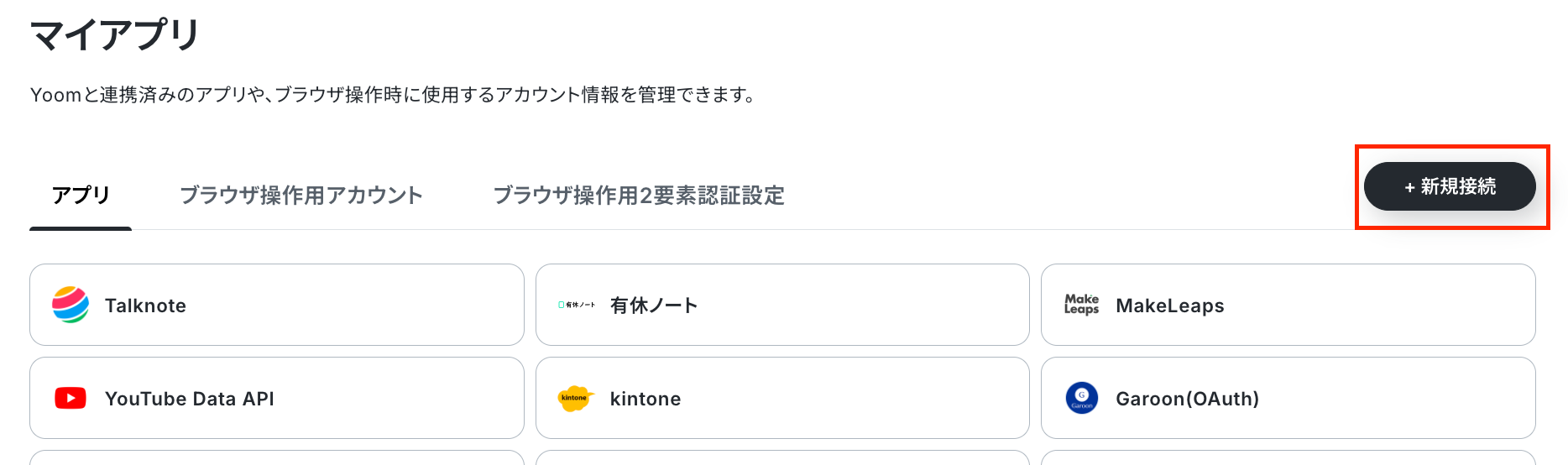
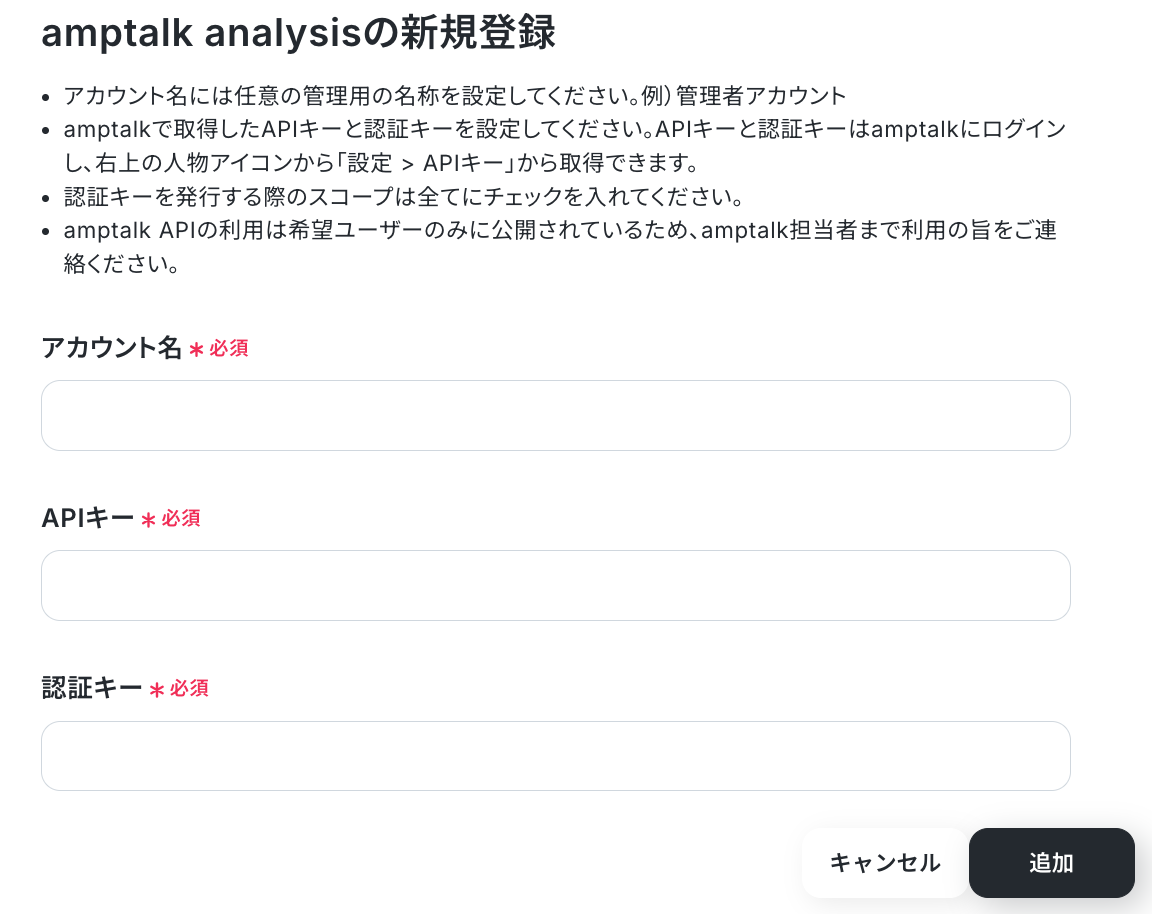
「マイアプリを登録しました」と表示されればOKです!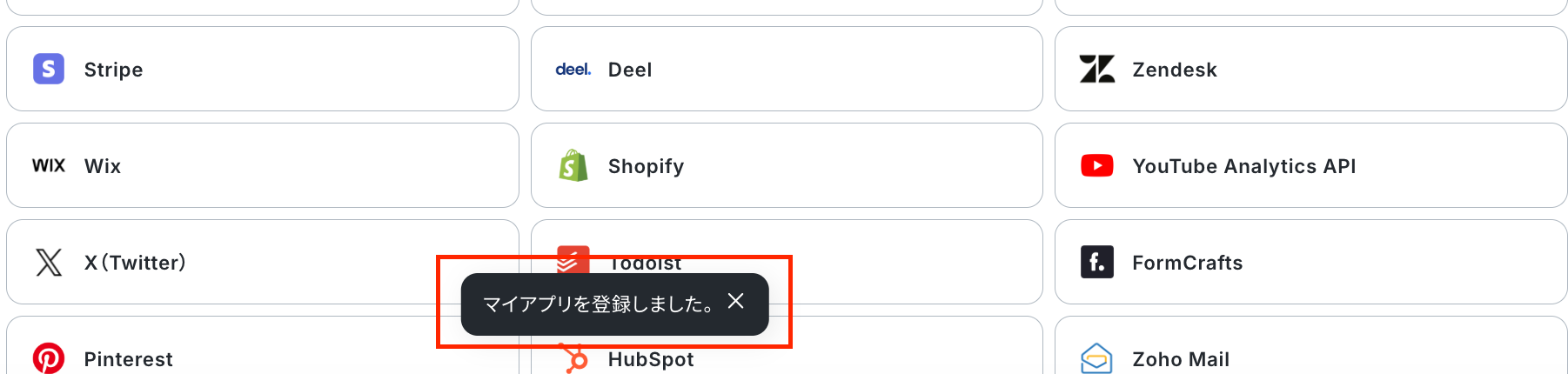
【HubSpotのマイアプリ連携】
「マイアプリ」→「新規接続」をクリックしたら、検索窓で「HubSpot」と入力しましょう。
以下のような画面が表示されるので、アカウントを選択してください。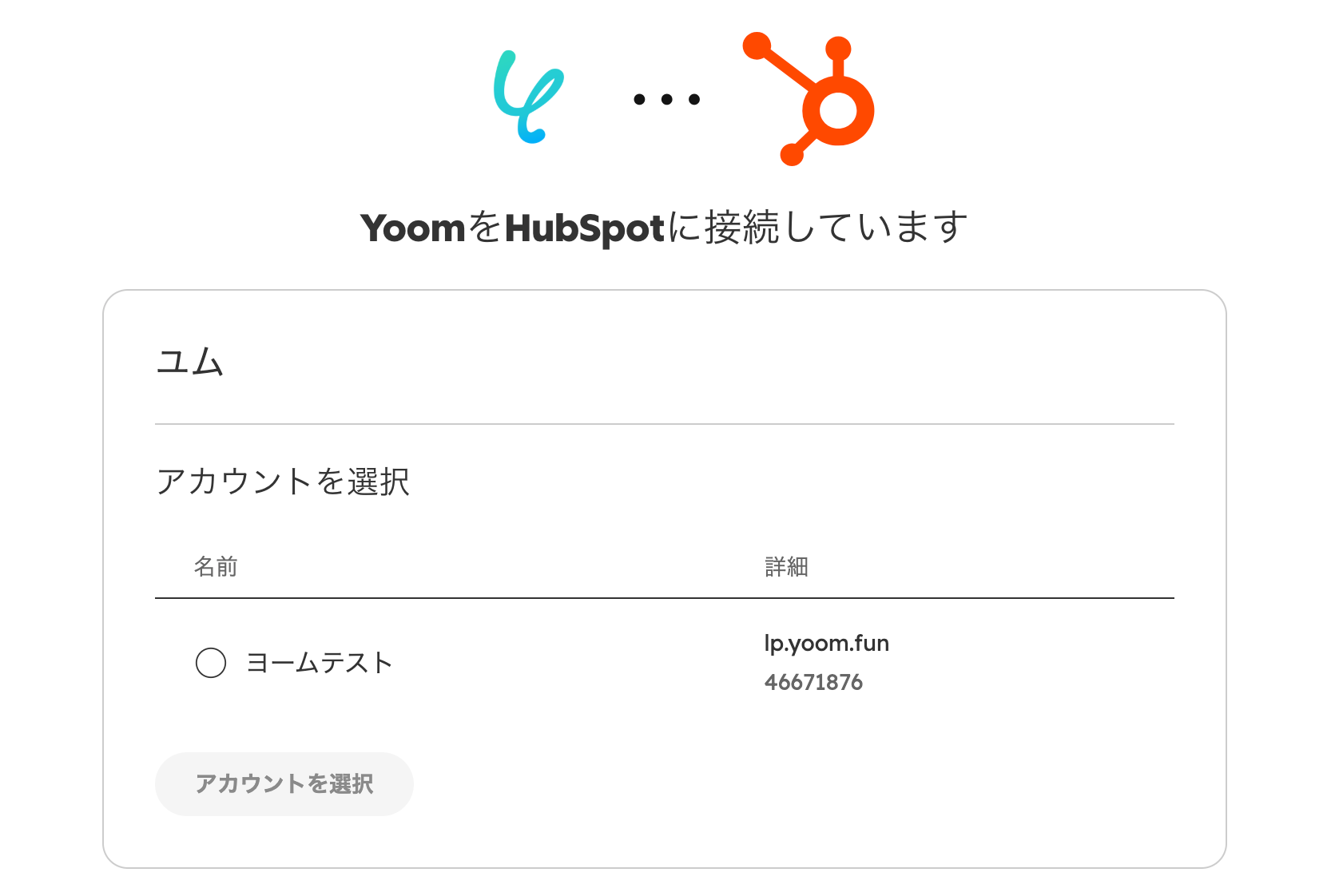
「マイアプリを登録しました」と表示されればOKです!
【注意事項】
- 「待機する」オペレーション間の操作は、パーソナルプラン以上で、amptalk analysisはミニプラン以上でご利用いただける機能・アプリとなっております。
フリープランやパーソナルプランで使うと、フローボットのオペレーションやデータコネクトがエラーになってしまうのでご注意ください。 - 有料プラン(パーソナルプラン・ミニプラン・チームプラン・サクセスプラン)には2週間の無料トライアルがあります。
トライアル期間中なら、普段は制限されているアプリも問題なくお試しいただけます。
詳細は料金プランのページで紹介しているので、ぜひこの機会にいろいろと体験してみてくださいね。
ステップ2:テンプレートをコピーする
続いてYoomのテンプレートをコピーします。
以下バナーの「試してみる」をクリックしましょう。
■概要amptalk analysisの通話分析結果を確認し、HubSpotに手動でフォローアップのタスクを作成する作業に手間を感じていませんか。この作業は抜け漏れが発生しやすく、重要な顧客対応の機会を逃す原因にもなりかねません。このワークフローを活用すれば、amptalk analysisとHubSpotを連携させ、通話完了後に分析結果に基づいたフォロータスクをHubSpotへ自動で作成できます。これにより、対応漏れを防ぎ、迅速な顧客フォローの実現を支援します。
■このテンプレートをおすすめする方- amptalk analysisの分析結果を活かしたフォローアップに手間を感じている方
- amptalk analysisとHubSpotを連携させ、タスク管理を効率化したい営業担当者の方
- 顧客対応の抜け漏れを防ぎ、チームの営業活動を効率化したいマネージャーの方
■このテンプレートを使うメリット- amptalk analysisでの通話完了後、HubSpotへのタスク作成が自動化されるため、これまで手作業で行っていた時間を短縮することができます。
- 手作業によるタスクの作成漏れや遅延を防ぎ、重要なフォローアップ機会の損失といったヒューマンエラーのリスク軽減に繋がります。
■ワークフローの流れ- はじめに、amptalk analysisとHubSpotをYoomと連携します。
- 次に、トリガーでamptalk analysisを選択し、「通話が完了したら」というアクションを設定します。
- 次に、オペレーションで「待機する」アクションを設定し、分析結果が出力されるまで一定時間待機させます。
- 次に、オペレーションでamptalk analysisの「分析情報を取得」アクションを設定し、完了した通話の分析結果を取得します。
- 最後に、オペレーションでHubSpotの「タスクを作成」アクションを設定し、取得した分析情報をもとにフォローアップタスクを作成します。
※「トリガー」:フロー起動のきっかけとなるアクション、「オペレーション」:トリガー起動後、フロー内で処理を行うアクション
■このワークフローのカスタムポイント- HubSpotでタスクを作成するオペレーションにて、タスクに含める情報を任意で設定できます。amptalk analysisから取得した分析結果の中から、タスクの件名や詳細に記載したい情報を自由に選択し、連携してください。
■注意事項- amptalk analysis、HubSpotのそれぞれとYoomを連携してください。
- トリガーは5分、10分、15分、30分、60分の間隔で起動間隔を選択できます。
- プランによって最短の起動間隔が異なりますので、ご注意ください。
- 「待機する」オペレーション間の操作は、パーソナルプラン以上、amptalk analysisはミニプラン以上でご利用いただける機能・アプリとなっております。フリープラン・パーソナルプランの場合は設定しているフローボットのオペレーションやデータコネクトはエラーとなりますので、ご注意ください。
- パーソナルプラン・ミニプラン・チームプランなどの有料プランは、2週間の無料トライアルを行うことが可能です。無料トライアル中には制限対象のアプリを使用することができます。 詳しくは、料金プランのページをご参照ください。
- amptalk analysisの分析結果を活かしたフォローアップに手間を感じている方
- amptalk analysisとHubSpotを連携させ、タスク管理を効率化したい営業担当者の方
- 顧客対応の抜け漏れを防ぎ、チームの営業活動を効率化したいマネージャーの方
- amptalk analysisでの通話完了後、HubSpotへのタスク作成が自動化されるため、これまで手作業で行っていた時間を短縮することができます。
- 手作業によるタスクの作成漏れや遅延を防ぎ、重要なフォローアップ機会の損失といったヒューマンエラーのリスク軽減に繋がります。
- はじめに、amptalk analysisとHubSpotをYoomと連携します。
- 次に、トリガーでamptalk analysisを選択し、「通話が完了したら」というアクションを設定します。
- 次に、オペレーションで「待機する」アクションを設定し、分析結果が出力されるまで一定時間待機させます。
- 次に、オペレーションでamptalk analysisの「分析情報を取得」アクションを設定し、完了した通話の分析結果を取得します。
- 最後に、オペレーションでHubSpotの「タスクを作成」アクションを設定し、取得した分析情報をもとにフォローアップタスクを作成します。
■このワークフローのカスタムポイント
- HubSpotでタスクを作成するオペレーションにて、タスクに含める情報を任意で設定できます。amptalk analysisから取得した分析結果の中から、タスクの件名や詳細に記載したい情報を自由に選択し、連携してください。
- amptalk analysis、HubSpotのそれぞれとYoomを連携してください。
- トリガーは5分、10分、15分、30分、60分の間隔で起動間隔を選択できます。
- プランによって最短の起動間隔が異なりますので、ご注意ください。
- 「待機する」オペレーション間の操作は、パーソナルプラン以上、amptalk analysisはミニプラン以上でご利用いただける機能・アプリとなっております。フリープラン・パーソナルプランの場合は設定しているフローボットのオペレーションやデータコネクトはエラーとなりますので、ご注意ください。
- パーソナルプラン・ミニプラン・チームプランなどの有料プランは、2週間の無料トライアルを行うことが可能です。無料トライアル中には制限対象のアプリを使用することができます。 詳しくは、料金プランのページをご参照ください。
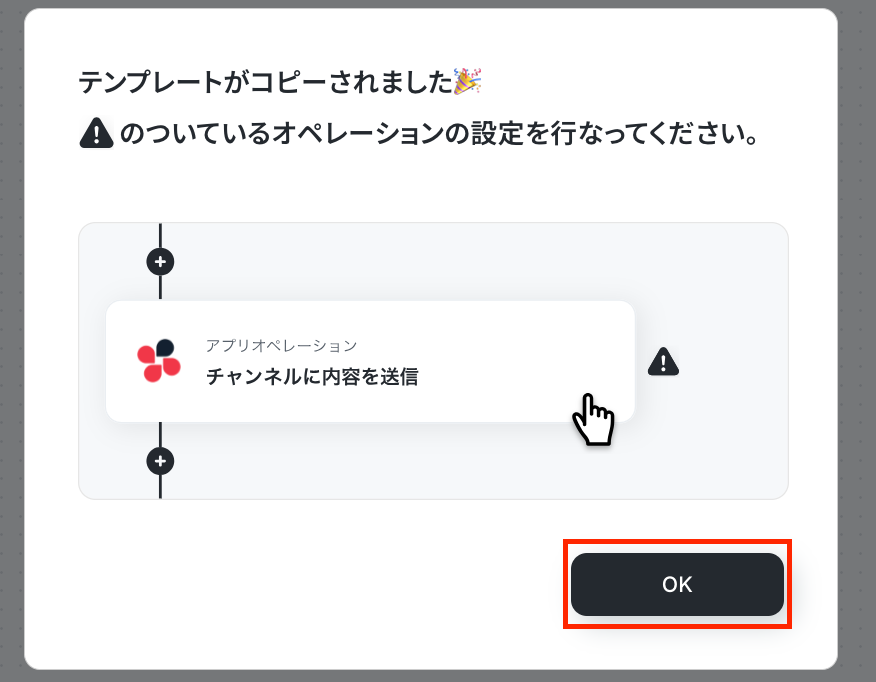
ワークスペースに自動的にテンプレートがコピーされるので、次に表示された画面で「OK」をクリックしてください。
ステップ3:amptalk analysisのトリガー設定
最初の設定です!
赤枠をクリックしてください。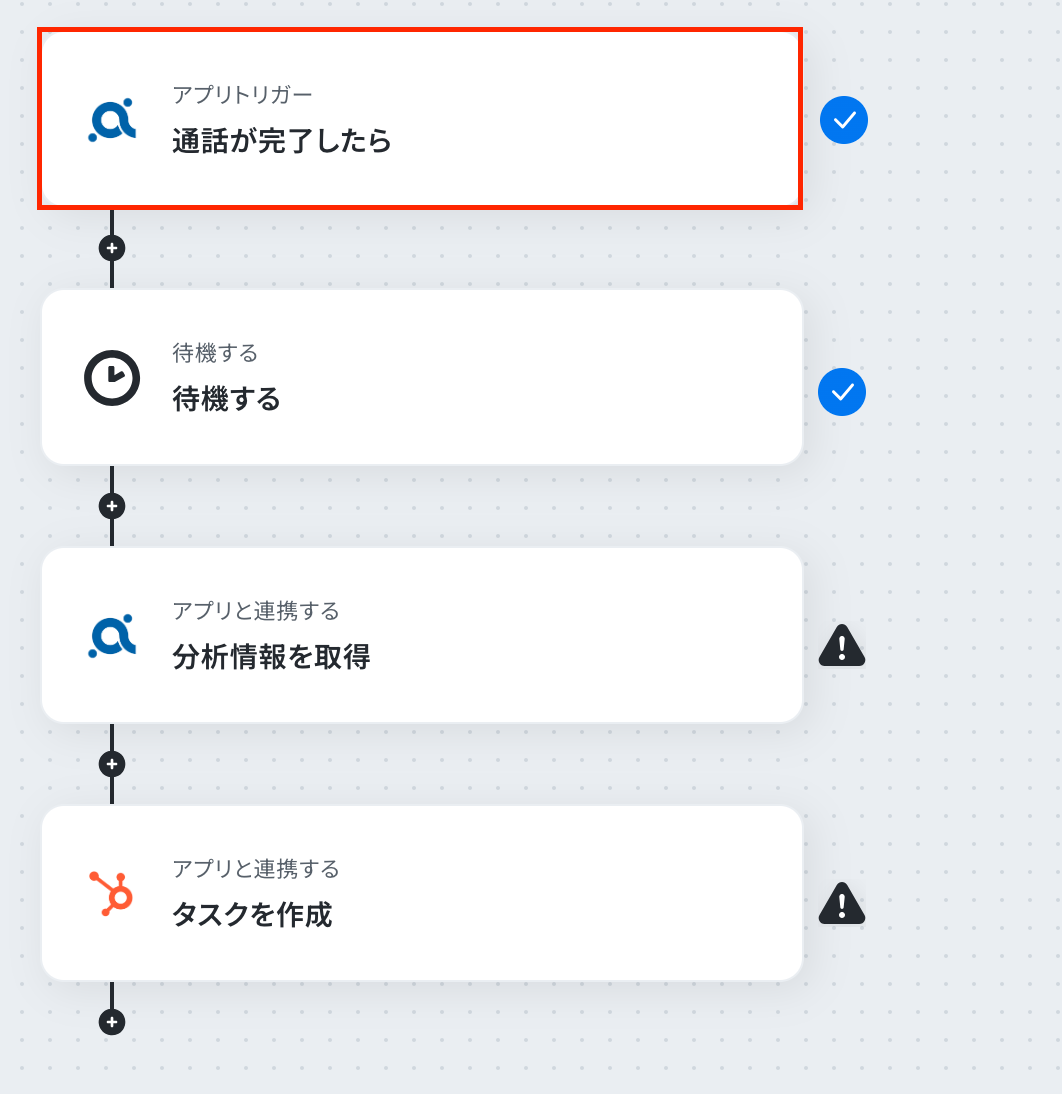
アクションはそのままで、連携するアカウント情報を確認します。
「次へ」をクリックして進みましょう!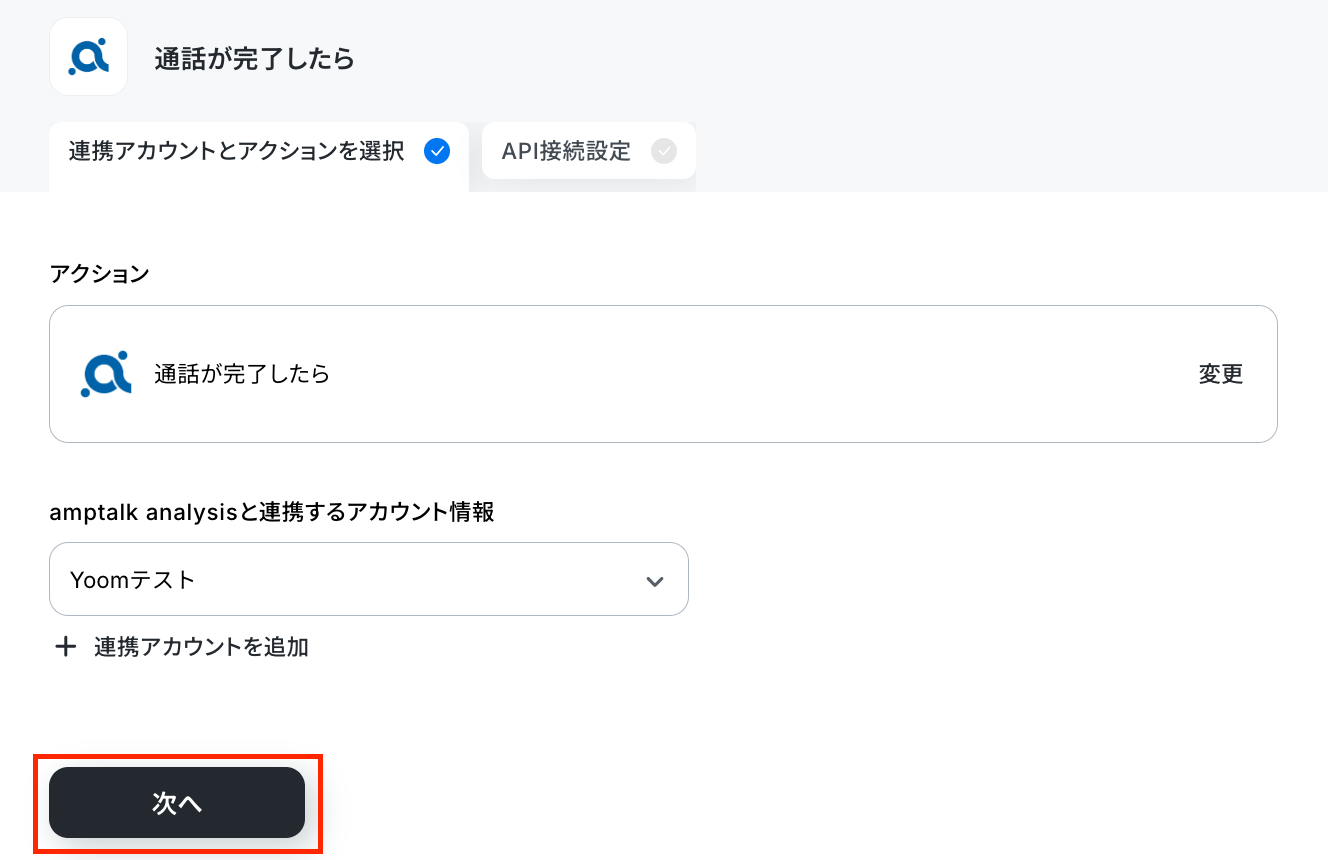
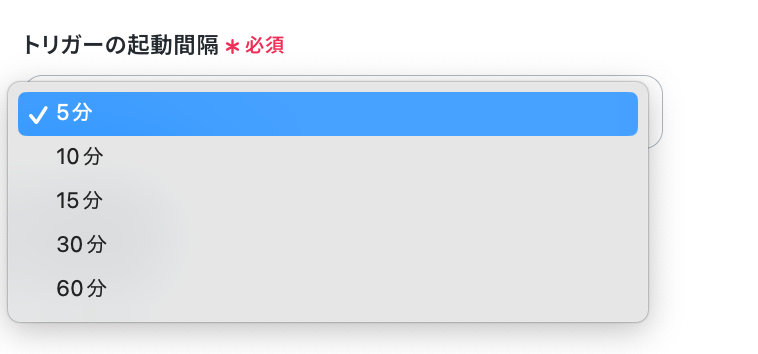
次の画面で、「トリガーの起動間隔」を選択します。
5分10分15分30分60分から選択しましょう。
基本的にはご契約プランの最短起動間隔にしてお使いいただくことをおすすめします。
※プランによって選択可能な最短の起動間隔が異なるため、ご注意下さい。
ここで、amptalk analysisで通話を完了させてください。
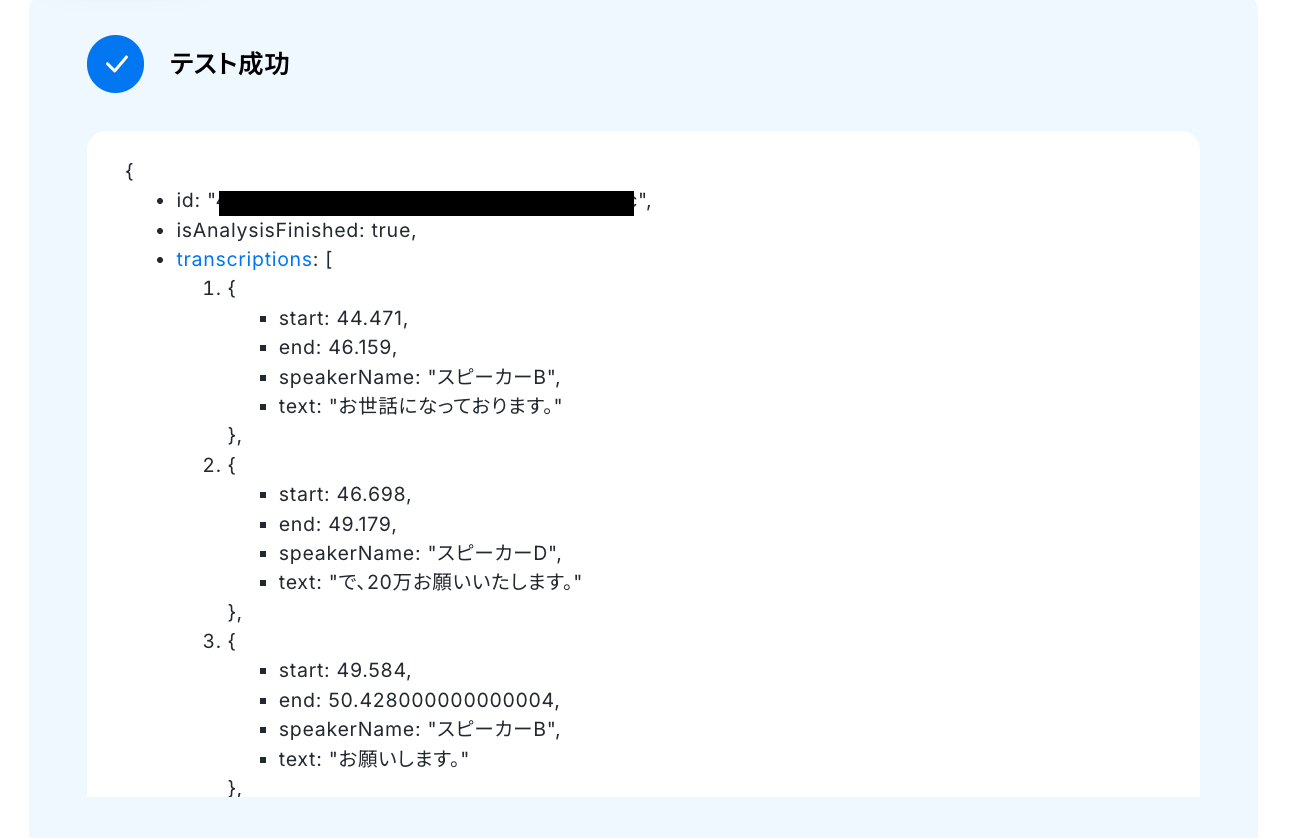
今回はテスト用に以下の通話を完了しました。
Yoomに戻って「テスト」をクリックしましょう!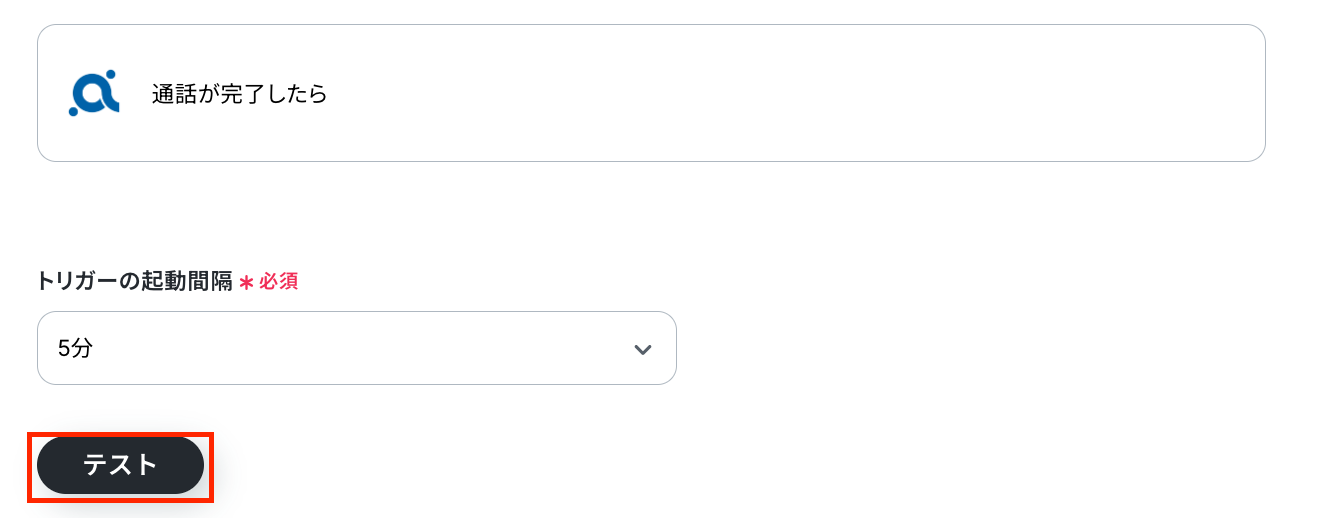
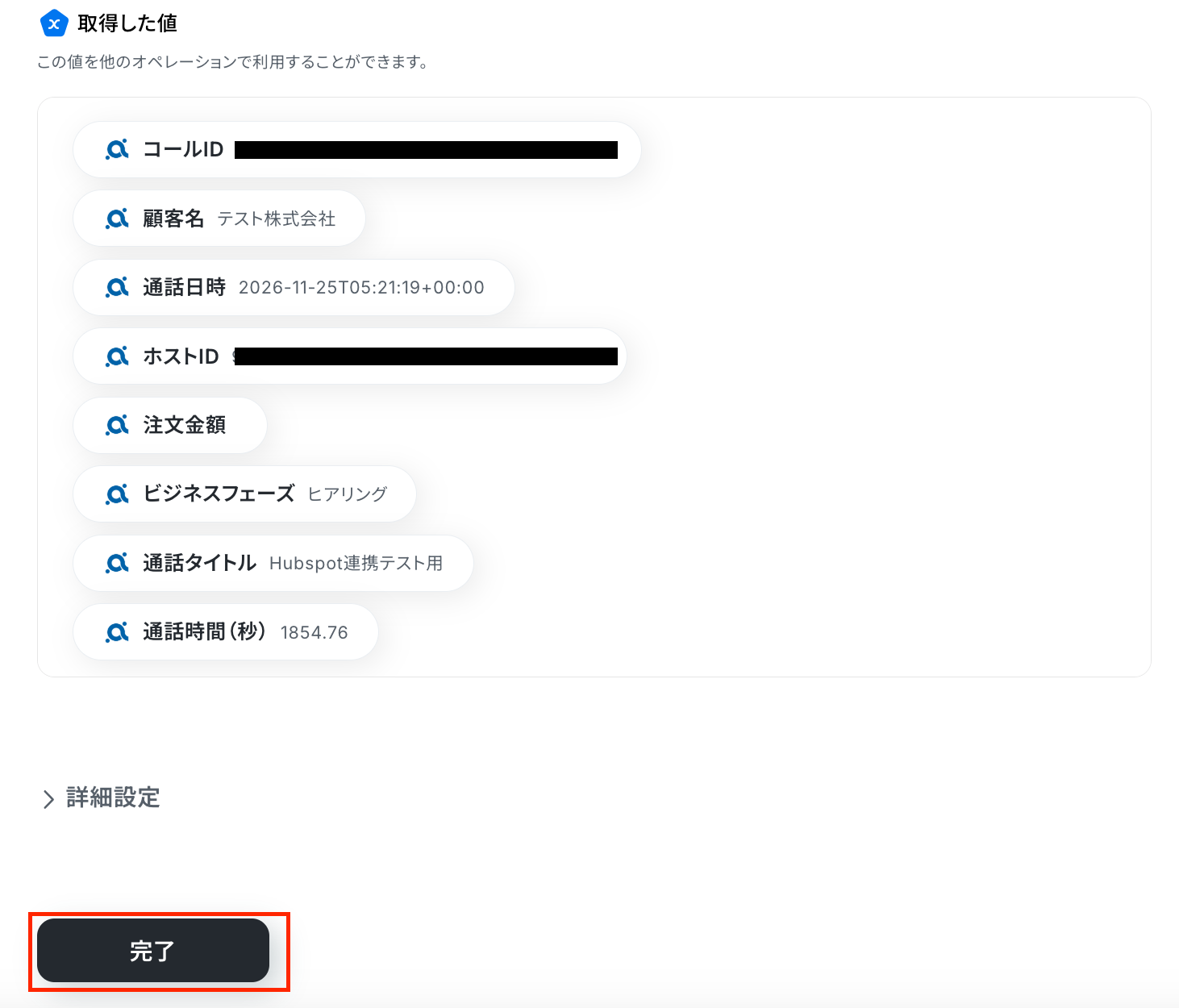
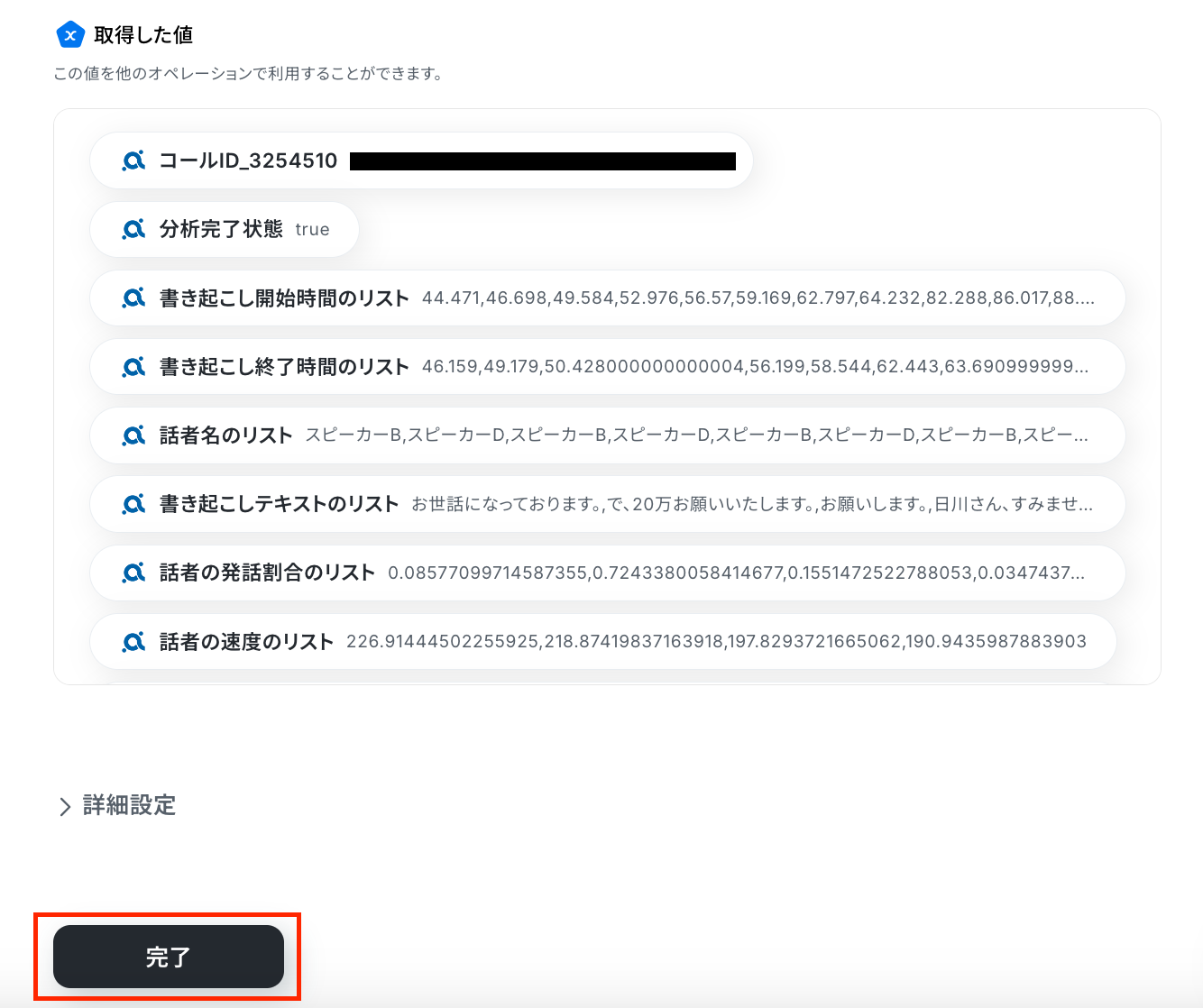
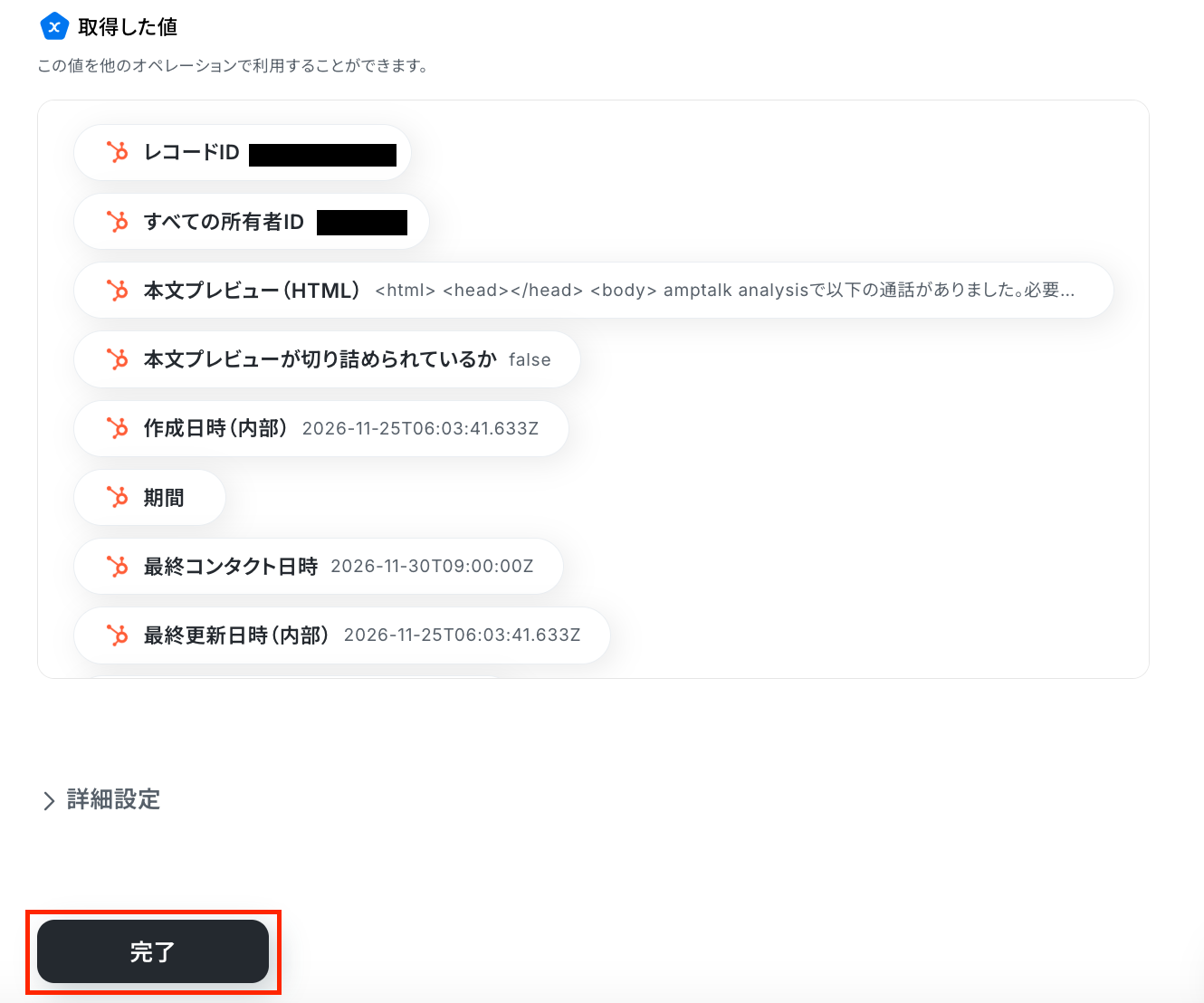
テストに成功すると、取得した値が表示されます。
最後に、「完了」をクリックしましょう。
※取得した値とは?
トリガーやオペレーション設定時に、「テスト」を実行して取得した値のことを指します。
後続のオペレーション設定時の値として利用でき、フローボットを起動する度に変動した値となります。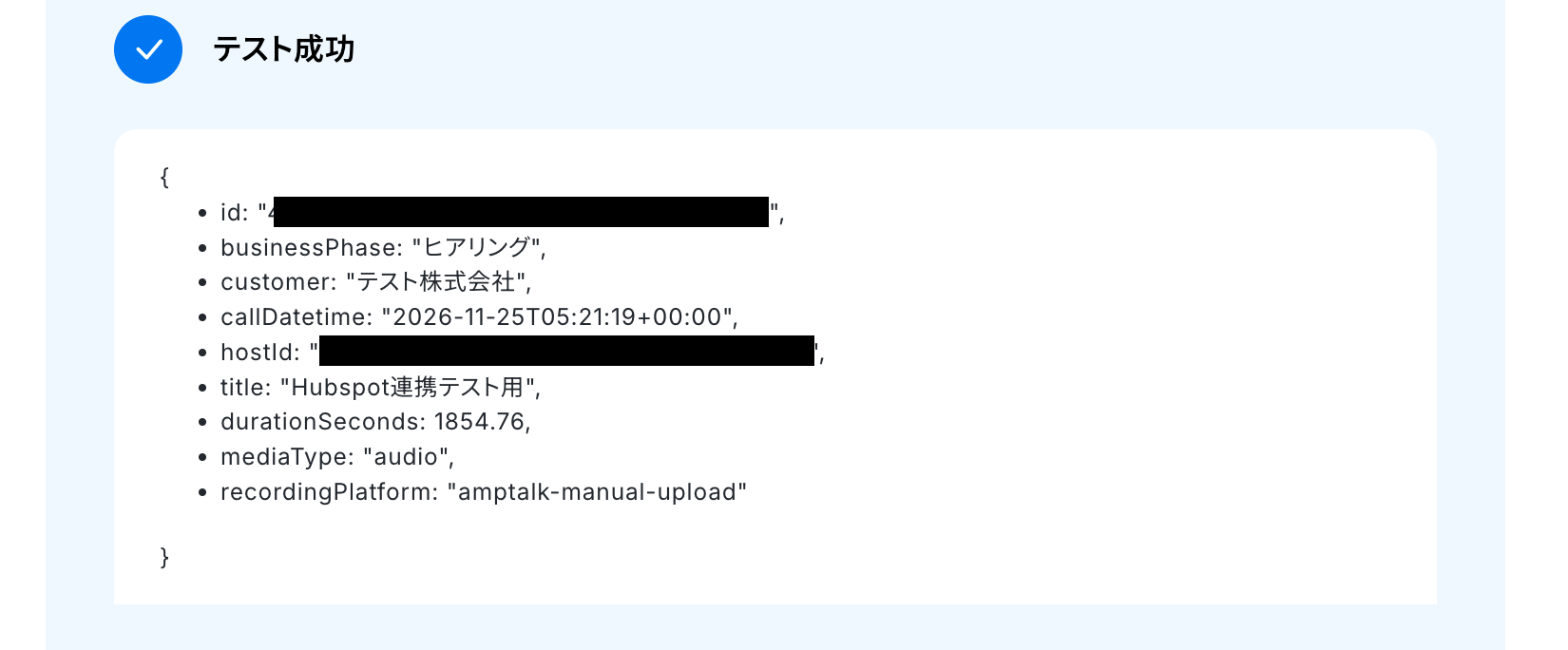
ステップ4:待機の設定
ここでは、待機の設定を行います。
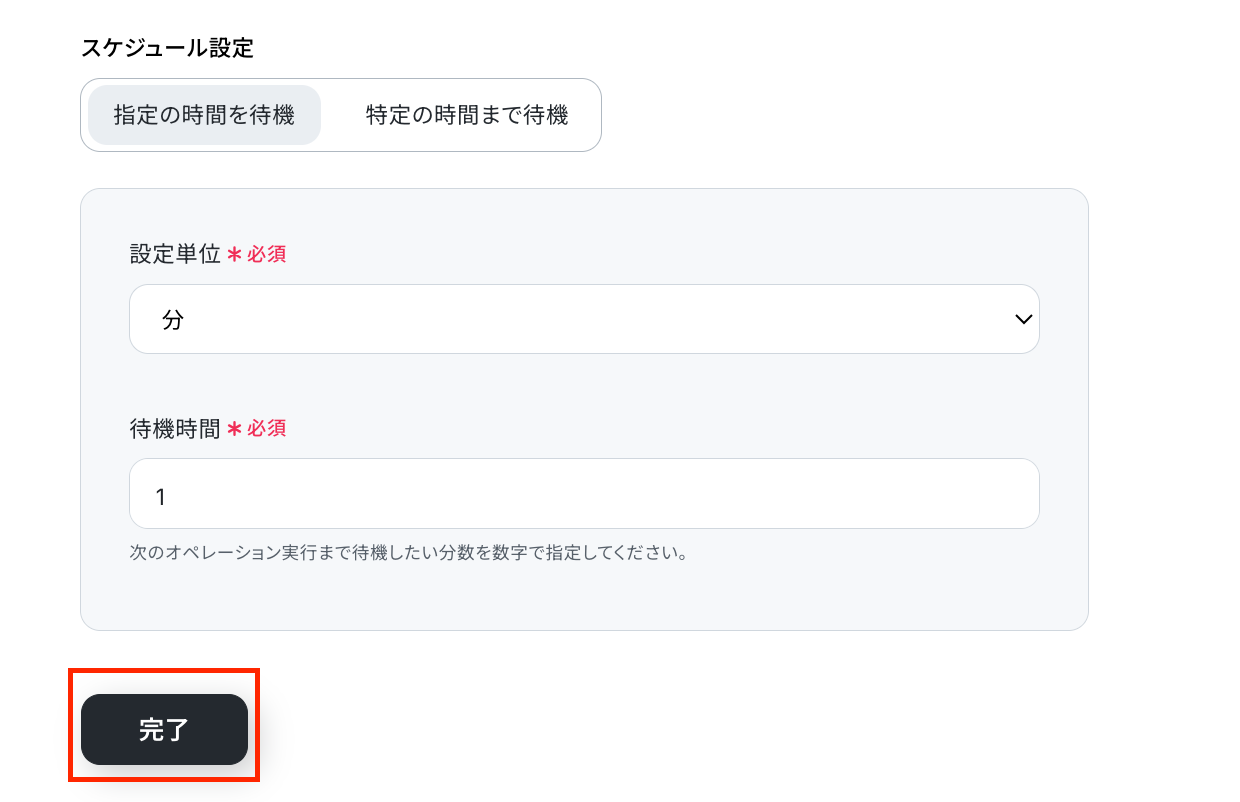
赤枠をクリックしてください。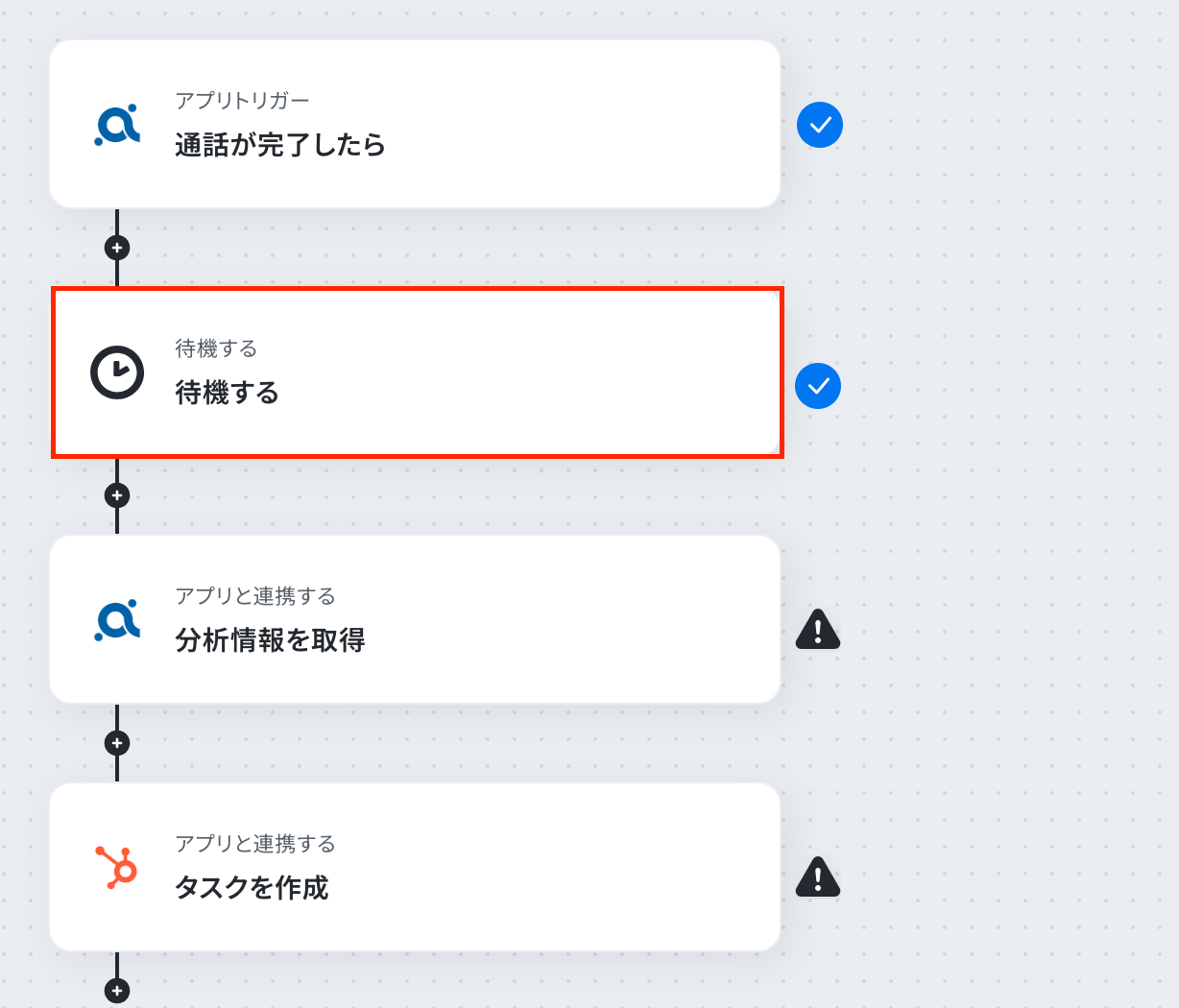
まずは、以下のリンクを確認しましょう。
スケジュール設定を行い、「完了」をクリックしましょう!
ステップ5:amptalk analysisのアクション設定
ここでは、分析情報を取得する設定を行います。
赤枠をクリックしてください。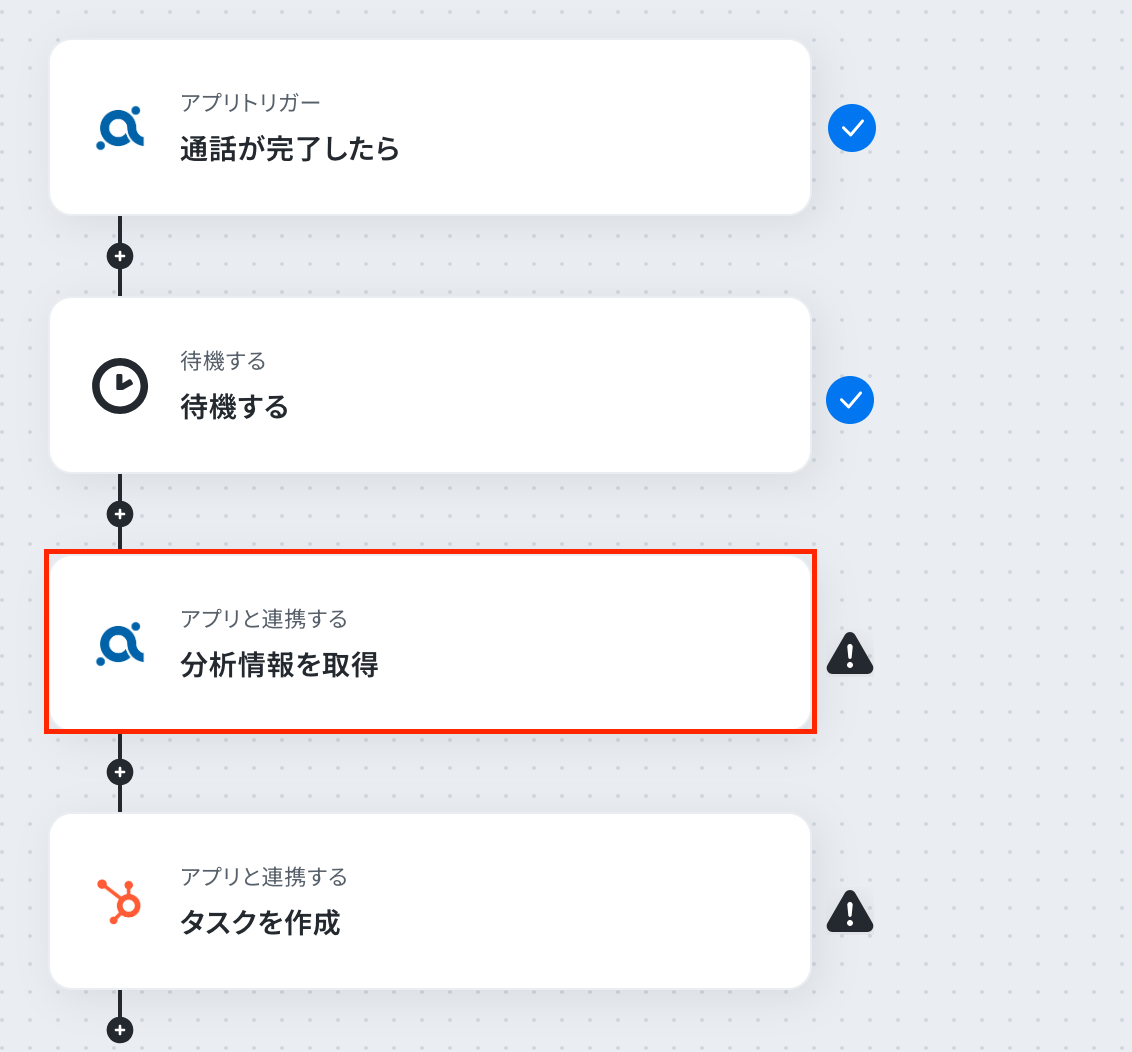
アクションはそのままで、連携するアカウント情報が間違っていないか確認します。
「次へ」をクリックしましょう!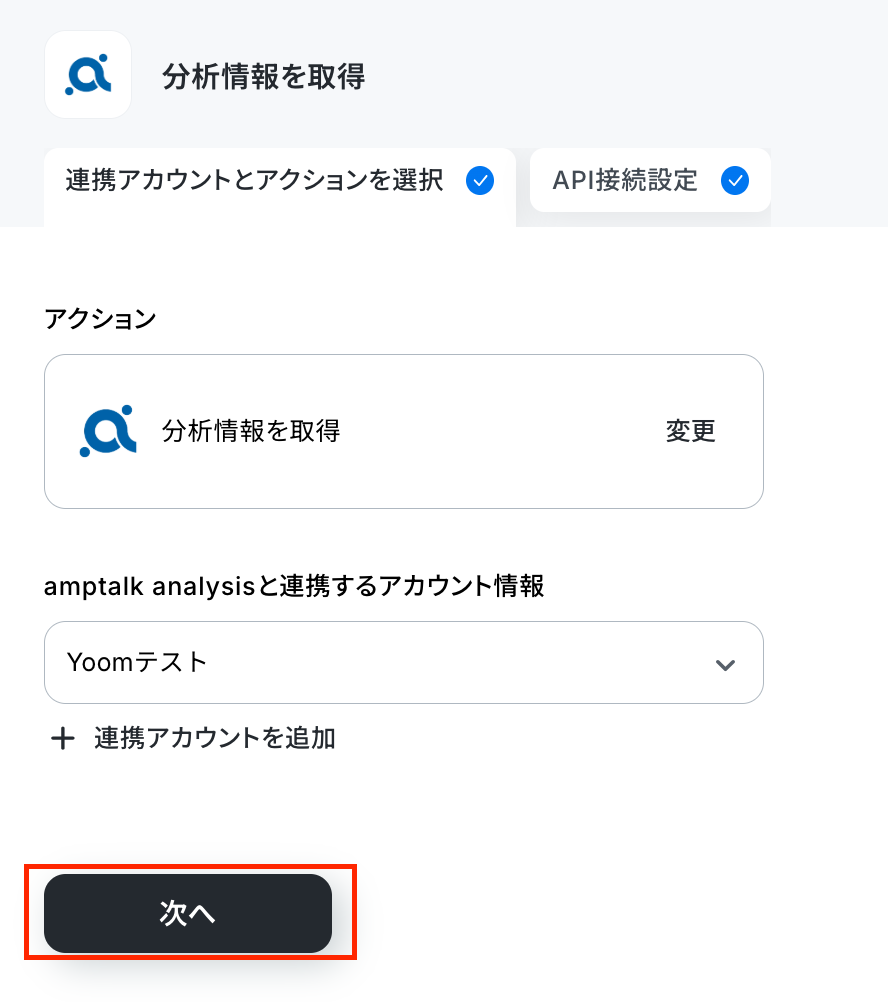
次の画面で、「コールID」を設定します。
トリガー設定で取得した値を設定してください。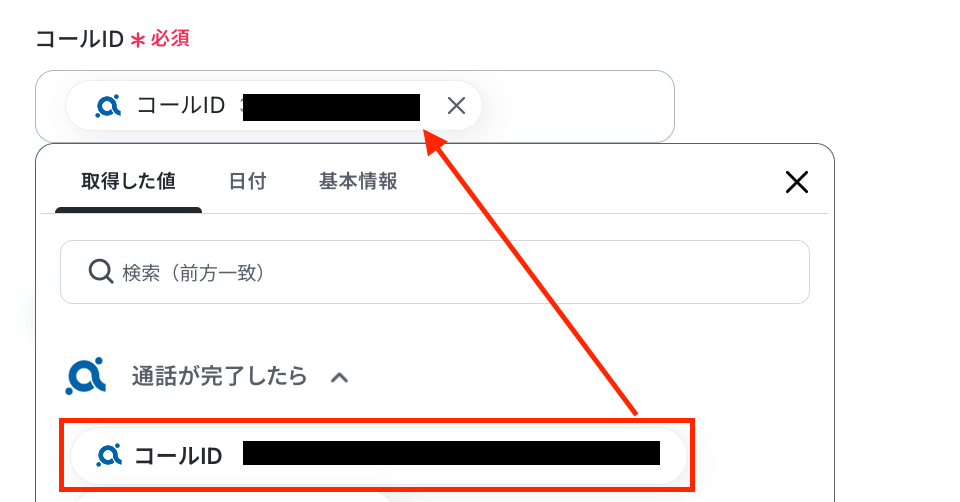
「テスト」をクリックします。
テストに成功し、分析内容を確認できたら「完了」をクリックしましょう!
ステップ6:Hubspotのアクション設定
ここでは、Hubspotにタスクを作成します。
赤枠をクリックしてください。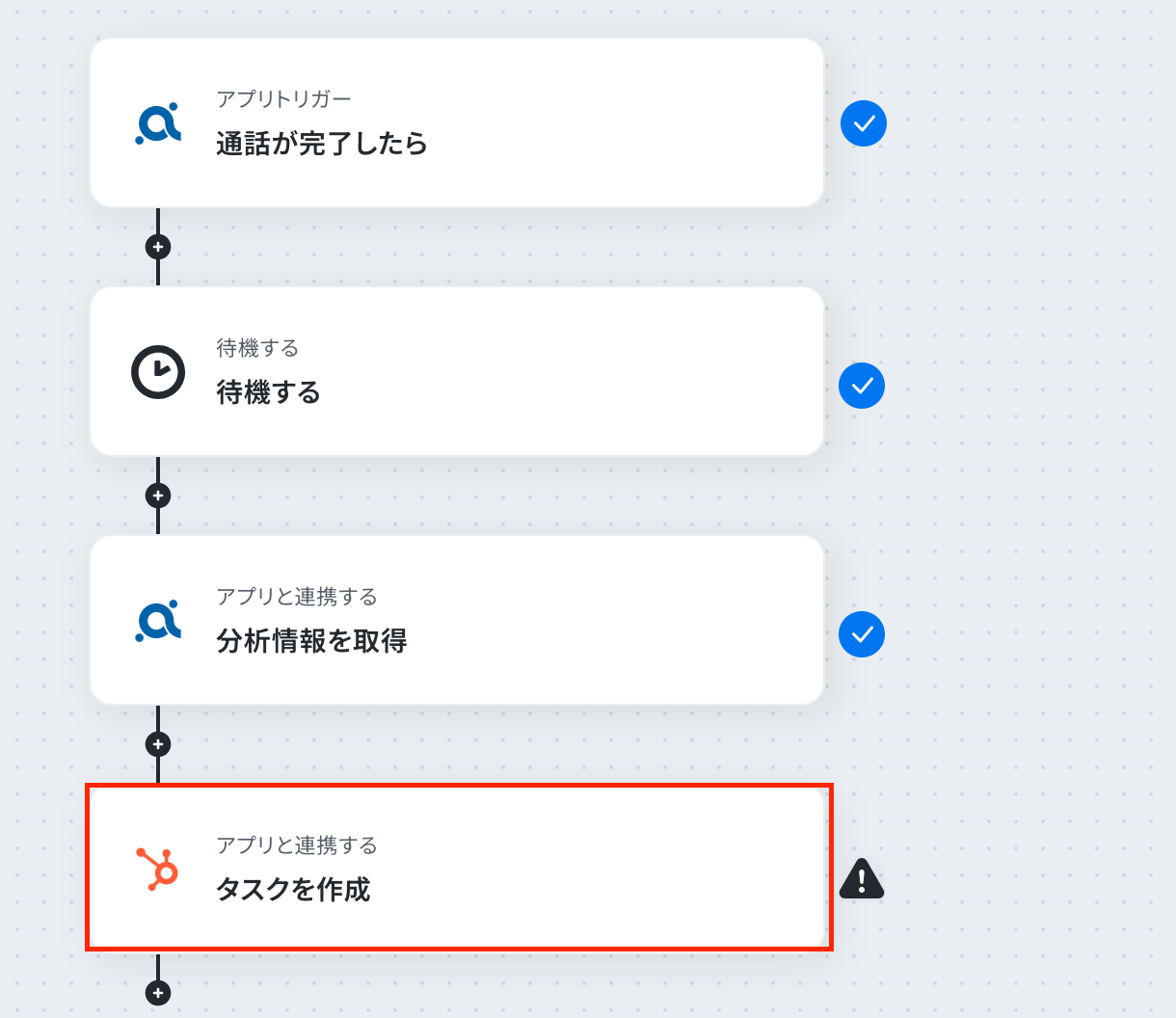
アクションはそのままで、連携するアカウント情報が間違っていないか確認します。
「次へ」をクリックしましょう!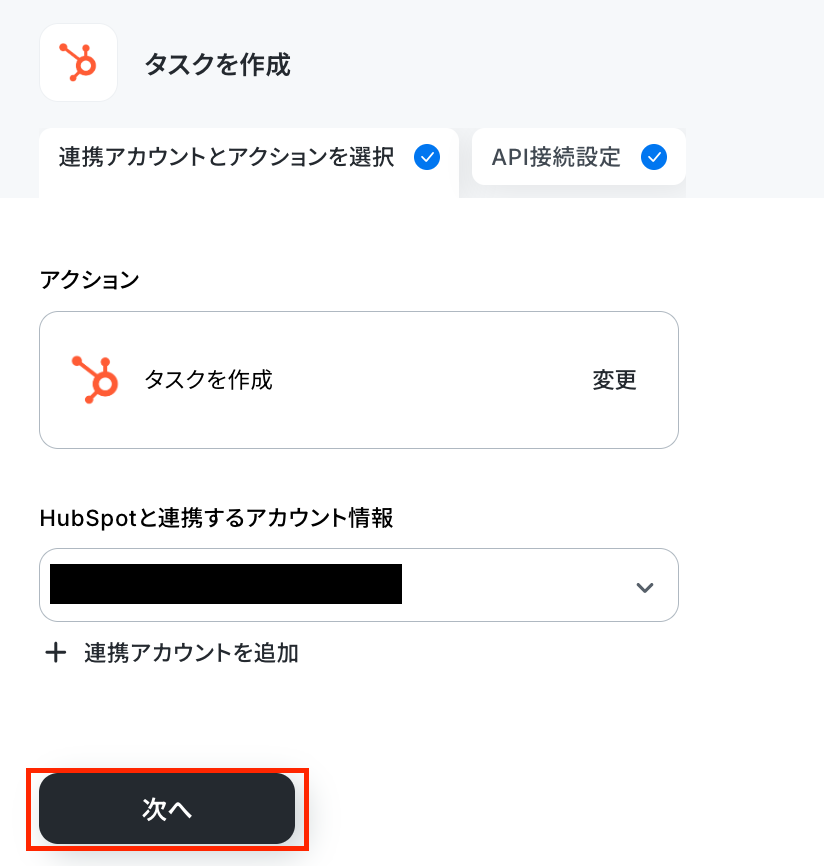
必須項目を入力します。
「オーナーID」は、入力欄をクリックして表示される候補から設定しましょう。
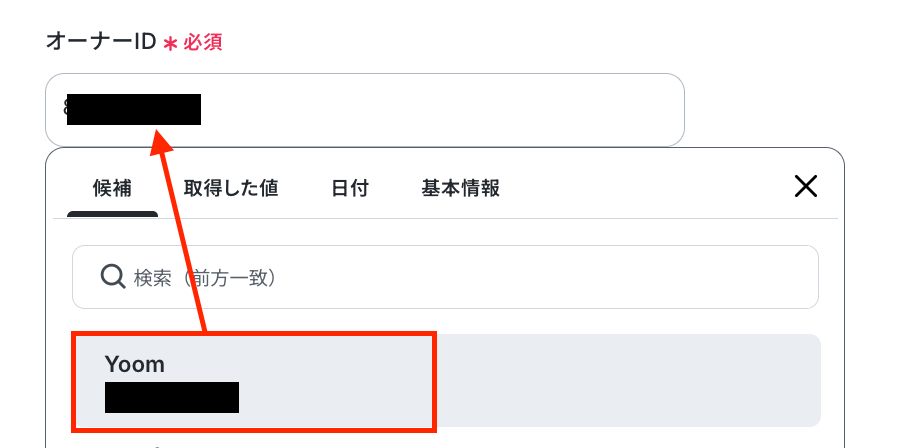
「期日」は、日付変数を使用して設定しています。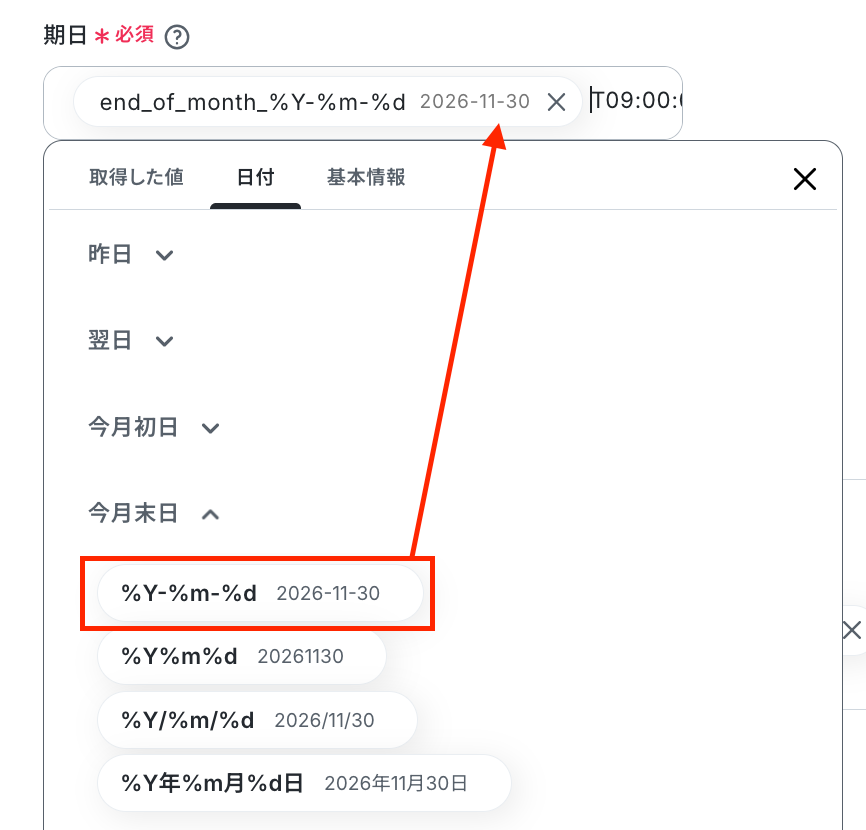
「件名」・「本文」は、これまでのオペレーションで取得した値を引用して自由に設定しましょう。
他の項目を任意で入力したら「テスト」をクリックしてください。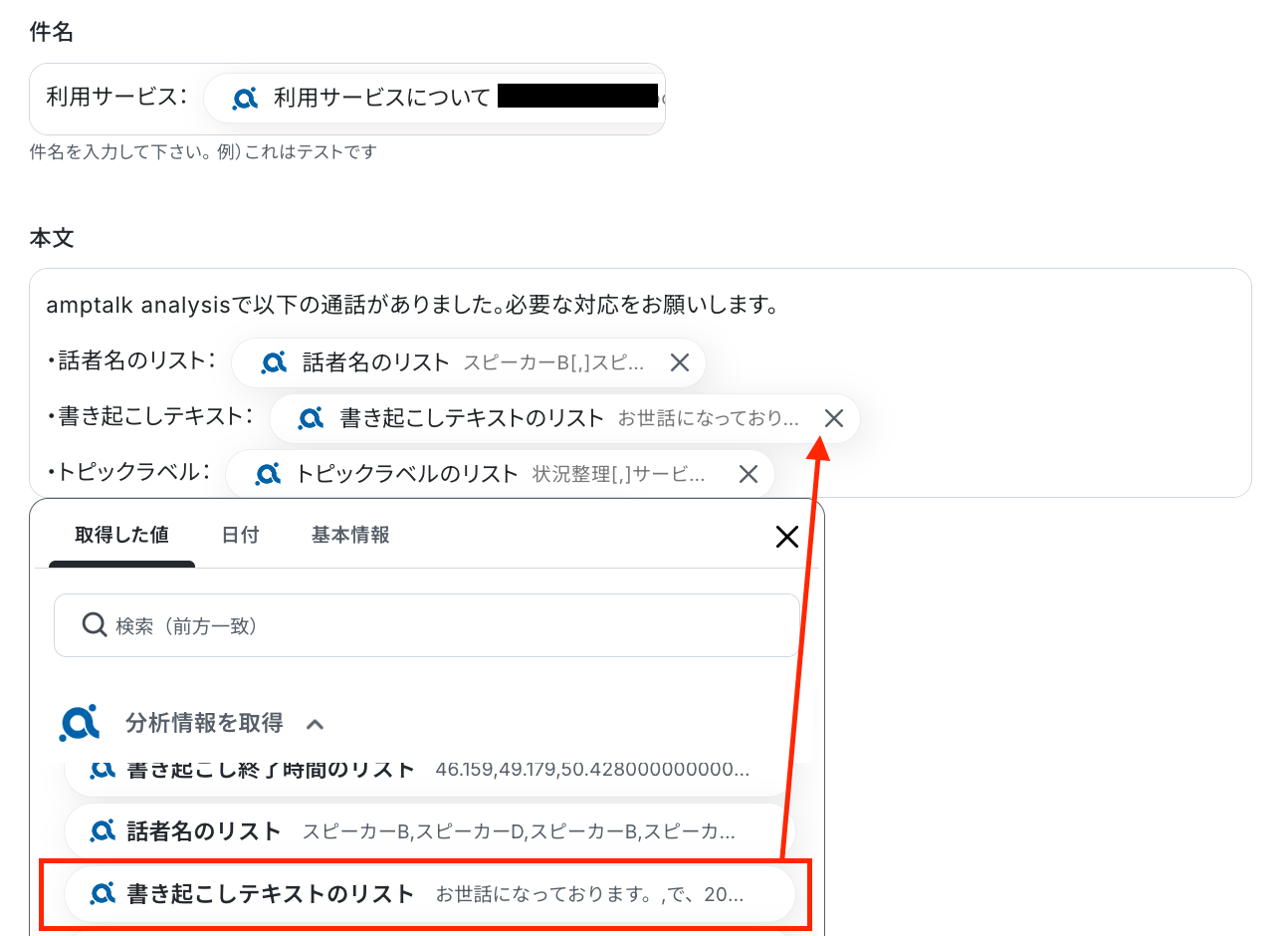
テストに成功したら「完了」をクリックしましょう!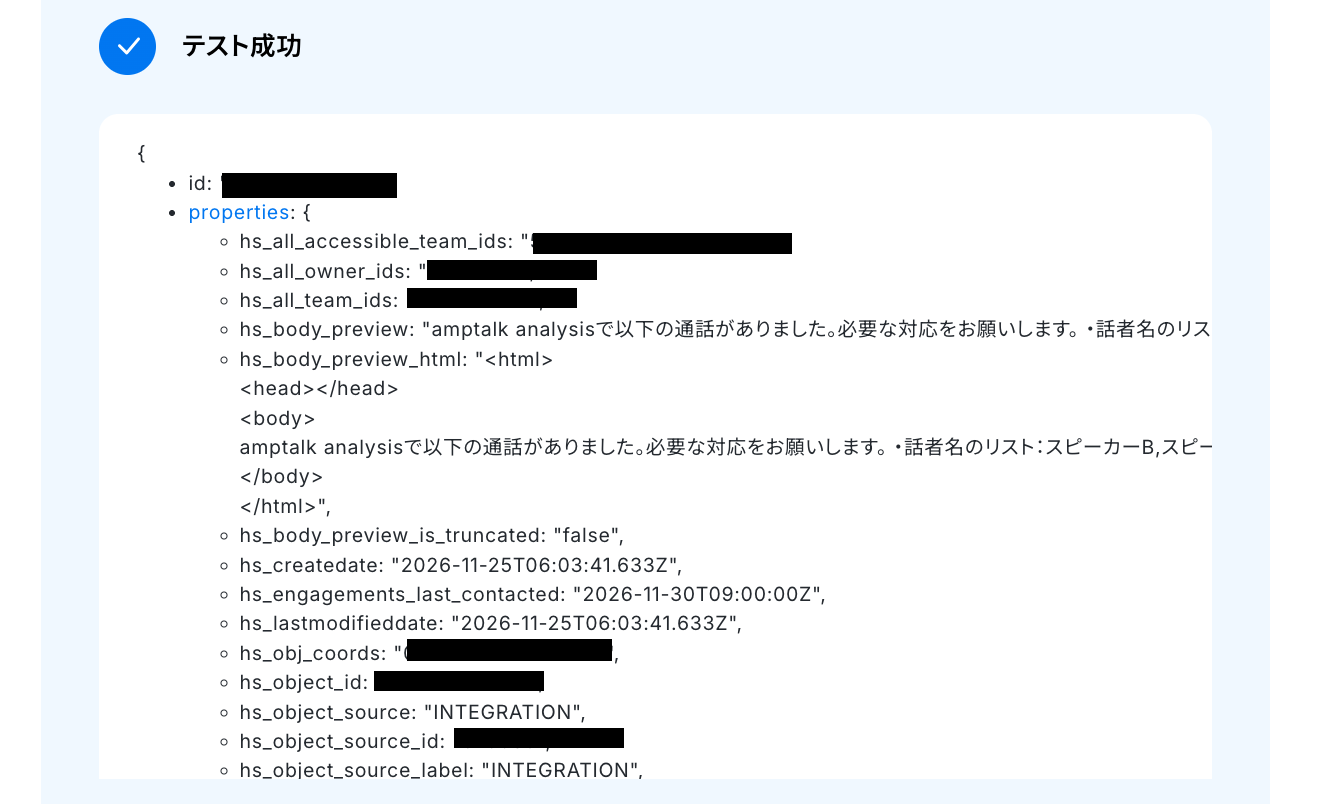
タスクが作成されたことを確認します。
確認できたら、フローボットの完成です!お疲れ様でした!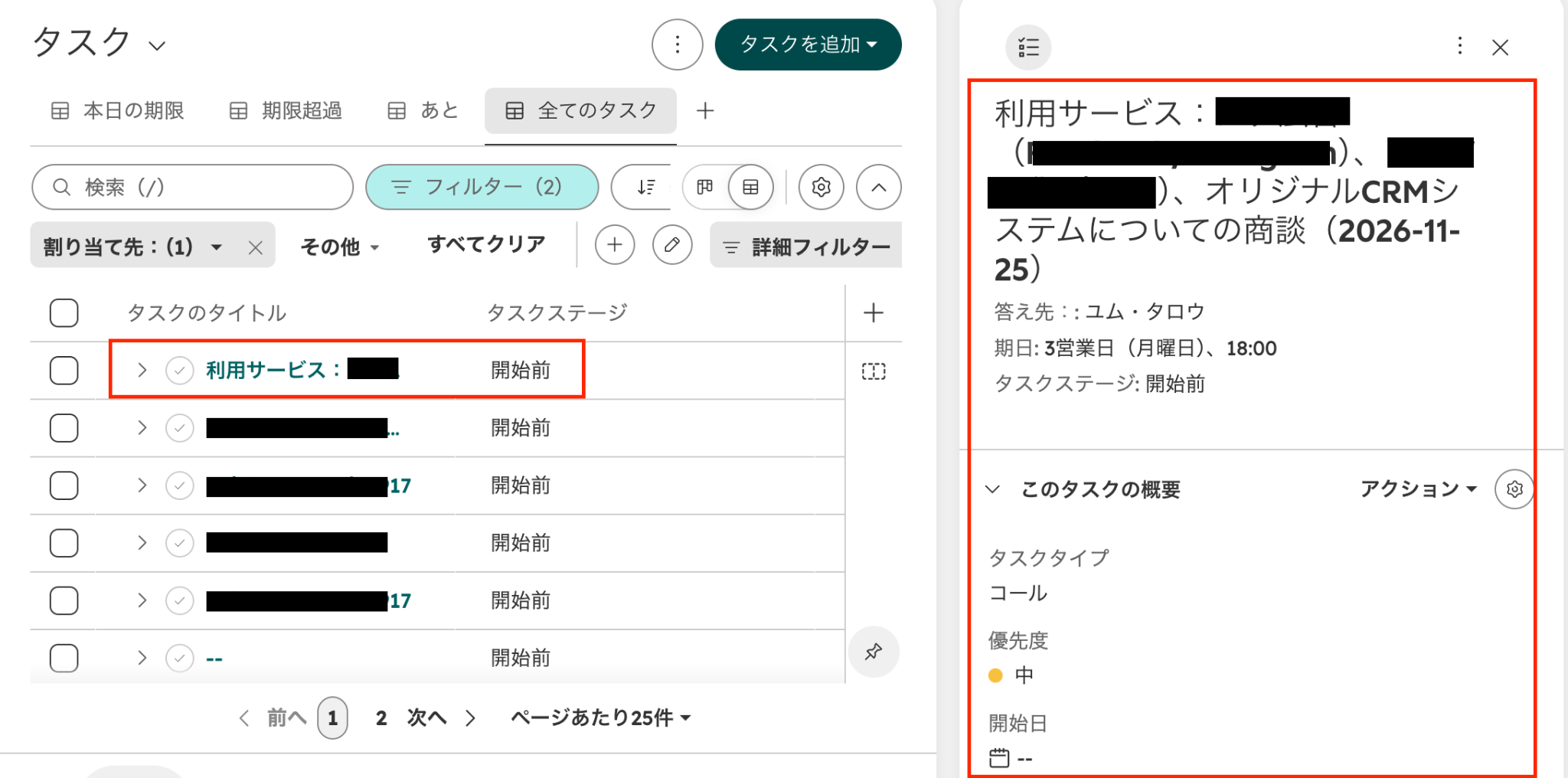
ステップ7:トリガーをONに設定しフロー稼働の準備完了
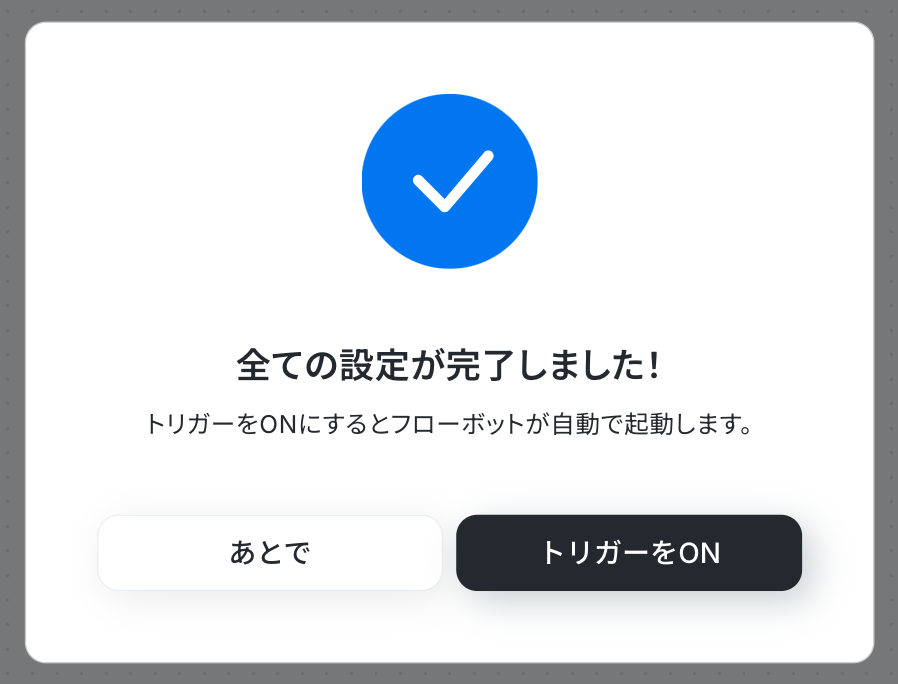
フロー画面に戻り、以下のようなメニューが表示されていれば、OKです。
早速フローを起動させる場合は、「トリガーをON」をクリックしましょう。
HubSpotとその他の自動化例
Yoomでは、様々なツールと連携することで多様な業務フローを自動化することが可能です。
たとえば、Hubspotにフォームが送信されたら、チャットツールに通知したり、CRMツールで登録されたコンタクト情報をHubSpotに同期することが可能です。
テンプレートは自由にカスタマイズできるので、自社の業務に近いテンプレートを探して、最適なフローを構築してみてください。
■概要HubSpotのフォームから問い合わせやリード情報が届いた際、確認が遅れたり、チームへの共有に手間がかかったりすることはないでしょうか。手動での対応は、機会損失に繋がるリスクも伴います。このワークフローを活用すれば、HubSpotのフォームが送信されたタイミングで、Google Chatへ指定の内容を自動で通知することが可能です。これにより、リードへの迅速な初動対応を実現し、ビジネスチャンスを逃しません。
■このテンプレートをおすすめする方- HubSpotのフォームで獲得したリードをGoogle Chatでチームに共有しているマーケティング担当者の方
- フォームからの問い合わせに迅速な対応が求められるインサイドセールスや営業担当者の方
- チーム内の情報共有を自動化し、対応の抜け漏れを防ぎたいと考えているマネージャーの方
■このテンプレートを使うメリット- HubSpotフォームへの送信をトリガーに、Google Chatへ自動で通知されるため、手作業による情報共有や確認の手間を削減できます。
- 手動での通知で起こりがちな連絡漏れや共有の遅延を防ぎ、リードへの迅速な対応と機会損失のリスク軽減に繋がります。
■ワークフローの流れ- はじめに、HubSpotとGoogle ChatをYoomと連携します。
- 次に、トリガーでHubSpotを選択し、「フォームが送信されたら」というアクションを設定します。
- 最後に、オペレーションでGoogle Chatの「メッセージを送信」アクションを設定し、フォームで送信された情報をもとに通知メッセージを作成します。
※「トリガー」:フロー起動のきっかけとなるアクション、「オペレーション」:トリガー起動後、フロー内で処理を行うアクション
■このワークフローのカスタムポイント- HubSpotのトリガー設定では、通知の対象としたいフォームを任意で指定することが可能です。
- Google Chatに通知するメッセージは、フォームで送信された情報(氏名や会社名、問い合わせ内容など)を組み合わせて自由に設定できます。
■注意事項- HubSpot、Google ChatのそれぞれとYoomを連携してください。
- トリガーは5分、10分、15分、30分、60分の間隔で起動間隔を選択できます。
- プランによって最短の起動間隔が異なりますので、ご注意ください。
- Google Chatとの連携はGoogle Workspaceの場合のみ可能です。詳細は「Google Chatでスペースにメッセージを送る方法」を参照ください。
■概要HubSpotで管理している顧客情報をもとに、Googleカレンダーへ手動で予定を登録する作業は、手間がかかる上に転記ミスも起こりがちではないでしょうか。このワークフローは、そうした課題を解決するために設計されており、HubSpotのコンタクトページからワンクリックでGoogleカレンダーに予定を自動登録できます。日々の煩雑な入力作業から解放され、より重要な業務に集中できるようになります。
■このテンプレートをおすすめする方- HubSpotとGoogleカレンダーを連携させ、予定登録を効率化したい営業担当者の方
- 手作業による顧客情報や日時の転記ミスをなくし、正確なスケジュール管理を実現したい方
- 定型的な入力業務を自動化し、コア業務に集中できる環境を整えたいチームリーダーの方
■このテンプレートを使うメリット- HubSpotのコンタクトページから直接予定を作成できるため、アプリ間の画面往復や手入力の時間を短縮できます。
- 手作業での情報転記が不要になるため、名前や日時の入力間違いといったヒューマンエラーの防止に繋がります。
■ワークフローの流れ- はじめに、HubSpotとGoogleカレンダーをYoomと連携します。
- 次に、トリガーでChrome拡張機能を選択し、「コンタクト詳細ページから起動」アクションを設定します。これにより、HubSpotのコンタクトページからワークフローを起動できるようになります。
- 続いて、オペレーションでHubSpotの「コンタクトのカスタムプロパティを取得」アクションを設定し、予定作成に必要な顧客情報を取得します。
- 最後に、オペレーションでGoogleカレンダーの「予定を作成」アクションを設定し、取得した情報をもとにカレンダーへ予定を登録します。
※「トリガー」:フロー起動のきっかけとなるアクション、「オペレーション」:トリガー起動後、フロー内で処理を行うアクション
■このワークフローのカスタムポイント- このワークフローを利用するには、YoomのChrome拡張機能のインストールが必要です。トリガー設定の際に、対象となるHubSpotのページURLなどを指定して、拡張機能が正しく動作するように設定してください。
■注意事項- HubSpotとGoogleカレンダーのそれぞれとYoomを連携してください。
- Chrome拡張機能を使ったトリガーの設定方法は「Chrome拡張機能を使ったトリガーの設定方法」をご参照ください。
■概要HubSpotに新しいコンタクト情報が登録されるたびに、手動でNotionのデータベースに転記する作業に手間を感じていませんか? この作業は時間がかかるだけでなく、コピー&ペーストのミスや転記漏れといったヒューマンエラーの原因にもなり得ます。 このワークフローを活用すれば、HubSpotにコンタクトが作成されると同時に、指定したNotionデータベースへ情報を自動で格納するため、こうした課題をスムーズに削減し、顧客情報管理を効率化できます。■このテンプレートをおすすめする方- HubSpotとNotionを併用し、コンタクト情報の手入力に手間を感じている方
- 営業チームで登録された顧客情報を、Notion上でスムーズに全社共有したいと考えている方
- 手作業による情報転記を減らし、顧客データベースの正確性を高めたい方
■このテンプレートを使うメリット- HubSpotへのコンタクト登録をトリガーに自動でNotionへ情報が連携されるため、データ入力にかかる時間を短縮できます。
- 手作業による情報転記が減ることで、入力ミスや更新漏れといったヒューマンエラーの防止に繋がります。
■ワークフローの流れ- はじめに、HubSpotとNotionをYoomと連携します。
- 次に、トリガーでHubSpotを選択し、「新しいコンタクトが作成されたら」というアクションを設定します。
- 最後に、オペレーションでNotionの「レコードを追加する」アクションを設定し、HubSpotから取得した情報を任意のデータベースに格納します。
※「トリガー」:フロー起動のきっかけとなるアクション、「オペレーション」:トリガー起動後、フロー内で処理を行うアクション■このワークフローのカスタムポイント- Notionにレコードを追加する際、HubSpotから取得したコンタクト情報のうち、どの項目(氏名、会社名、メールアドレスなど)をNotionデータベースに格納するかを任意で設定できます。
■注意事項- HubSpot、NotionのそれぞれとYoomを連携してください。
- トリガーは5分、10分、15分、30分、60分の間隔で起動間隔を選択できます。
- プランによって最短の起動間隔が異なりますので、ご注意ください。
■概要HubSpotで新しい取引が作成されるたびに、freee請求書を開いて手動で見積書を作成する作業は、手間がかかる上にミスの原因にもなりがちではないでしょうか。特に、営業活動が活発になるほど、こうした事務作業の負担は大きくなります。このワークフローを活用すれば、HubSpotに取引が作成されたタイミングをきっかけに、freee請求書での見積書作成を自動化できるため、手作業による手間や入力ミスといった課題を削減します。
■このテンプレートをおすすめする方- HubSpotとfreee請求書を活用して、営業から経理までの一連の業務を行っている方
- 手作業での見積書作成に時間がかかり、コア業務に集中できない営業担当者の方
- 取引情報をもとにした見積書作成を自動化し、営業プロセスの効率化を目指す方
■このテンプレートを使うメリット- HubSpotに取引情報が登録されると自動で見積書が作成されるため、これまで手作業に費やしていた時間を短縮できます。
- 手動でのデータ転記が減るため、金額や顧客情報の入力間違いや記載漏れといったヒューマンエラーの防止に繋がります。
■ワークフローの流れ- はじめに、HubSpotとfreee請求書をYoomと連携します。
- 次に、トリガーでHubSpotを選択し、「新しい取引が作成されたら」というアクションを設定します。
- 最後に、オペレーションでfreee請求書を選択し、「見積書の作成」アクションを設定することで、HubSpotの取引情報をもとにした見積書が自動で作成されます。
※「トリガー」:フロー起動のきっかけとなるアクション、「オペレーション」:トリガー起動後、フロー内で処理を行うアクション
■このワークフローのカスタムポイント- freee請求書で作成する見積書に、HubSpotのどの取引情報を反映させるかは任意で設定できます。例えば、取引名や金額、会社名などの情報を連携させることが可能です。
■注意事項- HubSpot、freee請求書のそれぞれとYoomを連携してください。
- トリガーは5分、10分、15分、30分、60分の間隔で起動間隔を選択できます。
- プランによって最短の起動間隔が異なりますので、ご注意ください。
■概要
HubSpotで新しい製品情報を登録するたびに、Canvaでデザインアセットを管理するためのフォルダを手作業で作成していませんか?
この定型的な作業は手間がかかるだけでなく、フォルダの作成漏れや命名規則の不統一といったヒューマンエラーの原因にもなり得ます。
このワークフローを活用することで、HubSpotに製品が作成されると同時に、Canvaに指定したフォルダが自動で作成され、製品管理とデザイン制作の連携をスムーズにします。
■このテンプレートをおすすめする方
- HubSpotとCanvaを併用し、製品ごとにデザインアセットを管理している方
- 手作業によるフォルダ作成に手間を感じており、作成漏れなどのミスを防ぎたい方
- 製品登録からマーケティング素材作成までの一連の流れを効率化したい方
■このテンプレートを使うメリット
- HubSpotでの製品作成をトリガーにCanvaのフォルダが自動で作成されるため、これまで手作業に費やしていた時間を短縮できます。
- 手作業で起こりうるフォルダの作成忘れや命名ミスを防ぎ、製品とデザインアセットの管理体制を整えることに繋がります。
■ワークフローの流れ
- はじめに、HubSpotとCanvaをYoomと連携します。
- 次に、トリガーでHubSpotの「製品が作成されたら」というアクションを設定します。
- 最後に、オペレーションでCanvaの「フォルダの作成」アクションを設定することで、Canvaに自動でフォルダが作成されます。
※「トリガー」:フロー起動のきっかけとなるアクション、「オペレーション」:トリガー起動後、フロー内で処理を行うアクション
■このワークフローのカスタムポイント
- 「フォルダの作成」では、HubSpotのトリガーで取得した「製品名」などの情報を動的に含めることで、どの製品のフォルダか一目でわかるようになります。
■注意事項
- Canva、HubSpotのそれぞれとYoomを連携してください。
- トリガーは5分、10分、15分、30分、60分の間隔で起動間隔を選択できます。
- プランによって最短の起動間隔が異なりますので、ご注意ください。
■概要Google スプレッドシートで管理している顧客や取引先の情報を、HubSpotへ都度手作業で入力していませんか?この転記作業は手間がかかるだけでなく、入力ミスといったヒューマンエラーの原因にもなりがちです。このワークフローを活用すれば、Google スプレッドシートに行を追加するだけでHubSpotに会社情報が自動で作成されるため、こうした定型業務の負担を解消し、より重要な業務に集中できます。■このテンプレートをおすすめする方- Google スプレッドシートとHubSpot間のデータ連携を手作業で行っている方
- 顧客情報の入力作業におけるミスをなくし、データ精度を向上させたいと考えている方
- 営業やマーケティング活動の効率化を図り、コア業務に時間を活用したい方
■このテンプレートを使うメリット- Google スプレッドシートへの行追加をトリガーに、HubSpotへ自動で会社情報が作成されるため、データ入力の手間を省き、時間を短縮できます。
- 手作業での転記が不要になることで、入力間違いや漏れといったヒューマンエラーを防ぎ、データの正確性を保つことにつながります。
■ワークフローの流れ- はじめに、Google スプレッドシートとHubSpotをYoomと連携します。
- 次に、トリガーでGoogle スプレッドシートを選択し、「行が追加されたら」アクションを設定して、対象のスプレッドシートとシートを指定します。
- 続いて、HubSpotを選択し、「会社の作成」アクションを設定します。トリガーで取得したスプレッドシートの列情報をもとに、会社名などをマッピングしてください。
- 最後に、Google スプレッドシートの「レコードを更新する」アクションを設定し、処理が完了した行にステータスなどを書き込むように設定します。
※「トリガー」:フロー起動のきっかけとなるアクション、「オペレーション」:トリガー起動後、フロー内で処理を行うアクション■このワークフローのカスタムポイント- HubSpotで会社を作成する際に、Google スプレッドシートのどの列の情報を、HubSpotのどの会社プロパティ(会社名、ウェブサイトドメインなど)に割り当てるかを任意で設定できます。また、スプレッドシートの特定の情報にもとづいて、HubSpotへの会社作成を実行する条件を細かく指定することも可能です。
■注意事項- Google スプレッドシートとHubSpotのそれぞれとYoomを連携してください。
- トリガーは5分、10分、15分、30分、60分の間隔で起動間隔を選択できます。
- プランによって最短の起動間隔が異なりますので、ご注意ください。
- Googleスプレッドシートをアプリトリガーとして使用する際の注意事項は「【アプリトリガー】Googleスプレッドシートのトリガーにおける注意事項」を参照してください。
■概要GMOサインでの契約締結後、HubSpotの取引ステージを手動で更新する作業に手間を感じていませんか?この定型的な作業は、更新漏れや入力ミスといったヒューマンエラーの原因となり、正確な営業管理の妨げになることもあります。このワークフローを活用すれば、GMOサインでの署名完了をトリガーにHubSpotの取引ステージを自動で更新できるため、こうした課題を解消し、営業プロセスを円滑に進めることが可能です。■このテンプレートをおすすめする方- GMOサインとHubSpotを利用し、契約後のステータス更新を手作業で行っている営業担当者の方
- 契約締結から受注までのプロセスを自動化し、営業活動の効率化を図りたいマネージャーの方
- 手作業による更新漏れを防ぎ、HubSpot上の取引情報を正確に管理したい方
■このテンプレートを使うメリット- GMOサインでの署名完了後、HubSpotの取引ステージが自動で更新されるため、手作業で対応していた時間を短縮できます。
- 手動での更新作業が不要になることで、更新漏れやステータスの入力間違いといったヒューマンエラーを防ぎ、データの正確性を保ちます。
■ワークフローの流れ- はじめに、GMOサインとHubSpotをYoomと連携します。
- 次に、トリガーでGMOサインを選択し、「署名が完了したら」というアクションを設定します。
- 最後に、オペレーションでHubSpotを選択し、「取引の更新」アクションを設定して、署名が完了した取引のステージを更新するように設定します。
※「トリガー」:フロー起動のきっかけとなるアクション、「オペレーション」:トリガー起動後、フロー内で処理を行うアクション
■このワークフローのカスタムポイント- HubSpotの「取引の更新」アクションでは、更新対象となる取引を特定するための取引IDを任意で設定してください。トリガーで取得した情報などを活用して設定が可能です。
- 更新する取引ステージの内容も任意で設定できます。「契約締結済み」など、自社の運用に合わせたステージ名に変更して活用してください。
■注意事項- GMOサイン、HubSpotのそれぞれとYoomを連携してください。
- GMOサインでの署名依頼方法は「GMOサインで署名依頼を行う」をご参照ください
- GMOサインの「署名が完了したら」トリガーは、API経由で署名位置の設定を実施した文書の場合のみ起動します。GMOサインの管理画面上で署名完了した文書では起動しませんのでご注意ください。
- 詳細は「GMOサインのアプリトリガーを利用する際の注意点」をご参照ください。
■概要ノーコードツールBubbleで作成したサービスに新しいユーザー登録があっても、顧客管理ツールへの情報入力は手作業で行っていませんか。この手入力の作業は、手間がかかるだけでなく、入力ミスや転記漏れの原因にもなりかねません。このワークフローを活用すれば、Bubbleに新しいデータが登録された際に、自動でHubSpotへコンタクト情報を追加でき、こうした課題をスムーズに削減できます。
■このテンプレートをおすすめする方- Bubbleで構築したサービスのユーザー情報をHubSpotで管理している担当者の方
- BubbleとHubSpot間の手作業でのデータ移行による手間やミスを減らしたい方
- ノーコードツール間の連携を自動化し、顧客管理の効率化を図りたいと考えている方
■このテンプレートを使うメリット- Bubbleに情報が登録されると自動でHubSpotにコンタクトが作成されるため、これまで手作業で行っていたデータ入力の時間を短縮できます。
- 手作業による転記が不要になることで、連絡先や氏名の入力間違いといったヒューマンエラーのリスクを軽減し、データの正確性を保ちます。
■ワークフローの流れ- はじめに、BubbleとHubSpotをYoomと連携します。
- 次に、トリガーでBubbleを選択し、「Thingが作成されたら」というアクションを設定し、監視対象のデータタイプを指定します。
- 最後に、オペレーションでHubSpotの「コンタクトの作成」アクションを設定し、Bubbleのトリガーで取得した情報を紐付けます。
※「トリガー」:フロー起動のきっかけとなるアクション、「オペレーション」:トリガー起動後、フロー内で処理を行うアクション
■このワークフローのカスタムポイント- HubSpotでコンタクトを作成する際、Bubbleのトリガーから取得した氏名やメールアドレスなどの情報を、HubSpotの対応する項目に変数として設定してください。
- 特定のキャンペーン名や流入経路など、固定の値をHubSpotのプロパティにテキストとして入力することも可能です。
■注意事項- BubbleとHubSpotのそれぞれとYoomを連携してください。
- トリガーは5分、10分、15分、30分、60分の間隔で起動間隔を選択できます。
- プランによって最短の起動間隔が異なりますので、ご注意ください。
- BubbleのアウトプットはJSONPathから取得可能です。取得方法は「『取得する値』を追加する方法」をご参照ください。
■概要
Bitrix24とHubSpotの両方で顧客情報を管理している場合、それぞれのツールに同じ情報を手作業で入力する手間が発生しがちです。
こうした二重入力は作業負荷を高めるだけでなく、入力ミスや同期漏れの原因にもなりえます。
このワークフローを活用すれば、Bitrix24に新しいコンタクトを登録するだけでHubSpotにも自動で情報が同期されるため、手作業による手間やヒューマンエラーの解消に役立ちます。
■このテンプレートをおすすめする方
- Bitrix24とHubSpotを併用しているが、手作業でのデータ同期に課題を感じている方
- 顧客情報の入力ミスや同期漏れを防ぎ、データの正確性を高めたいと考えている方
- SaaS間の連携を自動化することで、営業やマーケティング活動の生産性を向上させたい方
■このテンプレートを使うメリット
- Bitrix24にコンタクトが追加されると自動でHubSpotに同期されるため、これまでデータ転記に費やしていた時間を短縮できます。
- 手作業でのデータ入力をなくすことで、入力ミスや重要な情報の同期漏れといったヒューマンエラーの発生を防ぎます。
■ワークフローの流れ
- はじめに、Bitrix24とHubSpotをYoomと連携します。
- 次に、トリガーでBitrix24の「New Contact」というアクションを設定します。
- 最後に、オペレーションでHubSpotの「コンタクトの作成」アクションを設定し、トリガーで取得した情報を紐付けます。
※「トリガー」:フロー起動のきっかけとなるアクション、「オペレーション」:トリガー起動後、フロー内で処理を行うアクション
■このワークフローのカスタムポイント
- HubSpotでコンタクトを作成する際、トリガーで取得したBitrix24のコンタクト情報をHubSpotのどの項目に同期するかを任意で設定できます。
■注意事項
- Bitrix24、HubSpotのそれぞれとYoomを連携してください。
- トリガーは5分、10分、15分、30分、60分の間隔で起動間隔を選択できます。
- プランによって最短の起動間隔が異なりますので、ご注意ください。
■概要プロジェクト管理ツールのAsanaと顧客関係管理ツールのHubSpotを併用する中で、Asanaで発生した顧客対応タスクをHubSpotへ手作業で入力し、二度手間に感じてはいないでしょうか。この手作業は対応の遅れや転記ミスの原因となりかねません。このワークフローを活用すれば、Asanaに特定のタスクが追加されたタイミングで、HubSpotに自動でチケットが作成されるため、HubSpotとAsana間の情報連携が円滑になり、スムーズな顧客対応を実現します。■このテンプレートをおすすめする方- HubSpotとAsanaを併用し、タスクと顧客情報を手作業で紐付けているご担当者の方
- HubSpotとAsana間の情報転記ミスを減らし、業務効率を改善したいチームリーダーの方
- 顧客対応の初動を早め、サービス品質の向上を目指しているカスタマーサポート担当者の方
■このテンプレートを使うメリット- Asanaにタスクが追加されると自動でHubSpotにチケットが作成されるため、これまで手作業での情報入力に費やしていた時間を短縮できます
- hubspotとasana間の手動連携が不要になり、タスクの起票漏れや入力ミスといったヒューマンエラーを防ぎ、対応品質の安定化に繋がります
■ワークフローの流れ- はじめに、HubSpotとAsanaをYoomと連携します
- 次に、トリガーでAsanaを選択し、「特定のプロジェクトに新しいタスクが追加されたら」というアクションを設定します
- 続いて、オペレーションで分岐機能を設定し、特定の条件に合致した場合のみ後続の処理に進むよう設定します
- 最後に、オペレーションでHubSpotを選択し、「チケットを作成」アクションを設定してAsanaのタスク情報を連携します
※「トリガー」:フロー起動のきっかけとなるアクション、「オペレーション」:トリガー起動後、フロー内で処理を行うアクション■このワークフローのカスタムポイント- Asanaのトリガー設定では、通知を受け取りたいワークスペースIDおよびプロジェクトIDを任意で設定してください
- 分岐機能では、Asanaから取得したタスク情報をもとに、後続のオペレーションをどの条件で実行するかを任意に設定できます
- HubSpotでチケットを作成するアクションでは、チケットの各項目にAsanaから取得した情報を変数として設定したり、固定値を入力したりすることが可能です
■注意事項- Asana、HubSpotのそれぞれとYoomを連携してください。
- トリガーは5分、10分、15分、30分、60分の間隔で起動間隔を選択できます。
- プランによって最短の起動間隔が異なりますので、ご注意ください。
- 分岐はパーソナルプラン以上のプランでご利用いただける機能(オペレーション)となっております。フリープランの場合は設定しているワークフローのオペレーションはエラーとなりますので、ご注意ください。
- パーソナルプランなどの有料プランは、2週間の無料トライアルを行うことが可能です。無料トライアル中には制限対象のアプリや機能(オペレーション)を使用することができます。詳しくは、料金プランのページをご参照ください。

- HubSpotのフォームで獲得したリードをGoogle Chatでチームに共有しているマーケティング担当者の方
- フォームからの問い合わせに迅速な対応が求められるインサイドセールスや営業担当者の方
- チーム内の情報共有を自動化し、対応の抜け漏れを防ぎたいと考えているマネージャーの方
- HubSpotフォームへの送信をトリガーに、Google Chatへ自動で通知されるため、手作業による情報共有や確認の手間を削減できます。
- 手動での通知で起こりがちな連絡漏れや共有の遅延を防ぎ、リードへの迅速な対応と機会損失のリスク軽減に繋がります。
- はじめに、HubSpotとGoogle ChatをYoomと連携します。
- 次に、トリガーでHubSpotを選択し、「フォームが送信されたら」というアクションを設定します。
- 最後に、オペレーションでGoogle Chatの「メッセージを送信」アクションを設定し、フォームで送信された情報をもとに通知メッセージを作成します。
■このワークフローのカスタムポイント
- HubSpotのトリガー設定では、通知の対象としたいフォームを任意で指定することが可能です。
- Google Chatに通知するメッセージは、フォームで送信された情報(氏名や会社名、問い合わせ内容など)を組み合わせて自由に設定できます。
- HubSpot、Google ChatのそれぞれとYoomを連携してください。
- トリガーは5分、10分、15分、30分、60分の間隔で起動間隔を選択できます。
- プランによって最短の起動間隔が異なりますので、ご注意ください。
- Google Chatとの連携はGoogle Workspaceの場合のみ可能です。詳細は「Google Chatでスペースにメッセージを送る方法」を参照ください。

■このテンプレートをおすすめする方
- HubSpotとGoogleカレンダーを連携させ、予定登録を効率化したい営業担当者の方
- 手作業による顧客情報や日時の転記ミスをなくし、正確なスケジュール管理を実現したい方
- 定型的な入力業務を自動化し、コア業務に集中できる環境を整えたいチームリーダーの方
■このテンプレートを使うメリット
- HubSpotのコンタクトページから直接予定を作成できるため、アプリ間の画面往復や手入力の時間を短縮できます。
- 手作業での情報転記が不要になるため、名前や日時の入力間違いといったヒューマンエラーの防止に繋がります。
■ワークフローの流れ
- はじめに、HubSpotとGoogleカレンダーをYoomと連携します。
- 次に、トリガーでChrome拡張機能を選択し、「コンタクト詳細ページから起動」アクションを設定します。これにより、HubSpotのコンタクトページからワークフローを起動できるようになります。
- 続いて、オペレーションでHubSpotの「コンタクトのカスタムプロパティを取得」アクションを設定し、予定作成に必要な顧客情報を取得します。
- 最後に、オペレーションでGoogleカレンダーの「予定を作成」アクションを設定し、取得した情報をもとにカレンダーへ予定を登録します。
■このワークフローのカスタムポイント
- このワークフローを利用するには、YoomのChrome拡張機能のインストールが必要です。トリガー設定の際に、対象となるHubSpotのページURLなどを指定して、拡張機能が正しく動作するように設定してください。
■注意事項
- HubSpotとGoogleカレンダーのそれぞれとYoomを連携してください。
- Chrome拡張機能を使ったトリガーの設定方法は「Chrome拡張機能を使ったトリガーの設定方法」をご参照ください。

- HubSpotとNotionを併用し、コンタクト情報の手入力に手間を感じている方
- 営業チームで登録された顧客情報を、Notion上でスムーズに全社共有したいと考えている方
- 手作業による情報転記を減らし、顧客データベースの正確性を高めたい方
- HubSpotへのコンタクト登録をトリガーに自動でNotionへ情報が連携されるため、データ入力にかかる時間を短縮できます。
- 手作業による情報転記が減ることで、入力ミスや更新漏れといったヒューマンエラーの防止に繋がります。
- はじめに、HubSpotとNotionをYoomと連携します。
- 次に、トリガーでHubSpotを選択し、「新しいコンタクトが作成されたら」というアクションを設定します。
- 最後に、オペレーションでNotionの「レコードを追加する」アクションを設定し、HubSpotから取得した情報を任意のデータベースに格納します。
- Notionにレコードを追加する際、HubSpotから取得したコンタクト情報のうち、どの項目(氏名、会社名、メールアドレスなど)をNotionデータベースに格納するかを任意で設定できます。
- HubSpot、NotionのそれぞれとYoomを連携してください。
- トリガーは5分、10分、15分、30分、60分の間隔で起動間隔を選択できます。
- プランによって最短の起動間隔が異なりますので、ご注意ください。

- HubSpotとfreee請求書を活用して、営業から経理までの一連の業務を行っている方
- 手作業での見積書作成に時間がかかり、コア業務に集中できない営業担当者の方
- 取引情報をもとにした見積書作成を自動化し、営業プロセスの効率化を目指す方
- HubSpotに取引情報が登録されると自動で見積書が作成されるため、これまで手作業に費やしていた時間を短縮できます。
- 手動でのデータ転記が減るため、金額や顧客情報の入力間違いや記載漏れといったヒューマンエラーの防止に繋がります。
- はじめに、HubSpotとfreee請求書をYoomと連携します。
- 次に、トリガーでHubSpotを選択し、「新しい取引が作成されたら」というアクションを設定します。
- 最後に、オペレーションでfreee請求書を選択し、「見積書の作成」アクションを設定することで、HubSpotの取引情報をもとにした見積書が自動で作成されます。
■このワークフローのカスタムポイント
- freee請求書で作成する見積書に、HubSpotのどの取引情報を反映させるかは任意で設定できます。例えば、取引名や金額、会社名などの情報を連携させることが可能です。
- HubSpot、freee請求書のそれぞれとYoomを連携してください。
- トリガーは5分、10分、15分、30分、60分の間隔で起動間隔を選択できます。
- プランによって最短の起動間隔が異なりますので、ご注意ください。

■概要
HubSpotで新しい製品情報を登録するたびに、Canvaでデザインアセットを管理するためのフォルダを手作業で作成していませんか?
この定型的な作業は手間がかかるだけでなく、フォルダの作成漏れや命名規則の不統一といったヒューマンエラーの原因にもなり得ます。
このワークフローを活用することで、HubSpotに製品が作成されると同時に、Canvaに指定したフォルダが自動で作成され、製品管理とデザイン制作の連携をスムーズにします。
■このテンプレートをおすすめする方
- HubSpotとCanvaを併用し、製品ごとにデザインアセットを管理している方
- 手作業によるフォルダ作成に手間を感じており、作成漏れなどのミスを防ぎたい方
- 製品登録からマーケティング素材作成までの一連の流れを効率化したい方
■このテンプレートを使うメリット
- HubSpotでの製品作成をトリガーにCanvaのフォルダが自動で作成されるため、これまで手作業に費やしていた時間を短縮できます。
- 手作業で起こりうるフォルダの作成忘れや命名ミスを防ぎ、製品とデザインアセットの管理体制を整えることに繋がります。
■ワークフローの流れ
- はじめに、HubSpotとCanvaをYoomと連携します。
- 次に、トリガーでHubSpotの「製品が作成されたら」というアクションを設定します。
- 最後に、オペレーションでCanvaの「フォルダの作成」アクションを設定することで、Canvaに自動でフォルダが作成されます。
※「トリガー」:フロー起動のきっかけとなるアクション、「オペレーション」:トリガー起動後、フロー内で処理を行うアクション
■このワークフローのカスタムポイント
- 「フォルダの作成」では、HubSpotのトリガーで取得した「製品名」などの情報を動的に含めることで、どの製品のフォルダか一目でわかるようになります。
■注意事項
- Canva、HubSpotのそれぞれとYoomを連携してください。
- トリガーは5分、10分、15分、30分、60分の間隔で起動間隔を選択できます。
- プランによって最短の起動間隔が異なりますので、ご注意ください。

- Google スプレッドシートとHubSpot間のデータ連携を手作業で行っている方
- 顧客情報の入力作業におけるミスをなくし、データ精度を向上させたいと考えている方
- 営業やマーケティング活動の効率化を図り、コア業務に時間を活用したい方
- Google スプレッドシートへの行追加をトリガーに、HubSpotへ自動で会社情報が作成されるため、データ入力の手間を省き、時間を短縮できます。
- 手作業での転記が不要になることで、入力間違いや漏れといったヒューマンエラーを防ぎ、データの正確性を保つことにつながります。
- はじめに、Google スプレッドシートとHubSpotをYoomと連携します。
- 次に、トリガーでGoogle スプレッドシートを選択し、「行が追加されたら」アクションを設定して、対象のスプレッドシートとシートを指定します。
- 続いて、HubSpotを選択し、「会社の作成」アクションを設定します。トリガーで取得したスプレッドシートの列情報をもとに、会社名などをマッピングしてください。
- 最後に、Google スプレッドシートの「レコードを更新する」アクションを設定し、処理が完了した行にステータスなどを書き込むように設定します。
- HubSpotで会社を作成する際に、Google スプレッドシートのどの列の情報を、HubSpotのどの会社プロパティ(会社名、ウェブサイトドメインなど)に割り当てるかを任意で設定できます。また、スプレッドシートの特定の情報にもとづいて、HubSpotへの会社作成を実行する条件を細かく指定することも可能です。
- Google スプレッドシートとHubSpotのそれぞれとYoomを連携してください。
- トリガーは5分、10分、15分、30分、60分の間隔で起動間隔を選択できます。
- プランによって最短の起動間隔が異なりますので、ご注意ください。
- Googleスプレッドシートをアプリトリガーとして使用する際の注意事項は「【アプリトリガー】Googleスプレッドシートのトリガーにおける注意事項」を参照してください。

- GMOサインとHubSpotを利用し、契約後のステータス更新を手作業で行っている営業担当者の方
- 契約締結から受注までのプロセスを自動化し、営業活動の効率化を図りたいマネージャーの方
- 手作業による更新漏れを防ぎ、HubSpot上の取引情報を正確に管理したい方
- GMOサインでの署名完了後、HubSpotの取引ステージが自動で更新されるため、手作業で対応していた時間を短縮できます。
- 手動での更新作業が不要になることで、更新漏れやステータスの入力間違いといったヒューマンエラーを防ぎ、データの正確性を保ちます。
- はじめに、GMOサインとHubSpotをYoomと連携します。
- 次に、トリガーでGMOサインを選択し、「署名が完了したら」というアクションを設定します。
- 最後に、オペレーションでHubSpotを選択し、「取引の更新」アクションを設定して、署名が完了した取引のステージを更新するように設定します。
■このワークフローのカスタムポイント
- HubSpotの「取引の更新」アクションでは、更新対象となる取引を特定するための取引IDを任意で設定してください。トリガーで取得した情報などを活用して設定が可能です。
- 更新する取引ステージの内容も任意で設定できます。「契約締結済み」など、自社の運用に合わせたステージ名に変更して活用してください。
- GMOサイン、HubSpotのそれぞれとYoomを連携してください。
- GMOサインでの署名依頼方法は「GMOサインで署名依頼を行う」をご参照ください
- GMOサインの「署名が完了したら」トリガーは、API経由で署名位置の設定を実施した文書の場合のみ起動します。GMOサインの管理画面上で署名完了した文書では起動しませんのでご注意ください。
- 詳細は「GMOサインのアプリトリガーを利用する際の注意点」をご参照ください。

■このテンプレートをおすすめする方
- Bubbleで構築したサービスのユーザー情報をHubSpotで管理している担当者の方
- BubbleとHubSpot間の手作業でのデータ移行による手間やミスを減らしたい方
- ノーコードツール間の連携を自動化し、顧客管理の効率化を図りたいと考えている方
■このテンプレートを使うメリット
- Bubbleに情報が登録されると自動でHubSpotにコンタクトが作成されるため、これまで手作業で行っていたデータ入力の時間を短縮できます。
- 手作業による転記が不要になることで、連絡先や氏名の入力間違いといったヒューマンエラーのリスクを軽減し、データの正確性を保ちます。
■ワークフローの流れ
- はじめに、BubbleとHubSpotをYoomと連携します。
- 次に、トリガーでBubbleを選択し、「Thingが作成されたら」というアクションを設定し、監視対象のデータタイプを指定します。
- 最後に、オペレーションでHubSpotの「コンタクトの作成」アクションを設定し、Bubbleのトリガーで取得した情報を紐付けます。
■このワークフローのカスタムポイント
- HubSpotでコンタクトを作成する際、Bubbleのトリガーから取得した氏名やメールアドレスなどの情報を、HubSpotの対応する項目に変数として設定してください。
- 特定のキャンペーン名や流入経路など、固定の値をHubSpotのプロパティにテキストとして入力することも可能です。
■注意事項
- BubbleとHubSpotのそれぞれとYoomを連携してください。
- トリガーは5分、10分、15分、30分、60分の間隔で起動間隔を選択できます。
- プランによって最短の起動間隔が異なりますので、ご注意ください。
- BubbleのアウトプットはJSONPathから取得可能です。取得方法は「『取得する値』を追加する方法」をご参照ください。
■概要
Bitrix24とHubSpotの両方で顧客情報を管理している場合、それぞれのツールに同じ情報を手作業で入力する手間が発生しがちです。
こうした二重入力は作業負荷を高めるだけでなく、入力ミスや同期漏れの原因にもなりえます。
このワークフローを活用すれば、Bitrix24に新しいコンタクトを登録するだけでHubSpotにも自動で情報が同期されるため、手作業による手間やヒューマンエラーの解消に役立ちます。
■このテンプレートをおすすめする方
- Bitrix24とHubSpotを併用しているが、手作業でのデータ同期に課題を感じている方
- 顧客情報の入力ミスや同期漏れを防ぎ、データの正確性を高めたいと考えている方
- SaaS間の連携を自動化することで、営業やマーケティング活動の生産性を向上させたい方
■このテンプレートを使うメリット
- Bitrix24にコンタクトが追加されると自動でHubSpotに同期されるため、これまでデータ転記に費やしていた時間を短縮できます。
- 手作業でのデータ入力をなくすことで、入力ミスや重要な情報の同期漏れといったヒューマンエラーの発生を防ぎます。
■ワークフローの流れ
- はじめに、Bitrix24とHubSpotをYoomと連携します。
- 次に、トリガーでBitrix24の「New Contact」というアクションを設定します。
- 最後に、オペレーションでHubSpotの「コンタクトの作成」アクションを設定し、トリガーで取得した情報を紐付けます。
※「トリガー」:フロー起動のきっかけとなるアクション、「オペレーション」:トリガー起動後、フロー内で処理を行うアクション
■このワークフローのカスタムポイント
- HubSpotでコンタクトを作成する際、トリガーで取得したBitrix24のコンタクト情報をHubSpotのどの項目に同期するかを任意で設定できます。
■注意事項
- Bitrix24、HubSpotのそれぞれとYoomを連携してください。
- トリガーは5分、10分、15分、30分、60分の間隔で起動間隔を選択できます。
- プランによって最短の起動間隔が異なりますので、ご注意ください。

- HubSpotとAsanaを併用し、タスクと顧客情報を手作業で紐付けているご担当者の方
- HubSpotとAsana間の情報転記ミスを減らし、業務効率を改善したいチームリーダーの方
- 顧客対応の初動を早め、サービス品質の向上を目指しているカスタマーサポート担当者の方
- Asanaにタスクが追加されると自動でHubSpotにチケットが作成されるため、これまで手作業での情報入力に費やしていた時間を短縮できます
- hubspotとasana間の手動連携が不要になり、タスクの起票漏れや入力ミスといったヒューマンエラーを防ぎ、対応品質の安定化に繋がります
- はじめに、HubSpotとAsanaをYoomと連携します
- 次に、トリガーでAsanaを選択し、「特定のプロジェクトに新しいタスクが追加されたら」というアクションを設定します
- 続いて、オペレーションで分岐機能を設定し、特定の条件に合致した場合のみ後続の処理に進むよう設定します
- 最後に、オペレーションでHubSpotを選択し、「チケットを作成」アクションを設定してAsanaのタスク情報を連携します
- Asanaのトリガー設定では、通知を受け取りたいワークスペースIDおよびプロジェクトIDを任意で設定してください
- 分岐機能では、Asanaから取得したタスク情報をもとに、後続のオペレーションをどの条件で実行するかを任意に設定できます
- HubSpotでチケットを作成するアクションでは、チケットの各項目にAsanaから取得した情報を変数として設定したり、固定値を入力したりすることが可能です
- Asana、HubSpotのそれぞれとYoomを連携してください。
- トリガーは5分、10分、15分、30分、60分の間隔で起動間隔を選択できます。
- プランによって最短の起動間隔が異なりますので、ご注意ください。
- 分岐はパーソナルプラン以上のプランでご利用いただける機能(オペレーション)となっております。フリープランの場合は設定しているワークフローのオペレーションはエラーとなりますので、ご注意ください。
- パーソナルプランなどの有料プランは、2週間の無料トライアルを行うことが可能です。無料トライアル中には制限対象のアプリや機能(オペレーション)を使用することができます。詳しくは、料金プランのページをご参照ください。
amptalk analysisとその他の自動化例
Yoomでは、今回ご紹介したHubSpotとの連携以外にも、さまざまなツールと連携できます。
たとえば、定期的にamptalk analysisのユーザー一覧を取得してデータベース管理ツールに追加したり、amptalk analysisで通話が完了したら、通話内容を分析してチャットツールに通知することが可能です。
下記のテンプレートを参考に、自社の業務に合った自動化フローを構築してみてください。
■概要amptalk analysisでの通話記録や分析結果の共有に、手作業での転記や共有作業が発生していませんか?この作業は手間がかかるだけでなく、転記ミスなどのヒューマンエラーの原因にもなり得ます。このワークフローは、amptalk analysisとGoogle スプレッドシートの連携を自動化するためのものです。通話が完了すると、その分析情報が自動的にGoogle スプレッドシートの指定したシートに行として追加されるため、手作業による運用の手間やミスを削減し、効率的なデータ管理を実現します。
■このテンプレートをおすすめする方- amptalk analysisの通話データをGoogle スプレッドシートで管理しており、入力作業を自動化したい方
- 通話内容の分析結果をチームでスムーズに共有し、データに基づいたアクションに繋げたいと考えている方
- 手作業によるデータ転記の手間やミスをなくし、営業やカスタマーサポートの業務を効率化したいマネージャーの方
■このテンプレートを使うメリット- amptalk analysisで通話が完了するたびに、分析内容が自動でGoogle スプレッドシートに記録されるため、これまで手作業に費やしていた時間を短縮できます。
- システムが自動でデータを転記するため、入力の漏れや間違いといったヒューマンエラーを防ぎ、データの正確性を保つことに繋がります。
■ワークフローの流れ- はじめに、amptalk analysisとGoogle スプレッドシートをYoomと連携します。
- 次に、トリガーでamptalk analysisを選択し、「通話が完了したら」というアクションを設定します。
- 待機オペレーションを設定し、通話内容の解析が終わるまで待ちます。
- 続いて、オペレーションでamptalk analysisの「分析情報を取得」アクションを設定し、完了した通話の分析内容を取得します。
- 最後に、オペレーションでGoogle スプレッドシートの「レコードを追加する」アクションを設定し、取得した情報を指定のスプレッドシートに行として追加します。
※「トリガー」:フロー起動のきっかけとなるアクション、「オペレーション」:トリガー起動後、フロー内で処理を行うアクション
■このワークフローのカスタムポイント- Google スプレッドシートにレコードを追加するアクションでは、どの情報をどの列に追加するかを自由に設定できます。amptalk analysisから取得した通話日時や分析結果といった特定の情報を、指定の列に紐づけて自動で記録するようカスタマイズしてください。
■注意事項- amptalk analysis、Google スプレッドシートのそれぞれとYoomを連携してください。
- トリガーは5分、10分、15分、30分、60分の間隔で起動間隔を選択できます。
- プランによって最短の起動間隔が異なりますので、ご注意ください。
- amptalk analysisはミニプラン以上でご利用いただけるアプリとなっております。フリープラン・パーソナルプランの場合は設定しているワークフローのオペレーションやデータコネクトはエラーとなりますので、ご注意ください。
- パーソナルプラン・ミニプラン・チームプラン・サクセスプランなどの有料プランは、2週間の無料トライアルを行うことが可能です。無料トライアル中には制限対象のアプリを使用することができます。詳しくは、料金プランのページをご参照ください。
- 「待機する」オペレーション間の操作は、パーソナルプラン以上でご利用いただけるアプリとなっております。フリープランの場合は設定しているフローボットのオペレーションやデータコネクトはエラーとなりますので、ご注意ください。
- パーソナルプランなどの有料プランは、2週間の無料トライアルを行うことが可能です。無料トライアル中には制限対象のアプリや機能(オペレーション)を使用することができます。詳しくは、料金プランのページをご参照ください。
■概要amptalk analysisの通話分析結果を確認し、HubSpotに手動でフォローアップのタスクを作成する作業に手間を感じていませんか。この作業は抜け漏れが発生しやすく、重要な顧客対応の機会を逃す原因にもなりかねません。このワークフローを活用すれば、amptalk analysisとHubSpotを連携させ、通話完了後に分析結果に基づいたフォロータスクをHubSpotへ自動で作成できます。これにより、対応漏れを防ぎ、迅速な顧客フォローの実現を支援します。
■このテンプレートをおすすめする方- amptalk analysisの分析結果を活かしたフォローアップに手間を感じている方
- amptalk analysisとHubSpotを連携させ、タスク管理を効率化したい営業担当者の方
- 顧客対応の抜け漏れを防ぎ、チームの営業活動を効率化したいマネージャーの方
■このテンプレートを使うメリット- amptalk analysisでの通話完了後、HubSpotへのタスク作成が自動化されるため、これまで手作業で行っていた時間を短縮することができます。
- 手作業によるタスクの作成漏れや遅延を防ぎ、重要なフォローアップ機会の損失といったヒューマンエラーのリスク軽減に繋がります。
■ワークフローの流れ- はじめに、amptalk analysisとHubSpotをYoomと連携します。
- 次に、トリガーでamptalk analysisを選択し、「通話が完了したら」というアクションを設定します。
- 次に、オペレーションで「待機する」アクションを設定し、分析結果が出力されるまで一定時間待機させます。
- 次に、オペレーションでamptalk analysisの「分析情報を取得」アクションを設定し、完了した通話の分析結果を取得します。
- 最後に、オペレーションでHubSpotの「タスクを作成」アクションを設定し、取得した分析情報をもとにフォローアップタスクを作成します。
※「トリガー」:フロー起動のきっかけとなるアクション、「オペレーション」:トリガー起動後、フロー内で処理を行うアクション
■このワークフローのカスタムポイント- HubSpotでタスクを作成するオペレーションにて、タスクに含める情報を任意で設定できます。amptalk analysisから取得した分析結果の中から、タスクの件名や詳細に記載したい情報を自由に選択し、連携してください。
■注意事項- amptalk analysis、HubSpotのそれぞれとYoomを連携してください。
- トリガーは5分、10分、15分、30分、60分の間隔で起動間隔を選択できます。
- プランによって最短の起動間隔が異なりますので、ご注意ください。
- 「待機する」オペレーション間の操作は、パーソナルプラン以上、amptalk analysisはミニプラン以上でご利用いただける機能・アプリとなっております。フリープラン・パーソナルプランの場合は設定しているフローボットのオペレーションやデータコネクトはエラーとなりますので、ご注意ください。
- パーソナルプラン・ミニプラン・チームプランなどの有料プランは、2週間の無料トライアルを行うことが可能です。無料トライアル中には制限対象のアプリを使用することができます。 詳しくは、料金プランのページをご参照ください。
■概要amptalk analysisでの通話内容は重要な資産ですが、その情報を手作業でMicrosoft Excelに転記・集計する作業は、時間もかかり入力ミスの原因にもなりがちです。このワークフローを活用することで、amptalk analysisとMicrosoft Excelの連携を自動化し、通話が完了すると同時に分析情報がMicrosoft Excelの指定したファイルへ自動的に追加されるため、こうした課題を解決し、より迅速で正確なデータ活用を実現します。
■このテンプレートをおすすめする方- amptalk analysisの通話データをMicrosoft Excelに手入力しており、その作業を効率化したい方
- 通話内容の分析とデータ管理を自動化し、より戦略的な業務に集中したい営業マネージャーの方
- amptalk analysisとMicrosoft Excelを連携させ、データドリブンな営業活動を推進したい方
■このテンプレートを使うメリット- amptalk analysisでの通話完了後、分析情報が自動でMicrosoft Excelに追加されるため、データ転記にかかっていた時間を他の業務に充てることができます。
- 手作業による転記がなくなることで、入力ミスや情報抜けといったヒューマンエラーを防ぎ、データの正確性を維持することに繋がります。
■ワークフローの流れ- はじめに、amptalk analysisとMicrosoft ExcelをYoomと連携します。
- 次に、トリガーでamptalk analysisを選択し、「通話が完了したら」というアクションを設定します。
- 続いて、オペレーションでamptalk analysisの「分析情報を取得する」アクションを設定し、完了した通話の分析内容を取得します。
- 最後に、オペレーションでMicrosoft Excelの「レコードを追加する」アクションを設定し、取得した分析情報を指定のファイルへ追加します。
※「トリガー」:フロー起動のきっかけとなるアクション、「オペレーション」:トリガー起動後、フロー内で処理を行うアクション
■このワークフローのカスタムポイント- Microsoft Excelへレコードを追加するアクションでは、対象のファイルやワークシートを任意で指定することが可能です。
- Microsoft Excelの各列に追加する値として、前のステップでamptalk analysisから取得した分析情報(話速、ラリー数など)を変数として自由に設定できます。
■注意事項- amptalk analysis、Microsoft ExcelのそれぞれとYoomを連携してください。
- トリガーは5分、10分、15分、30分、60分の間隔で起動間隔を選択できます。
- プランによって最短の起動間隔が異なりますので、ご注意ください。
- amptalk analysisはミニプラン以上でご利用いただけるアプリとなっております。フリープラン・パーソナルプランの場合は設定しているワークフローのオペレーションやデータコネクトはエラーとなりますので、ご注意ください。
- パーソナルプラン・ミニプラン・チームプラン・サクセスプランなどの有料プランは、2週間の無料トライアルを行うことが可能です。無料トライアル中には制限対象のアプリを使用することができます。詳しくは、料金プランのページをご参照ください。
- Microsoft365(旧Office365)には、家庭向けプランと一般法人向けプラン(Microsoft365 Business)があり、一般法人向けプランに加入していない場合には認証に失敗する可能性があります。
- Microsoft Excelのデータベースを操作するオペレーションの設定に関しては「【Excel】データベースを操作するオペレーションの設定に関して」をご参照ください。
■概要amptalk analysisに登録されているユーザー情報を、定期的に棚卸しするために手作業で転記していませんか?こうした単純作業は時間がかかるだけでなく、コピー&ペーストのミスも起こりがちです。このワークフローを活用すれば、スケジュールに合わせてamptalk analysisからユーザー一覧を自動で取得し、Notionに記録できます。amptalkのAPI連携をノーコードで実現し、面倒なユーザー管理業務の効率化に貢献します。
■このテンプレートをおすすめする方- amptalk analysisのユーザー管理を手作業で行っており、効率化したいと考えている方
- amptalkの利用状況などをNotionに集約して管理したいチームリーダーの方
- amptalkのapiを利用して、定期的な情報取得を自動化したいと考えている方
■このテンプレートを使うメリット- 指定したスケジュールでamptalk analysisからユーザー情報を自動取得するため、これまで手作業に費やしていた時間を短縮することができます。
- 手作業によるデータの転記が減るため、コピー&ペーストのミスや記録漏れといったヒューマンエラーの防止に繋がります。
■ワークフローの流れ- はじめに、amptalk analysisとNotionをYoomと連携します。
- 次に、トリガーでスケジュールトリガーを選択し、定期的にフローを起動するように設定します。
- 次に、オペレーションでamptalk analysisの「ユーザーの一覧を取得する」アクションを設定します。
- 「繰り返し機能」オペレーションを設定し、取得したユーザーの情報を1つずつ処理します。
- 最後に、オペレーションでNotionの「レコードを追加する」アクションを設定し、取得したユーザー情報を指定のデータベースに記録します。
※「トリガー」:フロー起動のきっかけとなるアクション、「オペレーション」:トリガー起動後、フロー内で処理を行うアクション
■このワークフローのカスタムポイント- スケジュールトリガーでは、ワークフローを起動する頻度(毎日、毎週など)や曜日、時間帯を任意で設定してください。
- Notionに連携する際は、amptalk analysisから取得した情報のうち、どのデータをNotionのどのプロパティに記録するかを任意で設定してください。
■注意事項- amptalk analysis、NotionのそれぞれとYoomを連携してください。
- amptalk analysisはミニプラン以上でご利用いただけるアプリとなっております。フリープラン・パーソナルプランの場合は設定しているフローボットのオペレーションやデータコネクトはエラーとなりますので、ご注意ください。
- ミニプラン・チームプラン・サクセスプランなどの有料プランは、2週間の無料トライアルを行うことが可能です。無料トライアル中には制限対象のアプリを使用することができます。 詳しくは、料金プランのページをご参照ください。
- 「同じ処理を繰り返す」オペレーション間の操作は、パーソナルプラン以上でご利用いただけるアプリとなっております。フリープランの場合は設定しているフローボットのオペレーションやデータコネクトはエラーとなりますので、ご注意ください。
- パーソナルプランなどの有料プランは、2週間の無料トライアルを行うことが可能です。無料トライアル中には制限対象のアプリや機能(オペレーション)を使用することができます。詳しくは、料金プランのページをご参照ください。
■概要amptalk analysisで商談や電話の解析が完了した際、都度kintoneを開いて該当の案件や顧客情報を探し、商談の要約や書き起こし内容を手動で転記するのは手間がかかる作業ではないでしょうか。 このような手作業は時間がかかるだけでなく、登録漏れやコピー&ペーストのミスなども発生しがちです。 このワークフローを活用すれば、amptalk analysisの解析完了をトリガーとして、抽出された商談の要約や解析結果をkintoneの該当レコードへ自動で登録・追記できるため、こうした課題を円滑に解消できます。
■このテンプレートをおすすめする方- amptalk analysisの商談解析結果を手動でkintoneに転記している営業担当者や事務スタッフ
- 営業の商談記録や議事録入力の自動化・効率化を検討している営業企画のご担当者様
- チーム内での商談内容の迅速な情報共有と、CRM(顧客管理)入力の徹底を目指しているマネージャーの方
■このテンプレートを使うメリット- amptalk analysisの解析完了を起点に、商談内容のkintoneへの転記が自動化され、手作業での確認と入力にかかる時間を大幅に削減できます。
- システムが自動で情報を連携するため、商談内容の登録漏れやコピー&ペーストのミスといったヒューマンエラーを防ぎます。
- 営業担当者が煩雑な入力作業から解放され、より本質的な顧客提案や営業活動に集中できる環境を構築できます。
■ワークフローの流れ- はじめに、amptalk analysisとkintoneをYoomと連携します。
- 次に、トリガーでamptalk analysisを選択し、「通話が完了したら」を設定します。
- 待機オペレーションを設定し、通話内容の解析が終わるまで待ちます。
- 続いて、オペレーションでamptalk analysisの「通話の要約を取得」アクションを設定します。
- 最後に、オペレーションでkintoneの「レコードを追加する」アクションを設定し、amptalk analysisの要約結果を該当のレコードに自動で追記します。
※「トリガー」:フロー起動のきっかけとなるアクション、「オペレーション」:トリガー起動後、フロー内で処理を行うアクション
■このワークフローのカスタムポイント- kintoneに追加する際は、対象となるアプリや、追加するレコードの各フィールドの内容を任意で設定できます。
■注意事項- amptalk analysis、kintoneのそれぞれとYoomを連携してください。
- トリガーは5分、10分、15分、30分、60分の間隔で起動間隔を選択できます。
- プランによって最短の起動間隔が異なりますので、ご注意ください。amptalk analysisはミニプラン以上でご利用いただけるアプリとなっております。フリープラン・パーソナルプランの場合は設定しているワークフローのオペレーションやデータコネクトはエラーとなりますので、ご注意ください。
- パーソナルプラン・ミニプラン・チームプラン・サクセスプランなどの有料プランは、2週間の無料トライアルを行うことが可能です。無料トライアル中には制限対象のアプリを使用することができます。
- 「待機する」オペレーション間の操作は、パーソナルプラン以上でご利用いただけるアプリとなっております。フリープランの場合は設定しているフローボットのオペレーションやデータコネクトはエラーとなりますので、ご注意ください。
- パーソナルプランなどの有料プランは、2週間の無料トライアルを行うことが可能です。無料トライアル中には制限対象のアプリや機能(オペレーション)を使用することができます。詳しくは、料金プランのページをご参照ください。
■概要amptalk analysisで通話が完了した際に、都度通話内容や解析結果を確認し、kintoneの該当アプリへ手動で入力するのは手間がかかる作業ではないでしょうか。 このような手作業は時間がかかるだけでなく、記録漏れやコピー&ペーストのミスなども発生しがちです。 このワークフローを活用すれば、amptalk analysisでの通話完了をトリガーとして、通話内容を自動で分析し、kintoneへ自動で追加できるため、こうした課題を円滑に解消できます。
■このテンプレートをおすすめする方- amptalk analysisの通話記録を手動でkintoneに入力している営業担当者やカスタマーサポートの方
- 通話内容の要約や顧客管理データベースへの登録作業を自動化したいご担当者様
- チーム内の情報共有の迅速化や、CRMへの記録漏れ防止を目指しているマネージャーの方
■このテンプレートを使うメリット- amptalk analysisの通話完了を起点に、通話内容の分析とkintoneへの追加が自動化され、手作業での確認と入力にかかる時間を大幅に削減できます。
- システムが自動で情報を整理・登録するため、記録の漏れやコピー&ペーストのミスといったヒューマンエラーを防ぎます。
- 通話後すぐに要点がデータベースに反映されるため、担当者以外のメンバーへの情報共有もスムーズに行えます。
■ワークフローの流れ- はじめに、amptalk analysisとkintoneをYoomと連携します。
- 次に、トリガーでamptalk analysisを選択し、「通話が完了したら」を設定します。
- 続いて、オペレーションでamptalk analysisの「分析情報を取得」アクションを設定します。
- 最後に、オペレーションでkintoneの「レコードを追加する」アクションを設定し、amptalk analysisの通話内容を解析した結果を該当のレコードに自動で追記します。
※「トリガー」:フロー起動のきっかけとなるアクション、「オペレーション」:トリガー起動後、フロー内で処理を行うアクション
■このワークフローのカスタムポイント- kintoneの「レコードを追加する」アクションを設定する際、各フィールドに対して、amptalk analysisから取得したどの情報を登録するかを柔軟に設定してください。
■注意事項- amptalk analysis、kintoneのそれぞれとYoomを連携してください。
- トリガーは5分、10分、15分、30分、60分の間隔で起動間隔を選択できます。
- プランによって最短の起動間隔が異なりますので、ご注意ください。
- amptalk analysis、kintoneはミニプラン以上でご利用いただけるアプリとなっております。フリープラン・パーソナルプランの場合は設定しているワークフローのオペレーションやデータコネクトはエラーとなりますので、ご注意ください。
- パーソナルプラン・ミニプラン・チームプラン・サクセスプランなどの有料プランは、2週間の無料トライアルを行うことが可能です。無料トライアル中には制限対象のアプリを使用することができます。
■概要amptalk analysisで記録された通話内容を、手作業でSlackに共有する際に手間を感じたり、重要な情報の共有漏れが発生したりすることはないでしょうか。このワークフローを活用することで、amptalk analysisとSlackの連携をスムーズに実現し、通話が完了すると同時に分析情報を自動でSlackに通知することが可能になります。これにより、情報共有の迅速化と工数削減に貢献します。
■このテンプレートをおすすめする方- amptalk analysisの通話内容を手作業でSlackに報告している営業担当者の方
- チームの商談内容を迅速に把握し、フィードバックを行いたいマネージャーの方
- amptalk analysisとSlackを連携させ、営業プロセスの自動化を推進したいと考えている方
■このテンプレートを使うメリット- 通話完了後に自動で分析情報がSlackへ通知されるため、これまで報告作業に費やしていた時間を短縮し、コア業務に集中できます。
- 手作業による情報共有で起こりがちな、コピー&ペーストのミスや報告漏れといったヒューマンエラーを防ぎ、確実な情報伝達を実現します。
■ワークフローの流れ- はじめに、amptalk analysisとSlackをYoomと連携します。
- 次に、トリガーでamptalk analysisを選択し、「通話が完了したら」というアクションを設定します。
- 続いて、オペレーションでamptalk analysisの「分析情報を取得」アクションを設定し、完了した通話の情報を取得します。
- 最後に、オペレーションでSlackの「チャンネルにメッセージを送る」アクションを設定し、取得した分析情報を本文に含めて指定のチャンネルへ通知します。
※「トリガー」:フロー起動のきっかけとなるアクション、「オペレーション」:トリガー起動後、フロー内で処理を行うアクション
■このワークフローのカスタムポイント- Slackへメッセージを送る際、通知先のチャンネルは任意のパブリックチャンネル、プライベートチャンネル、またはダイレクトメッセージに設定が可能です。
- 通知メッセージの本文は自由にカスタマイズでき、固定のテキストだけでなく、amptalk analysisから取得した通話の分析結果などを変数として埋め込めます。
■注意事項- amptalk analysis、SlackのそれぞれとYoomを連携してください。
- トリガーは5分、10分、15分、30分、60分の間隔で起動間隔を選択できます。
- プランによって最短の起動間隔が異なりますので、ご注意ください。
- amptalk analysisはミニプラン以上でご利用いただけるアプリとなっております。フリープラン・パーソナルプランの場合は設定しているワークフローのオペレーションやデータコネクトはエラーとなりますので、ご注意ください。
- パーソナルプラン・ミニプラン・チームプラン・サクセスプランなどの有料プランは、2週間の無料トライアルを行うことが可能です。無料トライアル中には制限対象のアプリを使用することができます。詳しくは、料金プランのページをご参照ください。
■概要amptalk analysisの通話記録を確認し、その内容を手作業でChatworkに共有していませんか?この作業は手間がかかるだけでなく、共有漏れや遅延の原因にもなり得ます。このワークフローを活用すれば、amptalk analysisとChatworkの連携を自動化し、通話完了と同時に分析情報を指定のチャンネルへ通知できるため、重要な商談情報を迅速かつ確実にチームへ共有することが可能です。
■このテンプレートをおすすめする方- amptalk analysisの通話内容をChatworkへ手動で共有しており、手間を感じている営業担当者の方
- 商談内容の共有を効率化し、チーム全体の生産性を向上させたいと考えているマネージャーの方
- amptalk analysisとChatworkを連携させ、情報共有の仕組みを自動化したいと考えている方
■このテンプレートを使うメリット- amptalk analysisでの通話完了をトリガーに自動で情報が共有されるため、手作業での共有にかかっていた時間を削減できます。
- システムが自動で通知を行うことで、重要な情報の共有漏れや遅れ、転記ミスといったヒューマンエラーを防ぎ、確実な連携を実現します。
■ワークフローの流れ- はじめに、amptalk analysisとChatworkをYoomと連携します。
- 次に、トリガーでamptalk analysisを選択し、「通話が完了したら」というアクションを設定します。
- 続いて、オペレーションでamptalk analysisの「分析情報を取得」アクションを設定し、トリガーで取得した情報に紐づく分析結果を取得します。
- 最後に、オペレーションでChatworkの「メッセージを送る」アクションを設定し、前段で取得した分析情報を任意のチャンネルに通知します。
※「トリガー」:フロー起動のきっかけとなるアクション、「オペレーション」:トリガー起動後、フロー内で処理を行うアクション
■このワークフローのカスタムポイント- Chatworkにメッセージを送る設定では、通知先のルーム(グループチャット)や担当者を任意で指定することが可能です。
- 通知するメッセージの本文は、定型文を設定するだけでなく、前段のオペレーションで取得した通話の分析結果を変数として組み込み、カスタマイズできます。
■注意事項- amptalk analysis、ChatworkのそれぞれとYoomを連携してください。
- トリガーは5分、10分、15分、30分、60分の間隔で起動間隔を選択できます。
- プランによって最短の起動間隔が異なりますので、ご注意ください。
- amptalk analysisはミニプラン以上でご利用いただけるアプリとなっております。フリープラン・パーソナルプランの場合は設定しているワークフローのオペレーションやデータコネクトはエラーとなりますので、ご注意ください。
- パーソナルプラン・ミニプラン・チームプラン・サクセスプランなどの有料プランは、2週間の無料トライアルを行うことが可能です。無料トライアル中には制限対象のアプリを使用することができます。詳しくは、料金プランのページをご参照ください。
- amptalk analysisの通話データをGoogle スプレッドシートで管理しており、入力作業を自動化したい方
- 通話内容の分析結果をチームでスムーズに共有し、データに基づいたアクションに繋げたいと考えている方
- 手作業によるデータ転記の手間やミスをなくし、営業やカスタマーサポートの業務を効率化したいマネージャーの方
- amptalk analysisで通話が完了するたびに、分析内容が自動でGoogle スプレッドシートに記録されるため、これまで手作業に費やしていた時間を短縮できます。
- システムが自動でデータを転記するため、入力の漏れや間違いといったヒューマンエラーを防ぎ、データの正確性を保つことに繋がります。
- はじめに、amptalk analysisとGoogle スプレッドシートをYoomと連携します。
- 次に、トリガーでamptalk analysisを選択し、「通話が完了したら」というアクションを設定します。
- 待機オペレーションを設定し、通話内容の解析が終わるまで待ちます。
- 続いて、オペレーションでamptalk analysisの「分析情報を取得」アクションを設定し、完了した通話の分析内容を取得します。
- 最後に、オペレーションでGoogle スプレッドシートの「レコードを追加する」アクションを設定し、取得した情報を指定のスプレッドシートに行として追加します。
■このワークフローのカスタムポイント
- Google スプレッドシートにレコードを追加するアクションでは、どの情報をどの列に追加するかを自由に設定できます。amptalk analysisから取得した通話日時や分析結果といった特定の情報を、指定の列に紐づけて自動で記録するようカスタマイズしてください。
- amptalk analysis、Google スプレッドシートのそれぞれとYoomを連携してください。
- トリガーは5分、10分、15分、30分、60分の間隔で起動間隔を選択できます。
- プランによって最短の起動間隔が異なりますので、ご注意ください。
- amptalk analysisはミニプラン以上でご利用いただけるアプリとなっております。フリープラン・パーソナルプランの場合は設定しているワークフローのオペレーションやデータコネクトはエラーとなりますので、ご注意ください。
- パーソナルプラン・ミニプラン・チームプラン・サクセスプランなどの有料プランは、2週間の無料トライアルを行うことが可能です。無料トライアル中には制限対象のアプリを使用することができます。詳しくは、料金プランのページをご参照ください。
- 「待機する」オペレーション間の操作は、パーソナルプラン以上でご利用いただけるアプリとなっております。フリープランの場合は設定しているフローボットのオペレーションやデータコネクトはエラーとなりますので、ご注意ください。
- パーソナルプランなどの有料プランは、2週間の無料トライアルを行うことが可能です。無料トライアル中には制限対象のアプリや機能(オペレーション)を使用することができます。詳しくは、料金プランのページをご参照ください。
- amptalk analysisの分析結果を活かしたフォローアップに手間を感じている方
- amptalk analysisとHubSpotを連携させ、タスク管理を効率化したい営業担当者の方
- 顧客対応の抜け漏れを防ぎ、チームの営業活動を効率化したいマネージャーの方
- amptalk analysisでの通話完了後、HubSpotへのタスク作成が自動化されるため、これまで手作業で行っていた時間を短縮することができます。
- 手作業によるタスクの作成漏れや遅延を防ぎ、重要なフォローアップ機会の損失といったヒューマンエラーのリスク軽減に繋がります。
- はじめに、amptalk analysisとHubSpotをYoomと連携します。
- 次に、トリガーでamptalk analysisを選択し、「通話が完了したら」というアクションを設定します。
- 次に、オペレーションで「待機する」アクションを設定し、分析結果が出力されるまで一定時間待機させます。
- 次に、オペレーションでamptalk analysisの「分析情報を取得」アクションを設定し、完了した通話の分析結果を取得します。
- 最後に、オペレーションでHubSpotの「タスクを作成」アクションを設定し、取得した分析情報をもとにフォローアップタスクを作成します。
■このワークフローのカスタムポイント
- HubSpotでタスクを作成するオペレーションにて、タスクに含める情報を任意で設定できます。amptalk analysisから取得した分析結果の中から、タスクの件名や詳細に記載したい情報を自由に選択し、連携してください。
- amptalk analysis、HubSpotのそれぞれとYoomを連携してください。
- トリガーは5分、10分、15分、30分、60分の間隔で起動間隔を選択できます。
- プランによって最短の起動間隔が異なりますので、ご注意ください。
- 「待機する」オペレーション間の操作は、パーソナルプラン以上、amptalk analysisはミニプラン以上でご利用いただける機能・アプリとなっております。フリープラン・パーソナルプランの場合は設定しているフローボットのオペレーションやデータコネクトはエラーとなりますので、ご注意ください。
- パーソナルプラン・ミニプラン・チームプランなどの有料プランは、2週間の無料トライアルを行うことが可能です。無料トライアル中には制限対象のアプリを使用することができます。 詳しくは、料金プランのページをご参照ください。
- amptalk analysisの通話データをMicrosoft Excelに手入力しており、その作業を効率化したい方
- 通話内容の分析とデータ管理を自動化し、より戦略的な業務に集中したい営業マネージャーの方
- amptalk analysisとMicrosoft Excelを連携させ、データドリブンな営業活動を推進したい方
- amptalk analysisでの通話完了後、分析情報が自動でMicrosoft Excelに追加されるため、データ転記にかかっていた時間を他の業務に充てることができます。
- 手作業による転記がなくなることで、入力ミスや情報抜けといったヒューマンエラーを防ぎ、データの正確性を維持することに繋がります。
- はじめに、amptalk analysisとMicrosoft ExcelをYoomと連携します。
- 次に、トリガーでamptalk analysisを選択し、「通話が完了したら」というアクションを設定します。
- 続いて、オペレーションでamptalk analysisの「分析情報を取得する」アクションを設定し、完了した通話の分析内容を取得します。
- 最後に、オペレーションでMicrosoft Excelの「レコードを追加する」アクションを設定し、取得した分析情報を指定のファイルへ追加します。
■このワークフローのカスタムポイント
- Microsoft Excelへレコードを追加するアクションでは、対象のファイルやワークシートを任意で指定することが可能です。
- Microsoft Excelの各列に追加する値として、前のステップでamptalk analysisから取得した分析情報(話速、ラリー数など)を変数として自由に設定できます。
- amptalk analysis、Microsoft ExcelのそれぞれとYoomを連携してください。
- トリガーは5分、10分、15分、30分、60分の間隔で起動間隔を選択できます。
- プランによって最短の起動間隔が異なりますので、ご注意ください。
- amptalk analysisはミニプラン以上でご利用いただけるアプリとなっております。フリープラン・パーソナルプランの場合は設定しているワークフローのオペレーションやデータコネクトはエラーとなりますので、ご注意ください。
- パーソナルプラン・ミニプラン・チームプラン・サクセスプランなどの有料プランは、2週間の無料トライアルを行うことが可能です。無料トライアル中には制限対象のアプリを使用することができます。詳しくは、料金プランのページをご参照ください。
- Microsoft365(旧Office365)には、家庭向けプランと一般法人向けプラン(Microsoft365 Business)があり、一般法人向けプランに加入していない場合には認証に失敗する可能性があります。
- Microsoft Excelのデータベースを操作するオペレーションの設定に関しては「【Excel】データベースを操作するオペレーションの設定に関して」をご参照ください。
- amptalk analysisのユーザー管理を手作業で行っており、効率化したいと考えている方
- amptalkの利用状況などをNotionに集約して管理したいチームリーダーの方
- amptalkのapiを利用して、定期的な情報取得を自動化したいと考えている方
- 指定したスケジュールでamptalk analysisからユーザー情報を自動取得するため、これまで手作業に費やしていた時間を短縮することができます。
- 手作業によるデータの転記が減るため、コピー&ペーストのミスや記録漏れといったヒューマンエラーの防止に繋がります。
- はじめに、amptalk analysisとNotionをYoomと連携します。
- 次に、トリガーでスケジュールトリガーを選択し、定期的にフローを起動するように設定します。
- 次に、オペレーションでamptalk analysisの「ユーザーの一覧を取得する」アクションを設定します。
- 「繰り返し機能」オペレーションを設定し、取得したユーザーの情報を1つずつ処理します。
- 最後に、オペレーションでNotionの「レコードを追加する」アクションを設定し、取得したユーザー情報を指定のデータベースに記録します。
■このワークフローのカスタムポイント
- スケジュールトリガーでは、ワークフローを起動する頻度(毎日、毎週など)や曜日、時間帯を任意で設定してください。
- Notionに連携する際は、amptalk analysisから取得した情報のうち、どのデータをNotionのどのプロパティに記録するかを任意で設定してください。
- amptalk analysis、NotionのそれぞれとYoomを連携してください。
- amptalk analysisはミニプラン以上でご利用いただけるアプリとなっております。フリープラン・パーソナルプランの場合は設定しているフローボットのオペレーションやデータコネクトはエラーとなりますので、ご注意ください。
- ミニプラン・チームプラン・サクセスプランなどの有料プランは、2週間の無料トライアルを行うことが可能です。無料トライアル中には制限対象のアプリを使用することができます。 詳しくは、料金プランのページをご参照ください。
- 「同じ処理を繰り返す」オペレーション間の操作は、パーソナルプラン以上でご利用いただけるアプリとなっております。フリープランの場合は設定しているフローボットのオペレーションやデータコネクトはエラーとなりますので、ご注意ください。
- パーソナルプランなどの有料プランは、2週間の無料トライアルを行うことが可能です。無料トライアル中には制限対象のアプリや機能(オペレーション)を使用することができます。詳しくは、料金プランのページをご参照ください。

- amptalk analysisの商談解析結果を手動でkintoneに転記している営業担当者や事務スタッフ
- 営業の商談記録や議事録入力の自動化・効率化を検討している営業企画のご担当者様
- チーム内での商談内容の迅速な情報共有と、CRM(顧客管理)入力の徹底を目指しているマネージャーの方
- amptalk analysisの解析完了を起点に、商談内容のkintoneへの転記が自動化され、手作業での確認と入力にかかる時間を大幅に削減できます。
- システムが自動で情報を連携するため、商談内容の登録漏れやコピー&ペーストのミスといったヒューマンエラーを防ぎます。
- 営業担当者が煩雑な入力作業から解放され、より本質的な顧客提案や営業活動に集中できる環境を構築できます。
- はじめに、amptalk analysisとkintoneをYoomと連携します。
- 次に、トリガーでamptalk analysisを選択し、「通話が完了したら」を設定します。
- 待機オペレーションを設定し、通話内容の解析が終わるまで待ちます。
- 続いて、オペレーションでamptalk analysisの「通話の要約を取得」アクションを設定します。
- 最後に、オペレーションでkintoneの「レコードを追加する」アクションを設定し、amptalk analysisの要約結果を該当のレコードに自動で追記します。
■このワークフローのカスタムポイント
- kintoneに追加する際は、対象となるアプリや、追加するレコードの各フィールドの内容を任意で設定できます。
- amptalk analysis、kintoneのそれぞれとYoomを連携してください。
- トリガーは5分、10分、15分、30分、60分の間隔で起動間隔を選択できます。
- プランによって最短の起動間隔が異なりますので、ご注意ください。amptalk analysisはミニプラン以上でご利用いただけるアプリとなっております。フリープラン・パーソナルプランの場合は設定しているワークフローのオペレーションやデータコネクトはエラーとなりますので、ご注意ください。
- パーソナルプラン・ミニプラン・チームプラン・サクセスプランなどの有料プランは、2週間の無料トライアルを行うことが可能です。無料トライアル中には制限対象のアプリを使用することができます。
- 「待機する」オペレーション間の操作は、パーソナルプラン以上でご利用いただけるアプリとなっております。フリープランの場合は設定しているフローボットのオペレーションやデータコネクトはエラーとなりますので、ご注意ください。
- パーソナルプランなどの有料プランは、2週間の無料トライアルを行うことが可能です。無料トライアル中には制限対象のアプリや機能(オペレーション)を使用することができます。詳しくは、料金プランのページをご参照ください。
- amptalk analysisの通話記録を手動でkintoneに入力している営業担当者やカスタマーサポートの方
- 通話内容の要約や顧客管理データベースへの登録作業を自動化したいご担当者様
- チーム内の情報共有の迅速化や、CRMへの記録漏れ防止を目指しているマネージャーの方
■このテンプレートを使うメリット
- amptalk analysisの通話完了を起点に、通話内容の分析とkintoneへの追加が自動化され、手作業での確認と入力にかかる時間を大幅に削減できます。
- システムが自動で情報を整理・登録するため、記録の漏れやコピー&ペーストのミスといったヒューマンエラーを防ぎます。
- 通話後すぐに要点がデータベースに反映されるため、担当者以外のメンバーへの情報共有もスムーズに行えます。
- はじめに、amptalk analysisとkintoneをYoomと連携します。
- 次に、トリガーでamptalk analysisを選択し、「通話が完了したら」を設定します。
- 続いて、オペレーションでamptalk analysisの「分析情報を取得」アクションを設定します。
- 最後に、オペレーションでkintoneの「レコードを追加する」アクションを設定し、amptalk analysisの通話内容を解析した結果を該当のレコードに自動で追記します。
■このワークフローのカスタムポイント
- kintoneの「レコードを追加する」アクションを設定する際、各フィールドに対して、amptalk analysisから取得したどの情報を登録するかを柔軟に設定してください。
- amptalk analysis、kintoneのそれぞれとYoomを連携してください。
- トリガーは5分、10分、15分、30分、60分の間隔で起動間隔を選択できます。
- プランによって最短の起動間隔が異なりますので、ご注意ください。
- amptalk analysis、kintoneはミニプラン以上でご利用いただけるアプリとなっております。フリープラン・パーソナルプランの場合は設定しているワークフローのオペレーションやデータコネクトはエラーとなりますので、ご注意ください。
- パーソナルプラン・ミニプラン・チームプラン・サクセスプランなどの有料プランは、2週間の無料トライアルを行うことが可能です。無料トライアル中には制限対象のアプリを使用することができます。

- amptalk analysisの通話内容を手作業でSlackに報告している営業担当者の方
- チームの商談内容を迅速に把握し、フィードバックを行いたいマネージャーの方
- amptalk analysisとSlackを連携させ、営業プロセスの自動化を推進したいと考えている方
- 通話完了後に自動で分析情報がSlackへ通知されるため、これまで報告作業に費やしていた時間を短縮し、コア業務に集中できます。
- 手作業による情報共有で起こりがちな、コピー&ペーストのミスや報告漏れといったヒューマンエラーを防ぎ、確実な情報伝達を実現します。
- はじめに、amptalk analysisとSlackをYoomと連携します。
- 次に、トリガーでamptalk analysisを選択し、「通話が完了したら」というアクションを設定します。
- 続いて、オペレーションでamptalk analysisの「分析情報を取得」アクションを設定し、完了した通話の情報を取得します。
- 最後に、オペレーションでSlackの「チャンネルにメッセージを送る」アクションを設定し、取得した分析情報を本文に含めて指定のチャンネルへ通知します。
■このワークフローのカスタムポイント
- Slackへメッセージを送る際、通知先のチャンネルは任意のパブリックチャンネル、プライベートチャンネル、またはダイレクトメッセージに設定が可能です。
- 通知メッセージの本文は自由にカスタマイズでき、固定のテキストだけでなく、amptalk analysisから取得した通話の分析結果などを変数として埋め込めます。
- amptalk analysis、SlackのそれぞれとYoomを連携してください。
- トリガーは5分、10分、15分、30分、60分の間隔で起動間隔を選択できます。
- プランによって最短の起動間隔が異なりますので、ご注意ください。
- amptalk analysisはミニプラン以上でご利用いただけるアプリとなっております。フリープラン・パーソナルプランの場合は設定しているワークフローのオペレーションやデータコネクトはエラーとなりますので、ご注意ください。
- パーソナルプラン・ミニプラン・チームプラン・サクセスプランなどの有料プランは、2週間の無料トライアルを行うことが可能です。無料トライアル中には制限対象のアプリを使用することができます。詳しくは、料金プランのページをご参照ください。

- amptalk analysisの通話内容をChatworkへ手動で共有しており、手間を感じている営業担当者の方
- 商談内容の共有を効率化し、チーム全体の生産性を向上させたいと考えているマネージャーの方
- amptalk analysisとChatworkを連携させ、情報共有の仕組みを自動化したいと考えている方
- amptalk analysisでの通話完了をトリガーに自動で情報が共有されるため、手作業での共有にかかっていた時間を削減できます。
- システムが自動で通知を行うことで、重要な情報の共有漏れや遅れ、転記ミスといったヒューマンエラーを防ぎ、確実な連携を実現します。
- はじめに、amptalk analysisとChatworkをYoomと連携します。
- 次に、トリガーでamptalk analysisを選択し、「通話が完了したら」というアクションを設定します。
- 続いて、オペレーションでamptalk analysisの「分析情報を取得」アクションを設定し、トリガーで取得した情報に紐づく分析結果を取得します。
- 最後に、オペレーションでChatworkの「メッセージを送る」アクションを設定し、前段で取得した分析情報を任意のチャンネルに通知します。
■このワークフローのカスタムポイント
- Chatworkにメッセージを送る設定では、通知先のルーム(グループチャット)や担当者を任意で指定することが可能です。
- 通知するメッセージの本文は、定型文を設定するだけでなく、前段のオペレーションで取得した通話の分析結果を変数として組み込み、カスタマイズできます。
- amptalk analysis、ChatworkのそれぞれとYoomを連携してください。
- トリガーは5分、10分、15分、30分、60分の間隔で起動間隔を選択できます。
- プランによって最短の起動間隔が異なりますので、ご注意ください。
- amptalk analysisはミニプラン以上でご利用いただけるアプリとなっております。フリープラン・パーソナルプランの場合は設定しているワークフローのオペレーションやデータコネクトはエラーとなりますので、ご注意ください。
- パーソナルプラン・ミニプラン・チームプラン・サクセスプランなどの有料プランは、2週間の無料トライアルを行うことが可能です。無料トライアル中には制限対象のアプリを使用することができます。詳しくは、料金プランのページをご参照ください。
まとめ
本記事では、amptalk analysisとHubSpotを連携し、業務を自動化する方法について解説しました。この連携を活用することで、これまで手作業で行っていた通話分析結果の転記や、フォロータスクの作成といった定型業務から解放され、ヒューマンエラーを未然に防ぐことが期待できます。
これにより、営業担当者はタスク作成漏れの心配なく、より迅速で正確な顧客対応に集中できる環境が整い、本来注力すべき戦略的な営業活動により多くの時間を割くことが可能になります。
今回ご紹介したような業務の自動化は、ノーコードツール「Yoom」を利用すれば、プログラミングの知識がない方でも直感的な操作で簡単に構築できますので、もし日々の業務の自動化に少しでも興味を持っていただけたなら、ぜひ登録フォームから無料登録して、Yoomによる業務効率化を体験してみてください!
よくあるご質問
Q:今回使用したツール以外も連携できますか?
A:
Q:途中でエラーが起きたらフローはどうなりますか?
A:
エラーが発生した場合は、Yoomのアカウント作成時に登録したメールアドレスに通知が届きます。
通知内容に掲載されているリンクからエラーの原因を確認することが可能です。
また、通知設定をしておけばSlackやChatworkへ自動的に通知できます。
エラー時の対応方法については以下をご確認ください。
Q:フローボットを停止したい場合はどうすればよいですか?
A:
Yoomで該当するフローボットを開き、トリガーをOFFにすることで、自動実行を停止できます。また、トリガーをONにすることで、再開が可能です。

プログラミング知識なしで手軽に構築できます。