










・
AIエージェントで市場動向を自動解析!自動情報収集からタスク登録まで自動化する方法

新規事業の稟議でリスク評価の甘さを指摘されて差し戻されたり、日々の業務に追われて競合の動きや市場の変化を見落としてしまったりすることはありませんか?
「もっと丁寧に市場動向を追いたい」という思いとは裏腹に、ニュースサイトのチェックや情報整理に時間を割けない方も多いのではないでしょうか。
しかし、AIエージェントを活用すれば、指定したキーワードや競合他社の動向を自動でリサーチしてリスクを判定し、対応が必要なタスクの作成まで自動化できます。
この記事では、AIエージェントを使って競合の最新情報を自動収集してリスクを判定し、Microsoft Teamsへの報告とAsanaでのタスク作成までを自動化する方法をご紹介します。
とにかく早く試したい方へ
競合リサーチからリスク判定、タスクの立ち上げまでを今すぐ自動化したい!という方は、以下のバナーをクリックしましょう!
日々のニュースチェックや情報収集にかかる手作業を自動化し、より早く対策の検討や戦略立案に移りたい方にぴったりの内容です。
毎週決まった時間にAIエージェントが競合の情報を解析してリスク判定を行い、結果をMicrosoft Teamsに通知してAsanaにタスクを作成するフローボットです。
■概要競合他社の動向や市場の変化を常にモニタリングし続けることは、戦略立案において重要ですが、日々の業務の中でニュースのチェックが漏れたり、作業が形骸化したりすることに課題を感じていないでしょうか。このワークフローを活用すれば、AIワーカーが毎週自動で競合の最新情報を収集・解析し、客観的な視点でリスク判定を行います。リスクを検知した際のみ自動でタスクを作成するため、担当者は情報収集の手間から解放され、迅速かつ確実に対策検討のフェーズへ移行することが可能です。
■このテンプレートをおすすめする方- 競合リスクの判定を自動で行い、市場動向のチェック漏れを確実に防ぎたいマーケティング担当者の方
- AIを活用して最新情報を効率的に収集し、客観的なデータに基づいた迅速な意思決定を行いたい経営層の方
- リスク判定の結果に応じて、自動でタスクを作成し対応漏れをなくしたいプロジェクトマネージャーの方
■このテンプレートを使うメリット- 毎週決まった時間にAIが競合リスクを自動で判定するため、モニタリング業務の形骸化を防ぎ、常に最新の市場動向を把握できます。
- リスクを検知した際にMicrosoft Teamsへの通知やAsanaでのタスク作成が自動化されるため、対策の検討に即座に着手できます。
■フローボットの流れ- はじめに、Asana、Microsoft Teams、SerpApiをYoomと連携します
- 次に、トリガーとしてスケジューラを設定し、毎週月曜日の朝にフローが起動するように設定します
- 最後に、AIワーカーで競合の最新情報を収集・解析しリスク判定を行うためのマニュアルを作成し、SerpApiの検索アクション、Microsoft Teamsのメッセージを送るアクション、およびAsanaのタスクを作成するアクションを使用ツールとして一括で設定します
※「トリガー」:フロー起動のきっかけとなるアクション、「オペレーション」:トリガー起動後、フロー内で処理を行うアクション
■このワークフローのカスタムポイント- AIワーカーのマニュアル設定にて、どのようなキーワードを重点的に検索し、どのような基準でリスクを判定するかを詳細に指示することで、精度を向上させることができます。
- Microsoft Teamsでの通知先チャンネルや、Asanaでタスクを作成する際のプロジェクト先を、自社の運用に合わせて任意に設定してください。
■注意事項- Asana、Microsoft Teams、SerpApiのそれぞれとYoomを連携してください。
- Microsoft365(旧Office365)には、家庭向けプランと一般法人向けプラン(Microsoft365 Business)があり、一般法人向けプランに加入していない場合には認証に失敗する可能性があります。
- AIワーカー内で使用するツール(アプリ)についてもマイアプリ連携が必要です。
- AIワーカーの基本設定は「【AIワーカー】基本的な設定方法」をご参照ください。
- AIワーカーの同時実行数・作成可能なAIワーカー数・利用可能なAIモデルはご契約中のプランによって異なります。
- AIワーカー内でご利用いただけるアプリやオペレーション等はフローボットの利用制限と同様です。
- AIワーカーは、テスト実行でも本番実行と同様にタスクを消費しますのでご注意ください。詳細は「【AIワーカー】タスク実行数の計算方法」ご参照ください。
- AIワーカーはマニュアルを詳細に設定することで適切な処理を実行しやすくなります。詳細は「【AIワーカー】マニュアルの作成方法」をご参照ください。


■このテンプレートをおすすめする方
- 競合リスクの判定を自動で行い、市場動向のチェック漏れを確実に防ぎたいマーケティング担当者の方
- AIを活用して最新情報を効率的に収集し、客観的なデータに基づいた迅速な意思決定を行いたい経営層の方
- リスク判定の結果に応じて、自動でタスクを作成し対応漏れをなくしたいプロジェクトマネージャーの方
■このテンプレートを使うメリット
- 毎週決まった時間にAIが競合リスクを自動で判定するため、モニタリング業務の形骸化を防ぎ、常に最新の市場動向を把握できます。
- リスクを検知した際にMicrosoft Teamsへの通知やAsanaでのタスク作成が自動化されるため、対策の検討に即座に着手できます。
■フローボットの流れ
- はじめに、Asana、Microsoft Teams、SerpApiをYoomと連携します
- 次に、トリガーとしてスケジューラを設定し、毎週月曜日の朝にフローが起動するように設定します
- 最後に、AIワーカーで競合の最新情報を収集・解析しリスク判定を行うためのマニュアルを作成し、SerpApiの検索アクション、Microsoft Teamsのメッセージを送るアクション、およびAsanaのタスクを作成するアクションを使用ツールとして一括で設定します
■このワークフローのカスタムポイント
- AIワーカーのマニュアル設定にて、どのようなキーワードを重点的に検索し、どのような基準でリスクを判定するかを詳細に指示することで、精度を向上させることができます。
- Microsoft Teamsでの通知先チャンネルや、Asanaでタスクを作成する際のプロジェクト先を、自社の運用に合わせて任意に設定してください。
■注意事項
- Asana、Microsoft Teams、SerpApiのそれぞれとYoomを連携してください。
- Microsoft365(旧Office365)には、家庭向けプランと一般法人向けプラン(Microsoft365 Business)があり、一般法人向けプランに加入していない場合には認証に失敗する可能性があります。
- AIワーカー内で使用するツール(アプリ)についてもマイアプリ連携が必要です。
- AIワーカーの基本設定は「【AIワーカー】基本的な設定方法」をご参照ください。
- AIワーカーの同時実行数・作成可能なAIワーカー数・利用可能なAIモデルはご契約中のプランによって異なります。
- AIワーカー内でご利用いただけるアプリやオペレーション等はフローボットの利用制限と同様です。
- AIワーカーは、テスト実行でも本番実行と同様にタスクを消費しますのでご注意ください。詳細は「【AIワーカー】タスク実行数の計算方法」ご参照ください。
- AIワーカーはマニュアルを詳細に設定することで適切な処理を実行しやすくなります。詳細は「【AIワーカー】マニュアルの作成方法」をご参照ください。
事業企画におけるリスク分析をAIエージェントで自動化するメリットと活用シーン
検索ツールやチャットツールとAIエージェントの連携は、単に調べる作業の時間を減らすだけではありません。
ここでは、事業企画におけるリスク分析業務をAIエージェントが行うことで得られる具体的なメリットと活用シーンを解説していきます!
1.担当者による判断のバラつきを減らし、安定したリスク評価を行える
新規事業の立案や既存事業の振り返りでは、どうしても担当者の主観や希望的観測が入り込み、リスクを過小評価してしまうことがありますよね。
AIエージェントなら、事前に設定した一定の基準に基づいてフラットな目線で分析を行うことが見込めます。
人間が持つバイアスを排除した客観的な分析結果が得られるため、意思決定の質の向上が期待でき、根拠のある事業計画を立てやすくなりますよ。
2.モニタリングの形骸化と対応漏れを防ぐ
競合他社のプレスリリースや業界ニュースを定期的にチェックする業務は、日々の忙しさに紛れてつい後回しになり、気づけば形骸化していることが多い業務のひとつです。
そんな時も、AIエージェントを定期的に起動させれば、「リスクなし」の時は定型報告で安心感を提供し、「リスクあり」の時のみ自動でタスク管理ツールへ連携して対応漏れを防ぐといった柔軟な運用が可能になります!
必要な情報だけが手元に届くので、情報過多で重要な変化を見落とす心配もありません。
3.リソースを戦略の検討や対策立案に集中させる
情報を集めて整理し、Microsoft Excelなどにまとめる作業は、事業企画において最も時間がかかる工程です。
AIエージェントに情報収集と初期分析を任せることで、担当者は「AIが整理したリスクに対してどう打ち手を講じるか」という、本来注力すべき戦略検討に時間を割けるようになります。
作業としてのリサーチを減らし、より付加価値の高い業務にリソースを集中させましょう!
AIエージェントをフローに組み込んでさらに自動化してみよう
AIエージェントの作成が完了したら、次は実際の業務フローに組み込んで運用してみましょう。
AIエージェントをフローに組み合わせることで、競合情報の収集、リスクの解析、チャットツールへの通知、タスク管理ツールへの登録までを一連のフローとして構築できるため、監視から初動対応までの運用を効率化しやすくなり、情報整理や対応判断の負担軽減につながります。
ここからは、「毎週月曜日の朝に起動し、AIエージェントで最新情報を解析してMicrosoft Teamsで通知し、Asanaでタスクを作成する」自動化フローの作り方をご紹介します。
※今回連携するアプリの公式サイト:Microsoft Teams/SerpApi/Asana
[Yoomとは]
フロー設定の全体像
- テンプレートをコピー
- トリガー設定
- AIワーカーの設定
- トリガーON
ステップ1:テンプレートをコピー
以下のテンプレートを使えば、フロー全体が一括で設定できます。
まずは「試してみる」をクリックしましょう!
■概要競合他社の動向や市場の変化を常にモニタリングし続けることは、戦略立案において重要ですが、日々の業務の中でニュースのチェックが漏れたり、作業が形骸化したりすることに課題を感じていないでしょうか。このワークフローを活用すれば、AIワーカーが毎週自動で競合の最新情報を収集・解析し、客観的な視点でリスク判定を行います。リスクを検知した際のみ自動でタスクを作成するため、担当者は情報収集の手間から解放され、迅速かつ確実に対策検討のフェーズへ移行することが可能です。
■このテンプレートをおすすめする方- 競合リスクの判定を自動で行い、市場動向のチェック漏れを確実に防ぎたいマーケティング担当者の方
- AIを活用して最新情報を効率的に収集し、客観的なデータに基づいた迅速な意思決定を行いたい経営層の方
- リスク判定の結果に応じて、自動でタスクを作成し対応漏れをなくしたいプロジェクトマネージャーの方
■このテンプレートを使うメリット- 毎週決まった時間にAIが競合リスクを自動で判定するため、モニタリング業務の形骸化を防ぎ、常に最新の市場動向を把握できます。
- リスクを検知した際にMicrosoft Teamsへの通知やAsanaでのタスク作成が自動化されるため、対策の検討に即座に着手できます。
■フローボットの流れ- はじめに、Asana、Microsoft Teams、SerpApiをYoomと連携します
- 次に、トリガーとしてスケジューラを設定し、毎週月曜日の朝にフローが起動するように設定します
- 最後に、AIワーカーで競合の最新情報を収集・解析しリスク判定を行うためのマニュアルを作成し、SerpApiの検索アクション、Microsoft Teamsのメッセージを送るアクション、およびAsanaのタスクを作成するアクションを使用ツールとして一括で設定します
※「トリガー」:フロー起動のきっかけとなるアクション、「オペレーション」:トリガー起動後、フロー内で処理を行うアクション
■このワークフローのカスタムポイント- AIワーカーのマニュアル設定にて、どのようなキーワードを重点的に検索し、どのような基準でリスクを判定するかを詳細に指示することで、精度を向上させることができます。
- Microsoft Teamsでの通知先チャンネルや、Asanaでタスクを作成する際のプロジェクト先を、自社の運用に合わせて任意に設定してください。
■注意事項- Asana、Microsoft Teams、SerpApiのそれぞれとYoomを連携してください。
- Microsoft365(旧Office365)には、家庭向けプランと一般法人向けプラン(Microsoft365 Business)があり、一般法人向けプランに加入していない場合には認証に失敗する可能性があります。
- AIワーカー内で使用するツール(アプリ)についてもマイアプリ連携が必要です。
- AIワーカーの基本設定は「【AIワーカー】基本的な設定方法」をご参照ください。
- AIワーカーの同時実行数・作成可能なAIワーカー数・利用可能なAIモデルはご契約中のプランによって異なります。
- AIワーカー内でご利用いただけるアプリやオペレーション等はフローボットの利用制限と同様です。
- AIワーカーは、テスト実行でも本番実行と同様にタスクを消費しますのでご注意ください。詳細は「【AIワーカー】タスク実行数の計算方法」ご参照ください。
- AIワーカーはマニュアルを詳細に設定することで適切な処理を実行しやすくなります。詳細は「【AIワーカー】マニュアルの作成方法」をご参照ください。
■このテンプレートをおすすめする方
- 競合リスクの判定を自動で行い、市場動向のチェック漏れを確実に防ぎたいマーケティング担当者の方
- AIを活用して最新情報を効率的に収集し、客観的なデータに基づいた迅速な意思決定を行いたい経営層の方
- リスク判定の結果に応じて、自動でタスクを作成し対応漏れをなくしたいプロジェクトマネージャーの方
■このテンプレートを使うメリット
- 毎週決まった時間にAIが競合リスクを自動で判定するため、モニタリング業務の形骸化を防ぎ、常に最新の市場動向を把握できます。
- リスクを検知した際にMicrosoft Teamsへの通知やAsanaでのタスク作成が自動化されるため、対策の検討に即座に着手できます。
■フローボットの流れ
- はじめに、Asana、Microsoft Teams、SerpApiをYoomと連携します
- 次に、トリガーとしてスケジューラを設定し、毎週月曜日の朝にフローが起動するように設定します
- 最後に、AIワーカーで競合の最新情報を収集・解析しリスク判定を行うためのマニュアルを作成し、SerpApiの検索アクション、Microsoft Teamsのメッセージを送るアクション、およびAsanaのタスクを作成するアクションを使用ツールとして一括で設定します
■このワークフローのカスタムポイント
- AIワーカーのマニュアル設定にて、どのようなキーワードを重点的に検索し、どのような基準でリスクを判定するかを詳細に指示することで、精度を向上させることができます。
- Microsoft Teamsでの通知先チャンネルや、Asanaでタスクを作成する際のプロジェクト先を、自社の運用に合わせて任意に設定してください。
■注意事項
- Asana、Microsoft Teams、SerpApiのそれぞれとYoomを連携してください。
- Microsoft365(旧Office365)には、家庭向けプランと一般法人向けプラン(Microsoft365 Business)があり、一般法人向けプランに加入していない場合には認証に失敗する可能性があります。
- AIワーカー内で使用するツール(アプリ)についてもマイアプリ連携が必要です。
- AIワーカーの基本設定は「【AIワーカー】基本的な設定方法」をご参照ください。
- AIワーカーの同時実行数・作成可能なAIワーカー数・利用可能なAIモデルはご契約中のプランによって異なります。
- AIワーカー内でご利用いただけるアプリやオペレーション等はフローボットの利用制限と同様です。
- AIワーカーは、テスト実行でも本番実行と同様にタスクを消費しますのでご注意ください。詳細は「【AIワーカー】タスク実行数の計算方法」ご参照ください。
- AIワーカーはマニュアルを詳細に設定することで適切な処理を実行しやすくなります。詳細は「【AIワーカー】マニュアルの作成方法」をご参照ください。
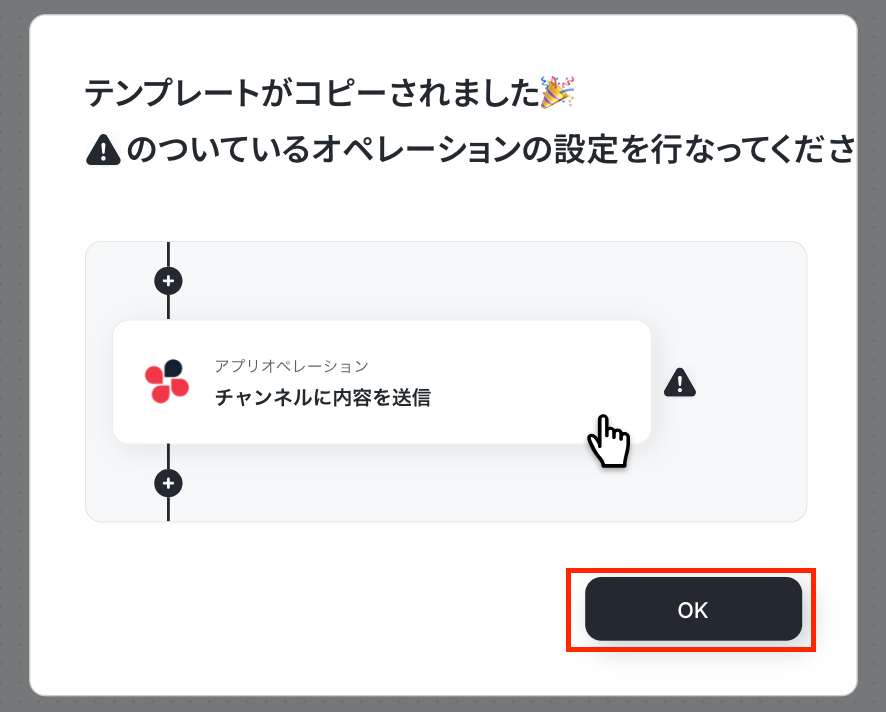
以下の画面が表示されていればOKです!
ステップ2:トリガー設定
このフローボットでは、指定の日時にフローボットが起動します。
赤枠をクリックします。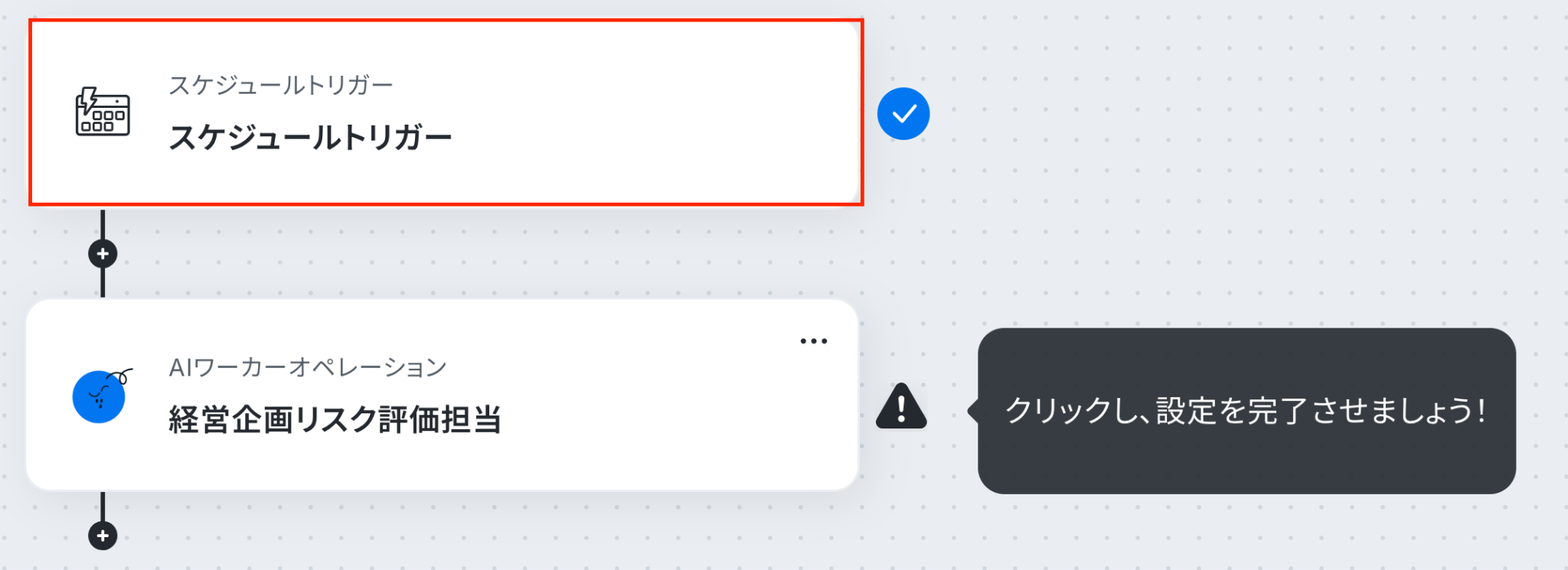
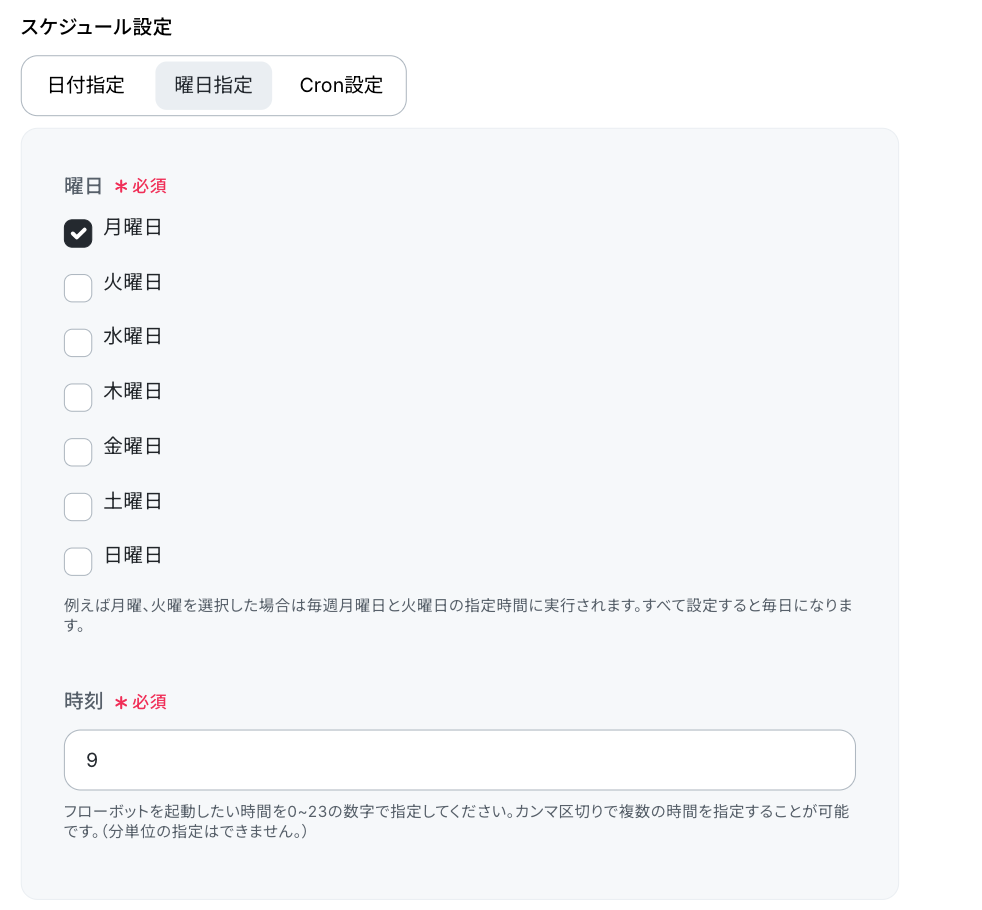
フローボットを起動したい日付や時刻を設定しましょう。
今回はコピーしたテンプレートの既存設定のままにしますが、自由に設定してOKです。
設定できたら「完了」をクリックしましょう!
詳細については、スケジュールトリガーの設定方法を参考にしてください。
ステップ3:AIワーカーの設定
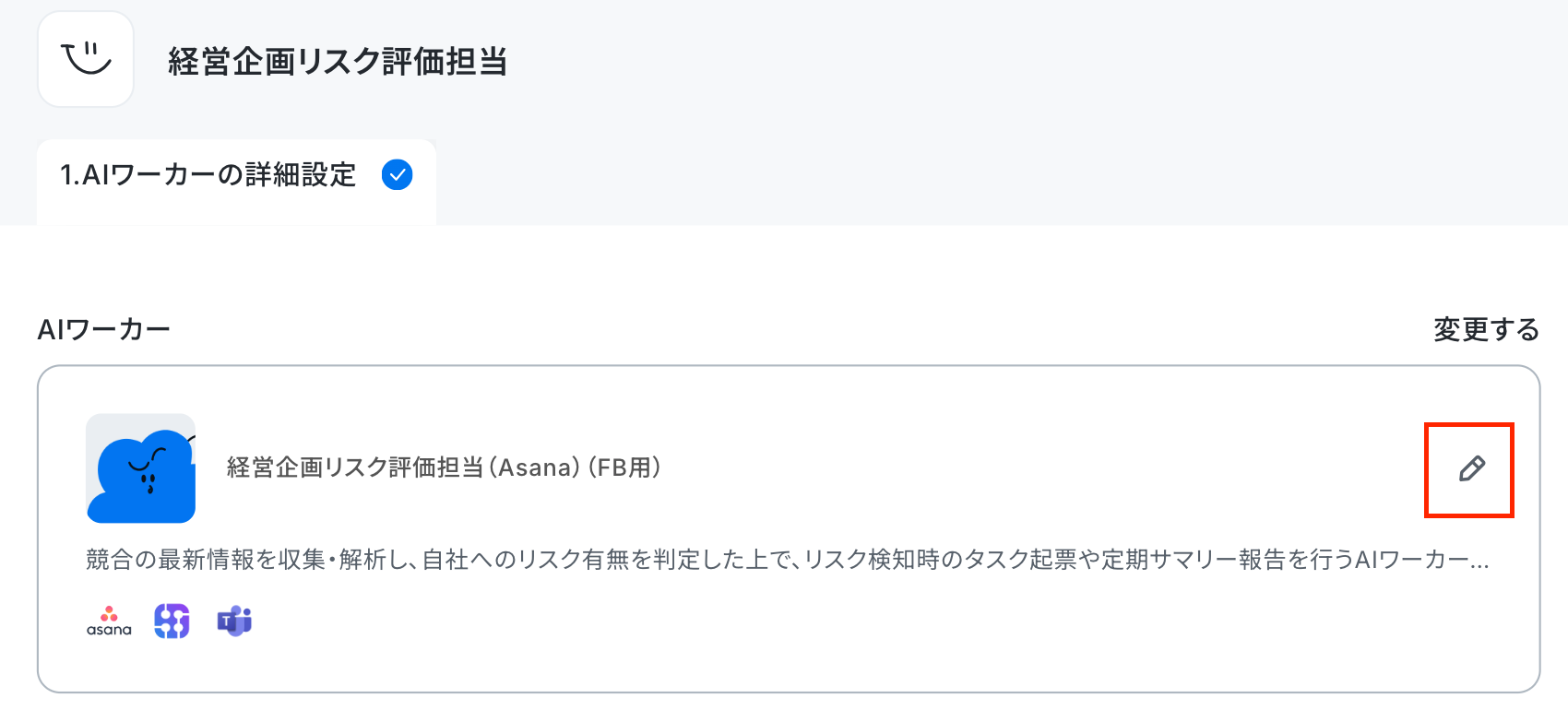
次に、AIワーカーのアイコンをクリックしましょう!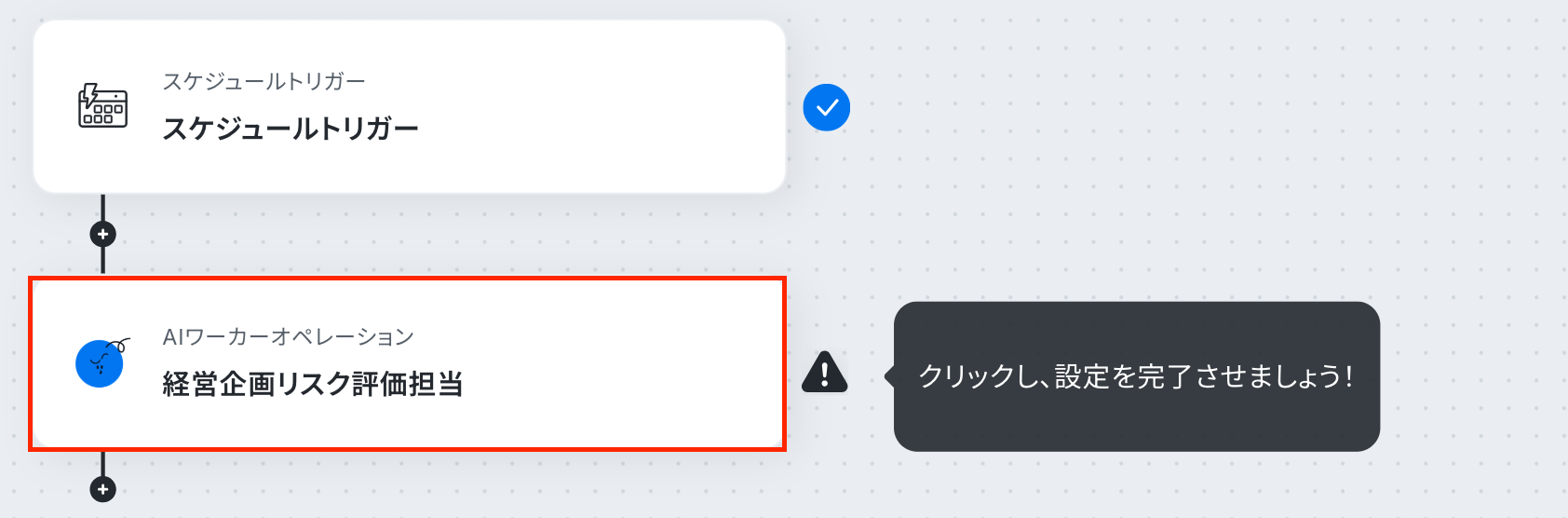
AIワーカーの詳細設定画面に遷移したら、ペンマークをクリックしてください。
1.AIワーカーの基本設定
以下の注意事項を確認し、AIワーカーを設定していきましょう!
【注意事項】
- AIワーカー内で使用するツールについてもマイアプリ連携が必要です。
- AIワーカーの基本設定は「【AIワーカー】基本的な設定方法」をご参照ください。
- AIワーカーの同時実行数・作成可能なAIワーカー数・利用可能なAIモデルはご契約中のプランによって異なります。
- AIワーカー内でご利用いただけるアプリやオペレーション等はフローボットの利用制限と同様です。
- AIワーカーは、テスト実行でも本番実行と同様にタスクを消費しますのでご注意ください。詳細は「【AIワーカー】タスク実行数の計算方法」ご参照ください。
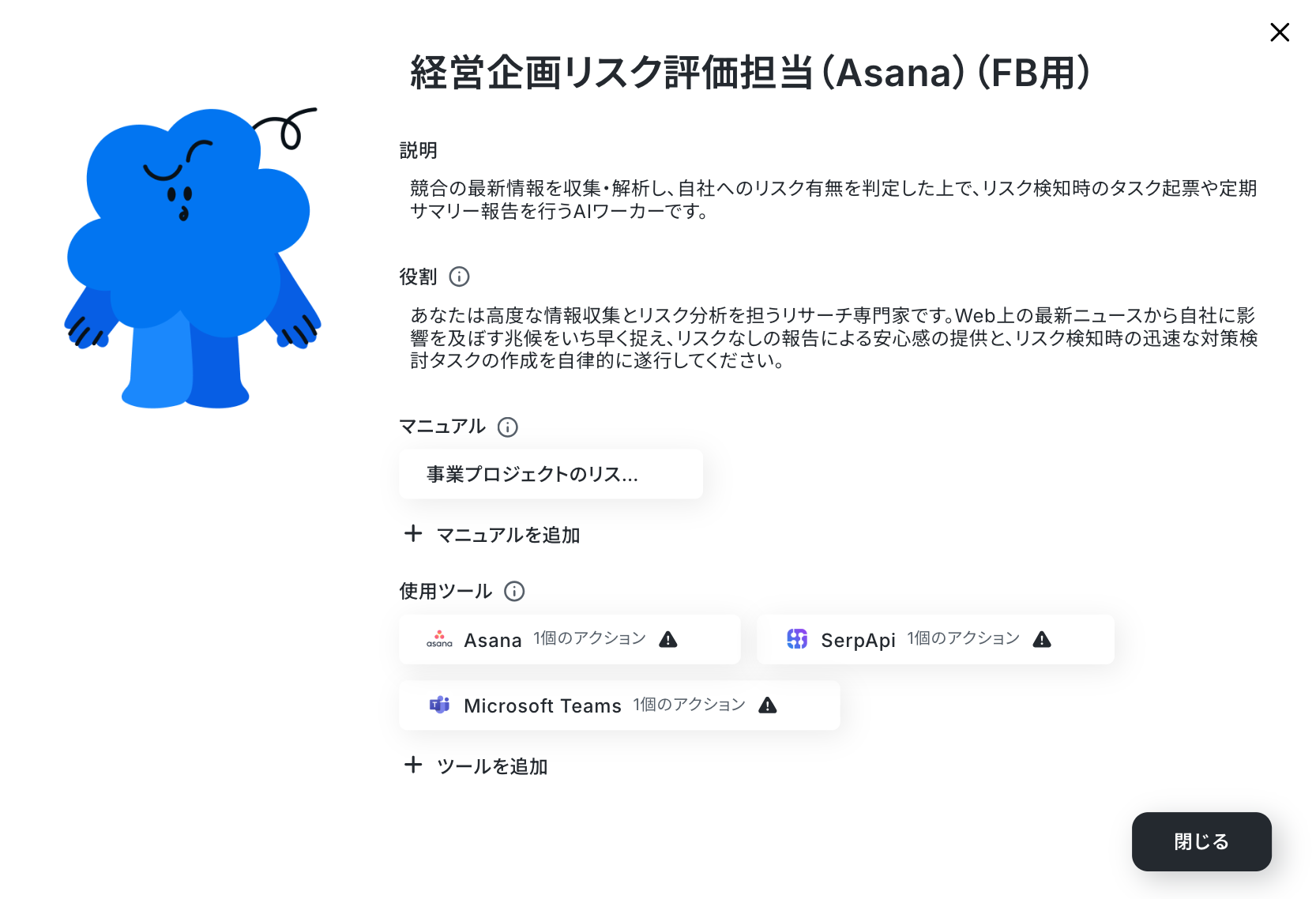
2..AIワーカーのマニュアル設定
まずは、マニュアルをクリックしてください。
※AIワーカーはマニュアルを詳細に設定することで適切な処理を実行しやすくなります。
詳細は「【AIワーカー】マニュアルの作成方法」をご参照ください。 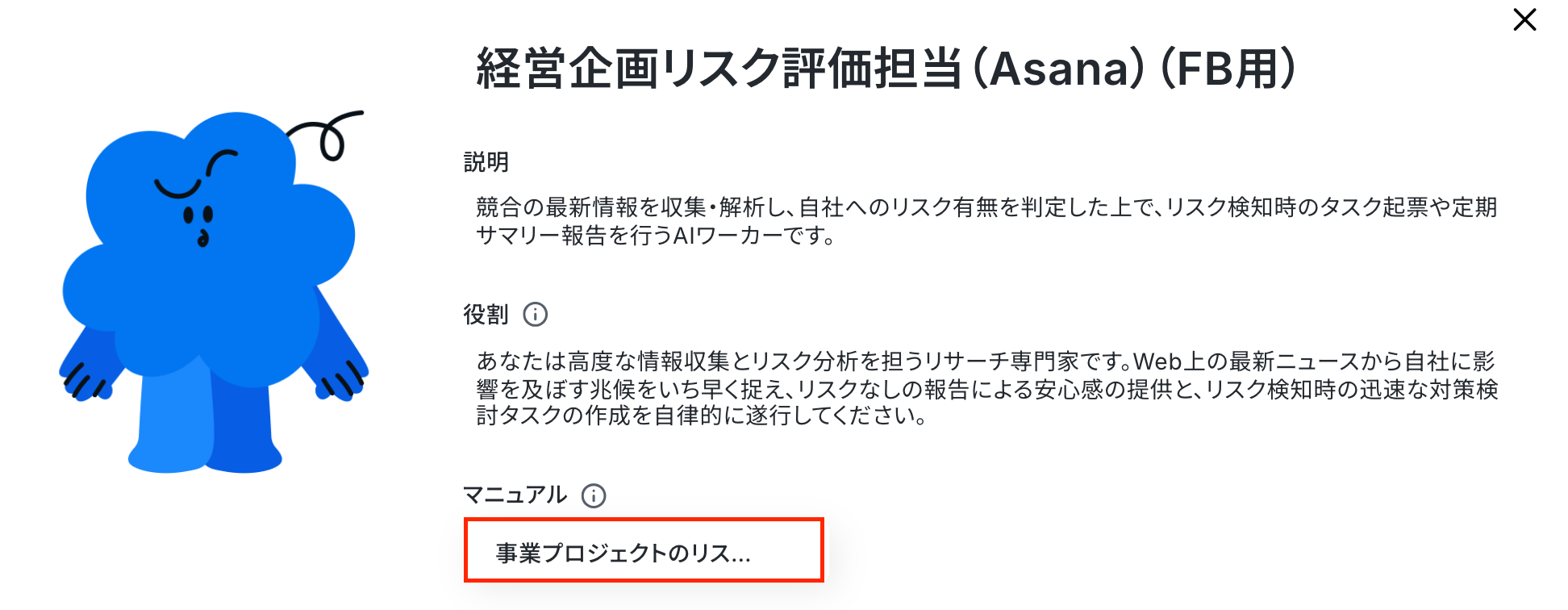
「内容」は処理精度を決める肝となる部分なので、なるべく具体的に記載しましょう。
各手順でやるべきことや注意点などを細かく記載することで、AIワーカーの精度を高められます。
今回は、テンプレートを使用しているので、あらかじめ設定されています。
必要な情報を入力したら「保存」をクリックしてください。
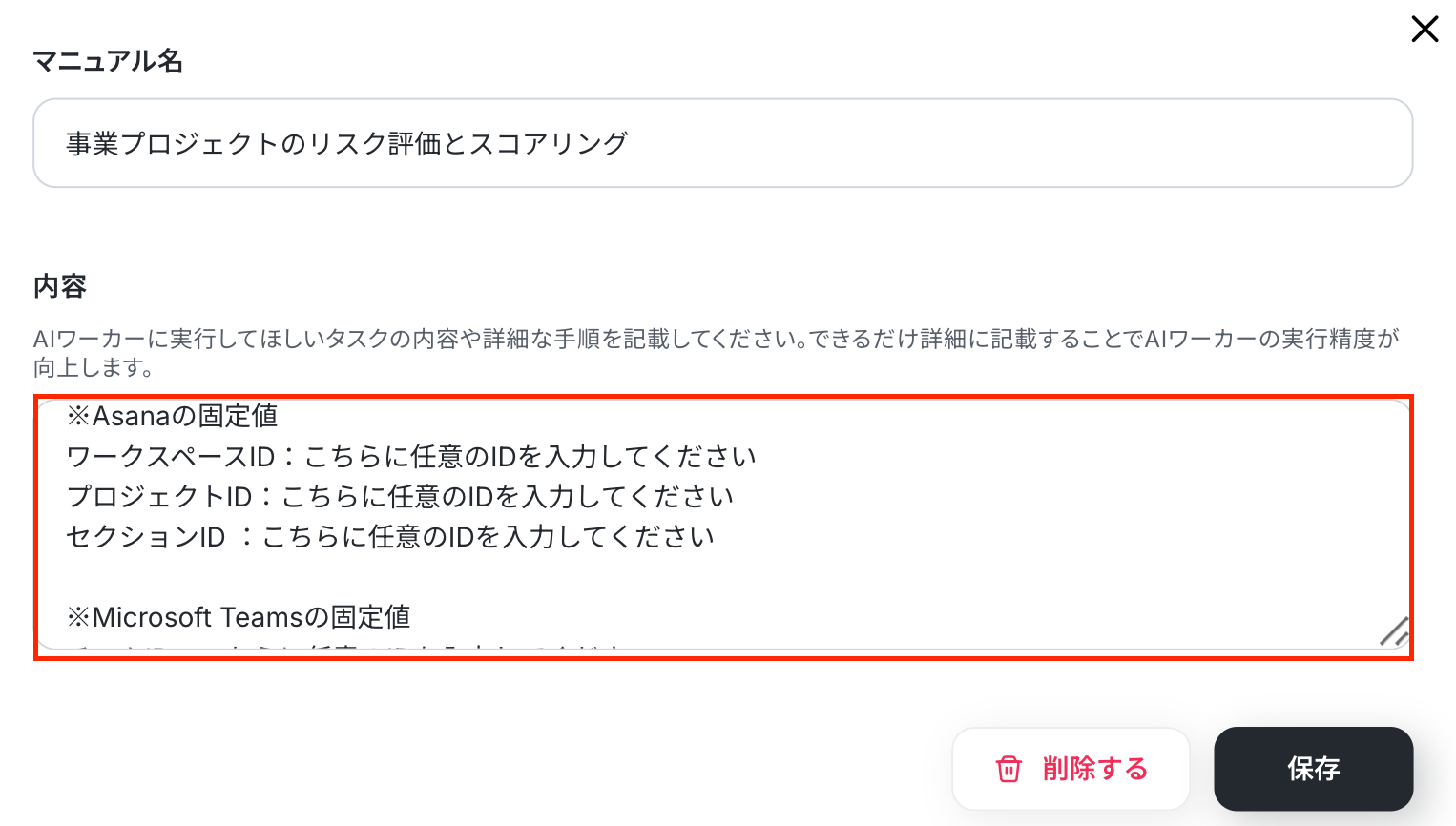
3.AIワーカーの使用ツール設定
続いて、AIワーカーの使用ツール設定を行います。
Asanaの横にあるペンマークをクリックしましょう。
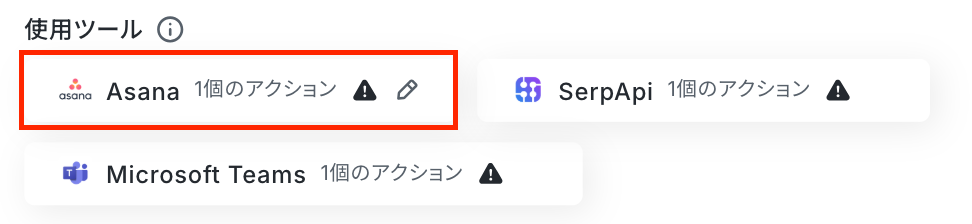
以下のナビを参照して、マイアプリ連携を行ってください。
連携するアカウント情報に自分のアカウントが表示されればOKです。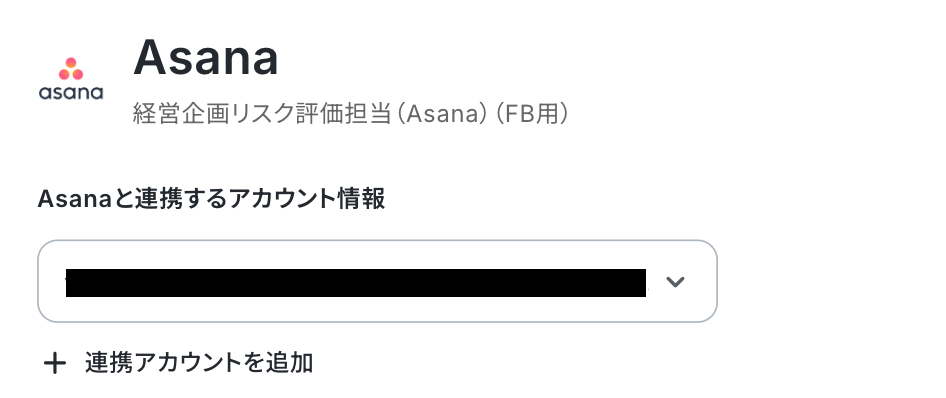
アクションは、「タスクを追加」を選択します。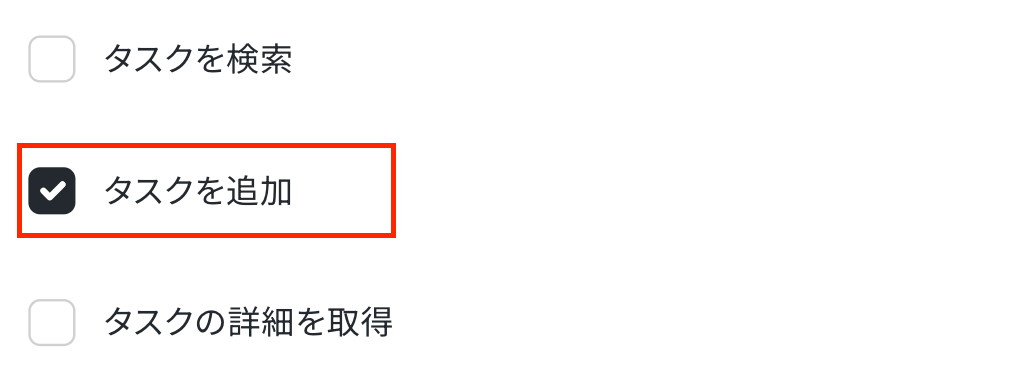
以下の画面で、各項目を確認しましょう。
まずは、「プロジェクトID」を、下図のように入力欄をクリックして表示される候補から選択して設定します。
そのほかの項目は、各項目のボックス下の注釈を参考にして設定してください。
保存を押したら、Asanaの設定が完了です!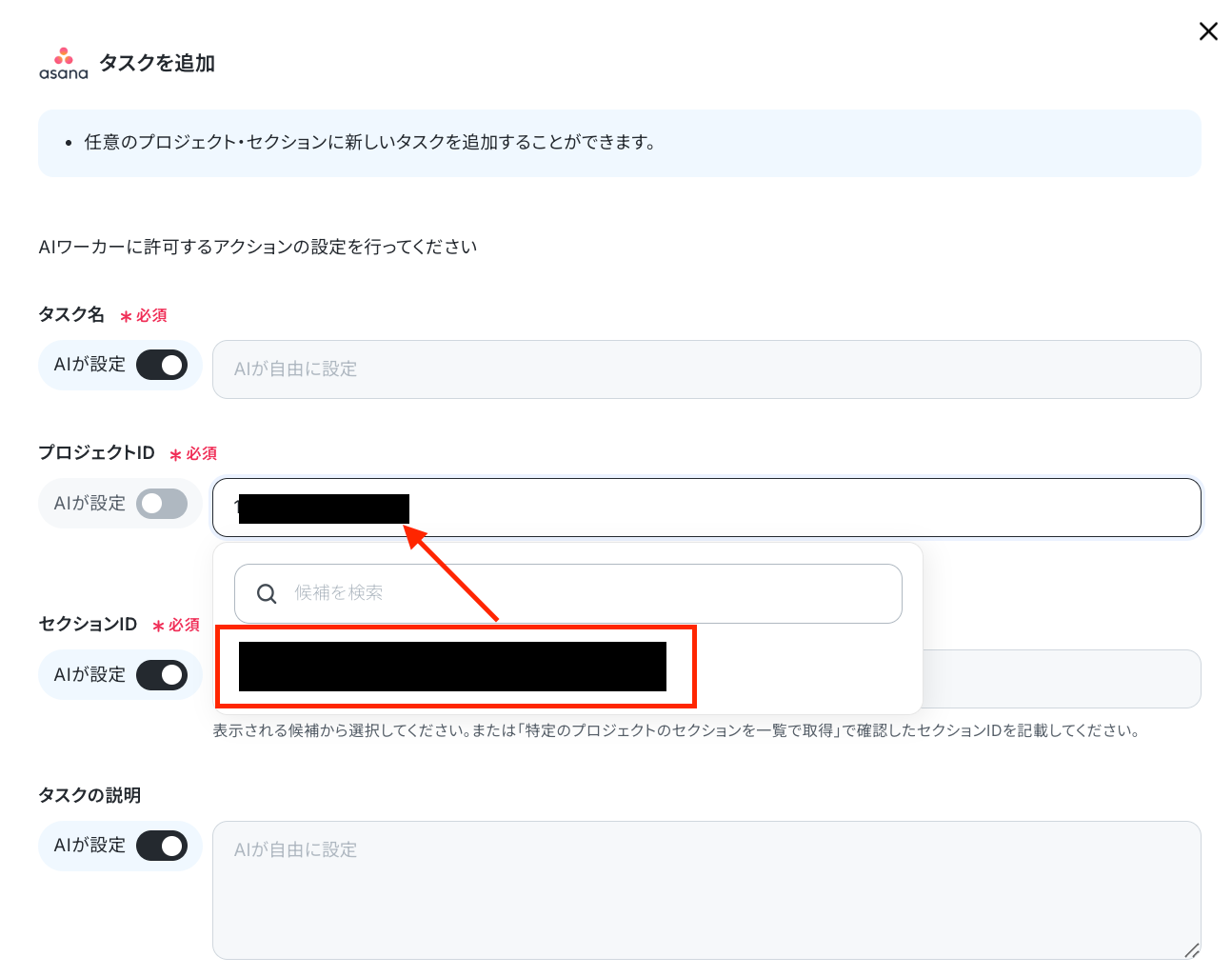
次に、SerpApiの設定を行います。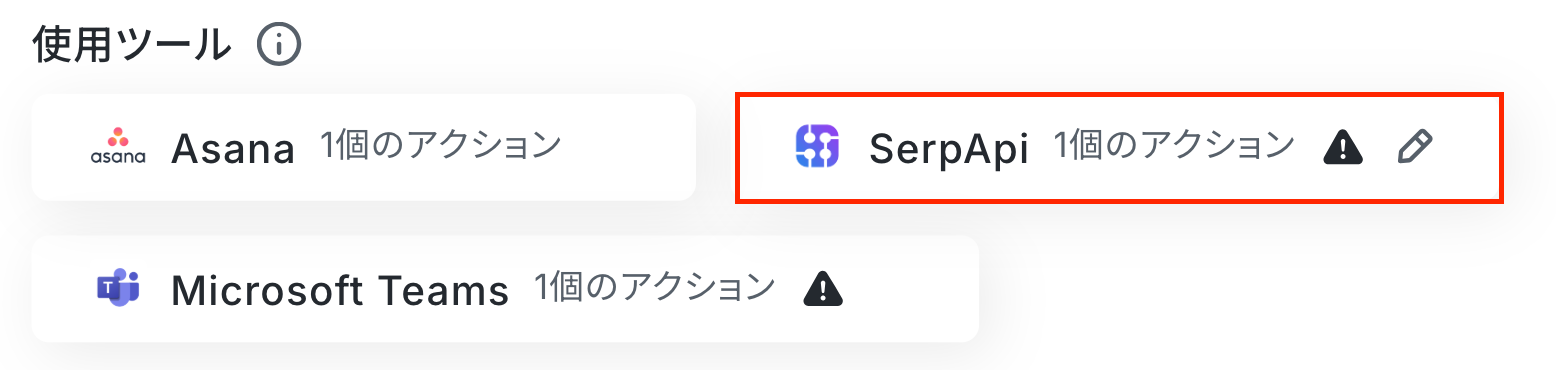
「連携アカウントを追加」をクリックします。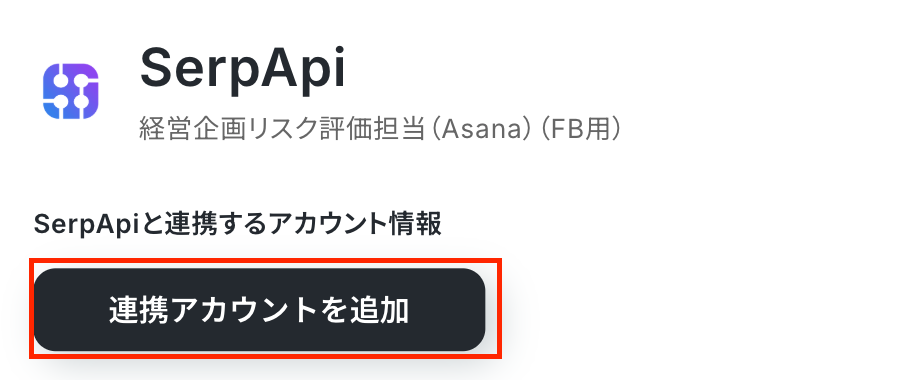
以下の画面で、「アカウント名」には任意の名称を入力し、「APIキー」はSerpApiで取得したAPIキーを入力してください。
入力したら、「追加」をクリックします。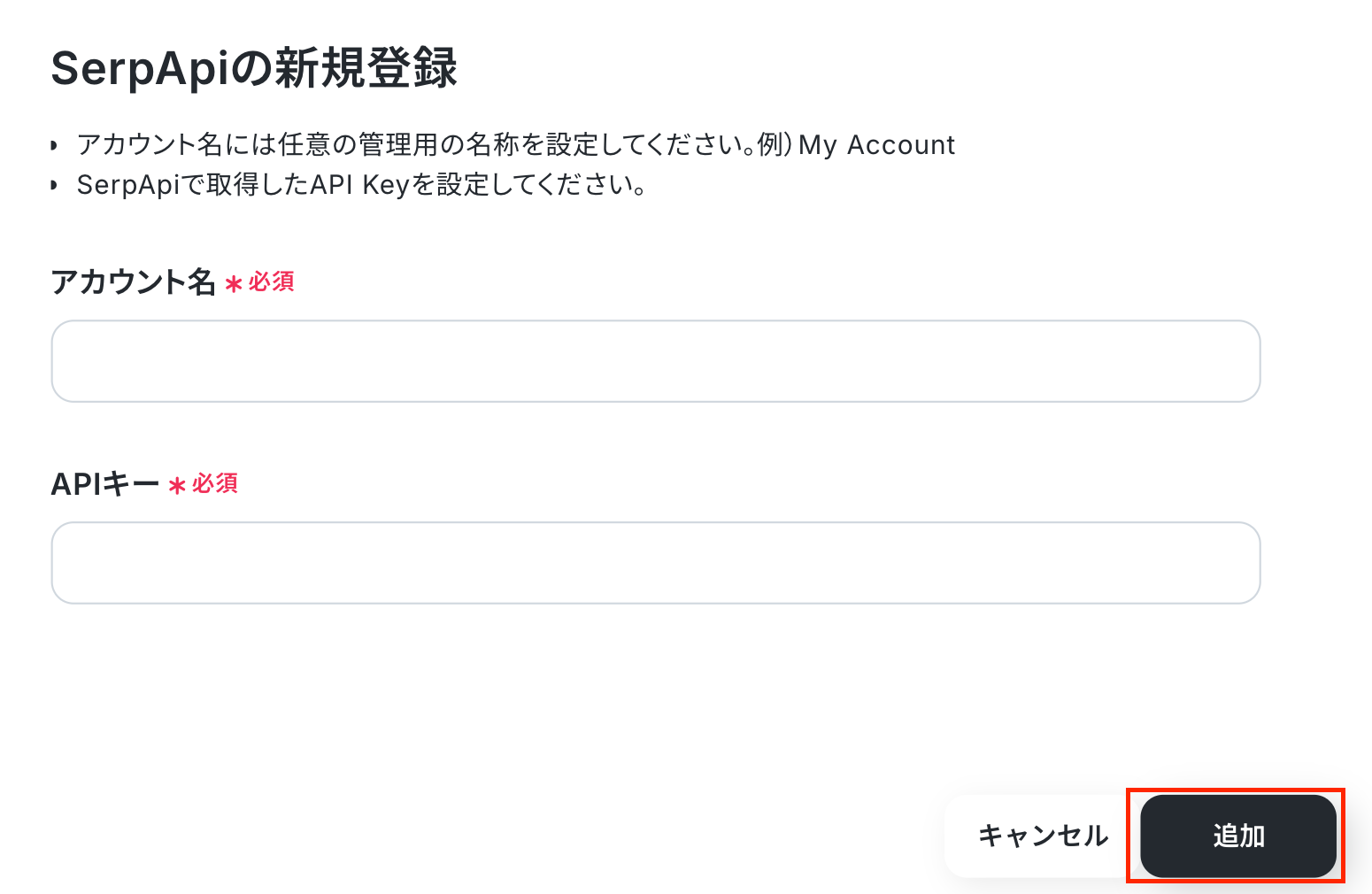
下図のように、連携するアカウント情報に自分のアカウントが入っていればOKです。
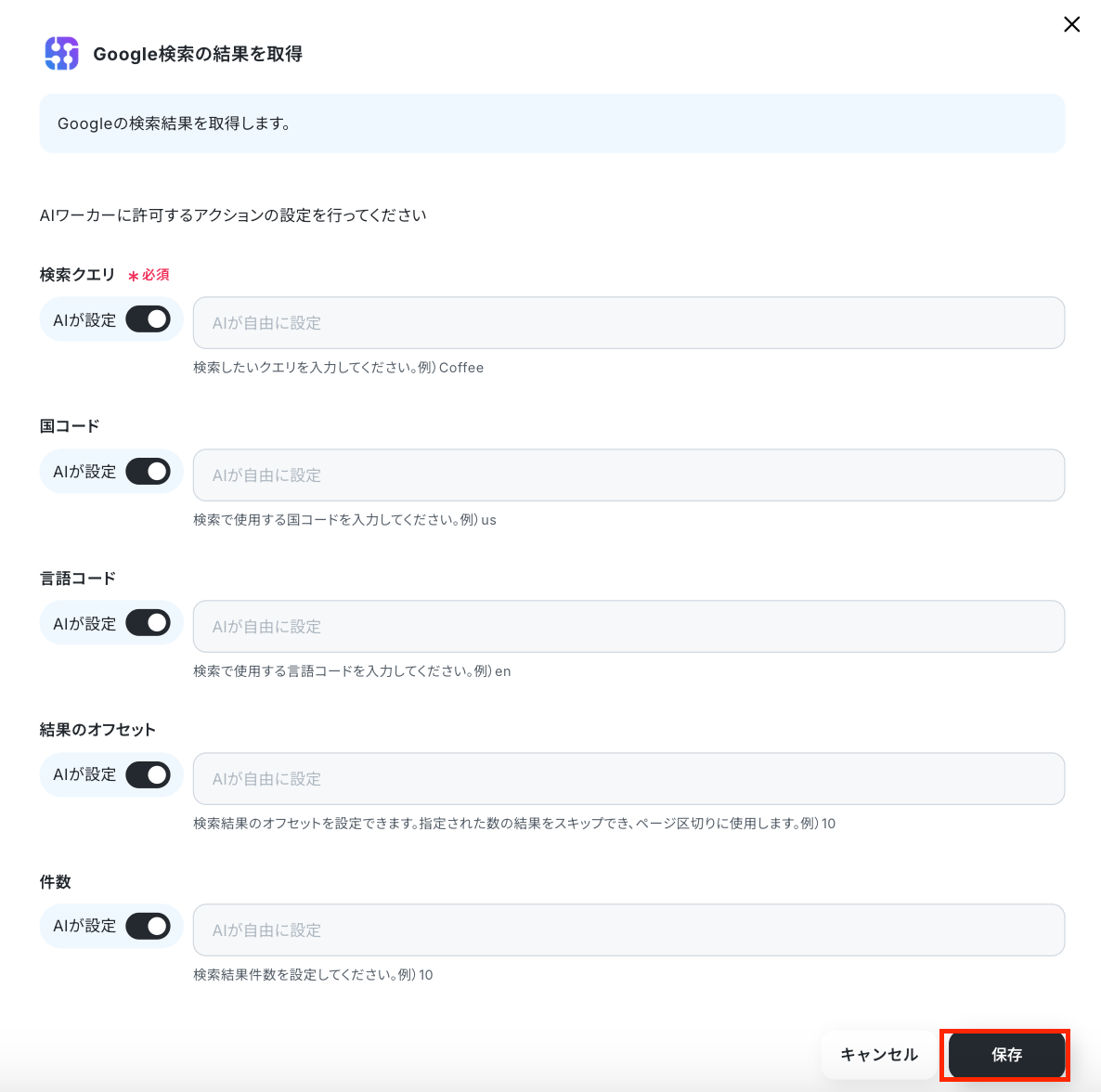
アクションは、「Google検索の結果を取得」を選択します。
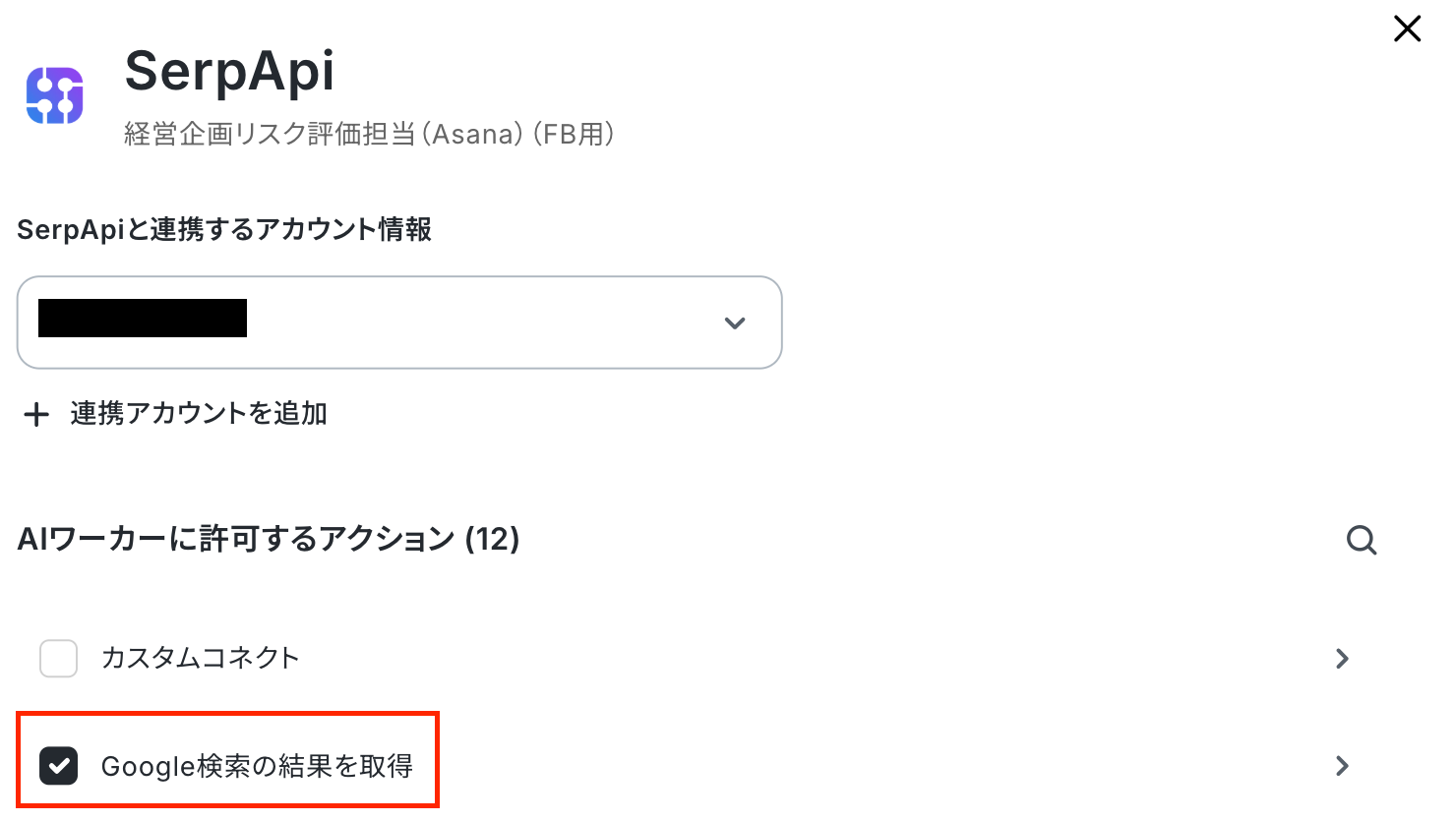
次に、AIワーカーに許可するアクションの設定を行います。
ここでは、「AIが設定」のトグルをONにして保存しました。
※必要に応じて「AIが設定」のトグルをOFFにして設定してください。
最後に、Microsoft Teamsの連携を行います。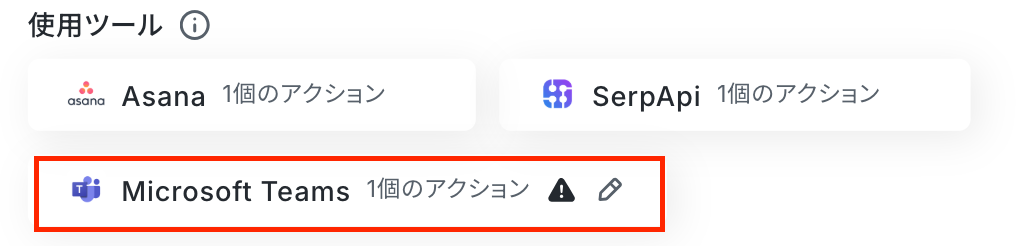
先ほどと同様に、「連携アカウントを追加」をクリックしてください。
連携方法は、以下のナビと注意事項を参照してください。
Microsoft365サービス群におけるマイアプリ手順と注意事項|Yoomヘルプセンター
※Microsoft365(旧Office365)には、家庭向けプランと一般法人向けプラン(Microsoft365 Business)があり、一般法人向けプランに加入していない場合には認証に失敗する可能性があります。
自分のアカウントが入っていればOKです。
アクションは、「チャンネルにメッセージを送る」を選択します。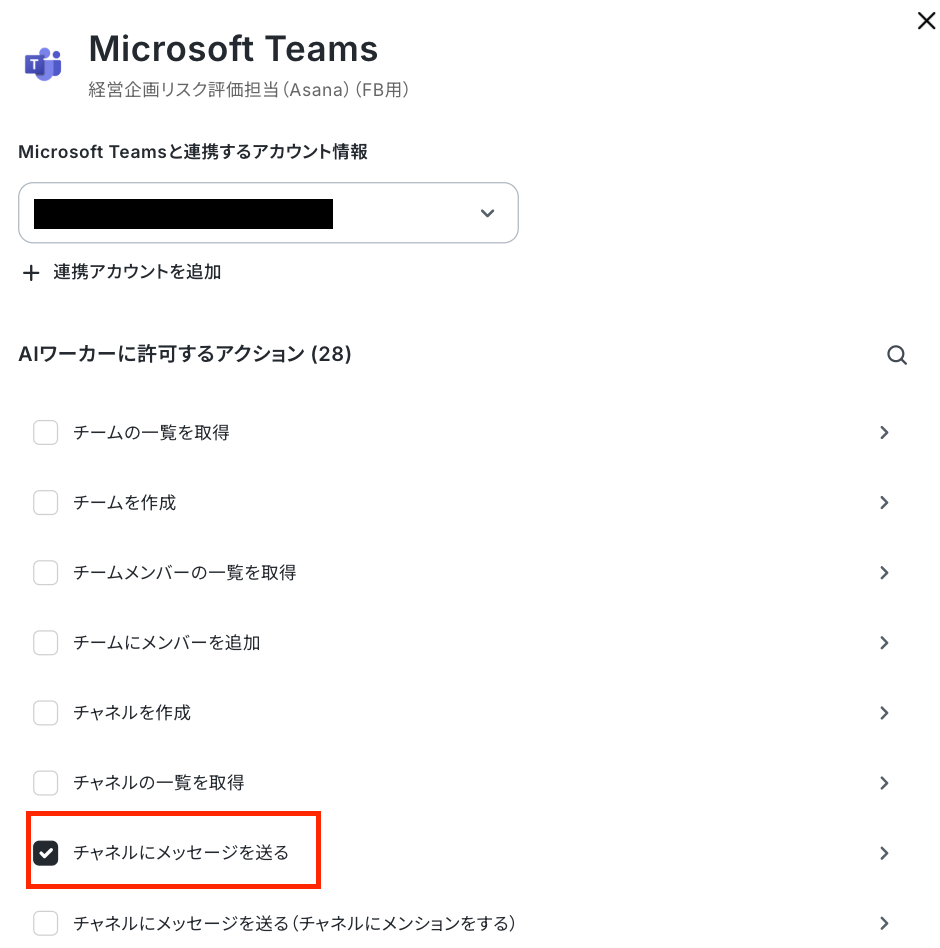
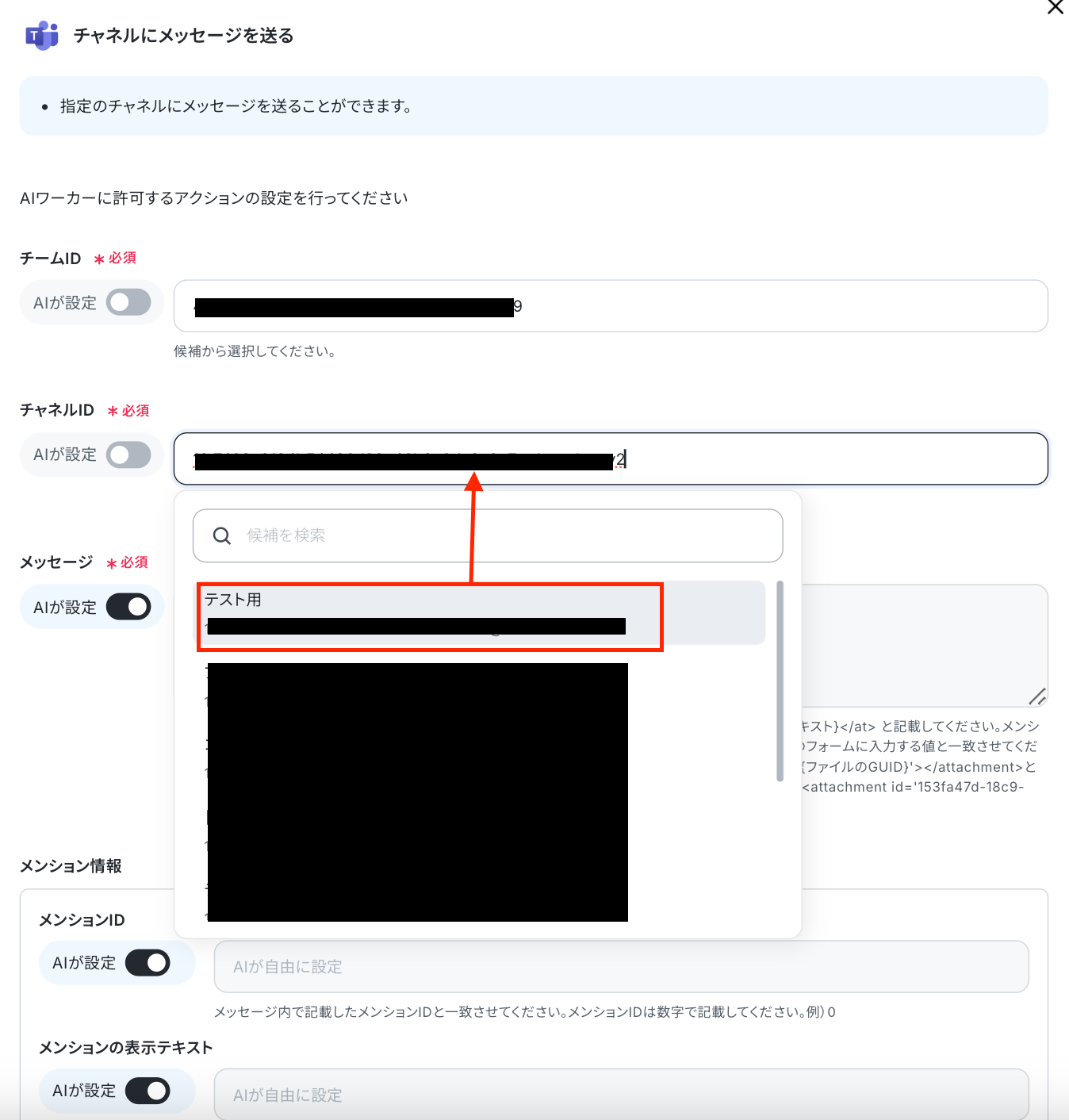
以下の画面で、各項目を設定しましょう。
「チームID」と「チャンネルID」は、入力欄をクリックして表示される候補から選択してください。
他の項目を任意で設定し、「保存」をクリックして、アクション一覧画面でも「保存」を押してください。
以上で、使用ツールの設定が完了です!
4.AIモデルの指定
「AIモデル」を指定します。
Gemini・ChatGPT・Claudeのモデルをプルダウンから選択できるので、適したものを選びましょう。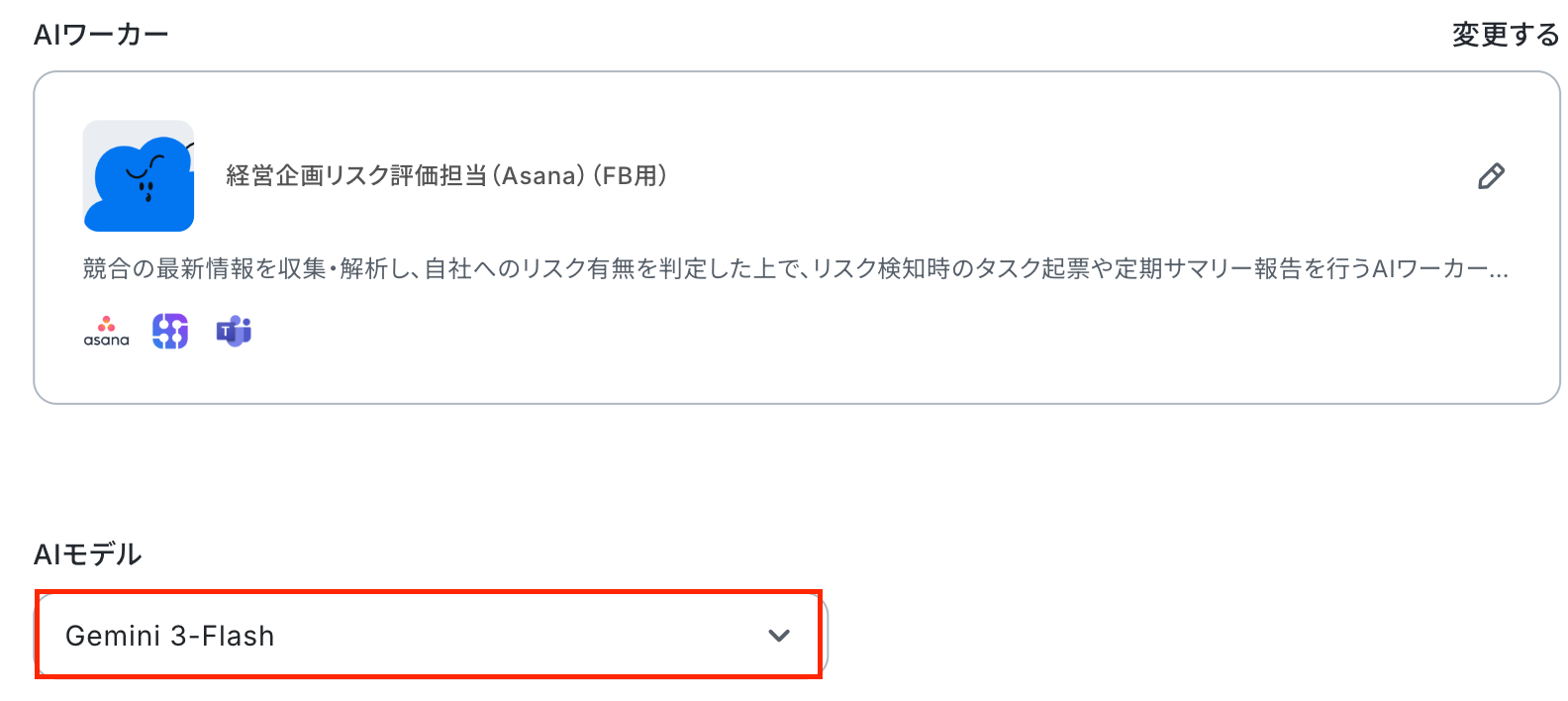
5.AIワーカーへの指示設定
「AIワーカーへの指示」を設定しましょう。
役割やマニュアルはAIワーカー自体に設定されているため、ここではAIワーカーを起動させるために命令を設定していきます。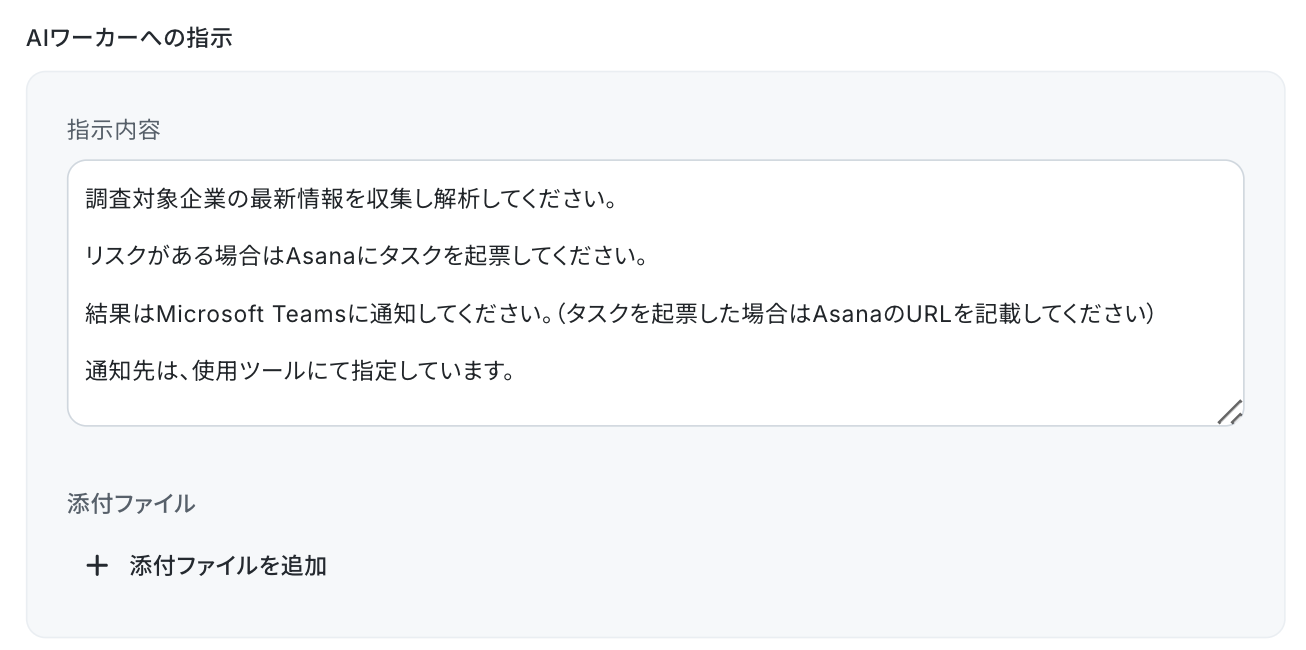
テストをクリックします。
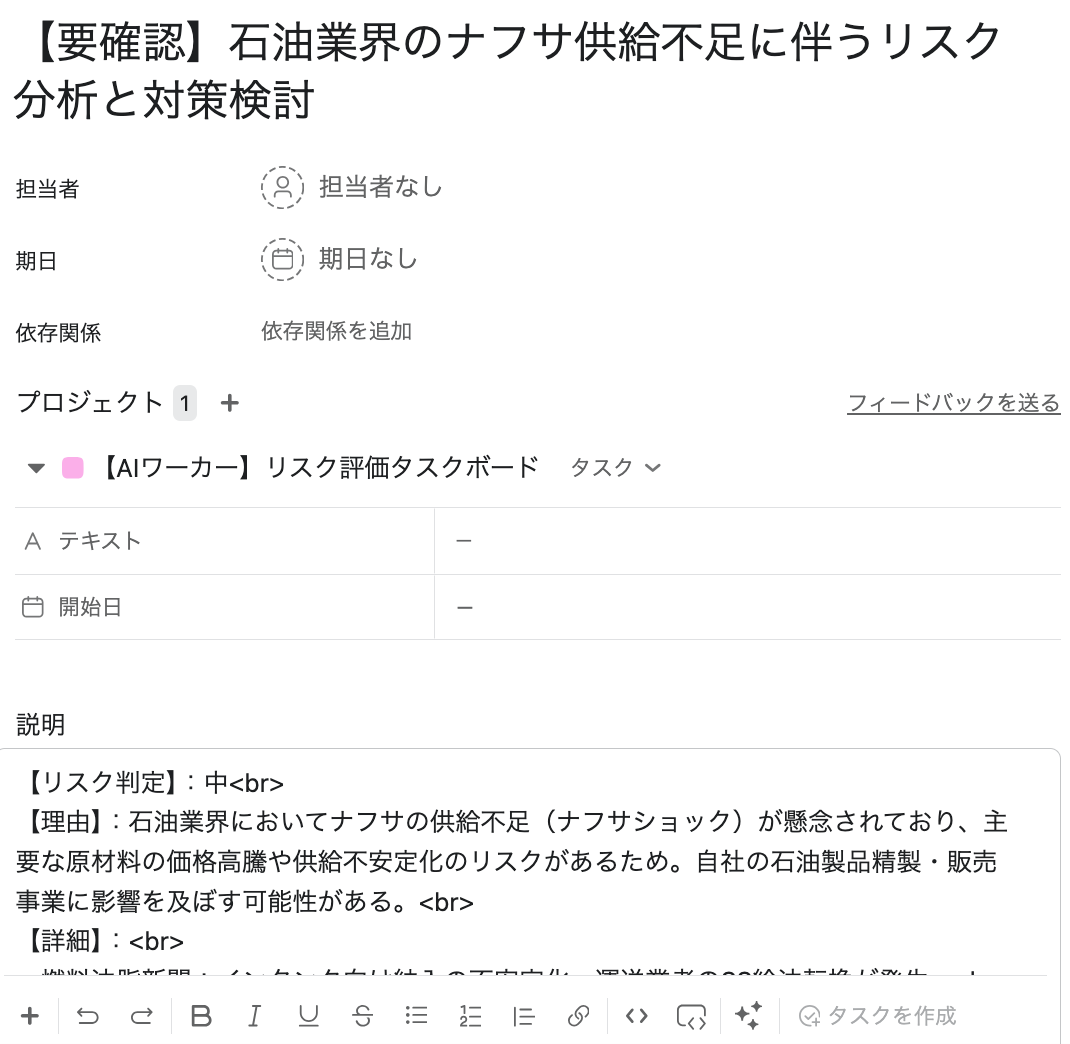
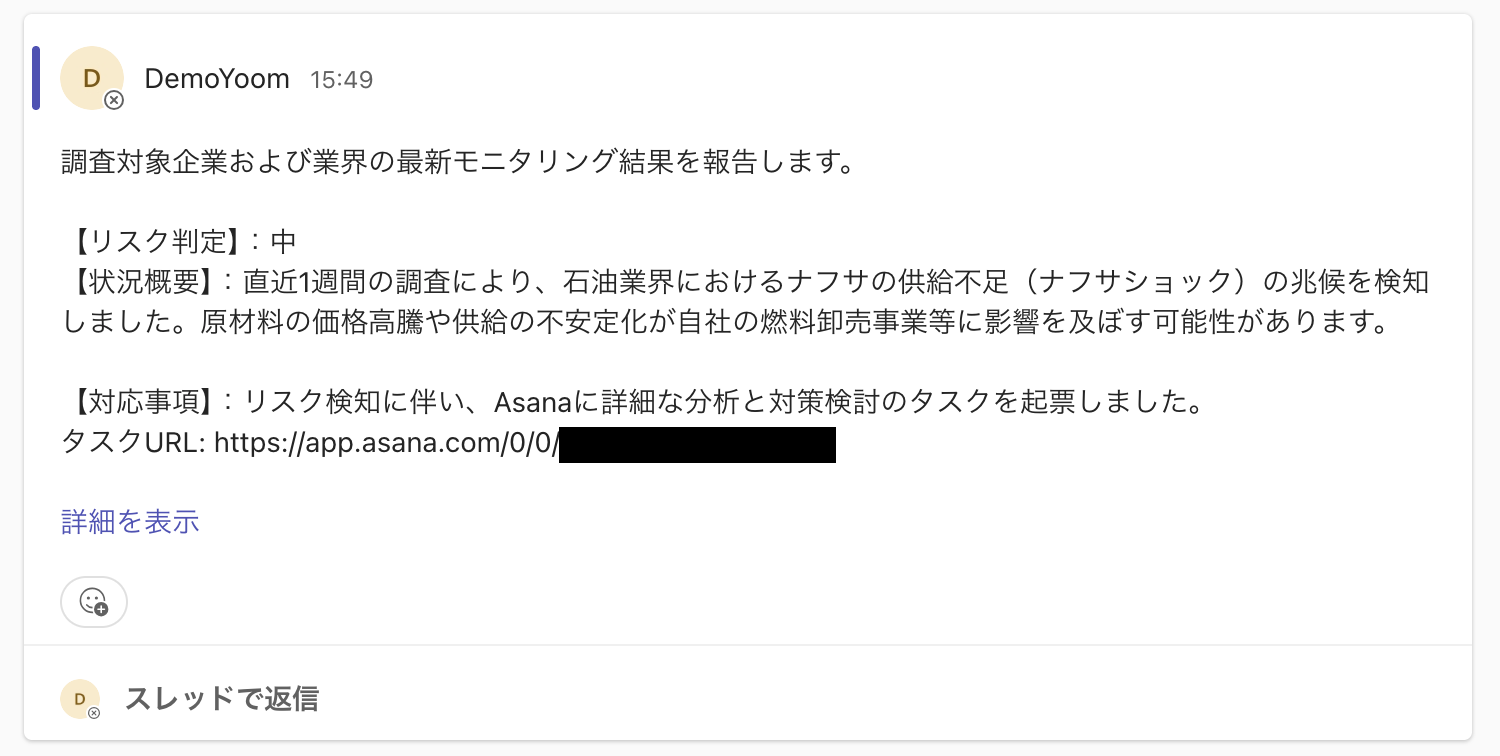
Asanaへのタスク追加とMicrosoft Teamsへの通知が完了しているか確認しましょう!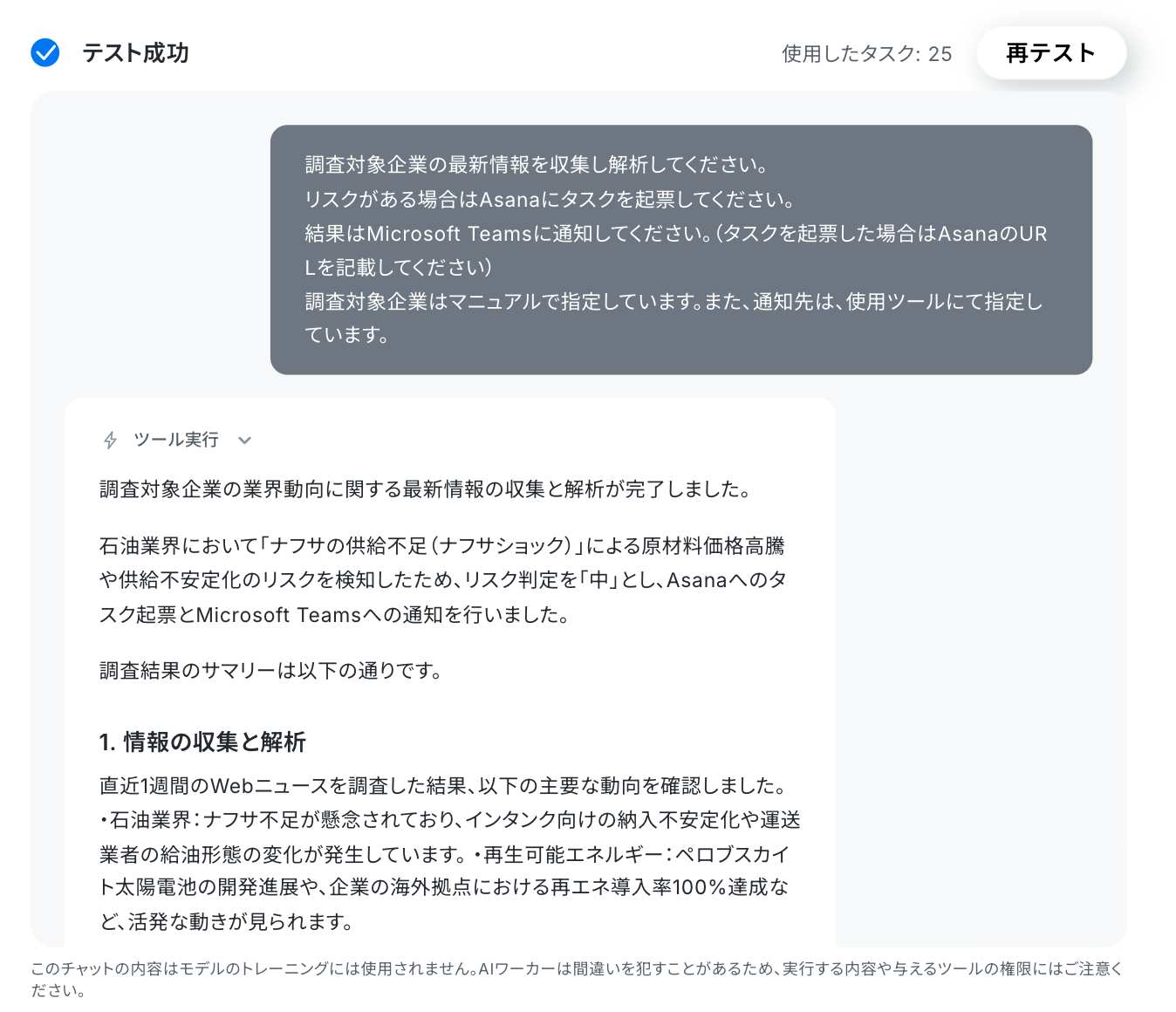
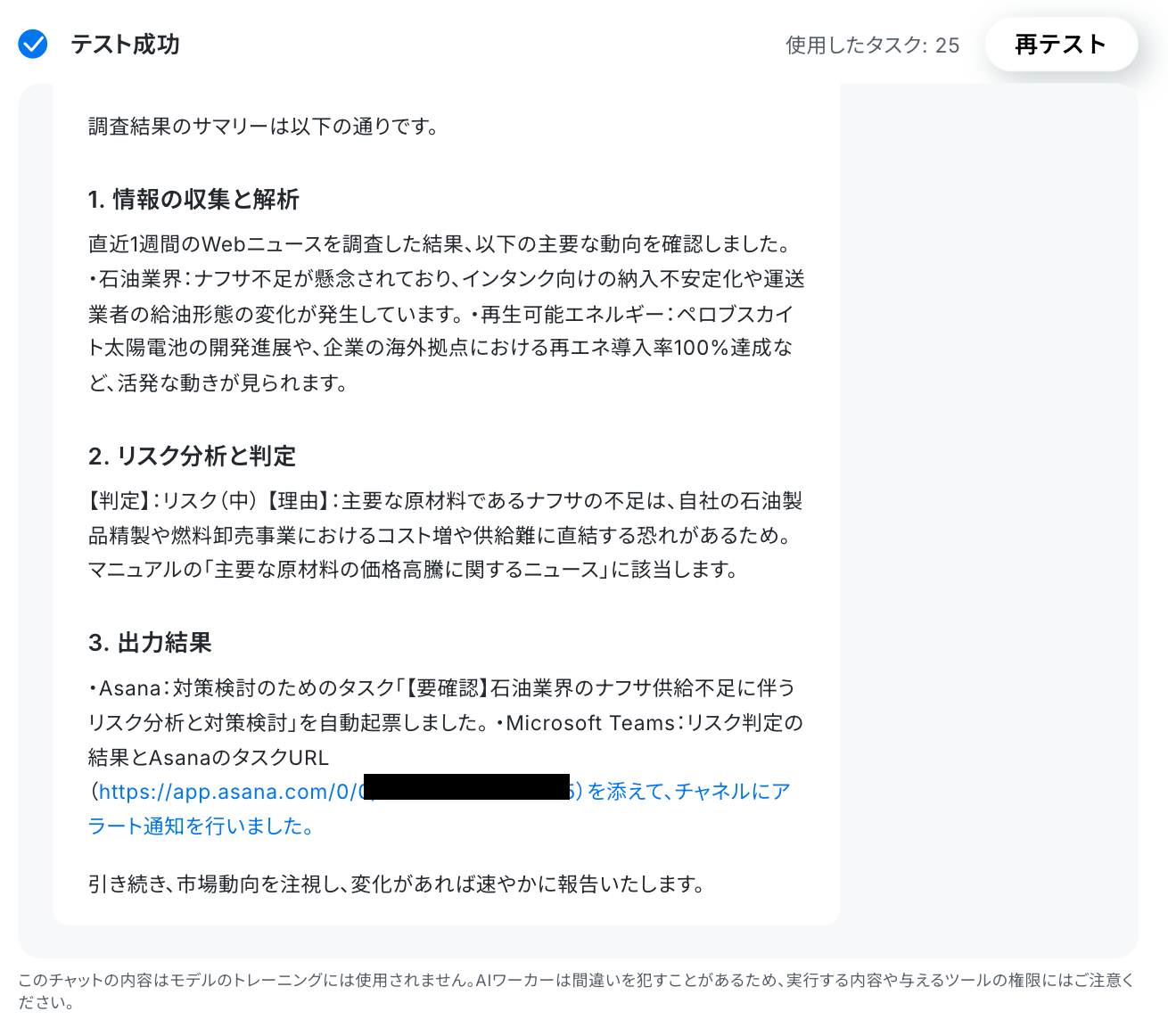
確認できましたね。以上で、フローボットの完成です!
- Asana
- Microsoft Teams
ステップ4:トリガーON
最後にフローボットのトリガーを「ON」にすれば完了です。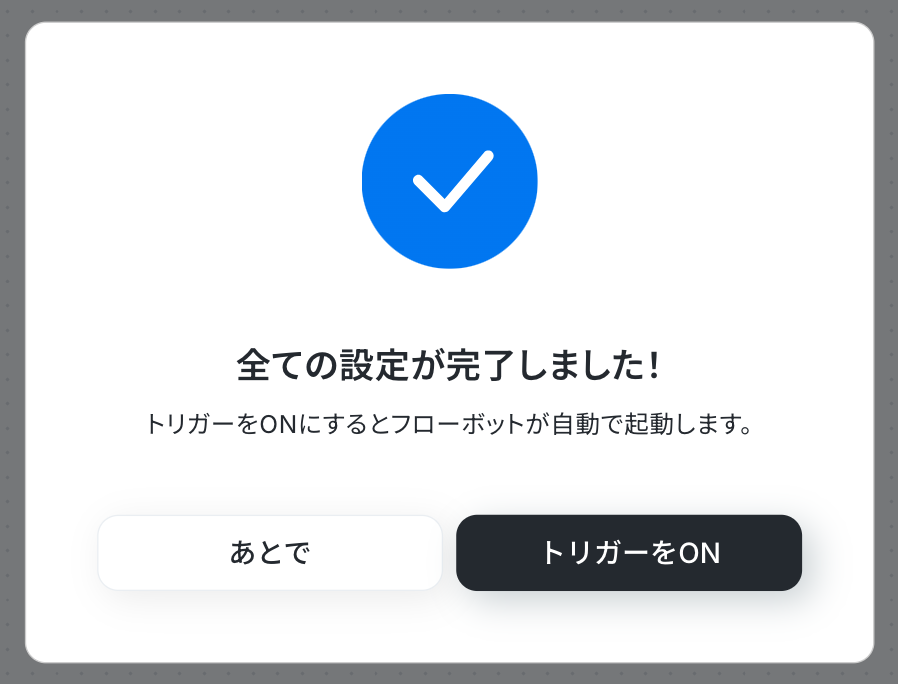
導入時の注意点と運用ルール
AIエージェントは非常に強力なリサーチの助っ人ですが、事業の方向性を左右するリスク分析に導入する際には、いくつか決めておくべきルールがあります。
スムーズかつ安全に運用するためのポイントを整理しました。
1.最終的なリスク評価や経営判断は必ず人間が行う
AIの分析やスコアリングは、あくまでウェブ上の情報を元にした「一次仮説(叩き台)」に過ぎません。
事業の背景や社内のリソース状況といった文脈までは完全に考慮できない場合があります。
AIの出した結果を鵜呑みにせず、最終的なリスクの重大性判断や対策の意思決定は、必ず事業責任者などの人間が行うフローを徹底しましょう。
まずは影響範囲が限定的な業務のモニタリングなど、スモールスタートからの導入をおすすめします。
2.リサーチ対象とする競合企業やキーワードを明確に絞り込む
漠然と「業界の動向を調べて」と指示しても、情報が広範になりすぎてしまい、AIエージェントが本当に必要なリスクを拾い上げられない可能性があります。「株式会社◯◯の新製品リリース情報」や「△△に関連する法規制の変更」など、検索ツールに渡すキーワードや対象企業を事前に具体的に定義しておくことで、分析の精度と実用性がぐっと高まります。
3.ハルシネーション(誤情報)を前提とした事実確認プロセスを設ける
生成AIは、時に事実とは異なる情報をもっともらしく出力してしまう「ハルシネーション」を起こすリスクがあります。
AIエージェントの出力結果には、必ず参考にしたニュースやWebサイトのURL(ソース)を添付させるように指示を出しておきましょう。
人間が一次情報にアクセスして事実関係を素早く確認できる仕組みを整えておくことが大切です。
まとめ
Yoomを活用すれば、ノーコードで自社に最適な「競合リスク分析・タスク自動化AI」を構築することができます。
これまで事業企画担当者が人手で行っていたニュースサイトの巡回やリスクの抽出、チャットでの共有も、AIエージェントが自動で情報を解析し、タスクの立ち上げまで一気通貫で実行できるようになります。
まずはテンプレートをコピーして、その効率化を体感してみてください。
AIエージェントを活用し、リサーチ作業そのものを自動化する仕組みを構築していきましょう。
よくあるご質問
Q:特定の競合企業だけでなく、業界全体のトレンドも分析できますか?
A:
はい、可能です。AIエージェントに渡す検索キーワードを特定の企業名ではなく、「業界名+市場動向」や「業界名+法改正」などに変更することで、業界全体を取り巻くマクロなリスクを収集・分析することができます。
Q:リスクなしと判定された場合は通知自体をオフにできますか?
A:
はい、可能です。AIワーカーのマニュアルで、AIエージェントの判定結果が「リスクあり」だったルートにのみ通知するよう入力することで必要な時だけ通知が届くように設定できます。
Q:AIが情報を収集する際のニュースソースを指定することは可能ですか?
A:
指定可能です。検索に利用するツール(SerpApiなど)の設定画面で、特定のドメイン(例えば官公庁のサイトや特定のビジネスニュースメディア)に絞り込んで検索を行うよう条件を追加することで、信頼性の高いソースからの情報のみをAIに分析させることができます。
プログラミング知識なしで手軽に構築できます。










