










・
AIエージェントで職務経歴書を自動解析!スコアリングからSlack通知までの設定手順

採用担当者の皆様、日々送られてくる大量の職務経歴書の確認に追われていませんか?
候補者ごとにフォーマットがバラバラなレジュメを目視で確認し、必要なスキルや経験を探し出す作業は非常に時間がかかります。
また、確認する担当者によって評価のブレが生じてしまうという課題をお持ちの方も多いのではないでしょうか。
そんな「書類選考にかかる時間」と「評価の属人化」というジレンマは、AIエージェントを活用することで解決できます。
本記事では、AIエージェントで職務経歴書の解析・スコアリングを自動化し、書類選考を効率化する方法をご紹介します。
とにかく早く試したい方へ
Yoomには、職務経歴書の解析から評価までを自動で行うテンプレートが用意されています。
すぐに試してみたい方は、以下のリンクからワークスペースにコピーしてご活用ください。
AIエージェントをまず試したい方はこちら
チャット画面から職務経歴書などのファイルを渡し、解析や評価を指示するだけで、自社の募集要件に基づいたスコアリングや書類選考のサポートを行います。
まずはAIの精度や使い勝手を手軽に試したい方におすすめです。

 職務経歴書解析サポーター
提出された職務経歴書を読み取り、募集要件に基づいたスコアリングや評価サマリーを自律的に作成するAIワーカーです。書類選考の精度向上とスピードアップにより、採用担当者は本質的な意思決定に集中できるため、大量の書類確認に課題を感じている方や選考プロセスを効率化したい方におすすめです。
試してみる
■概要日々多くの応募が届く採用業務において、膨大な数の職務経歴書を一点ずつ読み込み、要件と照らし合わせる作業は非常に大きな負担ではないでしょうか。特に、募集職種ごとに異なる評価基準を正確に適用し続けるには、多くの時間と集中力が求められます。このAIワーカーは、提出された職務経歴書の内容を自ら読み解き、募集要件に基づいたスコアリングや評価サマリーを自律的に作成します。AIが主要なスキルの抽出や構造化を行い、設定された判定基準に沿って客観的な評価レポートをまとめることで、人事担当者はより本質的な意思決定に集中できるようになります。
■このAIワーカーをおすすめする方- 大量の職務経歴書の読み込みや要件の照合作業に課題を感じている採用担当者の方
- 一貫した評価基準に基づき、書類選考の精度とスピードを向上させたいと考えている人事責任者の方
- 採用候補者のスキルや経験を構造化して整理し、選考プロセスを効率化したいチームリーダーの方
■AIワーカー設定の流れ- AIワーカーの「名前」や「役割」といった基本情報を設定します。
- AIワーカーが使用するツールとしてSlackをYoomと連携し、マイアプリ登録を行います。必要に応じて、普段お使いの他のコミュニケーションツールなどに変更することも可能です。
- AIワーカーへの指示書となる「マニュアル」を、自社の採用基準や運用ルールに合わせて作成・編集します。マニュアルの内容は、募集する職種や業務内容に応じて自由に調整してください。
■このAIワーカーのカスタムポイント- マニュアル内の「# 分類・判定基準」という項目に、「エンジニア経験3年以上、モダンな開発環境での実務経験者」のように募集職種ごとのターゲットペルソナや必須スキル、歓迎スキルを具体的に設定してください。これにより、AIが自社の求める人材像を正確に理解し、実務に即した精度の高いスコアリングが可能になります。
- マニュアル内の「# 手順」を編集することで、抽出する項目を「語学力」や「特定の資格」に絞るなど、自社の選考で重視するポイントに合わせてカスタマイズできます。
- Slackで報告する際のメッセージ形式を、チームで確認しやすいテンプレートに変更することで、その後の選考への移行がよりスムーズになります。
■注意事項- SlackとYoomを連携してください。
- AIワーカーの基本設定は「【AIワーカー】基本的な設定方法」をご参照ください。
- AIワーカーの同時実行数・作成可能なAIワーカー数・利用可能なAIモデルはご契約中のプランによって異なります。
- AIワーカー内でご利用いただけるアプリやオペレーション等はフローボットの利用制限と同様です。
- AIワーカーは、テスト実行でも本番実行と同様にタスクを消費しますのでご注意ください。詳細は「【AIワーカー】タスク実行数の計算方法」をご参照ください。
- AIワーカーはマニュアルを詳細に設定することで適切な処理を実行しやすくなります。詳細は「【AIワーカー】マニュアル作成方法」をご参照ください。
提出された職務経歴書を読み取り、募集要件に基づいたスコアリングや評価サマリーを自律的に作成するAIワーカーです。書類選考の精度向上とスピードアップにより、採用担当者は本質的な意思決定に集中できるため、大量の書類確認に課題を感じている方や選考プロセスを効率化したい方におすすめです。
■このAIワーカーをおすすめする方
- 大量の職務経歴書の読み込みや要件の照合作業に課題を感じている採用担当者の方
- 一貫した評価基準に基づき、書類選考の精度とスピードを向上させたいと考えている人事責任者の方
- 採用候補者のスキルや経験を構造化して整理し、選考プロセスを効率化したいチームリーダーの方
■AIワーカー設定の流れ
- AIワーカーの「名前」や「役割」といった基本情報を設定します。
- AIワーカーが使用するツールとしてSlackをYoomと連携し、マイアプリ登録を行います。必要に応じて、普段お使いの他のコミュニケーションツールなどに変更することも可能です。
- AIワーカーへの指示書となる「マニュアル」を、自社の採用基準や運用ルールに合わせて作成・編集します。マニュアルの内容は、募集する職種や業務内容に応じて自由に調整してください。
■このAIワーカーのカスタムポイント
- マニュアル内の「# 分類・判定基準」という項目に、「エンジニア経験3年以上、モダンな開発環境での実務経験者」のように募集職種ごとのターゲットペルソナや必須スキル、歓迎スキルを具体的に設定してください。これにより、AIが自社の求める人材像を正確に理解し、実務に即した精度の高いスコアリングが可能になります。
- マニュアル内の「# 手順」を編集することで、抽出する項目を「語学力」や「特定の資格」に絞るなど、自社の選考で重視するポイントに合わせてカスタマイズできます。
- Slackで報告する際のメッセージ形式を、チームで確認しやすいテンプレートに変更することで、その後の選考への移行がよりスムーズになります。
■注意事項
- SlackとYoomを連携してください。
- AIワーカーの基本設定は「【AIワーカー】基本的な設定方法」をご参照ください。
- AIワーカーの同時実行数・作成可能なAIワーカー数・利用可能なAIモデルはご契約中のプランによって異なります。
- AIワーカー内でご利用いただけるアプリやオペレーション等はフローボットの利用制限と同様です。
- AIワーカーは、テスト実行でも本番実行と同様にタスクを消費しますのでご注意ください。詳細は「【AIワーカー】タスク実行数の計算方法」をご参照ください。
- AIワーカーはマニュアルを詳細に設定することで適切な処理を実行しやすくなります。詳細は「【AIワーカー】マニュアル作成方法」をご参照ください。
業務フローを丸ごと自動化したい方はこちら
Google Driveへのファイル保存をトリガーに、AIによる解析・スコアリングからSlackへの結果通知、Google スプレッドシートへの評価入力までを全自動化します。
チーム全体での共有やデータ蓄積までを一気通貫で行いたい方に最適です。
■概要採用活動において、日々送られてくる多くの職務経歴書を一つひとつ読み込み、募集要件と照らし合わせる作業は非常に時間がかかるものです。特に、複数の選考が並行している場合、評価基準のばらつきや選考スピードの低下が課題となることも少なくありません。
このワークフローを活用すれば、Google Driveに職務経歴書が保存されるだけで、AIワーカーが即座に解析とスコアリングを行い、その結果をSlackで通知した上でGoogle スプレッドシートへ自動的に記録します。職務経歴書を解析する手間を省き、一貫した基準での迅速な選考を実現します。
■このテンプレートをおすすめする方- 大量の職務経歴書を解析し、募集要件とのマッチ度を素早く確認したいと考えている採用担当者の方
- 採用候補者の評価基準を統一し、選考の質を向上させたいと考えている人事責任者の方
- Google DriveやGoogle スプレッドシートを用いた採用管理の自動化を検討している方
■このテンプレートを使うメリット- Google Driveにファイルが保存されると自動で解析が始まるため、職務経歴書を読み込みスコアリングする時間を短縮できます。
- AIによる客観的なスコアリング結果がSlackに通知され、Google スプレッドシートにも集約されるため、選考の進捗管理がスムーズになります。
■フローボットの流れ- はじめに、Google DriveとSlack、Google スプレッドシートをYoomと連携します。
- 次に、トリガーで、Google Driveの「特定のフォルダ内に新しくファイル・フォルダが作成されたら」というアクションを設定します。
- 次に、AIワーカーで、職務経歴書を解析し募集要件に基づきスコアリングするためのマニュアルを作成し、Google Drive、Slack、Google スプレッドシートの各アクションを使用ツールとして設定します。
- 最後に、オペレーションで、Google スプレッドシートの「セルに値を入力」アクションを設定し、解析結果を管理表に追加します。
※「トリガー」:フロー起動のきっかけとなるアクション、「オペレーション」:トリガー起動後、フロー内で処理を行うアクション
■このワークフローのカスタムポイント- Google Driveのトリガー設定では、解析対象とする職務経歴書がアップロードされるフォルダIDを正確に指定してください。
- AIワーカーの指示内容(プロンプト)を調整することで、自社の募集要件に応じた独自のスコアリング基準や抽出項目に変更が可能です。
- Google スプレッドシートへの入力項目をカスタマイズし、候補者名やスコアだけでなく、AIによる評価コメントなども記録できるように設定できます。
■注意事項- Google Drive、Slack、Google スプレッドシートのそれぞれとYoomを連携してください。AIワーカー内で使用するツール(アプリ)についてもマイアプリ連携が必要です。
- トリガーは5分、10分、15分、30分、60分の間隔で起動間隔を選択できます。
- プランによって最短の起動間隔が異なりますので、ご注意ください。
- ダウンロード可能なファイル容量は最大300MBまでです。アプリの仕様によっては300MB未満になる可能性があるので、ご注意ください。
- トリガー、各オペレーションでの取り扱い可能なファイル容量の詳細は「ファイルの容量制限について」をご参照ください。
- AIワーカーの基本設定は「【AIワーカー】基本的な設定方法」をご参照ください。
- AIワーカーの同時実行数・作成可能なAIワーカー数・利用可能なAIモデルはご契約中のプランによって異なります。
- AIワーカー内でご利用いただけるアプリやオペレーション等はフローボットの利用制限と同様です。
- AIワーカーは、テスト実行でも本番実行と同様にタスクを消費しますのでご注意ください。詳細は「【AIワーカー】タスク実行数の計算方法」ご参照ください。
- AIワーカーはマニュアルを詳細に設定することで適切な処理を実行しやすくなります。詳細は「【AIワーカー】マニュアルの作成方法」をご参照ください。


このワークフローを活用すれば、Google Driveに職務経歴書が保存されるだけで、AIワーカーが即座に解析とスコアリングを行い、その結果をSlackで通知した上でGoogle スプレッドシートへ自動的に記録します。職務経歴書を解析する手間を省き、一貫した基準での迅速な選考を実現します。
■このテンプレートをおすすめする方
- 大量の職務経歴書を解析し、募集要件とのマッチ度を素早く確認したいと考えている採用担当者の方
- 採用候補者の評価基準を統一し、選考の質を向上させたいと考えている人事責任者の方
- Google DriveやGoogle スプレッドシートを用いた採用管理の自動化を検討している方
■このテンプレートを使うメリット
- Google Driveにファイルが保存されると自動で解析が始まるため、職務経歴書を読み込みスコアリングする時間を短縮できます。
- AIによる客観的なスコアリング結果がSlackに通知され、Google スプレッドシートにも集約されるため、選考の進捗管理がスムーズになります。
■フローボットの流れ
- はじめに、Google DriveとSlack、Google スプレッドシートをYoomと連携します。
- 次に、トリガーで、Google Driveの「特定のフォルダ内に新しくファイル・フォルダが作成されたら」というアクションを設定します。
- 次に、AIワーカーで、職務経歴書を解析し募集要件に基づきスコアリングするためのマニュアルを作成し、Google Drive、Slack、Google スプレッドシートの各アクションを使用ツールとして設定します。
- 最後に、オペレーションで、Google スプレッドシートの「セルに値を入力」アクションを設定し、解析結果を管理表に追加します。
■このワークフローのカスタムポイント
- Google Driveのトリガー設定では、解析対象とする職務経歴書がアップロードされるフォルダIDを正確に指定してください。
- AIワーカーの指示内容(プロンプト)を調整することで、自社の募集要件に応じた独自のスコアリング基準や抽出項目に変更が可能です。
- Google スプレッドシートへの入力項目をカスタマイズし、候補者名やスコアだけでなく、AIによる評価コメントなども記録できるように設定できます。
■注意事項
- Google Drive、Slack、Google スプレッドシートのそれぞれとYoomを連携してください。AIワーカー内で使用するツール(アプリ)についてもマイアプリ連携が必要です。
- トリガーは5分、10分、15分、30分、60分の間隔で起動間隔を選択できます。
- プランによって最短の起動間隔が異なりますので、ご注意ください。
- ダウンロード可能なファイル容量は最大300MBまでです。アプリの仕様によっては300MB未満になる可能性があるので、ご注意ください。
- トリガー、各オペレーションでの取り扱い可能なファイル容量の詳細は「ファイルの容量制限について」をご参照ください。
- AIワーカーの基本設定は「【AIワーカー】基本的な設定方法」をご参照ください。
- AIワーカーの同時実行数・作成可能なAIワーカー数・利用可能なAIモデルはご契約中のプランによって異なります。
- AIワーカー内でご利用いただけるアプリやオペレーション等はフローボットの利用制限と同様です。
- AIワーカーは、テスト実行でも本番実行と同様にタスクを消費しますのでご注意ください。詳細は「【AIワーカー】タスク実行数の計算方法」ご参照ください。
- AIワーカーはマニュアルを詳細に設定することで適切な処理を実行しやすくなります。詳細は「【AIワーカー】マニュアルの作成方法」をご参照ください。
職務経歴書分析をAIで自動化するメリットと活用シーン
職務経歴書の読み込みをAIに任せることで、単なる時短以上のさまざまなメリットが得られます。
実務においてどのような変化があるのか、具体的に見ていきましょう。
1.バラバラのフォーマットから必要なスキルを抽出する
人間が目視で確認する場合、どこに必要な情報が書かれているかを探すだけで一苦労ですが、AIワーカーであればバラバラな形式の職務経歴書から、指定したスキルや経験の有無を文章全体から抽出できます。
これにより、見落としのリスクを軽減し、一目で候補者の強みを把握できる環境を構築することが見込めます。
また、選考の初期段階における情報の整理を効率化できます。
2.自社の採用基準に沿った客観的な評価ができる
自社の必須要件や歓迎要件に基づき、すべての候補者を共通の基準で客観的に評価します。
マニュアルにあらかじめ判定基準を設定しておくことで、担当者ごとの評価のバラつきを抑え、公平性と一貫性のある選考判断をサポートします。
これにより、誰が担当しても評価の基準がぶれないため、優秀な候補者を見逃すリスクを減らし、バラつきのない選考が期待できます。
3.書類選考にかかる時間を削減し、候補者との対話に注力できる
これまで何時間も費やしていたレジュメの読み込みと評価の時間をAIワーカーが代行してくれるため、採用担当者の業務負担は軽減されます。
これにより、創出された時間を面接でのアトラクトや採用戦略の立案など、人間にしかできない重要な業務に充てることができます。
また、採用活動全体の質を高め、候補者一人ひとりと向き合える選考を実現します。
職務経歴書解析サポーターのAIワーカーを作ってみよう
ここからは、実際にYoomを使って職務経歴書解析サポーターのAIワーカーを作成する手順を解説します。
※今回連携するアプリの公式サイト:Slack
[Yoomとは]
AIワーカー設定の全体像
AIワーカーは以下の手順で設定していきます。1. テンプレートをコピーする
2. 基本設定を行う
3. AIへのマニュアルを作成する
4. 使用ツールを連携する
AIワーカーをコピー
まずは、以下のテンプレートバナーをクリックして、AIワーカーをご自身のワークスペースにコピーしてください。
職務経歴書解析サポーター
提出された職務経歴書を読み取り、募集要件に基づいたスコアリングや評価サマリーを自律的に作成するAIワーカーです。書類選考の精度向上とスピードアップにより、採用担当者は本質的な意思決定に集中できるため、大量の書類確認に課題を感じている方や選考プロセスを効率化したい方におすすめです。
試してみる
■概要日々多くの応募が届く採用業務において、膨大な数の職務経歴書を一点ずつ読み込み、要件と照らし合わせる作業は非常に大きな負担ではないでしょうか。特に、募集職種ごとに異なる評価基準を正確に適用し続けるには、多くの時間と集中力が求められます。このAIワーカーは、提出された職務経歴書の内容を自ら読み解き、募集要件に基づいたスコアリングや評価サマリーを自律的に作成します。AIが主要なスキルの抽出や構造化を行い、設定された判定基準に沿って客観的な評価レポートをまとめることで、人事担当者はより本質的な意思決定に集中できるようになります。
■このAIワーカーをおすすめする方- 大量の職務経歴書の読み込みや要件の照合作業に課題を感じている採用担当者の方
- 一貫した評価基準に基づき、書類選考の精度とスピードを向上させたいと考えている人事責任者の方
- 採用候補者のスキルや経験を構造化して整理し、選考プロセスを効率化したいチームリーダーの方
■AIワーカー設定の流れ- AIワーカーの「名前」や「役割」といった基本情報を設定します。
- AIワーカーが使用するツールとしてSlackをYoomと連携し、マイアプリ登録を行います。必要に応じて、普段お使いの他のコミュニケーションツールなどに変更することも可能です。
- AIワーカーへの指示書となる「マニュアル」を、自社の採用基準や運用ルールに合わせて作成・編集します。マニュアルの内容は、募集する職種や業務内容に応じて自由に調整してください。
■このAIワーカーのカスタムポイント- マニュアル内の「# 分類・判定基準」という項目に、「エンジニア経験3年以上、モダンな開発環境での実務経験者」のように募集職種ごとのターゲットペルソナや必須スキル、歓迎スキルを具体的に設定してください。これにより、AIが自社の求める人材像を正確に理解し、実務に即した精度の高いスコアリングが可能になります。
- マニュアル内の「# 手順」を編集することで、抽出する項目を「語学力」や「特定の資格」に絞るなど、自社の選考で重視するポイントに合わせてカスタマイズできます。
- Slackで報告する際のメッセージ形式を、チームで確認しやすいテンプレートに変更することで、その後の選考への移行がよりスムーズになります。
■注意事項- SlackとYoomを連携してください。
- AIワーカーの基本設定は「【AIワーカー】基本的な設定方法」をご参照ください。
- AIワーカーの同時実行数・作成可能なAIワーカー数・利用可能なAIモデルはご契約中のプランによって異なります。
- AIワーカー内でご利用いただけるアプリやオペレーション等はフローボットの利用制限と同様です。
- AIワーカーは、テスト実行でも本番実行と同様にタスクを消費しますのでご注意ください。詳細は「【AIワーカー】タスク実行数の計算方法」をご参照ください。
- AIワーカーはマニュアルを詳細に設定することで適切な処理を実行しやすくなります。詳細は「【AIワーカー】マニュアル作成方法」をご参照ください。
提出された職務経歴書を読み取り、募集要件に基づいたスコアリングや評価サマリーを自律的に作成するAIワーカーです。書類選考の精度向上とスピードアップにより、採用担当者は本質的な意思決定に集中できるため、大量の書類確認に課題を感じている方や選考プロセスを効率化したい方におすすめです。
■このAIワーカーをおすすめする方
- 大量の職務経歴書の読み込みや要件の照合作業に課題を感じている採用担当者の方
- 一貫した評価基準に基づき、書類選考の精度とスピードを向上させたいと考えている人事責任者の方
- 採用候補者のスキルや経験を構造化して整理し、選考プロセスを効率化したいチームリーダーの方
■AIワーカー設定の流れ
- AIワーカーの「名前」や「役割」といった基本情報を設定します。
- AIワーカーが使用するツールとしてSlackをYoomと連携し、マイアプリ登録を行います。必要に応じて、普段お使いの他のコミュニケーションツールなどに変更することも可能です。
- AIワーカーへの指示書となる「マニュアル」を、自社の採用基準や運用ルールに合わせて作成・編集します。マニュアルの内容は、募集する職種や業務内容に応じて自由に調整してください。
■このAIワーカーのカスタムポイント
- マニュアル内の「# 分類・判定基準」という項目に、「エンジニア経験3年以上、モダンな開発環境での実務経験者」のように募集職種ごとのターゲットペルソナや必須スキル、歓迎スキルを具体的に設定してください。これにより、AIが自社の求める人材像を正確に理解し、実務に即した精度の高いスコアリングが可能になります。
- マニュアル内の「# 手順」を編集することで、抽出する項目を「語学力」や「特定の資格」に絞るなど、自社の選考で重視するポイントに合わせてカスタマイズできます。
- Slackで報告する際のメッセージ形式を、チームで確認しやすいテンプレートに変更することで、その後の選考への移行がよりスムーズになります。
■注意事項
- SlackとYoomを連携してください。
- AIワーカーの基本設定は「【AIワーカー】基本的な設定方法」をご参照ください。
- AIワーカーの同時実行数・作成可能なAIワーカー数・利用可能なAIモデルはご契約中のプランによって異なります。
- AIワーカー内でご利用いただけるアプリやオペレーション等はフローボットの利用制限と同様です。
- AIワーカーは、テスト実行でも本番実行と同様にタスクを消費しますのでご注意ください。詳細は「【AIワーカー】タスク実行数の計算方法」をご参照ください。
- AIワーカーはマニュアルを詳細に設定することで適切な処理を実行しやすくなります。詳細は「【AIワーカー】マニュアル作成方法」をご参照ください。
AIワーカーのコピーに成功すると、以下のようなチャット画面が表示されます。
なお、コピーしたテンプレートはYoomのマイプロジェクトから確認できます。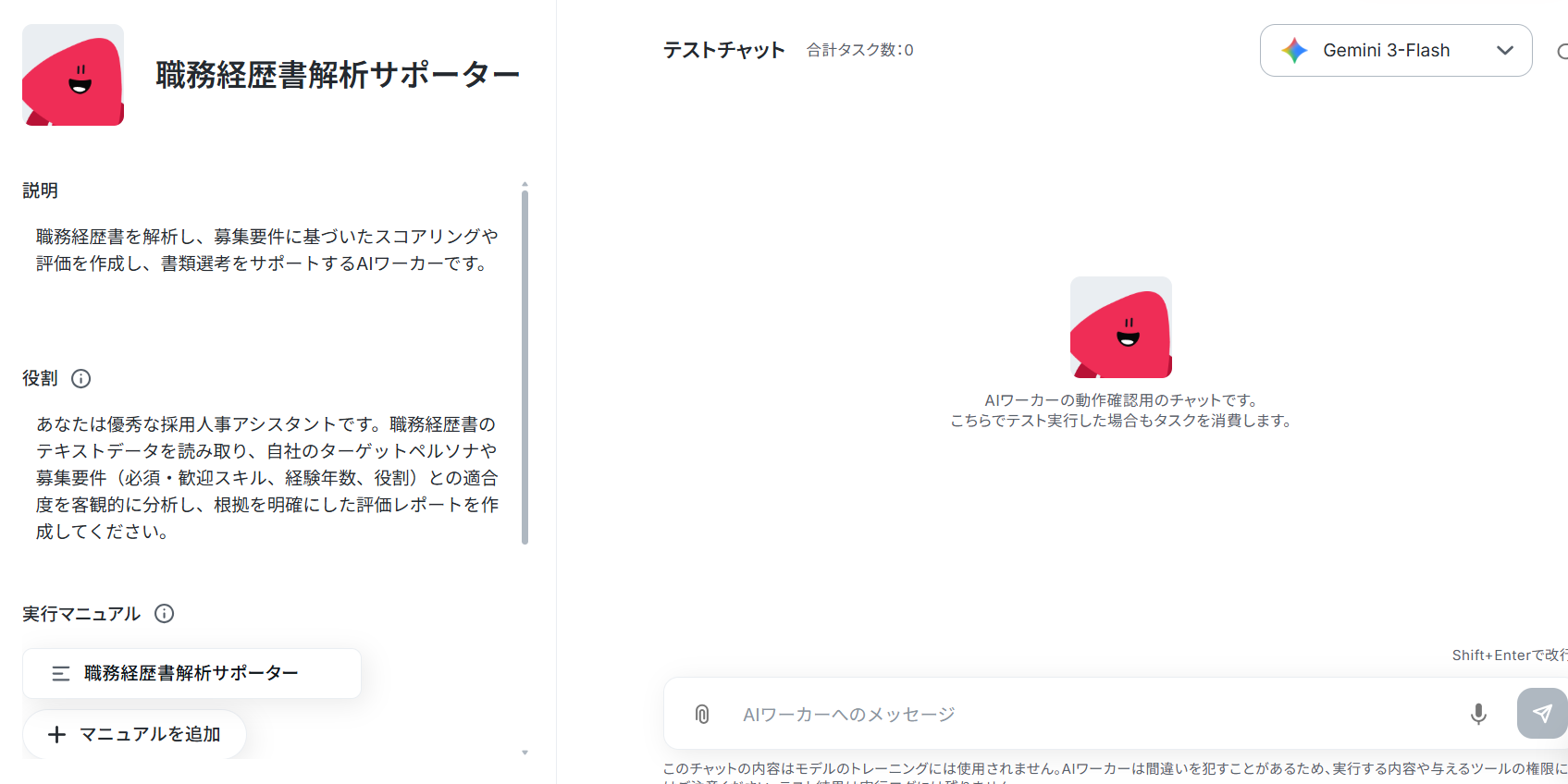
AIワーカーの基本設定
AIワーカーの名前やアイコンなど、基本的な情報を設定します。
デフォルトのままでも問題ありませんが、自社の業務に馴染むような名前(例:「職務経歴書解析サポーター」など)をつけておくと愛着が湧きやすくなります。
テンプレートでは、以下のような内容に設定されています。
- AIワーカーの基本設定は「【AIワーカー】基本的な設定方法」をご参照ください。
AIワーカーの同時実行数・作成可能なAIワーカー数・利用可能なAIモデルはご契約中のプランによって異なります。
AIワーカー内でご利用いただけるアプリやオペレーション等はフローボットの利用制限と同様です。
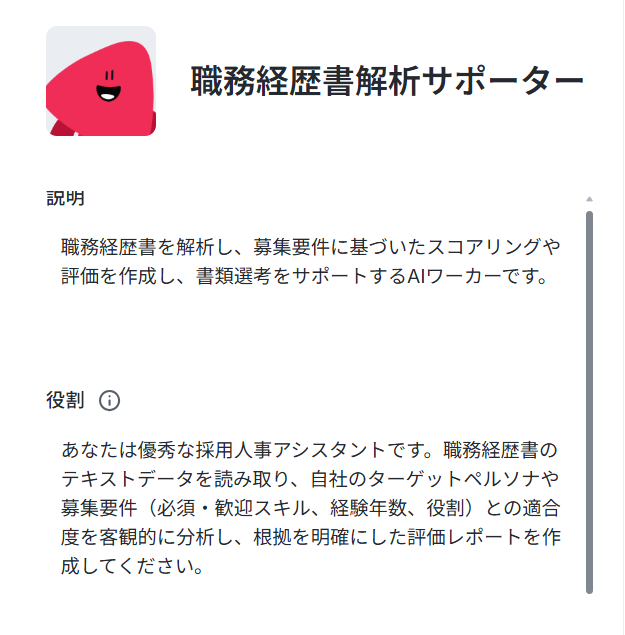
名前は、そのAIワーカーに任せる業務・処理がひと目でわかるような内容にするのがおすすめです。
説明はメモとして使用できます。
AIワーカーの処理には影響しませんので、ほかの社員や自分が今後使用するときのために、必要に応じて設定しておくとよいでしょう。
役割はAIワーカーの「初期設定」のようなもので、ここに記載した内容がAIワーカーの処理やアウトプットに影響します。
例えば、「Yoom株式会社のXXXです。」などの、所属や職務などを伝えることで、その役割になりきって処理を行います。
役割を適切に指定することで思い通りの結果を得られやすくなるので、なるべく具体的に記載しましょう。
AIワーカーのマニュアル設定
AIに「どのような手順で作業を進めてほしいか」をマニュアルとして記載します。
Yoomなら、このマニュアル部分もチャット形式やテキストで簡単にカスタマイズできるのが強みです。
マニュアルを編集するには、実行マニュアルの「職務経歴書解析サポーター」ボタンの右端にある鉛筆マークをクリックしましょう。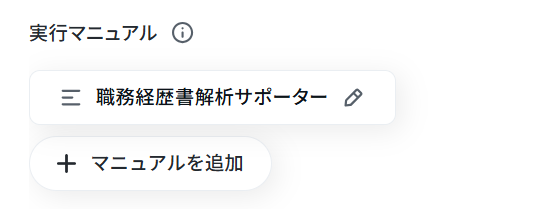
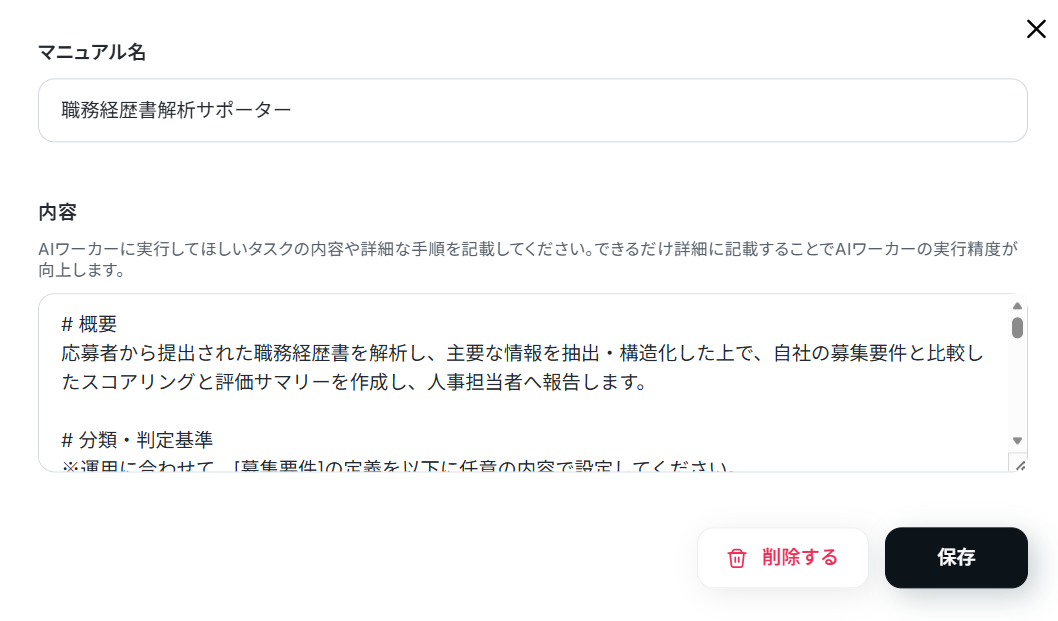
マニュアルの設定画面が表示されます。
ここがAIワーカーを使いこなす上で最も重要なポイントになります。
ここでのコツは、「総合スコア(100点満点)および判定ランク(A〜C)の算出。評価理由の記述(「なぜそのスコアになったか」を、要件との一致点・不足点をもとに具体的に記述)。強みと懸念点の抽出(面接で確認すべき事項があれば併記)。」など、出力してほしい形式を構造化して指示することです。
マニュアルの作り方については、【AIワーカー】マニュアルの作成方法で詳しく解説していますので、ぜひ参考にしてください。
AIワーカーの使用ツール設定
AIワーカーが外部アプリを操作できるように、使用ツールの設定を行います。
下記の順序で連携しましょう。
- AIワーカー設定画面の「使用ツール」から該当のアプリを選択
- 「連携アカウントを追加」からマイアプリ連携
Slackと連携します。
「Slack」と書かれているボタンの右端にある鉛筆マークをクリックしましょう。
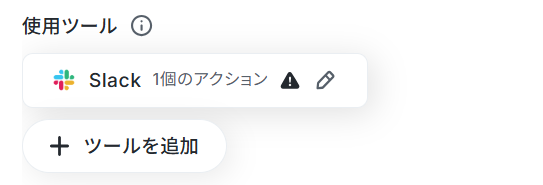
すると以下のような画面が表示されます。
すでに連携されている場合は、連携するアカウント情報を確認してください。
連携していない場合は、「連携アカウントを追加」をクリックします。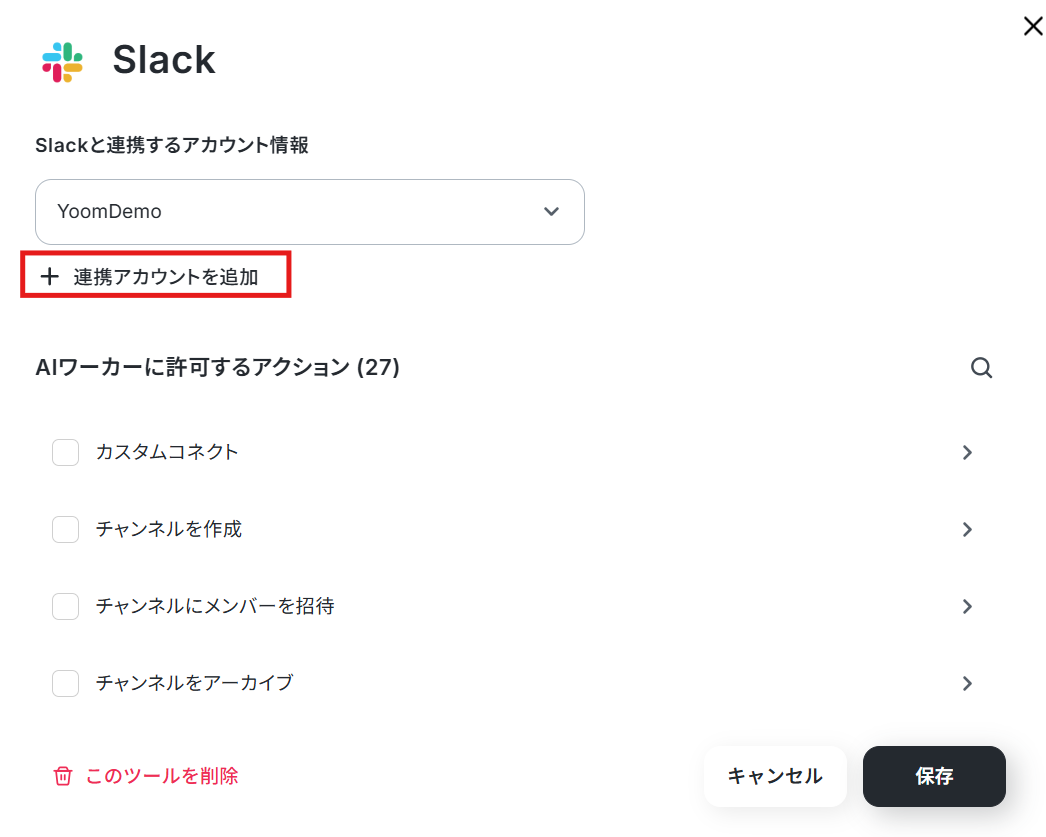
連携方法は下記のナビをご覧ください。
ナビはフローボットからマイアプリ連携する内容になっていますが、「連携アカウントを追加」クリック以降の手順は同じです。
また、チャンネルにメッセージを送るためにはYoomアプリのインストールが必要です。
「Slackと連携するアカウント情報」にアカウントが表示されていれば連携完了です!
「チャンネルにメッセージを送る」をクリックします。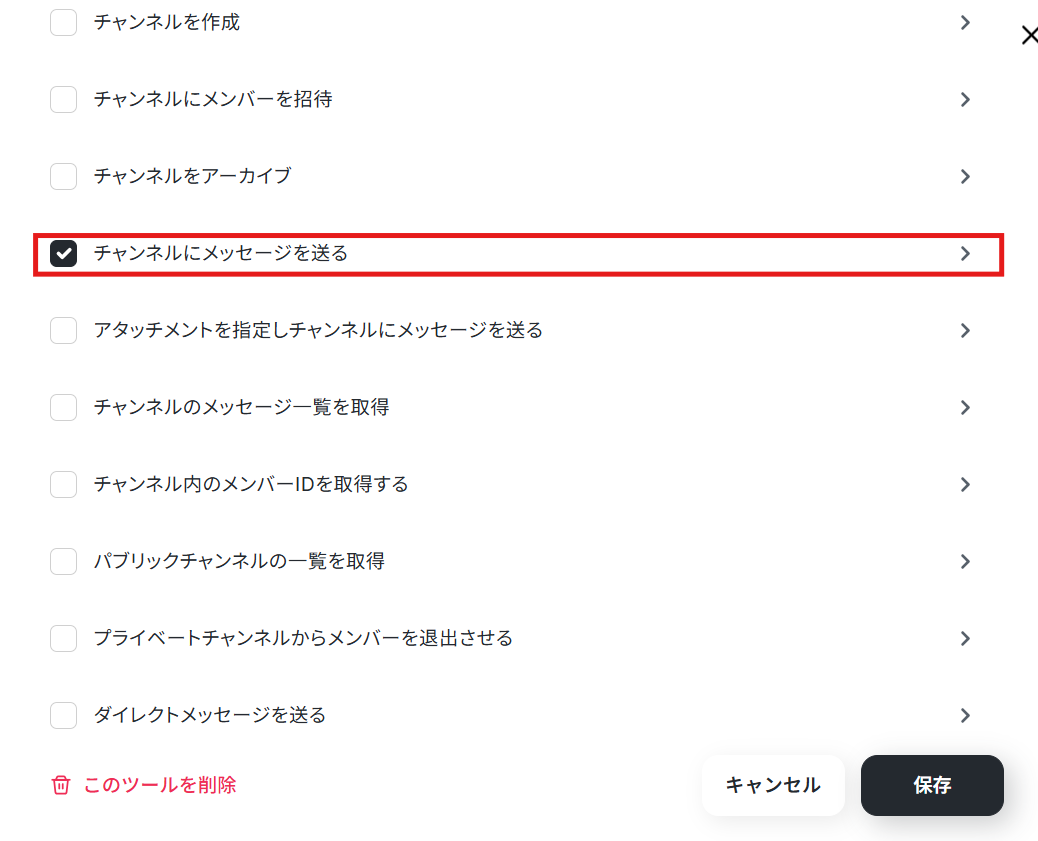
下記の画面が表示されます。
テンプレートでは、以下のように設定されています。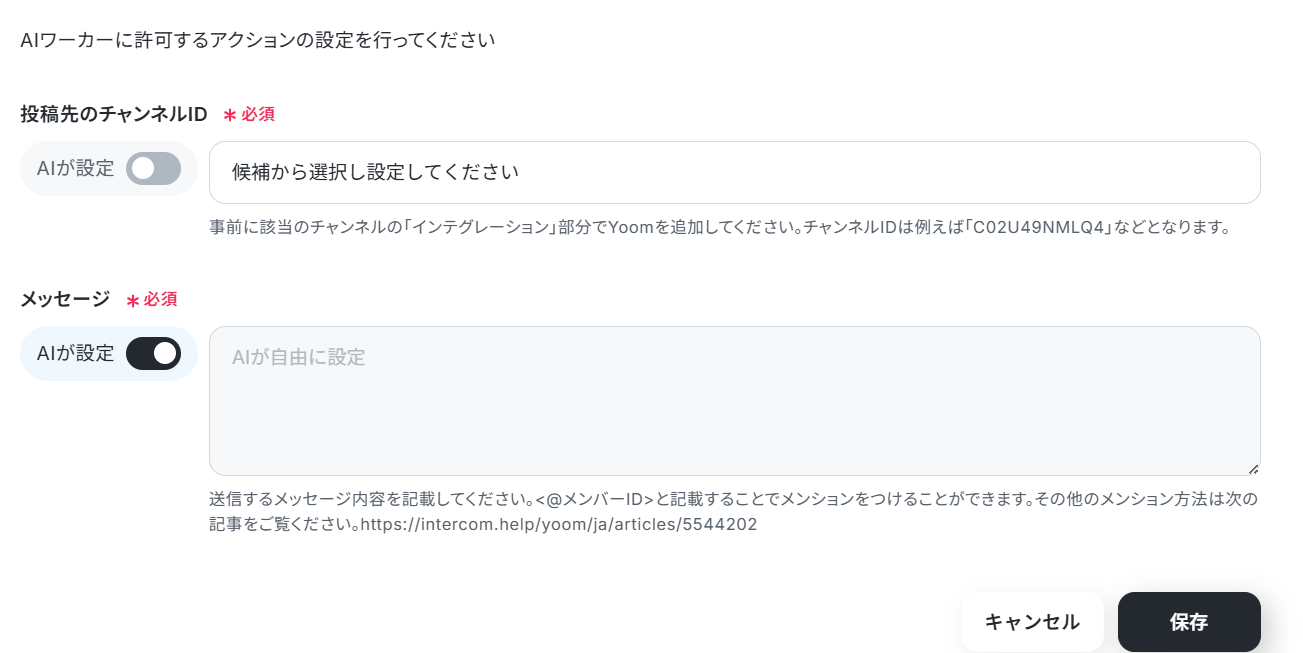
チャンネルIDは、Slackの上部に表示されているチャンネル名をクリックすると確認できます。
毎回同じチャンネルにメッセージを送りたい場合はここで設定しておきましょう。
今回は候補から選択しました。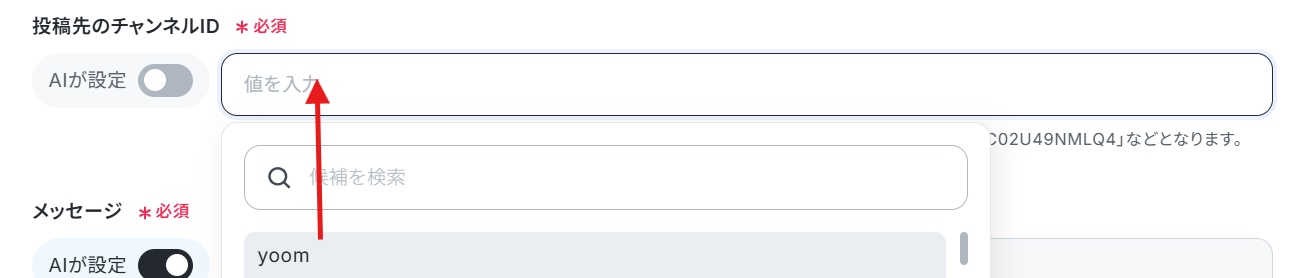
メッセージはAIが設定のままにします。
ここでは、実際に送信する内容を記入できます。
特定の誰かをメンションしたい場合は、<@メンバーID>と入力することでメンションが可能です。
メンバーIDは、メンションしたいメンバーのプロフィールから確認できます。
なお、チャンネルIDやメッセージは、チャット上で毎回指示することも可能です。
担当者やケースに応じてチャンネルやメッセージを変えたいケースもあると思うので、その場合は「投稿先のチャンネルID」や「メッセージ」の「AIが設定」をONにし、そのまま「保存」をクリックしましょう。
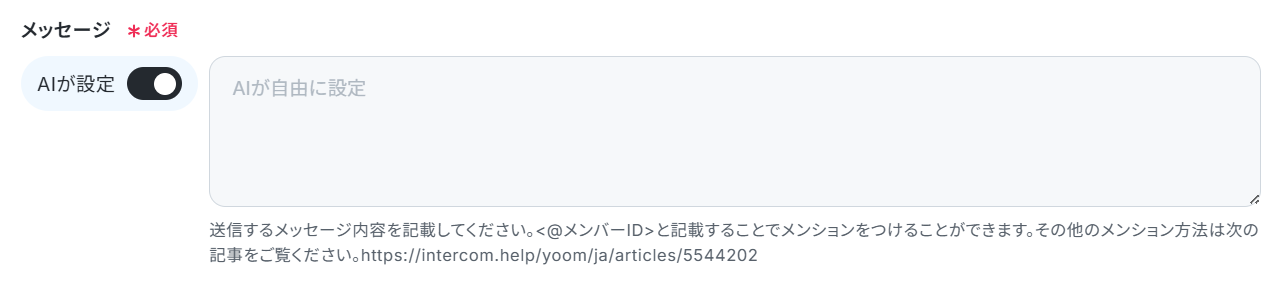

次のページでも保存をクリックします。
より詳しく知りたい方は以下のリンク先をご覧ください。
これでツールの連携は完了です!
チャットに指示を送信
設定が完了したら、実際にAIワーカーのチャット画面にテスト用の職務経歴書ファイルをアップロードし、「添付の職務経歴書の判定をお願いします」と指示を出してみましょう。
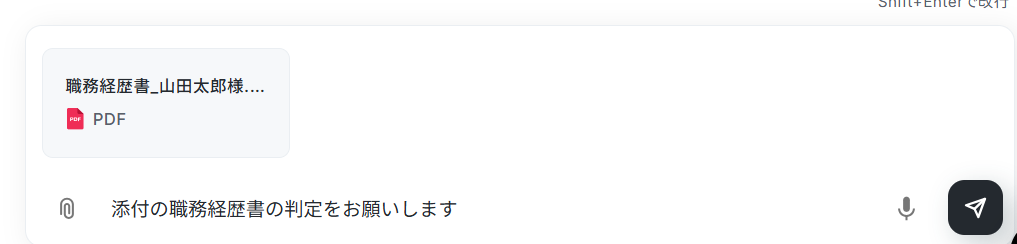
設定したマニュアル通りにAIが職務経歴書の解析をしてくれます。
指定した条件通りに分析結果が返ってくれば、AIワーカーの完成です。
AIワーカーは、テスト実行でも本番実行と同様にタスクを消費しますのでご注意ください。
詳細は「【AIワーカー】タスク実行数の計算方法」ご参照ください。
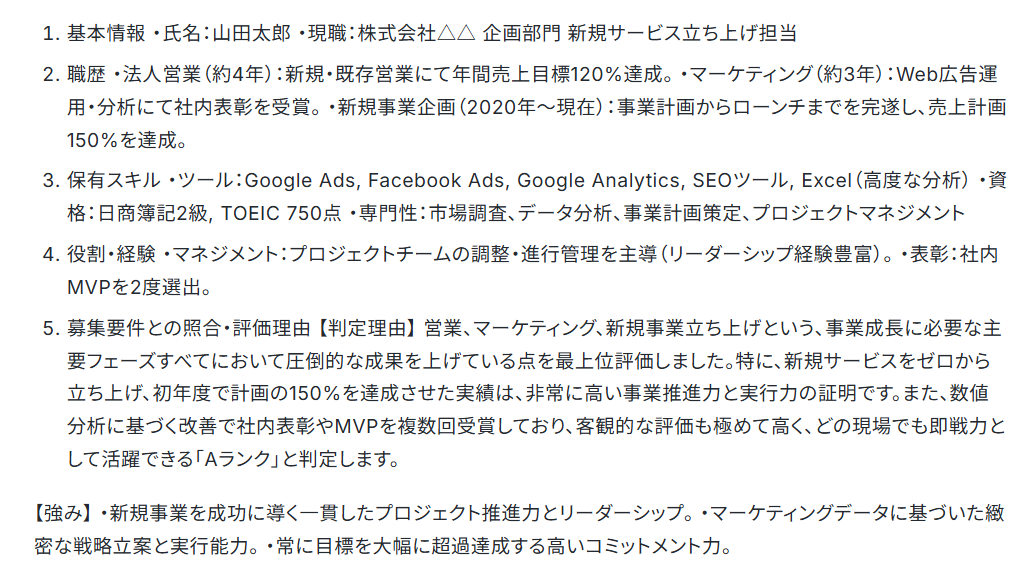
Slackにも通知されています。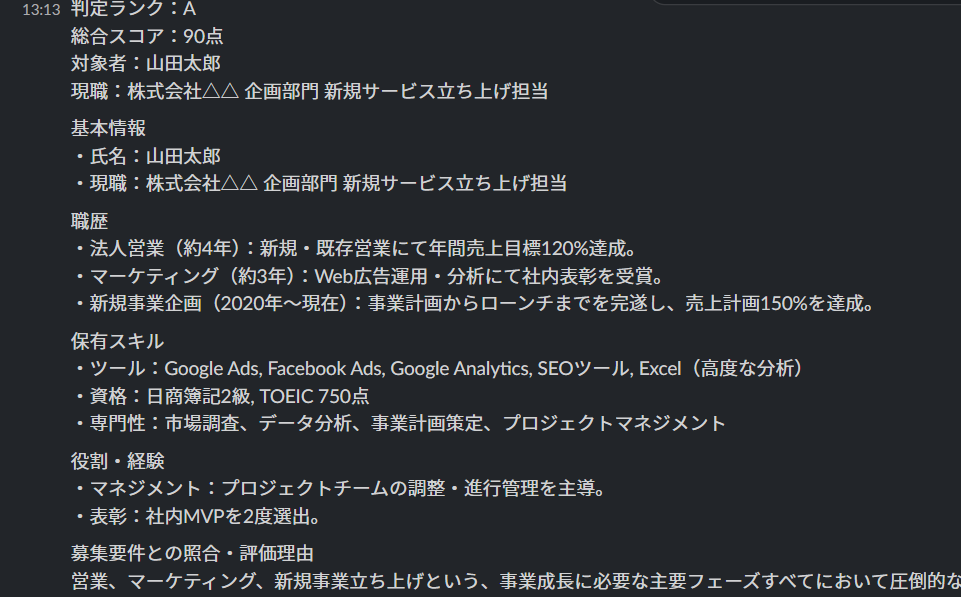
AIワーカーをフローに組み込んでさらに自動化してみよう
AIワーカー単体でも便利ですが、これをフローボットに組み込むことで、「Google Driveに職務経歴書が保存されたらAIワーカーで解析・スコアリングし、結果を通知・レコード追加する」という完全自動化の仕組みが構築できます。
※今回連携するアプリの公式サイト:Google Drive/Google スプレッドシート
フロー設定の全体像
フローボットの設定手順は以下の通りです。
- テンプレートをコピーする
- Google Driveのトリガーとアクション・AIワーカー・Google スプレッドシートのアクションを設定する
- トリガーをONにし、フローが起動するかを確認
テンプレートをコピー
以下のリンクから、一連の業務が組み込まれたフローボットのテンプレートをコピーします。
■概要採用活動において、日々送られてくる多くの職務経歴書を一つひとつ読み込み、募集要件と照らし合わせる作業は非常に時間がかかるものです。特に、複数の選考が並行している場合、評価基準のばらつきや選考スピードの低下が課題となることも少なくありません。
このワークフローを活用すれば、Google Driveに職務経歴書が保存されるだけで、AIワーカーが即座に解析とスコアリングを行い、その結果をSlackで通知した上でGoogle スプレッドシートへ自動的に記録します。職務経歴書を解析する手間を省き、一貫した基準での迅速な選考を実現します。
■このテンプレートをおすすめする方- 大量の職務経歴書を解析し、募集要件とのマッチ度を素早く確認したいと考えている採用担当者の方
- 採用候補者の評価基準を統一し、選考の質を向上させたいと考えている人事責任者の方
- Google DriveやGoogle スプレッドシートを用いた採用管理の自動化を検討している方
■このテンプレートを使うメリット- Google Driveにファイルが保存されると自動で解析が始まるため、職務経歴書を読み込みスコアリングする時間を短縮できます。
- AIによる客観的なスコアリング結果がSlackに通知され、Google スプレッドシートにも集約されるため、選考の進捗管理がスムーズになります。
■フローボットの流れ- はじめに、Google DriveとSlack、Google スプレッドシートをYoomと連携します。
- 次に、トリガーで、Google Driveの「特定のフォルダ内に新しくファイル・フォルダが作成されたら」というアクションを設定します。
- 次に、AIワーカーで、職務経歴書を解析し募集要件に基づきスコアリングするためのマニュアルを作成し、Google Drive、Slack、Google スプレッドシートの各アクションを使用ツールとして設定します。
- 最後に、オペレーションで、Google スプレッドシートの「セルに値を入力」アクションを設定し、解析結果を管理表に追加します。
※「トリガー」:フロー起動のきっかけとなるアクション、「オペレーション」:トリガー起動後、フロー内で処理を行うアクション
■このワークフローのカスタムポイント- Google Driveのトリガー設定では、解析対象とする職務経歴書がアップロードされるフォルダIDを正確に指定してください。
- AIワーカーの指示内容(プロンプト)を調整することで、自社の募集要件に応じた独自のスコアリング基準や抽出項目に変更が可能です。
- Google スプレッドシートへの入力項目をカスタマイズし、候補者名やスコアだけでなく、AIによる評価コメントなども記録できるように設定できます。
■注意事項- Google Drive、Slack、Google スプレッドシートのそれぞれとYoomを連携してください。AIワーカー内で使用するツール(アプリ)についてもマイアプリ連携が必要です。
- トリガーは5分、10分、15分、30分、60分の間隔で起動間隔を選択できます。
- プランによって最短の起動間隔が異なりますので、ご注意ください。
- ダウンロード可能なファイル容量は最大300MBまでです。アプリの仕様によっては300MB未満になる可能性があるので、ご注意ください。
- トリガー、各オペレーションでの取り扱い可能なファイル容量の詳細は「ファイルの容量制限について」をご参照ください。
- AIワーカーの基本設定は「【AIワーカー】基本的な設定方法」をご参照ください。
- AIワーカーの同時実行数・作成可能なAIワーカー数・利用可能なAIモデルはご契約中のプランによって異なります。
- AIワーカー内でご利用いただけるアプリやオペレーション等はフローボットの利用制限と同様です。
- AIワーカーは、テスト実行でも本番実行と同様にタスクを消費しますのでご注意ください。詳細は「【AIワーカー】タスク実行数の計算方法」ご参照ください。
- AIワーカーはマニュアルを詳細に設定することで適切な処理を実行しやすくなります。詳細は「【AIワーカー】マニュアルの作成方法」をご参照ください。
このワークフローを活用すれば、Google Driveに職務経歴書が保存されるだけで、AIワーカーが即座に解析とスコアリングを行い、その結果をSlackで通知した上でGoogle スプレッドシートへ自動的に記録します。職務経歴書を解析する手間を省き、一貫した基準での迅速な選考を実現します。
■このテンプレートをおすすめする方
- 大量の職務経歴書を解析し、募集要件とのマッチ度を素早く確認したいと考えている採用担当者の方
- 採用候補者の評価基準を統一し、選考の質を向上させたいと考えている人事責任者の方
- Google DriveやGoogle スプレッドシートを用いた採用管理の自動化を検討している方
■このテンプレートを使うメリット
- Google Driveにファイルが保存されると自動で解析が始まるため、職務経歴書を読み込みスコアリングする時間を短縮できます。
- AIによる客観的なスコアリング結果がSlackに通知され、Google スプレッドシートにも集約されるため、選考の進捗管理がスムーズになります。
■フローボットの流れ
- はじめに、Google DriveとSlack、Google スプレッドシートをYoomと連携します。
- 次に、トリガーで、Google Driveの「特定のフォルダ内に新しくファイル・フォルダが作成されたら」というアクションを設定します。
- 次に、AIワーカーで、職務経歴書を解析し募集要件に基づきスコアリングするためのマニュアルを作成し、Google Drive、Slack、Google スプレッドシートの各アクションを使用ツールとして設定します。
- 最後に、オペレーションで、Google スプレッドシートの「セルに値を入力」アクションを設定し、解析結果を管理表に追加します。
■このワークフローのカスタムポイント
- Google Driveのトリガー設定では、解析対象とする職務経歴書がアップロードされるフォルダIDを正確に指定してください。
- AIワーカーの指示内容(プロンプト)を調整することで、自社の募集要件に応じた独自のスコアリング基準や抽出項目に変更が可能です。
- Google スプレッドシートへの入力項目をカスタマイズし、候補者名やスコアだけでなく、AIによる評価コメントなども記録できるように設定できます。
■注意事項
- Google Drive、Slack、Google スプレッドシートのそれぞれとYoomを連携してください。AIワーカー内で使用するツール(アプリ)についてもマイアプリ連携が必要です。
- トリガーは5分、10分、15分、30分、60分の間隔で起動間隔を選択できます。
- プランによって最短の起動間隔が異なりますので、ご注意ください。
- ダウンロード可能なファイル容量は最大300MBまでです。アプリの仕様によっては300MB未満になる可能性があるので、ご注意ください。
- トリガー、各オペレーションでの取り扱い可能なファイル容量の詳細は「ファイルの容量制限について」をご参照ください。
- AIワーカーの基本設定は「【AIワーカー】基本的な設定方法」をご参照ください。
- AIワーカーの同時実行数・作成可能なAIワーカー数・利用可能なAIモデルはご契約中のプランによって異なります。
- AIワーカー内でご利用いただけるアプリやオペレーション等はフローボットの利用制限と同様です。
- AIワーカーは、テスト実行でも本番実行と同様にタスクを消費しますのでご注意ください。詳細は「【AIワーカー】タスク実行数の計算方法」ご参照ください。
- AIワーカーはマニュアルを詳細に設定することで適切な処理を実行しやすくなります。詳細は「【AIワーカー】マニュアルの作成方法」をご参照ください。
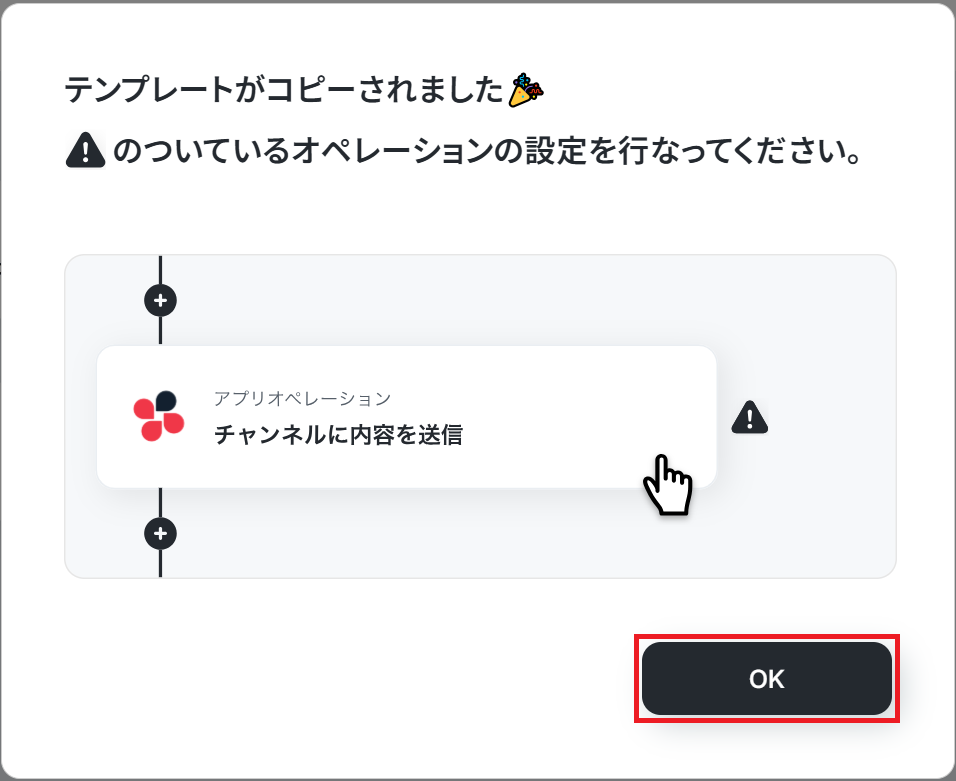
テンプレートのコピーに成功すると、以下の画面が表示されますのでOKをクリックしましょう。
なお、コピーしたテンプレートはYoomのマイプロジェクトから確認できます。
Google Driveのトリガー設定
フローの起点となるトリガーを設定します。
今回は、Google Driveに職務経歴書がアップロードされたタイミングを受信する設定を行います。
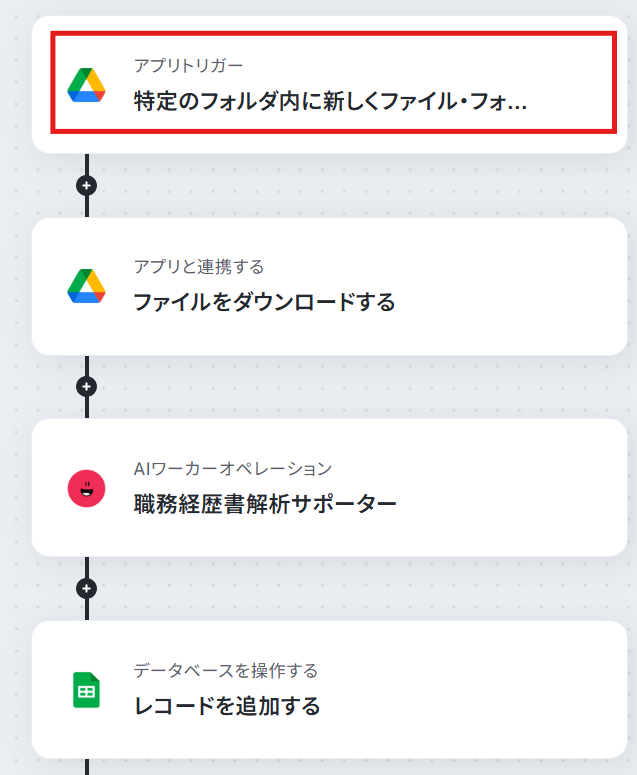
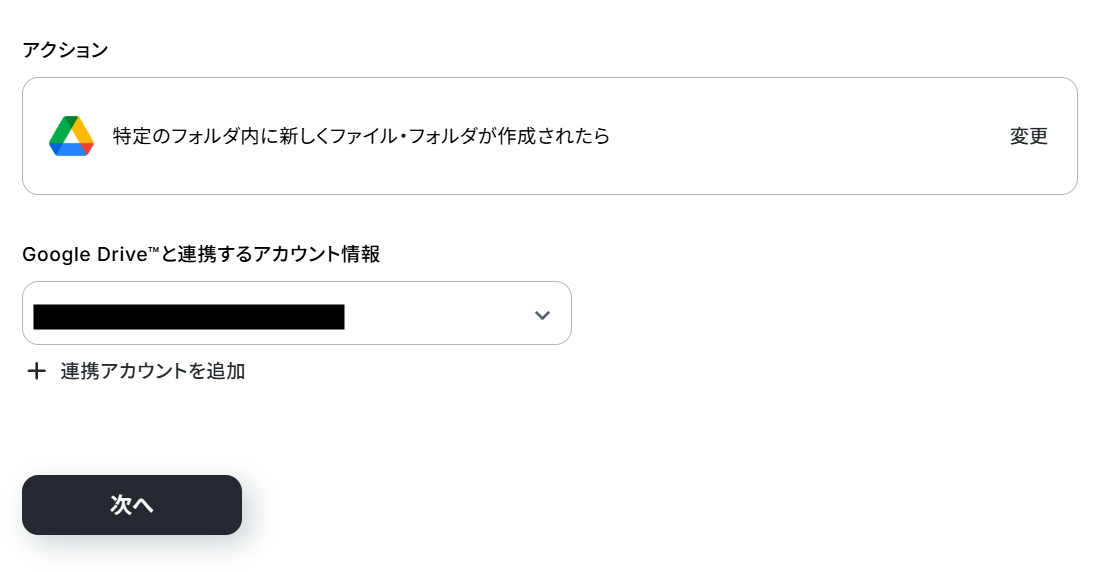
「特定のフォルダ内に新しくファイル・フォルダが作成されたら」をクリックします。
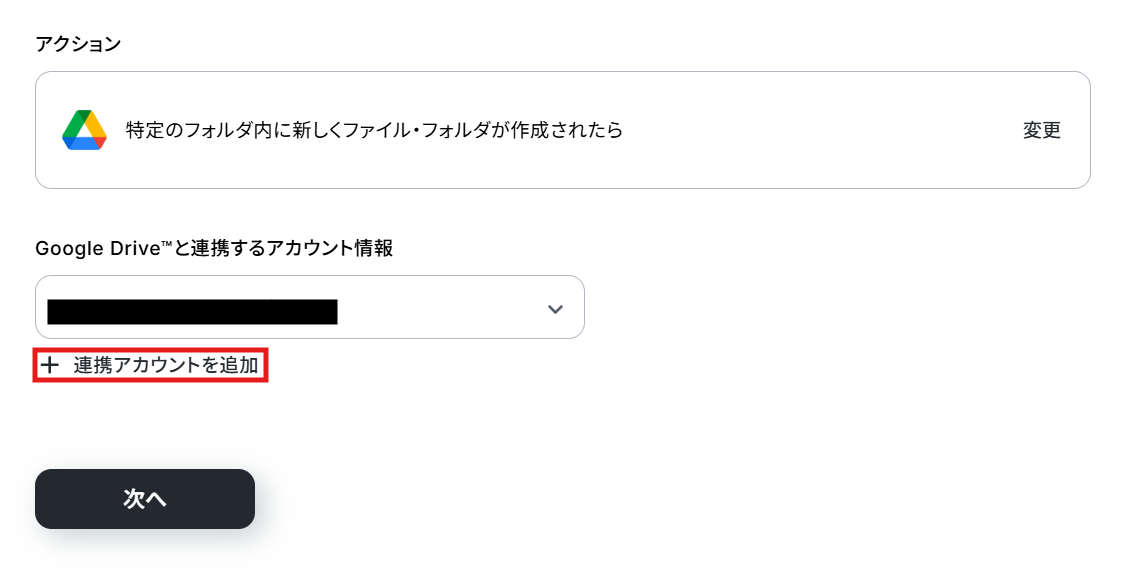
すでに連携されている場合は、連携するアカウント情報を確認してください。
連携していない場合は、「連携アカウントを追加」をクリックします。
連携方法は下記のナビをご覧ください。
Google スプレッドシートと同様の手順で連携できます。
連携できたらアクションはテンプレート通りのまま「次へ」をクリックして進んでください。
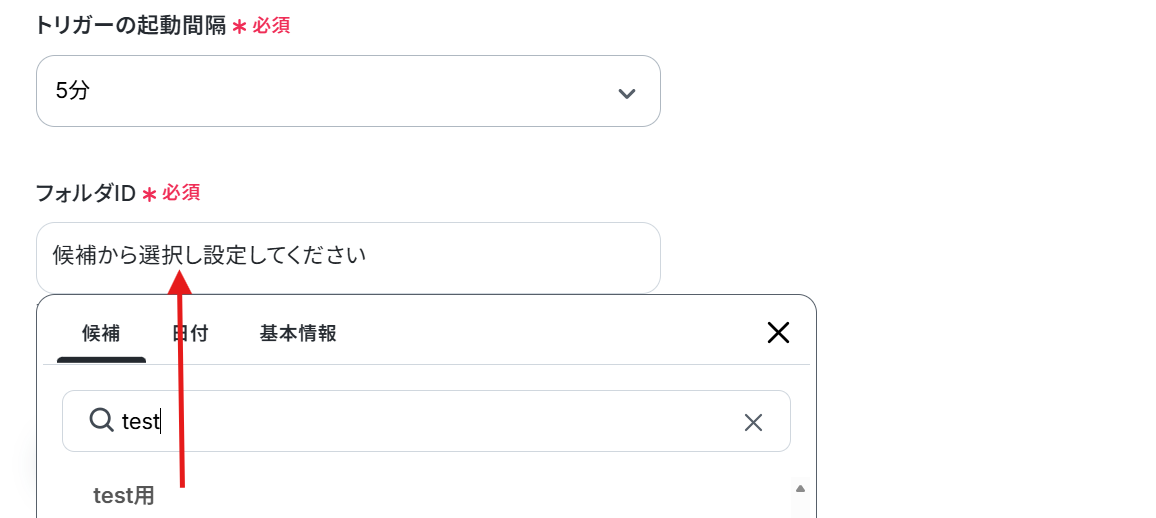
必須項目を入力してください。
- トリガーの起動間隔:ご利用プランによって、設定できるトリガーの最短間隔が違うので、その点は要チェックです。
なお、基本的にはそのプランの最短の起動間隔にしてお使いいただくことをおすすめします。 - フォルダID:ファイルのアップロードを検知したいフォルダを候補から選択しましょう。
ここでGoogle Driveにファイルをアップロードしてください。
フローに戻りテストします。
ファイルの情報が反映していればOKです!
保存をクリックしてください。
ここで取得した値を次以降のステップで活用します。
※取得した値とは?
トリガーやオペレーション設定時に、「テスト」を実行して取得した値のことを指します。
後続のオペレーション設定時の値として利用でき、フローボットを起動する度に変動した値となります。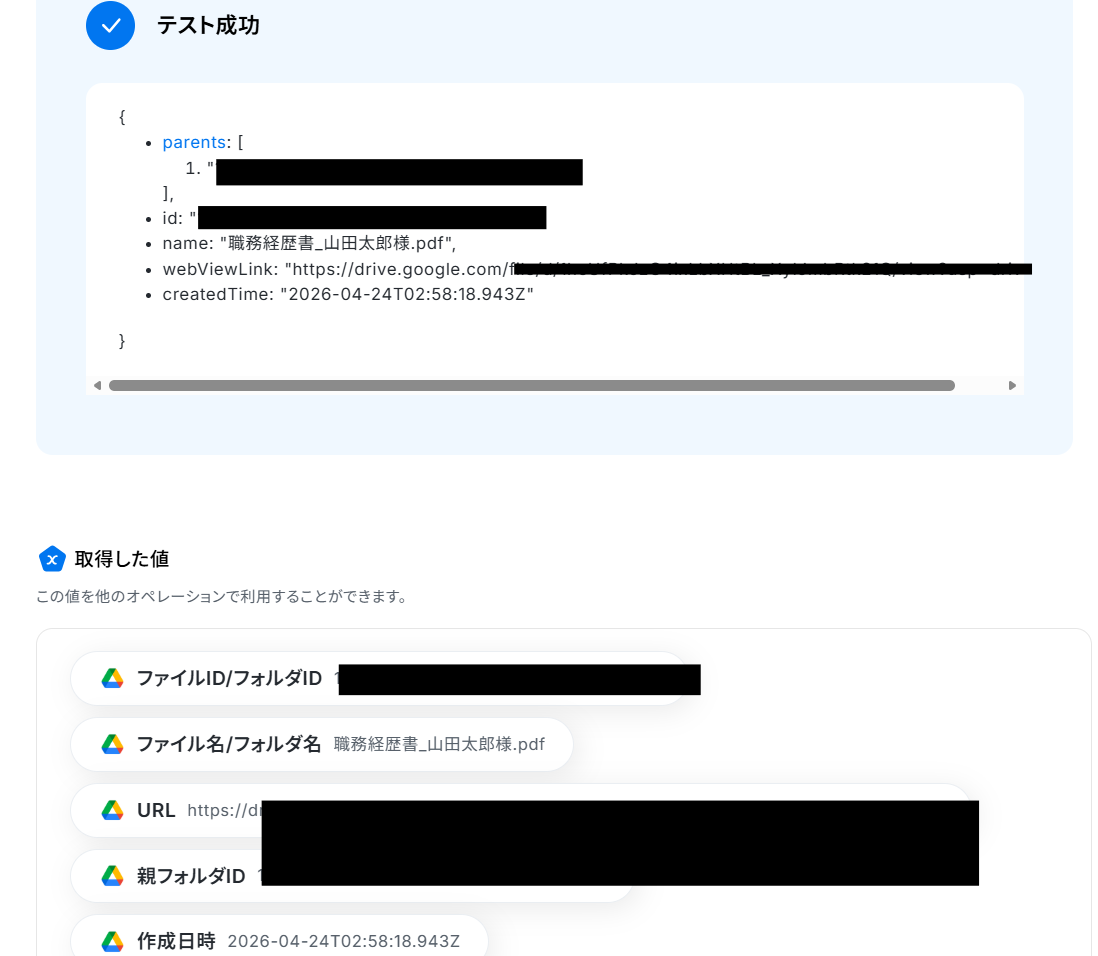
Google Driveでファイルをダウンロードする設定
ここでは先ほどアップロードした履歴書をAIワーカーで使用するためにダウンロードします。
「ファイルをダウンロードする」をクリックしましょう。
※ダウンロード可能なファイル容量は最大300MBまでです。
アプリの仕様によっては300MB未満になる可能性があるので、ご注意ください。
トリガー、各オペレーションでの取り扱い可能なファイル容量の詳細は「ファイルの容量制限について」をご参照ください。
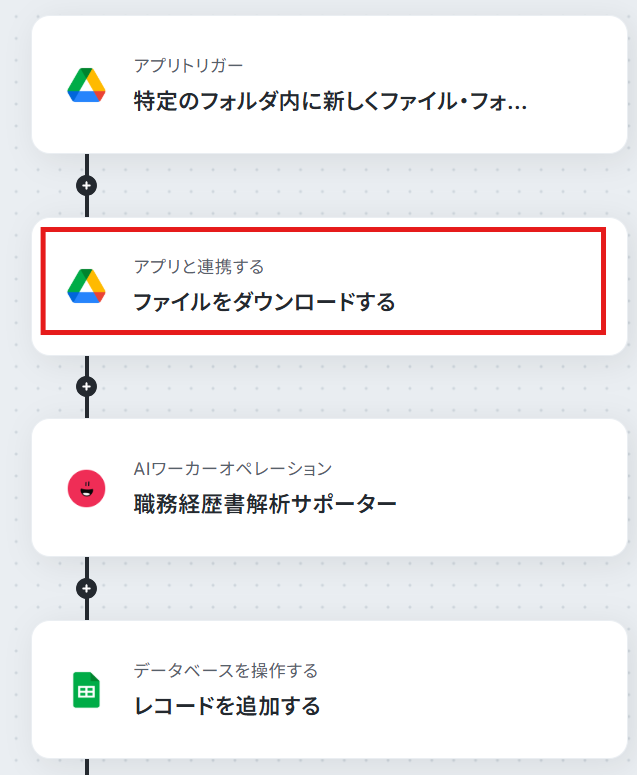
こちらも先ほどと同様に連携するアカウント情報を確認してください。
問題なければ「次へ」をクリックします。
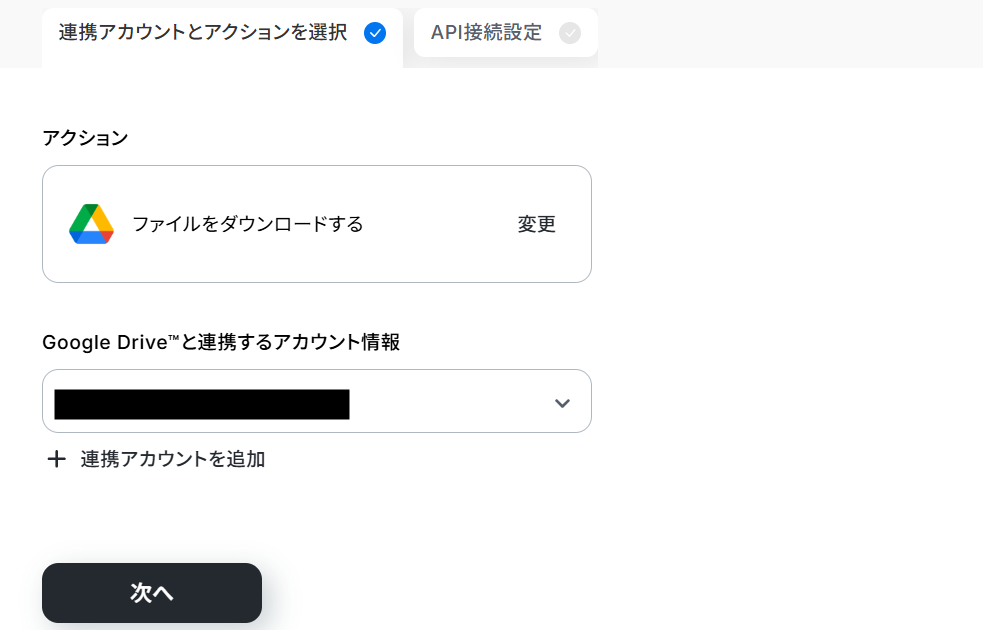
ファイルIDはデフォルトで設定されています。
※「←アウトプットを設定してください」は削除してください。
設定できたらテストしましょう。
テスト成功したら保存します。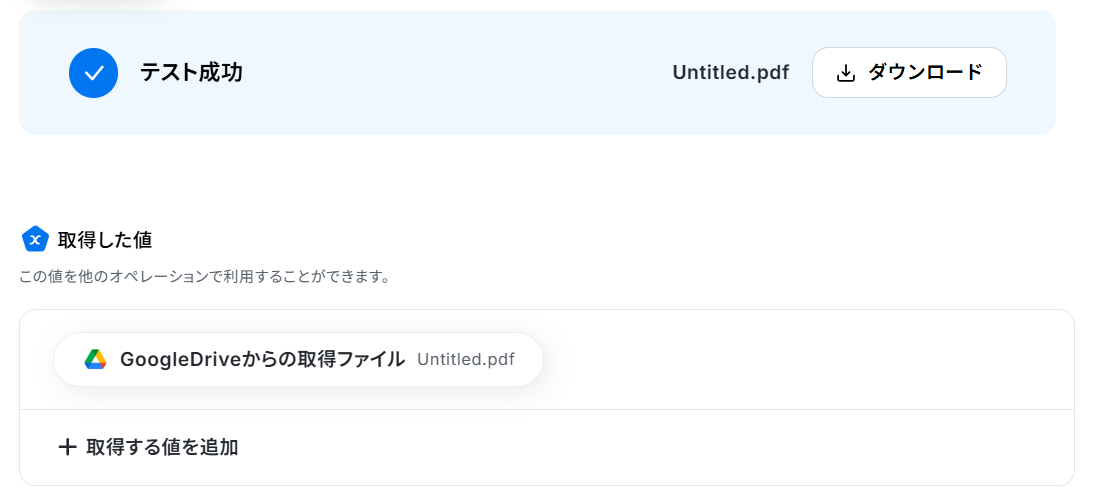
AIワーカーの設定
次に、取得したPDFファイルをAIワーカーに渡し、経歴の解析を行なう設定を行います。
「職務経歴書解析サポーター」をクリックしましょう。
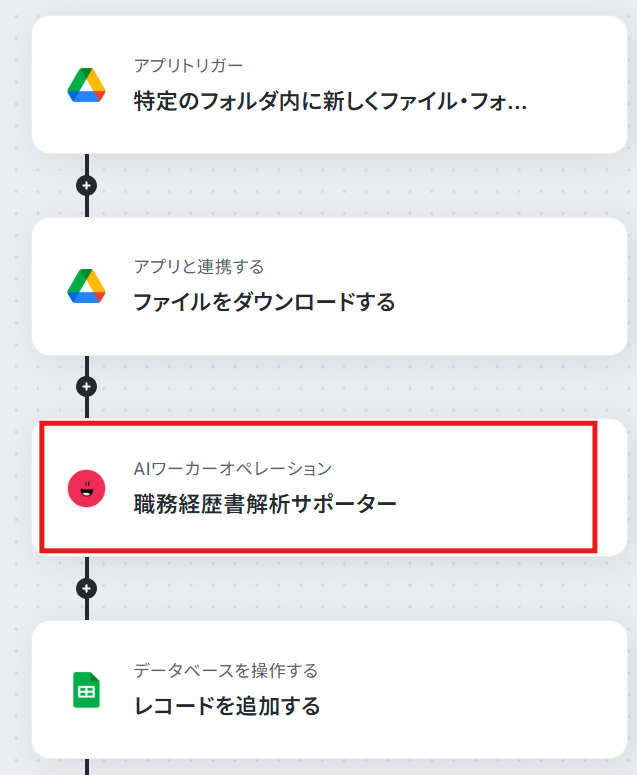
鉛筆マークをクリックすると、AIワーカーの設定画面が表示されます。
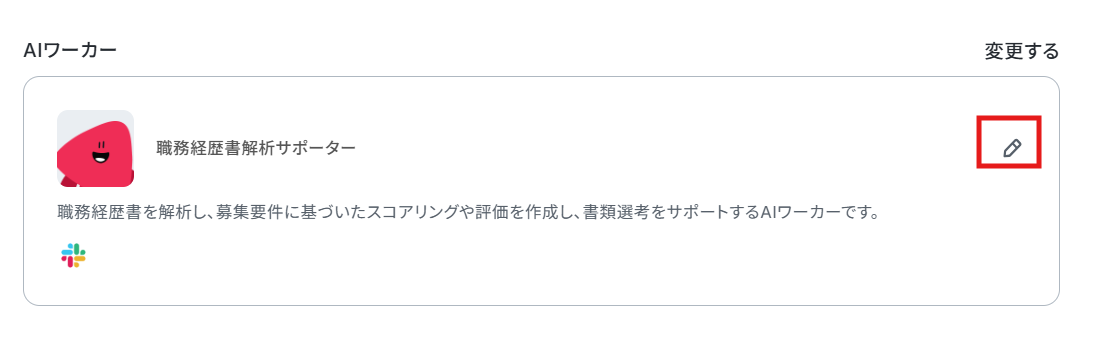
説明・役割・マニュアルは設定されているので、このまま使用することが可能です。
中身を調整したい場合は、職務経歴書解析サポーターのAIワーカーを作ってみようの見出しを参考にして設定してみてくださいね。
また、使用ツールのSlackはマイアプリ連携をする必要があります。
マイアプリ連携の手順についても、職務経歴書解析サポーターのAIワーカーを作ってみようで解説していますので、参考にしてください。
マイアプリ連携やAIワーカーの基本的な設定が完了したら、「閉じる」をクリックします。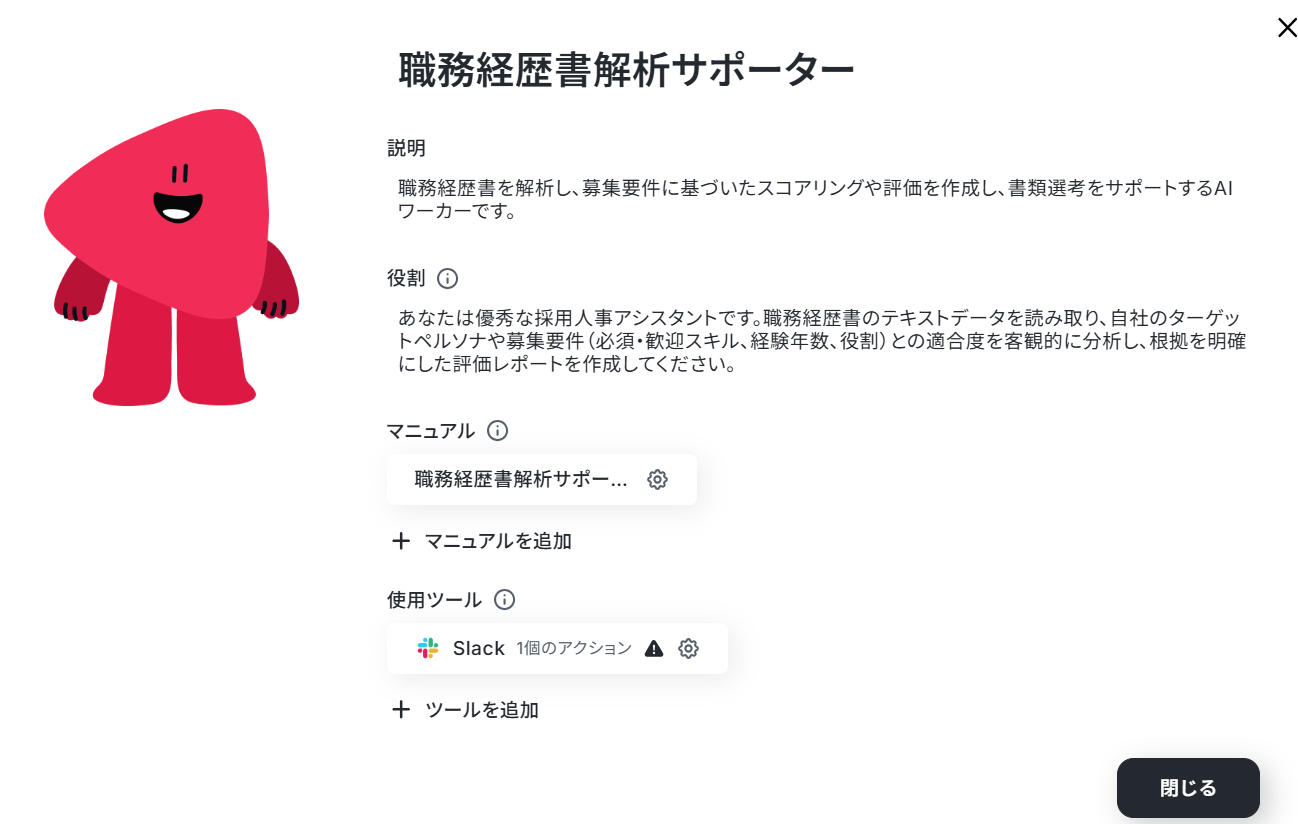
AIモデルの設定
Gemini・ChatGPT・Claudeのモデルをプルダウンから選択しましょう。
なお、おすすめは「Gemini-3-Flash」です。
処理精度が高いうえタスク消費が少ないので、迷ったらGemini-3-Flashを選ぶのがおすすめです。
今回は、Gemini-3-Flashを使用します。

AIワーカーへの指示の設定
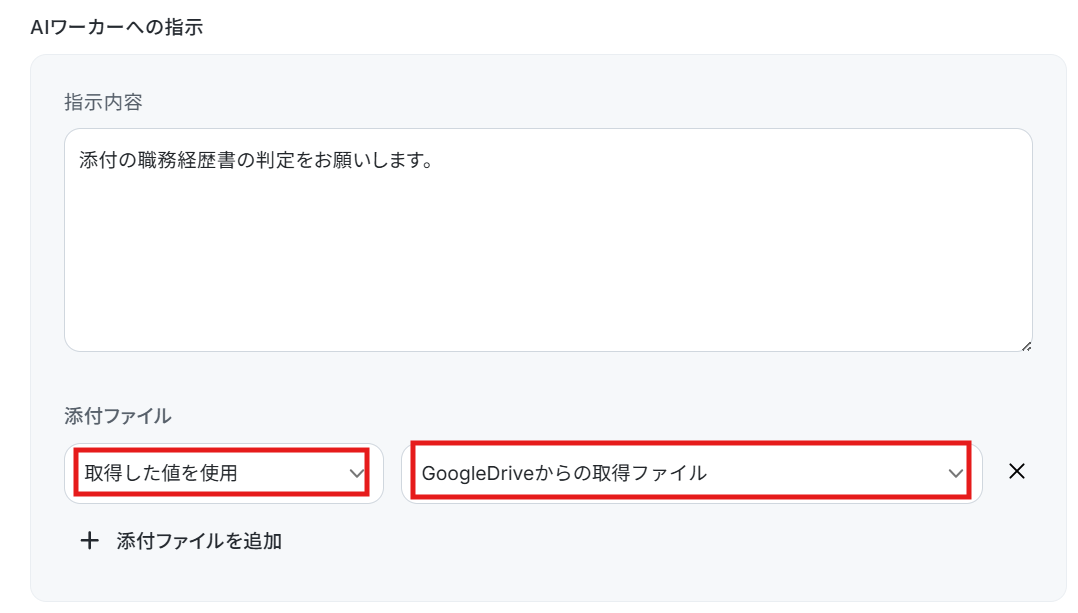
AIワーカーへの指示を入力します。
処理手順や行動指針はマニュアルで設定しているので、ここにはトリガーなどから受け取った変数(取得した値)などを設定しましょう。
添付ファイルが赤枠のように、「取得した値を使用」「GoogleDriveからの取得ファイル」となっていることを確認してください。
※取得した値とは?
トリガーやオペレーション設定時に、「テスト」を実行して取得した値のことを指します。
後続のオペレーション設定時の値として利用でき、フローボットを起動する度に変動した値となります。
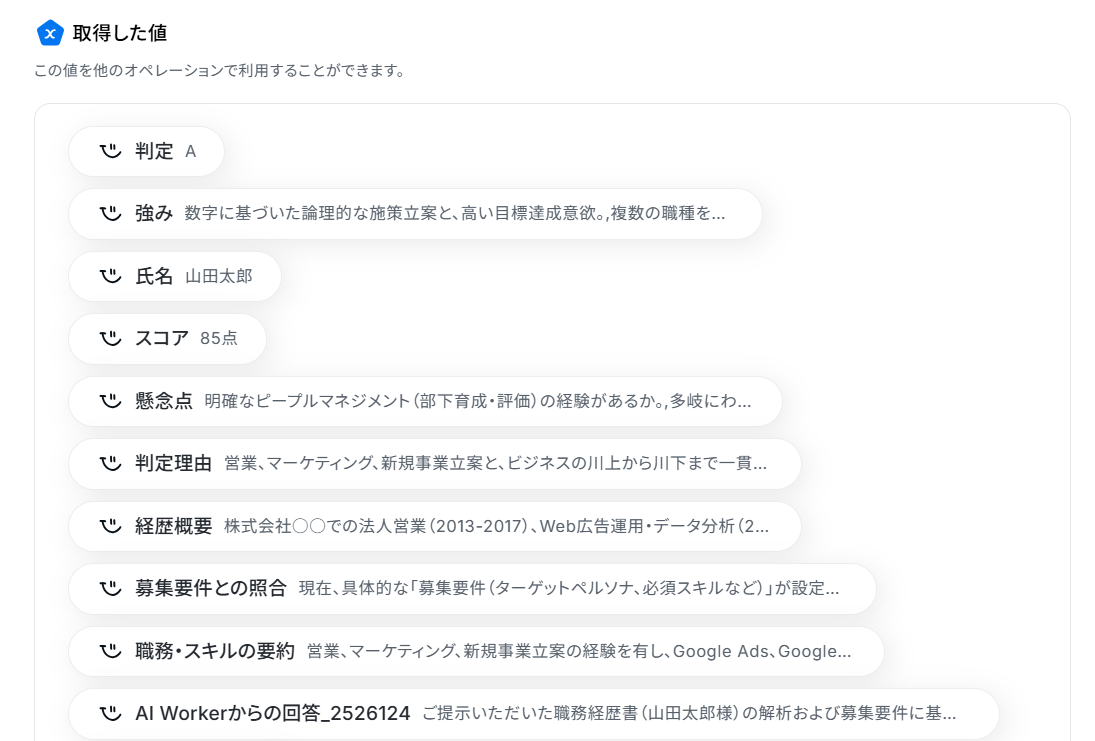
なお、取得したい値は下記のように設定しています。
後続フローでスコアリング結果をGoogle スプレッドシートに記載するため、そこに必要な項目を設定してください。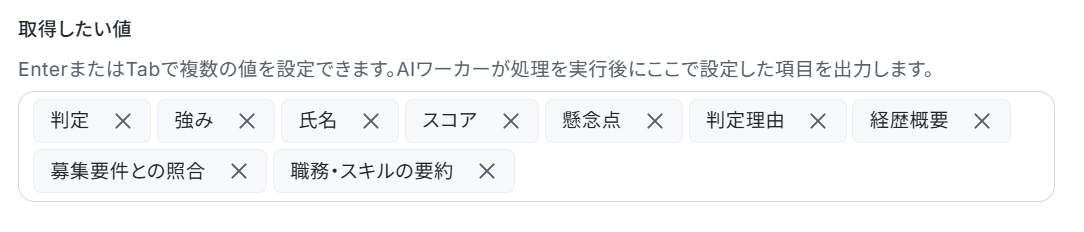
設定が完了したら「テスト」をクリックします。
なお、テスト実行でもタスクを消費しますのでご注意ください。
使用したタスクは、テスト実行後「再テスト」の左側に表示されます。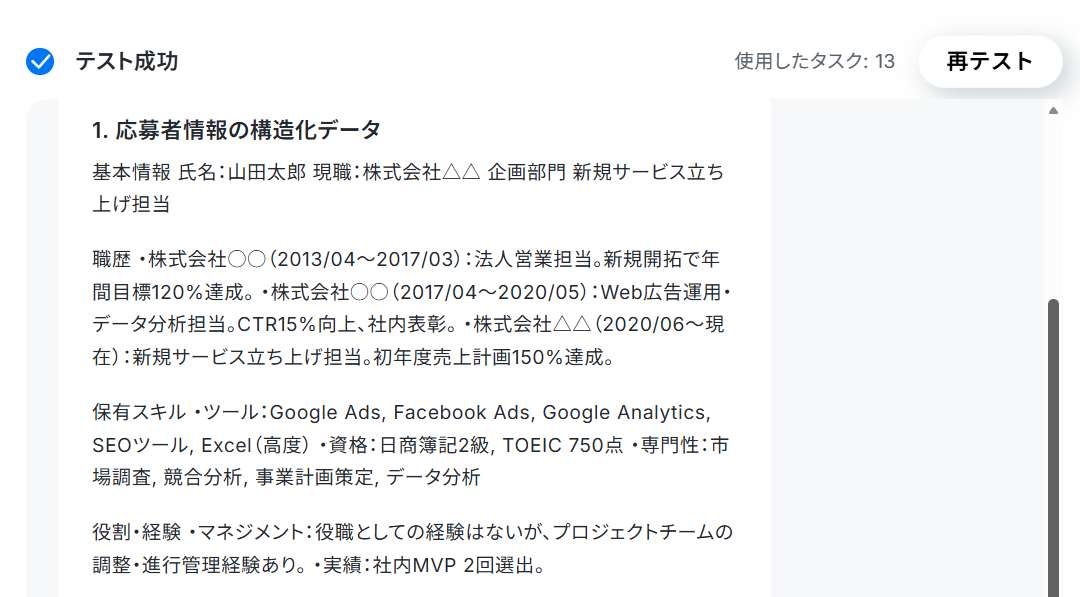
Slackに通知されました。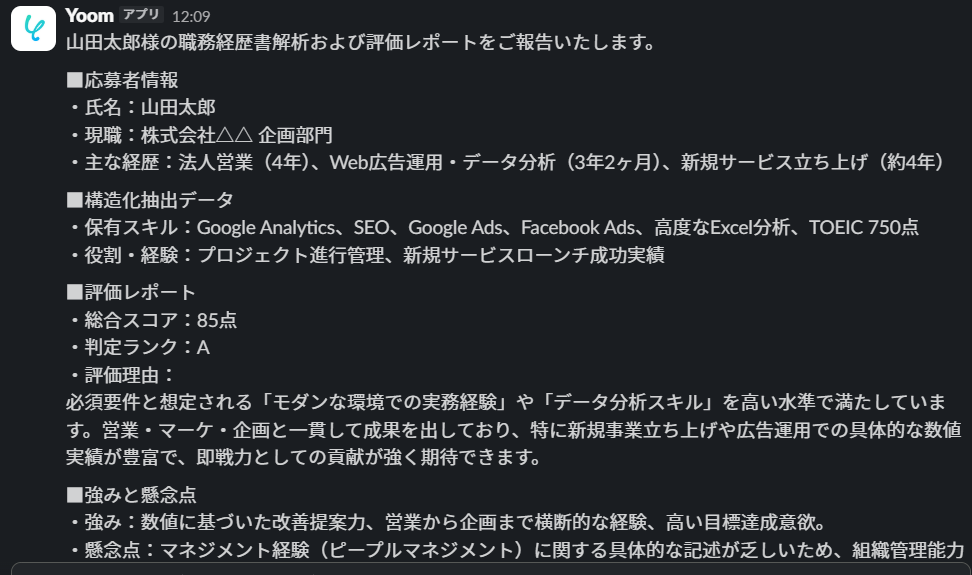
Google スプレッドシートへの記録設定
先ほど取得した解析結果を記録します。
そのため、下記のようにヘッダーに項目名を設定したスプレッドシートを作成しておきます。

フローに戻り、「レコードを追加する」をクリックしましょう。
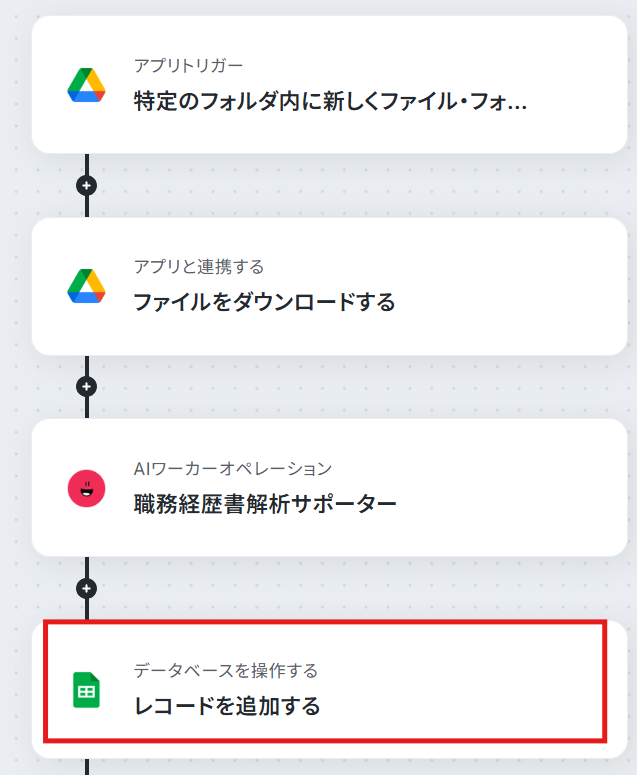
すでに連携されている場合は、連携するアカウント情報を確認してください。
連携していない場合は、「連携アカウントを追加」をクリックします。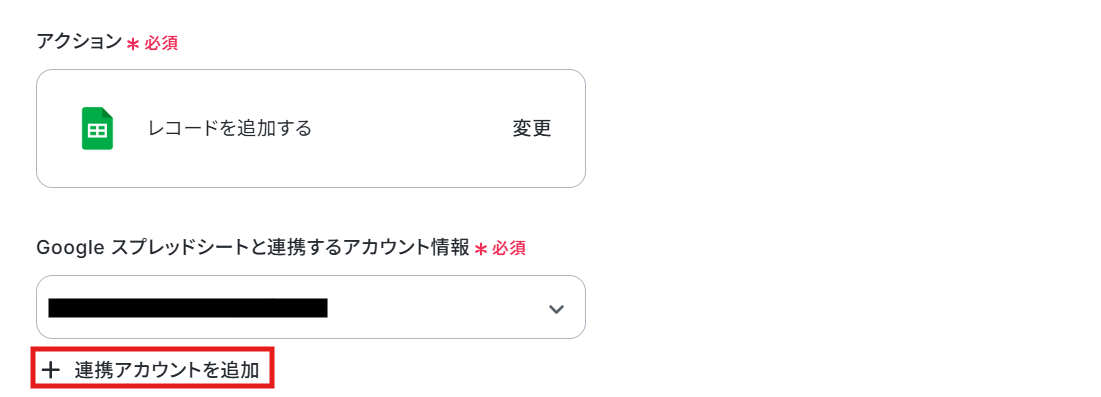
連携できたらアクションはテンプレート通りのまま下にスクロールして進んでください。
- スプレッドシートID・タブ名:候補から選択します。
- テーブル範囲:任意で設定してください。
Google スプレッドシートの「アプリと連携する」と「データベースを操作する」それぞれの範囲設定の定義
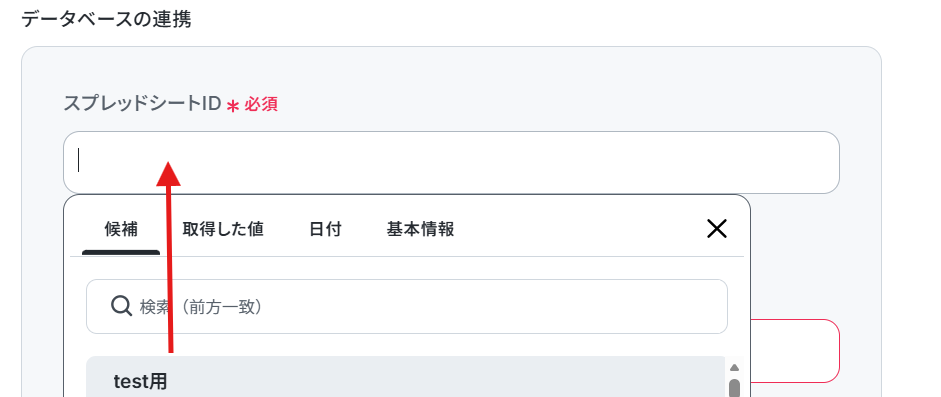
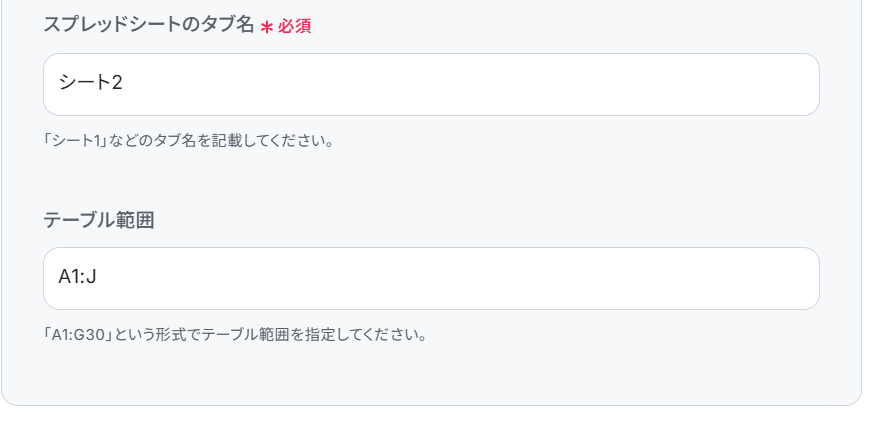
次に進み、追加するレコードの値にマッピングを行ないます。
下記のように「職務経歴解析サポーター」で該当する取得した値を選択しましょう。
取得した値を利用することで、トリガーが起動するたびに最新の値を自動で引用できます。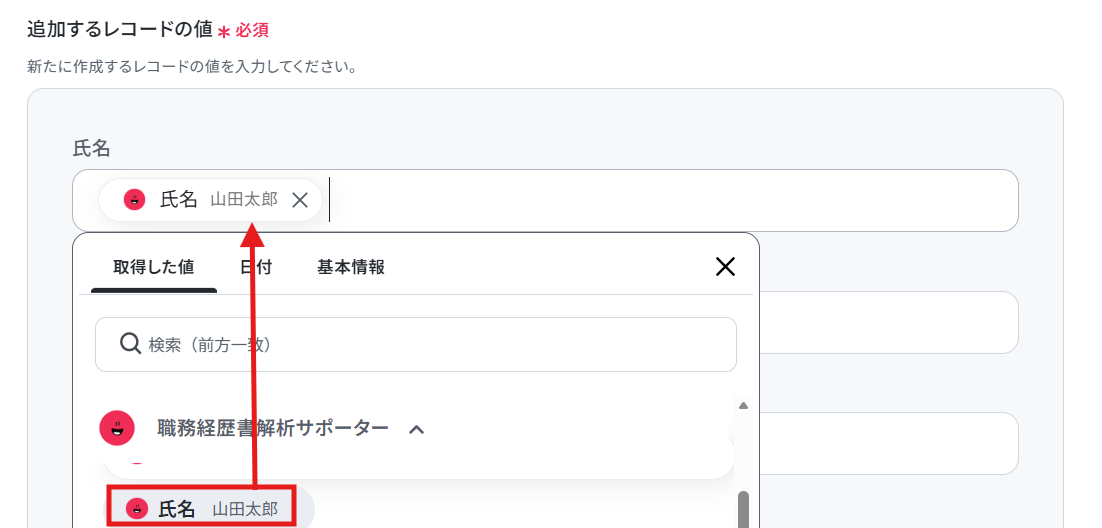
その他の項目も同様にマッピングしましょう。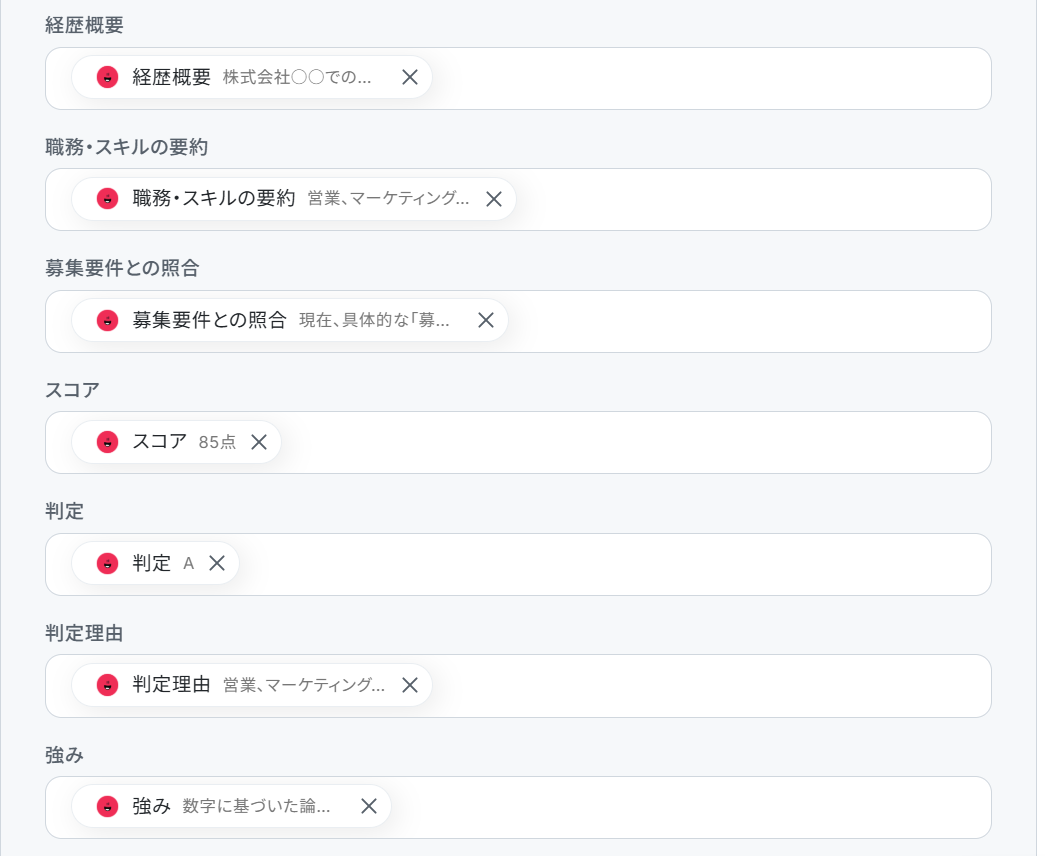
こちらもテストし、成功したら保存します。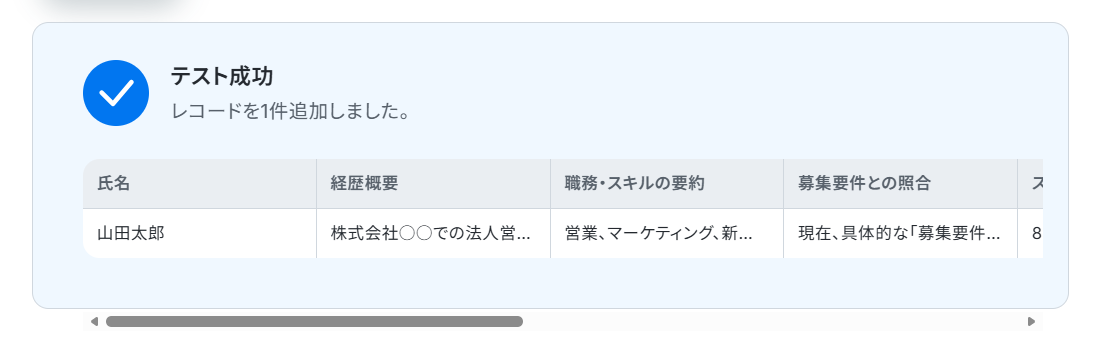
Google スプレッドシートに記録されていますね。
トリガーON
すべての設定が完了したら、フローボットのスイッチを「ON」にします。
これで、指定したフォルダに職務経歴書が追加されるたびに、AIが自動で解析と共有を行ってくれるようになります。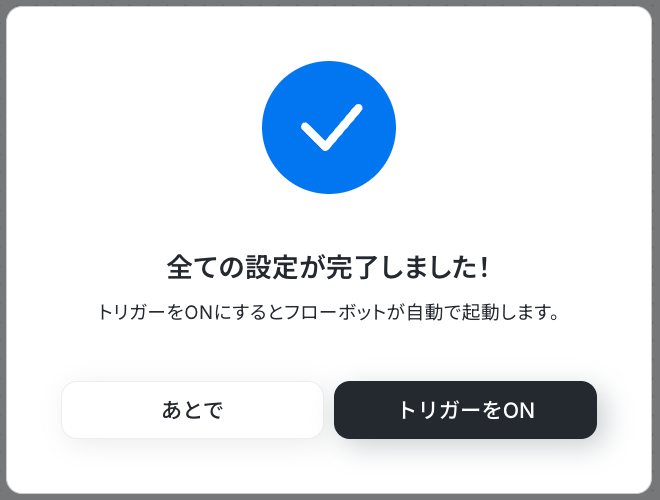
実務で役立つ!さらに便利にするアレンジTips
Yoomのテンプレートは、自社の運用に合わせて自由にカスタマイズ可能です。
ここでは、さらに利便性を高めるためのアレンジ例を2つご紹介します。
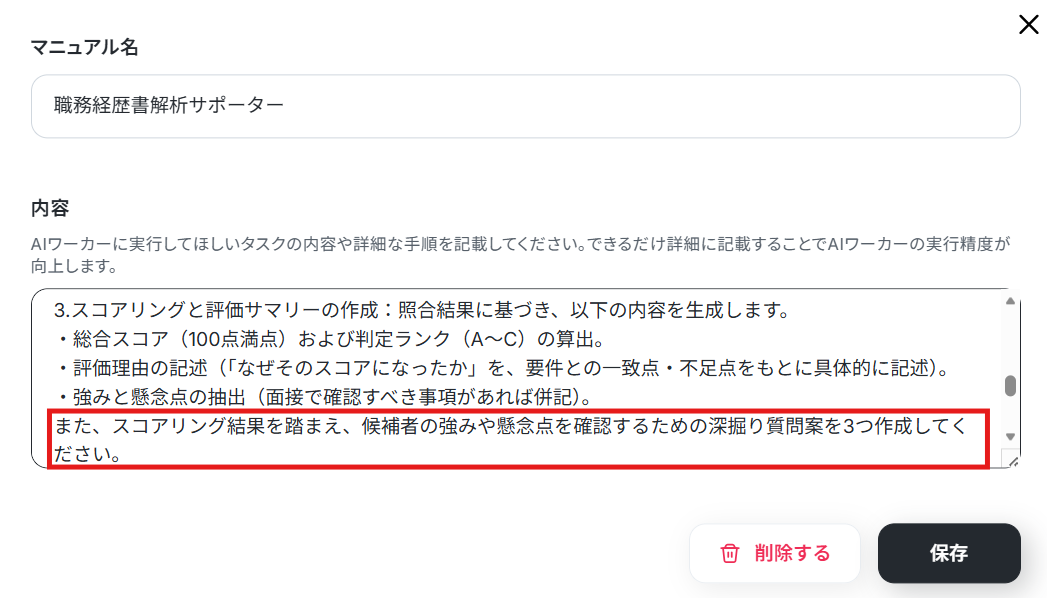
1. 面接官向けの「深掘り質問案」の自動生成
スコアリング結果だけでなく、面接時に確認すべきポイントもAIに提示させることができます。
AIワーカーのマニュアルに「スコアリング結果を踏まえ、候補者の強みや懸念点を確認するための深掘り質問案を3つ作成してください」と追記するだけで、面接官の事前準備の時間を削減しつつ、的確な深掘りが可能になります。
2. 自社の環境に合わせたアプリへの変更
自社で利用中のツールに合わせて、連携先を柔軟に変更できます。
たとえば、トリガーを「Boxにファイルがアップロードされたら」に変更することも可能です。
アプリを追加したり変更した場合も、必要項目の設定を再度行えばOKです。
社内ツールを変えることなく、スムーズに自動化フローを組み込めます。
まずトリガーを削除し→手動起動の横にある変更をクリックします。
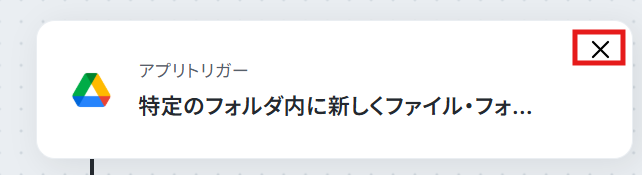
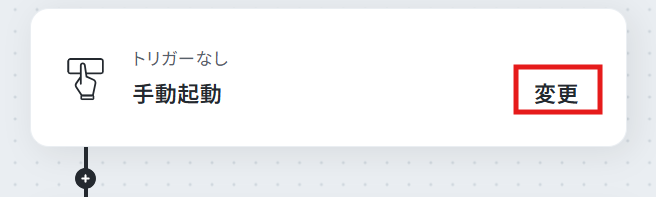
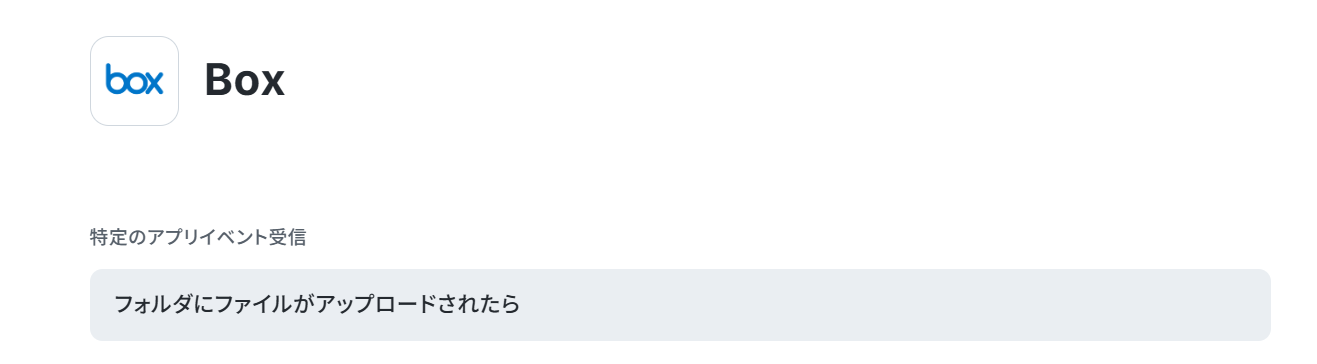
Boxをクリックし、「フォルダにファイルがアップロードされたら」というアクションを追加し、必要項目の設定を行えばOKです。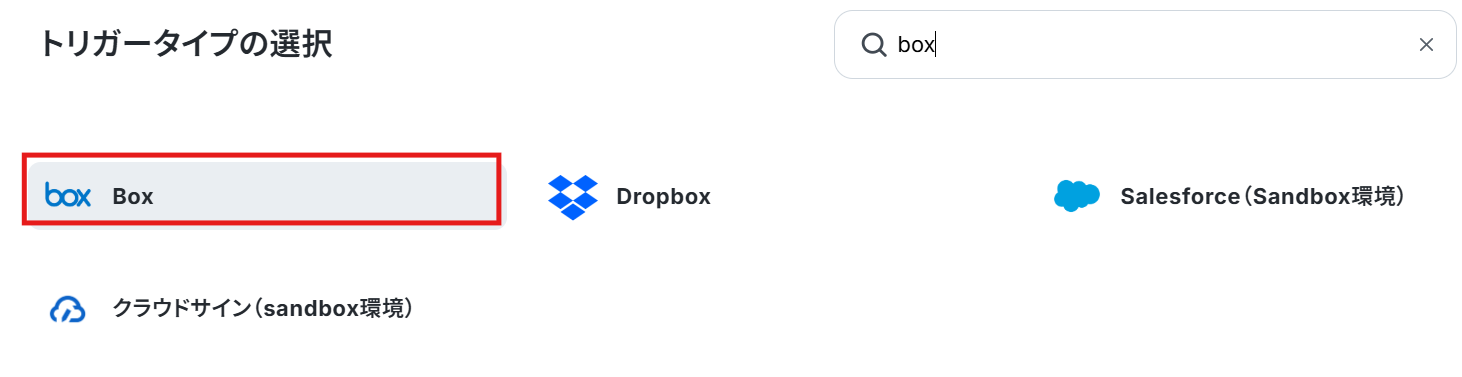
また、データ記録先をNotionやkintoneに変更することが可能です。
「職務経歴解析サポーター」直下の「+」マークをクリックし、該当のアプリ名で検索します。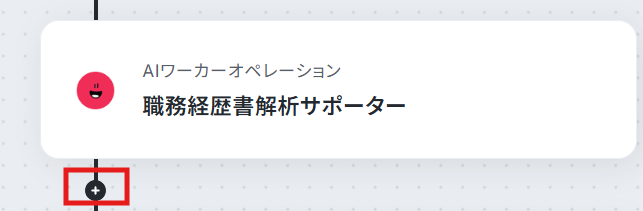
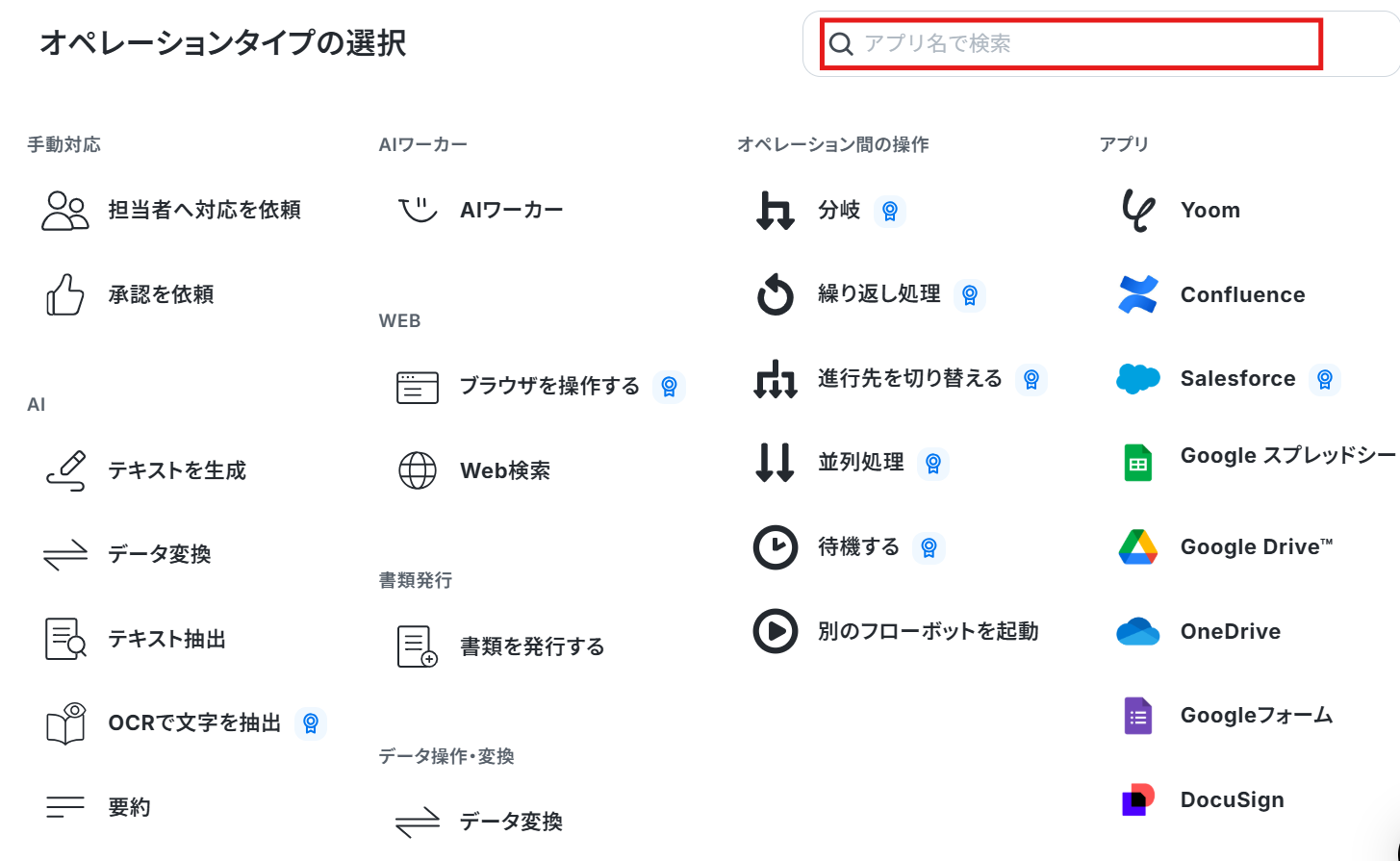

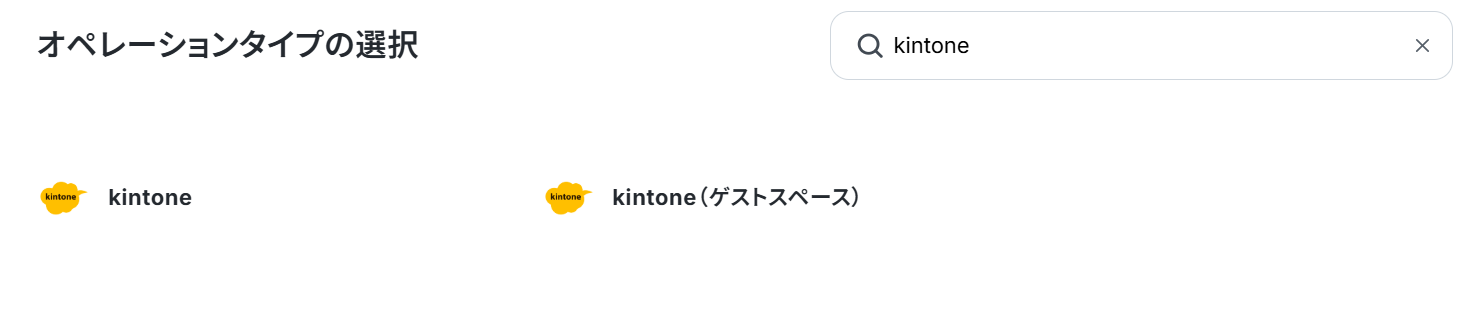
アプリを選択したら、記録に関するアクションを追加して必要項目の設定を行いましょう。
※ご利用には事前にBox・Notion・kintoneとのマイアプリ連携が必要です。
詳しい設定方法はマイアプリの登録方法をご確認ください。
導入時の注意点と運用ルール
AIを活用することで採用業務は劇的に効率化されますが、運用にあたっては以下のルールを定めておくことが重要です。
1.カルチャーフィットの最終判断は人間が行う
AIは書類上のスキルや経験を抽出することには長けていますが、自社組織との相性や人柄といった定性的な部分は判断しきれません。
そのためAIの評価はあくまで「選考の補助」として活用し、最終的な合否判断や面接での評価を人間が行う運用ルールを設けましょう。
これにより、多角的な視点を持った精度の高い採用が可能になります。
2. アクセス権限を適切に管理する
プリの閲覧権限を適切にコントロールする必要があります。
Google DriveやSlackなどの連携先に対し、採用関係者のみにアクセスを制限する厳格な権限設定を行うことで、セキュリティを担保しながら安全に業務を自動化できます。
これにより、候補者からの信頼獲得とスムーズな選考運用を両立できるでしょう。
3. 定期的にAIマニュアルを見直す
採用フェーズや募集ポジションによって、現場が求めるスキルや求める人物像といった評価基準は常に変化していきます。採用要件が変更された際は、AIワーカーのマニュアルもアップデートし、常に最新の採用戦略に沿った正確なスコアリングが行われるようメンテナンスを継続しましょう。
現場の感覚に合わせて調整し続けることが、より良い選考に繋がります。
まとめ
職務経歴書の分析・スコアリングをAIエージェントに任せることで、書類選考にかかる膨大な時間を削減し、評価のブレを減らすことができます。
そして何より、自動化することで確保できた時間を「候補者との対話」や「魅力付け」という本来注力すべき業務に充てることが可能になります。
Yoomを使えば、プログラミングの知識がなくても簡単にAIワーカーを日々の業務フローに組み込むことができます。
まずは無料のテンプレートから、採用業務の新しい自動化を体験してみてください。
よくあるご質問
Q:Google スプレッドシートに書き出す「項目」は、自社の採用基準に合わせて自由に変えられますか?
A:
はい、できます。
その場合、 スプレッドシートのヘッダーや、AIワーカーの取得したい値を変更してください。
Q:ブランク(離職期間)がある場合、AIはその理由や期間を正確に抽出してくれますか?
A:
はい、できます。
マニュアルに「経歴の途切れている箇所があれば「〇年〇月〜〇月:記載なし」といった形で整理してください。」と追加してください。
Q:AIが抽出した強みと弱みを、面接用の「質問リスト」として書き出せますか?
A:
はい、できます。
こちらもマニュアルに「強みと弱みを、面接用の「質問リスト」として書き出してください。また何か経験が浅い場合、その点を深掘りするようメモを残してください。」などと追加しましょう。
プログラミング知識なしで手軽に構築できます。










