・
Xアナリティクスの限界をカバー!アカウントの投稿をAI分析するフローを作ってみよう

「Xの投稿を分析したいけれど、有料のXアナリティクスだけだと詳細な分析やデータの蓄積に限界を感じる…」
「自社アカウントだけでなく、競合他社のアカウントも分析できたらいいのに…」
SNS運用の現場では、投稿分析にこのような悩みを抱えている方も多いですよね。
そんなSNS担当者の方に向けて、本記事ではXアナリティクスの限界をカバーし、低コストで投稿をAI分析するフローの作り方を解説します!
使うのは、ノーコードツール「Yoom」です。プログラミング不要で、「指定したXアカウントの投稿取得」から「AIによる分析」、「Googleスプレッドシートへの記録」までを一気通貫で自動化できます。
面倒な手作業をすべて自動化して、あなただけの「低コストな自動分析システム」を構築してみませんか?
手動での分析・集計作業を省いて、本来のクリエイティブな運用業務に時間を使いましょう!
※本自動化フローの利用には、Yoomの連携設定のほか、別途X(Twitter)APIの利用(従量課金制・クレジット購入が必要)が必要となります。
とにかく早く試したい方へ
YoomにはX(Twitter)の投稿をAIで分析する業務フローの自動化テンプレートが用意されています。「まずは試してみたい!」という方は、以下のバナーをクリックして、すぐに自動化を体験してみましょう!
■概要X(Twitter)の投稿を手作業で分析し、レポートを作成する業務に手間を感じていませんか。 このワークフローを活用すれば、フォームに分析したいアカウント情報を入力するだけで、AIが自動でX(Twitter)の投稿を分析し、結果をGoogle スプレッドシートに記録します。 定期的な投稿分析の業務を自動化し、より戦略的なマーケティング活動に時間を活用できるようになります。■このテンプレートをおすすめする方- X(Twitter)の投稿分析を効率化し、マーケティング施策に活かしたいと考えている方
- 手作業での情報収集や分析レポートの作成に手間を感じているSNS運用担当者の方
- GeminiなどのAIを活用して、SNS上のデータ分析を自動化したいと考えている方
■このテンプレートを使うメリット- フォーム送信をきっかけに、X(Twitter)の投稿分析から記録までが自動処理されるため、情報収集や転記作業にかかる時間を削減できます。
- 手作業によるコピー&ペーストが不要になることで、転記ミスや分析の抜け漏れといったヒューマンエラーの防止に繋がります。
■フローボットの流れ- はじめに、X(Twitter)、Gemini、Google スプレッドシートをYoomと連携します。
- 次に、トリガーでフォームを選択し、「回答が送信されたら」というアクションを設定します。
- 次に、オペレーションでX(Twitter)の「ユーザー情報を取得」アクションと「ユーザー投稿一覧を取得」アクションを順に設定します。
- 続けて、オペレーションでAI機能の「テキスト抽出」を設定し、取得した投稿内容から分析に必要なテキストを抽出します。
- 次に、オペレーションでGeminiの「コンテンツを生成」アクションを設定し、抽出したテキストを分析するためのプロンプトを入力します。
- 最後に、オペレーションでGoogle スプレッドシートの「レコードを追加する」アクションを設定し、Geminiによる分析結果を指定のシートに記録します。
※「トリガー」:フロー起動のきっかけとなるアクション、「オペレーション」:トリガー起動後、フロー内で処理を行うアクション
■このワークフローのカスタムポイント- フォームのトリガー設定では、分析したいアカウント名などを取得するための回答項目を自由に設定してください。
- X(Twitter)のオペレーションでは、フォームで受け取った情報をもとに、分析対象とするユーザー名を任意で設定します。
- AI機能のテキスト抽出では、取得した投稿データの中から分析に利用したいテキスト項目を任意で設定可能です。
- Geminiに依頼するプロンプトは、「投稿の要約」「ポジネガ判定」など、分析したい内容に合わせて任意の内容に設定してください。
- Google スプレッドシートのオペレーションでは、分析結果を記録したいスプレッドシートのIDやシート名を任意で設定します。
■注意事項- X(Twitter)、Gemini、Google スプレッドシートのそれぞれとYoomを連携してください。


- X(Twitter)の投稿分析を効率化し、マーケティング施策に活かしたいと考えている方
- 手作業での情報収集や分析レポートの作成に手間を感じているSNS運用担当者の方
- GeminiなどのAIを活用して、SNS上のデータ分析を自動化したいと考えている方
- フォーム送信をきっかけに、X(Twitter)の投稿分析から記録までが自動処理されるため、情報収集や転記作業にかかる時間を削減できます。
- 手作業によるコピー&ペーストが不要になることで、転記ミスや分析の抜け漏れといったヒューマンエラーの防止に繋がります。
- はじめに、X(Twitter)、Gemini、Google スプレッドシートをYoomと連携します。
- 次に、トリガーでフォームを選択し、「回答が送信されたら」というアクションを設定します。
- 次に、オペレーションでX(Twitter)の「ユーザー情報を取得」アクションと「ユーザー投稿一覧を取得」アクションを順に設定します。
- 続けて、オペレーションでAI機能の「テキスト抽出」を設定し、取得した投稿内容から分析に必要なテキストを抽出します。
- 次に、オペレーションでGeminiの「コンテンツを生成」アクションを設定し、抽出したテキストを分析するためのプロンプトを入力します。
- 最後に、オペレーションでGoogle スプレッドシートの「レコードを追加する」アクションを設定し、Geminiによる分析結果を指定のシートに記録します。
■このワークフローのカスタムポイント
- フォームのトリガー設定では、分析したいアカウント名などを取得するための回答項目を自由に設定してください。
- X(Twitter)のオペレーションでは、フォームで受け取った情報をもとに、分析対象とするユーザー名を任意で設定します。
- AI機能のテキスト抽出では、取得した投稿データの中から分析に利用したいテキスト項目を任意で設定可能です。
- Geminiに依頼するプロンプトは、「投稿の要約」「ポジネガ判定」など、分析したい内容に合わせて任意の内容に設定してください。
- Google スプレッドシートのオペレーションでは、分析結果を記録したいスプレッドシートのIDやシート名を任意で設定します。
- X(Twitter)、Gemini、Google スプレッドシートのそれぞれとYoomを連携してください。
公式Xアナリティクスの課題
「Xアナリティクス」はX(Twitter)公式が提供している分析機能です。
日々のインプレッションやエンゲージメントの推移を追うのには役立ちますが、より詳細なデータ分析や高度な機能を利用するためには、有料の「Xプレミアム」プランへの加入が必須となっています。
また、公式のXアナリティクスでは自社のアカウント情報しか分析できません。競合他社やベンチマークしているアカウントを分析したい場合、担当者が投稿を一つずつ手作業で確認してGoogle スプレッドシートにまとめるか、月額数万〜数十万円規模の高額な専用マーケティングツールを導入しなければなりません。
これが「他社アカウントの分析に踏み出したい!」という担当者の方にとって非常に大きな壁となっています。
Yoomで他社アカウントを分析するメリット
しかし Yoomなら、Xアナリティクスを使うために有料のXプレミアムに加入したり、高額な専用ツールに頼ることなく、他社アカウントもXアナリティクスのように分析することが可能です!
Yoomを活用した投稿分析のメリットを見ていきましょう!
1. フォーム入力だけで任意のアカウントをAI分析
使い方はとても簡単です。分析したいアカウントのユーザー名をフォームから送信するだけで、YoomがAPIを介して対象アカウントの投稿一覧を自動的に取得し、AIが感情分析や反響要因の評価を行います。
分析結果はすべてGoogle スプレッドシートへ全自動で記録されるため、手動でのコピペ作業を挟むことなくスムーズにチーム内で共有できます。
2. Xプレミアムや高額ツールが不要
YoomはAPIを使用してX(Twitter)から投稿を取得するため、Xプレミアムへの加入や高額ツールの導入は不要です。
XのAPI利用料(従量課金)は発生しますが、「必要なタイミングでのみ実行する」といった工夫により、月額固定の高額ツールと比較してトータルコストを最小限に抑えられます。
3. プログラミング知識ゼロで設定可能
APIの連携と聞くとプログラミングが必要に感じるかもしれませんが、心配はいりません。
Yoomは日本語の画面案内に従って操作するだけで設定可能なノーコードツールです。プログラミング知識は一切不要なので、誰でも簡単に投稿自動分析フローを構築できますよ。
フォームの回答をもとにX(Twitter)の投稿をAI分析するフローを作ってみよう
それではここから代表的な例として、フォームから回答が送信された際に、その内容をもとにX(Twitter)の投稿をGeminiで分析し、結果をGoogle スプレッドシートに自動で追加するフローを解説していきます!
ここではYoomを使用してノーコードで設定をしていくので、もしまだYoomのアカウントをお持ちでない場合は、こちらの登録フォームからアカウントを発行しておきましょう。
※今回連携するアプリの公式サイト:X(Twitter)/Gemini/Google スプレッドシート
[Yoomとは]
フローの作成方法
今回は大きく分けて以下のプロセスで作成します。
- 使用するアプリのマイアプリ連携
- テンプレートのコピー
- トリガーとアクションの設定
- トリガーの起動と確認
■概要X(Twitter)の投稿を手作業で分析し、レポートを作成する業務に手間を感じていませんか。 このワークフローを活用すれば、フォームに分析したいアカウント情報を入力するだけで、AIが自動でX(Twitter)の投稿を分析し、結果をGoogle スプレッドシートに記録します。 定期的な投稿分析の業務を自動化し、より戦略的なマーケティング活動に時間を活用できるようになります。■このテンプレートをおすすめする方- X(Twitter)の投稿分析を効率化し、マーケティング施策に活かしたいと考えている方
- 手作業での情報収集や分析レポートの作成に手間を感じているSNS運用担当者の方
- GeminiなどのAIを活用して、SNS上のデータ分析を自動化したいと考えている方
■このテンプレートを使うメリット- フォーム送信をきっかけに、X(Twitter)の投稿分析から記録までが自動処理されるため、情報収集や転記作業にかかる時間を削減できます。
- 手作業によるコピー&ペーストが不要になることで、転記ミスや分析の抜け漏れといったヒューマンエラーの防止に繋がります。
■フローボットの流れ- はじめに、X(Twitter)、Gemini、Google スプレッドシートをYoomと連携します。
- 次に、トリガーでフォームを選択し、「回答が送信されたら」というアクションを設定します。
- 次に、オペレーションでX(Twitter)の「ユーザー情報を取得」アクションと「ユーザー投稿一覧を取得」アクションを順に設定します。
- 続けて、オペレーションでAI機能の「テキスト抽出」を設定し、取得した投稿内容から分析に必要なテキストを抽出します。
- 次に、オペレーションでGeminiの「コンテンツを生成」アクションを設定し、抽出したテキストを分析するためのプロンプトを入力します。
- 最後に、オペレーションでGoogle スプレッドシートの「レコードを追加する」アクションを設定し、Geminiによる分析結果を指定のシートに記録します。
※「トリガー」:フロー起動のきっかけとなるアクション、「オペレーション」:トリガー起動後、フロー内で処理を行うアクション
■このワークフローのカスタムポイント- フォームのトリガー設定では、分析したいアカウント名などを取得するための回答項目を自由に設定してください。
- X(Twitter)のオペレーションでは、フォームで受け取った情報をもとに、分析対象とするユーザー名を任意で設定します。
- AI機能のテキスト抽出では、取得した投稿データの中から分析に利用したいテキスト項目を任意で設定可能です。
- Geminiに依頼するプロンプトは、「投稿の要約」「ポジネガ判定」など、分析したい内容に合わせて任意の内容に設定してください。
- Google スプレッドシートのオペレーションでは、分析結果を記録したいスプレッドシートのIDやシート名を任意で設定します。
■注意事項- X(Twitter)、Gemini、Google スプレッドシートのそれぞれとYoomを連携してください。
- X(Twitter)の投稿分析を効率化し、マーケティング施策に活かしたいと考えている方
- 手作業での情報収集や分析レポートの作成に手間を感じているSNS運用担当者の方
- GeminiなどのAIを活用して、SNS上のデータ分析を自動化したいと考えている方
- フォーム送信をきっかけに、X(Twitter)の投稿分析から記録までが自動処理されるため、情報収集や転記作業にかかる時間を削減できます。
- 手作業によるコピー&ペーストが不要になることで、転記ミスや分析の抜け漏れといったヒューマンエラーの防止に繋がります。
- はじめに、X(Twitter)、Gemini、Google スプレッドシートをYoomと連携します。
- 次に、トリガーでフォームを選択し、「回答が送信されたら」というアクションを設定します。
- 次に、オペレーションでX(Twitter)の「ユーザー情報を取得」アクションと「ユーザー投稿一覧を取得」アクションを順に設定します。
- 続けて、オペレーションでAI機能の「テキスト抽出」を設定し、取得した投稿内容から分析に必要なテキストを抽出します。
- 次に、オペレーションでGeminiの「コンテンツを生成」アクションを設定し、抽出したテキストを分析するためのプロンプトを入力します。
- 最後に、オペレーションでGoogle スプレッドシートの「レコードを追加する」アクションを設定し、Geminiによる分析結果を指定のシートに記録します。
■このワークフローのカスタムポイント
- フォームのトリガー設定では、分析したいアカウント名などを取得するための回答項目を自由に設定してください。
- X(Twitter)のオペレーションでは、フォームで受け取った情報をもとに、分析対象とするユーザー名を任意で設定します。
- AI機能のテキスト抽出では、取得した投稿データの中から分析に利用したいテキスト項目を任意で設定可能です。
- Geminiに依頼するプロンプトは、「投稿の要約」「ポジネガ判定」など、分析したい内容に合わせて任意の内容に設定してください。
- Google スプレッドシートのオペレーションでは、分析結果を記録したいスプレッドシートのIDやシート名を任意で設定します。
- X(Twitter)、Gemini、Google スプレッドシートのそれぞれとYoomを連携してください。
ステップ1:使用するアプリのマイアプリ連携
はじめに、Yoomとそれぞれのアプリを連携して、操作が行えるようにしていきます。
まずは基本的な設定方法を解説しているナビをご覧ください!
次に、今回のフローで使用するアプリのマイアプリ登録方法を見ていきましょう。
※事前にYoomと使用するアプリにログインしてください。
X(Twitter)をマイアプリ連携
以下のナビの手順で連携を進めてください。
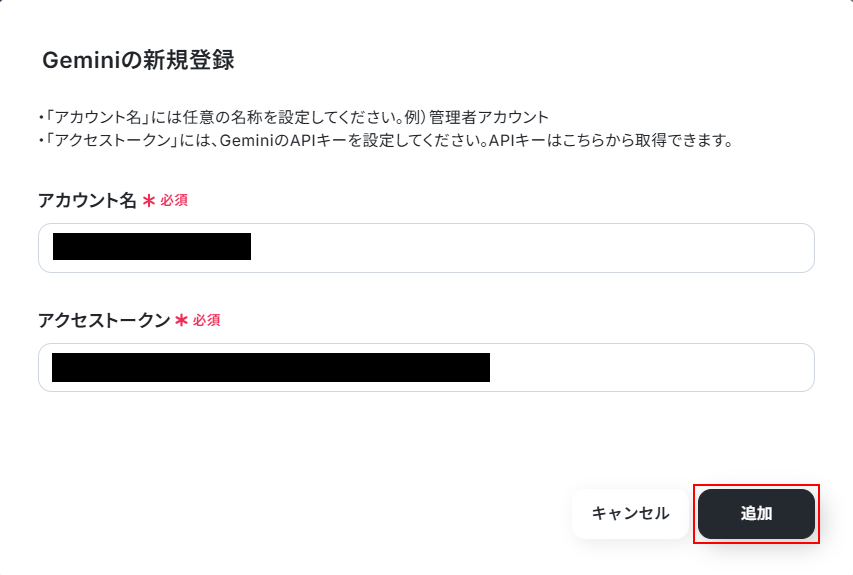
Geminiのマイアプリ連携
マイアプリ画面にある+新規接続ボタンをクリックすると、入力欄が表示されます。
Geminiと入力し、表示されたアプリをクリックしましょう。

Google スプレッドシートとの連携は冒頭のナビの手順で進められます。Google スプレッドシートと連携してできることについてより詳しく知りたい方は以下のリンク先をご確認ください。
- Google スプレッドシートと連携すると出来ること
- Google スプレッドシートの表やヘッダーに関する注意点
- Google スプレッドシートで使える便利な関数一覧
- Googleサービス群との連携における認証方式やアクセス範囲の制限について
事前準備
Google スプレッドシートを用意する
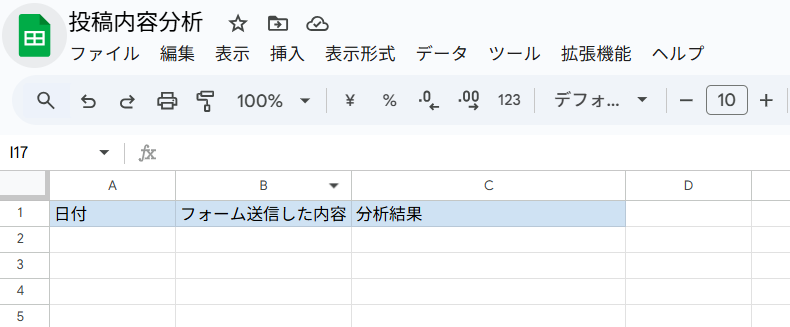
今回ご紹介するテンプレートは、フォームの回答からX(Twitter)の投稿を収集し、Geminiで分析した結果をGoogle スプレッドシートに自動で追加するという手順で進みます。
分析した結果を追加するためのGoogle スプレッドシートを用意しておきましょう。
例として以下のGoogle スプレッドシートを用意しました。
ステップ2:テンプレートのコピー
以下のバナーにある試してみるボタンをクリックしてください。
※今回ご紹介するテンプレートのオペレーション数は5つです。
オペレーション数が6つ以上あるフローボットは、ミニプラン以上のプランで作成いただけます。フリープランの場合はフローボットが起動しないため、ご注意ください。
■概要X(Twitter)の投稿を手作業で分析し、レポートを作成する業務に手間を感じていませんか。 このワークフローを活用すれば、フォームに分析したいアカウント情報を入力するだけで、AIが自動でX(Twitter)の投稿を分析し、結果をGoogle スプレッドシートに記録します。 定期的な投稿分析の業務を自動化し、より戦略的なマーケティング活動に時間を活用できるようになります。■このテンプレートをおすすめする方- X(Twitter)の投稿分析を効率化し、マーケティング施策に活かしたいと考えている方
- 手作業での情報収集や分析レポートの作成に手間を感じているSNS運用担当者の方
- GeminiなどのAIを活用して、SNS上のデータ分析を自動化したいと考えている方
■このテンプレートを使うメリット- フォーム送信をきっかけに、X(Twitter)の投稿分析から記録までが自動処理されるため、情報収集や転記作業にかかる時間を削減できます。
- 手作業によるコピー&ペーストが不要になることで、転記ミスや分析の抜け漏れといったヒューマンエラーの防止に繋がります。
■フローボットの流れ- はじめに、X(Twitter)、Gemini、Google スプレッドシートをYoomと連携します。
- 次に、トリガーでフォームを選択し、「回答が送信されたら」というアクションを設定します。
- 次に、オペレーションでX(Twitter)の「ユーザー情報を取得」アクションと「ユーザー投稿一覧を取得」アクションを順に設定します。
- 続けて、オペレーションでAI機能の「テキスト抽出」を設定し、取得した投稿内容から分析に必要なテキストを抽出します。
- 次に、オペレーションでGeminiの「コンテンツを生成」アクションを設定し、抽出したテキストを分析するためのプロンプトを入力します。
- 最後に、オペレーションでGoogle スプレッドシートの「レコードを追加する」アクションを設定し、Geminiによる分析結果を指定のシートに記録します。
※「トリガー」:フロー起動のきっかけとなるアクション、「オペレーション」:トリガー起動後、フロー内で処理を行うアクション
■このワークフローのカスタムポイント- フォームのトリガー設定では、分析したいアカウント名などを取得するための回答項目を自由に設定してください。
- X(Twitter)のオペレーションでは、フォームで受け取った情報をもとに、分析対象とするユーザー名を任意で設定します。
- AI機能のテキスト抽出では、取得した投稿データの中から分析に利用したいテキスト項目を任意で設定可能です。
- Geminiに依頼するプロンプトは、「投稿の要約」「ポジネガ判定」など、分析したい内容に合わせて任意の内容に設定してください。
- Google スプレッドシートのオペレーションでは、分析結果を記録したいスプレッドシートのIDやシート名を任意で設定します。
■注意事項- X(Twitter)、Gemini、Google スプレッドシートのそれぞれとYoomを連携してください。
- X(Twitter)の投稿分析を効率化し、マーケティング施策に活かしたいと考えている方
- 手作業での情報収集や分析レポートの作成に手間を感じているSNS運用担当者の方
- GeminiなどのAIを活用して、SNS上のデータ分析を自動化したいと考えている方
- フォーム送信をきっかけに、X(Twitter)の投稿分析から記録までが自動処理されるため、情報収集や転記作業にかかる時間を削減できます。
- 手作業によるコピー&ペーストが不要になることで、転記ミスや分析の抜け漏れといったヒューマンエラーの防止に繋がります。
- はじめに、X(Twitter)、Gemini、Google スプレッドシートをYoomと連携します。
- 次に、トリガーでフォームを選択し、「回答が送信されたら」というアクションを設定します。
- 次に、オペレーションでX(Twitter)の「ユーザー情報を取得」アクションと「ユーザー投稿一覧を取得」アクションを順に設定します。
- 続けて、オペレーションでAI機能の「テキスト抽出」を設定し、取得した投稿内容から分析に必要なテキストを抽出します。
- 次に、オペレーションでGeminiの「コンテンツを生成」アクションを設定し、抽出したテキストを分析するためのプロンプトを入力します。
- 最後に、オペレーションでGoogle スプレッドシートの「レコードを追加する」アクションを設定し、Geminiによる分析結果を指定のシートに記録します。
■このワークフローのカスタムポイント
- フォームのトリガー設定では、分析したいアカウント名などを取得するための回答項目を自由に設定してください。
- X(Twitter)のオペレーションでは、フォームで受け取った情報をもとに、分析対象とするユーザー名を任意で設定します。
- AI機能のテキスト抽出では、取得した投稿データの中から分析に利用したいテキスト項目を任意で設定可能です。
- Geminiに依頼するプロンプトは、「投稿の要約」「ポジネガ判定」など、分析したい内容に合わせて任意の内容に設定してください。
- Google スプレッドシートのオペレーションでは、分析結果を記録したいスプレッドシートのIDやシート名を任意で設定します。
- X(Twitter)、Gemini、Google スプレッドシートのそれぞれとYoomを連携してください。
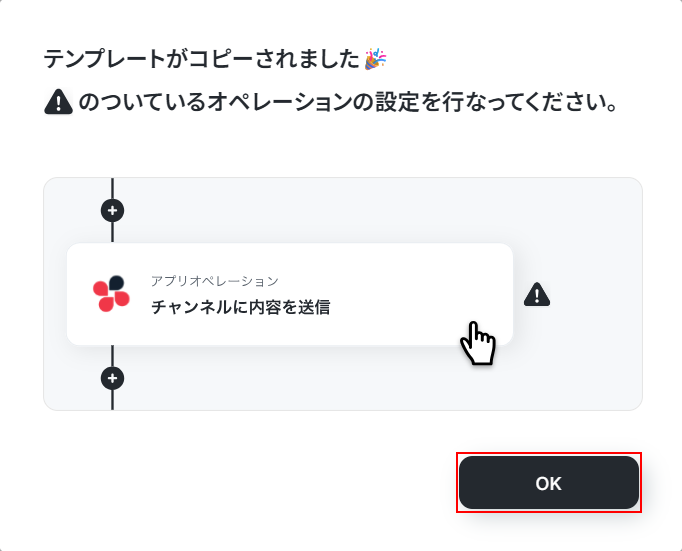
テンプレートのコピーに成功すると、以下の画面が表示されますのでOKをクリックしましょう。
なお、コピーしたテンプレートはYoomのマイプロジェクトから確認できます。
ステップ3:フォームトリガーの設定
フォームをクリックします。
今回ご紹介するテンプレートでは、Yoomのフォームを利用します。
フォームで行えることについて詳しく知りたい方は以下のリンク先をご覧ください。
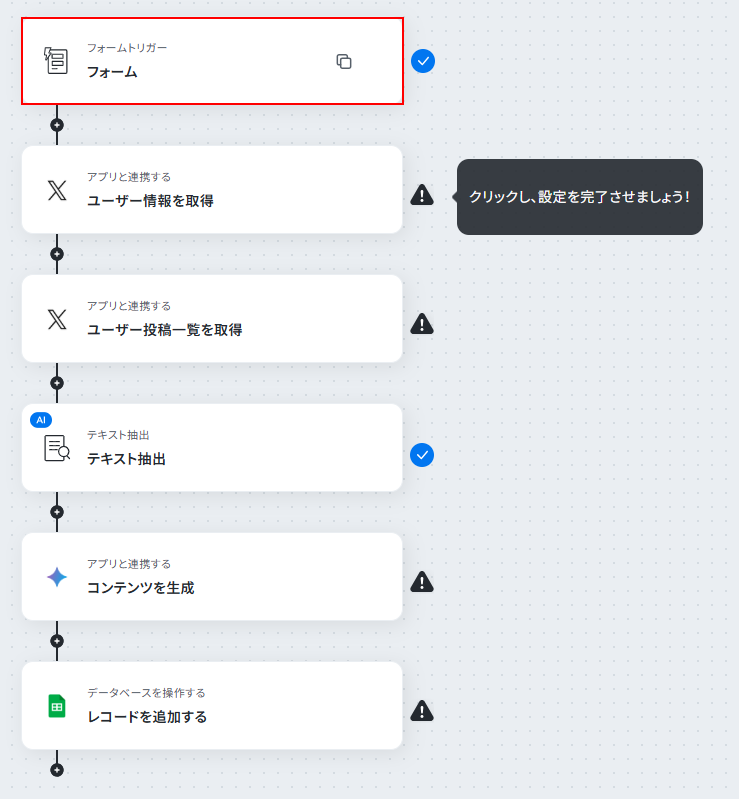
フォームにはデフォルトで、ユーザー名の項目が設定されています。
項目を追加したい場合は、+質問を追加をクリックし設定を行ってください。
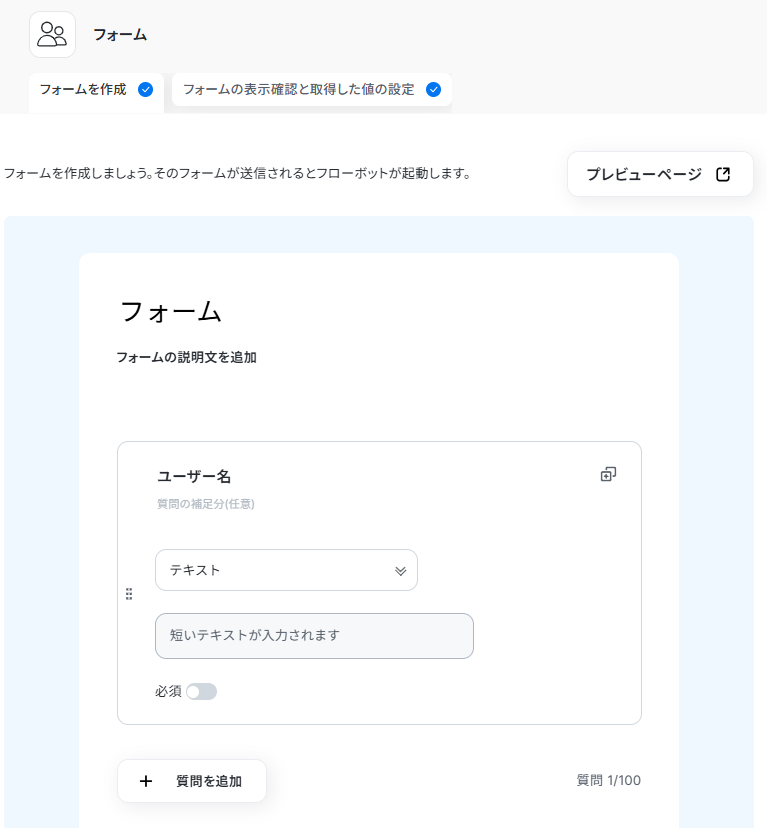
完了ページの設定はYoomの有料プランでご利用いただけます。
他にも有料プランのみで利用できる機能がございますので、ご興味のある方は以下のリンク先をご確認ください。
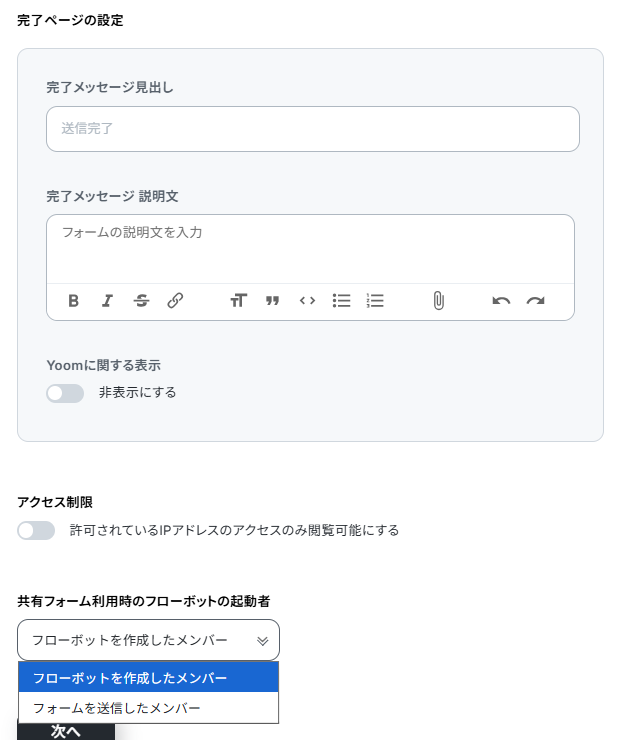
次に、共有フォーム利用時のフローボットの起動者を設定します。
デフォルトで設定されていますが、プルダウンメニューから選択することも可能です。
ご自身の状況に合わせて設定してください。
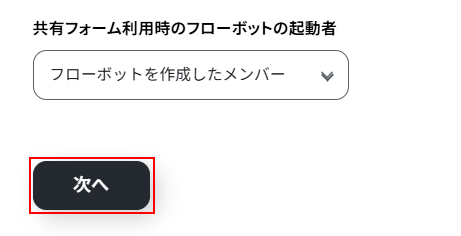
ここまで確認できたら次へをクリックします。
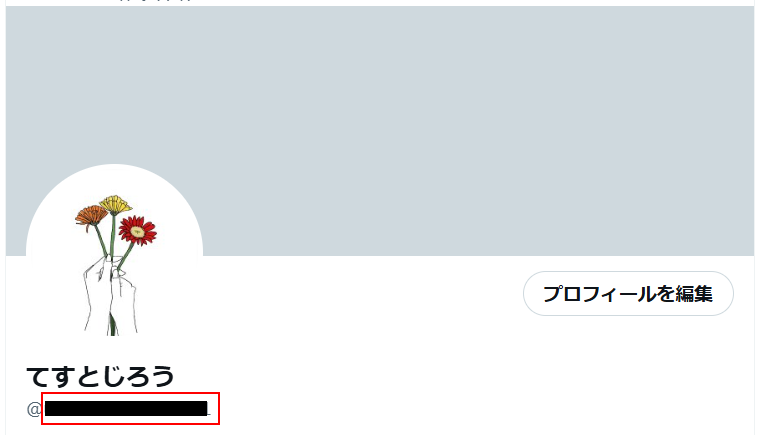
X(Twitter)の画面に移動し、投稿を取得したいユーザーのユーザー名をコピーし、Yoomの画面に戻ります。
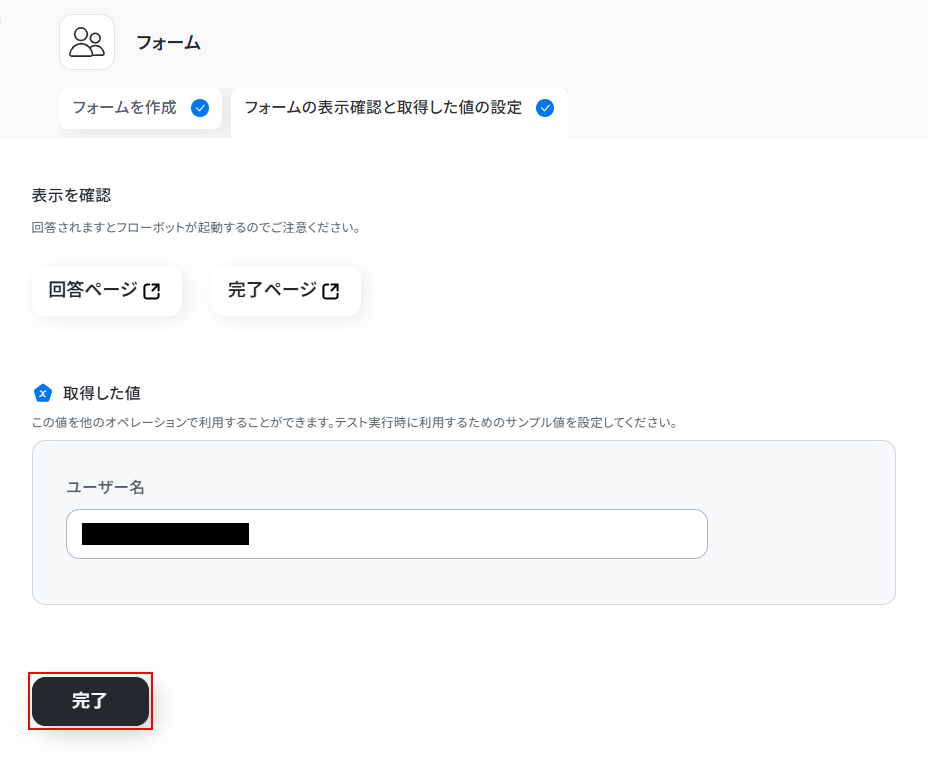
このページでは、実際にフォームを受け取った場合と同じように、取得した値を設定することで次の処理でテスト利用することができます。
※取得した値とは、実行した結果が設定される動的な値のことです。
詳しく知りたい方は以下のリンク先をご覧ください。
入力できたら完了をクリックしましょう。
※フローボットの設定が完了後、トリガーをONにすると、回答ページが有効になりますのでご確認ください。
ステップ4:X(Twitter)のユーザー情報を取得する設定
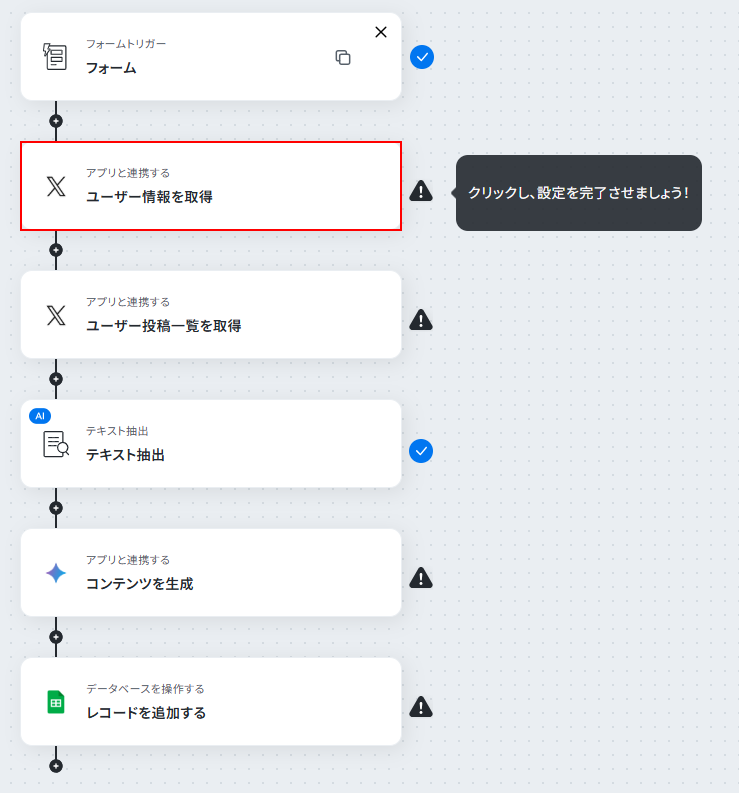
ユーザー情報を取得をクリックします。
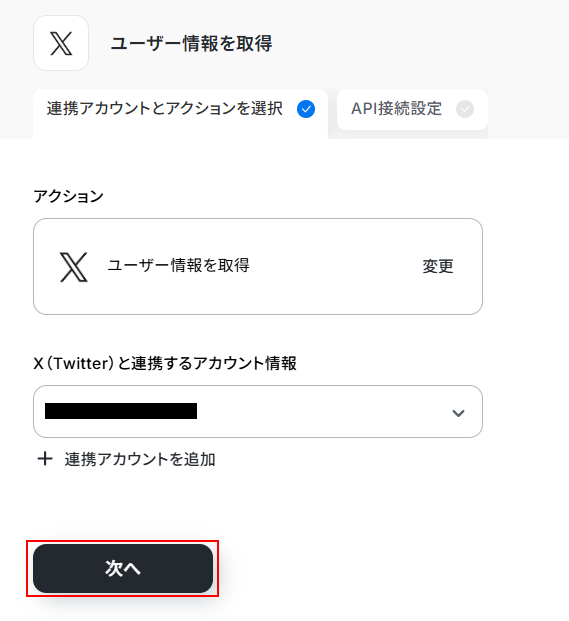
連携するアカウント情報にはステップ1で連携したアカウントか、連携時に使用していたYoomのアカウントが表示されます。
アカウントを確認して問題なければ次へをクリックしてください。
ユーザー名にはデフォルトで取得した値が設定されています。
項目名だけではなく、実際の値が表示されているのを確認してください。
取得した値を活用することで、固定値ではなく、トリガーが実行されるたびに最新の情報が反映できます。
また、取得した値は以下のように入力欄をクリックすることで設定できます。
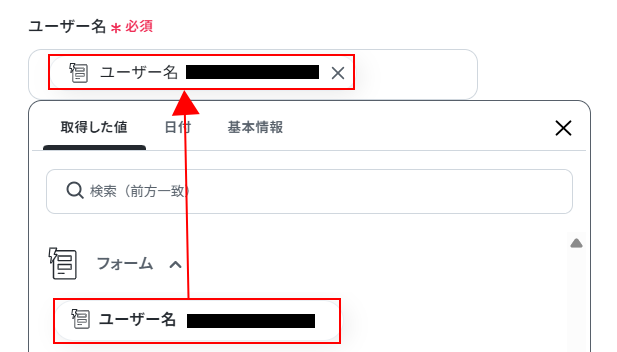
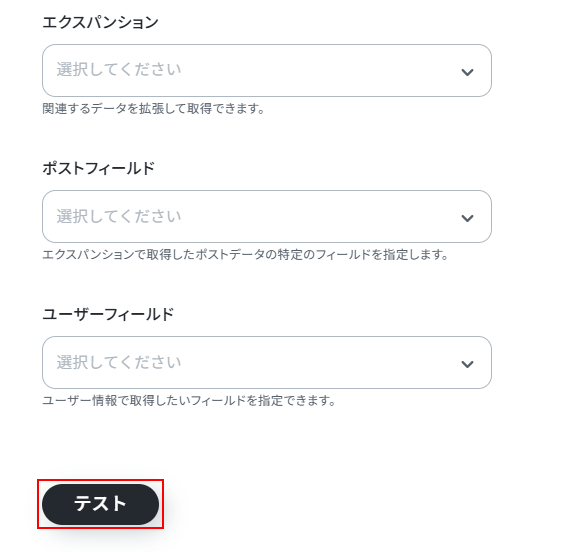
その他の項目について、今回は使用しないため空欄となっておりますが、使用したい方は注釈を確認し設定してください。
※入力欄に直接記入する、もしくはプルダウンメニューから選ぶと、入力した値や選択した値が固定値となり、このテンプレートを通して取得する全てのユーザー情報に設定されますのでご注意ください。
確認できたらテストをクリックしましょう。
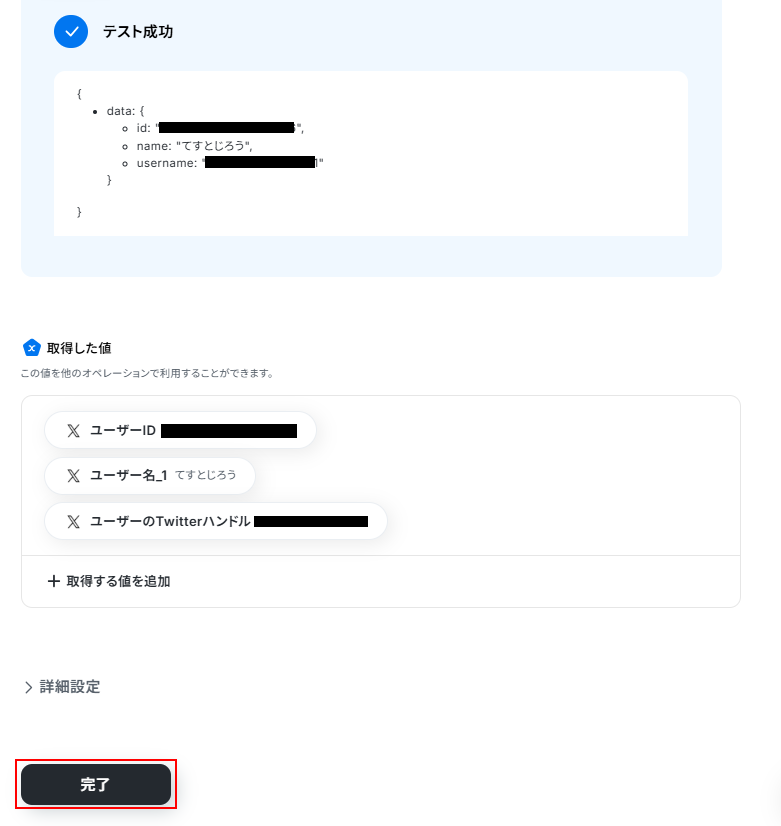
テストに成功するとテスト成功画面と取得した値が表示されますのでご確認ください。
確認できたら完了をクリックしましょう。
ステップ5:X(Twitter)のユーザー投稿一覧を取得する設定
ユーザー投稿一覧を取得をクリックします。
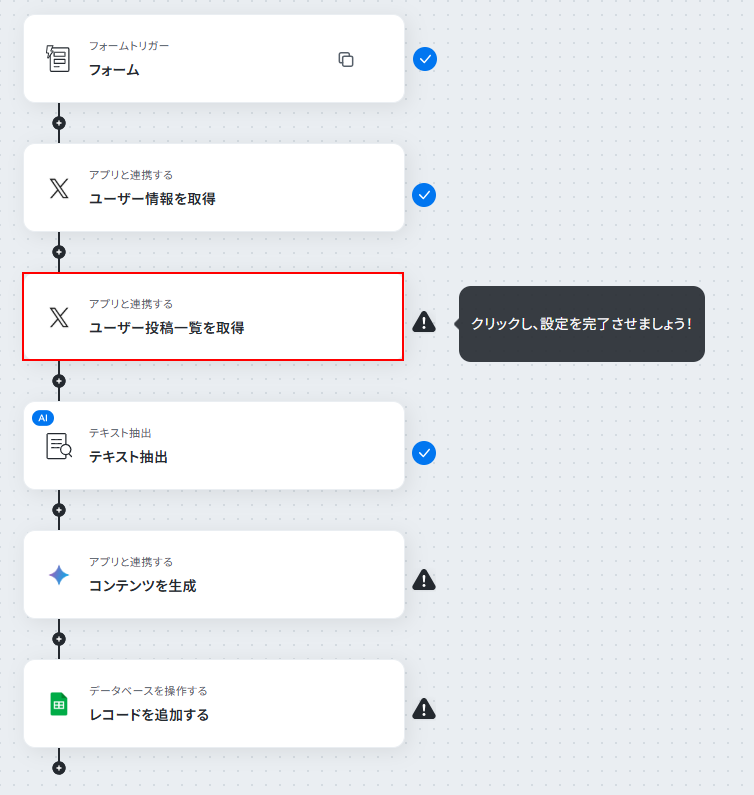
連携するアカウント情報にはステップ1で連携したアカウントか、連携時に使用していたYoomのアカウントが表示されます。
ステップ4と同じアカウントが表示されていることを確認したら次へをクリックしてください。
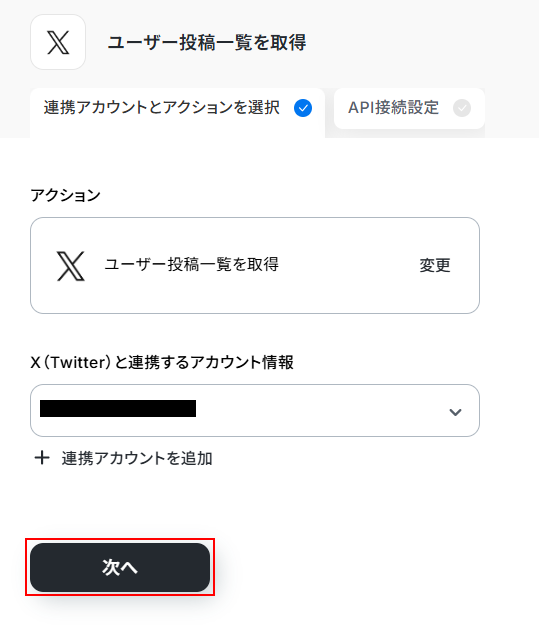
ユーザーIDにはデフォルトで取得した値が設定されています。
項目名だけではなく、実際の値が表示されているのを確認してください。
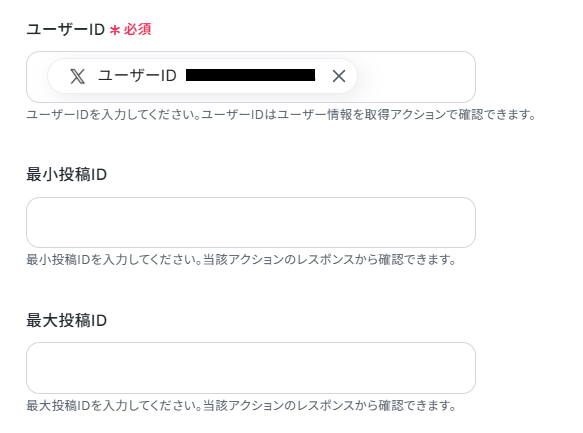
その他の項目について、今回は使用しないため空欄となっておりますが、使用したい方は注釈を確認し設定してください。
※入力欄に直接記入する、もしくはプルダウンメニューから選ぶと、入力した値や選択した値が固定値となり、このテンプレートを通して取得する全てのユーザー投稿一覧の設定に適用されますのでご注意ください。
ここまで設定できたらテストをクリックしましょう。
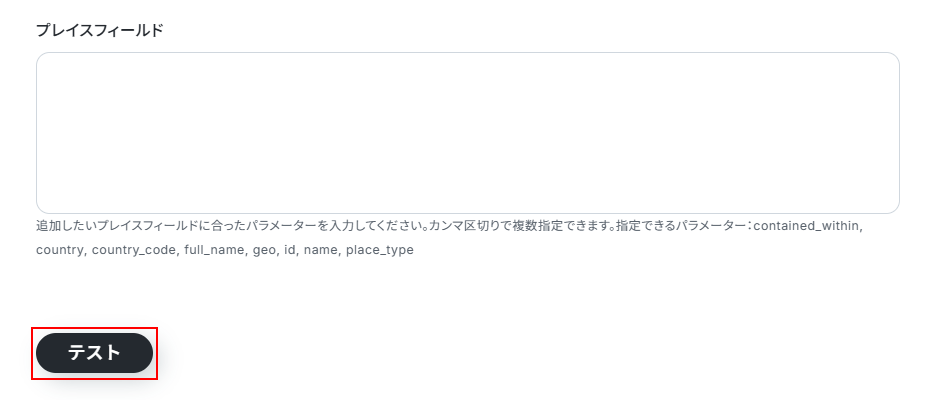
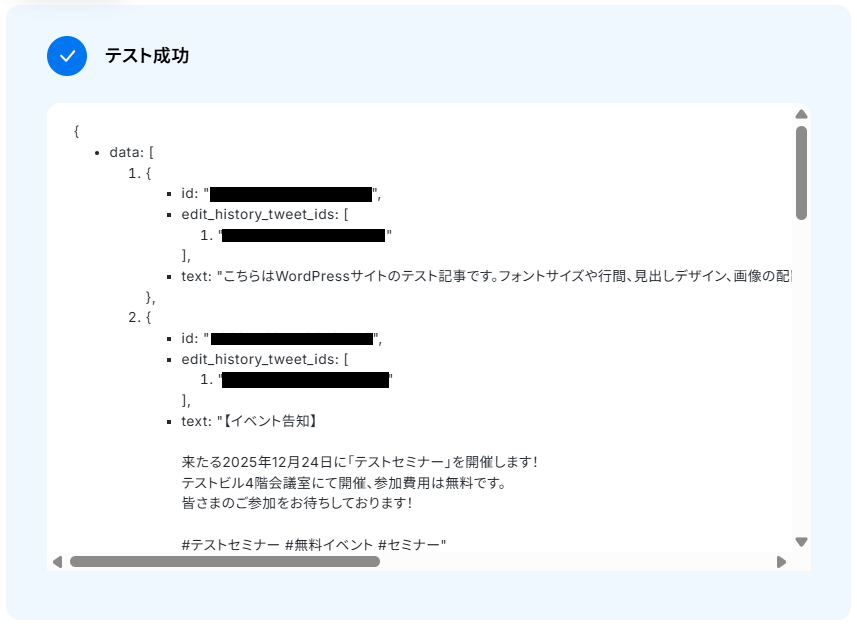
テストに成功するとテスト成功画面と取得した値が表示されますのでご確認ください。
確認できたら完了をクリックしましょう。
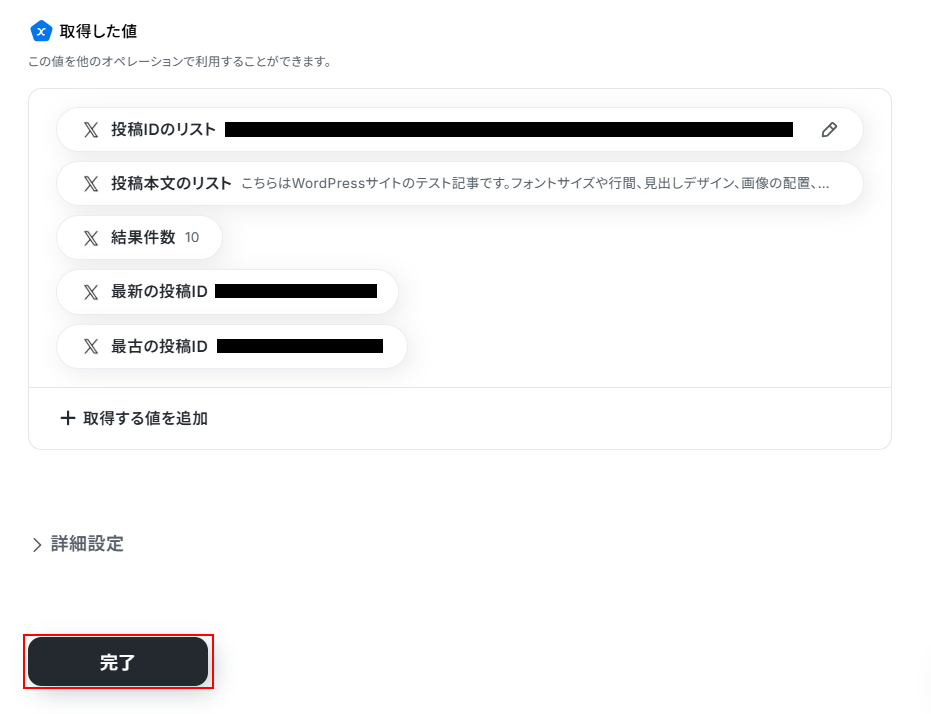
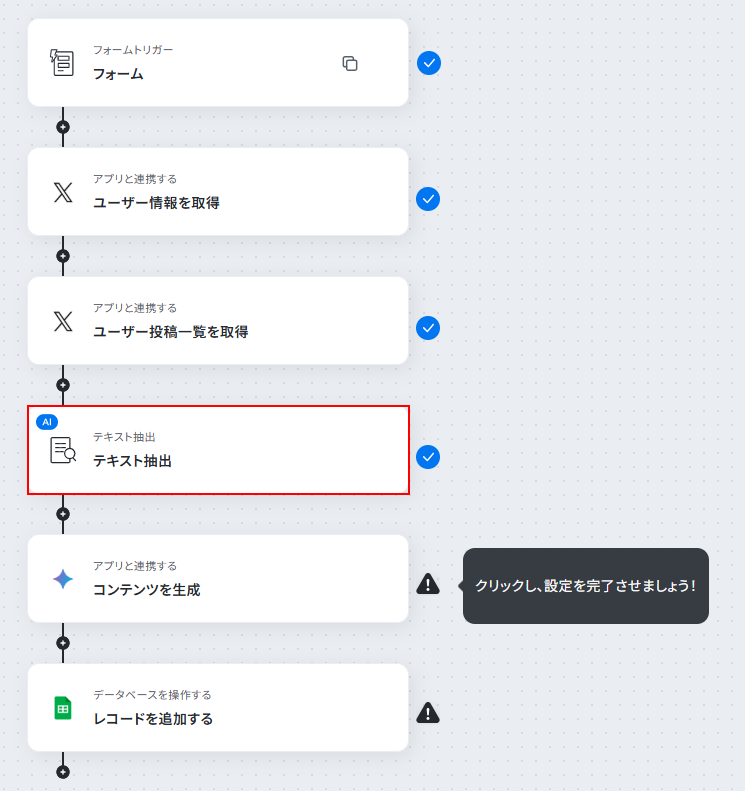
ステップ6:テキストを抽出する設定
このステップは、X(Twitter)の投稿内容から絵文字を削除するために行います。
※絵文字が含まれたままステップ7に進むとエラーが発生する可能性がありますのでご注意ください。
テキスト抽出をクリックします。
AIを使用したテキスト抽出について詳しく知りたい方は以下のリンク先をご覧ください。
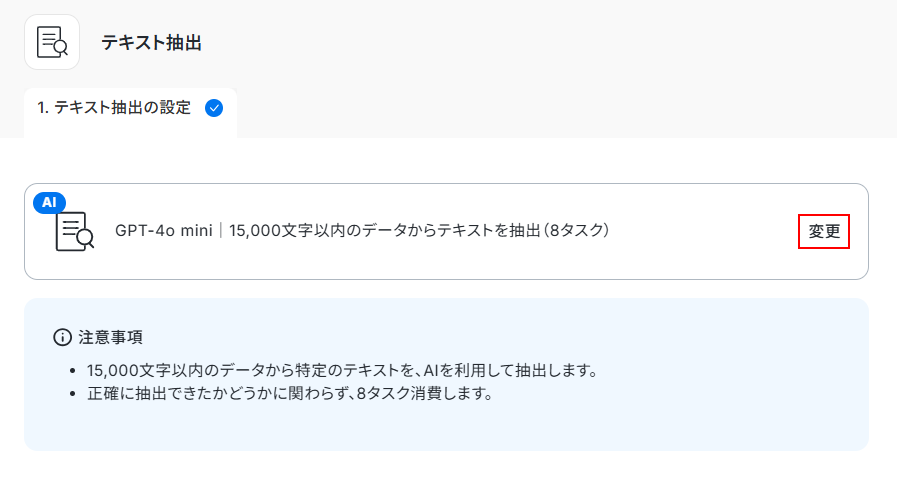
今回はデフォルトで設定されているGPT-4o mini 15,000文字を使用します。
なお、変換タイプは変更をクリックすることで別のものに変えることも可能です。
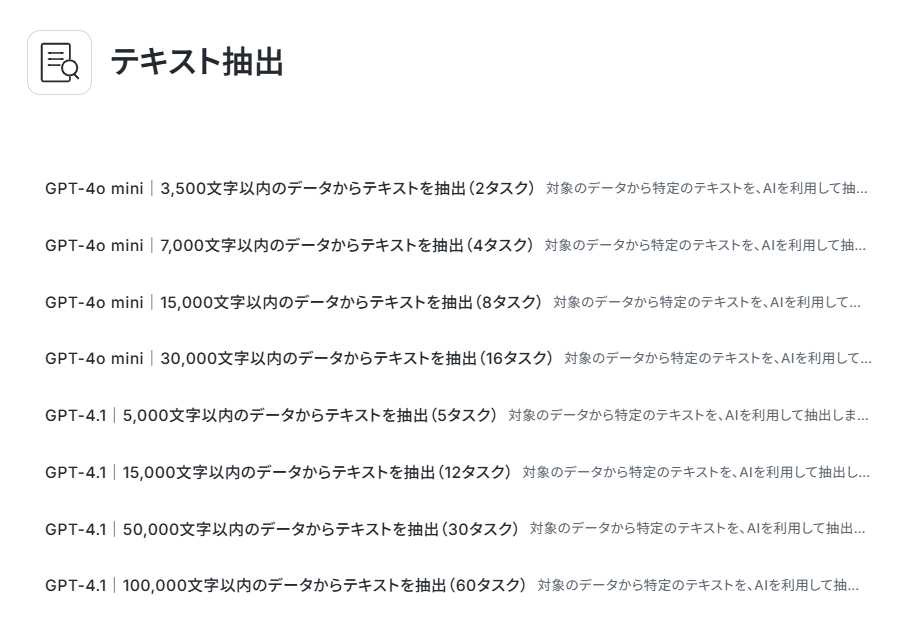
文字数やタスク数を確認し、利用したいものをお選びください。
タスク数について詳しく知りたい方は以下のリンク先をご覧ください。
対象のテキストを設定します。
デフォルトで取得した値が設定されているため今回はそのまま使用します。
ご自身の状況に合わせて設定してください。
※直接入力した場合は固定値となりますのでご注意ください。
※不要な文字が入力されている場合は削除しましょう。
抽出したい項目を設定します。
デフォルトで設定されているため今回は追加を行いませんが、追加したい項目がある際は注釈を確認して追記してください。
指示内容を設定します。抽出はAIが行います。
指示内容を記入しなくても抽出を行うことは可能ですが、より正確に抽出したい場合は記入してください。
記入できたらテストをクリックしましょう。
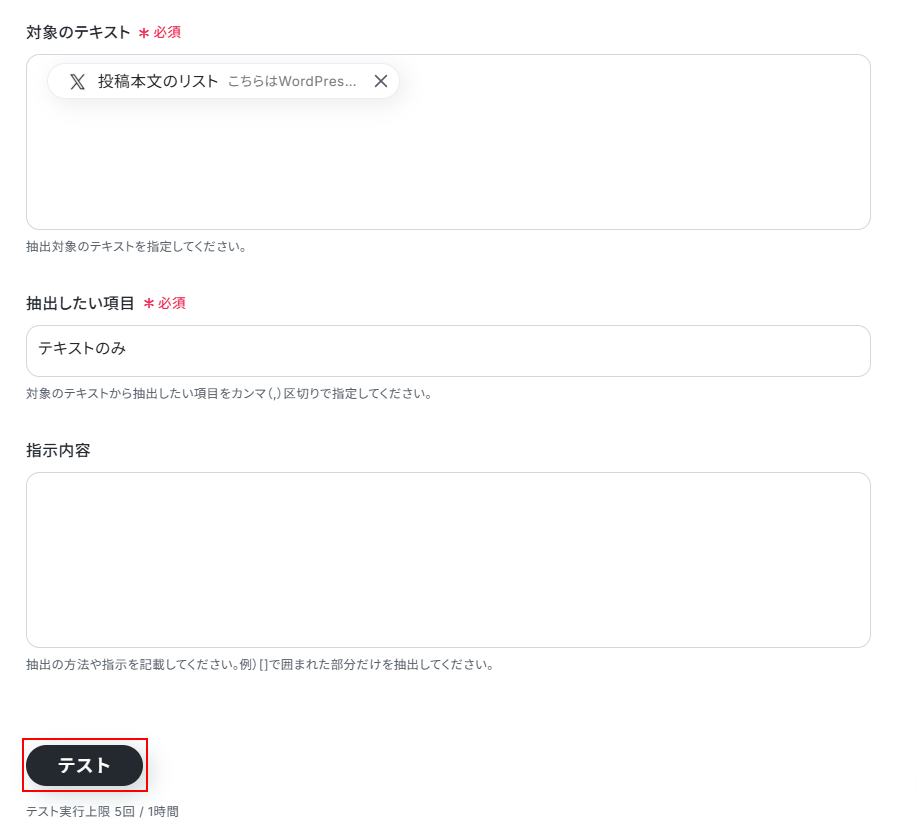
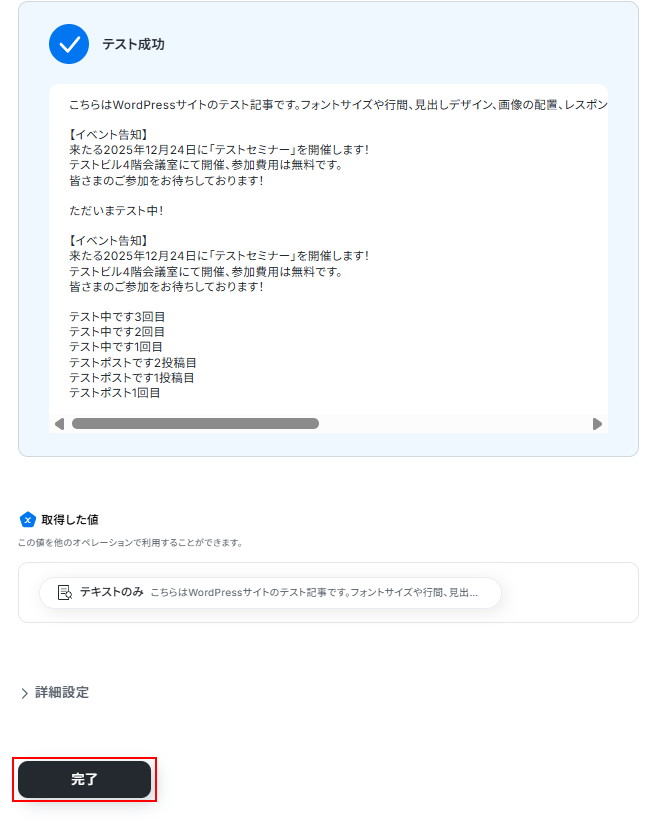
テストに成功するとテスト成功画面と取得した値が表示されますので、抽出したい項目が表示されているかご確認ください。
確認できたら完了をクリックしましょう。
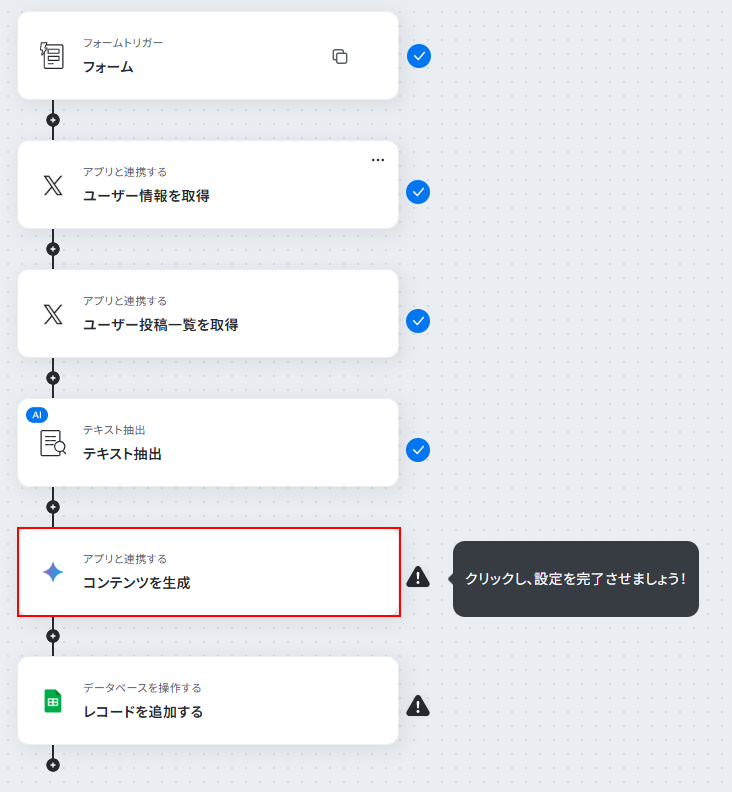
ステップ7:Geminiでコンテンツを生成する設定
このステップでは、Geminiを利用して先ほど抽出したX(Twitter)の投稿を分析します。
コンテンツを生成をクリックしてください。
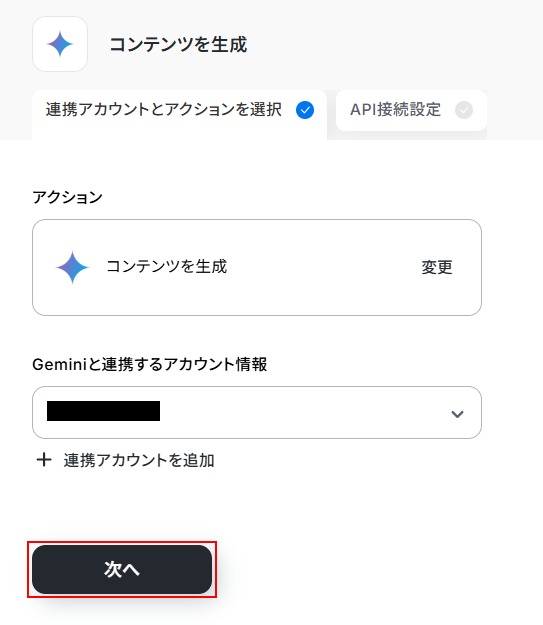
連携するアカウント情報にはステップ1で連携したアカウントか、連携時に使用していたYoomのアカウントが表示されます。
アカウントを確認して問題なければ次へをクリックしてください。
モデルを設定します。
入力欄をクリックし、表示された候補の中から使用したいものを選択してください。
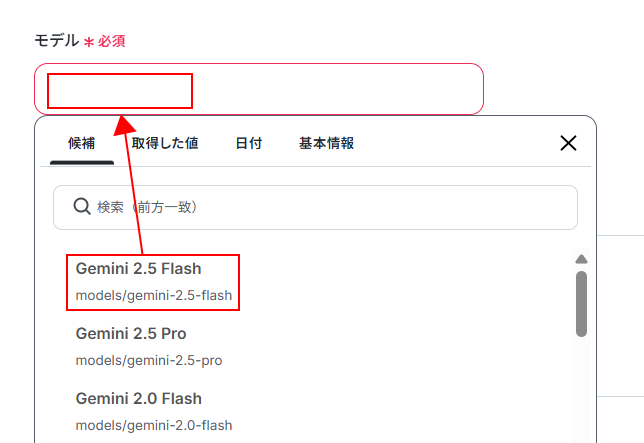
システムプロンプト、ユーザープロンプトはデフォルトで設定されていますが、自由に編集可能です。
設定されている取得した値に項目名だけではなく、実際の値が表示されているのを確認してください。
また、直接入力することも可能です。
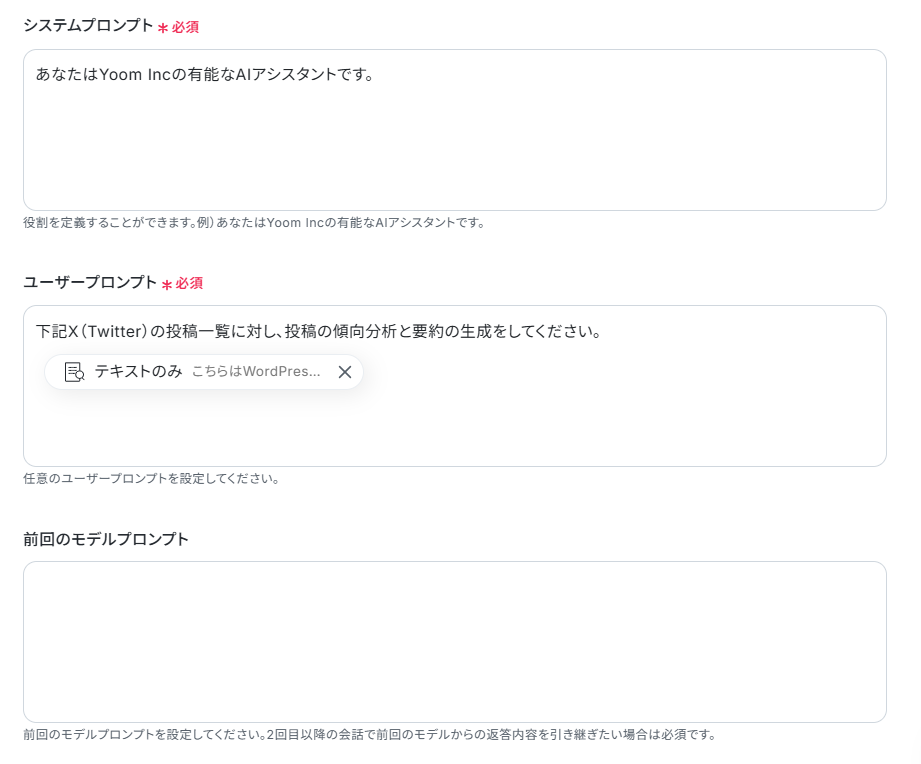
その他の項目について、今回は使用しないため空欄となっておりますが、使用したい方は注釈を確認し設定してください。
※システムプロンプト、ユーザープロンプトなどの項目も含めて入力欄に直接記入する、もしくはプルダウンメニューから選ぶと、入力した値や選択した値が固定値となり、このテンプレートを通して生成する全てのコンテンツに設定されますのでご注意ください。
ここまで設定できたらテストをクリックしましょう。
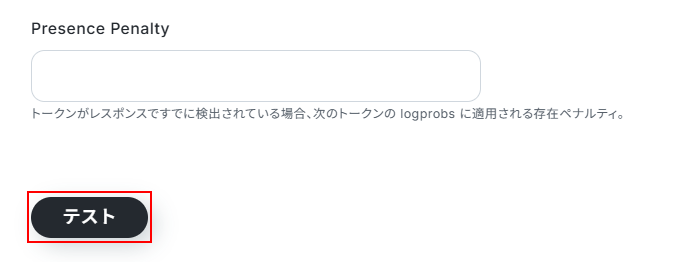
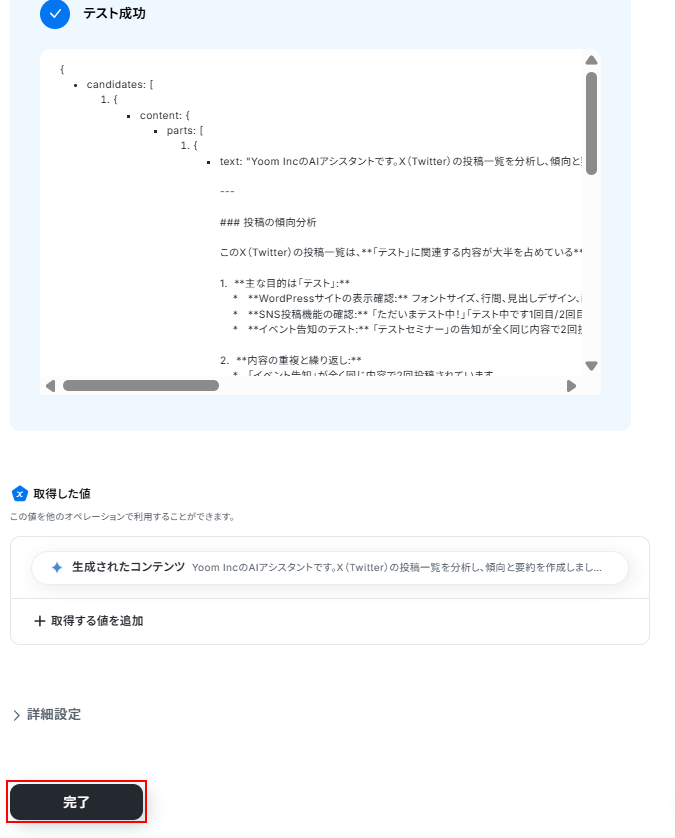
テストに成功するとテスト成功画面と取得した値が表示されますのでご確認ください。
確認できたら完了をクリックしましょう。
ステップ8:Google スプレッドシートにレコードを追加する設定
レコードを追加するをクリックします。
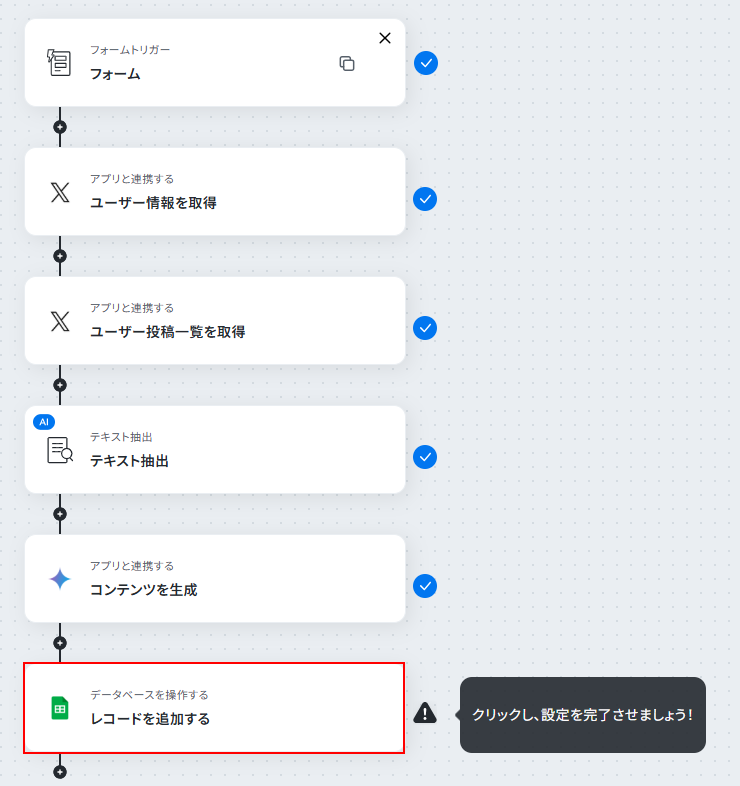
連携するアカウント情報にはステップ1で連携したアカウントか、連携時に使用していたYoomのアカウントが表示されます。
アカウントを確認して問題なければ次へ進みます。
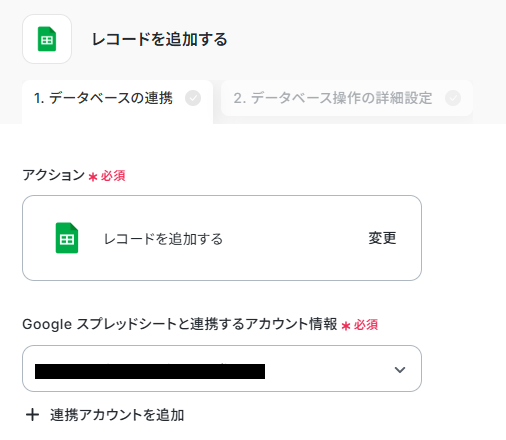
スプレッドシートIDを設定します。
入力欄をクリックし、表示された候補の中から使用したいものを選択してください。
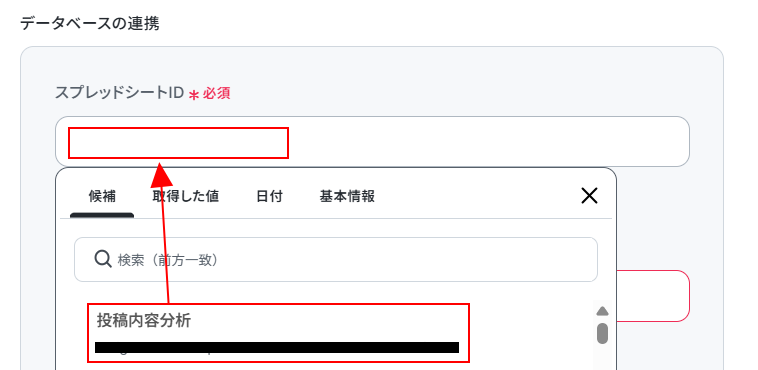
スプレッドシートのタブ名を設定します。
先ほどと同様に入力欄をクリックし使用したいものを選択しましょう。
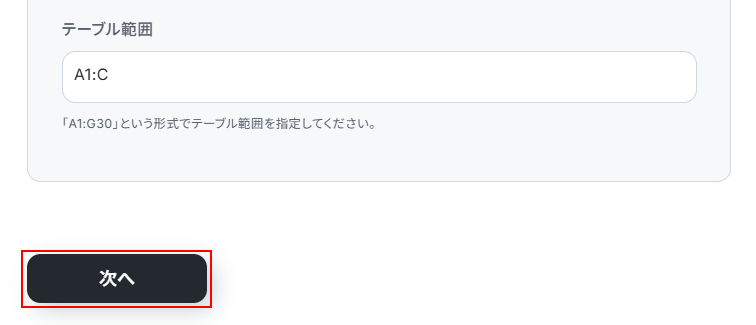
テーブル範囲を設定します。
項目名を入力している箇所も含めてレコードを追加したい範囲を設定しましょう。
詳しく知りたい方は以下のリンク先をご確認ください。
ここまで設定できたら次へをクリックしましょう。
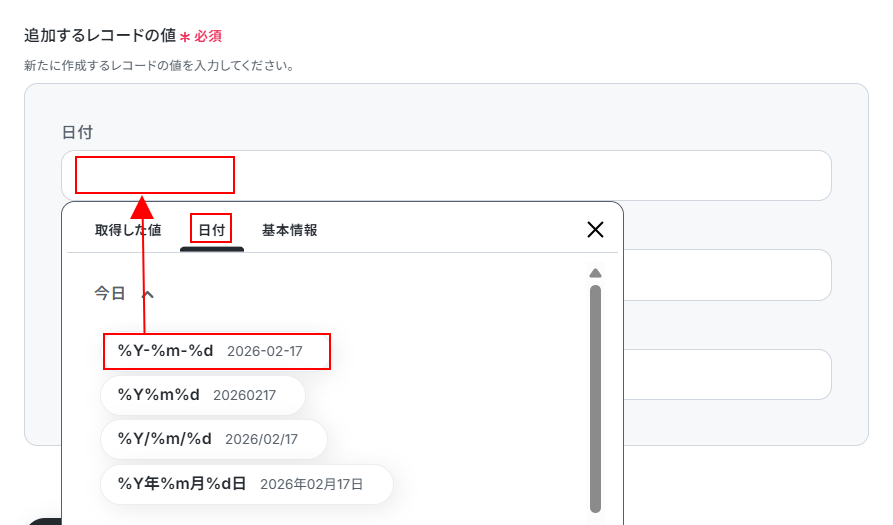
追加するレコードの値にはGoogle スプレッドシートに設定している項目名が表示されます。
それぞれに値を設定しましょう。
以下のように入力欄をクリックし日付タブを選択することで、動的な日付を設定することも可能です。
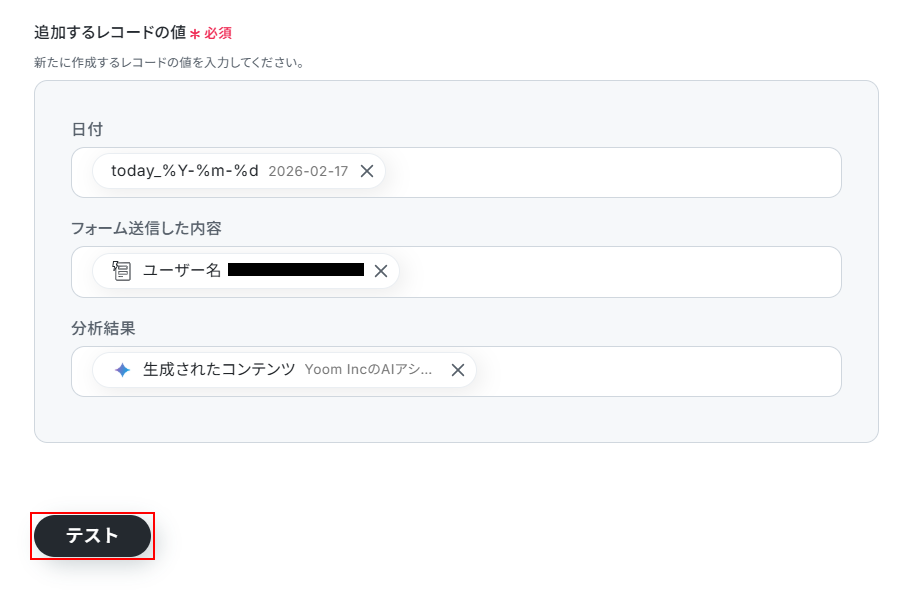
全て設定できているのを確認したらテストをクリックしましょう。
※テストをクリックすることで、実際にレコードが追加されます。
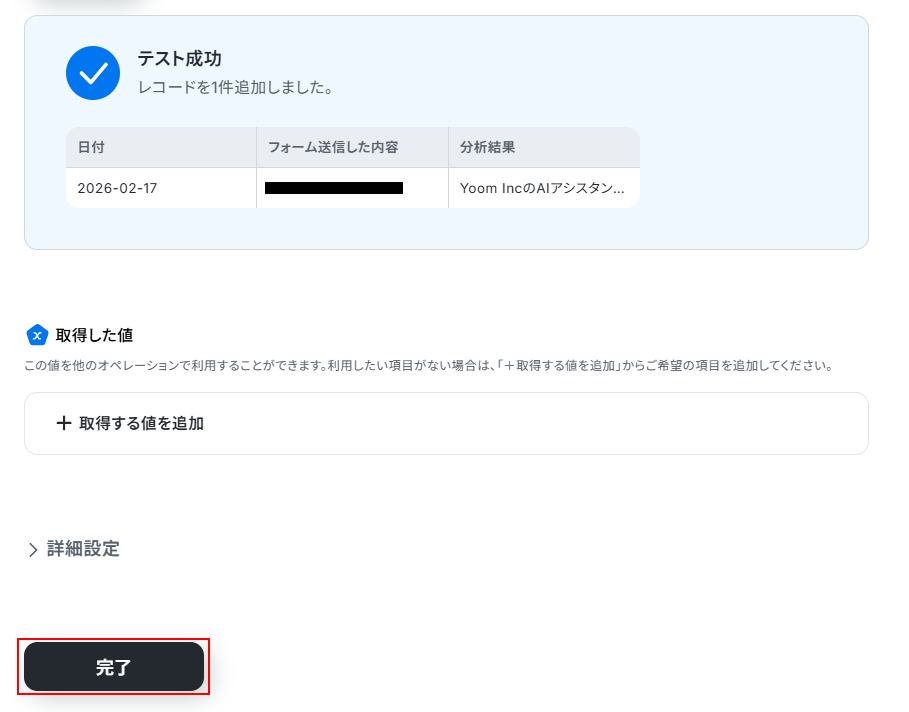
テストに成功するとテスト成功画面と取得した値が表示されますのでご確認ください。
確認できたら完了をクリックしましょう。
Google スプレッドシートにレコードが追加されていますのでご確認ください。
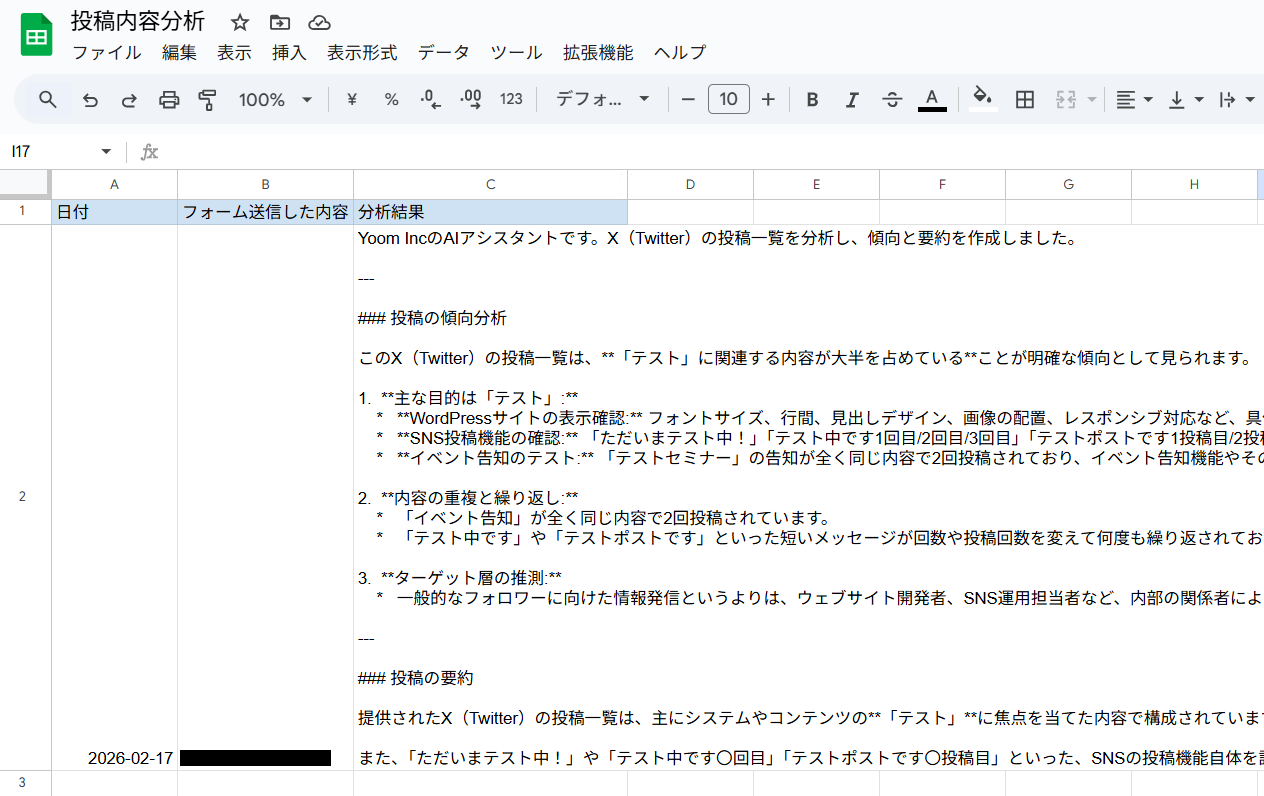
ステップ9:トリガーをONにし、フローが起動するかを確認
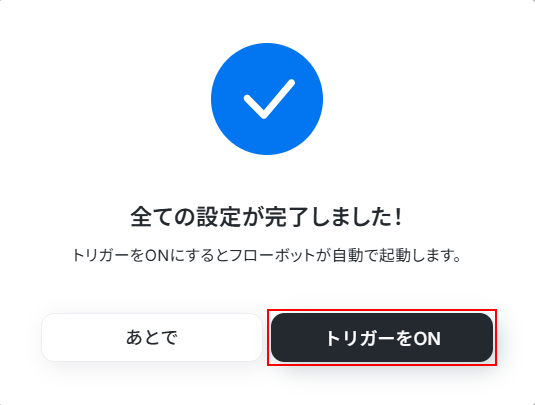
先ほどのYoomの画面で完了をクリックすると以下の画面が表示されます。
トリガーをONをクリックしてください。トリガーをONにしたら実際にフローが起動するか確認してみましょう。
お疲れ様でした!
以上がフォームから回答が送信された際に、その内容をもとにX(Twitter)の投稿をGeminiで分析し、結果をGoogle スプレッドシートに自動で追加するフローでした!
X(Twitter)のAPIを使ったその他の自動化例
他にも、WordPressやShopifyの更新情報をトリガーに、商品や新着記事の告知をX(Twitter)に自動投稿するといった自動化も可能です。YouTubeやNotion、チャットツールと連携し、AIで生成した紹介文を添えて最適なタイミングで情報を発信する仕組みも構築できますよ。
X(Twitter)のAPIを活用して、様々な業務を自動化しましょう!

■このテンプレートをおすすめする方
- NotionとX(Twitter)を利用し、定期的な情報発信を行っているSNS運用担当者の方
- 手作業による投稿業務に時間を費やしており、他のコア業務に集中したいと考えている方
- イベントやセミナーの告知を自動化し、安定した情報発信の仕組みを構築したい方
■このテンプレートを使うメリット
- 毎日決まった時刻にNotionから情報を取得しX(Twitter)へ自動投稿するため、これまで手作業に費やしていた時間を短縮できます。
- 手作業での転記や投稿作業が不要になるため、内容の間違いや投稿忘れといったヒューマンエラーの発生を防ぎます。
■フローボットの流れ
- はじめに、NotionとX(Twitter)をYoomと連携します。
- 次に、トリガーでスケジュールトリガー機能を選択し、フローボットを起動したい日時(毎日、毎週など)を設定します。
- 続いて、オペレーションでNotionを選択し、「レコードを取得する」アクションで投稿したい情報が格納されているデータベースを指定します。
- 最後に、オペレーションでX(Twitter)を選択し、「ポストを投稿」アクションでNotionから取得した情報を元に投稿内容を作成し設定します。
■このワークフローのカスタムポイント
- Notionから情報を取得する際、対象となるデータベースIDを任意のものに設定してください。
- X(Twitter)への投稿内容は、固定のテキストを設定するだけでなく、前のステップでNotionから取得した情報を変数として埋め込むことも可能です。
■注意事項
- Notion、X(Twitter)のそれぞれとYoomを連携してください。

■このテンプレートをおすすめする方
- X(Twitter)での情報発信やコンテンツ作成に多くの時間を費やしているSNS運用担当者の方
- ChatGPTを活用して、トレンド解説などのコンテンツ作成を効率化したいマーケターや広報担当者の方
- 最新のニュースや情報を、自身の見解を交えてスピーディーに発信したいと考えている方
■このテンプレートを使うメリット
- フォームへのトピック入力からChatGPTによる文章生成、X(Twitter)への投稿までを自動化し、コンテンツ作成にかかる時間を短縮します。
- 一連の投稿プロセスが標準化されるため、担当者による投稿内容の質のばらつきを防ぎ、運用業務の属人化を解消します。
■フローボットの流れ
- はじめに、ChatGPTとX(Twitter)をYoomと連携します
- 次に、トリガーでフォームトリガー機能を選択し、投稿したいトピックなどを入力するフォームを作成します
- 続いて、オペレーションでChatGPTを選択し、「テキストを生成」アクションを設定し、フォームで入力された内容をもとに解説文を生成するよう指示します
- 最後に、オペレーションでX(Twitter)を選択し、「ポストを投稿」アクションを設定し、ChatGPTが生成したテキストを投稿するよう設定します
■このワークフローのカスタムポイント
- ChatGPTにテキストを生成させる際の指示(プロンプト)は、文字数やトーン&マナーなどを自由に設定できるほか、フォームで入力された値を変数として埋め込むことも可能です。
- X(Twitter)への投稿内容は、ChatGPTが生成したテキストだけでなく、特定のハッシュタグや定型文などを組み合わせて投稿するよう設定できます。
■注意事項
- ChatGPT、X(Twitter)のそれぞれとYoomを連携してください。
- ChatGPT(OpenAI)のアクションを実行するには、OpenAIのAPI有料プランの契約が必要です。(APIが使用されたときに支払いができる状態)詳細はOpenAIの価格設定をご参照ください。
- ChatGPTのAPI利用はOpenAI社が有料で提供しており、API疎通時のトークンにより従量課金される仕組みとなっています。そのため、API使用時にお支払いが行える状況でない場合エラーが発生しますのでご注意ください。
- フォームはミニプラン以上でご利用いただけるアプリとなっております。フリープラン・パーソナルプランの場合は設定しているフローボットのオペレーションやデータコネクトはエラーとなりますので、ご注意ください。
- ミニプラン・チームプラン・サクセスプランなどの有料プランは、2週間の無料トライアルを行うことが可能です。無料トライアル中には制限対象のアプリを使用することができます。

■概要
YouTubeで新しい動画を公開するたびに、SNS用の投稿文を考え、動画URLと一緒にX(Twitter)へ投稿する作業は、手間がかかる定型業務ではないでしょうか。このワークフローを活用すれば、YouTubeチャンネルへの動画公開をきっかけに、AIが自動でSNS投稿文を生成し、X(Twitter)へ投稿するまでの一連の流れを自動化できます。これにより、手作業による投稿の手間や投稿忘れといった課題を解消します。
■このテンプレートをおすすめする方
- YouTubeチャンネルを運営し、SNS投稿を手作業で行っている広報・マーケティング担当の方
- 動画コンテンツの告知を効率化し、他のクリエイティブな業務に時間を割きたい方
- SNS運用の工数を削減し、エンゲージメント向上に注力したいSNS運用担当の方
■このテンプレートを使うメリット
- 動画公開からSNS投稿までが自動化されるため、投稿文の作成や投稿作業にかかる時間を削減できます。
- URLの貼り間違いや投稿忘れといった、手作業によるヒューマンエラーを防ぎ、確実な情報発信を実現します。
■フローボットの流れ
- はじめに、YouTubeとX(Twitter)をYoomと連携します。
- 次に、トリガーでYouTubeを選択し、「YouTubeチャンネルで最新の動画が更新されたら」というアクションを設定します。
- 続いて、オペレーションでAI機能の「テキストを生成する」アクションを設定し、動画のタイトルなどを基にX(Twitter)用の投稿文を作成するように指示します。
- 最後に、オペレーションでX(Twitter)の「ポストを投稿」アクションを設定し、AIが生成した投稿文と最新動画のURLを自動で投稿するように設定します。
※「トリガー」:フロー起動のきっかけとなるアクション、「オペレーション」:トリガー起動後、フロー内で処理を行うアクション
■このワークフローのカスタムポイント
- YouTubeのトリガー設定では、監視対象としたいご自身のYouTubeチャンネルを設定してください。
- AIのテキスト生成アクションでは、動画のタイトルや概要を参考にどのような投稿文を生成させたいか、プロンプト(指示文)を任意の内容で設定してください。
- X(Twitter)の投稿アクションでは、投稿に使用するアカウントや、投稿に含めるハッシュタグなどを任意で設定してください。

このワークフローを活用すれば、WordPress.orgでの投稿公開をきっかけに、設定した内容を自動でX(Twitter)にポストできるようになります。告知作業の課題を解消し、効率的な情報発信を実現しましょう。
- WordPress.orgとX(Twitter)を利用し、Webサイトの更新情報を手動で告知している方
- コンテンツの投稿作業における手間を削減し、情報発信の迅速化を図りたいマーケティング担当者の方
- SNSへの投稿し忘れや内容の間違いといったヒューマンエラーを防ぎたいと考えている方
- WordPress.orgで記事を公開すると自動でX(Twitter)に投稿されるため、手作業での投稿にかかっていた時間を削減できます。
- 投稿のし忘れやURLの入力ミスといったヒューマンエラーを防ぐことで、確実な情報発信に繋がります。
- はじめに、WordPress.orgとX(Twitter)をYoomと連携します。
- 次に、トリガーでWordPress.orgの「投稿が公開されたら」というアクションを選択します。
- 最後に、オペレーションでX(Twitter)の「ポストを投稿」アクションを選択。
WordPress.orgから取得した投稿のタイトルやURLなどを含んだ投稿が自動で行われるように設定します。
- X(Twitter)でポストを投稿するアクションでは、本文を自由にカスタマイズできます。
WordPress.orgのトリガーから取得した投稿タイトルやURL、オリジナルのハッシュタグなどを組み合わせて、最適な投稿内容を設定してください。
- WordPress.org、X(Twitter)のそれぞれとYoomを連携してください。
- トリガーは5分、10分、15分、30分、60分の間隔で起動間隔を選択できます。
- プランによって最短の起動間隔が異なりますので、ご注意ください。

■このテンプレートをおすすめする方
- BASEで運営するECサイトの集客・販促をX(Twitter)で行っているご担当者様
- 新商品や更新情報を手作業で投稿しており、作業の効率化やミスの削減をしたい方
- SNS投稿を自動化し、商品開発や顧客対応など他のコア業務に集中したい方
■このテンプレートを使うメリット
- BASEでの商品作成・更新をトリガーに自動でX(Twitter)へ投稿されるため、これまで手作業に費やしていた時間を短縮できます
- 手作業での情報転記が不要になるため、商品情報の入力間違いや投稿漏れといったヒューマンエラーの発生を防ぎます
■フローボットの流れ
- はじめに、BASEとX(Twitter)をYoomと連携します
- 次に、トリガーでBASEを選択し、「商品が作成・更新されたら」というアクションを設定します
- 最後に、オペレーションでX(Twitter)の「ポストを投稿」アクションを設定し、トリガーで取得した商品情報をもとに投稿内容を作成します
■このワークフローのカスタムポイント
- X(Twitter)の投稿アクションでは、投稿するテキスト内容を自由に設定できます
- 例えば、「新商品のお知らせ」などの固定のテキストと、BASEのトリガーで取得した商品名やURLなどの情報を組み合わせて、オリジナルの投稿文を作成することが可能です
■注意事項
- BASE、X(Twitter)のそれぞれとYoomを連携してください。
- トリガーは5分、10分、15分、30分、60分の間隔で起動間隔を選択できます。
- プランによって最短の起動間隔が異なりますので、ご注意ください。

■概要
Stripeで新商品を登録するたびに、手動でX(Twitter)に告知投稿を行うのは手間がかかる作業ではないでしょうか。また、多忙な業務の中では投稿自体を忘れてしまうといったリスクも考えられます。このワークフローを活用すれば、フォームに商品情報を入力するだけでStripeへの商品登録からX(Twitter)への投稿までを自動化でき、こうした課題を円滑に解消します。
■このテンプレートをおすすめする方
- Stripeでの商品登録とX(Twitter)での告知投稿を効率化したいECサイトの運営担当者の方
- 新商品のプロモーション投稿を手作業で行っており、投稿忘れなどのミスを防ぎたいマーケターの方
- 決済システムとSNSの連携を自動化し、販促活動をスムーズに進めたいと考えている方
■このテンプレートを使うメリット
- フォーム入力だけでStripeへの商品登録とX(Twitter)への投稿が完了するため、手作業の時間を短縮し、より重要な業務に集中できます。
- 手動での作業で起こりがちな投稿のし忘れや遅延といったヒューマンエラーを防ぎ、確実なプロモーション活動を実現します。
■フローボットの流れ
- はじめに、StripeとX(Twitter)をYoomと連携します。
- 次に、トリガーでフォームトリガーを設定し、商品名や価格などを入力するためのフォームを作成します。
- 次に、オペレーションでStripeを選択し、「商品を作成」アクションでフォームの情報を基に商品を登録します。
- 続いて、Stripeの「商品に価格情報を追加」「支払いリンクを作成」アクションを順に設定します。
- 最後に、オペレーションでX(Twitter)の「ポストを投稿」アクションを設定し、前のステップで生成した支払いリンクなどを含めて投稿します。
※「トリガー」:フロー起動のきっかけとなるアクション、「オペレーション」:トリガー起動後、フロー内で処理を行うアクション
■このワークフローのカスタムポイント
- X(Twitter)に投稿するポストの文章は、要件に応じて自由にカスタマイズが可能です。「新商品が登場!」といった固定のテキストと、フォームで入力した商品名やStripeで生成した支払いリンクなどの動的な値を組み合わせて設定できます。
■注意事項
- Stripe、X(Twitter)のそれぞれとYoomを連携してください。
- Stripeはチームプラン・サクセスプランでのみご利用いただけるアプリとなっております。フリープラン・ミニプランの場合は設定しているフローボットのオペレーションやデータコネクトはエラーとなりますので、ご注意ください。
- チームプランやサクセスプランなどの有料プランは、2週間の無料トライアルを行うことが可能です。無料トライアル中には制限対象のアプリを使用することができます。

■このテンプレートをおすすめする方
- Slackで共有したプレスリリースやイベント情報を、すぐにX(Twitter)でも発信したい広報・マーケティング担当者の方
- SlackでのアナウンスをX(Twitter)でも同時に行い、情報周知を徹底したいコミュニティマネージャーの方
- 定型的なSNSへの手動投稿を自動化し、情報発信プロセスを効率化したいと考えているビジネスパーソンの方
■このテンプレートを使うメリット
- Slackの特定チャンネルへの投稿が自動でX(Twitter)に反映されるため、二重投稿の手間が省け、情報発信にかかる時間を短縮できます。
- 手作業による投稿忘れや、コピー&ペースト時の内容間違いといったヒューマンエラーを防ぎ、確実な情報発信を実現します。
■フローボットの流れ
- はじめに、SlackとX(Twitter)をYoomと連携します。
- 次に、トリガーでSlackを選択し、「新しいメッセージがチャンネルに投稿されたら」というアクションを設定します。
- 最後に、オペレーションでX(Twitter)の「ポストを投稿」アクションを設定し、投稿内容の欄に、トリガーとなったSlackのメッセージ情報を設定します。
■このワークフローのカスタムポイント
- Slackのトリガー設定では、投稿を検知する対象のチャンネルを任意で設定してください。広報用チャンネルなど、特定のチャンネルを指定することが可能です。
- X(Twitter)に投稿するオペレーションでは、投稿するテキストを自由にカスタマイズできます。Slackのメッセージ内容に加えて、ハッシュタグなどの固定文言を追加することも可能です。
- このワークフローの利用には、SlackおよびX(Twitter)のアカウントとYoomとの連携が必須です。利用したいアカウントをそれぞれ設定してください。
■注意事項
- Slack、X(Twitter)のそれぞれとYoomを連携してください。

■概要
Shopifyで新商品を登録するたびに、X(Twitter)で告知投稿を手作業で行うのは手間がかかる作業ではないでしょうか。また、手作業がゆえに投稿漏れや内容の入力ミスが発生してしまうこともあります。このワークフローを活用すれば、Shopifyに商品情報を追加するだけで、AIが生成した投稿文をX(Twitter)に自動でポストでき、こうした課題をスムーズに解消できます。
■このテンプレートをおすすめする方
- Shopifyで商品を登録した際に、手作業でX(Twitter)へ告知投稿を行っている方
- SNSでの商品告知における投稿漏れや入力ミスなどのヒューマンエラーを防ぎたい方
- ECサイトの運営とSNSマーケティングを兼務しており、業務を効率化したい方
■このテンプレートを使うメリット
- Shopifyへの商品登録をトリガーに、X(Twitter)への投稿が自動化されるため、手作業で投稿する手間と時間を削減できます。
- 人の手による作業を介さないため、投稿内容の誤りや投稿漏れといったヒューマンエラーを防ぎ、情報の正確性を高めます。
■フローボットの流れ
- はじめに、ShopifyとX(Twitter)をYoomと連携します。
- 次に、トリガーでShopifyを選択し、「商品情報が作成されたら(Webhook)」というアクションを設定します。
- 次に、オペレーションでAI機能の「データの変換」を設定し、Shopifyから取得した商品情報を基にX(Twitter)へ投稿する文章を作成します。
- 最後に、オペレーションでX(Twitter)の「ポストを投稿」を設定し、AIが生成したテキストを自動で投稿します。
※「トリガー」:フロー起動のきっかけとなるアクション、「オペレーション」:トリガー起動後、フロー内で処理を行うアクション
■このワークフローのカスタムポイント
- X(Twitter)に投稿するポストの内容は、Shopifyから取得した商品名や価格、URLといった情報を変数として埋め込むなど、自由にカスタマイズすることが可能です。
■注意事項
- Shopify、X(Twitter)のそれぞれとYoomを連携してください。
- Shopifyはチームプラン・サクセスプランでのみご利用いただけるアプリとなっております。フリープラン・ミニプランの場合は設定しているフローボットのオペレーションやデータコネクトはエラーとなりますので、ご注意ください。
- チームプランやサクセスプランなどの有料プランは、2週間の無料トライアルを行うことが可能です。無料トライアル中には制限対象のアプリを使用することができます。

- Microsoft Teamsでの情報発信とX(Twitter)での広報活動を連携させたいと考えている方
- 社内でのアナウンスをタイムリーに社外へも発信したい広報やマーケティング担当者の方
- 手作業によるSNSへの投稿業務を自動化し、より重要な業務に集中したい方
- Microsoft Teamsへの投稿を起点に自動でX(Twitter)にポストされるため、手作業での転記や投稿にかかる時間を削減できます。
- 手動でのコピー&ペーストによる内容の間違いや投稿漏れといったヒューマンエラーを防ぎ、正確な情報発信ができます。
- はじめに、Microsoft TeamsとX(Twitter)をYoomと連携します。
- 次に、トリガーでMicrosoft Teamsを選択し、「チャネルにメッセージが送信されたら」というアクションを設定し、対象のチームやチャネルを指定します。
- 最後に、オペレーションでX(Twitter)の「ポストを投稿」アクションを設定し、トリガーで取得したメッセージ内容を投稿するように設定します。
- X(Twitter)で投稿するアクションでは、投稿するテキスト内容を任意で設定できます。
- 固定のテキストだけでなく、前段のMicrosoft Teamsのトリガーで取得したメッセージ本文などの情報を、変数として埋め込むことも可能です。
- Microsoft Teams、X(Twitter)のそれぞれとYoomを連携してください。
- Microsoft365(旧Office365)には、家庭向けプランと一般法人向けプラン(Microsoft365 Business)があり、一般法人向けプランに加入していない場合には認証に失敗する可能性があります。
- トリガーは5分、10分、15分、30分、60分の間隔で起動間隔を選択できます。
- プランによって最短の起動間隔が異なりますので、ご注意ください。

■概要
セミナーやイベントの開催が決まるたびに、X(Twitter)で告知内容を作成し、手動で投稿するのは手間がかかる業務ではないでしょうか。このワークフローを活用すると、Googleカレンダーに新しい予定を登録するだけで、AIが告知文を生成し、X(Twitter)へ自動で投稿できます。告知作業の効率化と、投稿漏れの防止に繋がります。
■このテンプレートをおすすめする方
- イベントやセミナーの告知をX(Twitter)で頻繁に行うマーケティング担当者の方
- Googleカレンダーでのスケジュール管理と、X(Twitter)での情報発信を連携させたい方
- 手作業による告知業務での抜け漏れやミスを防ぎ、業務を効率化したい広報担当者の方
■このテンプレートを使うメリット
- Googleカレンダーへの予定登録を起点に、X(Twitter)への告知投稿までが自動化され、これまで手作業に費やしていた時間を短縮することができます。
- 手作業による投稿内容の誤りや、重要なイベントの告知し忘れといったヒューマンエラーのリスクを軽減し、確実な情報発信を支援します。
■フローボットの流れ
- はじめに、GoogleカレンダーとX(Twitter)をYoomと連携します。
- 次に、トリガーでGoogleカレンダーを選択し、「予定が作成されたら」というアクションを設定します。
- 次に、オペレーションでAI機能の「テキストを生成する」を選択し、投稿に適した日時の表記や文章を作成します。
- 最後に、オペレーションでX(Twitter)の「ポストを投稿」アクションを設定し、AIが生成した内容を投稿します。
※「トリガー」:フロー起動のきっかけとなるアクション、「オペレーション」:トリガー起動後、フロー内で処理を行うアクション
■このワークフローのカスタムポイント
- Googleカレンダーのトリガー設定では、通知の対象としたいカレンダーのIDを任意で設定してください。
- AI機能によるテキスト生成では、プロンプトを自由にカスタムでき、定型文やGoogleカレンダーから取得したイベント情報などを変数として設定することが可能です。
- X(Twitter)に投稿するポストの内容は、定型文だけでなく、前段のオペレーションで取得・生成した情報を変数として組み合わせて自由に設定できます。
■注意事項
- Googleカレンダー、X(Twitter)のそれぞれとYoomを連携してください。
- トリガーは5分、10分、15分、30分、60分の間隔で起動間隔を選択できます。
- プランによって最短の起動間隔が異なりますので、ご注意ください。
まとめ
いかがでしたか?本記事では、ノーコードツールYoomを使って、X(Twitter)の投稿分析を自動化する方法をご紹介しました。
Xアナリティクスや高額な専用ツールを導入しなくても、Yoomを活用すれば、自社だけでなく競合他社のアカウント分析まで手軽に実現できますよ!
AIを利用した高度な分析結果をスプレッドシートに自動でまとめることができるため、これまでの手作業による負担を大きく軽減できます。
プログラミングの知識は一切不要で、誰でも簡単に自動化フローを構築できるのもYoomの魅力です。
データ収集やレポート作成にかけていた手間と時間を、より重要な戦略立案やコンテンツの改善に充てて、日々のX(Twitter)運用をさらにレベルアップさせましょう。ぜひこちらの登録フォームから無料アカウントを作成して、Yoomによる業務効率化を体験してみてください!
よくあるご質問
Q:どのくらいの頻度でX(Twitter)の投稿を自動分析を実行できますか?
A:
今回はフォームをトリガーとして利用しておりますが、スケジュールトリガーを利用することで、毎月1日の朝9時や、毎朝10時など、定期的にフローボットを起動させることも可能です。
ご興味のある方は以下のリンク先をご覧ください。
※フリープランをご利用の場合、無料で使用できるのは1ヶ月100タスクです。
今回ご紹介するテンプレートは成功、失敗にかかわらず、1回実行するごとに12タスク消費しますのでご注意ください。
Q:分析結果をSlackやMicrosoft Teamsに通知できますか?
A:
はい、できます。
Yoomでは、SlackやMicrosoft Teamsとも連携可能です。
連携できるアプリにご興味のある方は以下のリンク先をご覧ください。
Q:Geminiによる分析項目はカスタマイズできますか?
A:
はい、できます。
ステップ7のユーザープロンプトなど、各種項目をご自身の状況に合わせてカスタマイズしてください。
※分析項目はGeminiで生成します。
プロンプトや状況によって生成結果が変わりますのでご注意ください。
プログラミング知識なしで手軽に構築できます。