









・
【ノーコードで実現】WordPress.orgの記事をChatGPTで要約してX(Twitter)へ自動投稿する方法

WordPress.orgで新しい記事を公開した後、その告知のためにFacebookを開き、記事を要約をしたり、キャッチーな文章を考えたりして手動で投稿する作業に、手間や時間を取られていませんか?
毎回投稿文を考えるのが負担になってしまったり、他の業務に追われて投稿を忘れてしまったりすることもあるかもしれません。
もし、WordPress.orgで記事を公開するだけで、ChatGPTがその内容を読み取って最適な告知文を自動で生成し、Facebookへ自動投稿してくれる仕組みがあれば、コンテンツ拡散の手間から解放されることも可能です!
そのうえ、記事の執筆や次の企画立案といったより重要な業務に集中できる時間を生み出すことができます!
今回ご紹介する自動化は、ノーコードで簡単に設定できて、手間や時間もかからないので、ぜひ導入して作業をもっと楽にしましょう!
※現時点でYoomはFacebookと連携できないため、本記事では代替としてX(Twitter)を使ったフローを例に解説します。
とにかく早く試したい方へ
YoomにはWordPress.orgの投稿内容を基にChatGPTでテキストを生成する業務フロー自動化のテンプレートが用意されています。
「まずは試してみたい!」という方は、以下のバナーをクリックして、すぐに自動化を体験してみましょう!
■概要WordPress.orgで新しい記事を公開した後、告知のためにX(Twitter)へ手動で投稿を作成し、ポストする作業に手間を感じていませんか。 このワークフローを活用すれば、WordPress.orgの記事公開をきっかけに、ChatGPTが告知文を自動で生成しX(Twitter)への投稿までを完結させることが可能です。ChatGPTとWordPress.org、X(Twitter)を連携させることで、これまで手作業で行っていた一連のタスクを自動化し、コンテンツ拡散の効率を高めます。■このテンプレートをおすすめする方- WordPress.orgでメディアを運営し、X(Twitter)での告知投稿を手作業で行っている方
- ChatGPT、WordPress.org、X(Twitter)の連携により、SNSへのコンテンツ投稿を効率化したいマーケターの方
- 記事公開後のSNS投稿の作成や予約にかかる時間を削減し、本来の業務に集中したい方
■このテンプレートを使うメリット- WordPress.orgでの記事公開からX(Twitter)への投稿までが自動化されるため、SNS運用の手間を削減し、コア業務に集中する時間を確保できます。
- 手動での投稿作成や予約作業が不要になるため、投稿忘れや内容の入力ミスといったヒューマンエラーを防ぎ、安定した情報発信を実現します。
■フローボットの流れ- はじめに、ChatGPT、WordPress.org、X(Twitter)をYoomと連携します。
- 次に、トリガーでWordPress.orgを選択し、「投稿が公開されたら」というアクションを設定します。
- 次に、オペレーションでChatGPTの「テキストを生成」アクションを設定し、公開された記事の情報をもとにX(Twitter)へ投稿するテキストを生成するよう指示します。
- 最後に、オペレーションでX(Twitter)の「ポストを投稿」アクションを設定し、ChatGPTが生成したテキストを内容としてポストを投稿します。
※「トリガー」:フロー起動のきっかけとなるアクション、「オペレーション」:トリガー起動後、フロー内で処理を行うアクション■このワークフローのカスタムポイント- ChatGPTでテキストを生成するオペレーションでは、記事のタイトルやURLなどの情報を含め、どのような投稿文を作成するかを指示するプロンプトを任意で設定してください。例えば、特定のハッシュタグを付与したり、要約を加えたりするなどのカスタマイズが可能です。
■注意事項- ChatGPT、WordPress.org、X(Twitter)のそれぞれとYoomを連携してください。
- トリガーは5分、10分、15分、30分、60分の間隔で起動間隔を選択できます。
- プランによって最短の起動間隔が異なりますので、ご注意ください。
- ChatGPT(OpenAI)のアクションを実行するには、OpenAIのAPI有料プランの契約が必要です。(APIが使用されたときに支払いができる状態)
- ChatGPTのAPI利用はOpenAI社が有料で提供しており、API疎通時のトークンにより従量課金される仕組みとなっています。そのため、API使用時にお支払いが行える状況でない場合エラーが発生しますのでご注意ください。


- WordPress.orgでメディアを運営し、X(Twitter)での告知投稿を手作業で行っている方
- ChatGPT、WordPress.org、X(Twitter)の連携により、SNSへのコンテンツ投稿を効率化したいマーケターの方
- 記事公開後のSNS投稿の作成や予約にかかる時間を削減し、本来の業務に集中したい方
- WordPress.orgでの記事公開からX(Twitter)への投稿までが自動化されるため、SNS運用の手間を削減し、コア業務に集中する時間を確保できます。
- 手動での投稿作成や予約作業が不要になるため、投稿忘れや内容の入力ミスといったヒューマンエラーを防ぎ、安定した情報発信を実現します。
- はじめに、ChatGPT、WordPress.org、X(Twitter)をYoomと連携します。
- 次に、トリガーでWordPress.orgを選択し、「投稿が公開されたら」というアクションを設定します。
- 次に、オペレーションでChatGPTの「テキストを生成」アクションを設定し、公開された記事の情報をもとにX(Twitter)へ投稿するテキストを生成するよう指示します。
- 最後に、オペレーションでX(Twitter)の「ポストを投稿」アクションを設定し、ChatGPTが生成したテキストを内容としてポストを投稿します。
- ChatGPTでテキストを生成するオペレーションでは、記事のタイトルやURLなどの情報を含め、どのような投稿文を作成するかを指示するプロンプトを任意で設定してください。例えば、特定のハッシュタグを付与したり、要約を加えたりするなどのカスタマイズが可能です。
- ChatGPT、WordPress.org、X(Twitter)のそれぞれとYoomを連携してください。
- トリガーは5分、10分、15分、30分、60分の間隔で起動間隔を選択できます。
- プランによって最短の起動間隔が異なりますので、ご注意ください。
- ChatGPT(OpenAI)のアクションを実行するには、OpenAIのAPI有料プランの契約が必要です。(APIが使用されたときに支払いができる状態)
- ChatGPTのAPI利用はOpenAI社が有料で提供しており、API疎通時のトークンにより従量課金される仕組みとなっています。そのため、API使用時にお支払いが行える状況でない場合エラーが発生しますのでご注意ください。
WordPress.orgの投稿をChatGPTでX(Twitter)用に生成し、投稿するフローを作ってみよう
それではここから代表的な例として、WordPress.orgで投稿が公開されたら、ChatGPTでテキストを生成し、X(Twitter)にポストを投稿するフローを解説していきます!
ここではYoomを使用してノーコードで設定をしていくので、もしまだYoomのアカウントをお持ちでない場合は、こちらの登録フォームからアカウントを発行しておきましょう。
※今回連携するアプリの公式サイト:ChatGPT/WordPress.org/ X(Twitter)
[Yoomとは]
フローの作成方法
今回は大きく分けて以下のプロセスで作成します。
- WordPress.org、ChatGPT、X(Twitter)のマイアプリ連携
- テンプレートをコピー
- WordPress.orgのトリガー設定とChatGPT、X(Twitter)のアクション設定
- トリガーをONにし、フローが起動するかを確認
■概要WordPress.orgで新しい記事を公開した後、告知のためにX(Twitter)へ手動で投稿を作成し、ポストする作業に手間を感じていませんか。 このワークフローを活用すれば、WordPress.orgの記事公開をきっかけに、ChatGPTが告知文を自動で生成しX(Twitter)への投稿までを完結させることが可能です。ChatGPTとWordPress.org、X(Twitter)を連携させることで、これまで手作業で行っていた一連のタスクを自動化し、コンテンツ拡散の効率を高めます。■このテンプレートをおすすめする方- WordPress.orgでメディアを運営し、X(Twitter)での告知投稿を手作業で行っている方
- ChatGPT、WordPress.org、X(Twitter)の連携により、SNSへのコンテンツ投稿を効率化したいマーケターの方
- 記事公開後のSNS投稿の作成や予約にかかる時間を削減し、本来の業務に集中したい方
■このテンプレートを使うメリット- WordPress.orgでの記事公開からX(Twitter)への投稿までが自動化されるため、SNS運用の手間を削減し、コア業務に集中する時間を確保できます。
- 手動での投稿作成や予約作業が不要になるため、投稿忘れや内容の入力ミスといったヒューマンエラーを防ぎ、安定した情報発信を実現します。
■フローボットの流れ- はじめに、ChatGPT、WordPress.org、X(Twitter)をYoomと連携します。
- 次に、トリガーでWordPress.orgを選択し、「投稿が公開されたら」というアクションを設定します。
- 次に、オペレーションでChatGPTの「テキストを生成」アクションを設定し、公開された記事の情報をもとにX(Twitter)へ投稿するテキストを生成するよう指示します。
- 最後に、オペレーションでX(Twitter)の「ポストを投稿」アクションを設定し、ChatGPTが生成したテキストを内容としてポストを投稿します。
※「トリガー」:フロー起動のきっかけとなるアクション、「オペレーション」:トリガー起動後、フロー内で処理を行うアクション■このワークフローのカスタムポイント- ChatGPTでテキストを生成するオペレーションでは、記事のタイトルやURLなどの情報を含め、どのような投稿文を作成するかを指示するプロンプトを任意で設定してください。例えば、特定のハッシュタグを付与したり、要約を加えたりするなどのカスタマイズが可能です。
■注意事項- ChatGPT、WordPress.org、X(Twitter)のそれぞれとYoomを連携してください。
- トリガーは5分、10分、15分、30分、60分の間隔で起動間隔を選択できます。
- プランによって最短の起動間隔が異なりますので、ご注意ください。
- ChatGPT(OpenAI)のアクションを実行するには、OpenAIのAPI有料プランの契約が必要です。(APIが使用されたときに支払いができる状態)
- ChatGPTのAPI利用はOpenAI社が有料で提供しており、API疎通時のトークンにより従量課金される仕組みとなっています。そのため、API使用時にお支払いが行える状況でない場合エラーが発生しますのでご注意ください。
- WordPress.orgでメディアを運営し、X(Twitter)での告知投稿を手作業で行っている方
- ChatGPT、WordPress.org、X(Twitter)の連携により、SNSへのコンテンツ投稿を効率化したいマーケターの方
- 記事公開後のSNS投稿の作成や予約にかかる時間を削減し、本来の業務に集中したい方
- WordPress.orgでの記事公開からX(Twitter)への投稿までが自動化されるため、SNS運用の手間を削減し、コア業務に集中する時間を確保できます。
- 手動での投稿作成や予約作業が不要になるため、投稿忘れや内容の入力ミスといったヒューマンエラーを防ぎ、安定した情報発信を実現します。
- はじめに、ChatGPT、WordPress.org、X(Twitter)をYoomと連携します。
- 次に、トリガーでWordPress.orgを選択し、「投稿が公開されたら」というアクションを設定します。
- 次に、オペレーションでChatGPTの「テキストを生成」アクションを設定し、公開された記事の情報をもとにX(Twitter)へ投稿するテキストを生成するよう指示します。
- 最後に、オペレーションでX(Twitter)の「ポストを投稿」アクションを設定し、ChatGPTが生成したテキストを内容としてポストを投稿します。
- ChatGPTでテキストを生成するオペレーションでは、記事のタイトルやURLなどの情報を含め、どのような投稿文を作成するかを指示するプロンプトを任意で設定してください。例えば、特定のハッシュタグを付与したり、要約を加えたりするなどのカスタマイズが可能です。
- ChatGPT、WordPress.org、X(Twitter)のそれぞれとYoomを連携してください。
- トリガーは5分、10分、15分、30分、60分の間隔で起動間隔を選択できます。
- プランによって最短の起動間隔が異なりますので、ご注意ください。
- ChatGPT(OpenAI)のアクションを実行するには、OpenAIのAPI有料プランの契約が必要です。(APIが使用されたときに支払いができる状態)
- ChatGPTのAPI利用はOpenAI社が有料で提供しており、API疎通時のトークンにより従量課金される仕組みとなっています。そのため、API使用時にお支払いが行える状況でない場合エラーが発生しますのでご注意ください。
ステップ1:WordPress.org、ChatGPT、X(Twitter)のマイアプリ連携
ここでは、Yoomとそれぞれのアプリを連携して、操作が行えるようにしていきます。
まずは基本的な設定方法を解説しているナビをご覧ください!
ChatGPTについては下記のナビを参考に連携しましょう。
※ChatGPT(OpenAI)を使ったアクションを動かすには、OpenAIのAPI有料プランに契約しておく必要があります。APIの利用料金が発生した時にスムーズに支払いができるよう、契約内容を整えておきましょう。
それではここから今回のフローで使用するアプリのマイアプリ登録方法を解説します。
※事前にYoomと使用するアプリにログインしてください。
WordPress.orgをマイアプリ連携
マイアプリ画面にある+新規接続ボタンをクリックすると、入力欄が表示されます。
WordPress.orgと入力し、表示されたアプリをクリックしましょう。

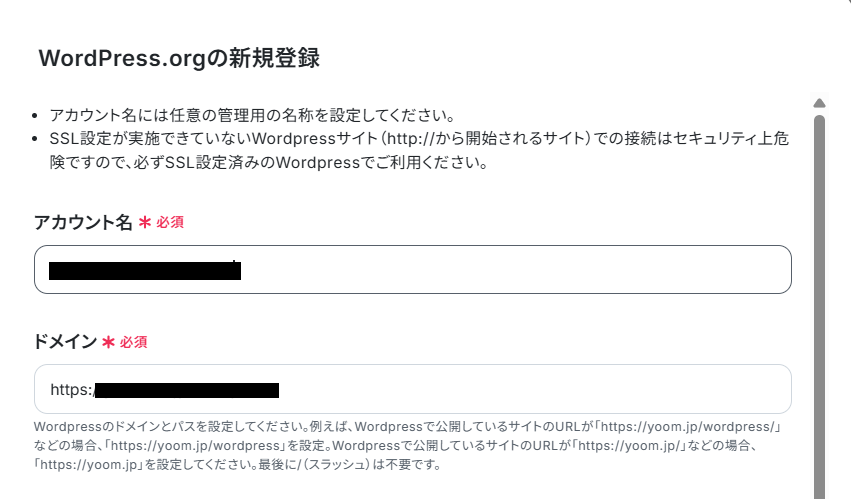
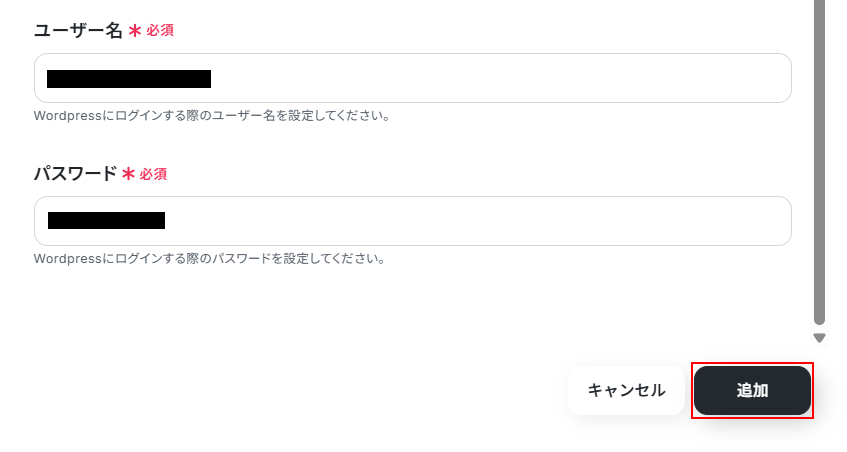
表示内容と注釈を確認したら、アカウント名、ドメイン、ユーザー名、パスワードを入力し、追加をクリックします。
X(Twitter)をマイアプリ連携
以下の手順をご参照ください。
ステップ2:該当のテンプレートをコピー
以下のバナーにある試してみるボタンをクリックしてください。
■概要WordPress.orgで新しい記事を公開した後、告知のためにX(Twitter)へ手動で投稿を作成し、ポストする作業に手間を感じていませんか。 このワークフローを活用すれば、WordPress.orgの記事公開をきっかけに、ChatGPTが告知文を自動で生成しX(Twitter)への投稿までを完結させることが可能です。ChatGPTとWordPress.org、X(Twitter)を連携させることで、これまで手作業で行っていた一連のタスクを自動化し、コンテンツ拡散の効率を高めます。■このテンプレートをおすすめする方- WordPress.orgでメディアを運営し、X(Twitter)での告知投稿を手作業で行っている方
- ChatGPT、WordPress.org、X(Twitter)の連携により、SNSへのコンテンツ投稿を効率化したいマーケターの方
- 記事公開後のSNS投稿の作成や予約にかかる時間を削減し、本来の業務に集中したい方
■このテンプレートを使うメリット- WordPress.orgでの記事公開からX(Twitter)への投稿までが自動化されるため、SNS運用の手間を削減し、コア業務に集中する時間を確保できます。
- 手動での投稿作成や予約作業が不要になるため、投稿忘れや内容の入力ミスといったヒューマンエラーを防ぎ、安定した情報発信を実現します。
■フローボットの流れ- はじめに、ChatGPT、WordPress.org、X(Twitter)をYoomと連携します。
- 次に、トリガーでWordPress.orgを選択し、「投稿が公開されたら」というアクションを設定します。
- 次に、オペレーションでChatGPTの「テキストを生成」アクションを設定し、公開された記事の情報をもとにX(Twitter)へ投稿するテキストを生成するよう指示します。
- 最後に、オペレーションでX(Twitter)の「ポストを投稿」アクションを設定し、ChatGPTが生成したテキストを内容としてポストを投稿します。
※「トリガー」:フロー起動のきっかけとなるアクション、「オペレーション」:トリガー起動後、フロー内で処理を行うアクション■このワークフローのカスタムポイント- ChatGPTでテキストを生成するオペレーションでは、記事のタイトルやURLなどの情報を含め、どのような投稿文を作成するかを指示するプロンプトを任意で設定してください。例えば、特定のハッシュタグを付与したり、要約を加えたりするなどのカスタマイズが可能です。
■注意事項- ChatGPT、WordPress.org、X(Twitter)のそれぞれとYoomを連携してください。
- トリガーは5分、10分、15分、30分、60分の間隔で起動間隔を選択できます。
- プランによって最短の起動間隔が異なりますので、ご注意ください。
- ChatGPT(OpenAI)のアクションを実行するには、OpenAIのAPI有料プランの契約が必要です。(APIが使用されたときに支払いができる状態)
- ChatGPTのAPI利用はOpenAI社が有料で提供しており、API疎通時のトークンにより従量課金される仕組みとなっています。そのため、API使用時にお支払いが行える状況でない場合エラーが発生しますのでご注意ください。
- WordPress.orgでメディアを運営し、X(Twitter)での告知投稿を手作業で行っている方
- ChatGPT、WordPress.org、X(Twitter)の連携により、SNSへのコンテンツ投稿を効率化したいマーケターの方
- 記事公開後のSNS投稿の作成や予約にかかる時間を削減し、本来の業務に集中したい方
- WordPress.orgでの記事公開からX(Twitter)への投稿までが自動化されるため、SNS運用の手間を削減し、コア業務に集中する時間を確保できます。
- 手動での投稿作成や予約作業が不要になるため、投稿忘れや内容の入力ミスといったヒューマンエラーを防ぎ、安定した情報発信を実現します。
- はじめに、ChatGPT、WordPress.org、X(Twitter)をYoomと連携します。
- 次に、トリガーでWordPress.orgを選択し、「投稿が公開されたら」というアクションを設定します。
- 次に、オペレーションでChatGPTの「テキストを生成」アクションを設定し、公開された記事の情報をもとにX(Twitter)へ投稿するテキストを生成するよう指示します。
- 最後に、オペレーションでX(Twitter)の「ポストを投稿」アクションを設定し、ChatGPTが生成したテキストを内容としてポストを投稿します。
- ChatGPTでテキストを生成するオペレーションでは、記事のタイトルやURLなどの情報を含め、どのような投稿文を作成するかを指示するプロンプトを任意で設定してください。例えば、特定のハッシュタグを付与したり、要約を加えたりするなどのカスタマイズが可能です。
- ChatGPT、WordPress.org、X(Twitter)のそれぞれとYoomを連携してください。
- トリガーは5分、10分、15分、30分、60分の間隔で起動間隔を選択できます。
- プランによって最短の起動間隔が異なりますので、ご注意ください。
- ChatGPT(OpenAI)のアクションを実行するには、OpenAIのAPI有料プランの契約が必要です。(APIが使用されたときに支払いができる状態)
- ChatGPTのAPI利用はOpenAI社が有料で提供しており、API疎通時のトークンにより従量課金される仕組みとなっています。そのため、API使用時にお支払いが行える状況でない場合エラーが発生しますのでご注意ください。
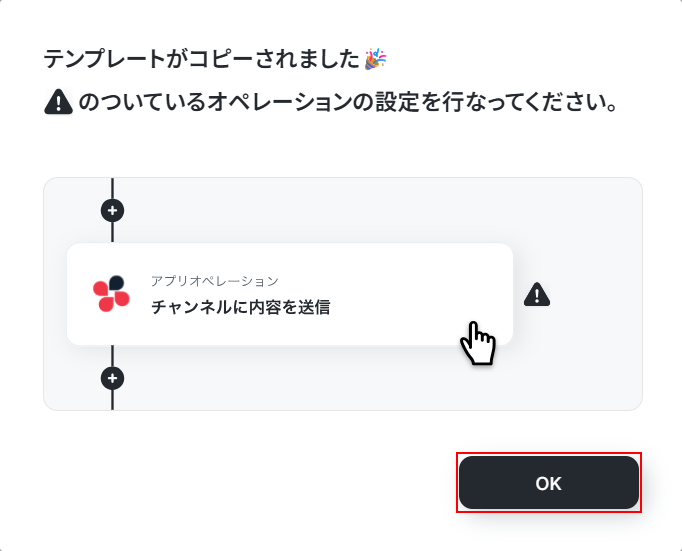
テンプレートのコピーに成功すると、以下の画面が表示されますのでOKをクリックしましょう。
なお、コピーしたテンプレートはYoomのマイプロジェクトから確認できます。
ステップ3:WordPress.orgのトリガー設定
投稿が公開されたらをクリックします。
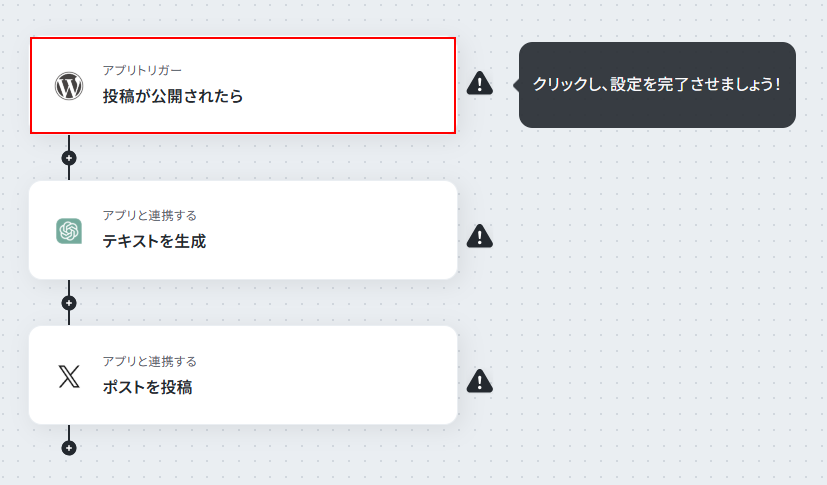
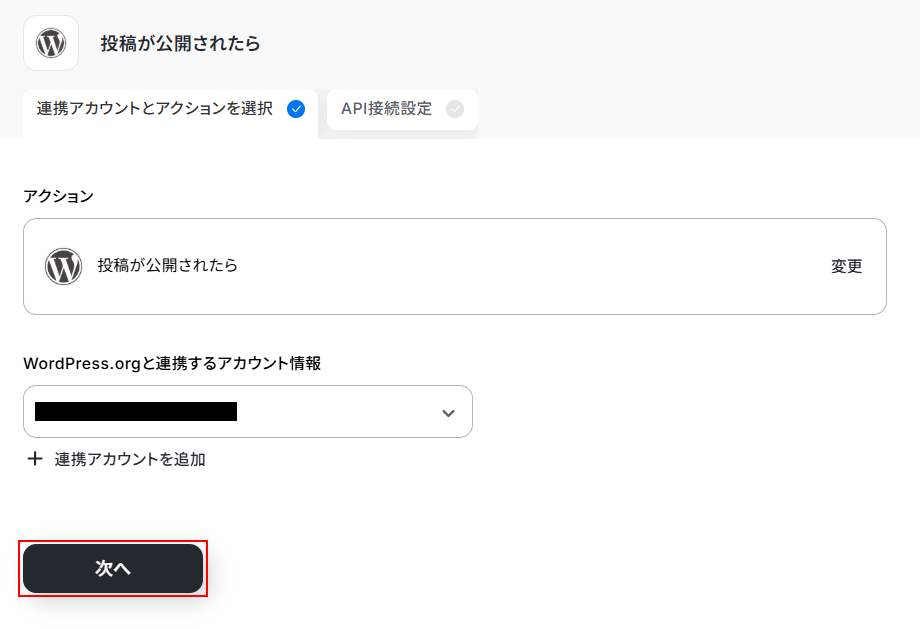
連携するアカウント情報にはステップ1で連携したアカウントか、連携時に使用していたYoomのアカウントが表示されます。
アカウントを確認して問題なければ次へをクリックしてください。
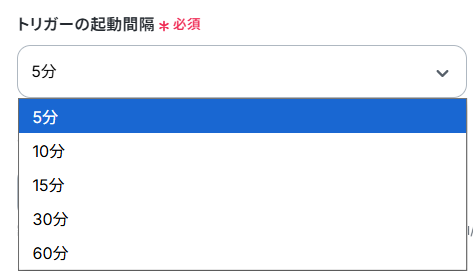
トリガーの起動間隔を設定します。
※5分、10分、15分、30分、60分のいずれかで設定できます。
ご利用プランによって、設定できるトリガーの最短間隔が違うので、その点は要チェックです。
なお、基本的にはそのプランの最短の起動間隔にしてお使いいただくことをおすすめします。
WordPress.orgの画面に移動し、任意の投稿を公開しましょう。
今回ご紹介するテンプレートは、WordPress.orgに投稿が公開されたら起動します。
そのため、実際にテストを行うには、投稿を公開する必要があります。
今回は以下の投稿を公開しました。
※下書きではフローボットは起動しません。

公開できたらYoomの画面に戻り、テストをクリックしましょう。
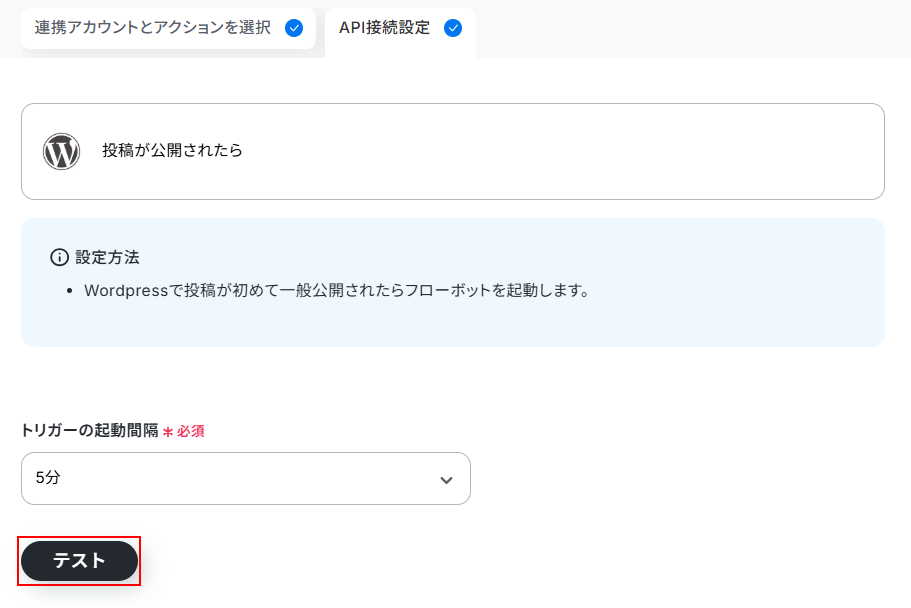
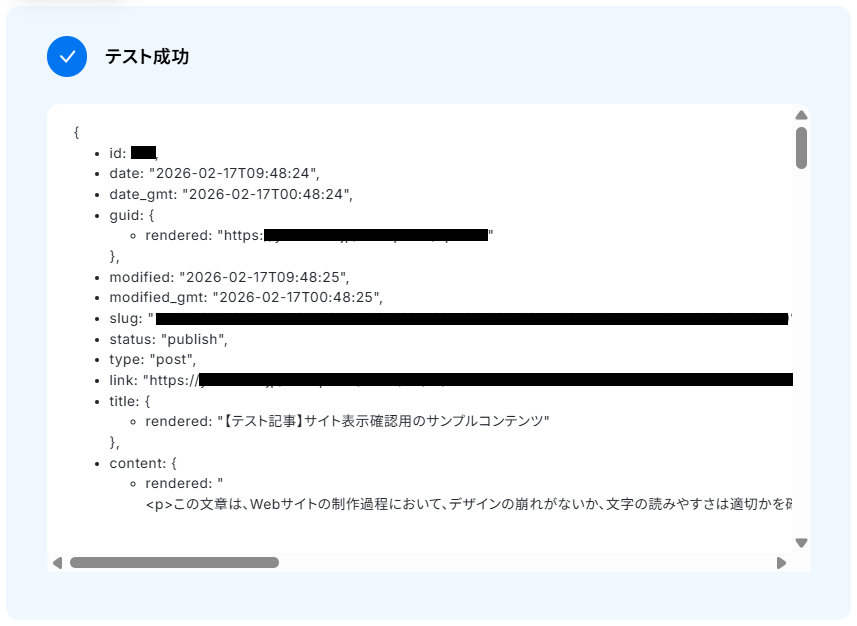
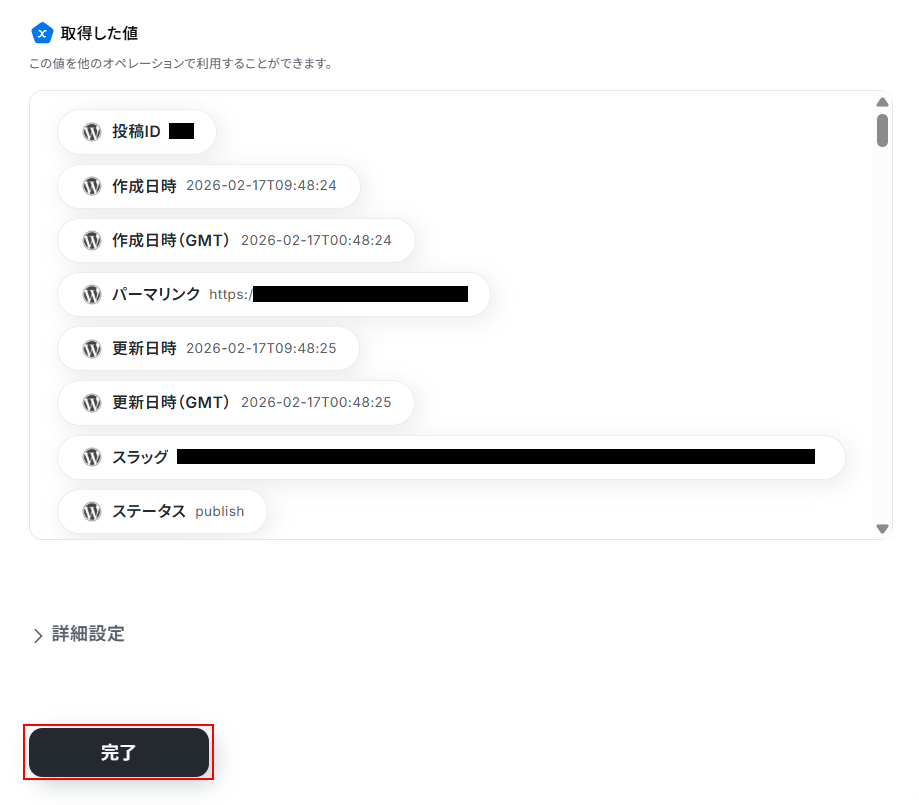
テストに成功するとテスト成功画面が表示され、取得した値が表示されます。
確認できたら忘れずに完了をクリックしましょう。
※取得した値とは?
トリガーやオペレーション設定時に、「テスト」を実行して取得した値のことを指します。
後続のオペレーション設定時の値として利用でき、フローボットを起動する度に変動した値となります。
ステップ4:ChatGPTでテキストを生成する設定
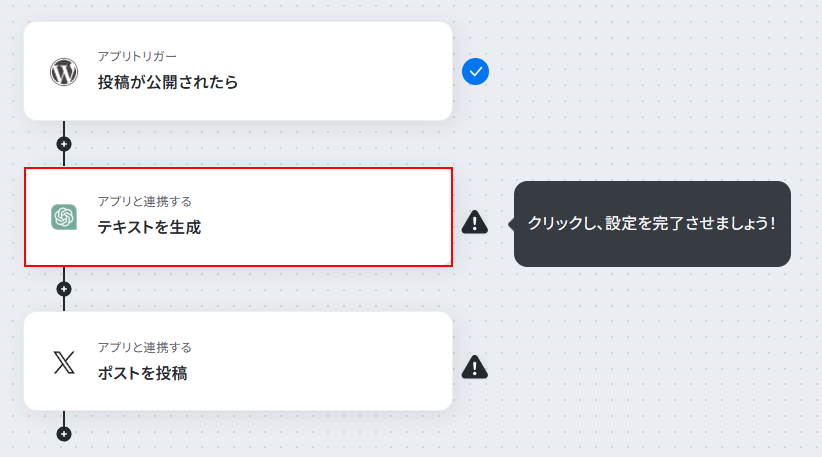
ここでは、先ほど公開した投稿の内容を読み込み、X(Twitter)用のテキストを生成します。
テキストを生成をクリックしましょう。
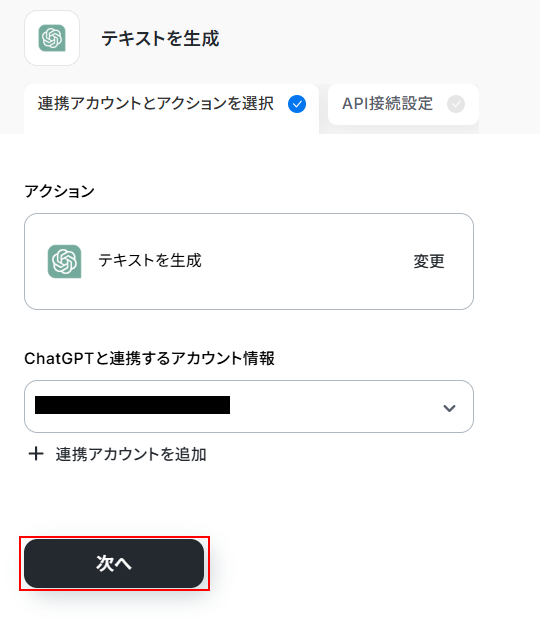
連携するアカウント情報にはステップ1で連携したアカウントか、連携時に使用していたYoomのアカウントが表示されます。
アカウントを確認して問題なければ次へをクリックしてください。
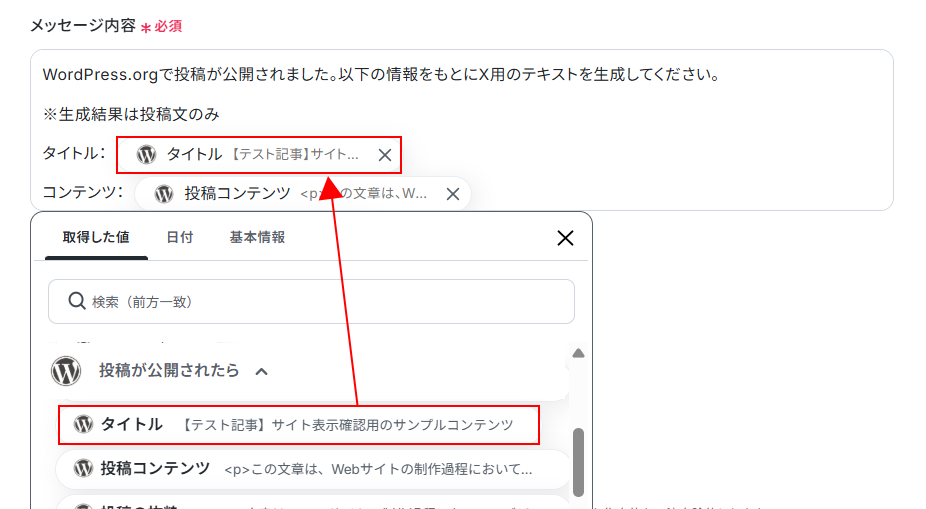
メッセージ内容(プロンプト)にはデフォルトで設定されていますが、自由に編集可能です。
また、デフォルトで設定されているように取得した値を設定することもできます。
項目名だけではなく、実際の値が表示されているのを確認してください。
取得した値を活用することで、固定値ではなく、トリガーが実行されるたびに最新の情報が反映できます。
また、取得した値は以下のように入力欄をクリックすることで設定できます。
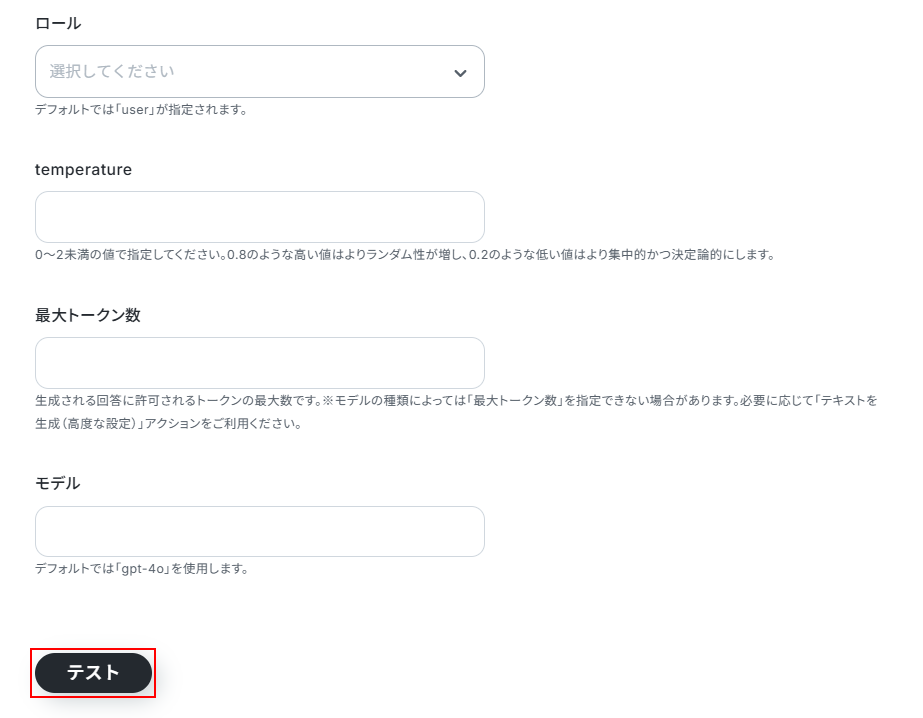
その他の項目について、今回は使用しないため空欄となっておりますが、使用したい方は注釈を確認し設定してください。
※メッセージ内容も含めて、入力欄に直接記入する、もしくはプルダウンメニューから選ぶと、入力した値や選択した値が固定値となり、このテンプレートを通して生成する全てのテキストに適用されますのでご注意ください。
確認できたらテストをクリックしましょう。
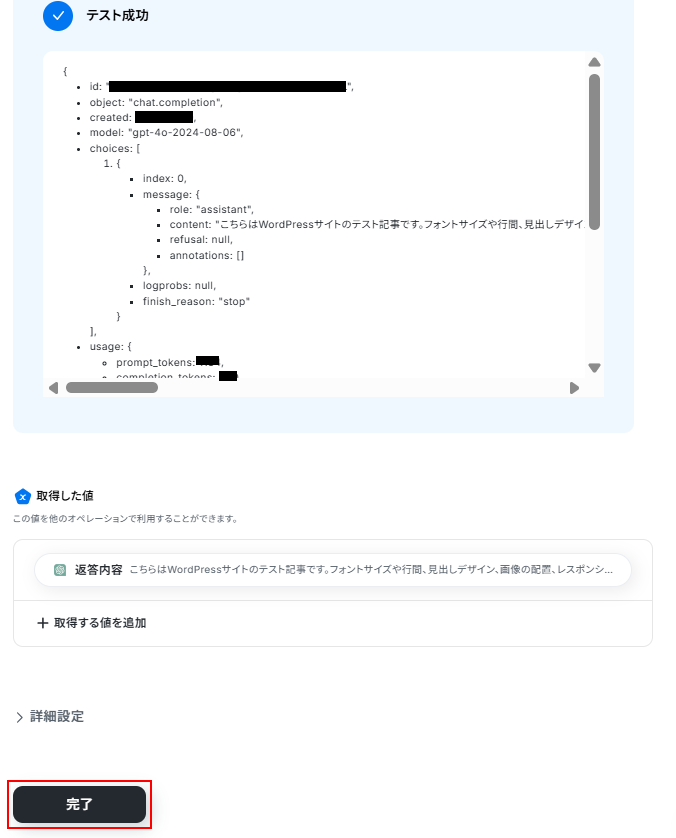
テストに成功するとテスト成功画面と取得した値が表示されますのでご確認ください。
確認できたら完了をクリックしましょう。
ステップ5:X(Twitter)にポストを投稿する設定
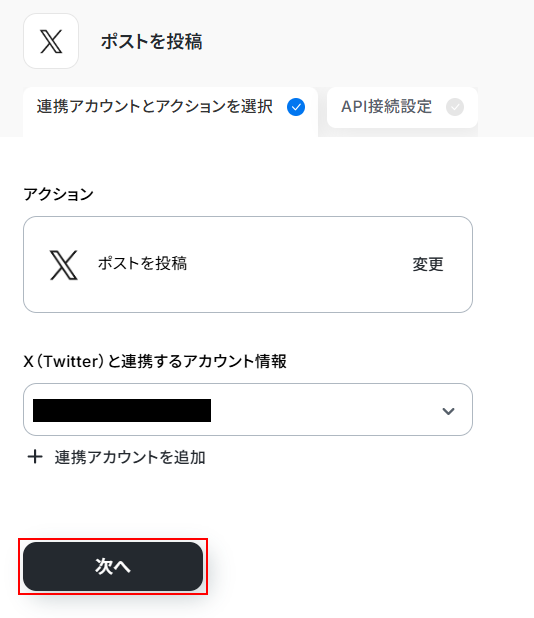
ポストを投稿をクリックします。
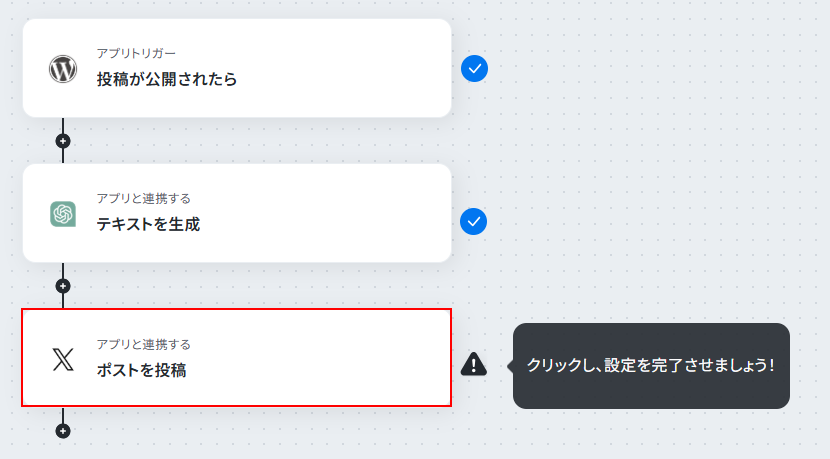
連携するアカウント情報にはステップ1で連携したアカウントか、連携時に使用していたYoomのアカウントが表示されます。
アカウントを確認して問題なければ次へをクリックしてください。
ポストのテキストにはデフォルトで取得した値が設定されています。
項目名だけではなく、実際の値が表示されているのを確認してください。
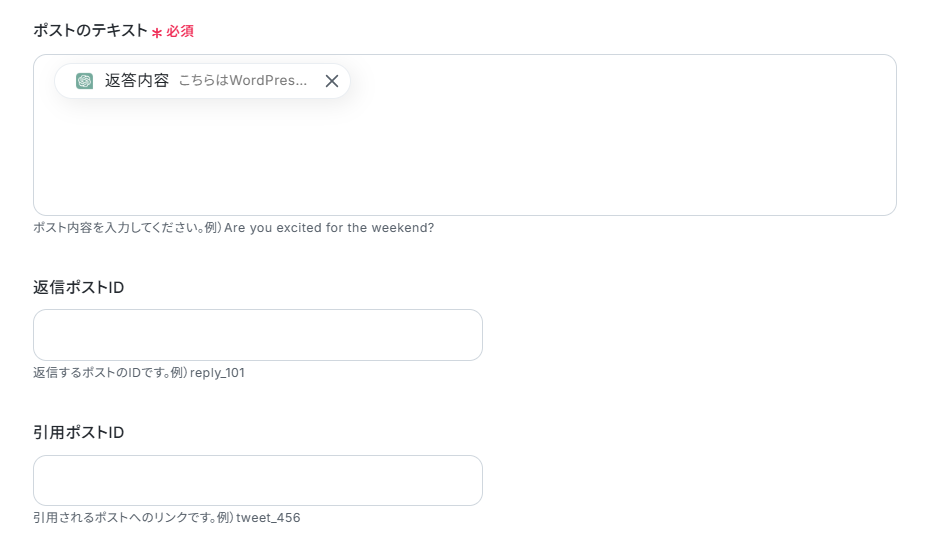
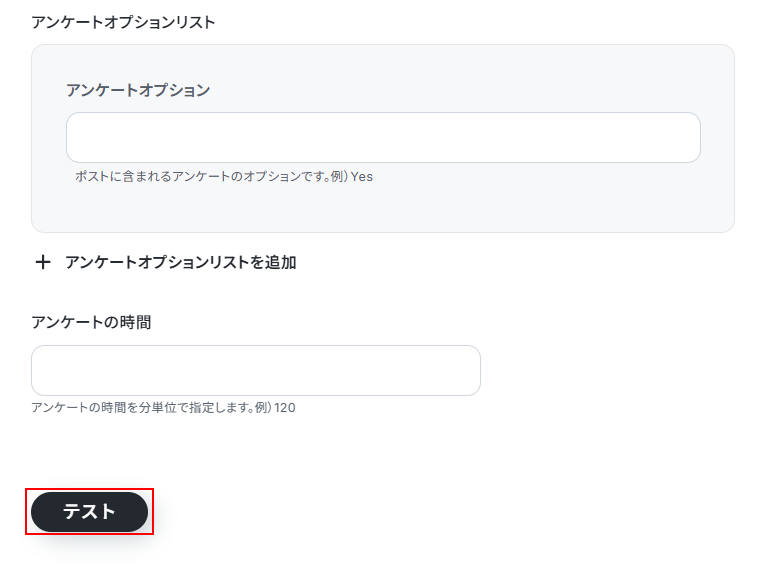
その他の項目について、今回は使用しないため空欄となっておりますが、使用したい方は注釈を確認し設定してください。
※入力欄に直接記入する、もしくはプルダウンメニューから選ぶと、入力した値や選択した値が固定値となり、このテンプレートを通して投稿する全てのポストに設定されますのでご注意ください。
確認できたらテストをクリックしましょう。
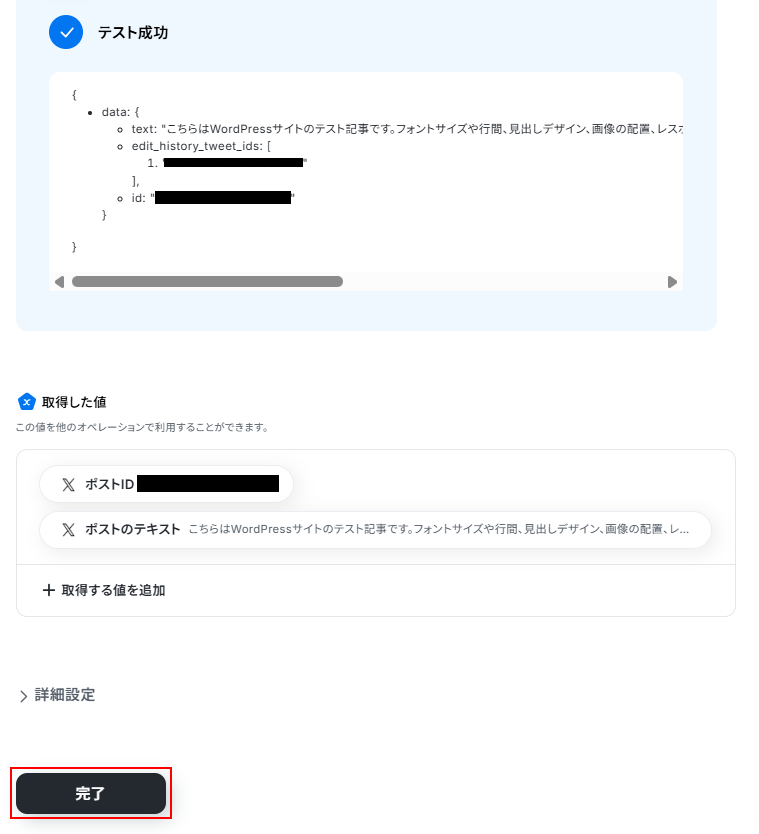
テストに成功するとテスト成功画面と取得した値が表示されますのでご確認ください。
確認できたら完了をクリックしましょう。
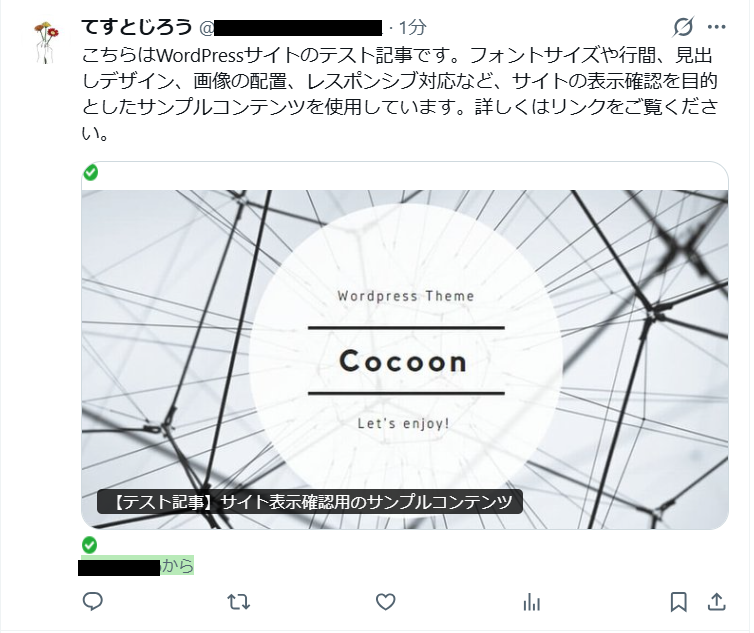
X(Twitter)にポストが投稿されますのでご確認ください。
ステップ6:トリガーをONにし、フローが起動するかを確認
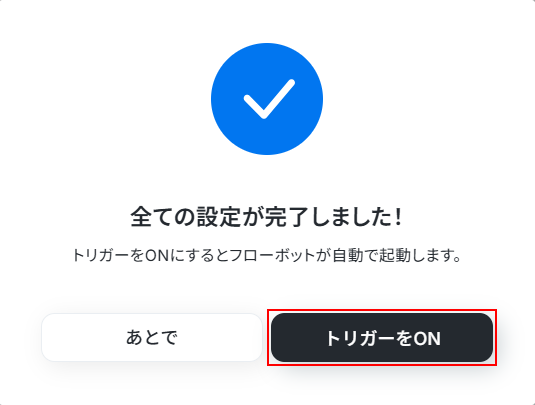
先ほどのYoomの画面で完了をクリックすると以下の画面が表示されます。
トリガーをONをクリックしてください。
トリガーをONにしたら実際にフローが起動するか確認してみましょう。
お疲れ様でした!
以上がWordPress.orgで投稿が公開されたら、ChatGPTでテキストを生成し、X(Twitter)にポストを投稿するフローでした!
WordPress.org・ChatGPT・X(Twitter)を使ったその他の自動化例
今回ご紹介した連携以外でも、さまざまな業務を自動化することが可能です。もし気になるものがあればぜひこちらもお試しになってみてください!
WordPress.orgを使った自動化例
外部ツールからのメッセージやメールをトリガーにした新規投稿の作成、AIを活用した記事の自動生成など、更新作業の工数を削減できます。また、新しいユーザー登録時のデータベース反映や、記事公開に合わせた資料の自動PDF化といったバックオフィス業務もノーコードで実現可能です。
手作業での転記や管理を自動化し、より質の高い情報発信に注力できる環境を整えましょう。
■概要Webサイト運営において、WordPress.orgでの新規ユーザー登録は重要な接点ですが、その後の顧客情報管理に手間を感じていませんか。登録があるたびに手動でkintoneなどの別ツールに情報を転記する作業は、時間がかかるだけでなく、入力ミスも発生しやすくなります。このワークフローを活用すれば、WordPress.orgでユーザーが登録された際に、自動でkintoneへレコードを追加できるため、こうした手作業から解放され、顧客情報をスムーズに一元管理できます。■このテンプレートをおすすめする方- WordPress.orgのユーザー登録情報を手作業でkintoneに転記しているWebサイト管理者の方
- 顧客情報の入力漏れや転記ミスを防ぎ、データ管理の正確性を高めたいと考えている方
- 会員サイトやECサイトを運営しており、ユーザー管理の効率化を目指している方
■このテンプレートを使うメリット- WordPress.orgでユーザーが追加されると自動でkintoneにレコードが追加されるため、手作業での情報入力にかかっていた時間を他の業務に充てられます
- システムが自動で情報を連携するので、手作業による入力ミスや登録漏れといったヒューマンエラーを防ぎ、データの正確性を保つことに繋がります
■フローボットの流れ- はじめに、kintoneとWordPress.orgをYoomに連携します
- 次に、トリガーでWordPress.orgを選択し、「ユーザーが追加されたら」というアクションを設定します
- 次に、オペレーションでWordPress.orgの「特定のユーザー情報を取得」アクションを設定し、トリガーで検知したユーザーのメールアドレスや名前などの詳細情報を取得します
- 最後に、オペレーションでkintoneの「レコードを追加する」アクションを設定し、取得したユーザー情報を基にkintoneアプリへ新しいレコードとして追加します
※「トリガー」:フロー起動のきっかけとなるアクション、「オペレーション」:トリガー起動後、フロー内で処理を行うアクション
■このワークフローのカスタムポイント- kintoneにレコードを追加するオペレーションでは、前段のオペレーションで取得したユーザー名やメールアドレスといった情報を、kintoneアプリ内の任意のフィールドにマッピングする設定が可能です
■注意事項- WordPress.org、kintoneのそれぞれとYoomを連携してください。
- トリガーは5分、10分、15分、30分、60分の間隔で起動間隔を選択できます。
- プランによって最短の起動間隔が異なりますので、ご注意ください。
■概要プレスリリースの原稿をメールで受け取った後、WordPress.orgへの投稿を手作業で行っていませんか?この作業は単純ですが、コピー&ペーストのミスや多忙な際の投稿忘れのリスクが伴います。このワークフローは、プレスリリースの配信プロセスを自動化し、こうした課題を削減します。Gmailで原稿メールを受信するだけでWordPress.orgへ新規投稿が自動で作成されるため、手作業による手間とミスを削減できます。■このテンプレートをおすすめする方- プレスリリースの配信を担当し、GmailとWordPress.org間の手作業に手間を感じている広報担当者の方
- 迅速な情報発信が求められる中で、ヒューマンエラーのリスクを減らしたいマーケティングチームの方
- プレスリリースの配信自動化に関心があり、具体的な自動化の方法を探している業務改善担当者の方
■このテンプレートを使うメリット- Gmailでの原稿受信からWordPress.orgへの投稿作成までが自動化されるため、手作業の時間を削減し、本来注力すべき戦略的な広報活動に集中できます
- 手作業によるコピー&ペーストが減るため、転記ミスや投稿漏れといったヒューマンエラーを防ぎ、情報の正確性を担保します
■フローボットの流れ- はじめに、WordPress.orgとGmailをYoomと連携します
- 次に、トリガーでGmailを選択し、「特定のキーワードに一致するメールを受信したら」というアクションを設定します
- 次に、オペレーションでテキスト抽出機能を設定し、受信したメール本文から投稿に必要な内容を抽出します
- 最後に、オペレーションで、WordPress.orgの「新規投稿を作成」アクションを設定し、抽出したテキストを元に下書き投稿を作成します
※「トリガー」:フロー起動のきっかけとなるアクション、「オペレーション」:トリガー起動後、フロー内で処理を行うアクション■このワークフローのカスタムポイント- Gmailのトリガー設定では、フローボットを起動させたいメールを特定するためのキーワードを任意で設定してください。例えば、件名に「【確定稿】プレスリリース」といった特定の文言を含むメールを受信した場合にのみ、ワークフローが起動するように設定が可能です
■注意事項- Gmail、WordPress.orgのそれぞれとYoomを連携してください。
- トリガーは5分、10分、15分、30分、60分の間隔で起動間隔を選択できます。
- プランによって最短の起動間隔が異なりますので、ご注意ください。
■概要WordPress.orgで作成した記事のバックアップや、社内共有のために手作業でPDF化し、Google Driveに保存する作業は手間がかかるのではないでしょうか。 このワークフローを活用すれば、WordPress.orgで記事が公開されると、自動で記事内容をPDF化し、指定のGoogle Driveフォルダに格納する一連の流れを自動化できます。これにより、コンテンツ管理の手間を省き、より重要な業務に集中することが可能になります。
■このテンプレートをおすすめする方- WordPress.orgで公開した記事を、バックアップとしてGoogle Driveへ手動で保存しているWeb担当者の方
- 複数のメンバーで記事コンテンツを管理しており、共有や格納作業の効率化を検討している方
- WordPress .org とGoogle Driveを連携させ、記事コンテンツの管理を自動化したいと考えている方
■このテンプレートを使うメリット- WordPress .org での記事公開後、自動でGoogle DriveへPDFが保存されるため、これまで手作業に費やしていた時間を短縮することができます。
- 手作業によるPDF化の対応漏れや、Google Driveへのアップロード忘れといったヒューマンエラーの防止に繋がります。
■フローボットの流れ- はじめに、WordPress.orgとGoogle スプレッドシートをYoomと連携します。
- 次に、トリガーでWordPress.orgを選択し、「投稿が公開されたら」というアクションを設定し、公開された記事の情報を取得します。
- 最後に、オペレーションで「書類を発行する」を選択し、Google スプレッドシートで作成したテンプレートを元に、記事内容を反映したPDFを発行し、Google Driveの指定フォルダに格納するように設定します。
※「トリガー」:フロー起動のきっかけとなるアクション、「オペレーション」:トリガー起動後、フロー内で処理を行うアクション
■このワークフローのカスタムポイント- 書類発行機能で利用するPDFの雛形は、任意のGoogle スプレッドシートで作成したテンプレートに設定できます。
- 作成したテンプレート内の任意の箇所に、WordPress .org のトリガーで取得した記事タイトルや本文などの情報を変数として差し込むことが可能です。
■注意事項- WordPress.org、Google スプレッドシートのそれぞれとYoomを連携してください。
- トリガーは5分、10分、15分、30分、60分の間隔で起動間隔を選択できます。
- プランによって最短の起動間隔が異なりますので、ご注意ください。
- 書類を発行するオペレーションの設定方法は「『書類を発行する』の設定方法」をご参照ください。
■概要メールで受け取った情報を基に WordPress.orgへ記事を投稿する作業は、コピー&ペーストの繰り返しで手間がかかる業務ではないでしょうか。このワークフローを活用すれば、Outlookで特定の件名を持つメールを受信するだけで、AIが自動でテキストを生成し、WordPress.orgへ新規投稿を作成する一連の流れを自動化できます。 WordPress.orgのコンテンツ投稿における自動化を実現し、手作業による更新業務の負担を軽減します。
■このテンプレートをおすすめする方- Outlookで受け取った情報を基に、WordPress.orgへ手動で投稿しているWebサイト運営担当者の方
- メールで受信した内容を起点として、 WordPress.orgのコンテンツ投稿を自動化したいと考えている方
- 効率的な自動化の手法を探し、日々の更新業務を効率化したい方
■このテンプレートを使うメリット- Outlookでのメール受信をトリガーにWordPress.orgへの投稿が自動で完了するため、これまで手作業に費やしていた時間を短縮できます
- 手作業による転記ミスや投稿漏れといったヒューマンエラーを防ぎ、コンテンツ更新の品質を安定させることが可能です
■フローボットの流れ- はじめに、OutlookとWordPress.orgをYoomと連携します
- 次に、トリガーでOutlookを選択し、「特定の件名のメールを受信したら」というアクションを設定します
- 次に、オペレーションでAI機能の「テキストを生成」アクションを設定し、受信したメールの内容を基に投稿用の本文を作成します
- 最後に、オペレーションでWordPress.orgの「新規投稿を作成」アクションを設定し、AIが生成したテキストを自動で投稿します
※「トリガー」:フロー起動のきっかけとなるアクション、「オペレーション」:トリガー起動後、フロー内で処理を行うアクション
■このワークフローのカスタムポイント- Outlookのトリガー設定では、自動化の対象としたいメールフォルダを任意で設定できます。これにより、特定のフォルダに受信したメールのみを投稿の対象にすることが可能です。
■注意事項- Outlook、WordPress.orgのそれぞれとYoomを連携してください。
- トリガーは5分、10分、15分、30分、60分の間隔で起動間隔を選択できます。
- プランによって最短の起動間隔が異なりますので、ご注意ください。
- Microsoft365(旧Office365)には、家庭向けプランと一般法人向けプラン(Microsoft365 Business)があり、一般法人向けプランに加入していない場合には認証に失敗する可能性があります。

- WordPress.orgのユーザー登録情報を手作業でkintoneに転記しているWebサイト管理者の方
- 顧客情報の入力漏れや転記ミスを防ぎ、データ管理の正確性を高めたいと考えている方
- 会員サイトやECサイトを運営しており、ユーザー管理の効率化を目指している方
- WordPress.orgでユーザーが追加されると自動でkintoneにレコードが追加されるため、手作業での情報入力にかかっていた時間を他の業務に充てられます
- システムが自動で情報を連携するので、手作業による入力ミスや登録漏れといったヒューマンエラーを防ぎ、データの正確性を保つことに繋がります
- はじめに、kintoneとWordPress.orgをYoomに連携します
- 次に、トリガーでWordPress.orgを選択し、「ユーザーが追加されたら」というアクションを設定します
- 次に、オペレーションでWordPress.orgの「特定のユーザー情報を取得」アクションを設定し、トリガーで検知したユーザーのメールアドレスや名前などの詳細情報を取得します
- 最後に、オペレーションでkintoneの「レコードを追加する」アクションを設定し、取得したユーザー情報を基にkintoneアプリへ新しいレコードとして追加します
■このワークフローのカスタムポイント
- kintoneにレコードを追加するオペレーションでは、前段のオペレーションで取得したユーザー名やメールアドレスといった情報を、kintoneアプリ内の任意のフィールドにマッピングする設定が可能です
- WordPress.org、kintoneのそれぞれとYoomを連携してください。
- トリガーは5分、10分、15分、30分、60分の間隔で起動間隔を選択できます。
- プランによって最短の起動間隔が異なりますので、ご注意ください。

- プレスリリースの配信を担当し、GmailとWordPress.org間の手作業に手間を感じている広報担当者の方
- 迅速な情報発信が求められる中で、ヒューマンエラーのリスクを減らしたいマーケティングチームの方
- プレスリリースの配信自動化に関心があり、具体的な自動化の方法を探している業務改善担当者の方
- Gmailでの原稿受信からWordPress.orgへの投稿作成までが自動化されるため、手作業の時間を削減し、本来注力すべき戦略的な広報活動に集中できます
- 手作業によるコピー&ペーストが減るため、転記ミスや投稿漏れといったヒューマンエラーを防ぎ、情報の正確性を担保します
- はじめに、WordPress.orgとGmailをYoomと連携します
- 次に、トリガーでGmailを選択し、「特定のキーワードに一致するメールを受信したら」というアクションを設定します
- 次に、オペレーションでテキスト抽出機能を設定し、受信したメール本文から投稿に必要な内容を抽出します
- 最後に、オペレーションで、WordPress.orgの「新規投稿を作成」アクションを設定し、抽出したテキストを元に下書き投稿を作成します
- Gmailのトリガー設定では、フローボットを起動させたいメールを特定するためのキーワードを任意で設定してください。例えば、件名に「【確定稿】プレスリリース」といった特定の文言を含むメールを受信した場合にのみ、ワークフローが起動するように設定が可能です
- Gmail、WordPress.orgのそれぞれとYoomを連携してください。
- トリガーは5分、10分、15分、30分、60分の間隔で起動間隔を選択できます。
- プランによって最短の起動間隔が異なりますので、ご注意ください。
■このテンプレートをおすすめする方
- WordPress.orgで公開した記事を、バックアップとしてGoogle Driveへ手動で保存しているWeb担当者の方
- 複数のメンバーで記事コンテンツを管理しており、共有や格納作業の効率化を検討している方
- WordPress .org とGoogle Driveを連携させ、記事コンテンツの管理を自動化したいと考えている方
■このテンプレートを使うメリット
- WordPress .org での記事公開後、自動でGoogle DriveへPDFが保存されるため、これまで手作業に費やしていた時間を短縮することができます。
- 手作業によるPDF化の対応漏れや、Google Driveへのアップロード忘れといったヒューマンエラーの防止に繋がります。
■フローボットの流れ
- はじめに、WordPress.orgとGoogle スプレッドシートをYoomと連携します。
- 次に、トリガーでWordPress.orgを選択し、「投稿が公開されたら」というアクションを設定し、公開された記事の情報を取得します。
- 最後に、オペレーションで「書類を発行する」を選択し、Google スプレッドシートで作成したテンプレートを元に、記事内容を反映したPDFを発行し、Google Driveの指定フォルダに格納するように設定します。
■このワークフローのカスタムポイント
- 書類発行機能で利用するPDFの雛形は、任意のGoogle スプレッドシートで作成したテンプレートに設定できます。
- 作成したテンプレート内の任意の箇所に、WordPress .org のトリガーで取得した記事タイトルや本文などの情報を変数として差し込むことが可能です。
■注意事項
- WordPress.org、Google スプレッドシートのそれぞれとYoomを連携してください。
- トリガーは5分、10分、15分、30分、60分の間隔で起動間隔を選択できます。
- プランによって最短の起動間隔が異なりますので、ご注意ください。
- 書類を発行するオペレーションの設定方法は「『書類を発行する』の設定方法」をご参照ください。

■このテンプレートをおすすめする方
- Outlookで受け取った情報を基に、WordPress.orgへ手動で投稿しているWebサイト運営担当者の方
- メールで受信した内容を起点として、 WordPress.orgのコンテンツ投稿を自動化したいと考えている方
- 効率的な自動化の手法を探し、日々の更新業務を効率化したい方
■このテンプレートを使うメリット
- Outlookでのメール受信をトリガーにWordPress.orgへの投稿が自動で完了するため、これまで手作業に費やしていた時間を短縮できます
- 手作業による転記ミスや投稿漏れといったヒューマンエラーを防ぎ、コンテンツ更新の品質を安定させることが可能です
■フローボットの流れ
- はじめに、OutlookとWordPress.orgをYoomと連携します
- 次に、トリガーでOutlookを選択し、「特定の件名のメールを受信したら」というアクションを設定します
- 次に、オペレーションでAI機能の「テキストを生成」アクションを設定し、受信したメールの内容を基に投稿用の本文を作成します
- 最後に、オペレーションでWordPress.orgの「新規投稿を作成」アクションを設定し、AIが生成したテキストを自動で投稿します
■このワークフローのカスタムポイント
- Outlookのトリガー設定では、自動化の対象としたいメールフォルダを任意で設定できます。これにより、特定のフォルダに受信したメールのみを投稿の対象にすることが可能です。
■注意事項
- Outlook、WordPress.orgのそれぞれとYoomを連携してください。
- トリガーは5分、10分、15分、30分、60分の間隔で起動間隔を選択できます。
- プランによって最短の起動間隔が異なりますので、ご注意ください。
- Microsoft365(旧Office365)には、家庭向けプランと一般法人向けプラン(Microsoft365 Business)があり、一般法人向けプランに加入していない場合には認証に失敗する可能性があります。
ChatGPTを使った自動化例
蓄積された情報の要約や整理、問い合わせに対する返信メールの文案作成、さらには複雑な契約書の草案作成まで、ChatGPTが実務を幅広くサポートします。特定のメッセージに対する自動応答や、データの変化に合わせたテキスト生成もノーコードで実現可能です。
手作業で行っていた思考や執筆のプロセスを効率化し、よりクリエイティブな業務に集中できる環境を整えましょう。
■概要Notionに日々蓄積される情報を手動で確認し、要点をまとめる作業に時間を取られていませんか。このワークフローを活用すれば、毎日決まった時間にNotionのデータベースから最新情報を自動で取得し、その内容をChatGPTが要約、指定のSlackチャンネルへ通知する一連の流れを自動化できます。日々の情報収集にかかる手間を削減し、重要な更新の見落としを防ぎます。
■このテンプレートをおすすめする方- Notionに蓄積したナレッジや情報の確認作業を効率化したいと考えている方
- チームで利用するNotionの更新情報を、効率的にメンバーへ共有したい方
- ChatGPTを活用して、定型的な情報収集や文章要約を自動化したい方
■このテンプレートを使うメリット- 毎日決まった時間にNotionの最新情報を自動で取得・要約するため、これまで手作業で行っていた情報収集や確認に費やす時間を短縮できます。
- 手動での確認による情報の見落としや共有漏れといったリスクを軽減し、チーム全体で重要な更新を均一に把握することが可能になります。
■フローボットの流れ- はじめに、Notion、ChatGPT、SlackをYoomと連携する
- 次に、トリガーでスケジュールトリガーを選択し、「指定したスケジュールになったら」というアクションでフローを起動したい日時を設定する
- 次に、オペレーションでNotionの「複数のレコードを取得する(最大100件)」アクションを設定し、対象のデータベースから最新情報を取得する
- 続いて、オペレーションでChatGPTの「テキストを生成」アクションを設定し、取得した情報を要約するようにプロンプト(指示)を設定する
- 最後に、オペレーションでSlackの「チャンネルにメッセージを送る」アクションを設定し、ChatGPTが生成した要約文を指定のチャンネルに送信する
※「トリガー」:フロー起動のきっかけとなるアクション、「オペレーション」:トリガー起動後、フロー内で処理を行うアクション
■このワークフローのカスタムポイント- スケジュールトリガーの設定では、情報を取得・通知したいタイミングに合わせて、実行する日付・曜日・時刻を任意で設定できます。
- Slackに送信するメッセージは、本文の内容に加えて、通知先のチャンネルや特定のメンバーへのメンションなどを自由に設定することが可能です。
■注意事項- Notion・ChatGPT・SlackそれぞれとYoomを連携してください。
- Notionにあらかじめ要約を記載する項目をつくっておく必要があります。
- ChatGPT(OpenAI)のアクションを実行するには、OpenAIのAPI有料プランの契約が必要です。(APIが使用されたときに支払いができる状態)
- ChatGPTのAPI利用はOpenAI社が有料で提供しており、API疎通時のトークンにより従量課金される仕組みとなっています。そのため、API使用時にお支払いが行える状況でない場合エラーが発生しますのでご注意ください。
■概要
Salesforceで獲得した新規リードへの迅速な初期対応は重要ですが、一件ごとにメールを作成するのは手間がかかる作業ではないでしょうか。このワークフローを活用すれば、Salesforceにリードが追加されると、ChatGPTが自動でメール文面を下書きし、Google スプレッドシートに保存します。手作業でのメール作成の手間を省き、迅速なアプローチを実現します。
■このテンプレートをおすすめする方
- Salesforceでのリード管理において、初期対応の工数を削減したい営業やマーケティング担当者の方
- ChatGPTを活用し、パーソナライズされたメール文面の作成を効率化したいと考えている方
- リードへのアプローチ速度を上げ、機会損失を減らしたいと考えているチームリーダーやマネージャーの方
■このテンプレートを使うメリット
- Salesforceへのリード登録を起点にChatGPTがメール文面を自動作成するため、ゼロから考える時間を削減できます。
- 担当者によらず一定の品質でメールの下書きが生成されるため、対応品質のばらつきを防ぎ、業務の属人化を解消します。
■フローボットの流れ
- はじめに、Salesforce、ChatGPT、Google スプレッドシートをYoomと連携します。
- 次に、トリガーでSalesforceを選択し、新規リードが作成された際にフローが起動するように設定します。
- 次に、オペレーションでChatGPTを設定し、Salesforceから取得したリード情報を基に自動返信メールの文面を作成させます。
- 最後に、オペレーションでGoogle スプレッドシートを設定し、ChatGPTが生成したメール文面を指定のシートに出力します。
※「トリガー」:フロー起動のきっかけとなるアクション、「オペレーション」:トリガー起動後、フロー内で処理を行うアクション
■このワークフローのカスタムポイント
- Salesforceのトリガー設定では、フローを起動する間隔や、ユーザー自身のマイドメインURLを任意で設定してください。
- ChatGPTにメール文面を作成させる際のプロンプト(指示文)は自由に編集できるため、目的やターゲットに応じたテキストを生成させることが可能です。
- Google スプレッドシートのオペレーションでは、下書きを保存したいスプレッドシートのIDや、データを書き込むテーブルの範囲を任意で指定してください。
■注意事項
- Salesforce・ChatGPT・Google スプレッドシートをそれぞれYoomに連携する必要があります。
- トリガーは5分、10分、15分、30分、60分の間隔で起動間隔を選択できます。
- プランによって最短の起動間隔が異なりますので、ご注意ください。
- ChatGPT(OpenAI)のアクションを実行するには、OpenAIのAPI有料プランの契約が必要です。(APIが使用されたときに支払いができる状態)
https://openai.com/ja-JP/api/pricing/
- ChatGPTのAPI利用はOpenAI社が有料で提供しており、API疎通時のトークンにより従量課金される仕組みとなっています。そのため、API使用時にお支払いが行える状況でない場合エラーが発生しますのでご注意ください。
■概要契約書作成の依頼メールを確認し、内容をChatGPTにコピー&ペーストして草案を作成、それをさらにメールに貼り付けて送信する、といった一連の作業に手間を感じていませんか。この手作業は時間がかかるだけでなく、情報の転記ミスなどのリスクも伴います。このワークフローを活用すれば、Outlookでのメール受信をトリガーに、AIがメール内容から情報を抽出し、ChatGPTが契約書の草案を作成、担当者へ送信するまでの一連の流れを自動化できます。
■このテンプレートをおすすめする方- Outlookで受けた依頼をもとにChatGPTで契約書を作成している法務・営業担当者の方
- 契約書作成における手作業でのコピー&ペーストや情報転記に手間を感じている方
- 定型的な契約書作成業務を自動化し、コア業務に集中したいと考えているすべての方
■このテンプレートを使うメリット- メール受信から契約書草案の作成、担当者への送付までが自動化され、これまで手作業に費やしていた時間を短縮し、業務の迅速化に繋がります。
- 手作業による情報の転記やプロンプト入力が不要になるため、入力間違いや指示の漏れといったヒューマンエラーのリスクを軽減できます。
■フローボットの流れ- はじめに、OutlookとChatGPTをYoomと連携します。
- 次に、トリガーでOutlookを選択し、「特定の件名のメールを受信したら」というアクションを設定し、フローボットを起動したいメールの件名(例:「契約書作成依頼」など)を指定します。
- 続いて、オペレーションでAI機能の「テキストからデータを抽出する」を設定し、受信したメール本文から契約に必要な情報(会社名、契約期間など)を抽出します。
- オペレーションでChatGPTの「テキストを生成」を設定し、抽出したデータを用いて契約書の草案を作成するよう指示します。
- 最後に、オペレーションでOutlookの「メールを送る」を設定し、生成された契約書草案を担当者宛に送信します。
※「トリガー」:フロー起動のきっかけとなるアクション、「オペレーション」:トリガー起動後、フロー内で処理を行うアクション
■このワークフローのカスタムポイント- AI機能の「テキストからデータを抽出する」では、受信メールの本文から抽出したい項目(例:会社名、契約金額、担当者名など)を任意で設定できます。
- ChatGPTでテキストを生成するアクションでは、生成する契約書の雛形や指示内容(プロンプト)を自由にカスタムし、前段のオペレーションで抽出した情報を変数として埋め込めます。
- Outlookでメールを送信するアクションでは、送信先のメールアドレスを任意で設定でき、件名や本文にもChatGPTが生成した草案などを変数として埋め込めます。
■注意事項- Outlook、ChatGPTのそれぞれとYoomを連携してください。
- Microsoft365(旧Office365)には、家庭向けプランと一般法人向けプラン(Microsoft365 Business)があり、一般法人向けプランに加入していない場合には認証に失敗する可能性があります。
- ChatGPT(OpenAI)のアクションを実行するには、OpenAIのAPI有料プランの契約(APIが使用されたときに支払いができる状態)が必要です。
- ChatGPTのAPI利用はOpenAI社が有料で提供しており、API疎通時のトークンにより従量課金される仕組みとなっています。そのため、API使用時にお支払いが行える状況でない場合エラーが発生しますのでご注意ください。
- トリガーは5分、10分、15分、30分、60分の間隔で起動間隔を選択できます。
- プランによって最短の起動間隔が異なりますので、ご注意ください。
■概要Google スプレッドシートに蓄積した議事録やアンケート結果などの長文テキストについて、内容を都度確認し要約を作成する作業は手間がかかるものではないでしょうか。このワークフローを活用すれば、Google スプレッドシートの特定のシートに行が追加されるだけで、ChatGPTがその内容を自動で要約し、指定のセルに結果を追記することが可能です。これまで手作業で行っていた情報収集と要約作成を自動化し、業務の効率化を実現します。
■このテンプレートをおすすめする方- Google スプレッドシートに蓄積されたテキスト情報の要約作業に時間を要している方
- ChatGPTを活用して、定型的なテキスト要約業務を自動化したいと考えている方
- 手作業でのコピー&ペーストによる情報転記のミスをなくし、精度を高めたい方
■このテンプレートを使うメリット- Google スプレッドシートへの行追加をトリガーに、ChatGPTが自動で要約を作成・追記するため、手作業で行っていた時間を短縮できます。
- テキストのコピー&ペーストや要約結果の転記ミスといった、手作業によるヒューマンエラーのリスクを軽減し、業務の正確性を高めます。
■フローボットの流れ- はじめに、Google スプレッドシートとChatGPTをYoomと連携します。
- 次に、トリガーでGoogle スプレッドシートを選択し、「行が追加されたら」というアクションを設定します。
- 次に、オペレーションでChatGPTを選択し、「テキストを生成」アクションを設定し、追加された行のテキストを要約するように指示します。
- 最後に、再びオペレーションでGoogle スプレッドシートを選択し、「レコードを更新する」アクションを設定して、生成された要約テキストを指定のセルに追記します。
※「トリガー」:フロー起動のきっかけとなるアクション、「オペレーション」:トリガー起動後、フロー内で処理を行うアクション
■このワークフローのカスタムポイント- Google スプレッドシートのトリガー設定およびオペレーション設定では、対象としたい任意のスプレッドシートIDやシートIDを設定してください。
- ChatGPTのオペレーションでは、要約の精度や形式を調整するため、プロンプトの内容や使用するモデルなどを任意で設定できます。
■注意事項- Google スプレッドシート、ChatGPTのそれぞれとYoomを連携してください。
- トリガーは5分、10分、15分、30分、60分の間隔で起動間隔を選択できます。
- プランによって最短の起動間隔が異なりますので、ご注意ください。
- ChatGPT(OpenAI)のアクションを実行するには、OpenAIのAPI有料プランの契約が必要です。(APIが使用されたときに支払いができる状態)
- ChatGPTのAPI利用はOpenAI社が有料で提供しており、API疎通時のトークンにより従量課金される仕組みとなっています。そのため、API使用時にお支払いが行える状況でない場合エラーが発生しますのでご注意ください。
- Google スプレッドシートをアプリトリガーとして使用する際の注意事項は「【アプリトリガー】Google スプレッドシートのトリガーにおける注意事項」を参照してください。
■概要Microsoft Teamsでの社内からの問い合わせ対応に時間がかかり、特定の担当者に業務が集中していませんか?定型的な質問への一次対応に追われ、本来の業務に集中できないという課題は少なくありません。このワークフローを活用すれば、Microsoft Teamsの特定チャンネルへの投稿に対して、ChatGPTが自動で返信する仕組みを構築できます。これにより、問い合わせ対応の工数を削減し、担当者の負担を軽減します。
■このテンプレートをおすすめする方- Microsoft Teamsでの定型的な問い合わせ対応を自動化したいと考えている総務や情シス担当の方
- ChatGPTを活用して社内のナレッジ共有や問い合わせ対応の効率化を進めたいチームリーダーの方
- 担当者不在時でも一次対応ができる体制を整え、業務の属人化を防ぎたいと考えている方
■このテンプレートを使うメリット- Microsoft Teams上の特定の質問にChatGPTが自動で回答するため、担当者が一次対応に費やしていた時間を他のコア業務に充てることができます。
- 担当者のスキルや知識に依存せず、ChatGPTが一次対応を行うことで、回答の属人化を防ぎ、対応品質の平準化に繋がります。
■フローボットの流れ- はじめに、ChatGPTとMicrosoft TeamsをYoomと連携します
- 次に、トリガーでMicrosoft Teamsを選択し、「チャンネルに質問があったら」というアクションを設定します
- 次に、オペレーションで、特定の条件を設定するための「分岐」を配置します
- 次に、オペレーションでChatGPTを選択し、「質問の内容の回答」アクションを設定し、Microsoft Teamsで受け取った投稿内容を連携します
- 最後に、オペレーションでMicrosoft Teamsの「チャンネルに回答する」アクションを設定し、ChatGPTが生成した回答を投稿します
※「トリガー」:フロー起動のきっかけとなるアクション、「オペレーション」:トリガー起動後、フロー内で処理を行うアクション
■このワークフローのカスタムポイント- Microsoft Teamsのトリガー設定で、どのチームのどのチャンネルでの投稿を自動返信の対象にするか、ご利用の環境に合わせてチームIDとチャネルIDを候補から選択してください。
■注意事項- Microsoft Teams、ChatGPTのそれぞれとYoomを連携してください。
- トリガーは5分、10分、15分、30分、60分の間隔で起動間隔を選択できます。
- プランによって最短の起動間隔が異なりますので、ご注意ください。
- ChatGPTのAPI利用はOpenAI社が有料で提供しており、API疎通時のトークンにより従量課金される仕組みとなっています。そのため、API使用時にお支払いが行える状況でない場合エラーが発生しますのでご注意ください。
- ChatGPT(OpenAI)のアクションを実行するには、OpenAIのAPI有料プランの契約が必要です。
- (APIが使用されたときに支払いができる状態) https://openai.com/ja-JP/api/pricing/
- 分岐はパーソナルプラン以上のプランでご利用いただける機能(オペレーション)となっております。フリープランの場合は設定しているフローボットのオペレーションはエラーとなりますので、ご注意ください。
- パーソナルプランなどの有料プランは、2週間の無料トライアルを行うことが可能です。無料トライアル中には制限対象のアプリや機能(オペレーション)を使用することができます。

■このテンプレートをおすすめする方
- Notionに蓄積したナレッジや情報の確認作業を効率化したいと考えている方
- チームで利用するNotionの更新情報を、効率的にメンバーへ共有したい方
- ChatGPTを活用して、定型的な情報収集や文章要約を自動化したい方
■このテンプレートを使うメリット
- 毎日決まった時間にNotionの最新情報を自動で取得・要約するため、これまで手作業で行っていた情報収集や確認に費やす時間を短縮できます。
- 手動での確認による情報の見落としや共有漏れといったリスクを軽減し、チーム全体で重要な更新を均一に把握することが可能になります。
■フローボットの流れ
- はじめに、Notion、ChatGPT、SlackをYoomと連携する
- 次に、トリガーでスケジュールトリガーを選択し、「指定したスケジュールになったら」というアクションでフローを起動したい日時を設定する
- 次に、オペレーションでNotionの「複数のレコードを取得する(最大100件)」アクションを設定し、対象のデータベースから最新情報を取得する
- 続いて、オペレーションでChatGPTの「テキストを生成」アクションを設定し、取得した情報を要約するようにプロンプト(指示)を設定する
- 最後に、オペレーションでSlackの「チャンネルにメッセージを送る」アクションを設定し、ChatGPTが生成した要約文を指定のチャンネルに送信する
■このワークフローのカスタムポイント
- スケジュールトリガーの設定では、情報を取得・通知したいタイミングに合わせて、実行する日付・曜日・時刻を任意で設定できます。
- Slackに送信するメッセージは、本文の内容に加えて、通知先のチャンネルや特定のメンバーへのメンションなどを自由に設定することが可能です。
■注意事項
- Notion・ChatGPT・SlackそれぞれとYoomを連携してください。
- Notionにあらかじめ要約を記載する項目をつくっておく必要があります。
- ChatGPT(OpenAI)のアクションを実行するには、OpenAIのAPI有料プランの契約が必要です。(APIが使用されたときに支払いができる状態)
- ChatGPTのAPI利用はOpenAI社が有料で提供しており、API疎通時のトークンにより従量課金される仕組みとなっています。そのため、API使用時にお支払いが行える状況でない場合エラーが発生しますのでご注意ください。

■概要
Salesforceで獲得した新規リードへの迅速な初期対応は重要ですが、一件ごとにメールを作成するのは手間がかかる作業ではないでしょうか。このワークフローを活用すれば、Salesforceにリードが追加されると、ChatGPTが自動でメール文面を下書きし、Google スプレッドシートに保存します。手作業でのメール作成の手間を省き、迅速なアプローチを実現します。
■このテンプレートをおすすめする方
- Salesforceでのリード管理において、初期対応の工数を削減したい営業やマーケティング担当者の方
- ChatGPTを活用し、パーソナライズされたメール文面の作成を効率化したいと考えている方
- リードへのアプローチ速度を上げ、機会損失を減らしたいと考えているチームリーダーやマネージャーの方
■このテンプレートを使うメリット
- Salesforceへのリード登録を起点にChatGPTがメール文面を自動作成するため、ゼロから考える時間を削減できます。
- 担当者によらず一定の品質でメールの下書きが生成されるため、対応品質のばらつきを防ぎ、業務の属人化を解消します。
■フローボットの流れ
- はじめに、Salesforce、ChatGPT、Google スプレッドシートをYoomと連携します。
- 次に、トリガーでSalesforceを選択し、新規リードが作成された際にフローが起動するように設定します。
- 次に、オペレーションでChatGPTを設定し、Salesforceから取得したリード情報を基に自動返信メールの文面を作成させます。
- 最後に、オペレーションでGoogle スプレッドシートを設定し、ChatGPTが生成したメール文面を指定のシートに出力します。
※「トリガー」:フロー起動のきっかけとなるアクション、「オペレーション」:トリガー起動後、フロー内で処理を行うアクション
■このワークフローのカスタムポイント
- Salesforceのトリガー設定では、フローを起動する間隔や、ユーザー自身のマイドメインURLを任意で設定してください。
- ChatGPTにメール文面を作成させる際のプロンプト(指示文)は自由に編集できるため、目的やターゲットに応じたテキストを生成させることが可能です。
- Google スプレッドシートのオペレーションでは、下書きを保存したいスプレッドシートのIDや、データを書き込むテーブルの範囲を任意で指定してください。
■注意事項
- Salesforce・ChatGPT・Google スプレッドシートをそれぞれYoomに連携する必要があります。
- トリガーは5分、10分、15分、30分、60分の間隔で起動間隔を選択できます。
- プランによって最短の起動間隔が異なりますので、ご注意ください。
- ChatGPT(OpenAI)のアクションを実行するには、OpenAIのAPI有料プランの契約が必要です。(APIが使用されたときに支払いができる状態)
https://openai.com/ja-JP/api/pricing/
- ChatGPTのAPI利用はOpenAI社が有料で提供しており、API疎通時のトークンにより従量課金される仕組みとなっています。そのため、API使用時にお支払いが行える状況でない場合エラーが発生しますのでご注意ください。
■このテンプレートをおすすめする方
- Outlookで受けた依頼をもとにChatGPTで契約書を作成している法務・営業担当者の方
- 契約書作成における手作業でのコピー&ペーストや情報転記に手間を感じている方
- 定型的な契約書作成業務を自動化し、コア業務に集中したいと考えているすべての方
■このテンプレートを使うメリット
- メール受信から契約書草案の作成、担当者への送付までが自動化され、これまで手作業に費やしていた時間を短縮し、業務の迅速化に繋がります。
- 手作業による情報の転記やプロンプト入力が不要になるため、入力間違いや指示の漏れといったヒューマンエラーのリスクを軽減できます。
■フローボットの流れ
- はじめに、OutlookとChatGPTをYoomと連携します。
- 次に、トリガーでOutlookを選択し、「特定の件名のメールを受信したら」というアクションを設定し、フローボットを起動したいメールの件名(例:「契約書作成依頼」など)を指定します。
- 続いて、オペレーションでAI機能の「テキストからデータを抽出する」を設定し、受信したメール本文から契約に必要な情報(会社名、契約期間など)を抽出します。
- オペレーションでChatGPTの「テキストを生成」を設定し、抽出したデータを用いて契約書の草案を作成するよう指示します。
- 最後に、オペレーションでOutlookの「メールを送る」を設定し、生成された契約書草案を担当者宛に送信します。
■このワークフローのカスタムポイント
- AI機能の「テキストからデータを抽出する」では、受信メールの本文から抽出したい項目(例:会社名、契約金額、担当者名など)を任意で設定できます。
- ChatGPTでテキストを生成するアクションでは、生成する契約書の雛形や指示内容(プロンプト)を自由にカスタムし、前段のオペレーションで抽出した情報を変数として埋め込めます。
- Outlookでメールを送信するアクションでは、送信先のメールアドレスを任意で設定でき、件名や本文にもChatGPTが生成した草案などを変数として埋め込めます。
■注意事項
- Outlook、ChatGPTのそれぞれとYoomを連携してください。
- Microsoft365(旧Office365)には、家庭向けプランと一般法人向けプラン(Microsoft365 Business)があり、一般法人向けプランに加入していない場合には認証に失敗する可能性があります。
- ChatGPT(OpenAI)のアクションを実行するには、OpenAIのAPI有料プランの契約(APIが使用されたときに支払いができる状態)が必要です。
- ChatGPTのAPI利用はOpenAI社が有料で提供しており、API疎通時のトークンにより従量課金される仕組みとなっています。そのため、API使用時にお支払いが行える状況でない場合エラーが発生しますのでご注意ください。
- トリガーは5分、10分、15分、30分、60分の間隔で起動間隔を選択できます。
- プランによって最短の起動間隔が異なりますので、ご注意ください。

■このテンプレートをおすすめする方
- Google スプレッドシートに蓄積されたテキスト情報の要約作業に時間を要している方
- ChatGPTを活用して、定型的なテキスト要約業務を自動化したいと考えている方
- 手作業でのコピー&ペーストによる情報転記のミスをなくし、精度を高めたい方
■このテンプレートを使うメリット
- Google スプレッドシートへの行追加をトリガーに、ChatGPTが自動で要約を作成・追記するため、手作業で行っていた時間を短縮できます。
- テキストのコピー&ペーストや要約結果の転記ミスといった、手作業によるヒューマンエラーのリスクを軽減し、業務の正確性を高めます。
■フローボットの流れ
- はじめに、Google スプレッドシートとChatGPTをYoomと連携します。
- 次に、トリガーでGoogle スプレッドシートを選択し、「行が追加されたら」というアクションを設定します。
- 次に、オペレーションでChatGPTを選択し、「テキストを生成」アクションを設定し、追加された行のテキストを要約するように指示します。
- 最後に、再びオペレーションでGoogle スプレッドシートを選択し、「レコードを更新する」アクションを設定して、生成された要約テキストを指定のセルに追記します。
■このワークフローのカスタムポイント
- Google スプレッドシートのトリガー設定およびオペレーション設定では、対象としたい任意のスプレッドシートIDやシートIDを設定してください。
- ChatGPTのオペレーションでは、要約の精度や形式を調整するため、プロンプトの内容や使用するモデルなどを任意で設定できます。
■注意事項
- Google スプレッドシート、ChatGPTのそれぞれとYoomを連携してください。
- トリガーは5分、10分、15分、30分、60分の間隔で起動間隔を選択できます。
- プランによって最短の起動間隔が異なりますので、ご注意ください。
- ChatGPT(OpenAI)のアクションを実行するには、OpenAIのAPI有料プランの契約が必要です。(APIが使用されたときに支払いができる状態)
- ChatGPTのAPI利用はOpenAI社が有料で提供しており、API疎通時のトークンにより従量課金される仕組みとなっています。そのため、API使用時にお支払いが行える状況でない場合エラーが発生しますのでご注意ください。
- Google スプレッドシートをアプリトリガーとして使用する際の注意事項は「【アプリトリガー】Google スプレッドシートのトリガーにおける注意事項」を参照してください。

- Microsoft Teamsでの定型的な問い合わせ対応を自動化したいと考えている総務や情シス担当の方
- ChatGPTを活用して社内のナレッジ共有や問い合わせ対応の効率化を進めたいチームリーダーの方
- 担当者不在時でも一次対応ができる体制を整え、業務の属人化を防ぎたいと考えている方
- Microsoft Teams上の特定の質問にChatGPTが自動で回答するため、担当者が一次対応に費やしていた時間を他のコア業務に充てることができます。
- 担当者のスキルや知識に依存せず、ChatGPTが一次対応を行うことで、回答の属人化を防ぎ、対応品質の平準化に繋がります。
- はじめに、ChatGPTとMicrosoft TeamsをYoomと連携します
- 次に、トリガーでMicrosoft Teamsを選択し、「チャンネルに質問があったら」というアクションを設定します
- 次に、オペレーションで、特定の条件を設定するための「分岐」を配置します
- 次に、オペレーションでChatGPTを選択し、「質問の内容の回答」アクションを設定し、Microsoft Teamsで受け取った投稿内容を連携します
- 最後に、オペレーションでMicrosoft Teamsの「チャンネルに回答する」アクションを設定し、ChatGPTが生成した回答を投稿します
■このワークフローのカスタムポイント
- Microsoft Teamsのトリガー設定で、どのチームのどのチャンネルでの投稿を自動返信の対象にするか、ご利用の環境に合わせてチームIDとチャネルIDを候補から選択してください。
- Microsoft Teams、ChatGPTのそれぞれとYoomを連携してください。
- トリガーは5分、10分、15分、30分、60分の間隔で起動間隔を選択できます。
- プランによって最短の起動間隔が異なりますので、ご注意ください。
- ChatGPTのAPI利用はOpenAI社が有料で提供しており、API疎通時のトークンにより従量課金される仕組みとなっています。そのため、API使用時にお支払いが行える状況でない場合エラーが発生しますのでご注意ください。
- ChatGPT(OpenAI)のアクションを実行するには、OpenAIのAPI有料プランの契約が必要です。
- (APIが使用されたときに支払いができる状態) https://openai.com/ja-JP/api/pricing/
- 分岐はパーソナルプラン以上のプランでご利用いただける機能(オペレーション)となっております。フリープランの場合は設定しているフローボットのオペレーションはエラーとなりますので、ご注意ください。
- パーソナルプランなどの有料プランは、2週間の無料トライアルを行うことが可能です。無料トライアル中には制限対象のアプリや機能(オペレーション)を使用することができます。
X(Twitter)を使った自動化例
Webサイトの更新や社内チャットでの投稿、ECサイトへの商品追加などをトリガーに、ポストを投稿することが可能です。定期的な情報発信もノーコードで自動化できるため、投稿漏れを防ぎながら運用の手間を削減できます。
手作業によるSNS管理を効率化し、より戦略的なコミュニケーションに注力できる環境を整えましょう。
■概要WordPress.orgで新しい記事を公開した後、その都度X(Twitter)に手作業で告知投稿をしていませんか。この作業は単純ですが、投稿のし忘れやURLの入力ミスといったヒューマンエラーが発生しがちな業務でもあります。
このワークフローを活用すれば、WordPress.orgでの投稿公開をきっかけに、設定した内容を自動でX(Twitter)にポストできるようになります。告知作業の課題を解消し、効率的な情報発信を実現しましょう。■このテンプレートをおすすめする方- WordPress.orgとX(Twitter)を利用し、Webサイトの更新情報を手動で告知している方
- コンテンツの投稿作業における手間を削減し、情報発信の迅速化を図りたいマーケティング担当者の方
- SNSへの投稿し忘れや内容の間違いといったヒューマンエラーを防ぎたいと考えている方
■このテンプレートを使うメリット- WordPress.orgで記事を公開すると自動でX(Twitter)に投稿されるため、手作業での投稿にかかっていた時間を削減できます。
- 投稿のし忘れやURLの入力ミスといったヒューマンエラーを防ぐことで、確実な情報発信に繋がります。
■フローボットの流れ- はじめに、WordPress.orgとX(Twitter)をYoomと連携します。
- 次に、トリガーでWordPress.orgの「投稿が公開されたら」というアクションを選択します。
- 最後に、オペレーションでX(Twitter)の「ポストを投稿」アクションを選択。
WordPress.orgから取得した投稿のタイトルやURLなどを含んだ投稿が自動で行われるように設定します。
※「トリガー」:フロー起動のきっかけとなるアクション、「オペレーション」:トリガー起動後、フロー内で処理を行うアクション■このワークフローのカスタムポイント- X(Twitter)でポストを投稿するアクションでは、本文を自由にカスタマイズできます。
WordPress.orgのトリガーから取得した投稿タイトルやURL、オリジナルのハッシュタグなどを組み合わせて、最適な投稿内容を設定してください。
■注意事項- WordPress.org、X(Twitter)のそれぞれとYoomを連携してください。
- トリガーは5分、10分、15分、30分、60分の間隔で起動間隔を選択できます。
- プランによって最短の起動間隔が異なりますので、ご注意ください。
■概要Notionで作成したコンテンツを、X(Twitter)へ手動で投稿する作業に手間を感じていませんか?手作業での投稿は時間がかかるだけでなく、コピーミスや投稿忘れといったヒューマンエラーの原因にもなります。このワークフローを活用すれば、Notionのデータベースにコンテンツを追加・更新するだけで、X(Twitter)への投稿が自動で実行されます。SNSへのコンテンツ投稿を自動化し、情報発信の効率を高めることが可能です。
■このテンプレートをおすすめする方- Notionでコンテンツを管理し、X(Twitter)への投稿を手作業で行っているSNS運用担当者の方
- NotionとX(Twitter)を連携させて、コンテンツの投稿フローを自動化したいと考えている方
- コンテンツ配信の工数を削減し、より戦略的な業務に集中したいマーケティング担当者の方
■このテンプレートを使うメリット- Notionでのコンテンツ作成・更新をトリガーに自動で投稿されるため、手作業での投稿業務にかかっていた時間を短縮できます。
- 手動での転記作業が不要になることで、投稿内容のコピーミスや投稿漏れといったヒューマンエラーの防止に繋がります。
■フローボットの流れ- はじめに、NotionとX(Twitter)をYoomと連携します。
- 次に、トリガーでNotionを選択し、「特定のデータソースのページが作成・更新されたら」というアクションを設定します。
- 続いて、オペレーションでNotionの「レコードを取得する(ID検索)」を設定し、トリガーとなったページの情報を取得します。
- その後、オペレーションの分岐機能を活用し、取得した情報をもとに投稿を実行するための条件を設定します。
- 最後に、オペレーションでX(Twitter)の「ポストを投稿」を選択し、取得したNotionのコンテンツ内容を投稿するように設定します。
※「トリガー」:フロー起動のきっかけとなるアクション、「オペレーション」:トリガー起動後、フロー内で処理を行うアクション
■このワークフローのカスタムポイント- Notionのトリガー設定では、投稿の起点としたいデータベースのIDを任意で設定してください。
- 分岐機能では、Notionから取得した情報(例:ページのステータスなど)をもとに、投稿を実行する条件を自由にカスタマイズできます。
- X(Twitter)への投稿内容は、前段のNotionから取得したページのタイトルや本文などを引用して、自由に設定することが可能です。
■注意事項- Notion、X(Twitter)のそれぞれとYoomを連携してください。
- 分岐はパーソナルプラン以上のプランでご利用いただける機能(オペレーション)となっております。フリープランの場合は設定しているフローボットのオペレーションはエラーとなりますので、ご注意ください。
- パーソナルプランなどの有料プランは、2週間の無料トライアルを行うことが可能です。無料トライアル中には制限対象のアプリや機能(オペレーション)を使用することができます。
- トリガーは5分、10分、15分、30分、60分の間隔で起動間隔を選択できます。
- プランによって最短の起動間隔が異なりますので、ご注意ください。
■概要Slackでの連絡と、X(Twitter)での情報発信を別々に行うことに手間を感じていませんか。特に、社内共有と外部への告知内容が近い場合、二度手間になったり投稿を忘れたりすることがあります。このワークフローを活用すれば、Slackの特定チャンネルにメッセージを投稿するだけで、自動でX(Twitter)へポストされるため、情報発信のプロセスを効率化し、より迅速な情報展開を支援します。
■このテンプレートをおすすめする方- Slackで共有したプレスリリースやイベント情報を、すぐにX(Twitter)でも発信したい広報・マーケティング担当者の方
- SlackでのアナウンスをX(Twitter)でも同時に行い、情報周知を徹底したいコミュニティマネージャーの方
- 定型的なSNSへの手動投稿を自動化し、情報発信プロセスを効率化したいと考えているビジネスパーソンの方
■このテンプレートを使うメリット- Slackの特定チャンネルへの投稿が自動でX(Twitter)に反映されるため、二重投稿の手間が省け、情報発信にかかる時間を短縮できます。
- 手作業による投稿忘れや、コピー&ペースト時の内容間違いといったヒューマンエラーを防ぎ、確実な情報発信を実現します。
■フローボットの流れ- はじめに、SlackとX(Twitter)をYoomと連携します。
- 次に、トリガーでSlackを選択し、「新しいメッセージがチャンネルに投稿されたら」というアクションを設定します。
- 最後に、オペレーションでX(Twitter)の「ポストを投稿」アクションを設定し、投稿内容の欄に、トリガーとなったSlackのメッセージ情報を設定します。
※「トリガー」:フロー起動のきっかけとなるアクション、「オペレーション」:トリガー起動後、フロー内で処理を行うアクション
■このワークフローのカスタムポイント- Slackのトリガー設定では、投稿を検知する対象のチャンネルを任意で設定してください。広報用チャンネルなど、特定のチャンネルを指定することが可能です。
- X(Twitter)に投稿するオペレーションでは、投稿するテキストを自由にカスタマイズできます。Slackのメッセージ内容に加えて、ハッシュタグなどの固定文言を追加することも可能です。
- このワークフローの利用には、SlackおよびX(Twitter)のアカウントとYoomとの連携が必須です。利用したいアカウントをそれぞれ設定してください。
■注意事項- Slack、X(Twitter)のそれぞれとYoomを連携してください。
■概要
Shopifyで新商品を登録するたびに、X(Twitter)で告知投稿を手作業で行うのは手間がかかる作業ではないでしょうか。また、手作業がゆえに投稿漏れや内容の入力ミスが発生してしまうこともあります。このワークフローを活用すれば、Shopifyに商品情報を追加するだけで、AIが生成した投稿文をX(Twitter)に自動でポストでき、こうした課題をスムーズに解消できます。
■このテンプレートをおすすめする方
- Shopifyで商品を登録した際に、手作業でX(Twitter)へ告知投稿を行っている方
- SNSでの商品告知における投稿漏れや入力ミスなどのヒューマンエラーを防ぎたい方
- ECサイトの運営とSNSマーケティングを兼務しており、業務を効率化したい方
■このテンプレートを使うメリット
- Shopifyへの商品登録をトリガーに、X(Twitter)への投稿が自動化されるため、手作業で投稿する手間と時間を削減できます。
- 人の手による作業を介さないため、投稿内容の誤りや投稿漏れといったヒューマンエラーを防ぎ、情報の正確性を高めます。
■フローボットの流れ
- はじめに、ShopifyとX(Twitter)をYoomと連携します。
- 次に、トリガーでShopifyを選択し、「商品情報が作成されたら(Webhook)」というアクションを設定します。
- 次に、オペレーションでAI機能の「データの変換」を設定し、Shopifyから取得した商品情報を基にX(Twitter)へ投稿する文章を作成します。
- 最後に、オペレーションでX(Twitter)の「ポストを投稿」を設定し、AIが生成したテキストを自動で投稿します。
※「トリガー」:フロー起動のきっかけとなるアクション、「オペレーション」:トリガー起動後、フロー内で処理を行うアクション
■このワークフローのカスタムポイント
- X(Twitter)に投稿するポストの内容は、Shopifyから取得した商品名や価格、URLといった情報を変数として埋め込むなど、自由にカスタマイズすることが可能です。
■注意事項
- Shopify、X(Twitter)のそれぞれとYoomを連携してください。
- Shopifyはチームプラン・サクセスプランでのみご利用いただけるアプリとなっております。フリープラン・ミニプランの場合は設定しているフローボットのオペレーションやデータコネクトはエラーとなりますので、ご注意ください。
- チームプランやサクセスプランなどの有料プランは、2週間の無料トライアルを行うことが可能です。無料トライアル中には制限対象のアプリを使用することができます。

このワークフローを活用すれば、WordPress.orgでの投稿公開をきっかけに、設定した内容を自動でX(Twitter)にポストできるようになります。告知作業の課題を解消し、効率的な情報発信を実現しましょう。
- WordPress.orgとX(Twitter)を利用し、Webサイトの更新情報を手動で告知している方
- コンテンツの投稿作業における手間を削減し、情報発信の迅速化を図りたいマーケティング担当者の方
- SNSへの投稿し忘れや内容の間違いといったヒューマンエラーを防ぎたいと考えている方
- WordPress.orgで記事を公開すると自動でX(Twitter)に投稿されるため、手作業での投稿にかかっていた時間を削減できます。
- 投稿のし忘れやURLの入力ミスといったヒューマンエラーを防ぐことで、確実な情報発信に繋がります。
- はじめに、WordPress.orgとX(Twitter)をYoomと連携します。
- 次に、トリガーでWordPress.orgの「投稿が公開されたら」というアクションを選択します。
- 最後に、オペレーションでX(Twitter)の「ポストを投稿」アクションを選択。
WordPress.orgから取得した投稿のタイトルやURLなどを含んだ投稿が自動で行われるように設定します。
- X(Twitter)でポストを投稿するアクションでは、本文を自由にカスタマイズできます。
WordPress.orgのトリガーから取得した投稿タイトルやURL、オリジナルのハッシュタグなどを組み合わせて、最適な投稿内容を設定してください。
- WordPress.org、X(Twitter)のそれぞれとYoomを連携してください。
- トリガーは5分、10分、15分、30分、60分の間隔で起動間隔を選択できます。
- プランによって最短の起動間隔が異なりますので、ご注意ください。
■このテンプレートをおすすめする方
- Notionでコンテンツを管理し、X(Twitter)への投稿を手作業で行っているSNS運用担当者の方
- NotionとX(Twitter)を連携させて、コンテンツの投稿フローを自動化したいと考えている方
- コンテンツ配信の工数を削減し、より戦略的な業務に集中したいマーケティング担当者の方
■このテンプレートを使うメリット
- Notionでのコンテンツ作成・更新をトリガーに自動で投稿されるため、手作業での投稿業務にかかっていた時間を短縮できます。
- 手動での転記作業が不要になることで、投稿内容のコピーミスや投稿漏れといったヒューマンエラーの防止に繋がります。
■フローボットの流れ
- はじめに、NotionとX(Twitter)をYoomと連携します。
- 次に、トリガーでNotionを選択し、「特定のデータソースのページが作成・更新されたら」というアクションを設定します。
- 続いて、オペレーションでNotionの「レコードを取得する(ID検索)」を設定し、トリガーとなったページの情報を取得します。
- その後、オペレーションの分岐機能を活用し、取得した情報をもとに投稿を実行するための条件を設定します。
- 最後に、オペレーションでX(Twitter)の「ポストを投稿」を選択し、取得したNotionのコンテンツ内容を投稿するように設定します。
■このワークフローのカスタムポイント
- Notionのトリガー設定では、投稿の起点としたいデータベースのIDを任意で設定してください。
- 分岐機能では、Notionから取得した情報(例:ページのステータスなど)をもとに、投稿を実行する条件を自由にカスタマイズできます。
- X(Twitter)への投稿内容は、前段のNotionから取得したページのタイトルや本文などを引用して、自由に設定することが可能です。
■注意事項
- Notion、X(Twitter)のそれぞれとYoomを連携してください。
- 分岐はパーソナルプラン以上のプランでご利用いただける機能(オペレーション)となっております。フリープランの場合は設定しているフローボットのオペレーションはエラーとなりますので、ご注意ください。
- パーソナルプランなどの有料プランは、2週間の無料トライアルを行うことが可能です。無料トライアル中には制限対象のアプリや機能(オペレーション)を使用することができます。
- トリガーは5分、10分、15分、30分、60分の間隔で起動間隔を選択できます。
- プランによって最短の起動間隔が異なりますので、ご注意ください。

■このテンプレートをおすすめする方
- Slackで共有したプレスリリースやイベント情報を、すぐにX(Twitter)でも発信したい広報・マーケティング担当者の方
- SlackでのアナウンスをX(Twitter)でも同時に行い、情報周知を徹底したいコミュニティマネージャーの方
- 定型的なSNSへの手動投稿を自動化し、情報発信プロセスを効率化したいと考えているビジネスパーソンの方
■このテンプレートを使うメリット
- Slackの特定チャンネルへの投稿が自動でX(Twitter)に反映されるため、二重投稿の手間が省け、情報発信にかかる時間を短縮できます。
- 手作業による投稿忘れや、コピー&ペースト時の内容間違いといったヒューマンエラーを防ぎ、確実な情報発信を実現します。
■フローボットの流れ
- はじめに、SlackとX(Twitter)をYoomと連携します。
- 次に、トリガーでSlackを選択し、「新しいメッセージがチャンネルに投稿されたら」というアクションを設定します。
- 最後に、オペレーションでX(Twitter)の「ポストを投稿」アクションを設定し、投稿内容の欄に、トリガーとなったSlackのメッセージ情報を設定します。
■このワークフローのカスタムポイント
- Slackのトリガー設定では、投稿を検知する対象のチャンネルを任意で設定してください。広報用チャンネルなど、特定のチャンネルを指定することが可能です。
- X(Twitter)に投稿するオペレーションでは、投稿するテキストを自由にカスタマイズできます。Slackのメッセージ内容に加えて、ハッシュタグなどの固定文言を追加することも可能です。
- このワークフローの利用には、SlackおよびX(Twitter)のアカウントとYoomとの連携が必須です。利用したいアカウントをそれぞれ設定してください。
■注意事項
- Slack、X(Twitter)のそれぞれとYoomを連携してください。

■概要
Shopifyで新商品を登録するたびに、X(Twitter)で告知投稿を手作業で行うのは手間がかかる作業ではないでしょうか。また、手作業がゆえに投稿漏れや内容の入力ミスが発生してしまうこともあります。このワークフローを活用すれば、Shopifyに商品情報を追加するだけで、AIが生成した投稿文をX(Twitter)に自動でポストでき、こうした課題をスムーズに解消できます。
■このテンプレートをおすすめする方
- Shopifyで商品を登録した際に、手作業でX(Twitter)へ告知投稿を行っている方
- SNSでの商品告知における投稿漏れや入力ミスなどのヒューマンエラーを防ぎたい方
- ECサイトの運営とSNSマーケティングを兼務しており、業務を効率化したい方
■このテンプレートを使うメリット
- Shopifyへの商品登録をトリガーに、X(Twitter)への投稿が自動化されるため、手作業で投稿する手間と時間を削減できます。
- 人の手による作業を介さないため、投稿内容の誤りや投稿漏れといったヒューマンエラーを防ぎ、情報の正確性を高めます。
■フローボットの流れ
- はじめに、ShopifyとX(Twitter)をYoomと連携します。
- 次に、トリガーでShopifyを選択し、「商品情報が作成されたら(Webhook)」というアクションを設定します。
- 次に、オペレーションでAI機能の「データの変換」を設定し、Shopifyから取得した商品情報を基にX(Twitter)へ投稿する文章を作成します。
- 最後に、オペレーションでX(Twitter)の「ポストを投稿」を設定し、AIが生成したテキストを自動で投稿します。
※「トリガー」:フロー起動のきっかけとなるアクション、「オペレーション」:トリガー起動後、フロー内で処理を行うアクション
■このワークフローのカスタムポイント
- X(Twitter)に投稿するポストの内容は、Shopifyから取得した商品名や価格、URLといった情報を変数として埋め込むなど、自由にカスタマイズすることが可能です。
■注意事項
- Shopify、X(Twitter)のそれぞれとYoomを連携してください。
- Shopifyはチームプラン・サクセスプランでのみご利用いただけるアプリとなっております。フリープラン・ミニプランの場合は設定しているフローボットのオペレーションやデータコネクトはエラーとなりますので、ご注意ください。
- チームプランやサクセスプランなどの有料プランは、2週間の無料トライアルを行うことが可能です。無料トライアル中には制限対象のアプリを使用することができます。
まとめ
WordPress.org、ChatGPT、そしてX(Twitter)を連携させることで、記事公開後のSNS告知投稿の作成と投稿作業を自動化し、手作業による投稿漏れを防ぐことができます。
これにより、コンテンツマーケティング担当者は告知作業から解放され、より戦略的な業務や新しいコンテンツの企画・制作に集中できる環境が整います!
今回ご紹介したような業務自動化を実現できるノーコードツール「Yoom」を使えば、プログラミングの知識がない方でも、直感的な操作で簡単に業務フローを構築可能です。
もし自動化に少しでも興味を持っていただけたなら、ぜひこちらの登録フォームから無料登録して、Yoomによる業務効率化を体験してみてください!
よくあるご質問
Q:ChatGPTの生成内容を投稿前に人の目で内容を確認できますか?
A:
Q:X(Twitter)への投稿タイミングを制御できますか?
A:
はい、可能です。
「待機する」オペレーションを利用することで、例えば次の日の朝9時など任意の待機時間を設定でき、待機後にオペレーションが実行されます。
※「待機する」オペレーションを使う場合は、チームプランまたはサクセスプランが必要です。フリープラン・ミニプランだと、そのオペレーションやデータコネクトを設定してもエラーになってしまうのでご注意ください。
チームプランやサクセスプランなどの有料プランには、2週間の無料トライアルがついています。トライアル期間中は、通常は制限されるアプリや機能(オペレーション)も問題なく使えるので、この機会にぜひお試しくださいね。
Q:X(Twitter)への投稿が失敗した場合、どのように検知・対応できますか?
A:
エラーが発生した場合は、フローボットが停止しYoomにご登録いただいたメールアドレスに通知が送られます。
通知メールには、エラーが起きている箇所や詳細のリンクが記載されておりますのでご確認ください。
また、SlackやChatworkに通知を送ることも可能です。
また、再実行は自動で行われません。エラー修正後に手動で再実行してください。
プログラミング知識なしで手軽に構築できます。










