・
【ノーコードで実現】X(Twitter)の特定アカウントの投稿を自動で収集・記録する方法

「競合他社のアカウントの投稿を毎日チェックして、シートにまとめるのが大変…」
「情報収集のために毎日手作業でコピペしているけど、見落としやミスがないか不安…」
このように、X(Twitter)を使った情報収集や投稿の記録作業に、手間や課題を感じていませんか?
もし、特定のXアカウントの投稿を毎日自動で取得し、Google スプレッドシートに一覧として記録できる仕組みがあれば、こうした日々の定型業務から解放されることも可能です!
そのうえ、集めた情報を分析したり、戦略を立てたりといった、より付加価値の高いコア業務に集中する時間を生み出すことができます!
今回ご紹介する自動化はノーコードで簡単に設定でき、手間や時間もかからないので、ぜひ導入して作業をもっと楽にしましょう!
とにかく早く試したい方へ
YoomにはX(Twitter)の投稿を自動で収集・記録する業務フロー自動化のテンプレートが用意されています。
「まずは試してみたい!」という方は、以下のバナーをクリックして、すぐに自動化を体験してみましょう!
■概要競合他社の動向調査や情報収集のために、特定のX(Twitter)アカウントの投稿を毎日確認する作業は、手間がかかる上に抜け漏れも発生しがちです。 このワークフローを活用すれば、指定したX(Twitter)アカウントの投稿を毎日決まった時間に自動で取得し、Google スプレッドシートへ記録することが可能です。手作業で行っていた投稿の日次チェック業務を自動化し、情報収集の効率を高めます。■このテンプレートをおすすめする方- 競合他社のX(Twitter)アカウントの投稿を日次でチェックし、情報収集を行っているマーケティング担当者の方
- 自社に関する投稿や評判を定点観測するため、効率的なTwitterの投稿チェック方法を探している広報担当者の方
- 特定のインフルエンサーや専門家などの投稿を漏れなく収集し、業務に活用したいと考えている方
■このテンプレートを使うメリット- 毎日決まった時間に自動で投稿が収集され、Google スプレッドシートに記録されるため、手作業でのチェックや転記作業の時間を削減できます
- システムが自動で処理を行うため、手作業による確認漏れや記録ミスといったヒューマンエラーを防ぎ、正確な情報を蓄積することに繋がります
■フローボットの流れ- はじめに、X(Twitter)とGoogle スプレッドシートをYoomと連携します
- 次に、トリガーで「スケジュール起動」を選択し、毎日決まった時間にフローが起動するように設定します
- 続いて、オペレーションでX(Twitter)の「ユーザー投稿一覧を取得」アクションを設定し、対象のアカウントを指定します
- 次に、「繰り返し処理」を設定し、取得した投稿を1件ずつ処理できるようにします
- 続いて、オペレーションでGoogle スプレッドシートの「レコードを追加する」アクションを設定し、繰り返し処理で取得した投稿データを指定のシートに追記します
- 最後に、オペレーションでYoomの「メールを送る」を設定し、処理完了を担当者へ通知します
※「トリガー」:フロー起動のきっかけとなるアクション、「オペレーション」:トリガー起動後、フロー内で処理を行うアクション
■このワークフローのカスタムポイント- Google スプレッドシートへレコードを追加する際に、投稿本文や投稿日時といった取得した情報を変数として埋め込んだり、任意のテキストを固定値として入力したりすることが可能です
- 完了を通知するメールは、送信先アドレスを任意に設定できます。また、本文には取得した投稿件数などの変数を埋め込むことで、より具体的な通知内容にカスタムできます
■注意事項- X(Twitter)、Google スプレッドシートのそれぞれとYoomを連携してください
- 「同じ処理を繰り返す」オペレーション間の操作は、チームプラン・サクセスプランでのみご利用いただける機能となっております。フリープラン・ミニプランの場合は設定しているフローボットのオペレーションやデータコネクトはエラーとなりますので、ご注意ください
- チームプランやサクセスプランなどの有料プランは、2週間の無料トライアルを行うことが可能です。無料トライアル中には制限対象のアプリや機能(オペレーション)を使用することができます
- X(Twitter)のアウトプットはJSONPathから取得可能です。取得方法は「『取得する値』を追加する方法」をご参照ください。


- 競合他社のX(Twitter)アカウントの投稿を日次でチェックし、情報収集を行っているマーケティング担当者の方
- 自社に関する投稿や評判を定点観測するため、効率的なTwitterの投稿チェック方法を探している広報担当者の方
- 特定のインフルエンサーや専門家などの投稿を漏れなく収集し、業務に活用したいと考えている方
- 毎日決まった時間に自動で投稿が収集され、Google スプレッドシートに記録されるため、手作業でのチェックや転記作業の時間を削減できます
- システムが自動で処理を行うため、手作業による確認漏れや記録ミスといったヒューマンエラーを防ぎ、正確な情報を蓄積することに繋がります
- はじめに、X(Twitter)とGoogle スプレッドシートをYoomと連携します
- 次に、トリガーで「スケジュール起動」を選択し、毎日決まった時間にフローが起動するように設定します
- 続いて、オペレーションでX(Twitter)の「ユーザー投稿一覧を取得」アクションを設定し、対象のアカウントを指定します
- 次に、「繰り返し処理」を設定し、取得した投稿を1件ずつ処理できるようにします
- 続いて、オペレーションでGoogle スプレッドシートの「レコードを追加する」アクションを設定し、繰り返し処理で取得した投稿データを指定のシートに追記します
- 最後に、オペレーションでYoomの「メールを送る」を設定し、処理完了を担当者へ通知します
■このワークフローのカスタムポイント
- Google スプレッドシートへレコードを追加する際に、投稿本文や投稿日時といった取得した情報を変数として埋め込んだり、任意のテキストを固定値として入力したりすることが可能です
- 完了を通知するメールは、送信先アドレスを任意に設定できます。また、本文には取得した投稿件数などの変数を埋め込むことで、より具体的な通知内容にカスタムできます
- X(Twitter)、Google スプレッドシートのそれぞれとYoomを連携してください
- 「同じ処理を繰り返す」オペレーション間の操作は、チームプラン・サクセスプランでのみご利用いただける機能となっております。フリープラン・ミニプランの場合は設定しているフローボットのオペレーションやデータコネクトはエラーとなりますので、ご注意ください
- チームプランやサクセスプランなどの有料プランは、2週間の無料トライアルを行うことが可能です。無料トライアル中には制限対象のアプリや機能(オペレーション)を使用することができます
- X(Twitter)のアウトプットはJSONPathから取得可能です。取得方法は「『取得する値』を追加する方法」をご参照ください。
X(Twitter)の投稿をGoogle プレッドシートに記録するフローを作ってみよう
それではここから代表的な例として、X(Twitter)の特定アカウントの投稿を毎日自動で取得し、Google スプレッドシートに記録するフローを解説していきます!
ここではYoomを使用してノーコードで設定をしていくので、もしまだYoomのアカウントをお持ちでない場合は、こちらの登録フォームからアカウントを発行しておきましょう。
※今回連携するアプリの公式サイト:X(Twitter)/Google スプレッドシート
[Yoomとは]
フローの作成方法
今回は大きく分けて以下のプロセスで作成します。
- X(Twitter)とGoogle スプレッドシートのマイアプリ連携
- テンプレートをコピー
- スケジュールトリガーの設定と各アクション設定
- トリガーをONにし、フローが起動するかを確認
■概要競合他社の動向調査や情報収集のために、特定のX(Twitter)アカウントの投稿を毎日確認する作業は、手間がかかる上に抜け漏れも発生しがちです。 このワークフローを活用すれば、指定したX(Twitter)アカウントの投稿を毎日決まった時間に自動で取得し、Google スプレッドシートへ記録することが可能です。手作業で行っていた投稿の日次チェック業務を自動化し、情報収集の効率を高めます。■このテンプレートをおすすめする方- 競合他社のX(Twitter)アカウントの投稿を日次でチェックし、情報収集を行っているマーケティング担当者の方
- 自社に関する投稿や評判を定点観測するため、効率的なTwitterの投稿チェック方法を探している広報担当者の方
- 特定のインフルエンサーや専門家などの投稿を漏れなく収集し、業務に活用したいと考えている方
■このテンプレートを使うメリット- 毎日決まった時間に自動で投稿が収集され、Google スプレッドシートに記録されるため、手作業でのチェックや転記作業の時間を削減できます
- システムが自動で処理を行うため、手作業による確認漏れや記録ミスといったヒューマンエラーを防ぎ、正確な情報を蓄積することに繋がります
■フローボットの流れ- はじめに、X(Twitter)とGoogle スプレッドシートをYoomと連携します
- 次に、トリガーで「スケジュール起動」を選択し、毎日決まった時間にフローが起動するように設定します
- 続いて、オペレーションでX(Twitter)の「ユーザー投稿一覧を取得」アクションを設定し、対象のアカウントを指定します
- 次に、「繰り返し処理」を設定し、取得した投稿を1件ずつ処理できるようにします
- 続いて、オペレーションでGoogle スプレッドシートの「レコードを追加する」アクションを設定し、繰り返し処理で取得した投稿データを指定のシートに追記します
- 最後に、オペレーションでYoomの「メールを送る」を設定し、処理完了を担当者へ通知します
※「トリガー」:フロー起動のきっかけとなるアクション、「オペレーション」:トリガー起動後、フロー内で処理を行うアクション
■このワークフローのカスタムポイント- Google スプレッドシートへレコードを追加する際に、投稿本文や投稿日時といった取得した情報を変数として埋め込んだり、任意のテキストを固定値として入力したりすることが可能です
- 完了を通知するメールは、送信先アドレスを任意に設定できます。また、本文には取得した投稿件数などの変数を埋め込むことで、より具体的な通知内容にカスタムできます
■注意事項- X(Twitter)、Google スプレッドシートのそれぞれとYoomを連携してください
- 「同じ処理を繰り返す」オペレーション間の操作は、チームプラン・サクセスプランでのみご利用いただける機能となっております。フリープラン・ミニプランの場合は設定しているフローボットのオペレーションやデータコネクトはエラーとなりますので、ご注意ください
- チームプランやサクセスプランなどの有料プランは、2週間の無料トライアルを行うことが可能です。無料トライアル中には制限対象のアプリや機能(オペレーション)を使用することができます
- X(Twitter)のアウトプットはJSONPathから取得可能です。取得方法は「『取得する値』を追加する方法」をご参照ください。
- 競合他社のX(Twitter)アカウントの投稿を日次でチェックし、情報収集を行っているマーケティング担当者の方
- 自社に関する投稿や評判を定点観測するため、効率的なTwitterの投稿チェック方法を探している広報担当者の方
- 特定のインフルエンサーや専門家などの投稿を漏れなく収集し、業務に活用したいと考えている方
- 毎日決まった時間に自動で投稿が収集され、Google スプレッドシートに記録されるため、手作業でのチェックや転記作業の時間を削減できます
- システムが自動で処理を行うため、手作業による確認漏れや記録ミスといったヒューマンエラーを防ぎ、正確な情報を蓄積することに繋がります
- はじめに、X(Twitter)とGoogle スプレッドシートをYoomと連携します
- 次に、トリガーで「スケジュール起動」を選択し、毎日決まった時間にフローが起動するように設定します
- 続いて、オペレーションでX(Twitter)の「ユーザー投稿一覧を取得」アクションを設定し、対象のアカウントを指定します
- 次に、「繰り返し処理」を設定し、取得した投稿を1件ずつ処理できるようにします
- 続いて、オペレーションでGoogle スプレッドシートの「レコードを追加する」アクションを設定し、繰り返し処理で取得した投稿データを指定のシートに追記します
- 最後に、オペレーションでYoomの「メールを送る」を設定し、処理完了を担当者へ通知します
■このワークフローのカスタムポイント
- Google スプレッドシートへレコードを追加する際に、投稿本文や投稿日時といった取得した情報を変数として埋め込んだり、任意のテキストを固定値として入力したりすることが可能です
- 完了を通知するメールは、送信先アドレスを任意に設定できます。また、本文には取得した投稿件数などの変数を埋め込むことで、より具体的な通知内容にカスタムできます
- X(Twitter)、Google スプレッドシートのそれぞれとYoomを連携してください
- 「同じ処理を繰り返す」オペレーション間の操作は、チームプラン・サクセスプランでのみご利用いただける機能となっております。フリープラン・ミニプランの場合は設定しているフローボットのオペレーションやデータコネクトはエラーとなりますので、ご注意ください
- チームプランやサクセスプランなどの有料プランは、2週間の無料トライアルを行うことが可能です。無料トライアル中には制限対象のアプリや機能(オペレーション)を使用することができます
- X(Twitter)のアウトプットはJSONPathから取得可能です。取得方法は「『取得する値』を追加する方法」をご参照ください。
ステップ1:X(Twitter)とGoogle スプレッドシートのマイアプリ連携
それではここから今回のフローで使用するアプリのマイアプリ登録方法を解説します。
※事前にYoomと使用するアプリにログインしてください。
X(Twitter)をマイアプリ連携
以下の手順をご参照ください。
Google スプレッドシートをマイアプリ連携
以下の手順をご参照ください。
事前準備
Google スプレッドシートを用意する
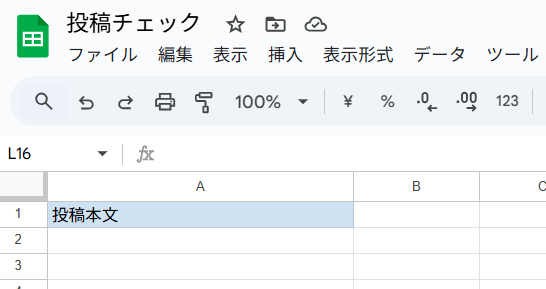
今回ご紹介するテンプレートでは、X(Twitter)で収集した投稿内容をGoogle スプレッドシートに自動で記載します。
そのため、まずは投稿内容を記載するためのGoogle スプレッドシートを用意しておく必要があります。
今回は以下のGoogle スプレッドシートを用意しました。
ステップ2:該当のテンプレートをコピー
以下のバナーにある試してみるボタンをクリックしてください。
■概要競合他社の動向調査や情報収集のために、特定のX(Twitter)アカウントの投稿を毎日確認する作業は、手間がかかる上に抜け漏れも発生しがちです。 このワークフローを活用すれば、指定したX(Twitter)アカウントの投稿を毎日決まった時間に自動で取得し、Google スプレッドシートへ記録することが可能です。手作業で行っていた投稿の日次チェック業務を自動化し、情報収集の効率を高めます。■このテンプレートをおすすめする方- 競合他社のX(Twitter)アカウントの投稿を日次でチェックし、情報収集を行っているマーケティング担当者の方
- 自社に関する投稿や評判を定点観測するため、効率的なTwitterの投稿チェック方法を探している広報担当者の方
- 特定のインフルエンサーや専門家などの投稿を漏れなく収集し、業務に活用したいと考えている方
■このテンプレートを使うメリット- 毎日決まった時間に自動で投稿が収集され、Google スプレッドシートに記録されるため、手作業でのチェックや転記作業の時間を削減できます
- システムが自動で処理を行うため、手作業による確認漏れや記録ミスといったヒューマンエラーを防ぎ、正確な情報を蓄積することに繋がります
■フローボットの流れ- はじめに、X(Twitter)とGoogle スプレッドシートをYoomと連携します
- 次に、トリガーで「スケジュール起動」を選択し、毎日決まった時間にフローが起動するように設定します
- 続いて、オペレーションでX(Twitter)の「ユーザー投稿一覧を取得」アクションを設定し、対象のアカウントを指定します
- 次に、「繰り返し処理」を設定し、取得した投稿を1件ずつ処理できるようにします
- 続いて、オペレーションでGoogle スプレッドシートの「レコードを追加する」アクションを設定し、繰り返し処理で取得した投稿データを指定のシートに追記します
- 最後に、オペレーションでYoomの「メールを送る」を設定し、処理完了を担当者へ通知します
※「トリガー」:フロー起動のきっかけとなるアクション、「オペレーション」:トリガー起動後、フロー内で処理を行うアクション
■このワークフローのカスタムポイント- Google スプレッドシートへレコードを追加する際に、投稿本文や投稿日時といった取得した情報を変数として埋め込んだり、任意のテキストを固定値として入力したりすることが可能です
- 完了を通知するメールは、送信先アドレスを任意に設定できます。また、本文には取得した投稿件数などの変数を埋め込むことで、より具体的な通知内容にカスタムできます
■注意事項- X(Twitter)、Google スプレッドシートのそれぞれとYoomを連携してください
- 「同じ処理を繰り返す」オペレーション間の操作は、チームプラン・サクセスプランでのみご利用いただける機能となっております。フリープラン・ミニプランの場合は設定しているフローボットのオペレーションやデータコネクトはエラーとなりますので、ご注意ください
- チームプランやサクセスプランなどの有料プランは、2週間の無料トライアルを行うことが可能です。無料トライアル中には制限対象のアプリや機能(オペレーション)を使用することができます
- X(Twitter)のアウトプットはJSONPathから取得可能です。取得方法は「『取得する値』を追加する方法」をご参照ください。
- 競合他社のX(Twitter)アカウントの投稿を日次でチェックし、情報収集を行っているマーケティング担当者の方
- 自社に関する投稿や評判を定点観測するため、効率的なTwitterの投稿チェック方法を探している広報担当者の方
- 特定のインフルエンサーや専門家などの投稿を漏れなく収集し、業務に活用したいと考えている方
- 毎日決まった時間に自動で投稿が収集され、Google スプレッドシートに記録されるため、手作業でのチェックや転記作業の時間を削減できます
- システムが自動で処理を行うため、手作業による確認漏れや記録ミスといったヒューマンエラーを防ぎ、正確な情報を蓄積することに繋がります
- はじめに、X(Twitter)とGoogle スプレッドシートをYoomと連携します
- 次に、トリガーで「スケジュール起動」を選択し、毎日決まった時間にフローが起動するように設定します
- 続いて、オペレーションでX(Twitter)の「ユーザー投稿一覧を取得」アクションを設定し、対象のアカウントを指定します
- 次に、「繰り返し処理」を設定し、取得した投稿を1件ずつ処理できるようにします
- 続いて、オペレーションでGoogle スプレッドシートの「レコードを追加する」アクションを設定し、繰り返し処理で取得した投稿データを指定のシートに追記します
- 最後に、オペレーションでYoomの「メールを送る」を設定し、処理完了を担当者へ通知します
■このワークフローのカスタムポイント
- Google スプレッドシートへレコードを追加する際に、投稿本文や投稿日時といった取得した情報を変数として埋め込んだり、任意のテキストを固定値として入力したりすることが可能です
- 完了を通知するメールは、送信先アドレスを任意に設定できます。また、本文には取得した投稿件数などの変数を埋め込むことで、より具体的な通知内容にカスタムできます
- X(Twitter)、Google スプレッドシートのそれぞれとYoomを連携してください
- 「同じ処理を繰り返す」オペレーション間の操作は、チームプラン・サクセスプランでのみご利用いただける機能となっております。フリープラン・ミニプランの場合は設定しているフローボットのオペレーションやデータコネクトはエラーとなりますので、ご注意ください
- チームプランやサクセスプランなどの有料プランは、2週間の無料トライアルを行うことが可能です。無料トライアル中には制限対象のアプリや機能(オペレーション)を使用することができます
- X(Twitter)のアウトプットはJSONPathから取得可能です。取得方法は「『取得する値』を追加する方法」をご参照ください。
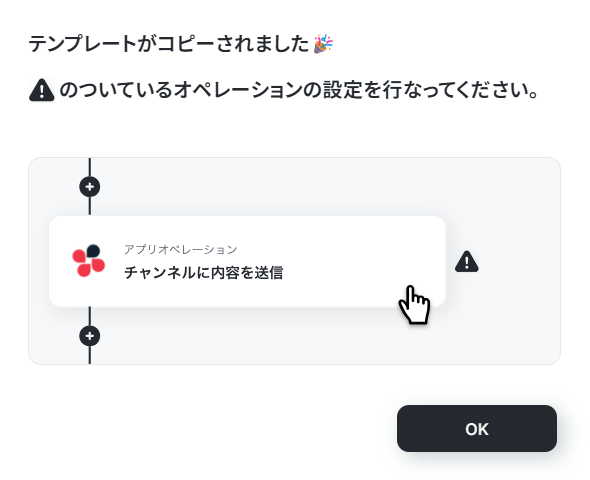
テンプレートのコピーに成功すると、以下の画面が表示されますのでOKをクリックしましょう。
なお、コピーしたテンプレートはYoomのマイプロジェクトから確認できます。
ステップ3:スケジュールトリガーの設定
スケジュールトリガーをクリックします。
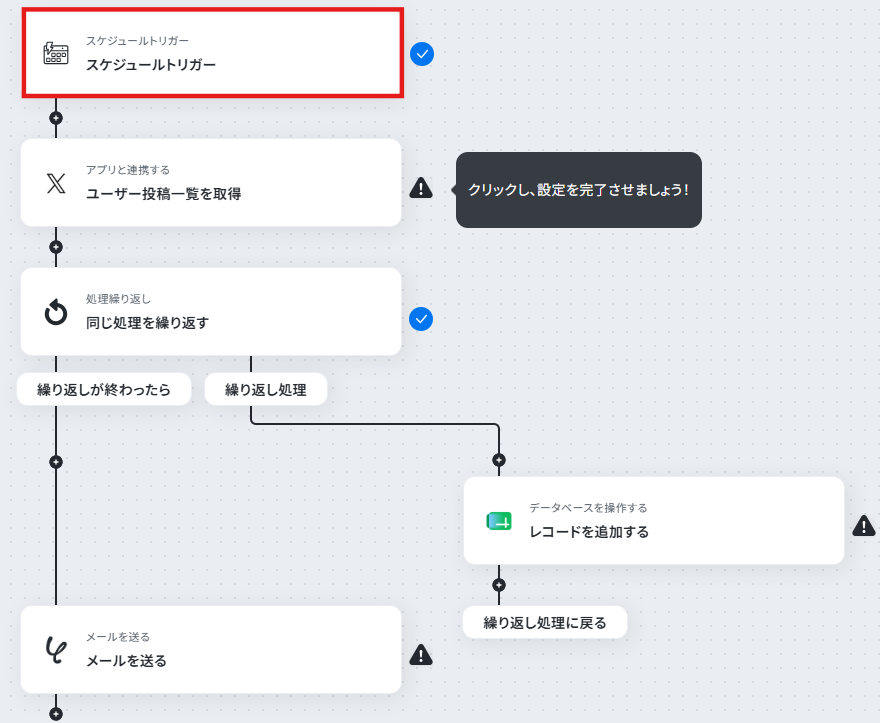
今回ご紹介するテンプレートは、指定したスケジュールになると起動します。
そのため、まずはスケジュールの設定を行いましょう。
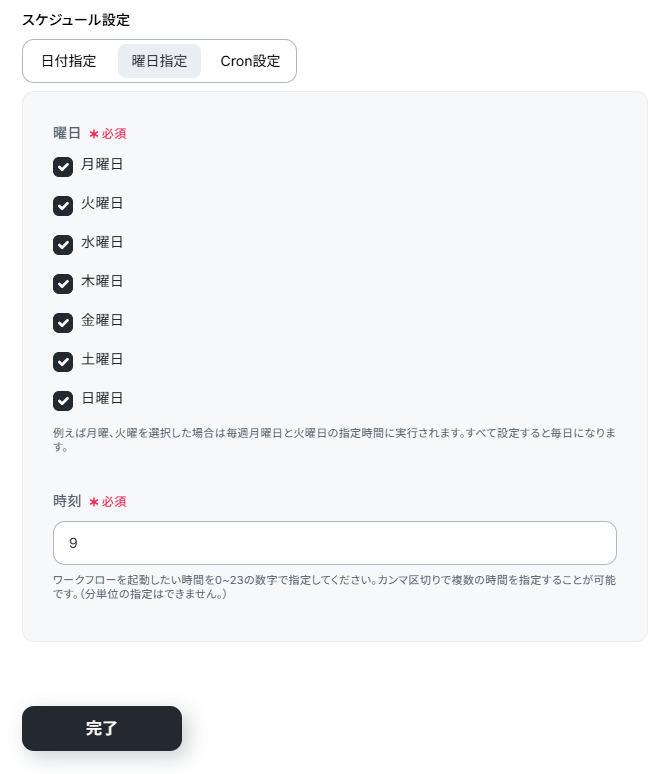
スケジュールは日付指定、曜日指定、Cron設定の中から選択できます。
今回はデフォルトで設定されている曜日指定を使用し、毎朝9時に起動するように設定しました。
設定できたら完了をクリックしてください。
設定方法についてより詳しく知りたい方は以下のリンク先をご覧ください。
ステップ4:X(Twitter)のユーザー投稿一覧を取得する設定
ユーザー投稿一覧を取得をクリックします。
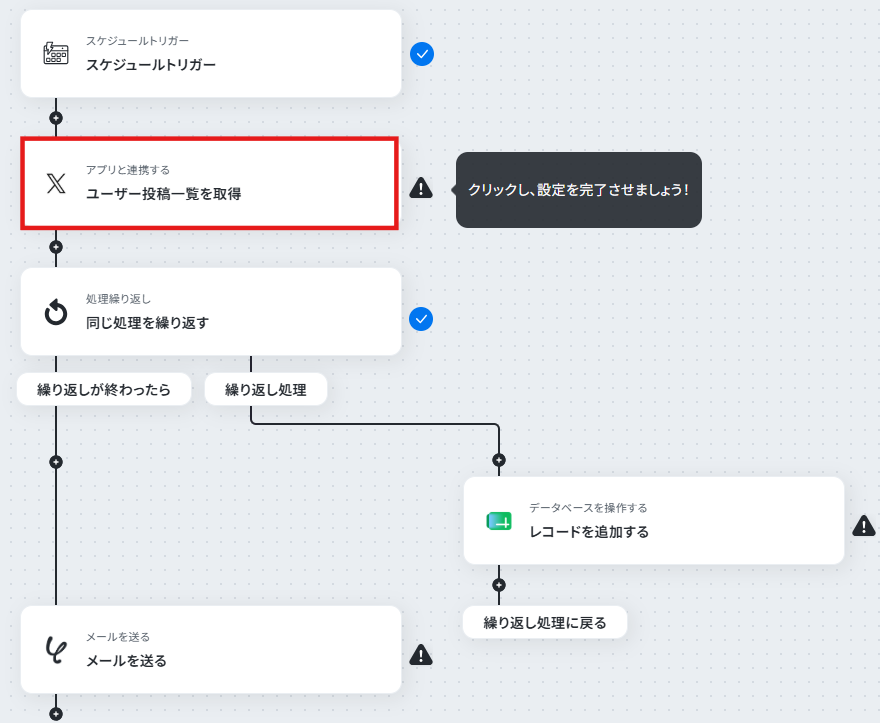
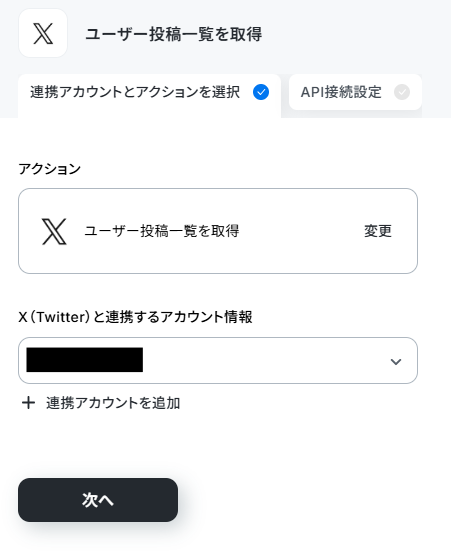
連携するアカウント情報にはステップ1で連携したアカウントか、連携時に使用していたYoomのアカウントが表示されます。
アカウントを確認して問題なければ次へをクリックしてください。
ユーザーIDを設定します。
投稿をチェックしたいユーザーのユーザーIDを設定しましょう。
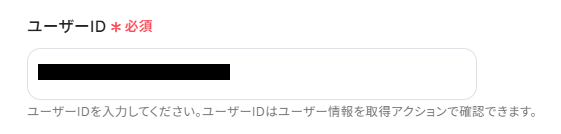
※ユーザーIDの調べ方について注釈をご確認ください。
また、Yoomの機能を利用してユーザーIDを知りたい方は以下のテンプレートを利用することも可能です。
■概要X(Twitter)アカウントのユーザーIDをリスト化する際、専用のチェッカーサイトで一つひとつ調べたり、手作業で転記したりする作業に手間を感じていませんか。このような手作業は時間がかかるだけでなく、転記ミスなどのヒューマンエラーの原因にもなります。このワークフローを活用すれば、Google スプレッドシートにユーザー名を追加するだけで、自動でX(Twitter)からユーザーIDを取得して記録するため、手作業で行っていたX(Twitter)のユーザーIDチェック作業を効率化できます。■このテンプレートをおすすめする方- X(Twitter)ユーザーIDチェッカーなどを利用し、手作業でIDを調べているSNS担当者の方
- Google スプレッドシートでX(Twitter)アカウントリストを管理しており、入力作業を自動化したい方
- ユーザー名からユーザーIDを自動で取得・記録する仕組みを構築したいと考えている方
■このテンプレートを使うメリット- Google スプレッドシートにユーザー名を追加するだけでIDが自動で記録され、これまで手作業での検索や転記に費やしていた時間を削減できます。
- 手作業によるユーザーIDの入力間違いや転記漏れといったヒューマンエラーを防ぎ、データの正確性を保つことに繋がります。
■フローボットの流れ- はじめに、Google スプレッドシートとX(Twitter)をYoomと連携します
- 次に、トリガーでGoogle スプレッドシートを選択し、「行が追加されたら」アクションで、ユーザー名が入力されるシートなどを指定します
- 続いて、オペレーションでX(Twitter)を選択し、「ユーザー情報を取得」アクションで、トリガーで取得したユーザー名を指定します
- 最後に、Google スプレッドシートの「レコードを更新する」アクションを設定し、取得したユーザーIDを対象の行に自動で記録します
※「トリガー」:フロー起動のきっかけとなるアクション、「オペレーション」:トリガー起動後、フロー内で処理を行うアクション
■このワークフローのカスタムポイント- Google スプレッドシートのトリガー設定では、監視対象としたいスプレッドシート、シート、テーブル範囲などを任意で設定してください。
- X(Twitter)のユーザー情報を取得するオペレーションでは、どの列に追加されたユーザー名を取得の対象とするかを設定します。
- Google スプレッドシートのレコードを更新するオペレーションでは、取得したユーザーIDをどの列に記録するかを任意で設定してください。
■注意事項- Google スプレッドシート、X(Twitter)のそれぞれとYoomを連携してください。
- Google スプレッドシートをアプリトリガーとして使用する際の注意事項は「【アプリトリガー】Google スプレッドシートのトリガーにおける注意事項」を参照してください。
- トリガーは5分、10分、15分、30分、60分の間隔で起動間隔を選択できます。
- プランによって最短の起動間隔が異なりますので、ご注意ください。
- X(Twitter)ユーザーIDチェッカーなどを利用し、手作業でIDを調べているSNS担当者の方
- Google スプレッドシートでX(Twitter)アカウントリストを管理しており、入力作業を自動化したい方
- ユーザー名からユーザーIDを自動で取得・記録する仕組みを構築したいと考えている方
- Google スプレッドシートにユーザー名を追加するだけでIDが自動で記録され、これまで手作業での検索や転記に費やしていた時間を削減できます。
- 手作業によるユーザーIDの入力間違いや転記漏れといったヒューマンエラーを防ぎ、データの正確性を保つことに繋がります。
- はじめに、Google スプレッドシートとX(Twitter)をYoomと連携します
- 次に、トリガーでGoogle スプレッドシートを選択し、「行が追加されたら」アクションで、ユーザー名が入力されるシートなどを指定します
- 続いて、オペレーションでX(Twitter)を選択し、「ユーザー情報を取得」アクションで、トリガーで取得したユーザー名を指定します
- 最後に、Google スプレッドシートの「レコードを更新する」アクションを設定し、取得したユーザーIDを対象の行に自動で記録します
■このワークフローのカスタムポイント
- Google スプレッドシートのトリガー設定では、監視対象としたいスプレッドシート、シート、テーブル範囲などを任意で設定してください。
- X(Twitter)のユーザー情報を取得するオペレーションでは、どの列に追加されたユーザー名を取得の対象とするかを設定します。
- Google スプレッドシートのレコードを更新するオペレーションでは、取得したユーザーIDをどの列に記録するかを任意で設定してください。
- Google スプレッドシート、X(Twitter)のそれぞれとYoomを連携してください。
- Google スプレッドシートをアプリトリガーとして使用する際の注意事項は「【アプリトリガー】Google スプレッドシートのトリガーにおける注意事項」を参照してください。
- トリガーは5分、10分、15分、30分、60分の間隔で起動間隔を選択できます。
- プランによって最短の起動間隔が異なりますので、ご注意ください。
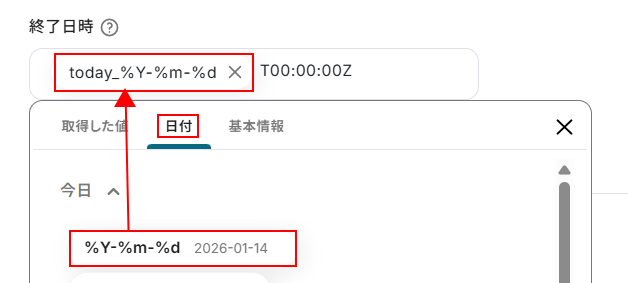
開始日時、終了日時はデフォルトで設定されています。
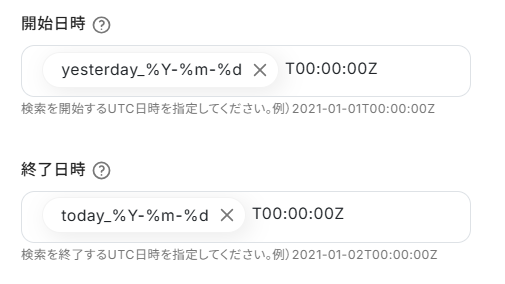
変更したい場合は、以下のように入力欄をクリックし、日付タブから使用したいものを選択してください。
※時間は固定設定となっております。
直接入力することで変更可能ですが、固定値となりますのでご注意ください。
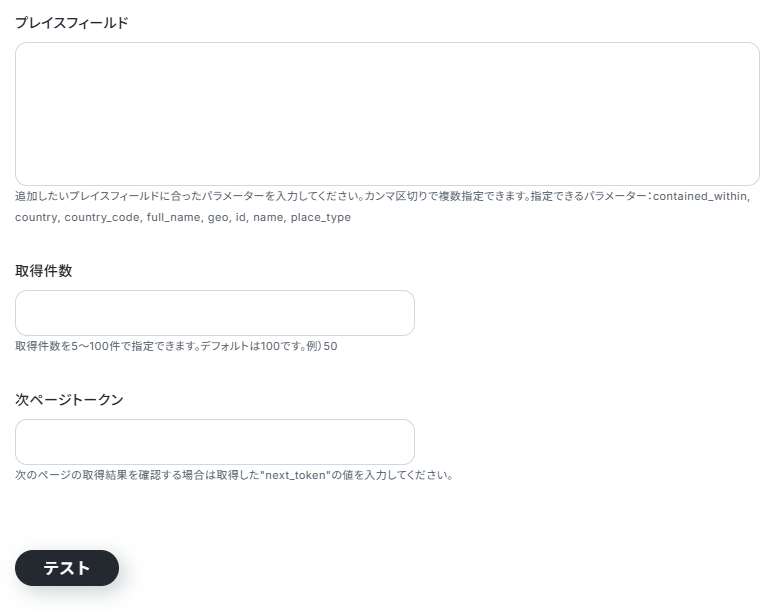
その他の項目について、今回は使用しないため空欄となっておりますが、使用したい方は注釈を確認し設定してください。
※入力欄に直接記入する、もしくはプルダウンメニューから選ぶと、入力した値や選択した値が固定値となり、このテンプレートを通して取得する全てのユーザー投稿一覧の設定に適用されますのでご注意ください。
ここまで設定できたらテストをクリックしましょう。
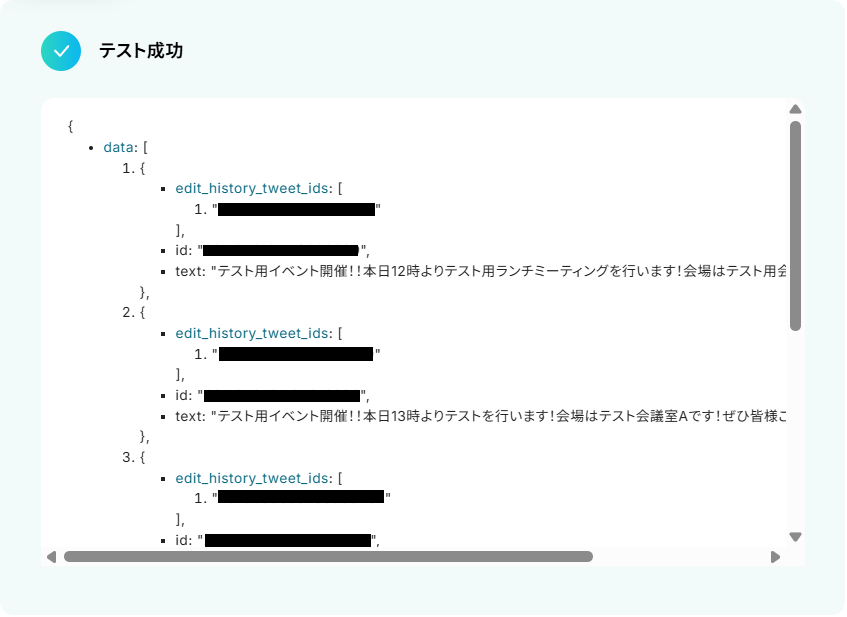
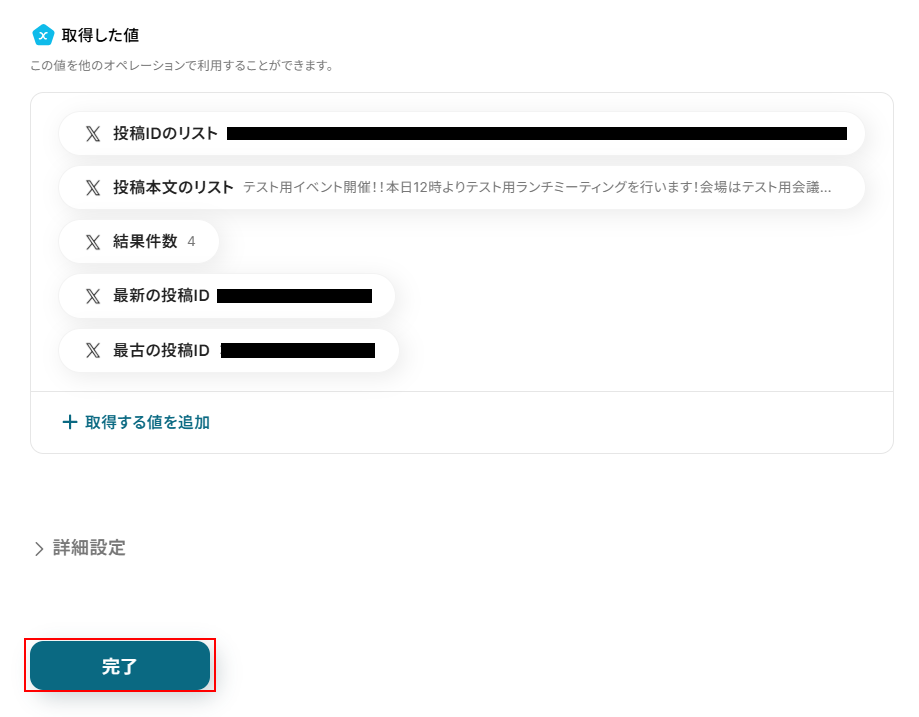
テストに成功するとテスト成功画面が表示され、取得した値が表示されます。
取得した値は実行した結果が設定される動的な値として利用できるため、このあとの設定でも使用します。
詳しく知りたい方は以下のリンク先をご覧ください。
確認できたら忘れずに完了をクリックしましょう。
ステップ5:同じ処理を繰り返す設定
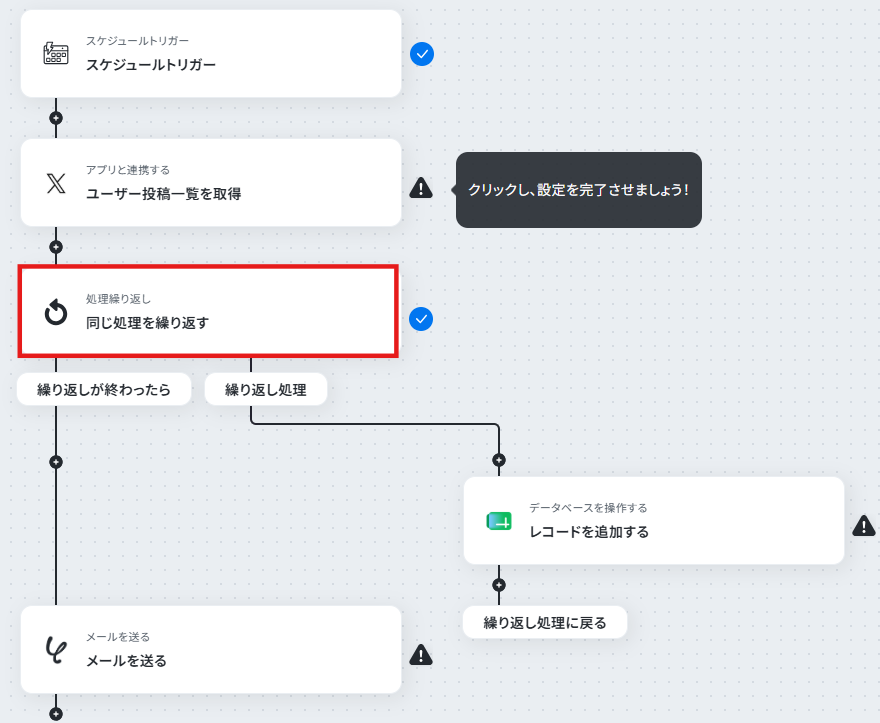
同じ処理を繰り返すをクリックします。
※「同じ処理を繰り返す」オペレーションを使う場合は、チームプランまたはサクセスプランが必要です。フリープラン・ミニプランだと、そのオペレーションやデータコネクトを設定してもエラーになってしまうのでご注意ください。
チームプランやサクセスプランなどの有料プランには、2週間の無料トライアルがついています。トライアル期間中は、通常は制限されるアプリや機能(オペレーション)も問題なく使えるので、この機会にぜひお試しくださいね。
より詳しく知りたい方は以下のリンク先をご覧ください。
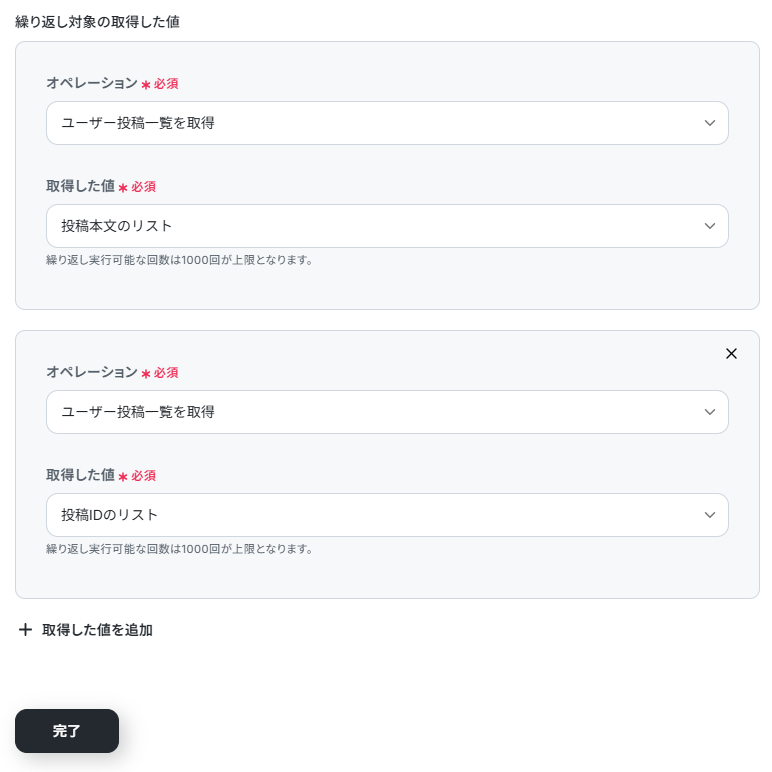
同じ処理を繰り返すアクションでは、先ほど複数取得したデータをそれぞれ個別に使用できるように処理を行います。
今回はデフォルトでユーザー投稿一覧を取得のアクションで取得した、投稿本文のリスト、投稿IDのリストが設定されています。
新しく値を追加したい場合は、+取得した値を追加をクリックし、設定を行ってください。
使用したい値が全て設定できているのを確認したら「完了」をクリックしましょう。
ステップ6:Google スプレッドシートにレコードを追加する設定
レコードを追加するをクリックします。
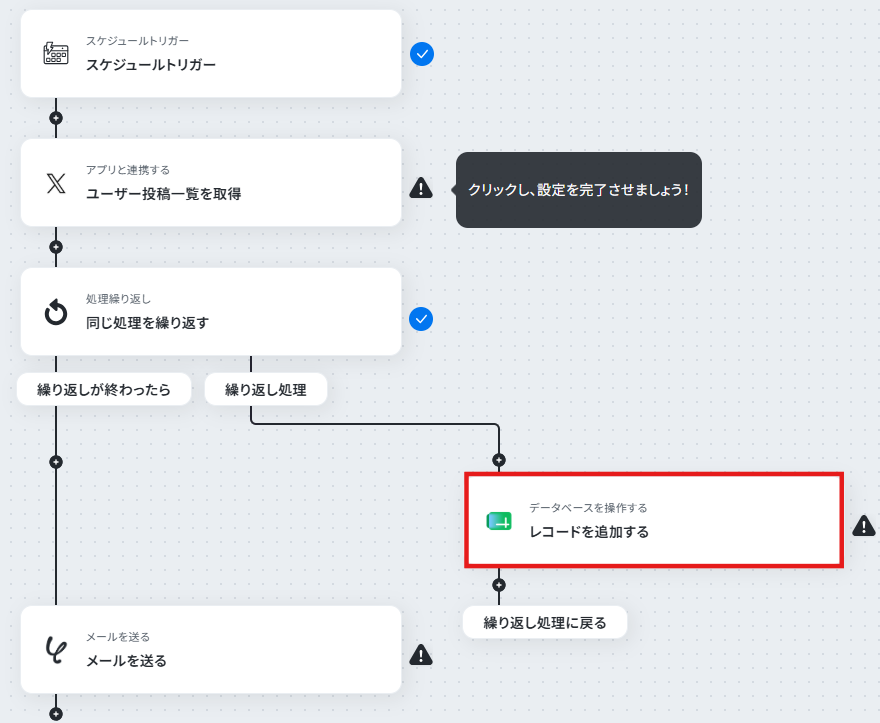
連携するアカウント情報にはステップ1で連携したアカウントか、連携時に使用していたYoomのアカウントが表示されます。
アカウントを確認して問題なければ次へ進みます。
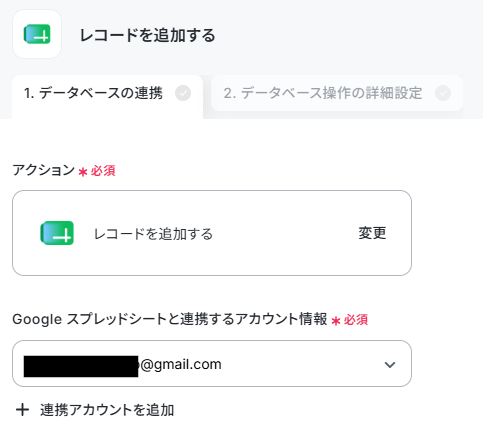
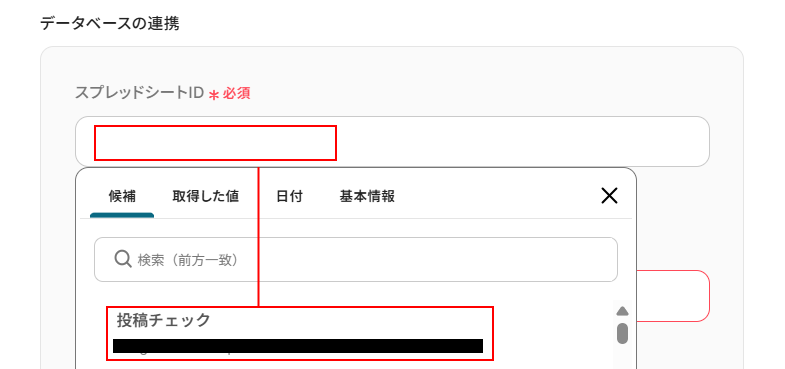
スプレッドシートIDを設定します。
入力欄をクリックし、表示された候補の中から使用したいものを選択してください。
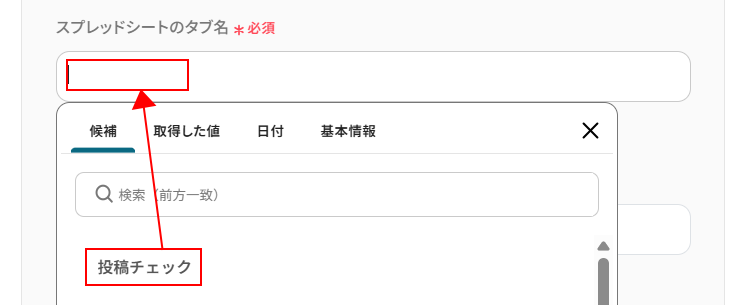
スプレッドシートのタブ名も同様に、入力欄をクリックして使用したいものを選択します。
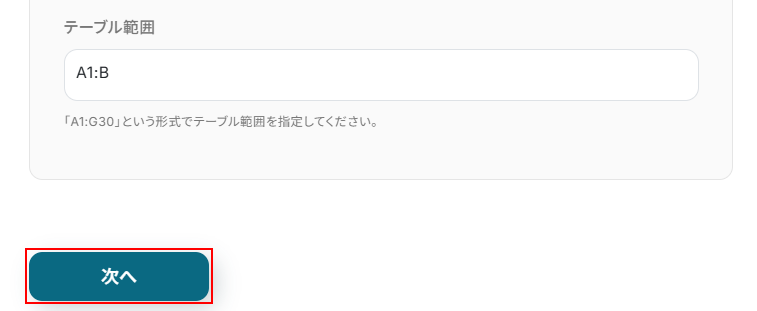
テーブル範囲を設定します。
項目名を記載している箇所も含めて、レコードを追加したい範囲を設定しましょう。
詳しく知りたい方は以下のリンク先をご確認ください。
ここまで設定できたら次へをクリックしましょう。
追加するレコードの値には、Google スプレッドシートに設定している項目名が表示されますので、値を設定しましょう。
※投稿本文など、ステップ4で複数取得した値を個別のデータとして設定したい場合は、ステップ5の同じ処理を繰り返すに設定を行い、以下のように同じ処理を繰り返すの項目から○○のループ変数となっているものを選択してください。
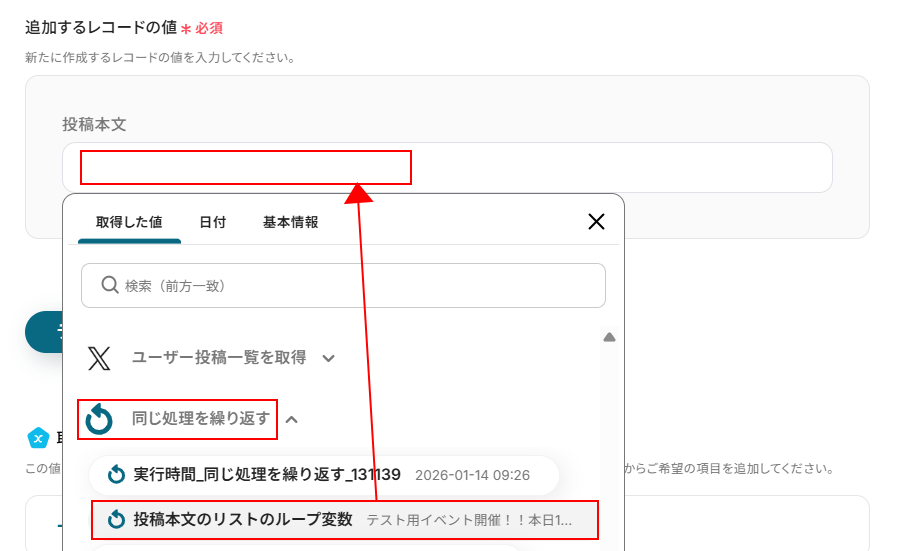
設定できているのを確認したらテストをクリックしましょう。
※テストをクリックすると、実際にレコードが追加されます。
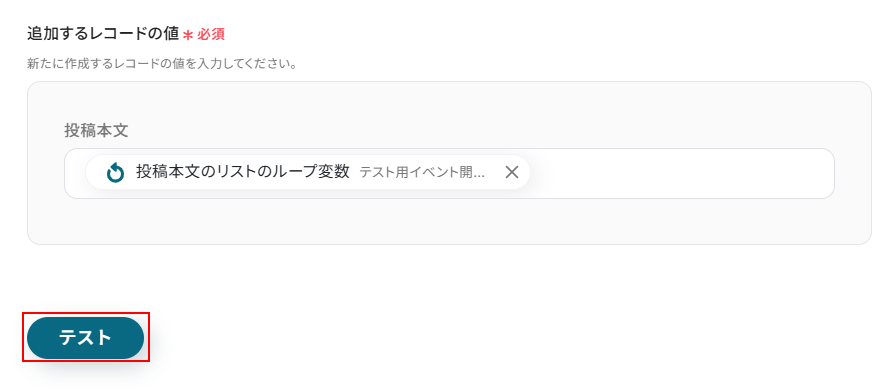
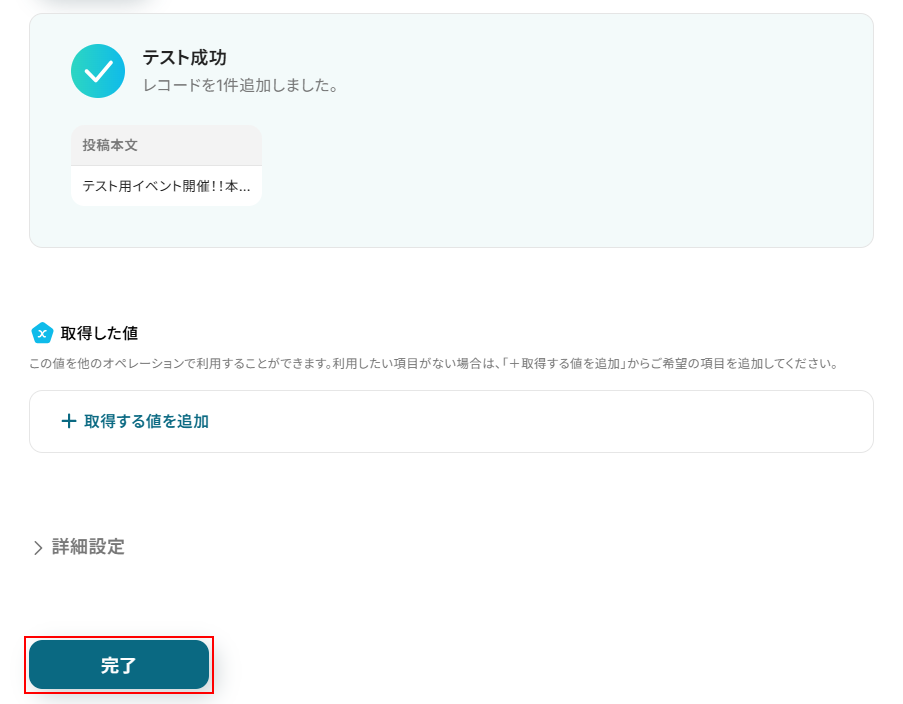
テストに成功するとテスト成功画面と取得した値が表示されますのでご確認ください。
確認できたら完了をクリックしましょう。
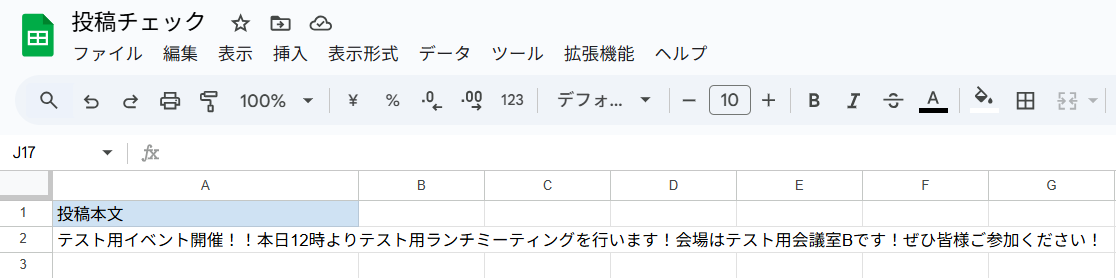
Google スプレッドシートにレコードが追加されますのでご確認ください。
実際のフロー稼働時は、取得した投稿数と改行数のレコードが追加されます。
※投稿内にある1改行ごとに1レコードとして追加されますのでご注意ください。
ステップ7:メールを送る設定
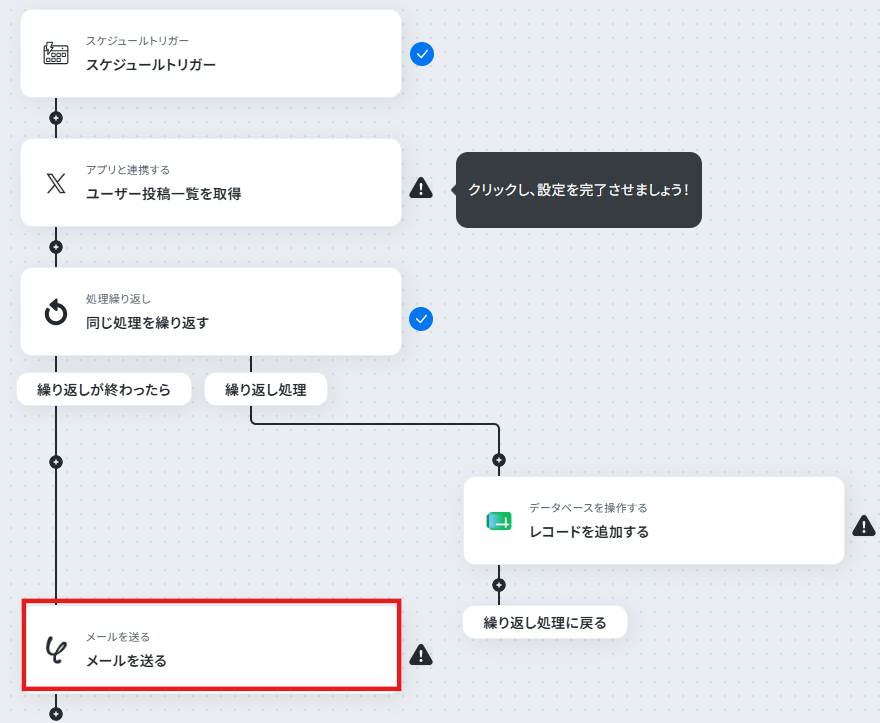
メールを送るをクリックします。
※フロー稼働時はGoogle スプレッドシートにステップ4で取得した全てのレコードが追加されたらメールを送るアクションが実行されます。
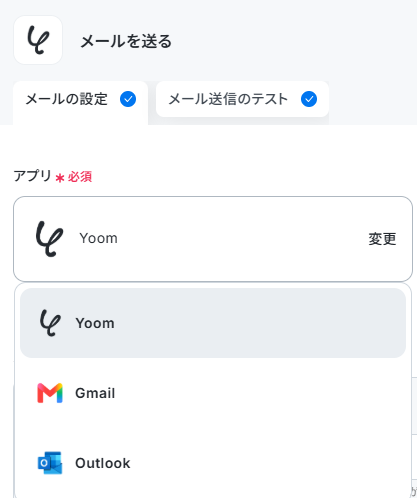
今回はデフォルトで設定されているYoomのメール機能を使用します。
また、以下のように変更をクリックし別のメールアプリを利用することも可能です。
※別のメールアプリを利用する場合は、ステップ1で行ったようにマイアプリ連携が必要となりますのでご注意ください。
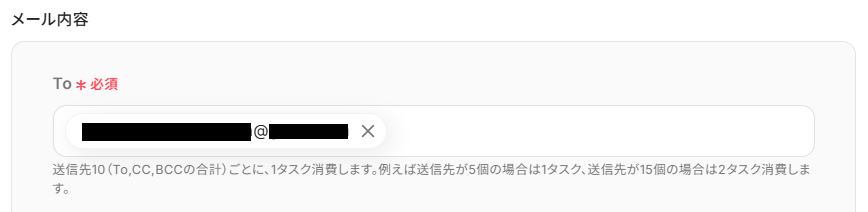
Toを設定します。
メールを受信したいアドレスを設定しましょう。
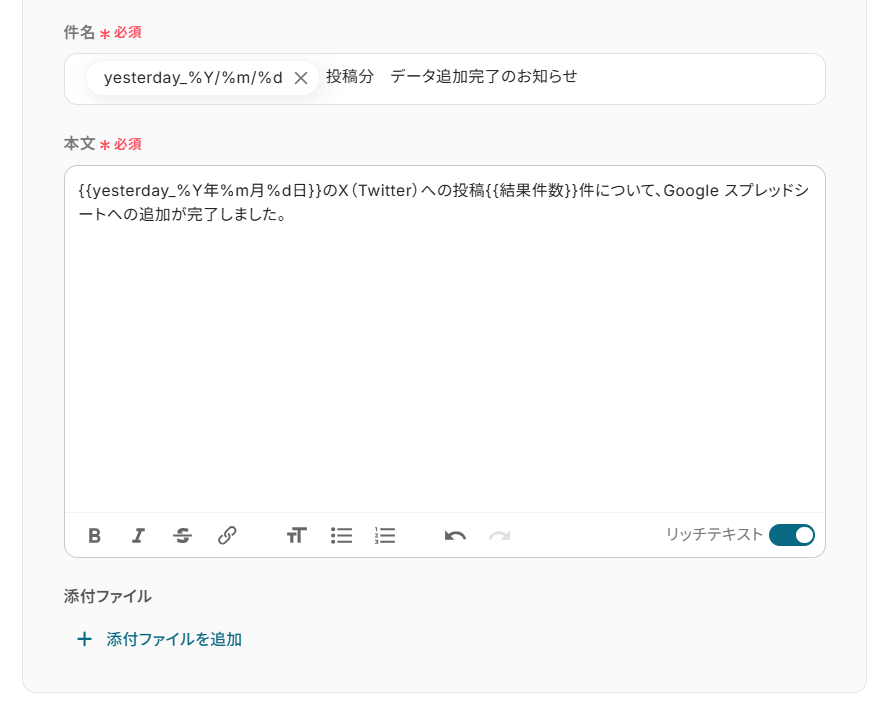
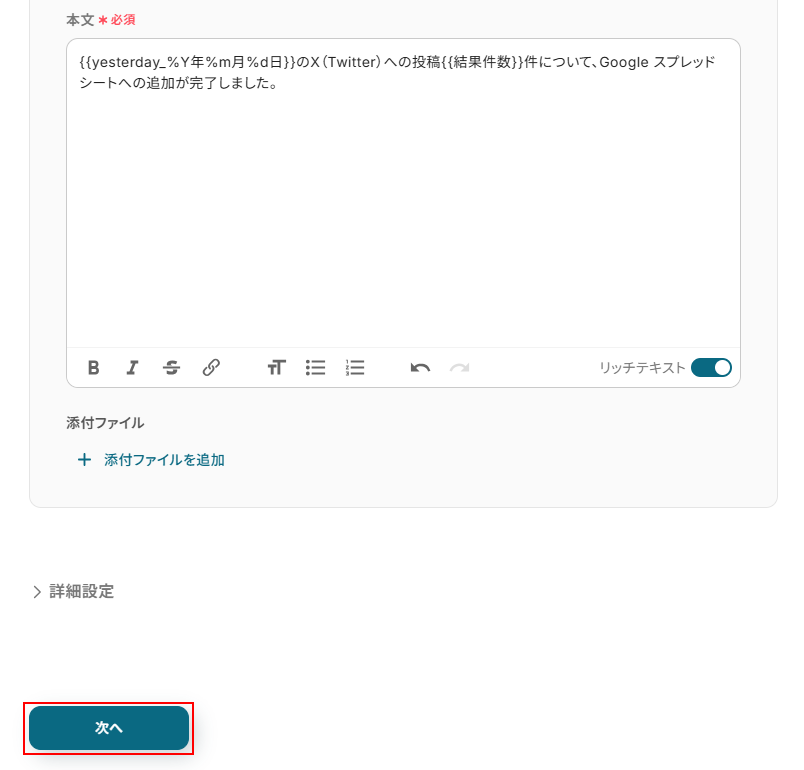
件名、本文はデフォルトで設定されていますが、自由に編集可能です。
直接入力することはもちろん、取得した値を利用することもできます。
※本文中の{{○○}}と記載されている箇所には取得した値が設定されています。
取得した値を活用することで値が固定化されず、フローボットを起動するたびに最新の情報を自動で反映可能です。
その他の項目について、今回は使用しないため空欄となっておりますが、使用したい方は注釈を確認し設定してください。
※To、件名、本文も含めて入力欄に直接記入する、もしくはプルダウンメニューから選ぶと、入力した値や選択した値が固定値となり、このテンプレートを通して送信する全てのメール設定に適用されますのでご注意ください。
ここまで確認できたら「次へ」をクリックしましょう。
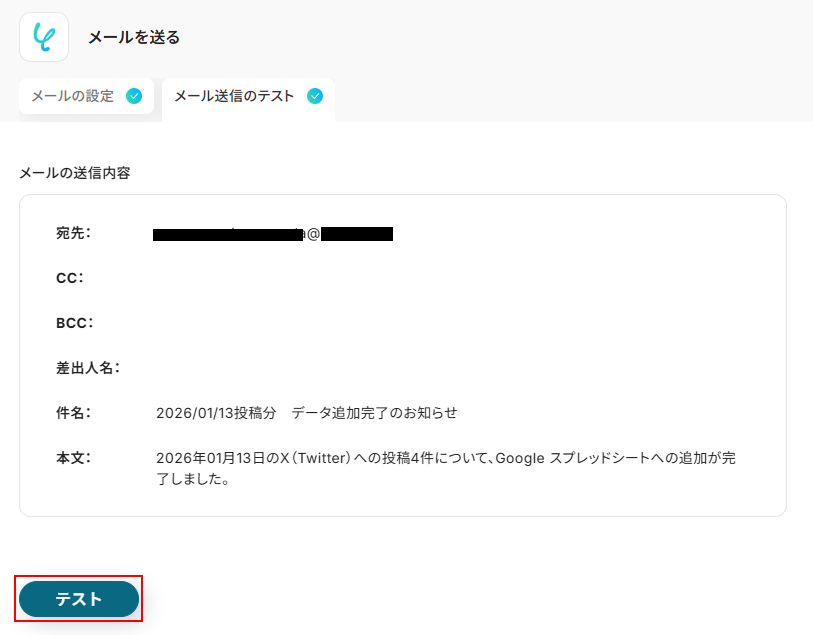
実際に送信するメールの内容が表示されます。
内容を確認し、問題なければテストをクリックしましょう。
※テストをクリックすると、実際にメールが送信されます。
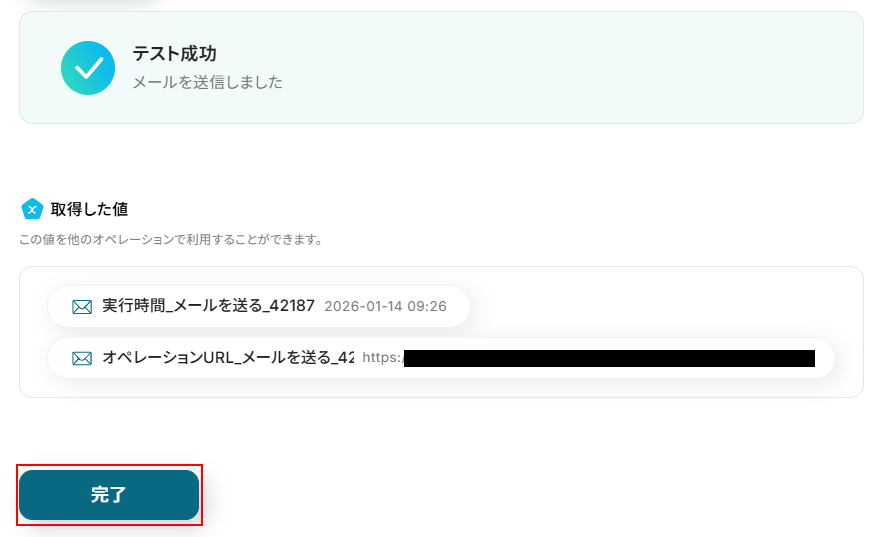
テストに成功するとテスト成功画面と取得した値が表示されますのでご確認ください。
確認できたら完了をクリックしましょう。
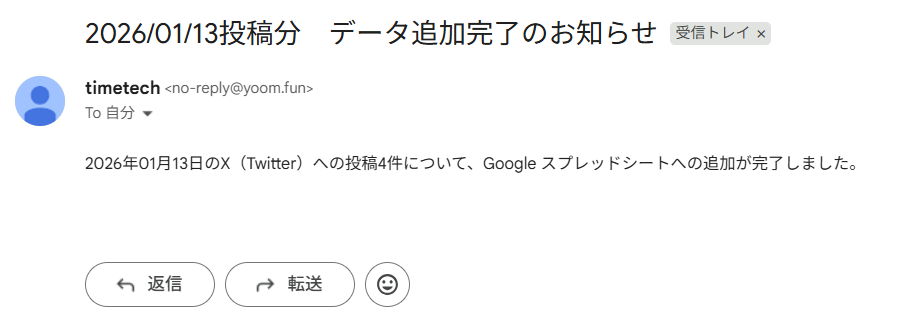
先ほどToに設定したアドレスへメールが送信されていますのでご確認ください。
ステップ8:トリガーをONにし、フローが起動するかを確認
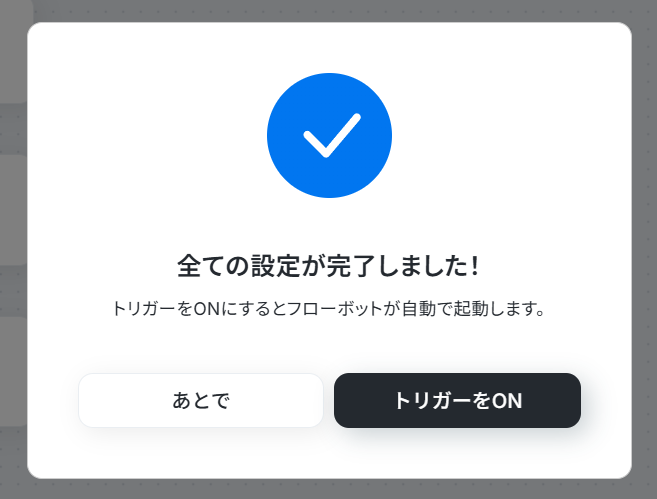
先ほどのYoomの画面で完了をクリックすると以下の画面が表示されます。
トリガーをONをクリックしてください。
トリガーをONにしたら実際にフローが起動するか確認してみましょう。
お疲れ様でした!ここまでで設定は完了です!
以上がX(Twitter)の特定アカウントの投稿を毎日自動で取得し、Google スプレッドシートに記録するフローでした!
X(Twitter)を使ったその他の自動化例
今回ご紹介した連携以外でも、X(Twitter)のAPIを活用してさまざまな業務を自動化することが可能です。
例えば、各種入力フォームや会議終了、動画公開などをきっかけに、内容確認や要約・文章生成を行いX(Twitter)への投稿を自動化できます。
また、投稿履歴の記録や社内通知、ユーザー情報共有まで連動できるため、発信業務を効率化できるでしょう。
■概要Googleフォームで受け付けた意見やキャンペーン応募などを、一件ずつ確認してX(Twitter)に手動で投稿する作業に手間を感じていませんか。この作業は、投稿内容のチェックが必須である一方、単純作業の繰り返しになりがちで、ヒューマンエラーの懸念も伴います。このワークフローを活用すれば、Googleフォームへの回答をトリガーに、承認プロセスを経てX(Twitter)へ自動投稿されるため、SNS運用の効率と正確性を向上させることが可能です。■このテンプレートをおすすめする方- GoogleフォームとX(Twitter)を活用したキャンペーンなどを実施している広報・マーケティング担当者の方
- SNSへの手動投稿における時間的なコストや、誤投稿のリスクを軽減したいと考えているSNS運用チームの方
- 定型的な投稿業務は自動化し、より創造的な企画業務に集中したいと考えているマネージャーの方
■このテンプレートを使うメリット- フォーム回答から承認、投稿までが自動化されるため、これまで手作業での転記や投稿に費やしていた時間を削減できます。
- 担当者による承認ステップを必ず経るため、不適切な内容の投稿や入力ミスといったヒューマンエラーを防ぎ、運用上のリスクを低減します。
■フローボットの流れ- はじめに、GoogleフォームとX(Twitter)をYoomと連携します。
- トリガーでGoogleフォームを選択し、「フォームに回答が送信されたら」というアクションを設定し、対象のフォームを指定します。
- 次に、オペレーションで承認機能を追加し、「承認を依頼する」アクションでフォームの回答内容を承認依頼にかけます。
- 最後に、オペレーションでX(Twitter)を選択し、「ポストを投稿」のアクションで承認された内容が自動で投稿されるように設定します。
※「トリガー」:フロー起動のきっかけとなるアクション、「オペレーション」:トリガー起動後、フロー内で処理を行うアクション
■このワークフローのカスタムポイント- Googleフォームのトリガーでは、自動化の対象としたいフォームを任意で選択してください。
- 承認を依頼するアクションでは、承認者や承認依頼の際の通知メッセージなどを自由に設定することが可能です。
- X(Twitter)に投稿するアクションでは、投稿するテキスト内容をGoogleフォームの回答項目と組み合わせて任意で作成できます。
■注意事項- GoogleフォームとX(Twitter)のそれぞれとYoomを連携してください。
- トリガーは5分、10分、15分、30分、60分の間隔で起動間隔を選択できます。
- プランによって最短の起動間隔が異なりますので、ご注意ください。
- Googleフォームをトリガーとして使用した際の回答内容を取得する方法は「Googleフォームトリガーで、回答内容を取得する方法」を参照ください。
■概要Zoomで開催したウェビナーやイベント終了後の情報共有や告知は、迅速に行いたい一方、つい対応が遅れてしまうことはないでしょうか。また、毎回手動でX(Twitter)に投稿するのは手間がかかり、投稿忘れの原因にもなりかねません。このワークフローを活用すれば、Zoomミーティングの終了を検知して、設定した内容を自動でX(Twitter)に投稿できるため、こうした定型業務を効率化し、リアルタイムな情報発信を実現します。
■このテンプレートをおすすめする方- Zoomでのイベント開催後、X(Twitter)への投稿を手作業で行っている広報やマーケティング担当者の方
- コミュニティ運営などで定期的に開催するZoomミーティングの終了報告を自動化したい方
- 各種SNSへの情報発信業務を効率化し、他のコア業務に集中したいと考えている方
■このテンプレートを使うメリット- Zoomミーティングが終了すると自動で投稿が実行されるため、これまで手作業での投稿に費やしていた時間を短縮できます。
- 手作業による投稿忘れや、内容の間違いといったヒューマンエラーのリスクを軽減し、確実な情報発信に繋がります。
■フローボットの流れ- はじめに、ZoomとX(Twitter)をYoomと連携します。
- 次に、トリガーでZoomを選択し、「ミーティングが終了したら」というアクションを設定します。
- 最後に、オペレーションでX(Twitter)の「ポストを投稿」アクションを設定し、ミーティング終了時に投稿したい内容をあらかじめ入力します。
※「トリガー」:フロー起動のきっかけとなるアクション、「オペレーション」:トリガー起動後、フロー内で処理を行うアクション
■このワークフローのカスタムポイント- X(Twitter)の「ポストを投稿」のアクションにて、投稿したいテキスト内容を任意で設定してください。イベントのハッシュタグや、次回の告知URLなどを盛り込むことも可能です。
■注意事項- Zoom、X(Twitter)のそれぞれとYoomを連携してください。
- トリガーは5分、10分、15分、30分、60分の間隔で起動間隔を選択できます。
- プランによって最短の起動間隔が異なりますので、ご注意ください。
- Zoomのプランによって利用できるアクションとそうでないアクションがあるため、ご注意ください。
- 現時点では以下のアクションはZoomの有料プランのみ利用可能です。
・ミーティングが終了したら ・ミーティングのレコーディング情報を取得する(クラウド上に存在するレコーディングのみ取得可能なため)- 詳細は「Zoomでミーティングのレコーディング情報を取得する際の注意点」をご参照ください。
■概要
YouTubeチャンネルを運営する中で、新しい動画を公開した際のX(Twitter)での告知を手間に感じていませんか。動画の情報をコピーし、要約して投稿する一連の作業は、スムーズな情報発信の妨げになることもあります。このワークフローは、YouTubeへの動画投稿をきっかけに、AIが動画説明文を自動で要約し、X(Twitter)へ投稿するまでの一連の流れを自動化します。YouTubeとX(Twitter)を連携させることで、告知業務の効率化を実現します。
■このテンプレートをおすすめする方
- YouTubeとX(Twitter)を連携させ、情報発信を効率化したいと考えているマーケティング担当者の方
- 動画公開後のSNS投稿作業に時間がかかり、コンテンツ制作に集中したいYouTubeクリエイターの方
- 手作業によるSNS投稿での、投稿漏れや内容の誤りを未然に防ぎたいSNS運用担当者の方
■このテンプレートを使うメリット
- YouTubeに動画が公開されると、AIによる要約からX(Twitter)への投稿までが自動処理されるため、これまで告知作業に費やしていた時間を短縮できます。
- 手作業による投稿内容の転記ミスや、URLの貼り忘れといったヒューマンエラーを防ぎ、常に正確な情報を発信することが可能になります。
■フローボットの流れ
- はじめに、YouTubeとX(Twitter)をYoomと連携します。
- 次に、トリガーでYouTubeを選択し、「YouTubeチャンネルで最新の動画が公開されたら」というアクションを設定します。
- 次に、オペレーションでAI機能の「要約する」アクションを選択し、トリガーで取得した動画の説明文などの情報を要約します。
- 最後に、オペレーションでX(Twitter)の「ポストを投稿」アクションを設定し、AIが生成した要約文や動画のURLなどを含めて投稿します。
※「トリガー」:フロー起動のきっかけとなるアクション、「オペレーション」:トリガー起動後、フロー内で処理を行うアクション
■このワークフローのカスタムポイント
- YouTubeのトリガー設定では、通知の対象としたいチャンネルのIDを任意で設定してください。
- AIによる要約機能では、YouTubeから取得した動画タイトルや説明文を変数として設定できます。また、生成する文章の文字数やトーンといった要約条件もカスタマイズが可能です。
- X(Twitter)への投稿内容は、固定のハッシュタグに加え、前段のAIオペレーションで生成した要約文や動画のURLなどを変数として組み合わせて自由に作成できます。
■注意事項
- YouTube、X(Twitter)のそれぞれとYoomを連携してください。
- トリガーは5分、10分、15分、30分、60分の間隔で起動間隔を選択できます。
- プランによって最短の起動間隔が異なりますので、ご注意ください。
■概要Jotformで収集したアンケート回答やお客様の声を、手作業でX(Twitter)に投稿していませんか?特定の回答だけを選んで投稿するのは手間がかかる上に、対応漏れのリスクも伴います。このワークフローを活用すれば、JotformとX(Twitter)を連携させ、フォームに特定条件の回答が送信された際に、自動でポストを投稿することが可能です。手作業による投稿業務を効率化し、タイムリーな情報発信を実現します。
■このテンプレートをおすすめする方- Jotformで集めた顧客の声をX(Twitter)で効率的にシェアしたいマーケティング担当者の方
- イベントの申し込み状況などをX(Twitter)へ自動投稿したいと考えている広報・運営担当の方
- JotformとX(Twitter)の連携における手作業での転記や投稿作業をなくしたい方
■このテンプレートを使うメリット- Jotformに特定の回答が送信されると自動でX(Twitter)に投稿されるため、手作業での投稿業務にかかる時間を短縮することができます。
- 手作業による投稿内容の転記ミスや、重要な案内の投稿漏れといったヒューマンエラーを防ぎ、確実な情報発信を実現します。
■フローボットの流れ- はじめに、JotformとX(Twitter)をYoomと連携します。
- 次に、トリガーでJotformを選択し、「フォームが送信されたら」というアクションを設定し、対象のフォームを指定します。
- 次に、オペレーションでJotformの「最新の回答を取得する」アクションを設定し、トリガーで受信したフォームの回答内容を取得します。
- 次に、オペレーションの分岐機能を設定し、取得した回答内容が特定の条件に合致した場合のみ、次のアクションに進むよう設定します。
- 最後に、オペレーションでX(Twitter)の「ポストを投稿」アクションを設定し、投稿したいテキスト内容などを指定します。
※「トリガー」:フロー起動のきっかけとなるアクション、「オペレーション」:トリガー起動後、フロー内で処理を行うアクション
■このワークフローのカスタムポイント- 分岐機能では、X(Twitter)へ投稿を実行する条件を任意で設定してください。例えば、特定の選択肢が選ばれた回答のみを対象にできます。
- X(Twitter)への投稿内容は、Jotformで取得した回答項目を引用するなど、自由にカスタマイズが可能です。
■注意事項- JotformとX(Twitter)のそれぞれとYoomを連携してください。
- JotformのWebhook設定および回答取得の方法は「JotformのWebhook設定と最新回答取得方法について」をご参照ください。
- 分岐はパーソナルプラン以上のプランでご利用いただける機能(オペレーション)となっております。フリープランの場合は設定しているフローボットのオペレーションはエラーとなりますので、ご注意ください。
- パーソナルプランなどの有料プランは、2週間の無料トライアルを行うことが可能です。無料トライアル中には制限対象のアプリや機能(オペレーション)を使用することができます。詳しくは、料金プランのページをご参照ください。
■概要X(Twitter)での情報発信において、ChatGPTを活用して投稿文を作成しているものの、コピー&ペーストの手間や投稿忘れに課題を感じていないでしょうか。このワークフローは、そうした手作業をなくし、一連のプロセスを自動化します。Google スプレッドシートに投稿の元となる情報を追加するだけで、ChatGPTが自動で投稿テキストを生成し、指定したX(Twitter)アカウントへ投稿までを完結させることが可能です。
■このテンプレートをおすすめする方- X(Twitter)の運用を担当しており、ChatGPTを活用した投稿作成を自動化したい方
- Google スプレッドシートで投稿ネタを管理しており、投稿プロセス全体の効率化を検討している方
- 手作業による投稿ミスや漏れを防ぎ、安定した情報発信の仕組みを構築したいと考えている方
■このテンプレートを使うメリット- Google スプレッドシートへの情報追加を起点に、投稿文の生成からX(Twitter)への投稿までが自動処理されるため、手作業の時間を短縮できます。
- 手作業によるコピー&ペーストのミスや投稿忘れといったヒューマンエラーを防ぎ、情報発信業務の品質向上に繋がります。
■フローボットの流れ- はじめに、Google スプレッドシート、ChatGPT、X(Twitter)をYoomと連携します。
- 次に、トリガーでGoogle スプレッドシートを選択し、「行が追加されたら」というアクションを設定します。
- 続けて、オペレーションでChatGPTを選択し、スプレッドシートの情報を基に投稿文を生成するよう「テキストを生成」アクションを設定します。
- 最後に、オペレーションでX(Twitter)を選択し、「ポストを投稿」アクションを設定して、ChatGPTが生成したテキストを投稿します。
※「トリガー」:フロー起動のきっかけとなるアクション、「オペレーション」:トリガー起動後、フロー内で処理を行うアクション
■このワークフローのカスタムポイント- Google スプレッドシートのトリガー設定では、監視対象としたいスプレッドシートやシート、テーブルの範囲などを任意で設定してください。
- ChatGPTのオペレーションでは、テキストを生成するためのプロンプトを自由にカスタマイズでき、スプレッドシートから取得した情報を変数として利用することも可能です。
- X(Twitter)への投稿では、ChatGPTが生成したテキストに加え、固定のハッシュタグなどを組み合わせて、投稿する内容を任意に設定できます。
■注意事項- Google スプレッドシート、ChatGPT、X(Twitter)のそれぞれとYoomを連携してください。
- ChatGPT(OpenAI)のアクションを実行するには、OpenAIのAPI有料プランの契約が必要です。(APIが使用されたときに支払いができる状態)
- ChatGPTのAPI利用はOpenAI社が有料で提供しており、API疎通時のトークンにより従量課金される仕組みとなっています。そのため、API使用時にお支払いが行える状況でない場合エラーが発生しますのでご注意ください。
- トリガーは5分、10分、15分、30分、60分の間隔で起動間隔を選択できます。
- プランによって最短の起動間隔が異なりますので、ご注意ください。
■概要X(Twitter)での定期的な情報発信は重要ですが、都度の投稿作業や、その内容をMicrosoft Excelで管理することに手間を感じていないでしょうか。手作業では投稿忘れや記録漏れも起こりやすく、正確な運用を妨げる一因にもなり得ます。このワークフローを活用すれば、指定したスケジュールでX(Twitter)への投稿を行い、その投稿内容をMicrosoft Excelへ自動で記録するため、こうした課題を円滑に解決し、日々の運用を効率化します。
■このテンプレートをおすすめする方- X(Twitter)の運用を担当しており、定期的な投稿作業を自動化したいと考えている方
- 投稿履歴をMicrosoft Excelで管理していて、手作業での記録に課題を感じている方
- 定型的な情報発信における投稿忘れや、転記ミスなどのヒューマンエラーをなくしたい方
■このテンプレートを使うメリット- 指定時刻にX(Twitter)への投稿とMicrosoft Excelへの記録が自動で完了するため、これまで手作業に費やしていた時間を短縮できます。
- 予約投稿のし忘れや、Microsoft Excelへの転記ミスといったヒューマンエラーを防ぎ、アカウントの計画的で確実な運用を実現します。
■フローボットの流れ- はじめに、Microsoft ExcelとX(Twitter)をYoomと連携する
- 次に、トリガーで、スケジュールトリガーを選択し、「指定したスケジュールになったら」というアクションを設定する
- 続けて、オペレーションで、X(Twitter)の「ポストを投稿」アクションを設定し、投稿したいテキスト内容を入力する
- 最後に、オペレーションで、Microsoft Excelの「レコードを追加する」アクションを設定し、投稿日時やテキストなどの情報を記録するよう指定する
※「トリガー」:フロー起動のきっかけとなるアクション、「オペレーション」:トリガー起動後、フロー内で処理を行うアクション
■このワークフローのカスタムポイント- スケジュールトリガーでは、ポストを投稿したい日時や繰り返し頻度(毎日、毎週など)を任意で設定してください。
- X(Twitter)へ投稿するアクションでは、ポストしたいテキスト内容を自由に設定してください。
- Microsoft Excelへレコードを追加するアクションでは、記録先のファイルやシート、記録したい項目(投稿日時やテキストなど)を任意で設定してください。
■注意事項- X(Twitter)、Microsoft ExcelのそれぞれとYoomを連携してください。
- Microsoft365(旧Office365)には、家庭向けプランと一般法人向けプラン(Microsoft365 Business)があり、一般法人向けプランに加入していない場合には認証に失敗する可能性があります。
- Microsoft Excelのデータベースを操作するオペレーションの設定に関しては「【Excel】データベースを操作するオペレーションの設定に関して」をご参照ください。
■概要
X(Twitter)での定期的な情報発信と、その内容をSPIRALのようなデータベースに記録する作業は、手間がかかる上に、投稿漏れや記録ミスといったヒューマンエラーも起こりやすいのではないでしょうか。このワークフローを活用すれば、指定した日時にX(Twitter)へ自動でポストを投稿し、その内容をSPIRALへレコードとして追加する一連の流れを自動化でき、これらの課題をスムーズに解消できます。
■このテンプレートをおすすめする方
- X(Twitter)での定期的な情報発信とSPIRALでのデータ管理を効率化したい方
- 手作業によるSNS投稿とデータ入力で、ミスや手間を感じているマーケティング担当者の方
- X(Twitter)とSPIRALを連携させた業務自動化に関心のあるビジネスパーソンの方
■このテンプレートを使うメリット
- X(Twitter)への投稿とSPIRALへのレコード登録が自動化されるため、これまで手作業に費やしていた時間を他の業務に充てることができます。
- 手作業による投稿内容の間違いや、SPIRALへのデータ入力漏れといったヒューマンエラーのリスクを軽減し、情報管理の正確性を高めます。
■フローボットの流れ
- はじめに、X(Twitter)とSPIRALをYoomと連携します。
- 次に、トリガーでスケジュールトリガー機能を選択し、「スケジュールトリガー」アクションでフローを起動する日時を設定します。
- オペレーションでX(Twitter)を選択し、「ポストを投稿」アクションで投稿する内容などを設定します。
- 最後に、オペレーションでSPIRALを選択し、「レコードを登録」アクションでSPIRALに登録する情報を設定します。
※「トリガー」:フロー起動のきっかけとなるアクション、「オペレーション」:トリガー起動後、フロー内で処理を行うアクション
■このワークフローのカスタムポイント
- X(Twitter)の「ポストを投稿」アクションでは、投稿するテキスト内容をご自身の発信したい情報に合わせて自由にカスタマイズしてください。
- SPIRALの「レコードを登録」アクションでは、データを登録する先のアプリIDやデータベースIDを指定し、どのフィールド識別名にどのような値を登録するかを、実際の運用に合わせて設定してください。
■注意事項
- X(Twitter)、SPIRALのそれぞれとYoomを連携してください。
■概要
X(Twitter)での定期的な情報発信は、ブランド認知向上のために重要ですが、毎回決まった時間に手動で投稿するのは手間がかかり、忘れてしまうこともあるのではないでしょうか。このワークフローを活用すれば、あらかじめ設定したスケジュールでX(Twitter)への投稿が自動で実行され、投稿完了後はSlackに通知されるため、こうした手間や投稿忘れを防ぎ、SNS運用の効率化に繋がります。
■このテンプレートをおすすめする方
- X(Twitter)での定期的な情報発信を担当しており、手作業での投稿に手間を感じている方
- キャンペーンなどの告知を、特定の時間に間違いなく投稿したいマーケティング担当者の方
- X(Twitter)での投稿状況を、Slackを活用してチームに効率的に共有したいと考えている方
■このテンプレートを使うメリット
- あらかじめ設定した日時にX(Twitter)へ自動で投稿されるため、手作業での投稿にかかる時間を削減し、他のコア業務に集中できます。
- 手動での操作が不要になることで、「投稿を忘れてしまった」といったヒューマンエラーを防ぎ、計画通りの確実な情報発信を実現します。
■フローボットの流れ
- はじめに、X(Twitter)とSlackをYoomと連携します。
- 次に、トリガーでスケジュールトリガー機能を選択し、「スケジュールトリガー」アクションを設定して、投稿を実行したい日時を定めます。
- 続いて、オペレーションでX(Twitter)を選択し、「ポストを投稿」アクションを設定し、投稿するテキスト内容などを入力します。
- 最後に、オペレーションでSlackの「チャンネルにメッセージを送る」アクションを設定し、投稿完了の通知先チャンネルやメッセージ内容を定めます。
※「トリガー」:フロー起動のきっかけとなるアクション、「オペレーション」:トリガー起動後、フロー内で処理を行うアクション
■このワークフローのカスタムポイント
- スケジュールトリガー機能では、投稿を実行したい日時や繰り返しの頻度などを自由にカスタマイズしてください。
- X(Twitter)に投稿するアクションでは、投稿するテキスト内容やその他の投稿設定を自由に設定することが可能です。
- Slackへの通知メッセージには、固定のテキストだけでなく、X(Twitter)での投稿内容といった前のステップで取得した動的な情報を埋め込めます。
■注意事項
- X(Twitter)、SlackのそれぞれとYoomを連携してください。
■概要
特定のX(Twitter)アカウントの情報を定期的にチェックするのは、重要な情報収集活動ですが手間がかかる作業ではないでしょうか。
このワークフローを活用すれば、スケジュールに合わせて指定したX(Twitter)アカウントのユーザー情報を自動で取得し、LINE公式アカウントへ通知することが可能です。
手作業での情報収集から解放され、効率的な情報収集体制を構築できます。
■このテンプレートをおすすめする方
- X(Twitter)で競合他社や顧客企業の動向を定期的にチェックしているマーケティングや営業担当者の方
- 採用候補者やインフルエンサーなどの情報をX(Twitter)で収集し、チーム内に共有している人事や広報担当者の方
- 手作業での情報収集を自動化し、情報収集の効率を高めたいと考えている方
■このテンプレートを使うメリット
- スケジュールに合わせてX(Twitter)のユーザー情報を自動で取得するため、これまで手動で確認していた時間を短縮できます。
- 手動での確認作業で起こりがちな情報の見逃しや確認漏れを防ぎ、重要な情報を確実にキャッチすることに繋がります。
■フローボットの流れ
- はじめに、X(Twitter)とLINE公式アカウントをYoomと連携します。
- 次に、トリガーでスケジュールトリガー機能を選択し、「スケジュールトリガー」でフローボットを起動したい日時や頻度を設定します。
- 次に、オペレーションでX(Twitter)を選択し、「ユーザー情報を取得」のアクションで情報を取得したい対象のユーザー名を設定します。
- 最後に、オペレーションでLINE公式アカウントの「マルチキャストメッセージを送る」アクションを設定し、取得した情報を任意の宛先に送信します。
※「トリガー」:フロー起動のきっかけとなるアクション、「オペレーション」:トリガー起動後、フロー内で処理を行うアクション
■このワークフローのカスタムポイント
- スケジュールトリガーの設定では、Cron設定を用いることで、「毎週月曜日の午前9時」といった、より複雑で詳細な実行スケジュールを設定できます。
- X(Twitter)の「ユーザー情報を取得」アクションでは、情報を取得したい対象のユーザー名を任意で指定してください。
- LINE公式アカウントへの通知メッセージは、X(Twitter)から取得した値を組み込んで、動的に作成することが可能です。
■注意事項
- X(Twitter)、SlackのそれぞれとYoomを連携してください。
■概要
毎朝、その日の予定をGoogleカレンダーで確認し、X(Twitter)に手動で投稿していませんか?
日々のルーティン業務とはいえ、手作業での投稿は手間がかかり、他の業務を圧迫することもあります。
このワークフローを活用すれば、毎朝決まった時間にGoogleカレンダーから当日のイベント情報を自動で取得し、X(Twitter)へ投稿する一連の作業を自動化でき、こうした課題を解消します。
■このテンプレートをおすすめする方
- 毎朝、Googleカレンダーの予定をX(Twitter)に手動で投稿している方
- 日々のルーティンワークを自動化して、情報発信を効率化したいと考えている方
- X(Twitter)でのコミュニティ運営などで、毎日の予定共有を自動化したい方
■このテンプレートを使うメリット
- 毎朝決まった時間に自動で投稿が実行されるため、手動で投稿する手間や時間を削減できます。
- カレンダー情報を基に自動で投稿を作成するため、転記ミスや投稿忘れといったヒューマンエラーを防ぎます。
■フローボットの流れ
- はじめに、GoogleカレンダーとX(Twitter)をYoomと連携します。
- 次に、トリガーでスケジュールトリガーを選択し、「指定したスケジュールになったら」というアクションを設定します。
- 続いて、オペレーションでGoogleカレンダーの「予定の一覧を取得する」アクションを設定し、当日の予定を取得します。
- 次に、オペレーションでテキスト生成機能の「テキストを生成する」アクションを設定し、取得した予定を基に投稿文を作成します。
- 最後に、オペレーションでX(Twitter)の「ポストを投稿」アクションを設定し、生成したテキストを投稿します。
※「トリガー」:フロー起動のきっかけとなるアクション、「オペレーション」:トリガー起動後、フロー内で処理を行うアクション
■このワークフローのカスタムポイント
- スケジュールトリガーでは、投稿を実行したい任意の日時(例:毎朝8時)を設定してください。
- Googleカレンダーで予定を取得する際に、対象となるカレンダーのIDや取得期間を任意で設定してください。
- テキスト生成機能では、投稿したい文章のイメージに合わせてプロンプトを任意で設定してください。
- X(Twitter)への投稿内容や、特定の投稿への返信・引用などを行う場合は、任意で設定してください。
■注意事項
- Googleカレンダー、X(Twitter)のそれぞれとYoomを連携してください。

- GoogleフォームとX(Twitter)を活用したキャンペーンなどを実施している広報・マーケティング担当者の方
- SNSへの手動投稿における時間的なコストや、誤投稿のリスクを軽減したいと考えているSNS運用チームの方
- 定型的な投稿業務は自動化し、より創造的な企画業務に集中したいと考えているマネージャーの方
- フォーム回答から承認、投稿までが自動化されるため、これまで手作業での転記や投稿に費やしていた時間を削減できます。
- 担当者による承認ステップを必ず経るため、不適切な内容の投稿や入力ミスといったヒューマンエラーを防ぎ、運用上のリスクを低減します。
- はじめに、GoogleフォームとX(Twitter)をYoomと連携します。
- トリガーでGoogleフォームを選択し、「フォームに回答が送信されたら」というアクションを設定し、対象のフォームを指定します。
- 次に、オペレーションで承認機能を追加し、「承認を依頼する」アクションでフォームの回答内容を承認依頼にかけます。
- 最後に、オペレーションでX(Twitter)を選択し、「ポストを投稿」のアクションで承認された内容が自動で投稿されるように設定します。
■このワークフローのカスタムポイント
- Googleフォームのトリガーでは、自動化の対象としたいフォームを任意で選択してください。
- 承認を依頼するアクションでは、承認者や承認依頼の際の通知メッセージなどを自由に設定することが可能です。
- X(Twitter)に投稿するアクションでは、投稿するテキスト内容をGoogleフォームの回答項目と組み合わせて任意で作成できます。
- GoogleフォームとX(Twitter)のそれぞれとYoomを連携してください。
- トリガーは5分、10分、15分、30分、60分の間隔で起動間隔を選択できます。
- プランによって最短の起動間隔が異なりますので、ご注意ください。
- Googleフォームをトリガーとして使用した際の回答内容を取得する方法は「Googleフォームトリガーで、回答内容を取得する方法」を参照ください。

- Zoomでのイベント開催後、X(Twitter)への投稿を手作業で行っている広報やマーケティング担当者の方
- コミュニティ運営などで定期的に開催するZoomミーティングの終了報告を自動化したい方
- 各種SNSへの情報発信業務を効率化し、他のコア業務に集中したいと考えている方
- Zoomミーティングが終了すると自動で投稿が実行されるため、これまで手作業での投稿に費やしていた時間を短縮できます。
- 手作業による投稿忘れや、内容の間違いといったヒューマンエラーのリスクを軽減し、確実な情報発信に繋がります。
- はじめに、ZoomとX(Twitter)をYoomと連携します。
- 次に、トリガーでZoomを選択し、「ミーティングが終了したら」というアクションを設定します。
- 最後に、オペレーションでX(Twitter)の「ポストを投稿」アクションを設定し、ミーティング終了時に投稿したい内容をあらかじめ入力します。
■このワークフローのカスタムポイント
- X(Twitter)の「ポストを投稿」のアクションにて、投稿したいテキスト内容を任意で設定してください。イベントのハッシュタグや、次回の告知URLなどを盛り込むことも可能です。
- Zoom、X(Twitter)のそれぞれとYoomを連携してください。
- トリガーは5分、10分、15分、30分、60分の間隔で起動間隔を選択できます。
- プランによって最短の起動間隔が異なりますので、ご注意ください。
- Zoomのプランによって利用できるアクションとそうでないアクションがあるため、ご注意ください。
- 現時点では以下のアクションはZoomの有料プランのみ利用可能です。
- 詳細は「Zoomでミーティングのレコーディング情報を取得する際の注意点」をご参照ください。

■概要
YouTubeチャンネルを運営する中で、新しい動画を公開した際のX(Twitter)での告知を手間に感じていませんか。動画の情報をコピーし、要約して投稿する一連の作業は、スムーズな情報発信の妨げになることもあります。このワークフローは、YouTubeへの動画投稿をきっかけに、AIが動画説明文を自動で要約し、X(Twitter)へ投稿するまでの一連の流れを自動化します。YouTubeとX(Twitter)を連携させることで、告知業務の効率化を実現します。
■このテンプレートをおすすめする方
- YouTubeとX(Twitter)を連携させ、情報発信を効率化したいと考えているマーケティング担当者の方
- 動画公開後のSNS投稿作業に時間がかかり、コンテンツ制作に集中したいYouTubeクリエイターの方
- 手作業によるSNS投稿での、投稿漏れや内容の誤りを未然に防ぎたいSNS運用担当者の方
■このテンプレートを使うメリット
- YouTubeに動画が公開されると、AIによる要約からX(Twitter)への投稿までが自動処理されるため、これまで告知作業に費やしていた時間を短縮できます。
- 手作業による投稿内容の転記ミスや、URLの貼り忘れといったヒューマンエラーを防ぎ、常に正確な情報を発信することが可能になります。
■フローボットの流れ
- はじめに、YouTubeとX(Twitter)をYoomと連携します。
- 次に、トリガーでYouTubeを選択し、「YouTubeチャンネルで最新の動画が公開されたら」というアクションを設定します。
- 次に、オペレーションでAI機能の「要約する」アクションを選択し、トリガーで取得した動画の説明文などの情報を要約します。
- 最後に、オペレーションでX(Twitter)の「ポストを投稿」アクションを設定し、AIが生成した要約文や動画のURLなどを含めて投稿します。
※「トリガー」:フロー起動のきっかけとなるアクション、「オペレーション」:トリガー起動後、フロー内で処理を行うアクション
■このワークフローのカスタムポイント
- YouTubeのトリガー設定では、通知の対象としたいチャンネルのIDを任意で設定してください。
- AIによる要約機能では、YouTubeから取得した動画タイトルや説明文を変数として設定できます。また、生成する文章の文字数やトーンといった要約条件もカスタマイズが可能です。
- X(Twitter)への投稿内容は、固定のハッシュタグに加え、前段のAIオペレーションで生成した要約文や動画のURLなどを変数として組み合わせて自由に作成できます。
■注意事項
- YouTube、X(Twitter)のそれぞれとYoomを連携してください。
- トリガーは5分、10分、15分、30分、60分の間隔で起動間隔を選択できます。
- プランによって最短の起動間隔が異なりますので、ご注意ください。

■このテンプレートをおすすめする方
- Jotformで集めた顧客の声をX(Twitter)で効率的にシェアしたいマーケティング担当者の方
- イベントの申し込み状況などをX(Twitter)へ自動投稿したいと考えている広報・運営担当の方
- JotformとX(Twitter)の連携における手作業での転記や投稿作業をなくしたい方
■このテンプレートを使うメリット
- Jotformに特定の回答が送信されると自動でX(Twitter)に投稿されるため、手作業での投稿業務にかかる時間を短縮することができます。
- 手作業による投稿内容の転記ミスや、重要な案内の投稿漏れといったヒューマンエラーを防ぎ、確実な情報発信を実現します。
■フローボットの流れ
- はじめに、JotformとX(Twitter)をYoomと連携します。
- 次に、トリガーでJotformを選択し、「フォームが送信されたら」というアクションを設定し、対象のフォームを指定します。
- 次に、オペレーションでJotformの「最新の回答を取得する」アクションを設定し、トリガーで受信したフォームの回答内容を取得します。
- 次に、オペレーションの分岐機能を設定し、取得した回答内容が特定の条件に合致した場合のみ、次のアクションに進むよう設定します。
- 最後に、オペレーションでX(Twitter)の「ポストを投稿」アクションを設定し、投稿したいテキスト内容などを指定します。
■このワークフローのカスタムポイント
- 分岐機能では、X(Twitter)へ投稿を実行する条件を任意で設定してください。例えば、特定の選択肢が選ばれた回答のみを対象にできます。
- X(Twitter)への投稿内容は、Jotformで取得した回答項目を引用するなど、自由にカスタマイズが可能です。
■注意事項
- JotformとX(Twitter)のそれぞれとYoomを連携してください。
- JotformのWebhook設定および回答取得の方法は「JotformのWebhook設定と最新回答取得方法について」をご参照ください。
- 分岐はパーソナルプラン以上のプランでご利用いただける機能(オペレーション)となっております。フリープランの場合は設定しているフローボットのオペレーションはエラーとなりますので、ご注意ください。
- パーソナルプランなどの有料プランは、2週間の無料トライアルを行うことが可能です。無料トライアル中には制限対象のアプリや機能(オペレーション)を使用することができます。詳しくは、料金プランのページをご参照ください。

■このテンプレートをおすすめする方
- X(Twitter)の運用を担当しており、ChatGPTを活用した投稿作成を自動化したい方
- Google スプレッドシートで投稿ネタを管理しており、投稿プロセス全体の効率化を検討している方
- 手作業による投稿ミスや漏れを防ぎ、安定した情報発信の仕組みを構築したいと考えている方
■このテンプレートを使うメリット
- Google スプレッドシートへの情報追加を起点に、投稿文の生成からX(Twitter)への投稿までが自動処理されるため、手作業の時間を短縮できます。
- 手作業によるコピー&ペーストのミスや投稿忘れといったヒューマンエラーを防ぎ、情報発信業務の品質向上に繋がります。
■フローボットの流れ
- はじめに、Google スプレッドシート、ChatGPT、X(Twitter)をYoomと連携します。
- 次に、トリガーでGoogle スプレッドシートを選択し、「行が追加されたら」というアクションを設定します。
- 続けて、オペレーションでChatGPTを選択し、スプレッドシートの情報を基に投稿文を生成するよう「テキストを生成」アクションを設定します。
- 最後に、オペレーションでX(Twitter)を選択し、「ポストを投稿」アクションを設定して、ChatGPTが生成したテキストを投稿します。
■このワークフローのカスタムポイント
- Google スプレッドシートのトリガー設定では、監視対象としたいスプレッドシートやシート、テーブルの範囲などを任意で設定してください。
- ChatGPTのオペレーションでは、テキストを生成するためのプロンプトを自由にカスタマイズでき、スプレッドシートから取得した情報を変数として利用することも可能です。
- X(Twitter)への投稿では、ChatGPTが生成したテキストに加え、固定のハッシュタグなどを組み合わせて、投稿する内容を任意に設定できます。
■注意事項
- Google スプレッドシート、ChatGPT、X(Twitter)のそれぞれとYoomを連携してください。
- ChatGPT(OpenAI)のアクションを実行するには、OpenAIのAPI有料プランの契約が必要です。(APIが使用されたときに支払いができる状態)
- ChatGPTのAPI利用はOpenAI社が有料で提供しており、API疎通時のトークンにより従量課金される仕組みとなっています。そのため、API使用時にお支払いが行える状況でない場合エラーが発生しますのでご注意ください。
- トリガーは5分、10分、15分、30分、60分の間隔で起動間隔を選択できます。
- プランによって最短の起動間隔が異なりますので、ご注意ください。

■このテンプレートをおすすめする方
- X(Twitter)の運用を担当しており、定期的な投稿作業を自動化したいと考えている方
- 投稿履歴をMicrosoft Excelで管理していて、手作業での記録に課題を感じている方
- 定型的な情報発信における投稿忘れや、転記ミスなどのヒューマンエラーをなくしたい方
■このテンプレートを使うメリット
- 指定時刻にX(Twitter)への投稿とMicrosoft Excelへの記録が自動で完了するため、これまで手作業に費やしていた時間を短縮できます。
- 予約投稿のし忘れや、Microsoft Excelへの転記ミスといったヒューマンエラーを防ぎ、アカウントの計画的で確実な運用を実現します。
■フローボットの流れ
- はじめに、Microsoft ExcelとX(Twitter)をYoomと連携する
- 次に、トリガーで、スケジュールトリガーを選択し、「指定したスケジュールになったら」というアクションを設定する
- 続けて、オペレーションで、X(Twitter)の「ポストを投稿」アクションを設定し、投稿したいテキスト内容を入力する
- 最後に、オペレーションで、Microsoft Excelの「レコードを追加する」アクションを設定し、投稿日時やテキストなどの情報を記録するよう指定する
■このワークフローのカスタムポイント
- スケジュールトリガーでは、ポストを投稿したい日時や繰り返し頻度(毎日、毎週など)を任意で設定してください。
- X(Twitter)へ投稿するアクションでは、ポストしたいテキスト内容を自由に設定してください。
- Microsoft Excelへレコードを追加するアクションでは、記録先のファイルやシート、記録したい項目(投稿日時やテキストなど)を任意で設定してください。
■注意事項
- X(Twitter)、Microsoft ExcelのそれぞれとYoomを連携してください。
- Microsoft365(旧Office365)には、家庭向けプランと一般法人向けプラン(Microsoft365 Business)があり、一般法人向けプランに加入していない場合には認証に失敗する可能性があります。
- Microsoft Excelのデータベースを操作するオペレーションの設定に関しては「【Excel】データベースを操作するオペレーションの設定に関して」をご参照ください。

■概要
X(Twitter)での定期的な情報発信と、その内容をSPIRALのようなデータベースに記録する作業は、手間がかかる上に、投稿漏れや記録ミスといったヒューマンエラーも起こりやすいのではないでしょうか。このワークフローを活用すれば、指定した日時にX(Twitter)へ自動でポストを投稿し、その内容をSPIRALへレコードとして追加する一連の流れを自動化でき、これらの課題をスムーズに解消できます。
■このテンプレートをおすすめする方
- X(Twitter)での定期的な情報発信とSPIRALでのデータ管理を効率化したい方
- 手作業によるSNS投稿とデータ入力で、ミスや手間を感じているマーケティング担当者の方
- X(Twitter)とSPIRALを連携させた業務自動化に関心のあるビジネスパーソンの方
■このテンプレートを使うメリット
- X(Twitter)への投稿とSPIRALへのレコード登録が自動化されるため、これまで手作業に費やしていた時間を他の業務に充てることができます。
- 手作業による投稿内容の間違いや、SPIRALへのデータ入力漏れといったヒューマンエラーのリスクを軽減し、情報管理の正確性を高めます。
■フローボットの流れ
- はじめに、X(Twitter)とSPIRALをYoomと連携します。
- 次に、トリガーでスケジュールトリガー機能を選択し、「スケジュールトリガー」アクションでフローを起動する日時を設定します。
- オペレーションでX(Twitter)を選択し、「ポストを投稿」アクションで投稿する内容などを設定します。
- 最後に、オペレーションでSPIRALを選択し、「レコードを登録」アクションでSPIRALに登録する情報を設定します。
※「トリガー」:フロー起動のきっかけとなるアクション、「オペレーション」:トリガー起動後、フロー内で処理を行うアクション
■このワークフローのカスタムポイント
- X(Twitter)の「ポストを投稿」アクションでは、投稿するテキスト内容をご自身の発信したい情報に合わせて自由にカスタマイズしてください。
- SPIRALの「レコードを登録」アクションでは、データを登録する先のアプリIDやデータベースIDを指定し、どのフィールド識別名にどのような値を登録するかを、実際の運用に合わせて設定してください。
■注意事項
- X(Twitter)、SPIRALのそれぞれとYoomを連携してください。

■概要
X(Twitter)での定期的な情報発信は、ブランド認知向上のために重要ですが、毎回決まった時間に手動で投稿するのは手間がかかり、忘れてしまうこともあるのではないでしょうか。このワークフローを活用すれば、あらかじめ設定したスケジュールでX(Twitter)への投稿が自動で実行され、投稿完了後はSlackに通知されるため、こうした手間や投稿忘れを防ぎ、SNS運用の効率化に繋がります。
■このテンプレートをおすすめする方
- X(Twitter)での定期的な情報発信を担当しており、手作業での投稿に手間を感じている方
- キャンペーンなどの告知を、特定の時間に間違いなく投稿したいマーケティング担当者の方
- X(Twitter)での投稿状況を、Slackを活用してチームに効率的に共有したいと考えている方
■このテンプレートを使うメリット
- あらかじめ設定した日時にX(Twitter)へ自動で投稿されるため、手作業での投稿にかかる時間を削減し、他のコア業務に集中できます。
- 手動での操作が不要になることで、「投稿を忘れてしまった」といったヒューマンエラーを防ぎ、計画通りの確実な情報発信を実現します。
■フローボットの流れ
- はじめに、X(Twitter)とSlackをYoomと連携します。
- 次に、トリガーでスケジュールトリガー機能を選択し、「スケジュールトリガー」アクションを設定して、投稿を実行したい日時を定めます。
- 続いて、オペレーションでX(Twitter)を選択し、「ポストを投稿」アクションを設定し、投稿するテキスト内容などを入力します。
- 最後に、オペレーションでSlackの「チャンネルにメッセージを送る」アクションを設定し、投稿完了の通知先チャンネルやメッセージ内容を定めます。
※「トリガー」:フロー起動のきっかけとなるアクション、「オペレーション」:トリガー起動後、フロー内で処理を行うアクション
■このワークフローのカスタムポイント
- スケジュールトリガー機能では、投稿を実行したい日時や繰り返しの頻度などを自由にカスタマイズしてください。
- X(Twitter)に投稿するアクションでは、投稿するテキスト内容やその他の投稿設定を自由に設定することが可能です。
- Slackへの通知メッセージには、固定のテキストだけでなく、X(Twitter)での投稿内容といった前のステップで取得した動的な情報を埋め込めます。
■注意事項
- X(Twitter)、SlackのそれぞれとYoomを連携してください。
■概要
特定のX(Twitter)アカウントの情報を定期的にチェックするのは、重要な情報収集活動ですが手間がかかる作業ではないでしょうか。
このワークフローを活用すれば、スケジュールに合わせて指定したX(Twitter)アカウントのユーザー情報を自動で取得し、LINE公式アカウントへ通知することが可能です。
手作業での情報収集から解放され、効率的な情報収集体制を構築できます。
■このテンプレートをおすすめする方
- X(Twitter)で競合他社や顧客企業の動向を定期的にチェックしているマーケティングや営業担当者の方
- 採用候補者やインフルエンサーなどの情報をX(Twitter)で収集し、チーム内に共有している人事や広報担当者の方
- 手作業での情報収集を自動化し、情報収集の効率を高めたいと考えている方
■このテンプレートを使うメリット
- スケジュールに合わせてX(Twitter)のユーザー情報を自動で取得するため、これまで手動で確認していた時間を短縮できます。
- 手動での確認作業で起こりがちな情報の見逃しや確認漏れを防ぎ、重要な情報を確実にキャッチすることに繋がります。
■フローボットの流れ
- はじめに、X(Twitter)とLINE公式アカウントをYoomと連携します。
- 次に、トリガーでスケジュールトリガー機能を選択し、「スケジュールトリガー」でフローボットを起動したい日時や頻度を設定します。
- 次に、オペレーションでX(Twitter)を選択し、「ユーザー情報を取得」のアクションで情報を取得したい対象のユーザー名を設定します。
- 最後に、オペレーションでLINE公式アカウントの「マルチキャストメッセージを送る」アクションを設定し、取得した情報を任意の宛先に送信します。
※「トリガー」:フロー起動のきっかけとなるアクション、「オペレーション」:トリガー起動後、フロー内で処理を行うアクション
■このワークフローのカスタムポイント
- スケジュールトリガーの設定では、Cron設定を用いることで、「毎週月曜日の午前9時」といった、より複雑で詳細な実行スケジュールを設定できます。
- X(Twitter)の「ユーザー情報を取得」アクションでは、情報を取得したい対象のユーザー名を任意で指定してください。
- LINE公式アカウントへの通知メッセージは、X(Twitter)から取得した値を組み込んで、動的に作成することが可能です。
■注意事項
- X(Twitter)、SlackのそれぞれとYoomを連携してください。

■概要
毎朝、その日の予定をGoogleカレンダーで確認し、X(Twitter)に手動で投稿していませんか?
日々のルーティン業務とはいえ、手作業での投稿は手間がかかり、他の業務を圧迫することもあります。
このワークフローを活用すれば、毎朝決まった時間にGoogleカレンダーから当日のイベント情報を自動で取得し、X(Twitter)へ投稿する一連の作業を自動化でき、こうした課題を解消します。
■このテンプレートをおすすめする方
- 毎朝、Googleカレンダーの予定をX(Twitter)に手動で投稿している方
- 日々のルーティンワークを自動化して、情報発信を効率化したいと考えている方
- X(Twitter)でのコミュニティ運営などで、毎日の予定共有を自動化したい方
■このテンプレートを使うメリット
- 毎朝決まった時間に自動で投稿が実行されるため、手動で投稿する手間や時間を削減できます。
- カレンダー情報を基に自動で投稿を作成するため、転記ミスや投稿忘れといったヒューマンエラーを防ぎます。
■フローボットの流れ
- はじめに、GoogleカレンダーとX(Twitter)をYoomと連携します。
- 次に、トリガーでスケジュールトリガーを選択し、「指定したスケジュールになったら」というアクションを設定します。
- 続いて、オペレーションでGoogleカレンダーの「予定の一覧を取得する」アクションを設定し、当日の予定を取得します。
- 次に、オペレーションでテキスト生成機能の「テキストを生成する」アクションを設定し、取得した予定を基に投稿文を作成します。
- 最後に、オペレーションでX(Twitter)の「ポストを投稿」アクションを設定し、生成したテキストを投稿します。
※「トリガー」:フロー起動のきっかけとなるアクション、「オペレーション」:トリガー起動後、フロー内で処理を行うアクション
■このワークフローのカスタムポイント
- スケジュールトリガーでは、投稿を実行したい任意の日時(例:毎朝8時)を設定してください。
- Googleカレンダーで予定を取得する際に、対象となるカレンダーのIDや取得期間を任意で設定してください。
- テキスト生成機能では、投稿したい文章のイメージに合わせてプロンプトを任意で設定してください。
- X(Twitter)への投稿内容や、特定の投稿への返信・引用などを行う場合は、任意で設定してください。
■注意事項
- Googleカレンダー、X(Twitter)のそれぞれとYoomを連携してください。
まとめ
X(Twitter)の投稿チェックと記録を自動化することで、これまで手作業で行っていた特定アカウントの投稿チェックや転記作業から解放され、情報の見落としや記録ミスといったヒューマンエラーを防ぐことができます。
これにより、最新の情報を把握でき、競合分析や市場調査などのコア業務に集中できる環境が整います!
今回ご紹介したような業務自動化を実現できるノーコードツールYoomを使えば、プログラミングの知識がない方でも、直感的な操作で簡単に業務フローを構築可能です。
もし自動化に少しでも興味を持っていただけたなら、ぜひこちらの登録フォームから無料登録して、Yoomによる業務効率化を体験してみてください!
よくあるご質問
Q:X(Twitter)の投稿をもっと短い間隔でチェックできますか?
A:
はい、できます。
例えばステップ3のスケジュールトリガーをX(Twitter)の新しい投稿がされたらなどに変えることで、ご利用のプランによって起動のタイミングを変更可能です。
※5分、10分、15分、30分、60分のいずれかで設定できます。
※トリガーをX(Twitter)の新しい投稿がされたらに変更する場合は1投稿ずつ取得するため、同じ処理を繰り返すアクションは不要となります。
Q:自動連携が失敗した場合、どうなりますか?
Q:X(Twitter)の複数アカウントの投稿を同時に収集できますか?
A:
はい、できます。
1つのフローボット内で複数のアカウントの投稿を同時に収集したい場合は、並列で進行する機能がおすすめです。
※同時に設定できるのは3つまでです。
※「並列で進行する」オペレーションは、チームプランまたはサクセスプランでのみご利用いただけます。フリープラン・ミニプランの場合は、設定中のフローボットやデータコネクトがエラーとなってしまうのでご注意ください。
チームプランやサクセスプランなどの有料プランは、2週間の無料トライアルが可能です。無料トライアル期間中は、通常は制限対象となっているアプリや機能(オペレーション)も自由にお試しいただけます。ぜひこの機会に、有料プランならではの便利な機能を実感してみてください。
詳しく知りたい方は以下のリンク先をご覧ください。
プログラミング知識なしで手軽に構築できます。