・
STORES予約とスマレジを連携して、顧客情報の管理を自動化する方法

STORES予約で新規予約が入った際、その予約情報に含まれる顧客データを手動でスマレジに会員登録していませんか?
名前や連絡先などを手入力で転記する作業は手間がかかるだけでなく、記入ミスや登録漏れの原因にもなりがちです。
そこで本記事では、ノーコードツール「Yoom」を活用して、STORES予約で取得した予約・顧客情報をスマレジの会員情報へ自動登録する方法をご紹介します。
これにより、転記作業が減って最新の顧客データをスムーズに一元管理できるようになります。
プログラミングの知識がなくても数分で設定できる手順を分かりやすく解説しますので、ぜひ業務の効率化にお役立てください!
STORES予約とスマレジの連携フローの作り方
ではさっそく、プログラミングなど難しい知識は不要!YoomでSTORESとスマレジを連携させていきたいと思います。
今回は「STORES予約で登録されたらスマレジに追加する」フローボットのテンプレートについて解説します。
Yoomのアカウント発行はこちらから!30秒で簡単に発行できます。
[Yoomとは]
フローの作成方法
- マイアプリ連携
- テンプレートをコピー
- STORES予約トリガーとスマレジアクション設定
- トリガーをONにして動作確認
■概要
STORES予約に新しい登録が行われたらスマレジに登録内容を追加するフローです。
STORES予約とスマレジを連携するとSTORES予約に新しい登録が追加されるたびにスマレジにも自動的に追加することができるので、情報管理の抜けや漏れをなくすことができ業務効率が向上します。
スマレジに登録内容は自由に設定が可能です。
■注意事項
・STORES予約、スマレジそれぞれとYoomを連携してください。


■概要
STORES予約に新しい登録が行われたらスマレジに登録内容を追加するフローです。
STORES予約とスマレジを連携するとSTORES予約に新しい登録が追加されるたびにスマレジにも自動的に追加することができるので、情報管理の抜けや漏れをなくすことができ業務効率が向上します。
スマレジに登録内容は自由に設定が可能です。
■注意事項
・STORES予約、スマレジそれぞれとYoomを連携してください。
ステップ1:マイアプリ連携
まずは基本的なナビをご覧ください。
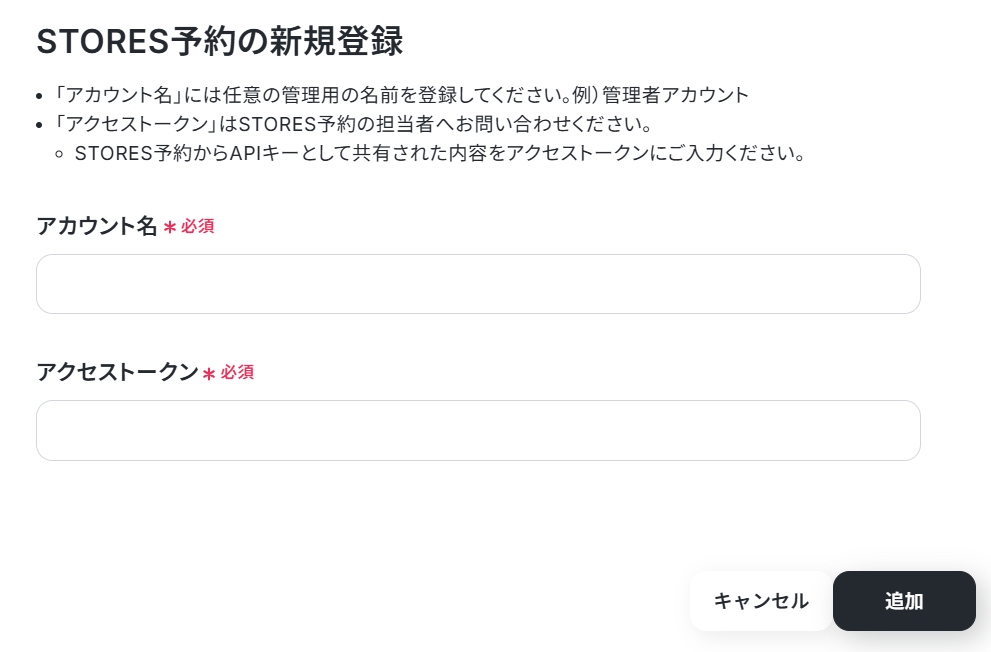
STORES予約と連携
アプリ名で検索すると、下記の画面が表示されます。
注釈に従って、必須項目を追加してください。
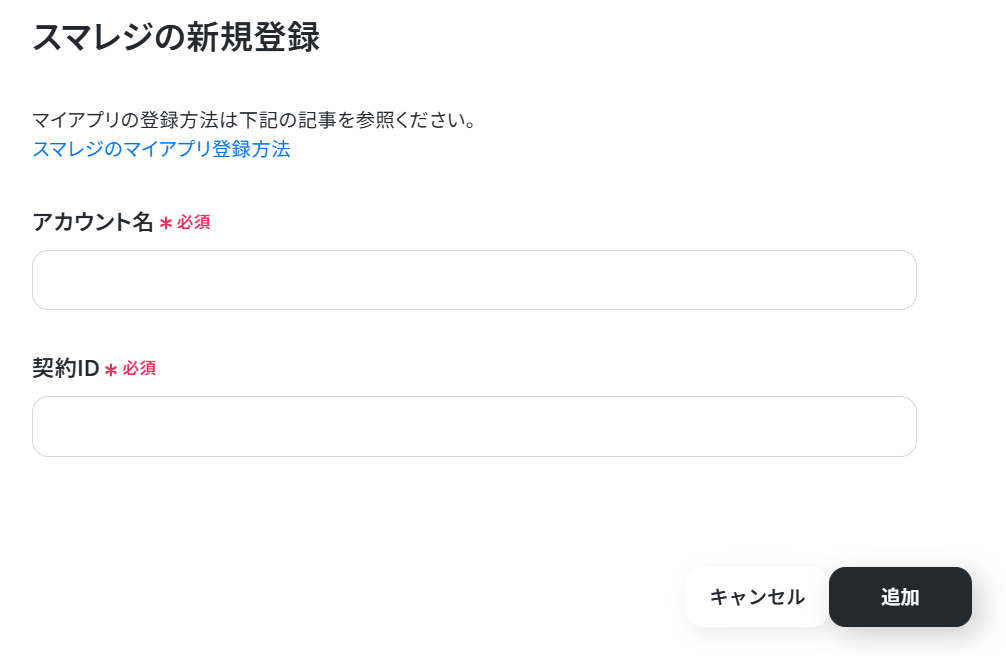
スマレジと連携
先程の設定と同様、検索すると下記の画面が表示されます。
ヘルプを参考に、必須項目を設定してください。
ステップ2:テンプレートをコピー
マイアプリ登録が完了したら下のバナーをクリックして、テンプレートをマイプロジェクトへコピーして作成していきましょう!
■概要
STORES予約に新しい登録が行われたらスマレジに登録内容を追加するフローです。
STORES予約とスマレジを連携するとSTORES予約に新しい登録が追加されるたびにスマレジにも自動的に追加することができるので、情報管理の抜けや漏れをなくすことができ業務効率が向上します。
スマレジに登録内容は自由に設定が可能です。
■注意事項
・STORES予約、スマレジそれぞれとYoomを連携してください。
■概要
STORES予約に新しい登録が行われたらスマレジに登録内容を追加するフローです。
STORES予約とスマレジを連携するとSTORES予約に新しい登録が追加されるたびにスマレジにも自動的に追加することができるので、情報管理の抜けや漏れをなくすことができ業務効率が向上します。
スマレジに登録内容は自由に設定が可能です。
■注意事項
・STORES予約、スマレジそれぞれとYoomを連携してください。
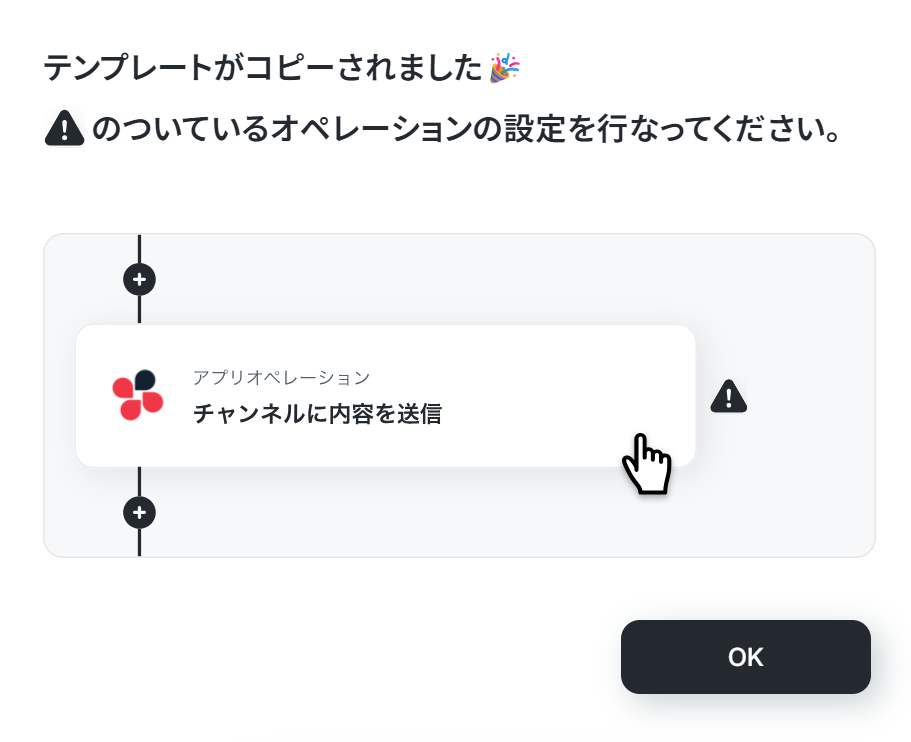
下記の画面が表示されたら、OKをクリックします。
ステップ3:STORESのトリガー設定
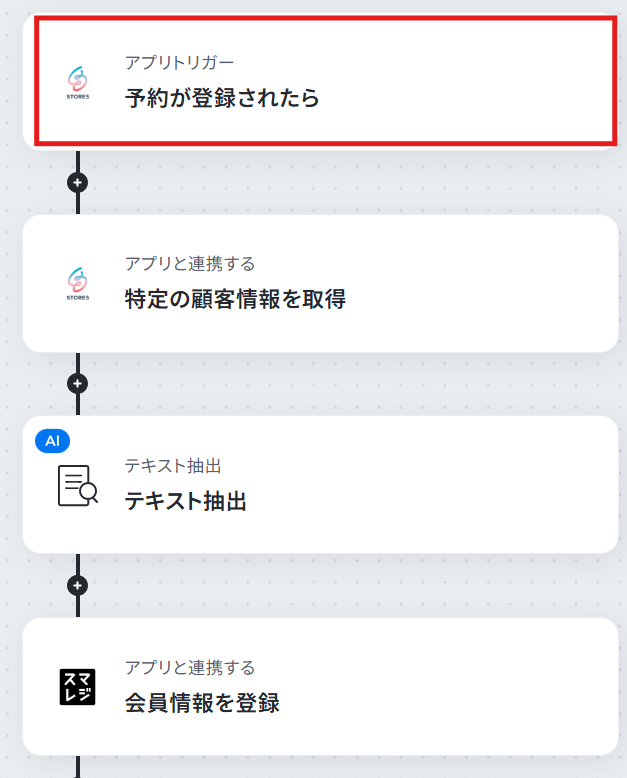
「予約が登録されたら」をクリックします。
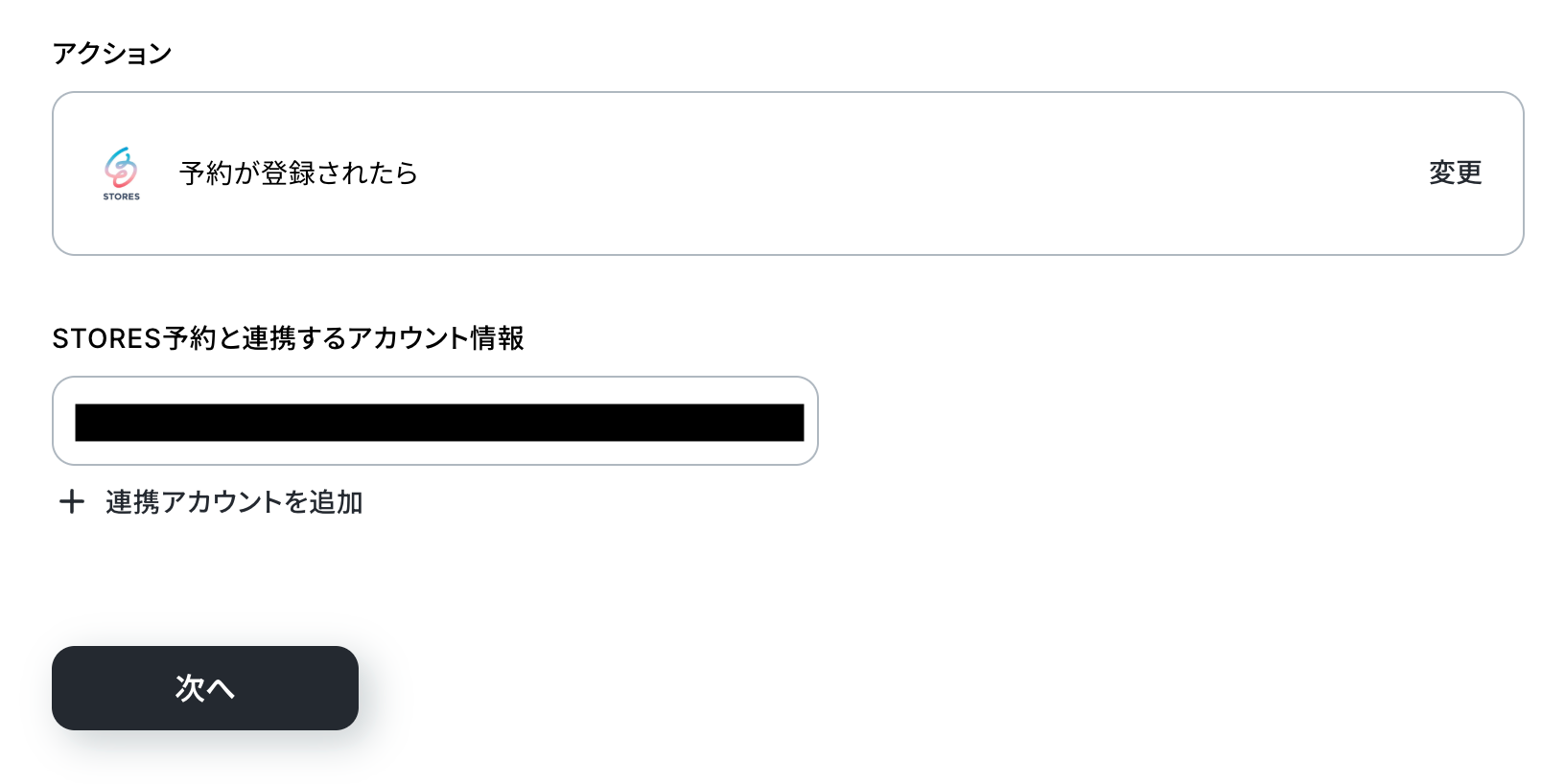
連携するアカウント情報を確認し、アクションはテンプレート通りのまま「次へ」をクリックして進んでください。
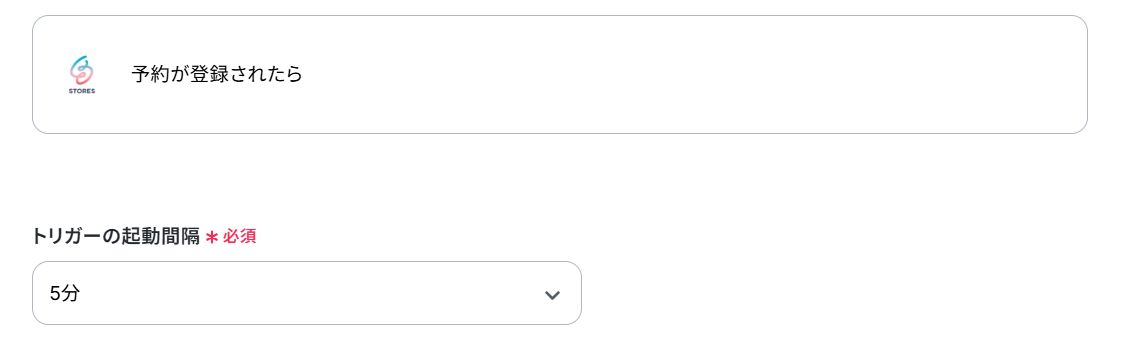
トリガーの起動間隔を選択しましょう。
5分、10分、15分、30分、60分の間隔から選べます。
※ご利用プランによって起動間隔の選択内容が変わるので、プランの最短間隔を選択することをおすすめします。
設定できたら、実際に予約を登録します。
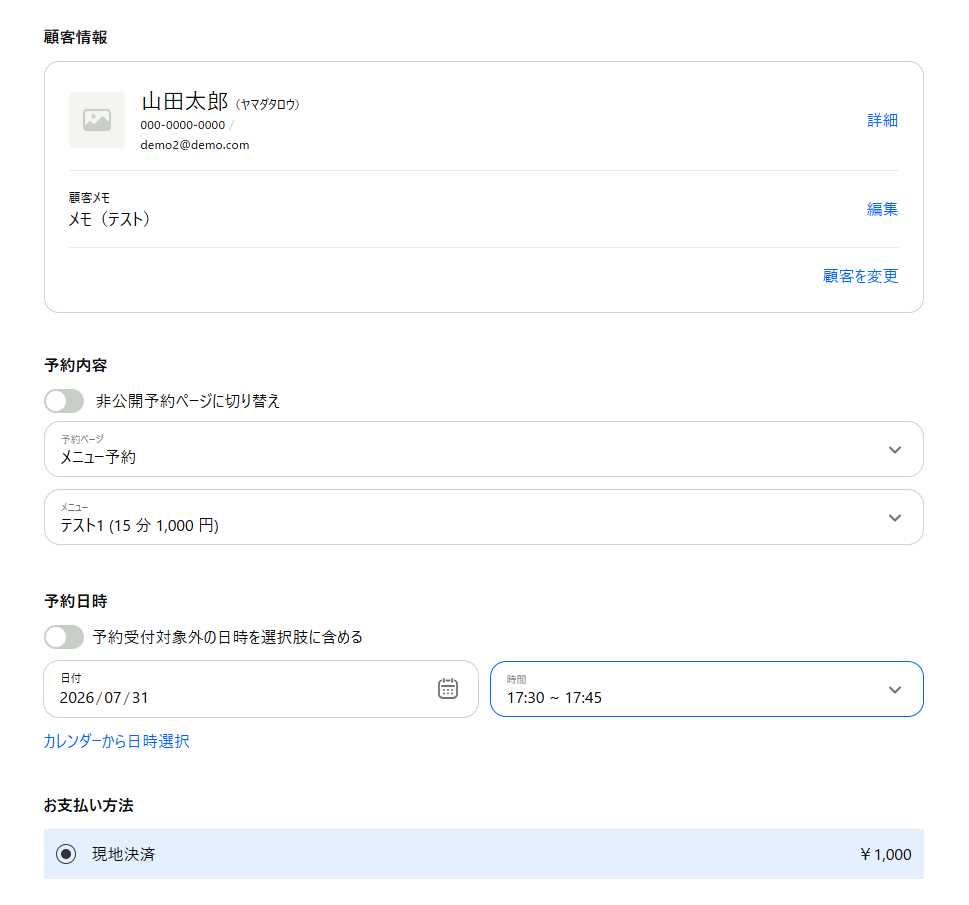
その後フローに戻り、テストします。
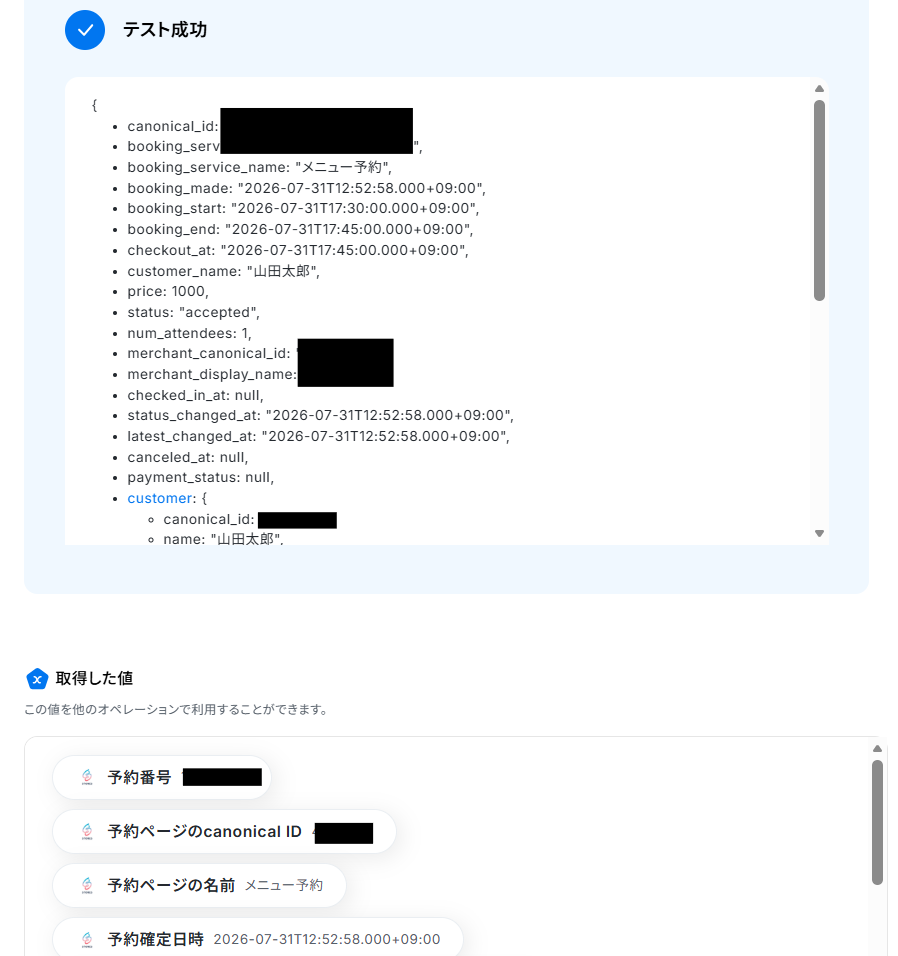
成功すると下記のように、取得した値に予約情報が反映されます。
取得できていたら、完了をクリックしてください。
※取得した値とは?
トリガーやオペレーション設定時に、「テスト」を実行して取得した値のことを指します。
後続のオペレーション設定時の値として利用でき、フローボットを起動する度に変動した値となります。
ステップ4:特定の顧客情報を取得する設定
ここでは予約情報に入っていた顧客IDを使って、顧客情報の詳細を取得します。
「特定の顧客情報を取得」をクリックしてください。
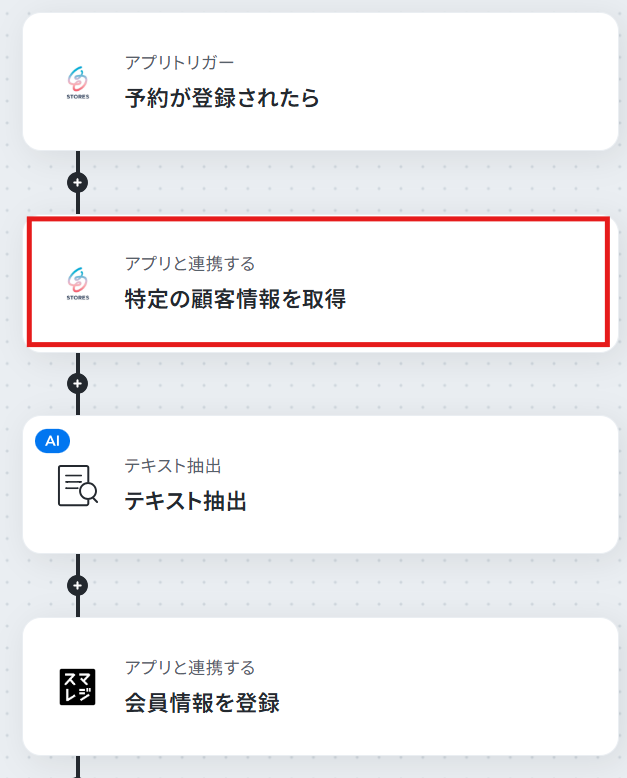
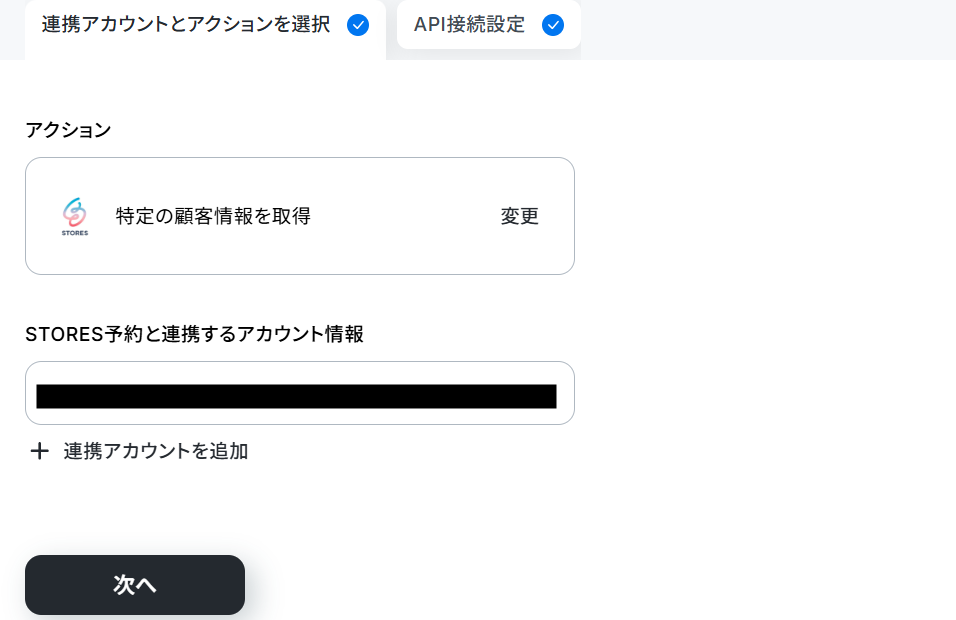
連携するアカウント情報を確認し、アクションはテンプレート通りのまま「次へ」をクリックして進んでください。
顧客IDは下記のように取得した値から選択します。
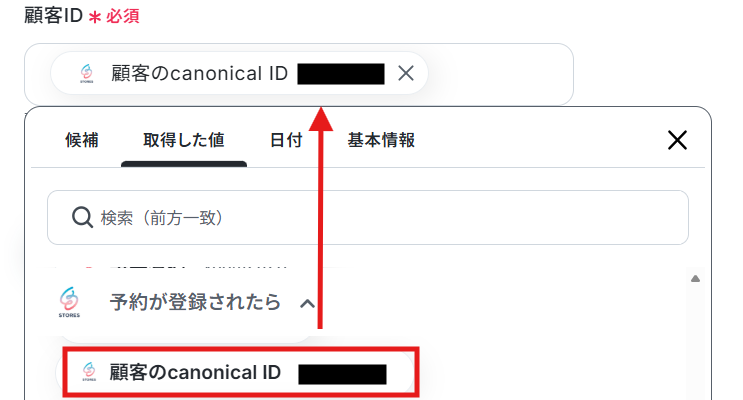
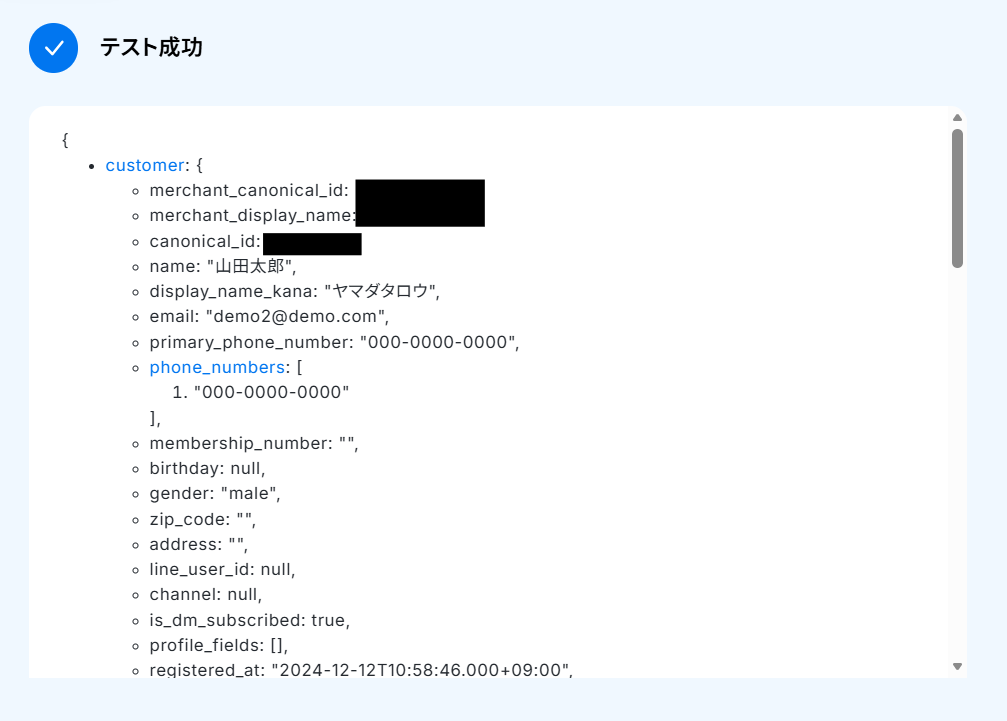
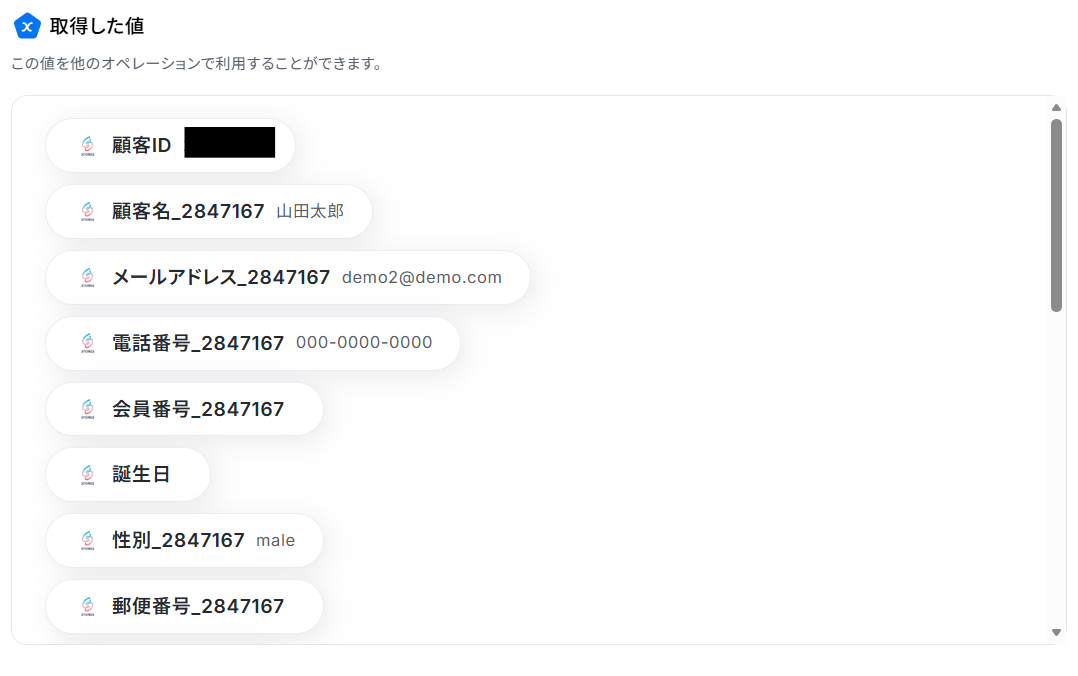
テストし、取得した値に顧客情報が反映したら完了をクリックします。
ステップ5:テキスト抽出する設定
ここでは姓名を分割する処理を行います。
「テキスト抽出」をクリックしてください。
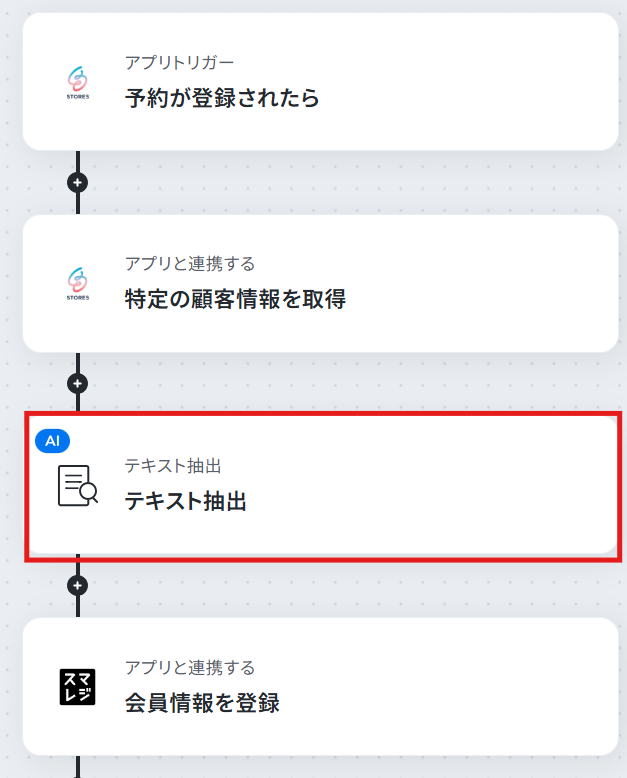
注意事項を確認します。
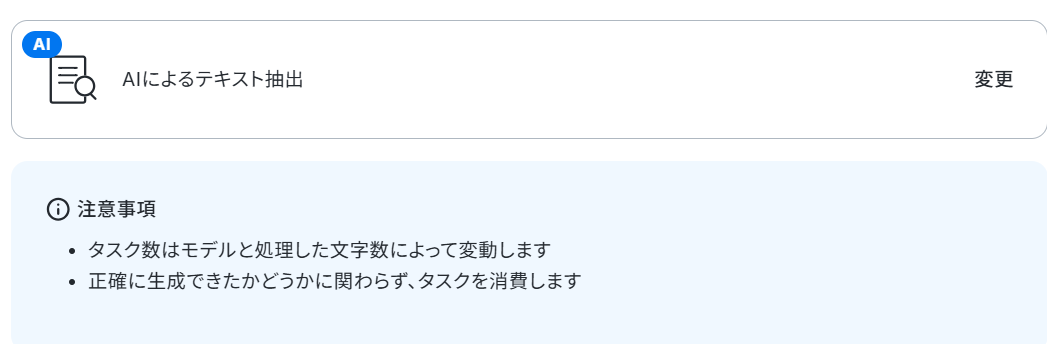
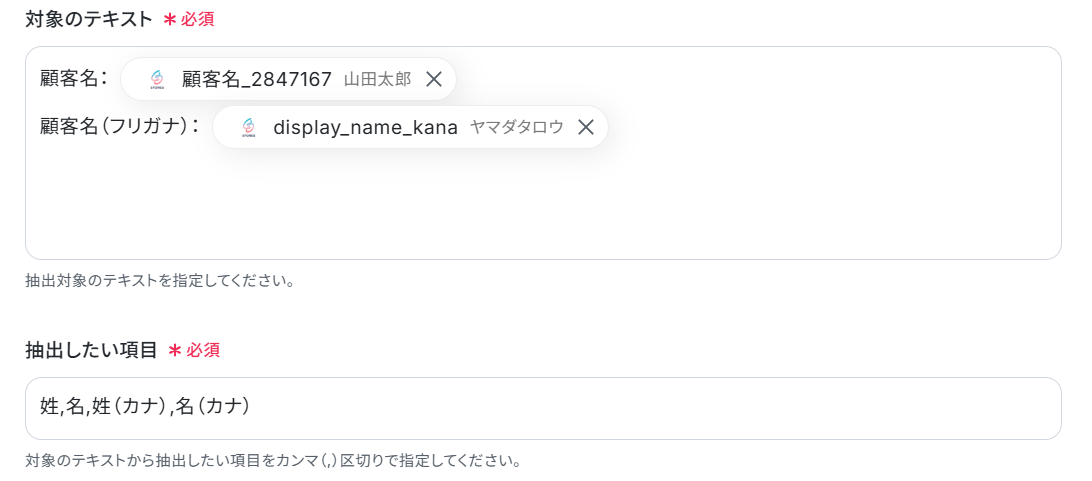
対象のテキストと抽出したい項目はデフォルトで設定されています。
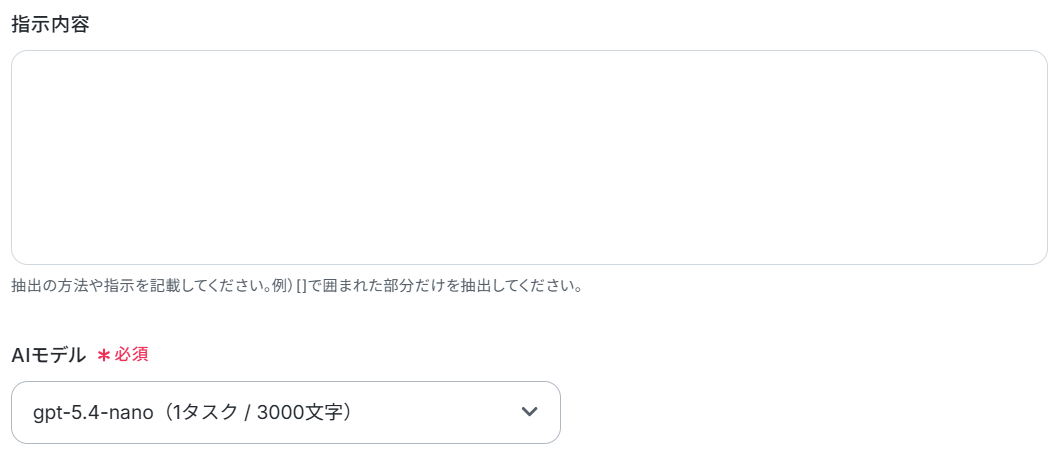
指示内容は任意で設定し、AIモデルを選択します。
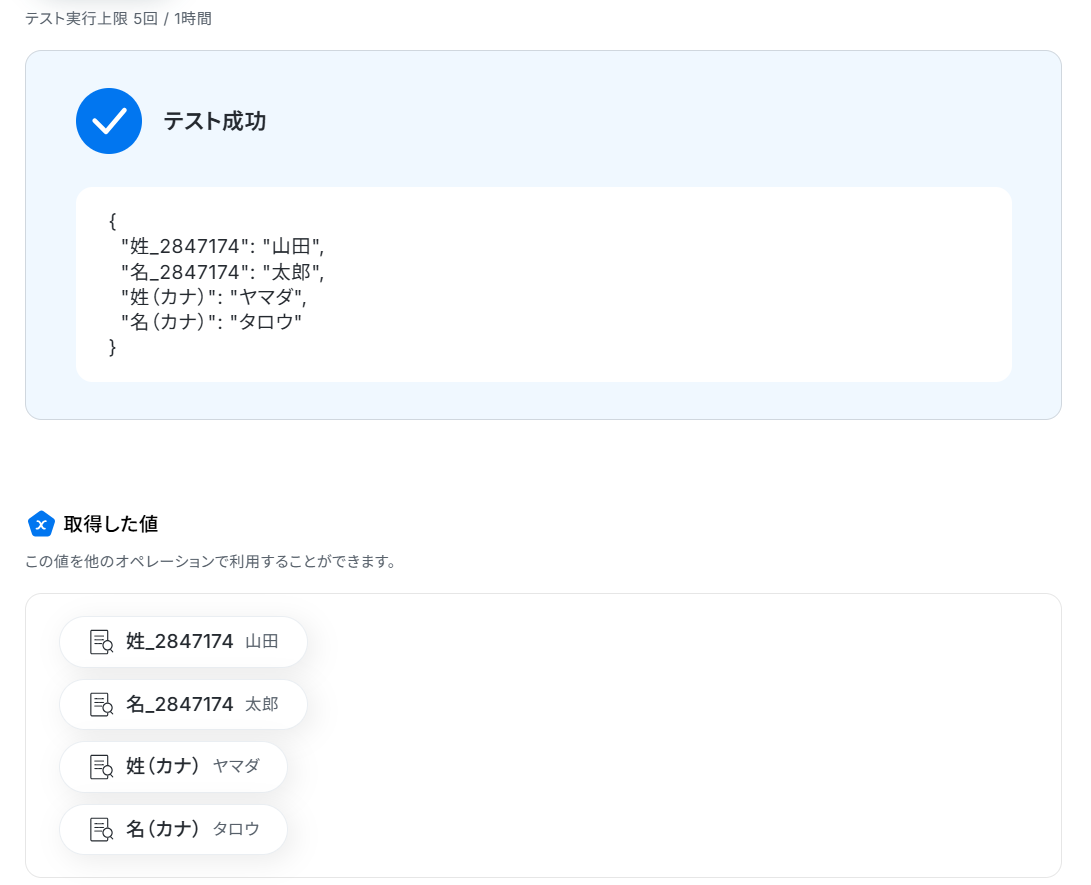
テストし、姓名が分割して取得できたら完了をクリックしましょう。
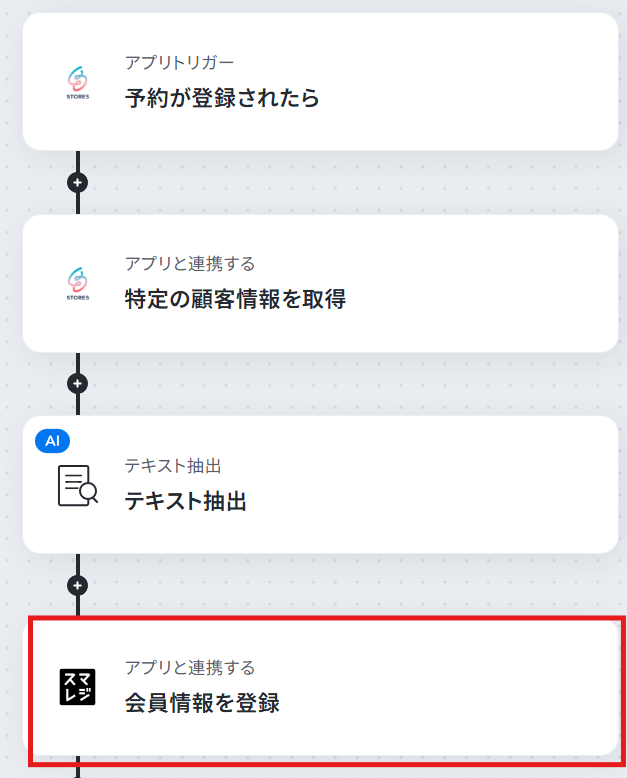
ステップ6:スマレジのアクション設定
ここでSTORES予約の会員情報を使って、スマレジにも会員登録します。
「会員情報を登録」をクリックします。
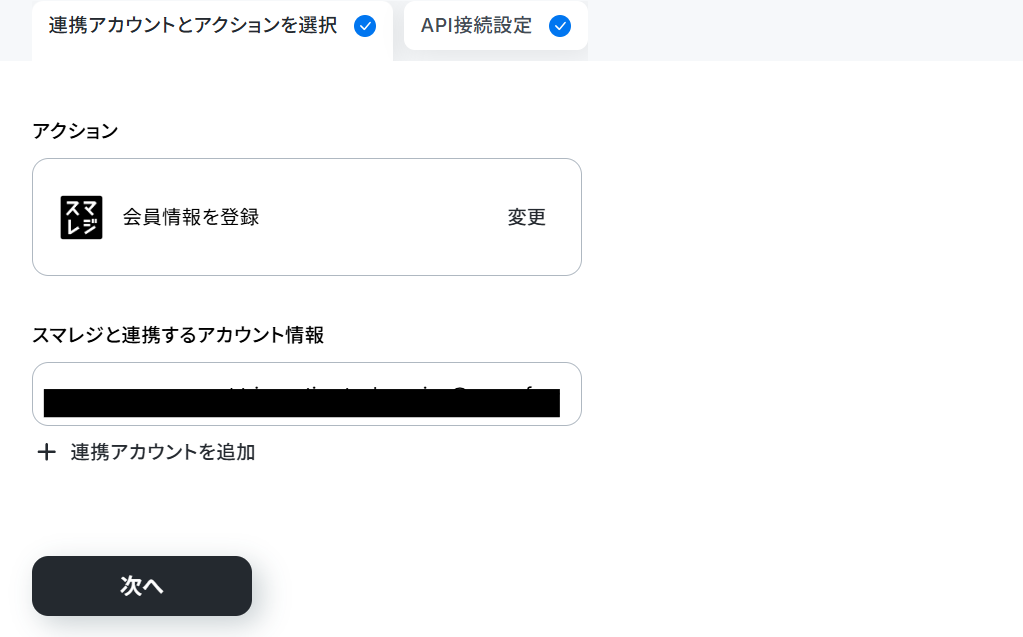
連携するアカウント情報を確認し、アクションはテンプレート通りのまま「次へ」をクリックして進んでください。
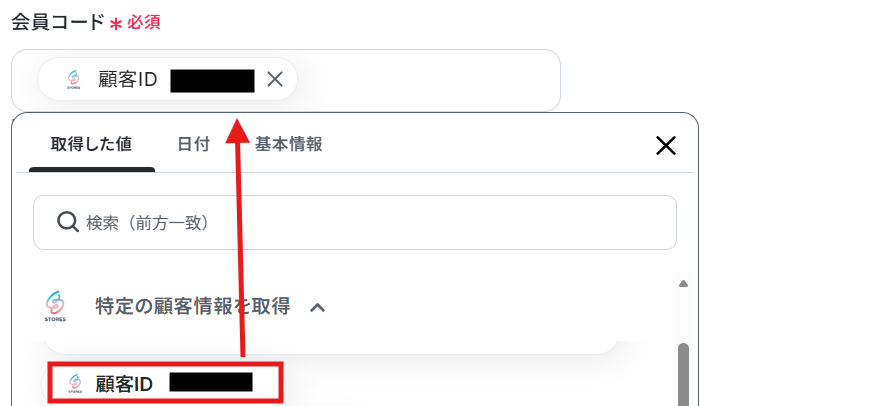
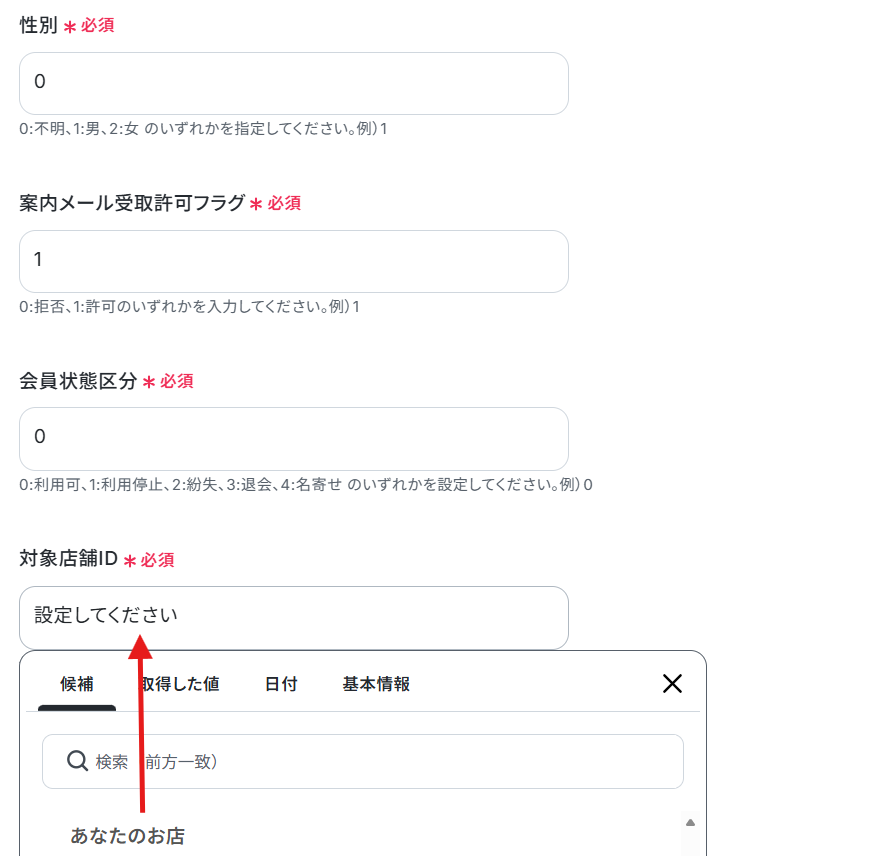
必須項目を入力しましょう。
会員コードは取得した値から顧客IDを選択しました。
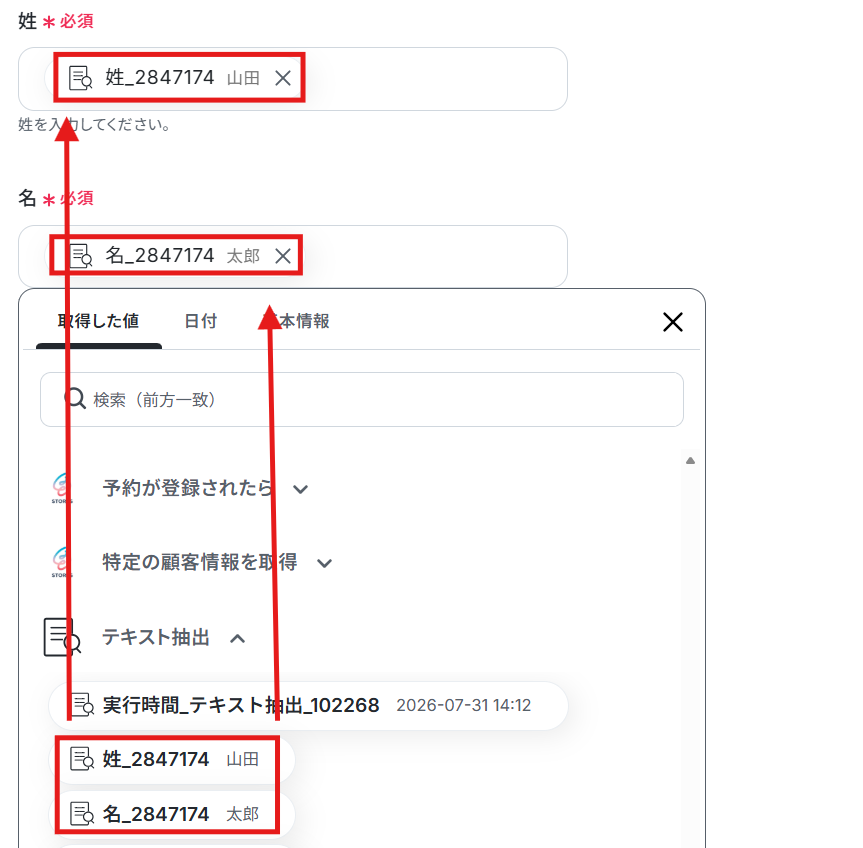
姓名はそれぞれ、テキスト抽出で取得した値を選択しています。
その他の項目は下記のように設定しました。
こちらもテストし、成功したら完了をクリックします。
スマレジとSTORES予約の連携フロー応用編
今回ご紹介したフローボット以外にも多数のテンプレートをご用意していて、日々増産中です!
またテンプレートから作成ではなく、「はじめから作成する」ということもできます。
自分の業務フローにピッタリあったフローボットを作成することができ、簡単にアレンジやカスタマイズが可能になります!
Yoomとマイアプリ登録さえ完了していれば、「指定のスケジュールになったらスマレジで受注管理のために取引一覧を取得し、担当者へ確認を依頼する」などの複雑なフローボットも容易に作ることができます!
■概要スマレジの受注情報を定期的に確認し、担当者へ共有する作業は、手作業で行うと手間がかかり、共有漏れのリスクも伴います。このワークフローを活用することで、指定したスケジュールでスマレジの取引一覧を自動で取得し、担当者への確認依頼までを自動化できます。スマレジと担当者の連携をスムーズにし、確認業務の効率化を実現します。
■このテンプレートをおすすめする方- スマレジの取引情報を手作業で抽出し、担当者へ共有している方
- 担当者への定期的な確認依頼の抜け漏れを防ぎたいと考えている方
- スマレジを活用した担当者との連携業務を効率化したいと考えている方
■このテンプレートを使うメリット- 指定したスケジュールでスマレジの取引情報を自動取得し担当者へ連携するため、これまで手作業で行っていた確認依頼の時間を削減できます
- システムが自動で担当者へ確認を依頼するため、連絡のし忘れや確認漏れといったヒューマンエラーの防止に繋がります
■フローボットの流れ- はじめに、スマレジをYoomと連携します
- 次に、トリガーで「スケジュールトリガー」を選択し、「指定したスケジュールになったら」というアクションを設定します
- 続いて、オペレーションでスマレジを選択し、「取引の一覧を取得」アクションを設定します
- 最後に、オペレーションで「担当者へ対応を依頼する」を選択し、取得した取引情報の確認を依頼する設定をします
※「トリガー」:フロー起動のきっかけとなるアクション、「オペレーション」:トリガー起動後、フロー内で処理を行うアクション
■このワークフローのカスタムポイント- 「担当者へ対応を依頼する」オペレーションでは、依頼を送る担当者や依頼の件名、本文などを任意の内容で設定してください
- 依頼の本文には、前のオペレーションでスマレジから取得した取引情報(取引IDや金額など)を動的に含めることが可能です
■注意事項 - スマレジとYoomを連携してください。
- スマレジはミニプラン以上でご利用いただけるアプリとなっております。フリープラン・パーソナルプランの場合は設定しているフローボットのオペレーションやデータコネクトはエラーとなりますので、ご注意ください。
- ミニプラン・チームプラン・サクセスプランなどの有料プランは、2週間の無料トライアルを行うことが可能です。無料トライアル中には制限対象のアプリを使用することができます。
■このテンプレートをおすすめする方
- スマレジの取引情報を手作業で抽出し、担当者へ共有している方
- 担当者への定期的な確認依頼の抜け漏れを防ぎたいと考えている方
- スマレジを活用した担当者との連携業務を効率化したいと考えている方
■このテンプレートを使うメリット
- 指定したスケジュールでスマレジの取引情報を自動取得し担当者へ連携するため、これまで手作業で行っていた確認依頼の時間を削減できます
- システムが自動で担当者へ確認を依頼するため、連絡のし忘れや確認漏れといったヒューマンエラーの防止に繋がります
■フローボットの流れ
- はじめに、スマレジをYoomと連携します
- 次に、トリガーで「スケジュールトリガー」を選択し、「指定したスケジュールになったら」というアクションを設定します
- 続いて、オペレーションでスマレジを選択し、「取引の一覧を取得」アクションを設定します
- 最後に、オペレーションで「担当者へ対応を依頼する」を選択し、取得した取引情報の確認を依頼する設定をします
■このワークフローのカスタムポイント
- 「担当者へ対応を依頼する」オペレーションでは、依頼を送る担当者や依頼の件名、本文などを任意の内容で設定してください
- 依頼の本文には、前のオペレーションでスマレジから取得した取引情報(取引IDや金額など)を動的に含めることが可能です
■注意事項
- スマレジとYoomを連携してください。
- スマレジはミニプラン以上でご利用いただけるアプリとなっております。フリープラン・パーソナルプランの場合は設定しているフローボットのオペレーションやデータコネクトはエラーとなりますので、ご注意ください。
- ミニプラン・チームプラン・サクセスプランなどの有料プランは、2週間の無料トライアルを行うことが可能です。無料トライアル中には制限対象のアプリを使用することができます。
「STORES予約で登録された予約情報をSlackで通知しGoogle スプレッドシートに格納」というフローボットを利用できたら、手入力していた作業を削減できるので、事務作業の効率を上げられそうですね!
■概要STORES予約で新しい予約が入るたびに、担当者へSlackで通知したり、Google スプレッドシートへ手動で情報を転記したりする作業は手間がかかる上に、対応漏れや入力ミスが発生する可能性もあります。このワークフローを活用すれば、STORES予約に新しい予約が登録されたことをトリガーに、Slackへの通知とGoogle スプレッドシートへの情報格納を自動化し、予約管理に関する一連の業務を効率化できます。
■このテンプレートをおすすめする方- STORES予約の予約情報を手作業でSlack通知やスプレッドシートへの転記をしている方
- Google スプレッドシートでの予約情報管理で、入力漏れやヒューマンエラーを防ぎたい方
- 予約受付から情報共有までのプロセスを自動化し、顧客対応の質を向上させたい方
■このテンプレートを使うメリット- STORES予約に予約情報が登録されると、自動でSlack通知やGoogle スプレッドシートへの格納が実行されるため、手作業に費やしていた時間を短縮できます。
- 手作業による通知漏れやデータ転記のミスを防ぎ、正確な予約情報をチームで共有することが可能です。
■フローボットの流れ- はじめに、STORES予約、Slack、Google スプレッドシートをそれぞれYoomと連携します。
- 次に、トリガーでSTORES予約を選択し、「予約が登録されたら」というアクションを設定します。
- 次に、オペレーションでSlackを選択し、「チャンネルにメッセージを送る」アクションを設定します。
- 最後に、オペレーションでGoogle スプレッドシートを選択し、取得した予約情報を指定のシートに格納するように設定します。
※「トリガー」:フロー起動のきっかけとなるアクション、「オペレーション」:トリガー起動後、フロー内で処理を行うアクション
■このワークフローのカスタムポイント- Slackへの通知は、通知先のチャンネルやメッセージの本文を任意で設定できます。STORES予約で取得した予約情報を本文に含めることも可能です。
- Google スプレッドシートに情報を格納する際、どのシートにどの予約情報を追加するかを任意で設定できます。
■注意事項- STORES予約、Slack、Google スプレッドシートのそれぞれとYoomを連携してください。
- トリガーは5分、10分、15分、30分、60分の間隔で起動間隔を選択できます。
- プランによって最短の起動間隔が異なりますので、ご注意ください。
- STORES予約はミニプラン以上でご利用いただけるアプリとなっております。フリープラン・パーソナルプランの場合は設定しているフローボットのオペレーションやデータコネクトはエラーとなりますので、ご注意ください。
- ミニプラン・チームプラン・サクセスプランなどの有料プランは、2週間の無料トライアルを行うことが可能です。無料トライアル中には制限対象のアプリを使用することができます。 詳しくは、料金プランのページをご参照ください。

- STORES予約の予約情報を手作業でSlack通知やスプレッドシートへの転記をしている方
- Google スプレッドシートでの予約情報管理で、入力漏れやヒューマンエラーを防ぎたい方
- 予約受付から情報共有までのプロセスを自動化し、顧客対応の質を向上させたい方
- STORES予約に予約情報が登録されると、自動でSlack通知やGoogle スプレッドシートへの格納が実行されるため、手作業に費やしていた時間を短縮できます。
- 手作業による通知漏れやデータ転記のミスを防ぎ、正確な予約情報をチームで共有することが可能です。
- はじめに、STORES予約、Slack、Google スプレッドシートをそれぞれYoomと連携します。
- 次に、トリガーでSTORES予約を選択し、「予約が登録されたら」というアクションを設定します。
- 次に、オペレーションでSlackを選択し、「チャンネルにメッセージを送る」アクションを設定します。
- 最後に、オペレーションでGoogle スプレッドシートを選択し、取得した予約情報を指定のシートに格納するように設定します。
■このワークフローのカスタムポイント
- Slackへの通知は、通知先のチャンネルやメッセージの本文を任意で設定できます。STORES予約で取得した予約情報を本文に含めることも可能です。
- Google スプレッドシートに情報を格納する際、どのシートにどの予約情報を追加するかを任意で設定できます。
- STORES予約、Slack、Google スプレッドシートのそれぞれとYoomを連携してください。
- トリガーは5分、10分、15分、30分、60分の間隔で起動間隔を選択できます。
- プランによって最短の起動間隔が異なりますので、ご注意ください。
- STORES予約はミニプラン以上でご利用いただけるアプリとなっております。フリープラン・パーソナルプランの場合は設定しているフローボットのオペレーションやデータコネクトはエラーとなりますので、ご注意ください。
- ミニプラン・チームプラン・サクセスプランなどの有料プランは、2週間の無料トライアルを行うことが可能です。無料トライアル中には制限対象のアプリを使用することができます。 詳しくは、料金プランのページをご参照ください。
まとめ
いかがでしたでしょうか?
スマレジとSTORES予約を連携することで顧客情報の同期を自動化でき、業務の効率をアップさせる事ができます。
これにより、手作業を削減できるので、入力ミスや漏れが削減できます。
また、常に新しい情報をチーム全員で確認することができるので、チーム間でのコミュニケーションも効率的になり活発にとることができますね!
これを機にYoomを使ってスマレジとSTORES予約の連携を活用して、事務作業を軽減させて顧客満足度をアップさせてみませんか?
プログラミング知識なしで手軽に構築できます。