・
【ノーコードで実現】STORES予約APIで予約一覧を取得する自動化の方法
「STORES予約の予約情報を毎日手動で確認して転記するのが面倒…」
「APIを使って予約一覧を他のシステムと連携したいけれど、専門知識がなくて困っている…」
STORES予約のデータ管理や連携作業に手間や難しさを感じていませんか?
もし、STORES予約のAPIを利用して予約情報の一覧を自動で取得し、Google スプレッドシートなどの他のアプリケーションにリアルタイムで反映させる仕組みがあればどうでしょう?
予約管理業務の大幅な効率化を図ることで、より戦略的な業務へ集中できるかもしれませんよ!
今回ご紹介する自動化は、プログラミングの知識がなくても簡単に設定できる方法です。
ぜひこの機会に導入して、日々の業務をもっとラクにしましょう!
とにかく早く試したい方へ
YoomにはSTORES予約の予約情報を取得する業務フロー自動化のテンプレートが用意されているので、「まずは試してみたい!」という方は、以下のバナーをクリックして、すぐに自動化を体験してみましょう!
■概要STORES予約で受け付けた予約情報の管理は重要な業務ですが、毎日一覧を確認し、手作業で別ツールに転記する作業に手間を感じていませんか? このワークフローを活用すれば、毎日決まった時間にSTORES予約からAPIを利用して予約一覧の情報を自動で取得し、Google スプレッドシートへスムーズに記録できます。日々の定型業務を自動化することで、予約管理の効率を高め、より重要な業務に集中できる環境を整えます。■このテンプレートをおすすめする方- STORES予約の予約一覧を手動で確認し、Google スプレッドシートに転記している方
- STORES予約の予約一覧データをAPI連携によって自動で集計し、分析などに活用したい方
- 予約管理における定型的な作業を自動化し、スタッフの業務負担を軽減したいと考えている方
■このテンプレートを使うメリット- 毎日定時にSTORES予約の予約一覧が自動でスプレッドシートに記録されるため、手作業での情報確認や転記にかけていた時間を削減できます。
- API連携により正確な情報を取得するため、手作業による転記ミスや確認漏れのリスクを軽減し、予約情報を一元的に管理することが可能になります。
■フローボットの流れ- はじめに、STORES予約とGoogle スプレッドシートをYoomと連携します。
- 次に、トリガーでスケジュールトリガーを選択し、毎日特定の時間にフローを起動するように設定します。
- 続いて、オペレーションでSTORES予約の「予約情報の一覧を取得」アクションを設定します。
- 取得した複数の予約情報を1件ずつ処理するため、ループ機能で「同じ処理を繰り返す」アクションを設定します。
- 特定の条件に合致した予約情報のみを処理するため、分岐機能を設定します。
- 最後に、Google スプレッドシートの「レコードを追加する」アクションを設定し、指定のスプレッドシートに情報を追加します。
※「トリガー」:フロー起動のきっかけとなるアクション、「オペレーション」:トリガー起動後、フロー内で処理を行うアクション
■このワークフローのカスタムポイント- スケジュールトリガーでは、フローを起動したい任意の時間(例:毎朝9時など)を設定してください。
- STORES予約のオペレーションでは、取得対象とする予約情報のページやステータスを任意で設定できます。
- ループ機能では、前段のSTORES予約で取得した予約情報の一覧など、繰り返し処理を行いたい値を設定してください。
- 分岐機能では、前段で取得した情報をもとに「前日に予約確定した情報のみ処理する」など、条件を自由にカスタマイズ可能です。
- Google スプレッドシートのオペレーションでは、書き込み対象としたい任意のスプレッドシートIDやシート名を設定してください。
■注意事項- STORES予約、Google スプレッドシートのそれぞれとYoomを連携してください。
- 分岐はミニプラン以上のプランでご利用いただける機能(オペレーション)となっております。フリープランの場合は設定しているフローボットのオペレーションはエラーとなりますので、ご注意ください。
- 「同じ処理を繰り返す」オペレーション間の操作は、チームプラン・サクセスプランでのみご利用いただける機能となっております。フリープラン・ミニプランの場合は設定しているフローボットのオペレーションやデータコネクトはエラーとなりますので、ご注意ください。
- ミニプランやチームプラン、サクセスプランなどの有料プランは、2週間の無料トライアルを行うことが可能です。無料トライアル中には制限対象のアプリや機能(オペレーション)を使用することができます。


- STORES予約の予約一覧を手動で確認し、Google スプレッドシートに転記している方
- STORES予約の予約一覧データをAPI連携によって自動で集計し、分析などに活用したい方
- 予約管理における定型的な作業を自動化し、スタッフの業務負担を軽減したいと考えている方
- 毎日定時にSTORES予約の予約一覧が自動でスプレッドシートに記録されるため、手作業での情報確認や転記にかけていた時間を削減できます。
- API連携により正確な情報を取得するため、手作業による転記ミスや確認漏れのリスクを軽減し、予約情報を一元的に管理することが可能になります。
- はじめに、STORES予約とGoogle スプレッドシートをYoomと連携します。
- 次に、トリガーでスケジュールトリガーを選択し、毎日特定の時間にフローを起動するように設定します。
- 続いて、オペレーションでSTORES予約の「予約情報の一覧を取得」アクションを設定します。
- 取得した複数の予約情報を1件ずつ処理するため、ループ機能で「同じ処理を繰り返す」アクションを設定します。
- 特定の条件に合致した予約情報のみを処理するため、分岐機能を設定します。
- 最後に、Google スプレッドシートの「レコードを追加する」アクションを設定し、指定のスプレッドシートに情報を追加します。
■このワークフローのカスタムポイント
- スケジュールトリガーでは、フローを起動したい任意の時間(例:毎朝9時など)を設定してください。
- STORES予約のオペレーションでは、取得対象とする予約情報のページやステータスを任意で設定できます。
- ループ機能では、前段のSTORES予約で取得した予約情報の一覧など、繰り返し処理を行いたい値を設定してください。
- 分岐機能では、前段で取得した情報をもとに「前日に予約確定した情報のみ処理する」など、条件を自由にカスタマイズ可能です。
- Google スプレッドシートのオペレーションでは、書き込み対象としたい任意のスプレッドシートIDやシート名を設定してください。
- STORES予約、Google スプレッドシートのそれぞれとYoomを連携してください。
- 分岐はミニプラン以上のプランでご利用いただける機能(オペレーション)となっております。フリープランの場合は設定しているフローボットのオペレーションはエラーとなりますので、ご注意ください。
- 「同じ処理を繰り返す」オペレーション間の操作は、チームプラン・サクセスプランでのみご利用いただける機能となっております。フリープラン・ミニプランの場合は設定しているフローボットのオペレーションやデータコネクトはエラーとなりますので、ご注意ください。
- ミニプランやチームプラン、サクセスプランなどの有料プランは、2週間の無料トライアルを行うことが可能です。無料トライアル中には制限対象のアプリや機能(オペレーション)を使用することができます。
STORES予約の予約情報をGoogle スプレッドシートに記録するフローを作ってみよう
それではここから代表的な例として、毎日STORES予約から予約情報の一覧を取得し、Google スプレッドシートに自動で追加するフローを解説していきます!
ここではYoomを使用してノーコードで設定をしていくので、もしまだYoomのアカウントをお持ちでない場合は、こちらの登録フォームからアカウントを発行しておきましょう。
※今回連携するアプリの公式サイト:STORES予約/Google スプレッドシート
[Yoomとは]
フローの作成方法
今回は大きく分けて以下のプロセスで作成します。
- STORES予約とGoogle スプレッドシートのマイアプリ連携
- テンプレートをコピー
- スケジュールトリガー設定とSTORES予約・Google スプレッドシートのアクション設定
- トリガーをONにし、フローが起動するかを確認
まず、Yoomとそれぞれのアプリを連携して、操作が行えるようにしていきます。
基本的な設定方法を解説している、以下のナビゲーションをご参照ください!
それでは、実際のアプリごとの連携方法について解説していきます!
STORES予約とYoomの連携方法
STORES予約を検索すると新規登録画面が表示されます。
赤枠部分を確認した上で「アカウント名」と「アクセストークン」を入力して「追加ボタン」をクリックしたら連携完了です!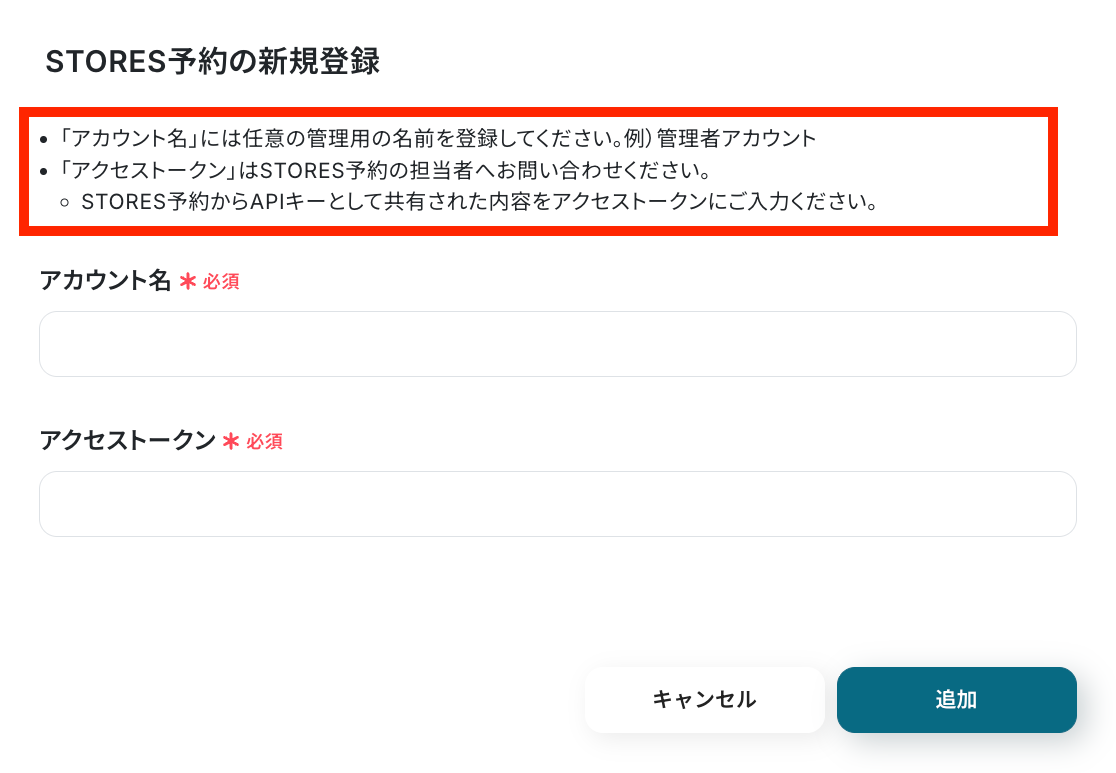
Google スプレッドシートとYoomの連携方法
Google スプレッドシートの連携方法は、以下の手順をご参照ください。
ステップ2:テンプレートをコピー
次に、今回使用するテンプレートをコピーします。
- 下のバナーの「試してみる」を押す。
- Yoomの登録がまだの場合は、登録を行う。
※すでに登録が完了している場合は、ログインしてください。
■概要STORES予約で受け付けた予約情報の管理は重要な業務ですが、毎日一覧を確認し、手作業で別ツールに転記する作業に手間を感じていませんか? このワークフローを活用すれば、毎日決まった時間にSTORES予約からAPIを利用して予約一覧の情報を自動で取得し、Google スプレッドシートへスムーズに記録できます。日々の定型業務を自動化することで、予約管理の効率を高め、より重要な業務に集中できる環境を整えます。■このテンプレートをおすすめする方- STORES予約の予約一覧を手動で確認し、Google スプレッドシートに転記している方
- STORES予約の予約一覧データをAPI連携によって自動で集計し、分析などに活用したい方
- 予約管理における定型的な作業を自動化し、スタッフの業務負担を軽減したいと考えている方
■このテンプレートを使うメリット- 毎日定時にSTORES予約の予約一覧が自動でスプレッドシートに記録されるため、手作業での情報確認や転記にかけていた時間を削減できます。
- API連携により正確な情報を取得するため、手作業による転記ミスや確認漏れのリスクを軽減し、予約情報を一元的に管理することが可能になります。
■フローボットの流れ- はじめに、STORES予約とGoogle スプレッドシートをYoomと連携します。
- 次に、トリガーでスケジュールトリガーを選択し、毎日特定の時間にフローを起動するように設定します。
- 続いて、オペレーションでSTORES予約の「予約情報の一覧を取得」アクションを設定します。
- 取得した複数の予約情報を1件ずつ処理するため、ループ機能で「同じ処理を繰り返す」アクションを設定します。
- 特定の条件に合致した予約情報のみを処理するため、分岐機能を設定します。
- 最後に、Google スプレッドシートの「レコードを追加する」アクションを設定し、指定のスプレッドシートに情報を追加します。
※「トリガー」:フロー起動のきっかけとなるアクション、「オペレーション」:トリガー起動後、フロー内で処理を行うアクション
■このワークフローのカスタムポイント- スケジュールトリガーでは、フローを起動したい任意の時間(例:毎朝9時など)を設定してください。
- STORES予約のオペレーションでは、取得対象とする予約情報のページやステータスを任意で設定できます。
- ループ機能では、前段のSTORES予約で取得した予約情報の一覧など、繰り返し処理を行いたい値を設定してください。
- 分岐機能では、前段で取得した情報をもとに「前日に予約確定した情報のみ処理する」など、条件を自由にカスタマイズ可能です。
- Google スプレッドシートのオペレーションでは、書き込み対象としたい任意のスプレッドシートIDやシート名を設定してください。
■注意事項- STORES予約、Google スプレッドシートのそれぞれとYoomを連携してください。
- 分岐はミニプラン以上のプランでご利用いただける機能(オペレーション)となっております。フリープランの場合は設定しているフローボットのオペレーションはエラーとなりますので、ご注意ください。
- 「同じ処理を繰り返す」オペレーション間の操作は、チームプラン・サクセスプランでのみご利用いただける機能となっております。フリープラン・ミニプランの場合は設定しているフローボットのオペレーションやデータコネクトはエラーとなりますので、ご注意ください。
- ミニプランやチームプラン、サクセスプランなどの有料プランは、2週間の無料トライアルを行うことが可能です。無料トライアル中には制限対象のアプリや機能(オペレーション)を使用することができます。
- STORES予約の予約一覧を手動で確認し、Google スプレッドシートに転記している方
- STORES予約の予約一覧データをAPI連携によって自動で集計し、分析などに活用したい方
- 予約管理における定型的な作業を自動化し、スタッフの業務負担を軽減したいと考えている方
- 毎日定時にSTORES予約の予約一覧が自動でスプレッドシートに記録されるため、手作業での情報確認や転記にかけていた時間を削減できます。
- API連携により正確な情報を取得するため、手作業による転記ミスや確認漏れのリスクを軽減し、予約情報を一元的に管理することが可能になります。
- はじめに、STORES予約とGoogle スプレッドシートをYoomと連携します。
- 次に、トリガーでスケジュールトリガーを選択し、毎日特定の時間にフローを起動するように設定します。
- 続いて、オペレーションでSTORES予約の「予約情報の一覧を取得」アクションを設定します。
- 取得した複数の予約情報を1件ずつ処理するため、ループ機能で「同じ処理を繰り返す」アクションを設定します。
- 特定の条件に合致した予約情報のみを処理するため、分岐機能を設定します。
- 最後に、Google スプレッドシートの「レコードを追加する」アクションを設定し、指定のスプレッドシートに情報を追加します。
■このワークフローのカスタムポイント
- スケジュールトリガーでは、フローを起動したい任意の時間(例:毎朝9時など)を設定してください。
- STORES予約のオペレーションでは、取得対象とする予約情報のページやステータスを任意で設定できます。
- ループ機能では、前段のSTORES予約で取得した予約情報の一覧など、繰り返し処理を行いたい値を設定してください。
- 分岐機能では、前段で取得した情報をもとに「前日に予約確定した情報のみ処理する」など、条件を自由にカスタマイズ可能です。
- Google スプレッドシートのオペレーションでは、書き込み対象としたい任意のスプレッドシートIDやシート名を設定してください。
- STORES予約、Google スプレッドシートのそれぞれとYoomを連携してください。
- 分岐はミニプラン以上のプランでご利用いただける機能(オペレーション)となっております。フリープランの場合は設定しているフローボットのオペレーションはエラーとなりますので、ご注意ください。
- 「同じ処理を繰り返す」オペレーション間の操作は、チームプラン・サクセスプランでのみご利用いただける機能となっております。フリープラン・ミニプランの場合は設定しているフローボットのオペレーションやデータコネクトはエラーとなりますので、ご注意ください。
- ミニプランやチームプラン、サクセスプランなどの有料プランは、2週間の無料トライアルを行うことが可能です。無料トライアル中には制限対象のアプリや機能(オペレーション)を使用することができます。
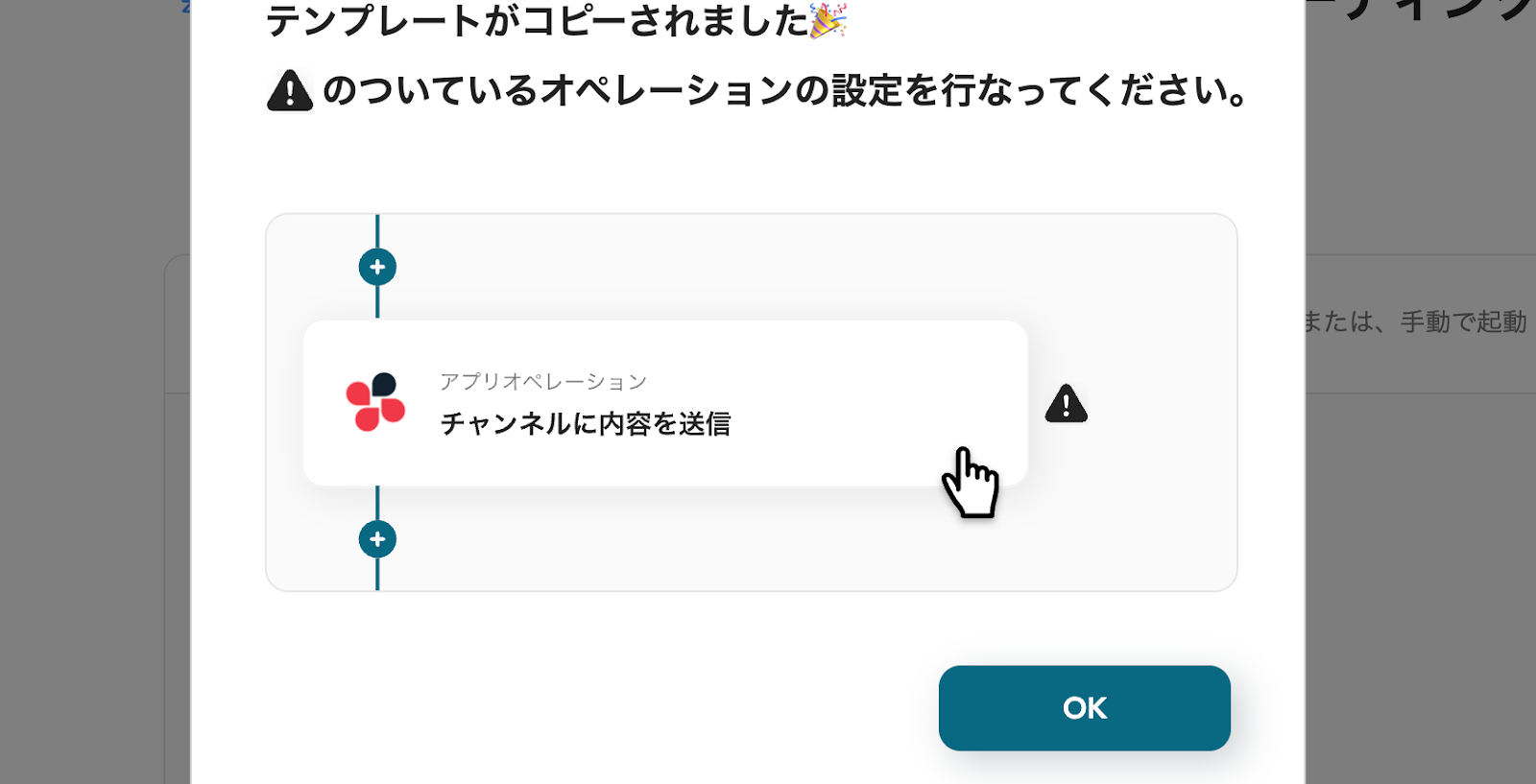
テンプレートが「マイプロジェクト」にコピーされると、このような画面が表示されます。
ステップ3:スケジュールトリガーの設定
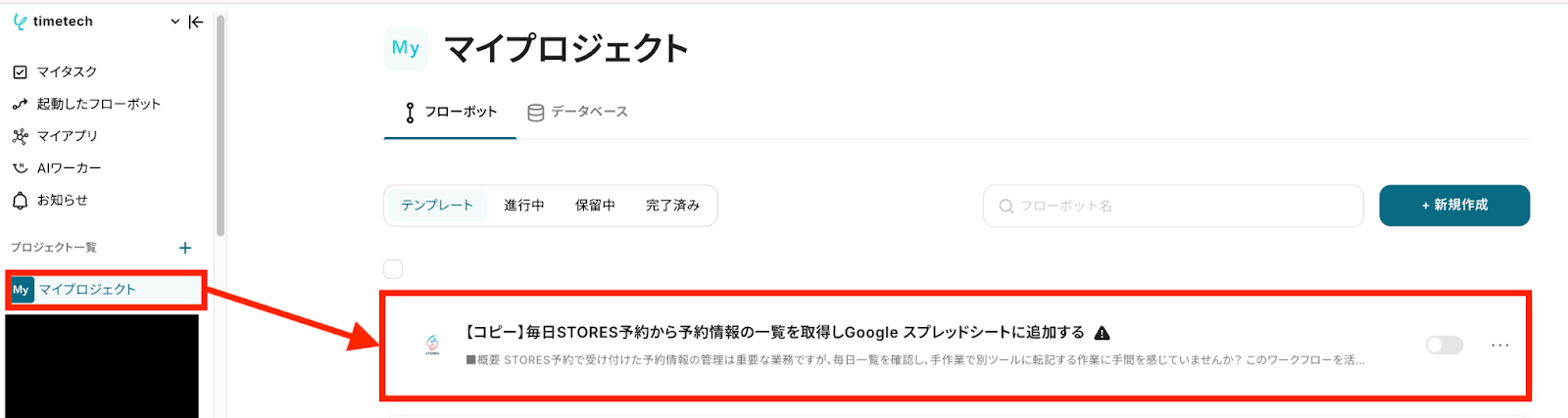
- コピーしたテンプレートを開く
左側にあるメニューの「マイプロジェクト」から、コピーしたテンプレートを開きます。
(※テンプレートをコピー後、すぐに設定する場合はテンプレートを開く操作は不要です。設定を中断した場合のみ「マイプロジェクト」から設定作業を再開します。)
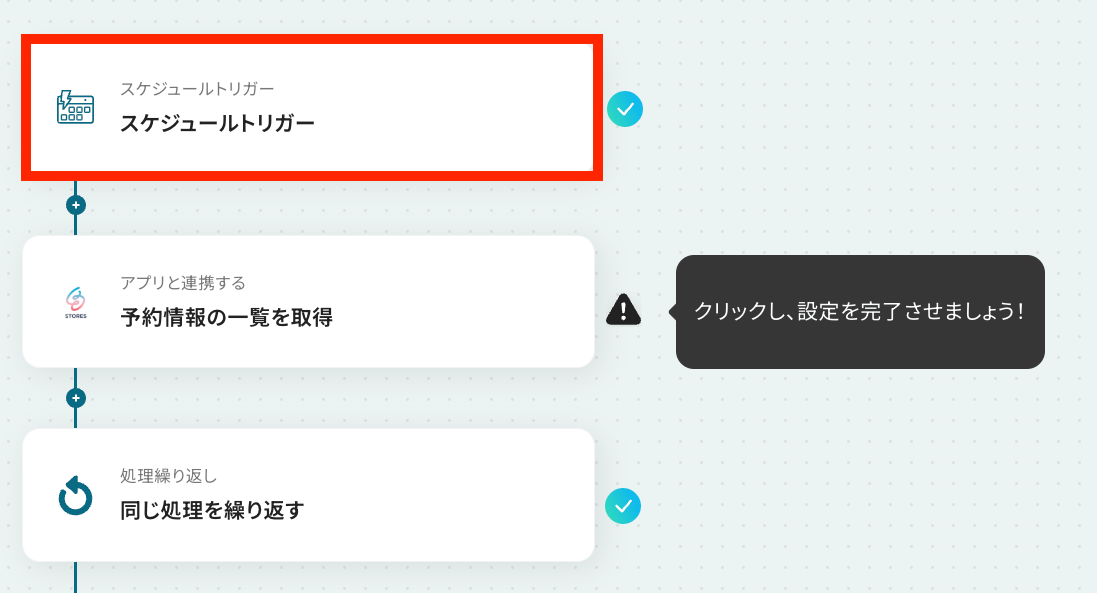
- スケジュールトリガーを開く
「スケジュールトリガー」を開く
- スケジュールトリガーの条件設定をする
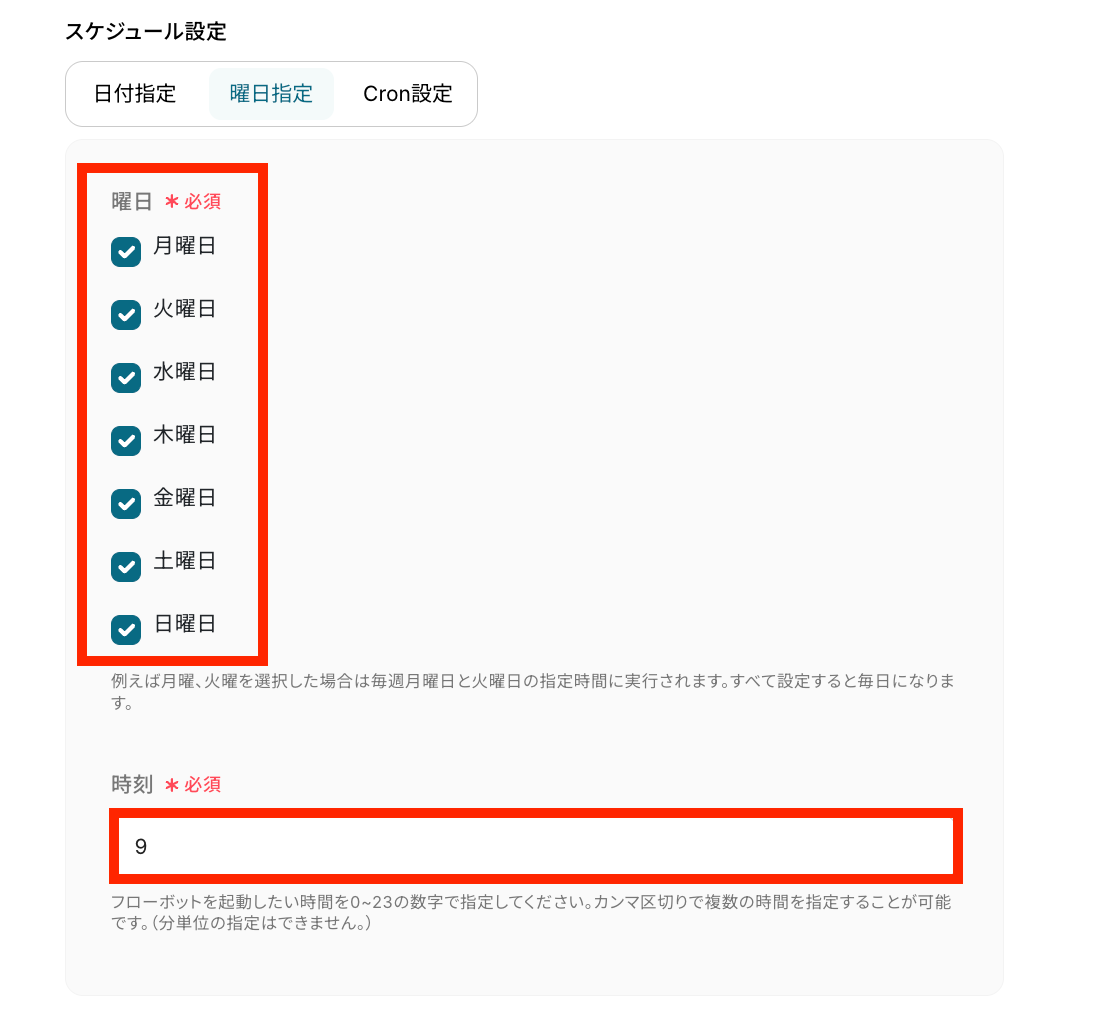
フローボットを起動したいタイミング(Google スプレッドシートに追加するタイミング)を入力していきます。
テンプレートでは「毎日9時」にフローボットが起動される設定となっていますが、日付や時間は必要に応じて変更してください!
設定を確認したら「保存する」をクリックします。
※「Cronの設定」では、起動する時刻を分単位での設定など細かな設定が可能です。
設定の詳しい設定方法はCron設定の設定方法をご確認ください。
ステップ4:STORES予約のアクション設定
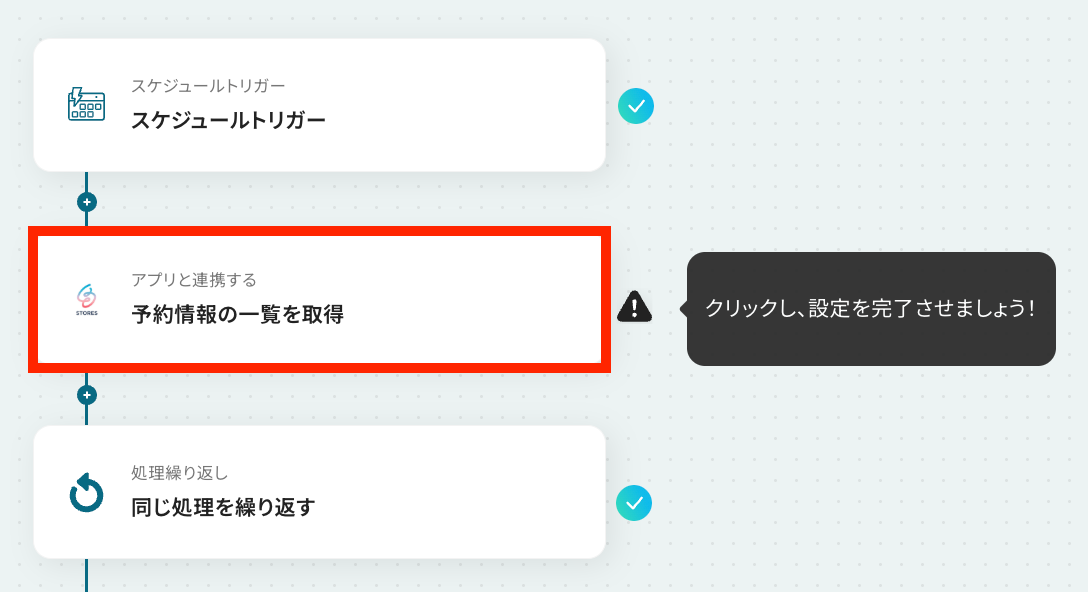
- 該当するアクションを開く
「予約情報の一覧を取得」をクリックします。
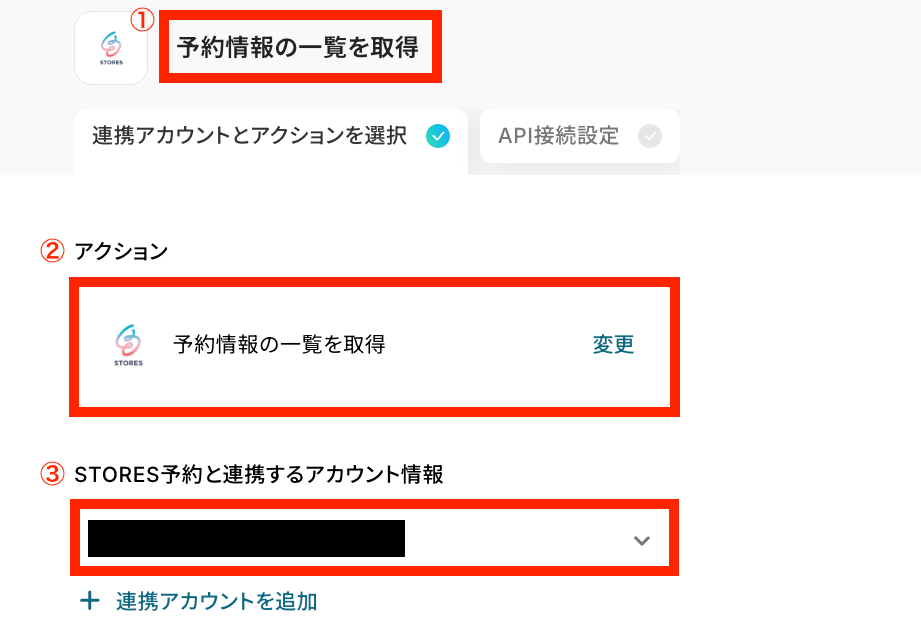
- 連携アカウントとアクションを選択する
必要箇所を入力していきます。
①タイトル:必要に応じて変更可能です。分かりやすい名前に修正してもOK!
②アクション:デフォルトで「予約情報の一覧を取得」が選択されているのでそのままでOK!
③STORES予約と連携するアカウント情報:ステップ1で連携したアカウントが表示されていることを確認しましょう。
- APIの接続設定をする
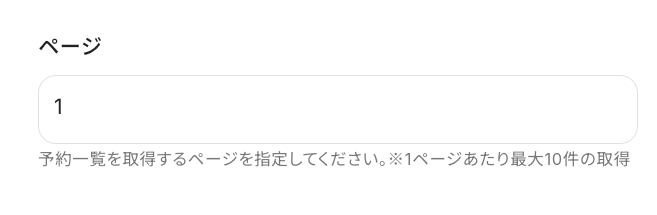
まずは「ページ」を設定します。
予約一覧を取得するページを指定してください。
次に「ステータス」を設定します。
今回は「確定済み」を指定したいと思います!
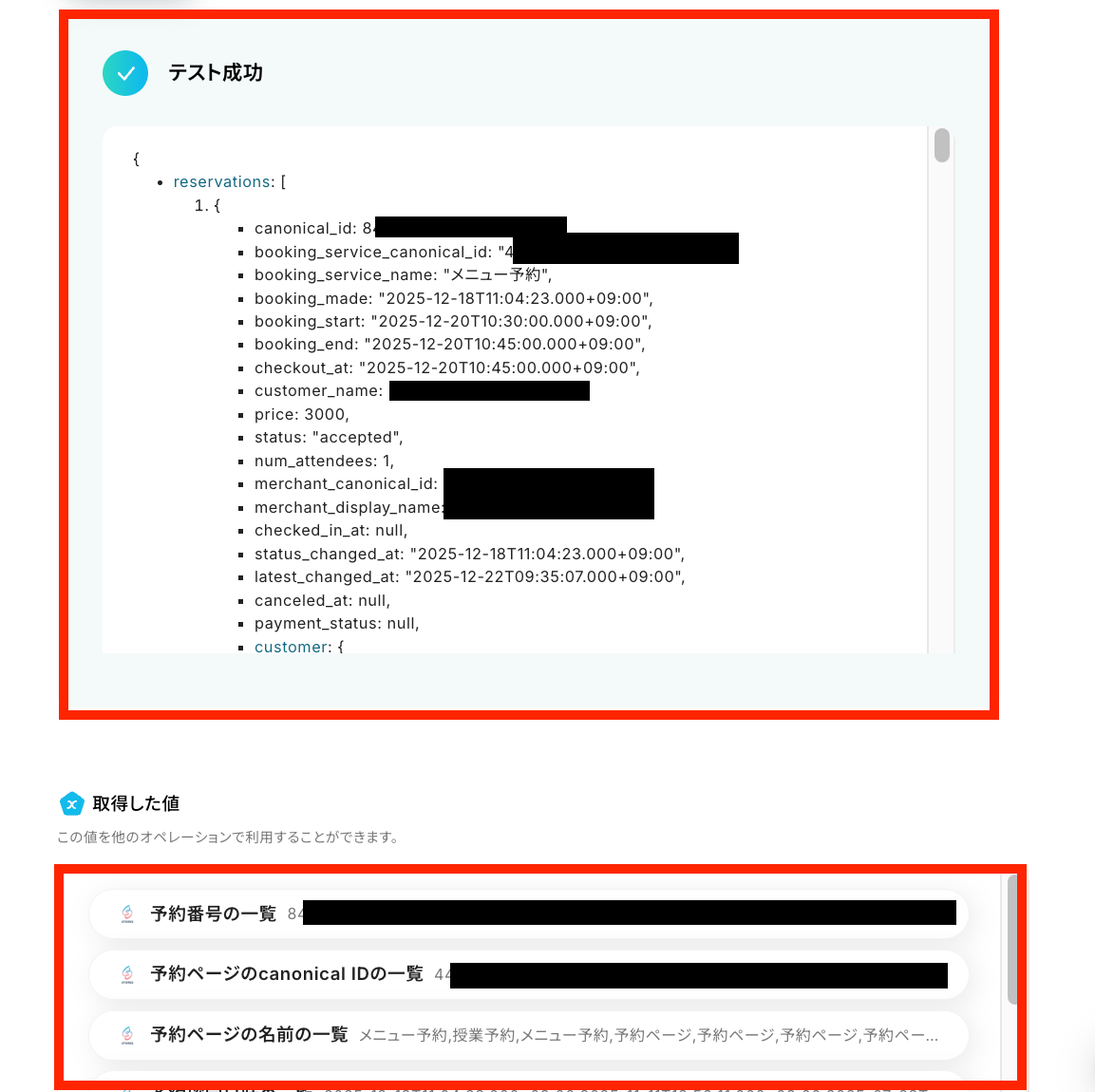
ここまで設定が完了したら「テスト」をクリックしてください。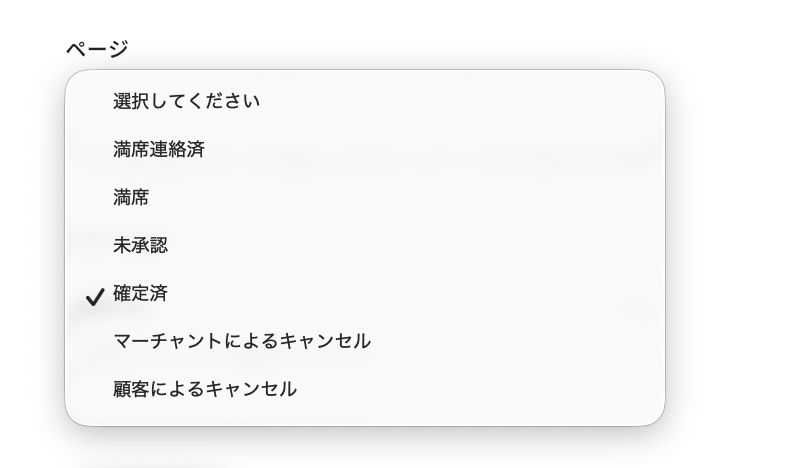
テストに成功すると、STORES予約の指定した条件に合致するデータが反映されます。
内容を確認できたら「完了」をクリックしてください。
「取得した値」の表示された項目は今後の設定時に使用していきます!
詳しくはアウトプットについてをご参照ください。
ステップ5:処理繰り返しの設定
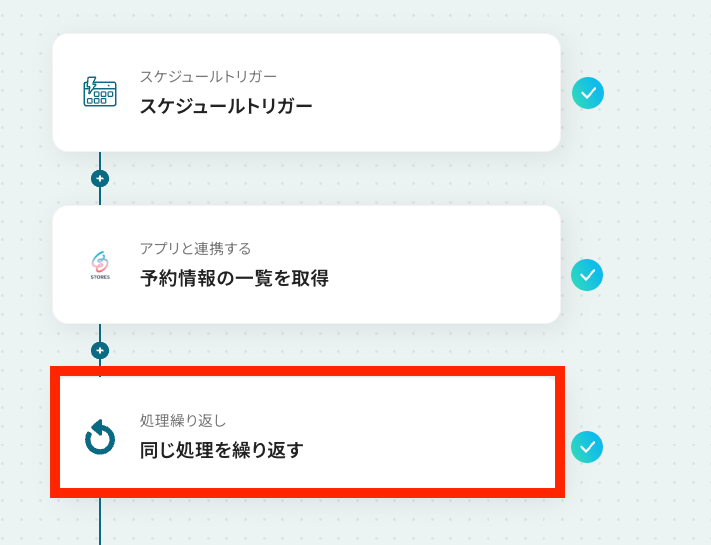
- 該当するアクションを開く
「同じ処理を繰り返す」をクリックします。
- 繰り返し対象を指定する
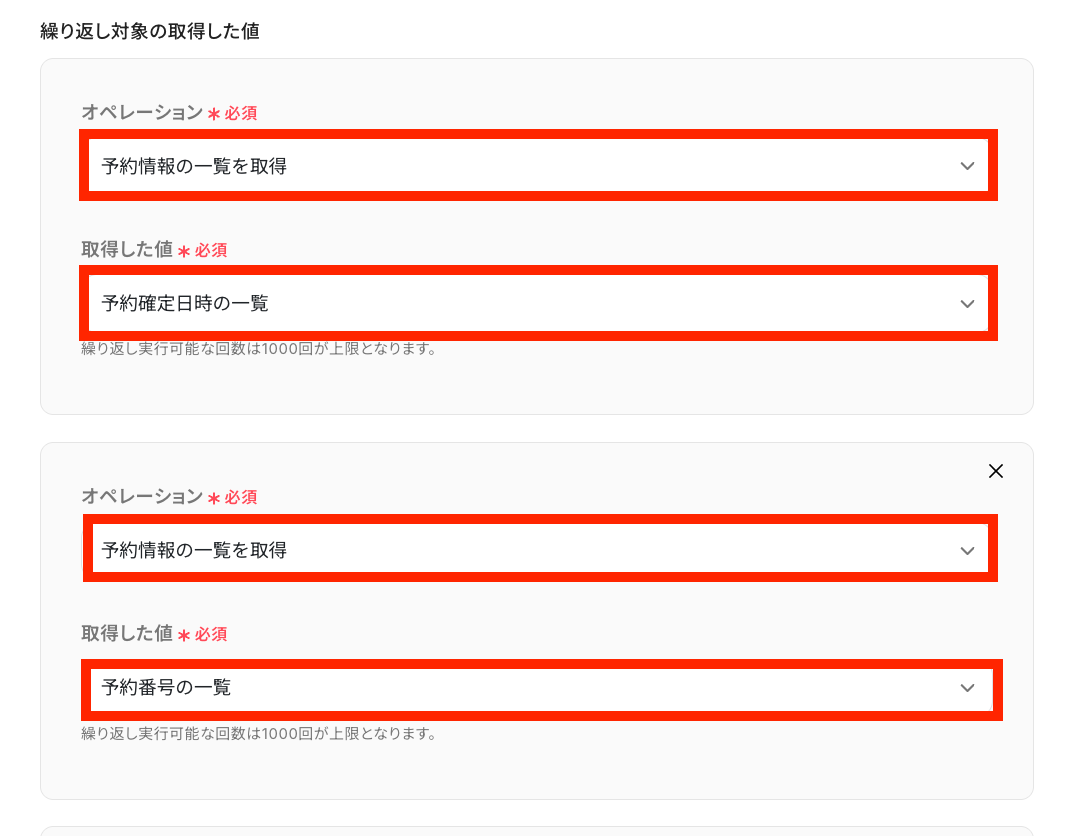
ステップ4で指定した条件に合致するデータが一覧として取得できました。
ステップ5では1件ずつ項目ごとのデータを取得するための設定をしていきます!
「繰り返し対象」として「予約情報の一覧を取得」を選択し、それぞれの項目を選択します。
選択が終わったら「完了」ボタンをクリックします。
(項目を追加する場合は「+取得した値を追加」をクリックしてください!)
ステップ6:分岐設定
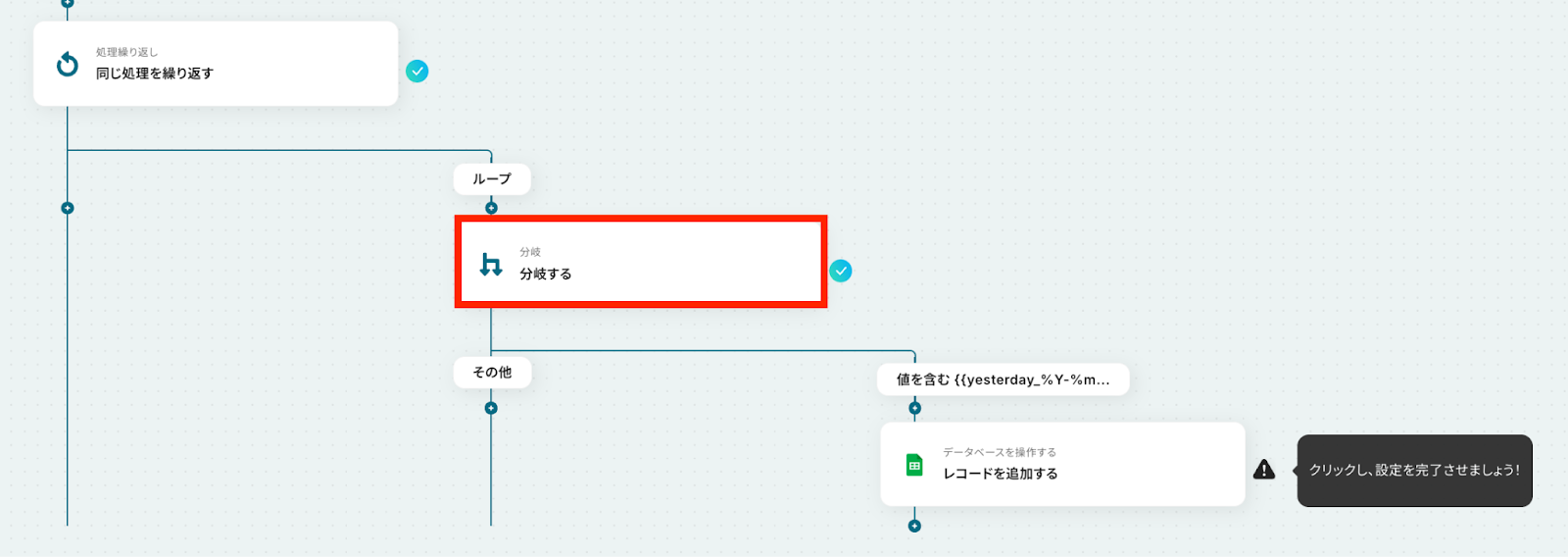
- 該当するアクションを開く
「分岐する」をクリックします。
- 分岐条件を指定する
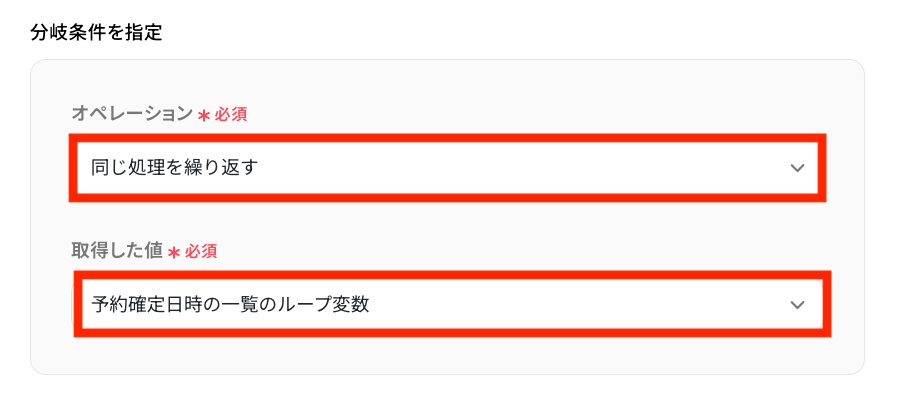
このステップでは、「昨日」予約確定した予約情報だけをピックアップします!
(前日に確定した予約情報を翌日にGoogle スプレッドシートに追加する想定です。なので、SOTRES予約には昨日日付で予約確定したデータがない場合は、事前にテスト用に登録しておいてください!)
※分岐はミニプラン以上のプランでご利用いただける機能(オペレーション)となっております。フリープランの場合は設定しているフローボットのオペレーションはエラーとなりますので、ご注意ください。
※ミニプランなどの有料プランは、2週間の無料トライアルを行うことが可能です。
無料トライアル中には制限対象のアプリや機能(オペレーション)を使用することができます。
プラン毎の詳細情報は以下のページをご確認ください。
分岐の設定方法については、以下のヘルプページをご確認ください。
それでは実際に設定していきます!
下の画像の通りに設定できればOKです。
(すでに項目が反映されていれば、内容を確認するだけで大丈夫です。)
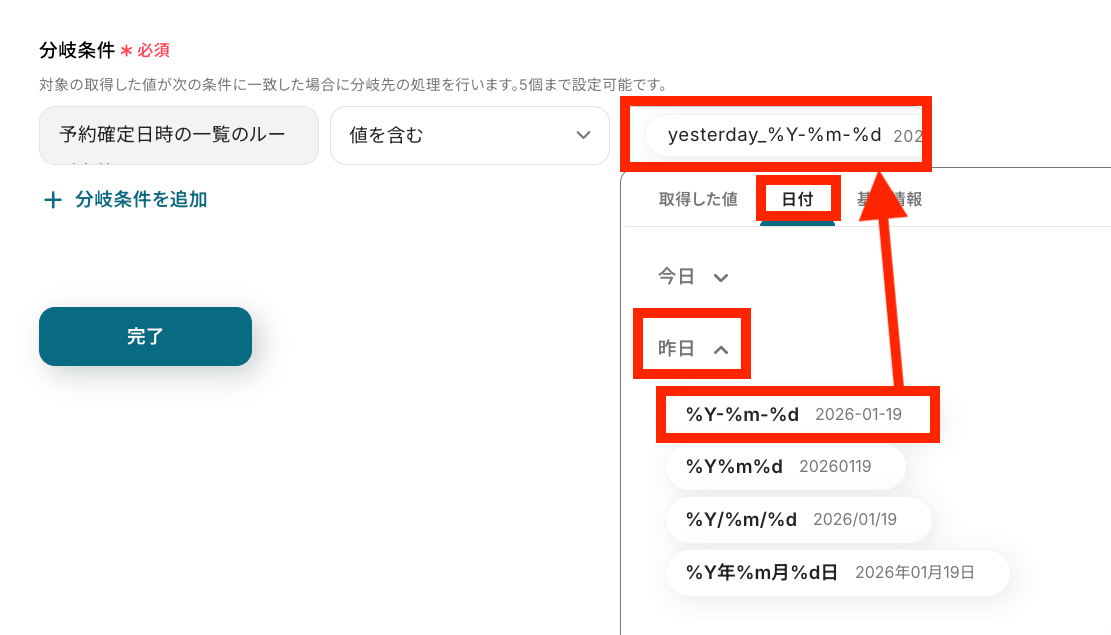
次に「分岐条件」を設定します。
入力欄をクリックすると「日付」が表示されるので「昨日」を選択しましょう。
手入力をしてしまうと、フローボットが起動するたびに同じ日付が反映されてしまうので、必ず日付欄から選択してください!
「予約確定日時の一覧のループ変数」と「値を含む」が選択されていることも確認できたら、「完了」をクリックします。
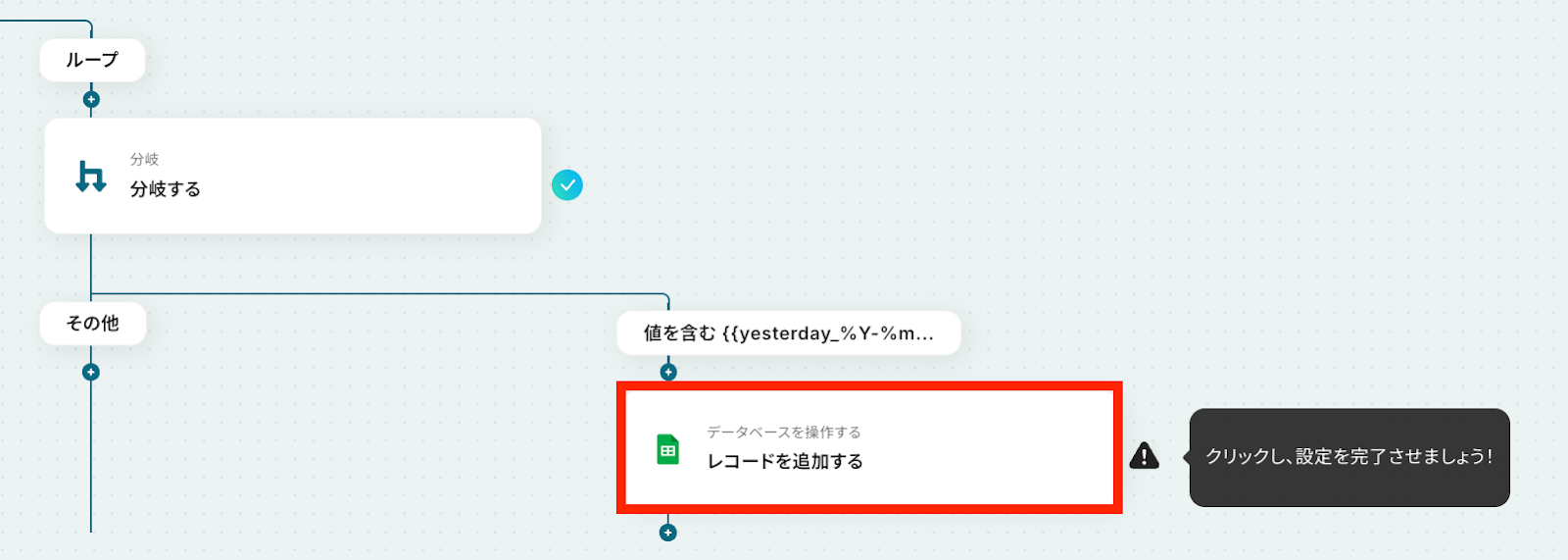
ステップ7:Google スプレッドシートのアクション設定
- 該当するアクションを開く
「レコードを追加する」をクリックします。
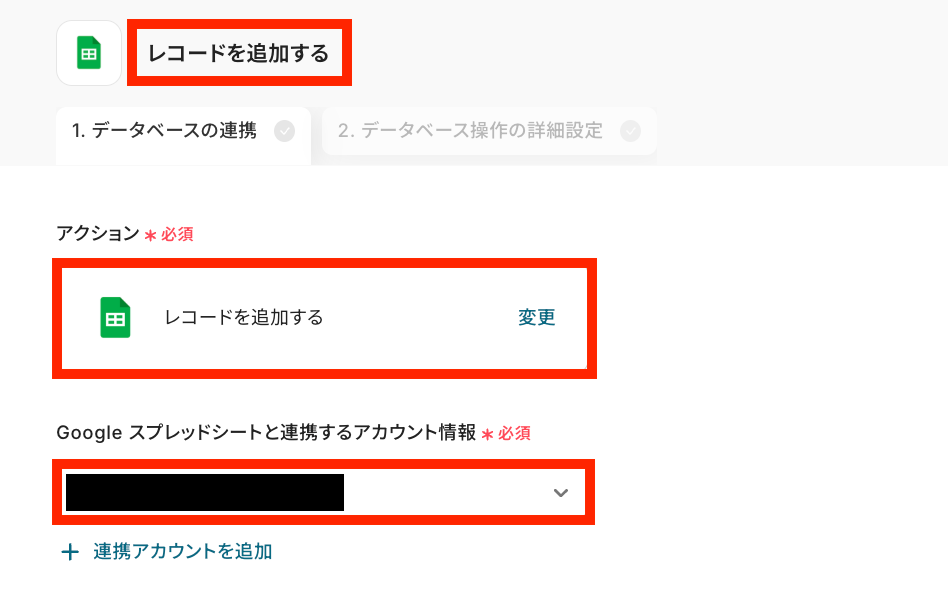
- データベースの連携について
ステップ4同様に、連携するアクション情報が正しく反映されているかなど確認をします。
次にデータベースの連携をしていきます。
今回はテスト用に下の画像のようなシートを準備しています!
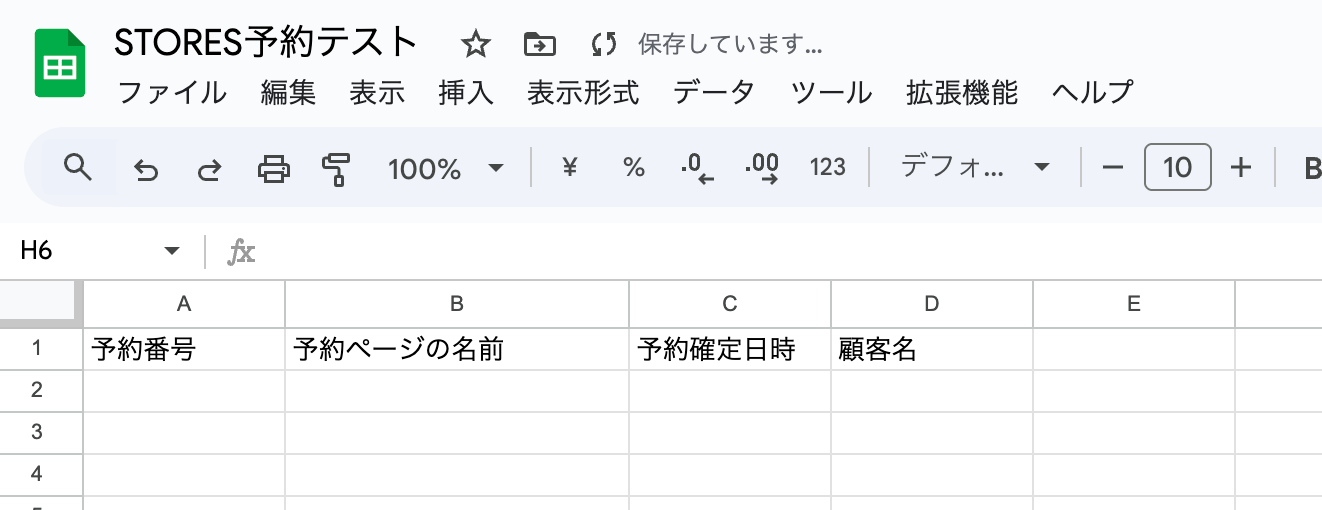
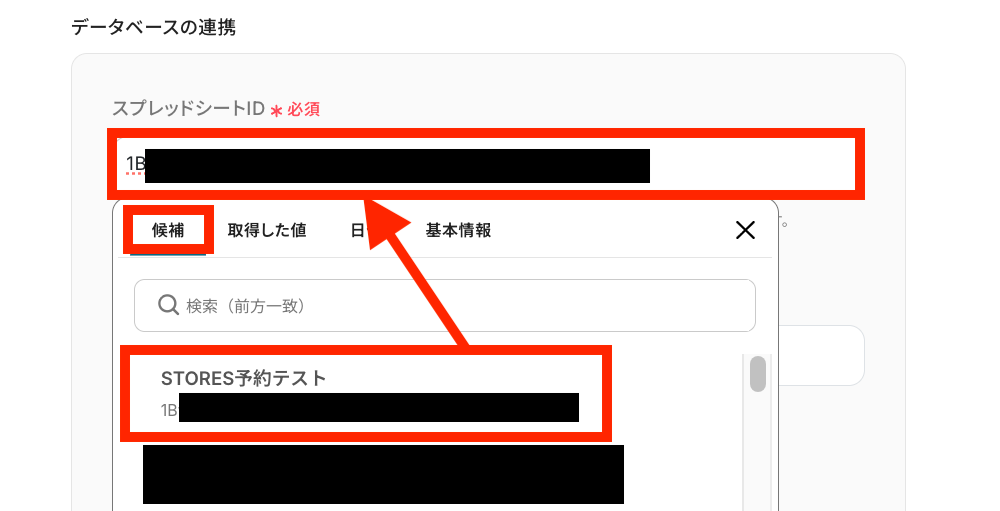
それでは「スプレッドシートID」から設定していきましょう!
入力欄をクリックすると候補が表示されるので選んでください。
(選択肢が多い時は検索窓も活用すると便利です!)
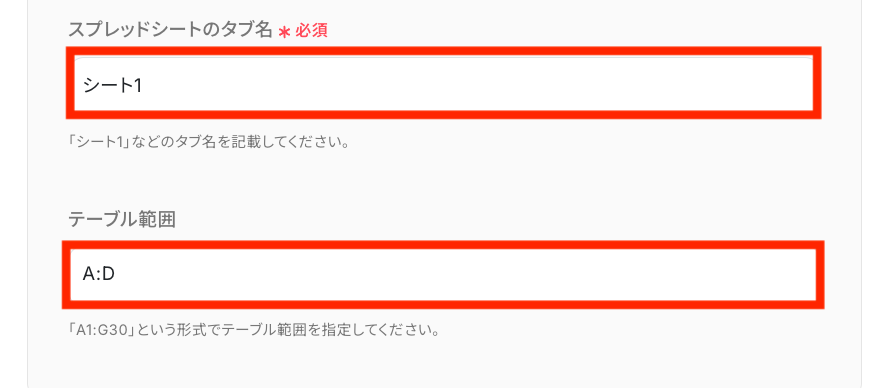
「スプレッドシートのタブ名」も同じく候補から選びます。
「テーブル範囲」は Google スプレッドシートに合わせて入力しましょう!
- データベース操作の詳細設定について
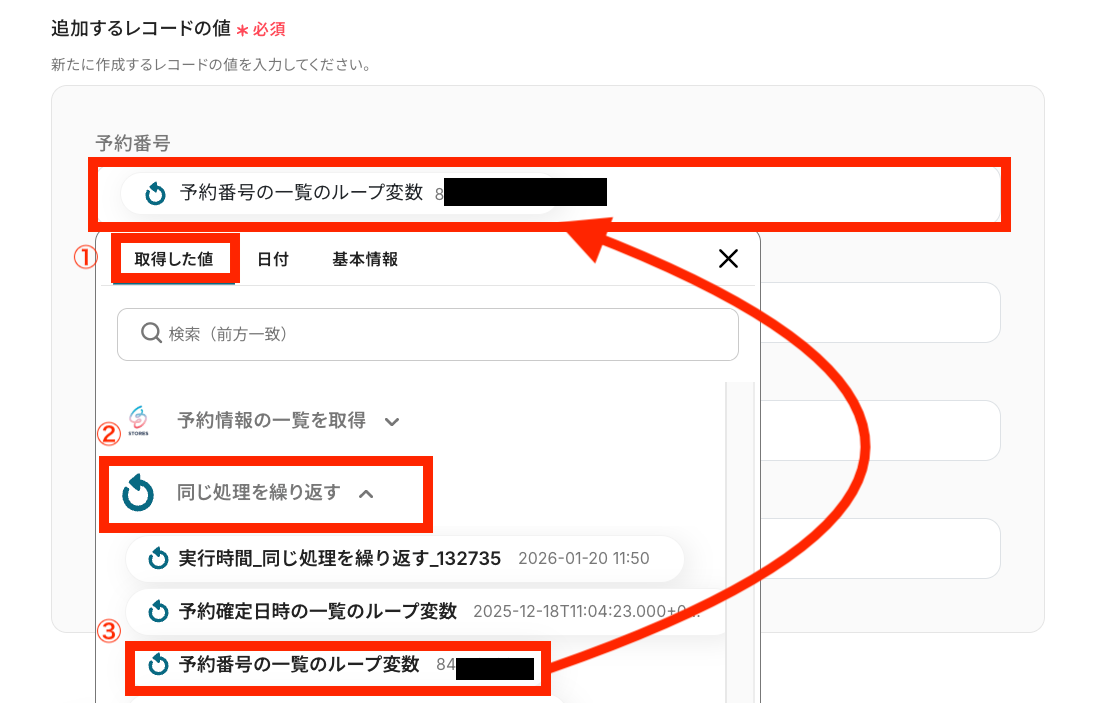
「追加するレコードの値」を設定していきます。
すでにGoogle スプレッドシートの項目が反映されていると思うので、項目毎に設定していきましょう!
入力する際は手入力ではなく、取得した値を埋め込んでください。
手入力をしてしまうと、フローボットが起動するたびに同じデータばかりが反映されてしまうので注意しましょう。
【取得した値を埋め込む方法】
①入力欄をクリックして「取得した値」を表示
②「同じ処理を繰り返す」を表示
③「予約番号の一覧のループ変数」など項目ごとに選択
全ての設定が完了したら「テスト」をクリックします。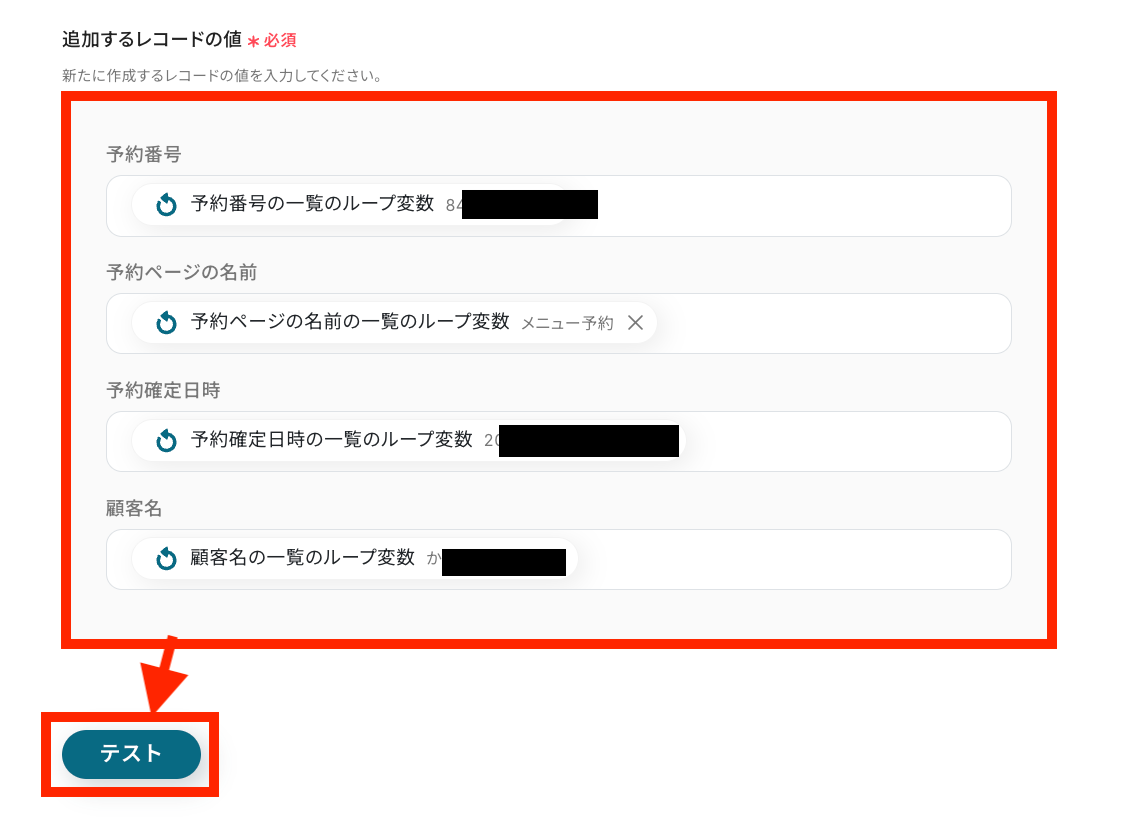
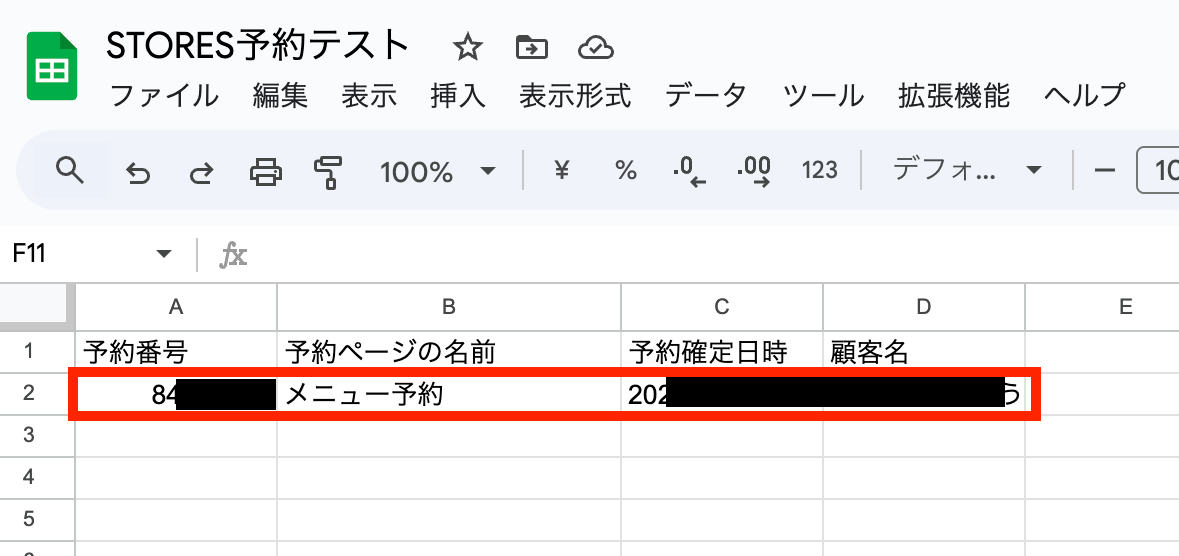
テストに成功したら、実際にGoogle スプレッドシートを確認してデータが反映されていることを確認しましょう。
確認できたら、Yoom画面に戻って「完了」をクリックしてください。
ステップ8:トリガーをONにして動作を確認
最後に「トリガーをON」をクリックして、自動化の設定は終了です。
正しく、フローボットが起動するか確認しましょう。
設定、お疲れ様でした!
以上が、毎日STORES予約から予約情報の一覧を取得しGoogle スプレッドシートに追加する連携手順になります!
STORES予約のAPIを使ったその他の自動化例
STORES予約のAPIを活用することで、様々な自動化の実現が可能になります。
STORES予約を使った自動化例
STORES予約で予約が登録された際に、Google カレンダーへの予定作成や、Notion、Microsoft Excelへのレコード追加を自動で行えます。また、予約者にGmailやOutlookでサンクスメールを送信したり、HubSpot、Mazrica、Microsoft Dynamics 365 SalesといったCRMへ顧客情報を自動登録したりすることも可能です。さらに、LINE公式アカウントやDiscordなどのチャットツールから情報を取得し、STORES予約内の予約一覧や顧客情報を検索して通知する高度な連携も実現できます。
■概要LINE公式アカウントへお客様からのメッセージが届くたびに、STORES予約の管理画面を確認して予約状況を把握し、手動で返信するのは手間がかかるのではないでしょうか。特に、イベントやセミナーなど大人数の予約管理では参加人数の集計にも時間がかかり、他の業務を圧迫することもあります。このワークフローを活用すれば、LINE公式アカウントへのメッセージ受信をきっかけにSTORES予約から予約情報を自動で取得し、参加人数の合計を通知するため、こうした課題をスムーズに解消できます。■このテンプレートをおすすめする方- LINE公式アカウントとSTORES予約を併用し、予約管理を行っている店舗やイベント担当者の方
- 手作業での予約情報確認や参加人数集計に多くの時間を費やしている方
- 予約に関する問い合わせ対応の効率化や、ヒューマンエラーの削減を目指している方
■このテンプレートを使うメリット- LINE公式アカウントへのメッセージ受信時に、STORES予約の情報を自動で集計し通知するため、手作業による確認や集計作業の時間を短縮することができます。
- 手作業での情報確認や転記に伴う、予約人数の見落としや集計ミスといったヒューマンエラーのリスク軽減に繋がります。
■フローボットの流れ- はじめに、LINE公式アカウントとSTORES予約をYoomと連携する
- 次に、トリガーでLINE公式アカウントを選択し、「Webhookイベントを受けとったら」というアクションを設定する
- 次に、オペレーションで分岐機能を設定し、特定のメッセージを受信した場合のみ後続処理に進むよう設定する
- 次に、オペレーションでAI機能の「テキストからデータを抽出する」アクションを設定し、メッセージ内容から必要な情報を抽出する
- 次に、オペレーションでSTORES予約の「予約情報の一覧を取得」アクションを設定する
- 次に、オペレーションでAI機能の「テキストを生成する」アクションを設定し、取得した予約情報と抽出データを基に参加人数の合計を記載した通知メッセージを作成する
- 最後に、オペレーションでLINE公式アカウントの「テキストメッセージを送信」アクションを設定し、生成されたメッセージを送信する
※「トリガー」:フロー起動のきっかけとなるアクション、「オペレーション」:トリガー起動後、フロー内で処理を行うアクション■このワークフローのカスタムポイント- 分岐機能のコマンドオペレーションでは、特定のキーワードがメッセージに含まれている場合のみ、後続のフローを進行するような分岐条件を設定できます。
- AI機能の「テキストからデータを抽出する」では、LINE公式アカウントからのメッセージ内容から、イベント名や日付など、予約情報を特定するために必要なキーワードを抽出するよう設定が可能です。
- AI機能の「テキストを生成する」では、STORES予約から取得した予約情報や参加人数を基に、LINE公式アカウントに送信するメッセージ内容を、プロンプトを使用して自由に生成できます。例えば、「〇〇イベントの現在の予約総数は△名です。」といった具体的なメッセージ内容を設定できます。
- LINE公式アカウントの「テキストメッセージを送信」アクションでは、通知するメッセージ内容に固定のテキストだけでなく、前段のオペレーションで取得した予約情報やAIが生成したテキストなどを動的な値として埋め込むカスタムが可能です。
■注意事項- LINE公式アカウント、STORES予約のそれぞれとYoomを連携してください。
- 分岐はミニプラン以上のプランでご利用いただける機能(オペレーション)となっております。フリープランの場合は設定しているフローボットのオペレーションはエラーとなりますので、ご注意ください。
- ミニプランなどの有料プランは、2週間の無料トライアルを行うことが可能です。無料トライアル中には制限対象のアプリや機能(オペレーション)を使用することができます。
■概要
Discordでのお客様からの連絡のたびに、STORES予約の管理画面を開いて手作業で顧客情報を検索する業務に、手間や時間を取られていませんか?このワークフローは、STORES予約のAPIとDiscordを連携させることで、こうした定型業務の自動化を実現します。Discordの特定チャンネルへの投稿をきっかけに、STORES予約から自動で顧客情報を検索し、その結果をスレッドに通知するため、確認作業の手間を省き、より迅速な顧客対応を可能にします。
■このテンプレートをおすすめする方
- STORES予約とDiscordを併用し、予約確認や顧客対応の作業を効率化したい運営担当者の方
- 手作業による顧客情報の検索に時間がかかり、対応の迅速化に課題を感じている方
- STORES予約のAPI連携などを活用して、よりスムーズな顧客管理体制を構築したいと考えている方
■このテンプレートを使うメリット
- Discordへの投稿をトリガーとしてSTORES予約の顧客情報が自動で検索、通知されるため、手動で情報を確認する手間や時間を削減できます。
- 手作業による検索時の入力間違いや確認漏れといったヒューマンエラーを防ぎ、正確な顧客情報にもとづいた質の高い対応に繋がります。
■フローボットの流れ
- はじめに、DiscordとSTORES予約をYoomと連携します。
- 次に、トリガーでDiscordを選択し、「チャンネルでメッセージが送信されたら」というアクションを設定し、監視対象のチャンネルを指定します。
- 続いて、オペレーションでSTORES予約を選択し、「顧客情報を検索」するアクションを設定します。トリガーで取得したメッセージ内容をもとに検索条件を指定してください。
- 次に、オペレーションでDiscordの「メッセージにスレッドを作成」アクションを設定し、元の投稿に対してスレッドを開始させます。
- 最後に、同じくDiscordの「スレッドにメッセージを送信」アクションで、STORES予約から取得した顧客情報をスレッド内に通知するよう設定します。
※「トリガー」:フロー起動のきっかけとなるアクション、「オペレーション」:トリガー起動後、フロー内で処理を行うアクション
■このワークフローのカスタムポイント
- Discordのスレッドに通知するメッセージの内容は、自由に編集が可能です。例えば、STORES予約から取得した顧客名や連絡先、過去の予約履歴など、必要な情報だけを組み合わせて通知内容を作成できます。
■注意事項
- Discord、STORES予約のそれぞれとYoomを連携してください。
- トリガーは5分、10分、15分、30分、60分の間隔で起動間隔を選択できます。
- プランによって最短の起動間隔が異なりますので、ご注意ください。
■概要
STORES予約で獲得した新しい予約情報を、都度Microsoft Dynamics365 Salesへ手入力していませんか?
この作業は時間がかかるだけでなく、情報の転記ミスや登録漏れといったヒューマンエラーの原因にもなりがちです。
このワークフローを活用すれば、STORES予約に新しい予約が登録されると、自動でMicrosoft Dynamics365 Salesにリード情報が登録されるため、こうした課題を円滑に解消できます。
■このテンプレートをおすすめする方
- STORES予約とMicrosoft Dynamics365 Salesを使い、手作業での情報入力に手間を感じている方
- 予約情報のCRMへの転記ミスを防ぎ、リード管理の精度を高めたい営業やマーケティング担当者の方
- SaaS間の連携を自動化して、顧客への迅速なアプローチと業務効率の向上を図りたい方
■このテンプレートを使うメリット
- STORES予約に予約が登録されると、自動でMicrosoft Dynamics365 Salesへリードが登録されるため、これまで手作業で行っていた転記業務の時間を削減できます。
- 手作業でのデータ入力で起こりがちな、連絡先の入力間違いや登録漏れといったヒューマンエラーを防ぎ、リード管理の正確性を高めます。
■フローボットの流れ
- はじめに、STORES予約とMicrosoft Dynamics365 SalesをYoomと連携します。
- 次に、トリガーでSTORES予約を選択し、「予約が登録されたら」というアクションを設定します。
- 続いて、オペレーションでMicrosoft Dynamics365 Salesの「リード情報を検索」アクションを設定し、予約者が既にリードとして登録済みかを確認します。
- 次に、「分岐機能」を使用し、リードが未登録の場合のみ後続の処理に進むよう条件を設定します。
- 最後に、オペレーションで再度Microsoft Dynamics365 Salesを選択し、「リードを作成」アクションで新しいリード情報を登録します。
※「トリガー」:フロー起動のきっかけとなるアクション、「オペレーション」:トリガー起動後、フロー内で処理を行うアクション
■このワークフローのカスタムポイント
- Microsoft Dynamics365 Salesの「リード情報を検索」アクションでは、ご利用のドメインや、検索項目(メールアドレスなど)、値を任意で設定してください。
- 分岐機能では、Microsoft Dynamics365 Salesの検索結果をもとに、リードが未登録である場合に後続の処理に進むよう条件を任意で設定してください。
- Microsoft Dynamics365 Salesの「リードを作成」アクションでは、ご利用のドメインや、登録するリードの件名、氏名、会社名などの情報を任意に設定してください。
■注意事項
- STORES予約、Microsoft Dynamics365 SalesのそれぞれとYoomを連携してください。
- Microsoft365(旧Office365)には、家庭向けプランと一般法人向けプラン(Microsoft365 Business)があり、一般法人向けプランに加入していない場合には認証に失敗する可能性があります。
- 分岐はミニプラン以上のプランでご利用いただける機能(オペレーション)となっております。フリープランの場合は設定しているフローボットのオペレーションはエラーとなりますので、ご注意ください。
- ミニプランなどの有料プランは、2週間の無料トライアルを行うことが可能です。無料トライアル中には制限対象のアプリや機能(オペレーション)を使用することができます。
- トリガーは5分、10分、15分、30分、60分の間隔で起動間隔を選択できます。
- プランによって最短の起動間隔が異なりますので、ご注意ください。
■概要
STORES予約で新しい予約が入るたびに、手作業で顧客情報をMazricaに登録する作業は、手間がかかるだけでなく入力ミスや漏れの原因にもなりがちです。このような定型業務に時間を取られ、本来のコア業務に集中できないという課題を感じている方もいるのではないでしょうか。このワークフローを活用すれば、STORES予約に予約情報が登録されると、自動でMazricaへコンタクト情報を登録できるため、こうした課題をスムーズに解消できます。
■このテンプレートをおすすめする方
- STORES予約で受け付けた予約情報を、手作業でMazricaに入力している方
- 顧客情報の転記作業における入力ミスや登録漏れをなくし、業務を効率化したい方
- 予約管理から顧客管理までの一連の流れを自動化したいと考えている事業担当者の方
■このテンプレートを使うメリット
- STORES予約に予約が登録されると、自動でMazricaへ情報が連携されるため、これまで手作業に費やしていたデータ入力の時間を短縮することができます。
- 手作業でのデータ転記が不要になることで、入力間違いや更新漏れといったヒューマンエラーのリスクを軽減し、データの正確性を保つことに繋がります。
■フローボットの流れ
- はじめに、STORES予約とMazricaをYoomと連携します。
- 次に、トリガーでSTORES予約を選択し、「予約が登録されたら」というアクションを設定します。
- オペレーションで、Mazricaの「コンタクト情報を検索」アクションを設定し、トリガーで取得した顧客情報が既に登録済みかを確認します。
- 次に、分岐機能を設定し、前段の検索結果をもとに、コンタクト情報が存在しない場合のみ後続の処理に進むよう条件を指定します。
- 最後に、オペレーションでMazricaの「コンタクト情報を登録」アクションを設定し、トリガーで取得した情報を登録します。
※「トリガー」:フロー起動のきっかけとなるアクション、「オペレーション」:トリガー起動後、フロー内で処理を行うアクション
■このワークフローのカスタムポイント
- STORES予約のトリガー設定では、フローボットが起動する間隔を任意で指定することが可能です。
- Mazricaの「コンタクト情報を検索」アクションでは、検索対象とする項目や、検索に利用するキーワード(トリガーで取得した氏名やメールアドレスなど)を任意で設定できます。
- 分岐機能では、前段のMazricaでの検索結果などを利用し、「検索結果が存在しない場合」といった後続のオペレーションを動かす条件を自由にカスタマイズできます。
- Mazricaの「コンタクト情報を登録」アクションでは、登録する名前、メールアドレス、電話番号などの各項目に、トリガーで取得したどの情報を紐付けるかを指定できます。
■注意事項
- STORES予約、MazricaのそれぞれとYoomを連携してください。
- 分岐はミニプラン以上のプランでご利用いただける機能(オペレーション)となっております。フリープランの場合は設定しているフローボットのオペレーションはエラーとなりますので、ご注意ください。
- ミニプランなどの有料プランは、2週間の無料トライアルを行うことが可能です。無料トライアル中には制限対象のアプリや機能(オペレーション)を使用することができます。
- トリガーは5分、10分、15分、30分、60分の間隔で起動間隔を選択できます。
- プランによって最短の起動間隔が異なりますので、ご注意ください。
■概要STORES予約で新しい予約が入るたびに、HubSpotへ手作業で顧客情報を入力していませんか?
この作業は手間がかかるだけでなく、入力ミスや登録漏れといったヒューマンエラーの原因にもなります。
このワークフローを活用すれば、STORES予約に新しい予約が登録されたタイミングで、HubSpotにコンタクト情報を自動で作成し、顧客管理における非効率を解消します。
■このテンプレートをおすすめする方- STORES予約とHubSpotを利用し、顧客情報の二重入力に手間を感じている方
- 手作業によるデータ入力でのミスをなくし、顧客管理の精度を高めたい方
- 予約獲得後の顧客フォローを迅速に行うための体制を構築したいと考えている方
■このテンプレートを使うメリット- STORES予約に予約が登録されると自動でHubSpotにコンタクトが作成されるため、これまで手作業に費やしていた時間を短縮できます。
- システムが自動で情報を連携するので、手入力の際に発生しがちな入力間違いや登録漏れなどのヒューマンエラーを防ぎます。
■フローボットの流れ- はじめに、STORES予約とHubSpotをYoomと連携します。
- 次に、トリガーでSTORES予約を選択し、「予約が登録されたら」というアクションを設定します。
- 続いて、オペレーションで「テキスト抽出」というアクションを設定します。
- 最後に、オペレーションでHubSpotを選択し、「コンタクトの作成」アクションを設定し、トリガーで取得した予約情報を紐付けます。
※「トリガー」:フロー起動のきっかけとなるアクション、「オペレーション」:トリガー起動後、フロー内で処理を行うアクション
■このワークフローのカスタムポイント- HubSpotの「コンタクトの作成」アクションでは、どの情報をどの項目に登録するかを任意に設定してください。例えば、STORES予約から取得したお客様の氏名やメールアドレスなどを、HubSpotの対応するプロパティにそれぞれ紐付ける設定が可能です。
■注意事項- STORES予約、HubSpotのそれぞれとYoomを連携してください。
- トリガーは5分、10分、15分、30分、60分の間隔で起動間隔を選択できます。
- プランによって最短の起動間隔が異なりますので、ご注意ください。
■概要
STORES予約で受け付けた予約情報を、一件ずつ手作業でGoogleカレンダーに登録していませんか?
この作業は手間がかかるだけでなく、入力ミスや転記漏れといったヒューマンエラーの原因にもなりがちです。
このワークフローを活用すれば、STORES予約に新しい予約が登録されるたびに、Googleカレンダーへ自動で予定が作成され、予約管理の煩雑さを解消し、よりスムーズな業務を実現します。
■このテンプレートをおすすめする方
- STORES予約とGoogleカレンダーを併用し、手作業での予定登録に課題を感じている方
- 予約情報の転記ミスや登録漏れなどのヒューマンエラーを未然に防ぎたい事業者の方
- 予約管理業務を自動化し、より重要なコア業務へ注力したいと考えている担当者の方
■このテンプレートを使うメリット
- STORES予約に予約が入ると自動でGoogleカレンダーに予定が作成されるため、これまで手作業に費やしていた時間を短縮できます。
- 手作業でのデータ転記が不要になることで、入力間違いや登録漏れといったヒューマンエラーのリスク軽減に繋がります。
■フローボットの流れ
- はじめに、STORES予約とGoogleカレンダーをYoomと連携します。
- 次に、トリガーでSTORES予約を選択し、「予約が登録されたら」というアクションを設定します。
- 最後に、オペレーションでGoogleカレンダーを選択し、「予定を作成」アクションを設定し、STORES予約から取得した予約情報を紐付けます。
※「トリガー」:フロー起動のきっかけとなるアクション、「オペレーション」:トリガー起動後、フロー内で処理を行うアクション
■このワークフローのカスタムポイント
- Googleカレンダーの「予定を作成」オペレーションで、予定を登録したいカレンダーのIDを任意で設定してください。
- 予定のタイトル、開始日時、終了日時などの項目に、STORES予約のトリガーから取得したお客様情報や予約内容をそれぞれ設定してください。
■注意事項
- STORES予約、GoogleカレンダーのそれぞれとYoomを連携してください。
- AIオペレーションはチームプラン・サクセスプランでのみご利用いただける機能となっております。フリープラン・ミニプランの場合は設定しているフローボットのオペレーションはエラーとなりますので、ご注意ください。
- チームプランやサクセスプランなどの有料プランは、2週間の無料トライアルを行うことが可能です。無料トライアル中には制限対象のアプリやAI機能(オペレーション)を使用することができます。
- トリガーは5分、10分、15分、30分、60分の間隔で起動間隔を選択できます。
- プランによって最短の起動間隔が異なりますので、ご注意ください。
■概要
STORES予約で新しい予約が入るたび、手作業でNotionなどの顧客管理ツールに情報を転記するのは手間がかかり、入力ミスも発生しがちではないでしょうか。このワークフローは、STORES予約のAPIを活用した連携のように、予約が登録されたタイミングで自動的にNotionのデータベースへレコードを追加します。日々の定型業務を自動化し、正確な顧客情報管理を実現することが可能です。
■このテンプレートをおすすめする方
- STORES予約とNotionで予約・顧客情報を管理しており、手作業の転記をなくしたい方
- stores 予約の api連携などを活用した業務自動化に関心があるものの、専門知識がない方
- 予約情報の入力漏れやミスを防ぎ、より円滑な顧客対応を実現したい店舗担当者の方
■このテンプレートを使うメリット
- STORES予約に新しい予約情報が登録されると、自動でNotionへ同期されるため、これまで手作業に費やしていた時間を短縮することができます。
- 手作業でのデータ転記が不要になるため、予約情報や顧客情報の入力間違いや転記漏れといったヒューマンエラーの防止に繋がります。
■フローボットの流れ
- はじめに、STORES予約とNotionをYoomと連携します。
- 次に、トリガーでSTORES予約を選択し、「予約が登録されたら」というアクションを設定します。
- 最後に、オペレーションでNotionを選択し、「レコードを追加する」アクションを設定し、トリガーで取得した予約情報をNotionのデータベースに追加します。
※「トリガー」:フロー起動のきっかけとなるアクション、「オペレーション」:トリガー起動後、フロー内で処理を行うアクション
■このワークフローのカスタムポイント
- Notionのオペレーション設定で、レコードを追加したいデータベースを任意で選択してください。
- STORES予約から取得した予約者名や予約日時、メニューなどの情報を、Notionデータベースのどの項目に追加するかを自由にカスタマイズできます。
■注意事項
- STORES予約、NotionのそれぞれとYoomを連携してください。
- トリガーは5分、10分、15分、30分、60分の間隔で起動間隔を選択できます。
- プランによって最短の起動間隔が異なりますので、ご注意ください。
■概要
STORES予約で予約が登録されたら予約者に自動でGmailを送信するフローです。
Yoomではプログラミング不要でアプリ間の連携ができるため、簡単にこのフローを実現することができます。
■このテンプレートをおすすめする方
1.予約管理を効率化したい方
・メール送信までのプロセスを効率化して人的ミスを削減したい方
2.STORES予約で予約受付をしている事業者
・予約受付後に手動で予約確認メールを送信する手間を省いて自動化することで業務効率化を図りたい方
■このテンプレートを使うメリット
STORES予約で予約を受け付けているが、予約が入るたびにGmailで確認メールを送信するのは労力がかかり人的なミスの懸念もあります。
[STORES予約で予約が登録されたら予約者に自動でGmailを送信する]テンプレートを導入することによって、予約情報が登録されると予約者にリアルタイムでメール通知を出すことができます。STORES予約とGmailを連携することで予約管理を効率化し業務効率の改善に繋がります。
■注意事項
・STORES予約、GmailとYoomを連携してください。
■概要
STORES予約で予約が登録されたら予約者に自動でOutlookを送信するフローです。
Yoomではプログラミング不要でアプリ間の連携ができるため、簡単にこのフローを実現することができます。
■このテンプレートをおすすめする方
1.予約管理を効率化したい方
・メール送信までのプロセスを効率化して人的ミスを削減したい方
2.STORES予約で予約受付をしている事業者
・予約受付後に手動で予約確認メールを送信する手間を省いて自動化することで業務効率化を図りたい方
■このテンプレートを使うメリット
STORES予約で予約を受け付けているが、予約が入るたびにOutlookで確認メールを送信するのは労力がかかり人的なミスの懸念もあります。
[STORES予約で予約が登録されたら予約者に自動でOutlookを送信する]テンプレートを導入することによって、予約情報が登録されると予約者にリアルタイムでOutlookメールを通知することができます。STORES予約とOutlookを連携することで予約管理を効率化し業務効率の改善に繋がります。
■注意事項
・STORES予約、OutlookとYoomを連携してください。
・Microsoft365(旧Office365)には、家庭向けプランと一般法人向けプラン(Microsoft365 Business)があり、一般法人向けプランに加入していない場合には認証に失敗する可能性があります。
■概要STORES予約で新しい予約が入るたびに、その情報を手作業でMicrosoft Excelに転記していませんか?こうした単純作業は時間がかかるだけでなく、入力ミスといったヒューマンエラーの原因にもなりがちです。このワークフローを活用すれば、STORES予約に予約が登録されると同時に、Microsoft Excelへ自動で情報が追加されるため、こうした転記作業の手間とミスをなくし、効率的な顧客管理を実現できます。
■このテンプレートをおすすめする方- STORES予約の予約情報を手作業でMicrosoft Excelに転記している方
- 予約情報の管理を効率化し、入力ミスを減らしたいと考えている店舗運営者の方
- 複数のツール間のデータ連携を自動化し、業務の属人化を防ぎたいと考えている方
■このテンプレートを使うメリット- STORES予約に予約が登録されると、自動でMicrosoft Excelへデータが追加されるため、これまで手作業で行っていた転記時間を削減できます。
- 手作業でのデータ転記が不要になることで、予約情報の入力間違いや転記漏れといったヒューマンエラーを防ぎ、データの正確性を保ちます。
■フローボットの流れ- はじめに、Microsoft ExcelとSTORES予約をYoomと連携します。
- 次に、トリガーでSTORES予約を選択し、「予約が登録されたら」というアクションを設定します。
- 最後に、オペレーションでMicrosoft Excelの「レコードを追加する」アクションを設定し、トリガーで取得した予約情報を指定のファイルに追加します。
※「トリガー」:フロー起動のきっかけとなるアクション、「オペレーション」:トリガー起動後、フロー内で処理を行うアクション
■このワークフローのカスタムポイント- Microsoft Excelにレコードを追加する際に、どのファイルやシートを対象にするかを選択してください。
- Microsoft Excelの各列に対して、STORES予約から取得したどの予約情報(予約者名、日時など)を反映させるか、自由にマッピング設定が可能です。また、特定の項目には固定の値を設定することもできます。
■注意事項- Microsoft Excel、STORES予約、のそれぞれとYoomを連携してください。
- トリガーは5分、10分、15分、30分、60分の間隔で起動間隔を選択できます。
- プランによって最短の起動間隔が異なりますので、ご注意ください。
- Microsoft365(旧Office365)には、家庭向けプランと一般法人向けプラン(Microsoft365 Business)があり、一般法人向けプランに加入していない場合には認証に失敗する可能性があります。
- Microsoft Excelのデータベースを操作するオペレーションの設定に関しては「【Excel】データベースを操作するオペレーションの設定に関して」をご参照ください。

- LINE公式アカウントとSTORES予約を併用し、予約管理を行っている店舗やイベント担当者の方
- 手作業での予約情報確認や参加人数集計に多くの時間を費やしている方
- 予約に関する問い合わせ対応の効率化や、ヒューマンエラーの削減を目指している方
- LINE公式アカウントへのメッセージ受信時に、STORES予約の情報を自動で集計し通知するため、手作業による確認や集計作業の時間を短縮することができます。
- 手作業での情報確認や転記に伴う、予約人数の見落としや集計ミスといったヒューマンエラーのリスク軽減に繋がります。
- はじめに、LINE公式アカウントとSTORES予約をYoomと連携する
- 次に、トリガーでLINE公式アカウントを選択し、「Webhookイベントを受けとったら」というアクションを設定する
- 次に、オペレーションで分岐機能を設定し、特定のメッセージを受信した場合のみ後続処理に進むよう設定する
- 次に、オペレーションでAI機能の「テキストからデータを抽出する」アクションを設定し、メッセージ内容から必要な情報を抽出する
- 次に、オペレーションでSTORES予約の「予約情報の一覧を取得」アクションを設定する
- 次に、オペレーションでAI機能の「テキストを生成する」アクションを設定し、取得した予約情報と抽出データを基に参加人数の合計を記載した通知メッセージを作成する
- 最後に、オペレーションでLINE公式アカウントの「テキストメッセージを送信」アクションを設定し、生成されたメッセージを送信する
- 分岐機能のコマンドオペレーションでは、特定のキーワードがメッセージに含まれている場合のみ、後続のフローを進行するような分岐条件を設定できます。
- AI機能の「テキストからデータを抽出する」では、LINE公式アカウントからのメッセージ内容から、イベント名や日付など、予約情報を特定するために必要なキーワードを抽出するよう設定が可能です。
- AI機能の「テキストを生成する」では、STORES予約から取得した予約情報や参加人数を基に、LINE公式アカウントに送信するメッセージ内容を、プロンプトを使用して自由に生成できます。例えば、「〇〇イベントの現在の予約総数は△名です。」といった具体的なメッセージ内容を設定できます。
- LINE公式アカウントの「テキストメッセージを送信」アクションでは、通知するメッセージ内容に固定のテキストだけでなく、前段のオペレーションで取得した予約情報やAIが生成したテキストなどを動的な値として埋め込むカスタムが可能です。
- LINE公式アカウント、STORES予約のそれぞれとYoomを連携してください。
- 分岐はミニプラン以上のプランでご利用いただける機能(オペレーション)となっております。フリープランの場合は設定しているフローボットのオペレーションはエラーとなりますので、ご注意ください。
- ミニプランなどの有料プランは、2週間の無料トライアルを行うことが可能です。無料トライアル中には制限対象のアプリや機能(オペレーション)を使用することができます。

■概要
Discordでのお客様からの連絡のたびに、STORES予約の管理画面を開いて手作業で顧客情報を検索する業務に、手間や時間を取られていませんか?このワークフローは、STORES予約のAPIとDiscordを連携させることで、こうした定型業務の自動化を実現します。Discordの特定チャンネルへの投稿をきっかけに、STORES予約から自動で顧客情報を検索し、その結果をスレッドに通知するため、確認作業の手間を省き、より迅速な顧客対応を可能にします。
■このテンプレートをおすすめする方
- STORES予約とDiscordを併用し、予約確認や顧客対応の作業を効率化したい運営担当者の方
- 手作業による顧客情報の検索に時間がかかり、対応の迅速化に課題を感じている方
- STORES予約のAPI連携などを活用して、よりスムーズな顧客管理体制を構築したいと考えている方
■このテンプレートを使うメリット
- Discordへの投稿をトリガーとしてSTORES予約の顧客情報が自動で検索、通知されるため、手動で情報を確認する手間や時間を削減できます。
- 手作業による検索時の入力間違いや確認漏れといったヒューマンエラーを防ぎ、正確な顧客情報にもとづいた質の高い対応に繋がります。
■フローボットの流れ
- はじめに、DiscordとSTORES予約をYoomと連携します。
- 次に、トリガーでDiscordを選択し、「チャンネルでメッセージが送信されたら」というアクションを設定し、監視対象のチャンネルを指定します。
- 続いて、オペレーションでSTORES予約を選択し、「顧客情報を検索」するアクションを設定します。トリガーで取得したメッセージ内容をもとに検索条件を指定してください。
- 次に、オペレーションでDiscordの「メッセージにスレッドを作成」アクションを設定し、元の投稿に対してスレッドを開始させます。
- 最後に、同じくDiscordの「スレッドにメッセージを送信」アクションで、STORES予約から取得した顧客情報をスレッド内に通知するよう設定します。
※「トリガー」:フロー起動のきっかけとなるアクション、「オペレーション」:トリガー起動後、フロー内で処理を行うアクション
■このワークフローのカスタムポイント
- Discordのスレッドに通知するメッセージの内容は、自由に編集が可能です。例えば、STORES予約から取得した顧客名や連絡先、過去の予約履歴など、必要な情報だけを組み合わせて通知内容を作成できます。
■注意事項
- Discord、STORES予約のそれぞれとYoomを連携してください。
- トリガーは5分、10分、15分、30分、60分の間隔で起動間隔を選択できます。
- プランによって最短の起動間隔が異なりますので、ご注意ください。

■概要
STORES予約で獲得した新しい予約情報を、都度Microsoft Dynamics365 Salesへ手入力していませんか?
この作業は時間がかかるだけでなく、情報の転記ミスや登録漏れといったヒューマンエラーの原因にもなりがちです。
このワークフローを活用すれば、STORES予約に新しい予約が登録されると、自動でMicrosoft Dynamics365 Salesにリード情報が登録されるため、こうした課題を円滑に解消できます。
■このテンプレートをおすすめする方
- STORES予約とMicrosoft Dynamics365 Salesを使い、手作業での情報入力に手間を感じている方
- 予約情報のCRMへの転記ミスを防ぎ、リード管理の精度を高めたい営業やマーケティング担当者の方
- SaaS間の連携を自動化して、顧客への迅速なアプローチと業務効率の向上を図りたい方
■このテンプレートを使うメリット
- STORES予約に予約が登録されると、自動でMicrosoft Dynamics365 Salesへリードが登録されるため、これまで手作業で行っていた転記業務の時間を削減できます。
- 手作業でのデータ入力で起こりがちな、連絡先の入力間違いや登録漏れといったヒューマンエラーを防ぎ、リード管理の正確性を高めます。
■フローボットの流れ
- はじめに、STORES予約とMicrosoft Dynamics365 SalesをYoomと連携します。
- 次に、トリガーでSTORES予約を選択し、「予約が登録されたら」というアクションを設定します。
- 続いて、オペレーションでMicrosoft Dynamics365 Salesの「リード情報を検索」アクションを設定し、予約者が既にリードとして登録済みかを確認します。
- 次に、「分岐機能」を使用し、リードが未登録の場合のみ後続の処理に進むよう条件を設定します。
- 最後に、オペレーションで再度Microsoft Dynamics365 Salesを選択し、「リードを作成」アクションで新しいリード情報を登録します。
※「トリガー」:フロー起動のきっかけとなるアクション、「オペレーション」:トリガー起動後、フロー内で処理を行うアクション
■このワークフローのカスタムポイント
- Microsoft Dynamics365 Salesの「リード情報を検索」アクションでは、ご利用のドメインや、検索項目(メールアドレスなど)、値を任意で設定してください。
- 分岐機能では、Microsoft Dynamics365 Salesの検索結果をもとに、リードが未登録である場合に後続の処理に進むよう条件を任意で設定してください。
- Microsoft Dynamics365 Salesの「リードを作成」アクションでは、ご利用のドメインや、登録するリードの件名、氏名、会社名などの情報を任意に設定してください。
■注意事項
- STORES予約、Microsoft Dynamics365 SalesのそれぞれとYoomを連携してください。
- Microsoft365(旧Office365)には、家庭向けプランと一般法人向けプラン(Microsoft365 Business)があり、一般法人向けプランに加入していない場合には認証に失敗する可能性があります。
- 分岐はミニプラン以上のプランでご利用いただける機能(オペレーション)となっております。フリープランの場合は設定しているフローボットのオペレーションはエラーとなりますので、ご注意ください。
- ミニプランなどの有料プランは、2週間の無料トライアルを行うことが可能です。無料トライアル中には制限対象のアプリや機能(オペレーション)を使用することができます。
- トリガーは5分、10分、15分、30分、60分の間隔で起動間隔を選択できます。
- プランによって最短の起動間隔が異なりますので、ご注意ください。

■概要
STORES予約で新しい予約が入るたびに、手作業で顧客情報をMazricaに登録する作業は、手間がかかるだけでなく入力ミスや漏れの原因にもなりがちです。このような定型業務に時間を取られ、本来のコア業務に集中できないという課題を感じている方もいるのではないでしょうか。このワークフローを活用すれば、STORES予約に予約情報が登録されると、自動でMazricaへコンタクト情報を登録できるため、こうした課題をスムーズに解消できます。
■このテンプレートをおすすめする方
- STORES予約で受け付けた予約情報を、手作業でMazricaに入力している方
- 顧客情報の転記作業における入力ミスや登録漏れをなくし、業務を効率化したい方
- 予約管理から顧客管理までの一連の流れを自動化したいと考えている事業担当者の方
■このテンプレートを使うメリット
- STORES予約に予約が登録されると、自動でMazricaへ情報が連携されるため、これまで手作業に費やしていたデータ入力の時間を短縮することができます。
- 手作業でのデータ転記が不要になることで、入力間違いや更新漏れといったヒューマンエラーのリスクを軽減し、データの正確性を保つことに繋がります。
■フローボットの流れ
- はじめに、STORES予約とMazricaをYoomと連携します。
- 次に、トリガーでSTORES予約を選択し、「予約が登録されたら」というアクションを設定します。
- オペレーションで、Mazricaの「コンタクト情報を検索」アクションを設定し、トリガーで取得した顧客情報が既に登録済みかを確認します。
- 次に、分岐機能を設定し、前段の検索結果をもとに、コンタクト情報が存在しない場合のみ後続の処理に進むよう条件を指定します。
- 最後に、オペレーションでMazricaの「コンタクト情報を登録」アクションを設定し、トリガーで取得した情報を登録します。
※「トリガー」:フロー起動のきっかけとなるアクション、「オペレーション」:トリガー起動後、フロー内で処理を行うアクション
■このワークフローのカスタムポイント
- STORES予約のトリガー設定では、フローボットが起動する間隔を任意で指定することが可能です。
- Mazricaの「コンタクト情報を検索」アクションでは、検索対象とする項目や、検索に利用するキーワード(トリガーで取得した氏名やメールアドレスなど)を任意で設定できます。
- 分岐機能では、前段のMazricaでの検索結果などを利用し、「検索結果が存在しない場合」といった後続のオペレーションを動かす条件を自由にカスタマイズできます。
- Mazricaの「コンタクト情報を登録」アクションでは、登録する名前、メールアドレス、電話番号などの各項目に、トリガーで取得したどの情報を紐付けるかを指定できます。
■注意事項
- STORES予約、MazricaのそれぞれとYoomを連携してください。
- 分岐はミニプラン以上のプランでご利用いただける機能(オペレーション)となっております。フリープランの場合は設定しているフローボットのオペレーションはエラーとなりますので、ご注意ください。
- ミニプランなどの有料プランは、2週間の無料トライアルを行うことが可能です。無料トライアル中には制限対象のアプリや機能(オペレーション)を使用することができます。
- トリガーは5分、10分、15分、30分、60分の間隔で起動間隔を選択できます。
- プランによって最短の起動間隔が異なりますので、ご注意ください。

この作業は手間がかかるだけでなく、入力ミスや登録漏れといったヒューマンエラーの原因にもなります。
このワークフローを活用すれば、STORES予約に新しい予約が登録されたタイミングで、HubSpotにコンタクト情報を自動で作成し、顧客管理における非効率を解消します。
■このテンプレートをおすすめする方
- STORES予約とHubSpotを利用し、顧客情報の二重入力に手間を感じている方
- 手作業によるデータ入力でのミスをなくし、顧客管理の精度を高めたい方
- 予約獲得後の顧客フォローを迅速に行うための体制を構築したいと考えている方
■このテンプレートを使うメリット
- STORES予約に予約が登録されると自動でHubSpotにコンタクトが作成されるため、これまで手作業に費やしていた時間を短縮できます。
- システムが自動で情報を連携するので、手入力の際に発生しがちな入力間違いや登録漏れなどのヒューマンエラーを防ぎます。
■フローボットの流れ
- はじめに、STORES予約とHubSpotをYoomと連携します。
- 次に、トリガーでSTORES予約を選択し、「予約が登録されたら」というアクションを設定します。
- 続いて、オペレーションで「テキスト抽出」というアクションを設定します。
- 最後に、オペレーションでHubSpotを選択し、「コンタクトの作成」アクションを設定し、トリガーで取得した予約情報を紐付けます。
■このワークフローのカスタムポイント
- HubSpotの「コンタクトの作成」アクションでは、どの情報をどの項目に登録するかを任意に設定してください。例えば、STORES予約から取得したお客様の氏名やメールアドレスなどを、HubSpotの対応するプロパティにそれぞれ紐付ける設定が可能です。
■注意事項
- STORES予約、HubSpotのそれぞれとYoomを連携してください。
- トリガーは5分、10分、15分、30分、60分の間隔で起動間隔を選択できます。
- プランによって最短の起動間隔が異なりますので、ご注意ください。

■概要
STORES予約で受け付けた予約情報を、一件ずつ手作業でGoogleカレンダーに登録していませんか?
この作業は手間がかかるだけでなく、入力ミスや転記漏れといったヒューマンエラーの原因にもなりがちです。
このワークフローを活用すれば、STORES予約に新しい予約が登録されるたびに、Googleカレンダーへ自動で予定が作成され、予約管理の煩雑さを解消し、よりスムーズな業務を実現します。
■このテンプレートをおすすめする方
- STORES予約とGoogleカレンダーを併用し、手作業での予定登録に課題を感じている方
- 予約情報の転記ミスや登録漏れなどのヒューマンエラーを未然に防ぎたい事業者の方
- 予約管理業務を自動化し、より重要なコア業務へ注力したいと考えている担当者の方
■このテンプレートを使うメリット
- STORES予約に予約が入ると自動でGoogleカレンダーに予定が作成されるため、これまで手作業に費やしていた時間を短縮できます。
- 手作業でのデータ転記が不要になることで、入力間違いや登録漏れといったヒューマンエラーのリスク軽減に繋がります。
■フローボットの流れ
- はじめに、STORES予約とGoogleカレンダーをYoomと連携します。
- 次に、トリガーでSTORES予約を選択し、「予約が登録されたら」というアクションを設定します。
- 最後に、オペレーションでGoogleカレンダーを選択し、「予定を作成」アクションを設定し、STORES予約から取得した予約情報を紐付けます。
※「トリガー」:フロー起動のきっかけとなるアクション、「オペレーション」:トリガー起動後、フロー内で処理を行うアクション
■このワークフローのカスタムポイント
- Googleカレンダーの「予定を作成」オペレーションで、予定を登録したいカレンダーのIDを任意で設定してください。
- 予定のタイトル、開始日時、終了日時などの項目に、STORES予約のトリガーから取得したお客様情報や予約内容をそれぞれ設定してください。
■注意事項
- STORES予約、GoogleカレンダーのそれぞれとYoomを連携してください。
- AIオペレーションはチームプラン・サクセスプランでのみご利用いただける機能となっております。フリープラン・ミニプランの場合は設定しているフローボットのオペレーションはエラーとなりますので、ご注意ください。
- チームプランやサクセスプランなどの有料プランは、2週間の無料トライアルを行うことが可能です。無料トライアル中には制限対象のアプリやAI機能(オペレーション)を使用することができます。
- トリガーは5分、10分、15分、30分、60分の間隔で起動間隔を選択できます。
- プランによって最短の起動間隔が異なりますので、ご注意ください。

■概要
STORES予約で新しい予約が入るたび、手作業でNotionなどの顧客管理ツールに情報を転記するのは手間がかかり、入力ミスも発生しがちではないでしょうか。このワークフローは、STORES予約のAPIを活用した連携のように、予約が登録されたタイミングで自動的にNotionのデータベースへレコードを追加します。日々の定型業務を自動化し、正確な顧客情報管理を実現することが可能です。
■このテンプレートをおすすめする方
- STORES予約とNotionで予約・顧客情報を管理しており、手作業の転記をなくしたい方
- stores 予約の api連携などを活用した業務自動化に関心があるものの、専門知識がない方
- 予約情報の入力漏れやミスを防ぎ、より円滑な顧客対応を実現したい店舗担当者の方
■このテンプレートを使うメリット
- STORES予約に新しい予約情報が登録されると、自動でNotionへ同期されるため、これまで手作業に費やしていた時間を短縮することができます。
- 手作業でのデータ転記が不要になるため、予約情報や顧客情報の入力間違いや転記漏れといったヒューマンエラーの防止に繋がります。
■フローボットの流れ
- はじめに、STORES予約とNotionをYoomと連携します。
- 次に、トリガーでSTORES予約を選択し、「予約が登録されたら」というアクションを設定します。
- 最後に、オペレーションでNotionを選択し、「レコードを追加する」アクションを設定し、トリガーで取得した予約情報をNotionのデータベースに追加します。
※「トリガー」:フロー起動のきっかけとなるアクション、「オペレーション」:トリガー起動後、フロー内で処理を行うアクション
■このワークフローのカスタムポイント
- Notionのオペレーション設定で、レコードを追加したいデータベースを任意で選択してください。
- STORES予約から取得した予約者名や予約日時、メニューなどの情報を、Notionデータベースのどの項目に追加するかを自由にカスタマイズできます。
■注意事項
- STORES予約、NotionのそれぞれとYoomを連携してください。
- トリガーは5分、10分、15分、30分、60分の間隔で起動間隔を選択できます。
- プランによって最短の起動間隔が異なりますので、ご注意ください。

■概要
STORES予約で予約が登録されたら予約者に自動でGmailを送信するフローです。
Yoomではプログラミング不要でアプリ間の連携ができるため、簡単にこのフローを実現することができます。
■このテンプレートをおすすめする方
1.予約管理を効率化したい方
・メール送信までのプロセスを効率化して人的ミスを削減したい方
2.STORES予約で予約受付をしている事業者
・予約受付後に手動で予約確認メールを送信する手間を省いて自動化することで業務効率化を図りたい方
■このテンプレートを使うメリット
STORES予約で予約を受け付けているが、予約が入るたびにGmailで確認メールを送信するのは労力がかかり人的なミスの懸念もあります。
[STORES予約で予約が登録されたら予約者に自動でGmailを送信する]テンプレートを導入することによって、予約情報が登録されると予約者にリアルタイムでメール通知を出すことができます。STORES予約とGmailを連携することで予約管理を効率化し業務効率の改善に繋がります。
■注意事項
・STORES予約、GmailとYoomを連携してください。

■概要
STORES予約で予約が登録されたら予約者に自動でOutlookを送信するフローです。
Yoomではプログラミング不要でアプリ間の連携ができるため、簡単にこのフローを実現することができます。
■このテンプレートをおすすめする方
1.予約管理を効率化したい方
・メール送信までのプロセスを効率化して人的ミスを削減したい方
2.STORES予約で予約受付をしている事業者
・予約受付後に手動で予約確認メールを送信する手間を省いて自動化することで業務効率化を図りたい方
■このテンプレートを使うメリット
STORES予約で予約を受け付けているが、予約が入るたびにOutlookで確認メールを送信するのは労力がかかり人的なミスの懸念もあります。
[STORES予約で予約が登録されたら予約者に自動でOutlookを送信する]テンプレートを導入することによって、予約情報が登録されると予約者にリアルタイムでOutlookメールを通知することができます。STORES予約とOutlookを連携することで予約管理を効率化し業務効率の改善に繋がります。
■注意事項
・STORES予約、OutlookとYoomを連携してください。
・Microsoft365(旧Office365)には、家庭向けプランと一般法人向けプラン(Microsoft365 Business)があり、一般法人向けプランに加入していない場合には認証に失敗する可能性があります。

■このテンプレートをおすすめする方
- STORES予約の予約情報を手作業でMicrosoft Excelに転記している方
- 予約情報の管理を効率化し、入力ミスを減らしたいと考えている店舗運営者の方
- 複数のツール間のデータ連携を自動化し、業務の属人化を防ぎたいと考えている方
■このテンプレートを使うメリット
- STORES予約に予約が登録されると、自動でMicrosoft Excelへデータが追加されるため、これまで手作業で行っていた転記時間を削減できます。
- 手作業でのデータ転記が不要になることで、予約情報の入力間違いや転記漏れといったヒューマンエラーを防ぎ、データの正確性を保ちます。
■フローボットの流れ
- はじめに、Microsoft ExcelとSTORES予約をYoomと連携します。
- 次に、トリガーでSTORES予約を選択し、「予約が登録されたら」というアクションを設定します。
- 最後に、オペレーションでMicrosoft Excelの「レコードを追加する」アクションを設定し、トリガーで取得した予約情報を指定のファイルに追加します。
■このワークフローのカスタムポイント
- Microsoft Excelにレコードを追加する際に、どのファイルやシートを対象にするかを選択してください。
- Microsoft Excelの各列に対して、STORES予約から取得したどの予約情報(予約者名、日時など)を反映させるか、自由にマッピング設定が可能です。また、特定の項目には固定の値を設定することもできます。
■注意事項
- Microsoft Excel、STORES予約、のそれぞれとYoomを連携してください。
- トリガーは5分、10分、15分、30分、60分の間隔で起動間隔を選択できます。
- プランによって最短の起動間隔が異なりますので、ご注意ください。
- Microsoft365(旧Office365)には、家庭向けプランと一般法人向けプラン(Microsoft365 Business)があり、一般法人向けプランに加入していない場合には認証に失敗する可能性があります。
- Microsoft Excelのデータベースを操作するオペレーションの設定に関しては「【Excel】データベースを操作するオペレーションの設定に関して」をご参照ください。
まとめ
STORES予約の予約一覧APIとの連携を自動化することで、これまで手作業で行っていた予約情報の確認や転記作業の手間を削減し、ヒューマンエラーを防ぐことができます。
予約状況を正確に把握できることで、空いた時間を顧客対応やサービス改善などの重要な業務に充てられることも可能になるかもしれません!
今回ご紹介したような業務自動化を実現できるノーコードツール「Yoom」を使えば、プログラミングの専門知識がない方でも、画面の指示に従って操作するだけで簡単に業務フローを構築できるようになります。
もし自動化に少しでも興味を持っていただけたなら、ぜひ登録フォームから無料登録して業務効率化を体験してみてください!
よくあるご質問
Q:予約が入った瞬間に通知できますか?
A:
はい、通知できます。
スケジュールトリガー以外にも「STORES予約」の「予約が登録されたら」というアクションをトリガーとして使用することができます。
その場合、トリガーの起動間隔として「5分・10分・15分・30分・60分」の中から選択できます。
ただし、料金プランによって起動間隔の選択内容が異なるので、ご注意ください。
Q:Google スプレッドシート以外にも連携できますか?
A:
はい、連携できます。
Google スプレッドシートだけでなく、Slackに予約内容を通知したりkintoneなどの顧客管理システムにデータを登録することも可能です。
連携可能なアプリについては、連携アプリ一覧からご確認ください。
なお、テンプレート以外のフローボットを作成したい場合は、基本的なフローボットの作成方法から確認できます。
Q:連携が途中で失敗した場合の対処法は?
A:
フローボットでエラーが発生した場合はYoomのアカウント作成時に登録したメールアドレスに通知が届きます。
通知内容に掲載されているリンクからエラーの原因を確認し、対処を行ってください。
詳しくはエラー時の対応方法についてから確認可能です。
それでも解決しない場合は、サポート窓口を利用することもできます。
プログラミング知識なしで手軽に構築できます。