
・
【ノーコードで実現】スマレジの取引一覧データを定期的に自動取得し活用する方法

「スマレジの取引データを毎日集計してレポートを作成するのが大変…」
「手作業でのデータ抽出や転記作業で、入力ミスが発生していないか心配…」
このように、スマレジの取引一覧に関する日々の業務に、手間や不安を感じていませんか?
もし、指定したスケジュールでスマレジから自動的に取引一覧データを取得し、関係者に確認依頼まで完了できる仕組みがあれば、これらの定型業務から解放され、売上分析や戦略立案といった、より付加価値の高いコア業務に集中できる時間を生み出すことができます!
今回ご紹介する自動化は、ノーコードで簡単に設定できて、手間や時間もかからないので、ぜひ自動化を導入して作業をもっと楽にしましょう!
とにかく早く試したい方へ
Yoomにはスマレジの取引一覧データを取得する業務フロー自動化のテンプレートが用意されているので、「まずは試してみたい!」という方は、以下のバナーをクリックして、すぐに自動化を体験してみましょう!

■このテンプレートをおすすめする方
- スマレジの取引情報を手作業で抽出し、担当者へ共有している方
- 担当者への定期的な確認依頼の抜け漏れを防ぎたいと考えている方
- スマレジを活用した担当者との連携業務を効率化したいと考えている方
■このテンプレートを使うメリット
- 指定したスケジュールでスマレジの取引情報を自動取得し担当者へ連携するため、これまで手作業で行っていた確認依頼の時間を削減できます
- システムが自動で担当者へ確認を依頼するため、連絡のし忘れや確認漏れといったヒューマンエラーの防止に繋がります
■フローボットの流れ
- はじめに、スマレジをYoomと連携します
- 次に、トリガーで「スケジュールトリガー」を選択し、「指定したスケジュールになったら」というアクションを設定します
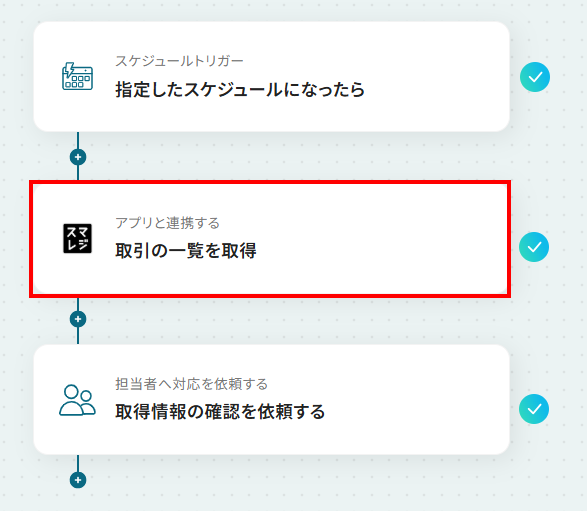
- 続いて、オペレーションでスマレジを選択し、「取引の一覧を取得」アクションを設定します
- 最後に、オペレーションで「担当者へ対応を依頼する」を選択し、取得した取引情報の確認を依頼する設定をします
■このワークフローのカスタムポイント
- 「担当者へ対応を依頼する」オペレーションでは、依頼を送る担当者や依頼の件名、本文などを任意の内容で設定してください
- 依頼の本文には、前のオペレーションでスマレジから取得した取引情報(取引IDや金額など)を動的に含めることが可能です
■注意事項
- スマレジとYoomを連携してください。
- スマレジはミニプラン以上でご利用いただけるアプリとなっております。フリープラン・パーソナルプランの場合は設定しているフローボットのオペレーションやデータコネクトはエラーとなりますので、ご注意ください。
- ミニプラン・チームプラン・サクセスプランなどの有料プランは、2週間の無料トライアルを行うことが可能です。無料トライアル中には制限対象のアプリを使用することができます。
スマレジの取引一覧を定期的に取得し担当者に確認依頼するフローを作ってみよう
それではここから代表的な例として、指定のスケジュールになったらスマレジで取引一覧を取得し、担当者へ確認を依頼するフローを解説していきます!
ここではYoomを使用してノーコードで設定をしていくので、もしまだYoomのアカウントをお持ちでない場合は、こちらの登録フォームからアカウントを発行しておきましょう。
※今回連携するアプリの公式サイト:スマレジ
[Yoomとは]フローの作成方法
今回は大きく分けて以下のプロセスで作成します。
- スマレジのマイアプリ連携
- テンプレートをコピー
- スケジュールのトリガー設定とYoomのアクション設定
- トリガーをONにし、フローが起動するかを確認
■このテンプレートをおすすめする方
- スマレジの取引情報を手作業で抽出し、担当者へ共有している方
- 担当者への定期的な確認依頼の抜け漏れを防ぎたいと考えている方
- スマレジを活用した担当者との連携業務を効率化したいと考えている方
■このテンプレートを使うメリット
- 指定したスケジュールでスマレジの取引情報を自動取得し担当者へ連携するため、これまで手作業で行っていた確認依頼の時間を削減できます
- システムが自動で担当者へ確認を依頼するため、連絡のし忘れや確認漏れといったヒューマンエラーの防止に繋がります
■フローボットの流れ
- はじめに、スマレジをYoomと連携します
- 次に、トリガーで「スケジュールトリガー」を選択し、「指定したスケジュールになったら」というアクションを設定します
- 続いて、オペレーションでスマレジを選択し、「取引の一覧を取得」アクションを設定します
- 最後に、オペレーションで「担当者へ対応を依頼する」を選択し、取得した取引情報の確認を依頼する設定をします
■このワークフローのカスタムポイント
- 「担当者へ対応を依頼する」オペレーションでは、依頼を送る担当者や依頼の件名、本文などを任意の内容で設定してください
- 依頼の本文には、前のオペレーションでスマレジから取得した取引情報(取引IDや金額など)を動的に含めることが可能です
■注意事項
- スマレジとYoomを連携してください。
- スマレジはミニプラン以上でご利用いただけるアプリとなっております。フリープラン・パーソナルプランの場合は設定しているフローボットのオペレーションやデータコネクトはエラーとなりますので、ご注意ください。
- ミニプラン・チームプラン・サクセスプランなどの有料プランは、2週間の無料トライアルを行うことが可能です。無料トライアル中には制限対象のアプリを使用することができます。
ステップ1:スマレジをマイアプリ連携
ここでは、Yoomとそれぞれのアプリを連携して、操作が行えるようにしていきます。
まずは基本的な設定方法を解説しているナビをご覧ください!
それではここから今回のフローで使用するアプリのマイアプリ登録方法を解説します。
スマレジのマイアプリ登録
検索窓にスマレジと入力し、選択します。

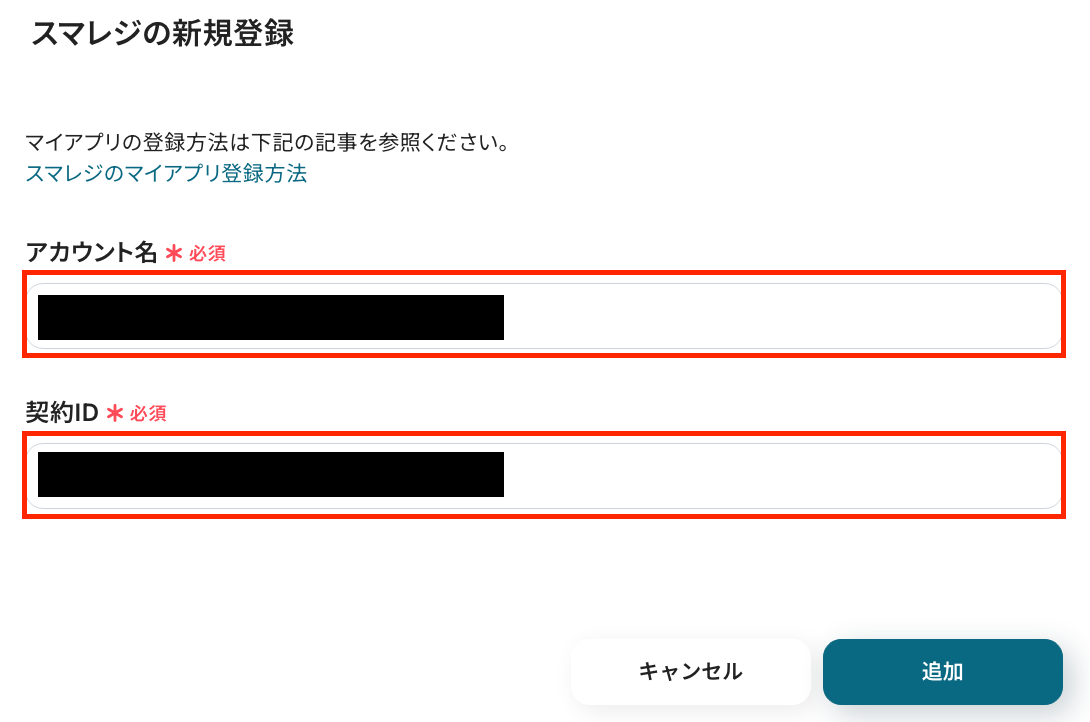
以下の画面が表示されたら、「アカウント名」と「契約ID」を設定しましょう。
登録方法は以下をご参照ください。
ステップ2:テンプレートをコピーする
続いてYoomのテンプレートをコピーします。
以下バナーの「試してみる」をクリックします。
■このテンプレートをおすすめする方
- スマレジの取引情報を手作業で抽出し、担当者へ共有している方
- 担当者への定期的な確認依頼の抜け漏れを防ぎたいと考えている方
- スマレジを活用した担当者との連携業務を効率化したいと考えている方
■このテンプレートを使うメリット
- 指定したスケジュールでスマレジの取引情報を自動取得し担当者へ連携するため、これまで手作業で行っていた確認依頼の時間を削減できます
- システムが自動で担当者へ確認を依頼するため、連絡のし忘れや確認漏れといったヒューマンエラーの防止に繋がります
■フローボットの流れ
- はじめに、スマレジをYoomと連携します
- 次に、トリガーで「スケジュールトリガー」を選択し、「指定したスケジュールになったら」というアクションを設定します
- 続いて、オペレーションでスマレジを選択し、「取引の一覧を取得」アクションを設定します
- 最後に、オペレーションで「担当者へ対応を依頼する」を選択し、取得した取引情報の確認を依頼する設定をします
■このワークフローのカスタムポイント
- 「担当者へ対応を依頼する」オペレーションでは、依頼を送る担当者や依頼の件名、本文などを任意の内容で設定してください
- 依頼の本文には、前のオペレーションでスマレジから取得した取引情報(取引IDや金額など)を動的に含めることが可能です
■注意事項
- スマレジとYoomを連携してください。
- スマレジはミニプラン以上でご利用いただけるアプリとなっております。フリープラン・パーソナルプランの場合は設定しているフローボットのオペレーションやデータコネクトはエラーとなりますので、ご注意ください。
- ミニプラン・チームプラン・サクセスプランなどの有料プランは、2週間の無料トライアルを行うことが可能です。無料トライアル中には制限対象のアプリを使用することができます。
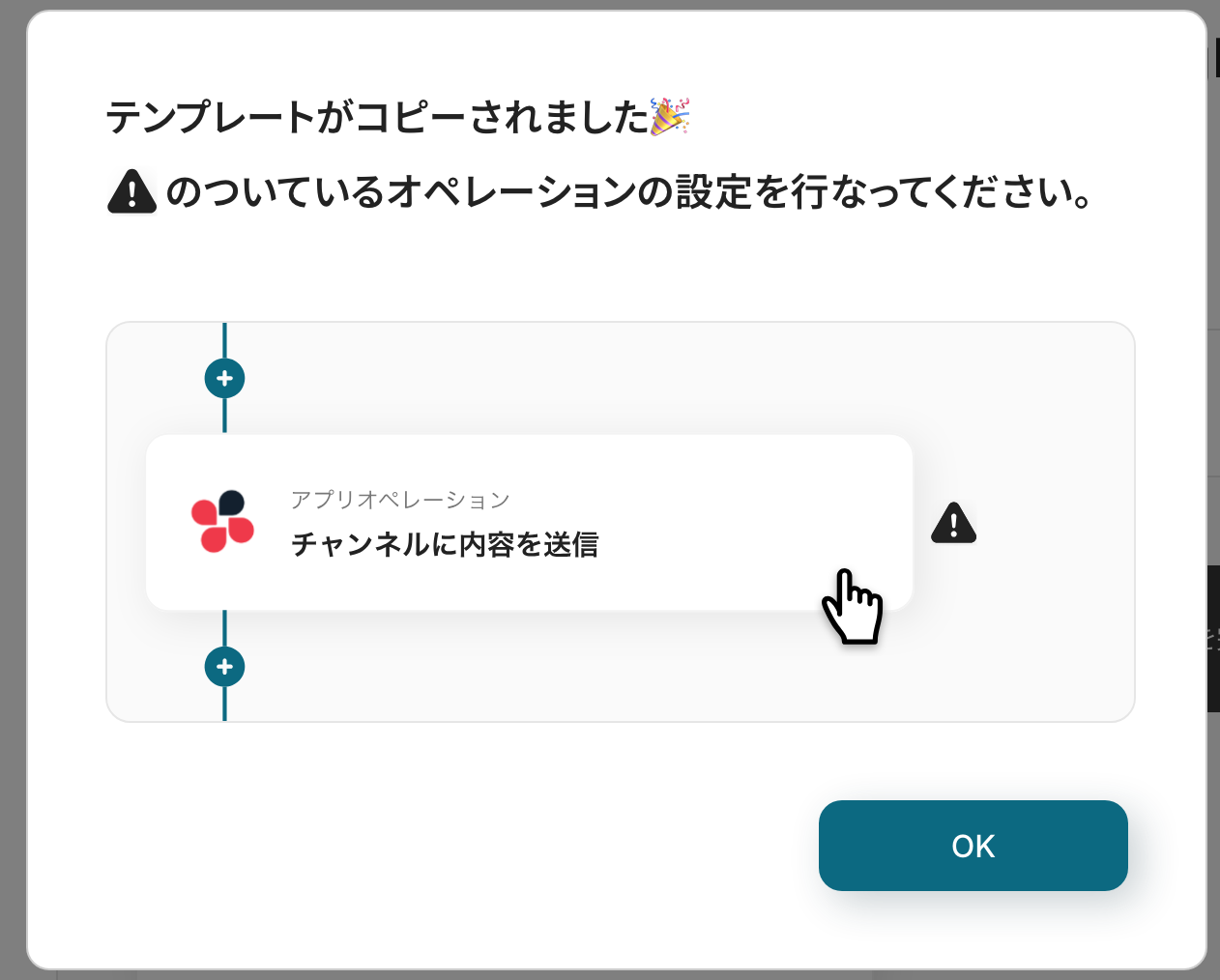
以下の画像のような画面が表示されたらテンプレートのコピーは完了です。
ステップ3:スケジュールトリガーの設定
最初の設定です。
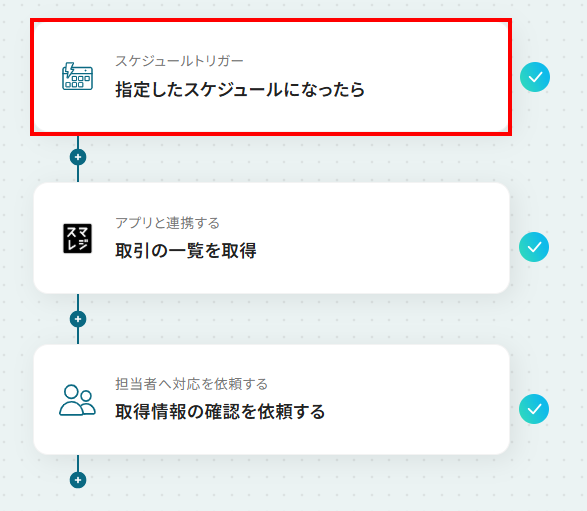
ここでは、どのタイミングでトリガーが起動するか具体的に設定をしていきます!
まずは赤枠部分をクリックしましょう!
詳細については、スケジュールトリガーの設定方法を参考にしてください。
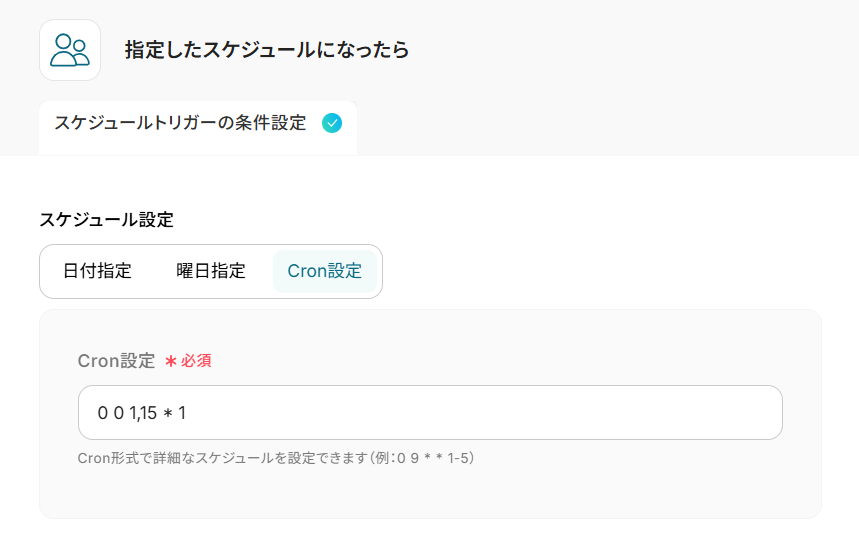
ここでは、フローボットを起動したい日付や時刻を設定しましょう。
今回は、コピーしたテンプレートの既存設定のままにしたので、毎月1日と15日と月曜日の0:00にトリガーが起動します。
Cron設定について詳しくは下記リンクをご確認ください。
設定後、「完了」をクリックしましょう!ステップ4:スマレジの取引一覧を取得する設定
ここでは、スマレジから取引一覧を取得するための設定を行います。
赤枠をクリックしてください!
確認後、「次へ」をクリックしてください。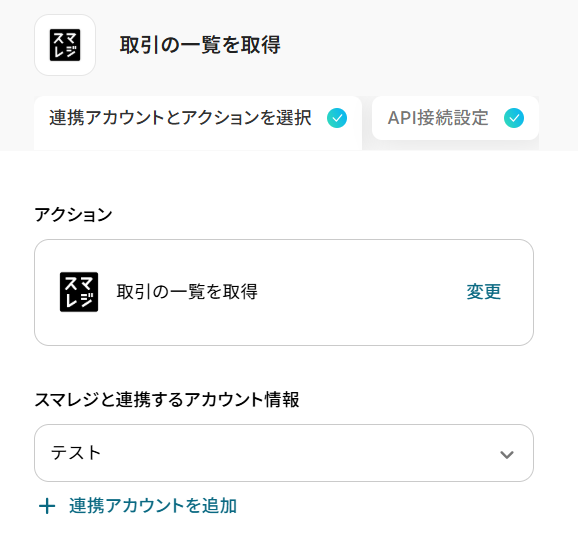
今回は下記の取引データを用意したので、このデータを取得するよう設定していきます。
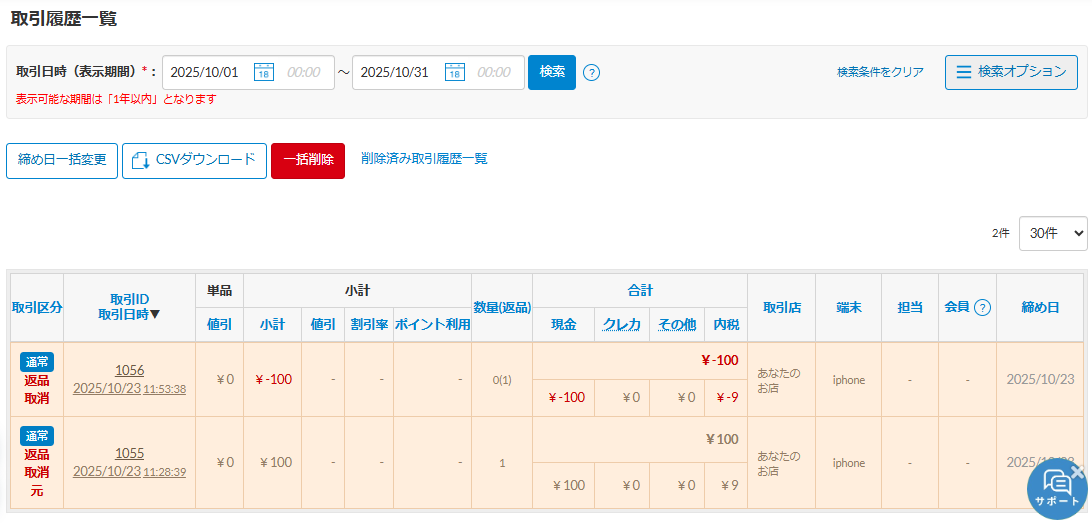
スマレジで確認できたら、Yoomの操作画面に戻ってください。
それぞれの必須項目を設定していきます!
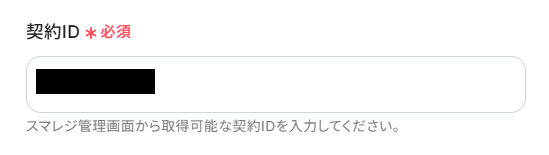
- 契約ID:スマレジのマイアプリ方法を参照して、スマレジの管理画面内で画面左上の契約IDを入力してください。
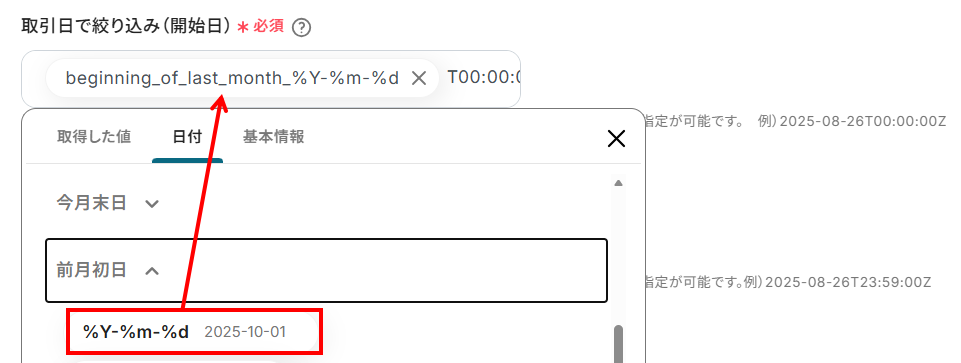
- 取引日で絞り込み(開始日):入力欄をクリックすると、下記のように表示されるので、日付タブから前月初日の変動値を活用しましょう。
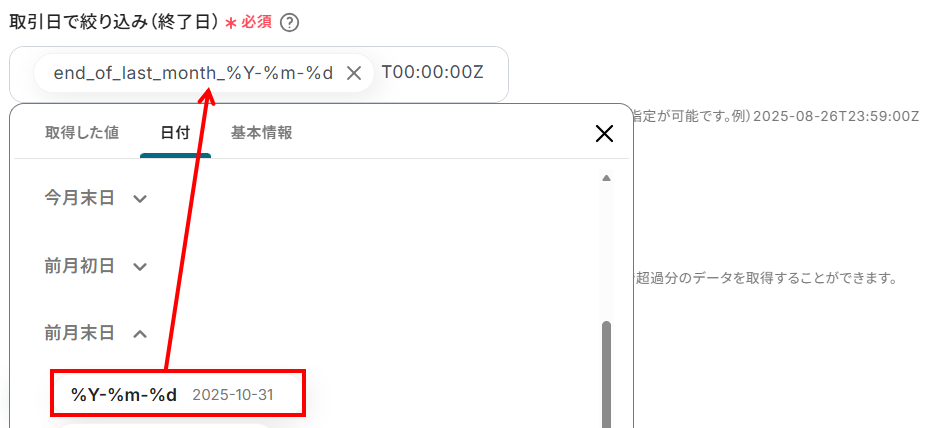
また、注釈を参考にしながら、固定値であるテキストを文末に「T00:00:00Z」と入力してください。 - 取引日で絞り込み(終了日):こちらも同じように、前月末日を指定しましょう。固定テキストを忘れず入力してくださいね。
入力が完了したら、「テスト」を実行してください。
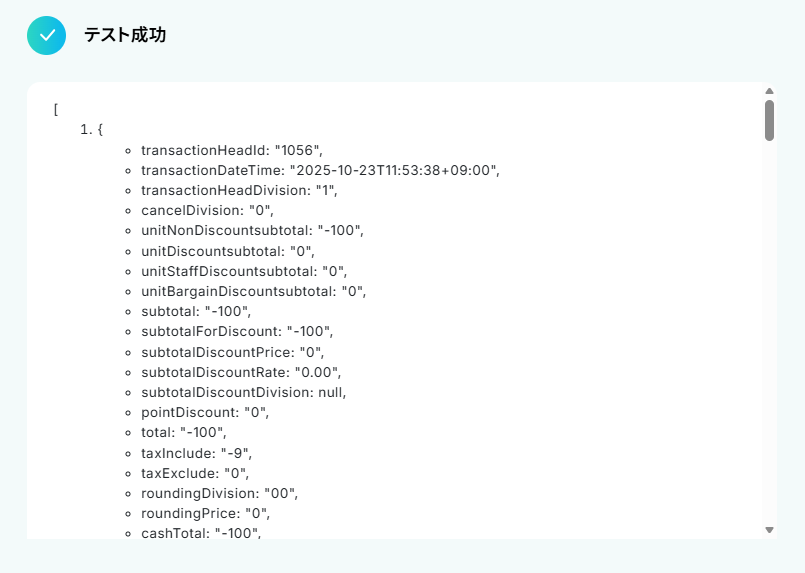
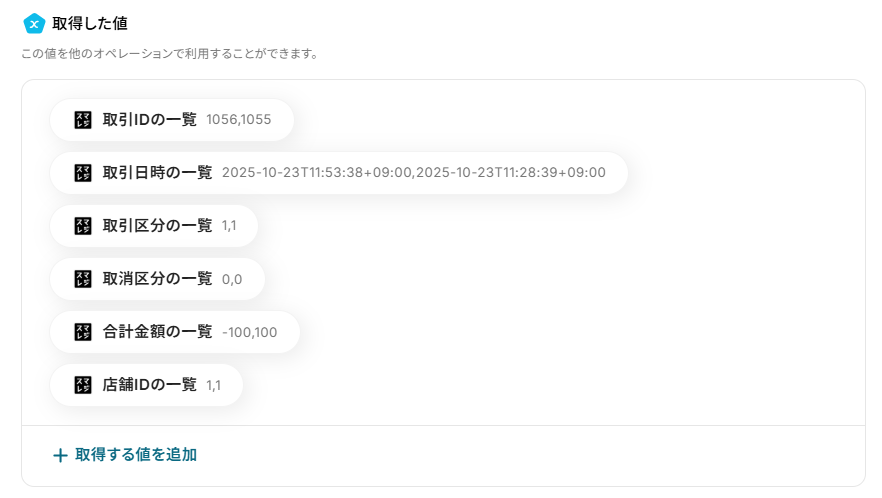
成功すると下記のように、取得した値にデータが反映されるはずです。
※取得した値とは、トリガーやオペレーションにて取得した値を指します。
取得した値は、オペレーション設定時の値としてご利用いただくことができ、フローボットを起動する度に、変動した値となります。
確認できたら「完了」をクリックして次へ進みましょう。
ステップ5:取得情報の確認を依頼する設定
いよいよ最後の設定です!
前のステップで取得した情報について、担当者に確認を依頼する設定を行います。
詳しくは、下記リンクをご確認ください。
まずは、下記赤枠をクリックしましょう。
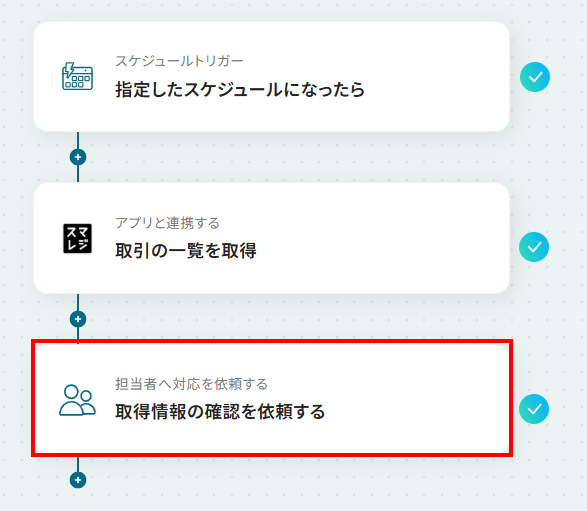
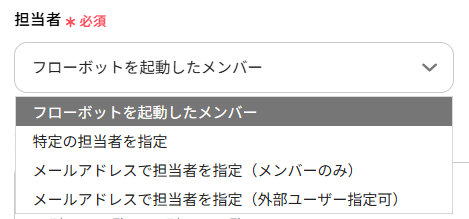
担当者を設定してください。
こちらは、プルダウンから変更可能です。
今回は、この後のテスト確認があるので「フローボットを起動したメンバー」を指定してください。
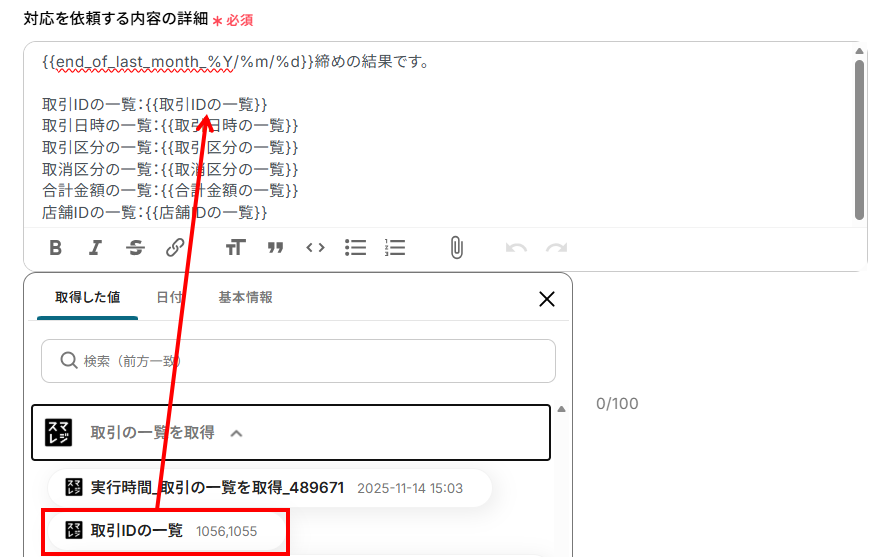
「対応を依頼する内容の詳細」は、変動値である取得した値と、固定値であるテキストを組み合わせてカスタマイズしましょう。
取得した値を使用して設定を行うことで、スマレジの取引一覧が取得されるたびに、確認依頼時に異なる値を動的に反映させることができます。
設定が完了したら「次へ」押しましょう。
すると、フロー画面に戻るので右上の「起動する」をクリックしてください。
※起動するをクリックすると、実際に指定した担当者へ依頼がされます。
自分以外を指定した時は、その人に依頼がされてしまうので注意して実行してください。
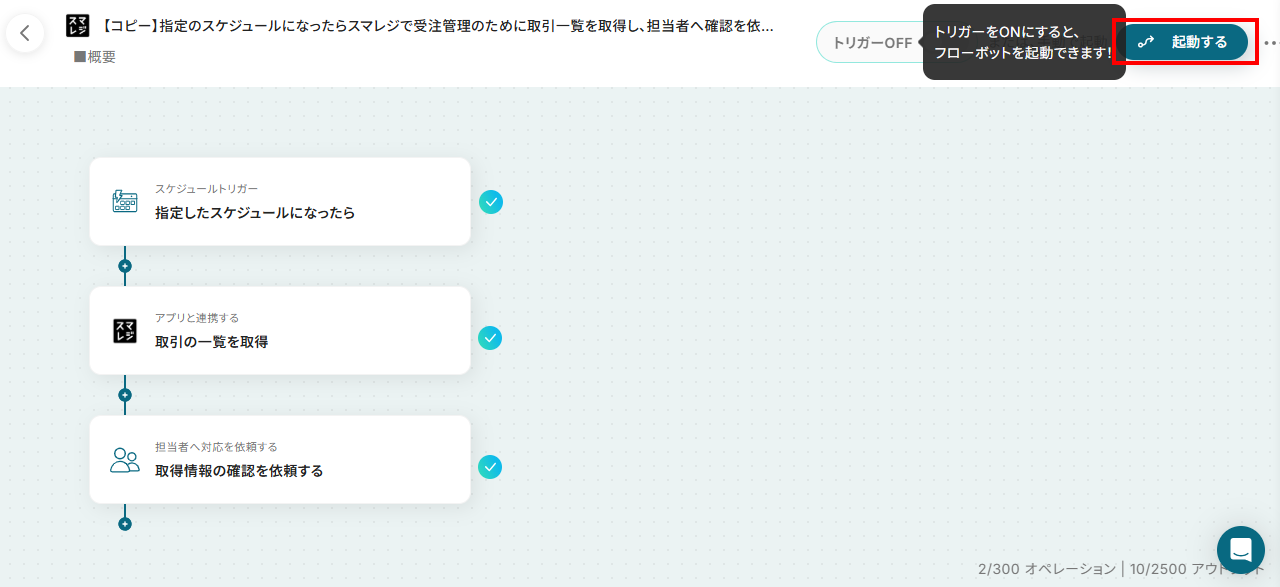
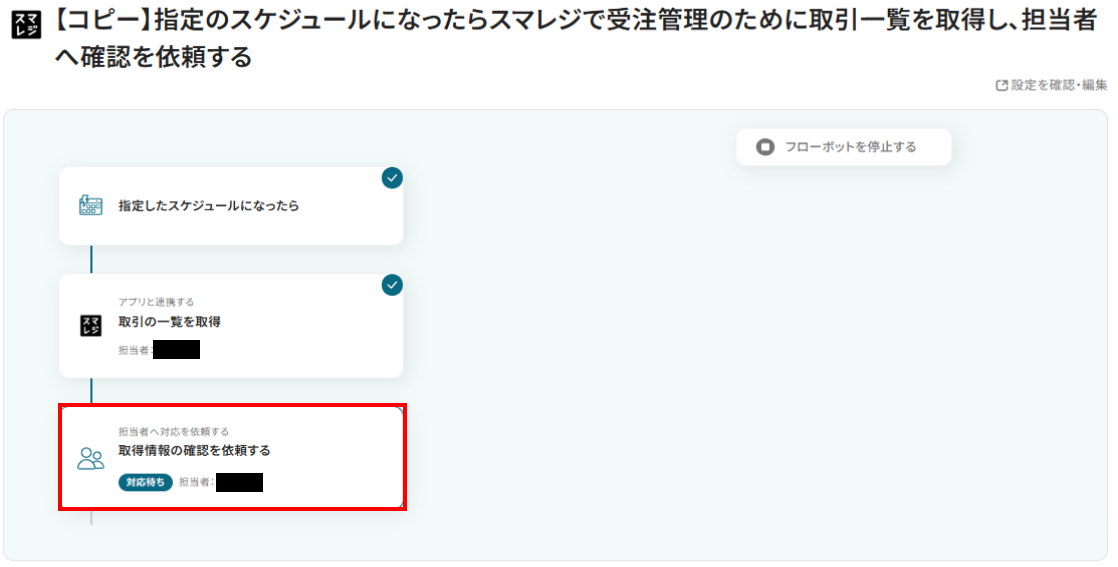
下記のような画面になるので、赤枠をクリックしましょう。
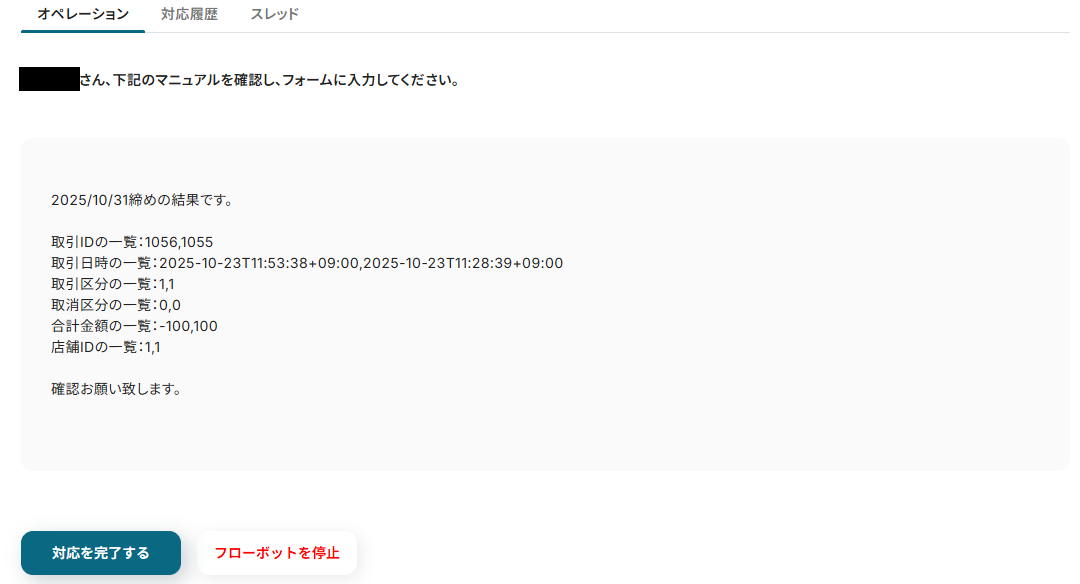
実際に担当者へ依頼した際の画面が表示されるので、指定した通りの値が反映されているか確認しましょう。
なお、担当者は「対応を完了する」を押すことでフローは完了済となります。
これで、すべての設定は完了です。
ステップ6:トリガーをONに設定しフロー稼働の準備完了
Yoomのフロー画面に戻り、常にフローを起動させたい場合は、赤枠部分をクリックし、トリガーをONにしてください。
手動で起動させる場合は、先ほどと同じようにフロー画面右上の「起動する」をクリックすることで、お好きなタイミングでフローを起動できます。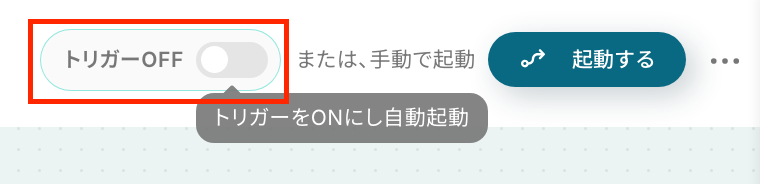
スマレジを使ったその他の自動化例
今回ご紹介した連携以外でも、スマレジのAPIを活用してさまざまな業務を自動化することが可能です。
各システムで在庫登録・更新、取引発生、顧客や会員情報の追加といったイベントを起点に、関連する別のサービスへ自動で通知したり、異なるプラットフォーム間で商品・在庫・顧客情報を同期したりする一連の処理を自動化できます。
これにより、日々の売上情報の共有、在庫数の整合性維持、顧客データの統合管理がスムーズになり、業務のスピードと正確性を高められるでしょう。

■概要
スマレジで出庫情報が新たに登録されたら、出庫情報をSlackの特定チャンネルに通知するフローボットです。
出庫情報の内容をすぐにSlackで受け取ることが可能です。
通知するメッセージの内容や通知先のチャンネルは自由に変更可能です。
■注意事項
・Slack、スマレジそれぞれとYoomのアカウント連携が必要です。

■概要
スマレジで取引が登録されたらMicrosoft Teamsに通知するフローです。
■このテンプレートをおすすめする方
1.スマレジを業務に使用している方
・取引に関連する情報の管理を行う方
・データ分析に活用している方
2.Microsoft Teamsを主なコミュニケーションツールとして活用している方
・チーム内の連絡手段に使用している方
・情報共有に活用している方
■このテンプレートを使うメリット
スマレジは円滑な取引を行うために、取引に関連する情報の一元管理を行うことのできるツールです。
しかしスマレジでの取引が登録されるたびにメンバー全員に共有したり内容確認を手作業で行わなければならないのは、頻繁に業務の手を止めてしまう可能性があります。
スマレジとMicrosoft Teamsを連携することで、スマレジで取引が登録されるごとに自動でMicrosoft Teamsへ通知し手作業による通知の手間を省くことができます。
取引に関連する業務を直ぐに取り掛かることによって顧客満足度向上を図ることができます。
■注意事項
・スマレジ、Microsoft TeamsそれぞれとYoomを連携してください。
・Microsoft365(旧Office365)には、家庭向けプランと一般法人向けプラン(Microsoft365 Business)があり、一般法人向けプランに加入していない場合には認証に失敗する可能性があります。
・スマレジのマイアプリ連携方法はこちらをご参照ください。

- スマレジの売上データを手作業でGoogle スプレッドシートに転記している店舗運営者の方
- 店舗の取引情報をリアルタイムで管理・分析したいと考えているマネージャーの方
- データ入力におけるヒューマンエラーをなくし、業務の正確性を高めたい経理担当の方
- スマレジに取引が登録されると自動でGoogle スプレッドシートにデータが連携されるため、手作業での転記業務にかかる時間を短縮できます
- 手作業によるデータ転記がなくなることで、入力間違いや漏れといったヒューマンエラーを防ぎ、データの正確性を維持することに繋がります
- はじめに、スマレジとGoogle スプレッドシートをYoomと連携します
- 次に、トリガーでスマレジを選択し、「取引情報が登録されたら(Webhook起動)」というアクションを設定します
- 次に、オペレーションでスマレジの「取引の詳細を取得」アクションを設定し、トリガーで取得した取引IDを基に詳細情報を取得します
- 最後に、オペレーションでGoogle スプレッドシートの「レコードを追加する」アクションを設定し、取得した取引詳細情報を指定のシートに追加します
■このワークフローのカスタムポイント
- スマレジで取引の詳細を取得するアクションを設定する際に、対象としたい取引IDを任意で設定してください
- Google スプレッドシートにレコードを追加するアクションを設定する際に、情報を追加したいスプレッドシートIDやシート名を任意で設定してください
- Google スプレッドシート、スマレジのそれぞれとYoomを連携してください。
- スマレジのマイアプリ連携方法は「スマレジのマイアプリ登録方法」をご参照ください。

■このテンプレートをおすすめする方
- 毎日スマレジの売上情報を確認し、手作業での報告に手間を感じている店舗オーナーやマネージャーの方
- スマレジとLINE公式アカウントを活用し、チームへの迅速な売上共有を自動化したいと考えている方
- 店舗運営における定型的な報告業務を効率化し、より重要な業務に集中したいと考えている方
■このテンプレートを使うメリット
- 毎日決まった時間にスマレジから売上情報が自動でLINEに通知されるため、確認や報告にかかる時間を短縮できます。
- 手作業での数値の転記や報告が不要になることで、入力ミスや共有漏れといったヒューマンエラーを防ぐことに繋がります。
■フローボットの流れ
- はじめに、スマレジとLINE公式アカウントをYoomと連携します。
- 次に、トリガーでスケジュールトリガーを選択し、「指定の日時になったら」フローが起動するように設定します。(例:毎日午前9時)
- 続いて、オペレーションでスマレジを選択し、「日次締め情報を取得」アクションで前日の売上データを取得するように設定します。
- 最後に、オペレーションでLINE公式アカウントを選択し、「トークルームにメッセージを送信」アクションを設定し、取得した売上情報を指定のトークルームに通知します。
■このワークフローのカスタムポイント
- LINE公式アカウントへの通知メッセージは、自由にカスタマイズが可能です。例えば、「昨日の売上は〇〇円でした」のように、スマレジから取得した売上情報をメッセージ内に自動で埋め込んで送信することができます。
- 通知するテキストに固定の文言を追加したり、取得した複数の売上データを組み合わせて報告内容を作成するなど、運用に合わせた柔軟な設定が可能です。
■注意事項
- スマレジ、LINE公式アカウントのそれぞれとYoomを連携してください。
- スマレジはミニプラン以上でご利用いただけるアプリとなっております。フリープラン・パーソナルプランの場合は設定しているフローボットのオペレーションやデータコネクトはエラーとなりますので、ご注意ください。
- ミニプラン・チームプラン・サクセスプランなどの有料プランは、2週間の無料トライアルを行うことが可能です。無料トライアル中には制限対象のアプリを使用することができます。

■概要
スマレジへの新規会員登録は事業の成長に不可欠ですが、その情報を都度Salesforceへ手入力するのは手間がかかるのではないでしょうか?
特に情報量が増えると、入力作業の負担や入力ミスが懸念されます。
このワークフローを活用すれば、スマレジに会員情報が登録された際に、Salesforceへ自動でレコードが追加されるため、こうした課題の解決に繋がります。
■このテンプレートをおすすめする方
- スマレジとSalesforceを利用し、顧客情報管理の手作業に課題を感じている担当者の方
- スマレジでの新規会員登録情報を、Salesforceへ迅速かつ正確に反映させたいと考えている方
- 手作業によるデータ入力ミスを削減し、業務効率を向上させたいチームリーダーの方
■このテンプレートを使うメリット
- スマレジに会員情報が登録されると、自動でSalesforceへレコードが追加されるため、これまで手作業に費やしていたデータ入力の時間を短縮できます。
- 手作業によるデータ転記で発生しがちな、入力間違いや登録漏れなどのヒューマンエラーのリスクを軽減し、顧客データの精度向上に貢献します。
■フローボットの流れ
- はじめに、スマレジとSalesforceをYoomに連携するためのマイアプリ登録を行います。
- 次に、トリガーでスマレジを選択し、「会員情報が登録されたら(Webhook起動)」というアクションを設定します。これにより、スマレジで新しい会員情報が登録されるとフローボットが起動します。
- 続いて、オペレーションでスマレジの「会員情報を取得」アクションを設定し、トリガーで検知した会員に関する詳細情報を取得します。
- 最後に、オペレーションでSalesforceの「レコードを追加」アクションを設定し、スマレジから取得した会員情報をSalesforceの指定したオブジェクトに新しいレコードとして追加します。
※「トリガー」:フロー起動のきっかけとなるアクション、「オペレーション」:トリガー起動後、フロー内で処理を行うアクション
■このワークフローのカスタムポイント
- スマレジの「会員情報を取得」オペレーションでは、事業所を特定するための契約IDや、取得したい会員情報を特定するための会員IDを指定された情報に基づいて任意で設定してください。
- Salesforceの「レコードを追加」オペレーションでは、レコードを追加したいSalesforce内の任意のオブジェクト(例:リード、取引先責任者など)を選択し、スマレジから取得したどの会員情報をSalesforceのどの項目にマッピングするかを任意で設定してください。
■注意事項
- スマレジ、SalesforceのそれぞれとYoomを連携してください。
- スマレジのマイアプリ連携方法は下記をご参照ください。
https://intercom.help/yoom/ja/articles/6435753 - Salesforceはチームプラン・サクセスプランでのみご利用いただけるアプリとなっております。フリープラン・ミニプランの場合は設定しているフローボットのオペレーションやデータコネクトはエラーとなりますので、ご注意ください。
- チームプランやサクセスプランなどの有料プランは、2週間の無料トライアルを行うことが可能です。無料トライアル中には制限対象のアプリを使用することができます。

■概要
スマレジに新しい取引情報が登録されるたび、手作業でMicrosoft Excelの売上分析用シートに転記するのは手間がかかる作業ではないでしょうか。特に日々の取引量が多い場合、入力ミスや反映漏れのリスクも伴い、正確なデータ分析の妨げになることもあります。このワークフローを活用すれば、スマレジでの取引情報登録をトリガーとして、Microsoft Excelへ自動でデータを追加し、これらの課題をスムーズに解消できます。
■このテンプレートをおすすめする方
- スマレジとMicrosoft Excel間で、売上データの手入力や転記作業に時間を費やしている方
- 手作業によるデータ入力ミスを減らし、売上分析の精度を高めたいと考えている担当者の方
- スマレジの取引情報を活用したデータ分析業務の効率化を目指している店舗運営者やマネージャーの方
■このテンプレートを使うメリット
- スマレジに取引情報が登録されると、自動でMicrosoft Excelにデータが追加されるため、これまで手作業で行っていた転記作業の時間を削減できます。
- 手作業による転記ミスや入力漏れを防ぎ、常に正確なデータに基づいた売上分析が可能になるため、ヒューマンエラーのリスク軽減に繋がります。
■フローボットの流れ
- はじめに、スマレジとMicrosoft ExcelをYoomのマイアプリへ連携します。
- トリガーでスマレジ機能を選択し、「商品情報が登録されたら」というアクションを設定します。(このトリガーで、スマレジからの取引情報登録の通知を受け取ります)
- オペレーションでスマレジ機能の「取引の詳細を取得」アクションを設定し、トリガーで検知した情報をもとに、より詳細な取引データを取得します。
- 最後に、オペレーションでMicrosoft Excelの「レコードを追加する」アクションを設定し、取得した取引情報を指定のExcelシートに追加します。
※「トリガー」:フロー起動のきっかけとなるアクション、「オペレーション」:トリガー起動後、フロー内で処理を行うアクション
■このワークフローのカスタムポイント
- このワークフローのトリガーを正常に機能させるためには、スマレジ側で取引情報が登録された際にYoomへ通知するためのWebhookイベント受信設定を行う必要があります。
- Microsoft Excelの「レコードを追加する」アクションでは、データを追加したいファイル、シート、そしてどの列にどの情報を記録するかを正確にマッピング設定してください。

■概要
Shopifyで新規顧客を獲得した際、店舗POSレジであるスマレジにも手作業で会員情報を登録していませんか?この二重入力の手間は、業務の負担になるだけでなく、入力ミスといったヒューマンエラーの原因にもなりかねません。このワークフローを活用すれば、Shopifyに顧客情報が登録されると、自動でスマレジに会員情報が追加されます。これにより、スムーズな顧客管理を実現できます。
■このテンプレートをおすすめする方
- Shopifyとスマレジの両方で顧客情報を管理しており、手作業での二重入力に手間を感じている方
- ECと実店舗の顧客データを一元化し、入力ミスなどのヒューマンエラーを防ぎたいと考えている方
- 顧客情報の登録作業を自動化し、より重要なマーケティング活動などに注力したいと考えている方
■このテンプレートを使うメリット
- Shopifyに登録された顧客情報をもとにスマレジへ自動で会員登録を行うため、手作業での転記業務にかかる時間を短縮できます。
- 手作業による顧客情報の入力ミスや登録漏れといったヒューマンエラーを防ぎ、データの正確性を保つことができます。
■フローボットの流れ
- はじめに、ShopifyとスマレジをYoomと連携します。
- 次に、トリガーとしてShopifyを設定し、新規顧客が登録されたことを検知します。
- 続いて、オペレーションでShopifyのアクションを設定し、登録された顧客の詳細情報を取得します。
- 次に、オペレーションの「AI機能:テキストからデータを抽出する」を使用して、取得した情報からスマレジへの登録に必要なデータを抽出します。
- 最後に、オペレーションでスマレジを選択し、抽出したデータを用いて新しい会員情報を登録します。
※「トリガー」:フロー起動のきっかけとなるアクション、「オペレーション」:トリガー起動後、フロー内で処理を行うアクション
■このワークフローのカスタムポイント
- Shopifyから連携する顧客情報は、氏名や連絡先だけでなく、住所や顧客タグなど、スマレジに登録したいデータ項目を任意で設定できます。
- スマレジに顧客情報を登録する際、連携する情報に基づいて特定の会員ランクを付与したり、カテゴリ分けをしたりといった設定が可能です。
■注意事項
- Shopify、スマレジのそれぞれとYoomを連携してください。
- Shopifyはチームプラン・サクセスプランでのみご利用いただけるアプリとなっております。フリープラン・ミニプランの場合は設定しているフローボットのオペレーションやデータコネクトはエラーとなりますので、ご注意ください。
- チームプランやサクセスプランなどの有料プランは、2週間の無料トライアルを行うことが可能です。無料トライアル中には制限対象のアプリを使用することができます。
- スマレジのマイアプリ連携方法は下記をご参照ください。
https://intercom.help/yoom/ja/articles/6435753

■概要
BASEの商品情報をスマレジにも追加するフローです。
■このテンプレートをおすすめする方
1.商品情報を複数のツールで管理している方
・BASEとスマレジを併用して商品情報を管理する方
・実店舗とオンラインショップでのデータ管理を効率化したい方
2.データを統一して管理したい方
・BASEとスマレジのデータを自動で同期したい方
・スマレジへのデータ入力を効率化したい方
■このテンプレートを使うメリット
BASEは販売管理の業務で活用することができ、商品情報や在庫情報の管理を効率化できるツールです。
しかし、オンラインショップはBASE、実店舗はスマレジといった形で管理を分けている場合、データの入力漏れがあると整合性が保てなくなる恐れがあります。
このテンプレートは、BASEに商品情報が追加されるとスマレジにも自動で追加することができ、ツール間のデータの整合性を保つことができます。
スマレジへの手動による作業が不要となり、ツール間のデータが自動で同期されるため、業務効率を向上させることが可能です。
また、チャットツールと連携することで、スマレジに登録された商品情報をスピーディーに共有することもできます。
■注意事項
・ BASE、スマレジのそれぞれとYoomを連携してください。
・スマレジのマイアプリ連携方法はこちらをご参照ください。
・トリガーは5分、10分、15分、30分、60分の間隔で起動間隔を選択できます。
・プランによって最短の起動間隔が異なりますので、ご注意ください。

■このテンプレートをおすすめする方
- kintoneとスマレジを併用し、商品登録を手作業で行っている店舗運営者の方
- kintoneでのマスタ管理からスマレジへの情報反映を自動化したい情報システム担当者の方
- 商品情報の二重入力による手間やヒューマンエラーを解消したいと考えている方
■このテンプレートを使うメリット
- kintoneへのレコード登録をトリガーに、スマレジへ商品情報が自動で登録されるため、これまで手作業に費やしていた時間を短縮できます。
- 手作業でのデータ転記がなくなることで、入力間違いや登録漏れといったヒューマンエラーのリスク軽減に繋がります。
■フローボットの流れ
- はじめに、kintoneとスマレジをYoomと連携します。
- 次に、トリガーでkintoneを選択し、「レコードが登録されたら(Webhook起動)」というアクションを設定します。
- 続けて、オペレーションでkintoneの「レコードを取得する」アクションを設定し、トリガーを起動したレコードの詳細情報を取得します。
- 最後に、オペレーションでスマレジの「商品情報を登録」アクションを設定し、kintoneから取得した情報を紐付けます。
■このワークフローのカスタムポイント
- kintoneのトリガーおよびオペレーション設定では、連携の対象としたいアプリのIDをそれぞれ任意で設定してください。
- スマレジに商品情報を登録する際、kintoneから取得したレコード情報(商品名や価格など)を、スマレジのどの項目に登録するかを自由に設定できます。
■注意事項
- kintone、スマレジのそれぞれとYoomを連携してください。
- kintone、スマレジはミニプラン以上でご利用いただけるアプリとなっております。フリープラン・パーソナルプランの場合は設定しているフローボットのオペレーションやデータコネクトはエラーとなりますので、ご注意ください。
- ミニプラン・チームプラン・サクセスプランなどの有料プランは、2週間の無料トライアルを行うことが可能です。無料トライアル中には制限対象のアプリを使用することができます。
- スマレジのマイアプリ連携方法は「スマレジのマイアプリ登録方法」をご参照ください。

■概要
「Squareとスマレジの在庫数を定期的に同期する」ワークフローは、異なる販売管理システム間で在庫情報を自動的に更新し、データの一貫性を保つ業務ワークフローです。
手動での在庫管理は時間と労力がかかりますが、このワークフローを活用することで、Squareとスマレジ間の在庫数を定期的に自動同期し、業務効率を向上させることができます。
■このテンプレートをおすすめする方
- Squareとスマレジを併用して在庫管理を行っている店舗オーナーの方
- 在庫データの手動同期に時間を費やしている業務担当者の方
- システム間の在庫情報の整合性を保ちたいと考えている経営者の方
- 効率的な在庫管理でオペレーションを改善したいと考えている方
■このテンプレートを使うメリット
- 業務効率の向上:在庫管理の自動化により、手動でのデータ更新作業を削減できます。
- データの整合性維持:Squareとスマレジ間で正確な在庫情報を一貫して管理できます。
- ヒューマンエラーの防止:自動同期により、手入力のミスを減らし信頼性を向上します。
- 効率的な意思決定支援:常に最新の在庫情報を基に、適切な仕入れや販売戦略を立てやすくなります。
まとめ
スマレジの取引一覧取得を自動化することで、これまで手作業で行っていた定期的なデータ抽出や転記作業の手間を削減し、ヒューマンエラーを防ぐことができます。
これにより、担当者はいつでも最新の売上データに基づいた迅速な状況把握や分析が可能になり、より戦略的な業務に集中できる環境が整うでしょう!
今回ご紹介したような業務自動化を実現できるノーコードツールYoomを使えば、プログラミングの知識がない方でも、直感的な操作で簡単に業務フローを構築できます。
もし自動化に少しでも興味を持っていただけたなら、ぜひこちらから無料登録して、Yoomによる業務効率化を体験してみてください!
よくあるご質問
Q:自動取得に失敗した場合、どうなりますか?
A:
フローボットでエラーが発生した場合、Yoomのアカウント作成時に登録したメールアドレスに通知が送信されます。
通知内容に掲載されているリンクからエラーの原因を確認することができます。
エラー内容を確認し、修正が必要な場合は、Yoomのヘルプページを参考にしてみてください。
ヘルプページで解決しない場合は、サポート窓口を利用することもできます。
Q:取得したデータをGoogle スプレッドシートに自動で記録できますか?
A:
はい、可能です。
「取得情報の確認を依頼する」オペレーションの下にある「+」ボタンを押し、Google スプレッドシートのアクションを追加することができます。
例えば下記のようなフローを設定することで、担当者の確認が完了したら、対象のGoogle スプレッドシートに記録を追加することが可能です。
Q:フリープランでこの自動化は実現できますか?
A:
スマレジはフリープランでもご利用いただけるアプリです。
Yoomには「フリープラン」「ミニプラン」「チームプラン」「サクセスプラン」があり、各プランごとに利用可能な機能や、毎月の無料タスク数・無料ライセンス数が異なります。
詳しい機能比較や料金プランについては、以下のヘルプページをご参照ください。
なお、今回のフローでは最低でも
- 取引の一覧を取得(1タスク)
- 担当者へ対応を依頼する(1タスク)
の計2タスクを消費します。
月に50回以上、スケジュールトリガーを起動するよう設定した場合は、有料プランがおすすめです。
プログラミング知識なしで手軽に構築できます。