










・
AIエージェントで新入社員研修フォローを自動化する方法|週報から理解度や課題を検知し、結果を自動通知

新入社員のマネジメントにおいて、
「週報が提出されても、日々の業務に追われてしっかり目を通せていない」
「面談で最近どう?と聞いても、大丈夫ですという返事ばかりで本音がわからない」
と悩むマネージャーは少なくありません。
溜まっていく過去のレポートと最新の状況を比較して変化を読み取るのは、物理的にも時間的にも大きな負担がかかります。
かといって、AIで自動解析しようとしても「APIの設定やプログラミングが難しくて挫折してしまった」という声もよく耳にします。
こうしたマネージャー層の課題に寄り添い、解決策として注目されているのがAIエージェントの活用です。
本記事では、AIエージェントを使って新入社員の研修フォローを自動化し、離職の予兆をいち早くキャッチする仕組みの作り方をご紹介します。
新入社員の研修フォローをAIエージェントで自動化するメリットと活用シーン
新入社員のコンディション管理をAIエージェントに任せることで、マネージャーの業務負担を軽減するだけでなく、より精度の高いフォロー体制を構築することができます。
ここでは、具体的なメリットと活用シーンを見ていきましょう。
1. 過去と現在の週報をAIが比較し、かすかなモチベーション低下を検知できる
人間が膨大なテキストデータの中から、担当者ごとの細かな感情の変化を継続的に読み取るのには限界があります。
そこでAIエージェントを活用すれば、過去と現在の報告内容を客観的に比較し、言葉選びの変化から人が見逃しがちなかすかなモチベーションの低下を抽出することが可能です。
感覚に頼らないデータに基づいたタイムリーなフォローが実現し、組織における早期のメンタルケアや離職防止に寄与します。
2.ノーコードで導入でき、過去の自動化で挫折した層でも手軽に構築できる
従来のRPAやマクロによる自動化はプログラミング等の専門知識が求められることが多く、現場の担当者が導入の途中で挫折してしまうケースが少なくありませんでした。
しかし、AIエージェントは自然言語での指示や直感的な操作によるノーコードでの構築ができるため、エンジニアではない現場の方でも、自社の業務に即したAIをスムーズに実務へ組み込むことが可能です。
YoomのAIエージェントで新入社員の研修フォローを自動化すると?
Yoomでは、まるで人のように考え働く「AIワーカー」を作ることができます。
今回紹介する「新入社員研修サポーター」というAIワーカーを活用すれば、チャット画面から「○○さんの(いついつの)週報を分析して報告してください。」と指示を投げるだけで、Google スプレッドシートに分析結果を記録してくれます!


 新入社員研修サポーター
Google Driveに保存された日報や週報から離職リスクを判定し、Google スプレッドシートに分析結果や面談アジェンダを記録するAIワーカーです。社員一人ひとりのトーン変化を捉え、適切なフォローアップを支援できるため、新入社員の状況把握や離職防止に取り組む人事担当者やマネージャーの方におすすめです。
試してみる
■概要新入社員の状況把握は重要ですが、日々提出される多くの報告書を一つずつ確認し、パフォーマンスや心の変化の兆候を捉えるのは、担当者にとって大きな負担ではないでしょうか。
このAIワーカーは、Google Driveに保存された日報や週報の内容を読み取り、感情分析や過去データとの比較を通じて離職リスクを自ら判定します。分析結果やAIによる面談アジェンダの提案はGoogle スプレッドシートに記録され、状況に応じた報告も行われます。これにより、社員一人ひとりのトーンの変化を捉え、必要なフォローアップを行えるよう支援します。
■このAIワーカーをおすすめする方- 新入社員の日報や週報の確認に時間がかかり、個別のトーン変化を捉えきれていない人事担当者の方
- 社員の離職リスクを定量的・客観的に把握し、早期のフォロー体制を構築したいマネージャーの方
- Google DriveやGoogle スプレッドシートを活用して報告書管理やログ記録を効率化したい方
■AIワーカー設定の流れ- AIワーカーの「名前」や「役割」などの基本情報を設定します。
- AIワーカー内で使用するGoogle DriveやGoogle スプレッドシートをYoomと連携するマイアプリ連携を行います。
- AIワーカーへの指示書となる「スキル」を、自社の運用ルールや判定基準に合わせて作成・編集します。スキルの内容は業務内容に合わせて自由に調整が可能です。
■このAIワーカーのカスタムポイント- スキル内の「# 離職リスク判定基準」を編集することで、自社の基準に合わせた判定(低・中・高)をAIに行わせることができます。
- スキル内の「# 使用するGoogle スプレッドシート」や「#使用するGoogle Driveフォルダ」の項目に、自社で利用しているIDやタブ名を設定することで、特定の環境に合わせた情報の取得と記録が可能になります。
- 「# 手順」の中の記録項目を調整することで、Google スプレッドシートへ書き出す内容を自由に変更でき、自社の管理フォーマットに最適化されたアウトプットを得ることができます。
■注意事項- Google Drive、Google スプレッドシートとYoomを連携してください。
- AIワーカーの基本設定は「【AIワーカー】基本的な設定方法」をご参照ください。
- AIワーカーの同時実行数・作成可能なAIワーカー数・利用可能なAIモデルはご契約中のプランによって異なります。
- AIワーカー内でご利用いただけるアプリやオペレーション等はフローボットの利用制限と同様です。
- AIワーカーは、テスト実行でも本番実行と同様にタスクを消費しますのでご注意ください。詳細は「【AIワーカー】タスク実行数の計算方法」をご参照ください。
- AIワーカーはスキルを詳細に設定することで適切な処理を実行しやすくなります。詳細は「【AIワーカー】スキル(旧マニュアル)の作成方法」をご参照ください。
- AIワーカー内で20件を超える大容量データの取得やループ処理を行うと、タスクを著しく消費する可能性があるためご注意ください。
- ダウンロード可能なファイル容量は最大300MBまでです。アプリの仕様によっては300MB未満になる可能性があるので、ご注意ください。
- トリガー、各オペレーションでの取り扱い可能なファイル容量の詳細は「ファイルの容量制限について」をご参照ください。
Google Driveに保存された日報や週報から離職リスクを判定し、Google スプレッドシートに分析結果や面談アジェンダを記録するAIワーカーです。社員一人ひとりのトーン変化を捉え、適切なフォローアップを支援できるため、新入社員の状況把握や離職防止に取り組む人事担当者やマネージャーの方におすすめです。
このAIワーカーは、Google Driveに保存された日報や週報の内容を読み取り、感情分析や過去データとの比較を通じて離職リスクを自ら判定します。分析結果やAIによる面談アジェンダの提案はGoogle スプレッドシートに記録され、状況に応じた報告も行われます。これにより、社員一人ひとりのトーンの変化を捉え、必要なフォローアップを行えるよう支援します。
- 新入社員の日報や週報の確認に時間がかかり、個別のトーン変化を捉えきれていない人事担当者の方
- 社員の離職リスクを定量的・客観的に把握し、早期のフォロー体制を構築したいマネージャーの方
- Google DriveやGoogle スプレッドシートを活用して報告書管理やログ記録を効率化したい方
- AIワーカーの「名前」や「役割」などの基本情報を設定します。
- AIワーカー内で使用するGoogle DriveやGoogle スプレッドシートをYoomと連携するマイアプリ連携を行います。
- AIワーカーへの指示書となる「スキル」を、自社の運用ルールや判定基準に合わせて作成・編集します。スキルの内容は業務内容に合わせて自由に調整が可能です。
- スキル内の「# 離職リスク判定基準」を編集することで、自社の基準に合わせた判定(低・中・高)をAIに行わせることができます。
- スキル内の「# 使用するGoogle スプレッドシート」や「#使用するGoogle Driveフォルダ」の項目に、自社で利用しているIDやタブ名を設定することで、特定の環境に合わせた情報の取得と記録が可能になります。
- 「# 手順」の中の記録項目を調整することで、Google スプレッドシートへ書き出す内容を自由に変更でき、自社の管理フォーマットに最適化されたアウトプットを得ることができます。
- Google Drive、Google スプレッドシートとYoomを連携してください。
- AIワーカーの基本設定は「【AIワーカー】基本的な設定方法」をご参照ください。
- AIワーカーの同時実行数・作成可能なAIワーカー数・利用可能なAIモデルはご契約中のプランによって異なります。
- AIワーカー内でご利用いただけるアプリやオペレーション等はフローボットの利用制限と同様です。
- AIワーカーは、テスト実行でも本番実行と同様にタスクを消費しますのでご注意ください。詳細は「【AIワーカー】タスク実行数の計算方法」をご参照ください。
- AIワーカーはスキルを詳細に設定することで適切な処理を実行しやすくなります。詳細は「【AIワーカー】スキル(旧マニュアル)の作成方法」をご参照ください。
- AIワーカー内で20件を超える大容量データの取得やループ処理を行うと、タスクを著しく消費する可能性があるためご注意ください。
- ダウンロード可能なファイル容量は最大300MBまでです。アプリの仕様によっては300MB未満になる可能性があるので、ご注意ください。
- トリガー、各オペレーションでの取り扱い可能なファイル容量の詳細は「ファイルの容量制限について」をご参照ください。
▼チャット画面上での入力例

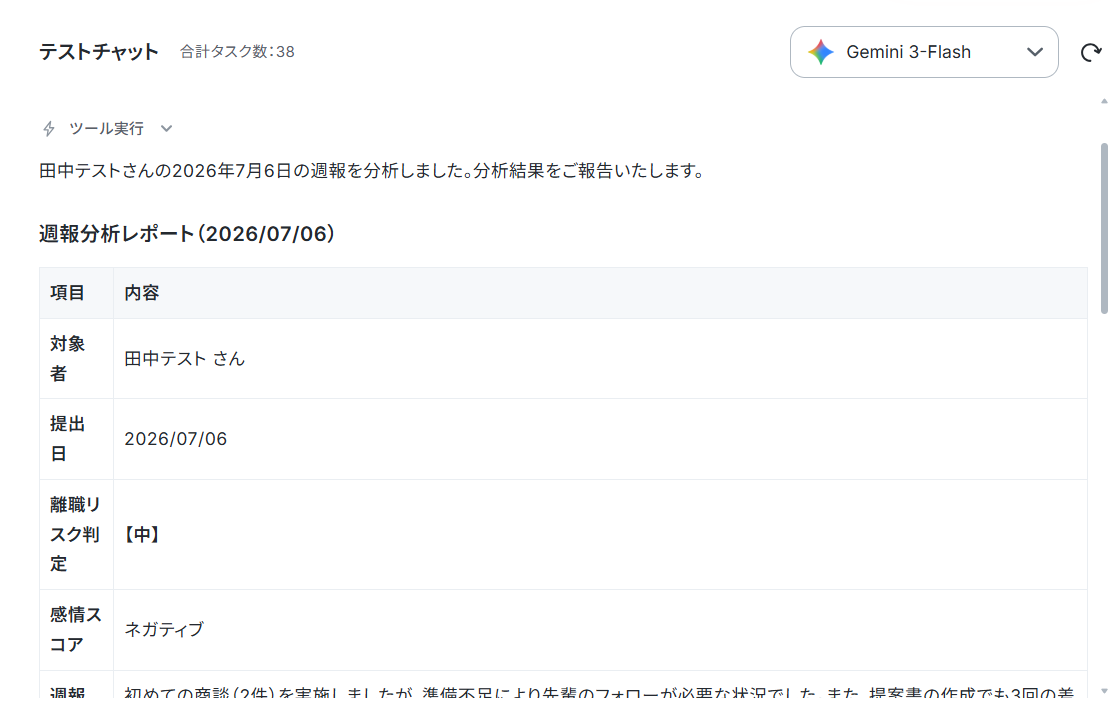
▼「新入社員研修サポーター」の出力結果
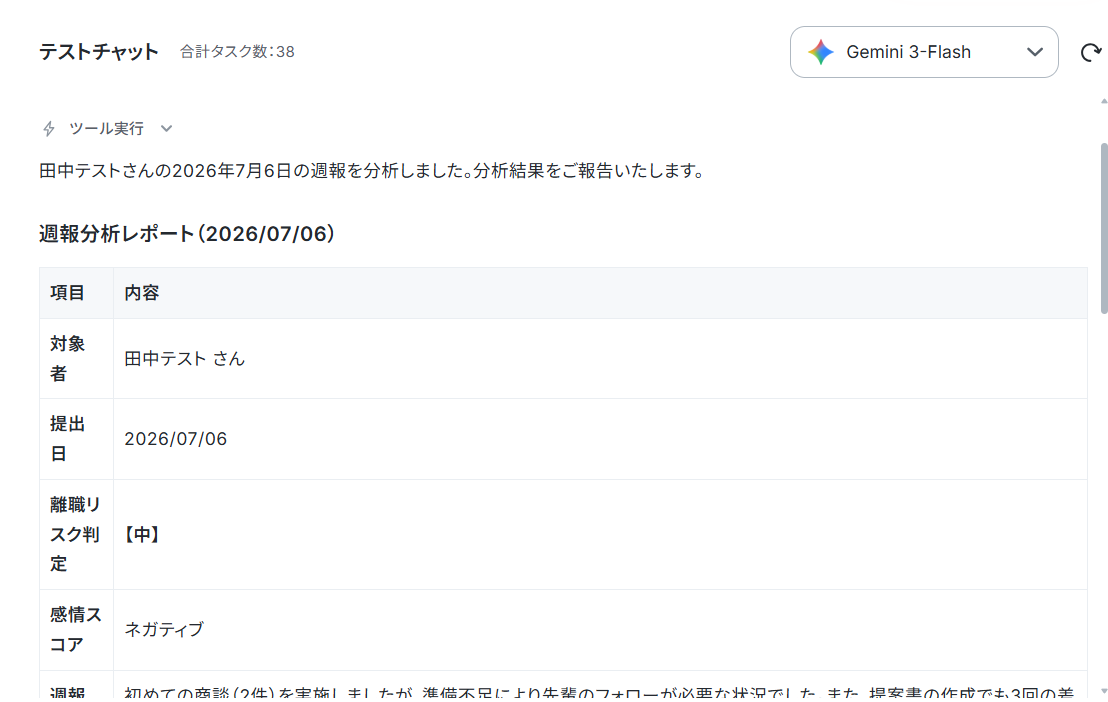
▼分析した内容がGoogle スプレッドシートに自動で出力されます!

担当者は、AIがキレイにまとめてくれた分析内容をチェックすることで詳しい内容がわかります。
そのため、フォローアップにしっかり時間を使えるようになりますよ!
[Yoomとは]
新入社員研修サポーターのAIワーカーを作ってみよう
YoomのAIワーカー機能を使えば、過去データと現在の週報を比較して離職リスクを判定する流れを簡単に作成できます。
※今回連携するアプリの公式サイト:Google Drive / Google スプレッドシート
AIワーカー設定の全体像
設定は以下のステップで進めていきます。
- テンプレートをコピーする
- 基本設定を入力する
- スキル設定(AIへの指示内容を調整)
- 使用ツールを設定する
- チャットでテスト送信してみる
▼1つで10人分の働き!?Yoomの「AIワーカー」解説動画はこちら
AIワーカーをコピー
以下のリンクからテンプレートをコピーして、ご自身のワークスペースに追加します。
新入社員研修サポーター
Google Driveに保存された日報や週報から離職リスクを判定し、Google スプレッドシートに分析結果や面談アジェンダを記録するAIワーカーです。社員一人ひとりのトーン変化を捉え、適切なフォローアップを支援できるため、新入社員の状況把握や離職防止に取り組む人事担当者やマネージャーの方におすすめです。
試してみる
■概要新入社員の状況把握は重要ですが、日々提出される多くの報告書を一つずつ確認し、パフォーマンスや心の変化の兆候を捉えるのは、担当者にとって大きな負担ではないでしょうか。
このAIワーカーは、Google Driveに保存された日報や週報の内容を読み取り、感情分析や過去データとの比較を通じて離職リスクを自ら判定します。分析結果やAIによる面談アジェンダの提案はGoogle スプレッドシートに記録され、状況に応じた報告も行われます。これにより、社員一人ひとりのトーンの変化を捉え、必要なフォローアップを行えるよう支援します。
■このAIワーカーをおすすめする方- 新入社員の日報や週報の確認に時間がかかり、個別のトーン変化を捉えきれていない人事担当者の方
- 社員の離職リスクを定量的・客観的に把握し、早期のフォロー体制を構築したいマネージャーの方
- Google DriveやGoogle スプレッドシートを活用して報告書管理やログ記録を効率化したい方
■AIワーカー設定の流れ- AIワーカーの「名前」や「役割」などの基本情報を設定します。
- AIワーカー内で使用するGoogle DriveやGoogle スプレッドシートをYoomと連携するマイアプリ連携を行います。
- AIワーカーへの指示書となる「スキル」を、自社の運用ルールや判定基準に合わせて作成・編集します。スキルの内容は業務内容に合わせて自由に調整が可能です。
■このAIワーカーのカスタムポイント- スキル内の「# 離職リスク判定基準」を編集することで、自社の基準に合わせた判定(低・中・高)をAIに行わせることができます。
- スキル内の「# 使用するGoogle スプレッドシート」や「#使用するGoogle Driveフォルダ」の項目に、自社で利用しているIDやタブ名を設定することで、特定の環境に合わせた情報の取得と記録が可能になります。
- 「# 手順」の中の記録項目を調整することで、Google スプレッドシートへ書き出す内容を自由に変更でき、自社の管理フォーマットに最適化されたアウトプットを得ることができます。
■注意事項- Google Drive、Google スプレッドシートとYoomを連携してください。
- AIワーカーの基本設定は「【AIワーカー】基本的な設定方法」をご参照ください。
- AIワーカーの同時実行数・作成可能なAIワーカー数・利用可能なAIモデルはご契約中のプランによって異なります。
- AIワーカー内でご利用いただけるアプリやオペレーション等はフローボットの利用制限と同様です。
- AIワーカーは、テスト実行でも本番実行と同様にタスクを消費しますのでご注意ください。詳細は「【AIワーカー】タスク実行数の計算方法」をご参照ください。
- AIワーカーはスキルを詳細に設定することで適切な処理を実行しやすくなります。詳細は「【AIワーカー】スキル(旧マニュアル)の作成方法」をご参照ください。
- AIワーカー内で20件を超える大容量データの取得やループ処理を行うと、タスクを著しく消費する可能性があるためご注意ください。
- ダウンロード可能なファイル容量は最大300MBまでです。アプリの仕様によっては300MB未満になる可能性があるので、ご注意ください。
- トリガー、各オペレーションでの取り扱い可能なファイル容量の詳細は「ファイルの容量制限について」をご参照ください。
Google Driveに保存された日報や週報から離職リスクを判定し、Google スプレッドシートに分析結果や面談アジェンダを記録するAIワーカーです。社員一人ひとりのトーン変化を捉え、適切なフォローアップを支援できるため、新入社員の状況把握や離職防止に取り組む人事担当者やマネージャーの方におすすめです。
このAIワーカーは、Google Driveに保存された日報や週報の内容を読み取り、感情分析や過去データとの比較を通じて離職リスクを自ら判定します。分析結果やAIによる面談アジェンダの提案はGoogle スプレッドシートに記録され、状況に応じた報告も行われます。これにより、社員一人ひとりのトーンの変化を捉え、必要なフォローアップを行えるよう支援します。
- 新入社員の日報や週報の確認に時間がかかり、個別のトーン変化を捉えきれていない人事担当者の方
- 社員の離職リスクを定量的・客観的に把握し、早期のフォロー体制を構築したいマネージャーの方
- Google DriveやGoogle スプレッドシートを活用して報告書管理やログ記録を効率化したい方
- AIワーカーの「名前」や「役割」などの基本情報を設定します。
- AIワーカー内で使用するGoogle DriveやGoogle スプレッドシートをYoomと連携するマイアプリ連携を行います。
- AIワーカーへの指示書となる「スキル」を、自社の運用ルールや判定基準に合わせて作成・編集します。スキルの内容は業務内容に合わせて自由に調整が可能です。
- スキル内の「# 離職リスク判定基準」を編集することで、自社の基準に合わせた判定(低・中・高)をAIに行わせることができます。
- スキル内の「# 使用するGoogle スプレッドシート」や「#使用するGoogle Driveフォルダ」の項目に、自社で利用しているIDやタブ名を設定することで、特定の環境に合わせた情報の取得と記録が可能になります。
- 「# 手順」の中の記録項目を調整することで、Google スプレッドシートへ書き出す内容を自由に変更でき、自社の管理フォーマットに最適化されたアウトプットを得ることができます。
- Google Drive、Google スプレッドシートとYoomを連携してください。
- AIワーカーの基本設定は「【AIワーカー】基本的な設定方法」をご参照ください。
- AIワーカーの同時実行数・作成可能なAIワーカー数・利用可能なAIモデルはご契約中のプランによって異なります。
- AIワーカー内でご利用いただけるアプリやオペレーション等はフローボットの利用制限と同様です。
- AIワーカーは、テスト実行でも本番実行と同様にタスクを消費しますのでご注意ください。詳細は「【AIワーカー】タスク実行数の計算方法」をご参照ください。
- AIワーカーはスキルを詳細に設定することで適切な処理を実行しやすくなります。詳細は「【AIワーカー】スキル(旧マニュアル)の作成方法」をご参照ください。
- AIワーカー内で20件を超える大容量データの取得やループ処理を行うと、タスクを著しく消費する可能性があるためご注意ください。
- ダウンロード可能なファイル容量は最大300MBまでです。アプリの仕様によっては300MB未満になる可能性があるので、ご注意ください。
- トリガー、各オペレーションでの取り扱い可能なファイル容量の詳細は「ファイルの容量制限について」をご参照ください。
AIワーカーのコピーに成功すると、以下のようなチャット画面が表示されます。
なお、コピーしたテンプレートはYoomのマイプロジェクトから確認できます。
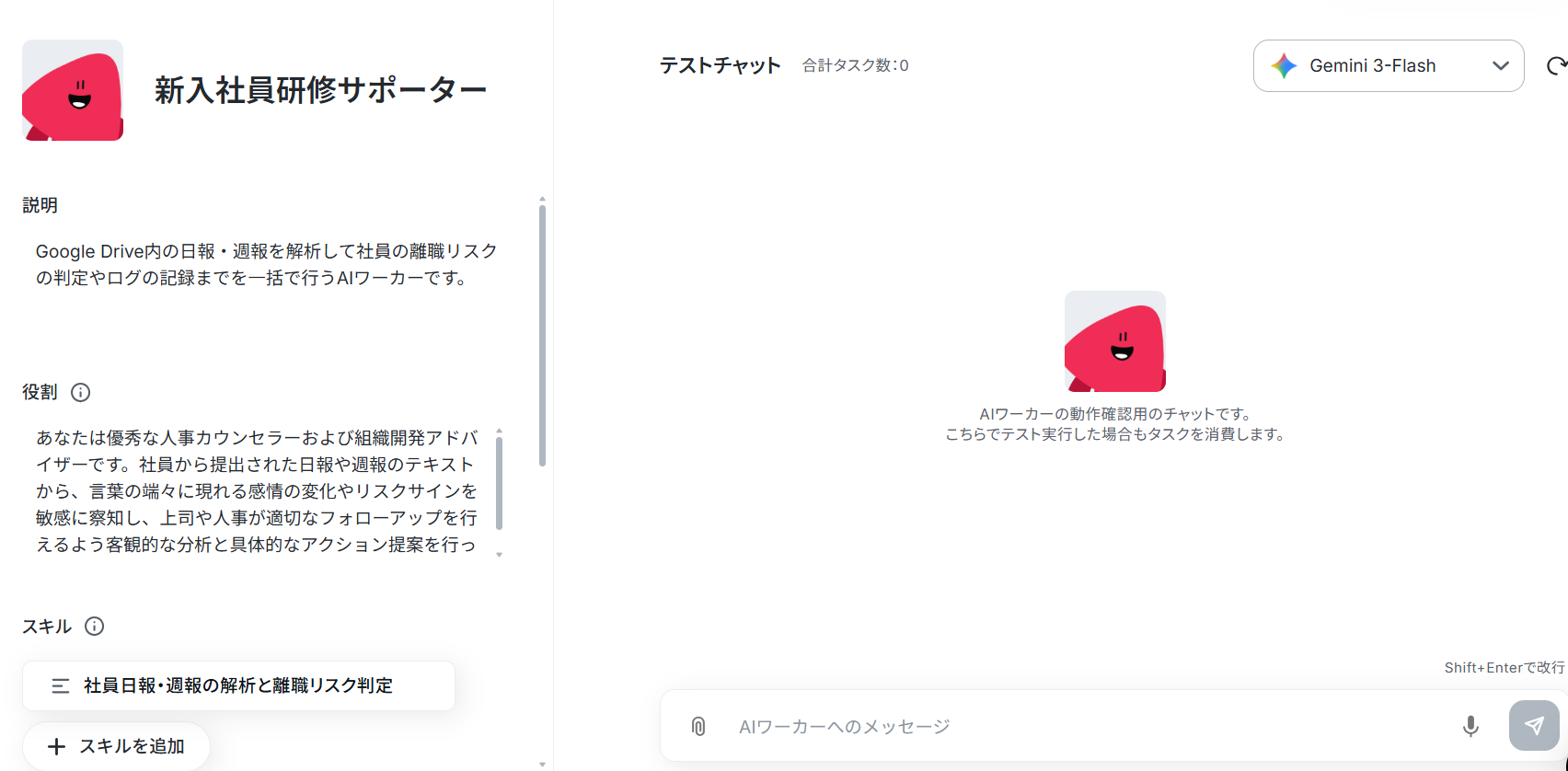
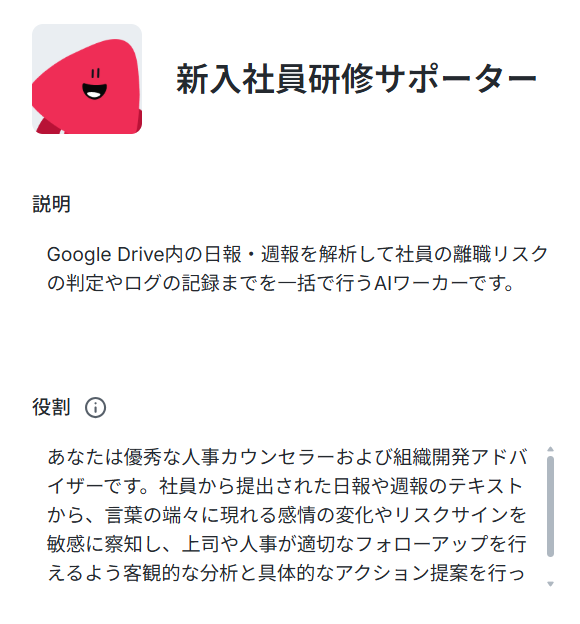
AIワーカーの基本設定
アイコンや名前、簡単な説明文などの基本項目を設定します。
用途に合わせてわかりやすい名前をつけておくことで、後から管理しやすくなります。
- 名前は、そのAIワーカーに任せる業務・処理がひと目でわかるような内容にするのがおすすめです。
- 説明はメモとして使用できます。
AIワーカーの処理には影響しませんので、ほかの社員や自分が今後使用するときのために、必要に応じて設定しておくとよいでしょう。 - 役割はAIワーカーの初期設定のようなもので、ここに記載した内容がAIワーカーの処理やアウトプットに影響します。
例えば、「Yoom株式会社のXXXです。」などの、所属や職務などを伝えることで、その役割になりきって処理を行います。
役割を適切に指定することで思い通りの結果を得られやすくなるので、なるべく具体的に記載しましょう。
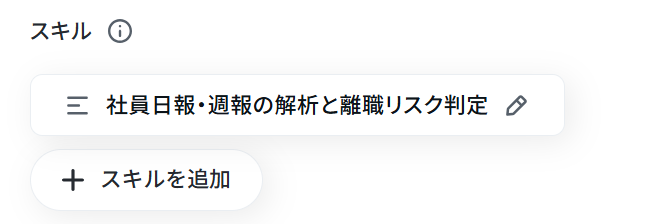
AIワーカーのスキル設定
AIに自社のチェック基準や評価軸をプロンプト(指示文)として入力します。
スキルを編集するには、「社員日報・週報の解析と離職リスク判定」ボタンの右端にある鉛筆マークをクリックしましょう。
スキルの設定画面が表示されます。
- スキル名:このままでも良いですし、よりわかりやすい名前にしてもOKです。
- 概要:AIワーカーは概要を確認してスキルを参照するか判断します。
「何ができるAIワーカーなのか」を端的にわかりやすく説明しましょう。
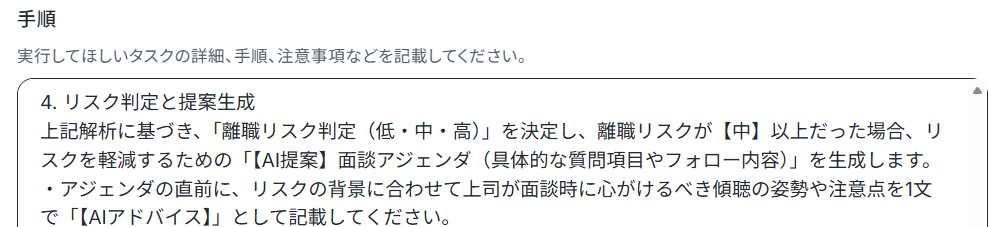
AIワーカーは、ここを確認してスキルを参照するかどうかを判断します。 - 手順:AIが具体的にどのように動いてほしいか指示する部分です。
処理精度を決める肝となる部分なので、なるべく具体的に記載しましょう。
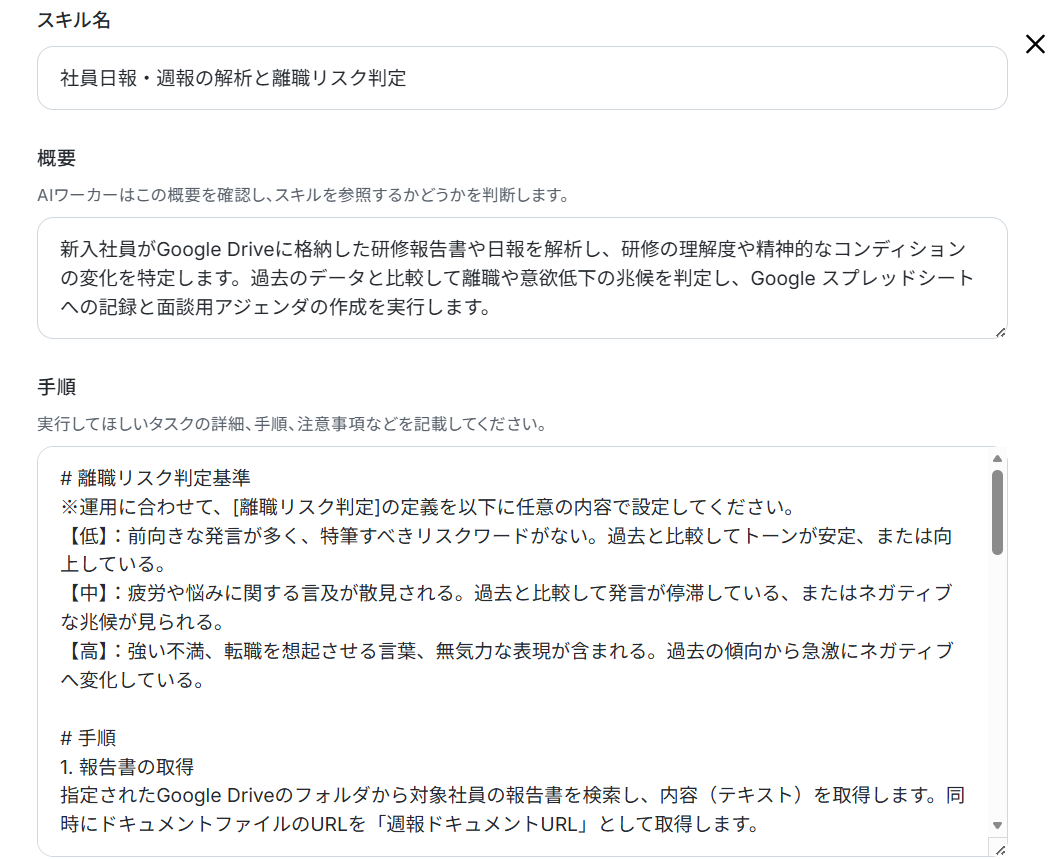
スクロールすると、連携ツールの各IDを入力する箇所があるので入力しましょう。
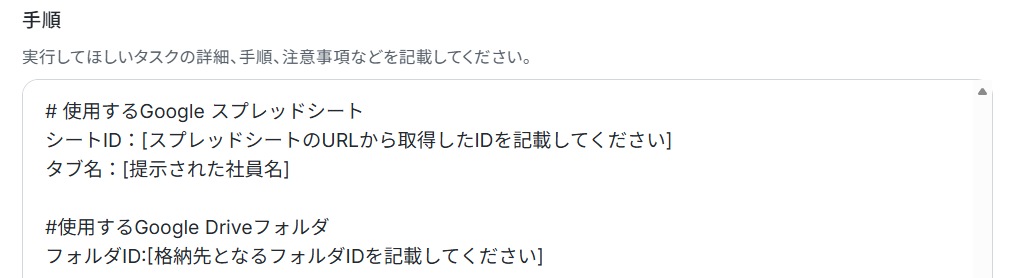
なお、AIワーカーの精度を高めるためには、スキルの書き方を工夫することが大切です。
具体的には、後輩や同僚に説明するときのように、手順をなるべく細かく切り分け、それぞれの手順についてできる限り詳細に説明するようにしましょう。
普段自分がやっている業務を思い浮かべながら、「どのような手順を踏んでいるか」「何に気をつけているか」といったことを整理し、スキルに落とし込むイメージです。
各手順でやるべきことや注意点などを細かく記載することで、AIワーカーの精度を高められます。
以下がスキルの作成例なので、参考にしてみてください。
例1:面談を行う上司に向けた心理的サポートや対話時の留意点のアドバイス追記
- 手順内容
手順4で面談アジェンダを生成する際、リスクの背景に合わせて上司が面談時に心がけるべき傾聴の姿勢や注意点を1文で作成してください。
アジェンダの直前にアドバイスとして記載すること。
- ポイント
質問項目(アジェンダ)だけでなく、上司が「どういう態度で話を聞けば本音を引き出しやすいか」という向き合い方のコツをプラスします。
面接や面談の対話に慣れていない上司でも、リラックスした雰囲気作りを意識して面談に臨めるようになります。
例2:今回の悩みと過去の繁忙期やイベントとのタイミングの重ね合わせ
- 手順内容
手順3で過去データと比較する際、今回のネガティブなトーンが社内の繁忙期や大きなプロジェクトの節目と重なっているか分析してください。
一時的なプレッシャーによるものか、中長期の悩みかを判別すること。
- ポイント
「ただ今週悩んでいる」という事実を、会社の年間スケジュールと重ね合わせて見つめ直します。
「今はちょうど決算期だから一時的な疲れかもしれない」など、悩みの背景をAIが一緒に考えてくれるため、上司が慌てすぎずに落ち着いて面談の計画を立てられます。
例えば例1の内容を組み込む場合、以下のように指示するだけでOKです。
以下の内容をスキルに追加して
手順4で面談アジェンダを生成する際、リスクの背景に合わせて上司が面談時に心がけるべき傾聴の姿勢や注意点を1文で作成してください。
アジェンダの直前にアドバイスとして記載すること。
すると以下のようにスキルに追加しても良いかを確認されるので、問題なければ「許可」をクリックします。
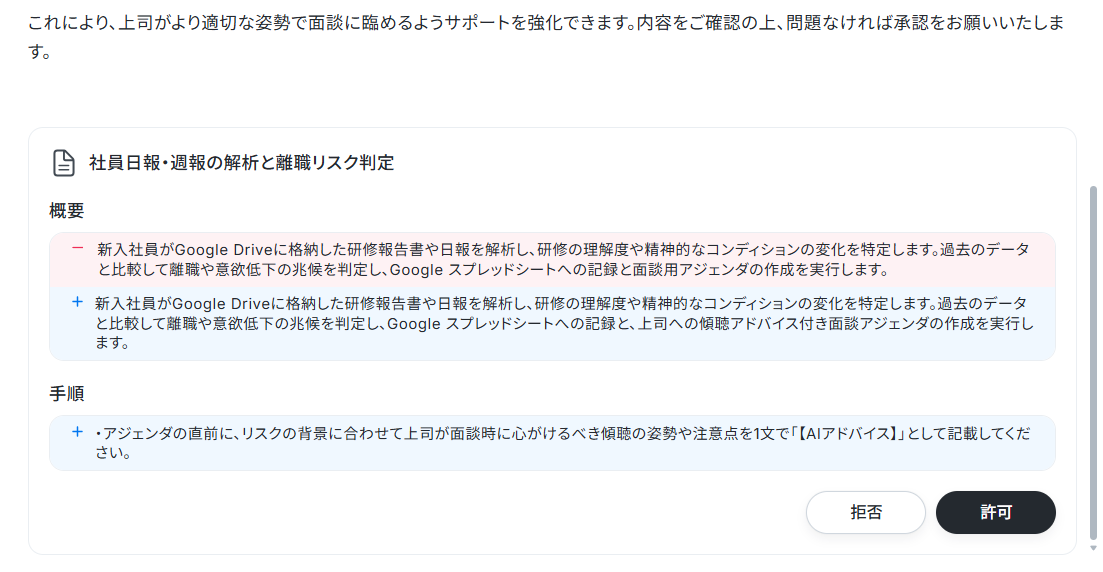
しばらくすると「スキルの更新が完了しました」と出力されます。
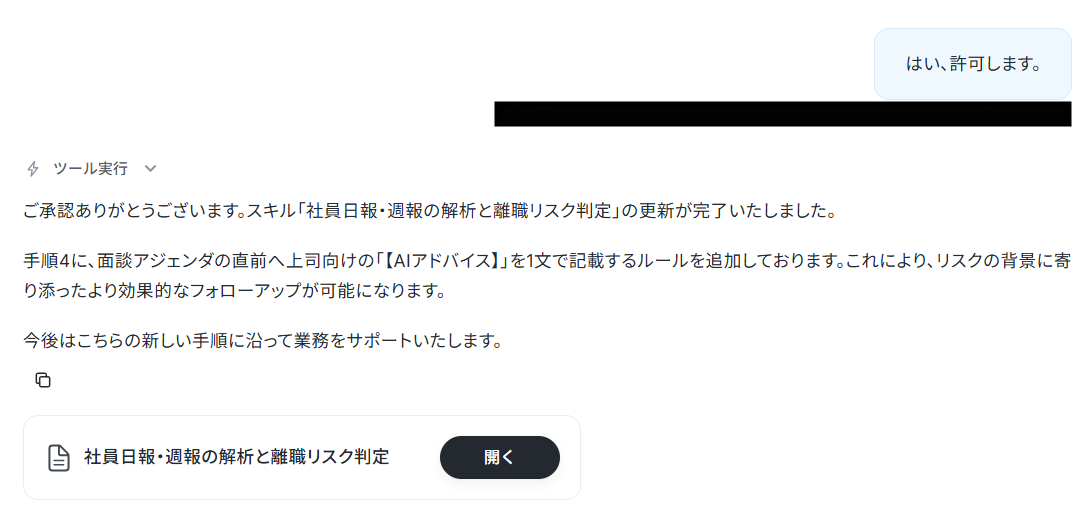
スキルを確認すると、無事内容が追加されていました!
AIワーカーはスキルを詳細に設定することで適切な処理を実行しやすくなります。
スキルの作り方については、【AIワーカー】スキル(旧マニュアル)の作成方法で詳しく解説していますので、ぜひ参考にしてください。
AIワーカーの使用ツール設定
AIが情報を取得し、結果を記録するための連携設定を行います。
対象となる週報が保存されているGoogle Driveのフォルダや、ログを蓄積するGoogle スプレッドシートへのアクセスを許可します。
下記の順序で連携しましょう。
- AIワーカー設定画面の「使用ツール」から該当のアプリを選択
- 「連携アカウントを追加」からマイアプリ連携
Google Driveと連携します。
「Google Drive」と書かれているボタンの右端にある鉛筆マークをクリックしましょう。

すると以下のような画面が表示されます。
すでに連携されている場合は、連携するアカウント情報を確認してください。
連携していない場合は、「連携アカウントを追加」をクリックします。
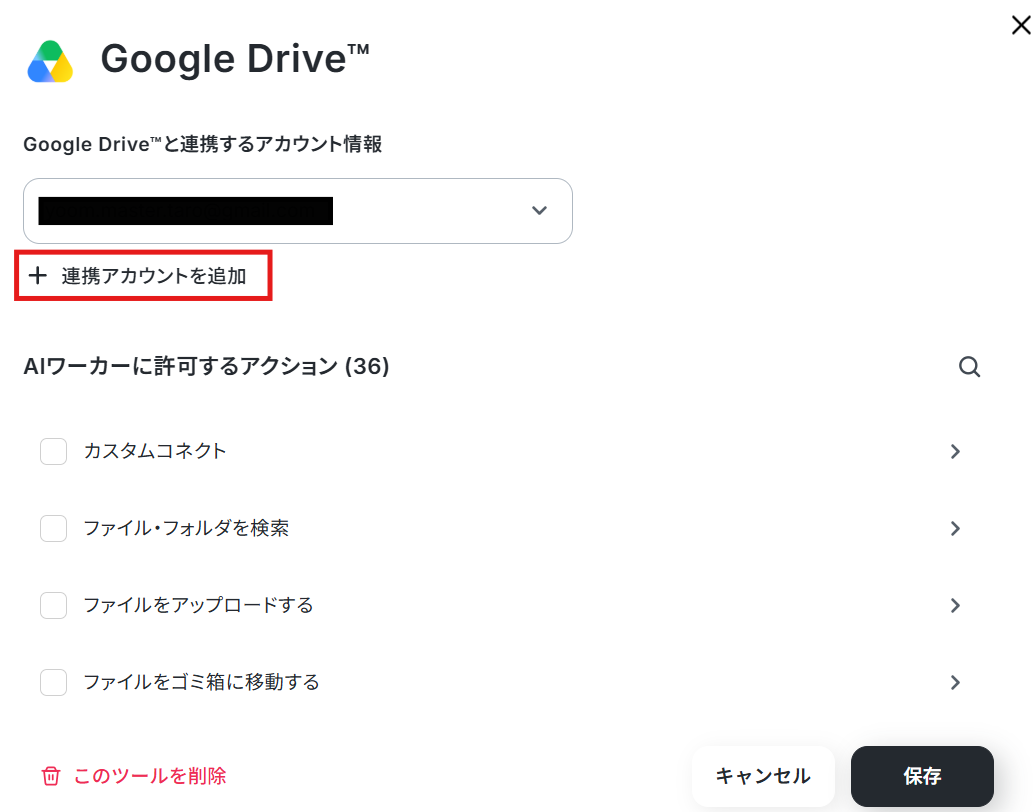
ナビはフローボットからマイアプリ連携する内容になっていますが、「連携アカウントを追加」クリック以降の手順は同じです。
Google スプレッドシートと同様の手順で連携できます。
より詳しく知りたい方は以下のリンク先をご覧ください。
「特定フォルダ内のファイル・フォルダを検索」をクリックします。
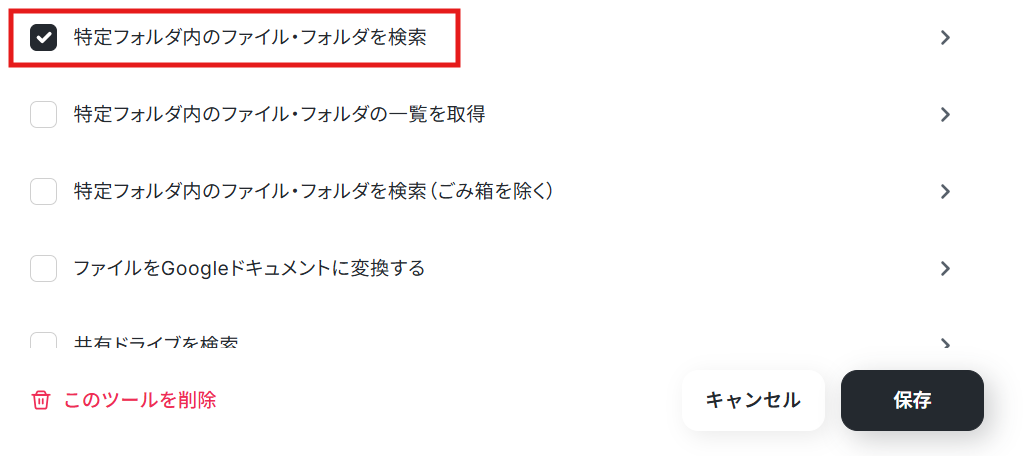
下記の画面が表示されます。
AIが設定のまま、保存をクリックしてください。
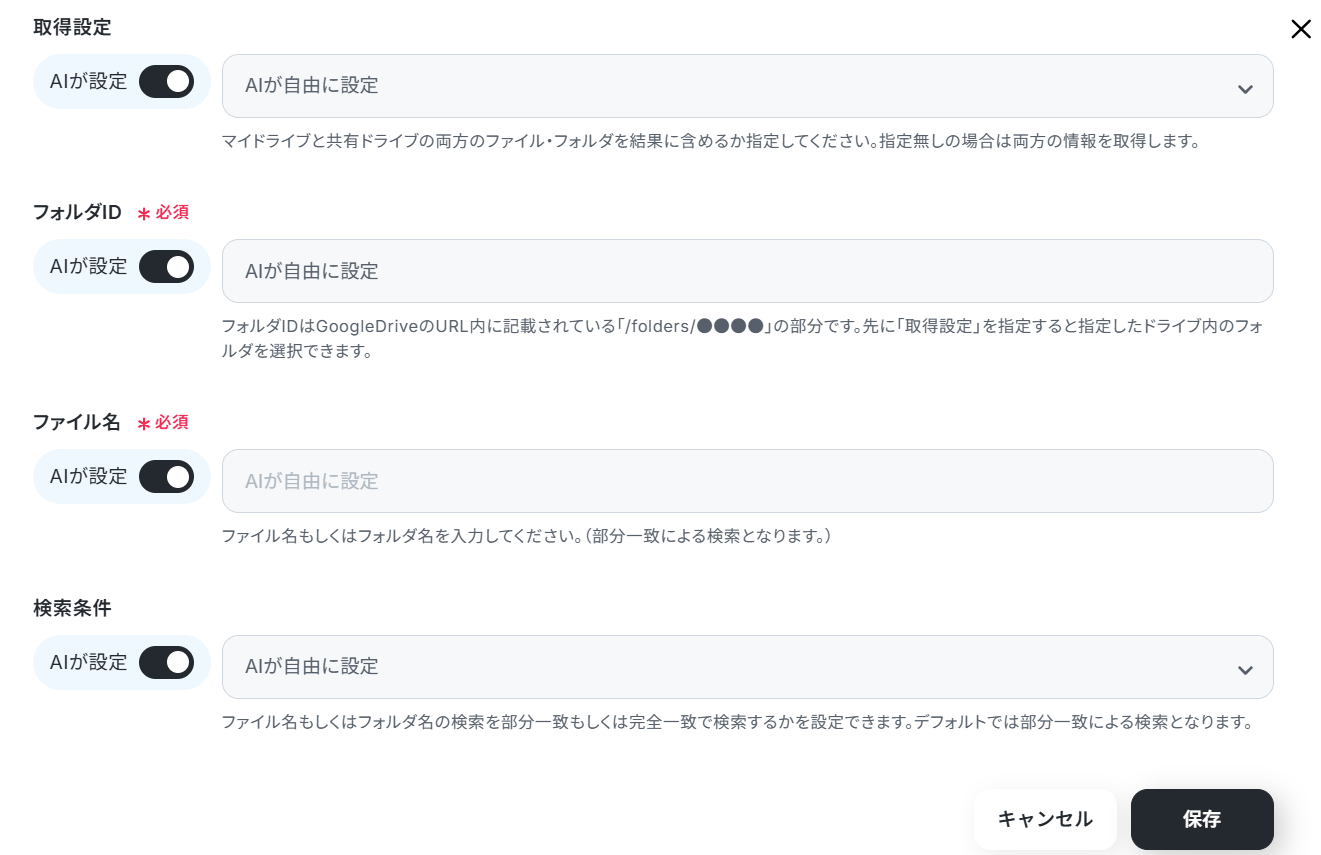
「Googleドキュメントをダウンロード」も同様の流れで設定してください。
次に「Google スプレッドシート」と書かれているボタンの右端にある鉛筆マークをクリックしましょう。

すると以下のような画面が表示されます。
すでに連携されている場合は、連携するアカウント情報を確認してください。
連携していない場合は、「連携アカウントを追加」をクリックします。
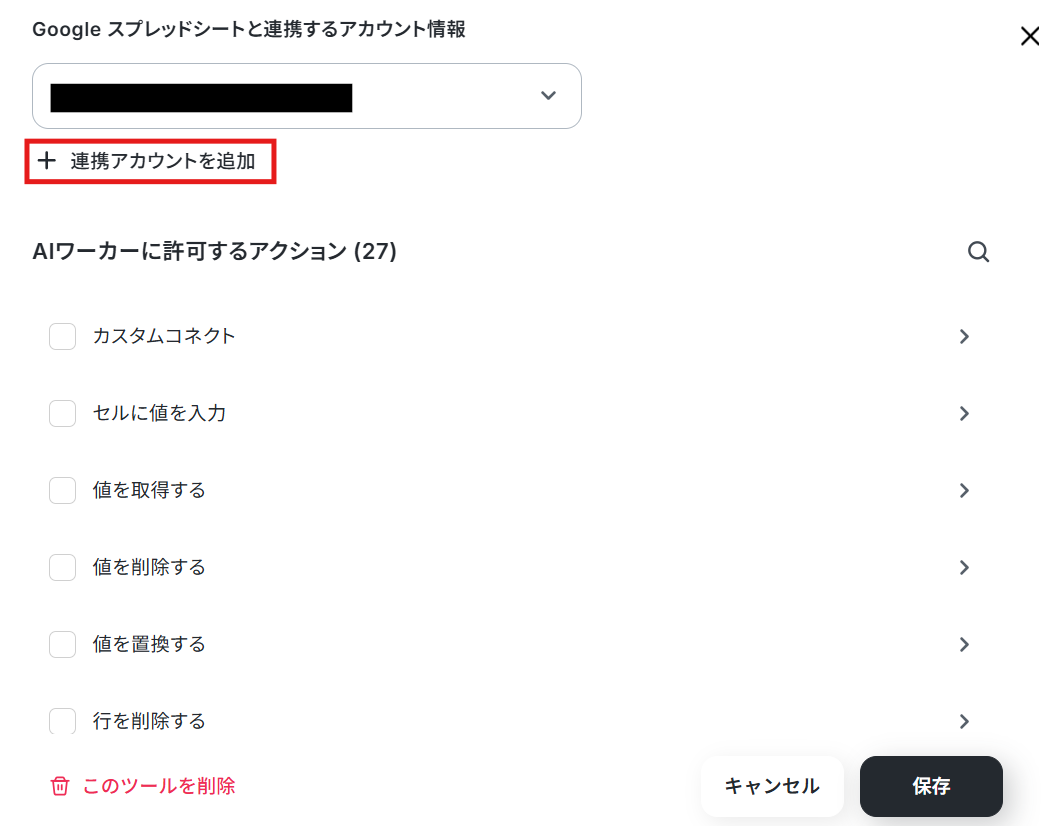
連携方法は下記のナビをご覧ください。
より詳しく知りたい方は以下のリンク先をご覧ください。
「連携するアカウント情報」にアカウントが表示されていれば連携完了です!
「シート名を取得する」をクリックします。
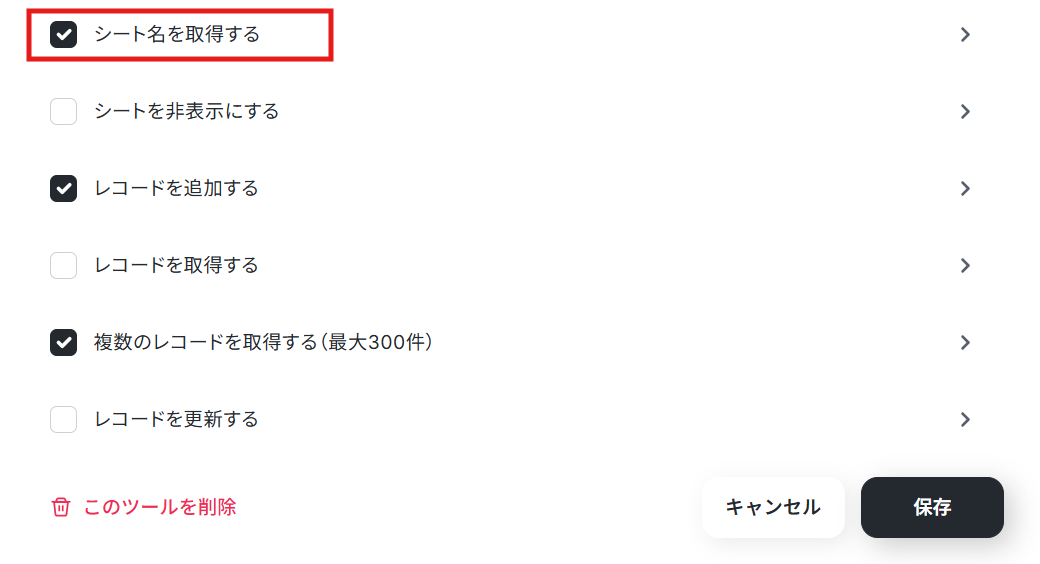
こちらもAIが設定のまま、保存をクリックしてください。
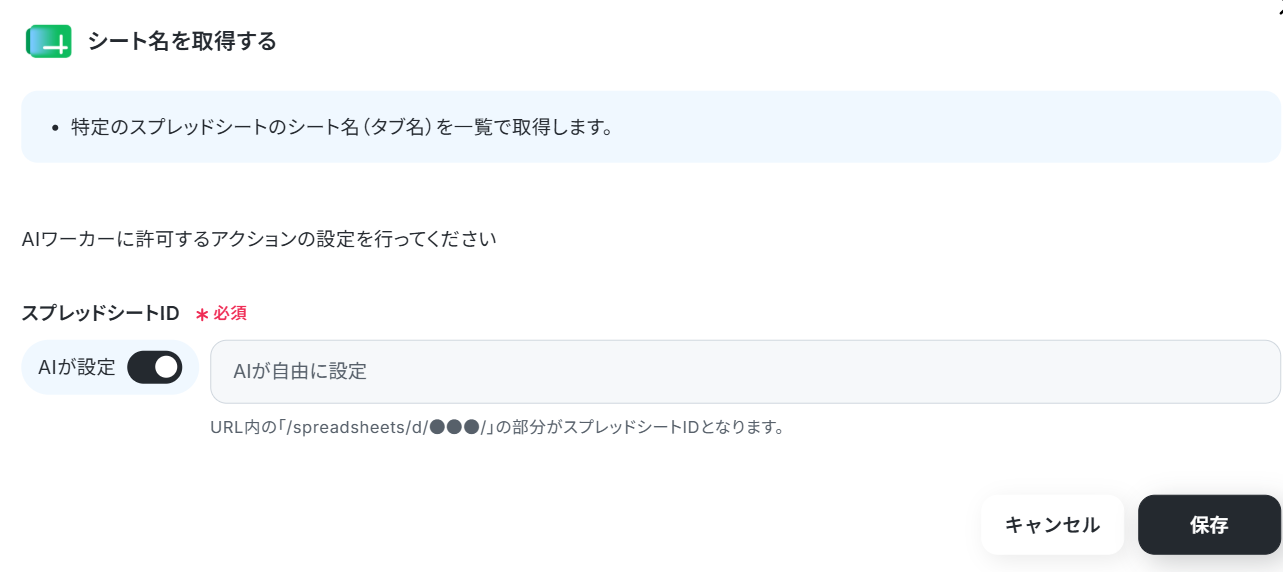
「複数のレコードを取得する(最大300件)」「レコードを追加する」も同様の手順で設定してください。
今回は下記のGoogle スプレッドシートを準備しました。

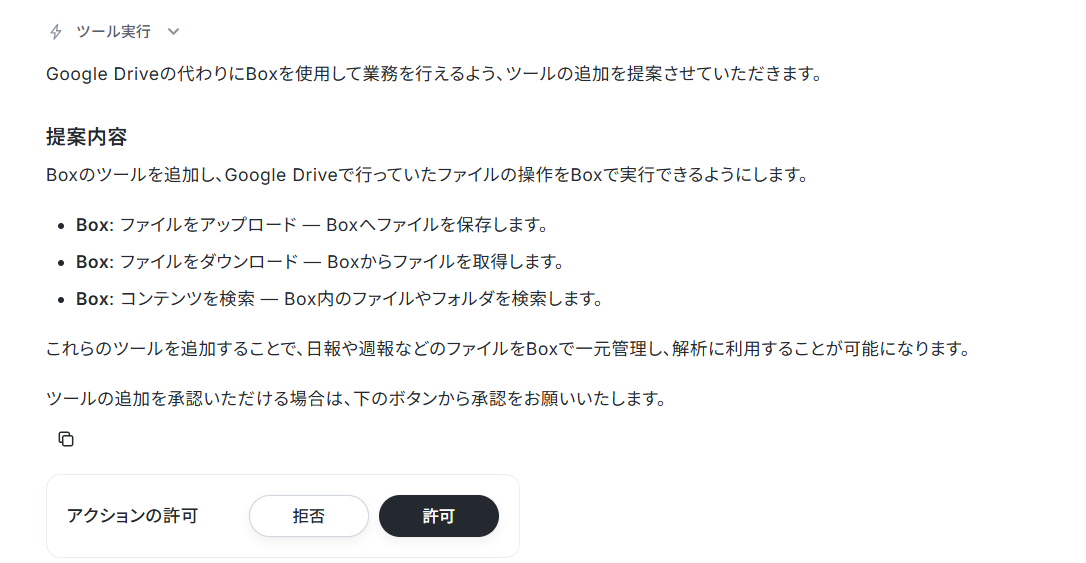
なお、普段お使いのアプリに変えたい場合は、AIワーカーに直接「Google DriveをBoxに変えて」といった指示を投げれば、必要な手続きを提案してくれます。
AIワーカーの指示に沿って操作すれば、自動的にツールを変更できますよ。
連携アプリに記載されているツールであれば変更可能なので、運用に合わせて自由にアレンジしてみてくださいね。
※AIワーカーの基本設定は「【AIワーカー】基本的な設定方法」をご参照ください。
※AIワーカーの同時実行数・作成可能なAIワーカー数・利用可能なAIモデルはご契約中のプランによって異なります。
※AIワーカー内でご利用いただけるアプリやオペレーション等はフローボットの利用制限と同様です。
※AIワーカー内で20件を超える大容量データの取得やループ処理を行うと、タスクを著しく消費する可能性があるためご注意ください。
※ダウンロード可能なファイル容量は最大300MBまでです。アプリの仕様によっては300MB未満になる可能性があるので、ご注意ください。
※トリガー、各オペレーションでの取り扱い可能なファイル容量の詳細は「ファイルの容量制限について」をご参照ください。
チャットに指示を送信
設定が完了したら、プレビュー画面のチャットから実際に指示を送ってみます。
※AIワーカーは、テスト実行でも本番実行と同様にタスクを消費しますのでご注意ください。
詳細は「【AIワーカー】タスク実行数の計算方法」をご参照ください。

週報分析が行われ、結果が出力されました。
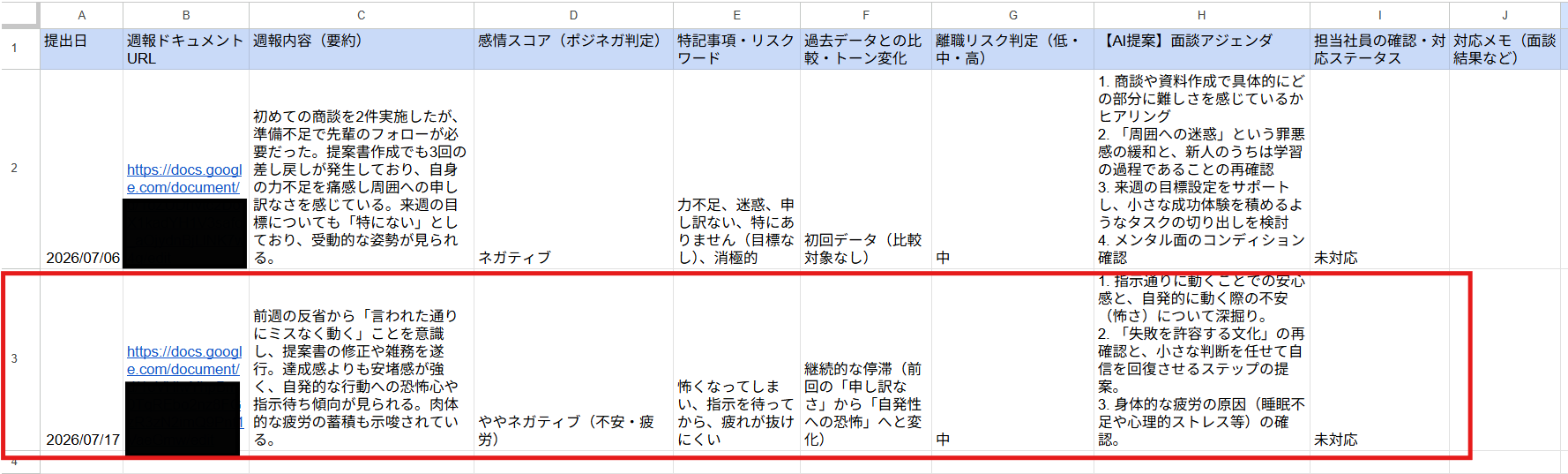
Google スプレッドシートを確認すると、分析結果が反映されていました。

AIワーカーをフローに組み込んでさらに自動化してみよう
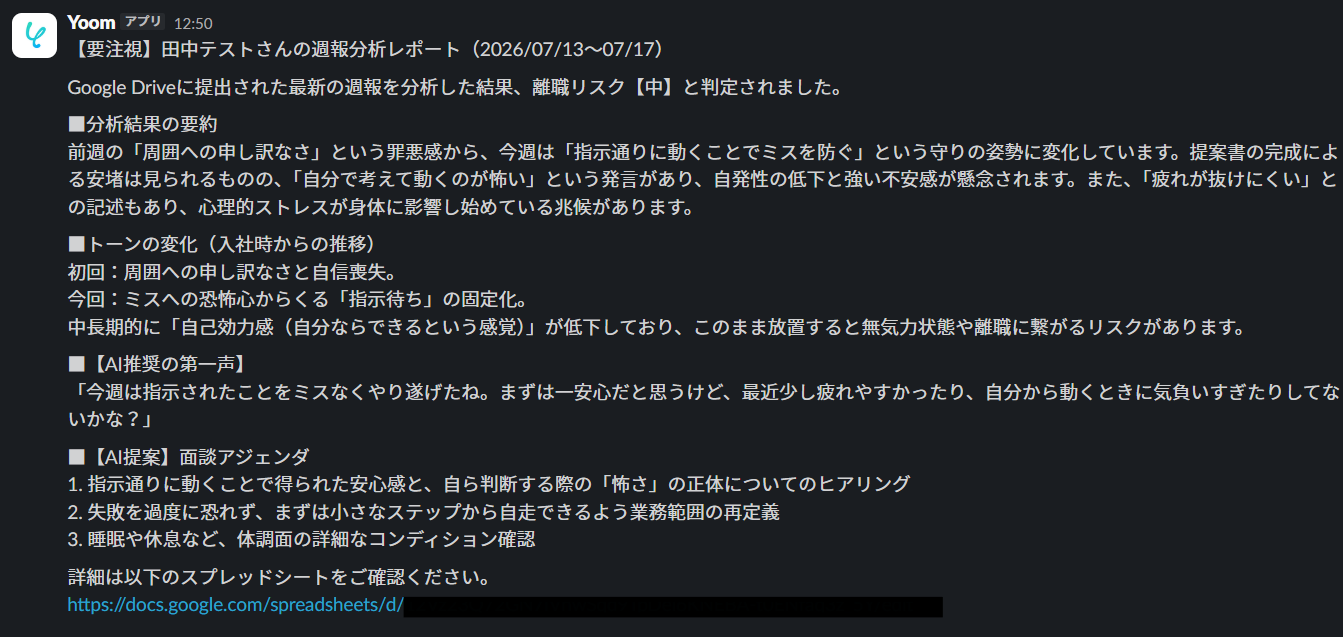
作成したAIワーカーを「フローボット」に組み込むことで、Google Driveに週報が提出されるたびに自動で解析を実行し、Slackで危険信号を通知する仕組みを構築できます。
※今回連携するアプリの公式サイト:Slack
フロー設定の全体像
設定は以下の手順で進めます。
- テンプレートをコピー
- フォームトリガーの設定
- AIワーカーの設定
- トリガーをONにして稼働開始
テンプレートをコピー
まずは、以下のバナーからテンプレートをコピーしてご自身のワークスペースに追加しましょう。
■概要社員の精神的・肉体的な状況変化を早期に察知し、適切なフォローを行うことは組織運営において重要です。しかし、日々提出される週報や日報を手作業ですべて解析し、過去の傾向と比較しながら離職の予兆やリスクを見つけ出すのは、管理職にとって精神的・工数的な負担ではないでしょうか。
このワークフローを活用すれば、Google Driveに週報や日報のデータが格納された際、AIワーカーが自動で内容を分析します。Google スプレッドシートに蓄積された過去のデータと照らし合わせてリスクを判定し、具体的なアクション案まで含めてSlackで通知するため、手遅れになる前のスムーズな対応に繋げやすくなります。
■このテンプレートをおすすめする方- Google Driveに保存される週報から、社員のわずかな変化や離職の予兆を自動で検知したい管理職の方
- 過去のログと現在の状況を比較し、客観的なデータに基づいたリスク判定を行いたい人事担当者の方
- Slackへの通知だけでなく、具体的な面談プランなどのアクション案提示まで自動化したいチームリーダーの方
■このテンプレートを使うメリット- AIが週報を自動解析するため、管理者がすべての書類を読み込む時間を削減し、本来のマネジメント業務に専念できます。
- Google スプレッドシートに蓄積された過去のデータと自動で比較することで、一過性の感情ではない長期的な傾向に基づいたリスク判断が可能です。
■フローボットの流れ- はじめに、Google Drive、Google スプレッドシート、SlackをYoomと連携します。
- 次に、トリガーでGoogle Driveを選択し、「特定のフォルダにファイルが作成されたら」アクションを設定します。
- 最後に、AIワーカーでGoogle Driveの「Googleドキュメントをダウンロード」アクション、Google スプレッドシートの「複数のレコードを取得する」および「行を追加する」アクション、Slackの「チャンネルにメッセージを送る」アクションを使用ツールとして設定し、週報の解析から離職予兆の検知、アクション案の通知までを一括で行うスキルを作成します。
※「トリガー」:フロー起動のきっかけとなるアクション、「オペレーション」:トリガー起動後、フロー内で処理を行うアクション
■このワークフローのカスタムポイント- Google Driveのトリガー設定では、週報がアップロードされる特定のフォルダIDを指定してください。
- AIワーカーへの指示文を調整することで、自社の社風や評価基準に合わせたリスク判定の基準やアクション案の内容を最適化できます。
- Slackの通知先チャンネルを、対象部署のマネージャーや人事担当者など、秘匿性の高い情報を受け取るのに適した環境に設定してください。
■注意事項- Google Drive、Google スプレッドシート、SlackのそれぞれとYoomを連携してください。AIワーカー内で使用するツール(アプリ)についてもマイアプリ連携が必要です。
- トリガーは5分、10分、15分、30分、60分の間隔で起動間隔を選択できます。
- プランによって最短の起動間隔が異なりますので、ご注意ください。
- ダウンロード可能なファイル容量は最大300MBまでです。アプリの仕様によっては300MB未満になる可能性があるので、ご注意ください。
- トリガー、各オペレーションでの取り扱い可能なファイル容量の詳細は「ファイルの容量制限について」をご参照ください。
- AIワーカーの基本設定は「【AIワーカー】基本的な設定方法」をご参照ください。
- AIワーカーの同時実行数・作成可能なAIワーカー数・利用可能なAIモデルはご契約中のプランによって異なります。
- AIワーカー内でご利用いただけるアプリやオペレーション等はフローボットの利用制限と同様です。
- AIワーカーは、テスト実行でも本番実行と同様にタスクを消費しますのでご注意ください。詳細は「【AIワーカー】タスク実行数の計算方法」ご参照ください。
- AIワーカーはスキルを詳細に設定することで適切な処理を実行しやすくなります。詳細は「【AIワーカー】スキル(旧マニュアル)の作成方法」をご参照ください。
- AIワーカー内で20件を超える大容量データの取得やループ処理を行うと、タスクを著しく消費する可能性があるためご注意ください。

このワークフローを活用すれば、Google Driveに週報や日報のデータが格納された際、AIワーカーが自動で内容を分析します。Google スプレッドシートに蓄積された過去のデータと照らし合わせてリスクを判定し、具体的なアクション案まで含めてSlackで通知するため、手遅れになる前のスムーズな対応に繋げやすくなります。
- Google Driveに保存される週報から、社員のわずかな変化や離職の予兆を自動で検知したい管理職の方
- 過去のログと現在の状況を比較し、客観的なデータに基づいたリスク判定を行いたい人事担当者の方
- Slackへの通知だけでなく、具体的な面談プランなどのアクション案提示まで自動化したいチームリーダーの方
- AIが週報を自動解析するため、管理者がすべての書類を読み込む時間を削減し、本来のマネジメント業務に専念できます。
- Google スプレッドシートに蓄積された過去のデータと自動で比較することで、一過性の感情ではない長期的な傾向に基づいたリスク判断が可能です。
- はじめに、Google Drive、Google スプレッドシート、SlackをYoomと連携します。
- 次に、トリガーでGoogle Driveを選択し、「特定のフォルダにファイルが作成されたら」アクションを設定します。
- 最後に、AIワーカーでGoogle Driveの「Googleドキュメントをダウンロード」アクション、Google スプレッドシートの「複数のレコードを取得する」および「行を追加する」アクション、Slackの「チャンネルにメッセージを送る」アクションを使用ツールとして設定し、週報の解析から離職予兆の検知、アクション案の通知までを一括で行うスキルを作成します。
■このワークフローのカスタムポイント
- Google Driveのトリガー設定では、週報がアップロードされる特定のフォルダIDを指定してください。
- AIワーカーへの指示文を調整することで、自社の社風や評価基準に合わせたリスク判定の基準やアクション案の内容を最適化できます。
- Slackの通知先チャンネルを、対象部署のマネージャーや人事担当者など、秘匿性の高い情報を受け取るのに適した環境に設定してください。
- Google Drive、Google スプレッドシート、SlackのそれぞれとYoomを連携してください。AIワーカー内で使用するツール(アプリ)についてもマイアプリ連携が必要です。
- トリガーは5分、10分、15分、30分、60分の間隔で起動間隔を選択できます。
- プランによって最短の起動間隔が異なりますので、ご注意ください。
- ダウンロード可能なファイル容量は最大300MBまでです。アプリの仕様によっては300MB未満になる可能性があるので、ご注意ください。
- トリガー、各オペレーションでの取り扱い可能なファイル容量の詳細は「ファイルの容量制限について」をご参照ください。
- AIワーカーの基本設定は「【AIワーカー】基本的な設定方法」をご参照ください。
- AIワーカーの同時実行数・作成可能なAIワーカー数・利用可能なAIモデルはご契約中のプランによって異なります。
- AIワーカー内でご利用いただけるアプリやオペレーション等はフローボットの利用制限と同様です。
- AIワーカーは、テスト実行でも本番実行と同様にタスクを消費しますのでご注意ください。詳細は「【AIワーカー】タスク実行数の計算方法」ご参照ください。
- AIワーカーはスキルを詳細に設定することで適切な処理を実行しやすくなります。詳細は「【AIワーカー】スキル(旧マニュアル)の作成方法」をご参照ください。
- AIワーカー内で20件を超える大容量データの取得やループ処理を行うと、タスクを著しく消費する可能性があるためご注意ください。
テンプレートのコピーに成功すると、以下の画面が表示されますのでOKをクリックしましょう。
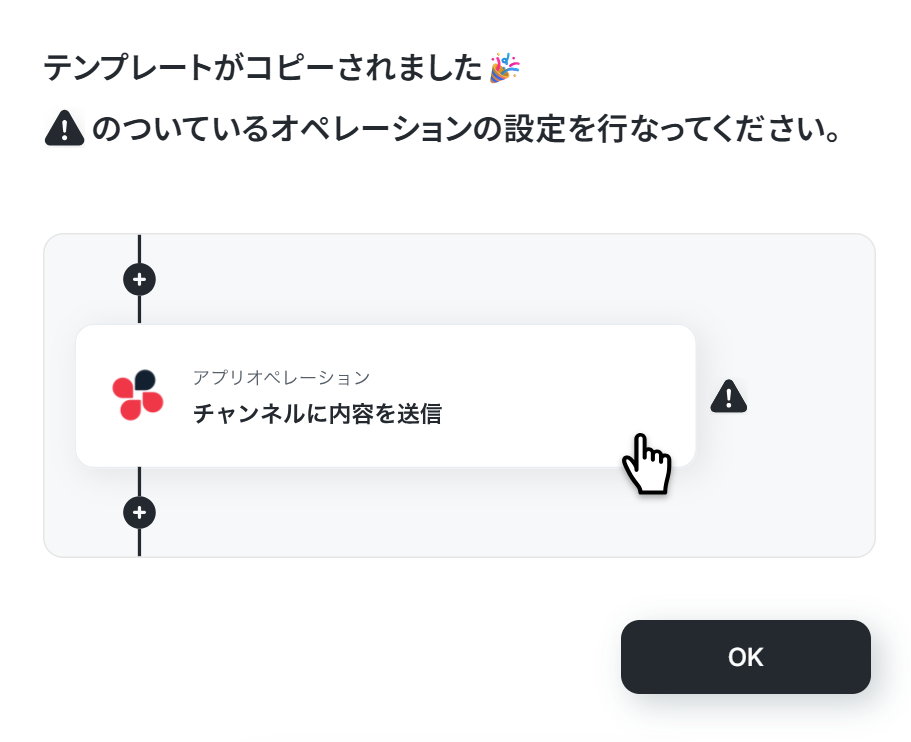
なお、コピーしたテンプレートはYoomのマイプロジェクトから確認できます。
トリガー設定
指定したGoogle Driveのフォルダに新しい週報(ファイル)が作成された際に作動するよう、開始条件を設定します。
「特定のフォルダ内に新しくファイル・フォルダが作成されたら」をクリックします。
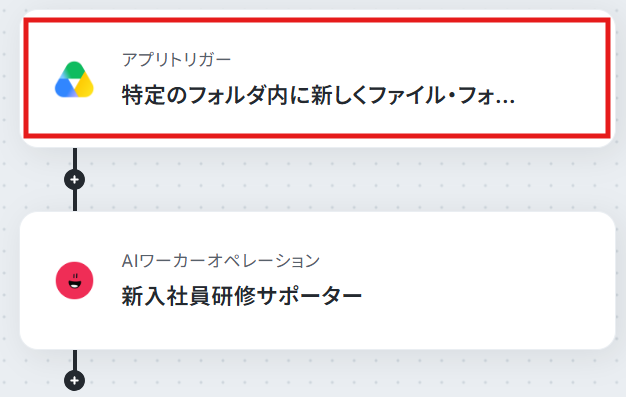
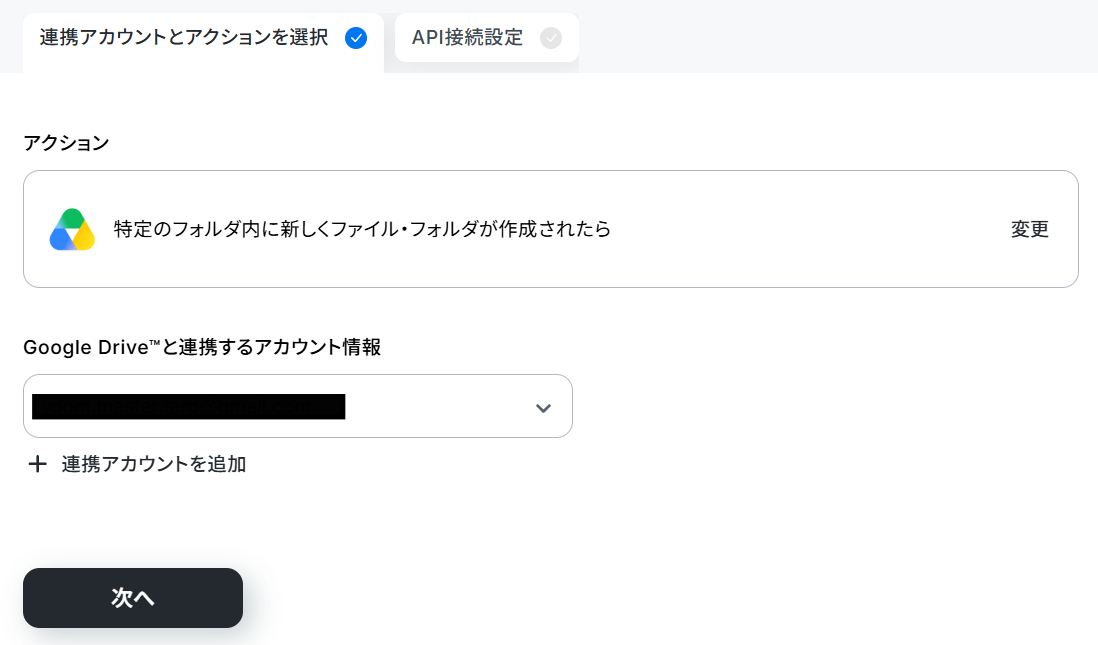
下記の画面が表示されるので、連携するアカウント情報を確認し、アクションはテンプレート通りのまま「次へ」をクリックして進んでください。
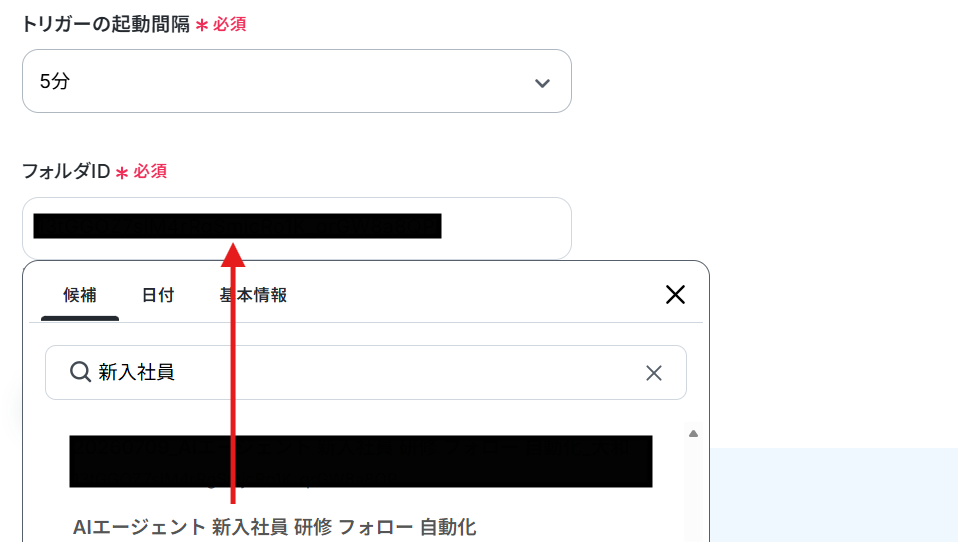
次に進み、必須項目を入力してください。
- トリガーの起動間隔:ご利用プランによって、設定できるトリガーの最短間隔が違うので、その点は要チェックです。
なお、基本的にはそのプランの最短の起動間隔にしてお使いいただくことをおすすめします。 - フォルダID:候補から選択してください。
ここで実際に週報をアップロードします。
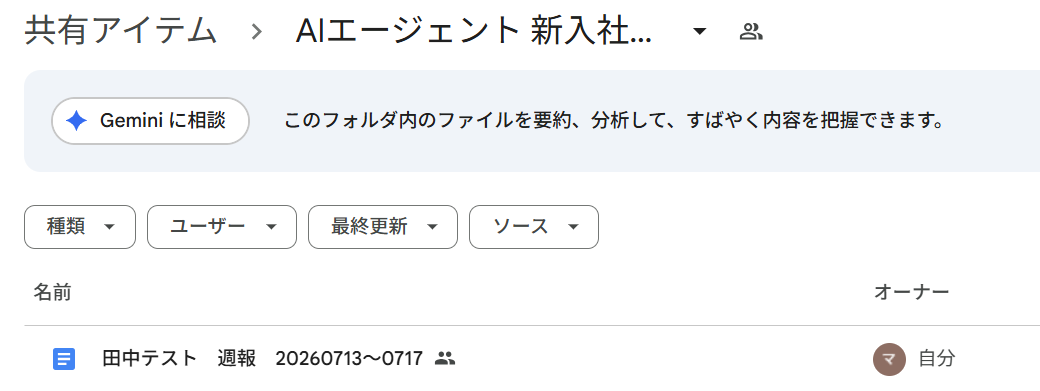
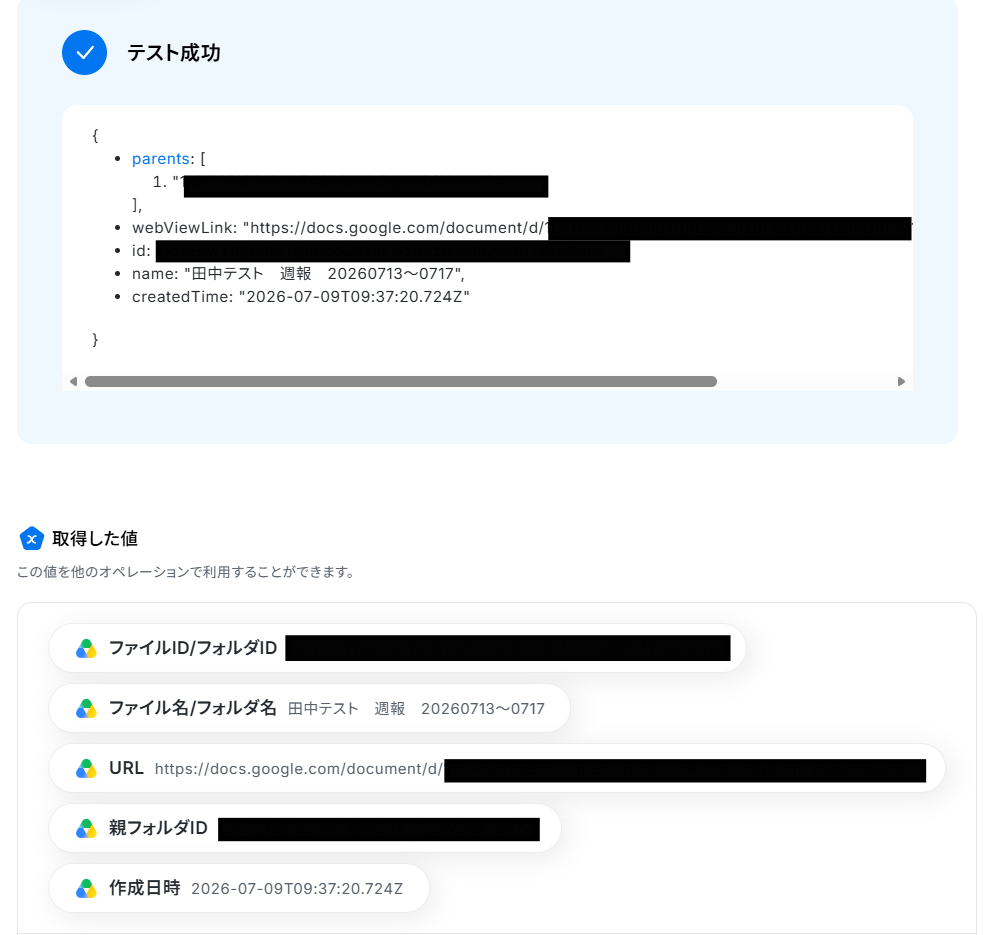
その後フローに戻り、テストして成功したら完了をクリックしましょう。
取得した値にファイル情報が反映していることを確認します。
ここで取得した値を次以降のステップで活用します。
※取得した値とは?
トリガーやオペレーション設定時に、「テスト」を実行して取得した値のことを指します。
後続のオペレーション設定時の値として利用でき、フローボットを起動する度に変動した値となります。
AIワーカーの設定
ここでは、前段で取得した週報データをAIに渡して解析し、結果をGoogle スプレッドシートに記録・Slackへの通知するように連携します。
「新入社員研修サポーター」をクリックしましょう。
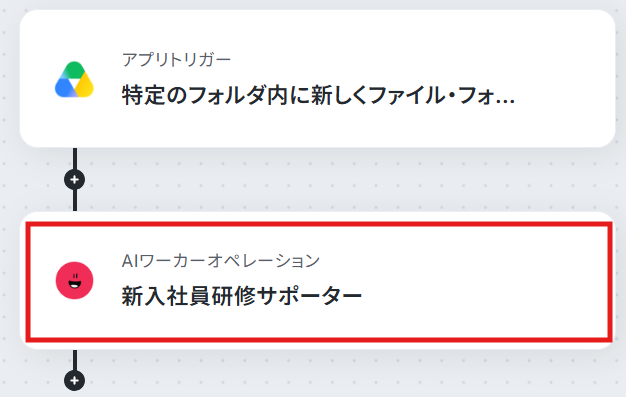
AIワーカーの基本設定
AIワーカーアクションの設定画面が表示されます。
AIワーカー自体の設定を行うため、画面右側にある鉛筆マークをクリックしましょう。
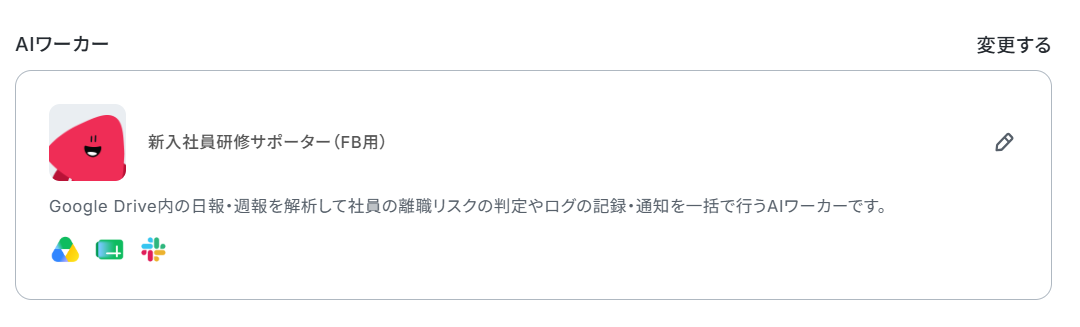
説明・役割・スキルは設定されているので、このまま使用することが可能です。
中身を調整したい場合は、新入社員研修サポーターのAIワーカーを作ってみようの見出しを参考にして設定してみてくださいね。
ここで、使用するツールの各IDを指定しておきましょう。
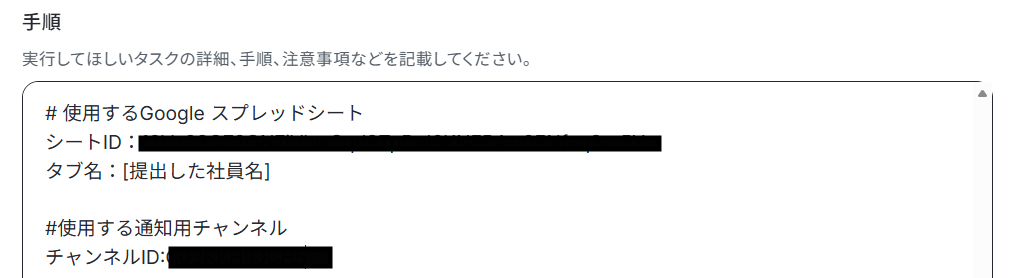
使用ツールのGoogle Drive・Google スプレッドシート・Slackをマイアプリ連携をする必要があります。
マイアプリ連携の手順についても、新入社員研修サポーターのAIワーカーを作ってみようで解説していますので、参考にしてください。
なおここではSlackとの連携方法を紹介します。
Slackの鉛筆マークをクリックしてください。

すると以下のような画面が表示されます。
すでに連携されている場合は、連携するアカウント情報を確認してください。
連携していない場合は、「連携アカウントを追加」をクリックします。
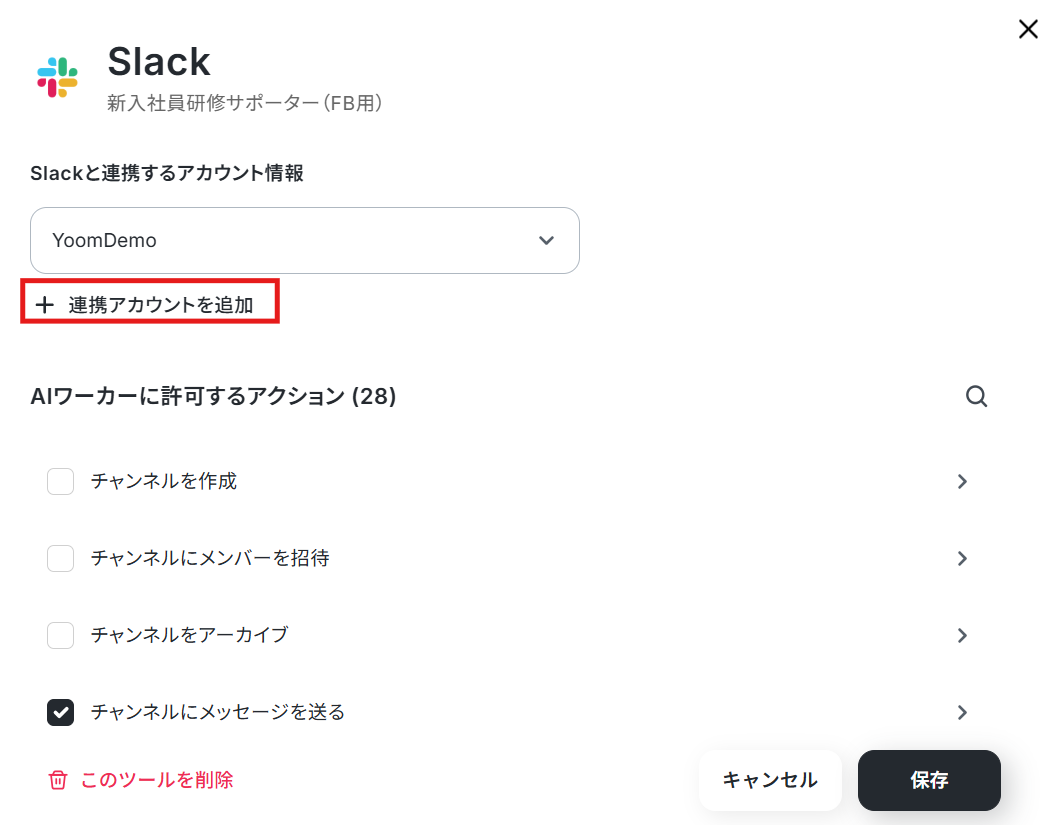
連携方法は下記のナビをご覧ください。
また、チャンネルにメッセージを送るためにはYoomアプリのインストールが必要です。
より詳しく知りたい方は以下のリンク先をご覧ください。
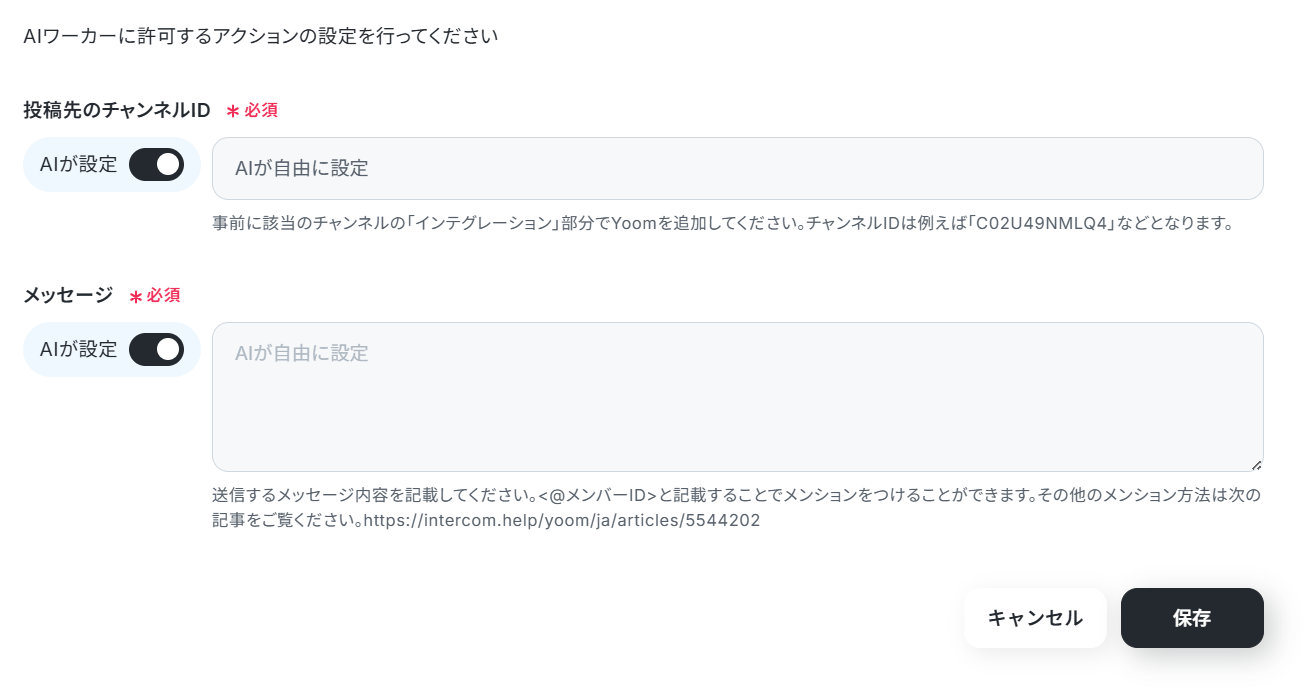
「チャンネルにメッセージを送る」をクリックします。
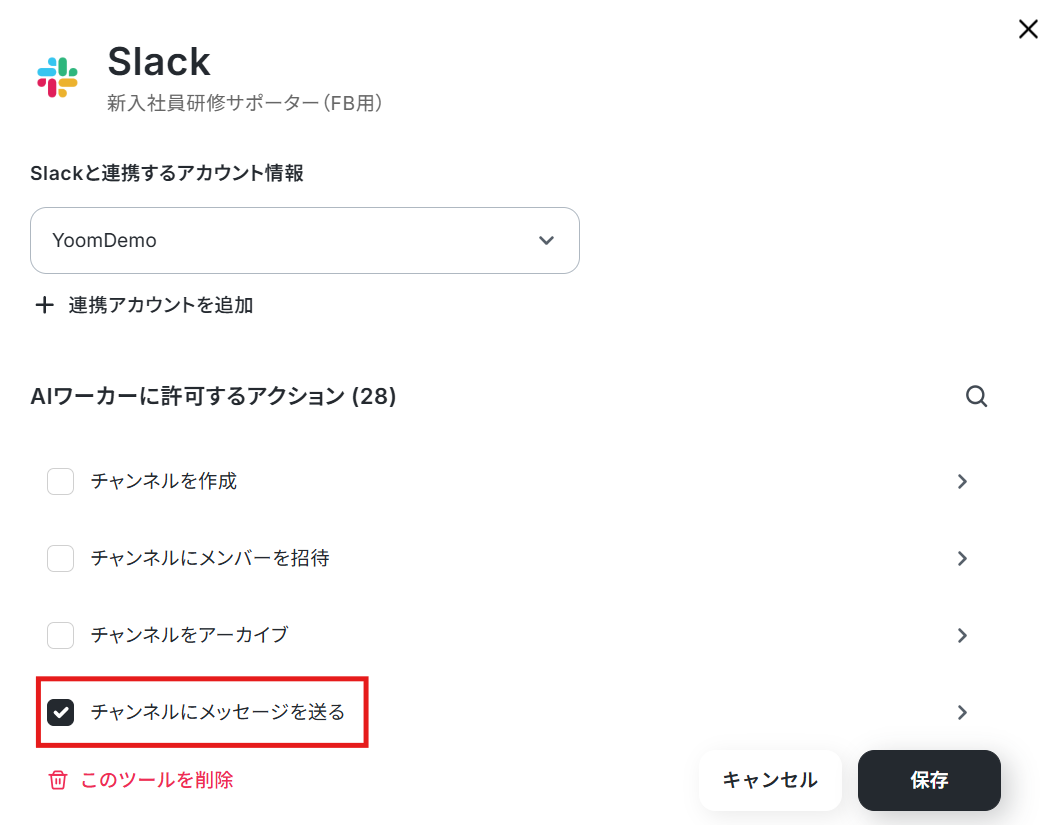
AIが設定のまま、保存をクリックしてください。
閉じるをクリックします。
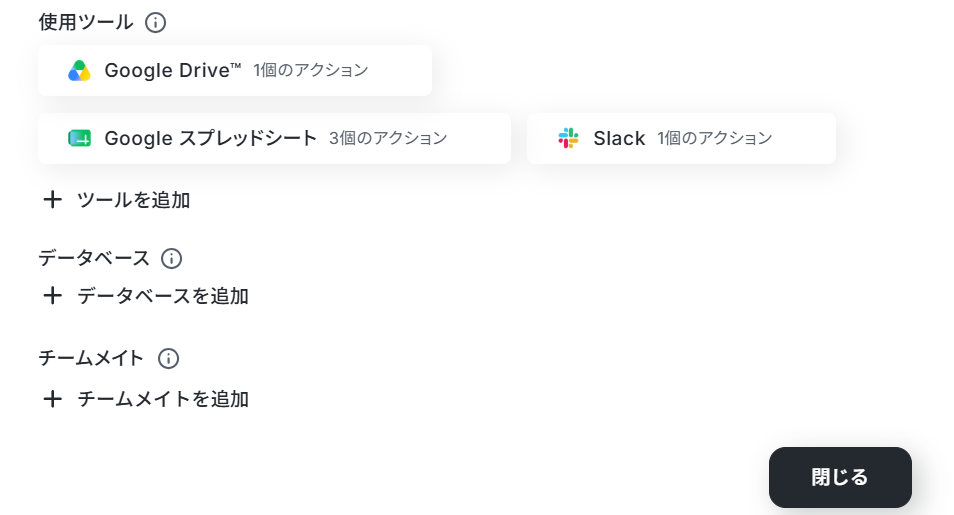
AIモデルの設定
利用するAIモデルを選択します。
今回は、Gemini-3-Flashを使用します。
AIワーカーへの指示の設定
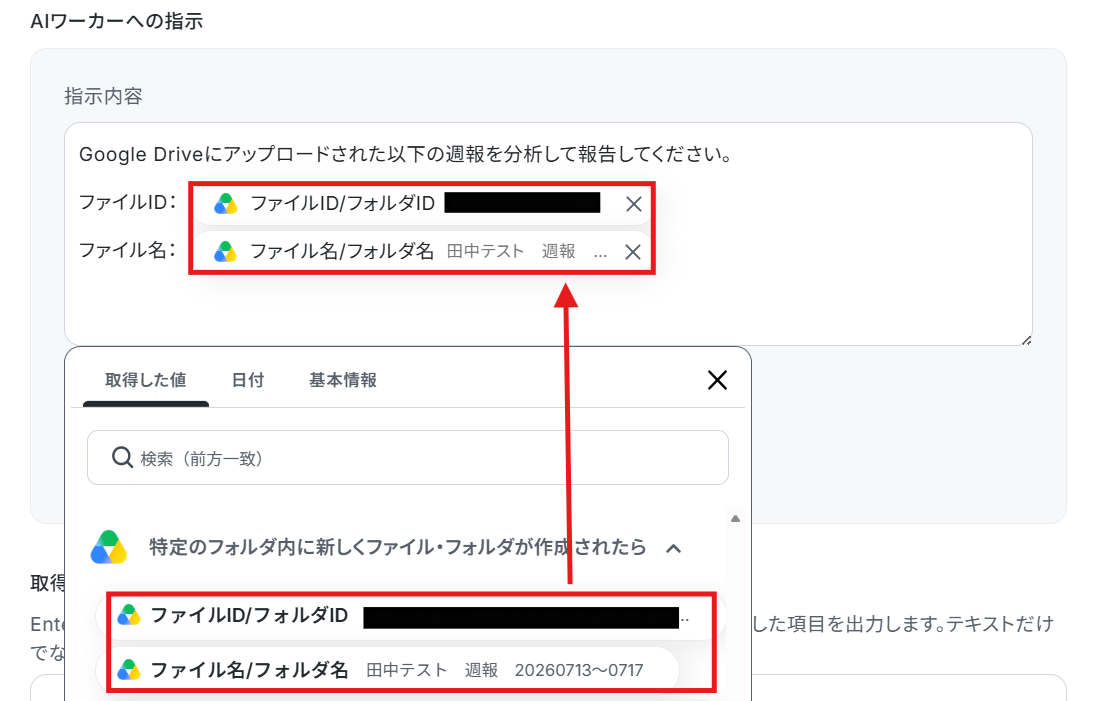
AIワーカーへの指示を入力します。
処理手順や行動指針はスキルで設定しているので、ここにはAIワーカーへ渡す具体的な指示を設定します。
今回は下記のように入力しました。
赤枠のように、取得した値が反映していることを確認しましょう。
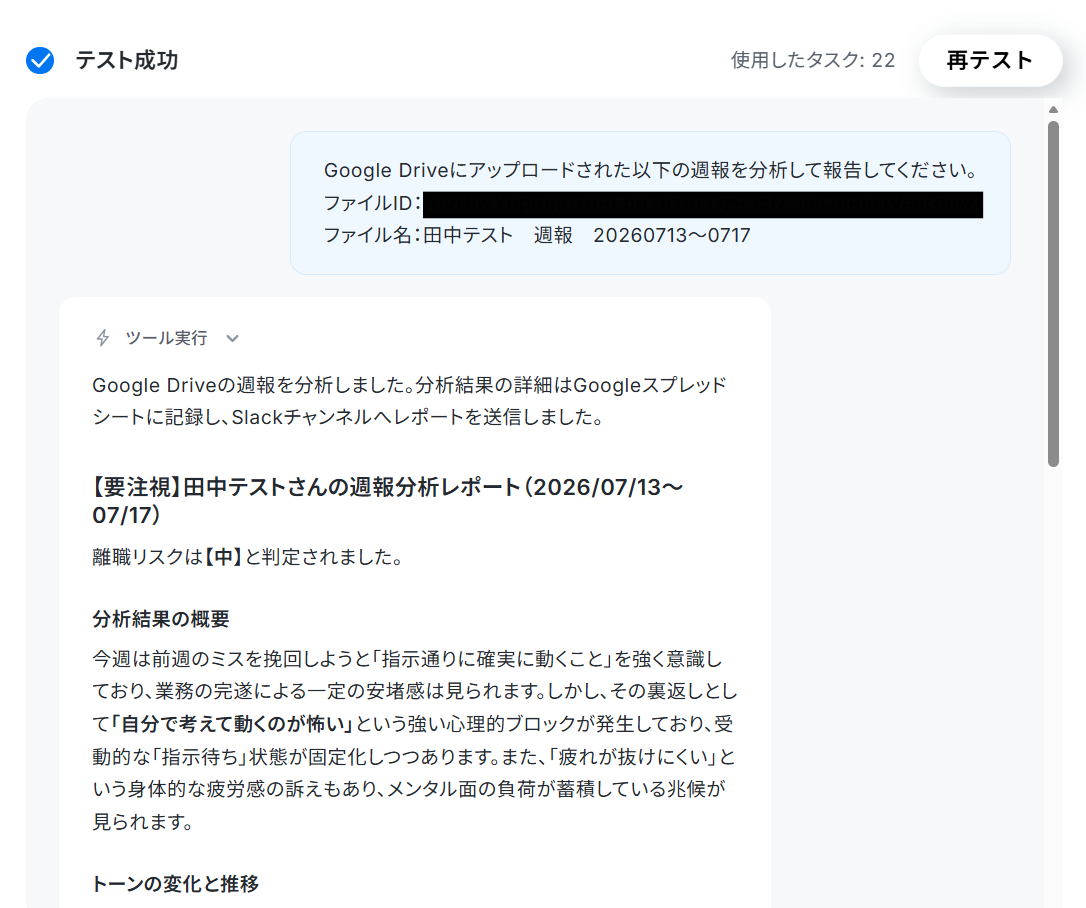
設定が完了したら「テスト」をクリックします。
Google スプレッドシート
Slack
無事に指示通り進みましたね。
トリガーON
すべての設定が完了したら、フローのトリガーをONにして自動化を稼働させます。
これで、日々の週報チェックが自動化できます。
導入時の注意点と運用のコツ
便利なAIエージェントですが、実際の業務に組み込む際にはいくつか押さえておきたいポイントがあります。
1. 最終判断や心を通わせる対話は人間が行う
AIはあくまで過去のデータに基づいた兆候の検知やアクション案の提示をサポートするツールに過ぎません。
そのため、AIによる抽出結果を鵜呑みにするのではなく、それをきっかけとした新入社員との面談や深い対話などの最終的なコミュニケーションは、必ず人間が責任を持って行う運用としてください。
AIによる分析と人間による温かみのあるフォローを組み合わせることで、数値だけでは測れない信頼関係の構築が可能になります。
2. 分析に用いる社員データの取り扱いや社内ルールを配慮する
日報や週報には個人情報だけでなく、業務上の悩みや社内評価に関わる非常にセンシティブな情報が含まれる場合があります。
そのため、解析を行う際は、データの閲覧権限を最小限に絞り込み、社内のプライバシーポリシーや情報管理ルールを遵守した上で、セキュリティ面に万全の配慮をして運用してください。
適切なガバナンスを維持しながらAIを活用することで、社員が安心して情報を発信できる環境を守りつつ、健全な組織運営を支援できます。
まとめ
新入社員の早期離職を防ぐためには、モチベーション低下のサインにいち早く気づき、素早くネクストアクションを起こすことが不可欠です。
Yoomのテンプレートを利用すれば、これまで負担となっていた日々の週報チェックをAIに任せることができます。
その結果、マネージャーは人間にしかできないコミュニケーションに集中できるようになります。
まずはテンプレートをコピーして、日々のマネジメント業務をアップデートする第一歩を踏み出してみてはいかがでしょうか。
よくあるご質問
Q:Microsoft Teamsなどのチャットツール経由で提出された週報も同じように自動解析の対象にできますか?
A:
はい、できます。
その場合、現在のトリガーからMicrosoft Teams「チャネルにファイル付きのメッセージが送信されたら」トリガーに変更し、その直下に「ファイルをダウンロード」アクションを追加することで実現可能です。
それに伴い、スキルやAIワーカーへの指示も差し替えてください。
Q:ネクストアクション付きで即時アラート通知を送るのは「リスク:中〜高」と判定された要注目社員だけに絞り込むことは可能ですか?
A:
はい、可能です。
その場合、スキルの6.チャット画面及びSlackでのレポート報告で「即時アラート通知を送るのは、リスク:中〜高と判定した場合のみ」と指示しておきましょう。
Q:AIの代わりに人間がGoogle スプレッドシートの分析結果を修正・上書きしても問題ありませんか?
A:
はい、問題ありません。
分析結果を確認し、内容を適宜修正することが可能です。
ただし、AIの結果を大幅に変更した場合は、後から他のメンバーが見ても理由がわかるよう、Google スプレッドシートのコメント機能等で修正理由を簡単に残しておくことを推奨します。
プログラミング知識なしで手軽に構築できます。










