・
【簡単設定】Discordのチャンネル名を定期的に自動で変更する方法

「今日のイベントに合わせてチャンネル名を変えなきゃ…」
「週替わりのテーマに合わせてチャンネル名を更新したいけど、つい忘れてしまう…」
このように、Discordのチャンネル名を定期的に手動で変更する作業に手間を感じたり、更新漏れに悩んだりしていませんか?
もし、設定したスケジュールに合わせて、Discordの特定のチャンネル名を自動で変更できる仕組みがあればいいなと思いますよね。
そうすれば手作業による管理の手間や更新忘れのリスクから解放され、コミュニティの運営や企画といった、より創造的な業務に時間を使うことができるでしょう!
今回ご紹介する自動化は、ノーコードで簡単に設定できて、手間や時間もかかりません。ぜひ自動化を導入して作業をもっと楽にしましょう!
とにかく早く試したい方へ
YoomにはDiscordのチャンネル名を自動で変更する業務フロー自動化のテンプレートが用意されています。「まずは試してみたい!」という方は、以下のバナーをクリックして、すぐに自動化を体験してみましょう!
■概要Discordのチャンネル運営において、定期的なトピックの解析や、それに合わせたチャンネル名の変更は手間がかかる作業ではないでしょうか。手動での作業は更新忘れの原因にもなりかねません。このワークフローを活用すれば、スケジュールに合わせてAIがチャンネルのテーマを自動で生成し、Discordのチャンネル名を変更するプロセスを自動化できるため、こうした手間を解消し、コミュニティの活性化に繋げることが可能です。■このテンプレートをおすすめする方- Discordのコミュニティ運営で、チャンネル名の定期的な変更作業に手間を感じている方
- プロジェクトの進捗や話題に合わせて、手動でDiscordチャンネルの名前を変更している方
- チャンネルの活性化のため、話題のテーマを自動で反映させる仕組みを構築したい方
■このテンプレートを使うメリット- スケジュールに合わせて自動でDiscordのチャンネル名が変更されるため、手作業の時間を削減し、更新忘れを防ぐことができます。
- 担当者が毎回テーマを考えて手動で変更する作業が不要になり、業務の属人化を防ぎ、安定したチャンネル運営を実現します。
■フローボットの流れ- はじめに、DiscordをYoomと連携します。
- 次に、トリガーでスケジュールトリガー機能を選択し、「スケジュールトリガー」というアクションを設定します。
- 次に、オペレーションでDiscordの「テキストチャンネルのメッセージ一覧を取得」アクションを設定し、チャンネルの会話内容を取得します。
- 次に、オペレーションでAI機能を選択し、取得した会話内容を元に新しいチャンネル名を考案するためのマニュアル(指示)を作成します。
- 最後に、オペレーションでDiscordの「チャンネル名を変更」アクションを設定し、AIが生成したテキストを新しいチャンネル名として反映させます。
※「トリガー」:フロー起動のきっかけとなるアクション、「オペレーション」:トリガー起動後、フロー内で処理を行うアクション
■このワークフローのカスタムポイント- スケジュールトリガー機能の設定では、チャンネル名を変更したい任意の頻度や日時(例:毎週月曜日の午前9時など)を設定してください。
- AI機能のテキスト生成アクションでは、どのようなテーマや名前を生成させたいか、プロンプト(指示文)を任意の内容に設定してください。
■注意事項- DiscordとYoomを連携してください。

- Discordのコミュニティ運営で、チャンネル名の定期的な変更作業に手間を感じている方
- プロジェクトの進捗や話題に合わせて、手動でDiscordチャンネルの名前を変更している方
- チャンネルの活性化のため、話題のテーマを自動で反映させる仕組みを構築したい方
- スケジュールに合わせて自動でDiscordのチャンネル名が変更されるため、手作業の時間を削減し、更新忘れを防ぐことができます。
- 担当者が毎回テーマを考えて手動で変更する作業が不要になり、業務の属人化を防ぎ、安定したチャンネル運営を実現します。
- はじめに、DiscordをYoomと連携します。
- 次に、トリガーでスケジュールトリガー機能を選択し、「スケジュールトリガー」というアクションを設定します。
- 次に、オペレーションでDiscordの「テキストチャンネルのメッセージ一覧を取得」アクションを設定し、チャンネルの会話内容を取得します。
- 次に、オペレーションでAI機能を選択し、取得した会話内容を元に新しいチャンネル名を考案するためのマニュアル(指示)を作成します。
- 最後に、オペレーションでDiscordの「チャンネル名を変更」アクションを設定し、AIが生成したテキストを新しいチャンネル名として反映させます。
■このワークフローのカスタムポイント
- スケジュールトリガー機能の設定では、チャンネル名を変更したい任意の頻度や日時(例:毎週月曜日の午前9時など)を設定してください。
- AI機能のテキスト生成アクションでは、どのようなテーマや名前を生成させたいか、プロンプト(指示文)を任意の内容に設定してください。
- DiscordとYoomを連携してください。
定期的にDiscordのチャンネル名を変更するフローを作ってみよう
それではここから代表的な例として、定期的にDiscordの指定チャンネルの名前をテーマに合わせて自動で変更するフローを解説していきます!ここではYoomを使用してノーコードで設定をしていくので、もしまだYoomのアカウントをお持ちでない場合は、こちらの登録フォームからアカウントを発行しておきましょう。
※今回連携するアプリの公式サイト:Discord
[Yoomとは]
フローの作成方法
今回は大きく分けて以下のプロセスで作成します。- Discordのマイアプリ連携
- テンプレートをコピー
- スケジュールトリガー設定と各アクション設定
- トリガーをONにし、フローが起動するかを確認
■概要Discordのチャンネル運営において、定期的なトピックの解析や、それに合わせたチャンネル名の変更は手間がかかる作業ではないでしょうか。手動での作業は更新忘れの原因にもなりかねません。このワークフローを活用すれば、スケジュールに合わせてAIがチャンネルのテーマを自動で生成し、Discordのチャンネル名を変更するプロセスを自動化できるため、こうした手間を解消し、コミュニティの活性化に繋げることが可能です。■このテンプレートをおすすめする方- Discordのコミュニティ運営で、チャンネル名の定期的な変更作業に手間を感じている方
- プロジェクトの進捗や話題に合わせて、手動でDiscordチャンネルの名前を変更している方
- チャンネルの活性化のため、話題のテーマを自動で反映させる仕組みを構築したい方
■このテンプレートを使うメリット- スケジュールに合わせて自動でDiscordのチャンネル名が変更されるため、手作業の時間を削減し、更新忘れを防ぐことができます。
- 担当者が毎回テーマを考えて手動で変更する作業が不要になり、業務の属人化を防ぎ、安定したチャンネル運営を実現します。
■フローボットの流れ- はじめに、DiscordをYoomと連携します。
- 次に、トリガーでスケジュールトリガー機能を選択し、「スケジュールトリガー」というアクションを設定します。
- 次に、オペレーションでDiscordの「テキストチャンネルのメッセージ一覧を取得」アクションを設定し、チャンネルの会話内容を取得します。
- 次に、オペレーションでAI機能を選択し、取得した会話内容を元に新しいチャンネル名を考案するためのマニュアル(指示)を作成します。
- 最後に、オペレーションでDiscordの「チャンネル名を変更」アクションを設定し、AIが生成したテキストを新しいチャンネル名として反映させます。
※「トリガー」:フロー起動のきっかけとなるアクション、「オペレーション」:トリガー起動後、フロー内で処理を行うアクション
■このワークフローのカスタムポイント- スケジュールトリガー機能の設定では、チャンネル名を変更したい任意の頻度や日時(例:毎週月曜日の午前9時など)を設定してください。
- AI機能のテキスト生成アクションでは、どのようなテーマや名前を生成させたいか、プロンプト(指示文)を任意の内容に設定してください。
■注意事項- DiscordとYoomを連携してください。
- Discordのコミュニティ運営で、チャンネル名の定期的な変更作業に手間を感じている方
- プロジェクトの進捗や話題に合わせて、手動でDiscordチャンネルの名前を変更している方
- チャンネルの活性化のため、話題のテーマを自動で反映させる仕組みを構築したい方
- スケジュールに合わせて自動でDiscordのチャンネル名が変更されるため、手作業の時間を削減し、更新忘れを防ぐことができます。
- 担当者が毎回テーマを考えて手動で変更する作業が不要になり、業務の属人化を防ぎ、安定したチャンネル運営を実現します。
- はじめに、DiscordをYoomと連携します。
- 次に、トリガーでスケジュールトリガー機能を選択し、「スケジュールトリガー」というアクションを設定します。
- 次に、オペレーションでDiscordの「テキストチャンネルのメッセージ一覧を取得」アクションを設定し、チャンネルの会話内容を取得します。
- 次に、オペレーションでAI機能を選択し、取得した会話内容を元に新しいチャンネル名を考案するためのマニュアル(指示)を作成します。
- 最後に、オペレーションでDiscordの「チャンネル名を変更」アクションを設定し、AIが生成したテキストを新しいチャンネル名として反映させます。
■このワークフローのカスタムポイント
- スケジュールトリガー機能の設定では、チャンネル名を変更したい任意の頻度や日時(例:毎週月曜日の午前9時など)を設定してください。
- AI機能のテキスト生成アクションでは、どのようなテーマや名前を生成させたいか、プロンプト(指示文)を任意の内容に設定してください。
- DiscordとYoomを連携してください。
ステップ1:Discordをマイアプリ連携
ここでは、Yoomとアプリを連携して、操作が行えるようにしていきます。まずは基本的な設定方法を解説しているナビをご覧ください!
Discordのマイアプリ連携
以下をご確認ください。ステップ2:テンプレートをコピーする
続いてYoomのテンプレートをコピーします。以下バナーの「試してみる」をクリックしましょう。
■概要Discordのチャンネル運営において、定期的なトピックの解析や、それに合わせたチャンネル名の変更は手間がかかる作業ではないでしょうか。手動での作業は更新忘れの原因にもなりかねません。このワークフローを活用すれば、スケジュールに合わせてAIがチャンネルのテーマを自動で生成し、Discordのチャンネル名を変更するプロセスを自動化できるため、こうした手間を解消し、コミュニティの活性化に繋げることが可能です。■このテンプレートをおすすめする方- Discordのコミュニティ運営で、チャンネル名の定期的な変更作業に手間を感じている方
- プロジェクトの進捗や話題に合わせて、手動でDiscordチャンネルの名前を変更している方
- チャンネルの活性化のため、話題のテーマを自動で反映させる仕組みを構築したい方
■このテンプレートを使うメリット- スケジュールに合わせて自動でDiscordのチャンネル名が変更されるため、手作業の時間を削減し、更新忘れを防ぐことができます。
- 担当者が毎回テーマを考えて手動で変更する作業が不要になり、業務の属人化を防ぎ、安定したチャンネル運営を実現します。
■フローボットの流れ- はじめに、DiscordをYoomと連携します。
- 次に、トリガーでスケジュールトリガー機能を選択し、「スケジュールトリガー」というアクションを設定します。
- 次に、オペレーションでDiscordの「テキストチャンネルのメッセージ一覧を取得」アクションを設定し、チャンネルの会話内容を取得します。
- 次に、オペレーションでAI機能を選択し、取得した会話内容を元に新しいチャンネル名を考案するためのマニュアル(指示)を作成します。
- 最後に、オペレーションでDiscordの「チャンネル名を変更」アクションを設定し、AIが生成したテキストを新しいチャンネル名として反映させます。
※「トリガー」:フロー起動のきっかけとなるアクション、「オペレーション」:トリガー起動後、フロー内で処理を行うアクション
■このワークフローのカスタムポイント- スケジュールトリガー機能の設定では、チャンネル名を変更したい任意の頻度や日時(例:毎週月曜日の午前9時など)を設定してください。
- AI機能のテキスト生成アクションでは、どのようなテーマや名前を生成させたいか、プロンプト(指示文)を任意の内容に設定してください。
■注意事項- DiscordとYoomを連携してください。
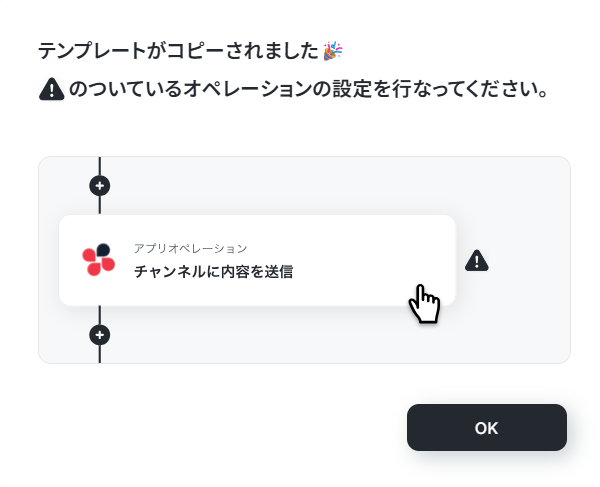
以下のような画面が表示されたらテンプレートのコピーは完了です。OKをクリックして設定を進めましょう。- Discordのコミュニティ運営で、チャンネル名の定期的な変更作業に手間を感じている方
- プロジェクトの進捗や話題に合わせて、手動でDiscordチャンネルの名前を変更している方
- チャンネルの活性化のため、話題のテーマを自動で反映させる仕組みを構築したい方
- スケジュールに合わせて自動でDiscordのチャンネル名が変更されるため、手作業の時間を削減し、更新忘れを防ぐことができます。
- 担当者が毎回テーマを考えて手動で変更する作業が不要になり、業務の属人化を防ぎ、安定したチャンネル運営を実現します。
- はじめに、DiscordをYoomと連携します。
- 次に、トリガーでスケジュールトリガー機能を選択し、「スケジュールトリガー」というアクションを設定します。
- 次に、オペレーションでDiscordの「テキストチャンネルのメッセージ一覧を取得」アクションを設定し、チャンネルの会話内容を取得します。
- 次に、オペレーションでAI機能を選択し、取得した会話内容を元に新しいチャンネル名を考案するためのマニュアル(指示)を作成します。
- 最後に、オペレーションでDiscordの「チャンネル名を変更」アクションを設定し、AIが生成したテキストを新しいチャンネル名として反映させます。
■このワークフローのカスタムポイント
- スケジュールトリガー機能の設定では、チャンネル名を変更したい任意の頻度や日時(例:毎週月曜日の午前9時など)を設定してください。
- AI機能のテキスト生成アクションでは、どのようなテーマや名前を生成させたいか、プロンプト(指示文)を任意の内容に設定してください。
- DiscordとYoomを連携してください。
ステップ3:スケジュールトリガーの設定を行う
Yoomのフローボットを動かす引き金となるアクションのことを「アプリトリガー」と呼びます。まずはこのフローボットでトリガーになっている、スケジュールトリガーを設定していきましょう。
参考:スケジュールトリガーの設定方法
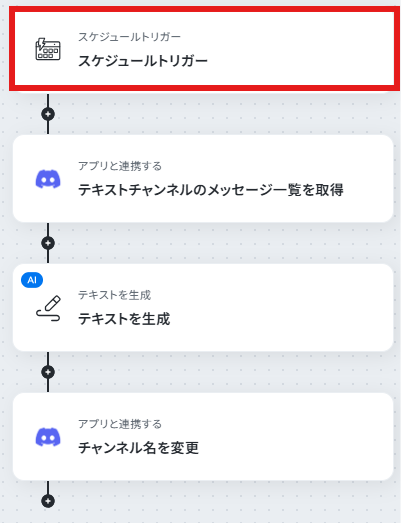
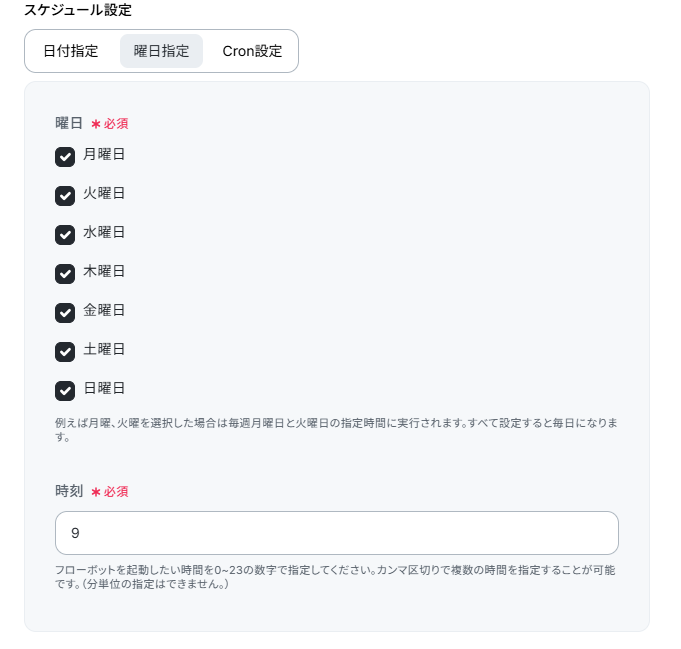
このフローは以下のように毎日朝9時に起動する設定にしています。
設定が行えていることを確認したら、「完了」ボタンをクリックしてください。
「完了」ボタンをクリックして次に進みましょう。
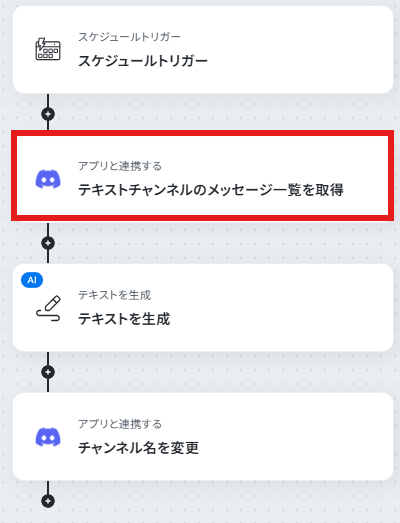
ステップ4:Discordでテキストチャンネルのメッセージ一覧を取得する
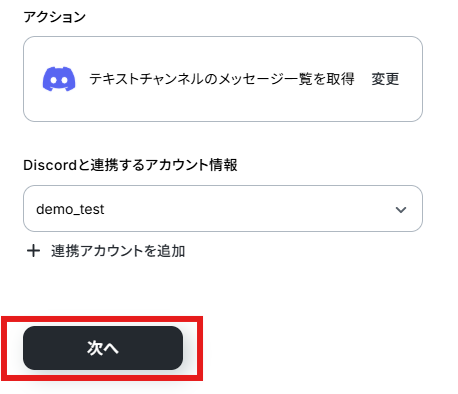
Discordでテキストチャンネルのメッセージ一覧を取得します。「テキストチャンネルのメッセージ一覧を取得」をクリックしてください。
アクションと連携アカウントを確認していきます。
アクションはデフォルト設定のまま、アカウント情報は、連携したいアカウントが選択されているか確認してください。確認出来たら「次へ」をクリックしましょう。
今回変更を加えるチャンネルは以下です。
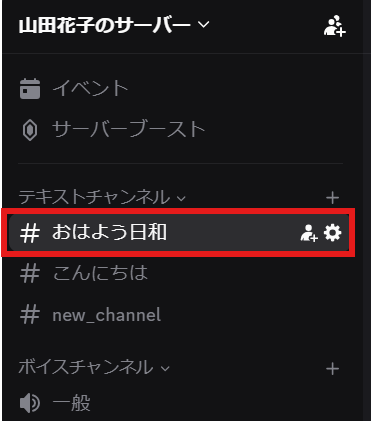
チャンネルIDを画面注釈通り入力します。
このページ内には他にも設定できる項目があるので、必要に応じて設定してください。
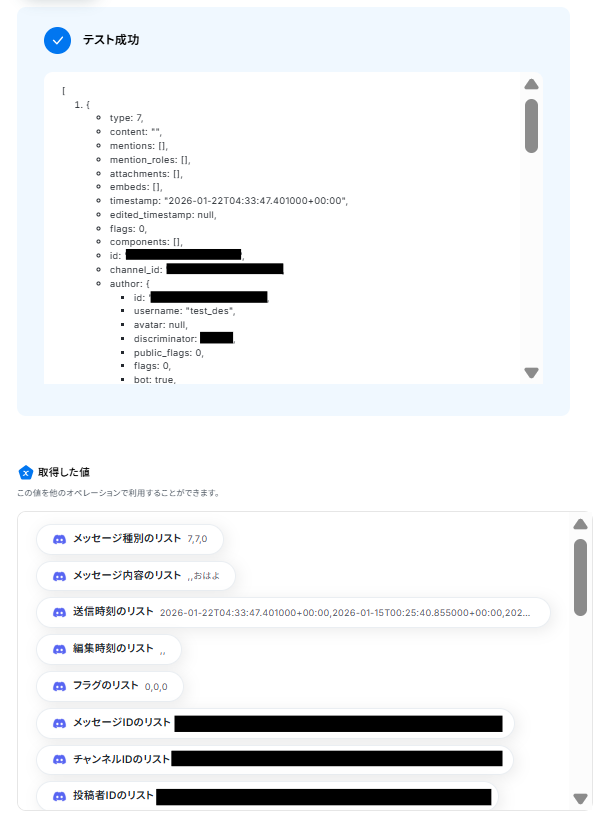
ここまで終わったらテストボタンをクリックしましょう。
テストが成功し取得した値が入ります。
※取得した値とは?
取得した値とは、トリガーやオペレーション設定時に、「テスト」を実行して取得した値のことを指します。
取得した値は、後続のオペレーション設定時の値として利用でき、フローボットを起動する度に、変動した値となります。詳しくは以下をご覧ください。
テストの重要性:「取得した値」のテスト値について
「完了」ボタンをクリックして次に進みましょう。
ステップ5:直近のメッセージを分析してチャンネルタイトルを生成する
前ステップで抽出した直近のメッセージを分析してチャンネルタイトルを生成します。「テキストを生成」をクリックしてください。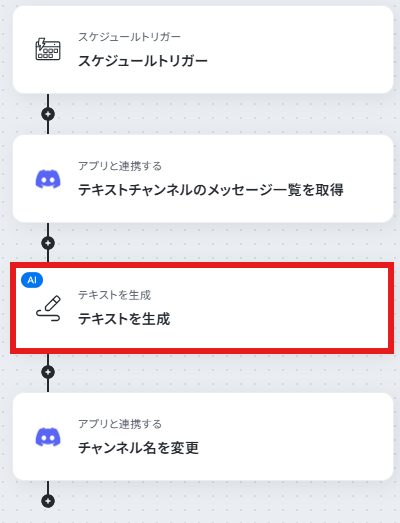
アクションとタスク数を確認します。タスク数については下記をご確認ください。
「タスク実行数」のカウント方法について
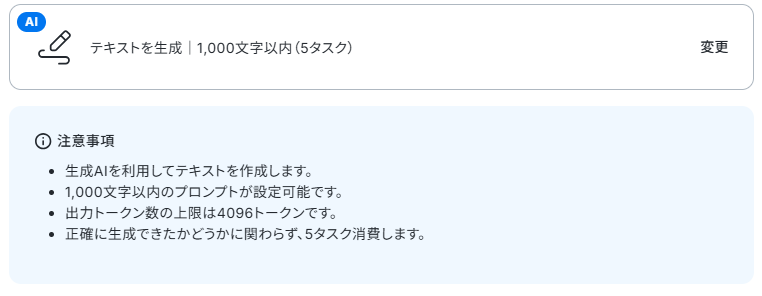
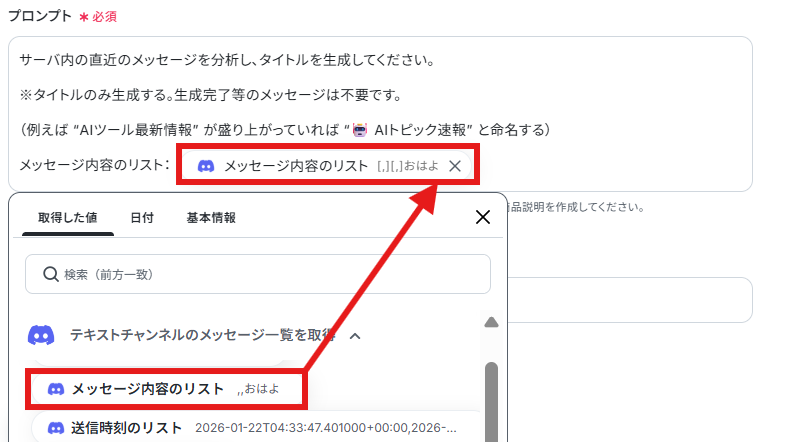
デフォルトの値を参考にしながら、プロンプトを入力してください。
なお、取得した値を活用することで、固定値ではなく、トリガーが実行されるたびに最新の情報が反映されます。
ここまで設定したらテストボタンをクリックしてください。テストが成功し、分析され生成されたチャンネルタイトル内容が取得した値に入ります。
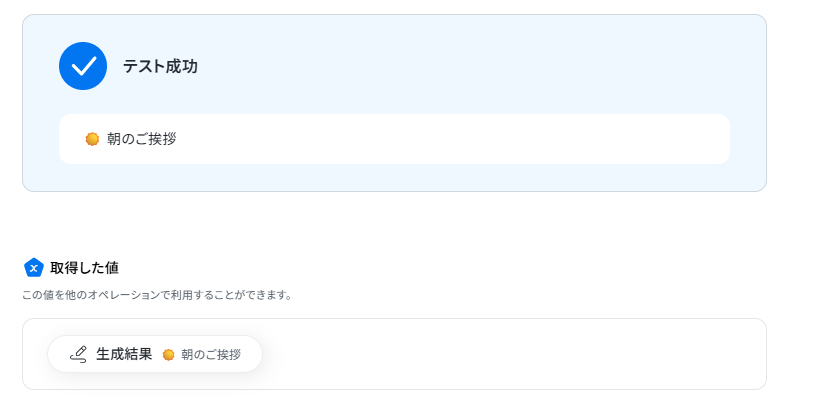
「完了」ボタンをクリックして次に進みましょう。
ステップ6:Discordのチャンネル名を変更する
最後にDiscordのチャンネル名を変更します。「チャンネル名を変更」をクリックしてください。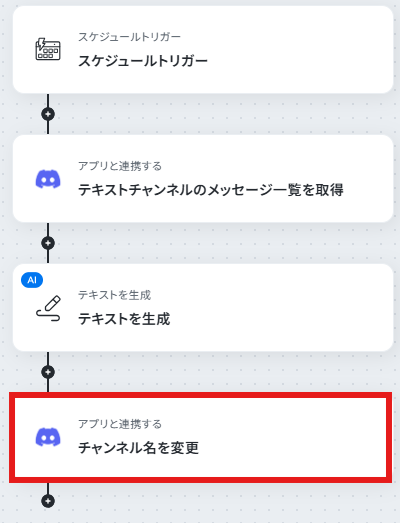
連携アカウントとアクションを確認していきます。
アクションはデフォルト設定のまま、アカウント情報は、連携したいアカウントが選択されているか確認してください。確認が終わったら「次へ」で進みましょう。
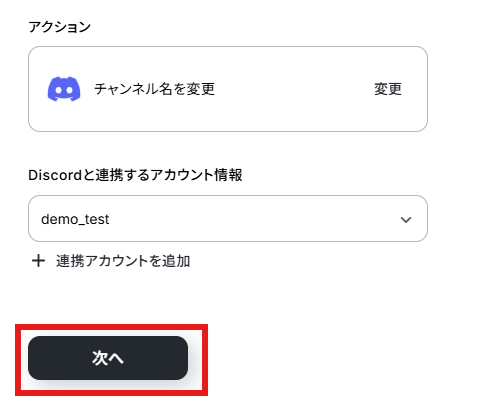
チャンネルIDを画面注釈通り入力します。
変更後のチャンネル名を取得した値から設定します。
取得した値を活用することで、固定値ではなく、トリガーが実行されるたびに最新の情報が反映できます。
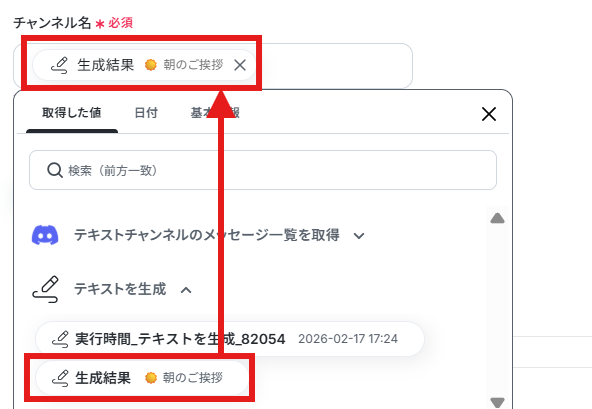
ここまで終わったらテストボタンをクリックし、テストが成功するか確認しましょう。
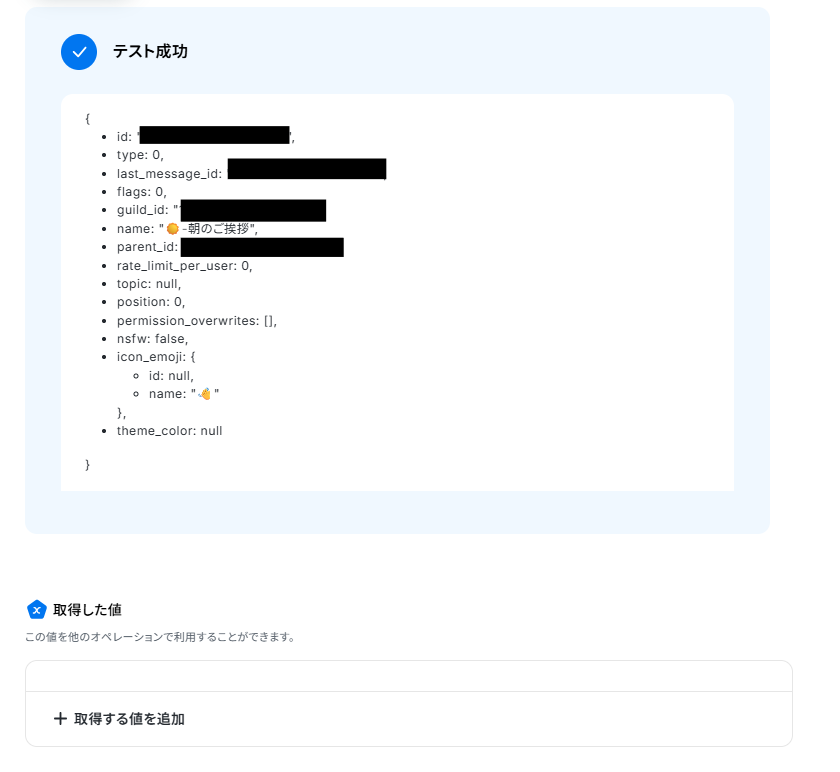
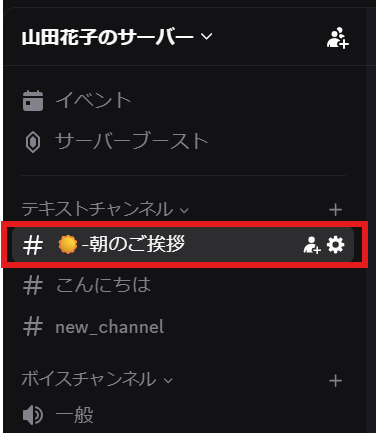
テストが成功したら、Discordのチャンネル名も確認しましょう。変更が行われていればOKです。
確認ができましたら、「完了」ボタンをクリックしてください。
ステップ7:トリガーをONにして動作確認
お疲れ様でした!これですべての設定が完了です。
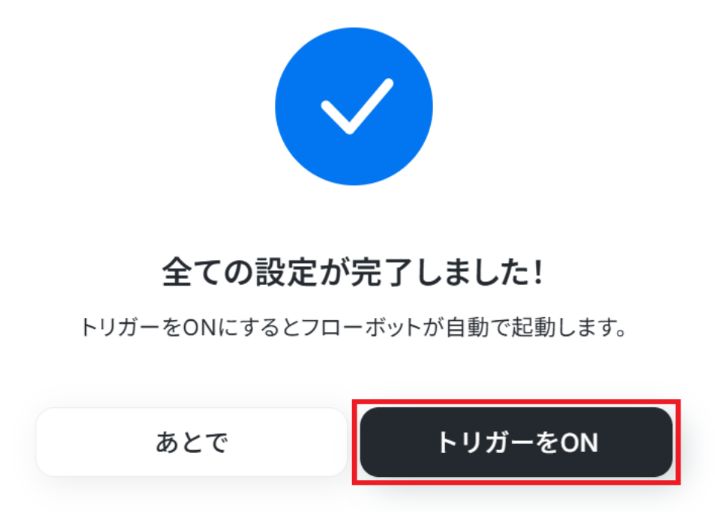
設定が完了すると以下のようなメニューが表示されるので、トリガーをONにします。
動作確認をしてみましょう。
DiscordのAPIを使ったその他の自動化例
DiscordのAPIを活用することで、様々な自動化が可能になります。Discordを使った自動化例
Discordに投稿された内容を自動翻訳して返信したり、TrelloやCanvaなど外部ツールへの情報連携を自動化したりできます。また、Google カレンダーの予定連携など、多岐にわたる通知ハブとして活用できるでしょう。
■概要海外のメンバーやクライアントとのやり取りで、Discord上のコミュニケーションに言語の壁を感じていませんか?メッセージを都度翻訳ツールにコピー&ペーストする作業は手間がかかり、コミュニケーションの速度を落とす原因にもなります。このワークフローを活用すれば、Discordのチャンネルに投稿されたメッセージを検知し、指定した言語へ自動で翻訳した上で返信まで行うことが可能です。
■このテンプレートをおすすめする方- 海外拠点やクライアントとDiscordでコミュニケーションを取っている担当者の方
- 多言語が飛び交うオンラインコミュニティをDiscordで運営している方
- 手動での翻訳作業をなくし、リアルタイムのコミュニケーションを実現したい方
■このテンプレートを使うメリット- Discordへの投稿をトリガーに自動で翻訳と返信が実行されるため、手動で翻訳ツールを使う手間と時間を削減できます。
- 翻訳作業の属人化を防ぎ、リアルタイムでの多言語コミュニケーションを促進することで、チームやコミュニティの連携を円滑にします。
■フローボットの流れ- はじめに、DiscordをYoomと連携します。
- 次に、トリガーでDiscordを選択し、「チャンネルでメッセージが送信されたら」というアクションを設定します。
- 次に、オペレーションで「翻訳機能」を選択し、「文章を翻訳する」アクションでトリガーで取得したメッセージを翻訳するように設定します。
- 最後に、オペレーションで再度Discordを選択し、「メッセージを送信」アクションで翻訳された文章を同じチャンネルに返信するよう設定します。
※「トリガー」:フロー起動のきっかけとなるアクション、「オペレーション」:トリガー起動後、フロー内で処理を行うアクション
■このワークフローのカスタムポイント- Discordのトリガー設定では、自動翻訳を実行したいサーバーIDおよびチャンネルIDを任意で設定してください。
- 翻訳機能のオペレーションでは、翻訳したい言語と翻訳先の言語を任意で選択することが可能です。
■注意事項- DiscordとYoomを連携してください。
- トリガーは5分、10分、15分、30分、60分の間隔で起動間隔を選択できます。
- プランによって最短の起動間隔が異なりますので、ご注意ください。
- 翻訳機能はミニプラン以上でご利用いただけるアプリとなっております。フリープラン・パーソナルプランの場合は設定しているフローボットのオペレーションやデータコネクトはエラーとなりますので、ご注意ください。
- パーソナルプラン・ミニプラン・チームプラン・サクセスプランなどの有料プランは、2週間の無料トライアルを行うことが可能です。無料トライアル中には制限対象のアプリを使用することができます。
■概要Discordの特定チャンネルでのアナウンスや、寄せられる質問への対応を手作業で行っていませんか。毎回内容を考えて返信するのは手間がかかり、対応漏れが発生する原因にもなります。このワークフローを活用すれば、Discordへのメッセージ投稿をトリガーに、Geminiが内容を解釈し、適切な文章を生成して自動でスレッドに返信します。定型的な応答業務から解放され、より重要な業務に集中できます。■このテンプレートをおすすめする方- Discordの特定チャンネルでの応答業務を自動化したいと考えているコミュニティマネージャーの方
- Geminiを活用して、社内からの問い合わせ対応などを効率化したい情報システム担当者の方
- 手作業でのメッセージ返信の手間を削減し、コア業務に集中したいと考えているすべての方
■このテンプレートを使うメリット- Discordへの投稿をトリガーにGeminiが自動で応答するため、手作業での返信作成に費やしていた時間を短縮できます。
- 自動応答の仕組みを構築することで、担当者による対応のばらつきや、見落としによる返信漏れのリスク軽減に繋がります。
■フローボットの流れ- 1.はじめに、DiscordとGeminiをYoomと連携します。
- 2.次に、トリガーでDiscordを選択し、「チャンネルでメッセージが送信されたら」というアクションを設定します。
- 3.次に、オペレーションでGeminiの「コンテンツを生成」アクションを設定し、トリガーで取得したメッセージ内容を元に返信文章を生成させます。
- 4.続けて、オペレーションでDiscordの「メッセージにスレッドを作成」アクションを設定し、元の投稿に対してスレッドを開始します。
- 5.最後に、オペレーションでDiscordの「スレッドにメッセージを送信」アクションを設定し、Geminiが生成した文章をスレッド内に投稿します。
※「トリガー」:フロー起動のきっかけとなるアクション、「オペレーション」:トリガー起動後、フロー内で処理を行うアクション
■このワークフローのカスタムポイント- Geminiでコンテンツを生成するアクションでは、どのような文章を生成させたいか、目的に合わせてプロンプトを任意で設定してください。
- Discordのトリガー設定では、ワークフローを起動させたい対象のチャンネルIDを任意で設定してください。
- Discordでメッセージを送信するアクションでは、Geminiが生成した文章と組み合わせて送信する定型文などを任意で設定できます。
■注意事項- Discord、GeminiのそれぞれとYoomを連携してください。
- トリガーは5分、10分、15分、30分、60分の間隔で起動間隔を選択できます。
- プランによって最短の起動間隔が異なりますので、ご注意ください。
■概要
Discordでプロジェクトの依頼を受けてCanvaでデザインを作成する際、都度手動でフォルダを作成する作業に手間を感じていませんか。
こうした手作業は、制作の遅れやフォルダの作成漏れに繋がることもあります。
このワークフローを活用すれば、Discordの特定チャンネルへのメッセージ送信をきっかけに、Canvaに自動でフォルダを作成できます。
手作業をなくし、デザイン制作の初動をスムーズにすることで、コア業務に集中できる環境を整えることができるでしょう。
■このテンプレートをおすすめする方
- DiscordとCanvaを日常的に利用し、制作物の管理を効率化したい方
- 手作業でのフォルダ作成に手間を感じており、ヒューマンエラーを減らしたいと考えている方
- チーム内の制作フローを自動化し、生産性を向上させたい方
■このテンプレートを使うメリット
- Discordにメッセージを投稿するだけでCanvaのフォルダが自動で作成されるため、これまで手作業で行っていたフォルダ作成の時間を短縮できます。
- 手作業によるフォルダの作成漏れや、命名規則の間違いといったヒューマンエラーを防ぎ、制作管理の正確性を高めることに繋がります。
■フローボットの流れ
- はじめに、DiscordとCanvaをYoomと連携します。
- 次に、トリガーでDiscordの「チャンネルでメッセージが送信されたら」というアクションを設定します。
- 続いて、オペレーションでCanvaの「フォルダの作成」アクションを設定します。ここで、トリガーで取得したメッセージ内容をフォルダ名に設定することも可能です。
- 最後に、Discordの「メッセージを送信」アクションを設定し、Canvaにフォルダが作成された旨を指定のチャンネルに通知します。
※「トリガー」:フロー起動のきっかけとなるアクション、「オペレーション」:トリガー起動後、フロー内で処理を行うアクション
■このワークフローのカスタムポイント
- 通知メッセージの本文は、「フォルダを作成しました」といった固定のテキストに加え、前のステップで取得した値を埋め込むことができます。
■注意事項
- Canva、DiscordのそれぞれとYoomを連携してください。
- トリガーは5分、10分、15分、30分、60分の間隔で起動間隔を選択できます。
- プランによって最短の起動間隔が異なりますので、ご注意ください。
■概要Discordでの活発なコミュニケーションの中で、タスク依頼や重要な情報がメッセージに埋もれてしまうことはありませんか?その内容を都度Trelloへ手作業で転記するのは手間がかかり、抜け漏れの原因にもなり得ます。このワークフローを活用すれば、Discordの特定チャンネルへの投稿をトリガーとして、AIが内容を解析しTrelloへカードを自動で追加するため、タスク管理のプロセスを円滑にします。
■このテンプレートをおすすめする方- Discordをチームの主要なコミュニケーションツールとして利用している方
- Trelloでのタスク管理とDiscordからの情報転記に手間を感じるチームリーダーの方
- コミュニケーションから発生するタスクの管理を効率化したいと考えている方
■このテンプレートを使うメリット- Discordへの投稿が自動でTrelloのカードとして追加されるため、これまで手作業で行っていた転記時間を短縮できます。
- タスクの転記漏れや内容の入力ミスといったヒューマンエラーを防ぎ、タスク管理の正確性を高めます。
■フローボットの流れ- はじめに、DiscordとTrelloをYoomと連携します。
- 次に、トリガーでDiscordを選択し、「チャンネルでメッセージが送信されたら」というアクションを設定します。
- 次に、オペレーションでAI機能の「テキスト抽出」を選択し、投稿されたメッセージからタスク名や詳細などの必要な情報を抽出するよう設定します。
- 最後に、オペレーションでTrelloの「新しいカードを作成」を設定し、抽出した情報を元にカードを作成します。
※「トリガー」:フロー起動のきっかけとなるアクション、「オペレーション」:トリガー起動後、フロー内で処理を行うアクション
■このワークフローのカスタムポイント- Discordのトリガー設定では、通知を検知したいサーバーIDやチャンネルIDを任意で設定してください。
- AI機能のオペレーションでは、トリガーで取得したメッセージ内容から抽出したいテキスト項目を任意で設定できます。
- Trelloのオペレーションでは、前段のAI機能で抽出した値を引用し、カードのタイトルや説明など各フィールドを自由に設定してください。
■注意事項- DiscordとTrelloのそれぞれとYoomを連携してください。
- トリガーは5分、10分、15分、30分、60分の間隔で起動間隔を選択できます。
- プランによって最短の起動間隔が異なりますので、ご注意ください。
■概要
DiscordでのコミュニケーションとBoxでのファイル管理を連携させたいものの、手作業での情報反映に手間を感じていませんか?メッセージの見落としやフォルダ名の更新忘れは、業務の遅延に繋がりかねない重要な課題です。このワークフローを活用すれば、Discordの特定チャンネルへのメッセージ投稿をトリガーとしてAIが内容を解析し、Boxの関連フォルダ名を自動で更新できるため、手作業によるミスや手間を削減してスムーズな情報管理を実現します。
■このテンプレートをおすすめする方
- Discordで受信する連絡を基に、手動でBoxのフォルダ名を変更している方
- コミュニケーションツールとストレージ間の情報連携を自動化し、業務効率を向上させたい方
- 定型的なフォルダ管理作業でのミスをなくし、コア業務に集中したいチームの担当者の方
■このテンプレートを使うメリット
- Discordへのメッセージ投稿だけでBoxのフォルダ名が自動更新されるため、これまで手作業で行っていた更新作業の時間を短縮できます。
- 手動での更新作業に伴うフォルダ名の入力ミスや更新漏れといったヒューマンエラーを防ぎ、情報管理の正確性を高めます。
■フローボットの流れ
- DiscordとBoxをYoomと連携します。
- トリガーでDiscordを選択し「チャンネルでメッセージが送信されたら」というトリガーアクションを設定します。
- オペレーションでAI機能の「テキストからデータを抽出する」アクションを設定し、Discordのメッセージから必要な情報を抽出します。
- オペレーションでBoxの「特定フォルダ内のコンテンツを検索」アクションを設定し、更新対象のフォルダを特定します。
- オペレーションで再度Boxを選択し「フォルダ名を変更」アクションで抽出したデータに基づきフォルダ名を変更します。
※「トリガー」:フロー起動のきっかけとなるアクション、「オペレーション」:トリガー起動後、フロー内で処理を行うアクション
■このワークフローのカスタムポイント
- Discordのトリガー設定では、監視対象とするチャンネルを任意で設定してください。
- AI機能のオペレーションでは、メッセージからどのような情報を抽出したいかに応じてプロンプトを自由に編集できます。
- Boxの検索オペレーションでは、対象とするフォルダや検索キーワードを任意で設定してください。
- Boxのフォルダ名変更オペレーションでは、AIが抽出した情報などを基にどのような名前に変更するかを自由に設定可能です。
■注意事項
- DiscordとBoxのそれぞれとYoomを連携してください。
- トリガーは5分、10分、15分、30分、60分の間隔で起動間隔を選択できます。
- プランによって最短の起動間隔が異なりますので、ご注意ください。
■概要Zoomでの会議後、録画データから議事録を作成し、チームに共有する作業は手間がかかるのではないでしょうか。特に、重要な会議が続くと、文字起こしや要約に多くの時間が割かれ、本来の業務を圧迫することもあります。
このワークフローを活用すれば、Zoom会議が終了すると自動で録画ファイルから文字起こしと要約を行い、完成した議事録をDiscordに通知するため、こうした議事録作成に関する一連の業務を効率化し、スムーズな情報共有を実現します。
■このテンプレートをおすすめする方- Zoomでの会議が多く、議事録作成の工数に課題を感じている方
- 会議の内容をDiscordで迅速にチームへ共有したいプロジェクトマネージャーの方
- 文字起こしや要約といった定型業務を自動化し、生産性を高めたいと考えている方
■このテンプレートを使うメリット- Zoom会議終了後の録画取得から議事録作成、Discordへの通知までが自動化されるため、これまで手作業に費やしていた時間を短縮できます。
- 手作業による共有漏れや、転記ミスなどのヒューマンエラーを防ぎ、確実な情報共有の実現に繋がります。
■フローボットの流れ- はじめに、DiscordとZoomをYoomと連携します。
- 次に、トリガーでZoomを選択し、「ミーティングが終了したら」というアクションを設定します。
- 次に、オペレーションでZoomの「ミーティングのレコーディング情報を取得」アクションを設定します。
- 続いて、Zoomの「ミーティングのレコーディングファイルをダウンロード」アクションを設定します。
- 次に、オペレーションで「音声文字起こし機能」を選択し、ダウンロードした音声データを文字起こしします。
- 次に、オペレーションで「AI機能」を選択し、文字起こししたテキストを要約します。
- 最後に、オペレーションでDiscordの「メッセージを送信」アクションを設定し、要約内容を指定のチャンネルに通知します。
※「トリガー」:フロー起動のきっかけとなるアクション、「オペレーション」:トリガー起動後、フロー内で処理を行うアクション
■このワークフローのカスタムポイント- Zoomの各設定では、自動化の対象とするミーティングIDや、レコーディングファイルのダウンロードURLなどを任意で指定してください。
- 音声文字起こし機能では、前のステップでZoomからダウンロードした音声ファイルを指定します。
- AI機能による要約では、文字起こししたテキストを変数として設定し、「箇条書きで要約」のように要約の条件も自由にカスタマイズが可能です。
- Discordへの通知設定では、メッセージを送信するチャンネルを自由に選択でき、本文にAIが生成した要約内容を変数として埋め込むなど、柔軟な設定が可能です。
■注意事項- Discord、ZoomのそれぞれとYoomを連携してください。
- Zoomのプランによって利用できるアクションとそうでないアクションがあるため、ご注意ください。
- 現時点では以下のアクションはZoomの有料プランのみ利用可能です。
- 現時点では以下のアクションはZoomの有料プランのみ利用可能です。
- ミーティングが終了したら
- ミーティングのレコーディング情報を取得する(クラウド上に存在するレコーディングのみ取得可能なため)
- Zoomのプランによって利用できるアクションとそうでないアクションがあるため、ご注意ください。
- ダウンロード可能なファイル容量は最大300MBまでです。アプリの仕様によっては300MB未満になる可能性があるので、ご注意ください。
- トリガー、各オペレーションでファイルを使用する際は、「ファイルの容量制限について」をご参照ください。
■概要
Zendeskでチケットが作成されたらDiscordに通知するフローです。
■このテンプレートをおすすめする方
1.Zendeskを利用するカスタマーサポートチーム
・Zendeskで発生したチケットをリアルタイムで把握して迅速な対応をしたい方
・チケットの優先度や担当者に応じてDiscordの通知先を柔軟に設定したい方
2.Zendeskのチケット状況を把握したいチームメンバー
・重要なチケットの発生をDiscordで通知を受け取り迅速に対応したい方
■このテンプレートを使うメリット
Zendeskで顧客サポートを効率的に行うためには、チケット作成時の迅速な対応が鍵となります。しかし、常にZendeskの画面を確認して新しいチケットを手動でDiscordに通知するのは、時間と労力の無駄遣いとなってしまいます。
このフローを導入すれば、Zendeskで新しいチケットが作成された瞬間に自動でDiscordに通知が届き、サポート担当者はチケットの存在をいち早く察知して迅速な対応が可能になります。また手作業による通知の手間が省けるため、より多くの時間を顧客対応に充てることができます。
■注意事項
・Zendesk、DiscordのそれぞれとYoomを連携させてください。
・Zendeskはチームプラン・サクセスプランでのみご利用いただけるアプリとなっております。フリープラン・ミニプランの場合は設定しているフローボットのオペレーションやデータコネクトはエラーとなりますので、ご注意ください。
・チームプランやサクセスプランなどの有料プランは、2週間の無料トライアルを行うことが可能です。無料トライアル中には制限対象のアプリを使用することができます。
■概要TimeRexで日程調整が完了した後、その情報を社内へ共有するために手作業でコピー&ペーストをしていませんか?こうした手作業は手間がかかるだけでなく、共有漏れや転記ミスといったヒューマンエラーの原因にもなりかねません。このワークフローを活用すれば、TimeRexに新しいイベントが追加された際に、その内容を自動でDiscordに通知できるため、日程調整後の情報共有を円滑かつ正確に行うことが可能です。
■このテンプレートをおすすめする方- TimeRexでの日程調整後の社内共有を手作業で行い、手間を感じている方
- Discordをチームの連絡ツールとして利用し、情報共有を迅速化したい方
- 日程調整から後続タスクへの連携を自動化し、業務効率を改善したい方
■このテンプレートを使うメリット- TimeRexにイベントが追加されると自動でDiscordに通知されるため、これまで手動での共有作業に費やしていた時間を短縮できます。
- 手作業での情報伝達による、共有漏れや転記ミスといったヒューマンエラーの発生を防ぎ、情報共有を実現します。
■フローボットの流れ- はじめに、TimeRexとDiscordをYoomと連携します。
- 次に、トリガーでTimeRexを選択し、「Webhookを受信したら」というアクションを設定し、TimeRexでイベントが追加されたことを検知します。
- 最後に、オペレーションでDiscordの「メッセージを送信」アクションを設定し、TimeRexから受け取った情報を基に通知内容を作成し送信します。
※「トリガー」:フロー起動のきっかけとなるアクション、「オペレーション」:トリガー起動後、フロー内で処理を行うアクション
■このワークフローのカスタムポイント- Discordでメッセージを送信するアクションを設定する際に、通知を送りたいチャンネルやメッセージの本文を任意で設定してください。本文にはTimeRexから取得したイベント情報を組み込むことが可能です。
■注意事項- TimeRex、DiscordのそれぞれとYoomを連携してください。
■概要Google スプレッドシートで管理しているタスクや顧客情報について、特定の日付が来たレコードを手動で確認し、毎日Discordで通知する作業は手間がかかる上に、見落としのリスクも伴います。このワークフローを活用すれば、毎日決まった時間にGoogle スプレッドシートを自動でチェックし、日付が今日に該当するレコード情報をDiscordへ自動で通知できます。手作業による確認や通知の手間をなくし、重要な情報の共有漏れを防ぎます。■このテンプレートをおすすめする方- Google スプレッドシート上の期限管理やタスク通知を手作業で行っている方
- Discordを活用し、チームへのリマインドや情報共有を効率化したい方
- 毎日の定型的な確認・通知作業を自動化し、コア業務に集中したい方
■このテンプレートを使うメリット- 毎日決まった時間にGoogle スプレッドシートの情報を自動で取得しDiscordに通知するため、これまで手作業で行っていた確認・連絡業務の時間を短縮できます。
- 手作業による確認漏れや通知漏れ、転記ミスといったヒューマンエラーを防ぎ、確実な情報共有を実現します。
■フローボットの流れ- はじめに、Google スプレッドシートとDiscordをYoomと連携する
- 次に、トリガーでスケジュールトリガーを選択し、毎日決まった時間にフローが起動するよう設定する
- 次に、オペレーションでGoogle スプレッドシートの「複数のレコードを取得する」アクションを設定し、日付が今日に該当するレコードを取得するよう条件を指定する
- 最後に、オペレーションでDiscordの「メッセージを送信」アクションを設定し、取得したレコード情報を指定のチャンネルに通知する
※「トリガー」:フロー起動のきっかけとなるアクション、「オペレーション」:トリガー起動後、フロー内で処理を行うアクション
■このワークフローのカスタムポイント- スケジュールトリガーでは、このワークフローを起動させたい時間を任意で設定してください。
- Google スプレッドシートのオペレーションでは、対象となるスプレッドシートのIDやシート名、取得条件となる日付カラムなどを任意で設定してください。
- Discordへの通知設定では、通知先のチャンネルを任意で設定できるほか、メッセージ本文にGoogle スプレッドシートから取得した値を埋め込むなど、柔軟なカスタマイズが可能です。
■注意事項- Google スプレッドシート、DiscordのそれぞれとYoomを連携してください。
■概要チームでのスケジュール共有は重要ですが、Googleカレンダーに新しい予定が追加されるたびに、手動でコミュニケーションツールに通知するのは手間がかかる作業ではないでしょうか。また、手作業による共有では、通知漏れや遅延が発生する可能性もあります。このワークフローを活用すれば、Googleカレンダーに新しい予定が作成されると、自動でDiscordに通知が送信されるため、こうした情報共有の課題をスムーズに解消できます。
■このテンプレートをおすすめする方- GoogleカレンダーとDiscordを連携させ、情報共有を効率化したいと考えている方
- チームのスケジュール共有を手作業で行っており、通知漏れなどの課題を感じている方
- 複数のツールをまたぐ定型業務を自動化し、コア業務に集中できる時間を確保したい方
■このテンプレートを使うメリット- Googleカレンダーに予定が作成されると自動でDiscordへ通知されるため、手動での共有作業に費やしていた時間を削減できます。
- 通知の遅延や共有漏れといったヒューマンエラーを防ぎ、チーム内でのスムーズな情報共有を実現します。
■フローボットの流れ- はじめに、GoogleカレンダーとDiscordをYoomと連携します。
- 次に、トリガーでGoogleカレンダーを選択し、「予定が作成されたら」というアクションを設定します。
- 最後に、オペレーションでDiscordの「メッセージを送信」アクションを設定し、予定の内容が通知されるようにします。
※「トリガー」:フロー起動のきっかけとなるアクション、「オペレーション」:トリガー起動後、フロー内で処理を行うアクション
■このワークフローのカスタムポイント- Googleカレンダーのトリガー設定では、通知対象としたいカレンダーのIDを指定したり、予定の種別を絞り込んだりすることが可能です。
- Discordへの通知では、メッセージを送信するチャンネルIDを任意で設定できるほか、予定の件名や日時といった情報を含んだメッセージ内容に自由にカスタマイズできます。
■注意事項- GoogleカレンダーとDiscordのそれぞれとYoomを連携してください。
- トリガーは5分、10分、15分、30分、60分の間隔で起動間隔を選択できます。
- プランによって最短の起動間隔が異なりますので、ご注意ください。
- 海外拠点やクライアントとDiscordでコミュニケーションを取っている担当者の方
- 多言語が飛び交うオンラインコミュニティをDiscordで運営している方
- 手動での翻訳作業をなくし、リアルタイムのコミュニケーションを実現したい方
- Discordへの投稿をトリガーに自動で翻訳と返信が実行されるため、手動で翻訳ツールを使う手間と時間を削減できます。
- 翻訳作業の属人化を防ぎ、リアルタイムでの多言語コミュニケーションを促進することで、チームやコミュニティの連携を円滑にします。
- はじめに、DiscordをYoomと連携します。
- 次に、トリガーでDiscordを選択し、「チャンネルでメッセージが送信されたら」というアクションを設定します。
- 次に、オペレーションで「翻訳機能」を選択し、「文章を翻訳する」アクションでトリガーで取得したメッセージを翻訳するように設定します。
- 最後に、オペレーションで再度Discordを選択し、「メッセージを送信」アクションで翻訳された文章を同じチャンネルに返信するよう設定します。
■このワークフローのカスタムポイント
- Discordのトリガー設定では、自動翻訳を実行したいサーバーIDおよびチャンネルIDを任意で設定してください。
- 翻訳機能のオペレーションでは、翻訳したい言語と翻訳先の言語を任意で選択することが可能です。
- DiscordとYoomを連携してください。
- トリガーは5分、10分、15分、30分、60分の間隔で起動間隔を選択できます。
- プランによって最短の起動間隔が異なりますので、ご注意ください。
- 翻訳機能はミニプラン以上でご利用いただけるアプリとなっております。フリープラン・パーソナルプランの場合は設定しているフローボットのオペレーションやデータコネクトはエラーとなりますので、ご注意ください。
- パーソナルプラン・ミニプラン・チームプラン・サクセスプランなどの有料プランは、2週間の無料トライアルを行うことが可能です。無料トライアル中には制限対象のアプリを使用することができます。

- Discordの特定チャンネルでの応答業務を自動化したいと考えているコミュニティマネージャーの方
- Geminiを活用して、社内からの問い合わせ対応などを効率化したい情報システム担当者の方
- 手作業でのメッセージ返信の手間を削減し、コア業務に集中したいと考えているすべての方
- Discordへの投稿をトリガーにGeminiが自動で応答するため、手作業での返信作成に費やしていた時間を短縮できます。
- 自動応答の仕組みを構築することで、担当者による対応のばらつきや、見落としによる返信漏れのリスク軽減に繋がります。
- 1.はじめに、DiscordとGeminiをYoomと連携します。
- 2.次に、トリガーでDiscordを選択し、「チャンネルでメッセージが送信されたら」というアクションを設定します。
- 3.次に、オペレーションでGeminiの「コンテンツを生成」アクションを設定し、トリガーで取得したメッセージ内容を元に返信文章を生成させます。
- 4.続けて、オペレーションでDiscordの「メッセージにスレッドを作成」アクションを設定し、元の投稿に対してスレッドを開始します。
- 5.最後に、オペレーションでDiscordの「スレッドにメッセージを送信」アクションを設定し、Geminiが生成した文章をスレッド内に投稿します。
■このワークフローのカスタムポイント
- Geminiでコンテンツを生成するアクションでは、どのような文章を生成させたいか、目的に合わせてプロンプトを任意で設定してください。
- Discordのトリガー設定では、ワークフローを起動させたい対象のチャンネルIDを任意で設定してください。
- Discordでメッセージを送信するアクションでは、Geminiが生成した文章と組み合わせて送信する定型文などを任意で設定できます。
- Discord、GeminiのそれぞれとYoomを連携してください。
- トリガーは5分、10分、15分、30分、60分の間隔で起動間隔を選択できます。
- プランによって最短の起動間隔が異なりますので、ご注意ください。

■概要
Discordでプロジェクトの依頼を受けてCanvaでデザインを作成する際、都度手動でフォルダを作成する作業に手間を感じていませんか。
こうした手作業は、制作の遅れやフォルダの作成漏れに繋がることもあります。
このワークフローを活用すれば、Discordの特定チャンネルへのメッセージ送信をきっかけに、Canvaに自動でフォルダを作成できます。
手作業をなくし、デザイン制作の初動をスムーズにすることで、コア業務に集中できる環境を整えることができるでしょう。
■このテンプレートをおすすめする方
- DiscordとCanvaを日常的に利用し、制作物の管理を効率化したい方
- 手作業でのフォルダ作成に手間を感じており、ヒューマンエラーを減らしたいと考えている方
- チーム内の制作フローを自動化し、生産性を向上させたい方
■このテンプレートを使うメリット
- Discordにメッセージを投稿するだけでCanvaのフォルダが自動で作成されるため、これまで手作業で行っていたフォルダ作成の時間を短縮できます。
- 手作業によるフォルダの作成漏れや、命名規則の間違いといったヒューマンエラーを防ぎ、制作管理の正確性を高めることに繋がります。
■フローボットの流れ
- はじめに、DiscordとCanvaをYoomと連携します。
- 次に、トリガーでDiscordの「チャンネルでメッセージが送信されたら」というアクションを設定します。
- 続いて、オペレーションでCanvaの「フォルダの作成」アクションを設定します。ここで、トリガーで取得したメッセージ内容をフォルダ名に設定することも可能です。
- 最後に、Discordの「メッセージを送信」アクションを設定し、Canvaにフォルダが作成された旨を指定のチャンネルに通知します。
※「トリガー」:フロー起動のきっかけとなるアクション、「オペレーション」:トリガー起動後、フロー内で処理を行うアクション
■このワークフローのカスタムポイント
- 通知メッセージの本文は、「フォルダを作成しました」といった固定のテキストに加え、前のステップで取得した値を埋め込むことができます。
■注意事項
- Canva、DiscordのそれぞれとYoomを連携してください。
- トリガーは5分、10分、15分、30分、60分の間隔で起動間隔を選択できます。
- プランによって最短の起動間隔が異なりますので、ご注意ください。

■このテンプレートをおすすめする方
- Discordをチームの主要なコミュニケーションツールとして利用している方
- Trelloでのタスク管理とDiscordからの情報転記に手間を感じるチームリーダーの方
- コミュニケーションから発生するタスクの管理を効率化したいと考えている方
■このテンプレートを使うメリット
- Discordへの投稿が自動でTrelloのカードとして追加されるため、これまで手作業で行っていた転記時間を短縮できます。
- タスクの転記漏れや内容の入力ミスといったヒューマンエラーを防ぎ、タスク管理の正確性を高めます。
■フローボットの流れ
- はじめに、DiscordとTrelloをYoomと連携します。
- 次に、トリガーでDiscordを選択し、「チャンネルでメッセージが送信されたら」というアクションを設定します。
- 次に、オペレーションでAI機能の「テキスト抽出」を選択し、投稿されたメッセージからタスク名や詳細などの必要な情報を抽出するよう設定します。
- 最後に、オペレーションでTrelloの「新しいカードを作成」を設定し、抽出した情報を元にカードを作成します。
■このワークフローのカスタムポイント
- Discordのトリガー設定では、通知を検知したいサーバーIDやチャンネルIDを任意で設定してください。
- AI機能のオペレーションでは、トリガーで取得したメッセージ内容から抽出したいテキスト項目を任意で設定できます。
- Trelloのオペレーションでは、前段のAI機能で抽出した値を引用し、カードのタイトルや説明など各フィールドを自由に設定してください。
■注意事項
- DiscordとTrelloのそれぞれとYoomを連携してください。
- トリガーは5分、10分、15分、30分、60分の間隔で起動間隔を選択できます。
- プランによって最短の起動間隔が異なりますので、ご注意ください。

■概要
DiscordでのコミュニケーションとBoxでのファイル管理を連携させたいものの、手作業での情報反映に手間を感じていませんか?メッセージの見落としやフォルダ名の更新忘れは、業務の遅延に繋がりかねない重要な課題です。このワークフローを活用すれば、Discordの特定チャンネルへのメッセージ投稿をトリガーとしてAIが内容を解析し、Boxの関連フォルダ名を自動で更新できるため、手作業によるミスや手間を削減してスムーズな情報管理を実現します。
■このテンプレートをおすすめする方
- Discordで受信する連絡を基に、手動でBoxのフォルダ名を変更している方
- コミュニケーションツールとストレージ間の情報連携を自動化し、業務効率を向上させたい方
- 定型的なフォルダ管理作業でのミスをなくし、コア業務に集中したいチームの担当者の方
■このテンプレートを使うメリット
- Discordへのメッセージ投稿だけでBoxのフォルダ名が自動更新されるため、これまで手作業で行っていた更新作業の時間を短縮できます。
- 手動での更新作業に伴うフォルダ名の入力ミスや更新漏れといったヒューマンエラーを防ぎ、情報管理の正確性を高めます。
■フローボットの流れ
- DiscordとBoxをYoomと連携します。
- トリガーでDiscordを選択し「チャンネルでメッセージが送信されたら」というトリガーアクションを設定します。
- オペレーションでAI機能の「テキストからデータを抽出する」アクションを設定し、Discordのメッセージから必要な情報を抽出します。
- オペレーションでBoxの「特定フォルダ内のコンテンツを検索」アクションを設定し、更新対象のフォルダを特定します。
- オペレーションで再度Boxを選択し「フォルダ名を変更」アクションで抽出したデータに基づきフォルダ名を変更します。
※「トリガー」:フロー起動のきっかけとなるアクション、「オペレーション」:トリガー起動後、フロー内で処理を行うアクション
■このワークフローのカスタムポイント
- Discordのトリガー設定では、監視対象とするチャンネルを任意で設定してください。
- AI機能のオペレーションでは、メッセージからどのような情報を抽出したいかに応じてプロンプトを自由に編集できます。
- Boxの検索オペレーションでは、対象とするフォルダや検索キーワードを任意で設定してください。
- Boxのフォルダ名変更オペレーションでは、AIが抽出した情報などを基にどのような名前に変更するかを自由に設定可能です。
■注意事項
- DiscordとBoxのそれぞれとYoomを連携してください。
- トリガーは5分、10分、15分、30分、60分の間隔で起動間隔を選択できます。
- プランによって最短の起動間隔が異なりますので、ご注意ください。

このワークフローを活用すれば、Zoom会議が終了すると自動で録画ファイルから文字起こしと要約を行い、完成した議事録をDiscordに通知するため、こうした議事録作成に関する一連の業務を効率化し、スムーズな情報共有を実現します。
■このテンプレートをおすすめする方
- Zoomでの会議が多く、議事録作成の工数に課題を感じている方
- 会議の内容をDiscordで迅速にチームへ共有したいプロジェクトマネージャーの方
- 文字起こしや要約といった定型業務を自動化し、生産性を高めたいと考えている方
■このテンプレートを使うメリット
- Zoom会議終了後の録画取得から議事録作成、Discordへの通知までが自動化されるため、これまで手作業に費やしていた時間を短縮できます。
- 手作業による共有漏れや、転記ミスなどのヒューマンエラーを防ぎ、確実な情報共有の実現に繋がります。
■フローボットの流れ
- はじめに、DiscordとZoomをYoomと連携します。
- 次に、トリガーでZoomを選択し、「ミーティングが終了したら」というアクションを設定します。
- 次に、オペレーションでZoomの「ミーティングのレコーディング情報を取得」アクションを設定します。
- 続いて、Zoomの「ミーティングのレコーディングファイルをダウンロード」アクションを設定します。
- 次に、オペレーションで「音声文字起こし機能」を選択し、ダウンロードした音声データを文字起こしします。
- 次に、オペレーションで「AI機能」を選択し、文字起こししたテキストを要約します。
- 最後に、オペレーションでDiscordの「メッセージを送信」アクションを設定し、要約内容を指定のチャンネルに通知します。
■このワークフローのカスタムポイント
- Zoomの各設定では、自動化の対象とするミーティングIDや、レコーディングファイルのダウンロードURLなどを任意で指定してください。
- 音声文字起こし機能では、前のステップでZoomからダウンロードした音声ファイルを指定します。
- AI機能による要約では、文字起こししたテキストを変数として設定し、「箇条書きで要約」のように要約の条件も自由にカスタマイズが可能です。
- Discordへの通知設定では、メッセージを送信するチャンネルを自由に選択でき、本文にAIが生成した要約内容を変数として埋め込むなど、柔軟な設定が可能です。
■注意事項
- Discord、ZoomのそれぞれとYoomを連携してください。
- Zoomのプランによって利用できるアクションとそうでないアクションがあるため、ご注意ください。
- 現時点では以下のアクションはZoomの有料プランのみ利用可能です。
- 現時点では以下のアクションはZoomの有料プランのみ利用可能です。
- ミーティングが終了したら
- ミーティングのレコーディング情報を取得する(クラウド上に存在するレコーディングのみ取得可能なため)
- Zoomのプランによって利用できるアクションとそうでないアクションがあるため、ご注意ください。
- ダウンロード可能なファイル容量は最大300MBまでです。アプリの仕様によっては300MB未満になる可能性があるので、ご注意ください。
- トリガー、各オペレーションでファイルを使用する際は、「ファイルの容量制限について」をご参照ください。

■概要
Zendeskでチケットが作成されたらDiscordに通知するフローです。
■このテンプレートをおすすめする方
1.Zendeskを利用するカスタマーサポートチーム
・Zendeskで発生したチケットをリアルタイムで把握して迅速な対応をしたい方
・チケットの優先度や担当者に応じてDiscordの通知先を柔軟に設定したい方
2.Zendeskのチケット状況を把握したいチームメンバー
・重要なチケットの発生をDiscordで通知を受け取り迅速に対応したい方
■このテンプレートを使うメリット
Zendeskで顧客サポートを効率的に行うためには、チケット作成時の迅速な対応が鍵となります。しかし、常にZendeskの画面を確認して新しいチケットを手動でDiscordに通知するのは、時間と労力の無駄遣いとなってしまいます。
このフローを導入すれば、Zendeskで新しいチケットが作成された瞬間に自動でDiscordに通知が届き、サポート担当者はチケットの存在をいち早く察知して迅速な対応が可能になります。また手作業による通知の手間が省けるため、より多くの時間を顧客対応に充てることができます。
■注意事項
・Zendesk、DiscordのそれぞれとYoomを連携させてください。
・Zendeskはチームプラン・サクセスプランでのみご利用いただけるアプリとなっております。フリープラン・ミニプランの場合は設定しているフローボットのオペレーションやデータコネクトはエラーとなりますので、ご注意ください。
・チームプランやサクセスプランなどの有料プランは、2週間の無料トライアルを行うことが可能です。無料トライアル中には制限対象のアプリを使用することができます。

- TimeRexでの日程調整後の社内共有を手作業で行い、手間を感じている方
- Discordをチームの連絡ツールとして利用し、情報共有を迅速化したい方
- 日程調整から後続タスクへの連携を自動化し、業務効率を改善したい方
- TimeRexにイベントが追加されると自動でDiscordに通知されるため、これまで手動での共有作業に費やしていた時間を短縮できます。
- 手作業での情報伝達による、共有漏れや転記ミスといったヒューマンエラーの発生を防ぎ、情報共有を実現します。
- はじめに、TimeRexとDiscordをYoomと連携します。
- 次に、トリガーでTimeRexを選択し、「Webhookを受信したら」というアクションを設定し、TimeRexでイベントが追加されたことを検知します。
- 最後に、オペレーションでDiscordの「メッセージを送信」アクションを設定し、TimeRexから受け取った情報を基に通知内容を作成し送信します。
■このワークフローのカスタムポイント
- Discordでメッセージを送信するアクションを設定する際に、通知を送りたいチャンネルやメッセージの本文を任意で設定してください。本文にはTimeRexから取得したイベント情報を組み込むことが可能です。
- TimeRex、DiscordのそれぞれとYoomを連携してください。

- Google スプレッドシート上の期限管理やタスク通知を手作業で行っている方
- Discordを活用し、チームへのリマインドや情報共有を効率化したい方
- 毎日の定型的な確認・通知作業を自動化し、コア業務に集中したい方
- 毎日決まった時間にGoogle スプレッドシートの情報を自動で取得しDiscordに通知するため、これまで手作業で行っていた確認・連絡業務の時間を短縮できます。
- 手作業による確認漏れや通知漏れ、転記ミスといったヒューマンエラーを防ぎ、確実な情報共有を実現します。
- はじめに、Google スプレッドシートとDiscordをYoomと連携する
- 次に、トリガーでスケジュールトリガーを選択し、毎日決まった時間にフローが起動するよう設定する
- 次に、オペレーションでGoogle スプレッドシートの「複数のレコードを取得する」アクションを設定し、日付が今日に該当するレコードを取得するよう条件を指定する
- 最後に、オペレーションでDiscordの「メッセージを送信」アクションを設定し、取得したレコード情報を指定のチャンネルに通知する
■このワークフローのカスタムポイント
- スケジュールトリガーでは、このワークフローを起動させたい時間を任意で設定してください。
- Google スプレッドシートのオペレーションでは、対象となるスプレッドシートのIDやシート名、取得条件となる日付カラムなどを任意で設定してください。
- Discordへの通知設定では、通知先のチャンネルを任意で設定できるほか、メッセージ本文にGoogle スプレッドシートから取得した値を埋め込むなど、柔軟なカスタマイズが可能です。
- Google スプレッドシート、DiscordのそれぞれとYoomを連携してください。

■このテンプレートをおすすめする方
- GoogleカレンダーとDiscordを連携させ、情報共有を効率化したいと考えている方
- チームのスケジュール共有を手作業で行っており、通知漏れなどの課題を感じている方
- 複数のツールをまたぐ定型業務を自動化し、コア業務に集中できる時間を確保したい方
■このテンプレートを使うメリット
- Googleカレンダーに予定が作成されると自動でDiscordへ通知されるため、手動での共有作業に費やしていた時間を削減できます。
- 通知の遅延や共有漏れといったヒューマンエラーを防ぎ、チーム内でのスムーズな情報共有を実現します。
■フローボットの流れ
- はじめに、GoogleカレンダーとDiscordをYoomと連携します。
- 次に、トリガーでGoogleカレンダーを選択し、「予定が作成されたら」というアクションを設定します。
- 最後に、オペレーションでDiscordの「メッセージを送信」アクションを設定し、予定の内容が通知されるようにします。
■このワークフローのカスタムポイント
- Googleカレンダーのトリガー設定では、通知対象としたいカレンダーのIDを指定したり、予定の種別を絞り込んだりすることが可能です。
- Discordへの通知では、メッセージを送信するチャンネルIDを任意で設定できるほか、予定の件名や日時といった情報を含んだメッセージ内容に自由にカスタマイズできます。
■注意事項
- GoogleカレンダーとDiscordのそれぞれとYoomを連携してください。
- トリガーは5分、10分、15分、30分、60分の間隔で起動間隔を選択できます。
- プランによって最短の起動間隔が異なりますので、ご注意ください。
まとめ
Discordのチャンネル名変更を自動化することで、これまで手作業で行っていた定期的な更新作業の手間を削減し、更新忘れといったヒューマンエラーを防ぐことができます。これにより、コミュニティマネージャーはチャンネル管理の雑務から解放され、ユーザーとのコミュニケーションやイベント企画などに取り組めるでしょう。より本質的な業務に集中できる環境整備が可能です!
今回ご紹介したような業務自動化を実現できるノーコードツール「Yoom」を使えば、プログラミングの知識がない方でも、直感的な操作で簡単に業務フローを構築できます。
もし自動化に少しでも興味を持っていただけたなら、ぜひ会員登録フォームから無料登録して、Yoomによる業務効率化を体験してみてください!
よくあるご質問
Q:チャンネル名に使用できない文字や文字数制限はありますか?
A:
Discordのチャンネル名(テキスト・ボイス共)では、主に「#」や「/」などの特殊文字、および空白などが使用できないようです。
基本的に英数字、ハイフン(-)、アンダースコア(_)、日本語(ひらがな・カタカナ・漢字)は利用可能です。大文字は自動的に小文字に変換されます。
Q:特定の曜日や、不定期なイベント時のみ実行できますか?
A:
はい、可能です。その場合はスケジュールトリガーの「曜日設定」から特定の曜日を入力していただくか、「日付指定」から特定の日をご入力ください。
スケジュールトリガーについて、詳しくは以下のページでご確認いただけます。
スケジュールトリガーの設定方法
Q:エラーで更新に失敗した場合、再試行はされますか?
A:
エラーした時は、メールでその旨の通知が行われます。
また、自動での再実行(リトライ)は行われないため、エラー発生時は手動で再実行が必要です。詳しくは、以下のヘルプページをご参照ください。
エラー時の対応方法について
もし、それでも解決しない場合は以下お問い合わせ窓口よりご連絡ください。
Yoomお問い合わせ窓口
プログラミング知識なしで手軽に構築できます。