










・
【簡単設定】PDFファイルを自動で圧縮し、メールで送信する方法

■概要
サイズの大きいPDFファイルをメールで送る際、都度圧縮ツールでファイルサイズを小さくする作業に手間を感じていませんか。手作業による圧縮忘れや、送信ミスが発生することもあります。
このワークフローは、DropboxにPDFファイルが格納されると、RPAが自動でWeb上のツールでPDFをより小さいサイズ(to smaller size)に圧縮し、Outlookで自動送信します。こうした定型業務を自動化し、より重要な業務に集中できる環境を構築します。
■このテンプレートをおすすめする方
- PDFをより小さいサイズにするため、日常的に圧縮作業を手作業で行っている方
- DropboxとOutlookを利用しており、ファイル共有に関する一連の業務を効率化したい方
- 手作業によるファイルの圧縮漏れやメールの送信ミスをなくしたいと考えている方
■このテンプレートを使うメリット
- PDFを圧縮してメールで送信する一連の作業が自動化されるため、これまで手作業に費やしていた時間を短縮することができます。
- 自動で処理が実行されることで、圧縮忘れや宛先間違いといったヒューマンエラーを防ぎ、確実なファイル共有を実現します。
■フローボットの流れ
- はじめに、DropboxとOutlookをYoomと連携します。
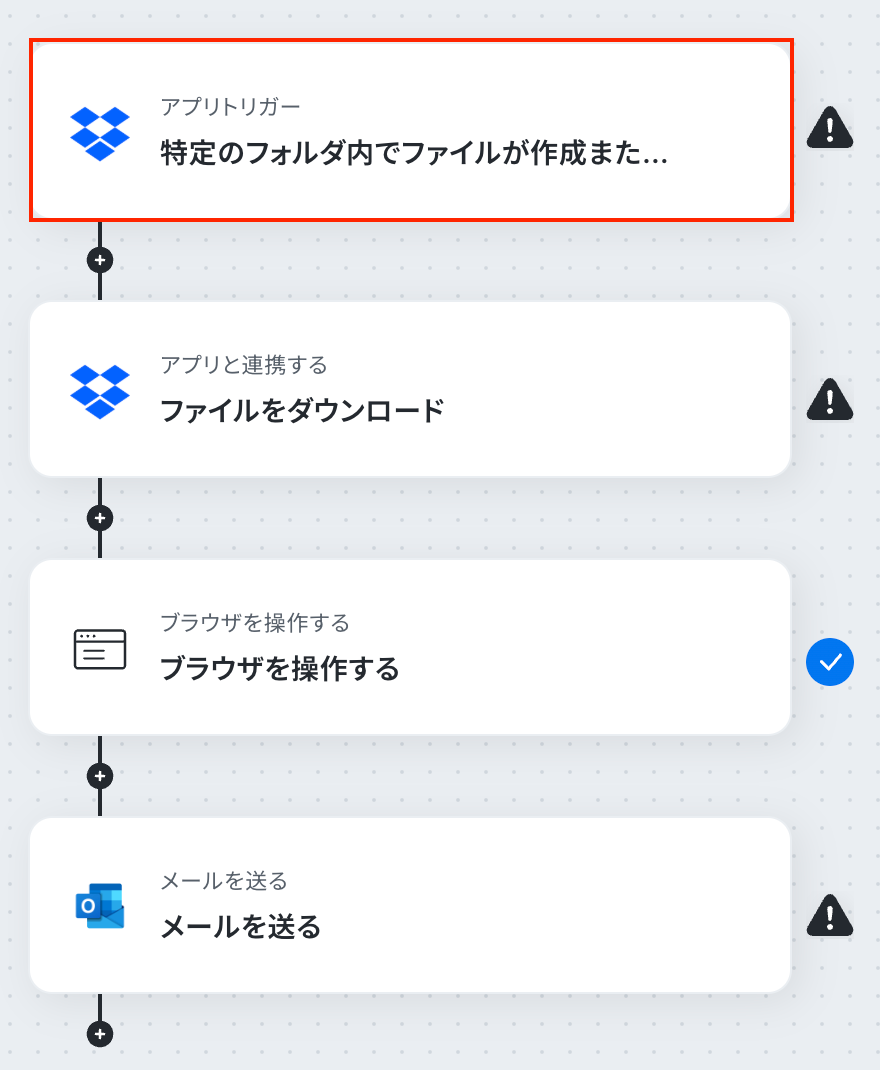
- 次に、トリガーでDropboxを選択し、「特定のフォルダ内でファイルが作成または更新されたら」というアクションを設定します。
- 続いて、オペレーションでDropboxの「ファイルをダウンロード」アクションを設定し、トリガーで検知したPDFファイルを取得します。
- 次に、オペレーションでRPA機能の「ブラウザを操作する」を選択し、任意のPDF圧縮サイトでファイルをアップロードし、サイズを小さくする操作を設定します。
- 最後に、オペレーションでOutlookの「メールを送る」アクションを設定し、圧縮されたファイルを添付して指定の宛先に送信します。
※「トリガー」:フロー起動のきっかけとなるアクション、「オペレーション」:トリガー起動後、フロー内で処理を行うアクション
■このワークフローのカスタムポイント
- RPA機能では、PDF圧縮に利用するWebサイトや、そのサイト上でのクリックやファイル選択といった一連の操作を、ユーザーの環境に合わせて任意に設定可能です。
- Outlookのメール送信アクションでは、送信先のメールアドレスを自由に設定できます。また、件名や本文に固定のテキストを用いたり、ファイル名といった動的な情報を差し込んだりすることも可能です。
■注意事項
- DropboxとOutlookのそれぞれとYoomを連携してください。
- トリガーは5分、10分、15分、30分、60分の間隔で起動間隔を選択できます。
- プランによって最短の起動間隔が異なりますので、ご注意ください。
- Microsoft365(旧Office365)には、家庭向けプランと一般法人向けプラン(Microsoft365 Business)があり、一般法人向けプランに加入していない場合には認証に失敗する可能性があります。
- ブラウザを操作するオペレーションはサクセスプランでのみご利用いただける機能となっております。フリープラン・ミニプラン・チームプランの場合は設定しているフローボットのオペレーションはエラーとなりますので、ご注意ください。
- サクセスプランなどの有料プランは、2週間の無料トライアルを行うことが可能です。無料トライアル中には制限対象のアプリやブラウザを操作するオペレーションを使用することができます。
- ブラウザを操作するオペレーションの設定方法は下記をご参照ください。
https://intercom.help/yoom/ja/articles/9099691 - ブラウザを操作するオペレーションは、ご利用のWebサイトに合わせてカスタマイズしてください。


■概要
サイズの大きいPDFファイルをメールで送る際、都度圧縮ツールでファイルサイズを小さくする作業に手間を感じていませんか。手作業による圧縮忘れや、送信ミスが発生することもあります。
このワークフローは、DropboxにPDFファイルが格納されると、RPAが自動でWeb上のツールでPDFをより小さいサイズ(to smaller size)に圧縮し、Outlookで自動送信します。こうした定型業務を自動化し、より重要な業務に集中できる環境を構築します。
■このテンプレートをおすすめする方
- PDFをより小さいサイズにするため、日常的に圧縮作業を手作業で行っている方
- DropboxとOutlookを利用しており、ファイル共有に関する一連の業務を効率化したい方
- 手作業によるファイルの圧縮漏れやメールの送信ミスをなくしたいと考えている方
■このテンプレートを使うメリット
- PDFを圧縮してメールで送信する一連の作業が自動化されるため、これまで手作業に費やしていた時間を短縮することができます。
- 自動で処理が実行されることで、圧縮忘れや宛先間違いといったヒューマンエラーを防ぎ、確実なファイル共有を実現します。
■フローボットの流れ
- はじめに、DropboxとOutlookをYoomと連携します。
- 次に、トリガーでDropboxを選択し、「特定のフォルダ内でファイルが作成または更新されたら」というアクションを設定します。
- 続いて、オペレーションでDropboxの「ファイルをダウンロード」アクションを設定し、トリガーで検知したPDFファイルを取得します。
- 次に、オペレーションでRPA機能の「ブラウザを操作する」を選択し、任意のPDF圧縮サイトでファイルをアップロードし、サイズを小さくする操作を設定します。
- 最後に、オペレーションでOutlookの「メールを送る」アクションを設定し、圧縮されたファイルを添付して指定の宛先に送信します。
※「トリガー」:フロー起動のきっかけとなるアクション、「オペレーション」:トリガー起動後、フロー内で処理を行うアクション
■このワークフローのカスタムポイント
- RPA機能では、PDF圧縮に利用するWebサイトや、そのサイト上でのクリックやファイル選択といった一連の操作を、ユーザーの環境に合わせて任意に設定可能です。
- Outlookのメール送信アクションでは、送信先のメールアドレスを自由に設定できます。また、件名や本文に固定のテキストを用いたり、ファイル名といった動的な情報を差し込んだりすることも可能です。
■注意事項
- DropboxとOutlookのそれぞれとYoomを連携してください。
- トリガーは5分、10分、15分、30分、60分の間隔で起動間隔を選択できます。
- プランによって最短の起動間隔が異なりますので、ご注意ください。
- Microsoft365(旧Office365)には、家庭向けプランと一般法人向けプラン(Microsoft365 Business)があり、一般法人向けプランに加入していない場合には認証に失敗する可能性があります。
- ブラウザを操作するオペレーションはサクセスプランでのみご利用いただける機能となっております。フリープラン・ミニプラン・チームプランの場合は設定しているフローボットのオペレーションはエラーとなりますので、ご注意ください。
- サクセスプランなどの有料プランは、2週間の無料トライアルを行うことが可能です。無料トライアル中には制限対象のアプリやブラウザを操作するオペレーションを使用することができます。
- ブラウザを操作するオペレーションの設定方法は下記をご参照ください。
https://intercom.help/yoom/ja/articles/9099691 - ブラウザを操作するオペレーションは、ご利用のWebサイトに合わせてカスタマイズしてください。
「大容量のPDFファイルをメールで送りたいのに、サイズが大きすぎて添付できない…」
「毎回オンラインの圧縮ツールを探して、ファイルをアップロードして、ダウンロードしてからメールに添付するのが面倒…」
このように、PDFファイルの容量に関する問題や、圧縮作業の手間に悩まされていませんか?
もし、ストレージサービスへの保存やフォームからの受信など、様々な方法で受け取ったPDFファイルを自動で圧縮し、そのまま指定のアドレスにメールで送信できる仕組みがあれば、ファイルサイズを気にすることなくスムーズにやり取りができ、手作業による圧縮の手間からも解放されます。
今回ご紹介する自動化の設定は、ノーコードで簡単に設定できて、手間や時間もかかりません。ぜひ自動化を導入して、作業をもっと楽にしましょう!
とにかく早く試したい方へ
YoomにはPDFファイルを自動で圧縮する業務フロー自動化のテンプレートが用意されています。「まずは試してみたい!」という方は、以下のバナーをクリックして、すぐに自動化を体験してみましょう!
■概要
サイズの大きいPDFファイルをメールで送る際、都度圧縮ツールでファイルサイズを小さくする作業に手間を感じていませんか。手作業による圧縮忘れや、送信ミスが発生することもあります。
このワークフローは、DropboxにPDFファイルが格納されると、RPAが自動でWeb上のツールでPDFをより小さいサイズ(to smaller size)に圧縮し、Outlookで自動送信します。こうした定型業務を自動化し、より重要な業務に集中できる環境を構築します。
■このテンプレートをおすすめする方
- PDFをより小さいサイズにするため、日常的に圧縮作業を手作業で行っている方
- DropboxとOutlookを利用しており、ファイル共有に関する一連の業務を効率化したい方
- 手作業によるファイルの圧縮漏れやメールの送信ミスをなくしたいと考えている方
■このテンプレートを使うメリット
- PDFを圧縮してメールで送信する一連の作業が自動化されるため、これまで手作業に費やしていた時間を短縮することができます。
- 自動で処理が実行されることで、圧縮忘れや宛先間違いといったヒューマンエラーを防ぎ、確実なファイル共有を実現します。
■フローボットの流れ
- はじめに、DropboxとOutlookをYoomと連携します。
- 次に、トリガーでDropboxを選択し、「特定のフォルダ内でファイルが作成または更新されたら」というアクションを設定します。
- 続いて、オペレーションでDropboxの「ファイルをダウンロード」アクションを設定し、トリガーで検知したPDFファイルを取得します。
- 次に、オペレーションでRPA機能の「ブラウザを操作する」を選択し、任意のPDF圧縮サイトでファイルをアップロードし、サイズを小さくする操作を設定します。
- 最後に、オペレーションでOutlookの「メールを送る」アクションを設定し、圧縮されたファイルを添付して指定の宛先に送信します。
※「トリガー」:フロー起動のきっかけとなるアクション、「オペレーション」:トリガー起動後、フロー内で処理を行うアクション
■このワークフローのカスタムポイント
- RPA機能では、PDF圧縮に利用するWebサイトや、そのサイト上でのクリックやファイル選択といった一連の操作を、ユーザーの環境に合わせて任意に設定可能です。
- Outlookのメール送信アクションでは、送信先のメールアドレスを自由に設定できます。また、件名や本文に固定のテキストを用いたり、ファイル名といった動的な情報を差し込んだりすることも可能です。
■注意事項
- DropboxとOutlookのそれぞれとYoomを連携してください。
- トリガーは5分、10分、15分、30分、60分の間隔で起動間隔を選択できます。
- プランによって最短の起動間隔が異なりますので、ご注意ください。
- Microsoft365(旧Office365)には、家庭向けプランと一般法人向けプラン(Microsoft365 Business)があり、一般法人向けプランに加入していない場合には認証に失敗する可能性があります。
- ブラウザを操作するオペレーションはサクセスプランでのみご利用いただける機能となっております。フリープラン・ミニプラン・チームプランの場合は設定しているフローボットのオペレーションはエラーとなりますので、ご注意ください。
- サクセスプランなどの有料プランは、2週間の無料トライアルを行うことが可能です。無料トライアル中には制限対象のアプリやブラウザを操作するオペレーションを使用することができます。
- ブラウザを操作するオペレーションの設定方法は下記をご参照ください。
https://intercom.help/yoom/ja/articles/9099691 - ブラウザを操作するオペレーションは、ご利用のWebサイトに合わせてカスタマイズしてください。
■概要
サイズの大きいPDFファイルをメールで送る際、都度圧縮ツールでファイルサイズを小さくする作業に手間を感じていませんか。手作業による圧縮忘れや、送信ミスが発生することもあります。
このワークフローは、DropboxにPDFファイルが格納されると、RPAが自動でWeb上のツールでPDFをより小さいサイズ(to smaller size)に圧縮し、Outlookで自動送信します。こうした定型業務を自動化し、より重要な業務に集中できる環境を構築します。
■このテンプレートをおすすめする方
- PDFをより小さいサイズにするため、日常的に圧縮作業を手作業で行っている方
- DropboxとOutlookを利用しており、ファイル共有に関する一連の業務を効率化したい方
- 手作業によるファイルの圧縮漏れやメールの送信ミスをなくしたいと考えている方
■このテンプレートを使うメリット
- PDFを圧縮してメールで送信する一連の作業が自動化されるため、これまで手作業に費やしていた時間を短縮することができます。
- 自動で処理が実行されることで、圧縮忘れや宛先間違いといったヒューマンエラーを防ぎ、確実なファイル共有を実現します。
■フローボットの流れ
- はじめに、DropboxとOutlookをYoomと連携します。
- 次に、トリガーでDropboxを選択し、「特定のフォルダ内でファイルが作成または更新されたら」というアクションを設定します。
- 続いて、オペレーションでDropboxの「ファイルをダウンロード」アクションを設定し、トリガーで検知したPDFファイルを取得します。
- 次に、オペレーションでRPA機能の「ブラウザを操作する」を選択し、任意のPDF圧縮サイトでファイルをアップロードし、サイズを小さくする操作を設定します。
- 最後に、オペレーションでOutlookの「メールを送る」アクションを設定し、圧縮されたファイルを添付して指定の宛先に送信します。
※「トリガー」:フロー起動のきっかけとなるアクション、「オペレーション」:トリガー起動後、フロー内で処理を行うアクション
■このワークフローのカスタムポイント
- RPA機能では、PDF圧縮に利用するWebサイトや、そのサイト上でのクリックやファイル選択といった一連の操作を、ユーザーの環境に合わせて任意に設定可能です。
- Outlookのメール送信アクションでは、送信先のメールアドレスを自由に設定できます。また、件名や本文に固定のテキストを用いたり、ファイル名といった動的な情報を差し込んだりすることも可能です。
■注意事項
- DropboxとOutlookのそれぞれとYoomを連携してください。
- トリガーは5分、10分、15分、30分、60分の間隔で起動間隔を選択できます。
- プランによって最短の起動間隔が異なりますので、ご注意ください。
- Microsoft365(旧Office365)には、家庭向けプランと一般法人向けプラン(Microsoft365 Business)があり、一般法人向けプランに加入していない場合には認証に失敗する可能性があります。
- ブラウザを操作するオペレーションはサクセスプランでのみご利用いただける機能となっております。フリープラン・ミニプラン・チームプランの場合は設定しているフローボットのオペレーションはエラーとなりますので、ご注意ください。
- サクセスプランなどの有料プランは、2週間の無料トライアルを行うことが可能です。無料トライアル中には制限対象のアプリやブラウザを操作するオペレーションを使用することができます。
- ブラウザを操作するオペレーションの設定方法は下記をご参照ください。
https://intercom.help/yoom/ja/articles/9099691 - ブラウザを操作するオペレーションは、ご利用のWebサイトに合わせてカスタマイズしてください。
PDFファイルの圧縮とメール送信を自動化する方法
ここからは、さまざまなツールを起点として、PDFファイルの圧縮とメールでの送信を自動化する方法を、具体的なテンプレートを使って紹介します。
普段の業務で発生するPDFファイルのやり取りを効率化できるので、気になる内容があれば、ぜひクリックしてみてください!
ストレージサービスを起点にPDF圧縮・メール送信を自動化する
DropboxなどのストレージサービスにPDFファイルが格納されたタイミングで、自動で圧縮し、Outlookなどのメールツールから送信可能です。
これにより、大容量ファイルの圧縮・送信作業を自動化し、業務の手間を大幅に削減できます。
■概要
サイズの大きいPDFファイルをメールで送る際、都度圧縮ツールでファイルサイズを小さくする作業に手間を感じていませんか。手作業による圧縮忘れや、送信ミスが発生することもあります。
このワークフローは、DropboxにPDFファイルが格納されると、RPAが自動でWeb上のツールでPDFをより小さいサイズ(to smaller size)に圧縮し、Outlookで自動送信します。こうした定型業務を自動化し、より重要な業務に集中できる環境を構築します。
■このテンプレートをおすすめする方
- PDFをより小さいサイズにするため、日常的に圧縮作業を手作業で行っている方
- DropboxとOutlookを利用しており、ファイル共有に関する一連の業務を効率化したい方
- 手作業によるファイルの圧縮漏れやメールの送信ミスをなくしたいと考えている方
■このテンプレートを使うメリット
- PDFを圧縮してメールで送信する一連の作業が自動化されるため、これまで手作業に費やしていた時間を短縮することができます。
- 自動で処理が実行されることで、圧縮忘れや宛先間違いといったヒューマンエラーを防ぎ、確実なファイル共有を実現します。
■フローボットの流れ
- はじめに、DropboxとOutlookをYoomと連携します。
- 次に、トリガーでDropboxを選択し、「特定のフォルダ内でファイルが作成または更新されたら」というアクションを設定します。
- 続いて、オペレーションでDropboxの「ファイルをダウンロード」アクションを設定し、トリガーで検知したPDFファイルを取得します。
- 次に、オペレーションでRPA機能の「ブラウザを操作する」を選択し、任意のPDF圧縮サイトでファイルをアップロードし、サイズを小さくする操作を設定します。
- 最後に、オペレーションでOutlookの「メールを送る」アクションを設定し、圧縮されたファイルを添付して指定の宛先に送信します。
※「トリガー」:フロー起動のきっかけとなるアクション、「オペレーション」:トリガー起動後、フロー内で処理を行うアクション
■このワークフローのカスタムポイント
- RPA機能では、PDF圧縮に利用するWebサイトや、そのサイト上でのクリックやファイル選択といった一連の操作を、ユーザーの環境に合わせて任意に設定可能です。
- Outlookのメール送信アクションでは、送信先のメールアドレスを自由に設定できます。また、件名や本文に固定のテキストを用いたり、ファイル名といった動的な情報を差し込んだりすることも可能です。
■注意事項
- DropboxとOutlookのそれぞれとYoomを連携してください。
- トリガーは5分、10分、15分、30分、60分の間隔で起動間隔を選択できます。
- プランによって最短の起動間隔が異なりますので、ご注意ください。
- Microsoft365(旧Office365)には、家庭向けプランと一般法人向けプラン(Microsoft365 Business)があり、一般法人向けプランに加入していない場合には認証に失敗する可能性があります。
- ブラウザを操作するオペレーションはサクセスプランでのみご利用いただける機能となっております。フリープラン・ミニプラン・チームプランの場合は設定しているフローボットのオペレーションはエラーとなりますので、ご注意ください。
- サクセスプランなどの有料プランは、2週間の無料トライアルを行うことが可能です。無料トライアル中には制限対象のアプリやブラウザを操作するオペレーションを使用することができます。
- ブラウザを操作するオペレーションの設定方法は下記をご参照ください。
https://intercom.help/yoom/ja/articles/9099691 - ブラウザを操作するオペレーションは、ご利用のWebサイトに合わせてカスタマイズしてください。
■概要
サイズの大きいPDFファイルをメールで送る際、都度圧縮ツールでファイルサイズを小さくする作業に手間を感じていませんか。手作業による圧縮忘れや、送信ミスが発生することもあります。
このワークフローは、DropboxにPDFファイルが格納されると、RPAが自動でWeb上のツールでPDFをより小さいサイズ(to smaller size)に圧縮し、Outlookで自動送信します。こうした定型業務を自動化し、より重要な業務に集中できる環境を構築します。
■このテンプレートをおすすめする方
- PDFをより小さいサイズにするため、日常的に圧縮作業を手作業で行っている方
- DropboxとOutlookを利用しており、ファイル共有に関する一連の業務を効率化したい方
- 手作業によるファイルの圧縮漏れやメールの送信ミスをなくしたいと考えている方
■このテンプレートを使うメリット
- PDFを圧縮してメールで送信する一連の作業が自動化されるため、これまで手作業に費やしていた時間を短縮することができます。
- 自動で処理が実行されることで、圧縮忘れや宛先間違いといったヒューマンエラーを防ぎ、確実なファイル共有を実現します。
■フローボットの流れ
- はじめに、DropboxとOutlookをYoomと連携します。
- 次に、トリガーでDropboxを選択し、「特定のフォルダ内でファイルが作成または更新されたら」というアクションを設定します。
- 続いて、オペレーションでDropboxの「ファイルをダウンロード」アクションを設定し、トリガーで検知したPDFファイルを取得します。
- 次に、オペレーションでRPA機能の「ブラウザを操作する」を選択し、任意のPDF圧縮サイトでファイルをアップロードし、サイズを小さくする操作を設定します。
- 最後に、オペレーションでOutlookの「メールを送る」アクションを設定し、圧縮されたファイルを添付して指定の宛先に送信します。
※「トリガー」:フロー起動のきっかけとなるアクション、「オペレーション」:トリガー起動後、フロー内で処理を行うアクション
■このワークフローのカスタムポイント
- RPA機能では、PDF圧縮に利用するWebサイトや、そのサイト上でのクリックやファイル選択といった一連の操作を、ユーザーの環境に合わせて任意に設定可能です。
- Outlookのメール送信アクションでは、送信先のメールアドレスを自由に設定できます。また、件名や本文に固定のテキストを用いたり、ファイル名といった動的な情報を差し込んだりすることも可能です。
■注意事項
- DropboxとOutlookのそれぞれとYoomを連携してください。
- トリガーは5分、10分、15分、30分、60分の間隔で起動間隔を選択できます。
- プランによって最短の起動間隔が異なりますので、ご注意ください。
- Microsoft365(旧Office365)には、家庭向けプランと一般法人向けプラン(Microsoft365 Business)があり、一般法人向けプランに加入していない場合には認証に失敗する可能性があります。
- ブラウザを操作するオペレーションはサクセスプランでのみご利用いただける機能となっております。フリープラン・ミニプラン・チームプランの場合は設定しているフローボットのオペレーションはエラーとなりますので、ご注意ください。
- サクセスプランなどの有料プランは、2週間の無料トライアルを行うことが可能です。無料トライアル中には制限対象のアプリやブラウザを操作するオペレーションを使用することができます。
- ブラウザを操作するオペレーションの設定方法は下記をご参照ください。
https://intercom.help/yoom/ja/articles/9099691 - ブラウザを操作するオペレーションは、ご利用のWebサイトに合わせてカスタマイズしてください。
フォームを起点にPDF圧縮・メール送信を自動化する
Yoomのフォーム機能を使って、PDFファイルが添付・送信されたことをトリガーに、自動で圧縮し、Gmailなどで即座に送信できます。
これにより、問い合わせや申し込みで受け取ったPDFの管理・共有フローを効率化し、対応漏れや遅延を防げます。
■概要
フォームで受け取ったPDFファイルのサイズが大きく、メールでの送受信に手間がかかることはありませんか。手作業で圧縮するのは面倒で、他の業務を圧迫することもあります。
このワークフローは、フォームでPDFファイルが送信されたら、RPAで自動的に圧縮処理を行い、Gmailで指定の宛先に送信します。手作業で行っていた`pdf to smaller size`(PDFのサイズを小さくする)といった一連の作業を自動化し、業務を効率化します。
■このテンプレートをおすすめする方
- フォーム経由で受け取るPDFを手作業で圧縮・送信しており、手間を削減したい方
- `pdf to smaller size`などファイル圧縮に関連する定型業務の自動化に関心がある方
- RPAやGmailを活用して、ファイル送付業務の効率化やミスの削減を実現したい方
■このテンプレートを使うメリット
- フォームへのファイル送信を起点に、PDFの圧縮からメール送信までが自動化され、手作業にかかっていた時間を短縮できます
- 手動でのファイル操作やメール作成が不要になるため、圧縮忘れや宛先間違いといったヒューマンエラーの防止に繋がります
■フローボットの流れ
- はじめに、GmailをYoomと連携します
- 次に、トリガーでフォーム機能を選択し、「フォームが送信されたら」というアクションを設定します。この際、ファイル添付が可能な項目を作成してください
- 次に、オペレーションでRPA機能の「ブラウザを操作する」を設定し、任意のPDF圧縮サイトでファイルを圧縮する操作を記録します
- 最後に、オペレーションでGmailの「メールを送る」アクションを設定し、圧縮されたPDFファイルを添付して任意の宛先に送信します
※「トリガー」:フロー起動のきっかけとなるアクション、「オペレーション」:トリガー起動後、フロー内で処理を行うアクション
■このワークフローのカスタムポイント
- RPA機能の設定では、普段利用しているPDF圧縮サイトや、そのサイト上での操作内容を任意で設定することが可能です
- Gmailでメールを送信するアクションでは、送信先(To, Cc, Bcc)を自由に設定できます。また、件名や本文は固定のテキストだけでなく、フォームで受け取った内容を変数として埋め込むことも可能です
■注意事項
- GmailとYoomを連携してください。
- ブラウザを操作するオペレーションはサクセスプランでのみご利用いただける機能となっております。フリープラン・ミニプラン・チームプランの場合は設定しているフローボットのオペレーションはエラーとなりますので、ご注意ください。
- サクセスプランなどの有料プランは、2週間の無料トライアルを行うことが可能です。無料トライアル中には制限対象のアプリやブラウザを操作するオペレーションを使用することができます。
- ブラウザを操作するオペレーションの設定方法は下記をご参照ください。
https://intercom.help/yoom/ja/articles/9099691 - ブラウザを操作するオペレーションは、ご利用のWebサイトに合わせてカスタマイズしてください。

■概要
フォームで受け取ったPDFファイルのサイズが大きく、メールでの送受信に手間がかかることはありませんか。手作業で圧縮するのは面倒で、他の業務を圧迫することもあります。
このワークフローは、フォームでPDFファイルが送信されたら、RPAで自動的に圧縮処理を行い、Gmailで指定の宛先に送信します。手作業で行っていた`pdf to smaller size`(PDFのサイズを小さくする)といった一連の作業を自動化し、業務を効率化します。
■このテンプレートをおすすめする方
- フォーム経由で受け取るPDFを手作業で圧縮・送信しており、手間を削減したい方
- `pdf to smaller size`などファイル圧縮に関連する定型業務の自動化に関心がある方
- RPAやGmailを活用して、ファイル送付業務の効率化やミスの削減を実現したい方
■このテンプレートを使うメリット
- フォームへのファイル送信を起点に、PDFの圧縮からメール送信までが自動化され、手作業にかかっていた時間を短縮できます
- 手動でのファイル操作やメール作成が不要になるため、圧縮忘れや宛先間違いといったヒューマンエラーの防止に繋がります
■フローボットの流れ
- はじめに、GmailをYoomと連携します
- 次に、トリガーでフォーム機能を選択し、「フォームが送信されたら」というアクションを設定します。この際、ファイル添付が可能な項目を作成してください
- 次に、オペレーションでRPA機能の「ブラウザを操作する」を設定し、任意のPDF圧縮サイトでファイルを圧縮する操作を記録します
- 最後に、オペレーションでGmailの「メールを送る」アクションを設定し、圧縮されたPDFファイルを添付して任意の宛先に送信します
※「トリガー」:フロー起動のきっかけとなるアクション、「オペレーション」:トリガー起動後、フロー内で処理を行うアクション
■このワークフローのカスタムポイント
- RPA機能の設定では、普段利用しているPDF圧縮サイトや、そのサイト上での操作内容を任意で設定することが可能です
- Gmailでメールを送信するアクションでは、送信先(To, Cc, Bcc)を自由に設定できます。また、件名や本文は固定のテキストだけでなく、フォームで受け取った内容を変数として埋め込むことも可能です
■注意事項
- GmailとYoomを連携してください。
- ブラウザを操作するオペレーションはサクセスプランでのみご利用いただける機能となっております。フリープラン・ミニプラン・チームプランの場合は設定しているフローボットのオペレーションはエラーとなりますので、ご注意ください。
- サクセスプランなどの有料プランは、2週間の無料トライアルを行うことが可能です。無料トライアル中には制限対象のアプリやブラウザを操作するオペレーションを使用することができます。
- ブラウザを操作するオペレーションの設定方法は下記をご参照ください。
https://intercom.help/yoom/ja/articles/9099691 - ブラウザを操作するオペレーションは、ご利用のWebサイトに合わせてカスタマイズしてください。
チャットツールを起点にPDF圧縮・メール送信を自動化する
DiscordなどのチャットツールにPDFファイルが投稿されたことをトリガーに、自動でファイルを圧縮し、指定の宛先にメールで送信できます。
チーム内でのファイル共有や、外部への連携もスムーズになり、コミュニケーションの速度を向上させます。
■概要
Discordで共有されたPDFのファイルサイズが大きく、メールで送る際に毎回圧縮ツールを開いて手作業で対応していませんか。この一連の作業は地味に時間を要し、手間に感じることもあるかと思います。このワークフローを活用すれば、Discordへのファイル投稿をきっかけに、RPAでPDFのファイルサイズを小さくし(pdf to smaller size)、指定のアドレスへ自動でメール送信します。面倒な手作業から解放され、よりスムーズなファイル共有を実現できます。
■このテンプレートをおすすめする方
- Discordで頻繁にPDFファイルを共有し、その都度圧縮する作業に手間を感じている方
- 手作業によるPDFファイルの圧縮やメール送信のプロセスを自動化したいと考えている方
- ファイルサイズを小さくする(pdf to smaller size)作業を効率化し、チームの業務を円滑にしたい方
■このテンプレートを使うメリット
- Discordへの投稿からPDF圧縮、メール送信までが自動化されるため、手作業で対応していた時間を短縮できます
- 手動での圧縮忘れや送信先の間違いといったヒューマンエラーを防ぎ、業務の正確性を高めることに繋がります
■フローボットの流れ
- はじめに、DiscordをYoomと連携します
- 次に、トリガーでDiscordを選択し、「チャンネルでメッセージが送信されたら」というアクションを設定します
- 次に、オペレーションの分岐機能で、メッセージにファイルが添付されている場合のみ、後続の処理に進むよう設定します
- 続いて、オペレーションでDiscordの「メッセージ内のファイルをダウンロードする」アクションを設定します
- 次に、オペレーションのRPA機能で、任意のPDF圧縮サイトを操作し、ダウンロードしたファイルを圧縮するアクションを設定します
- 最後に、オペレーションのメール機能で、圧縮したファイルを添付して指定の宛先にメールを送信するよう設定します
※「トリガー」:フロー起動のきっかけとなるアクション、「オペレーション」:トリガー起動後、フロー内で処理を行うアクション
■このワークフローのカスタムポイント
- RPA機能では、PDF圧縮に利用するWebサイトやクリックなどの操作内容を、ユーザーの環境に合わせて任意で設定することが可能です
- メールを送信するアクションでは、送信先のメールアドレスを自由に設定できます。また、メールの本文に固定のテキストを入力したり、トリガーで取得したメッセージ内容などの変数を埋め込んだりすることも可能です
■注意事項
- DiscordとYoomを連携してください。
- トリガーは5分、10分、15分、30分、60分の間隔で起動間隔を選択できます。
- プランによって最短の起動間隔が異なりますので、ご注意ください。
- ブラウザを操作するオペレーションはサクセスプランでのみご利用いただける機能となっております。フリープラン・ミニプラン・チームプランの場合は設定しているフローボットのオペレーションはエラーとなりますので、ご注意ください。
- サクセスプランなどの有料プランは、2週間の無料トライアルを行うことが可能です。無料トライアル中には制限対象のアプリやブラウザを操作するオペレーションを使用することができます。
- ブラウザを操作するオペレーションの設定方法は下記をご参照ください。
https://intercom.help/yoom/ja/articles/9099691 - ブラウザを操作するオペレーションは、ご利用のWebサイトに合わせてカスタマイズしてください。

■概要
Discordで共有されたPDFのファイルサイズが大きく、メールで送る際に毎回圧縮ツールを開いて手作業で対応していませんか。この一連の作業は地味に時間を要し、手間に感じることもあるかと思います。このワークフローを活用すれば、Discordへのファイル投稿をきっかけに、RPAでPDFのファイルサイズを小さくし(pdf to smaller size)、指定のアドレスへ自動でメール送信します。面倒な手作業から解放され、よりスムーズなファイル共有を実現できます。
■このテンプレートをおすすめする方
- Discordで頻繁にPDFファイルを共有し、その都度圧縮する作業に手間を感じている方
- 手作業によるPDFファイルの圧縮やメール送信のプロセスを自動化したいと考えている方
- ファイルサイズを小さくする(pdf to smaller size)作業を効率化し、チームの業務を円滑にしたい方
■このテンプレートを使うメリット
- Discordへの投稿からPDF圧縮、メール送信までが自動化されるため、手作業で対応していた時間を短縮できます
- 手動での圧縮忘れや送信先の間違いといったヒューマンエラーを防ぎ、業務の正確性を高めることに繋がります
■フローボットの流れ
- はじめに、DiscordをYoomと連携します
- 次に、トリガーでDiscordを選択し、「チャンネルでメッセージが送信されたら」というアクションを設定します
- 次に、オペレーションの分岐機能で、メッセージにファイルが添付されている場合のみ、後続の処理に進むよう設定します
- 続いて、オペレーションでDiscordの「メッセージ内のファイルをダウンロードする」アクションを設定します
- 次に、オペレーションのRPA機能で、任意のPDF圧縮サイトを操作し、ダウンロードしたファイルを圧縮するアクションを設定します
- 最後に、オペレーションのメール機能で、圧縮したファイルを添付して指定の宛先にメールを送信するよう設定します
※「トリガー」:フロー起動のきっかけとなるアクション、「オペレーション」:トリガー起動後、フロー内で処理を行うアクション
■このワークフローのカスタムポイント
- RPA機能では、PDF圧縮に利用するWebサイトやクリックなどの操作内容を、ユーザーの環境に合わせて任意で設定することが可能です
- メールを送信するアクションでは、送信先のメールアドレスを自由に設定できます。また、メールの本文に固定のテキストを入力したり、トリガーで取得したメッセージ内容などの変数を埋め込んだりすることも可能です
■注意事項
- DiscordとYoomを連携してください。
- トリガーは5分、10分、15分、30分、60分の間隔で起動間隔を選択できます。
- プランによって最短の起動間隔が異なりますので、ご注意ください。
- ブラウザを操作するオペレーションはサクセスプランでのみご利用いただける機能となっております。フリープラン・ミニプラン・チームプランの場合は設定しているフローボットのオペレーションはエラーとなりますので、ご注意ください。
- サクセスプランなどの有料プランは、2週間の無料トライアルを行うことが可能です。無料トライアル中には制限対象のアプリやブラウザを操作するオペレーションを使用することができます。
- ブラウザを操作するオペレーションの設定方法は下記をご参照ください。
https://intercom.help/yoom/ja/articles/9099691 - ブラウザを操作するオペレーションは、ご利用のWebサイトに合わせてカスタマイズしてください。
PDFを圧縮し、メールで自動送信するフローを作ってみよう
それではここから代表的な例として、DropboxにPDFファイルが格納された際に、RPAで自動的にファイルを圧縮し、Outlookで送信するフローを解説していきます!
ここではYoomを使用してノーコードで設定をしていきます。
まだアカウントをお持ちでない場合は、こちらの登録フォームからアカウントを発行しておきましょう。
[Yoomとは]
フローの作成方法
今回は大きく分けて以下のプロセスで作成します。
- DropboxとOutlookのマイアプリ連携
- テンプレートをコピー
- Dropboxのトリガー設定とRPA・Outlookのアクション設定
- トリガーをONにし、フローが起動するかを確認
■概要
サイズの大きいPDFファイルをメールで送る際、都度圧縮ツールでファイルサイズを小さくする作業に手間を感じていませんか。手作業による圧縮忘れや、送信ミスが発生することもあります。
このワークフローは、DropboxにPDFファイルが格納されると、RPAが自動でWeb上のツールでPDFをより小さいサイズ(to smaller size)に圧縮し、Outlookで自動送信します。こうした定型業務を自動化し、より重要な業務に集中できる環境を構築します。
■このテンプレートをおすすめする方
- PDFをより小さいサイズにするため、日常的に圧縮作業を手作業で行っている方
- DropboxとOutlookを利用しており、ファイル共有に関する一連の業務を効率化したい方
- 手作業によるファイルの圧縮漏れやメールの送信ミスをなくしたいと考えている方
■このテンプレートを使うメリット
- PDFを圧縮してメールで送信する一連の作業が自動化されるため、これまで手作業に費やしていた時間を短縮することができます。
- 自動で処理が実行されることで、圧縮忘れや宛先間違いといったヒューマンエラーを防ぎ、確実なファイル共有を実現します。
■フローボットの流れ
- はじめに、DropboxとOutlookをYoomと連携します。
- 次に、トリガーでDropboxを選択し、「特定のフォルダ内でファイルが作成または更新されたら」というアクションを設定します。
- 続いて、オペレーションでDropboxの「ファイルをダウンロード」アクションを設定し、トリガーで検知したPDFファイルを取得します。
- 次に、オペレーションでRPA機能の「ブラウザを操作する」を選択し、任意のPDF圧縮サイトでファイルをアップロードし、サイズを小さくする操作を設定します。
- 最後に、オペレーションでOutlookの「メールを送る」アクションを設定し、圧縮されたファイルを添付して指定の宛先に送信します。
※「トリガー」:フロー起動のきっかけとなるアクション、「オペレーション」:トリガー起動後、フロー内で処理を行うアクション
■このワークフローのカスタムポイント
- RPA機能では、PDF圧縮に利用するWebサイトや、そのサイト上でのクリックやファイル選択といった一連の操作を、ユーザーの環境に合わせて任意に設定可能です。
- Outlookのメール送信アクションでは、送信先のメールアドレスを自由に設定できます。また、件名や本文に固定のテキストを用いたり、ファイル名といった動的な情報を差し込んだりすることも可能です。
■注意事項
- DropboxとOutlookのそれぞれとYoomを連携してください。
- トリガーは5分、10分、15分、30分、60分の間隔で起動間隔を選択できます。
- プランによって最短の起動間隔が異なりますので、ご注意ください。
- Microsoft365(旧Office365)には、家庭向けプランと一般法人向けプラン(Microsoft365 Business)があり、一般法人向けプランに加入していない場合には認証に失敗する可能性があります。
- ブラウザを操作するオペレーションはサクセスプランでのみご利用いただける機能となっております。フリープラン・ミニプラン・チームプランの場合は設定しているフローボットのオペレーションはエラーとなりますので、ご注意ください。
- サクセスプランなどの有料プランは、2週間の無料トライアルを行うことが可能です。無料トライアル中には制限対象のアプリやブラウザを操作するオペレーションを使用することができます。
- ブラウザを操作するオペレーションの設定方法は下記をご参照ください。
https://intercom.help/yoom/ja/articles/9099691 - ブラウザを操作するオペレーションは、ご利用のWebサイトに合わせてカスタマイズしてください。
■概要
サイズの大きいPDFファイルをメールで送る際、都度圧縮ツールでファイルサイズを小さくする作業に手間を感じていませんか。手作業による圧縮忘れや、送信ミスが発生することもあります。
このワークフローは、DropboxにPDFファイルが格納されると、RPAが自動でWeb上のツールでPDFをより小さいサイズ(to smaller size)に圧縮し、Outlookで自動送信します。こうした定型業務を自動化し、より重要な業務に集中できる環境を構築します。
■このテンプレートをおすすめする方
- PDFをより小さいサイズにするため、日常的に圧縮作業を手作業で行っている方
- DropboxとOutlookを利用しており、ファイル共有に関する一連の業務を効率化したい方
- 手作業によるファイルの圧縮漏れやメールの送信ミスをなくしたいと考えている方
■このテンプレートを使うメリット
- PDFを圧縮してメールで送信する一連の作業が自動化されるため、これまで手作業に費やしていた時間を短縮することができます。
- 自動で処理が実行されることで、圧縮忘れや宛先間違いといったヒューマンエラーを防ぎ、確実なファイル共有を実現します。
■フローボットの流れ
- はじめに、DropboxとOutlookをYoomと連携します。
- 次に、トリガーでDropboxを選択し、「特定のフォルダ内でファイルが作成または更新されたら」というアクションを設定します。
- 続いて、オペレーションでDropboxの「ファイルをダウンロード」アクションを設定し、トリガーで検知したPDFファイルを取得します。
- 次に、オペレーションでRPA機能の「ブラウザを操作する」を選択し、任意のPDF圧縮サイトでファイルをアップロードし、サイズを小さくする操作を設定します。
- 最後に、オペレーションでOutlookの「メールを送る」アクションを設定し、圧縮されたファイルを添付して指定の宛先に送信します。
※「トリガー」:フロー起動のきっかけとなるアクション、「オペレーション」:トリガー起動後、フロー内で処理を行うアクション
■このワークフローのカスタムポイント
- RPA機能では、PDF圧縮に利用するWebサイトや、そのサイト上でのクリックやファイル選択といった一連の操作を、ユーザーの環境に合わせて任意に設定可能です。
- Outlookのメール送信アクションでは、送信先のメールアドレスを自由に設定できます。また、件名や本文に固定のテキストを用いたり、ファイル名といった動的な情報を差し込んだりすることも可能です。
■注意事項
- DropboxとOutlookのそれぞれとYoomを連携してください。
- トリガーは5分、10分、15分、30分、60分の間隔で起動間隔を選択できます。
- プランによって最短の起動間隔が異なりますので、ご注意ください。
- Microsoft365(旧Office365)には、家庭向けプランと一般法人向けプラン(Microsoft365 Business)があり、一般法人向けプランに加入していない場合には認証に失敗する可能性があります。
- ブラウザを操作するオペレーションはサクセスプランでのみご利用いただける機能となっております。フリープラン・ミニプラン・チームプランの場合は設定しているフローボットのオペレーションはエラーとなりますので、ご注意ください。
- サクセスプランなどの有料プランは、2週間の無料トライアルを行うことが可能です。無料トライアル中には制限対象のアプリやブラウザを操作するオペレーションを使用することができます。
- ブラウザを操作するオペレーションの設定方法は下記をご参照ください。
https://intercom.help/yoom/ja/articles/9099691 - ブラウザを操作するオペレーションは、ご利用のWebサイトに合わせてカスタマイズしてください。
ステップ1:DropboxとOutlookのマイアプリ登録とブラウザ操作用アカウントの登録をしよう
Dropboxのマイアプリ登録手順
下記のナビをご参照ください。
Outlookのマイアプリ登録手順
下記のナビをご参照ください。
▼Outlookの注意事項
Microsoft365(旧Office365)には、家庭向けプランと一般法人向けプラン(Microsoft365 Business)があり、一般法人向けプランに加入していない場合には認証に失敗する可能性があります。
ブラウザ操作用アカウントの登録手順
今回ブラウザを操作するアクションを設定する時に必要ですので、登録しましょう。
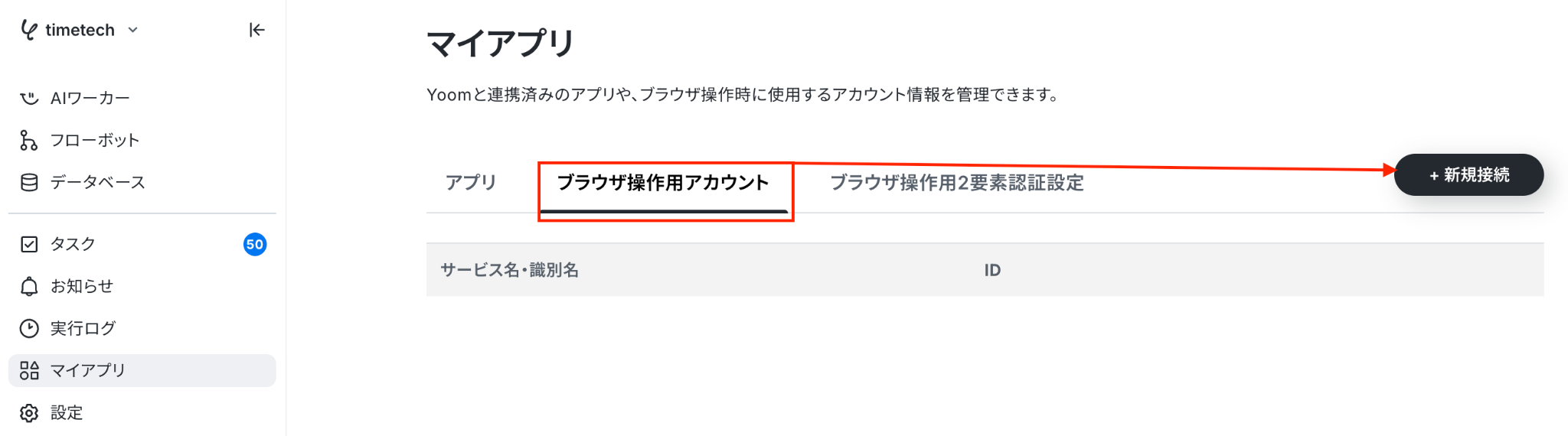
画面左のマイアプリをクリックし、「ブラウザ操作用アカウント」→「新規接続」の順で選択します。
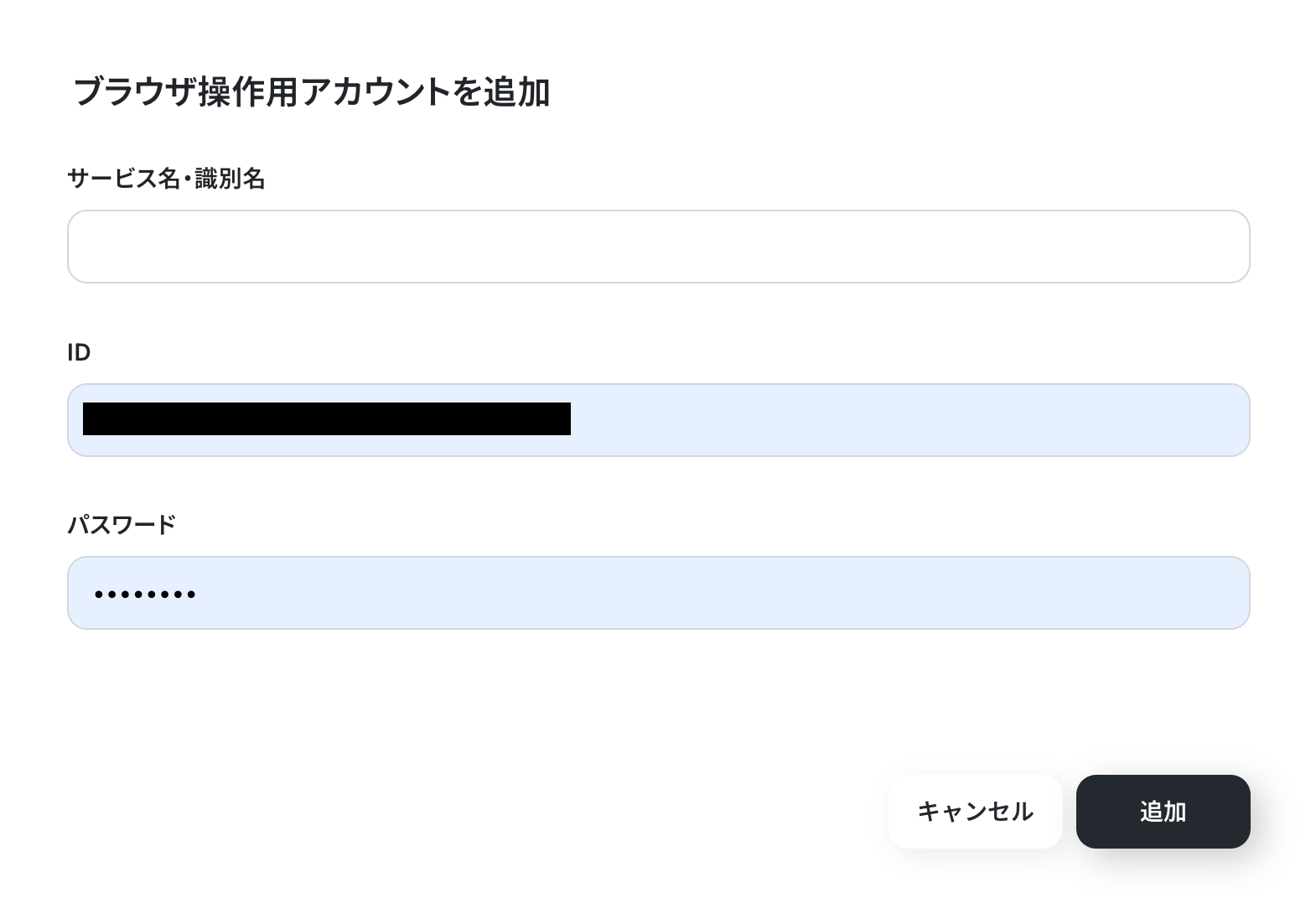
サービス名サービス名・識別名は「任意の値」を入力しましょう。
アカウント名は「Chromeのログインアカウント」、パスワードは「Chromeのパスワード」を設定してください。
これでブラウザ操作用アカウントの登録ができました!
ステップ2:テンプレートをコピーしよう
ここではYoomで用意されているテンプレートを活用して、設定を行います。
大枠があらかじめ作成されているので、その流れに沿って進めるだけで完成します。
それでは下のバナーをクリックしてください。
■概要
サイズの大きいPDFファイルをメールで送る際、都度圧縮ツールでファイルサイズを小さくする作業に手間を感じていませんか。手作業による圧縮忘れや、送信ミスが発生することもあります。
このワークフローは、DropboxにPDFファイルが格納されると、RPAが自動でWeb上のツールでPDFをより小さいサイズ(to smaller size)に圧縮し、Outlookで自動送信します。こうした定型業務を自動化し、より重要な業務に集中できる環境を構築します。
■このテンプレートをおすすめする方
- PDFをより小さいサイズにするため、日常的に圧縮作業を手作業で行っている方
- DropboxとOutlookを利用しており、ファイル共有に関する一連の業務を効率化したい方
- 手作業によるファイルの圧縮漏れやメールの送信ミスをなくしたいと考えている方
■このテンプレートを使うメリット
- PDFを圧縮してメールで送信する一連の作業が自動化されるため、これまで手作業に費やしていた時間を短縮することができます。
- 自動で処理が実行されることで、圧縮忘れや宛先間違いといったヒューマンエラーを防ぎ、確実なファイル共有を実現します。
■フローボットの流れ
- はじめに、DropboxとOutlookをYoomと連携します。
- 次に、トリガーでDropboxを選択し、「特定のフォルダ内でファイルが作成または更新されたら」というアクションを設定します。
- 続いて、オペレーションでDropboxの「ファイルをダウンロード」アクションを設定し、トリガーで検知したPDFファイルを取得します。
- 次に、オペレーションでRPA機能の「ブラウザを操作する」を選択し、任意のPDF圧縮サイトでファイルをアップロードし、サイズを小さくする操作を設定します。
- 最後に、オペレーションでOutlookの「メールを送る」アクションを設定し、圧縮されたファイルを添付して指定の宛先に送信します。
※「トリガー」:フロー起動のきっかけとなるアクション、「オペレーション」:トリガー起動後、フロー内で処理を行うアクション
■このワークフローのカスタムポイント
- RPA機能では、PDF圧縮に利用するWebサイトや、そのサイト上でのクリックやファイル選択といった一連の操作を、ユーザーの環境に合わせて任意に設定可能です。
- Outlookのメール送信アクションでは、送信先のメールアドレスを自由に設定できます。また、件名や本文に固定のテキストを用いたり、ファイル名といった動的な情報を差し込んだりすることも可能です。
■注意事項
- DropboxとOutlookのそれぞれとYoomを連携してください。
- トリガーは5分、10分、15分、30分、60分の間隔で起動間隔を選択できます。
- プランによって最短の起動間隔が異なりますので、ご注意ください。
- Microsoft365(旧Office365)には、家庭向けプランと一般法人向けプラン(Microsoft365 Business)があり、一般法人向けプランに加入していない場合には認証に失敗する可能性があります。
- ブラウザを操作するオペレーションはサクセスプランでのみご利用いただける機能となっております。フリープラン・ミニプラン・チームプランの場合は設定しているフローボットのオペレーションはエラーとなりますので、ご注意ください。
- サクセスプランなどの有料プランは、2週間の無料トライアルを行うことが可能です。無料トライアル中には制限対象のアプリやブラウザを操作するオペレーションを使用することができます。
- ブラウザを操作するオペレーションの設定方法は下記をご参照ください。
https://intercom.help/yoom/ja/articles/9099691 - ブラウザを操作するオペレーションは、ご利用のWebサイトに合わせてカスタマイズしてください。
■概要
サイズの大きいPDFファイルをメールで送る際、都度圧縮ツールでファイルサイズを小さくする作業に手間を感じていませんか。手作業による圧縮忘れや、送信ミスが発生することもあります。
このワークフローは、DropboxにPDFファイルが格納されると、RPAが自動でWeb上のツールでPDFをより小さいサイズ(to smaller size)に圧縮し、Outlookで自動送信します。こうした定型業務を自動化し、より重要な業務に集中できる環境を構築します。
■このテンプレートをおすすめする方
- PDFをより小さいサイズにするため、日常的に圧縮作業を手作業で行っている方
- DropboxとOutlookを利用しており、ファイル共有に関する一連の業務を効率化したい方
- 手作業によるファイルの圧縮漏れやメールの送信ミスをなくしたいと考えている方
■このテンプレートを使うメリット
- PDFを圧縮してメールで送信する一連の作業が自動化されるため、これまで手作業に費やしていた時間を短縮することができます。
- 自動で処理が実行されることで、圧縮忘れや宛先間違いといったヒューマンエラーを防ぎ、確実なファイル共有を実現します。
■フローボットの流れ
- はじめに、DropboxとOutlookをYoomと連携します。
- 次に、トリガーでDropboxを選択し、「特定のフォルダ内でファイルが作成または更新されたら」というアクションを設定します。
- 続いて、オペレーションでDropboxの「ファイルをダウンロード」アクションを設定し、トリガーで検知したPDFファイルを取得します。
- 次に、オペレーションでRPA機能の「ブラウザを操作する」を選択し、任意のPDF圧縮サイトでファイルをアップロードし、サイズを小さくする操作を設定します。
- 最後に、オペレーションでOutlookの「メールを送る」アクションを設定し、圧縮されたファイルを添付して指定の宛先に送信します。
※「トリガー」:フロー起動のきっかけとなるアクション、「オペレーション」:トリガー起動後、フロー内で処理を行うアクション
■このワークフローのカスタムポイント
- RPA機能では、PDF圧縮に利用するWebサイトや、そのサイト上でのクリックやファイル選択といった一連の操作を、ユーザーの環境に合わせて任意に設定可能です。
- Outlookのメール送信アクションでは、送信先のメールアドレスを自由に設定できます。また、件名や本文に固定のテキストを用いたり、ファイル名といった動的な情報を差し込んだりすることも可能です。
■注意事項
- DropboxとOutlookのそれぞれとYoomを連携してください。
- トリガーは5分、10分、15分、30分、60分の間隔で起動間隔を選択できます。
- プランによって最短の起動間隔が異なりますので、ご注意ください。
- Microsoft365(旧Office365)には、家庭向けプランと一般法人向けプラン(Microsoft365 Business)があり、一般法人向けプランに加入していない場合には認証に失敗する可能性があります。
- ブラウザを操作するオペレーションはサクセスプランでのみご利用いただける機能となっております。フリープラン・ミニプラン・チームプランの場合は設定しているフローボットのオペレーションはエラーとなりますので、ご注意ください。
- サクセスプランなどの有料プランは、2週間の無料トライアルを行うことが可能です。無料トライアル中には制限対象のアプリやブラウザを操作するオペレーションを使用することができます。
- ブラウザを操作するオペレーションの設定方法は下記をご参照ください。
https://intercom.help/yoom/ja/articles/9099691 - ブラウザを操作するオペレーションは、ご利用のWebサイトに合わせてカスタマイズしてください。
「このテンプレートを試す」を選択します。
「OK」をクリックしてください。
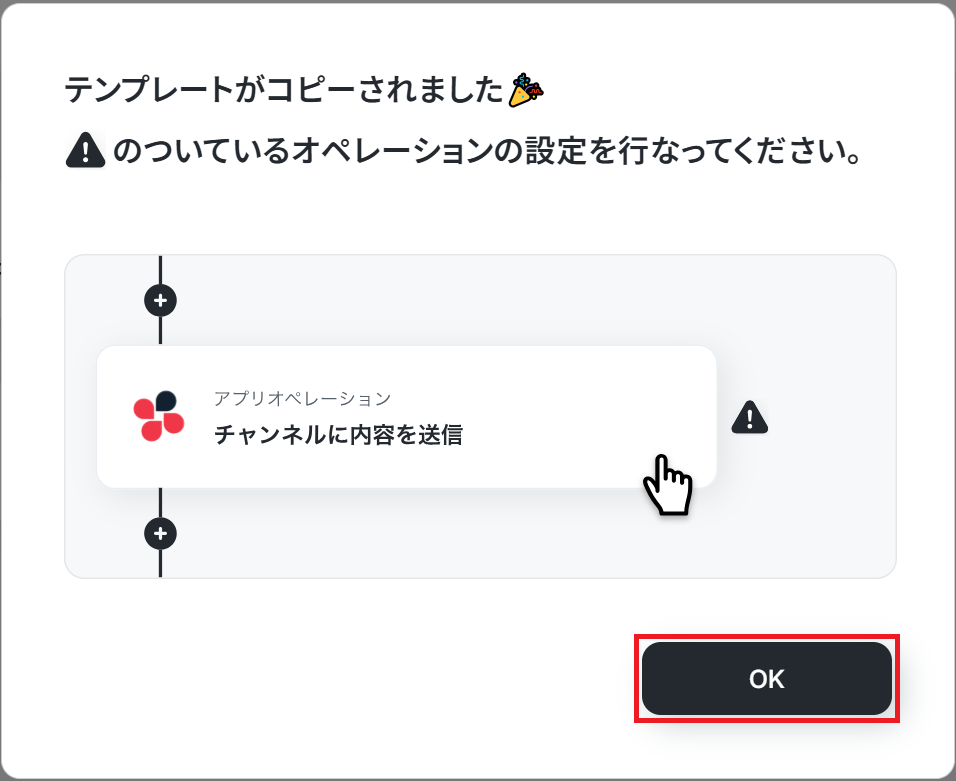
これでテンプレートのコピーができました。
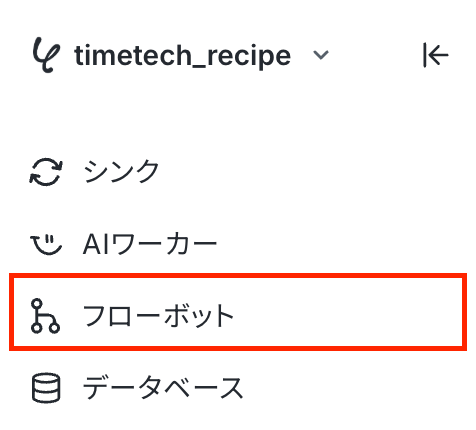
コピーしたテンプレートはフローボットに保存されています。
ステップ3:Dropboxのトリガーを設定しよう
次にフローボットの設定に進みましょう!
先ほどコピーしたテンプレートの「特定のファイル内でファイルが作成または更新されたら」をクリックしてください。
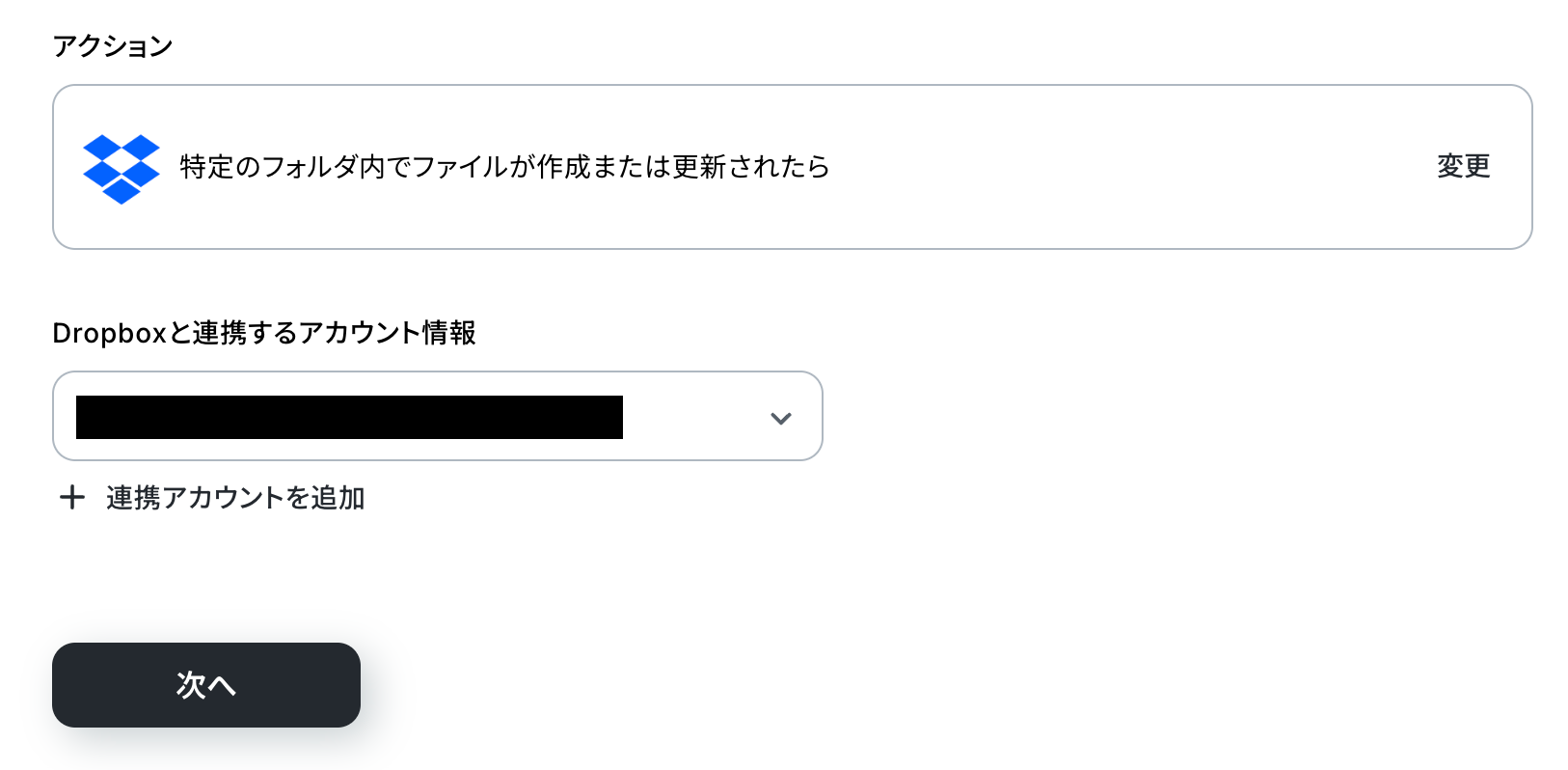
連携アカウントとアクションを選択する画面は、設定ができていますので、以下の点を確認し、次へをクリックしてください。
- タイトルは変更できます。
- Dropboxと連携するアカウント情報を確認しておきます。
- トリガーアクションは「特定のファイル内でファイルが作成または更新されたら」が選択されています。
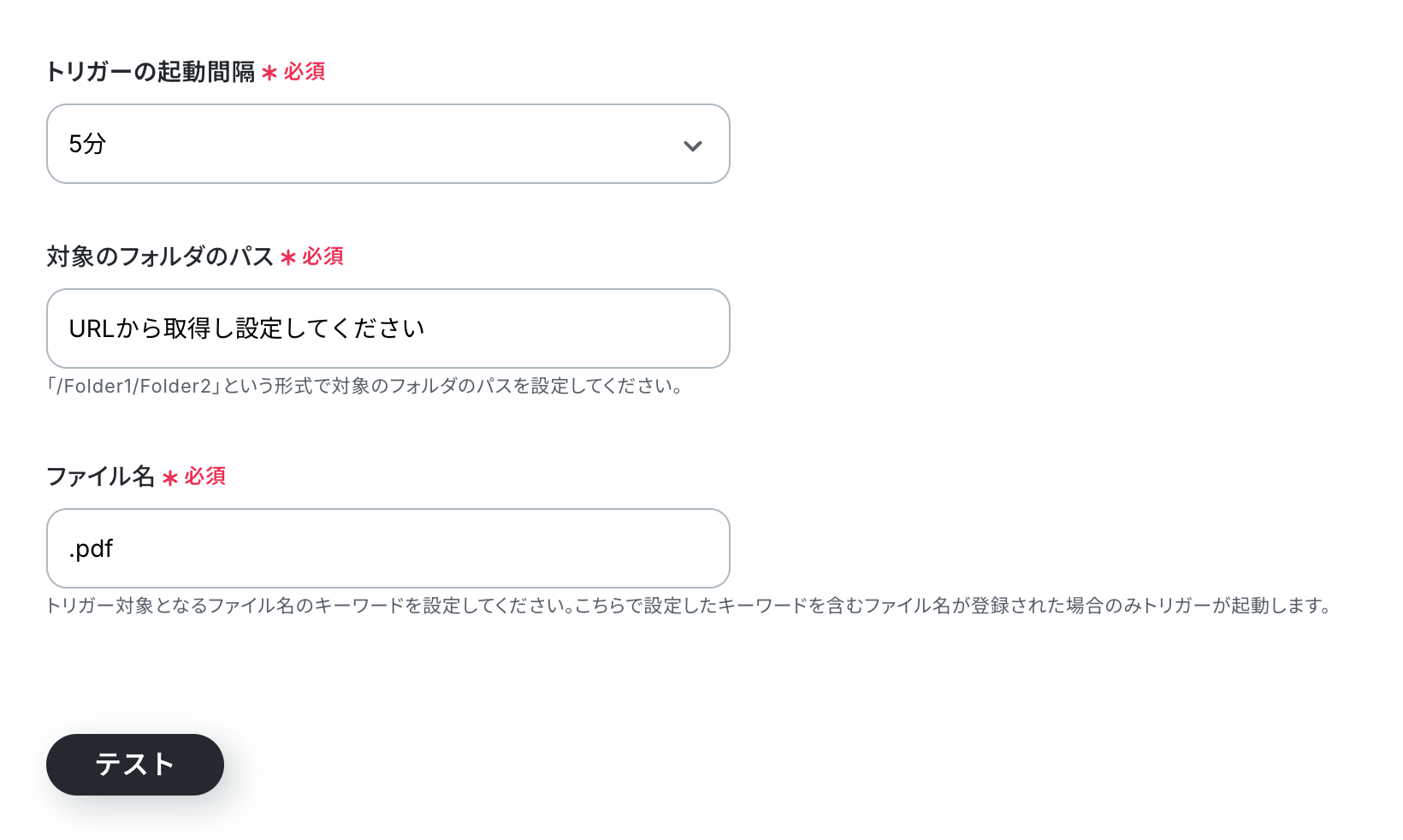
アプリトリガーのAPI接続設定に進んでください。
- トリガーの起動タイミングは、5分、10分、15分、30分、60分のいずれかで設定できます。
ご利用プランによって、設定できるトリガーの最短間隔が違いますが、基本的にはそのプランの最短の起動間隔に設定しておきましょう。 - 対象のフォルダのパスはDropboxのURLから取得します。
ファイル名はトリガーとなるファイル名のキーワードを設定してください。
ここではPDFファイルが格納された時にトリガーを起動させるフローボットにしたいので「.pdf」と設定しています。
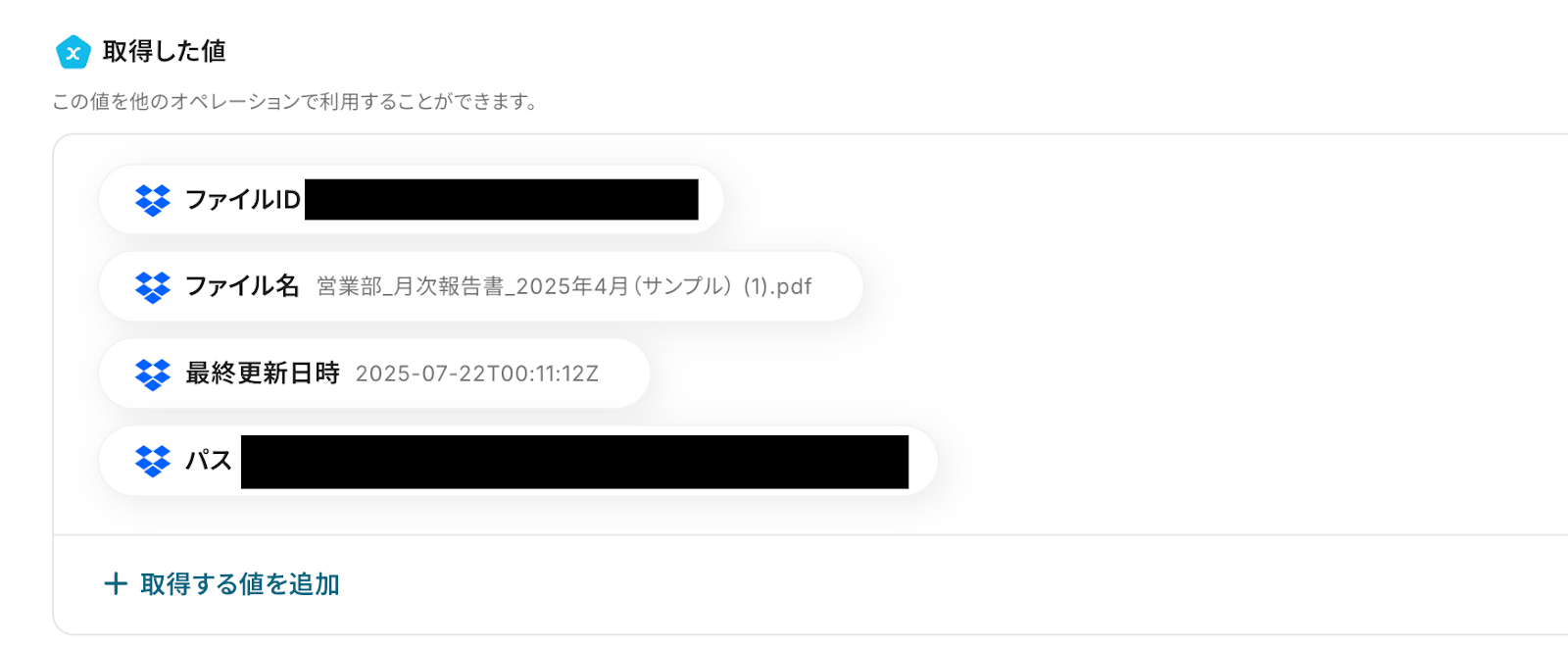
設定後Dropboxに移動し、トリガーとなるイベント「特定のファイル内でファイルが作成または更新されたら」を実行したら、Yoomに戻ってテストをクリックしましょう。
テストが成功し、取得した値に情報が追加されたら、「完了」をクリックします。
※取得した値とは?
トリガーやオペレーション設定時に、「テスト」を実行して取得した値のことを指します。後続のオペレーション設定時の値として利用でき、フローボットを起動するたびに変動した値となります。
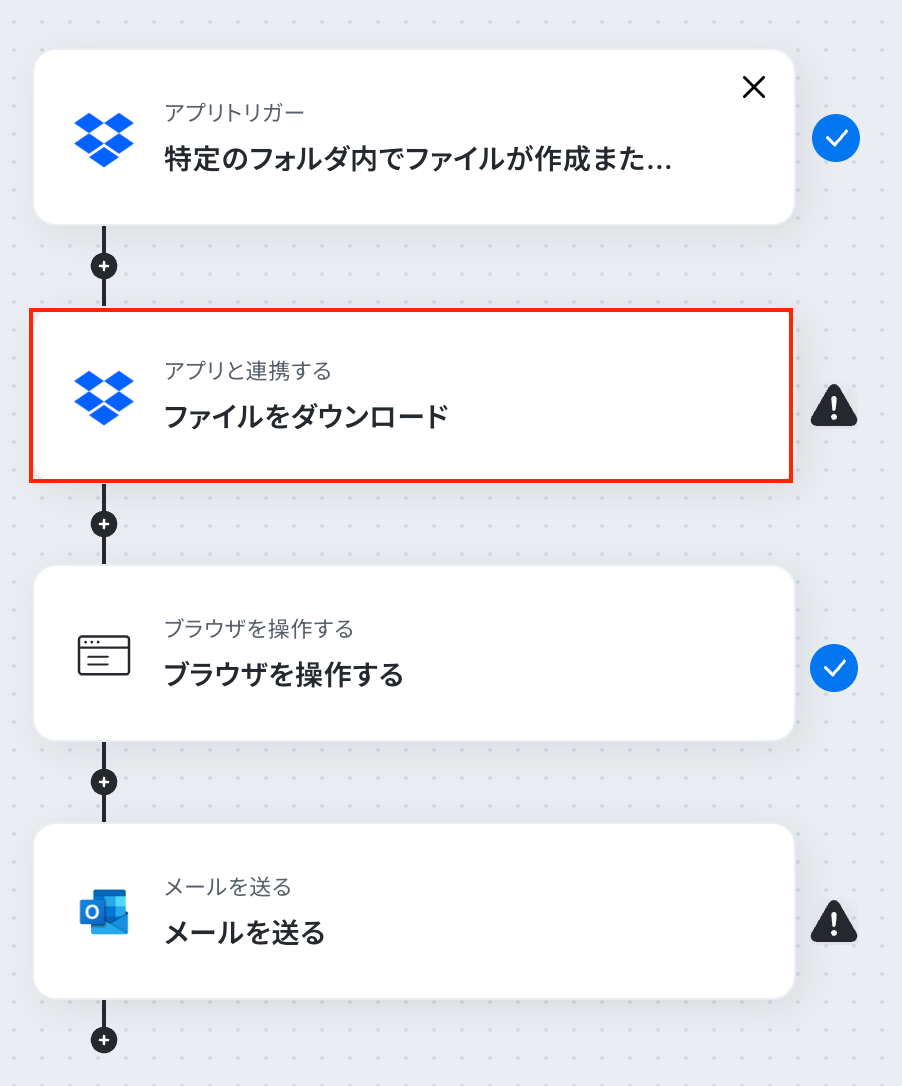
ステップ4:Dropboxのアクションを設定しよう
次に「ファイルをダウンロード」をクリックしましょう。
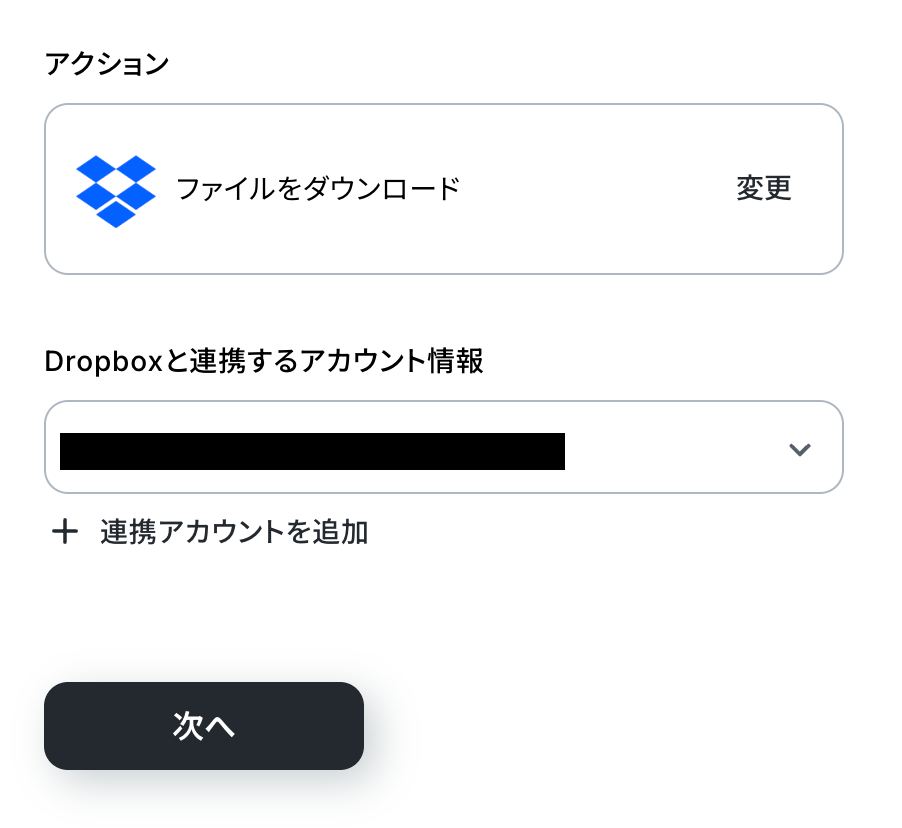
連携アカウントとアクションを選択は設定ができていますので、以下を確認し、次へをクリックしてください。
- タイトルは編集OKです。
- Dropboxと連携するアカウント情報を確認しましょう。
- トリガーアクションは「ファイルをダウンロード」が選択されています。
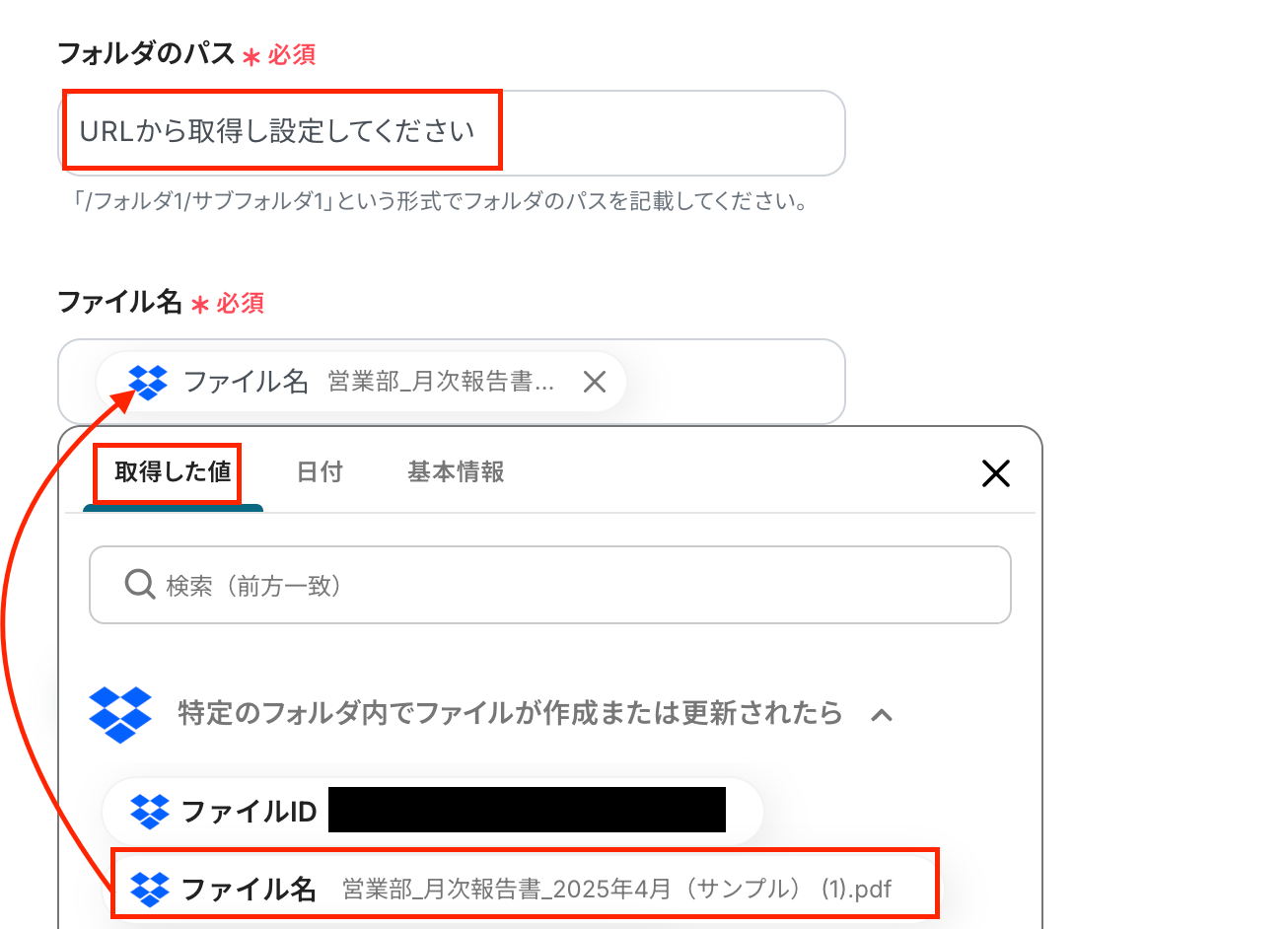
API接続設定を行います。
- フォルダのパスはDropboxのURLから設定します。
- ファイル名はDropboxのトリガーの取得した値から「ファイル名」を選択してください。
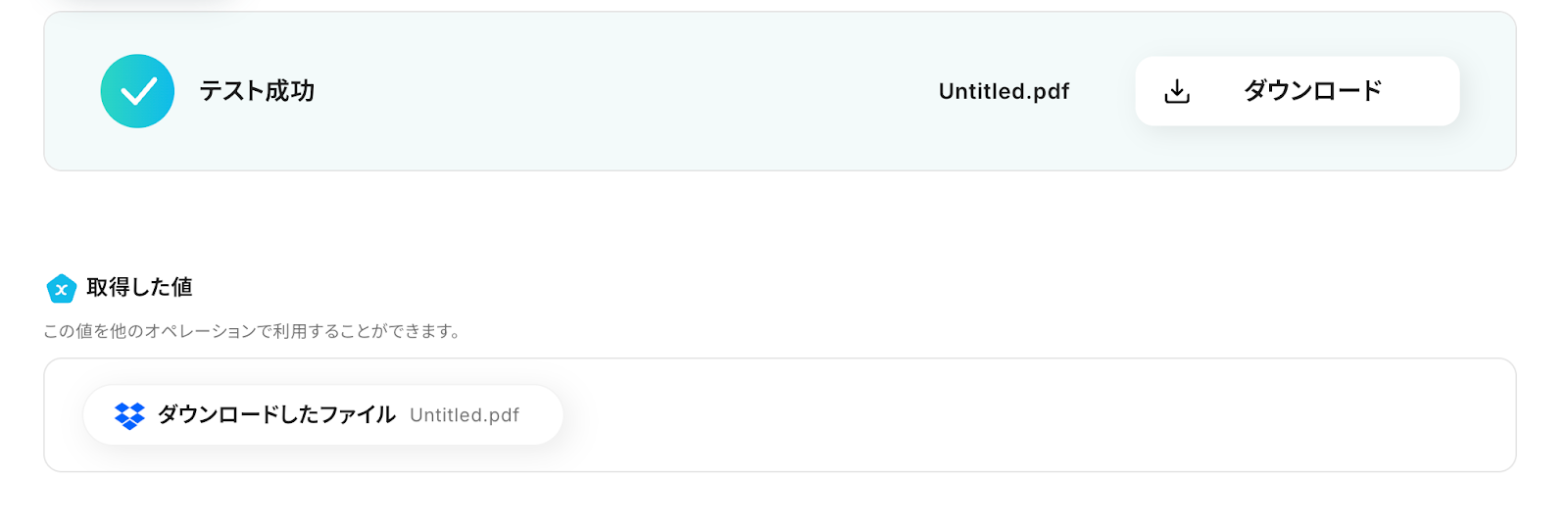
設定後、テストをクリックしましょう。
テストが成功し、ダウンロードしたファイル情報を取得できたら保存しましょう。
ステップ5:ブラウザを操作する設定をしよう
次にブラウザを操作する設定に進みます。
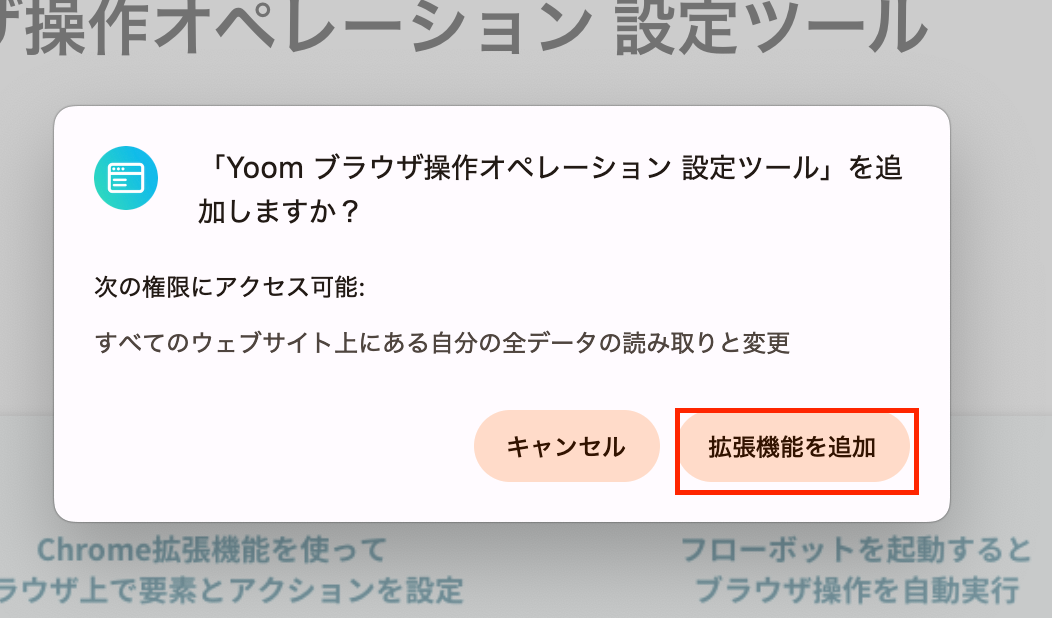
まずはこちらをクリックして、「chromeに追加」を選択してください。

「拡張機能を追加」をクリックします。
Chromeの管理画面に移動して、「シークレットモードでの実行を許可する」項目のトグルをONにしてください。

▼Chromeの拡張機能の注意事項
ブラウザを操作するオペレーションはサクセスプランでのみご利用できます。
フリープラン・ミニプラン・チームプランの場合は設定しているフローボットのオペレーションはエラーとなります。
サクセスプランなどの有料プランは、2週間の無料トライアルを行うことが可能です。無料トライアル中には制限対象のアプリやブラウザを操作するオペレーションを使用することができます。
ブラウザを操作するオペレーションの設定方法はこちらを確認しましょう。
ここまでできたら、「ブラウザを操作する」をクリックして、フローボットの設定に戻ってください。
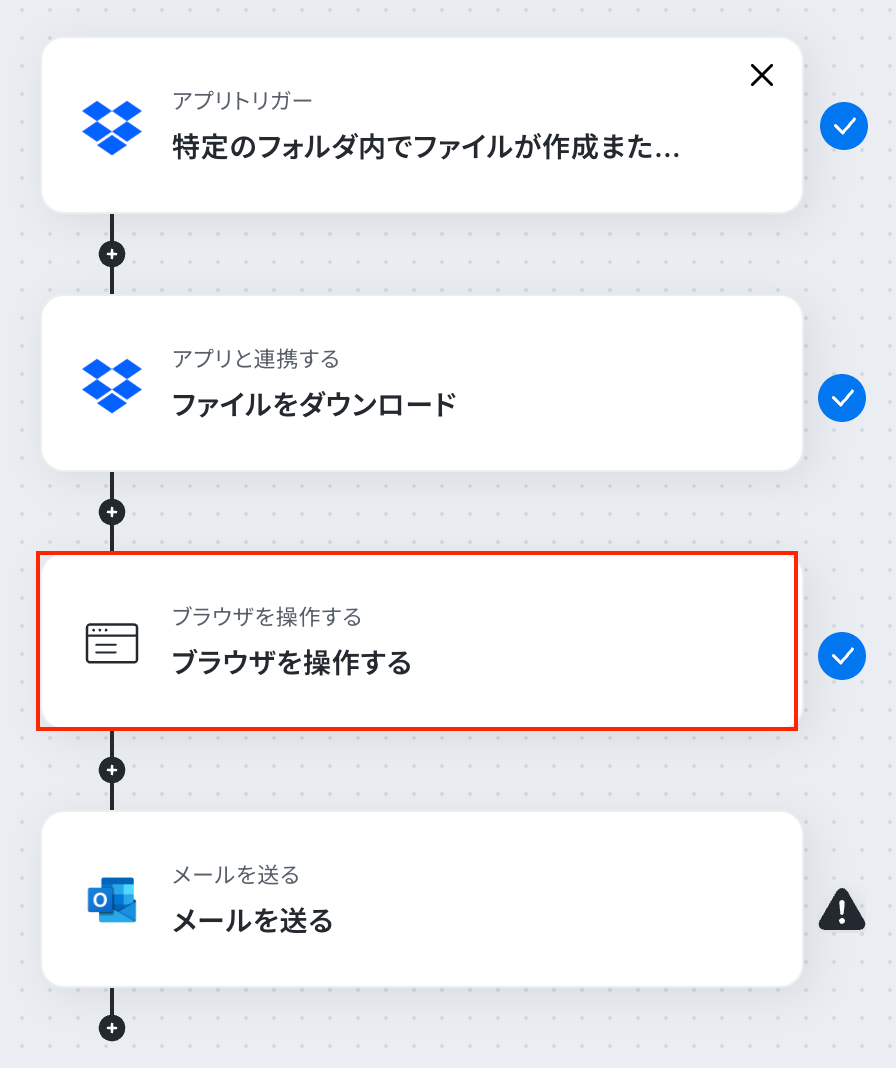
ブラウザ操作の詳細設定を設定していきましょう。ブラウザ操作を自動化するオペレーションを設定します。
1アクション実行につき、1タスク消費します。
▶詳しくはこちらを確認してください。
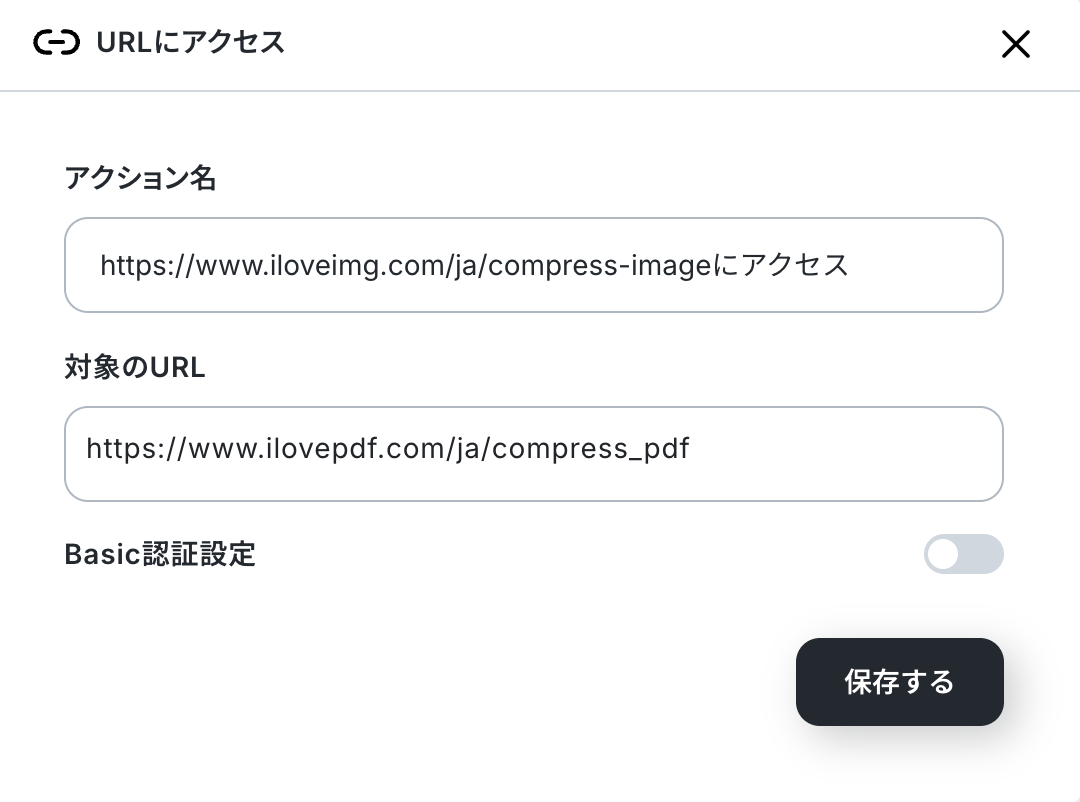
1.URLにアクセス
今回は操作例として、PDF変換サイトを使用しています。用途や社内ルールなどに応じてURLをカスタマイズして使ってください。
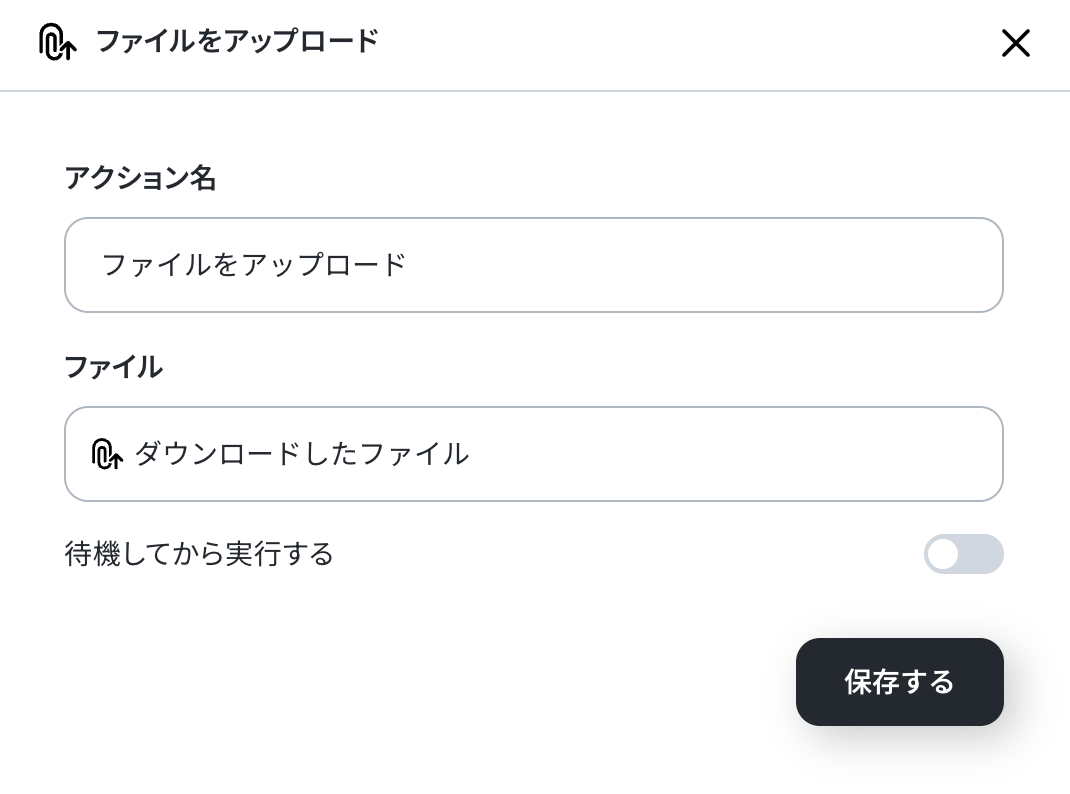
2.ファイルをアップロード
アクション名と設定し、ファイルにはDropboxのファイルをアップロードで取得した値から「ダウンロードしたファイル」を選択してください。
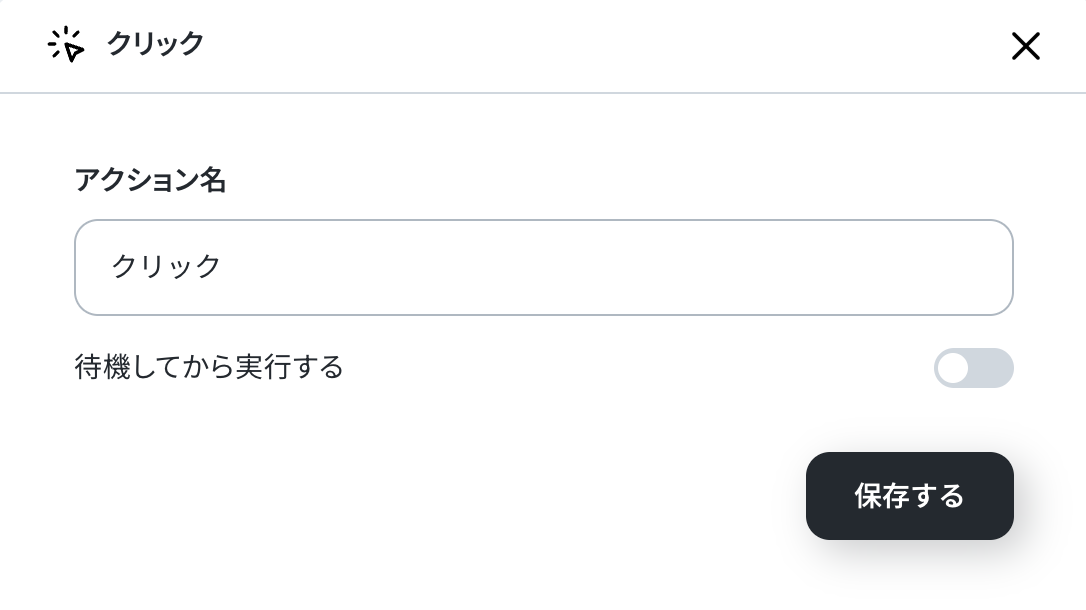
3.クリック
ブラウザ上でクリックの操作が必要な場面で使用するアクションです。
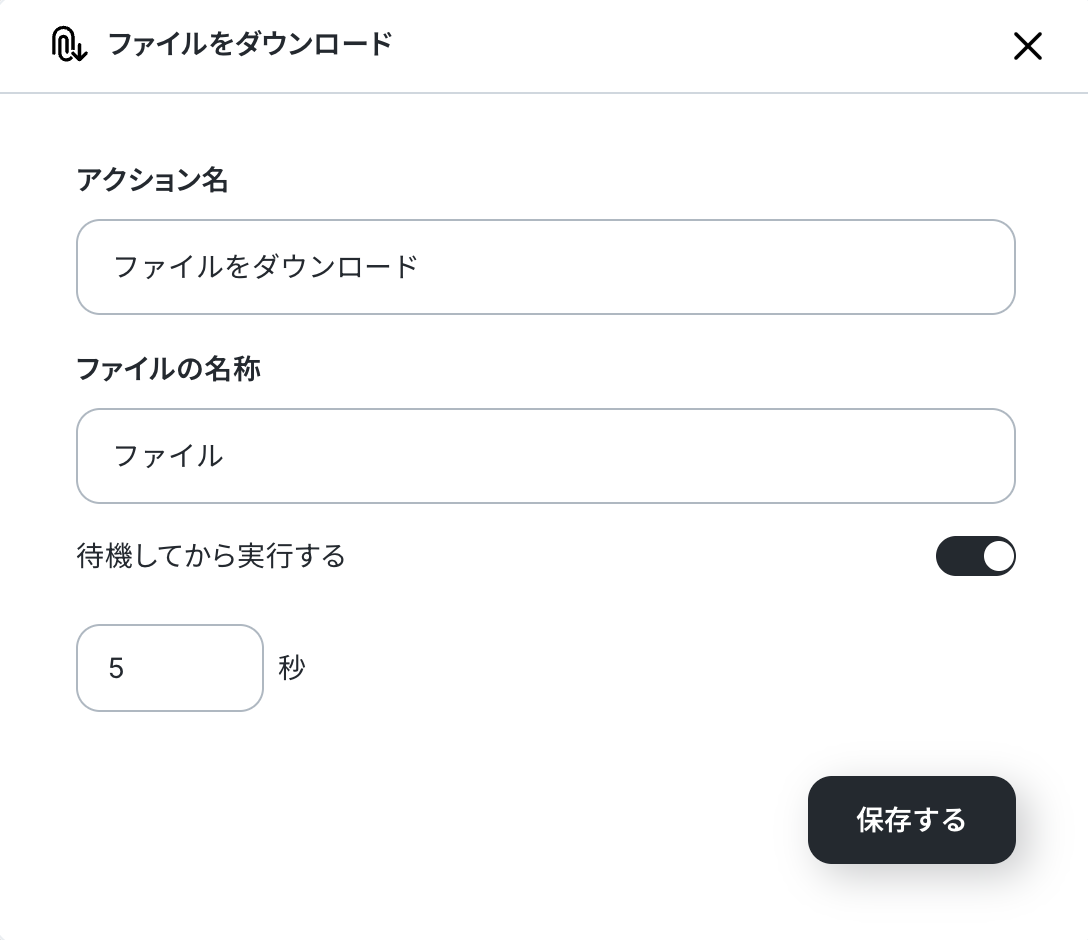
4.ファイルをダウンロード
アクション名とファイルの名称を任意で設定します。
待機時間は、ファイルをダウンロードする際にかかる時間を待機させることが可能です。
待機時間を設定していない場合、そのままオペレーションが進んで行くため、ファイルのダウンロードが間に合わずエラーが発生する可能性があります。
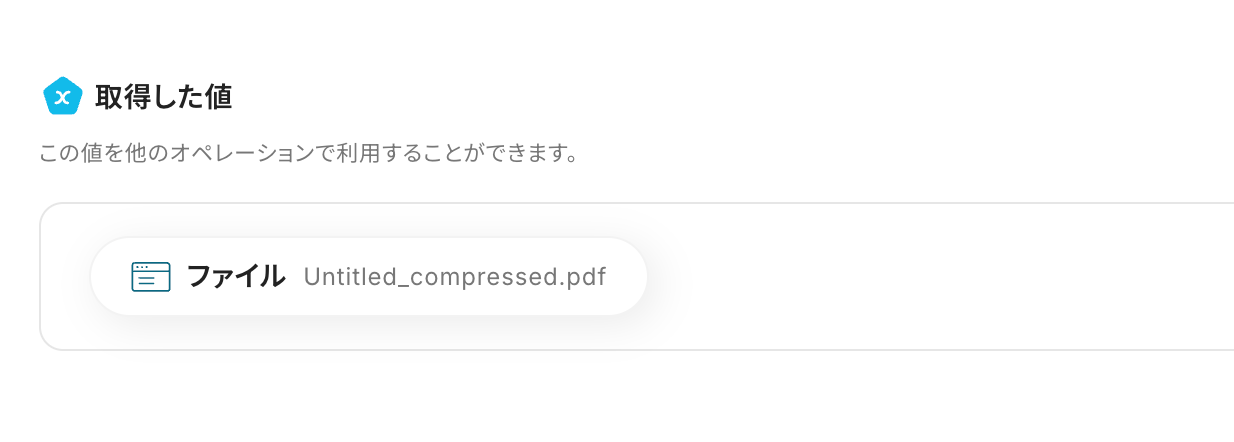
設定後、テストを実行してください。
テストが成功し、PDFのファイル情報を取得できたら保存します。
ステップ6:Outlookのアクションを設定しよう
次に「メールを送る」をクリックしましょう。
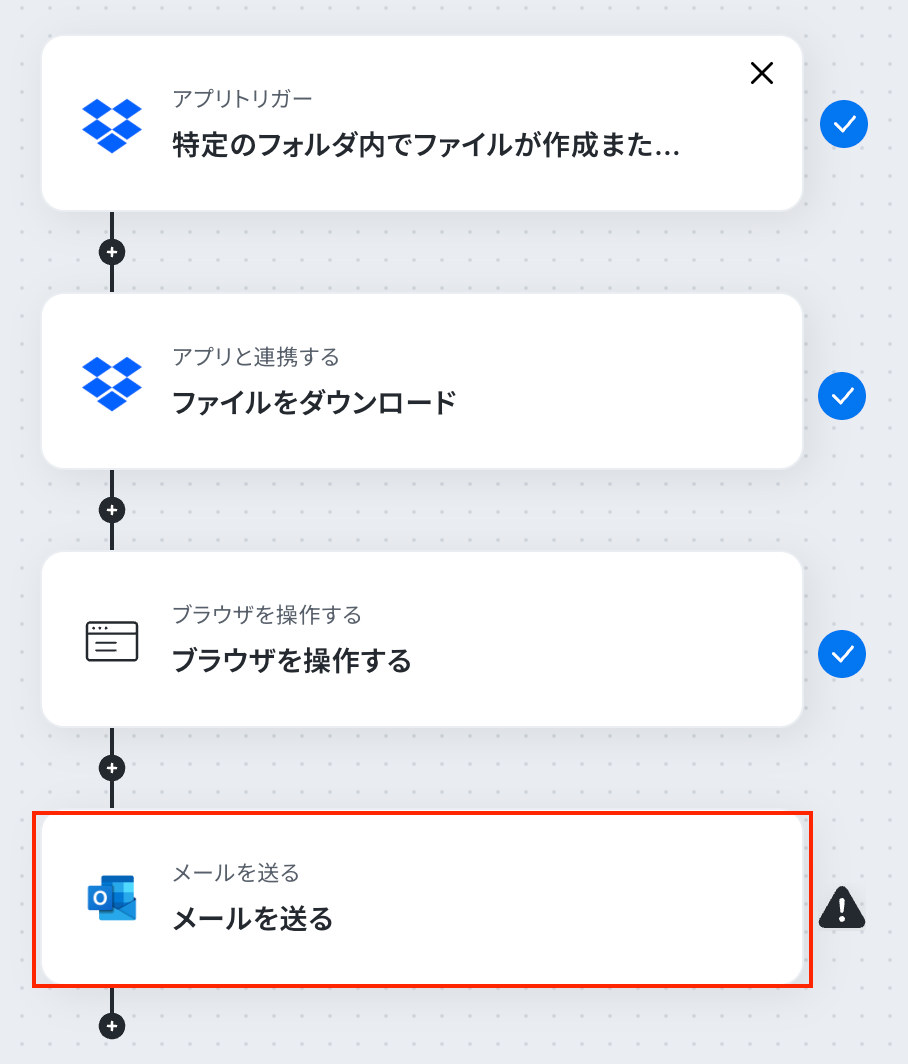
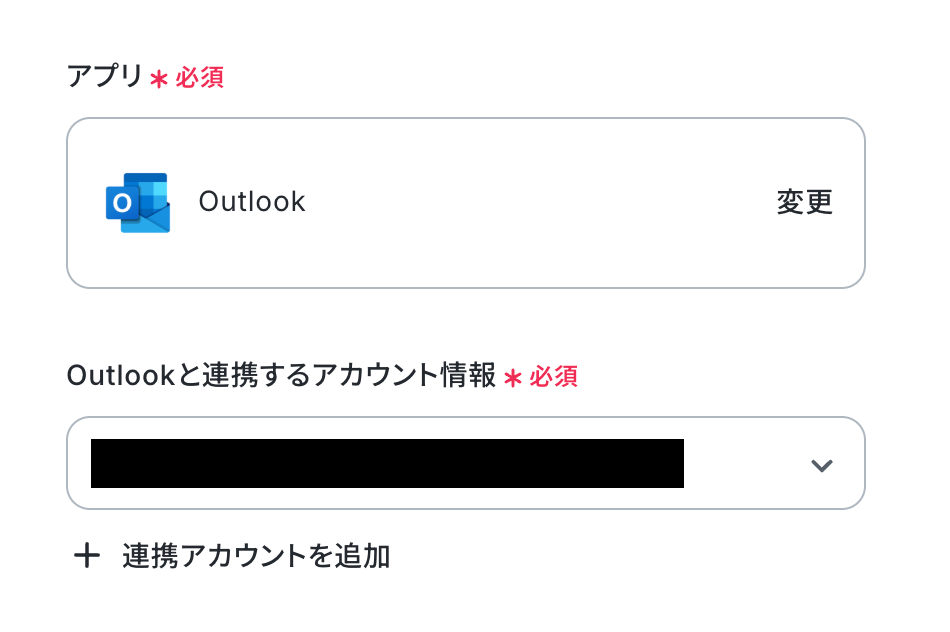
メールの設定を行いましょう。
- タイトルは変更OKです。
- Outlookと連携するアカウント情報を確認しましょう。
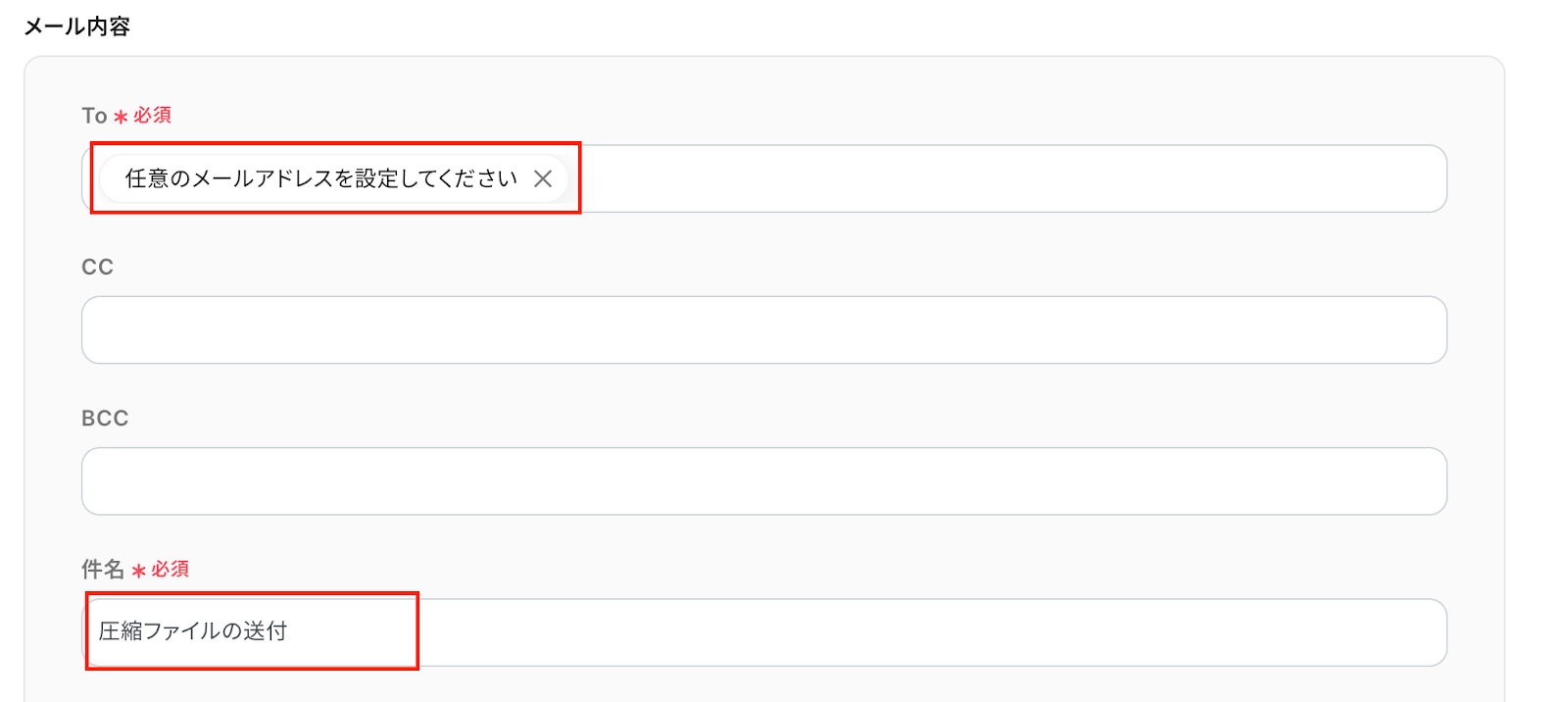
Toには、送信先のメールアドレスを設定してください。
件名は添付画像のように、任意で入力します。
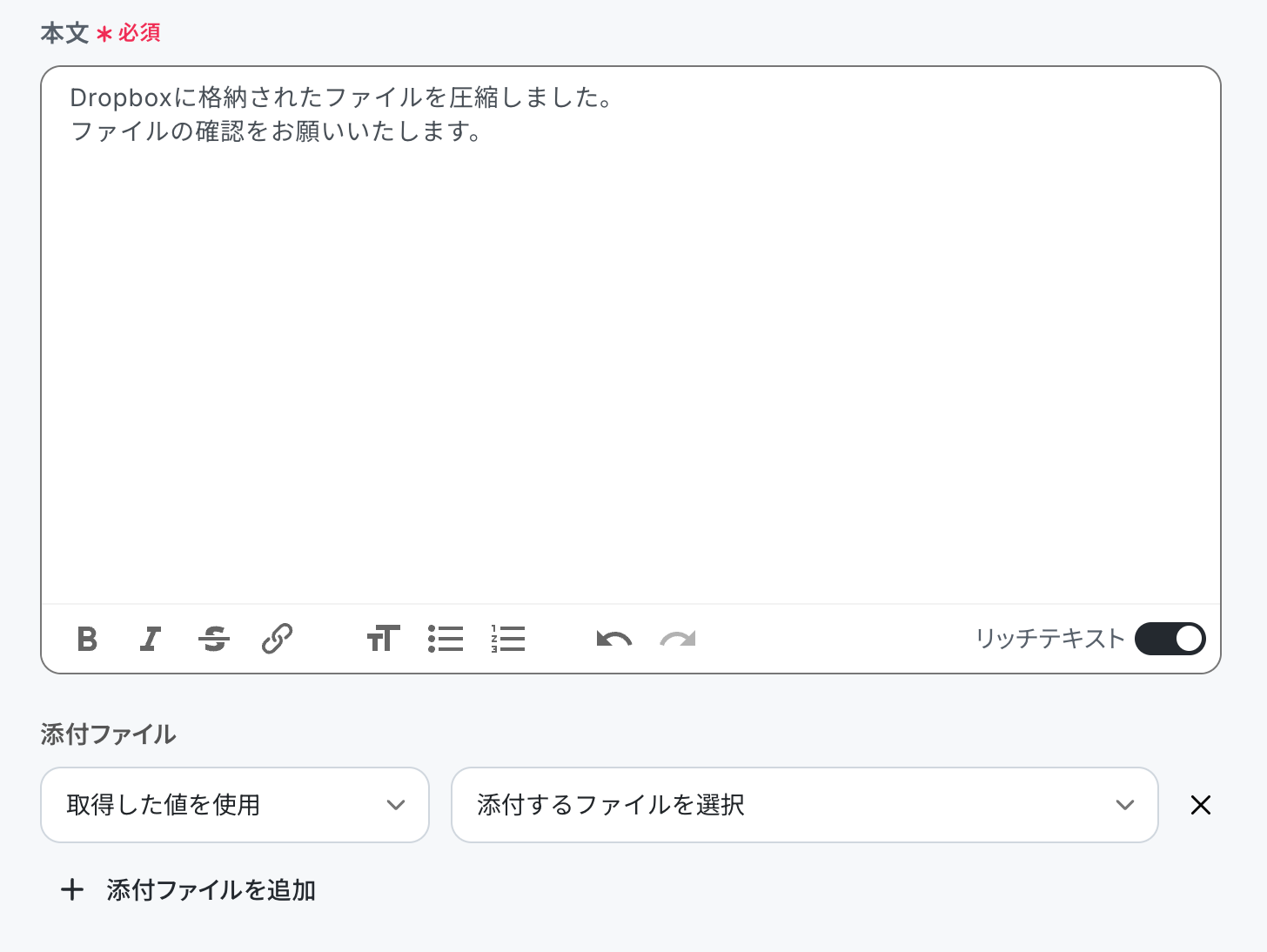
本文の内容は通知したい内容を入力してください。
添付ファイルは、「取得した値を使用」、「ファイル」を設定し、次へをクリックしましょう。
メール送信のテストを行います。
メールの内容や送信先、添付ファイルがブラウザを操作するアクションで圧縮したPDFファイルになっているか確認し、テストをクリックします。
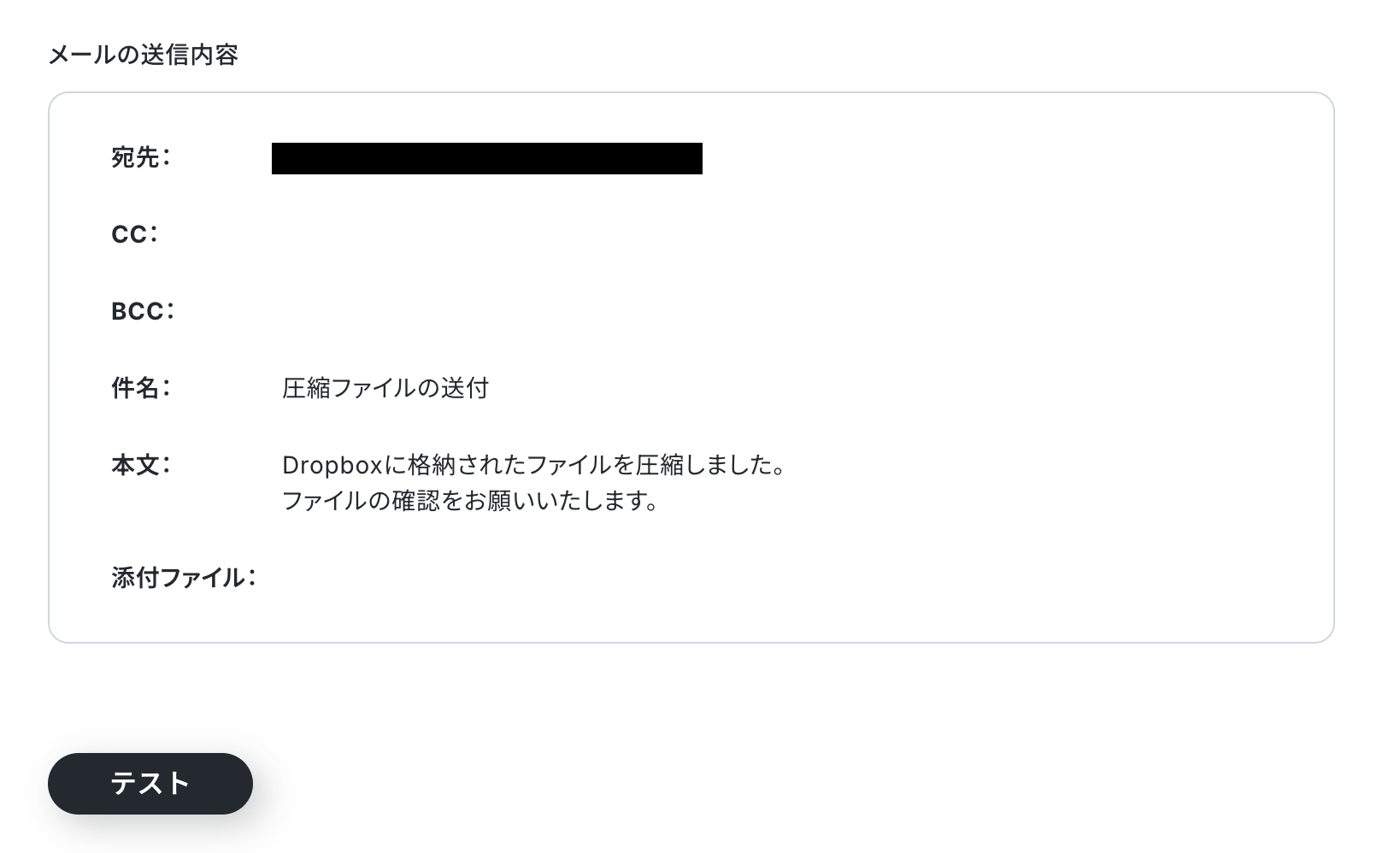
テストが成功し、Outlookでメールの送信ができたら保存してください。
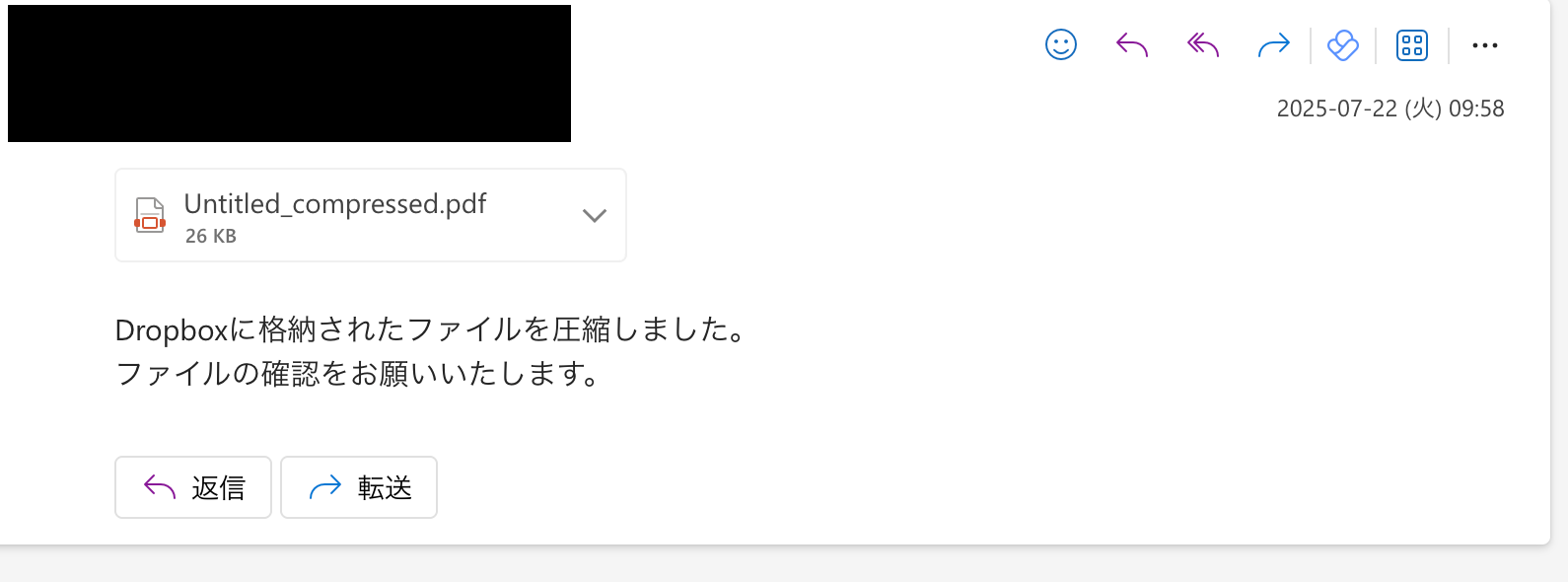
ステップ7:動作をチェックしよう
最後にトリガーをONにして、作成したフローボットが正しく動作するか確認しておきましょう。
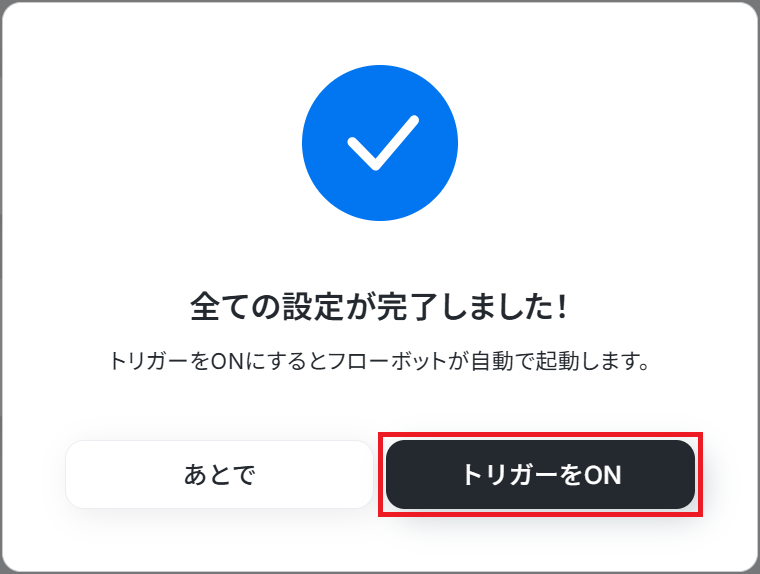
これでフローボットの設定ができました。
Outlookを活用したその他の自動化例
Yoomでは、Outlookと連携したさまざまな自動化を簡単に実現できます。
たとえば、Google DriveにアップロードされたPDFファイルをOCR処理したり、ファイルを自動変換したりすることが可能です。これにより、手作業の負担を減らし、効率的にチーム内での情報共有やデータ管理を行えます。
ここでは、Outlookを使った便利な自動化テンプレートをいくつかご紹介します。
■概要Outlookに届く重要な問い合わせや通知を、Slackなど別のツールで共有するために手作業で転送していませんか?この作業は手間がかかるだけでなく、迅速な情報共有の妨げや共有忘れの原因にもなり得ます。このワークフローを活用すれば、Outlookで特定のメールを受信した際に、その内容を自動でSlackの指定チャンネルへ通知できます。これにより、チーム全体での情報共有を円滑にし、対応速度の向上に繋がります。
■このテンプレートをおすすめする方- Outlookで受信したメールをSlackで共有しており、手作業での転記に手間を感じている方
- 重要なメールの見落としを防ぎ、チーム内での迅速な情報共有を実現したいと考えている方
- メール対応の属人化を防ぎ、業務の標準化を進めたいチームのリーダーやマネージャーの方
■このテンプレートを使うメリット- Outlookでのメール受信をトリガーに、自動でSlackへメッセージが送信されるため、これまで手作業で行っていた共有の手間を省くことができます。
- 手動での転送作業が減ることで、共有漏れや遅延といったヒューマンエラーを防ぎ、重要な情報を確実に伝達できます。
■フローボットの流れ- はじめに、OutlookとSlackをYoomと連携します。
- 次に、トリガーでOutlookを選択し、「メールを受信したら」というアクションを設定します。
- 最後に、オペレーションでSlackの「チャンネルにメッセージを送る」アクションを設定し、受信したメールの内容を通知するように設定します。
※「トリガー」:フロー起動のきっかけとなるアクション、「オペレーション」:トリガー起動後、フロー内で処理を行うアクション
■このワークフローのカスタムポイント- Outlookのトリガー設定では、全ての受信トレイではなく、特定のフォルダを指定してワークフローを起動させることが可能です。
- Slackに通知するメッセージは、受信したメールの件名や本文、送信者アドレスなど、連携したい情報を自由にカスタマイズして設定できます。
■注意事項- Outlook、SlackのそれぞれとYoomを連携してください。
- トリガーは5分、10分、15分、30分、60分の間隔で起動間隔を選択できます。
- プランによって最短の起動間隔が異なりますので、ご注意ください。
- Microsoft365(旧Office365)には、家庭向けプランと一般法人向けプラン(Microsoft365 Business)があり、一般法人向けプランに加入していない場合には認証に失敗する可能性があります。
■概要
Salesforceに新しいリードが登録されるたびに、Outlookを開いて手作業でフォローメールを送るのは手間がかかりませんか。また、対応が遅れたり、宛先を間違えたりといったミスも起こりがちです。このワークフローを活用すれば、Salesforceへのリード登録をきっかけに、Outlookから指定した内容のメールを自動で送信でき、リードへの迅速なアプローチが可能になります。
■このテンプレートをおすすめする方
- Salesforceのリード情報を基に、Outlookでメールを手動作成・送信している方
- リード獲得後の初回アプローチの速度と正確性を向上させたいと考えている営業担当者の方
- 定型的なメール送信業務を自動化し、コア業務に集中したいと考えているすべての方
■このテンプレートを使うメリット
- Salesforceへのリード登録後、即座にメールが自動送信されるため、対応時間を短縮し、迅速な顧客対応を実現します。
- 手作業によるメールの作成や送信が不要になるため、宛先間違いや内容の記載漏れといったヒューマンエラーを防ぎます。
■フローボットの流れ
- はじめに、SalesforceとOutlookをYoomと連携します。
- トリガーでSalesforceを選択し、「アプリトリガー」を設定して、リードが新規作成されたことを検知できるようにします。
- 次に、オペレーションでOutlookを選択し、「メールを送る」アクションを設定します。
- 最後に、Salesforceから取得したリードのメールアドレスや氏名などの情報を活用し、送信するメールの宛先や本文を設定します。
※「トリガー」:フロー起動のきっかけとなるアクション、「オペレーション」:トリガー起動後、フロー内で処理を行うアクション
■このワークフローのカスタムポイント
- Salesforceのトリガー設定では、ご利用の環境に合わせてマイドメインURLや、対象となるオブジェクトのAPI参照名(例: Lead)を設定してください。
- Outlookで送信するメールの件名や本文は自由に編集が可能です。Salesforceから取得した会社名や担当者名などを本文に差し込むことで、パーソナライズされたメールを送信できます。
■注意事項
- SalesforceとOutlookのそれぞれとYoomを連携してください。
- トリガーは5分、10分、15分、30分、60分の間隔で起動間隔を選択できます。
- プランによって最短の起動間隔が異なりますので、ご注意ください。
- Microsoft365(旧Office365)には、家庭向けプランと一般法人向けプラン(Microsoft365 Business)があり、一般法人向けプランに加入していない場合には認証に失敗する可能性があります。
- Salesforceはチームプラン・サクセスプランでのみご利用いただけるアプリとなっております。フリープラン・ミニプランの場合は設定しているフローボットのオペレーションやデータコネクトはエラーとなりますので、ご注意ください。
- チームプランやサクセスプランなどの有料プランは、2週間の無料トライアルを行うことが可能です。無料トライアル中には制限対象のアプリを使用することができます。
■概要
Outlookで受信する請求書やレポートなどの添付ファイルを、都度手動でDropboxに保存していませんか。この単純作業は件数が増えると大きな手間となり、保存漏れなどのミスにも繋がりかねません。このワークフローは、Outlookで特定のメールを受信したことをきっかけに、添付ファイルを自動でDropboxにアップロードするため、ファイル管理に関する手作業を効率化し、重要な書類の管理を円滑にします。
■このテンプレートをおすすめする方
- OutlookとDropboxを日常的に利用し、ファイル管理の手作業に課題を感じている方
- チームで共有するファイルを特定のフォルダに集約し、管理を効率化したいと考えている方
- 請求書などの重要書類の保存漏れを防ぎ、バックアップ体制を強化したい総務・経理担当の方
■このテンプレートを使うメリット
- Outlookでのメール受信からDropboxへのアップロードまでが自動化されるため、これまで手作業に費やしていた時間を短縮することができます。
- 手動での保存作業がなくなることで、ファイルの保存忘れや保存先の間違いといったヒューマンエラーのリスクを軽減します。
■フローボットの流れ
- はじめに、OutlookとDropboxをYoomと連携します。
- 次に、トリガーでOutlookを選択し、「メールを受信したら」というアクションを設定します。
- 続いて、オペレーションでOutlookの「メールの添付ファイルの情報を取得する」アクションを設定します。
- さらに、同じくOutlookの「メールの添付ファイルをダウンロード」アクションで、取得した添付ファイルをダウンロードします。
- 最後に、オペレーションでDropboxの「ファイルをアップロード」アクションを設定し、ダウンロードしたファイルを指定のフォルダにアップロードします。
※「トリガー」:フロー起動のきっかけとなるアクション、「オペレーション」:トリガー起動後、フロー内で処理を行うアクション
■このワークフローのカスタムポイント
- Outlookのトリガー設定では、対象とするメールのフォルダを「受信トレイ」や特定のサブフォルダなど、候補から任意で選択することが可能です。
- Dropboxにファイルをアップロードする際、保存先のフォルダやファイル名を自由にカスタマイズでき、ファイル名には固定のテキストだけでなく、メールの件名や受信日時などの情報を変数として設定できます。
■注意事項
- OutlookとDropboxのそれぞれとYoomを連携してください。
- Microsoft365(旧Office365)には、家庭向けプランと一般法人向けプラン(Microsoft365 Business)があり、一般法人向けプランに加入していない場合には認証に失敗する可能性があります。
- トリガーは5分、10分、15分、30分、60分の間隔で起動間隔を選択できます。
- プランによって最短の起動間隔が異なりますので、ご注意ください。
- 分岐はミニプラン以上のプランでご利用いただける機能(オペレーション)となっております。フリープランの場合は設定しているフローボットのオペレーションはエラーとなりますので、ご注意ください。
- ミニプランなどの有料プランは、2週間の無料トライアルを行うことが可能です。無料トライアル中には制限対象のアプリや機能(オペレーション)を使用することができます。
■概要毎月の月末に発生する定例のメール連絡やリマインド業務は、忘れてはいけない重要なタスクでありながら、手間がかかる作業ではないでしょうか。毎回同じ内容のメールを作成・送信する作業は、他の業務を圧迫することもあります。このワークフローを活用すれば、指定したスケジュール、例えば毎月の月末に自動でOutlookからメールを送信することが可能になります。定型的な連絡業務を自動化し、連絡漏れの防止と業務の効率化を実現します。
■このテンプレートをおすすめする方- 毎月の月末に発生する定例連絡やリマインド業務を自動化したいと考えている方
- Outlookを利用しており、定期的なメール送信の手間を削減したいと考えている方
- 重要な連絡の送信漏れを防ぎ、業務の正確性を高めたいと考えている方
■このテンプレートを使うメリット- 毎月の月末など、設定したスケジュールでメールが自動送信されるため、定型的な連絡業務にかかる時間を短縮できます。
- 手動での対応による送信忘れや宛先間違いといったヒューマンエラーを防ぎ、重要な連絡を確実に行うことができます。
■フローボットの流れ- はじめに、OutlookをYoomと連携します。
- 次に、トリガーでスケジュールトリガーを選択し、フローボットを起動したい日時(例:毎月月末)を設定します。
- 続いて、オペレーションで「日時・日付の加算減算」を設定し、必要に応じて日付の計算を行います。
- 次に、オペレーションで「分岐機能」を設定し、特定の日付や曜日などの条件に合致した場合のみ後続の処理に進むように設定します。
- 最後に、オペレーションでOutlookの「メールを送信する」アクションを設定し、送信先や件名、本文などを指定します。
※「トリガー」:フロー起動のきっかけとなるアクション、「オペレーション」:トリガー起動後、フロー内で処理を行うアクション
■このワークフローのカスタムポイント- スケジュールトリガーでは、毎月、毎週、毎日など、フローボットを起動するタイミングを任意で設定してください。
- 「日時・日付の加算減算」のオペレーションでは、変換したい日時や、加算・減算する期間を自由に設定できます。
- 分岐機能では、前段のオペレーションで取得した情報などをもとに、処理を実行する条件を柔軟にカスタマイズしてください。
- Outlookのメール送信設定では、送信先(To, Cc, Bcc)や件名、本文を自由に設定でき、本文には固定のテキストだけでなく、前段の処理で取得した値を埋め込むことも可能です。
■注意事項- OutlookとYoomを連携してください。
- Microsoft365(旧Office365)には、家庭向けプランと一般法人向けプラン(Microsoft365 Business)があり、一般法人向けプランに加入していない場合には認証に失敗する可能性があります。
- 分岐はパーソナルプラン以上のプランでご利用いただける機能(オペレーション)となっております。フリープランの場合は設定しているフローボットのオペレーションはエラーとなりますので、ご注意ください。
- パーソナルプランなどの有料プランは、2週間の無料トライアルを行うことが可能です。無料トライアル中には制限対象のアプリや機能(オペレーション)を使用することができます。詳しくは、「料金プランのページ」をご参照ください。
■概要Salesforceで管理しているリードに対して、一件ずつOutlookを立ち上げてメールを作成・送信する作業は手間がかかるのではないでしょうか。特に定型的なご案内メールの場合、手作業でのコピー&ペーストは宛先間違いや内容の不備といったミスを誘発する可能性もあります。このワークフローを活用すれば、Salesforceのリード詳細ページからワンクリックでOutlookの定型メールを自動で送信できるため、こうした手作業を効率化し、顧客への迅速なアプローチを実現します。
■このテンプレートをおすすめする方- Salesforceのリード情報を元に、Outlookでメールを手動作成している営業担当者の方
- リードへのアプローチを迅速化し、営業活動全体の効率を上げたいと考えているチームリーダーの方
- 定型メールの送信ミスや対応漏れを防ぎ、顧客対応の品質を高めたいと考えている方
■このテンプレートを使うメリット- Salesforceの画面から離れることなく定型メールを送信できるため、メール作成にかかる時間を短縮し、迅速な顧客対応が可能になります。
- 手作業での宛先入力や本文コピーによる、送信間違いや内容の不備といったヒューマンエラーのリスクを軽減できます。
■フローボットの流れ- はじめに、SalesforceとOutlookをYoomと連携します。
- 次に、トリガーでSalesforceを選択し、「リード詳細ページから起動」というアクションを設定します。
- 最後に、オペレーションでOutlookの「メールを送る」アクションを設定し、Salesforceから取得した情報を元にメールを送信するように設定します。
※「トリガー」:フロー起動のきっかけとなるアクション、「オペレーション」:トリガー起動後、フロー内で処理を行うアクション
■このワークフローのカスタムポイント- Outlookのメール送信設定では、宛先(To, Cc, Bcc)を任意のアドレスに設定することが可能です。
- メールの件名や本文には、固定のテキストだけでなく、Salesforceのリード情報から取得した会社名や担当者名などを変数として差し込むことができます。
■注意事項- Salesforce、OutlookそれぞれとYoomを連携してください。
- Salesforceはミニプラン以上でご利用いただけるアプリとなっております。フリープラン・パーソナルプランの場合は設定しているフローボットのオペレーションやデータコネクトはエラーとなりますので、ご注意ください。
- Microsoft365(旧Office365)には、家庭向けプランと一般法人向けプラン(Microsoft365 Business)があり、一般法人向けプランに加入していない場合には認証に失敗する可能性があります。
- パーソナルプラン・ミニプラン・チームプラン・サクセスプランなどの有料プランは、2週間の無料トライアルを行うことが可能です。無料トライアル中には制限対象のアプリを使用することができます。

- Outlookで受信したメールをSlackで共有しており、手作業での転記に手間を感じている方
- 重要なメールの見落としを防ぎ、チーム内での迅速な情報共有を実現したいと考えている方
- メール対応の属人化を防ぎ、業務の標準化を進めたいチームのリーダーやマネージャーの方
- Outlookでのメール受信をトリガーに、自動でSlackへメッセージが送信されるため、これまで手作業で行っていた共有の手間を省くことができます。
- 手動での転送作業が減ることで、共有漏れや遅延といったヒューマンエラーを防ぎ、重要な情報を確実に伝達できます。
- はじめに、OutlookとSlackをYoomと連携します。
- 次に、トリガーでOutlookを選択し、「メールを受信したら」というアクションを設定します。
- 最後に、オペレーションでSlackの「チャンネルにメッセージを送る」アクションを設定し、受信したメールの内容を通知するように設定します。
- Outlookのトリガー設定では、全ての受信トレイではなく、特定のフォルダを指定してワークフローを起動させることが可能です。
- Slackに通知するメッセージは、受信したメールの件名や本文、送信者アドレスなど、連携したい情報を自由にカスタマイズして設定できます。
- Outlook、SlackのそれぞれとYoomを連携してください。
- トリガーは5分、10分、15分、30分、60分の間隔で起動間隔を選択できます。
- プランによって最短の起動間隔が異なりますので、ご注意ください。
- Microsoft365(旧Office365)には、家庭向けプランと一般法人向けプラン(Microsoft365 Business)があり、一般法人向けプランに加入していない場合には認証に失敗する可能性があります。
■概要
Salesforceに新しいリードが登録されるたびに、Outlookを開いて手作業でフォローメールを送るのは手間がかかりませんか。また、対応が遅れたり、宛先を間違えたりといったミスも起こりがちです。このワークフローを活用すれば、Salesforceへのリード登録をきっかけに、Outlookから指定した内容のメールを自動で送信でき、リードへの迅速なアプローチが可能になります。
■このテンプレートをおすすめする方
- Salesforceのリード情報を基に、Outlookでメールを手動作成・送信している方
- リード獲得後の初回アプローチの速度と正確性を向上させたいと考えている営業担当者の方
- 定型的なメール送信業務を自動化し、コア業務に集中したいと考えているすべての方
■このテンプレートを使うメリット
- Salesforceへのリード登録後、即座にメールが自動送信されるため、対応時間を短縮し、迅速な顧客対応を実現します。
- 手作業によるメールの作成や送信が不要になるため、宛先間違いや内容の記載漏れといったヒューマンエラーを防ぎます。
■フローボットの流れ
- はじめに、SalesforceとOutlookをYoomと連携します。
- トリガーでSalesforceを選択し、「アプリトリガー」を設定して、リードが新規作成されたことを検知できるようにします。
- 次に、オペレーションでOutlookを選択し、「メールを送る」アクションを設定します。
- 最後に、Salesforceから取得したリードのメールアドレスや氏名などの情報を活用し、送信するメールの宛先や本文を設定します。
※「トリガー」:フロー起動のきっかけとなるアクション、「オペレーション」:トリガー起動後、フロー内で処理を行うアクション
■このワークフローのカスタムポイント
- Salesforceのトリガー設定では、ご利用の環境に合わせてマイドメインURLや、対象となるオブジェクトのAPI参照名(例: Lead)を設定してください。
- Outlookで送信するメールの件名や本文は自由に編集が可能です。Salesforceから取得した会社名や担当者名などを本文に差し込むことで、パーソナライズされたメールを送信できます。
■注意事項
- SalesforceとOutlookのそれぞれとYoomを連携してください。
- トリガーは5分、10分、15分、30分、60分の間隔で起動間隔を選択できます。
- プランによって最短の起動間隔が異なりますので、ご注意ください。
- Microsoft365(旧Office365)には、家庭向けプランと一般法人向けプラン(Microsoft365 Business)があり、一般法人向けプランに加入していない場合には認証に失敗する可能性があります。
- Salesforceはチームプラン・サクセスプランでのみご利用いただけるアプリとなっております。フリープラン・ミニプランの場合は設定しているフローボットのオペレーションやデータコネクトはエラーとなりますので、ご注意ください。
- チームプランやサクセスプランなどの有料プランは、2週間の無料トライアルを行うことが可能です。無料トライアル中には制限対象のアプリを使用することができます。
■概要
Outlookで受信する請求書やレポートなどの添付ファイルを、都度手動でDropboxに保存していませんか。この単純作業は件数が増えると大きな手間となり、保存漏れなどのミスにも繋がりかねません。このワークフローは、Outlookで特定のメールを受信したことをきっかけに、添付ファイルを自動でDropboxにアップロードするため、ファイル管理に関する手作業を効率化し、重要な書類の管理を円滑にします。
■このテンプレートをおすすめする方
- OutlookとDropboxを日常的に利用し、ファイル管理の手作業に課題を感じている方
- チームで共有するファイルを特定のフォルダに集約し、管理を効率化したいと考えている方
- 請求書などの重要書類の保存漏れを防ぎ、バックアップ体制を強化したい総務・経理担当の方
■このテンプレートを使うメリット
- Outlookでのメール受信からDropboxへのアップロードまでが自動化されるため、これまで手作業に費やしていた時間を短縮することができます。
- 手動での保存作業がなくなることで、ファイルの保存忘れや保存先の間違いといったヒューマンエラーのリスクを軽減します。
■フローボットの流れ
- はじめに、OutlookとDropboxをYoomと連携します。
- 次に、トリガーでOutlookを選択し、「メールを受信したら」というアクションを設定します。
- 続いて、オペレーションでOutlookの「メールの添付ファイルの情報を取得する」アクションを設定します。
- さらに、同じくOutlookの「メールの添付ファイルをダウンロード」アクションで、取得した添付ファイルをダウンロードします。
- 最後に、オペレーションでDropboxの「ファイルをアップロード」アクションを設定し、ダウンロードしたファイルを指定のフォルダにアップロードします。
※「トリガー」:フロー起動のきっかけとなるアクション、「オペレーション」:トリガー起動後、フロー内で処理を行うアクション
■このワークフローのカスタムポイント
- Outlookのトリガー設定では、対象とするメールのフォルダを「受信トレイ」や特定のサブフォルダなど、候補から任意で選択することが可能です。
- Dropboxにファイルをアップロードする際、保存先のフォルダやファイル名を自由にカスタマイズでき、ファイル名には固定のテキストだけでなく、メールの件名や受信日時などの情報を変数として設定できます。
■注意事項
- OutlookとDropboxのそれぞれとYoomを連携してください。
- Microsoft365(旧Office365)には、家庭向けプランと一般法人向けプラン(Microsoft365 Business)があり、一般法人向けプランに加入していない場合には認証に失敗する可能性があります。
- トリガーは5分、10分、15分、30分、60分の間隔で起動間隔を選択できます。
- プランによって最短の起動間隔が異なりますので、ご注意ください。
- 分岐はミニプラン以上のプランでご利用いただける機能(オペレーション)となっております。フリープランの場合は設定しているフローボットのオペレーションはエラーとなりますので、ご注意ください。
- ミニプランなどの有料プランは、2週間の無料トライアルを行うことが可能です。無料トライアル中には制限対象のアプリや機能(オペレーション)を使用することができます。
■このテンプレートをおすすめする方
- 毎月の月末に発生する定例連絡やリマインド業務を自動化したいと考えている方
- Outlookを利用しており、定期的なメール送信の手間を削減したいと考えている方
- 重要な連絡の送信漏れを防ぎ、業務の正確性を高めたいと考えている方
■このテンプレートを使うメリット
- 毎月の月末など、設定したスケジュールでメールが自動送信されるため、定型的な連絡業務にかかる時間を短縮できます。
- 手動での対応による送信忘れや宛先間違いといったヒューマンエラーを防ぎ、重要な連絡を確実に行うことができます。
■フローボットの流れ
- はじめに、OutlookをYoomと連携します。
- 次に、トリガーでスケジュールトリガーを選択し、フローボットを起動したい日時(例:毎月月末)を設定します。
- 続いて、オペレーションで「日時・日付の加算減算」を設定し、必要に応じて日付の計算を行います。
- 次に、オペレーションで「分岐機能」を設定し、特定の日付や曜日などの条件に合致した場合のみ後続の処理に進むように設定します。
- 最後に、オペレーションでOutlookの「メールを送信する」アクションを設定し、送信先や件名、本文などを指定します。
■このワークフローのカスタムポイント
- スケジュールトリガーでは、毎月、毎週、毎日など、フローボットを起動するタイミングを任意で設定してください。
- 「日時・日付の加算減算」のオペレーションでは、変換したい日時や、加算・減算する期間を自由に設定できます。
- 分岐機能では、前段のオペレーションで取得した情報などをもとに、処理を実行する条件を柔軟にカスタマイズしてください。
- Outlookのメール送信設定では、送信先(To, Cc, Bcc)や件名、本文を自由に設定でき、本文には固定のテキストだけでなく、前段の処理で取得した値を埋め込むことも可能です。
■注意事項
- OutlookとYoomを連携してください。
- Microsoft365(旧Office365)には、家庭向けプランと一般法人向けプラン(Microsoft365 Business)があり、一般法人向けプランに加入していない場合には認証に失敗する可能性があります。
- 分岐はパーソナルプラン以上のプランでご利用いただける機能(オペレーション)となっております。フリープランの場合は設定しているフローボットのオペレーションはエラーとなりますので、ご注意ください。
- パーソナルプランなどの有料プランは、2週間の無料トライアルを行うことが可能です。無料トライアル中には制限対象のアプリや機能(オペレーション)を使用することができます。詳しくは、「料金プランのページ」をご参照ください。

■このテンプレートをおすすめする方
- Salesforceのリード情報を元に、Outlookでメールを手動作成している営業担当者の方
- リードへのアプローチを迅速化し、営業活動全体の効率を上げたいと考えているチームリーダーの方
- 定型メールの送信ミスや対応漏れを防ぎ、顧客対応の品質を高めたいと考えている方
■このテンプレートを使うメリット
- Salesforceの画面から離れることなく定型メールを送信できるため、メール作成にかかる時間を短縮し、迅速な顧客対応が可能になります。
- 手作業での宛先入力や本文コピーによる、送信間違いや内容の不備といったヒューマンエラーのリスクを軽減できます。
■フローボットの流れ
- はじめに、SalesforceとOutlookをYoomと連携します。
- 次に、トリガーでSalesforceを選択し、「リード詳細ページから起動」というアクションを設定します。
- 最後に、オペレーションでOutlookの「メールを送る」アクションを設定し、Salesforceから取得した情報を元にメールを送信するように設定します。
■このワークフローのカスタムポイント
- Outlookのメール送信設定では、宛先(To, Cc, Bcc)を任意のアドレスに設定することが可能です。
- メールの件名や本文には、固定のテキストだけでなく、Salesforceのリード情報から取得した会社名や担当者名などを変数として差し込むことができます。
■注意事項
- Salesforce、OutlookそれぞれとYoomを連携してください。
- Salesforceはミニプラン以上でご利用いただけるアプリとなっております。フリープラン・パーソナルプランの場合は設定しているフローボットのオペレーションやデータコネクトはエラーとなりますので、ご注意ください。
- Microsoft365(旧Office365)には、家庭向けプランと一般法人向けプラン(Microsoft365 Business)があり、一般法人向けプランに加入していない場合には認証に失敗する可能性があります。
- パーソナルプラン・ミニプラン・チームプラン・サクセスプランなどの有料プランは、2週間の無料トライアルを行うことが可能です。無料トライアル中には制限対象のアプリを使用することができます。
まとめ
PDFファイルの圧縮とメール送信を自動化することで、これまで手作業で行っていたファイルの圧縮やメールへの添付といった一連の作業をなくし、ヒューマンエラーを防ぎながら業務を効率化できます。
これにより、ファイルサイズを気にすることなく迅速に情報共有ができ、より付加価値の高い業務に集中する時間を確保できます!
今回ご紹介したような業務自動化を実現できるノーコードツール「Yoom」を使えば、プログラミングの知識がない方でも、直感的な操作で簡単に業務フローを構築できるので、もし自動化に少しでも興味を持っていただけたなら、ぜひこちらから無料登録して、Yoomによる業務効率化を体験してみてください!
プログラミング知識なしで手軽に構築できます。










