









・
【簡単設定】OutlookのデータをRedditに自動的に連携する方法

■概要
特定のメールで受け取った請求書やレポートなどの添付ファイルの内容を確認し、手作業でRedditのコミュニティに共有する作業に手間を感じていませんか。このワークフローは、Outlookで受信したメールの添付ファイルをOCR機能で自動的に読み取り、その内容をRedditに投稿する一連のプロセスを自動化します。手作業による情報共有の手間や転記ミスといった課題を解消し、迅速で正確な情報連携を実現します。
■このテンプレートをおすすめする方
- Outlookで受信した添付ファイルの内容を、定期的にRedditへ投稿している方
- 手作業での情報転記や共有に時間がかかり、業務効率化を考えている方
- OCR機能を活用して、画像やPDFファイルからの文字起こし作業を自動化したい方
■このテンプレートを使うメリット
- Outlookでのメール受信を起点に、Redditへの投稿までが自動処理されるため、これまで手作業に費やしていた時間を短縮することができます。
- 手作業による情報の転記や入力が不要になることで、コピー&ペーストのミスや投稿内容の間違いといったヒューマンエラーの防止に繋がります。
■フローボットの流れ
- はじめに、OutlookとRedditをYoomと連携します。
- 次に、トリガーでOutlookを選択し、「メールを受信したら」というアクションを設定します。
- 続いて、オペレーションでOutlookの「メールの添付ファイルの情報を取得する」アクションと「メールの添付ファイルをダウンロード」アクションを順に設定します。
- 次に、オペレーションでOCR機能を選択し、「画像・PDFから文字を読み取る」アクションでダウンロードしたファイルからテキストを抽出します。
- 最後に、オペレーションでRedditを選択し、「サブレディットに新規投稿を作成」アクションで抽出したテキストを本文に含めて投稿します。
※「トリガー」:フロー起動のきっかけとなるアクション、「オペレーション」:トリガー起動後、フロー内で処理を行うアクション
■このワークフローのカスタムポイント
- Outlookの「メールを受信したら」トリガーでは、特定のメールフォルダを対象にしたり、フローの起動間隔を任意に設定したりできます。
- Outlookのファイル取得・ダウンロード設定では、どのメールの、どの添付ファイルを対象とするかをIDで指定します。
- OCR機能の「画像・PDFから文字を読み取る」では、読み取るファイルの指定方法や抽出項目、使用するAIモデル、言語などを自由に設定できます。
- Redditの「サブレディットに新規投稿を作成」では、投稿先のサブレディット名、投稿のタイトル、種類、本文などを任意の内容で設定できます。
■注意事項
- Reddit、OutlookのそれぞれとYoomを連携してください。
- Microsoft365(旧Office365)には、家庭向けプランと一般法人向けプラン(Microsoft365 Business)があり、一般法人向けプランに加入していない場合には認証に失敗する可能性があります。
- OCRまたは音声を文字起こしするAIオペレーションはチームプラン・サクセスプランでのみご利用いただける機能となっております。フリープラン・ミニプランの場合は設定しているフローボットのオペレーションはエラーとなりますので、ご注意ください。
- チームプランやサクセスプランなどの有料プランは、2週間の無料トライアルを行うことが可能です。無料トライアル中には制限対象のアプリやAI機能(オペレーション)を使用することができます。
- トリガーは5分、10分、15分、30分、60分の間隔で起動間隔を選択できます。
- プランによって最短の起動間隔が異なりますので、ご注意ください。

■概要
特定のメールで受け取った請求書やレポートなどの添付ファイルの内容を確認し、手作業でRedditのコミュニティに共有する作業に手間を感じていませんか。このワークフローは、Outlookで受信したメールの添付ファイルをOCR機能で自動的に読み取り、その内容をRedditに投稿する一連のプロセスを自動化します。手作業による情報共有の手間や転記ミスといった課題を解消し、迅速で正確な情報連携を実現します。
■このテンプレートをおすすめする方
- Outlookで受信した添付ファイルの内容を、定期的にRedditへ投稿している方
- 手作業での情報転記や共有に時間がかかり、業務効率化を考えている方
- OCR機能を活用して、画像やPDFファイルからの文字起こし作業を自動化したい方
■このテンプレートを使うメリット
- Outlookでのメール受信を起点に、Redditへの投稿までが自動処理されるため、これまで手作業に費やしていた時間を短縮することができます。
- 手作業による情報の転記や入力が不要になることで、コピー&ペーストのミスや投稿内容の間違いといったヒューマンエラーの防止に繋がります。
■フローボットの流れ
- はじめに、OutlookとRedditをYoomと連携します。
- 次に、トリガーでOutlookを選択し、「メールを受信したら」というアクションを設定します。
- 続いて、オペレーションでOutlookの「メールの添付ファイルの情報を取得する」アクションと「メールの添付ファイルをダウンロード」アクションを順に設定します。
- 次に、オペレーションでOCR機能を選択し、「画像・PDFから文字を読み取る」アクションでダウンロードしたファイルからテキストを抽出します。
- 最後に、オペレーションでRedditを選択し、「サブレディットに新規投稿を作成」アクションで抽出したテキストを本文に含めて投稿します。
※「トリガー」:フロー起動のきっかけとなるアクション、「オペレーション」:トリガー起動後、フロー内で処理を行うアクション
■このワークフローのカスタムポイント
- Outlookの「メールを受信したら」トリガーでは、特定のメールフォルダを対象にしたり、フローの起動間隔を任意に設定したりできます。
- Outlookのファイル取得・ダウンロード設定では、どのメールの、どの添付ファイルを対象とするかをIDで指定します。
- OCR機能の「画像・PDFから文字を読み取る」では、読み取るファイルの指定方法や抽出項目、使用するAIモデル、言語などを自由に設定できます。
- Redditの「サブレディットに新規投稿を作成」では、投稿先のサブレディット名、投稿のタイトル、種類、本文などを任意の内容で設定できます。
■注意事項
- Reddit、OutlookのそれぞれとYoomを連携してください。
- Microsoft365(旧Office365)には、家庭向けプランと一般法人向けプラン(Microsoft365 Business)があり、一般法人向けプランに加入していない場合には認証に失敗する可能性があります。
- OCRまたは音声を文字起こしするAIオペレーションはチームプラン・サクセスプランでのみご利用いただける機能となっております。フリープラン・ミニプランの場合は設定しているフローボットのオペレーションはエラーとなりますので、ご注意ください。
- チームプランやサクセスプランなどの有料プランは、2週間の無料トライアルを行うことが可能です。無料トライアル中には制限対象のアプリやAI機能(オペレーション)を使用することができます。
- トリガーは5分、10分、15分、30分、60分の間隔で起動間隔を選択できます。
- プランによって最短の起動間隔が異なりますので、ご注意ください。
「Redditで収集した情報をOutlookを使ってチームに共有しているけど、毎回手作業でコピー&ペーストするのが面倒…」
「特定のキーワードに関するRedditの投稿を監視しているが、見逃しや報告漏れが心配…」
このように、世界最大級の掲示板サイトであるRedditと、ビジネスコミュニケーションの中心であるOutlookを連携させる際、手作業による非効率さやヒューマンエラーに悩んでいませんか?
日々の情報収集や共有プロセスに潜むこれらの小さな手間は、積み重なると大きな時間的損失につながります。
もし、Outlookで受信した情報をRedditに自動投稿したり、Reddit上の特定の投稿をOutlookに通知する仕組みをプログラミング不要で構築できれば、こうした定型業務から解放され、情報収集の精度とスピードを向上させながら、より分析や戦略立案といったコア業務に集中できる時間を創出できるので、今回ご紹介する方法を参考にして、ぜひ日々の業務を効率化させましょう。
とにかく早く試したい方へ
YoomにはOutlookとRedditを連携するためのテンプレートが用意されているので、今すぐ試したい方は以下よりバナーをクリックしてスタートしましょう!
■概要
特定のメールで受け取った請求書やレポートなどの添付ファイルの内容を確認し、手作業でRedditのコミュニティに共有する作業に手間を感じていませんか。このワークフローは、Outlookで受信したメールの添付ファイルをOCR機能で自動的に読み取り、その内容をRedditに投稿する一連のプロセスを自動化します。手作業による情報共有の手間や転記ミスといった課題を解消し、迅速で正確な情報連携を実現します。
■このテンプレートをおすすめする方
- Outlookで受信した添付ファイルの内容を、定期的にRedditへ投稿している方
- 手作業での情報転記や共有に時間がかかり、業務効率化を考えている方
- OCR機能を活用して、画像やPDFファイルからの文字起こし作業を自動化したい方
■このテンプレートを使うメリット
- Outlookでのメール受信を起点に、Redditへの投稿までが自動処理されるため、これまで手作業に費やしていた時間を短縮することができます。
- 手作業による情報の転記や入力が不要になることで、コピー&ペーストのミスや投稿内容の間違いといったヒューマンエラーの防止に繋がります。
■フローボットの流れ
- はじめに、OutlookとRedditをYoomと連携します。
- 次に、トリガーでOutlookを選択し、「メールを受信したら」というアクションを設定します。
- 続いて、オペレーションでOutlookの「メールの添付ファイルの情報を取得する」アクションと「メールの添付ファイルをダウンロード」アクションを順に設定します。
- 次に、オペレーションでOCR機能を選択し、「画像・PDFから文字を読み取る」アクションでダウンロードしたファイルからテキストを抽出します。
- 最後に、オペレーションでRedditを選択し、「サブレディットに新規投稿を作成」アクションで抽出したテキストを本文に含めて投稿します。
※「トリガー」:フロー起動のきっかけとなるアクション、「オペレーション」:トリガー起動後、フロー内で処理を行うアクション
■このワークフローのカスタムポイント
- Outlookの「メールを受信したら」トリガーでは、特定のメールフォルダを対象にしたり、フローの起動間隔を任意に設定したりできます。
- Outlookのファイル取得・ダウンロード設定では、どのメールの、どの添付ファイルを対象とするかをIDで指定します。
- OCR機能の「画像・PDFから文字を読み取る」では、読み取るファイルの指定方法や抽出項目、使用するAIモデル、言語などを自由に設定できます。
- Redditの「サブレディットに新規投稿を作成」では、投稿先のサブレディット名、投稿のタイトル、種類、本文などを任意の内容で設定できます。
■注意事項
- Reddit、OutlookのそれぞれとYoomを連携してください。
- Microsoft365(旧Office365)には、家庭向けプランと一般法人向けプラン(Microsoft365 Business)があり、一般法人向けプランに加入していない場合には認証に失敗する可能性があります。
- OCRまたは音声を文字起こしするAIオペレーションはチームプラン・サクセスプランでのみご利用いただける機能となっております。フリープラン・ミニプランの場合は設定しているフローボットのオペレーションはエラーとなりますので、ご注意ください。
- チームプランやサクセスプランなどの有料プランは、2週間の無料トライアルを行うことが可能です。無料トライアル中には制限対象のアプリやAI機能(オペレーション)を使用することができます。
- トリガーは5分、10分、15分、30分、60分の間隔で起動間隔を選択できます。
- プランによって最短の起動間隔が異なりますので、ご注意ください。
■概要
特定のメールで受け取った請求書やレポートなどの添付ファイルの内容を確認し、手作業でRedditのコミュニティに共有する作業に手間を感じていませんか。このワークフローは、Outlookで受信したメールの添付ファイルをOCR機能で自動的に読み取り、その内容をRedditに投稿する一連のプロセスを自動化します。手作業による情報共有の手間や転記ミスといった課題を解消し、迅速で正確な情報連携を実現します。
■このテンプレートをおすすめする方
- Outlookで受信した添付ファイルの内容を、定期的にRedditへ投稿している方
- 手作業での情報転記や共有に時間がかかり、業務効率化を考えている方
- OCR機能を活用して、画像やPDFファイルからの文字起こし作業を自動化したい方
■このテンプレートを使うメリット
- Outlookでのメール受信を起点に、Redditへの投稿までが自動処理されるため、これまで手作業に費やしていた時間を短縮することができます。
- 手作業による情報の転記や入力が不要になることで、コピー&ペーストのミスや投稿内容の間違いといったヒューマンエラーの防止に繋がります。
■フローボットの流れ
- はじめに、OutlookとRedditをYoomと連携します。
- 次に、トリガーでOutlookを選択し、「メールを受信したら」というアクションを設定します。
- 続いて、オペレーションでOutlookの「メールの添付ファイルの情報を取得する」アクションと「メールの添付ファイルをダウンロード」アクションを順に設定します。
- 次に、オペレーションでOCR機能を選択し、「画像・PDFから文字を読み取る」アクションでダウンロードしたファイルからテキストを抽出します。
- 最後に、オペレーションでRedditを選択し、「サブレディットに新規投稿を作成」アクションで抽出したテキストを本文に含めて投稿します。
※「トリガー」:フロー起動のきっかけとなるアクション、「オペレーション」:トリガー起動後、フロー内で処理を行うアクション
■このワークフローのカスタムポイント
- Outlookの「メールを受信したら」トリガーでは、特定のメールフォルダを対象にしたり、フローの起動間隔を任意に設定したりできます。
- Outlookのファイル取得・ダウンロード設定では、どのメールの、どの添付ファイルを対象とするかをIDで指定します。
- OCR機能の「画像・PDFから文字を読み取る」では、読み取るファイルの指定方法や抽出項目、使用するAIモデル、言語などを自由に設定できます。
- Redditの「サブレディットに新規投稿を作成」では、投稿先のサブレディット名、投稿のタイトル、種類、本文などを任意の内容で設定できます。
■注意事項
- Reddit、OutlookのそれぞれとYoomを連携してください。
- Microsoft365(旧Office365)には、家庭向けプランと一般法人向けプラン(Microsoft365 Business)があり、一般法人向けプランに加入していない場合には認証に失敗する可能性があります。
- OCRまたは音声を文字起こしするAIオペレーションはチームプラン・サクセスプランでのみご利用いただける機能となっております。フリープラン・ミニプランの場合は設定しているフローボットのオペレーションはエラーとなりますので、ご注意ください。
- チームプランやサクセスプランなどの有料プランは、2週間の無料トライアルを行うことが可能です。無料トライアル中には制限対象のアプリやAI機能(オペレーション)を使用することができます。
- トリガーは5分、10分、15分、30分、60分の間隔で起動間隔を選択できます。
- プランによって最短の起動間隔が異なりますので、ご注意ください。
OutlookとRedditを連携してできること
OutlookとRedditのAPIを連携させることで、これまで手動で行っていた情報共有や監視業務の多くを自動化できます。
例えば、Outlookに届いた添付ファイルの内容を自動で読み取ってRedditに投稿したり、特定のメールをトリガーにしてRedditへの投稿を自動化したりすることが可能になり、業務の効率を大幅に向上させられます。
ここでは具体的な自動化の例を複数ご紹介しますので、気になる内容があれば、ぜひクリックしてみてください!
Outlookの添付ファイルをOCRで読み取りRedditに投稿する
Outlookで受け取ったPDFなどの添付ファイルの内容をOCR(光学的文字認識)技術で自動的にテキスト化し、その内容をRedditの指定したサブレディットに投稿する連携です。
このフローは特定の条件に合致した場合にのみ実行されるため、例えば特定の差出人から送られてきたレポートファイルのみを対象にするなど、柔軟な設定が可能であり、添付ファイルを開いて内容を確認し、手動で投稿するという一連の作業を完全に自動化し、情報共有の迅速化と手間削減を実現します。
■概要
特定のメールで受け取った請求書やレポートなどの添付ファイルの内容を確認し、手作業でRedditのコミュニティに共有する作業に手間を感じていませんか。このワークフローは、Outlookで受信したメールの添付ファイルをOCR機能で自動的に読み取り、その内容をRedditに投稿する一連のプロセスを自動化します。手作業による情報共有の手間や転記ミスといった課題を解消し、迅速で正確な情報連携を実現します。
■このテンプレートをおすすめする方
- Outlookで受信した添付ファイルの内容を、定期的にRedditへ投稿している方
- 手作業での情報転記や共有に時間がかかり、業務効率化を考えている方
- OCR機能を活用して、画像やPDFファイルからの文字起こし作業を自動化したい方
■このテンプレートを使うメリット
- Outlookでのメール受信を起点に、Redditへの投稿までが自動処理されるため、これまで手作業に費やしていた時間を短縮することができます。
- 手作業による情報の転記や入力が不要になることで、コピー&ペーストのミスや投稿内容の間違いといったヒューマンエラーの防止に繋がります。
■フローボットの流れ
- はじめに、OutlookとRedditをYoomと連携します。
- 次に、トリガーでOutlookを選択し、「メールを受信したら」というアクションを設定します。
- 続いて、オペレーションでOutlookの「メールの添付ファイルの情報を取得する」アクションと「メールの添付ファイルをダウンロード」アクションを順に設定します。
- 次に、オペレーションでOCR機能を選択し、「画像・PDFから文字を読み取る」アクションでダウンロードしたファイルからテキストを抽出します。
- 最後に、オペレーションでRedditを選択し、「サブレディットに新規投稿を作成」アクションで抽出したテキストを本文に含めて投稿します。
※「トリガー」:フロー起動のきっかけとなるアクション、「オペレーション」:トリガー起動後、フロー内で処理を行うアクション
■このワークフローのカスタムポイント
- Outlookの「メールを受信したら」トリガーでは、特定のメールフォルダを対象にしたり、フローの起動間隔を任意に設定したりできます。
- Outlookのファイル取得・ダウンロード設定では、どのメールの、どの添付ファイルを対象とするかをIDで指定します。
- OCR機能の「画像・PDFから文字を読み取る」では、読み取るファイルの指定方法や抽出項目、使用するAIモデル、言語などを自由に設定できます。
- Redditの「サブレディットに新規投稿を作成」では、投稿先のサブレディット名、投稿のタイトル、種類、本文などを任意の内容で設定できます。
■注意事項
- Reddit、OutlookのそれぞれとYoomを連携してください。
- Microsoft365(旧Office365)には、家庭向けプランと一般法人向けプラン(Microsoft365 Business)があり、一般法人向けプランに加入していない場合には認証に失敗する可能性があります。
- OCRまたは音声を文字起こしするAIオペレーションはチームプラン・サクセスプランでのみご利用いただける機能となっております。フリープラン・ミニプランの場合は設定しているフローボットのオペレーションはエラーとなりますので、ご注意ください。
- チームプランやサクセスプランなどの有料プランは、2週間の無料トライアルを行うことが可能です。無料トライアル中には制限対象のアプリやAI機能(オペレーション)を使用することができます。
- トリガーは5分、10分、15分、30分、60分の間隔で起動間隔を選択できます。
- プランによって最短の起動間隔が異なりますので、ご注意ください。
■概要
特定のメールで受け取った請求書やレポートなどの添付ファイルの内容を確認し、手作業でRedditのコミュニティに共有する作業に手間を感じていませんか。このワークフローは、Outlookで受信したメールの添付ファイルをOCR機能で自動的に読み取り、その内容をRedditに投稿する一連のプロセスを自動化します。手作業による情報共有の手間や転記ミスといった課題を解消し、迅速で正確な情報連携を実現します。
■このテンプレートをおすすめする方
- Outlookで受信した添付ファイルの内容を、定期的にRedditへ投稿している方
- 手作業での情報転記や共有に時間がかかり、業務効率化を考えている方
- OCR機能を活用して、画像やPDFファイルからの文字起こし作業を自動化したい方
■このテンプレートを使うメリット
- Outlookでのメール受信を起点に、Redditへの投稿までが自動処理されるため、これまで手作業に費やしていた時間を短縮することができます。
- 手作業による情報の転記や入力が不要になることで、コピー&ペーストのミスや投稿内容の間違いといったヒューマンエラーの防止に繋がります。
■フローボットの流れ
- はじめに、OutlookとRedditをYoomと連携します。
- 次に、トリガーでOutlookを選択し、「メールを受信したら」というアクションを設定します。
- 続いて、オペレーションでOutlookの「メールの添付ファイルの情報を取得する」アクションと「メールの添付ファイルをダウンロード」アクションを順に設定します。
- 次に、オペレーションでOCR機能を選択し、「画像・PDFから文字を読み取る」アクションでダウンロードしたファイルからテキストを抽出します。
- 最後に、オペレーションでRedditを選択し、「サブレディットに新規投稿を作成」アクションで抽出したテキストを本文に含めて投稿します。
※「トリガー」:フロー起動のきっかけとなるアクション、「オペレーション」:トリガー起動後、フロー内で処理を行うアクション
■このワークフローのカスタムポイント
- Outlookの「メールを受信したら」トリガーでは、特定のメールフォルダを対象にしたり、フローの起動間隔を任意に設定したりできます。
- Outlookのファイル取得・ダウンロード設定では、どのメールの、どの添付ファイルを対象とするかをIDで指定します。
- OCR機能の「画像・PDFから文字を読み取る」では、読み取るファイルの指定方法や抽出項目、使用するAIモデル、言語などを自由に設定できます。
- Redditの「サブレディットに新規投稿を作成」では、投稿先のサブレディット名、投稿のタイトル、種類、本文などを任意の内容で設定できます。
■注意事項
- Reddit、OutlookのそれぞれとYoomを連携してください。
- Microsoft365(旧Office365)には、家庭向けプランと一般法人向けプラン(Microsoft365 Business)があり、一般法人向けプランに加入していない場合には認証に失敗する可能性があります。
- OCRまたは音声を文字起こしするAIオペレーションはチームプラン・サクセスプランでのみご利用いただける機能となっております。フリープラン・ミニプランの場合は設定しているフローボットのオペレーションはエラーとなりますので、ご注意ください。
- チームプランやサクセスプランなどの有料プランは、2週間の無料トライアルを行うことが可能です。無料トライアル中には制限対象のアプリやAI機能(オペレーション)を使用することができます。
- トリガーは5分、10分、15分、30分、60分の間隔で起動間隔を選択できます。
- プランによって最短の起動間隔が異なりますので、ご注意ください。
Outlookで特定の件名のメールを受信したらRedditに投稿する
Outlookで「プレスリリース」や「日報」など、特定の件名を含むメールを受信したことをトリガーに、そのメール本文をRedditの指定したサブレディットに自動で投稿する連携です。
この設定により、社内向けの重要な通知や定期的な情報共有を、担当者の手を介さずリアルタイムで実行できるため、共有漏れを防ぎつつ、情報伝達のスピードを格段に向上させることができます。
■概要Outlookで受信した特定の情報をRedditのコミュニティで共有する際、手作業での投稿に手間を感じていませんか。特に添付された画像やPDFの内容を転記する作業は、時間がかかるだけでなくミスの原因にもなります。このワークフローは、OutlookとRedditを連携させることで、特定のメール受信をトリガーに添付ファイルのテキスト情報を自動で読み取り、Redditへ投稿する一連のプロセスを自動化し、定型的な情報共有を効率化します。
■このテンプレートをおすすめする方- Outlookで受け取ったニュースや更新情報を、手作業でRedditの特定サブレディットに共有している方
- メールに添付された画像やPDFの内容をRedditに転記する作業を、非効率だと感じている方
- RedditとOutlook間の情報連携を自動化し、手作業による投稿ミスや遅延を防ぎたいと考えている方
■このテンプレートを使うメリット- Outlookでのメール受信をきっかけに自動でRedditへ投稿が完了するため、これまで手作業に費やしていた時間を短縮できます。
- システムが自動でテキスト抽出から投稿までを行うことで、転記ミスや投稿漏れといったヒューマンエラーを防ぎ、情報の正確性を保ちます。
■フローボットの流れ- はじめに、OutlookとRedditをYoomと連携します。
- 次に、トリガーでOutlookを選択し、「特定の件名のメールを受信したら」というアクションを設定します。
- 次に、オペレーションで分岐機能を設定し、メールに添付ファイルがあるかないかで、その後の処理を分けます。
- 添付ファイルがある場合は、Outlookの「メールの添付ファイルの情報を取得する」アクションと「メールの添付ファイルをダウンロード」アクションを続けて設定します。
- 次に、OCR機能の「任意の画像やPDFを読み取る」アクションを設定し、ダウンロードしたファイルからテキスト情報を抽出します。
- 最後に、オペレーションでRedditの「サブレディットに新規投稿を作成」アクションを設定し、メールの件名や本文、抽出したテキストなどを組み合わせて投稿します。
※「トリガー」:フロー起動のきっかけとなるアクション、「オペレーション」:トリガー起動後、フロー内で処理を行うアクション
■このワークフローのカスタムポイント- Outlookのトリガー設定では、特定の件名だけでなく、特定のメールフォルダを監視対象としてIDで指定することも可能です。
- OCR機能では、読み取ったファイルの中から、特定の項目や指定した範囲のテキストのみを抽出するように設定をカスタマイズできます。
- Redditへの投稿内容は柔軟に設定でき、投稿先のサブレディット名やタイトルを固定の値にしたり、前段の処理で取得したメール件名やテキストを変数として埋め込んだりできます。
■注意事項- Reddit、OutlookのそれぞれとYoomを連携してください。
- Microsoft365(旧Office365)には、家庭向けプランと一般法人向けプラン(Microsoft365 Business)があり、一般法人向けプランに加入していない場合には認証に失敗する可能性があります。
- OCRまたは音声を文字起こしするAIオペレーションはチームプラン・サクセスプランでのみご利用いただける機能となっております。フリープラン・ミニプランの場合は設定しているフローボットのオペレーションはエラーとなりますので、ご注意ください。
- チームプランやサクセスプランなどの有料プランは、2週間の無料トライアルを行うことが可能です。無料トライアル中には制限対象のアプリやAI機能(オペレーション)を使用することができます。詳しくは、料金プランのページをご参照ください。
- トリガーは5分、10分、15分、30分、60分の間隔で起動間隔を選択できます。
- プランによって最短の起動間隔が異なりますので、ご注意ください。

■このテンプレートをおすすめする方
- Outlookで受け取ったニュースや更新情報を、手作業でRedditの特定サブレディットに共有している方
- メールに添付された画像やPDFの内容をRedditに転記する作業を、非効率だと感じている方
- RedditとOutlook間の情報連携を自動化し、手作業による投稿ミスや遅延を防ぎたいと考えている方
■このテンプレートを使うメリット
- Outlookでのメール受信をきっかけに自動でRedditへ投稿が完了するため、これまで手作業に費やしていた時間を短縮できます。
- システムが自動でテキスト抽出から投稿までを行うことで、転記ミスや投稿漏れといったヒューマンエラーを防ぎ、情報の正確性を保ちます。
■フローボットの流れ
- はじめに、OutlookとRedditをYoomと連携します。
- 次に、トリガーでOutlookを選択し、「特定の件名のメールを受信したら」というアクションを設定します。
- 次に、オペレーションで分岐機能を設定し、メールに添付ファイルがあるかないかで、その後の処理を分けます。
- 添付ファイルがある場合は、Outlookの「メールの添付ファイルの情報を取得する」アクションと「メールの添付ファイルをダウンロード」アクションを続けて設定します。
- 次に、OCR機能の「任意の画像やPDFを読み取る」アクションを設定し、ダウンロードしたファイルからテキスト情報を抽出します。
- 最後に、オペレーションでRedditの「サブレディットに新規投稿を作成」アクションを設定し、メールの件名や本文、抽出したテキストなどを組み合わせて投稿します。
■このワークフローのカスタムポイント
- Outlookのトリガー設定では、特定の件名だけでなく、特定のメールフォルダを監視対象としてIDで指定することも可能です。
- OCR機能では、読み取ったファイルの中から、特定の項目や指定した範囲のテキストのみを抽出するように設定をカスタマイズできます。
- Redditへの投稿内容は柔軟に設定でき、投稿先のサブレディット名やタイトルを固定の値にしたり、前段の処理で取得したメール件名やテキストを変数として埋め込んだりできます。
■注意事項
- Reddit、OutlookのそれぞれとYoomを連携してください。
- Microsoft365(旧Office365)には、家庭向けプランと一般法人向けプラン(Microsoft365 Business)があり、一般法人向けプランに加入していない場合には認証に失敗する可能性があります。
- OCRまたは音声を文字起こしするAIオペレーションはチームプラン・サクセスプランでのみご利用いただける機能となっております。フリープラン・ミニプランの場合は設定しているフローボットのオペレーションはエラーとなりますので、ご注意ください。
- チームプランやサクセスプランなどの有料プランは、2週間の無料トライアルを行うことが可能です。無料トライアル中には制限対象のアプリやAI機能(オペレーション)を使用することができます。詳しくは、料金プランのページをご参照ください。
- トリガーは5分、10分、15分、30分、60分の間隔で起動間隔を選択できます。
- プランによって最短の起動間隔が異なりますので、ご注意ください。
OutlookとRedditの連携フローを作ってみよう
それでは、実際にOutlookとRedditを連携したフローを作成してみましょう!
今回はYoomを使用して、ノーコードでOutlookとRedditの連携を進めていきますので、もしまだYoomのアカウントをお持ちでない場合は、こちらの登録フォームからアカウントを発行しておきましょう。
[Yoomとは]
フローの作成方法
今回はOutlookの添付ファイルをOCRで読み取りRedditに投稿するフローを作成していきます!
作成の流れは大きく分けて以下です。
- OutlookとRedditをマイアプリ連携
- 該当のテンプレートをコピー
- Outlookのトリガー設定およびRedditのアクション設定
- トリガーをONにし、フローが起動するかを確認
ステップ1:OutlookとRedditをマイアプリ連携
ここでは、Yoomとそれぞれのアプリを連携して、操作が行えるようにしていきます。
まずは基本的な設定方法を解説しているナビをご覧ください!
それではここから今回のフローで使用するアプリのマイアプリ登録方法を解説します。
Outlookの連携
右上にある検索ボックスに「Outlook」と入力して、表示されたOutlookのアイコンをクリックします。

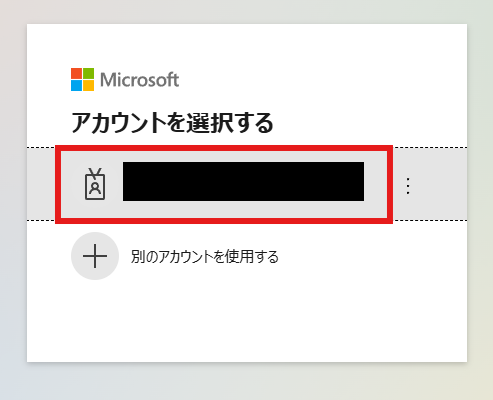
以下の画面が表示されるので、今回連携したいOutlookと紐づいているMicrosoft365のアカウントをクリックしましょう。
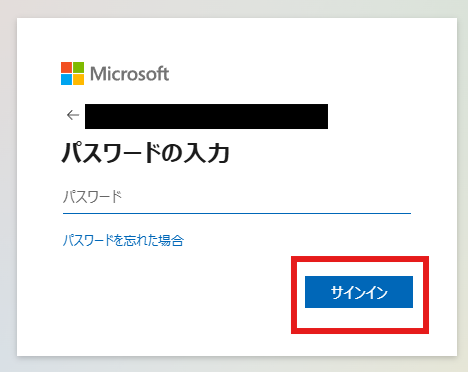
パスワードを入力する画面でアカウントのパスワードを入力しサインインをクリックします。
マイアプリにOutlookが表示されたらマイアプリ連携の完了です。
※「Microsoft 365(旧Office 365)」には個人向けと法人向けプラン(Microsoft 365 Business)があります。法人向けプランを契約していない場合、Yoomからの認証がうまくいかない可能性があるのでご注意ください。
Redditの場合
Yoomアカウントにログイン後、左欄の「マイアプリ」をクリックして「新規接続」からRedditを検索してください。
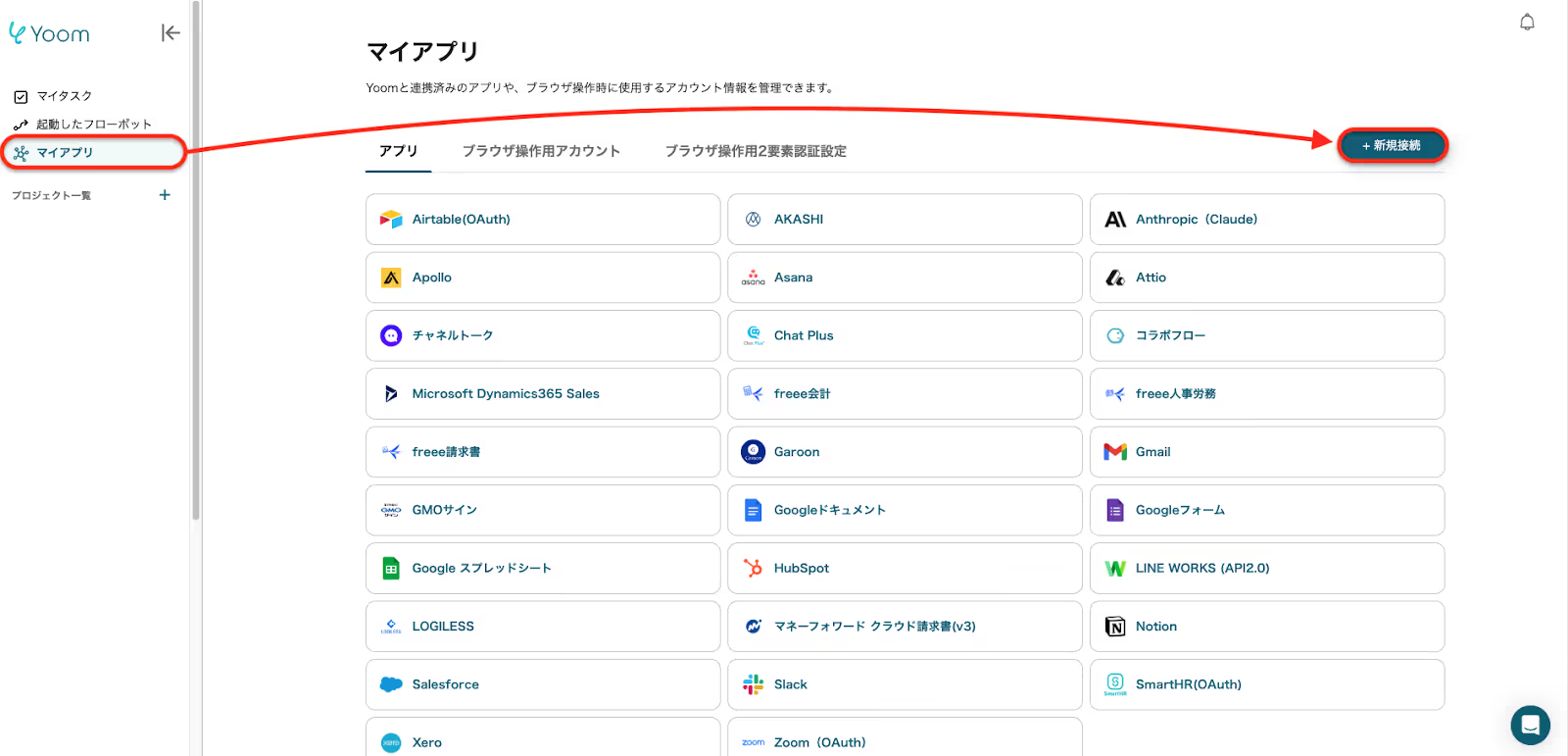
Redditのアプリアイコンが出てきますので、そちらをクリックします。
ログイン画面が出てくるため、お好きな方法でログインを行ってくださいね。
今回、私はGoogleアカウントでのログインを試してみました!
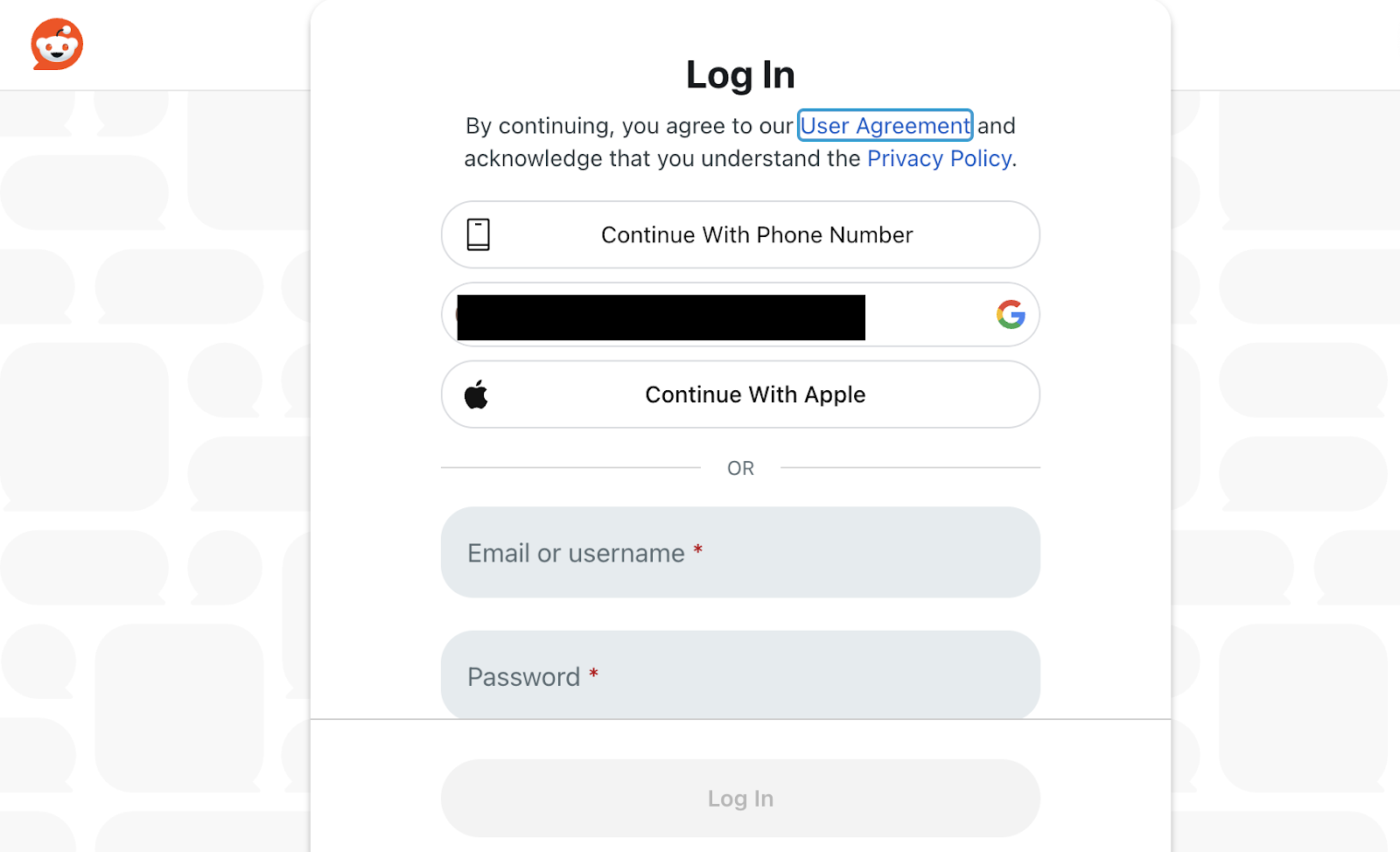
ログイン操作を進めていくと、以下の画面に移行します。
下にスクロールして、[Allow]をクリックすれば連携完了です!
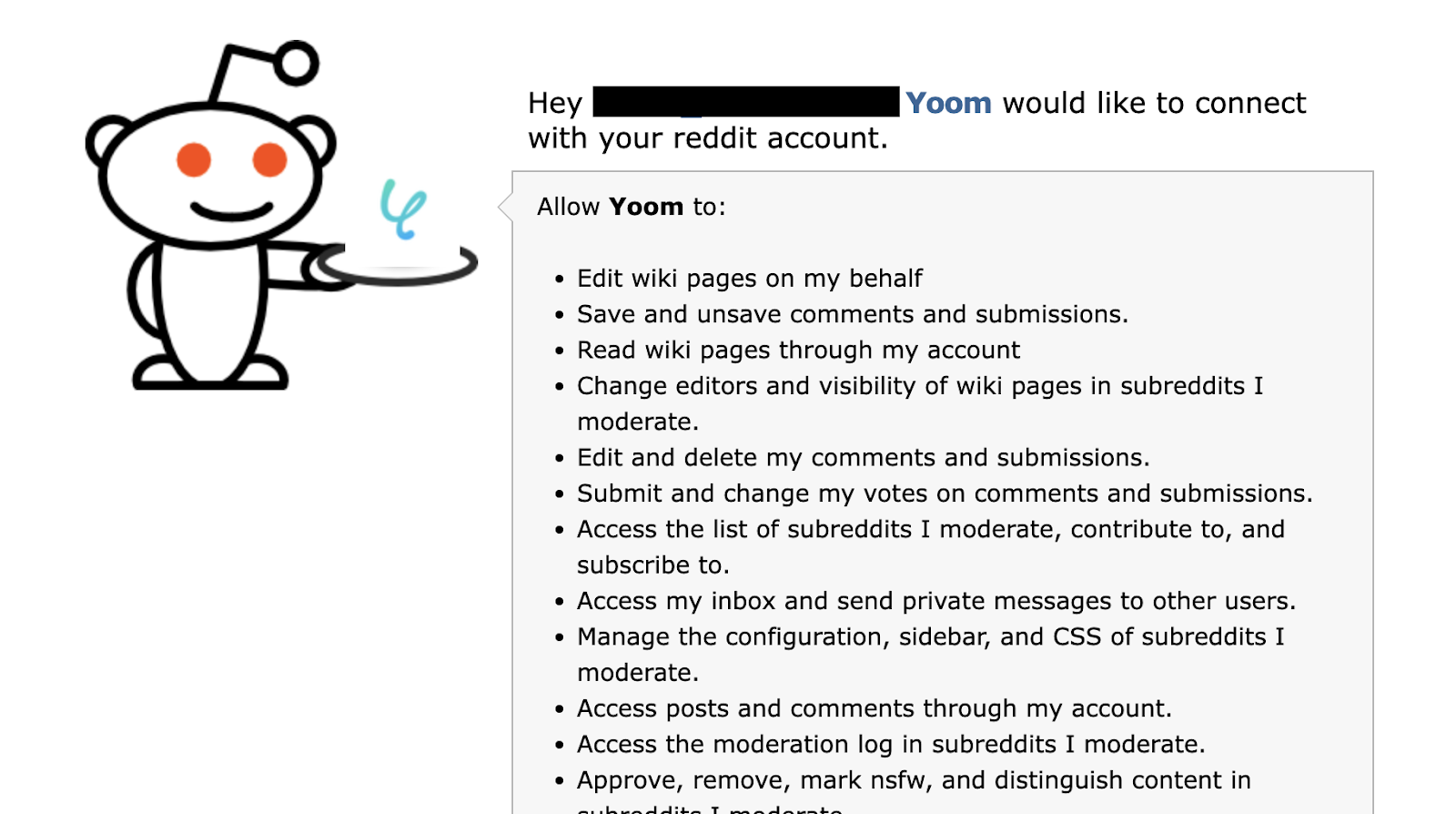

移行後の画面で連携したいワークスペースが表示されていることを確認しましょう。
ワークスペースの変更は、右上のプルダウンから設定できます。
ステップ2:テンプレートのコピー
Yoomのフローボットテンプレートから使用するテンプレートを選び、「このテンプレートを試す」をクリックすると、テンプレートがコピーされます。
ここでは、冒頭でご紹介したテンプレートを使用するため、以下のバナーの「試してみる」をクリックしてください。
■概要
特定のメールで受け取った請求書やレポートなどの添付ファイルの内容を確認し、手作業でRedditのコミュニティに共有する作業に手間を感じていませんか。このワークフローは、Outlookで受信したメールの添付ファイルをOCR機能で自動的に読み取り、その内容をRedditに投稿する一連のプロセスを自動化します。手作業による情報共有の手間や転記ミスといった課題を解消し、迅速で正確な情報連携を実現します。
■このテンプレートをおすすめする方
- Outlookで受信した添付ファイルの内容を、定期的にRedditへ投稿している方
- 手作業での情報転記や共有に時間がかかり、業務効率化を考えている方
- OCR機能を活用して、画像やPDFファイルからの文字起こし作業を自動化したい方
■このテンプレートを使うメリット
- Outlookでのメール受信を起点に、Redditへの投稿までが自動処理されるため、これまで手作業に費やしていた時間を短縮することができます。
- 手作業による情報の転記や入力が不要になることで、コピー&ペーストのミスや投稿内容の間違いといったヒューマンエラーの防止に繋がります。
■フローボットの流れ
- はじめに、OutlookとRedditをYoomと連携します。
- 次に、トリガーでOutlookを選択し、「メールを受信したら」というアクションを設定します。
- 続いて、オペレーションでOutlookの「メールの添付ファイルの情報を取得する」アクションと「メールの添付ファイルをダウンロード」アクションを順に設定します。
- 次に、オペレーションでOCR機能を選択し、「画像・PDFから文字を読み取る」アクションでダウンロードしたファイルからテキストを抽出します。
- 最後に、オペレーションでRedditを選択し、「サブレディットに新規投稿を作成」アクションで抽出したテキストを本文に含めて投稿します。
※「トリガー」:フロー起動のきっかけとなるアクション、「オペレーション」:トリガー起動後、フロー内で処理を行うアクション
■このワークフローのカスタムポイント
- Outlookの「メールを受信したら」トリガーでは、特定のメールフォルダを対象にしたり、フローの起動間隔を任意に設定したりできます。
- Outlookのファイル取得・ダウンロード設定では、どのメールの、どの添付ファイルを対象とするかをIDで指定します。
- OCR機能の「画像・PDFから文字を読み取る」では、読み取るファイルの指定方法や抽出項目、使用するAIモデル、言語などを自由に設定できます。
- Redditの「サブレディットに新規投稿を作成」では、投稿先のサブレディット名、投稿のタイトル、種類、本文などを任意の内容で設定できます。
■注意事項
- Reddit、OutlookのそれぞれとYoomを連携してください。
- Microsoft365(旧Office365)には、家庭向けプランと一般法人向けプラン(Microsoft365 Business)があり、一般法人向けプランに加入していない場合には認証に失敗する可能性があります。
- OCRまたは音声を文字起こしするAIオペレーションはチームプラン・サクセスプランでのみご利用いただける機能となっております。フリープラン・ミニプランの場合は設定しているフローボットのオペレーションはエラーとなりますので、ご注意ください。
- チームプランやサクセスプランなどの有料プランは、2週間の無料トライアルを行うことが可能です。無料トライアル中には制限対象のアプリやAI機能(オペレーション)を使用することができます。
- トリガーは5分、10分、15分、30分、60分の間隔で起動間隔を選択できます。
- プランによって最短の起動間隔が異なりますので、ご注意ください。
■概要
特定のメールで受け取った請求書やレポートなどの添付ファイルの内容を確認し、手作業でRedditのコミュニティに共有する作業に手間を感じていませんか。このワークフローは、Outlookで受信したメールの添付ファイルをOCR機能で自動的に読み取り、その内容をRedditに投稿する一連のプロセスを自動化します。手作業による情報共有の手間や転記ミスといった課題を解消し、迅速で正確な情報連携を実現します。
■このテンプレートをおすすめする方
- Outlookで受信した添付ファイルの内容を、定期的にRedditへ投稿している方
- 手作業での情報転記や共有に時間がかかり、業務効率化を考えている方
- OCR機能を活用して、画像やPDFファイルからの文字起こし作業を自動化したい方
■このテンプレートを使うメリット
- Outlookでのメール受信を起点に、Redditへの投稿までが自動処理されるため、これまで手作業に費やしていた時間を短縮することができます。
- 手作業による情報の転記や入力が不要になることで、コピー&ペーストのミスや投稿内容の間違いといったヒューマンエラーの防止に繋がります。
■フローボットの流れ
- はじめに、OutlookとRedditをYoomと連携します。
- 次に、トリガーでOutlookを選択し、「メールを受信したら」というアクションを設定します。
- 続いて、オペレーションでOutlookの「メールの添付ファイルの情報を取得する」アクションと「メールの添付ファイルをダウンロード」アクションを順に設定します。
- 次に、オペレーションでOCR機能を選択し、「画像・PDFから文字を読み取る」アクションでダウンロードしたファイルからテキストを抽出します。
- 最後に、オペレーションでRedditを選択し、「サブレディットに新規投稿を作成」アクションで抽出したテキストを本文に含めて投稿します。
※「トリガー」:フロー起動のきっかけとなるアクション、「オペレーション」:トリガー起動後、フロー内で処理を行うアクション
■このワークフローのカスタムポイント
- Outlookの「メールを受信したら」トリガーでは、特定のメールフォルダを対象にしたり、フローの起動間隔を任意に設定したりできます。
- Outlookのファイル取得・ダウンロード設定では、どのメールの、どの添付ファイルを対象とするかをIDで指定します。
- OCR機能の「画像・PDFから文字を読み取る」では、読み取るファイルの指定方法や抽出項目、使用するAIモデル、言語などを自由に設定できます。
- Redditの「サブレディットに新規投稿を作成」では、投稿先のサブレディット名、投稿のタイトル、種類、本文などを任意の内容で設定できます。
■注意事項
- Reddit、OutlookのそれぞれとYoomを連携してください。
- Microsoft365(旧Office365)には、家庭向けプランと一般法人向けプラン(Microsoft365 Business)があり、一般法人向けプランに加入していない場合には認証に失敗する可能性があります。
- OCRまたは音声を文字起こしするAIオペレーションはチームプラン・サクセスプランでのみご利用いただける機能となっております。フリープラン・ミニプランの場合は設定しているフローボットのオペレーションはエラーとなりますので、ご注意ください。
- チームプランやサクセスプランなどの有料プランは、2週間の無料トライアルを行うことが可能です。無料トライアル中には制限対象のアプリやAI機能(オペレーション)を使用することができます。
- トリガーは5分、10分、15分、30分、60分の間隔で起動間隔を選択できます。
- プランによって最短の起動間隔が異なりますので、ご注意ください。
そうしますと、Yoomのワークスペースにテンプレートがコピーされ、自動化フローの設定画面(フローボット)が開きます。
「OK」をクリックして、フローの設定に進みましょう。
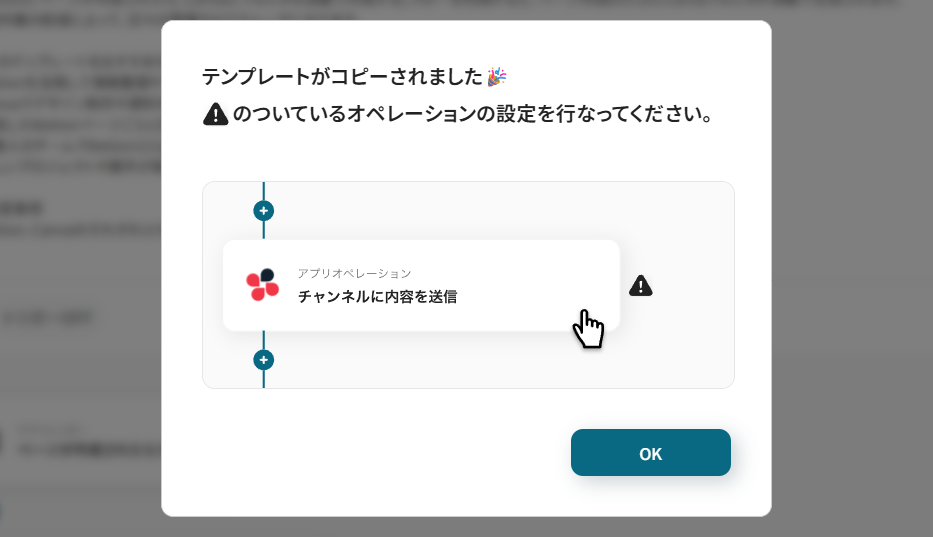
【用語解説:フローボット】フローボットは、Yoomで作る自動化の「流れ(フロー)」を実行するロボットのことです。トリガー(きっかけ)とアクション(処理)を組み合わせて動作します。
※ 以降、コピーしたフローボットには、プロジェクト一覧の「マイプロジェクト」からアクセスできます。
ステップ3:Outlookのトリガー設定
「メールを受信したら」をクリック。
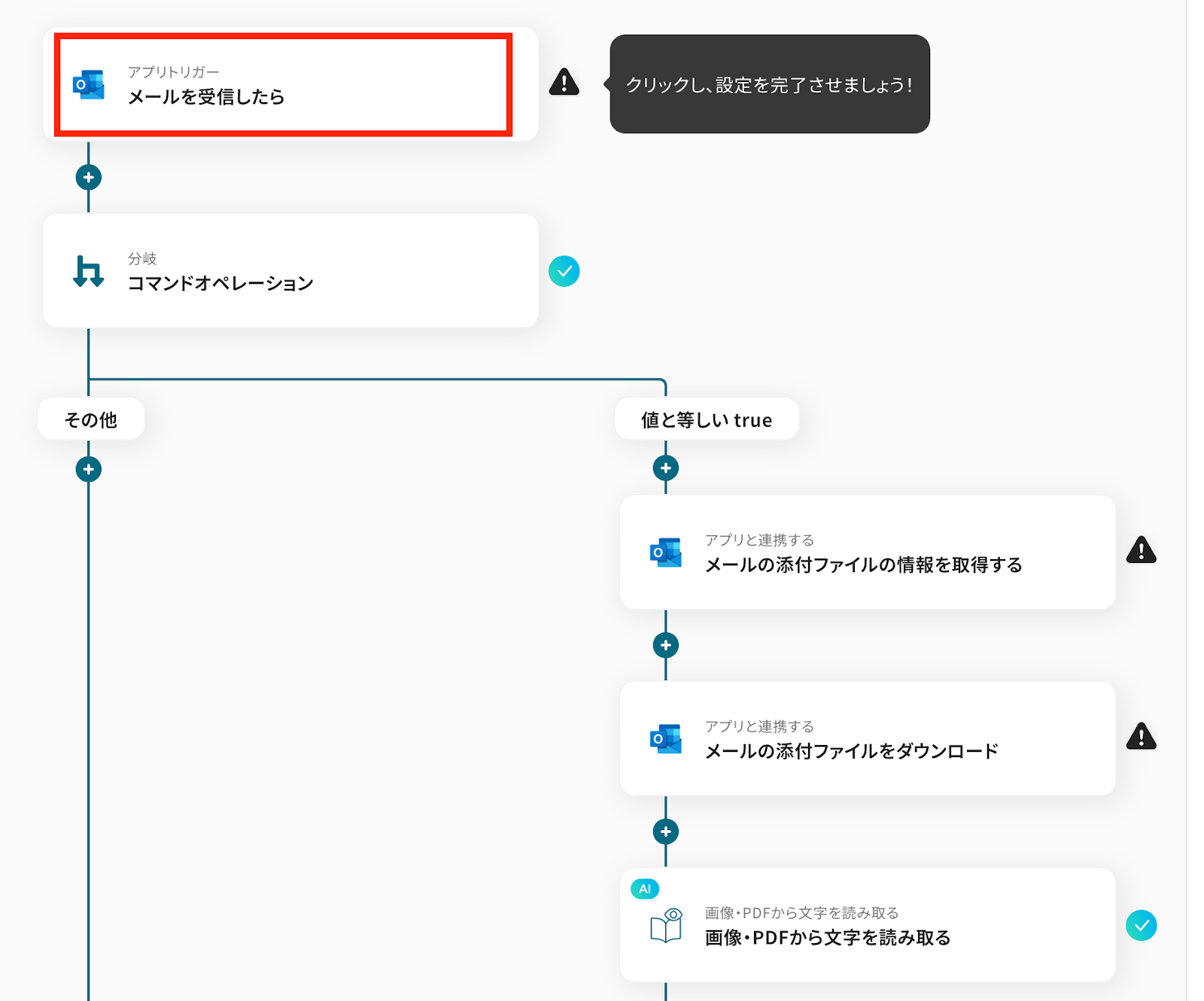
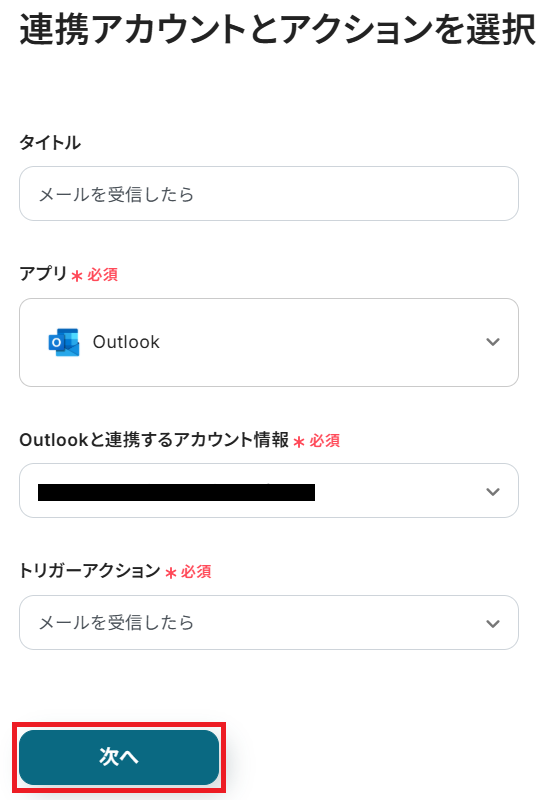
タイトルと連携するアカウント情報を任意で設定し、トリガーアクションはテンプレート通りに「メールを受信したら」のまま「次へ」をクリックして進んでください。
API接続設定という画面が表示されるので必要事項を入力していきます。
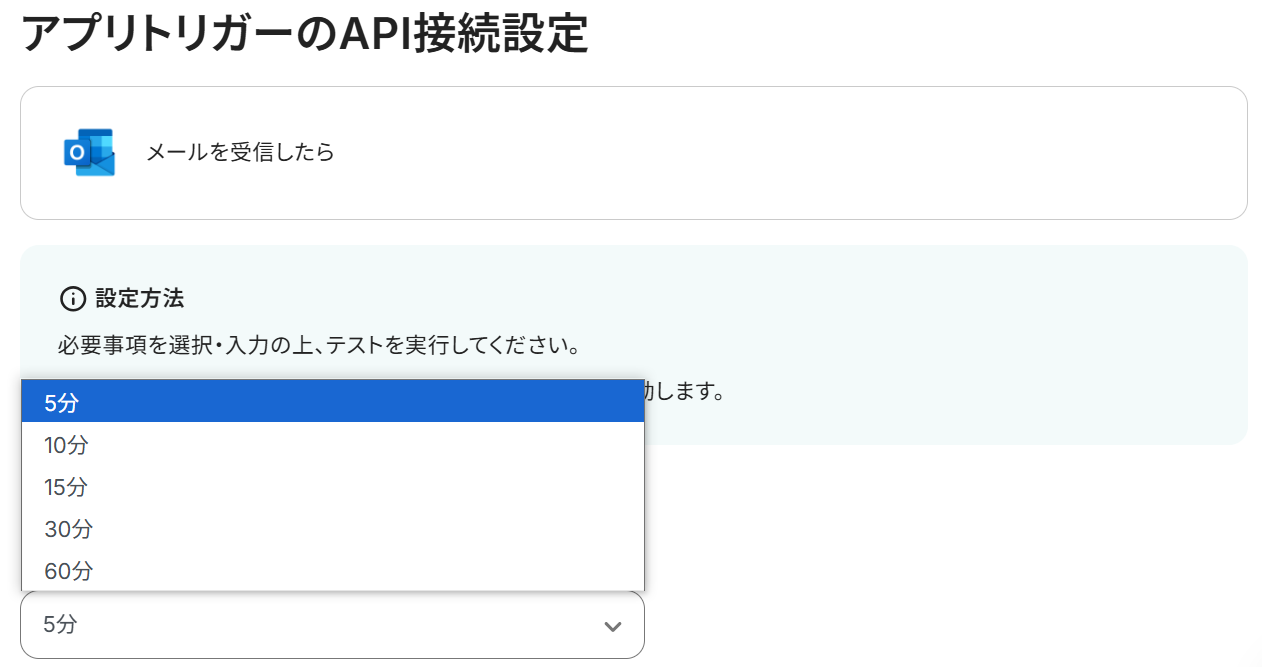
まずトリガーの起動間隔を選択してください。
※トリガーの起動タイミングは、5分、10分、15分、30分、60分のいずれかで設定できます。
ご利用プランによって、設定できるトリガーの最短間隔が違うので、その点は要チェックです。なお、基本的にはそのプランの最短の起動間隔にしてお使いいただくことをおすすめします。
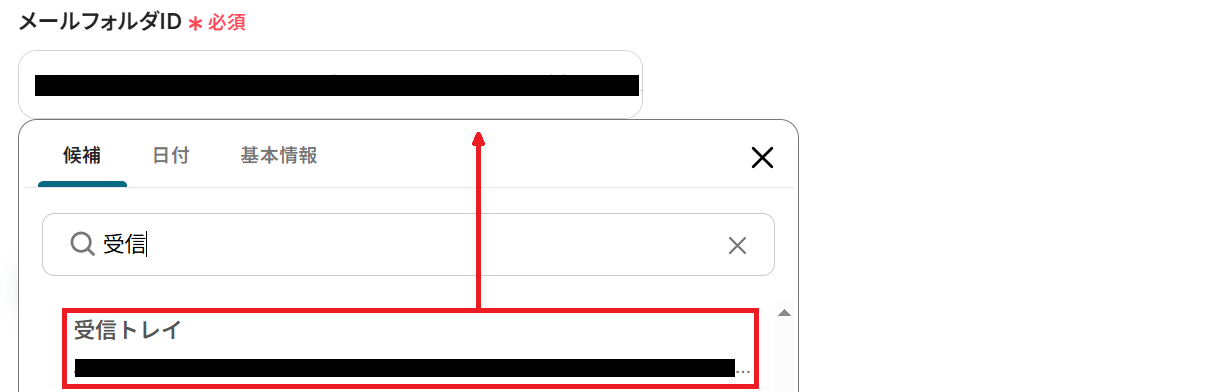
次にメールフォルダIDを候補のプルダウンから選択しましょう。
最後に、連携したOutlookのアドレス宛に添付ファイル付きメールを送信してテストしてください。
成功したら以下のように、取得した値(アウトプット)が表示されます。
確認ができたら、保存しましょう。
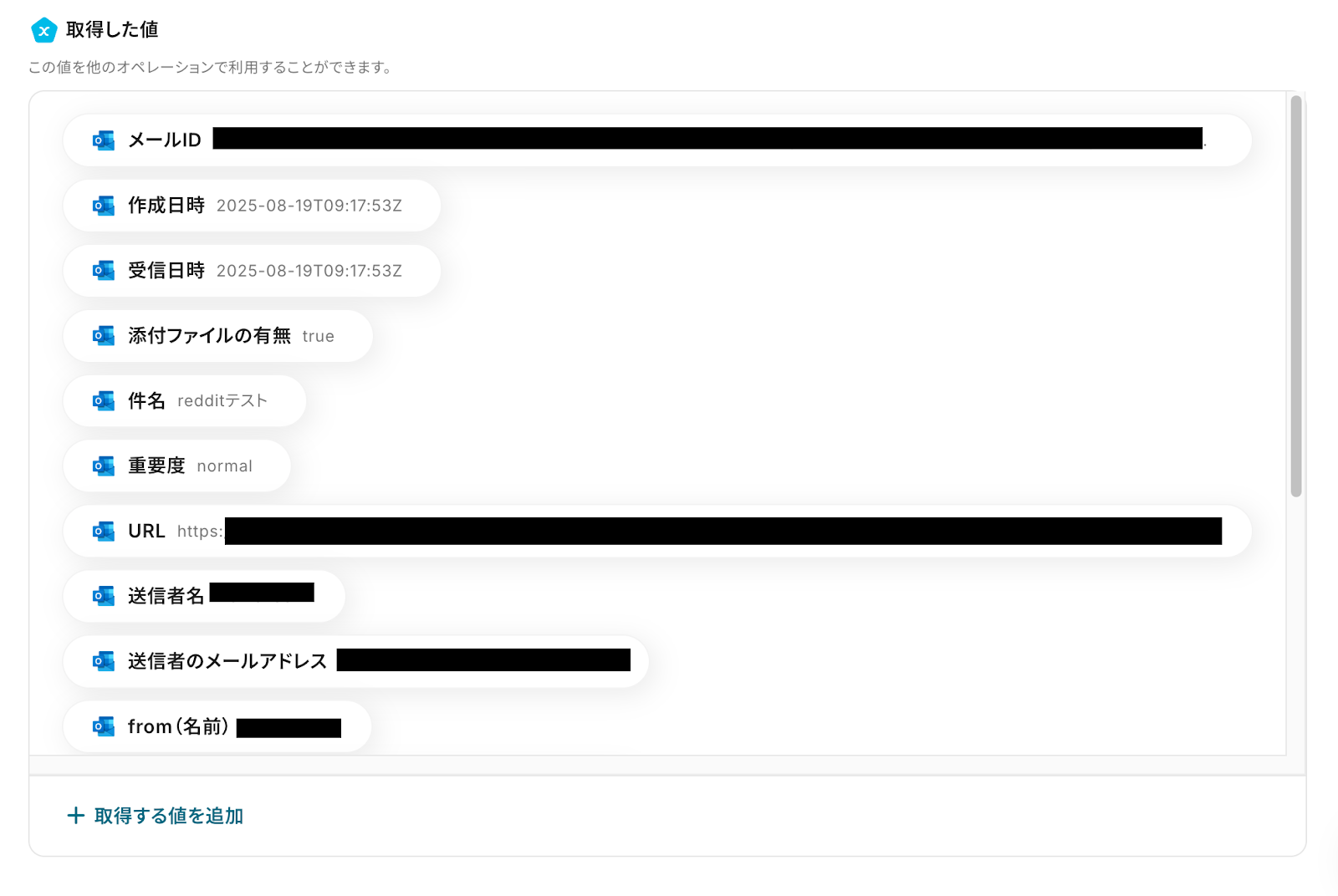
ステップ4:分岐の設定
「コマンドオペレーション」の分岐をクリックしてください。
・「分岐する」オペレーションは、ミニプラン以上でご利用いただけます。フリープランで利用するとエラーになってしまうのでご注意ください。
・ミニプランなどの有料プランは2週間の無料トライアルが可能です。無料トライアル中なら、普段制限されているアプリや機能も自由にお試しいただけますので、ぜひ活用してみてください。
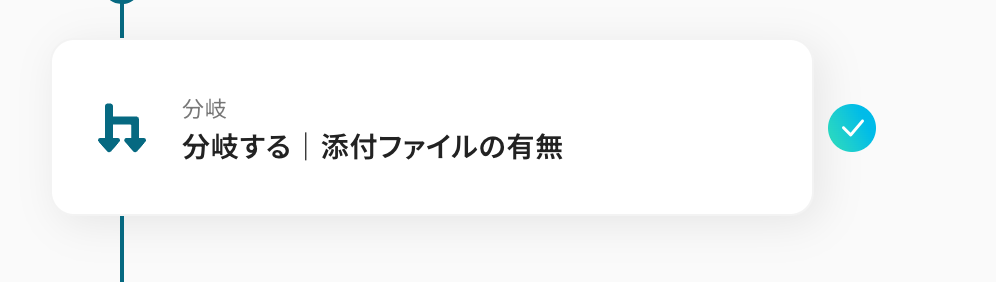
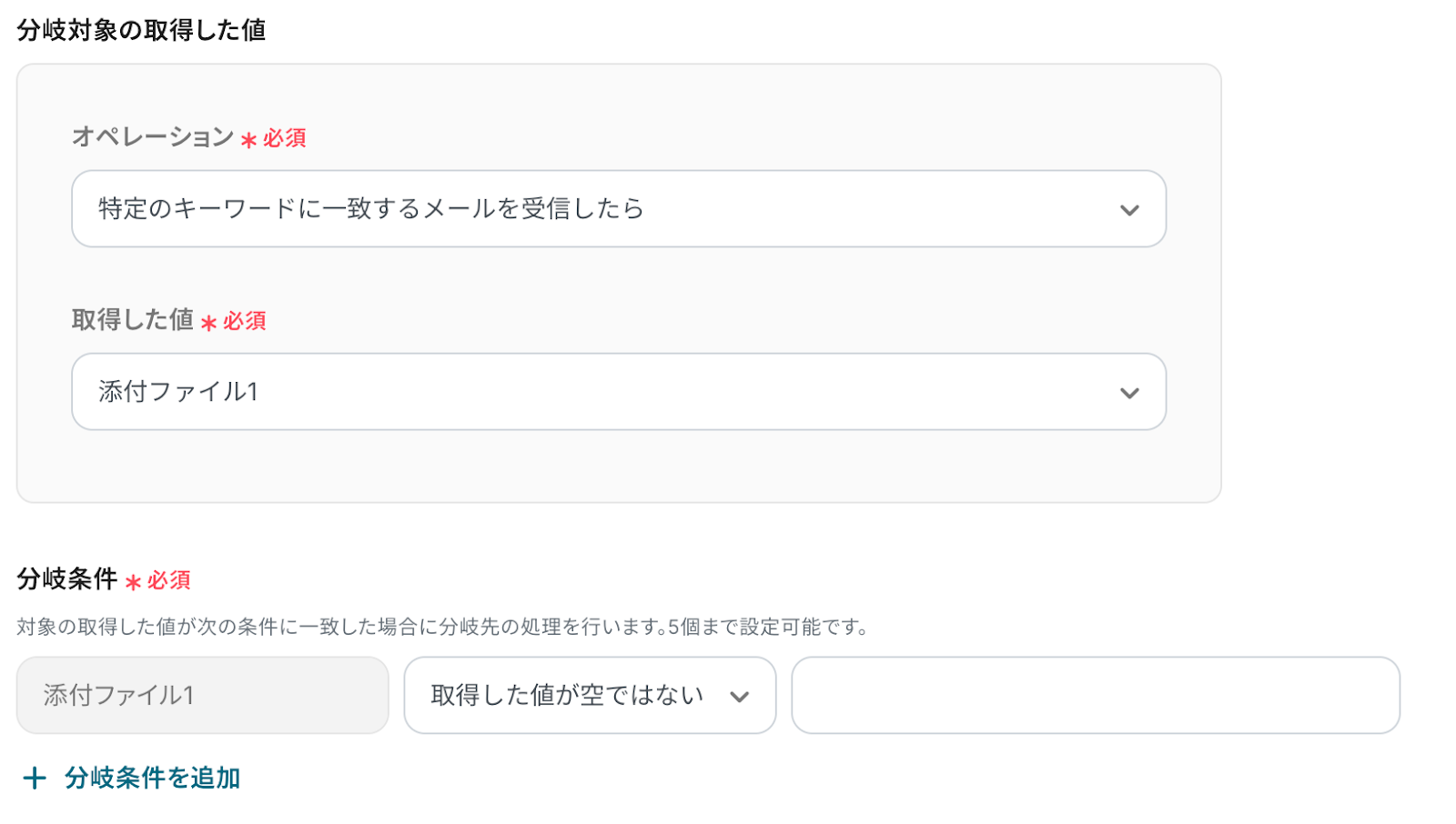
条件設定では、メールの受信内容に応じた分岐条件を確認します。テンプレートではすでに設定済みなので、画像と同じ状態かチェックし、「保存する」を押して次に進みましょう。
ステップ5:Outlookのアクション設定
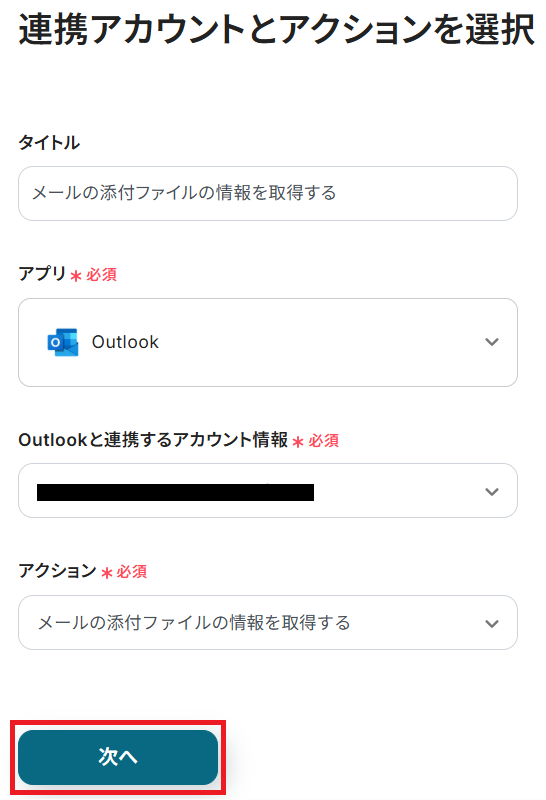
「メールの添付ファイルの情報を取得する」をクリック。
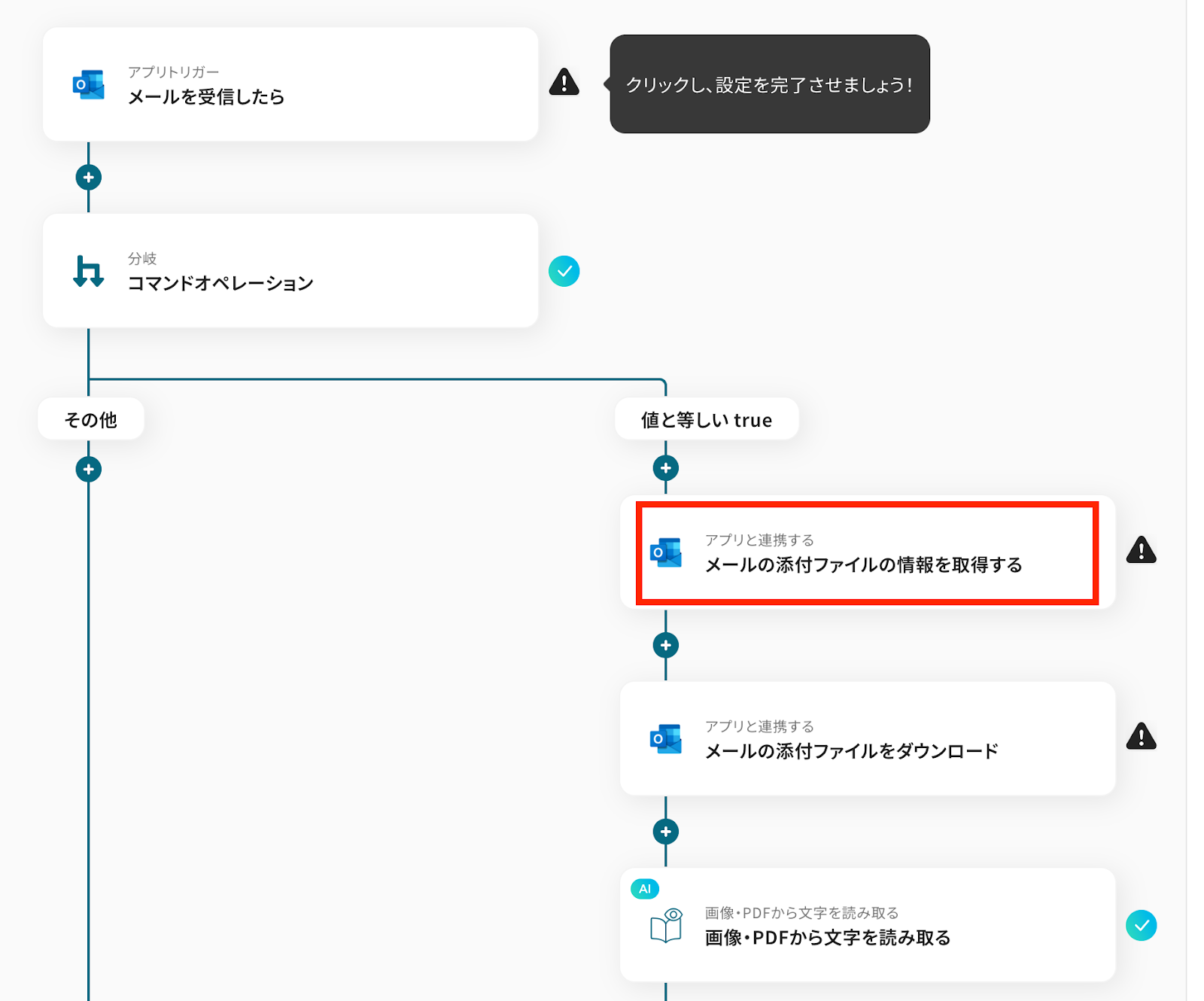
ステップ3と同様、アクションはテンプレート通りに「メールの添付ファイルの情報を取得する」のまま「次へ」をクリックして進んでください。
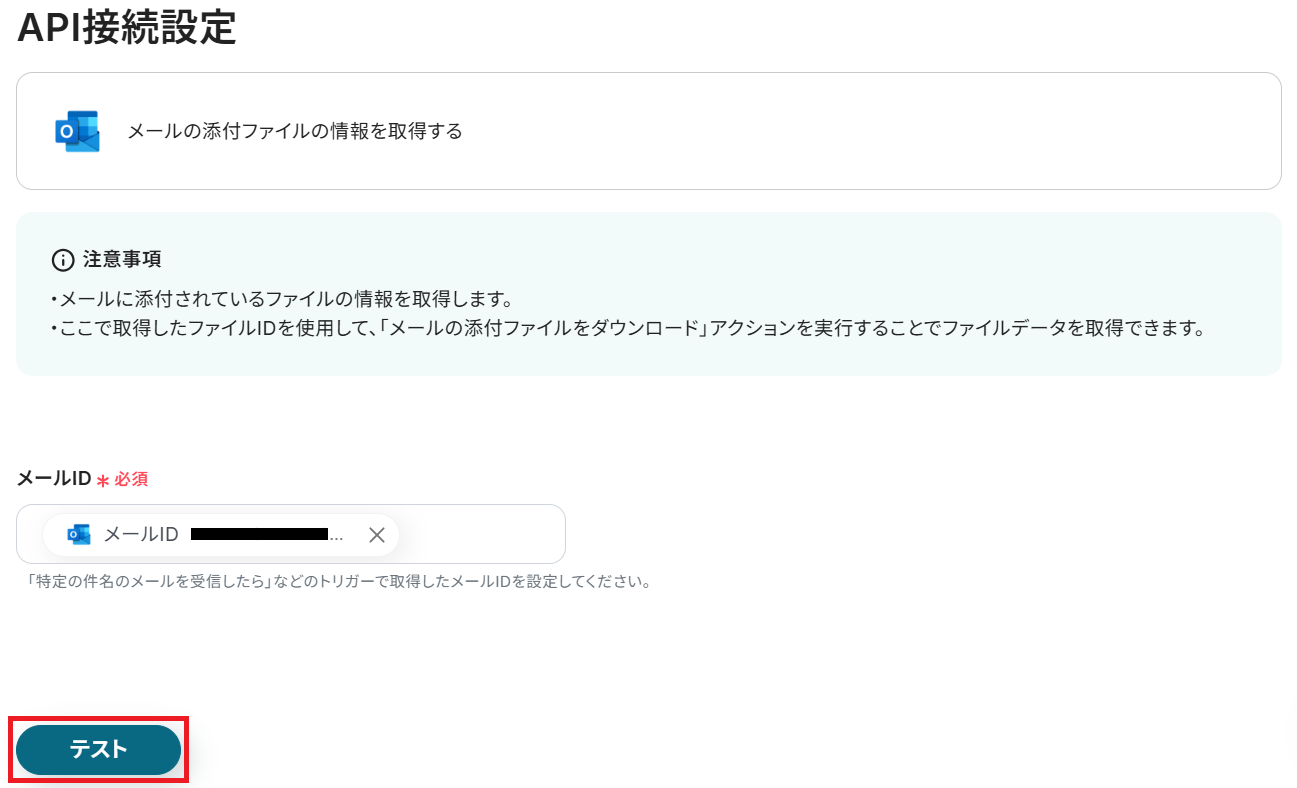
今回はテンプレートを使っているため、既に「メールID」が入力されています。これは先ほどのアウトプットを活用しています。
そのままテストしましょう。
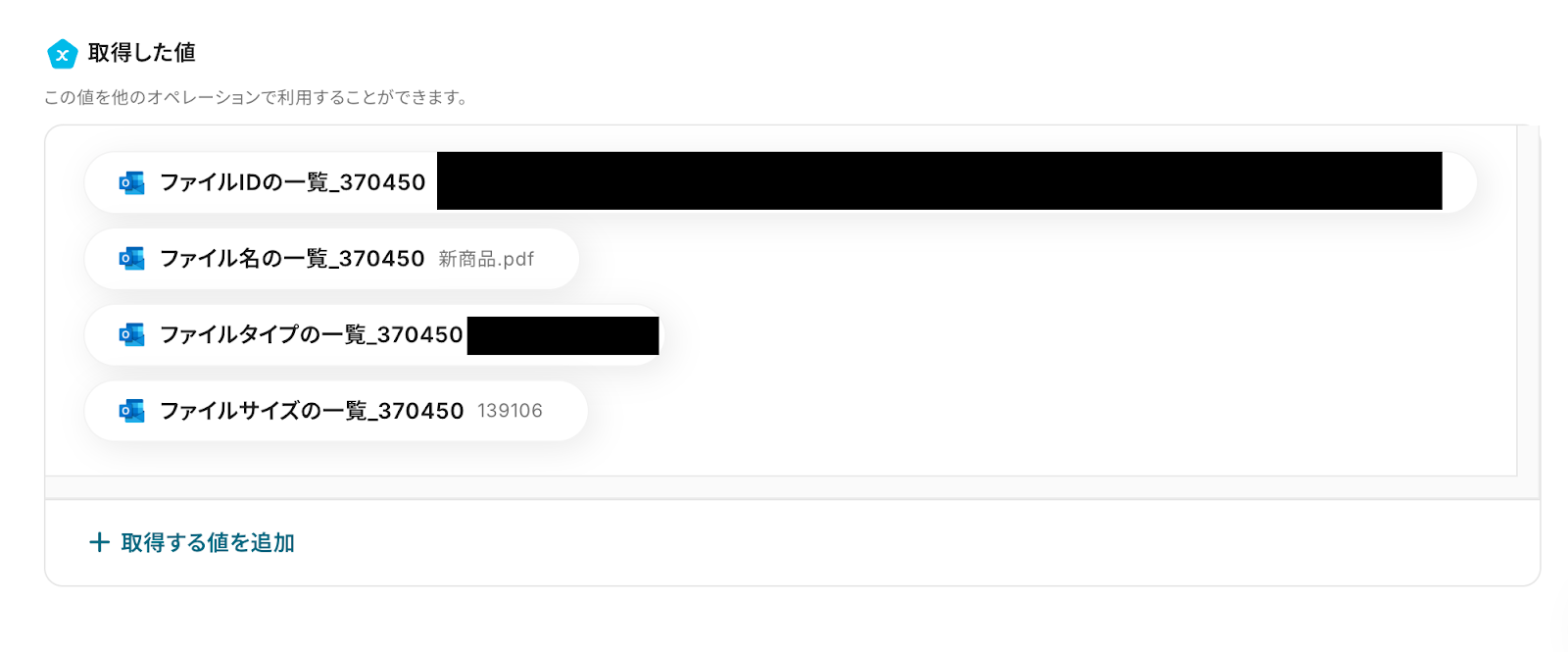
成功したら保存してください。
ステップ6:Outlookのアクション設定 (2)
「メールの添付ファイルをダウンロード」をクリックします。
※ダウンロードできるファイルの容量は最大300MBです。ただし、アプリの仕様によっては300MB未満になることがあるので、ご注意ください。
※その他トリガーや各オペレーションで扱えるファイル容量の詳細については、以下もチェックしてみてください。https://intercom.help/yoom/ja/articles/9413924
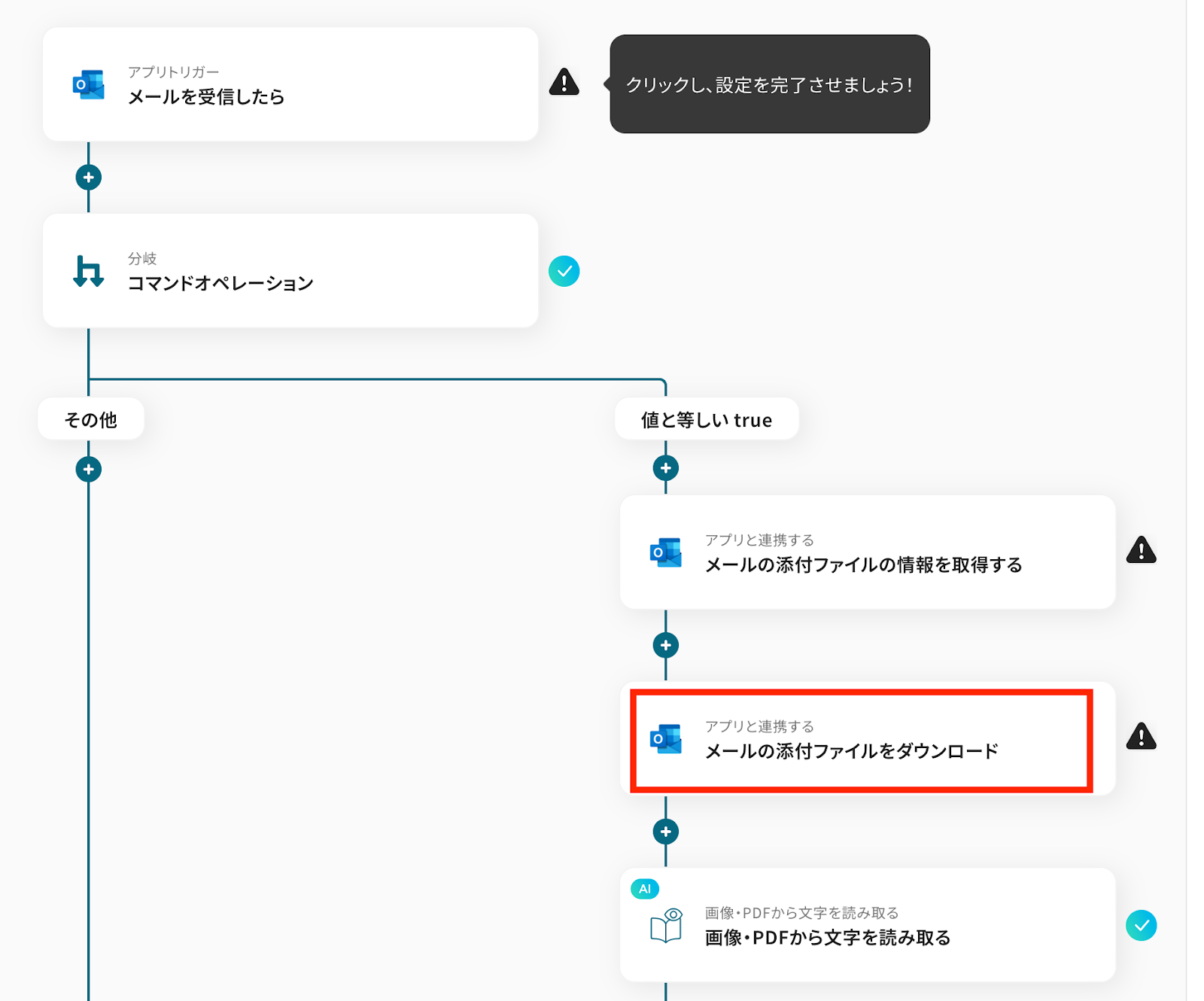
アクションは「メールの添付ファイルをダウンロード」のまま「次へ」をクリック。
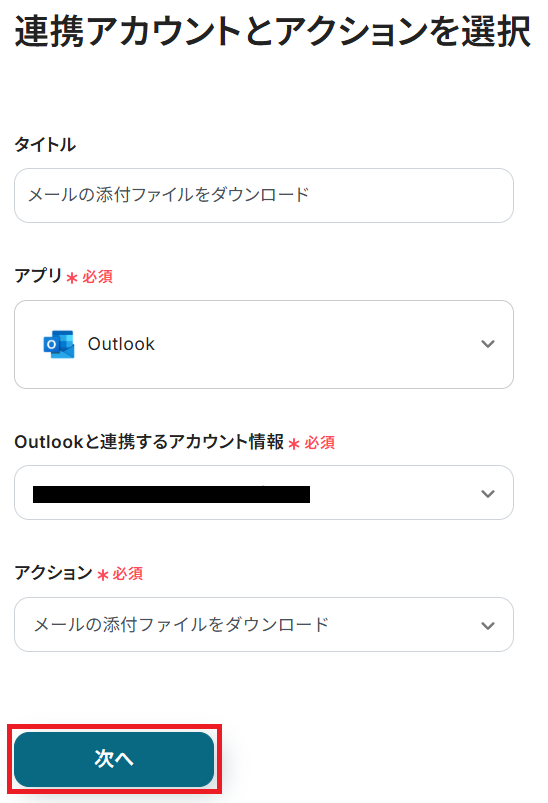
この画面も予め設定されているのでそのままテストしましょう。
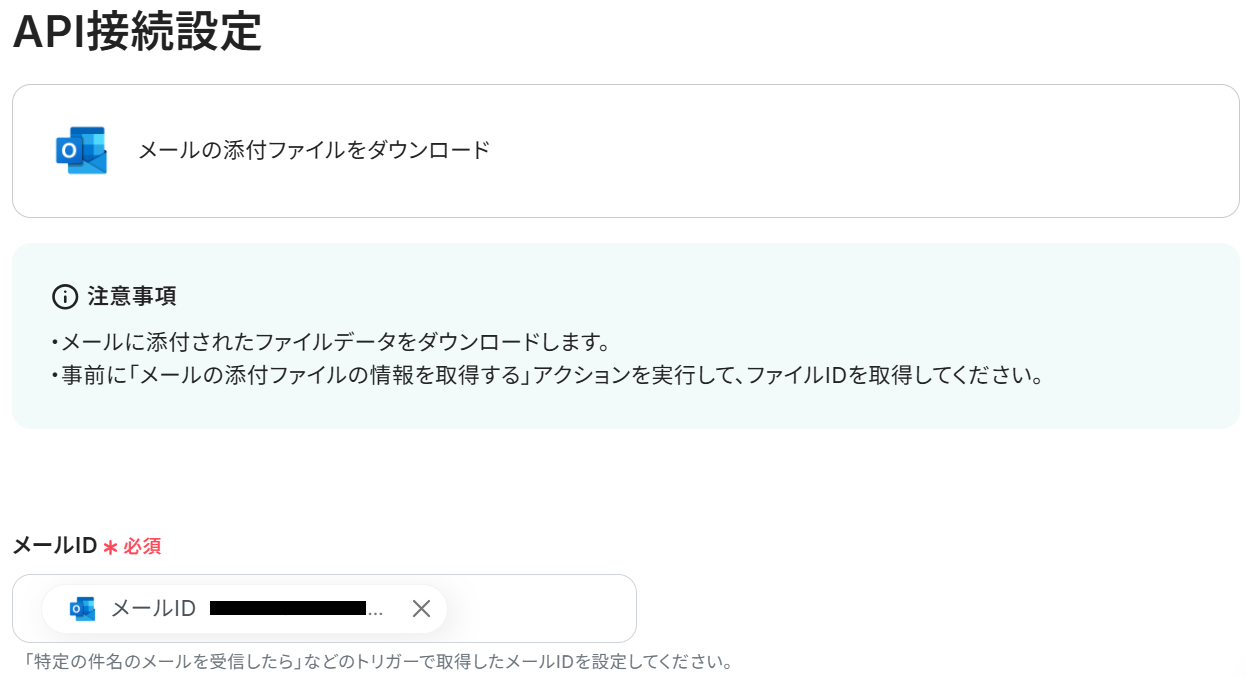
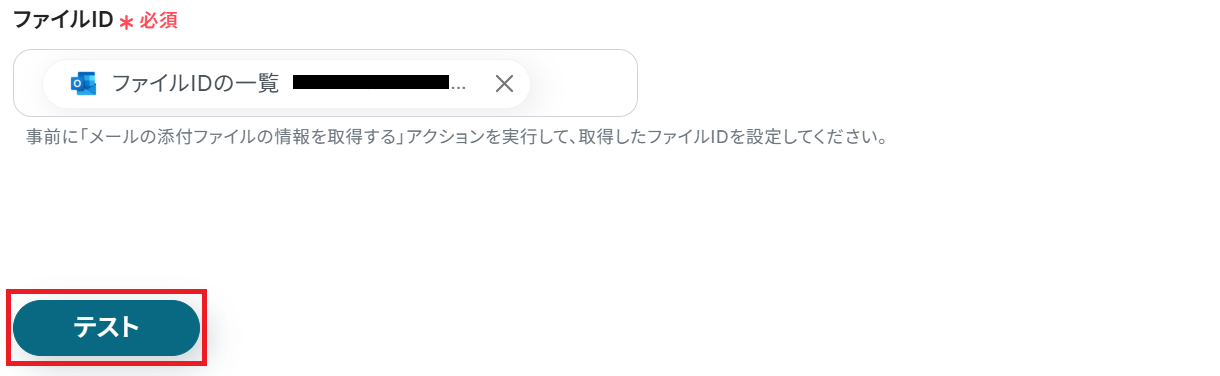
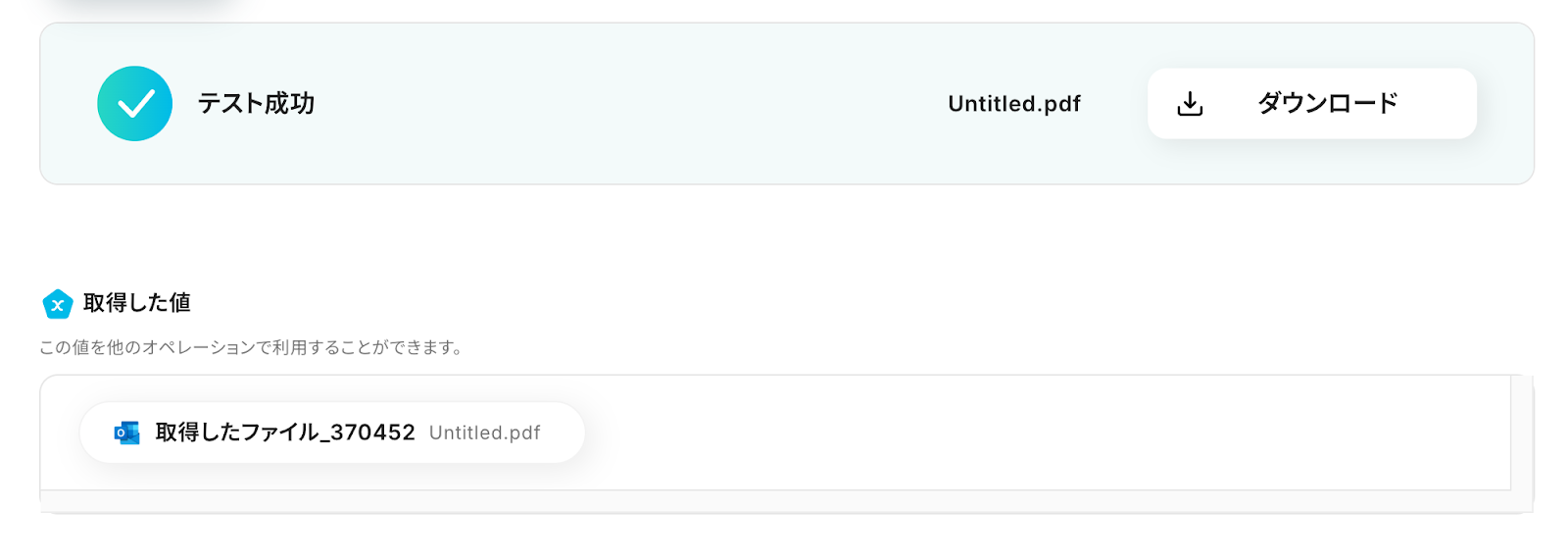
成功したら保存してください。ダウンロードして書類を確認することもできます。
ステップ7:画像・PDFから文字を読み取る設定(OCR)
「画像・PDFから文字を読み取る」を選択します。
※OCRや音声を文字起こしするAIオペレーションは、チームプラン・サクセスプラン限定の機能です。フリープランやミニプランでセットするとエラーになってしまうので、ご注意ください。
※チームプランやサクセスプランなどの有料プランは、2週間の無料トライアルが可能です。トライアル期間中は、通常だと制限があるアプリやAIオペレーションもすべて使えるので、気になる機能をぜひお試しください。
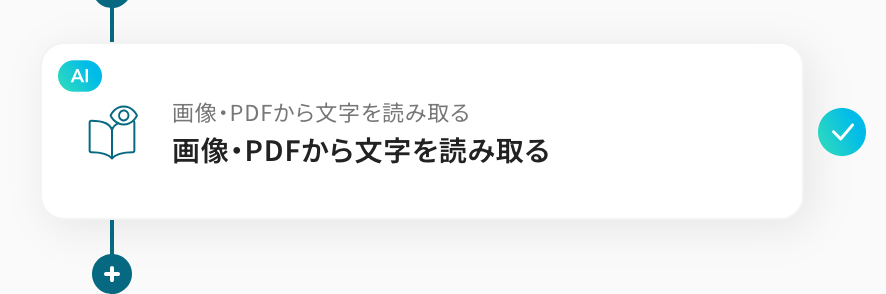
各項目を確認し、「次へ」
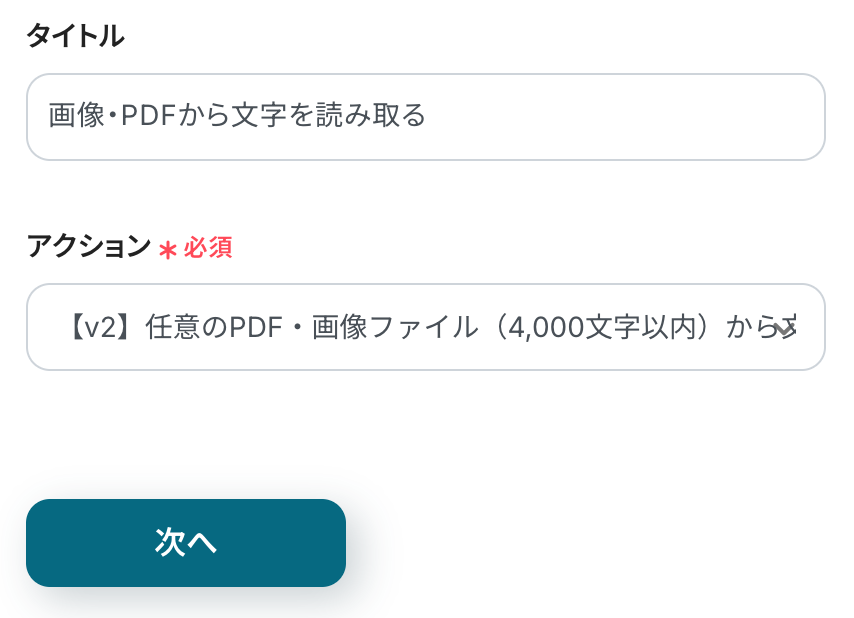
詳細設定
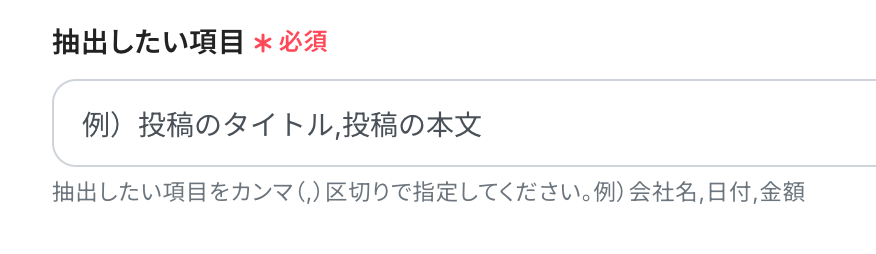
抽出したい項目は「投稿のタイトル」「投稿の本文」「日付」「会社名」「金額」などを入力します。
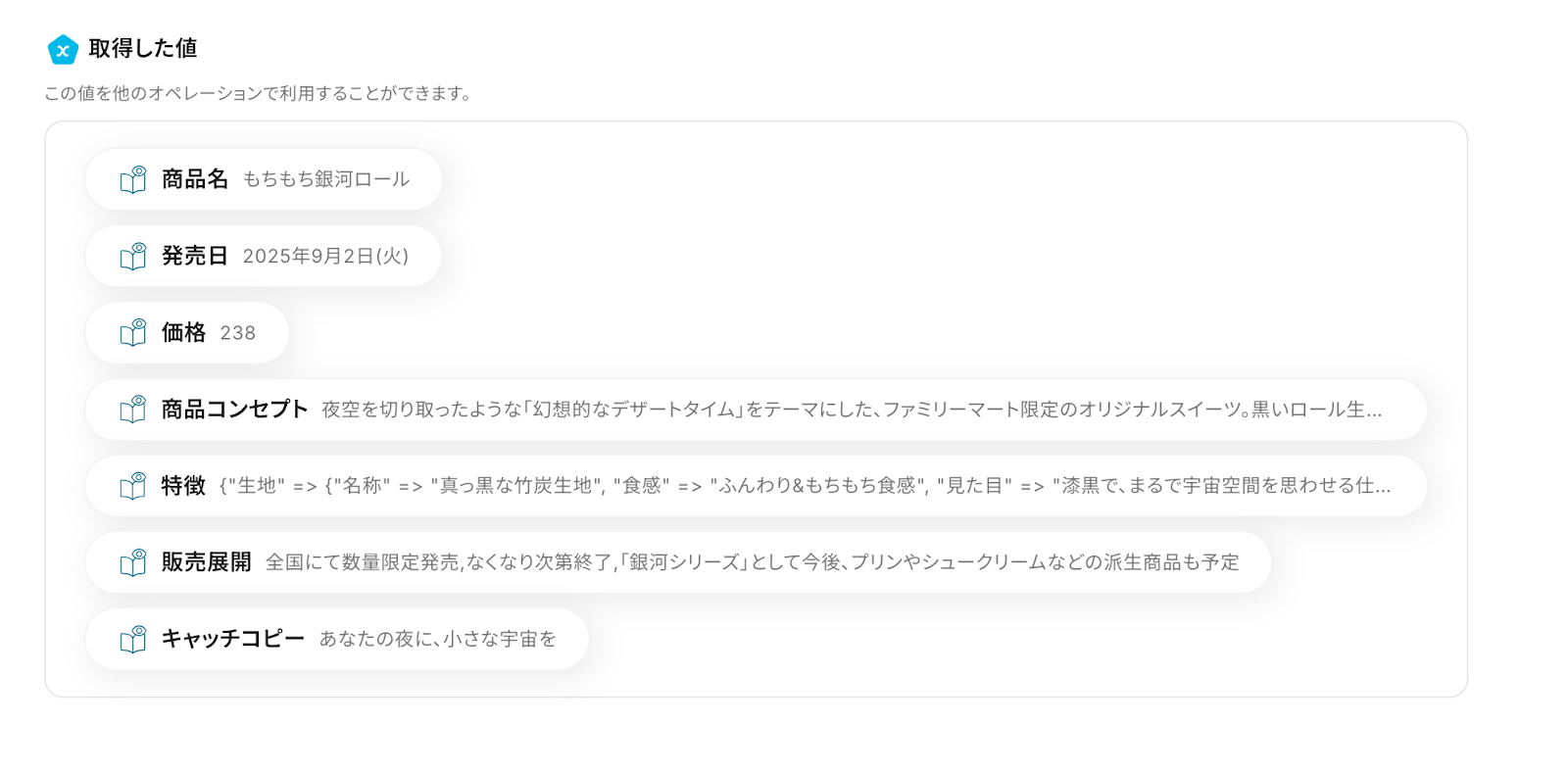
設定後にテストを実行し、「保存する」で完了です。
ステップ8:Redditのアクション設定
続いて、Outlookで抽出したデータを、Redditのサブレディットに新規投稿を作成する設定をしましょう。下記赤枠をクリックしてください。
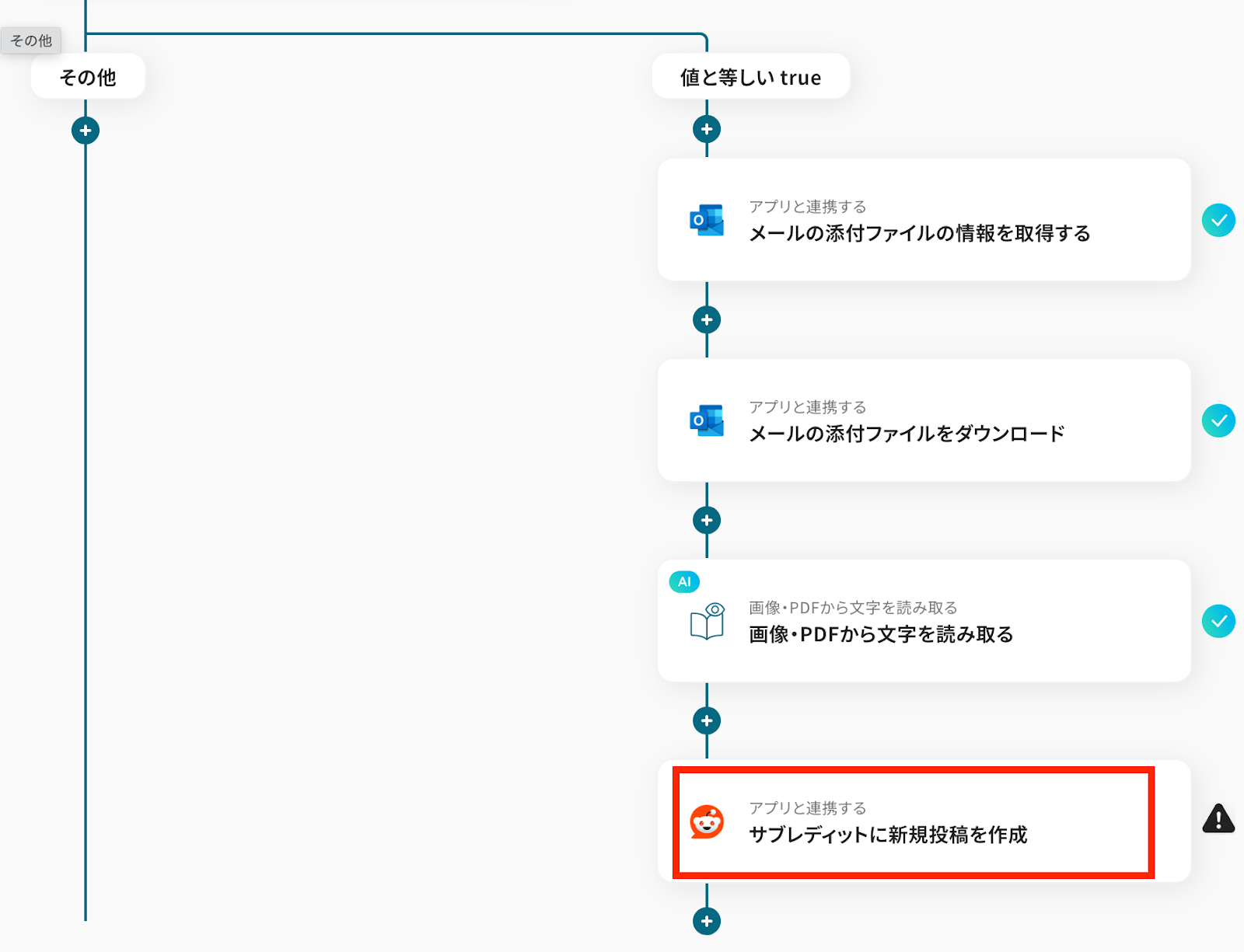
画面が切り替わるので、タイトルやアクションはステップ3と同様に、修正・確認をして次に進んでください。
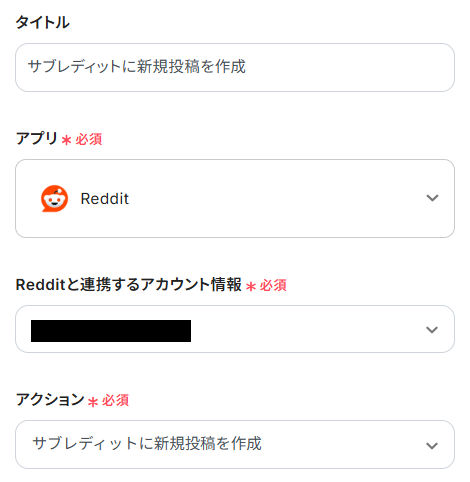
API接続設定の画面になります。
ここでは、どのサブレディットに何を投稿するか具体的に設定していきます。
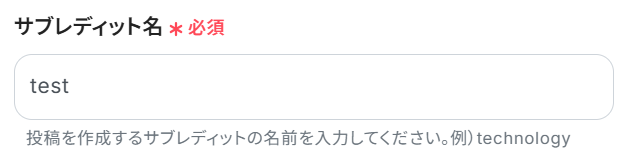
- サブレディット名:今回は下記のようなサブレディット先を指定しましたが、ご自身が投稿したいサブレディット名を入力してください。
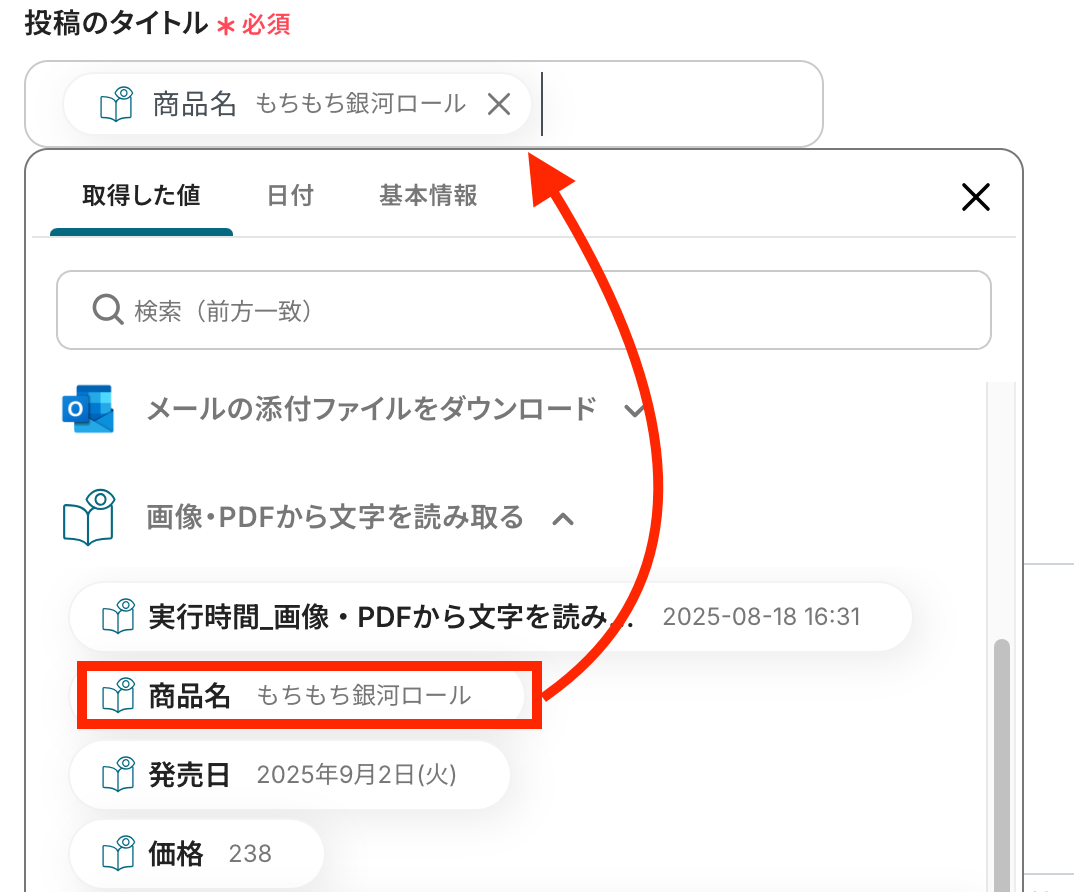
- 投稿のタイトル:投稿する際に表示されるタイトルを入力しましょう。
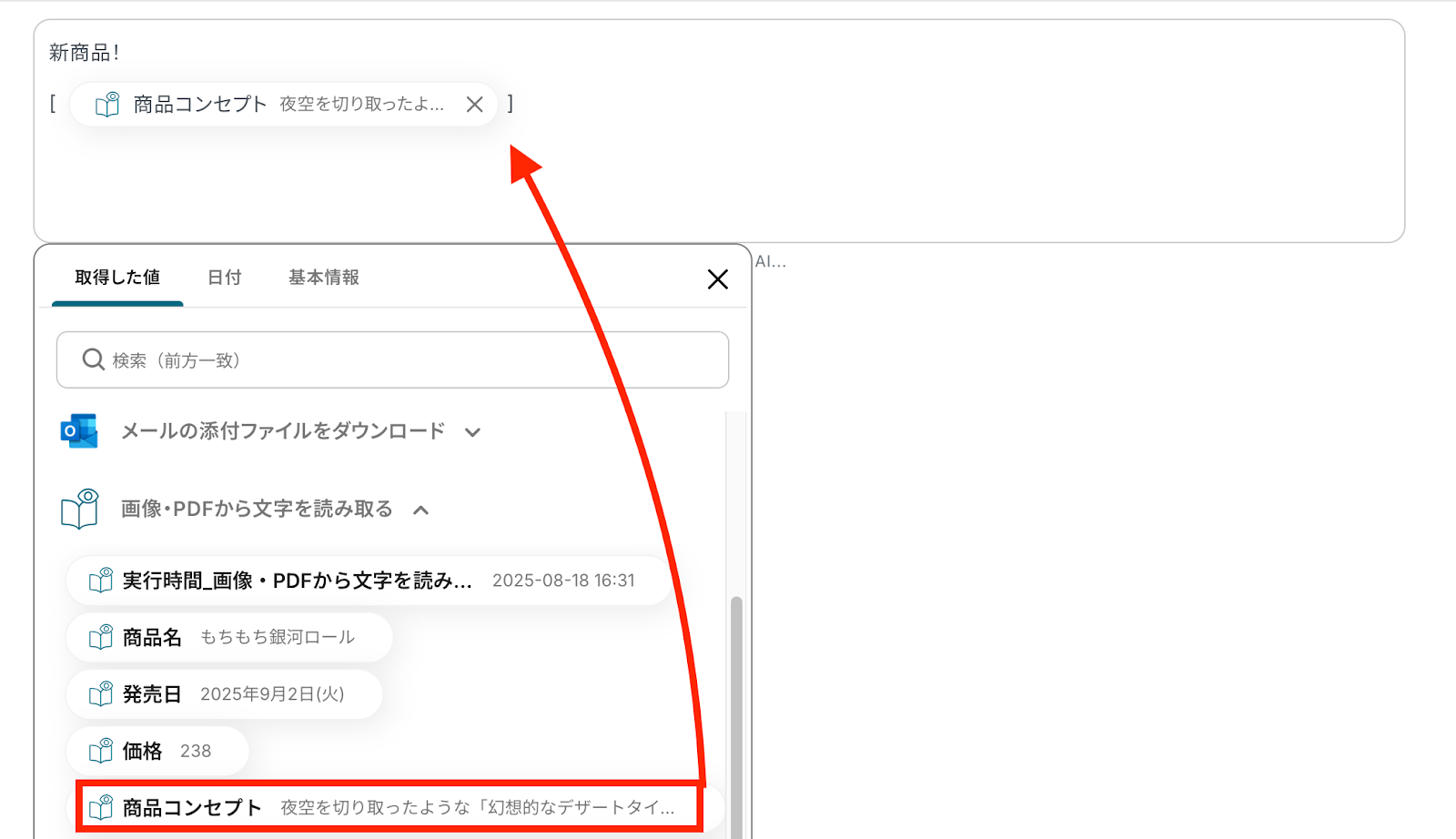
下記のように入力欄をクリックすると、取得された値が表示されるので、このアウトプットを活用して入力してもOKです!
アウトプットを活用することで、固定値ではなく、トリガーが実行されるたびに最新情報の反映ができます。
※アウトプットについて詳しくはこちらをご覧ください。
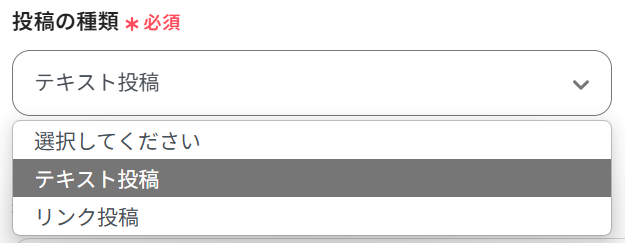
- 投稿の種類:プルダウンよりどちらの投稿形式を選択しましょう。
- 投稿の本文:こちらも、入力欄をクリックすると下記のようにアウトプットが表示されます。今回は前のステップで取得した情報を選択しましたが、運用状況にあわせてお好きなように設定してください。
その他、投稿のURLやコメント通知など細かく設定することも可能です。
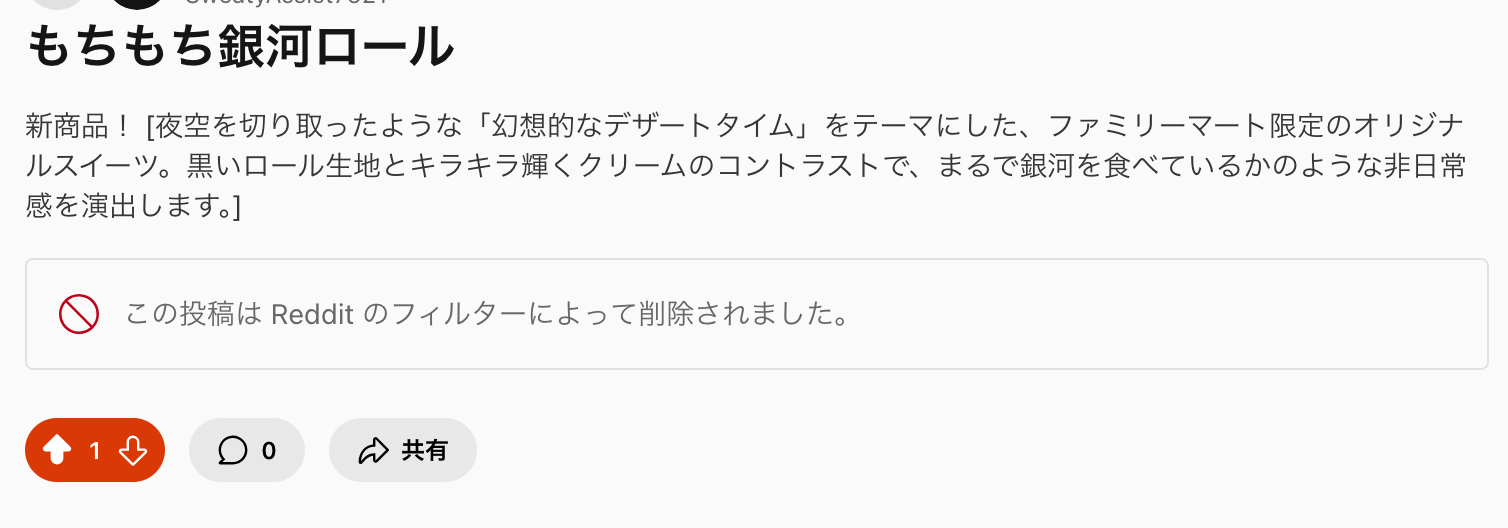
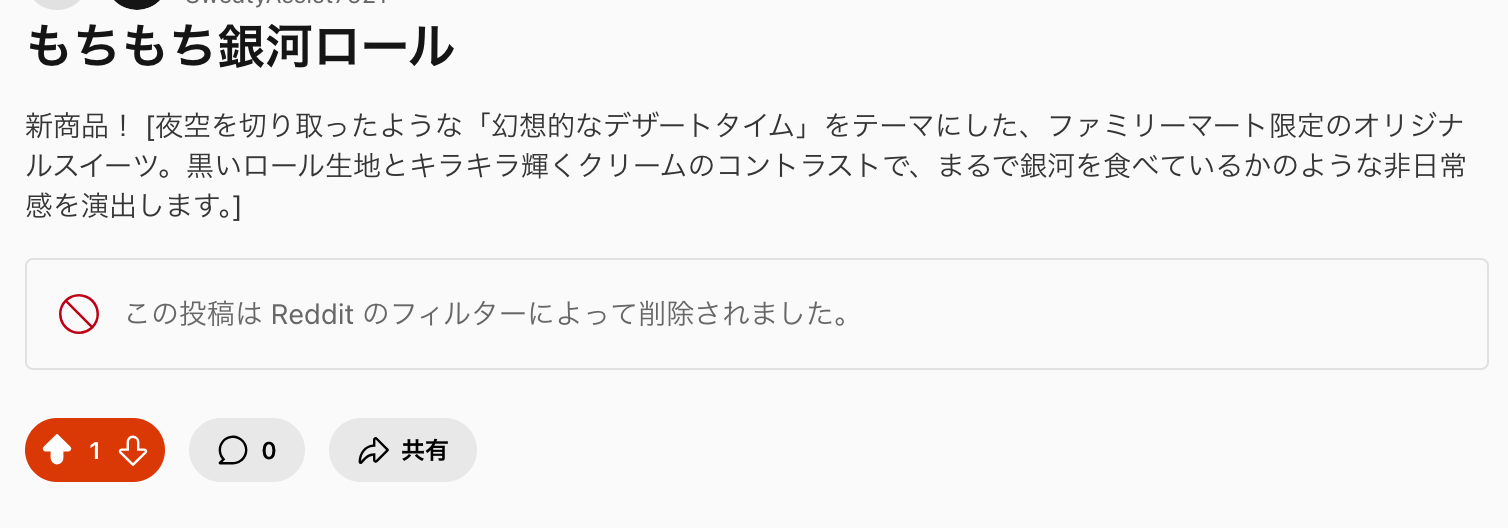
入力が完了したら、「テスト」を実行してみましょう。成功すると、Redditに指定したテキストが投稿されているはずなので確認してください。下記のように反映していればOKです!
最後に、「保存する」を押して次のステップへ進みましょう。
ステップ9:トリガーをONに設定しフロー稼働の準備完了
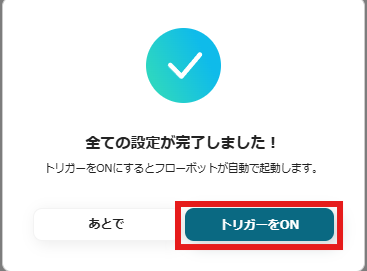
以下の画面の赤枠部分「トリガーをON」をクリックすることで、フローボットが自動で起動します。
設定お疲れ様でした!
RedditのデータをOutlookに連携したい場合
今回はOutlookからRedditへデータを連携する方法をご紹介しましたが、逆にRedditでのアクションをきっかけにOutlookへ通知を送るような、逆方向のデータ連携ももちろん可能です。特定のキーワードやユーザーの動向をリアルタイムで把握したい場合には、下記のテンプレートも併せてご利用ください。
Redditで特定のユーザーが投稿したら、Outlookに通知する
Reddit上の特定ユーザー(例えば、業界のインフルエンサーや競合企業の担当者など)が新しい投稿を行った際に、その投稿内容をOutlookにメールで自動通知する連携です。
このシンプルな連携により、重要な人物の動向を手動でチェックする手間なくリアルタイムで把握できるため、迅速な情報収集と対応が可能になります。
■概要Redditで特定のユーザーや競合の動向を追う際、常に手動でチェックするのは手間がかかり、重要な情報を見逃してしまうことも少なくありません。このワークフローを活用すれば、Redditで特定のユーザーが投稿したタイミングを検知し、自動でOutlookに通知を送信できます。日々の情報収集における手間を削減し、RedditとOutlookを連携させることで、重要な投稿を迅速に把握することが可能になります。
■このテンプレートをおすすめする方- RedditとOutlookを日常的に利用し、情報収集のプロセスを自動化したいと考えている方
- 特定のRedditユーザーの投稿を、見逃すことなくスピーディーにキャッチしたいリサーチ担当者の方
- 手作業による情報確認の時間を削減し、より重要な分析業務に集中したい方
■このテンプレートを使うメリット- Redditの特定ユーザーの投稿を自動で検知するため、これまで手作業での確認に費やしていた時間を短縮できます。
- 手動でのチェックによる見逃しや確認漏れといったヒューマンエラーを防ぎ、重要な情報を確実に取得することに繋がります。
■フローボットの流れ- はじめに、RedditとOutlookをYoomと連携します。
- 次に、トリガーでRedditを選択し、「特定のユーザーが投稿したら」というアクションを設定し、監視対象のユーザー名を入力します。
- 最後に、オペレーションでOutlookの「メールを送る」アクションを設定し、Redditの投稿内容などを含んだ通知メールが送信されるように設定します。
※「トリガー」:フロー起動のきっかけとなるアクション、「オペレーション」:トリガー起動後、フロー内で処理を行うアクション
■このワークフローのカスタムポイント- Outlookでメールを送信するアクションでは、通知を送りたい宛先を任意で設定できます。
- 通知メールの本文には、固定のテキストだけでなく、前のステップで取得したRedditの投稿タイトルやURLといった情報を変数として埋め込むことが可能です。
■注意事項- Reddit、OutlookのそれぞれとYoomを連携してください。
- Microsoft365(旧Office365)には、家庭向けプランと一般法人向けプラン(Microsoft365 Business)があり、一般法人向けプランに加入していない場合には認証に失敗する可能性があります。
- トリガーは5分、10分、15分、30分、60分の間隔で起動間隔を選択できます。
- プランによって最短の起動間隔が異なりますので、ご注意ください。
■このテンプレートをおすすめする方
- RedditとOutlookを日常的に利用し、情報収集のプロセスを自動化したいと考えている方
- 特定のRedditユーザーの投稿を、見逃すことなくスピーディーにキャッチしたいリサーチ担当者の方
- 手作業による情報確認の時間を削減し、より重要な分析業務に集中したい方
■このテンプレートを使うメリット
- Redditの特定ユーザーの投稿を自動で検知するため、これまで手作業での確認に費やしていた時間を短縮できます。
- 手動でのチェックによる見逃しや確認漏れといったヒューマンエラーを防ぎ、重要な情報を確実に取得することに繋がります。
■フローボットの流れ
- はじめに、RedditとOutlookをYoomと連携します。
- 次に、トリガーでRedditを選択し、「特定のユーザーが投稿したら」というアクションを設定し、監視対象のユーザー名を入力します。
- 最後に、オペレーションでOutlookの「メールを送る」アクションを設定し、Redditの投稿内容などを含んだ通知メールが送信されるように設定します。
■このワークフローのカスタムポイント
- Outlookでメールを送信するアクションでは、通知を送りたい宛先を任意で設定できます。
- 通知メールの本文には、固定のテキストだけでなく、前のステップで取得したRedditの投稿タイトルやURLといった情報を変数として埋め込むことが可能です。
■注意事項
- Reddit、OutlookのそれぞれとYoomを連携してください。
- Microsoft365(旧Office365)には、家庭向けプランと一般法人向けプラン(Microsoft365 Business)があり、一般法人向けプランに加入していない場合には認証に失敗する可能性があります。
- トリガーは5分、10分、15分、30分、60分の間隔で起動間隔を選択できます。
- プランによって最短の起動間隔が異なりますので、ご注意ください。
Redditで特定のキーワードの投稿が行われたらOutlookに通知する
自社製品名やサービス名、関連する業界用語など、指定したキーワードを含む投稿がRedditで行われた際に、その投稿情報をOutlookにメールで自動通知する連携です。
このフローを活用することで、エゴサーチや市場の評判調査を自動化し、顧客の声やトレンドをいち早くキャッチできるようになり、マーケティングや製品開発に役立つインサイトを見逃しません。
■概要
Redditでの情報収集、特に特定のキーワードに関連する投稿の追跡は、手間がかかる作業ではないでしょうか。
手動でチェックすると重要な情報を見逃してしまったり、他の業務を圧迫したりすることもあります。
このワークフローでは、Redditで指定したキーワードを含む投稿があった際に、自動でOutlookでのメール通知を行います。
重要なインサイトを見逃すことなくキャッチし、効率的な情報収集を実現しましょう。
■このテンプレートをおすすめする方
- Redditでの情報収集を手動で行っており、非効率さに課題を感じている方
- 競合や自社に関する言及をRedditでタイムリーに把握し、事業戦略に活かしたい方
- 特定のコミュニティの最新動向を効率的に収集したいマーケティング・広報担当者の方
■このテンプレートを使うメリット
- キーワードに合致した投稿のみが自動で通知されるため、情報収集にかかる時間を短縮することができます。
- 手動でのチェックによる見落としや確認漏れを防ぎ、ビジネス機会に繋がる重要な情報やユーザーの声を確実に捉えることができます。
■フローボットの流れ
- はじめに、RedditとOutlookをYoomと連携します。
- 次に、トリガーでRedditの「キーワードにマッチする投稿が行われたら」というアクションを設定します。
- 最後に、オペレーションでOutlookの「メールを送る」アクションを設定し、Redditから取得した投稿内容を含む通知メールを送信するように設定します。
※「トリガー」:フロー起動のきっかけとなるアクション、「オペレーション」:トリガー起動後、フロー内で処理を行うアクション
■このワークフローのカスタムポイント
- Redditのトリガー設定では、監視対象となるキーワードを指定してください。
- Outlookでの通知は、宛先や件名、本文などを自由に設定でき、Redditの投稿タイトルやURLといった取得した変数を埋め込むこともできます。
■注意事項
- Reddit、OutlookのそれぞれとYoomを連携してください。
- トリガーは5分、10分、15分、30分、60分の間隔で起動間隔を選択できます。
プランによって最短の起動間隔が異なりますので、ご注意ください。 - Microsoft365(旧Office365)には、家庭向けプランと一般法人向けプラン(Microsoft365 Business)があり、一般法人向けプランに加入していない場合には認証に失敗する可能性があります。
■概要
Redditでの情報収集、特に特定のキーワードに関連する投稿の追跡は、手間がかかる作業ではないでしょうか。
手動でチェックすると重要な情報を見逃してしまったり、他の業務を圧迫したりすることもあります。
このワークフローでは、Redditで指定したキーワードを含む投稿があった際に、自動でOutlookでのメール通知を行います。
重要なインサイトを見逃すことなくキャッチし、効率的な情報収集を実現しましょう。
■このテンプレートをおすすめする方
- Redditでの情報収集を手動で行っており、非効率さに課題を感じている方
- 競合や自社に関する言及をRedditでタイムリーに把握し、事業戦略に活かしたい方
- 特定のコミュニティの最新動向を効率的に収集したいマーケティング・広報担当者の方
■このテンプレートを使うメリット
- キーワードに合致した投稿のみが自動で通知されるため、情報収集にかかる時間を短縮することができます。
- 手動でのチェックによる見落としや確認漏れを防ぎ、ビジネス機会に繋がる重要な情報やユーザーの声を確実に捉えることができます。
■フローボットの流れ
- はじめに、RedditとOutlookをYoomと連携します。
- 次に、トリガーでRedditの「キーワードにマッチする投稿が行われたら」というアクションを設定します。
- 最後に、オペレーションでOutlookの「メールを送る」アクションを設定し、Redditから取得した投稿内容を含む通知メールを送信するように設定します。
※「トリガー」:フロー起動のきっかけとなるアクション、「オペレーション」:トリガー起動後、フロー内で処理を行うアクション
■このワークフローのカスタムポイント
- Redditのトリガー設定では、監視対象となるキーワードを指定してください。
- Outlookでの通知は、宛先や件名、本文などを自由に設定でき、Redditの投稿タイトルやURLといった取得した変数を埋め込むこともできます。
■注意事項
- Reddit、OutlookのそれぞれとYoomを連携してください。
- トリガーは5分、10分、15分、30分、60分の間隔で起動間隔を選択できます。
プランによって最短の起動間隔が異なりますので、ご注意ください。 - Microsoft365(旧Office365)には、家庭向けプランと一般法人向けプラン(Microsoft365 Business)があり、一般法人向けプランに加入していない場合には認証に失敗する可能性があります。
OutlookやRedditを活用したその他の自動化テンプレート
Yoomでは、OutlookとRedditに関しての様々な業務効率化テンプレートを提供しています。
OutlookとRedditでの操作をトリガーに、様々な業務工程を自動化することで業務の効率化と人的ミスの削減が可能です。
ご自身の業務に合わせて、これらのテンプレートもぜひ活用してみてくださいね!
Redditを使った自動化例
Redditでは、特定のキーワードや投稿をトリガーにして、通知や情報発信を自動化できます!
たとえば、特定キーワードの投稿をChatGPTで要約しSlackやDiscordに通知したり、Outlookへ転送することが可能です。
また、WordPress記事の公開をRedditに自動投稿したり、フォーム送信されたファイルをOCRで読み取り投稿するなど、情報発信や共有の効率化に役立ちます。
■概要Redditには最新の技術情報やユーザーのリアルな声が溢れていますが、その膨大な投稿の中から必要な情報だけを効率的に収集するのは簡単ではありません。特にChatGPT関連のトピックなど、流れの速い情報を追うのは一苦労です。
このワークフローを活用すれば、Redditで特定のキーワードにマッチする投稿が行われた際に、その内容をChatGPTが自動で要約し、結果をSlackへ通知します。情報収集の手間を省き、重要なインサイトを見逃しません。
■このテンプレートをおすすめする方- Redditを活用し、ChatGPTなど特定の技術トレンドに関する情報収集をしている方
- 海外の最新情報やユーザーの声を効率的にリサーチしたいマーケティング担当者の方
- 手作業での情報収集や要約に時間を費やしており、業務を効率化したいと考えている方
■このテンプレートを使うメリット- Redditの投稿を24時間監視し、ChatGPTが自動で要約するため、情報収集にかかる時間を短縮できます。
- 手作業による情報収集で起こりがちな、重要な投稿の見落としや確認漏れといった人的なミスを防ぐことに繋がります。
■フローボットの流れ- はじめに、Reddit、ChatGPT、SlackをそれぞれYoomと連携します。
- 次に、トリガーでRedditを選択し、「キーワードにマッチする投稿が行われたら」というアクションを設定します。
- 続いて、オペレーションでChatGPTの「テキストを生成(高度な設定)」アクションを設定し、トリガーで取得したRedditの投稿内容を要約するように指示します。
- 最後に、オペレーションでSlackの「チャンネルにメッセージを送る」アクションを設定し、ChatGPTが生成した要約テキストを指定のチャンネルに通知します。
※「トリガー」:フロー起動のきっかけとなるアクション、「オペレーション」:トリガー起動後、フロー内で処理を行うアクション
■このワークフローのカスタムポイント- Redditのトリガー設定では、監視したい特定のキーワード(例:「AI news」など)を任意に設定してください。
- ChatGPTへの指示(プロンプト)は自由にカスタマイズ可能であり、「日本語で要約して」「重要な点を3つにまとめて」など、目的に応じたテキスト生成ができます。
- Slackへの通知先チャンネルは任意で指定でき、メッセージ本文にはRedditの投稿URLやChatGPTの要約など、前のアクションで取得した情報を組み込めます。
■注意事項- Reddit、ChatGPT、SlackのそれぞれとYoomを連携してください。
- トリガーは5分、10分、15分、30分、60分の間隔で起動間隔を選択できます。プランによって最短の起動間隔が異なりますので、ご注意ください。
- ChatGPT(OpenAI)のアクションを実行するには、OpenAIのAPI有料プランの契約が必要です。(APIが使用されたときに支払いができる状態)詳しくは、「OpenAI APIの料金ページ」をご参照ください。
- ChatGPTのAPI利用はOpenAI社が有料で提供しており、API疎通時のトークンにより従量課金される仕組みとなっています。そのため、API使用時にお支払いが行える状況でない場合エラーが発生しますのでご注意ください。
■概要海外の最新トレンドやニッチな情報を収集するためにRedditを活用しているものの、膨大な投稿の中から必要な情報だけを効率的に見つけ出し、チームに共有することに手間を感じていませんか。
このワークフローは、Redditで特定のキーワードを含む投稿があった場合に、その内容を自動でDiscordに通知します。手作業による情報収集や共有の手間を省き、DiscordとRedditを連携させることで、効率的な情報収集体制を構築できます。
■このテンプレートをおすすめする方- Redditから得られる最新情報を、ビジネスやマーケティングに活用したいと考えている方
- DiscordとRedditを連携させ、手動での情報収集や共有プロセスを自動化したいチーム
- 特定のトピックやコミュニティの動向を効率的にキャッチアップしたいと考えている方
■このテンプレートを使うメリット- Redditでキーワードに合致する投稿を自動で検知しDiscordへ通知するため、手作業での情報収集と共有にかかっていた時間を短縮できます。
- 手動での確認作業による見逃しや共有漏れといったリスクを軽減し、重要な情報を確実にチームへ共有することが可能になります。
■フローボットの流れ- はじめに、RedditとDiscordをYoomと連携します。
- 次に、トリガーでRedditを選択し、「キーワードにマッチする投稿が行われたら」というアクションを設定します。
- 最後に、オペレーションでDiscordの「メッセージを送信」アクションを設定し、検知した投稿内容を指定のチャンネルに通知するように設定します。
※「トリガー」:フロー起動のきっかけとなるアクション、「オペレーション」:トリガー起動後、フロー内で処理を行うアクション
■このワークフローのカスタムポイント- Redditのトリガー設定では、収集したい情報に応じてキーワードを任意で設定してください。自社サービス名や特定の技術トレンドなどを設定することで、目的に合わせた情報収集が可能です。
- Discordへの通知アクションでは、通知を送信したいチャンネルを自由に設定できます。また、通知するメッセージ本文に、Redditの投稿タイトルなどの変数を埋め込むことで、より分かりやすい通知内容にカスタマイZできます。
■注意事項- Reddit、DiscordのそれぞれとYoomを連携してください。
- トリガーは5分、10分、15分、30分、60分の間隔で起動間隔を選択できます。
- プランによって最短の起動間隔が異なりますので、ご注意ください。
■概要
Redditでの情報収集、特に特定のキーワードに関連する投稿の追跡は、手間がかかる作業ではないでしょうか。
手動でチェックすると重要な情報を見逃してしまったり、他の業務を圧迫したりすることもあります。
このワークフローでは、Redditで指定したキーワードを含む投稿があった際に、自動でOutlookでのメール通知を行います。
重要なインサイトを見逃すことなくキャッチし、効率的な情報収集を実現しましょう。
■このテンプレートをおすすめする方
- Redditでの情報収集を手動で行っており、非効率さに課題を感じている方
- 競合や自社に関する言及をRedditでタイムリーに把握し、事業戦略に活かしたい方
- 特定のコミュニティの最新動向を効率的に収集したいマーケティング・広報担当者の方
■このテンプレートを使うメリット
- キーワードに合致した投稿のみが自動で通知されるため、情報収集にかかる時間を短縮することができます。
- 手動でのチェックによる見落としや確認漏れを防ぎ、ビジネス機会に繋がる重要な情報やユーザーの声を確実に捉えることができます。
■フローボットの流れ
- はじめに、RedditとOutlookをYoomと連携します。
- 次に、トリガーでRedditの「キーワードにマッチする投稿が行われたら」というアクションを設定します。
- 最後に、オペレーションでOutlookの「メールを送る」アクションを設定し、Redditから取得した投稿内容を含む通知メールを送信するように設定します。
※「トリガー」:フロー起動のきっかけとなるアクション、「オペレーション」:トリガー起動後、フロー内で処理を行うアクション
■このワークフローのカスタムポイント
- Redditのトリガー設定では、監視対象となるキーワードを指定してください。
- Outlookでの通知は、宛先や件名、本文などを自由に設定でき、Redditの投稿タイトルやURLといった取得した変数を埋め込むこともできます。
■注意事項
- Reddit、OutlookのそれぞれとYoomを連携してください。
- トリガーは5分、10分、15分、30分、60分の間隔で起動間隔を選択できます。
プランによって最短の起動間隔が異なりますので、ご注意ください。 - Microsoft365(旧Office365)には、家庭向けプランと一般法人向けプラン(Microsoft365 Business)があり、一般法人向けプランに加入していない場合には認証に失敗する可能性があります。
■概要WordPress.orgで新しい記事を公開した後、宣伝のためにRedditへ手動で投稿する作業に手間を感じていませんか。また、多忙な中で投稿を忘れてしまい、コンテンツを広く届ける機会を失ってしまうこともあるかもしれません。このワークフローを活用すれば、WordPress.orgで投稿が公開されると、自動でRedditに新規投稿が作成されるため、こうした情報発信の課題をスムーズに削減できます。■このテンプレートをおすすめする方- WordPress.orgで公開した記事を、より多くの人に届けるための効率的な方法を探している方
- Redditでのコミュニティエンゲージメントを高めたいが、手動投稿に時間を割かれている方
- コンテンツの多チャネル展開における、手作業による投稿や共有漏れを減らしたい方
■このテンプレートを使うメリット- WordPress.orgでの投稿公開後、自動でRedditへ投稿されるため、これまで手作業での共有に費やしていた時間を短縮できます。
- 手作業による共有漏れや、コピー&ペーストのミスといったヒューマンエラーを防ぎ、情報発信を実現します。
■フローボットの流れ- はじめに、WordPress.orgとRedditをYoomと連携します。
- 次に、トリガーでWordPress.orgを選択し、「投稿が公開されたら」というアクションを設定します。
- 最後に、オペレーションでRedditの「サブレディットに新規投稿を作成」アクションを設定し、公開されたWordPress.orgの投稿情報を連携します。
※「トリガー」:フロー起動のきっかけとなるアクション、「オペレーション」:トリガー起動後、フロー内で処理を行うアクション■このワークフローのカスタムポイント- Redditで新規投稿を作成するアクションでは、投稿先のサブレディットや投稿のタイトル、本文などを自由に設定できます。
- 固定のテキストだけでなく、トリガーで取得したWordPress.orgの投稿タイトルやURLといった情報を組み合わせて、投稿内容を作成することが可能です。
■注意事項- WordPress.orgとRedditのそれぞれとYoomを連携してください。
- トリガーは5分、10分、15分、30分、60分の間隔で起動間隔を選択できます。
- プランによって最短の起動間隔が異なりますので、ご注意ください。
■概要
フォームで受け取ったファイルの内容を確認し、手動でRedditに投稿する作業は、手間がかかるうえに転記ミスなども起こりやすい業務です。このような定型的な情報発信に、時間やリソースを割かれているケースも少なくないでしょう。このワークフローを活用すれば、Yoomのフォームでファイルを受け取るだけで、OCR機能が自動でテキストを読み取り、その内容をRedditに投稿するため、一連の作業を自動化し課題を解消できます。
■このテンプレートをおすすめする方
- フォームで収集した情報をRedditで共有・拡散したいマーケティング担当者の方
- 手作業による情報の転記や投稿に非効率を感じているコミュニティマネージャーの方
- OCR技術を活用して情報収集から発信までの一連のプロセスを効率化したい方
■このテンプレートを使うメリット
- フォームが送信されると、OCRによるテキスト抽出からRedditへの投稿までが自動的に実行されるため、これまで手作業に費やしていた時間を短縮できます。
- 手作業によるテキストのコピー&ペーストミスや、投稿内容の間違いといったヒューマンエラーのリスクを軽減し、業務の正確性を高めます。
■フローボットの流れ
- はじめに、RedditをYoomと連携します。
- 次に、トリガーで「フォームトリガー機能」を選択し、「フォームが送信されたら」というアクションを設定し、ファイル添付用の項目を作成します。
- 次に、オペレーションで「OCR機能」を選択し、「画像・PDFから文字を読み取る」アクションで、フォームで受け取ったファイルからテキストを抽出します。
- 最後に、オペレーションでRedditの「サブレディットに新規投稿を作成」アクションを設定し、OCRで抽出したテキストなどを本文に含めて自動で投稿します。
※「トリガー」:フロー起動のきっかけとなるアクション、「オペレーション」:トリガー起動後、フロー内で処理を行うアクション
■このワークフローのカスタムポイント
- フォームトリガーでは、目的に応じて質問項目を自由に追加したり、既存の項目を修正したりすることが可能です。
- OCR機能のアクションでは、ファイルの添付方法や抽出したい項目、利用するAIモデル、言語などを任意で設定できます。
- Redditへの投稿アクションでは、投稿先のサブレディット名、投稿のタイトル、投稿の種類、投稿の本文などを自由に設定してください。
■注意事項
- TrelloとYoomを連携してください。
- OCRまたは音声を文字起こしするAIオペレーションはチームプラン・サクセスプランでのみご利用いただける機能となっております。フリープラン・ミニプランの場合は設定しているフローボットのオペレーションはエラーとなりますので、ご注意ください。
- チームプランやサクセスプランなどの有料プランは、2週間の無料トライアルを行うことが可能です。無料トライアル中には制限対象のアプリやAI機能(オペレーション)を使用することができます

このワークフローを活用すれば、Redditで特定のキーワードにマッチする投稿が行われた際に、その内容をChatGPTが自動で要約し、結果をSlackへ通知します。情報収集の手間を省き、重要なインサイトを見逃しません。
■このテンプレートをおすすめする方
- Redditを活用し、ChatGPTなど特定の技術トレンドに関する情報収集をしている方
- 海外の最新情報やユーザーの声を効率的にリサーチしたいマーケティング担当者の方
- 手作業での情報収集や要約に時間を費やしており、業務を効率化したいと考えている方
■このテンプレートを使うメリット
- Redditの投稿を24時間監視し、ChatGPTが自動で要約するため、情報収集にかかる時間を短縮できます。
- 手作業による情報収集で起こりがちな、重要な投稿の見落としや確認漏れといった人的なミスを防ぐことに繋がります。
■フローボットの流れ
- はじめに、Reddit、ChatGPT、SlackをそれぞれYoomと連携します。
- 次に、トリガーでRedditを選択し、「キーワードにマッチする投稿が行われたら」というアクションを設定します。
- 続いて、オペレーションでChatGPTの「テキストを生成(高度な設定)」アクションを設定し、トリガーで取得したRedditの投稿内容を要約するように指示します。
- 最後に、オペレーションでSlackの「チャンネルにメッセージを送る」アクションを設定し、ChatGPTが生成した要約テキストを指定のチャンネルに通知します。
■このワークフローのカスタムポイント
- Redditのトリガー設定では、監視したい特定のキーワード(例:「AI news」など)を任意に設定してください。
- ChatGPTへの指示(プロンプト)は自由にカスタマイズ可能であり、「日本語で要約して」「重要な点を3つにまとめて」など、目的に応じたテキスト生成ができます。
- Slackへの通知先チャンネルは任意で指定でき、メッセージ本文にはRedditの投稿URLやChatGPTの要約など、前のアクションで取得した情報を組み込めます。
■注意事項
- Reddit、ChatGPT、SlackのそれぞれとYoomを連携してください。
- トリガーは5分、10分、15分、30分、60分の間隔で起動間隔を選択できます。プランによって最短の起動間隔が異なりますので、ご注意ください。
- ChatGPT(OpenAI)のアクションを実行するには、OpenAIのAPI有料プランの契約が必要です。(APIが使用されたときに支払いができる状態)詳しくは、「OpenAI APIの料金ページ」をご参照ください。
- ChatGPTのAPI利用はOpenAI社が有料で提供しており、API疎通時のトークンにより従量課金される仕組みとなっています。そのため、API使用時にお支払いが行える状況でない場合エラーが発生しますのでご注意ください。

このワークフローは、Redditで特定のキーワードを含む投稿があった場合に、その内容を自動でDiscordに通知します。手作業による情報収集や共有の手間を省き、DiscordとRedditを連携させることで、効率的な情報収集体制を構築できます。
■このテンプレートをおすすめする方
- Redditから得られる最新情報を、ビジネスやマーケティングに活用したいと考えている方
- DiscordとRedditを連携させ、手動での情報収集や共有プロセスを自動化したいチーム
- 特定のトピックやコミュニティの動向を効率的にキャッチアップしたいと考えている方
■このテンプレートを使うメリット
- Redditでキーワードに合致する投稿を自動で検知しDiscordへ通知するため、手作業での情報収集と共有にかかっていた時間を短縮できます。
- 手動での確認作業による見逃しや共有漏れといったリスクを軽減し、重要な情報を確実にチームへ共有することが可能になります。
■フローボットの流れ
- はじめに、RedditとDiscordをYoomと連携します。
- 次に、トリガーでRedditを選択し、「キーワードにマッチする投稿が行われたら」というアクションを設定します。
- 最後に、オペレーションでDiscordの「メッセージを送信」アクションを設定し、検知した投稿内容を指定のチャンネルに通知するように設定します。
■このワークフローのカスタムポイント
- Redditのトリガー設定では、収集したい情報に応じてキーワードを任意で設定してください。自社サービス名や特定の技術トレンドなどを設定することで、目的に合わせた情報収集が可能です。
- Discordへの通知アクションでは、通知を送信したいチャンネルを自由に設定できます。また、通知するメッセージ本文に、Redditの投稿タイトルなどの変数を埋め込むことで、より分かりやすい通知内容にカスタマイZできます。
■注意事項
- Reddit、DiscordのそれぞれとYoomを連携してください。
- トリガーは5分、10分、15分、30分、60分の間隔で起動間隔を選択できます。
- プランによって最短の起動間隔が異なりますので、ご注意ください。
■概要
Redditでの情報収集、特に特定のキーワードに関連する投稿の追跡は、手間がかかる作業ではないでしょうか。
手動でチェックすると重要な情報を見逃してしまったり、他の業務を圧迫したりすることもあります。
このワークフローでは、Redditで指定したキーワードを含む投稿があった際に、自動でOutlookでのメール通知を行います。
重要なインサイトを見逃すことなくキャッチし、効率的な情報収集を実現しましょう。
■このテンプレートをおすすめする方
- Redditでの情報収集を手動で行っており、非効率さに課題を感じている方
- 競合や自社に関する言及をRedditでタイムリーに把握し、事業戦略に活かしたい方
- 特定のコミュニティの最新動向を効率的に収集したいマーケティング・広報担当者の方
■このテンプレートを使うメリット
- キーワードに合致した投稿のみが自動で通知されるため、情報収集にかかる時間を短縮することができます。
- 手動でのチェックによる見落としや確認漏れを防ぎ、ビジネス機会に繋がる重要な情報やユーザーの声を確実に捉えることができます。
■フローボットの流れ
- はじめに、RedditとOutlookをYoomと連携します。
- 次に、トリガーでRedditの「キーワードにマッチする投稿が行われたら」というアクションを設定します。
- 最後に、オペレーションでOutlookの「メールを送る」アクションを設定し、Redditから取得した投稿内容を含む通知メールを送信するように設定します。
※「トリガー」:フロー起動のきっかけとなるアクション、「オペレーション」:トリガー起動後、フロー内で処理を行うアクション
■このワークフローのカスタムポイント
- Redditのトリガー設定では、監視対象となるキーワードを指定してください。
- Outlookでの通知は、宛先や件名、本文などを自由に設定でき、Redditの投稿タイトルやURLといった取得した変数を埋め込むこともできます。
■注意事項
- Reddit、OutlookのそれぞれとYoomを連携してください。
- トリガーは5分、10分、15分、30分、60分の間隔で起動間隔を選択できます。
プランによって最短の起動間隔が異なりますので、ご注意ください。 - Microsoft365(旧Office365)には、家庭向けプランと一般法人向けプラン(Microsoft365 Business)があり、一般法人向けプランに加入していない場合には認証に失敗する可能性があります。

- WordPress.orgで公開した記事を、より多くの人に届けるための効率的な方法を探している方
- Redditでのコミュニティエンゲージメントを高めたいが、手動投稿に時間を割かれている方
- コンテンツの多チャネル展開における、手作業による投稿や共有漏れを減らしたい方
- WordPress.orgでの投稿公開後、自動でRedditへ投稿されるため、これまで手作業での共有に費やしていた時間を短縮できます。
- 手作業による共有漏れや、コピー&ペーストのミスといったヒューマンエラーを防ぎ、情報発信を実現します。
- はじめに、WordPress.orgとRedditをYoomと連携します。
- 次に、トリガーでWordPress.orgを選択し、「投稿が公開されたら」というアクションを設定します。
- 最後に、オペレーションでRedditの「サブレディットに新規投稿を作成」アクションを設定し、公開されたWordPress.orgの投稿情報を連携します。
- Redditで新規投稿を作成するアクションでは、投稿先のサブレディットや投稿のタイトル、本文などを自由に設定できます。
- 固定のテキストだけでなく、トリガーで取得したWordPress.orgの投稿タイトルやURLといった情報を組み合わせて、投稿内容を作成することが可能です。
- WordPress.orgとRedditのそれぞれとYoomを連携してください。
- トリガーは5分、10分、15分、30分、60分の間隔で起動間隔を選択できます。
- プランによって最短の起動間隔が異なりますので、ご注意ください。
■概要
フォームで受け取ったファイルの内容を確認し、手動でRedditに投稿する作業は、手間がかかるうえに転記ミスなども起こりやすい業務です。このような定型的な情報発信に、時間やリソースを割かれているケースも少なくないでしょう。このワークフローを活用すれば、Yoomのフォームでファイルを受け取るだけで、OCR機能が自動でテキストを読み取り、その内容をRedditに投稿するため、一連の作業を自動化し課題を解消できます。
■このテンプレートをおすすめする方
- フォームで収集した情報をRedditで共有・拡散したいマーケティング担当者の方
- 手作業による情報の転記や投稿に非効率を感じているコミュニティマネージャーの方
- OCR技術を活用して情報収集から発信までの一連のプロセスを効率化したい方
■このテンプレートを使うメリット
- フォームが送信されると、OCRによるテキスト抽出からRedditへの投稿までが自動的に実行されるため、これまで手作業に費やしていた時間を短縮できます。
- 手作業によるテキストのコピー&ペーストミスや、投稿内容の間違いといったヒューマンエラーのリスクを軽減し、業務の正確性を高めます。
■フローボットの流れ
- はじめに、RedditをYoomと連携します。
- 次に、トリガーで「フォームトリガー機能」を選択し、「フォームが送信されたら」というアクションを設定し、ファイル添付用の項目を作成します。
- 次に、オペレーションで「OCR機能」を選択し、「画像・PDFから文字を読み取る」アクションで、フォームで受け取ったファイルからテキストを抽出します。
- 最後に、オペレーションでRedditの「サブレディットに新規投稿を作成」アクションを設定し、OCRで抽出したテキストなどを本文に含めて自動で投稿します。
※「トリガー」:フロー起動のきっかけとなるアクション、「オペレーション」:トリガー起動後、フロー内で処理を行うアクション
■このワークフローのカスタムポイント
- フォームトリガーでは、目的に応じて質問項目を自由に追加したり、既存の項目を修正したりすることが可能です。
- OCR機能のアクションでは、ファイルの添付方法や抽出したい項目、利用するAIモデル、言語などを任意で設定できます。
- Redditへの投稿アクションでは、投稿先のサブレディット名、投稿のタイトル、投稿の種類、投稿の本文などを自由に設定してください。
■注意事項
- TrelloとYoomを連携してください。
- OCRまたは音声を文字起こしするAIオペレーションはチームプラン・サクセスプランでのみご利用いただける機能となっております。フリープラン・ミニプランの場合は設定しているフローボットのオペレーションはエラーとなりますので、ご注意ください。
- チームプランやサクセスプランなどの有料プランは、2週間の無料トライアルを行うことが可能です。無料トライアル中には制限対象のアプリやAI機能(オペレーション)を使用することができます
Outlookを使った自動化例
Outlookを中心にメール送信や受信連携を自動化することで、情報伝達やタスク管理の効率が向上します!
たとえば、Yoomデータベースの更新やTeamsチャンネルの投稿をきっかけに自動メールを送信したり、毎日指定の時間に定期メールを送信することが可能です。
また、受信メールをAsanaのタスクに変換したり、Chatworkに転送することで、メール管理とタスク管理をシームレスに連携できます。
■概要Yoomデータベースで管理している情報が更新された際に、関係者への連絡を手作業で行っていませんか? こうした手作業での通知は手間がかかるだけでなく、連絡漏れや宛先の間違いといったミスを引き起こす可能性もあります。 このワークフローを活用すれば、Yoomデータベースのレコード更新をトリガーに、Outlookからメールを自動で送信する仕組みを構築でき、情報共有の迅速化とミスの防止を実現します。■このテンプレートをおすすめする方- Yoomデータベースで案件情報などを管理し、更新の都度メールで通知を行っている方
- データベースの重要な更新を、関係者へ漏れなくスピーディに共有したいと考えている方
- 手作業による通知業務を自動化して、ヒューマンエラーの防止や業務効率化を目指す方
■このテンプレートを使うメリット- Yoomデータベースのレコードが更新されると自動でメールが送信されるため、通知業務にかかっていた時間を短縮できます。
- 手作業による通知で起こりがちな連絡漏れや宛先間違いといったヒューマンエラーのリスクを軽減し、情報共有を実現します。
■フローボットの流れ- はじめに、OutlookをYoomと連携します。
- 次に、トリガーでYoomデータベーストリガーを選択し、「更新されたら」というアクションを設定します。
- 最後に、オペレーションでOutlookの「メールを送る」アクションを設定し、Yoomデータベースから取得した情報をもとに宛先や件名、本文などを指定します。
※「トリガー」:フロー起動のきっかけとなるアクション、「オペレーション」:トリガー起動後、フロー内で処理を行うアクション
■このワークフローのカスタムポイント- Yoomデータベーストリガーの設定で、どのデータベースの更新を検知対象とするか任意で指定してください。
- Outlookでメールを送るアクションでは、宛先(To, Cc, Bcc)や件名、本文の内容を自由に設定できます。Yoomデータベースの更新情報を本文に差し込むことも可能です。
■注意事項- OutlookとYoomを連携してください。
- Microsoft365(旧Office365)には、家庭向けプランと一般法人向けプラン(Microsoft365 Business)があり、一般法人向けプランに加入していない場合には認証に失敗する可能性があります。
■概要Microsoft Teamsでの重要なやり取りを、チーム外のメンバーや関係者に都度メールで共有するのは手間がかかる作業ではないでしょうか。手作業での転記は時間がかかるだけでなく、情報の伝達漏れや遅延の原因にもなり得ます。このワークフローを活用すれば、Microsoft Teamsの特定のチャネルにメッセージが投稿されると、その内容を自動でOutlookからメール送信できるため、こうした情報共有の課題をスムーズに解消します。
■このテンプレートをおすすめする方- Microsoft Teamsの投稿内容をOutlookで手動転送しており、手間を削減したい方
- 部署やチーム内での情報伝達漏れを防ぎ、コミュニケーションを円滑にしたいと考えている方
- 社内外への情報共有プロセスを自動化し、業務の効率化を図りたいと考えている方
■このテンプレートを使うメリット- Microsoft Teamsへの投稿を起点に自動でメールが送信されるため、これまで情報共有に費やしていた時間を短縮することができます。
- 手作業による転記ミスや、重要な情報の共有漏れといったヒューマンエラーのリスク軽減に繋がります。
■フローボットの流れ- はじめに、Microsoft TeamsとOutlookをYoomと連携します。
- 次に、トリガーでMicrosoft Teamsを選択し、「チャネルにメッセージが送信されたら」というアクションを設定します。
- 最後に、オペレーションでOutlookの「メールを送る」アクションを設定し、特定の宛先にメールを送信します。
※「トリガー」:フロー起動のきっかけとなるアクション、「オペレーション」:トリガー起動後、フロー内で処理を行うアクション
■このワークフローのカスタムポイント- Microsoft Teamsのトリガー設定では、通知のきっかけとしたいチームIDおよびチャネルIDを任意で設定してください。
- Outlookのメール送信設定では、任意の宛先や件名、メッセージ内容を設定できます。前段のトリガーで取得したMicrosoft Teamsの投稿内容などを、変数としてメールの本文に含めることも可能です。
■注意事項- Microsoft Teams、OutlookのそれぞれとYoomを連携してください。
- Microsoft365(旧Office365)には、家庭向けプランと一般法人向けプラン(Microsoft365 Business)があり、一般法人向けプランに加入していない場合には認証に失敗する可能性があります
- トリガーは5分、10分、15分、30分、60分の間隔で起動間隔を選択できます。
- プランによって最短の起動間隔が異なりますので、ご注意ください。
■概要日報の提出依頼やタスクのリマインダーなど、毎日決まった時間に特定のメールを送信する業務を手作業で行っていませんか。こうした定型的な作業は、つい忘れてしまったり、地味に時間を奪われたりする要因になりがちです。このワークフローを活用すれば、スケジュールに合わせてOutlookから自動でメールを送信する仕組みを構築でき、手作業による手間や送信忘れといった課題を解消します。
■このテンプレートをおすすめする方- 毎日決まった時間にチームへのリマインドなどを送信しているマネージャーの方
- Outlookを利用した定期的な連絡を自動化し、業務効率を改善したいと考えている方
- 手作業によるメールの送信忘れなどを防ぎ、確実な情報伝達を実現したい方
■このテンプレートを使うメリット- 毎日決まった時間に自動でメールが送信されるため、これまで手作業で行っていた時間を他の重要な業務に充てることができます。
- 手動での対応による送信忘れや宛先の間違いといったヒューマンエラーを防ぎ、確実な連絡体制の構築に繋がります。
■フローボットの流れ- はじめに、OutlookをYoomと連携します。
- 次に、トリガーでスケジュールトリガーを選択し、「指定の日時になったら」というアクションを設定します。ここで、毎日、毎週など、メールを送信したい頻度や時間を指定します。
- 最後に、オペレーションでOutlookを選択し、「メールを送る」アクションを設定します。ここで送信先のメールアドレスや件名、本文などを設定します。
※「トリガー」:フロー起動のきっかけとなるアクション、「オペレーション」:トリガー起動後、フロー内で処理を行うアクション
■このワークフローのカスタムポイント- スケジュールトリガーの設定では、メールを送信したい日時や曜日、繰り返しの頻度などを業務内容に合わせて自由に設定してください。
- Outlookのメール送信アクションでは、宛先(To、Cc、Bcc)、件名、本文などを任意の内容で設定することが可能です。
■注意事項- OutlookとYoomを連携してください。
- Microsoft365(旧Office365)には、家庭向けプランと一般法人向けプラン(Microsoft365 Business)があり、一般法人向けプランに加入していない場合には認証に失敗する可能性があります。
■概要Outlookに届く重要な依頼や問い合わせメールを、手作業でAsanaにタスクとして登録していませんか?手作業での転記は時間がかかるだけでなく、登録漏れや対応遅れといったミスにつながる可能性もあります。このワークフローを活用すれば、Outlookで特定のメールを受信した際に、自動でAsanaへタスクを追加することが可能になり、こうした課題を解消して抜け漏れのないタスク管理を実現します。
■このテンプレートをおすすめする方- Outlookに届く依頼をAsanaで管理しており、手作業での転記に手間を感じている方
- メールでのタスク依頼の見落としや、Asanaへの登録漏れを防ぎたいチームリーダーの方
- 日々の定型的なタスク登録作業を自動化し、より重要な業務に集中したいと考えている方
■このテンプレートを使うメリット- Outlookでのメール受信からAsanaへのタスク登録までが自動化されるため、これまで手作業に費やしていた時間を短縮できます。
- 手作業によるタスクの登録漏れや内容の転記ミスといった、ヒューマンエラーの発生を未然に防ぐことに繋がります。
■フローボットの流れ- はじめに、OutlookとAsanaをYoomと連携します。
- 次に、トリガーでOutlookを選択し、「特定の件名のメールを受信したら」というアクションを設定します。
- 最後に、オペレーションでAsanaの「タスクを追加」アクションを設定し、受信したメールの件名や本文などをタスク情報として登録します。
※「トリガー」:フロー起動のきっかけとなるアクション、「オペレーション」:トリガー起動後、フロー内で処理を行うアクション
■このワークフローのカスタムポイント- Outlookのトリガー設定では、タスク化の対象としたいメールの件名や差出人など、フローを起動させる条件を任意で設定してください。
- Asanaでタスクを追加するアクションでは、登録先のプロジェクトや担当者の指定はもちろん、メールの件名や本文をタスク名や詳細に引用して設定できます。
■注意事項- Outlook、AsanaのそれぞれとYoomを連携してください。
- トリガーは5分、10分、15分、30分、60分の間隔で起動間隔を選択できます。
- プランによって最短の起動間隔が異なりますので、ご注意ください。
- Microsoft365(旧Office365)には、家庭向けプランと一般法人向けプラン(Microsoft365 Business)があり、一般法人向けプランに加入していない場合には認証に失敗する可能性があります。
■概要Outlookで受信した重要なメールを、チームで利用しているChatworkへ手作業で転送し、手間に感じている方も多いのではないでしょうか。 また、手動での共有は対応の遅れや転送漏れにつながる可能性もあります。 このワークフローを活用すれば、Outlookで特定のメールを受信した際に、その内容を自動でChatworkに転送できるため、スムーズな情報共有を実現し、業務を効率化します。
■このテンプレートをおすすめする方- Outlookで受信した顧客からの問い合わせなどを、Chatworkで管理しているチームの方
- 特定の通知メールを関係者がいるChatworkのルームに、漏れなく迅速に共有したい方
- 日々のメール転送業務を手作業で行っており、自動化によって効率を改善したいと考えている方
■このテンプレートを使うメリット- Outlookでメールを受信するだけでChatworkに自動でメッセージが送信されるため、これまで手作業での転送にかかっていた時間を短縮できます。
- 手動での転送作業が減ることで、共有漏れや内容のコピーミスといったヒューマンエラーを防ぎ、確実な情報伝達が可能になります。
■フローボットの流れ- はじめに、OutlookとChatworkをYoomと連携します
- 次に、トリガーでOutlookを選択し、「メールを受信したら」というアクションを設定します
- 最後に、オペレーションでChatworkの「メッセージを送る」アクションを設定し、受信したメールの内容を指定のルームに送信します
※「トリガー」:フロー起動のきっかけとなるアクション、「オペレーション」:トリガー起動後、フロー内で処理を行うアクション
■このワークフローのカスタムポイント- Outlookのトリガー設定では、すべてのメールではなく、特定のフォルダで受信したメールのみを検知の対象として任意で設定することが可能です。
- Chatworkへの通知設定では、メッセージを送信するルームや、通知する本文の内容を自由にカスタマイズできます。
■注意事項- Outlook、ChatworkのそれぞれとYoomを連携してください。
- トリガーは5分、10分、15分、30分、60分の間隔で起動間隔を選択できます。
- プランによって最短の起動間隔が異なりますので、ご注意ください。
- Microsoft365(旧Office365)には、家庭向けプランと一般法人向けプラン(Microsoft365 Business)があり、一般法人向けプランに加入していない場合には認証に失敗する可能性があります。
- Yoomデータベースで案件情報などを管理し、更新の都度メールで通知を行っている方
- データベースの重要な更新を、関係者へ漏れなくスピーディに共有したいと考えている方
- 手作業による通知業務を自動化して、ヒューマンエラーの防止や業務効率化を目指す方
- Yoomデータベースのレコードが更新されると自動でメールが送信されるため、通知業務にかかっていた時間を短縮できます。
- 手作業による通知で起こりがちな連絡漏れや宛先間違いといったヒューマンエラーのリスクを軽減し、情報共有を実現します。
- はじめに、OutlookをYoomと連携します。
- 次に、トリガーでYoomデータベーストリガーを選択し、「更新されたら」というアクションを設定します。
- 最後に、オペレーションでOutlookの「メールを送る」アクションを設定し、Yoomデータベースから取得した情報をもとに宛先や件名、本文などを指定します。
■このワークフローのカスタムポイント
- Yoomデータベーストリガーの設定で、どのデータベースの更新を検知対象とするか任意で指定してください。
- Outlookでメールを送るアクションでは、宛先(To, Cc, Bcc)や件名、本文の内容を自由に設定できます。Yoomデータベースの更新情報を本文に差し込むことも可能です。
- OutlookとYoomを連携してください。
- Microsoft365(旧Office365)には、家庭向けプランと一般法人向けプラン(Microsoft365 Business)があり、一般法人向けプランに加入していない場合には認証に失敗する可能性があります。

■このテンプレートをおすすめする方
- Microsoft Teamsの投稿内容をOutlookで手動転送しており、手間を削減したい方
- 部署やチーム内での情報伝達漏れを防ぎ、コミュニケーションを円滑にしたいと考えている方
- 社内外への情報共有プロセスを自動化し、業務の効率化を図りたいと考えている方
■このテンプレートを使うメリット
- Microsoft Teamsへの投稿を起点に自動でメールが送信されるため、これまで情報共有に費やしていた時間を短縮することができます。
- 手作業による転記ミスや、重要な情報の共有漏れといったヒューマンエラーのリスク軽減に繋がります。
■フローボットの流れ
- はじめに、Microsoft TeamsとOutlookをYoomと連携します。
- 次に、トリガーでMicrosoft Teamsを選択し、「チャネルにメッセージが送信されたら」というアクションを設定します。
- 最後に、オペレーションでOutlookの「メールを送る」アクションを設定し、特定の宛先にメールを送信します。
■このワークフローのカスタムポイント
- Microsoft Teamsのトリガー設定では、通知のきっかけとしたいチームIDおよびチャネルIDを任意で設定してください。
- Outlookのメール送信設定では、任意の宛先や件名、メッセージ内容を設定できます。前段のトリガーで取得したMicrosoft Teamsの投稿内容などを、変数としてメールの本文に含めることも可能です。
■注意事項
- Microsoft Teams、OutlookのそれぞれとYoomを連携してください。
- Microsoft365(旧Office365)には、家庭向けプランと一般法人向けプラン(Microsoft365 Business)があり、一般法人向けプランに加入していない場合には認証に失敗する可能性があります
- トリガーは5分、10分、15分、30分、60分の間隔で起動間隔を選択できます。
- プランによって最短の起動間隔が異なりますので、ご注意ください。
■このテンプレートをおすすめする方
- 毎日決まった時間にチームへのリマインドなどを送信しているマネージャーの方
- Outlookを利用した定期的な連絡を自動化し、業務効率を改善したいと考えている方
- 手作業によるメールの送信忘れなどを防ぎ、確実な情報伝達を実現したい方
■このテンプレートを使うメリット
- 毎日決まった時間に自動でメールが送信されるため、これまで手作業で行っていた時間を他の重要な業務に充てることができます。
- 手動での対応による送信忘れや宛先の間違いといったヒューマンエラーを防ぎ、確実な連絡体制の構築に繋がります。
■フローボットの流れ
- はじめに、OutlookをYoomと連携します。
- 次に、トリガーでスケジュールトリガーを選択し、「指定の日時になったら」というアクションを設定します。ここで、毎日、毎週など、メールを送信したい頻度や時間を指定します。
- 最後に、オペレーションでOutlookを選択し、「メールを送る」アクションを設定します。ここで送信先のメールアドレスや件名、本文などを設定します。
■このワークフローのカスタムポイント
- スケジュールトリガーの設定では、メールを送信したい日時や曜日、繰り返しの頻度などを業務内容に合わせて自由に設定してください。
- Outlookのメール送信アクションでは、宛先(To、Cc、Bcc)、件名、本文などを任意の内容で設定することが可能です。
■注意事項
- OutlookとYoomを連携してください。
- Microsoft365(旧Office365)には、家庭向けプランと一般法人向けプラン(Microsoft365 Business)があり、一般法人向けプランに加入していない場合には認証に失敗する可能性があります。

■このテンプレートをおすすめする方
- Outlookに届く依頼をAsanaで管理しており、手作業での転記に手間を感じている方
- メールでのタスク依頼の見落としや、Asanaへの登録漏れを防ぎたいチームリーダーの方
- 日々の定型的なタスク登録作業を自動化し、より重要な業務に集中したいと考えている方
■このテンプレートを使うメリット
- Outlookでのメール受信からAsanaへのタスク登録までが自動化されるため、これまで手作業に費やしていた時間を短縮できます。
- 手作業によるタスクの登録漏れや内容の転記ミスといった、ヒューマンエラーの発生を未然に防ぐことに繋がります。
■フローボットの流れ
- はじめに、OutlookとAsanaをYoomと連携します。
- 次に、トリガーでOutlookを選択し、「特定の件名のメールを受信したら」というアクションを設定します。
- 最後に、オペレーションでAsanaの「タスクを追加」アクションを設定し、受信したメールの件名や本文などをタスク情報として登録します。
■このワークフローのカスタムポイント
- Outlookのトリガー設定では、タスク化の対象としたいメールの件名や差出人など、フローを起動させる条件を任意で設定してください。
- Asanaでタスクを追加するアクションでは、登録先のプロジェクトや担当者の指定はもちろん、メールの件名や本文をタスク名や詳細に引用して設定できます。
■注意事項
- Outlook、AsanaのそれぞれとYoomを連携してください。
- トリガーは5分、10分、15分、30分、60分の間隔で起動間隔を選択できます。
- プランによって最短の起動間隔が異なりますので、ご注意ください。
- Microsoft365(旧Office365)には、家庭向けプランと一般法人向けプラン(Microsoft365 Business)があり、一般法人向けプランに加入していない場合には認証に失敗する可能性があります。

- Outlookで受信した顧客からの問い合わせなどを、Chatworkで管理しているチームの方
- 特定の通知メールを関係者がいるChatworkのルームに、漏れなく迅速に共有したい方
- 日々のメール転送業務を手作業で行っており、自動化によって効率を改善したいと考えている方
- Outlookでメールを受信するだけでChatworkに自動でメッセージが送信されるため、これまで手作業での転送にかかっていた時間を短縮できます。
- 手動での転送作業が減ることで、共有漏れや内容のコピーミスといったヒューマンエラーを防ぎ、確実な情報伝達が可能になります。
- はじめに、OutlookとChatworkをYoomと連携します
- 次に、トリガーでOutlookを選択し、「メールを受信したら」というアクションを設定します
- 最後に、オペレーションでChatworkの「メッセージを送る」アクションを設定し、受信したメールの内容を指定のルームに送信します
- Outlookのトリガー設定では、すべてのメールではなく、特定のフォルダで受信したメールのみを検知の対象として任意で設定することが可能です。
- Chatworkへの通知設定では、メッセージを送信するルームや、通知する本文の内容を自由にカスタマイズできます。
- Outlook、ChatworkのそれぞれとYoomを連携してください。
- トリガーは5分、10分、15分、30分、60分の間隔で起動間隔を選択できます。
- プランによって最短の起動間隔が異なりますので、ご注意ください。
- Microsoft365(旧Office365)には、家庭向けプランと一般法人向けプラン(Microsoft365 Business)があり、一般法人向けプランに加入していない場合には認証に失敗する可能性があります。
まとめ
OutlookとRedditの連携を自動化することで、これまで手作業で行っていた情報収集、転記、共有といった一連のプロセスにかかる時間を大幅に削減し、コピー&ペーストに伴うヒューマンエラーを根本からなくすことができます。
これにより、担当者は単純作業から解放され、収集した情報をどのように活用するべきかといった、より戦略的で付加価値の高いコア業務に集中できる環境が整います。
今回ご紹介したような業務自動化を実現できるノーコードツール「Yoom」を使えば、プログラミングの知識がない方でも、画面上でアイコンをつなぎ合わせるような直感的な操作だけで簡単に業務フローを構築できるので、もし自動化に少しでも興味を持っていただけたなら、ぜひこちら無料登録して、Yoomによる業務効率化を体験してみてください!
よくあるご質問
Q : Yoomにアカウントを連携する際のセキュリティは安全ですか?
A : API連携やメール送信などの機能を利用する際、OAuth認証などのセキュリティ標準を使用することで安全に連携を行っています。また、プロプラン・サクセスプランではSAML認証によるSSOも可能です。Yoomを安心してお使いいただくための機能についてはこちらも併せてご参照ください。
Q : 連携が失敗したらどうなりますか?
A : Yoomの画面でアプリの連携が失敗したことが表示されるので、画面左側の「マイアプリ」からマイアプリ連携を再度お試しください。
Q:エラーで停止した場合、どうやって気づけますか?
A:フローボットがエラーになると、Yoomに登録したメールアドレスに通知が届きます。また、エラー時の対応方法については、こちらをご覧ください。
プログラミング知識なしで手軽に構築できます。










