









・
【プログラミング不要】AirtableのデータをChatGPTに自動で連携する方法

■概要Airtableに蓄積された顧客からの問い合わせやアンケートの回答などを、一つひとつ確認し要約するのは手間のかかる作業ではないでしょうか。ChatGPTを活用して効率化したいと考えても、手作業での連携では負担が軽減されないこともあります。このワークフローを活用すれば、Airtableに新しいレコードが登録されると、その内容をChatGPTが自動で要約し、Google スプレッドシートに記録するため、こうしたデータ整理の課題を解消できます。■このテンプレートをおすすめする方- AirtableとChatGPTを連携させ、情報収集や要約作業を自動化したいと考えている方
- Airtableに登録された情報を、手作業でGoogle スプレッドシートに転記している方
- 定型的なデータ整理業務の負担を減らし、より付加価値の高い業務に集中したい方
■このテンプレートを使うメリット- Airtableへのレコード登録を起点に、ChatGPTでの要約、Google スプレッドシートへの記録までが自動化されるため、手作業に費やしていた時間を短縮できます
- 手動でのコピー&ペーストが不要になるため、転記ミスや要約の抜け漏れといったヒューマンエラーの発生を防ぎ、データの正確性を保つことに繋がります
■フローボットの流れ- はじめに、Airtable、ChatGPT、Google スプレッドシートをYoomと連携します
- 次に、トリガーでAirtableを選択し、「レコードが登録されたら」というアクションを設定します
- 次に、オペレーションでChatGPTの「テキストを生成」アクションを設定し、トリガーで取得したAirtableのレコード内容を要約するように指示します
- 最後に、オペレーションでGoogle スプレッドシートの「レコードを追加する」アクションを設定し、ChatGPTが生成した要約テキストを指定のシートに追加します
※「トリガー」:フロー起動のきっかけとなるアクション、「オペレーション」:トリガー起動後、フロー内で処理を行うアクション■このワークフローのカスタムポイント- Airtableのトリガー設定では、連携対象としたい任意のベースIDやテーブルID(またはテーブル名)、要約したい内容が含まれるフィールド情報を設定してください
- Google スプレッドシートへの追加アクションでは、要約結果を記録したい任意のスプレッドシートIDと、そのファイル内の特定のタブ名を指定してください
■注意事項- Airtable、ChatGPT、Google スプレッドシートのそれぞれとYoomを連携してください。
- トリガーは5分、10分、15分、30分、60分の間隔で起動間隔を選択できます。
- プランによって最短の起動間隔が異なりますので、ご注意ください。
- Airtableのアウトプットの取得方法は「「取得する値」を追加する方法」を参考にしてください。
- ChatGPT(OpenAI)のアクションを実行するには、OpenAIのAPI有料プランの契約が必要です。(APIが使用されたときに支払いができる状態)
- ChatGPTのAPI利用はOpenAI社が有料で提供しており、API疎通時のトークンにより従量課金される仕組みとなっています。そのため、API使用時にお支払いが行える状況でない場合エラーが発生しますのでご注意ください。


- AirtableとChatGPTを連携させ、情報収集や要約作業を自動化したいと考えている方
- Airtableに登録された情報を、手作業でGoogle スプレッドシートに転記している方
- 定型的なデータ整理業務の負担を減らし、より付加価値の高い業務に集中したい方
- Airtableへのレコード登録を起点に、ChatGPTでの要約、Google スプレッドシートへの記録までが自動化されるため、手作業に費やしていた時間を短縮できます
- 手動でのコピー&ペーストが不要になるため、転記ミスや要約の抜け漏れといったヒューマンエラーの発生を防ぎ、データの正確性を保つことに繋がります
- はじめに、Airtable、ChatGPT、Google スプレッドシートをYoomと連携します
- 次に、トリガーでAirtableを選択し、「レコードが登録されたら」というアクションを設定します
- 次に、オペレーションでChatGPTの「テキストを生成」アクションを設定し、トリガーで取得したAirtableのレコード内容を要約するように指示します
- 最後に、オペレーションでGoogle スプレッドシートの「レコードを追加する」アクションを設定し、ChatGPTが生成した要約テキストを指定のシートに追加します
- Airtableのトリガー設定では、連携対象としたい任意のベースIDやテーブルID(またはテーブル名)、要約したい内容が含まれるフィールド情報を設定してください
- Google スプレッドシートへの追加アクションでは、要約結果を記録したい任意のスプレッドシートIDと、そのファイル内の特定のタブ名を指定してください
- Airtable、ChatGPT、Google スプレッドシートのそれぞれとYoomを連携してください。
- トリガーは5分、10分、15分、30分、60分の間隔で起動間隔を選択できます。
- プランによって最短の起動間隔が異なりますので、ご注意ください。
- Airtableのアウトプットの取得方法は「「取得する値」を追加する方法」を参考にしてください。
- ChatGPT(OpenAI)のアクションを実行するには、OpenAIのAPI有料プランの契約が必要です。(APIが使用されたときに支払いができる状態)
- ChatGPTのAPI利用はOpenAI社が有料で提供しており、API疎通時のトークンにより従量課金される仕組みとなっています。そのため、API使用時にお支払いが行える状況でない場合エラーが発生しますのでご注意ください。
「Airtableに新しいレコードを追加するたびに、その内容をChatGPTに渡して要約や分析をしたい」
「AirtableのデータをコピーしてChatGPTに貼り付け、その結果を別の場所に入力するのは手間がかかる…」
このように、AirtableとChatGPTを手作業で連携させることに、不便さや限界を感じていませんか。
もしAirtableに新しい情報が登録された際、ChatGPTで内容を自動処理できる仕組みがあれば、日々の反復作業から解放されます。入力ミスなどのヒューマンエラーも防ぎやすくなり、分析や企画といったコア業務に集中できる時間を増やせます。
今回紹介する自動化フローは、プログラミングの知識がなくても直感的に設定可能です。作業時間もほとんどかからないため、ぜひ導入して日常業務をもっと効率的に進めてみましょう。
とにかく早く試したい方へ
YoomにはAirtableとChatGPTを連携するためのテンプレートが用意されています。
今すぐ試したい方は以下のバナーをクリックしてスタートしましょう!
■概要Airtableに蓄積された顧客からの問い合わせやアンケートの回答などを、一つひとつ確認し要約するのは手間のかかる作業ではないでしょうか。ChatGPTを活用して効率化したいと考えても、手作業での連携では負担が軽減されないこともあります。このワークフローを活用すれば、Airtableに新しいレコードが登録されると、その内容をChatGPTが自動で要約し、Google スプレッドシートに記録するため、こうしたデータ整理の課題を解消できます。■このテンプレートをおすすめする方- AirtableとChatGPTを連携させ、情報収集や要約作業を自動化したいと考えている方
- Airtableに登録された情報を、手作業でGoogle スプレッドシートに転記している方
- 定型的なデータ整理業務の負担を減らし、より付加価値の高い業務に集中したい方
■このテンプレートを使うメリット- Airtableへのレコード登録を起点に、ChatGPTでの要約、Google スプレッドシートへの記録までが自動化されるため、手作業に費やしていた時間を短縮できます
- 手動でのコピー&ペーストが不要になるため、転記ミスや要約の抜け漏れといったヒューマンエラーの発生を防ぎ、データの正確性を保つことに繋がります
■フローボットの流れ- はじめに、Airtable、ChatGPT、Google スプレッドシートをYoomと連携します
- 次に、トリガーでAirtableを選択し、「レコードが登録されたら」というアクションを設定します
- 次に、オペレーションでChatGPTの「テキストを生成」アクションを設定し、トリガーで取得したAirtableのレコード内容を要約するように指示します
- 最後に、オペレーションでGoogle スプレッドシートの「レコードを追加する」アクションを設定し、ChatGPTが生成した要約テキストを指定のシートに追加します
※「トリガー」:フロー起動のきっかけとなるアクション、「オペレーション」:トリガー起動後、フロー内で処理を行うアクション■このワークフローのカスタムポイント- Airtableのトリガー設定では、連携対象としたい任意のベースIDやテーブルID(またはテーブル名)、要約したい内容が含まれるフィールド情報を設定してください
- Google スプレッドシートへの追加アクションでは、要約結果を記録したい任意のスプレッドシートIDと、そのファイル内の特定のタブ名を指定してください
■注意事項- Airtable、ChatGPT、Google スプレッドシートのそれぞれとYoomを連携してください。
- トリガーは5分、10分、15分、30分、60分の間隔で起動間隔を選択できます。
- プランによって最短の起動間隔が異なりますので、ご注意ください。
- Airtableのアウトプットの取得方法は「「取得する値」を追加する方法」を参考にしてください。
- ChatGPT(OpenAI)のアクションを実行するには、OpenAIのAPI有料プランの契約が必要です。(APIが使用されたときに支払いができる状態)
- ChatGPTのAPI利用はOpenAI社が有料で提供しており、API疎通時のトークンにより従量課金される仕組みとなっています。そのため、API使用時にお支払いが行える状況でない場合エラーが発生しますのでご注意ください。
- AirtableとChatGPTを連携させ、情報収集や要約作業を自動化したいと考えている方
- Airtableに登録された情報を、手作業でGoogle スプレッドシートに転記している方
- 定型的なデータ整理業務の負担を減らし、より付加価値の高い業務に集中したい方
- Airtableへのレコード登録を起点に、ChatGPTでの要約、Google スプレッドシートへの記録までが自動化されるため、手作業に費やしていた時間を短縮できます
- 手動でのコピー&ペーストが不要になるため、転記ミスや要約の抜け漏れといったヒューマンエラーの発生を防ぎ、データの正確性を保つことに繋がります
- はじめに、Airtable、ChatGPT、Google スプレッドシートをYoomと連携します
- 次に、トリガーでAirtableを選択し、「レコードが登録されたら」というアクションを設定します
- 次に、オペレーションでChatGPTの「テキストを生成」アクションを設定し、トリガーで取得したAirtableのレコード内容を要約するように指示します
- 最後に、オペレーションでGoogle スプレッドシートの「レコードを追加する」アクションを設定し、ChatGPTが生成した要約テキストを指定のシートに追加します
- Airtableのトリガー設定では、連携対象としたい任意のベースIDやテーブルID(またはテーブル名)、要約したい内容が含まれるフィールド情報を設定してください
- Google スプレッドシートへの追加アクションでは、要約結果を記録したい任意のスプレッドシートIDと、そのファイル内の特定のタブ名を指定してください
- Airtable、ChatGPT、Google スプレッドシートのそれぞれとYoomを連携してください。
- トリガーは5分、10分、15分、30分、60分の間隔で起動間隔を選択できます。
- プランによって最短の起動間隔が異なりますので、ご注意ください。
- Airtableのアウトプットの取得方法は「「取得する値」を追加する方法」を参考にしてください。
- ChatGPT(OpenAI)のアクションを実行するには、OpenAIのAPI有料プランの契約が必要です。(APIが使用されたときに支払いができる状態)
- ChatGPTのAPI利用はOpenAI社が有料で提供しており、API疎通時のトークンにより従量課金される仕組みとなっています。そのため、API使用時にお支払いが行える状況でない場合エラーが発生しますのでご注意ください。
AirtableとChatGPTを連携してできること
AirtableとChatGPTのAPIを連携させることで、Airtableへのレコード登録をトリガーにChatGPTがその内容を要約・分析するといった一連のフローを自動化できます。
これまで手作業で行っていた情報整理の時間を削減し、業務の生産性を向上させるのに役立つでしょう。
ここでは具体的な自動化例をいくつかご紹介しますので、気になる内容があればぜひクリックしてみてください!
Airtableにレコードが登録されたら、ChatGPTで内容を要約してGoogle スプレッドシートに追加する
Airtableに新しいレコードが追加された際、その内容をChatGPTが自動で要約して結果をGoogle スプレッドシートに記録するフローです。
議事録や長文レポートの要点把握にかかる時間を削減し、情報共有を迅速化できます。このフローは、AIによるデータ加工処理を活用したものです。
■概要Airtableに蓄積された顧客からの問い合わせやアンケートの回答などを、一つひとつ確認し要約するのは手間のかかる作業ではないでしょうか。ChatGPTを活用して効率化したいと考えても、手作業での連携では負担が軽減されないこともあります。このワークフローを活用すれば、Airtableに新しいレコードが登録されると、その内容をChatGPTが自動で要約し、Google スプレッドシートに記録するため、こうしたデータ整理の課題を解消できます。■このテンプレートをおすすめする方- AirtableとChatGPTを連携させ、情報収集や要約作業を自動化したいと考えている方
- Airtableに登録された情報を、手作業でGoogle スプレッドシートに転記している方
- 定型的なデータ整理業務の負担を減らし、より付加価値の高い業務に集中したい方
■このテンプレートを使うメリット- Airtableへのレコード登録を起点に、ChatGPTでの要約、Google スプレッドシートへの記録までが自動化されるため、手作業に費やしていた時間を短縮できます
- 手動でのコピー&ペーストが不要になるため、転記ミスや要約の抜け漏れといったヒューマンエラーの発生を防ぎ、データの正確性を保つことに繋がります
■フローボットの流れ- はじめに、Airtable、ChatGPT、Google スプレッドシートをYoomと連携します
- 次に、トリガーでAirtableを選択し、「レコードが登録されたら」というアクションを設定します
- 次に、オペレーションでChatGPTの「テキストを生成」アクションを設定し、トリガーで取得したAirtableのレコード内容を要約するように指示します
- 最後に、オペレーションでGoogle スプレッドシートの「レコードを追加する」アクションを設定し、ChatGPTが生成した要約テキストを指定のシートに追加します
※「トリガー」:フロー起動のきっかけとなるアクション、「オペレーション」:トリガー起動後、フロー内で処理を行うアクション■このワークフローのカスタムポイント- Airtableのトリガー設定では、連携対象としたい任意のベースIDやテーブルID(またはテーブル名)、要約したい内容が含まれるフィールド情報を設定してください
- Google スプレッドシートへの追加アクションでは、要約結果を記録したい任意のスプレッドシートIDと、そのファイル内の特定のタブ名を指定してください
■注意事項- Airtable、ChatGPT、Google スプレッドシートのそれぞれとYoomを連携してください。
- トリガーは5分、10分、15分、30分、60分の間隔で起動間隔を選択できます。
- プランによって最短の起動間隔が異なりますので、ご注意ください。
- Airtableのアウトプットの取得方法は「「取得する値」を追加する方法」を参考にしてください。
- ChatGPT(OpenAI)のアクションを実行するには、OpenAIのAPI有料プランの契約が必要です。(APIが使用されたときに支払いができる状態)
- ChatGPTのAPI利用はOpenAI社が有料で提供しており、API疎通時のトークンにより従量課金される仕組みとなっています。そのため、API使用時にお支払いが行える状況でない場合エラーが発生しますのでご注意ください。
- AirtableとChatGPTを連携させ、情報収集や要約作業を自動化したいと考えている方
- Airtableに登録された情報を、手作業でGoogle スプレッドシートに転記している方
- 定型的なデータ整理業務の負担を減らし、より付加価値の高い業務に集中したい方
- Airtableへのレコード登録を起点に、ChatGPTでの要約、Google スプレッドシートへの記録までが自動化されるため、手作業に費やしていた時間を短縮できます
- 手動でのコピー&ペーストが不要になるため、転記ミスや要約の抜け漏れといったヒューマンエラーの発生を防ぎ、データの正確性を保つことに繋がります
- はじめに、Airtable、ChatGPT、Google スプレッドシートをYoomと連携します
- 次に、トリガーでAirtableを選択し、「レコードが登録されたら」というアクションを設定します
- 次に、オペレーションでChatGPTの「テキストを生成」アクションを設定し、トリガーで取得したAirtableのレコード内容を要約するように指示します
- 最後に、オペレーションでGoogle スプレッドシートの「レコードを追加する」アクションを設定し、ChatGPTが生成した要約テキストを指定のシートに追加します
- Airtableのトリガー設定では、連携対象としたい任意のベースIDやテーブルID(またはテーブル名)、要約したい内容が含まれるフィールド情報を設定してください
- Google スプレッドシートへの追加アクションでは、要約結果を記録したい任意のスプレッドシートIDと、そのファイル内の特定のタブ名を指定してください
- Airtable、ChatGPT、Google スプレッドシートのそれぞれとYoomを連携してください。
- トリガーは5分、10分、15分、30分、60分の間隔で起動間隔を選択できます。
- プランによって最短の起動間隔が異なりますので、ご注意ください。
- Airtableのアウトプットの取得方法は「「取得する値」を追加する方法」を参考にしてください。
- ChatGPT(OpenAI)のアクションを実行するには、OpenAIのAPI有料プランの契約が必要です。(APIが使用されたときに支払いができる状態)
- ChatGPTのAPI利用はOpenAI社が有料で提供しており、API疎通時のトークンにより従量課金される仕組みとなっています。そのため、API使用時にお支払いが行える状況でない場合エラーが発生しますのでご注意ください。
Airtableに特定条件のレコードが登録されたら、ChatGPTで内容を要約してGoogle スプレッドシートに追加する
Airtableに登録されたレコードの中から特定の条件(特定のステータスやタグが付いたものなど)に合致するものだけを対象にChatGPTで要約処理を行うフローです。
必要な情報のみを効率的に処理し、不要なAPIコールを削減できます。このように特定の条件で処理を分岐させることで、より柔軟な自動化が実現可能です。
■概要Airtableに日々蓄積されていく情報を確認し、ChatGPTで内容を要約して別のツールに転記する作業は、手間がかかり見落としの原因にもなりがちです。
このワークフローを活用すれば、Airtableに特定の条件を満たすレコードが登録された際に、自動でChatGPTが内容を要約し、指定のGoogle スプレッドシートに情報を追加することが可能です。手作業による情報整理の手間を省き、効率的なデータ管理を実現します。■このテンプレートをおすすめする方- AirtableとChatGPTを活用した情報収集や顧客管理などを手作業で行っている方
- Airtableで管理しているデータを、Google スプレッドシートに手動で転記・共有している方
- AirtableやChatGPTを用いた定型業務を自動化し、コア業務に集中したいと考えている方
■このテンプレートを使うメリット- Airtableへのレコード登録を起点に、ChatGPTによる要約からGoogle スプレッドシートへの追加までが自動化され、手作業に費やしていた時間を短縮できます
- 手動でのコピー&ペーストや要約作業がなくなるため、転記ミスや要約の抜け漏れといったヒューマンエラーの防止に繋がります
■フローボットの流れ- はじめに、Airtable、ChatGPT、Google スプレッドシートをYoomと連携します
- 次に、トリガーでAirtableを選択し、「レコードが登録されたら」というアクションを設定します
- 次に、オペレーションの分岐機能で、特定の条件に合致した場合のみ後続の処理に進むよう設定します
- 次に、オペレーションでChatGPTを選択し、「テキストを生成」アクションでAirtableから取得した情報をもとに要約テキストを作成させます
- 最後に、オペレーションでGoogle スプレッドシートを選択し、「レコードを追加する」アクションで生成されたテキストを指定のシートに追加します
※「トリガー」:フロー起動のきっかけとなるアクション、「オペレーション」:トリガー起動後、フロー内で処理を行うアクション■このワークフローのカスタムポイント- Airtableのトリガー設定では、連携するベースID、テーブルIDまたは名前、および取得したいフィールド情報を任意で設定してください
- オペレーションの分岐設定では、後続のフローボットを起動させるための条件を任意で設定することが可能です
- Google スプレッドシートにレコードを追加するアクションでは、書き込み対象のスプレッドシートIDやシートのタブ名を任意で設定してください
■注意事項- Airtable、ChatGPT、Google スプレッドシートのそれぞれとYoomを連携してください。
- トリガーは5分、10分、15分、30分、60分の間隔で起動間隔を選択できます。
- プランによって最短の起動間隔が異なりますので、ご注意ください。
- Airtableのアウトプットの取得方法は「「取得する値」を追加する方法」を参考にしてください。
- ChatGPT(OpenAI)のアクションを実行するには、OpenAIのAPI有料プランの契約が必要です。(APIが使用されたときに支払いができる状態)
- ChatGPTのAPI利用はOpenAI社が有料で提供しており、API疎通時のトークンにより従量課金される仕組みとなっています。そのため、API使用時にお支払いが行える状況でない場合エラーが発生しますのでご注意ください。
- 分岐はパーソナルプラン以上のプランでご利用いただける機能(オペレーション)となっております。フリープランの場合は設定しているフローボットのオペレーションはエラーとなりますので、ご注意ください。
- パーソナルプランなどの有料プランは、2週間の無料トライアルを行うことが可能です。無料トライアル中には制限対象のアプリや機能(オペレーション)を使用することができます。詳しくは、料金プランのページをご参照ください。
このワークフローを活用すれば、Airtableに特定の条件を満たすレコードが登録された際に、自動でChatGPTが内容を要約し、指定のGoogle スプレッドシートに情報を追加することが可能です。手作業による情報整理の手間を省き、効率的なデータ管理を実現します。
- AirtableとChatGPTを活用した情報収集や顧客管理などを手作業で行っている方
- Airtableで管理しているデータを、Google スプレッドシートに手動で転記・共有している方
- AirtableやChatGPTを用いた定型業務を自動化し、コア業務に集中したいと考えている方
- Airtableへのレコード登録を起点に、ChatGPTによる要約からGoogle スプレッドシートへの追加までが自動化され、手作業に費やしていた時間を短縮できます
- 手動でのコピー&ペーストや要約作業がなくなるため、転記ミスや要約の抜け漏れといったヒューマンエラーの防止に繋がります
- はじめに、Airtable、ChatGPT、Google スプレッドシートをYoomと連携します
- 次に、トリガーでAirtableを選択し、「レコードが登録されたら」というアクションを設定します
- 次に、オペレーションの分岐機能で、特定の条件に合致した場合のみ後続の処理に進むよう設定します
- 次に、オペレーションでChatGPTを選択し、「テキストを生成」アクションでAirtableから取得した情報をもとに要約テキストを作成させます
- 最後に、オペレーションでGoogle スプレッドシートを選択し、「レコードを追加する」アクションで生成されたテキストを指定のシートに追加します
- Airtableのトリガー設定では、連携するベースID、テーブルIDまたは名前、および取得したいフィールド情報を任意で設定してください
- オペレーションの分岐設定では、後続のフローボットを起動させるための条件を任意で設定することが可能です
- Google スプレッドシートにレコードを追加するアクションでは、書き込み対象のスプレッドシートIDやシートのタブ名を任意で設定してください
- Airtable、ChatGPT、Google スプレッドシートのそれぞれとYoomを連携してください。
- トリガーは5分、10分、15分、30分、60分の間隔で起動間隔を選択できます。
- プランによって最短の起動間隔が異なりますので、ご注意ください。
- Airtableのアウトプットの取得方法は「「取得する値」を追加する方法」を参考にしてください。
- ChatGPT(OpenAI)のアクションを実行するには、OpenAIのAPI有料プランの契約が必要です。(APIが使用されたときに支払いができる状態)
- ChatGPTのAPI利用はOpenAI社が有料で提供しており、API疎通時のトークンにより従量課金される仕組みとなっています。そのため、API使用時にお支払いが行える状況でない場合エラーが発生しますのでご注意ください。
- 分岐はパーソナルプラン以上のプランでご利用いただける機能(オペレーション)となっております。フリープランの場合は設定しているフローボットのオペレーションはエラーとなりますので、ご注意ください。
- パーソナルプランなどの有料プランは、2週間の無料トライアルを行うことが可能です。無料トライアル中には制限対象のアプリや機能(オペレーション)を使用することができます。詳しくは、料金プランのページをご参照ください。
AirtableとChatGPTの連携フローを作ってみよう
それでは早速、実際にAirtableとChatGPTを連携したフローを作成してみましょう!
今回はYoomを使用してノーコードで連携を進めていきます。
もしまだYoomのアカウントをお持ちでない場合は、こちらの登録フォームからアカウントを発行しておきましょう。
※今回連携するアプリの公式サイト:Airtable/ChatGPT
[Yoomとは]
フローの作成方法
今回はAirtableにレコードが登録されたら、ChatGPTで内容を要約してGoogle スプレッドシートに追加するフローを作成していきます!
作成の流れは大きく分けて以下です。
- Airtable、ChatGPT、Google スプレッドシートのマイアプリ連携
- 該当のテンプレートをコピー
- Airtableのトリガー設定、ChatGPTのアクション設定、Google スプレッドシートのアクション設定
- トリガーをONにし、フローが起動するかを確認
■概要Airtableに蓄積された顧客からの問い合わせやアンケートの回答などを、一つひとつ確認し要約するのは手間のかかる作業ではないでしょうか。ChatGPTを活用して効率化したいと考えても、手作業での連携では負担が軽減されないこともあります。このワークフローを活用すれば、Airtableに新しいレコードが登録されると、その内容をChatGPTが自動で要約し、Google スプレッドシートに記録するため、こうしたデータ整理の課題を解消できます。■このテンプレートをおすすめする方- AirtableとChatGPTを連携させ、情報収集や要約作業を自動化したいと考えている方
- Airtableに登録された情報を、手作業でGoogle スプレッドシートに転記している方
- 定型的なデータ整理業務の負担を減らし、より付加価値の高い業務に集中したい方
■このテンプレートを使うメリット- Airtableへのレコード登録を起点に、ChatGPTでの要約、Google スプレッドシートへの記録までが自動化されるため、手作業に費やしていた時間を短縮できます
- 手動でのコピー&ペーストが不要になるため、転記ミスや要約の抜け漏れといったヒューマンエラーの発生を防ぎ、データの正確性を保つことに繋がります
■フローボットの流れ- はじめに、Airtable、ChatGPT、Google スプレッドシートをYoomと連携します
- 次に、トリガーでAirtableを選択し、「レコードが登録されたら」というアクションを設定します
- 次に、オペレーションでChatGPTの「テキストを生成」アクションを設定し、トリガーで取得したAirtableのレコード内容を要約するように指示します
- 最後に、オペレーションでGoogle スプレッドシートの「レコードを追加する」アクションを設定し、ChatGPTが生成した要約テキストを指定のシートに追加します
※「トリガー」:フロー起動のきっかけとなるアクション、「オペレーション」:トリガー起動後、フロー内で処理を行うアクション■このワークフローのカスタムポイント- Airtableのトリガー設定では、連携対象としたい任意のベースIDやテーブルID(またはテーブル名)、要約したい内容が含まれるフィールド情報を設定してください
- Google スプレッドシートへの追加アクションでは、要約結果を記録したい任意のスプレッドシートIDと、そのファイル内の特定のタブ名を指定してください
■注意事項- Airtable、ChatGPT、Google スプレッドシートのそれぞれとYoomを連携してください。
- トリガーは5分、10分、15分、30分、60分の間隔で起動間隔を選択できます。
- プランによって最短の起動間隔が異なりますので、ご注意ください。
- Airtableのアウトプットの取得方法は「「取得する値」を追加する方法」を参考にしてください。
- ChatGPT(OpenAI)のアクションを実行するには、OpenAIのAPI有料プランの契約が必要です。(APIが使用されたときに支払いができる状態)
- ChatGPTのAPI利用はOpenAI社が有料で提供しており、API疎通時のトークンにより従量課金される仕組みとなっています。そのため、API使用時にお支払いが行える状況でない場合エラーが発生しますのでご注意ください。
- AirtableとChatGPTを連携させ、情報収集や要約作業を自動化したいと考えている方
- Airtableに登録された情報を、手作業でGoogle スプレッドシートに転記している方
- 定型的なデータ整理業務の負担を減らし、より付加価値の高い業務に集中したい方
- Airtableへのレコード登録を起点に、ChatGPTでの要約、Google スプレッドシートへの記録までが自動化されるため、手作業に費やしていた時間を短縮できます
- 手動でのコピー&ペーストが不要になるため、転記ミスや要約の抜け漏れといったヒューマンエラーの発生を防ぎ、データの正確性を保つことに繋がります
- はじめに、Airtable、ChatGPT、Google スプレッドシートをYoomと連携します
- 次に、トリガーでAirtableを選択し、「レコードが登録されたら」というアクションを設定します
- 次に、オペレーションでChatGPTの「テキストを生成」アクションを設定し、トリガーで取得したAirtableのレコード内容を要約するように指示します
- 最後に、オペレーションでGoogle スプレッドシートの「レコードを追加する」アクションを設定し、ChatGPTが生成した要約テキストを指定のシートに追加します
- Airtableのトリガー設定では、連携対象としたい任意のベースIDやテーブルID(またはテーブル名)、要約したい内容が含まれるフィールド情報を設定してください
- Google スプレッドシートへの追加アクションでは、要約結果を記録したい任意のスプレッドシートIDと、そのファイル内の特定のタブ名を指定してください
- Airtable、ChatGPT、Google スプレッドシートのそれぞれとYoomを連携してください。
- トリガーは5分、10分、15分、30分、60分の間隔で起動間隔を選択できます。
- プランによって最短の起動間隔が異なりますので、ご注意ください。
- Airtableのアウトプットの取得方法は「「取得する値」を追加する方法」を参考にしてください。
- ChatGPT(OpenAI)のアクションを実行するには、OpenAIのAPI有料プランの契約が必要です。(APIが使用されたときに支払いができる状態)
- ChatGPTのAPI利用はOpenAI社が有料で提供しており、API疎通時のトークンにより従量課金される仕組みとなっています。そのため、API使用時にお支払いが行える状況でない場合エラーが発生しますのでご注意ください。
ステップ1:Airtable、ChatGPT、Google スプレッドシートのマイアプリ連携
ここではYoomとそれぞれのアプリを連携して、操作を行えるようにしていきます。
AirtableとYoomのマイアプリ登録
以下の手順をご参照ください。Airtableのマイアプリ登録方法も併せて確認しましょう。
ChatGPTとYoomのマイアプリ登録
以下の手順をご参照ください。ChatGPTのマイアプリ登録方法も併せて確認しておきましょう。
Google スプレッドシートとYoomのマイアプリ登録
以下の手順をご参照ください。
ステップ2:テンプレートをコピー
Yoomにログインし、以下バナーの「試してみる」をクリックしましょう。
■概要Airtableに蓄積された顧客からの問い合わせやアンケートの回答などを、一つひとつ確認し要約するのは手間のかかる作業ではないでしょうか。ChatGPTを活用して効率化したいと考えても、手作業での連携では負担が軽減されないこともあります。このワークフローを活用すれば、Airtableに新しいレコードが登録されると、その内容をChatGPTが自動で要約し、Google スプレッドシートに記録するため、こうしたデータ整理の課題を解消できます。■このテンプレートをおすすめする方- AirtableとChatGPTを連携させ、情報収集や要約作業を自動化したいと考えている方
- Airtableに登録された情報を、手作業でGoogle スプレッドシートに転記している方
- 定型的なデータ整理業務の負担を減らし、より付加価値の高い業務に集中したい方
■このテンプレートを使うメリット- Airtableへのレコード登録を起点に、ChatGPTでの要約、Google スプレッドシートへの記録までが自動化されるため、手作業に費やしていた時間を短縮できます
- 手動でのコピー&ペーストが不要になるため、転記ミスや要約の抜け漏れといったヒューマンエラーの発生を防ぎ、データの正確性を保つことに繋がります
■フローボットの流れ- はじめに、Airtable、ChatGPT、Google スプレッドシートをYoomと連携します
- 次に、トリガーでAirtableを選択し、「レコードが登録されたら」というアクションを設定します
- 次に、オペレーションでChatGPTの「テキストを生成」アクションを設定し、トリガーで取得したAirtableのレコード内容を要約するように指示します
- 最後に、オペレーションでGoogle スプレッドシートの「レコードを追加する」アクションを設定し、ChatGPTが生成した要約テキストを指定のシートに追加します
※「トリガー」:フロー起動のきっかけとなるアクション、「オペレーション」:トリガー起動後、フロー内で処理を行うアクション■このワークフローのカスタムポイント- Airtableのトリガー設定では、連携対象としたい任意のベースIDやテーブルID(またはテーブル名)、要約したい内容が含まれるフィールド情報を設定してください
- Google スプレッドシートへの追加アクションでは、要約結果を記録したい任意のスプレッドシートIDと、そのファイル内の特定のタブ名を指定してください
■注意事項- Airtable、ChatGPT、Google スプレッドシートのそれぞれとYoomを連携してください。
- トリガーは5分、10分、15分、30分、60分の間隔で起動間隔を選択できます。
- プランによって最短の起動間隔が異なりますので、ご注意ください。
- Airtableのアウトプットの取得方法は「「取得する値」を追加する方法」を参考にしてください。
- ChatGPT(OpenAI)のアクションを実行するには、OpenAIのAPI有料プランの契約が必要です。(APIが使用されたときに支払いができる状態)
- ChatGPTのAPI利用はOpenAI社が有料で提供しており、API疎通時のトークンにより従量課金される仕組みとなっています。そのため、API使用時にお支払いが行える状況でない場合エラーが発生しますのでご注意ください。
- AirtableとChatGPTを連携させ、情報収集や要約作業を自動化したいと考えている方
- Airtableに登録された情報を、手作業でGoogle スプレッドシートに転記している方
- 定型的なデータ整理業務の負担を減らし、より付加価値の高い業務に集中したい方
- Airtableへのレコード登録を起点に、ChatGPTでの要約、Google スプレッドシートへの記録までが自動化されるため、手作業に費やしていた時間を短縮できます
- 手動でのコピー&ペーストが不要になるため、転記ミスや要約の抜け漏れといったヒューマンエラーの発生を防ぎ、データの正確性を保つことに繋がります
- はじめに、Airtable、ChatGPT、Google スプレッドシートをYoomと連携します
- 次に、トリガーでAirtableを選択し、「レコードが登録されたら」というアクションを設定します
- 次に、オペレーションでChatGPTの「テキストを生成」アクションを設定し、トリガーで取得したAirtableのレコード内容を要約するように指示します
- 最後に、オペレーションでGoogle スプレッドシートの「レコードを追加する」アクションを設定し、ChatGPTが生成した要約テキストを指定のシートに追加します
- Airtableのトリガー設定では、連携対象としたい任意のベースIDやテーブルID(またはテーブル名)、要約したい内容が含まれるフィールド情報を設定してください
- Google スプレッドシートへの追加アクションでは、要約結果を記録したい任意のスプレッドシートIDと、そのファイル内の特定のタブ名を指定してください
- Airtable、ChatGPT、Google スプレッドシートのそれぞれとYoomを連携してください。
- トリガーは5分、10分、15分、30分、60分の間隔で起動間隔を選択できます。
- プランによって最短の起動間隔が異なりますので、ご注意ください。
- Airtableのアウトプットの取得方法は「「取得する値」を追加する方法」を参考にしてください。
- ChatGPT(OpenAI)のアクションを実行するには、OpenAIのAPI有料プランの契約が必要です。(APIが使用されたときに支払いができる状態)
- ChatGPTのAPI利用はOpenAI社が有料で提供しており、API疎通時のトークンにより従量課金される仕組みとなっています。そのため、API使用時にお支払いが行える状況でない場合エラーが発生しますのでご注意ください。
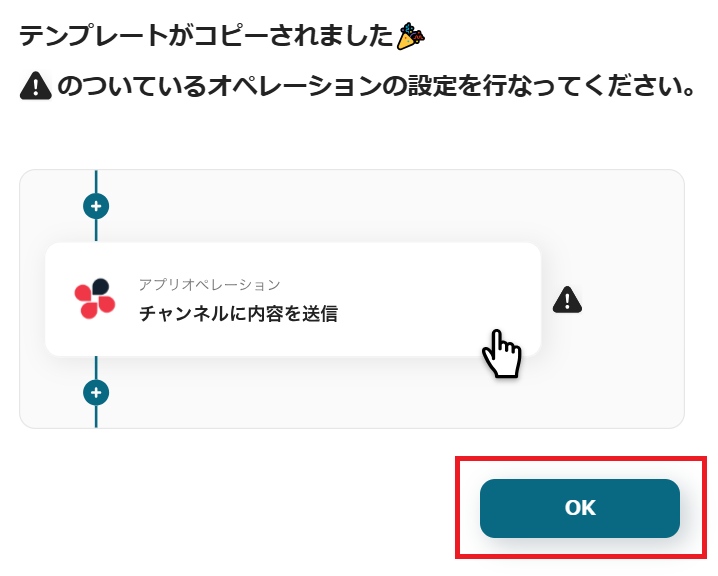
「テンプレートがコピーされました」と表示されるので「OK」をクリックします。
ステップ3:Airtableのトリガー設定
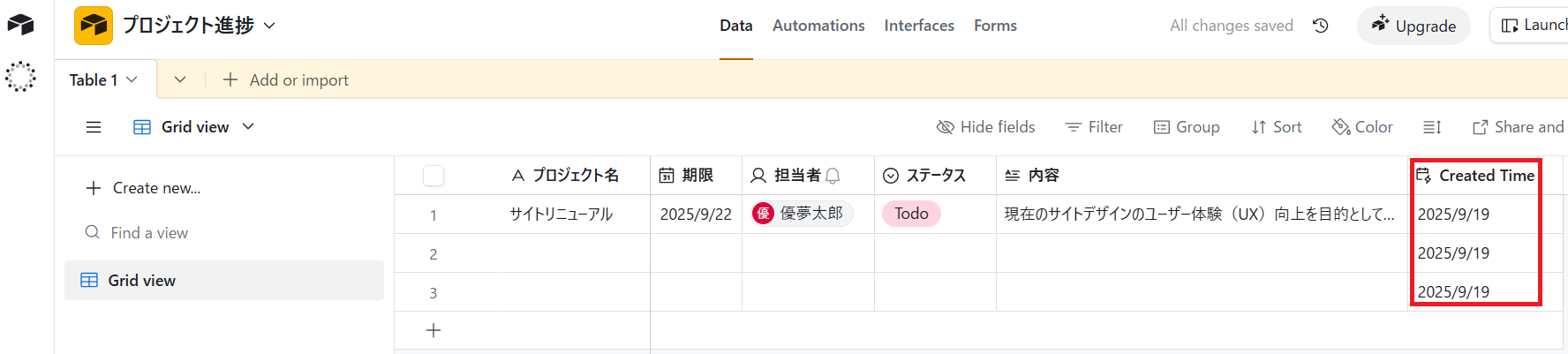
はじめにAirtableでテスト用テーブルをご用意ください。
この時、Created Timeフィールドを含めるようにしましょう。
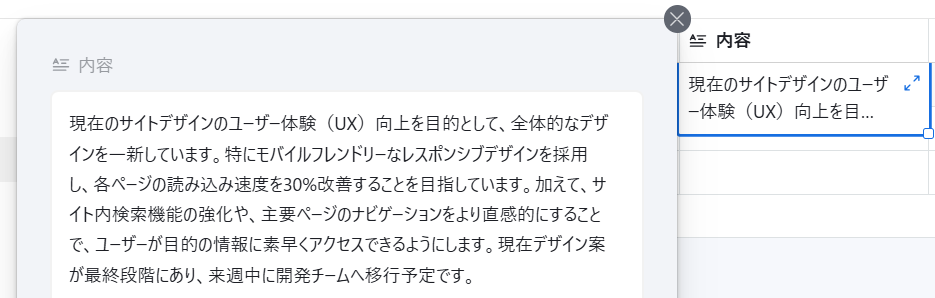
今回は例として、以下のテーブルの「内容」の項目をChatGPTで要約し、テーブル情報や要約結果をGoogle スプレッドシートに追記する想定で進めていきます。
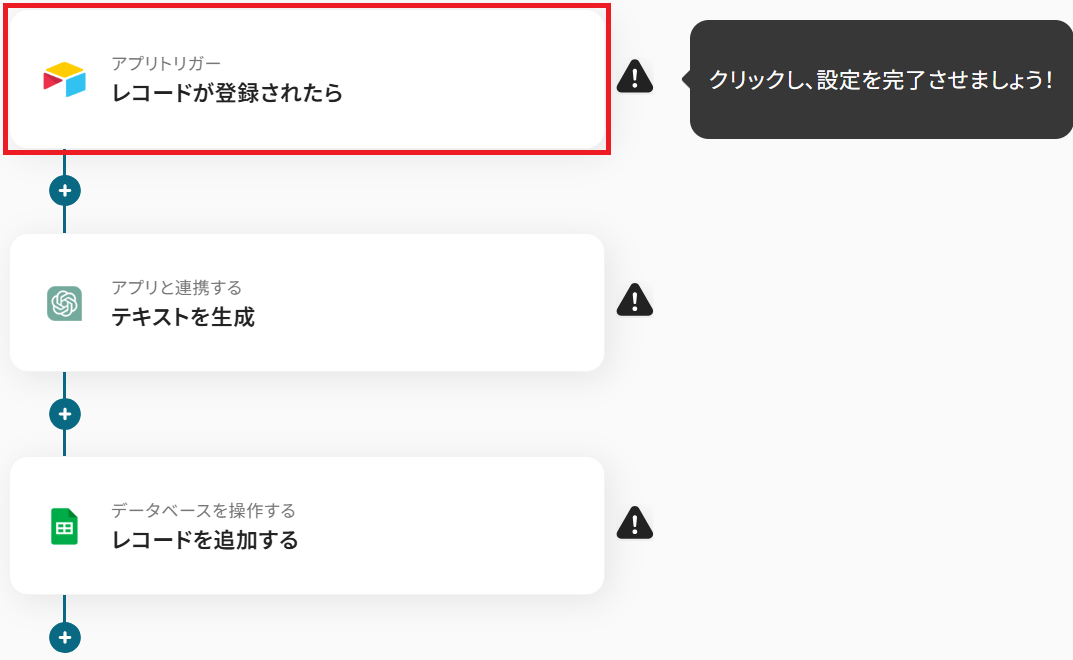
用意できたらYoomの設定画面に戻り「レコードが登録されたら」をクリック。
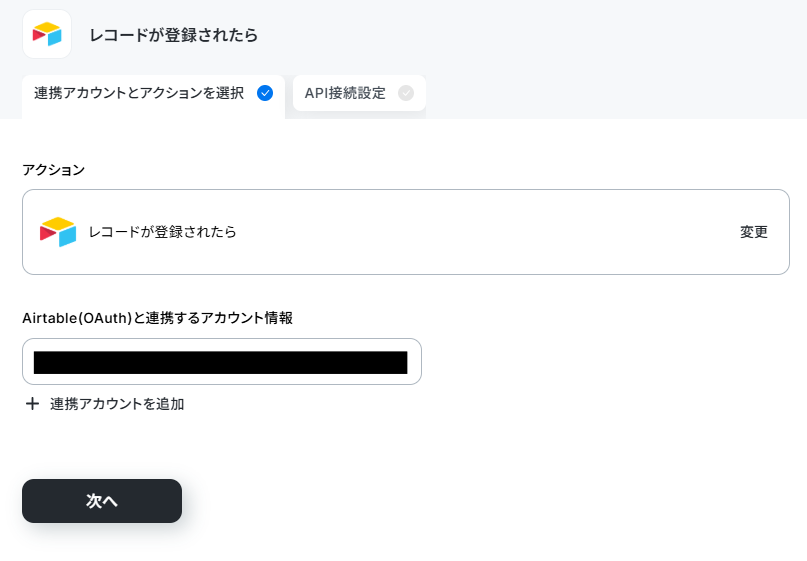
タイトルと連携するアカウント情報を任意で設定し、トリガーアクションはテンプレート通りに「レコードが登録されたら」のまま「次へ」をクリックします。
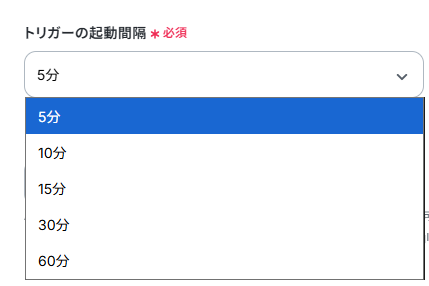
アプリトリガーのAPI接続設定という画面が表示されるので、まずトリガーの起動間隔をプルダウンから選択してください。
※トリガーの起動タイミングは、5分、10分、15分、30分、60分のいずれかで設定できます。ご利用プランによって、設定できるトリガーの最短間隔が違うので、その点は要チェックです。
なお、基本的にはそのプランの最短の起動間隔にしてお使いいただくことをおすすめします。
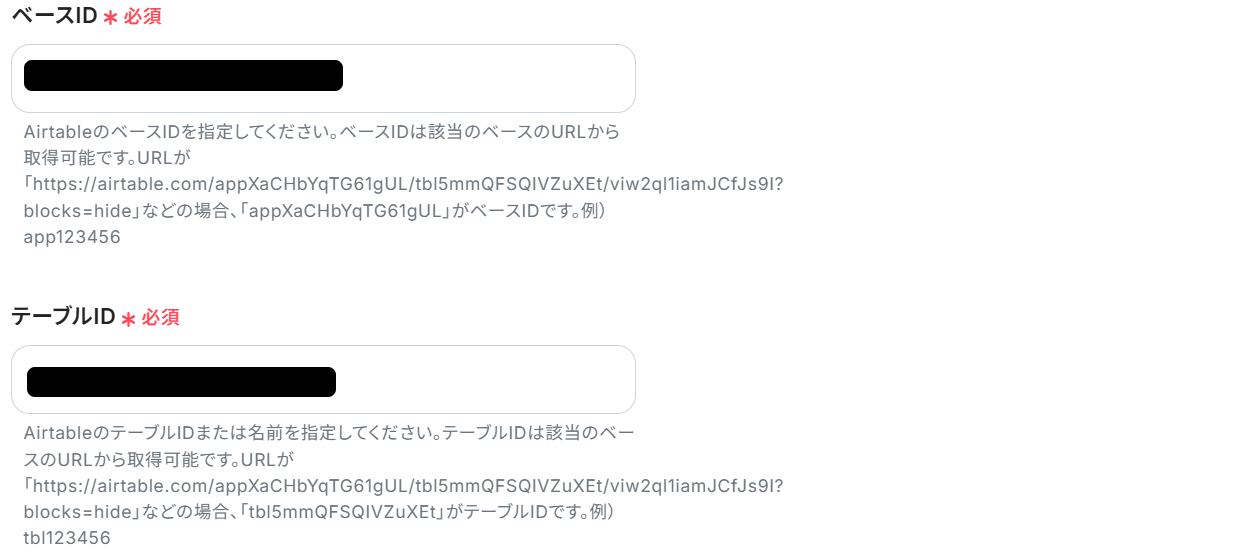
次に、テキストボックス下部の説明通りにベースIDとテーブルIDを入力しましょう。
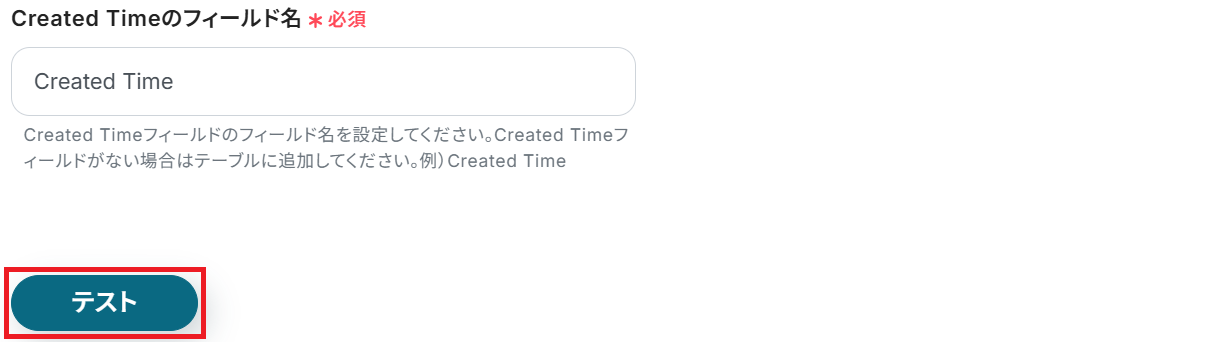
最後にCreated Timeのフィールド名を入力してテストしてください。
※今回は「Created Time」という名称を使ってテーブルを作成しましたが、他の名称でも問題ありません。
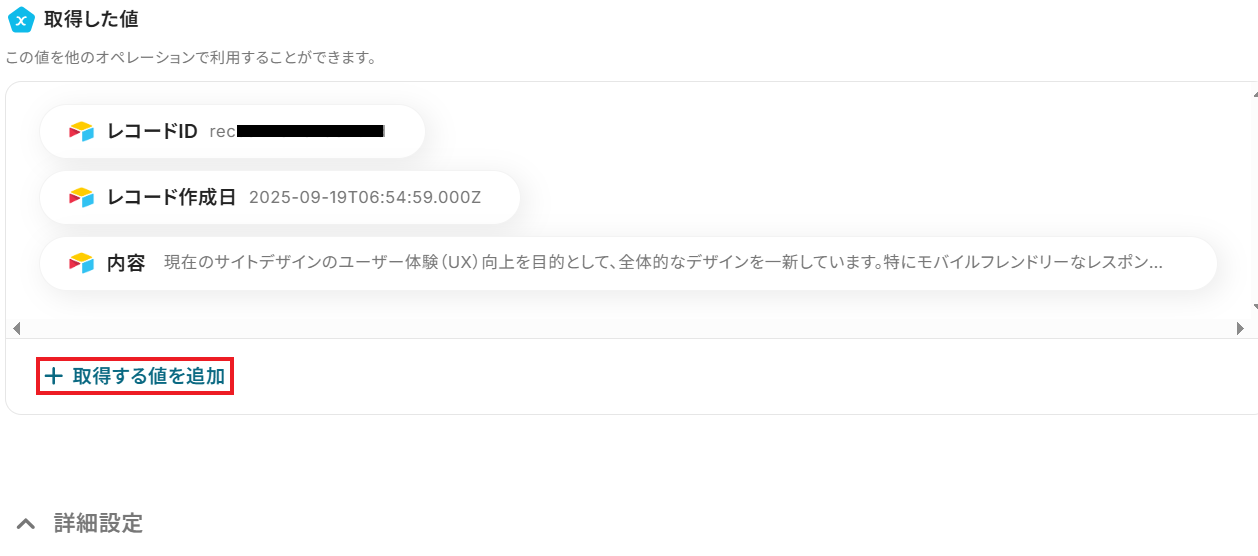
成功したら完了しましょう。今回は「+ 取得する値を追加」から「内容」の項目を追加しました!
※Airtableの取得する値の取得方法はこちらを参考にしてください。
※取得する値とは?
トリガーやオペレーション設定時に、「テスト」を実行して取得した値のことです。
後続のオペレーション設定時の値として利用でき、フローボットを起動する度に変動した値となります。
ステップ4:ChatGPTのアクション設定
※ChatGPT(OpenAI)を使ったアクションを動かすには、OpenAIのAPI有料プランに契約しておく必要があります。APIの利用料金が発生した時にスムーズに支払いができるよう、契約内容を整えておきましょう。https://openai.com/ja-JP/api/pricing/
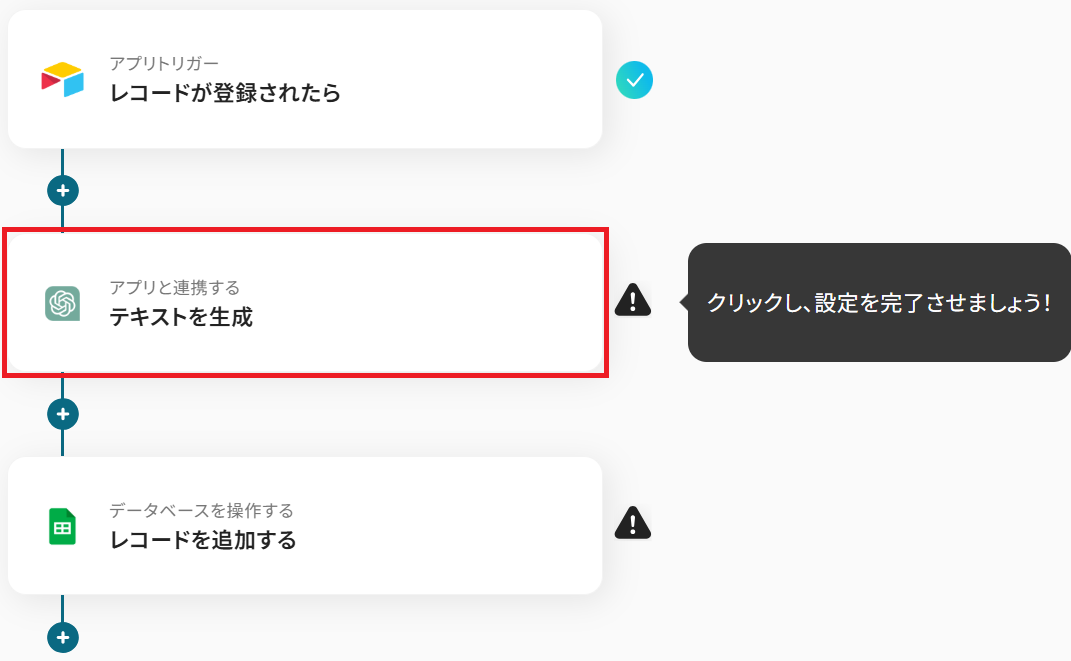
先ほど取得したAirtableの「内容」の項目を、ChatGPTを使って要約します。
「テキストを生成」をクリックしてください。
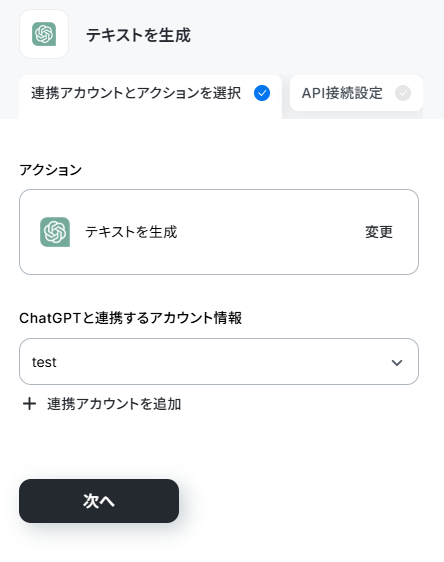
ステップ3と同様、アクションは「テキストを生成」のまま「次へ」をクリック。
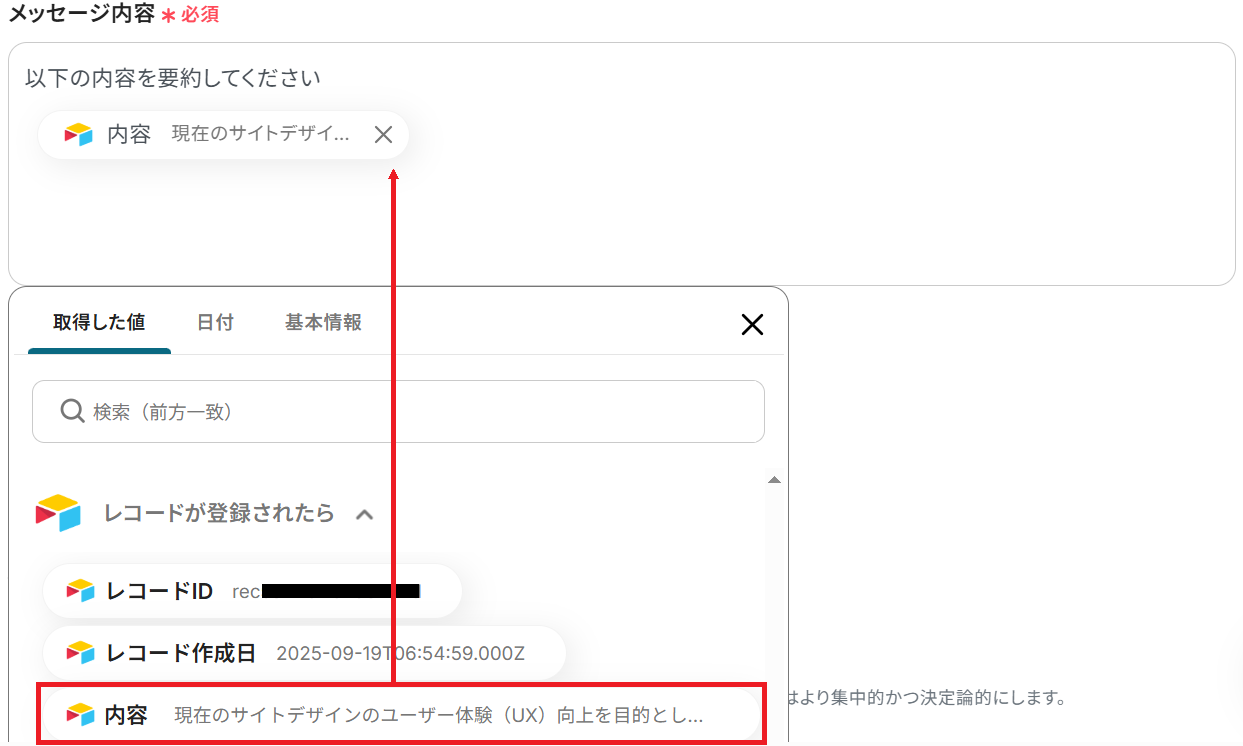
メッセージ内容は予め設定されている通りで大丈夫です。
※以下のようにAirtableの「内容」の値を設定することで、トリガーが実行されるたびに最新の情報を反映できます。
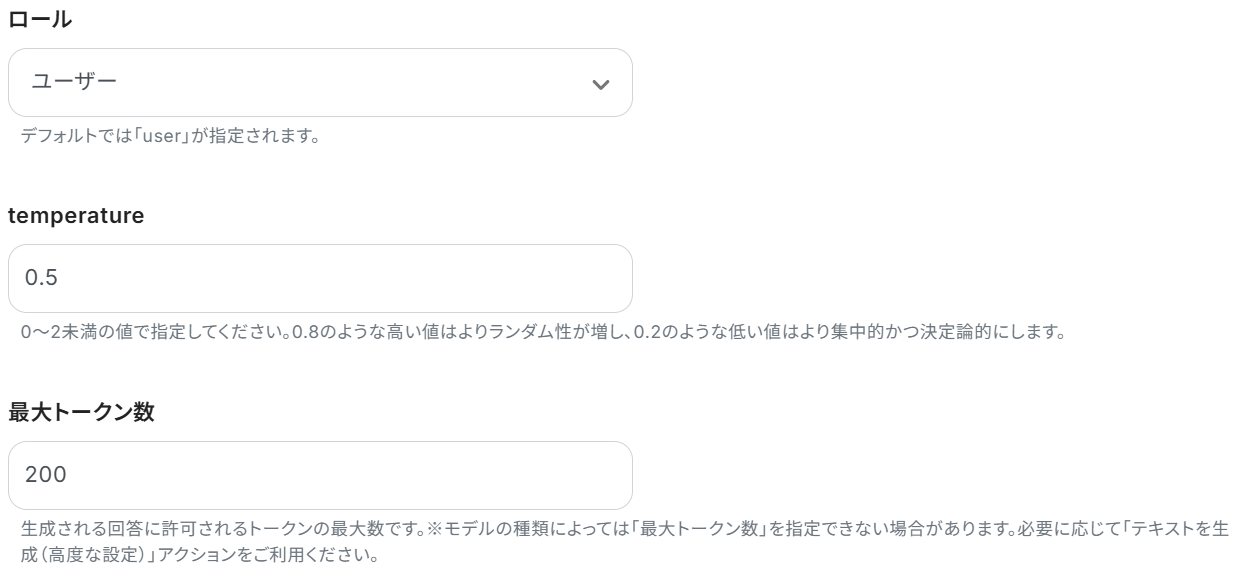
あとは任意で以下の項目を設定しましょう。
ロールは「ユーザーと対話する際にChatGPTがどのような立場から回答を出力するか」という役割を指します。
temperatureと最大トークンはテキストボックス下部の説明通りです。
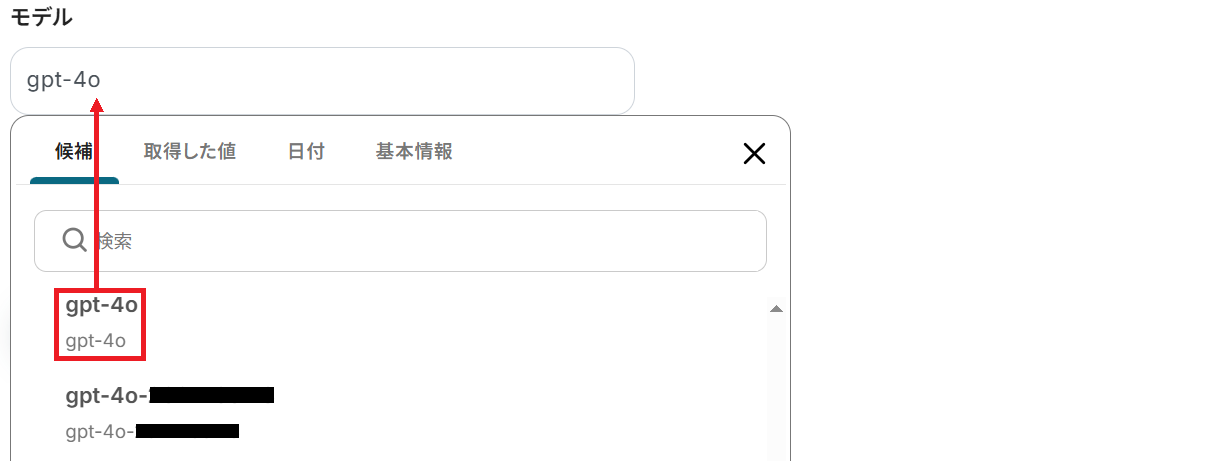
最後にモデルを候補から選択してテストしてください。
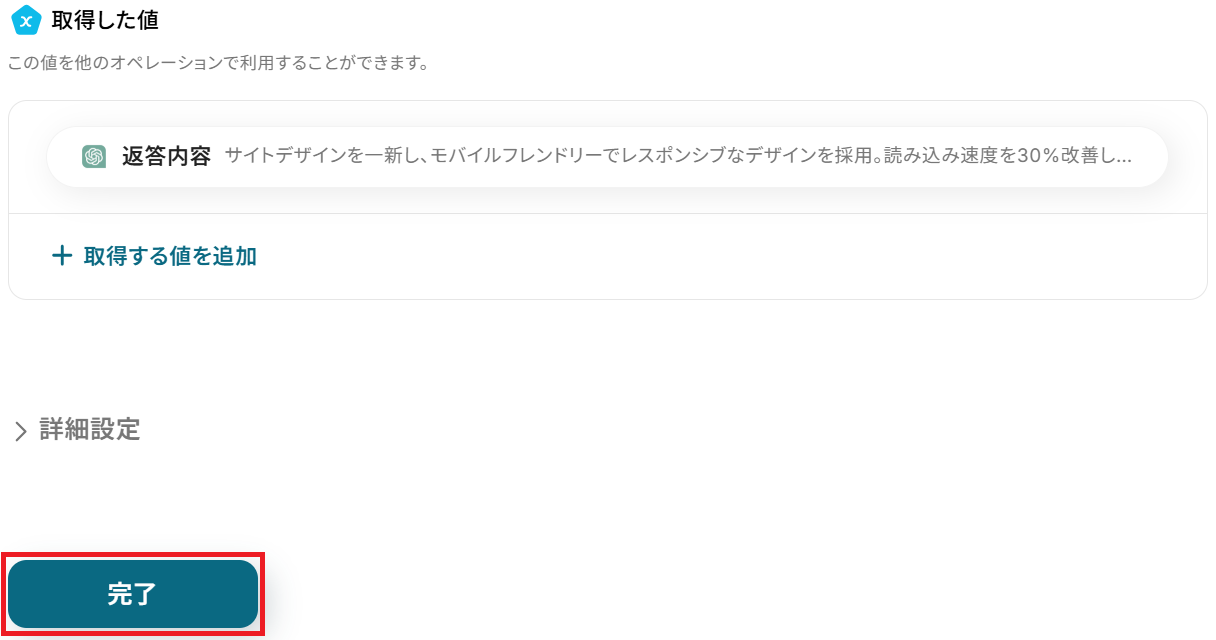
成功したら完了しましょう。ChatGPTがAirtableの「内容」の項目を要約してくれました!
ステップ5:Google スプレッドシートのアクション設定
ステップ3・4で取得した情報を、Google スプレッドシートに自動で追記する設定をします。
上記2記事も併せてご参照ください。
まず準備として、Airtableの情報管理用のシートを用意しておきましょう。
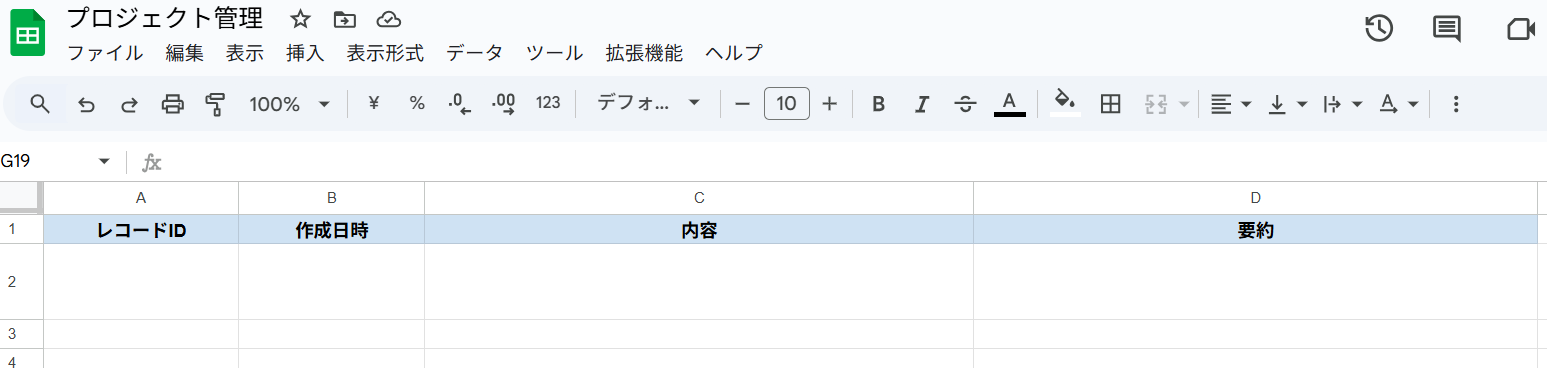
用意したらYoomの設定画面に戻り「レコードを追加する」をクリック。
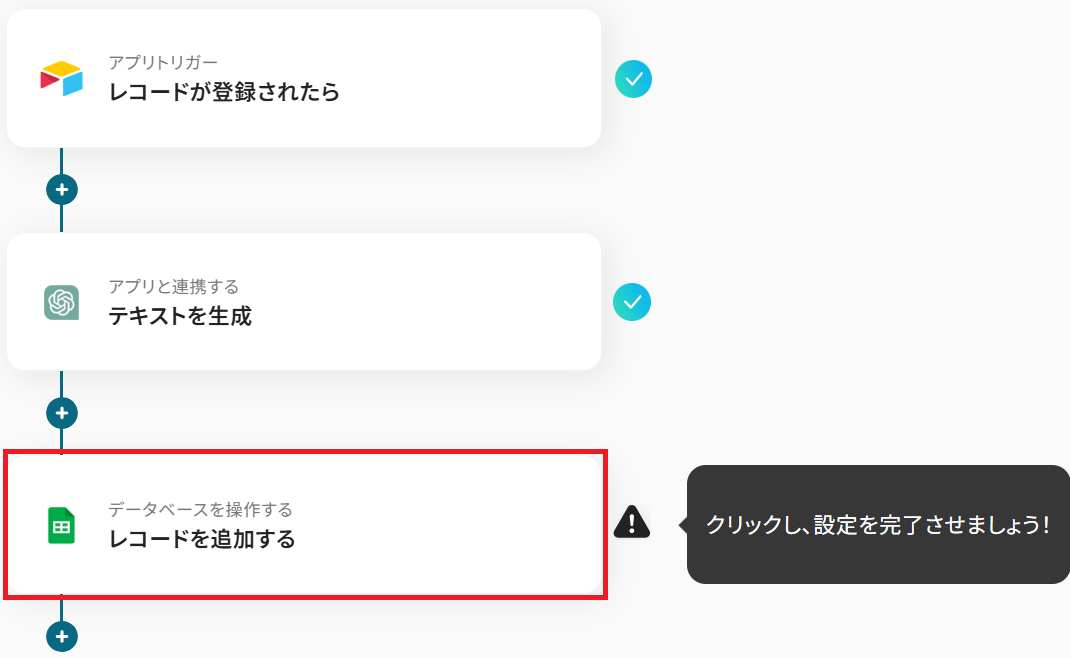
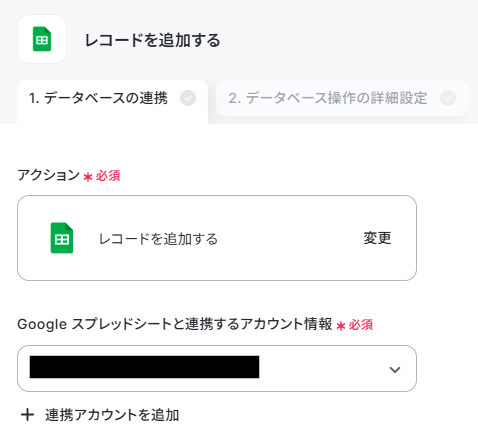
データベースの連携に移ります。まず連携するアカウントが正しいか確認してください。
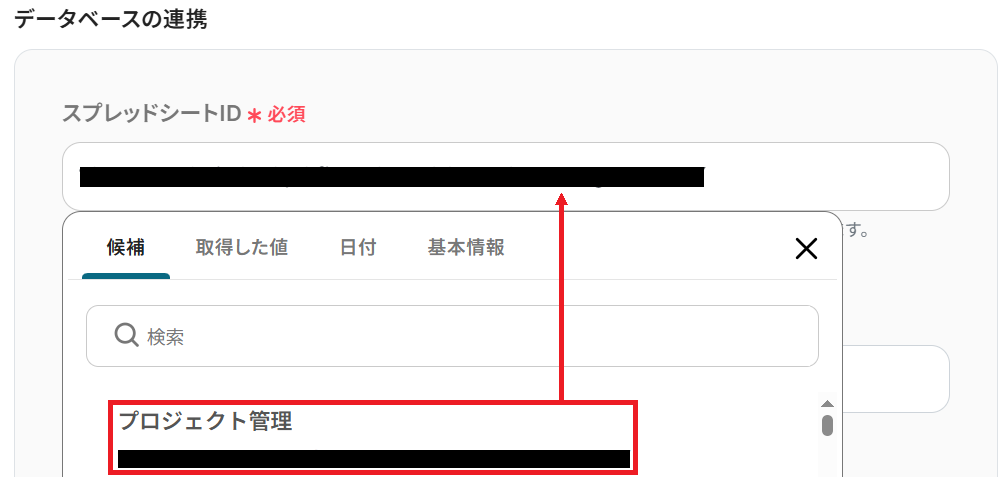
次に、先ほど用意したシートのスプレッドシートIDを候補から選択しましょう。
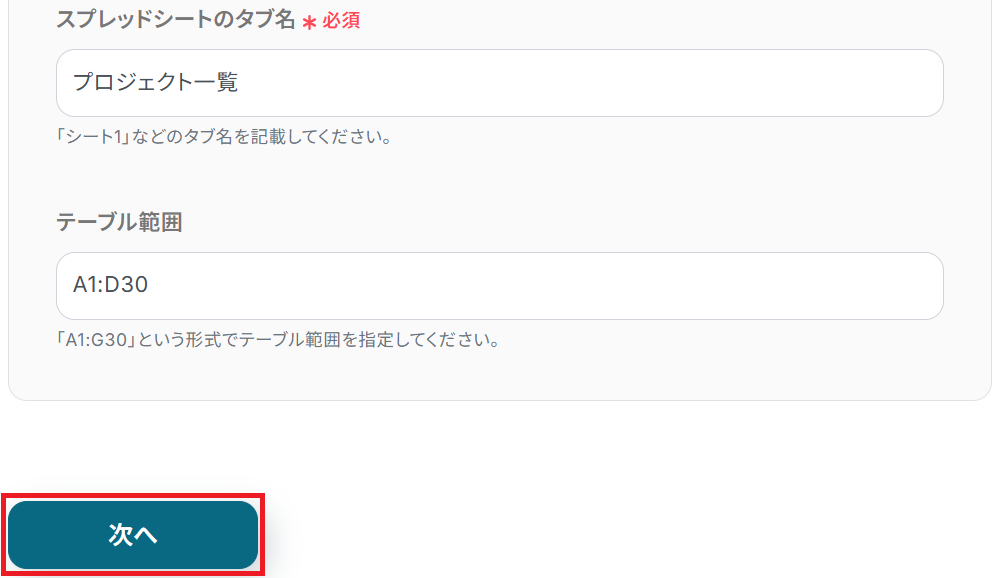
同様にスプレッドシートのタブ名も選択し、任意でテーブル範囲を選択して「次へ」をクリックします。
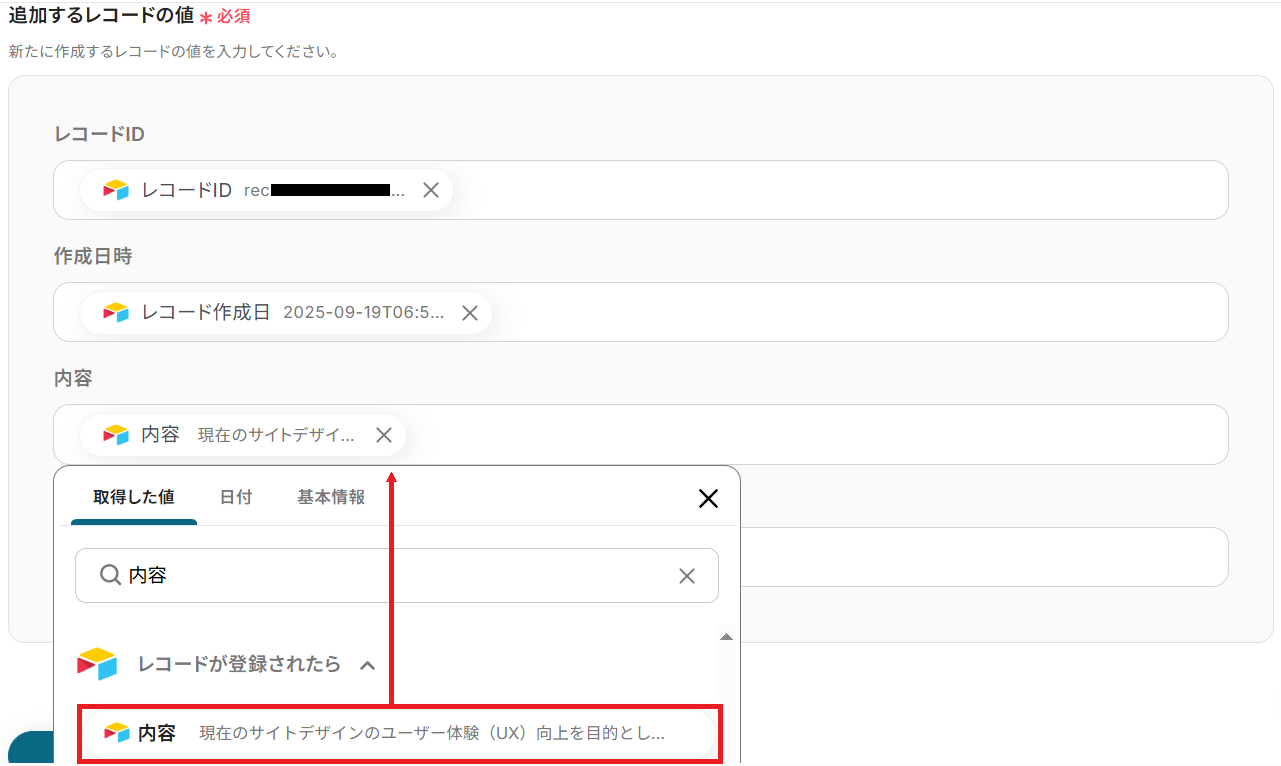
あとは先ほど用意したシートのヘッダーに対応する項目を選択してください。
以下のようにAirtable・ChatGPTから取得した値を選択すると、テーブル情報や要約結果を変数として反映させることができます。
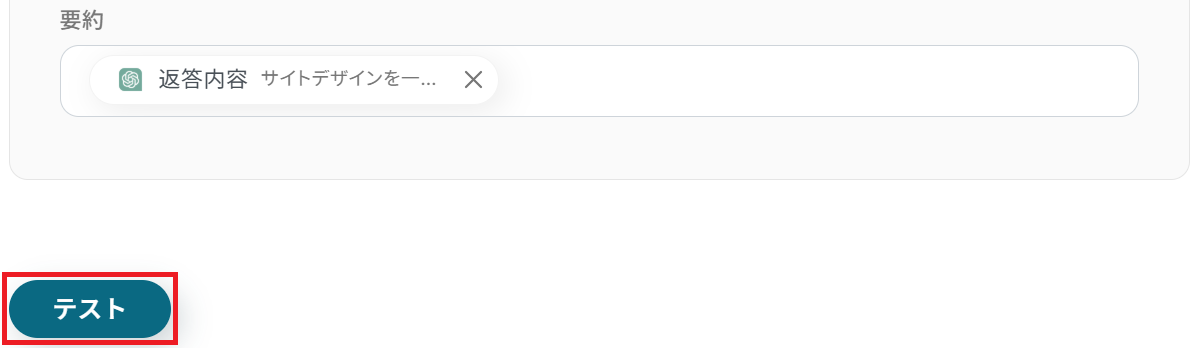
全ての項目を埋めたらテストしましょう。
成功したら完了してください。
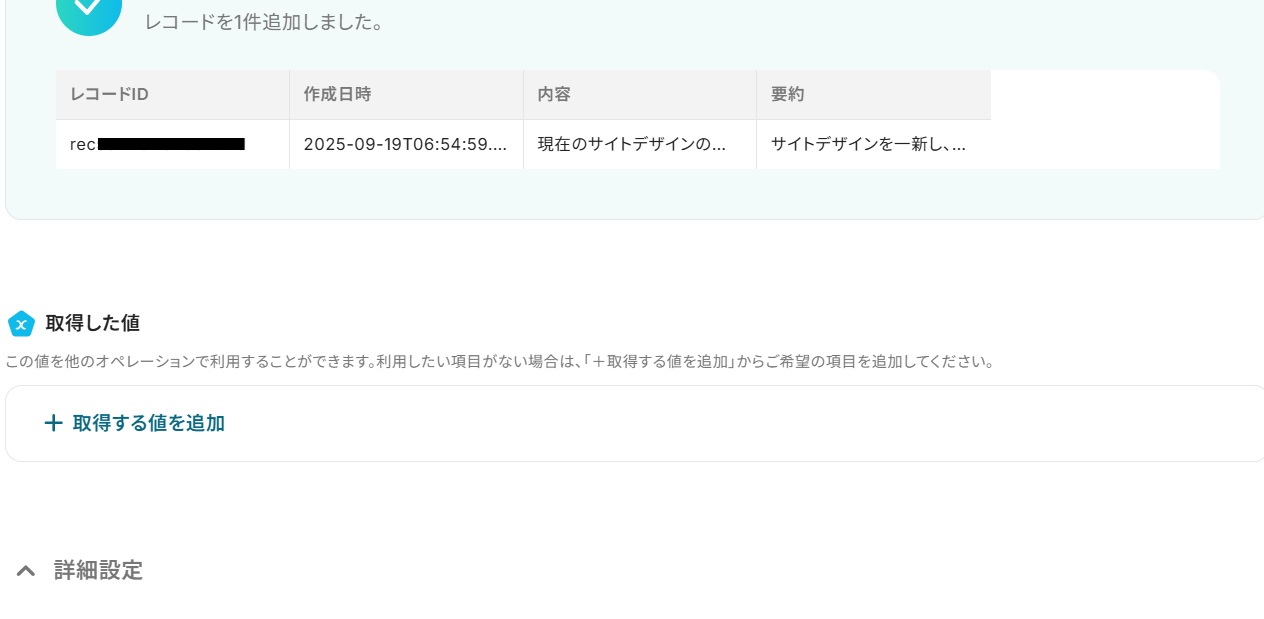
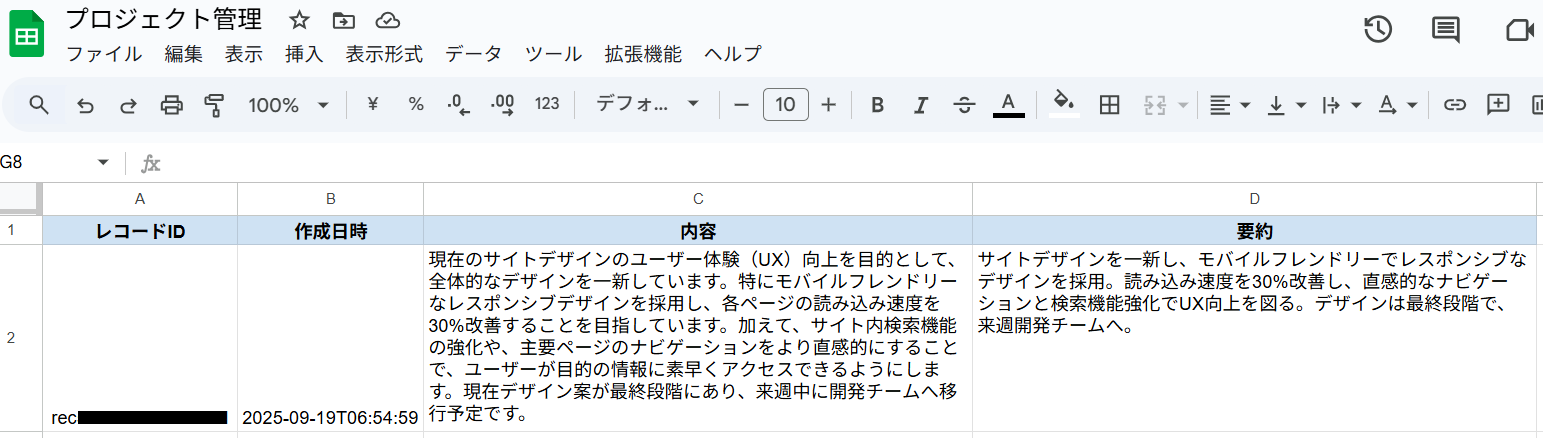
Airtableのテーブル情報とChatGPTによる要約結果が、用意したシートに自動で追記されました!
ステップ6:トリガーをONにして起動準備完了
最後に「トリガーをON」をクリックしたら、自動化の設定は完了です。
正しくフローボットが起動するか確認しましょう。
以上が、Airtableにレコードが登録されたら、ChatGPTで内容を要約してGoogle スプレッドシートに追加する方法でした!
AirtableやChatGPTを活用したその他の自動化テンプレート
AirtableやChatGPTを組み合わせることで、日々の情報整理や業務の効率化がぐっと進めやすくなります。手間のかかる入力や共有作業を自動化できれば、より大切な仕事に時間を使えるようになりますよ。
Airtableを使った便利な自動化例
Airtableはデータベース管理がしやすいツールですが、他のサービスとつなげることでさらに便利に使えます。例えば、会計システムや人事ツールとの連携により、転記作業を減らして業務の効率化につなげられます。また、ファイル管理サービスと組み合わせることで、情報整理もスムーズに進みます。
■概要
Airtableでステータスが更新されたらNP掛け払いで請求を依頼するフローです。
■このテンプレートをおすすめする方
1.Airtableで請求情報を管理する方
・取引先企業の請求情報をAirtableで一元管理している方
2.請求業務でNP掛け払いを利用する方
・請求業務を担当している経理担当者
■このテンプレートを使うメリット
NP掛け払いは請求業務を効率化できるツールで、請求依頼をすることで取引先企業への請求書発行や代金請求を行うことができます。
しかし、NP掛け払いからの請求依頼をAirtableのステータスを元に行っている場合、都度Airtableのステータスを確認する必要があり、煩わしいと感じているかもしれません。
このテンプレートは、Airtableのステータスが更新されるとNP掛け払いによる請求依頼を自動化することができます。
都度Airtableのステータスを確認する必要が無くなり、NP掛け払いによる請求依頼をシームレスに行うことが可能です。
また、ステータスの確認誤りによる請求依頼のミスも防止できるため、業務の正確性を向上させることができます。
■注意事項
・Airtable、NP掛け払いのそれぞれとYoomを連携してください。
・分岐をするにはミニプラン以上のプランでご利用いただける機能(オペレーション)となっております。フリープランの場合は設定しているフローボットのオペレーションはエラーとなりますので、ご注意ください。
・ミニプランなどの有料プランは、2週間の無料トライアルを行うことが可能です。無料トライアル中には制限対象のアプリやAI機能(オペレーション)を使用することができます。
・トリガーは5分、10分、15分、30分、60分の間隔で起動間隔を選択できます。
・プランによって最短の起動間隔が異なりますので、ご注意ください。
■概要
Airtableで従業員情報が登録されたHRMOSに追加するフローです。
■このテンプレートをおすすめする方
1.Airtableを利用して情報管理を行っている方
・従業員情報の一元管理をAirtableで行う方
・Airtableへのデータ更新を日常的に行う方
2.業務でHRMOSを利用する方
・従業員情報の共有をHRMOSで行っている人事部門の方
・従業員情報の登録を自動化したい方
■このテンプレートを使うメリット
HRMOSはクラウド型の人事システムで、データの管理や可視化に適したツールです。
しかし、HRMOSへの情報の登録は手動で行う必要があり、入力ミスや登録漏れが発生する恐れがあります。
このテンプレートは、Airtableのレコードに従業員情報が登録されるとHRMOSにも自動で追加でき、手動による登録作業を効率化します。
手動入力による工数の削減や、登録情報の正確性が向上するため、HRMOSでの管理業務をスムーズに進めることが可能です。
また、チャットツールと連携することでHRMOSに登録された従業員情報をメンバー間で共有できるため、後続作業をシームレスに進めることができます。
■注意事項
・Airtable、HRMOSのそれぞれとYoomを連携させてください。
・HRMOSのマイアプリ連携方法はこちらをご参照ください。
・トリガーは5分、10分、15分、30分、60分の間隔で起動間隔を選択できます。
・プランによって最短の起動間隔が異なりますので、ご注意ください。
■概要
Airtableに新しい取引先を登録するたびに、Boxで手動でフォルダを作成する作業は手間がかかるのではないでしょうか。また、手作業によるフォルダの作成漏れや命名規則の間違いは、後の情報管理に影響を及ぼす可能性もあります。このワークフローを活用すれば、Airtableに取引先が登録されると、Boxに自動でフォルダが作成されるため、こうした課題を解消し、スムーズな情報管理を実現します。
■このテンプレートをおすすめする方
- AirtableとBoxを連携させ、取引先情報の管理を効率化したいと考えている方
- 手作業でのフォルダ作成による、入力ミスや作成漏れなどの課題を解消したい方
- 情報管理体制を標準化し、属人化を防ぎたいと考えているチームリーダーの方
■このテンプレートを使うメリット
- Airtableへのレコード登録を起点にフォルダ作成が自動化されるため、これまで手作業に費やしていた時間を短縮することができます。
- フォルダの作成忘れや取引先名の入力間違いといったヒューマンエラーを防ぎ、管理体制の精度向上に繋がります。
■フローボットの流れ
- はじめに、AirtableとBoxをYoomと連携します。
- 次に、トリガーでAirtableを選択し、「レコードが登録されたら」というアクションを設定します。
- 最後に、オペレーションでBoxの「フォルダを作成」アクションを設定し、Airtableで取得した情報を基にフォルダを作成するように設定します。
※「トリガー」:フロー起動のきっかけとなるアクション、「オペレーション」:トリガー起動後、フロー内で処理を行うアクション
■このワークフローのカスタムポイント
- Airtableのトリガー設定では、フローを起動させる対象として任意のテーブルを指定することが可能です。
- Boxのフォルダ作成アクションでは、作成先の親フォルダを任意で指定できるほか、フォルダ名を固定値にしたり、Airtableから取得した取引先名などの動的な値を設定したりできます。
■注意事項
- Airtable、BoxのそれぞれとYoomを連携してください。
- トリガーは5分、10分、15分、30分、60分の間隔で起動間隔を選択できます。
- プランによって最短の起動間隔が異なりますので、ご注意ください。
- Airtableのレコード詳細を取得する方法はこちらをご参照ください。
■概要Googleフォームで集めたアンケートや問い合わせの回答を、手作業でAirtableに転記する作業は手間がかかる上に、入力ミスも起こりがちではないでしょうか。このワークフローを活用すれば、Googleフォームに新しい回答が送信されるたびに、その内容をAirtableのテーブルへ自動で登録できます。手作業によるデータ入力の負担をなくし、迅速な情報共有やデータ管理を実現します。
■このテンプレートをおすすめする方- Googleフォームで集めた顧客リストやアンケート結果をAirtableで管理している方
- 手作業でのデータ転記に時間がかかり、本来の業務に集中できていない担当者の方
- フォームからの回答を迅速にデータベースに反映させ、対応速度を上げたいチームの方
■このテンプレートを使うメリット- Googleフォームへの回答送信をトリガーにAirtableへ自動でレコードが作成されるため、データ転記にかかる作業時間を短縮できます。
- 手作業によるコピー&ペーストが不要になるため、入力ミスや転記漏れといったヒューマンエラーの発生を防ぎ、データの正確性を保ちます。
■フローボットの流れ- はじめに、GoogleフォームとAirtableをYoomと連携します。
- 次に、トリガーでGoogleフォームを選択し、「フォームに回答が送信されたら」というアクションを設定します。
- 最後に、オペレーションでAirtableを選択し、「レコードを作成」のアクションを設定することで、フォームの回答内容がAirtableに自動で登録されます。
※「トリガー」:フロー起動のきっかけとなるアクション、「オペレーション」:トリガー起動後、フロー内で処理を行うアクション
■このワークフローのカスタムポイント- Googleフォームのトリガー設定では、連携対象としたい任意のフォームIDを設定し、取得したい回答内容を選択することが可能です。
- Airtableのオペレーション設定では、レコードを作成したいテーブルを任意で指定できます。また、各フィールドに登録する値として、固定のテキストを入力したり、トリガーで取得したフォームの回答内容を変数として設定したりするカスタムが可能です。
■注意事項- Googleフォーム、AirtableのそれぞれとYoomを連携してください。
- トリガーは5分、10分、15分、30分、60分の間隔で起動間隔を選択できます。
- プランによって最短の起動間隔が異なりますので、ご注意ください。
- Googleフォームをトリガーとして使用した際の回答内容を取得する方法は「Googleフォームトリガーで、回答内容を取得する方法」を参照ください。
■概要
SmartHRで従業員情報が更新されたらAirtableの従業員管理台帳を更新するフローです。
■このテンプレートをおすすめする方
1.従業員情報の管理でSmartHRを利用している方
・自社の従業員情報の管理でSmartHRを活用している人事部門の方
・従業員情報をAirtableにも連携して管理している方
2.管理業務でAirtableを活用している方
・Airtableへの従業員情報の更新を手動で行っている方
・SmartHRとAirtableの連携を自動化したい方
■このテンプレートを使うメリット
SmartHRは従業員情報をクラウドで管理でき、人事労務に関わる業務を効率化できるのがメリットです。
しかし、SmartHRで管理している従業員情報をAirtableに手動で連携している場合、時間がかかり非効率的です。
このテンプレートは、SmartHRで従業員情報が更新されるとAirtableの従業員管理台帳も自動で更新することができます。
部門間で異なるツールを使用している場合でも、シームレスに従業員情報の同期を図ることができるため、管理業務をスムーズに進めることが可能です。
また、チャットツールと連携することで従業員情報の更新内容をチームメンバーと共有することもできます。
■注意事項
・SmartHR、AirtableのそれぞれとYoomを連携してください。
■概要
Airtableでステータスが更新されたらNP掛け払いで請求を依頼するフローです。
■このテンプレートをおすすめする方
1.Airtableで請求情報を管理する方
・取引先企業の請求情報をAirtableで一元管理している方
2.請求業務でNP掛け払いを利用する方
・請求業務を担当している経理担当者
■このテンプレートを使うメリット
NP掛け払いは請求業務を効率化できるツールで、請求依頼をすることで取引先企業への請求書発行や代金請求を行うことができます。
しかし、NP掛け払いからの請求依頼をAirtableのステータスを元に行っている場合、都度Airtableのステータスを確認する必要があり、煩わしいと感じているかもしれません。
このテンプレートは、Airtableのステータスが更新されるとNP掛け払いによる請求依頼を自動化することができます。
都度Airtableのステータスを確認する必要が無くなり、NP掛け払いによる請求依頼をシームレスに行うことが可能です。
また、ステータスの確認誤りによる請求依頼のミスも防止できるため、業務の正確性を向上させることができます。
■注意事項
・Airtable、NP掛け払いのそれぞれとYoomを連携してください。
・分岐をするにはミニプラン以上のプランでご利用いただける機能(オペレーション)となっております。フリープランの場合は設定しているフローボットのオペレーションはエラーとなりますので、ご注意ください。
・ミニプランなどの有料プランは、2週間の無料トライアルを行うことが可能です。無料トライアル中には制限対象のアプリやAI機能(オペレーション)を使用することができます。
・トリガーは5分、10分、15分、30分、60分の間隔で起動間隔を選択できます。
・プランによって最短の起動間隔が異なりますので、ご注意ください。

■概要
Airtableで従業員情報が登録されたHRMOSに追加するフローです。
■このテンプレートをおすすめする方
1.Airtableを利用して情報管理を行っている方
・従業員情報の一元管理をAirtableで行う方
・Airtableへのデータ更新を日常的に行う方
2.業務でHRMOSを利用する方
・従業員情報の共有をHRMOSで行っている人事部門の方
・従業員情報の登録を自動化したい方
■このテンプレートを使うメリット
HRMOSはクラウド型の人事システムで、データの管理や可視化に適したツールです。
しかし、HRMOSへの情報の登録は手動で行う必要があり、入力ミスや登録漏れが発生する恐れがあります。
このテンプレートは、Airtableのレコードに従業員情報が登録されるとHRMOSにも自動で追加でき、手動による登録作業を効率化します。
手動入力による工数の削減や、登録情報の正確性が向上するため、HRMOSでの管理業務をスムーズに進めることが可能です。
また、チャットツールと連携することでHRMOSに登録された従業員情報をメンバー間で共有できるため、後続作業をシームレスに進めることができます。
■注意事項
・Airtable、HRMOSのそれぞれとYoomを連携させてください。
・HRMOSのマイアプリ連携方法はこちらをご参照ください。
・トリガーは5分、10分、15分、30分、60分の間隔で起動間隔を選択できます。
・プランによって最短の起動間隔が異なりますので、ご注意ください。

■概要
Airtableに新しい取引先を登録するたびに、Boxで手動でフォルダを作成する作業は手間がかかるのではないでしょうか。また、手作業によるフォルダの作成漏れや命名規則の間違いは、後の情報管理に影響を及ぼす可能性もあります。このワークフローを活用すれば、Airtableに取引先が登録されると、Boxに自動でフォルダが作成されるため、こうした課題を解消し、スムーズな情報管理を実現します。
■このテンプレートをおすすめする方
- AirtableとBoxを連携させ、取引先情報の管理を効率化したいと考えている方
- 手作業でのフォルダ作成による、入力ミスや作成漏れなどの課題を解消したい方
- 情報管理体制を標準化し、属人化を防ぎたいと考えているチームリーダーの方
■このテンプレートを使うメリット
- Airtableへのレコード登録を起点にフォルダ作成が自動化されるため、これまで手作業に費やしていた時間を短縮することができます。
- フォルダの作成忘れや取引先名の入力間違いといったヒューマンエラーを防ぎ、管理体制の精度向上に繋がります。
■フローボットの流れ
- はじめに、AirtableとBoxをYoomと連携します。
- 次に、トリガーでAirtableを選択し、「レコードが登録されたら」というアクションを設定します。
- 最後に、オペレーションでBoxの「フォルダを作成」アクションを設定し、Airtableで取得した情報を基にフォルダを作成するように設定します。
※「トリガー」:フロー起動のきっかけとなるアクション、「オペレーション」:トリガー起動後、フロー内で処理を行うアクション
■このワークフローのカスタムポイント
- Airtableのトリガー設定では、フローを起動させる対象として任意のテーブルを指定することが可能です。
- Boxのフォルダ作成アクションでは、作成先の親フォルダを任意で指定できるほか、フォルダ名を固定値にしたり、Airtableから取得した取引先名などの動的な値を設定したりできます。
■注意事項
- Airtable、BoxのそれぞれとYoomを連携してください。
- トリガーは5分、10分、15分、30分、60分の間隔で起動間隔を選択できます。
- プランによって最短の起動間隔が異なりますので、ご注意ください。
- Airtableのレコード詳細を取得する方法はこちらをご参照ください。

■このテンプレートをおすすめする方
- Googleフォームで集めた顧客リストやアンケート結果をAirtableで管理している方
- 手作業でのデータ転記に時間がかかり、本来の業務に集中できていない担当者の方
- フォームからの回答を迅速にデータベースに反映させ、対応速度を上げたいチームの方
■このテンプレートを使うメリット
- Googleフォームへの回答送信をトリガーにAirtableへ自動でレコードが作成されるため、データ転記にかかる作業時間を短縮できます。
- 手作業によるコピー&ペーストが不要になるため、入力ミスや転記漏れといったヒューマンエラーの発生を防ぎ、データの正確性を保ちます。
■フローボットの流れ
- はじめに、GoogleフォームとAirtableをYoomと連携します。
- 次に、トリガーでGoogleフォームを選択し、「フォームに回答が送信されたら」というアクションを設定します。
- 最後に、オペレーションでAirtableを選択し、「レコードを作成」のアクションを設定することで、フォームの回答内容がAirtableに自動で登録されます。
■このワークフローのカスタムポイント
- Googleフォームのトリガー設定では、連携対象としたい任意のフォームIDを設定し、取得したい回答内容を選択することが可能です。
- Airtableのオペレーション設定では、レコードを作成したいテーブルを任意で指定できます。また、各フィールドに登録する値として、固定のテキストを入力したり、トリガーで取得したフォームの回答内容を変数として設定したりするカスタムが可能です。
■注意事項
- Googleフォーム、AirtableのそれぞれとYoomを連携してください。
- トリガーは5分、10分、15分、30分、60分の間隔で起動間隔を選択できます。
- プランによって最短の起動間隔が異なりますので、ご注意ください。
- Googleフォームをトリガーとして使用した際の回答内容を取得する方法は「Googleフォームトリガーで、回答内容を取得する方法」を参照ください。

■概要
SmartHRで従業員情報が更新されたらAirtableの従業員管理台帳を更新するフローです。
■このテンプレートをおすすめする方
1.従業員情報の管理でSmartHRを利用している方
・自社の従業員情報の管理でSmartHRを活用している人事部門の方
・従業員情報をAirtableにも連携して管理している方
2.管理業務でAirtableを活用している方
・Airtableへの従業員情報の更新を手動で行っている方
・SmartHRとAirtableの連携を自動化したい方
■このテンプレートを使うメリット
SmartHRは従業員情報をクラウドで管理でき、人事労務に関わる業務を効率化できるのがメリットです。
しかし、SmartHRで管理している従業員情報をAirtableに手動で連携している場合、時間がかかり非効率的です。
このテンプレートは、SmartHRで従業員情報が更新されるとAirtableの従業員管理台帳も自動で更新することができます。
部門間で異なるツールを使用している場合でも、シームレスに従業員情報の同期を図ることができるため、管理業務をスムーズに進めることが可能です。
また、チャットツールと連携することで従業員情報の更新内容をチームメンバーと共有することもできます。
■注意事項
・SmartHR、AirtableのそれぞれとYoomを連携してください。
ChatGPTを使った便利な自動化例
ChatGPTを活用すると、日々の情報処理や文章作成をサポートできます。たとえば、メールやフォームの内容を要約して共有したり、チーム向けの下書きを自動で用意することも可能です。これにより、情報を整理する手間が減り、業務の効率化に役立ちます。
■概要フォームからの問い合わせやアンケートの回答は、内容を確認して要点をまとめる作業に時間がかかっていませんか。件数が増えるほど、その対応は大きな負担になりがちです。このワークフローを活用すれば、フォームが送信されると、その内容をChatGPTが自動で要約し、Google Driveにドキュメントとして保存します。手作業による転記や要約の手間を省き、情報整理を効率化することが可能です。■このテンプレートをおすすめする方- フォームからの問い合わせやアンケートの回答内容の確認、整理に時間を要している方
- ChatGPTを活用して、定型的な文章の要約や整理の自動化を検討している方
- フォームの内容をチームで共有するため、手作業でドキュメントを作成している方
■このテンプレートを使うメリット- フォーム送信から要約、Google Driveへのドキュメント作成までを自動化し、手作業での情報整理にかかる時間を短縮します。
- 手作業によるコピー&ペーストのミスや要約時の抜け漏れといったヒューマンエラーを防ぎ、情報の正確性を保つことに繋がります。
■フローボットの流れ- はじめに、ChatGPTとGoogle DriveをYoomと連携します。
- 次に、トリガーでフォームトリガー機能を選択し、フォームが送信されたらフローが起動するよう設定します。
- 次に、オペレーションでChatGPTの「テキストを生成」アクションを設定し、フォームで受け取った内容を要約するよう指示します。
- 最後に、オペレーションでGoogle Driveの「書類を発行する」アクションを設定し、ChatGPTが生成した要約テキストを含むドキュメントを作成・保存します。
※「トリガー」:フロー起動のきっかけとなるアクション、「オペレーション」:トリガー起動後、フロー内で処理を行うアクション■このワークフローのカスタムポイント- Google Driveで書類を発行するアクションでは、保存先のフォルダやドキュメントのファイル名を任意に指定できます。
- ファイル名やドキュメントの本文には、フォームの送信内容やChatGPTの要約結果といった、前のステップで取得した情報を自由に埋め込むことが可能です。
■注意事項- ChatGPT、Google スプレッドシートのそれぞれとYoomを連携してください。
- ChatGPT(OpenAI)のアクションを実行するには、OpenAIのAPI有料プランの契約が必要です。(APIが使用されたときに支払いができる状態)
- 詳しくはOpenAIの「API料金」ページをご確認ください。
- ChatGPTのAPI利用はOpenAI社が有料で提供しており、API疎通時のトークンにより従量課金される仕組みとなっています。そのため、API使用時にお支払いが行える状況でない場合エラーが発生しますのでご注意ください。
- 書類発行アクションを使用することで、Google Driveに自動でファイルが保存されます。
■概要Googleフォームで収集した情報を手動でまとめ、Memに転記する作業に手間を感じていませんか?ChatGPTとMemを連携させて活用していても、それぞれのアプリを個別に操作していては非効率です。このワークフローは、Googleフォームに回答が送信されると、その内容をもとにChatGPTがテキストを自動で生成し、Memに保存する一連の流れを自動化するため、手作業による情報整理の手間を解消できます。
■このテンプレートをおすすめする方- Googleフォームで収集した情報をChatGPTとMemで管理している方
- 手作業による情報の転記や要約作業の効率化を目指しているマーケティング担当者の方
- ChatGPTとMemを連携させ、ナレッジマネジメントを自動化したいと考えている方
■このテンプレートを使うメリット- フォーム回答からテキスト生成、Memへの保存までが自動化されるため、これまで手作業で行っていた情報整理の時間を短縮できます。
- 手動でのコピー&ペーストが不要になることで、情報の転記ミスや要約の抜け漏れといったヒューマンエラーの防止に繋がります。
■フローボットの流れ- はじめに、ChatGPT、Google フォーム、MemをYoomと連携します
- 次に、トリガーでGoogle フォームを選択し、「フォームに回答が送信されたら」というアクションを設定します
- 次に、オペレーションでChatGPTの「テキストを生成」アクションを設定し、フォームの回答内容をもとにテキストを生成するよう設定します
- 最後に、オペレーションでMemの「Save to Mem」アクションを設定し、Chat GPTが生成したテキストを保存します
※「トリガー」:フロー起動のきっかけとなるアクション、「オペレーション」:トリガー起動後、フロー内で処理を行うアクション
■このワークフローのカスタムポイント- ChatGPTでテキストを生成する際に、任意のプロンプト(指示文章)を設定してください。例えば、「以下の回答内容を箇条書きで要約してください」といった指示が可能です。
- Memに保存する内容(コンテンツ)は、事前のアクションで取得したChatGPTの生成結果や、Googleフォームの回答内容などを組み合わせて自由に設定してください。
■注意事項- Google フォーム、Chat GPT、MemのそれぞれとYoomを連携してください。
- トリガーは5分、10分、15分、30分、60分の間隔で起動間隔を選択できます。
- プランによって最短の起動間隔が異なりますので、ご注意ください。
- Googleフォームをトリガーとして使用した際の回答内容を取得する方法は「Googleフォームトリガーで、回答内容を取得する方法」を参照ください。
- ChatGPT(OpenAI)のアクションを実行するには、OpenAIのAPI有料プランの契約が必要です。(APIが使用されたときに支払いができる状態)
- ChatGPTのAPI利用はOpenAI社が有料で提供しており、API疎通時のトークンにより従量課金される仕組みとなっています。そのため、API使用時にお支払いが行える状況でない場合エラーが発生しますのでご注意ください。
■概要
Slackに寄せられる問い合わせ対応では、内容の把握、回答案の作成、Zendeskへのチケット起票など、一連の作業に手間がかかるのではないでしょうか。このワークフローを活用すれば、Slackの特定投稿をきっかけに、ChatGPTが自動で要約と一次回答案を生成し、Zendeskにチケットを作成するため、こうした課題を解消できます。ZendeskとChatGPTを連携させ、問い合わせ対応業務の効率化を実現します。
■このテンプレートをおすすめする方
- Zendeskでの顧客対応に追われ、ChatGPTを活用した効率化を模索している方
- Slackに届く問い合わせを、手動でZendeskへ転記することに課題を感じている方
- 問い合わせの一次対応を自動化し、より重要な業務にリソースを集中させたい方
■このテンプレートを使うメリット
- Slackでの問い合わせ発生からZendeskのチケット作成までが自動化されるため、これまで手作業に費やしていた時間を短縮できます
- 人の手による転記作業がなくなることで、内容の入力間違いや対応漏れといったヒューマンエラーの発生を防ぐことに繋がります
■フローボットの流れ
- はじめに、Slack、ChatGPT、ZendeskをYoomと連携します
- 次に、トリガーでSlackを選択し、「指定のテキストを含むメッセージがチャンネルに投稿されたら」というアクションを設定します
- 次に、オペレーションでAI機能の「テキストを抽出する」を設定し、Slackの投稿内容から必要な情報を抽出します
- 次に、オペレーションでChatGPTの「テキストを生成」を設定し、抽出した情報をもとに要約や一次回答案を作成します
- 次に、オペレーションでZendeskの「チケットを作成(リクエスターを指定)」を設定し、Slackの投稿内容をもとにチケットを作成します
- 最後に、オペレーションでZendeskの「既存チケットへコメントを追加」を設定し、ChatGPTが生成した要約と回答案をチケットにコメントとして追加します
※「トリガー」:フロー起動のきっかけとなるアクション、「オペレーション」:トリガー起動後、フロー内で処理を行うアクション
■このワークフローのカスタムポイント
- Slackのトリガー設定では、監視対象としたいチャンネルIDや、フローを起動させるための特定のテキストを任意で設定してください
- AI機能によるテキスト抽出では、Slackのメッセージ本文からChatGPTでの要約やZendeskのチケット作成で利用したい任意の情報を抽出できます
- ChatGPTに与えるプロンプトは自由にカスタマイズが可能です。要約の形式や一次回答案のトーンなどを、実際の運用に合わせて調整してください
- Zendeskでチケットを作成する際、件名や詳細、リクエスターには固定のテキストを設定したり、前段のオペレーションで取得した動的な情報を変数として埋め込んだりすることが可能です。また、チケットに追加するコメント内容も同様にカスタマイズできます
■注意事項
- Slack、ChatGPT、ZendeskのそれぞれとYoomを連携してください。
- ChatGPT(OpenAI)のアクションを実行するには、OpenAIのAPI有料プランの契約(APIが使用されたときに支払いができる状態)が必要です。
- ChatGPTのAPI利用はOpenAI社が有料で提供しており、API疎通時のトークンにより従量課金される仕組みとなっています。そのため、API使用時にお支払いが行える状況でない場合エラーが発生しますのでご注意ください。
- Zendeskはチームプラン・サクセスプランでのみご利用いただけるアプリとなっております。フリープラン・ミニプランの場合は設定しているフローボットのオペレーションやデータコネクトはエラーとなりますので、ご注意ください。
- チームプランやサクセスプランなどの有料プランは、2週間の無料トライアルを行うことが可能です。無料トライアル中には制限対象のアプリを使用することができます。
- トリガーは5分、10分、15分、30分、60分の間隔で起動間隔を選択できます。
- プランによって最短の起動間隔が異なりますので、ご注意ください。
■概要Googleカレンダーで会議やイベントの予定を作成した後、アジェンダや参加者への案内文などを手動で作成・追記する作業に手間を感じていませんか。このワークフローは、GoogleカレンダーとChatGPTを連携させることで、こうした課題を解消します。Googleカレンダーに新しい予定が作成されると、その情報を基にChatGPTが指定した内容のテキストを自動で生成し、予定の詳細情報を更新するため、ChatGPTとGoogleカレンダーを組み合わせた効率的なスケジュール管理が実現します。
■このテンプレートをおすすめする方- Googleカレンダーでの会議設定が多く、アジェンダ作成などを効率化したいと考えている方
- ChatGPTを活用して、定型的なテキスト作成業務の自動化に関心がある方
- ChatGPTとGoogleカレンダーを連携させ、手作業による情報追記をなくしたい方
■このテンプレートを使うメリット- Googleカレンダーへの予定作成をトリガーにChatGPTがテキストを自動生成するため、手作業での情報追記にかかる時間を短縮できます
- 事前に設定したプロンプトに基づきテキストが生成されるため、情報の品質が均一化され、担当者による記載内容のばらつきを防ぎます
■フローボットの流れ- はじめに、GoogleカレンダーとChatGPTをYoomと連携します
- 次に、トリガーでGoogleカレンダーを選択し、「予定が作成されたら」というアクションを設定します
- 次に、オペレーションでChatGPTの「テキストを生成」アクションを設定し、予定の情報をもとに任意のテキストを生成させます
- 最後に、オペレーションでGoogleカレンダーの「予定を更新」アクションを設定し、ChatGPTが生成したテキストを予定の詳細などに反映させます
※「トリガー」:フロー起動のきっかけとなるアクション、「オペレーション」:トリガー起動後、フロー内で処理を行うアクション
■このワークフローのカスタムポイント- トリガーとなるGoogleカレンダーでは、対象とするカレンダーID、予定の種別、特定の検索キーワードなどを任意で設定できます
- ChatGPTのオペレーションでは、生成したいテキストに合わせてプロンプトを自由にカスタマイズでき、予定の件名などの情報を変数として利用することも可能です
- 予定を更新するGoogleカレンダーのオペレーションでは、固定値や前段のオペレーションで取得した情報を変数として、任意の項目に設定できます
■注意事項- Googleカレンダー、ChatGPTのそれぞれとYoomを連携してください。
- トリガーは5分、10分、15分、30分、60分の間隔で起動間隔を選択できます。
- プランによって最短の起動間隔が異なりますので、ご注意ください。
- ChatGPT(OpenAI)のアクションを実行するには、OpenAIのAPI有料プランの契約が必要です。(APIが使用されたときに支払いができる状態)
- ChatGPTのAPI利用はOpenAI社が有料で提供しており、API疎通時のトークンにより従量課金される仕組みとなっています。そのため、API使用時にお支払いが行える状況でない場合エラーが発生しますのでご注意ください。
■概要日々受信する大量のメールの中から重要な情報を探し出し、内容を把握する作業に手間を感じていませんか。特に情報収集や状況把握が目的のメールの場合、内容の確認や要約に多くの時間を費やしてしまいがちです。このワークフローを活用すれば、Gmailで特定のメールを受信すると、その内容をChatGPTが自動で要約し、指定のSlackチャンネルへ通知する一連の流れを自動化できます。
■このテンプレートをおすすめする方- 毎日大量のメールを処理しており、情報収集や確認作業を効率化したい方
- Gmailで受信した重要な情報を、ChatGPTを活用して要約しチームへスムーズに共有したい方
- 手作業での情報共有による、伝達漏れやタイムラグの発生に課題を感じている方
■このテンプレートを使うメリット- Gmailで受信したメールの内容をChatGPTが要約するため、情報確認にかかる時間を短縮できます。
- 重要なメールの内容が自動でSlackに共有されるため、確認漏れやチームへの情報共有の遅れを防ぎます。
■フローボットの流れ- はじめに、Gmail、ChatGPT、SlackをYoomと連携します
- 次に、トリガーでGmailを選択し、「特定のキーワードに一致するメールを受信したら」というアクションを設定します
- 次に、オペレーションでChatGPTを選択し、「テキストを生成」アクションで受信したメール本文を要約するよう設定します
- 最後に、オペレーションでSlackの「チャンネルにメッセージを送る」アクションを設定し、要約したテキストを指定のチャンネルに通知します
※「トリガー」:フロー起動のきっかけとなるアクション、「オペレーション」:トリガー起動後、フロー内で処理を行うアクション
■このワークフローのカスタムポイント- Gmailのトリガー設定では、自動化の対象とするメールに含まれるキーワードを任意で設定してください。
- ChatGPTでテキストを生成する際のプロンプトは自由に編集でき、Gmailで取得した情報を変数として活用することで、目的に応じた要約が可能です。
- Slackへの通知は、通知先のチャンネルやメッセージ本文を任意に設定でき、前段のオペレーションで取得した値を変数として埋め込めます。
■注意事項- Gmail、ChatGPT、SlackのそれぞれとYoomを連携してください。
- トリガーは5分、10分、15分、30分、60分の間隔で起動間隔を選択できます。
- プランによって最短の起動間隔が異なりますので、ご注意ください。
- ChatGPT(OpenAI)のアクションを実行するには、OpenAIのAPI有料プランの契約が必要です。(APIが使用されたときに支払いができる状態)
- ChatGPTのAPI利用はOpenAI社が有料で提供しており、API疎通時のトークンにより従量課金される仕組みとなっています。そのため、API使用時にお支払いが行える状況でない場合エラーが発生しますのでご注意ください。

- フォームからの問い合わせやアンケートの回答内容の確認、整理に時間を要している方
- ChatGPTを活用して、定型的な文章の要約や整理の自動化を検討している方
- フォームの内容をチームで共有するため、手作業でドキュメントを作成している方
- フォーム送信から要約、Google Driveへのドキュメント作成までを自動化し、手作業での情報整理にかかる時間を短縮します。
- 手作業によるコピー&ペーストのミスや要約時の抜け漏れといったヒューマンエラーを防ぎ、情報の正確性を保つことに繋がります。
- はじめに、ChatGPTとGoogle DriveをYoomと連携します。
- 次に、トリガーでフォームトリガー機能を選択し、フォームが送信されたらフローが起動するよう設定します。
- 次に、オペレーションでChatGPTの「テキストを生成」アクションを設定し、フォームで受け取った内容を要約するよう指示します。
- 最後に、オペレーションでGoogle Driveの「書類を発行する」アクションを設定し、ChatGPTが生成した要約テキストを含むドキュメントを作成・保存します。
- Google Driveで書類を発行するアクションでは、保存先のフォルダやドキュメントのファイル名を任意に指定できます。
- ファイル名やドキュメントの本文には、フォームの送信内容やChatGPTの要約結果といった、前のステップで取得した情報を自由に埋め込むことが可能です。
- ChatGPT、Google スプレッドシートのそれぞれとYoomを連携してください。
- ChatGPT(OpenAI)のアクションを実行するには、OpenAIのAPI有料プランの契約が必要です。(APIが使用されたときに支払いができる状態)
- 詳しくはOpenAIの「API料金」ページをご確認ください。
- ChatGPTのAPI利用はOpenAI社が有料で提供しており、API疎通時のトークンにより従量課金される仕組みとなっています。そのため、API使用時にお支払いが行える状況でない場合エラーが発生しますのでご注意ください。
- 書類発行アクションを使用することで、Google Driveに自動でファイルが保存されます。
■このテンプレートをおすすめする方
- Googleフォームで収集した情報をChatGPTとMemで管理している方
- 手作業による情報の転記や要約作業の効率化を目指しているマーケティング担当者の方
- ChatGPTとMemを連携させ、ナレッジマネジメントを自動化したいと考えている方
■このテンプレートを使うメリット
- フォーム回答からテキスト生成、Memへの保存までが自動化されるため、これまで手作業で行っていた情報整理の時間を短縮できます。
- 手動でのコピー&ペーストが不要になることで、情報の転記ミスや要約の抜け漏れといったヒューマンエラーの防止に繋がります。
■フローボットの流れ
- はじめに、ChatGPT、Google フォーム、MemをYoomと連携します
- 次に、トリガーでGoogle フォームを選択し、「フォームに回答が送信されたら」というアクションを設定します
- 次に、オペレーションでChatGPTの「テキストを生成」アクションを設定し、フォームの回答内容をもとにテキストを生成するよう設定します
- 最後に、オペレーションでMemの「Save to Mem」アクションを設定し、Chat GPTが生成したテキストを保存します
■このワークフローのカスタムポイント
- ChatGPTでテキストを生成する際に、任意のプロンプト(指示文章)を設定してください。例えば、「以下の回答内容を箇条書きで要約してください」といった指示が可能です。
- Memに保存する内容(コンテンツ)は、事前のアクションで取得したChatGPTの生成結果や、Googleフォームの回答内容などを組み合わせて自由に設定してください。
■注意事項
- Google フォーム、Chat GPT、MemのそれぞれとYoomを連携してください。
- トリガーは5分、10分、15分、30分、60分の間隔で起動間隔を選択できます。
- プランによって最短の起動間隔が異なりますので、ご注意ください。
- Googleフォームをトリガーとして使用した際の回答内容を取得する方法は「Googleフォームトリガーで、回答内容を取得する方法」を参照ください。
- ChatGPT(OpenAI)のアクションを実行するには、OpenAIのAPI有料プランの契約が必要です。(APIが使用されたときに支払いができる状態)
- ChatGPTのAPI利用はOpenAI社が有料で提供しており、API疎通時のトークンにより従量課金される仕組みとなっています。そのため、API使用時にお支払いが行える状況でない場合エラーが発生しますのでご注意ください。

■概要
Slackに寄せられる問い合わせ対応では、内容の把握、回答案の作成、Zendeskへのチケット起票など、一連の作業に手間がかかるのではないでしょうか。このワークフローを活用すれば、Slackの特定投稿をきっかけに、ChatGPTが自動で要約と一次回答案を生成し、Zendeskにチケットを作成するため、こうした課題を解消できます。ZendeskとChatGPTを連携させ、問い合わせ対応業務の効率化を実現します。
■このテンプレートをおすすめする方
- Zendeskでの顧客対応に追われ、ChatGPTを活用した効率化を模索している方
- Slackに届く問い合わせを、手動でZendeskへ転記することに課題を感じている方
- 問い合わせの一次対応を自動化し、より重要な業務にリソースを集中させたい方
■このテンプレートを使うメリット
- Slackでの問い合わせ発生からZendeskのチケット作成までが自動化されるため、これまで手作業に費やしていた時間を短縮できます
- 人の手による転記作業がなくなることで、内容の入力間違いや対応漏れといったヒューマンエラーの発生を防ぐことに繋がります
■フローボットの流れ
- はじめに、Slack、ChatGPT、ZendeskをYoomと連携します
- 次に、トリガーでSlackを選択し、「指定のテキストを含むメッセージがチャンネルに投稿されたら」というアクションを設定します
- 次に、オペレーションでAI機能の「テキストを抽出する」を設定し、Slackの投稿内容から必要な情報を抽出します
- 次に、オペレーションでChatGPTの「テキストを生成」を設定し、抽出した情報をもとに要約や一次回答案を作成します
- 次に、オペレーションでZendeskの「チケットを作成(リクエスターを指定)」を設定し、Slackの投稿内容をもとにチケットを作成します
- 最後に、オペレーションでZendeskの「既存チケットへコメントを追加」を設定し、ChatGPTが生成した要約と回答案をチケットにコメントとして追加します
※「トリガー」:フロー起動のきっかけとなるアクション、「オペレーション」:トリガー起動後、フロー内で処理を行うアクション
■このワークフローのカスタムポイント
- Slackのトリガー設定では、監視対象としたいチャンネルIDや、フローを起動させるための特定のテキストを任意で設定してください
- AI機能によるテキスト抽出では、Slackのメッセージ本文からChatGPTでの要約やZendeskのチケット作成で利用したい任意の情報を抽出できます
- ChatGPTに与えるプロンプトは自由にカスタマイズが可能です。要約の形式や一次回答案のトーンなどを、実際の運用に合わせて調整してください
- Zendeskでチケットを作成する際、件名や詳細、リクエスターには固定のテキストを設定したり、前段のオペレーションで取得した動的な情報を変数として埋め込んだりすることが可能です。また、チケットに追加するコメント内容も同様にカスタマイズできます
■注意事項
- Slack、ChatGPT、ZendeskのそれぞれとYoomを連携してください。
- ChatGPT(OpenAI)のアクションを実行するには、OpenAIのAPI有料プランの契約(APIが使用されたときに支払いができる状態)が必要です。
- ChatGPTのAPI利用はOpenAI社が有料で提供しており、API疎通時のトークンにより従量課金される仕組みとなっています。そのため、API使用時にお支払いが行える状況でない場合エラーが発生しますのでご注意ください。
- Zendeskはチームプラン・サクセスプランでのみご利用いただけるアプリとなっております。フリープラン・ミニプランの場合は設定しているフローボットのオペレーションやデータコネクトはエラーとなりますので、ご注意ください。
- チームプランやサクセスプランなどの有料プランは、2週間の無料トライアルを行うことが可能です。無料トライアル中には制限対象のアプリを使用することができます。
- トリガーは5分、10分、15分、30分、60分の間隔で起動間隔を選択できます。
- プランによって最短の起動間隔が異なりますので、ご注意ください。

■このテンプレートをおすすめする方
- Googleカレンダーでの会議設定が多く、アジェンダ作成などを効率化したいと考えている方
- ChatGPTを活用して、定型的なテキスト作成業務の自動化に関心がある方
- ChatGPTとGoogleカレンダーを連携させ、手作業による情報追記をなくしたい方
■このテンプレートを使うメリット
- Googleカレンダーへの予定作成をトリガーにChatGPTがテキストを自動生成するため、手作業での情報追記にかかる時間を短縮できます
- 事前に設定したプロンプトに基づきテキストが生成されるため、情報の品質が均一化され、担当者による記載内容のばらつきを防ぎます
■フローボットの流れ
- はじめに、GoogleカレンダーとChatGPTをYoomと連携します
- 次に、トリガーでGoogleカレンダーを選択し、「予定が作成されたら」というアクションを設定します
- 次に、オペレーションでChatGPTの「テキストを生成」アクションを設定し、予定の情報をもとに任意のテキストを生成させます
- 最後に、オペレーションでGoogleカレンダーの「予定を更新」アクションを設定し、ChatGPTが生成したテキストを予定の詳細などに反映させます
■このワークフローのカスタムポイント
- トリガーとなるGoogleカレンダーでは、対象とするカレンダーID、予定の種別、特定の検索キーワードなどを任意で設定できます
- ChatGPTのオペレーションでは、生成したいテキストに合わせてプロンプトを自由にカスタマイズでき、予定の件名などの情報を変数として利用することも可能です
- 予定を更新するGoogleカレンダーのオペレーションでは、固定値や前段のオペレーションで取得した情報を変数として、任意の項目に設定できます
■注意事項
- Googleカレンダー、ChatGPTのそれぞれとYoomを連携してください。
- トリガーは5分、10分、15分、30分、60分の間隔で起動間隔を選択できます。
- プランによって最短の起動間隔が異なりますので、ご注意ください。
- ChatGPT(OpenAI)のアクションを実行するには、OpenAIのAPI有料プランの契約が必要です。(APIが使用されたときに支払いができる状態)
- ChatGPTのAPI利用はOpenAI社が有料で提供しており、API疎通時のトークンにより従量課金される仕組みとなっています。そのため、API使用時にお支払いが行える状況でない場合エラーが発生しますのでご注意ください。

■このテンプレートをおすすめする方
- 毎日大量のメールを処理しており、情報収集や確認作業を効率化したい方
- Gmailで受信した重要な情報を、ChatGPTを活用して要約しチームへスムーズに共有したい方
- 手作業での情報共有による、伝達漏れやタイムラグの発生に課題を感じている方
■このテンプレートを使うメリット
- Gmailで受信したメールの内容をChatGPTが要約するため、情報確認にかかる時間を短縮できます。
- 重要なメールの内容が自動でSlackに共有されるため、確認漏れやチームへの情報共有の遅れを防ぎます。
■フローボットの流れ
- はじめに、Gmail、ChatGPT、SlackをYoomと連携します
- 次に、トリガーでGmailを選択し、「特定のキーワードに一致するメールを受信したら」というアクションを設定します
- 次に、オペレーションでChatGPTを選択し、「テキストを生成」アクションで受信したメール本文を要約するよう設定します
- 最後に、オペレーションでSlackの「チャンネルにメッセージを送る」アクションを設定し、要約したテキストを指定のチャンネルに通知します
■このワークフローのカスタムポイント
- Gmailのトリガー設定では、自動化の対象とするメールに含まれるキーワードを任意で設定してください。
- ChatGPTでテキストを生成する際のプロンプトは自由に編集でき、Gmailで取得した情報を変数として活用することで、目的に応じた要約が可能です。
- Slackへの通知は、通知先のチャンネルやメッセージ本文を任意に設定でき、前段のオペレーションで取得した値を変数として埋め込めます。
■注意事項
- Gmail、ChatGPT、SlackのそれぞれとYoomを連携してください。
- トリガーは5分、10分、15分、30分、60分の間隔で起動間隔を選択できます。
- プランによって最短の起動間隔が異なりますので、ご注意ください。
- ChatGPT(OpenAI)のアクションを実行するには、OpenAIのAPI有料プランの契約が必要です。(APIが使用されたときに支払いができる状態)
- ChatGPTのAPI利用はOpenAI社が有料で提供しており、API疎通時のトークンにより従量課金される仕組みとなっています。そのため、API使用時にお支払いが行える状況でない場合エラーが発生しますのでご注意ください。
まとめ
AirtableとChatGPTの連携を自動化することで、これまで手作業で行っていたレコードのコピー&ペーストや、ChatGPTでの要約・分析指示といった一連の作業を削減し、ヒューマンエラーを防ぐことができます。
これにより担当者は、情報の整理といった定型業務から解放されますね。要約された情報を元にした企画立案や戦略策定など、より付加価値の高いコア業務に集中する環境が整います。
今回ご紹介したような業務自動化は、ノーコードツールYoomを活用することで、プログラミングの知識がない方でも画面の指示に従って操作するだけで直感的に構築することができます。もしAirtableとChatGPTの連携自動化に少しでも興味を持っていただけたら、ぜひこちらから無料登録してYoomがもたらす業務効率化を直接体験してみてください!
よくあるご質問
Q:ChatGPTへの指示(プロンプト)は変更できますか?
A:可能です。自社のルールや想定した意図に沿った回答になるよう、必要に応じてプロンプトを編集してください。
Q:ChatGPTの生成結果をAirtableに書き戻せますか?
A:可能です。こちらのテンプレートをご参照ください。
Q:要約以外に、どのような業務で活用できますか?
A:翻訳・質問への回答・特定の情報の抽出・感情分析・内容の分類・文章のトーン変更など、様々な用途にご活用いただけます。
プログラミング知識なしで手軽に構築できます。










