









・
【簡単設定】AirtableのデータをMediumに自動的に連携する方法

■概要Airtableで管理しているコンテンツ案や下書きを、手作業でMediumに投稿する作業に手間を感じていませんか?
このような定型的な作業は、コピー&ペーストの繰り返しで時間がかかる上に、転記ミスといったヒューマンエラーも発生しがちです。
このワークフローを活用すれば、Airtableへのレコード登録をトリガーとして、Mediumへの投稿作成が自動で実行されるため、コンテンツ制作のプロセスを効率化します。■このテンプレートをおすすめする方- Airtableをコンテンツカレンダーとして活用し、Mediumへの投稿を手作業で行っている方
- AirtableとMediumの連携によるコンテンツ投稿の自動化に関心があるメディア担当者の方
- 複数のライターが作成した原稿をAirtableで管理し、投稿作業を効率化したい方
■このテンプレートを使うメリット- Airtableにレコードを登録するだけでMediumへの投稿が自動で作成されるため、これまで手作業に費やしていた時間を短縮することができます。
- 手作業でのコピー&ペーストによる、タイトルや本文の転記ミスといったヒューマンエラーのリスクを軽減し、投稿品質の維持に繋がります。
■フローボットの流れ- はじめに、AirtableとMediumをYoomと連携します。
- 次に、トリガーでAirtableを選択し、「レコードが登録されたら」というアクションを設定します。
- 最後に、オペレーションでMediumを選択し、「Create Post」アクションを設定し、トリガーで取得したAirtableのレコード情報をマッピングします。
※「トリガー」:フロー起動のきっかけとなるアクション、「オペレーション」:トリガー起動後、フロー内で処理を行うアクション■このワークフローのカスタムポイント- Airtableのトリガー設定では、対象となるベースID、テーブルID、またレコードの作成時間を判定するためのフィールド名を任意で設定してください。
- Mediumの投稿作成アクションでは、タイトルや本文、タグなどの各項目に、固定のテキストやAirtableから取得した情報を変数として自由に設定できます。
■注意事項- Airtable、MediumのそれぞれとYoomを連携してください。
- トリガーは5分、10分、15分、30分、60分の間隔で起動間隔を選択できます。
- プランによって最短の起動間隔が異なりますので、ご注意ください。
- AirtableのアウトプットはJSONPathから取得可能です。取得方法は「『取得する値』を追加する方法」をご参照ください。


このような定型的な作業は、コピー&ペーストの繰り返しで時間がかかる上に、転記ミスといったヒューマンエラーも発生しがちです。
このワークフローを活用すれば、Airtableへのレコード登録をトリガーとして、Mediumへの投稿作成が自動で実行されるため、コンテンツ制作のプロセスを効率化します。
- Airtableをコンテンツカレンダーとして活用し、Mediumへの投稿を手作業で行っている方
- AirtableとMediumの連携によるコンテンツ投稿の自動化に関心があるメディア担当者の方
- 複数のライターが作成した原稿をAirtableで管理し、投稿作業を効率化したい方
- Airtableにレコードを登録するだけでMediumへの投稿が自動で作成されるため、これまで手作業に費やしていた時間を短縮することができます。
- 手作業でのコピー&ペーストによる、タイトルや本文の転記ミスといったヒューマンエラーのリスクを軽減し、投稿品質の維持に繋がります。
- はじめに、AirtableとMediumをYoomと連携します。
- 次に、トリガーでAirtableを選択し、「レコードが登録されたら」というアクションを設定します。
- 最後に、オペレーションでMediumを選択し、「Create Post」アクションを設定し、トリガーで取得したAirtableのレコード情報をマッピングします。
- Airtableのトリガー設定では、対象となるベースID、テーブルID、またレコードの作成時間を判定するためのフィールド名を任意で設定してください。
- Mediumの投稿作成アクションでは、タイトルや本文、タグなどの各項目に、固定のテキストやAirtableから取得した情報を変数として自由に設定できます。
- Airtable、MediumのそれぞれとYoomを連携してください。
- トリガーは5分、10分、15分、30分、60分の間隔で起動間隔を選択できます。
- プランによって最短の起動間隔が異なりますので、ご注意ください。
- AirtableのアウトプットはJSONPathから取得可能です。取得方法は「『取得する値』を追加する方法」をご参照ください。
「Airtableでコンテンツのアイデアや下書きをまとめ、完成後にMediumへ手作業で投稿している…」
「AirtableのレコードをもとにMediumのPostを作成したいけれど、コピー&ペーストの繰り返しは面倒だし、入力ミスも心配…」
このように、AirtableとMediumをあわせて使う中で、手作業によるデータ転記に時間や負担を感じていませんか。
もし、Airtableに新しいレコードが登録された時点で、その内容が自動的にMediumへPostとして反映される仕組みがあれば、定型的な転記作業から解放されます。作業時間を削減でき、コンテンツの構成や執筆に集中しやすくなり、より創造的な業務に時間を充てられるようになります。
今回紹介する自動化の設定は、プログラミングの知識がなくてもノーコードで簡単に取り入れられます。この機会に導入して、コンテンツ制作のワークフローを効率的に整えてみましょう!
とにかく早く試したい方へ
YoomにはAirtableとMediumを連携するためのテンプレートが用意されているので、今すぐ試したい方は以下よりバナーをクリックしてスタートしましょう!
■概要Airtableで管理しているコンテンツ案や下書きを、手作業でMediumに投稿する作業に手間を感じていませんか?
このような定型的な作業は、コピー&ペーストの繰り返しで時間がかかる上に、転記ミスといったヒューマンエラーも発生しがちです。
このワークフローを活用すれば、Airtableへのレコード登録をトリガーとして、Mediumへの投稿作成が自動で実行されるため、コンテンツ制作のプロセスを効率化します。■このテンプレートをおすすめする方- Airtableをコンテンツカレンダーとして活用し、Mediumへの投稿を手作業で行っている方
- AirtableとMediumの連携によるコンテンツ投稿の自動化に関心があるメディア担当者の方
- 複数のライターが作成した原稿をAirtableで管理し、投稿作業を効率化したい方
■このテンプレートを使うメリット- Airtableにレコードを登録するだけでMediumへの投稿が自動で作成されるため、これまで手作業に費やしていた時間を短縮することができます。
- 手作業でのコピー&ペーストによる、タイトルや本文の転記ミスといったヒューマンエラーのリスクを軽減し、投稿品質の維持に繋がります。
■フローボットの流れ- はじめに、AirtableとMediumをYoomと連携します。
- 次に、トリガーでAirtableを選択し、「レコードが登録されたら」というアクションを設定します。
- 最後に、オペレーションでMediumを選択し、「Create Post」アクションを設定し、トリガーで取得したAirtableのレコード情報をマッピングします。
※「トリガー」:フロー起動のきっかけとなるアクション、「オペレーション」:トリガー起動後、フロー内で処理を行うアクション■このワークフローのカスタムポイント- Airtableのトリガー設定では、対象となるベースID、テーブルID、またレコードの作成時間を判定するためのフィールド名を任意で設定してください。
- Mediumの投稿作成アクションでは、タイトルや本文、タグなどの各項目に、固定のテキストやAirtableから取得した情報を変数として自由に設定できます。
■注意事項- Airtable、MediumのそれぞれとYoomを連携してください。
- トリガーは5分、10分、15分、30分、60分の間隔で起動間隔を選択できます。
- プランによって最短の起動間隔が異なりますので、ご注意ください。
- AirtableのアウトプットはJSONPathから取得可能です。取得方法は「『取得する値』を追加する方法」をご参照ください。
このような定型的な作業は、コピー&ペーストの繰り返しで時間がかかる上に、転記ミスといったヒューマンエラーも発生しがちです。
このワークフローを活用すれば、Airtableへのレコード登録をトリガーとして、Mediumへの投稿作成が自動で実行されるため、コンテンツ制作のプロセスを効率化します。
- Airtableをコンテンツカレンダーとして活用し、Mediumへの投稿を手作業で行っている方
- AirtableとMediumの連携によるコンテンツ投稿の自動化に関心があるメディア担当者の方
- 複数のライターが作成した原稿をAirtableで管理し、投稿作業を効率化したい方
- Airtableにレコードを登録するだけでMediumへの投稿が自動で作成されるため、これまで手作業に費やしていた時間を短縮することができます。
- 手作業でのコピー&ペーストによる、タイトルや本文の転記ミスといったヒューマンエラーのリスクを軽減し、投稿品質の維持に繋がります。
- はじめに、AirtableとMediumをYoomと連携します。
- 次に、トリガーでAirtableを選択し、「レコードが登録されたら」というアクションを設定します。
- 最後に、オペレーションでMediumを選択し、「Create Post」アクションを設定し、トリガーで取得したAirtableのレコード情報をマッピングします。
- Airtableのトリガー設定では、対象となるベースID、テーブルID、またレコードの作成時間を判定するためのフィールド名を任意で設定してください。
- Mediumの投稿作成アクションでは、タイトルや本文、タグなどの各項目に、固定のテキストやAirtableから取得した情報を変数として自由に設定できます。
- Airtable、MediumのそれぞれとYoomを連携してください。
- トリガーは5分、10分、15分、30分、60分の間隔で起動間隔を選択できます。
- プランによって最短の起動間隔が異なりますので、ご注意ください。
- AirtableのアウトプットはJSONPathから取得可能です。取得方法は「『取得する値』を追加する方法」をご参照ください。
AirtableとMediumを連携してできること
AirtableとMediumのAPIを連携すれば、Airtableで管理しているコンテンツ情報をMediumに自動で投稿することが可能になります!これにより、手作業による投稿の手間や転記ミスをなくし、コンテンツ公開までのプロセスを大幅に効率化できます。
これから具体的な自動化の例を複数ご紹介しますので、気になる内容があれば、ぜひクリックしてみてください!
Airtableにレコードが登録されたら、MediumにPostを作成する
Airtableで管理しているタイトルや本文などのコンテンツ情報を、新しいレコードが登録されるたびに自動でMediumにPostとして作成する連携です。
この仕組みにより、手動での投稿作業が一切不要になるため、コンテンツ公開までのリードタイムを短縮し、コピー&ペーストによる転記ミスを防ぐことができます。この連携は、Airtableのデータを直接Mediumに連携するシンプルな構成です。
■概要Airtableで管理しているコンテンツ案や下書きを、手作業でMediumに投稿する作業に手間を感じていませんか?
このような定型的な作業は、コピー&ペーストの繰り返しで時間がかかる上に、転記ミスといったヒューマンエラーも発生しがちです。
このワークフローを活用すれば、Airtableへのレコード登録をトリガーとして、Mediumへの投稿作成が自動で実行されるため、コンテンツ制作のプロセスを効率化します。■このテンプレートをおすすめする方- Airtableをコンテンツカレンダーとして活用し、Mediumへの投稿を手作業で行っている方
- AirtableとMediumの連携によるコンテンツ投稿の自動化に関心があるメディア担当者の方
- 複数のライターが作成した原稿をAirtableで管理し、投稿作業を効率化したい方
■このテンプレートを使うメリット- Airtableにレコードを登録するだけでMediumへの投稿が自動で作成されるため、これまで手作業に費やしていた時間を短縮することができます。
- 手作業でのコピー&ペーストによる、タイトルや本文の転記ミスといったヒューマンエラーのリスクを軽減し、投稿品質の維持に繋がります。
■フローボットの流れ- はじめに、AirtableとMediumをYoomと連携します。
- 次に、トリガーでAirtableを選択し、「レコードが登録されたら」というアクションを設定します。
- 最後に、オペレーションでMediumを選択し、「Create Post」アクションを設定し、トリガーで取得したAirtableのレコード情報をマッピングします。
※「トリガー」:フロー起動のきっかけとなるアクション、「オペレーション」:トリガー起動後、フロー内で処理を行うアクション■このワークフローのカスタムポイント- Airtableのトリガー設定では、対象となるベースID、テーブルID、またレコードの作成時間を判定するためのフィールド名を任意で設定してください。
- Mediumの投稿作成アクションでは、タイトルや本文、タグなどの各項目に、固定のテキストやAirtableから取得した情報を変数として自由に設定できます。
■注意事項- Airtable、MediumのそれぞれとYoomを連携してください。
- トリガーは5分、10分、15分、30分、60分の間隔で起動間隔を選択できます。
- プランによって最短の起動間隔が異なりますので、ご注意ください。
- AirtableのアウトプットはJSONPathから取得可能です。取得方法は「『取得する値』を追加する方法」をご参照ください。
このような定型的な作業は、コピー&ペーストの繰り返しで時間がかかる上に、転記ミスといったヒューマンエラーも発生しがちです。
このワークフローを活用すれば、Airtableへのレコード登録をトリガーとして、Mediumへの投稿作成が自動で実行されるため、コンテンツ制作のプロセスを効率化します。
- Airtableをコンテンツカレンダーとして活用し、Mediumへの投稿を手作業で行っている方
- AirtableとMediumの連携によるコンテンツ投稿の自動化に関心があるメディア担当者の方
- 複数のライターが作成した原稿をAirtableで管理し、投稿作業を効率化したい方
- Airtableにレコードを登録するだけでMediumへの投稿が自動で作成されるため、これまで手作業に費やしていた時間を短縮することができます。
- 手作業でのコピー&ペーストによる、タイトルや本文の転記ミスといったヒューマンエラーのリスクを軽減し、投稿品質の維持に繋がります。
- はじめに、AirtableとMediumをYoomと連携します。
- 次に、トリガーでAirtableを選択し、「レコードが登録されたら」というアクションを設定します。
- 最後に、オペレーションでMediumを選択し、「Create Post」アクションを設定し、トリガーで取得したAirtableのレコード情報をマッピングします。
- Airtableのトリガー設定では、対象となるベースID、テーブルID、またレコードの作成時間を判定するためのフィールド名を任意で設定してください。
- Mediumの投稿作成アクションでは、タイトルや本文、タグなどの各項目に、固定のテキストやAirtableから取得した情報を変数として自由に設定できます。
- Airtable、MediumのそれぞれとYoomを連携してください。
- トリガーは5分、10分、15分、30分、60分の間隔で起動間隔を選択できます。
- プランによって最短の起動間隔が異なりますので、ご注意ください。
- AirtableのアウトプットはJSONPathから取得可能です。取得方法は「『取得する値』を追加する方法」をご参照ください。
Airtableにレコードが登録されたら、任意の内容を要約しMediumにPostを作成する
Airtableに登録された長文のコンテンツ下書きを、AIが自動で要約し、その結果をMediumにPostとして作成する連携です。
下書きから要点を抽出して投稿したい場合に、AIが要約作業を代行してくれるため、投稿内容を考える時間を削減し、よりスピーディーな情報発信を実現します。この連携では、AIによる要約処理をフローに組み込むことで、元のテキストを加工してからMediumに投稿することが可能です。
■概要Airtableでコンテンツのアイデアや下書きを管理し、Mediumで情報発信を行っているものの、投稿作業に手間を感じていませんか?記事の要約や手動での転記作業は、時間もかかり、ミスの原因にもなりかねません。このワークフローを活用すれば、Airtableにレコードを登録するだけで、AIが自動で内容を要約し、Mediumへの投稿作成までを自動化できるため、コンテンツ作成から公開までのプロセスを効率化できます。■このテンプレートをおすすめする方- Airtableでコンテンツ管理を行い、Mediumへの投稿を手作業で行っている方
- AIを活用して記事の要約作業を自動化し、コンテンツ制作を効率化したい方
- AirtableとMediumを連携させ、情報発信のプロセスをスムーズにしたい方
■このテンプレートを使うメリット- Airtableへのレコード登録を起点にMediumへの投稿作成が自動化され、手作業による転記や要約の時間を短縮できます
- 手動でのコピー&ペースト作業が不要になるため、転記ミスや投稿内容の誤りといったヒューマンエラーの防止に繋がります
■フローボットの流れ- はじめに、AirtableとMediumをYoomと連携します
- トリガーでAirtableを選択し、「レコードが登録されたら」というアクションを設定します
- 次に、オペレーションでAI機能の「要約する」アクションを設定し、トリガーで取得したAirtableのレコード情報から要約したいテキストを指定します
- 最後に、オペレーションでMediumの「Create Post」アクションを設定し、AIによって要約された内容などを活用して投稿を作成します
※「トリガー」:フロー起動のきっかけとなるアクション、「オペレーション」:トリガー起動後、フロー内で処理を行うアクション■このワークフローのカスタムポイント- Airtableのトリガー設定では、対象となるベースIDやテーブルIDを任意で設定し、またレコードの作成時間を検知するためのフィールド名もカスタマイズできます
- AI機能の要約オペレーションでは、Airtableから取得したどの情報を要約対象とするかを指定でき、文字数などの要約条件も任意で設定可能です
- Mediumへの投稿作成オペレーションでは、タイトルや本文などに固定のテキストを設定したり、AirtableやAIの要約結果を変数として設定したりできます
■注意事項- Airtable、MediumのそれぞれとYoomを連携してください。
- トリガーは5分、10分、15分、30分、60分の間隔で起動間隔を選択できます。
- プランによって最短の起動間隔が異なりますので、ご注意ください。
- AirtableのアウトプットはJSONPathから取得可能です。取得方法は「『取得する値』を追加する方法」をご参照ください。
- Airtableでコンテンツ管理を行い、Mediumへの投稿を手作業で行っている方
- AIを活用して記事の要約作業を自動化し、コンテンツ制作を効率化したい方
- AirtableとMediumを連携させ、情報発信のプロセスをスムーズにしたい方
- Airtableへのレコード登録を起点にMediumへの投稿作成が自動化され、手作業による転記や要約の時間を短縮できます
- 手動でのコピー&ペースト作業が不要になるため、転記ミスや投稿内容の誤りといったヒューマンエラーの防止に繋がります
- はじめに、AirtableとMediumをYoomと連携します
- トリガーでAirtableを選択し、「レコードが登録されたら」というアクションを設定します
- 次に、オペレーションでAI機能の「要約する」アクションを設定し、トリガーで取得したAirtableのレコード情報から要約したいテキストを指定します
- 最後に、オペレーションでMediumの「Create Post」アクションを設定し、AIによって要約された内容などを活用して投稿を作成します
- Airtableのトリガー設定では、対象となるベースIDやテーブルIDを任意で設定し、またレコードの作成時間を検知するためのフィールド名もカスタマイズできます
- AI機能の要約オペレーションでは、Airtableから取得したどの情報を要約対象とするかを指定でき、文字数などの要約条件も任意で設定可能です
- Mediumへの投稿作成オペレーションでは、タイトルや本文などに固定のテキストを設定したり、AirtableやAIの要約結果を変数として設定したりできます
- Airtable、MediumのそれぞれとYoomを連携してください。
- トリガーは5分、10分、15分、30分、60分の間隔で起動間隔を選択できます。
- プランによって最短の起動間隔が異なりますので、ご注意ください。
- AirtableのアウトプットはJSONPathから取得可能です。取得方法は「『取得する値』を追加する方法」をご参照ください。
AirtableとMediumの連携フローを作ってみよう
それでは、さっそく実際にAirtableとMediumを連携したフローを作成してみましょう!
今回はYoomを使用して、ノーコードでAirtableとMediumの連携を進めていきます。まだYoomのアカウントをお持ちでない場合は、こちらの登録フォームからアカウントを発行しておきましょう。
※今回連携するアプリの公式サイト:Airtable/Medium
[Yoomとは]
フローの作成方法
今回はAirtableにレコードが登録されたら、MediumにPostを作成するフローを作成していきます!
作成の流れは大きく分けて以下です。
- AirtableとMediumをマイアプリ連携
- テンプレートをコピーする
- Airtableのトリガー設定と各アクション設定
- トリガーをONにして、フローの動作確認をする
■概要Airtableで管理しているコンテンツ案や下書きを、手作業でMediumに投稿する作業に手間を感じていませんか?
このような定型的な作業は、コピー&ペーストの繰り返しで時間がかかる上に、転記ミスといったヒューマンエラーも発生しがちです。
このワークフローを活用すれば、Airtableへのレコード登録をトリガーとして、Mediumへの投稿作成が自動で実行されるため、コンテンツ制作のプロセスを効率化します。■このテンプレートをおすすめする方- Airtableをコンテンツカレンダーとして活用し、Mediumへの投稿を手作業で行っている方
- AirtableとMediumの連携によるコンテンツ投稿の自動化に関心があるメディア担当者の方
- 複数のライターが作成した原稿をAirtableで管理し、投稿作業を効率化したい方
■このテンプレートを使うメリット- Airtableにレコードを登録するだけでMediumへの投稿が自動で作成されるため、これまで手作業に費やしていた時間を短縮することができます。
- 手作業でのコピー&ペーストによる、タイトルや本文の転記ミスといったヒューマンエラーのリスクを軽減し、投稿品質の維持に繋がります。
■フローボットの流れ- はじめに、AirtableとMediumをYoomと連携します。
- 次に、トリガーでAirtableを選択し、「レコードが登録されたら」というアクションを設定します。
- 最後に、オペレーションでMediumを選択し、「Create Post」アクションを設定し、トリガーで取得したAirtableのレコード情報をマッピングします。
※「トリガー」:フロー起動のきっかけとなるアクション、「オペレーション」:トリガー起動後、フロー内で処理を行うアクション■このワークフローのカスタムポイント- Airtableのトリガー設定では、対象となるベースID、テーブルID、またレコードの作成時間を判定するためのフィールド名を任意で設定してください。
- Mediumの投稿作成アクションでは、タイトルや本文、タグなどの各項目に、固定のテキストやAirtableから取得した情報を変数として自由に設定できます。
■注意事項- Airtable、MediumのそれぞれとYoomを連携してください。
- トリガーは5分、10分、15分、30分、60分の間隔で起動間隔を選択できます。
- プランによって最短の起動間隔が異なりますので、ご注意ください。
- AirtableのアウトプットはJSONPathから取得可能です。取得方法は「『取得する値』を追加する方法」をご参照ください。
このような定型的な作業は、コピー&ペーストの繰り返しで時間がかかる上に、転記ミスといったヒューマンエラーも発生しがちです。
このワークフローを活用すれば、Airtableへのレコード登録をトリガーとして、Mediumへの投稿作成が自動で実行されるため、コンテンツ制作のプロセスを効率化します。
- Airtableをコンテンツカレンダーとして活用し、Mediumへの投稿を手作業で行っている方
- AirtableとMediumの連携によるコンテンツ投稿の自動化に関心があるメディア担当者の方
- 複数のライターが作成した原稿をAirtableで管理し、投稿作業を効率化したい方
- Airtableにレコードを登録するだけでMediumへの投稿が自動で作成されるため、これまで手作業に費やしていた時間を短縮することができます。
- 手作業でのコピー&ペーストによる、タイトルや本文の転記ミスといったヒューマンエラーのリスクを軽減し、投稿品質の維持に繋がります。
- はじめに、AirtableとMediumをYoomと連携します。
- 次に、トリガーでAirtableを選択し、「レコードが登録されたら」というアクションを設定します。
- 最後に、オペレーションでMediumを選択し、「Create Post」アクションを設定し、トリガーで取得したAirtableのレコード情報をマッピングします。
- Airtableのトリガー設定では、対象となるベースID、テーブルID、またレコードの作成時間を判定するためのフィールド名を任意で設定してください。
- Mediumの投稿作成アクションでは、タイトルや本文、タグなどの各項目に、固定のテキストやAirtableから取得した情報を変数として自由に設定できます。
- Airtable、MediumのそれぞれとYoomを連携してください。
- トリガーは5分、10分、15分、30分、60分の間隔で起動間隔を選択できます。
- プランによって最短の起動間隔が異なりますので、ご注意ください。
- AirtableのアウトプットはJSONPathから取得可能です。取得方法は「『取得する値』を追加する方法」をご参照ください。
ステップ1:AirtableとMediumをマイアプリ登録
AirtableとMediumをYoomに接続するためのマイアプリ登録を行いましょう。
事前にマイアプリ登録を済ませておくと、自動化フローの設定がスムーズに進められますよ!
ここでは、Yoomとそれぞれのアプリを連携して、操作が行えるようにしていきます。
AirtableとYoomのマイアプリ登録
以下の手順をご参照ください。
MediumとYoomのマイアプリ登録
まずは基本的な設定方法を解説しているナビをご覧ください!
それではここから今回のフローで使用するアプリのマイアプリ登録方法を解説します。
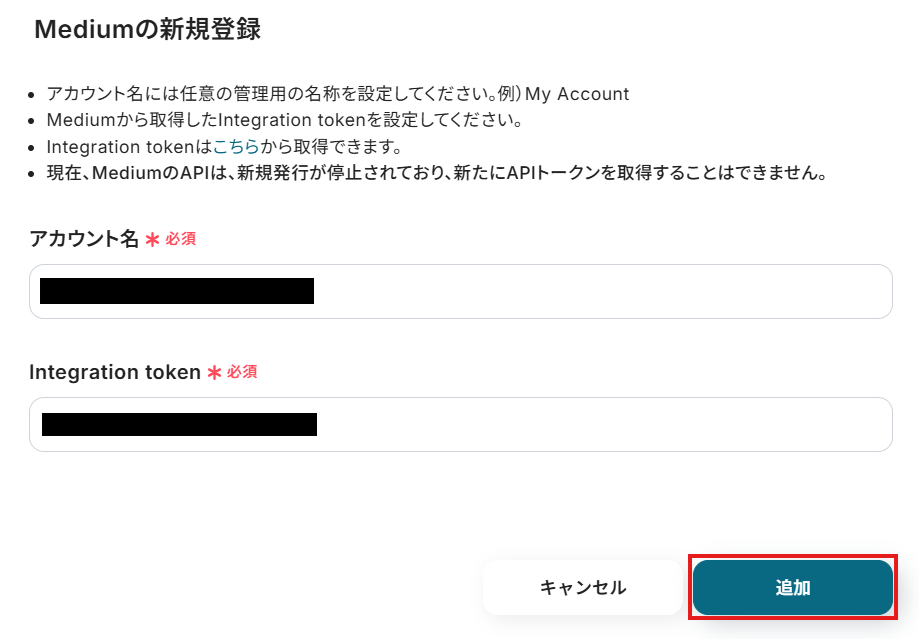
1.「新規登録」をクリックした後、右上の検索窓に「Medium」と入力し、検索結果からMediumのアイコンを選択します。
表示された画面で、必須項目を入力し、「追加」をクリックしましょう。
※Integration tokenの取得は、こちらをご参照ください。
マイアプリにAirtableとMediumが表示されていれば、登録完了です。
ステップ2:テンプレートをコピーする
ここから、実際にフローを作っていきましょう!
簡単に設定できるようテンプレートを利用します。以下のバナーの「試してみる」をクリックして、テンプレートをコピーしてください。
■概要Airtableで管理しているコンテンツ案や下書きを、手作業でMediumに投稿する作業に手間を感じていませんか?
このような定型的な作業は、コピー&ペーストの繰り返しで時間がかかる上に、転記ミスといったヒューマンエラーも発生しがちです。
このワークフローを活用すれば、Airtableへのレコード登録をトリガーとして、Mediumへの投稿作成が自動で実行されるため、コンテンツ制作のプロセスを効率化します。■このテンプレートをおすすめする方- Airtableをコンテンツカレンダーとして活用し、Mediumへの投稿を手作業で行っている方
- AirtableとMediumの連携によるコンテンツ投稿の自動化に関心があるメディア担当者の方
- 複数のライターが作成した原稿をAirtableで管理し、投稿作業を効率化したい方
■このテンプレートを使うメリット- Airtableにレコードを登録するだけでMediumへの投稿が自動で作成されるため、これまで手作業に費やしていた時間を短縮することができます。
- 手作業でのコピー&ペーストによる、タイトルや本文の転記ミスといったヒューマンエラーのリスクを軽減し、投稿品質の維持に繋がります。
■フローボットの流れ- はじめに、AirtableとMediumをYoomと連携します。
- 次に、トリガーでAirtableを選択し、「レコードが登録されたら」というアクションを設定します。
- 最後に、オペレーションでMediumを選択し、「Create Post」アクションを設定し、トリガーで取得したAirtableのレコード情報をマッピングします。
※「トリガー」:フロー起動のきっかけとなるアクション、「オペレーション」:トリガー起動後、フロー内で処理を行うアクション■このワークフローのカスタムポイント- Airtableのトリガー設定では、対象となるベースID、テーブルID、またレコードの作成時間を判定するためのフィールド名を任意で設定してください。
- Mediumの投稿作成アクションでは、タイトルや本文、タグなどの各項目に、固定のテキストやAirtableから取得した情報を変数として自由に設定できます。
■注意事項- Airtable、MediumのそれぞれとYoomを連携してください。
- トリガーは5分、10分、15分、30分、60分の間隔で起動間隔を選択できます。
- プランによって最短の起動間隔が異なりますので、ご注意ください。
- AirtableのアウトプットはJSONPathから取得可能です。取得方法は「『取得する値』を追加する方法」をご参照ください。
このような定型的な作業は、コピー&ペーストの繰り返しで時間がかかる上に、転記ミスといったヒューマンエラーも発生しがちです。
このワークフローを活用すれば、Airtableへのレコード登録をトリガーとして、Mediumへの投稿作成が自動で実行されるため、コンテンツ制作のプロセスを効率化します。
- Airtableをコンテンツカレンダーとして活用し、Mediumへの投稿を手作業で行っている方
- AirtableとMediumの連携によるコンテンツ投稿の自動化に関心があるメディア担当者の方
- 複数のライターが作成した原稿をAirtableで管理し、投稿作業を効率化したい方
- Airtableにレコードを登録するだけでMediumへの投稿が自動で作成されるため、これまで手作業に費やしていた時間を短縮することができます。
- 手作業でのコピー&ペーストによる、タイトルや本文の転記ミスといったヒューマンエラーのリスクを軽減し、投稿品質の維持に繋がります。
- はじめに、AirtableとMediumをYoomと連携します。
- 次に、トリガーでAirtableを選択し、「レコードが登録されたら」というアクションを設定します。
- 最後に、オペレーションでMediumを選択し、「Create Post」アクションを設定し、トリガーで取得したAirtableのレコード情報をマッピングします。
- Airtableのトリガー設定では、対象となるベースID、テーブルID、またレコードの作成時間を判定するためのフィールド名を任意で設定してください。
- Mediumの投稿作成アクションでは、タイトルや本文、タグなどの各項目に、固定のテキストやAirtableから取得した情報を変数として自由に設定できます。
- Airtable、MediumのそれぞれとYoomを連携してください。
- トリガーは5分、10分、15分、30分、60分の間隔で起動間隔を選択できます。
- プランによって最短の起動間隔が異なりますので、ご注意ください。
- AirtableのアウトプットはJSONPathから取得可能です。取得方法は「『取得する値』を追加する方法」をご参照ください。
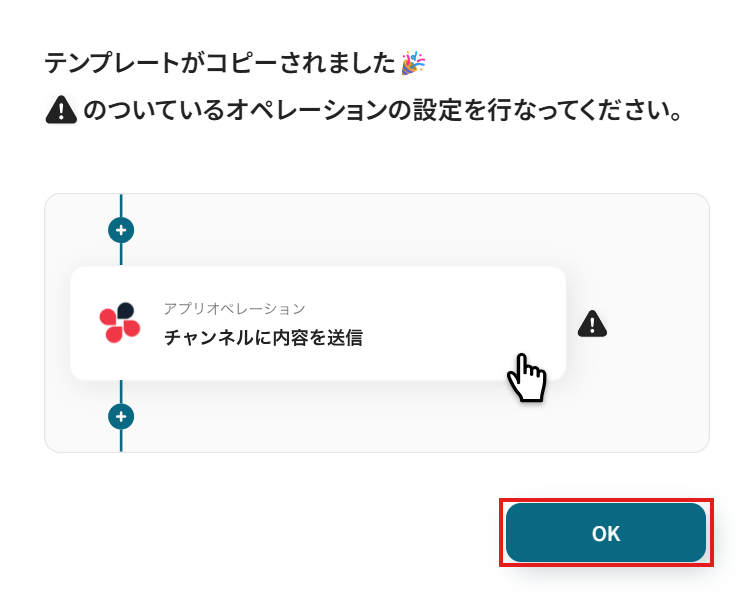
クリックすると、テンプレートがお使いのYoom画面に自動的にコピーされます。
「OK」をクリックして、設定を進めましょう!
※コピーしたテンプレートは、「マイプロジェクト」内の「フローボット」に、「【コピー】Airtableにレコードが登録されたら、MediumにPostを作成する」という名前で格納されています。
「あれ?テンプレートどこいった?」となった際には、マイプロジェクトから確認してみてくださいね!
ステップ3:Airtableのトリガー設定
フローの作成を始める前に、あらかじめYoomと連携するAirtableに、レコードを登録しておきましょう!
※後続のAirtableのトリガー設定時のテストで必要になります。
今回は下図のようなレコードを登録してみました。
テスト用のため、レコード内容は架空の情報(「株式会社test」や「テスト太郎」など)でOKです!

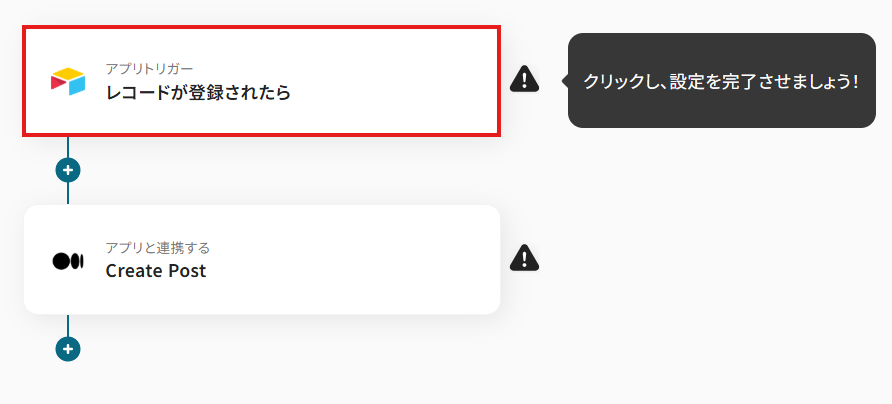
1.まずは、アプリトリガー設定です。
先ほどの画面で「OK」をクリックして、表示された画面のアプリトリガー「レコードが登録されたら」をクリックしましょう。
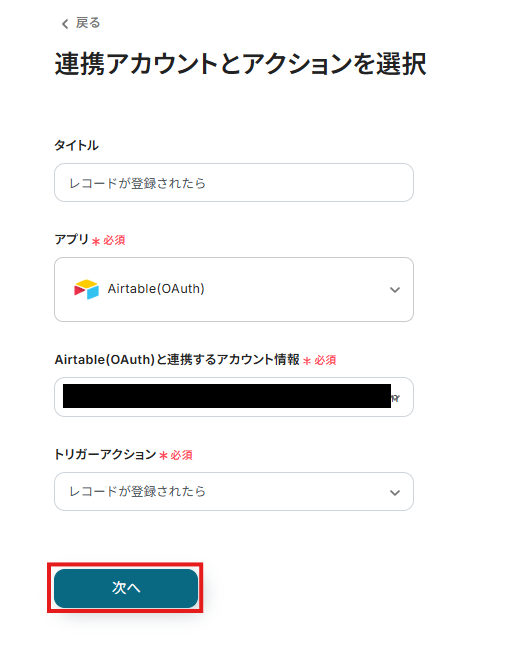
2.連携アカウントとアカウント選択画面が表示されるので、設定内容を確認しましょう。
連携するアカウント情報には、ステップ1で連携したアカウント情報が反映されています。トリガーアクションはそのままにして、「次へ」をクリックしてください。
3.表示された画面で、詳細を設定します。
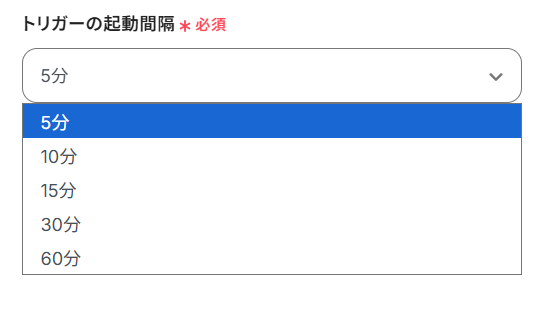
「トリガーの起動間隔」を選択してください。基本的には、最短の起動時間で設定することをおすすめします。
※トリガーは5分、10分、15分、30分、60分の間隔で起動間隔を選択できます。プランによって最短の起動間隔が異なりますので、ご注意ください。
※Yoomプランの詳しい説明は、こちらを参照してみてください。
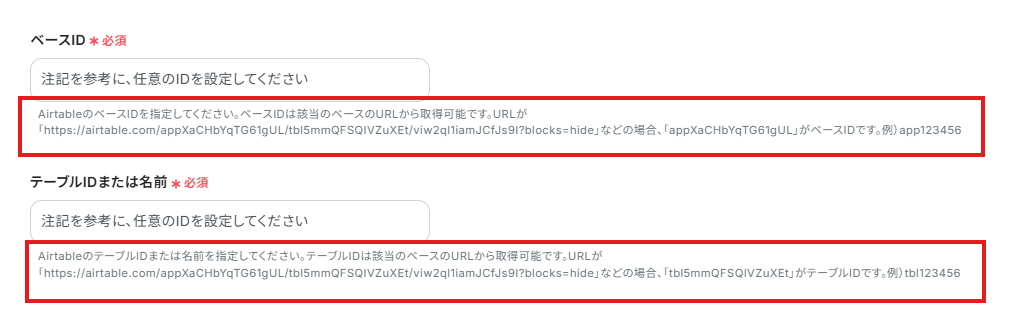
4.「ベースID」「テーブルID」は、入力欄下の注釈に沿って、URLから取得して入力しましょう。
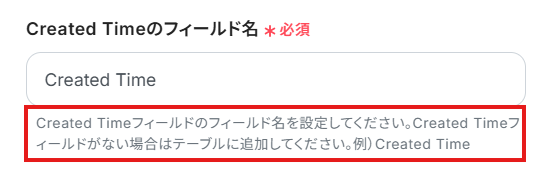
「Created Timeのフィールド名」は、入力欄下の注釈に沿って、入力してください。
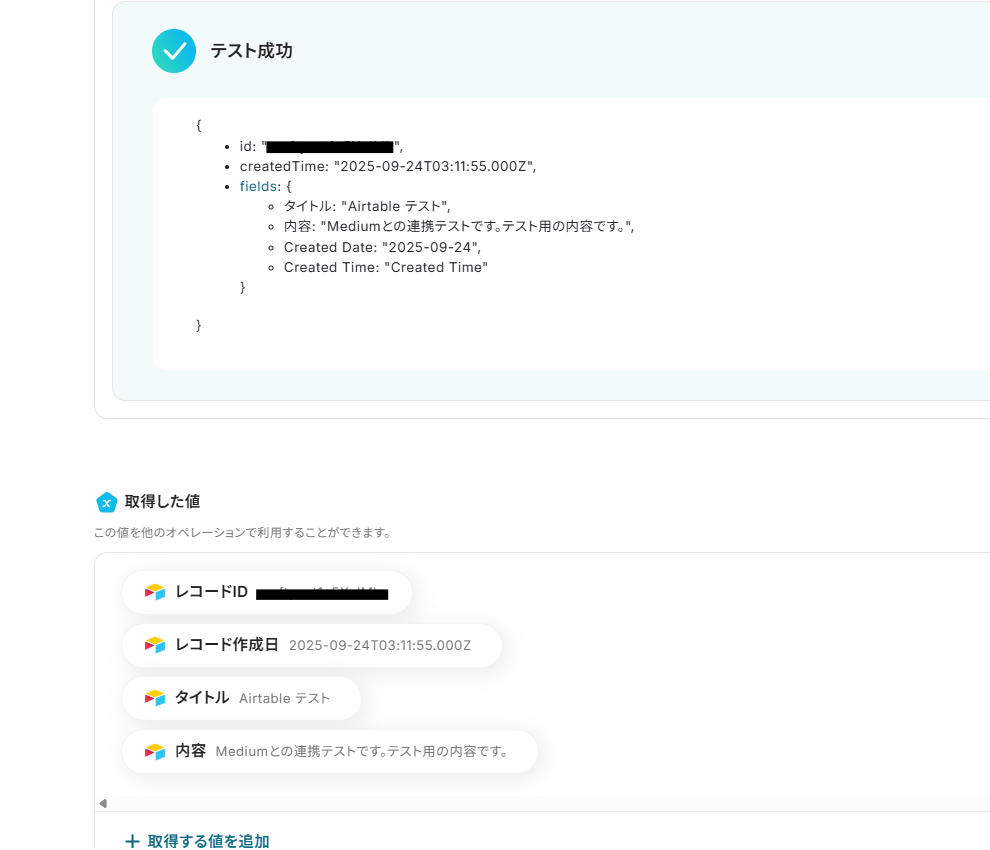
5.入力を終えたら「テスト」をクリックし、「取得した値」にデータが抽出されていることを確認してください。(レコードを登録してない方は、先にそちらを!)
確認したら「保存する」をクリックしましょう。
取得した値は、後続の設定で活用できます!
※取得した値とは?
トリガーやオペレーション設定時に、「テスト」を実行して取得した値です。
取得した値は、後続のオペレーション設定時の値として利用することができ、フローボットを起動する度に、変動した値となります。
※詳しくは、こちらをご参照ください。
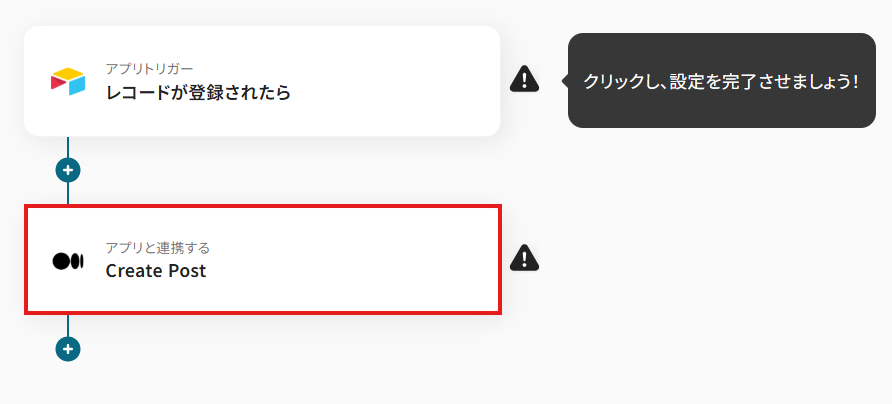
ステップ4:Mediumの設定
1.アプリと連携する「Create Post」をクリックしましょう。
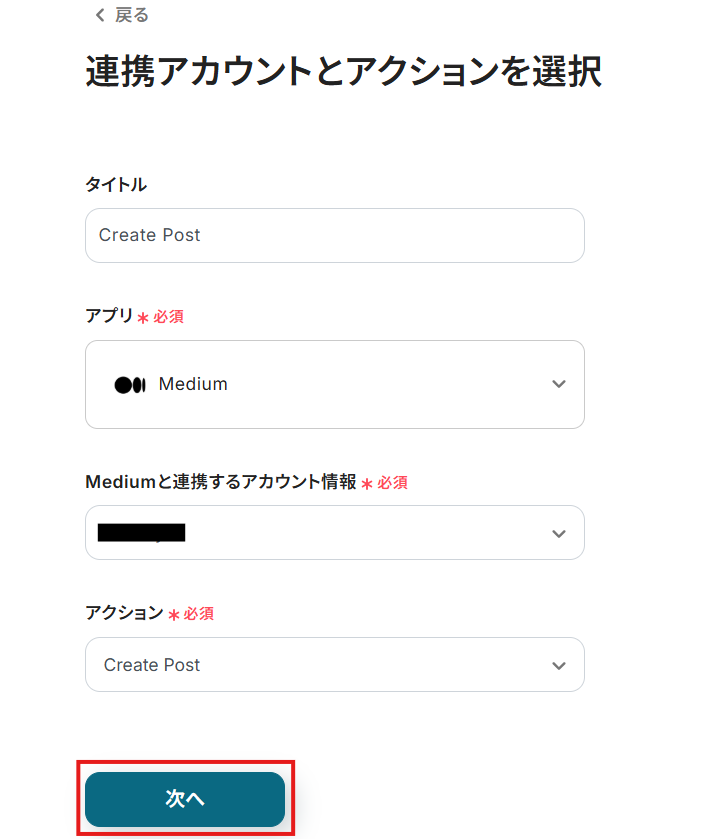
各項目を確認し、「次へ」をクリックします。
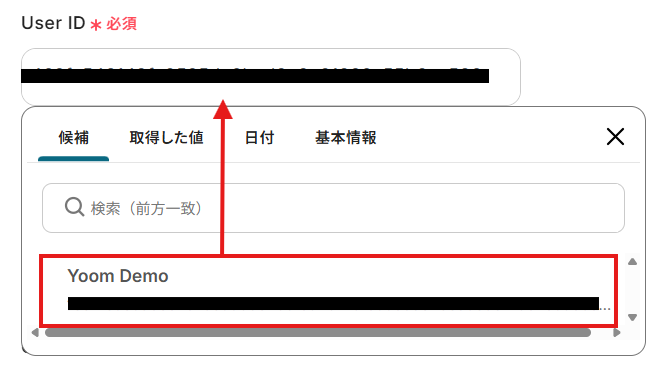
2.API接続設定を行います。
「User ID」は、入力欄をクリックして表示される候補から選択してください。
候補は、連携しているアカウントに紐づいて表示されます。
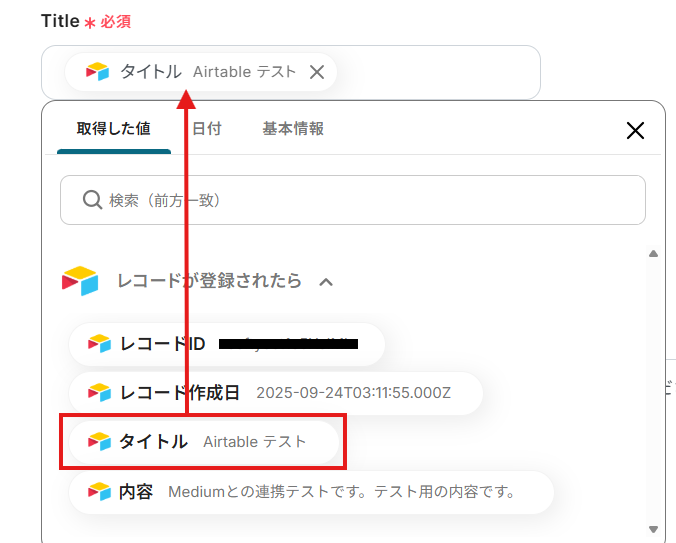
3.「Title」は、入力欄をクリックして表示される取得した値から選択してください。
取得した値を活用することで、固定値ではなく、トリガーが実行されるたびに最新の情報が反映できます。
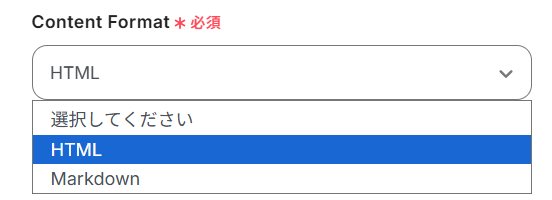
4.「Content Format」は、プルダウンから選択してください。
今回は、テンプレートを活用して設定しています。
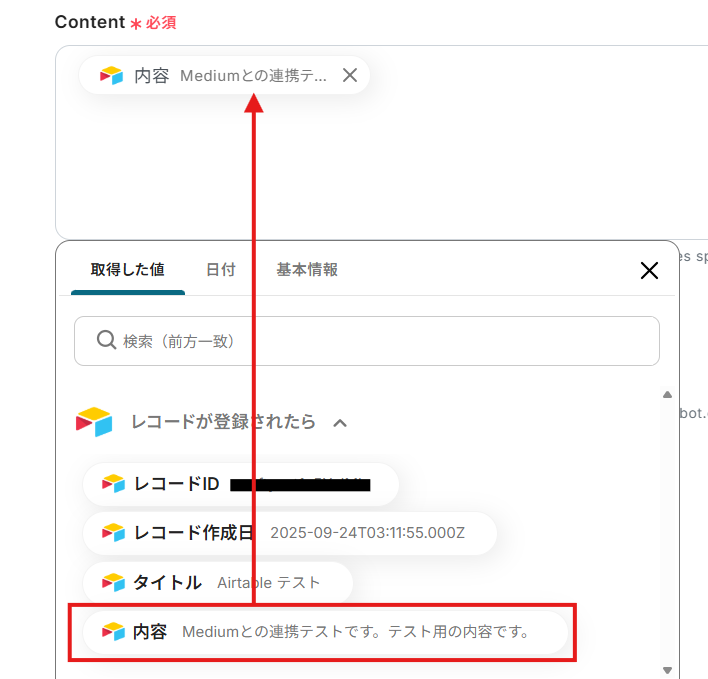
5.「Content」は、入力欄をクリックして表示される取得した値から選択してください。
※内容は、固定の文章や取得した値など、自由にカスタマイズできるので、投稿したい形式で設定してみてくださいね。
※固定値で設定すると、毎回同じ内容が通知されてしまいます。なるべく、取得した値を設定するようにしましょう。
今回は、以下画像のように設定しました。
その他の項目は、任意で設定してください。
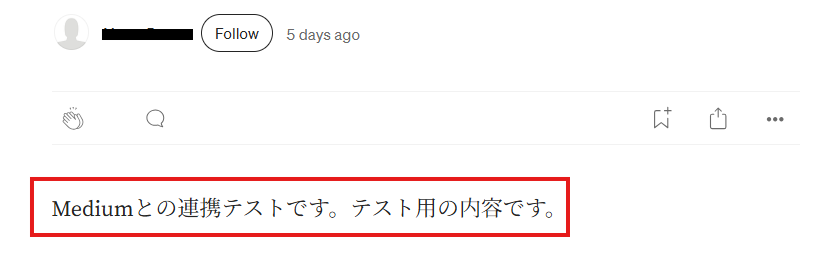
設定完了後は「テスト」を行い、実際にMediumにデータが連携されてることを確認してください。
確認後、保存しましょう。
ステップ5:トリガーボタンをONにして、フローの動作確認をする
全ての設定が完了すると、下図のようなポップアップが表示されます。赤枠部分の「トリガーをON」をクリックすると、設定したフローボットが起動するので動作確認をしましょう!
AirtableやMediumを活用したその他の自動化テンプレート
AirtableやMediumを使えば、日々の入力や情報共有にかかる手間を減らせます。ノーコードで設定できるので、非エンジニアでも業務の効率化や情報整理に役立ちますよ。
Airtableを使った便利な自動化例
Airtableに従業員やリードを登録すると、他のツールにもスムーズに連携できます。これにより、同じ情報を何度も入力する必要がなくなり、入力ミスを防ぎながら業務を整理できます。
さらに、会議URLの作成や外部サービスへの登録も効率化できます。
■概要
Airtableで登録された従業員情報をトヨクモ安否確認サービス2にも登録するフローです。
■このテンプレートをおすすめする方
1.従業員情報の管理を担当する方
・Airtableで従業員情報の管理をしている方
・他のツールへの従業員情報の連携をしている方
2.安否確認サービスを利用する企業
・トヨクモ安否確認サービス2を導入している企業
・リスク管理体制の強化で安否確認サービスを利用する企業
■このテンプレートを使うメリット
トヨクモ安否確認サービス2は、緊急時に従業員の安否を効率的に確認できるのがメリットです。
しかし、トヨクモ安否確認サービス2への従業員情報の登録を手動で行っている場合、登録内容の誤りや登録漏れといったヒューマンエラーが発生する可能性があります。
このテンプレートは、Airtableで従業員情報が登録されるとトヨクモ安否確認サービス2に自動で従業員情報を登録することができます。
従業員情報の登録が自動化されることで、ヒューマンエラーの発生を防止し、ツール間のデータの整合性を保つことができます。
また、複数のツールにおける従業員情報の管理を簡素化できるため、管理業務にかける工数を削減することが可能です。
■注意事項
・Airtable、トヨクモ安否確認サービス2のそれぞれとYoomを連携してください。
・トリガーは5分、10分、15分、30分、60分の間隔で起動間隔を選択できます。
・プランによって最短の起動間隔が異なりますので、ご注意ください。
■概要Googleビジネスプロフィールに投稿される口コミの管理に手間を感じていませんか。口コミは重要な顧客の声ですが、手作業での確認や転記は時間もかかり、対応漏れの原因にもなります。このワークフローを活用すれば、GoogleビジネスプロフィールとAirtableの連携を自動化できるため、新しい口コミが投稿されると自動でAirtableのデータベースに情報が追加され、口コミ管理を効率化します。
■このテンプレートをおすすめする方- Googleビジネスプロフィールに投稿される口コミの管理を効率化したい店舗運営者の方
- Airtableを活用して顧客からのフィードバックを一元管理したいマーケティング担当者の方
- 手作業による情報転記をなくし、GoogleビジネスプロフィールとAirtableの連携に関心がある方
■このテンプレートを使うメリット- Googleビジネスプロフィールへの口コミ投稿をトリガーに、自動でAirtableへ情報が転記されるため、これまで手作業に費やしていた時間を短縮できます。
- 手作業によるデータの転記ミスや確認漏れといったヒューマンエラーを防ぎ、Airtableでの正確なデータ管理を実現します。
■フローボットの流れ- はじめに、GoogleビジネスプロフィールとAirtableをYoomに連携します。
- 次に、トリガーでGoogleビジネスプロフィールを選択し、「口コミが投稿・更新されたら」というアクションを設定します。
- 次に、オペレーションで分岐機能を設定し、「作成日時と更新日時が一致する場合のみ後続のアクションに進む」という条件を指定することで、新規投稿された口コミのみを処理の対象とします。
- 最後に、オペレーションでAirtableの「レコードを作成」アクションを設定し、取得した口コミ情報を指定のデータベースに自動で追加します。
※「トリガー」:フロー起動のきっかけとなるアクション、「オペレーション」:トリガー起動後、フロー内で処理を行うアクション
■このワークフローのカスタムポイント- Airtableにレコードを作成する際、Googleビジネスプロフィールから取得した口コミの内容、評価、投稿者名といった各情報を、Airtable上の任意のフィールドにそれぞれマッピングして記録するよう設定してください。
■注意事項- Googleビジネスプロフィール、AirtableのそれぞれとYoomを連携してください。
- トリガーは5分、10分、15分、30分、60分の間隔で起動間隔を選択できます。
- プランによって最短の起動間隔が異なりますので、ご注意ください。
- 分岐はパーソナルプラン以上のプランでご利用いただける機能(オペレーション)となっております。フリープランの場合は設定しているフローボットのオペレーションはエラーとなりますので、ご注意ください。
- パーソナルプランなどの有料プランは、2週間の無料トライアルを行うことが可能です。無料トライアル中には制限対象のアプリや機能(オペレーション)を使用することができます。詳しくは、料金プランのページをご参照ください。
■概要Airtableで顧客情報やタスクを管理しているものの、そこからZoom会議を設定する際に、手作業で情報をコピーしたり、URLを発行したりする作業に手間を感じていませんか?また、手作業による会議情報の設定ミスは、ビジネスにおいて避けたい事態です。このワークフローを活用すれば、Airtableのレコードページから直接Zoomの会議URLを自動で作成できるようになり、こうした会議設定にまつわる課題をスムーズに解消できます。
Chrome拡張機能を使用したトリガーを使用することで、kintone上から直接トリガーを起動させることができます。
■このテンプレートをおすすめする方- Airtableで管理している情報をもとに、手作業でZoom会議を設定している方
- 会議設定のたびに複数のアプリを往復する作業に手間を感じている営業担当者の方
- AirtableとZoomを連携させ、会議設定の業務をより効率化したいと考えている方
■このテンプレートを使うメリット- Airtableの画面からワンクリックでZoomの会議URLが作成されるため、これまで手作業に費やしていた時間を短縮できます。
- 手作業による情報の転記が不要になるため、会議の日時や参加者の設定間違いといったヒューマンエラーの防止に繋がります。
■フローボットの流れ- はじめに、AirtableとZoomをYoomと連携します。
- 次に、トリガーでAirtableを選択し、「レコードの詳細ページから起動」というアクションを設定します。
- 最後に、オペレーションでZoomを選択し、「ミーティングを作成」というアクションを設定します。
※「トリガー」:フロー起動のきっかけとなるアクション、「オペレーション」:トリガー起動後、フロー内で処理を行うアクション
■このワークフローのカスタムポイント- Airtableのトリガー設定では、このワークフローを起動させたいページのURLを任意で設定してください。
- Zoomのミーティング作成アクションでは、Airtableのレコードから取得した会議名や参加者情報などを引用し、ミーティングのトピックや議題といった各項目を自由に設定できます。
■注意事項- Airtable、ZoomぞれぞれとYoomを連携してください。
- Chrome拡張機能を使ったトリガーの設定方法は「Chrome拡張機能を使ったトリガーの設定方法」をご参照ください。
- Zoomのプランによって利用できるアクションとそうでないアクションがあるため、ご注意ください。
- 現時点では以下のアクションはZoomの有料プランのみ利用可能です。
- ミーティングが終了したら
- ミーティングのレコーディング情報を取得する(クラウド上に存在するレコーディングのみ取得可能なため)
- 詳細は「Zoomでミーティングのレコーディング情報を取得する際の注意点」をご参照ください。
- AirtableのアウトプットはJSONPathから取得可能です。取得方法は「『取得する値』を追加する方法」をご参照ください

■概要
Airtableで登録された従業員情報をトヨクモ安否確認サービス2にも登録するフローです。
■このテンプレートをおすすめする方
1.従業員情報の管理を担当する方
・Airtableで従業員情報の管理をしている方
・他のツールへの従業員情報の連携をしている方
2.安否確認サービスを利用する企業
・トヨクモ安否確認サービス2を導入している企業
・リスク管理体制の強化で安否確認サービスを利用する企業
■このテンプレートを使うメリット
トヨクモ安否確認サービス2は、緊急時に従業員の安否を効率的に確認できるのがメリットです。
しかし、トヨクモ安否確認サービス2への従業員情報の登録を手動で行っている場合、登録内容の誤りや登録漏れといったヒューマンエラーが発生する可能性があります。
このテンプレートは、Airtableで従業員情報が登録されるとトヨクモ安否確認サービス2に自動で従業員情報を登録することができます。
従業員情報の登録が自動化されることで、ヒューマンエラーの発生を防止し、ツール間のデータの整合性を保つことができます。
また、複数のツールにおける従業員情報の管理を簡素化できるため、管理業務にかける工数を削減することが可能です。
■注意事項
・Airtable、トヨクモ安否確認サービス2のそれぞれとYoomを連携してください。
・トリガーは5分、10分、15分、30分、60分の間隔で起動間隔を選択できます。
・プランによって最短の起動間隔が異なりますので、ご注意ください。

- Googleビジネスプロフィールに投稿される口コミの管理を効率化したい店舗運営者の方
- Airtableを活用して顧客からのフィードバックを一元管理したいマーケティング担当者の方
- 手作業による情報転記をなくし、GoogleビジネスプロフィールとAirtableの連携に関心がある方
- Googleビジネスプロフィールへの口コミ投稿をトリガーに、自動でAirtableへ情報が転記されるため、これまで手作業に費やしていた時間を短縮できます。
- 手作業によるデータの転記ミスや確認漏れといったヒューマンエラーを防ぎ、Airtableでの正確なデータ管理を実現します。
- はじめに、GoogleビジネスプロフィールとAirtableをYoomに連携します。
- 次に、トリガーでGoogleビジネスプロフィールを選択し、「口コミが投稿・更新されたら」というアクションを設定します。
- 次に、オペレーションで分岐機能を設定し、「作成日時と更新日時が一致する場合のみ後続のアクションに進む」という条件を指定することで、新規投稿された口コミのみを処理の対象とします。
- 最後に、オペレーションでAirtableの「レコードを作成」アクションを設定し、取得した口コミ情報を指定のデータベースに自動で追加します。
■このワークフローのカスタムポイント
- Airtableにレコードを作成する際、Googleビジネスプロフィールから取得した口コミの内容、評価、投稿者名といった各情報を、Airtable上の任意のフィールドにそれぞれマッピングして記録するよう設定してください。
- Googleビジネスプロフィール、AirtableのそれぞれとYoomを連携してください。
- トリガーは5分、10分、15分、30分、60分の間隔で起動間隔を選択できます。
- プランによって最短の起動間隔が異なりますので、ご注意ください。
- 分岐はパーソナルプラン以上のプランでご利用いただける機能(オペレーション)となっております。フリープランの場合は設定しているフローボットのオペレーションはエラーとなりますので、ご注意ください。
- パーソナルプランなどの有料プランは、2週間の無料トライアルを行うことが可能です。無料トライアル中には制限対象のアプリや機能(オペレーション)を使用することができます。詳しくは、料金プランのページをご参照ください。

Chrome拡張機能を使用したトリガーを使用することで、kintone上から直接トリガーを起動させることができます。
■このテンプレートをおすすめする方
- Airtableで管理している情報をもとに、手作業でZoom会議を設定している方
- 会議設定のたびに複数のアプリを往復する作業に手間を感じている営業担当者の方
- AirtableとZoomを連携させ、会議設定の業務をより効率化したいと考えている方
■このテンプレートを使うメリット
- Airtableの画面からワンクリックでZoomの会議URLが作成されるため、これまで手作業に費やしていた時間を短縮できます。
- 手作業による情報の転記が不要になるため、会議の日時や参加者の設定間違いといったヒューマンエラーの防止に繋がります。
■フローボットの流れ
- はじめに、AirtableとZoomをYoomと連携します。
- 次に、トリガーでAirtableを選択し、「レコードの詳細ページから起動」というアクションを設定します。
- 最後に、オペレーションでZoomを選択し、「ミーティングを作成」というアクションを設定します。
■このワークフローのカスタムポイント
- Airtableのトリガー設定では、このワークフローを起動させたいページのURLを任意で設定してください。
- Zoomのミーティング作成アクションでは、Airtableのレコードから取得した会議名や参加者情報などを引用し、ミーティングのトピックや議題といった各項目を自由に設定できます。
■注意事項
- Airtable、ZoomぞれぞれとYoomを連携してください。
- Chrome拡張機能を使ったトリガーの設定方法は「Chrome拡張機能を使ったトリガーの設定方法」をご参照ください。
- Zoomのプランによって利用できるアクションとそうでないアクションがあるため、ご注意ください。
- 現時点では以下のアクションはZoomの有料プランのみ利用可能です。
- ミーティングが終了したら
- ミーティングのレコーディング情報を取得する(クラウド上に存在するレコーディングのみ取得可能なため)
- 詳細は「Zoomでミーティングのレコーディング情報を取得する際の注意点」をご参照ください。
- AirtableのアウトプットはJSONPathから取得可能です。取得方法は「『取得する値』を追加する方法」をご参照ください
■概要
Airtableで従業員情報が登録されたら即給にも追加するフローです。
■このテンプレートをおすすめする方
1.即給を活用して賃金の支払いを行う企業
・給与支払い方法を従業員が選択している企業の担当者
・給与の前払いに対応している企業の担当者
2.Airtableでデータ管理を行なっている方
・従業員情報の一元管理に活用している方
■このテンプレートを使うメリット
即給は福利厚生として導入することで従業員の満足度を向上させることができるツールです。
同時にAirtableで従業員情報の登録をすることで、柔軟な情報管理を行うことができます。
しかしAirtableに登録された情報を手入力して毎回即給に登録を行うのは、登録情報の一貫性を損なう可能性があります。
このフローを活用すると、Airtableに登録さえれた情報を即給にも自動で登録完了し、手作業の手間を省くことができます。
登録の自動化によって手入力による人的ミスの発生を未然に防ぎ、登録情報の正確性を保つことができます。
またこれまで登録作業にかかっていた時間を他の業務に充てることで、業務進行を円滑にすることに繋がります。
■注意事項
・即給、AirtableのそれぞれとYoomを連携してください。
■概要Airtableで管理している顧客情報を、マーケティング施策のためにSendGridへ手作業で登録していませんか?この作業は単純ですが件数が増えると大きな手間となり、入力ミスや反映漏れの原因にもなります。このワークフローを活用すれば、Airtableに新しいレコードが登録されたタイミングで、SendGridへコンタクト情報を自動で追加できるため、手作業による登録の手間を省き、スムーズな連携を実現します。
■このテンプレートをおすすめする方- AirtableとSendGridを併用し、手作業でのコンタクト登録に手間を感じている方
- 顧客情報の入力ミスや反映漏れを防ぎ、データの精度を高めたいと考えている方
- リード獲得からメール配信までのプロセスを自動化し、迅速化したいマーケターの方
■このテンプレートを使うメリット- Airtableにレコードが追加されると自動でSendGridへコンタクトが登録され、手作業でのデータ移行に費やしていた時間を短縮できます。
- 手作業による転記がなくなることで、メールアドレスの入力ミスや登録漏れといったヒューマンエラーの発生を防ぎ、データ精度を保ちます。
■フローボットの流れ- はじめに、AirtableとSendGridをYoomと連携します。
- 次に、トリガーでAirtableを選択し、「レコードが登録されたら」というアクションを設定します。
- 最後に、オペレーションでSendGridを選択し、「コンタクトリストに新規コンタクトを追加」アクションを設定し、トリガーで取得した情報をマッピングします。
※「トリガー」:フロー起動のきっかけとなるアクション、「オペレーション」:トリガー起動後、フロー内で処理を行うアクション
■このワークフローのカスタムポイント- Airtableのトリガー設定では、連携対象となるベースIDやテーブルID、レコードの登録を検知するためのCreated Timeのフィールド名を任意で設定してください。
- SendGridのオペレーション設定では、Airtableから取得したどの情報を、コンタクトのどのフィールド(メールアドレス、氏名など)に割り当てるかを自由に設定できます。
■注意事項- Airtable、SendGridのそれぞれとYoomを連携してください。
- トリガーは5分、10分、15分、30分、60分の間隔で起動間隔を選択できます。
- プランによって最短の起動間隔が異なりますので、ご注意ください。
- AirtableのアウトプットはJSONPathから取得可能です。取得方法は「『取得する値』を追加する方法」をご参照ください。

■概要
Airtableで従業員情報が登録されたら即給にも追加するフローです。
■このテンプレートをおすすめする方
1.即給を活用して賃金の支払いを行う企業
・給与支払い方法を従業員が選択している企業の担当者
・給与の前払いに対応している企業の担当者
2.Airtableでデータ管理を行なっている方
・従業員情報の一元管理に活用している方
■このテンプレートを使うメリット
即給は福利厚生として導入することで従業員の満足度を向上させることができるツールです。
同時にAirtableで従業員情報の登録をすることで、柔軟な情報管理を行うことができます。
しかしAirtableに登録された情報を手入力して毎回即給に登録を行うのは、登録情報の一貫性を損なう可能性があります。
このフローを活用すると、Airtableに登録さえれた情報を即給にも自動で登録完了し、手作業の手間を省くことができます。
登録の自動化によって手入力による人的ミスの発生を未然に防ぎ、登録情報の正確性を保つことができます。
またこれまで登録作業にかかっていた時間を他の業務に充てることで、業務進行を円滑にすることに繋がります。
■注意事項
・即給、AirtableのそれぞれとYoomを連携してください。

- AirtableとSendGridを併用し、手作業でのコンタクト登録に手間を感じている方
- 顧客情報の入力ミスや反映漏れを防ぎ、データの精度を高めたいと考えている方
- リード獲得からメール配信までのプロセスを自動化し、迅速化したいマーケターの方
■このテンプレートを使うメリット
- Airtableにレコードが追加されると自動でSendGridへコンタクトが登録され、手作業でのデータ移行に費やしていた時間を短縮できます。
- 手作業による転記がなくなることで、メールアドレスの入力ミスや登録漏れといったヒューマンエラーの発生を防ぎ、データ精度を保ちます。
■フローボットの流れ
- はじめに、AirtableとSendGridをYoomと連携します。
- 次に、トリガーでAirtableを選択し、「レコードが登録されたら」というアクションを設定します。
- 最後に、オペレーションでSendGridを選択し、「コンタクトリストに新規コンタクトを追加」アクションを設定し、トリガーで取得した情報をマッピングします。
- Airtableのトリガー設定では、連携対象となるベースIDやテーブルID、レコードの登録を検知するためのCreated Timeのフィールド名を任意で設定してください。
- SendGridのオペレーション設定では、Airtableから取得したどの情報を、コンタクトのどのフィールド(メールアドレス、氏名など)に割り当てるかを自由に設定できます。
■注意事項
- Airtable、SendGridのそれぞれとYoomを連携してください。
- トリガーは5分、10分、15分、30分、60分の間隔で起動間隔を選択できます。
- プランによって最短の起動間隔が異なりますので、ご注意ください。
- AirtableのアウトプットはJSONPathから取得可能です。取得方法は「『取得する値』を追加する方法」をご参照ください。
Mediumを使った便利な自動化例
Mediumへの投稿作業は手作業だと時間がかかりがちですが、他のツールとつなげればスムーズに発信できます。
Google スプレッドシートやNotionで作成した内容、SlackやTeamsでのやり取り、YouTubeの動画公開をもとに記事化できるので、情報整理と発信の流れを効率よく整えられます。
■概要Google スプレッドシートで管理している記事のアイデアや下書きを、手作業でMediumに投稿する際に手間を感じていませんか。コンテンツが増えるほどコピー&ペーストの時間は増え、転記ミスなどのヒューマンエラーも起こりやすくなります。このワークフローを活用すれば、Google スプレッドシートに行を追加するだけでMediumにPostを自動で作成し、コンテンツ投稿のプロセスを円滑に進めることが可能です。
■このテンプレートをおすすめする方- Google スプレッドシートでコンテンツ管理を行い、Mediumへ手動で投稿している方
- コンテンツ投稿におけるコピー&ペーストの手間や転記ミスをなくしたいと考えている担当者の方
- 情報発信のプロセスを自動化し、本来のコンテンツ制作業務に集中したいと考えている方
■このテンプレートを使うメリット- Google スプレッドシートに行を追加するだけでMediumへのPostが自動作成されるため、これまで手作業で行っていた投稿作業の時間を短縮できます。
- 手作業でのデータ転記が不要になることで、タイトルや本文の入力間違いや投稿漏れといったヒューマンエラーの発生を防ぎます。
■フローボットの流れ- はじめに、Google スプレッドシートとMediumをYoomと連携します。
- 次に、トリガーでGoogle スプレッドシートを選択し、「行が追加されたら」というアクションを設定し、対象のスプレッドシートとシートを指定します。
- 最後に、オペレーションでMediumを選択し、「Create Post」アクションを設定します。トリガーで取得したスプレッドシートの情報を、投稿のタイトルや本文などに設定します。
※「トリガー」:フロー起動のきっかけとなるアクション、「オペレーション」:トリガー起動後、フロー内で処理を行うアクション
■このワークフローのカスタムポイント- Mediumの「Create Post」アクションでは、投稿するタイトルや本文(Content)などを任意で設定できます。Google スプレッドシートの特定の列から取得した情報を変数として埋め込んだり、定型文を固定値として入力したりすることが可能です。
■注意事項- Google スプレッドシートとMediumのそれぞれとYoomを連携してください。
- トリガーは5分、10分、15分、30分、60分の間隔で起動間隔を選択できます。
- プランによって最短の起動間隔が異なりますので、ご注意ください。
- Google スプレッドシートをアプリトリガーとして使用する際の注意事項は「【アプリトリガー】Google スプレッドシートのトリガーにおける注意事項」を参照してください。
■概要Notionでまとめたコンテンツを、手作業でMediumに投稿していませんか?
この転記作業は手間がかかる上に、コピー&ペーストのミスや投稿漏れの原因にもなりかねません。
このワークフローを活用すれば、Notionで作成されたページを基にしてMediumに自動で投稿できるようになります。
コンテンツ作成から発信までの一連の流れを効率化し、より迅速な情報発信を実現しましょう。
■このテンプレートをおすすめする方- NotionとMediumを活用し、コンテンツ発信を行っているマーケティング担当者の方
- Notionでのコンテンツ作成とMediumへの投稿作業の二度手間をなくしたい方
- コンテンツ作成から公開までのプロセスを自動化し、属人化を防ぎたいチームリーダーの方
■このテンプレートを使うメリット- Notionでページを作成するだけでMediumへの投稿が完了するため、手作業での転記や投稿作業にかかる時間を短縮できます。
- 手作業によるコピー&ペーストのミスや投稿漏れといったヒューマンエラーを防ぎ、コンテンツの品質を維持します。
■フローボットの流れ- はじめに、NotionとMediumをYoomと連携します。
- 次に、トリガーでNotionを選択し、「特定のデータソースのページが作成・更新されたら」というアクションを設定します。
- オペレーションで分岐機能を設定し、ページの「作成」か「更新」かによってその後の処理を分けられるようにします。
- オペレーションでNotionの「レコードを取得する(ID検索)」アクションを設定し、トリガーとなったページの詳細情報を取得します。
- 最後に、オペレーションでMediumの「Create Post」アクションを設定し、取得した情報をもとに投稿を作成します。
※「トリガー」:フロー起動のきっかけとなるアクション、「オペレーション」:トリガー起動後、フロー内で処理を行うアクション
■このワークフローのカスタムポイント- Notionのトリガーでは、どのデータソースの変更を検知するかを設定してください。
- 分岐処理では、ページの作成か更新かだけでなく、Notionから取得したプロパティの値に応じて処理を分岐させることも可能です。
- Mediumへの投稿設定では、投稿するユーザーアカウントを指定し、タイトルや本文などの各項目をNotionから取得した値を用いて自由に設定してください。
■注意事項- NotionとMediumのそれぞれとYoomを連携してください。
- トリガーは5分、10分、15分、30分、60分の間隔で起動間隔を選択できます。
- プランによって最短の起動間隔が異なりますので、ご注意ください。
- 分岐はパーソナルプラン以上のプランでご利用いただける機能(オペレーション)となっております。フリープランの場合は設定しているフローボットのオペレーションはエラーとなりますので、ご注意ください。
- パーソナルプランなどの有料プランは、2週間の無料トライアルを行うことが可能です。無料トライアル中には制限対象のアプリや機能(オペレーション)を使用することができます。
■概要Slackで共有したコンテンツ案や下書きを、手作業でMediumに投稿していませんか?この作業はコピー&ペーストが中心で、手間がかかる上に転記ミスも起こりやすい業務です。このワークフローを活用すれば、Slackへの投稿をトリガーに、AIが内容を整形し、自動でMediumに下書き投稿を作成します。これにより、コンテンツ公開までのプロセスを効率化し、手作業による負担を軽減します。
■このテンプレートをおすすめする方- SlackとMediumを活用して情報発信を行っているマーケティング・広報担当者の方
- コンテンツ制作の過程で発生する、SlackからMediumへの転記作業を自動化したい方
- 手作業による投稿ミスを防ぎ、コンテンツの品質管理を円滑にしたいと考えている方
■このテンプレートを使うメリット- Slackへの投稿を起点にMediumへの記事作成が自動化され、手作業での転記や投稿作成に費やしていた時間を短縮できます。
- 手作業でのコピー&ペーストがなくなるため、内容の転記間違いやフォーマットの崩れといったヒューマンエラーの防止に繋がります。
■フローボットの流れ- はじめに、SlackとMediumをYoomと連携します。
- 次に、トリガーでSlackを選択し、「特定のチャンネルに新しいメッセージが投稿されたら」というアクションを設定します。
- 次に、オペレーションでAI機能の「テキストからデータを抽出する」を設定し、Slackの投稿内容からタイトルや本文などの必要な情報を抽出します。
- 最後に、オペレーションでMediumを選択し、「Postを作成する」アクションを設定して、抽出した情報をもとに記事を作成します。
※「トリガー」:フロー起動のきっかけとなるアクション、「オペレーション」:トリガー起動後、フロー内で処理を行うアクション
■このワークフローのカスタムポイント- Slackのトリガー設定では、自動化の起点としたい特定のチャンネルを指定したり、特定のキーワードを含む投稿のみを対象にすることが可能です。
- Mediumに投稿するアクションでは、Slackから取得した情報やAI機能で抽出したデータを元に、投稿のタイトルや本文などを自由に設定できます。
■注意事項- SlackとMediumのそれぞれとYoomを連携してください。
- トリガーは5分、10分、15分、30分、60分の間隔で起動間隔を選択できます。
- プランによって最短の起動間隔が異なりますので、ご注意ください。
■概要Microsoft Teamsで共有した情報を、Mediumに投稿する作業は手間がかかるのではないでしょうか。
特に、投稿用にテキストを整形し直したり、タイトルを考えたりする作業は、情報発信のボトルネックになることもあります。
このワークフローでは、Microsoft Teamsの特定チャネルへの投稿をきっかけに、AIが内容を抽出し、自動でMediumにPostを作成します。
これにより、コンテンツ作成から発信までのプロセスを効率化できるでしょう。
■このテンプレートをおすすめする方- Microsoft Teamsでの議論やナレッジを手作業でMediumに転記、投稿している方
- AIを活用してコンテンツ作成の工数を削減し、情報発信を効率化したい担当者の方
- 社内での情報共有から外部へのコンテンツ発信までをシームレスに実現したい方
■このテンプレートを使うメリット- Microsoft Teamsへの投稿だけでMediumへのPost作成が完了するため、手動での転記や整形にかかる時間を短縮できます。
- 自動化によってコピー&ペースト時のミスや投稿内容の漏れといったヒューマンエラーを防ぎ、情報発信の品質を維持します。
■フローボットの流れ- はじめに、Microsoft TeamsとMediumのアカウントをYoomと連携します。
- 次に、トリガーでMicrosoft Teamsを選択し、「チャネルにメッセージが送信されたら」アクションを設定し、フローを起動させたいチャネルを指定します。
- オペレーションでAI機能の「テキストからデータを抽出する」アクションを設定し、Microsoft Teamsの投稿内容からPostのタイトルや本文などを抽出します。
- 最後に、オペレーションでMediumの「Create Post」アクションを設定し、AIが抽出した内容を元にMediumへ自動でPostを作成します。
※「トリガー」:フロー起動のきっかけとなるアクション、「オペレーション」:トリガー起動後、フロー内で処理を行うアクション
■このワークフローのカスタムポイント- Microsoft Teamsのトリガー設定では、フローを起動するきっかけとしたいチームやチャネルを指定してください。
- AI機能のテキスト抽出では、Microsoft Teamsの投稿本文からどの項目を抽出するか、また抽出の指示(プロンプト)を設定できます。
- MediumでPostを作成する際には、投稿者となるユーザーを指定し、AIが抽出した値を用いてタイトルやコンテンツを設定します。
■注意事項- Microsoft TeamsとMediumのそれぞれとYoomを連携してください。
- トリガーは5分、10分、15分、30分、60分の間隔で起動間隔を選択できます。
プランによって最短の起動間隔が異なりますので、ご注意ください。 - Microsoft365(旧Office365)には、家庭向けプランと一般法人向けプラン(Microsoft365 Business)があり、一般法人向けプランに加入していない場合には認証に失敗する可能性があります。
■概要
YouTubeに新しい動画を公開した後、その内容をMediumの記事として投稿する作業には、手間も時間もかかりますよね。
このワークフローを活用すれば、YouTubeチャンネルに最新動画が公開されたらMediumに自動で投稿するため、こうした発信作業を効率化できます。
■このテンプレートをおすすめする方
- YouTubeとMediumでコンテンツマーケティングを行っている担当者の方
- 動画公開後のブログ記事作成と投稿作業を自動化し、工数を削減したい方
- 手作業による投稿漏れや、動画情報の転記ミスなどを防ぎたいコンテンツ管理者の方
■このテンプレートを使うメリット
- YouTubeでの動画公開を起点にMediumの投稿が自動作成されるため、これまで手作業で行っていた投稿作業の時間を短縮できます。
- 手作業による投稿忘れや動画リンクの貼り間違いといったヒューマンエラーのリスクを軽減し、コンテンツの品質を維持します。
■フローボットの流れ
- はじめに、YouTubeとMediumのアカウントをYoomと連携します。
- 次に、トリガーでYouTubeを選択し、「YouTubeチャンネルで最新の動画が公開されたら」というアクションを設定します。
- 最後に、オペレーションでMediumの「Create Post」アクションを設定し、YouTubeから取得した動画のタイトルやURLなどの情報を用いてPostを作成します。
※「トリガー」:フロー起動のきっかけとなるアクション、「オペレーション」:トリガー起動後、フロー内で処理を行うアクション
■このワークフローのカスタムポイント
- YouTubeのトリガー設定では、監視対象とするチャンネルを指定してください。
- Mediumのオペレーション設定では、投稿を行うユーザーを指定し、YouTubeから取得した動画タイトルやURLなどの値を用いて記事のタイトルやコンテンツを自由に設定してください。
■注意事項
- YouTubeとMediumのそれぞれとYoomを連携してください。
- トリガーは5分、10分、15分、30分、60分の間隔で起動間隔を選択できます。
プランによって最短の起動間隔が異なりますので、ご注意ください。

■このテンプレートをおすすめする方
- Google スプレッドシートでコンテンツ管理を行い、Mediumへ手動で投稿している方
- コンテンツ投稿におけるコピー&ペーストの手間や転記ミスをなくしたいと考えている担当者の方
- 情報発信のプロセスを自動化し、本来のコンテンツ制作業務に集中したいと考えている方
■このテンプレートを使うメリット
- Google スプレッドシートに行を追加するだけでMediumへのPostが自動作成されるため、これまで手作業で行っていた投稿作業の時間を短縮できます。
- 手作業でのデータ転記が不要になることで、タイトルや本文の入力間違いや投稿漏れといったヒューマンエラーの発生を防ぎます。
■フローボットの流れ
- はじめに、Google スプレッドシートとMediumをYoomと連携します。
- 次に、トリガーでGoogle スプレッドシートを選択し、「行が追加されたら」というアクションを設定し、対象のスプレッドシートとシートを指定します。
- 最後に、オペレーションでMediumを選択し、「Create Post」アクションを設定します。トリガーで取得したスプレッドシートの情報を、投稿のタイトルや本文などに設定します。
■このワークフローのカスタムポイント
- Mediumの「Create Post」アクションでは、投稿するタイトルや本文(Content)などを任意で設定できます。Google スプレッドシートの特定の列から取得した情報を変数として埋め込んだり、定型文を固定値として入力したりすることが可能です。
■注意事項
- Google スプレッドシートとMediumのそれぞれとYoomを連携してください。
- トリガーは5分、10分、15分、30分、60分の間隔で起動間隔を選択できます。
- プランによって最短の起動間隔が異なりますので、ご注意ください。
- Google スプレッドシートをアプリトリガーとして使用する際の注意事項は「【アプリトリガー】Google スプレッドシートのトリガーにおける注意事項」を参照してください。

この転記作業は手間がかかる上に、コピー&ペーストのミスや投稿漏れの原因にもなりかねません。
このワークフローを活用すれば、Notionで作成されたページを基にしてMediumに自動で投稿できるようになります。
コンテンツ作成から発信までの一連の流れを効率化し、より迅速な情報発信を実現しましょう。
■このテンプレートをおすすめする方
- NotionとMediumを活用し、コンテンツ発信を行っているマーケティング担当者の方
- Notionでのコンテンツ作成とMediumへの投稿作業の二度手間をなくしたい方
- コンテンツ作成から公開までのプロセスを自動化し、属人化を防ぎたいチームリーダーの方
■このテンプレートを使うメリット
- Notionでページを作成するだけでMediumへの投稿が完了するため、手作業での転記や投稿作業にかかる時間を短縮できます。
- 手作業によるコピー&ペーストのミスや投稿漏れといったヒューマンエラーを防ぎ、コンテンツの品質を維持します。
■フローボットの流れ
- はじめに、NotionとMediumをYoomと連携します。
- 次に、トリガーでNotionを選択し、「特定のデータソースのページが作成・更新されたら」というアクションを設定します。
- オペレーションで分岐機能を設定し、ページの「作成」か「更新」かによってその後の処理を分けられるようにします。
- オペレーションでNotionの「レコードを取得する(ID検索)」アクションを設定し、トリガーとなったページの詳細情報を取得します。
- 最後に、オペレーションでMediumの「Create Post」アクションを設定し、取得した情報をもとに投稿を作成します。
■このワークフローのカスタムポイント
- Notionのトリガーでは、どのデータソースの変更を検知するかを設定してください。
- 分岐処理では、ページの作成か更新かだけでなく、Notionから取得したプロパティの値に応じて処理を分岐させることも可能です。
- Mediumへの投稿設定では、投稿するユーザーアカウントを指定し、タイトルや本文などの各項目をNotionから取得した値を用いて自由に設定してください。
■注意事項
- NotionとMediumのそれぞれとYoomを連携してください。
- トリガーは5分、10分、15分、30分、60分の間隔で起動間隔を選択できます。
- プランによって最短の起動間隔が異なりますので、ご注意ください。
- 分岐はパーソナルプラン以上のプランでご利用いただける機能(オペレーション)となっております。フリープランの場合は設定しているフローボットのオペレーションはエラーとなりますので、ご注意ください。
- パーソナルプランなどの有料プランは、2週間の無料トライアルを行うことが可能です。無料トライアル中には制限対象のアプリや機能(オペレーション)を使用することができます。

■このテンプレートをおすすめする方
- SlackとMediumを活用して情報発信を行っているマーケティング・広報担当者の方
- コンテンツ制作の過程で発生する、SlackからMediumへの転記作業を自動化したい方
- 手作業による投稿ミスを防ぎ、コンテンツの品質管理を円滑にしたいと考えている方
■このテンプレートを使うメリット
- Slackへの投稿を起点にMediumへの記事作成が自動化され、手作業での転記や投稿作成に費やしていた時間を短縮できます。
- 手作業でのコピー&ペーストがなくなるため、内容の転記間違いやフォーマットの崩れといったヒューマンエラーの防止に繋がります。
■フローボットの流れ
- はじめに、SlackとMediumをYoomと連携します。
- 次に、トリガーでSlackを選択し、「特定のチャンネルに新しいメッセージが投稿されたら」というアクションを設定します。
- 次に、オペレーションでAI機能の「テキストからデータを抽出する」を設定し、Slackの投稿内容からタイトルや本文などの必要な情報を抽出します。
- 最後に、オペレーションでMediumを選択し、「Postを作成する」アクションを設定して、抽出した情報をもとに記事を作成します。
■このワークフローのカスタムポイント
- Slackのトリガー設定では、自動化の起点としたい特定のチャンネルを指定したり、特定のキーワードを含む投稿のみを対象にすることが可能です。
- Mediumに投稿するアクションでは、Slackから取得した情報やAI機能で抽出したデータを元に、投稿のタイトルや本文などを自由に設定できます。
■注意事項
- SlackとMediumのそれぞれとYoomを連携してください。
- トリガーは5分、10分、15分、30分、60分の間隔で起動間隔を選択できます。
- プランによって最短の起動間隔が異なりますので、ご注意ください。

特に、投稿用にテキストを整形し直したり、タイトルを考えたりする作業は、情報発信のボトルネックになることもあります。
このワークフローでは、Microsoft Teamsの特定チャネルへの投稿をきっかけに、AIが内容を抽出し、自動でMediumにPostを作成します。
これにより、コンテンツ作成から発信までのプロセスを効率化できるでしょう。
■このテンプレートをおすすめする方
- Microsoft Teamsでの議論やナレッジを手作業でMediumに転記、投稿している方
- AIを活用してコンテンツ作成の工数を削減し、情報発信を効率化したい担当者の方
- 社内での情報共有から外部へのコンテンツ発信までをシームレスに実現したい方
■このテンプレートを使うメリット
- Microsoft Teamsへの投稿だけでMediumへのPost作成が完了するため、手動での転記や整形にかかる時間を短縮できます。
- 自動化によってコピー&ペースト時のミスや投稿内容の漏れといったヒューマンエラーを防ぎ、情報発信の品質を維持します。
■フローボットの流れ
- はじめに、Microsoft TeamsとMediumのアカウントをYoomと連携します。
- 次に、トリガーでMicrosoft Teamsを選択し、「チャネルにメッセージが送信されたら」アクションを設定し、フローを起動させたいチャネルを指定します。
- オペレーションでAI機能の「テキストからデータを抽出する」アクションを設定し、Microsoft Teamsの投稿内容からPostのタイトルや本文などを抽出します。
- 最後に、オペレーションでMediumの「Create Post」アクションを設定し、AIが抽出した内容を元にMediumへ自動でPostを作成します。
■このワークフローのカスタムポイント
- Microsoft Teamsのトリガー設定では、フローを起動するきっかけとしたいチームやチャネルを指定してください。
- AI機能のテキスト抽出では、Microsoft Teamsの投稿本文からどの項目を抽出するか、また抽出の指示(プロンプト)を設定できます。
- MediumでPostを作成する際には、投稿者となるユーザーを指定し、AIが抽出した値を用いてタイトルやコンテンツを設定します。
■注意事項
- Microsoft TeamsとMediumのそれぞれとYoomを連携してください。
- トリガーは5分、10分、15分、30分、60分の間隔で起動間隔を選択できます。
プランによって最短の起動間隔が異なりますので、ご注意ください。 - Microsoft365(旧Office365)には、家庭向けプランと一般法人向けプラン(Microsoft365 Business)があり、一般法人向けプランに加入していない場合には認証に失敗する可能性があります。

■概要
YouTubeに新しい動画を公開した後、その内容をMediumの記事として投稿する作業には、手間も時間もかかりますよね。
このワークフローを活用すれば、YouTubeチャンネルに最新動画が公開されたらMediumに自動で投稿するため、こうした発信作業を効率化できます。
■このテンプレートをおすすめする方
- YouTubeとMediumでコンテンツマーケティングを行っている担当者の方
- 動画公開後のブログ記事作成と投稿作業を自動化し、工数を削減したい方
- 手作業による投稿漏れや、動画情報の転記ミスなどを防ぎたいコンテンツ管理者の方
■このテンプレートを使うメリット
- YouTubeでの動画公開を起点にMediumの投稿が自動作成されるため、これまで手作業で行っていた投稿作業の時間を短縮できます。
- 手作業による投稿忘れや動画リンクの貼り間違いといったヒューマンエラーのリスクを軽減し、コンテンツの品質を維持します。
■フローボットの流れ
- はじめに、YouTubeとMediumのアカウントをYoomと連携します。
- 次に、トリガーでYouTubeを選択し、「YouTubeチャンネルで最新の動画が公開されたら」というアクションを設定します。
- 最後に、オペレーションでMediumの「Create Post」アクションを設定し、YouTubeから取得した動画のタイトルやURLなどの情報を用いてPostを作成します。
※「トリガー」:フロー起動のきっかけとなるアクション、「オペレーション」:トリガー起動後、フロー内で処理を行うアクション
■このワークフローのカスタムポイント
- YouTubeのトリガー設定では、監視対象とするチャンネルを指定してください。
- Mediumのオペレーション設定では、投稿を行うユーザーを指定し、YouTubeから取得した動画タイトルやURLなどの値を用いて記事のタイトルやコンテンツを自由に設定してください。
■注意事項
- YouTubeとMediumのそれぞれとYoomを連携してください。
- トリガーは5分、10分、15分、30分、60分の間隔で起動間隔を選択できます。
プランによって最短の起動間隔が異なりますので、ご注意ください。
まとめ
AirtableとMediumの連携を自動化することで、これまで手作業で行っていたAirtableからMediumへのコンテンツ投稿作業の手間を削減し、コピー&ペーストによるヒューマンエラーを防ぐことができます。
これにより、担当者は投稿という単純作業から解放され、記事の質を高めるための企画や分析といった、より付加価値の高いコア業務に集中できる環境が整います!
今回ご紹介したような業務自動化を実現できるノーコードツール「Yoom」を使えば、プログラミングの知識がない方でも、直感的な操作で業務フローを構築できます。
もし自動化に少しでも興味を持っていただけたなら、ぜひこちらから無料登録して、Yoomによる業務効率化を体験してみてください!
よくあるご質問
Q:投稿をいきなり公開せず下書きにできますか?
A:はい、可能です。
Create Postの設定項目「Publish Status」で、下書き(Draft)を選択することができます。
Q:特定のレコードだけを連携対象にできますか?
A:はい、できます。
本記事でご紹介したテンプレートに、条件分岐を行うオペレーションを追加することで実現可能です。
トリガーとなるオペレーションと、その後のアプリ連携オペレーションの間の操作として、「分岐」を使用します。分岐の設定の中で、特定のレコードのみを連携対象にする条件分岐を設定することができます。
Q:連携が失敗した場合、エラーに気づけますか?
A:フローボットでエラーが発生した場合、Yoomのアカウント作成時に登録したメールアドレスに通知が送信されます。
なお、通知内容に掲載されているリンクからエラーの原因を確認することができます。
エラー時の対応方法については、こちらをご確認ください。
プログラミング知識なしで手軽に構築できます。









