









・
【簡単設定】CodaのデータをSlackに自動的に連携する方法

■概要ドキュメントとデータベースが融合したツールであるCodaでタスクや情報を管理する際、更新があるたびにSlackでチームに共有する作業を手間に感じていませんか?手作業での通知は、連絡の漏れやタイムラグにつながりかねません。
このワークフローを活用することで、CodaとSlackをスムーズに連携させることが可能です。Codaのテーブルに新しい行が作成されると、その内容が自動でSlackに通知され、リアルタイムでの確実な情報共有を実現します。
■このテンプレートをおすすめする方- Codaで管理している情報を、手作業でSlackにコピー&ペーストして共有している方
- CodaとSlackをAPI連携させ、チーム内の情報共有をより迅速かつ円滑にしたい方
- プロジェクトの進捗やタスクの更新を、リアルタイムでチームメンバーに周知したい方
■このテンプレートを使うメリット- Codaに行を追加するだけで、自動でSlackへメッセージが送信されるため、これまで手作業での通知に費やしていた時間を短縮することができます。
- 手動での通知による連絡漏れや内容の誤りといったヒューマンエラーを防ぎ、チーム全体へ確実な情報伝達が可能になります。
■フローボットの流れ- はじめに、CodaとSlackをYoomと連携します。
- 次に、トリガーでCodaを選択し、「テーブルで行が作成されたら」というアクションを設定し、対象のテーブルを指定します。
- 最後に、オペレーションでSlackの「チャンネルにメッセージを送る」アクションを設定し、Codaから取得した情報を用いて通知したいチャンネルやメッセージ内容を構成します。
※「トリガー」:フロー起動のきっかけとなるアクション、「オペレーション」:トリガー起動後、フロー内で処理を行うアクション
■このワークフローのカスタムポイント- Slackに通知する際のメッセージ内容は、Codaのどの列の情報を利用するかなど、任意で設定してください。
■注意事項- CodaとSlackのそれぞれとYoomを連携してください。
- トリガーは5分、10分、15分、30分、60分の間隔で起動間隔を選択できます。
- プランによって最短の起動間隔が異なりますので、ご注意ください。
- Codaの情報を取得する方法は「「取得する値」を追加する方法」をご覧ください。


このワークフローを活用することで、CodaとSlackをスムーズに連携させることが可能です。Codaのテーブルに新しい行が作成されると、その内容が自動でSlackに通知され、リアルタイムでの確実な情報共有を実現します。
■このテンプレートをおすすめする方
- Codaで管理している情報を、手作業でSlackにコピー&ペーストして共有している方
- CodaとSlackをAPI連携させ、チーム内の情報共有をより迅速かつ円滑にしたい方
- プロジェクトの進捗やタスクの更新を、リアルタイムでチームメンバーに周知したい方
■このテンプレートを使うメリット
- Codaに行を追加するだけで、自動でSlackへメッセージが送信されるため、これまで手作業での通知に費やしていた時間を短縮することができます。
- 手動での通知による連絡漏れや内容の誤りといったヒューマンエラーを防ぎ、チーム全体へ確実な情報伝達が可能になります。
■フローボットの流れ
- はじめに、CodaとSlackをYoomと連携します。
- 次に、トリガーでCodaを選択し、「テーブルで行が作成されたら」というアクションを設定し、対象のテーブルを指定します。
- 最後に、オペレーションでSlackの「チャンネルにメッセージを送る」アクションを設定し、Codaから取得した情報を用いて通知したいチャンネルやメッセージ内容を構成します。
■このワークフローのカスタムポイント
- Slackに通知する際のメッセージ内容は、Codaのどの列の情報を利用するかなど、任意で設定してください。
■注意事項
- CodaとSlackのそれぞれとYoomを連携してください。
- トリガーは5分、10分、15分、30分、60分の間隔で起動間隔を選択できます。
- プランによって最短の起動間隔が異なりますので、ご注意ください。
- Codaの情報を取得する方法は「「取得する値」を追加する方法」をご覧ください。
「Codaで管理しているプロジェクトの進捗を、都度Slackに手作業でコピペして共有している…」
「Codaに新しいタスクを追加したのに、チームメンバーにSlackで伝え忘れてしまった…」
このように、CodaとSlackを併用する中で、二重入力の手間や情報共有の漏れに課題を感じていませんか?
もし、Codaのドキュメントに新しい行が追加されたタイミングで、その内容を自動的にSlackの指定チャンネルに通知する自動化があれば、これらの悩みから解放されます。
自動化を活用することで、人の手による情報による遅れやミスを減らせるので、チームでのやり取りがスムーズになるでしょう。
今回ご紹介する自動化の設定は、プログラミングの知識がなくても簡単に設定できます。ぜひこの機会に導入して日々の業務を効率化しましょう!
とにかく早く試したい方へ
YoomにはCodaとSlackを連携するためのテンプレートが用意されているので、今すぐ試したい方は以下よりバナーをクリックしてスタートしましょう!
■概要ドキュメントとデータベースが融合したツールであるCodaでタスクや情報を管理する際、更新があるたびにSlackでチームに共有する作業を手間に感じていませんか?手作業での通知は、連絡の漏れやタイムラグにつながりかねません。
このワークフローを活用することで、CodaとSlackをスムーズに連携させることが可能です。Codaのテーブルに新しい行が作成されると、その内容が自動でSlackに通知され、リアルタイムでの確実な情報共有を実現します。
■このテンプレートをおすすめする方- Codaで管理している情報を、手作業でSlackにコピー&ペーストして共有している方
- CodaとSlackをAPI連携させ、チーム内の情報共有をより迅速かつ円滑にしたい方
- プロジェクトの進捗やタスクの更新を、リアルタイムでチームメンバーに周知したい方
■このテンプレートを使うメリット- Codaに行を追加するだけで、自動でSlackへメッセージが送信されるため、これまで手作業での通知に費やしていた時間を短縮することができます。
- 手動での通知による連絡漏れや内容の誤りといったヒューマンエラーを防ぎ、チーム全体へ確実な情報伝達が可能になります。
■フローボットの流れ- はじめに、CodaとSlackをYoomと連携します。
- 次に、トリガーでCodaを選択し、「テーブルで行が作成されたら」というアクションを設定し、対象のテーブルを指定します。
- 最後に、オペレーションでSlackの「チャンネルにメッセージを送る」アクションを設定し、Codaから取得した情報を用いて通知したいチャンネルやメッセージ内容を構成します。
※「トリガー」:フロー起動のきっかけとなるアクション、「オペレーション」:トリガー起動後、フロー内で処理を行うアクション
■このワークフローのカスタムポイント- Slackに通知する際のメッセージ内容は、Codaのどの列の情報を利用するかなど、任意で設定してください。
■注意事項- CodaとSlackのそれぞれとYoomを連携してください。
- トリガーは5分、10分、15分、30分、60分の間隔で起動間隔を選択できます。
- プランによって最短の起動間隔が異なりますので、ご注意ください。
- Codaの情報を取得する方法は「「取得する値」を追加する方法」をご覧ください。
このワークフローを活用することで、CodaとSlackをスムーズに連携させることが可能です。Codaのテーブルに新しい行が作成されると、その内容が自動でSlackに通知され、リアルタイムでの確実な情報共有を実現します。
■このテンプレートをおすすめする方
- Codaで管理している情報を、手作業でSlackにコピー&ペーストして共有している方
- CodaとSlackをAPI連携させ、チーム内の情報共有をより迅速かつ円滑にしたい方
- プロジェクトの進捗やタスクの更新を、リアルタイムでチームメンバーに周知したい方
■このテンプレートを使うメリット
- Codaに行を追加するだけで、自動でSlackへメッセージが送信されるため、これまで手作業での通知に費やしていた時間を短縮することができます。
- 手動での通知による連絡漏れや内容の誤りといったヒューマンエラーを防ぎ、チーム全体へ確実な情報伝達が可能になります。
■フローボットの流れ
- はじめに、CodaとSlackをYoomと連携します。
- 次に、トリガーでCodaを選択し、「テーブルで行が作成されたら」というアクションを設定し、対象のテーブルを指定します。
- 最後に、オペレーションでSlackの「チャンネルにメッセージを送る」アクションを設定し、Codaから取得した情報を用いて通知したいチャンネルやメッセージ内容を構成します。
■このワークフローのカスタムポイント
- Slackに通知する際のメッセージ内容は、Codaのどの列の情報を利用するかなど、任意で設定してください。
■注意事項
- CodaとSlackのそれぞれとYoomを連携してください。
- トリガーは5分、10分、15分、30分、60分の間隔で起動間隔を選択できます。
- プランによって最短の起動間隔が異なりますので、ご注意ください。
- Codaの情報を取得する方法は「「取得する値」を追加する方法」をご覧ください。
CodaとSlackを連携してできること
CodaとSlackのAPIを連携すれば、これまで手作業で行っていた情報共有やデータ転記を自動化することが可能になり、業務の正確性とスピードを向上させることができます。
ここでは、具体的な自動化の例をいくつかご紹介しますので、気になる内容があれば、ぜひクリックしてみてください!
Codaで行が作成されたら、Slackに通知する
Codaに新しいタスクや議事録、顧客情報などの行が追加された際に、その内容を自動でSlackに通知することで、チームメンバーへの迅速な情報共有を実現し、共有漏れや確認の遅れを防ぎます。
この自動化は、CodaのデータをそのままSlackに連携するシンプルな構成のため、簡単に設定できます。
■概要ドキュメントとデータベースが融合したツールであるCodaでタスクや情報を管理する際、更新があるたびにSlackでチームに共有する作業を手間に感じていませんか?手作業での通知は、連絡の漏れやタイムラグにつながりかねません。
このワークフローを活用することで、CodaとSlackをスムーズに連携させることが可能です。Codaのテーブルに新しい行が作成されると、その内容が自動でSlackに通知され、リアルタイムでの確実な情報共有を実現します。
■このテンプレートをおすすめする方- Codaで管理している情報を、手作業でSlackにコピー&ペーストして共有している方
- CodaとSlackをAPI連携させ、チーム内の情報共有をより迅速かつ円滑にしたい方
- プロジェクトの進捗やタスクの更新を、リアルタイムでチームメンバーに周知したい方
■このテンプレートを使うメリット- Codaに行を追加するだけで、自動でSlackへメッセージが送信されるため、これまで手作業での通知に費やしていた時間を短縮することができます。
- 手動での通知による連絡漏れや内容の誤りといったヒューマンエラーを防ぎ、チーム全体へ確実な情報伝達が可能になります。
■フローボットの流れ- はじめに、CodaとSlackをYoomと連携します。
- 次に、トリガーでCodaを選択し、「テーブルで行が作成されたら」というアクションを設定し、対象のテーブルを指定します。
- 最後に、オペレーションでSlackの「チャンネルにメッセージを送る」アクションを設定し、Codaから取得した情報を用いて通知したいチャンネルやメッセージ内容を構成します。
※「トリガー」:フロー起動のきっかけとなるアクション、「オペレーション」:トリガー起動後、フロー内で処理を行うアクション
■このワークフローのカスタムポイント- Slackに通知する際のメッセージ内容は、Codaのどの列の情報を利用するかなど、任意で設定してください。
■注意事項- CodaとSlackのそれぞれとYoomを連携してください。
- トリガーは5分、10分、15分、30分、60分の間隔で起動間隔を選択できます。
- プランによって最短の起動間隔が異なりますので、ご注意ください。
- Codaの情報を取得する方法は「「取得する値」を追加する方法」をご覧ください。
このワークフローを活用することで、CodaとSlackをスムーズに連携させることが可能です。Codaのテーブルに新しい行が作成されると、その内容が自動でSlackに通知され、リアルタイムでの確実な情報共有を実現します。
■このテンプレートをおすすめする方
- Codaで管理している情報を、手作業でSlackにコピー&ペーストして共有している方
- CodaとSlackをAPI連携させ、チーム内の情報共有をより迅速かつ円滑にしたい方
- プロジェクトの進捗やタスクの更新を、リアルタイムでチームメンバーに周知したい方
■このテンプレートを使うメリット
- Codaに行を追加するだけで、自動でSlackへメッセージが送信されるため、これまで手作業での通知に費やしていた時間を短縮することができます。
- 手動での通知による連絡漏れや内容の誤りといったヒューマンエラーを防ぎ、チーム全体へ確実な情報伝達が可能になります。
■フローボットの流れ
- はじめに、CodaとSlackをYoomと連携します。
- 次に、トリガーでCodaを選択し、「テーブルで行が作成されたら」というアクションを設定し、対象のテーブルを指定します。
- 最後に、オペレーションでSlackの「チャンネルにメッセージを送る」アクションを設定し、Codaから取得した情報を用いて通知したいチャンネルやメッセージ内容を構成します。
■このワークフローのカスタムポイント
- Slackに通知する際のメッセージ内容は、Codaのどの列の情報を利用するかなど、任意で設定してください。
■注意事項
- CodaとSlackのそれぞれとYoomを連携してください。
- トリガーは5分、10分、15分、30分、60分の間隔で起動間隔を選択できます。
- プランによって最短の起動間隔が異なりますので、ご注意ください。
- Codaの情報を取得する方法は「「取得する値」を追加する方法」をご覧ください。
Codaで特定条件に合う行が作成されたら、Slackに通知する
Codaの全ての更新を通知するのではなく、「ステータス」が「完了」になったタスクや、「優先度」が「高」に設定された行など、特定の条件に合致した場合にのみSlackに通知する自動化です。
これにより、本当に重要な更新だけを関係者に確実に伝えられるようになるため、より効率的なコミュニケーションが可能になります!
■概要Codaで管理しているプロジェクトやタスクの更新情報を、都度チームに共有する作業に手間を感じていませんか?手動での共有は時間がかかるだけでなく、通知漏れのリスクも伴います。このワークフローを活用すれば、Codaのテーブルで新しい行が作成された際に、設定した条件に基づき、自動でSlackに必要な情報を通知することが可能です。これにより、情報共有のプロセスを効率化し、チームへの迅速かつ正確な伝達を実現します。
■このテンプレートをおすすめする方- Codaで管理している情報を、手作業でSlackに転記・通知している方
- プロジェクトの進捗更新などを、チームへ迅速に共有したいと考えているリーダーの方
- CodaとSlackを連携させ、定型的な情報共有のフローを自動化したい方
■このテンプレートを使うメリット- Codaへの行作成をトリガーにSlackへ自動通知されるため、手作業での情報共有に費やしていた時間を他の業務に充てられます。
- システムが自動で通知を行うことで、手動での共有漏れや通知内容の間違いといったヒューマンエラーのリスクを軽減できます。
■フローボットの流れ- はじめに、CodaとSlackをYoomと連携します。
- 次に、トリガーでCodaを選択し、「テーブルで行が作成されたら」というアクションを設定します。
- 次に、オペレーションで「分岐」を設定し、特定の条件に合致した場合のみ後続のアクションが実行されるようにします。
- 最後に、オペレーションでSlackの「チャンネルにメッセージを送る」アクションを設定し、指定したチャンネルにメッセージを送信します。
※「トリガー」:フロー起動のきっかけとなるアクション、「オペレーション」:トリガー起動後、フロー内で処理を行うアクション
■このワークフローのカスタムポイント- 分岐オペレーションでは、Slackに通知する条件を任意で設定してください。例えば、特定の担当者が割り当てられた場合や、特定のステータスを持つ行が作成された場合のみ通知するといった設定が可能です。
- Slackでメッセージを送るアクションを設定する際に、通知を送りたいチャンネルを任意で設定してください。
■注意事項- CodaとSlackのそれぞれとYoomを連携してください。
- トリガーは5分、10分、15分、30分、60分の間隔で起動間隔を選択できます。
- プランによって最短の起動間隔が異なりますので、ご注意ください。
- CodaのアウトプットはJSONPathから取得可能です。取得方法は「『取得する値』を追加する方法」をご参照ください。
- 分岐はパーソナルプラン以上のプランでご利用いただける機能(オペレーション)となっております。フリープランの場合は設定しているフローボットのオペレーションはエラーとなりますので、ご注意ください。
- パーソナルプランなどの有料プランは、2週間の無料トライアルを行うことが可能です。無料トライアル中には制限対象のアプリや機能(オペレーション)を使用することができます。詳しくは、料金プランのページをご参照ください。
- Codaで管理している情報を、手作業でSlackに転記・通知している方
- プロジェクトの進捗更新などを、チームへ迅速に共有したいと考えているリーダーの方
- CodaとSlackを連携させ、定型的な情報共有のフローを自動化したい方
- Codaへの行作成をトリガーにSlackへ自動通知されるため、手作業での情報共有に費やしていた時間を他の業務に充てられます。
- システムが自動で通知を行うことで、手動での共有漏れや通知内容の間違いといったヒューマンエラーのリスクを軽減できます。
- はじめに、CodaとSlackをYoomと連携します。
- 次に、トリガーでCodaを選択し、「テーブルで行が作成されたら」というアクションを設定します。
- 次に、オペレーションで「分岐」を設定し、特定の条件に合致した場合のみ後続のアクションが実行されるようにします。
- 最後に、オペレーションでSlackの「チャンネルにメッセージを送る」アクションを設定し、指定したチャンネルにメッセージを送信します。
■このワークフローのカスタムポイント
- 分岐オペレーションでは、Slackに通知する条件を任意で設定してください。例えば、特定の担当者が割り当てられた場合や、特定のステータスを持つ行が作成された場合のみ通知するといった設定が可能です。
- Slackでメッセージを送るアクションを設定する際に、通知を送りたいチャンネルを任意で設定してください。
- CodaとSlackのそれぞれとYoomを連携してください。
- トリガーは5分、10分、15分、30分、60分の間隔で起動間隔を選択できます。
- プランによって最短の起動間隔が異なりますので、ご注意ください。
- CodaのアウトプットはJSONPathから取得可能です。取得方法は「『取得する値』を追加する方法」をご参照ください。
- 分岐はパーソナルプラン以上のプランでご利用いただける機能(オペレーション)となっております。フリープランの場合は設定しているフローボットのオペレーションはエラーとなりますので、ご注意ください。
- パーソナルプランなどの有料プランは、2週間の無料トライアルを行うことが可能です。無料トライアル中には制限対象のアプリや機能(オペレーション)を使用することができます。詳しくは、料金プランのページをご参照ください。
CodaとSlackの連携フローを作ってみよう
それでは、さっそく実際にCodaとSlackを連携したフローを作成してみましょう!
今回はYoomを使用して、ノーコードでCodaとSlackの連携を進めていきますので、もしまだYoomのアカウントをお持ちでない場合は、こちらの登録フォームからアカウントを発行しておきましょう。
[Yoomとは]
フローの作成方法
今回は「Codaで行が作成されたら、Slackに通知する」フローを作成していきます!
作成の流れは大きく分けて以下です。
- CodaとSlackをマイアプリ連携
- 該当のテンプレートをコピー
- Codaのトリガー設定およびSlackのアクション設定
- トリガーをONにし、フローが起動するかを確認
■概要ドキュメントとデータベースが融合したツールであるCodaでタスクや情報を管理する際、更新があるたびにSlackでチームに共有する作業を手間に感じていませんか?手作業での通知は、連絡の漏れやタイムラグにつながりかねません。
このワークフローを活用することで、CodaとSlackをスムーズに連携させることが可能です。Codaのテーブルに新しい行が作成されると、その内容が自動でSlackに通知され、リアルタイムでの確実な情報共有を実現します。
■このテンプレートをおすすめする方- Codaで管理している情報を、手作業でSlackにコピー&ペーストして共有している方
- CodaとSlackをAPI連携させ、チーム内の情報共有をより迅速かつ円滑にしたい方
- プロジェクトの進捗やタスクの更新を、リアルタイムでチームメンバーに周知したい方
■このテンプレートを使うメリット- Codaに行を追加するだけで、自動でSlackへメッセージが送信されるため、これまで手作業での通知に費やしていた時間を短縮することができます。
- 手動での通知による連絡漏れや内容の誤りといったヒューマンエラーを防ぎ、チーム全体へ確実な情報伝達が可能になります。
■フローボットの流れ- はじめに、CodaとSlackをYoomと連携します。
- 次に、トリガーでCodaを選択し、「テーブルで行が作成されたら」というアクションを設定し、対象のテーブルを指定します。
- 最後に、オペレーションでSlackの「チャンネルにメッセージを送る」アクションを設定し、Codaから取得した情報を用いて通知したいチャンネルやメッセージ内容を構成します。
※「トリガー」:フロー起動のきっかけとなるアクション、「オペレーション」:トリガー起動後、フロー内で処理を行うアクション
■このワークフローのカスタムポイント- Slackに通知する際のメッセージ内容は、Codaのどの列の情報を利用するかなど、任意で設定してください。
■注意事項- CodaとSlackのそれぞれとYoomを連携してください。
- トリガーは5分、10分、15分、30分、60分の間隔で起動間隔を選択できます。
- プランによって最短の起動間隔が異なりますので、ご注意ください。
- Codaの情報を取得する方法は「「取得する値」を追加する方法」をご覧ください。
このワークフローを活用することで、CodaとSlackをスムーズに連携させることが可能です。Codaのテーブルに新しい行が作成されると、その内容が自動でSlackに通知され、リアルタイムでの確実な情報共有を実現します。
■このテンプレートをおすすめする方
- Codaで管理している情報を、手作業でSlackにコピー&ペーストして共有している方
- CodaとSlackをAPI連携させ、チーム内の情報共有をより迅速かつ円滑にしたい方
- プロジェクトの進捗やタスクの更新を、リアルタイムでチームメンバーに周知したい方
■このテンプレートを使うメリット
- Codaに行を追加するだけで、自動でSlackへメッセージが送信されるため、これまで手作業での通知に費やしていた時間を短縮することができます。
- 手動での通知による連絡漏れや内容の誤りといったヒューマンエラーを防ぎ、チーム全体へ確実な情報伝達が可能になります。
■フローボットの流れ
- はじめに、CodaとSlackをYoomと連携します。
- 次に、トリガーでCodaを選択し、「テーブルで行が作成されたら」というアクションを設定し、対象のテーブルを指定します。
- 最後に、オペレーションでSlackの「チャンネルにメッセージを送る」アクションを設定し、Codaから取得した情報を用いて通知したいチャンネルやメッセージ内容を構成します。
■このワークフローのカスタムポイント
- Slackに通知する際のメッセージ内容は、Codaのどの列の情報を利用するかなど、任意で設定してください。
■注意事項
- CodaとSlackのそれぞれとYoomを連携してください。
- トリガーは5分、10分、15分、30分、60分の間隔で起動間隔を選択できます。
- プランによって最短の起動間隔が異なりますので、ご注意ください。
- Codaの情報を取得する方法は「「取得する値」を追加する方法」をご覧ください。
ステップ1:CodaとSlackをマイアプリ連携する
ここでは、Yoomとそれぞれのアプリを連携して、操作が行えるようにしていきます。
まずは基本的な設定方法を解説しているナビをご覧ください!
それではここから今回のフローで使用するアプリのマイアプリ登録方法を解説します。
Yoomにログイン後、CodaとSlackのマイアプリ連携を行いましょう。
左メニューバーの「マイアプリ」を選択し、右にある「新規接続」を選択します。
Slackについてはすでにナビ内で解説しているので、今回は省略しますね。

Codaのマイアプリ登録方法
「新規接続」を選択すると「アプリ一覧」が表示されます。Codaを検索して選択しましょう。

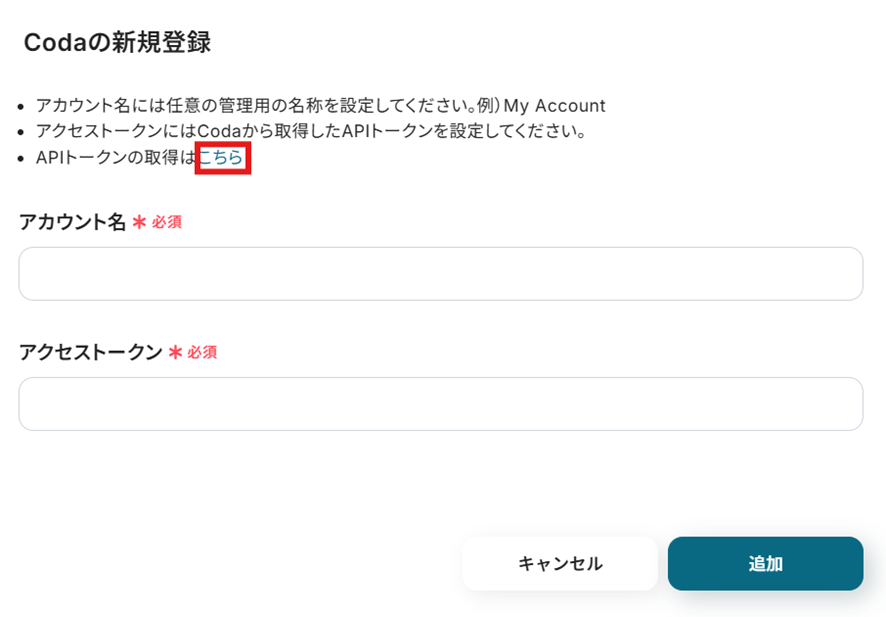
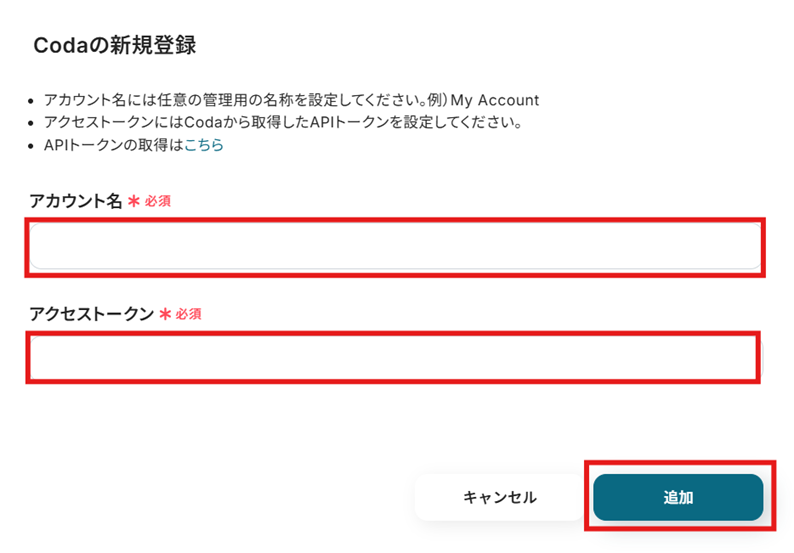
「Codaの新規登録」画面が表示されるので、まずはこちらからAPIトークンを取得します。
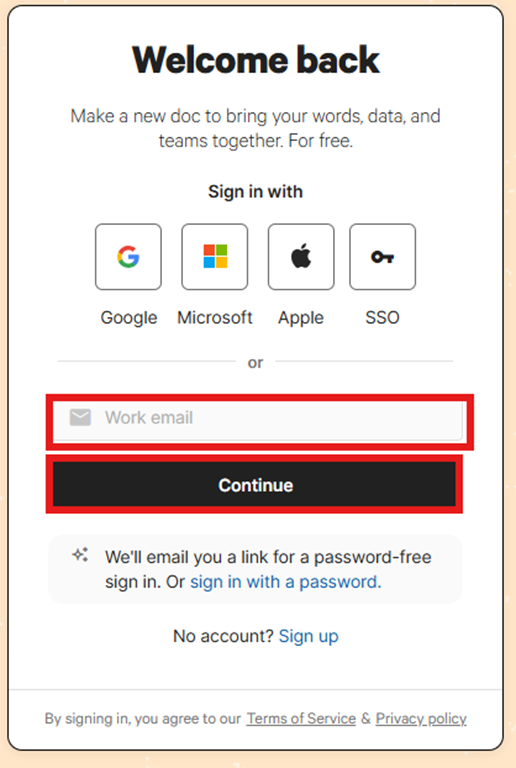
Codaにサインインしましょう。
Codaの設定画面が表示されるので、下にスクロールして「API settings」の「Generate API token」を選択しましょう。
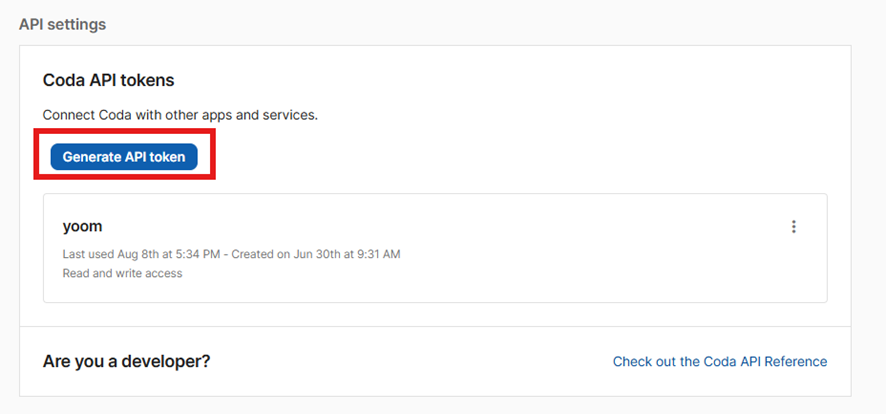
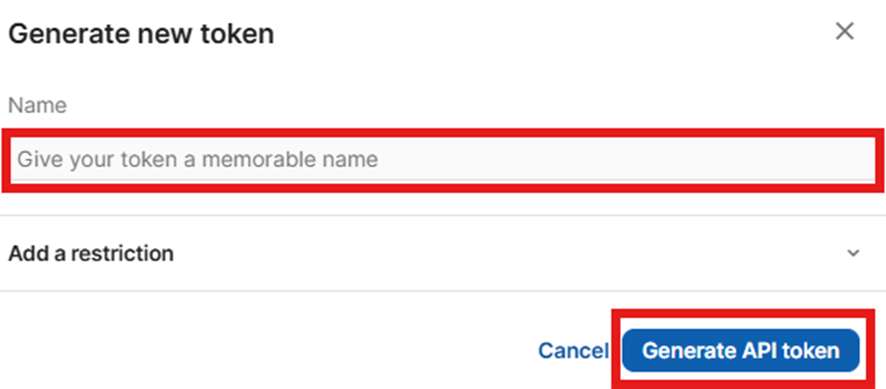
名前を任意で設定し、「Generate API token」を選択しましょう。
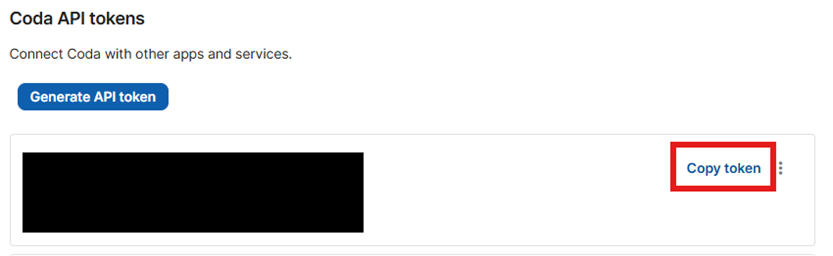
API tokenが生成されました!「Copy token」を選択して、APIトークンをコピーしましょう。
Yoomの「Codaの新規登録」画面に戻って、「アカウント名」を任意で設定し、先ほどコピーしたAPIトークンを「アクセストークン」に貼り付けて「追加」を選択しましょう。
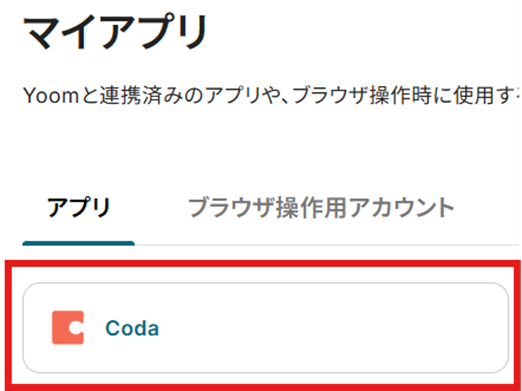
「マイアプリ」にCodaが表示されていれば連携完了です!
ステップ2:テンプレートをコピー
テンプレートをコピーして、フローを作っていきましょう。
バナーの「試してみる」を選択してください。
■概要ドキュメントとデータベースが融合したツールであるCodaでタスクや情報を管理する際、更新があるたびにSlackでチームに共有する作業を手間に感じていませんか?手作業での通知は、連絡の漏れやタイムラグにつながりかねません。
このワークフローを活用することで、CodaとSlackをスムーズに連携させることが可能です。Codaのテーブルに新しい行が作成されると、その内容が自動でSlackに通知され、リアルタイムでの確実な情報共有を実現します。
■このテンプレートをおすすめする方- Codaで管理している情報を、手作業でSlackにコピー&ペーストして共有している方
- CodaとSlackをAPI連携させ、チーム内の情報共有をより迅速かつ円滑にしたい方
- プロジェクトの進捗やタスクの更新を、リアルタイムでチームメンバーに周知したい方
■このテンプレートを使うメリット- Codaに行を追加するだけで、自動でSlackへメッセージが送信されるため、これまで手作業での通知に費やしていた時間を短縮することができます。
- 手動での通知による連絡漏れや内容の誤りといったヒューマンエラーを防ぎ、チーム全体へ確実な情報伝達が可能になります。
■フローボットの流れ- はじめに、CodaとSlackをYoomと連携します。
- 次に、トリガーでCodaを選択し、「テーブルで行が作成されたら」というアクションを設定し、対象のテーブルを指定します。
- 最後に、オペレーションでSlackの「チャンネルにメッセージを送る」アクションを設定し、Codaから取得した情報を用いて通知したいチャンネルやメッセージ内容を構成します。
※「トリガー」:フロー起動のきっかけとなるアクション、「オペレーション」:トリガー起動後、フロー内で処理を行うアクション
■このワークフローのカスタムポイント- Slackに通知する際のメッセージ内容は、Codaのどの列の情報を利用するかなど、任意で設定してください。
■注意事項- CodaとSlackのそれぞれとYoomを連携してください。
- トリガーは5分、10分、15分、30分、60分の間隔で起動間隔を選択できます。
- プランによって最短の起動間隔が異なりますので、ご注意ください。
- Codaの情報を取得する方法は「「取得する値」を追加する方法」をご覧ください。
このワークフローを活用することで、CodaとSlackをスムーズに連携させることが可能です。Codaのテーブルに新しい行が作成されると、その内容が自動でSlackに通知され、リアルタイムでの確実な情報共有を実現します。
■このテンプレートをおすすめする方
- Codaで管理している情報を、手作業でSlackにコピー&ペーストして共有している方
- CodaとSlackをAPI連携させ、チーム内の情報共有をより迅速かつ円滑にしたい方
- プロジェクトの進捗やタスクの更新を、リアルタイムでチームメンバーに周知したい方
■このテンプレートを使うメリット
- Codaに行を追加するだけで、自動でSlackへメッセージが送信されるため、これまで手作業での通知に費やしていた時間を短縮することができます。
- 手動での通知による連絡漏れや内容の誤りといったヒューマンエラーを防ぎ、チーム全体へ確実な情報伝達が可能になります。
■フローボットの流れ
- はじめに、CodaとSlackをYoomと連携します。
- 次に、トリガーでCodaを選択し、「テーブルで行が作成されたら」というアクションを設定し、対象のテーブルを指定します。
- 最後に、オペレーションでSlackの「チャンネルにメッセージを送る」アクションを設定し、Codaから取得した情報を用いて通知したいチャンネルやメッセージ内容を構成します。
■このワークフローのカスタムポイント
- Slackに通知する際のメッセージ内容は、Codaのどの列の情報を利用するかなど、任意で設定してください。
■注意事項
- CodaとSlackのそれぞれとYoomを連携してください。
- トリガーは5分、10分、15分、30分、60分の間隔で起動間隔を選択できます。
- プランによって最短の起動間隔が異なりますので、ご注意ください。
- Codaの情報を取得する方法は「「取得する値」を追加する方法」をご覧ください。
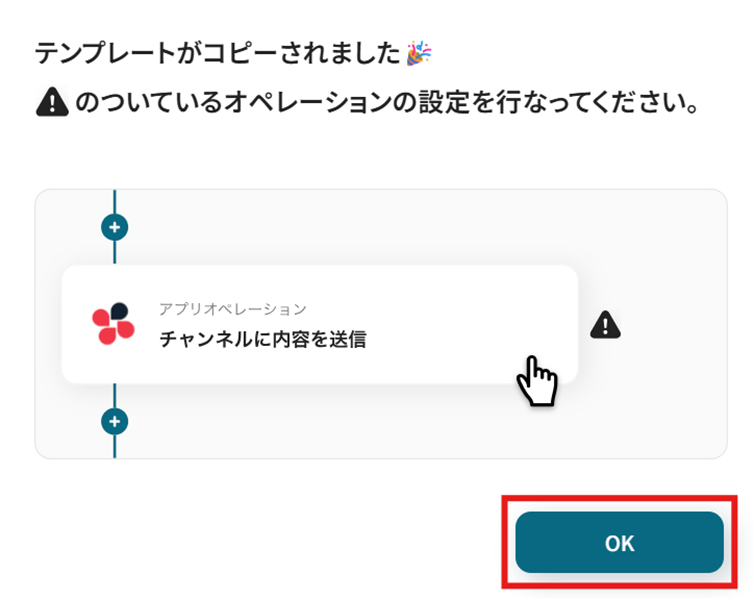
テンプレートがコピーされました。「OK」を選択します。
次のステップから設定していきましょう。
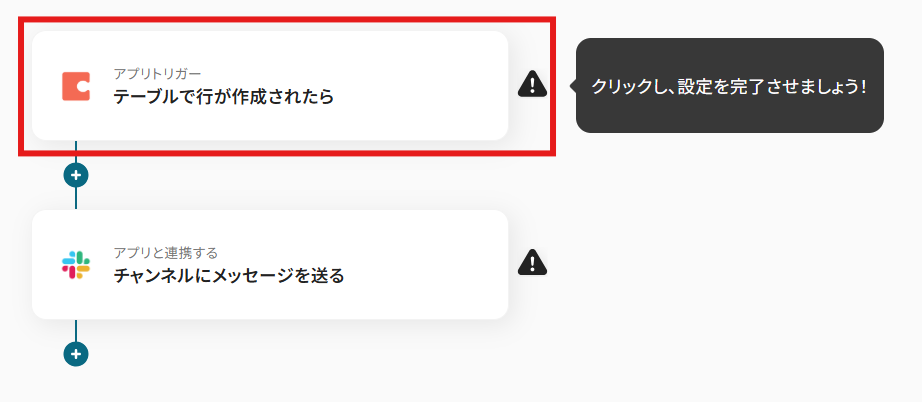
ステップ3:Codaで行が作成されたら起動するトリガー設定
「テーブルで行が作成されたら」を選択します。
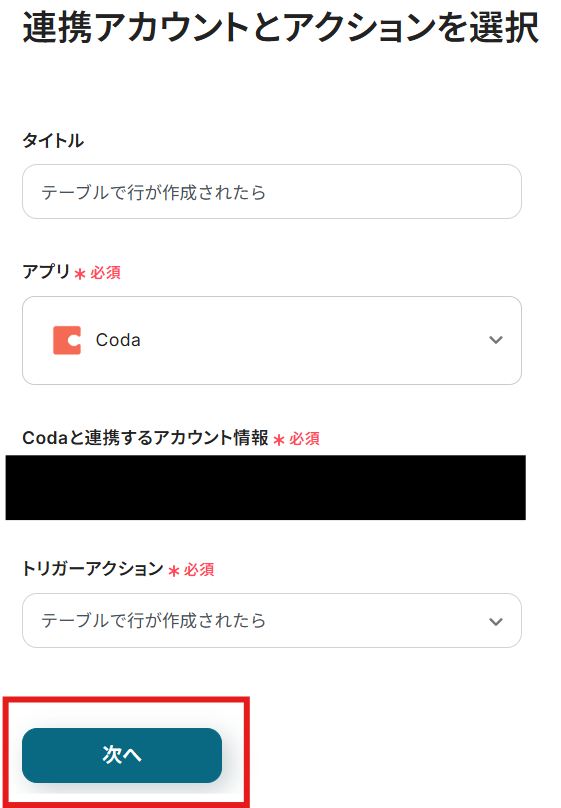
タイトルと連携するアカウント情報を確認し、アクションはテンプレート通りのまま「次へ」をクリックして進んでください。
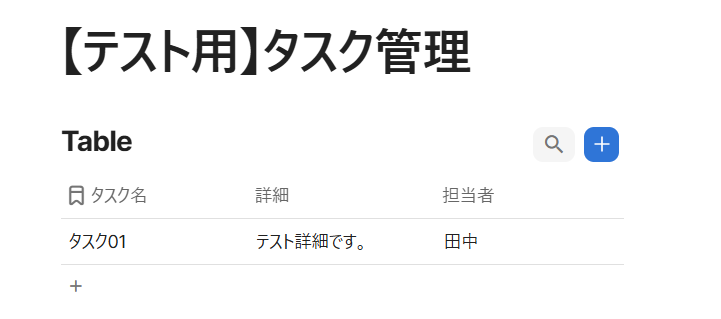
Codaでテーブルの作成がまだの方はここで作成しておきましょう。
今回は例として、タスク管理を想定して以下のように作成しました!
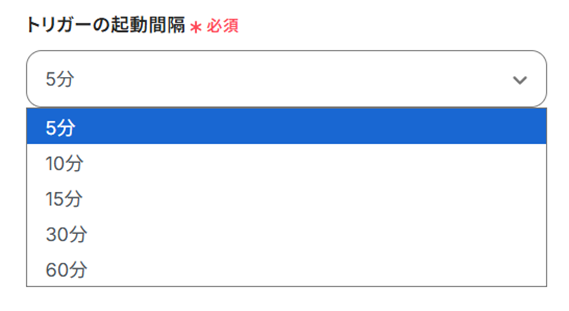
トリガーの起動間隔を設定します。
【注意】
- トリガーの起動タイミングは、5分、10分、15分、30分、60分のいずれかで設定できます。
ご利用プランによって、設定できるトリガーの最短間隔が違うので、その点は要チェックです。
なお、基本的にはそのプランの最短の起動間隔にしてお使いいただくことをおすすめします。
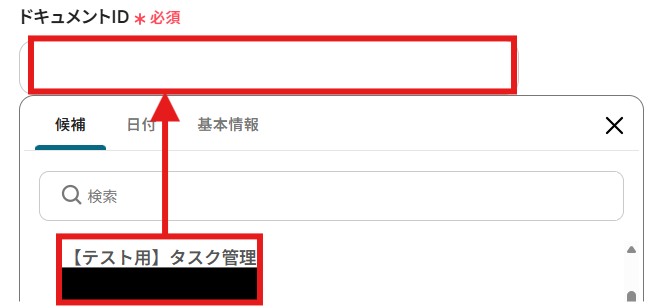
先ほど作成したテーブルの「ドキュメントID」「テーブルID」を候補から設定しましょう。
すべて設定できたら「テスト」を行いましょう。
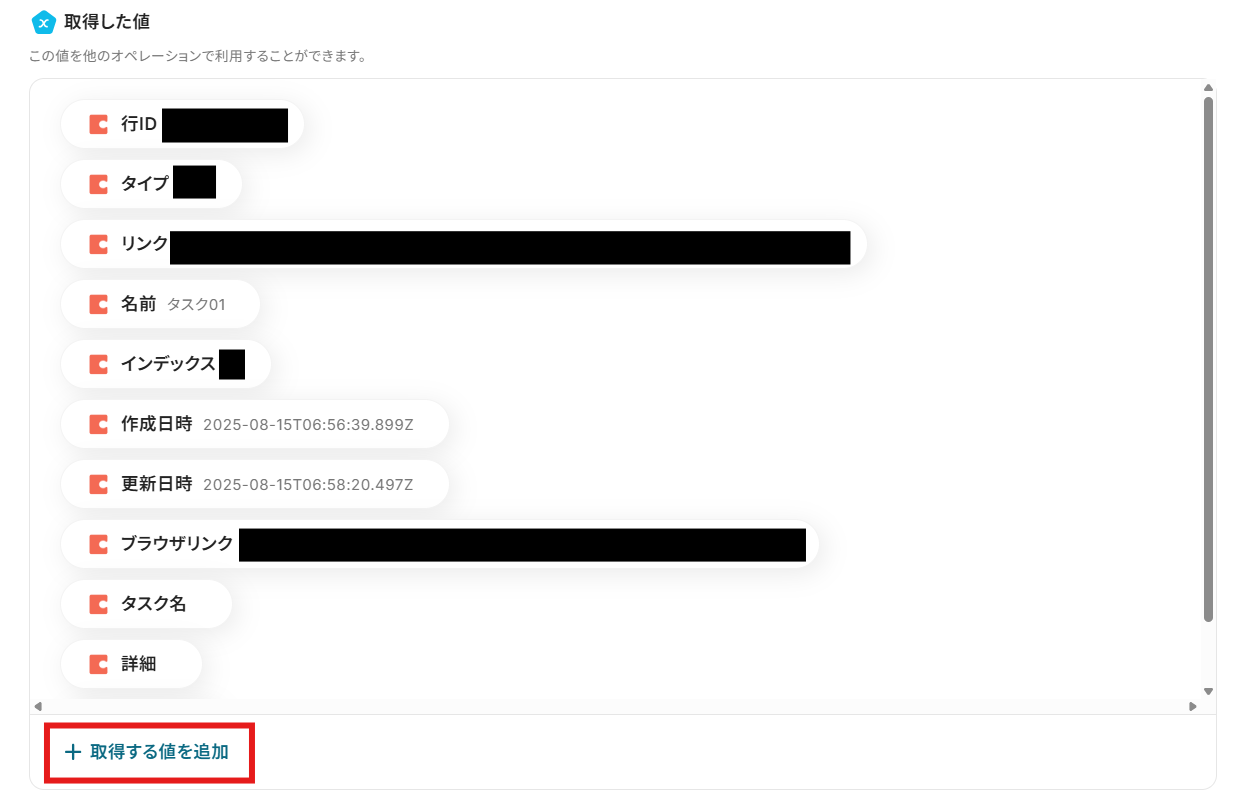
テストに成功すると「取得した値」に反映されます。
「取得した値」について、詳しくはこちらをご覧ください。
今回、すべてが「取得した値」に反映されているわけではないため、必要な項目を手動で追加する必要があります。
「+取得する値を追加」から追加可能です!
手動で追加できたら「保存する」を選択しましょう。
ステップ4:Slackでチャンネルにメッセージを送る
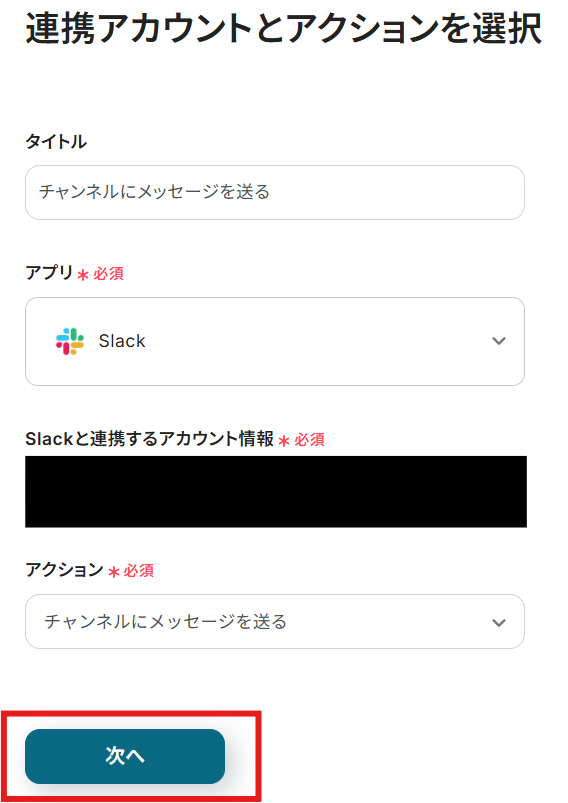
「チャンネルにメッセージを送る」を選択します。
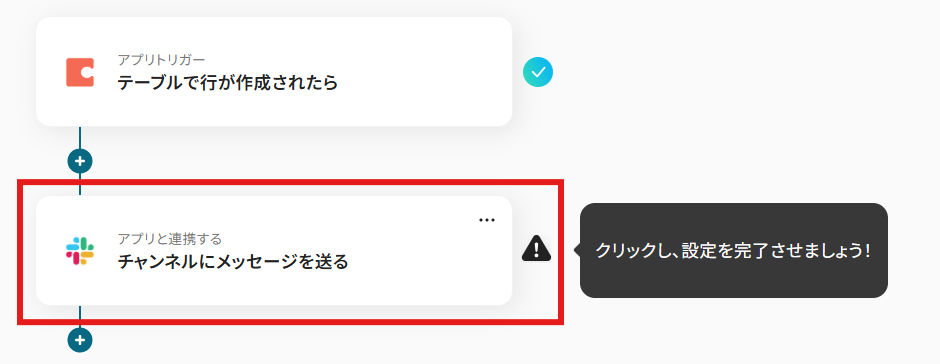
タイトルと連携するアカウント情報を確認し、アクションはテンプレート通りのまま「次へ」をクリックして進んでください。
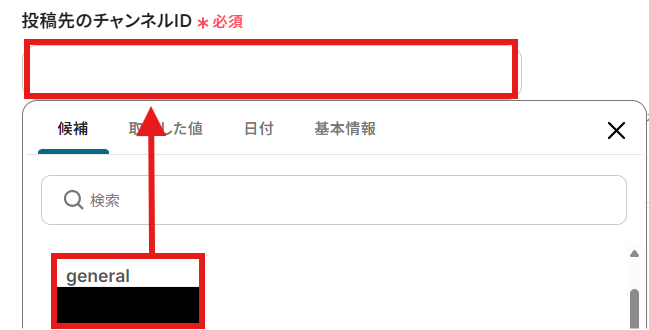
メッセージを送信したい「投稿先のチャンネルID」を候補から設定しましょう。
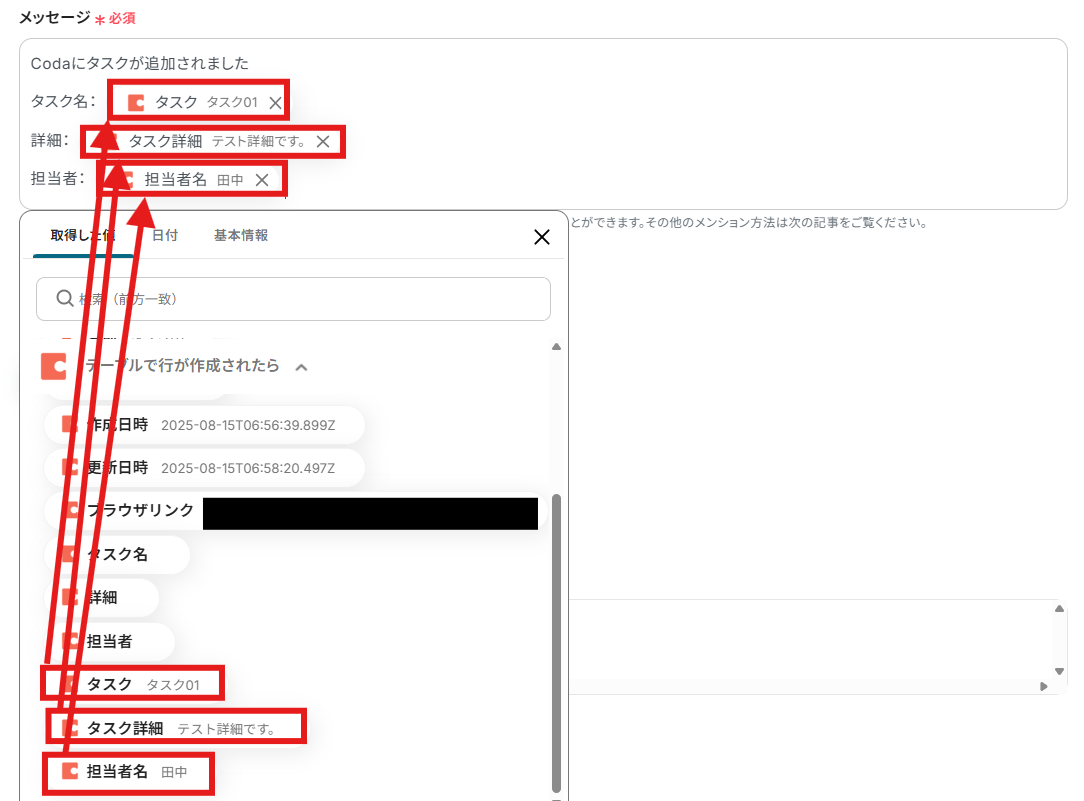
「メッセージ」を任意で設定しましょう。
以下は例として作成しているので、必要に応じてカスタマイズしてくださいね。
「取得した値」は変数となるため、Codaのテーブルで行が作成される度に最新の値を活用できます!
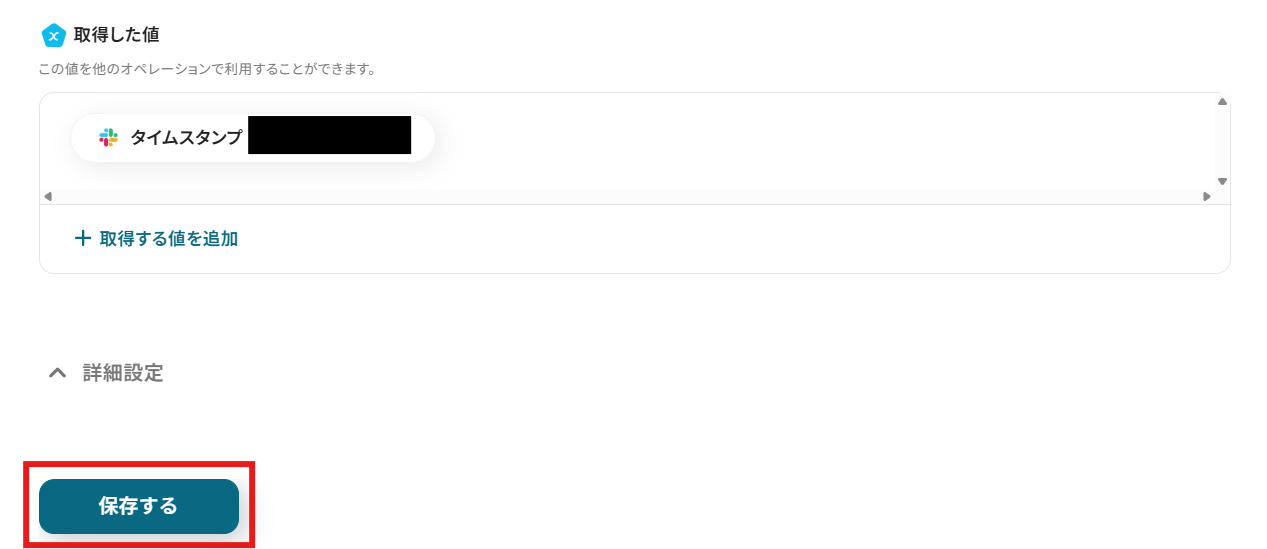
設定できたら「テスト」を行いましょう。
テストに成功すると「取得した値」に反映されます。
「保存する」を選択しましょう。
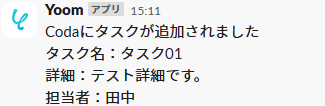
Slackにメッセージが届きました!
ステップ5:トリガーをONにする
設定完了です!トリガーをONにすると、フローボットが起動します。
SlackのデータをCodaに連携したい場合
今回はCodaからSlackへデータを連携する方法をご紹介しましたが、逆にSlackからCodaへのデータ連携を実施したい場合は、下記のテンプレートも併せてご利用ください。
Slack上の流れてしまいがちな情報をCodaに集約することで、ナレッジの蓄積やタスク管理を効率化できます。
Slackの投稿内容をもとに、Codaに行を追加する
Slackの特定のチャンネルでの投稿内容を、自動でCodaのテーブルに行として追加する連携です。
Slack上で出たアイデアや顧客からのフィードバック、タスク依頼などを自動でCodaに集約できるため、情報の散逸を防ぎ、重要なナレッジとして確実に蓄積できます。
■概要
Slackでの重要なやり取りを、ドキュメントツールのCodaに手作業で転記するのは手間がかかる作業ではないでしょうか。手作業でのコピー&ペーストは時間がかかるだけでなく、情報の転記漏れや更新忘れといったミスにも繋がりかねません。このワークフローは、CodaとSlackを連携させ、特定のSlack投稿を自動でCodaのテーブルに行として追加します。情報集約の工数を削減し、抜け漏れのない正確な情報管理を実現します。
■このテンプレートをおすすめする方
- CodaとSlackを活用し、手作業での情報転記に手間や非効率を感じている方
- Slack上での議論やタスク依頼を、抜け漏れなくCodaに記録・蓄積したい方
- プロジェクトの情報をCodaで管理しており、Slackからの報告を自動で反映させたいチームリーダーの方
■このテンプレートを使うメリット
- Slackの投稿をきっかけに、自動でCodaに情報が追加されるため、これまで手作業に費やしていた時間を短縮することができます。
- 手作業による転記漏れや入力ミスを防ぎ、Codaで管理する情報の正確性を高め、データ管理の一元化に繋がります。
■フローボットの流れ
- はじめに、SlackとCodaをYoomと連携します。
- 次に、トリガーでSlackを選択し、「メッセージがチャンネルに投稿されたら」というアクションを設定し、通知の対象としたいチャンネルを指定します。
- 次に、オペレーションでAI機能を設定し、投稿されたSlackのメッセージから必要な情報を抽出します。
- 最後に、オペレーションでCodaの「テーブルに行を追加」アクションを設定し、抽出した情報を指定のテーブルに追加します。
※「トリガー」:フロー起動のきっかけとなるアクション、「オペレーション」:トリガー起動後、フロー内で処理を行うアクション
■このワークフローのカスタムポイント
- Slackのトリガー設定で、どのチャンネルの投稿をきっかけにフローを起動させるかを任意で設定してください。
- AI機能のオペレーションにて、Slackの投稿内容からどの情報を抽出するかを任意で設定します。
- Codaのオペレーションにて、追加先のテーブルや、抽出したどの情報をどの列に登録するかを任意で設定してください。
■注意事項
- SlackとCodaのそれぞれとYoomを連携してください。
- トリガーは5分、10分、15分、30分、60分の間隔で起動間隔を選択できます。
- プランによって最短の起動間隔が異なりますので、ご注意ください。
■概要
Slackでの重要なやり取りを、ドキュメントツールのCodaに手作業で転記するのは手間がかかる作業ではないでしょうか。手作業でのコピー&ペーストは時間がかかるだけでなく、情報の転記漏れや更新忘れといったミスにも繋がりかねません。このワークフローは、CodaとSlackを連携させ、特定のSlack投稿を自動でCodaのテーブルに行として追加します。情報集約の工数を削減し、抜け漏れのない正確な情報管理を実現します。
■このテンプレートをおすすめする方
- CodaとSlackを活用し、手作業での情報転記に手間や非効率を感じている方
- Slack上での議論やタスク依頼を、抜け漏れなくCodaに記録・蓄積したい方
- プロジェクトの情報をCodaで管理しており、Slackからの報告を自動で反映させたいチームリーダーの方
■このテンプレートを使うメリット
- Slackの投稿をきっかけに、自動でCodaに情報が追加されるため、これまで手作業に費やしていた時間を短縮することができます。
- 手作業による転記漏れや入力ミスを防ぎ、Codaで管理する情報の正確性を高め、データ管理の一元化に繋がります。
■フローボットの流れ
- はじめに、SlackとCodaをYoomと連携します。
- 次に、トリガーでSlackを選択し、「メッセージがチャンネルに投稿されたら」というアクションを設定し、通知の対象としたいチャンネルを指定します。
- 次に、オペレーションでAI機能を設定し、投稿されたSlackのメッセージから必要な情報を抽出します。
- 最後に、オペレーションでCodaの「テーブルに行を追加」アクションを設定し、抽出した情報を指定のテーブルに追加します。
※「トリガー」:フロー起動のきっかけとなるアクション、「オペレーション」:トリガー起動後、フロー内で処理を行うアクション
■このワークフローのカスタムポイント
- Slackのトリガー設定で、どのチャンネルの投稿をきっかけにフローを起動させるかを任意で設定してください。
- AI機能のオペレーションにて、Slackの投稿内容からどの情報を抽出するかを任意で設定します。
- Codaのオペレーションにて、追加先のテーブルや、抽出したどの情報をどの列に登録するかを任意で設定してください。
■注意事項
- SlackとCodaのそれぞれとYoomを連携してください。
- トリガーは5分、10分、15分、30分、60分の間隔で起動間隔を選択できます。
- プランによって最短の起動間隔が異なりますので、ご注意ください。
Slackで特定条件に合う投稿があったら、Codaに行を追加する
「#タスク依頼」や「#アイデア」といった特定のハッシュタグが含まれるSlackの投稿や、特定のメンバーからの投稿など、あらかじめ設定した条件に合う投稿のみをCodaに自動で追加します。
これにより、必要な情報だけをフィルタリングしてCodaに蓄積できるため、後から見返しやすい整理されたデータベースを効率的に構築できます。
■概要Slackでのコミュニケーションが活発になるほど、重要な情報が他のメッセージに埋もれてしまい、後から探し出すのが大変だと感じていませんか?また、Slack上のタスク依頼やナレッジを手動でCodaなどのドキュメントツールに転記する作業は、手間がかかるうえに見逃しの原因にもなります。このワークフローを活用することで、Slackの特定条件に合う投稿を自動でCodaのテーブルに追加し、情報集約の工数を削減しながら、転記漏れなどのミスを防ぎます。
■このテンプレートをおすすめする方- Slackの特定の投稿をCodaへ手動で転記しており、手間を感じている方
- チームのナレッジやタスクなどをSlackからCodaへ自動で蓄積したいと考えている方
- SlackとCodaを連携させ、情報共有のフローを自動化・効率化したいと考えている方
■このテンプレートを使うメリット- Slackの特定投稿を自動でCodaに集約できるため、手作業による情報収集や転記にかかる時間を短縮できます。
- 手作業による情報の転記漏れや、重要な投稿の見逃しといったヒューマンエラーを防ぎ、確実に情報を蓄積します。
■フローボットの流れ- はじめに、CodaとSlackをYoomと連携します。
- 次に、トリガーでSlackの「メッセージがチャンネルに投稿されたら」を選択し、監視したいチャンネルを指定します。
- 次に、オペレーションの「分岐」を設定し、投稿内容が特定のキーワードを含む場合など、後続の処理を実行する条件を定めます。
- 続いて、オペレーションの「テキスト抽出」を用いて、Slackの投稿内容から必要な情報だけをAIで抜き出します。
- 最後に、オペレーションでCodaの「テーブルに行を追加する」を設定し、前のステップで抽出した情報を指定のテーブルに追加します。
※「トリガー」:フロー起動のきっかけとなるアクション、「オペレーション」:トリガー起動後、フロー内で処理を行うアクション
■このワークフローのカスタムポイント- Slackのトリガー設定では、フローボットを起動したいチャンネルを任意で指定してください。
- 分岐オペレーションでは、キーワードや投稿者、特定のリアクションなど、処理を実行する条件を自由に設定できます。
- Codaに行を追加する際、どのテーブルのどの列に、Slackから取得したどの情報を追加するかを任意でマッピングしてください。
■注意事項- SlackとCodaのそれぞれとYoomを連携してください。
- トリガーは5分、10分、15分、30分、60分の間隔で起動間隔を選択できます。
- プランによって最短の起動間隔が異なりますので、ご注意ください。
- 分岐はパーソナルプラン以上のプランでご利用いただける機能(オペレーション)となっております。フリープランの場合は設定しているフローボットのオペレーションはエラーとなりますので、ご注意ください。
- パーソナルプランなどの有料プランは、2週間の無料トライアルを行うことが可能です。無料トライアル中には制限対象のアプリや機能(オペレーション)を使用することができます。詳しくは、料金プランのページをご参照ください。
- Slackの特定の投稿をCodaへ手動で転記しており、手間を感じている方
- チームのナレッジやタスクなどをSlackからCodaへ自動で蓄積したいと考えている方
- SlackとCodaを連携させ、情報共有のフローを自動化・効率化したいと考えている方
- Slackの特定投稿を自動でCodaに集約できるため、手作業による情報収集や転記にかかる時間を短縮できます。
- 手作業による情報の転記漏れや、重要な投稿の見逃しといったヒューマンエラーを防ぎ、確実に情報を蓄積します。
- はじめに、CodaとSlackをYoomと連携します。
- 次に、トリガーでSlackの「メッセージがチャンネルに投稿されたら」を選択し、監視したいチャンネルを指定します。
- 次に、オペレーションの「分岐」を設定し、投稿内容が特定のキーワードを含む場合など、後続の処理を実行する条件を定めます。
- 続いて、オペレーションの「テキスト抽出」を用いて、Slackの投稿内容から必要な情報だけをAIで抜き出します。
- 最後に、オペレーションでCodaの「テーブルに行を追加する」を設定し、前のステップで抽出した情報を指定のテーブルに追加します。
■このワークフローのカスタムポイント
- Slackのトリガー設定では、フローボットを起動したいチャンネルを任意で指定してください。
- 分岐オペレーションでは、キーワードや投稿者、特定のリアクションなど、処理を実行する条件を自由に設定できます。
- Codaに行を追加する際、どのテーブルのどの列に、Slackから取得したどの情報を追加するかを任意でマッピングしてください。
- SlackとCodaのそれぞれとYoomを連携してください。
- トリガーは5分、10分、15分、30分、60分の間隔で起動間隔を選択できます。
- プランによって最短の起動間隔が異なりますので、ご注意ください。
- 分岐はパーソナルプラン以上のプランでご利用いただける機能(オペレーション)となっております。フリープランの場合は設定しているフローボットのオペレーションはエラーとなりますので、ご注意ください。
- パーソナルプランなどの有料プランは、2週間の無料トライアルを行うことが可能です。無料トライアル中には制限対象のアプリや機能(オペレーション)を使用することができます。詳しくは、料金プランのページをご参照ください。
CodaとSlackを活用したその他の自動化例
Yoomでは、CodaとSlackに関しての様々な業務効率化テンプレートを提供しています。
Yoomのテンプレートを使えば、入力した情報をもとに通知や記録を残したりといった仕組みを簡単に構築できます。
もし気になるものがあればぜひこちらも試してみてくださいね!
Codaを使った自動化例
ツールで行が作成・更新されたら、オンラインストレージサービスにフォルダを作成したり、ビジネスチャットツールに通知したりできます。
また、ECサイト構築ツールに商品を作成したり、メール内容を翻訳してツールに行を追加したりすることも可能です。
さらに、データベースで特定条件に合うレコードが追加されたら、自動で行を追加することもできます。
これらの連携により、手動でのデータ入力や情報共有の手間を削減します。
■概要
Codaで管理しているプロジェクトや顧客リストに行を追加するたびに、関連ファイルを保存するためDropboxに手動でフォルダを作成していませんか?この単純作業は手間がかかるだけでなく、作成漏れや命名ミスといったヒューマンエラーの原因にもなり得ます。このワークフローは、Codaのテーブルに行が作成されたことをトリガーに、指定したルールでDropboxにフォルダを自動作成します。CodaとDropbox間の連携を自動化し、ファイル管理の初動を効率化させます。
■このテンプレートをおすすめする方
- CodaとDropboxを利用しており、手作業でのファイル管理に課題を感じている方
- Codaで管理するプロジェクトやタスクと連携したフォルダ作成を自動化したい方
- 手作業によるフォルダの作成漏れや、命名規則の不統一をなくしたいチームリーダーの方
■このテンプレートを使うメリット
- Codaに行を追加するだけでDropboxにフォルダが自動作成されるため、これまで手作業に費やしていた時間を短縮できます。
- 手動でのフォルダ作成時に起こりがちな、作成漏れや命名ミスといったヒューマンエラーを防ぎ、業務の正確性を高めます。
■フローボットの流れ
- はじめに、CodaとDropboxをYoomと連携します。
- 次に、トリガーでCodaを選択し、「テーブルで行が作成されたら」というアクションを設定し、対象のテーブルを指定します。
- 最後に、オペレーションでDropboxを選択し、「フォルダを作成」アクションを設定します。
■このワークフローのカスタムポイント
- Dropboxでフォルダを作成するアクションを設定する際に、作成先のフォルダ(親フォルダ)を任意で指定してください。
- 作成するフォルダの名称も自由に設定可能です。Codaのトリガーで取得した行のデータ(プロジェクト名など)をフォルダ名に含めることで、管理がより容易になります。
※「トリガー」:フロー起動のきっかけとなるアクション、「オペレーション」:トリガー起動後、フロー内で処理を行うアクション
■注意事項
- CodaとDropboxのそれぞれとYoomを連携してください。
- トリガーは5分、10分、15分、30分、60分の間隔で起動間隔を選択できます。
- プランによって最短の起動間隔が異なりますので、ご注意ください。
- Codaから情報を取得する方法はこちらをご覧ください。
■概要Codaで商品情報を管理し、ECサイトのBASEへ手作業で商品登録を行う際、入力の手間や転記ミスにお悩みではないでしょうか。特に扱う商品数が多い場合、その作業負荷は無視できません。このワークフローを活用すれば、Codaのテーブルに行が追加されると、自動的にBASEへ商品情報が登録されるため、これらの課題を解消し、商品登録業務を効率化できます。
■このテンプレートをおすすめする方- CodaとBASEを利用し、商品登録を手作業で行っているECサイト運営者の方
- Codaで管理している商品情報をBASEへ正確かつ迅速に反映させたいと考えている方
- 手作業によるデータ入力ミスを減らし、商品登録業務の品質を向上させたい方
■このテンプレートを使うメリット- Codaに新しい商品データが追加されると、自動でBASEに商品が登録されるため、これまで手作業に費やしていた時間を短縮することができます。
- 手作業によるデータ転記が不要になるため、入力間違いや漏れといったヒューマンエラーのリスク軽減に繋がります。
■フローボットの流れ- はじめに、CodaとBASEをYoomと連携します。
- 次に、トリガーでCodaを選択し、「テーブルで行が作成されたら」というアクションを設定します。この際、対象のドキュメントとテーブルを指定します。
- 続いて、オペレーションでCodaの「テーブルの行を取得する」アクションを設定し、トリガーで検知した新規作成行の情報を取得します。
- 最後に、オペレーションでBASEの「商品情報を登録する」アクションを設定し、Codaから取得した商品名や価格などの情報をもとに、BASEに商品を登録します。
※「トリガー」:フロー起動のきっかけとなるアクション、「オペレーション」:トリガー起動後、フロー内で処理を行うアクション
■このワークフローのカスタムポイント- Codaのトリガー設定では、フローを起動するドキュメントIDとテーブルID、そしてフローの起動間隔を任意で設定してください。
- Codaの「テーブルの行を取得する」アクションでは、どの行の情報を取得するかを指定するため、トリガーで取得した行ID(アウトプット情報)を設定します。
- BASEの「商品情報を登録する」アクションでは、登録する商品名や商品説明、価格、在庫数などを、固定値として入力するか、Codaから取得した情報(アウトプット)をもとに動的に設定できます。
■注意事項- Coda、BASEのそれぞれとYoomを連携してください。
- トリガーは5分、10分、15分、30分、60分の間隔で起動間隔を選択できます。
- プランによって最短の起動間隔が異なりますので、ご注意ください。
■概要プロジェクト管理やデータベースとしてCodaを活用しているものの、更新情報をMicrosoft Teamsで共有する際に手作業が発生し、手間や共有漏れを感じることはないでしょうか。特にチームでの連携が重要な業務では、迅速な情報共有が求められます。
このワークフローは、Codaのテーブルで特定の行が更新されると、その内容を自動でMicrosoft Teamsに通知するため、CodaとMicrosoft Teams間での手作業による情報伝達を減らし、業務の効率化を実現します。■このテンプレートをおすすめする方- Codaで管理しているタスクやプロジェクトの更新を、手作業でMicrosoft Teamsに投稿している方
- CodaとMicrosoft Teamsを連携させ、チーム内の情報共有をよりスムーズにしたいと考えているプロジェクトマネージャーの方
- 定型的な報告作業を自動化し、より重要な業務に集中したいと考えている方
■このテンプレートを使うメリット- Codaのテーブルで行が更新されると、自動でMicrosoft Teamsに通知が飛ぶため、これまで手作業での共有に費やしていた時間を短縮できます。
- 手動での通知による報告漏れや内容の転記ミスを防ぎ、重要な更新情報をチームへ確実に届けることで、ヒューマンエラーを防止します。
■フローボットの流れ- はじめに、CodaとMicrosoft TeamsをYoomと連携します。
- 次に、トリガーでCodaを選択し、「テーブルで行が更新されたら」というアクションを設定し、監視対象のテーブルを指定します。
- 最後に、オペレーションでMicrosoft Teamsを選択し、「チャネルにメッセージを送る」アクションを設定し、Codaから取得した更新内容を特定のチャネルに通知するよう設定します。
※「トリガー」:フロー起動のきっかけとなるアクション、「オペレーション」:トリガー起動後、フロー内で処理を行うアクション
■このワークフローのカスタムポイント- Microsoft Teamsへの通知アクションでは、メッセージを送付するチームやチャネルを任意で設定できます。
- 通知するメッセージの本文は、固定のテキストだけでなく、Codaのトリガーで取得した更新情報(列の値など)を変数として埋め込むことで、具体的な変更内容を含んだ動的なメッセージを作成することが可能です。
■注意事項- Coda、Microsoft TeamsのそれぞれとYoomを連携してください。
- CodaのアウトプットはJSONPathから取得可能です。取得方法は「『取得する値』を追加する方法」をご参照ください。
- トリガーは5分、10分、15分、30分、60分の間隔で起動間隔を選択できます。
- プランによって最短の起動間隔が異なりますので、ご注意ください。
- Microsoft365(旧Office365)には、家庭向けプランと一般法人向けプラン(Microsoft365 Business)があり、一般法人向けプランに加入していない場合には認証に失敗する可能性があります。
■概要海外とのやり取りでGmailに届く外国語のメールを都度翻訳し、その内容をCodaへ手入力する作業に手間を感じていませんか。こうした定型的な業務は、対応に時間がかかるだけでなく、転記ミスなどのヒューマンエラーの原因にもなりがちです。
このワークフローは、Gmailで特定のメールを受信した際に、本文を自動で翻訳しCodaのテーブルへ情報を追加します。これにより、GmailとCodaを連携させた情報管理を効率化し、手作業の手間を省きます。
■このテンプレートをおすすめする方- 海外の顧客とGmailでやり取りをし、その内容をCodaで管理している方
- CodaとGmailを連携させ、情報集約のプロセスを自動化したいと考えている方
- 手作業による翻訳やデータ転記の手間とミスをなくし、本来の業務に集中したい方
■このテンプレートを使うメリット- Gmailで特定のメールを受信するだけで翻訳からCodaへの記録までが実行されるため、これまで手作業に費やしていた時間を短縮できます。
- 手動でのコピー&ペースト作業が不要になるため、翻訳漏れや入力間違いといったヒューマンエラーの発生を防ぐことに繋がります。
■フローボットの流れ- はじめに、GmailとCodaをYoomと連携します。
- 次に、トリガーでGmailを選択し、「特定のラベルのメールを受信したら」というアクションを設定します。
- 次に、オペレーションでAI機能の「翻訳する」アクションを設定し、受信したメール本文などを翻訳するようにします。
- 最後に、オペレーションでCodaの「テーブルに行を追加」アクションを設定し、翻訳結果などの情報を指定のテーブルに追加します。
■このワークフローのカスタムポイント- AI機能の翻訳設定では、翻訳の対象とするテキストをメール本文全体や一部など、任意の内容にカスタムできます。
- Codaに行を追加する設定では、対象のドキュメントIDやテーブルIDを任意で指定し、追加する項目も固定値や前段で取得した値を埋め込むなど柔軟な設定が可能です。
※「トリガー」:フロー起動のきっかけとなるアクション、「オペレーション」:トリガー起動後、フロー内で処理を行うアクション
■注意事項- Coda、GmailのそれぞれとYoomを連携してください。
- トリガーは5分、10分、15分、30分、60分の間隔で起動間隔を選択できます。プランによって最短の起動間隔が異なりますので、ご注意ください。
- Codaで「取得した値」を追加する方法は「「取得する値」を追加する方法」をご参照ください。
- 翻訳機能はミニプラン以上でご利用いただけるアプリとなっております。フリープラン・パーソナルプランの場合は設定しているフローボットのオペレーションやデータコネクトはエラーとなりますので、ご注意ください。
- パーソナルプラン・ミニプラン・チームプラン・サクセスプランなどの有料プランは、2週間の無料トライアルを行うことが可能です。無料トライアル中には制限対象 of アプリを使用することができます。
■概要AirtableとCoda、どちらも強力なデータベースツールですが、両方で情報を管理しているとデータの二重入力が手間になっていませんか?手作業での転記は時間もかかり、入力ミスや更新漏れの原因にもなり得ます。このワークフローを活用すれば、Airtableに新しいレコードが追加された際に、特定の条件に基づいて自動でCodaのテーブルへ行を追加することが可能です。データベース間の連携をスムーズにし、データ管理の効率を高めます。
■このテンプレートをおすすめする方- AirtableとCodaを併用し、手作業でのデータ移行に手間を感じている方
- プロジェクト管理などでAirtableとCodaの情報を常に同期させておきたいチームリーダーの方
- データベース間の連携を自動化し、データ入力の工数やヒューマンエラーを削減したい方
■このテンプレートを使うメリット- Airtableへのレコード追加を検知し、自動でCodaに行が追加されるため、これまで手作業で行っていたデータ転記の時間を削減できます。
- 手作業でのデータ転記がなくなることで、入力ミスや転記漏れといったヒューマンエラーの防止に繋がり、データの整合性を維持します。
■フローボットの流れ- はじめに、AirtableとCodaをYoomと連携します。
- 次に、トリガーでAirtableを選択し、「レコードが登録されたら」というアクションを設定します。
- 次に、オペレーションで分岐ツールを使い、特定の条件に合致した場合のみ後続の処理に進むよう設定します。
- 最後に、オペレーションでCodaの「テーブルに行を追加」アクションを設定し、Airtableで取得したレコード情報を紐付けます。
※「トリガー」:フロー起動のきっかけとなるアクション、「オペレーション」:トリガー起動後、フロー内で処理を行うアクション
■このワークフローのカスタムポイント- Codaで行を追加するアクションを設定する際に、対象のドキュメントやテーブルを任意で指定してください。
- また、追加する行の各列にどの情報を登録するかを、トリガーで取得したAirtableのレコード情報などから任意に選択して設定してください。
■注意事項- AirtableとCodaのそれぞれとYoomを連携してください。
- トリガーは5分、10分、15分、30分、60分の間隔で起動間隔を選択できます。
- プランによって最短の起動間隔が異なりますので、ご注意ください。
- 分岐はパーソナルプラン以上のプランでご利用いただける機能(オペレーション)となっております。フリープランの場合は設定しているフローボットのオペレーションはエラーとなりますので、ご注意ください。
- パーソナルプランなどの有料プランは、2週間の無料トライアルを行うことが可能です。無料トライアル中には制限対象のアプリや機能(オペレーション)を使用することができます。詳しくは、料金プランのページをご参照ください。
- Airtableの値を取得する方法は「『取得する値』を追加する方法」をご参照ください。

■概要
Codaで管理しているプロジェクトや顧客リストに行を追加するたびに、関連ファイルを保存するためDropboxに手動でフォルダを作成していませんか?この単純作業は手間がかかるだけでなく、作成漏れや命名ミスといったヒューマンエラーの原因にもなり得ます。このワークフローは、Codaのテーブルに行が作成されたことをトリガーに、指定したルールでDropboxにフォルダを自動作成します。CodaとDropbox間の連携を自動化し、ファイル管理の初動を効率化させます。
■このテンプレートをおすすめする方
- CodaとDropboxを利用しており、手作業でのファイル管理に課題を感じている方
- Codaで管理するプロジェクトやタスクと連携したフォルダ作成を自動化したい方
- 手作業によるフォルダの作成漏れや、命名規則の不統一をなくしたいチームリーダーの方
■このテンプレートを使うメリット
- Codaに行を追加するだけでDropboxにフォルダが自動作成されるため、これまで手作業に費やしていた時間を短縮できます。
- 手動でのフォルダ作成時に起こりがちな、作成漏れや命名ミスといったヒューマンエラーを防ぎ、業務の正確性を高めます。
■フローボットの流れ
- はじめに、CodaとDropboxをYoomと連携します。
- 次に、トリガーでCodaを選択し、「テーブルで行が作成されたら」というアクションを設定し、対象のテーブルを指定します。
- 最後に、オペレーションでDropboxを選択し、「フォルダを作成」アクションを設定します。
■このワークフローのカスタムポイント
- Dropboxでフォルダを作成するアクションを設定する際に、作成先のフォルダ(親フォルダ)を任意で指定してください。
- 作成するフォルダの名称も自由に設定可能です。Codaのトリガーで取得した行のデータ(プロジェクト名など)をフォルダ名に含めることで、管理がより容易になります。
※「トリガー」:フロー起動のきっかけとなるアクション、「オペレーション」:トリガー起動後、フロー内で処理を行うアクション
■注意事項
- CodaとDropboxのそれぞれとYoomを連携してください。
- トリガーは5分、10分、15分、30分、60分の間隔で起動間隔を選択できます。
- プランによって最短の起動間隔が異なりますので、ご注意ください。
- Codaから情報を取得する方法はこちらをご覧ください。

■このテンプレートをおすすめする方
- CodaとBASEを利用し、商品登録を手作業で行っているECサイト運営者の方
- Codaで管理している商品情報をBASEへ正確かつ迅速に反映させたいと考えている方
- 手作業によるデータ入力ミスを減らし、商品登録業務の品質を向上させたい方
■このテンプレートを使うメリット
- Codaに新しい商品データが追加されると、自動でBASEに商品が登録されるため、これまで手作業に費やしていた時間を短縮することができます。
- 手作業によるデータ転記が不要になるため、入力間違いや漏れといったヒューマンエラーのリスク軽減に繋がります。
■フローボットの流れ
- はじめに、CodaとBASEをYoomと連携します。
- 次に、トリガーでCodaを選択し、「テーブルで行が作成されたら」というアクションを設定します。この際、対象のドキュメントとテーブルを指定します。
- 続いて、オペレーションでCodaの「テーブルの行を取得する」アクションを設定し、トリガーで検知した新規作成行の情報を取得します。
- 最後に、オペレーションでBASEの「商品情報を登録する」アクションを設定し、Codaから取得した商品名や価格などの情報をもとに、BASEに商品を登録します。
■このワークフローのカスタムポイント
- Codaのトリガー設定では、フローを起動するドキュメントIDとテーブルID、そしてフローの起動間隔を任意で設定してください。
- Codaの「テーブルの行を取得する」アクションでは、どの行の情報を取得するかを指定するため、トリガーで取得した行ID(アウトプット情報)を設定します。
- BASEの「商品情報を登録する」アクションでは、登録する商品名や商品説明、価格、在庫数などを、固定値として入力するか、Codaから取得した情報(アウトプット)をもとに動的に設定できます。
■注意事項
- Coda、BASEのそれぞれとYoomを連携してください。
- トリガーは5分、10分、15分、30分、60分の間隔で起動間隔を選択できます。
- プランによって最短の起動間隔が異なりますので、ご注意ください。

このワークフローは、Codaのテーブルで特定の行が更新されると、その内容を自動でMicrosoft Teamsに通知するため、CodaとMicrosoft Teams間での手作業による情報伝達を減らし、業務の効率化を実現します。
- Codaで管理しているタスクやプロジェクトの更新を、手作業でMicrosoft Teamsに投稿している方
- CodaとMicrosoft Teamsを連携させ、チーム内の情報共有をよりスムーズにしたいと考えているプロジェクトマネージャーの方
- 定型的な報告作業を自動化し、より重要な業務に集中したいと考えている方
- Codaのテーブルで行が更新されると、自動でMicrosoft Teamsに通知が飛ぶため、これまで手作業での共有に費やしていた時間を短縮できます。
- 手動での通知による報告漏れや内容の転記ミスを防ぎ、重要な更新情報をチームへ確実に届けることで、ヒューマンエラーを防止します。
- はじめに、CodaとMicrosoft TeamsをYoomと連携します。
- 次に、トリガーでCodaを選択し、「テーブルで行が更新されたら」というアクションを設定し、監視対象のテーブルを指定します。
- 最後に、オペレーションでMicrosoft Teamsを選択し、「チャネルにメッセージを送る」アクションを設定し、Codaから取得した更新内容を特定のチャネルに通知するよう設定します。
- Microsoft Teamsへの通知アクションでは、メッセージを送付するチームやチャネルを任意で設定できます。
- 通知するメッセージの本文は、固定のテキストだけでなく、Codaのトリガーで取得した更新情報(列の値など)を変数として埋め込むことで、具体的な変更内容を含んだ動的なメッセージを作成することが可能です。
- Coda、Microsoft TeamsのそれぞれとYoomを連携してください。
- CodaのアウトプットはJSONPathから取得可能です。取得方法は「『取得する値』を追加する方法」をご参照ください。
- トリガーは5分、10分、15分、30分、60分の間隔で起動間隔を選択できます。
- プランによって最短の起動間隔が異なりますので、ご注意ください。
- Microsoft365(旧Office365)には、家庭向けプランと一般法人向けプラン(Microsoft365 Business)があり、一般法人向けプランに加入していない場合には認証に失敗する可能性があります。

このワークフローは、Gmailで特定のメールを受信した際に、本文を自動で翻訳しCodaのテーブルへ情報を追加します。これにより、GmailとCodaを連携させた情報管理を効率化し、手作業の手間を省きます。
■このテンプレートをおすすめする方
- 海外の顧客とGmailでやり取りをし、その内容をCodaで管理している方
- CodaとGmailを連携させ、情報集約のプロセスを自動化したいと考えている方
- 手作業による翻訳やデータ転記の手間とミスをなくし、本来の業務に集中したい方
■このテンプレートを使うメリット
- Gmailで特定のメールを受信するだけで翻訳からCodaへの記録までが実行されるため、これまで手作業に費やしていた時間を短縮できます。
- 手動でのコピー&ペースト作業が不要になるため、翻訳漏れや入力間違いといったヒューマンエラーの発生を防ぐことに繋がります。
■フローボットの流れ
- はじめに、GmailとCodaをYoomと連携します。
- 次に、トリガーでGmailを選択し、「特定のラベルのメールを受信したら」というアクションを設定します。
- 次に、オペレーションでAI機能の「翻訳する」アクションを設定し、受信したメール本文などを翻訳するようにします。
- 最後に、オペレーションでCodaの「テーブルに行を追加」アクションを設定し、翻訳結果などの情報を指定のテーブルに追加します。
■このワークフローのカスタムポイント
- AI機能の翻訳設定では、翻訳の対象とするテキストをメール本文全体や一部など、任意の内容にカスタムできます。
- Codaに行を追加する設定では、対象のドキュメントIDやテーブルIDを任意で指定し、追加する項目も固定値や前段で取得した値を埋め込むなど柔軟な設定が可能です。
■注意事項
- Coda、GmailのそれぞれとYoomを連携してください。
- トリガーは5分、10分、15分、30分、60分の間隔で起動間隔を選択できます。プランによって最短の起動間隔が異なりますので、ご注意ください。
- Codaで「取得した値」を追加する方法は「「取得する値」を追加する方法」をご参照ください。
- 翻訳機能はミニプラン以上でご利用いただけるアプリとなっております。フリープラン・パーソナルプランの場合は設定しているフローボットのオペレーションやデータコネクトはエラーとなりますので、ご注意ください。
- パーソナルプラン・ミニプラン・チームプラン・サクセスプランなどの有料プランは、2週間の無料トライアルを行うことが可能です。無料トライアル中には制限対象 of アプリを使用することができます。

- AirtableとCodaを併用し、手作業でのデータ移行に手間を感じている方
- プロジェクト管理などでAirtableとCodaの情報を常に同期させておきたいチームリーダーの方
- データベース間の連携を自動化し、データ入力の工数やヒューマンエラーを削減したい方
- Airtableへのレコード追加を検知し、自動でCodaに行が追加されるため、これまで手作業で行っていたデータ転記の時間を削減できます。
- 手作業でのデータ転記がなくなることで、入力ミスや転記漏れといったヒューマンエラーの防止に繋がり、データの整合性を維持します。
- はじめに、AirtableとCodaをYoomと連携します。
- 次に、トリガーでAirtableを選択し、「レコードが登録されたら」というアクションを設定します。
- 次に、オペレーションで分岐ツールを使い、特定の条件に合致した場合のみ後続の処理に進むよう設定します。
- 最後に、オペレーションでCodaの「テーブルに行を追加」アクションを設定し、Airtableで取得したレコード情報を紐付けます。
■このワークフローのカスタムポイント
- Codaで行を追加するアクションを設定する際に、対象のドキュメントやテーブルを任意で指定してください。
- また、追加する行の各列にどの情報を登録するかを、トリガーで取得したAirtableのレコード情報などから任意に選択して設定してください。
- AirtableとCodaのそれぞれとYoomを連携してください。
- トリガーは5分、10分、15分、30分、60分の間隔で起動間隔を選択できます。
- プランによって最短の起動間隔が異なりますので、ご注意ください。
- 分岐はパーソナルプラン以上のプランでご利用いただける機能(オペレーション)となっております。フリープランの場合は設定しているフローボットのオペレーションはエラーとなりますので、ご注意ください。
- パーソナルプランなどの有料プランは、2週間の無料トライアルを行うことが可能です。無料トライアル中には制限対象のアプリや機能(オペレーション)を使用することができます。詳しくは、料金プランのページをご参照ください。
- Airtableの値を取得する方法は「『取得する値』を追加する方法」をご参照ください。
Slackを使った自動化例
投稿された内容をAIで要約しデータベースを更新したり、ビジネスツールにカードを作成したりできます。
また、特定のメッセージが投稿されたら、課題を自動で作成したり、カレンダーの予定を更新したりすることも可能です。
さらに、フォームの回答をRPAで自社システムに登録し、チャットツールに通知することもできます。
これらの連携により、手動でのデータ入力や情報共有の手間を削減し、業務効率を向上させます。
■概要Slackのチャンネルでは日々多くの情報が飛び交い、重要な投稿を見逃したり、後から内容を把握するのが大変だと感じていませんか。
このワークフローを活用すれば、Slackの特定チャンネルへの投稿をChatGPTが自動で要約します。
さらに、その結果をGoogle スプレッドシートに記録するため、情報のキャッチアップや管理が効率的になると予想されます。
■このテンプレートをおすすめする方- Slackでの情報共有が多く、重要な内容の把握や整理に課題を感じている方
- ChatGPTを活用して、文章の要約作業を自動化したいと考えている方
- SlackとGoogle スプレッドシート間の手作業での情報転記をなくしたい方
■このテンプレートを使うメリット- Slackの投稿内容を手動で確認・要約する手間が不要になり、情報収集にかかる時間を短縮することができます。
- 要約された情報がGoogle スプレッドシートに自動で集約され、情報が資産として蓄積・管理しやすくなります。
■フローボットの流れ- はじめに、Slack、ChatGPT、Google スプレッドシートをYoomと連携します。
- トリガーでSlackの「新しいメッセージがチャンネルに投稿されたら」というアクションを設定します。
- 次に、オペレーションでChatGPTの「要約する」アクションを設定し、トリガーで取得したSlackの投稿内容を要約するように指定します。
- 最後に、Google スプレッドシートの「レコードを更新する」アクションを設定し、ChatGPTで要約した内容などを指定のシートに書き込みます。
※「トリガー」:フロー起動のきっかけとなるアクション、「オペレーション」:トリガー起動後、フロー内で処理を行うアクション
■このワークフローのカスタムポイント- 「要約する」では、プロンプトを調整することで、要約の形式や文字数を任意で指定することが可能です。
- 「レコードを更新する」では、要約結果やSlackの投稿日時といった情報を変数として引用・設定できます。
■注意事項- Slack、Google スプレッドシート、ChatGPTをYoomと連携させる必要があります。
- トリガーは5分、10分、15分、30分、60分の間隔で起動間隔を選択できます。
- プランによって最短の起動間隔が異なりますので、ご注意ください。
- ChatGPT(OpenAI)のアクションを実行するには、OpenAIのAPI有料プランの契約が必要です。(APIが使用されたときに支払いができる状態)
- ChatGPTのAPI利用はOpenAI社が有料で提供しており、API疎通時のトークンにより従量課金される仕組みとなっています。そのため、API使用時にお支払いが行える状況でない場合エラーが発生しますのでご注意ください。
■概要Slackでのアイデア出しやディスカッションの内容を、手作業でMiroのボードに転記する際に手間を感じたり、転記漏れが発生したりすることはないでしょうか。このワークフローを活用すれば、Slackの特定の投稿をトリガーとして、自動でMiroにカードを作成することが可能になり、アイデアやタスクの集約を効率化し、チームの連携を円滑にします。
■このテンプレートをおすすめする方- Slackでの議論やアイデアを、手作業でMiroのボードにまとめている方
- ブレインストーミングの内容を、抜け漏れなく効率的に整理したいと考えているチームリーダーの方
- SlackとMiroを連携させ、情報集約やタスク管理のプロセスを自動化したい方
■このテンプレートを使うメリット- Slackでの投稿後、自動でMiroにカードが作成されるため、これまで手作業で行っていた転記作業の時間を短縮できます。
- 手作業によるアイデアやタスクの転記漏れ、コピー&ペーストのミスといったヒューマンエラーを防ぎ、確実な情報集約を実現します。
■フローボットの流れ- はじめに、SlackとMiroをYoomと連携します
- 次に、トリガーでSlackを選択し、「メッセージがチャンネルに投稿されたら」というアクションを設定します
- 最後に、オペレーションでMiroの「ボードにカードを作成」アクションを設定し、Slackから取得した投稿内容をもとにカードを作成するよう設定します
※「トリガー」:フロー起動のきっかけとなるアクション、「オペレーション」:トリガー起動後、フロー内で処理を行うアクション
■このワークフローのカスタムポイント- Slackのトリガー設定では、特定のチャンネルやユーザーからの投稿のみを対象にしたり、特定のキーワードが含まれる投稿のみを検知したりといった条件を任意で設定することが可能です。
- Miroでカードを作成するオペレーションでは、カードのタイトルや説明文に、Slackの投稿内容や投稿者名といった情報を自由に紐付けて設定することができます。
■注意事項- SlackとMiroのそれぞれとYoomを連携してください。
■概要Slackでの開発依頼やバグ報告を手作業でGitLabに転記していませんか?この作業は時間がかかるだけでなく、重要な情報を見落とす原因にもなりがちです。このワークフローを活用すれば、Slackの特定チャンネルへの投稿をトリガーに、内容をAIが解析しGitLabへ自動で課題を作成します。開発プロセスにおける情報連携を円滑にし、対応漏れなどのヒューマンエラーを防ぎます。
■このテンプレートをおすすめする方- Slackでのバグ報告や開発依頼を、手作業でGitLabに起票している開発担当者の方
- チーム内のタスク管理を効率化し、対応の迅速化を図りたいプロジェクトマネージャーの方
- SaaS間の連携を自動化することで、開発チームの生産性向上を目指している方
■このテンプレートを使うメリット- Slackへの投稿からGitLabへの課題作成までが自動化されるため、これまで手作業で行っていた転記作業の時間を短縮することができます。
- 手作業による情報の転記漏れや入力ミスを防ぎ、依頼内容を正確にGitLabの課題として記録することで、対応漏れのリスク軽減に繋がります。
■フローボットの流れ- はじめに、SlackとGitLabをYoomと連携します。
- 次に、トリガーでSlackを選択し、「新しいメッセージがチャンネルに投稿されたら」というアクションを設定し、対象のチャンネルを指定します。
- 次に、オペレーションでAI機能の「テキストからデータを抽出する」アクションを設定し、Slackの投稿内容から課題のタイトルや説明文などを抽出します。
- 最後に、オペレーションでGitLabの「イシューを作成」アクションを設定し、前段で抽出した情報を紐付けて、指定したプロジェクトに課題を自動で作成します。
※「トリガー」:フロー起動のきっかけとなるアクション、「オペレーション」:トリガー起動後、フロー内で処理を行うアクション
■このワークフローのカスタムポイント- AI機能の「テキストからデータを抽出する」では、Slackの投稿からどのような情報(例:課題のタイトル、担当者、ラベルなど)を抽出するかを任意に設定できます。
- GitLabの「Issueを作成」では、対象のプロジェクトを指定したり、前段で抽出したデータを課題のタイトルや説明に動的に割り当てることが可能です。
■注意事項- Slack、GitLabのそれぞれとYoomを連携してください。
■概要Slackでの日程調整後、その内容をGoogleカレンダーに手作業で転記する際に、手間や入力ミスが発生することはありませんか。特に複数の予定が重なると、転記漏れや日時の間違いが起こりやすくなり、重要な予定の管理に影響を及ぼすこともあります。このワークフローを活用すれば、Slackの投稿内容をもとにGoogleカレンダーの予定を自動で更新できるため、こうした課題をスムーズに解消し、正確なスケジュール管理を実現します。
■このテンプレートをおすすめする方- Slackでのやりとりを基に、Googleカレンダーへ手動で予定を登録している方
- 複数メンバーとの日程調整が多く、手作業による転記ミスや登録漏れを防ぎたい方
- スケジュール管理に関するノンコア業務を自動化し、生産性を向上させたい方
■このテンプレートを使うメリット- Slackへの投稿をトリガーに予定が自動更新されるため、これまで手作業での転記に費やしていた時間を短縮できます。
- 手作業による日付や時間の入力間違い、登録漏れといったヒューマンエラーを防ぎ、正確なスケジュール管理を実現します。
■フローボットの流れ- はじめに、SlackとGoogleカレンダーをYoomと連携します。
- 次に、トリガーでSlackを選択し、「メッセージがチャンネルに投稿されたら」というアクションを設定し、監視したいチャンネルを指定します。
- 次に、オペレーションでAI機能の「テキストからデータを抽出する」アクションを設定し、投稿されたメッセージから日時や件名などの情報を抽出します。
- 続いて、Googleカレンダーの「予定を検索する」アクションを設定し、更新対象の予定を特定します。
- 最後に、Googleカレンダーの「予定を更新」アクションを設定し、AI機能で抽出した情報をもとに予定内容を更新します。
※「トリガー」:フロー起動のきっかけとなるアクション、「オペレーション」:トリガー起動後、フロー内で処理を行うアクション
■このワークフローのカスタムポイント- AI機能のアクションでは、Slackの投稿から読み取る抽出項目(日付、時間、会議名など)を任意でカスタムすることが可能です。
- Googleカレンダーを更新するアクションでは、予定のタイトルや説明欄に、前段のAI機能で抽出した値を埋め込むなどのカスタムが可能です。
■注意事項- Slack、GoogleカレンダーのそれぞれとYoomを連携してください。
- トリガーは5分、10分、15分、30分、60分の間隔で起動間隔を選択できます。
- プランによって最短の起動間隔が異なりますので、ご注意ください。


このワークフローを活用すれば、Slackの特定チャンネルへの投稿をChatGPTが自動で要約します。
さらに、その結果をGoogle スプレッドシートに記録するため、情報のキャッチアップや管理が効率的になると予想されます。
■このテンプレートをおすすめする方
- Slackでの情報共有が多く、重要な内容の把握や整理に課題を感じている方
- ChatGPTを活用して、文章の要約作業を自動化したいと考えている方
- SlackとGoogle スプレッドシート間の手作業での情報転記をなくしたい方
■このテンプレートを使うメリット
- Slackの投稿内容を手動で確認・要約する手間が不要になり、情報収集にかかる時間を短縮することができます。
- 要約された情報がGoogle スプレッドシートに自動で集約され、情報が資産として蓄積・管理しやすくなります。
■フローボットの流れ
- はじめに、Slack、ChatGPT、Google スプレッドシートをYoomと連携します。
- トリガーでSlackの「新しいメッセージがチャンネルに投稿されたら」というアクションを設定します。
- 次に、オペレーションでChatGPTの「要約する」アクションを設定し、トリガーで取得したSlackの投稿内容を要約するように指定します。
- 最後に、Google スプレッドシートの「レコードを更新する」アクションを設定し、ChatGPTで要約した内容などを指定のシートに書き込みます。
■このワークフローのカスタムポイント
- 「要約する」では、プロンプトを調整することで、要約の形式や文字数を任意で指定することが可能です。
- 「レコードを更新する」では、要約結果やSlackの投稿日時といった情報を変数として引用・設定できます。
■注意事項
- Slack、Google スプレッドシート、ChatGPTをYoomと連携させる必要があります。
- トリガーは5分、10分、15分、30分、60分の間隔で起動間隔を選択できます。
- プランによって最短の起動間隔が異なりますので、ご注意ください。
- ChatGPT(OpenAI)のアクションを実行するには、OpenAIのAPI有料プランの契約が必要です。(APIが使用されたときに支払いができる状態)
- ChatGPTのAPI利用はOpenAI社が有料で提供しており、API疎通時のトークンにより従量課金される仕組みとなっています。そのため、API使用時にお支払いが行える状況でない場合エラーが発生しますのでご注意ください。
- Slackでの議論やアイデアを、手作業でMiroのボードにまとめている方
- ブレインストーミングの内容を、抜け漏れなく効率的に整理したいと考えているチームリーダーの方
- SlackとMiroを連携させ、情報集約やタスク管理のプロセスを自動化したい方
- Slackでの投稿後、自動でMiroにカードが作成されるため、これまで手作業で行っていた転記作業の時間を短縮できます。
- 手作業によるアイデアやタスクの転記漏れ、コピー&ペーストのミスといったヒューマンエラーを防ぎ、確実な情報集約を実現します。
- はじめに、SlackとMiroをYoomと連携します
- 次に、トリガーでSlackを選択し、「メッセージがチャンネルに投稿されたら」というアクションを設定します
- 最後に、オペレーションでMiroの「ボードにカードを作成」アクションを設定し、Slackから取得した投稿内容をもとにカードを作成するよう設定します
- Slackのトリガー設定では、特定のチャンネルやユーザーからの投稿のみを対象にしたり、特定のキーワードが含まれる投稿のみを検知したりといった条件を任意で設定することが可能です。
- Miroでカードを作成するオペレーションでは、カードのタイトルや説明文に、Slackの投稿内容や投稿者名といった情報を自由に紐付けて設定することができます。
- SlackとMiroのそれぞれとYoomを連携してください。

■このテンプレートをおすすめする方
- Slackでのバグ報告や開発依頼を、手作業でGitLabに起票している開発担当者の方
- チーム内のタスク管理を効率化し、対応の迅速化を図りたいプロジェクトマネージャーの方
- SaaS間の連携を自動化することで、開発チームの生産性向上を目指している方
■このテンプレートを使うメリット
- Slackへの投稿からGitLabへの課題作成までが自動化されるため、これまで手作業で行っていた転記作業の時間を短縮することができます。
- 手作業による情報の転記漏れや入力ミスを防ぎ、依頼内容を正確にGitLabの課題として記録することで、対応漏れのリスク軽減に繋がります。
■フローボットの流れ
- はじめに、SlackとGitLabをYoomと連携します。
- 次に、トリガーでSlackを選択し、「新しいメッセージがチャンネルに投稿されたら」というアクションを設定し、対象のチャンネルを指定します。
- 次に、オペレーションでAI機能の「テキストからデータを抽出する」アクションを設定し、Slackの投稿内容から課題のタイトルや説明文などを抽出します。
- 最後に、オペレーションでGitLabの「イシューを作成」アクションを設定し、前段で抽出した情報を紐付けて、指定したプロジェクトに課題を自動で作成します。
■このワークフローのカスタムポイント
- AI機能の「テキストからデータを抽出する」では、Slackの投稿からどのような情報(例:課題のタイトル、担当者、ラベルなど)を抽出するかを任意に設定できます。
- GitLabの「Issueを作成」では、対象のプロジェクトを指定したり、前段で抽出したデータを課題のタイトルや説明に動的に割り当てることが可能です。
■注意事項
- Slack、GitLabのそれぞれとYoomを連携してください。

■このテンプレートをおすすめする方
- Slackでのやりとりを基に、Googleカレンダーへ手動で予定を登録している方
- 複数メンバーとの日程調整が多く、手作業による転記ミスや登録漏れを防ぎたい方
- スケジュール管理に関するノンコア業務を自動化し、生産性を向上させたい方
■このテンプレートを使うメリット
- Slackへの投稿をトリガーに予定が自動更新されるため、これまで手作業での転記に費やしていた時間を短縮できます。
- 手作業による日付や時間の入力間違い、登録漏れといったヒューマンエラーを防ぎ、正確なスケジュール管理を実現します。
■フローボットの流れ
- はじめに、SlackとGoogleカレンダーをYoomと連携します。
- 次に、トリガーでSlackを選択し、「メッセージがチャンネルに投稿されたら」というアクションを設定し、監視したいチャンネルを指定します。
- 次に、オペレーションでAI機能の「テキストからデータを抽出する」アクションを設定し、投稿されたメッセージから日時や件名などの情報を抽出します。
- 続いて、Googleカレンダーの「予定を検索する」アクションを設定し、更新対象の予定を特定します。
- 最後に、Googleカレンダーの「予定を更新」アクションを設定し、AI機能で抽出した情報をもとに予定内容を更新します。
■このワークフローのカスタムポイント
- AI機能のアクションでは、Slackの投稿から読み取る抽出項目(日付、時間、会議名など)を任意でカスタムすることが可能です。
- Googleカレンダーを更新するアクションでは、予定のタイトルや説明欄に、前段のAI機能で抽出した値を埋め込むなどのカスタムが可能です。
■注意事項
- Slack、GoogleカレンダーのそれぞれとYoomを連携してください。
- トリガーは5分、10分、15分、30分、60分の間隔で起動間隔を選択できます。
- プランによって最短の起動間隔が異なりますので、ご注意ください。
まとめ
CodaとSlackの連携を自動化することで、これまで手作業で行っていた情報共有のためのコピー&ペースト作業や、それに伴う通知漏れ、転記ミスといった課題を根本から解決できます。
これにより、担当者は単純作業から解放され、最新の情報を把握しながら企画やアイデア出しといったクリエイティブな仕事に時間を使える環境が整います。
今回ご紹介したような業務自動化を実現できるノーコードツール「Yoom」を使えば、プログラミングの知識がない方でも、直感的な操作で簡単に業務フローを構築可能です!
もし自動化に少しでも興味を持っていただけたなら、ぜひこちらから無料登録して、Yoomによる業務効率化を体験してみてください!
よくあるご質問
Q:連携がエラーになった場合、どのように検知できますか?
A:進行中のフローボットがエラーで停止された場合、Yoomに登録したメールアドレス宛てに通知が届きます。
エラーの原因として、設定内容・フローボット起動時の取得した値の誤りやアプリの接続切れなどが挙げられます。
その際には該当フローを確認し、エラーの原因や種類が表示される「エラーコード」を確認して修正してください。
ヘルプページで解決しない場合は、サポート窓口を利用することもできます。
Q:Codaの行が「更新」された時も通知できますか?
A:はい、可能です!
フローボットトリガーを、Codaの「テーブルで行が更新されたら」に変更することで実現できます。
Codaで使用できるフローボットオペレーションやフローボットトリガーについては、下記のページをご覧ください。
Q:Slack通知で特定の人にメンションできますか?
A:はい、可能です!
「メッセージ」に<@メンバーID>と記載することでメンションできます。
その他のメンション方法については、下記のページをご覧ください。
プログラミング知識なしで手軽に構築できます。










