










・
【ノーコードで実現】Slackのチャンネル一覧を自動で取得・同期する方法

「Slackのチャンネルが増えすぎて、どれがアクティブでどれが不要なのか把握しきれない…」
「チャンネル一覧を手作業でGoogle スプレッドシートにまとめているけど、更新が追いつかないしミスも発生する…」
このように、日々増え続けるSlackチャンネルの管理に手間と時間を取られていませんか?
もし、Slackのパブリックチャンネル一覧を定期的に自動で取得し、Google スプレッドシートなどの外部ツールに同期できる仕組みがあれば、手作業での更新漏れや転記ミスといった悩みから解放され、最新のチャンネル情報をもとに的確なコミュニケーション戦略を立てるなど、より本質的な業務に集中できる時間を生み出すことができます!
Slackチャンネルの一覧は公式機能で管理画面もしくはAPI経由で取得することができますが、YoomならGoogle スプレッドシートに落とし込むなど、ノーコードで他の業務アプリまで一気通貫で自動化が可能です。
今回ご紹介する自動化は、簡単に設定できて、手間や時間もかかりません。
ぜひ自動化を導入して作業をもっと楽にしましょう!
とにかく早く試したい方へ
YoomにはSlackのチャンネル一覧を取得する業務フロー自動化のテンプレートが用意されています。
「まずは試してみたい!」という方は、以下のバナーをクリックして、すぐに自動化を体験してみましょう!
Slack上でチャンネル一覧を取得する方法は?
Slackのチャンネル一覧を取得するには、管理画面もしくはAPI経由で取得することが可能です。
管理画面上では「管理画面>チャンネル管理>CSVのエクスポート」からチャンネルの一覧が取得できます。
API経由だと、「conversations.list」でチャンネル一覧が取得可能です。
しかしながら、アカウント自体が参加していないプライベートチャンネルの情報は取得することができません。
アカウント権限がないチャンネル一覧を出力するには?
Slack社への申請と担当部署の審査が必要ですが、すべてのチャンネルと会話のデータエクスポートを申請することで、参加していないプライベートチャンネルも確認することが可能です。
すべてのチャンネルと会話のデータエクスポートを申請する手順は、以下Slackの公式サイトをご確認下さい!
外部サイト:すべての会話のエクスポートをリクエストする
今回はさらに便利に、Yoomを使って「指定した日時になったらSlackのパブリックチャンネル一覧をGoogle スプレッドシートに自動で同期するフロー」を自動化して作ってみましょう。
Yoomのことをもっと知りたい方は以下から資料請求も可能です!





SlackとGoogle スプレッドシートをAPI連携してチャンネル一覧を取得するフローを作ってみた!
それではここから代表的な例として、指定した日時になったらSlackのパブリックチャンネル一覧をGoogle スプレッドシートに自動で同期するフローを解説していきます!
ここではYoomを使用してノーコードで設定をしていきます。
もしまだYoomのアカウントをお持ちでない場合は、こちらの登録フォームからアカウントを発行しておきましょう。
※今回連携するアプリの公式サイト:Slack/Google スプレッドシート
[Yoomとは]
フローの作成方法
今回は大きく分けて以下のプロセスで作成します。
- SlackとGoogle スプレッドシートのマイアプリ連携
- テンプレートをコピー
- トリガー(スケジュール)とアクション(Slack, Google スプレッドシート)の設定
- フローをONにし、指定時間に起動するかを確認
ステップ1:SlackとGoogle スプレッドシートをマイアプリ連携
ここでは、Yoomとそれぞれのアプリを連携して、操作が行えるようにしていきます。
1.Slackのマイアプリ連携
以下の手順をご参照ください。
2.Google スプレッドシートのマイアプリ連携
以下の手順をご参照ください。
以上でマイアプリ登録は完了です!
ステップ2:テンプレートをコピーする
ここからいよいよフローの作成に入ります。
簡単に設定できるようテンプレートを用意しているので、まずはコピーしましょう。
Yoomにログイン後、以下バナーの「試してみる」をクリックしてください。
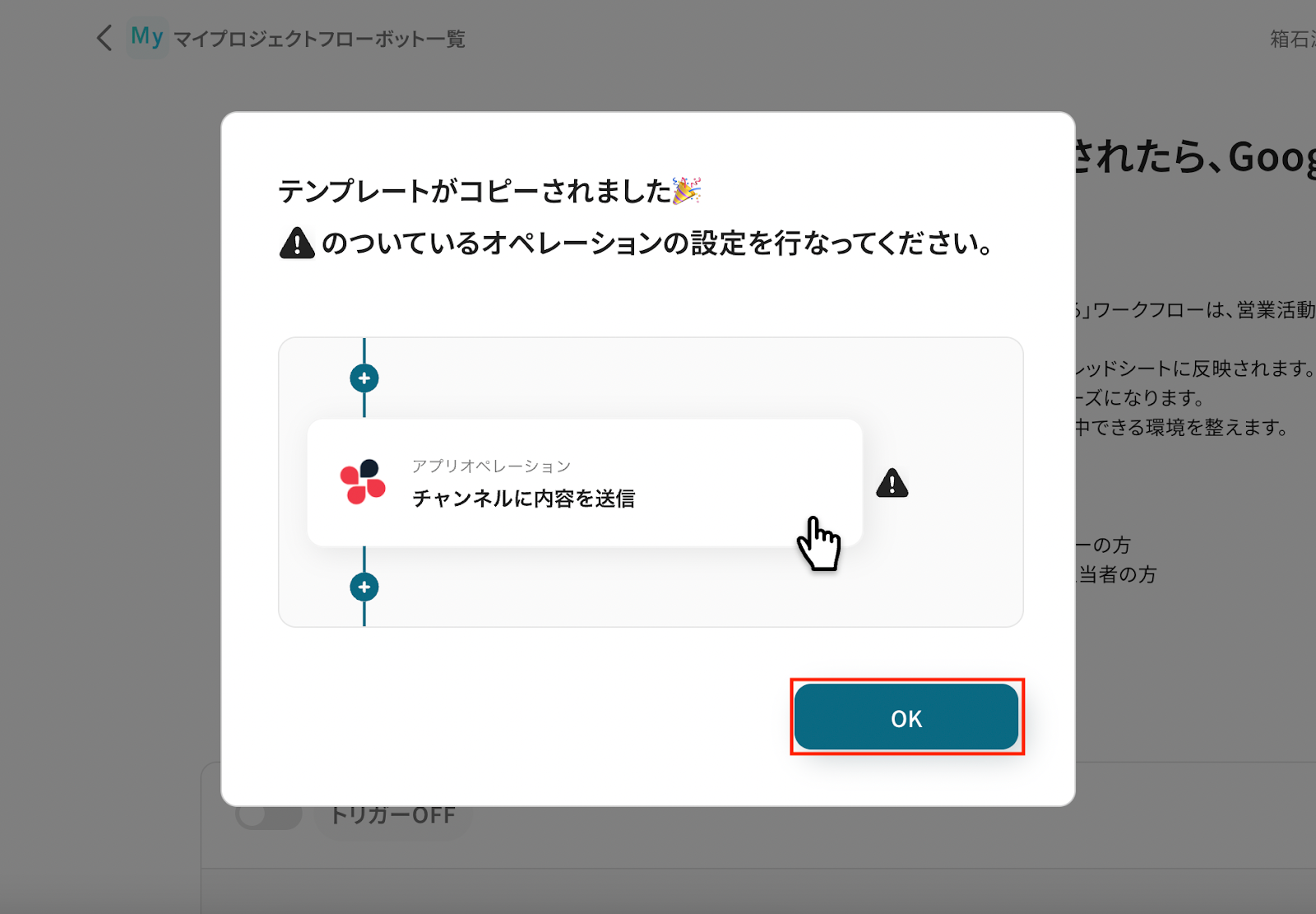
テンプレートがコピーされると、以下のような画面が表示されますので、「OK」をクリックして設定を進めましょう。
ステップ3: スケジュールトリガー設定
それでは、ここから設定を進めていきましょう。
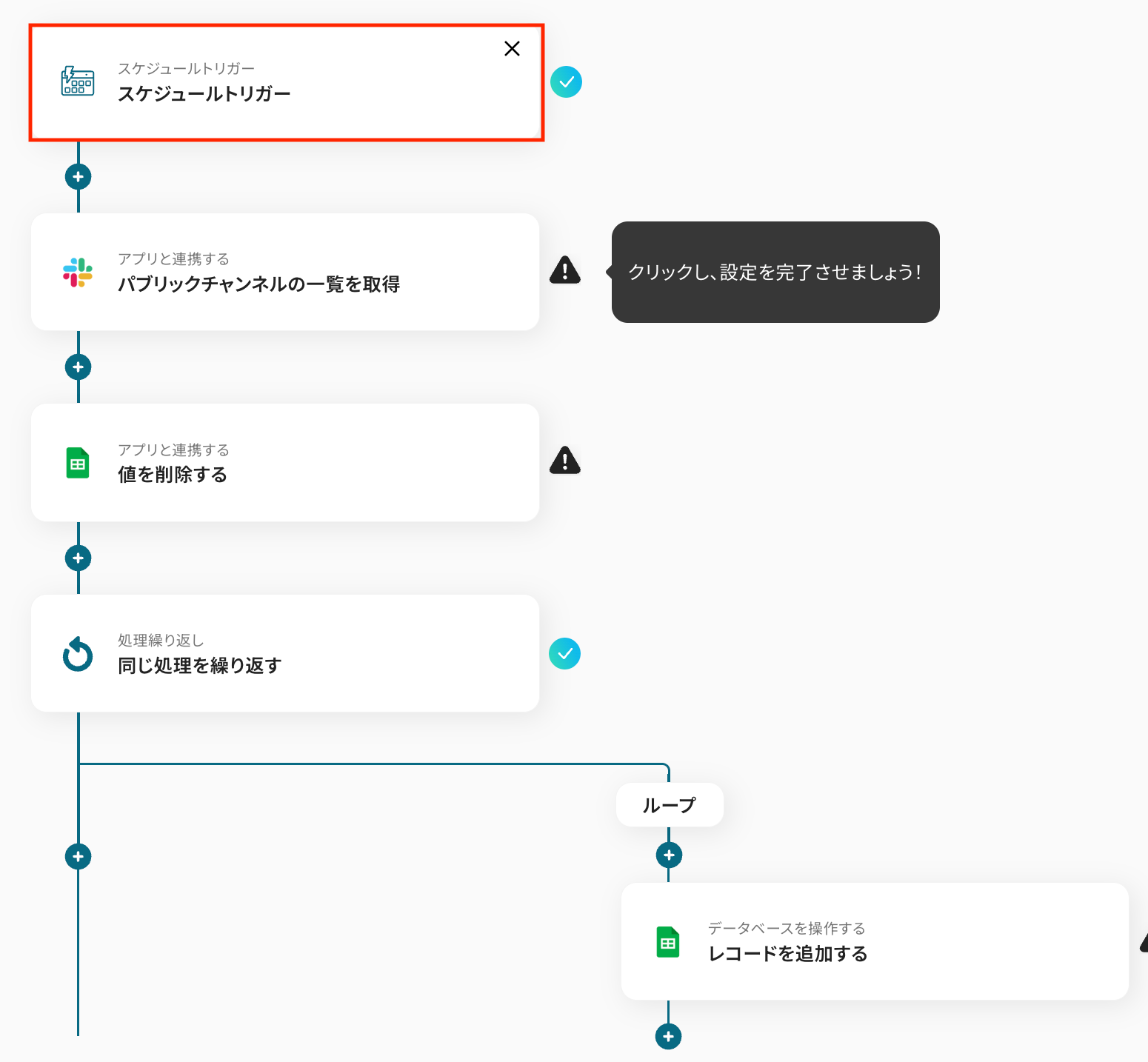
まずは「スケジュールトリガー」をクリックします。
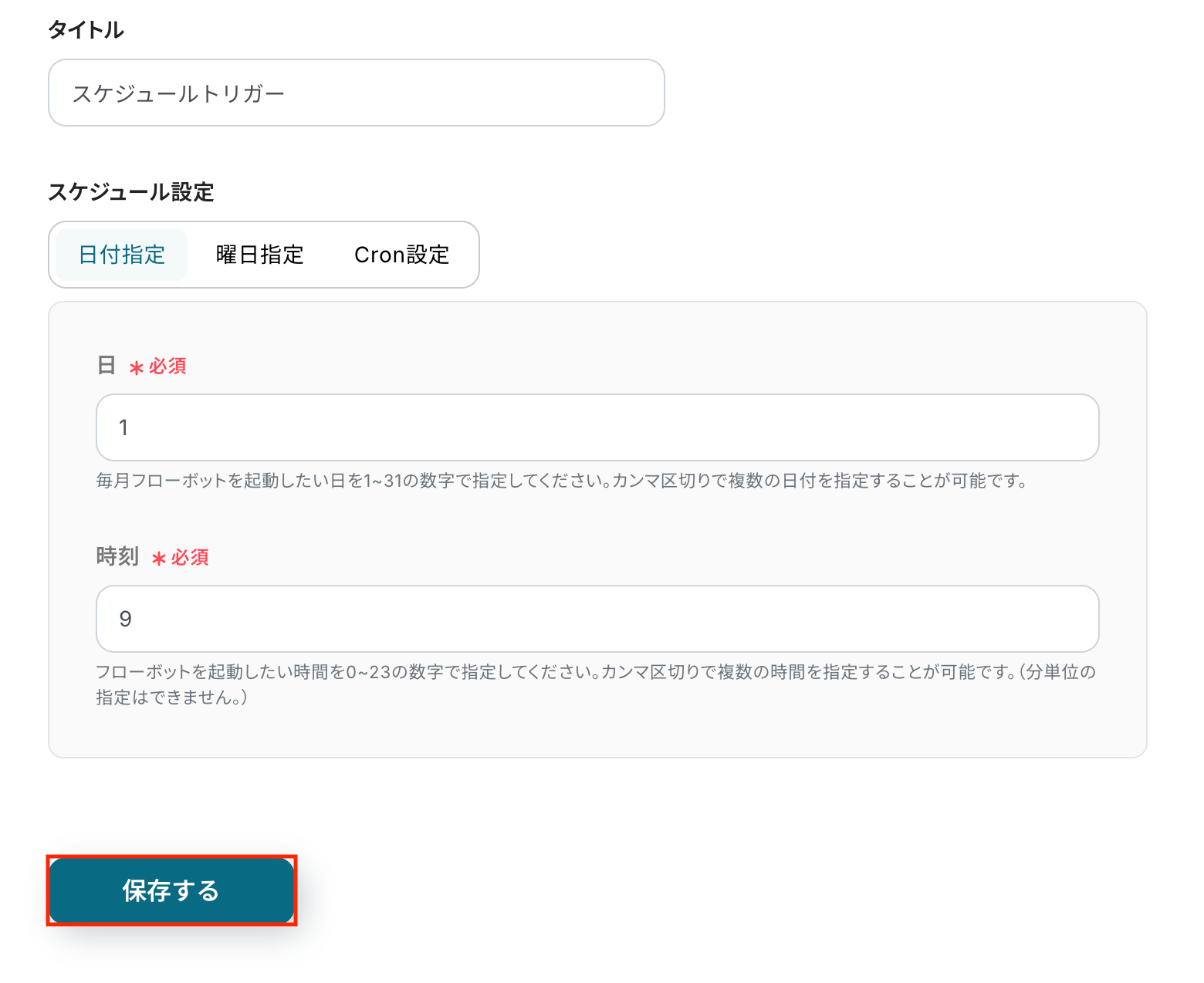
指定したスケジュールでSlackのパブリックチャンネル一覧を取得する設定を行います。
今回は、毎月1日の9時にフローボットを実行するスケジュールを設定しました。
スケジュールトリガーの設定については、以下のヘルプページをご確認ください。
設定が完了したら、「保存する」をクリックします。
ステップ4: Slackのパブリックチャンネルの一覧を取得
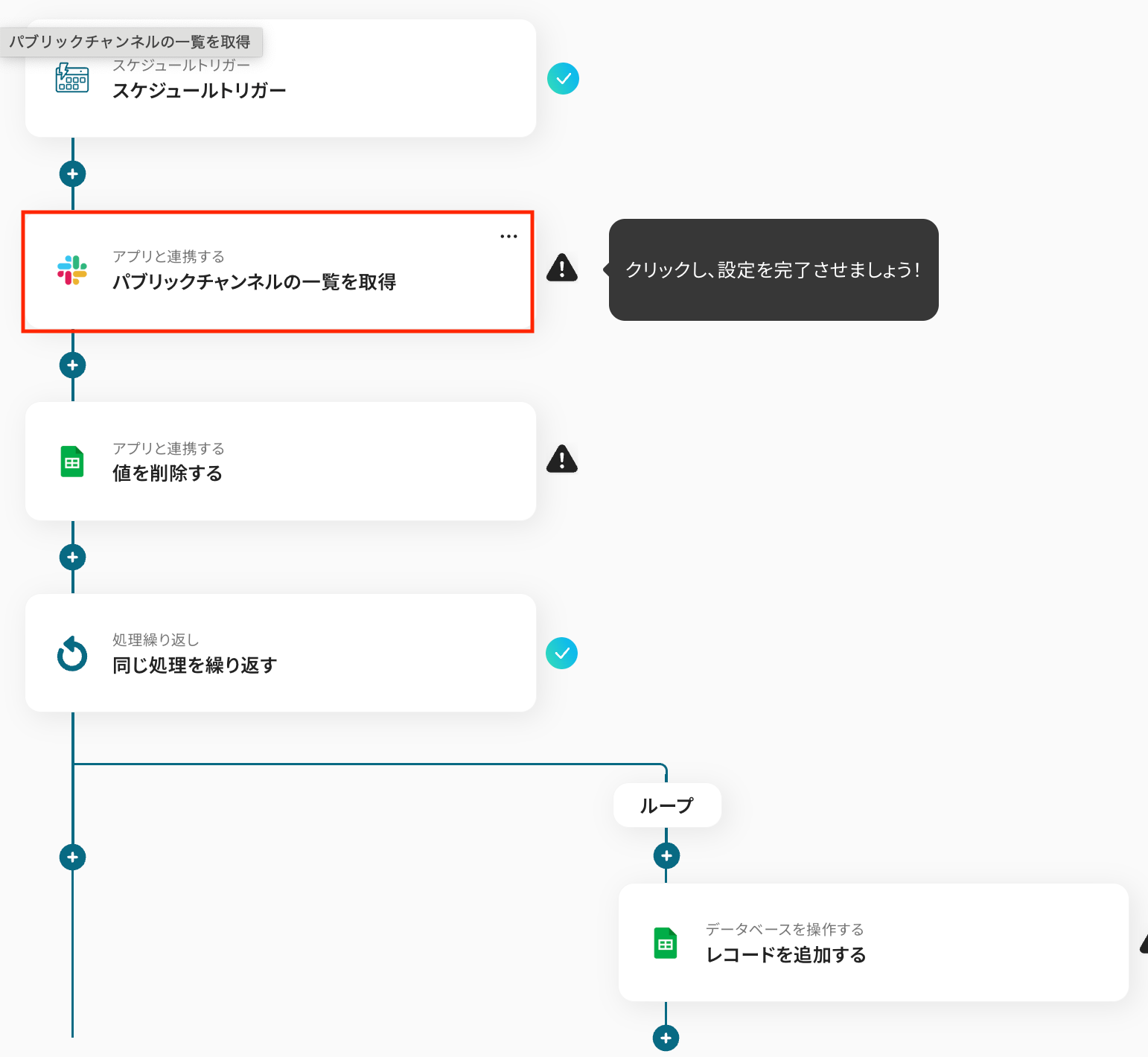
続いて、Slackのパブリックチャンネル一覧を取得する設定を行いましょう。
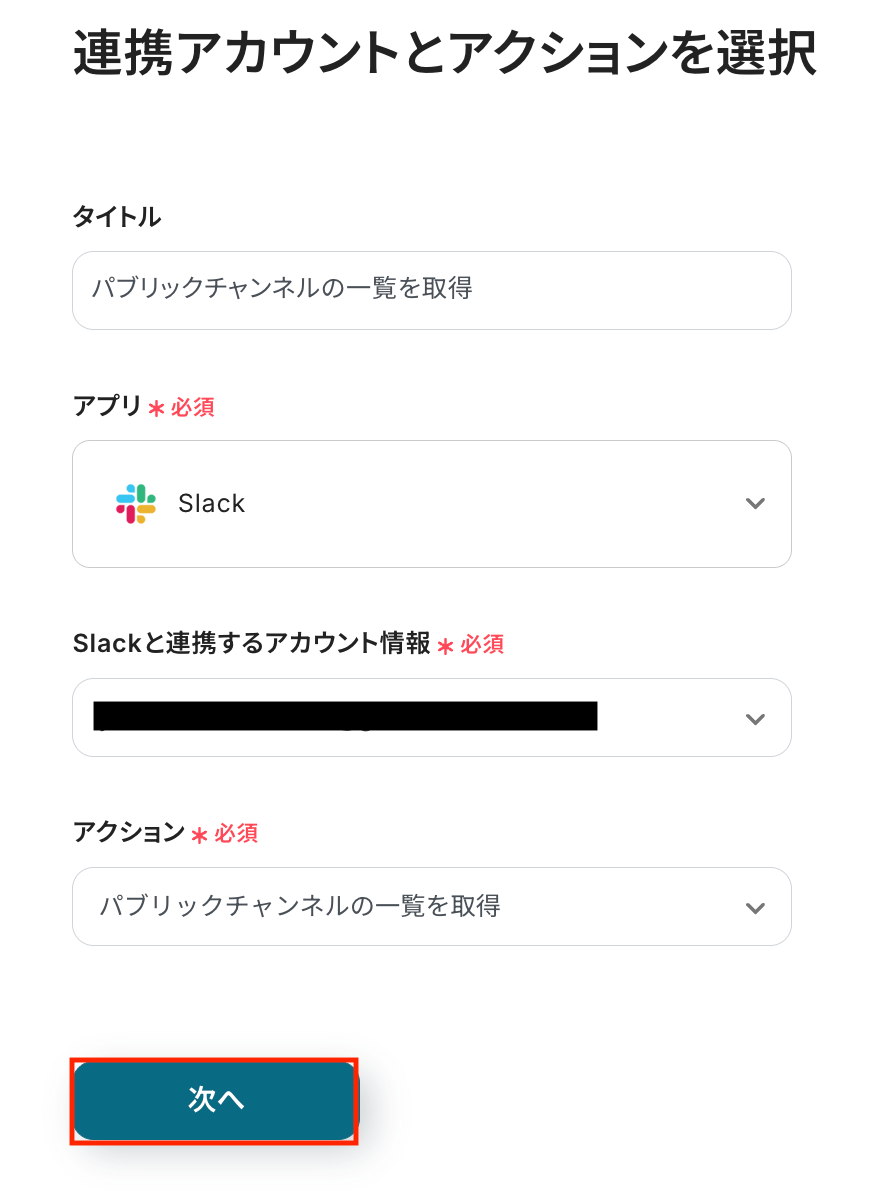
「パブリックチャンネルの一覧を取得」をクリックします。
タイトルは任意で変更できます。
アプリとアクションはあらかじめ設定されているため、そのまま内容を確認してください。
Slackと連携するアカウント情報に問題がなければ、「次へ」をクリックします。
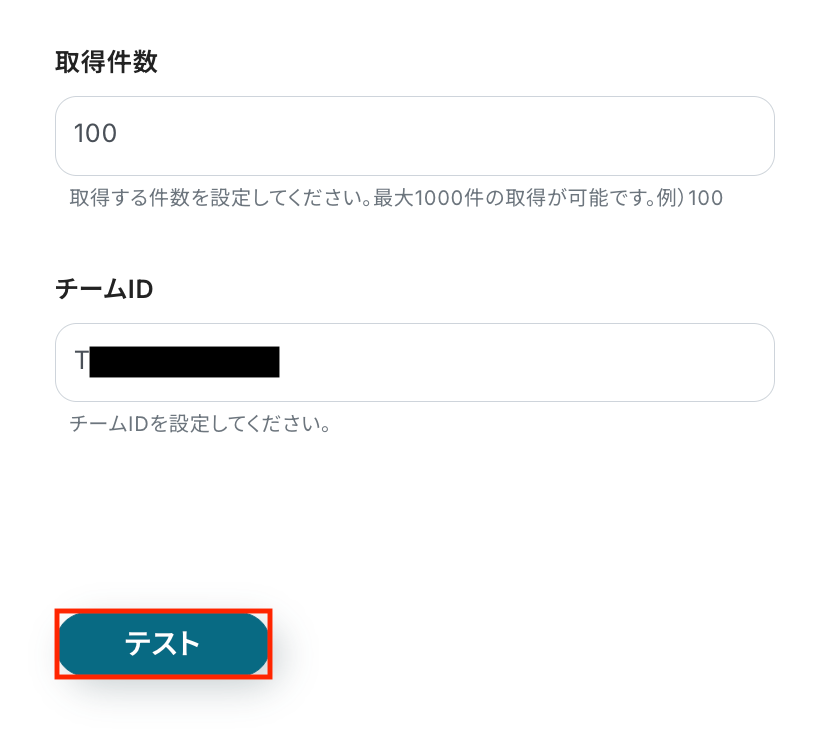
取得件数
取得するチャンネルの件数を入力してください。
チームID
Slackをブラウザで開くと、URLにワークスペース(チーム)やチャンネルを識別するIDが表示されます。
以下の画像のURLから、Tから始まる赤枠部分がチームIDになります。

それぞれ入力が完了したら「テスト」をクリックして、設定した内容でSlackのパブリックチャンネル一覧が取得されるか確認しましょう。
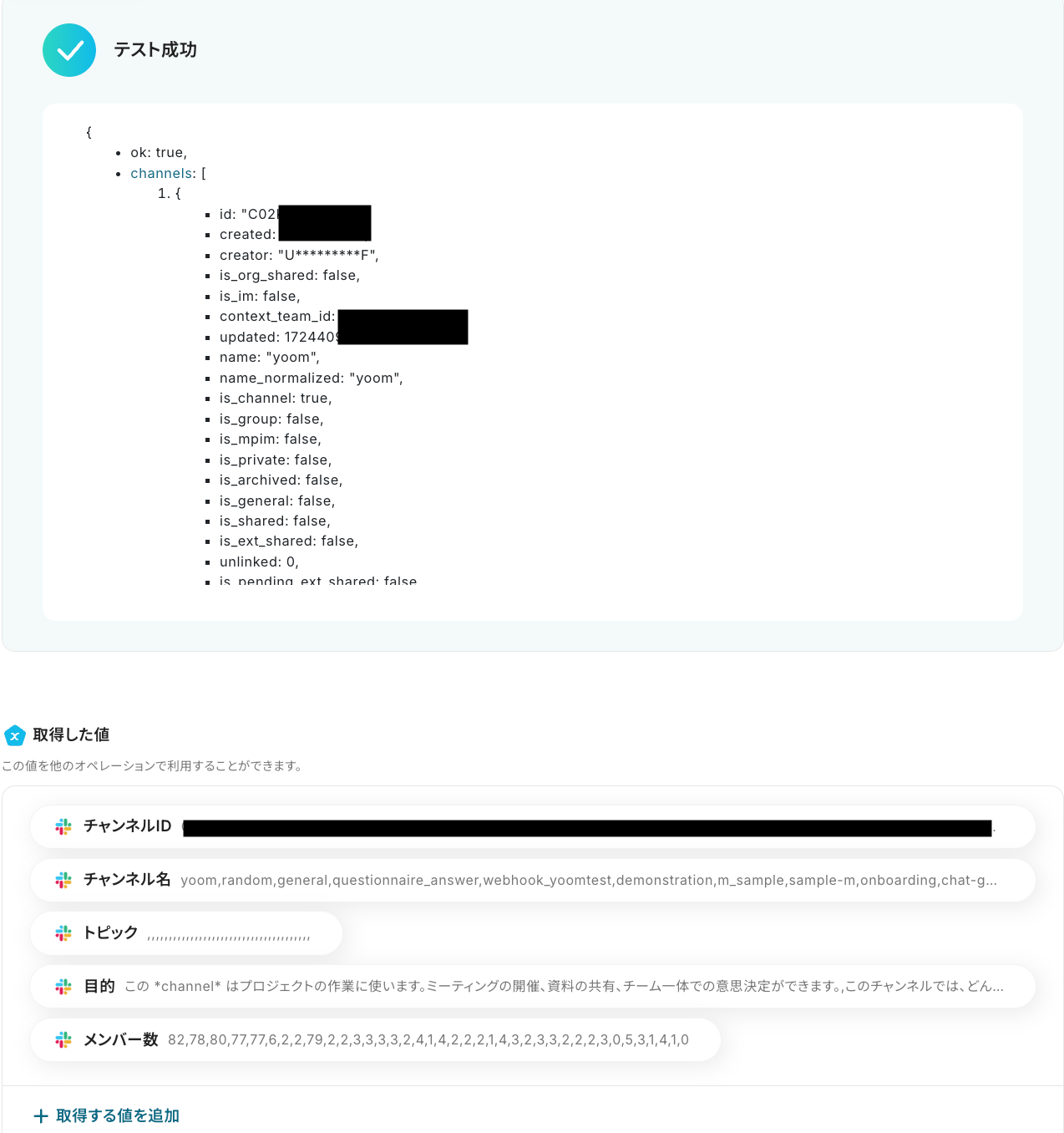
テストに成功すると、Slackで取得されたチャンネルの一覧情報が表示されます。
以下の画像の取得した値は、この後のステップで利用が可能です。
※取得した値とは?
トリガーやオペレーション設定時に、「テスト」を実行して取得した値のことを指します。
後続のオペレーション設定時の値として利用でき、フローボットを起動するたびに変動した値となります。
内容を確認し、「保存する」をクリックします。
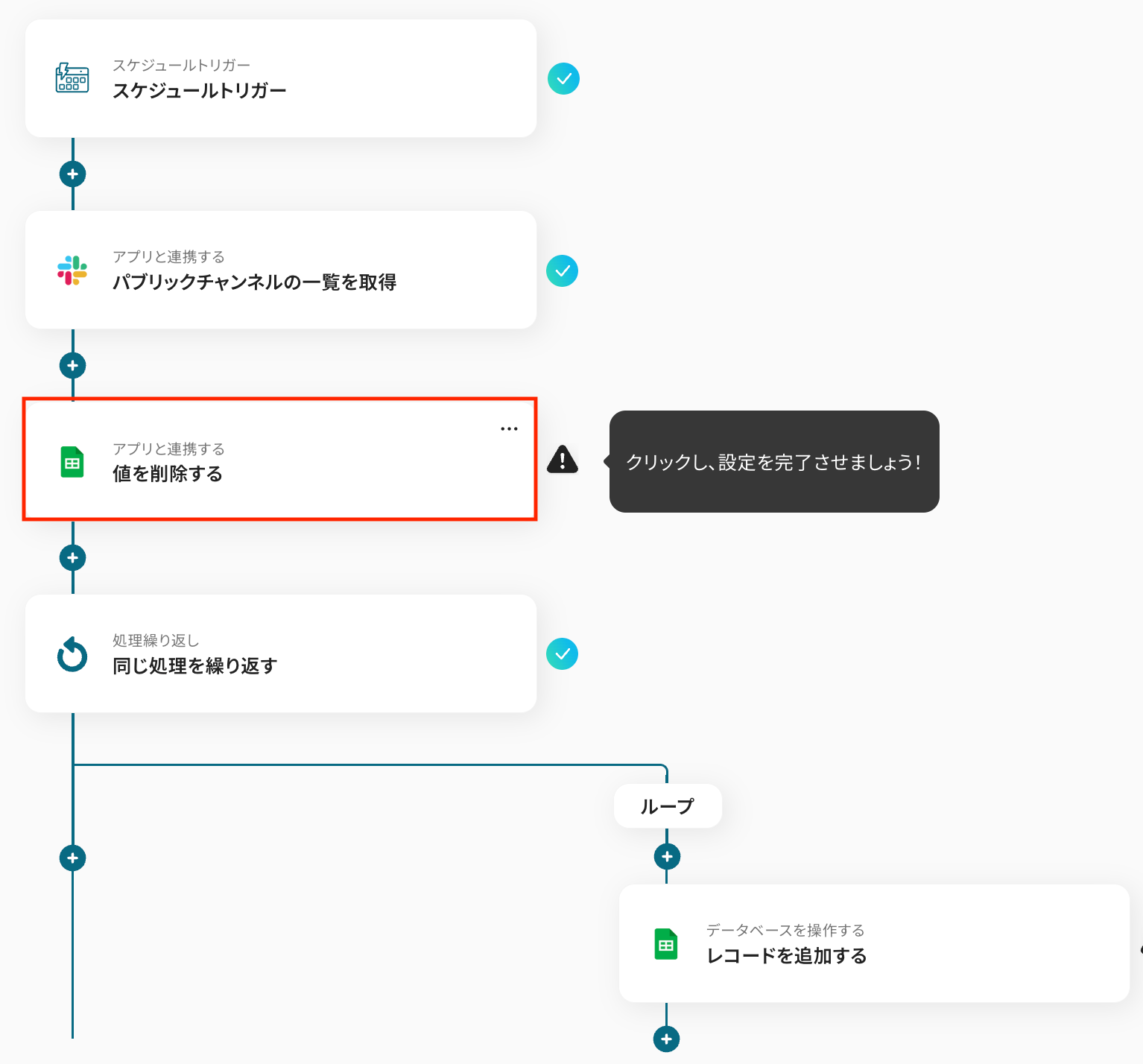
ステップ5: Google スプレッドシートの値を削除する
続いて、Google スプレッドシートの値を削除する設定を行いましょう。
トリガーのステップでSlackから取得した最新のチャンネル情報を記録する前に、Google スプレッドシート内の古いデータを一括で削除します。
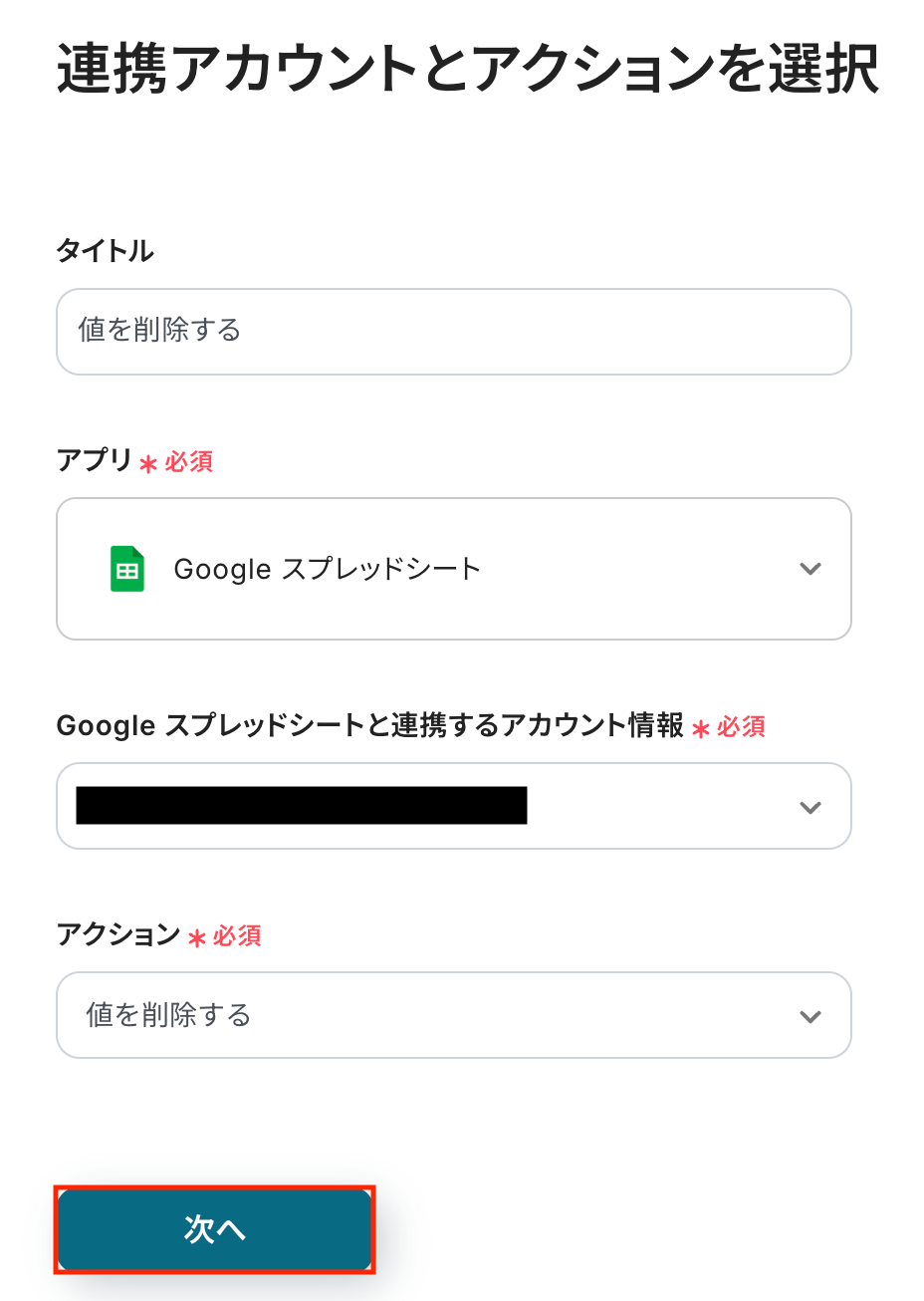
「値を削除する」をクリックします。
タイトルは任意で変更できます。
アプリとアクションはあらかじめ設定されているため、そのまま内容を確認してください。
Google スプレッドシートと連携するアカウント情報に問題がなければ、「次へ」をクリックします。
事前準備としてGoogle スプレッドシートでレコードを用意しておきましょう。
今回はテスト用に、以下の内容で作成しました。(記載されているレコード情報は、前回取得時の古いデータを想定しています。)

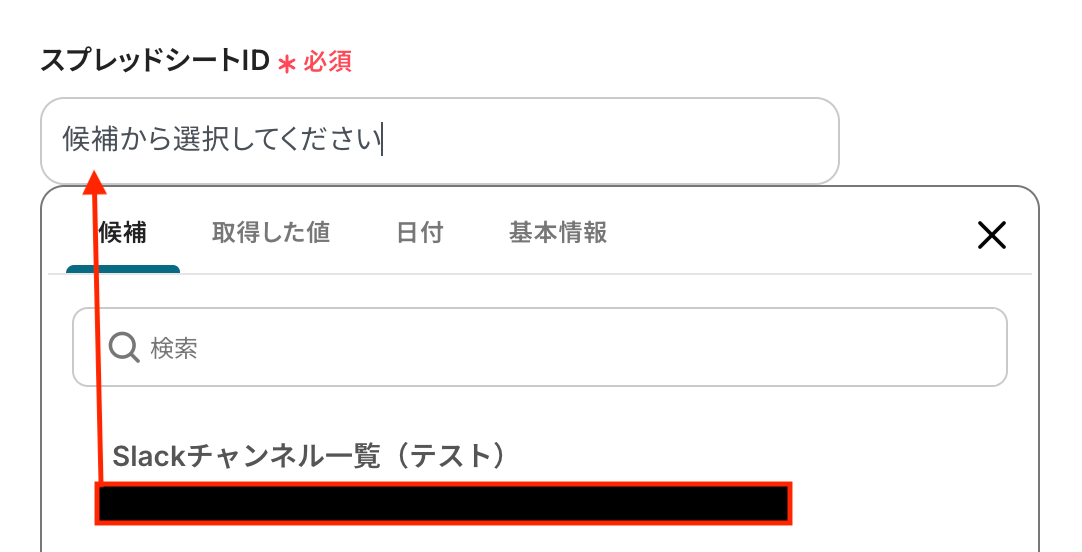
スプレッドシートID
入力欄をクリックすると連携が有効になっているアカウントから候補が表示されるので、対象の項目を選択しましょう。
※先ほど事前準備で作成したGoogle スプレッドシートを設定してください。
設定方法については、以下のヘルプページをご確認ください。
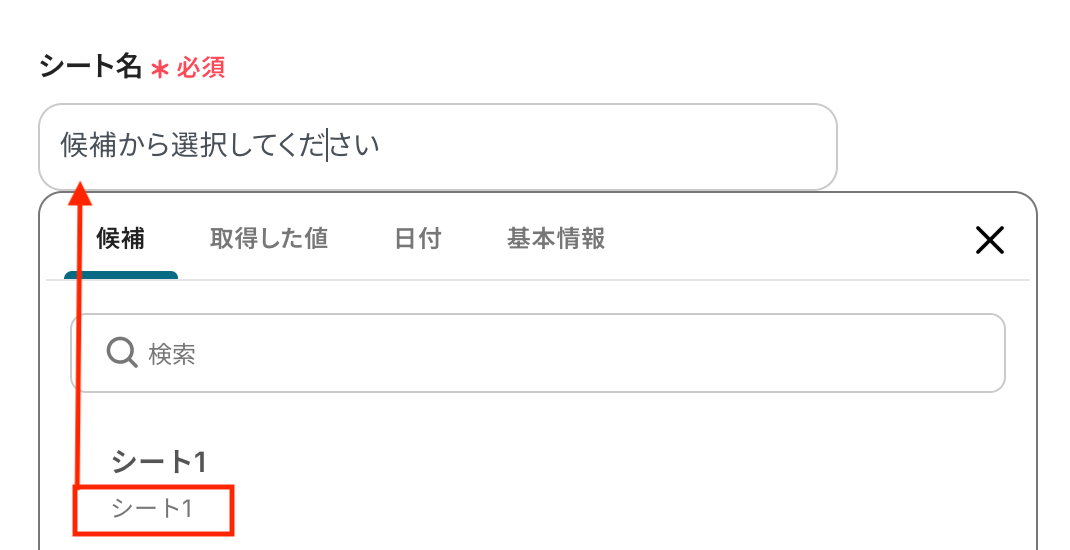
シート名
こちらも入力欄をクリックすると連携が有効になっているGoogle スプレッドシートからシートの候補が表示されるので、対象の項目を選択してください。
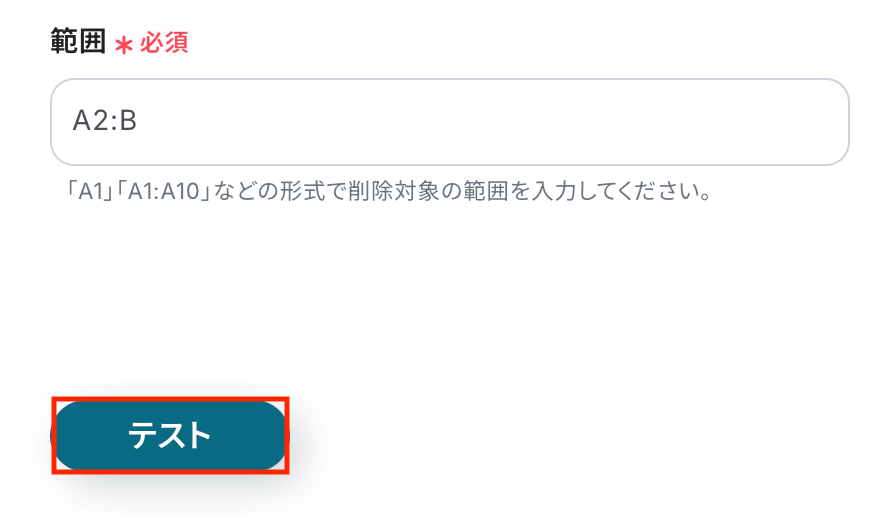
範囲
削除対象とするセルの範囲を指定します。
たとえば以下のようにA2:Bと入力すると、A列からB列の2行目以降すべてのデータを削除し、1行目(ヘッダー)は残すことができます。
Google スプレッドシートの範囲設定の定義については、こちらのヘルプページもご確認ください。
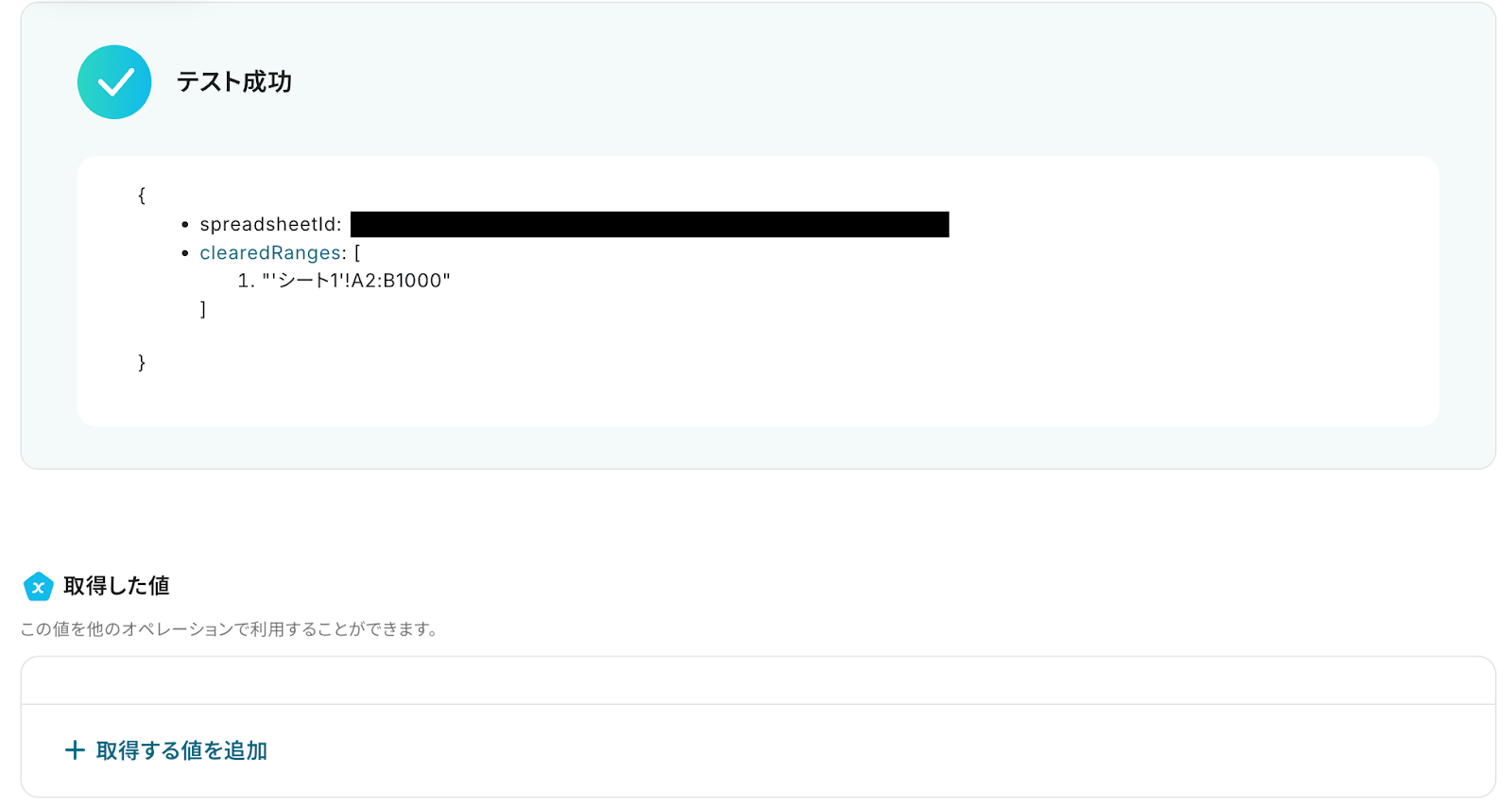
入力が完了したら「テスト」をクリックして、設定した内容でGoogle スプレッドシートのセルの値が削除されるか確認しましょう。
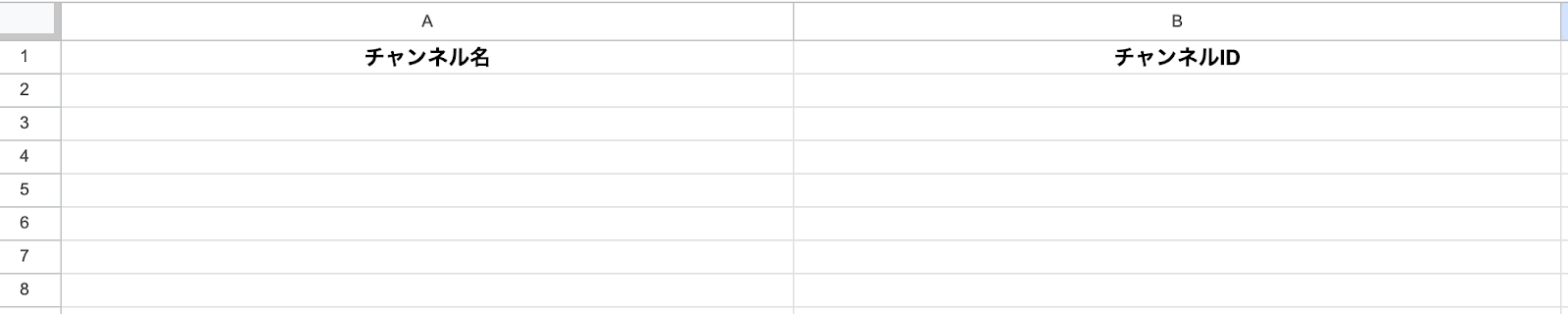
テストに成功したらGoogle スプレッドシートの画面を開き、実際にセルの値が削除されているかを確認してみましょう。
今回は下記のとおり削除されていました!
Yoomの操作画面に戻り、「保存する」をクリックします。
ステップ6: 同じ処理を繰り返す
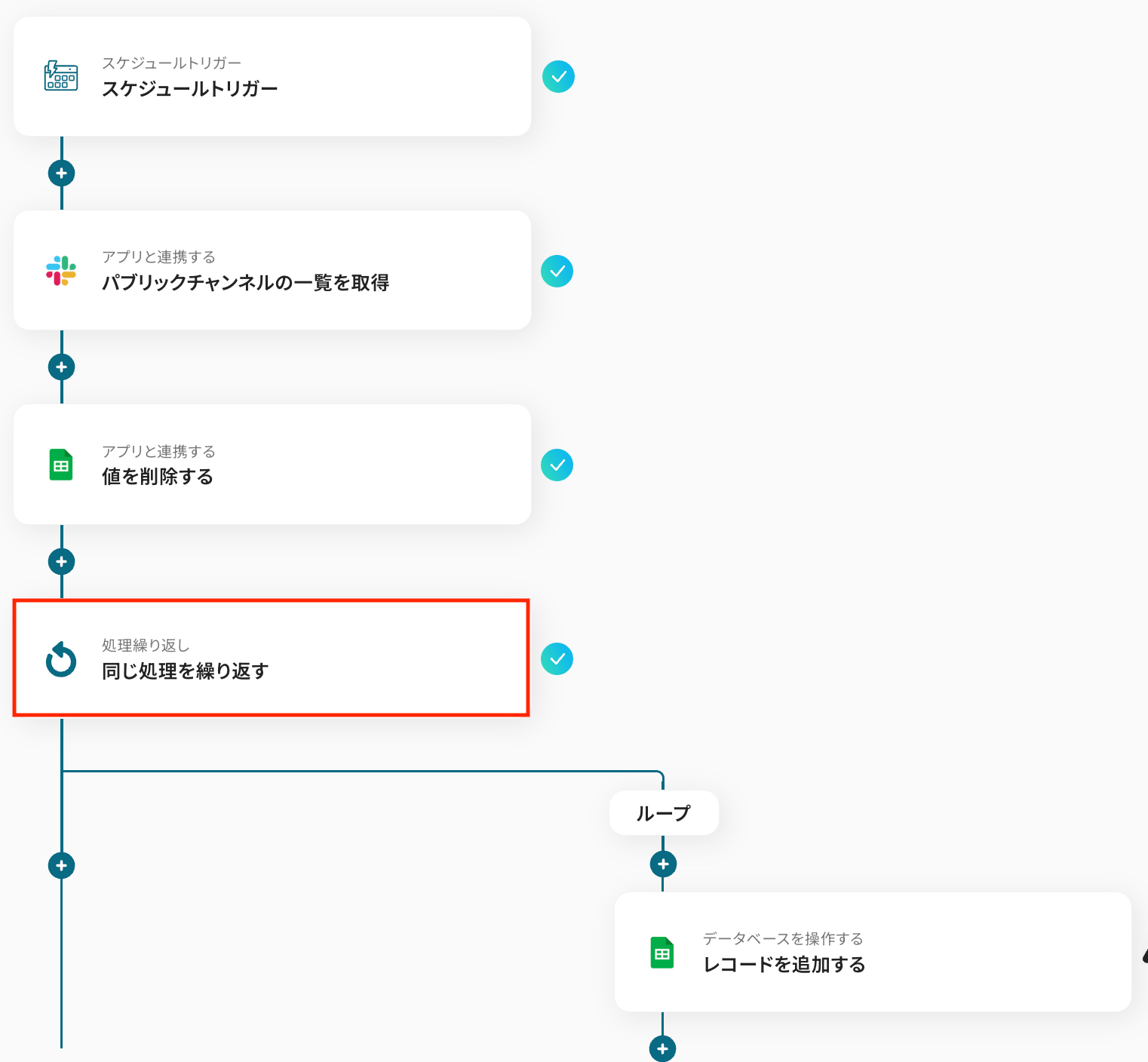
続いて、トリガーのステップでSlackから取得した複数のチャンネル情報を1件ずつ処理するため、「同じ処理を繰り返す」設定を行いましょう。
「同じ処理を繰り返す」をクリックします。
同じ処理を繰り返すの設定方法については、以下のヘルプページをご確認ください。
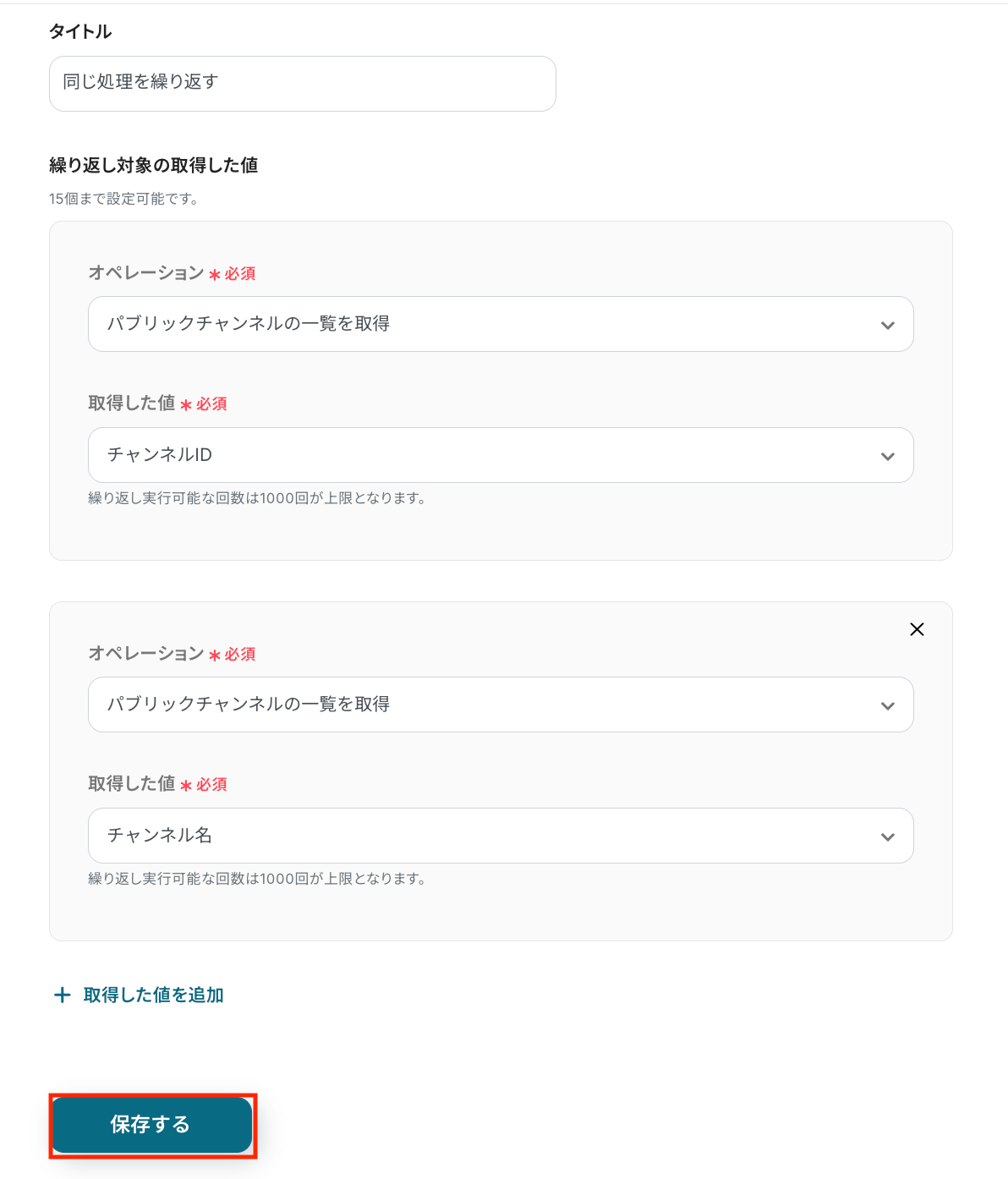
以下の画面では、基本的に設定内容を確認するだけで問題ありません。
各オペレーションには「パブリックチャンネルの一覧を取得」を選択し、取得した値にはそれぞれ「チャンネルID」と「チャンネル名」を指定します。
この設定によってトリガーのステップで取得した複数のSlackチャンネル情報を対象に、同じ処理を順番に実行できるようになります。
内容を確認し、「保存する」をクリックします。
ステップ7: Google スプレッドシートでレコードを追加する
いよいよ最後のステップです!
前のステップで「同じ処理を繰り返す」で取得した値(チャンネル名・チャンネルID)を利用して、Google スプレッドシートにチャンネル情報を追加しましょう。
「レコードを追加する」をクリックします。
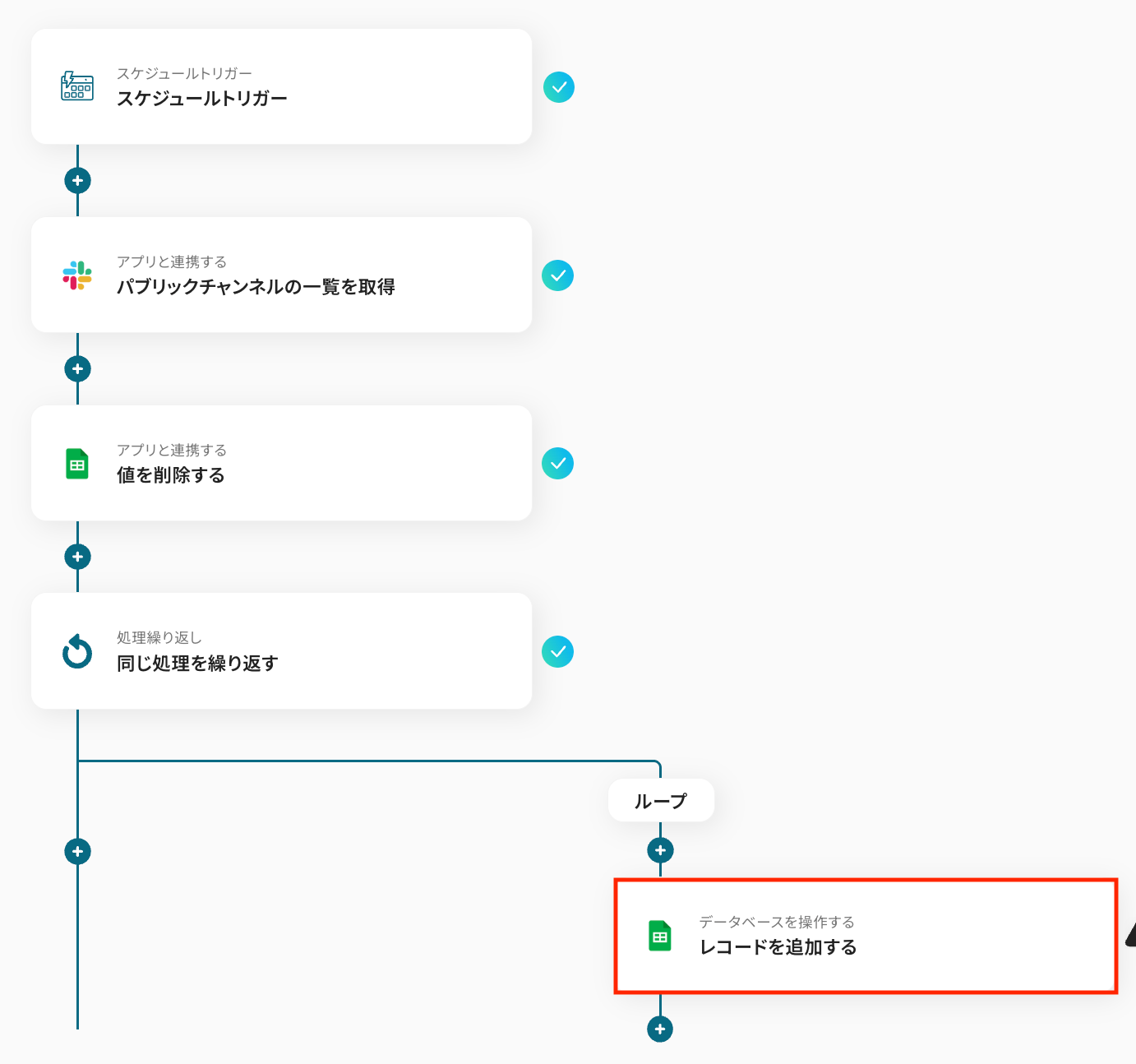
タイトルは任意で変更できます。
アプリとアクションはあらかじめ設定されているため、そのまま内容を確認してください。
Google スプレッドシートと連携するアカウント情報も確認しましょう。
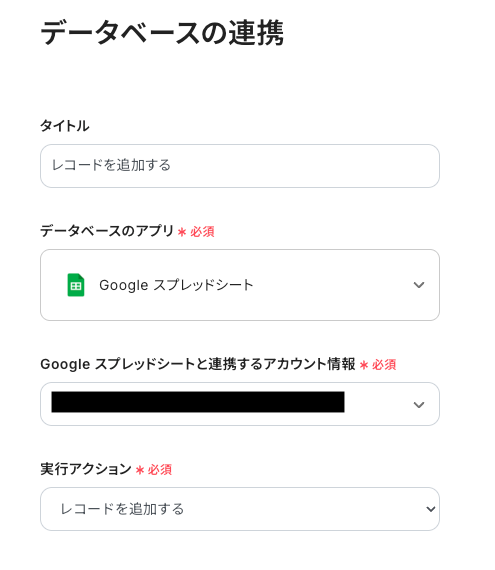
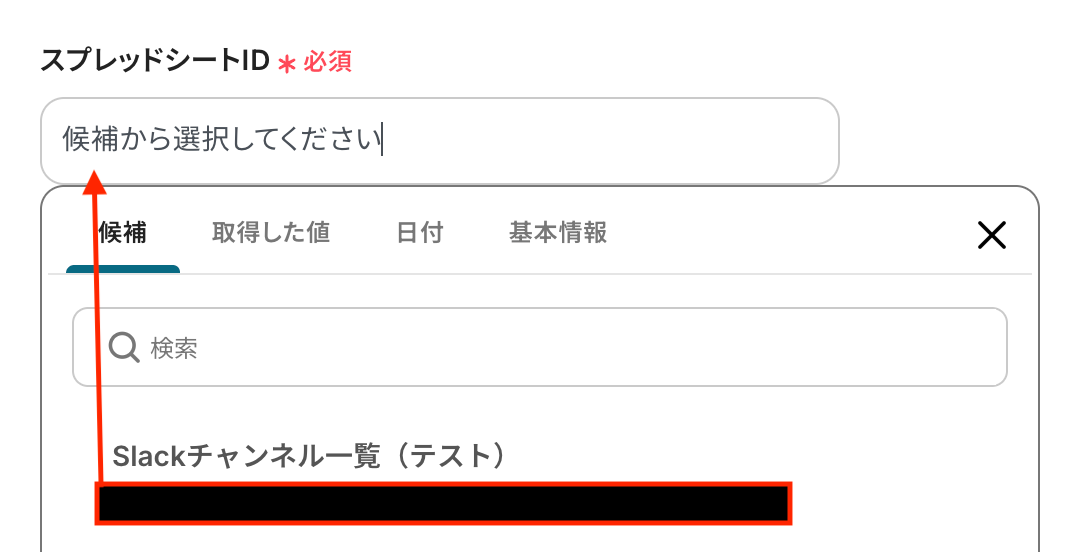
連携するデータベースを設定しましょう。
スプレッドシートID
入力欄をクリックすると連携が有効になっているアカウントから候補が表示されるので、対象の項目を選択しましょう。
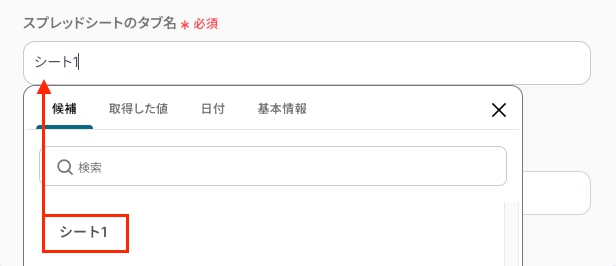
スプレッドシートのタブ名
入力欄をクリックすると、指定したスプレッドシートIDに含まれるタブの候補が表示されます。その中から対象のタブを選択してください。
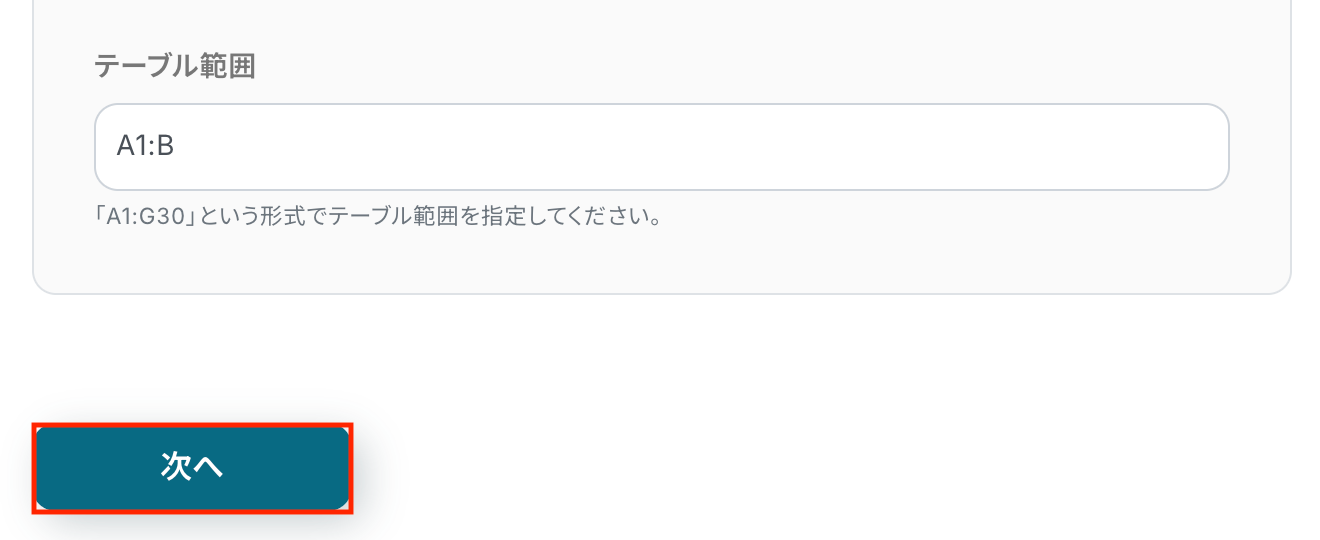
テーブル範囲
範囲は列名(ヘッダー)を含むデータベース全体の範囲を設定しましょう。
設定が完了したら「次へ」をクリックします。
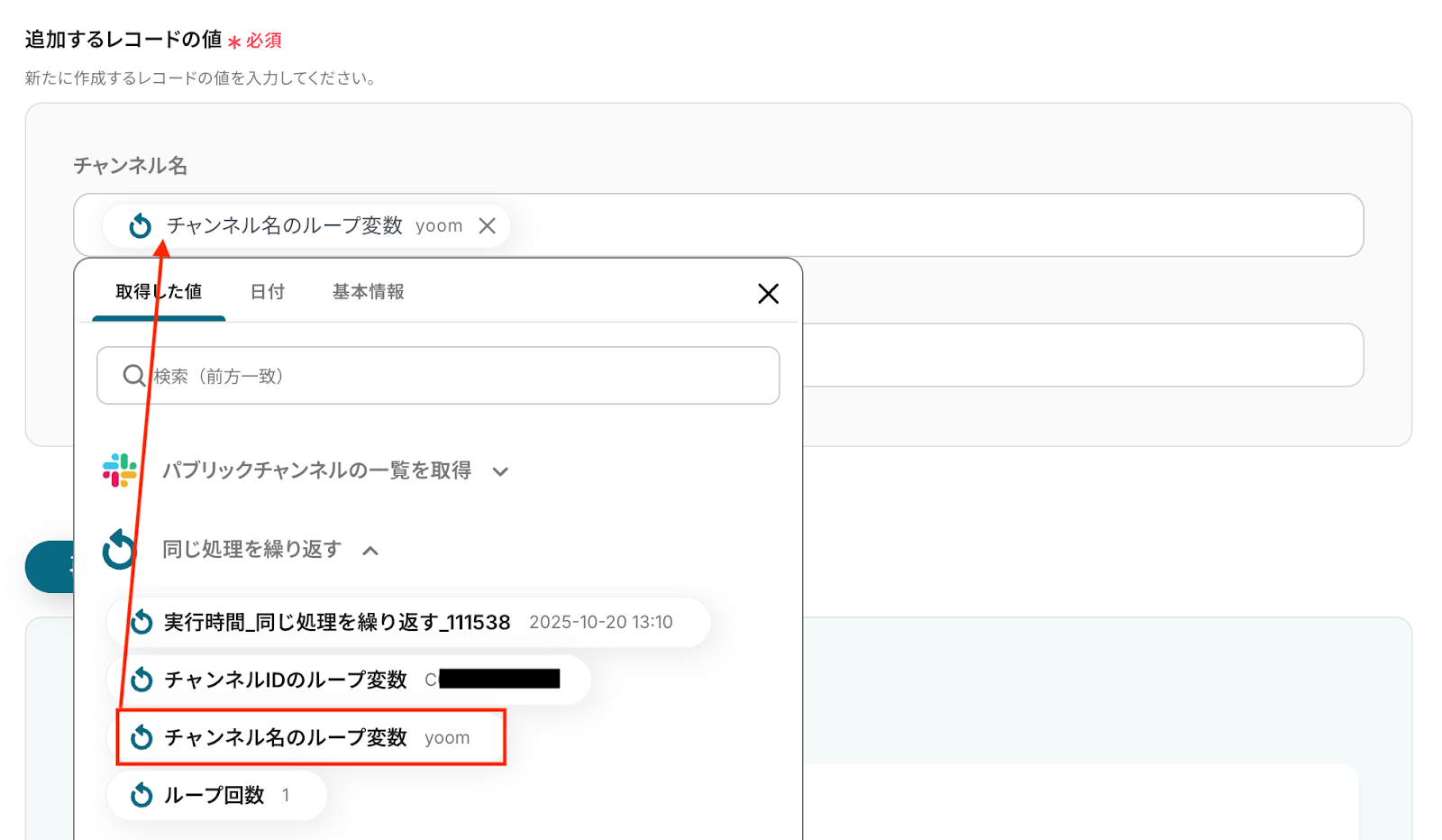
追加するレコードの値
前段で設定したGoogle スプレッドシートのテーブル範囲から、列名(ヘッダー)が自動表示されます。
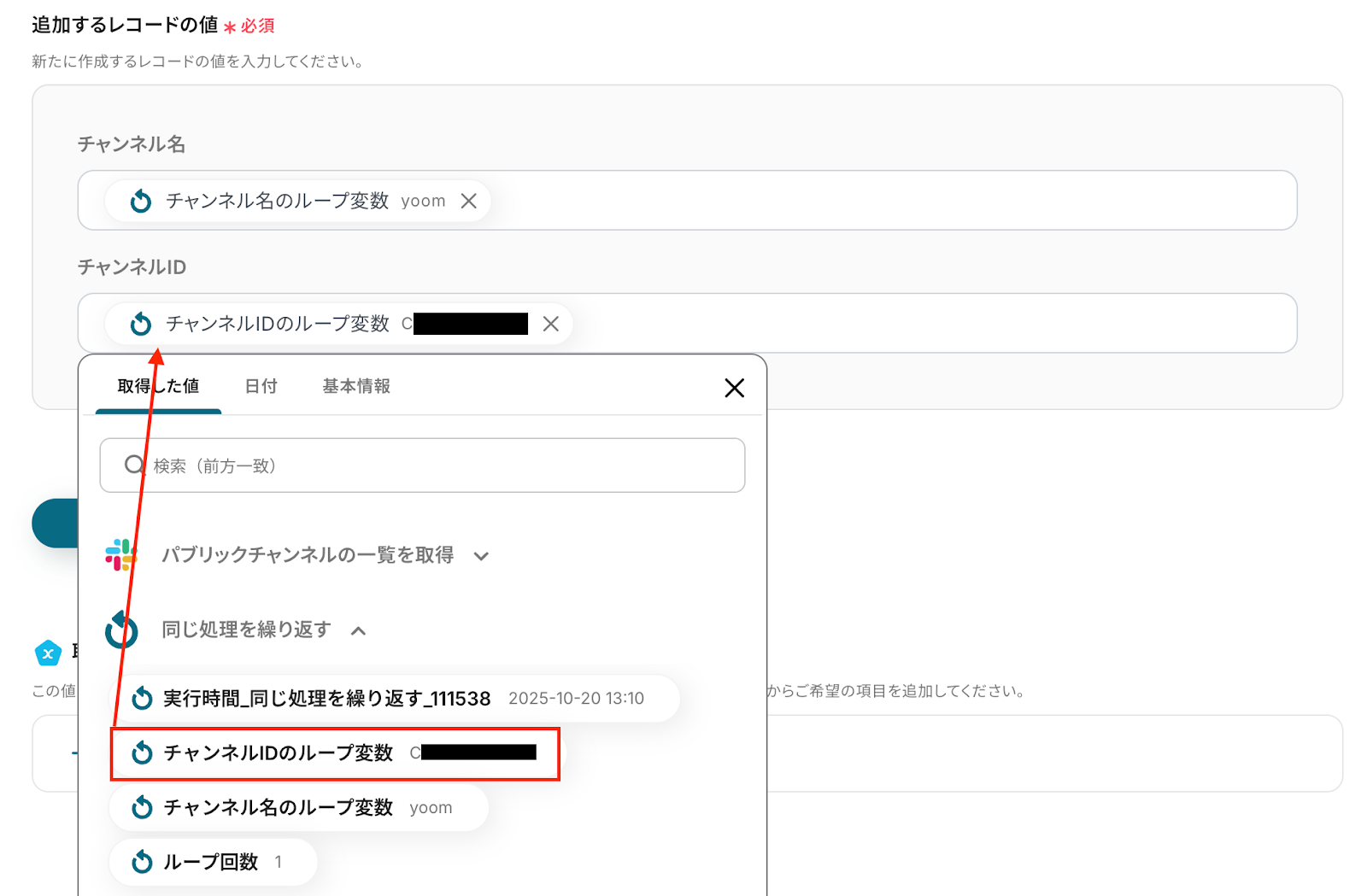
それぞれの列に対応する値を入力しましょう。
入力欄をクリックすると、前のステップ「同じ処理を繰り返す」から取得した値が表示されるので選択して入力しましょう。
取得した値を活用することで値が固定化されず、フローボットを起動するたびに最新の情報を自動で反映できます。
なお、テキストを直接入力した部分は固定値とされるため、アウトプットを活用せず設定を行うと毎回同じデータがGoogle スプレッドシートに登録されてしまうので注意が必要です。
それぞれの項目について入力が完了したら、「テスト」をクリックして、設定した内容でGoogle スプレッドシートにレコードが追加されるか確認しましょう。
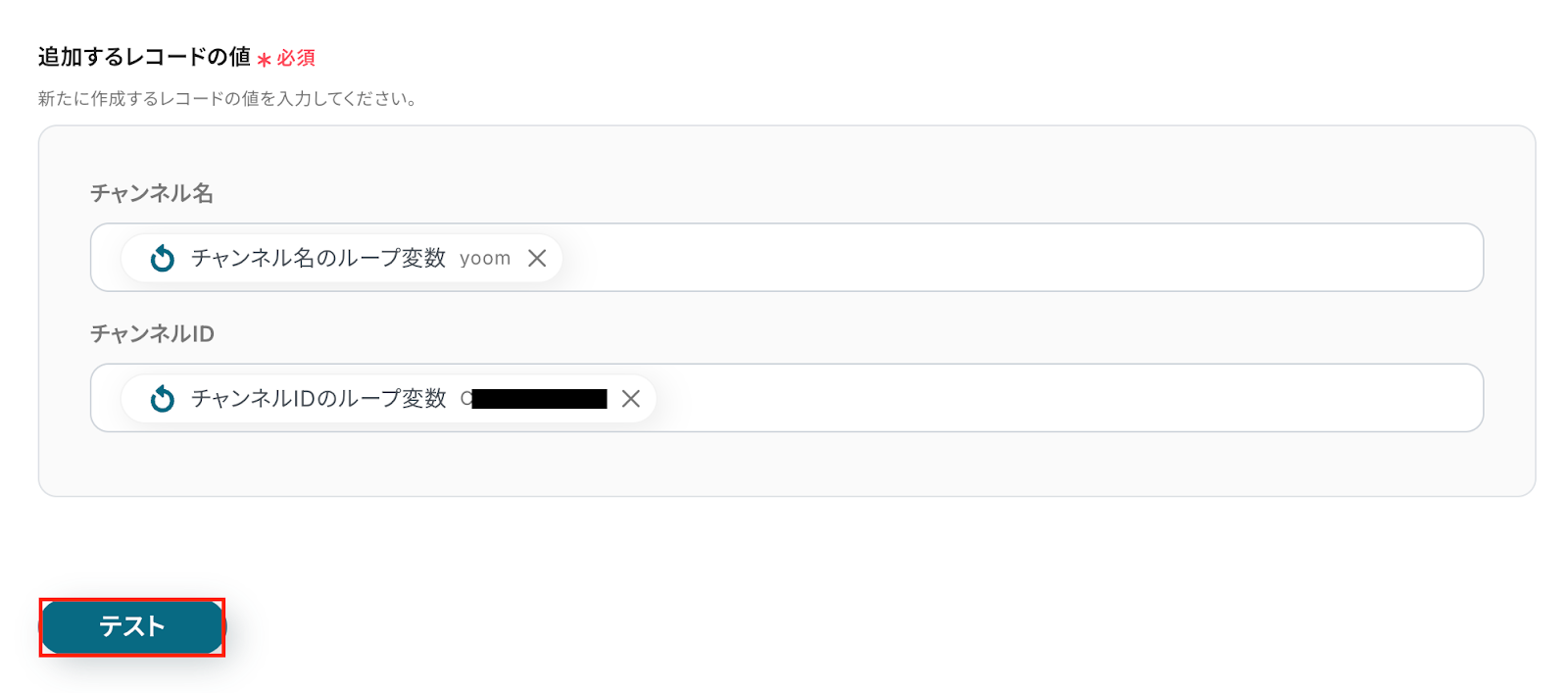
テストが成功し、フローボットをONにすると、指定したスケジュールに合わせてフローが自動的に実行され、Slackから取得した各チャンネル情報が1件ずつ順番にGoogle スプレッドシートへ記録されます。
今回は下記の通り追加されていました!
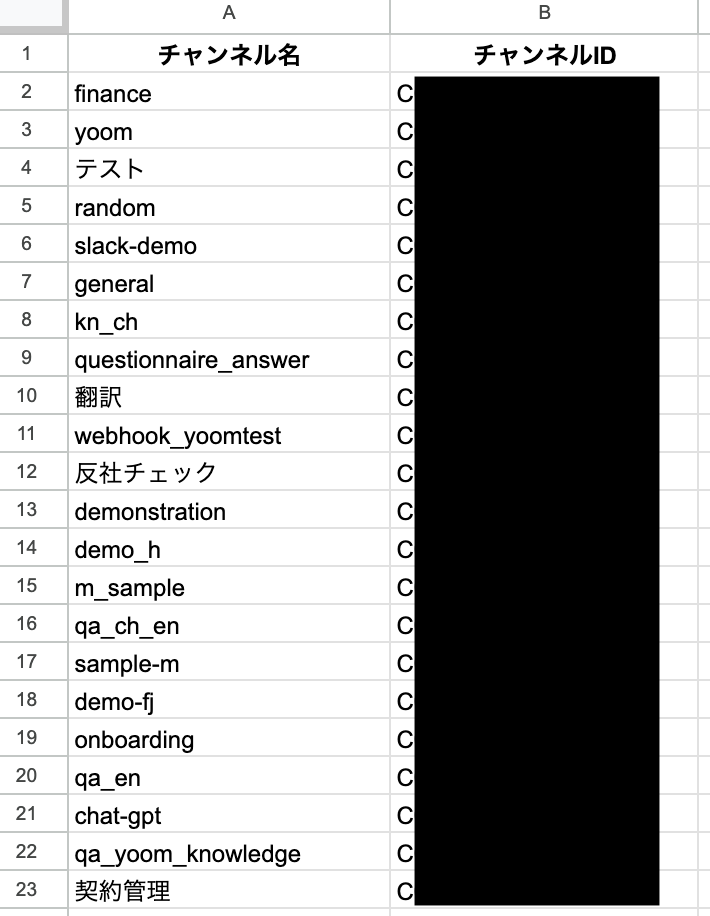
問題がなければYoomの操作画面に戻り、「保存する」をクリックします。
以上ですべての設定が完了しました!
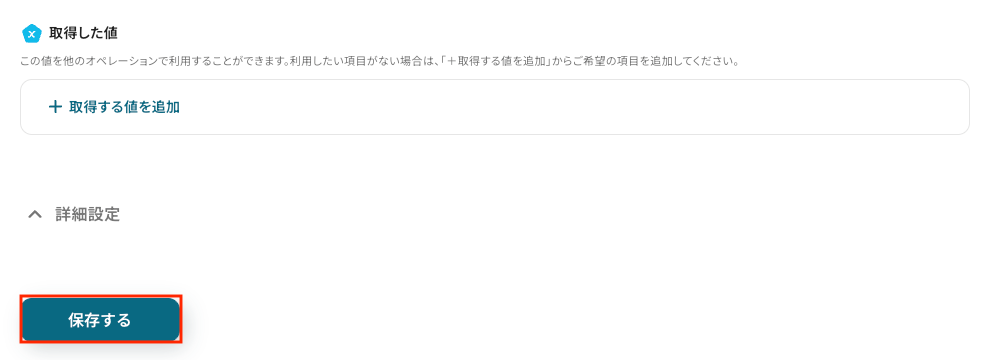
ステップ8: トリガーをONにし、フローが起動するかを確認
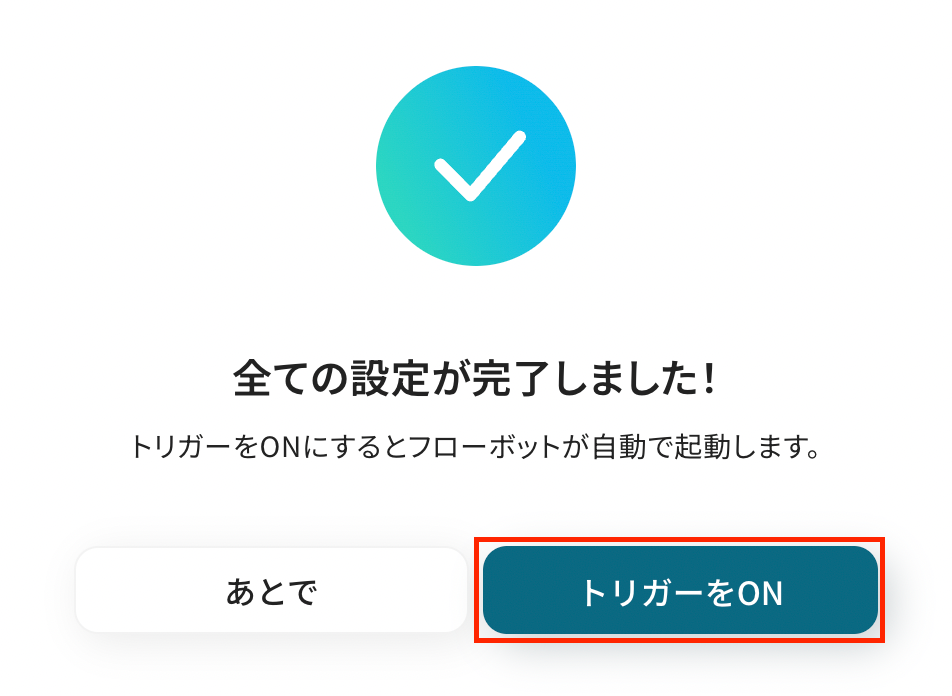
設定が完了すると、画面上に以下のようなメニューが表示されます。
トリガーをONにすることで、指定したスケジュールに沿ってフローが自動で実行され、Slackから取得したチャンネル情報がGoogle スプレッドシートに1件ずつ記録されるようになります。
実際にフローボットを起動し、Google スプレッドシートにチャンネル情報が正しく追加されるかを確認してみましょう。
Slackを使ったその他の自動化例
今回ご紹介した連携以外でも、SlackのAPIを活用してさまざまな業務を自動化することが可能です。
例えば、定期的にSlackチャンネルに自動投稿をしたり、指定ユーザーを複数のチャンネルに追加する作業を自動化することで、運用効率を向上させます。
さらに、クラウドサインやNotionなど、他のツールでの重要なアクションが発生した際には、Slackへの通知を自動化することができ、重要な情報を見逃すことなく管理できるでしょう。
■概要Slackの特定チャンネルの重要な投稿を、他の関連チャンネルにも共有したい場面はありませんか。手作業によるSlackのメッセージコピーは手間がかかるだけでなく、共有漏れのリスクも伴います。このワークフローを活用すれば、特定のチャンネルへのメッセージ投稿をトリガーに、指定した別チャンネルへ自動でメッセージを転送できるため、手作業での情報共有の手間を減らし、コミュニケーションを円滑化します。■このテンプレートをおすすめする方- Slackのメッセージを手作業でコピーし、別チャンネルへ共有している方
- 複数のプロジェクトチャンネルを管理し、情報連携の効率化を図りたいチームリーダーの方
- 全社アナウンスなど、部署を横断した重要なメッセージの共有漏れを防ぎたい管理者の方
■このテンプレートを使うメリット- Slackのメッセージコピーとペーストといった手作業での情報共有を自動化し、定型業務にかかる時間を短縮します。
- 手動での転記による共有漏れや、コピーする内容の間違いといったヒューマンエラーの発生を防ぎます。
■フローボットの流れ- はじめに、SlackをYoomと連携します。
- 次に、トリガーでSlackを選択し、「新しいメッセージがチャンネルに投稿されたら」というアクションを設定します。
- 最後に、オペレーションでSlackの「チャンネルにメッセージを送る」アクションを設定し、トリガーで取得したメッセージを指定のチャンネルに転送するように設定します。
※「トリガー」:フロー起動のきっかけとなるアクション、「オペレーション」:トリガー起動後、フロー内で処理を行うアクション■このワークフローのカスタムポイント- Slackのトリガー設定では、メッセージを検知する対象のチャンネルを任意で設定できます。
- オペレーションで設定するメッセージの転送先チャンネルや、送信するメッセージの本文も自由にカスタマイズすることが可能です。
■注意事項- SlackとYoomとの連携が必要です。
- トリガーは5分、10分、15分、30分、60分の間隔で起動間隔を選択できます。
- プランによって最短の起動間隔が異なりますので、ご注意ください。
■概要
Slackでメッセージが投稿されたらJira Softwareに課題を作成するフローです。
Yoomを利用すると、プログラミング不要で簡単にアプリ同士の連携が行えます。
■このテンプレートをおすすめする方
1. Jira Softwareを活用してプロジェクトやタスク管理を行っている方
・チームでJira Softwareを使用しているが、タスクの登録作業に手間を感じている方
2. チームでのコミュニケーションツールとしてSlackを利用している方
・Slackを日常的に使っていて、重要なメッセージを見逃さずにタスク化したい方
■このテンプレートを使うメリット
SlackとJira Softwareの連携フローを使用することで、コミュニケーションツールとプロジェクト管理ツールをシームレスに連携することができます。
このフローを導入することで、Slack上のメッセージ内容をもとに、Jira Softwareに自動で課題を作成できるため、手動での作成作業が不要になります。
これにより、作業効率が向上し、チームメンバーは他の業務に集中することができます。
さらに、情報の伝達ミスや二重入力のリスクが減少し、プロジェクトの正確性が保たれます。
この自動化により、迅速なタスク管理と円滑なプロジェクト進行が可能となり、最終的にはプロジェクトの成功に寄与するでしょう。
■注意事項
・SlackとJira SoftwareのそれぞれとYoomを連携してください。
・AIオペレーションはチームプラン・サクセスプランでのみご利用いただける機能となっております。フリープラン・ミニプランの場合は設定しているフローボットのオペレーションはエラーとなりますので、ご注意ください。
・チームプランやサクセスプランなどの有料プランは、2週間の無料トライアルを行うことが可能です。無料トライアル中には制限対象のアプリやAI機能(オペレーション)を使用することができます。
■概要開発チームでのバグ報告やタスク依頼にSlackを活用しているものの、その内容をGitHubのIssueに手作業で転記する手間を感じていませんか。この作業は時間がかかるだけでなく、情報の転記ミスや対応漏れといったヒューマンエラーの原因にもなり得ます。このワークフローを活用すれば、Slackの特定チャンネルへの投稿をトリガーに、AIが内容を解析しGitHubへ自動でIssueを作成するため、こうした課題をスムーズに削減できます。
■このテンプレートをおすすめする方- Slackでの報告などを手作業でGitHubのIssueに転記している開発担当者の方
- SlackとGitHubを連携させて、開発チーム内の情報共有を効率化したいプロジェクトマネージャーの方
- 情報転記といったノンコア業務を減らし、本来の開発業務に集中したいと考えている方
■このテンプレートを使うメリット- Slackへのメッセージ投稿を起点に、自動でGitHubにIssueが作成されるため、これまで手作業に費やしていた時間を短縮することができます。
- システムが自動で処理を行うため、Issueのタイトルや内容の転記ミス、作成漏れといったヒューマンエラーの防止に繋がります。
■フローボットの流れ- はじめに、SlackとGitHubをYoomと連携します。
- 次に、トリガーでSlackを選択し、「新しいメッセージがチャンネルに投稿されたら」というアクションを設定します。
- 次に、オペレーションでAI機能の「テキストからデータを抽出する」を設定し、Slackの投稿内容からIssueのタイトルや本文などの必要な情報を抽出します。
- 最後に、オペレーションでGitHubの「Issueを作成」アクションを設定し、AIが抽出したデータをもとにIssueを作成します。
※「トリガー」:フロー起動のきっかけとなるアクション、「オペレーション」:トリガー起動後、フロー内で処理を行うアクション
■このワークフローのカスタムポイント- Slackのトリガー設定では、Issue作成の起点としたいチャンネルを任意で設定してください。
- AI機能のオペレーションでは、Slackの投稿からどのような情報を抽出すべきか、指示内容を任意で設定することが可能です。
- GitHubにIssueを作成する際に、AIが抽出した情報のうち、どの項目をタイトルや本文に設定するかなどを任意で指定できます。
■注意事項- Slack、GitHubのそれぞれとYoomを連携してください。
- トリガーは5分、10分、15分、30分、60分の間隔で起動間隔を選択できます。
- プランによって最短の起動間隔が異なりますので、ご注意ください。
■概要社内の特定チャンネルへの問い合わせ対応など、Slack上で繰り返し発生するやり取りに手間を感じていませんか?担当者が毎回手動で返信していると、本来の業務が滞ってしまうこともあります。このワークフローを活用すれば、Slackの特定チャンネルへの投稿をトリガーとして、AIチャットボットプラットフォームであるDifyが自動で回答を生成し、Slackへ返信します。定型的な問い合わせ対応などを自動化し、業務の効率化を実現します。
■このテンプレートをおすすめする方- Slackでの定型的な問い合わせ対応を効率化したいと考えている総務・情シス担当者の方
- DifyとSlackを連携させて、社内向けチャットボットの構築を検討している方
- 手作業での問い合わせ対応を自動化し、チームの生産性を高めたいマネージャーの方
■このテンプレートを使うメリット- Slackの投稿を検知しDifyが自動で回答・返信するため、これまで手作業での対応にかかっていた時間を短縮できます。
- Difyに学習させたナレッジを基に回答が生成されるため、担当者による回答の質のばらつきを防ぎ、対応業務の属人化解消に繋がります。
■フローボットの流れ- はじめに、DifyとSlackをYoomと連携します。
- 次に、トリガーでSlackを選択し、「メッセージがチャンネルに投稿されたら」というアクションを設定します。
- 次に、オペレーションでDifyの「チャットメッセージを送信」アクションを設定し、トリガーで取得したメッセージ内容を送信します。
- 最後に、オペレーションでSlackの「チャンネルにメッセージを送る」アクションを設定し、Difyで生成された回答を投稿します。
※「トリガー」:フロー起動のきっかけとなるアクション、「オペレーション」:トリガー起動後、フロー内で処理を行うアクション
■このワークフローのカスタムポイント- Slackのトリガー設定では、監視対象としたいチャンネルを任意で設定してください。
- Difyでテキストを生成するアクションでは、回答を生成するためのプロンプトを自由にカスタマイズでき、Slackから取得した投稿内容などを変数として活用できます。
- Slackに返信を投稿するアクションでは、通知先のチャンネルを任意で設定できるほか、本文に固定のテキストを加えたり、Difyの生成結果を変数として埋め込んだりできます。
■注意事項- Dify、SlackのそれぞれとYoomを連携してください。
- トリガーは5分、10分、15分、30分、60分の間隔で起動間隔を選択できます。
- プランによって最短の起動間隔が異なりますので、ご注意ください。
- Difyのマイアプリ連携方法は「Difyマイアプリ登録方法と連携するとできること」をご参照ください。
■概要SlackでCanvaのデザイン共有を依頼された際、都度Canvaを開いて該当デザインを探し、共有リンクを手作業で返信するのは手間がかかる作業ではないでしょうか。このワークフローを活用すれば、Slackの特定のチャンネルにメッセージが投稿されるだけで、自動でCanvaのデザインダウンロードリンクを返信できます。これにより、デザインに関するコミュニケーションを効率化し、依頼への対応速度を向上させます。■このテンプレートをおすすめする方- SlackとCanvaを使ったデザイン共有を手作業で行い、手間を感じている方
- デザイン制作チームのコミュニケーションを効率化したいと考えているチームリーダーの方
- 定型的な依頼対応を自動化し、より創造的なコア業務に集中したいと考えている方
■このテンプレートを使うメリット- Slackでの依頼に応じて手動でCanvaのデザインを探し共有していた時間を削減し、迅速な対応を実現します。
- 手作業によるリンクの貼り間違いや共有漏れといったヒューマンエラーを防ぎ、正確な情報共有を可能にします。
■フローボットの流れ- はじめに、CanvaとSlackをYoomと連携します。
- 次に、トリガーでSlackを選択し、「チャンネルで新しいメッセージが投稿されたら」アクションを設定します。
- 次に、オペレーションでCanvaを設定し、Slackのメッセージ内容に基づいて特定デザインのダウンロードリンクを生成します。
- 最後に、オペレーションでSlackの「チャンネルにメッセージを投稿する」アクションを設定し、取得したダウンロードリンクを送信します。
※「トリガー」:フロー起動のきっかけとなるアクション、「オペレーション」:トリガー起動後、フロー内で処理を行うアクション■このワークフローのカスタムポイント- Slackのトリガー設定では、通知を監視するチャンネルを任意で指定できます。また、「特定のキーワードを含む」など、メッセージ内容や条件に基づいてフローを起動させるようにカスタマイズすることも可能です。
- Canvaでダウンロードリンクを送信する際、特定のデザインフォルダやプロジェクトを指定できます。これにより、意図したデザインのリンクを正確に取得し共有することが可能になります。
■注意事項- Canva、SlackのそれぞれとYoomを連携してください。
- トリガーは5分、10分、15分、30分、60分の間隔で起動間隔を選択できます。
- プランによって最短の起動間隔が異なりますので、ご注意ください。
■概要クラウドサインで締結が完了した書類の状況を、都度確認したり関係者に手動で共有したりする作業に手間を感じていませんか? 情報共有の遅れや漏れは、その後の業務進行にも影響を与えかねません。 このワークフローを活用すれば、クラウドサインで書類の締結が完了したタイミングで、自動でSlackに通知を送信できるため、契約締結の状況をスムーズに把握し、迅速な情報共有を実現します。
■このテンプレートをおすすめする方- クラウドサインでの契約締結状況の確認や、関係者への共有に手間を感じている方
- 契約締結後の情報共有を迅速化し、業務の遅延を防ぎたいと考えているチームリーダーの方
- 契約関連の定型業務を自動化して、より重要なコア業務に集中したいと考えている方
■このテンプレートを使うメリット- クラウドサインでの締結完了を自動でSlackに通知するため、状況確認や手動での共有にかかっていた時間を短縮できます。
- 手動での連絡による共有漏れや遅延といったヒューマンエラーを防ぎ、関係者への確実な情報伝達を実現します。
■フローボットの流れ- はじめに、クラウドサインとSlackをYoomと連携します。
- 次に、トリガーでクラウドサインを選択し、「クラウドサインで書類の締結が完了したら」というアクションを設定します。
- 最後に、オペレーションでSlackの「Slackに通知」アクションを設定し、締結完了の情報を任意のチャンネルに通知するように設定します。
※「トリガー」:フロー起動のきっかけとなるアクション、「オペレーション」:トリガー起動後、フロー内で処理を行うアクション
■このワークフローのカスタムポイント- Slackへの通知オペレーションでは、通知を送るチャンネルやメッセージの本文を、ご利用の環境に合わせて任意で設定してください。
■注意事項- クラウドサイン、SlackのそれぞれとYoomを連携してください。
- トリガーは5分、10分、15分、30分、60分の間隔で起動間隔を選択できます。
- プランによって最短の起動間隔が異なりますので、ご注意ください。
- クラウドサインはミニプラン以上でご利用いただけるアプリとなっております。フリープラン・パーソナルプランの場合は設定しているフローボットのオペレーションやデータコネクトはエラーとなりますので、ご注意ください。
- パーソナルプラン・ミニプラン・チームプラン・サクセスプランなどの有料プランは、2週間の無料トライアルを行うことが可能です。無料トライアル中には制限対象のアプリを使用することができます。
■概要Notionで作成した議事録やドキュメントの更新情報を、チームメンバーに都度手作業で共有していませんか?この情報共有のひと手間が積み重なると、本来の業務を圧迫するだけでなく、共有漏れや伝達の遅れに繋がることもあります。このワークフローを活用すれば、Notionのページ作成や更新をトリガーにして、Slackへ自動で通知を送ることが可能です。これにより、チーム内の情報共有を円滑にし、スムーズな連携を実現します。■このテンプレートをおすすめする方- Notionを情報共有のハブとして利用し、Slackでコミュニケーションを取っている方
- Notionの更新を手動でSlackに通知しており、手間や共有漏れに課題を感じている方
- チーム内の情報共有を自動化し、見逃しを防ぎたいと考えているすべてのビジネスパーソン
■このテンプレートを使うメリット- Notionでのページ作成・更新と同時にSlackへ自動で通知が飛ぶため、手作業での共有にかかっていた時間を削減し、コア業務に集中できます。
- 通知プロセスが自動化されることで、重要な更新情報の共有漏れや伝達の遅延を防ぎ、チーム内のスムーズな情報連携を促進します。
■フローボットの流れ- はじめに、NotionとSlackをYoomと連携します。
- 次に、トリガーでNotionを選択し、「ページが作成または更新されたら」というアクションを設定します。
- 最後に、オペレーションでSlackを選択し、「チャンネルにメッセージを送る」アクションを設定して、Notionの更新情報を任意のチャンネルに通知します。
※「トリガー」:フロー起動のきっかけとなるアクション、「オペレーション」:トリガー起動後、フロー内で処理を行うアクション
■このワークフローのカスタムポイント- Slackに通知を送るオペレーションでは、通知先のチャンネルやメンション、通知本文を任意の内容で設定することが可能です。プロジェクトやチームに合わせて、最適な通知内容にカスタマイズしてください。
■注意事項- Notion、SlackのそれぞれとYoomを連携してください。
- トリガーは5分、10分、15分、30分、60分の間隔で起動間隔を選択できます。
- プランによって最短の起動間隔が異なりますので、ご注意ください。
■概要Intercomを活用した顧客対応において、新しい問い合わせの見落としや担当者への共有遅れが発生していませんか。複数のツールを確認する手間は、迅速な対応の妨げになることもあります。このワークフローを活用すれば、Intercomで新しい会話が作成された際に、その情報をSlackへ自動で通知することが可能です。手作業での確認や連絡の手間をなくし、顧客対応の初動をスムーズにします。
■このテンプレートをおすすめする方- Intercomで顧客対応を行っており、通知の見逃しをなくしたいカスタマーサポート担当者の方
- Slackをチームの主要なコミュニケーションツールとして利用し、情報集約を行いたい方
- 問い合わせへの対応速度を向上させ、チームの生産性を高めたいと考えているマネージャーの方
■このテンプレートを使うメリット- Intercomで新しい会話が始まると自動でSlackに通知が届くため、常に画面を監視する時間を削減し、迅速な対応が可能になります。
- 通知の見逃しや担当者への共有漏れといったヒューマンエラーを防ぎ、安定した顧客対応体制の構築に繋がります。
■フローボットの流れ- はじめに、IntercomとSlackをYoomと連携します。
- 次に、トリガーでIntercomを選択し、「新しく会話が作成されたら」というアクションを設定します。
- 最後に、オペレーションでSlackの「チャンネルにメッセージを送る」アクションを設定し、Intercomで作成された会話の情報を指定のチャンネルに送信します。
※「トリガー」:フロー起動のきっかけとなるアクション、「オペレーション」:トリガー起動後、フロー内で処理を行うアクション
■このワークフローのカスタムポイント- Slackへの通知先は、カスタマーサポートチーム用など、特定のチャンネルに任意で設定してください。
- Slackに送信するメッセージ内容は、Intercomから取得した問い合わせ内容や担当者情報などを組み込み、分かりやすいフォーマットに自由に編集が可能です。
■注意事項- Intercom、SlackのそれぞれとYoomを連携してください。
- トリガーは5分、10分、15分、30分、60分の間隔で起動間隔を選択できます。
- プランによって最短の起動間隔が異なりますので、ご注意ください。
- Intercomはミニプラン以上でご利用いただけるアプリとなっております。フリープラン・パーソナルプランの場合は設定しているフローボットのオペレーションやデータコネクトはエラーとなりますので、ご注意ください。
- ミニプラン・チームプラン・サクセスプランなどの有料プランは、2週間の無料トライアルを行うことが可能です。無料トライアル中には制限対象のアプリを使用することができます。
- Intercomのマイアプリ連携方法は「Intercomのマイアプリ登録方法」をご参照ください。
■概要毎日の日報提出のリマインドや定例ミーティングの案内など、Slackでの定期的な連絡を手間に感じたり、つい忘れてしまったりすることはないでしょうか。こうした定型的な投稿は、簡単なようでいて意外と時間を取られる業務の一つです。このワークフローを活用すれば、スケジュールトリガー機能によって毎日決まった時間にSlackの指定チャンネルへ自動でメッセージを投稿できるため、こうした連絡業務を効率化し、投稿忘れなどのミスも防ぎます。
■このテンプレートをおすすめする方- Slackでの日報提出のリマインドなどを手作業で行っているチームリーダーの方
- 毎日の定型的なアナウンスを自動化し、周知漏れを防ぎたいと考えているマネージャーの方
- 繰り返し発生するSlackへの投稿業務を効率化したいと考えているすべての方
■このテンプレートを使うメリット- 毎日決まった時間にSlackへ自動でメッセージが投稿されるため、これまで手作業での投稿にかかっていた時間を削減できます。
- 手動での投稿によって起こりがちな「うっかり忘れ」を防ぎ、必要な情報を設定した時間に確実にチームへ共有することが可能になります。
■フローボットの流れ- はじめに、SlackをYoomと連携します。
- 次に、トリガーでスケジュールトリガー機能を選択し、投稿を実行したい日時や頻度(例:毎日10時)を設定します。
- 最後に、オペレーションでSlackの「チャンネルにメッセージを送る」アクションを設定し、通知先のチャンネルやメッセージ本文を任意の内容で入力します。
※「トリガー」:フロー起動のきっかけとなるアクション、「オペレーション」:トリガー起動後、フロー内で処理を行うアクション
■このワークフローのカスタムポイント- スケジュールトリガー機能では、投稿を実行したい日時を自由に設定できます。毎日の定時だけでなく、毎週月曜日の朝や毎月1日など、柔軟なカスタマイズが可能です。
- Slackへの通知設定では、メッセージを送りたいチャンネルを任意で選択できます。また、メッセージ本文は固定のテキストだけでなく、他のオペレーションで取得した情報などを変数として埋め込むこともできます。
■注意事項- SlackとYoomを連携してください。
■概要新しいメンバーの参加時など、関連する複数のSlackチャンネルへ手作業で招待するのは手間がかかる作業ではないでしょうか。 また、手作業がゆえに特定のチャンネルへの招待を忘れてしまうといったミスが発生する可能性もあります。 このワークフローを活用すれば、フォームにユーザー情報を入力するだけで、あらかじめ指定した複数のSlackチャンネルへ自動でメンバーを追加できるため、こうした招待業務の課題を削減します。■このテンプレートをおすすめする方- Slackのチャンネル管理を担っており、手作業でのメンバー招待に手間を感じている方
- 新メンバーのオンボーディングなどを担当しており、招待漏れなどのミスを防ぎたい方
- 定型的なメンバー招待の業務を自動化し、より重要な業務に時間を割きたいと考えている方
■このテンプレートを使うメリット- フォーム入力だけで複数のSlackチャンネルへの招待が完了するため、これまで手作業で行っていた時間を短縮できます。
- 手動での作業で起こりうる、招待するチャンネルの選択ミスや追加漏れといったヒューマンエラーを防ぎます。
■フローボットの流れ- はじめに、SlackをYoomと連携します。
- 次に、トリガーでフォームトリガーを選択し、招待したいユーザーのメールアドレスなどを入力する項目を設定します。
- 次に、オペレーションでYoomデータベースの「複数のレコードを取得する(最大500件)」アクションを設定し、招待対象となるチャンネルリストを取得します。
- 続いて、繰り返し機能を設定し、取得したチャンネルの数だけ後続の処理を繰り返すようにします。
- 最後に、繰り返し処理の中でSlackの「Slackチャンネルにメンバーを招待」アクションを設定し、フォームで受け取ったユーザーを各チャンネルへ招待します。
※「トリガー」:フロー起動のきっかけとなるアクション、「オペレーション」:トリガー起動後、フロー内で処理を行うアクション
■このワークフローのカスタムポイント- トリガーとなるフォームで設定する質問項目は、招待したいユーザーのメールアドレスの他に、氏名など任意の内容で設定することが可能です。
- オペレーションで取得するYoomデータベースは、あらかじめ招待したいチャンネルのリストを格納した、任意のデータベースを設定してください。
■注意事項- SlackとYoomを連携してください。
- 「同じ処理を繰り返す」オペレーションは、チームプラン・サクセスプランでのみご利用いただける機能となっております。フリープラン・ミニプランの場合は設定しているフローボットのオペレーションやデータコネクトはエラーとなりますので、ご注意ください。
- チームプランやサクセスプランなどの有料プランは、2週間の無料トライアルを行うことが可能です。無料トライアル中には制限対象のアプリや機能(オペレーション)を使用することができます。詳しくは、料金プランのページをご参照ください。

- Slackのメッセージを手作業でコピーし、別チャンネルへ共有している方
- 複数のプロジェクトチャンネルを管理し、情報連携の効率化を図りたいチームリーダーの方
- 全社アナウンスなど、部署を横断した重要なメッセージの共有漏れを防ぎたい管理者の方
- Slackのメッセージコピーとペーストといった手作業での情報共有を自動化し、定型業務にかかる時間を短縮します。
- 手動での転記による共有漏れや、コピーする内容の間違いといったヒューマンエラーの発生を防ぎます。
- はじめに、SlackをYoomと連携します。
- 次に、トリガーでSlackを選択し、「新しいメッセージがチャンネルに投稿されたら」というアクションを設定します。
- 最後に、オペレーションでSlackの「チャンネルにメッセージを送る」アクションを設定し、トリガーで取得したメッセージを指定のチャンネルに転送するように設定します。
- Slackのトリガー設定では、メッセージを検知する対象のチャンネルを任意で設定できます。
- オペレーションで設定するメッセージの転送先チャンネルや、送信するメッセージの本文も自由にカスタマイズすることが可能です。
- SlackとYoomとの連携が必要です。
- トリガーは5分、10分、15分、30分、60分の間隔で起動間隔を選択できます。
- プランによって最短の起動間隔が異なりますので、ご注意ください。

■概要
Slackでメッセージが投稿されたらJira Softwareに課題を作成するフローです。
Yoomを利用すると、プログラミング不要で簡単にアプリ同士の連携が行えます。
■このテンプレートをおすすめする方
1. Jira Softwareを活用してプロジェクトやタスク管理を行っている方
・チームでJira Softwareを使用しているが、タスクの登録作業に手間を感じている方
2. チームでのコミュニケーションツールとしてSlackを利用している方
・Slackを日常的に使っていて、重要なメッセージを見逃さずにタスク化したい方
■このテンプレートを使うメリット
SlackとJira Softwareの連携フローを使用することで、コミュニケーションツールとプロジェクト管理ツールをシームレスに連携することができます。
このフローを導入することで、Slack上のメッセージ内容をもとに、Jira Softwareに自動で課題を作成できるため、手動での作成作業が不要になります。
これにより、作業効率が向上し、チームメンバーは他の業務に集中することができます。
さらに、情報の伝達ミスや二重入力のリスクが減少し、プロジェクトの正確性が保たれます。
この自動化により、迅速なタスク管理と円滑なプロジェクト進行が可能となり、最終的にはプロジェクトの成功に寄与するでしょう。
■注意事項
・SlackとJira SoftwareのそれぞれとYoomを連携してください。
・AIオペレーションはチームプラン・サクセスプランでのみご利用いただける機能となっております。フリープラン・ミニプランの場合は設定しているフローボットのオペレーションはエラーとなりますので、ご注意ください。
・チームプランやサクセスプランなどの有料プランは、2週間の無料トライアルを行うことが可能です。無料トライアル中には制限対象のアプリやAI機能(オペレーション)を使用することができます。

- Slackでの報告などを手作業でGitHubのIssueに転記している開発担当者の方
- SlackとGitHubを連携させて、開発チーム内の情報共有を効率化したいプロジェクトマネージャーの方
- 情報転記といったノンコア業務を減らし、本来の開発業務に集中したいと考えている方
- Slackへのメッセージ投稿を起点に、自動でGitHubにIssueが作成されるため、これまで手作業に費やしていた時間を短縮することができます。
- システムが自動で処理を行うため、Issueのタイトルや内容の転記ミス、作成漏れといったヒューマンエラーの防止に繋がります。
- はじめに、SlackとGitHubをYoomと連携します。
- 次に、トリガーでSlackを選択し、「新しいメッセージがチャンネルに投稿されたら」というアクションを設定します。
- 次に、オペレーションでAI機能の「テキストからデータを抽出する」を設定し、Slackの投稿内容からIssueのタイトルや本文などの必要な情報を抽出します。
- 最後に、オペレーションでGitHubの「Issueを作成」アクションを設定し、AIが抽出したデータをもとにIssueを作成します。
■このワークフローのカスタムポイント
- Slackのトリガー設定では、Issue作成の起点としたいチャンネルを任意で設定してください。
- AI機能のオペレーションでは、Slackの投稿からどのような情報を抽出すべきか、指示内容を任意で設定することが可能です。
- GitHubにIssueを作成する際に、AIが抽出した情報のうち、どの項目をタイトルや本文に設定するかなどを任意で指定できます。
- Slack、GitHubのそれぞれとYoomを連携してください。
- トリガーは5分、10分、15分、30分、60分の間隔で起動間隔を選択できます。
- プランによって最短の起動間隔が異なりますので、ご注意ください。

■このテンプレートをおすすめする方
- Slackでの定型的な問い合わせ対応を効率化したいと考えている総務・情シス担当者の方
- DifyとSlackを連携させて、社内向けチャットボットの構築を検討している方
- 手作業での問い合わせ対応を自動化し、チームの生産性を高めたいマネージャーの方
■このテンプレートを使うメリット
- Slackの投稿を検知しDifyが自動で回答・返信するため、これまで手作業での対応にかかっていた時間を短縮できます。
- Difyに学習させたナレッジを基に回答が生成されるため、担当者による回答の質のばらつきを防ぎ、対応業務の属人化解消に繋がります。
■フローボットの流れ
- はじめに、DifyとSlackをYoomと連携します。
- 次に、トリガーでSlackを選択し、「メッセージがチャンネルに投稿されたら」というアクションを設定します。
- 次に、オペレーションでDifyの「チャットメッセージを送信」アクションを設定し、トリガーで取得したメッセージ内容を送信します。
- 最後に、オペレーションでSlackの「チャンネルにメッセージを送る」アクションを設定し、Difyで生成された回答を投稿します。
■このワークフローのカスタムポイント
- Slackのトリガー設定では、監視対象としたいチャンネルを任意で設定してください。
- Difyでテキストを生成するアクションでは、回答を生成するためのプロンプトを自由にカスタマイズでき、Slackから取得した投稿内容などを変数として活用できます。
- Slackに返信を投稿するアクションでは、通知先のチャンネルを任意で設定できるほか、本文に固定のテキストを加えたり、Difyの生成結果を変数として埋め込んだりできます。
■注意事項
- Dify、SlackのそれぞれとYoomを連携してください。
- トリガーは5分、10分、15分、30分、60分の間隔で起動間隔を選択できます。
- プランによって最短の起動間隔が異なりますので、ご注意ください。
- Difyのマイアプリ連携方法は「Difyマイアプリ登録方法と連携するとできること」をご参照ください。

- SlackとCanvaを使ったデザイン共有を手作業で行い、手間を感じている方
- デザイン制作チームのコミュニケーションを効率化したいと考えているチームリーダーの方
- 定型的な依頼対応を自動化し、より創造的なコア業務に集中したいと考えている方
- Slackでの依頼に応じて手動でCanvaのデザインを探し共有していた時間を削減し、迅速な対応を実現します。
- 手作業によるリンクの貼り間違いや共有漏れといったヒューマンエラーを防ぎ、正確な情報共有を可能にします。
- はじめに、CanvaとSlackをYoomと連携します。
- 次に、トリガーでSlackを選択し、「チャンネルで新しいメッセージが投稿されたら」アクションを設定します。
- 次に、オペレーションでCanvaを設定し、Slackのメッセージ内容に基づいて特定デザインのダウンロードリンクを生成します。
- 最後に、オペレーションでSlackの「チャンネルにメッセージを投稿する」アクションを設定し、取得したダウンロードリンクを送信します。
- Slackのトリガー設定では、通知を監視するチャンネルを任意で指定できます。また、「特定のキーワードを含む」など、メッセージ内容や条件に基づいてフローを起動させるようにカスタマイズすることも可能です。
- Canvaでダウンロードリンクを送信する際、特定のデザインフォルダやプロジェクトを指定できます。これにより、意図したデザインのリンクを正確に取得し共有することが可能になります。
- Canva、SlackのそれぞれとYoomを連携してください。
- トリガーは5分、10分、15分、30分、60分の間隔で起動間隔を選択できます。
- プランによって最短の起動間隔が異なりますので、ご注意ください。

■このテンプレートをおすすめする方
- クラウドサインでの契約締結状況の確認や、関係者への共有に手間を感じている方
- 契約締結後の情報共有を迅速化し、業務の遅延を防ぎたいと考えているチームリーダーの方
- 契約関連の定型業務を自動化して、より重要なコア業務に集中したいと考えている方
■このテンプレートを使うメリット
- クラウドサインでの締結完了を自動でSlackに通知するため、状況確認や手動での共有にかかっていた時間を短縮できます。
- 手動での連絡による共有漏れや遅延といったヒューマンエラーを防ぎ、関係者への確実な情報伝達を実現します。
■フローボットの流れ
- はじめに、クラウドサインとSlackをYoomと連携します。
- 次に、トリガーでクラウドサインを選択し、「クラウドサインで書類の締結が完了したら」というアクションを設定します。
- 最後に、オペレーションでSlackの「Slackに通知」アクションを設定し、締結完了の情報を任意のチャンネルに通知するように設定します。
■このワークフローのカスタムポイント
- Slackへの通知オペレーションでは、通知を送るチャンネルやメッセージの本文を、ご利用の環境に合わせて任意で設定してください。
■注意事項
- クラウドサイン、SlackのそれぞれとYoomを連携してください。
- トリガーは5分、10分、15分、30分、60分の間隔で起動間隔を選択できます。
- プランによって最短の起動間隔が異なりますので、ご注意ください。
- クラウドサインはミニプラン以上でご利用いただけるアプリとなっております。フリープラン・パーソナルプランの場合は設定しているフローボットのオペレーションやデータコネクトはエラーとなりますので、ご注意ください。
- パーソナルプラン・ミニプラン・チームプラン・サクセスプランなどの有料プランは、2週間の無料トライアルを行うことが可能です。無料トライアル中には制限対象のアプリを使用することができます。

- Notionを情報共有のハブとして利用し、Slackでコミュニケーションを取っている方
- Notionの更新を手動でSlackに通知しており、手間や共有漏れに課題を感じている方
- チーム内の情報共有を自動化し、見逃しを防ぎたいと考えているすべてのビジネスパーソン
- Notionでのページ作成・更新と同時にSlackへ自動で通知が飛ぶため、手作業での共有にかかっていた時間を削減し、コア業務に集中できます。
- 通知プロセスが自動化されることで、重要な更新情報の共有漏れや伝達の遅延を防ぎ、チーム内のスムーズな情報連携を促進します。
- はじめに、NotionとSlackをYoomと連携します。
- 次に、トリガーでNotionを選択し、「ページが作成または更新されたら」というアクションを設定します。
- 最後に、オペレーションでSlackを選択し、「チャンネルにメッセージを送る」アクションを設定して、Notionの更新情報を任意のチャンネルに通知します。
■このワークフローのカスタムポイント
- Slackに通知を送るオペレーションでは、通知先のチャンネルやメンション、通知本文を任意の内容で設定することが可能です。プロジェクトやチームに合わせて、最適な通知内容にカスタマイズしてください。
- Notion、SlackのそれぞれとYoomを連携してください。
- トリガーは5分、10分、15分、30分、60分の間隔で起動間隔を選択できます。
- プランによって最短の起動間隔が異なりますので、ご注意ください。

■このテンプレートをおすすめする方
- Intercomで顧客対応を行っており、通知の見逃しをなくしたいカスタマーサポート担当者の方
- Slackをチームの主要なコミュニケーションツールとして利用し、情報集約を行いたい方
- 問い合わせへの対応速度を向上させ、チームの生産性を高めたいと考えているマネージャーの方
■このテンプレートを使うメリット
- Intercomで新しい会話が始まると自動でSlackに通知が届くため、常に画面を監視する時間を削減し、迅速な対応が可能になります。
- 通知の見逃しや担当者への共有漏れといったヒューマンエラーを防ぎ、安定した顧客対応体制の構築に繋がります。
■フローボットの流れ
- はじめに、IntercomとSlackをYoomと連携します。
- 次に、トリガーでIntercomを選択し、「新しく会話が作成されたら」というアクションを設定します。
- 最後に、オペレーションでSlackの「チャンネルにメッセージを送る」アクションを設定し、Intercomで作成された会話の情報を指定のチャンネルに送信します。
■このワークフローのカスタムポイント
- Slackへの通知先は、カスタマーサポートチーム用など、特定のチャンネルに任意で設定してください。
- Slackに送信するメッセージ内容は、Intercomから取得した問い合わせ内容や担当者情報などを組み込み、分かりやすいフォーマットに自由に編集が可能です。
■注意事項
- Intercom、SlackのそれぞれとYoomを連携してください。
- トリガーは5分、10分、15分、30分、60分の間隔で起動間隔を選択できます。
- プランによって最短の起動間隔が異なりますので、ご注意ください。
- Intercomはミニプラン以上でご利用いただけるアプリとなっております。フリープラン・パーソナルプランの場合は設定しているフローボットのオペレーションやデータコネクトはエラーとなりますので、ご注意ください。
- ミニプラン・チームプラン・サクセスプランなどの有料プランは、2週間の無料トライアルを行うことが可能です。無料トライアル中には制限対象のアプリを使用することができます。
- Intercomのマイアプリ連携方法は「Intercomのマイアプリ登録方法」をご参照ください。
■このテンプレートをおすすめする方
- Slackでの日報提出のリマインドなどを手作業で行っているチームリーダーの方
- 毎日の定型的なアナウンスを自動化し、周知漏れを防ぎたいと考えているマネージャーの方
- 繰り返し発生するSlackへの投稿業務を効率化したいと考えているすべての方
■このテンプレートを使うメリット
- 毎日決まった時間にSlackへ自動でメッセージが投稿されるため、これまで手作業での投稿にかかっていた時間を削減できます。
- 手動での投稿によって起こりがちな「うっかり忘れ」を防ぎ、必要な情報を設定した時間に確実にチームへ共有することが可能になります。
■フローボットの流れ
- はじめに、SlackをYoomと連携します。
- 次に、トリガーでスケジュールトリガー機能を選択し、投稿を実行したい日時や頻度(例:毎日10時)を設定します。
- 最後に、オペレーションでSlackの「チャンネルにメッセージを送る」アクションを設定し、通知先のチャンネルやメッセージ本文を任意の内容で入力します。
■このワークフローのカスタムポイント
- スケジュールトリガー機能では、投稿を実行したい日時を自由に設定できます。毎日の定時だけでなく、毎週月曜日の朝や毎月1日など、柔軟なカスタマイズが可能です。
- Slackへの通知設定では、メッセージを送りたいチャンネルを任意で選択できます。また、メッセージ本文は固定のテキストだけでなく、他のオペレーションで取得した情報などを変数として埋め込むこともできます。
■注意事項
- SlackとYoomを連携してください。
- Slackのチャンネル管理を担っており、手作業でのメンバー招待に手間を感じている方
- 新メンバーのオンボーディングなどを担当しており、招待漏れなどのミスを防ぎたい方
- 定型的なメンバー招待の業務を自動化し、より重要な業務に時間を割きたいと考えている方
- フォーム入力だけで複数のSlackチャンネルへの招待が完了するため、これまで手作業で行っていた時間を短縮できます。
- 手動での作業で起こりうる、招待するチャンネルの選択ミスや追加漏れといったヒューマンエラーを防ぎます。
- はじめに、SlackをYoomと連携します。
- 次に、トリガーでフォームトリガーを選択し、招待したいユーザーのメールアドレスなどを入力する項目を設定します。
- 次に、オペレーションでYoomデータベースの「複数のレコードを取得する(最大500件)」アクションを設定し、招待対象となるチャンネルリストを取得します。
- 続いて、繰り返し機能を設定し、取得したチャンネルの数だけ後続の処理を繰り返すようにします。
- 最後に、繰り返し処理の中でSlackの「Slackチャンネルにメンバーを招待」アクションを設定し、フォームで受け取ったユーザーを各チャンネルへ招待します。
■このワークフローのカスタムポイント
- トリガーとなるフォームで設定する質問項目は、招待したいユーザーのメールアドレスの他に、氏名など任意の内容で設定することが可能です。
- オペレーションで取得するYoomデータベースは、あらかじめ招待したいチャンネルのリストを格納した、任意のデータベースを設定してください。
- SlackとYoomを連携してください。
- 「同じ処理を繰り返す」オペレーションは、チームプラン・サクセスプランでのみご利用いただける機能となっております。フリープラン・ミニプランの場合は設定しているフローボットのオペレーションやデータコネクトはエラーとなりますので、ご注意ください。
- チームプランやサクセスプランなどの有料プランは、2週間の無料トライアルを行うことが可能です。無料トライアル中には制限対象のアプリや機能(オペレーション)を使用することができます。詳しくは、料金プランのページをご参照ください。
まとめ
Slackのチャンネル一覧を定期的にGoogle スプレッドシートへ同期する作業を自動化することで、これまで手作業で行っていた一覧作成や更新の手間を削減し、ヒューマンエラーを防ぐことができます。
これにより、担当者は最新のチャンネル情報を元にした的確な管理や分析を行えるようになり、より戦略的な業務に集中できる環境が整うでしょう!
今回ご紹介したような業務自動化を実現できるノーコードツール「Yoom」を使えば、プログラミングの知識がない方でも、直感的な操作で簡単に業務フローを構築できます。
もし自動化に少しでも興味を持っていただけたなら、ぜひこちらから無料登録して、Yoomによる業務効率化を体験してみてください!
よくあるご質問
Q:チャンネル名以外に取得できる情報は何ですか?
A:
アプリトリガー「パブリックチャンネルの一覧を取得」の設定画面からテストを行い、表示される取得した値をご確認ください。
- チャンネルID
- トピック
- 目的
- メンバー数
各値は後続の通知などのアクションに、取得した値として利用することが可能です。

Q:Google スプレッドシート以外のツールにも同期できますか?
A:
はい、フローボットを構築することでGoogle スプレッドシート以外にも、Notion・kintone・Airtableなど様々なツールへ同期できます。
フローボット内で「同じ処理を繰り返す」ブロックの下にある +ボタン をクリックし、連携したいアプリを選択して設定を進めてください。


業務に合わせたフローボットを構築することで、取得したチャンネル情報を各ツールに自動で追加でき、利用中のデータベースへ反映させることなどが可能になります。
Q:連携が失敗した場合の通知や対処法は?
A:
設定している場合、フローボットがエラーになると、Yoomに登録する際に設定したメールアドレスに通知が送られます。
通知先は、メールの他にSlackやChatworkも設定できます。
通知メールには、エラーが起きている該当のオペレーションや詳細のリンクが記載されているので、まずは通知内容を確認しましょう。
再実行は自動で行われないため、エラー修正後手動で再実行してください。
ヘルプページで解決しない場合は、サポート窓口を利用することもできます。
プログラミング知識なしで手軽に構築できます。









