・
【簡単設定】GoogleドキュメントのデータをSerpApiに自動的に連携する方法

■概要Googleドキュメントで資料を作成する際に、関連情報をWeb検索で調べて転記する作業に手間を感じていませんか。複数の画面を行き来する作業は非効率であるだけでなく、コピー&ペーストのミスにも繋がりかねません。このワークフローを活用すれば、Googleドキュメントの画面上からワンクリックでSerpApiを起動し、指定したキーワードのGoogle検索結果を自動で取得、ドキュメントに追記までを自動化できるため、リサーチと資料作成の業務を効率化します。
■このテンプレートをおすすめする方- Googleドキュメントで記事やレポートを作成しており、リサーチ業務を効率化したい方
- Google検索の結果を手作業でコピー&ペーストしており、手間や転記ミスを減らしたい方
- SerpApiを活用して、最新の検索結果をドキュメント作成に活かしたいと考えている方
■このテンプレートを使うメリット- Googleドキュメント上からワンクリックでGoogle検索の結果を取得できるため、資料作成の時間を短縮することが可能です。
- 手作業での情報転記が不要になるため、コピー&ペーストのミスや漏れといったヒューマンエラーを防ぎます。
■フローボットの流れ- はじめに、GoogleドキュメントとSerpApiをYoomと連携します。
- 次に、トリガーでChrome拡張機能トリガーを選択し、「Googleドキュメント上から起動」を設定します。
- 次に、オペレーションでSerpApiの「Google検索の結果を取得」アクションを設定し、検索したいキーワードを指定します。
- 最後に、オペレーションでGoogleドキュメントの「文末にテキストを追加」アクションを設定し、取得した検索結果を対象のドキュメントに追記します。
※「トリガー」:フロー起動のきっかけとなるアクション、「オペレーション」:トリガー起動後、フロー内で処理を行うアクション
■このワークフローのカスタムポイント- Chrome拡張機能トリガーの設定では、ワークフローを起動させたいGoogleドキュメントのURLを任意で指定できます。
- SerpApiで検索するキーワードは、Googleドキュメントから取得した情報を変数として設定したり、任意の固定値を設定したりすることが可能です。
- Googleドキュメントに追記するテキストは、SerpApiの検索結果を変数として設定するだけでなく、任意の固定テキストと組み合わせることもできます。
■注意事項- Googleドキュメント、SerpApiのそれぞれとYoomを連携してください。
- Chrome拡張機能を使用したトリガーを使用することで、Googleドキュメント上から直接トリガーを起動させることができます。
- Chrome拡張機能を使ったトリガーの設定方法は「Chrome拡張機能を使ったトリガーの設定方法」をご参照ください。
- 検索の際は複数のキーワードを組み合わせることで、比較的正確な情報を取得することが可能です。


■このテンプレートをおすすめする方
- Googleドキュメントで記事やレポートを作成しており、リサーチ業務を効率化したい方
- Google検索の結果を手作業でコピー&ペーストしており、手間や転記ミスを減らしたい方
- SerpApiを活用して、最新の検索結果をドキュメント作成に活かしたいと考えている方
■このテンプレートを使うメリット
- Googleドキュメント上からワンクリックでGoogle検索の結果を取得できるため、資料作成の時間を短縮することが可能です。
- 手作業での情報転記が不要になるため、コピー&ペーストのミスや漏れといったヒューマンエラーを防ぎます。
■フローボットの流れ
- はじめに、GoogleドキュメントとSerpApiをYoomと連携します。
- 次に、トリガーでChrome拡張機能トリガーを選択し、「Googleドキュメント上から起動」を設定します。
- 次に、オペレーションでSerpApiの「Google検索の結果を取得」アクションを設定し、検索したいキーワードを指定します。
- 最後に、オペレーションでGoogleドキュメントの「文末にテキストを追加」アクションを設定し、取得した検索結果を対象のドキュメントに追記します。
■このワークフローのカスタムポイント
- Chrome拡張機能トリガーの設定では、ワークフローを起動させたいGoogleドキュメントのURLを任意で指定できます。
- SerpApiで検索するキーワードは、Googleドキュメントから取得した情報を変数として設定したり、任意の固定値を設定したりすることが可能です。
- Googleドキュメントに追記するテキストは、SerpApiの検索結果を変数として設定するだけでなく、任意の固定テキストと組み合わせることもできます。
■注意事項
- Googleドキュメント、SerpApiのそれぞれとYoomを連携してください。
- Chrome拡張機能を使用したトリガーを使用することで、Googleドキュメント上から直接トリガーを起動させることができます。
- Chrome拡張機能を使ったトリガーの設定方法は「Chrome拡張機能を使ったトリガーの設定方法」をご参照ください。
- 検索の際は複数のキーワードを組み合わせることで、比較的正確な情報を取得することが可能です。
「Googleドキュメントで資料を作成しているときに、特定のキーワードについて情報を集めたい」
「Googleドキュメントの内容に関連する情報をSerpApiで調べ、その結果をまたドキュメントに反映させる作業が多くて大変…」
日々の業務でGoogleドキュメントとSerpApiを行き来する作業に、手間や非効率さを感じていませんか?
もし、Google ドキュメント内のテキストをもとに自動でSerpApiを実行し、必要な情報を取得する仕組みがあれば、こうした調べもの作業がぐっと楽になります。情報収集のスピードを高めながら、考えるべき業務に集中できる時間を確保できる点も魅力です。
今回紹介する自動化の設定は、プログラミングの知識がなくてもノーコードで簡単に導入できます。これまで手作業で行っていた情報収集のプロセスを効率化し、日々の業務をよりスムーズに進めていきましょう。
とにかく早く試したい方へ
YoomにはGoogleドキュメントとSerpApiを連携するためのテンプレートが用意されているので、今すぐ試したい方は以下よりバナーをクリックしてスタートしましょう!
■概要Googleドキュメントで資料を作成する際に、関連情報をWeb検索で調べて転記する作業に手間を感じていませんか。複数の画面を行き来する作業は非効率であるだけでなく、コピー&ペーストのミスにも繋がりかねません。このワークフローを活用すれば、Googleドキュメントの画面上からワンクリックでSerpApiを起動し、指定したキーワードのGoogle検索結果を自動で取得、ドキュメントに追記までを自動化できるため、リサーチと資料作成の業務を効率化します。
■このテンプレートをおすすめする方- Googleドキュメントで記事やレポートを作成しており、リサーチ業務を効率化したい方
- Google検索の結果を手作業でコピー&ペーストしており、手間や転記ミスを減らしたい方
- SerpApiを活用して、最新の検索結果をドキュメント作成に活かしたいと考えている方
■このテンプレートを使うメリット- Googleドキュメント上からワンクリックでGoogle検索の結果を取得できるため、資料作成の時間を短縮することが可能です。
- 手作業での情報転記が不要になるため、コピー&ペーストのミスや漏れといったヒューマンエラーを防ぎます。
■フローボットの流れ- はじめに、GoogleドキュメントとSerpApiをYoomと連携します。
- 次に、トリガーでChrome拡張機能トリガーを選択し、「Googleドキュメント上から起動」を設定します。
- 次に、オペレーションでSerpApiの「Google検索の結果を取得」アクションを設定し、検索したいキーワードを指定します。
- 最後に、オペレーションでGoogleドキュメントの「文末にテキストを追加」アクションを設定し、取得した検索結果を対象のドキュメントに追記します。
※「トリガー」:フロー起動のきっかけとなるアクション、「オペレーション」:トリガー起動後、フロー内で処理を行うアクション
■このワークフローのカスタムポイント- Chrome拡張機能トリガーの設定では、ワークフローを起動させたいGoogleドキュメントのURLを任意で指定できます。
- SerpApiで検索するキーワードは、Googleドキュメントから取得した情報を変数として設定したり、任意の固定値を設定したりすることが可能です。
- Googleドキュメントに追記するテキストは、SerpApiの検索結果を変数として設定するだけでなく、任意の固定テキストと組み合わせることもできます。
■注意事項- Googleドキュメント、SerpApiのそれぞれとYoomを連携してください。
- Chrome拡張機能を使用したトリガーを使用することで、Googleドキュメント上から直接トリガーを起動させることができます。
- Chrome拡張機能を使ったトリガーの設定方法は「Chrome拡張機能を使ったトリガーの設定方法」をご参照ください。
- 検索の際は複数のキーワードを組み合わせることで、比較的正確な情報を取得することが可能です。
■このテンプレートをおすすめする方
- Googleドキュメントで記事やレポートを作成しており、リサーチ業務を効率化したい方
- Google検索の結果を手作業でコピー&ペーストしており、手間や転記ミスを減らしたい方
- SerpApiを活用して、最新の検索結果をドキュメント作成に活かしたいと考えている方
■このテンプレートを使うメリット
- Googleドキュメント上からワンクリックでGoogle検索の結果を取得できるため、資料作成の時間を短縮することが可能です。
- 手作業での情報転記が不要になるため、コピー&ペーストのミスや漏れといったヒューマンエラーを防ぎます。
■フローボットの流れ
- はじめに、GoogleドキュメントとSerpApiをYoomと連携します。
- 次に、トリガーでChrome拡張機能トリガーを選択し、「Googleドキュメント上から起動」を設定します。
- 次に、オペレーションでSerpApiの「Google検索の結果を取得」アクションを設定し、検索したいキーワードを指定します。
- 最後に、オペレーションでGoogleドキュメントの「文末にテキストを追加」アクションを設定し、取得した検索結果を対象のドキュメントに追記します。
■このワークフローのカスタムポイント
- Chrome拡張機能トリガーの設定では、ワークフローを起動させたいGoogleドキュメントのURLを任意で指定できます。
- SerpApiで検索するキーワードは、Googleドキュメントから取得した情報を変数として設定したり、任意の固定値を設定したりすることが可能です。
- Googleドキュメントに追記するテキストは、SerpApiの検索結果を変数として設定するだけでなく、任意の固定テキストと組み合わせることもできます。
■注意事項
- Googleドキュメント、SerpApiのそれぞれとYoomを連携してください。
- Chrome拡張機能を使用したトリガーを使用することで、Googleドキュメント上から直接トリガーを起動させることができます。
- Chrome拡張機能を使ったトリガーの設定方法は「Chrome拡張機能を使ったトリガーの設定方法」をご参照ください。
- 検索の際は複数のキーワードを組み合わせることで、比較的正確な情報を取得することが可能です。
GoogleドキュメントとSerpApiを連携してできること
Google ドキュメントとSerpApiのAPIを連携させれば、手動でのコピー&ペーストを介しません。Googleドキュメント内の情報をトリガーとして自動で検索を実行することが可能になります。
これにより、資料作成やリサーチ業務における情報収集の効率を大幅に高められます。
ここでは、具体的な自動化の例をいくつかご紹介しますので、気になる内容があれば、ぜひクリックしてみてください!
GoogleドキュメントからSerpApiで検索結果を取得する
Googleドキュメントに記載された特定のキーワードや文章を、手動でコピー&ペーストすることなく自動でSerpApiにかけられます。
その検索結果を取得できるため、リサーチや情報収集にかかる時間を削減し、資料作成のプロセスをよりスムーズに進めることが可能です。
■概要Googleドキュメントで資料を作成する際に、関連情報をWeb検索で調べて転記する作業に手間を感じていませんか。複数の画面を行き来する作業は非効率であるだけでなく、コピー&ペーストのミスにも繋がりかねません。このワークフローを活用すれば、Googleドキュメントの画面上からワンクリックでSerpApiを起動し、指定したキーワードのGoogle検索結果を自動で取得、ドキュメントに追記までを自動化できるため、リサーチと資料作成の業務を効率化します。
■このテンプレートをおすすめする方- Googleドキュメントで記事やレポートを作成しており、リサーチ業務を効率化したい方
- Google検索の結果を手作業でコピー&ペーストしており、手間や転記ミスを減らしたい方
- SerpApiを活用して、最新の検索結果をドキュメント作成に活かしたいと考えている方
■このテンプレートを使うメリット- Googleドキュメント上からワンクリックでGoogle検索の結果を取得できるため、資料作成の時間を短縮することが可能です。
- 手作業での情報転記が不要になるため、コピー&ペーストのミスや漏れといったヒューマンエラーを防ぎます。
■フローボットの流れ- はじめに、GoogleドキュメントとSerpApiをYoomと連携します。
- 次に、トリガーでChrome拡張機能トリガーを選択し、「Googleドキュメント上から起動」を設定します。
- 次に、オペレーションでSerpApiの「Google検索の結果を取得」アクションを設定し、検索したいキーワードを指定します。
- 最後に、オペレーションでGoogleドキュメントの「文末にテキストを追加」アクションを設定し、取得した検索結果を対象のドキュメントに追記します。
※「トリガー」:フロー起動のきっかけとなるアクション、「オペレーション」:トリガー起動後、フロー内で処理を行うアクション
■このワークフローのカスタムポイント- Chrome拡張機能トリガーの設定では、ワークフローを起動させたいGoogleドキュメントのURLを任意で指定できます。
- SerpApiで検索するキーワードは、Googleドキュメントから取得した情報を変数として設定したり、任意の固定値を設定したりすることが可能です。
- Googleドキュメントに追記するテキストは、SerpApiの検索結果を変数として設定するだけでなく、任意の固定テキストと組み合わせることもできます。
■注意事項- Googleドキュメント、SerpApiのそれぞれとYoomを連携してください。
- Chrome拡張機能を使用したトリガーを使用することで、Googleドキュメント上から直接トリガーを起動させることができます。
- Chrome拡張機能を使ったトリガーの設定方法は「Chrome拡張機能を使ったトリガーの設定方法」をご参照ください。
- 検索の際は複数のキーワードを組み合わせることで、比較的正確な情報を取得することが可能です。
■このテンプレートをおすすめする方
- Googleドキュメントで記事やレポートを作成しており、リサーチ業務を効率化したい方
- Google検索の結果を手作業でコピー&ペーストしており、手間や転記ミスを減らしたい方
- SerpApiを活用して、最新の検索結果をドキュメント作成に活かしたいと考えている方
■このテンプレートを使うメリット
- Googleドキュメント上からワンクリックでGoogle検索の結果を取得できるため、資料作成の時間を短縮することが可能です。
- 手作業での情報転記が不要になるため、コピー&ペーストのミスや漏れといったヒューマンエラーを防ぎます。
■フローボットの流れ
- はじめに、GoogleドキュメントとSerpApiをYoomと連携します。
- 次に、トリガーでChrome拡張機能トリガーを選択し、「Googleドキュメント上から起動」を設定します。
- 次に、オペレーションでSerpApiの「Google検索の結果を取得」アクションを設定し、検索したいキーワードを指定します。
- 最後に、オペレーションでGoogleドキュメントの「文末にテキストを追加」アクションを設定し、取得した検索結果を対象のドキュメントに追記します。
■このワークフローのカスタムポイント
- Chrome拡張機能トリガーの設定では、ワークフローを起動させたいGoogleドキュメントのURLを任意で指定できます。
- SerpApiで検索するキーワードは、Googleドキュメントから取得した情報を変数として設定したり、任意の固定値を設定したりすることが可能です。
- Googleドキュメントに追記するテキストは、SerpApiの検索結果を変数として設定するだけでなく、任意の固定テキストと組み合わせることもできます。
■注意事項
- Googleドキュメント、SerpApiのそれぞれとYoomを連携してください。
- Chrome拡張機能を使用したトリガーを使用することで、Googleドキュメント上から直接トリガーを起動させることができます。
- Chrome拡張機能を使ったトリガーの設定方法は「Chrome拡張機能を使ったトリガーの設定方法」をご参照ください。
- 検索の際は複数のキーワードを組み合わせることで、比較的正確な情報を取得することが可能です。
Googleドキュメントから値を抽出し、SerpApiで検索結果を取得する
Googleドキュメント内の長文から、AIや正規表現を用いて特定のキーワードやデータ(例えば、特定の形式で書かれた製品コードなど)のみを自動で抽出し、その値でSerpApiを実行できます。
より的を絞った効率的な情報収集が可能になり、手作業での抽出ミスを防ぎながらリサーチの精度を高めます。この連携は、AIや正規表現による抽出処理を含むパターンです。
■概要Googleドキュメントにまとめたキーワードやトピックについて、一つひとつ手作業でWeb検索を行い、情報を収集・転記する作業に手間を感じていませんか。このワークフローを活用することで、Googleドキュメント上のテキストをAIが自動で抽出し、その内容をSerpApiでGoogle検索し、結果をドキュメントに追記するまでの一連のプロセスを自動化できます。手間のかかる情報収集作業を効率化し、リサーチ業務の生産性を高めます。
■このテンプレートをおすすめする方- Googleドキュメントで管理している情報をもとに、手作業で検索を行っているリサーチ担当者の方
- SerpApiなどを活用して、Google検索の結果を効率的に収集、活用したいと考えている方
- 定型的な情報収集業務を自動化し、より付加価値の高いコア業務に集中したい方
■このテンプレートを使うメリット- ドキュメントからのテキスト抽出、Google検索、結果の追記までが自動化されるため、情報収集にかかる時間を短縮できます。
- 手動でのコピー&ペーストによる検索キーワードの入力ミスや、検索結果の転記漏れといったヒューマンエラーを防ぎ、情報の正確性を高めます。
■フローボットの流れ- はじめに、GoogleドキュメントとSerpApiをYoomと連携します。
- 次に、トリガーでChrome拡張機能を選択し、Googleドキュメントのページからフローを起動するように設定します。
- 次に、オペレーションでAI機能の「テキスト抽出」を設定し、起動したドキュメントの内容から検索したいキーワードを抽出します。
- 次に、オペレーションでSerpApiの「Google検索の結果を取得」アクションを設定し、AI機能で抽出したキーワードを検索クエリとして指定します。
- 最後に、オペレーションでGoogleドキュメントの「文末にテキストを追加」アクションを設定し、SerpApiで取得した検索結果をドキュメントに追記します。
※「トリガー」:フロー起動のきっかけとなるアクション、「オペレーション」:トリガー起動後、フロー内で処理を行うアクション
■このワークフローのカスタムポイント- Chrome拡張機能トリガーの設定では、ワークフローを起動する対象ページのURLサンプルを任意に指定できます。
- AI機能によるテキスト抽出では、ドキュメントのどの部分を対象に、どのような情報を抽出するかをプロンプトで細かくカスタマイズすることが可能です。
- SerpApiでの検索設定では、前段のAI機能で抽出した情報を変数として利用するだけでなく、検索国や言語などを任意に設定できます。
- Googleドキュメントへの追記内容には、前段で取得した検索結果の変数に加えて、任意の固定テキストを組み合わせて設定することが可能です。
■注意事項- Googleドキュメント、SerpApiのそれぞれとYoomを連携してください。
- Chrome拡張機能を使用したトリガーを使用することで、Googleドキュメント上から直接トリガーを起動させることができます。
- Chrome拡張機能を使ったトリガーの設定方法は「Chrome拡張機能を使ったトリガーの設定方法」をご参照ください。
- 検索の際は複数のキーワードを組み合わせることで、比較的正確な情報を取得することが可能です。
■このテンプレートをおすすめする方
- Googleドキュメントで管理している情報をもとに、手作業で検索を行っているリサーチ担当者の方
- SerpApiなどを活用して、Google検索の結果を効率的に収集、活用したいと考えている方
- 定型的な情報収集業務を自動化し、より付加価値の高いコア業務に集中したい方
■このテンプレートを使うメリット
- ドキュメントからのテキスト抽出、Google検索、結果の追記までが自動化されるため、情報収集にかかる時間を短縮できます。
- 手動でのコピー&ペーストによる検索キーワードの入力ミスや、検索結果の転記漏れといったヒューマンエラーを防ぎ、情報の正確性を高めます。
■フローボットの流れ
- はじめに、GoogleドキュメントとSerpApiをYoomと連携します。
- 次に、トリガーでChrome拡張機能を選択し、Googleドキュメントのページからフローを起動するように設定します。
- 次に、オペレーションでAI機能の「テキスト抽出」を設定し、起動したドキュメントの内容から検索したいキーワードを抽出します。
- 次に、オペレーションでSerpApiの「Google検索の結果を取得」アクションを設定し、AI機能で抽出したキーワードを検索クエリとして指定します。
- 最後に、オペレーションでGoogleドキュメントの「文末にテキストを追加」アクションを設定し、SerpApiで取得した検索結果をドキュメントに追記します。
■このワークフローのカスタムポイント
- Chrome拡張機能トリガーの設定では、ワークフローを起動する対象ページのURLサンプルを任意に指定できます。
- AI機能によるテキスト抽出では、ドキュメントのどの部分を対象に、どのような情報を抽出するかをプロンプトで細かくカスタマイズすることが可能です。
- SerpApiでの検索設定では、前段のAI機能で抽出した情報を変数として利用するだけでなく、検索国や言語などを任意に設定できます。
- Googleドキュメントへの追記内容には、前段で取得した検索結果の変数に加えて、任意の固定テキストを組み合わせて設定することが可能です。
■注意事項
- Googleドキュメント、SerpApiのそれぞれとYoomを連携してください。
- Chrome拡張機能を使用したトリガーを使用することで、Googleドキュメント上から直接トリガーを起動させることができます。
- Chrome拡張機能を使ったトリガーの設定方法は「Chrome拡張機能を使ったトリガーの設定方法」をご参照ください。
- 検索の際は複数のキーワードを組み合わせることで、比較的正確な情報を取得することが可能です。
GoogleドキュメントとSerpApiの連携フローを作ってみよう
それでは、さっそく実際にGoogleドキュメントとSerpApiを連携したフローを作成してみましょう!
もしまだYoomのアカウントをお持ちでない場合は、こちらの登録フォームからアカウントを発行しておきましょう。
[Yoomとは]
フローの作成方法
今回はGoogleドキュメントからSerpApiで検索結果を取得するフローを作成していきます!
作成の流れは大きく分けて以下です。
- GoogleドキュメントとSerpApiをマイアプリ連携
- 該当のテンプレートをコピー
- Googleドキュメントのトリガー設定およびSerpApiのアクション設定
- トリガーをONにし、フローが起動するかを確認
ステップ1:マイアプリ連携を行う
ここでは、Yoomとそれぞれのアプリを連携して、操作が行えるようにしていきます。 まずは基本的な設定方法を解説しているナビをご覧ください!
Googleドキュメントのマイアプリ登録
マイアプリ>新規接続よりGoogleドキュメントをクリックします。
連携を確認する画面が出てくるので、「Sign in with Google」を押して先に進みます。
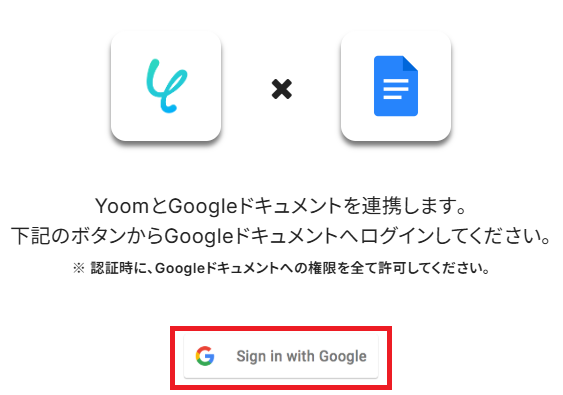
Googleアカウントのログインの画面が出てくるので、権限をすべて許可し、任意のアカウントでログインしてください。
※「このアプリは Googleで確認されていません」といった文言が出る場合、「詳細」から続行できます。
ログインが完了すると、連携も完了します。
SerpApiのマイアプリ登録
マイアプリ>新規接続よりSerpApiをクリックします。
以下の画面で、「アカウント名」には任意の名称を入力し、「APIキー」はSeraApiで取得したAPIキーを入力してください。
入力したら、「追加」をクリックします。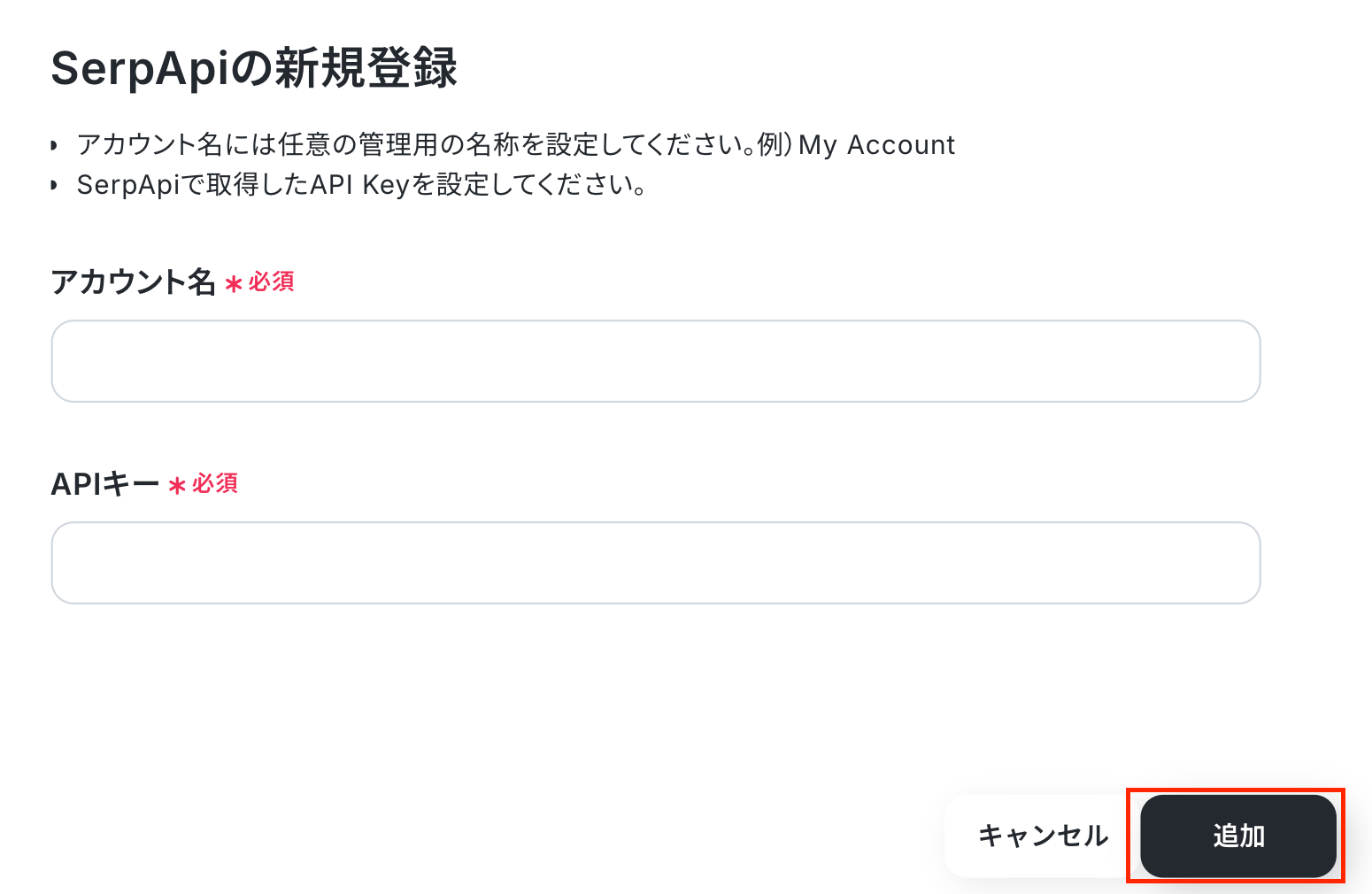
問題なく追加されれば連携完了です。
ステップ2:テンプレートをコピー
Yoomにログインし、以下バナーの「試してみる」をクリックしてください。
■概要Googleドキュメントで資料を作成する際に、関連情報をWeb検索で調べて転記する作業に手間を感じていませんか。複数の画面を行き来する作業は非効率であるだけでなく、コピー&ペーストのミスにも繋がりかねません。このワークフローを活用すれば、Googleドキュメントの画面上からワンクリックでSerpApiを起動し、指定したキーワードのGoogle検索結果を自動で取得、ドキュメントに追記までを自動化できるため、リサーチと資料作成の業務を効率化します。
■このテンプレートをおすすめする方- Googleドキュメントで記事やレポートを作成しており、リサーチ業務を効率化したい方
- Google検索の結果を手作業でコピー&ペーストしており、手間や転記ミスを減らしたい方
- SerpApiを活用して、最新の検索結果をドキュメント作成に活かしたいと考えている方
■このテンプレートを使うメリット- Googleドキュメント上からワンクリックでGoogle検索の結果を取得できるため、資料作成の時間を短縮することが可能です。
- 手作業での情報転記が不要になるため、コピー&ペーストのミスや漏れといったヒューマンエラーを防ぎます。
■フローボットの流れ- はじめに、GoogleドキュメントとSerpApiをYoomと連携します。
- 次に、トリガーでChrome拡張機能トリガーを選択し、「Googleドキュメント上から起動」を設定します。
- 次に、オペレーションでSerpApiの「Google検索の結果を取得」アクションを設定し、検索したいキーワードを指定します。
- 最後に、オペレーションでGoogleドキュメントの「文末にテキストを追加」アクションを設定し、取得した検索結果を対象のドキュメントに追記します。
※「トリガー」:フロー起動のきっかけとなるアクション、「オペレーション」:トリガー起動後、フロー内で処理を行うアクション
■このワークフローのカスタムポイント- Chrome拡張機能トリガーの設定では、ワークフローを起動させたいGoogleドキュメントのURLを任意で指定できます。
- SerpApiで検索するキーワードは、Googleドキュメントから取得した情報を変数として設定したり、任意の固定値を設定したりすることが可能です。
- Googleドキュメントに追記するテキストは、SerpApiの検索結果を変数として設定するだけでなく、任意の固定テキストと組み合わせることもできます。
■注意事項- Googleドキュメント、SerpApiのそれぞれとYoomを連携してください。
- Chrome拡張機能を使用したトリガーを使用することで、Googleドキュメント上から直接トリガーを起動させることができます。
- Chrome拡張機能を使ったトリガーの設定方法は「Chrome拡張機能を使ったトリガーの設定方法」をご参照ください。
- 検索の際は複数のキーワードを組み合わせることで、比較的正確な情報を取得することが可能です。
■このテンプレートをおすすめする方
- Googleドキュメントで記事やレポートを作成しており、リサーチ業務を効率化したい方
- Google検索の結果を手作業でコピー&ペーストしており、手間や転記ミスを減らしたい方
- SerpApiを活用して、最新の検索結果をドキュメント作成に活かしたいと考えている方
■このテンプレートを使うメリット
- Googleドキュメント上からワンクリックでGoogle検索の結果を取得できるため、資料作成の時間を短縮することが可能です。
- 手作業での情報転記が不要になるため、コピー&ペーストのミスや漏れといったヒューマンエラーを防ぎます。
■フローボットの流れ
- はじめに、GoogleドキュメントとSerpApiをYoomと連携します。
- 次に、トリガーでChrome拡張機能トリガーを選択し、「Googleドキュメント上から起動」を設定します。
- 次に、オペレーションでSerpApiの「Google検索の結果を取得」アクションを設定し、検索したいキーワードを指定します。
- 最後に、オペレーションでGoogleドキュメントの「文末にテキストを追加」アクションを設定し、取得した検索結果を対象のドキュメントに追記します。
■このワークフローのカスタムポイント
- Chrome拡張機能トリガーの設定では、ワークフローを起動させたいGoogleドキュメントのURLを任意で指定できます。
- SerpApiで検索するキーワードは、Googleドキュメントから取得した情報を変数として設定したり、任意の固定値を設定したりすることが可能です。
- Googleドキュメントに追記するテキストは、SerpApiの検索結果を変数として設定するだけでなく、任意の固定テキストと組み合わせることもできます。
■注意事項
- Googleドキュメント、SerpApiのそれぞれとYoomを連携してください。
- Chrome拡張機能を使用したトリガーを使用することで、Googleドキュメント上から直接トリガーを起動させることができます。
- Chrome拡張機能を使ったトリガーの設定方法は「Chrome拡張機能を使ったトリガーの設定方法」をご参照ください。
- 検索の際は複数のキーワードを組み合わせることで、比較的正確な情報を取得することが可能です。
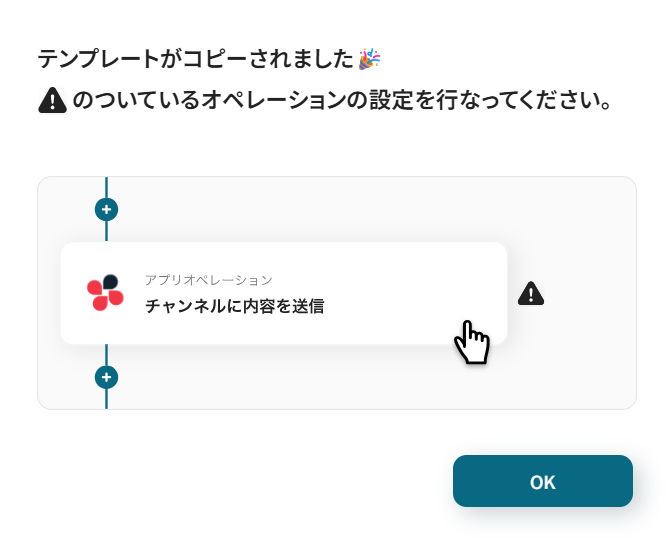
「テンプレートがコピーされました」と表示されるので「OK」をクリックします。
ステップ3:アプリトリガーを設定する
Yoomのフローボットを動かす引き金となるアクションのことを「アプリトリガー」と呼びます。
まずはこのフローボットでトリガーになっている、Googleドキュメントの「Googleドキュメント上から起動」というアクションを設定していきましょう。
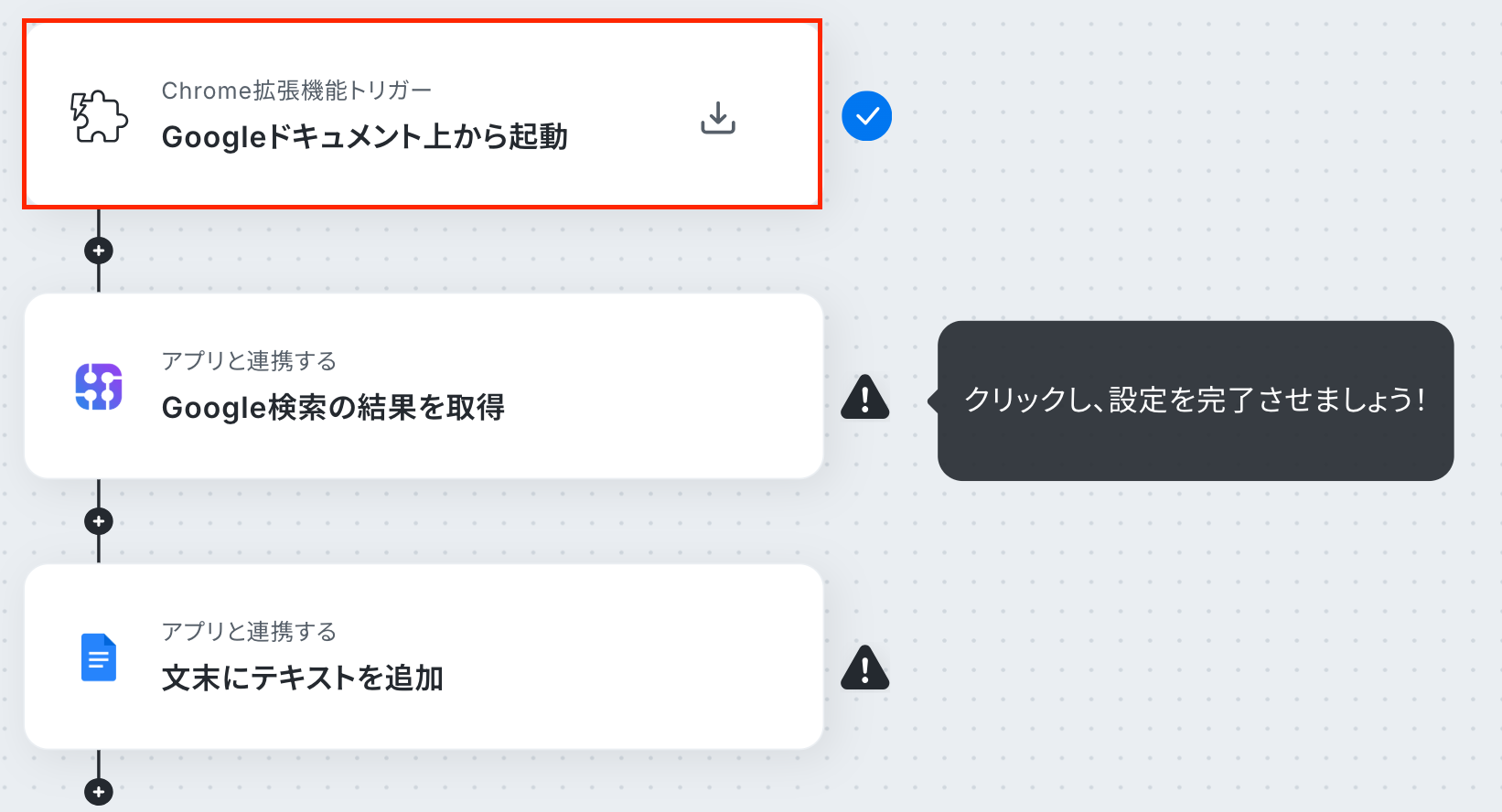
画面上部の説明に従って拡張機能を追加します。
▶詳細ヘルプページ
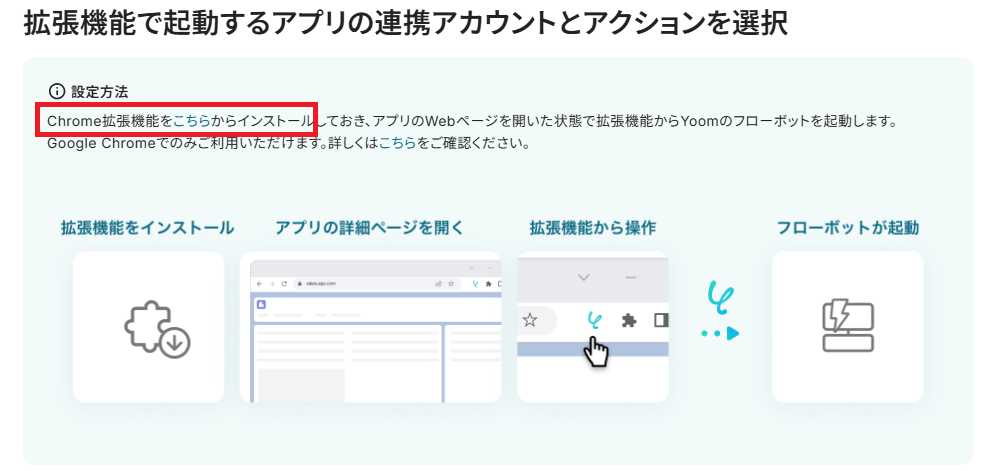

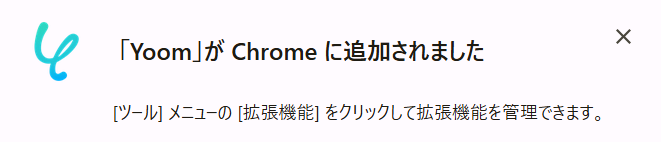
拡張機能の詳細設定から、シークレットモードでの使用を許可することを忘れないようにしてください!
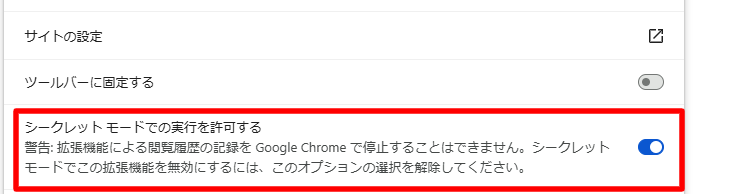
ここまで終わったら拡張機能の詳細ページを開いた状態で、設定を行っていきます。
画面下部のタイトルやアカウント情報を確認の上次へ進んでください。
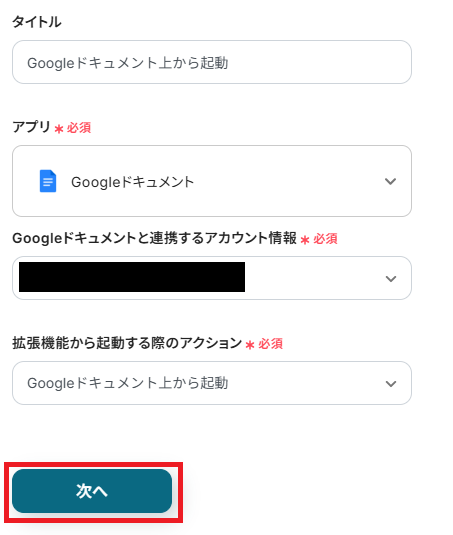
起動ページのサンプルを入力します。テスト実行のためにGoogleドキュメントのURLを入力してください。

テストボタンを押し、取得した値が表示されれば完了です。
※取得した値とは?
アウトプットとは、トリガーやオペレーション設定時に、「テスト」を実行して取得した値のことを指します。
取得したアウトプットは、後続のオペレーション設定時の値として利用でき、フローボットを起動する度に、変動した値となります。詳しくはこちらをご覧ください。
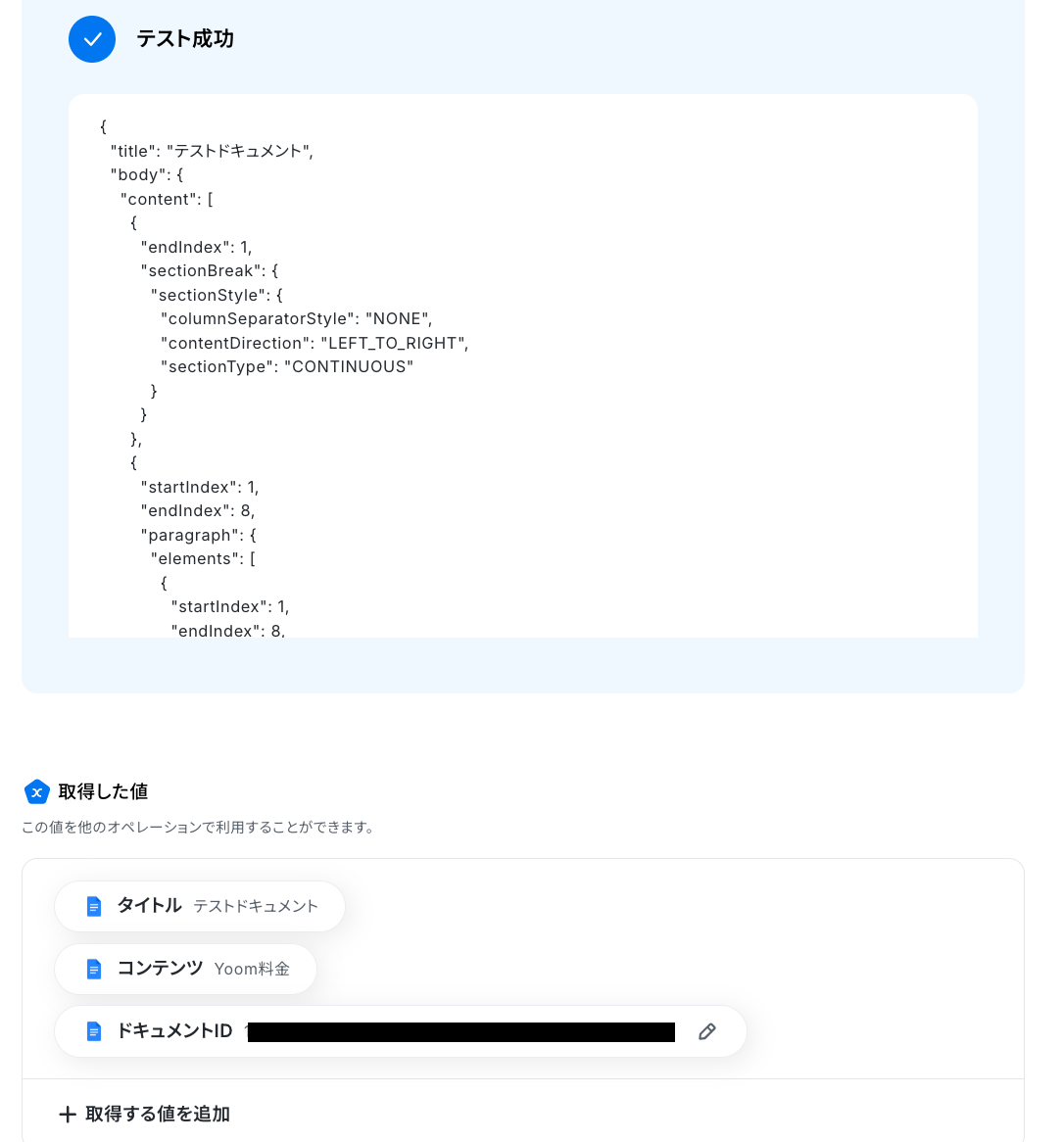
問題なければ「保存する」ボタンから保存を完了してください。
ステップ4:SerpApiより検索結果を取得
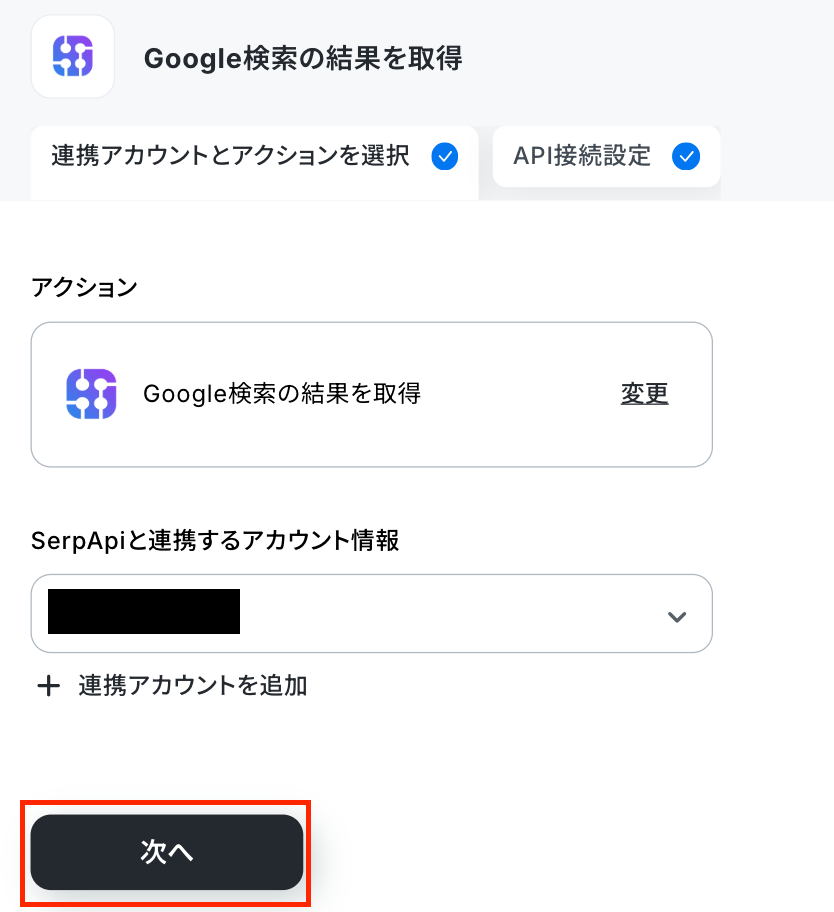
次に検索結果を取得していきます。赤枠をクリックしてください。
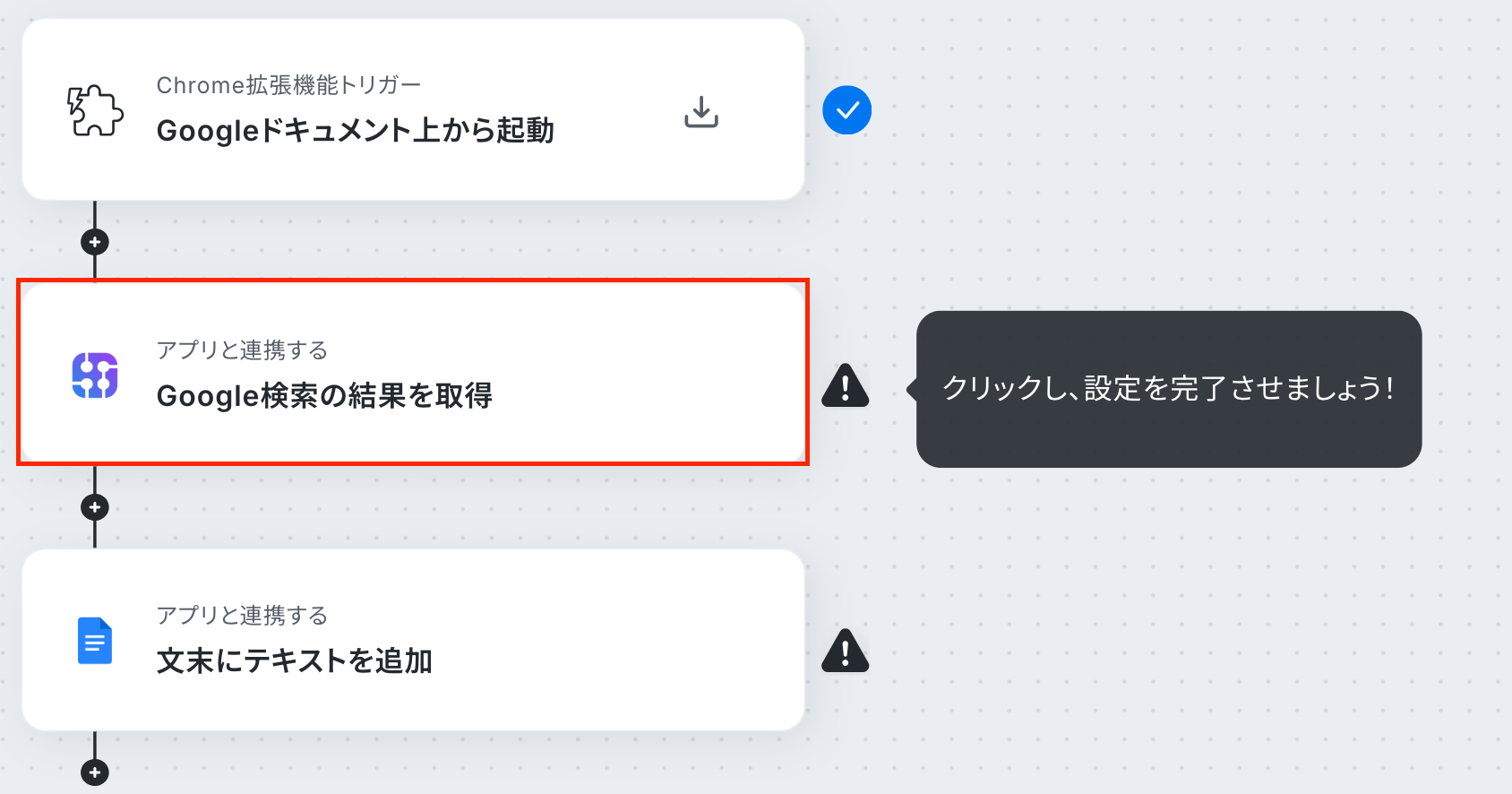
連携アカウントやアクションに問題がなければ「次へ」をクリックします。
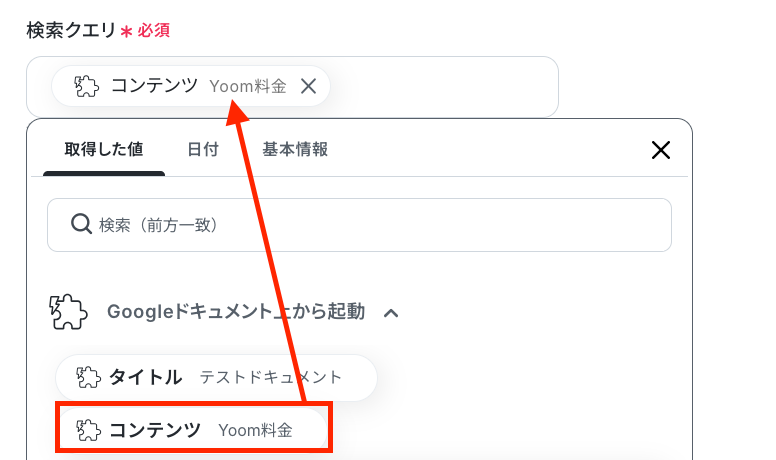
続いて、「検索クエリ」を設定します。検索クエリとは「検索キーワード」のことです。
ここでは、入力欄をクリックして表示される、取得した値を引用して設定ください。
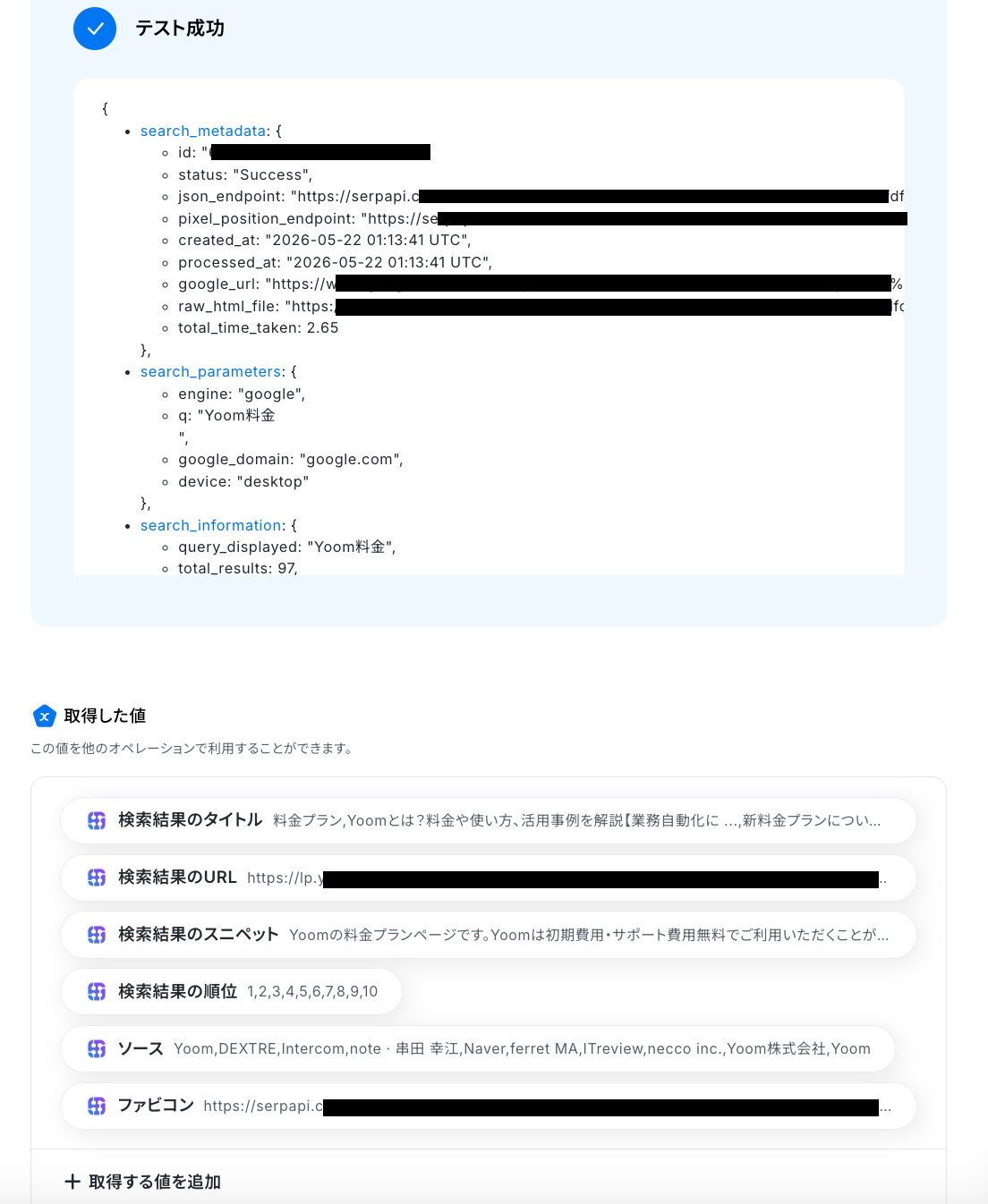
そのほかの項目を任意で設定したら、「テスト」をクリックします。
取得した値の表示を確認後、「完了」をクリックして、次に進みましょう!
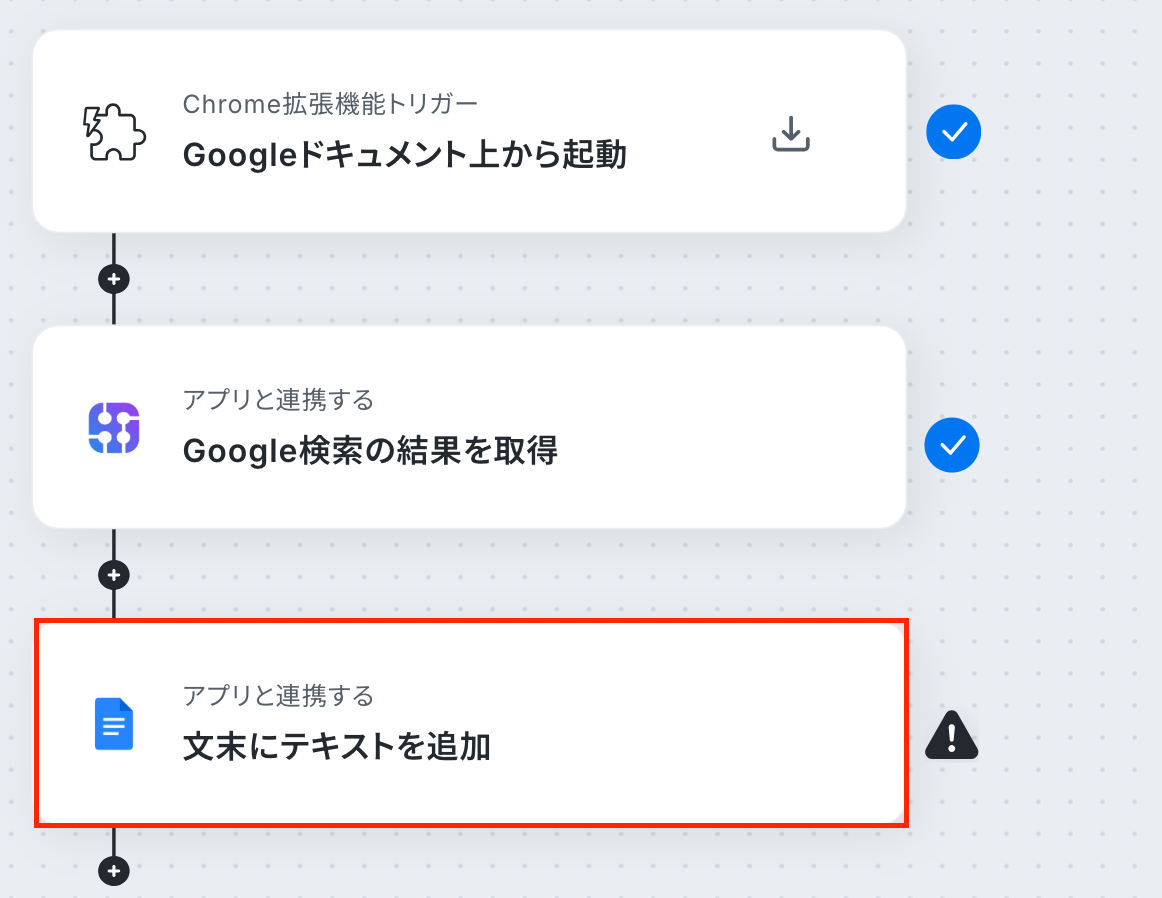
ステップ5:文末にテキストを追加
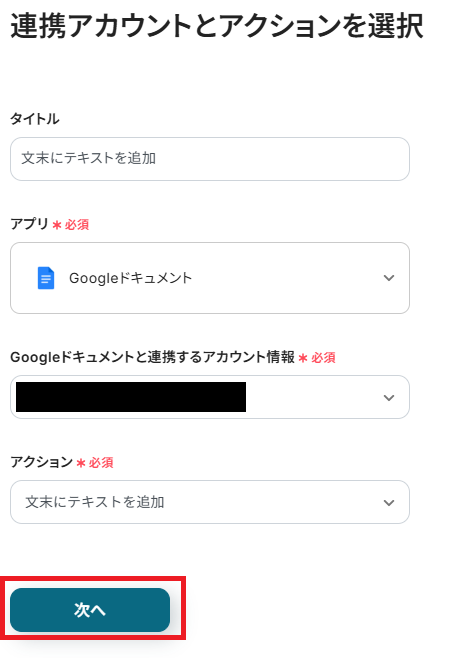
次に文末にテキストを追加していきます。「文末にテキストを追加」をクリックしてください。
連携アカウントを確認したら次へ進みます。
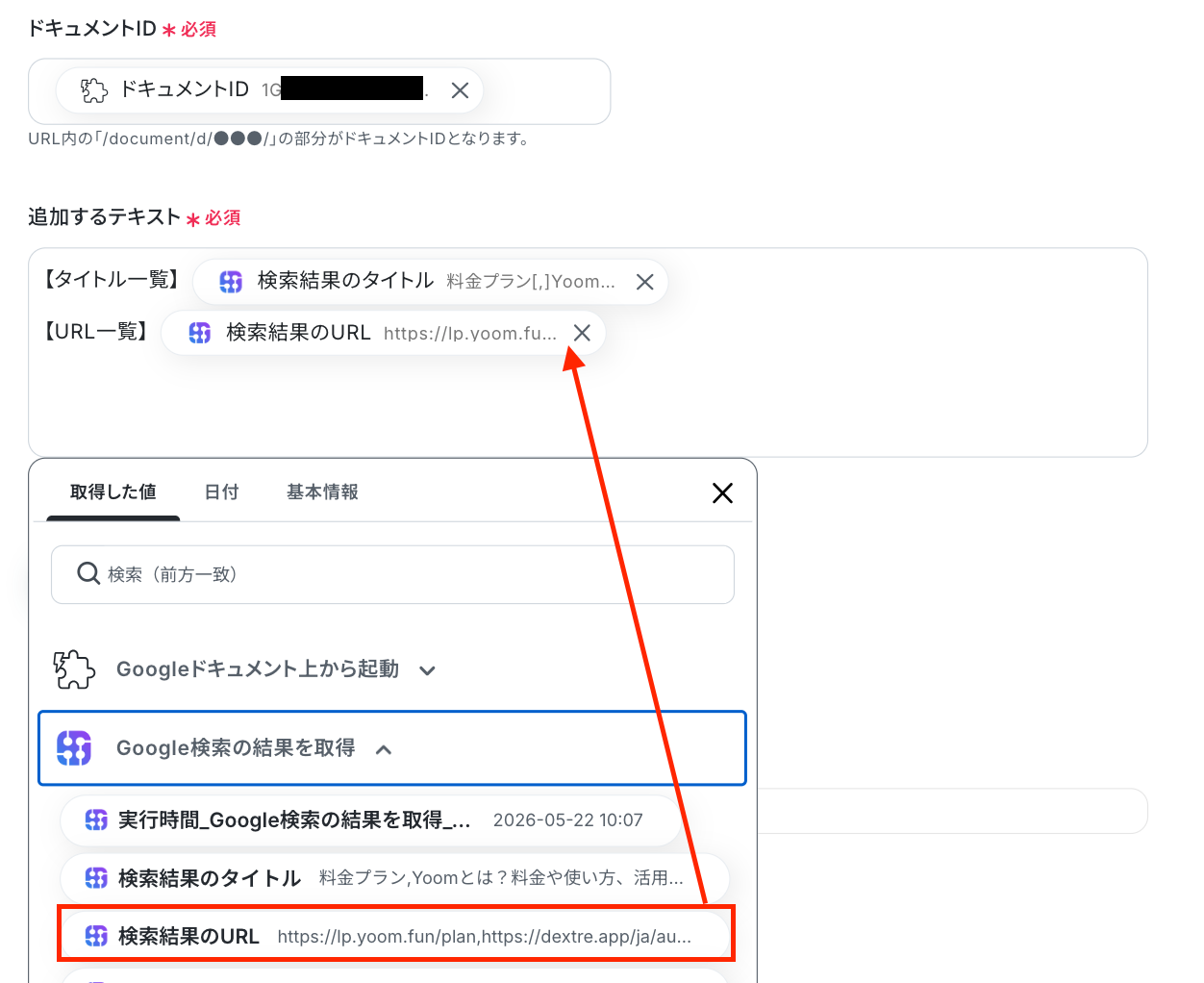
GoogleドキュメントIDや追加するテキストはある程度先に入力されています。
入っていない場合は取得した値から入力していきましょう。
Googleドキュメントに追加したい情報も追加し、テストボタンを押します。
※ドキュメントIDに別の値が入っているとエラーになりますので、ドキュメントID以外の文言は消してください。
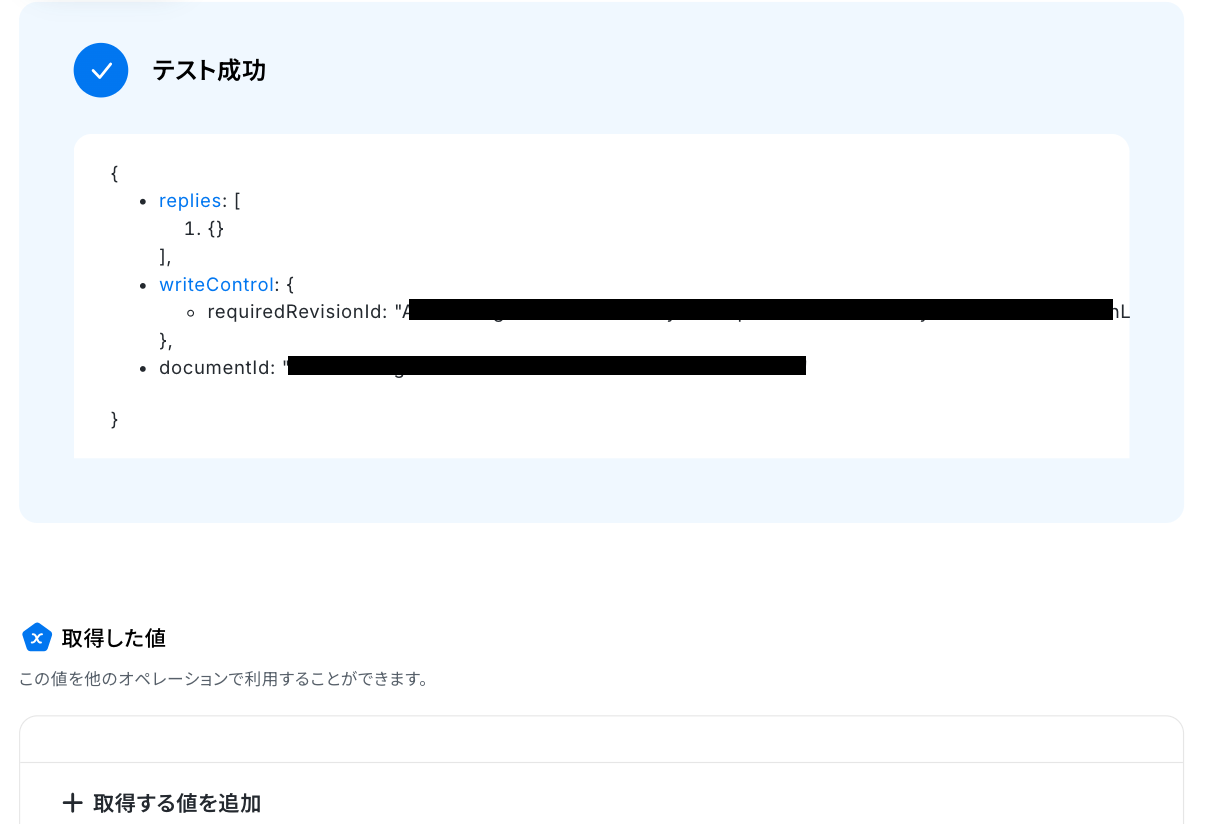
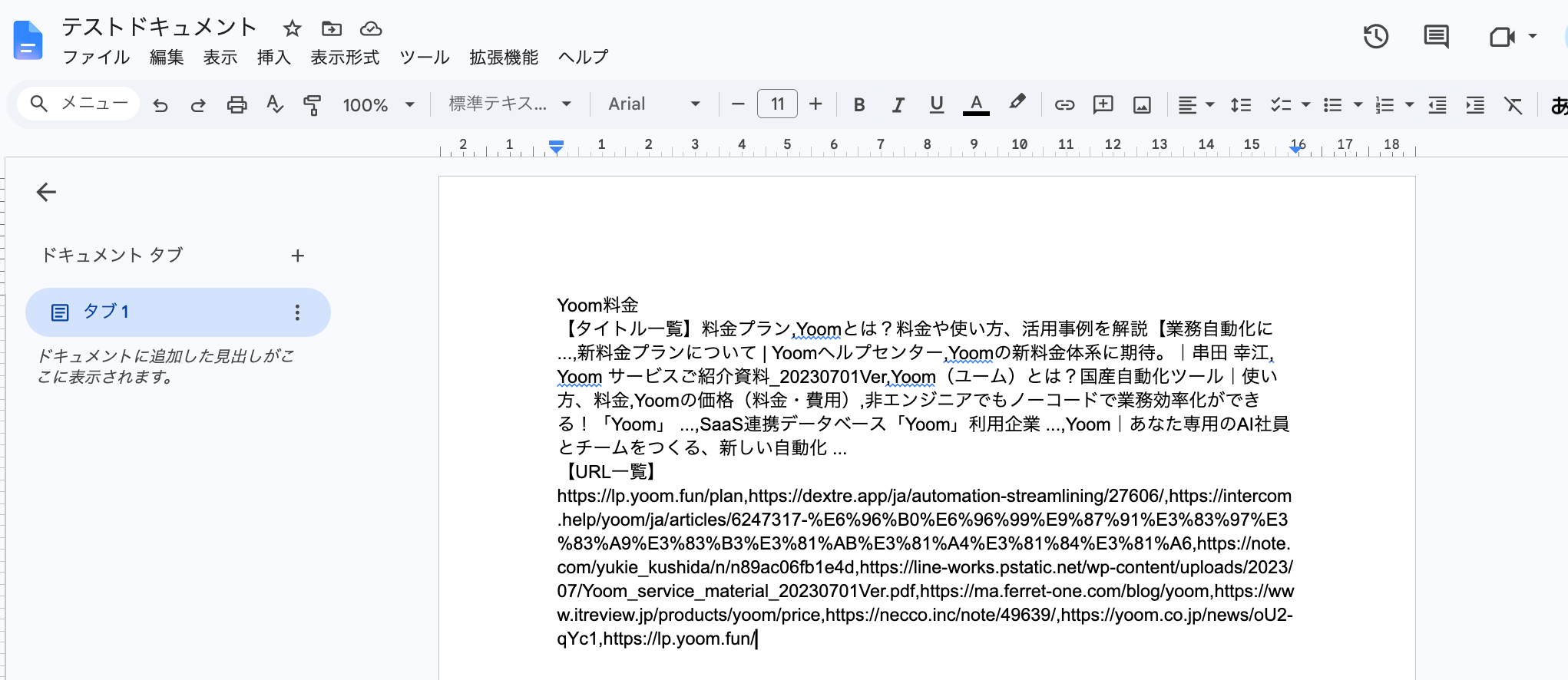
テストが成功し、Googleドキュメントに検索結果が表示されれば完了です。
ここまで完了したらページ下部の「完了」ボタンを押してください。
ステップ6:トリガーをONにして動作確認
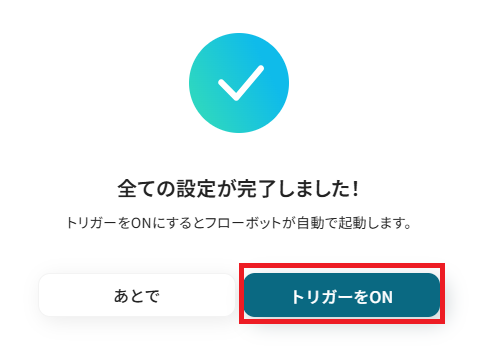
お疲れ様でした!これですべての設定が完了です。
設定が完了すると以下のようなメニューが表示されるので、トリガーをONにします。
これですべての設定が完了したので、動作確認をしてみましょう。
フローを使いたいときは、Googleドキュメントの右上拡張機能のボタンからフローを起動させてみてください。
GoogleドキュメントやSerpApiを活用したその他の自動化テンプレート
GoogleドキュメントやSerpApiをうまく組み合わせると、書類作成や調査業務を効率的に進めることができます。ここでは、日々の手作業を減らし、情報の整理や共有をスムーズにする自動化の例をご紹介します。
Googleドキュメントを使った便利な自動化例
Googleドキュメントを活用すれば、契約書や議事録といったドキュメント作成を効率化できます。さらに外部アプリと連携することで、会議の記録や営業情報を自動で反映し、チーム内での情報整理がより簡単になります。
■概要Slack上での活発な議論やアイデア共有は有益ですが、後から内容を追いかけたり、議事録としてまとめる作業に手間を感じていませんか。
重要な情報が流れてしまい、探すのに時間がかかることもあります。
このワークフローを活用すれば、Slackの特定チャンネルへの投稿をトリガーに、Geminiが自動で内容を解析・要約し、Googleドキュメントに追記します。情報整理の手間を削減し、ナレッジの蓄積を円滑に進めることが可能です。■このテンプレートをおすすめする方- Slackでの情報共有が多く、内容の振り返りや整理に課題を感じている方
- Geminiを活用して、チャットの内容から要約やタスクの抽出を自動化したい方
- 手作業での情報転記を減らし、議事録作成などの業務を効率化したいマネージャーの方
■このテンプレートを使うメリット- Slackの投稿を自動で解析しGoogleドキュメントに記録するため、手作業での転記や要約に費やしていた時間を短縮できます。
- 手動でのコピー&ペーストによる転記漏れや、内容の抜け漏れといったヒューマンエラーの発生を防ぎ、情報の正確性を保ちます。
■フローボットの流れ- はじめに、Slack、Gemini、GoogleドキュメントをYoomと連携します。
- 次に、トリガーでSlackを選択し、「メッセージがチャンネルに投稿されたら」というアクションを設定します。
- 次に、オペレーションでGeminiを選択し、「コンテンツを生成」アクションでSlackの投稿内容を解析・要約するよう設定します。
- 最後に、オペレーションでGoogleドキュメントを選択し、「文末にテキストを追加」アクションで、Geminiが生成した内容を指定のドキュメントに追記するよう設定します。
※「トリガー」:フロー起動のきっかけとなるアクション、「オペレーション」:トリガー起動後、フロー内で処理を行うアクション■このワークフローのカスタムポイント- Slackのトリガー設定では、自動化の対象としたいチャンネルを任意で選択してください。
- Geminiのオペレーション設定では、「この内容を要約して」「アクションアイテムを抽出して」など、目的に応じてプロンプトを自由にカスタマイズしてください。
- Googleドキュメントのオペレーション設定では、解析結果を追記したいドキュメントを任意で選択してください。
■注意事項- Gemini、Googleドキュメント、SlackのそれぞれとYoomを連携してください。
- トリガーは5分、10分、15分、30分、60分の間隔で起動間隔を選択できます。
- プランによって最短の起動間隔が異なりますので、ご注意ください。
■概要Zoomでの会議後、議事録作成のためにレコーディングを聞き返して文字起こしをする作業に時間を取られていませんか?このワークフローを活用すれば、Zoomでミーティングが終了するだけで、レコーディングデータから自動で会議の文字起こしを行い、その内容をGoogleドキュメントに保存できます。議事録作成にかかる工数を削減し、重要な議論内容の記録と共有を効率化することが可能です。
■このテンプレートをおすすめする方- ZoomでのWeb会議が多く、議事録作成の負担を軽減したいと考えている方
- 会議の文字起こしを手作業で行っており、入力ミスや抜け漏れを防ぎたい方
- 会議内容の記録と共有を自動化し、チームの生産性を高めたいマネージャーの方
■このテンプレートを使うメリット- Zoomミーティング終了後、文字起こしからドキュメント保存までが自動で実行されるため、議事録作成にかかる時間を短縮できます。
- 手作業による文字起こしで発生しがちな聞き間違いやタイピングミスを防ぎ、会議の議論内容をより正確に記録として残すことに繋がります。
■フローボットの流れ- はじめに、ZoomとGoogleドキュメントをYoomと連携します。
- 次に、トリガーでZoomを選択し、「ミーティングが終了したら」というアクションを設定します。
- 次に、オペレーションでZoomの「ミーティングのレコーディング情報を取得」アクションを設定し、続いて「ミーティングのレコーディングファイルをダウンロード」アクションを設定します。
- 次に、オペレーションの「音声文字起こし」で、ダウンロードした音声データをテキストに変換します。
- 次に、オペレーションでGoogleドキュメントの「新しいドキュメントを作成する」アクションを設定します。
- 最後に、Googleドキュメントのオペレーションで、作成したドキュメントに文字起こししたデータを記載するように設定します。
※「トリガー」:フロー起動のきっかけとなるアクション、「オペレーション」:トリガー起動後、フロー内で処理を行うアクション
■このワークフローのカスタムポイント- Zoomのトリガー設定では、自動化の対象としたいミーティングホストのメールアドレスを任意で設定することが可能です。
- Googleドキュメントでドキュメントを作成する際に、ファイル名は任意の値で設定してください。
■注意事項- Zoom、GoogleドキュメントのそれぞれとYoomを連携してください。
- トリガーは5分、10分、15分、30分、60分の間隔で起動間隔を選択できます。
- プランによって最短の起動間隔が異なりますので、ご注意ください。
- Zoomのプランによって利用できるアクションとそうでないアクションがあるため、ご注意ください。
- 現時点では以下のアクションはZoomの有料プランのみ利用可能です。
- ミーティングが終了したら
- ミーティングのレコーディング情報を取得する(クラウド上に存在するレコーディングのみ取得可能なため)
- 詳細は「Zoomでミーティングのレコーディング情報を取得する際の注意点」をご参照ください。
- ダウンロード可能なファイル容量は最大300MBまでです。アプリの仕様によっては300MB未満になる可能性があるので、ご注意ください。
- トリガー、各オペレーションでの取り扱い可能なファイル容量の詳細は「ファイルの容量制限について」をご参照ください。
■概要HubSpotで管理しているコンタクト情報をもとに、手作業で見積書や申込書などの書類を作成していませんか。この作業は、顧客情報や取引内容を正確に転記する必要があるため手間がかかる上、入力ミスなどのヒューマンエラーが発生しやすい業務です。このワークフローを活用すれば、HubSpotでコンタクトのステータスが更新されると、Googleドキュメントで自動的に書類が発行されるため、書類作成業務を効率化し、ミスを防いで迅速な対応を実現します。
■このテンプレートをおすすめする方- HubSpotとGoogleドキュメントを利用し、手作業で書類を作成している営業担当者の方
- 顧客管理から書類発行までのプロセスに多くの時間を要しており、課題を感じている方
- 手作業による転記ミスを減らし、より正確な書類作成の仕組みを構築したいと考えている方
■このテンプレートを使うメリット- HubSpotでコンタクトのステータスが更新されると、自動で書類が生成されるため、これまで手作業に費やしていた時間を短縮することができます。
- システムが自動で情報を転記するため、手作業による入力間違いや記載漏れといったヒューマンエラーのリスク軽減に繋がります。
■フローボットの流れ- はじめに、HubSpotとGoogleドキュメントをYoomと連携します。
- トリガーでHubSpotを選択し、「コンタクトが作成または更新されたら」というアクションを設定します。
- オペレーションで分岐機能を設定し、特定のライフサイクルステージやプロパティの値になったコンタクトのみ、後続の処理に進むよう条件を指定します。
- 最後に、オペレーションでGoogleドキュメントの「書類を発行する」アクションを設定し、HubSpotから取得したコンタクト情報を差し込んで書類を発行します。
※「トリガー」:フロー起動のきっかけとなるアクション、「オペレーション」:トリガー起動後、フロー内で処理を行うアクション
■このワークフローのカスタムポイント- 分岐機能の設定では、トリガーで取得したHubSpotのコンタクト情報(ライフサイクルステージなど)をもとに、書類発行を実行する条件を任意でカスタマイズしてください。
- Googleドキュメントで書類を発行する際、テンプレートとして使用する書類や、HubSpotのどの情報をどの箇所に差し込むかを任意で設定可能です。
■注意事項- HubSpotとGoogleドキュメントのそれぞれとYoomを連携してください。
- トリガーは5分、10分、15分、30分、60分の間隔で起動間隔を選択できます。
- プランによって最短の起動間隔が異なりますので、ご注意ください。
- 分岐は、パーソナルプラン以上でご利用いただける機能となっております。フリープランの場合は設定しているフローボットのオペレーションやデータコネクトはエラーとなりますので、ご注意ください。
- パーソナルプランなどの有料プランは、2週間の無料トライアルを行うことが可能です。無料トライアル中には制限対象のアプリや機能(オペレーション)を使用することができます。詳しくは、料金プランのページをご参照ください。
■概要OneDriveにアップロードした請求書や議事録などのファイル内容を、都度開いて確認し手作業でGoogleドキュメントに転記していませんか?この作業は時間がかかるだけでなく、コピー&ペーストのミスや転記漏れの原因にもなりがちです。このワークフローを活用すれば、OneDriveへのファイルアップロードをトリガーにOCRが自動で内容を読み取りGoogleドキュメントに追記するため、こうした定型業務を効率化して入力ミスを防ぐことができます。■このテンプレートをおすすめする方- OneDriveに保存したPDFや画像の内容を手作業で転記している方
- 書類からのデータ入力における、入力ミスや確認漏れなどの課題を解消したい方
- 紙やPDFで受領した書類の情報をデータとして一元管理したいと考えている方
■このテンプレートを使うメリット- ファイルアップロードから文字の読み取り、転記までを自動化し、手作業に費やしていた時間を別の業務に充てることができます。
- 手作業でのデータ転記が不要になるため、入力間違いや記載漏れといったヒューマンエラーの発生防止に繋がります。
■フローボットの流れ- OneDriveとGoogleドキュメントをYoomと連携します。
- トリガーでOneDriveを選択し「特定フォルダ内にファイルが作成または更新されたら」というトリガーアクションを設定します。
- オペレーションの分岐機能で、特定のファイル形式のみを処理対象とするなど実行条件を設定します。
- オペレーションでOneDriveの「ファイルをダウンロードする」アクションを設定し、トリガーで検知したファイルをダウンロードします。
- OCR機能で「任意の画像やPDFを読み取る」アクションを設定し、ダウンロードしたファイルからテキストを抽出します。
- Googleドキュメントの「文末にテキストを追加」アクションを設定し、抽出したテキストを任意のドキュメントに追記します。
※「トリガー」:フロー起動のきっかけとなるアクション、「オペレーション」:トリガー起動後、フロー内で処理を行うアクション■このワークフローのカスタムポイント- OneDriveのトリガー設定では、自動化の対象とするフォルダを任意で指定してください。
- 分岐機能では、ファイル形式がPDFである場合のみ後続の処理に進むなど実行条件をカスタムすることができます。
- OCR機能では、読み取るファイルの中から抽出したいテキストの項目を自由に設定可能です。
- Googleドキュメントへの追加アクションでは、テキストを追記するファイルを任意で指定してください。
■注意事項- OneDrive、GoogleドキュメントとYoomを連携してください。
- OCRまたは音声を文字起こしするAIオペレーションはチームプラン・サクセスプランでのみご利用いただける機能となっております。フリープラン・ミニプランの場合は設定しているフローボットのオペレーションはエラーとなりますので、ご注意ください。
- チームプランやサクセスプランなどの有料プランは、2週間の無料トライアルを行うことが可能です。無料トライアル中には制限対象のアプリやAI機能(オペレーション)を使用することができます。
- Microsoft365(旧Office365)には、家庭向けプランと一般法人向けプラン(Microsoft365 Business)があり、一般法人向けプランに加入していない場合には認証に失敗する可能性があります。
- 分岐はミニプラン以上のプランでご利用いただける機能(オペレーション)となっております。フリープランの場合は設定しているフローボットのオペレーションはエラーとなりますので、ご注意ください。
- ミニプランなどの有料プランは、2週間の無料トライアルを行うことが可能です。無料トライアル中には制限対象のアプリや機能(オペレーション)を使用することができます。
■概要OneDriveにアップロードした請求書や議事録などのファイル内容を、都度開いて確認し手作業でGoogleドキュメントに転記していませんか?この作業は時間がかかるだけでなく、コピー&ペーストのミスや転記漏れの原因にもなりがちです。このワークフローを活用すれば、OneDriveへのファイルアップロードをトリガーにOCRが自動で内容を読み取りGoogleドキュメントに追記するため、こうした定型業務を効率化して入力ミスを防ぐことができます。■このテンプレートをおすすめする方- OneDriveに保存したPDFや画像の内容を手作業で転記している方
- 書類からのデータ入力における、入力ミスや確認漏れなどの課題を解消したい方
- 紙やPDFで受領した書類の情報をデータとして一元管理したいと考えている方
■このテンプレートを使うメリット- ファイルアップロードから文字の読み取り、転記までを自動化し、手作業に費やしていた時間を別の業務に充てることができます。
- 手作業でのデータ転記が不要になるため、入力間違いや記載漏れといったヒューマンエラーの発生防止に繋がります。
■フローボットの流れ- OneDriveとGoogleドキュメントをYoomと連携します。
- トリガーでOneDriveを選択し「特定フォルダ内にファイルが作成または更新されたら」というトリガーアクションを設定します。
- オペレーションの分岐機能で、特定のファイル形式のみを処理対象とするなど実行条件を設定します。
- オペレーションでOneDriveの「ファイルをダウンロードする」アクションを設定し、トリガーで検知したファイルをダウンロードします。
- OCR機能で「任意の画像やPDFを読み取る」アクションを設定し、ダウンロードしたファイルからテキストを抽出します。
- Googleドキュメントの「文末にテキストを追加」アクションを設定し、抽出したテキストを任意のドキュメントに追記します。
※「トリガー」:フロー起動のきっかけとなるアクション、「オペレーション」:トリガー起動後、フロー内で処理を行うアクション■このワークフローのカスタムポイント- OneDriveのトリガー設定では、自動化の対象とするフォルダを任意で指定してください。
- 分岐機能では、ファイル形式がPDFである場合のみ後続の処理に進むなど実行条件をカスタムすることができます。
- OCR機能では、読み取るファイルの中から抽出したいテキストの項目を自由に設定可能です。
- Googleドキュメントへの追加アクションでは、テキストを追記するファイルを任意で指定してください。
■注意事項- OneDrive、GoogleドキュメントとYoomを連携してください。
- OCRまたは音声を文字起こしするAIオペレーションはチームプラン・サクセスプランでのみご利用いただける機能となっております。フリープラン・ミニプランの場合は設定しているフローボットのオペレーションはエラーとなりますので、ご注意ください。
- チームプランやサクセスプランなどの有料プランは、2週間の無料トライアルを行うことが可能です。無料トライアル中には制限対象のアプリやAI機能(オペレーション)を使用することができます。
- Microsoft365(旧Office365)には、家庭向けプランと一般法人向けプラン(Microsoft365 Business)があり、一般法人向けプランに加入していない場合には認証に失敗する可能性があります。
- 分岐はミニプラン以上のプランでご利用いただける機能(オペレーション)となっております。フリープランの場合は設定しているフローボットのオペレーションはエラーとなりますので、ご注意ください。
- ミニプランなどの有料プランは、2週間の無料トライアルを行うことが可能です。無料トライアル中には制限対象のアプリや機能(オペレーション)を使用することができます。

重要な情報が流れてしまい、探すのに時間がかかることもあります。
このワークフローを活用すれば、Slackの特定チャンネルへの投稿をトリガーに、Geminiが自動で内容を解析・要約し、Googleドキュメントに追記します。情報整理の手間を削減し、ナレッジの蓄積を円滑に進めることが可能です。
- Slackでの情報共有が多く、内容の振り返りや整理に課題を感じている方
- Geminiを活用して、チャットの内容から要約やタスクの抽出を自動化したい方
- 手作業での情報転記を減らし、議事録作成などの業務を効率化したいマネージャーの方
- Slackの投稿を自動で解析しGoogleドキュメントに記録するため、手作業での転記や要約に費やしていた時間を短縮できます。
- 手動でのコピー&ペーストによる転記漏れや、内容の抜け漏れといったヒューマンエラーの発生を防ぎ、情報の正確性を保ちます。
- はじめに、Slack、Gemini、GoogleドキュメントをYoomと連携します。
- 次に、トリガーでSlackを選択し、「メッセージがチャンネルに投稿されたら」というアクションを設定します。
- 次に、オペレーションでGeminiを選択し、「コンテンツを生成」アクションでSlackの投稿内容を解析・要約するよう設定します。
- 最後に、オペレーションでGoogleドキュメントを選択し、「文末にテキストを追加」アクションで、Geminiが生成した内容を指定のドキュメントに追記するよう設定します。
- Slackのトリガー設定では、自動化の対象としたいチャンネルを任意で選択してください。
- Geminiのオペレーション設定では、「この内容を要約して」「アクションアイテムを抽出して」など、目的に応じてプロンプトを自由にカスタマイズしてください。
- Googleドキュメントのオペレーション設定では、解析結果を追記したいドキュメントを任意で選択してください。
- Gemini、Googleドキュメント、SlackのそれぞれとYoomを連携してください。
- トリガーは5分、10分、15分、30分、60分の間隔で起動間隔を選択できます。
- プランによって最短の起動間隔が異なりますので、ご注意ください。

- ZoomでのWeb会議が多く、議事録作成の負担を軽減したいと考えている方
- 会議の文字起こしを手作業で行っており、入力ミスや抜け漏れを防ぎたい方
- 会議内容の記録と共有を自動化し、チームの生産性を高めたいマネージャーの方
- Zoomミーティング終了後、文字起こしからドキュメント保存までが自動で実行されるため、議事録作成にかかる時間を短縮できます。
- 手作業による文字起こしで発生しがちな聞き間違いやタイピングミスを防ぎ、会議の議論内容をより正確に記録として残すことに繋がります。
- はじめに、ZoomとGoogleドキュメントをYoomと連携します。
- 次に、トリガーでZoomを選択し、「ミーティングが終了したら」というアクションを設定します。
- 次に、オペレーションでZoomの「ミーティングのレコーディング情報を取得」アクションを設定し、続いて「ミーティングのレコーディングファイルをダウンロード」アクションを設定します。
- 次に、オペレーションの「音声文字起こし」で、ダウンロードした音声データをテキストに変換します。
- 次に、オペレーションでGoogleドキュメントの「新しいドキュメントを作成する」アクションを設定します。
- 最後に、Googleドキュメントのオペレーションで、作成したドキュメントに文字起こししたデータを記載するように設定します。
■このワークフローのカスタムポイント
- Zoomのトリガー設定では、自動化の対象としたいミーティングホストのメールアドレスを任意で設定することが可能です。
- Googleドキュメントでドキュメントを作成する際に、ファイル名は任意の値で設定してください。
- Zoom、GoogleドキュメントのそれぞれとYoomを連携してください。
- トリガーは5分、10分、15分、30分、60分の間隔で起動間隔を選択できます。
- プランによって最短の起動間隔が異なりますので、ご注意ください。
- Zoomのプランによって利用できるアクションとそうでないアクションがあるため、ご注意ください。
- 現時点では以下のアクションはZoomの有料プランのみ利用可能です。
- ミーティングが終了したら
- ミーティングのレコーディング情報を取得する(クラウド上に存在するレコーディングのみ取得可能なため)
- 詳細は「Zoomでミーティングのレコーディング情報を取得する際の注意点」をご参照ください。
- ダウンロード可能なファイル容量は最大300MBまでです。アプリの仕様によっては300MB未満になる可能性があるので、ご注意ください。
- トリガー、各オペレーションでの取り扱い可能なファイル容量の詳細は「ファイルの容量制限について」をご参照ください。

- HubSpotとGoogleドキュメントを利用し、手作業で書類を作成している営業担当者の方
- 顧客管理から書類発行までのプロセスに多くの時間を要しており、課題を感じている方
- 手作業による転記ミスを減らし、より正確な書類作成の仕組みを構築したいと考えている方
■このテンプレートを使うメリット
- HubSpotでコンタクトのステータスが更新されると、自動で書類が生成されるため、これまで手作業に費やしていた時間を短縮することができます。
- システムが自動で情報を転記するため、手作業による入力間違いや記載漏れといったヒューマンエラーのリスク軽減に繋がります。
■フローボットの流れ
- はじめに、HubSpotとGoogleドキュメントをYoomと連携します。
- トリガーでHubSpotを選択し、「コンタクトが作成または更新されたら」というアクションを設定します。
- オペレーションで分岐機能を設定し、特定のライフサイクルステージやプロパティの値になったコンタクトのみ、後続の処理に進むよう条件を指定します。
- 最後に、オペレーションでGoogleドキュメントの「書類を発行する」アクションを設定し、HubSpotから取得したコンタクト情報を差し込んで書類を発行します。
■このワークフローのカスタムポイント
- 分岐機能の設定では、トリガーで取得したHubSpotのコンタクト情報(ライフサイクルステージなど)をもとに、書類発行を実行する条件を任意でカスタマイズしてください。
- Googleドキュメントで書類を発行する際、テンプレートとして使用する書類や、HubSpotのどの情報をどの箇所に差し込むかを任意で設定可能です。
■注意事項
- HubSpotとGoogleドキュメントのそれぞれとYoomを連携してください。
- トリガーは5分、10分、15分、30分、60分の間隔で起動間隔を選択できます。
- プランによって最短の起動間隔が異なりますので、ご注意ください。
- 分岐は、パーソナルプラン以上でご利用いただける機能となっております。フリープランの場合は設定しているフローボットのオペレーションやデータコネクトはエラーとなりますので、ご注意ください。
- パーソナルプランなどの有料プランは、2週間の無料トライアルを行うことが可能です。無料トライアル中には制限対象のアプリや機能(オペレーション)を使用することができます。詳しくは、料金プランのページをご参照ください。

- OneDriveに保存したPDFや画像の内容を手作業で転記している方
- 書類からのデータ入力における、入力ミスや確認漏れなどの課題を解消したい方
- 紙やPDFで受領した書類の情報をデータとして一元管理したいと考えている方
- ファイルアップロードから文字の読み取り、転記までを自動化し、手作業に費やしていた時間を別の業務に充てることができます。
- 手作業でのデータ転記が不要になるため、入力間違いや記載漏れといったヒューマンエラーの発生防止に繋がります。
- OneDriveとGoogleドキュメントをYoomと連携します。
- トリガーでOneDriveを選択し「特定フォルダ内にファイルが作成または更新されたら」というトリガーアクションを設定します。
- オペレーションの分岐機能で、特定のファイル形式のみを処理対象とするなど実行条件を設定します。
- オペレーションでOneDriveの「ファイルをダウンロードする」アクションを設定し、トリガーで検知したファイルをダウンロードします。
- OCR機能で「任意の画像やPDFを読み取る」アクションを設定し、ダウンロードしたファイルからテキストを抽出します。
- Googleドキュメントの「文末にテキストを追加」アクションを設定し、抽出したテキストを任意のドキュメントに追記します。
- OneDriveのトリガー設定では、自動化の対象とするフォルダを任意で指定してください。
- 分岐機能では、ファイル形式がPDFである場合のみ後続の処理に進むなど実行条件をカスタムすることができます。
- OCR機能では、読み取るファイルの中から抽出したいテキストの項目を自由に設定可能です。
- Googleドキュメントへの追加アクションでは、テキストを追記するファイルを任意で指定してください。
- OneDrive、GoogleドキュメントとYoomを連携してください。
- OCRまたは音声を文字起こしするAIオペレーションはチームプラン・サクセスプランでのみご利用いただける機能となっております。フリープラン・ミニプランの場合は設定しているフローボットのオペレーションはエラーとなりますので、ご注意ください。
- チームプランやサクセスプランなどの有料プランは、2週間の無料トライアルを行うことが可能です。無料トライアル中には制限対象のアプリやAI機能(オペレーション)を使用することができます。
- Microsoft365(旧Office365)には、家庭向けプランと一般法人向けプラン(Microsoft365 Business)があり、一般法人向けプランに加入していない場合には認証に失敗する可能性があります。
- 分岐はミニプラン以上のプランでご利用いただける機能(オペレーション)となっております。フリープランの場合は設定しているフローボットのオペレーションはエラーとなりますので、ご注意ください。
- ミニプランなどの有料プランは、2週間の無料トライアルを行うことが可能です。無料トライアル中には制限対象のアプリや機能(オペレーション)を使用することができます。
- OneDriveに保存したPDFや画像の内容を手作業で転記している方
- 書類からのデータ入力における、入力ミスや確認漏れなどの課題を解消したい方
- 紙やPDFで受領した書類の情報をデータとして一元管理したいと考えている方
- ファイルアップロードから文字の読み取り、転記までを自動化し、手作業に費やしていた時間を別の業務に充てることができます。
- 手作業でのデータ転記が不要になるため、入力間違いや記載漏れといったヒューマンエラーの発生防止に繋がります。
- OneDriveとGoogleドキュメントをYoomと連携します。
- トリガーでOneDriveを選択し「特定フォルダ内にファイルが作成または更新されたら」というトリガーアクションを設定します。
- オペレーションの分岐機能で、特定のファイル形式のみを処理対象とするなど実行条件を設定します。
- オペレーションでOneDriveの「ファイルをダウンロードする」アクションを設定し、トリガーで検知したファイルをダウンロードします。
- OCR機能で「任意の画像やPDFを読み取る」アクションを設定し、ダウンロードしたファイルからテキストを抽出します。
- Googleドキュメントの「文末にテキストを追加」アクションを設定し、抽出したテキストを任意のドキュメントに追記します。
- OneDriveのトリガー設定では、自動化の対象とするフォルダを任意で指定してください。
- 分岐機能では、ファイル形式がPDFである場合のみ後続の処理に進むなど実行条件をカスタムすることができます。
- OCR機能では、読み取るファイルの中から抽出したいテキストの項目を自由に設定可能です。
- Googleドキュメントへの追加アクションでは、テキストを追記するファイルを任意で指定してください。
- OneDrive、GoogleドキュメントとYoomを連携してください。
- OCRまたは音声を文字起こしするAIオペレーションはチームプラン・サクセスプランでのみご利用いただける機能となっております。フリープラン・ミニプランの場合は設定しているフローボットのオペレーションはエラーとなりますので、ご注意ください。
- チームプランやサクセスプランなどの有料プランは、2週間の無料トライアルを行うことが可能です。無料トライアル中には制限対象のアプリやAI機能(オペレーション)を使用することができます。
- Microsoft365(旧Office365)には、家庭向けプランと一般法人向けプラン(Microsoft365 Business)があり、一般法人向けプランに加入していない場合には認証に失敗する可能性があります。
- 分岐はミニプラン以上のプランでご利用いただける機能(オペレーション)となっております。フリープランの場合は設定しているフローボットのオペレーションはエラーとなりますので、ご注意ください。
- ミニプランなどの有料プランは、2週間の無料トライアルを行うことが可能です。無料トライアル中には制限対象のアプリや機能(オペレーション)を使用することができます。
SerpApiを使った便利な自動化例
SerpApiと連携することで、日常的に発生する情報収集の手間を減らせます。例えば、社内チャットやフォーム入力をきっかけに自動で検索を実行し、その結果を整理して記録すれば、調査業務や競合分析を効率的に進められます。
■概要Google Chatでコミュニケーションを取る中で、不明な単語や情報を調べるために、わざわざブラウザを開いて検索する作業を面倒に感じていませんか?こうした作業の繰り返しは、集中力を途切れさせ、業務の非効率を招く一因にもなります。このワークフローを活用すれば、Google Chatのスペースにメッセージを投稿するだけで、SerpApiが自動でGoogle検索を実行し、その結果を指定のスレッドに返信させることが可能です。これにより、チャットツール上でシームレスな情報収集が完結します。
■このテンプレートをおすすめする方- Google Chatを主な連絡手段とし、情報収集のプロセスを効率化したいと考えている方
- チーム内のコミュニケーションで発生する不明点を、その場でスムーズに解決したいチームリーダーの方
- APIを活用して、普段利用しているGoogle Chatの機能を拡張したいと考えている方
■このテンプレートを使うメリット- Google Chat上で検索が完結するため、ブラウザを開く手間や画面を切り替える時間を短縮できます。
- 検索結果がスレッドに自動で投稿されるため、チーム内での情報共有がスムーズになります。
■フローボットの流れ- はじめに、Google ChatとSerpApiをYoomに連携します。
- 次に、トリガーでGoogle Chatを選択し、「スペースにメッセージが送信されたら」というアクションを設定します。
- 続いて、オペレーションでSerpApiの「Google検索の結果を取得」アクションを設定し、トリガーで取得した投稿内容を検索キーワードとして指定します。
- 最後に、オペレーションでGoogle Chatの「メッセージを送信」アクションを設定し、SerpApiで取得した検索結果を、元の投稿のスレッドに返信するように設定します。
※「トリガー」:フロー起動のきっかけとなるアクション、「オペレーション」:トリガー起動後、フロー内で処理を行うアクション
■このワークフローのカスタムポイント- Google Chatのトリガー設定では、メッセージを監視する対象のスペースをリソース名で任意に指定してください。
- SerpApiでの検索設定では、検索キーワードとしてGoogle Chatの投稿内容をそのまま利用するだけでなく、固定のテキストと組み合わせるなどの設定が可能です。
- Google Chatへの通知メッセージは、本文にSerpApiで取得した検索結果を変数として埋め込んだり、固定のテキストを追加したりと、自由にカスタマイズできます。
■注意事項- Google Chat、SerpApiのそれぞれとYoomを連携してください。
- Google Chatとの連携はGoogle Workspaceの場合のみ可能です。詳細は「Google Chatでスペースにメッセージを送る方法」を参照ください。
- トリガーは5分、10分、15分、30分、60分の間隔で起動間隔を選択できます。
- プランによって最短の起動間隔が異なりますので、ご注意ください。
- 検索の際は複数のキーワードを組み合わせることで、比較的正確な情報を取得することが可能です。
■概要Notionで企業リストや競合情報などを管理する際、関連情報を一つひとつ手作業で検索し、要約して転記する作業に時間を要していませんか?また、手作業による情報の転記ミスや更新漏れも発生しがちです。このワークフローを活用すれば、Notionに企業名などのキーワードを追加するだけで、SerpApiが自動でGoogle検索を実行し、その結果をAIが要約してNotionのページに自動で更新するため、リサーチ業務を効率化できます。
■このテンプレートをおすすめする方- Notionを活用して、営業リストや競合などの情報収集や管理を行っている方
- SerpApiを利用してGoogle検索を自動化し、リサーチ業務を効率化したい方
- 手作業による情報収集や転記作業をなくし、コア業務に集中したいと考えている方
■このテンプレートを使うメリット- Notionへのキーワード追加を起点に、検索、要約、更新までを自動化できるため、情報収集にかかる時間を短縮できます。
- 手作業でのコピー&ペーストが不要になるため、転記ミスや更新漏れといったヒューマンエラーの防止に繋がります。
■フローボットの流れ- はじめに、NotionとSerpApiをYoomと連携します。
- トリガーでNotionを選択し、「特定のデータソースのページが作成・更新されたら」を設定します。
- 次に、オペレーションで分岐機能を設定し、特定の条件を満たした場合のみ後続の処理が実行されるようにします。
- 続いて、SerpApiの「Google検索の結果を取得」アクションで、Notionのページから取得したキーワードを元に検索を実行します。
- 次に、AI機能の「要約する」アクションで、SerpApiで取得した検索結果のテキストを要約します。
- 最後に、Notionの「レコードを更新する(ID検索)」アクションで、要約した内容を元のページに書き込みます。
※「トリガー」:フロー起動のきっかけとなるアクション、「オペレーション」:トリガー起動後、フロー内で処理を行うアクション
■このワークフローのカスタムポイント- Notionのトリガーおよびオペレーションでは、対象とするデータソース(データベース)のIDを任意で設定してください。
- 分岐機能では、Notionのページのプロパティ情報(ステータスが「リサーチ中」になったら、など)を条件として、後続のオペレーションを分岐させる条件をカスタマイズできます。
- SerpApiで検索するキーワードは、固定値だけでなく、前段のトリガーで取得したNotionのページ情報などを変数として設定することが可能です。
- AI機能による要約では、要約対象の文章にSerpApiで取得した検索結果を変数として利用でき、要約の文字数や形式といった条件もカスタマイズできます。
- 最後のNotionの更新オペレーションでは、更新したいレコードや、AIが要約したテキストを書き込む項目などを柔軟に設定できます。
■注意事項- Notion、SerpApiのそれぞれとYoomを連携してください。
- トリガーは5分、10分、15分、30分、60分の間隔で起動間隔を選択できます。
- プランによって最短の起動間隔が異なりますので、ご注意ください。
- 分岐はパーソナルプラン以上のプランでご利用いただける機能(オペレーション)となっております。フリープランの場合は設定しているフローボットのオペレーションはエラーとなりますので、ご注意ください。
- パーソナルプランなどの有料プランは、2週間の無料トライアルを行うことが可能です。無料トライアル中には制限対象のアプリや機能(オペレーション)を使用することができます。
- 検索の際は複数のキーワードを組み合わせることで、比較的正確な情報を取得することが可能です。
■概要市場調査や競合分析などにおいて、特定のキーワードでGoogle検索を行い、その結果を手作業でスプレッドシートにまとめる作業に時間を要していませんか。このワークフローを活用すれば、Googleフォームに検索したいキーワードを入力するだけで、SerpApiが自動でGoogle検索を実行し、取得したURLの一覧をGoogle スプレッドシートに自動で追加するため、手作業による調査業務の手間を減らし、効率的な情報収集を実現します。
■このテンプレートをおすすめする方- GoogleフォームやGoogle スプレッドシートを用いて、WebサイトのURL収集を手作業で行っている方
- SerpApiを活用して、Google検索の結果取得を効率化したいマーケティングやリサーチ担当者の方
- 定型的な調査業務の自動化を進め、より分析などのコア業務に集中したいと考えている方
■このテンプレートを使うメリット- Googleフォームへの入力だけで検索から転記までが完了するため、これまで手作業で行っていた情報収集の時間を短縮できます。
- 手作業でのコピー&ペーストによる、URLの転記ミスや収集漏れなどのヒューマンエラーを防ぎ、データの正確性を高めます。
■フローボットの流れ- はじめに、Google スプレッドシート、Googleフォーム、SerpApiをYoomと連携します。
- トリガーでGoogleフォームを選択し、「フォームに回答が送信されたら」を設定して、対象のフォームを指定します。
- 次に、オペレーションでGoogleフォームの「特定の回答情報を取得する」アクションを設定し、送信された回答内容(検索クエリ)を取得します。
- 続いて、オペレーションでSerpApiの「Google検索の結果を取得する」アクションを設定し、前のステップで取得した検索クエリを使用します。
- その後、繰り返し処理機能を設定し、SerpApiで取得した検索結果のURL一覧を一つずつ処理するようにします。
- 最後に、オペレーションでGoogle スプレッドシートの「レコードを追加する」アクションを設定し、繰り返し処理で取得したURLをシートに追加します。
※「トリガー」:フロー起動のきっかけとなるアクション、「オペレーション」:トリガー起動後、フロー内で処理を行うアクション
■このワークフローのカスタムポイント- Googleフォームのトリガー設定では、自動化の起点としたい任意のフォームを指定してください。
- SerpApiのオペレーションでは、Googleフォームから取得した回答(検索クエリ)を変数として設定することで、動的な検索が可能です。
- 繰り返し処理のオペレーションでは、SerpApiから取得した検索結果の一覧データを設定し、どの情報を繰り返しの対象にするか指定できます。
- Google スプレッドシートのオペレーションでは、結果を追加したい任意のスプレッドシートやシート、書き込みたい列などを指定してください。
■注意事項- Google スプレッドシート、GoogleフォームSerpApiのそれぞれとYoomを連携してください。
- Googleフォームをトリガーとして使用した際の回答内容を取得する方法は「Googleフォームトリガーで、回答内容を取得する方法」を参照ください。
- トリガーは5分、10分、15分、30分、60分の間隔で起動間隔を選択できます。
- プランによって最短の起動間隔が異なりますので、ご注意ください。
- 検索の際は複数のキーワードを組み合わせることで、比較的正確な情報を取得することが可能です。
- 「同じ処理を繰り返す」オペレーション間の操作は、パーソナルプラン以上でご利用いただける機能となっております。フリープランの場合は設定しているフローボットのオペレーションやデータコネクトはエラーとなりますので、ご注意ください。
- パーソナルプランなどの有料プランは、2週間の無料トライアルを行うことが可能です。無料トライアル中には制限対象のアプリや機能(オペレーション)を使用することができます。
■概要特定のキーワードに関する情報を常に追いかけるため、都度Googleで検索し、その結果をチームに共有する作業に手間を感じていませんか。手作業での情報収集と共有は、時間がかかるだけでなく、対応の漏れや遅れにも繋がります。このワークフローを活用すれば、Gmailで特定のメールを受信したことをきっかけに、その内容をSerpApiで自動でGoogle検索し、結果をSlackに通知することが可能です。定常的な情報収集と共有にかかる手間を削減し、スムーズな情報連携を実現します。
■このテンプレートをおすすめする方- Gmailで受信した情報を元に、手動でGoogle検索と情報共有を行っている方
- SerpApiやSlackを活用し、情報収集や通知の自動化に関心がある方
- チーム内の情報連携を効率化し、よりスムーズな対応を目指したいと考えている方
■このテンプレートを使うメリット- Gmailでの受信をトリガーにGoogle検索からSlackへの通知までが自動化され、手作業での情報収集と共有に費やしていた時間を短縮できます。
- 検索キーワードの入力ミスや通知の対応漏れといった、手作業で発生しがちなヒューマンエラーを防ぎ、確実な情報連携に繋がります。
■フローボットの流れ- はじめに、Gmail、SerpApi、SlackをYoomと連携します。
- 次に、トリガーでGmailを選択し、「特定のラベルのメールを受信したら」というアクションを設定します。
- オペレーションでSerpApiを選択し、「Google検索の結果を取得」アクションを設定して、トリガーで受信したメールの内容を元に検索を実行します。
- 最後に、オペレーションでSlackを選択し、「チャンネルにメッセージを送る」アクションを設定し、SerpApiで取得した検索結果を指定のチャンネルに通知します。
※「トリガー」:フロー起動のきっかけとなるアクション、「オペレーション」:トリガー起動後、フロー内で処理を行うアクション
■このワークフローのカスタムポイント- Gmailのトリガー設定では、自動化のきっかけとしたいメールのラベルを任意に設定してください。
- SerpApiの検索設定では、検索するキーワードとして固定のテキストを設定したり、トリガーとなったGmailの件名や本文などを変数として設定したりすることが可能です。
- Slackへの通知設定では、通知先のチャンネルを任意に指定できるほか、通知するメッセージ本文にSerpApiで取得した検索結果などの情報を変数として埋め込めます。
■注意事項- Gmail、SerpApiSlackのそれぞれとYoomを連携してください。
- トリガーは5分、10分、15分、30分、60分の間隔で起動間隔を選択できます。
- プランによって最短の起動間隔が異なりますので、ご注意ください。
- 検索の際は複数のキーワードを組み合わせることで、比較的正確な情報を取得することが可能です。
■概要Slackでのやり取りの中で気になる単語が出てきた際、その都度ブラウザを開いて検索するのは少し手間だと感じることはないでしょうか。このワークフローを活用すれば、Slackの特定のチャンネルへの投稿をきっかけに、SerpApiが自動でGoogle検索を実行し、その結果をスレッドに返信するため、Slackの画面を離れることなくスムーズな情報収集が可能になります。
■このテンプレートをおすすめする方- Slackでのコミュニケーション中に、頻繁にブラウザ検索を行う方
- チーム内での情報共有やリサーチ業務をより効率化したいと考えている方
- SerpApiを活用して、様々な情報収集の自動化を検討している方
■このテンプレートを使うメリット- Slack上の投稿をきっかけに自動で検索が実行されるため、ブラウザを開いて検索する手間を省き、コミュニケーションを円滑に進めることができます。
- 誰でも同じ方法で素早く情報収集ができるため、リサーチ業務の属人化を防ぎ、チーム全体の情報感度を高めることに繋がります。
■フローボットの流れ- はじめに、SerpApiとSlackをYoomと連携します。
- 次に、トリガーでSlackを選択し、「メッセージがチャンネルに投稿されたら」というアクションを設定します。
- 次に、オペレーションでSerpApiを選択し、「Google検索の結果を取得」アクションを設定し、トリガーで取得した投稿内容を検索キーワードとして指定します。
- 最後に、オペレーションでSlackを選択し、「チャンネルにメッセージを送る」アクションを設定し、SerpApiで取得した検索結果を元の投稿のスレッドに返信します。
※「トリガー」:フロー起動のきっかけとなるアクション、「オペレーション」:トリガー起動後、フロー内で処理を行うアクション
■このワークフローのカスタムポイント- Slackのトリガー設定では、このワークフローを起動させたい対象のチャンネルを任意で設定してください。
- SerpApiの検索設定では、Slackから取得した投稿内容を変数として利用するだけでなく、固定のキーワードを追加するなど柔軟なカスタマイズが可能です。
- Slackへの通知設定では、メッセージを返信するチャンネルやスレッドを任意に指定したり、検索結果と合わせて定型文を挿入するなど、通知内容を自由に設定できます。
■注意事項- SerpApi、SlackのそれぞれとYoomを連携してください。
- トリガーは5分、10分、15分、30分、60分の間隔で起動間隔を選択できます。
- プランによって最短の起動間隔が異なりますので、ご注意ください。
- 検索の際は複数のキーワードを組み合わせることで、比較的正確な情報を取得することが可能です。

■このテンプレートをおすすめする方
- Google Chatを主な連絡手段とし、情報収集のプロセスを効率化したいと考えている方
- チーム内のコミュニケーションで発生する不明点を、その場でスムーズに解決したいチームリーダーの方
- APIを活用して、普段利用しているGoogle Chatの機能を拡張したいと考えている方
■このテンプレートを使うメリット
- Google Chat上で検索が完結するため、ブラウザを開く手間や画面を切り替える時間を短縮できます。
- 検索結果がスレッドに自動で投稿されるため、チーム内での情報共有がスムーズになります。
■フローボットの流れ
- はじめに、Google ChatとSerpApiをYoomに連携します。
- 次に、トリガーでGoogle Chatを選択し、「スペースにメッセージが送信されたら」というアクションを設定します。
- 続いて、オペレーションでSerpApiの「Google検索の結果を取得」アクションを設定し、トリガーで取得した投稿内容を検索キーワードとして指定します。
- 最後に、オペレーションでGoogle Chatの「メッセージを送信」アクションを設定し、SerpApiで取得した検索結果を、元の投稿のスレッドに返信するように設定します。
■このワークフローのカスタムポイント
- Google Chatのトリガー設定では、メッセージを監視する対象のスペースをリソース名で任意に指定してください。
- SerpApiでの検索設定では、検索キーワードとしてGoogle Chatの投稿内容をそのまま利用するだけでなく、固定のテキストと組み合わせるなどの設定が可能です。
- Google Chatへの通知メッセージは、本文にSerpApiで取得した検索結果を変数として埋め込んだり、固定のテキストを追加したりと、自由にカスタマイズできます。
■注意事項
- Google Chat、SerpApiのそれぞれとYoomを連携してください。
- Google Chatとの連携はGoogle Workspaceの場合のみ可能です。詳細は「Google Chatでスペースにメッセージを送る方法」を参照ください。
- トリガーは5分、10分、15分、30分、60分の間隔で起動間隔を選択できます。
- プランによって最短の起動間隔が異なりますので、ご注意ください。
- 検索の際は複数のキーワードを組み合わせることで、比較的正確な情報を取得することが可能です。

■このテンプレートをおすすめする方
- Notionを活用して、営業リストや競合などの情報収集や管理を行っている方
- SerpApiを利用してGoogle検索を自動化し、リサーチ業務を効率化したい方
- 手作業による情報収集や転記作業をなくし、コア業務に集中したいと考えている方
■このテンプレートを使うメリット
- Notionへのキーワード追加を起点に、検索、要約、更新までを自動化できるため、情報収集にかかる時間を短縮できます。
- 手作業でのコピー&ペーストが不要になるため、転記ミスや更新漏れといったヒューマンエラーの防止に繋がります。
■フローボットの流れ
- はじめに、NotionとSerpApiをYoomと連携します。
- トリガーでNotionを選択し、「特定のデータソースのページが作成・更新されたら」を設定します。
- 次に、オペレーションで分岐機能を設定し、特定の条件を満たした場合のみ後続の処理が実行されるようにします。
- 続いて、SerpApiの「Google検索の結果を取得」アクションで、Notionのページから取得したキーワードを元に検索を実行します。
- 次に、AI機能の「要約する」アクションで、SerpApiで取得した検索結果のテキストを要約します。
- 最後に、Notionの「レコードを更新する(ID検索)」アクションで、要約した内容を元のページに書き込みます。
■このワークフローのカスタムポイント
- Notionのトリガーおよびオペレーションでは、対象とするデータソース(データベース)のIDを任意で設定してください。
- 分岐機能では、Notionのページのプロパティ情報(ステータスが「リサーチ中」になったら、など)を条件として、後続のオペレーションを分岐させる条件をカスタマイズできます。
- SerpApiで検索するキーワードは、固定値だけでなく、前段のトリガーで取得したNotionのページ情報などを変数として設定することが可能です。
- AI機能による要約では、要約対象の文章にSerpApiで取得した検索結果を変数として利用でき、要約の文字数や形式といった条件もカスタマイズできます。
- 最後のNotionの更新オペレーションでは、更新したいレコードや、AIが要約したテキストを書き込む項目などを柔軟に設定できます。
■注意事項
- Notion、SerpApiのそれぞれとYoomを連携してください。
- トリガーは5分、10分、15分、30分、60分の間隔で起動間隔を選択できます。
- プランによって最短の起動間隔が異なりますので、ご注意ください。
- 分岐はパーソナルプラン以上のプランでご利用いただける機能(オペレーション)となっております。フリープランの場合は設定しているフローボットのオペレーションはエラーとなりますので、ご注意ください。
- パーソナルプランなどの有料プランは、2週間の無料トライアルを行うことが可能です。無料トライアル中には制限対象のアプリや機能(オペレーション)を使用することができます。
- 検索の際は複数のキーワードを組み合わせることで、比較的正確な情報を取得することが可能です。

■このテンプレートをおすすめする方
- GoogleフォームやGoogle スプレッドシートを用いて、WebサイトのURL収集を手作業で行っている方
- SerpApiを活用して、Google検索の結果取得を効率化したいマーケティングやリサーチ担当者の方
- 定型的な調査業務の自動化を進め、より分析などのコア業務に集中したいと考えている方
■このテンプレートを使うメリット
- Googleフォームへの入力だけで検索から転記までが完了するため、これまで手作業で行っていた情報収集の時間を短縮できます。
- 手作業でのコピー&ペーストによる、URLの転記ミスや収集漏れなどのヒューマンエラーを防ぎ、データの正確性を高めます。
■フローボットの流れ
- はじめに、Google スプレッドシート、Googleフォーム、SerpApiをYoomと連携します。
- トリガーでGoogleフォームを選択し、「フォームに回答が送信されたら」を設定して、対象のフォームを指定します。
- 次に、オペレーションでGoogleフォームの「特定の回答情報を取得する」アクションを設定し、送信された回答内容(検索クエリ)を取得します。
- 続いて、オペレーションでSerpApiの「Google検索の結果を取得する」アクションを設定し、前のステップで取得した検索クエリを使用します。
- その後、繰り返し処理機能を設定し、SerpApiで取得した検索結果のURL一覧を一つずつ処理するようにします。
- 最後に、オペレーションでGoogle スプレッドシートの「レコードを追加する」アクションを設定し、繰り返し処理で取得したURLをシートに追加します。
■このワークフローのカスタムポイント
- Googleフォームのトリガー設定では、自動化の起点としたい任意のフォームを指定してください。
- SerpApiのオペレーションでは、Googleフォームから取得した回答(検索クエリ)を変数として設定することで、動的な検索が可能です。
- 繰り返し処理のオペレーションでは、SerpApiから取得した検索結果の一覧データを設定し、どの情報を繰り返しの対象にするか指定できます。
- Google スプレッドシートのオペレーションでは、結果を追加したい任意のスプレッドシートやシート、書き込みたい列などを指定してください。
■注意事項
- Google スプレッドシート、GoogleフォームSerpApiのそれぞれとYoomを連携してください。
- Googleフォームをトリガーとして使用した際の回答内容を取得する方法は「Googleフォームトリガーで、回答内容を取得する方法」を参照ください。
- トリガーは5分、10分、15分、30分、60分の間隔で起動間隔を選択できます。
- プランによって最短の起動間隔が異なりますので、ご注意ください。
- 検索の際は複数のキーワードを組み合わせることで、比較的正確な情報を取得することが可能です。
- 「同じ処理を繰り返す」オペレーション間の操作は、パーソナルプラン以上でご利用いただける機能となっております。フリープランの場合は設定しているフローボットのオペレーションやデータコネクトはエラーとなりますので、ご注意ください。
- パーソナルプランなどの有料プランは、2週間の無料トライアルを行うことが可能です。無料トライアル中には制限対象のアプリや機能(オペレーション)を使用することができます。

■このテンプレートをおすすめする方
- Gmailで受信した情報を元に、手動でGoogle検索と情報共有を行っている方
- SerpApiやSlackを活用し、情報収集や通知の自動化に関心がある方
- チーム内の情報連携を効率化し、よりスムーズな対応を目指したいと考えている方
■このテンプレートを使うメリット
- Gmailでの受信をトリガーにGoogle検索からSlackへの通知までが自動化され、手作業での情報収集と共有に費やしていた時間を短縮できます。
- 検索キーワードの入力ミスや通知の対応漏れといった、手作業で発生しがちなヒューマンエラーを防ぎ、確実な情報連携に繋がります。
■フローボットの流れ
- はじめに、Gmail、SerpApi、SlackをYoomと連携します。
- 次に、トリガーでGmailを選択し、「特定のラベルのメールを受信したら」というアクションを設定します。
- オペレーションでSerpApiを選択し、「Google検索の結果を取得」アクションを設定して、トリガーで受信したメールの内容を元に検索を実行します。
- 最後に、オペレーションでSlackを選択し、「チャンネルにメッセージを送る」アクションを設定し、SerpApiで取得した検索結果を指定のチャンネルに通知します。
■このワークフローのカスタムポイント
- Gmailのトリガー設定では、自動化のきっかけとしたいメールのラベルを任意に設定してください。
- SerpApiの検索設定では、検索するキーワードとして固定のテキストを設定したり、トリガーとなったGmailの件名や本文などを変数として設定したりすることが可能です。
- Slackへの通知設定では、通知先のチャンネルを任意に指定できるほか、通知するメッセージ本文にSerpApiで取得した検索結果などの情報を変数として埋め込めます。
■注意事項
- Gmail、SerpApiSlackのそれぞれとYoomを連携してください。
- トリガーは5分、10分、15分、30分、60分の間隔で起動間隔を選択できます。
- プランによって最短の起動間隔が異なりますので、ご注意ください。
- 検索の際は複数のキーワードを組み合わせることで、比較的正確な情報を取得することが可能です。

■このテンプレートをおすすめする方
- Slackでのコミュニケーション中に、頻繁にブラウザ検索を行う方
- チーム内での情報共有やリサーチ業務をより効率化したいと考えている方
- SerpApiを活用して、様々な情報収集の自動化を検討している方
■このテンプレートを使うメリット
- Slack上の投稿をきっかけに自動で検索が実行されるため、ブラウザを開いて検索する手間を省き、コミュニケーションを円滑に進めることができます。
- 誰でも同じ方法で素早く情報収集ができるため、リサーチ業務の属人化を防ぎ、チーム全体の情報感度を高めることに繋がります。
■フローボットの流れ
- はじめに、SerpApiとSlackをYoomと連携します。
- 次に、トリガーでSlackを選択し、「メッセージがチャンネルに投稿されたら」というアクションを設定します。
- 次に、オペレーションでSerpApiを選択し、「Google検索の結果を取得」アクションを設定し、トリガーで取得した投稿内容を検索キーワードとして指定します。
- 最後に、オペレーションでSlackを選択し、「チャンネルにメッセージを送る」アクションを設定し、SerpApiで取得した検索結果を元の投稿のスレッドに返信します。
■このワークフローのカスタムポイント
- Slackのトリガー設定では、このワークフローを起動させたい対象のチャンネルを任意で設定してください。
- SerpApiの検索設定では、Slackから取得した投稿内容を変数として利用するだけでなく、固定のキーワードを追加するなど柔軟なカスタマイズが可能です。
- Slackへの通知設定では、メッセージを返信するチャンネルやスレッドを任意に指定したり、検索結果と合わせて定型文を挿入するなど、通知内容を自由に設定できます。
■注意事項
- SerpApi、SlackのそれぞれとYoomを連携してください。
- トリガーは5分、10分、15分、30分、60分の間隔で起動間隔を選択できます。
- プランによって最短の起動間隔が異なりますので、ご注意ください。
- 検索の際は複数のキーワードを組み合わせることで、比較的正確な情報を取得することが可能です。
まとめ
GoogleドキュメントとSerpApiの連携を自動化することで、これまで資料作成中などに手作業で行っていたコピー&ペーストによる検索作業の手間を削減し、情報収集のスピードを格段に向上させることができます。
これにより、リサーチ業務におけるヒューマンエラーを防ぎ、思考を中断されることなく、より質の高いコンテンツ作成や分析といった本来注力すべきコア業務に集中できる環境が整います。
今回ご紹介したような業務自動化を実現できるノーコードツール「Yoom」を使えば、プログラミングの知識がない方でも、直感的な操作で簡単に業務フローを構築できるので、もし自動化に少しでも興味を持っていただけたなら、ぜひこちらから無料登録して、Yoomによる業務効率化を体験してみてください!
よくある質問
Q:検索結果を整形してGoogleドキュメントに反映できますか?
はい可能です。Googleドキュメントの文末に反映させる前にChatGPTなどのアクションを追加し、文章を整える指示をすることで、整形された文章を追加することができます。
Q:エラー発生時、どこで原因を確認できますか?
エラーが発生すると、Yoomのアカウント作成時に登録したメールアドレスに通知が届きます。
通知内容に掲載されているリンクからエラーの原因を確認することが可能です。
また、通知設定をしておけばSlackやChatworkへ自動的に通知できます。
エラー時の対応方法については以下をご確認ください。
Q:他のアプリと連携できますか?
A:はい、可能です。
Yoomでは様々なアプリと連携可能です。
連携できるアプリについて、詳しくは以下をご覧ください。
プログラミング知識なしで手軽に構築できます。