・
【簡単設定】Klaviyoのデータをboardに自動的に連携する方法

■概要
Klaviyoで獲得した新規顧客情報を、案件・顧客管理ツールのboardへ手作業で登録していませんか?この単純な転記作業は、時間がかかるだけでなく入力ミスなどのヒューマンエラーの原因にもなり得ます。このワークフローを活用すれば、Klaviyoとboardを連携し、プロフィール作成から顧客登録までを自動化できるため、こうした課題をスムーズに解消し、顧客管理の効率化を実現します。
■このテンプレートをおすすめする方
- Klaviyoで獲得した顧客情報をboardへ手入力しており、手間を感じている方
- 手作業によるデータ転記での入力ミスや登録漏れを防止したいと考えている方
- Klaviyoとboardの連携を通じて、顧客管理業務を効率化したいマーケティング・営業担当者の方
■このテンプレートを使うメリット
- Klaviyoでプロフィールが作成されると自動でboardに顧客情報が登録されるため、手作業での転記に費やしていた時間を削減できます。
- 手動でのデータ入力が不要になることで、登録情報の誤りや漏れといったヒューマンエラーの防止に繋がります。
■フローボットの流れ
- はじめに、KlaviyoとboardをYoomに連携します。
- 次に、トリガーでKlaviyoを選択し、「プロフィールが作成されたら」を設定します。
- 最後に、オペレーションでboardを選択し、「顧客の登録」アクションを設定し、Klaviyoから取得した情報を紐付けます。
※「トリガー」:フロー起動のきっかけとなるアクション、「オペレーション」:トリガー起動後、フロー内で処理を行うアクション
■このワークフローのカスタムポイント
- boardの連携設定では、ご利用の環境に応じたAPIキーを任意で設定いただけます。
■注意事項
- Klaviyo、boardのそれぞれとYoomを連携してください。
- トリガーは5分、10分、15分、30分、60分の間隔で起動間隔を選択できます。
- プランによって最短の起動間隔が異なりますので、ご注意ください。
- boardのマイアプリ連携方法はこちらをご参照ください。


■概要
Klaviyoで獲得した新規顧客情報を、案件・顧客管理ツールのboardへ手作業で登録していませんか?この単純な転記作業は、時間がかかるだけでなく入力ミスなどのヒューマンエラーの原因にもなり得ます。このワークフローを活用すれば、Klaviyoとboardを連携し、プロフィール作成から顧客登録までを自動化できるため、こうした課題をスムーズに解消し、顧客管理の効率化を実現します。
■このテンプレートをおすすめする方
- Klaviyoで獲得した顧客情報をboardへ手入力しており、手間を感じている方
- 手作業によるデータ転記での入力ミスや登録漏れを防止したいと考えている方
- Klaviyoとboardの連携を通じて、顧客管理業務を効率化したいマーケティング・営業担当者の方
■このテンプレートを使うメリット
- Klaviyoでプロフィールが作成されると自動でboardに顧客情報が登録されるため、手作業での転記に費やしていた時間を削減できます。
- 手動でのデータ入力が不要になることで、登録情報の誤りや漏れといったヒューマンエラーの防止に繋がります。
■フローボットの流れ
- はじめに、KlaviyoとboardをYoomに連携します。
- 次に、トリガーでKlaviyoを選択し、「プロフィールが作成されたら」を設定します。
- 最後に、オペレーションでboardを選択し、「顧客の登録」アクションを設定し、Klaviyoから取得した情報を紐付けます。
※「トリガー」:フロー起動のきっかけとなるアクション、「オペレーション」:トリガー起動後、フロー内で処理を行うアクション
■このワークフローのカスタムポイント
- boardの連携設定では、ご利用の環境に応じたAPIキーを任意で設定いただけます。
■注意事項
- Klaviyo、boardのそれぞれとYoomを連携してください。
- トリガーは5分、10分、15分、30分、60分の間隔で起動間隔を選択できます。
- プランによって最短の起動間隔が異なりますので、ご注意ください。
- boardのマイアプリ連携方法はこちらをご参照ください。
「Klaviyoでプロフィールが追加されるたびに、boardへコピーして貼り付ける作業を繰り返している…」
「CRMとMAの情報が一致せず、どちらの顧客データが最新なのか迷うことがある…」
Klaviyoとboardの連携を手動で行うのは、時間もかかり気を遣う作業になりがちです。
もし、Klaviyoに新しいプロフィールが追加された際に、自動的にboardへ顧客情報が登録される仕組みがあれば、毎回の入力作業を省けて、大事な顧客情報などもスムーズに管理できそうですよね!
さらに、最新の情報に基づいた営業活動やマーケティング施策を展開でき、より戦略的な業務に集中する時間を確保できるでしょう。
今回ご紹介する自動化の設定は、プログラミングの知識がなくても簡単に設定できます。
ぜひこの機会に導入して、日々の業務をさらに効率化させましょう!
とにかく早く試したい方へ
YoomにはKlaviyoとboardを連携するためのテンプレートが用意されています。
今すぐ試したい方は以下よりバナーをクリックしてスタートしましょう!
■概要
Klaviyoで獲得した新規顧客情報を、案件・顧客管理ツールのboardへ手作業で登録していませんか?この単純な転記作業は、時間がかかるだけでなく入力ミスなどのヒューマンエラーの原因にもなり得ます。このワークフローを活用すれば、Klaviyoとboardを連携し、プロフィール作成から顧客登録までを自動化できるため、こうした課題をスムーズに解消し、顧客管理の効率化を実現します。
■このテンプレートをおすすめする方
- Klaviyoで獲得した顧客情報をboardへ手入力しており、手間を感じている方
- 手作業によるデータ転記での入力ミスや登録漏れを防止したいと考えている方
- Klaviyoとboardの連携を通じて、顧客管理業務を効率化したいマーケティング・営業担当者の方
■このテンプレートを使うメリット
- Klaviyoでプロフィールが作成されると自動でboardに顧客情報が登録されるため、手作業での転記に費やしていた時間を削減できます。
- 手動でのデータ入力が不要になることで、登録情報の誤りや漏れといったヒューマンエラーの防止に繋がります。
■フローボットの流れ
- はじめに、KlaviyoとboardをYoomに連携します。
- 次に、トリガーでKlaviyoを選択し、「プロフィールが作成されたら」を設定します。
- 最後に、オペレーションでboardを選択し、「顧客の登録」アクションを設定し、Klaviyoから取得した情報を紐付けます。
※「トリガー」:フロー起動のきっかけとなるアクション、「オペレーション」:トリガー起動後、フロー内で処理を行うアクション
■このワークフローのカスタムポイント
- boardの連携設定では、ご利用の環境に応じたAPIキーを任意で設定いただけます。
■注意事項
- Klaviyo、boardのそれぞれとYoomを連携してください。
- トリガーは5分、10分、15分、30分、60分の間隔で起動間隔を選択できます。
- プランによって最短の起動間隔が異なりますので、ご注意ください。
- boardのマイアプリ連携方法はこちらをご参照ください。
■概要
Klaviyoで獲得した新規顧客情報を、案件・顧客管理ツールのboardへ手作業で登録していませんか?この単純な転記作業は、時間がかかるだけでなく入力ミスなどのヒューマンエラーの原因にもなり得ます。このワークフローを活用すれば、Klaviyoとboardを連携し、プロフィール作成から顧客登録までを自動化できるため、こうした課題をスムーズに解消し、顧客管理の効率化を実現します。
■このテンプレートをおすすめする方
- Klaviyoで獲得した顧客情報をboardへ手入力しており、手間を感じている方
- 手作業によるデータ転記での入力ミスや登録漏れを防止したいと考えている方
- Klaviyoとboardの連携を通じて、顧客管理業務を効率化したいマーケティング・営業担当者の方
■このテンプレートを使うメリット
- Klaviyoでプロフィールが作成されると自動でboardに顧客情報が登録されるため、手作業での転記に費やしていた時間を削減できます。
- 手動でのデータ入力が不要になることで、登録情報の誤りや漏れといったヒューマンエラーの防止に繋がります。
■フローボットの流れ
- はじめに、KlaviyoとboardをYoomに連携します。
- 次に、トリガーでKlaviyoを選択し、「プロフィールが作成されたら」を設定します。
- 最後に、オペレーションでboardを選択し、「顧客の登録」アクションを設定し、Klaviyoから取得した情報を紐付けます。
※「トリガー」:フロー起動のきっかけとなるアクション、「オペレーション」:トリガー起動後、フロー内で処理を行うアクション
■このワークフローのカスタムポイント
- boardの連携設定では、ご利用の環境に応じたAPIキーを任意で設定いただけます。
■注意事項
- Klaviyo、boardのそれぞれとYoomを連携してください。
- トリガーは5分、10分、15分、30分、60分の間隔で起動間隔を選択できます。
- プランによって最短の起動間隔が異なりますので、ご注意ください。
- boardのマイアプリ連携方法はこちらをご参照ください。
Klaviyoとboardを連携してできること
KlaviyoとboardのAPIを連携させることで、これまで手作業で行っていた二つのツール間のデータ入力を自動化できます。
例えば、Klaviyoで獲得したリード情報を素早くboardに顧客として登録したり、特定の条件を満たした顧客だけを連携したりといった処理が可能です。
これにより、データ入力の手間やミスを削減し、正確な情報に基づいたアクションを実行できます。
これから具体的な自動化の例を複数ご紹介します。
気になる内容があれば、ぜひクリックしてみてください!
Klaviyoでプロフィールが作成されたら、boardに顧客を登録する
Klaviyoに新しいプロフィールが登録された際に、その情報をトリガーとしてboardに新しい顧客情報を自動で作成する連携です。
この仕組みにより、マーケティング活動で獲得したリード情報を、手作業を介さずにシームレスに営業部門のCRMへ連携できます。
リードへの迅速なアプローチが可能になり、商談開始までの流れが効率的になるでしょう。
■概要
Klaviyoで獲得した新規顧客情報を、案件・顧客管理ツールのboardへ手作業で登録していませんか?この単純な転記作業は、時間がかかるだけでなく入力ミスなどのヒューマンエラーの原因にもなり得ます。このワークフローを活用すれば、Klaviyoとboardを連携し、プロフィール作成から顧客登録までを自動化できるため、こうした課題をスムーズに解消し、顧客管理の効率化を実現します。
■このテンプレートをおすすめする方
- Klaviyoで獲得した顧客情報をboardへ手入力しており、手間を感じている方
- 手作業によるデータ転記での入力ミスや登録漏れを防止したいと考えている方
- Klaviyoとboardの連携を通じて、顧客管理業務を効率化したいマーケティング・営業担当者の方
■このテンプレートを使うメリット
- Klaviyoでプロフィールが作成されると自動でboardに顧客情報が登録されるため、手作業での転記に費やしていた時間を削減できます。
- 手動でのデータ入力が不要になることで、登録情報の誤りや漏れといったヒューマンエラーの防止に繋がります。
■フローボットの流れ
- はじめに、KlaviyoとboardをYoomに連携します。
- 次に、トリガーでKlaviyoを選択し、「プロフィールが作成されたら」を設定します。
- 最後に、オペレーションでboardを選択し、「顧客の登録」アクションを設定し、Klaviyoから取得した情報を紐付けます。
※「トリガー」:フロー起動のきっかけとなるアクション、「オペレーション」:トリガー起動後、フロー内で処理を行うアクション
■このワークフローのカスタムポイント
- boardの連携設定では、ご利用の環境に応じたAPIキーを任意で設定いただけます。
■注意事項
- Klaviyo、boardのそれぞれとYoomを連携してください。
- トリガーは5分、10分、15分、30分、60分の間隔で起動間隔を選択できます。
- プランによって最短の起動間隔が異なりますので、ご注意ください。
- boardのマイアプリ連携方法はこちらをご参照ください。
■概要
Klaviyoで獲得した新規顧客情報を、案件・顧客管理ツールのboardへ手作業で登録していませんか?この単純な転記作業は、時間がかかるだけでなく入力ミスなどのヒューマンエラーの原因にもなり得ます。このワークフローを活用すれば、Klaviyoとboardを連携し、プロフィール作成から顧客登録までを自動化できるため、こうした課題をスムーズに解消し、顧客管理の効率化を実現します。
■このテンプレートをおすすめする方
- Klaviyoで獲得した顧客情報をboardへ手入力しており、手間を感じている方
- 手作業によるデータ転記での入力ミスや登録漏れを防止したいと考えている方
- Klaviyoとboardの連携を通じて、顧客管理業務を効率化したいマーケティング・営業担当者の方
■このテンプレートを使うメリット
- Klaviyoでプロフィールが作成されると自動でboardに顧客情報が登録されるため、手作業での転記に費やしていた時間を削減できます。
- 手動でのデータ入力が不要になることで、登録情報の誤りや漏れといったヒューマンエラーの防止に繋がります。
■フローボットの流れ
- はじめに、KlaviyoとboardをYoomに連携します。
- 次に、トリガーでKlaviyoを選択し、「プロフィールが作成されたら」を設定します。
- 最後に、オペレーションでboardを選択し、「顧客の登録」アクションを設定し、Klaviyoから取得した情報を紐付けます。
※「トリガー」:フロー起動のきっかけとなるアクション、「オペレーション」:トリガー起動後、フロー内で処理を行うアクション
■このワークフローのカスタムポイント
- boardの連携設定では、ご利用の環境に応じたAPIキーを任意で設定いただけます。
■注意事項
- Klaviyo、boardのそれぞれとYoomを連携してください。
- トリガーは5分、10分、15分、30分、60分の間隔で起動間隔を選択できます。
- プランによって最短の起動間隔が異なりますので、ご注意ください。
- boardのマイアプリ連携方法はこちらをご参照ください。
Klaviyoで特定条件のプロフィールが作成されたら、boardに顧客を登録する
Klaviyoに登録されたプロフィールのうち、設定した条件を満たすプロフィールのみをboardに顧客として自動登録する連携です。
この分岐処理を含む連携を活用することで、特定の条件を満たす顧客だけを抽出し、優先的に営業担当へ引き継ぐといった、より戦略的で効率的な顧客管理を実現します。
■概要
Eコマースの顧客管理にKlaviyoを活用しているものの、経営管理ツールであるboardへのデータ登録は手作業で行っており、手間や入力ミスに悩んではいませんか?
特に、Klaviyoとboard間で顧客情報を手動で同期している場合、タイムラグやヒューマンエラーが発生しがちです。このワークフローを活用すれば、Klaviyoで特定条件のプロフィールが作成された際に、自動でboardへ顧客情報を登録できるため、こうした二重入力の手間を解消し、業務を効率化します。
■このテンプレートをおすすめする方
- Klaviyoとboardを利用しており、顧客情報の登録作業に手間を感じているマーケティング担当者の方
- Klaviyoからboardへのデータ連携を自動化し、ヒューマンエラーをなくしたいと考えている方
- 顧客獲得から経営管理まで、一連のデータフローをスムーズにしたいと考えているチームリーダーの方
■このテンプレートを使うメリット
- Klaviyoにプロフィールが追加されると自動でboardに顧客情報が登録されるため、データ入力の手間や作業時間を削減できます。
- 手作業による転記作業が不要になることで、登録情報の入力ミスや反映漏れといったヒューマンエラーの防止に繋がります。
■フローボットの流れ
- はじめに、KlaviyoとboardをYoomと連携します。
- 次に、トリガーでKlaviyoを選択し、「プロフィールが作成されたら」というアクションを設定します。
- 次に、オペレーションで分岐機能を設定し、特定の条件に合致した場合のみ後続のアクションが実行されるように設定します。
- 最後に、オペレーションでboardの「顧客の登録」アクションを設定し、Klaviyoから取得した情報をもとに顧客を登録します。
※「トリガー」:フロー起動のきっかけとなるアクション、「オペレーション」:トリガー起動後、フロー内で処理を行うアクション
■このワークフローのカスタムポイント
- Klaviyoから連携するプロフィールを絞り込みたい場合、分岐機能の条件を任意で設定してください。例えば、特定のタグが付与されたプロフィールのみを対象とすることが可能です。
- boardのアクションを設定する際に、連携したいアカウントのAPIキーを任意で設定してください。
■注意事項
- Klaviyo、boardのそれぞれとYoomを連携してください。
- トリガーは5分、10分、15分、30分、60分の間隔で起動間隔を選択できます。
- プランによって最短の起動間隔が異なりますので、ご注意ください。
- boardのマイアプリ連携方法はこちらをご参照ください。
- 分岐はミニプラン以上のプランでご利用いただける機能(オペレーション)となっております。フリープランの場合は設定しているフローボットのオペレーションはエラーとなりますので、ご注意ください。
- ミニプランなどの有料プランは、2週間の無料トライアルを行うことが可能です。無料トライアル中には制限対象のアプリや機能(オペレーション)を使用することができます。
■概要
Eコマースの顧客管理にKlaviyoを活用しているものの、経営管理ツールであるboardへのデータ登録は手作業で行っており、手間や入力ミスに悩んではいませんか?
特に、Klaviyoとboard間で顧客情報を手動で同期している場合、タイムラグやヒューマンエラーが発生しがちです。このワークフローを活用すれば、Klaviyoで特定条件のプロフィールが作成された際に、自動でboardへ顧客情報を登録できるため、こうした二重入力の手間を解消し、業務を効率化します。
■このテンプレートをおすすめする方
- Klaviyoとboardを利用しており、顧客情報の登録作業に手間を感じているマーケティング担当者の方
- Klaviyoからboardへのデータ連携を自動化し、ヒューマンエラーをなくしたいと考えている方
- 顧客獲得から経営管理まで、一連のデータフローをスムーズにしたいと考えているチームリーダーの方
■このテンプレートを使うメリット
- Klaviyoにプロフィールが追加されると自動でboardに顧客情報が登録されるため、データ入力の手間や作業時間を削減できます。
- 手作業による転記作業が不要になることで、登録情報の入力ミスや反映漏れといったヒューマンエラーの防止に繋がります。
■フローボットの流れ
- はじめに、KlaviyoとboardをYoomと連携します。
- 次に、トリガーでKlaviyoを選択し、「プロフィールが作成されたら」というアクションを設定します。
- 次に、オペレーションで分岐機能を設定し、特定の条件に合致した場合のみ後続のアクションが実行されるように設定します。
- 最後に、オペレーションでboardの「顧客の登録」アクションを設定し、Klaviyoから取得した情報をもとに顧客を登録します。
※「トリガー」:フロー起動のきっかけとなるアクション、「オペレーション」:トリガー起動後、フロー内で処理を行うアクション
■このワークフローのカスタムポイント
- Klaviyoから連携するプロフィールを絞り込みたい場合、分岐機能の条件を任意で設定してください。例えば、特定のタグが付与されたプロフィールのみを対象とすることが可能です。
- boardのアクションを設定する際に、連携したいアカウントのAPIキーを任意で設定してください。
■注意事項
- Klaviyo、boardのそれぞれとYoomを連携してください。
- トリガーは5分、10分、15分、30分、60分の間隔で起動間隔を選択できます。
- プランによって最短の起動間隔が異なりますので、ご注意ください。
- boardのマイアプリ連携方法はこちらをご参照ください。
- 分岐はミニプラン以上のプランでご利用いただける機能(オペレーション)となっております。フリープランの場合は設定しているフローボットのオペレーションはエラーとなりますので、ご注意ください。
- ミニプランなどの有料プランは、2週間の無料トライアルを行うことが可能です。無料トライアル中には制限対象のアプリや機能(オペレーション)を使用することができます。
Klaviyoとboardの連携フローを作ってみよう
それでは、さっそく実際にKlaviyoとboardを連携したフローを作成してみましょう!
今回はYoomを使用して、ノーコードでKlaviyoとboardの連携を進めていきます。
もしまだYoomのアカウントをお持ちでない場合は、こちらの登録フォームからアカウントを発行しておきましょう。
※今回連携するアプリの公式サイト:Klaviyo/board
[Yoomとは]
フローの作成方法
今回は「Klaviyoでプロフィールが作成されたら、boardに顧客を登録する」フローを作成していきます!
作成の流れは大きく分けて以下です。
- Klaviyoとboardをマイアプリ連携
- 該当のテンプレートをコピー
- Klaviyoのトリガー設定およびboardのアクション設定
- トリガーをONにし、フローが起動するかを確認
■概要
Klaviyoで獲得した新規顧客情報を、案件・顧客管理ツールのboardへ手作業で登録していませんか?この単純な転記作業は、時間がかかるだけでなく入力ミスなどのヒューマンエラーの原因にもなり得ます。このワークフローを活用すれば、Klaviyoとboardを連携し、プロフィール作成から顧客登録までを自動化できるため、こうした課題をスムーズに解消し、顧客管理の効率化を実現します。
■このテンプレートをおすすめする方
- Klaviyoで獲得した顧客情報をboardへ手入力しており、手間を感じている方
- 手作業によるデータ転記での入力ミスや登録漏れを防止したいと考えている方
- Klaviyoとboardの連携を通じて、顧客管理業務を効率化したいマーケティング・営業担当者の方
■このテンプレートを使うメリット
- Klaviyoでプロフィールが作成されると自動でboardに顧客情報が登録されるため、手作業での転記に費やしていた時間を削減できます。
- 手動でのデータ入力が不要になることで、登録情報の誤りや漏れといったヒューマンエラーの防止に繋がります。
■フローボットの流れ
- はじめに、KlaviyoとboardをYoomに連携します。
- 次に、トリガーでKlaviyoを選択し、「プロフィールが作成されたら」を設定します。
- 最後に、オペレーションでboardを選択し、「顧客の登録」アクションを設定し、Klaviyoから取得した情報を紐付けます。
※「トリガー」:フロー起動のきっかけとなるアクション、「オペレーション」:トリガー起動後、フロー内で処理を行うアクション
■このワークフローのカスタムポイント
- boardの連携設定では、ご利用の環境に応じたAPIキーを任意で設定いただけます。
■注意事項
- Klaviyo、boardのそれぞれとYoomを連携してください。
- トリガーは5分、10分、15分、30分、60分の間隔で起動間隔を選択できます。
- プランによって最短の起動間隔が異なりますので、ご注意ください。
- boardのマイアプリ連携方法はこちらをご参照ください。
■概要
Klaviyoで獲得した新規顧客情報を、案件・顧客管理ツールのboardへ手作業で登録していませんか?この単純な転記作業は、時間がかかるだけでなく入力ミスなどのヒューマンエラーの原因にもなり得ます。このワークフローを活用すれば、Klaviyoとboardを連携し、プロフィール作成から顧客登録までを自動化できるため、こうした課題をスムーズに解消し、顧客管理の効率化を実現します。
■このテンプレートをおすすめする方
- Klaviyoで獲得した顧客情報をboardへ手入力しており、手間を感じている方
- 手作業によるデータ転記での入力ミスや登録漏れを防止したいと考えている方
- Klaviyoとboardの連携を通じて、顧客管理業務を効率化したいマーケティング・営業担当者の方
■このテンプレートを使うメリット
- Klaviyoでプロフィールが作成されると自動でboardに顧客情報が登録されるため、手作業での転記に費やしていた時間を削減できます。
- 手動でのデータ入力が不要になることで、登録情報の誤りや漏れといったヒューマンエラーの防止に繋がります。
■フローボットの流れ
- はじめに、KlaviyoとboardをYoomに連携します。
- 次に、トリガーでKlaviyoを選択し、「プロフィールが作成されたら」を設定します。
- 最後に、オペレーションでboardを選択し、「顧客の登録」アクションを設定し、Klaviyoから取得した情報を紐付けます。
※「トリガー」:フロー起動のきっかけとなるアクション、「オペレーション」:トリガー起動後、フロー内で処理を行うアクション
■このワークフローのカスタムポイント
- boardの連携設定では、ご利用の環境に応じたAPIキーを任意で設定いただけます。
■注意事項
- Klaviyo、boardのそれぞれとYoomを連携してください。
- トリガーは5分、10分、15分、30分、60分の間隔で起動間隔を選択できます。
- プランによって最短の起動間隔が異なりますので、ご注意ください。
- boardのマイアプリ連携方法はこちらをご参照ください。
ステップ1:Klaviyoとboardをマイアプリ連携
ここでは、Yoomとそれぞれのアプリを連携して、操作が行えるようにしていきます。
まずは基本的な設定方法を解説しているナビをご覧ください!
それではここから今回のフローで使用するアプリのマイアプリ登録方法を解説します。
Klaviyoのマイアプリ登録
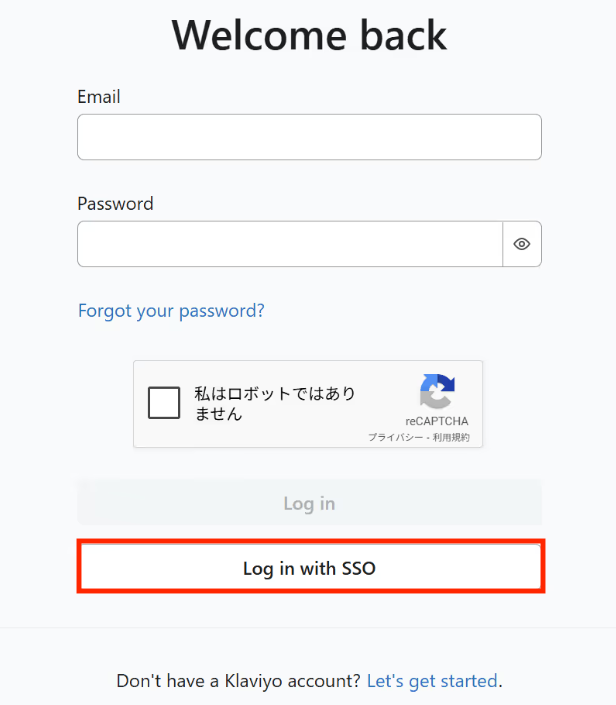
新規接続をクリックしたあと、アプリのメニュー一覧が表示されるのでKlaviyoと検索し対象アプリをクリックしてください。

メールアドレス、パスワードを入力し、必要項目にチェックを入れ「Log in」をクリックします。
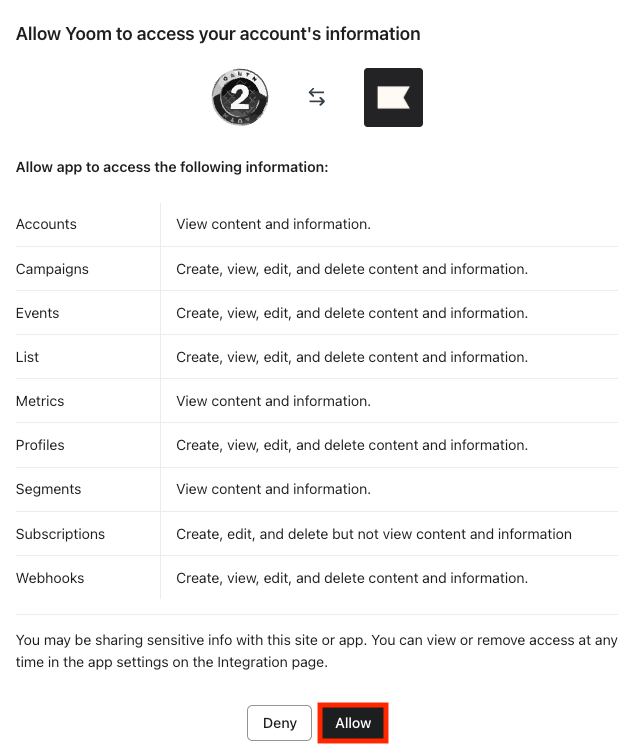
以下の画面が表示されたら、内容を確認し「Allow」をクリックします。
boardのマイアプリ登録
新規接続をクリックしたあと、アプリのメニュー一覧が表示されるのでboardと検索し対象アプリをクリックしてください。

下記の画面が表示されたら、アカウント名とアクセストークンを入力し、「ログイン」をクリックしましょう。
boardの詳しいマイアプリ登録方法はこちらをご参照ください。
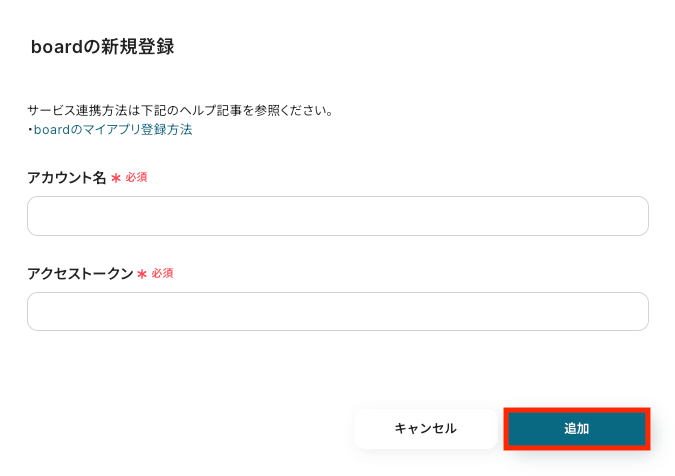
以上でマイアプリ登録は完了です!
ステップ2:該当のテンプレートをコピー
ここからいよいよフローの作成に入ります。
簡単に設定できるようテンプレートを用意しているので、まずはコピーします。
Yoomにログイン後、以下バナーの「試してみる」をクリックしてください。
■概要
Klaviyoで獲得した新規顧客情報を、案件・顧客管理ツールのboardへ手作業で登録していませんか?この単純な転記作業は、時間がかかるだけでなく入力ミスなどのヒューマンエラーの原因にもなり得ます。このワークフローを活用すれば、Klaviyoとboardを連携し、プロフィール作成から顧客登録までを自動化できるため、こうした課題をスムーズに解消し、顧客管理の効率化を実現します。
■このテンプレートをおすすめする方
- Klaviyoで獲得した顧客情報をboardへ手入力しており、手間を感じている方
- 手作業によるデータ転記での入力ミスや登録漏れを防止したいと考えている方
- Klaviyoとboardの連携を通じて、顧客管理業務を効率化したいマーケティング・営業担当者の方
■このテンプレートを使うメリット
- Klaviyoでプロフィールが作成されると自動でboardに顧客情報が登録されるため、手作業での転記に費やしていた時間を削減できます。
- 手動でのデータ入力が不要になることで、登録情報の誤りや漏れといったヒューマンエラーの防止に繋がります。
■フローボットの流れ
- はじめに、KlaviyoとboardをYoomに連携します。
- 次に、トリガーでKlaviyoを選択し、「プロフィールが作成されたら」を設定します。
- 最後に、オペレーションでboardを選択し、「顧客の登録」アクションを設定し、Klaviyoから取得した情報を紐付けます。
※「トリガー」:フロー起動のきっかけとなるアクション、「オペレーション」:トリガー起動後、フロー内で処理を行うアクション
■このワークフローのカスタムポイント
- boardの連携設定では、ご利用の環境に応じたAPIキーを任意で設定いただけます。
■注意事項
- Klaviyo、boardのそれぞれとYoomを連携してください。
- トリガーは5分、10分、15分、30分、60分の間隔で起動間隔を選択できます。
- プランによって最短の起動間隔が異なりますので、ご注意ください。
- boardのマイアプリ連携方法はこちらをご参照ください。
■概要
Klaviyoで獲得した新規顧客情報を、案件・顧客管理ツールのboardへ手作業で登録していませんか?この単純な転記作業は、時間がかかるだけでなく入力ミスなどのヒューマンエラーの原因にもなり得ます。このワークフローを活用すれば、Klaviyoとboardを連携し、プロフィール作成から顧客登録までを自動化できるため、こうした課題をスムーズに解消し、顧客管理の効率化を実現します。
■このテンプレートをおすすめする方
- Klaviyoで獲得した顧客情報をboardへ手入力しており、手間を感じている方
- 手作業によるデータ転記での入力ミスや登録漏れを防止したいと考えている方
- Klaviyoとboardの連携を通じて、顧客管理業務を効率化したいマーケティング・営業担当者の方
■このテンプレートを使うメリット
- Klaviyoでプロフィールが作成されると自動でboardに顧客情報が登録されるため、手作業での転記に費やしていた時間を削減できます。
- 手動でのデータ入力が不要になることで、登録情報の誤りや漏れといったヒューマンエラーの防止に繋がります。
■フローボットの流れ
- はじめに、KlaviyoとboardをYoomに連携します。
- 次に、トリガーでKlaviyoを選択し、「プロフィールが作成されたら」を設定します。
- 最後に、オペレーションでboardを選択し、「顧客の登録」アクションを設定し、Klaviyoから取得した情報を紐付けます。
※「トリガー」:フロー起動のきっかけとなるアクション、「オペレーション」:トリガー起動後、フロー内で処理を行うアクション
■このワークフローのカスタムポイント
- boardの連携設定では、ご利用の環境に応じたAPIキーを任意で設定いただけます。
■注意事項
- Klaviyo、boardのそれぞれとYoomを連携してください。
- トリガーは5分、10分、15分、30分、60分の間隔で起動間隔を選択できます。
- プランによって最短の起動間隔が異なりますので、ご注意ください。
- boardのマイアプリ連携方法はこちらをご参照ください。
テンプレートがコピーされると、以下のような画面が表示されますので、「OK」をクリックして設定を進めましょう。
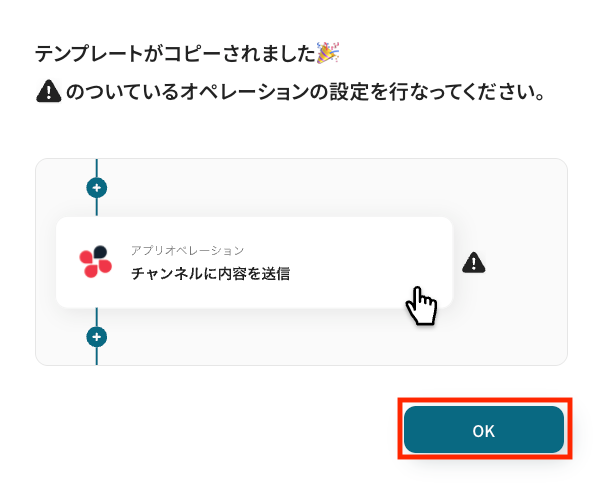
ステップ3:Klaviyoのトリガー設定
「プロフィールが作成されたら」をクリックします。
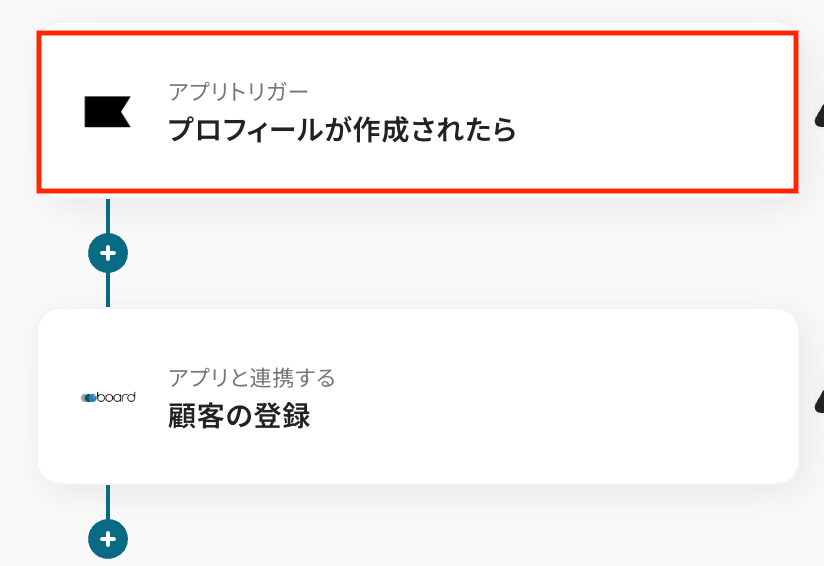
タイトルは任意で変更できます。
アプリとアクションはあらかじめ設定されているため、そのまま内容を確認してください。
Klaviyoと連携するアカウント情報に問題がなければ、「次へ」をクリックします。
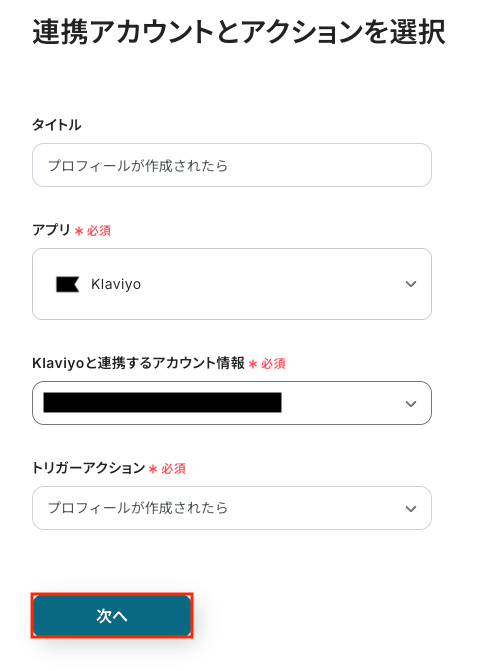
事前準備としてKlaviyoでプロフィールを作成しておきましょう。
今回はテスト用に、以下の内容で作成しました。
この作成したプロフィールがトリガーイベントとなり、自動化の起点となります。

Yoomの操作画面に戻り、トリガーの設定を行います。
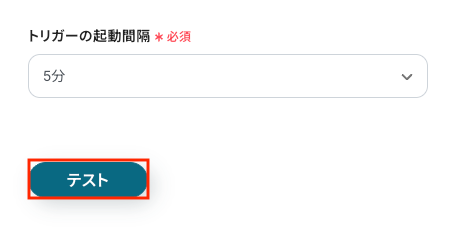
指定した間隔でKlaviyoをチェックし、トリガーとなるアクション(今回はプロフィールの作成)を検知すると、フローボットが自動で起動します。
トリガーの起動タイミングは、5分、10分、15分、30分、60分のいずれかで設定できます。
ご利用プランによって、設定できるトリガーの最短間隔が異なるため、その点は要チェックです。
なお、基本的にはそのプランの最短の起動間隔にしてお使いいただくことをおすすめします。
入力が完了したら、設定内容とトリガーの動作を確認するため「テスト」をクリックします。
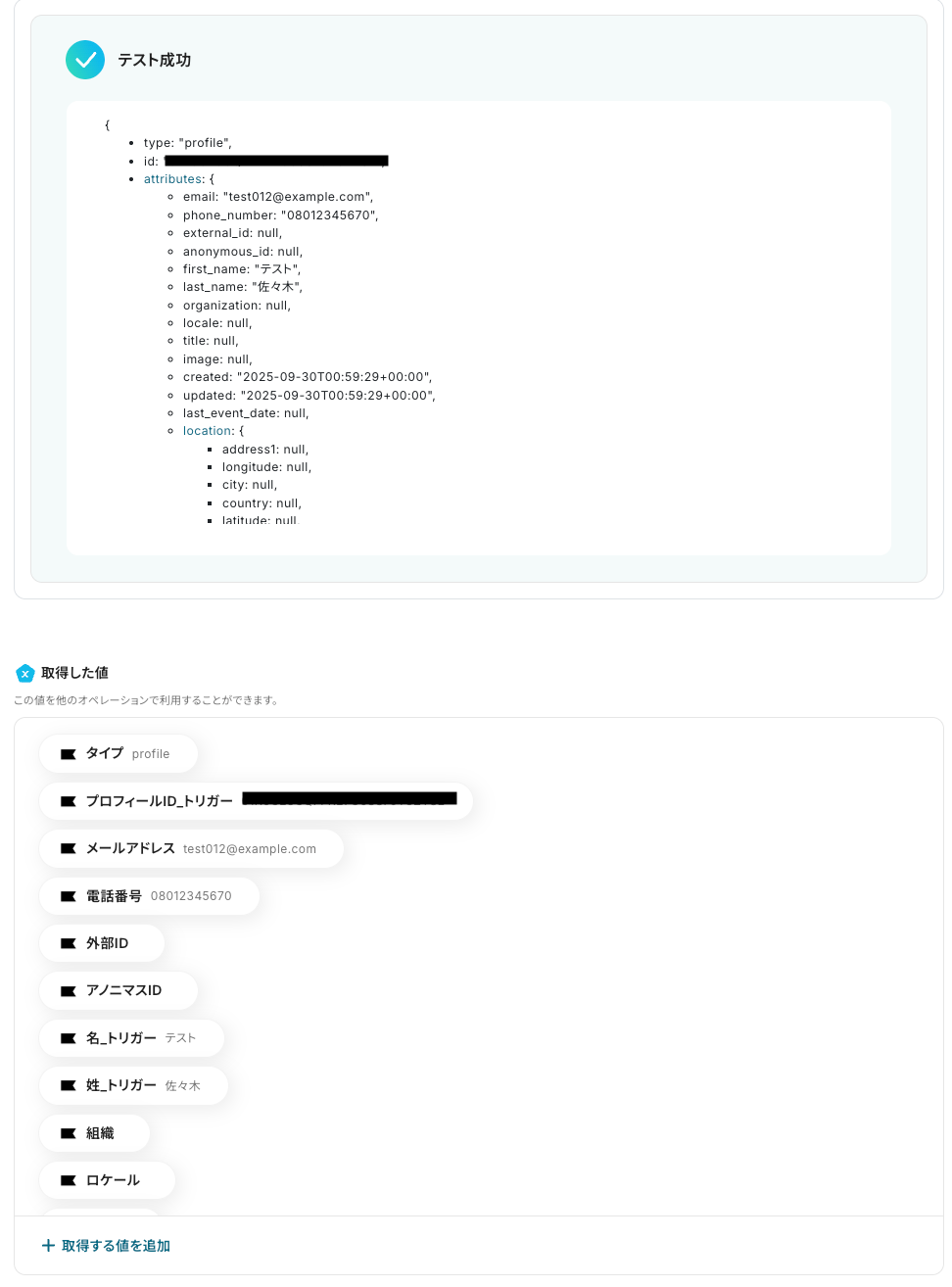
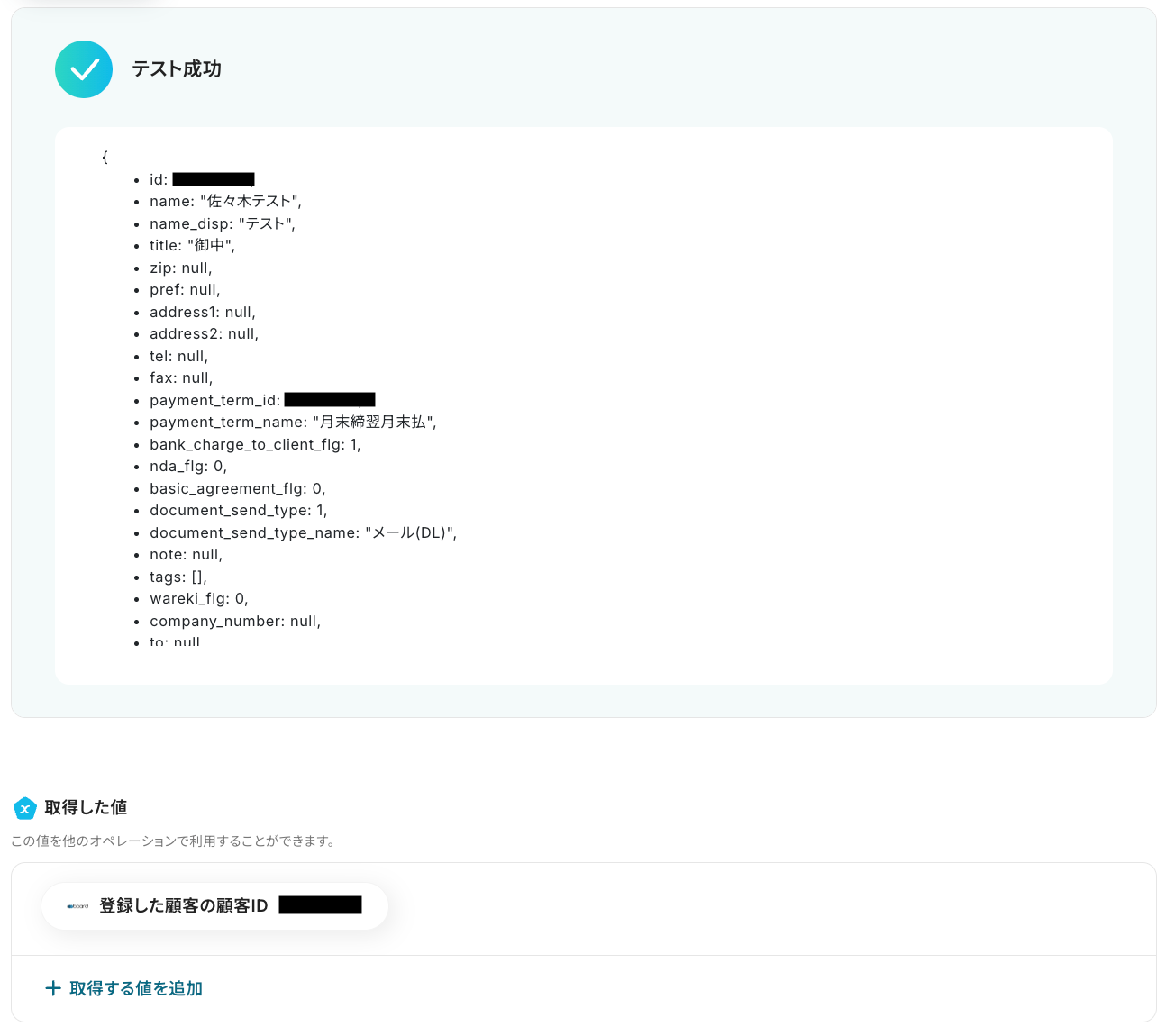
テストに成功すると、Klaviyoに作成されたプロフィールに関する情報が一覧で表示されます。
以下の画像の取得した値をもとに、boardへ顧客の登録が可能です。
※取得した値とは?
トリガーやオペレーション設定時に、「テスト」を実行して取得した値のことを指します。
後続のオペレーション設定時の値として利用でき、フローボットを起動する度に変動した値となります。
内容を確認し、「保存する」をクリックします。
ステップ4:boardのアクション設定
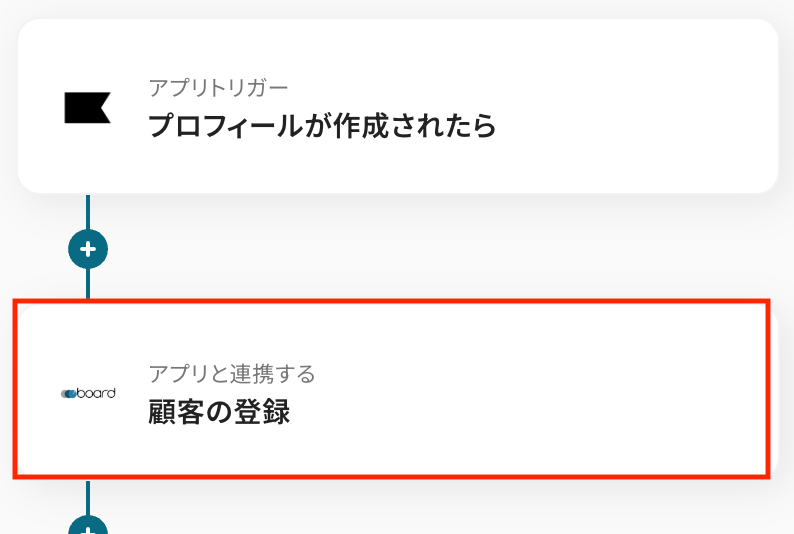
「顧客の登録」をクリックします。
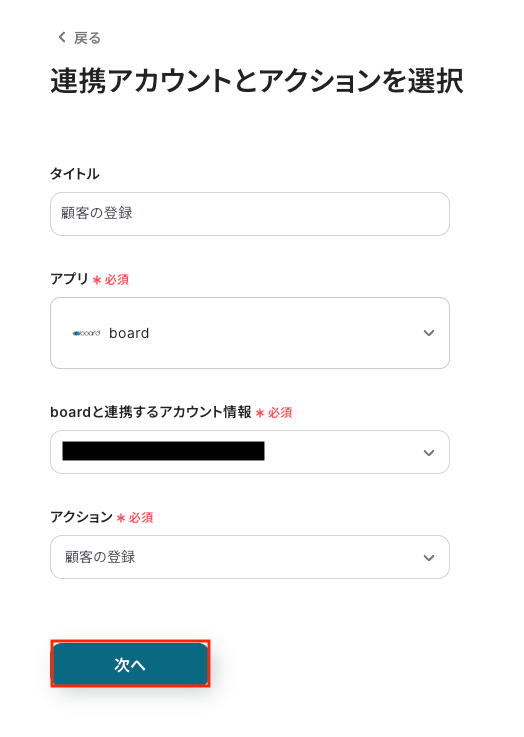
タイトルは任意で変更できます。
アプリとアクションはあらかじめ設定されているため、そのまま内容を確認してください。
boardと連携するアカウント情報に問題がなければ、「次へ」をクリックします。
boardに登録する顧客の設定をします。
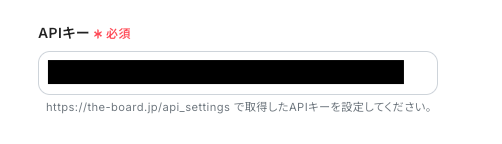
APIキー
https://the-board.jp/api_settings で取得したAPIキーを入力してください。
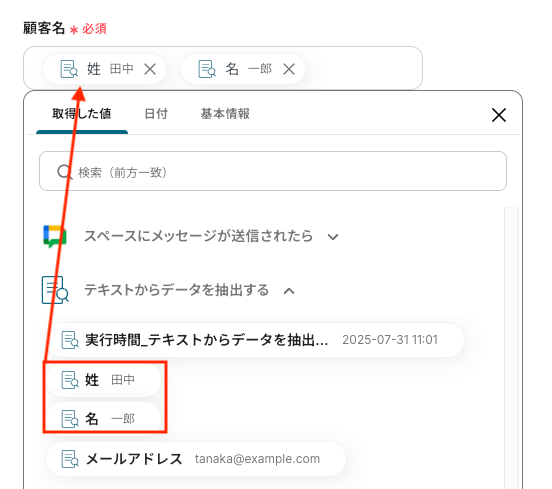
顧客名
入力欄をクリックすると、前のステップでKlaviyoから取得した値が表示されるので、選択して入力しましょう。
取得した値を活用することで値が固定化されず、フローボットを起動するたびに最新の情報を自動で反映できます。
なお、テキストを直接入力した部分は固定値とされるため、取得した値を活用せず設定を行うと毎回同じデータがboardに登録されてしまうので注意が必要です。
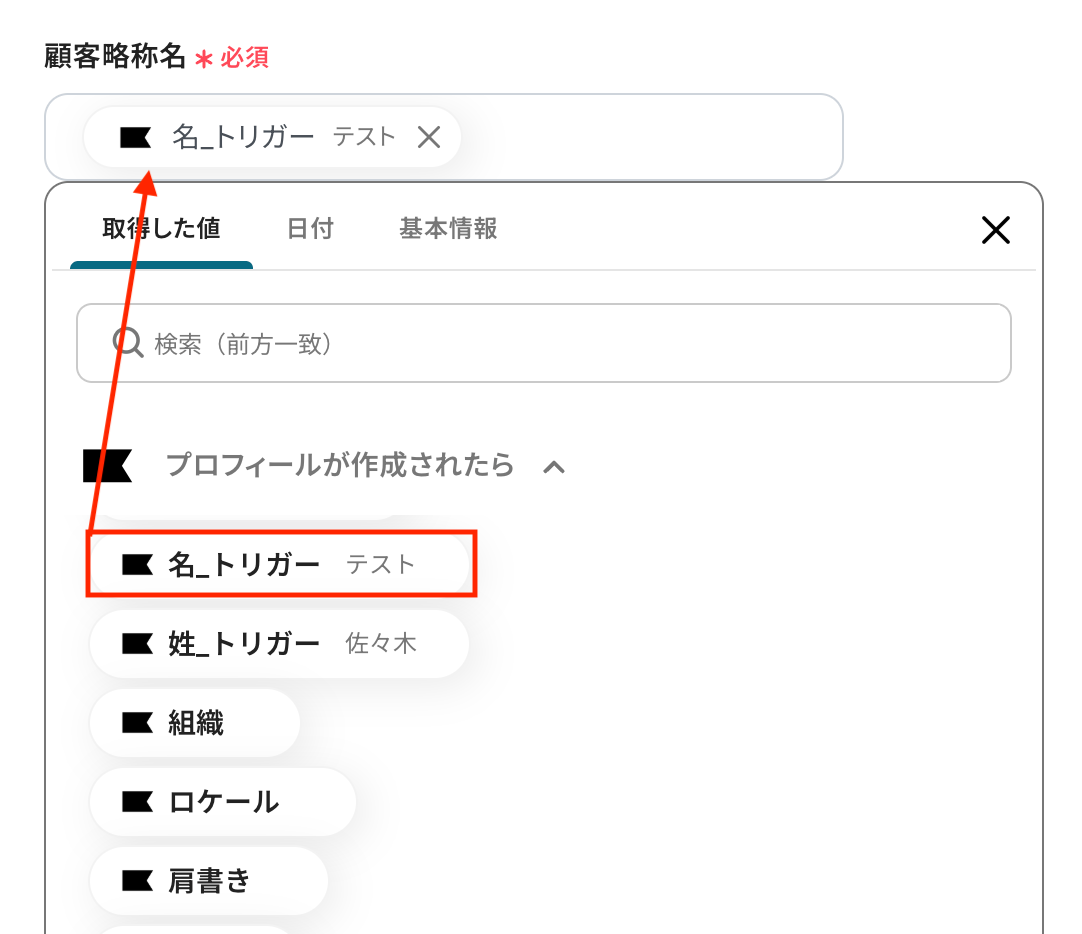
顧客敬称名
こちらも顧客名と同様に、入力欄をクリックすると取得した値が表示されるので選択して入力が可能です。
デフォルト支払条件ID
https://the-board.jp/payment_terms から該当の支払条件を選択します。
支払条件編集ページURL内の「/payment_terms/●●●●/edit」部分のIDをコピーし、入力してください。

その他の項目もお好みで設定可能です。
注釈を参考に、必要に応じて設定してみてくださいね。
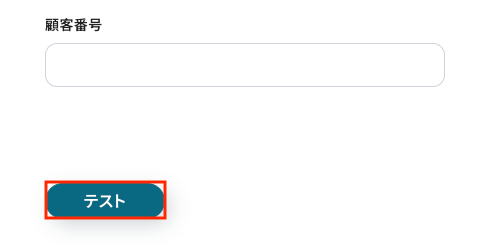
入力が完了したら「テスト」をクリックして、設定した内容でboardに顧客が登録されるか確認しましょう。
テストが成功したらboardの画面を開き、顧客が実際に登録されているかを確認してみましょう。
今回は下記のとおり作成されていました!

問題がなければYoomの操作画面に戻り、「保存する」をクリックします。
以上ですべての設定が完了しました!
ステップ5:トリガーをONにし、フローが起動するかを確認
設定が完了すると、画面上に以下のようなメニューが表示されます。
トリガーをONにすることで、Klaviyoで新しいプロフィールが作成されたタイミングで、指定したboardにその情報が自動で顧客として登録されるようになります。
実際にKlaviyoでプロフィールを作成し、boardに顧客が追加されるかを確認してみましょう。
boardのデータをKlaviyoに連携したい場合
今回はKlaviyoからboardへデータを連携する方法をご紹介しましたが、逆にboardからKlaviyoへのデータ連携を実施したい場合は、下記のテンプレートも併せてご利用ください。
CRMに登録された顧客情報をMAツールに連携することで、既存顧客へのアプローチやナーチャリング活動を自動化できます。
boardで新しい顧客が作成されたら、Klaviyoにプロフィールを作成する
boardに新しい顧客が登録されたタイミングで、その情報をKlaviyoにプロフィールとして自動で作成する連携です。
この連携により、営業部門で新規登録された顧客情報を素早くマーケティング部門のメーリングリストに追加できるため、手動でのリストアップロードの手間を省き、機会損失を防ぎます。
■概要
boardで管理している顧客情報を、マーケティング施策のためにKlaviyoへ手作業で登録していませんか?この作業は手間がかかるだけでなく、転記ミスなどのヒューマンエラーの原因にもなりかねません。このワークフローを活用すれば、boardに新しい顧客が作成されると、自動でKlaviyoにプロフィールが作成されるため、klaviyoとboardのスムーズな連携を実現し、業務の効率化に繋がります。
■このテンプレートをおすすめする方
- boardで管理する顧客情報をKlaviyoに手動で登録しており、手間を感じている方
- klaviyoとboardのデータ連携を自動化し、ヒューマンエラーをなくしたいと考えている方
- 顧客管理からマーケティング施策までの一連の流れを効率化したいと考えている方
■このテンプレートを使うメリット
- boardに顧客情報が追加されると自動でKlaviyoへプロフィールが作成されるため、手作業での登録にかかる時間を短縮できます
- 手作業によるデータ転記が不要になることで、入力間違いや登録漏れといったヒューマンエラーのリスク軽減に繋がります
■フローボットの流れ
- はじめに、KlaviyoとboardをYoomと連携します
- 次に、トリガーでboardを選択し、「新しい顧客が作成または更新されたら」というアクションを設定してフローボットを起動します
- 次に、オペレーションで分岐機能を設定し、特定の条件に合致した場合のみ後続の処理が実行されるよう設定します
- 次に、オペレーションでテキスト抽出機能を設定し、boardから取得した情報の中からKlaviyoへの登録に必要な情報を抽出します
- 最後に、オペレーションでKlaviyoの「プロフィールを作成」アクションを設定し、抽出した情報をもとにプロフィールを自動で作成します
※「トリガー」:フロー起動のきっかけとなるアクション、「オペレーション」:トリガー起動後、フロー内で処理を行うアクション
■このワークフローのカスタムポイント
- boardと連携する際に設定するAPIキーは、ご利用の環境に合わせて任意で設定してください
■注意事項
- Stripe、boardのそれぞれとYoomを連携してください。
- トリガーは5分、10分、15分、30分、60分の間隔で起動間隔を選択できます。
- プランによって最短の起動間隔が異なりますので、ご注意ください。
- boardのマイアプリ連携方法はこちらをご参照ください。
- 分岐はミニプラン以上のプランでご利用いただける機能(オペレーション)となっております。フリープランの場合は設定しているフローボットのオペレーションはエラーとなりますので、ご注意ください。
- ミニプランなどの有料プランは、2週間の無料トライアルを行うことが可能です。無料トライアル中には制限対象のアプリや機能(オペレーション)を使用することができます。
■概要
boardで管理している顧客情報を、マーケティング施策のためにKlaviyoへ手作業で登録していませんか?この作業は手間がかかるだけでなく、転記ミスなどのヒューマンエラーの原因にもなりかねません。このワークフローを活用すれば、boardに新しい顧客が作成されると、自動でKlaviyoにプロフィールが作成されるため、klaviyoとboardのスムーズな連携を実現し、業務の効率化に繋がります。
■このテンプレートをおすすめする方
- boardで管理する顧客情報をKlaviyoに手動で登録しており、手間を感じている方
- klaviyoとboardのデータ連携を自動化し、ヒューマンエラーをなくしたいと考えている方
- 顧客管理からマーケティング施策までの一連の流れを効率化したいと考えている方
■このテンプレートを使うメリット
- boardに顧客情報が追加されると自動でKlaviyoへプロフィールが作成されるため、手作業での登録にかかる時間を短縮できます
- 手作業によるデータ転記が不要になることで、入力間違いや登録漏れといったヒューマンエラーのリスク軽減に繋がります
■フローボットの流れ
- はじめに、KlaviyoとboardをYoomと連携します
- 次に、トリガーでboardを選択し、「新しい顧客が作成または更新されたら」というアクションを設定してフローボットを起動します
- 次に、オペレーションで分岐機能を設定し、特定の条件に合致した場合のみ後続の処理が実行されるよう設定します
- 次に、オペレーションでテキスト抽出機能を設定し、boardから取得した情報の中からKlaviyoへの登録に必要な情報を抽出します
- 最後に、オペレーションでKlaviyoの「プロフィールを作成」アクションを設定し、抽出した情報をもとにプロフィールを自動で作成します
※「トリガー」:フロー起動のきっかけとなるアクション、「オペレーション」:トリガー起動後、フロー内で処理を行うアクション
■このワークフローのカスタムポイント
- boardと連携する際に設定するAPIキーは、ご利用の環境に合わせて任意で設定してください
■注意事項
- Stripe、boardのそれぞれとYoomを連携してください。
- トリガーは5分、10分、15分、30分、60分の間隔で起動間隔を選択できます。
- プランによって最短の起動間隔が異なりますので、ご注意ください。
- boardのマイアプリ連携方法はこちらをご参照ください。
- 分岐はミニプラン以上のプランでご利用いただける機能(オペレーション)となっております。フリープランの場合は設定しているフローボットのオペレーションはエラーとなりますので、ご注意ください。
- ミニプランなどの有料プランは、2週間の無料トライアルを行うことが可能です。無料トライアル中には制限対象のアプリや機能(オペレーション)を使用することができます。
boardで新しい案件が登録されたら、Klaviyoにイベントを作成する
boardで新しい案件が登録された際に、関連する顧客のプロフィールに対してKlaviyoで特定のイベントを自動で作成する連携です。
例えば「商談化」や「受注」といったイベントを記録することで、顧客のステータスに応じたセグメントを作成し、よりパーソナライズされたマーケティングオートメーションをKlaviyo上で実行できるようになります。
■概要
boardで管理している新しい案件情報を、マーケティングのためにKlaviyoへ手作業で入力していませんか?こうした二重入力は手間がかかるだけでなく、入力ミスや連携漏れの原因にもなりかねません。このワークフローを活用すれば、boardで新しい案件が登録された際に、自動でKlaviyoにイベントを作成できます。Klaviyoとboardのデータ連携を自動化することで、手作業による負担を減らし、スムーズなマーケティング施策の実行を支援します。
■このテンプレートをおすすめする方
- boardとKlaviyoを併用し、案件情報の二重入力に手間を感じている方
- Klaviyoとboardの連携を手作業で行っており、ヒューマンエラーをなくしたい方
- 案件登録からマーケティング施策までの流れを自動化し、効率化したい方
■このテンプレートを使うメリット
- boardに案件が登録されると自動でKlaviyoにイベントが作成されるため、これまで手作業に費やしていた時間を短縮できます。
- 手作業でのデータ転記が不要になることで、入力間違いや連携漏れといったヒューマンエラーのリスク軽減に繋がります。
■フローボットの流れ
- はじめに、KlaviyoとboardをYoomと連携します。
- 次に、トリガーでboardを選択し、「新しい顧客が作成または更新されたら」というアクションを設定します。
- 最後に、オペレーションでKlaviyoを選択し、「イベントの作成」アクションを設定して、boardから取得した情報を連携します。
※「トリガー」:フロー起動のきっかけとなるアクション、「オペレーション」:トリガー起動後、フロー内で処理を行うアクション
■このワークフローのカスタムポイント
- boardとYoomを連携する際、boardのAPIキーを設定します。複数のboardアカウントをお持ちの場合や、特定の権限を持つAPIキーを利用したい場合は、任意のAPIキーを設定して連携してください。
■注意事項
- Stripe、boardのそれぞれとYoomを連携してください。
- トリガーは5分、10分、15分、30分、60分の間隔で起動間隔を選択できます。
- プランによって最短の起動間隔が異なりますので、ご注意ください。
- boardのマイアプリ連携方法はこちらをご参照ください。
- 分岐はミニプラン以上のプランでご利用いただける機能(オペレーション)となっております。フリープランの場合は設定しているフローボットのオペレーションはエラーとなりますので、ご注意ください。
- ミニプランなどの有料プランは、2週間の無料トライアルを行うことが可能です。無料トライアル中には制限対象のアプリや機能(オペレーション)を使用することができます。
■概要
boardで管理している新しい案件情報を、マーケティングのためにKlaviyoへ手作業で入力していませんか?こうした二重入力は手間がかかるだけでなく、入力ミスや連携漏れの原因にもなりかねません。このワークフローを活用すれば、boardで新しい案件が登録された際に、自動でKlaviyoにイベントを作成できます。Klaviyoとboardのデータ連携を自動化することで、手作業による負担を減らし、スムーズなマーケティング施策の実行を支援します。
■このテンプレートをおすすめする方
- boardとKlaviyoを併用し、案件情報の二重入力に手間を感じている方
- Klaviyoとboardの連携を手作業で行っており、ヒューマンエラーをなくしたい方
- 案件登録からマーケティング施策までの流れを自動化し、効率化したい方
■このテンプレートを使うメリット
- boardに案件が登録されると自動でKlaviyoにイベントが作成されるため、これまで手作業に費やしていた時間を短縮できます。
- 手作業でのデータ転記が不要になることで、入力間違いや連携漏れといったヒューマンエラーのリスク軽減に繋がります。
■フローボットの流れ
- はじめに、KlaviyoとboardをYoomと連携します。
- 次に、トリガーでboardを選択し、「新しい顧客が作成または更新されたら」というアクションを設定します。
- 最後に、オペレーションでKlaviyoを選択し、「イベントの作成」アクションを設定して、boardから取得した情報を連携します。
※「トリガー」:フロー起動のきっかけとなるアクション、「オペレーション」:トリガー起動後、フロー内で処理を行うアクション
■このワークフローのカスタムポイント
- boardとYoomを連携する際、boardのAPIキーを設定します。複数のboardアカウントをお持ちの場合や、特定の権限を持つAPIキーを利用したい場合は、任意のAPIキーを設定して連携してください。
■注意事項
- Stripe、boardのそれぞれとYoomを連携してください。
- トリガーは5分、10分、15分、30分、60分の間隔で起動間隔を選択できます。
- プランによって最短の起動間隔が異なりますので、ご注意ください。
- boardのマイアプリ連携方法はこちらをご参照ください。
- 分岐はミニプラン以上のプランでご利用いただける機能(オペレーション)となっております。フリープランの場合は設定しているフローボットのオペレーションはエラーとなりますので、ご注意ください。
- ミニプランなどの有料プランは、2週間の無料トライアルを行うことが可能です。無料トライアル中には制限対象のアプリや機能(オペレーション)を使用することができます。
Klaviyoとboardを活用したその他の自動化例
Yoomでは、Klaviyoとboardに関しての様々な業務効率化テンプレートを提供しています。
もし気になるものがあればぜひこちらも試してみてくださいね!
Klaviyoを使った便利な自動化例
他にも、Wixフォームからの回答内容をもとにプロフィールを更新したり、新規プロフィールをHubSpotのコンタクトやSlack通知へとつなげることも可能です。
顧客の新しい情報が素早く反映されるので、商談準備が効率的に進められるようになるでしょう。。
■概要
Shopifyで獲得した新規顧客情報を、マーケティング施策のためにKlaviyoへ手作業で登録していませんか?この作業は時間もかかり、入力ミスや追加漏れが発生する可能性もあります。このワークフローを活用すれば、Shopifyに新しい顧客情報が登録されると同時に、自動でKlaviyoの指定リストにプロフィールが追加されるため、手作業の手間をなくし、効率的な顧客管理を実現します。
■このテンプレートをおすすめする方
- ShopifyとKlaviyoを連携させ、顧客リストの管理を効率化したいEコマース担当者の方
- 手作業でのデータ入力によるミスや、対応の遅れに課題を感じているマーケティング担当の方
- 顧客情報の連携を自動化し、より戦略的なマーケティング活動に時間を割きたいストア運営者の方
■このテンプレートを使うメリット
- Shopifyに顧客が登録されると自動でKlaviyoに同期されるため、これまで手作業に費やしていた時間を短縮できます。
- 手作業でのデータ転記が不要になることで、入力間違いや追加漏れといったヒューマンエラーのリスクを軽減します。
■フローボットの流れ
- はじめに、ShopifyとKlaviyoをYoomと連携します。
- 次に、トリガーでShopifyを選択し、「顧客情報が作成されたら(Webhook)」というアクションを設定します。
- 最後に、オペレーションでKlaviyoを選択し、「リストにプロフィールを追加」アクションを設定することで、Shopifyから取得した顧客情報をKlaviyoに自動で追加します。
※「トリガー」:フロー起動のきっかけとなるアクション、「オペレーション」:トリガー起動後、フロー内で処理を行うアクション
■このワークフローのカスタムポイント
- Klaviyoの「リストにプロフィールを追加」のアクション設定では、どのリストに顧客情報を追加するかを任意で選択できます。例えば、「新規顧客リスト」や「メルマガ購読者リスト」など、目的に応じたリストを指定してください。
■注意事項
- Klaviyo、Shopify のそれぞれとYoomを連携してください。
- Shopifyはチームプラン・サクセスプランでのみご利用いただけるアプリとなっております。フリープラン・ミニプランの場合は設定しているフローボットのオペレーションやデータコネクトはエラーとなりますので、ご注意ください。
- チームプランやサクセスプランなどの有料プランは、2週間の無料トライアルを行うことが可能です。無料トライアル中には制限対象のアプリを使用することができます。
■概要
Stripeで新しいサブスクリプションの申し込みがあるたびに、顧客情報をKlaviyoへ手動で登録する作業は手間がかかり、転記ミスが発生する可能性もあります。
このワークフローを活用すれば、Stripeでのサブスクリプション申し込みをトリガーとして、Klaviyoの特定リストへ自動でプロフィールを追加することが可能です。
これにより、顧客データの連携を効率化し、手作業による負担を軽減できるでしょう。
■このテンプレートをおすすめする方
- StripeとKlaviyoを併用し、顧客管理の工数を削減したいマーケティング担当者の方
- サブスクリプション登録後の手動での顧客リスト追加に、手間やミスを感じているご担当者様
- 顧客へのアプローチを迅速化するため、データ連携の自動化を検討しているECサイト運営者の方
■このテンプレートを使うメリット
- Stripeでのサブスクリプション申し込みを起点に、自動でKlaviyoにプロフィールが追加されるため、手作業の時間を短縮できます。
- システムが自動で情報を連携するので、手作業による入力ミスや顧客情報の登録漏れといったヒューマンエラーの防止に繋がります。
■フローボットの流れ
- はじめに、StripeとKlaviyoをYoomと連携します。
- 次に、トリガーでStripeを選択し、「顧客が新しいサブスクリプションプランに申し込んだら」というアクションを設定します。
- 最後に、オペレーションでKlaviyoを選択し、「リストにプロフィールを追加」アクションを設定し、トリガーで取得した顧客情報を紐付けます。
※「トリガー」:フロー起動のきっかけとなるアクション、「オペレーション」:トリガー起動後、フロー内で処理を行うアクション
■このワークフローのカスタムポイント
- Klaviyoの「リストにプロフィールを追加」アクションでは、どのリストに顧客情報を追加するかを指定するため、任意のリストIDを設定してください。
- 同じくKlaviyoのアクション内で、プロフィール情報としてトリガーで取得したStripeの顧客IDなどの値を設定してください。
■注意事項
- Stripe、KlaviyoのそれぞれとYoomを連携してください。
- Stripeはチームプラン・サクセスプランでのみご利用いただけるアプリとなっております。
フリープラン・ミニプランの場合は設定しているフローボットのオペレーションやデータコネクトはエラーとなりますので、ご注意ください。 - チームプランやサクセスプランなどの有料プランは、2週間の無料トライアルを行うことが可能です。
無料トライアル中には制限対象のアプリを使用することができます。
■概要Wixのフォームから得た顧客情報を、マーケティングツールであるKlaviyoへ手作業で登録・更新していませんか?この作業は時間がかかるだけでなく、情報の転記ミスや更新漏れの原因にもなりかねません。このワークフローを活用すれば、Wixでフォームが送信された際に、Klaviyoのプロフィールを自動で検索し更新できるため、こうした課題をスムーズに解消できます。
■このテンプレートをおすすめする方- Wixのフォームで得た顧客情報をKlaviyoで管理しており、手作業での更新に手間を感じている方
- 顧客情報の更新漏れや入力ミスを防ぎ、データ精度を高めたいと考えているマーケティング担当者の方
- WixとKlaviyoを連携させ、顧客管理業務をより効率的に進めたいと考えている方
■このテンプレートを使うメリット- Wixでフォームが送信されるとKlaviyoのプロフィールが自動で更新されるため、これまで手作業に費やしていた時間を短縮することができます。
- 手作業による情報の転記ミスや更新漏れといったヒューマンエラーを防ぎ、顧客データの正確性を保ちます。
■フローボットの流れ- はじめに、WixとKlaviyoをYoomと連携します。
- 次に、トリガーでWixを選択し、「フォームが送信されたら」というアクションを設定します。
- 続いて、オペレーションでKlaviyoを選択し、「プロフィールを検索」アクションでフォーム情報をもとに更新対象のプロフィールを特定します。
- 最後に、再度Klaviyoの「プロフィールを更新」アクションを設定し、フォームから取得した情報でプロフィール内容を更新します。
※「トリガー」:フロー起動のきっかけとなるアクション、「オペレーション」:トリガー起動後、フロー内で処理を行うアクション
■このワークフローのカスタムポイント- Klaviyoの「プロフィールを更新」アクションでは、更新対象のプロフィールIDを任意で設定し、前段の「プロフィールを検索」オペレーションで取得した情報を組み込めます。
■注意事項- Wix、KlaviyoのそれぞれとYoomを連携してください。
- Wixのフォーム回答のアウトプットはJSONPathから取得可能です。取得方法は「『取得する値』を追加する方法」をご参照ください。
■概要EコマースやマーケティングでKlaviyoをご利用中の方で、顧客管理にHubSpotを併用している場合、手作業でのデータ移行に手間を感じていませんか。
このワークフローを活用すれば、Klaviyoで新しいプロフィールが作成されると、自動でHubSpotにコンタクト情報が作成されます。KlaviyoとHubSpot間のデータ連携を自動化することで、手作業による負担を減らし、顧客情報の一元管理を円滑にします。■このテンプレートをおすすめする方- KlaviyoとHubSpotを併用し、顧客データの二重入力に手間を感じているマーケティング担当者の方
- KlaviyoからHubSpotへの手動でのデータ移行で、入力ミスや登録漏れを防ぎたいと考えている営業担当者の方
- ツール間のデータ連携を自動化し、部門間の情報共有をスムーズにしたいチームリーダーの方
■このテンプレートを使うメリット- Klaviyoでプロフィールが作成されると、HubSpotへ自動でコンタクトが作成されるため、これまで手作業に費やしていたデータ入力の時間を短縮できます
- 手作業でのデータ転記が減ることで、入力間違いや登録漏れといったヒューマンエラーのリスクを軽減し、データの正確性を保つことに繋がります
■フローボットの流れ- はじめに、KlaviyoとHubSpotをYoomと連携します
- 次に、トリガーでKlaviyoを選択し、「プロフィールが作成されたら」というアクションを設定します
- 最後に、オペレーションでHubSpotを選択し、「コンタクトの作成」アクションを設定します。Klaviyoから取得したプロフィール情報を、HubSpotのコンタクト項目に紐付けることで、自動でコンタクトが作成されます
※「トリガー」:フロー起動のきっかけとなるアクション、「オペレーション」:トリガー起動後、フロー内で処理を行うアクション■このワークフローのカスタムポイント- HubSpotでコンタクトを作成する際に、Klaviyoから取得した情報をHubSpotのどの項目に登録するかを任意で設定できます
- 名前やメールアドレスなどの基本項目に加え、ユーザーが独自に設定したカスタムプロパティに対しても、値を自動で入力することが可能です
■注意事項- Klaviyo、HubSpotのそれぞれとYoomを連携してください。
- トリガーは5分、10分、15分、30分、60分の間隔で起動間隔を選択できます。
- プランによって最短の起動間隔が異なりますので、ご注意ください。
■概要顧客とのエンゲージメントを高めるためにKlaviyoを活用しているものの、新しいプロフィールが作成されるたびに手動で情報を確認し、チームへ共有する作業に手間を感じていませんか?このワークフローでは、Klaviyoで新しいプロフィールが作成された際に、その情報を自動でSlackの指定チャンネルへ通知します。リアルタイムでの情報共有を実現し、確認や連絡の手間を削減することでより迅速な顧客対応を可能にします。
■このテンプレートをおすすめする方- Klaviyoで獲得したリード情報をSlackで迅速にチーム共有したいマーケティング担当者の方
- 手動での情報連携によるタイムラグや、通知漏れなどの課題を解消したいと考えている方
- 顧客情報の更新をリアルタイムで把握し、営業活動の初動を早めたいセールスチームの責任者の方
■このテンプレートを使うメリット- Klaviyoにプロフィールが作成されると自動で通知が飛ぶため、手動での確認や共有作業に費やしていた時間を短縮できます。
- システムが自動で通知を行うため、連絡漏れや情報の誤伝達といったヒューマンエラーの発生を防ぎ、確実な情報共有を実現します。
■フローボットの流れ- はじめに、KlaviyoとSlackをYoomと連携します。
- 次に、トリガーでKlaviyoを選択し「プロフィールが作成されたら」というトリガーアクションを設定します。
- 最後に、オペレーションでSlackの「チャンネルにメッセージを送る」アクションを設定して、Klaviyoで取得した情報を基に通知メッセージを作成します。
※「トリガー」:フロー起動のきっかけとなるアクション、「オペレーション」:トリガー起動後、フロー内で処理を行うアクション
■このワークフローのカスタムポイント- Slackでメッセージを送るアクションでは、通知先のチャンネルを任意で設定できます。
- 通知するメッセージ本文は自由に編集でき、固定のテキストに加え、トリガーで取得したプロフィールの名前やメールアドレスなどの情報を変数として埋め込むことも可能です。
■注意事項- Klaviyo、SlackのそれぞれとYoomを連携してください。
- トリガーは5分、10分、15分、30分、60分の間隔で起動間隔を選択できます。
- プランによって最短の起動間隔が異なりますので、ご注意ください。

■概要
Shopifyで獲得した新規顧客情報を、マーケティング施策のためにKlaviyoへ手作業で登録していませんか?この作業は時間もかかり、入力ミスや追加漏れが発生する可能性もあります。このワークフローを活用すれば、Shopifyに新しい顧客情報が登録されると同時に、自動でKlaviyoの指定リストにプロフィールが追加されるため、手作業の手間をなくし、効率的な顧客管理を実現します。
■このテンプレートをおすすめする方
- ShopifyとKlaviyoを連携させ、顧客リストの管理を効率化したいEコマース担当者の方
- 手作業でのデータ入力によるミスや、対応の遅れに課題を感じているマーケティング担当の方
- 顧客情報の連携を自動化し、より戦略的なマーケティング活動に時間を割きたいストア運営者の方
■このテンプレートを使うメリット
- Shopifyに顧客が登録されると自動でKlaviyoに同期されるため、これまで手作業に費やしていた時間を短縮できます。
- 手作業でのデータ転記が不要になることで、入力間違いや追加漏れといったヒューマンエラーのリスクを軽減します。
■フローボットの流れ
- はじめに、ShopifyとKlaviyoをYoomと連携します。
- 次に、トリガーでShopifyを選択し、「顧客情報が作成されたら(Webhook)」というアクションを設定します。
- 最後に、オペレーションでKlaviyoを選択し、「リストにプロフィールを追加」アクションを設定することで、Shopifyから取得した顧客情報をKlaviyoに自動で追加します。
※「トリガー」:フロー起動のきっかけとなるアクション、「オペレーション」:トリガー起動後、フロー内で処理を行うアクション
■このワークフローのカスタムポイント
- Klaviyoの「リストにプロフィールを追加」のアクション設定では、どのリストに顧客情報を追加するかを任意で選択できます。例えば、「新規顧客リスト」や「メルマガ購読者リスト」など、目的に応じたリストを指定してください。
■注意事項
- Klaviyo、Shopify のそれぞれとYoomを連携してください。
- Shopifyはチームプラン・サクセスプランでのみご利用いただけるアプリとなっております。フリープラン・ミニプランの場合は設定しているフローボットのオペレーションやデータコネクトはエラーとなりますので、ご注意ください。
- チームプランやサクセスプランなどの有料プランは、2週間の無料トライアルを行うことが可能です。無料トライアル中には制限対象のアプリを使用することができます。

■概要
Stripeで新しいサブスクリプションの申し込みがあるたびに、顧客情報をKlaviyoへ手動で登録する作業は手間がかかり、転記ミスが発生する可能性もあります。
このワークフローを活用すれば、Stripeでのサブスクリプション申し込みをトリガーとして、Klaviyoの特定リストへ自動でプロフィールを追加することが可能です。
これにより、顧客データの連携を効率化し、手作業による負担を軽減できるでしょう。
■このテンプレートをおすすめする方
- StripeとKlaviyoを併用し、顧客管理の工数を削減したいマーケティング担当者の方
- サブスクリプション登録後の手動での顧客リスト追加に、手間やミスを感じているご担当者様
- 顧客へのアプローチを迅速化するため、データ連携の自動化を検討しているECサイト運営者の方
■このテンプレートを使うメリット
- Stripeでのサブスクリプション申し込みを起点に、自動でKlaviyoにプロフィールが追加されるため、手作業の時間を短縮できます。
- システムが自動で情報を連携するので、手作業による入力ミスや顧客情報の登録漏れといったヒューマンエラーの防止に繋がります。
■フローボットの流れ
- はじめに、StripeとKlaviyoをYoomと連携します。
- 次に、トリガーでStripeを選択し、「顧客が新しいサブスクリプションプランに申し込んだら」というアクションを設定します。
- 最後に、オペレーションでKlaviyoを選択し、「リストにプロフィールを追加」アクションを設定し、トリガーで取得した顧客情報を紐付けます。
※「トリガー」:フロー起動のきっかけとなるアクション、「オペレーション」:トリガー起動後、フロー内で処理を行うアクション
■このワークフローのカスタムポイント
- Klaviyoの「リストにプロフィールを追加」アクションでは、どのリストに顧客情報を追加するかを指定するため、任意のリストIDを設定してください。
- 同じくKlaviyoのアクション内で、プロフィール情報としてトリガーで取得したStripeの顧客IDなどの値を設定してください。
■注意事項
- Stripe、KlaviyoのそれぞれとYoomを連携してください。
- Stripeはチームプラン・サクセスプランでのみご利用いただけるアプリとなっております。
フリープラン・ミニプランの場合は設定しているフローボットのオペレーションやデータコネクトはエラーとなりますので、ご注意ください。 - チームプランやサクセスプランなどの有料プランは、2週間の無料トライアルを行うことが可能です。
無料トライアル中には制限対象のアプリを使用することができます。

■このテンプレートをおすすめする方
- Wixのフォームで得た顧客情報をKlaviyoで管理しており、手作業での更新に手間を感じている方
- 顧客情報の更新漏れや入力ミスを防ぎ、データ精度を高めたいと考えているマーケティング担当者の方
- WixとKlaviyoを連携させ、顧客管理業務をより効率的に進めたいと考えている方
■このテンプレートを使うメリット
- Wixでフォームが送信されるとKlaviyoのプロフィールが自動で更新されるため、これまで手作業に費やしていた時間を短縮することができます。
- 手作業による情報の転記ミスや更新漏れといったヒューマンエラーを防ぎ、顧客データの正確性を保ちます。
■フローボットの流れ
- はじめに、WixとKlaviyoをYoomと連携します。
- 次に、トリガーでWixを選択し、「フォームが送信されたら」というアクションを設定します。
- 続いて、オペレーションでKlaviyoを選択し、「プロフィールを検索」アクションでフォーム情報をもとに更新対象のプロフィールを特定します。
- 最後に、再度Klaviyoの「プロフィールを更新」アクションを設定し、フォームから取得した情報でプロフィール内容を更新します。
■このワークフローのカスタムポイント
- Klaviyoの「プロフィールを更新」アクションでは、更新対象のプロフィールIDを任意で設定し、前段の「プロフィールを検索」オペレーションで取得した情報を組み込めます。
■注意事項
- Wix、KlaviyoのそれぞれとYoomを連携してください。
- Wixのフォーム回答のアウトプットはJSONPathから取得可能です。取得方法は「『取得する値』を追加する方法」をご参照ください。

このワークフローを活用すれば、Klaviyoで新しいプロフィールが作成されると、自動でHubSpotにコンタクト情報が作成されます。KlaviyoとHubSpot間のデータ連携を自動化することで、手作業による負担を減らし、顧客情報の一元管理を円滑にします。
- KlaviyoとHubSpotを併用し、顧客データの二重入力に手間を感じているマーケティング担当者の方
- KlaviyoからHubSpotへの手動でのデータ移行で、入力ミスや登録漏れを防ぎたいと考えている営業担当者の方
- ツール間のデータ連携を自動化し、部門間の情報共有をスムーズにしたいチームリーダーの方
- Klaviyoでプロフィールが作成されると、HubSpotへ自動でコンタクトが作成されるため、これまで手作業に費やしていたデータ入力の時間を短縮できます
- 手作業でのデータ転記が減ることで、入力間違いや登録漏れといったヒューマンエラーのリスクを軽減し、データの正確性を保つことに繋がります
- はじめに、KlaviyoとHubSpotをYoomと連携します
- 次に、トリガーでKlaviyoを選択し、「プロフィールが作成されたら」というアクションを設定します
- 最後に、オペレーションでHubSpotを選択し、「コンタクトの作成」アクションを設定します。Klaviyoから取得したプロフィール情報を、HubSpotのコンタクト項目に紐付けることで、自動でコンタクトが作成されます
- HubSpotでコンタクトを作成する際に、Klaviyoから取得した情報をHubSpotのどの項目に登録するかを任意で設定できます
- 名前やメールアドレスなどの基本項目に加え、ユーザーが独自に設定したカスタムプロパティに対しても、値を自動で入力することが可能です
- Klaviyo、HubSpotのそれぞれとYoomを連携してください。
- トリガーは5分、10分、15分、30分、60分の間隔で起動間隔を選択できます。
- プランによって最短の起動間隔が異なりますので、ご注意ください。

■このテンプレートをおすすめする方
- Klaviyoで獲得したリード情報をSlackで迅速にチーム共有したいマーケティング担当者の方
- 手動での情報連携によるタイムラグや、通知漏れなどの課題を解消したいと考えている方
- 顧客情報の更新をリアルタイムで把握し、営業活動の初動を早めたいセールスチームの責任者の方
■このテンプレートを使うメリット
- Klaviyoにプロフィールが作成されると自動で通知が飛ぶため、手動での確認や共有作業に費やしていた時間を短縮できます。
- システムが自動で通知を行うため、連絡漏れや情報の誤伝達といったヒューマンエラーの発生を防ぎ、確実な情報共有を実現します。
■フローボットの流れ
- はじめに、KlaviyoとSlackをYoomと連携します。
- 次に、トリガーでKlaviyoを選択し「プロフィールが作成されたら」というトリガーアクションを設定します。
- 最後に、オペレーションでSlackの「チャンネルにメッセージを送る」アクションを設定して、Klaviyoで取得した情報を基に通知メッセージを作成します。
■このワークフローのカスタムポイント
- Slackでメッセージを送るアクションでは、通知先のチャンネルを任意で設定できます。
- 通知するメッセージ本文は自由に編集でき、固定のテキストに加え、トリガーで取得したプロフィールの名前やメールアドレスなどの情報を変数として埋め込むことも可能です。
■注意事項
- Klaviyo、SlackのそれぞれとYoomを連携してください。
- トリガーは5分、10分、15分、30分、60分の間隔で起動間隔を選択できます。
- プランによって最短の起動間隔が異なりますので、ご注意ください。
boardを使った便利な自動化例
Outlookで受信したメールからAIが必要な情報を抽出してboardへ登録したり、boardに案件が登録された際に、SlackやGoogleカレンダーと連携して通知・予定作成まで一気に進めることもできます。
商談状況の変化やタスクの進捗が自動で反映されるようになるので、チーム全員が同じ情報を共有しながら次のアクションを考えられます。
■概要
Outlookで受信したお問い合わせやリード情報を、都度手作業で営業支援ツールであるboardへ入力していませんか。この作業は重要な一方で、対応件数が増えると入力の手間や転記ミスが大きな負担になりがちです。このワークフローは、Outlookでのメール受信をきっかけに、AIが本文から必要な情報を自動で抽出し、boardへ顧客情報を登録します。手作業による転記業務から解放され、迅速かつ正確な顧客管理を実現できます。
■このテンプレートをおすすめする方
- Outlookに来る問い合わせ内容をboardで管理しており、手入力に手間を感じている方
- メールからの転記作業での入力ミスや、対応漏れを改善したいと考えている担当者の方
- 営業プロセスの初動を自動化し、コア業務である顧客対応に集中したいと考えている方
■このテンプレートを使うメリット
- Outlookでのメール受信からboardへの顧客情報登録までが自動化されるため、これまで手作業で行っていた転記業務の時間を短縮することができます。
- AIによる情報抽出と自動登録により、手作業で発生しがちなコピー&ペーストのミスや項目入力漏れといったヒューマンエラーの防止に繋がります。
■フローボットの流れ
- はじめに、OutlookとboardをYoomと連携します。
- 次に、トリガーでOutlookを選択し、「特定の件名のメールを受信したら」というアクションを設定します。
- 次に、オペレーションでAI機能を選択し、「テキストからデータを抽出する」アクションでメール本文から必要な情報を抽出するよう設定します。
- 最後に、オペレーションでboardの「顧客の登録」アクションを設定し、AIが抽出した情報を紐付けて顧客データを登録します。
※「トリガー」:フロー起動のきっかけとなるアクション、「オペレーション」:トリガー起動後、フロー内で処理を行うアクション
■このワークフローのカスタムポイント
- AI機能の「テキストからデータを抽出する」アクションでは、会社名や担当者名、連絡先など、受信したメール本文から抽出したい項目を任意に設定してください。
- boardの「顧客の登録」アクションでは、前段のオペレーションで取得した情報を動的な値として各項目に紐付けたり、特定の値を固定で入力したりすることが可能です。
■注意事項
- Outlook、boardのそれぞれとYoomを連携してください。
- Microsoft365(旧Office365)には、家庭向けプランと一般法人向けプラン(Microsoft365 Business)があり、一般法人向けプランに加入していない場合には認証に失敗する可能性があります。
- boardのマイアプリ連携方法は下記をご参照ください。
https://intercom.help/yoom/ja/articles/5561686
- トリガーは5分、10分、15分、30分、60分の間隔で起動間隔を選択できます。
- プランによって最短の起動間隔が異なりますので、ご注意ください。
- AIオペレーションはチームプラン・サクセスプランでのみご利用いただける機能となっております。フリープラン・ミニプランの場合は設定しているフローボットのオペレーションはエラーとなりますので、ご注意ください。
- チームプランやサクセスプランなどの有料プランは、2週間の無料トライアルを行うことが可能です。無料トライアル中には制限対象のアプリやAI機能(オペレーション)を使用することができます。
■概要Salesforceとboardで案件管理を行っているものの、それぞれのステータス更新を手作業で行うのは手間がかかるのではないでしょうか。片方の更新漏れや入力ミスは、正確な進捗管理の妨げになることもあります。このワークフローを活用すれば、Salesforceでのステータス更新をきっかけに、boardの受注ステータスも自動で更新できるため、二重入力の手間をなくし、正確な情報連携を実現します。
■このテンプレートをおすすめする方- Salesforceとboardを利用し、受注ステータスの二重入力に手間を感じている方
- 手作業によるSaaS間の情報連携で、更新漏れや入力ミスを防ぎたいと考えている方
- 営業チームの案件管理を自動化し、より正確な進捗共有を実現したいマネージャーの方
■このテンプレートを使うメリット- Salesforceのステータスが更新されると自動でboardの案件情報も更新されるため、これまで手作業で行っていた二重入力の時間を短縮できます。
- システムが自動で情報を連携させることで、手作業による入力ミスや更新漏れといったヒューマンエラーの防止に繋がり、データの正確性を保ちます。
■フローボットの流れ- はじめに、boardとSalesforceをYoomと連携する
- 次に、トリガーでSalesforceの「リードオブジェクトにレコードが登録または更新されたら」を設定する
- 次に、オペレーションで分岐機能を設定し、更新されたレコードのステータス情報をもとに後続の処理を分岐させる
- 最後に、オペレーションでboardの「受注ステータスの変更」を設定し、条件に合致した場合に受注ステータスを更新する
※「トリガー」:フロー起動のきっかけとなるアクション、「オペレーション」:トリガー起動後、フロー内で処理を行うアクション
■このワークフローのカスタムポイント- Salesforceとの連携設定では、ご利用の環境に合わせたマイドメインURLを設定する必要があります。
- 分岐機能では、どのような条件の際にboardのステータスを更新するかを任意に設定してください。例えば、Salesforceの特定のステータスに変更された場合のみ、といった条件設定が可能です。
- boardのオペレーションでは、更新対象となる案件や変更後のステータスなどを、固定値またはSalesforceから取得した情報をもとに設定してください。
■注意事項- board、SalesforceのそれぞれとYoomを連携してください。
- Salesforceは、boardミニプラン以上でご利用いただけるアプリとなっております。フリープラン・パーソナルプランの場合は設定しているフローボットのオペレーションやデータコネクトはエラーとなりますので、ご注意ください。
- ミニプラン・チームプラン・サクセスプランなどの有料プランは、2週間の無料トライアルを行うことが可能です。無料トライアル中には制限対象のアプリを使用することができます。
- トリガーは5分、10分、15分、30分、60分の間隔で起動間隔を選択できます。
- プランによって最短の起動間隔が異なりますので、ご注意ください。
- 分岐はパーソナルプラン以上のプランでご利用いただける機能(オペレーション)となっております。フリープランの場合は設定しているフローボットのオペレーションはエラーとなりますので、ご注意ください。
- パーソナルプランなどの有料プランは、2週間の無料トライアルを行うことが可能です。無料トライアル中には制限対象のアプリや機能(オペレーション)を使用することができます。
- boardのマイアプリ連携方法は「boardのマイアプリ登録方法」をご参照ください。
■概要Notionで管理している案件情報を、請求管理ツールのboardへ手作業で転記する際に手間を感じていませんか。特に毎月発生する定期請求案件の登録は、漏れが発生すると大きな問題に繋がりかねません。このワークフローを活用すれば、Notionのデータベースに案件情報が登録されると、自動でboardへ案件情報(定期請求)が登録されるため、二重入力の手間や登録漏れのリスクを解消し、案件管理を効率化します。■このテンプレートをおすすめする方- Notionとboardで案件情報を二重管理しており、転記作業に手間を感じている方
- 定期請求案件の登録漏れや入力ミスを防ぎ、請求業務の正確性を高めたい方
- Notionを起点とした案件管理フローの自動化を実現したいと考えている方
■このテンプレートを使うメリット- Notionへの一度の入力でboardへの案件登録が自動で完了するため、データ転記にかかっていた作業時間を削減できます。
- 手作業による転記がなくなることで、入力ミスや定期請求案件の登録漏れといったヒューマンエラーを防ぎ、業務の正確性が向上します。
■フローボットの流れ- はじめに、NotionとboardをYoomと連携します。
- 次に、トリガーでNotionを選択し、「特定のデータソースのページが作成・更新されたら」というアクションを設定します。
- その後、オペレーションで分岐機能を設定し、新規ページかどうかで処理を分岐させます。
- 続いて、オペレーションでNotionの「レコードを取得する(ID検索)」を設定し、作成されたページの情報を取得します。
- 最後に、オペレーションでboardの「案件の登録(定期請求)」を設定し、Notionから取得した情報をもとに案件を登録します。
※「トリガー」:フロー起動のきっかけとなるアクション、「オペレーション」:トリガー起動後、フロー内で処理を行うアクション
■このワークフローのカスタムポイント- Notionのトリガー設定では、案件情報を管理している任意のデータベースを選択してください。
- boardに案件を登録する際、Notionから取得した案件名や金額などを変数として設定したり、固定の値を入力したりと、登録内容を柔軟にカスタムできます。
■注意事項- Notion、boardのそれぞれとYoomを連携させてください。
- boardのマイアプリ連携方法は「boardのマイアプリ登録方法」をご参照ください。
- 分岐はミニプラン以上のプランでご利用いただける機能(オペレーション)となっております。フリープランの場合は設定しているフローボットのオペレーションはエラーとなりますので、ご注意ください。
- ミニプランなどの有料プランは、2週間の無料トライアルを行うことが可能です。無料トライアル中には制限対象のアプリや機能(オペレーション)を使用することができます。
- トリガーは5分、10分、15分、30分、60分の間隔で起動間隔を選択できます。
- プランによって最短の起動間隔が異なりますので、ご注意ください。
■概要boardでの新規案件登録後、関係者への情報共有はどのように行っていますか?手作業での通知は手間がかかるだけでなく、共有漏れのリスクも伴います。このワークフローを活用すれば、boardに新しい案件が登録されると、その内容が自動でSlackに通知されるため、スムーズかつ確実な情報共有を実現できます。手作業による通知の手間をなくし、チーム全体の連携を円滑にします。
■このテンプレートをおすすめする方- boardとSlackを連携させ、案件登録後の通知を自動化したい方
- 手作業でのSlack通知による共有漏れやタイムラグを防ぎたいチームリーダーの方
- 案件管理のプロセスを効率化し、よりスムーズな対応を目指している方
■このテンプレートを使うメリット- boardへの案件登録をトリガーに自動でSlackへ通知されるため、情報共有にかかる手作業の時間を短縮できます。
- 手動での通知作業がなくなることで、メッセージの入力ミスや共有漏れといったヒューマンエラーの防止に繋がります。
■フローボットの流れ- はじめに、boardとSlackをYoomと連携します。
- 次に、トリガーでboardを選択し、「新しい案件が登録されたら」というアクションを設定します。
- 最後に、オペレーションでSlackの「チャンネルにメッセージを送る」アクションを設定し、boardで登録された案件情報を任意のチャンネルに通知します。
※「トリガー」:フロー起動のきっかけとなるアクション、「オペレーション」:トリガー起動後、フロー内で処理を行うアクション
■このワークフローのカスタムポイント- boardとの連携設定では、任意のAPIキーを設定して接続してください。
- Slackへの通知設定では、通知先のチャンネルを自由に選択できます。また、通知メッセージの本文は、固定のテキストだけでなく、トリガーで取得したboardの案件名や顧客名などの情報を変数として埋め込むカスタマイズが可能です。
■注意事項- board、SlackのそれぞれとYoomを連携してください。
- トリガーは5分、10分、15分、30分、60分の間隔で起動間隔を選択できます。
- プランによって最短の起動間隔が異なりますので、ご注意ください。
- boardのマイアプリ連携方法は「boardのマイアプリ登録方法」をご参照ください。
■概要
案件管理ツール「board」で新しい案件が登録されるたびに、手作業でGoogleカレンダーへ予定を入力し、関係者にメールで通知するのは手間がかかる作業ではないでしょうか。このワークフローを活用すれば、boardへの案件登録をきっかけに、Googleカレンダーへの予定作成からGmailでの通知までを自動で実行できます。boardとGoogleカレンダーの連携を自動化することで、手作業による入力の手間や共有漏れといった課題を解消し、スムーズな案件管理を実現します。
■このテンプレートをおすすめする方
- boardで管理している案件情報を、手作業でGoogleカレンダーに転記している方
- 案件登録後のチームへの共有を効率化し、抜け漏れを防ぎたいプロジェクトリーダーの方
- boardとその他アプリの連携を自動化し、業務効率を改善したい方
■このテンプレートを使うメリット
- boardに案件情報を登録するだけで、自動でGoogleカレンダーに予定が作成されるため、これまで手作業での転記に費やしていた時間を短縮できます。
- 手作業によるカレンダーへの入力間違いや、関係者への通知漏れといったヒューマンエラーを防ぎ、確実な情報共有を実現します。
■フローボットの流れ
- はじめに、board、Googleカレンダー、GmailをYoomと連携します。
- 次に、トリガーでboardを選択し、「新しい案件が登録されたら」というアクションを設定します。
- 次に、オペレーションでGoogleカレンダーの「予定を作成」アクションを設定し、boardから取得した案件情報を紐付けます。
- 最後に、オペレーションでGmailの「メールを送る」アクションを設定し、関係者へ案件情報が登録された旨を通知します。
※「トリガー」:フロー起動のきっかけとなるアクション、「オペレーション」:トリガー起動後、フロー内で処理を行うアクション
■このワークフローのカスタムポイント
- boardとの連携設定では、ご利用の環境に応じた任意のAPIキーを設定してください。
- Googleカレンダーのオペレーションでは、予定を作成したい対象の任意のカレンダーIDを設定してください。
- Gmailのオペレーションでは、通知メールの宛先(To, Cc, Bcc)を任意のアドレスに設定してください。
■注意事項
- board、Googleカレンダー、GmailのそれぞれとYoomを連携してください。
- トリガーは5分、10分、15分、30分、60分の間隔で起動間隔を選択できます。
- プランによって最短の起動間隔が異なりますので、ご注意ください。
- boardのマイアプリ連携方法はこちらをご参照ください。

■概要
Outlookで受信したお問い合わせやリード情報を、都度手作業で営業支援ツールであるboardへ入力していませんか。この作業は重要な一方で、対応件数が増えると入力の手間や転記ミスが大きな負担になりがちです。このワークフローは、Outlookでのメール受信をきっかけに、AIが本文から必要な情報を自動で抽出し、boardへ顧客情報を登録します。手作業による転記業務から解放され、迅速かつ正確な顧客管理を実現できます。
■このテンプレートをおすすめする方
- Outlookに来る問い合わせ内容をboardで管理しており、手入力に手間を感じている方
- メールからの転記作業での入力ミスや、対応漏れを改善したいと考えている担当者の方
- 営業プロセスの初動を自動化し、コア業務である顧客対応に集中したいと考えている方
■このテンプレートを使うメリット
- Outlookでのメール受信からboardへの顧客情報登録までが自動化されるため、これまで手作業で行っていた転記業務の時間を短縮することができます。
- AIによる情報抽出と自動登録により、手作業で発生しがちなコピー&ペーストのミスや項目入力漏れといったヒューマンエラーの防止に繋がります。
■フローボットの流れ
- はじめに、OutlookとboardをYoomと連携します。
- 次に、トリガーでOutlookを選択し、「特定の件名のメールを受信したら」というアクションを設定します。
- 次に、オペレーションでAI機能を選択し、「テキストからデータを抽出する」アクションでメール本文から必要な情報を抽出するよう設定します。
- 最後に、オペレーションでboardの「顧客の登録」アクションを設定し、AIが抽出した情報を紐付けて顧客データを登録します。
※「トリガー」:フロー起動のきっかけとなるアクション、「オペレーション」:トリガー起動後、フロー内で処理を行うアクション
■このワークフローのカスタムポイント
- AI機能の「テキストからデータを抽出する」アクションでは、会社名や担当者名、連絡先など、受信したメール本文から抽出したい項目を任意に設定してください。
- boardの「顧客の登録」アクションでは、前段のオペレーションで取得した情報を動的な値として各項目に紐付けたり、特定の値を固定で入力したりすることが可能です。
■注意事項
- Outlook、boardのそれぞれとYoomを連携してください。
- Microsoft365(旧Office365)には、家庭向けプランと一般法人向けプラン(Microsoft365 Business)があり、一般法人向けプランに加入していない場合には認証に失敗する可能性があります。
- boardのマイアプリ連携方法は下記をご参照ください。
https://intercom.help/yoom/ja/articles/5561686
- トリガーは5分、10分、15分、30分、60分の間隔で起動間隔を選択できます。
- プランによって最短の起動間隔が異なりますので、ご注意ください。
- AIオペレーションはチームプラン・サクセスプランでのみご利用いただける機能となっております。フリープラン・ミニプランの場合は設定しているフローボットのオペレーションはエラーとなりますので、ご注意ください。
- チームプランやサクセスプランなどの有料プランは、2週間の無料トライアルを行うことが可能です。無料トライアル中には制限対象のアプリやAI機能(オペレーション)を使用することができます。

- Salesforceとboardを利用し、受注ステータスの二重入力に手間を感じている方
- 手作業によるSaaS間の情報連携で、更新漏れや入力ミスを防ぎたいと考えている方
- 営業チームの案件管理を自動化し、より正確な進捗共有を実現したいマネージャーの方
- Salesforceのステータスが更新されると自動でboardの案件情報も更新されるため、これまで手作業で行っていた二重入力の時間を短縮できます。
- システムが自動で情報を連携させることで、手作業による入力ミスや更新漏れといったヒューマンエラーの防止に繋がり、データの正確性を保ちます。
- はじめに、boardとSalesforceをYoomと連携する
- 次に、トリガーでSalesforceの「リードオブジェクトにレコードが登録または更新されたら」を設定する
- 次に、オペレーションで分岐機能を設定し、更新されたレコードのステータス情報をもとに後続の処理を分岐させる
- 最後に、オペレーションでboardの「受注ステータスの変更」を設定し、条件に合致した場合に受注ステータスを更新する
■このワークフローのカスタムポイント
- Salesforceとの連携設定では、ご利用の環境に合わせたマイドメインURLを設定する必要があります。
- 分岐機能では、どのような条件の際にboardのステータスを更新するかを任意に設定してください。例えば、Salesforceの特定のステータスに変更された場合のみ、といった条件設定が可能です。
- boardのオペレーションでは、更新対象となる案件や変更後のステータスなどを、固定値またはSalesforceから取得した情報をもとに設定してください。
- board、SalesforceのそれぞれとYoomを連携してください。
- Salesforceは、boardミニプラン以上でご利用いただけるアプリとなっております。フリープラン・パーソナルプランの場合は設定しているフローボットのオペレーションやデータコネクトはエラーとなりますので、ご注意ください。
- ミニプラン・チームプラン・サクセスプランなどの有料プランは、2週間の無料トライアルを行うことが可能です。無料トライアル中には制限対象のアプリを使用することができます。
- トリガーは5分、10分、15分、30分、60分の間隔で起動間隔を選択できます。
- プランによって最短の起動間隔が異なりますので、ご注意ください。
- 分岐はパーソナルプラン以上のプランでご利用いただける機能(オペレーション)となっております。フリープランの場合は設定しているフローボットのオペレーションはエラーとなりますので、ご注意ください。
- パーソナルプランなどの有料プランは、2週間の無料トライアルを行うことが可能です。無料トライアル中には制限対象のアプリや機能(オペレーション)を使用することができます。
- boardのマイアプリ連携方法は「boardのマイアプリ登録方法」をご参照ください。

- Notionとboardで案件情報を二重管理しており、転記作業に手間を感じている方
- 定期請求案件の登録漏れや入力ミスを防ぎ、請求業務の正確性を高めたい方
- Notionを起点とした案件管理フローの自動化を実現したいと考えている方
- Notionへの一度の入力でboardへの案件登録が自動で完了するため、データ転記にかかっていた作業時間を削減できます。
- 手作業による転記がなくなることで、入力ミスや定期請求案件の登録漏れといったヒューマンエラーを防ぎ、業務の正確性が向上します。
- はじめに、NotionとboardをYoomと連携します。
- 次に、トリガーでNotionを選択し、「特定のデータソースのページが作成・更新されたら」というアクションを設定します。
- その後、オペレーションで分岐機能を設定し、新規ページかどうかで処理を分岐させます。
- 続いて、オペレーションでNotionの「レコードを取得する(ID検索)」を設定し、作成されたページの情報を取得します。
- 最後に、オペレーションでboardの「案件の登録(定期請求)」を設定し、Notionから取得した情報をもとに案件を登録します。
■このワークフローのカスタムポイント
- Notionのトリガー設定では、案件情報を管理している任意のデータベースを選択してください。
- boardに案件を登録する際、Notionから取得した案件名や金額などを変数として設定したり、固定の値を入力したりと、登録内容を柔軟にカスタムできます。
- Notion、boardのそれぞれとYoomを連携させてください。
- boardのマイアプリ連携方法は「boardのマイアプリ登録方法」をご参照ください。
- 分岐はミニプラン以上のプランでご利用いただける機能(オペレーション)となっております。フリープランの場合は設定しているフローボットのオペレーションはエラーとなりますので、ご注意ください。
- ミニプランなどの有料プランは、2週間の無料トライアルを行うことが可能です。無料トライアル中には制限対象のアプリや機能(オペレーション)を使用することができます。
- トリガーは5分、10分、15分、30分、60分の間隔で起動間隔を選択できます。
- プランによって最短の起動間隔が異なりますので、ご注意ください。
■このテンプレートをおすすめする方
- boardとSlackを連携させ、案件登録後の通知を自動化したい方
- 手作業でのSlack通知による共有漏れやタイムラグを防ぎたいチームリーダーの方
- 案件管理のプロセスを効率化し、よりスムーズな対応を目指している方
■このテンプレートを使うメリット
- boardへの案件登録をトリガーに自動でSlackへ通知されるため、情報共有にかかる手作業の時間を短縮できます。
- 手動での通知作業がなくなることで、メッセージの入力ミスや共有漏れといったヒューマンエラーの防止に繋がります。
■フローボットの流れ
- はじめに、boardとSlackをYoomと連携します。
- 次に、トリガーでboardを選択し、「新しい案件が登録されたら」というアクションを設定します。
- 最後に、オペレーションでSlackの「チャンネルにメッセージを送る」アクションを設定し、boardで登録された案件情報を任意のチャンネルに通知します。
■このワークフローのカスタムポイント
- boardとの連携設定では、任意のAPIキーを設定して接続してください。
- Slackへの通知設定では、通知先のチャンネルを自由に選択できます。また、通知メッセージの本文は、固定のテキストだけでなく、トリガーで取得したboardの案件名や顧客名などの情報を変数として埋め込むカスタマイズが可能です。
■注意事項
- board、SlackのそれぞれとYoomを連携してください。
- トリガーは5分、10分、15分、30分、60分の間隔で起動間隔を選択できます。
- プランによって最短の起動間隔が異なりますので、ご注意ください。
- boardのマイアプリ連携方法は「boardのマイアプリ登録方法」をご参照ください。

■概要
案件管理ツール「board」で新しい案件が登録されるたびに、手作業でGoogleカレンダーへ予定を入力し、関係者にメールで通知するのは手間がかかる作業ではないでしょうか。このワークフローを活用すれば、boardへの案件登録をきっかけに、Googleカレンダーへの予定作成からGmailでの通知までを自動で実行できます。boardとGoogleカレンダーの連携を自動化することで、手作業による入力の手間や共有漏れといった課題を解消し、スムーズな案件管理を実現します。
■このテンプレートをおすすめする方
- boardで管理している案件情報を、手作業でGoogleカレンダーに転記している方
- 案件登録後のチームへの共有を効率化し、抜け漏れを防ぎたいプロジェクトリーダーの方
- boardとその他アプリの連携を自動化し、業務効率を改善したい方
■このテンプレートを使うメリット
- boardに案件情報を登録するだけで、自動でGoogleカレンダーに予定が作成されるため、これまで手作業での転記に費やしていた時間を短縮できます。
- 手作業によるカレンダーへの入力間違いや、関係者への通知漏れといったヒューマンエラーを防ぎ、確実な情報共有を実現します。
■フローボットの流れ
- はじめに、board、Googleカレンダー、GmailをYoomと連携します。
- 次に、トリガーでboardを選択し、「新しい案件が登録されたら」というアクションを設定します。
- 次に、オペレーションでGoogleカレンダーの「予定を作成」アクションを設定し、boardから取得した案件情報を紐付けます。
- 最後に、オペレーションでGmailの「メールを送る」アクションを設定し、関係者へ案件情報が登録された旨を通知します。
※「トリガー」:フロー起動のきっかけとなるアクション、「オペレーション」:トリガー起動後、フロー内で処理を行うアクション
■このワークフローのカスタムポイント
- boardとの連携設定では、ご利用の環境に応じた任意のAPIキーを設定してください。
- Googleカレンダーのオペレーションでは、予定を作成したい対象の任意のカレンダーIDを設定してください。
- Gmailのオペレーションでは、通知メールの宛先(To, Cc, Bcc)を任意のアドレスに設定してください。
■注意事項
- board、Googleカレンダー、GmailのそれぞれとYoomを連携してください。
- トリガーは5分、10分、15分、30分、60分の間隔で起動間隔を選択できます。
- プランによって最短の起動間隔が異なりますので、ご注意ください。
- boardのマイアプリ連携方法はこちらをご参照ください。
まとめ
Klaviyoとboardの連携を自動化することで、これまで人の手で行っていたMAツールとCRMのデータ反映作業の負担を減らし、記入ミスや情報の抜けも起こりにくくなります。
データ処理に時間を取られる時間が減ることで、商談準備や提案資料づくりなど、本当に力を入れたいところに時間を回せるようになります。
今回ご紹介したような業務自動化を実現できるノーコードツール「Yoom」を使えば、プログラミングの知識がない方でも、画面上の指示に従って操作するだけで直感的に業務フローを構築できます。
もしKlaviyoとboardの連携自動化に少しでも興味を持っていただけたなら、ぜひこちらから無料登録して、Yoomがもたらす業務効率化を体験してみてください!
よくあるご質問
Q:既存顧客の情報更新も自動化できますか?
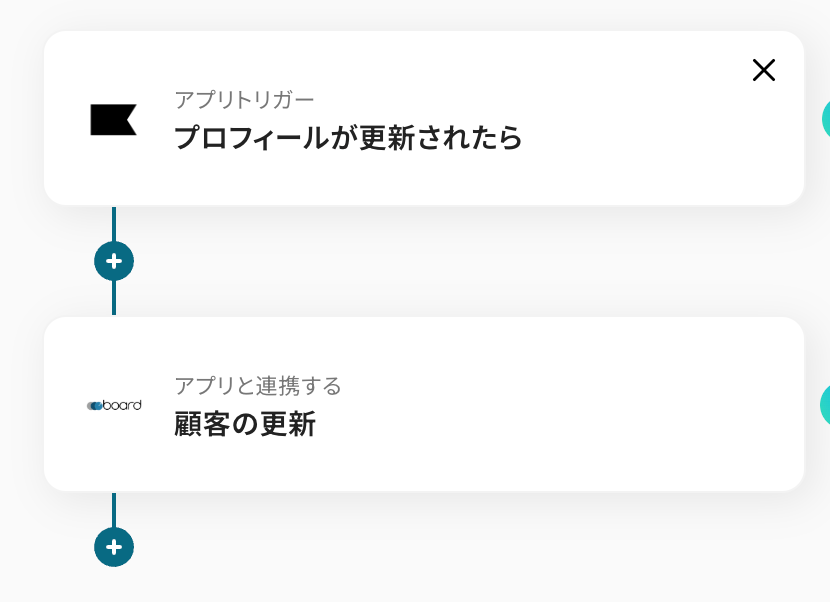
A:はい、更新の同期も可能です。
Klaviyoのトリガーアクション「プロフィールが更新されたら」を使用し、アクションにboardの「顧客の更新」を設定したフローボットを作成することで、既存顧客の更新も自動反映するフローボットを構築できます。(以下の画像イメージ)
基本的なフローボットの作成方法はこちらをご確認ください。
Q:連携時に顧客データが重複するのを防げますか?
A:Klaviyoとboardの連携では、boardに同じ顧客が重複して作成されることはありません。
ただし、自動で既存レコードに上書き更新されることもないため、更新が必要な場合は別途「更新」フローを組み合わせて設定する必要があります。
Q:連携が失敗した際のエラーに気づけますか?
A:フローボットでエラーが発生すると、Yoomに登録したメールアドレス宛に通知が届きます。
通知にはエラーが起きたオペレーションや詳細のリンクが記載されており、原因を確認しやすくなります。
まずは通知内容を確認し、設定の修正が必要な場合はYoomヘルプページを参照してください。
それでも解決しない場合は、お問い合わせ窓口からサポートにご連絡ください。
プログラミング知識なしで手軽に構築できます。