・
【簡単設定】X(Twitter)のデータをoviceに自動的に連携する方法

■概要
定期的な情報発信やチームへの周知は重要ですが、X(Twitter)への投稿やoviceでの通知を手作業で行うのは手間がかかり、つい忘れてしまうこともあるのではないでしょうか。
特に他の業務と並行していると、これらの定型的な作業が負担になることもあります。
このワークフローを活用すれば、あらかじめ設定したスケジュールでX(Twitter)への自動ポストとoviceへの通知が実行されるため、情報共有の効率化と確実性の向上に繋がります。
■このテンプレートをおすすめする方
- X(Twitter)での定期的な情報発信を自動化し、手間を省きたいSNS運用担当者の方
- oviceを利用し、重要な情報をチームへ忘れずに、かつ迅速に共有したいと考えている方
- ルーティン化された投稿や通知業務から解放され、その他の業務に集中したい方
■このテンプレートを使うメリット
- 設定したスケジュールでX(Twitter)への投稿とoviceへの通知が自動実行されるため、手作業にかかっていた時間を他の業務に充てることができます。
- 人の手による作業ではないため、投稿忘れや通知漏れといったヒューマンエラーを防ぎ、確実な情報伝達を実現します。
■フローボットの流れ
- はじめに、X(Twitter)とoviceのアカウントをYoomと連携します。
- 次に、「スケジュールトリガー機能」を選択し、「スケジュールトリガー」アクションで実行したい日時や周期を設定します。
- 続いて、オペレーションでX(Twitter)を選択し、「ポストを投稿」アクションで投稿したい内容を設定します。
- 最後に、オペレーションでoviceを選択し、「グループのメンバーに通知を送信」アクションで通知先とメッセージ内容を設定します。
※「トリガー」:フロー起動のきっかけとなるアクション、「オペレーション」:トリガー起動後、フロー内で処理を行うアクション
■このワークフローのカスタムポイント
- スケジュールトリガーの設定では、特定の曜日や日時を指定するだけでなく、cron形式を用いたより詳細な設定も可能です。
- oviceでの通知本文は、固定のテキストを設定するだけでなく、フロー内の他のアクションで取得した情報を変数として動的に組み込むこともできます。
■注意事項
- X(twitter)、oviceのそれぞれとYoomを連携してください。


■概要
定期的な情報発信やチームへの周知は重要ですが、X(Twitter)への投稿やoviceでの通知を手作業で行うのは手間がかかり、つい忘れてしまうこともあるのではないでしょうか。
特に他の業務と並行していると、これらの定型的な作業が負担になることもあります。
このワークフローを活用すれば、あらかじめ設定したスケジュールでX(Twitter)への自動ポストとoviceへの通知が実行されるため、情報共有の効率化と確実性の向上に繋がります。
■このテンプレートをおすすめする方
- X(Twitter)での定期的な情報発信を自動化し、手間を省きたいSNS運用担当者の方
- oviceを利用し、重要な情報をチームへ忘れずに、かつ迅速に共有したいと考えている方
- ルーティン化された投稿や通知業務から解放され、その他の業務に集中したい方
■このテンプレートを使うメリット
- 設定したスケジュールでX(Twitter)への投稿とoviceへの通知が自動実行されるため、手作業にかかっていた時間を他の業務に充てることができます。
- 人の手による作業ではないため、投稿忘れや通知漏れといったヒューマンエラーを防ぎ、確実な情報伝達を実現します。
■フローボットの流れ
- はじめに、X(Twitter)とoviceのアカウントをYoomと連携します。
- 次に、「スケジュールトリガー機能」を選択し、「スケジュールトリガー」アクションで実行したい日時や周期を設定します。
- 続いて、オペレーションでX(Twitter)を選択し、「ポストを投稿」アクションで投稿したい内容を設定します。
- 最後に、オペレーションでoviceを選択し、「グループのメンバーに通知を送信」アクションで通知先とメッセージ内容を設定します。
※「トリガー」:フロー起動のきっかけとなるアクション、「オペレーション」:トリガー起動後、フロー内で処理を行うアクション
■このワークフローのカスタムポイント
- スケジュールトリガーの設定では、特定の曜日や日時を指定するだけでなく、cron形式を用いたより詳細な設定も可能です。
- oviceでの通知本文は、固定のテキストを設定するだけでなく、フロー内の他のアクションで取得した情報を変数として動的に組み込むこともできます。
■注意事項
- X(twitter)、oviceのそれぞれとYoomを連携してください。
X(旧Twitter)での定期的な情報発信と、oviceでチームへの情報共有を日課にしているものの、
「毎回同じような内容をコピペして投稿し、oviceにも通知するのは地味に手間がかかる…」
「忙しいとつい投稿や通知を忘れてしまうことがある」と感じていませんか?
もし、決まった時間にX(Twitter)へ自動でポストし、その内容がoviceにも同時に通知される仕組みを構築できればどうでしょう。
こうした定型作業に費やしていた時間と手間から解放され、投稿内容の企画や分析といった、より創造的な業務にリソースを割くことが可能になるはずですよ!
今回ご紹介する自動化の設定は、プログラミングの知識がなくても驚くほど簡単に実現できます。
日々の繰り返し作業を効率化し、チーム全体のコミュニケーションを円滑にする第一歩として、ぜひこの記事を参考に設定を進めてみてくださいね!
とにかく早く試したい方へ
YoomにはX(Twitter)とoviceを連携し、日々の様々な業務を自動化するためのテンプレートがすでに用意されています。
今すぐ試したい方は、以下のバナーの「試してみる」をクリックしてさっそくスタートしましょう!
■概要
定期的な情報発信やチームへの周知は重要ですが、X(Twitter)への投稿やoviceでの通知を手作業で行うのは手間がかかり、つい忘れてしまうこともあるのではないでしょうか。
特に他の業務と並行していると、これらの定型的な作業が負担になることもあります。
このワークフローを活用すれば、あらかじめ設定したスケジュールでX(Twitter)への自動ポストとoviceへの通知が実行されるため、情報共有の効率化と確実性の向上に繋がります。
■このテンプレートをおすすめする方
- X(Twitter)での定期的な情報発信を自動化し、手間を省きたいSNS運用担当者の方
- oviceを利用し、重要な情報をチームへ忘れずに、かつ迅速に共有したいと考えている方
- ルーティン化された投稿や通知業務から解放され、その他の業務に集中したい方
■このテンプレートを使うメリット
- 設定したスケジュールでX(Twitter)への投稿とoviceへの通知が自動実行されるため、手作業にかかっていた時間を他の業務に充てることができます。
- 人の手による作業ではないため、投稿忘れや通知漏れといったヒューマンエラーを防ぎ、確実な情報伝達を実現します。
■フローボットの流れ
- はじめに、X(Twitter)とoviceのアカウントをYoomと連携します。
- 次に、「スケジュールトリガー機能」を選択し、「スケジュールトリガー」アクションで実行したい日時や周期を設定します。
- 続いて、オペレーションでX(Twitter)を選択し、「ポストを投稿」アクションで投稿したい内容を設定します。
- 最後に、オペレーションでoviceを選択し、「グループのメンバーに通知を送信」アクションで通知先とメッセージ内容を設定します。
※「トリガー」:フロー起動のきっかけとなるアクション、「オペレーション」:トリガー起動後、フロー内で処理を行うアクション
■このワークフローのカスタムポイント
- スケジュールトリガーの設定では、特定の曜日や日時を指定するだけでなく、cron形式を用いたより詳細な設定も可能です。
- oviceでの通知本文は、固定のテキストを設定するだけでなく、フロー内の他のアクションで取得した情報を変数として動的に組み込むこともできます。
■注意事項
- X(twitter)、oviceのそれぞれとYoomを連携してください。
■概要
定期的な情報発信やチームへの周知は重要ですが、X(Twitter)への投稿やoviceでの通知を手作業で行うのは手間がかかり、つい忘れてしまうこともあるのではないでしょうか。
特に他の業務と並行していると、これらの定型的な作業が負担になることもあります。
このワークフローを活用すれば、あらかじめ設定したスケジュールでX(Twitter)への自動ポストとoviceへの通知が実行されるため、情報共有の効率化と確実性の向上に繋がります。
■このテンプレートをおすすめする方
- X(Twitter)での定期的な情報発信を自動化し、手間を省きたいSNS運用担当者の方
- oviceを利用し、重要な情報をチームへ忘れずに、かつ迅速に共有したいと考えている方
- ルーティン化された投稿や通知業務から解放され、その他の業務に集中したい方
■このテンプレートを使うメリット
- 設定したスケジュールでX(Twitter)への投稿とoviceへの通知が自動実行されるため、手作業にかかっていた時間を他の業務に充てることができます。
- 人の手による作業ではないため、投稿忘れや通知漏れといったヒューマンエラーを防ぎ、確実な情報伝達を実現します。
■フローボットの流れ
- はじめに、X(Twitter)とoviceのアカウントをYoomと連携します。
- 次に、「スケジュールトリガー機能」を選択し、「スケジュールトリガー」アクションで実行したい日時や周期を設定します。
- 続いて、オペレーションでX(Twitter)を選択し、「ポストを投稿」アクションで投稿したい内容を設定します。
- 最後に、オペレーションでoviceを選択し、「グループのメンバーに通知を送信」アクションで通知先とメッセージ内容を設定します。
※「トリガー」:フロー起動のきっかけとなるアクション、「オペレーション」:トリガー起動後、フロー内で処理を行うアクション
■このワークフローのカスタムポイント
- スケジュールトリガーの設定では、特定の曜日や日時を指定するだけでなく、cron形式を用いたより詳細な設定も可能です。
- oviceでの通知本文は、固定のテキストを設定するだけでなく、フロー内の他のアクションで取得した情報を変数として動的に組み込むこともできます。
■注意事項
- X(twitter)、oviceのそれぞれとYoomを連携してください。
X(Twitter)とoviceを連携してできること
X(Twitter)とoviceのAPIを連携させれば、X(Twitter)への投稿やその内容の社内共有といった一連の業務を自動化できます。
これにより、手作業による投稿・通知の手間や、共有漏れといったヒューマンエラーをなくし、よりスムーズな情報発信とチーム連携の実現をサポートします。
ここでは、具体的な自動化例のテンプレートをいくつかご紹介しますので、気になる内容があれば、ぜひ気軽にクリックして試してみてくださいね!
指定のスケジュールになったらX(Twitter)でポストして、oviceに通知する
イベントの告知や定期的なリマインドなど、決まった日時にX(Twitter)へ投稿し、その内容をoviceでチームに共有する作業を毎回手動で行うのは非効率ですよね。
このテンプレートを活用すれば、設定したスケジュールに合わせてX(Twitter)への投稿とoviceへの通知が自動で実行されるため、投稿・通知作業を自動化し、担当者の工数を削減しながら共有漏れを防ぐのに役立ちます。
■概要
定期的な情報発信やチームへの周知は重要ですが、X(Twitter)への投稿やoviceでの通知を手作業で行うのは手間がかかり、つい忘れてしまうこともあるのではないでしょうか。
特に他の業務と並行していると、これらの定型的な作業が負担になることもあります。
このワークフローを活用すれば、あらかじめ設定したスケジュールでX(Twitter)への自動ポストとoviceへの通知が実行されるため、情報共有の効率化と確実性の向上に繋がります。
■このテンプレートをおすすめする方
- X(Twitter)での定期的な情報発信を自動化し、手間を省きたいSNS運用担当者の方
- oviceを利用し、重要な情報をチームへ忘れずに、かつ迅速に共有したいと考えている方
- ルーティン化された投稿や通知業務から解放され、その他の業務に集中したい方
■このテンプレートを使うメリット
- 設定したスケジュールでX(Twitter)への投稿とoviceへの通知が自動実行されるため、手作業にかかっていた時間を他の業務に充てることができます。
- 人の手による作業ではないため、投稿忘れや通知漏れといったヒューマンエラーを防ぎ、確実な情報伝達を実現します。
■フローボットの流れ
- はじめに、X(Twitter)とoviceのアカウントをYoomと連携します。
- 次に、「スケジュールトリガー機能」を選択し、「スケジュールトリガー」アクションで実行したい日時や周期を設定します。
- 続いて、オペレーションでX(Twitter)を選択し、「ポストを投稿」アクションで投稿したい内容を設定します。
- 最後に、オペレーションでoviceを選択し、「グループのメンバーに通知を送信」アクションで通知先とメッセージ内容を設定します。
※「トリガー」:フロー起動のきっかけとなるアクション、「オペレーション」:トリガー起動後、フロー内で処理を行うアクション
■このワークフローのカスタムポイント
- スケジュールトリガーの設定では、特定の曜日や日時を指定するだけでなく、cron形式を用いたより詳細な設定も可能です。
- oviceでの通知本文は、固定のテキストを設定するだけでなく、フロー内の他のアクションで取得した情報を変数として動的に組み込むこともできます。
■注意事項
- X(twitter)、oviceのそれぞれとYoomを連携してください。
■概要
定期的な情報発信やチームへの周知は重要ですが、X(Twitter)への投稿やoviceでの通知を手作業で行うのは手間がかかり、つい忘れてしまうこともあるのではないでしょうか。
特に他の業務と並行していると、これらの定型的な作業が負担になることもあります。
このワークフローを活用すれば、あらかじめ設定したスケジュールでX(Twitter)への自動ポストとoviceへの通知が実行されるため、情報共有の効率化と確実性の向上に繋がります。
■このテンプレートをおすすめする方
- X(Twitter)での定期的な情報発信を自動化し、手間を省きたいSNS運用担当者の方
- oviceを利用し、重要な情報をチームへ忘れずに、かつ迅速に共有したいと考えている方
- ルーティン化された投稿や通知業務から解放され、その他の業務に集中したい方
■このテンプレートを使うメリット
- 設定したスケジュールでX(Twitter)への投稿とoviceへの通知が自動実行されるため、手作業にかかっていた時間を他の業務に充てることができます。
- 人の手による作業ではないため、投稿忘れや通知漏れといったヒューマンエラーを防ぎ、確実な情報伝達を実現します。
■フローボットの流れ
- はじめに、X(Twitter)とoviceのアカウントをYoomと連携します。
- 次に、「スケジュールトリガー機能」を選択し、「スケジュールトリガー」アクションで実行したい日時や周期を設定します。
- 続いて、オペレーションでX(Twitter)を選択し、「ポストを投稿」アクションで投稿したい内容を設定します。
- 最後に、オペレーションでoviceを選択し、「グループのメンバーに通知を送信」アクションで通知先とメッセージ内容を設定します。
※「トリガー」:フロー起動のきっかけとなるアクション、「オペレーション」:トリガー起動後、フロー内で処理を行うアクション
■このワークフローのカスタムポイント
- スケジュールトリガーの設定では、特定の曜日や日時を指定するだけでなく、cron形式を用いたより詳細な設定も可能です。
- oviceでの通知本文は、固定のテキストを設定するだけでなく、フロー内の他のアクションで取得した情報を変数として動的に組み込むこともできます。
■注意事項
- X(twitter)、oviceのそれぞれとYoomを連携してください。
指定のスケジュールになったらX(Twitter)でポストし、内容を要約してoviceに通知する
X(Twitter)での投稿内容が長文の場合、そのままoviceで共有しても、メンバーが内容を把握するのに時間がかかってしまうことがありますよね。
このテンプレートでは、AIが投稿内容を自動で要約してからoviceに通知するため、チームメンバーは要点だけを素早く確認でき、迅速な情報共有と意思決定をサポートします。
■概要
定期的なX(twitter)への情報発信や、その内容を社内で共有するためにoviceへ通知する作業に手間や時間を取られていませんか?
手作業による繰り返しは、他の業務を圧迫し、時には投稿忘れや通知漏れといったミスを引き起こす可能性もあります。
このワークフローを活用することで、指定したスケジュールに基づいたX(twitter)への自動投稿、AIによる投稿内容の自動要約、そしてoviceへの通知までを一貫して自動化し、日々の業務をより効率的に進めることができます。
■このテンプレートをおすすめする方
- X(twitter)での定期的な情報発信に多くの時間を費やしている広報やマーケティング担当者の方
- X(twitter)の投稿内容を手作業で要約し、oviceで社内共有を行っている方
- 定型的な情報発信と社内連絡のプロセスを自動化し、業務の効率化と質の向上を目指す方
■このテンプレートを使うメリット
- X(twitter)への投稿からoviceへの通知までの一連の定型業務を自動化することで、これまで手作業に費やしていた時間を削減できます。
- スケジュールに基づいた正確な自動実行により、人為的な投稿忘れや通知漏れといったヒューマンエラーを防ぎ、情報共有の信頼性を高めることに繋がります。
■フローボットの流れ
- はじめに、YoomにX(twitter)およびoviceを連携します。
- まず「スケジュールトリガー機能」を選択し、「スケジュールトリガー」アクションで、このワークフローを実行したい日時や周期を設定します。
- 続いて、オペレーションでX(twitter)を選択し、「ポストを投稿」アクションで、X(twitter)に投稿するテキスト内容などを設定します。
- 次に、AI機能の「要約する」アクションで、前のステップで投稿した内容を引用し、AIによる要約処理を設定します。
- 最後に、オペレーションでoviceを選択し、「グループのメンバーに通知を送信」アクションで、AIによって要約された内容を指定したoviceのグループへ送信するように設定します。
※「トリガー」:フロー起動のきっかけとなるアクション、「オペレーション」:トリガー起動後、フロー内で処理を行うアクション
■このワークフローのカスタムポイント
- スケジュールトリガーの設定では、毎日、毎週特定の曜日、毎月特定の日時といった基本的な周期設定に加えて、cron式を用いたより詳細で柔軟な実行タイミングのカスタマイズが可能です。
- oviceへの通知アクションでは通知メッセージの本文も自由に編集できます。固定のテキストメッセージに加えて、X(twitter)の投稿本文やAIによる要約結果など、フローボットの前段のステップで取得した情報を変数として埋め込むことで、状況に応じた具体的な通知内容を作成することが可能です。
■注意事項
- X(twitter)、oviceのそれぞれとYoomを連携してください。
■概要
定期的なX(twitter)への情報発信や、その内容を社内で共有するためにoviceへ通知する作業に手間や時間を取られていませんか?
手作業による繰り返しは、他の業務を圧迫し、時には投稿忘れや通知漏れといったミスを引き起こす可能性もあります。
このワークフローを活用することで、指定したスケジュールに基づいたX(twitter)への自動投稿、AIによる投稿内容の自動要約、そしてoviceへの通知までを一貫して自動化し、日々の業務をより効率的に進めることができます。
■このテンプレートをおすすめする方
- X(twitter)での定期的な情報発信に多くの時間を費やしている広報やマーケティング担当者の方
- X(twitter)の投稿内容を手作業で要約し、oviceで社内共有を行っている方
- 定型的な情報発信と社内連絡のプロセスを自動化し、業務の効率化と質の向上を目指す方
■このテンプレートを使うメリット
- X(twitter)への投稿からoviceへの通知までの一連の定型業務を自動化することで、これまで手作業に費やしていた時間を削減できます。
- スケジュールに基づいた正確な自動実行により、人為的な投稿忘れや通知漏れといったヒューマンエラーを防ぎ、情報共有の信頼性を高めることに繋がります。
■フローボットの流れ
- はじめに、YoomにX(twitter)およびoviceを連携します。
- まず「スケジュールトリガー機能」を選択し、「スケジュールトリガー」アクションで、このワークフローを実行したい日時や周期を設定します。
- 続いて、オペレーションでX(twitter)を選択し、「ポストを投稿」アクションで、X(twitter)に投稿するテキスト内容などを設定します。
- 次に、AI機能の「要約する」アクションで、前のステップで投稿した内容を引用し、AIによる要約処理を設定します。
- 最後に、オペレーションでoviceを選択し、「グループのメンバーに通知を送信」アクションで、AIによって要約された内容を指定したoviceのグループへ送信するように設定します。
※「トリガー」:フロー起動のきっかけとなるアクション、「オペレーション」:トリガー起動後、フロー内で処理を行うアクション
■このワークフローのカスタムポイント
- スケジュールトリガーの設定では、毎日、毎週特定の曜日、毎月特定の日時といった基本的な周期設定に加えて、cron式を用いたより詳細で柔軟な実行タイミングのカスタマイズが可能です。
- oviceへの通知アクションでは通知メッセージの本文も自由に編集できます。固定のテキストメッセージに加えて、X(twitter)の投稿本文やAIによる要約結果など、フローボットの前段のステップで取得した情報を変数として埋め込むことで、状況に応じた具体的な通知内容を作成することが可能です。
■注意事項
- X(twitter)、oviceのそれぞれとYoomを連携してください。
X(Twitter)とoviceの連携フローを作ってみよう
それでは、さっそく実際にX(Twitter)とoviceを連携したフローを作成してみましょう!
今回はYoomを使用して、ノーコードでX(Twitter)とoviceの連携を進めていきますので、もしまだYoomのアカウントをお持ちでない場合は、こちらの登録フォームからアカウントを作成しておきましょう。
[Yoomとは]
フローの作成方法
今回は、「指定のスケジュールになったらX(Twitter)でポストして、oviceに通知する」フローを作成していきます!
作成の流れは大きく分けて以下のとおりです。
- X(Twitter)とoviceをマイアプリ登録
- テンプレートをコピー
- スケジュールトリガーの設定と各アクション設定
- トリガーをONにしてフローの動作確認
■概要
定期的な情報発信やチームへの周知は重要ですが、X(Twitter)への投稿やoviceでの通知を手作業で行うのは手間がかかり、つい忘れてしまうこともあるのではないでしょうか。
特に他の業務と並行していると、これらの定型的な作業が負担になることもあります。
このワークフローを活用すれば、あらかじめ設定したスケジュールでX(Twitter)への自動ポストとoviceへの通知が実行されるため、情報共有の効率化と確実性の向上に繋がります。
■このテンプレートをおすすめする方
- X(Twitter)での定期的な情報発信を自動化し、手間を省きたいSNS運用担当者の方
- oviceを利用し、重要な情報をチームへ忘れずに、かつ迅速に共有したいと考えている方
- ルーティン化された投稿や通知業務から解放され、その他の業務に集中したい方
■このテンプレートを使うメリット
- 設定したスケジュールでX(Twitter)への投稿とoviceへの通知が自動実行されるため、手作業にかかっていた時間を他の業務に充てることができます。
- 人の手による作業ではないため、投稿忘れや通知漏れといったヒューマンエラーを防ぎ、確実な情報伝達を実現します。
■フローボットの流れ
- はじめに、X(Twitter)とoviceのアカウントをYoomと連携します。
- 次に、「スケジュールトリガー機能」を選択し、「スケジュールトリガー」アクションで実行したい日時や周期を設定します。
- 続いて、オペレーションでX(Twitter)を選択し、「ポストを投稿」アクションで投稿したい内容を設定します。
- 最後に、オペレーションでoviceを選択し、「グループのメンバーに通知を送信」アクションで通知先とメッセージ内容を設定します。
※「トリガー」:フロー起動のきっかけとなるアクション、「オペレーション」:トリガー起動後、フロー内で処理を行うアクション
■このワークフローのカスタムポイント
- スケジュールトリガーの設定では、特定の曜日や日時を指定するだけでなく、cron形式を用いたより詳細な設定も可能です。
- oviceでの通知本文は、固定のテキストを設定するだけでなく、フロー内の他のアクションで取得した情報を変数として動的に組み込むこともできます。
■注意事項
- X(twitter)、oviceのそれぞれとYoomを連携してください。
■概要
定期的な情報発信やチームへの周知は重要ですが、X(Twitter)への投稿やoviceでの通知を手作業で行うのは手間がかかり、つい忘れてしまうこともあるのではないでしょうか。
特に他の業務と並行していると、これらの定型的な作業が負担になることもあります。
このワークフローを活用すれば、あらかじめ設定したスケジュールでX(Twitter)への自動ポストとoviceへの通知が実行されるため、情報共有の効率化と確実性の向上に繋がります。
■このテンプレートをおすすめする方
- X(Twitter)での定期的な情報発信を自動化し、手間を省きたいSNS運用担当者の方
- oviceを利用し、重要な情報をチームへ忘れずに、かつ迅速に共有したいと考えている方
- ルーティン化された投稿や通知業務から解放され、その他の業務に集中したい方
■このテンプレートを使うメリット
- 設定したスケジュールでX(Twitter)への投稿とoviceへの通知が自動実行されるため、手作業にかかっていた時間を他の業務に充てることができます。
- 人の手による作業ではないため、投稿忘れや通知漏れといったヒューマンエラーを防ぎ、確実な情報伝達を実現します。
■フローボットの流れ
- はじめに、X(Twitter)とoviceのアカウントをYoomと連携します。
- 次に、「スケジュールトリガー機能」を選択し、「スケジュールトリガー」アクションで実行したい日時や周期を設定します。
- 続いて、オペレーションでX(Twitter)を選択し、「ポストを投稿」アクションで投稿したい内容を設定します。
- 最後に、オペレーションでoviceを選択し、「グループのメンバーに通知を送信」アクションで通知先とメッセージ内容を設定します。
※「トリガー」:フロー起動のきっかけとなるアクション、「オペレーション」:トリガー起動後、フロー内で処理を行うアクション
■このワークフローのカスタムポイント
- スケジュールトリガーの設定では、特定の曜日や日時を指定するだけでなく、cron形式を用いたより詳細な設定も可能です。
- oviceでの通知本文は、固定のテキストを設定するだけでなく、フロー内の他のアクションで取得した情報を変数として動的に組み込むこともできます。
■注意事項
- X(twitter)、oviceのそれぞれとYoomを連携してください。
ステップ1:X(Twitter)とoviceをマイアプリ登録
はじめに、使用するアプリとYoomを連携する「マイアプリ登録」を行います。
事前にマイアプリ登録を済ませておくと、後続のフローの設定がスムーズになりますよ!
マイアプリ登録は、Yoomにログインして画面左側にある「マイアプリ」を選択し、右側に表示される「+新規接続」をクリックして進めていきます。

【X(Twitter)のマイアプリ登録】
検索窓でX(Twitter)と入力し、表示された候補からX(Twitter)を選択します。

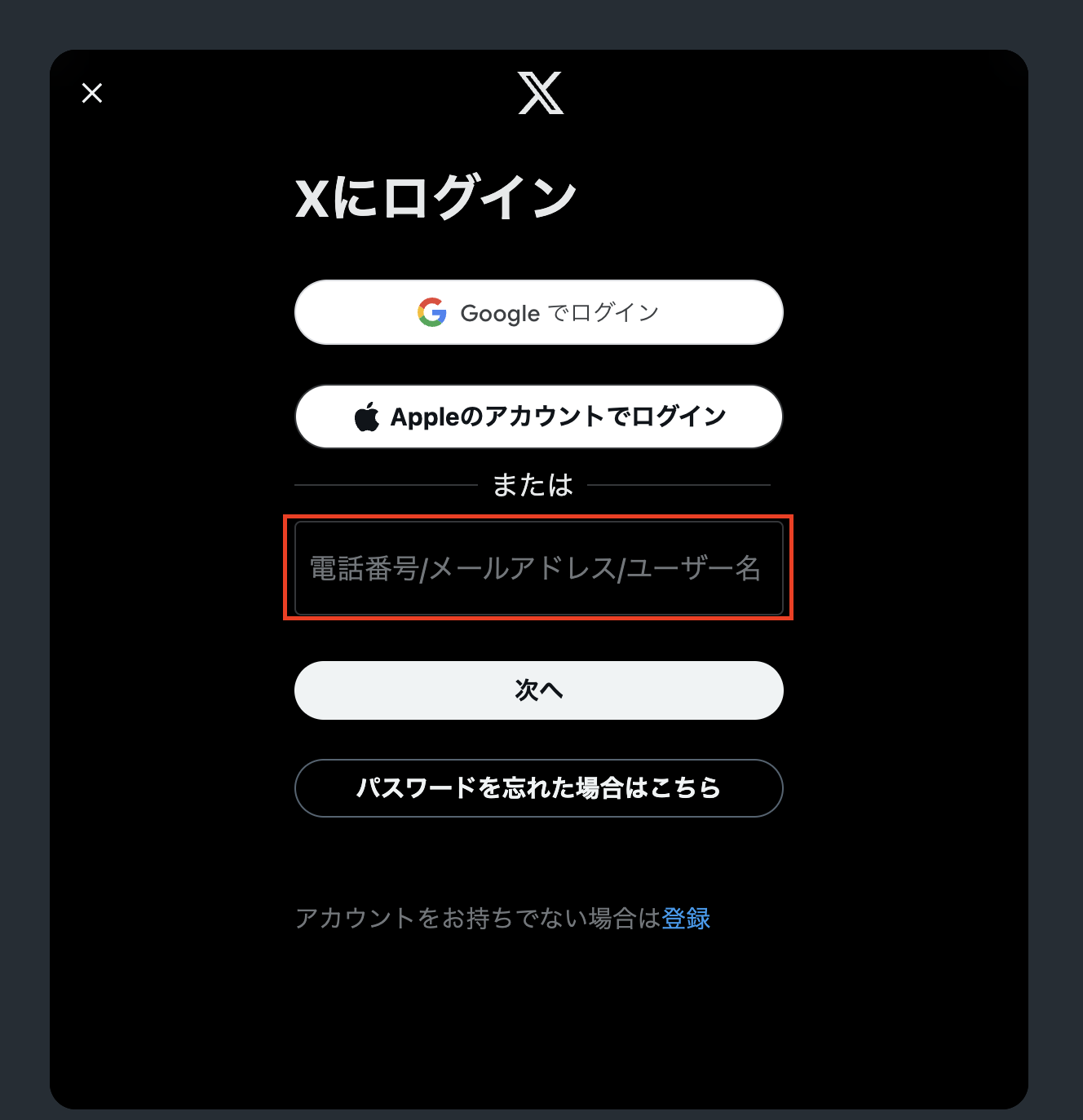
Yoomと連携するX(Twitter)アカウントに登録している電話番号、メールアドレス、ユーザー名のいずれかを入力してください。
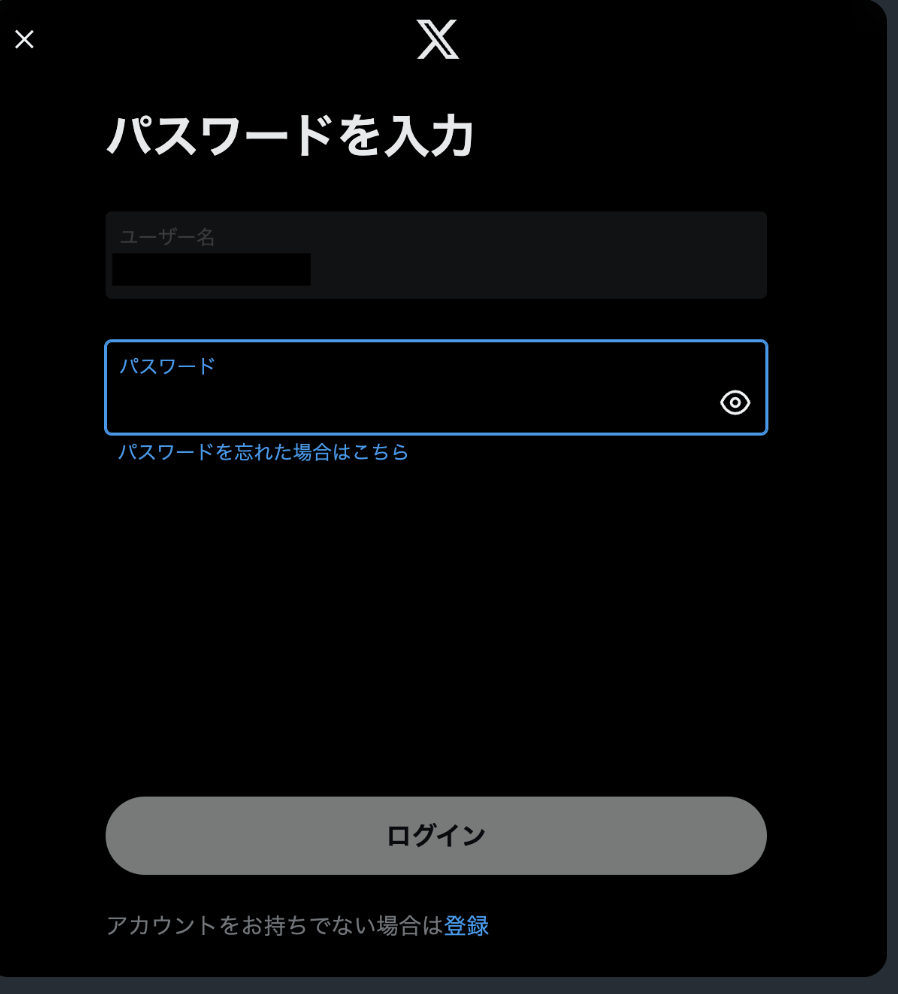
次に、X(Twitter)アカウントのパスワードを入力しましょう。
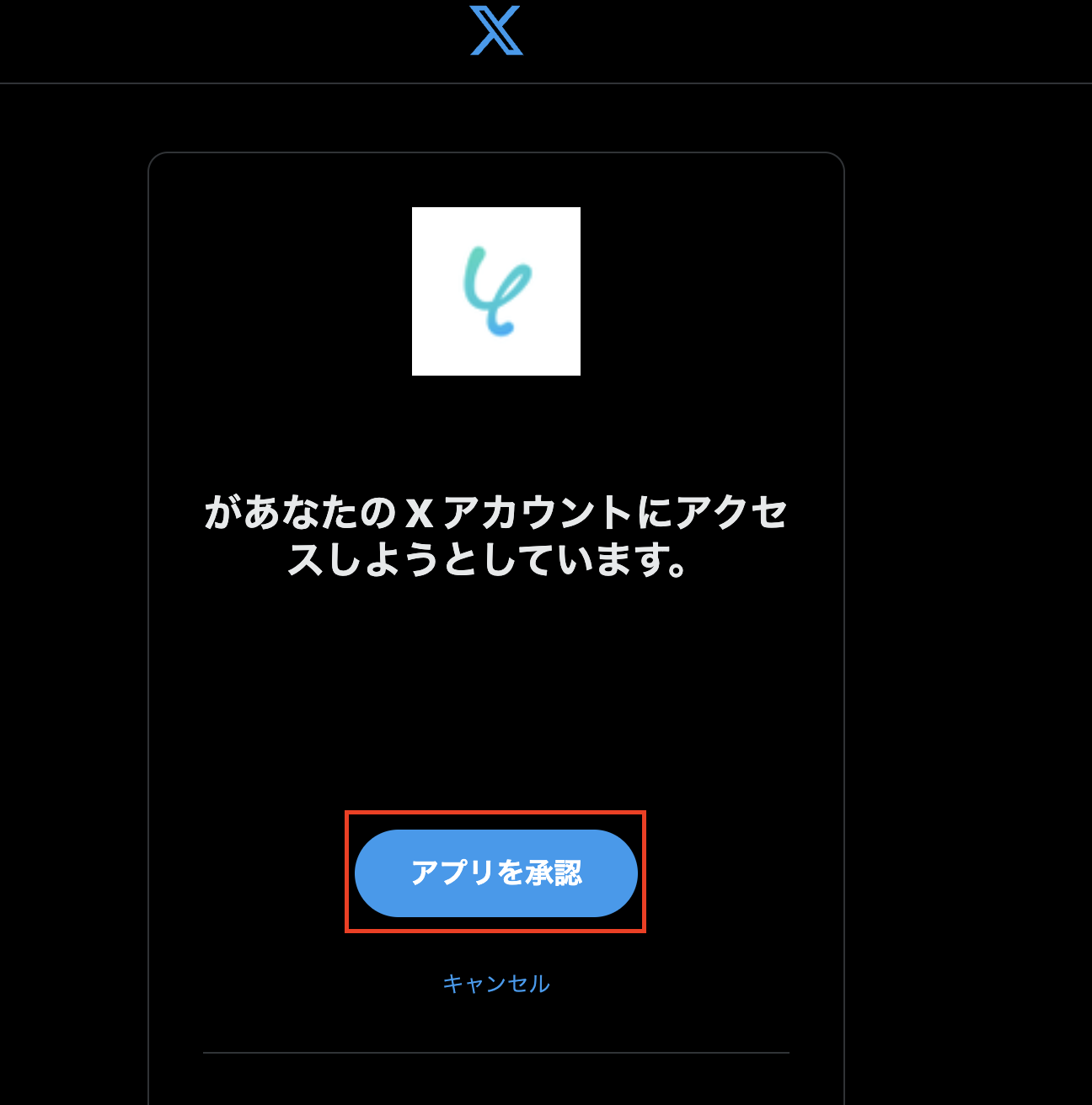
アクセス許可画面で「アプリを承認」を押して、連携完了です!
【oviceのマイアプリ登録】
先ほど同様に検索窓でoviceと入力し、表示された候補からoviceを選択します。

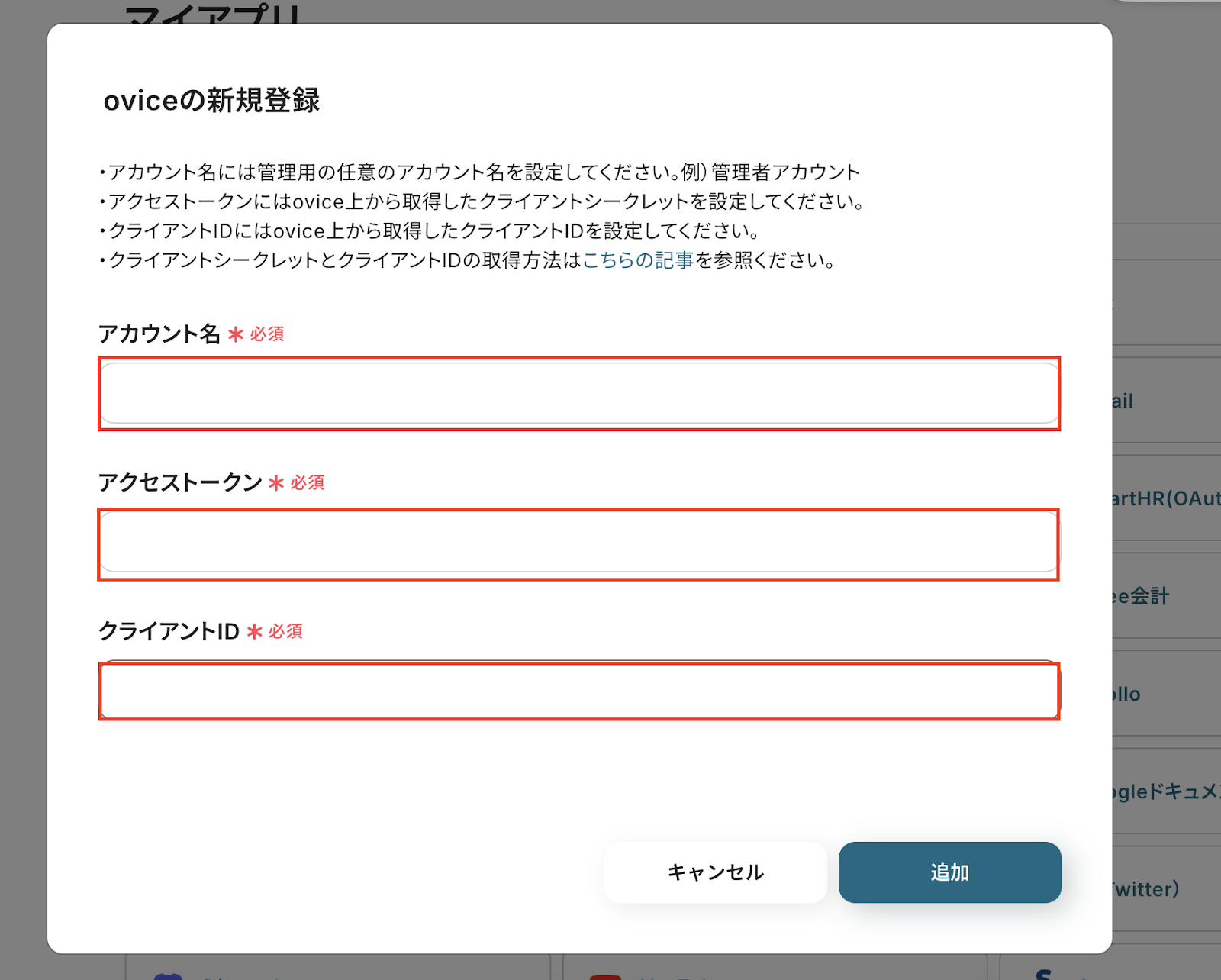
新規登録画面が表示されるので、「アカウント名」に任意の値を入力してください。
「管理者アカウント」など、管理用だとわかる名前にしておくのがおすすめですよ!
「アクセストークン」と「クライアントID」はovice管理画面から値を取得して入力します。入力後は「追加」を押して、連携完了です!
※「アクセストークン」と「クライアントID」の詳しい取得方法は、こちらをご覧ください。
ステップ2:テンプレートをコピー
ここから実際に、フローの設定を進めていきます。
簡単に設定できるようにテンプレートを利用しているので、下記のバナーの「試してみる」をクリックし、テンプレートをコピーしてご利用ください。
■概要
定期的な情報発信やチームへの周知は重要ですが、X(Twitter)への投稿やoviceでの通知を手作業で行うのは手間がかかり、つい忘れてしまうこともあるのではないでしょうか。
特に他の業務と並行していると、これらの定型的な作業が負担になることもあります。
このワークフローを活用すれば、あらかじめ設定したスケジュールでX(Twitter)への自動ポストとoviceへの通知が実行されるため、情報共有の効率化と確実性の向上に繋がります。
■このテンプレートをおすすめする方
- X(Twitter)での定期的な情報発信を自動化し、手間を省きたいSNS運用担当者の方
- oviceを利用し、重要な情報をチームへ忘れずに、かつ迅速に共有したいと考えている方
- ルーティン化された投稿や通知業務から解放され、その他の業務に集中したい方
■このテンプレートを使うメリット
- 設定したスケジュールでX(Twitter)への投稿とoviceへの通知が自動実行されるため、手作業にかかっていた時間を他の業務に充てることができます。
- 人の手による作業ではないため、投稿忘れや通知漏れといったヒューマンエラーを防ぎ、確実な情報伝達を実現します。
■フローボットの流れ
- はじめに、X(Twitter)とoviceのアカウントをYoomと連携します。
- 次に、「スケジュールトリガー機能」を選択し、「スケジュールトリガー」アクションで実行したい日時や周期を設定します。
- 続いて、オペレーションでX(Twitter)を選択し、「ポストを投稿」アクションで投稿したい内容を設定します。
- 最後に、オペレーションでoviceを選択し、「グループのメンバーに通知を送信」アクションで通知先とメッセージ内容を設定します。
※「トリガー」:フロー起動のきっかけとなるアクション、「オペレーション」:トリガー起動後、フロー内で処理を行うアクション
■このワークフローのカスタムポイント
- スケジュールトリガーの設定では、特定の曜日や日時を指定するだけでなく、cron形式を用いたより詳細な設定も可能です。
- oviceでの通知本文は、固定のテキストを設定するだけでなく、フロー内の他のアクションで取得した情報を変数として動的に組み込むこともできます。
■注意事項
- X(twitter)、oviceのそれぞれとYoomを連携してください。
■概要
定期的な情報発信やチームへの周知は重要ですが、X(Twitter)への投稿やoviceでの通知を手作業で行うのは手間がかかり、つい忘れてしまうこともあるのではないでしょうか。
特に他の業務と並行していると、これらの定型的な作業が負担になることもあります。
このワークフローを活用すれば、あらかじめ設定したスケジュールでX(Twitter)への自動ポストとoviceへの通知が実行されるため、情報共有の効率化と確実性の向上に繋がります。
■このテンプレートをおすすめする方
- X(Twitter)での定期的な情報発信を自動化し、手間を省きたいSNS運用担当者の方
- oviceを利用し、重要な情報をチームへ忘れずに、かつ迅速に共有したいと考えている方
- ルーティン化された投稿や通知業務から解放され、その他の業務に集中したい方
■このテンプレートを使うメリット
- 設定したスケジュールでX(Twitter)への投稿とoviceへの通知が自動実行されるため、手作業にかかっていた時間を他の業務に充てることができます。
- 人の手による作業ではないため、投稿忘れや通知漏れといったヒューマンエラーを防ぎ、確実な情報伝達を実現します。
■フローボットの流れ
- はじめに、X(Twitter)とoviceのアカウントをYoomと連携します。
- 次に、「スケジュールトリガー機能」を選択し、「スケジュールトリガー」アクションで実行したい日時や周期を設定します。
- 続いて、オペレーションでX(Twitter)を選択し、「ポストを投稿」アクションで投稿したい内容を設定します。
- 最後に、オペレーションでoviceを選択し、「グループのメンバーに通知を送信」アクションで通知先とメッセージ内容を設定します。
※「トリガー」:フロー起動のきっかけとなるアクション、「オペレーション」:トリガー起動後、フロー内で処理を行うアクション
■このワークフローのカスタムポイント
- スケジュールトリガーの設定では、特定の曜日や日時を指定するだけでなく、cron形式を用いたより詳細な設定も可能です。
- oviceでの通知本文は、固定のテキストを設定するだけでなく、フロー内の他のアクションで取得した情報を変数として動的に組み込むこともできます。
■注意事項
- X(twitter)、oviceのそれぞれとYoomを連携してください。
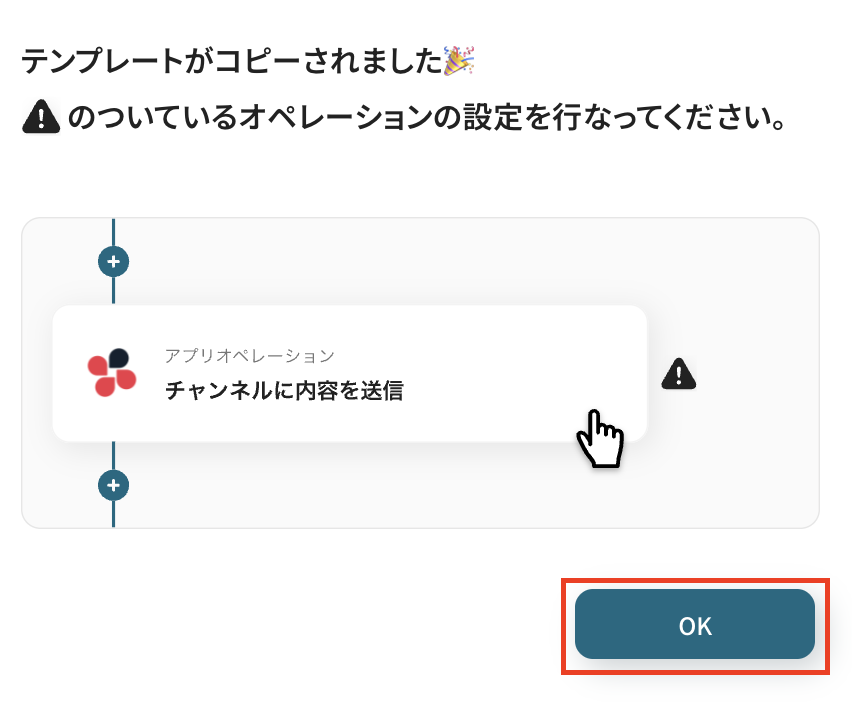
クリックすると、自動的にテンプレートがお使いのYoom画面にコピーされます。「OK」を押して設定を進めましょう!
ステップ3:スケジュールトリガーの設定
最初の設定です!
まずは、指定のスケジュールになった際に、フローボットが起動するように設定を行います。
コピーしたテンプレートの、「指定したスケジュールになったら」をクリックしてください。
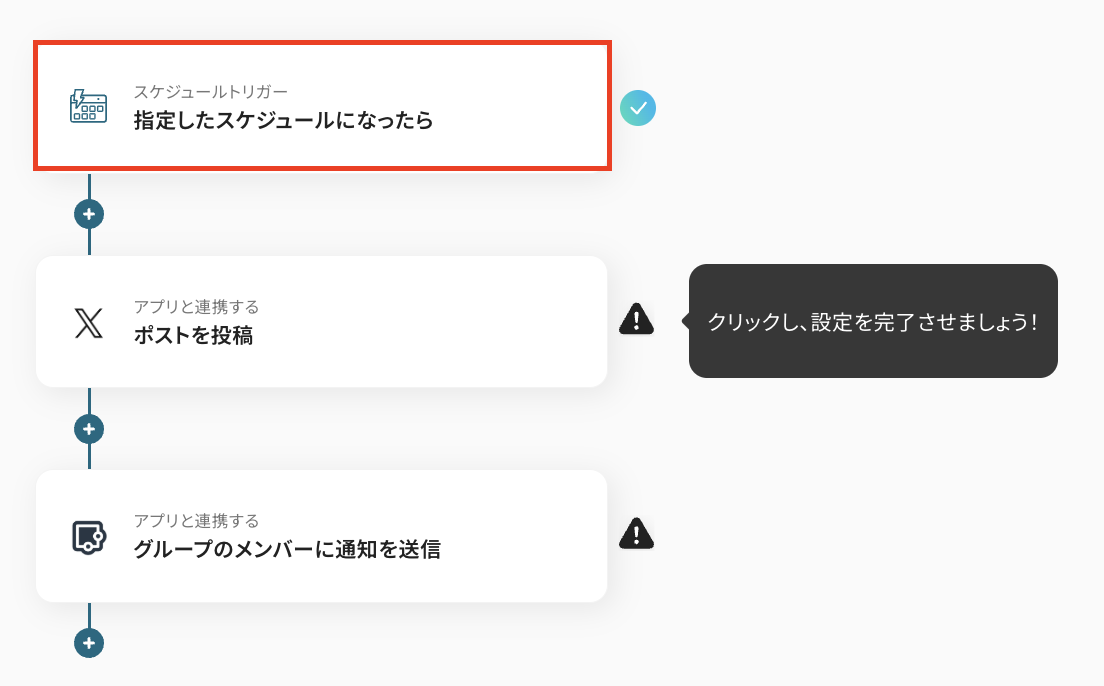
ここでは、X(Twitter)にポストを投稿し、oviceに通知するスケジュールを指定します。
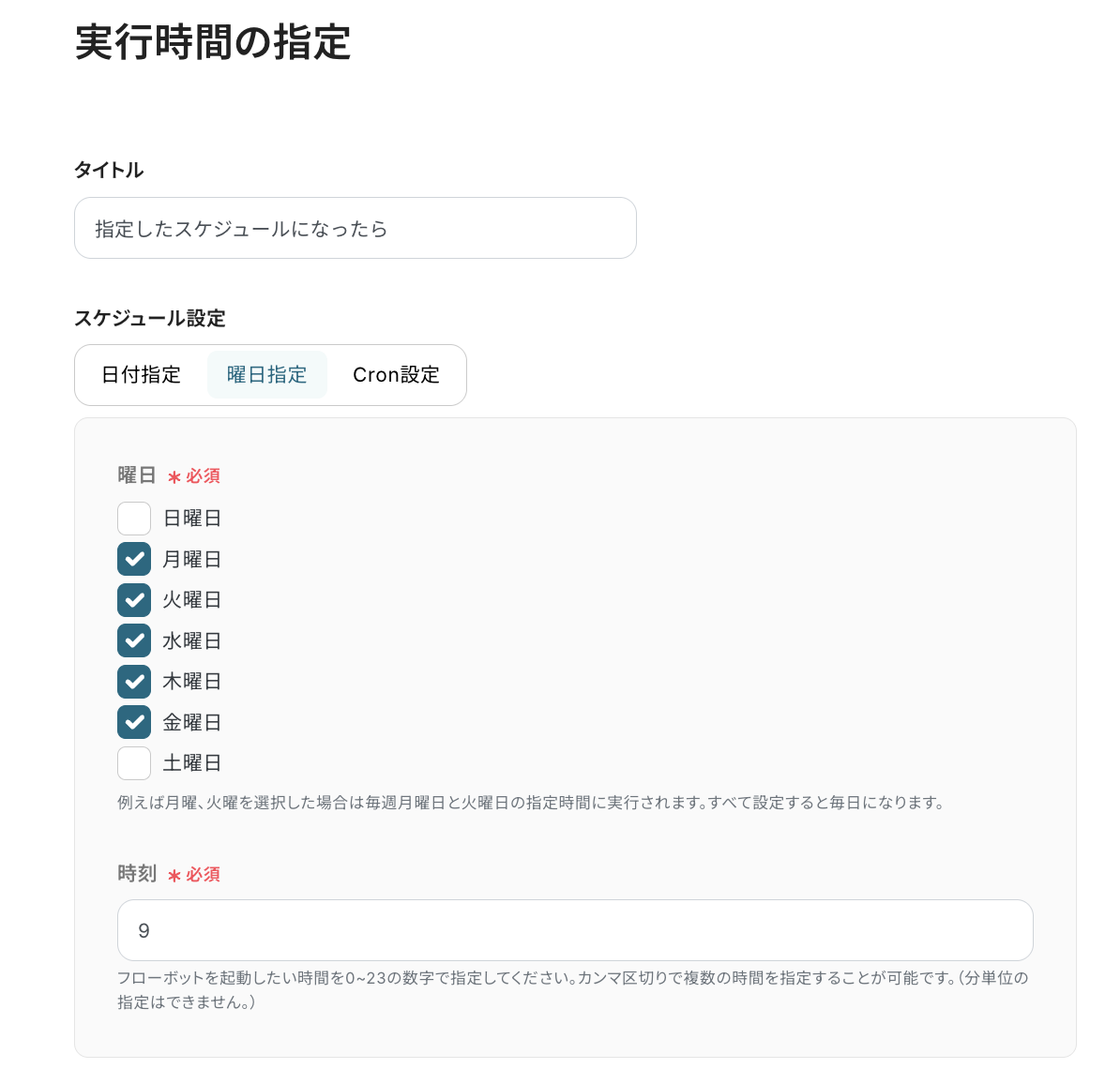
「日付指定」「曜日指定」「Cronの設定」から選択できるので、フローボットを起動させたいスケジュールを自由に設定し、「保存する」をクリックしましょう。
※スケジュールトリガーの設定について、詳しい設定方法はこちらをご覧ください。
今回は「平日9時にフローボットを起動する」ように設定してみました!
ステップ4:X(Twitter)のポスト投稿設定
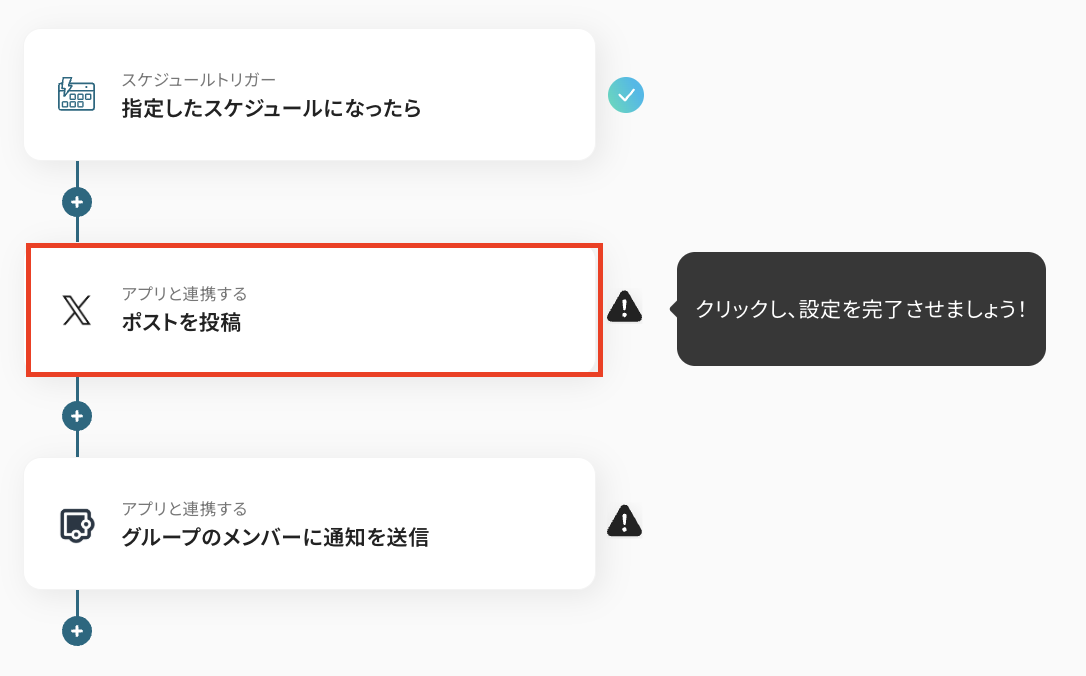
続いて、指定したスケジュールになった際に、X(Twitter)に投稿する内容を設定していきます。
「ポストを投稿」をクリックしてください。
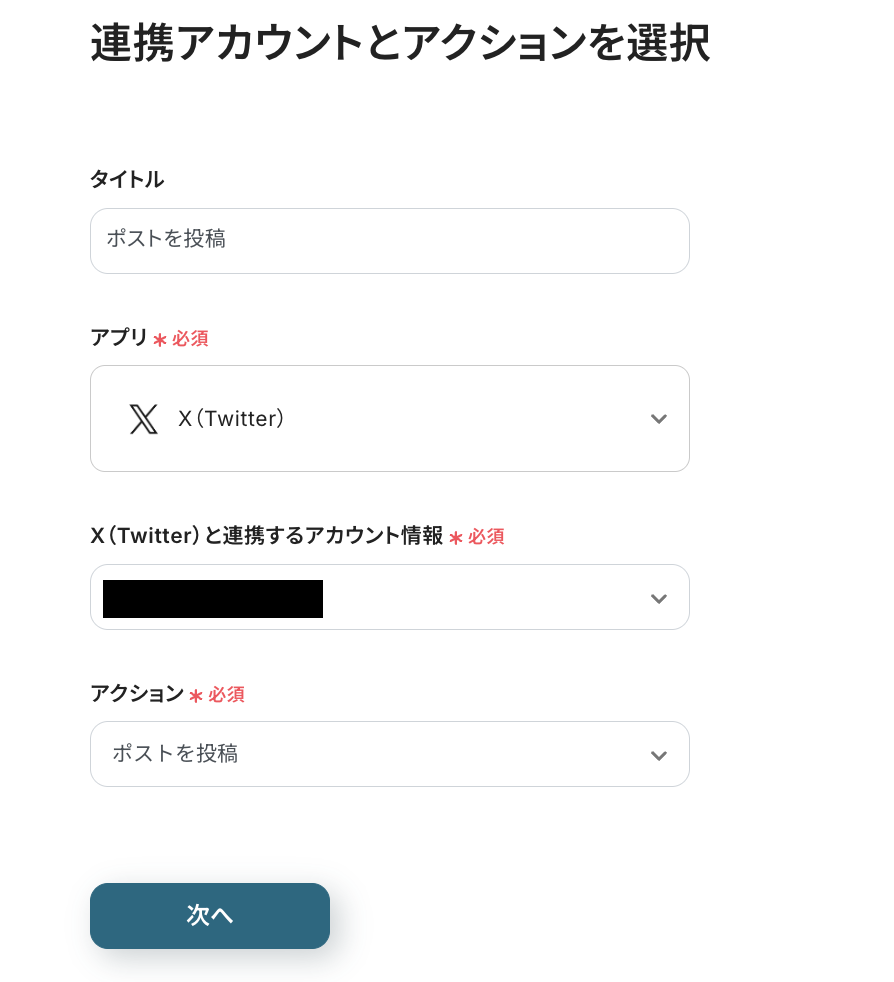
タイトルは自由に編集できるので、必要に応じて変更してくださいね!
連携するアカウント情報は、フローで使用するアカウントであるかどうかを確認してください。基本的には、ステップ1で連携した情報が反映されていますよ!
アクションは「ポストを投稿」のままにして、「次へ」を押します。
次に、投稿内容を設定していきましょう!
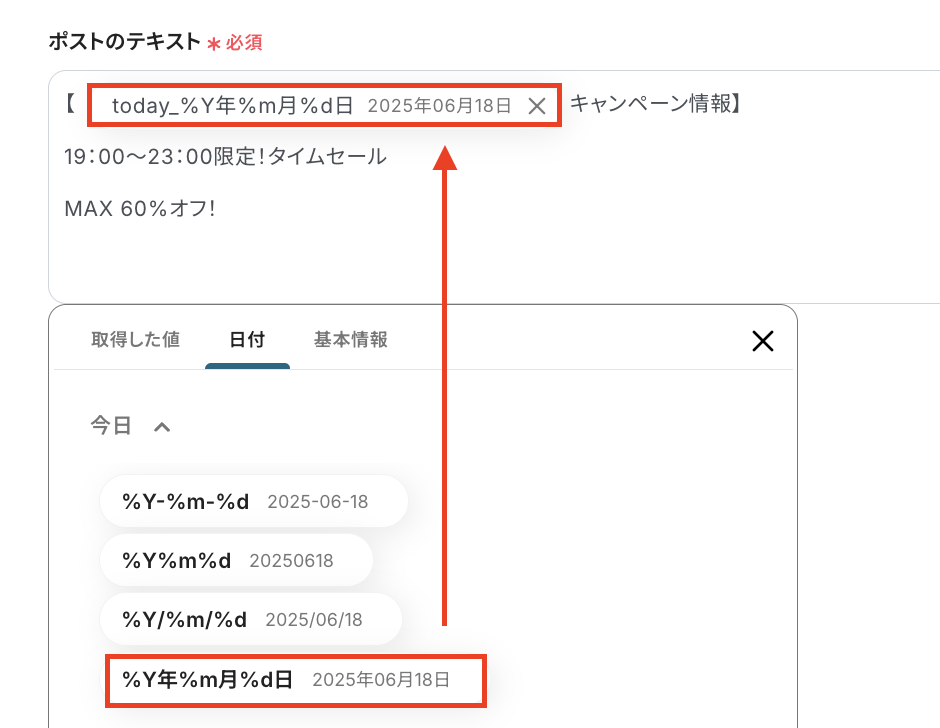
「ポストのテキスト」に、指定のスケジュールになったら投稿したい内容を設定します。
たとえば、「キャンペーン情報」など毎回同じテキストを使用する定型的な文章は直接入力し、日付など変動する値を使用する部分は、アウトプットを使って入力してくださいね!
他にも「引用ポスト」や「タグ付けされたユーザー情報」などの詳細を設定することもできます。必要に応じて適宜設定してみてください!
設定が完了したら「テスト」をクリックし、実際にX(Twitter)にポストが投稿されることを確認しましょう。
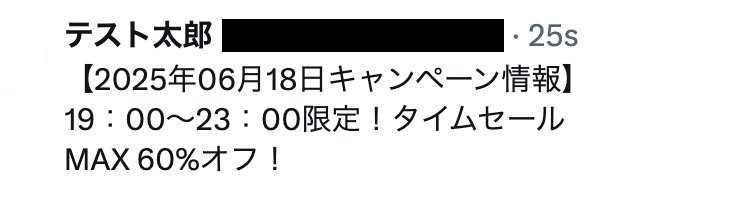
確認後、「保存する」を押して次のステップに進みます。
ステップ5:oviceの通知設定
最後に、X(Twitter)に投稿された内容をoviceに通知する設定を行います。
「グループのメンバーに通知を送信」をクリックしてください。
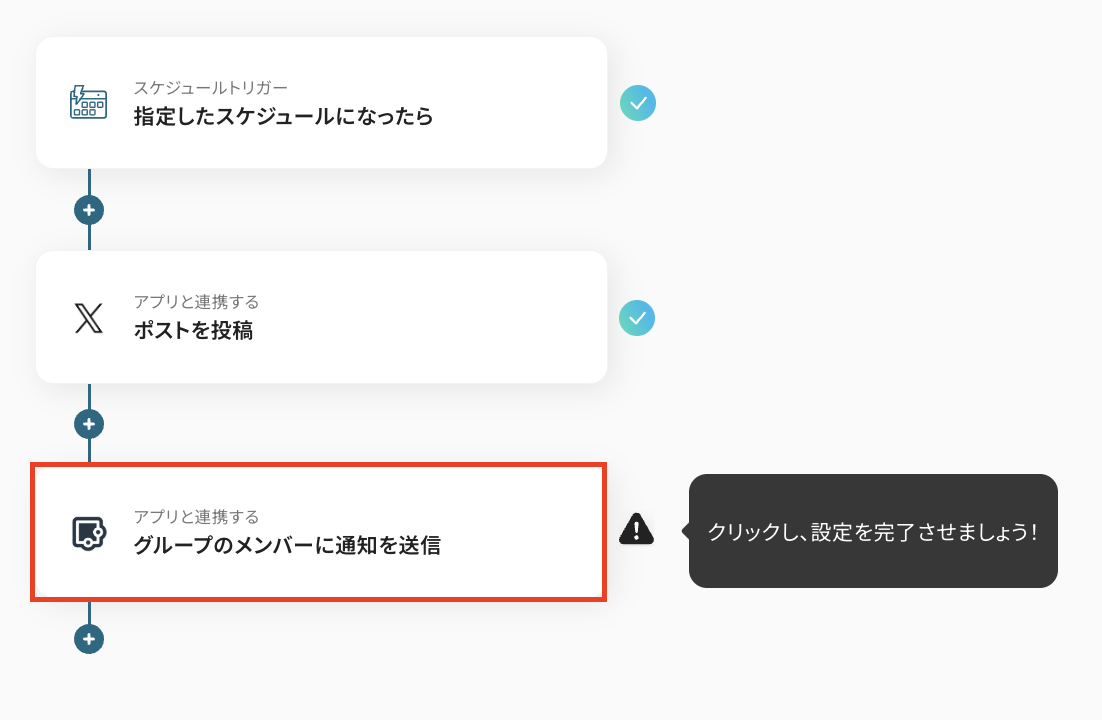
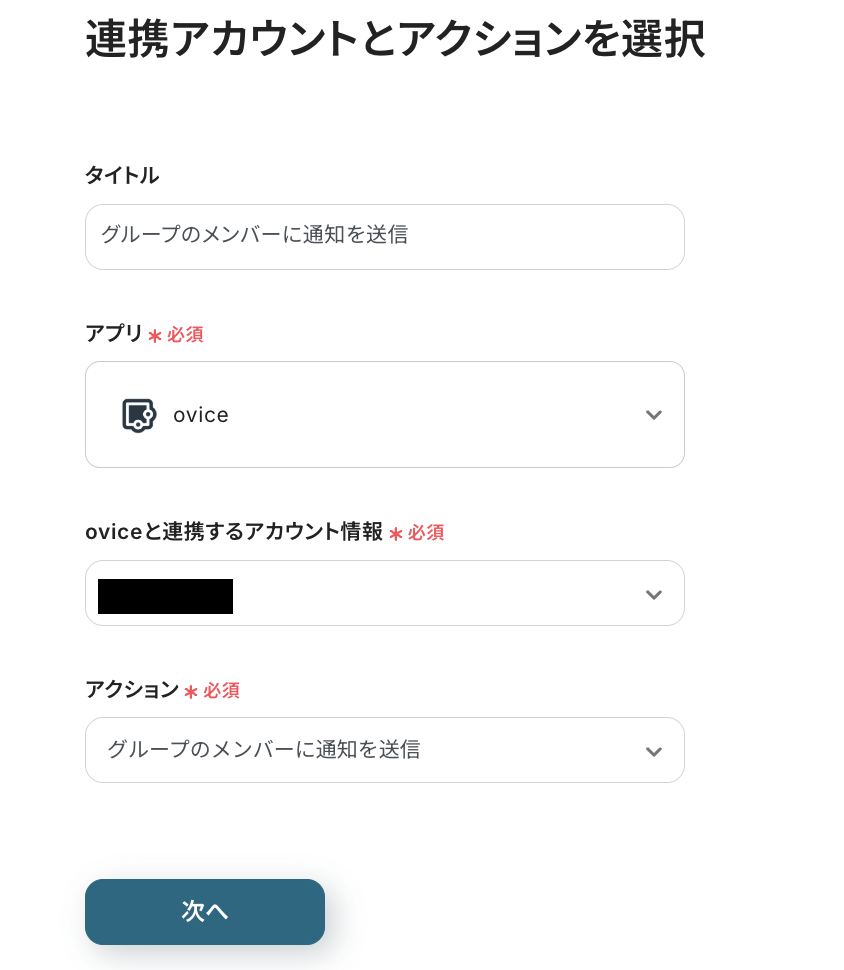
ステップ4と同じように、タイトルは必要に応じて変更し、連携するアカウント情報がフローで使用するアカウントであるかどうかを確認しましょう。
アクションは変更せず、「次へ」を押します。
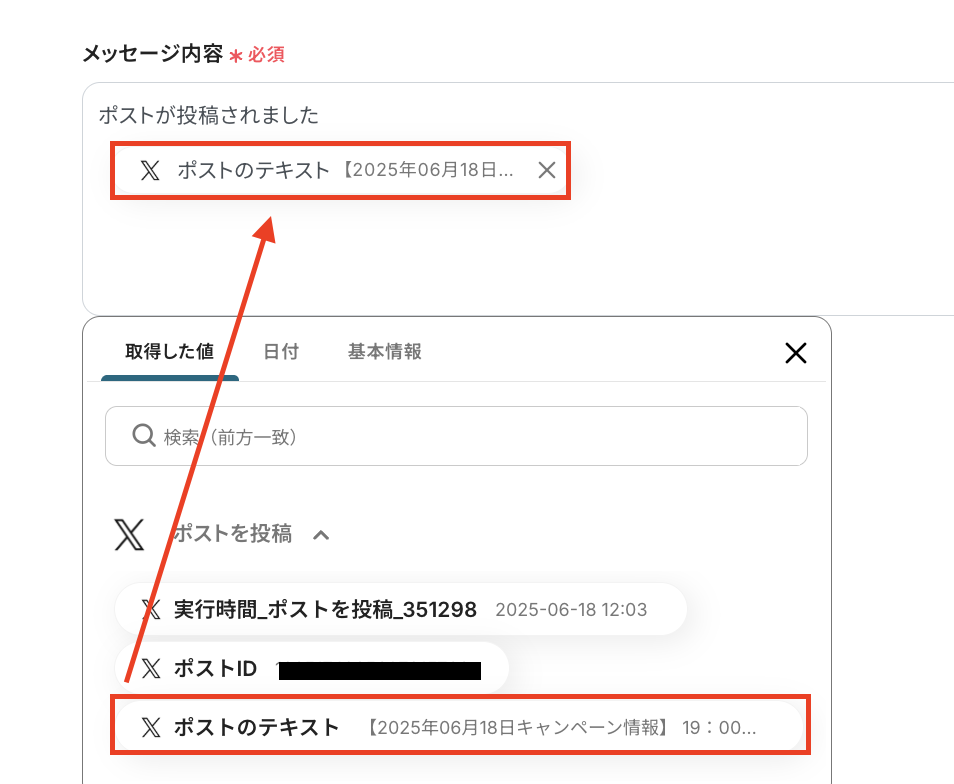
次に、oviceに送信するメッセージの内容を設定していきます。
「メッセージ内容」に通知するメッセージの内容を設定しますよ!
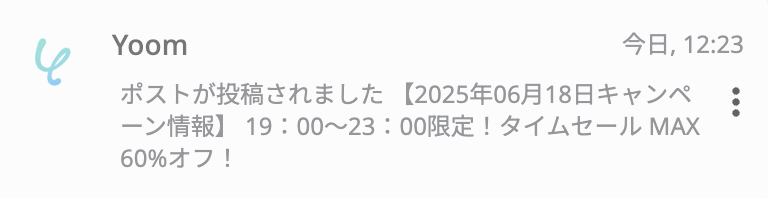
「ポストが投稿されました」など、毎回同じテキストを使用する定型的な文章は直接入力し、「ポストされた内容」などX(Twitter)に投稿された内容を引用する部分はアウトプットを使って入力しましょう。
メッセージ内容はカスタマイズできるので、活用する業務内容に合わせて自由に設定してみてくださいね!
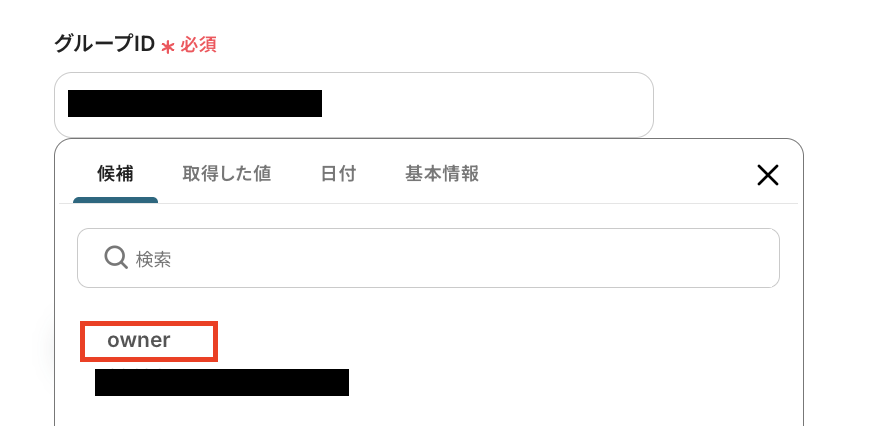
「グループID」に、送信先となるoviceのグループを指定します。
入力欄をクリックすると、連携しているアカウントに紐づいて候補が表示されるので、候補から該当のグループを選択しましょう。
設定が完了したら「テスト」をクリックし、実際にoviceにメッセージが届いていることを確認してください。
確認後、「保存する」を押したら設定完了です!
ステップ6:トリガーをONにしてフローの動作確認
これで全ての設定が完了しました。「トリガーをON」にし、設定したフローの動作確認をしてみてくださいね!
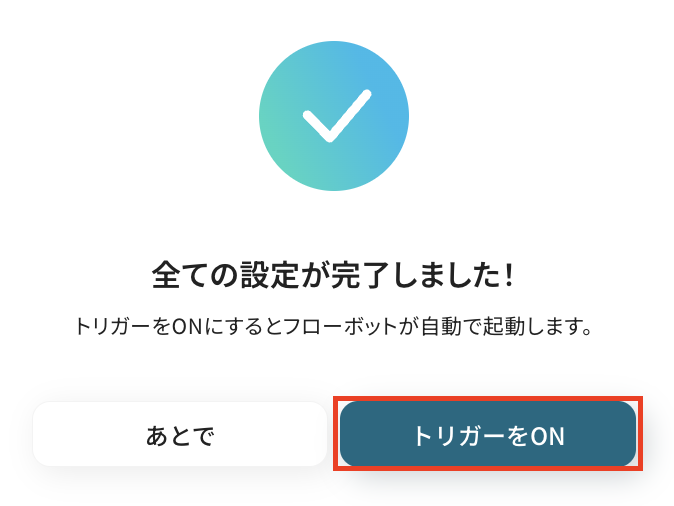
以上が、「指定のスケジュールになったらX(Twitter)でポストして、oviceに通知する」フローの作成手順でした!
X(Twitter)やoviceを使ったその他の自動化例
X(Twitter)との連携以外でも、oviceのAPIを使用してさまざまな業務を自動化することが可能です。
もし気になるものがあればぜひこちらもお試しになってみてください!
X(Twitter)を使ったその他の自動化例
SNS投稿や情報更新を効率化するための自動化テンプレートです。
様々なアプリの内容に基づいて、自動的にX(Twitter)に投稿できます。
また、定期的なスクレイピングでX(Twitter)の情報を収集し、Googleスプレッドシートに自動で追加。手動作業を減らし、素早く正確な情報発信を実現します。
■概要
YouTubeチャンネルに新しい動画を投稿した後、X(Twitter)への告知ポストを手作業で行っていませんか?動画投稿のたびに発生するこの定型作業は、手間がかかるだけでなく、投稿のし忘れや内容の間違いといったミスにつながる可能性もあります。このワークフローを利用すれば、YouTubeへの動画公開をトリガーに、X(Twitter)への告知ポストを自動化でき、こうした運用の手間を解消します。
■このテンプレートをおすすめする方
- YouTubeチャンネルを運営しており、X(Twitter)での告知を手作業で行っている方
- 企業の広報やマーケティング担当者で、コンテンツ拡散の効率化を図りたい方
- SNS投稿の遅延や内容の誤りなどのミスを防ぎ、安定した運用を実現したい方
■このテンプレートを使うメリット
- YouTubeに動画を公開するだけでX(Twitter)への告知が自動実行されるため、これまで手作業での投稿に費やしていた時間を短縮できます。
- 手動での対応が不要になることで、投稿の遅延やURLの貼り間違いといったヒューマンエラーを防ぎ、確実な情報発信を実現します。
■フローボットの流れ
- はじめに、YouTubeとX(Twitter)のアカウントをYoomと連携します。
- 次に、トリガーでYouTubeを選択し、「YouTubeチャンネルで最新の動画が公開されたら」というアクションを設定します。
- 最後に、オペレーションでX(Twitter)の「ポストを投稿」アクションを設定し、公開された動画のタイトルやURLなどを本文に含めるように設定します。
※「トリガー」:フロー起動のきっかけとなるアクション、「オペレーション」:トリガー起動後、フロー内で処理を行うアクション
■このワークフローのカスタムポイント
- X(Twitter)の「ポストを投稿」アクションでは、投稿するテキストを自由にカスタマイズできます。「新しい動画を公開しました!」などの固定テキストと、トリガーで取得したYouTube動画のタイトルやURLといった動的な値を組み合わせて設定してください。
■注意事項
- YouTubeとX(Twitter)を連携させてください。
- トリガーは5分、10分、15分、30分、60分の間隔で起動間隔を選択できます。
- プランによって最短の起動間隔が異なりますので、ご注意ください。
■概要フォームで集めたお客様の声やキャンペーンの応募内容などを、X(Twitter)で発信したいけれど、手作業での投稿は手間がかかり、情報の鮮度も落ちてしまう、といった課題はありませんか?このワークフローを活用すれば、フォームが送信されると、その内容を自動でX(Twitter)に投稿することが可能です。手作業による投稿の手間を減らし、スムーズな情報発信を実現します。■このテンプレートをおすすめする方- フォームで受け付けた情報を活用し、X(Twitter)での情報発信を効率化したいマーケティング担当者の方
- 手作業によるSNS投稿の時間を削減し、企画や分析などのコア業務に集中したい広報・SNS担当者の方
- キャンペーンの応募状況などをX(Twitter)に投稿し、エンゲージメントを高めたい方
■このテンプレートを使うメリット- フォーム送信をトリガーにX(Twitter)への投稿が自動で実行されるため、手作業での投稿にかかっていた時間を削減できます。
- 手動でのコピー&ペースト作業が不要になるため、投稿内容の転記ミスや投稿漏れといったヒューマンエラーの防止に繋がります。
■フローボットの流れ- はじめに、X(Twitter)のアカウントをYoomと連携します。
- 次に、トリガーでフォームトリガー機能を選択し、「フォームが送信されたら」というアクションを設定します。
- 最後に、オペレーションでX(Twitter)を選択し、「ポストを投稿」アクションを設定します。この際、投稿するテキストにフォームの回答内容を指定します。
※「トリガー」:フロー起動のきっかけとなるアクション、「オペレーション」:トリガー起動後、フロー内で処理を行うアクション■このワークフローのカスタムポイント- X(Twitter)への投稿テキストは、固定の文章を設定するだけでなく、フォームトリガーで受け取った回答内容を「変数」として埋め込むことが可能です。例えば、「キャンペーンへのご応募ありがとうございます!」といった定型文に、フォームで受け取った名前やコメントを組み合わせて投稿内容を動的に作成できます。
■注意事項- X(Twitter)とYoomを連携してください。
■概要Slackでの情報共有は便利ですが、その内容をX(Twitter)で発信するために、毎回手作業でリライトして投稿するのは手間ではないでしょうか。また、手作業では投稿漏れや内容のばらつきも発生しがちです。このワークフローを活用すれば、Slackの特定チャンネルにメッセージを投稿するだけで、AIが自動でX(Twitter)向けの文章を生成し、投稿までを完結させることができます。日々の情報発信にかかる手間を削減し、効率的なSNS運用を実現します。
■このテンプレートをおすすめする方- SlackとX(Twitter)を併用し、投稿内容の転記やリライトに手間を感じているSNS運用担当者の方
- Slackでの議論や決定事項を、効率的に外部へ発信したいと考えている広報・マーケティング担当者の方
- 手作業によるSNS投稿での更新漏れや内容のばらつきを防ぎ、運用を効率化したい方
■このテンプレートを使うメリット- Slackへの投稿を起点にAIが文章を生成しX(Twitter)へ自動投稿するため、手作業でのリライトや転記にかかる時間を削減できます。
- 手作業による投稿漏れや、担当者ごとの文章のトーンのばらつきを防ぎ、一貫性のある情報発信を実現します。
■フローボットの流れ- はじめに、SlackとX(Twitter)をYoomと連携します。
- 次に、トリガーでSlackを選択し、「メッセージがチャンネルに投稿されたら(Webhook)」を設定して、投稿を検知したいチャンネルを指定します。
- 続いて、オペレーションでAI機能の「テキストを生成する」を設定し、トリガーで取得したSlackのメッセージを元に、X(Twitter)投稿用の文章を生成するようプロンプトを設定します。
- 最後に、オペレーションでX(Twitter)の「ポストを投稿」を設定し、AIが生成したテキストを内容として自動で投稿するように設定します。
※「トリガー」:フロー起動のきっかけとなるアクション、「オペレーション」:トリガー起動後、フロー内で処理を行うアクション
■このワークフローのカスタムポイント- はじめに、ご自身の利用環境に合わせてSlack、X(Twitter)のそれぞれとYoomを連携してください。
- Slackのトリガー設定では、投稿を監視するチャンネルを任意で設定してください。
- AI機能でテキストを生成する際のプロンプトは、自社の発信したい内容やトーン&マナーに合わせて自由にカスタマイズしてください。
■注意事項- Slack、X(Twitter)のそれぞれとYoomを連携してください。
■概要Google スプレッドシートで管理しているタスクの進捗や商品在庫の状況などを、手作業でX(Twitter)に投稿していませんか?この作業は定期的に発生するため、手間がかかる上に、投稿漏れや内容の転記ミスといった課題も起こりがちです。このワークフローを活用すれば、Google スプレッドシートの特定のステータスが更新されると、自動でX(Twitter)にポストを投稿し、こうした情報発信の運用を効率化できます。
■このテンプレートをおすすめする方- Google スプレッドシートの更新情報を手作業でX(Twitter)に投稿している方
- SNSへの情報発信における投稿漏れや遅延、内容の誤りを防ぎたいと考えている方
- X(Twitter)を活用したマーケティングや広報活動の運用を効率化したい担当者の方
■このテンプレートを使うメリット- スプレッドシートのステータス更新を起点に自動で投稿されるため、これまで手作業に費やしていた時間を他の業務に充てることができます。
- 手動での転記作業が不要になるため、コピー&ペーストのミスや投稿内容の間違いといったヒューマンエラーの防止に繋がります。
■フローボットの流れ- はじめに、Google スプレッドシートとX(Twitter)をYoomと連携します。
- 次に、トリガーでGoogle スプレッドシートを選択し、「ステータスが更新されたら」というアクションを設定します。
- 次に、オペレーションでGoogle スプレッドシートの「行が更新されたら」アクションを設定し、更新された行の情報を取得します。
- 最後に、オペレーションでX(Twitter)の「ポストを投稿」アクションを設定し、取得した情報をもとに投稿内容を作成します。
※「トリガー」:フロー起動のきっかけとなるアクション、「オペレーション」:トリガー起動後、フロー内で処理を行うアクション
■このワークフローのカスタムポイント- Google スプレッドシートの設定では、対象のスプレッドシートやシート、更新を検知したいステータス管理用の列などを任意で指定してください。
- X(Twitter)の投稿アクションでは、スプレッドシートから取得した情報を投稿本文に含めるなど、ポスト内容を自由にカスタマイズできます。
■注意事項- Google スプレッドシート、X(Twitter)のそれぞれとYoomを連携してください。
- トリガーは5分、10分、15分、30分、60分の間隔で起動間隔を選択できます。
- プランによって最短の起動間隔が異なりますので、ご注意ください。
- Google スプレッドシートをアプリトリガーとして使用する際の注意事項は「【アプリトリガー】Google スプレッドシートのトリガーにおける注意事項」を参照してください。

■概要
YouTubeチャンネルに新しい動画を投稿した後、X(Twitter)への告知ポストを手作業で行っていませんか?動画投稿のたびに発生するこの定型作業は、手間がかかるだけでなく、投稿のし忘れや内容の間違いといったミスにつながる可能性もあります。このワークフローを利用すれば、YouTubeへの動画公開をトリガーに、X(Twitter)への告知ポストを自動化でき、こうした運用の手間を解消します。
■このテンプレートをおすすめする方
- YouTubeチャンネルを運営しており、X(Twitter)での告知を手作業で行っている方
- 企業の広報やマーケティング担当者で、コンテンツ拡散の効率化を図りたい方
- SNS投稿の遅延や内容の誤りなどのミスを防ぎ、安定した運用を実現したい方
■このテンプレートを使うメリット
- YouTubeに動画を公開するだけでX(Twitter)への告知が自動実行されるため、これまで手作業での投稿に費やしていた時間を短縮できます。
- 手動での対応が不要になることで、投稿の遅延やURLの貼り間違いといったヒューマンエラーを防ぎ、確実な情報発信を実現します。
■フローボットの流れ
- はじめに、YouTubeとX(Twitter)のアカウントをYoomと連携します。
- 次に、トリガーでYouTubeを選択し、「YouTubeチャンネルで最新の動画が公開されたら」というアクションを設定します。
- 最後に、オペレーションでX(Twitter)の「ポストを投稿」アクションを設定し、公開された動画のタイトルやURLなどを本文に含めるように設定します。
※「トリガー」:フロー起動のきっかけとなるアクション、「オペレーション」:トリガー起動後、フロー内で処理を行うアクション
■このワークフローのカスタムポイント
- X(Twitter)の「ポストを投稿」アクションでは、投稿するテキストを自由にカスタマイズできます。「新しい動画を公開しました!」などの固定テキストと、トリガーで取得したYouTube動画のタイトルやURLといった動的な値を組み合わせて設定してください。
■注意事項
- YouTubeとX(Twitter)を連携させてください。
- トリガーは5分、10分、15分、30分、60分の間隔で起動間隔を選択できます。
- プランによって最短の起動間隔が異なりますので、ご注意ください。
- フォームで受け付けた情報を活用し、X(Twitter)での情報発信を効率化したいマーケティング担当者の方
- 手作業によるSNS投稿の時間を削減し、企画や分析などのコア業務に集中したい広報・SNS担当者の方
- キャンペーンの応募状況などをX(Twitter)に投稿し、エンゲージメントを高めたい方
- フォーム送信をトリガーにX(Twitter)への投稿が自動で実行されるため、手作業での投稿にかかっていた時間を削減できます。
- 手動でのコピー&ペースト作業が不要になるため、投稿内容の転記ミスや投稿漏れといったヒューマンエラーの防止に繋がります。
- はじめに、X(Twitter)のアカウントをYoomと連携します。
- 次に、トリガーでフォームトリガー機能を選択し、「フォームが送信されたら」というアクションを設定します。
- 最後に、オペレーションでX(Twitter)を選択し、「ポストを投稿」アクションを設定します。この際、投稿するテキストにフォームの回答内容を指定します。
- X(Twitter)への投稿テキストは、固定の文章を設定するだけでなく、フォームトリガーで受け取った回答内容を「変数」として埋め込むことが可能です。例えば、「キャンペーンへのご応募ありがとうございます!」といった定型文に、フォームで受け取った名前やコメントを組み合わせて投稿内容を動的に作成できます。
- X(Twitter)とYoomを連携してください。

■このテンプレートをおすすめする方
- SlackとX(Twitter)を併用し、投稿内容の転記やリライトに手間を感じているSNS運用担当者の方
- Slackでの議論や決定事項を、効率的に外部へ発信したいと考えている広報・マーケティング担当者の方
- 手作業によるSNS投稿での更新漏れや内容のばらつきを防ぎ、運用を効率化したい方
■このテンプレートを使うメリット
- Slackへの投稿を起点にAIが文章を生成しX(Twitter)へ自動投稿するため、手作業でのリライトや転記にかかる時間を削減できます。
- 手作業による投稿漏れや、担当者ごとの文章のトーンのばらつきを防ぎ、一貫性のある情報発信を実現します。
■フローボットの流れ
- はじめに、SlackとX(Twitter)をYoomと連携します。
- 次に、トリガーでSlackを選択し、「メッセージがチャンネルに投稿されたら(Webhook)」を設定して、投稿を検知したいチャンネルを指定します。
- 続いて、オペレーションでAI機能の「テキストを生成する」を設定し、トリガーで取得したSlackのメッセージを元に、X(Twitter)投稿用の文章を生成するようプロンプトを設定します。
- 最後に、オペレーションでX(Twitter)の「ポストを投稿」を設定し、AIが生成したテキストを内容として自動で投稿するように設定します。
■このワークフローのカスタムポイント
- はじめに、ご自身の利用環境に合わせてSlack、X(Twitter)のそれぞれとYoomを連携してください。
- Slackのトリガー設定では、投稿を監視するチャンネルを任意で設定してください。
- AI機能でテキストを生成する際のプロンプトは、自社の発信したい内容やトーン&マナーに合わせて自由にカスタマイズしてください。
■注意事項
- Slack、X(Twitter)のそれぞれとYoomを連携してください。

- Google スプレッドシートの更新情報を手作業でX(Twitter)に投稿している方
- SNSへの情報発信における投稿漏れや遅延、内容の誤りを防ぎたいと考えている方
- X(Twitter)を活用したマーケティングや広報活動の運用を効率化したい担当者の方
■このテンプレートを使うメリット
- スプレッドシートのステータス更新を起点に自動で投稿されるため、これまで手作業に費やしていた時間を他の業務に充てることができます。
- 手動での転記作業が不要になるため、コピー&ペーストのミスや投稿内容の間違いといったヒューマンエラーの防止に繋がります。
■フローボットの流れ
- はじめに、Google スプレッドシートとX(Twitter)をYoomと連携します。
- 次に、トリガーでGoogle スプレッドシートを選択し、「ステータスが更新されたら」というアクションを設定します。
- 次に、オペレーションでGoogle スプレッドシートの「行が更新されたら」アクションを設定し、更新された行の情報を取得します。
- 最後に、オペレーションでX(Twitter)の「ポストを投稿」アクションを設定し、取得した情報をもとに投稿内容を作成します。
■このワークフローのカスタムポイント
- Google スプレッドシートの設定では、対象のスプレッドシートやシート、更新を検知したいステータス管理用の列などを任意で指定してください。
- X(Twitter)の投稿アクションでは、スプレッドシートから取得した情報を投稿本文に含めるなど、ポスト内容を自由にカスタマイズできます。
■注意事項
- Google スプレッドシート、X(Twitter)のそれぞれとYoomを連携してください。
- トリガーは5分、10分、15分、30分、60分の間隔で起動間隔を選択できます。
- プランによって最短の起動間隔が異なりますので、ご注意ください。
- Google スプレッドシートをアプリトリガーとして使用する際の注意事項は「【アプリトリガー】Google スプレッドシートのトリガーにおける注意事項」を参照してください。
oviceを使ったその他の自動化例
oviceと他のツールを連携させることで、作業の効率化と情報の一元管理を実現します。
例えば、oviceでのチャットを他のアプリに転送したり、重要な情報を自動で記録・更新することで、手動作業を削減できます。
また、入退室情報や予定変更の通知を自動化することで、チームの作業をスムーズに進行させることができます。
■概要
バーチャルオフィスoviceでのコミュニケーションは活発ですが、Discordなど他のツールを併用していると、重要なチャットメッセージを見逃してしまうことはありませんか。ツールを横断して情報を確認する手間は、業務の非効率化に繋がることもあります。このワークフローを活用すれば、oviceで受信したチャットメッセージをDiscordへ自動で転送できるため、情報の見逃しを防ぎ、チーム間のコミュニケーションを円滑にします。
■このテンプレートをおすすめする方
- oviceとDiscordを併用しており、ツール間の情報連携を効率化したいと考えている方
- oviceの重要な通知を見逃すことが多く、迅速な情報共有に課題を感じている方
- 手作業での情報共有によるコミュニケーションロスをなくしたいチームリーダーの方
■このテンプレートを使うメリット
- oviceのチャットメッセージがDiscordに自動で転送されるため、手動で情報を伝える手間や時間を短縮し、本来の業務に集中できます。
- システムが自動で通知を転送するため、メッセージの伝え忘れや転記ミスといったヒューマンエラーを防ぎ、確実な情報共有を実現します。
■フローボットの流れ
- はじめに、oviceとDiscordをYoomと連携します。
- 次に、トリガーでoviceを選択し、「Webhookを受信したら」というアクションを設定します。
- 最後に、オペレーションでDiscordの「メッセージを送信」アクションを設定し、oviceから受信した情報を指定のチャンネルに送信するように設定します。
※「トリガー」:フロー起動のきっかけとなるアクション、「オペレーション」:トリガー起動後、フロー内で処理を行うアクション
■このワークフローのカスタムポイント
- ovice側でWebhookを送信するトリガーは、「オンラインになる」「オフラインになる」など、チャットメッセージの受信以外にも用途に応じて任意に設定してください。
- Discordに送信するメッセージは、通知先のチャンネルを自由に設定できます。また、本文には固定のテキストだけでなく、oviceから受け取った情報を変数として埋め込むことも可能です。
■注意事項
- ovice、DiscordのそれぞれとYoomを連携してください。
■概要
oviceでのコミュニケーションは活発な一方で、重要なメッセージやタスクに関する情報を別途Notionに手作業で記録するのは手間がかかり、情報の抜け漏れも心配ではありませんか。
このワークフローを活用すれば、oviceでメッセージが投稿された際に、その内容を自動でNotionのデータベースに追加することができるので、情報共有の効率化と記録管理の精度向上を実現します。
■このテンプレートをおすすめする方
- oviceのメッセージを手作業でNotionに転記している方
- oviceとNotionを連携させ、情報集約の自動化を図りたいと考えている方
- チーム内のコミュニケーション履歴をNotionで効率的に管理したい方
■このテンプレートを使うメリット
- oviceでのメッセージ投稿後、自動でNotionに情報が記録されるため、手作業による転記にかかっていた時間を削減できます。
- 手動でのデータ入力時に発生しがちな、コピーミスや記録漏れといったヒューマンエラーを防ぎ、情報の正確性を高めます。
■フローボットの流れ
- はじめに、oviceとNotionをYoomと連携します。
- 次に、トリガーでoviceの「Webhookを受信したら」というアクションを選択し、oviceのメッセージ投稿をトリガーとします。
- 最後に、オペレーションでNotionの「レコードを追加する」アクションを設定します。ここで、oviceからWebhookで連携されたメッセージ内容や投稿者情報などを、Notionの指定したデータベースの各項目に紐づけて追加します。
※「トリガー」:フロー起動のきっかけとなるアクション、「オペレーション」:トリガー起動後、フロー内で処理を行うアクション
■このワークフローのカスタムポイント
- Notionの「レコードを追加する」では、oviceからWebhookで取得したメッセージ本文、投稿者名、投稿日時といった情報を変数を用いて設定できます。
■注意事項
- ovice、NotionのそれぞれとYoomを連携してください。
■概要バーチャルオフィスoviceでの入退室と、freee人事労務での勤怠打刻を別々に行い、管理に手間を感じていませんか?手作業による二重入力や、従業員の打刻忘れは、管理コストを増大させるだけでなく、ミスの原因にもなりかねません。このワークフローを活用すれば、oviceでの入退室をトリガーとして、freee人事労務へ自動で打刻情報が登録されるため、勤怠管理業務を円滑に進めることができます。
■このテンプレートをおすすめする方- oviceとfreee人事労務を利用し、勤怠管理を手作業で行っている人事・労務担当者の方
- ハイブリッドワーク環境における、正確な勤怠情報の打刻と管理を効率化したいと考えている方
- メンバーの打刻漏れを防ぎ、勤怠管理業務の自動化を進めたいと考えている管理者の方
■このテンプレートを使うメリット- oviceへの入退室と同時にfreee人事労務へ自動で打刻されるため、手作業での入力や確認に費やしていた時間を削減できます。
- 従業員の打刻忘れや手入力による間違いを防ぎ、正確な勤怠データを担保することに繋がります。
■フローボットの流れ- はじめに、oviceとfreee人事労務をYoomと連携します。
- 次に、トリガーでoviceの「Webhookを受信したら」を選択し、入退室の情報を取得するように設定します。
- 最後に、オペレーションでfreee人事労務の「打刻情報の登録」を設定し、トリガーで取得した情報をもとに打刻データを作成します。
※「トリガー」:フロー起動のきっかけとなるアクション、「オペレーション」:トリガー起動後、フロー内で処理を行うアクション
■このワークフローのカスタムポイント- freee人事労務に打刻情報を登録するオペレーションで、対象となる事業所IDや従業員IDをご利用の環境に合わせて設定してください。
- 同様に、打刻の対象となる年や月などの情報も任意の値に設定することが可能です。
■注意事項- ovice、freee人事労務のそれぞれとYoomを連携してください。
- ovice、freee人事労務はミニプラン以上でご利用いただけるアプリとなっております。フリープラン・パーソナルプランの場合は設定しているフローボットのオペレーションやデータコネクトはエラーとなりますので、ご注意ください。
- ミニプラン・チームプラン・サクセスプランなどの有料プランは、2週間の無料トライアルを行うことが可能です。無料トライアル中には制限対象のアプリを使用することができます。
■概要
Googleカレンダーに新しい予定が作成されるたびに、oviceのメンバーへ手動で通知するのは手間がかかり、重要な情報共有の漏れにも繋がりかねません。このワークフローを活用すれば、Googleカレンダーへの予定作成をトリガーとして、oviceへ自動で通知を送信し、このような情報共有に関する課題をスムーズに解消できます。
■このテンプレートをおすすめする方
- Googleカレンダーとoviceを利用し、情報共有の効率化を求める方
- 手作業での通知による連絡漏れや遅延を防ぎたいと考えている方
- チーム内のスケジュール共有をより迅速かつ確実に行いたいチームリーダーの方
■このテンプレートを使うメリット
- Googleカレンダーに予定が作成されると、oviceへ自動で通知が飛ぶため、手作業での連絡時間を削減できます。
- 手動での通知作業が不要になることで、通知漏れや誤った情報伝達といったヒューマンエラーの防止に繋がります。
■フローボットの流れ
- はじめに、GoogleカレンダーとoviceをYoomと連携します。
- 次に、トリガーでGoogleカレンダーを選択し、「予定が作成されたら」というアクションを設定します。
- 最後に、オペレーションでoviceを選択し、「グループのメンバーに通知を送信」アクションを設定します。
※「トリガー」:フロー起動のきっかけとなるアクション、「オペレーション」:トリガー起動後、フロー内で処理を行うアクション
■このワークフローのカスタムポイント
- Googleカレンダーのトリガー設定では、特定のキーワードを含む予定のみを通知の対象とすることが可能です。
- oviceへの通知設定では、通知を送信する先のグループを任意で設定でき、通知本文には固定のテキストだけでなく、Googleカレンダーの予定情報(件名、日時など)を変数として埋め込むことも可能です。
■注意事項
- Googleカレンダー、oviceのそれぞれとYoomを連携してください。
- トリガーは5分、10分、15分、30分、60分の間隔で起動間隔を選択できます。
- プランによって最短の起動間隔が異なりますので、ご注意ください。
■概要
Web会議とバーチャルオフィスの頻繁な行き来は、スムーズなコミュニケーションの妨げになることはありませんか?特に会議終了のタイミングを都度知らせる作業は、地味ながらも手間がかかるものです。このワークフローを活用すれば、Zoomでのミーティング終了を検知してoviceへ自動で通知できます。これにより、手作業での連絡の手間をなくし、チームの連携をよりシームレスにします。
■このテンプレートをおすすめする方
- ZoomでのWeb会議とoviceを併用し、チームの連携を強化したいと考えている方
- 会議終了後のメンバーへの周知を手作業で行い、手間や連絡漏れに課題を感じている方
- オンライン環境でのコミュニケーションを自動化し、生産性を高めたいと考えている方
■このテンプレートを使うメリット
- Zoomでの会議終了後、自動でoviceに通知が送信されるため、これまで手動での連絡に費やしていた時間を短縮できます。
- 手作業による通知の遅れや連絡漏れといったヒューマンエラーを防ぎ、会議後の円滑なコミュニケーション開始をサポートします。
■フローボットの流れ
- はじめに、ZoomとoviceをYoomと連携します。
- 次に、トリガーでZoomを選択し、「ミーティングが終了したら」というアクションを設定して、フローが起動するきっかけを作成します。
- 最後に、オペレーションでoviceの「ワークスペースのメンバーに通知を送信」アクションを設定し、任意のメッセージを送信するように設定します。
※「トリガー」:フロー起動のきっかけとなるアクション、「オペレーション」:トリガー起動後、フロー内で処理を行うアクション
■このワークフローのカスタムポイント
- Zoomのトリガー設定では、ワークフローの起動対象としたいミーティング主催者のZoomアカウント(メールアドレス)を指定してください。
- oviceへの通知アクションでは、送信するメッセージのテキスト内容や、通知を送信するメンバーなどを自由に設定することが可能です。
■注意事項
- Zoom、oviceのそれぞれとYoomを連携してください。
- Zoomのプランによって利用できるアクションとそうでないアクションがあるため、ご注意ください。
- 現時点では以下のアクションはZoomの有料プランのみ利用可能です。
・ミーティングが終了したら
・ミーティングのレコーディング情報を取得する(クラウド上に存在するレコーディングのみ取得可能なため) - 詳細は下記をご参照ください。
https://intercom.help/yoom/ja/articles/9550398

■概要
バーチャルオフィスoviceでのコミュニケーションは活発ですが、Discordなど他のツールを併用していると、重要なチャットメッセージを見逃してしまうことはありませんか。ツールを横断して情報を確認する手間は、業務の非効率化に繋がることもあります。このワークフローを活用すれば、oviceで受信したチャットメッセージをDiscordへ自動で転送できるため、情報の見逃しを防ぎ、チーム間のコミュニケーションを円滑にします。
■このテンプレートをおすすめする方
- oviceとDiscordを併用しており、ツール間の情報連携を効率化したいと考えている方
- oviceの重要な通知を見逃すことが多く、迅速な情報共有に課題を感じている方
- 手作業での情報共有によるコミュニケーションロスをなくしたいチームリーダーの方
■このテンプレートを使うメリット
- oviceのチャットメッセージがDiscordに自動で転送されるため、手動で情報を伝える手間や時間を短縮し、本来の業務に集中できます。
- システムが自動で通知を転送するため、メッセージの伝え忘れや転記ミスといったヒューマンエラーを防ぎ、確実な情報共有を実現します。
■フローボットの流れ
- はじめに、oviceとDiscordをYoomと連携します。
- 次に、トリガーでoviceを選択し、「Webhookを受信したら」というアクションを設定します。
- 最後に、オペレーションでDiscordの「メッセージを送信」アクションを設定し、oviceから受信した情報を指定のチャンネルに送信するように設定します。
※「トリガー」:フロー起動のきっかけとなるアクション、「オペレーション」:トリガー起動後、フロー内で処理を行うアクション
■このワークフローのカスタムポイント
- ovice側でWebhookを送信するトリガーは、「オンラインになる」「オフラインになる」など、チャットメッセージの受信以外にも用途に応じて任意に設定してください。
- Discordに送信するメッセージは、通知先のチャンネルを自由に設定できます。また、本文には固定のテキストだけでなく、oviceから受け取った情報を変数として埋め込むことも可能です。
■注意事項
- ovice、DiscordのそれぞれとYoomを連携してください。

■概要
oviceでのコミュニケーションは活発な一方で、重要なメッセージやタスクに関する情報を別途Notionに手作業で記録するのは手間がかかり、情報の抜け漏れも心配ではありませんか。
このワークフローを活用すれば、oviceでメッセージが投稿された際に、その内容を自動でNotionのデータベースに追加することができるので、情報共有の効率化と記録管理の精度向上を実現します。
■このテンプレートをおすすめする方
- oviceのメッセージを手作業でNotionに転記している方
- oviceとNotionを連携させ、情報集約の自動化を図りたいと考えている方
- チーム内のコミュニケーション履歴をNotionで効率的に管理したい方
■このテンプレートを使うメリット
- oviceでのメッセージ投稿後、自動でNotionに情報が記録されるため、手作業による転記にかかっていた時間を削減できます。
- 手動でのデータ入力時に発生しがちな、コピーミスや記録漏れといったヒューマンエラーを防ぎ、情報の正確性を高めます。
■フローボットの流れ
- はじめに、oviceとNotionをYoomと連携します。
- 次に、トリガーでoviceの「Webhookを受信したら」というアクションを選択し、oviceのメッセージ投稿をトリガーとします。
- 最後に、オペレーションでNotionの「レコードを追加する」アクションを設定します。ここで、oviceからWebhookで連携されたメッセージ内容や投稿者情報などを、Notionの指定したデータベースの各項目に紐づけて追加します。
※「トリガー」:フロー起動のきっかけとなるアクション、「オペレーション」:トリガー起動後、フロー内で処理を行うアクション
■このワークフローのカスタムポイント
- Notionの「レコードを追加する」では、oviceからWebhookで取得したメッセージ本文、投稿者名、投稿日時といった情報を変数を用いて設定できます。
■注意事項
- ovice、NotionのそれぞれとYoomを連携してください。

■このテンプレートをおすすめする方
- oviceとfreee人事労務を利用し、勤怠管理を手作業で行っている人事・労務担当者の方
- ハイブリッドワーク環境における、正確な勤怠情報の打刻と管理を効率化したいと考えている方
- メンバーの打刻漏れを防ぎ、勤怠管理業務の自動化を進めたいと考えている管理者の方
■このテンプレートを使うメリット
- oviceへの入退室と同時にfreee人事労務へ自動で打刻されるため、手作業での入力や確認に費やしていた時間を削減できます。
- 従業員の打刻忘れや手入力による間違いを防ぎ、正確な勤怠データを担保することに繋がります。
■フローボットの流れ
- はじめに、oviceとfreee人事労務をYoomと連携します。
- 次に、トリガーでoviceの「Webhookを受信したら」を選択し、入退室の情報を取得するように設定します。
- 最後に、オペレーションでfreee人事労務の「打刻情報の登録」を設定し、トリガーで取得した情報をもとに打刻データを作成します。
■このワークフローのカスタムポイント
- freee人事労務に打刻情報を登録するオペレーションで、対象となる事業所IDや従業員IDをご利用の環境に合わせて設定してください。
- 同様に、打刻の対象となる年や月などの情報も任意の値に設定することが可能です。
■注意事項
- ovice、freee人事労務のそれぞれとYoomを連携してください。
- ovice、freee人事労務はミニプラン以上でご利用いただけるアプリとなっております。フリープラン・パーソナルプランの場合は設定しているフローボットのオペレーションやデータコネクトはエラーとなりますので、ご注意ください。
- ミニプラン・チームプラン・サクセスプランなどの有料プランは、2週間の無料トライアルを行うことが可能です。無料トライアル中には制限対象のアプリを使用することができます。

■概要
Googleカレンダーに新しい予定が作成されるたびに、oviceのメンバーへ手動で通知するのは手間がかかり、重要な情報共有の漏れにも繋がりかねません。このワークフローを活用すれば、Googleカレンダーへの予定作成をトリガーとして、oviceへ自動で通知を送信し、このような情報共有に関する課題をスムーズに解消できます。
■このテンプレートをおすすめする方
- Googleカレンダーとoviceを利用し、情報共有の効率化を求める方
- 手作業での通知による連絡漏れや遅延を防ぎたいと考えている方
- チーム内のスケジュール共有をより迅速かつ確実に行いたいチームリーダーの方
■このテンプレートを使うメリット
- Googleカレンダーに予定が作成されると、oviceへ自動で通知が飛ぶため、手作業での連絡時間を削減できます。
- 手動での通知作業が不要になることで、通知漏れや誤った情報伝達といったヒューマンエラーの防止に繋がります。
■フローボットの流れ
- はじめに、GoogleカレンダーとoviceをYoomと連携します。
- 次に、トリガーでGoogleカレンダーを選択し、「予定が作成されたら」というアクションを設定します。
- 最後に、オペレーションでoviceを選択し、「グループのメンバーに通知を送信」アクションを設定します。
※「トリガー」:フロー起動のきっかけとなるアクション、「オペレーション」:トリガー起動後、フロー内で処理を行うアクション
■このワークフローのカスタムポイント
- Googleカレンダーのトリガー設定では、特定のキーワードを含む予定のみを通知の対象とすることが可能です。
- oviceへの通知設定では、通知を送信する先のグループを任意で設定でき、通知本文には固定のテキストだけでなく、Googleカレンダーの予定情報(件名、日時など)を変数として埋め込むことも可能です。
■注意事項
- Googleカレンダー、oviceのそれぞれとYoomを連携してください。
- トリガーは5分、10分、15分、30分、60分の間隔で起動間隔を選択できます。
- プランによって最短の起動間隔が異なりますので、ご注意ください。

■概要
Web会議とバーチャルオフィスの頻繁な行き来は、スムーズなコミュニケーションの妨げになることはありませんか?特に会議終了のタイミングを都度知らせる作業は、地味ながらも手間がかかるものです。このワークフローを活用すれば、Zoomでのミーティング終了を検知してoviceへ自動で通知できます。これにより、手作業での連絡の手間をなくし、チームの連携をよりシームレスにします。
■このテンプレートをおすすめする方
- ZoomでのWeb会議とoviceを併用し、チームの連携を強化したいと考えている方
- 会議終了後のメンバーへの周知を手作業で行い、手間や連絡漏れに課題を感じている方
- オンライン環境でのコミュニケーションを自動化し、生産性を高めたいと考えている方
■このテンプレートを使うメリット
- Zoomでの会議終了後、自動でoviceに通知が送信されるため、これまで手動での連絡に費やしていた時間を短縮できます。
- 手作業による通知の遅れや連絡漏れといったヒューマンエラーを防ぎ、会議後の円滑なコミュニケーション開始をサポートします。
■フローボットの流れ
- はじめに、ZoomとoviceをYoomと連携します。
- 次に、トリガーでZoomを選択し、「ミーティングが終了したら」というアクションを設定して、フローが起動するきっかけを作成します。
- 最後に、オペレーションでoviceの「ワークスペースのメンバーに通知を送信」アクションを設定し、任意のメッセージを送信するように設定します。
※「トリガー」:フロー起動のきっかけとなるアクション、「オペレーション」:トリガー起動後、フロー内で処理を行うアクション
■このワークフローのカスタムポイント
- Zoomのトリガー設定では、ワークフローの起動対象としたいミーティング主催者のZoomアカウント(メールアドレス)を指定してください。
- oviceへの通知アクションでは、送信するメッセージのテキスト内容や、通知を送信するメンバーなどを自由に設定することが可能です。
■注意事項
- Zoom、oviceのそれぞれとYoomを連携してください。
- Zoomのプランによって利用できるアクションとそうでないアクションがあるため、ご注意ください。
- 現時点では以下のアクションはZoomの有料プランのみ利用可能です。
・ミーティングが終了したら
・ミーティングのレコーディング情報を取得する(クラウド上に存在するレコーディングのみ取得可能なため) - 詳細は下記をご参照ください。
https://intercom.help/yoom/ja/articles/9550398
まとめ
いかがでしたか?
X(Twitter)とoviceの連携を自動化することで、これまで手作業で行っていた定期的なSNS投稿と、その内容をチームへ共有するという一連のタスクから解放され、ヒューマンエラーを大幅に削減することが期待できます。
これにより、担当者は単純作業に時間を奪われることなく、よりエンゲージメントを高めるための投稿内容の企画や、ユーザーとのコミュニケーションといった本来注力すべきコア業務に集中できる環境が整うでしょう。
今回ご紹介したような業務自動化は、Yoomを活用すればプログラミングの知識がない方でも直感的な操作で簡単にフローを構築できますよ!
「プログラミング知識ないけど、本当に設定できる?」「ちょっと気になる...」と思った方は、ぜひまずは無料アカウントを作成してみてください。登録は30秒ほどで完了!その後すぐに様々な業務プロセスの自動化設定を体験できます。
フローは自由にカスタマイズできるので、アイデア次第で活用方法は無数にあります!自社の業務に合った最適なフローを構築してみてください。
Yoomで日々の業務をもっとラクに、もっと効率的にしませんか?
まずは1つ自動化を試してみて、業務効率がどれだけ改善されるのか、ぜひこの機会に体験してみてくださいね!
プログラミング知識なしで手軽に構築できます。