
・
【ノーコードで実現】Google Drive上のファイルをGoogleスライドのプレゼンテーションに自動で変換する方法

定型的な報告書や会議資料など、毎回似たような構成のプレゼンテーションを作成するのに多くの時間を費やしていませんか?
「他のドキュメントから情報をコピー&ペーストしてスライドにまとめる作業が面倒…」
「フォーマットは決まっているのに、手作業で作成するため時間がかかり、本来の業務を圧迫している…」
このように、プレゼンテーション資料の作成における手作業に、非効率さを感じている方も少なくないはずです。
もし、Google Driveに保存したファイルの内容をもとに、Googleスライドのプレゼンテーションを自動で生成できる仕組みがあれば、こうした定型的な資料作成業務から解放され、企画の立案や分析といった、より付加価値の高いコア業務に集中する時間を創出することが見込めます!
今回ご紹介する自動化は、ノーコードで簡単に設定できて、手間や時間もかからないので、ぜひ自動化を導入して作業をもっと楽にしましょう!
とにかく早く試したい方へ
Yoomにはストレージ上のファイルをプレゼンテーション資料に変換する業務フロー自動化のテンプレートが用意されているので、「まずは試してみたい!」という方は、以下のバナーをクリックして、すぐに自動化を体験してみましょう!
■概要Google Driveに格納されたPowerPoint形式のプレゼンテーション資料を、チームで共有するために都度Googleスライドへ手動で変換する作業は、手間がかかるものです。このワークフローを活用すれば、特定のファイルをGoogle Driveに保存するだけで、自動でGoogleスライド形式のプレゼンテーションに変換し、Slackへ通知までを完結させることができ、こうした定型業務を効率化します。
■このテンプレートをおすすめする方- 外部から受け取るプレゼンテーション資料の管理や共有に手間を感じている方
- Googleスライドを主に利用しており、手動でのファイル変換作業を減らしたい方
- ファイル共有や通知の遅れ・漏れを防ぎ、チームの連携を円滑にしたい方
■このテンプレートを使うメリット- Google Driveへのファイル保存を起点に、Googleスライドへの変換からSlack通知までが自動化されるため、手作業の時間を削減できます。
- 手作業によるファイルの変換忘れや、共有リンクの権限設定ミス、関係者への通知漏れといったヒューマンエラーの防止に繋がります。
■フローボットの流れ- はじめに、Google DriveとSlackをYoomと連携します。
- 次に、トリガーでGoogle Driveを選択し、「特定のキーワードを含むファイルが作成されたら」というアクションを設定します。
- 続いて、オペレーションでGoogle Driveの「プレゼンテーションファイルをGoogleスライドに変換する」アクションを設定します。
- さらに、同じくGoogle Driveの「ファイル権限を「リンクを知っている全員」に変更」アクションで、共有設定を自動で行います。
- 最後に、オペレーションでSlackの「チャンネルにメッセージを送る」アクションを設定し、変換されたファイルの情報を指定チャンネルに通知します。
※「トリガー」:フロー起動のきっかけとなるアクション、「オペレーション」:トリガー起動後、フロー内で処理を行うアクション
■このワークフローのカスタムポイント- Google Driveのトリガー設定では、自動変換の対象としたいファイル名に含まれるキーワードを任意で設定してください。
- Slackへメッセージを送るオペレーションでは、通知先のチャンネルやメッセージ本文を、運用に合わせて任意で設定してください。
■注意事項- Google Drive、SlackのそれぞれとYoomを連携してください。
- トリガーは5分、10分、15分、30分、60分の間隔で起動間隔を選択できます。
- プランによって最短の起動間隔が異なりますので、ご注意ください。
- トリガー、各オペレーションでの取り扱い可能なファイル容量の詳細は「ファイルの容量制限について」をご参照ください。


- 外部から受け取るプレゼンテーション資料の管理や共有に手間を感じている方
- Googleスライドを主に利用しており、手動でのファイル変換作業を減らしたい方
- ファイル共有や通知の遅れ・漏れを防ぎ、チームの連携を円滑にしたい方
- Google Driveへのファイル保存を起点に、Googleスライドへの変換からSlack通知までが自動化されるため、手作業の時間を削減できます。
- 手作業によるファイルの変換忘れや、共有リンクの権限設定ミス、関係者への通知漏れといったヒューマンエラーの防止に繋がります。
- はじめに、Google DriveとSlackをYoomと連携します。
- 次に、トリガーでGoogle Driveを選択し、「特定のキーワードを含むファイルが作成されたら」というアクションを設定します。
- 続いて、オペレーションでGoogle Driveの「プレゼンテーションファイルをGoogleスライドに変換する」アクションを設定します。
- さらに、同じくGoogle Driveの「ファイル権限を「リンクを知っている全員」に変更」アクションで、共有設定を自動で行います。
- 最後に、オペレーションでSlackの「チャンネルにメッセージを送る」アクションを設定し、変換されたファイルの情報を指定チャンネルに通知します。
■このワークフローのカスタムポイント
- Google Driveのトリガー設定では、自動変換の対象としたいファイル名に含まれるキーワードを任意で設定してください。
- Slackへメッセージを送るオペレーションでは、通知先のチャンネルやメッセージ本文を、運用に合わせて任意で設定してください。
- Google Drive、SlackのそれぞれとYoomを連携してください。
- トリガーは5分、10分、15分、30分、60分の間隔で起動間隔を選択できます。
- プランによって最短の起動間隔が異なりますので、ご注意ください。
- トリガー、各オペレーションでの取り扱い可能なファイル容量の詳細は「ファイルの容量制限について」をご参照ください。
Googleスライドのプレゼンテーション作成を自動化する方法
普段お使いのGoogle Driveから、Googleスライドへのプレゼンテーション作成を自動化する方法を、具体的なテンプレートを使って紹介します!
気になる内容があれば、ぜひクリックしてみてください!
ストレージサービス上のファイルをGoogleスライドに自動で変換する
Google Driveなどのストレージサービスに特定のファイルが作成されたことをきっかけに、その内容をGoogleスライドのプレゼンテーションとして自動で生成することができるので、これまで手作業で行っていた資料作成の手間を大幅に削減し、業務効率を向上させることが可能です。
■概要Google Driveに格納されたPowerPoint形式のプレゼンテーション資料を、チームで共有するために都度Googleスライドへ手動で変換する作業は、手間がかかるものです。このワークフローを活用すれば、特定のファイルをGoogle Driveに保存するだけで、自動でGoogleスライド形式のプレゼンテーションに変換し、Slackへ通知までを完結させることができ、こうした定型業務を効率化します。
■このテンプレートをおすすめする方- 外部から受け取るプレゼンテーション資料の管理や共有に手間を感じている方
- Googleスライドを主に利用しており、手動でのファイル変換作業を減らしたい方
- ファイル共有や通知の遅れ・漏れを防ぎ、チームの連携を円滑にしたい方
■このテンプレートを使うメリット- Google Driveへのファイル保存を起点に、Googleスライドへの変換からSlack通知までが自動化されるため、手作業の時間を削減できます。
- 手作業によるファイルの変換忘れや、共有リンクの権限設定ミス、関係者への通知漏れといったヒューマンエラーの防止に繋がります。
■フローボットの流れ- はじめに、Google DriveとSlackをYoomと連携します。
- 次に、トリガーでGoogle Driveを選択し、「特定のキーワードを含むファイルが作成されたら」というアクションを設定します。
- 続いて、オペレーションでGoogle Driveの「プレゼンテーションファイルをGoogleスライドに変換する」アクションを設定します。
- さらに、同じくGoogle Driveの「ファイル権限を「リンクを知っている全員」に変更」アクションで、共有設定を自動で行います。
- 最後に、オペレーションでSlackの「チャンネルにメッセージを送る」アクションを設定し、変換されたファイルの情報を指定チャンネルに通知します。
※「トリガー」:フロー起動のきっかけとなるアクション、「オペレーション」:トリガー起動後、フロー内で処理を行うアクション
■このワークフローのカスタムポイント- Google Driveのトリガー設定では、自動変換の対象としたいファイル名に含まれるキーワードを任意で設定してください。
- Slackへメッセージを送るオペレーションでは、通知先のチャンネルやメッセージ本文を、運用に合わせて任意で設定してください。
■注意事項- Google Drive、SlackのそれぞれとYoomを連携してください。
- トリガーは5分、10分、15分、30分、60分の間隔で起動間隔を選択できます。
- プランによって最短の起動間隔が異なりますので、ご注意ください。
- トリガー、各オペレーションでの取り扱い可能なファイル容量の詳細は「ファイルの容量制限について」をご参照ください。
- 外部から受け取るプレゼンテーション資料の管理や共有に手間を感じている方
- Googleスライドを主に利用しており、手動でのファイル変換作業を減らしたい方
- ファイル共有や通知の遅れ・漏れを防ぎ、チームの連携を円滑にしたい方
- Google Driveへのファイル保存を起点に、Googleスライドへの変換からSlack通知までが自動化されるため、手作業の時間を削減できます。
- 手作業によるファイルの変換忘れや、共有リンクの権限設定ミス、関係者への通知漏れといったヒューマンエラーの防止に繋がります。
- はじめに、Google DriveとSlackをYoomと連携します。
- 次に、トリガーでGoogle Driveを選択し、「特定のキーワードを含むファイルが作成されたら」というアクションを設定します。
- 続いて、オペレーションでGoogle Driveの「プレゼンテーションファイルをGoogleスライドに変換する」アクションを設定します。
- さらに、同じくGoogle Driveの「ファイル権限を「リンクを知っている全員」に変更」アクションで、共有設定を自動で行います。
- 最後に、オペレーションでSlackの「チャンネルにメッセージを送る」アクションを設定し、変換されたファイルの情報を指定チャンネルに通知します。
■このワークフローのカスタムポイント
- Google Driveのトリガー設定では、自動変換の対象としたいファイル名に含まれるキーワードを任意で設定してください。
- Slackへメッセージを送るオペレーションでは、通知先のチャンネルやメッセージ本文を、運用に合わせて任意で設定してください。
- Google Drive、SlackのそれぞれとYoomを連携してください。
- トリガーは5分、10分、15分、30分、60分の間隔で起動間隔を選択できます。
- プランによって最短の起動間隔が異なりますので、ご注意ください。
- トリガー、各オペレーションでの取り扱い可能なファイル容量の詳細は「ファイルの容量制限について」をご参照ください。
Google Drive上のファイルをGoogleスライドに変換するフローを作ってみよう
それではここから代表的な例として、Google Driveで特定のキーワードを含むファイルが作成された際に、その内容をGoogleスライドに自動で変換するフローを解説していきます!
ここではYoomを使用してノーコードで設定をしていくので、もしまだYoomのアカウントをお持ちでない場合は、こちらの登録フォームからアカウントを発行しておきましょう。
※今回連携するアプリの公式サイト:Google Drive/Slack
[Yoomとは]
フローの作成方法
今回は大きく分けて以下のプロセスで作成します。
- Google DriveとSlackのマイアプリ連携
- テンプレートをコピー
- Google Driveのトリガー・アクション設定とSlackのアクション設定
- トリガーをONにし、フローが起動するかを確認
■概要Google Driveに格納されたPowerPoint形式のプレゼンテーション資料を、チームで共有するために都度Googleスライドへ手動で変換する作業は、手間がかかるものです。このワークフローを活用すれば、特定のファイルをGoogle Driveに保存するだけで、自動でGoogleスライド形式のプレゼンテーションに変換し、Slackへ通知までを完結させることができ、こうした定型業務を効率化します。
■このテンプレートをおすすめする方- 外部から受け取るプレゼンテーション資料の管理や共有に手間を感じている方
- Googleスライドを主に利用しており、手動でのファイル変換作業を減らしたい方
- ファイル共有や通知の遅れ・漏れを防ぎ、チームの連携を円滑にしたい方
■このテンプレートを使うメリット- Google Driveへのファイル保存を起点に、Googleスライドへの変換からSlack通知までが自動化されるため、手作業の時間を削減できます。
- 手作業によるファイルの変換忘れや、共有リンクの権限設定ミス、関係者への通知漏れといったヒューマンエラーの防止に繋がります。
■フローボットの流れ- はじめに、Google DriveとSlackをYoomと連携します。
- 次に、トリガーでGoogle Driveを選択し、「特定のキーワードを含むファイルが作成されたら」というアクションを設定します。
- 続いて、オペレーションでGoogle Driveの「プレゼンテーションファイルをGoogleスライドに変換する」アクションを設定します。
- さらに、同じくGoogle Driveの「ファイル権限を「リンクを知っている全員」に変更」アクションで、共有設定を自動で行います。
- 最後に、オペレーションでSlackの「チャンネルにメッセージを送る」アクションを設定し、変換されたファイルの情報を指定チャンネルに通知します。
※「トリガー」:フロー起動のきっかけとなるアクション、「オペレーション」:トリガー起動後、フロー内で処理を行うアクション
■このワークフローのカスタムポイント- Google Driveのトリガー設定では、自動変換の対象としたいファイル名に含まれるキーワードを任意で設定してください。
- Slackへメッセージを送るオペレーションでは、通知先のチャンネルやメッセージ本文を、運用に合わせて任意で設定してください。
■注意事項- Google Drive、SlackのそれぞれとYoomを連携してください。
- トリガーは5分、10分、15分、30分、60分の間隔で起動間隔を選択できます。
- プランによって最短の起動間隔が異なりますので、ご注意ください。
- トリガー、各オペレーションでの取り扱い可能なファイル容量の詳細は「ファイルの容量制限について」をご参照ください。
- 外部から受け取るプレゼンテーション資料の管理や共有に手間を感じている方
- Googleスライドを主に利用しており、手動でのファイル変換作業を減らしたい方
- ファイル共有や通知の遅れ・漏れを防ぎ、チームの連携を円滑にしたい方
- Google Driveへのファイル保存を起点に、Googleスライドへの変換からSlack通知までが自動化されるため、手作業の時間を削減できます。
- 手作業によるファイルの変換忘れや、共有リンクの権限設定ミス、関係者への通知漏れといったヒューマンエラーの防止に繋がります。
- はじめに、Google DriveとSlackをYoomと連携します。
- 次に、トリガーでGoogle Driveを選択し、「特定のキーワードを含むファイルが作成されたら」というアクションを設定します。
- 続いて、オペレーションでGoogle Driveの「プレゼンテーションファイルをGoogleスライドに変換する」アクションを設定します。
- さらに、同じくGoogle Driveの「ファイル権限を「リンクを知っている全員」に変更」アクションで、共有設定を自動で行います。
- 最後に、オペレーションでSlackの「チャンネルにメッセージを送る」アクションを設定し、変換されたファイルの情報を指定チャンネルに通知します。
■このワークフローのカスタムポイント
- Google Driveのトリガー設定では、自動変換の対象としたいファイル名に含まれるキーワードを任意で設定してください。
- Slackへメッセージを送るオペレーションでは、通知先のチャンネルやメッセージ本文を、運用に合わせて任意で設定してください。
- Google Drive、SlackのそれぞれとYoomを連携してください。
- トリガーは5分、10分、15分、30分、60分の間隔で起動間隔を選択できます。
- プランによって最短の起動間隔が異なりますので、ご注意ください。
- トリガー、各オペレーションでの取り扱い可能なファイル容量の詳細は「ファイルの容量制限について」をご参照ください。
ステップ1:Google DriveとSlackをマイアプリ連携
ここでは、Yoomとそれぞれのアプリを連携して、操作が行えるようにしていきます。
まずは基本的な設定方法を解説しているナビをご覧ください!
以下のナビでは、Google スプレッドシートとSlackのマイアプリ連携方法を解説しています。
Google Driveは、Google スプレッドシートと同じ手順で行えますので、ナビを参照してマイアプリ連携を行ってください。
ステップ2:テンプレートをコピーする
続いてYoomのテンプレートをコピーします。
以下バナーの「試してみる」をクリックしましょう。
■概要Google Driveに格納されたPowerPoint形式のプレゼンテーション資料を、チームで共有するために都度Googleスライドへ手動で変換する作業は、手間がかかるものです。このワークフローを活用すれば、特定のファイルをGoogle Driveに保存するだけで、自動でGoogleスライド形式のプレゼンテーションに変換し、Slackへ通知までを完結させることができ、こうした定型業務を効率化します。
■このテンプレートをおすすめする方- 外部から受け取るプレゼンテーション資料の管理や共有に手間を感じている方
- Googleスライドを主に利用しており、手動でのファイル変換作業を減らしたい方
- ファイル共有や通知の遅れ・漏れを防ぎ、チームの連携を円滑にしたい方
■このテンプレートを使うメリット- Google Driveへのファイル保存を起点に、Googleスライドへの変換からSlack通知までが自動化されるため、手作業の時間を削減できます。
- 手作業によるファイルの変換忘れや、共有リンクの権限設定ミス、関係者への通知漏れといったヒューマンエラーの防止に繋がります。
■フローボットの流れ- はじめに、Google DriveとSlackをYoomと連携します。
- 次に、トリガーでGoogle Driveを選択し、「特定のキーワードを含むファイルが作成されたら」というアクションを設定します。
- 続いて、オペレーションでGoogle Driveの「プレゼンテーションファイルをGoogleスライドに変換する」アクションを設定します。
- さらに、同じくGoogle Driveの「ファイル権限を「リンクを知っている全員」に変更」アクションで、共有設定を自動で行います。
- 最後に、オペレーションでSlackの「チャンネルにメッセージを送る」アクションを設定し、変換されたファイルの情報を指定チャンネルに通知します。
※「トリガー」:フロー起動のきっかけとなるアクション、「オペレーション」:トリガー起動後、フロー内で処理を行うアクション
■このワークフローのカスタムポイント- Google Driveのトリガー設定では、自動変換の対象としたいファイル名に含まれるキーワードを任意で設定してください。
- Slackへメッセージを送るオペレーションでは、通知先のチャンネルやメッセージ本文を、運用に合わせて任意で設定してください。
■注意事項- Google Drive、SlackのそれぞれとYoomを連携してください。
- トリガーは5分、10分、15分、30分、60分の間隔で起動間隔を選択できます。
- プランによって最短の起動間隔が異なりますので、ご注意ください。
- トリガー、各オペレーションでの取り扱い可能なファイル容量の詳細は「ファイルの容量制限について」をご参照ください。
- 外部から受け取るプレゼンテーション資料の管理や共有に手間を感じている方
- Googleスライドを主に利用しており、手動でのファイル変換作業を減らしたい方
- ファイル共有や通知の遅れ・漏れを防ぎ、チームの連携を円滑にしたい方
- Google Driveへのファイル保存を起点に、Googleスライドへの変換からSlack通知までが自動化されるため、手作業の時間を削減できます。
- 手作業によるファイルの変換忘れや、共有リンクの権限設定ミス、関係者への通知漏れといったヒューマンエラーの防止に繋がります。
- はじめに、Google DriveとSlackをYoomと連携します。
- 次に、トリガーでGoogle Driveを選択し、「特定のキーワードを含むファイルが作成されたら」というアクションを設定します。
- 続いて、オペレーションでGoogle Driveの「プレゼンテーションファイルをGoogleスライドに変換する」アクションを設定します。
- さらに、同じくGoogle Driveの「ファイル権限を「リンクを知っている全員」に変更」アクションで、共有設定を自動で行います。
- 最後に、オペレーションでSlackの「チャンネルにメッセージを送る」アクションを設定し、変換されたファイルの情報を指定チャンネルに通知します。
■このワークフローのカスタムポイント
- Google Driveのトリガー設定では、自動変換の対象としたいファイル名に含まれるキーワードを任意で設定してください。
- Slackへメッセージを送るオペレーションでは、通知先のチャンネルやメッセージ本文を、運用に合わせて任意で設定してください。
- Google Drive、SlackのそれぞれとYoomを連携してください。
- トリガーは5分、10分、15分、30分、60分の間隔で起動間隔を選択できます。
- プランによって最短の起動間隔が異なりますので、ご注意ください。
- トリガー、各オペレーションでの取り扱い可能なファイル容量の詳細は「ファイルの容量制限について」をご参照ください。
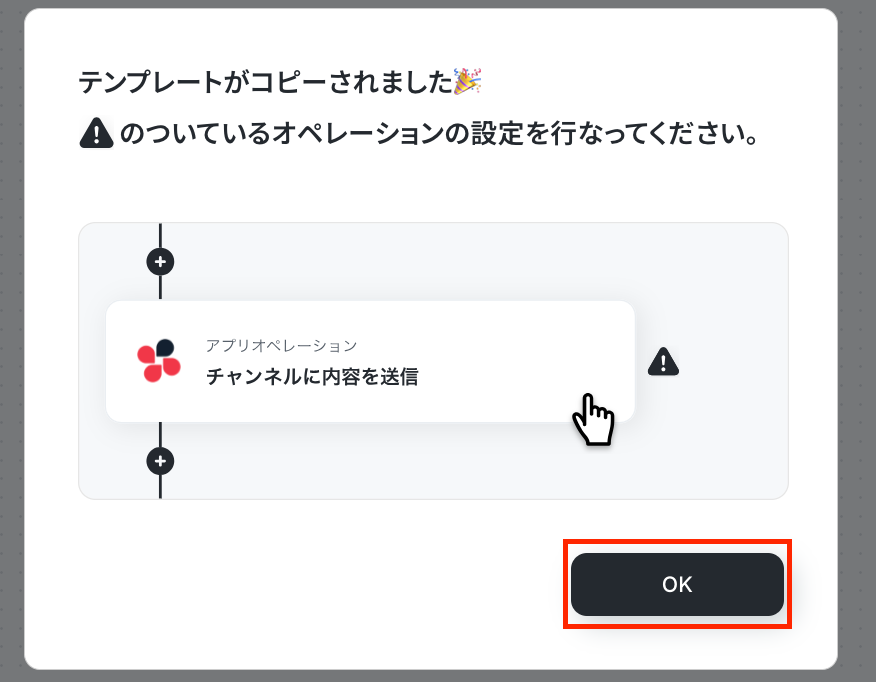
ワークスペースに自動的にテンプレートがコピーされるので、次に表示された画面で「OK」をクリックしてください。
前準備:Google Driveにファイルをアップロードする
本フローでは、Google Driveにファイルがアップロードされたことをきっかけにフローボットが起動します。
そのため、フォルダにファイルをアップロードしてください。
今回は、以下のファイルをアップロードしました。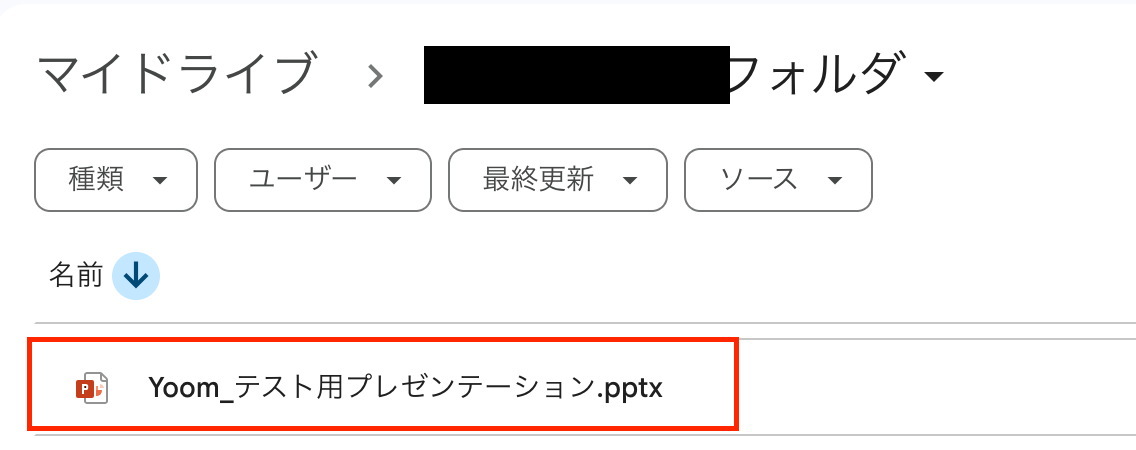
ステップ3:Google Driveのトリガー設定
最初の設定です!
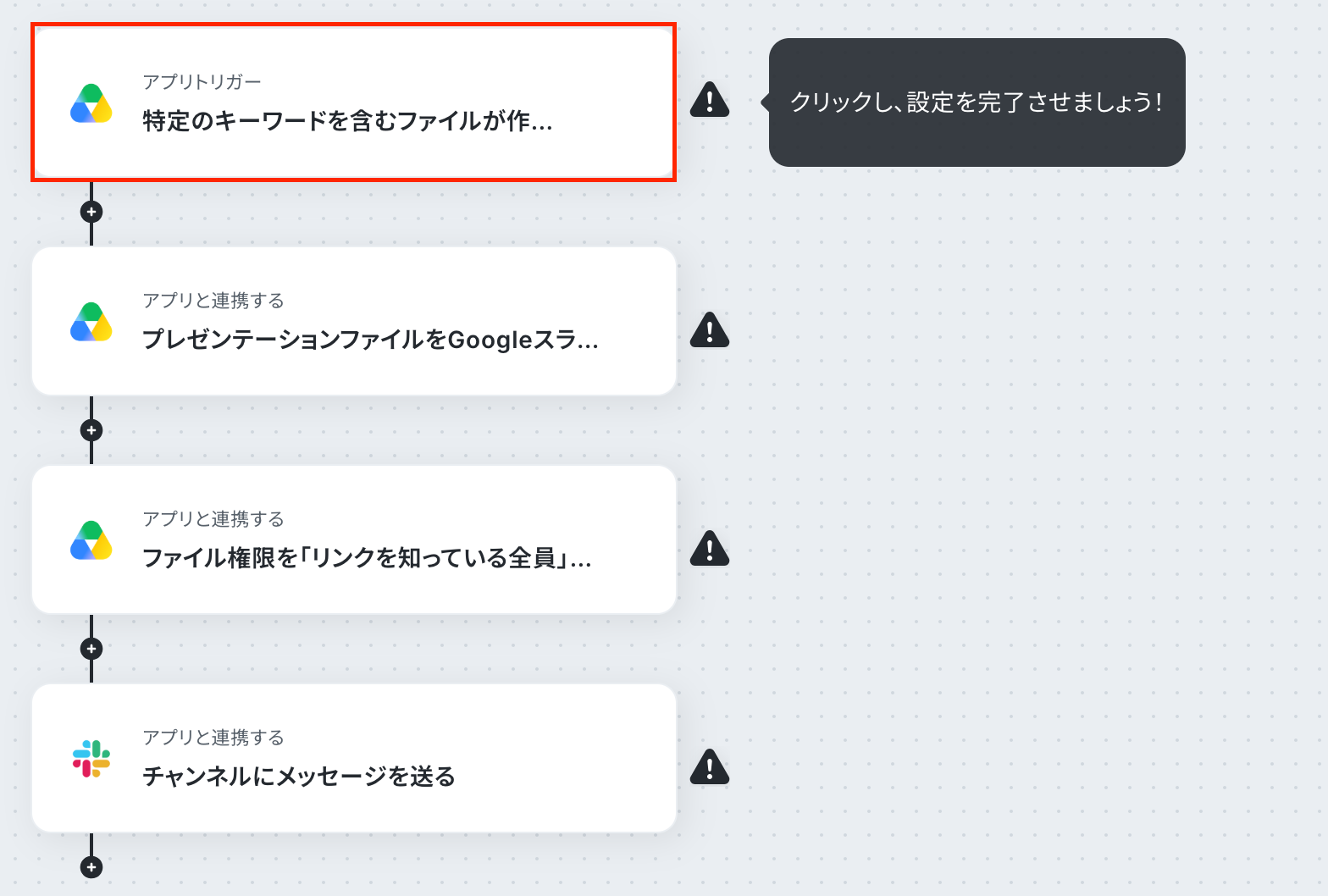
Yoomのフローボットを動かす引き金となるアクションのことを「アプリトリガー」と呼びます。
以下の注意事項を確認したら、赤枠をクリックしましょう!
※ダウンロード可能なファイル容量は最大300MBまでです。アプリの仕様によっては300MB未満になる可能性があるので、ご注意ください。
※トリガー、各オペレーションでの取り扱い可能なファイル容量の詳細は「ファイルの容量制限について」をご参照ください。
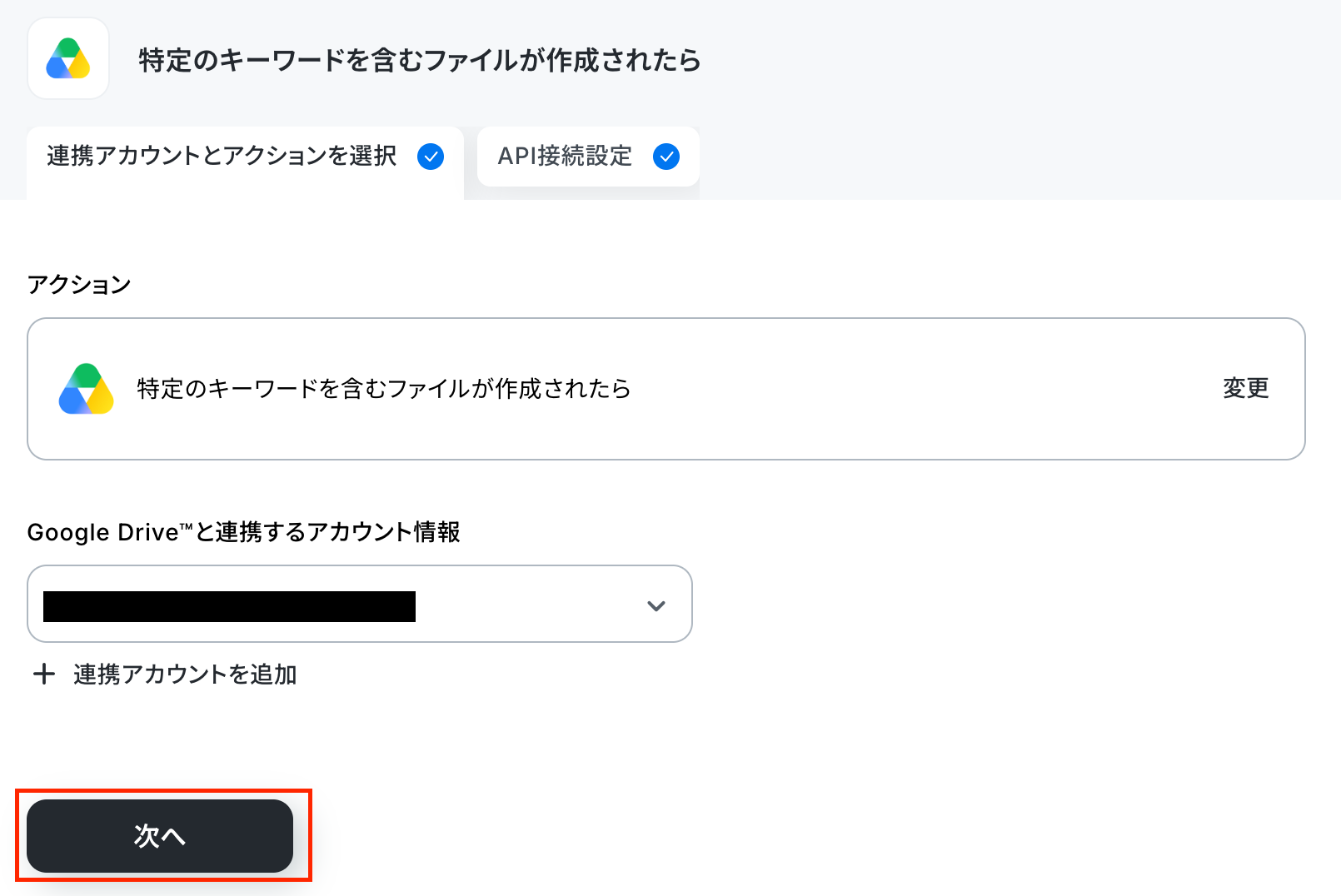
アクションはそのままで、連携するアカウント情報を確認します。
確認後、「次へ」をクリックして進みましょう!
次の画面で、API接続設定を行います。
「トリガーの起動時間」は5分、10分、15分、30分、60分の間隔で起動間隔を選択できます。
ここでは、基本的にはご契約プランの最短起動間隔にしてお使いいただくことをおすすめします。
※プランによって起動間隔の選択内容が異なるため、ご注意下さい。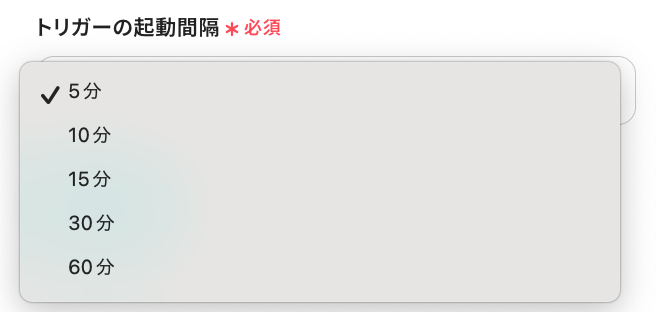
続いて、「フォルダID」を設定します。
先ほどファイルをアップロードしたフォルダを「候補」から選択してください。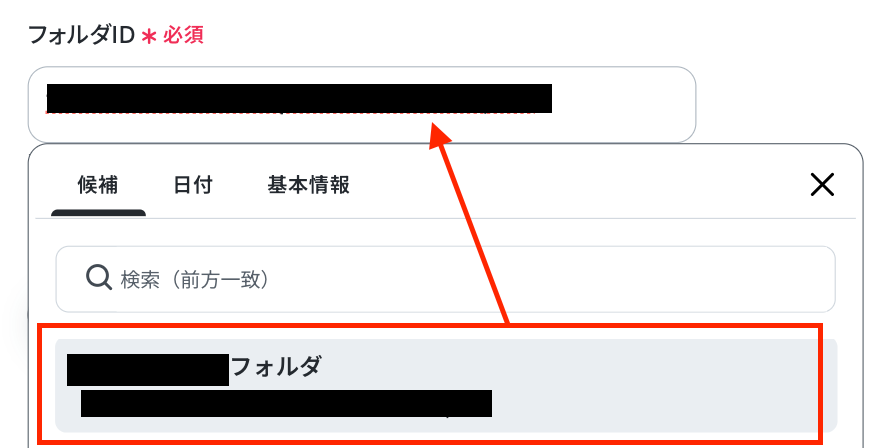
「ファイル名」は、先ほどアップロードしたファイル名の一部を入力しましょう。
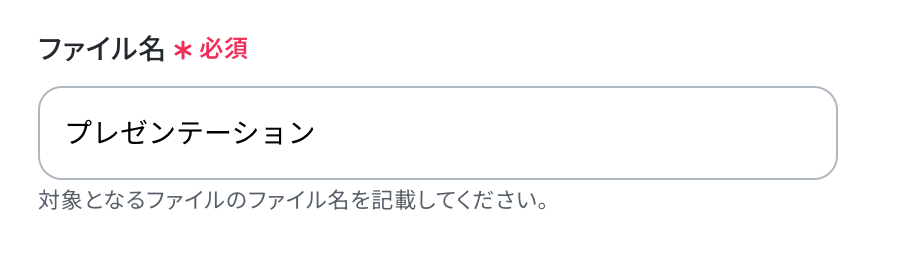
テストをクリックします。
テストが成功すると、取得した値が表示されます。
※取得した値とは?
トリガーやオペレーション設定時に、「テスト」を実行して取得した値のことを指します。
後続のオペレーション設定時の値として利用でき、フローボットを起動する度に変動した値となります。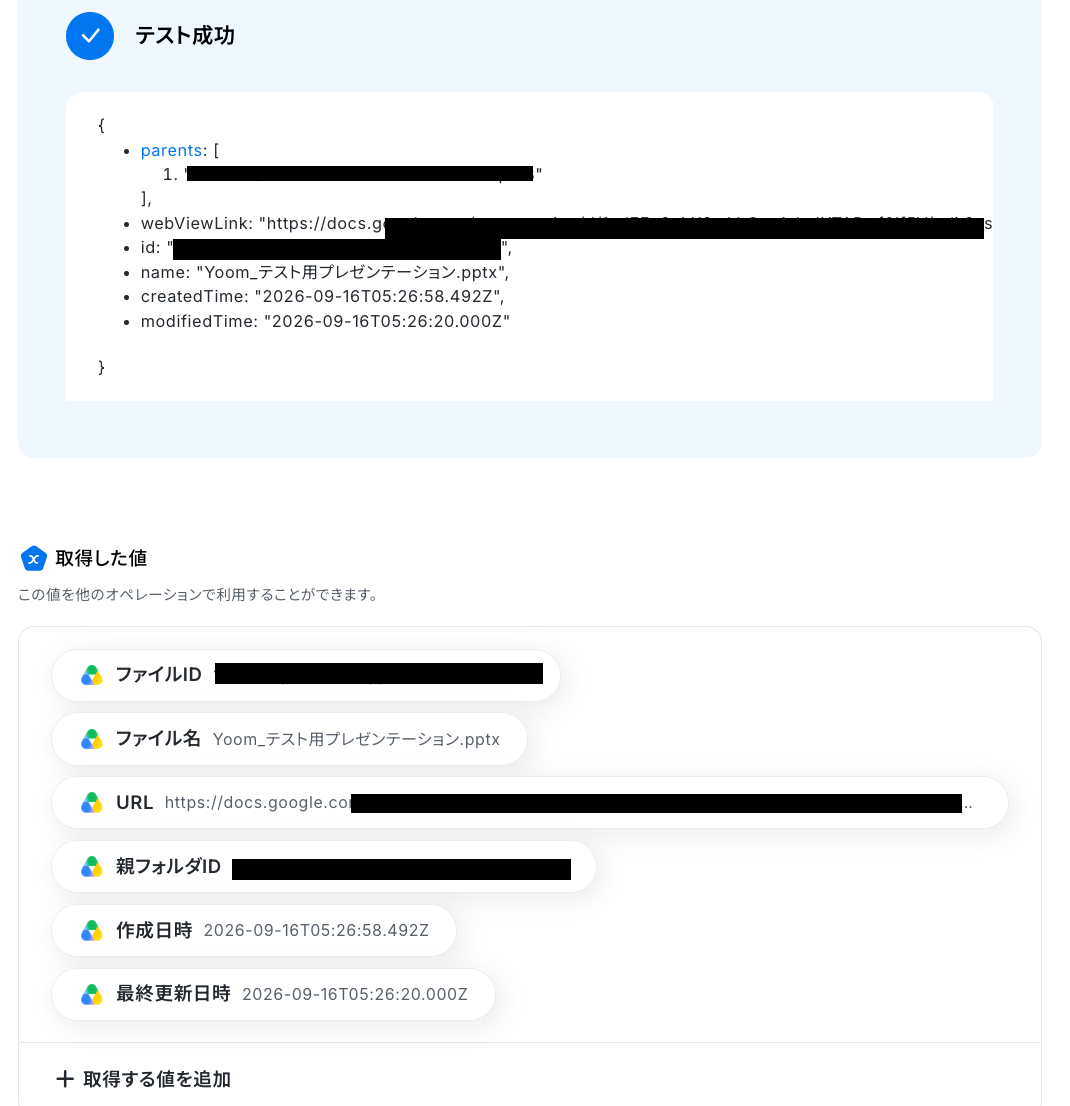
「完了」をクリックして、次のステップに進みましょう!
ステップ4:ファイルを変換する設定
ここでは、プレゼンテーションファイルをGoogleスライドに変換する設定を行います。
赤枠をクリックしましょう!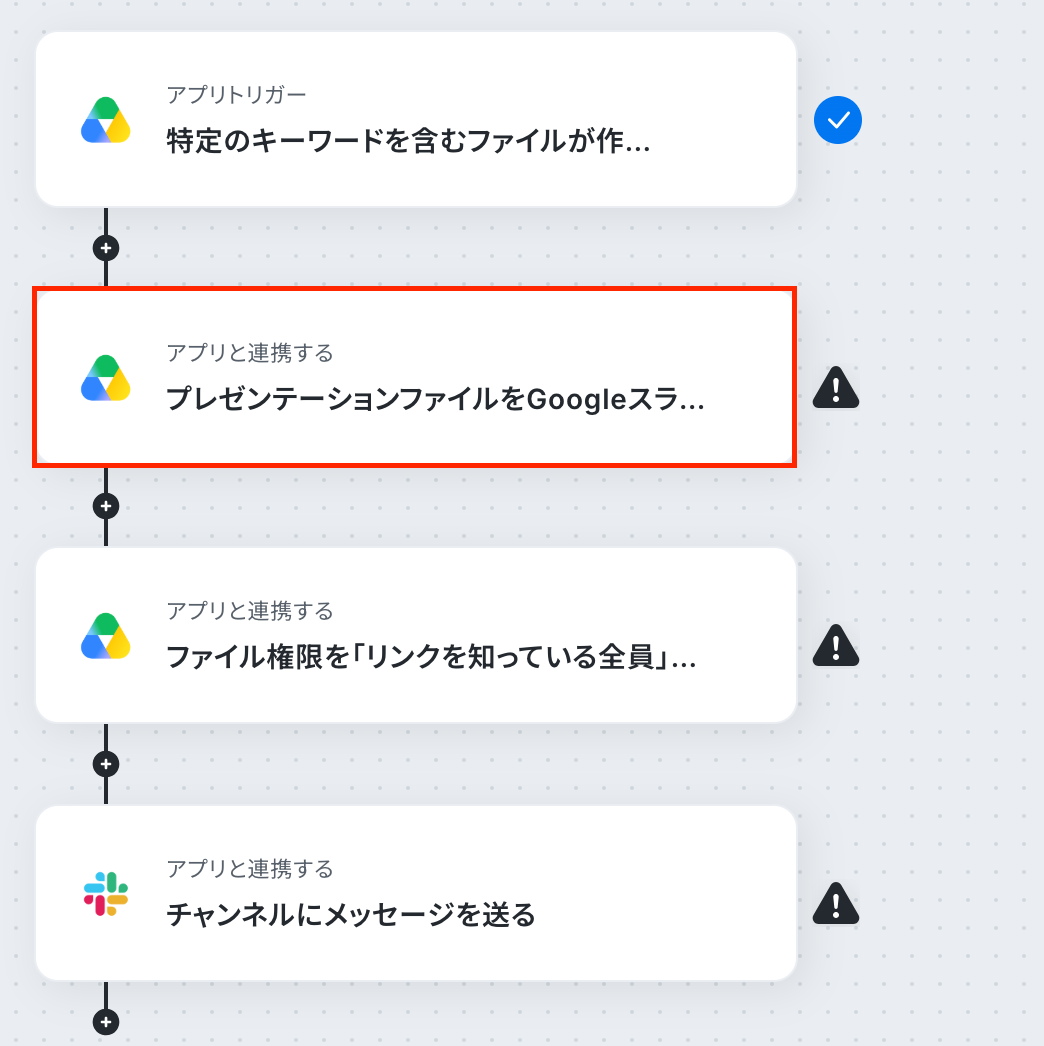
アクションはそのままで、連携するアカウント情報を確認します。
「次へ」をクリックして進みましょう!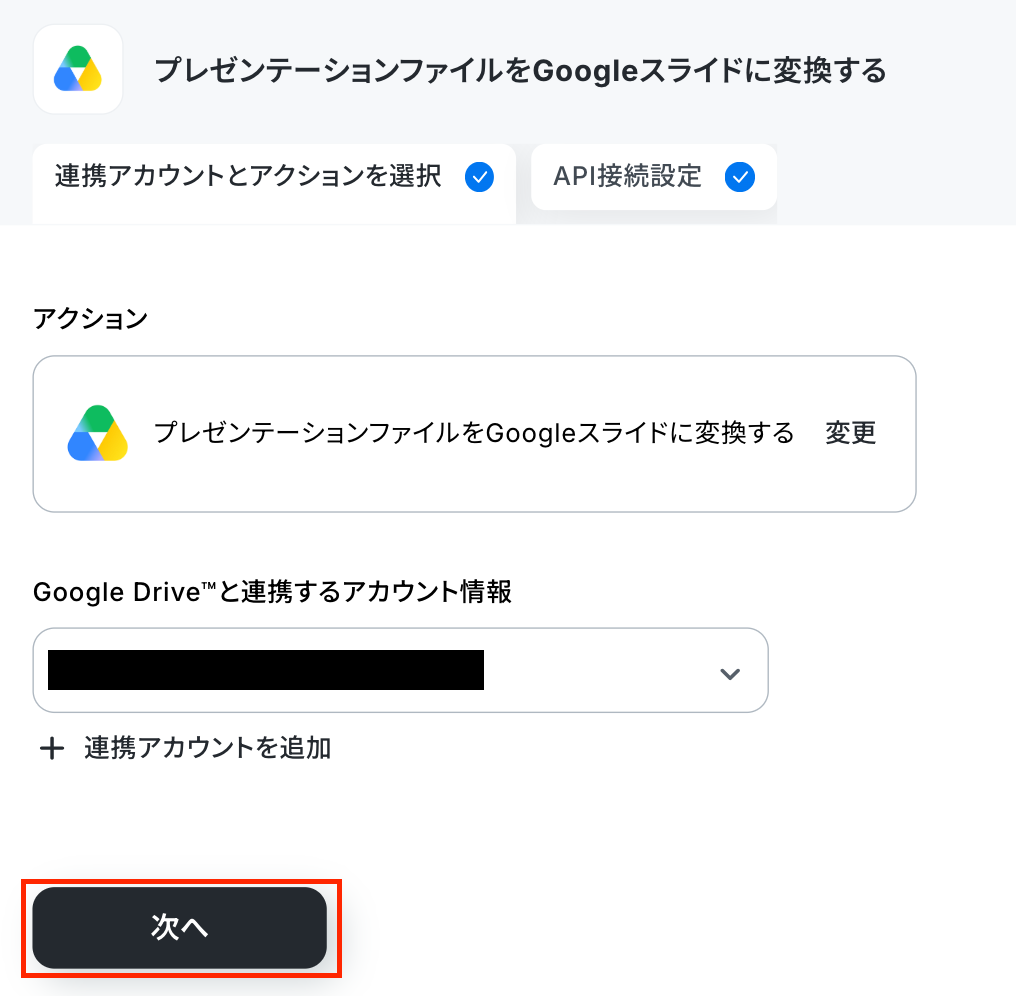
次の画面で、「ファイルID」・「ファイル名」を設定します。
以下のように、Google Driveのトリガー設定で取得した値から選択してください。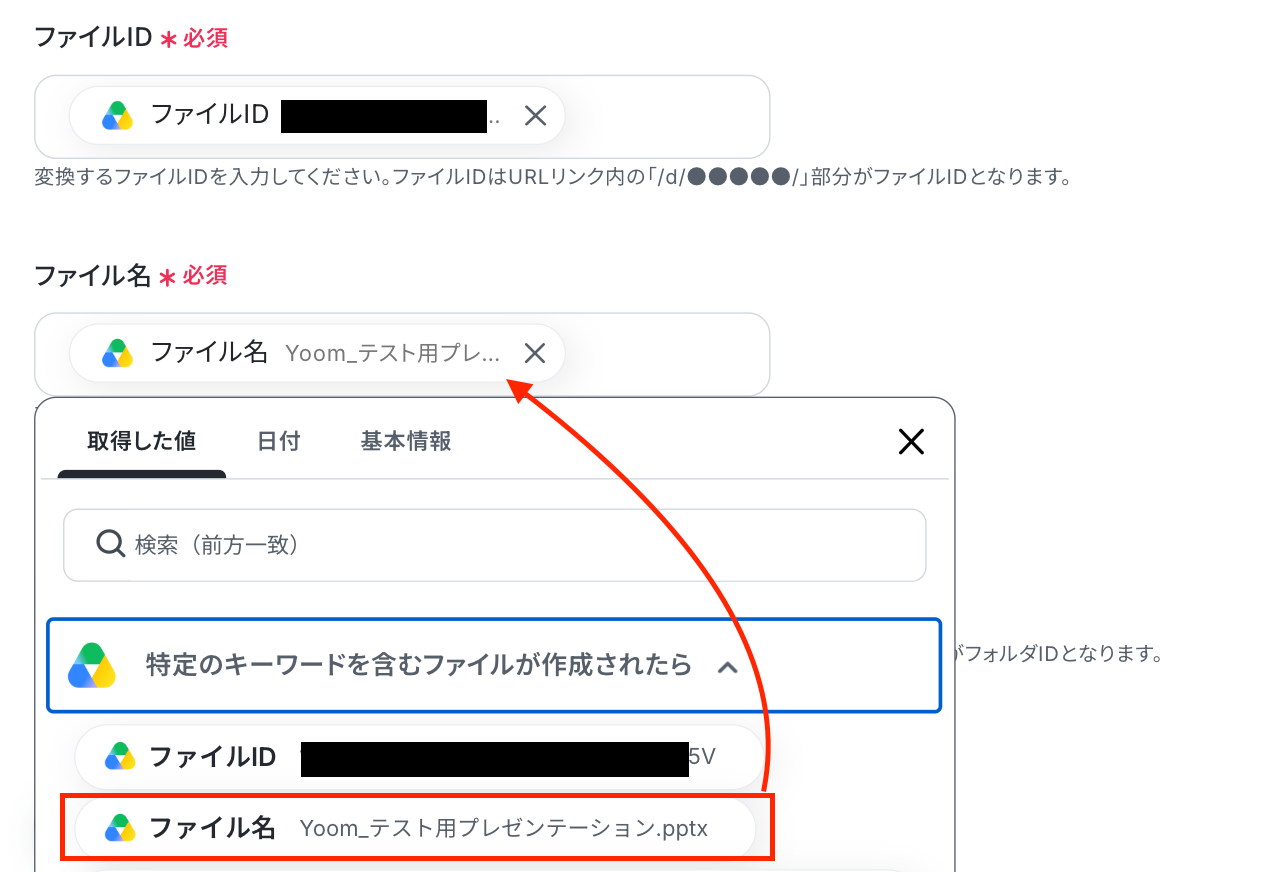
「フォルダID」を設定します。
入力欄下の注釈を参照して設定してください。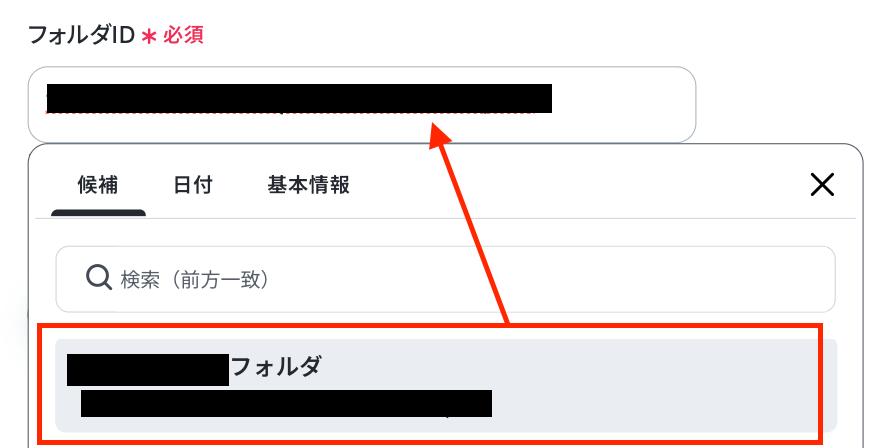
テストをクリックします。
取得した値が表示されたら「完了」をクリックしましょう!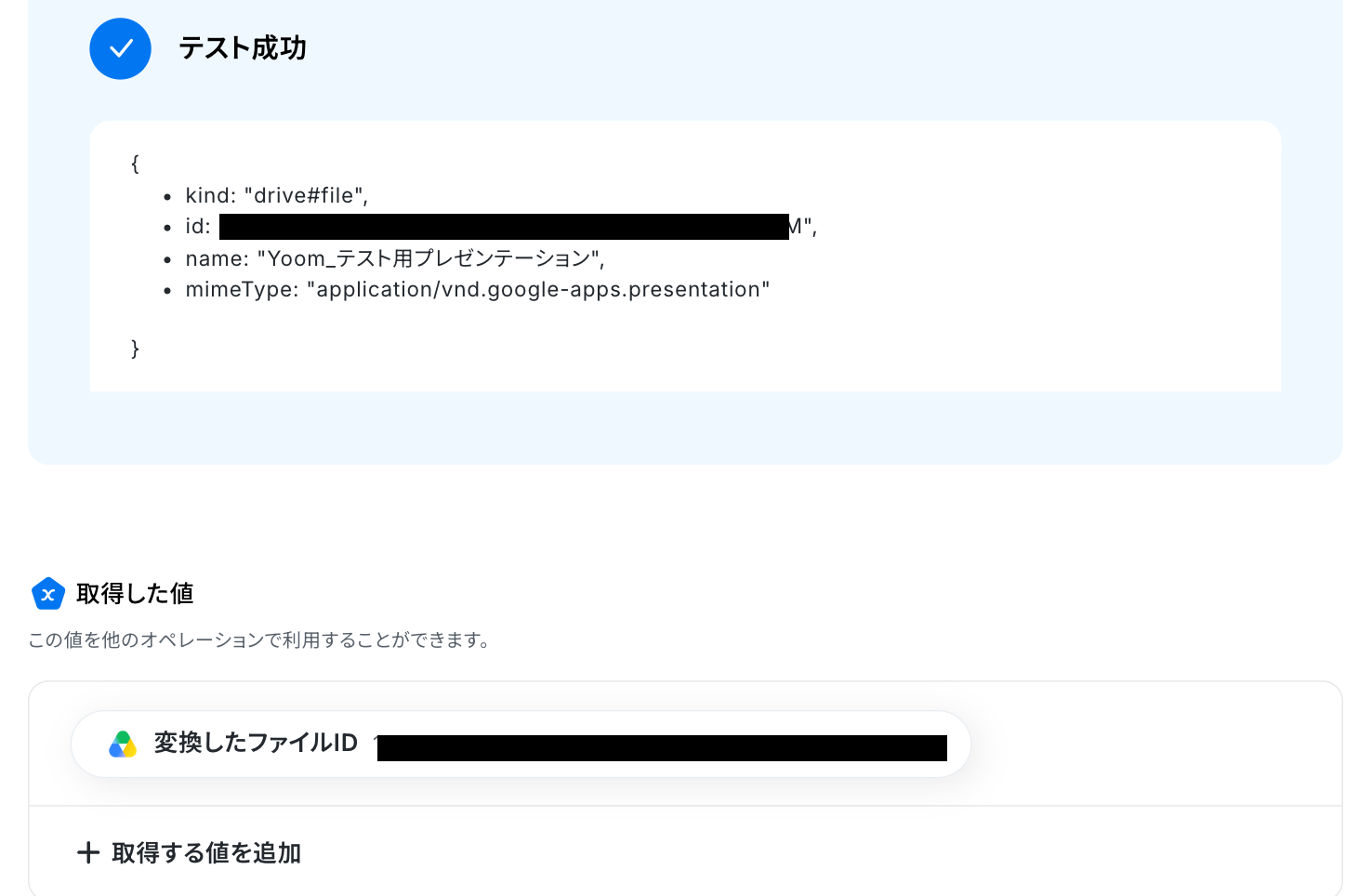
Google Driveの画面に移動し、Googleスライドに変換されたファイルが格納されたか確認しましょう!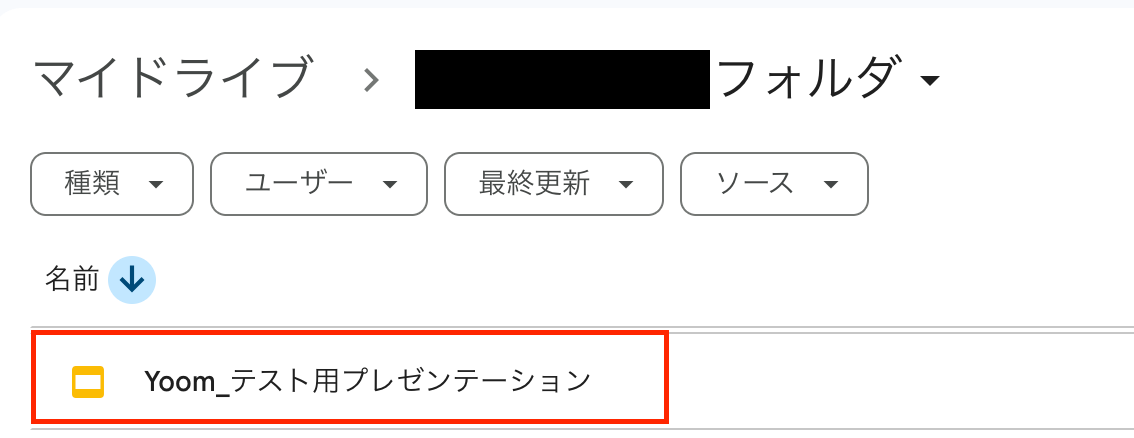
確認できたら、次のステップに進みます。
ステップ5:ファイルの権限を変更する設定
ここでは、ファイルの権限を「リンクを知っている全員」に変更する設定を行います。
赤枠をクリックしましょう!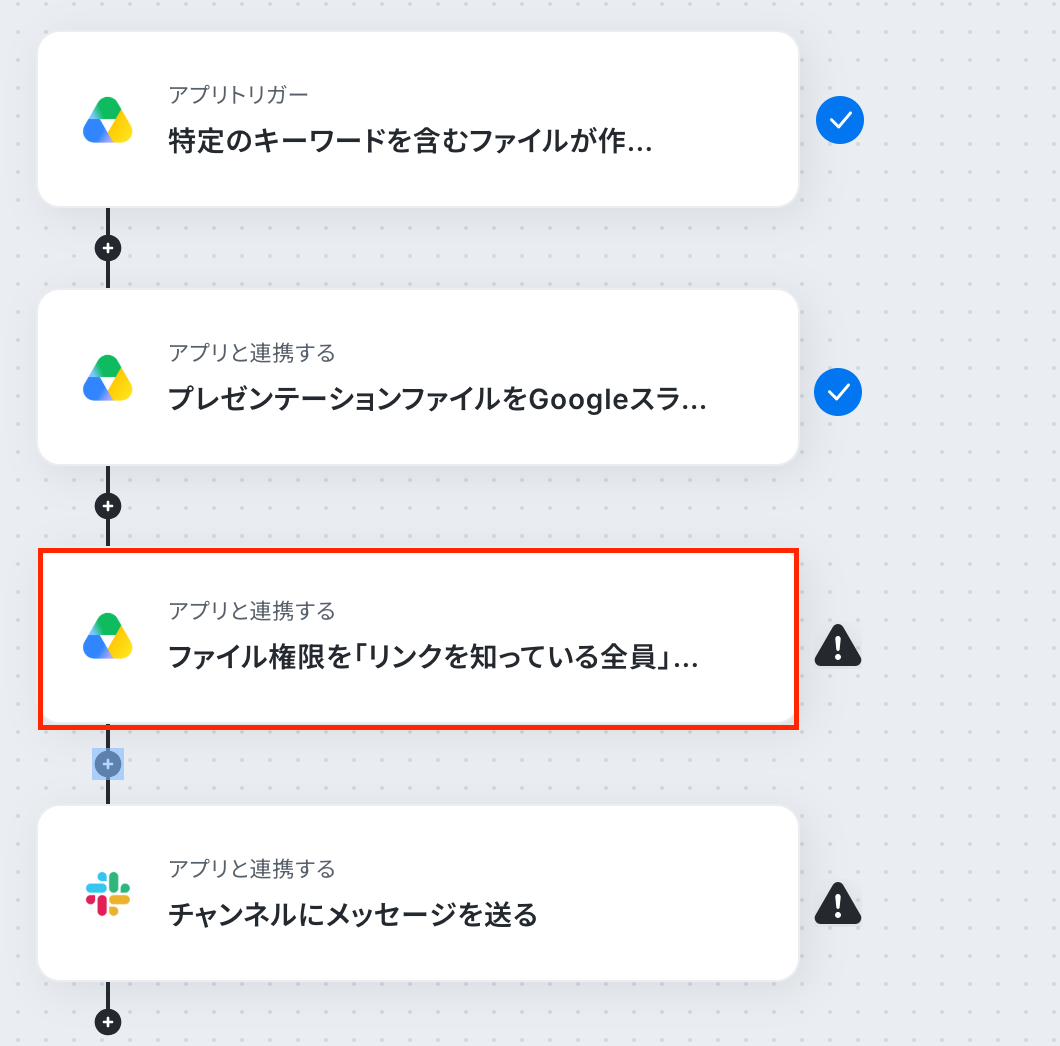
アクションはそのままで、連携するアカウント情報を確認します。
「次へ」をクリックして進みましょう!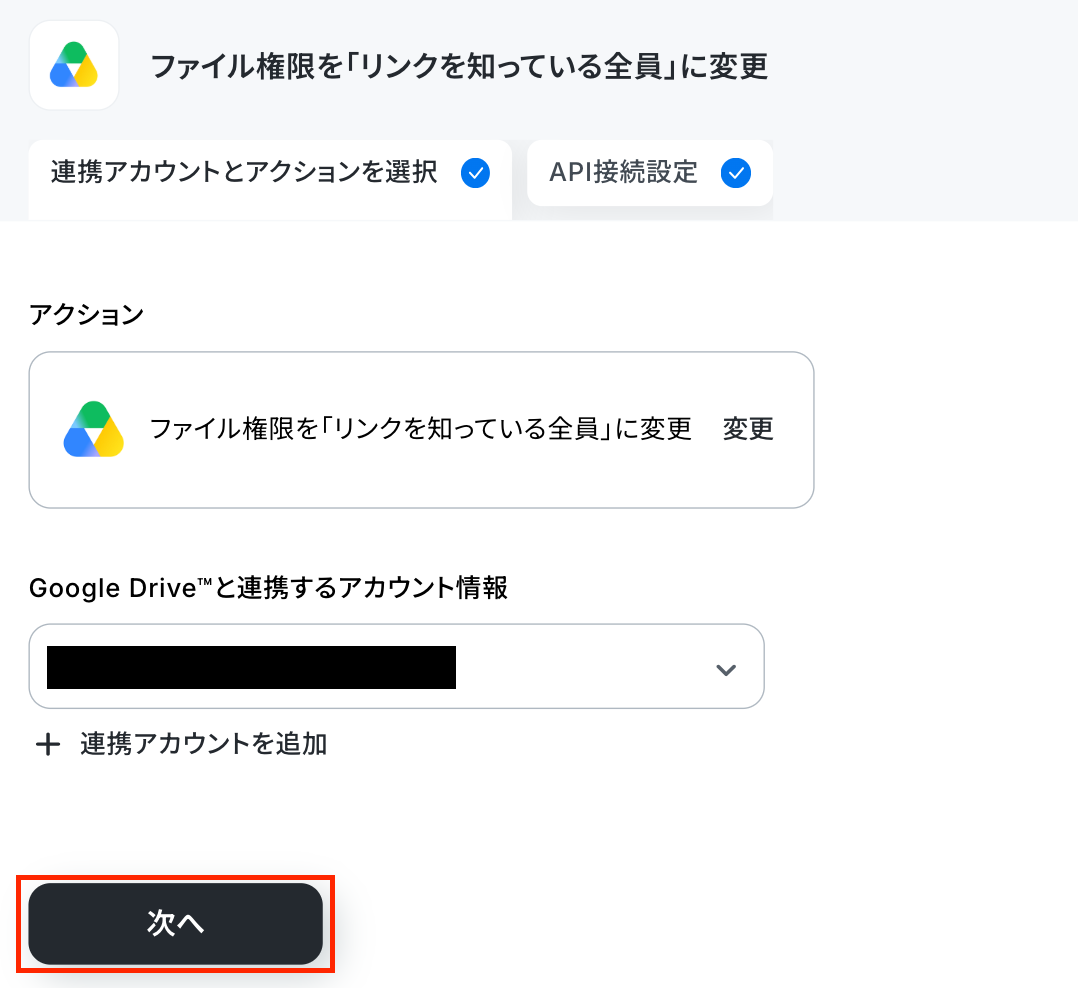
次の画面で、「ファイルID」を設定します。
以下のように、「ステップ4:ファイルを変換する設定」で取得した値から選択してください。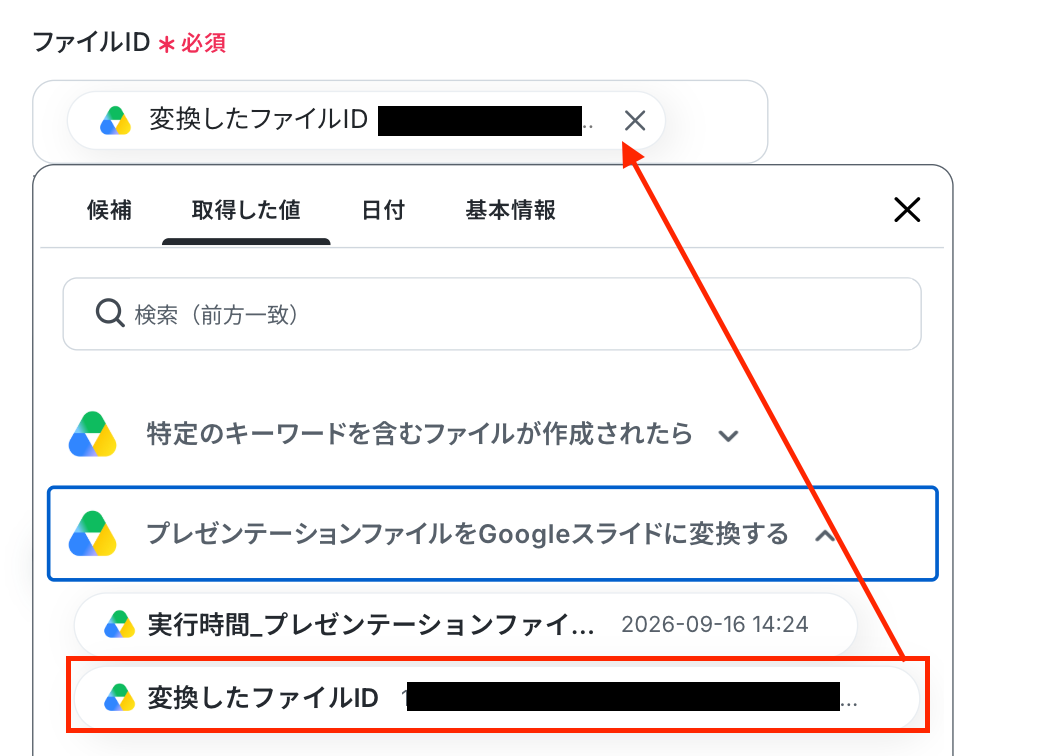
「権限」は、プルダウンから選択してください。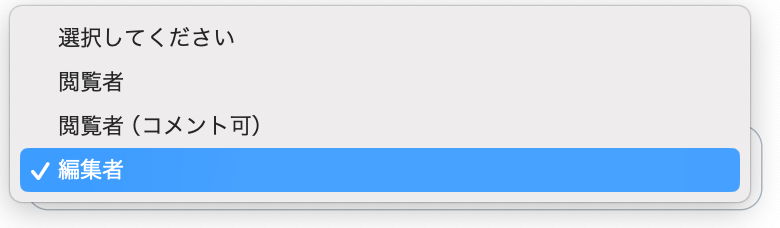
テストをクリックします。
取得した値が表示されたら「完了」をクリックしましょう!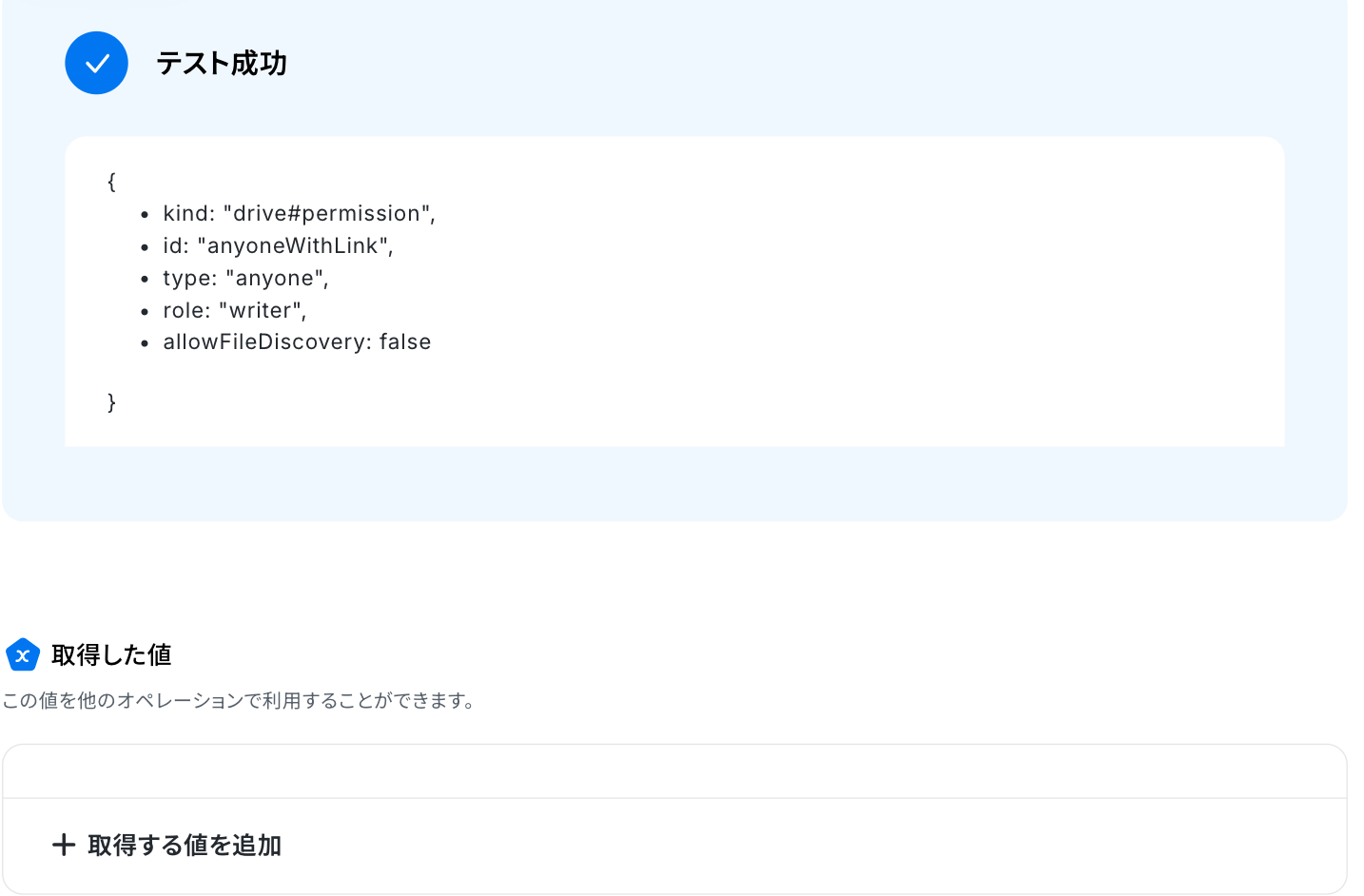
Google Driveの画面に移動し、ファイルの権限が変更されているか確認しましょう!
確認できたら、次のステップに進みます。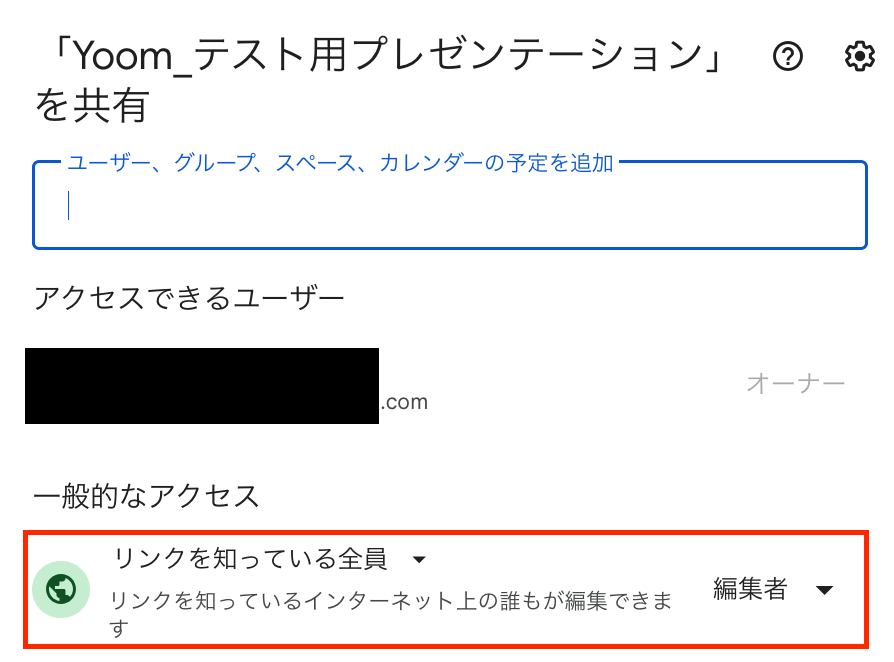
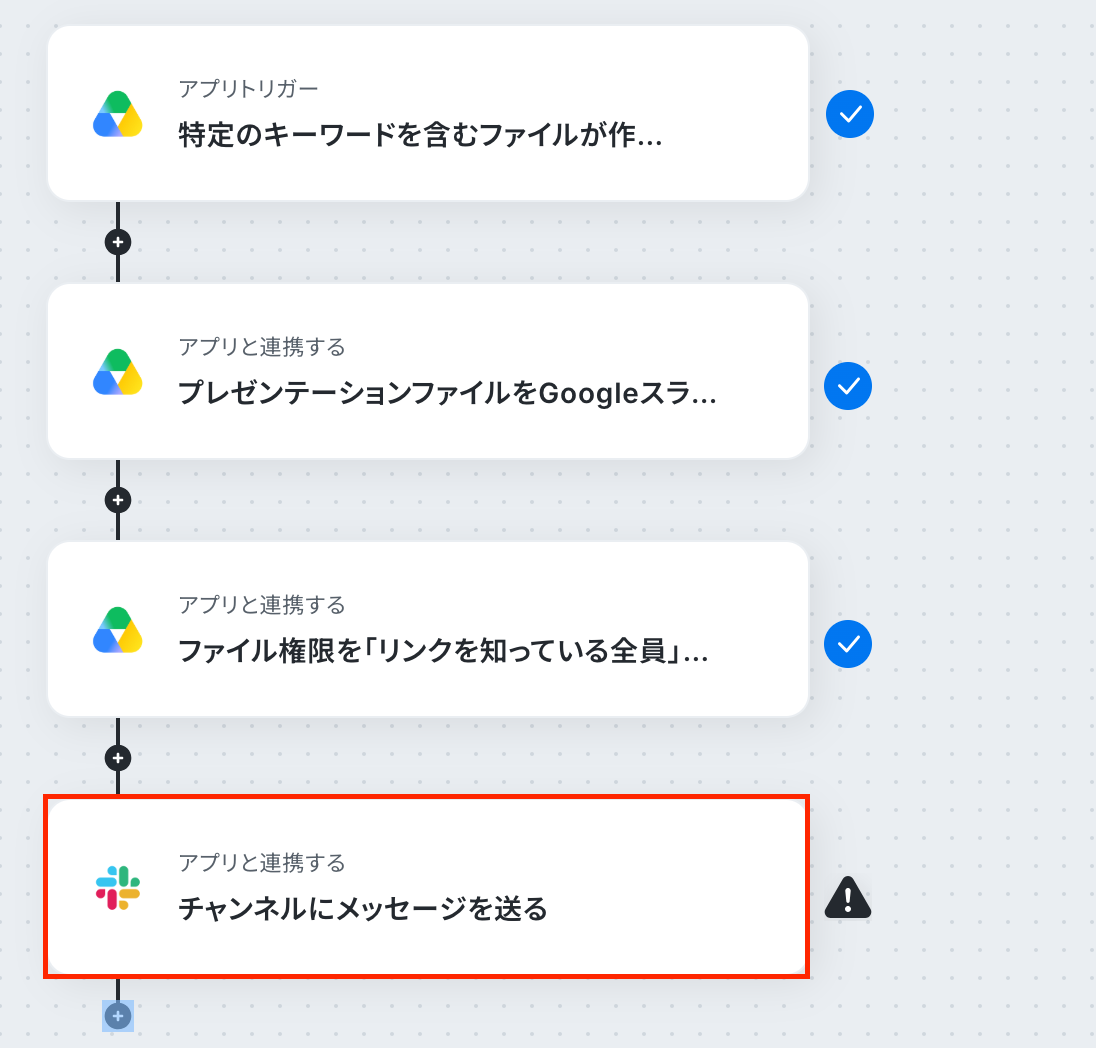
ステップ6:Slackのアクション設定
最後の設定です!ここでは、Slackに通知する設定を行います。
赤枠をクリックしましょう!
※Slackで任意のチャンネルにメッセージを送信する場合、該当のチャンネルにYoomアプリを事前にインストールしておく必要があります。該当チャンネルの「インテグレーション」からYoomを追加しておいてください。詳しい設定方法については、下記をご参照ください。
アクションはそのままで、連携するアカウントが間違っていないか確認をします。
「次へ」をクリックし、進みましょう!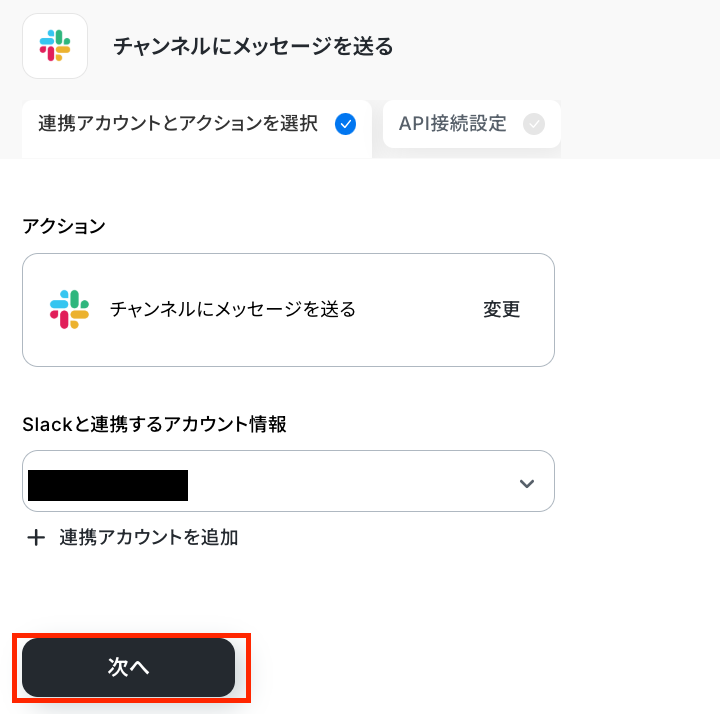
次のAPI接続設定の画面では、注意事項を読んだあと必須項目を設定しましょう!
まずは、「投稿先のチャンネルID」を設定します。
ここで指定したチャンネルにメッセージが送信されます。
「候補」から選択してください。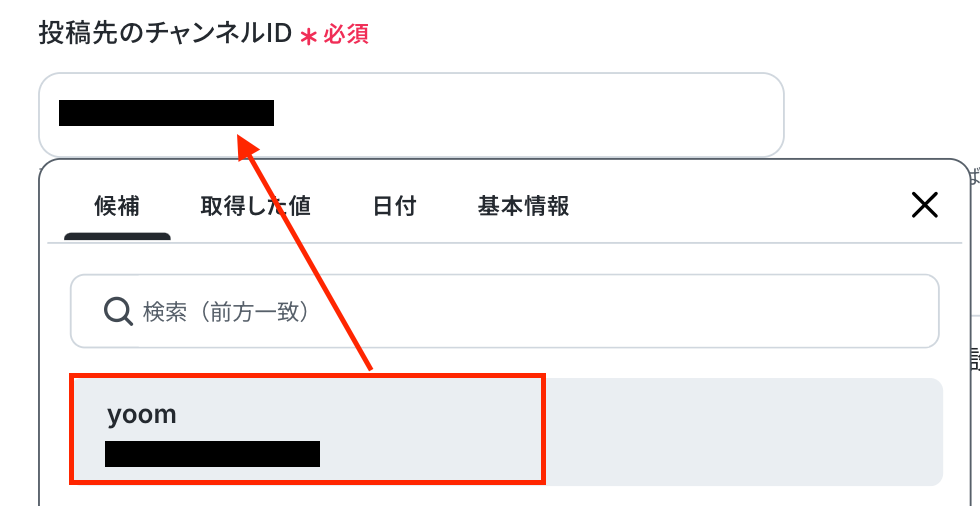
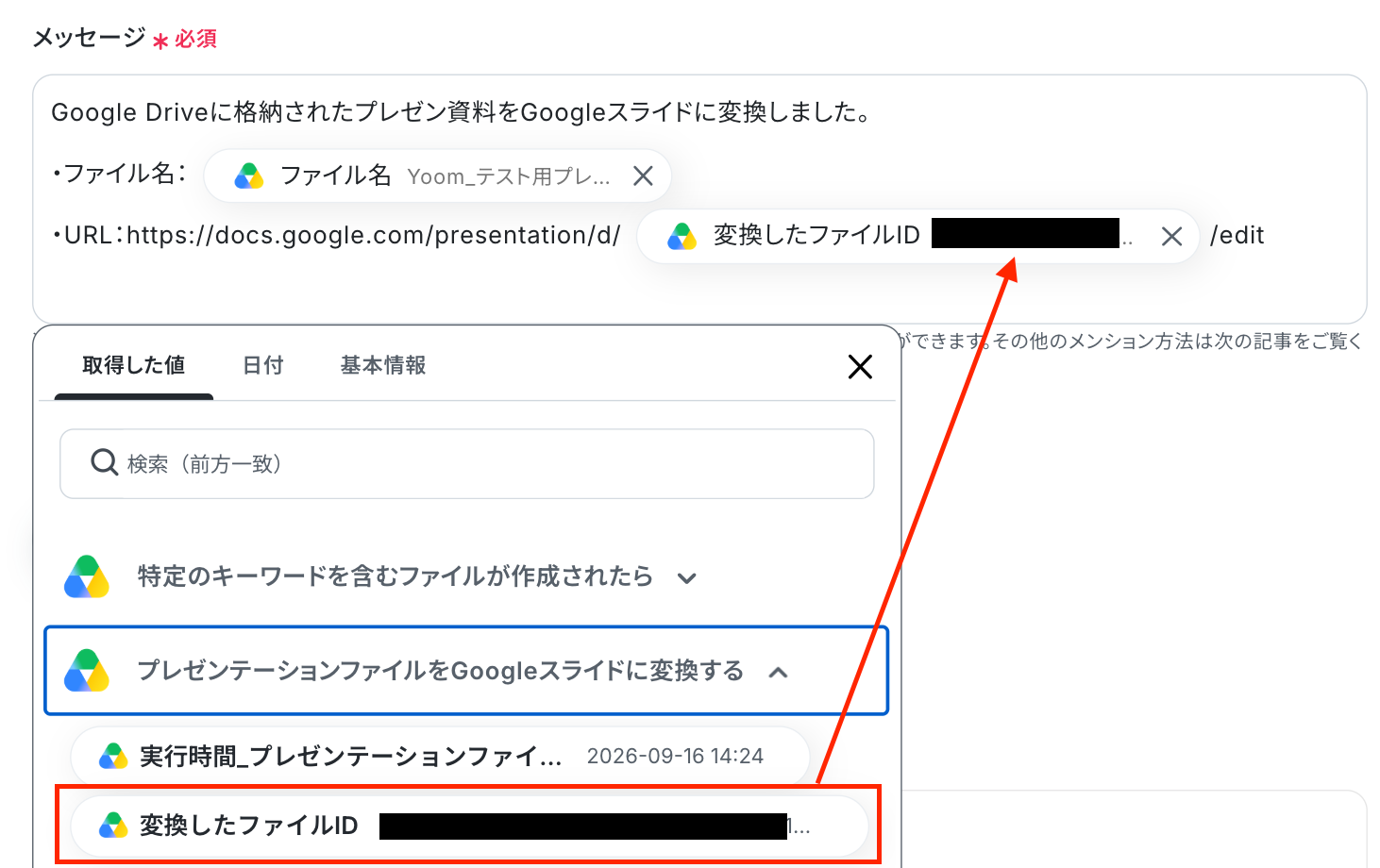
「メッセージ」を入力します。
以下のように、これまでのオペレーションで取得した値を組み合わせて設定しましょう。
自由に設定してOKです!
※「Slackでメンション付きのメッセージを送りたい場合は<@メンバーID> と記載してください。その他、グループメンションやチャンネル全体へのメンションも可能です。
詳しくは以下のリンクをご確認ください。
「テスト→完了」をクリックします。
最後に、Slackに通知されているか確認しましょう!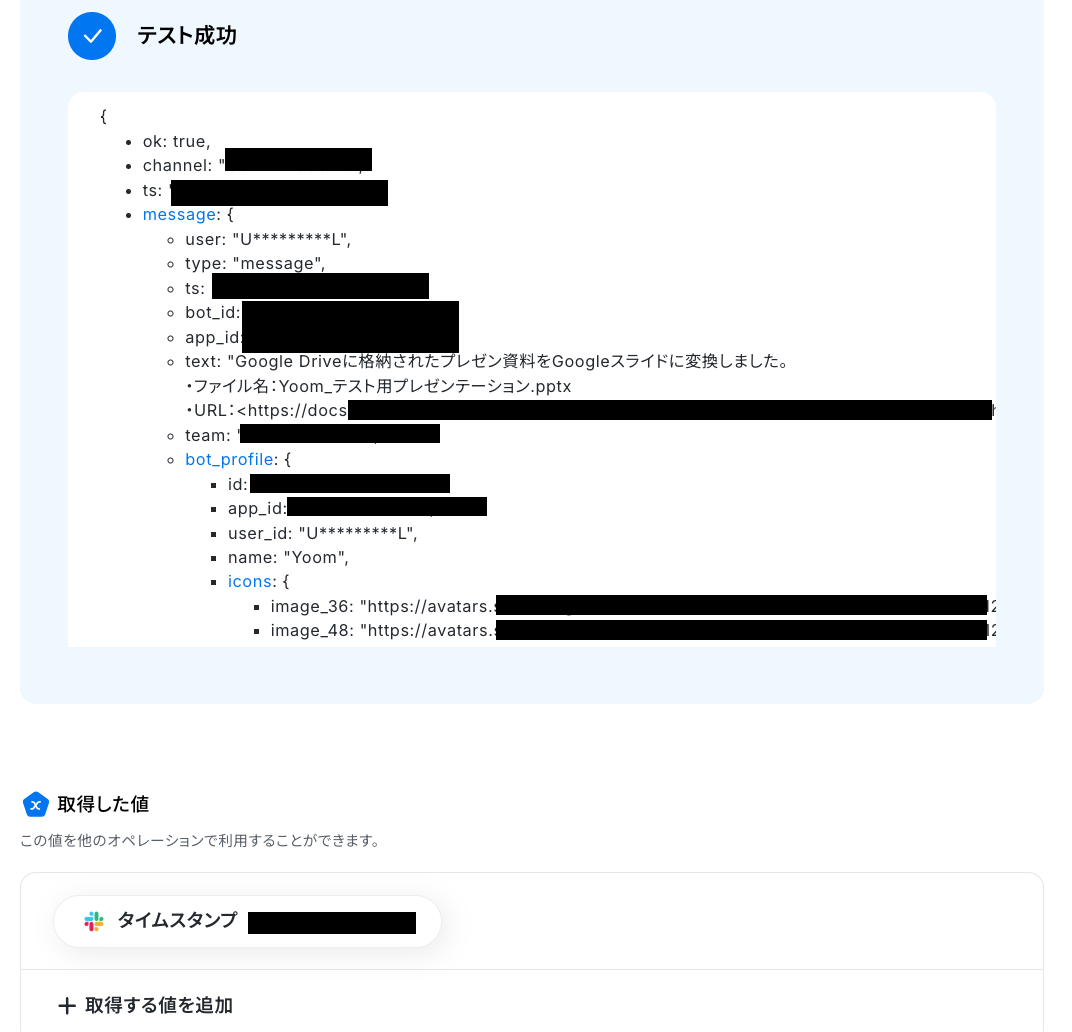
通知されましたね!以上で、フローボットの完成です!お疲れ様でした。

ステップ7:トリガーをONにし、フローが起動するかを確認
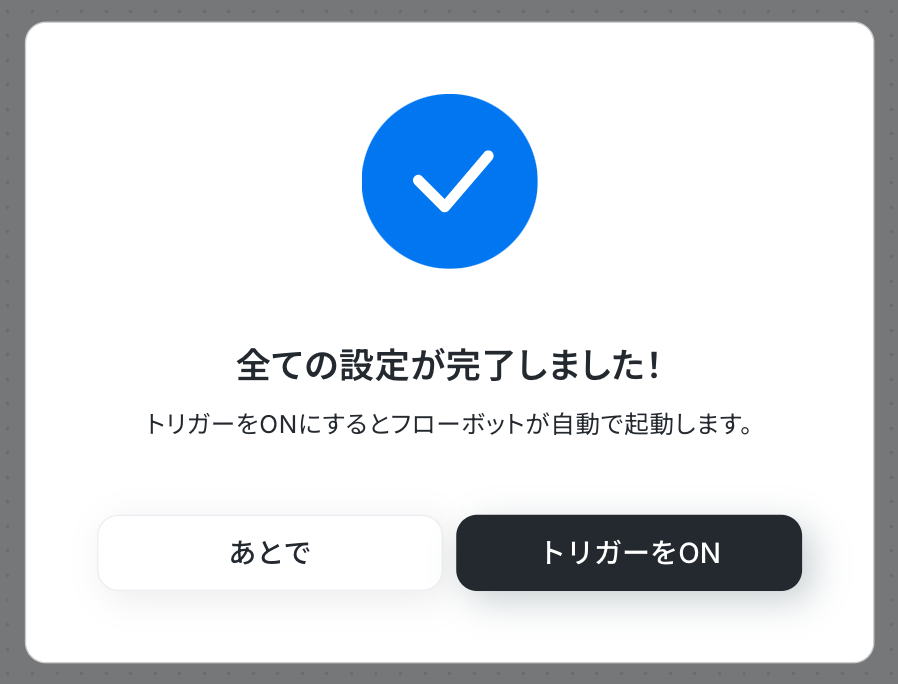
フロー画面で、以下のようなメニューが表示されていればOKです!
早速フローを起動させる場合は、「トリガーをON」をクリックしましょう。
まとめ
Google DriveとGoogleスライドを連携し、プレゼンテーションの作成を自動化することで、これまで手作業で行っていた定型的な資料作成の時間を削減し、ヒューマンエラーの発生を防ぐことができます。これにより、担当者は単純な作成作業から解放され、内容の精査や企画のブラッシュアップなど、より創造的で重要な業務に集中できる環境を整えることが期待できます!
今回ご紹介したような業務自動化を実現できるノーコードツール「Yoom」を使えば、プログラミングの知識がない方でも、直感的な操作で簡単に業務フローを構築できるので、もし自動化に少しでも興味を持っていただけたなら、ぜひ登録フォームから無料登録して、Yoomによる業務効率化を体験してみてください!
よくあるご質問
Q:今回使用したツール以外も連携できますか?
A:
Q:途中でエラーが起きたらフローはどうなりますか?
A:
エラーが発生した場合は、Yoomのアカウント作成時に登録したメールアドレスに通知が届きます。
通知内容に掲載されているリンクからエラーの原因を確認することが可能です。
また、通知設定をしておけばSlackやChatworkへ自動的に通知できます。
エラー時の対応方法については以下をご確認ください。
プログラミング知識なしで手軽に構築できます。