









・
【簡単設定】SPIRALのデータをGoogle Driveに自動的に連携する方法

「SPIRALとGoogle Driveを日々活用していて、これらのデータをスムーズに連携させたい!」
「SPIRALに登録された顧客情報や案件情報を、Google Driveに関連フォルダを作成して管理したいけれど、毎回手作業で行うのは手間がかかる。」
「フォルダ名を間違えたり、作成漏れが発生するのを減らしたいな...」
SPIRALとGoogle Drive間での手作業に対する課題や、非効率やヒューマンエラーのリスクに頭を悩ませていませんか?
もし、SPIRALに新しいレコードが追加された際にGoogle Driveへ自動的にフォルダを作成したり、ファイルを整理したりする仕組みがあれば、これらの定型的な作業から解放されるはずです!
さらに、入力ミスや対応漏れといったヒューマンエラーを防ぎつつ、顧客対応などの本来注力すべきコア業務に集中できる貴重な時間を創出できます。
今回ご紹介する自動化の設定は、専門的なプログラミング知識を必要とせず、ノーコードで簡単に設定できるため、これまで自動化に踏み出せなかった方でも導入効果を実感できるはずです!
日々の業務負担を大幅に軽減できるので、ぜひこの機会に自動化を取り入れて、作業をもっとラクに効率的に進めましょう!
とにかく早く試したい方へ
YoomにはSPIRALとGoogle Driveを連携するためのテンプレートが用意されています!
今すぐ試したい方は以下よりバナーをクリックしてスタートしましょう!


■概要
SPIRALに新しい顧客情報や案件データが登録されるたび、関連資料を保管するためのフォルダをGoogle Driveに手動で作成していませんか?この作業は単純ですが、件数が増えると大きな負担になり、フォルダ名の付け間違いといったミスも起こりがちです。このワークフローを活用すれば、SPIRALへのレコード追加をトリガーとして、Google Driveに自動でフォルダが作成されるため、これらの課題を解消し、業務の正確性と効率性を高めることができます。
■このテンプレートをおすすめする方
- SPIRALとGoogle Driveを利用し、手作業での情報整理に時間を取られている方
- 顧客データや案件情報と関連ドキュメントの紐付けを効率化したいと考えている方
- 手作業によるフォルダ作成時の命名規則の不徹底や作成漏れを防ぎたい方
■このテンプレートを使うメリット
- SPIRALにレコードが追加されると、自動でGoogle Driveに指定したルールでフォルダが作成されるため、これまで手作業で行っていたフォルダ作成や情報整理の時間を短縮できます。
- 手作業によるフォルダの作成漏れや命名ミスといったヒューマンエラーを防ぎ、データ管理の正確性を向上させます。
■フローボットの流れ
- はじめに、SPIRALとGoogle DriveをYoomと連携します。
- 次に、トリガーでSPIRALを選択し、「レコードが作成されたら」というアクションを設定します。
- 最後に、オペレーションでGoogle Driveの「フォルダを作成する」アクションを設定し、SPIRALから取得した情報などを元にフォルダを作成するようにします。
※「トリガー」:フロー起動のきっかけとなるアクション、「オペレーション」:トリガー起動後、フロー内で処理を行うアクション
■このワークフローのカスタムポイント
- Google Driveでフォルダを作成するアクションでは、作成するフォルダの名称を固定のテキストで指定したり、トリガーであるSPIRALから取得したレコード情報(例えば顧客名や案件IDなど)を動的な値として埋め込み、フォルダ名に設定することが可能です。これにより、一貫性のあるフォルダ管理を実現できます。
■注意事項
- SPIRAL、Google DriveのそれぞれとYoomを連携してください。
- トリガーは5分、10分、15分、30分、60分の間隔で起動間隔を選択できます。
- プランによって最短の起動間隔が異なりますので、ご注意ください。
SPIRALとGoogle Driveを連携してできること
SPIRALとGoogle DriveのAPIを連携させることで、例えばSPIRALに新しい顧客情報や案件データが登録された際に、その情報をもとにGoogle Drive内に対応するフォルダを自動で作成したり関連ファイルを格納したりといった一連の作業を自動化可能です。
これにより、手作業によるフォルダ作成やファイル整理の手間を削減でき、命名規則の統一や情報の一元管理も実現するはずです!
Yoomには、これらの連携をすぐに実現できるテンプレートが用意されており、アカウント登録後、最短30秒でフローボットを体験できます!
気になる内容があれば、ぜひクリックしてみてください!
SPIRALにレコードが追加されたら、Google Driveにフォルダを作成する
SPIRALに新しいレコード(例えば、新規顧客情報や案件情報など)が登録されると、その情報をトリガーとして、Google Driveに指定した名称ルールで新しいフォルダを自動的に作成できます。
この自動化により、手作業でのフォルダ作成漏れや命名ミスを防ぎつつ関連情報を整理・保管する手間を削減できるため、情報管理の効率化と標準化に繋がり、迅速に必要な情報へアクセスできるようになります。
■概要
SPIRALに新しい顧客情報や案件データが登録されるたび、関連資料を保管するためのフォルダをGoogle Driveに手動で作成していませんか?この作業は単純ですが、件数が増えると大きな負担になり、フォルダ名の付け間違いといったミスも起こりがちです。このワークフローを活用すれば、SPIRALへのレコード追加をトリガーとして、Google Driveに自動でフォルダが作成されるため、これらの課題を解消し、業務の正確性と効率性を高めることができます。
■このテンプレートをおすすめする方
- SPIRALとGoogle Driveを利用し、手作業での情報整理に時間を取られている方
- 顧客データや案件情報と関連ドキュメントの紐付けを効率化したいと考えている方
- 手作業によるフォルダ作成時の命名規則の不徹底や作成漏れを防ぎたい方
■このテンプレートを使うメリット
- SPIRALにレコードが追加されると、自動でGoogle Driveに指定したルールでフォルダが作成されるため、これまで手作業で行っていたフォルダ作成や情報整理の時間を短縮できます。
- 手作業によるフォルダの作成漏れや命名ミスといったヒューマンエラーを防ぎ、データ管理の正確性を向上させます。
■フローボットの流れ
- はじめに、SPIRALとGoogle DriveをYoomと連携します。
- 次に、トリガーでSPIRALを選択し、「レコードが作成されたら」というアクションを設定します。
- 最後に、オペレーションでGoogle Driveの「フォルダを作成する」アクションを設定し、SPIRALから取得した情報などを元にフォルダを作成するようにします。
※「トリガー」:フロー起動のきっかけとなるアクション、「オペレーション」:トリガー起動後、フロー内で処理を行うアクション
■このワークフローのカスタムポイント
- Google Driveでフォルダを作成するアクションでは、作成するフォルダの名称を固定のテキストで指定したり、トリガーであるSPIRALから取得したレコード情報(例えば顧客名や案件IDなど)を動的な値として埋め込み、フォルダ名に設定することが可能です。これにより、一貫性のあるフォルダ管理を実現できます。
■注意事項
- SPIRAL、Google DriveのそれぞれとYoomを連携してください。
- トリガーは5分、10分、15分、30分、60分の間隔で起動間隔を選択できます。
- プランによって最短の起動間隔が異なりますので、ご注意ください。
SPIRALで特定条件に合うレコードが追加されたら、Google Driveにフォルダを作成する
SPIRALに新しいレコードが追加された際、あらかじめ設定した特定の条件(例えば、特定のステータスや金額以上の案件など)に合致する場合にのみ、Google Driveにフォルダを自動作成します。
重要な情報や特定の対応が必要な案件に関するフォルダだけを効率的に生成して管理できるようになるため、不要なフォルダの乱立を防ぎ本当に必要な情報へのアクセス性を高めます。
■概要
SPIRALに新しい顧客情報や案件情報が追加されるたびに、手作業でGoogle Driveに案件フォルダを作成し、関連資料を整理するのは手間がかかる作業です。また、手作業ではフォルダ名の命名規則のばらつきや、作成漏れといったミスも発生しがちであり、管理も煩雑になることがあります。このワークフローを活用すれば、SPIRALで特定の条件に合致するレコードが追加された際に自動でGoogle Driveに必要なフォルダを作成するため、これらの課題を解消し、業務の効率化を促進します。
■このテンプレートをおすすめする方
- SPIRALとGoogle Drive間で、手作業による情報連携やフォルダ作成を行っている方
- 顧客管理や案件管理で、手作業によるミスや作業の遅延を減らしたいと考えている方
- 定型的なフォルダ作成業務を自動化し、より重要な業務に時間を割きたい方
■このテンプレートを使うメリット
- SPIRALへのレコード追加を起点に、Google Driveへのフォルダ作成が自動で行われるため、これまで手作業に費やしていた時間を削減できます。
- 手作業によるフォルダ名の誤りや、作成漏れといったヒューマンエラーを防ぎ、データ管理の正確性を高めます。
■フローボットの流れ
- はじめに、SPIRALとGoogle DriveをそれぞれYoomと連携します。
- 次に、トリガーとしてSPIRALを選択し、「レコードが作成されたら」というアクションを設定し、特定のデータベースIDとアプリIDを指定します。
- 続いて、オペレーションとして分岐機能を設定し、SPIRALから取得したレコード情報の中から、特定の条件に合致する場合のみ後続の処理に進むよう設定します。
- 最後に、オペレーションでGoogle Driveを選択し、「フォルダを作成する」アクションを設定し、指定した親フォルダの中に新しいフォルダを作成します。
※「トリガー」:フロー起動のきっかけとなるアクション、「オペレーション」:トリガー起動後、フロー内で処理を行うアクション
■このワークフローのカスタムポイント
- 分岐機能のコマンドオペレーションでは、SPIRALから取得したどのフィールドの値が、どのような条件(例:特定のテキストを含む、特定の値に等しいなど)に合致した場合にGoogle Driveへのフォルダ作成を実行するかを任意で設定してください。
- Google Driveの「フォルダを作成する」オペレーションでは、作成するフォルダの名称を固定の文字列にするか、またはSPIRALから取得したレコード情報(例えば顧客名や案件名など)を動的に含めて設定するかを任意で指定できます。また、どの親フォルダ配下に作成するかも指定可能です。
■注意事項
- SPIRAL、Google DriveのそれぞれとYoomを連携してください。
- トリガーは5分、10分、15分、30分、60分の間隔で起動間隔を選択できます。
- プランによって最短の起動間隔が異なりますので、ご注意ください。
- 分岐はミニプラン以上のプランでご利用いただける機能(オペレーション)となっております。フリープランの場合は設定しているフローボットのオペレーションはエラーとなりますので、ご注意ください。
- ミニプランなどの有料プランは、2週間の無料トライアルを行うことが可能です。無料トライアル中には制限対象のアプリや機能(オペレーション)を使用することができます。
SPIRALとGoogle Driveの連携フローを作ってみよう
それでは、さっそく実際にSPIRALとGoogle Driveを連携したフローを作成してみましょう!
今回はYoomを使用して、ノーコードでSPIRALとGoogle Driveの連携を進めていきますので、もしまだYoomのアカウントをお持ちでない場合は、こちらの登録フォームからアカウントを発行しておきましょう。
[Yoomとは]
フローの作成方法
今回はSPIRALにレコードが追加されたら、Google Driveにフォルダを作成するフローを作成していきます!
作成の流れは大きく分けて以下です。
- SPIRALとGoogle Driveをマイアプリ連携
- テンプレートをコピー
- SPIRALのトリガー設定およびGoogle Driveのアクション設定
- トリガーをONにし、フローが起動するかを確認
■概要
SPIRALに新しい顧客情報や案件データが登録されるたび、関連資料を保管するためのフォルダをGoogle Driveに手動で作成していませんか?この作業は単純ですが、件数が増えると大きな負担になり、フォルダ名の付け間違いといったミスも起こりがちです。このワークフローを活用すれば、SPIRALへのレコード追加をトリガーとして、Google Driveに自動でフォルダが作成されるため、これらの課題を解消し、業務の正確性と効率性を高めることができます。
■このテンプレートをおすすめする方
- SPIRALとGoogle Driveを利用し、手作業での情報整理に時間を取られている方
- 顧客データや案件情報と関連ドキュメントの紐付けを効率化したいと考えている方
- 手作業によるフォルダ作成時の命名規則の不徹底や作成漏れを防ぎたい方
■このテンプレートを使うメリット
- SPIRALにレコードが追加されると、自動でGoogle Driveに指定したルールでフォルダが作成されるため、これまで手作業で行っていたフォルダ作成や情報整理の時間を短縮できます。
- 手作業によるフォルダの作成漏れや命名ミスといったヒューマンエラーを防ぎ、データ管理の正確性を向上させます。
■フローボットの流れ
- はじめに、SPIRALとGoogle DriveをYoomと連携します。
- 次に、トリガーでSPIRALを選択し、「レコードが作成されたら」というアクションを設定します。
- 最後に、オペレーションでGoogle Driveの「フォルダを作成する」アクションを設定し、SPIRALから取得した情報などを元にフォルダを作成するようにします。
※「トリガー」:フロー起動のきっかけとなるアクション、「オペレーション」:トリガー起動後、フロー内で処理を行うアクション
■このワークフローのカスタムポイント
- Google Driveでフォルダを作成するアクションでは、作成するフォルダの名称を固定のテキストで指定したり、トリガーであるSPIRALから取得したレコード情報(例えば顧客名や案件IDなど)を動的な値として埋め込み、フォルダ名に設定することが可能です。これにより、一貫性のあるフォルダ管理を実現できます。
■注意事項
- SPIRAL、Google DriveのそれぞれとYoomを連携してください。
- トリガーは5分、10分、15分、30分、60分の間隔で起動間隔を選択できます。
- プランによって最短の起動間隔が異なりますので、ご注意ください。
ステップ1: SPIRALとGoogle Driveのマイアプリ連携
ここでは、Yoomとそれぞれのアプリを連携して、操作が行えるようにしていきます。
まずは基本的な設定方法を解説しているナビをご覧ください!
それではここから今回のフローで使用するアプリのマイアプリ登録方法を解説します。
SPIRALとYoomの連携方法
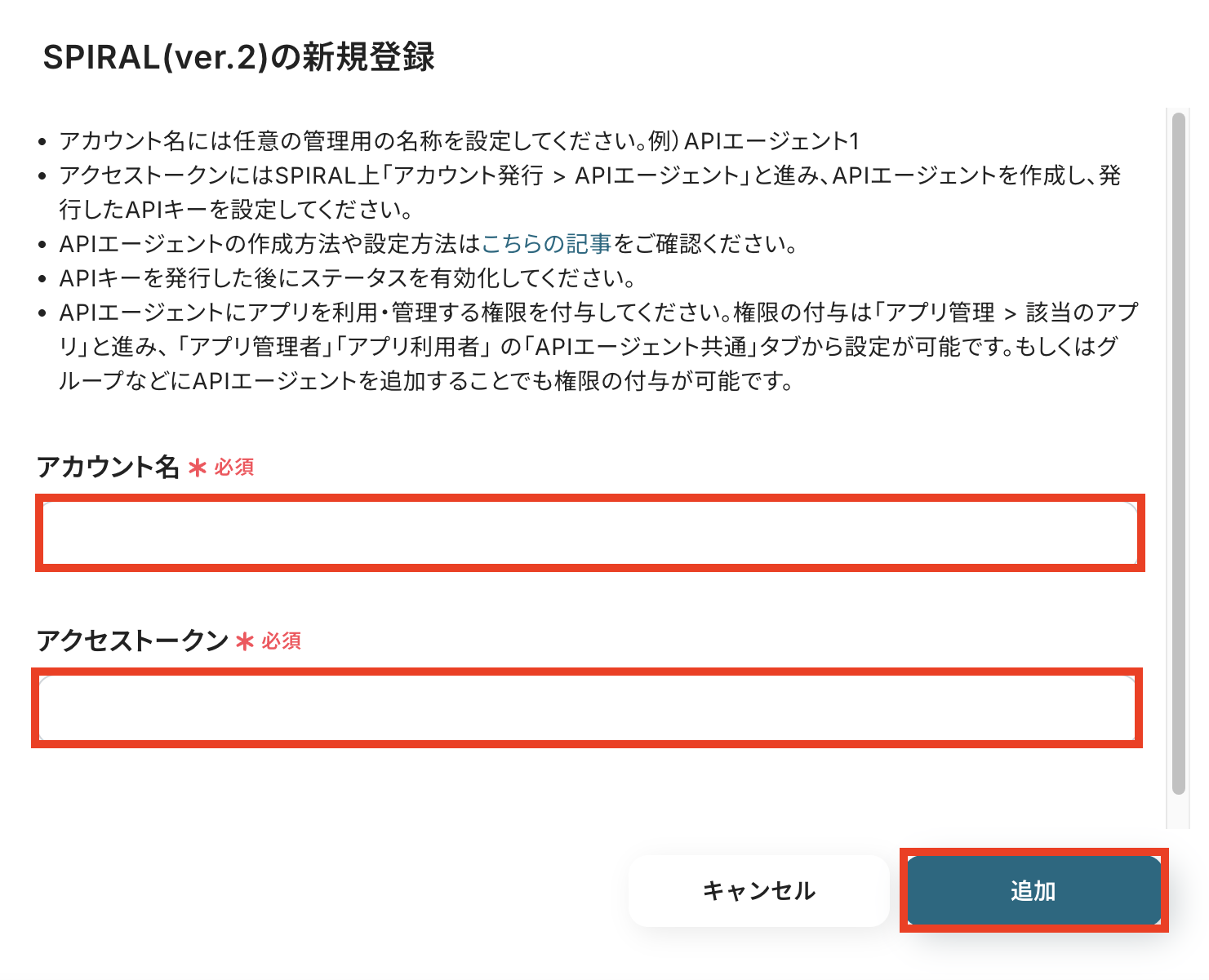
SPIRALを検索すると、新規登録画面が表示されます。
「アカウント名」と「アクセストークン」を注意書きをよく読んだ上で、入力していきます。
入力が完了したら「追加」をクリックして、連携完了です。
※詳しい設定方法はこちらをご確認ください。
Google DriveとYoomの連携方法
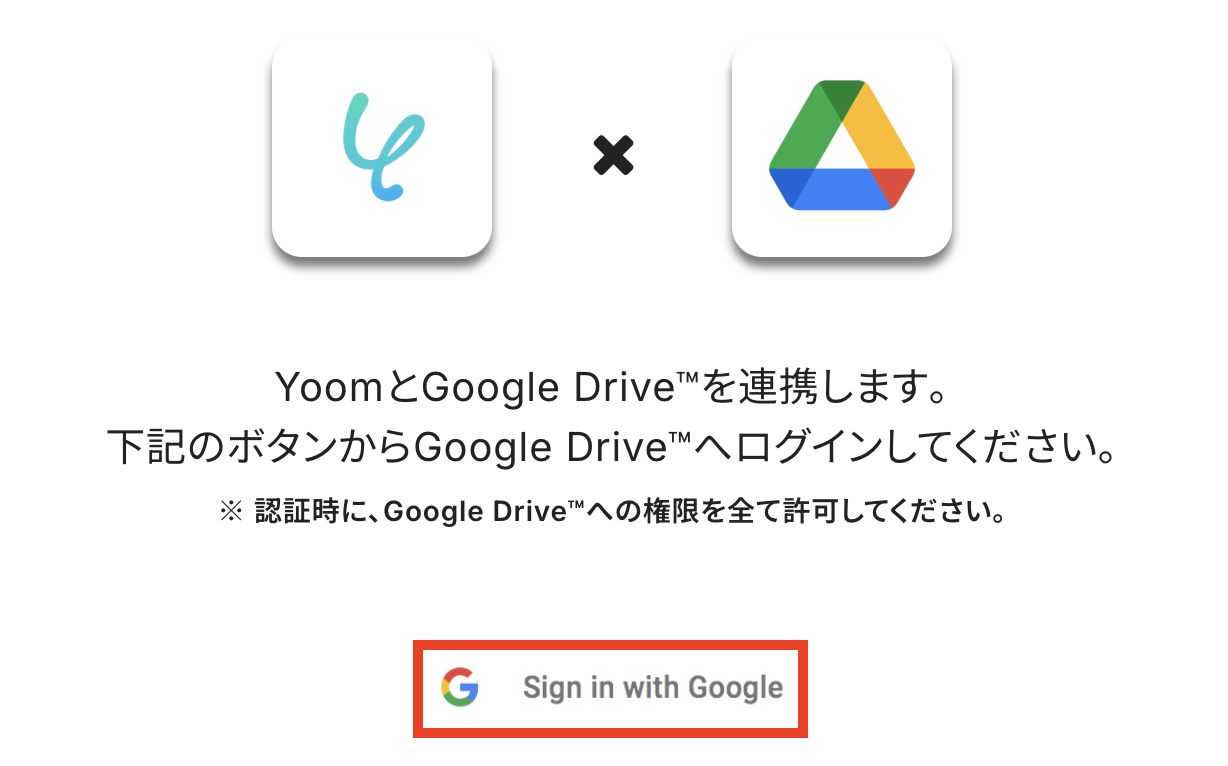
Google Driveのアプリを検索するとログインページが表示されます。
「Sign in with Google」をクリックします。
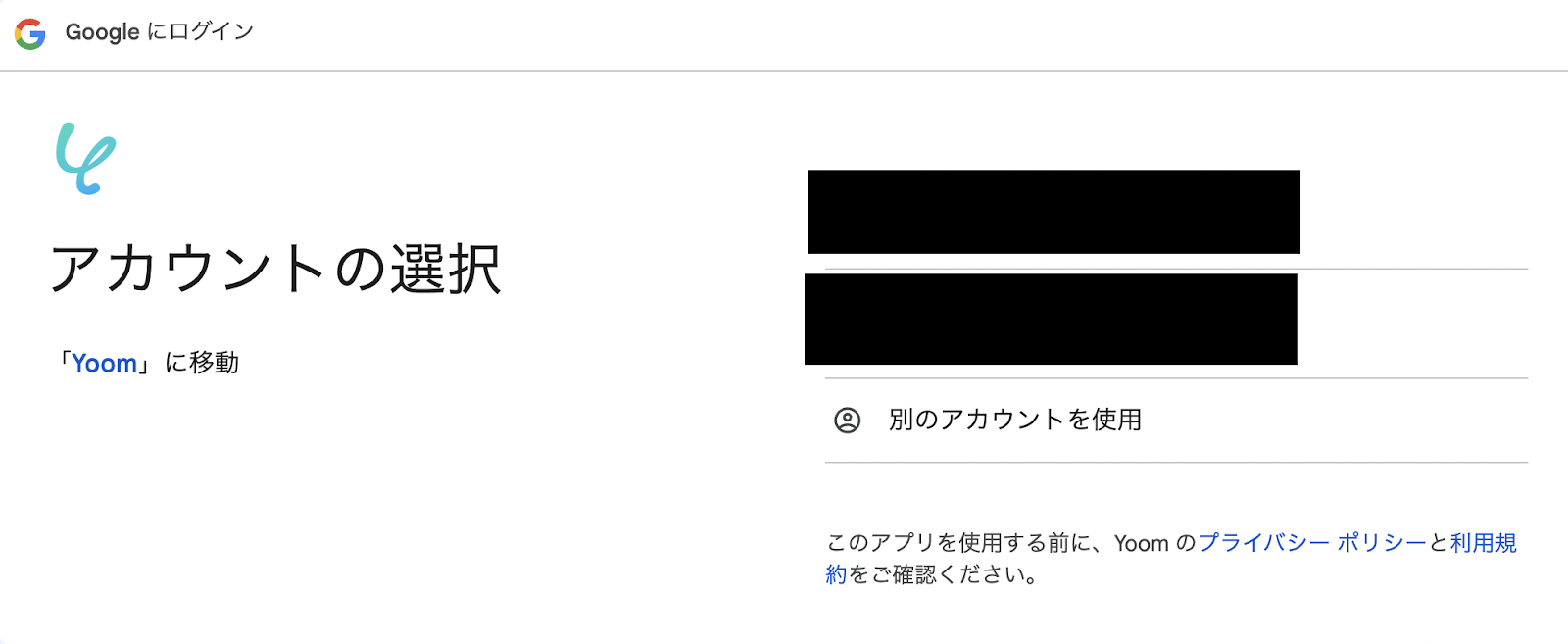
連携したいアカウントを選択します。
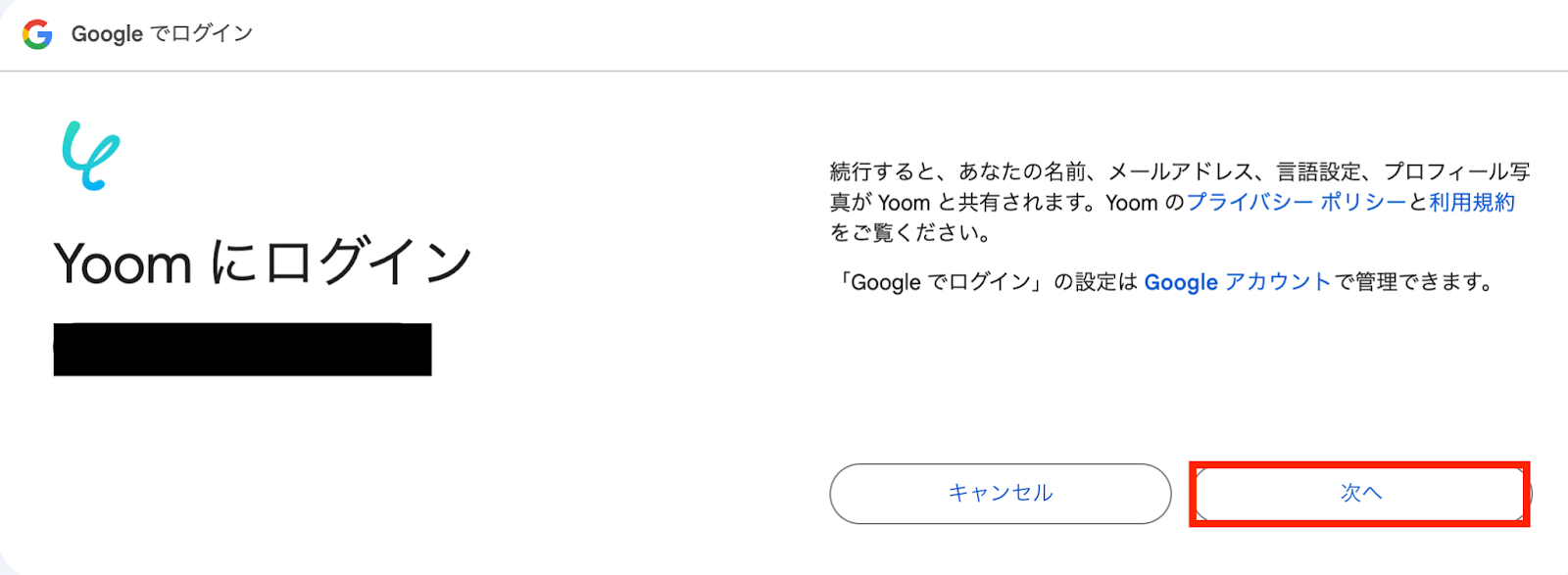
Yoomとの共有に関する画面が表示されたら内容を確認の上「次へ」を押します。
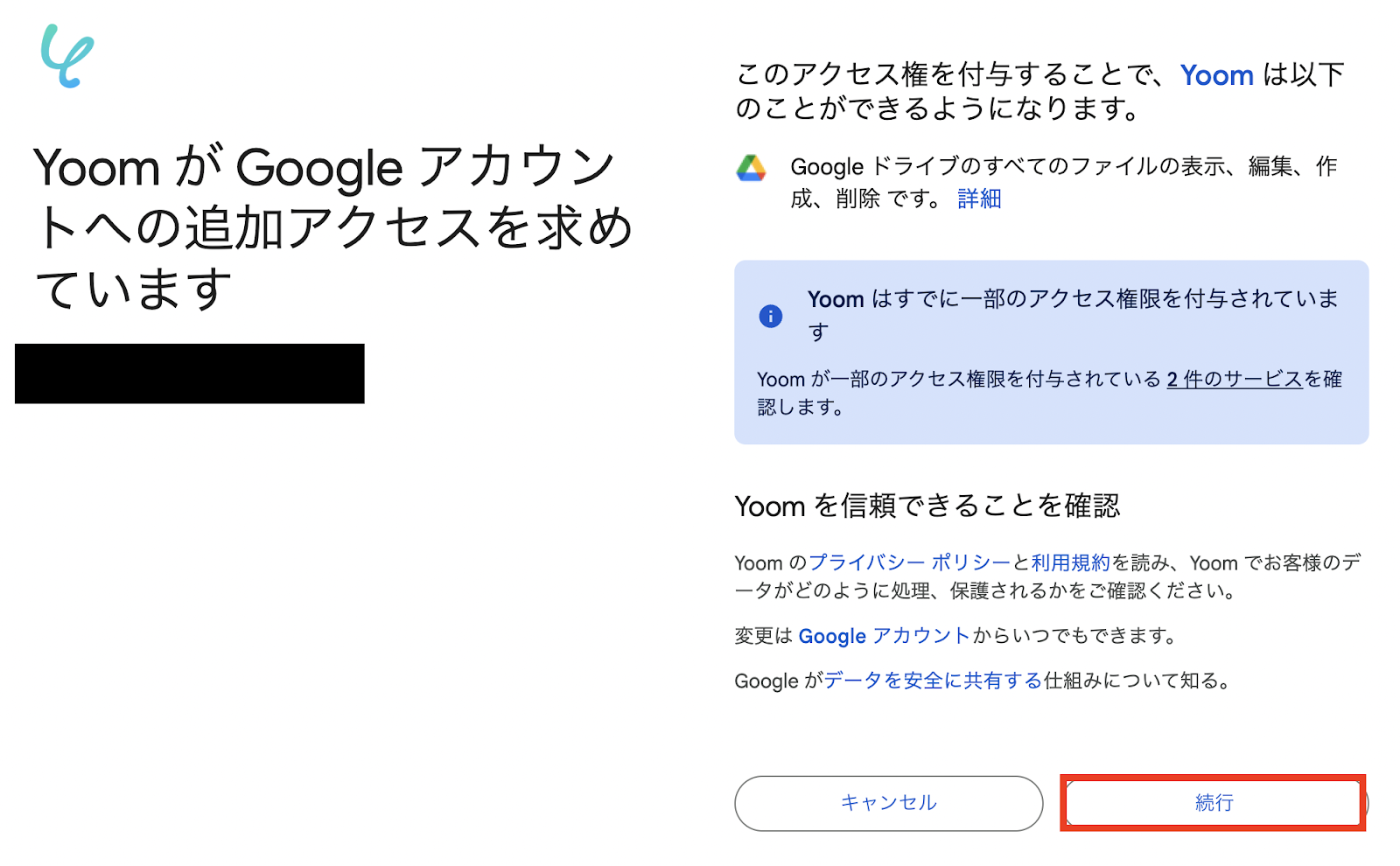
アクセス権限付与の画面が表示されたら、内容を確認し「続行」をクリックします。
これで、Google Driveもマイアプリ連携完了です!
ステップ2:テンプレートをコピー
次に、今回使用するテンプレートをコピーします。
- 下のバナーの「試してみる」を押す。
- Yoomの登録がまだの場合は、登録を行う。
※すでに登録が完了している場合は、ログインしてください。
■概要
SPIRALに新しい顧客情報や案件データが登録されるたび、関連資料を保管するためのフォルダをGoogle Driveに手動で作成していませんか?この作業は単純ですが、件数が増えると大きな負担になり、フォルダ名の付け間違いといったミスも起こりがちです。このワークフローを活用すれば、SPIRALへのレコード追加をトリガーとして、Google Driveに自動でフォルダが作成されるため、これらの課題を解消し、業務の正確性と効率性を高めることができます。
■このテンプレートをおすすめする方
- SPIRALとGoogle Driveを利用し、手作業での情報整理に時間を取られている方
- 顧客データや案件情報と関連ドキュメントの紐付けを効率化したいと考えている方
- 手作業によるフォルダ作成時の命名規則の不徹底や作成漏れを防ぎたい方
■このテンプレートを使うメリット
- SPIRALにレコードが追加されると、自動でGoogle Driveに指定したルールでフォルダが作成されるため、これまで手作業で行っていたフォルダ作成や情報整理の時間を短縮できます。
- 手作業によるフォルダの作成漏れや命名ミスといったヒューマンエラーを防ぎ、データ管理の正確性を向上させます。
■フローボットの流れ
- はじめに、SPIRALとGoogle DriveをYoomと連携します。
- 次に、トリガーでSPIRALを選択し、「レコードが作成されたら」というアクションを設定します。
- 最後に、オペレーションでGoogle Driveの「フォルダを作成する」アクションを設定し、SPIRALから取得した情報などを元にフォルダを作成するようにします。
※「トリガー」:フロー起動のきっかけとなるアクション、「オペレーション」:トリガー起動後、フロー内で処理を行うアクション
■このワークフローのカスタムポイント
- Google Driveでフォルダを作成するアクションでは、作成するフォルダの名称を固定のテキストで指定したり、トリガーであるSPIRALから取得したレコード情報(例えば顧客名や案件IDなど)を動的な値として埋め込み、フォルダ名に設定することが可能です。これにより、一貫性のあるフォルダ管理を実現できます。
■注意事項
- SPIRAL、Google DriveのそれぞれとYoomを連携してください。
- トリガーは5分、10分、15分、30分、60分の間隔で起動間隔を選択できます。
- プランによって最短の起動間隔が異なりますので、ご注意ください。
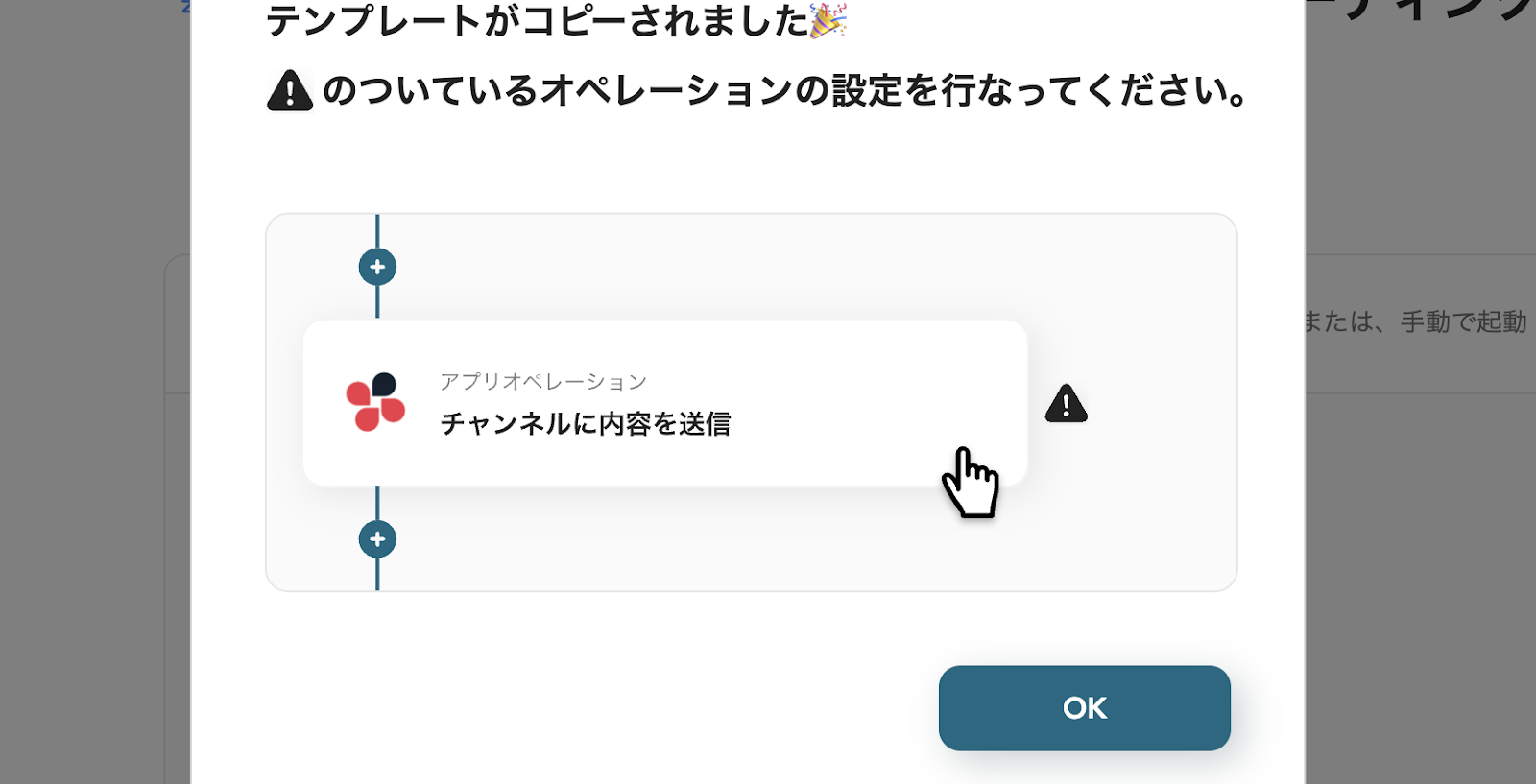
テンプレートが「マイプロジェクト」にコピーされると、このような画面が表示されます。
ステップ3:SPIRALのトリガー設定
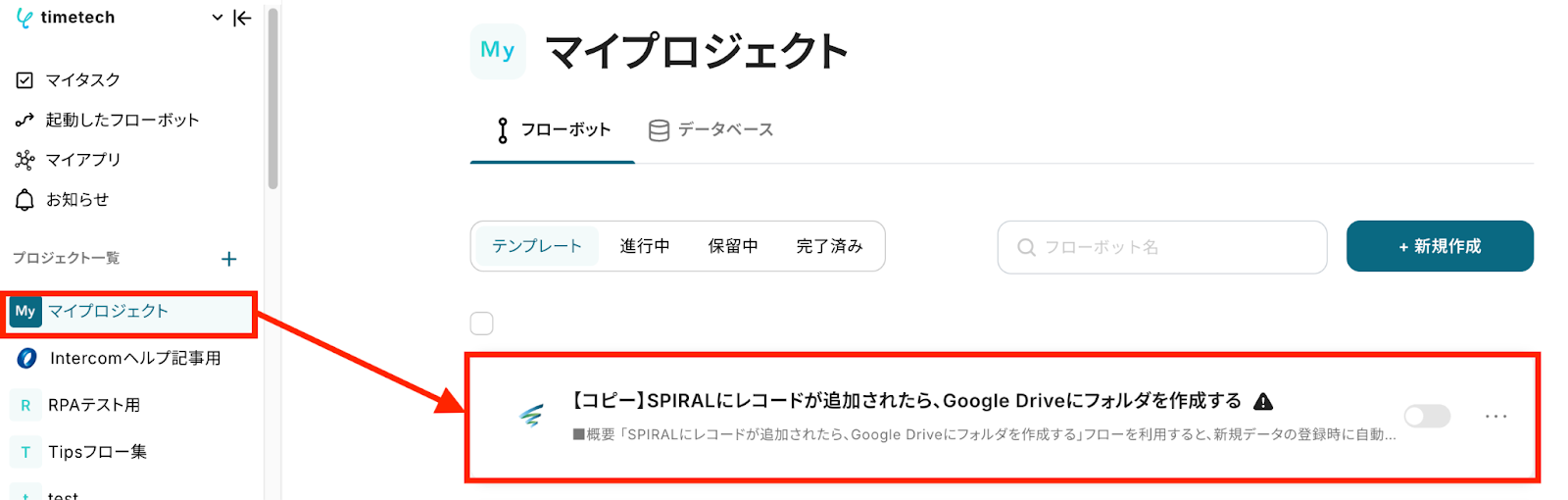
- コピーしたテンプレートを開く
左側にあるメニューの「マイプロジェクト」から、コピーしたテンプレートを開きます。
(※テンプレートをコピー後、すぐに設定する場合はテンプレートを開く操作は不要です。設定を中断した場合のみ「マイプロジェクト」から設定作業を再開してください!)
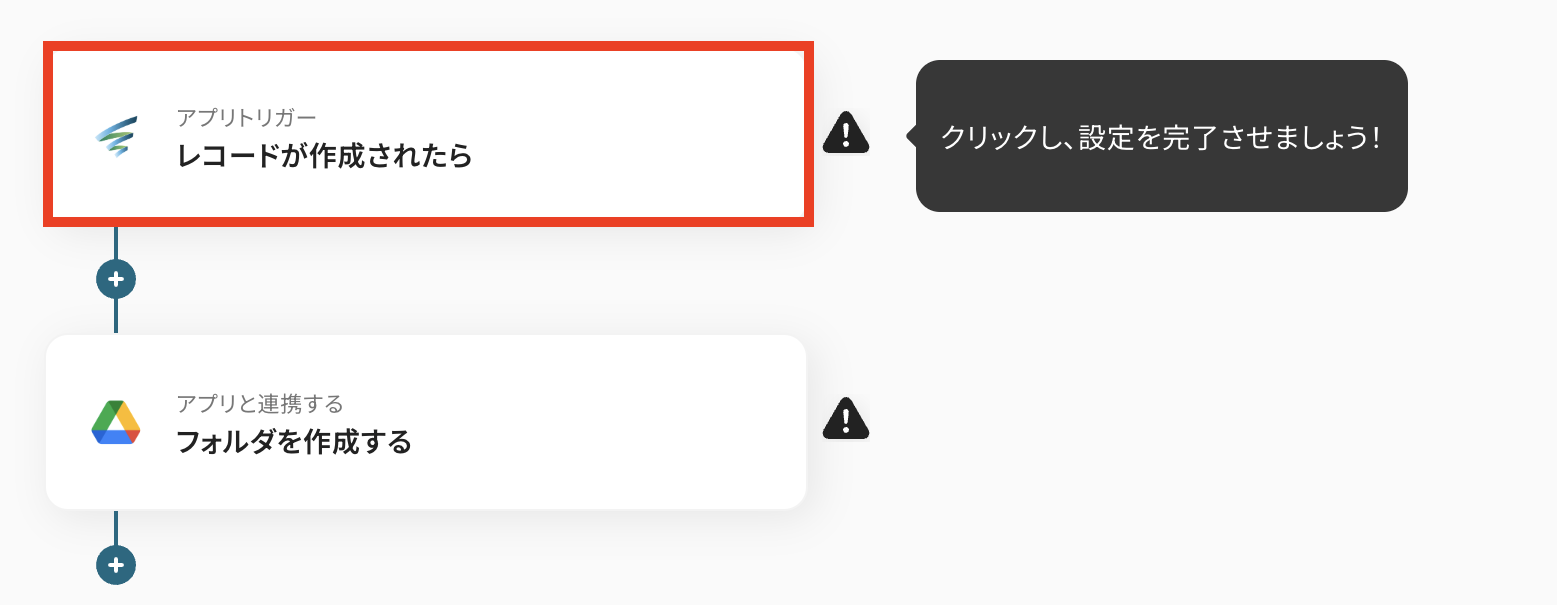
- アプリトリガー(SPIRAL)を開く
「レコードが作成されたら」をクリックします。
- 連携アカウントとアクションを選択する
必要箇所を入力していきます。
「タイトル」:必要に応じて変更可能
「SPIRALと連携するアカウント情報」:合っているか確認
「トリガーアクション」:「レコードが作成されたら」を選択
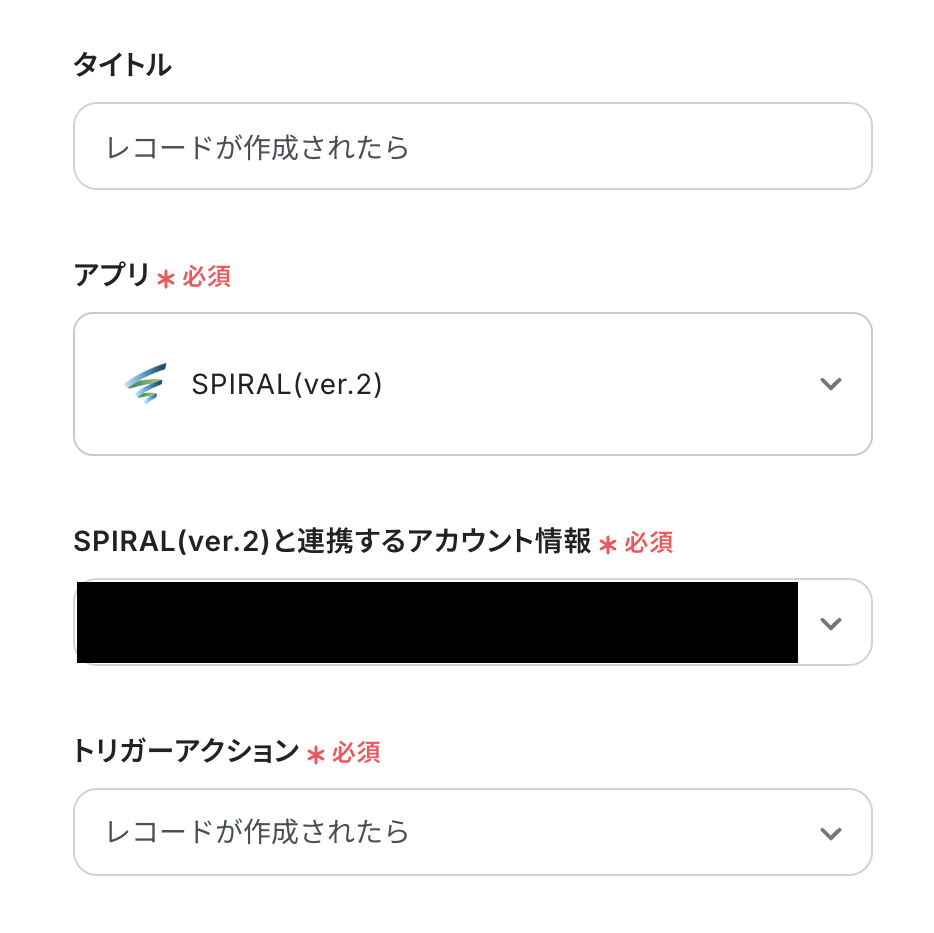
- アプリトリガーのAPI接続設定をする
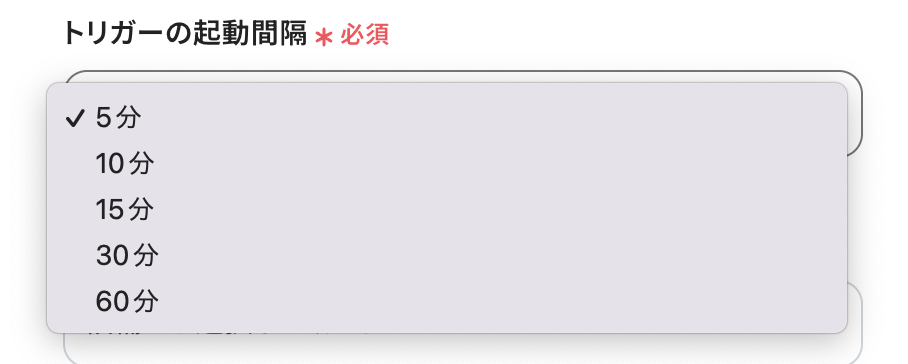
「トリガーの起動間隔」を5分・10分・15分・30分・60分から選択します。
早めにGoogle Driveにフォルダを作成をしたい場合は、短い間隔で設定しましょう!
※プランによって起動間隔の選択内容が異なるため、ご注意ください。
なお、基本的にはそのプランの最短の起動間隔にしてお使いいただくことをおすすめします。
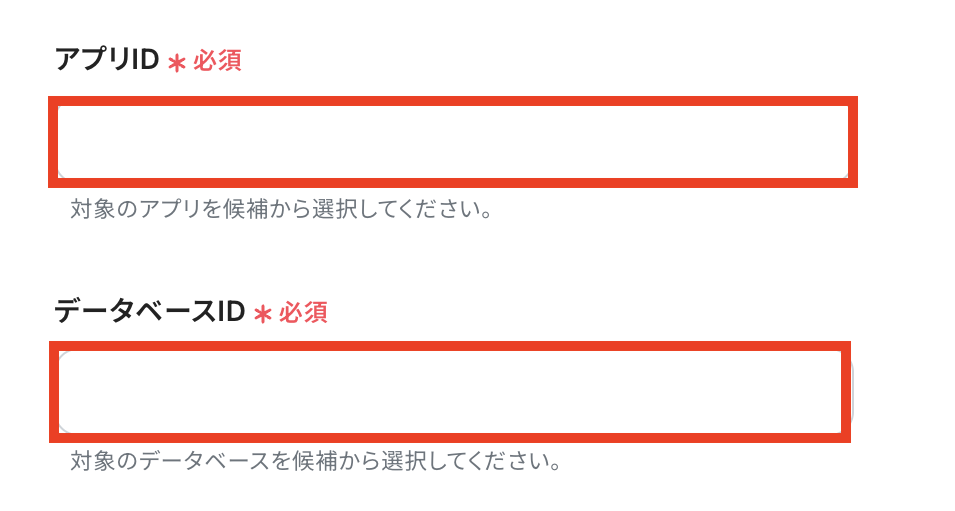
「アプリID」と「データベースID」は候補から選択することができます。
入力欄をクリックすると、候補一覧が表示されるので選択してください。
入力が完了したら、SPIRALでレコードを作成し、「テスト」をクリックします。
テストに成功すると「取得した値」としてSPIRALのレコード情報が反映されます。
(画像上は表示されていませんが、項目の横に具体的な値が表示されます。)
※取得した値の詳しい説明はこちらをご確認ください。
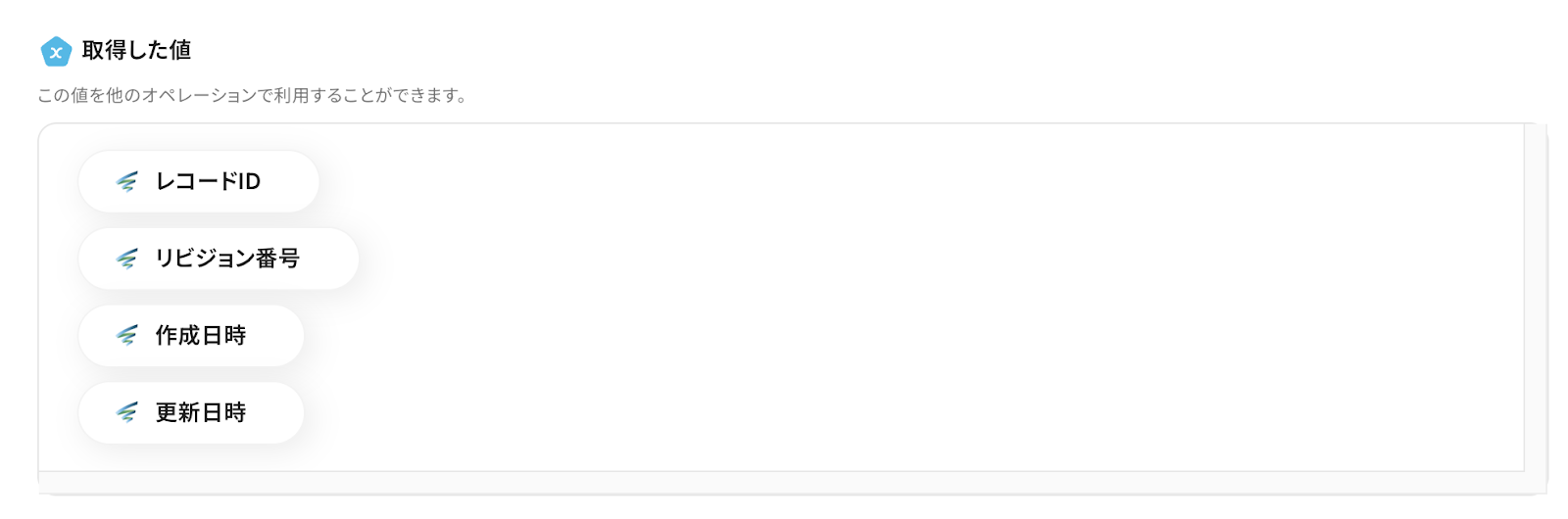
もし、Google Driveのフォルダを作成する際に使用する「フォルダ名」として、使用したいデータが反映されていない場合は「取得する値を追加」をクリックして、データを追加することも可能です。
ここまで完了したら「保存する」をクリックします。
⛏ JSON PATHによる「取得した値」の追加 | Yoomヘルプセンター

ステップ4:Google Driveのアクション設定
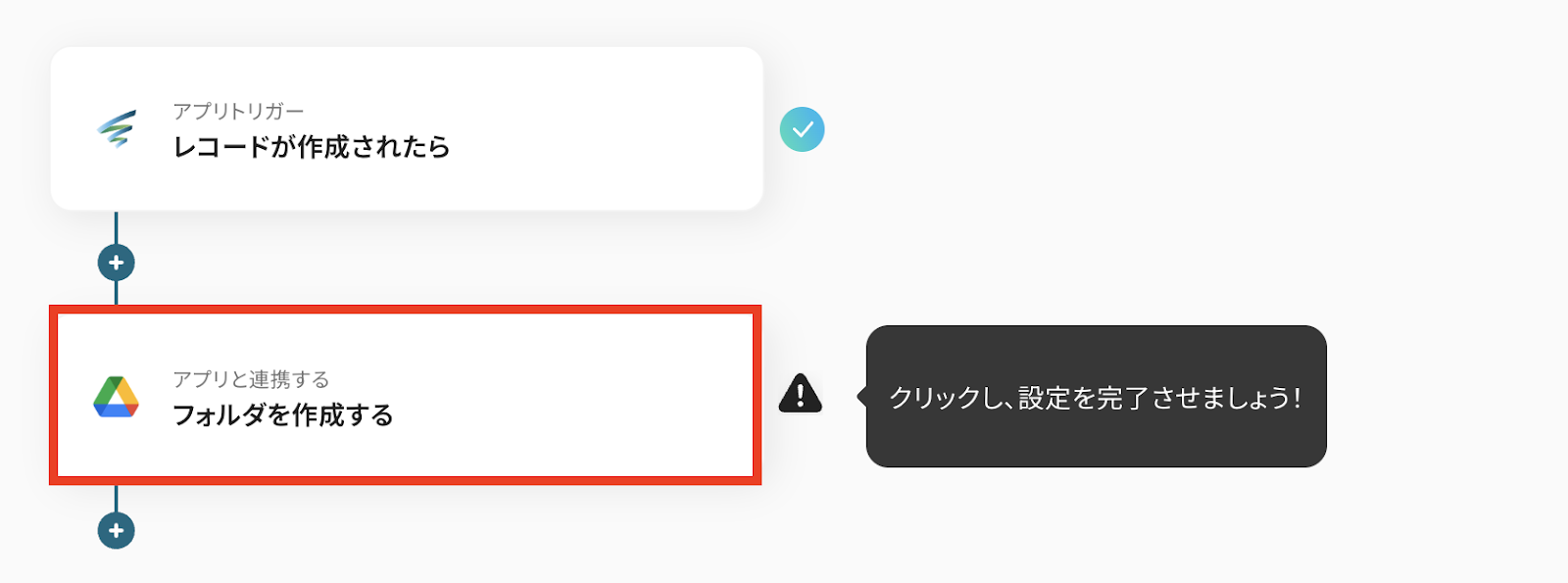
- Google Driveを開く
「フォルダを作成する」をクリックします。
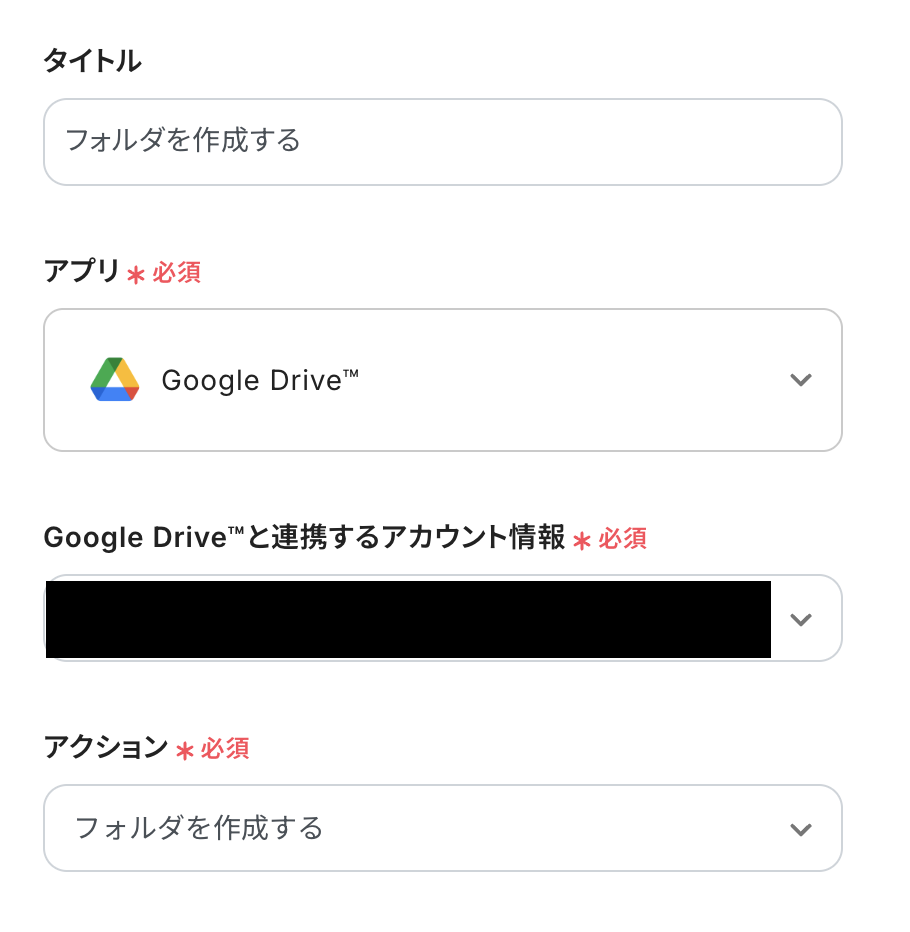
- 連携アカウントとアクションを選択する
必要箇所を入力していきます。
「タイトル」:必要に応じて変更可能
「Google Driveと連携するアカウント情報」:合っているか確認
「アクション」:「フォルダを作成する」を選択
- APIの接続設定をする
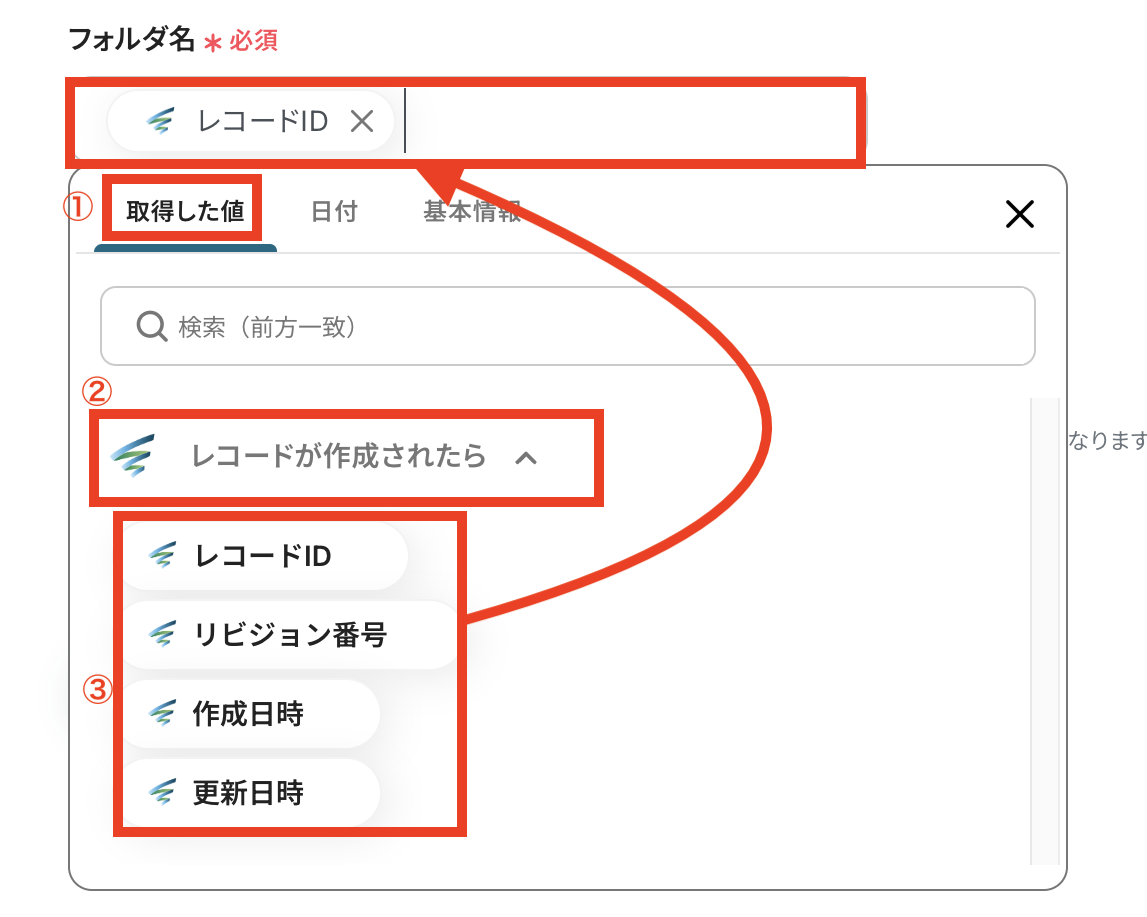
「フォルダ名」をステップ3で取得した値を活用して入力します。
【取得した値の活用方法】
- 入力欄をクリックして「 取得した値」を表示
- 「レコードが作成されたら」をクリック
- 「フォルダ名に使用したい項目」を選択
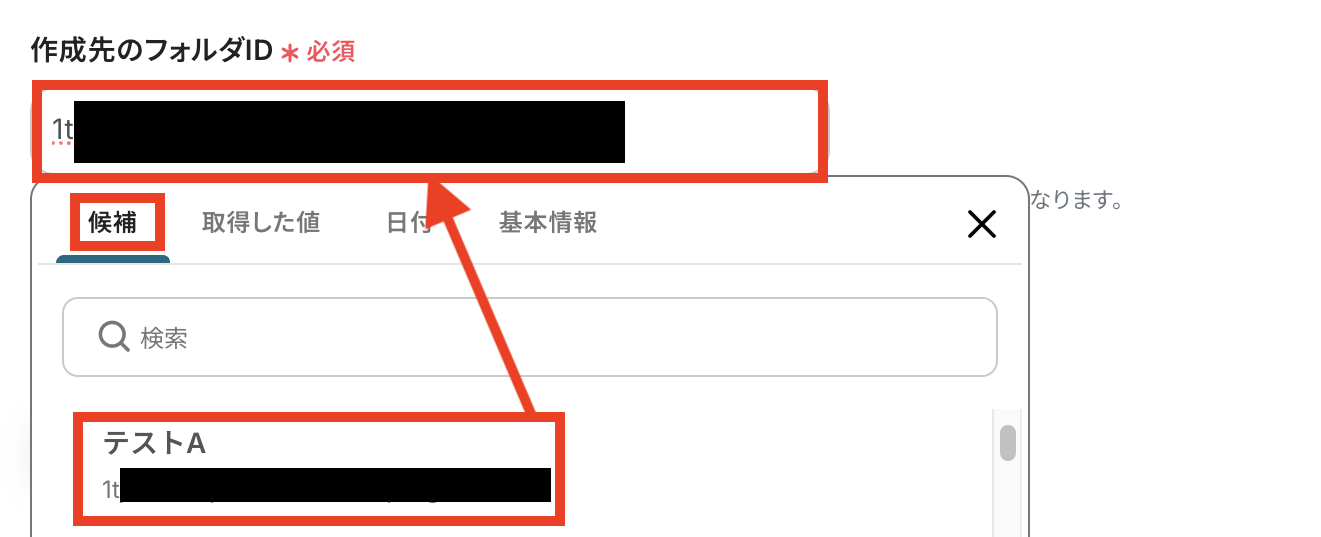
「作成先のフォルダID」は候補から選択してください。
(今回はテスト用にフォルダを作成しました!)
入力完了後「テスト」をクリックして「取得した値」としてフォルダIDが表示されていればテスト成功です。
Google Driveに設定したフォルダ名でフォルダが作成されているのを確認できたら「保存する」をクリックしてください。

ステップ5:トリガーをONにして動作を確認
最後に「トリガーをON」をクリックして、自動化の設定は終了です。
正しく、フローボットが起動するか動作確認をしましょう。
設定、お疲れ様でした!
以上が、SPIRALにレコードが追加されたら、 Google Driveにフォルダを作成するための連携手順になります。
Google DriveのデータをSPIRALに連携したい場合
今回はSPIRALからGoogle Driveへデータを連携する方法をご紹介しましたが、逆にGoogle Driveの特定のフォルダにファイルが追加されたことをトリガーとして、SPIRALに新しいレコードを作成したり、既存のレコードを更新したりといった、データの流れが逆方向になる連携もYoomなら簡単に実現できます。
例えば契約書や申込書などの重要書類がGoogle Driveにアップロードされたタイミングで、その情報をSPIRALの顧客データベースに自動で反映させるといった業務フローを構築でき、情報入力の二度手間や転記ミスを防ぎ、迅速な情報共有と対応を可能にします。
Google Driveにファイルが格納されたら、SPIRALに追加する
Google Driveの指定したフォルダに新しいファイルが格納されると、そのファイル情報(ファイル名、URLなど)を自動的にSPIRALのデータベースに新しいレコードとして追加できます。
この連携によって、例えば顧客から受領した申込書や契約書などのドキュメントがGoogle Driveにアップロードされたタイミングで、関連情報をSPIRALの顧客管理DBに自動登録するといった運用が可能になります。
手作業でのデータ入力の手間と時間を削減し、迅速な情報共有も実現可能です。
■概要
Google Driveに新しいファイルが格納されるたびに、手作業でSPIRALへ情報を登録していませんか?こうしたルーティンワークは時間を要するだけでなく、入力ミスといったヒューマンエラーの原因にもなりがちです。 このワークフローを活用すれば、Google Driveへのファイル格納をトリガーとしてSPIRALへのレコード追加が自動的に行われるため、業務の効率化と正確性の向上を実現できます。
■このテンプレートをおすすめする方
- Google DriveとSPIRAL間で日常的にファイル情報を手作業で転記している方
- ファイルの格納からSPIRALへのデータ登録までの時間短縮を目指す方
- データ入力ミスを減らし、業務品質の向上を考えている担当者の方
■このテンプレートを使うメリット
- Google Driveにファイルが格納されると自動でSPIRALにレコードが登録されるため、これまで手作業で行っていたデータ入力の時間を削減します。
- 手動での転記作業がなくなることで、入力ミスや登録漏れといったヒューマンエラーの発生を防ぎ、データの一貫性と信頼性を高めます。
■フローボットの流れ
- はじめに、マイアプリ連携ページでGoogle DriveとSPIRALをYoomに登録し、アカウント連携を行います。
- 次に、フローボットのトリガーとしてGoogle Driveを選択し、「特定のフォルダ内に新しくファイル・フォルダが作成されたら」アクションを設定します。
- 続いて、オペレーションとしてSPIRALを選択し、「レコードを登録」アクションを設定します。この際、Google Driveから取得した情報(ファイル名、作成者など)をSPIRALの登録フィールドにマッピングします。
※「トリガー」:フロー起動のきっかけとなるアクション、「オペレーション」:トリガー起動後、フロー内で処理を行うアクション
■このワークフローのカスタムポイント
- SPIRALの「レコードを登録」アクションでは、登録する各項目に対して、事前に定義した固定の値を入力する設定が可能です。
- また、トリガーであるGoogle Driveのアクションで取得したファイル名や更新日時などの情報を、SPIRALに登録するレコードの動的な値として埋め込むことができます。
■注意事項
- Google Drive、SPIRALのそれぞれとYoomを連携してください。
- トリガーは5分、10分、15分、30分、60分の間隔で起動間隔を選択できます。
- プランによって最短の起動間隔が異なりますので、ご注意ください。
Google Driveで特定条件に合うファイルが格納されたら、SPIRALに追加する
Google Driveの指定フォルダにファイルが格納された際、ファイル名やファイル種別など、あらかじめ設定した特定の条件に合致するファイルのみを対象として、その情報をSPIRALに新しいレコードとして追加することも可能です。
例えば、「契約書」というキーワードを含むPDFファイルがアップロードされた場合のみSPIRALに顧客情報と紐付けて登録するといった、より絞り込んだ自動化が可能なため必要な情報だけを効率的にSPIRALへ連携し、データ管理の精度を高められます。
■概要
Google Driveに特定のファイルが格納されるたびに、手作業でSPIRALへ情報を登録するのは手間がかかり、時には入力ミスも発生しかねません。
このワークフローを活用すれば、Google Driveの指定したフォルダに条件に合うファイルが格納されたことを検知し、自動でSPIRALに必要な情報を追加するため、こうした課題をスムーズに解消できます。
■このテンプレートをおすすめする方
- Google DriveとSPIRAL間で、手作業によるデータ登録を行っている方
- ファイル管理と顧客データベースの連携を効率化し、作業ミスを減らしたい方
- 定型的なデータ入力作業から解放され、コア業務に集中したいと考えている方
■このテンプレートを使うメリット
- Google Driveにファイルが格納されると、条件に応じてSPIRALへ自動でレコードが登録されるため、これまで手作業に費やしていた時間を短縮することができます。
- 手作業によるデータ転記が不要になるため、入力間違いや登録漏れといったヒューマンエラーのリスク軽減に繋がります。
■フローボットの流れ
- はじめに、Google DriveとSPIRALをYoomと連携します。
- 次に、トリガーでGoogle Driveを選択し、「特定のフォルダ内に新しくファイル・フォルダが作成されたら」というアクションを設定します。
- 次に、オペレーションで分岐機能を設定し、格納されたファイルが特定の条件(例:ファイル名に特定のキーワードを含むなど)に合致する場合のみ、次の処理に進むよう設定します。
- 最後に、オペレーションでSPIRALを選択し、「レコードを登録」アクションを設定して、必要な情報をSPIRALのデータベースに追加します。
※「トリガー」:フロー起動のきっかけとなるアクション、「オペレーション」:トリガー起動後、フロー内で処理を行うアクション
■このワークフローのカスタムポイント
- Google Driveのトリガー設定では、監視対象としたいフォルダのIDを候補から選択し、任意で設定してください。
- 分岐機能のオペレーションでは、SPIRALにレコードを登録する条件(ファイル名、ファイル形式など)を任意で設定してください。
- SPIRALでレコードを登録するオペレーションでは、登録先のアプリID、データベースID、および登録するレコード情報を、実際の運用に合わせて任意で設定してください。
■注意事項
- Google Drive、SPIRALのそれぞれとYoomを連携してください。
- トリガーは5分、10分、15分、30分、60分の間隔で起動間隔を選択できます。
- プランによって最短の起動間隔が異なりますので、ご注意ください。
- 分岐はミニプラン以上のプランでご利用いただける機能(オペレーション)となっております。フリープランの場合は設定しているフローボットのオペレーションはエラーとなりますので、ご注意ください。
- ミニプランなどの有料プランは、2週間の無料トライアルを行うことが可能です。無料トライアル中には制限対象のアプリや機能(オペレーション)を使用することができます。
SPIRALやGoogle Driveを使ったその他の自動化例
今回ご紹介したフロー以外にもSPIRALやGoogle DriveのAPIを利用すれば、さまざまな業務の自動化を実現することができます。
いずれも簡単な設定で利用が可能になりますので、もし気になるものがあれば、ぜひお試しください!
SPIRALを活用した自動化例
フォーム回答をもとにレコードを登録したり、商品情報を別ツールに同期することが可能です。
各ツールの管理データの相違がなくなることで、情報の正確性向上が見込めます。

■概要
SPIRALに情報が登録されたら、自動的にGoogleスプレッドシートに連携するフローです。
スプレッドシート上でSPIRALに登録された情報を分析したり、そのままCSVを他システムにインポートすることが可能です。
■このテンプレートをおすすめする方
1.SPIRALの情報を分析する担当者の方
・マーケティング部門
・データアナリティスト など
2.SPIRALで集めた情報をCRMなどにインポートする必要がある方
・セールス部門
・マーケティング部門 など
■注意事項
・SPIRAL、GoogleスプレッドシートそれぞれとYoomを連携してください。
■概要
Typeformで収集した顧客情報やアンケート回答を、手作業でSPIRALへ転記していませんか?この作業は時間がかかるだけでなく、コピー&ペーストのミスといったヒューマンエラーの原因にもなりかねません。このワークフローを活用すれば、Typeformのフォーム送信をトリガーに、回答内容がSPIRALへ自動でレコード登録されるため、データ入力の手間を省き、業務を効率化します。
■このテンプレートをおすすめする方
- ・TypeformとSPIRALを併用し、フォーム回答の手入力に手間を感じている方
- ・アンケートや問い合わせ対応を効率化し、データ精度を向上させたい担当者の方
- ・手作業によるデータ入力ミスをなくし、コア業務に集中したいと考えている方
■このテンプレートを使うメリット
- ・Typeformのフォームが送信されるとSPIRALへ自動でレコード登録されるため、これまで手作業に費やしていた時間を短縮できます。
- ・手作業でのデータ転記が不要になることで、入力間違いや登録漏れといったヒューマンエラーのリスク軽減に繋がります。
■フローボットの流れ
- はじめに、TypeformとSPIRALをYoomと連携します。
- 次に、トリガーでTypeformを選択し、「フォームが送信されたら」というアクションを設定します。
- 最後に、オペレーションでSPIRALの「レコードを登録する」アクションを設定し、フォームの回答内容をSPIRALの該当項目にマッピングします。
※「トリガー」:フロー起動のきっかけとなるアクション、「オペレーション」:トリガー起動後、フロー内で処理を行うアクション
■このワークフローのカスタムポイント
- SPIRALの「レコードを登録する」アクションでは、Typeformの回答内容を変数として埋め込むだけでなく、特定の項目に固定値を設定することも可能です。これにより、例えば特定のキャンペーンからの登録であるといった情報を付与できます。
■注意事項
- Typeform、SPIRALとYoomを連携してください。
■概要
Jotformで集めたアンケート回答や問い合わせ情報を、手作業で顧客管理システムのSPIRALへ転記していませんか。この作業は時間がかかるだけでなく、入力ミスや転記漏れといったヒューマンエラーが発生する原因にもなり得ます。このワークフローを活用すれば、Jotformのフォームが送信されると、自動でSPIRALにレコードが登録されるため、データ入力の手間を省き、正確な情報管理を実現します。
■このテンプレートをおすすめする方
- JotformとSPIRAL間で、手作業でのデータ入力に手間を感じているご担当者様
- フォームから得たリード情報を、迅速かつ正確にSPIRALへ反映させたい方
- データ入力におけるヒューマンエラーをなくし、顧客情報管理の精度を高めたい方
■このテンプレートを使うメリット
- Jotformにフォーム回答が送信されると自動でSPIRALに登録されるため、これまで手作業で行っていたデータ転記作業の時間を削減できます。
- 手作業によるデータ入力が不要になることで、入力間違いや登録漏れといったヒューマンエラーの防止に繋がります。
■フローボットの流れ
- はじめに、JotformとSPIRALをYoomと連携します。
- 次に、トリガーでJotformを選択し、「フォームが送信されたら」というアクションを設定します。
- 次に、オペレーションでJotformの「最新の回答を取得する」アクションを設定し、送信されたフォームの回答内容を取得します。
- 最後に、オペレーションでSPIRALの「レコードを登録する」アクションを設定し、取得した回答内容をSPIRALに登録します。
※「トリガー」:フロー起動のきっかけとなるアクション、「オペレーション」:トリガー起動後、フロー内で処理を行うアクション
■このワークフローのカスタムポイント
- SPIRALの「レコードを登録する」アクションでは、登録したいデータベースのAPIキーやタイトルなどを任意で設定してください。
- 登録する各項目には、前段のJotformで取得した回答内容を変数として埋め込んだり、任意の固定値を設定したりするなどのカスタムが可能です。
■注意事項
- Jotform、SPIRALとYoomを連携してください。
- JotformのWebhook設定と最新回答取得方法はこちらをご参照ください。

■概要
SPIRALで管理している商品情報を、ECサイトのShopifyへ手動で登録していませんか?この作業は時間がかかるだけでなく、コピー&ペーストのミスなどヒューマンエラーの原因にもなりがちです。
このワークフローを活用することで、SPIRALに商品情報が登録されると自動的にShopifyへ商品として追加されるため、登録作業の効率化と正確性の向上を実現します。
■このテンプレートをおすすめする方
- SPIRALとShopifyで商品情報を管理しており、手作業での登録に課題を感じている方
- 商品登録の時間を短縮し、マーケティングなどのコア業務に集中したいEC担当者の方
- 手作業による入力ミスをなくし、データ連携の正確性を高めたいと考えている方
■このテンプレートを使うメリット
- SPIRALへの商品情報登録を起点にShopifyへ自動で商品追加されるため、これまで手作業に費やしていた時間を短縮できます。
- 手作業でのデータ転記が不要になるため、入力間違いや登録漏れといったヒューマンエラーのリスクを軽減することに繋がります。
■フローボットの流れ
- はじめに、SPIRALとShopifyをYoomと連携します。
- 次に、トリガーでSPIRALを選択し、「レコードが作成されたら」というアクションを設定します。
- 続いて、オペレーションでShopifyの「商品を追加」アクションを設定し、トリガーで取得した情報をマッピングします。
- 最後に、オペレーションでSPIRALの「レコードを更新」アクションを設定し、Shopifyへの登録が完了したことなどを記録します。
※「トリガー」:フロー起動のきっかけとなるアクション、「オペレーション」:トリガー起動後、フロー内で処理を行うアクション
■このワークフローのカスタムポイント
- Shopifyに商品を追加する際、商品名や価格などをSPIRALから取得した情報で自動入力するだけでなく、在庫数などの項目に固定値を設定することも可能です。
- SPIRALのレコードを更新するオペレーションでは、Shopifyへの登録日時や、処理が完了したことを示すステータスなどを自由に設定して書き込めます。
■注意事項
- SPIRAL、ShopifyのそれぞれとYoomを連携してください
- Shopifyはチームプラン・サクセスプランでのみご利用いただけるアプリとなっております。フリープラン・ミニプランの場合は設定しているフローボットのオペレーションやデータコネクトはエラーとなりますので、ご注意ください。
- 有料プランは、2週間の無料トライアルを行うことが可能です。無料トライアル中には制限対象のアプリを使用することができます。
- トリガーは5分、10分、15分、30分、60分の間隔で起動間隔を選択できます。
ご利用プランによって最短の起動間隔が異なりますので、ご注意ください。

■概要
SPIRALの商品情報をBASEに追加するフローです。
■このテンプレートをおすすめする方
1.SPIRALで商品情報の管理をしている方
・商品情報をSPIRALで一元管理している方
・SPIRALに登録した商品情報をBASEに手動で追加している方
2.オンラインショップの運営でBASEを活用している方
・自社のオンラインショップの運営や管理を行っている方
・SPIRALとBASEの連携を効率化したい方
■このテンプレートを使うメリット
BASEはオンラインショップの作成や運営に役立つツールですが、商品情報を手動で追加する必要がある場合、時間がかかり手間です。
また、SPIRALで一元管理している商品情報を都度手動で追加する際も、誤入力や入力漏れといったヒューマンエラーが発生する可能性があり、効率化したいと感じているかもしれません。
このテンプレートは、SPIRALに商品情報が登録されるとBASEに自動で追加することができます。
BASEへの商品情報の追加が自動化されるため、手動による作業が不要となり、業務の効率化を図ることが可能です。
SPIRALへ登録する商品数が多い場合でも、BASEへの反映はシームレスに行えるため、オンラインショップの管理が楽になります。
■注意事項
・SPIRAL、BASEのそれぞれとYoomを連携してください。

また、手動による登録作業は誤入力や入力漏れといったヒューマンエラーの発生が懸念されます。
SPIRALで登録した従業員情報がマネーフォワード クラウド勤怠Plusにも自動で登録されるため、手動による作業が軽減され、業務の効率化を図ることができます。
■概要
Shopifyで注文が発生したらSPIRALに追加するフローです。
■このテンプレートをおすすめする方
1.業務でShopifyを活用している方
・Shopifyで自社サイトの運営や管理を担当している方
2.SPIRALで注文データの管理をしている方
・ShopifyとSPIRALを連携して業務を効率化したい方
■このテンプレートを使うメリット
Shopifyは商品管理や注文処理といったマーケティング機能を提供するプラットフォームで、オンラインストアの運営に役立つツールです。
しかし、Shopifyから発生する注文データを手動でSPIRALに連携して管理業務を行っている場合、時間がかかり非効率的だと感じているかもしれません。
このテンプレートは、Shopifyで注文が発生すると自動でSPIRALに注文データを追加できるため、業務効率を向上させることができます。
SPIRALのデータの正確性が向上するため、データ管理や分析業務をスムーズに行うことが可能です。
■注意事項
・Shopify、SPIRALのそれぞれとYoomを連携してください。
・トリガーは5分、10分、15分、30分、60分の間隔で起動間隔を選択できます。
・プランによって最短の起動間隔が異なりますので、ご注意ください。
・Shopifyはチームプラン・サクセスプランでのみご利用いただけるアプリとなっております。フリープラン・ミニプランの場合は設定しているフローボットのオペレーションやデータコネクトはエラーとなりますので、ご注意ください。
・チームプランやサクセスプランなどの有料プランは、2週間の無料トライアルを行うことが可能です。無料トライアル中には制限対象のアプリを使用することができます。

■概要
SPIRALでレコードが登録されたらSlackに通知するフローです。
Yoomではプログラミング不要でアプリ間の連携ができるため、簡単にこのフローを実現することができます。
■このテンプレートをおすすめする方
1. SPIRALをデータベースとして利用している方
・顧客や案件、商品などの情報管理をSPIRALで行っている方
・登録した情報を迅速にチームメンバーと共有したい方
2. 業務でSlackを利用している方
・Slackでチーム内のコミュニケーションをとっている方
・他のアプリの情報をSlackで受け取りたい方
■このテンプレートを使うメリット
このテンプレートを活用することで、SPIRALに登録したデータをスムーズにSlackで共有できます。手動で転記する必要がないため、作業時間の短縮や、転記ミスや連絡漏れなどのヒューマンエラーの減少につながります。
通知先や通知メッセージは自由に設定できるため、業務のニーズに合わせたカスタマイズが可能です。
■注意事項
・SPIRAL、SlackのそれぞれとYoomを連携してください。
・トリガーは5分、10分、15分、30分、60分の間隔で起動間隔を選択できます。
・プランによって最短の起動間隔が異なりますので、ご注意ください。

■概要
SPIRALでレコードが登録されたらGoogle Chatに通知するフローです。
Yoomではプログラミング不要でアプリ間の連携ができるため、簡単にこのフローを実現することができます。
■このテンプレートをおすすめする方
1. SPIRALをデータベースとして利用している方
・SPIRALを使って顧客や案件、商品などの情報管理を行っている方
・登録したデータを迅速にチームメンバーと共有したい方
2. 業務でGoogle Chatを利用している方
・チームのコミュニケーションにGoogle Chatを利用している方
・他アプリからの情報をGoogle Chatで受け取りたい方
■このテンプレートを使うメリット
このテンプレートを活用することで、SPIRALに登録したデータをGoogle Chatでスムーズに共有できます。手動で転記する必要がないため、作業時間の短縮や、転記ミスや連絡漏れなどのヒューマンエラーの減少につながります。
通知先や通知メッセージは自由に設定できるため、業務のニーズに合わせたカスタマイズが可能です。
■注意事項
・SPIRAL、Google ChatのそれぞれとYoomを連携してください。
・Google Chatとの連携はGoogle Workspaceの場合のみ可能です。詳細は下記を参照ください。
https://intercom.help/yoom/ja/articles/6647336
・トリガーは5分、10分、15分、30分、60分の間隔で起動間隔を選択できます。
・プランによって最短の起動間隔が異なりますので、ご注意ください。
■概要
Google スプレッドシートで行が更新されたらSPIRALのレコードも更新するフローです。
■このテンプレートをおすすめする方
1.Google スプレッドシートを業務で活用している方
・集めた情報を集約するために使用しているプロジェクトチーム
・外出先でも気軽に資料の確認を行いたいフィールドセールス担当者
2.SPIRALを使用してデータ管理を行う方
・キャンペーンの作成やデータ集計・分析を行うマーケティング担当者
・リード顧客の管理を行う営業アシスタント
■このテンプレートを使うメリット
Google スプレッドシートは個々により集めた情報を管理する場として有効的なツールです。
しかし、Google スプレッドシートで修正された情報を手入力でSPIRALを改めて編集することは、本来自動化できる業務に時間を割くことになります。。
手入力の手間を省き、業務の効率化をしたいと考える方にこのフローは適しています。
Google スプレッドシートの編集内容を引用して、自動でSPIRALの情報を更新することで手作業を省き、入力のためにかかっていた時間を節約します。
■注意事項
・Google スプレッドシート、SPIRALのそれぞれとYoomを連携してください。
Google Driveを活用した自動化例
既存データベースの情報から自動でフォルダを作成したり、ファイルを自動格納することで手動作業を抑えます。
さらに、受け取ったデータファイルを自動で格納することで、重要データの格納忘れといったミスが減るはずです。
- YoomデータベースとGoogle Driveを連携させ、情報管理を効率化したいと考えている方
- 手作業によるフォルダ作成の手間や、入力ミスなどのヒューマンエラーを減らしたい方
- 案件や顧客ごとのフォルダ作成ルールを統一し、業務の標準化を進めたいチームリーダーの方
- Yoomデータベースのレコードを選択するだけでフォルダが自動作成されるため、これまで手作業に費やしていた時間を短縮できます。
- 手作業でのフォルダ名入力や作成場所の間違いといった、ヒューマンエラーのリスク軽減に繋がります。
- はじめに、Google DriveをYoomと連携します。
- 次に、トリガーでYoomデータベーストリガーを選択し、「データベースから対象のレコードを選択」アクションを設定します。
- 最後に、オペレーションでGoogle Driveの「フォルダを作成する」アクションを設定し、Yoomデータベースの情報を元にフォルダを作成するように設定します。
■このワークフローのカスタムポイント
- Yoomデータベーストリガーで、フォルダ作成の元データとなるデータベースを任意で設定してください。
- Google Driveでフォルダを作成する際に、Yoomデータベースのどの情報をフォルダ名にするかなどを任意で設定できます。
- Google DriveのそれぞれとYoomを連携してください。

■このテンプレートをおすすめする方
- Googleフォームで受け取ったSVGファイルを都度PNGに変換しているデザイナーの方
- ファイル形式の変換とクラウドストレージへの格納作業を自動化したいと考えている方
- Google Driveでのファイル管理を効率化し、手作業によるミスを防ぎたいチームリーダーの方
■このテンプレートを使うメリット
- Googleフォームへの回答を起点にファイル変換から格納までが自動実行されるため、手作業の時間を削減できます。
- 手動でのファイル変換や保存作業が不要になるので、ファイル形式の間違いや保存し忘れといったミスを防ぎます。
■フローボットの流れ
- はじめに、GoogleフォームとGoogle DriveをYoomと連携します。
- 次に、トリガーでGoogleフォームを選択し、「フォームに回答が送信されたら」というアクションを設定します。
- 続けて、オペレーションでGoogle Driveの「ファイルをダウンロードする」アクションを設定し、フォームで受け取ったSVGファイルをダウンロードします。
- 次に、オペレーションでRPA機能の「ブラウザを操作する」アクションを設定し、ファイル形式を変換する処理を行います。
- 最後に、オペレーションでGoogle Driveの「ファイルをアップロードする」アクションを設定し、変換後のPNGファイルを指定のフォルダに格納します。
■このワークフローのカスタムポイント
- Googleフォームのトリガー設定では、自動化の対象としたいフォームのIDを任意で設定してください。
■注意事項
- GoogleフォームとGoogle DriveのそれぞれとYoomを連携してください。
- トリガーは5分、10分、15分、30分、60分の間隔で起動間隔を選択できます。
- プランによって最短の起動間隔が異なりますので、ご注意ください。
- Googleフォームをトリガーとして使用した際の回答内容を取得する方法は「Googleフォームトリガーで、回答内容を取得する方法」を参照ください。
- ブラウザを操作するオペレーションはサクセスプランでのみご利用いただける機能となっております。フリープラン・パーソナルプラン・ミニプラン・チームプランの場合は設定しているフローボットのオペレーションはエラーとなりますので、ご注意ください。
- サクセスプランなどの有料プランは、2週間の無料トライアルを行うことが可能です。無料トライアル中には制限対象のアプリやブラウザを操作するオペレーションを使用することができます。詳しくは、料金プランのページをご参照ください。
- ブラウザを操作するオペレーションの設定方法は「『ブラウザを操作する』の設定方法」をご参照ください。
- ブラウザを操作するオペレーションは、ご利用のWebサイトに合わせてカスタマイズしてください。
■このテンプレートをおすすめする方
- 請求書の受け取りから格納までを手作業で行っており、手間を感じている経理担当者の方
- Google Driveを活用したファイル管理のさらなる効率化を目指している情報システム部の方
- 請求書ファイルの保存漏れや格納ミスといったヒューマンエラーを防ぎたいと考えている方
■このテンプレートを使うメリット
- フォームで受け取った請求書を自動でGoogle Driveに格納するため、手作業での保存や移動に費やしていた時間を短縮できます。
- 手作業がなくなることで、ファイルの保存漏れや格納場所の間違いといったヒューマンエラーのリスクを軽減することに繋がります。
■フローボットの流れ
- はじめに、Google DriveをYoomと連携します。
- 次に、トリガーでフォームを選択し、「回答が送信されたら」というアクションを設定します。
- 次に、オペレーションで担当者への対応依頼アクションを設定し、請求書が届いたことを担当者に通知します。
- 最後に、オペレーションでGoogle Driveの「ファイルをアップロードする」アクションを設定し、フォームで受け取ったファイルを指定のフォルダに格納します。
■このワークフローのカスタムポイント
- フォームでは、取引先名や請求金額、ファイル添付など、取得したい情報に合わせて回答項目を自由に設定してください。
- 担当者への対応依頼では、通知したい担当者や依頼内容の詳細などを任意で設定することが可能です。
- Google Driveでは、ファイルの格納先としたいフォルダIDや、ファイル名を任意で設定してください。フォームの回答内容を引用して、動的なファイル名を付けることもできます。
■注意事項
- Google DriveとYoomを連携してください。
- ダウンロード可能なファイル容量は最大300MBまでです。アプリの仕様によっては300MB未満になる可能性があるので、ご注意ください。
- トリガー、各オペレーションでの取り扱い可能なファイル容量の詳細は「ファイルの容量制限について」をご参照ください。
- フォーム機能はミニプラン以上でご利用いただけるアプリとなっております。フリープラン・パーソナルプランの場合は設定しているフローボットのオペレーションやデータコネクトはエラーとなりますので、ご注意ください。
- パーソナルプラン・ミニプラン・チームプラン・サクセスプランなどの有料プランは、2週間の無料トライアルを行うことが可能です。無料トライアル中には制限対象のアプリを使用することができます。

■このテンプレートをおすすめする方
- Gmailで受信した添付ファイルを手作業でGoogle Driveに保存している方
- 請求書などの定型メールの処理に時間がかかり、業務を効率化したいと考えている方
- ファイルの保存漏れや保存先の間違いといったヒューマンエラーを未然に防ぎたい方
■このテンプレートを使うメリット
- 特定のGmailを受信すると添付ファイルが自動でGoogle Driveに保存されるため、これまで手作業に費やしていた時間を削減できます。
- 手動でのファイル保存作業が不要になるため、保存忘れや誤ったフォルダへの保存といったヒューマンエラーの防止に繋がります。
■フローボットの流れ
- はじめに、GmailとGoogle DriveをYoomと連携します。
- 次に、トリガーでGmailを選択し、「特定のラベルのメールを受信したら」というアクションを設定します。
- 次に、オペレーションの「分岐」を設定し、メールに添付ファイルがある場合のみ、後続の処理に進むように設定します。
- 最後に、オペレーションでGoogle Driveの「ファイルをアップロードする」アクションを設定し、受信したメールの添付ファイルを指定のフォルダにアップロードします。
■このワークフローのカスタムポイント
- Gmailのトリガー設定では、自動化の対象としたいメールに付与するラベルを任意で設定してください。Gmailのフィルタ機能と組み合わせることで、特定の送信者や件名のメールに自動でラベルが付与され、より効率的な運用が可能になります。
- Google Driveにファイルをアップロードするアクションでは、ファイルの保存先となるフォルダを任意で指定してください。
■注意事項
- Gmail、Google DriveのそれぞれとYoomを連携してください。
- トリガーは5分、10分、15分、30分、60分の間隔で起動間隔を選択できます。
- プランによって最短の起動間隔が異なりますので、ご注意ください。
- 分岐はパーソナルプラン以上のプランでご利用いただける機能(オペレーション)となっております。フリープランの場合は設定しているフローボットのオペレーションはエラーとなりますので、ご注意ください。
- パーソナルプランなどの有料プランは、2週間の無料トライアルを行うことが可能です。無料トライアル中には制限対象のアプリや機能(オペレーション)を使用することができます。
- ダウンロード可能なファイル容量は最大300MBまでです。アプリの仕様によっては300MB未満になる可能性があるので、ご注意ください。
- トリガー、各オペレーションでファイルを使用する際は、「ファイルの容量制限について」をご参照ください。
- 紙やメールで領収書を受け取り、手作業での管理に手間を感じている経理担当者の方
- 従業員の経費精算フローを効率化し、申請の抜け漏れなどを防ぎたい管理職の方
- Google Driveを活用して、ペーパーレスでの領収書管理を推進したいと考えている方
- フォームにアップロードされた領収書が自動でGoogle Driveに格納されるため、これまで手作業での回収や整理に費やしていた時間を短縮できます。
- 手作業によるファイルの保存ミスや格納フォルダの間違いといった、ヒューマンエラーのリスク軽減に繋がります。
- はじめに、Google DriveをYoomと連携します。
- 次に、トリガーで、フォームトリガーを選択し、領収書をアップロードするためのフォームを作成します。
- 最後に、オペレーションで、Google Driveの「領収書を格納」するアクションを設定し、フォームから送信されたファイルを格納するよう設定します。
■このワークフローのカスタムポイント
- トリガーとなるフォームの質問項目は、申請者名や金額、日付など、管理に必要な項目を任意で設定できます。
- Google Driveに連携する際、フォームで受け取った情報を基にファイル名を設定するなど、格納する情報を任意で設定できます。
- Google DriveとYoomを連携してください。
- ダウンロード可能なファイル容量は最大300MBまでです。アプリの仕様によっては300MB未満になる可能性があるので、ご注意ください。
- トリガー、各オペレーションでの取り扱い可能なファイル容量の詳細は「ファイルの容量制限について」をご参照ください。
■このテンプレートをおすすめする方
- Google DriveとGoogle Chatを連携させ、情報共有を円滑にしたいと考えている方
- 手作業による通知の手間や、共有漏れなどのヒューマンエラーをなくしたい方
- チーム内でのファイル共有プロセスを標準化し、業務効率を向上させたいマネージャーの方
■このテンプレートを使うメリット
- ファイル作成時に自動で通知が送信されるため、これまで手作業での連絡に費やしていた時間を他の業務に充てることができます
- 通知プロセスが自動化されることで、連絡の漏れや遅延といったヒューマンエラーを防ぎ、確実な情報共有を実現します
■フローボットの流れ
- はじめに、Google DriveとGoogle ChatをYoomと連携します
- 次に、トリガーでGoogle Driveを選択し、「新しくファイル・フォルダが作成されたら」というアクションを設定します。この際、監視対象としたいフォルダを指定します
- 最後に、オペレーションでGoogle Chatの「メッセージを送信」アクションを設定し、通知したい内容を記述します
■このワークフローのカスタムポイント
- Google Chatへの通知設定では、メッセージを送付したいスペースやダイレクトメッセージを任意で指定することが可能です
- 通知メッセージの本文は、固定のテキストを設定できるだけでなく、トリガーで取得したファイル名やURLといった情報を変数として埋め込み、動的な内容にすることもできます
■注意事項
- Google Drive、Google ChatのそれぞれとYoomを連携させてください。
- トリガーは5分、10分、15分、30分、60分の間隔で起動間隔を選択できます。
- プランによって最短の起動間隔が異なりますので、ご注意ください。
- Google Chatとの連携はGoogle Workspaceの場合のみ可能です。詳細は「Google Chatでスペースにメッセージを送る方法」を参照ください。
- Google Driveでのファイル共有が多く、関係者への通知を手作業で行っている方
- ファイル共有時のGmailでのメール通知漏れや、宛先間違いなどを防ぎたいチームリーダーの方
- Google DriveとGmailを連携させて、ファイル管理に伴う業務を効率化したいと考えている方
- Google Driveにファイルが作成されると自動でメールが送信されるため、これまで通知業務に費やしていた時間を短縮できます。
- 手作業でのメール作成や送信が減るため、重要な通知の送信漏れや宛先間違いといったヒューマンエラーの防止に繋がります。
- はじめに、Google DriveとGmailをYoomと連携します
- 次に、トリガーでGoogle Driveを選択し、「新しくファイル・フォルダが作成されたら」というアクションを設定します
- 最後に、オペレーションでGmailの「メールを送る」アクションを設定し、ファイルが追加された旨を通知します
■このワークフローのカスタムポイント
- Google Driveのトリガー設定では、通知のきっかけとしたい特定のフォルダを任意で設定してください。
- Gmailの「メールを送る」オペレーションでは、通知先のメールアドレス(宛先)、メールの件名や本文を自由に設定することが可能です。本文には、作成されたファイル名などの情報を含めることもできます。
- Google Drive、GmailのそれぞれとYoomを連携してください。
- トリガーは5分、10分、15分、30分、60分の間隔で起動間隔を選択できます。
- プランによって最短の起動間隔が異なりますので、ご注意ください。

- Google DriveとNotionを用いて、資料やクリエイティブなどを管理している方
- 手作業でのファイル情報のデータベースへの登録に、手間や時間をかけている方
- チームでのファイル共有が多く、Notionでの情報集約を徹底したいと考えている方
- Google Driveへのファイル追加をきっかけに、Notionへ自動で情報が登録されるため、これまで手作業で行っていた転記の時間を短縮できます。
- 手作業によるURLの貼り付けミスや情報の登録漏れを防ぎ、Notion上でファイル情報を正確に一元管理することが可能になります。
- はじめに、Google DriveとNotionをYoomと連携します。
- 次に、トリガーでGoogle Driveを選択し、「特定のフォルダ内に新しくファイル・フォルダが作成されたら」というアクションを設定します。
- 最後に、オペレーションでNotionの「レコードを追加する」アクションを設定し、トリガーで取得したファイル名やURLなどの情報をNotionのデータベースに登録します。
■このワークフローのカスタムポイント
- Google Driveのトリガー設定では、ファイルのアップロードを検知したいフォルダを任意で設定してください。
- Notionにレコードを追加するオペレーションでは、ファイル名やURL、作成日時など、データベースに連携したい情報を自由に設定することが可能です。
- Google Drive、NotionのそれぞれとYoomを連携してください。
- トリガーは5分、10分、15分、30分、60分の間隔で起動間隔を選択できます。
- プランによって最短の起動間隔が異なりますので、ご注意ください。
■このテンプレートをおすすめする方
- Google Driveの特定フォルダのバックアップを手作業で行っている方
- 定期的なバックアップ作業の失念や、対応漏れなどのリスクをなくしたい方
- 重要なデータ管理を自動化し、情報システム管理の業務を効率化したい方
■このテンプレートを使うメリット
- スケジュールに基づいて自動でバックアップが実行されるため、これまで手作業で行っていたバックアップ業務の時間を削減できます。
- 手動での操作が不要になるため、バックアップの実行忘れや、誤ったフォルダを操作するなどのヒューマンエラーを防ぎます。
■フローボットの流れ
- はじめに、Google DriveとSlackをYoomと連携します。
- 次に、トリガーでスケジュールトリガーを選択し、バックアップを実行したい任意のタイミングを設定します。
- 続いて、オペレーションでGoogle Driveの「特定フォルダ内のファイル・フォルダの一覧を取得」アクションを設定し、バックアップ元のフォルダを指定します。
- 次に、Google Driveの「フォルダを作成する」アクションで、バックアップ先のフォルダを任意の場所に作成します。
- その後、「繰り返し処理」を設定し、取得したファイル一覧を一つずつ処理するようにします。
- 繰り返し処理の中で、Google Driveの「ファイルをダウンロードする」アクションと「ファイルをアップロードする」アクションを順に設定し、バックアップを実行します。
- 最後に、オペレーションでSlackの「チャンネルにメッセージを送る」アクションを設定し、バックアップ完了を指定のチャンネルに通知します。
■このワークフローのカスタムポイント
- バックアップの対象となるGoogle Driveのフォルダや、バックアップデータを保存する先のフォルダは、任意のものをIDで指定できます。
- Slackへの完了通知では、メッセージを送信するチャンネルを任意で指定できるほか、本文に固定のテキストだけでなく、作成したバックアップフォルダ名といった動的な情報を組み込めます。
■注意事項
- Google Drive、SlackとYoomを連携してください。
- 「同じ処理を繰り返す」オペレーション間の操作は、パーソナルプラン以上でご利用いただける機能となっております。フリープランの場合は設定しているフローボットのオペレーションやデータコネクトはエラーとなりますので、ご注意ください。
- パーソナルプランなどの有料プランは、2週間の無料トライアルを行うことが可能です。無料トライアル中には制限対象のアプリや機能(オペレーション)を使用することができます。
- ダウンロード可能なファイル容量は最大300MBまでです。アプリの仕様によっては300MB未満になる可能性があるので、ご注意ください。
- トリガー、各オペレーションでの取り扱い可能なファイル容量の詳細は「ファイルの容量制限について」をご参照ください。
まとめ
SPIRALとGoogle Driveの連携を自動化することで、これまで手作業で行っていたSPIRALのレコード情報に基づくGoogle Driveへのフォルダ作成や、逆にGoogle Driveへのファイル格納に伴うSPIRALへのデータ登録といった反復作業から解放され、ヒューマンエラーのリスクの削減が期待できます。
これにより、データ入力やファイル整理で費やしていた時間をコア業務へと振り分けることも可能です。
さらに、情報の整理整頓と迅速な共有が実現することで、チーム全体の業務遂行能力も向上するはずです!
今回ご紹介したような、SPIRALとGoogle Drive間をはじめとする様々なSaaS間の連携や業務自動化は、ノーコード自動化ツール「Yoom」を活用することで、プログラミングの専門知識がない方でも、直感的な操作で簡単に業務フローを構築できます。
もし日々の業務における手作業の多さやDX推進の具体的な一歩についてお悩みでしたら、ぜひこちらから無料登録してYoomが実現する業務効率化の世界を体験してみてください!
よくあるご質問
Q:リアルタイムでのデータ連携は可能ですか?
A:
トリガーの起動間隔は5分、10分、15分、30分、60分から選択可能で、リアルタイムでは連携されません。
設定できるトリガーの起動間隔はご利用のプランによって異なるため、詳しくは以下のページをチェックしてみてください!
Q:特定の条件でのみフォルダを作成できますか?
Q:連携が失敗した場合、エラーに気づくことができますか?
A:
連携に失敗すると、Yoomに登録する際に設定したメールアドレスに通知が送られます。通知先は、メールの他にSlackやChatworkも設定できます。
ヘルプページで解決しない場合は、サポート窓口を利用することもできます。
プログラミング知識なしで手軽に構築できます。










