・
【プログラミング不要】JFIF画像をPDFに自動で変換する方法

■概要
メールで受信したJFIFファイルを開くために、都度手動で変換していませんか?こうした手作業はファイルが増えるほど手間がかかるだけでなく、他の重要な業務を圧迫することもあります。このワークフローは、Gmailで特定のメールを受信したことをきっかけに、添付されたJFIFファイルを自動でPDFに変換し、指定のGoogle Driveフォルダに保存します。ファイル変換と保存の手間をなくし、よりコア業務に集中できる環境を整えます。
■このテンプレートをおすすめする方
- 取引先からJFIF形式のファイルを受け取ることが多く、その都度PDFへ変換している方
- ファイル変換作業を自動化し、手作業を削減したい方
- GmailとGoogle Driveを活用し、チーム内でのファイル共有をより円滑にしたいと考えている方
■このテンプレートを使うメリット
- Gmailに届いたJFIFファイルを自動でPDFに変換し保存するため、これまで手作業で行っていたファイル変換やアップロードの時間を短縮します
- 手作業によるファイルの変換忘れや、Google Driveへの保存漏れといったヒューマンエラーを防ぎ、ファイル管理の正確性を高めることに繋がります
■フローボットの流れ
- はじめに、GmailとGoogle DriveをYoomと連携します
- 次に、トリガーでGmailを選択し、「特定のラベルのメールを受信したら」というアクションを設定します
- 次に、オペレーションでRPA機能の「ブラウザを操作する」アクションを設定し、受信したJFIFファイルをPDF形式に変換するブラウザ操作を自動化します
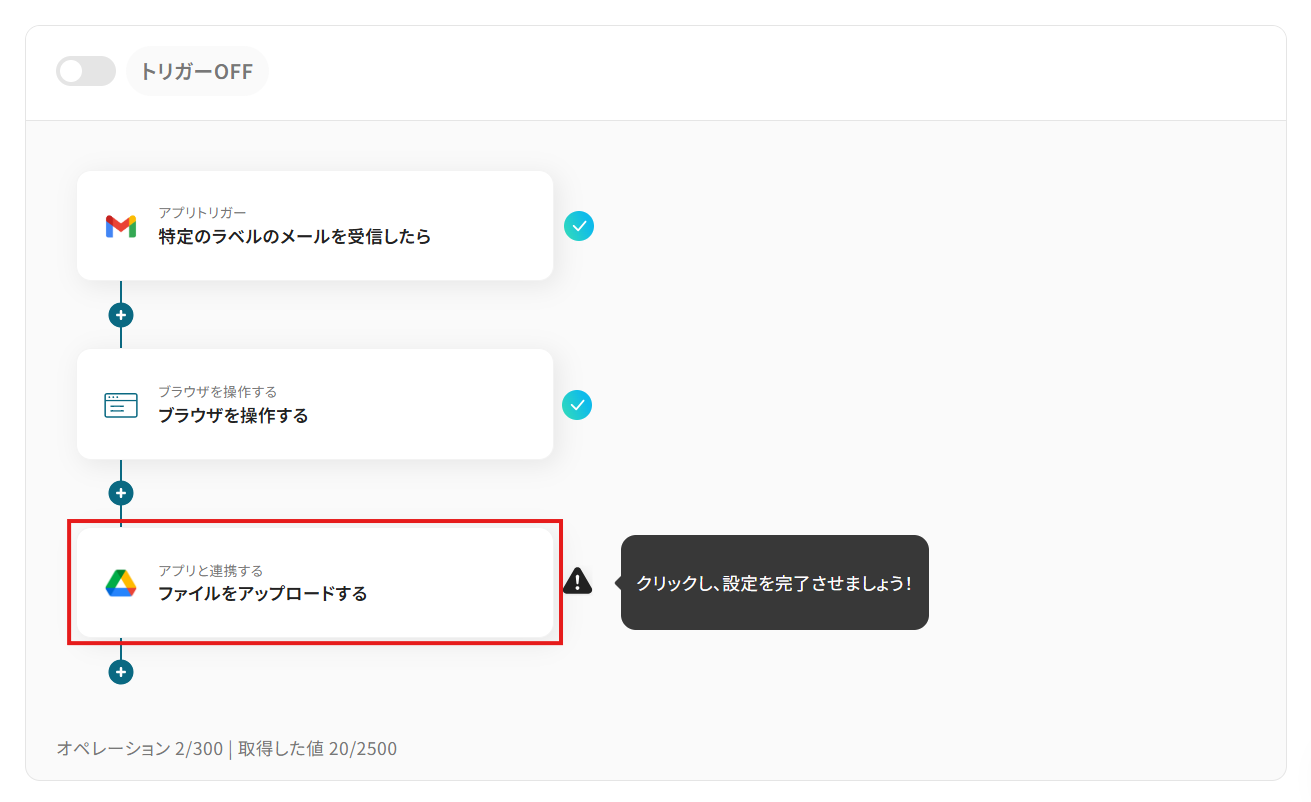
- 最後に、オペレーションでGoogle Driveの「ファイルをアップロードする」アクションを設定し、変換したPDFファイルを指定のフォルダにアップロードします
■このワークフローのカスタムポイント
- Gmailのトリガー設定では、フローボットを起動させたいメールを判別するためのラベルを任意で設定してください
- Google Driveでファイルをアップロードするアクションを設定する際に、変換後のPDFファイルを格納したいフォルダを任意で指定してください
※「トリガー」:フロー起動のきっかけとなるアクション、「オペレーション」:トリガー起動後、フロー内で処理を行うアクション
■注意事項
- Gmail、Google DriveのそれぞれとYoomを連携してください。
- トリガーは5分、10分、15分、30分、60分の間隔で起動間隔を選択できます。
- プランによって最短の起動間隔が異なりますので、ご注意ください。
- ブラウザを操作するオペレーションはサクセスプランでのみご利用いただける機能となっております。フリープラン・ミニプラン・チームプランの場合は設定しているフローボットのオペレーションはエラーとなりますので、ご注意ください。
- サクセスプランなどの有料プランは、2週間の無料トライアルを行うことが可能です。無料トライアル中には制限対象のアプリやブラウザを操作するオペレーションを使用することができます。
- ブラウザを操作するオペレーションの設定方法は以下をご参照ください。
https://intercom.help/yoom/ja/articles/9099691


■概要
メールで受信したJFIFファイルを開くために、都度手動で変換していませんか?こうした手作業はファイルが増えるほど手間がかかるだけでなく、他の重要な業務を圧迫することもあります。このワークフローは、Gmailで特定のメールを受信したことをきっかけに、添付されたJFIFファイルを自動でPDFに変換し、指定のGoogle Driveフォルダに保存します。ファイル変換と保存の手間をなくし、よりコア業務に集中できる環境を整えます。
■このテンプレートをおすすめする方
- 取引先からJFIF形式のファイルを受け取ることが多く、その都度PDFへ変換している方
- ファイル変換作業を自動化し、手作業を削減したい方
- GmailとGoogle Driveを活用し、チーム内でのファイル共有をより円滑にしたいと考えている方
■このテンプレートを使うメリット
- Gmailに届いたJFIFファイルを自動でPDFに変換し保存するため、これまで手作業で行っていたファイル変換やアップロードの時間を短縮します
- 手作業によるファイルの変換忘れや、Google Driveへの保存漏れといったヒューマンエラーを防ぎ、ファイル管理の正確性を高めることに繋がります
■フローボットの流れ
- はじめに、GmailとGoogle DriveをYoomと連携します
- 次に、トリガーでGmailを選択し、「特定のラベルのメールを受信したら」というアクションを設定します
- 次に、オペレーションでRPA機能の「ブラウザを操作する」アクションを設定し、受信したJFIFファイルをPDF形式に変換するブラウザ操作を自動化します
- 最後に、オペレーションでGoogle Driveの「ファイルをアップロードする」アクションを設定し、変換したPDFファイルを指定のフォルダにアップロードします
■このワークフローのカスタムポイント
- Gmailのトリガー設定では、フローボットを起動させたいメールを判別するためのラベルを任意で設定してください
- Google Driveでファイルをアップロードするアクションを設定する際に、変換後のPDFファイルを格納したいフォルダを任意で指定してください
※「トリガー」:フロー起動のきっかけとなるアクション、「オペレーション」:トリガー起動後、フロー内で処理を行うアクション
■注意事項
- Gmail、Google DriveのそれぞれとYoomを連携してください。
- トリガーは5分、10分、15分、30分、60分の間隔で起動間隔を選択できます。
- プランによって最短の起動間隔が異なりますので、ご注意ください。
- ブラウザを操作するオペレーションはサクセスプランでのみご利用いただける機能となっております。フリープラン・ミニプラン・チームプランの場合は設定しているフローボットのオペレーションはエラーとなりますので、ご注意ください。
- サクセスプランなどの有料プランは、2週間の無料トライアルを行うことが可能です。無料トライアル中には制限対象のアプリやブラウザを操作するオペレーションを使用することができます。
- ブラウザを操作するオペレーションの設定方法は以下をご参照ください。
https://intercom.help/yoom/ja/articles/9099691
「このJFIFファイル、PDFに変換して共有したいけど、いちいち変換サイトを使うのは面倒…」
「大量のJFIF画像をPDFに変換する作業に時間がかかって、他の仕事が進まない…」
このように、あまり馴染みのないJFIF画像の扱いや、手作業でのファイル変換に手間を感じていませんか?
もし、受け取ったJFIFファイルを自動でPDFに変換し、指定の場所に保存できる仕組みがあれば、こうしたファイル変換の繰り返し作業から解放されるでしょう。
そして、より生産的な業務に集中する時間を確保できるはずです!
今回ご紹介する自動化はノーコードで簡単に設定できて、手間や時間もかかりません。
ぜひ自動化を導入して、ファイル変換作業をもっと楽にしましょう!
とにかく早く試したい方へ
YoomにはJFIFファイルをPDFに変換する業務フロー自動化のテンプレートが用意されています。
「まずは試してみたい!」という方は以下のバナーをクリックして、すぐに自動化を体験してみましょう!
■概要
メールで受信したJFIFファイルを開くために、都度手動で変換していませんか?こうした手作業はファイルが増えるほど手間がかかるだけでなく、他の重要な業務を圧迫することもあります。このワークフローは、Gmailで特定のメールを受信したことをきっかけに、添付されたJFIFファイルを自動でPDFに変換し、指定のGoogle Driveフォルダに保存します。ファイル変換と保存の手間をなくし、よりコア業務に集中できる環境を整えます。
■このテンプレートをおすすめする方
- 取引先からJFIF形式のファイルを受け取ることが多く、その都度PDFへ変換している方
- ファイル変換作業を自動化し、手作業を削減したい方
- GmailとGoogle Driveを活用し、チーム内でのファイル共有をより円滑にしたいと考えている方
■このテンプレートを使うメリット
- Gmailに届いたJFIFファイルを自動でPDFに変換し保存するため、これまで手作業で行っていたファイル変換やアップロードの時間を短縮します
- 手作業によるファイルの変換忘れや、Google Driveへの保存漏れといったヒューマンエラーを防ぎ、ファイル管理の正確性を高めることに繋がります
■フローボットの流れ
- はじめに、GmailとGoogle DriveをYoomと連携します
- 次に、トリガーでGmailを選択し、「特定のラベルのメールを受信したら」というアクションを設定します
- 次に、オペレーションでRPA機能の「ブラウザを操作する」アクションを設定し、受信したJFIFファイルをPDF形式に変換するブラウザ操作を自動化します
- 最後に、オペレーションでGoogle Driveの「ファイルをアップロードする」アクションを設定し、変換したPDFファイルを指定のフォルダにアップロードします
■このワークフローのカスタムポイント
- Gmailのトリガー設定では、フローボットを起動させたいメールを判別するためのラベルを任意で設定してください
- Google Driveでファイルをアップロードするアクションを設定する際に、変換後のPDFファイルを格納したいフォルダを任意で指定してください
※「トリガー」:フロー起動のきっかけとなるアクション、「オペレーション」:トリガー起動後、フロー内で処理を行うアクション
■注意事項
- Gmail、Google DriveのそれぞれとYoomを連携してください。
- トリガーは5分、10分、15分、30分、60分の間隔で起動間隔を選択できます。
- プランによって最短の起動間隔が異なりますので、ご注意ください。
- ブラウザを操作するオペレーションはサクセスプランでのみご利用いただける機能となっております。フリープラン・ミニプラン・チームプランの場合は設定しているフローボットのオペレーションはエラーとなりますので、ご注意ください。
- サクセスプランなどの有料プランは、2週間の無料トライアルを行うことが可能です。無料トライアル中には制限対象のアプリやブラウザを操作するオペレーションを使用することができます。
- ブラウザを操作するオペレーションの設定方法は以下をご参照ください。
https://intercom.help/yoom/ja/articles/9099691
■概要
メールで受信したJFIFファイルを開くために、都度手動で変換していませんか?こうした手作業はファイルが増えるほど手間がかかるだけでなく、他の重要な業務を圧迫することもあります。このワークフローは、Gmailで特定のメールを受信したことをきっかけに、添付されたJFIFファイルを自動でPDFに変換し、指定のGoogle Driveフォルダに保存します。ファイル変換と保存の手間をなくし、よりコア業務に集中できる環境を整えます。
■このテンプレートをおすすめする方
- 取引先からJFIF形式のファイルを受け取ることが多く、その都度PDFへ変換している方
- ファイル変換作業を自動化し、手作業を削減したい方
- GmailとGoogle Driveを活用し、チーム内でのファイル共有をより円滑にしたいと考えている方
■このテンプレートを使うメリット
- Gmailに届いたJFIFファイルを自動でPDFに変換し保存するため、これまで手作業で行っていたファイル変換やアップロードの時間を短縮します
- 手作業によるファイルの変換忘れや、Google Driveへの保存漏れといったヒューマンエラーを防ぎ、ファイル管理の正確性を高めることに繋がります
■フローボットの流れ
- はじめに、GmailとGoogle DriveをYoomと連携します
- 次に、トリガーでGmailを選択し、「特定のラベルのメールを受信したら」というアクションを設定します
- 次に、オペレーションでRPA機能の「ブラウザを操作する」アクションを設定し、受信したJFIFファイルをPDF形式に変換するブラウザ操作を自動化します
- 最後に、オペレーションでGoogle Driveの「ファイルをアップロードする」アクションを設定し、変換したPDFファイルを指定のフォルダにアップロードします
■このワークフローのカスタムポイント
- Gmailのトリガー設定では、フローボットを起動させたいメールを判別するためのラベルを任意で設定してください
- Google Driveでファイルをアップロードするアクションを設定する際に、変換後のPDFファイルを格納したいフォルダを任意で指定してください
※「トリガー」:フロー起動のきっかけとなるアクション、「オペレーション」:トリガー起動後、フロー内で処理を行うアクション
■注意事項
- Gmail、Google DriveのそれぞれとYoomを連携してください。
- トリガーは5分、10分、15分、30分、60分の間隔で起動間隔を選択できます。
- プランによって最短の起動間隔が異なりますので、ご注意ください。
- ブラウザを操作するオペレーションはサクセスプランでのみご利用いただける機能となっております。フリープラン・ミニプラン・チームプランの場合は設定しているフローボットのオペレーションはエラーとなりますので、ご注意ください。
- サクセスプランなどの有料プランは、2週間の無料トライアルを行うことが可能です。無料トライアル中には制限対象のアプリやブラウザを操作するオペレーションを使用することができます。
- ブラウザを操作するオペレーションの設定方法は以下をご参照ください。
https://intercom.help/yoom/ja/articles/9099691
JFIF画像をPDFに自動変換する方法
普段お使いのメールツールやフォーム、ストレージサービスなどと連携してJFIF画像をPDFに自動で変換する方法を、具体的なテンプレートを使って紹介します。手作業でのファイル変換の手間をなくし、業務をスムーズに進めましょう。
気になる内容があれば、ぜひクリックしてみてください!
メールツールを起点にJFIF画像をPDFに変換する
GmailなどのメールツールでJFIFファイルを受信したことをきっかけに、自動でPDFファイルに変換してストレージサービスに保存することができます。メールでのファイル授受が多い業務フローを効率化し、手作業による変換ミスや対応漏れを防ぎましょう。
■概要
メールで受信したJFIFファイルを開くために、都度手動で変換していませんか?こうした手作業はファイルが増えるほど手間がかかるだけでなく、他の重要な業務を圧迫することもあります。このワークフローは、Gmailで特定のメールを受信したことをきっかけに、添付されたJFIFファイルを自動でPDFに変換し、指定のGoogle Driveフォルダに保存します。ファイル変換と保存の手間をなくし、よりコア業務に集中できる環境を整えます。
■このテンプレートをおすすめする方
- 取引先からJFIF形式のファイルを受け取ることが多く、その都度PDFへ変換している方
- ファイル変換作業を自動化し、手作業を削減したい方
- GmailとGoogle Driveを活用し、チーム内でのファイル共有をより円滑にしたいと考えている方
■このテンプレートを使うメリット
- Gmailに届いたJFIFファイルを自動でPDFに変換し保存するため、これまで手作業で行っていたファイル変換やアップロードの時間を短縮します
- 手作業によるファイルの変換忘れや、Google Driveへの保存漏れといったヒューマンエラーを防ぎ、ファイル管理の正確性を高めることに繋がります
■フローボットの流れ
- はじめに、GmailとGoogle DriveをYoomと連携します
- 次に、トリガーでGmailを選択し、「特定のラベルのメールを受信したら」というアクションを設定します
- 次に、オペレーションでRPA機能の「ブラウザを操作する」アクションを設定し、受信したJFIFファイルをPDF形式に変換するブラウザ操作を自動化します
- 最後に、オペレーションでGoogle Driveの「ファイルをアップロードする」アクションを設定し、変換したPDFファイルを指定のフォルダにアップロードします
■このワークフローのカスタムポイント
- Gmailのトリガー設定では、フローボットを起動させたいメールを判別するためのラベルを任意で設定してください
- Google Driveでファイルをアップロードするアクションを設定する際に、変換後のPDFファイルを格納したいフォルダを任意で指定してください
※「トリガー」:フロー起動のきっかけとなるアクション、「オペレーション」:トリガー起動後、フロー内で処理を行うアクション
■注意事項
- Gmail、Google DriveのそれぞれとYoomを連携してください。
- トリガーは5分、10分、15分、30分、60分の間隔で起動間隔を選択できます。
- プランによって最短の起動間隔が異なりますので、ご注意ください。
- ブラウザを操作するオペレーションはサクセスプランでのみご利用いただける機能となっております。フリープラン・ミニプラン・チームプランの場合は設定しているフローボットのオペレーションはエラーとなりますので、ご注意ください。
- サクセスプランなどの有料プランは、2週間の無料トライアルを行うことが可能です。無料トライアル中には制限対象のアプリやブラウザを操作するオペレーションを使用することができます。
- ブラウザを操作するオペレーションの設定方法は以下をご参照ください。
https://intercom.help/yoom/ja/articles/9099691
■概要
メールで受信したJFIFファイルを開くために、都度手動で変換していませんか?こうした手作業はファイルが増えるほど手間がかかるだけでなく、他の重要な業務を圧迫することもあります。このワークフローは、Gmailで特定のメールを受信したことをきっかけに、添付されたJFIFファイルを自動でPDFに変換し、指定のGoogle Driveフォルダに保存します。ファイル変換と保存の手間をなくし、よりコア業務に集中できる環境を整えます。
■このテンプレートをおすすめする方
- 取引先からJFIF形式のファイルを受け取ることが多く、その都度PDFへ変換している方
- ファイル変換作業を自動化し、手作業を削減したい方
- GmailとGoogle Driveを活用し、チーム内でのファイル共有をより円滑にしたいと考えている方
■このテンプレートを使うメリット
- Gmailに届いたJFIFファイルを自動でPDFに変換し保存するため、これまで手作業で行っていたファイル変換やアップロードの時間を短縮します
- 手作業によるファイルの変換忘れや、Google Driveへの保存漏れといったヒューマンエラーを防ぎ、ファイル管理の正確性を高めることに繋がります
■フローボットの流れ
- はじめに、GmailとGoogle DriveをYoomと連携します
- 次に、トリガーでGmailを選択し、「特定のラベルのメールを受信したら」というアクションを設定します
- 次に、オペレーションでRPA機能の「ブラウザを操作する」アクションを設定し、受信したJFIFファイルをPDF形式に変換するブラウザ操作を自動化します
- 最後に、オペレーションでGoogle Driveの「ファイルをアップロードする」アクションを設定し、変換したPDFファイルを指定のフォルダにアップロードします
■このワークフローのカスタムポイント
- Gmailのトリガー設定では、フローボットを起動させたいメールを判別するためのラベルを任意で設定してください
- Google Driveでファイルをアップロードするアクションを設定する際に、変換後のPDFファイルを格納したいフォルダを任意で指定してください
※「トリガー」:フロー起動のきっかけとなるアクション、「オペレーション」:トリガー起動後、フロー内で処理を行うアクション
■注意事項
- Gmail、Google DriveのそれぞれとYoomを連携してください。
- トリガーは5分、10分、15分、30分、60分の間隔で起動間隔を選択できます。
- プランによって最短の起動間隔が異なりますので、ご注意ください。
- ブラウザを操作するオペレーションはサクセスプランでのみご利用いただける機能となっております。フリープラン・ミニプラン・チームプランの場合は設定しているフローボットのオペレーションはエラーとなりますので、ご注意ください。
- サクセスプランなどの有料プランは、2週間の無料トライアルを行うことが可能です。無料トライアル中には制限対象のアプリやブラウザを操作するオペレーションを使用することができます。
- ブラウザを操作するオペレーションの設定方法は以下をご参照ください。
https://intercom.help/yoom/ja/articles/9099691
フォームを起点にJFIF画像をPDFに変換する
フォームに添付されたJFIFファイルもPDFへの自動変換が可能です。ユーザーからのファイル提出や申請フローなどを効率化し、後続の処理を迅速に進めましょう。
■概要
日々の業務でJFIF形式の画像ファイルを受け取り、その都度PDFに手動で変換する作業に手間を感じていませんか。このような定型的なファイル変換作業は、本来注力すべきコア業務の時間を圧迫する一因にもなり得ます。このワークフローを活用すれば、フォームにJFIFファイルがアップロードされるだけで、RPAが自動でPDFファイルに変換し、指定のOneDriveフォルダに格納します。手作業による変換プロセスを自動化し、業務を効率化することが可能です。
■このテンプレートをおすすめする方
- JFIFファイルからPDFへの変換と、その後の保存作業を効率化したいと考えている方
- ファイル形式の変換を手作業で行っており、ミスの発生や手間に課題を感じている方
- RPAを活用して、ブラウザ上で行う定型的なファイル操作を自動化したいと考えている方
■このテンプレートを使うメリット
- フォームへのファイルアップロードを起点に、変換から保存までを自動化し、手作業に費やしていた時間を短縮できます
- 手動でのファイル変換やアップロード作業が不要になるため、変換ミスや保存漏れといったヒューマンエラーの防止に繋がります
■フローボットの流れ
- はじめに、OneDriveをYoomと連携します
- 次に、トリガーでフォームトリガーを選択し、「ファイルアップロードフォーム」を設定します
- 次に、オペレーションでRPA機能の「ブラウザを操作する」アクションを設定し、アップロードされたJFIFファイルをPDFに変換するブラウザ操作を記録します
- 最後に、オペレーションでOneDriveの「ファイルをアップロード」アクションを設定し、変換されたPDFファイルを指定のフォルダに格納します
※「トリガー」:フロー起動のきっかけとなるアクション、「オペレーション」:トリガー起動後、フロー内で処理を行うアクション
■このワークフローのカスタムポイント
- フォームトリガーで設定するフォームのタイトルや質問内容は、実際の業務に合わせて任意で編集が可能です
- OneDriveへのファイルアップロード先として、任意のドライブIDや格納したいフォルダのアイテムIDをそれぞれ設定してください
■注意事項
- OneDriveとYoomを連携してください。
- Microsoft365(旧Office365)には、家庭向けプランと一般法人向けプラン(Microsoft365 Business)があり、一般法人向けプランに加入していない場合には認証に失敗する可能性があります。
- ブラウザを操作するオペレーションはサクセスプランでのみご利用いただける機能となっております。フリープラン・ミニプラン・チームプランの場合は設定しているフローボットのオペレーションはエラーとなりますので、ご注意ください。
- サクセスプランなどの有料プランは、2週間の無料トライアルを行うことが可能です。無料トライアル中には制限対象のアプリやブラウザを操作するオペレーションを使用することができます。
- ブラウザを操作するオペレーションの設定方法は以下をご参照ください。
https://intercom.help/yoom/ja/articles/9099691


■概要
日々の業務でJFIF形式の画像ファイルを受け取り、その都度PDFに手動で変換する作業に手間を感じていませんか。このような定型的なファイル変換作業は、本来注力すべきコア業務の時間を圧迫する一因にもなり得ます。このワークフローを活用すれば、フォームにJFIFファイルがアップロードされるだけで、RPAが自動でPDFファイルに変換し、指定のOneDriveフォルダに格納します。手作業による変換プロセスを自動化し、業務を効率化することが可能です。
■このテンプレートをおすすめする方
- JFIFファイルからPDFへの変換と、その後の保存作業を効率化したいと考えている方
- ファイル形式の変換を手作業で行っており、ミスの発生や手間に課題を感じている方
- RPAを活用して、ブラウザ上で行う定型的なファイル操作を自動化したいと考えている方
■このテンプレートを使うメリット
- フォームへのファイルアップロードを起点に、変換から保存までを自動化し、手作業に費やしていた時間を短縮できます
- 手動でのファイル変換やアップロード作業が不要になるため、変換ミスや保存漏れといったヒューマンエラーの防止に繋がります
■フローボットの流れ
- はじめに、OneDriveをYoomと連携します
- 次に、トリガーでフォームトリガーを選択し、「ファイルアップロードフォーム」を設定します
- 次に、オペレーションでRPA機能の「ブラウザを操作する」アクションを設定し、アップロードされたJFIFファイルをPDFに変換するブラウザ操作を記録します
- 最後に、オペレーションでOneDriveの「ファイルをアップロード」アクションを設定し、変換されたPDFファイルを指定のフォルダに格納します
※「トリガー」:フロー起動のきっかけとなるアクション、「オペレーション」:トリガー起動後、フロー内で処理を行うアクション
■このワークフローのカスタムポイント
- フォームトリガーで設定するフォームのタイトルや質問内容は、実際の業務に合わせて任意で編集が可能です
- OneDriveへのファイルアップロード先として、任意のドライブIDや格納したいフォルダのアイテムIDをそれぞれ設定してください
■注意事項
- OneDriveとYoomを連携してください。
- Microsoft365(旧Office365)には、家庭向けプランと一般法人向けプラン(Microsoft365 Business)があり、一般法人向けプランに加入していない場合には認証に失敗する可能性があります。
- ブラウザを操作するオペレーションはサクセスプランでのみご利用いただける機能となっております。フリープラン・ミニプラン・チームプランの場合は設定しているフローボットのオペレーションはエラーとなりますので、ご注意ください。
- サクセスプランなどの有料プランは、2週間の無料トライアルを行うことが可能です。無料トライアル中には制限対象のアプリやブラウザを操作するオペレーションを使用することができます。
- ブラウザを操作するオペレーションの設定方法は以下をご参照ください。
https://intercom.help/yoom/ja/articles/9099691
ストレージサービスを起点にJFIF画像をPDFに変換する
DropboxなどのストレージサービスにアップロードされたJFIFファイルをPDFに変換し、指定したフォルダに保存し直すといったフローも構築できます。
ストレージ上でのファイル管理を効率化することで、手間をかけずに整理された状態を保てます。
■概要
JFIF形式の画像ファイルを受け取った際、閲覧や共有のために都度PDFへ手動で変換する作業に手間を感じていませんか。
このワークフローを活用すれば、指定したDropboxのフォルダにJFIFファイルがアップロードされるだけで、RPA機能が自動でPDFファイルへと変換し、任意のフォルダに保存します。手作業で行っていた変換プロセスを自動化し、ファイル管理業務の効率化を実現します。
■このテンプレートをおすすめする方
- Dropbox上で管理しているJFIFファイルをPDFに変換する作業を自動化したい方
- 日常的に発生するファイル形式の変換作業を効率化したい方
- RPA機能を活用して、手作業による定型業務を削減したいと考えている方
■このテンプレートを使うメリット
- Dropboxへのファイル追加をトリガーに自動で処理が実行されるため、これまで手作業で行っていたファイル加工業務の時間を短縮します。
- 一連の作業を自動化することで、ファイル形式の変換漏れや保存先の間違いといったヒューマンエラーの防止に繋がります。
■フローボットの流れ
- はじめに、DropboxをYoomと連携します。
- 次に、トリガーでDropboxを選択し、「特定のフォルダ内でファイルが作成または更新されたら」アクションを設定します。
- 続いて、オペレーションでDropboxの「ファイルをダウンロード」アクションを設定し、トリガーで検知したJFIFファイルをダウンロードします。
- 次に、オペレーションでYoomのRPA機能を設定し、ブラウザ操作によってダウンロードしたファイルをPDF形式に変換します。
- 最後に、オペレーションでDropboxの「ファイルをアップロード」アクションを設定し、変換されたPDFファイルを指定のフォルダに保存します。
※「トリガー」:フロー起動のきっかけとなるアクション、「オペレーション」:トリガー起動後、フロー内で処理を行うアクション
■このワークフローのカスタムポイント
- Dropboxのトリガー「特定のフォルダ内でファイルが作成または更新されたら」では、監視対象としたいフォルダのパスやファイル名を任意で設定してください。
- Dropboxの「ファイルをダウンロード」アクションでは、対象のファイルがアップロードされたフォルダのパスを正しく設定してください。
- 変換後のPDFファイルを保存するDropboxの「ファイルをアップロード」アクションでは、保存先としたいフォルダのパスを任意で設定してください。
■注意事項
- DropboxとYoomを連携してください。
- トリガーは5分、10分、15分、30分、60分の間隔で起動間隔を選択できます。
- プランによって最短の起動間隔が異なりますので、ご注意ください。
- ブラウザを操作するオペレーションはサクセスプランでのみご利用いただける機能となっております。フリープラン・ミニプラン・チームプランの場合は設定しているフローボットのオペレーションはエラーとなりますので、ご注意ください。
- サクセスプランなどの有料プランは、2週間の無料トライアルを行うことが可能です。無料トライアル中には制限対象のアプリやブラウザを操作するオペレーションを使用することができます。
- ブラウザを操作するオペレーションの設定方法は以下をご参照ください。
https://intercom.help/yoom/ja/articles/9099691

■概要
JFIF形式の画像ファイルを受け取った際、閲覧や共有のために都度PDFへ手動で変換する作業に手間を感じていませんか。
このワークフローを活用すれば、指定したDropboxのフォルダにJFIFファイルがアップロードされるだけで、RPA機能が自動でPDFファイルへと変換し、任意のフォルダに保存します。手作業で行っていた変換プロセスを自動化し、ファイル管理業務の効率化を実現します。
■このテンプレートをおすすめする方
- Dropbox上で管理しているJFIFファイルをPDFに変換する作業を自動化したい方
- 日常的に発生するファイル形式の変換作業を効率化したい方
- RPA機能を活用して、手作業による定型業務を削減したいと考えている方
■このテンプレートを使うメリット
- Dropboxへのファイル追加をトリガーに自動で処理が実行されるため、これまで手作業で行っていたファイル加工業務の時間を短縮します。
- 一連の作業を自動化することで、ファイル形式の変換漏れや保存先の間違いといったヒューマンエラーの防止に繋がります。
■フローボットの流れ
- はじめに、DropboxをYoomと連携します。
- 次に、トリガーでDropboxを選択し、「特定のフォルダ内でファイルが作成または更新されたら」アクションを設定します。
- 続いて、オペレーションでDropboxの「ファイルをダウンロード」アクションを設定し、トリガーで検知したJFIFファイルをダウンロードします。
- 次に、オペレーションでYoomのRPA機能を設定し、ブラウザ操作によってダウンロードしたファイルをPDF形式に変換します。
- 最後に、オペレーションでDropboxの「ファイルをアップロード」アクションを設定し、変換されたPDFファイルを指定のフォルダに保存します。
※「トリガー」:フロー起動のきっかけとなるアクション、「オペレーション」:トリガー起動後、フロー内で処理を行うアクション
■このワークフローのカスタムポイント
- Dropboxのトリガー「特定のフォルダ内でファイルが作成または更新されたら」では、監視対象としたいフォルダのパスやファイル名を任意で設定してください。
- Dropboxの「ファイルをダウンロード」アクションでは、対象のファイルがアップロードされたフォルダのパスを正しく設定してください。
- 変換後のPDFファイルを保存するDropboxの「ファイルをアップロード」アクションでは、保存先としたいフォルダのパスを任意で設定してください。
■注意事項
- DropboxとYoomを連携してください。
- トリガーは5分、10分、15分、30分、60分の間隔で起動間隔を選択できます。
- プランによって最短の起動間隔が異なりますので、ご注意ください。
- ブラウザを操作するオペレーションはサクセスプランでのみご利用いただける機能となっております。フリープラン・ミニプラン・チームプランの場合は設定しているフローボットのオペレーションはエラーとなりますので、ご注意ください。
- サクセスプランなどの有料プランは、2週間の無料トライアルを行うことが可能です。無料トライアル中には制限対象のアプリやブラウザを操作するオペレーションを使用することができます。
- ブラウザを操作するオペレーションの設定方法は以下をご参照ください。
https://intercom.help/yoom/ja/articles/9099691
GmailとRPAを連携してJFIF画像をPDFに変換するフローを作ってみよう
それではここから、代表的な例として「GmailでJFIFファイルを受信したら、RPAでPDFファイルに変換しGoogle Driveにアップロードする」フローを解説していきます!
Yoomを使用してノーコードで設定をしていくので、まだYoomのアカウントをお持ちでない場合は、こちらの登録フォームからアカウントを発行しておきましょう。
[Yoomとは]
フローの作成方法
作成の流れは大きく分けて以下の通りです。
- GmailとGoogle Driveのマイアプリ連携
- テンプレートのコピー
- Gmailのトリガー・RPA(ファイル変換)・ファイルアップロードの設定
- フロー稼働の準備
■概要
メールで受信したJFIFファイルを開くために、都度手動で変換していませんか?こうした手作業はファイルが増えるほど手間がかかるだけでなく、他の重要な業務を圧迫することもあります。このワークフローは、Gmailで特定のメールを受信したことをきっかけに、添付されたJFIFファイルを自動でPDFに変換し、指定のGoogle Driveフォルダに保存します。ファイル変換と保存の手間をなくし、よりコア業務に集中できる環境を整えます。
■このテンプレートをおすすめする方
- 取引先からJFIF形式のファイルを受け取ることが多く、その都度PDFへ変換している方
- ファイル変換作業を自動化し、手作業を削減したい方
- GmailとGoogle Driveを活用し、チーム内でのファイル共有をより円滑にしたいと考えている方
■このテンプレートを使うメリット
- Gmailに届いたJFIFファイルを自動でPDFに変換し保存するため、これまで手作業で行っていたファイル変換やアップロードの時間を短縮します
- 手作業によるファイルの変換忘れや、Google Driveへの保存漏れといったヒューマンエラーを防ぎ、ファイル管理の正確性を高めることに繋がります
■フローボットの流れ
- はじめに、GmailとGoogle DriveをYoomと連携します
- 次に、トリガーでGmailを選択し、「特定のラベルのメールを受信したら」というアクションを設定します
- 次に、オペレーションでRPA機能の「ブラウザを操作する」アクションを設定し、受信したJFIFファイルをPDF形式に変換するブラウザ操作を自動化します
- 最後に、オペレーションでGoogle Driveの「ファイルをアップロードする」アクションを設定し、変換したPDFファイルを指定のフォルダにアップロードします
■このワークフローのカスタムポイント
- Gmailのトリガー設定では、フローボットを起動させたいメールを判別するためのラベルを任意で設定してください
- Google Driveでファイルをアップロードするアクションを設定する際に、変換後のPDFファイルを格納したいフォルダを任意で指定してください
※「トリガー」:フロー起動のきっかけとなるアクション、「オペレーション」:トリガー起動後、フロー内で処理を行うアクション
■注意事項
- Gmail、Google DriveのそれぞれとYoomを連携してください。
- トリガーは5分、10分、15分、30分、60分の間隔で起動間隔を選択できます。
- プランによって最短の起動間隔が異なりますので、ご注意ください。
- ブラウザを操作するオペレーションはサクセスプランでのみご利用いただける機能となっております。フリープラン・ミニプラン・チームプランの場合は設定しているフローボットのオペレーションはエラーとなりますので、ご注意ください。
- サクセスプランなどの有料プランは、2週間の無料トライアルを行うことが可能です。無料トライアル中には制限対象のアプリやブラウザを操作するオペレーションを使用することができます。
- ブラウザを操作するオペレーションの設定方法は以下をご参照ください。
https://intercom.help/yoom/ja/articles/9099691
■概要
メールで受信したJFIFファイルを開くために、都度手動で変換していませんか?こうした手作業はファイルが増えるほど手間がかかるだけでなく、他の重要な業務を圧迫することもあります。このワークフローは、Gmailで特定のメールを受信したことをきっかけに、添付されたJFIFファイルを自動でPDFに変換し、指定のGoogle Driveフォルダに保存します。ファイル変換と保存の手間をなくし、よりコア業務に集中できる環境を整えます。
■このテンプレートをおすすめする方
- 取引先からJFIF形式のファイルを受け取ることが多く、その都度PDFへ変換している方
- ファイル変換作業を自動化し、手作業を削減したい方
- GmailとGoogle Driveを活用し、チーム内でのファイル共有をより円滑にしたいと考えている方
■このテンプレートを使うメリット
- Gmailに届いたJFIFファイルを自動でPDFに変換し保存するため、これまで手作業で行っていたファイル変換やアップロードの時間を短縮します
- 手作業によるファイルの変換忘れや、Google Driveへの保存漏れといったヒューマンエラーを防ぎ、ファイル管理の正確性を高めることに繋がります
■フローボットの流れ
- はじめに、GmailとGoogle DriveをYoomと連携します
- 次に、トリガーでGmailを選択し、「特定のラベルのメールを受信したら」というアクションを設定します
- 次に、オペレーションでRPA機能の「ブラウザを操作する」アクションを設定し、受信したJFIFファイルをPDF形式に変換するブラウザ操作を自動化します
- 最後に、オペレーションでGoogle Driveの「ファイルをアップロードする」アクションを設定し、変換したPDFファイルを指定のフォルダにアップロードします
■このワークフローのカスタムポイント
- Gmailのトリガー設定では、フローボットを起動させたいメールを判別するためのラベルを任意で設定してください
- Google Driveでファイルをアップロードするアクションを設定する際に、変換後のPDFファイルを格納したいフォルダを任意で指定してください
※「トリガー」:フロー起動のきっかけとなるアクション、「オペレーション」:トリガー起動後、フロー内で処理を行うアクション
■注意事項
- Gmail、Google DriveのそれぞれとYoomを連携してください。
- トリガーは5分、10分、15分、30分、60分の間隔で起動間隔を選択できます。
- プランによって最短の起動間隔が異なりますので、ご注意ください。
- ブラウザを操作するオペレーションはサクセスプランでのみご利用いただける機能となっております。フリープラン・ミニプラン・チームプランの場合は設定しているフローボットのオペレーションはエラーとなりますので、ご注意ください。
- サクセスプランなどの有料プランは、2週間の無料トライアルを行うことが可能です。無料トライアル中には制限対象のアプリやブラウザを操作するオペレーションを使用することができます。
- ブラウザを操作するオペレーションの設定方法は以下をご参照ください。
https://intercom.help/yoom/ja/articles/9099691
※ 事前準備
RPA(ブラウザ操作)はGoogle Chromeでのみ設定が可能です。以下の事前準備を行ってください。
- Google Chromeのブラウザをダウンロード。
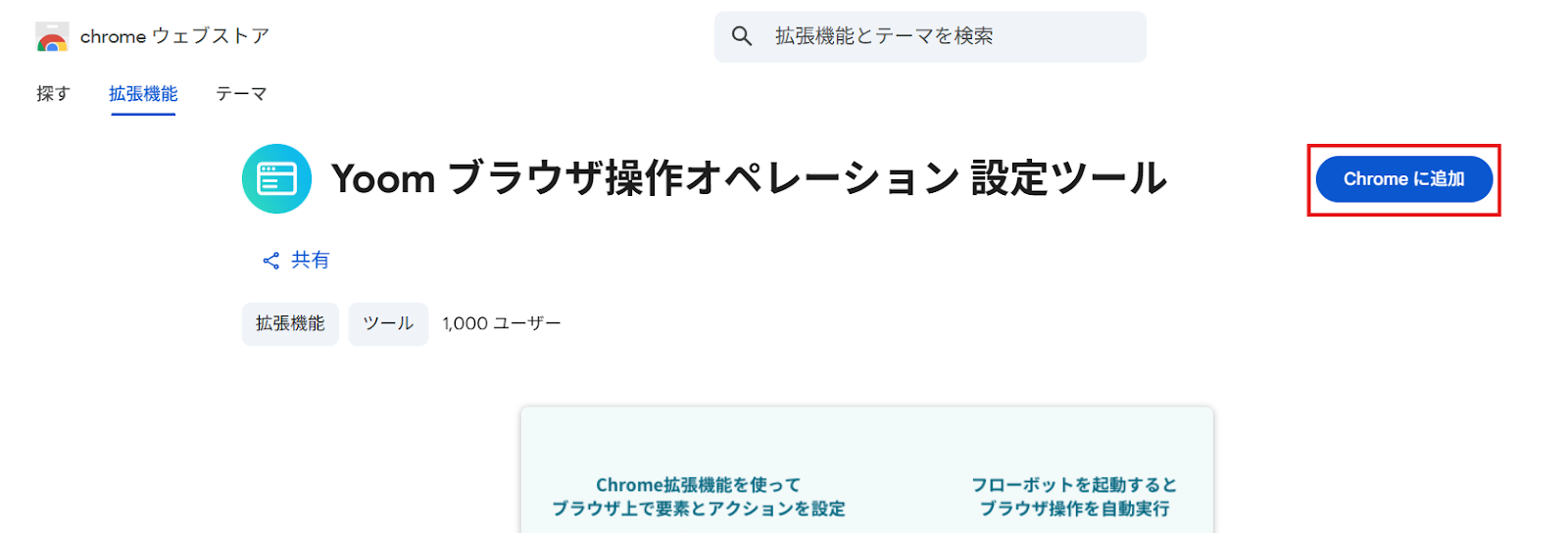
- Chrome拡張機能の「Yoom ブラウザ操作オペレーション 設定ツール」を追加。
- 右上のメニューから「拡張機能を管理」をクリック。
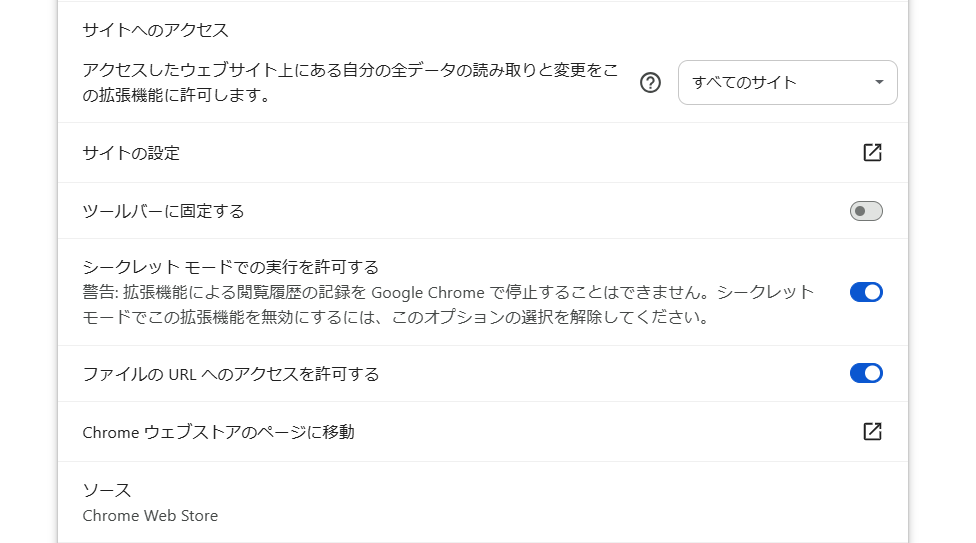
- 「Yoom ブラウザ操作オペレーション 設定ツール」の詳細で「シークレットモードでの実行を許可する」のトグルを「オン」に設定。
これらの設定手順の詳細はこちらのヘルプページでも説明されています。
ステップ1:GmailとGoogle Driveのマイアプリ連携
先ずは、Yoomと連携させたいGmailアカウントとGoogle Driveアカウントを「マイアプリ」に登録しましょう。
この設定は初回のみ必要です。
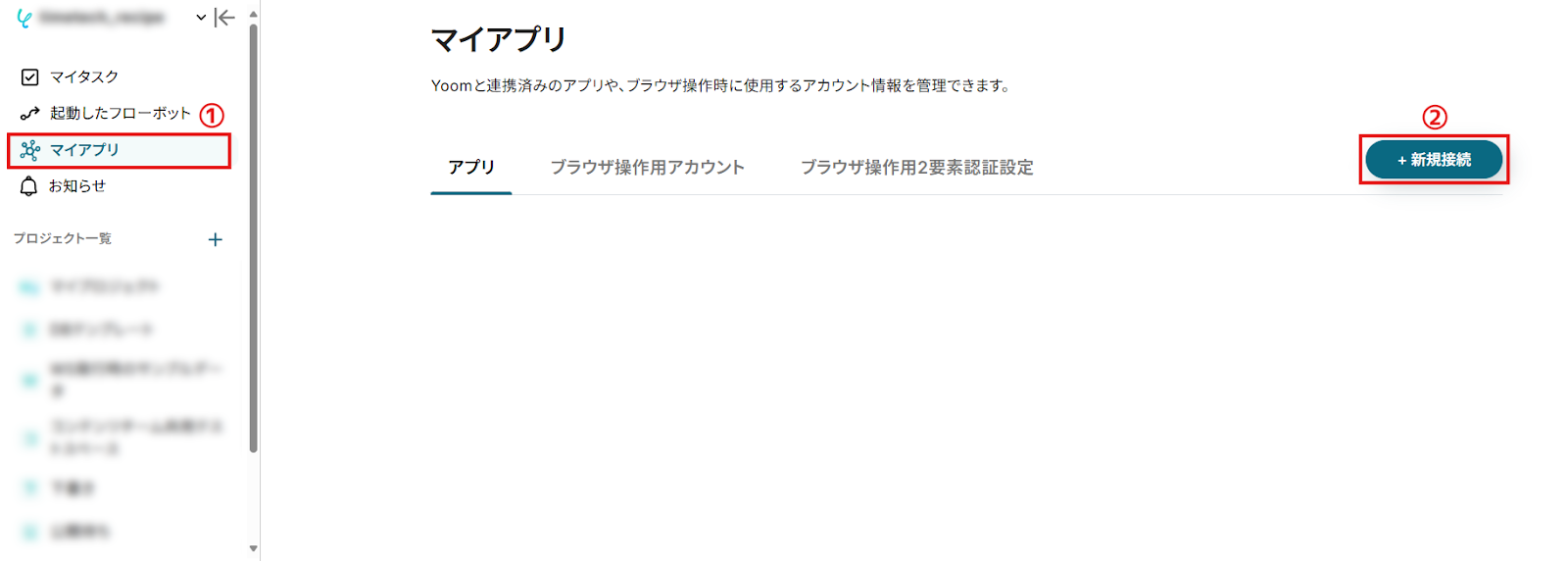
- Yoomにログイン後、ワークスペースのサイドバーから「マイアプリ」を選択。
- マイアプリ画面の右側にある「+新規接続」をクリック。
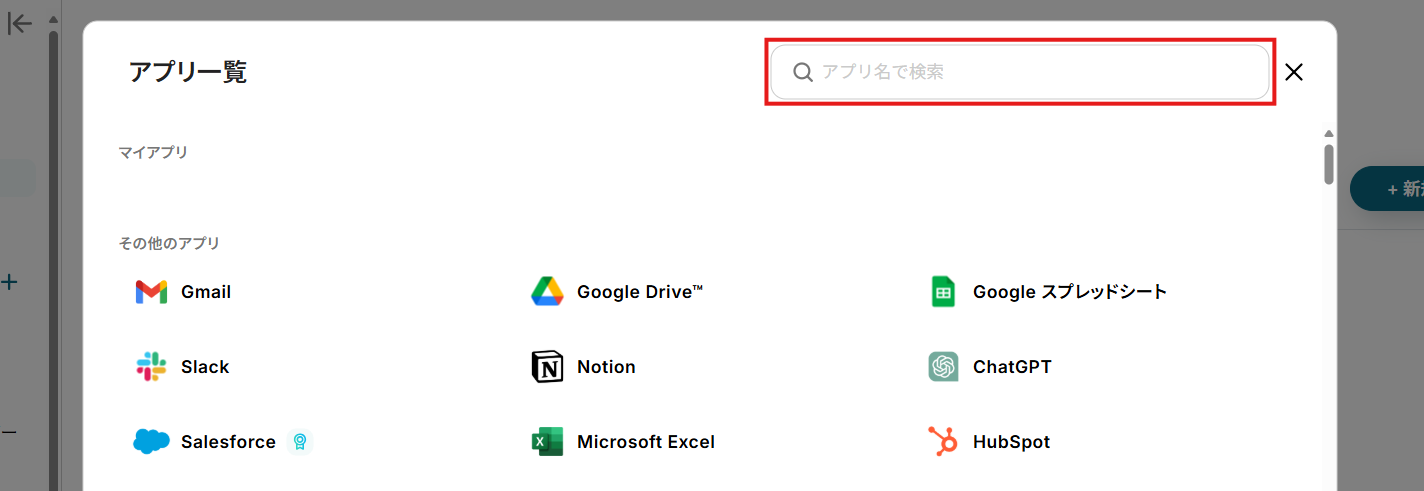
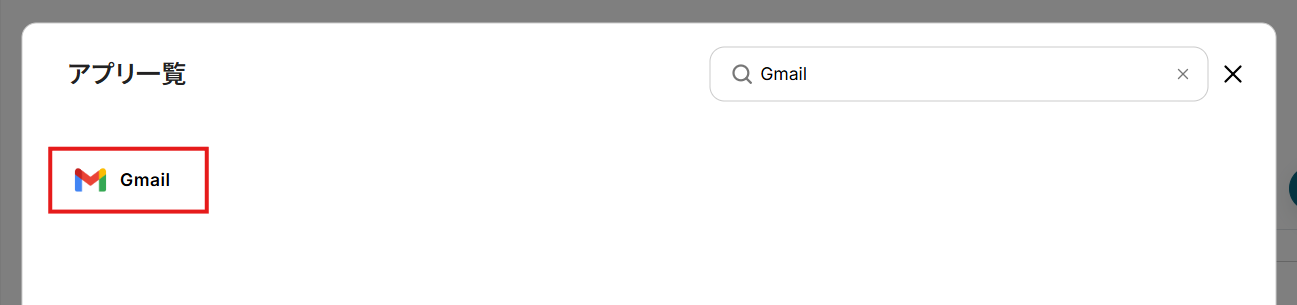
- アプリ一覧画面が表示されたら、右上の検索バーでアプリ名(ここではGmail)を検索して選択します。
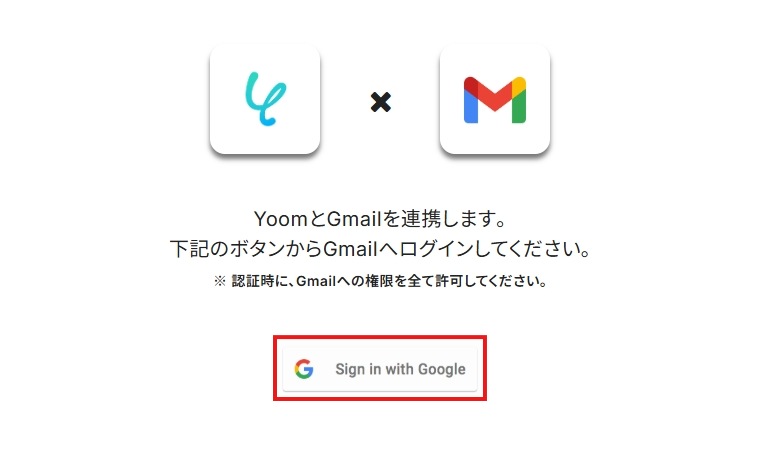
- 「Sign in with Google」をクリック。
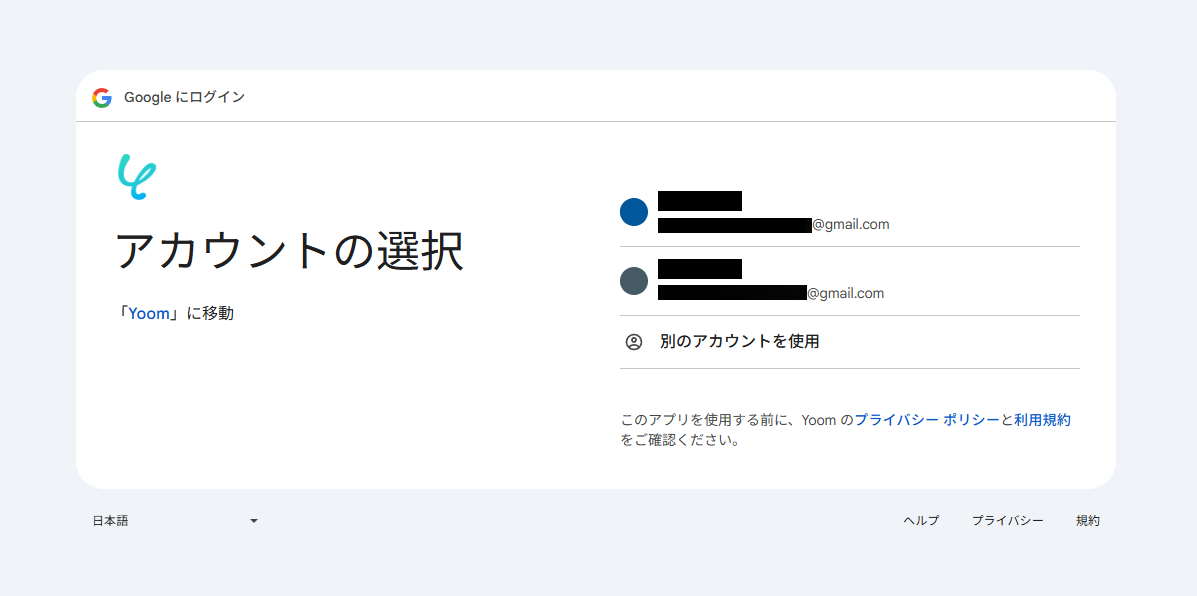
- Googleのログイン画面に移ります。
連携させるアカウントを選択してください。
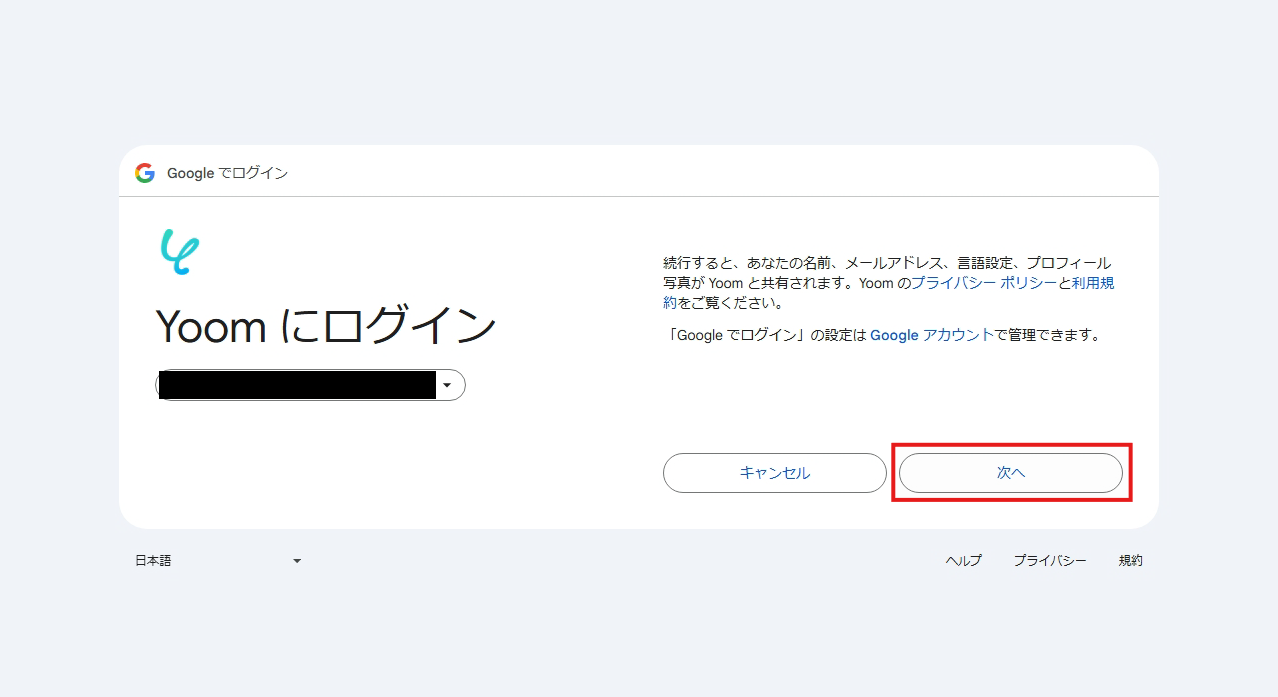
- 内容を確認し、「次へ」をクリック。
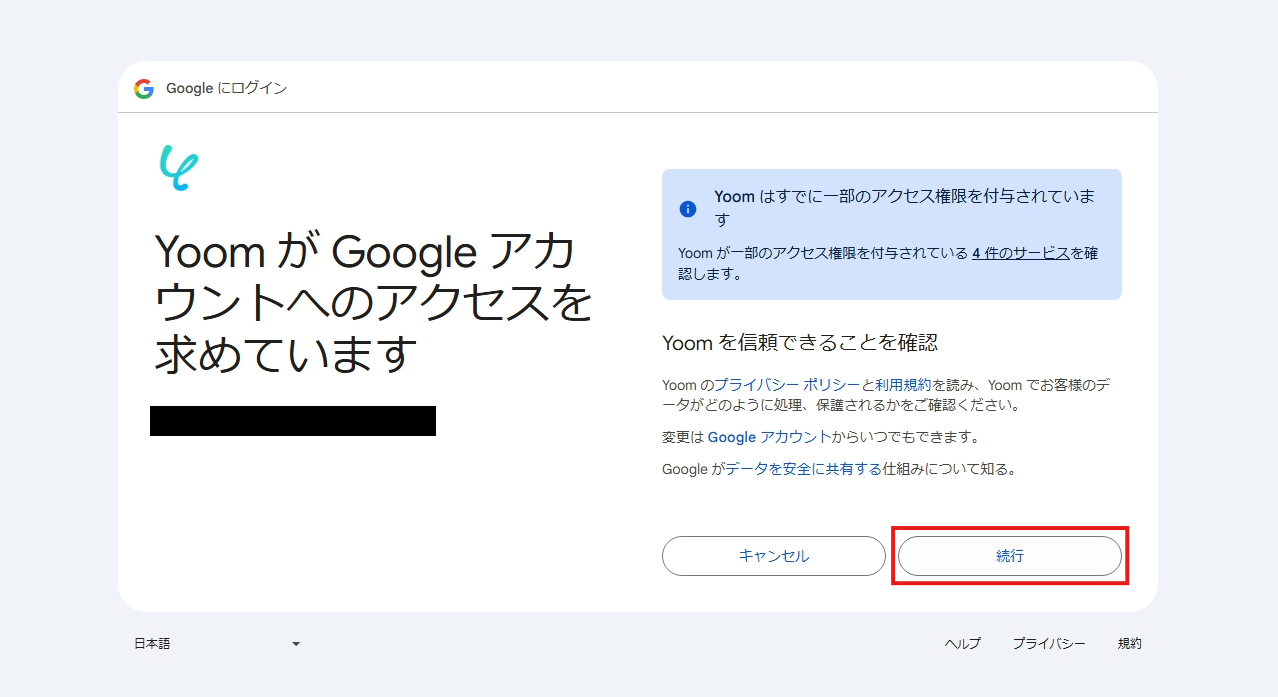
- YoomからGoogleへのアクセス権限の内容を確認し、「続行」をクリック。
「Yoomがアクセスできる情報を選択してください」と表示されている場合には、「すべて選択」にチェックを入れてください。
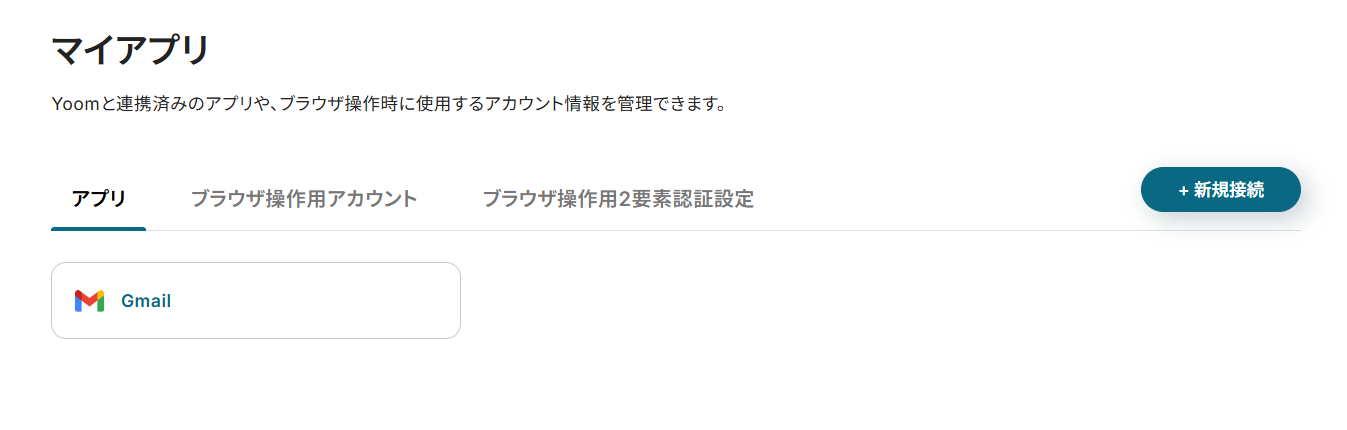
- マイアプリ画面に戻ります。
Gmailが追加されていることを確認してください。
続けて、Google Driveも連携していきましょう。
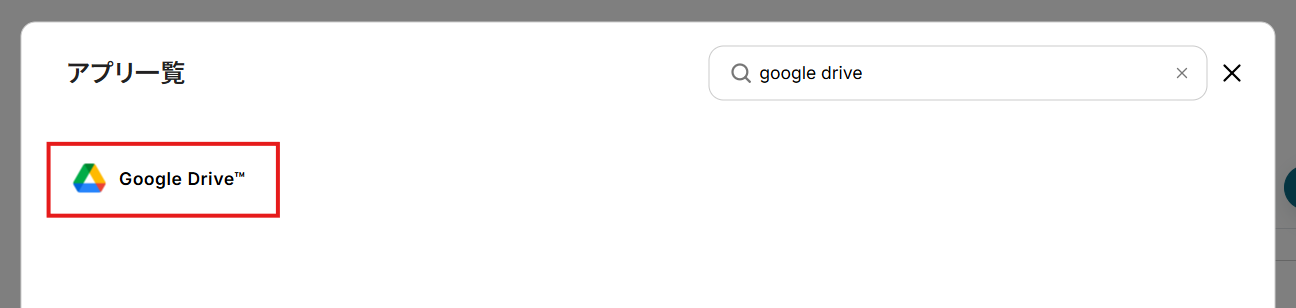
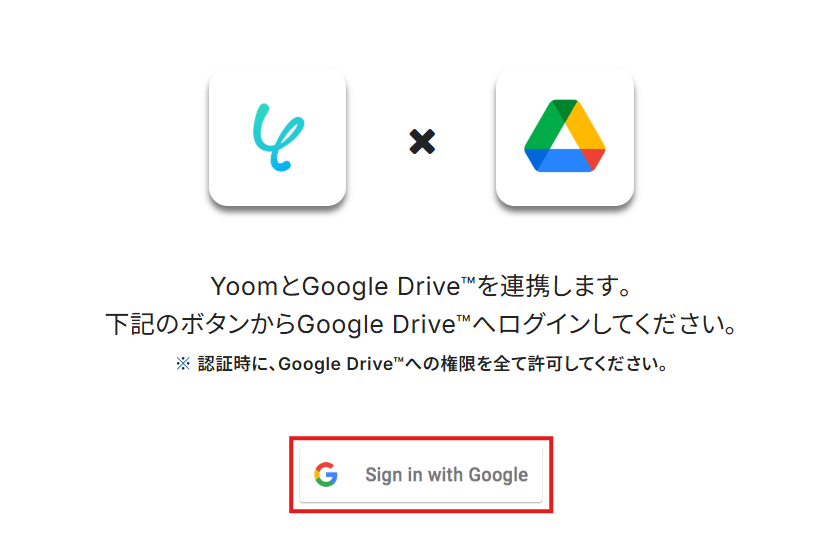
- アプリ一覧画面でGoogle Driveを検索して選択。
- 「Sign in with Google」をクリック。
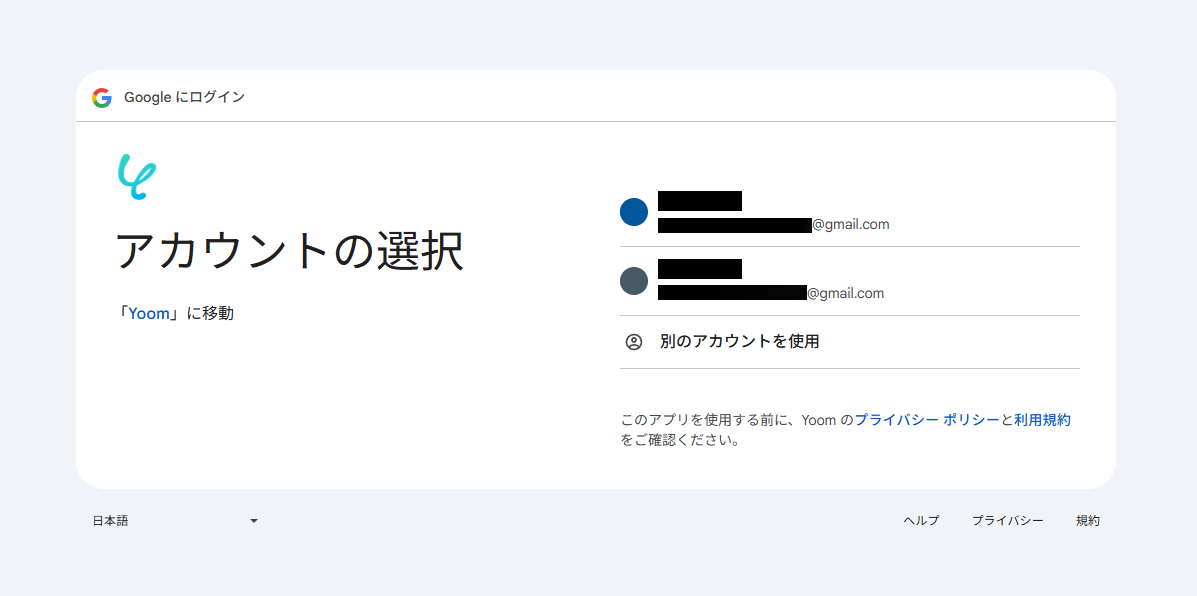
- Googleのログイン画面に移ります。
以降はGmailのマイアプリ登録と同じ手順で進めてください。
マイアプリ画面にGoogle Driveも追加されていれば、このフローで使用するアプリのマイアプリ登録は完了です。
ステップ2:テンプレートのコピー
Yoomのフローボットテンプレートから使用するテンプレートを選び、「このテンプレートを試す」をクリックすると、テンプレートがコピーされます。
ここでは、冒頭でご紹介したテンプレートを使用するため、以下のバナーの「試してみる」をクリックしてください。
■概要
メールで受信したJFIFファイルを開くために、都度手動で変換していませんか?こうした手作業はファイルが増えるほど手間がかかるだけでなく、他の重要な業務を圧迫することもあります。このワークフローは、Gmailで特定のメールを受信したことをきっかけに、添付されたJFIFファイルを自動でPDFに変換し、指定のGoogle Driveフォルダに保存します。ファイル変換と保存の手間をなくし、よりコア業務に集中できる環境を整えます。
■このテンプレートをおすすめする方
- 取引先からJFIF形式のファイルを受け取ることが多く、その都度PDFへ変換している方
- ファイル変換作業を自動化し、手作業を削減したい方
- GmailとGoogle Driveを活用し、チーム内でのファイル共有をより円滑にしたいと考えている方
■このテンプレートを使うメリット
- Gmailに届いたJFIFファイルを自動でPDFに変換し保存するため、これまで手作業で行っていたファイル変換やアップロードの時間を短縮します
- 手作業によるファイルの変換忘れや、Google Driveへの保存漏れといったヒューマンエラーを防ぎ、ファイル管理の正確性を高めることに繋がります
■フローボットの流れ
- はじめに、GmailとGoogle DriveをYoomと連携します
- 次に、トリガーでGmailを選択し、「特定のラベルのメールを受信したら」というアクションを設定します
- 次に、オペレーションでRPA機能の「ブラウザを操作する」アクションを設定し、受信したJFIFファイルをPDF形式に変換するブラウザ操作を自動化します
- 最後に、オペレーションでGoogle Driveの「ファイルをアップロードする」アクションを設定し、変換したPDFファイルを指定のフォルダにアップロードします
■このワークフローのカスタムポイント
- Gmailのトリガー設定では、フローボットを起動させたいメールを判別するためのラベルを任意で設定してください
- Google Driveでファイルをアップロードするアクションを設定する際に、変換後のPDFファイルを格納したいフォルダを任意で指定してください
※「トリガー」:フロー起動のきっかけとなるアクション、「オペレーション」:トリガー起動後、フロー内で処理を行うアクション
■注意事項
- Gmail、Google DriveのそれぞれとYoomを連携してください。
- トリガーは5分、10分、15分、30分、60分の間隔で起動間隔を選択できます。
- プランによって最短の起動間隔が異なりますので、ご注意ください。
- ブラウザを操作するオペレーションはサクセスプランでのみご利用いただける機能となっております。フリープラン・ミニプラン・チームプランの場合は設定しているフローボットのオペレーションはエラーとなりますので、ご注意ください。
- サクセスプランなどの有料プランは、2週間の無料トライアルを行うことが可能です。無料トライアル中には制限対象のアプリやブラウザを操作するオペレーションを使用することができます。
- ブラウザを操作するオペレーションの設定方法は以下をご参照ください。
https://intercom.help/yoom/ja/articles/9099691
■概要
メールで受信したJFIFファイルを開くために、都度手動で変換していませんか?こうした手作業はファイルが増えるほど手間がかかるだけでなく、他の重要な業務を圧迫することもあります。このワークフローは、Gmailで特定のメールを受信したことをきっかけに、添付されたJFIFファイルを自動でPDFに変換し、指定のGoogle Driveフォルダに保存します。ファイル変換と保存の手間をなくし、よりコア業務に集中できる環境を整えます。
■このテンプレートをおすすめする方
- 取引先からJFIF形式のファイルを受け取ることが多く、その都度PDFへ変換している方
- ファイル変換作業を自動化し、手作業を削減したい方
- GmailとGoogle Driveを活用し、チーム内でのファイル共有をより円滑にしたいと考えている方
■このテンプレートを使うメリット
- Gmailに届いたJFIFファイルを自動でPDFに変換し保存するため、これまで手作業で行っていたファイル変換やアップロードの時間を短縮します
- 手作業によるファイルの変換忘れや、Google Driveへの保存漏れといったヒューマンエラーを防ぎ、ファイル管理の正確性を高めることに繋がります
■フローボットの流れ
- はじめに、GmailとGoogle DriveをYoomと連携します
- 次に、トリガーでGmailを選択し、「特定のラベルのメールを受信したら」というアクションを設定します
- 次に、オペレーションでRPA機能の「ブラウザを操作する」アクションを設定し、受信したJFIFファイルをPDF形式に変換するブラウザ操作を自動化します
- 最後に、オペレーションでGoogle Driveの「ファイルをアップロードする」アクションを設定し、変換したPDFファイルを指定のフォルダにアップロードします
■このワークフローのカスタムポイント
- Gmailのトリガー設定では、フローボットを起動させたいメールを判別するためのラベルを任意で設定してください
- Google Driveでファイルをアップロードするアクションを設定する際に、変換後のPDFファイルを格納したいフォルダを任意で指定してください
※「トリガー」:フロー起動のきっかけとなるアクション、「オペレーション」:トリガー起動後、フロー内で処理を行うアクション
■注意事項
- Gmail、Google DriveのそれぞれとYoomを連携してください。
- トリガーは5分、10分、15分、30分、60分の間隔で起動間隔を選択できます。
- プランによって最短の起動間隔が異なりますので、ご注意ください。
- ブラウザを操作するオペレーションはサクセスプランでのみご利用いただける機能となっております。フリープラン・ミニプラン・チームプランの場合は設定しているフローボットのオペレーションはエラーとなりますので、ご注意ください。
- サクセスプランなどの有料プランは、2週間の無料トライアルを行うことが可能です。無料トライアル中には制限対象のアプリやブラウザを操作するオペレーションを使用することができます。
- ブラウザを操作するオペレーションの設定方法は以下をご参照ください。
https://intercom.help/yoom/ja/articles/9099691
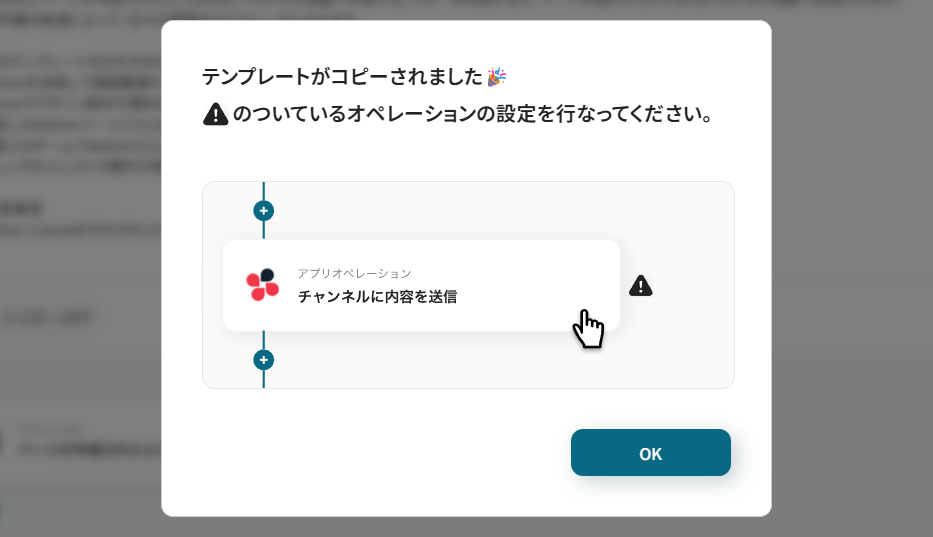
そうしますと、Yoomのワークスペースにテンプレートがコピーされ、自動化フローの設定画面(フローボット)が開きます。
「OK」をクリックして、フローの設定に進みましょう。
※ 以降、コピーしたフローボットには、プロジェクト一覧の「マイプロジェクト」からアクセスできます。
ステップ3:トリガーとなるラベルの設定
先ずは、フローの起点となるトリガーアクション(メール受信)を設定していきます。
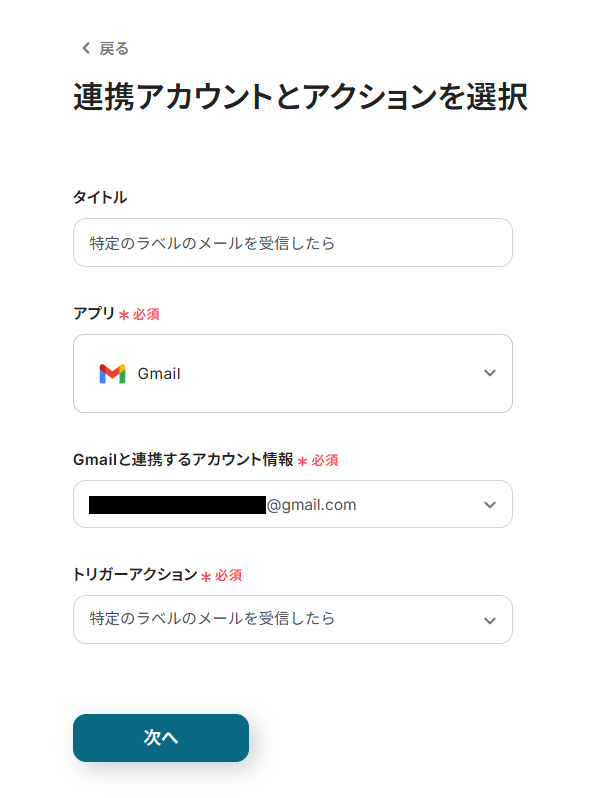
- Gmailの「特定のラベルのメールを受信したら」をクリック。
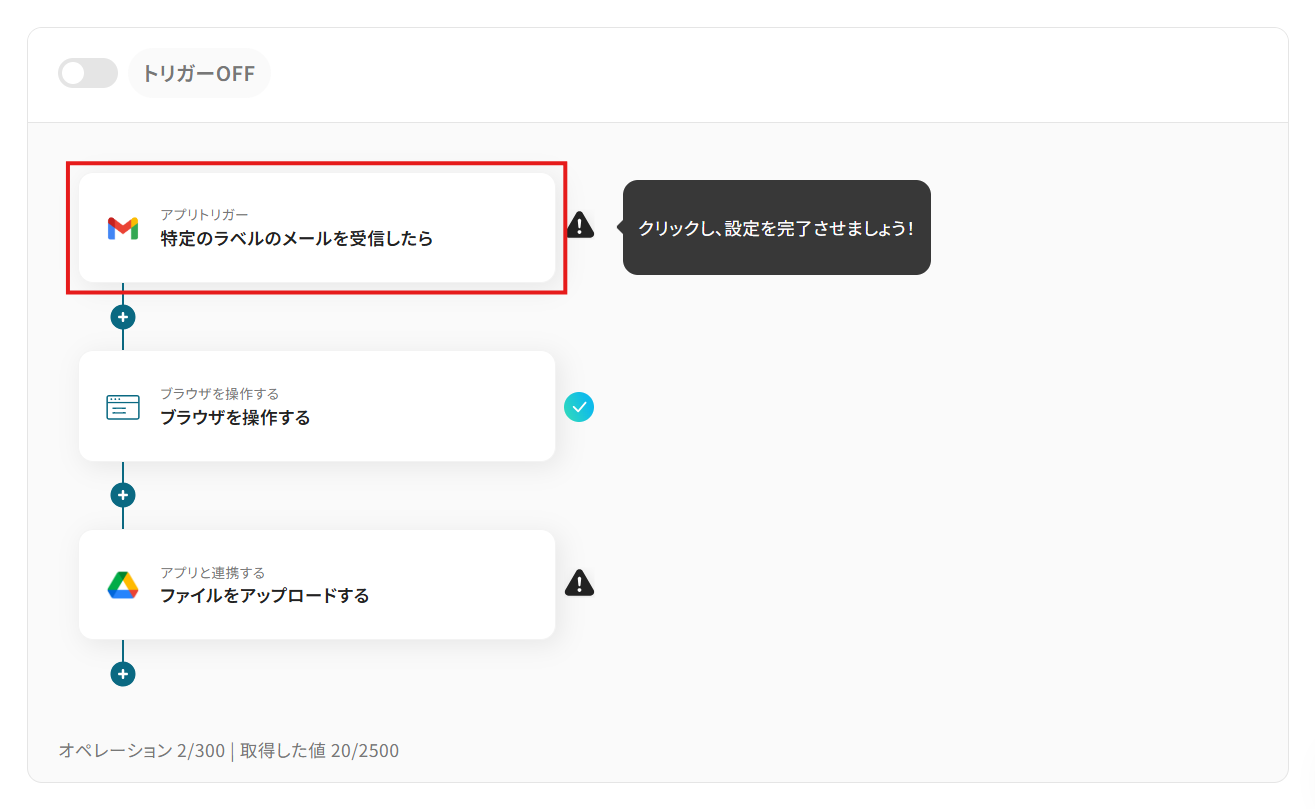
- 「タイトル」は任意の名称に変更可能です。
アクションの内容が分かりやすいタイトルにするとよいでしょう。 - 連携アカウントとアクションの内容を確認し、「次へ」をクリック。
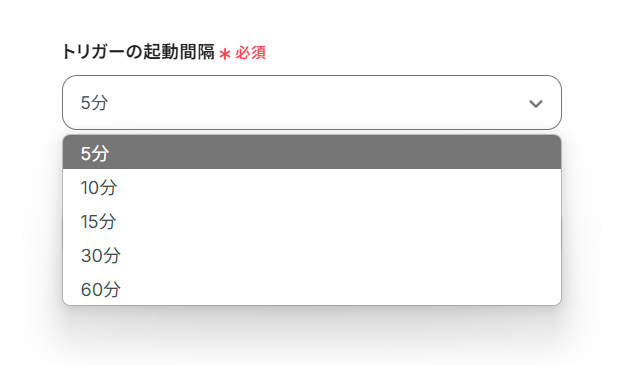
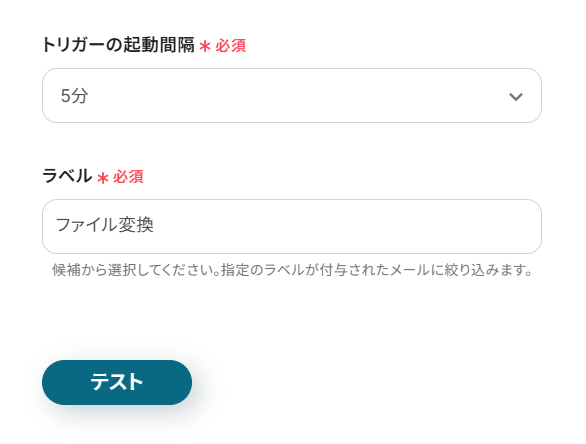
- 「トリガーの起動間隔」のプルダウンから任意の間隔を選択。
トリガーの起動タイミングは「5分・10分・15分・30分・60分」から選択可能です。
そのプランの最短の起動間隔にすることで、メール受信時により早くファイル変換とアップロードが行えるようになります。
※ ご利用プランによって、設定できるトリガーの最短間隔が異なります。
起動間隔についての詳しい説明は、こちらのヘルプページをご覧ください。
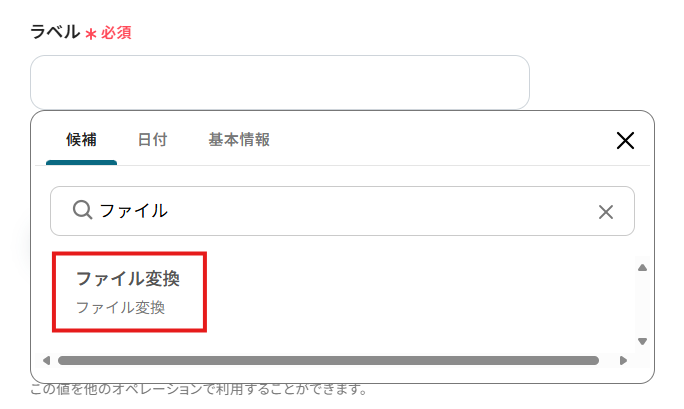
- 「ラベル」にトリガーとなるメールのラベルを設定。
入力欄をクリックすると、連携しているGmailアカウントから候補が表示されますので、対象となるラベルを選択してください。
検索欄にラベル名を入れることで候補が絞られます。
参照)受信メールのラベル付け
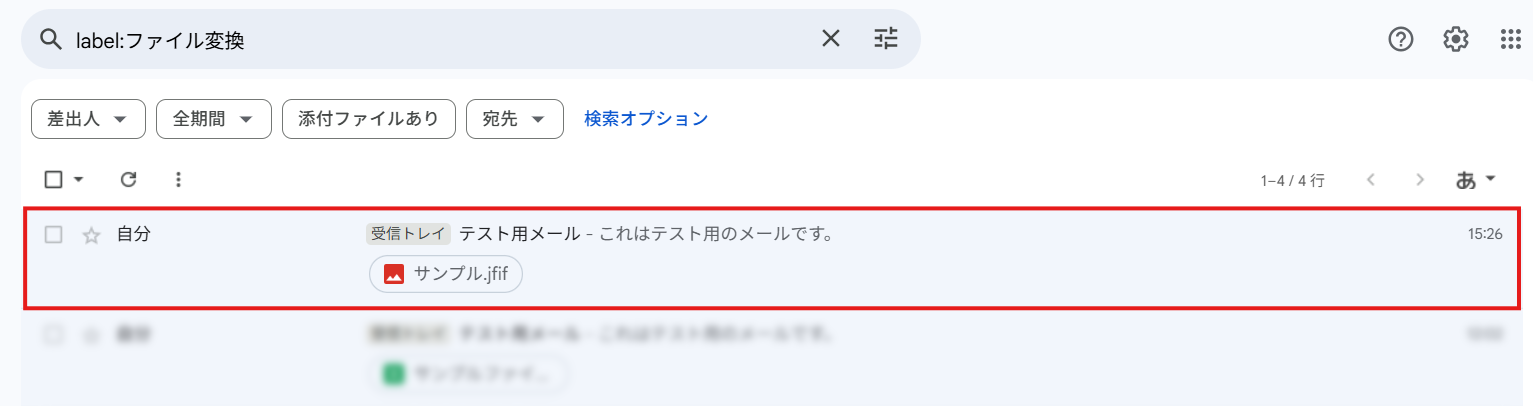
- JFIFファイルを添付したテスト用のメールを、連携しているGmailアカウントに送信します。この時、送信したメールが指定したラベルに振り分けられるようにしてください。
※ テスト用メールの例
- Yoomに戻り、「テスト」をクリック。
※ 直近1時間以内に指定したラベルのメールを受信していない場合はテストに失敗します。
- テストが成功すると、「取得した値」に受信したメールの情報が追加されます。
これらの値は、以降のアクションで変数(フローが稼働する度に更新される値)として使用できるようになります。
詳しい説明は、こちらのヘルプページをご覧ください。
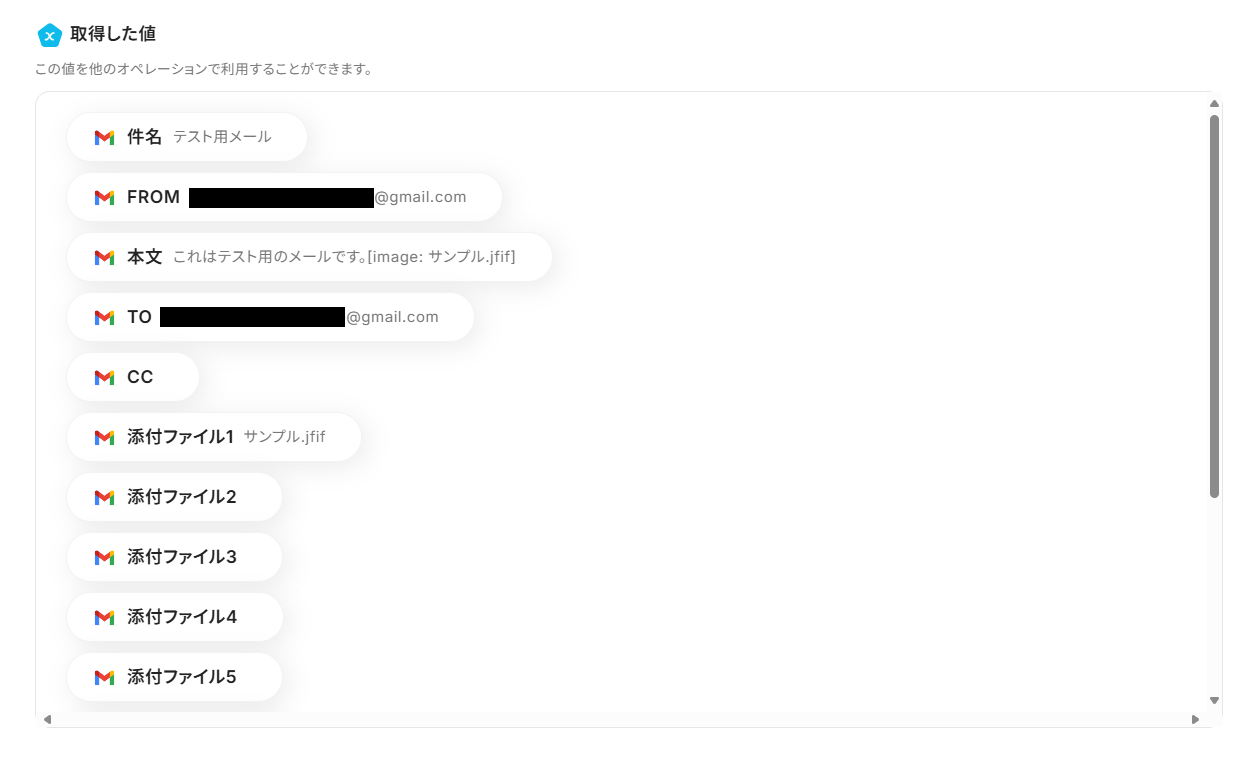
- テスト用に送信したメールが取得できていれば、ページ下部の「保存する」をクリック。
トリガーとなるメールの設定が完了し、フロー画面に戻ります。
ステップ4:RPAによるファイルの変換
受信したJFIFの添付ファイルを、RPAでPDFに変換していきましょう!
※ ブラウザを操作するオペレーションは、サクセスプランだけで使える機能です。
フリープラン・ミニプラン・チームプランで設定しているフローボットでブラウザ操作を行おうとするとエラーになるのでご注意ください。
サクセスプランなどの有料プランには、2週間の無料トライアルがあります。
トライアル期間中は有料プランで使えるアプリやブラウザ操作のオペレーションも試せますので、ぜひ活用してみてください!
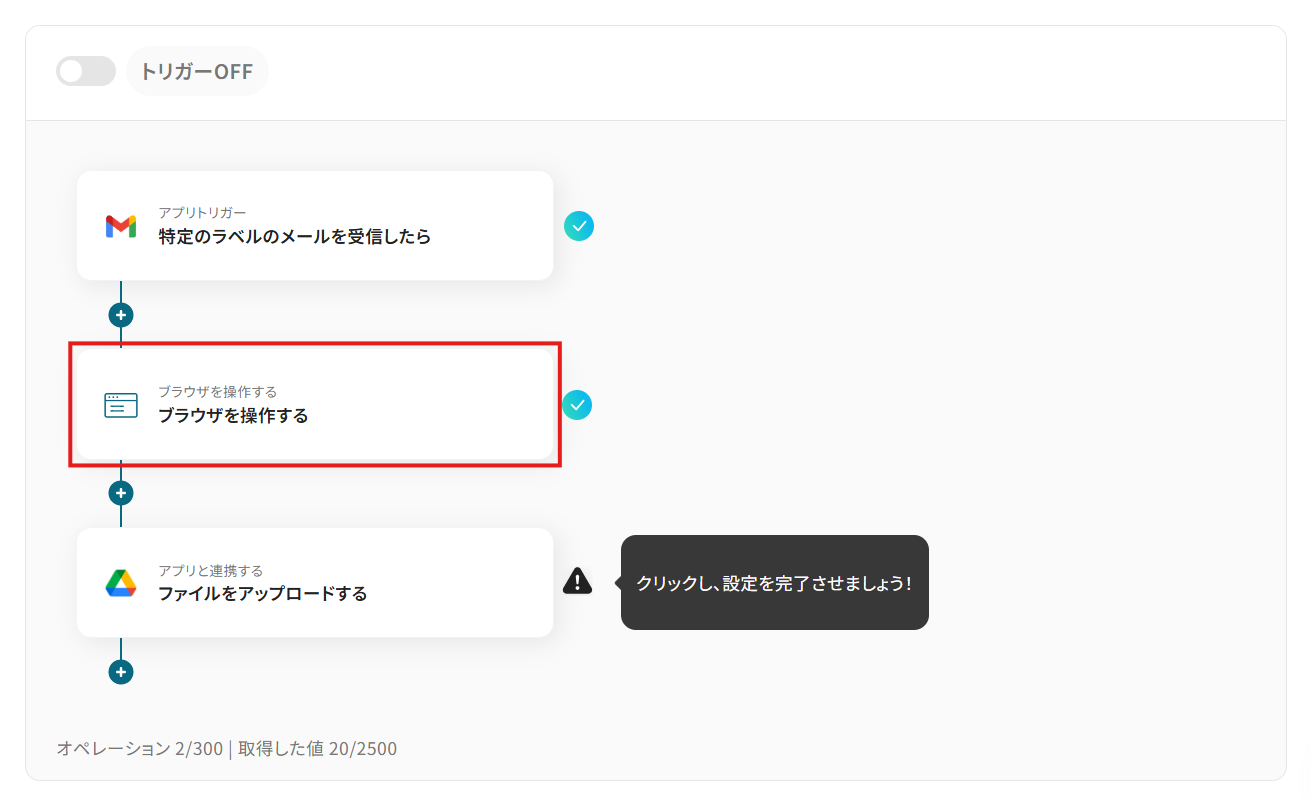
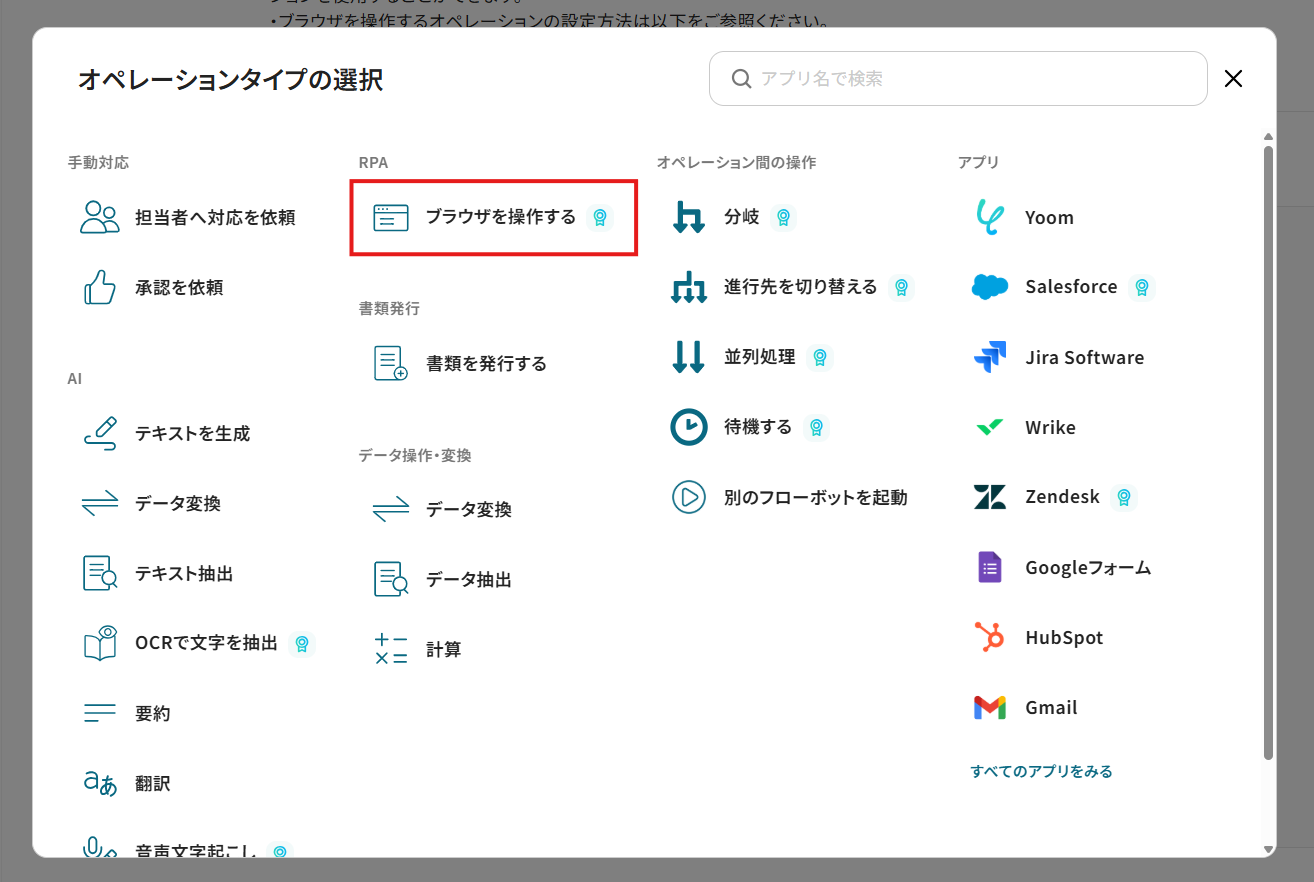
- RPA機能の「ブラウザを操作する」をクリック。
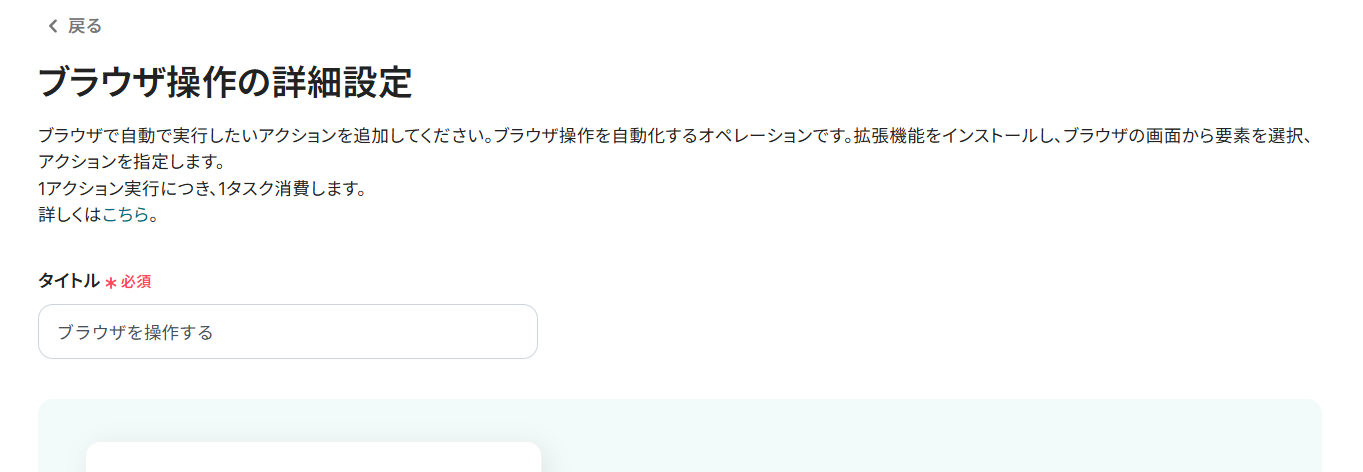
- 適宜「タイトル」を変更。
- ブラウザ上で実際に自動化したい操作を行いながらアクションを設定していきましょう。
- 各アクションの設定方法については、こちらのヘルプページで詳しく説明されています。
- テンプレートには例として、Convertioを使用したファイル変換の操作が設定されています。
- ファイル変換に使用するウェブサービスや社内ルール、用途に応じたカスタマイズが可能です。
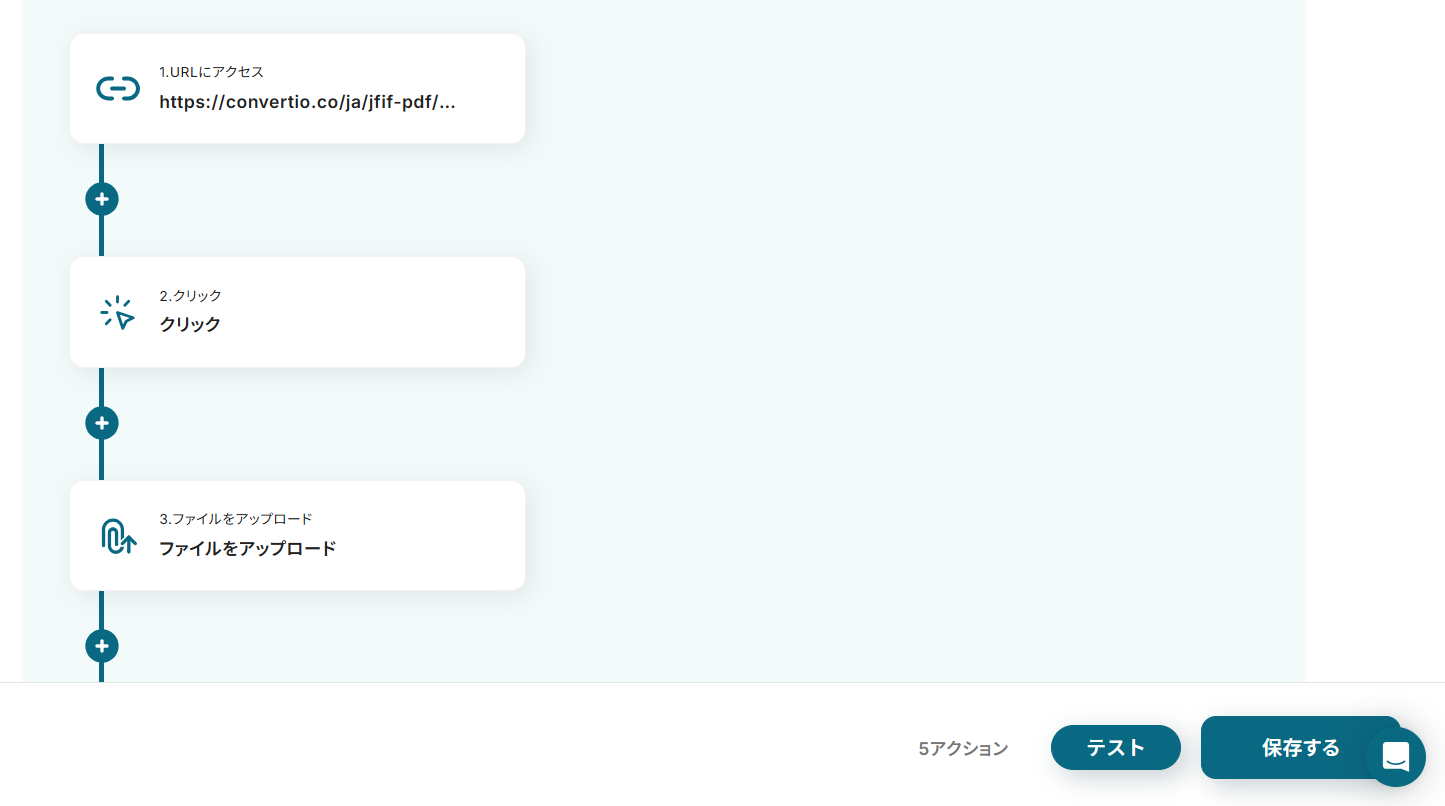
- アクセスするURLは変更せずにアクションのみ変更したい場合は、こちらを参考にアクションの追加・削除を行ってください。
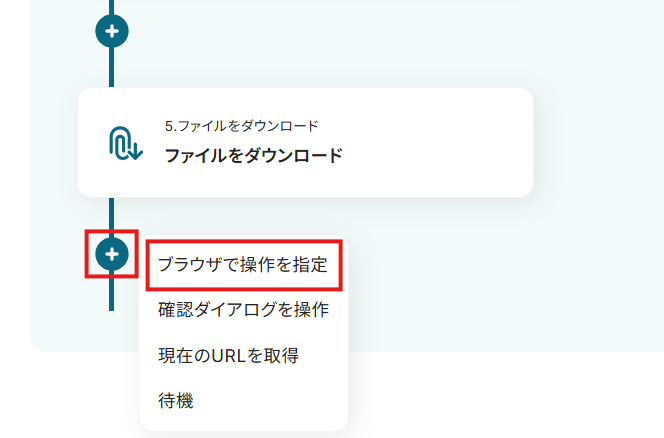
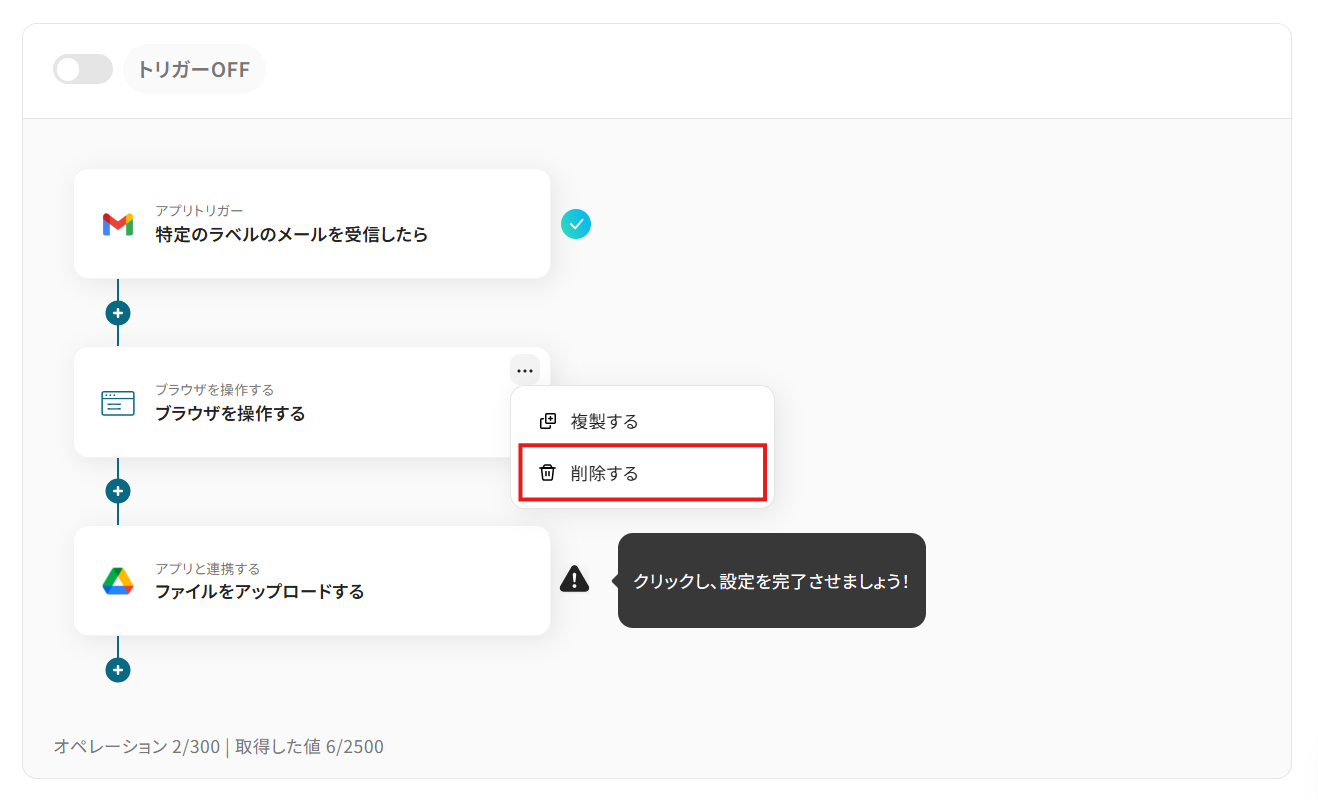
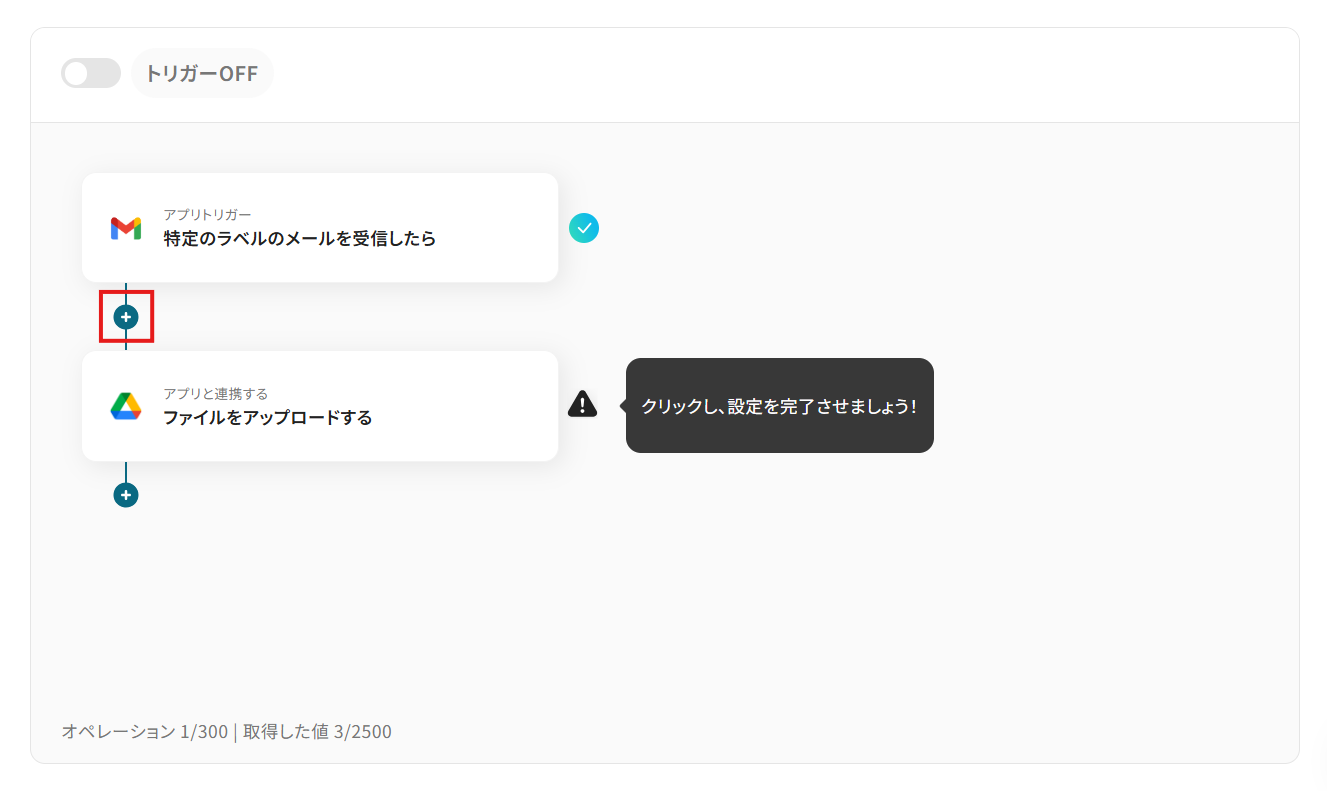
- Convertio以外のウェブサービスを用いる場合、全てのアクションを設定し直す必要があります。フロー画面でRPAアクションを削除するか、編集画面で不要なアクションを削除してから「+」で「ブラウザで操作を指定」を実行してください。
- 以下はRPAアクションを削除して再設定する際の流れの例です。
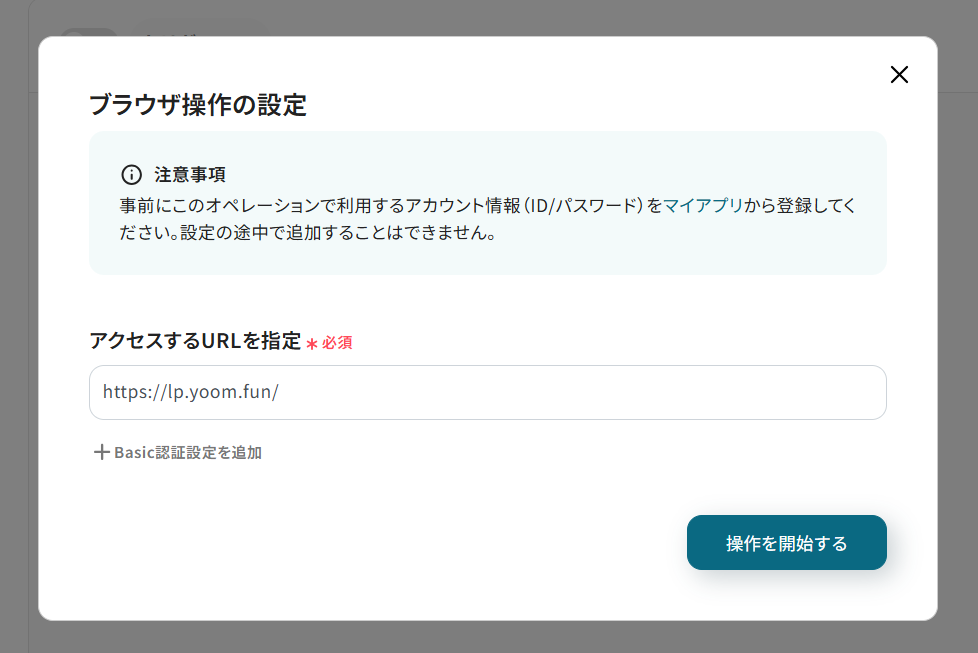
- ファイル変換に用いるウェブサービスのURLを指定し、「操作を開始する」をクリック。
※ ここでは操作例としてYoomのトップページを指定しています。
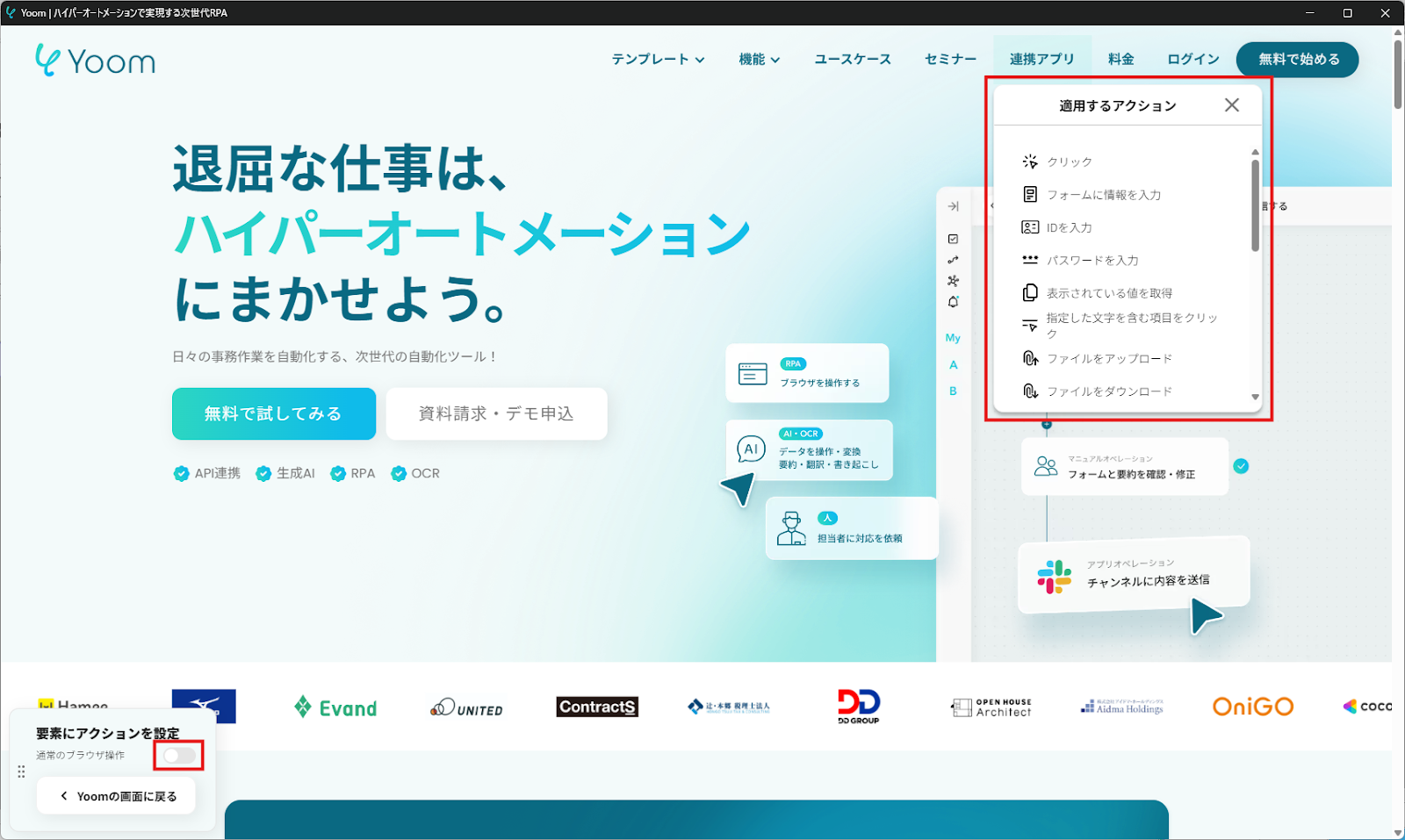
- Yoom側では編集画面に遷移すると同時に、シークレットブラウザが立ち上がります。自動化したい操作をシークレットブラウザ上で実施しましょう。
左下の「通常のブラウザ操作」をOFFにし、操作を実行したい要素にカーソルを合わせてクリックすると、実行する操作のメニューが表示されます。
※ ここでは操作例として「連携アプリ」を「クリック」します。
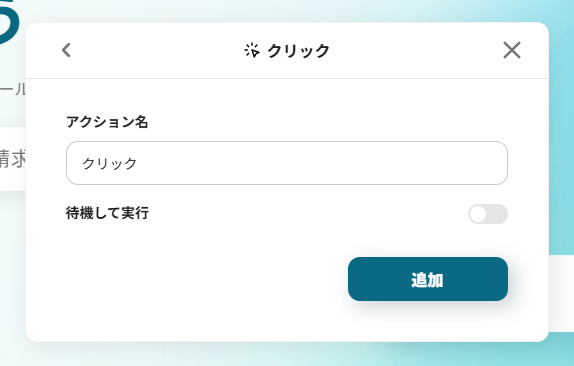
- 「追加する」をクリックすると、Yoom側の編集画面に指定した操作が追加されます。
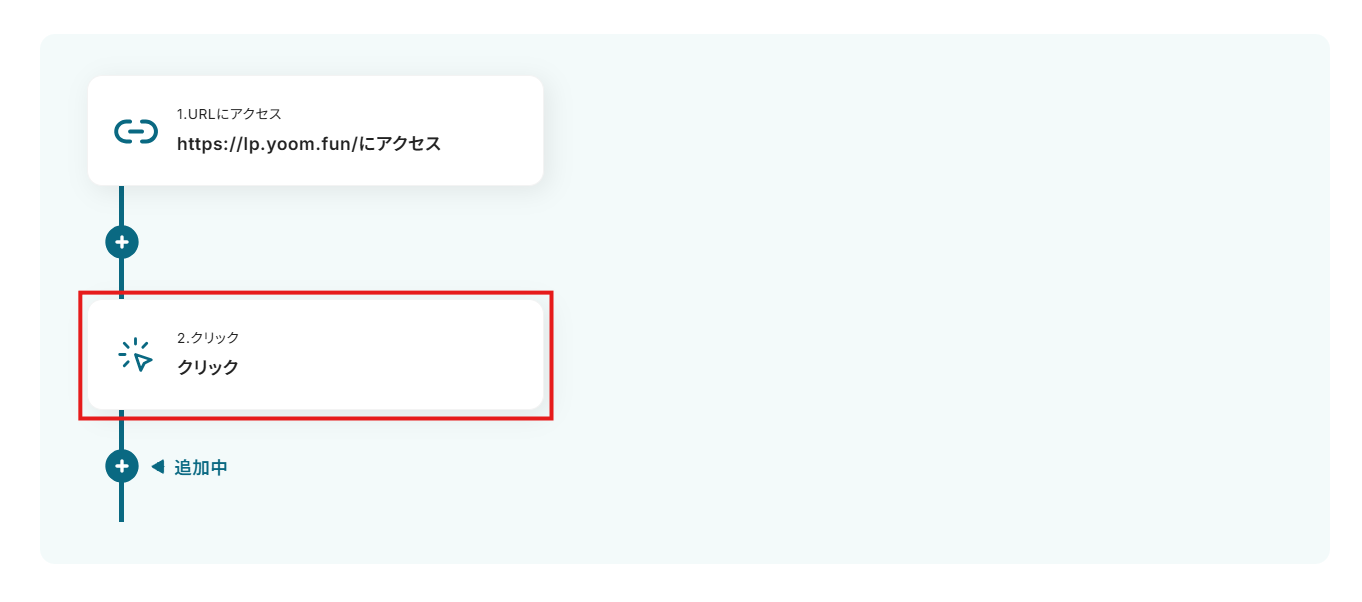
- このような流れで設定を続けてください。
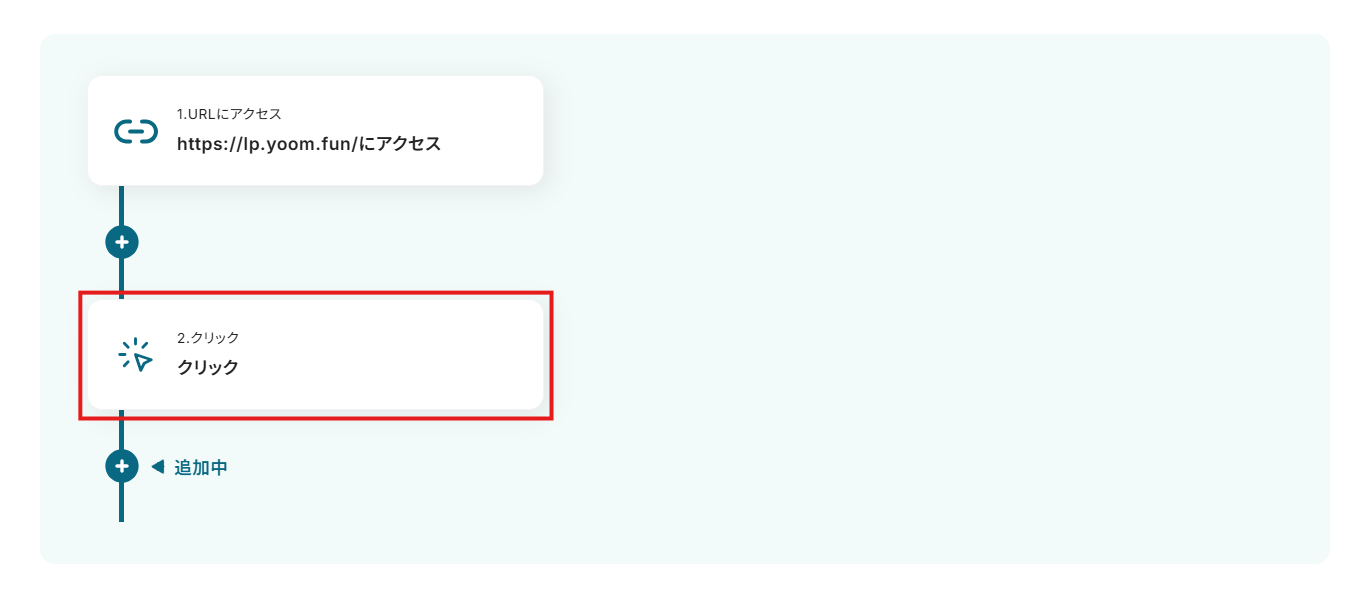
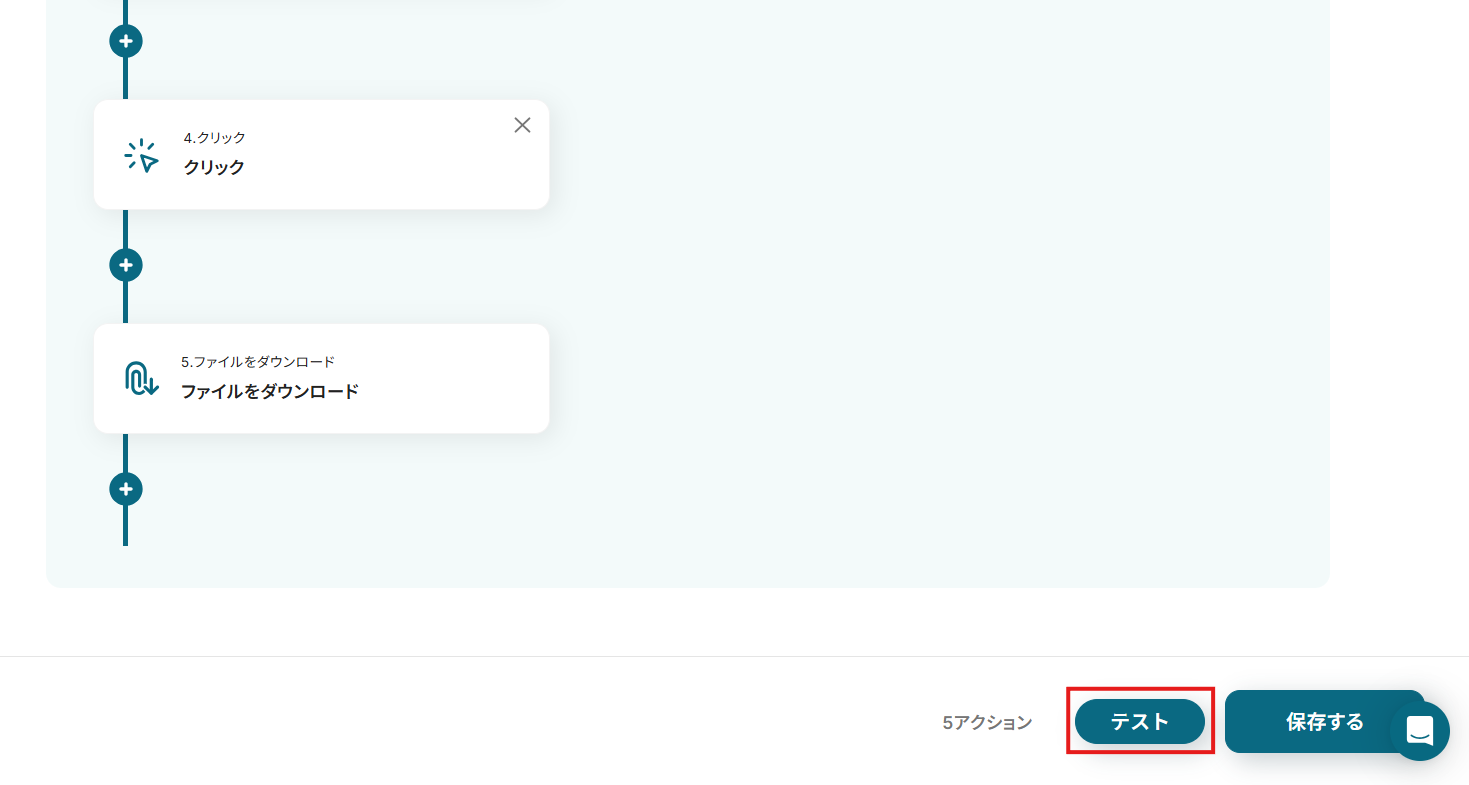
- 設定を終えたら、画面右下の「テスト」をクリック。
順に処理が実行されていくため、テストが完了するまで数秒ほどお待ちください。
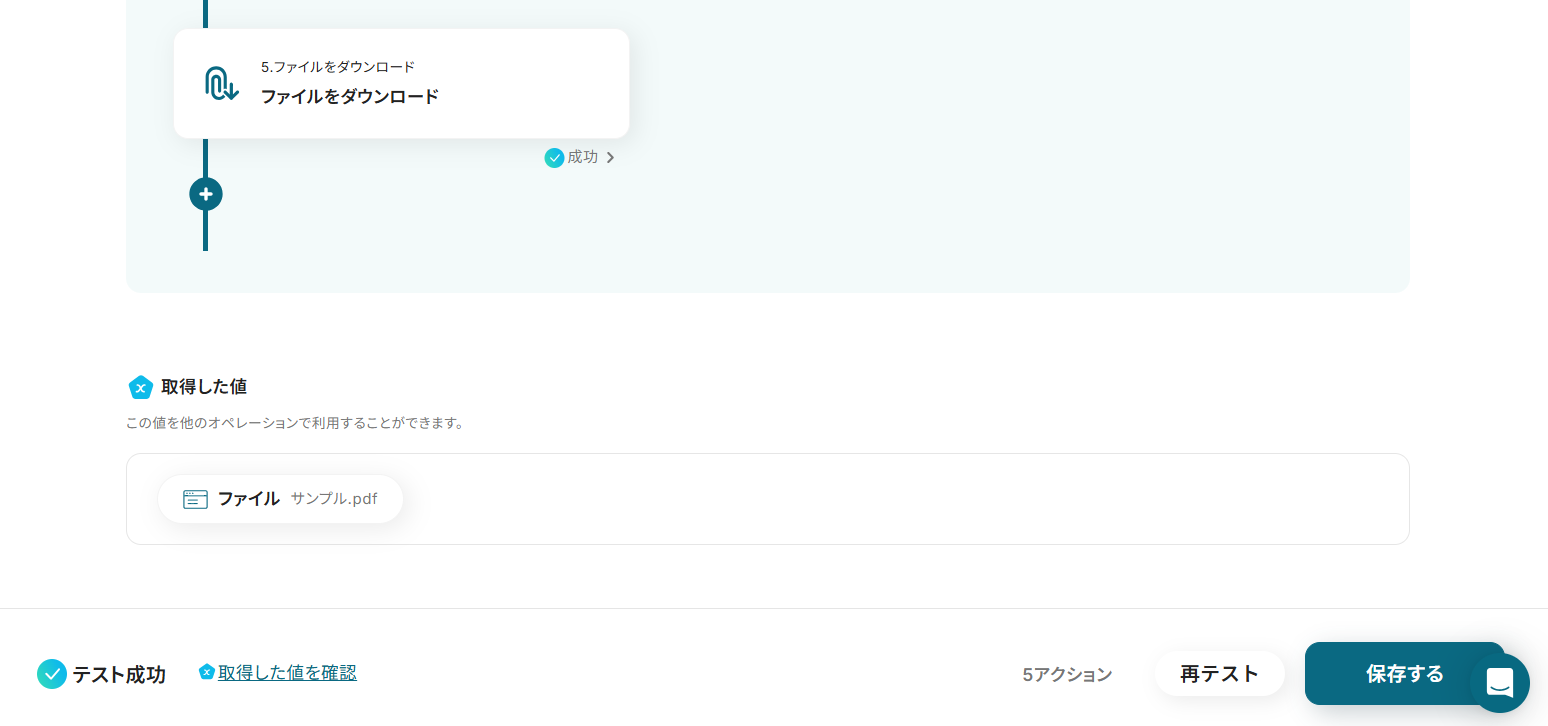
- テストに成功すると、「取得した値」にダウンロードしたファイルが追加されます。
期待する形式に変換されていることを確認し、「保存する」をクリック。
ステップ5:ファイルのアップロード
それでは、変換したファイルをGoogle Driveにアップロードしましょう。
- Google Driveの「ファイルをアップロードする」をクリック。
- 適宜「タイトル」を変更。
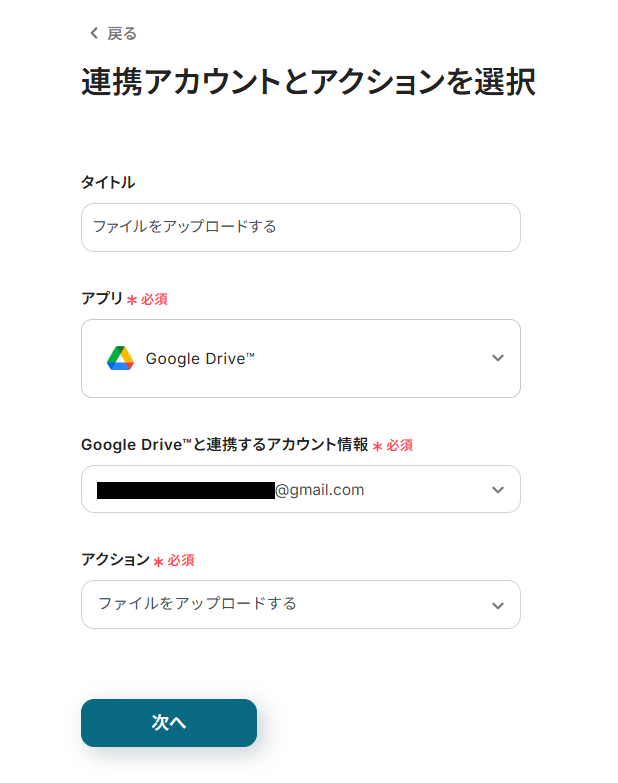
- 連携アカウントとアクションの内容を確認し、「次へ」をクリック。
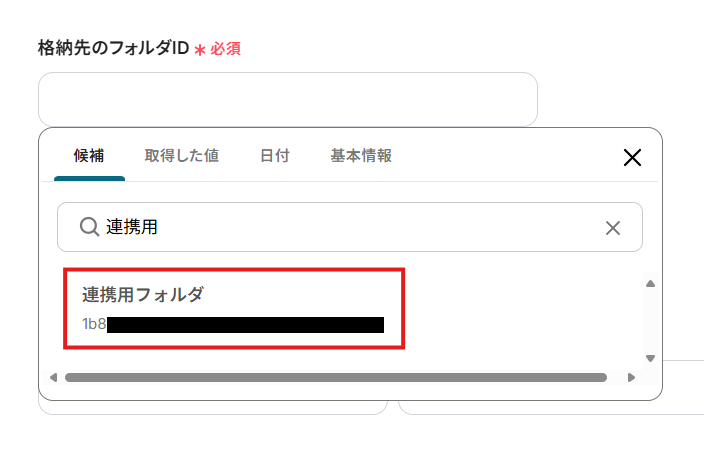
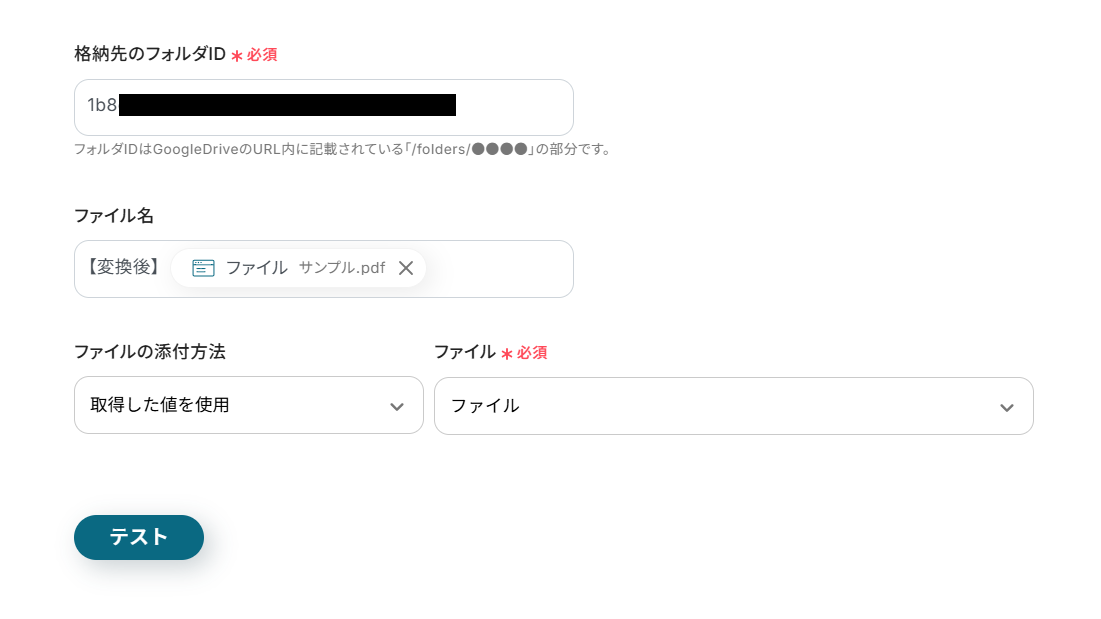
- 「格納先のフォルダID」に、ファイルをアップロードしたいフォルダのIDを設定。
入力欄をクリックすると、連携しているアカウントから候補が表示されるため、対象となるフォルダを選択してください。
検索欄にフォルダ名を入力すると候補が絞られます。
※ フォルダURL(/folders/ID部分)から取得することもできます。
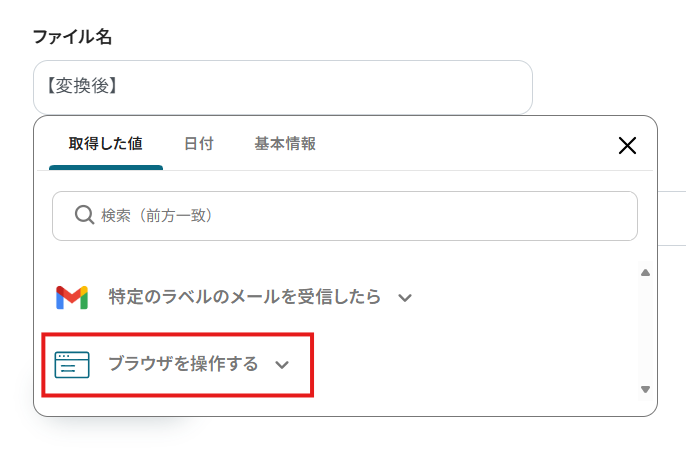
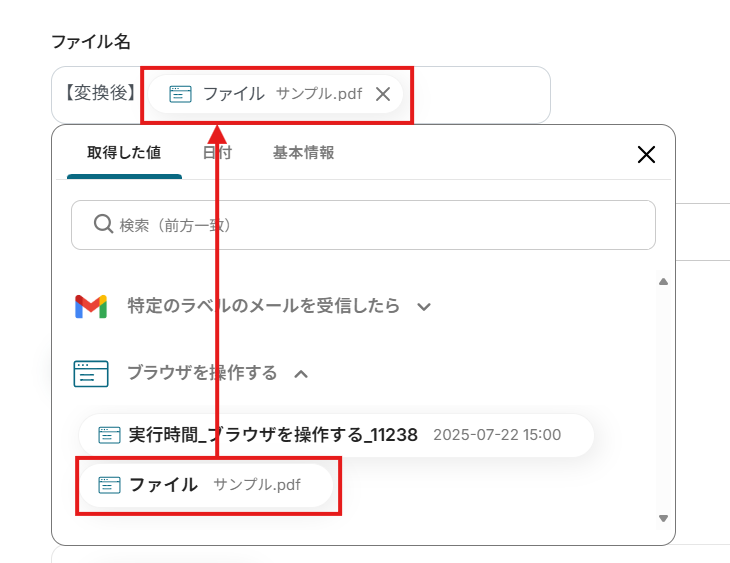
- 「ファイル名」を自由に設定しましょう。
入力欄クリック時に表示されるトリガーアクションやRPAアクションのメニューから、これまでに取得した値を選択可能です。
項目をクリックすると、入力欄に{{項目名 取得した値}}という形で追加されます。
- 「ファイルの添付方法」と「ファイル」にはデフォルトで、RPAアクションで取得したファイルが設定されています。
- 設定を終えたら、「テスト」をクリック。
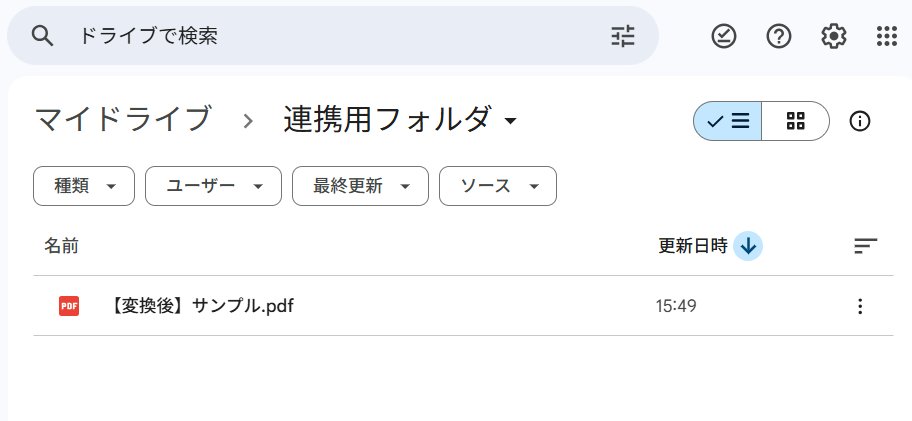
- テストに成功すると、対象のファイルが指定したフォルダにアップロードされます。
※ アップロードされたファイルの例
- 期待通りの結果であることを確認し、ページ下部の「保存する」をクリック。
ステップ6:フロー稼働の準備
フロー画面に戻り、「全ての設定が完了しました!」と表示されていればフローの設定は完了です。
早速フローを稼働させるのであれば、「トリガーをON」をクリックします。
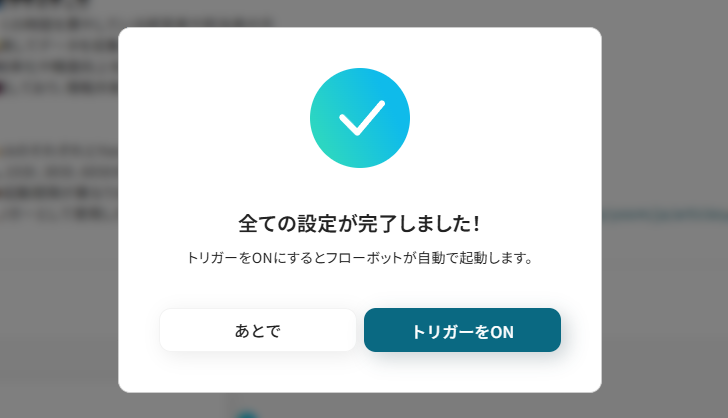
あとで稼働させる場合は、フロー画面のトリガースイッチをクリックすることで、トリガーをONにできます。
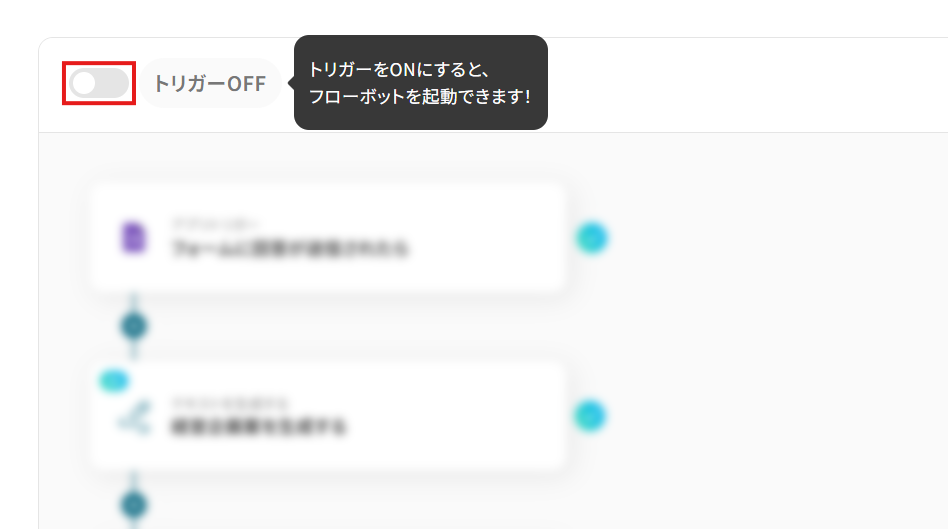
トリガーをONにしたら、実際に動作することを確認しましょう。
JFIFファイルが添付されたメールを送信し、添付ファイルがPDFに変換されてGoogle Driveの指定したフォルダにアップロードされていれば成功です。
今回のフローボットをベースに、他にも様々な作業の自動化が実現できます!
是非、Yoomの便利な機能をお試しください。
GmailとRPAを活用したその他の自動化例
Googleフォームでの回答をDeepLで翻訳してGmailに送信したり、Gmailで受信した添付ファイルをGoogle Driveにアップロードしたりできます。また、Gmailで特定のメールを受信したらZendeskにチケットを作成したり、Google Driveに新しくファイルが作成されたらGmailにメールを送付することも可能です。さらに、Gmailで受信した内容をもとにStreakにタスクを作成するといった自動化も行えます。
■概要海外からの問い合わせや多言語アンケートで、Googleフォームに届いた回答を手動で翻訳していませんか?
回答をコピーして翻訳ツールに貼り付け、その結果をメールで共有する作業は手間がかかるうえ、対応の遅れに繋がることもあります。
このワークフローを活用すれば、Googleフォームへの回答送信をきっかけに、自動でDeepLが内容を翻訳しGmailで関係者に共有するため、こうした翻訳に関わる一連の業務を効率化できます。
■このテンプレートをおすすめする方- 海外からの問い合わせ対応で、Googleフォームの回答を手動で翻訳している担当者の方
- 多言語アンケートの結果を収集し、関係者へ迅速に共有したいと考えている方
- GoogleフォームやGmailを利用した定型業務の効率化を目指している方
■このテンプレートを使うメリット- フォームの回答をコピーし翻訳してメールを作成する一連の手作業が自動化され、本来注力すべき業務の時間を創出できます。
- 手作業による翻訳内容の転記ミスや、メールの送信漏れといったヒューマンエラーを防ぎ、確実な情報共有を実現します。
■フローボットの流れ- はじめに、Googleフォーム、DeepL、GmailをYoomと連携します。
- トリガーでGoogleフォームを選択し、「フォームに回答が送信されたら」というアクションを設定し、対象のフォームを指定します。
- 次に、オペレーションでDeepLを選択し、「テキストを翻訳」アクションを設定して、フォームから受け取った回答内容を翻訳します。
- 最後に、オペレーションでGmailの「メールを送る」アクションを設定し、翻訳されたテキストを本文に含めて指定の宛先に送信します。
※「トリガー」:フロー起動のきっかけとなるアクション、「オペレーション」:トリガー起動後、フロー内で処理を行うアクション
■このワークフローのカスタムポイント- Googleフォームのトリガー設定では、自動化の対象としたいフォームのIDを任意で設定してください。
- DeepLのオペレーションでは、翻訳の対象としたいフォームの質問項目や、翻訳先の言語などを任意で設定します。
- Gmailでメールを送信するアクションでは、通知先のメールアドレス、件名、本文の内容などを自由にカスタマイズすることが可能です。
■注意事項- Googleフォーム、DeepL、GmailのそれぞれとYoomを連携してください。
- Googleフォームをトリガーとして使用した際の回答内容を取得する方法は「Googleフォームトリガーで、回答内容を取得する方法」を参照ください。
- トリガーは5分、10分、15分、30分、60分の間隔で起動間隔を選択できます。
- プランによって最短の起動間隔が異なりますので、ご注意ください。
■概要Gmailで受信した請求書や重要書類の添付ファイルを、手動でGoogle Driveに保存する作業に手間を感じていませんか?
一つ一つ対応していると時間がかかり、保存忘れなどのミスが発生することもあります。
このワークフローを活用すれば、Gmailで特定のラベルが付いたメールを受信した際に、添付ファイルを自動でGoogle Driveにアップロードすることが可能になり、ファイル管理業務を効率化します。
■このテンプレートをおすすめする方- Gmailで受信する添付ファイルのダウンロードや整理に時間を要している方
- 取引先からの請求書などをGoogle Driveで一元的に管理したい経理担当者の方
- 手作業によるファイルの保存漏れや、格納場所の間違いなどのミスを防ぎたい方
■このテンプレートを使うメリット- Gmailでメールを受信するだけで添付ファイルが自動保存されるため、手作業でのファイル管理にかかる時間を削減できます。
- 手動でのアップロード作業がなくなることで、ファイルの保存漏れや格納フォルダの間違いといったヒューマンエラーを防止します。
■フローボットの流れ- はじめに、GmailとGoogle DriveをYoomと連携します。
- トリガーでGmailを選択し、「特定のラベルのメールを受信したら」アクションを設定します。
- 次に、オペレーションで分岐機能を設定し、メールに添付ファイルがある場合のみ後続の処理に進むよう設定します。
- 最後に、オペレーションでGoogle Driveの「ファイルをアップロードする」アクションを設定し、受信した添付ファイルを指定のフォルダにアップロードします。
※「トリガー」:フロー起動のきっかけとなるアクション、「オペレーション」:トリガー起動後、フロー内で処理を行うアクション
■このワークフローのカスタムポイント- Gmailのトリガー設定で、自動化の対象とするメールを識別するためのラベルを任意で設定してください。
- 添付ファイルの有無で処理を分ける分岐の条件は、必要に応じて任意の内容に設定することが可能です。
- Google Driveにファイルをアップロードする際、保存先のフォルダIDやファイル名を任意で設定してください。
■注意事項- Gmail、Google DriveのそれぞれとYoomを連携してください。
- トリガーは5分、10分、15分、30分、60分の間隔で起動間隔を選択できます。
- プランによって最短の起動間隔が異なりますので、ご注意ください。
- 分岐はパーソナルプラン以上のプランでご利用いただける機能(オペレーション)となっております。フリープランの場合は設定しているフローボットのオペレーションはエラーとなりますので、ご注意ください。
- パーソナルプランなどの有料プランは、2週間の無料トライアルを行うことが可能です。無料トライアル中には制限対象のアプリや機能(オペレーション)を使用することができます。
- ダウンロード可能なファイル容量は最大300MBまでです。アプリの仕様によっては300MB未満になる可能性があるので、ご注意ください。
- トリガー、各オペレーションでの取り扱い可能なファイル容量の詳細は「ファイルの容量制限について」をご参照ください。
■概要
顧客からの問い合わせメールなどを、都度Zendeskに手作業でコピーしてチケットを作成する業務は、手間がかかり対応漏れのリスクも伴います。また、定型的な作業でありながらも重要なため、なかなか他の業務に集中できないという課題もあるかもしれません。このワークフローを活用すれば、Gmailで特定のラベルが付いたメールを受信した際に、Zendeskへ自動でチケットを作成し、これらの課題をスムーズに解消できます。
■このテンプレートをおすすめする方
- Gmailで受信した顧客からの問い合わせをZendeskで管理しているカスタマーサポート担当の方
- 特定のアラートメールをトリガーに、Zendeskでインシデント管理を行っている情報システム部門の方
- メール対応からチケット作成までの手作業をなくし、対応の迅速化を図りたいと考えているチームリーダーの方
■このテンプレートを使うメリット
- Gmailに届いたメールの内容をZendeskに転記する手作業が自動化されるため、これまで費やしていた時間を短縮し、より迅速な顧客対応が可能になります。
- 手作業によるコピー&ペーストがなくなることで、件名や本文の入力間違い、チケットの作成漏れといったヒューマンエラーのリスクを軽減します。
■フローボットの流れ
- はじめに、GmailとZendeskをYoomと連携します。
- 次に、トリガーでGmailを選択し、「特定のラベルのメールを受信したら」というアクションを設定し、トリガーの対象となるメールのラベルを指定します。
- 最後に、オペレーションでZendeskを選択し、「チケットを作成する」というアクションを設定します。トリガーで取得したメールの件名や本文を、作成するチケットの情報として設定します。
※「トリガー」:フロー起動のきっかけとなるアクション、「オペレーション」:トリガー起動後、フロー内で処理を行うアクション
■このワークフローのカスタムポイント
- Gmailのトリガー設定では、フローを起動する間隔や、対象とするメールのラベルを任意で指定してください。
- Zendeskでチケットを作成するアクションでは、利用しているZendesk環境のサブドメインを指定し、チケットの件名や詳細にGmailから取得したどの情報を反映させるかを設定します。
■注意事項
- Gmail、ZendeskのそれぞれとYoomを連携してください。
- Zendeskはチームプラン・サクセスプランでのみご利用いただけるアプリとなっております。フリープラン・ミニプランの場合は設定しているフローボットのオペレーションやデータコネクトはエラーとなりますので、ご注意ください。
- チームプランやサクセスプランなどの有料プランは、2週間の無料トライアルを行うことが可能です。無料トライアル中には制限対象のアプリを使用することができます。
- トリガーは5分、10分、15分、30分、60分の間隔で起動間隔を選択できます。
- プランによって最短の起動間隔が異なりますので、ご注意ください。
■概要Google Driveでチームメンバーにファイルを共有する際、その都度Gmailで通知メールを作成・送信する作業に手間を感じていませんか?この手作業は時間がかかるだけでなく、通知漏れや宛先間違いの原因にもなり得ます。このワークフローを活用すれば、Google Driveの特定フォルダに新しいファイルが作成されたタイミングを検知し、設定した内容のメールをGmailから自動で送信することが可能です。ファイル共有に関する一連の通知業務を自動化し、コミュニケーションを円滑にします。
■このテンプレートをおすすめする方- Google Driveでのファイル共有が多く、関係者への通知を手作業で行っている方
- ファイル共有時のGmailでのメール通知漏れや、宛先間違いなどを防ぎたいチームリーダーの方
- Google DriveとGmailを連携させて、ファイル管理に伴う業務を効率化したいと考えている方
■このテンプレートを使うメリット- Google Driveにファイルが作成されると自動でメールが送信されるため、これまで通知業務に費やしていた時間を短縮できます。
- 手作業でのメール作成や送信が減るため、重要な通知の送信漏れや宛先間違いといったヒューマンエラーの防止に繋がります。
■フローボットの流れ- はじめに、Google DriveとGmailをYoomと連携します
- 次に、トリガーでGoogle Driveを選択し、「新しくファイル・フォルダが作成されたら」というアクションを設定します
- 最後に、オペレーションでGmailの「メールを送る」アクションを設定し、ファイルが追加された旨を通知します
※「トリガー」:フロー起動のきっかけとなるアクション、「オペレーション」:トリガー起動後、フロー内で処理を行うアクション
■このワークフローのカスタムポイント- Google Driveのトリガー設定では、通知のきっかけとしたい特定のフォルダを任意で設定してください。
- Gmailの「メールを送る」オペレーションでは、通知先のメールアドレス(宛先)、メールの件名や本文を自由に設定することが可能です。本文には、作成されたファイル名などの情報を含めることもできます。
■注意事項- Google Drive、GmailのそれぞれとYoomを連携してください。
- トリガーは5分、10分、15分、30分、60分の間隔で起動間隔を選択できます。
- プランによって最短の起動間隔が異なりますので、ご注意ください。
■概要Gmailで受信したお問い合わせや依頼メールの内容を、都度手作業でCRMツールのStreakに転記していませんか。この作業は時間がかかるだけでなく、コピー&ペーストのミスや入力漏れといったヒューマンエラーの原因にもなりがちです。このワークフローを活用すれば、Gmailで特定のメールを受信するだけで、内容を解析しStreakに自動でタスクを作成するため、迅速かつ正確な顧客対応を実現します。
■このテンプレートをおすすめする方- GmailとStreakを用いて顧客管理をしており、手作業での情報入力に手間を感じている方
- メールからのタスク登録漏れや対応の遅れを防ぎ、業務品質を向上させたいチームリーダーの方
- 日々の定型業務を自動化し、より重要なコア業務に時間を使いたいと考えている方
■このテンプレートを使うメリット- Gmailでメールを受信すると自動でStreakにタスクが作成されるため、手作業での転記や入力にかかる時間を削減できます。
- システムが自動で処理を行うことで、情報の転記ミスやタスク作成の漏れといったヒューマンエラーの防止に繋がります。
■フローボットの流れ- はじめに、GmailとStreakをYoomと連携します。
- 次に、トリガーでGmailを選択し、「特定のラベルのメールを受信したら」というアクションを設定します。
- 続いて、オペレーションでOCR機能を設定し、受信したメールの本文からタスク作成に必要な情報を抽出します。
- 最後に、オペレーションでStreakの「Create a Task」アクションを設定し、抽出した情報をもとにタスクを作成します。
※「トリガー」:フロー起動のきっかけとなるアクション、「オペレーション」:トリガー起動後、フロー内で処理を行うアクション
■このワークフローのカスタムポイント- Gmailのトリガー設定では、フローを起動するきっかけとしたいメールのラベルや、フローの起動間隔を任意で指定できます。
- OCR機能の設定では、タスク化したい情報が含まれるテキスト(Gmailで受信した本文など)と、その中から抽出したい項目をそれぞれ指定できます。
- Streakでタスクを作成するアクションでは、タスクを追加するBoxのキー、タスクの詳細、期日、担当者のメールアドレスを任意で設定できます。
■注意事項- Gmail、StreakのそれぞれとYoomを連携してください。
- トリガーは5分、10分、15分、30分、60分の間隔で起動間隔を選択できます。
- プランによって最短の起動間隔が異なりますので、ご注意ください。

回答をコピーして翻訳ツールに貼り付け、その結果をメールで共有する作業は手間がかかるうえ、対応の遅れに繋がることもあります。
このワークフローを活用すれば、Googleフォームへの回答送信をきっかけに、自動でDeepLが内容を翻訳しGmailで関係者に共有するため、こうした翻訳に関わる一連の業務を効率化できます。
■このテンプレートをおすすめする方
- 海外からの問い合わせ対応で、Googleフォームの回答を手動で翻訳している担当者の方
- 多言語アンケートの結果を収集し、関係者へ迅速に共有したいと考えている方
- GoogleフォームやGmailを利用した定型業務の効率化を目指している方
■このテンプレートを使うメリット
- フォームの回答をコピーし翻訳してメールを作成する一連の手作業が自動化され、本来注力すべき業務の時間を創出できます。
- 手作業による翻訳内容の転記ミスや、メールの送信漏れといったヒューマンエラーを防ぎ、確実な情報共有を実現します。
■フローボットの流れ
- はじめに、Googleフォーム、DeepL、GmailをYoomと連携します。
- トリガーでGoogleフォームを選択し、「フォームに回答が送信されたら」というアクションを設定し、対象のフォームを指定します。
- 次に、オペレーションでDeepLを選択し、「テキストを翻訳」アクションを設定して、フォームから受け取った回答内容を翻訳します。
- 最後に、オペレーションでGmailの「メールを送る」アクションを設定し、翻訳されたテキストを本文に含めて指定の宛先に送信します。
■このワークフローのカスタムポイント
- Googleフォームのトリガー設定では、自動化の対象としたいフォームのIDを任意で設定してください。
- DeepLのオペレーションでは、翻訳の対象としたいフォームの質問項目や、翻訳先の言語などを任意で設定します。
- Gmailでメールを送信するアクションでは、通知先のメールアドレス、件名、本文の内容などを自由にカスタマイズすることが可能です。
■注意事項
- Googleフォーム、DeepL、GmailのそれぞれとYoomを連携してください。
- Googleフォームをトリガーとして使用した際の回答内容を取得する方法は「Googleフォームトリガーで、回答内容を取得する方法」を参照ください。
- トリガーは5分、10分、15分、30分、60分の間隔で起動間隔を選択できます。
- プランによって最短の起動間隔が異なりますので、ご注意ください。
一つ一つ対応していると時間がかかり、保存忘れなどのミスが発生することもあります。
このワークフローを活用すれば、Gmailで特定のラベルが付いたメールを受信した際に、添付ファイルを自動でGoogle Driveにアップロードすることが可能になり、ファイル管理業務を効率化します。
- Gmailで受信する添付ファイルのダウンロードや整理に時間を要している方
- 取引先からの請求書などをGoogle Driveで一元的に管理したい経理担当者の方
- 手作業によるファイルの保存漏れや、格納場所の間違いなどのミスを防ぎたい方
■このテンプレートを使うメリット
- Gmailでメールを受信するだけで添付ファイルが自動保存されるため、手作業でのファイル管理にかかる時間を削減できます。
- 手動でのアップロード作業がなくなることで、ファイルの保存漏れや格納フォルダの間違いといったヒューマンエラーを防止します。
■フローボットの流れ
- はじめに、GmailとGoogle DriveをYoomと連携します。
- トリガーでGmailを選択し、「特定のラベルのメールを受信したら」アクションを設定します。
- 次に、オペレーションで分岐機能を設定し、メールに添付ファイルがある場合のみ後続の処理に進むよう設定します。
- 最後に、オペレーションでGoogle Driveの「ファイルをアップロードする」アクションを設定し、受信した添付ファイルを指定のフォルダにアップロードします。
■このワークフローのカスタムポイント
- Gmailのトリガー設定で、自動化の対象とするメールを識別するためのラベルを任意で設定してください。
- 添付ファイルの有無で処理を分ける分岐の条件は、必要に応じて任意の内容に設定することが可能です。
- Google Driveにファイルをアップロードする際、保存先のフォルダIDやファイル名を任意で設定してください。
■注意事項
- Gmail、Google DriveのそれぞれとYoomを連携してください。
- トリガーは5分、10分、15分、30分、60分の間隔で起動間隔を選択できます。
- プランによって最短の起動間隔が異なりますので、ご注意ください。
- 分岐はパーソナルプラン以上のプランでご利用いただける機能(オペレーション)となっております。フリープランの場合は設定しているフローボットのオペレーションはエラーとなりますので、ご注意ください。
- パーソナルプランなどの有料プランは、2週間の無料トライアルを行うことが可能です。無料トライアル中には制限対象のアプリや機能(オペレーション)を使用することができます。
- ダウンロード可能なファイル容量は最大300MBまでです。アプリの仕様によっては300MB未満になる可能性があるので、ご注意ください。
- トリガー、各オペレーションでの取り扱い可能なファイル容量の詳細は「ファイルの容量制限について」をご参照ください。

■概要
顧客からの問い合わせメールなどを、都度Zendeskに手作業でコピーしてチケットを作成する業務は、手間がかかり対応漏れのリスクも伴います。また、定型的な作業でありながらも重要なため、なかなか他の業務に集中できないという課題もあるかもしれません。このワークフローを活用すれば、Gmailで特定のラベルが付いたメールを受信した際に、Zendeskへ自動でチケットを作成し、これらの課題をスムーズに解消できます。
■このテンプレートをおすすめする方
- Gmailで受信した顧客からの問い合わせをZendeskで管理しているカスタマーサポート担当の方
- 特定のアラートメールをトリガーに、Zendeskでインシデント管理を行っている情報システム部門の方
- メール対応からチケット作成までの手作業をなくし、対応の迅速化を図りたいと考えているチームリーダーの方
■このテンプレートを使うメリット
- Gmailに届いたメールの内容をZendeskに転記する手作業が自動化されるため、これまで費やしていた時間を短縮し、より迅速な顧客対応が可能になります。
- 手作業によるコピー&ペーストがなくなることで、件名や本文の入力間違い、チケットの作成漏れといったヒューマンエラーのリスクを軽減します。
■フローボットの流れ
- はじめに、GmailとZendeskをYoomと連携します。
- 次に、トリガーでGmailを選択し、「特定のラベルのメールを受信したら」というアクションを設定し、トリガーの対象となるメールのラベルを指定します。
- 最後に、オペレーションでZendeskを選択し、「チケットを作成する」というアクションを設定します。トリガーで取得したメールの件名や本文を、作成するチケットの情報として設定します。
※「トリガー」:フロー起動のきっかけとなるアクション、「オペレーション」:トリガー起動後、フロー内で処理を行うアクション
■このワークフローのカスタムポイント
- Gmailのトリガー設定では、フローを起動する間隔や、対象とするメールのラベルを任意で指定してください。
- Zendeskでチケットを作成するアクションでは、利用しているZendesk環境のサブドメインを指定し、チケットの件名や詳細にGmailから取得したどの情報を反映させるかを設定します。
■注意事項
- Gmail、ZendeskのそれぞれとYoomを連携してください。
- Zendeskはチームプラン・サクセスプランでのみご利用いただけるアプリとなっております。フリープラン・ミニプランの場合は設定しているフローボットのオペレーションやデータコネクトはエラーとなりますので、ご注意ください。
- チームプランやサクセスプランなどの有料プランは、2週間の無料トライアルを行うことが可能です。無料トライアル中には制限対象のアプリを使用することができます。
- トリガーは5分、10分、15分、30分、60分の間隔で起動間隔を選択できます。
- プランによって最短の起動間隔が異なりますので、ご注意ください。
- Google Driveでのファイル共有が多く、関係者への通知を手作業で行っている方
- ファイル共有時のGmailでのメール通知漏れや、宛先間違いなどを防ぎたいチームリーダーの方
- Google DriveとGmailを連携させて、ファイル管理に伴う業務を効率化したいと考えている方
- Google Driveにファイルが作成されると自動でメールが送信されるため、これまで通知業務に費やしていた時間を短縮できます。
- 手作業でのメール作成や送信が減るため、重要な通知の送信漏れや宛先間違いといったヒューマンエラーの防止に繋がります。
- はじめに、Google DriveとGmailをYoomと連携します
- 次に、トリガーでGoogle Driveを選択し、「新しくファイル・フォルダが作成されたら」というアクションを設定します
- 最後に、オペレーションでGmailの「メールを送る」アクションを設定し、ファイルが追加された旨を通知します
■このワークフローのカスタムポイント
- Google Driveのトリガー設定では、通知のきっかけとしたい特定のフォルダを任意で設定してください。
- Gmailの「メールを送る」オペレーションでは、通知先のメールアドレス(宛先)、メールの件名や本文を自由に設定することが可能です。本文には、作成されたファイル名などの情報を含めることもできます。
- Google Drive、GmailのそれぞれとYoomを連携してください。
- トリガーは5分、10分、15分、30分、60分の間隔で起動間隔を選択できます。
- プランによって最短の起動間隔が異なりますので、ご注意ください。

■このテンプレートをおすすめする方
- GmailとStreakを用いて顧客管理をしており、手作業での情報入力に手間を感じている方
- メールからのタスク登録漏れや対応の遅れを防ぎ、業務品質を向上させたいチームリーダーの方
- 日々の定型業務を自動化し、より重要なコア業務に時間を使いたいと考えている方
■このテンプレートを使うメリット
- Gmailでメールを受信すると自動でStreakにタスクが作成されるため、手作業での転記や入力にかかる時間を削減できます。
- システムが自動で処理を行うことで、情報の転記ミスやタスク作成の漏れといったヒューマンエラーの防止に繋がります。
■フローボットの流れ
- はじめに、GmailとStreakをYoomと連携します。
- 次に、トリガーでGmailを選択し、「特定のラベルのメールを受信したら」というアクションを設定します。
- 続いて、オペレーションでOCR機能を設定し、受信したメールの本文からタスク作成に必要な情報を抽出します。
- 最後に、オペレーションでStreakの「Create a Task」アクションを設定し、抽出した情報をもとにタスクを作成します。
■このワークフローのカスタムポイント
- Gmailのトリガー設定では、フローを起動するきっかけとしたいメールのラベルや、フローの起動間隔を任意で指定できます。
- OCR機能の設定では、タスク化したい情報が含まれるテキスト(Gmailで受信した本文など)と、その中から抽出したい項目をそれぞれ指定できます。
- Streakでタスクを作成するアクションでは、タスクを追加するBoxのキー、タスクの詳細、期日、担当者のメールアドレスを任意で設定できます。
■注意事項
- Gmail、StreakのそれぞれとYoomを連携してください。
- トリガーは5分、10分、15分、30分、60分の間隔で起動間隔を選択できます。
- プランによって最短の起動間隔が異なりますので、ご注意ください。
まとめ
JFIF画像からPDFへの変換作業を自動化することで、これまで手作業で行っていたファイル変換の手間と時間を大幅に削減し、ヒューマンエラーのリスクも解消できます。
ファイル形式の違いを気にすることなくスムーズに情報共有や書類作成が行えるようになることで、本来集中すべきコア業務に専念できる環境が整うでしょう!
今回ご紹介したような業務自動化はノーコードツール「Yoom」を活用すれば、プログラミングの知識がない方でも直感的な操作で簡単に業務フローを構築できます。
もし自動化に少しでも興味を持っていただけたなら、こちらから無料登録してYoomによる業務効率化を体験してみてください!
プログラミング知識なしで手軽に構築できます。