









・
【簡単設定】GmailのデータをFreshsalesに自動的に連携する方法

■概要
Gmailで受信したお問い合わせやリード情報を、手作業でFreshsalesに入力する作業に手間を感じていませんか?こうした手作業は時間がかかるだけでなく、コピー&ペーストのミスや転記漏れといったヒューマンエラーの原因にもなり得ます。このワークフローを活用すれば、GmailとFreshsalesの連携をスムーズに自動化し、特定のメール受信をきっかけにFreshsalesへ連絡先を自動で作成することで、こうした課題を解消します。
■このテンプレートをおすすめする方
- Gmailで受信した顧客情報をFreshsalesで管理しており、入力作業を効率化したい方
- 手作業によるデータ入力のミスをなくし、顧客情報の正確性を高めたいと考えている方
- 問い合わせ対応の属人化を防ぎ、リード管理のプロセスを標準化したいチームリーダーの方
■このテンプレートを使うメリット
- Gmailで特定のキーワードに一致するメールを受信するとFreshsalesに自動で連絡先が作成されるため、手作業での情報転記にかかっていた時間を他の業務に充てることができます。
- 手作業によるコピー&ペーストのミスや、重要な情報の入力漏れといったヒューマンエラーを防ぎ、データ精度の向上に繋がります。
■フローボットの流れ
- はじめに、GmailとFreshsalesをYoomと連携します。
- 次に、トリガーでGmailを選択し、「特定のキーワードに一致するメールを受信したら」というアクションを設定し、自動化の対象としたいラベルを指定します。
- 続いて、オペレーションでAI機能を選択し、「テキストからデータを抽出する」アクションでメール本文から会社名や氏名などの情報を抽出します。
- 最後に、オペレーションでFreshsalesの「連絡先の作成」アクションを設定し、抽出した情報を元に新しい連絡先を作成します。
※「トリガー」:フロー起動のきっかけとなるアクション、「オペレーション」:トリガー起動後、フロー内で処理を行うアクション
■このワークフローのカスタムポイント
- AI機能の「テキストからデータを抽出する」アクションでは、メール本文から抽出したい項目(例:会社名、担当者名など)を任意で設定できます。
- Freshsalesで連絡先を作成する際に、氏名やメールアドレスなどの各項目へ、前段のAI機能で抽出した値を割り当てるだけでなく、固定の値を設定することも可能です。
■注意事項
- GmailとFreshsalesのそれぞれとYoomを連携してください。
- トリガーは5分、10分、15分、30分、60分の間隔で起動間隔を選択できます。
- プランによって最短の起動間隔が異なりますので、ご注意ください。


■概要
Gmailで受信したお問い合わせやリード情報を、手作業でFreshsalesに入力する作業に手間を感じていませんか?こうした手作業は時間がかかるだけでなく、コピー&ペーストのミスや転記漏れといったヒューマンエラーの原因にもなり得ます。このワークフローを活用すれば、GmailとFreshsalesの連携をスムーズに自動化し、特定のメール受信をきっかけにFreshsalesへ連絡先を自動で作成することで、こうした課題を解消します。
■このテンプレートをおすすめする方
- Gmailで受信した顧客情報をFreshsalesで管理しており、入力作業を効率化したい方
- 手作業によるデータ入力のミスをなくし、顧客情報の正確性を高めたいと考えている方
- 問い合わせ対応の属人化を防ぎ、リード管理のプロセスを標準化したいチームリーダーの方
■このテンプレートを使うメリット
- Gmailで特定のキーワードに一致するメールを受信するとFreshsalesに自動で連絡先が作成されるため、手作業での情報転記にかかっていた時間を他の業務に充てることができます。
- 手作業によるコピー&ペーストのミスや、重要な情報の入力漏れといったヒューマンエラーを防ぎ、データ精度の向上に繋がります。
■フローボットの流れ
- はじめに、GmailとFreshsalesをYoomと連携します。
- 次に、トリガーでGmailを選択し、「特定のキーワードに一致するメールを受信したら」というアクションを設定し、自動化の対象としたいラベルを指定します。
- 続いて、オペレーションでAI機能を選択し、「テキストからデータを抽出する」アクションでメール本文から会社名や氏名などの情報を抽出します。
- 最後に、オペレーションでFreshsalesの「連絡先の作成」アクションを設定し、抽出した情報を元に新しい連絡先を作成します。
※「トリガー」:フロー起動のきっかけとなるアクション、「オペレーション」:トリガー起動後、フロー内で処理を行うアクション
■このワークフローのカスタムポイント
- AI機能の「テキストからデータを抽出する」アクションでは、メール本文から抽出したい項目(例:会社名、担当者名など)を任意で設定できます。
- Freshsalesで連絡先を作成する際に、氏名やメールアドレスなどの各項目へ、前段のAI機能で抽出した値を割り当てるだけでなく、固定の値を設定することも可能です。
■注意事項
- GmailとFreshsalesのそれぞれとYoomを連携してください。
- トリガーは5分、10分、15分、30分、60分の間隔で起動間隔を選択できます。
- プランによって最短の起動間隔が異なりますので、ご注意ください。
「GmailとFreshsalesを使っていて、それぞれのデータを連携したい!」
「Gmailで受信した問い合わせメールの内容を、毎回手動でFreshsalesにデータ登録するのが面倒…」
GmailとFreshsalesを日々の業務で使用する中で、手作業でのデータ連携に手間や限界を感じていませんか?
もし、Gmailで受信したメールの情報をもとに、Freshsalesへ自動で連絡先を登録する仕組みがあれば、面倒な作業から解放され、入力ミスや登録漏れも防げます。
これにより、顧客対応や戦略立案などの重要な業務に集中できる時間を確保できるはずです。
今回ご紹介する自動化の設定は、専門的な知識がなくてもノーコードで簡単に設定できるので、ぜひこの機会に導入して日々の作業を効率化しましょう!
とにかく早く試したい方へ
YoomにはGmailとFreshsalesを連携するためのテンプレートが用意されているので、今すぐ試したい方は以下よりバナーをクリックしてスタートしましょう!
■概要
Gmailで受信したお問い合わせやリード情報を、手作業でFreshsalesに入力する作業に手間を感じていませんか?こうした手作業は時間がかかるだけでなく、コピー&ペーストのミスや転記漏れといったヒューマンエラーの原因にもなり得ます。このワークフローを活用すれば、GmailとFreshsalesの連携をスムーズに自動化し、特定のメール受信をきっかけにFreshsalesへ連絡先を自動で作成することで、こうした課題を解消します。
■このテンプレートをおすすめする方
- Gmailで受信した顧客情報をFreshsalesで管理しており、入力作業を効率化したい方
- 手作業によるデータ入力のミスをなくし、顧客情報の正確性を高めたいと考えている方
- 問い合わせ対応の属人化を防ぎ、リード管理のプロセスを標準化したいチームリーダーの方
■このテンプレートを使うメリット
- Gmailで特定のキーワードに一致するメールを受信するとFreshsalesに自動で連絡先が作成されるため、手作業での情報転記にかかっていた時間を他の業務に充てることができます。
- 手作業によるコピー&ペーストのミスや、重要な情報の入力漏れといったヒューマンエラーを防ぎ、データ精度の向上に繋がります。
■フローボットの流れ
- はじめに、GmailとFreshsalesをYoomと連携します。
- 次に、トリガーでGmailを選択し、「特定のキーワードに一致するメールを受信したら」というアクションを設定し、自動化の対象としたいラベルを指定します。
- 続いて、オペレーションでAI機能を選択し、「テキストからデータを抽出する」アクションでメール本文から会社名や氏名などの情報を抽出します。
- 最後に、オペレーションでFreshsalesの「連絡先の作成」アクションを設定し、抽出した情報を元に新しい連絡先を作成します。
※「トリガー」:フロー起動のきっかけとなるアクション、「オペレーション」:トリガー起動後、フロー内で処理を行うアクション
■このワークフローのカスタムポイント
- AI機能の「テキストからデータを抽出する」アクションでは、メール本文から抽出したい項目(例:会社名、担当者名など)を任意で設定できます。
- Freshsalesで連絡先を作成する際に、氏名やメールアドレスなどの各項目へ、前段のAI機能で抽出した値を割り当てるだけでなく、固定の値を設定することも可能です。
■注意事項
- GmailとFreshsalesのそれぞれとYoomを連携してください。
- トリガーは5分、10分、15分、30分、60分の間隔で起動間隔を選択できます。
- プランによって最短の起動間隔が異なりますので、ご注意ください。
■概要
Gmailで受信したお問い合わせやリード情報を、手作業でFreshsalesに入力する作業に手間を感じていませんか?こうした手作業は時間がかかるだけでなく、コピー&ペーストのミスや転記漏れといったヒューマンエラーの原因にもなり得ます。このワークフローを活用すれば、GmailとFreshsalesの連携をスムーズに自動化し、特定のメール受信をきっかけにFreshsalesへ連絡先を自動で作成することで、こうした課題を解消します。
■このテンプレートをおすすめする方
- Gmailで受信した顧客情報をFreshsalesで管理しており、入力作業を効率化したい方
- 手作業によるデータ入力のミスをなくし、顧客情報の正確性を高めたいと考えている方
- 問い合わせ対応の属人化を防ぎ、リード管理のプロセスを標準化したいチームリーダーの方
■このテンプレートを使うメリット
- Gmailで特定のキーワードに一致するメールを受信するとFreshsalesに自動で連絡先が作成されるため、手作業での情報転記にかかっていた時間を他の業務に充てることができます。
- 手作業によるコピー&ペーストのミスや、重要な情報の入力漏れといったヒューマンエラーを防ぎ、データ精度の向上に繋がります。
■フローボットの流れ
- はじめに、GmailとFreshsalesをYoomと連携します。
- 次に、トリガーでGmailを選択し、「特定のキーワードに一致するメールを受信したら」というアクションを設定し、自動化の対象としたいラベルを指定します。
- 続いて、オペレーションでAI機能を選択し、「テキストからデータを抽出する」アクションでメール本文から会社名や氏名などの情報を抽出します。
- 最後に、オペレーションでFreshsalesの「連絡先の作成」アクションを設定し、抽出した情報を元に新しい連絡先を作成します。
※「トリガー」:フロー起動のきっかけとなるアクション、「オペレーション」:トリガー起動後、フロー内で処理を行うアクション
■このワークフローのカスタムポイント
- AI機能の「テキストからデータを抽出する」アクションでは、メール本文から抽出したい項目(例:会社名、担当者名など)を任意で設定できます。
- Freshsalesで連絡先を作成する際に、氏名やメールアドレスなどの各項目へ、前段のAI機能で抽出した値を割り当てるだけでなく、固定の値を設定することも可能です。
■注意事項
- GmailとFreshsalesのそれぞれとYoomを連携してください。
- トリガーは5分、10分、15分、30分、60分の間隔で起動間隔を選択できます。
- プランによって最短の起動間隔が異なりますので、ご注意ください。
GmailとFreshsalesを連携してできること
GmailとFreshsalesのAPIを連携させれば、これまで手作業で行っていた連絡先の登録作業を自動化できます!
気になる自動化例の「試してみる」をクリックしてアカウント登録するだけで、すぐにGmailとFreshsalesの連携を実際に体験できます。
登録はたったの30秒で完了するので、ぜひ気軽にお試しください!
Gmailで特定のキーワードに一致するメールを受信したら、Freshsalesに連絡先を作成する
問い合わせや資料請求など、特定のキーワードを含むメールを受信した際に、メール本文から、会社名、担当者名、メールアドレスなどの情報を抽出し、Freshsalesに連絡先を自動作成します。
リード登録の漏れや入力ミスを防ぎ、迅速な顧客対応が可能になります。
■概要
Gmailで受信したお問い合わせやリード情報を、手作業でFreshsalesに入力する作業に手間を感じていませんか?こうした手作業は時間がかかるだけでなく、コピー&ペーストのミスや転記漏れといったヒューマンエラーの原因にもなり得ます。このワークフローを活用すれば、GmailとFreshsalesの連携をスムーズに自動化し、特定のメール受信をきっかけにFreshsalesへ連絡先を自動で作成することで、こうした課題を解消します。
■このテンプレートをおすすめする方
- Gmailで受信した顧客情報をFreshsalesで管理しており、入力作業を効率化したい方
- 手作業によるデータ入力のミスをなくし、顧客情報の正確性を高めたいと考えている方
- 問い合わせ対応の属人化を防ぎ、リード管理のプロセスを標準化したいチームリーダーの方
■このテンプレートを使うメリット
- Gmailで特定のキーワードに一致するメールを受信するとFreshsalesに自動で連絡先が作成されるため、手作業での情報転記にかかっていた時間を他の業務に充てることができます。
- 手作業によるコピー&ペーストのミスや、重要な情報の入力漏れといったヒューマンエラーを防ぎ、データ精度の向上に繋がります。
■フローボットの流れ
- はじめに、GmailとFreshsalesをYoomと連携します。
- 次に、トリガーでGmailを選択し、「特定のキーワードに一致するメールを受信したら」というアクションを設定し、自動化の対象としたいラベルを指定します。
- 続いて、オペレーションでAI機能を選択し、「テキストからデータを抽出する」アクションでメール本文から会社名や氏名などの情報を抽出します。
- 最後に、オペレーションでFreshsalesの「連絡先の作成」アクションを設定し、抽出した情報を元に新しい連絡先を作成します。
※「トリガー」:フロー起動のきっかけとなるアクション、「オペレーション」:トリガー起動後、フロー内で処理を行うアクション
■このワークフローのカスタムポイント
- AI機能の「テキストからデータを抽出する」アクションでは、メール本文から抽出したい項目(例:会社名、担当者名など)を任意で設定できます。
- Freshsalesで連絡先を作成する際に、氏名やメールアドレスなどの各項目へ、前段のAI機能で抽出した値を割り当てるだけでなく、固定の値を設定することも可能です。
■注意事項
- GmailとFreshsalesのそれぞれとYoomを連携してください。
- トリガーは5分、10分、15分、30分、60分の間隔で起動間隔を選択できます。
- プランによって最短の起動間隔が異なりますので、ご注意ください。
■概要
Gmailで受信したお問い合わせやリード情報を、手作業でFreshsalesに入力する作業に手間を感じていませんか?こうした手作業は時間がかかるだけでなく、コピー&ペーストのミスや転記漏れといったヒューマンエラーの原因にもなり得ます。このワークフローを活用すれば、GmailとFreshsalesの連携をスムーズに自動化し、特定のメール受信をきっかけにFreshsalesへ連絡先を自動で作成することで、こうした課題を解消します。
■このテンプレートをおすすめする方
- Gmailで受信した顧客情報をFreshsalesで管理しており、入力作業を効率化したい方
- 手作業によるデータ入力のミスをなくし、顧客情報の正確性を高めたいと考えている方
- 問い合わせ対応の属人化を防ぎ、リード管理のプロセスを標準化したいチームリーダーの方
■このテンプレートを使うメリット
- Gmailで特定のキーワードに一致するメールを受信するとFreshsalesに自動で連絡先が作成されるため、手作業での情報転記にかかっていた時間を他の業務に充てることができます。
- 手作業によるコピー&ペーストのミスや、重要な情報の入力漏れといったヒューマンエラーを防ぎ、データ精度の向上に繋がります。
■フローボットの流れ
- はじめに、GmailとFreshsalesをYoomと連携します。
- 次に、トリガーでGmailを選択し、「特定のキーワードに一致するメールを受信したら」というアクションを設定し、自動化の対象としたいラベルを指定します。
- 続いて、オペレーションでAI機能を選択し、「テキストからデータを抽出する」アクションでメール本文から会社名や氏名などの情報を抽出します。
- 最後に、オペレーションでFreshsalesの「連絡先の作成」アクションを設定し、抽出した情報を元に新しい連絡先を作成します。
※「トリガー」:フロー起動のきっかけとなるアクション、「オペレーション」:トリガー起動後、フロー内で処理を行うアクション
■このワークフローのカスタムポイント
- AI機能の「テキストからデータを抽出する」アクションでは、メール本文から抽出したい項目(例:会社名、担当者名など)を任意で設定できます。
- Freshsalesで連絡先を作成する際に、氏名やメールアドレスなどの各項目へ、前段のAI機能で抽出した値を割り当てるだけでなく、固定の値を設定することも可能です。
■注意事項
- GmailとFreshsalesのそれぞれとYoomを連携してください。
- トリガーは5分、10分、15分、30分、60分の間隔で起動間隔を選択できます。
- プランによって最短の起動間隔が異なりますので、ご注意ください。
Gmailで特定条件に合うメールを受信したら、Freshsalesに連絡先を作成する
差出人や件名など、あらかじめ設定した条件に合致するメールを受信した際に、Freshsalesに連絡先を自動作成します。
重要な連絡先だけを効率的に管理し、対応の優先順位付けをスムーズに行えます。
■概要
Gmailで受信した問い合わせやリード情報を、都度Freshsalesへ手作業で登録するのは手間がかかるうえ、入力ミスや対応漏れのリスクも伴います。このワークフローは、Gmailで特定の条件に合うメールを受信した際に、内容をAIが自動で解析し、Freshsalesへ新しい連絡先として登録する処理を自動化します。GmailとFreshsalesを連携させることで、これらの手作業をなくし、迅速かつ正確な顧客対応を実現します。
■このテンプレートをおすすめする方
- Gmailで受けた問い合わせ情報をFreshsalesへ手作業で入力している方
- リード情報の登録漏れや入力ミスを防ぎ、顧客管理の精度を高めたい方
- メール対応から顧客情報登録までの一連の業務を効率化したいと考えている方
■このテンプレートを使うメリット
- Gmailに届いたメールを起点にFreshsalesへの連絡先作成が自動化され、これまで手作業に費やしていた時間を短縮できます。
- 手作業による転記が不要になるため、連絡先情報の入力間違いや登録漏れといったヒューマンエラーの防止に繋がります。
■フローボットの流れ
- はじめに、GmailとFreshsalesをYoomと連携します。
- 次に、トリガーでGmailを選択し、「特定のキーワードに一致するメッセージを受信したら」というアクションを設定します。
- 次に、オペレーションで分岐機能を設定し、特定の条件に応じて後続の処理を分岐させます。
- 次に、オペレーションでAI機能を選択し、「テキストからデータを抽出する」アクションでメール本文から氏名や会社名などの情報を抽出します。
- 最後に、オペレーションでFreshsalesを選択し、「連絡先を作成」アクションで、抽出した情報をマッピングして登録します。
■このワークフローのカスタムポイント
- AI機能の「テキストからデータを抽出する」アクションでは、メール本文のどの部分から、どのような項目(氏名、会社名、電話番号など)を抽出するかを任意で設定できます。
- Freshsalesの「連絡先を作成」アクションでは、氏名やメールアドレスの各項目に、AI機能で抽出した値を変数として埋め込んだり、特定の値を固定で入力したりといったカスタムが可能です。
※「トリガー」:フロー起動のきっかけとなるアクション、「オペレーション」:トリガー起動後、フロー内で処理を行うアクション
■注意事項
- GmailとFreshsalesのそれぞれとYoomを連携してください。
- トリガーは5分、10分、15分、30分、60分の間隔で起動間隔を選択できます。
- プランによって最短の起動間隔が異なりますので、ご注意ください。
- 分岐はミニプラン以上のプランでご利用いただける機能(オペレーション)となっております。フリープランの場合は設定しているフローボットのオペレーションはエラーとなりますので、ご注意ください。
- ミニプランなどの有料プランは、2週間の無料トライアルを行うことが可能です。無料トライアル中には制限対象のアプリや機能(オペレーション)を使用することができます。
■概要
Gmailで受信した問い合わせやリード情報を、都度Freshsalesへ手作業で登録するのは手間がかかるうえ、入力ミスや対応漏れのリスクも伴います。このワークフローは、Gmailで特定の条件に合うメールを受信した際に、内容をAIが自動で解析し、Freshsalesへ新しい連絡先として登録する処理を自動化します。GmailとFreshsalesを連携させることで、これらの手作業をなくし、迅速かつ正確な顧客対応を実現します。
■このテンプレートをおすすめする方
- Gmailで受けた問い合わせ情報をFreshsalesへ手作業で入力している方
- リード情報の登録漏れや入力ミスを防ぎ、顧客管理の精度を高めたい方
- メール対応から顧客情報登録までの一連の業務を効率化したいと考えている方
■このテンプレートを使うメリット
- Gmailに届いたメールを起点にFreshsalesへの連絡先作成が自動化され、これまで手作業に費やしていた時間を短縮できます。
- 手作業による転記が不要になるため、連絡先情報の入力間違いや登録漏れといったヒューマンエラーの防止に繋がります。
■フローボットの流れ
- はじめに、GmailとFreshsalesをYoomと連携します。
- 次に、トリガーでGmailを選択し、「特定のキーワードに一致するメッセージを受信したら」というアクションを設定します。
- 次に、オペレーションで分岐機能を設定し、特定の条件に応じて後続の処理を分岐させます。
- 次に、オペレーションでAI機能を選択し、「テキストからデータを抽出する」アクションでメール本文から氏名や会社名などの情報を抽出します。
- 最後に、オペレーションでFreshsalesを選択し、「連絡先を作成」アクションで、抽出した情報をマッピングして登録します。
■このワークフローのカスタムポイント
- AI機能の「テキストからデータを抽出する」アクションでは、メール本文のどの部分から、どのような項目(氏名、会社名、電話番号など)を抽出するかを任意で設定できます。
- Freshsalesの「連絡先を作成」アクションでは、氏名やメールアドレスの各項目に、AI機能で抽出した値を変数として埋め込んだり、特定の値を固定で入力したりといったカスタムが可能です。
※「トリガー」:フロー起動のきっかけとなるアクション、「オペレーション」:トリガー起動後、フロー内で処理を行うアクション
■注意事項
- GmailとFreshsalesのそれぞれとYoomを連携してください。
- トリガーは5分、10分、15分、30分、60分の間隔で起動間隔を選択できます。
- プランによって最短の起動間隔が異なりますので、ご注意ください。
- 分岐はミニプラン以上のプランでご利用いただける機能(オペレーション)となっております。フリープランの場合は設定しているフローボットのオペレーションはエラーとなりますので、ご注意ください。
- ミニプランなどの有料プランは、2週間の無料トライアルを行うことが可能です。無料トライアル中には制限対象のアプリや機能(オペレーション)を使用することができます。
GmailとFreshsalesの連携フローを作ってみよう
それでは、さっそく実際にGmailとFreshsalesを連携したフローを作成してみましょう!
今回はYoomを使用して、ノーコードでGmailとFreshsalesの連携を進めていきますので、もしまだYoomのアカウントをお持ちでない場合は、こちらの登録フォームからアカウントを発行しておきましょう。
[Yoomとは]
フローの作成方法
今回は、Gmailで特定のキーワードに一致するメールを受信したら、Freshsalesに連絡先を作成するフローを作成していきます!
作成の流れは大きく分けて以下です。
- GmailとFreshsalesをマイアプリ連携
- 該当のテンプレートをコピー
- Gmailのトリガー設定およびFreshsalesのアクション設定
- トリガーをONにし、フローが起動するかを確認
■概要
Gmailで受信したお問い合わせやリード情報を、手作業でFreshsalesに入力する作業に手間を感じていませんか?こうした手作業は時間がかかるだけでなく、コピー&ペーストのミスや転記漏れといったヒューマンエラーの原因にもなり得ます。このワークフローを活用すれば、GmailとFreshsalesの連携をスムーズに自動化し、特定のメール受信をきっかけにFreshsalesへ連絡先を自動で作成することで、こうした課題を解消します。
■このテンプレートをおすすめする方
- Gmailで受信した顧客情報をFreshsalesで管理しており、入力作業を効率化したい方
- 手作業によるデータ入力のミスをなくし、顧客情報の正確性を高めたいと考えている方
- 問い合わせ対応の属人化を防ぎ、リード管理のプロセスを標準化したいチームリーダーの方
■このテンプレートを使うメリット
- Gmailで特定のキーワードに一致するメールを受信するとFreshsalesに自動で連絡先が作成されるため、手作業での情報転記にかかっていた時間を他の業務に充てることができます。
- 手作業によるコピー&ペーストのミスや、重要な情報の入力漏れといったヒューマンエラーを防ぎ、データ精度の向上に繋がります。
■フローボットの流れ
- はじめに、GmailとFreshsalesをYoomと連携します。
- 次に、トリガーでGmailを選択し、「特定のキーワードに一致するメールを受信したら」というアクションを設定し、自動化の対象としたいラベルを指定します。
- 続いて、オペレーションでAI機能を選択し、「テキストからデータを抽出する」アクションでメール本文から会社名や氏名などの情報を抽出します。
- 最後に、オペレーションでFreshsalesの「連絡先の作成」アクションを設定し、抽出した情報を元に新しい連絡先を作成します。
※「トリガー」:フロー起動のきっかけとなるアクション、「オペレーション」:トリガー起動後、フロー内で処理を行うアクション
■このワークフローのカスタムポイント
- AI機能の「テキストからデータを抽出する」アクションでは、メール本文から抽出したい項目(例:会社名、担当者名など)を任意で設定できます。
- Freshsalesで連絡先を作成する際に、氏名やメールアドレスなどの各項目へ、前段のAI機能で抽出した値を割り当てるだけでなく、固定の値を設定することも可能です。
■注意事項
- GmailとFreshsalesのそれぞれとYoomを連携してください。
- トリガーは5分、10分、15分、30分、60分の間隔で起動間隔を選択できます。
- プランによって最短の起動間隔が異なりますので、ご注意ください。
■概要
Gmailで受信したお問い合わせやリード情報を、手作業でFreshsalesに入力する作業に手間を感じていませんか?こうした手作業は時間がかかるだけでなく、コピー&ペーストのミスや転記漏れといったヒューマンエラーの原因にもなり得ます。このワークフローを活用すれば、GmailとFreshsalesの連携をスムーズに自動化し、特定のメール受信をきっかけにFreshsalesへ連絡先を自動で作成することで、こうした課題を解消します。
■このテンプレートをおすすめする方
- Gmailで受信した顧客情報をFreshsalesで管理しており、入力作業を効率化したい方
- 手作業によるデータ入力のミスをなくし、顧客情報の正確性を高めたいと考えている方
- 問い合わせ対応の属人化を防ぎ、リード管理のプロセスを標準化したいチームリーダーの方
■このテンプレートを使うメリット
- Gmailで特定のキーワードに一致するメールを受信するとFreshsalesに自動で連絡先が作成されるため、手作業での情報転記にかかっていた時間を他の業務に充てることができます。
- 手作業によるコピー&ペーストのミスや、重要な情報の入力漏れといったヒューマンエラーを防ぎ、データ精度の向上に繋がります。
■フローボットの流れ
- はじめに、GmailとFreshsalesをYoomと連携します。
- 次に、トリガーでGmailを選択し、「特定のキーワードに一致するメールを受信したら」というアクションを設定し、自動化の対象としたいラベルを指定します。
- 続いて、オペレーションでAI機能を選択し、「テキストからデータを抽出する」アクションでメール本文から会社名や氏名などの情報を抽出します。
- 最後に、オペレーションでFreshsalesの「連絡先の作成」アクションを設定し、抽出した情報を元に新しい連絡先を作成します。
※「トリガー」:フロー起動のきっかけとなるアクション、「オペレーション」:トリガー起動後、フロー内で処理を行うアクション
■このワークフローのカスタムポイント
- AI機能の「テキストからデータを抽出する」アクションでは、メール本文から抽出したい項目(例:会社名、担当者名など)を任意で設定できます。
- Freshsalesで連絡先を作成する際に、氏名やメールアドレスなどの各項目へ、前段のAI機能で抽出した値を割り当てるだけでなく、固定の値を設定することも可能です。
■注意事項
- GmailとFreshsalesのそれぞれとYoomを連携してください。
- トリガーは5分、10分、15分、30分、60分の間隔で起動間隔を選択できます。
- プランによって最短の起動間隔が異なりますので、ご注意ください。
ステップ1:GmailとFreshsalesのマイアプリ連携
ここでは、Yoomとそれぞれのアプリを連携して、操作が行えるようにしていきます。
まずは基本的な設定方法を解説しているナビをご覧ください!
それではここから今回のフローで使用するアプリのマイアプリ登録方法を解説します。
1.Gmailのマイアプリ連携
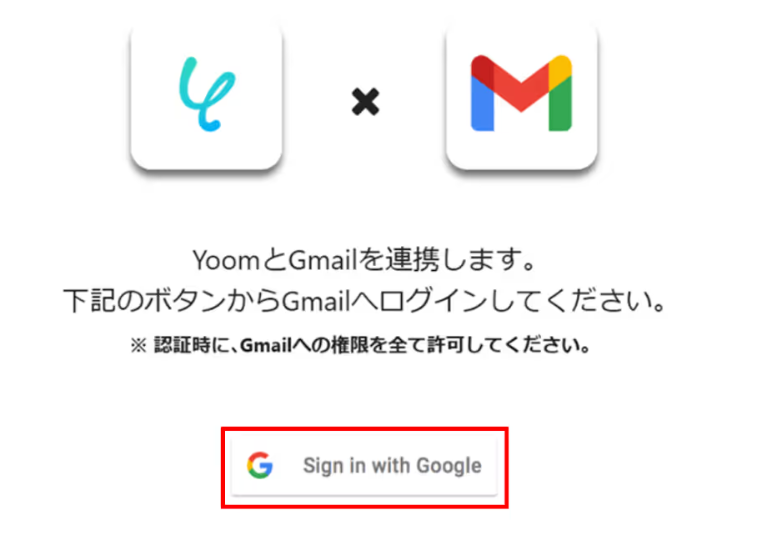
Gmailを選択すると下記の画面が表示されるので、「Sign in with Google」をクリックします。
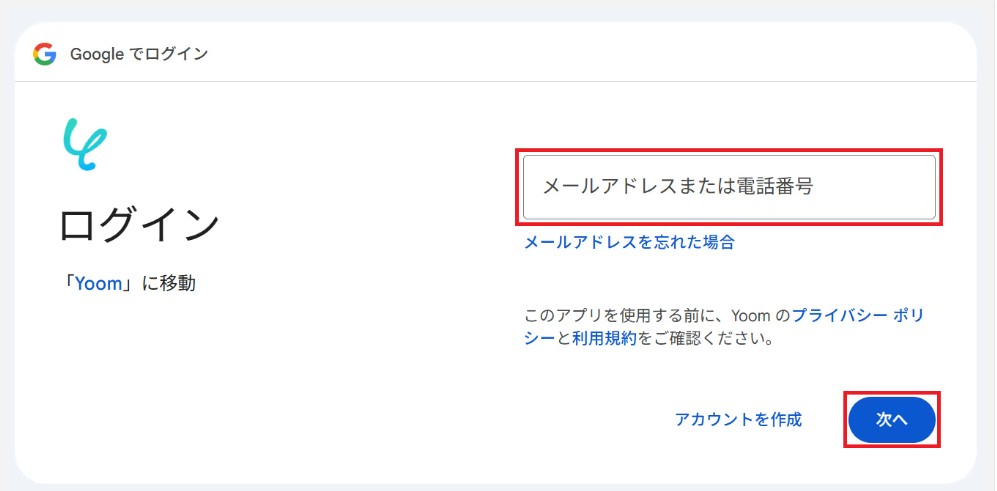
メールアドレスまたは電話番号を入力し「次へ」をクリックします。
※既にGoogleアカウントを使ってマイアプリ連携したことがある場合は、そのアカウントを選択するだけでOKです!
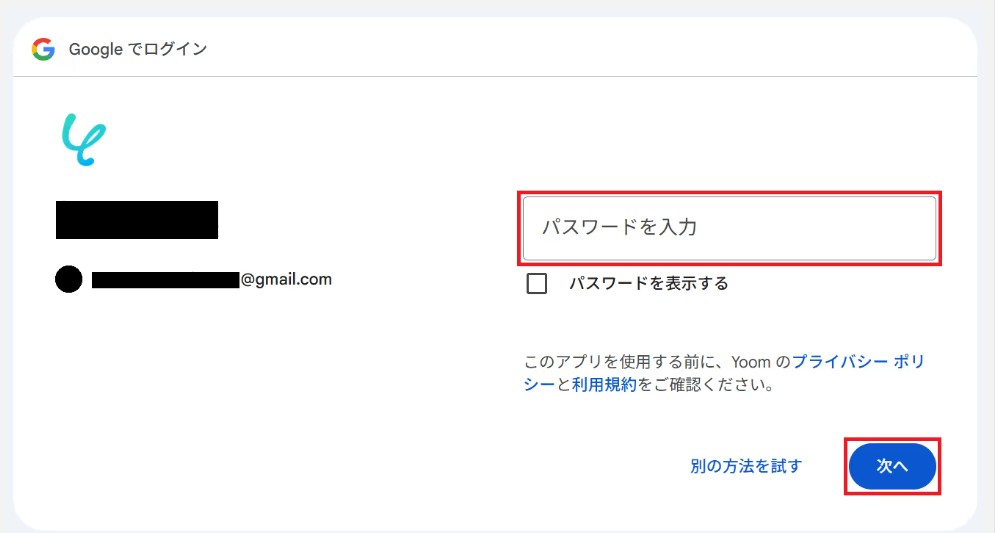
パスワードを入力して、もう一度「次へ」をクリックします。
内容を確認し、「続行」をクリックします。
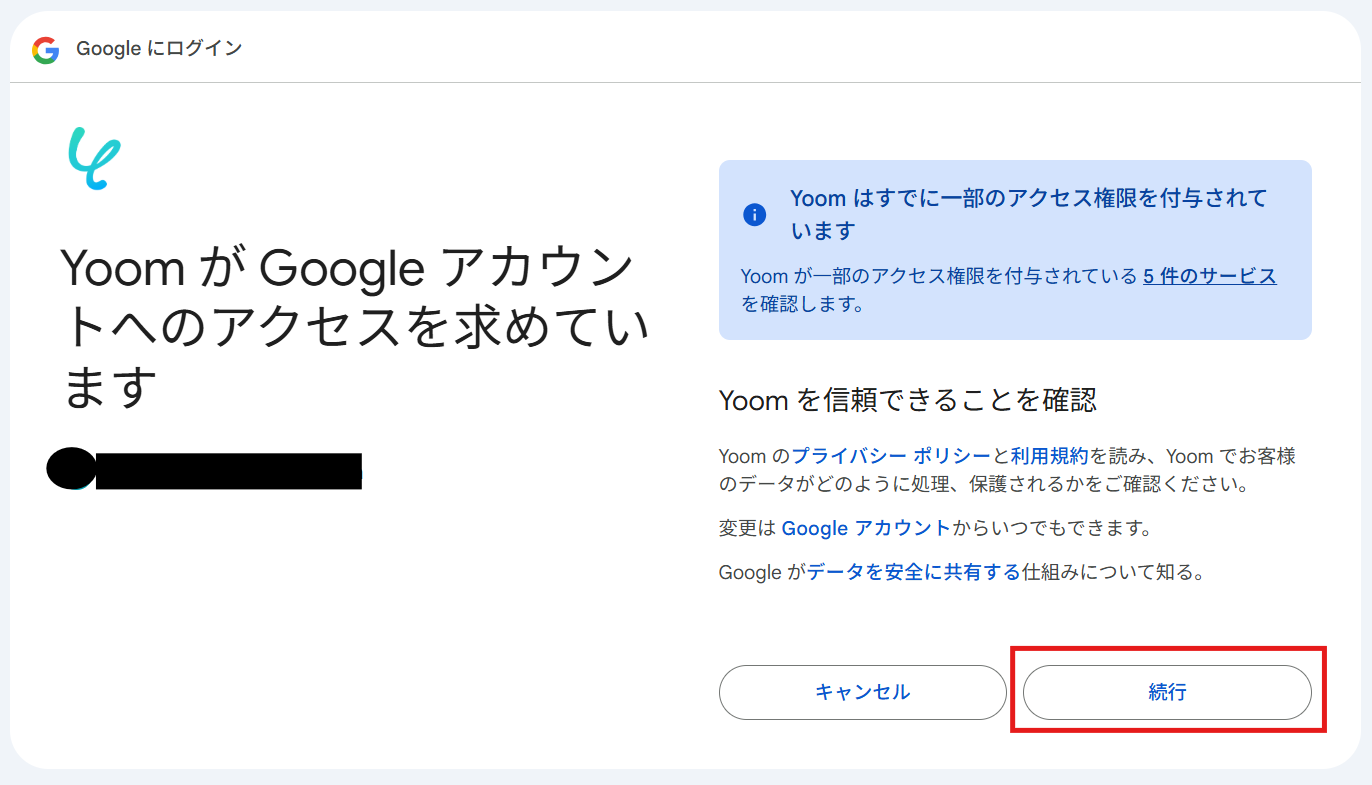
これでGmailとYoomの連携完了です!
2.Freshsalesのマイアプリ連携
Gmailと同じ手順で、Freshsalesを検索します。
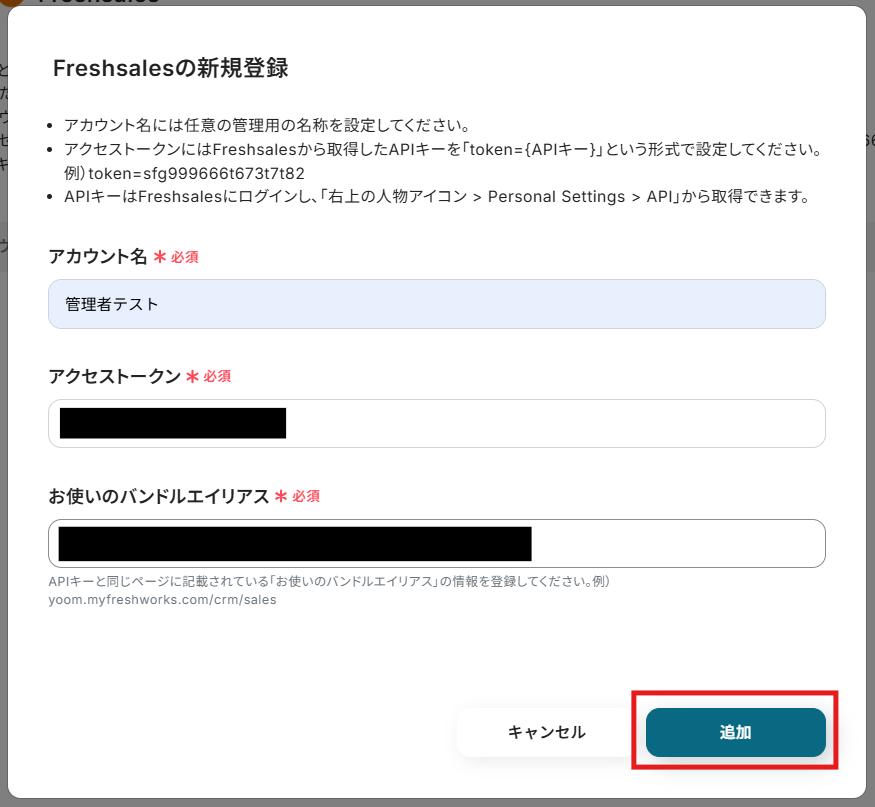
Freshsalesを選択すると下記の画面が表示されるので下記の情報を入力します。
アカウント名は、「プロジェクト名」「管理者」など任意の名前を入力してください。
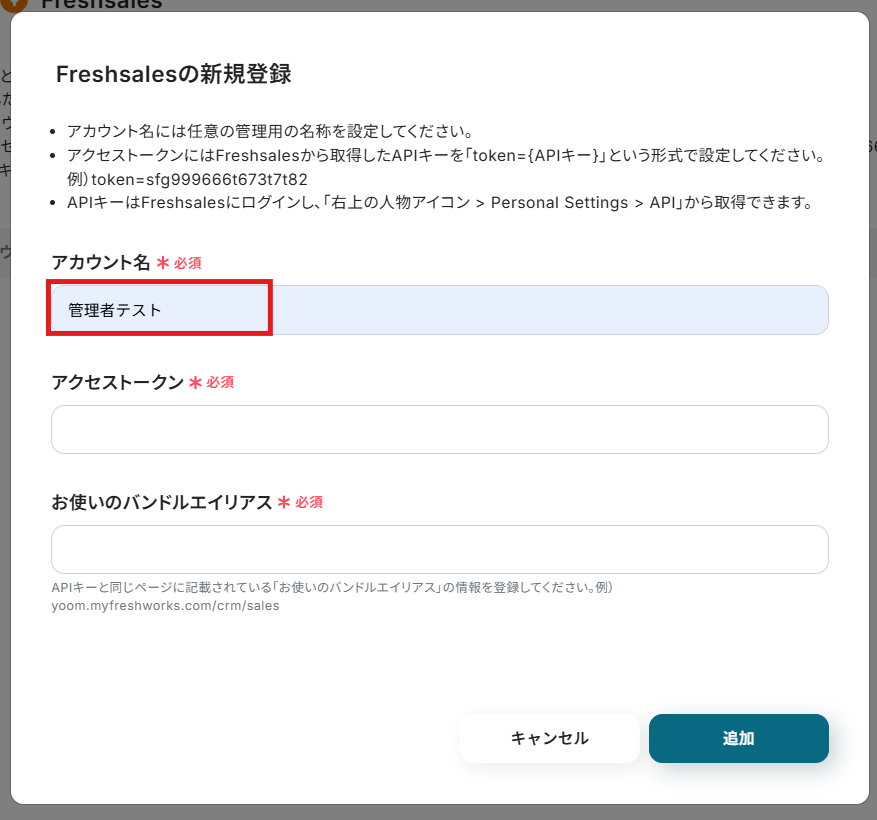
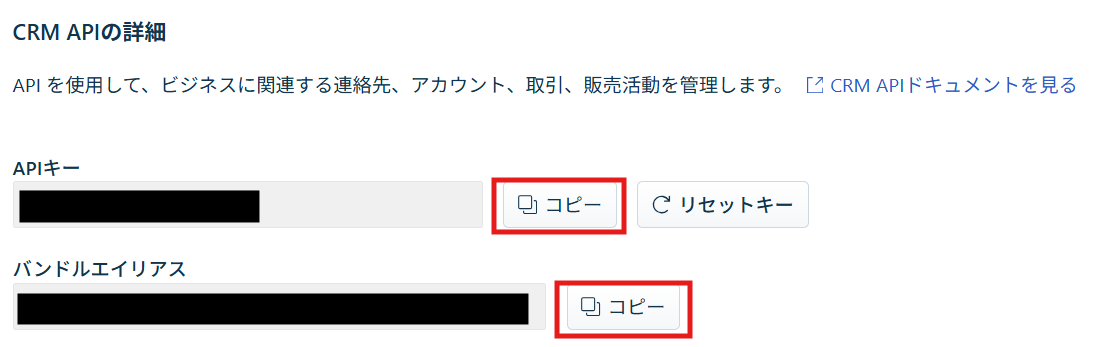
「アクセストークン」「お使いのバンドルエイリアス」は、Freshsalesから取得します。
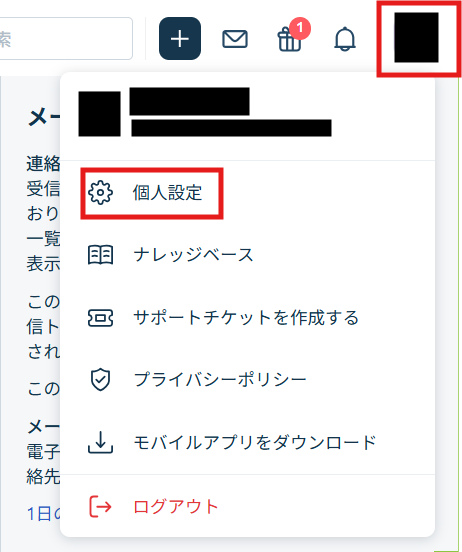
Freshsalesにログインし、右上の人物アイコンから「個人設定」を選択してください。
「API」タブをクリックし、API認証を行います。
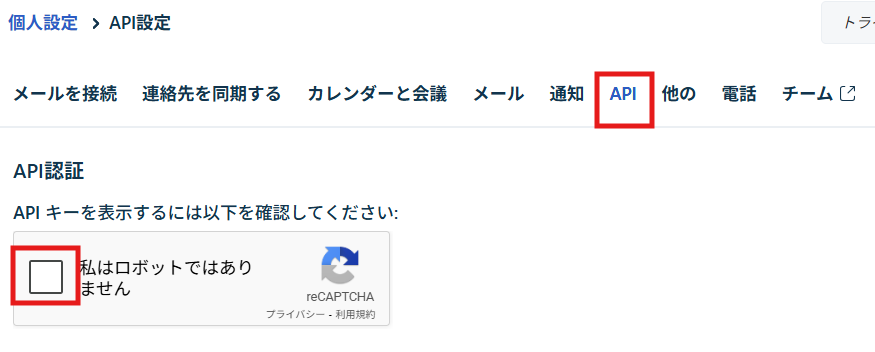
APIキー・バンドルエイリアスが表示されるので、コピーします。
Yoomの画面に戻り下記を入力し、「追加」をクリックします。
- アクセストークン
FreshsalesからコピーしたAPIキー - お使いのバンドルエイリアス
Freshsalesからコピーしたバンドルエイリアス
これでFreshsalesとYoomの連携完了です!
ステップ2:テンプレートをコピー
Yoomにログインし、下記バナーの「試してみる」をクリックしてください。
■概要
Gmailで受信したお問い合わせやリード情報を、手作業でFreshsalesに入力する作業に手間を感じていませんか?こうした手作業は時間がかかるだけでなく、コピー&ペーストのミスや転記漏れといったヒューマンエラーの原因にもなり得ます。このワークフローを活用すれば、GmailとFreshsalesの連携をスムーズに自動化し、特定のメール受信をきっかけにFreshsalesへ連絡先を自動で作成することで、こうした課題を解消します。
■このテンプレートをおすすめする方
- Gmailで受信した顧客情報をFreshsalesで管理しており、入力作業を効率化したい方
- 手作業によるデータ入力のミスをなくし、顧客情報の正確性を高めたいと考えている方
- 問い合わせ対応の属人化を防ぎ、リード管理のプロセスを標準化したいチームリーダーの方
■このテンプレートを使うメリット
- Gmailで特定のキーワードに一致するメールを受信するとFreshsalesに自動で連絡先が作成されるため、手作業での情報転記にかかっていた時間を他の業務に充てることができます。
- 手作業によるコピー&ペーストのミスや、重要な情報の入力漏れといったヒューマンエラーを防ぎ、データ精度の向上に繋がります。
■フローボットの流れ
- はじめに、GmailとFreshsalesをYoomと連携します。
- 次に、トリガーでGmailを選択し、「特定のキーワードに一致するメールを受信したら」というアクションを設定し、自動化の対象としたいラベルを指定します。
- 続いて、オペレーションでAI機能を選択し、「テキストからデータを抽出する」アクションでメール本文から会社名や氏名などの情報を抽出します。
- 最後に、オペレーションでFreshsalesの「連絡先の作成」アクションを設定し、抽出した情報を元に新しい連絡先を作成します。
※「トリガー」:フロー起動のきっかけとなるアクション、「オペレーション」:トリガー起動後、フロー内で処理を行うアクション
■このワークフローのカスタムポイント
- AI機能の「テキストからデータを抽出する」アクションでは、メール本文から抽出したい項目(例:会社名、担当者名など)を任意で設定できます。
- Freshsalesで連絡先を作成する際に、氏名やメールアドレスなどの各項目へ、前段のAI機能で抽出した値を割り当てるだけでなく、固定の値を設定することも可能です。
■注意事項
- GmailとFreshsalesのそれぞれとYoomを連携してください。
- トリガーは5分、10分、15分、30分、60分の間隔で起動間隔を選択できます。
- プランによって最短の起動間隔が異なりますので、ご注意ください。
■概要
Gmailで受信したお問い合わせやリード情報を、手作業でFreshsalesに入力する作業に手間を感じていませんか?こうした手作業は時間がかかるだけでなく、コピー&ペーストのミスや転記漏れといったヒューマンエラーの原因にもなり得ます。このワークフローを活用すれば、GmailとFreshsalesの連携をスムーズに自動化し、特定のメール受信をきっかけにFreshsalesへ連絡先を自動で作成することで、こうした課題を解消します。
■このテンプレートをおすすめする方
- Gmailで受信した顧客情報をFreshsalesで管理しており、入力作業を効率化したい方
- 手作業によるデータ入力のミスをなくし、顧客情報の正確性を高めたいと考えている方
- 問い合わせ対応の属人化を防ぎ、リード管理のプロセスを標準化したいチームリーダーの方
■このテンプレートを使うメリット
- Gmailで特定のキーワードに一致するメールを受信するとFreshsalesに自動で連絡先が作成されるため、手作業での情報転記にかかっていた時間を他の業務に充てることができます。
- 手作業によるコピー&ペーストのミスや、重要な情報の入力漏れといったヒューマンエラーを防ぎ、データ精度の向上に繋がります。
■フローボットの流れ
- はじめに、GmailとFreshsalesをYoomと連携します。
- 次に、トリガーでGmailを選択し、「特定のキーワードに一致するメールを受信したら」というアクションを設定し、自動化の対象としたいラベルを指定します。
- 続いて、オペレーションでAI機能を選択し、「テキストからデータを抽出する」アクションでメール本文から会社名や氏名などの情報を抽出します。
- 最後に、オペレーションでFreshsalesの「連絡先の作成」アクションを設定し、抽出した情報を元に新しい連絡先を作成します。
※「トリガー」:フロー起動のきっかけとなるアクション、「オペレーション」:トリガー起動後、フロー内で処理を行うアクション
■このワークフローのカスタムポイント
- AI機能の「テキストからデータを抽出する」アクションでは、メール本文から抽出したい項目(例:会社名、担当者名など)を任意で設定できます。
- Freshsalesで連絡先を作成する際に、氏名やメールアドレスなどの各項目へ、前段のAI機能で抽出した値を割り当てるだけでなく、固定の値を設定することも可能です。
■注意事項
- GmailとFreshsalesのそれぞれとYoomを連携してください。
- トリガーは5分、10分、15分、30分、60分の間隔で起動間隔を選択できます。
- プランによって最短の起動間隔が異なりますので、ご注意ください。
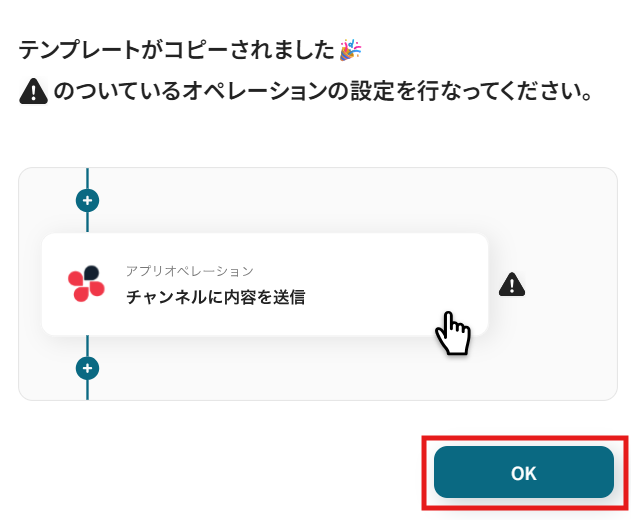
コピーすると下記画像のようにテンプレートがお使いのYoom管理画面にコピーされます。
OKを押して設定を進めていきましょう!
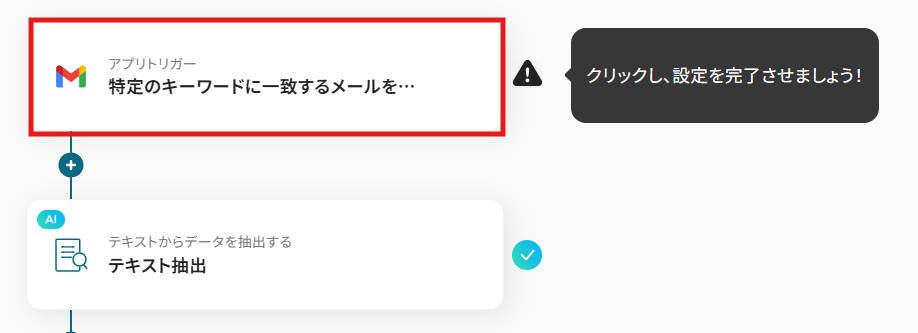
ステップ3::Gmailのトリガー設定
「特定のキーワードに一致するメールを受信したら」をクリックします。
クリックすると以下の画面に移ります。
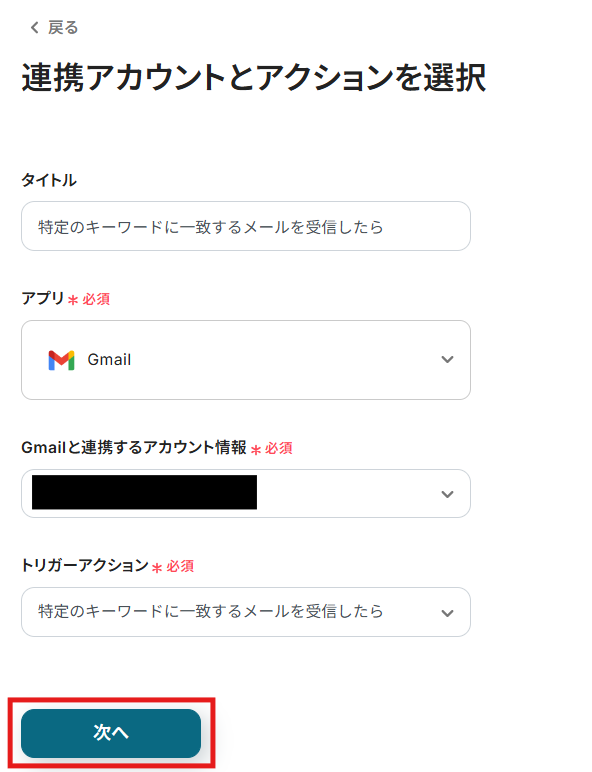
アカウント情報と書かれた項目にはステップ1でマイアプリ連携した際の情報が記載されています。
トリガーアクションは「特定のキーワードに一致するメールを受信したら」のままで次に進みましょう!
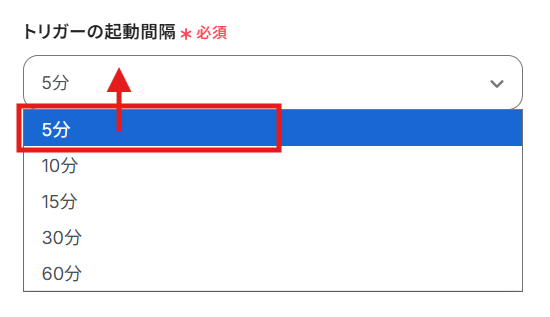
Gmailを受信したあと、何分後にこのトリガーを起動させるか設定します。
編集欄をクリックし、5分、10分、15分、30分、60分から任意で選択してください。
ご利用プランにより設定できる最短の間隔が異なるため、ご注意ください。
なお、基本的にはそのプランの最短の起動間隔にしてお使いいただくことをおすすめします。
※料金プランはこちらからご確認いただけます。
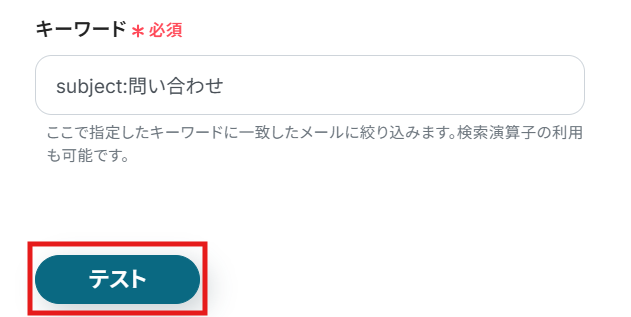
Freshsalesに連絡先を作成するためのトリガーとなる特定のキーワードを入力します。
テキストボックス下部の説明の通り、検索演算子を使用することも可能です。
今回は「subject:」演算子を使用し、件名に「問い合わせ」が含まれるメールを検索するように設定しました。
※検索演算子の詳細については、こちらをご参照ください。
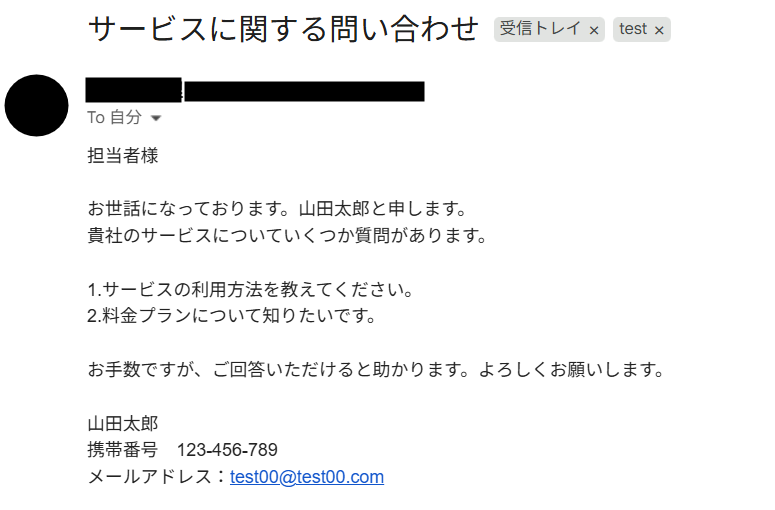
ここまでの設定が完了したらGmailに特定のキーワードを含んだメッセージを自分宛てに送信します。
今回は下記のように送信してみました!ぜひ参考にしてくださいね!
Gmailを受信したことを確認したら、Yoomの画面に戻り「テスト」を実行します。
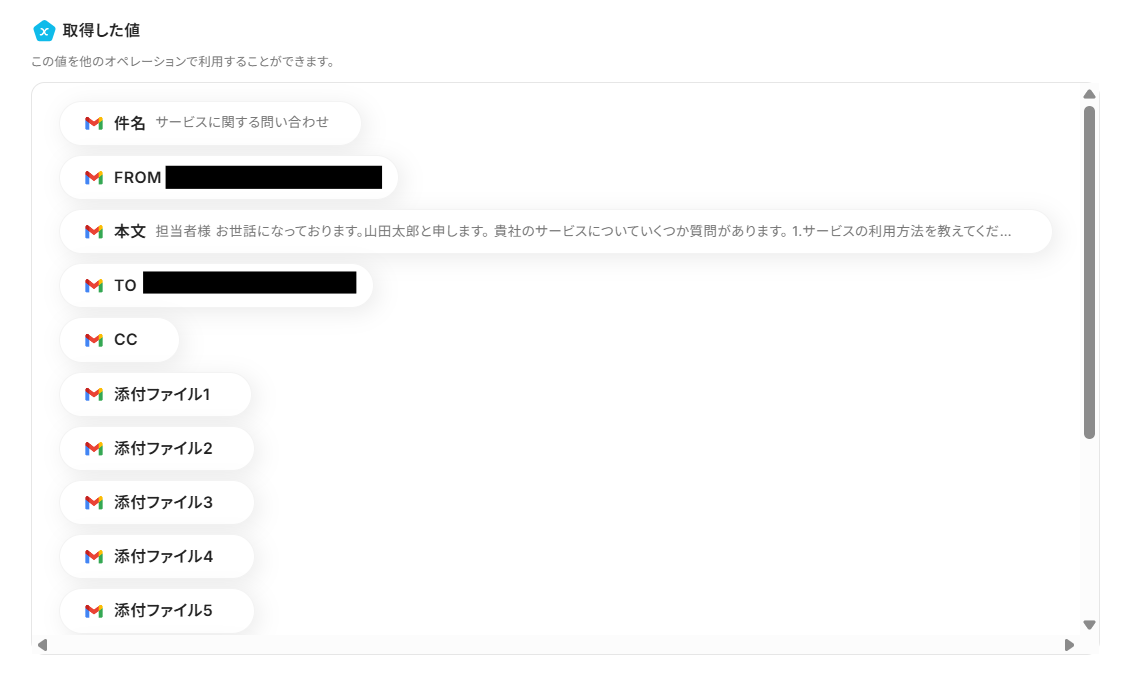
テストに成功すると、取得した値の各項目の横に先ほど送信したGmailの詳細情報が表示されるので、「保存する」をクリックして完了です!
※取得した値について、詳しくはこちらをご参照ください。
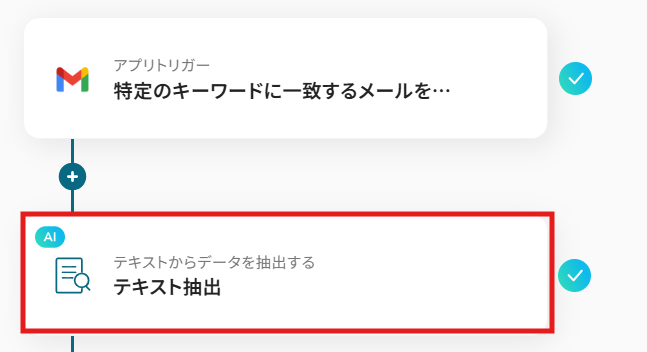
ステップ4:AIを活用したテキスト抽出の設定
Gmailからテキストを抽出する設定を行います。
「テキスト抽出」をクリックします。
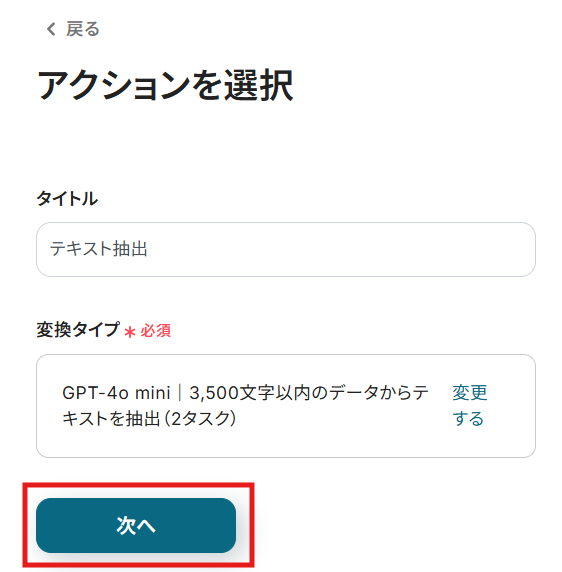
変換タイプはテンプレートであらかじめ設定されていますので、そのまま「次へ」をクリックします。
運用に合わせて変更したい場合は「変更する」をクリックして、変更することも可能です!
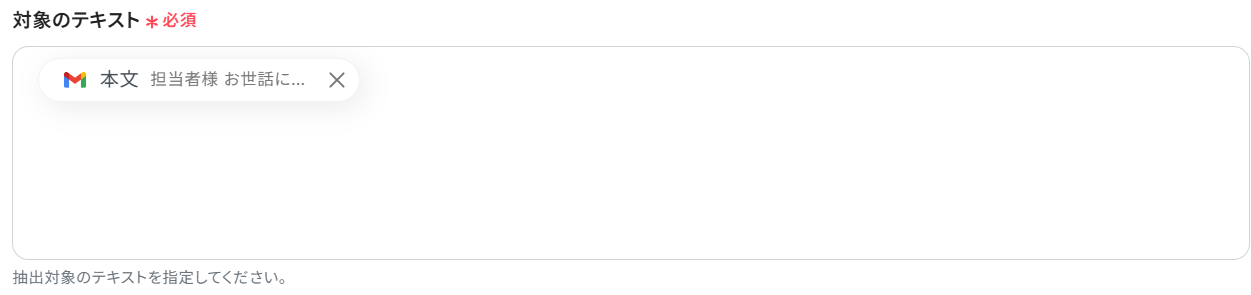
対象のテキストには、テンプレートであらかじめGmail 本文が選択されています。
※デフォルトで入力されている「←トリガーで取得した値を引用してください」は削除してくださいね!
※詳しくは下記をご参照ください。
「テキストからデータを抽出する」の設定方法
抽出したい項目には、Gmailから抽出し、Freshsalesに登録したい項目を入力してください。
今回は、下記のように入力しました!
入力が完了したら、テストをクリックします。

指示内容を任意で入力し、「テスト」をクリックします。
特になければ未入力のままでOKです!
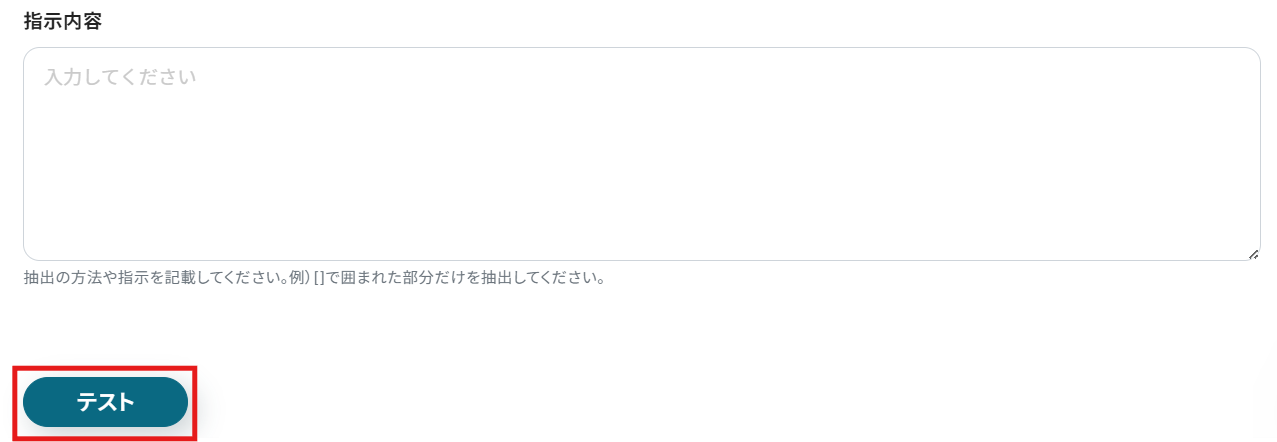
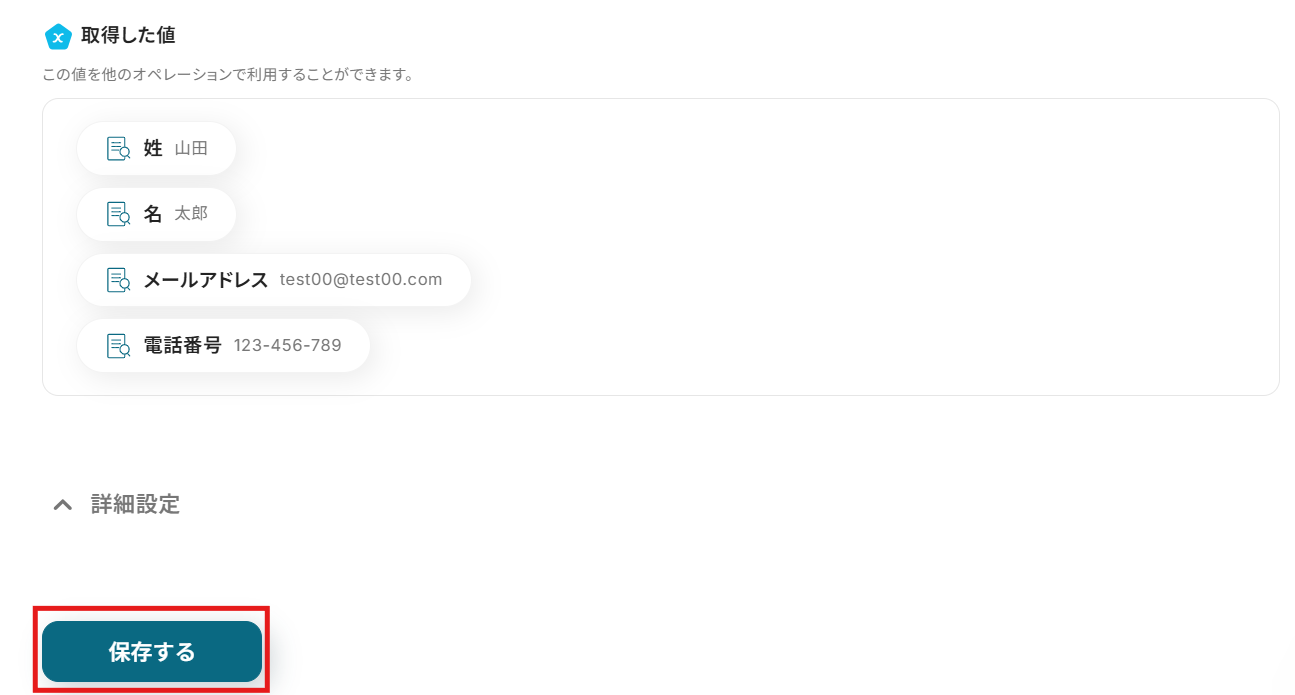
テストに成功すると、Gmailから抽出した項目が表示されるので「保存する」をクリックして完了です!
ステップ5:Freshsalesのアクション設定
最後に、Freshsalesに連絡先を作成するための設定を行います。
「連絡先の作成」をクリックします。
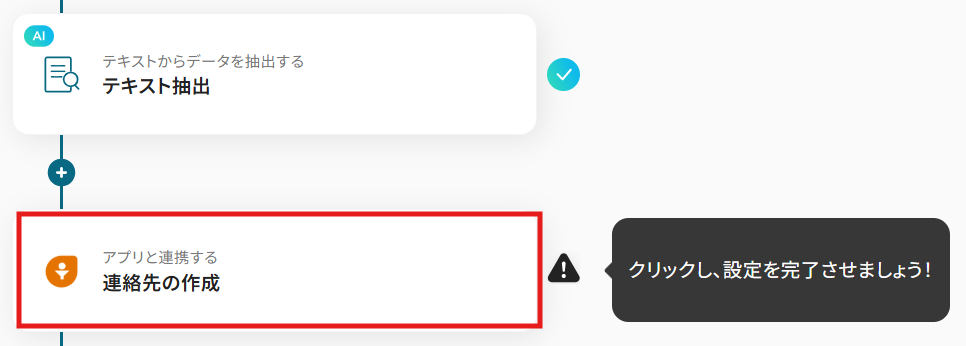
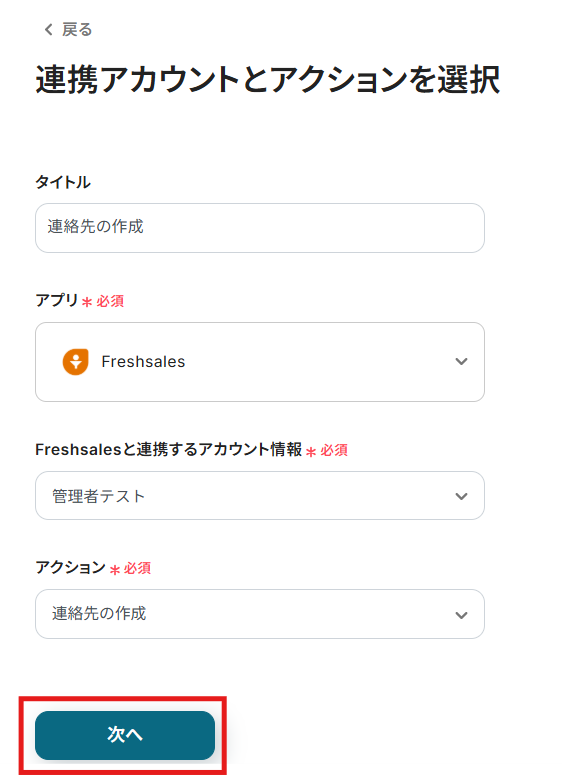
クリックすると以下の画面に移ります。
Gmailと同様に、ステップ1でマイアプリ連携したFreshsalesのアカウント名が自動で表示されます。
アクションは「連絡先の作成」のままで次に進みましょう!
各項目に対応する情報を選択していきます。
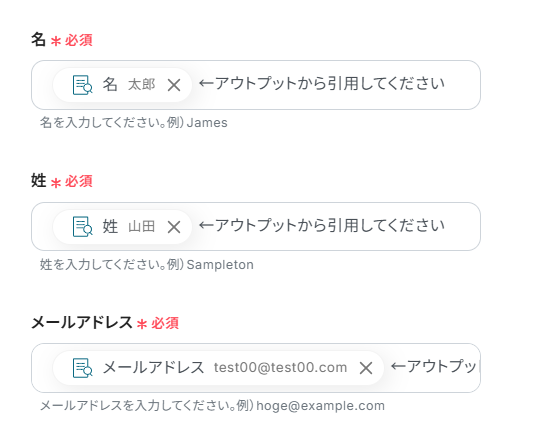
氏名・メールアドレスは、テンプレートで既に選択されています!
※デフォルトで入力されている「←アウトプットから引用してください」は削除してくださいね!
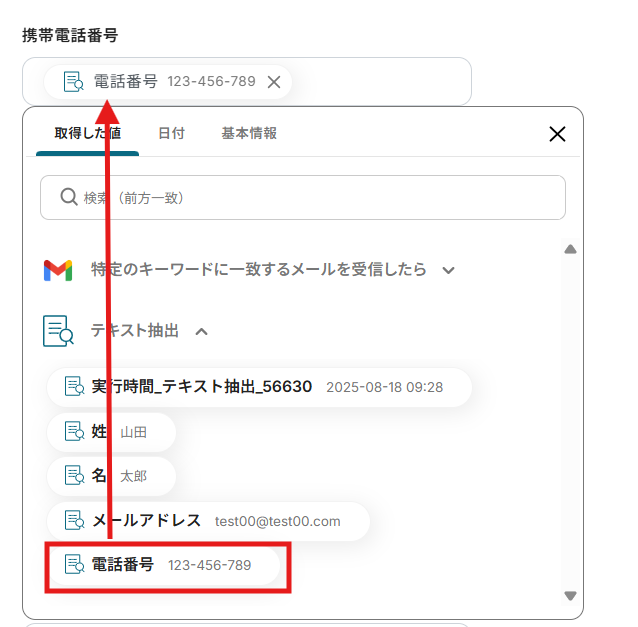
メールアドレス以降は、編集欄をクリックし、「テキスト抽出」から該当する項目を選択していきます。
下記のイメージです!
※入力が不要な項目は空欄のままでOKです!
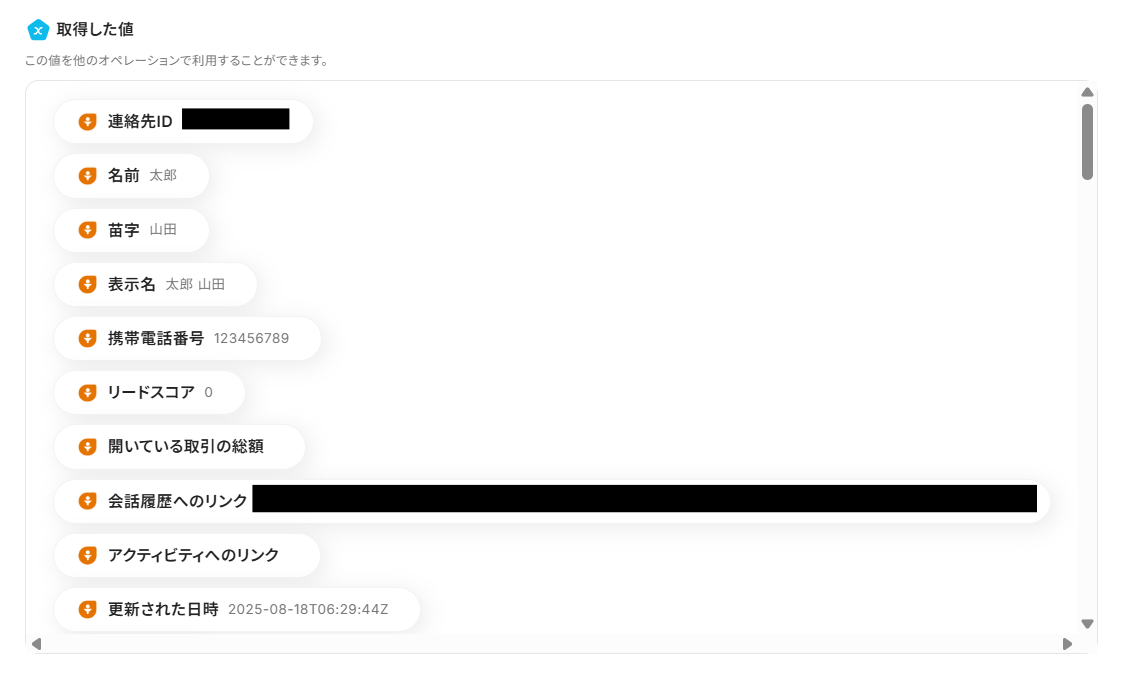
必要な情報の入力が完了後、「テスト」をクリックします。
成功したら「保存する」をクリックして完了です!
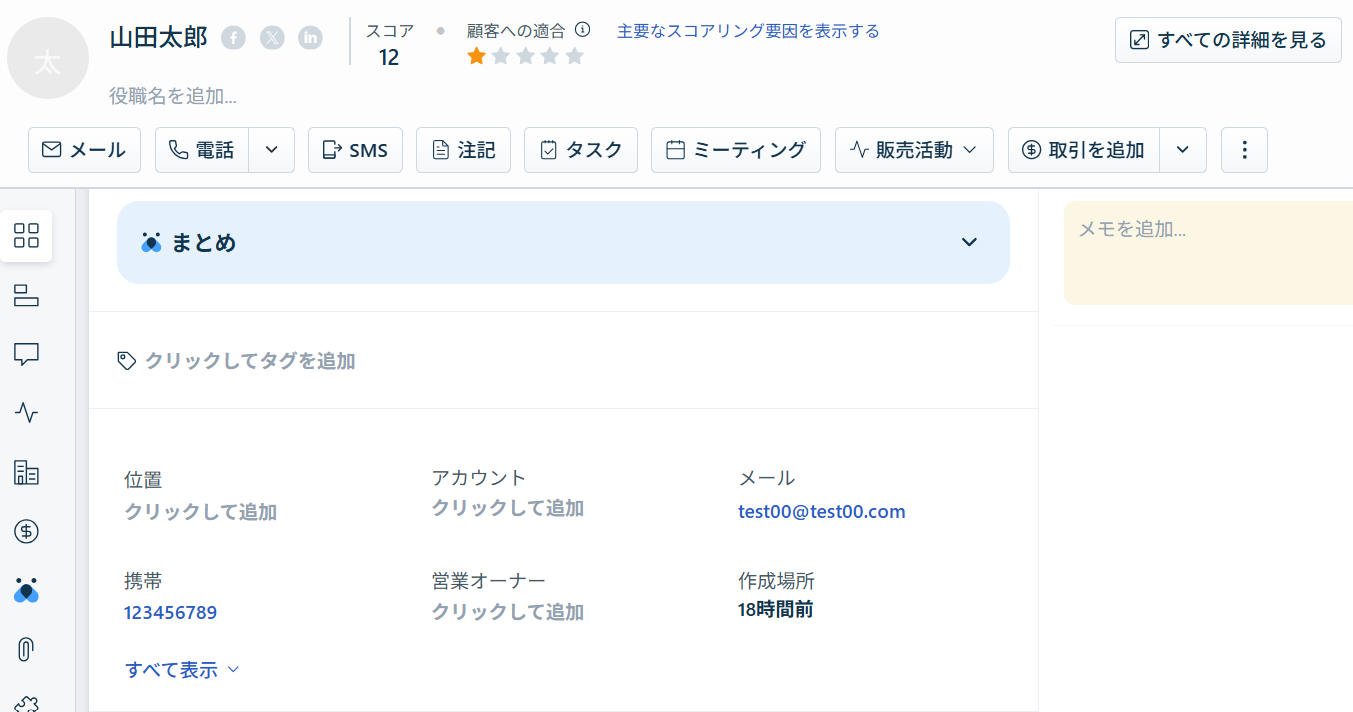
Freshsalesに連絡先が作成されました!
ステップ6:トリガーをONにして起動準備完了
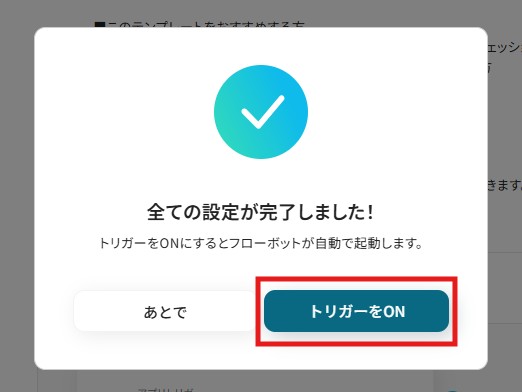
最後に「トリガーをON」をクリックしたら、自動化の設定は完了です。
実際にフローボットを起動して、Gmailに特定のキーワードを含むメールを送信し、Freshsalesに連絡先が作成されるか確認してみてくださいね!
FreshsalesのデータをGmailに連携したい場合
今回はGmailからFreshsalesへデータを連携する方法をご紹介しましたが、逆にFreshsalesでのアクションをきっかけにGmailへ通知を送るような連携も可能です。
ぜひ、下記のテンプレートも併せてご利用くださいね!
Freshsalesで取引が作成されたらGmailに通知する
Freshsalesで新しい取引が作成されると、担当者や関係者にGmailで自動通知が可能です。
チーム内での新規顧客情報の共有が迅速になり、営業活動の連携がスムーズになります。
■概要
Freshsalesで新しい取引が作成されるたびに、関係者へ手動でメール通知をしていませんか?この手作業は、対応漏れや共有の遅れに繋がるだけでなく、営業担当者の貴重な時間を奪ってしまう要因にもなります。このワークフローを活用することで、Freshsalesでの取引作成をトリガーに、Gmailから関係者へ自動で通知メールを送信し、営業活動における迅速な情報共有と効率化を実現します。
■このテンプレートをおすすめする方
- Freshsalesを活用し、取引作成時の関係者への迅速な情報共有を徹底したい方
- FreshsalesとGmailを日常的に利用しており、手作業での通知業務に課題を感じている方
- 営業チーム内の情報伝達を自動化し、コア業務に集中できる環境を構築したい方
■このテンプレートを使うメリット
- Freshsalesでの取引作成時に自動でメールが送信されるため、これまで通知作成にかかっていた時間を短縮し、営業活動に専念できます。
- 手作業による通知業務をなくすことで、メールの送信漏れや遅延といったヒューマンエラーを防ぎ、確実な情報共有を実現します。
■フローボットの流れ
- はじめに、FreshsalesとGmailをYoomと連携します。
- 次に、トリガーでFreshsalesを選択し、「取引が作成されたら」アクションを設定します。これにより、Freshsales上で新しい取引が作成されたことを検知します。
- 最後に、オペレーションでGmailの「メールを送る」アクションを設定し、Freshsalesから取得した取引情報をもとに通知メールを送信するように設定します。
※「トリガー」:フロー起動のきっかけとなるアクション、「オペレーション」:トリガー起動後、フロー内で処理を行うアクション
■このワークフローのカスタムポイント
- Freshsalesのトリガー設定では、フィルタIDを指定することで、特定のパイプラインやステータスの取引が作成された場合のみフローを起動させることが可能です。
- Gmailのオペレーションでは、通知メールの宛先や件名、本文を自由にカスタマイズできます。Freshsalesから取得した取引情報を本文に含めることで、受信者が内容をすぐに把握できるような通知を作成できます。
■注意事項
- Freshsales、GmailのそれぞれとYoomを連携してください。
- トリガーは5分、10分、15分、30分、60分の間隔で起動間隔を選択できます。
- プランによって最短の起動間隔が異なりますので、ご注意ください。
■概要
Freshsalesで新しい取引が作成されるたびに、関係者へ手動でメール通知をしていませんか?この手作業は、対応漏れや共有の遅れに繋がるだけでなく、営業担当者の貴重な時間を奪ってしまう要因にもなります。このワークフローを活用することで、Freshsalesでの取引作成をトリガーに、Gmailから関係者へ自動で通知メールを送信し、営業活動における迅速な情報共有と効率化を実現します。
■このテンプレートをおすすめする方
- Freshsalesを活用し、取引作成時の関係者への迅速な情報共有を徹底したい方
- FreshsalesとGmailを日常的に利用しており、手作業での通知業務に課題を感じている方
- 営業チーム内の情報伝達を自動化し、コア業務に集中できる環境を構築したい方
■このテンプレートを使うメリット
- Freshsalesでの取引作成時に自動でメールが送信されるため、これまで通知作成にかかっていた時間を短縮し、営業活動に専念できます。
- 手作業による通知業務をなくすことで、メールの送信漏れや遅延といったヒューマンエラーを防ぎ、確実な情報共有を実現します。
■フローボットの流れ
- はじめに、FreshsalesとGmailをYoomと連携します。
- 次に、トリガーでFreshsalesを選択し、「取引が作成されたら」アクションを設定します。これにより、Freshsales上で新しい取引が作成されたことを検知します。
- 最後に、オペレーションでGmailの「メールを送る」アクションを設定し、Freshsalesから取得した取引情報をもとに通知メールを送信するように設定します。
※「トリガー」:フロー起動のきっかけとなるアクション、「オペレーション」:トリガー起動後、フロー内で処理を行うアクション
■このワークフローのカスタムポイント
- Freshsalesのトリガー設定では、フィルタIDを指定することで、特定のパイプラインやステータスの取引が作成された場合のみフローを起動させることが可能です。
- Gmailのオペレーションでは、通知メールの宛先や件名、本文を自由にカスタマイズできます。Freshsalesから取得した取引情報を本文に含めることで、受信者が内容をすぐに把握できるような通知を作成できます。
■注意事項
- Freshsales、GmailのそれぞれとYoomを連携してください。
- トリガーは5分、10分、15分、30分、60分の間隔で起動間隔を選択できます。
- プランによって最短の起動間隔が異なりますので、ご注意ください。
Freshsalesでコンタクトが作成されたらGmailに通知する
Freshsalesでのコンタクト作成をトリガーとして、担当者や関係者にGmailで自動で通知可能です。
対応漏れを防ぎ、見込み顧客への迅速なアプローチを実現します。
■概要
Freshsalesで管理しているコンタクト情報を、関係者に都度手作業で共有していませんか。
特にGmailなど別のツールで連絡する場合、手作業では手間がかかるだけでなく、通知の遅れや漏れが発生しがちです。
このワークフローを活用すれば、Freshsalesに新しいコンタactが作成されたタイミングで、指定した宛先にGmailで自動通知できます。FreshsalesとGmailをスムーズに連携させ、情報共有の迅速化と効率化を実現します。
■このテンプレートをおすすめする方
- Freshsalesでのコンタクト管理と、Gmailでの通知を手作業で行っている営業担当者の方
- FreshsalesとGmailを連携させ、情報共有の迅速化と抜け漏れ防止を徹底したいチームリーダーの方
- 新規顧客の登録をリアルタイムで把握し、迅速なアプローチに繋げたいと考えている方
■このテンプレートを使うメリット
- Freshsalesにコンタクトが作成されると、自動でGmailにメールが送信されるため、通知業務にかかる時間を短縮することができます。
- 手作業による通知漏れや宛先の間違いといったヒューマンエラーを防ぎ、関係者への確実な情報共有を実現します。
■フローボットの流れ
- はじめに、FreshsalesとGmailをYoomと連携します。
- 次に、トリガーでFreshsalesを選択し、「コンタクトが作成されたら」というアクションを設定します。
- 最後に、オペレーションでGmailを選択し、「メールを送る」アクションを設定し、通知したい宛先や件名、本文などを指定します。
※「トリガー」:フロー起動のきっかけとなるアクション、「オペレーション」:トリガー起動後、フロー内で処理を行うアクション
■このワークフローのカスタムポイント
- Gmailでメールを送信するアクションでは、通知を送りたい宛先(To, Cc, Bcc)を自由に設定できます。
- メールの件名や本文には、固定のテキストだけでなく、トリガーで取得したFreshsalesのコンタクト情報(会社名や担当者名など)を変数として組み込むことが可能です。
■注意事項
- Freshsales、GmailのそれぞれとYoomを連携してください。
- トリガーは5分、10分、15分、30分、60分の間隔で起動間隔を選択できます。
- プランによって最短の起動間隔が異なりますので、ご注意ください。
■概要
Freshsalesで管理しているコンタクト情報を、関係者に都度手作業で共有していませんか。
特にGmailなど別のツールで連絡する場合、手作業では手間がかかるだけでなく、通知の遅れや漏れが発生しがちです。
このワークフローを活用すれば、Freshsalesに新しいコンタactが作成されたタイミングで、指定した宛先にGmailで自動通知できます。FreshsalesとGmailをスムーズに連携させ、情報共有の迅速化と効率化を実現します。
■このテンプレートをおすすめする方
- Freshsalesでのコンタクト管理と、Gmailでの通知を手作業で行っている営業担当者の方
- FreshsalesとGmailを連携させ、情報共有の迅速化と抜け漏れ防止を徹底したいチームリーダーの方
- 新規顧客の登録をリアルタイムで把握し、迅速なアプローチに繋げたいと考えている方
■このテンプレートを使うメリット
- Freshsalesにコンタクトが作成されると、自動でGmailにメールが送信されるため、通知業務にかかる時間を短縮することができます。
- 手作業による通知漏れや宛先の間違いといったヒューマンエラーを防ぎ、関係者への確実な情報共有を実現します。
■フローボットの流れ
- はじめに、FreshsalesとGmailをYoomと連携します。
- 次に、トリガーでFreshsalesを選択し、「コンタクトが作成されたら」というアクションを設定します。
- 最後に、オペレーションでGmailを選択し、「メールを送る」アクションを設定し、通知したい宛先や件名、本文などを指定します。
※「トリガー」:フロー起動のきっかけとなるアクション、「オペレーション」:トリガー起動後、フロー内で処理を行うアクション
■このワークフローのカスタムポイント
- Gmailでメールを送信するアクションでは、通知を送りたい宛先(To, Cc, Bcc)を自由に設定できます。
- メールの件名や本文には、固定のテキストだけでなく、トリガーで取得したFreshsalesのコンタクト情報(会社名や担当者名など)を変数として組み込むことが可能です。
■注意事項
- Freshsales、GmailのそれぞれとYoomを連携してください。
- トリガーは5分、10分、15分、30分、60分の間隔で起動間隔を選択できます。
- プランによって最短の起動間隔が異なりますので、ご注意ください。
GmailとFreshsalesのAPIを使ったその他の自動化例
今回ご紹介した連携以外にも、GmailやFreshsalesを活用することで、営業活動や顧客管理、社内共有の業務を効率化できます。
問い合わせ対応や商談管理を自動化したい場面で、これらのテンプレートが役立ちますよ!
Gmailを使った便利な自動化例
Gmailは、受信したメール内容を解析して他のサービスに連携することで、タスク化や情報整理がスムーズになります。
自動返信やOCR解析を活用すれば、営業活動や問い合わせ対応の時間を短縮できるはずです。
■概要
Gmailで受信する特定のお問い合わせや通知に対し、一件ずつ内容を確認して返信する作業に手間を感じていませんか。このワークフローを活用すれば、特定のキーワードを含むメールの受信をきっかけに、AIが内容を解析して返信文を生成し、自動で送信まで完結させることが可能です。手作業によるメール対応の手間を省き、業務の効率化を実現します。
■このテンプレートをおすすめする方
- Gmailでの問い合わせ対応に多くの時間を費やしているカスタマーサポート担当者の方
- AIを活用してメール返信業務の効率化や品質の均一化を図りたいと考えている方
- 定型的なメール対応から解放され、より重要な業務に時間を活用したいビジネスパーソン
■このテンプレートを使うメリット
- Gmailでのメール確認から返信までの一連の作業が自動化されるため、これまで手作業で行っていた対応時間を短縮することができます。
- AIがルールに基づいて返信内容を生成するため、担当者による対応のばらつきや返信漏れなどのヒューマンエラーを防ぎます。
■フローボットの流れ
- はじめに、GmailをYoomと連携します。
- 次に、トリガーでGmailを選択し、「特定のキーワードに一致するメールを受信したら」というアクションを設定し、自動化のきっかけとなるメールの条件を指定します。
- 次に、オペレーションでAI機能の「テキストを生成する」アクションを設定し、受信したメール内容を元に返信文案を作成するようAIに指示します。
- 最後に、オペレーションで再度Gmailを選択し、「メールを送る」アクションを設定します。AIが生成したテキストを本文に設定し、自動でメールを返信します。
※「トリガー」:フロー起動のきっかけとなるアクション、「オペレーション」:トリガー起動後、フロー内で処理を行うアクション
■このワークフローのカスタムポイント
- Gmailのトリガー設定では、自動化の対象としたいメールに含まれるキーワードや、フローボットがメールをチェックする起動間隔を任意で設定してください。
- AI機能の「テキストを生成する」では、プロンプトを自由に設定できます。受信メールの本文などのアウトプットを活用し、生成したい返信内容を具体的に指示してください。
- Gmailでメールを送るアクションでは、宛先や件名、本文などを自由に設定できます。前のステップでAIが生成したテキストをアウトプットとして本文に設定することが可能です。
■注意事項
- GmailとYoomを連携してください。
- トリガーは5分、10分、15分、30分、60分の間隔で起動間隔を選択できます。
- プランによって最短の起動間隔が異なりますので、ご注意ください。
■概要
日々の業務でGmailに届く多くのメールから重要な情報を探し出し、手作業でAsanaにタスクとして登録する作業は、時間もかかり見落としのリスクも伴うのではないでしょうか?
特に、複数のプロジェクトやチームメンバーとの連携が多い場合、タスクの入力漏れや内容の不備は業務の遅延に繋がりかねません。
このワークフローを活用すれば、Gmailで受信したメールの内容をAIが自動で解析し、Asanaに必要な情報を基にタスクを自動で追加するため、こうした課題をスムーズに解消できます。
■このテンプレートをおすすめする方
- GmailとAsanaを日常的に利用し、情報連携に手間を感じている方
- メールからのタスク作成を手作業で行い、時間的コストや入力ミスに課題を感じている方
- AIを活用した業務効率化に関心があり、具体的な活用方法を探している方
■このテンプレートを使うメリット
- Gmailで受信したメール情報を基に、AIが内容を解析しAsanaへ自動でタスクが作成されるため、これまで手作業に費やしていた時間を短縮することができます。
- AIによる情報解析と自動タスク作成により、手作業によるタスクの入力漏れや転記ミスといったヒューマンエラーのリスク軽減に繋がります。
■フローボットの流れ
- はじめに、GmailとAsanaをYoomと連携します。
- 次に、トリガーでGmailを選択し、「特定のラベルのメールを受信したら」というアクションを設定し、対象のラベルを指定します。
- 次に、オペレーションでテキスト生成機能を設定し、受信したメール本文をAIに要約させるなどの処理を行います。
- 続いて、オペレーションでデータ抽出機能を設定し、AIが生成したテキストからタスク作成に必要な情報を抽出します。
- 最後に、オペレーションでAsanaの「タスクを追加」アクションを設定し、抽出した情報を基にタスク名や説明などを指定してタスクを作成します。
※「トリガー」:フロー起動のきっかけとなるアクション、「オペレーション」:トリガー起動後、フロー内で処理を行うアクション
■このワークフローのカスタムポイント
- Gmailのトリガー設定では、どのラベルが付いたメールを処理対象とするか、候補の中から任意で選択してください。
- テキスト生成機能では、処理するメール本文の文字数に応じて適切なアクションを設定し、AIへの指示(プロンプト)や出力言語を任意で設定してください。
- データ抽出機能では、テキストの文字数に応じた変換タイプを選び、抽出対象のテキスト、抽出したい項目、AIへの具体的な指示内容を任意で設定してください。
- Asanaでタスクを追加するアクションでは、作成するタスクの名称、関連付けるプロジェクトIDやセクションID、タスクの詳細な説明などを任意で設定してください。
■注意事項
- Gmail、AsanaのそれぞれとYoomを連携してください。
- トリガーは5分、10分、15分、30分、60分の間隔で起動間隔を選択できます。
- プランによって最短の起動間隔が異なりますので、ご注意ください。
■概要
Gmailで受信したお問い合わせや注文内容を、都度Google スプレッドシートに手作業でコピー&ペーストしていませんか?
こうした定型的な転記作業は時間がかかるだけでなく、入力ミスなどのヒューマンエラーの原因にもなりがちです。
このワークフローを活用すれば、Gmailで特定のメールを受信するだけで、その内容を自動でGoogle スプレッドシートに反映させることができ、データ管理の効率化を実現します。
■このテンプレートをおすすめする方
- Gmailで受信する特定の情報をGoogle スプレッドシートで管理している方
- メールからのデータ転記作業に多くの時間を費やしており、負担を感じている方
- 手作業によるコピー&ペーストでの入力ミスや転記漏れをなくしたいと考えている方
■このテンプレートを使うメリット
- Gmailで特定のメールを受信した際に、自動で内容がGoogle スプレッドシートに反映されるため、手作業での転記業務にかかる時間を短縮できます。
- システムが自動で処理を行うため、コピー&ペーストの際に発生しがちな入力間違いや、対応漏れなどのヒューマンエラーの防止に繋がります。
■フローボットの流れ
- はじめに、GmailとGoogle スプレッドシートをYoomと連携します。
- 次に、トリガーでGmailを選択し、「特定のキーワードに一致するメールを受信したら」というアクションを設定します。
- 次に、オペレーションでデータ抽出機能を設定し、受信したメール本文から必要なテキストデータを抽出します。
- 最後に、オペレーションでGoogle スプレッドシートの「レコードを更新する」アクションを設定し、抽出したデータを用いて対象のレコードを更新します。
※「トリガー」:フロー起動のきっかけとなるアクション、「オペレーション」:トリガー起動後、フロー内で処理を行うアクション
■このワークフローのカスタムポイント
- Gmailのトリガー設定では、自動化のきっかけとしたいメールを特定するためのキーワードを任意で設定してください。
- データ抽出機能では、受信したメールのどのテキストを対象とするか、またそこから抽出したい項目を任意で設定できます。文字数に応じた変換タイプの設定も可能です。
- Google スプレッドシートのアクションでは、更新したいレコードを特定するための条件や、更新後のレコードの値を任意で設定してください。
■注意事項
- Gmail、Google スプレッドシートのそれぞれとYoomを連携してください。
- トリガーは5分、10分、15分、30分、60分の間隔で起動間隔を選択できます。
- プランによって最短の起動間隔が異なりますので、ご注意ください。
■概要
Gmailで受信する手書きやスキャンされた商談メモの処理に、手間や時間を取られていませんか。OCRでの文字起こし、内容の要約、そしてSalesforceへのデータ入力といった一連の作業は、非効率なだけでなく入力ミスを誘発する可能性もあります。このワークフローを活用すれば、Gmailで受信した商談メモの添付ファイルをOCRで読み取り、その内容をAIが分析して次回のアプローチを作成、さらにSalesforceへ自動でレコード登録まで行い、これらの課題解決を支援します。
■このテンプレートをおすすめする方
- Gmailで受け取る商談メモの転記やSalesforceへの入力作業を効率化したい営業担当者の方
- 手作業によるデータ入力ミスを減らし、Salesforceのデータ精度を高めたいマネージャーの方
- 営業活動における定型業務を自動化し、コア業務への集中を目指すチームの方
■このテンプレートを使うメリット
- 商談メモのOCR処理からAIによる次回アプローチ作成、Salesforceへの登録までの一連の流れを自動化し、手作業にかかる時間を削減します。
- 手作業による文字の読み間違いや転記ミス、Salesforceへの入力漏れといったヒューマンエラーを防ぎ、データの正確性向上に貢献します。
■フローボットの流れ
- はじめに、Yoomの「マイアプリ」画面でGmailおよびSalesforceとの連携設定を行ってください。
- 次に、トリガーとしてGmailを選択し、「特定のキーワードに一致するメールを受信したら」フローが起動するように設定します。例えば、件名に「商談メモ」という単語が含まれるメールなどを指定できます。
- 続いて、オペレーションでAI機能の「画像・PDFから文字を読み取る」アクションを設定し、受信メールに添付された商談メモ(画像ファイルやPDFファイル)からテキストデータを抽出します。
- オペレーションでAI機能の「テキストを生成する」アクションを設定し、抽出された商談メモのテキストを基にして、次回顧客へ提示するアプローチ文案などを作成します。
- 最後に、オペレーションでSalesforceの「レコードを追加する」アクションを設定し、抽出した商談内容やAIが生成した次回アプローチ文案を、Salesforceの取引先や商談オブジェクトなどにレコードとして追加します。
※「トリガー」:フロー起動のきっかけとなるアクション、「オペレーション」:トリガー起動後、フロー内で処理を行うアクション
■このワークフローのカスタムポイント
- AI機能の「画像・PDFから文字を読み取る」オペレーションでは、商談メモのフォーマットに応じて、特に抽出したい項目や、ファイルがメールにどのように添付されているか(例:直接添付、リンク共有など)を指定して、読み取り精度を高めることが可能です。
- AI機能の「テキストを生成する」オペレーションでは、生成したい次回アプローチのトーン、含めてほしいキーポイント、文字数などをプロンプトで具体的に指示し、より実用的な文章が生成されるようカスタマイズしてください。
- Salesforceの「レコードを追加する」オペレーションでは、どのオブジェクト(例:リード、取引先責任者、商談など)に情報を登録するか、Yoomで取得したどの値をSalesforceのどの項目に対応させるか、また必須項目の設定などを、運用に合わせて詳細に設定してください。
■注意事項
- Salesforce、GmailのそれぞれとYoomを連携してください。
- Salesforce、OCRまたは音声を文字起こしするAIオペレーションはチームプラン・サクセスプランでのみご利用いただけるアプリとなっております。フリープラン・ミニプランの場合は設定しているフローボットのオペレーションやデータコネクトはエラーとなりますので、ご注意ください。
- チームプランやサクセスプランなどの有料プランは、2週間の無料トライアルを行うことが可能です。無料トライアル中には制限対象のアプリを使用することができます。
■概要Gmailで受信する重要なお問い合わせメールの見落としや、関係者への共有漏れでお困りではないでしょうか。手作業でMicrosoft Teamsへ転送していると、どうしても手間がかかり、対応の遅れに繋がることもあります。このワークフローを活用すれば、Gmailで特定のメールを受信した際に、自動でMicrosoft Teamsの指定チャネルへ通知されるため、迅速かつ確実な情報共有を実現できます。
■このテンプレートをおすすめする方- Gmailで受信するお問い合わせの対応を、より迅速かつ効率的に行いたいと考えている方
- Microsoft Teamsを社内の主要な連絡ツールとして利用し、情報共有のスピードを重視している方
- 手作業によるメールの転送や通知作業に時間を費やしており、業務を自動化したい方
■このテンプレートを使うメリット- Gmailでのメール受信をトリガーに自動で通知が飛ぶため、これまで手作業で行っていた転送や連絡の手間を省き、時間を有効活用できます。
- システムが自動で通知処理を行うことで、重要なお問い合わせの見落としや関係者への共有漏れといったヒューマンエラーを防ぎます。
■フローボットの流れ- はじめに、GmailとMicrosoft TeamsをYoomと連携します。
- 次に、トリガーでGmailを選択し、「特定のラベルのメールを受信したら」というアクションを設定します。
- 次に、オペレーションでコマンドオペレーションの「分岐」を設定し、特定の条件に応じた処理の分岐点を設けます。
- 最後に、オペレーションでMicrosoft Teamsの「チャネルにメッセージを送る」アクションを設定し、指定のチャネルにメッセージを送信します。
※「トリガー」:フロー起動のきっかけとなるアクション、「オペレーション」:トリガー起動後、フロー内で処理を行うアクション
■このワークフローのカスタムポイント- Microsoft Teamsでメッセージを送信するアクションでは、通知したいチームIDやチャネルIDを任意で設定してください。
- 通知するメッセージの内容は自由にカスタマイズが可能であり、Gmailの受信メールから取得した件名や本文といった情報をメッセージに含めることもできます。
■注意事項- Gmail、Microsoft TeamsのそれぞれとYoomを連携してください。
- トリガーは5分、10分、15分、30分、60分の間隔で起動間隔を選択できます。
- プランによって最短の起動間隔が異なりますので、ご注意ください。
- Microsoft365(旧Office365)には、家庭向けプランと一般法人向けプラン(Microsoft365 Business)があり、一般法人向けプランに加入していない場合には認証に失敗する可能性があります。
- 分岐はパーソナルプラン以上のプランでご利用いただける機能(オペレーション)となっております。フリープランの場合は設定しているフローボットのオペレーションはエラーとなりますので、ご注意ください。
- パーソナルプランなどの有料プランは、2週間の無料トライアルを行うことが可能です。無料トライアル中には制限対象のアプリや機能(オペレーション)を使用することができます。
■概要
Gmailで受信する特定のお問い合わせや通知に対し、一件ずつ内容を確認して返信する作業に手間を感じていませんか。このワークフローを活用すれば、特定のキーワードを含むメールの受信をきっかけに、AIが内容を解析して返信文を生成し、自動で送信まで完結させることが可能です。手作業によるメール対応の手間を省き、業務の効率化を実現します。
■このテンプレートをおすすめする方
- Gmailでの問い合わせ対応に多くの時間を費やしているカスタマーサポート担当者の方
- AIを活用してメール返信業務の効率化や品質の均一化を図りたいと考えている方
- 定型的なメール対応から解放され、より重要な業務に時間を活用したいビジネスパーソン
■このテンプレートを使うメリット
- Gmailでのメール確認から返信までの一連の作業が自動化されるため、これまで手作業で行っていた対応時間を短縮することができます。
- AIがルールに基づいて返信内容を生成するため、担当者による対応のばらつきや返信漏れなどのヒューマンエラーを防ぎます。
■フローボットの流れ
- はじめに、GmailをYoomと連携します。
- 次に、トリガーでGmailを選択し、「特定のキーワードに一致するメールを受信したら」というアクションを設定し、自動化のきっかけとなるメールの条件を指定します。
- 次に、オペレーションでAI機能の「テキストを生成する」アクションを設定し、受信したメール内容を元に返信文案を作成するようAIに指示します。
- 最後に、オペレーションで再度Gmailを選択し、「メールを送る」アクションを設定します。AIが生成したテキストを本文に設定し、自動でメールを返信します。
※「トリガー」:フロー起動のきっかけとなるアクション、「オペレーション」:トリガー起動後、フロー内で処理を行うアクション
■このワークフローのカスタムポイント
- Gmailのトリガー設定では、自動化の対象としたいメールに含まれるキーワードや、フローボットがメールをチェックする起動間隔を任意で設定してください。
- AI機能の「テキストを生成する」では、プロンプトを自由に設定できます。受信メールの本文などのアウトプットを活用し、生成したい返信内容を具体的に指示してください。
- Gmailでメールを送るアクションでは、宛先や件名、本文などを自由に設定できます。前のステップでAIが生成したテキストをアウトプットとして本文に設定することが可能です。
■注意事項
- GmailとYoomを連携してください。
- トリガーは5分、10分、15分、30分、60分の間隔で起動間隔を選択できます。
- プランによって最短の起動間隔が異なりますので、ご注意ください。

■概要
日々の業務でGmailに届く多くのメールから重要な情報を探し出し、手作業でAsanaにタスクとして登録する作業は、時間もかかり見落としのリスクも伴うのではないでしょうか?
特に、複数のプロジェクトやチームメンバーとの連携が多い場合、タスクの入力漏れや内容の不備は業務の遅延に繋がりかねません。
このワークフローを活用すれば、Gmailで受信したメールの内容をAIが自動で解析し、Asanaに必要な情報を基にタスクを自動で追加するため、こうした課題をスムーズに解消できます。
■このテンプレートをおすすめする方
- GmailとAsanaを日常的に利用し、情報連携に手間を感じている方
- メールからのタスク作成を手作業で行い、時間的コストや入力ミスに課題を感じている方
- AIを活用した業務効率化に関心があり、具体的な活用方法を探している方
■このテンプレートを使うメリット
- Gmailで受信したメール情報を基に、AIが内容を解析しAsanaへ自動でタスクが作成されるため、これまで手作業に費やしていた時間を短縮することができます。
- AIによる情報解析と自動タスク作成により、手作業によるタスクの入力漏れや転記ミスといったヒューマンエラーのリスク軽減に繋がります。
■フローボットの流れ
- はじめに、GmailとAsanaをYoomと連携します。
- 次に、トリガーでGmailを選択し、「特定のラベルのメールを受信したら」というアクションを設定し、対象のラベルを指定します。
- 次に、オペレーションでテキスト生成機能を設定し、受信したメール本文をAIに要約させるなどの処理を行います。
- 続いて、オペレーションでデータ抽出機能を設定し、AIが生成したテキストからタスク作成に必要な情報を抽出します。
- 最後に、オペレーションでAsanaの「タスクを追加」アクションを設定し、抽出した情報を基にタスク名や説明などを指定してタスクを作成します。
※「トリガー」:フロー起動のきっかけとなるアクション、「オペレーション」:トリガー起動後、フロー内で処理を行うアクション
■このワークフローのカスタムポイント
- Gmailのトリガー設定では、どのラベルが付いたメールを処理対象とするか、候補の中から任意で選択してください。
- テキスト生成機能では、処理するメール本文の文字数に応じて適切なアクションを設定し、AIへの指示(プロンプト)や出力言語を任意で設定してください。
- データ抽出機能では、テキストの文字数に応じた変換タイプを選び、抽出対象のテキスト、抽出したい項目、AIへの具体的な指示内容を任意で設定してください。
- Asanaでタスクを追加するアクションでは、作成するタスクの名称、関連付けるプロジェクトIDやセクションID、タスクの詳細な説明などを任意で設定してください。
■注意事項
- Gmail、AsanaのそれぞれとYoomを連携してください。
- トリガーは5分、10分、15分、30分、60分の間隔で起動間隔を選択できます。
- プランによって最短の起動間隔が異なりますので、ご注意ください。

■概要
Gmailで受信したお問い合わせや注文内容を、都度Google スプレッドシートに手作業でコピー&ペーストしていませんか?
こうした定型的な転記作業は時間がかかるだけでなく、入力ミスなどのヒューマンエラーの原因にもなりがちです。
このワークフローを活用すれば、Gmailで特定のメールを受信するだけで、その内容を自動でGoogle スプレッドシートに反映させることができ、データ管理の効率化を実現します。
■このテンプレートをおすすめする方
- Gmailで受信する特定の情報をGoogle スプレッドシートで管理している方
- メールからのデータ転記作業に多くの時間を費やしており、負担を感じている方
- 手作業によるコピー&ペーストでの入力ミスや転記漏れをなくしたいと考えている方
■このテンプレートを使うメリット
- Gmailで特定のメールを受信した際に、自動で内容がGoogle スプレッドシートに反映されるため、手作業での転記業務にかかる時間を短縮できます。
- システムが自動で処理を行うため、コピー&ペーストの際に発生しがちな入力間違いや、対応漏れなどのヒューマンエラーの防止に繋がります。
■フローボットの流れ
- はじめに、GmailとGoogle スプレッドシートをYoomと連携します。
- 次に、トリガーでGmailを選択し、「特定のキーワードに一致するメールを受信したら」というアクションを設定します。
- 次に、オペレーションでデータ抽出機能を設定し、受信したメール本文から必要なテキストデータを抽出します。
- 最後に、オペレーションでGoogle スプレッドシートの「レコードを更新する」アクションを設定し、抽出したデータを用いて対象のレコードを更新します。
※「トリガー」:フロー起動のきっかけとなるアクション、「オペレーション」:トリガー起動後、フロー内で処理を行うアクション
■このワークフローのカスタムポイント
- Gmailのトリガー設定では、自動化のきっかけとしたいメールを特定するためのキーワードを任意で設定してください。
- データ抽出機能では、受信したメールのどのテキストを対象とするか、またそこから抽出したい項目を任意で設定できます。文字数に応じた変換タイプの設定も可能です。
- Google スプレッドシートのアクションでは、更新したいレコードを特定するための条件や、更新後のレコードの値を任意で設定してください。
■注意事項
- Gmail、Google スプレッドシートのそれぞれとYoomを連携してください。
- トリガーは5分、10分、15分、30分、60分の間隔で起動間隔を選択できます。
- プランによって最短の起動間隔が異なりますので、ご注意ください。

■概要
Gmailで受信する手書きやスキャンされた商談メモの処理に、手間や時間を取られていませんか。OCRでの文字起こし、内容の要約、そしてSalesforceへのデータ入力といった一連の作業は、非効率なだけでなく入力ミスを誘発する可能性もあります。このワークフローを活用すれば、Gmailで受信した商談メモの添付ファイルをOCRで読み取り、その内容をAIが分析して次回のアプローチを作成、さらにSalesforceへ自動でレコード登録まで行い、これらの課題解決を支援します。
■このテンプレートをおすすめする方
- Gmailで受け取る商談メモの転記やSalesforceへの入力作業を効率化したい営業担当者の方
- 手作業によるデータ入力ミスを減らし、Salesforceのデータ精度を高めたいマネージャーの方
- 営業活動における定型業務を自動化し、コア業務への集中を目指すチームの方
■このテンプレートを使うメリット
- 商談メモのOCR処理からAIによる次回アプローチ作成、Salesforceへの登録までの一連の流れを自動化し、手作業にかかる時間を削減します。
- 手作業による文字の読み間違いや転記ミス、Salesforceへの入力漏れといったヒューマンエラーを防ぎ、データの正確性向上に貢献します。
■フローボットの流れ
- はじめに、Yoomの「マイアプリ」画面でGmailおよびSalesforceとの連携設定を行ってください。
- 次に、トリガーとしてGmailを選択し、「特定のキーワードに一致するメールを受信したら」フローが起動するように設定します。例えば、件名に「商談メモ」という単語が含まれるメールなどを指定できます。
- 続いて、オペレーションでAI機能の「画像・PDFから文字を読み取る」アクションを設定し、受信メールに添付された商談メモ(画像ファイルやPDFファイル)からテキストデータを抽出します。
- オペレーションでAI機能の「テキストを生成する」アクションを設定し、抽出された商談メモのテキストを基にして、次回顧客へ提示するアプローチ文案などを作成します。
- 最後に、オペレーションでSalesforceの「レコードを追加する」アクションを設定し、抽出した商談内容やAIが生成した次回アプローチ文案を、Salesforceの取引先や商談オブジェクトなどにレコードとして追加します。
※「トリガー」:フロー起動のきっかけとなるアクション、「オペレーション」:トリガー起動後、フロー内で処理を行うアクション
■このワークフローのカスタムポイント
- AI機能の「画像・PDFから文字を読み取る」オペレーションでは、商談メモのフォーマットに応じて、特に抽出したい項目や、ファイルがメールにどのように添付されているか(例:直接添付、リンク共有など)を指定して、読み取り精度を高めることが可能です。
- AI機能の「テキストを生成する」オペレーションでは、生成したい次回アプローチのトーン、含めてほしいキーポイント、文字数などをプロンプトで具体的に指示し、より実用的な文章が生成されるようカスタマイズしてください。
- Salesforceの「レコードを追加する」オペレーションでは、どのオブジェクト(例:リード、取引先責任者、商談など)に情報を登録するか、Yoomで取得したどの値をSalesforceのどの項目に対応させるか、また必須項目の設定などを、運用に合わせて詳細に設定してください。
■注意事項
- Salesforce、GmailのそれぞれとYoomを連携してください。
- Salesforce、OCRまたは音声を文字起こしするAIオペレーションはチームプラン・サクセスプランでのみご利用いただけるアプリとなっております。フリープラン・ミニプランの場合は設定しているフローボットのオペレーションやデータコネクトはエラーとなりますので、ご注意ください。
- チームプランやサクセスプランなどの有料プランは、2週間の無料トライアルを行うことが可能です。無料トライアル中には制限対象のアプリを使用することができます。
■このテンプレートをおすすめする方
- Gmailで受信するお問い合わせの対応を、より迅速かつ効率的に行いたいと考えている方
- Microsoft Teamsを社内の主要な連絡ツールとして利用し、情報共有のスピードを重視している方
- 手作業によるメールの転送や通知作業に時間を費やしており、業務を自動化したい方
■このテンプレートを使うメリット
- Gmailでのメール受信をトリガーに自動で通知が飛ぶため、これまで手作業で行っていた転送や連絡の手間を省き、時間を有効活用できます。
- システムが自動で通知処理を行うことで、重要なお問い合わせの見落としや関係者への共有漏れといったヒューマンエラーを防ぎます。
■フローボットの流れ
- はじめに、GmailとMicrosoft TeamsをYoomと連携します。
- 次に、トリガーでGmailを選択し、「特定のラベルのメールを受信したら」というアクションを設定します。
- 次に、オペレーションでコマンドオペレーションの「分岐」を設定し、特定の条件に応じた処理の分岐点を設けます。
- 最後に、オペレーションでMicrosoft Teamsの「チャネルにメッセージを送る」アクションを設定し、指定のチャネルにメッセージを送信します。
■このワークフローのカスタムポイント
- Microsoft Teamsでメッセージを送信するアクションでは、通知したいチームIDやチャネルIDを任意で設定してください。
- 通知するメッセージの内容は自由にカスタマイズが可能であり、Gmailの受信メールから取得した件名や本文といった情報をメッセージに含めることもできます。
■注意事項
- Gmail、Microsoft TeamsのそれぞれとYoomを連携してください。
- トリガーは5分、10分、15分、30分、60分の間隔で起動間隔を選択できます。
- プランによって最短の起動間隔が異なりますので、ご注意ください。
- Microsoft365(旧Office365)には、家庭向けプランと一般法人向けプラン(Microsoft365 Business)があり、一般法人向けプランに加入していない場合には認証に失敗する可能性があります。
- 分岐はパーソナルプラン以上のプランでご利用いただける機能(オペレーション)となっております。フリープランの場合は設定しているフローボットのオペレーションはエラーとなりますので、ご注意ください。
- パーソナルプランなどの有料プランは、2週間の無料トライアルを行うことが可能です。無料トライアル中には制限対象のアプリや機能(オペレーション)を使用することができます。
Freshsalesを使った便利な自動化例
Freshsalesは、フォームやGoogle スプレッドシートと連携して、顧客情報や取引データを自動で整理・登録可能です。
Salesforceや他のCRMとの連携により、営業フローの一元管理も実現できます。
■概要
Google スプレッドシートで管理している顧客リストのステータス更新に伴い、CRMツール内の連絡先を削除する作業を手動で行っていませんか。この手作業は時間がかかるだけでなく、削除漏れや誤った情報を削除してしまうリスクも伴います。このワークフローを活用することで、Google スプレッドシートの行が更新されると、自動でFreshsalesの連絡先を削除する処理が実行されるため、データ処理作業を効率化し、情報の正確性を保つことができます。
■このテンプレートをおすすめする方
- Google スプレッドシートとFreshsalesを用いて顧客情報を管理している営業・CS担当者の方
- Freshsales内の不要な連絡先を手作業で削除しており、対応漏れなどのミスをなくしたい方
- 顧客リストのステータス変更などをトリガーに、手作業でSaaSを操作している方
■このテンプレートを使うメリット
- Google スプレッドシートの情報が更新されると、自動でFreshsalesの連絡先が削除されるため、手作業での削除対応にかかる時間を削減できます。
- 手作業による削除漏れや、誤った連絡先を削除してしまうといったヒューマンエラーを防ぎ、データの整合性を保ちます。
■フローボットの流れ
- はじめに、Google スプレッドシートとFreshsalesをYoomと連携します。
- 次に、トリガーでGoogle スプレッドシートを選択し、「行が更新されたら」というアクションを設定します。
- 最後に、オペレーションでFreshsalesを選択し、「連絡先を削除」アクションを設定します。トリガーで取得した情報をもとに、削除対象の連絡先を指定することで設定は完了です。
※「トリガー」:フロー起動のきっかけとなるアクション、「オペレーション」:トリガー起動後、フロー内で処理を行うアクション
■このワークフローのカスタムポイント
- Google スプレッドシートのトリガー設定では、処理の対象としたいスプレッドシートやシートを自由に設定可能です。
- また、どのセルが更新された時にフローボットを起動させるか、監視対象の列を自由に指定することもできます。
■注意事項
- Google スプレッドシート、FreshsalesのそれぞれとYoomを連携してください。
- トリガーは5分、10分、15分、30分、60分の間隔で起動間隔を選択できます。
- プランによって最短の起動間隔が異なりますので、ご注意ください。
■概要
Google スプレッドシートで管理している顧客リストや問い合わせリストを、手作業でFreshsalesに登録していませんか?
この作業は時間がかかるだけでなく、コピー&ペーストのミスや対応漏れといったヒューマンエラーの原因にもなりかねません。
このワークフローを活用すれば、Google スプレッドシートに行が追加されるだけで、自動的にFreshsalesに取引が作成されます。
データ入力の手間を省き、迅速かつ正確な情報連携を実現します。
■このテンプレートをおすすめする方
- Google スプレッドシートとFreshsales間のデータ入力に手間を感じている方
- 手作業によるデータ転記での入力漏れやミスをなくし、業務を正確に進めたい方
- 獲得したリード情報をFreshsalesへ迅速に連携し、営業機会の損失を防ぎたい方
■このテンプレートを使うメリット
- Google スプレッドシートへの行追加をトリガーに取引が自動で作成されるため、これまで手作業に費やしていた時間を短縮し、コア業務に集中できます。
- 手作業でのデータ転記が不要になることで、入力ミスや対応漏れなどのヒューマンエラーを防ぎ、顧客データの正確性を向上させます。
■フローボットの流れ
- はじめに、Google スプレッドシートとFreshsalesをYoomと連携します。
- トリガーでGoogle スプレッドシートの「行が追加されたら」というアクションを設定し、対象のスプレッドシートを指定します。
- 次に、オペレーションでFreshsalesの「取引の作成」アクションを選択し、トリガーで取得した情報を取引名や金額などの各項目に反映します。
- 最後に、Google スプレッドシートの「レコードを更新する」アクションを選択し、ステータス(例:「連携済み」など)を書き戻すように設定します。
※「トリガー」:フロー起動のきっかけとなるアクション、「オペレーション」:トリガー起動後、フロー内で処理を行うアクション
■このワークフローのカスタムポイント
- 「取引の作成」や「レコードを更新する」の各オペレーションでは、前ステップから取得した情報を変数として引用・設定できます。
■注意事項
- Google スプレッドシートとFreshsalesをYoomと連携してください。
- トリガーは5分、10分、15分、30分、60分の間隔で起動間隔を選択できます。
- プランによって最短の起動間隔が異なりますので、ご注意ください。
■概要
Google スプレッドシートで管理している営業リストやタスク情報を、都度CRMであるFreshsalesに手入力で転記していませんか?
このような手作業は時間がかかるだけでなく、入力ミスや記録の抜け漏れといったヒューマンエラーの原因にもなります。
このワークフローを活用すれば、Google スプレッドシートに行を追加するだけでFreshsalesへ自動でノートが作成されるので、煩雑なツールの横断作業を省略できる可能性があります。
■このテンプレートをおすすめする方
- Google スプレッドシートとFreshsales間でのデータ転記に手間を感じている方
- Freshsalesへの活動記録の抜け漏れを防ぎ、営業情報の管理を徹底したい方
- SaaS間の連携を自動化し、営業活動の効率化やDX推進を担当している方
■このテンプレートを使うメリット
- Google スプレッドシートに行を追加するだけでFreshsalesにノートが作成されるため、これまで手作業で行っていた転記業務の時間を短縮することができます。
- 手動での情報入力に伴うコピー&ペーストのミスや記録漏れといったヒューマンエラーを防ぎ、データの正確性を向上させます。
■フローボットの流れ
- はじめに、Google スプレッドシートとFreshsalesをYoomと連携します。
- トリガーでGoogle スプレッドシートの「行が追加されたら」というアクションを設定し、対象のスプレッドシートを指定します。
- 次に、オペレーションでFreshsalesの「ノートの新規作成」アクションを設定します。
- 最後に、オペレーションでGoogle スプレッドシートの「レコードを更新する」アクションを設定し、連携が完了した行に処理済みのステータスなどを記録します。
※「トリガー」:フロー起動のきっかけとなるアクション、「オペレーション」:トリガー起動後、フロー内で処理を行うアクション
■このワークフローのカスタムポイント
- 「ノートの新規作成」や「レコードを更新する」の各アクションでは、前ステップから取得した情報を変数として埋め込むことができます。
■注意事項
- Google スプレッドシートとFreshsalesをYoomと連携してください。
- トリガーは5分、10分、15分、30分、60分の間隔で起動間隔を選択できます。
- プランによって最短の起動間隔が異なりますので、ご注意ください。
■概要
Googleフォームで集めた問い合わせやイベント申込などの情報を、都度手作業でCRMに入力していませんか?この作業は単純ですが時間がかかり、コピー&ペーストのミスも起こりがちです。このワークフローを活用すれば、Googleフォームに回答が送信されると同時に、その内容をもとにFreshsalesへ自動で連絡先を作成します。これにより、データ入力の手間やヒューマンエラーをなくし、顧客情報管理を効率化します。
■このテンプレートをおすすめする方
- Googleフォームで集めたリード情報をFreshsalesで管理しているマーケティング担当者の方
- 手作業でのデータ転記に時間がかかり、入力ミスなどのヒューマンエラーを減らしたいと考えている方
- 問い合わせ対応の初動を迅速化し、顧客管理の効率を高めたいと考えている営業担当者の方
■このテンプレートを使うメリット
- Googleフォームに回答が送信されると自動でFreshsalesへ連絡先が作成されるため、手作業での入力に費やしていた時間を短縮できます。
- 手作業でのデータ転記による、入力間違いや登録漏れといったヒューマンエラーのリスクを軽減し、データの正確性を保ちます。
■フローボットの流れ
- はじめに、GoogleフォームとFreshsalesをYoomと連携します。
- 次に、トリガーでGoogleフォームを選択し、「フォームに回答が送信されたら」というアクションを設定し、対象のフォームを指定します。
- 最後に、オペレーションでFreshsalesを選択し、「連絡先の作成」アクションを設定します。ここで、フォームの回答内容をFreshsalesの各項目に紐付けます。
※「トリガー」:フロー起動のきっかけとなるアクション、「オペレーション」:トリガー起動後、フロー内で処理を行うアクション
■このワークフローのカスタムポイント
- Freshsalesの「連絡先の作成」アクションでは、どの項目にGoogleフォームのどの回答内容を紐付けるか、自由に設定が可能です。
- 氏名やメールアドレスだけでなく、会社名や役職など、フォームで取得した様々な情報をFreshsalesの対応するフィールドにマッピングしてください。
■注意事項
- GoogleフォームとFreshsalesのそれぞれとYoomを連携してください。
- トリガーは5分、10分、15分、30分、60分の間隔で起動間隔を選択できます。
- プランによって最短の起動間隔が異なりますので、ご注意ください。
- Googleフォームをトリガーとして使用した際の回答内容を取得する方法は下記を参照ください。
https://intercom.help/yoom/ja/articles/6807133
■概要
Freshsalesで新しいコンタクトが作成されるたびに、手作業でSalesforceにも情報を転記していませんか?このような二重入力は手間がかかるだけでなく、入力ミスや情報更新の漏れにも繋がりかねません。このワークフローを活用すれば、Freshsalesにコンタクトが追加されると自動でSalesforceにも情報が登録されるため、こうしたデータ入力の手間を解消し、顧客情報の一元管理を実現します。
■このテンプレートをおすすめする方
- FreshsalesとSalesforceを併用し、顧客情報の二重入力に手間を感じている営業担当者の方
- 手作業によるデータ入力のミスや対応漏れを防ぎたいと考えているチームリーダーの方
- 営業プロセスの効率化を目指しており、具体的な自動化手法を探しているDX担当者の方
■このテンプレートを使うメリット
- Freshsalesにコンタクトが作成されると自動でSalesforceへ連携され、データ転記作業にかかる時間を短縮することができます。
- 手作業による入力ミスや転記漏れといったヒューマンエラーを防ぎ、データの正確性を高めることに繋がります。
■フローボットの流れ
- はじめに、FreshsalesとSalesforceをYoomと連携する
- 次に、トリガーでFreshsalesを選択し、「コンタクトが作成されたら」フローが起動するよう設定する
- 最後に、オペレーションでSalesforceの「データベースを操作する」アクションを設定し、Freshsalesから取得したコンタクト情報をSalesforceに追加する
※「トリガー」:フロー起動のきっかけとなるアクション、「オペレーション」:トリガー起動後、フロー内で処理を行うアクション
■このワークフローのカスタムポイント
- Freshsalesのトリガー設定では、特定の条件に合致するコンタクトのみを連携対象としたい場合に、フィルタIDを任意で設定してください。
- Salesforceのデータベース操作では、ご利用の環境に合わせたマイドメインURLと、データを追加したいオブジェクトのAPI参照名(例:Contact)を設定してください。
■注意事項
- Freshsales、SalesforceのそれぞれとYoomを連携してください。
- トリガーは5分、10分、15分、30分、60分の間隔で起動間隔を選択できます。
- プランによって最短の起動間隔が異なりますので、ご注意ください。
- Salesforceはチームプラン・サクセスプランでのみご利用いただけるアプリとなっております。フリープラン・ミニプランの場合は設定しているフローボットのオペレーションやデータコネクトはエラーとなりますので、ご注意ください。
- チームプランやサクセスプランなどの有料プランは、2週間の無料トライアルを行うことが可能です。無料トライアル中には制限対象のアプリを使用することができます。
■概要
Google スプレッドシートで管理している顧客リストのステータス更新に伴い、CRMツール内の連絡先を削除する作業を手動で行っていませんか。この手作業は時間がかかるだけでなく、削除漏れや誤った情報を削除してしまうリスクも伴います。このワークフローを活用することで、Google スプレッドシートの行が更新されると、自動でFreshsalesの連絡先を削除する処理が実行されるため、データ処理作業を効率化し、情報の正確性を保つことができます。
■このテンプレートをおすすめする方
- Google スプレッドシートとFreshsalesを用いて顧客情報を管理している営業・CS担当者の方
- Freshsales内の不要な連絡先を手作業で削除しており、対応漏れなどのミスをなくしたい方
- 顧客リストのステータス変更などをトリガーに、手作業でSaaSを操作している方
■このテンプレートを使うメリット
- Google スプレッドシートの情報が更新されると、自動でFreshsalesの連絡先が削除されるため、手作業での削除対応にかかる時間を削減できます。
- 手作業による削除漏れや、誤った連絡先を削除してしまうといったヒューマンエラーを防ぎ、データの整合性を保ちます。
■フローボットの流れ
- はじめに、Google スプレッドシートとFreshsalesをYoomと連携します。
- 次に、トリガーでGoogle スプレッドシートを選択し、「行が更新されたら」というアクションを設定します。
- 最後に、オペレーションでFreshsalesを選択し、「連絡先を削除」アクションを設定します。トリガーで取得した情報をもとに、削除対象の連絡先を指定することで設定は完了です。
※「トリガー」:フロー起動のきっかけとなるアクション、「オペレーション」:トリガー起動後、フロー内で処理を行うアクション
■このワークフローのカスタムポイント
- Google スプレッドシートのトリガー設定では、処理の対象としたいスプレッドシートやシートを自由に設定可能です。
- また、どのセルが更新された時にフローボットを起動させるか、監視対象の列を自由に指定することもできます。
■注意事項
- Google スプレッドシート、FreshsalesのそれぞれとYoomを連携してください。
- トリガーは5分、10分、15分、30分、60分の間隔で起動間隔を選択できます。
- プランによって最短の起動間隔が異なりますので、ご注意ください。
■概要
Google スプレッドシートで管理している顧客リストや問い合わせリストを、手作業でFreshsalesに登録していませんか?
この作業は時間がかかるだけでなく、コピー&ペーストのミスや対応漏れといったヒューマンエラーの原因にもなりかねません。
このワークフローを活用すれば、Google スプレッドシートに行が追加されるだけで、自動的にFreshsalesに取引が作成されます。
データ入力の手間を省き、迅速かつ正確な情報連携を実現します。
■このテンプレートをおすすめする方
- Google スプレッドシートとFreshsales間のデータ入力に手間を感じている方
- 手作業によるデータ転記での入力漏れやミスをなくし、業務を正確に進めたい方
- 獲得したリード情報をFreshsalesへ迅速に連携し、営業機会の損失を防ぎたい方
■このテンプレートを使うメリット
- Google スプレッドシートへの行追加をトリガーに取引が自動で作成されるため、これまで手作業に費やしていた時間を短縮し、コア業務に集中できます。
- 手作業でのデータ転記が不要になることで、入力ミスや対応漏れなどのヒューマンエラーを防ぎ、顧客データの正確性を向上させます。
■フローボットの流れ
- はじめに、Google スプレッドシートとFreshsalesをYoomと連携します。
- トリガーでGoogle スプレッドシートの「行が追加されたら」というアクションを設定し、対象のスプレッドシートを指定します。
- 次に、オペレーションでFreshsalesの「取引の作成」アクションを選択し、トリガーで取得した情報を取引名や金額などの各項目に反映します。
- 最後に、Google スプレッドシートの「レコードを更新する」アクションを選択し、ステータス(例:「連携済み」など)を書き戻すように設定します。
※「トリガー」:フロー起動のきっかけとなるアクション、「オペレーション」:トリガー起動後、フロー内で処理を行うアクション
■このワークフローのカスタムポイント
- 「取引の作成」や「レコードを更新する」の各オペレーションでは、前ステップから取得した情報を変数として引用・設定できます。
■注意事項
- Google スプレッドシートとFreshsalesをYoomと連携してください。
- トリガーは5分、10分、15分、30分、60分の間隔で起動間隔を選択できます。
- プランによって最短の起動間隔が異なりますので、ご注意ください。
■概要
Google スプレッドシートで管理している営業リストやタスク情報を、都度CRMであるFreshsalesに手入力で転記していませんか?
このような手作業は時間がかかるだけでなく、入力ミスや記録の抜け漏れといったヒューマンエラーの原因にもなります。
このワークフローを活用すれば、Google スプレッドシートに行を追加するだけでFreshsalesへ自動でノートが作成されるので、煩雑なツールの横断作業を省略できる可能性があります。
■このテンプレートをおすすめする方
- Google スプレッドシートとFreshsales間でのデータ転記に手間を感じている方
- Freshsalesへの活動記録の抜け漏れを防ぎ、営業情報の管理を徹底したい方
- SaaS間の連携を自動化し、営業活動の効率化やDX推進を担当している方
■このテンプレートを使うメリット
- Google スプレッドシートに行を追加するだけでFreshsalesにノートが作成されるため、これまで手作業で行っていた転記業務の時間を短縮することができます。
- 手動での情報入力に伴うコピー&ペーストのミスや記録漏れといったヒューマンエラーを防ぎ、データの正確性を向上させます。
■フローボットの流れ
- はじめに、Google スプレッドシートとFreshsalesをYoomと連携します。
- トリガーでGoogle スプレッドシートの「行が追加されたら」というアクションを設定し、対象のスプレッドシートを指定します。
- 次に、オペレーションでFreshsalesの「ノートの新規作成」アクションを設定します。
- 最後に、オペレーションでGoogle スプレッドシートの「レコードを更新する」アクションを設定し、連携が完了した行に処理済みのステータスなどを記録します。
※「トリガー」:フロー起動のきっかけとなるアクション、「オペレーション」:トリガー起動後、フロー内で処理を行うアクション
■このワークフローのカスタムポイント
- 「ノートの新規作成」や「レコードを更新する」の各アクションでは、前ステップから取得した情報を変数として埋め込むことができます。
■注意事項
- Google スプレッドシートとFreshsalesをYoomと連携してください。
- トリガーは5分、10分、15分、30分、60分の間隔で起動間隔を選択できます。
- プランによって最短の起動間隔が異なりますので、ご注意ください。
■概要
Googleフォームで集めた問い合わせやイベント申込などの情報を、都度手作業でCRMに入力していませんか?この作業は単純ですが時間がかかり、コピー&ペーストのミスも起こりがちです。このワークフローを活用すれば、Googleフォームに回答が送信されると同時に、その内容をもとにFreshsalesへ自動で連絡先を作成します。これにより、データ入力の手間やヒューマンエラーをなくし、顧客情報管理を効率化します。
■このテンプレートをおすすめする方
- Googleフォームで集めたリード情報をFreshsalesで管理しているマーケティング担当者の方
- 手作業でのデータ転記に時間がかかり、入力ミスなどのヒューマンエラーを減らしたいと考えている方
- 問い合わせ対応の初動を迅速化し、顧客管理の効率を高めたいと考えている営業担当者の方
■このテンプレートを使うメリット
- Googleフォームに回答が送信されると自動でFreshsalesへ連絡先が作成されるため、手作業での入力に費やしていた時間を短縮できます。
- 手作業でのデータ転記による、入力間違いや登録漏れといったヒューマンエラーのリスクを軽減し、データの正確性を保ちます。
■フローボットの流れ
- はじめに、GoogleフォームとFreshsalesをYoomと連携します。
- 次に、トリガーでGoogleフォームを選択し、「フォームに回答が送信されたら」というアクションを設定し、対象のフォームを指定します。
- 最後に、オペレーションでFreshsalesを選択し、「連絡先の作成」アクションを設定します。ここで、フォームの回答内容をFreshsalesの各項目に紐付けます。
※「トリガー」:フロー起動のきっかけとなるアクション、「オペレーション」:トリガー起動後、フロー内で処理を行うアクション
■このワークフローのカスタムポイント
- Freshsalesの「連絡先の作成」アクションでは、どの項目にGoogleフォームのどの回答内容を紐付けるか、自由に設定が可能です。
- 氏名やメールアドレスだけでなく、会社名や役職など、フォームで取得した様々な情報をFreshsalesの対応するフィールドにマッピングしてください。
■注意事項
- GoogleフォームとFreshsalesのそれぞれとYoomを連携してください。
- トリガーは5分、10分、15分、30分、60分の間隔で起動間隔を選択できます。
- プランによって最短の起動間隔が異なりますので、ご注意ください。
- Googleフォームをトリガーとして使用した際の回答内容を取得する方法は下記を参照ください。
https://intercom.help/yoom/ja/articles/6807133
■概要
Freshsalesで新しいコンタクトが作成されるたびに、手作業でSalesforceにも情報を転記していませんか?このような二重入力は手間がかかるだけでなく、入力ミスや情報更新の漏れにも繋がりかねません。このワークフローを活用すれば、Freshsalesにコンタクトが追加されると自動でSalesforceにも情報が登録されるため、こうしたデータ入力の手間を解消し、顧客情報の一元管理を実現します。
■このテンプレートをおすすめする方
- FreshsalesとSalesforceを併用し、顧客情報の二重入力に手間を感じている営業担当者の方
- 手作業によるデータ入力のミスや対応漏れを防ぎたいと考えているチームリーダーの方
- 営業プロセスの効率化を目指しており、具体的な自動化手法を探しているDX担当者の方
■このテンプレートを使うメリット
- Freshsalesにコンタクトが作成されると自動でSalesforceへ連携され、データ転記作業にかかる時間を短縮することができます。
- 手作業による入力ミスや転記漏れといったヒューマンエラーを防ぎ、データの正確性を高めることに繋がります。
■フローボットの流れ
- はじめに、FreshsalesとSalesforceをYoomと連携する
- 次に、トリガーでFreshsalesを選択し、「コンタクトが作成されたら」フローが起動するよう設定する
- 最後に、オペレーションでSalesforceの「データベースを操作する」アクションを設定し、Freshsalesから取得したコンタクト情報をSalesforceに追加する
※「トリガー」:フロー起動のきっかけとなるアクション、「オペレーション」:トリガー起動後、フロー内で処理を行うアクション
■このワークフローのカスタムポイント
- Freshsalesのトリガー設定では、特定の条件に合致するコンタクトのみを連携対象としたい場合に、フィルタIDを任意で設定してください。
- Salesforceのデータベース操作では、ご利用の環境に合わせたマイドメインURLと、データを追加したいオブジェクトのAPI参照名(例:Contact)を設定してください。
■注意事項
- Freshsales、SalesforceのそれぞれとYoomを連携してください。
- トリガーは5分、10分、15分、30分、60分の間隔で起動間隔を選択できます。
- プランによって最短の起動間隔が異なりますので、ご注意ください。
- Salesforceはチームプラン・サクセスプランでのみご利用いただけるアプリとなっております。フリープラン・ミニプランの場合は設定しているフローボットのオペレーションやデータコネクトはエラーとなりますので、ご注意ください。
- チームプランやサクセスプランなどの有料プランは、2週間の無料トライアルを行うことが可能です。無料トライアル中には制限対象のアプリを使用することができます。
まとめ
GmailとFreshsalesの連携を自動化することで、これまで手作業で行っていた、メールからの情報転記やシステム間のデータ入力作業の手間を削減し、ヒューマンエラーを防ぐことができます。
これにより、営業担当者やカスタマーサポート担当者は、より迅速かつ正確な情報に基づいて顧客対応を進められ、本来注力すべき戦略的な業務に集中できる環境が整うはうです!
今回ご紹介したような業務自動化は、ノーコードツール「Yoom」を使えば、プログラミングの知識がない方でも、画面の指示に従って操作するだけで簡単に構築できます。
もし日々の業務の自動化に少しでも興味を持っていただけたなら、ぜひこちらから無料登録して、Yoomがもたらす業務効率化を体験してみてください!
よくあるご質問
Q:メール本文からの情報抽出はどこまで可能?
A:基本情報(氏名、電話番号、メールアドレスなど)に加え、住所、役職、メディア情報なども連携可能です!
ご自身の運用イメージに合わせてカスタマイズし、活用してくださいね!
Q:既存の連絡先と情報が重複した場合は?
A:情報が重複した場合、エラー処理が行われ、連携はされません。
そのため、既存の連絡先が上書きされることはなく、データが保護されます。
Q:連携が失敗した場合のエラー通知はある?
A:フローボットでエラーが発生すると、設定したメールアドレスにエラー通知が送信されます。
通知にはエラーの発生箇所やオペレーションが記載されてるので、エラーの発生個所がすぐにわかります。
通知先は、メールの他にSlackやChatworkも設定可能です。
プログラミング知識なしで手軽に構築できます。









