・
【簡単設定】HRMOSとZoomを連携して社員情報ページからミーティングを自動作成する方法

■概要
HRMOSに登録された社員情報を見ながら、面談のために手作業でZoomミーティングを作成し、案内メールを送る作業に手間を感じていませんか。このワークフローを活用すれば、HRMOSの社員詳細ページからワンクリックでZoomミーティングの作成とメール通知までを自動化できます。HRMOSとZoomを連携させることで、これまで手作業で行っていた一連の業務を効率化し、日程調整にかかる時間を短縮します。
■このテンプレートをおすすめする方
- HRMOSとZoomを併用し、社員との面談調整を手作業で行っている人事担当者の方
- HRMOSの情報を見ながらZoomを発行している人事担当の方
- メンバーとの1on1など、定期的なミーティング設定業務の効率化を検討しているマネージャーの方
■このテンプレートを使うメリット
- HRMOSのページから直接Zoomミーティングを作成できるため、手作業での情報転記やアプリ間の画面往復に費やしていた時間を短縮できます
- ミーティングURLの貼り間違いや参加者情報の入力漏れといったヒューマンエラーのリスクを軽減し、業務の正確性を高めることに繋がります
■フローボットの流れ
- はじめに、HRMOSとZoomをYoomと連携します
- 次に、トリガーでChrome拡張機能を選択し、「HRMOSの社員詳細ページで起動したら」というアクションを設定します
- 次に、オペレーションでHRMOSの「社員を検索」アクションを設定し、対象の社員情報を取得します
- 次に、オペレーションでZoomの「ミーティングを作成」アクションを設定し、取得した情報をもとにミーティングを作成します
- 最後に、オペレーションでメール機能の「メールを送信する」を設定し、作成したミーティング情報を関係者に通知します
※「トリガー」:フロー起動のきっかけとなるアクション、「オペレーション」:トリガー起動後、フロー内で処理を行うアクション
■このワークフローのカスタムポイント
- Zoomの「ミーティングを作成」オペレーションでは、ミーティングの議題やパスワードなどを任意の値で設定したり、HRMOSから取得した社員名を変数として議題に埋め込んだりすることが可能です
- メール送信オペレーションでは、通知先のメールアドレスを任意で設定できるほか、本文にHRMOSから取得した社員名や、Zoomで作成されたミーティングURLなどを変数として差し込み、内容を柔軟にカスタマイズできます
■注意事項
- HRMOS、ZoomのそれぞれとYoomを連携してください。
- Chrome拡張機能を使ったトリガーの設定方法はこちらをご参照ください。
https://intercom.help/yoom/ja/articles/8831921


■概要
HRMOSに登録された社員情報を見ながら、面談のために手作業でZoomミーティングを作成し、案内メールを送る作業に手間を感じていませんか。このワークフローを活用すれば、HRMOSの社員詳細ページからワンクリックでZoomミーティングの作成とメール通知までを自動化できます。HRMOSとZoomを連携させることで、これまで手作業で行っていた一連の業務を効率化し、日程調整にかかる時間を短縮します。
■このテンプレートをおすすめする方
- HRMOSとZoomを併用し、社員との面談調整を手作業で行っている人事担当者の方
- HRMOSの情報を見ながらZoomを発行している人事担当の方
- メンバーとの1on1など、定期的なミーティング設定業務の効率化を検討しているマネージャーの方
■このテンプレートを使うメリット
- HRMOSのページから直接Zoomミーティングを作成できるため、手作業での情報転記やアプリ間の画面往復に費やしていた時間を短縮できます
- ミーティングURLの貼り間違いや参加者情報の入力漏れといったヒューマンエラーのリスクを軽減し、業務の正確性を高めることに繋がります
■フローボットの流れ
- はじめに、HRMOSとZoomをYoomと連携します
- 次に、トリガーでChrome拡張機能を選択し、「HRMOSの社員詳細ページで起動したら」というアクションを設定します
- 次に、オペレーションでHRMOSの「社員を検索」アクションを設定し、対象の社員情報を取得します
- 次に、オペレーションでZoomの「ミーティングを作成」アクションを設定し、取得した情報をもとにミーティングを作成します
- 最後に、オペレーションでメール機能の「メールを送信する」を設定し、作成したミーティング情報を関係者に通知します
※「トリガー」:フロー起動のきっかけとなるアクション、「オペレーション」:トリガー起動後、フロー内で処理を行うアクション
■このワークフローのカスタムポイント
- Zoomの「ミーティングを作成」オペレーションでは、ミーティングの議題やパスワードなどを任意の値で設定したり、HRMOSから取得した社員名を変数として議題に埋め込んだりすることが可能です
- メール送信オペレーションでは、通知先のメールアドレスを任意で設定できるほか、本文にHRMOSから取得した社員名や、Zoomで作成されたミーティングURLなどを変数として差し込み、内容を柔軟にカスタマイズできます
■注意事項
- HRMOS、ZoomのそれぞれとYoomを連携してください。
- Chrome拡張機能を使ったトリガーの設定方法はこちらをご参照ください。
https://intercom.help/yoom/ja/articles/8831921
「HRMOSで管理している候補者情報をもとに、Zoomで面接用のミーティングURLを発行している」
「ミーティング設定のたびに、HRMOSとZoomの間で情報を手作業でコピー&ペーストしており、手間がかかるし、ミスも怖い…」
このように、採用管理システムのHRMOSとWeb会議ツールのZoomを併用する中で、手作業によるデータ連携に非効率さや課題を感じていませんか?
もし、HRMOSの社員情報ページからワンクリックでZoomミーティングが自動で作成される仕組みがあれば、こうした日々の煩わしい作業から解放されることも可能です。
そうすることで、候補者とのコミュニケーションや採用戦略の立案といった、より重要な業務に集中できる貴重な時間を生み出すことができます!
今回ご紹介する自動化の設定は、プログラミングの知識がなくても驚くほど簡単に設定でき、時間もかからないので、ぜひこの機会に導入して採用業務をもっとスムーズに進めましょう!
とにかく早く試したい方へ
YoomにはHRMOSとZoomを連携するためのテンプレートが用意されているので、今すぐ試したい方は以下よりバナーをクリックしてスタートしましょう!
■概要
HRMOSに登録された社員情報を見ながら、面談のために手作業でZoomミーティングを作成し、案内メールを送る作業に手間を感じていませんか。このワークフローを活用すれば、HRMOSの社員詳細ページからワンクリックでZoomミーティングの作成とメール通知までを自動化できます。HRMOSとZoomを連携させることで、これまで手作業で行っていた一連の業務を効率化し、日程調整にかかる時間を短縮します。
■このテンプレートをおすすめする方
- HRMOSとZoomを併用し、社員との面談調整を手作業で行っている人事担当者の方
- HRMOSの情報を見ながらZoomを発行している人事担当の方
- メンバーとの1on1など、定期的なミーティング設定業務の効率化を検討しているマネージャーの方
■このテンプレートを使うメリット
- HRMOSのページから直接Zoomミーティングを作成できるため、手作業での情報転記やアプリ間の画面往復に費やしていた時間を短縮できます
- ミーティングURLの貼り間違いや参加者情報の入力漏れといったヒューマンエラーのリスクを軽減し、業務の正確性を高めることに繋がります
■フローボットの流れ
- はじめに、HRMOSとZoomをYoomと連携します
- 次に、トリガーでChrome拡張機能を選択し、「HRMOSの社員詳細ページで起動したら」というアクションを設定します
- 次に、オペレーションでHRMOSの「社員を検索」アクションを設定し、対象の社員情報を取得します
- 次に、オペレーションでZoomの「ミーティングを作成」アクションを設定し、取得した情報をもとにミーティングを作成します
- 最後に、オペレーションでメール機能の「メールを送信する」を設定し、作成したミーティング情報を関係者に通知します
※「トリガー」:フロー起動のきっかけとなるアクション、「オペレーション」:トリガー起動後、フロー内で処理を行うアクション
■このワークフローのカスタムポイント
- Zoomの「ミーティングを作成」オペレーションでは、ミーティングの議題やパスワードなどを任意の値で設定したり、HRMOSから取得した社員名を変数として議題に埋め込んだりすることが可能です
- メール送信オペレーションでは、通知先のメールアドレスを任意で設定できるほか、本文にHRMOSから取得した社員名や、Zoomで作成されたミーティングURLなどを変数として差し込み、内容を柔軟にカスタマイズできます
■注意事項
- HRMOS、ZoomのそれぞれとYoomを連携してください。
- Chrome拡張機能を使ったトリガーの設定方法はこちらをご参照ください。
https://intercom.help/yoom/ja/articles/8831921
■概要
HRMOSに登録された社員情報を見ながら、面談のために手作業でZoomミーティングを作成し、案内メールを送る作業に手間を感じていませんか。このワークフローを活用すれば、HRMOSの社員詳細ページからワンクリックでZoomミーティングの作成とメール通知までを自動化できます。HRMOSとZoomを連携させることで、これまで手作業で行っていた一連の業務を効率化し、日程調整にかかる時間を短縮します。
■このテンプレートをおすすめする方
- HRMOSとZoomを併用し、社員との面談調整を手作業で行っている人事担当者の方
- HRMOSの情報を見ながらZoomを発行している人事担当の方
- メンバーとの1on1など、定期的なミーティング設定業務の効率化を検討しているマネージャーの方
■このテンプレートを使うメリット
- HRMOSのページから直接Zoomミーティングを作成できるため、手作業での情報転記やアプリ間の画面往復に費やしていた時間を短縮できます
- ミーティングURLの貼り間違いや参加者情報の入力漏れといったヒューマンエラーのリスクを軽減し、業務の正確性を高めることに繋がります
■フローボットの流れ
- はじめに、HRMOSとZoomをYoomと連携します
- 次に、トリガーでChrome拡張機能を選択し、「HRMOSの社員詳細ページで起動したら」というアクションを設定します
- 次に、オペレーションでHRMOSの「社員を検索」アクションを設定し、対象の社員情報を取得します
- 次に、オペレーションでZoomの「ミーティングを作成」アクションを設定し、取得した情報をもとにミーティングを作成します
- 最後に、オペレーションでメール機能の「メールを送信する」を設定し、作成したミーティング情報を関係者に通知します
※「トリガー」:フロー起動のきっかけとなるアクション、「オペレーション」:トリガー起動後、フロー内で処理を行うアクション
■このワークフローのカスタムポイント
- Zoomの「ミーティングを作成」オペレーションでは、ミーティングの議題やパスワードなどを任意の値で設定したり、HRMOSから取得した社員名を変数として議題に埋め込んだりすることが可能です
- メール送信オペレーションでは、通知先のメールアドレスを任意で設定できるほか、本文にHRMOSから取得した社員名や、Zoomで作成されたミーティングURLなどを変数として差し込み、内容を柔軟にカスタマイズできます
■注意事項
- HRMOS、ZoomのそれぞれとYoomを連携してください。
- Chrome拡張機能を使ったトリガーの設定方法はこちらをご参照ください。
https://intercom.help/yoom/ja/articles/8831921
HRMOSとZoomを連携してできること
HRMOSとZoomのAPIを連携させることで、これまで手作業で行っていた二つのツール間の情報入力を自動化できます。
これにより、作業時間の短縮はもちろん、入力ミスといったヒューマンエラーを防ぎ、業務の正確性を高めることが可能になります。
ここでは、Yoomで実現できる具体的な自動化の例をいくつかご紹介します。気になる自動化例の「試してみる」をクリックしてアカウント登録するだけで、すぐにHRMOSとZoomの連携を実際に体験できます。
登録はたったの30秒で完了するので、気になる内容があれば、ぜひクリックしてみてください!
HRMOSの社員情報ページからZoomでミーティングを作成する
HRMOSで管理している社員情報をもとに、手動でZoomミーティングを作成する作業は、時間がかかるだけでなく、参加者や日時の設定ミスにつながる可能性があります。
この連携を利用すれば、HRMOSの社員情報ページから必要な情報を抽出し、自動でZoomミーティングを作成可能です。
採用面接や社内ミーティングの設定が迅速かつ正確になり、人事担当者の負担を軽減できます。
■概要
HRMOSに登録された社員情報を見ながら、面談のために手作業でZoomミーティングを作成し、案内メールを送る作業に手間を感じていませんか。このワークフローを活用すれば、HRMOSの社員詳細ページからワンクリックでZoomミーティングの作成とメール通知までを自動化できます。HRMOSとZoomを連携させることで、これまで手作業で行っていた一連の業務を効率化し、日程調整にかかる時間を短縮します。
■このテンプレートをおすすめする方
- HRMOSとZoomを併用し、社員との面談調整を手作業で行っている人事担当者の方
- HRMOSの情報を見ながらZoomを発行している人事担当の方
- メンバーとの1on1など、定期的なミーティング設定業務の効率化を検討しているマネージャーの方
■このテンプレートを使うメリット
- HRMOSのページから直接Zoomミーティングを作成できるため、手作業での情報転記やアプリ間の画面往復に費やしていた時間を短縮できます
- ミーティングURLの貼り間違いや参加者情報の入力漏れといったヒューマンエラーのリスクを軽減し、業務の正確性を高めることに繋がります
■フローボットの流れ
- はじめに、HRMOSとZoomをYoomと連携します
- 次に、トリガーでChrome拡張機能を選択し、「HRMOSの社員詳細ページで起動したら」というアクションを設定します
- 次に、オペレーションでHRMOSの「社員を検索」アクションを設定し、対象の社員情報を取得します
- 次に、オペレーションでZoomの「ミーティングを作成」アクションを設定し、取得した情報をもとにミーティングを作成します
- 最後に、オペレーションでメール機能の「メールを送信する」を設定し、作成したミーティング情報を関係者に通知します
※「トリガー」:フロー起動のきっかけとなるアクション、「オペレーション」:トリガー起動後、フロー内で処理を行うアクション
■このワークフローのカスタムポイント
- Zoomの「ミーティングを作成」オペレーションでは、ミーティングの議題やパスワードなどを任意の値で設定したり、HRMOSから取得した社員名を変数として議題に埋め込んだりすることが可能です
- メール送信オペレーションでは、通知先のメールアドレスを任意で設定できるほか、本文にHRMOSから取得した社員名や、Zoomで作成されたミーティングURLなどを変数として差し込み、内容を柔軟にカスタマイズできます
■注意事項
- HRMOS、ZoomのそれぞれとYoomを連携してください。
- Chrome拡張機能を使ったトリガーの設定方法はこちらをご参照ください。
https://intercom.help/yoom/ja/articles/8831921
■概要
HRMOSに登録された社員情報を見ながら、面談のために手作業でZoomミーティングを作成し、案内メールを送る作業に手間を感じていませんか。このワークフローを活用すれば、HRMOSの社員詳細ページからワンクリックでZoomミーティングの作成とメール通知までを自動化できます。HRMOSとZoomを連携させることで、これまで手作業で行っていた一連の業務を効率化し、日程調整にかかる時間を短縮します。
■このテンプレートをおすすめする方
- HRMOSとZoomを併用し、社員との面談調整を手作業で行っている人事担当者の方
- HRMOSの情報を見ながらZoomを発行している人事担当の方
- メンバーとの1on1など、定期的なミーティング設定業務の効率化を検討しているマネージャーの方
■このテンプレートを使うメリット
- HRMOSのページから直接Zoomミーティングを作成できるため、手作業での情報転記やアプリ間の画面往復に費やしていた時間を短縮できます
- ミーティングURLの貼り間違いや参加者情報の入力漏れといったヒューマンエラーのリスクを軽減し、業務の正確性を高めることに繋がります
■フローボットの流れ
- はじめに、HRMOSとZoomをYoomと連携します
- 次に、トリガーでChrome拡張機能を選択し、「HRMOSの社員詳細ページで起動したら」というアクションを設定します
- 次に、オペレーションでHRMOSの「社員を検索」アクションを設定し、対象の社員情報を取得します
- 次に、オペレーションでZoomの「ミーティングを作成」アクションを設定し、取得した情報をもとにミーティングを作成します
- 最後に、オペレーションでメール機能の「メールを送信する」を設定し、作成したミーティング情報を関係者に通知します
※「トリガー」:フロー起動のきっかけとなるアクション、「オペレーション」:トリガー起動後、フロー内で処理を行うアクション
■このワークフローのカスタムポイント
- Zoomの「ミーティングを作成」オペレーションでは、ミーティングの議題やパスワードなどを任意の値で設定したり、HRMOSから取得した社員名を変数として議題に埋め込んだりすることが可能です
- メール送信オペレーションでは、通知先のメールアドレスを任意で設定できるほか、本文にHRMOSから取得した社員名や、Zoomで作成されたミーティングURLなどを変数として差し込み、内容を柔軟にカスタマイズできます
■注意事項
- HRMOS、ZoomのそれぞれとYoomを連携してください。
- Chrome拡張機能を使ったトリガーの設定方法はこちらをご参照ください。
https://intercom.help/yoom/ja/articles/8831921
Zoomでミーティングが作成されたら、HRMOSで社員の雇用条件を取得する
Zoomで面接などのミーティングを設定した後に、対象者の雇用条件などをHRMOSで別途確認する作業は、地味に手間がかかるものです。
この連携を活用することで、Zoomでミーティングが作成されたことをトリガーに、自動で関連する社員の雇用条件情報をHRMOSから取得し、通知するフローを構築できます。
これにより、ミーティング情報と社員情報をスムーズに紐付けて管理でき、人事関連業務の円滑な進行をサポートします。
■概要
Zoomでの面接やミーティング設定後、参加者の情報をHRMOSで都度確認し、関係者に共有する作業に手間を感じていませんか。このワークフローは、Zoomで新しいミーティングが作成されると、自動でHRMOSから関連する社員情報を検索・取得し、指定した宛先にメールで通知します。ZoomとHRMOSを連携させることで、人事関連のコミュニケーションを円滑にし、手作業による確認の手間を省くことが可能です。
■このテンプレートをおすすめする方
- ZoomとHRMOSを利用し、社内ミーティングを頻繁に行う人事・採用担当者の方
- ミーティング参加者の情報を手作業で確認しており、業務の非効率性を感じているマネージャーの方
- Zoomでの予定作成を起点として、HRMOSのデータと連携した業務の自動化を検討している方
■このテンプレートを使うメリット
- Zoomでミーティングを作成するだけで、HRMOSの社員情報取得から通知までが自動で実行されるため、これまで手作業に費やしていた時間を短縮できます。
- 手作業による情報の検索ミスや、関係者への共有漏れといったヒューマンエラーを防ぎ、正確な情報連携を実現します。
■フローボットの流れ
- はじめに、ZoomとHRMOSをYoomと連携します。
- 次に、トリガーでZoomを選択し、「ミーティングが作成されたら」というアクションを設定します。
- 次に、オペレーションでHRMOSの「社員を検索」アクションを設定し、対象となる社員を検索します。
- 続けて、HRMOSの「社員の雇用条件を取得」アクションを設定し、詳細な情報を取得します。
- 最後に、メール機能の「メールを送る」アクションを設定し、取得した情報を関係者に送付します。
※「トリガー」:フロー起動のきっかけとなるアクション、「オペレーション」:トリガー起動後、フロー内で処理を行うアクション
■このワークフローのカスタムポイント
- HRMOSの「社員の雇用条件を取得」アクションでは、取得したい情報の条件として、固定の値を設定したり、前段のオペレーションで取得したアウトプットを変数として設定したりすることが可能です。
- メール送信のアクションでは、送信先アドレスを任意で設定できるだけでなく、件名や本文に固定のテキストを入力したり、前段のオペレーションで取得した情報を変数として埋め込んだりすることもできます。
■注意事項
- Zoom、HRMOSのそれぞれとYoomを連携してください。
■概要
Zoomでの面接やミーティング設定後、参加者の情報をHRMOSで都度確認し、関係者に共有する作業に手間を感じていませんか。このワークフローは、Zoomで新しいミーティングが作成されると、自動でHRMOSから関連する社員情報を検索・取得し、指定した宛先にメールで通知します。ZoomとHRMOSを連携させることで、人事関連のコミュニケーションを円滑にし、手作業による確認の手間を省くことが可能です。
■このテンプレートをおすすめする方
- ZoomとHRMOSを利用し、社内ミーティングを頻繁に行う人事・採用担当者の方
- ミーティング参加者の情報を手作業で確認しており、業務の非効率性を感じているマネージャーの方
- Zoomでの予定作成を起点として、HRMOSのデータと連携した業務の自動化を検討している方
■このテンプレートを使うメリット
- Zoomでミーティングを作成するだけで、HRMOSの社員情報取得から通知までが自動で実行されるため、これまで手作業に費やしていた時間を短縮できます。
- 手作業による情報の検索ミスや、関係者への共有漏れといったヒューマンエラーを防ぎ、正確な情報連携を実現します。
■フローボットの流れ
- はじめに、ZoomとHRMOSをYoomと連携します。
- 次に、トリガーでZoomを選択し、「ミーティングが作成されたら」というアクションを設定します。
- 次に、オペレーションでHRMOSの「社員を検索」アクションを設定し、対象となる社員を検索します。
- 続けて、HRMOSの「社員の雇用条件を取得」アクションを設定し、詳細な情報を取得します。
- 最後に、メール機能の「メールを送る」アクションを設定し、取得した情報を関係者に送付します。
※「トリガー」:フロー起動のきっかけとなるアクション、「オペレーション」:トリガー起動後、フロー内で処理を行うアクション
■このワークフローのカスタムポイント
- HRMOSの「社員の雇用条件を取得」アクションでは、取得したい情報の条件として、固定の値を設定したり、前段のオペレーションで取得したアウトプットを変数として設定したりすることが可能です。
- メール送信のアクションでは、送信先アドレスを任意で設定できるだけでなく、件名や本文に固定のテキストを入力したり、前段のオペレーションで取得した情報を変数として埋め込んだりすることもできます。
■注意事項
- Zoom、HRMOSのそれぞれとYoomを連携してください。
HRMOSとZoomの連携フローを作ってみよう
それでは、実際にHRMOSとZoomを連携したフローを作成してみましょう!
今回は、プログラミング不要で誰でも簡単に自動化フローを構築できるYoomを使用しますので、もしまだYoomのアカウントをお持ちでない場合は、こちらの登録フォームからアカウントを発行しておきましょう。
[Yoomとは]
フローの作成方法
今回は「HRMOSの社員情報ページからZoomでミーティングを作成する」フローを作成していきます!
作成の流れは大きく分けて以下の通りです。
- HRMOSとZoomをマイアプリ連携
- 該当のテンプレートをコピー
- HRMOSのトリガー設定および各アクション設定
- トリガーをONにし、フローが起動するかを確認
■概要
HRMOSに登録された社員情報を見ながら、面談のために手作業でZoomミーティングを作成し、案内メールを送る作業に手間を感じていませんか。このワークフローを活用すれば、HRMOSの社員詳細ページからワンクリックでZoomミーティングの作成とメール通知までを自動化できます。HRMOSとZoomを連携させることで、これまで手作業で行っていた一連の業務を効率化し、日程調整にかかる時間を短縮します。
■このテンプレートをおすすめする方
- HRMOSとZoomを併用し、社員との面談調整を手作業で行っている人事担当者の方
- HRMOSの情報を見ながらZoomを発行している人事担当の方
- メンバーとの1on1など、定期的なミーティング設定業務の効率化を検討しているマネージャーの方
■このテンプレートを使うメリット
- HRMOSのページから直接Zoomミーティングを作成できるため、手作業での情報転記やアプリ間の画面往復に費やしていた時間を短縮できます
- ミーティングURLの貼り間違いや参加者情報の入力漏れといったヒューマンエラーのリスクを軽減し、業務の正確性を高めることに繋がります
■フローボットの流れ
- はじめに、HRMOSとZoomをYoomと連携します
- 次に、トリガーでChrome拡張機能を選択し、「HRMOSの社員詳細ページで起動したら」というアクションを設定します
- 次に、オペレーションでHRMOSの「社員を検索」アクションを設定し、対象の社員情報を取得します
- 次に、オペレーションでZoomの「ミーティングを作成」アクションを設定し、取得した情報をもとにミーティングを作成します
- 最後に、オペレーションでメール機能の「メールを送信する」を設定し、作成したミーティング情報を関係者に通知します
※「トリガー」:フロー起動のきっかけとなるアクション、「オペレーション」:トリガー起動後、フロー内で処理を行うアクション
■このワークフローのカスタムポイント
- Zoomの「ミーティングを作成」オペレーションでは、ミーティングの議題やパスワードなどを任意の値で設定したり、HRMOSから取得した社員名を変数として議題に埋め込んだりすることが可能です
- メール送信オペレーションでは、通知先のメールアドレスを任意で設定できるほか、本文にHRMOSから取得した社員名や、Zoomで作成されたミーティングURLなどを変数として差し込み、内容を柔軟にカスタマイズできます
■注意事項
- HRMOS、ZoomのそれぞれとYoomを連携してください。
- Chrome拡張機能を使ったトリガーの設定方法はこちらをご参照ください。
https://intercom.help/yoom/ja/articles/8831921
■概要
HRMOSに登録された社員情報を見ながら、面談のために手作業でZoomミーティングを作成し、案内メールを送る作業に手間を感じていませんか。このワークフローを活用すれば、HRMOSの社員詳細ページからワンクリックでZoomミーティングの作成とメール通知までを自動化できます。HRMOSとZoomを連携させることで、これまで手作業で行っていた一連の業務を効率化し、日程調整にかかる時間を短縮します。
■このテンプレートをおすすめする方
- HRMOSとZoomを併用し、社員との面談調整を手作業で行っている人事担当者の方
- HRMOSの情報を見ながらZoomを発行している人事担当の方
- メンバーとの1on1など、定期的なミーティング設定業務の効率化を検討しているマネージャーの方
■このテンプレートを使うメリット
- HRMOSのページから直接Zoomミーティングを作成できるため、手作業での情報転記やアプリ間の画面往復に費やしていた時間を短縮できます
- ミーティングURLの貼り間違いや参加者情報の入力漏れといったヒューマンエラーのリスクを軽減し、業務の正確性を高めることに繋がります
■フローボットの流れ
- はじめに、HRMOSとZoomをYoomと連携します
- 次に、トリガーでChrome拡張機能を選択し、「HRMOSの社員詳細ページで起動したら」というアクションを設定します
- 次に、オペレーションでHRMOSの「社員を検索」アクションを設定し、対象の社員情報を取得します
- 次に、オペレーションでZoomの「ミーティングを作成」アクションを設定し、取得した情報をもとにミーティングを作成します
- 最後に、オペレーションでメール機能の「メールを送信する」を設定し、作成したミーティング情報を関係者に通知します
※「トリガー」:フロー起動のきっかけとなるアクション、「オペレーション」:トリガー起動後、フロー内で処理を行うアクション
■このワークフローのカスタムポイント
- Zoomの「ミーティングを作成」オペレーションでは、ミーティングの議題やパスワードなどを任意の値で設定したり、HRMOSから取得した社員名を変数として議題に埋め込んだりすることが可能です
- メール送信オペレーションでは、通知先のメールアドレスを任意で設定できるほか、本文にHRMOSから取得した社員名や、Zoomで作成されたミーティングURLなどを変数として差し込み、内容を柔軟にカスタマイズできます
■注意事項
- HRMOS、ZoomのそれぞれとYoomを連携してください。
- Chrome拡張機能を使ったトリガーの設定方法はこちらをご参照ください。
https://intercom.help/yoom/ja/articles/8831921
ステップ1:HRMOSとZoomをマイアプリ連携
ここでは、Yoomとそれぞれのアプリを連携して、操作が行えるようにしていきます。
まずは基本的な設定方法を解説しているナビをご覧ください!
それではここから今回のフローで使用するアプリのマイアプリ登録方法を解説します。
※事前にYoomと使用するアプリにログインしてください。
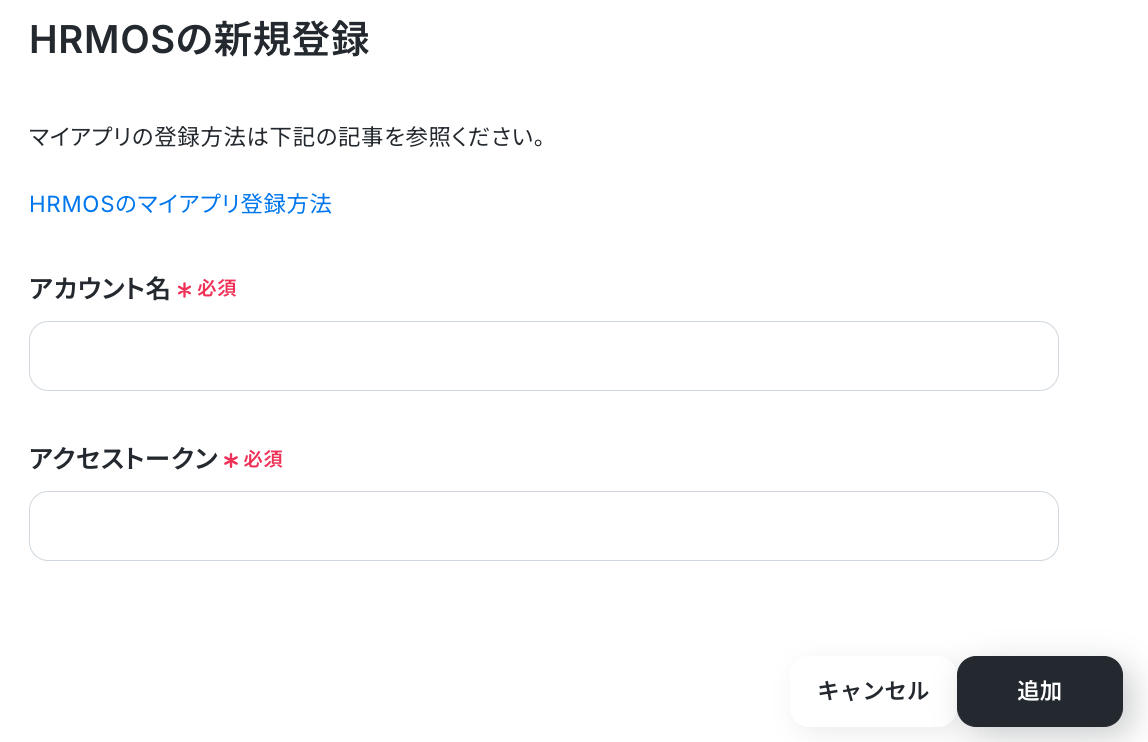
HRMOSをマイアプリ連携
「+新規接続」ボタンをクリックすると、入力欄が表示されます。
「HRMOS」と入力し、表示されたアプリをクリックしましょう。
HRMOSの詳しいマイアプリ登録方法を知りたい方は以下のリンク先をご覧ください。

任意のアカウント名とアクセストークンを入力したら、「追加」をクリックしましょう。
Zoomをマイアプリ連携
- Zoomのプランによって利用可能なアクションが異なるので予めご注意ください。
現在は「ミーティングが終了したら」「ミーティングのレコーディング情報を取得する」というアクションがZoomの有料プランのみの対応となっています。
詳しくは以下もチェックしてみてください。
以下の手順をご参照ください。
ステップ2:該当のテンプレートをコピー
以下のバナーにある「試してみる」ボタンをクリックしてください。
■概要
HRMOSに登録された社員情報を見ながら、面談のために手作業でZoomミーティングを作成し、案内メールを送る作業に手間を感じていませんか。このワークフローを活用すれば、HRMOSの社員詳細ページからワンクリックでZoomミーティングの作成とメール通知までを自動化できます。HRMOSとZoomを連携させることで、これまで手作業で行っていた一連の業務を効率化し、日程調整にかかる時間を短縮します。
■このテンプレートをおすすめする方
- HRMOSとZoomを併用し、社員との面談調整を手作業で行っている人事担当者の方
- HRMOSの情報を見ながらZoomを発行している人事担当の方
- メンバーとの1on1など、定期的なミーティング設定業務の効率化を検討しているマネージャーの方
■このテンプレートを使うメリット
- HRMOSのページから直接Zoomミーティングを作成できるため、手作業での情報転記やアプリ間の画面往復に費やしていた時間を短縮できます
- ミーティングURLの貼り間違いや参加者情報の入力漏れといったヒューマンエラーのリスクを軽減し、業務の正確性を高めることに繋がります
■フローボットの流れ
- はじめに、HRMOSとZoomをYoomと連携します
- 次に、トリガーでChrome拡張機能を選択し、「HRMOSの社員詳細ページで起動したら」というアクションを設定します
- 次に、オペレーションでHRMOSの「社員を検索」アクションを設定し、対象の社員情報を取得します
- 次に、オペレーションでZoomの「ミーティングを作成」アクションを設定し、取得した情報をもとにミーティングを作成します
- 最後に、オペレーションでメール機能の「メールを送信する」を設定し、作成したミーティング情報を関係者に通知します
※「トリガー」:フロー起動のきっかけとなるアクション、「オペレーション」:トリガー起動後、フロー内で処理を行うアクション
■このワークフローのカスタムポイント
- Zoomの「ミーティングを作成」オペレーションでは、ミーティングの議題やパスワードなどを任意の値で設定したり、HRMOSから取得した社員名を変数として議題に埋め込んだりすることが可能です
- メール送信オペレーションでは、通知先のメールアドレスを任意で設定できるほか、本文にHRMOSから取得した社員名や、Zoomで作成されたミーティングURLなどを変数として差し込み、内容を柔軟にカスタマイズできます
■注意事項
- HRMOS、ZoomのそれぞれとYoomを連携してください。
- Chrome拡張機能を使ったトリガーの設定方法はこちらをご参照ください。
https://intercom.help/yoom/ja/articles/8831921
■概要
HRMOSに登録された社員情報を見ながら、面談のために手作業でZoomミーティングを作成し、案内メールを送る作業に手間を感じていませんか。このワークフローを活用すれば、HRMOSの社員詳細ページからワンクリックでZoomミーティングの作成とメール通知までを自動化できます。HRMOSとZoomを連携させることで、これまで手作業で行っていた一連の業務を効率化し、日程調整にかかる時間を短縮します。
■このテンプレートをおすすめする方
- HRMOSとZoomを併用し、社員との面談調整を手作業で行っている人事担当者の方
- HRMOSの情報を見ながらZoomを発行している人事担当の方
- メンバーとの1on1など、定期的なミーティング設定業務の効率化を検討しているマネージャーの方
■このテンプレートを使うメリット
- HRMOSのページから直接Zoomミーティングを作成できるため、手作業での情報転記やアプリ間の画面往復に費やしていた時間を短縮できます
- ミーティングURLの貼り間違いや参加者情報の入力漏れといったヒューマンエラーのリスクを軽減し、業務の正確性を高めることに繋がります
■フローボットの流れ
- はじめに、HRMOSとZoomをYoomと連携します
- 次に、トリガーでChrome拡張機能を選択し、「HRMOSの社員詳細ページで起動したら」というアクションを設定します
- 次に、オペレーションでHRMOSの「社員を検索」アクションを設定し、対象の社員情報を取得します
- 次に、オペレーションでZoomの「ミーティングを作成」アクションを設定し、取得した情報をもとにミーティングを作成します
- 最後に、オペレーションでメール機能の「メールを送信する」を設定し、作成したミーティング情報を関係者に通知します
※「トリガー」:フロー起動のきっかけとなるアクション、「オペレーション」:トリガー起動後、フロー内で処理を行うアクション
■このワークフローのカスタムポイント
- Zoomの「ミーティングを作成」オペレーションでは、ミーティングの議題やパスワードなどを任意の値で設定したり、HRMOSから取得した社員名を変数として議題に埋め込んだりすることが可能です
- メール送信オペレーションでは、通知先のメールアドレスを任意で設定できるほか、本文にHRMOSから取得した社員名や、Zoomで作成されたミーティングURLなどを変数として差し込み、内容を柔軟にカスタマイズできます
■注意事項
- HRMOS、ZoomのそれぞれとYoomを連携してください。
- Chrome拡張機能を使ったトリガーの設定方法はこちらをご参照ください。
https://intercom.help/yoom/ja/articles/8831921
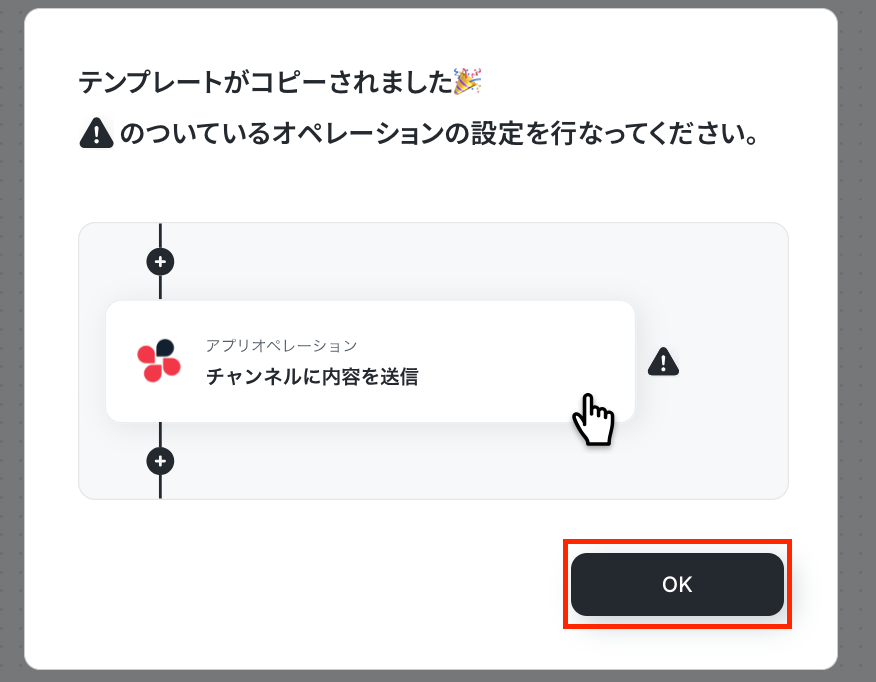
テンプレートのコピーに成功すると、以下の画面が表示されますので「OK」をクリックしましょう。
なお、コピーしたテンプレートはYoomのマイプロジェクトから確認できます。
ステップ3:社員詳細ページから起動する設定
「社員詳細ページから起動」をクリックします。
- Chrome拡張機能を使ったトリガーの設定方法はこちらをご参照ください。
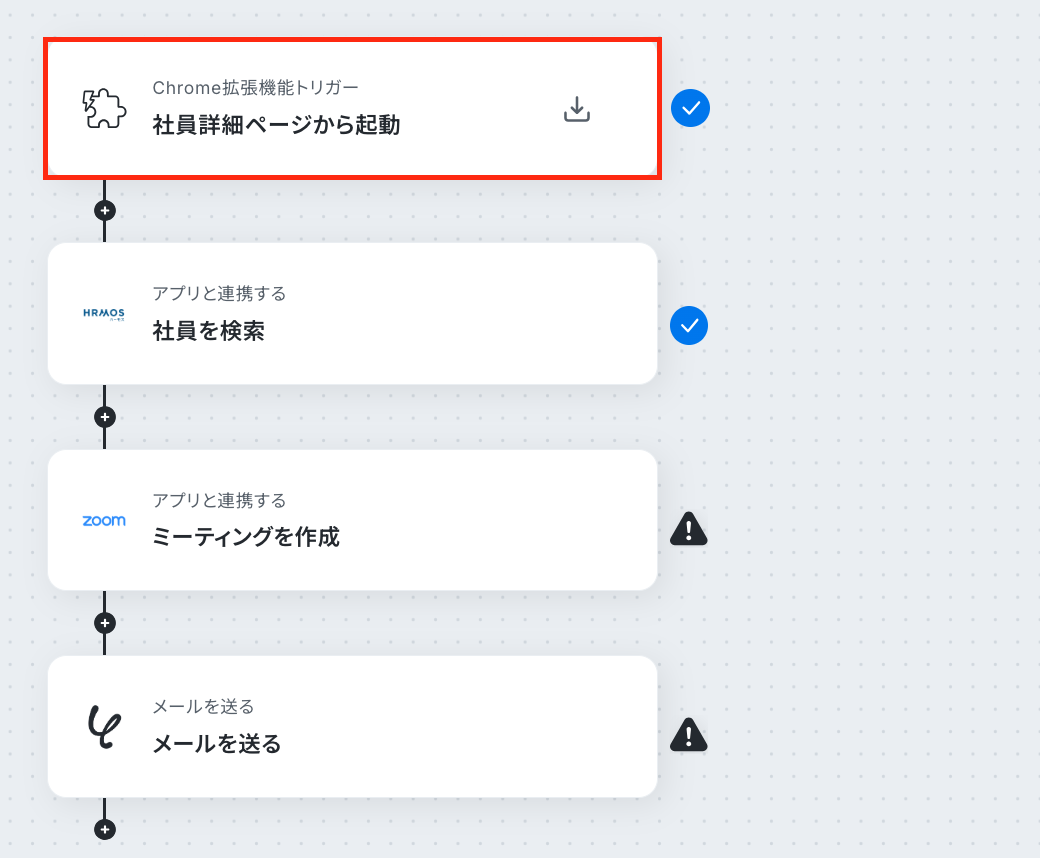
表示された内容を確認し「こちら」の箇所をクリックします。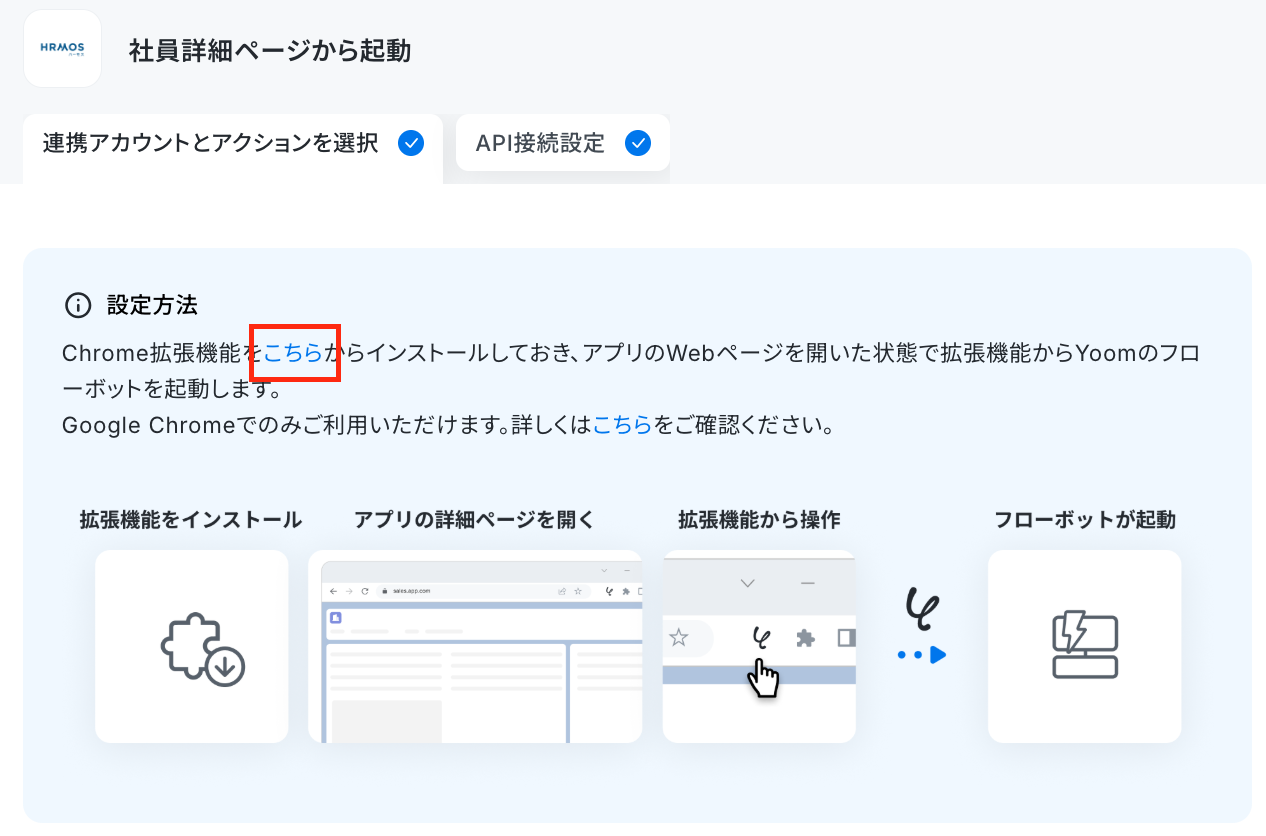
以下の画面が表示されたら「Chromeに追加」をクリックします。
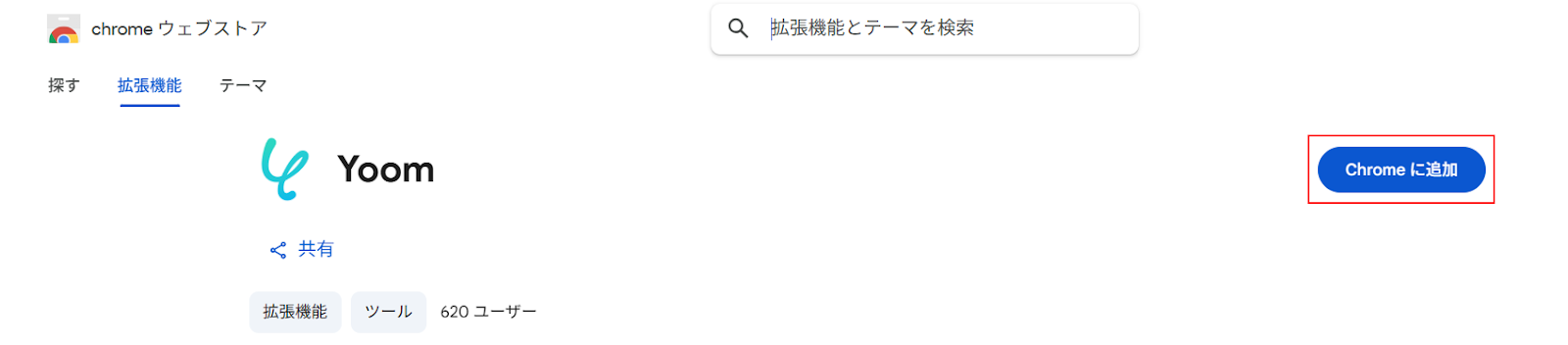
以下のポップアップが表示されたら、「拡張機能を追加」をクリックしましょう。
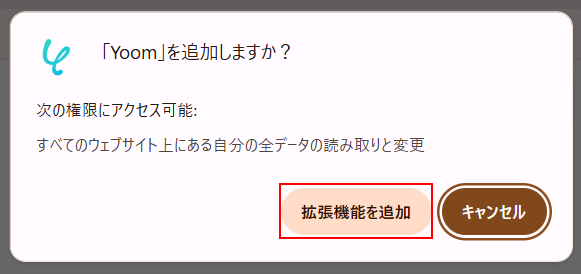
Yoomの画面に戻ります。
連携するアカウント情報にはステップ1で連携したアカウントか、連携時に使用していたYoomのアカウントが表示されます。
アカウントを確認して問題なければ「次へ」をクリックしてください。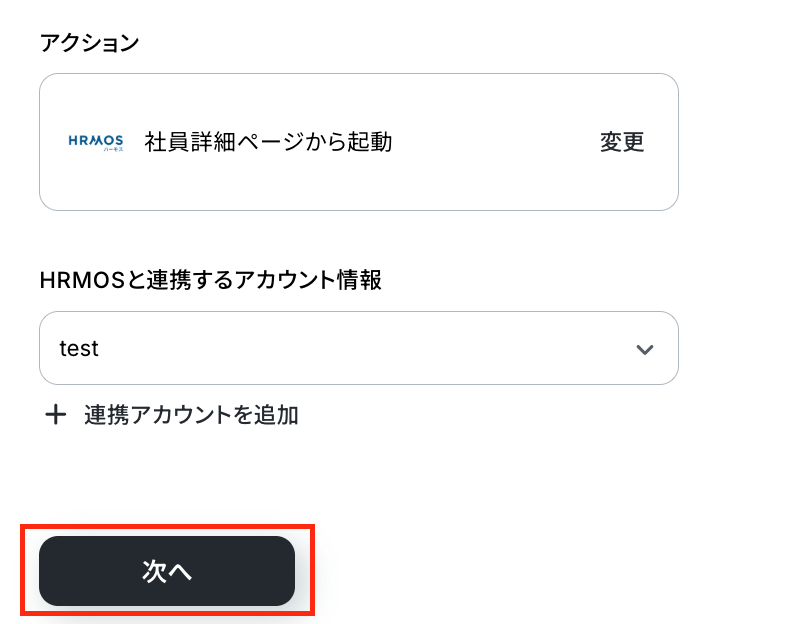
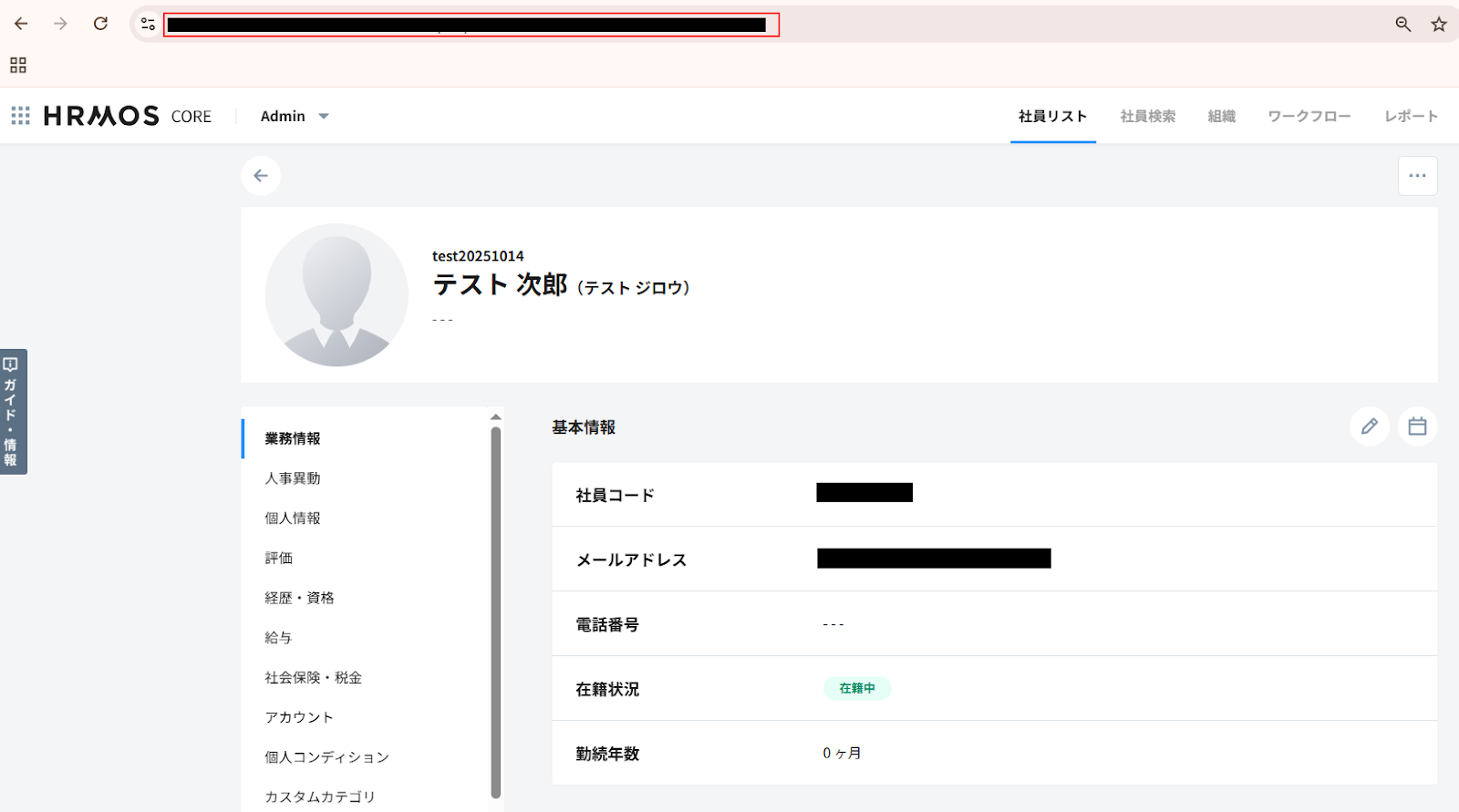
次に、HRMOSに登録している任意の社員詳細ページを開き、URLをコピーします。
※社員コード、メールアドレスをこのあとの設定で使用しますので、登録しておくようにしてください。
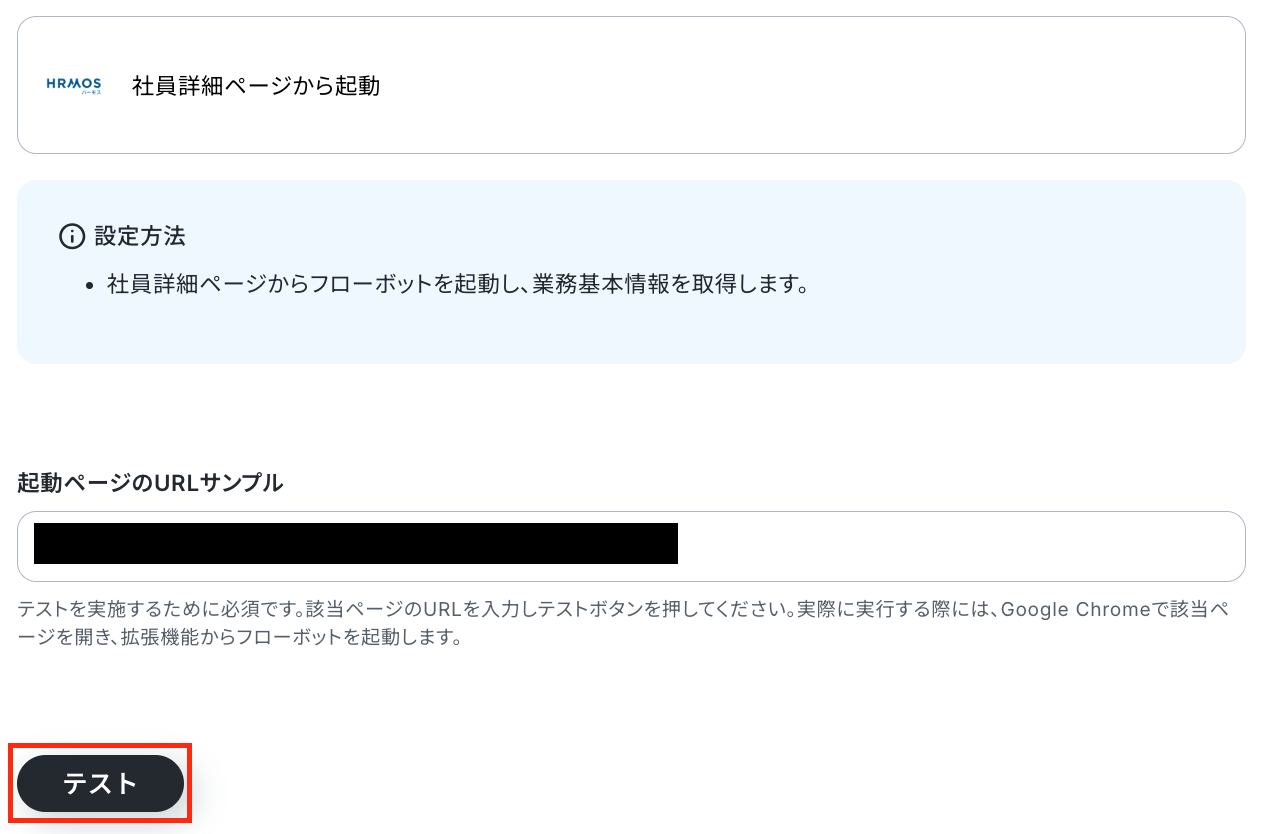
Yoomの画面に戻り、起動ページのURLサンプルの箇所に先ほどコピーしたURLをペーストします。
ペーストできたら「テスト」をクリックしましょう。
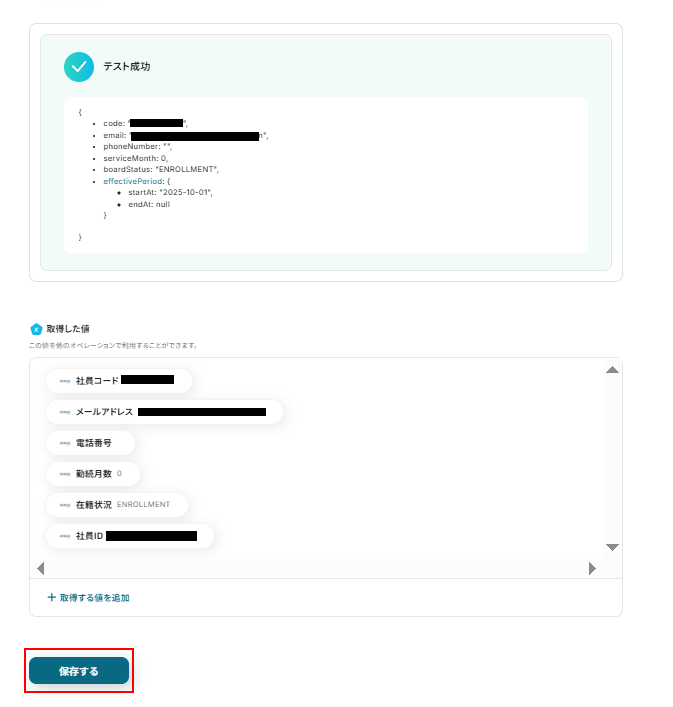
テストに成功するとテスト成功画面が表示され、取得した値が表示されます。
取得した値はこのあとの設定でも使用します。
詳しく知りたい方は以下のリンク先をご覧ください。
確認できたら忘れずに「保存する」をクリックしましょう。
ステップ4:HRMOSの社員を検索する設定
「社員を検索」をクリックします。
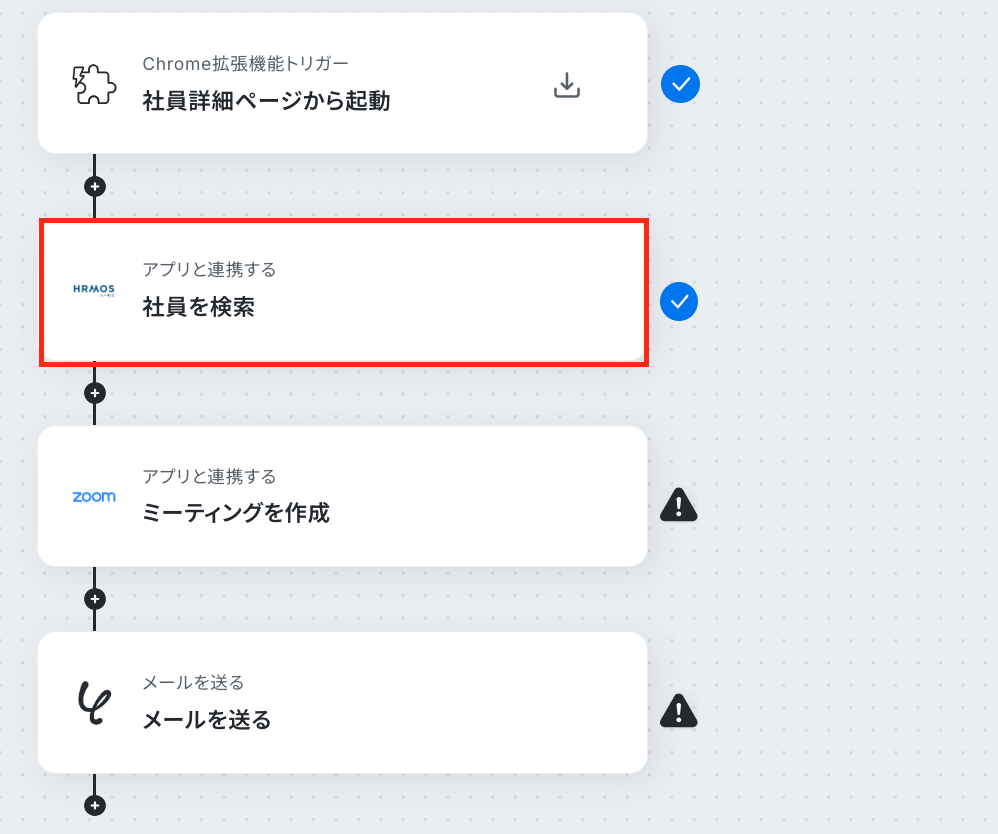
連携するアカウント情報にはステップ1で連携したアカウントか、連携時に使用していたYoomのアカウントが表示されます。
ステップ3と同じアカウントになっていることを確認したら、「次へ」をクリックしてください。
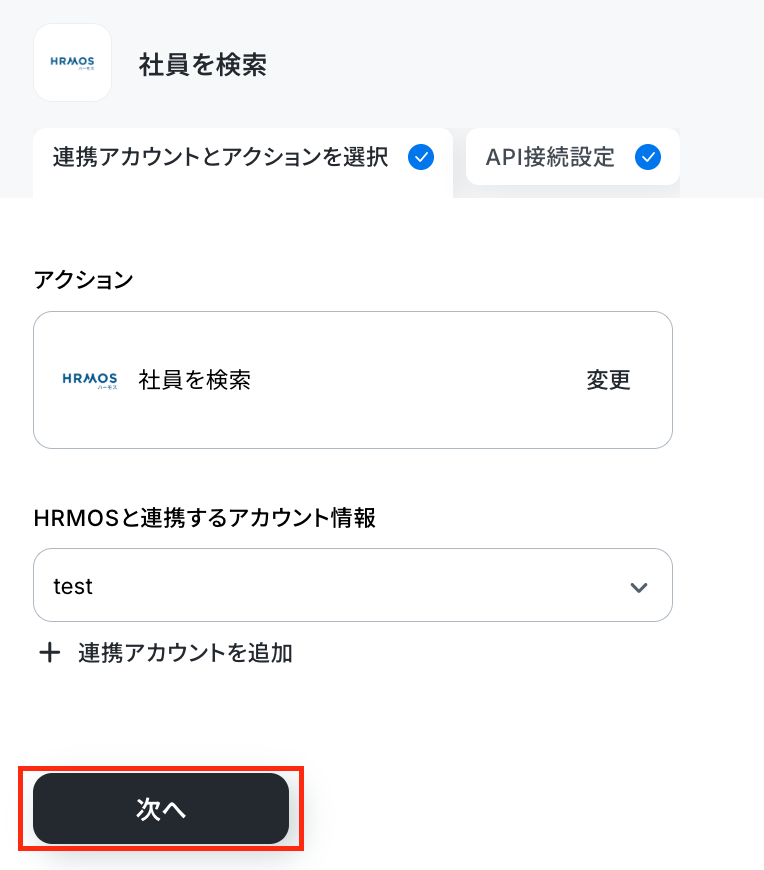
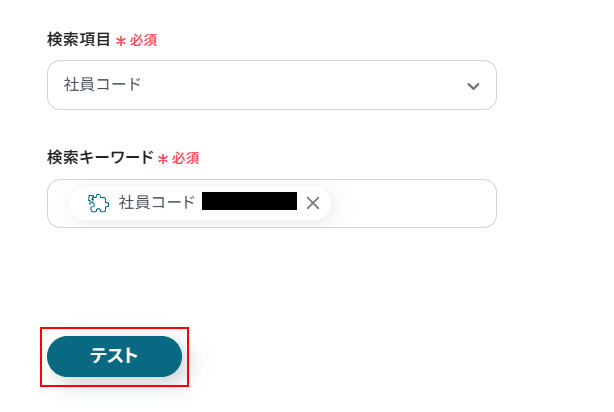
検索項目を設定します。
デフォルトで「社員コード」が設定されているため今回はそのまま使用しますが、以下のようにプルダウンメニューから選択することも可能です。
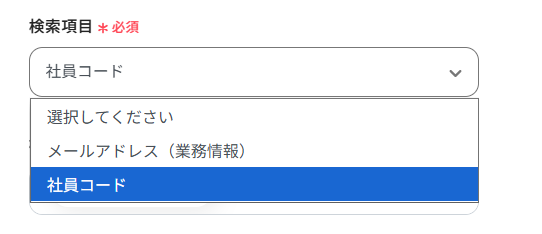
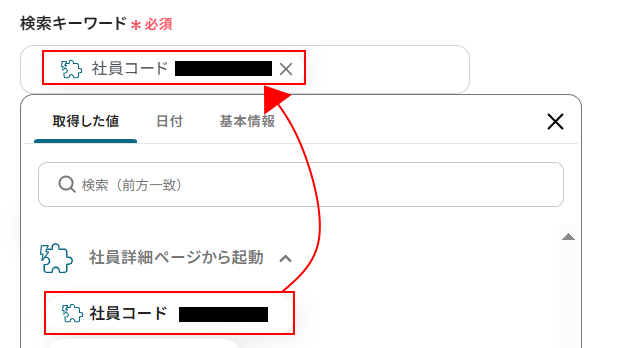
検索キーワードを設定します。
デフォルトで設定されているため今回はそのまま使用しますが、以下のように取得した値から選択することも可能です。
取得した値を活用することで、固定値ではなく、トリガーが実行されるたびに最新の情報が反映できます。
※不要な文字が入力されている場合は削除してください。
ここまで設定できたら「テスト」をクリックしましょう。
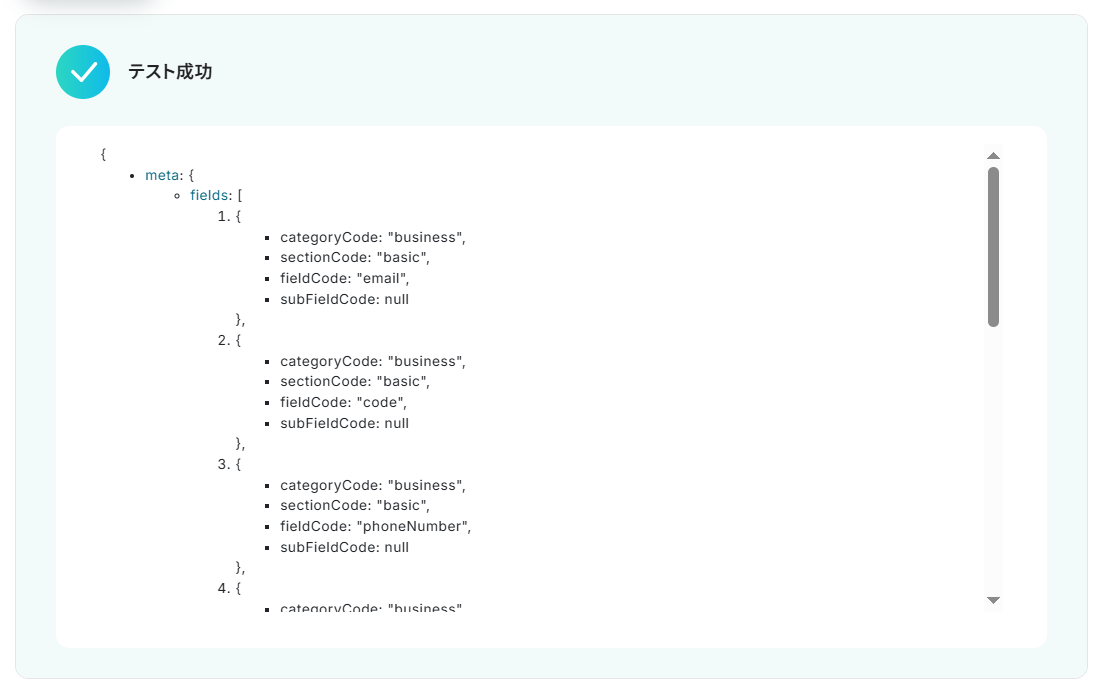
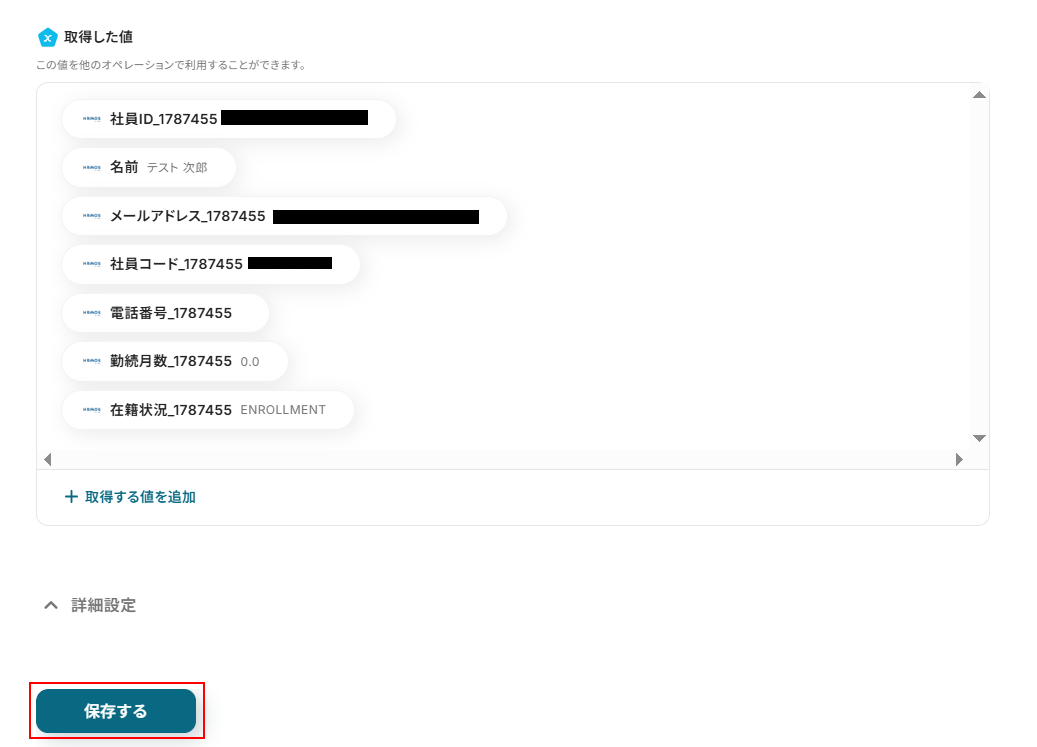
テストに成功するとテスト成功画面と取得した値が表示されますのでご確認ください。
確認できたら「保存する」をクリックしましょう。
ステップ5:Zoomのミーティングを作成する設定
「ミーティングを作成」をクリックします。
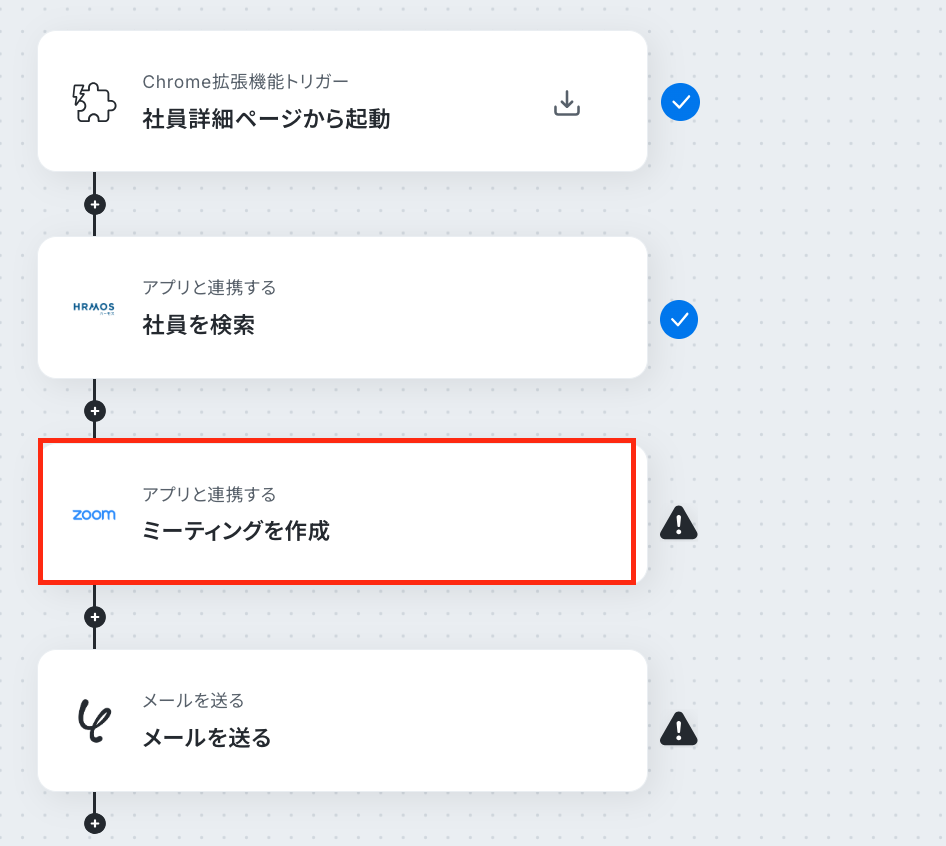
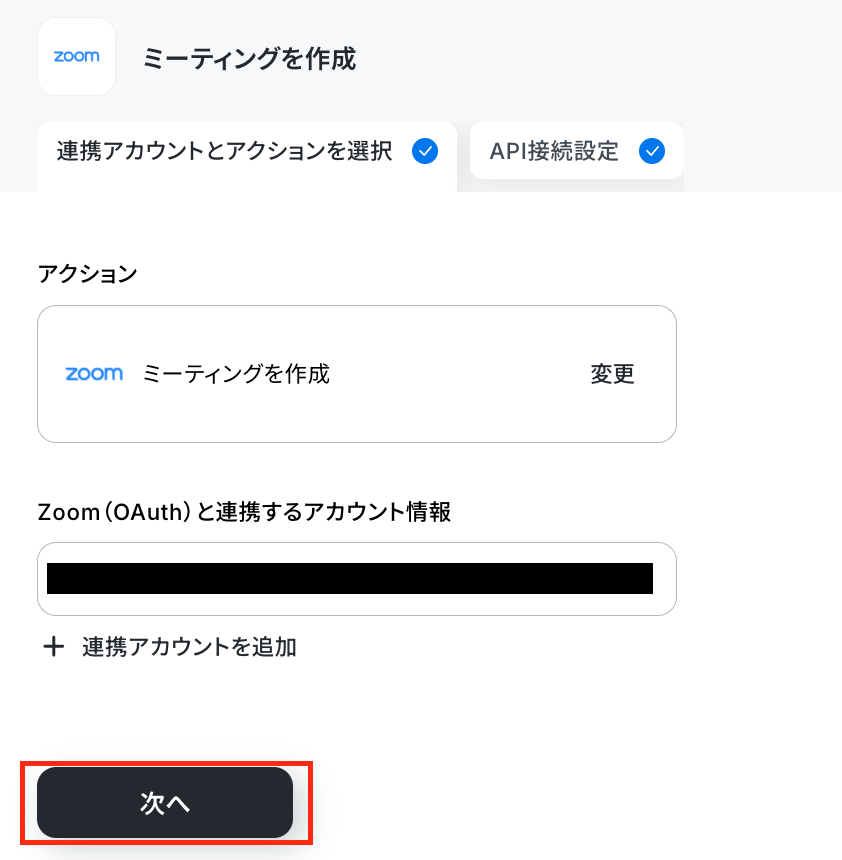
連携するアカウント情報にはステップ1で連携したアカウントか、連携時に使用していたYoomのアカウントが表示されます。
アカウントを確認して問題なければ「次へ」をクリックしてください。
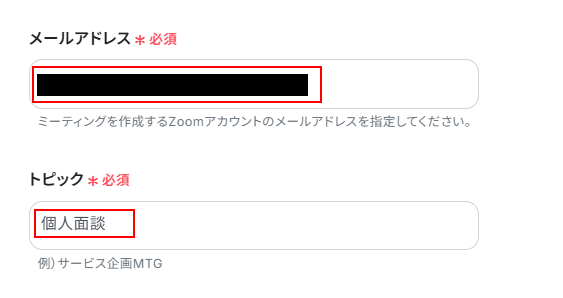
メールアドレスを設定します。
このメールアドレスにはZoomのミーティングを行う担当者のメールアドレスを設定します。
直接メールアドレスを設定してください。
※直接メールアドレスを設定するとメールアドレスが固定値となり、このテンプレートを使用して作成するミーティング全てに設定されます。
トピックを設定します。
任意のトピックを入力してください。
※直接トピックを設定すると入力した値が固定値となり、このテンプレートを使用して作成するミーティング全てに設定されます。
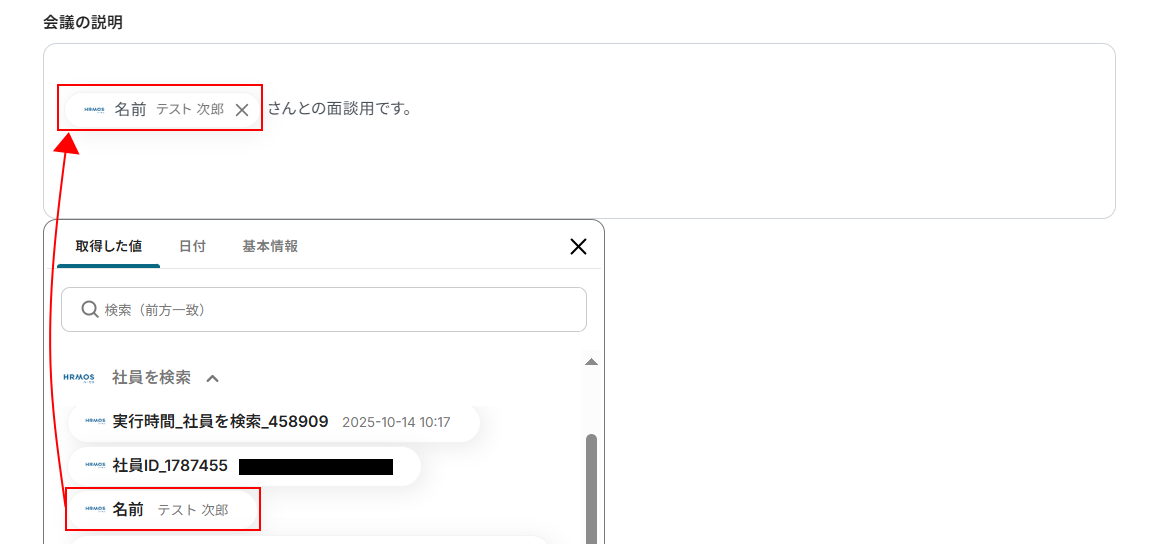
会議の説明を設定します。
デフォルトで設定されていますが、自由に変更可能です。
入力欄をクリックすることで、以下のように取得した値から設定することもできます。
また、直接入力することも可能ですが、入力した値が固定値となり、このテンプレートを使用して作成するミーティング全てに設定されますのでご注意ください。
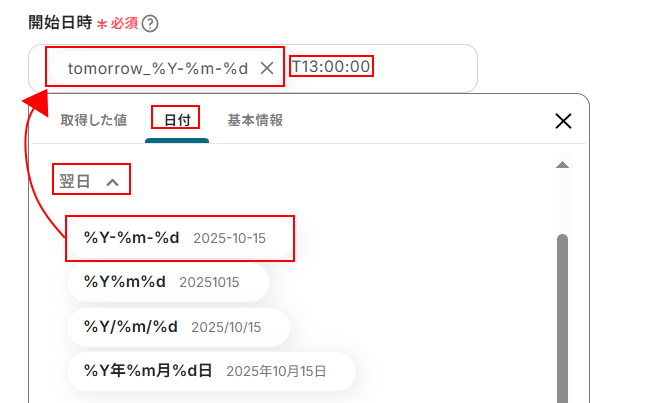
開始日時を設定します。
デフォルトで設定されていますが、変更可能です。
今回は入力欄をクリックし、日付タブから翌日を選択しています。
また、時間については注釈を確認しながら直接入力してください。
※直接入力することで時間が固定となりますのでご注意ください。
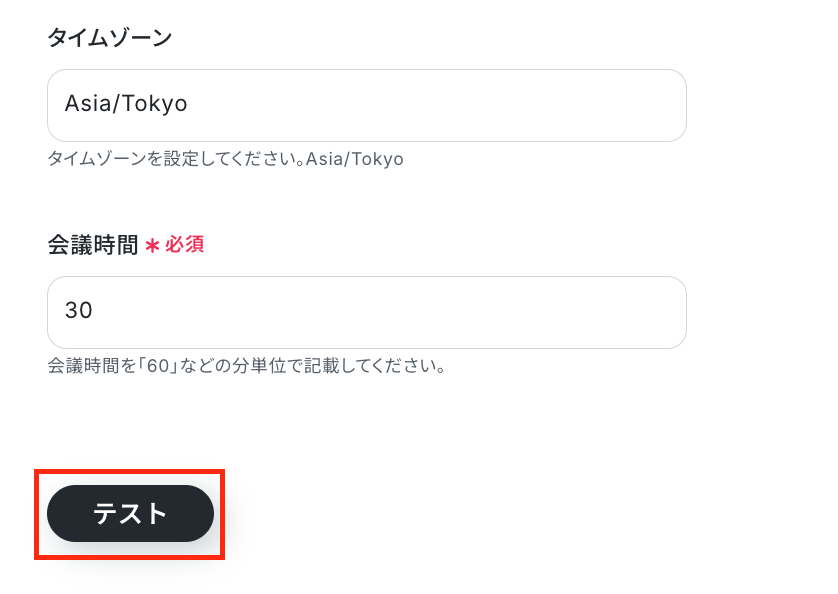
タイムゾーンの設定を行います。
今回は以下のように設定を行いました。
変更を行いたい場合は、注釈を確認し入力してください。
会議時間を設定します。
仮で30と設定しています。
自由に変更可能ですので、注釈を確認し入力してください。
※入力欄に直接記入することで、入力した値が固定値となり、このテンプレートを通して作成される全てのミーティングに適用されますのでご注意ください。
ここまで設定できたら、「テスト」をクリックしましょう。
※テストをクリックすると、実際にミーティングが作成されます。
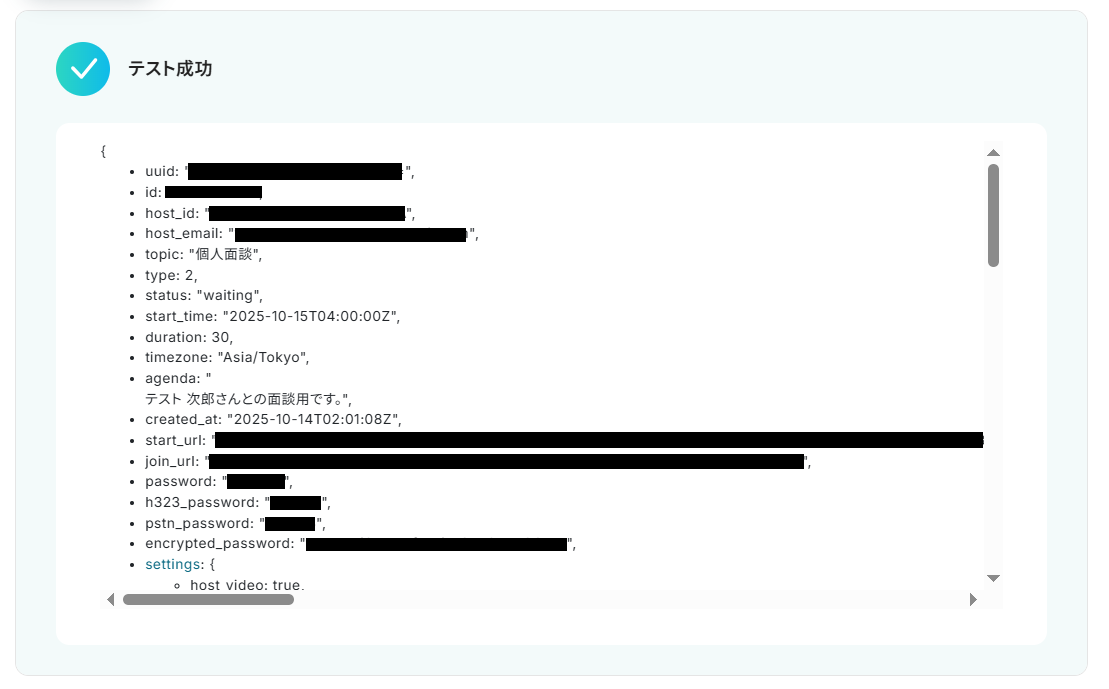
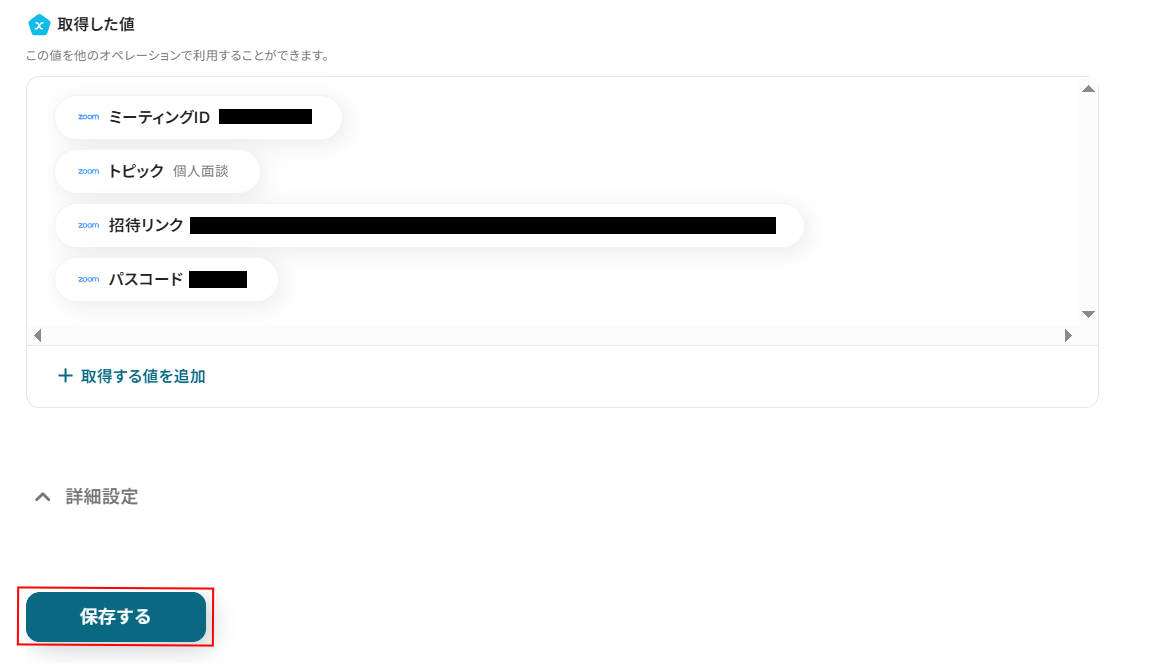
テストに成功するとテスト成功画面と取得した値が表示されますのでご確認ください。
確認できたら「保存する」をクリックしましょう。
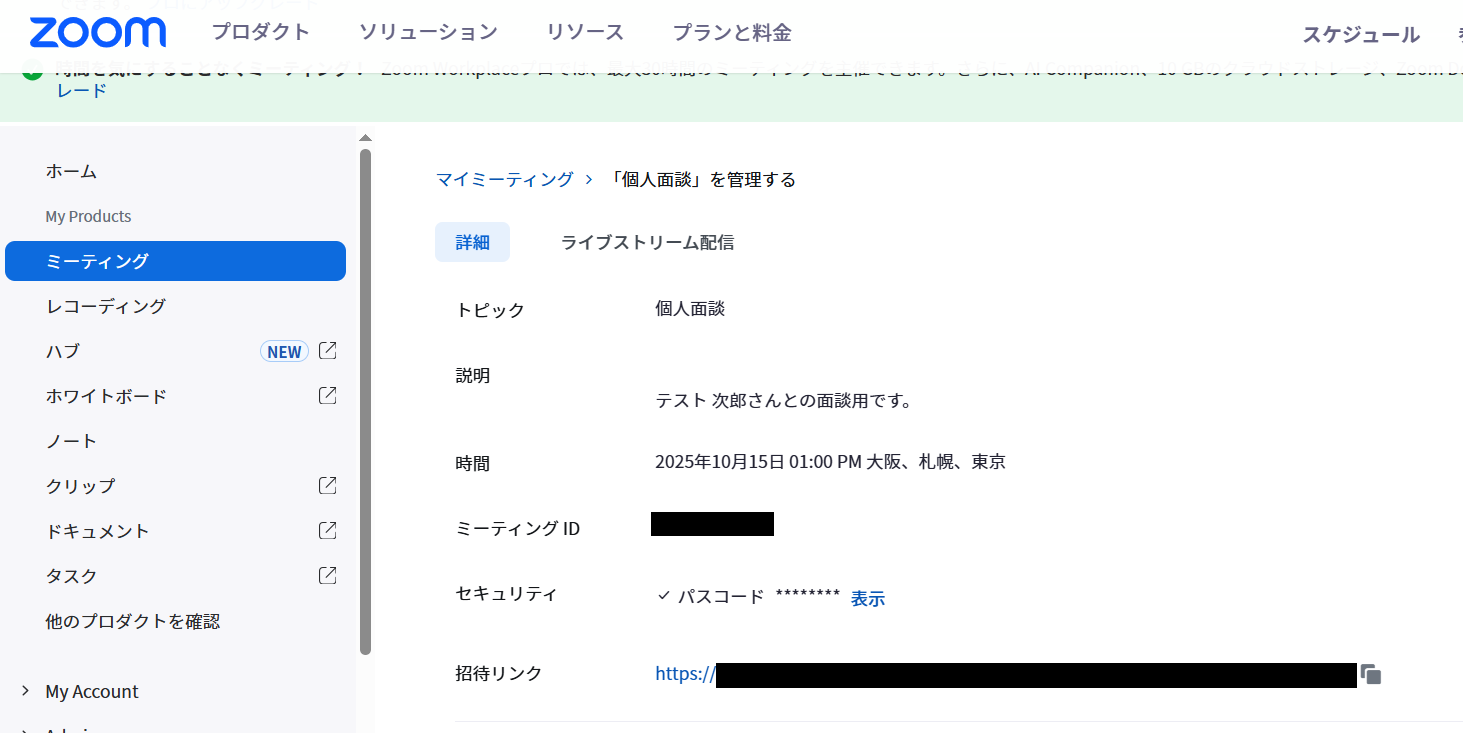
実際に、Zoomにミーティングの設定ができているか確認してください。
ステップ6:メールを送る設定
「メールを送る」をクリックします。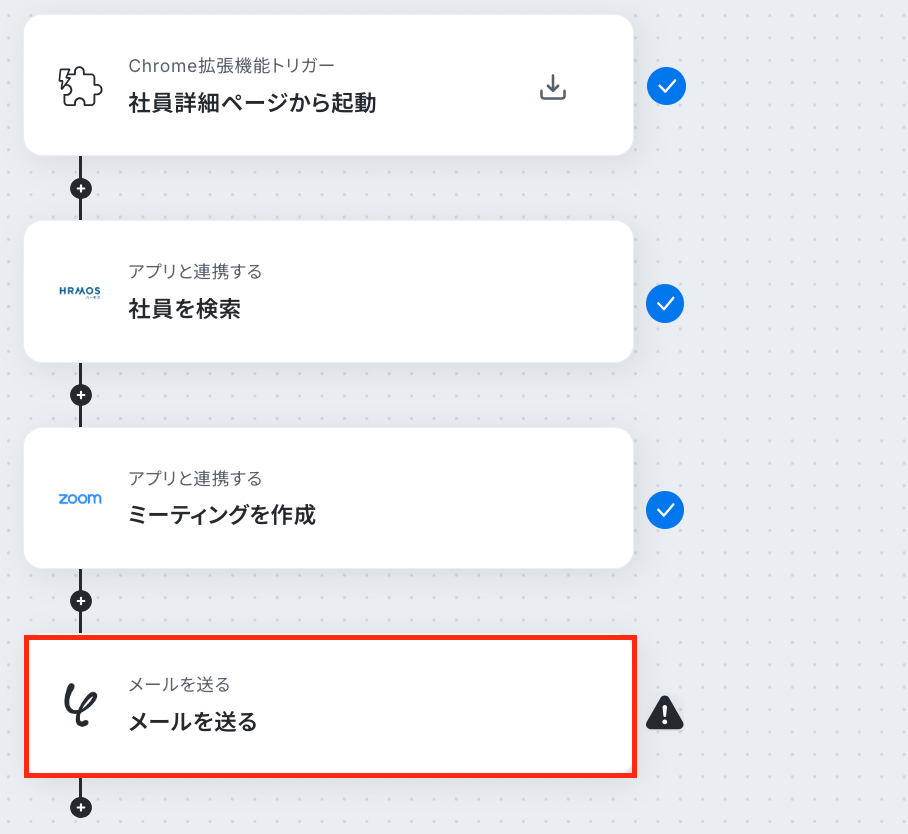
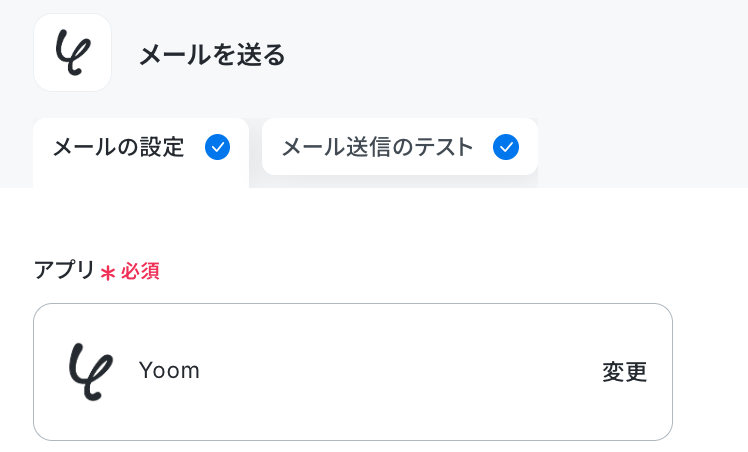
メールの設定をしていきます。アプリは、Yoomを選択します。
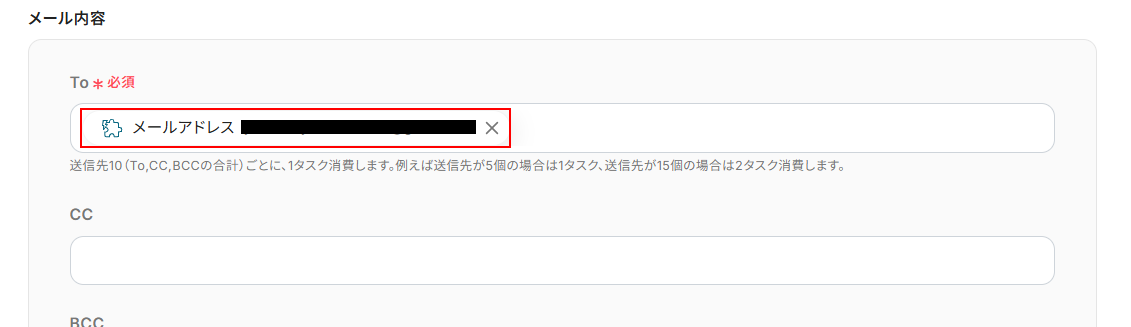
To(宛先)を設定します。
デフォルトで設定されているため今回はそのまま使用しますが、入力欄をクリックして取得した値から選択することも可能です。
※ここで取得した値を利用して設定しているのは、社員詳細ページの該当社員のメールアドレスです。
該当社員宛てに個人面談のメールを自動送信するという想定です。
件名を設定します。
デフォルトで設定されていますが、変更することも可能です。
直接入力すると固定値となり、全てのメールに適用されますのでご注意ください。

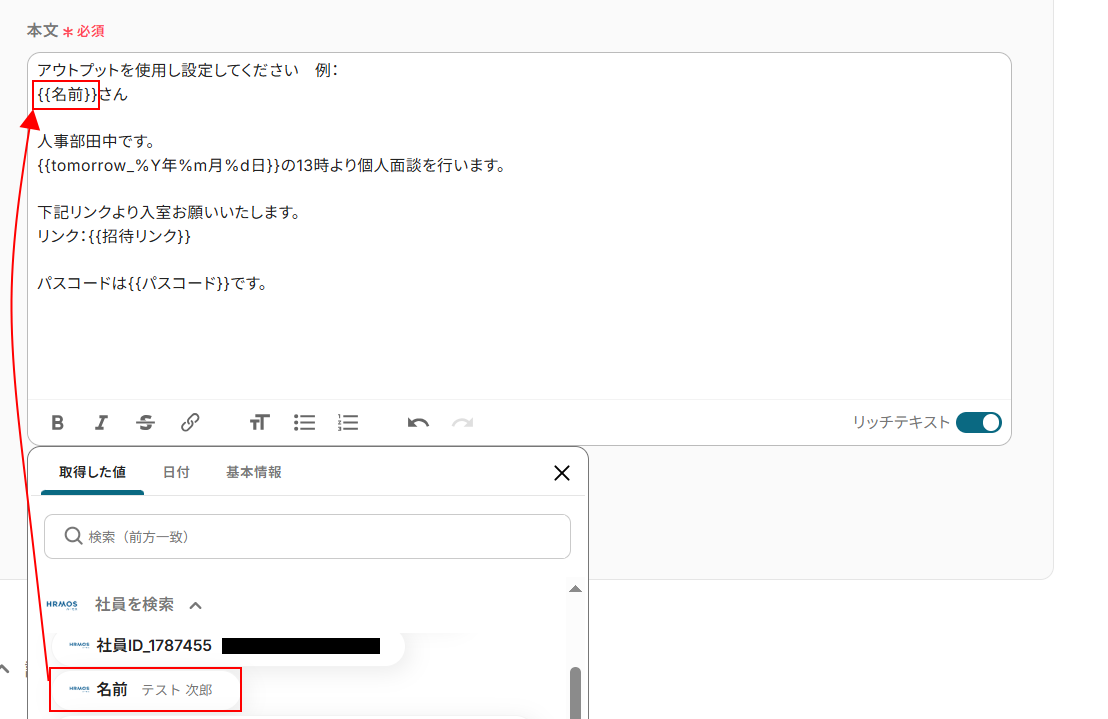
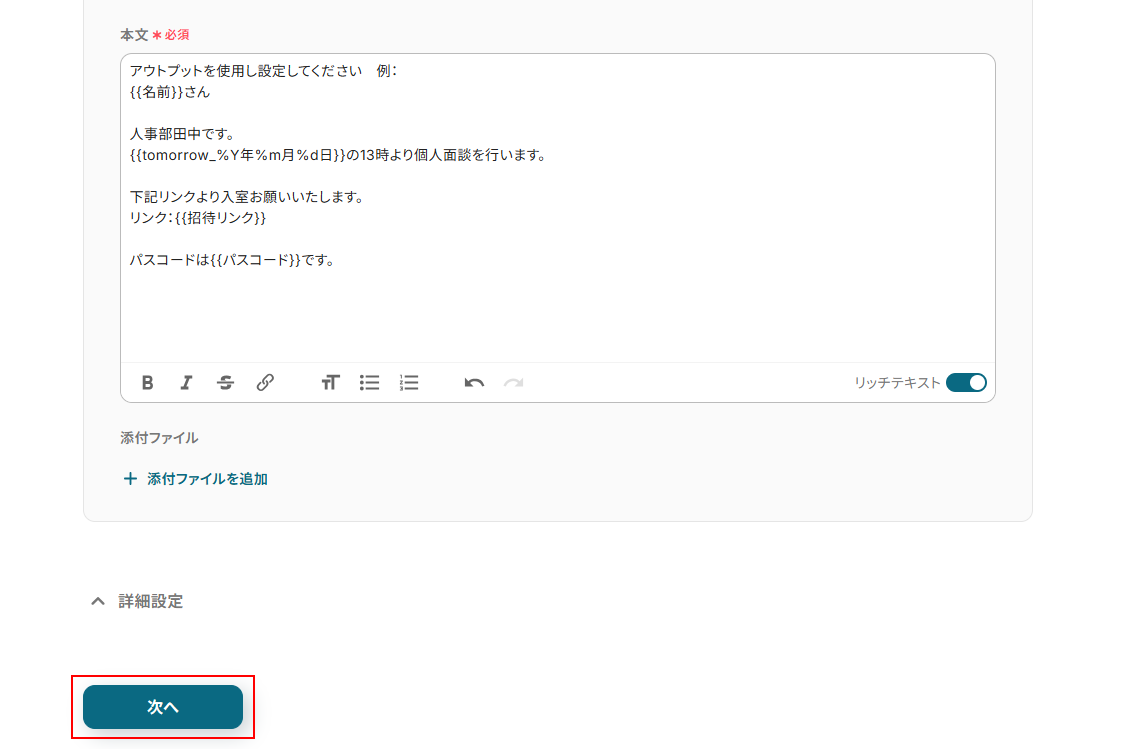
本文を設定します。
こちらもデフォルトで設定されていますが、変更可能です。
以下のように入力欄をクリックすることで、取得した値を追加することもできます。
また、直接文字を入力すると入力した値が固定値となり、このテンプレートを通して作成される全てのメールに適用されますのでご注意ください。
その他の項目について、今回は使用しないため設定しておりませんが、使用したい方は注釈を確認しご入力ください。
※入力欄に直接記入すると入力した値が固定値となり、このテンプレートを通して作成される全てのメールに適用されますのでご注意ください。
ここまで設定できたら「次へ」をクリックしましょう。
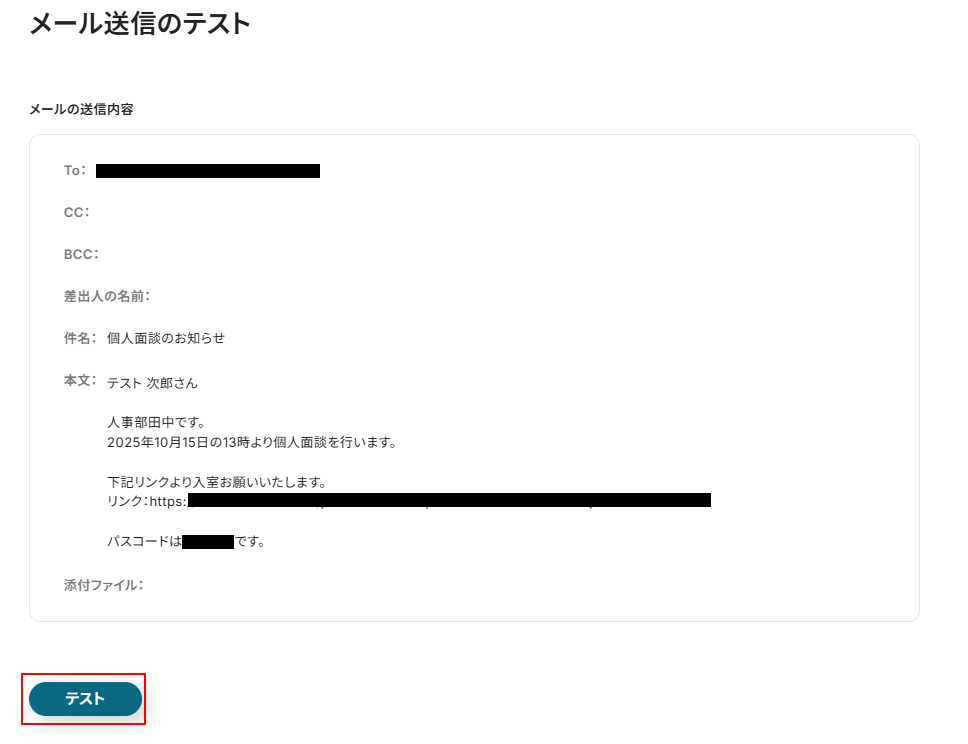
送信するメールの内容が表示されます。
内容を確認し、問題がなければ「テスト」をクリックしましょう。
※テストをクリックすると、実際にメールが送信されます。
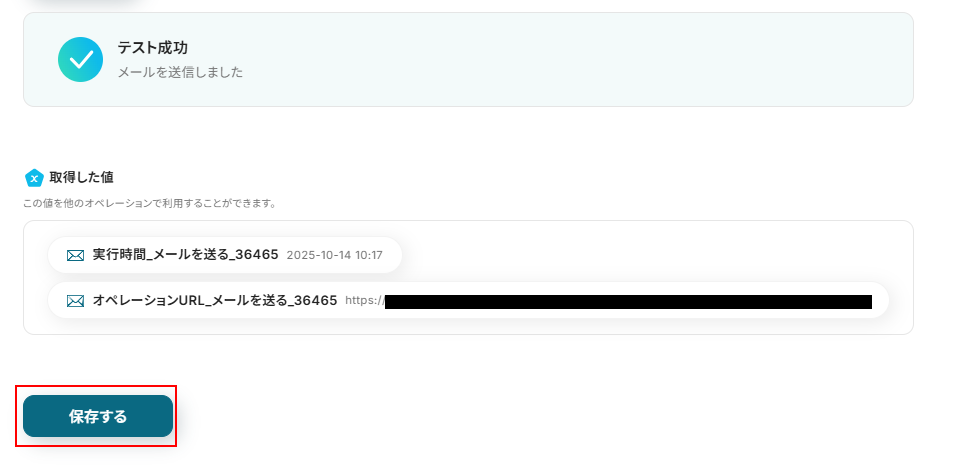
テストに成功するとテスト成功画面と取得した値が表示されますのでご確認ください。
確認できたら「保存する」をクリックしましょう。
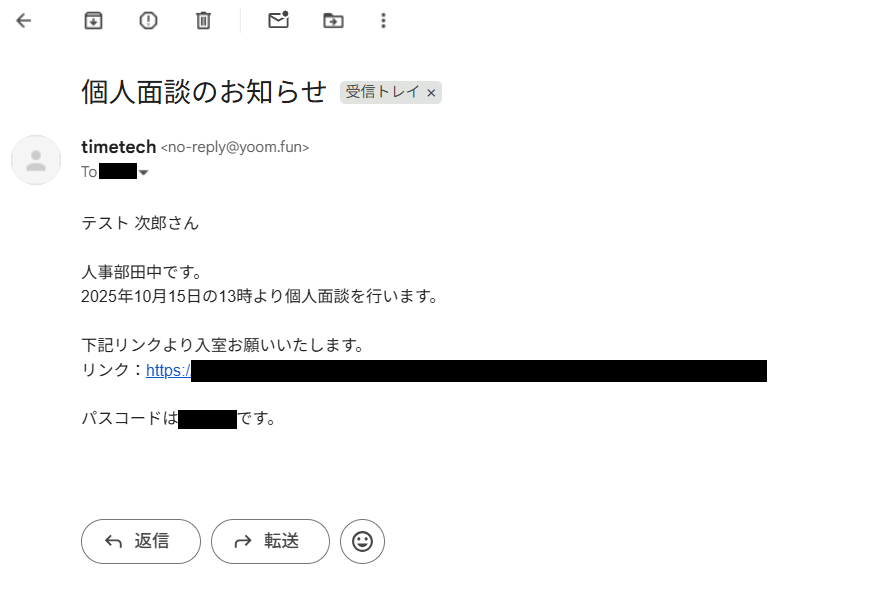
また、実際にメールが送信されていますので、確認しておきましょう。
ステップ7:トリガーをONにし、フローが起動するかを確認
「トリガーをON」をクリックしてください。
お疲れ様でした!ここまでで設定は完了です!
以上が「HRMOSの社員情報ページからZoomでミーティングを作成する」フローでした!
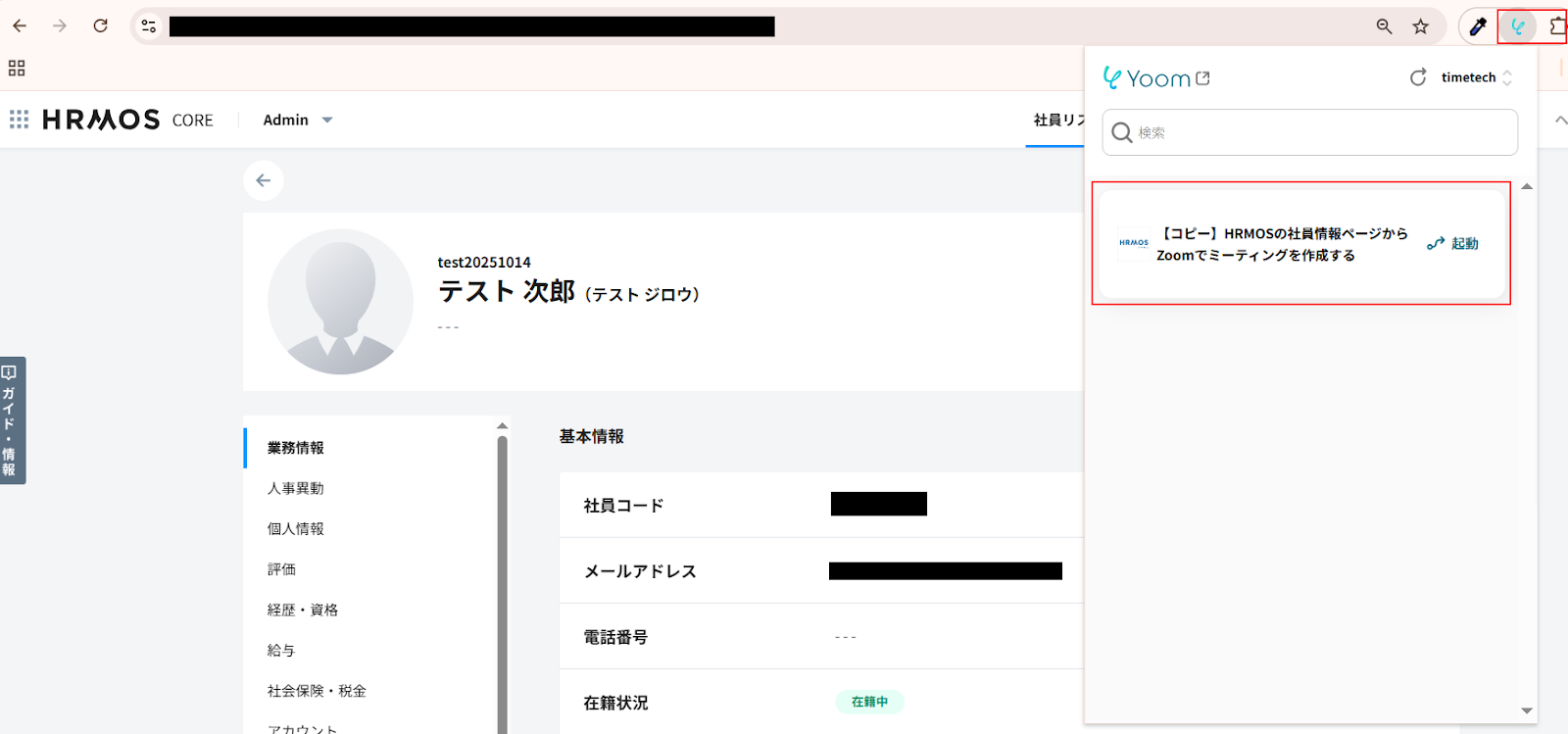
社員詳細ページからYoomを起動する
社員詳細ページからYoomを起動するには、右上にある拡張機能のマークをクリックします。
Yoomを選択すると、以下のように使用できるフローボットが表示されますのでクリックしてください。
HRMOSとZoomを活用したその他の自動化テンプレート
Yoomでは、HRMOSとZoomに関しての様々な業務効率化テンプレートを提供しています。
HRMOSとZoomでの操作をトリガーに、様々な業務工程を自動化することで業務の効率化と人的ミスの削減が可能です。
ご自身の業務に合わせて、これらのテンプレートもぜひ活用してみてくださいね!
HRMOSを使った便利な自動化例
各種フォーム、SmartHR、freee人事労務、Google Workspace、Notionなどの様々なツールで登録された従業員情報をHRMOSに自動で集約します。
さらに、HRMOSの最新情報をもとにkintoneへデータを同期したり、NDAを自動作成してクラウドサインやfreeeサインで送付したりできます。
これにより、新入社員のデータ登録作業を効率化し、人事データの正確な一元管理と関連文書作成の自動化を実現できます。
■概要
Yoomの入力フォームに新入社員情報が入力されたら、HRMOSに社員情報を登録して、その内容をSlackにも通知するフローです。
■このテンプレートをおすすめする方
1.従業員の入社管理を行う方
・企業の人事部や総務部のご担当者
・企業から入社手続きを委託されている社会保険労務士や税理士の担当者
・支店を数多く持つ企業の統括部門の方
2.手入力の作業を減らし、自動化したいと考えている方
・業務自動化を目指している中小企業の経営者
・データの正確性を高めたい事務職員
■このテンプレートを使うメリット
新しい従業員の入社手続きは人事労務の中で重要な仕事ではあるものの、人事労務管理ツールへの登録などは手間のかかる作業です。更に、社内で別のコミュニケーションツールも平行で運用している場合、毎回人事労務管理ツールに入力した情報を別のコミュニケーションツールにも手動で通知する必要があります。
この非効率な業務状況を打開したい方にこのフローは最適です。このフローを使うとYoomの入力フォームに新入社員情報が入力された時点で、HRMOSに対して社員情報を自動で登録されてSlackにも手入力することなく通知することができます。
■注意事項
・HRMOS、SlackのそれぞれをYoomを連携してください。
・HRMOSのマイアプリ連携方法はこちらをご参照ください。
■概要
SmartHRに新しい従業員が登録されたら、HRMOSにも登録するフローです。
■このテンプレートをおすすめする方
1.従業員の入退社の管理を行う方
・企業の人事部、総務部のご担当者
・企業から入退社の手続きを委託されている社会保険労務士や税理士の担当者
・支店を多く持つ企業の統括部門の方
2.手入力の作業を減らし、自動化したいと考えている方
・業務自動化を目指している中小企業の経営者
・データの正確性を高めたい事務職員
■このテンプレートを使うメリット
同じ内容を登録したいだけなのに、何度も何度も打ち込みをすることは時間の無駄で手間がかかります。特に社会保険の手続きがある場合は保険証の発行や扶養家族の手続きなど、情報を取得したら一刻も早く共有したいです。
このフローを使えば人事労務管理ツール2個使っていてもアクセスすることなく自動登録することができます。SmartHR上での入力が完了したら自動でHRMOSでも情報が登録されるため、SmartHRで従業員に登録をお願いすれば企業の担当者が手入力することなく、迅速にHRMOSへの登録が叶います。
■注意事項
・SmartHR、HRMOSのそれぞれをYoomを連携してください。
・HRMOSのマイアプリ連携方法はこちらをご参照ください。
■概要
freee人事労務で社員登録があったらHRMOSも同様に社員登録するフローです。
■このテンプレートをおすすめする方
1.freee人事労務とHRMOSを業務で使用している方
・freee人事労務とHRMOSを使用して業務の効率化を図りたい方
・HRMOSでの社員登録を自動化したい方
・企業の人事担当者や総務の方
2.手入力の作業を減らし、自動化したいと考えている方
・業務効率化を目指している中小企業の経営者
・入力作業の多い総務、事務の担当者
■このテンプレートを使うメリット
・freee人事労務で登録した社員情報をHRMOSにも同様に登録できるため、手作業による作業を省き、業務の効率化を図ることができます。
・HRMOSに登録した社員情報は、freee人事労務で登録した内容と同様となるため、手入力による不備が解消されます。
・HRMOSで入力項目の多い作業を自動化することで、ヒューマンエラーの防止や登録作業の時間を削減することができます。
・freee人事労務に入力された社員情報をHRMOSに自動で連携することで、入社手続きに必要な情報をスムーズに共有することができます。
■注意事項
・freee人事労務、HRMOSのそれぞれとYoomを連携してください。
■概要
Google スプレッドシートで従業員情報が追加されたらHRMOSに登録するフローです。
■このテンプレートをおすすめする方
1.Google スプレッドシートを業務で活用している方
・共有シートで業務管理を行う事務職の方
・同じシートを同時に編集したいチームの責任者
2.HRMOSを活用し、人事管理を行う企業
・採用活動で使用している人事部担当者
・自社の従業員情報を管理している総務部の担当者
■このテンプレートを使うメリット
Google スプレッドシートはファイルの添付が可能なため、従業員のあらゆる情報を管理するのに有効的です。
しかし、Google スプレッドシートへ登録された情報のHRMOSへの再入力は、人材の有効活用を妨げる可能性があります。
チームのパフォーマンス効率を上げたいと考える方にこのフローは適しています。
Google スプレッドシートへ登録された従業員情報を基にして、HRMOSへの登録を完了するため、手作業の時間を短縮します。
また引用した内容を使用するため、ヒューマンエラーを防ぎます。
■注意事項
・Google スプレッドシート、HRMOSのそれぞれとYoomを連携してください。
・HRMOSのマイアプリ連携方法はこちらをご参照ください。
■概要
Google Workspaceで従業員が登録されたらHRMOSにも従業員を追加するフローです。
Yoomではプログラミング不要でアプリ間の連携ができるため、簡単にこのフローを実現することができます。
■このテンプレートをおすすめする方
1. Google Workspaceを使用している企業
・入社手続きの効率化を図りたい方
・Google Workspaceで管理する従業員データの他のシステムへの連携を検討している方
2. HRMOSを使用して人事労務の管理を行っている企業
・新入社員の情報登録に手間を取られている方
・勤怠管理の準備や労務の手続きをスムーズに進めたい方
■このテンプレートを使うメリット
このフローを導入することで、Google Workspaceにユーザーを登録する際、HRMOSの社員登録が自動で完了するため、従業員情報の転記が不要になります。
これにより、登録作業の時間を短縮し、転記ミスや入力漏れ、二重登録などのヒューマンエラーを減らすことができます。
■注意事項
・Google Workspace、HRMOSのそれぞれとYoomを連携してください。
・Google Workspaceとの連携およびAI機能(オペレーション)は、チームプラン・サクセスプランでのみご利用いただけます。フリープラン・ミニプランの場合は設定しているフローボットのオペレーションやデータコネクトはエラーとなりますので、ご注意ください。
・チームプランやサクセスプランなどの有料プランは、2週間の無料トライアルを行うことが可能です。無料トライアル中には制限対象のアプリやAI機能(オペレーション)を使用することができます。
・HRMOSのマイアプリ連携方法はこちらをご参照ください。
・このフローでは、HRMOSにはユーザー登録日が入社日として反映されます。
■概要Notionで管理している従業員情報を、HRMOSへ手作業で登録し直していませんか? このような二重入力は手間がかかるだけでなく、入力ミスや登録漏れの原因にもなりがちです。 このワークフローを活用すれば、Notionに従業員情報が登録されるだけで、HRMOSへの情報登録が自動で完了するため、こうした課題をスムーズに解消できます。人事情報の管理業務を効率化し、より正確なデータ連携を実現します。■このテンプレートをおすすめする方- NotionとHRMOSで従業員情報を管理し、手作業での転記に手間を感じている人事担当者の方
- 複数のSaaS間で従業員データを連携させ、入力ミスなどのヒューマンエラーをなくしたいと考えている方
- 入社手続きなど、従業員情報に関わる定型業務の自動化を検討しているマネージャーの方
■このテンプレートを使うメリット- Notionへの情報登録をトリガーにHRMOSへ自動で従業員情報が登録されるため、これまで手作業で行っていた転記作業の時間を短縮できます
- 手作業によるデータ転記がなくなることで、入力内容の間違いや登録漏れといったヒューマンエラーの防止に繋がります
■フローボットの流れ- はじめに、NotionとHRMOSをYoomと連携します
- 次に、トリガーでNotionを選択し、「特定のデータソースのページが作成・更新されたら」を設定します
- 続いて、オペレーションで分岐機能を設定し、新規作成の条件に合致する場合のみ後続の処理に進ませます
- 次に、オペレーションでNotionの「レコードを取得する(ID検索)」を設定し、従業員の詳細情報を取得します
- 最後に、オペレーションでHRMOSの「社員を登録」アクションを設定し、取得した情報を連携します
※「トリガー」:フロー起動のきっかけとなるアクション、「オペレーション」:トリガー起動後、フロー内で処理を行うアクション
■このワークフローのカスタムポイント- Notionのトリガー設定では、監視対象としたいデータベース(データソース)を任意で選択することが可能です
- HRMOSへの登録内容では、固定のテキストを入力したり、前段のNotionから取得した従業員情報などを項目に合わせて設定したりといった柔軟なカスタムが可能です
■注意事項- Notion、HRMOSのそれぞれとYoomを連携してください。
- HRMOSのマイアプリ連携方法は「HRMOSのマイアプリ登録方法」をご参照ください。
- 分岐はミニプラン以上のプランでご利用いただける機能(オペレーション)となっております。フリープランの場合は設定しているフローボットのオペレーションはエラーとなりますので、ご注意ください。
- ミニプランなどの有料プランは、2週間の無料トライアルを行うことが可能です。無料トライアル中には制限対象のアプリや機能(オペレーション)を使用することができます。
- トリガーは5分、10分、15分、30分、60分の間隔で起動間隔を選択できます。
- プランによって最短の起動間隔が異なりますので、ご注意ください。
■概要
HRMOSで社員情報を管理しつつ、kintoneでも関連情報を管理している場合、新しい社員が入社するたびに両方のツールへ手入力するのは手間がかかり、入力ミスの原因にもなります。このワークフローは、HRMOSの社員情報を簡単な操作でkintoneに自動で追加するものであり、二重入力といった面倒な転記作業から解放され、人事関連業務の効率化に繋がります。
■このテンプレートをおすすめする方
- HRMOSとkintoneの両方で社員情報を管理しており、二重入力の手間をなくしたい方
- 手作業でのデータ移管による入力ミスや、更新漏れなどのヒューマンエラーを防ぎたい方
- 人事関連の定型業務を自動化し、より重要なコア業務に集中したいと考えている方
■このテンプレートを使うメリット
- HRMOSの情報を簡単な操作でkintoneへ自動で追加できるため、これまで手作業での転記に費やしていた時間を短縮できます。
- 手作業でのデータ転記が不要になることで、入力間違いや項目漏れといったヒューマンエラーのリスクを軽減し、データの正確性を保ちます。
■フローボットの流れ
- はじめに、kintoneをYoomと連携します。
- 次に、トリガーでクローム拡張機能トリガー機能を選択し、HRMOSの社員詳細ページから起動するように設定します。
- 最後に、オペレーションでkintoneの「レコードを追加する」アクションを設定し、HRMOSから取得した情報をkintoneの対応するフィールドにマッピングします。
※「トリガー」:フロー起動のきっかけとなるアクション、「オペレーション」:トリガー起動後、フロー内で処理を行うアクション
■このワークフローのカスタムポイント
- kintoneにレコードを追加する際、HRMOSの社員詳細ページから取得したどの情報を、kintoneアプリのどのフィールドに登録するかを任意で設定できます。氏名や部署、入社日など、必要な情報だけを連携させることが可能です。
■注意事項
- HRMOSとkintoneのそれぞれとYoomを連携してください。
- Chrome拡張機能を使ったトリガーの設定方法は下記をご参照ください。
https://intercom.help/yoom/ja/articles/8831921 - HRMOSのマイアプリ連携方法は下記をご参照ください。
https://intercom.help/yoom/ja/articles/5841953
■概要
HRMOSに登録された社員情報を、別ツールで管理するために手作業で転記していませんか?こうした二重入力は時間がかかるだけでなく、入力ミスなどのヒューマンエラーを引き起こす原因にもなりがちです。このワークフローは、HRMOSのAPIを活用し、社員の業務基本情報を自動で取得してGoogle スプレッドシートへ追加する作業を自動化します。HRMOSの情報を起点としたデータ連携を効率化し、人事情報管理の正確性とスピードの向上に貢献します。
■このテンプレートをおすすめする方
- HRMOSのAPIを活用した業務効率化を検討している人事・労務担当者の方
- HRMOSとGoogle スプレッドシートで社員情報を管理しており、手入力に手間を感じている方
- 社員情報の転記作業を自動化し、ヒューマンエラーを防止したいと考えているマネージャーの方
■このテンプレートを使うメリット
- HRMOSのAPIを通じて社員情報を自動取得し転記するため、これまで手作業に費やしていたデータ入力の時間を短縮し、より重要な業務に集中できます。
- 手作業での転記に伴う入力ミスや更新漏れといったヒューマンエラーを防ぎ、Google スプレッドシート上で管理するデータの精度を保ちます。
■フローボットの流れ
- はじめに、HRMOSとGoogle スプレッドシートをYoomと連携します。
- 次に、トリガーでHRMOSを選択し、「業務基本情報を取得」アクションを設定し、情報を取得したい社員のページを指定します。
- 最後に、オペレーションでGoogle スプレッドシートを選択し、「レコードを追加する」アクションを設定し、HRMOSから取得した情報を紐付けます。
※「トリガー」:フロー起動のきっかけとなるアクション、「オペレーション」:トリガー起動後、フロー内で処理を行うアクション
■このワークフローのカスタムポイント
- HRMOSのトリガー設定では、情報を取得したい社員の「社員詳細URL」のサンプルを任意で設定してください。
- Google スプレッドシートのアクション設定では、レコードを追加する対象のスプレッドシートやシートを任意で指定し、HRMOSから取得したどの情報をどの列に追加するかを自由にカスタマイズできます。
■注意事項
- HRMOS、Google スプレッドシートとYoomを連携してください。
- HRMOSのマイアプリ連携方法は下記をご参照ください。https://intercom.help/yoom/ja/articles/5841953
- Chrome拡張機能を使用したトリガーを使用することで、【HRMOS】上から直接トリガーを起動させることができます。
- Chrome拡張機能を使ったトリガーの設定方法は下記をご参照ください。https://intercom.help/yoom/ja/articles/8831921
■概要
採用候補者や業務委託先とのNDA締結において、個別に契約書を作成し、送付する作業は手間がかかるのではないでしょうか。
手作業での情報入力は、多忙な中で行うとミスが発生するリスクもあります。
このワークフローを活用して、Chrome拡張機能を使用したトリガーを使用することで、HRMOS上から直接トリガーを起動させることができます。
さらに、HRMOSの社員情報をもとにNDAを自動で作成し、クラウドサインで送付までを完結させることができ、契約締結業務の効率化を実現します。
■このテンプレートをおすすめする方
- HRMOSとクラウドサインを使い、NDA締結を手作業で行っている人事や法務担当者の方
- 採用や業務委託契約のプロセスを効率化し、候補者体験を向上させたい採用責任者の方
- 手作業による契約書作成での情報転記ミスや、送付漏れなどのリスクをなくしたい方
■このテンプレートを使うメリット
- HRMOSの情報をもとにNDA作成から送付までが自動化され、これまで手作業に費やしていた時間を短縮できます。
- HRMOSの正確な情報を直接利用するため、名前や会社名の転記ミスといったヒューマンエラーの発生を防ぎます。
■フローボットの流れ
- はじめに、HRMOS、クラウドサイン、GoogleドキュメントをYoomと連携します。
- 次に、Chrome拡張機能トリガーでHRMOSを選択し、「社員詳細ページから起動」というアクションを設定します。
- オペレーションでGoogleドキュメントの「書類を発行する」を設定し、HRMOSの情報をもとにNDAを作成します。
- 続いて、クラウドサインの「書類の作成」で作成した書類をアップロードし、さらに「宛先の追加」で送付先を設定します。
- 最後に、クラウドサインの「書類の送信・リマインド」を設定し、宛先に書類を自動で送信します。
※「トリガー」:フロー起動のきっかけとなるアクション、「オペレーション」:トリガー起動後、フロー内で処理を行うアクション
■このワークフローのカスタムポイント
- Googleドキュメントのアクションで、あらかじめ用意したNDAの雛形書類を連携し、HRMOSのどの情報を書類のどの部分に反映させるかを設定してください。
- クラウドサインで書類を作成する際、書類タイトルや確認依頼メッセージ、使用するテンプレートIDなどを任意の内容に設定してください。
- クラウドサインにファイルを添付する際、前のステップで作成した書類のIDを指定し、ファイル名や添付方法をカスタマイズしてください。
- クラウドサインで宛先を追加する際、書類IDを指定し、メールアドレスや会社名など、HRMOSから取得した情報を正しく連携させてください。
- 最後に書類を送信するアクションで、これまでのステップで扱ってきた書類のIDを正しく指定してください。
■注意事項
- HRMOS、クラウドサイン、GoogleドキュメントとYoomを連携してください。
- HRMOSのマイアプリ連携方法は下記をご参照ください。https://intercom.help/yoom/ja/articles/5841953
- Chrome拡張機能を使ったトリガーの設定方法はこちらをご参照ください。
- クラウドサインの無料プランと有料プランでは、ファイルの添付可否などの制限に違いがありますのでご注意ください。詳しくは以下をご参照ください。https://jobcanwf.zendesk.com/hc/ja/articles/216413057
■概要
候補者との面談や採用活動において、NDA(秘密保持契約書)の締結は不可欠ですが、HRMOSの情報を手作業で転記し、freeeサインで送付する作業は手間がかかります。
このワークフローを活用すれば、HRMOSの社員詳細ページからChrome拡張機能を使って、ワンクリックでfreeeサインの契約書テンプレートに情報を反映させ、自動で契約書を作成・送付できます。
これにより、煩雑な書類作成業務から解放され、採用活動などのコア業務に集中できます。
■このテンプレートをおすすめする方
- HRMOSとfreeeサインを利用し、NDAの作成・送付を手作業で行っている方
- 採用候補者とのNDA締結プロセスを効率化し、対応速度を向上させたい採用担当者の方
- 手作業による情報転記ミスを防ぎ、契約業務の正確性を高めたい法務・人事担当者の方
■このテンプレートを使うメリット
- HRMOSの情報をもとにfreeeサインの契約書が自動で作成・送付されるため、手作業による転記や送付作業にかかる時間を短縮できます。
- システムが自動で処理を行うことで、情報の転記ミスや送付先の間違いといったヒューマンエラーを防ぎ、契約業務の信頼性を向上させます。
■フローボットの流れ
- はじめに、HRMOSとfreeeサインをYoomと連携します。
- 次に、Chrome拡張機能トリガーでHRMOSを選択し、「社員詳細ページから起動」アクションを設定します。これにより、HRMOSのページから直接フローボットを起動できるようになります。
- 次に、オペレーションでfreeeサインを選択し、「契約書をテンプレートから作成」アクションを設定します。HRMOSから取得した情報をマッピングし、契約書を自動作成します。
- 最後に、オペレーションで再度freeeサインを選択し、「契約書を送信」アクションを設定します。作成された契約書を指定の宛先に自動で送信します。
※「トリガー」:フロー起動のきっかけとなるアクション、「オペレーション」:トリガー起動後、フロー内で処理を行うアクション
■このワークフローのカスタムポイント
- freeeサインの「契約書をテンプレートから作成」アクションでは、契約書のタイトルや使用するテンプレートのID、作成者となるユーザーのIDなどを任意の値に設定してください。また、作成した契約書の保存先フォルダIDや、テンプレートに埋め込む入力項目の値も、HRMOSから取得した情報などを元に設定します。
- freeeサインの「契約書を送信」アクションでは、送信対象となる契約書のIDを前のステップで作成した契約書IDに設定します。また、契約書の送信者となるユーザーのIDや、送信先のメールアドレスなどの情報も任意で設定してください。
■注意事項
- HRMOS、freeeサインとYoomを連携してください。
- HRMOSのマイアプリ連携方法は下記をご参照ください。https://intercom.help/yoom/ja/articles/5841953
- Chrome拡張機能を使ったトリガーの設定方法はこちらをご参照ください。

■概要
Yoomの入力フォームに新入社員情報が入力されたら、HRMOSに社員情報を登録して、その内容をSlackにも通知するフローです。
■このテンプレートをおすすめする方
1.従業員の入社管理を行う方
・企業の人事部や総務部のご担当者
・企業から入社手続きを委託されている社会保険労務士や税理士の担当者
・支店を数多く持つ企業の統括部門の方
2.手入力の作業を減らし、自動化したいと考えている方
・業務自動化を目指している中小企業の経営者
・データの正確性を高めたい事務職員
■このテンプレートを使うメリット
新しい従業員の入社手続きは人事労務の中で重要な仕事ではあるものの、人事労務管理ツールへの登録などは手間のかかる作業です。更に、社内で別のコミュニケーションツールも平行で運用している場合、毎回人事労務管理ツールに入力した情報を別のコミュニケーションツールにも手動で通知する必要があります。
この非効率な業務状況を打開したい方にこのフローは最適です。このフローを使うとYoomの入力フォームに新入社員情報が入力された時点で、HRMOSに対して社員情報を自動で登録されてSlackにも手入力することなく通知することができます。
■注意事項
・HRMOS、SlackのそれぞれをYoomを連携してください。
・HRMOSのマイアプリ連携方法はこちらをご参照ください。

■概要
SmartHRに新しい従業員が登録されたら、HRMOSにも登録するフローです。
■このテンプレートをおすすめする方
1.従業員の入退社の管理を行う方
・企業の人事部、総務部のご担当者
・企業から入退社の手続きを委託されている社会保険労務士や税理士の担当者
・支店を多く持つ企業の統括部門の方
2.手入力の作業を減らし、自動化したいと考えている方
・業務自動化を目指している中小企業の経営者
・データの正確性を高めたい事務職員
■このテンプレートを使うメリット
同じ内容を登録したいだけなのに、何度も何度も打ち込みをすることは時間の無駄で手間がかかります。特に社会保険の手続きがある場合は保険証の発行や扶養家族の手続きなど、情報を取得したら一刻も早く共有したいです。
このフローを使えば人事労務管理ツール2個使っていてもアクセスすることなく自動登録することができます。SmartHR上での入力が完了したら自動でHRMOSでも情報が登録されるため、SmartHRで従業員に登録をお願いすれば企業の担当者が手入力することなく、迅速にHRMOSへの登録が叶います。
■注意事項
・SmartHR、HRMOSのそれぞれをYoomを連携してください。
・HRMOSのマイアプリ連携方法はこちらをご参照ください。

■概要
freee人事労務で社員登録があったらHRMOSも同様に社員登録するフローです。
■このテンプレートをおすすめする方
1.freee人事労務とHRMOSを業務で使用している方
・freee人事労務とHRMOSを使用して業務の効率化を図りたい方
・HRMOSでの社員登録を自動化したい方
・企業の人事担当者や総務の方
2.手入力の作業を減らし、自動化したいと考えている方
・業務効率化を目指している中小企業の経営者
・入力作業の多い総務、事務の担当者
■このテンプレートを使うメリット
・freee人事労務で登録した社員情報をHRMOSにも同様に登録できるため、手作業による作業を省き、業務の効率化を図ることができます。
・HRMOSに登録した社員情報は、freee人事労務で登録した内容と同様となるため、手入力による不備が解消されます。
・HRMOSで入力項目の多い作業を自動化することで、ヒューマンエラーの防止や登録作業の時間を削減することができます。
・freee人事労務に入力された社員情報をHRMOSに自動で連携することで、入社手続きに必要な情報をスムーズに共有することができます。
■注意事項
・freee人事労務、HRMOSのそれぞれとYoomを連携してください。

■概要
Google スプレッドシートで従業員情報が追加されたらHRMOSに登録するフローです。
■このテンプレートをおすすめする方
1.Google スプレッドシートを業務で活用している方
・共有シートで業務管理を行う事務職の方
・同じシートを同時に編集したいチームの責任者
2.HRMOSを活用し、人事管理を行う企業
・採用活動で使用している人事部担当者
・自社の従業員情報を管理している総務部の担当者
■このテンプレートを使うメリット
Google スプレッドシートはファイルの添付が可能なため、従業員のあらゆる情報を管理するのに有効的です。
しかし、Google スプレッドシートへ登録された情報のHRMOSへの再入力は、人材の有効活用を妨げる可能性があります。
チームのパフォーマンス効率を上げたいと考える方にこのフローは適しています。
Google スプレッドシートへ登録された従業員情報を基にして、HRMOSへの登録を完了するため、手作業の時間を短縮します。
また引用した内容を使用するため、ヒューマンエラーを防ぎます。
■注意事項
・Google スプレッドシート、HRMOSのそれぞれとYoomを連携してください。
・HRMOSのマイアプリ連携方法はこちらをご参照ください。

■概要
Google Workspaceで従業員が登録されたらHRMOSにも従業員を追加するフローです。
Yoomではプログラミング不要でアプリ間の連携ができるため、簡単にこのフローを実現することができます。
■このテンプレートをおすすめする方
1. Google Workspaceを使用している企業
・入社手続きの効率化を図りたい方
・Google Workspaceで管理する従業員データの他のシステムへの連携を検討している方
2. HRMOSを使用して人事労務の管理を行っている企業
・新入社員の情報登録に手間を取られている方
・勤怠管理の準備や労務の手続きをスムーズに進めたい方
■このテンプレートを使うメリット
このフローを導入することで、Google Workspaceにユーザーを登録する際、HRMOSの社員登録が自動で完了するため、従業員情報の転記が不要になります。
これにより、登録作業の時間を短縮し、転記ミスや入力漏れ、二重登録などのヒューマンエラーを減らすことができます。
■注意事項
・Google Workspace、HRMOSのそれぞれとYoomを連携してください。
・Google Workspaceとの連携およびAI機能(オペレーション)は、チームプラン・サクセスプランでのみご利用いただけます。フリープラン・ミニプランの場合は設定しているフローボットのオペレーションやデータコネクトはエラーとなりますので、ご注意ください。
・チームプランやサクセスプランなどの有料プランは、2週間の無料トライアルを行うことが可能です。無料トライアル中には制限対象のアプリやAI機能(オペレーション)を使用することができます。
・HRMOSのマイアプリ連携方法はこちらをご参照ください。
・このフローでは、HRMOSにはユーザー登録日が入社日として反映されます。

- NotionとHRMOSで従業員情報を管理し、手作業での転記に手間を感じている人事担当者の方
- 複数のSaaS間で従業員データを連携させ、入力ミスなどのヒューマンエラーをなくしたいと考えている方
- 入社手続きなど、従業員情報に関わる定型業務の自動化を検討しているマネージャーの方
- Notionへの情報登録をトリガーにHRMOSへ自動で従業員情報が登録されるため、これまで手作業で行っていた転記作業の時間を短縮できます
- 手作業によるデータ転記がなくなることで、入力内容の間違いや登録漏れといったヒューマンエラーの防止に繋がります
- はじめに、NotionとHRMOSをYoomと連携します
- 次に、トリガーでNotionを選択し、「特定のデータソースのページが作成・更新されたら」を設定します
- 続いて、オペレーションで分岐機能を設定し、新規作成の条件に合致する場合のみ後続の処理に進ませます
- 次に、オペレーションでNotionの「レコードを取得する(ID検索)」を設定し、従業員の詳細情報を取得します
- 最後に、オペレーションでHRMOSの「社員を登録」アクションを設定し、取得した情報を連携します
■このワークフローのカスタムポイント
- Notionのトリガー設定では、監視対象としたいデータベース(データソース)を任意で選択することが可能です
- HRMOSへの登録内容では、固定のテキストを入力したり、前段のNotionから取得した従業員情報などを項目に合わせて設定したりといった柔軟なカスタムが可能です
- Notion、HRMOSのそれぞれとYoomを連携してください。
- HRMOSのマイアプリ連携方法は「HRMOSのマイアプリ登録方法」をご参照ください。
- 分岐はミニプラン以上のプランでご利用いただける機能(オペレーション)となっております。フリープランの場合は設定しているフローボットのオペレーションはエラーとなりますので、ご注意ください。
- ミニプランなどの有料プランは、2週間の無料トライアルを行うことが可能です。無料トライアル中には制限対象のアプリや機能(オペレーション)を使用することができます。
- トリガーは5分、10分、15分、30分、60分の間隔で起動間隔を選択できます。
- プランによって最短の起動間隔が異なりますので、ご注意ください。

■概要
HRMOSで社員情報を管理しつつ、kintoneでも関連情報を管理している場合、新しい社員が入社するたびに両方のツールへ手入力するのは手間がかかり、入力ミスの原因にもなります。このワークフローは、HRMOSの社員情報を簡単な操作でkintoneに自動で追加するものであり、二重入力といった面倒な転記作業から解放され、人事関連業務の効率化に繋がります。
■このテンプレートをおすすめする方
- HRMOSとkintoneの両方で社員情報を管理しており、二重入力の手間をなくしたい方
- 手作業でのデータ移管による入力ミスや、更新漏れなどのヒューマンエラーを防ぎたい方
- 人事関連の定型業務を自動化し、より重要なコア業務に集中したいと考えている方
■このテンプレートを使うメリット
- HRMOSの情報を簡単な操作でkintoneへ自動で追加できるため、これまで手作業での転記に費やしていた時間を短縮できます。
- 手作業でのデータ転記が不要になることで、入力間違いや項目漏れといったヒューマンエラーのリスクを軽減し、データの正確性を保ちます。
■フローボットの流れ
- はじめに、kintoneをYoomと連携します。
- 次に、トリガーでクローム拡張機能トリガー機能を選択し、HRMOSの社員詳細ページから起動するように設定します。
- 最後に、オペレーションでkintoneの「レコードを追加する」アクションを設定し、HRMOSから取得した情報をkintoneの対応するフィールドにマッピングします。
※「トリガー」:フロー起動のきっかけとなるアクション、「オペレーション」:トリガー起動後、フロー内で処理を行うアクション
■このワークフローのカスタムポイント
- kintoneにレコードを追加する際、HRMOSの社員詳細ページから取得したどの情報を、kintoneアプリのどのフィールドに登録するかを任意で設定できます。氏名や部署、入社日など、必要な情報だけを連携させることが可能です。
■注意事項
- HRMOSとkintoneのそれぞれとYoomを連携してください。
- Chrome拡張機能を使ったトリガーの設定方法は下記をご参照ください。
https://intercom.help/yoom/ja/articles/8831921 - HRMOSのマイアプリ連携方法は下記をご参照ください。
https://intercom.help/yoom/ja/articles/5841953
■概要
HRMOSに登録された社員情報を、別ツールで管理するために手作業で転記していませんか?こうした二重入力は時間がかかるだけでなく、入力ミスなどのヒューマンエラーを引き起こす原因にもなりがちです。このワークフローは、HRMOSのAPIを活用し、社員の業務基本情報を自動で取得してGoogle スプレッドシートへ追加する作業を自動化します。HRMOSの情報を起点としたデータ連携を効率化し、人事情報管理の正確性とスピードの向上に貢献します。
■このテンプレートをおすすめする方
- HRMOSのAPIを活用した業務効率化を検討している人事・労務担当者の方
- HRMOSとGoogle スプレッドシートで社員情報を管理しており、手入力に手間を感じている方
- 社員情報の転記作業を自動化し、ヒューマンエラーを防止したいと考えているマネージャーの方
■このテンプレートを使うメリット
- HRMOSのAPIを通じて社員情報を自動取得し転記するため、これまで手作業に費やしていたデータ入力の時間を短縮し、より重要な業務に集中できます。
- 手作業での転記に伴う入力ミスや更新漏れといったヒューマンエラーを防ぎ、Google スプレッドシート上で管理するデータの精度を保ちます。
■フローボットの流れ
- はじめに、HRMOSとGoogle スプレッドシートをYoomと連携します。
- 次に、トリガーでHRMOSを選択し、「業務基本情報を取得」アクションを設定し、情報を取得したい社員のページを指定します。
- 最後に、オペレーションでGoogle スプレッドシートを選択し、「レコードを追加する」アクションを設定し、HRMOSから取得した情報を紐付けます。
※「トリガー」:フロー起動のきっかけとなるアクション、「オペレーション」:トリガー起動後、フロー内で処理を行うアクション
■このワークフローのカスタムポイント
- HRMOSのトリガー設定では、情報を取得したい社員の「社員詳細URL」のサンプルを任意で設定してください。
- Google スプレッドシートのアクション設定では、レコードを追加する対象のスプレッドシートやシートを任意で指定し、HRMOSから取得したどの情報をどの列に追加するかを自由にカスタマイズできます。
■注意事項
- HRMOS、Google スプレッドシートとYoomを連携してください。
- HRMOSのマイアプリ連携方法は下記をご参照ください。https://intercom.help/yoom/ja/articles/5841953
- Chrome拡張機能を使用したトリガーを使用することで、【HRMOS】上から直接トリガーを起動させることができます。
- Chrome拡張機能を使ったトリガーの設定方法は下記をご参照ください。https://intercom.help/yoom/ja/articles/8831921

■概要
採用候補者や業務委託先とのNDA締結において、個別に契約書を作成し、送付する作業は手間がかかるのではないでしょうか。
手作業での情報入力は、多忙な中で行うとミスが発生するリスクもあります。
このワークフローを活用して、Chrome拡張機能を使用したトリガーを使用することで、HRMOS上から直接トリガーを起動させることができます。
さらに、HRMOSの社員情報をもとにNDAを自動で作成し、クラウドサインで送付までを完結させることができ、契約締結業務の効率化を実現します。
■このテンプレートをおすすめする方
- HRMOSとクラウドサインを使い、NDA締結を手作業で行っている人事や法務担当者の方
- 採用や業務委託契約のプロセスを効率化し、候補者体験を向上させたい採用責任者の方
- 手作業による契約書作成での情報転記ミスや、送付漏れなどのリスクをなくしたい方
■このテンプレートを使うメリット
- HRMOSの情報をもとにNDA作成から送付までが自動化され、これまで手作業に費やしていた時間を短縮できます。
- HRMOSの正確な情報を直接利用するため、名前や会社名の転記ミスといったヒューマンエラーの発生を防ぎます。
■フローボットの流れ
- はじめに、HRMOS、クラウドサイン、GoogleドキュメントをYoomと連携します。
- 次に、Chrome拡張機能トリガーでHRMOSを選択し、「社員詳細ページから起動」というアクションを設定します。
- オペレーションでGoogleドキュメントの「書類を発行する」を設定し、HRMOSの情報をもとにNDAを作成します。
- 続いて、クラウドサインの「書類の作成」で作成した書類をアップロードし、さらに「宛先の追加」で送付先を設定します。
- 最後に、クラウドサインの「書類の送信・リマインド」を設定し、宛先に書類を自動で送信します。
※「トリガー」:フロー起動のきっかけとなるアクション、「オペレーション」:トリガー起動後、フロー内で処理を行うアクション
■このワークフローのカスタムポイント
- Googleドキュメントのアクションで、あらかじめ用意したNDAの雛形書類を連携し、HRMOSのどの情報を書類のどの部分に反映させるかを設定してください。
- クラウドサインで書類を作成する際、書類タイトルや確認依頼メッセージ、使用するテンプレートIDなどを任意の内容に設定してください。
- クラウドサインにファイルを添付する際、前のステップで作成した書類のIDを指定し、ファイル名や添付方法をカスタマイズしてください。
- クラウドサインで宛先を追加する際、書類IDを指定し、メールアドレスや会社名など、HRMOSから取得した情報を正しく連携させてください。
- 最後に書類を送信するアクションで、これまでのステップで扱ってきた書類のIDを正しく指定してください。
■注意事項
- HRMOS、クラウドサイン、GoogleドキュメントとYoomを連携してください。
- HRMOSのマイアプリ連携方法は下記をご参照ください。https://intercom.help/yoom/ja/articles/5841953
- Chrome拡張機能を使ったトリガーの設定方法はこちらをご参照ください。
- クラウドサインの無料プランと有料プランでは、ファイルの添付可否などの制限に違いがありますのでご注意ください。詳しくは以下をご参照ください。https://jobcanwf.zendesk.com/hc/ja/articles/216413057

■概要
候補者との面談や採用活動において、NDA(秘密保持契約書)の締結は不可欠ですが、HRMOSの情報を手作業で転記し、freeeサインで送付する作業は手間がかかります。
このワークフローを活用すれば、HRMOSの社員詳細ページからChrome拡張機能を使って、ワンクリックでfreeeサインの契約書テンプレートに情報を反映させ、自動で契約書を作成・送付できます。
これにより、煩雑な書類作成業務から解放され、採用活動などのコア業務に集中できます。
■このテンプレートをおすすめする方
- HRMOSとfreeeサインを利用し、NDAの作成・送付を手作業で行っている方
- 採用候補者とのNDA締結プロセスを効率化し、対応速度を向上させたい採用担当者の方
- 手作業による情報転記ミスを防ぎ、契約業務の正確性を高めたい法務・人事担当者の方
■このテンプレートを使うメリット
- HRMOSの情報をもとにfreeeサインの契約書が自動で作成・送付されるため、手作業による転記や送付作業にかかる時間を短縮できます。
- システムが自動で処理を行うことで、情報の転記ミスや送付先の間違いといったヒューマンエラーを防ぎ、契約業務の信頼性を向上させます。
■フローボットの流れ
- はじめに、HRMOSとfreeeサインをYoomと連携します。
- 次に、Chrome拡張機能トリガーでHRMOSを選択し、「社員詳細ページから起動」アクションを設定します。これにより、HRMOSのページから直接フローボットを起動できるようになります。
- 次に、オペレーションでfreeeサインを選択し、「契約書をテンプレートから作成」アクションを設定します。HRMOSから取得した情報をマッピングし、契約書を自動作成します。
- 最後に、オペレーションで再度freeeサインを選択し、「契約書を送信」アクションを設定します。作成された契約書を指定の宛先に自動で送信します。
※「トリガー」:フロー起動のきっかけとなるアクション、「オペレーション」:トリガー起動後、フロー内で処理を行うアクション
■このワークフローのカスタムポイント
- freeeサインの「契約書をテンプレートから作成」アクションでは、契約書のタイトルや使用するテンプレートのID、作成者となるユーザーのIDなどを任意の値に設定してください。また、作成した契約書の保存先フォルダIDや、テンプレートに埋め込む入力項目の値も、HRMOSから取得した情報などを元に設定します。
- freeeサインの「契約書を送信」アクションでは、送信対象となる契約書のIDを前のステップで作成した契約書IDに設定します。また、契約書の送信者となるユーザーのIDや、送信先のメールアドレスなどの情報も任意で設定してください。
■注意事項
- HRMOS、freeeサインとYoomを連携してください。
- HRMOSのマイアプリ連携方法は下記をご参照ください。https://intercom.help/yoom/ja/articles/5841953
- Chrome拡張機能を使ったトリガーの設定方法はこちらをご参照ください。
Zoomを使った便利な自動化例
GoogleフォームやGaroonなどの外部の情報からZoomミーティングを自動で作成し、終了後は文字起こしや録画をNotionやDropboxに保存、AI評価や議事録作成、参加者へのフォローメールまでを一連の流れで自動化します。
これにより、会議前後の準備と後処理にかかる手間を大幅に削減し、情報共有の迅速化を実現できます。
■概要Googleフォームでイベントの申し込みや面談の予約を受け付けた後、手作業でZoomミーティングを作成し、案内を送る作業に手間を感じていませんか。こうした繰り返し発生する定型業務は、時間的な負担になるだけでなく、設定ミスなどの原因にもなり得ます。このワークフローを活用すれば、Googleフォームに新しい回答が送信されると、自動でZoomの会議が作成されるため、日程調整から会議設定までをスムーズに自動化することが可能です。
■このテンプレートをおすすめする方- Googleフォームで受け付けた面談や商談の日程を、手動でZoomに登録している方
- Zoomミーティングの発行作業を効率化し、設定ミスや連絡漏れをなくしたいと考えている方
- 会議設定のような定型業務の自動化を進め、コア業務に集中できる環境を整えたい方
■このテンプレートを使うメリット- フォームへの回答を起点にZoomミーティングが自動で作成されるため、これまで手作業に費やしていた時間を短縮できます。
- 手動での対応時に起こりがちな、会議の日時設定ミスやURLの発行漏れといったヒューマンエラーの防止に繋がります。
■フローボットの流れ- はじめに、マイアプリ連携画面でGoogleフォームとZoomをYoomと連携してください
- 次に、トリガーでGoogleフォームを選択し、「フォームに回答が送信されたら」というアクションを設定します
- 最後に、オペレーションでZoomを選択し、「ミーティングを作成」のアクションを設定します
※「トリガー」:フロー起動のきっかけとなるアクション、「オペレーション」:トリガー起動後、フロー内で処理を行うアクション
■このワークフローのカスタムポイント- Zoomのミーティング作成オペレーションでは、トピックや議題、開催時間といった各項目に固定の値を設定できます。
- Googleフォームの回答で取得した氏名や会社名などの情報を、Zoomミーティングのトピックや説明文に変数として埋め込むといった設定も可能です。
■注意事項- Googleフォーム、ZoomのそれぞれとYoomを連携してください。
- Googleフォームをトリガーとして使用した際の回答内容を取得する方法は「Googleフォームトリガーで、回答内容を取得する方法」を参照ください。
- トリガーは5分、10分、15分、30分、60分の間隔で起動間隔を選択できます。
- プランによって最短の起動間隔が異なりますので、ご注意ください。
■概要
Garoonに予定が登録されたらZoomでミーティングを作成するフローです。
■このテンプレートをおすすめする方
1.GaroonとZoomの両方を利用している営業担当者
・Garoonで登録した予定をZoomにも自動で反映させたい方
・スケジュール管理の手間を減らし、ダブルブッキングを防ぎたい方
2.GaroonとZoomの連携による業務効率化を検討している企業
・複数のスケジュール管理ツールを利用していることによる非効率を解消したい方
・情報共有を促進し、チーム全体の連携を強化したい方
■このテンプレートを使うメリット
・Garoonに予定が登録されたら、その予定を元に自動的にZoomでミーティングを作成するため、業務の効率化を図ることができます。
・Garoonで登録した予定から、Zoomでミーティングを作成する手間が省けるため、業務効率が向上します。
■注意事項
・Garoon、ZoomのそれぞれとYoomを連携させてください。
■概要
新しい従業員の入社準備において、freee人事労務への情報登録後、Zoomでのオンボーディング会議設定を手作業で行うのは手間がかかるのではないでしょうか。特に、迅速な対応が求められる中で、会議設定の漏れや遅れは避けたいものです。このワークフローを活用すれば、freee人事労務に従業員情報が登録されると同時にZoomでオンボーディング会議が自動作成されるため、こうした課題を円滑に解決し、新メンバーのスムーズな受け入れを支援します。
■このテンプレートをおすすめする方
- freee人事労務での従業員登録後、Zoom会議を手動で設定している人事労務担当者の方
- 新入社員のオンボーディングプロセスを効率化し、迅速化したいと考えている方
- 複数のアプリケーション間での手作業による情報連携を自動化したいと考えている方
■このテンプレートを使うメリット
- freee人事労務に従業員情報が登録されると、Zoomのオンボーディング会議が自動で作成されるため、手作業での設定時間を短縮することができます。
- 手動による会議設定時の情報入力ミスや、会議設定漏れといったヒューマンエラーのリスク軽減につながります。
■フローボットの流れ
- はじめに、マイアプリ連携でfreee人事労務およびZoomをYoomと連携させます。
- 次に、トリガーでfreee人事労務を選択し、「従業員が登録されたら(Webhook)」というアクションを設定します。これにより、freee人事労務に新しい従業員が登録されるとフローが起動します。
- 最後に、オペレーションでZoomを選択し、「ミーティングを作成」アクションを設定します。これにより、新しい従業員向けのオンボーディング会議が自動で作成されます。
※「トリガー」:フロー起動のきっかけとなるアクション、「オペレーション」:トリガー起動後、フロー内で処理を行うアクション
■このワークフローのカスタムポイント
- Zoomの「ミーティングを作成」オペレーションでは、会議のトピック、開催日時、所要時間、パスワードなどの詳細を任意に設定できます。
- 会議の説明文や議題などに、freee人事労務のトリガーから取得した新しい従業員の氏名や従業員IDといった情報を変数として動的に埋め込むことで、パーソナライズされた会議情報を自動でセットすることが可能です。
■注意事項
- freee人事労務、ZoomのそれぞれとYoomを連携してください。
■概要TimeRexでの日程調整後、手動でZoomミーティングを作成し、参加者にURLを案内する作業に手間を感じていませんか?この一連の作業は、手間がかかるだけでなく、URLの発行忘れや共有ミスといったヒューマンエラーの原因にもなりがちです。このワークフローを活用すれば、TimeRexに新しい予約が入ると同時に、Zoomミーティングが自動で作成されるため、日程調整からミーティング設定までをスムーズに完結させることができます。
■このテンプレートをおすすめする方- TimeRexとZoomを連携させ、日程調整業務を効率化したいと考えている方
- 手作業によるZoomミーティングの作成やURLの案内に手間や時間を要している方
- ミーティング設定の漏れやURLの共有ミスを防ぎたいと考えている営業や採用担当の方
■このテンプレートを使うメリット- TimeRexに予約が入るとZoomミーティングが自動で作成されるため、これまで手作業で行っていた時間を短縮できます。
- 手動での情報入力やコピー&ペーストが不要になるため、ミーティングの日時や参加者の設定ミスといったヒューマンエラーを防ぎます。
■フローボットの流れ- はじめに、TimeRexとZoomをYoomと連携します。
- 次に、トリガーでTimeRexの「Webhookを受信したら」を設定し、新しい予約情報を取得するようにします。
- 次に、オペレーションの分岐機能を設定し、TimeRexから取得した予約情報をもとに、後続の処理を行う条件を指定します。
- 最後に、オペレーションでZoomの「ミーティングを作成」アクションを設定し、TimeRexの情報をもとにミーティングを自動で作成します。
※「トリガー」:フロー起動のきっかけとなるアクション、「オペレーション」:トリガー起動後、フロー内で処理を行うアクション
■このワークフローのカスタムポイント- 分岐機能では、TimeRexから取得した予約情報(例:特定の予約メニューなど)に応じて、後続のZoomミーティング作成処理を実行するかどうかを任意に設定可能です。
- Zoomのミーティング作成アクションでは、ミーティングのトピックやアジェンダに、TimeRexから取得した予約者名や会社名などの情報を変数として設定することができます。
■注意事項- TimeRex、ZoomのそれぞれとYoomを連携してください。
- 分岐はパーソナルプラン以上のプランでご利用いただける機能(オペレーション)となっております。フリープランの場合は設定しているフローボットのオペレーションはエラーとなりますので、ご注意ください。
- パーソナルプランなどの有料プランは、2週間の無料トライアルを行うことが可能です。無料トライアル中には制限対象のアプリや機能(オペレーション)を使用することができます。
- Zoomのプランによって利用できるアクションとそうでないアクションがあるため、ご注意ください。
- 現時点では以下のアクションはZoomの有料プランのみ利用可能です。
- ミーティングが終了したら
- ミーティングのレコーディング情報を取得する(クラウド上に存在するレコーディングのみ取得可能なため)
- 詳細は「Zoomでミーティングのレコーディング情報を取得する際の注意点」をご参照ください。
■概要Web会議後の議事録作成、特にZoomミーティングの録画を聞き返して文字起こしする作業に手間を感じていませんか。 手作業での文字起こしは時間がかかるだけでなく、聞き漏らしなどのミスが発生する可能性もあります。 このワークフローを活用すれば、Zoomでのミーティング終了後、録画データから自動で音声を文字起こしし、議事録としてNotionに保存するため、こうした課題をスムーズに削減できます。
■このテンプレートをおすすめする方- Zoomでの会議が多く、議事録作成の工数を削減したいと考えている方
- Notionを活用して、会議の議事録や関連情報を一元管理しているチームの方
- 会議後のタスクの抜け漏れを防ぎ、迅速な情報共有の仕組みを構築したい方
■このテンプレートを使うメリット- Zoomミーティング終了をトリガーに文字起こしからNotionへの保存までが自動化されるため、議事録作成にかかる時間を短縮できます。
- 手作業による文字起こしでの聞き漏らしや、Notionへの転記ミスといったヒューマンエラーを防ぎ、会議の記録をより正確に残すことができます。
■フローボットの流れ- はじめに、ZoomとNotionをYoomと連携します。
- 次に、トリガーでZoomを選択し、「ミーティングが終了したら」というアクションを設定します。
- 続いて、オペレーションでZoomの「ミーティングのレコーディング情報を取得」アクションを設定し、次に「ミーティングのレコーディングファイルをダウンロード」アクションを設定します。
- 次に、オペレーションで音声文字起こし機能の「音声データを文字起こしする」を設定し、ダウンロードした音声データをテキスト化します。
- 最後に、オペレーションでNotionの「ページを作成」アクションを設定し、文字起こししたテキストなどを指定のデータベースに保存します。
※「トリガー」:フロー起動のきっかけとなるアクション、「オペレーション」:トリガー起動後、フロー内で処理を行うアクション
■このワークフローのカスタムポイント- Zoomのトリガー設定では、自動化の対象としたいミーティングホストのメールアドレスを任意で設定することが可能です。
- Notionにページを作成する際、保存先のデータベースやページタイトル、文字起こしテキスト以外に連携する会議情報などを任意で設定できます。
■注意事項- Zoom、NotionのそれぞれとYoomを連携してください。
- トリガーは5分、10分、15分、30分、60分の間隔で起動間隔を選択できます。
- プランによって最短の起動間隔が異なりますので、ご注意ください。
- Zoomのプランによって利用できるアクションとそうでないアクションがあるため、ご注意ください。
- 現時点では以下のアクションはZoomの有料プランのみ利用可能です。
- ミーティングが終了したら
- ミーティングのレコーディング情報を取得する(クラウド上に存在するレコーディングのみ取得可能なため)
- 詳細は「Zoomでミーティングのレコーディング情報を取得する際の注意点」をご参照ください。
- ダウンロード可能なファイル容量は最大300MBまでです。アプリの仕様によっては300MB未満になる可能性があるので、ご注意ください。
- トリガー、各オペレーションでの取り扱い可能なファイル容量の詳細は「ファイルの容量制限について」をご参照ください。
■概要Zoomでのミーティング後、録画データを手動でダウンロードし、Dropboxなどのストレージサービスに保存する作業は、件数が増えると大きな手間になるのではないでしょうか。また、保存のし忘れやファイル名の付け間違いといったミスが発生することもあります。このワークフローを活用すれば、Zoomミーティングの終了をきっかけに、録画データを自動でDropboxに保存できるため、こうした課題をスムーズに解消できます。
■このテンプレートをおすすめする方- Zoomでの会議が多く、録画データのダウンロードや共有に手間を感じている方
- 手作業によるファイルのアップロードで、保存漏れなどのミスを防ぎたい方
- ZoomとDropboxを連携させ、議事録やナレッジの管理を効率化したい方
■このテンプレートを使うメリット- Zoomミーティングが終了すると、録画データが自動でDropboxに保存されるため、これまで手作業に費やしていた時間を短縮することができます。
- 手動でのアップロード作業が不要になることで、保存のし忘れやファイル名の誤りといったヒューマンエラーのリスク軽減に繋がります。
■フローボットの流れ- はじめに、ZoomとDropboxをYoomと連携します。
- 次に、トリガーでZoomを選択し、「ミーティングが終了したら」というアクションを設定します。
- 次に、オペレーションでZoomの「ミーティングのレコーディング情報を取得」アクションを設定し、録画情報を取得します。
- 続けて、オペレーションでZoomの「ミーティングのレコーディングファイルをダウンロード」アクションを設定します。
- 最後に、オペレーションでDropboxの「ファイルをアップロード」アクションを設定し、ダウンロードしたファイルを指定のフォルダにアップロードします。
※「トリガー」:フロー起動のきっかけとなるアクション、「オペレーション」:トリガー起動後、フロー内で処理を行うアクション
■このワークフローのカスタムポイント- Zoomの各オペレーションでは、トリガーで取得した情報をもとに、対象となるミーティングIDやレコーディングのダウンロードURLを設定してください。
- Dropboxにファイルをアップロードする際、ファイル名は固定のテキストだけでなく、ミーティングのトピックや開催日時といった情報を組み合わせて任意に設定することが可能です。
■注意事項- Zoom、DropboxのそれぞれとYoomを連携してください。
- トリガーは5分、10分、15分、30分、60分の間隔で起動間隔を選択できます。プランによって最短の起動間隔が異なりますので、ご注意ください。
- Zoomのプランによって利用できるアクションとそうでないアクションがあるため、ご注意ください。
- 現時点では以下のアクションはZoomの有料プランのみ利用可能です。
- ミーティングが終了したら
- ミーティングのレコーディング情報を取得する(クラウド上に存在するレコーディングのみ取得可能なため)
- 詳細は「Zoomでミーティングのレコーディング情報を取得する際の注意点」をご参照ください。
- ダウンロード可能なファイル容量は最大300MBまでです。アプリの仕様によっては300MB未満になる可能性があるので、ご注意ください。
- トリガー、各オペレーションでの取り扱い可能なファイル容量の詳細は「ファイルの容量制限について」をご参照ください。
■概要
ZoomでのWeb面接後、録画データの文字起こし、AIによる評価、そしてMicrosoft Teamsへの通知といった一連の作業は、手間がかかり大きな負荷になることもあります。
このワークフローを活用すれば、Zoomでの面接終了をトリガーに、これらの多岐にわたる作業を自動化し、採用業務の効率化を支援します。
■このテンプレートをおすすめする方
- ZoomでのWeb面接後の録画データ処理や評価に課題を感じている採用担当者の方
- 面接内容の文字起こしやAI評価、Microsoft Teamsへの通知を手作業で行っている方
- 採用プロセス全体の効率化と質の向上を目指している人事・採用チームのリーダーの方
■このテンプレートを使うメリット
- Zoomでの面接終了からMicrosoft Teamsへの評価通知までの一連の業務を自動化し、これまで手作業に費やしていた時間を削減できます。
- 文字起こしやAI評価、通知といった作業の自動化により、ヒューマンエラーを減らし、評価プロセスの標準化に繋がります。
■フローボットの流れ
- はじめに、ZoomとMicrosoft TeamsをYoomと連携します。
- 次に、トリガーとしてZoomを選択し、「ミーティングが終了したら」というアクションを設定します。
- 続いて、オペレーションでZoomの「ミーティングのレコーディング情報を取得する」アクションを設定し、該当の面接録画に関する情報を取得します。
- さらに、オペレーションでZoomの「ミーティングのレコーディングファイルをダウンロードする」アクションを設定し、録画データをダウンロードします。
- ダウンロードした音声データを、オペレーションの「文字起こし機能:音声データを文字起こしする」アクションを使用してテキストに変換します。
- 次に、オペレーションの「テキスト生成機能:テキストを生成する」アクションで、文字起こしされたテキストを基にAIによる面接者の評価を生成します。
- 最後に、オペレーションでMicrosoft Teamsの「チャネルにメッセージを送る」アクションを設定し、生成された評価内容を指定したチャネルに通知します。
※「トリガー」:フロー起動のきっかけとなるアクション、「オペレーション」:トリガー起動後、フロー内で処理を行うアクション
■このワークフローのカスタムポイント
- Zoomの「ミーティングが終了したら」トリガーでは、通知対象としたいミーティング主催者のメールアドレスを任意で設定してください。
- 「文字起こし機能:音声データを文字起こしする」オペレーションでは、音声ファイルの長さに応じた適切なアクションの選択、読み取る音声の言語、使用するAIモデルを任意で設定できます。
- 「テキスト生成機能:テキストを生成する」オペレーションでは、生成するテキストの文字数に応じてアクションを設定し、評価の観点などを指示するプロンプトや出力したい言語を任意で指定してください。
- Microsoft Teamsの「チャネルにメッセージを送る」オペレーションでは、通知先のチームID、チャネルID、そして送信するメッセージ内容を任意で設定してください。
■注意事項
- Zoom、Microsoft TeamsのそれぞれとYoomを連携してください。
- Microsoft365(旧Office365)には、家庭向けプランと一般法人向けプラン(Microsoft365 Business)があり、一般法人向けプランに加入していない場合には認証に失敗する可能性があります。
- OCRまたは音声を文字起こしするAIオペレーションはチームプラン・サクセスプランでのみご利用いただける機能となっております。フリープラン・ミニプランの場合は設定しているフローボットのオペレーションはエラーとなりますので、ご注意ください。
- チームプランやサクセスプランなどの有料プランは、2週間の無料トライアルを行うことが可能です。無料トライアル中には制限対象のアプリやAI機能(オペレーション)を使用することができます。
- Zoomのプランによって利用できるアクションとそうでないアクションがあるため、ご注意ください。
- 現時点では以下のアクションはZoomの有料プランのみ利用可能です。
・ミーティングが終了したら
・ミーティングのレコーディング情報を取得する(クラウド上に存在するレコーディングのみ取得可能なため)
- 詳細はこちらをご参照ください。
■概要Zoomでのオンライン会議後、議事録の作成や参加者への共有に手間がかかっていませんか?重要な業務でありながら、文字起こしや要約、メール作成といった一連の作業は時間がかかり、コア業務を圧迫することもあります。このワークフローを活用すれば、Zoomミーティングの終了をきっかけに、ChatGPTが議事録を自動で作成し、参加者へメール送信までを行うため、こうした定型業務から解放されます。■このテンプレートをおすすめする方- Zoomでの会議が多く、議事録作成の工数を削減したいと考えている方
- 会議内容の迅速な共有と、転記ミスなどのヒューマンエラーを防ぎたい方
- ChatGPTなどのAIを活用し、日々の業務効率化を推進したい担当者の方
■このテンプレートを使うメリット- 会議後の議事録作成からメールでの共有までが自動化され、これまで手作業に費やしていた時間を短縮できます。
- 文字起こしから要約、メール送信までをシステムが担うため、聞き間違いや共有漏れといった人的ミスを防止します。
■フローボットの流れ- はじめに、ZoomとChatGPTをYoomと連携します。
- 次に、トリガーでZoomを選択し、「ミーティングが終了したら」というアクションを設定します。
- 続いて、オペレーションでZoomの「ミーティングの詳細情報を取得する」アクションを設定し、参加者などの情報を取得します。
- 次に、Zoomの「ミーティングのレコーディングファイルをダウンロードする」アクションを設定します。
- 続いて、YoomのAI機能である「音声データを文字起こしする」アクションで、ダウンロードした音声ファイルをテキスト化します。
- 次に、ChatGPTの「テキストを生成する」アクションを設定し、文字起こしされた内容を要約して議事録を作成します。
- 最後に、Yoomの「メールを送る」アクションで、作成された議事録をミーティング参加者へ自動で送信します。
※「トリガー」:フロー起動のきっかけとなるアクション、「オペレーション」:トリガー起動後、フロー内で処理を行うアクション■このワークフローのカスタムポイント- Yoomの音声文字起こし機能では、処理の精度や特性に応じて、利用するAIモデルを任意で設定することが可能です。
- メール送信のアクションでは、件名や本文の内容、送信先を自由にカスタマイズしたり、議事録以外のファイルを添付したりすることもできます。
■注意事項- Zoom、ChatGPTのそれぞれとYoomを連携してください。
- トリガーは5分、10分、15分、30分、60分の間隔で起動間隔を選択できます。
- プランによって最短の起動間隔が異なりますので、ご注意ください。
- Zoomのプランによって利用できるアクションとそうでないアクションがあるため、ご注意ください。
- 現時点では以下のアクションはZoomの有料プランのみ利用可能です。
- ミーティングが終了したら
- ミーティングのレコーディング情報を取得する(クラウド上に存在するレコーディングのみ取得可能なため)
- 詳細は「Zoomでミーティングのレコーディング情報を取得する際の注意点」をご参照ください。
- ダウンロード可能なファイル容量は最大300MBまでです。アプリの仕様によっては300MB未満になる可能性があるので、ご注意ください。
- トリガー、各オペレーションでの取り扱い可能なファイル容量の詳細は「ファイルの容量制限について」をご参照ください。
■概要ZoomでのWebミーティングが増える中で、録画したレコーディング動画の共有に手間を感じていませんか?ミーティング終了後に手動でURLを共有する作業は、数が多くなると負担になり、共有漏れのリスクも伴います。このワークフローを活用すれば、Zoomミーティングの終了を検知し、自動でSlackにレコーディングURLを通知することが可能になり、こうした共有作業を効率化できます。
■このテンプレートをおすすめする方- Zoomでのミーティングが多く、レコーディング共有を手作業で行っている方
- Slackを活用して、チームへの迅速な情報共有を徹底したいと考えている方
- ミーティングの録画共有漏れを防ぎ、業務の抜け漏れを減らしたい方
■このテンプレートを使うメリット- Zoomミーティング終了後、自動でSlackに通知が飛ぶため、これまで手作業で行っていたレコーディングURLの共有時間を短縮できます。
- 手作業による共有漏れやURLの貼り付けミスといったヒューマンエラーを防ぎ、確実な情報共有を実現します。
■フローボットの流れ- はじめに、ZoomとSlackをYoomと連携します。
- 次に、トリガーでZoomを選択し、「ミーティングが終了したら」というアクションを設定します。
- 次に、オペレーションでZoomの「ミーティングのレコーディング情報を取得する」アクションを設定します。
- 最後に、オペレーションでSlackの「チャンネルにメッセージを送る」アクションを設定し、取得した情報を指定のチャンネルに通知します。
※「トリガー」:フロー起動のきっかけとなるアクション、「オペレーション」:トリガー起動後、フロー内で処理を行うアクション
■このワークフローのカスタムポイント- Zoomのトリガー設定では、自動化の対象としたいミーティング主催者のメールアドレスを任意で設定してください。
- Slackへ通知するメッセージは、レコーディングURLだけでなく、ミーティングのトピックや日時など、取得した情報を組み合わせて任意でカスタマイズが可能です。
■注意事項- Zoom、SlackのそれぞれとYoomを連携してください。
- トリガーは5分、10分、15分、30分、60分の間隔で起動間隔を選択できます。
- プランによって最短の起動間隔が異なりますので、ご注意ください。
- Zoomのプランによって利用できるアクションとそうでないアクションがあるため、ご注意ください。
- 現時点では以下のアクションはZoomの有料プランのみ利用可能です。
- ミーティングが終了したら
- ミーティングのレコーディング情報を取得する(クラウド上に存在するレコーディングのみ取得可能なため)
- 詳細は「Zoomでミーティングのレコーディング情報を取得する際の注意点」をご参照ください。
■概要Zoomウェビナーの開催は効果的なリード獲得手段ですが、終了後のフォローメールの送信に手間がかかっていると感じることはありませんか。参加者一人ひとりへの手作業でのメール送信は時間がかかる上、送信漏れなどのミスも起こりがちです。このワークフローを活用すれば、Zoomウェビナーの終了をきっかけに、参加者リストの取得からGmailでのフォローメール送信までの一連の流れを自動化し、迅速かつ確実なフォローアップを実現します。
■このテンプレートをおすすめする方- Zoomウェビナー後のフォローメール作成や送信を手作業で行い、非効率だと感じている方
- ウェビナー参加者への迅速なアプローチで、エンゲージメントを高めたいと考えている方
- 手作業によるメールの送信漏れや宛先間違いなどのヒューマンエラーをなくしたい方
■このテンプレートを使うメリット- ウェビナー終了後に参加者情報を自動で取得しGmailでメールを送信するため、これまで手作業に費やしていた時間を削減できます。
- 手動での宛先設定や情報転記が不要になるため、送信漏れや誤送信といったヒューマンエラーの防止に繋がります。
■フローボットの流れ- はじめに、ZoomとGmailをYoomと連携します
- 次に、トリガーでZoomを選択し、「ミーティングが終了したら」というアクションを設定します
- 続いて、オペレーションでZoomの「ウェビナー登録者の一覧を取得」アクションを設定します
- 次に、取得した登録者リストのデータをもとに、後続の処理を繰り返すため「ループ機能」を設定します
- 最後に、ループ処理の中でGmailの「メールを送る」アクションを設定し、各参加者にフォローメールを送信します
※「トリガー」:フロー起動のきっかけとなるアクション、「オペレーション」:トリガー起動後、フロー内で処理を行うアクション
■このワークフローのカスタムポイント- Zoomのトリガー設定では、フローボットを起動したいウェビナーが開催されるアカウントのメールアドレスを任意で設定してください。
- ループ機能では、前段のZoomアクションで取得した参加者リストなど、繰り返し処理を行いたい値を任意で設定します。
- Gmailのメール送信アクションでは、通知先のメールアドレスを任意で設定でき、本文には固定のテキストだけでなく、前段で取得した参加者の氏名などの情報を変数として埋め込むことも可能です。
■注意事項- Zoom、GmailのそれぞれとYoomを連携してください。
- トリガーは5分、10分、15分、30分、60分の間隔で起動間隔を選択できます。
- プランによって最短の起動間隔が異なりますので、ご注意ください。
- Zoomのプランによって利用できるアクションとそうでないアクションがあるため、ご注意ください。
- 現時点では以下のアクションはZoomの有料プランのみ利用可能です。
- ミーティングが終了したら
- ミーティングのレコーディング情報を取得する(クラウド上に存在するレコーディングのみ取得可能なため)
- 詳細は「Zoomでミーティングのレコーディング情報を取得する際の注意点」をご参照ください。

■このテンプレートをおすすめする方
- Googleフォームで受け付けた面談や商談の日程を、手動でZoomに登録している方
- Zoomミーティングの発行作業を効率化し、設定ミスや連絡漏れをなくしたいと考えている方
- 会議設定のような定型業務の自動化を進め、コア業務に集中できる環境を整えたい方
■このテンプレートを使うメリット
- フォームへの回答を起点にZoomミーティングが自動で作成されるため、これまで手作業に費やしていた時間を短縮できます。
- 手動での対応時に起こりがちな、会議の日時設定ミスやURLの発行漏れといったヒューマンエラーの防止に繋がります。
■フローボットの流れ
- はじめに、マイアプリ連携画面でGoogleフォームとZoomをYoomと連携してください
- 次に、トリガーでGoogleフォームを選択し、「フォームに回答が送信されたら」というアクションを設定します
- 最後に、オペレーションでZoomを選択し、「ミーティングを作成」のアクションを設定します
■このワークフローのカスタムポイント
- Zoomのミーティング作成オペレーションでは、トピックや議題、開催時間といった各項目に固定の値を設定できます。
- Googleフォームの回答で取得した氏名や会社名などの情報を、Zoomミーティングのトピックや説明文に変数として埋め込むといった設定も可能です。
■注意事項
- Googleフォーム、ZoomのそれぞれとYoomを連携してください。
- Googleフォームをトリガーとして使用した際の回答内容を取得する方法は「Googleフォームトリガーで、回答内容を取得する方法」を参照ください。
- トリガーは5分、10分、15分、30分、60分の間隔で起動間隔を選択できます。
- プランによって最短の起動間隔が異なりますので、ご注意ください。

■概要
Garoonに予定が登録されたらZoomでミーティングを作成するフローです。
■このテンプレートをおすすめする方
1.GaroonとZoomの両方を利用している営業担当者
・Garoonで登録した予定をZoomにも自動で反映させたい方
・スケジュール管理の手間を減らし、ダブルブッキングを防ぎたい方
2.GaroonとZoomの連携による業務効率化を検討している企業
・複数のスケジュール管理ツールを利用していることによる非効率を解消したい方
・情報共有を促進し、チーム全体の連携を強化したい方
■このテンプレートを使うメリット
・Garoonに予定が登録されたら、その予定を元に自動的にZoomでミーティングを作成するため、業務の効率化を図ることができます。
・Garoonで登録した予定から、Zoomでミーティングを作成する手間が省けるため、業務効率が向上します。
■注意事項
・Garoon、ZoomのそれぞれとYoomを連携させてください。
■概要
新しい従業員の入社準備において、freee人事労務への情報登録後、Zoomでのオンボーディング会議設定を手作業で行うのは手間がかかるのではないでしょうか。特に、迅速な対応が求められる中で、会議設定の漏れや遅れは避けたいものです。このワークフローを活用すれば、freee人事労務に従業員情報が登録されると同時にZoomでオンボーディング会議が自動作成されるため、こうした課題を円滑に解決し、新メンバーのスムーズな受け入れを支援します。
■このテンプレートをおすすめする方
- freee人事労務での従業員登録後、Zoom会議を手動で設定している人事労務担当者の方
- 新入社員のオンボーディングプロセスを効率化し、迅速化したいと考えている方
- 複数のアプリケーション間での手作業による情報連携を自動化したいと考えている方
■このテンプレートを使うメリット
- freee人事労務に従業員情報が登録されると、Zoomのオンボーディング会議が自動で作成されるため、手作業での設定時間を短縮することができます。
- 手動による会議設定時の情報入力ミスや、会議設定漏れといったヒューマンエラーのリスク軽減につながります。
■フローボットの流れ
- はじめに、マイアプリ連携でfreee人事労務およびZoomをYoomと連携させます。
- 次に、トリガーでfreee人事労務を選択し、「従業員が登録されたら(Webhook)」というアクションを設定します。これにより、freee人事労務に新しい従業員が登録されるとフローが起動します。
- 最後に、オペレーションでZoomを選択し、「ミーティングを作成」アクションを設定します。これにより、新しい従業員向けのオンボーディング会議が自動で作成されます。
※「トリガー」:フロー起動のきっかけとなるアクション、「オペレーション」:トリガー起動後、フロー内で処理を行うアクション
■このワークフローのカスタムポイント
- Zoomの「ミーティングを作成」オペレーションでは、会議のトピック、開催日時、所要時間、パスワードなどの詳細を任意に設定できます。
- 会議の説明文や議題などに、freee人事労務のトリガーから取得した新しい従業員の氏名や従業員IDといった情報を変数として動的に埋め込むことで、パーソナライズされた会議情報を自動でセットすることが可能です。
■注意事項
- freee人事労務、ZoomのそれぞれとYoomを連携してください。

■このテンプレートをおすすめする方
- TimeRexとZoomを連携させ、日程調整業務を効率化したいと考えている方
- 手作業によるZoomミーティングの作成やURLの案内に手間や時間を要している方
- ミーティング設定の漏れやURLの共有ミスを防ぎたいと考えている営業や採用担当の方
■このテンプレートを使うメリット
- TimeRexに予約が入るとZoomミーティングが自動で作成されるため、これまで手作業で行っていた時間を短縮できます。
- 手動での情報入力やコピー&ペーストが不要になるため、ミーティングの日時や参加者の設定ミスといったヒューマンエラーを防ぎます。
■フローボットの流れ
- はじめに、TimeRexとZoomをYoomと連携します。
- 次に、トリガーでTimeRexの「Webhookを受信したら」を設定し、新しい予約情報を取得するようにします。
- 次に、オペレーションの分岐機能を設定し、TimeRexから取得した予約情報をもとに、後続の処理を行う条件を指定します。
- 最後に、オペレーションでZoomの「ミーティングを作成」アクションを設定し、TimeRexの情報をもとにミーティングを自動で作成します。
■このワークフローのカスタムポイント
- 分岐機能では、TimeRexから取得した予約情報(例:特定の予約メニューなど)に応じて、後続のZoomミーティング作成処理を実行するかどうかを任意に設定可能です。
- Zoomのミーティング作成アクションでは、ミーティングのトピックやアジェンダに、TimeRexから取得した予約者名や会社名などの情報を変数として設定することができます。
- TimeRex、ZoomのそれぞれとYoomを連携してください。
- 分岐はパーソナルプラン以上のプランでご利用いただける機能(オペレーション)となっております。フリープランの場合は設定しているフローボットのオペレーションはエラーとなりますので、ご注意ください。
- パーソナルプランなどの有料プランは、2週間の無料トライアルを行うことが可能です。無料トライアル中には制限対象のアプリや機能(オペレーション)を使用することができます。
- Zoomのプランによって利用できるアクションとそうでないアクションがあるため、ご注意ください。
- 現時点では以下のアクションはZoomの有料プランのみ利用可能です。
- ミーティングが終了したら
- ミーティングのレコーディング情報を取得する(クラウド上に存在するレコーディングのみ取得可能なため)
- 詳細は「Zoomでミーティングのレコーディング情報を取得する際の注意点」をご参照ください。
- Zoomでの会議が多く、議事録作成の工数を削減したいと考えている方
- Notionを活用して、会議の議事録や関連情報を一元管理しているチームの方
- 会議後のタスクの抜け漏れを防ぎ、迅速な情報共有の仕組みを構築したい方
- Zoomミーティング終了をトリガーに文字起こしからNotionへの保存までが自動化されるため、議事録作成にかかる時間を短縮できます。
- 手作業による文字起こしでの聞き漏らしや、Notionへの転記ミスといったヒューマンエラーを防ぎ、会議の記録をより正確に残すことができます。
- はじめに、ZoomとNotionをYoomと連携します。
- 次に、トリガーでZoomを選択し、「ミーティングが終了したら」というアクションを設定します。
- 続いて、オペレーションでZoomの「ミーティングのレコーディング情報を取得」アクションを設定し、次に「ミーティングのレコーディングファイルをダウンロード」アクションを設定します。
- 次に、オペレーションで音声文字起こし機能の「音声データを文字起こしする」を設定し、ダウンロードした音声データをテキスト化します。
- 最後に、オペレーションでNotionの「ページを作成」アクションを設定し、文字起こししたテキストなどを指定のデータベースに保存します。
■このワークフローのカスタムポイント
- Zoomのトリガー設定では、自動化の対象としたいミーティングホストのメールアドレスを任意で設定することが可能です。
- Notionにページを作成する際、保存先のデータベースやページタイトル、文字起こしテキスト以外に連携する会議情報などを任意で設定できます。
- Zoom、NotionのそれぞれとYoomを連携してください。
- トリガーは5分、10分、15分、30分、60分の間隔で起動間隔を選択できます。
- プランによって最短の起動間隔が異なりますので、ご注意ください。
- Zoomのプランによって利用できるアクションとそうでないアクションがあるため、ご注意ください。
- 現時点では以下のアクションはZoomの有料プランのみ利用可能です。
- ミーティングが終了したら
- ミーティングのレコーディング情報を取得する(クラウド上に存在するレコーディングのみ取得可能なため)
- 詳細は「Zoomでミーティングのレコーディング情報を取得する際の注意点」をご参照ください。
- ダウンロード可能なファイル容量は最大300MBまでです。アプリの仕様によっては300MB未満になる可能性があるので、ご注意ください。
- トリガー、各オペレーションでの取り扱い可能なファイル容量の詳細は「ファイルの容量制限について」をご参照ください。

■このテンプレートをおすすめする方
- Zoomでの会議が多く、録画データのダウンロードや共有に手間を感じている方
- 手作業によるファイルのアップロードで、保存漏れなどのミスを防ぎたい方
- ZoomとDropboxを連携させ、議事録やナレッジの管理を効率化したい方
■このテンプレートを使うメリット
- Zoomミーティングが終了すると、録画データが自動でDropboxに保存されるため、これまで手作業に費やしていた時間を短縮することができます。
- 手動でのアップロード作業が不要になることで、保存のし忘れやファイル名の誤りといったヒューマンエラーのリスク軽減に繋がります。
■フローボットの流れ
- はじめに、ZoomとDropboxをYoomと連携します。
- 次に、トリガーでZoomを選択し、「ミーティングが終了したら」というアクションを設定します。
- 次に、オペレーションでZoomの「ミーティングのレコーディング情報を取得」アクションを設定し、録画情報を取得します。
- 続けて、オペレーションでZoomの「ミーティングのレコーディングファイルをダウンロード」アクションを設定します。
- 最後に、オペレーションでDropboxの「ファイルをアップロード」アクションを設定し、ダウンロードしたファイルを指定のフォルダにアップロードします。
■このワークフローのカスタムポイント
- Zoomの各オペレーションでは、トリガーで取得した情報をもとに、対象となるミーティングIDやレコーディングのダウンロードURLを設定してください。
- Dropboxにファイルをアップロードする際、ファイル名は固定のテキストだけでなく、ミーティングのトピックや開催日時といった情報を組み合わせて任意に設定することが可能です。
■注意事項
- Zoom、DropboxのそれぞれとYoomを連携してください。
- トリガーは5分、10分、15分、30分、60分の間隔で起動間隔を選択できます。プランによって最短の起動間隔が異なりますので、ご注意ください。
- Zoomのプランによって利用できるアクションとそうでないアクションがあるため、ご注意ください。
- 現時点では以下のアクションはZoomの有料プランのみ利用可能です。
- ミーティングが終了したら
- ミーティングのレコーディング情報を取得する(クラウド上に存在するレコーディングのみ取得可能なため)
- 詳細は「Zoomでミーティングのレコーディング情報を取得する際の注意点」をご参照ください。
- ダウンロード可能なファイル容量は最大300MBまでです。アプリの仕様によっては300MB未満になる可能性があるので、ご注意ください。
- トリガー、各オペレーションでの取り扱い可能なファイル容量の詳細は「ファイルの容量制限について」をご参照ください。

■概要
ZoomでのWeb面接後、録画データの文字起こし、AIによる評価、そしてMicrosoft Teamsへの通知といった一連の作業は、手間がかかり大きな負荷になることもあります。
このワークフローを活用すれば、Zoomでの面接終了をトリガーに、これらの多岐にわたる作業を自動化し、採用業務の効率化を支援します。
■このテンプレートをおすすめする方
- ZoomでのWeb面接後の録画データ処理や評価に課題を感じている採用担当者の方
- 面接内容の文字起こしやAI評価、Microsoft Teamsへの通知を手作業で行っている方
- 採用プロセス全体の効率化と質の向上を目指している人事・採用チームのリーダーの方
■このテンプレートを使うメリット
- Zoomでの面接終了からMicrosoft Teamsへの評価通知までの一連の業務を自動化し、これまで手作業に費やしていた時間を削減できます。
- 文字起こしやAI評価、通知といった作業の自動化により、ヒューマンエラーを減らし、評価プロセスの標準化に繋がります。
■フローボットの流れ
- はじめに、ZoomとMicrosoft TeamsをYoomと連携します。
- 次に、トリガーとしてZoomを選択し、「ミーティングが終了したら」というアクションを設定します。
- 続いて、オペレーションでZoomの「ミーティングのレコーディング情報を取得する」アクションを設定し、該当の面接録画に関する情報を取得します。
- さらに、オペレーションでZoomの「ミーティングのレコーディングファイルをダウンロードする」アクションを設定し、録画データをダウンロードします。
- ダウンロードした音声データを、オペレーションの「文字起こし機能:音声データを文字起こしする」アクションを使用してテキストに変換します。
- 次に、オペレーションの「テキスト生成機能:テキストを生成する」アクションで、文字起こしされたテキストを基にAIによる面接者の評価を生成します。
- 最後に、オペレーションでMicrosoft Teamsの「チャネルにメッセージを送る」アクションを設定し、生成された評価内容を指定したチャネルに通知します。
※「トリガー」:フロー起動のきっかけとなるアクション、「オペレーション」:トリガー起動後、フロー内で処理を行うアクション
■このワークフローのカスタムポイント
- Zoomの「ミーティングが終了したら」トリガーでは、通知対象としたいミーティング主催者のメールアドレスを任意で設定してください。
- 「文字起こし機能:音声データを文字起こしする」オペレーションでは、音声ファイルの長さに応じた適切なアクションの選択、読み取る音声の言語、使用するAIモデルを任意で設定できます。
- 「テキスト生成機能:テキストを生成する」オペレーションでは、生成するテキストの文字数に応じてアクションを設定し、評価の観点などを指示するプロンプトや出力したい言語を任意で指定してください。
- Microsoft Teamsの「チャネルにメッセージを送る」オペレーションでは、通知先のチームID、チャネルID、そして送信するメッセージ内容を任意で設定してください。
■注意事項
- Zoom、Microsoft TeamsのそれぞれとYoomを連携してください。
- Microsoft365(旧Office365)には、家庭向けプランと一般法人向けプラン(Microsoft365 Business)があり、一般法人向けプランに加入していない場合には認証に失敗する可能性があります。
- OCRまたは音声を文字起こしするAIオペレーションはチームプラン・サクセスプランでのみご利用いただける機能となっております。フリープラン・ミニプランの場合は設定しているフローボットのオペレーションはエラーとなりますので、ご注意ください。
- チームプランやサクセスプランなどの有料プランは、2週間の無料トライアルを行うことが可能です。無料トライアル中には制限対象のアプリやAI機能(オペレーション)を使用することができます。
- Zoomのプランによって利用できるアクションとそうでないアクションがあるため、ご注意ください。
- 現時点では以下のアクションはZoomの有料プランのみ利用可能です。
・ミーティングが終了したら
・ミーティングのレコーディング情報を取得する(クラウド上に存在するレコーディングのみ取得可能なため)
- 詳細はこちらをご参照ください。

- Zoomでの会議が多く、議事録作成の工数を削減したいと考えている方
- 会議内容の迅速な共有と、転記ミスなどのヒューマンエラーを防ぎたい方
- ChatGPTなどのAIを活用し、日々の業務効率化を推進したい担当者の方
- 会議後の議事録作成からメールでの共有までが自動化され、これまで手作業に費やしていた時間を短縮できます。
- 文字起こしから要約、メール送信までをシステムが担うため、聞き間違いや共有漏れといった人的ミスを防止します。
- はじめに、ZoomとChatGPTをYoomと連携します。
- 次に、トリガーでZoomを選択し、「ミーティングが終了したら」というアクションを設定します。
- 続いて、オペレーションでZoomの「ミーティングの詳細情報を取得する」アクションを設定し、参加者などの情報を取得します。
- 次に、Zoomの「ミーティングのレコーディングファイルをダウンロードする」アクションを設定します。
- 続いて、YoomのAI機能である「音声データを文字起こしする」アクションで、ダウンロードした音声ファイルをテキスト化します。
- 次に、ChatGPTの「テキストを生成する」アクションを設定し、文字起こしされた内容を要約して議事録を作成します。
- 最後に、Yoomの「メールを送る」アクションで、作成された議事録をミーティング参加者へ自動で送信します。
- Yoomの音声文字起こし機能では、処理の精度や特性に応じて、利用するAIモデルを任意で設定することが可能です。
- メール送信のアクションでは、件名や本文の内容、送信先を自由にカスタマイズしたり、議事録以外のファイルを添付したりすることもできます。
- Zoom、ChatGPTのそれぞれとYoomを連携してください。
- トリガーは5分、10分、15分、30分、60分の間隔で起動間隔を選択できます。
- プランによって最短の起動間隔が異なりますので、ご注意ください。
- Zoomのプランによって利用できるアクションとそうでないアクションがあるため、ご注意ください。
- 現時点では以下のアクションはZoomの有料プランのみ利用可能です。
- ミーティングが終了したら
- ミーティングのレコーディング情報を取得する(クラウド上に存在するレコーディングのみ取得可能なため)
- 詳細は「Zoomでミーティングのレコーディング情報を取得する際の注意点」をご参照ください。
- ダウンロード可能なファイル容量は最大300MBまでです。アプリの仕様によっては300MB未満になる可能性があるので、ご注意ください。
- トリガー、各オペレーションでの取り扱い可能なファイル容量の詳細は「ファイルの容量制限について」をご参照ください。
- Zoomでのミーティングが多く、レコーディング共有を手作業で行っている方
- Slackを活用して、チームへの迅速な情報共有を徹底したいと考えている方
- ミーティングの録画共有漏れを防ぎ、業務の抜け漏れを減らしたい方
- Zoomミーティング終了後、自動でSlackに通知が飛ぶため、これまで手作業で行っていたレコーディングURLの共有時間を短縮できます。
- 手作業による共有漏れやURLの貼り付けミスといったヒューマンエラーを防ぎ、確実な情報共有を実現します。
- はじめに、ZoomとSlackをYoomと連携します。
- 次に、トリガーでZoomを選択し、「ミーティングが終了したら」というアクションを設定します。
- 次に、オペレーションでZoomの「ミーティングのレコーディング情報を取得する」アクションを設定します。
- 最後に、オペレーションでSlackの「チャンネルにメッセージを送る」アクションを設定し、取得した情報を指定のチャンネルに通知します。
■このワークフローのカスタムポイント
- Zoomのトリガー設定では、自動化の対象としたいミーティング主催者のメールアドレスを任意で設定してください。
- Slackへ通知するメッセージは、レコーディングURLだけでなく、ミーティングのトピックや日時など、取得した情報を組み合わせて任意でカスタマイズが可能です。
- Zoom、SlackのそれぞれとYoomを連携してください。
- トリガーは5分、10分、15分、30分、60分の間隔で起動間隔を選択できます。
- プランによって最短の起動間隔が異なりますので、ご注意ください。
- Zoomのプランによって利用できるアクションとそうでないアクションがあるため、ご注意ください。
- 現時点では以下のアクションはZoomの有料プランのみ利用可能です。
- ミーティングが終了したら
- ミーティングのレコーディング情報を取得する(クラウド上に存在するレコーディングのみ取得可能なため)
- 詳細は「Zoomでミーティングのレコーディング情報を取得する際の注意点」をご参照ください。

■このテンプレートをおすすめする方
- Zoomウェビナー後のフォローメール作成や送信を手作業で行い、非効率だと感じている方
- ウェビナー参加者への迅速なアプローチで、エンゲージメントを高めたいと考えている方
- 手作業によるメールの送信漏れや宛先間違いなどのヒューマンエラーをなくしたい方
■このテンプレートを使うメリット
- ウェビナー終了後に参加者情報を自動で取得しGmailでメールを送信するため、これまで手作業に費やしていた時間を削減できます。
- 手動での宛先設定や情報転記が不要になるため、送信漏れや誤送信といったヒューマンエラーの防止に繋がります。
■フローボットの流れ
- はじめに、ZoomとGmailをYoomと連携します
- 次に、トリガーでZoomを選択し、「ミーティングが終了したら」というアクションを設定します
- 続いて、オペレーションでZoomの「ウェビナー登録者の一覧を取得」アクションを設定します
- 次に、取得した登録者リストのデータをもとに、後続の処理を繰り返すため「ループ機能」を設定します
- 最後に、ループ処理の中でGmailの「メールを送る」アクションを設定し、各参加者にフォローメールを送信します
■このワークフローのカスタムポイント
- Zoomのトリガー設定では、フローボットを起動したいウェビナーが開催されるアカウントのメールアドレスを任意で設定してください。
- ループ機能では、前段のZoomアクションで取得した参加者リストなど、繰り返し処理を行いたい値を任意で設定します。
- Gmailのメール送信アクションでは、通知先のメールアドレスを任意で設定でき、本文には固定のテキストだけでなく、前段で取得した参加者の氏名などの情報を変数として埋め込むことも可能です。
■注意事項
- Zoom、GmailのそれぞれとYoomを連携してください。
- トリガーは5分、10分、15分、30分、60分の間隔で起動間隔を選択できます。
- プランによって最短の起動間隔が異なりますので、ご注意ください。
- Zoomのプランによって利用できるアクションとそうでないアクションがあるため、ご注意ください。
- 現時点では以下のアクションはZoomの有料プランのみ利用可能です。
- ミーティングが終了したら
- ミーティングのレコーディング情報を取得する(クラウド上に存在するレコーディングのみ取得可能なため)
- 詳細は「Zoomでミーティングのレコーディング情報を取得する際の注意点」をご参照ください。
まとめ
HRMOSとZoomの連携を自動化することで、これまで手作業で行っていた面接やミーティングの設定作業をなくし、情報転記に伴うヒューマンエラーを防ぐことができます。
これにより、人事や採用担当者は煩雑な日程調整業務から解放され、候補者フォローや採用戦略の策定といった、本来注力すべきコア業務に集中できる環境が整います!
今回ご紹介したような業務自動化は、ノーコードツールの「Yoom」を使えば、プログラミングの知識がない方でも直感的な操作で簡単に業務フローを構築できます。
もし自動化に少しでも興味を持っていただけたなら、ぜひこちらから無料登録して、Yoomがもたらす業務効率化を体験してみてください!
よくあるご質問
Q:作成したZoom情報をカレンダーに連携できますか?
A:はい、可能です。
新しくアクションを追加したい場合は、フローボットの追加したい箇所にある「+」をクリックします。
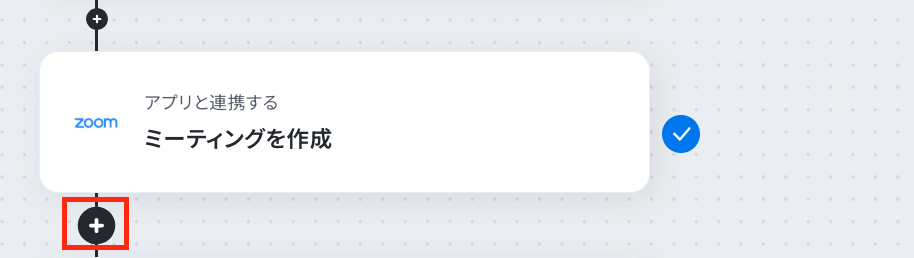
右上に入力欄が表示されますので、使用したいカレンダーアプリ名を入力し、設定を行ってください。
※新しいアプリを追加する場合はマイアプリ登録を行う必要があります。
連携できるアプリ一覧はこちら。
Q:担当者(Zoomホスト)を変更できますか?
A:はい、できます。
例えば面談ごとに担当者を変更したい場合、同じフローボットを複製し担当者を変えて登録することで、担当者を変更できます。また、フローボットの名前は該当のフローボットのページから自由に変更できます。
Q:設定でエラーが出た場合の対処法は?
A:設定中にエラーが出てしまった場合はエラー原因をご確認ください。不要な文字が入っていないか、必須項目は正しいデータ形式になっているかなどを確認して問題ない場合は、ヘルプページをご確認ください。
ヘルプページで解決しない場合は、サポート窓口を利用することもできます。
プログラミング知識なしで手軽に構築できます。