・
【ノーコードで実現】Misocaの見積書作成からメール送信までを自動化する方法

「Misocaで見積書を作成した後、手作業でメールに添付して送信するのが地味に面倒…」
「急いでいる時に宛先を間違えたり、見積書の添付を忘れたりしないか、いつも不安になる…」
このように、見積書の作成から送付までの一連の作業に、手間や精神的な負担を感じていませんか?
もし、フォームに入力された情報をもとにMisocaで見積書を自動で作成し、すぐに指定の宛先へメールで送信まで完了できる仕組みがあれば、これらの手作業から解放され、見積書送付後のフォローアップといった、より売上に直結するコア業務に集中できる時間を確保できます!
今回ご紹介する自動化の設定は、プログラミングの知識がなくても簡単に設定できるので、ぜひこの機会に導入して、日々の業務をもっと効率化しましょう!
とにかく早く試したい方へ
YoomにはMisocaで見積書を作成し自動で送信する業務フロー自動化のテンプレートが用意されているので、「まずは試してみたい!」という方は、以下のバナーをクリックして、すぐに自動化を体験してみましょう!
■概要
Misocaで見積書を作成し、都度メールで送信する作業は、件数が増えると大きな負担になりがちです。特にフォームからの依頼内容を手作業で転記する際には、入力ミスなどのヒューマンエラーも起こりえます。
このワークフローを活用すれば、フォームへの回答をきっかけにMisocaでの見積書作成から関係者へのメール送信までを自動化し、これらの定型業務を効率化することが可能です。
■このテンプレートをおすすめする方
- Misocaでの見積書作成からメール送信までを手作業で行っている営業・事務担当者の方
- Webフォームで見積依頼を受け付け、その後の対応に手間を感じている事業責任者の方
- 見積書送付業務におけるヒューマンエラーをなくし、対応速度を向上させたいと考えている方
■このテンプレートを使うメリット
- フォーム回答を起点に、Misocaでの見積書作成からメール送信までが自動化され、手作業の時間を削減できます。
- 手作業によるデータ転記がなくなるため、見積書の内容やメール宛先の間違いといったヒューマンエラーを防ぎます。
■フローボットの流れ
- はじめに、MisocaをYoomと連携します。
- 次に、トリガーでフォームトリガーを選択し、見積依頼に必要な情報を取得するフォームを作成します。
- 次に、オペレーションでMisocaの「見積書を作成する」アクションを設定し、フォームで受け取った情報を連携します。
- 続いて、オペレーションでMisocaの「見積書PDFを取得する」アクションを設定し、作成した見積書のPDFデータを取得します。
- 最後に、オペレーションで「メールを送る」アクションを設定し、取得した見積書PDFを添付して関係者にメールを送信します。
※「トリガー」:フロー起動のきっかけとなるアクション、「オペレーション」:トリガー起動後、フロー内で処理を行うアクション
■このワークフローのカスタムポイント
- フォームトリガーでは、見積書作成に必要な会社名や、品目、数量など、任意の質問項目を設定し、その値を後続のオペレーションに連携させられます。
- メールを送るオペレーションでは、送信先のメールアドレスやCC/BCC、件名、本文などを自由にカスタマイズできます。フォームで取得した担当者名などを本文に差し込むことも可能です。
■注意事項
- MisocaとYoomを連携してください。
- ダウンロード可能なファイル容量は最大300MBまでです。アプリの仕様によっては300MB未満になる可能性があるので、ご注意ください。・トリガー、各オペレーションでの取り扱い可能なファイル容量の詳細は「ファイルの容量制限について」をご参照ください。

■概要
Misocaで見積書を作成し、都度メールで送信する作業は、件数が増えると大きな負担になりがちです。特にフォームからの依頼内容を手作業で転記する際には、入力ミスなどのヒューマンエラーも起こりえます。
このワークフローを活用すれば、フォームへの回答をきっかけにMisocaでの見積書作成から関係者へのメール送信までを自動化し、これらの定型業務を効率化することが可能です。
■このテンプレートをおすすめする方
- Misocaでの見積書作成からメール送信までを手作業で行っている営業・事務担当者の方
- Webフォームで見積依頼を受け付け、その後の対応に手間を感じている事業責任者の方
- 見積書送付業務におけるヒューマンエラーをなくし、対応速度を向上させたいと考えている方
■このテンプレートを使うメリット
- フォーム回答を起点に、Misocaでの見積書作成からメール送信までが自動化され、手作業の時間を削減できます。
- 手作業によるデータ転記がなくなるため、見積書の内容やメール宛先の間違いといったヒューマンエラーを防ぎます。
■フローボットの流れ
- はじめに、MisocaをYoomと連携します。
- 次に、トリガーでフォームトリガーを選択し、見積依頼に必要な情報を取得するフォームを作成します。
- 次に、オペレーションでMisocaの「見積書を作成する」アクションを設定し、フォームで受け取った情報を連携します。
- 続いて、オペレーションでMisocaの「見積書PDFを取得する」アクションを設定し、作成した見積書のPDFデータを取得します。
- 最後に、オペレーションで「メールを送る」アクションを設定し、取得した見積書PDFを添付して関係者にメールを送信します。
※「トリガー」:フロー起動のきっかけとなるアクション、「オペレーション」:トリガー起動後、フロー内で処理を行うアクション
■このワークフローのカスタムポイント
- フォームトリガーでは、見積書作成に必要な会社名や、品目、数量など、任意の質問項目を設定し、その値を後続のオペレーションに連携させられます。
- メールを送るオペレーションでは、送信先のメールアドレスやCC/BCC、件名、本文などを自由にカスタマイズできます。フォームで取得した担当者名などを本文に差し込むことも可能です。
■注意事項
- MisocaとYoomを連携してください。
- ダウンロード可能なファイル容量は最大300MBまでです。アプリの仕様によっては300MB未満になる可能性があるので、ご注意ください。・トリガー、各オペレーションでの取り扱い可能なファイル容量の詳細は「ファイルの容量制限について」をご参照ください。
Misocaの見積書作成とメール送信を自動化するフローを作ってみよう
それではここから代表的な例として、フォームで受け付けた回答内容をもとに、Misocaで見積書を自動で作成し、関係者にメールで送信するフローを解説していきます!
ここではYoomを使用してノーコードで設定をしていくので、もしまだYoomのアカウントをお持ちでない場合は、下の無料登録フォームからアカウントを発行しておきましょう。
※今回連携するアプリの公式サイト:Misoca
[Yoomとは]
フローの作成方法
今回は大きく分けて以下のプロセスで作成します。
- YoomとMisocaをマイアプリに連携する
- テンプレートをコピーする
- フォームトリガーの設定とMisocaの設定
- トリガーをONに設定しフロー稼働の準備完了
■概要
Misocaで見積書を作成し、都度メールで送信する作業は、件数が増えると大きな負担になりがちです。特にフォームからの依頼内容を手作業で転記する際には、入力ミスなどのヒューマンエラーも起こりえます。
このワークフローを活用すれば、フォームへの回答をきっかけにMisocaでの見積書作成から関係者へのメール送信までを自動化し、これらの定型業務を効率化することが可能です。
■このテンプレートをおすすめする方
- Misocaでの見積書作成からメール送信までを手作業で行っている営業・事務担当者の方
- Webフォームで見積依頼を受け付け、その後の対応に手間を感じている事業責任者の方
- 見積書送付業務におけるヒューマンエラーをなくし、対応速度を向上させたいと考えている方
■このテンプレートを使うメリット
- フォーム回答を起点に、Misocaでの見積書作成からメール送信までが自動化され、手作業の時間を削減できます。
- 手作業によるデータ転記がなくなるため、見積書の内容やメール宛先の間違いといったヒューマンエラーを防ぎます。
■フローボットの流れ
- はじめに、MisocaをYoomと連携します。
- 次に、トリガーでフォームトリガーを選択し、見積依頼に必要な情報を取得するフォームを作成します。
- 次に、オペレーションでMisocaの「見積書を作成する」アクションを設定し、フォームで受け取った情報を連携します。
- 続いて、オペレーションでMisocaの「見積書PDFを取得する」アクションを設定し、作成した見積書のPDFデータを取得します。
- 最後に、オペレーションで「メールを送る」アクションを設定し、取得した見積書PDFを添付して関係者にメールを送信します。
※「トリガー」:フロー起動のきっかけとなるアクション、「オペレーション」:トリガー起動後、フロー内で処理を行うアクション
■このワークフローのカスタムポイント
- フォームトリガーでは、見積書作成に必要な会社名や、品目、数量など、任意の質問項目を設定し、その値を後続のオペレーションに連携させられます。
- メールを送るオペレーションでは、送信先のメールアドレスやCC/BCC、件名、本文などを自由にカスタマイズできます。フォームで取得した担当者名などを本文に差し込むことも可能です。
■注意事項
- MisocaとYoomを連携してください。
- ダウンロード可能なファイル容量は最大300MBまでです。アプリの仕様によっては300MB未満になる可能性があるので、ご注意ください。・トリガー、各オペレーションでの取り扱い可能なファイル容量の詳細は「ファイルの容量制限について」をご参照ください。
■概要
Misocaで見積書を作成し、都度メールで送信する作業は、件数が増えると大きな負担になりがちです。特にフォームからの依頼内容を手作業で転記する際には、入力ミスなどのヒューマンエラーも起こりえます。
このワークフローを活用すれば、フォームへの回答をきっかけにMisocaでの見積書作成から関係者へのメール送信までを自動化し、これらの定型業務を効率化することが可能です。
■このテンプレートをおすすめする方
- Misocaでの見積書作成からメール送信までを手作業で行っている営業・事務担当者の方
- Webフォームで見積依頼を受け付け、その後の対応に手間を感じている事業責任者の方
- 見積書送付業務におけるヒューマンエラーをなくし、対応速度を向上させたいと考えている方
■このテンプレートを使うメリット
- フォーム回答を起点に、Misocaでの見積書作成からメール送信までが自動化され、手作業の時間を削減できます。
- 手作業によるデータ転記がなくなるため、見積書の内容やメール宛先の間違いといったヒューマンエラーを防ぎます。
■フローボットの流れ
- はじめに、MisocaをYoomと連携します。
- 次に、トリガーでフォームトリガーを選択し、見積依頼に必要な情報を取得するフォームを作成します。
- 次に、オペレーションでMisocaの「見積書を作成する」アクションを設定し、フォームで受け取った情報を連携します。
- 続いて、オペレーションでMisocaの「見積書PDFを取得する」アクションを設定し、作成した見積書のPDFデータを取得します。
- 最後に、オペレーションで「メールを送る」アクションを設定し、取得した見積書PDFを添付して関係者にメールを送信します。
※「トリガー」:フロー起動のきっかけとなるアクション、「オペレーション」:トリガー起動後、フロー内で処理を行うアクション
■このワークフローのカスタムポイント
- フォームトリガーでは、見積書作成に必要な会社名や、品目、数量など、任意の質問項目を設定し、その値を後続のオペレーションに連携させられます。
- メールを送るオペレーションでは、送信先のメールアドレスやCC/BCC、件名、本文などを自由にカスタマイズできます。フォームで取得した担当者名などを本文に差し込むことも可能です。
■注意事項
- MisocaとYoomを連携してください。
- ダウンロード可能なファイル容量は最大300MBまでです。アプリの仕様によっては300MB未満になる可能性があるので、ご注意ください。・トリガー、各オペレーションでの取り扱い可能なファイル容量の詳細は「ファイルの容量制限について」をご参照ください。
ステップ1:YoomとMisocaをマイアプリ連携
ここでは、Yoomとそれぞれのアプリを連携して、操作が行えるようにしていきます。
まずは基本的な設定方法を解説しているナビをご覧ください!
- Misocaのマイアプリ登録方法
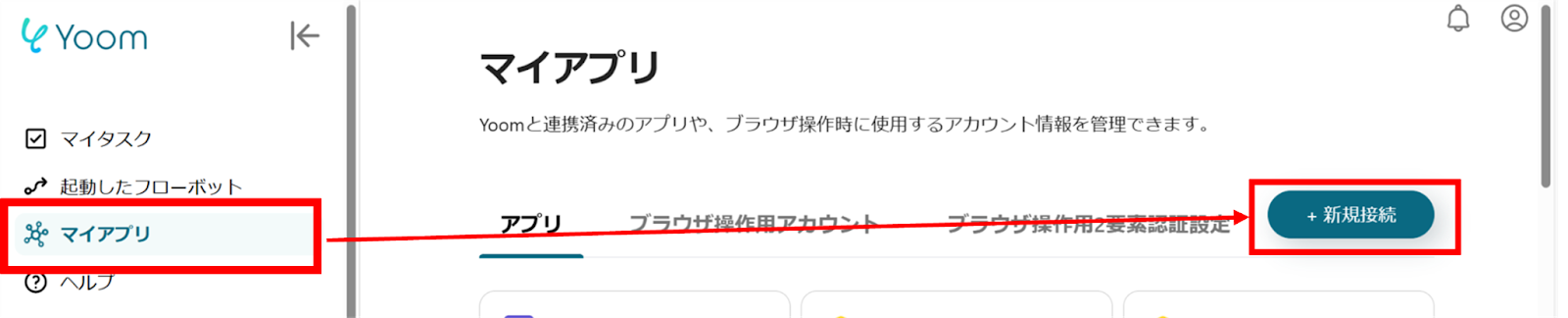
(1)Yoomにログイン後、左欄にある「マイアプリ」を選択し「+新規接続」をクリックしてください。
マイアプリの新規接続一覧の中から、Misocaをクリックします。
(2)Misocaのログイン画面から、お持ちのIDでログインを行ってください。
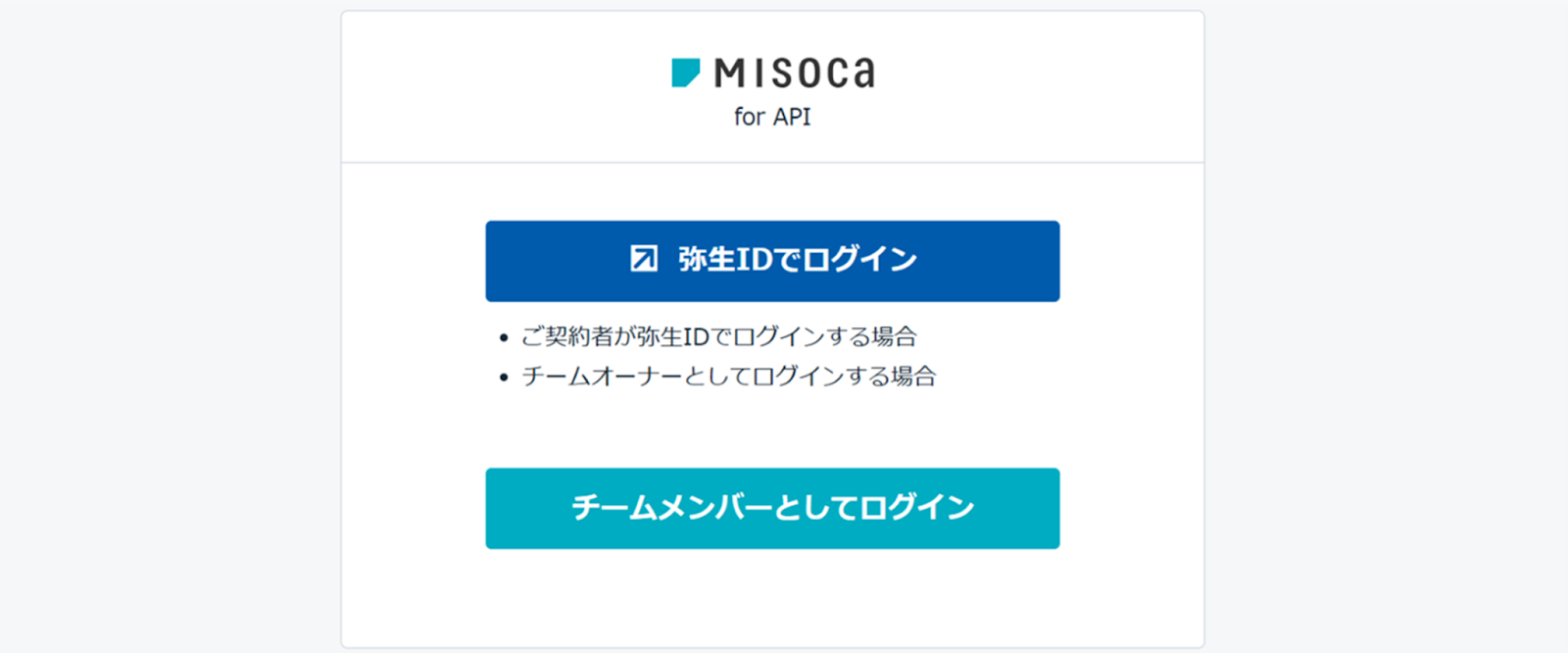
連携が完了するとYoomのマイアプリにMisocaが登録されます。
これでマイアプリ登録が完了しました。
次は、テンプレートを使用してトリガーの設定をしましょう!
ステップ2:テンプレートをコピーする
ここから、フローの作成に入ります!
Yoomのテンプレートを利用することで簡単に業務の自動化を実現できます。
まずは、下記テンプレートページを開き、『このテンプレートを試してみる』をクリックしましょう。
■概要
Misocaで見積書を作成し、都度メールで送信する作業は、件数が増えると大きな負担になりがちです。特にフォームからの依頼内容を手作業で転記する際には、入力ミスなどのヒューマンエラーも起こりえます。
このワークフローを活用すれば、フォームへの回答をきっかけにMisocaでの見積書作成から関係者へのメール送信までを自動化し、これらの定型業務を効率化することが可能です。
■このテンプレートをおすすめする方
- Misocaでの見積書作成からメール送信までを手作業で行っている営業・事務担当者の方
- Webフォームで見積依頼を受け付け、その後の対応に手間を感じている事業責任者の方
- 見積書送付業務におけるヒューマンエラーをなくし、対応速度を向上させたいと考えている方
■このテンプレートを使うメリット
- フォーム回答を起点に、Misocaでの見積書作成からメール送信までが自動化され、手作業の時間を削減できます。
- 手作業によるデータ転記がなくなるため、見積書の内容やメール宛先の間違いといったヒューマンエラーを防ぎます。
■フローボットの流れ
- はじめに、MisocaをYoomと連携します。
- 次に、トリガーでフォームトリガーを選択し、見積依頼に必要な情報を取得するフォームを作成します。
- 次に、オペレーションでMisocaの「見積書を作成する」アクションを設定し、フォームで受け取った情報を連携します。
- 続いて、オペレーションでMisocaの「見積書PDFを取得する」アクションを設定し、作成した見積書のPDFデータを取得します。
- 最後に、オペレーションで「メールを送る」アクションを設定し、取得した見積書PDFを添付して関係者にメールを送信します。
※「トリガー」:フロー起動のきっかけとなるアクション、「オペレーション」:トリガー起動後、フロー内で処理を行うアクション
■このワークフローのカスタムポイント
- フォームトリガーでは、見積書作成に必要な会社名や、品目、数量など、任意の質問項目を設定し、その値を後続のオペレーションに連携させられます。
- メールを送るオペレーションでは、送信先のメールアドレスやCC/BCC、件名、本文などを自由にカスタマイズできます。フォームで取得した担当者名などを本文に差し込むことも可能です。
■注意事項
- MisocaとYoomを連携してください。
- ダウンロード可能なファイル容量は最大300MBまでです。アプリの仕様によっては300MB未満になる可能性があるので、ご注意ください。・トリガー、各オペレーションでの取り扱い可能なファイル容量の詳細は「ファイルの容量制限について」をご参照ください。
■概要
Misocaで見積書を作成し、都度メールで送信する作業は、件数が増えると大きな負担になりがちです。特にフォームからの依頼内容を手作業で転記する際には、入力ミスなどのヒューマンエラーも起こりえます。
このワークフローを活用すれば、フォームへの回答をきっかけにMisocaでの見積書作成から関係者へのメール送信までを自動化し、これらの定型業務を効率化することが可能です。
■このテンプレートをおすすめする方
- Misocaでの見積書作成からメール送信までを手作業で行っている営業・事務担当者の方
- Webフォームで見積依頼を受け付け、その後の対応に手間を感じている事業責任者の方
- 見積書送付業務におけるヒューマンエラーをなくし、対応速度を向上させたいと考えている方
■このテンプレートを使うメリット
- フォーム回答を起点に、Misocaでの見積書作成からメール送信までが自動化され、手作業の時間を削減できます。
- 手作業によるデータ転記がなくなるため、見積書の内容やメール宛先の間違いといったヒューマンエラーを防ぎます。
■フローボットの流れ
- はじめに、MisocaをYoomと連携します。
- 次に、トリガーでフォームトリガーを選択し、見積依頼に必要な情報を取得するフォームを作成します。
- 次に、オペレーションでMisocaの「見積書を作成する」アクションを設定し、フォームで受け取った情報を連携します。
- 続いて、オペレーションでMisocaの「見積書PDFを取得する」アクションを設定し、作成した見積書のPDFデータを取得します。
- 最後に、オペレーションで「メールを送る」アクションを設定し、取得した見積書PDFを添付して関係者にメールを送信します。
※「トリガー」:フロー起動のきっかけとなるアクション、「オペレーション」:トリガー起動後、フロー内で処理を行うアクション
■このワークフローのカスタムポイント
- フォームトリガーでは、見積書作成に必要な会社名や、品目、数量など、任意の質問項目を設定し、その値を後続のオペレーションに連携させられます。
- メールを送るオペレーションでは、送信先のメールアドレスやCC/BCC、件名、本文などを自由にカスタマイズできます。フォームで取得した担当者名などを本文に差し込むことも可能です。
■注意事項
- MisocaとYoomを連携してください。
- ダウンロード可能なファイル容量は最大300MBまでです。アプリの仕様によっては300MB未満になる可能性があるので、ご注意ください。・トリガー、各オペレーションでの取り扱い可能なファイル容量の詳細は「ファイルの容量制限について」をご参照ください。
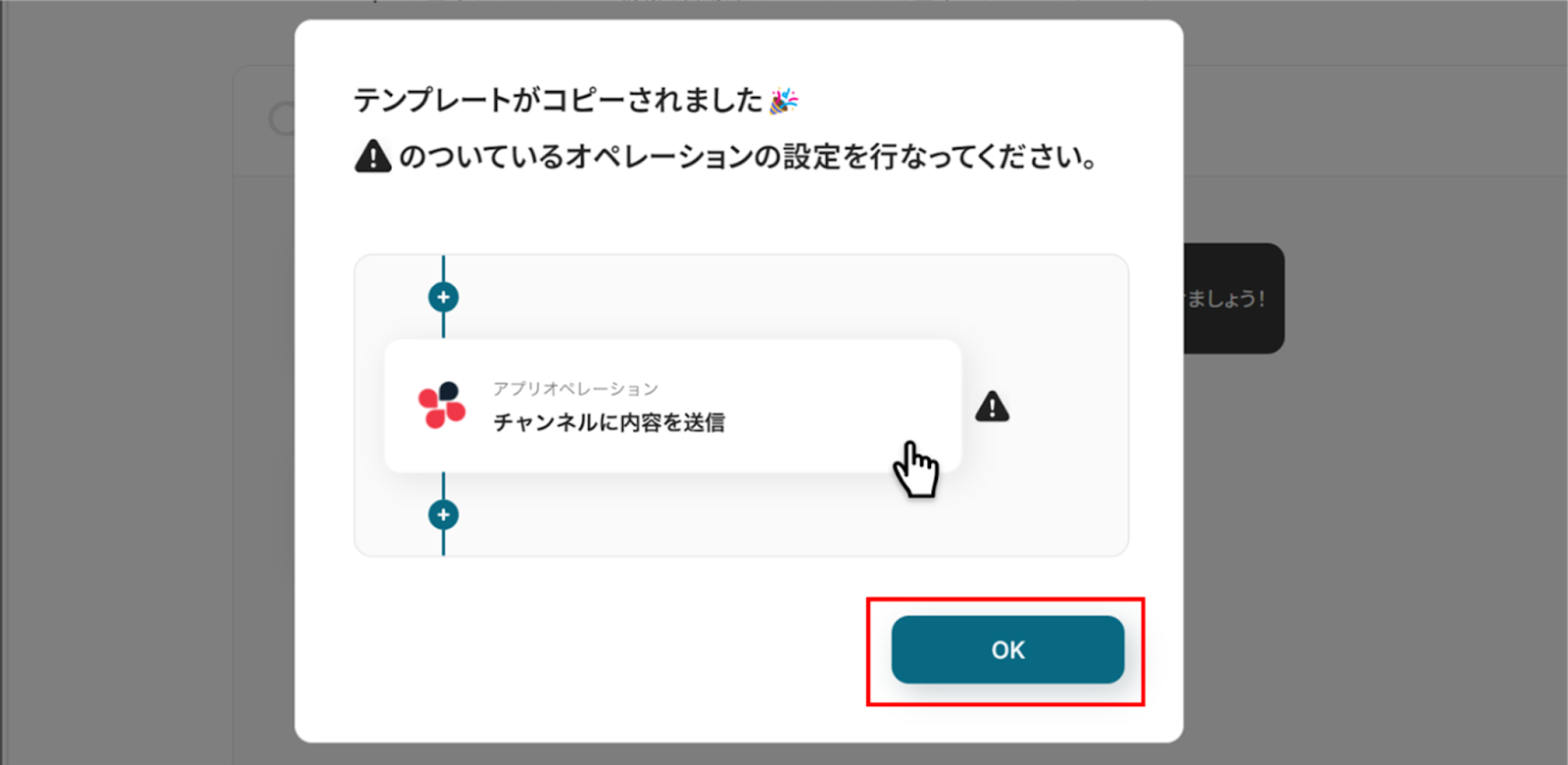
コピーすると下の画像のようにテンプレートがお使いのYoom管理画面にコピーされるので、OKを押して設定を進めていきましょう!
ステップ3:アプリトリガーの設定
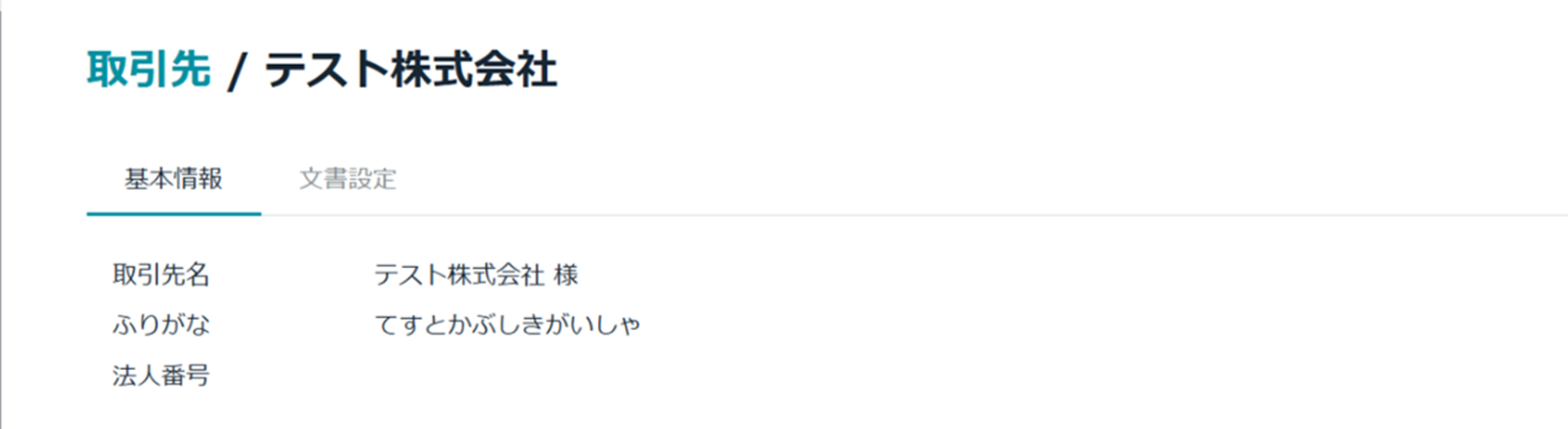
(1)Yoomで設定をする前に、テスト用のデータをMisocaに作成しておきましょう!
今回は以下のように作成しました。
作成したらYoomに戻りましょう。
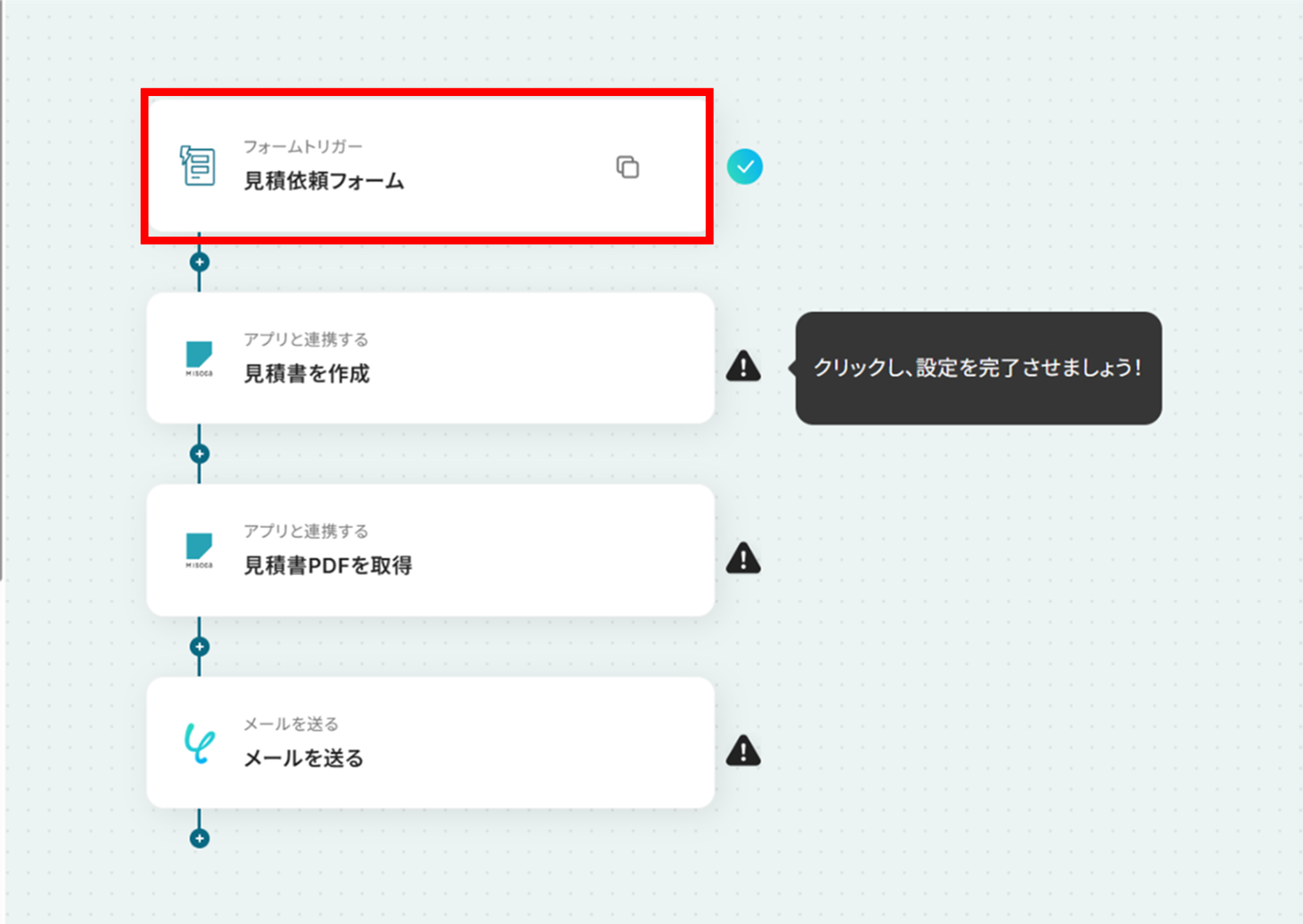
(2)それではYoomのフォームトリガーを使って、見積依頼フォームを作成していきます!
フォームトリガーの「見積依頼フォーム」をクリックします。
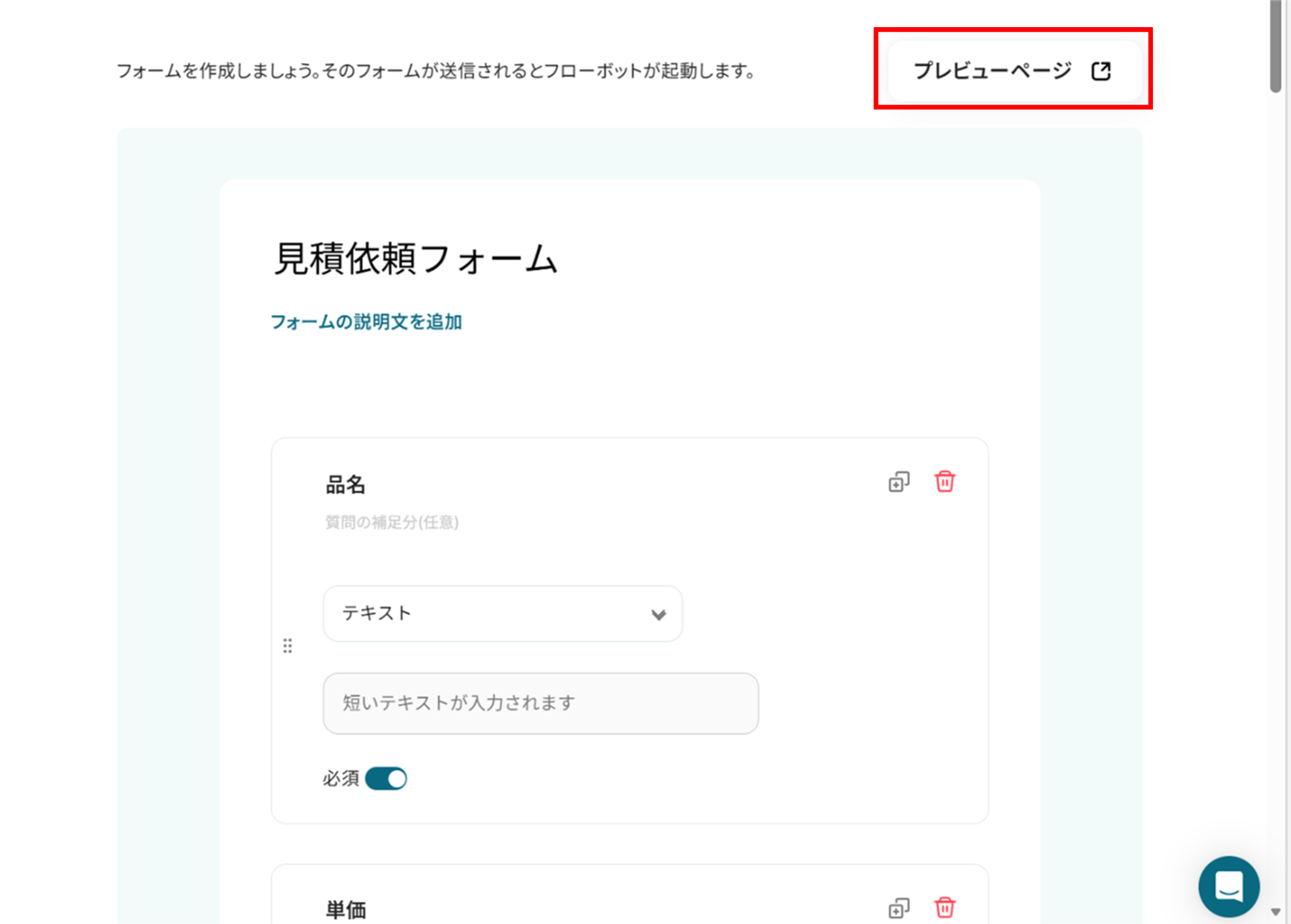
(3)フォームの質問項目を設定していきます。
赤枠の「プレビューページ」をクリックすることでフォームを確認することができます。
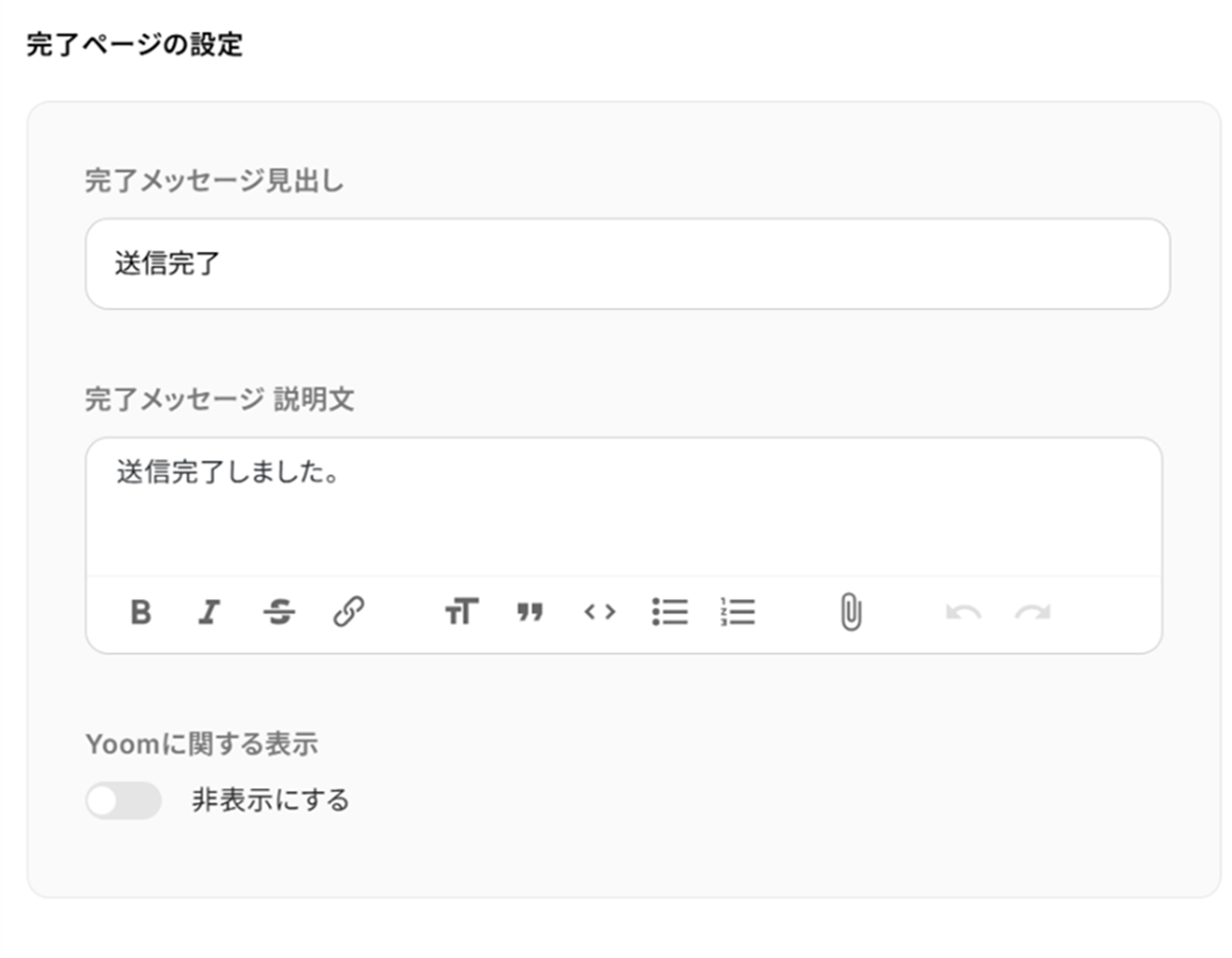
下へ進み、完了ページの設定を設定すると、フォーム回答後のメッセージをカスタマイズできます。
入力が完了したら「次へ」をクリックしましょう。
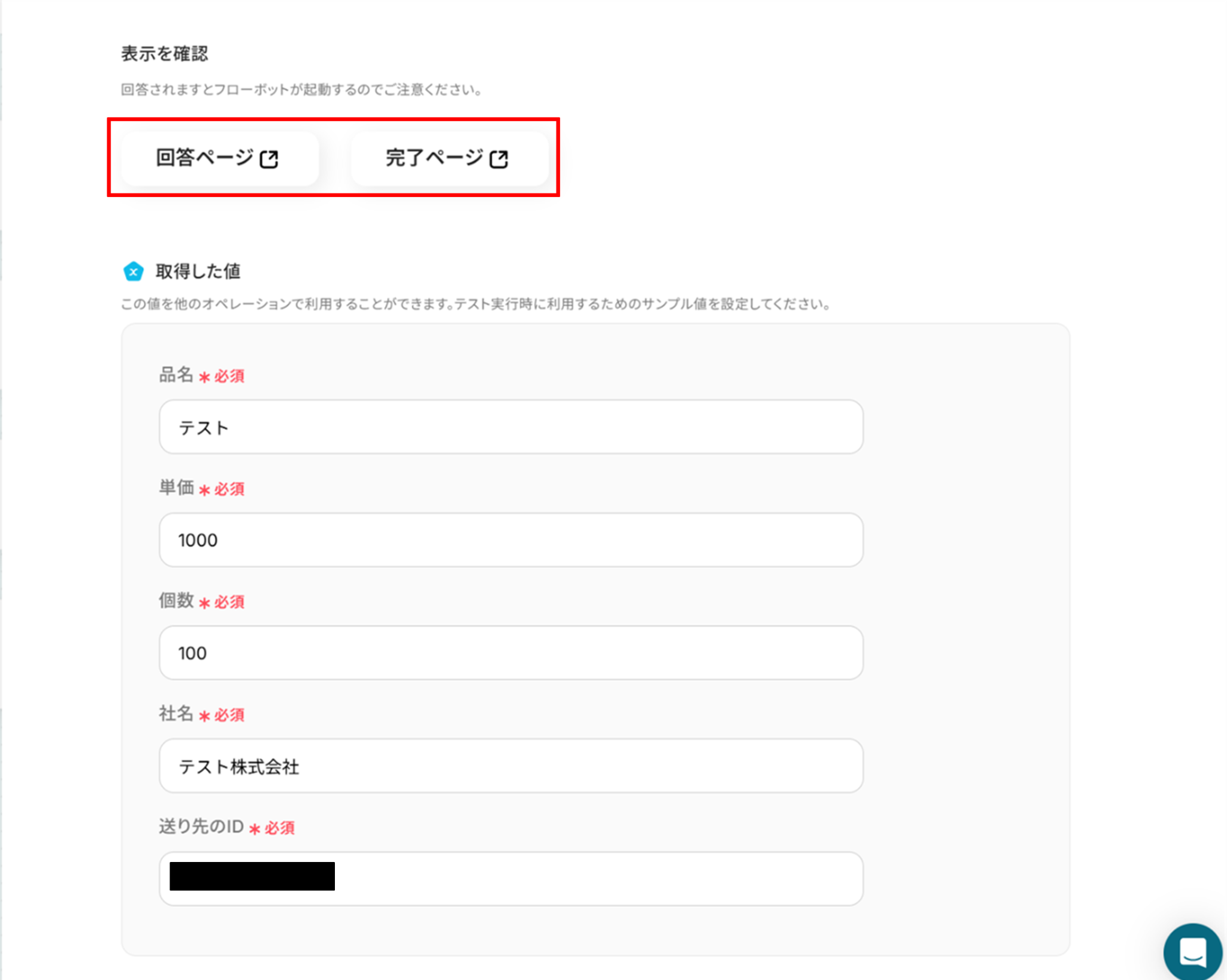
(4)赤枠の回答ページ、完了ページをクリックすると、プレビューが確認できます。
取得した値は初期値では項目名が設定されています。
下の画像のようにテスト用に適当な文字を入力しました。
※送り先のIDはMisocaに登録のあるIDを入力してください。
入力が終わったら「完了」をクリックしましょう!
ステップ4:Misocaと連携して見積書を作成する
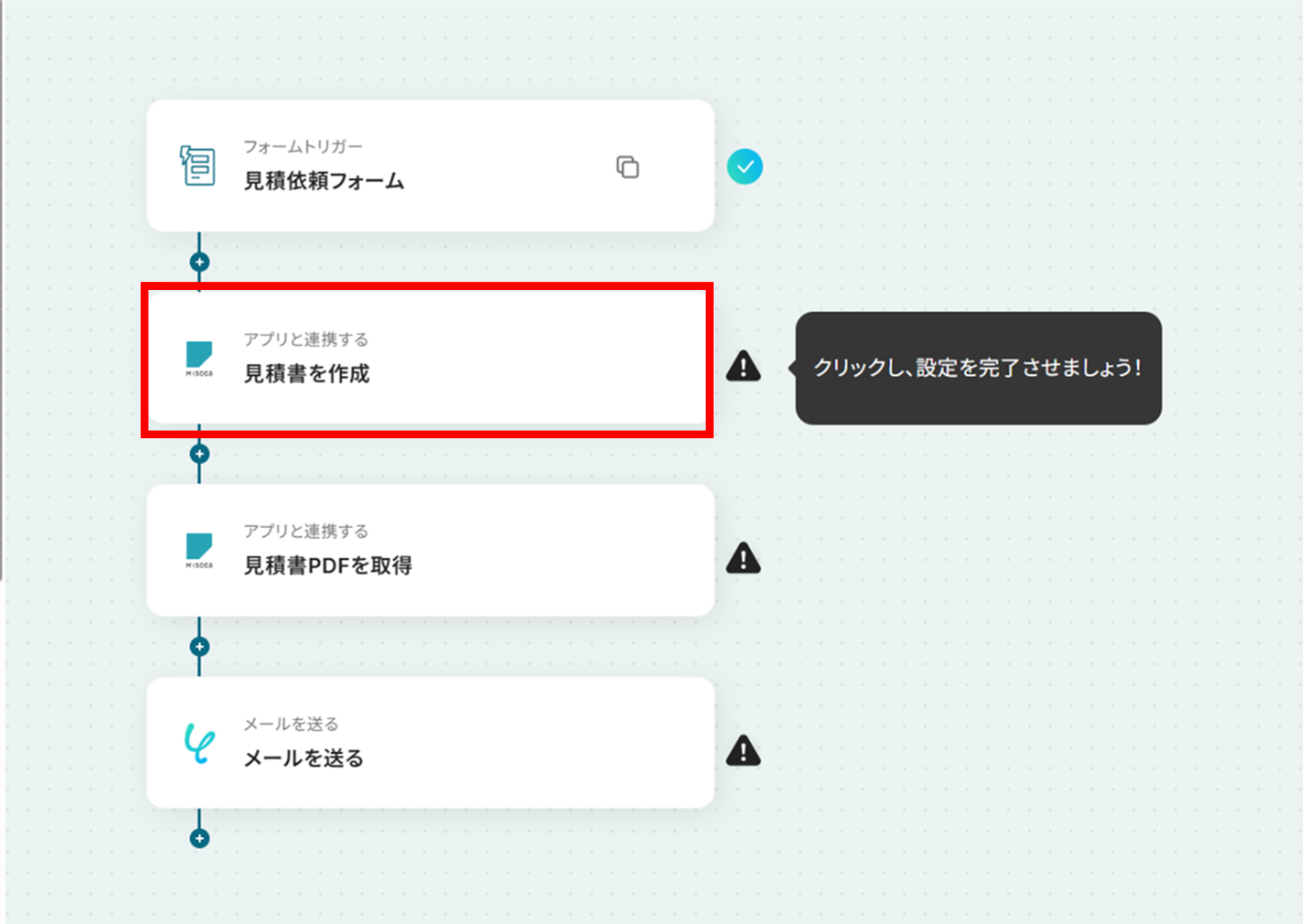
(1)次にMisocaと連携して見積書を作成します!
「見積書の作成」をクリックしましょう。
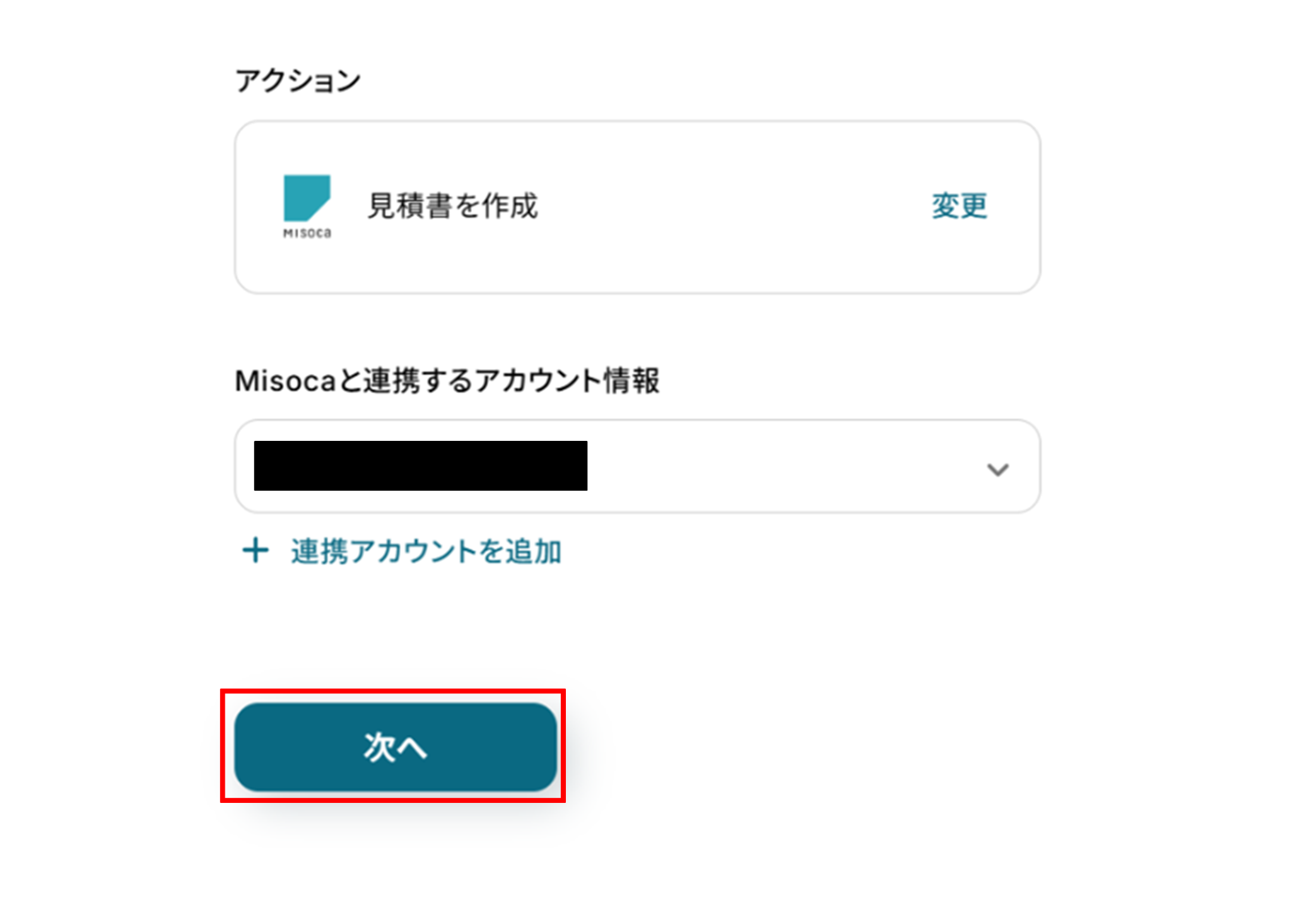
(2)「連携アカウントとアクションを選択」画面から、Misocaと連携するアカウント情報に誤りがないかを確認し、アクションは「見積書の作成」のままで「次へ」をクリックします。
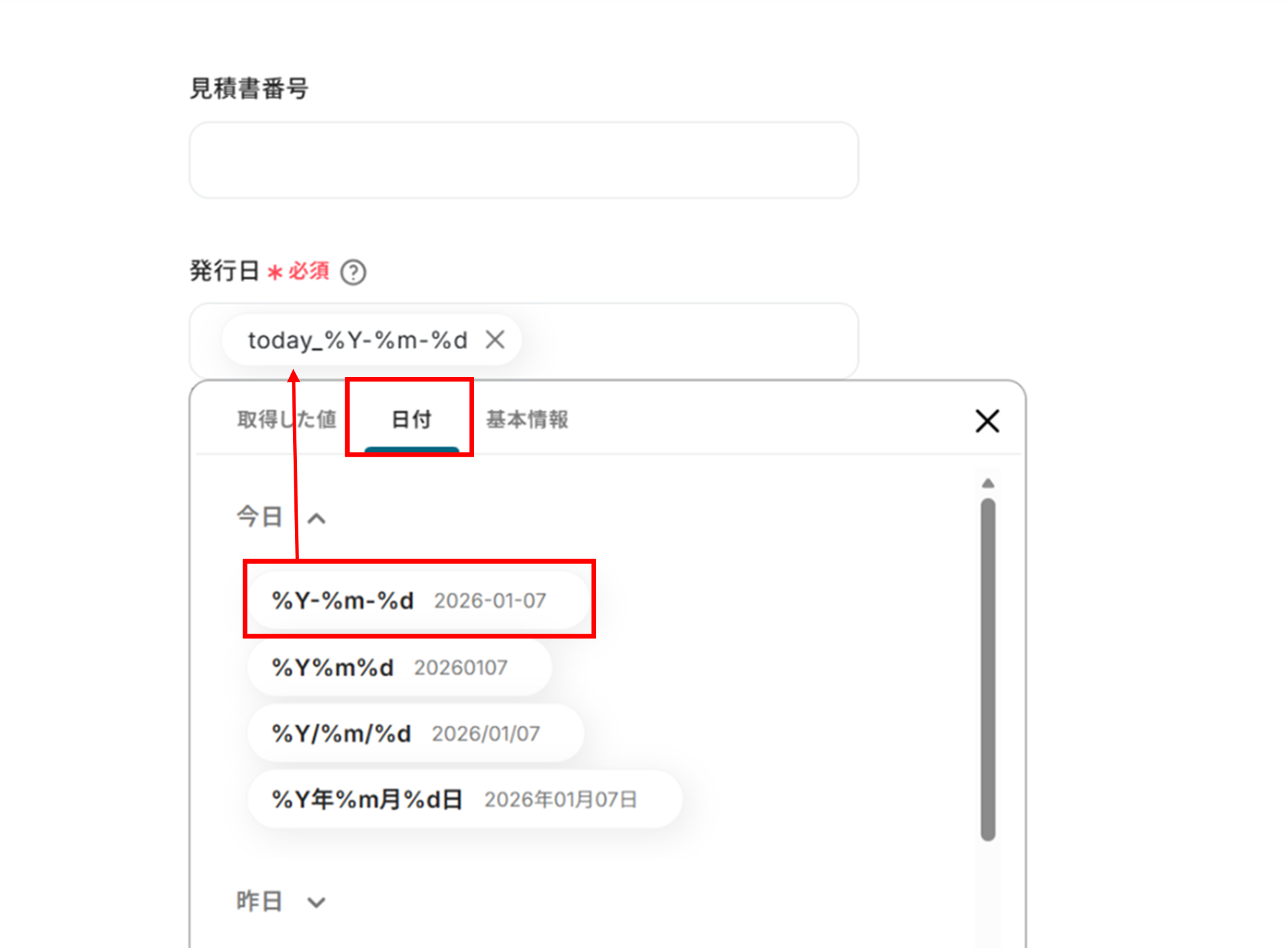
(3)発行日は日付から選択することができます。
※必須項目は初期値がすでに設定されています。
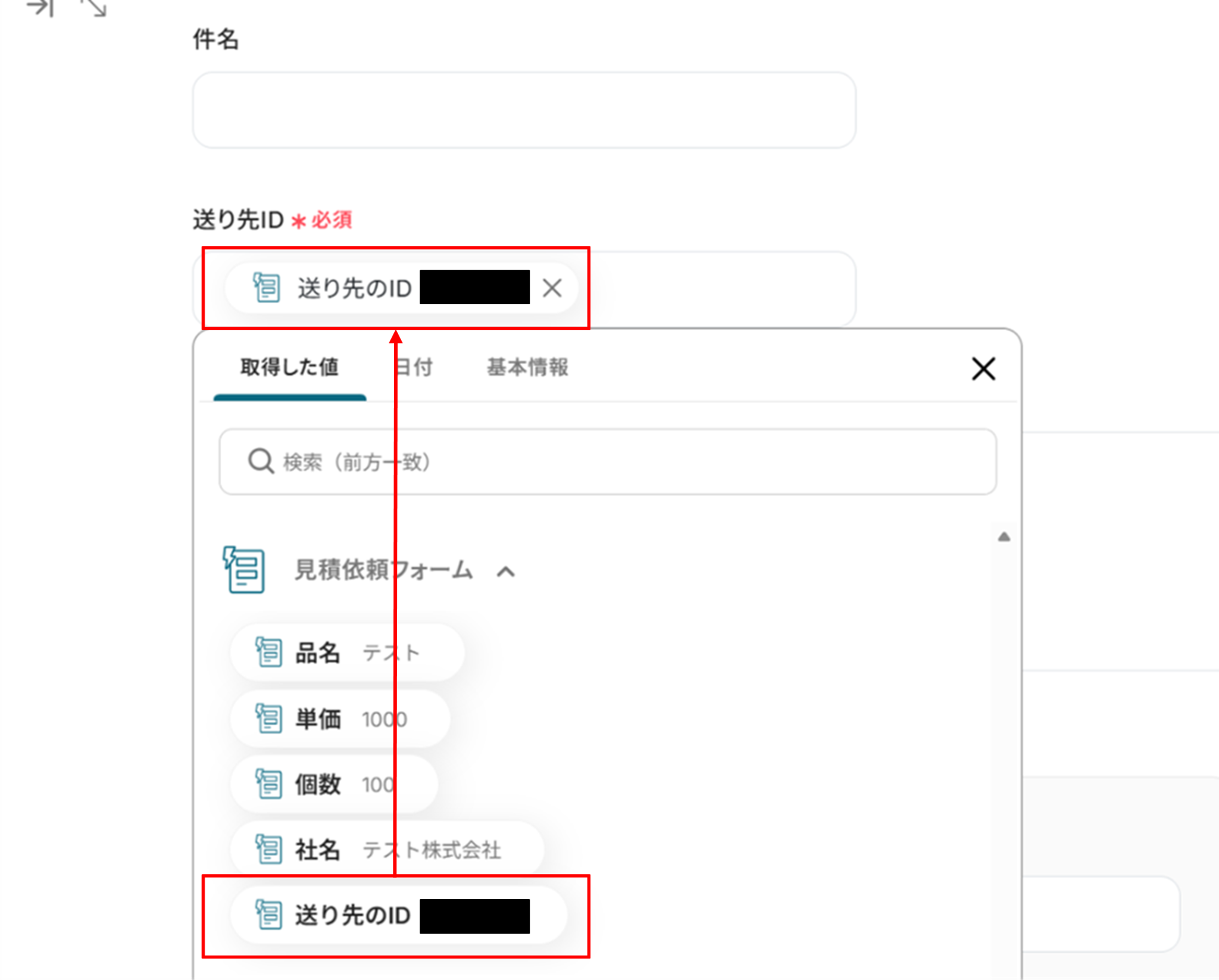
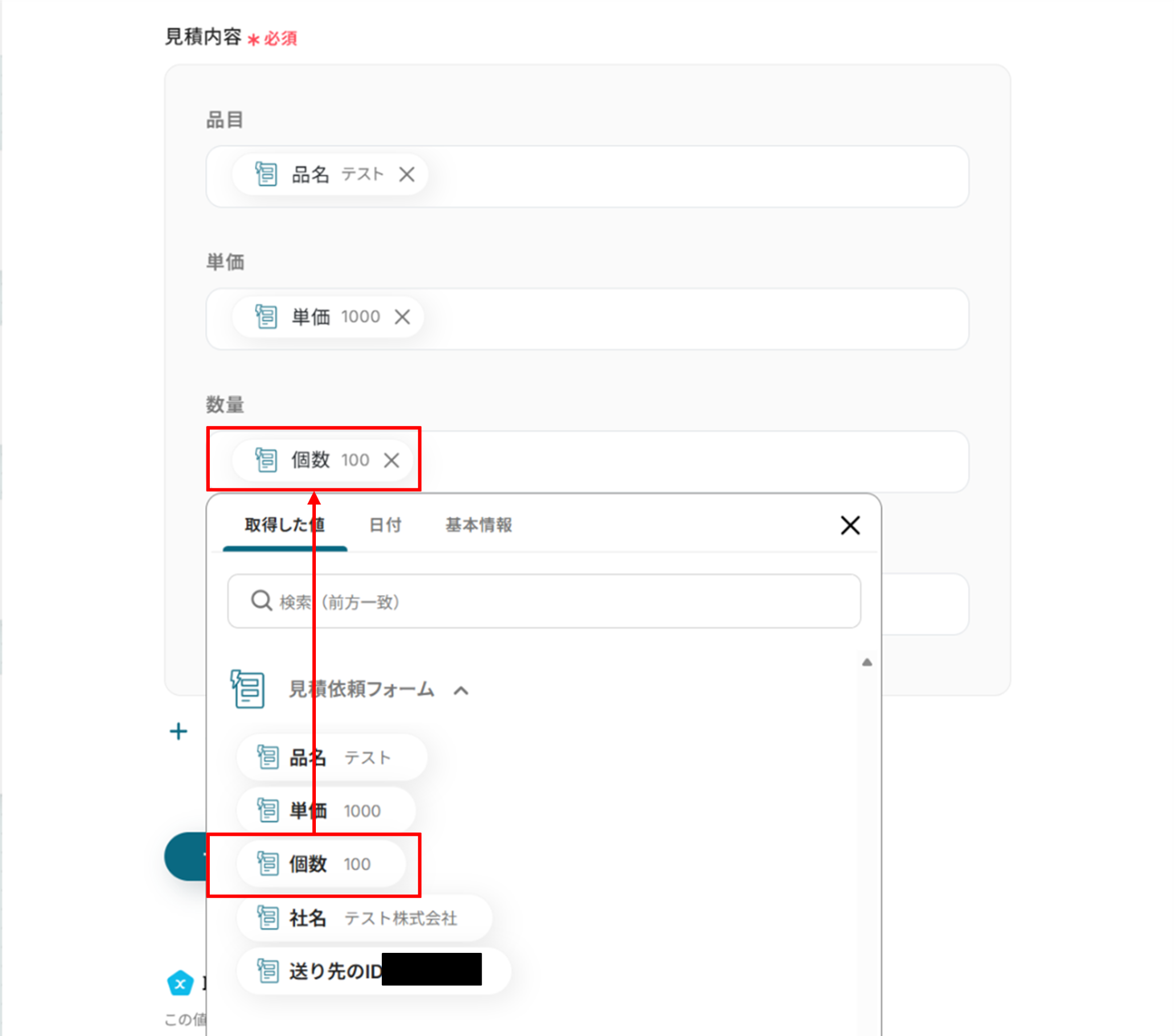
送り先のIDは先ほど取得した値を使って入力します。
取得した値を活用することで、固定値ではなく、トリガーが実行されるたびに最新の情報が反映できます。
「取得した値ってなんだろう?」と思った方は下のサイトをご参照ください。
見積内容も項目に合わせて取得した値を使って入力しましょう。
それ以外の項目は必須項目ではありません。必要な項目に入力を行ってください。
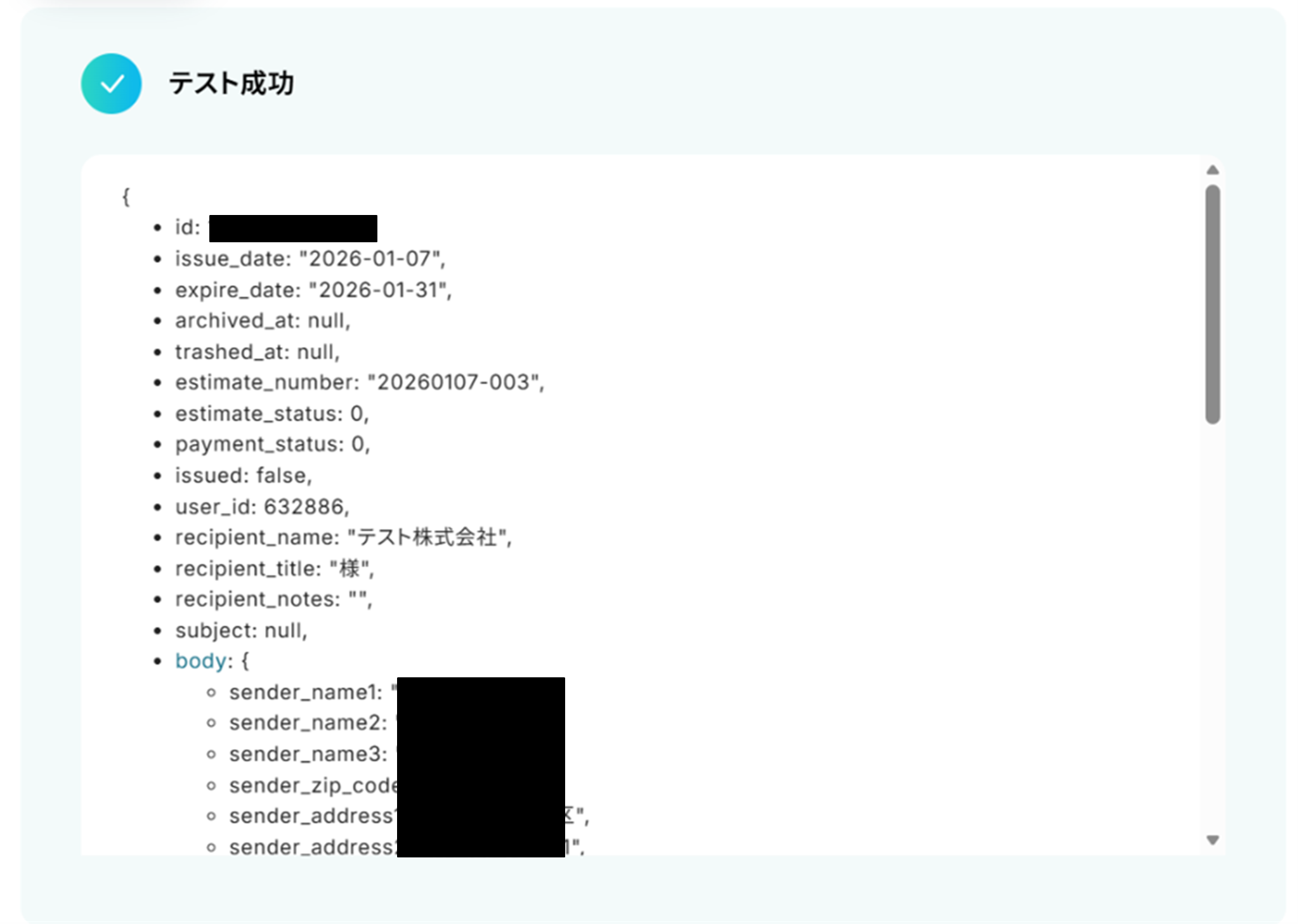
入力が終わったら「テスト」をクリックします。
テストに成功しました!
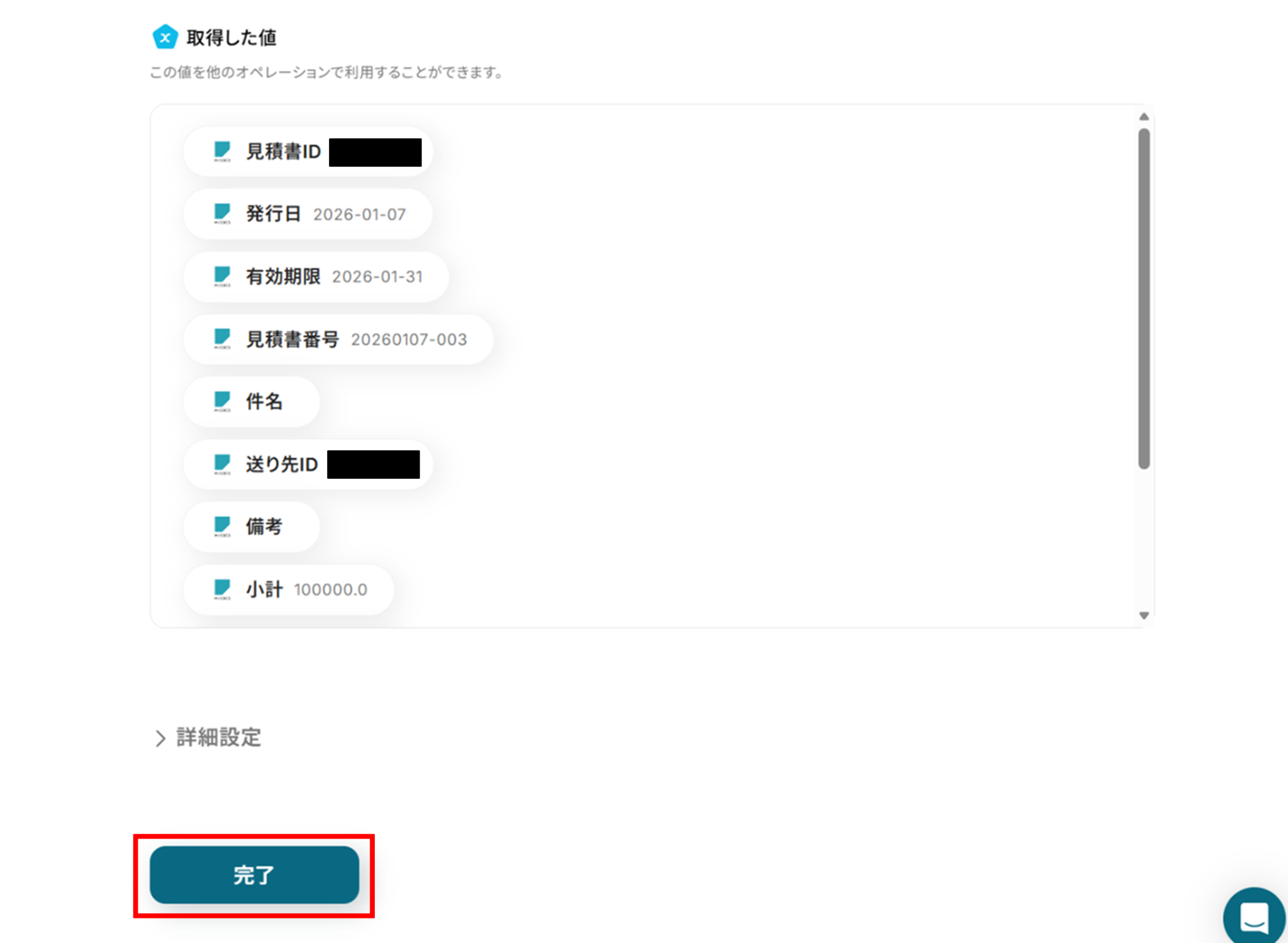
「取得した値」にMisocaの情報が反映されればテスト成功です。
「完了」をクリックし、次の工程に進みましょう!
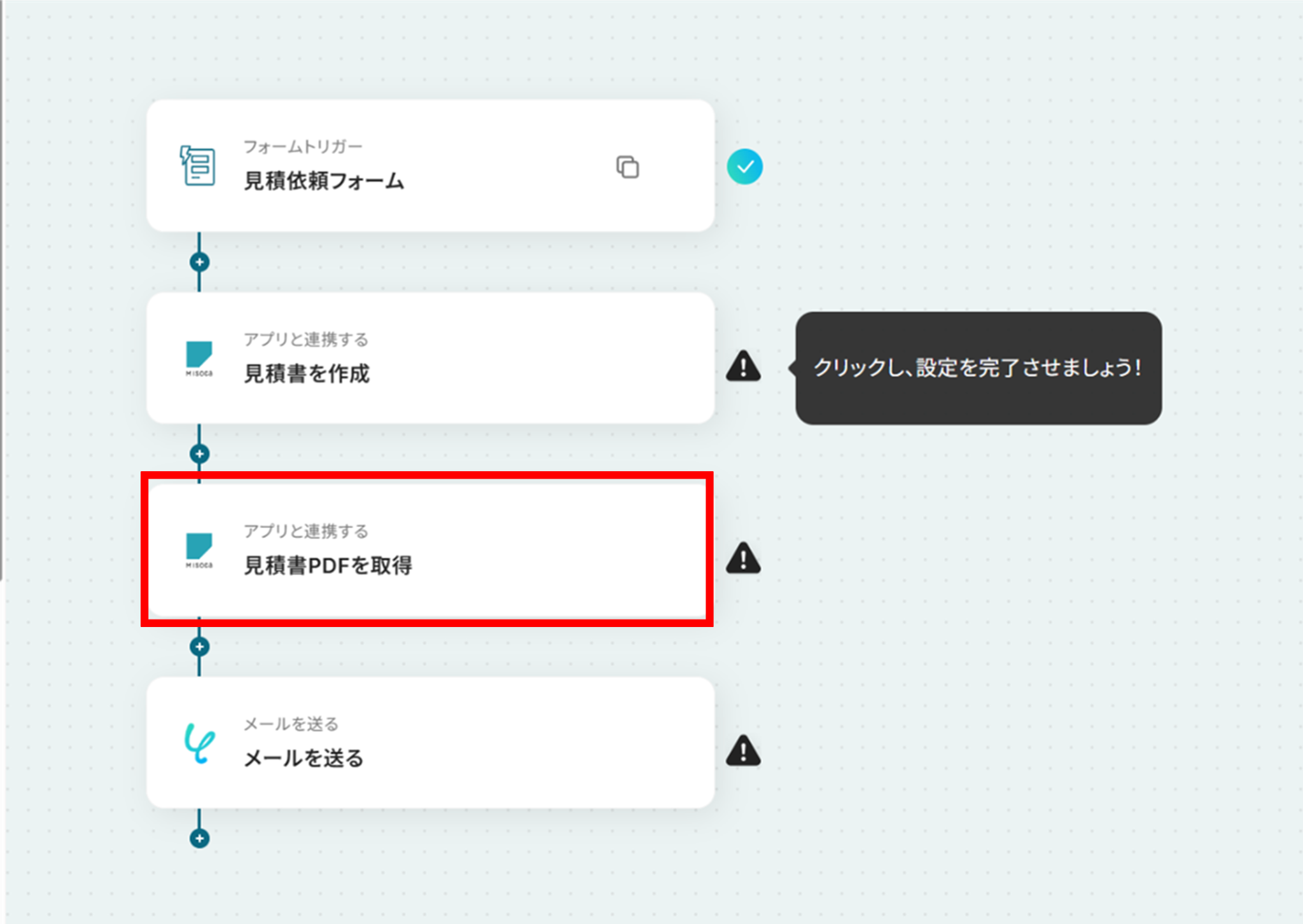
「見積書PDFを取得」をクリックしましょう。
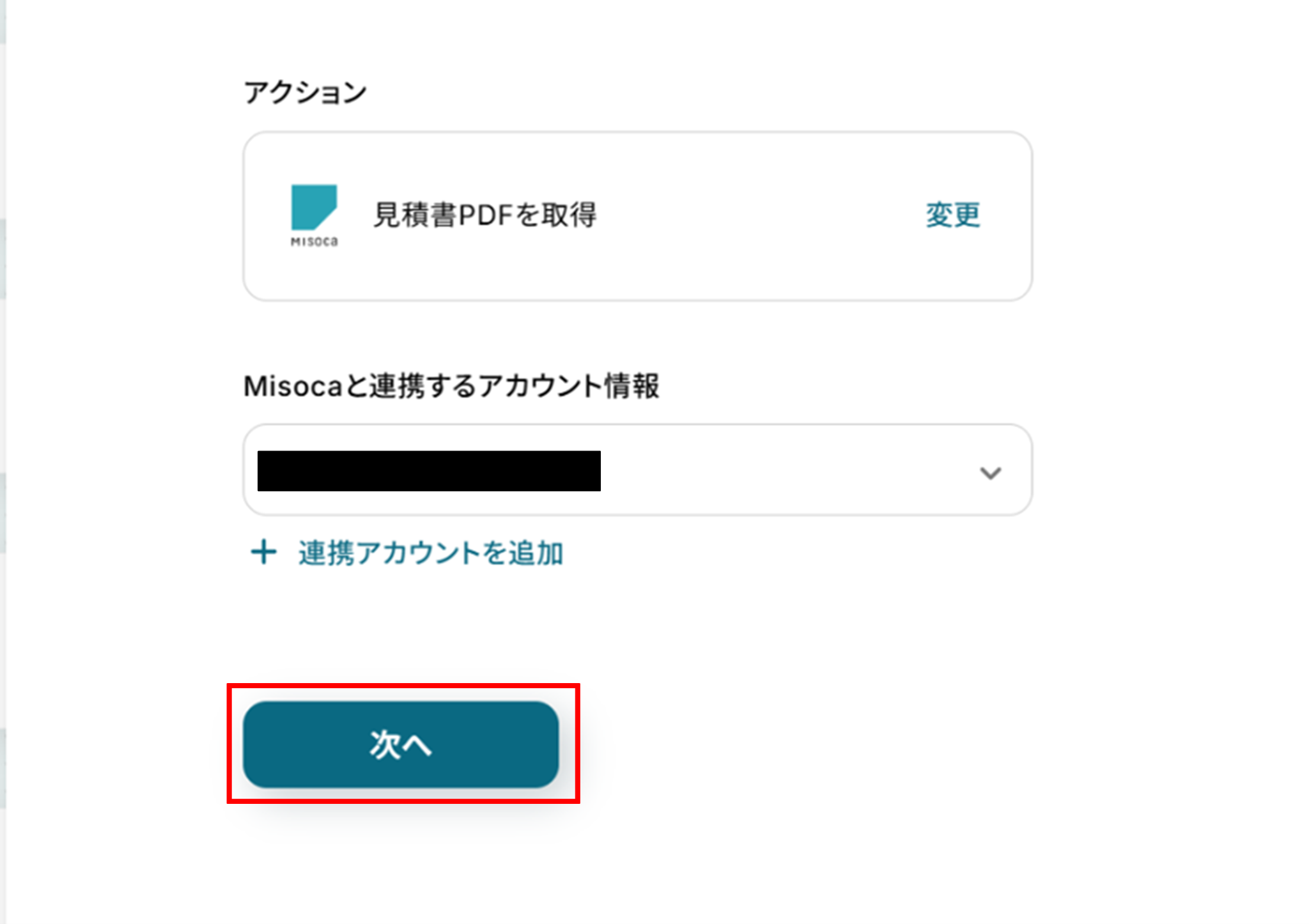
(5)「連携アカウントとアクションを選択」画面から、Misocaと連携するアカウント情報に誤りがないかを確認し、アクションは「見積書PDFを取得」のままで「次へ」をクリックします。
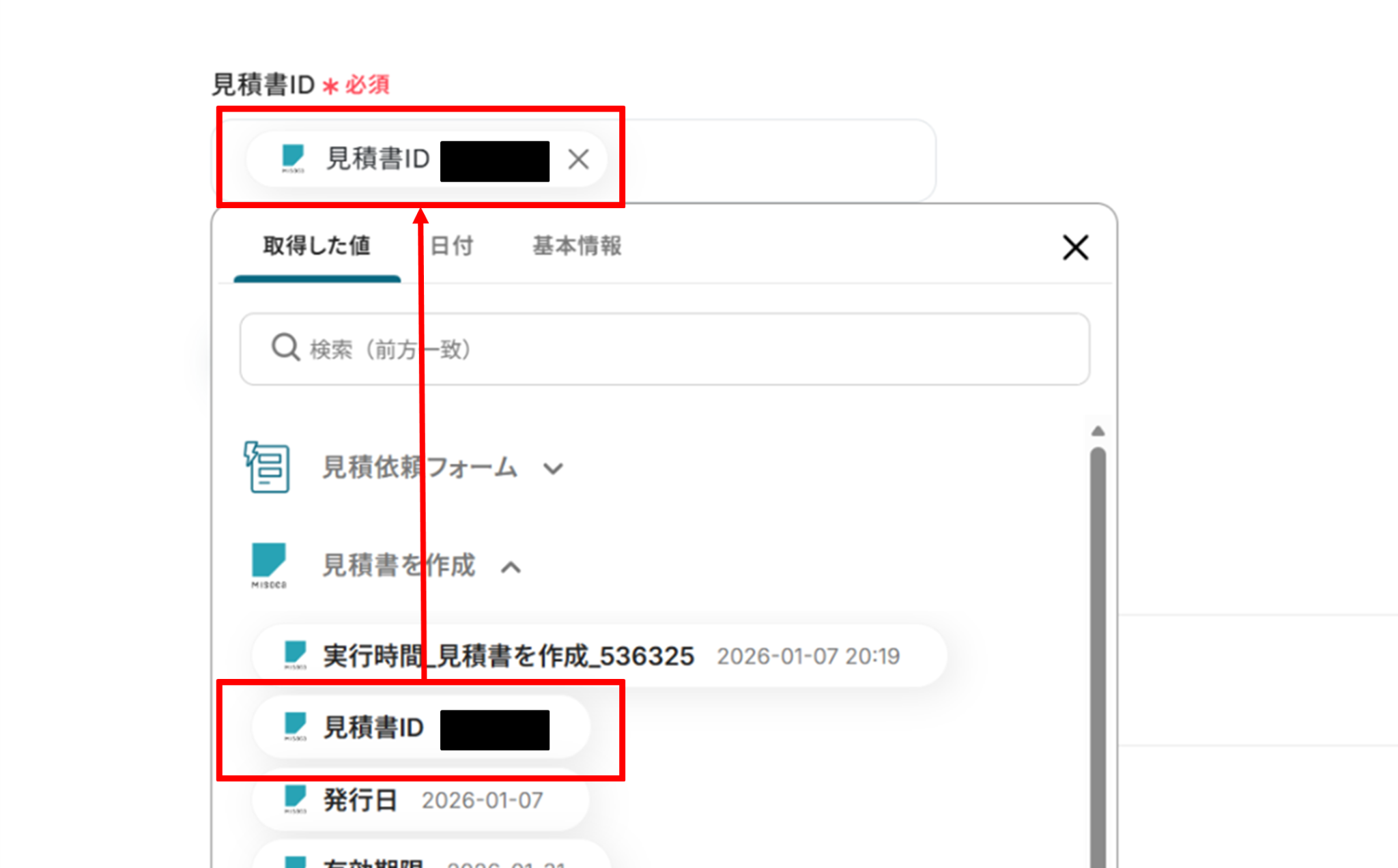
(6)見積書IDを前工程で取得した値を使って入力します。
入力が終わったら「テスト」をクリックしましょう。
テストに成功しました!
「ダウンロード」をクリックすることで作成された見積書のPDFファイルを確認することができます。
問題がなければ「完了」をクリックしましょう!

よくあるご質問
Q:マイアプリ連携が失敗したらどうなる?
A:
フローボットでエラーが発生した場合、Yoomに登録したメールアドレスに通知が送信されます。
通知にはエラーが発生したオペレーションも記載されているので、問題がどこで起きたかすぐに確認できます。
通知先は、メールの他にSlackやChatworkも設定可能です。
再実行は自動で行われませんので、通知を確認後、手動で再実行を行ってください。
ヘルプページで解決しない場合は、サポート窓口もご利用いただけます。
Q:Misocaの送り先IDがわかりません。
A:
取引先IDがわかれば、送り先IDを自動で取得する工程を追加することが可能です。
下記の手順を行ってみてくださいね!
- 見積依頼フォームで取得するIDを取引先IDに変更
- 「+」をクリックしMisocaをアクションに「特定の取引先に紐づく送り先IDを取得」を選択して追加
- 見積依頼フォームで取得した取引先IDを値に入れて「完了」をクリック

Q:見積書と併せて他のファイルも添付できますか?
A:
固定で送りたい添付ファイルがある場合は、「メールを送る」のアクション時に添付ファイルの「+添付ファイルを追加」をクリックすることで添付ファイルを追加することができます。
下の画像のように、プルダウンから「ファイルをアップロード」を選択し、対象をアップロードしてください。

プログラミング知識なしで手軽に構築できます。