・
【簡単設定】Misocaの取引先情報を自動で取得する方法
「Misocaから定期的に取引先リストをエクスポートして、転記するのが面倒…」
「手作業でのコピペだと、入力ミスや更新漏れが心配…」
請求書作成ソフト「Misoca」の取引先情報を手作業で管理することに、手間や不安を感じていませんか?
もし、Misocaに登録されている取引先の一覧を自動で取得し、Microsoft Excelなどの別アプリに自動で追加・更新できる仕組みがあればどうでしょう。
手間や不安などから解放されるだけでなく、重要な分析や戦略立案といったコア業務に今まで以上に集中できるかもしれません!
今回ご紹介する自動化は、ノーコードで簡単に設定できて、手間や時間もかからない方法です。
ぜひ自動化を導入して作業をもっとラクにしましょう!
とにかく早く試したい方へ
YoomにはMisocaから取引先情報を取得する業務フロー自動化のテンプレートが用意されているので、「まずは試してみたい!」という方は、以下のバナーをクリックして、すぐに自動化を体験してみましょう!
■概要Misocaに登録されている取引先情報を定期的にMicrosoft Excelなどで管理しているものの、手作業での転記に手間を感じていませんか。こうした作業は、単純でありながらも入力ミスなどのヒューマンエラーが発生しやすい業務の一つです。 このワークフローを活用することで、Misocaから取引先情報を自動で取得し、Microsoft Excelの指定したファイルにデータを追加することが可能になり、手作業による手間やミスを解消できます。
■このテンプレートをおすすめする方- MisocaとMicrosoft Excelで取引先を管理しており、手作業での転記に課題を感じている方
- Misocaから取引先を取得する作業を自動化し、ヒューマンエラーをなくしたいと考えている方
- 定型的なデータ入力作業から解放され、より重要な業務に集中したいと考えている方
■このテンプレートを使うメリット- MisocaからMicrosoft Excelへの取引先情報の転記が自動化され、これまで手作業に費やしていた時間を短縮できます
- 手作業でのデータ入力が不要になるため、転記ミスや入力漏れといったヒューマンエラーの防止に繋がります
■フローボットの流れ- はじめに、MisocaとMicrosoft ExcelをYoomと連携します
- 次に、トリガーで「手動で起動」を選択し、任意のタイミングで実行できるよう設定します
- 次に、オペレーションでMisocaを選択し、「取引先一覧の取得」アクションを設定します
- 次に、オペレーションで「繰り返し処理」を設定し、取得した取引先一覧のデータ分、処理を繰り返すよう設定します
- 最後に、繰り返し処理の中にMicrosoft Excelの「レコードを追加する」アクションを設定し、取得した情報を指定のファイルに追加します
※「トリガー」:フロー起動のきっかけとなるアクション、「オペレーション」:トリガー起動後、フロー内で処理を行うアクション
■このワークフローのカスタムポイント- 手動起動トリガーのため、ユーザーの任意のタイミングでこのワークフローを実行することが可能です
- Misocaで取引先一覧を取得する際に、ページ番号などを指定し、取得対象のデータを絞り込むことができます
- 繰り返し処理では、前段のMisocaで取得した取引先一覧のデータを利用して、繰り返し処理の条件を柔軟に設定できます
- Microsoft Excelに追加するレコードでは、どの項目にMisocaから取得したどの情報を割り当てるか、任意にマッピングすることが可能です
■注意事項- Misoca、Microsoft ExcelのそれぞれとYoomを連携してください。
- 「同じ処理を繰り返す」オペレーション間の操作は、パーソナルプラン以上でご利用いただける機能となっております。フリープランの場合は設定しているフローボットのオペレーションやデータコネクトはエラーとなりますので、ご注意ください。
- パーソナルプランなどの有料プランは、2週間の無料トライアルを行うことが可能です。無料トライアル中には制限対象のアプリや機能(オペレーション)を使用することができます。詳しくは、「料金プランのページ」をご参照ください。
- Microsoft365(旧Office365)には、家庭向けプランと一般法人向けプラン(Microsoft365 Business)があり、一般法人向けプランに加入していない場合には認証に失敗する可能性があります。
- Microsoft Excelのデータベースを操作するオペレーションの設定に関しては「【Excel】データベースを操作するオペレーションの設定に関して」をご参照ください。


■このテンプレートをおすすめする方
- MisocaとMicrosoft Excelで取引先を管理しており、手作業での転記に課題を感じている方
- Misocaから取引先を取得する作業を自動化し、ヒューマンエラーをなくしたいと考えている方
- 定型的なデータ入力作業から解放され、より重要な業務に集中したいと考えている方
■このテンプレートを使うメリット
- MisocaからMicrosoft Excelへの取引先情報の転記が自動化され、これまで手作業に費やしていた時間を短縮できます
- 手作業でのデータ入力が不要になるため、転記ミスや入力漏れといったヒューマンエラーの防止に繋がります
■フローボットの流れ
- はじめに、MisocaとMicrosoft ExcelをYoomと連携します
- 次に、トリガーで「手動で起動」を選択し、任意のタイミングで実行できるよう設定します
- 次に、オペレーションでMisocaを選択し、「取引先一覧の取得」アクションを設定します
- 次に、オペレーションで「繰り返し処理」を設定し、取得した取引先一覧のデータ分、処理を繰り返すよう設定します
- 最後に、繰り返し処理の中にMicrosoft Excelの「レコードを追加する」アクションを設定し、取得した情報を指定のファイルに追加します
■このワークフローのカスタムポイント
- 手動起動トリガーのため、ユーザーの任意のタイミングでこのワークフローを実行することが可能です
- Misocaで取引先一覧を取得する際に、ページ番号などを指定し、取得対象のデータを絞り込むことができます
- 繰り返し処理では、前段のMisocaで取得した取引先一覧のデータを利用して、繰り返し処理の条件を柔軟に設定できます
- Microsoft Excelに追加するレコードでは、どの項目にMisocaから取得したどの情報を割り当てるか、任意にマッピングすることが可能です
■注意事項
- Misoca、Microsoft ExcelのそれぞれとYoomを連携してください。
- 「同じ処理を繰り返す」オペレーション間の操作は、パーソナルプラン以上でご利用いただける機能となっております。フリープランの場合は設定しているフローボットのオペレーションやデータコネクトはエラーとなりますので、ご注意ください。
- パーソナルプランなどの有料プランは、2週間の無料トライアルを行うことが可能です。無料トライアル中には制限対象のアプリや機能(オペレーション)を使用することができます。詳しくは、「料金プランのページ」をご参照ください。
- Microsoft365(旧Office365)には、家庭向けプランと一般法人向けプラン(Microsoft365 Business)があり、一般法人向けプランに加入していない場合には認証に失敗する可能性があります。
- Microsoft Excelのデータベースを操作するオペレーションの設定に関しては「【Excel】データベースを操作するオペレーションの設定に関して」をご参照ください。
Misocaの取引先一覧をMicrosoft Excelに自動追加するフローを作ってみよう
それではここから代表的な例として、Misocaに登録されている取引先の一覧を自動で取得し、Microsoft Excelに情報を追加するフローを解説していきます!
ここではYoomを使用してノーコードで設定をしていくので、もしまだYoomのアカウントをお持ちでない場合は、こちらの登録フォームからアカウントを発行しておきましょう。
※今回連携するアプリの公式サイト:Misoca/Microsoft Excel
[Yoomとは]
フローの作成方法
今回は大きく分けて以下のプロセスで作成します。
- MisocaとMicrosoft Excelのマイアプリ連携
- テンプレートをコピー
- MisocaとMicrosoft Excelのアクション設定
- フローをONにし、正しく起動するかを確認
■概要Misocaに登録されている取引先情報を定期的にMicrosoft Excelなどで管理しているものの、手作業での転記に手間を感じていませんか。こうした作業は、単純でありながらも入力ミスなどのヒューマンエラーが発生しやすい業務の一つです。 このワークフローを活用することで、Misocaから取引先情報を自動で取得し、Microsoft Excelの指定したファイルにデータを追加することが可能になり、手作業による手間やミスを解消できます。
■このテンプレートをおすすめする方- MisocaとMicrosoft Excelで取引先を管理しており、手作業での転記に課題を感じている方
- Misocaから取引先を取得する作業を自動化し、ヒューマンエラーをなくしたいと考えている方
- 定型的なデータ入力作業から解放され、より重要な業務に集中したいと考えている方
■このテンプレートを使うメリット- MisocaからMicrosoft Excelへの取引先情報の転記が自動化され、これまで手作業に費やしていた時間を短縮できます
- 手作業でのデータ入力が不要になるため、転記ミスや入力漏れといったヒューマンエラーの防止に繋がります
■フローボットの流れ- はじめに、MisocaとMicrosoft ExcelをYoomと連携します
- 次に、トリガーで「手動で起動」を選択し、任意のタイミングで実行できるよう設定します
- 次に、オペレーションでMisocaを選択し、「取引先一覧の取得」アクションを設定します
- 次に、オペレーションで「繰り返し処理」を設定し、取得した取引先一覧のデータ分、処理を繰り返すよう設定します
- 最後に、繰り返し処理の中にMicrosoft Excelの「レコードを追加する」アクションを設定し、取得した情報を指定のファイルに追加します
※「トリガー」:フロー起動のきっかけとなるアクション、「オペレーション」:トリガー起動後、フロー内で処理を行うアクション
■このワークフローのカスタムポイント- 手動起動トリガーのため、ユーザーの任意のタイミングでこのワークフローを実行することが可能です
- Misocaで取引先一覧を取得する際に、ページ番号などを指定し、取得対象のデータを絞り込むことができます
- 繰り返し処理では、前段のMisocaで取得した取引先一覧のデータを利用して、繰り返し処理の条件を柔軟に設定できます
- Microsoft Excelに追加するレコードでは、どの項目にMisocaから取得したどの情報を割り当てるか、任意にマッピングすることが可能です
■注意事項- Misoca、Microsoft ExcelのそれぞれとYoomを連携してください。
- 「同じ処理を繰り返す」オペレーション間の操作は、パーソナルプラン以上でご利用いただける機能となっております。フリープランの場合は設定しているフローボットのオペレーションやデータコネクトはエラーとなりますので、ご注意ください。
- パーソナルプランなどの有料プランは、2週間の無料トライアルを行うことが可能です。無料トライアル中には制限対象のアプリや機能(オペレーション)を使用することができます。詳しくは、「料金プランのページ」をご参照ください。
- Microsoft365(旧Office365)には、家庭向けプランと一般法人向けプラン(Microsoft365 Business)があり、一般法人向けプランに加入していない場合には認証に失敗する可能性があります。
- Microsoft Excelのデータベースを操作するオペレーションの設定に関しては「【Excel】データベースを操作するオペレーションの設定に関して」をご参照ください。
■このテンプレートをおすすめする方
- MisocaとMicrosoft Excelで取引先を管理しており、手作業での転記に課題を感じている方
- Misocaから取引先を取得する作業を自動化し、ヒューマンエラーをなくしたいと考えている方
- 定型的なデータ入力作業から解放され、より重要な業務に集中したいと考えている方
■このテンプレートを使うメリット
- MisocaからMicrosoft Excelへの取引先情報の転記が自動化され、これまで手作業に費やしていた時間を短縮できます
- 手作業でのデータ入力が不要になるため、転記ミスや入力漏れといったヒューマンエラーの防止に繋がります
■フローボットの流れ
- はじめに、MisocaとMicrosoft ExcelをYoomと連携します
- 次に、トリガーで「手動で起動」を選択し、任意のタイミングで実行できるよう設定します
- 次に、オペレーションでMisocaを選択し、「取引先一覧の取得」アクションを設定します
- 次に、オペレーションで「繰り返し処理」を設定し、取得した取引先一覧のデータ分、処理を繰り返すよう設定します
- 最後に、繰り返し処理の中にMicrosoft Excelの「レコードを追加する」アクションを設定し、取得した情報を指定のファイルに追加します
■このワークフローのカスタムポイント
- 手動起動トリガーのため、ユーザーの任意のタイミングでこのワークフローを実行することが可能です
- Misocaで取引先一覧を取得する際に、ページ番号などを指定し、取得対象のデータを絞り込むことができます
- 繰り返し処理では、前段のMisocaで取得した取引先一覧のデータを利用して、繰り返し処理の条件を柔軟に設定できます
- Microsoft Excelに追加するレコードでは、どの項目にMisocaから取得したどの情報を割り当てるか、任意にマッピングすることが可能です
■注意事項
- Misoca、Microsoft ExcelのそれぞれとYoomを連携してください。
- 「同じ処理を繰り返す」オペレーション間の操作は、パーソナルプラン以上でご利用いただける機能となっております。フリープランの場合は設定しているフローボットのオペレーションやデータコネクトはエラーとなりますので、ご注意ください。
- パーソナルプランなどの有料プランは、2週間の無料トライアルを行うことが可能です。無料トライアル中には制限対象のアプリや機能(オペレーション)を使用することができます。詳しくは、「料金プランのページ」をご参照ください。
- Microsoft365(旧Office365)には、家庭向けプランと一般法人向けプラン(Microsoft365 Business)があり、一般法人向けプランに加入していない場合には認証に失敗する可能性があります。
- Microsoft Excelのデータベースを操作するオペレーションの設定に関しては「【Excel】データベースを操作するオペレーションの設定に関して」をご参照ください。
ステップ1:MisocaとMicrosoft Excelをマイアプリ連携
ここでは、Yoomとそれぞれのアプリを連携して、操作が行えるようにしていきます。
まずは基本的な設定方法を解説しているナビをご覧ください!
それでは、アプリごとの連携方法を解説していきます!
MisocaとYoomの連携方法
まずはMisocaのマイアプリ登録を行っていきましょう。
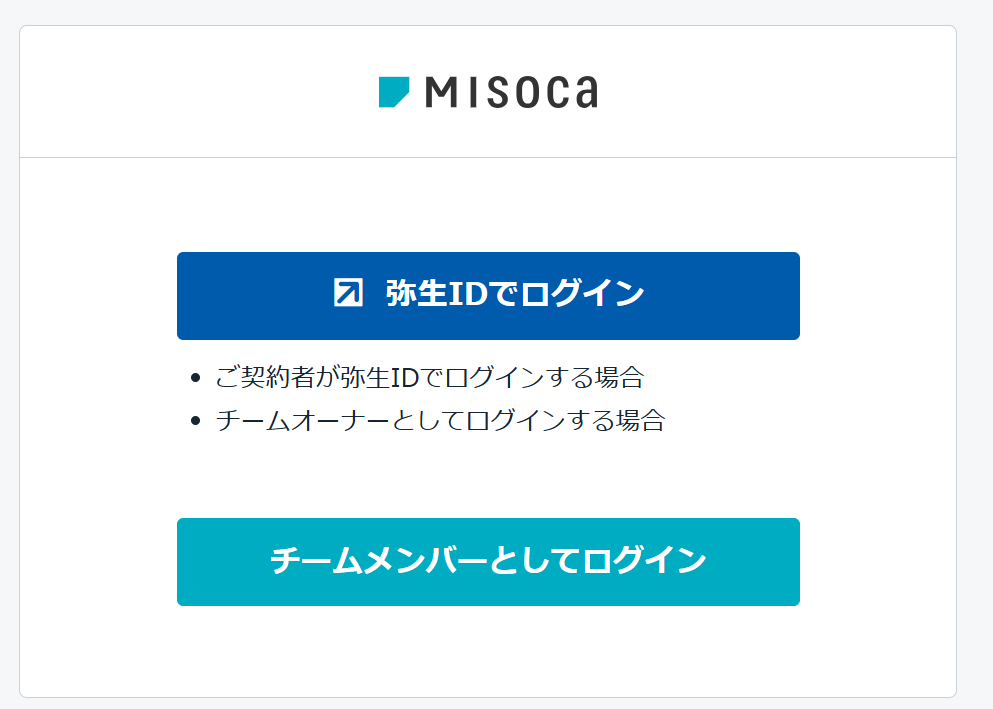
Misocaを検索するとログインページが表示されるので「弥生IDでログイン」か「チームメンバーとしてログイン」か選択し、ログイン情報を入力すれば連携完了です!
Microsoft ExcelとYoomの連携方法
Microsoft Excelの連携方法は、以下の手順をご参照ください。
※「Microsoft 365(旧Office 365)」には個人向けと法人向けプラン(Microsoft 365 Business)があります。
法人向けプランを契約していない場合、Yoomからの認証がうまくいかない可能性があるのでご注意ください。
ステップ2:テンプレートをコピー
次に、今回使用するテンプレートをコピーします。
- 下のバナーの「試してみる」を押す。
- Yoomの登録がまだの場合は、登録を行う。
※すでに登録が完了している場合は、ログインしてください。
■概要Misocaに登録されている取引先情報を定期的にMicrosoft Excelなどで管理しているものの、手作業での転記に手間を感じていませんか。こうした作業は、単純でありながらも入力ミスなどのヒューマンエラーが発生しやすい業務の一つです。 このワークフローを活用することで、Misocaから取引先情報を自動で取得し、Microsoft Excelの指定したファイルにデータを追加することが可能になり、手作業による手間やミスを解消できます。
■このテンプレートをおすすめする方- MisocaとMicrosoft Excelで取引先を管理しており、手作業での転記に課題を感じている方
- Misocaから取引先を取得する作業を自動化し、ヒューマンエラーをなくしたいと考えている方
- 定型的なデータ入力作業から解放され、より重要な業務に集中したいと考えている方
■このテンプレートを使うメリット- MisocaからMicrosoft Excelへの取引先情報の転記が自動化され、これまで手作業に費やしていた時間を短縮できます
- 手作業でのデータ入力が不要になるため、転記ミスや入力漏れといったヒューマンエラーの防止に繋がります
■フローボットの流れ- はじめに、MisocaとMicrosoft ExcelをYoomと連携します
- 次に、トリガーで「手動で起動」を選択し、任意のタイミングで実行できるよう設定します
- 次に、オペレーションでMisocaを選択し、「取引先一覧の取得」アクションを設定します
- 次に、オペレーションで「繰り返し処理」を設定し、取得した取引先一覧のデータ分、処理を繰り返すよう設定します
- 最後に、繰り返し処理の中にMicrosoft Excelの「レコードを追加する」アクションを設定し、取得した情報を指定のファイルに追加します
※「トリガー」:フロー起動のきっかけとなるアクション、「オペレーション」:トリガー起動後、フロー内で処理を行うアクション
■このワークフローのカスタムポイント- 手動起動トリガーのため、ユーザーの任意のタイミングでこのワークフローを実行することが可能です
- Misocaで取引先一覧を取得する際に、ページ番号などを指定し、取得対象のデータを絞り込むことができます
- 繰り返し処理では、前段のMisocaで取得した取引先一覧のデータを利用して、繰り返し処理の条件を柔軟に設定できます
- Microsoft Excelに追加するレコードでは、どの項目にMisocaから取得したどの情報を割り当てるか、任意にマッピングすることが可能です
■注意事項- Misoca、Microsoft ExcelのそれぞれとYoomを連携してください。
- 「同じ処理を繰り返す」オペレーション間の操作は、パーソナルプラン以上でご利用いただける機能となっております。フリープランの場合は設定しているフローボットのオペレーションやデータコネクトはエラーとなりますので、ご注意ください。
- パーソナルプランなどの有料プランは、2週間の無料トライアルを行うことが可能です。無料トライアル中には制限対象のアプリや機能(オペレーション)を使用することができます。詳しくは、「料金プランのページ」をご参照ください。
- Microsoft365(旧Office365)には、家庭向けプランと一般法人向けプラン(Microsoft365 Business)があり、一般法人向けプランに加入していない場合には認証に失敗する可能性があります。
- Microsoft Excelのデータベースを操作するオペレーションの設定に関しては「【Excel】データベースを操作するオペレーションの設定に関して」をご参照ください。
■このテンプレートをおすすめする方
- MisocaとMicrosoft Excelで取引先を管理しており、手作業での転記に課題を感じている方
- Misocaから取引先を取得する作業を自動化し、ヒューマンエラーをなくしたいと考えている方
- 定型的なデータ入力作業から解放され、より重要な業務に集中したいと考えている方
■このテンプレートを使うメリット
- MisocaからMicrosoft Excelへの取引先情報の転記が自動化され、これまで手作業に費やしていた時間を短縮できます
- 手作業でのデータ入力が不要になるため、転記ミスや入力漏れといったヒューマンエラーの防止に繋がります
■フローボットの流れ
- はじめに、MisocaとMicrosoft ExcelをYoomと連携します
- 次に、トリガーで「手動で起動」を選択し、任意のタイミングで実行できるよう設定します
- 次に、オペレーションでMisocaを選択し、「取引先一覧の取得」アクションを設定します
- 次に、オペレーションで「繰り返し処理」を設定し、取得した取引先一覧のデータ分、処理を繰り返すよう設定します
- 最後に、繰り返し処理の中にMicrosoft Excelの「レコードを追加する」アクションを設定し、取得した情報を指定のファイルに追加します
■このワークフローのカスタムポイント
- 手動起動トリガーのため、ユーザーの任意のタイミングでこのワークフローを実行することが可能です
- Misocaで取引先一覧を取得する際に、ページ番号などを指定し、取得対象のデータを絞り込むことができます
- 繰り返し処理では、前段のMisocaで取得した取引先一覧のデータを利用して、繰り返し処理の条件を柔軟に設定できます
- Microsoft Excelに追加するレコードでは、どの項目にMisocaから取得したどの情報を割り当てるか、任意にマッピングすることが可能です
■注意事項
- Misoca、Microsoft ExcelのそれぞれとYoomを連携してください。
- 「同じ処理を繰り返す」オペレーション間の操作は、パーソナルプラン以上でご利用いただける機能となっております。フリープランの場合は設定しているフローボットのオペレーションやデータコネクトはエラーとなりますので、ご注意ください。
- パーソナルプランなどの有料プランは、2週間の無料トライアルを行うことが可能です。無料トライアル中には制限対象のアプリや機能(オペレーション)を使用することができます。詳しくは、「料金プランのページ」をご参照ください。
- Microsoft365(旧Office365)には、家庭向けプランと一般法人向けプラン(Microsoft365 Business)があり、一般法人向けプランに加入していない場合には認証に失敗する可能性があります。
- Microsoft Excelのデータベースを操作するオペレーションの設定に関しては「【Excel】データベースを操作するオペレーションの設定に関して」をご参照ください。
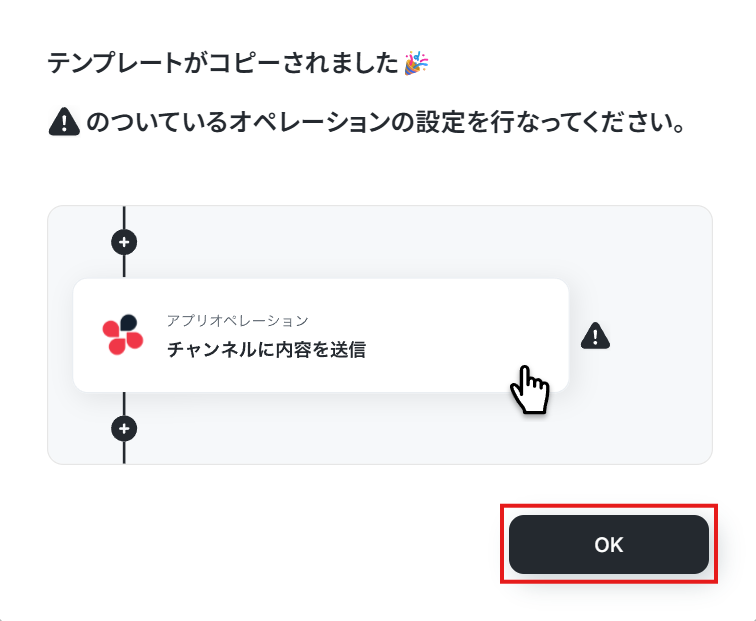
テンプレートが「マイプロジェクト」にコピーされると、このような画面が表示されます。
ステップ3:Misocaのアクション設定
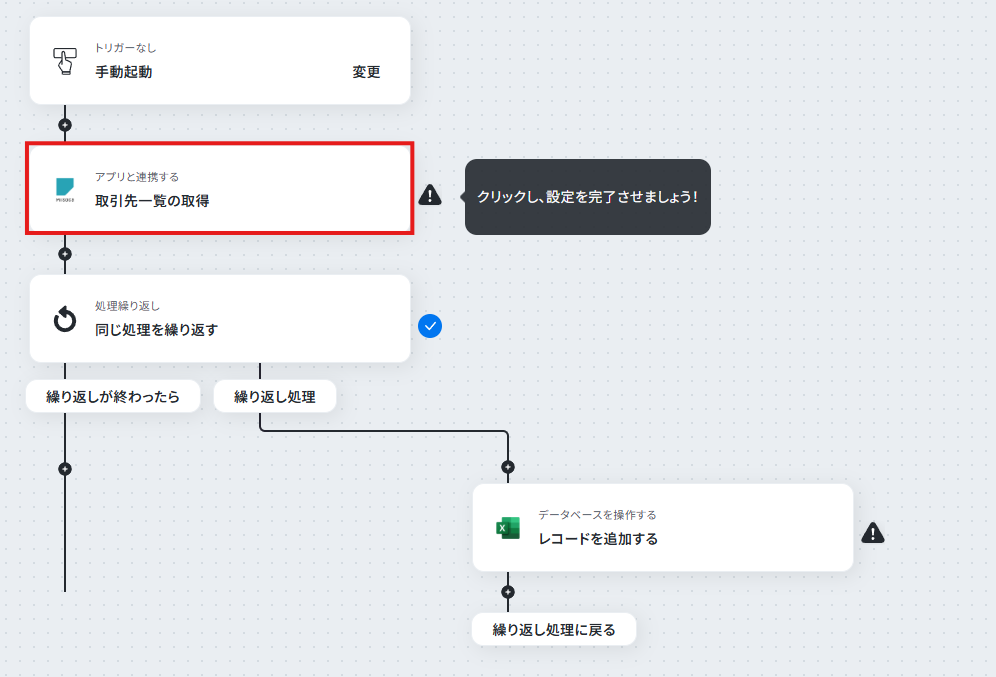
- 該当するアクションを開く
「取引先一覧の取得」をクリックします。
※今回は任意のタイミングでワークフローを起動できる「手動起動」のテンプレートなので、トリガー設定は不要です。
詳しくはトリガー機能についてをご確認ください。
- 連携アカウントとアクションを選択する
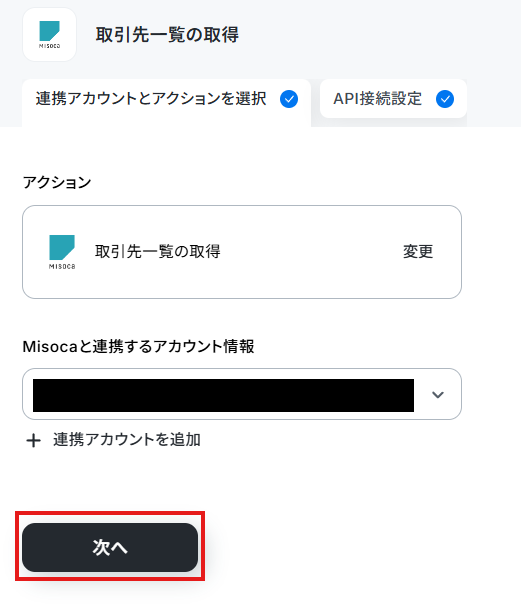
必要箇所を入力していきます。
①タイトル:必要に応じて変更可能です。分かりやすい名前に修正してもOK!
②アクション:デフォルトで「取引先一覧の取得」が選択されているのでそのままでOK!
③Misocaと連携するアカウント情報:ステップ1で連携したアカウントが表示されていることを確認しましょう。
- APIの接続設定をする
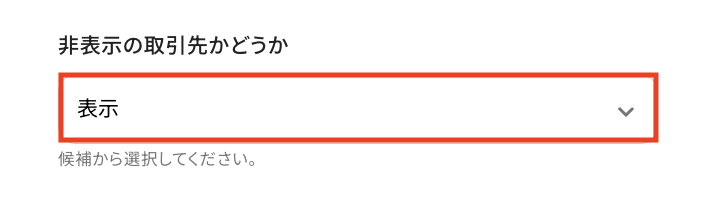
「非表示の取引先かどうか」を候補から選択します。
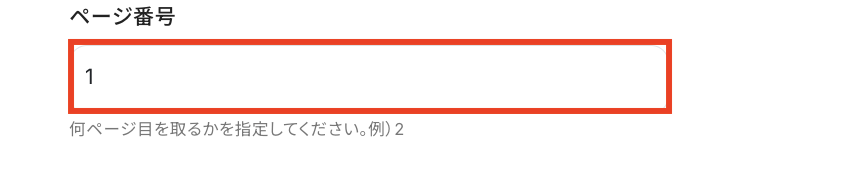
次に何ページ目の取引先データを取得するのか「ページ番号」を設定します。
ここまで設定が完了したら「テスト」をクリックしてください!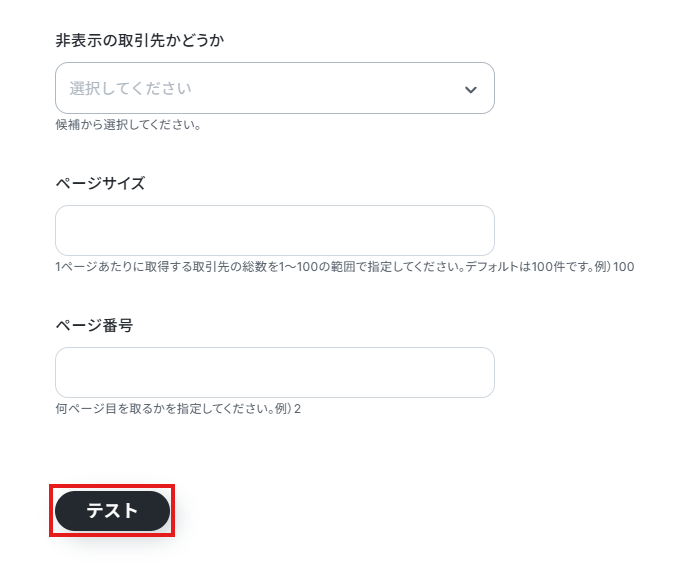
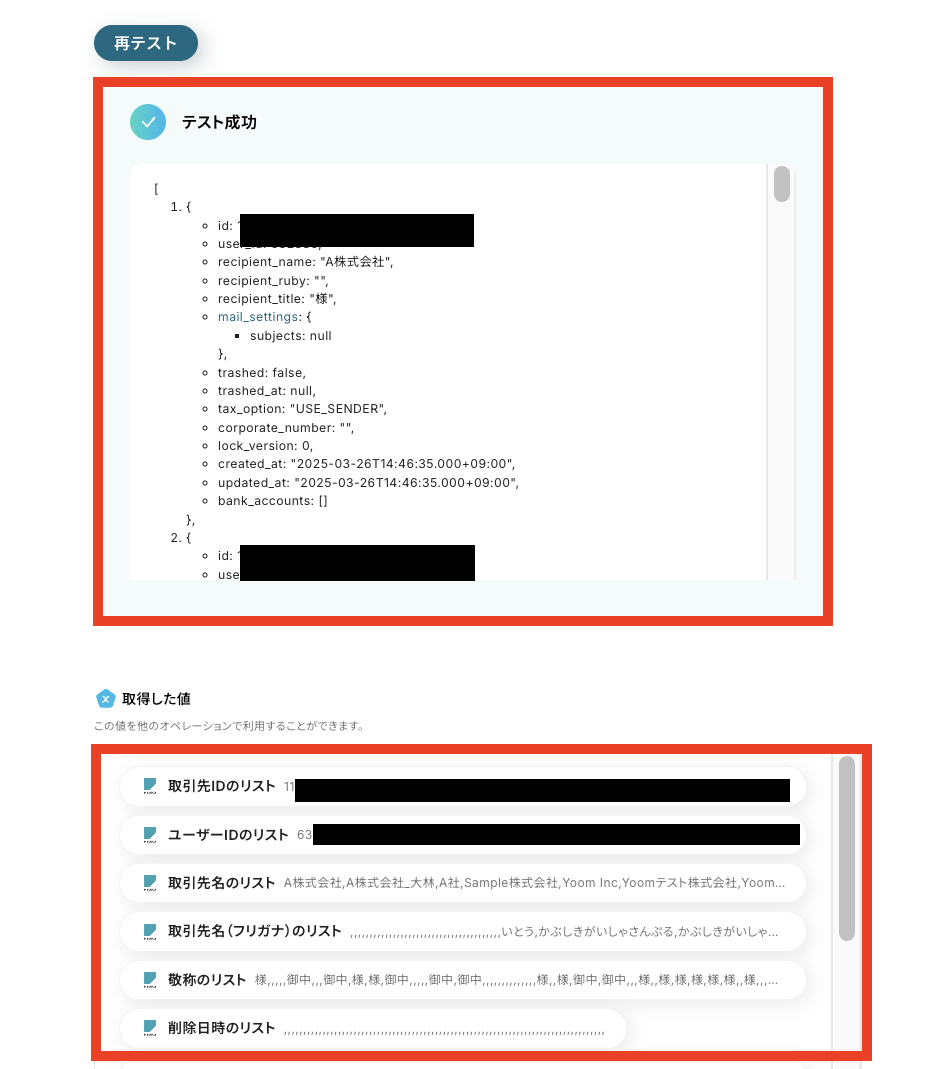
テストに成功すると、先ほど指定したMisocaに登録している取引先データが反映されるので、確認できたら「完了」をクリックしましょう。
※取得した値とは?
トリガーやオペレーション設定時に、「テスト」を実行して取得した値のことを指します。
後続のオペレーション設定時の値として利用でき、ワークフローを起動する度に変動した値となります。
ステップ4:繰り返し処理設定
- 該当するアクションを開く
「同じ処理を繰り返す」をクリックします。
↩️「同じ処理を繰り返す」の設定方法
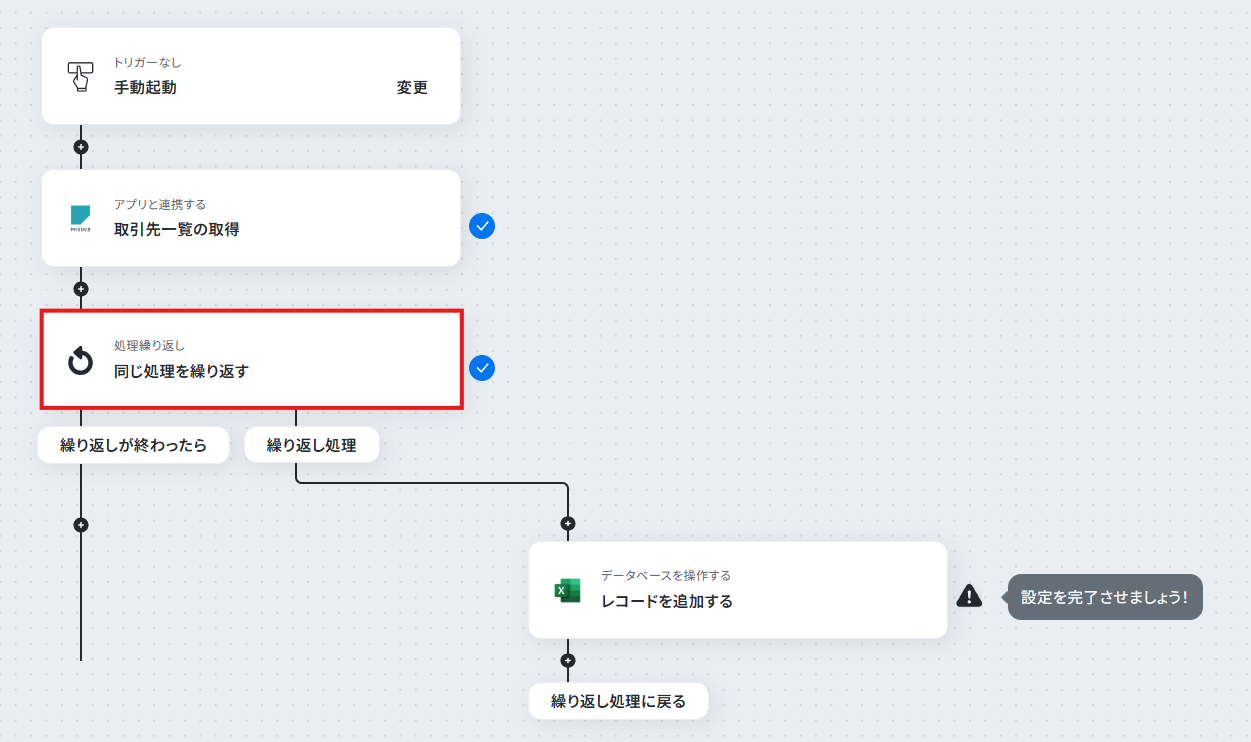
- 繰り返し対象を指定する
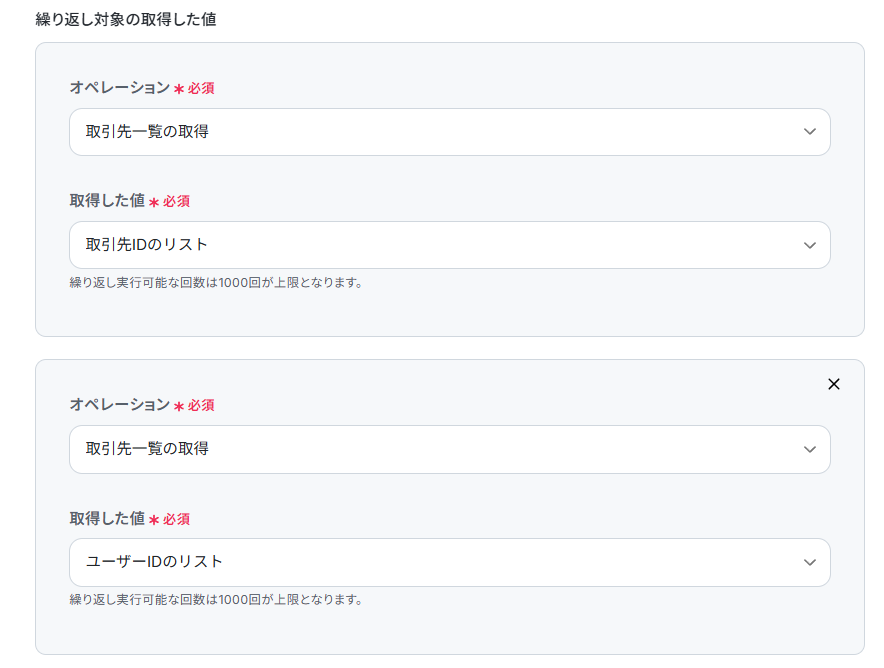
ステップ3では取引先一覧のデータを取得できました!
ここのステップでは一覧のデータを1件ごとにそれぞれの項目データを取得するための設定を行っていきます!
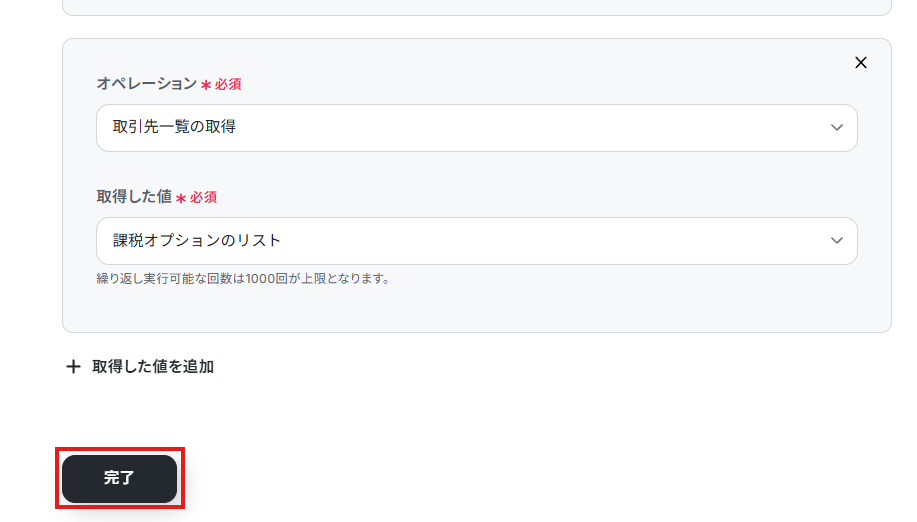
「繰り返し対象」としてオペレーションは「取得先一覧の取得」を、取得した値には「取引先IDのリスト」など、Microsoft Excelに追加したい項目を選んでください。
選んだら「完了」ボタンをクリックします。
「+取得した値を追加」をクリックすると、項目を増やせます!
(テンプレートを活用すると、デフォルトで選択されていると思うので、すでに入力されている場合は、そのまま「完了」ボタンをクリックするだけでOKです!)
ステップ5:Microsoft Excelのアクション設定
- 該当するアクションを開く
「レコードを追加する」をクリックします。
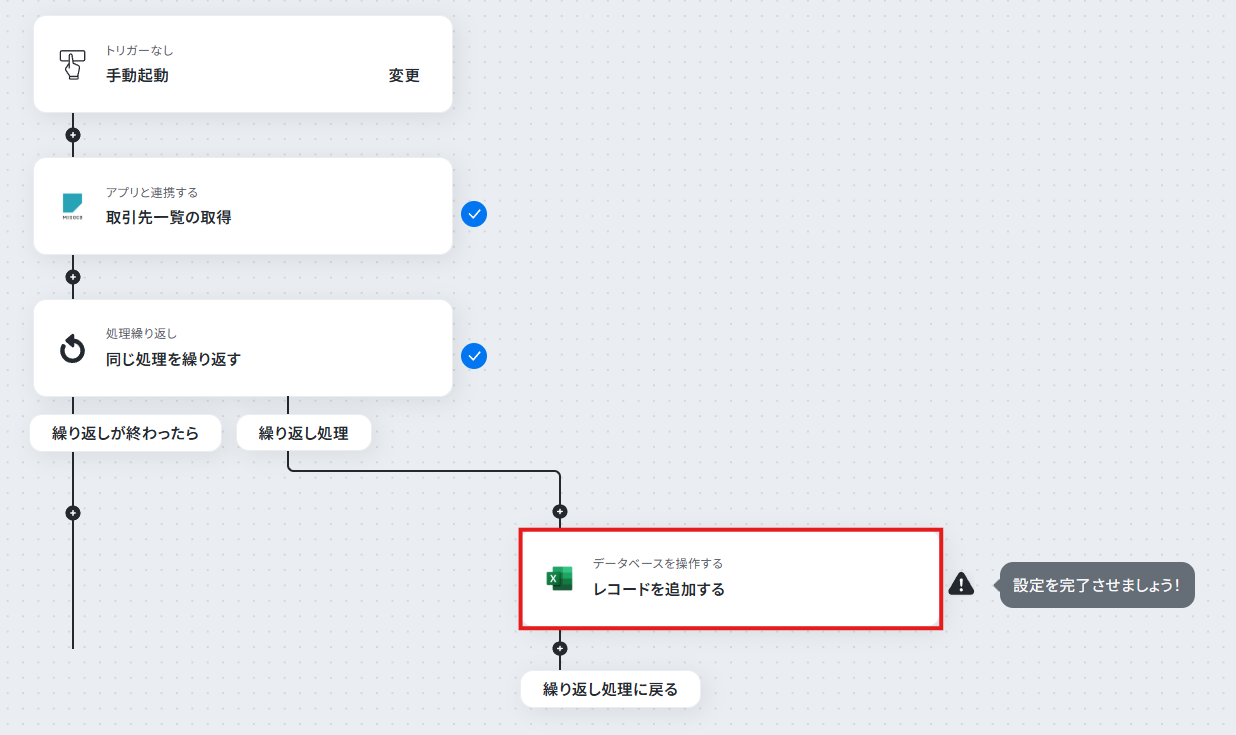
- データベースの連携をする
ステップ3同様に、連携するアカウント情報が正しいかなどを確認します。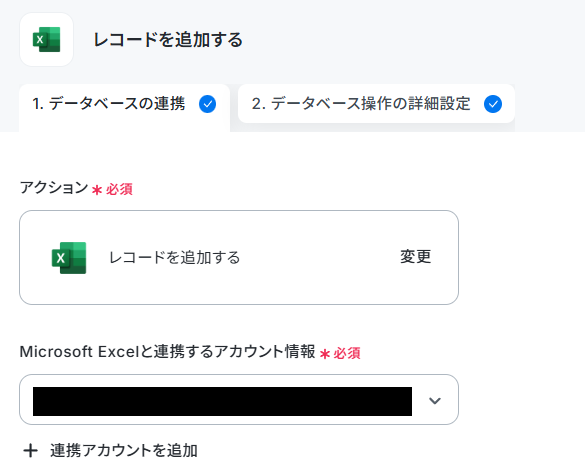
次に連携するデータベースを設定していきます。
今回はテスト用に画像のようなシートをMicrosoft Excelで作成しました!
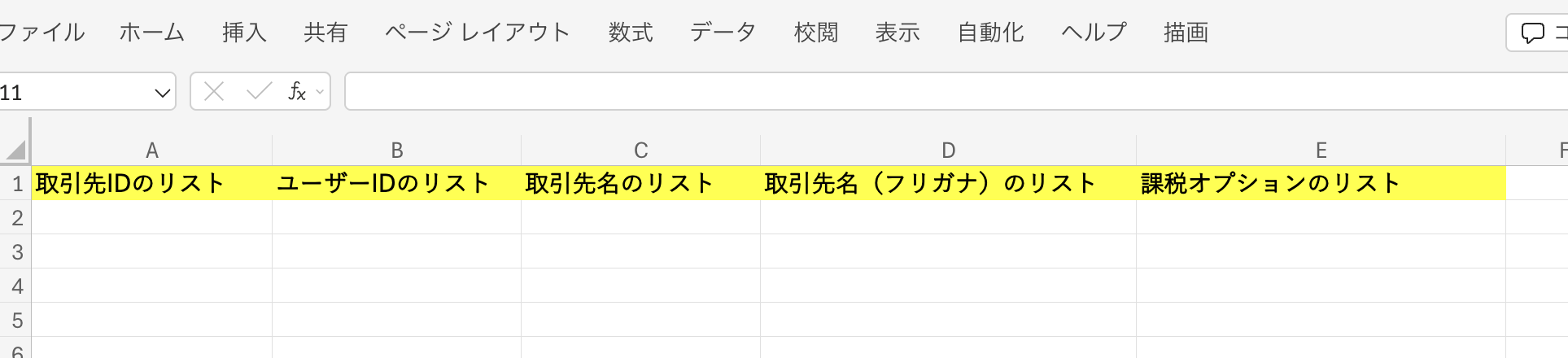
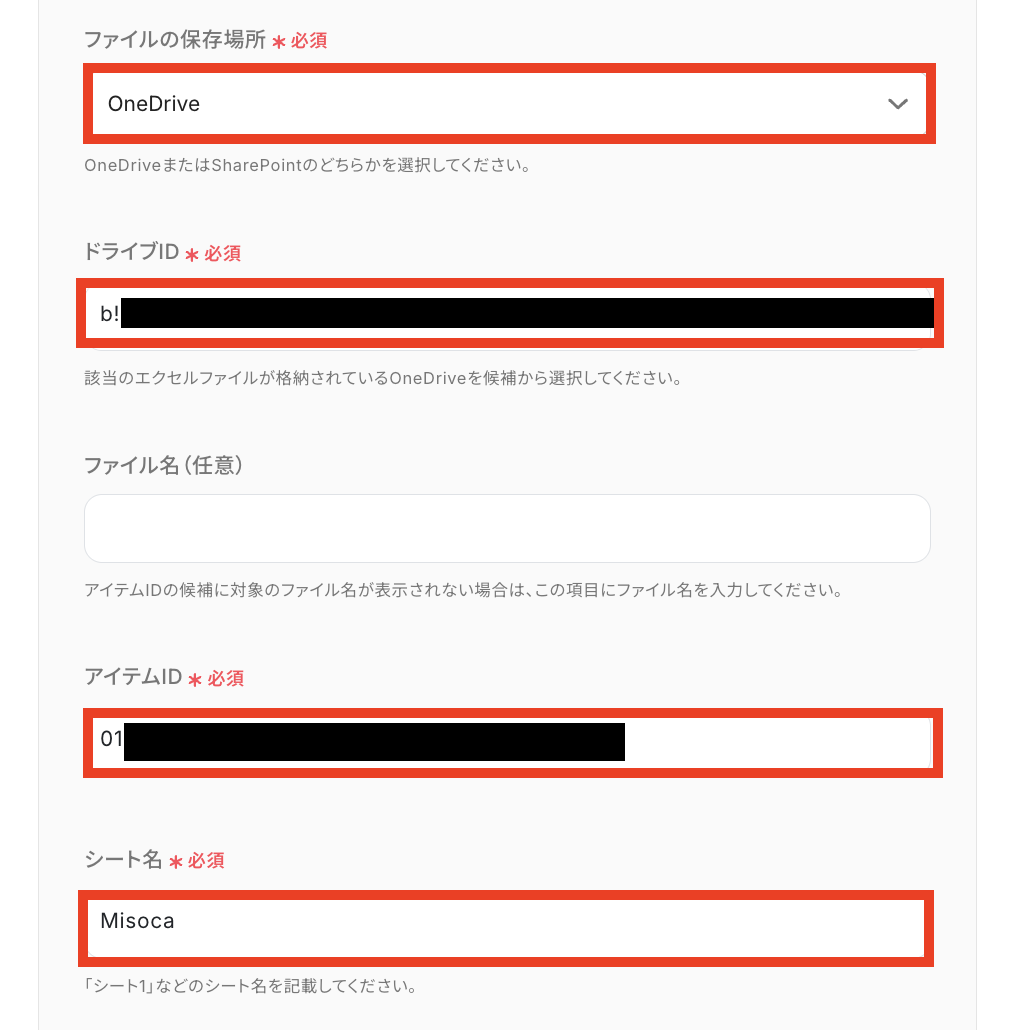
「ファイルの保存場所」と「ドライブID」を選択し、「アイテムID」と「シート名」を候補から選択してください。
入力欄をクリックすると、候補一覧が表示されるので連携したいシートを選びましょう!
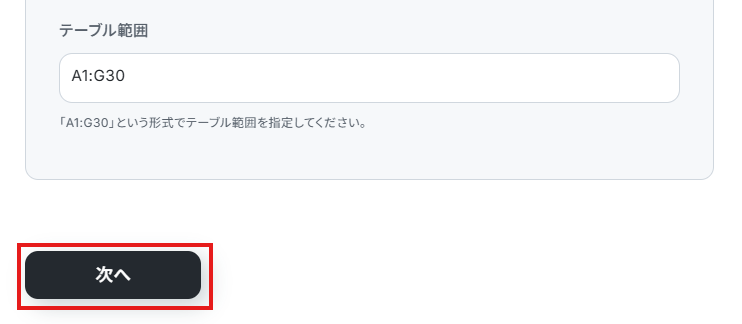
最後に「テーブル範囲」をMicrosoft Exceに合わせて設定したら「次へ」をクリックします。
- データベース操作の詳細設定をする
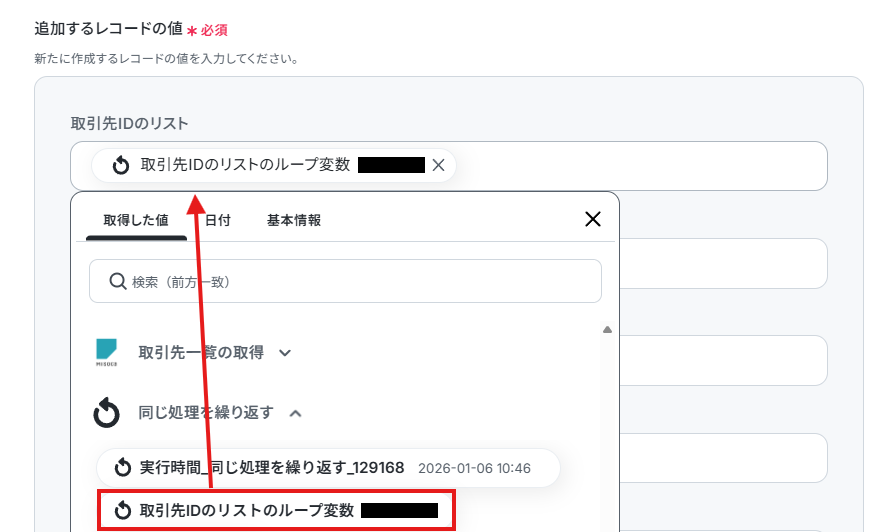
「追加するレコードの値」として、Microsoft Excelの項目が表示されます。
項目ごとに、取得した値を埋め込みます!
手入力で設定してしまうと、ワークフローが起動するたびに同じ内容が反映されてしまうので、必ず取得した値を埋め込んでください。
【取得した値の埋め込み方法】
①入力欄をクリックして「取得した値」を表示
②「同じ処理を繰り返す」をクリック
③「取引先IDのリストのループ変数」など埋め込みたい項目をそれぞれ選択
(※全て「同じ処理を繰り返す」の値を埋め込んでください)
全ての設定が完了したら「テスト」をクリックします。
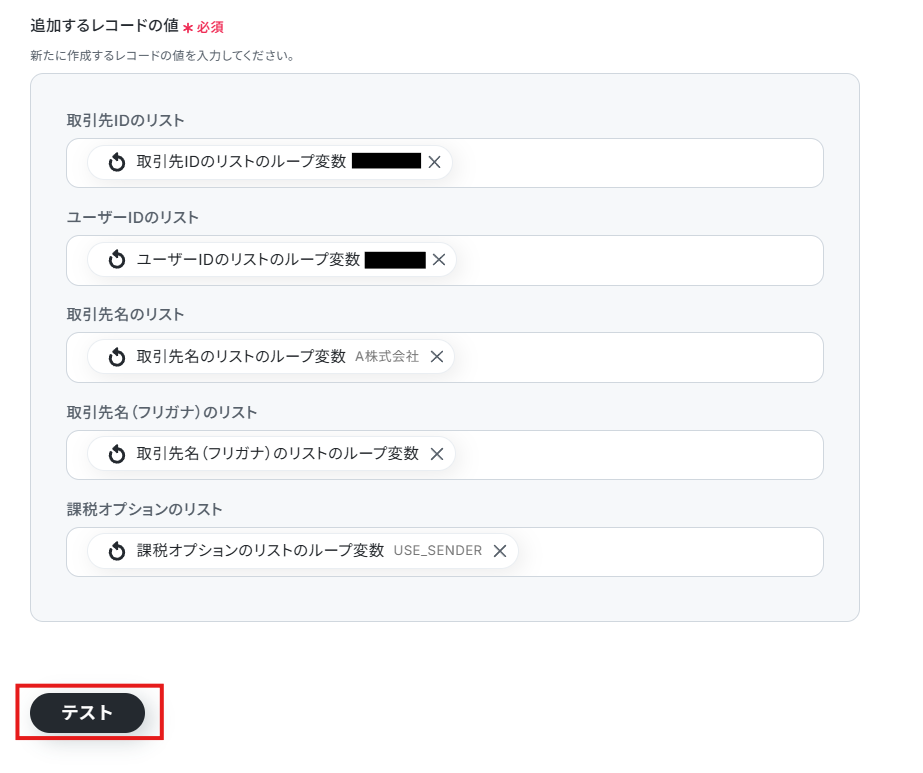
テストに成功すると、テスト成功の文字とレコードが反映されます。
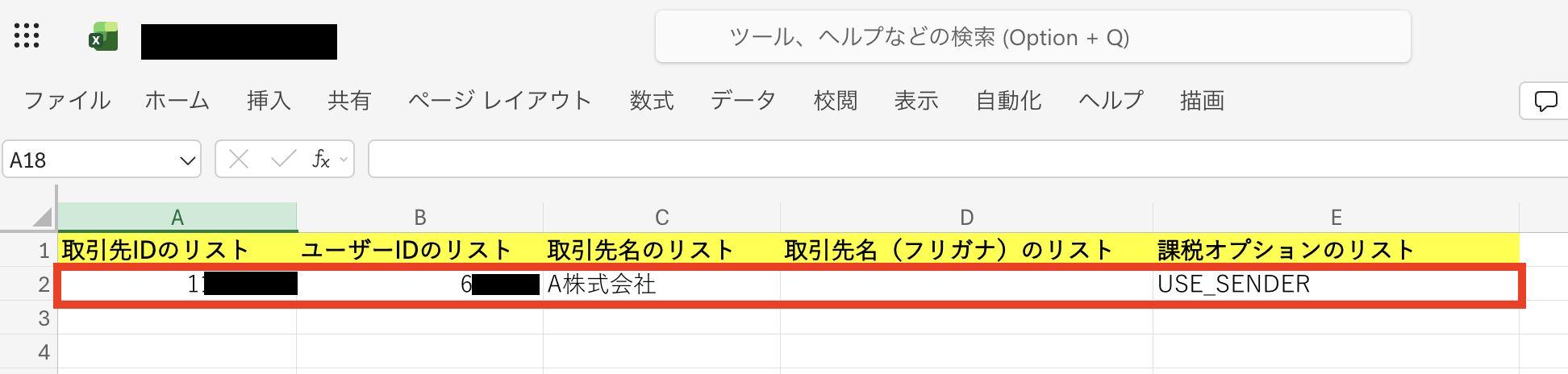
Microsoft Excelも確認して、データが反映されていることを確認してください。
確認できたら「完了」をクリックします。
※実際のフロー稼働時は、取得した取引先の件数分レコード追加されます。
ステップ6:トリガーをONにして動作を確認
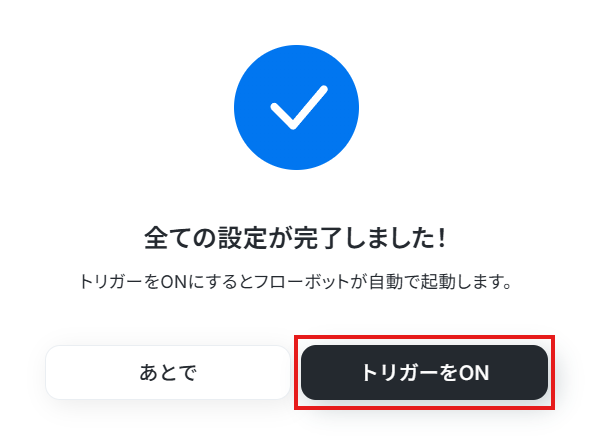
最後に「トリガーをON」をクリックして、自動化の設定は終了です。
正しく、ワークフローが起動するか確認しましょう。
設定、お疲れ様でした!
Misocaを使った自動化例
納品書発行や請求書ステータスが更新されたら、チャットツールへ通知したり、データベースに情報を追加、会計ソフトに決済済み取引として自動登録します。
また、外部システムでの情報更新やレコード登録をトリガーに、自動で見積書や請求書を作成・送付します。
請求業務の手間とミスを解消し、経理処理と情報共有のスピードを向上させます。
■概要Misocaで納品書を発行した後、Slackなどを使って手動で関係者に通知する作業は、手間がかかるうえに連絡漏れのリスクも伴います。このワークフローを活用すれば、Misocaで納品書が発行済みステータスになったタイミングをトリガーとして、Slackへ自動で通知を送ることができ、こうした課題を削減します。納品書の状況を自動共有し、確認作業を円滑に進めることが可能です。■このテンプレートをおすすめする方- Misocaで作成した納品書の発行状況を、手作業で関係者に通知している経理担当者の方
- 納品書の確認漏れや対応遅れを防ぎ、請求業務をスムーズに進めたいと考えているチームリーダーの方
- MisocaとSlackを連携させ、定型的な連絡業務の自動化を検討している方
■このテンプレートを使うメリット- Misocaで納品書が発行されると自動でSlackに通知が飛ぶため、これまで手作業での連絡に費やしていた時間を短縮できます
- 手動での通知作業が減ることで、連絡漏れや宛先間違いといったヒューマンエラーを防ぎ、確実な情報共有を実現します
■フローボットの流れ- はじめに、MisocaとSlackをYoomに連携します
- 次に、トリガーでMisocaを選択し、「納品書が更新されたら(発行済みステータスの場合のみ起動)」というアクションを設定します
- 最後に、オペレーションでSlackを選択し、「チャンネルにメッセージを送る」アクションを設定することで、発行された納品書の情報を指定したチャンネルへ自動で通知します
※「トリガー」:フロー起動のきっかけとなるアクション、「オペレーション」:トリガー起動後、フロー内で処理を行うアクション■このワークフローのカスタムポイント- Slackのオペレーション設定では、メッセージを通知したいチャンネルIDを任意の値で設定してください
- メッセージ内容は、トリガーで取得したMisocaの納品書情報(取引先名や金額など)を組み込んだり、任意のテキストを追加したりして自由にカスタマイズが可能です
■注意事項- Misoca、SlackのそれぞれとYoomを連携してください。
- トリガーは5分、10分、15分、30分、60分の間隔で起動間隔を選択できます。
- プランによって最短の起動間隔が異なりますので、ご注意ください。
■概要
Misocaで請求書を作成するたびに、手作業でMicrosoft Teamsに通知するのは手間がかかり、時には通知漏れも発生しがちではないでしょうか。このワークフローを活用すれば、Misocaで請求書が作成されると自動でMicrosoft Teamsに必要な情報を通知でき、これらの課題をスムーズに解消し、迅速な情報共有を実現します。
■このテンプレートをおすすめする方
- Misocaで作成した請求書情報をMicrosoft Teamsで共有しているが、手作業に手間を感じている方
- 請求書発行後の社内共有を迅速かつ確実に行いたいと考えている経理担当者の方
- 手作業による通知漏れや遅延を防ぎ、業務の正確性を高めたいチームリーダーの方
■このテンプレートを使うメリット
- Misocaでの請求書作成後、Microsoft Teamsへの通知が自動化されるため、手作業による情報伝達の時間を短縮することができます。
- 手作業による通知漏れや連絡内容の誤りといったヒューマンエラーのリスクを軽減し、確実な情報共有を支援します。
■フローボットの流れ
- はじめに、MisocaとMicrosoft TeamsをYoomと連携します。
- 次に、トリガーでMisocaを選択し、「請求書が新たに作成されたら」というアクションを設定します。この設定により、Misocaで新しい請求書が作成されるとフローボットが起動します。
- 最後に、オペレーションでMicrosoft Teamsを選択し、「チャネルにメッセージを送る」アクションを設定します。ここで、Misocaから取得した請求書情報(請求書番号、発行日、金額など)を含むメッセージ内容や通知先チャネルを指定します。
※「トリガー」:フロー起動のきっかけとなるアクション、「オペレーション」:トリガー起動後、フロー内で処理を行うアクション
■このワークフローのカスタムポイント
- Microsoft Teamsへの通知アクションでは、通知先のチャネルやチームを任意で設定してください。特定の関係者のみが参加するプライベートチャネルへの通知も可能です。
- 通知するメッセージ本文は、固定のテキストだけでなく、Misocaのトリガーで取得した請求書名、取引先名、金額といった情報を変数として埋め込み、状況に応じた柔軟なカスタマイズができます。
■注意事項
- Misoca、Microsoft TeamsのそれぞれとYoomを連携してください。
- トリガーは5分、10分、15分、30分、60分の間隔で起動間隔を選択できます。
- プランによって最短の起動間隔が異なりますので、ご注意ください。
- Microsoft365(旧Office365)には、家庭向けプランと一般法人向けプラン(Microsoft365 Business)があり、一般法人向けプランに加入していない場合には認証に失敗する可能性があります。
■概要Misocaで請求書を発行した後、請求管理のためにMicrosoft Excelへ手作業で内容を転記するのは手間がかかり、入力ミスも起こりがちではないでしょうか。このワークフローを活用すれば、Misocaで請求書のステータスが「請求済み」になったことをきっかけに、自動でMicrosoft Excelへ情報を追加できるため、請求管理に関する定型業務を効率化し、手作業によるミスを防ぎます。
■このテンプレートをおすすめする方- Misocaで発行した請求書情報を、Microsoft Excelに手入力で転記している方
- 請求情報の二重入力による入力ミスや、管理表への更新漏れを防ぎたい経理担当者の方
- 請求書発行から入金管理までの一連のフローを自動化したいと考えている事業責任者の方
■このテンプレートを使うメリット- Misocaで請求書が請求済みになると自動でMicrosoft Excelに情報が記録されるため、これまで手作業に費やしていた時間を短縮できます。
- 手作業による請求情報の入力間違いや転記漏れといったヒューマンエラーを防止し、データの正確性を維持することに繋がります。
■フローボットの流れ- はじめに、MisocaとMicrosoft ExcelをYoomと連携します。
- 次に、トリガーでMisocaを選択し、「請求書が更新されたら」というアクションを設定し、請求済みステータスの場合のみ起動するように条件を指定します。
- 最後に、オペレーションでMicrosoft Excelの「レコードを追加する」アクションを設定し、Misocaから取得した請求情報を追加するよう設定します。
※「トリガー」:フロー起動のきっかけとなるアクション、「オペレーション」:トリガー起動後、フロー内で処理を行うアクション
■このワークフローのカスタムポイント- Microsoft Excelのオペレーション設定では、情報を追加したいファイルのアイテムIDや、対象のシート名を任意で設定してください。
- Misocaから取得した請求日や金額、取引先名といった情報を、Microsoft Excelのどの列に追加するかを自由に設定できます。
■注意事項- Misoca、Microsoft ExcelのそれぞれとYoomを連携してください。
- トリガーは5分、10分、15分、30分、60分の間隔で起動間隔を選択できます。
- プランによって最短の起動間隔が異なりますので、ご注意ください。
- Microsoft365(旧Office365)には、家庭向けプランと一般法人向けプラン(Microsoft365 Business)があり、一般法人向けプランに加入していない場合には認証に失敗する可能性があります。
- Microsoft Excelのデータベースを操作するオペレーションの設定に関しては「【Excel】データベースを操作するオペレーションの設定に関して」をご参照ください。
■概要Misocaでの請求書発行後、入金確認を経てfreee会計へ取引登録する作業は、正確性が求められるものの、手作業では時間もかかり入力ミスのリスクも伴うのではないでしょうか。 このワークフローを活用すれば、Misocaで請求書が入金済みに更新されたタイミングで、自動的にfreee会計に決済済み取引として登録処理を行うため、経理業務の負担を軽減し、よりスムーズな月次処理に貢献します。
■このテンプレートをおすすめする方- Misocaとfreee会計間で、請求・入金情報を手作業で連携している経理担当者の方
- 請求書の入金ステータス変更から会計処理までの一連の流れを自動化したい方
- 日々の定型業務の時間を削減し、コア業務へ集中できる環境を整えたい方
■このテンプレートを使うメリット- Misocaで請求書が入金済みに更新されると、freee会計へ自動で情報が連携されるため、これまで手作業に費やしていたデータ入力の時間を短縮できます。
- システム間で情報が直接連携されることで、手作業による転記ミスや計上漏れといったヒューマンエラーの発生リスクを抑えることに繋がります。
■フローボットの流れ- はじめに、Misocaおよびfreee会計をYoomと連携します。
- 次に、トリガーとしてMisocaを選択し、「請求書が更新されたら(請求済みステータスの場合のみ起動)」アクションを設定します。これにより、Misoca上の請求書ステータスが「入金済み」などに更新されたことを検知してフローが自動で開始されます。
- 続いてオペレーションで、分岐機能を設定し、例えば特定の請求金額以上の場合のみ処理を進めるなど、任意の条件で処理の流れをコントロールできるようにします。
- 必要に応じて、オペレーションでAI機能の「正規表現によるデータの置換」アクションを追加し、Misocaから取得したデータの中から、freee会計への登録に必要な情報のみを抽出したり、特定の形式に整形したりします。
- 次に、オペレーションでfreee会計の「取引先の検索」アクションを設定し、Misocaの請求情報に含まれる取引先名などをもとに、freee会計に登録済みの取引先情報を検索します。
- 最後に、オペレーションでfreee会計の「決済済みの取引の登録」アクションを設定し、Misocaから連携された情報と、検索した取引先情報をもとに、決済済みの取引としてfreee会計へ自動で登録します。
※「トリガー」:フロー起動のきっかけとなるアクション、「オペレーション」:トリガー起動後、フロー内で処理を行うアクション
■このワークフローのカスタムポイント- フローの途中に組み込まれている分岐機能では、Misocaから取得する請求書の金額、特定の取引先、あるいは請求書に含まれる品目など、ユーザーの業務運用に合わせた柔軟な条件設定が可能です。これにより、特定の条件に合致する請求情報のみを自動処理の対象とすることができます。
■注意事項- Misoca、freee会計のそれぞれとYoomを連携してください。
- トリガーは5分、10分、15分、30分、60分の間隔で起動間隔を選択できます。プランによって最短の起動間隔が異なりますので、ご注意ください。
- 分岐はパーソナルプラン以上のプランでご利用いただける機能(オペレーション)となっております。フリープランの場合は設定しているフローボットのオペレーションはエラーとなりますので、ご注意ください。
- パーソナルプランなどの有料プランは、2週間の無料トライアルを行うことが可能です。無料トライアル中には制限対象のアプリや機能(オペレーション)を使用することができます。詳しくは、「料金プランのページ」をご参照ください。
■概要Googleフォームで受け付けた依頼や注文情報を、一つひとつMisocaに手入力して請求書を作成する作業は、時間がかかるだけでなく入力ミスの原因にもなりがちです。このワークフローを活用すれば、Googleフォームに回答が送信されるだけでMisocaでの請求書作成が自動で実行されるため、こうした手作業による課題を解消し、請求業務を効率化します。
■このテンプレートをおすすめする方- GoogleフォームとMisocaを利用し、請求書発行を手作業で行っている経理担当者の方
- フォームからの受注後、請求書を迅速に発行し、業務のスピードを向上させたい方
- 手作業による請求情報の転記ミスをなくし、業務の正確性を高めたいと考えている方
■このテンプレートを使うメリット- Googleフォームに回答が送信されると自動で請求書が作成されるため、これまで手作業での入力に費やしていた時間を短縮できます。
- フォームの回答内容が直接連携されるので、金額や宛名などの転記ミスといったヒューマンエラーの発生を防ぎ、業務の信頼性を向上させます。
■フローボットの流れ- はじめに、GoogleフォームとMisocaをYoomと連携します。
- 次に、トリガーでGoogleフォームを選択し、「フォームに回答が送信されたら」というアクションを設定して、対象のフォームを指定します。
- 続いて、Yoomのレコード機能を利用し、請求書の作成に必要な顧客情報などを取得するアクションを設定します。
- 最後に、Misocaの「請求書を作成」アクションを設定し、フォームの回答内容や取得した情報を紐づけて請求書を作成します。
※「トリガー」:フロー起動のきっかけとなるアクション、「オペレーション」:トリガー起動後、フロー内で処理を行うアクション
■このワークフローのカスタムポイント- 連携するGoogleフォームは、請求書作成に必要な項目(例:会社名、担当者名、品目、金額など)を含めて自由に作成してください。
- Misocaで請求書を作成するアクションでは、Googleフォームの回答項目を、請求書のどのフィールドに反映させるか任意で設定してください。
■注意事項- Google フォームとMisoca の両方をYoom と連携してください。
- Googleフォームをトリガーとして使用した際の回答内容を取得する方法は「Googleフォームトリガーで、回答内容を取得する方法」を参照ください。
- トリガーの発動間隔は5分、10分、15分、30分、60分から選択できます。
- プランによって最短の発動間隔が異なりますのでご注意ください。
- データコネクト機能を使用して、Misocaの情報をYoomのデータベースと同期します。データコネクト機能については、「データコネクト機能について」をご参照ください。
■概要Notionで案件やタスク管理を行っているものの、請求書を発行するタイミングでMisocaに情報を手入力する作業に手間を感じていませんか。この手作業は時間がかかるだけでなく、入力ミスなどのヒューマンエラーの原因にもなりがちです。このワークフローを活用すれば、Notionのデータソースで特定のステータスを更新するだけで、Misocaの請求書を自動で作成できます。定型的な請求業務から解放され、業務の正確性と速度の向上に繋がります。
■このテンプレートをおすすめする方- Notionで案件管理を行い、Misocaで請求書を発行している経理や営業担当者の方
- 請求書作成時の手入力による転記ミスや、発行漏れなどの課題を抱えている方
- 定型的な請求業務を自動化し、より重要なコア業務に集中したいと考えている方
■このテンプレートを使うメリット- Notionのステータス更新をトリガーにMisocaの請求書が自動で作成されるため、これまで手作業に費やしていた時間を短縮することができます。
- 手作業でのデータ転記が不要になることで、請求金額の間違いや宛名の誤りといったヒューマンエラーのリスク軽減に繋がります。
■フローボットの流れ- はじめに、NotionとMisocaをYoomと連携します。
- 次に、トリガーでNotionを選択し、「特定のデータソースのページが作成・更新されたら」というアクションを設定し、監視したいデータソースを指定します。
- 次に、Notionの「レコードを取得する(ID検索)」アクションを設定し、更新されたページから請求書作成に必要な情報を取得します。
- 次に、分岐機能を設定し、ページのステータスが請求書作成の対象であるかを判定します。
- 最後に、条件に一致した場合のみMisocaの「請求書を作成」アクションを設定し、Notionの情報をもとに請求書を作成します。
※「トリガー」:フロー起動のきっかけとなるアクション、「オペレーション」:トリガー起動後、フロー内で処理を行うアクション
■このワークフローのカスタムポイント- 分岐機能では、どのステータスになったら請求書を作成するかを自由に設定できます。例えば、「請求書発行」や「完了」など、ご自身の業務フローに合わせた条件を指定してください。
■注意事項- Notion、MisocaのそれぞれとYoomを連携してください。
- 分岐はパーソナルプラン以上のプランでご利用いただける機能(オペレーション)となっております。フリープランの場合は設定しているフローボットのオペレーションはエラーとなりますので、ご注意ください。
- パーソナルプランなどの有料プランは、2週間の無料トライアルを行うことが可能です。無料トライアル中には制限対象のアプリや機能(オペレーション)を使用することができます。詳しくは、料金プランのページをご参照ください。
- トリガーは5分、10分、15分、30分、60分の間隔で起動間隔を選択できます。
- プランによって最短の起動間隔が異なりますので、ご注意ください。
■概要Airtableで案件のステータスを管理しているものの、請求のタイミングでMisocaを開き、手作業で情報を入力していませんか?このプロセスは手間がかかるだけでなく、発行漏れや入力ミスといったヒューマンエラーのリスクも伴います。このワークフローを活用すれば、Airtableのレコードが特定のステータスに更新されるだけで、Misocaでの請求書作成から取引先へのメール送付までを自動化でき、請求業務に関する課題を円滑に解消します。
■このテンプレートをおすすめする方- AirtableとMisocaを利用し、請求書発行業務を手作業で行っている方
- ステータス更新後の請求書発行漏れや、入力ミスなどのリスクを軽減したい方
- 請求業務のプロセスを自動化し、コア業務に集中する時間を確保したい方
■このテンプレートを使うメリット- Airtableのステータス更新を起点に請求書が自動で作成・送付されるため、これまで手作業で行っていた一連の作業時間を短縮できます。
- 手作業による情報の転記が不要になることで、入力ミスや請求漏れといったヒューマンエラーの発生を防ぎ、業務の正確性を高めます。
■フローボットの流れ- はじめに、AirtableとMisocaをYoomと連携します。
- トリガーでAirtableを選択し、「レコードが更新されたら」を設定し、請求書発行の対象となるテーブルを指定します。
- 次に、オペレーションの分岐機能で、特定のステータス(例:「請求対応済」)に更新された場合のみ、後続の処理に進むよう設定します。
- オペレーションでMisocaを選択し、Airtableの情報を基に「特定の取引先に紐づく送り先IDを取得」し、続けて「送り先情報の取得」を設定します。
- 取得した情報を用いて、Misocaで「請求書を作成」し、その「請求書PDFを取得」します。
- 最後に、Yoomのメール機能で取得したPDFを添付し、取引先へ自動で送信するよう設定します。
※「トリガー」:フロー起動のきっかけとなるアクション、「オペレーション」:トリガー起動後、フロー内で処理を行うアクション
■このワークフローのカスタムポイント- 分岐機能において、Airtableのレコードがどのような条件に更新された場合に後続のオペレーションを実行させるか、ステータスなどの項目を基に柔軟な設定が可能です。
■注意事項- Airtable、MisocaのそれぞれとYoomを連携してください。
- 分岐はパーソナルプラン以上のプランでご利用いただける機能(オペレーション)となっております。フリープランの場合は設定しているフローボットのオペレーションはエラーとなりますので、ご注意ください。
- パーソナルプランなどの有料プランは、2週間の無料トライアルを行うことが可能です。無料トライアル中には制限対象のアプリや機能(オペレーション)を使用することができます。
- トリガーは5分、10分、15分、30分、60分の間隔で起動間隔を選択できます
- プランによって最短の起動間隔が異なりますので、ご注意ください
- AirtableのアウトプットはJSONPathから取得可能です。取得方法は「『取得する値』を追加する方法」をご参照ください
■概要HubSpotで管理している顧客情報をもとに、Misocaで見積書を作成する際、情報の転記作業に手間を感じてはいないでしょうか。手作業によるコピー&ペーストは時間がかかるだけでなく、入力ミスなどのヒューマンエラーを誘発する原因にもなります。このワークフローを活用すれば、HubSpot上の情報からワンクリックでMisocaの見積書作成を自動化でき、営業活動における非効率な業務を解消します。
Chrome拡張機能を使用したトリガーを使用することで、HubSpot上から直接トリガーを起動させることができます。
■このテンプレートをおすすめする方- HubSpotとMisocaを利用し、見積書を手作業で作成している営業担当者の方
- 見積書作成業務のヒューマンエラーをなくし、業務品質を向上させたいと考えている方
- 営業プロセス全体の効率化や、定型業務の自動化を推進しているチームリーダーの方
■このテンプレートを使うメリット- HubSpotの情報をもとにMisocaの見積書が自動で作成されるため、これまで手作業での情報転記に費やしていた時間を短縮できます。
- 手作業による顧客情報や金額の入力間違い、転記漏れといったヒューマンエラーを防ぎ、正確な見積書の発行を実現します。
■フローボットの流れ- はじめに、HubSpotとMisocaをYoomと連携します。
- 次に、トリガーでHubSpotのクローム拡張機能トリガー機能を選択し、「会社詳細ページから起動」に設定して、HubSpotの会社情報を取得します。
- 次に、オペレーションでMisocaの「特定の取引先に紐づく送り先IDを取得」アクションを設定し、HubSpotの情報をもとに取引先を特定します。
- 最後に、オペレーションでMisocaの「見積書を作成」アクションを設定し、取得した情報をもとに見積書を自動で作成します。
※「トリガー」:フロー起動のきっかけとなるアクション、「オペレーション」:トリガー起動後、フロー内で処理を行うアクション
■このワークフローのカスタムポイント- Misocaで見積書を作成するアクションでは、HubSpotから取得した情報をもとに取引先や品目が設定されますが、これらを任意のIDに固定したり、条件に応じて変更したりといった設定が可能です。
■注意事項- HubSpotとMisocaのそれぞれとYoomを連携してください。
- Chrome拡張機能を使用したトリガーを使用することで、HubSpot上から直接トリガーを起動させることができます。
- Chrome拡張機能を使ったトリガーの設定方法は「Chrome拡張機能を使ったトリガーの設定方法」をご参照ください。
- 送り先が複数ある場合は、データを操作変換するオペレーションの『リスト型のアウトプットを個々のアウトプットに分割』を用い、対象の送り先IDを個々に分割し送付したい送り先IDのみ設定することも可能です。
■概要HubSpotで管理している取引情報をもとに、手作業でMisocaの請求書を作成する業務に手間を感じていませんか。この作業は、情報の転記ミスや確認漏れといったヒューマンエラーが発生しやすい業務の一つです。このワークフローを活用すれば、HubSpotの取引情報からMisocaの請求書作成までを自動化できるため、手作業による入力の手間やミスを削減し、請求書発行業務を効率化します。
Chrome拡張機能を使用したトリガーを使用することで、HubSpot上から直接トリガーを起動させることができます。
■このテンプレートをおすすめする方- HubSpotとMisocaを利用し、手作業での請求書作成に課題を感じている営業担当者の方
- 請求書作成業務を効率化し、コア業務に集中できる時間を確保したいバックオフィス担当者の方
- 営業から経理への情報連携を円滑にし、組織全体の生産性向上を目指すマネージャーの方
■このテンプレートを使うメリット- HubSpotの取引ページからワンクリックで請求書が作成されるため、これまで手作業に費やしていた時間を短縮し、他の業務に充てることができます。
- 手作業による金額や宛名などの転記ミスを防ぎ、請求書関連のヒューマンエラーのリスクを軽減することに繋がります。
■フローボットの流れ- はじめに、HubSpotとMisocaをYoomと連携します。
- 次に、トリガーでHubSpotのクローム拡張機能を選択し、「取引詳細ページから起動」を設定します。
- 続いて、オペレーションでMisocaを選択し、HubSpotの顧客情報に合致する「特定の取引先に紐づく送り先IDを取得」するアクションを設定します。
- 最後に、取得した情報をもとに、Misocaで「請求書を作成」するアクションを設定し、請求書を自動で作成します。
※「トリガー」:フロー起動のきっかけとなるアクション、「オペレーション」:トリガー起動後、フロー内で処理を行うアクション
■このワークフローのカスタムポイント- Misocaで請求書を作成するアクションにおいて、請求書の送付先となる送り先IDなどを任意の値に設定することが可能です。
■注意事項- HubSpotとMisocaのそれぞれとYoomを連携してください。
- Chrome拡張機能を使用したトリガーを使用することで、HubSpot上から直接トリガーを起動させることができます。
- Chrome拡張機能を使ったトリガーの設定方法は「Chrome拡張機能を使ったトリガーの設定方法」をご参照ください。
- 送り先が複数ある場合は、データを操作変換するオペレーションの『リスト型のアウトプットを個々のアウトプットに分割』を用い、対象の送り先IDを個々に分割し送付したい送り先IDのみ設定することも可能です。
■概要
kintoneでレコードが登録されたら、Misocaで見積書を作成するフローです。
■このテンプレートをおすすめする方
1.kintoneを業務で活用している方
・顧客情報の一元管理をしているデータ管理者
・kintoneで見積情報を管理している営業担当者
2.Misocaを使用して業務処理を行っている方
・帳票業務を担当している経理担当者
・帳票作成を効率化したい方
■このテンプレートを使うメリット
Misocaは見積書や納品書といった帳票を作成できるため、帳票業務を効率化できるのがメリットです。
しかし、手動による帳票作成は作業効率を低下させるだけではなく、ミスの発生リスクを高めます。
見積書作成を効率化したいと考えている方に、このテンプレートは適しています。
kintoneでレコードが登録されると、Misocaで自動的に見積書が作成されるため、手動による作業を省き業務効率を向上することができます。
このフローの後に「承認」のオペレーションを追加することで、作成した見積書を任意のメンバーに確認依頼を出すことができるため、業務をスムーズに進めることが可能です。
■注意事項
・kintone、MisocaのそれぞれとYoomを連携してください。

- Misocaで作成した納品書の発行状況を、手作業で関係者に通知している経理担当者の方
- 納品書の確認漏れや対応遅れを防ぎ、請求業務をスムーズに進めたいと考えているチームリーダーの方
- MisocaとSlackを連携させ、定型的な連絡業務の自動化を検討している方
- Misocaで納品書が発行されると自動でSlackに通知が飛ぶため、これまで手作業での連絡に費やしていた時間を短縮できます
- 手動での通知作業が減ることで、連絡漏れや宛先間違いといったヒューマンエラーを防ぎ、確実な情報共有を実現します
- はじめに、MisocaとSlackをYoomに連携します
- 次に、トリガーでMisocaを選択し、「納品書が更新されたら(発行済みステータスの場合のみ起動)」というアクションを設定します
- 最後に、オペレーションでSlackを選択し、「チャンネルにメッセージを送る」アクションを設定することで、発行された納品書の情報を指定したチャンネルへ自動で通知します
- Slackのオペレーション設定では、メッセージを通知したいチャンネルIDを任意の値で設定してください
- メッセージ内容は、トリガーで取得したMisocaの納品書情報(取引先名や金額など)を組み込んだり、任意のテキストを追加したりして自由にカスタマイズが可能です
- Misoca、SlackのそれぞれとYoomを連携してください。
- トリガーは5分、10分、15分、30分、60分の間隔で起動間隔を選択できます。
- プランによって最短の起動間隔が異なりますので、ご注意ください。

■概要
Misocaで請求書を作成するたびに、手作業でMicrosoft Teamsに通知するのは手間がかかり、時には通知漏れも発生しがちではないでしょうか。このワークフローを活用すれば、Misocaで請求書が作成されると自動でMicrosoft Teamsに必要な情報を通知でき、これらの課題をスムーズに解消し、迅速な情報共有を実現します。
■このテンプレートをおすすめする方
- Misocaで作成した請求書情報をMicrosoft Teamsで共有しているが、手作業に手間を感じている方
- 請求書発行後の社内共有を迅速かつ確実に行いたいと考えている経理担当者の方
- 手作業による通知漏れや遅延を防ぎ、業務の正確性を高めたいチームリーダーの方
■このテンプレートを使うメリット
- Misocaでの請求書作成後、Microsoft Teamsへの通知が自動化されるため、手作業による情報伝達の時間を短縮することができます。
- 手作業による通知漏れや連絡内容の誤りといったヒューマンエラーのリスクを軽減し、確実な情報共有を支援します。
■フローボットの流れ
- はじめに、MisocaとMicrosoft TeamsをYoomと連携します。
- 次に、トリガーでMisocaを選択し、「請求書が新たに作成されたら」というアクションを設定します。この設定により、Misocaで新しい請求書が作成されるとフローボットが起動します。
- 最後に、オペレーションでMicrosoft Teamsを選択し、「チャネルにメッセージを送る」アクションを設定します。ここで、Misocaから取得した請求書情報(請求書番号、発行日、金額など)を含むメッセージ内容や通知先チャネルを指定します。
※「トリガー」:フロー起動のきっかけとなるアクション、「オペレーション」:トリガー起動後、フロー内で処理を行うアクション
■このワークフローのカスタムポイント
- Microsoft Teamsへの通知アクションでは、通知先のチャネルやチームを任意で設定してください。特定の関係者のみが参加するプライベートチャネルへの通知も可能です。
- 通知するメッセージ本文は、固定のテキストだけでなく、Misocaのトリガーで取得した請求書名、取引先名、金額といった情報を変数として埋め込み、状況に応じた柔軟なカスタマイズができます。
■注意事項
- Misoca、Microsoft TeamsのそれぞれとYoomを連携してください。
- トリガーは5分、10分、15分、30分、60分の間隔で起動間隔を選択できます。
- プランによって最短の起動間隔が異なりますので、ご注意ください。
- Microsoft365(旧Office365)には、家庭向けプランと一般法人向けプラン(Microsoft365 Business)があり、一般法人向けプランに加入していない場合には認証に失敗する可能性があります。
■このテンプレートをおすすめする方
- Misocaで発行した請求書情報を、Microsoft Excelに手入力で転記している方
- 請求情報の二重入力による入力ミスや、管理表への更新漏れを防ぎたい経理担当者の方
- 請求書発行から入金管理までの一連のフローを自動化したいと考えている事業責任者の方
■このテンプレートを使うメリット
- Misocaで請求書が請求済みになると自動でMicrosoft Excelに情報が記録されるため、これまで手作業に費やしていた時間を短縮できます。
- 手作業による請求情報の入力間違いや転記漏れといったヒューマンエラーを防止し、データの正確性を維持することに繋がります。
■フローボットの流れ
- はじめに、MisocaとMicrosoft ExcelをYoomと連携します。
- 次に、トリガーでMisocaを選択し、「請求書が更新されたら」というアクションを設定し、請求済みステータスの場合のみ起動するように条件を指定します。
- 最後に、オペレーションでMicrosoft Excelの「レコードを追加する」アクションを設定し、Misocaから取得した請求情報を追加するよう設定します。
■このワークフローのカスタムポイント
- Microsoft Excelのオペレーション設定では、情報を追加したいファイルのアイテムIDや、対象のシート名を任意で設定してください。
- Misocaから取得した請求日や金額、取引先名といった情報を、Microsoft Excelのどの列に追加するかを自由に設定できます。
■注意事項
- Misoca、Microsoft ExcelのそれぞれとYoomを連携してください。
- トリガーは5分、10分、15分、30分、60分の間隔で起動間隔を選択できます。
- プランによって最短の起動間隔が異なりますので、ご注意ください。
- Microsoft365(旧Office365)には、家庭向けプランと一般法人向けプラン(Microsoft365 Business)があり、一般法人向けプランに加入していない場合には認証に失敗する可能性があります。
- Microsoft Excelのデータベースを操作するオペレーションの設定に関しては「【Excel】データベースを操作するオペレーションの設定に関して」をご参照ください。

■このテンプレートをおすすめする方
- Misocaとfreee会計間で、請求・入金情報を手作業で連携している経理担当者の方
- 請求書の入金ステータス変更から会計処理までの一連の流れを自動化したい方
- 日々の定型業務の時間を削減し、コア業務へ集中できる環境を整えたい方
■このテンプレートを使うメリット
- Misocaで請求書が入金済みに更新されると、freee会計へ自動で情報が連携されるため、これまで手作業に費やしていたデータ入力の時間を短縮できます。
- システム間で情報が直接連携されることで、手作業による転記ミスや計上漏れといったヒューマンエラーの発生リスクを抑えることに繋がります。
■フローボットの流れ
- はじめに、Misocaおよびfreee会計をYoomと連携します。
- 次に、トリガーとしてMisocaを選択し、「請求書が更新されたら(請求済みステータスの場合のみ起動)」アクションを設定します。これにより、Misoca上の請求書ステータスが「入金済み」などに更新されたことを検知してフローが自動で開始されます。
- 続いてオペレーションで、分岐機能を設定し、例えば特定の請求金額以上の場合のみ処理を進めるなど、任意の条件で処理の流れをコントロールできるようにします。
- 必要に応じて、オペレーションでAI機能の「正規表現によるデータの置換」アクションを追加し、Misocaから取得したデータの中から、freee会計への登録に必要な情報のみを抽出したり、特定の形式に整形したりします。
- 次に、オペレーションでfreee会計の「取引先の検索」アクションを設定し、Misocaの請求情報に含まれる取引先名などをもとに、freee会計に登録済みの取引先情報を検索します。
- 最後に、オペレーションでfreee会計の「決済済みの取引の登録」アクションを設定し、Misocaから連携された情報と、検索した取引先情報をもとに、決済済みの取引としてfreee会計へ自動で登録します。
■このワークフローのカスタムポイント
- フローの途中に組み込まれている分岐機能では、Misocaから取得する請求書の金額、特定の取引先、あるいは請求書に含まれる品目など、ユーザーの業務運用に合わせた柔軟な条件設定が可能です。これにより、特定の条件に合致する請求情報のみを自動処理の対象とすることができます。
■注意事項
- Misoca、freee会計のそれぞれとYoomを連携してください。
- トリガーは5分、10分、15分、30分、60分の間隔で起動間隔を選択できます。プランによって最短の起動間隔が異なりますので、ご注意ください。
- 分岐はパーソナルプラン以上のプランでご利用いただける機能(オペレーション)となっております。フリープランの場合は設定しているフローボットのオペレーションはエラーとなりますので、ご注意ください。
- パーソナルプランなどの有料プランは、2週間の無料トライアルを行うことが可能です。無料トライアル中には制限対象のアプリや機能(オペレーション)を使用することができます。詳しくは、「料金プランのページ」をご参照ください。
■このテンプレートをおすすめする方
- GoogleフォームとMisocaを利用し、請求書発行を手作業で行っている経理担当者の方
- フォームからの受注後、請求書を迅速に発行し、業務のスピードを向上させたい方
- 手作業による請求情報の転記ミスをなくし、業務の正確性を高めたいと考えている方
■このテンプレートを使うメリット
- Googleフォームに回答が送信されると自動で請求書が作成されるため、これまで手作業での入力に費やしていた時間を短縮できます。
- フォームの回答内容が直接連携されるので、金額や宛名などの転記ミスといったヒューマンエラーの発生を防ぎ、業務の信頼性を向上させます。
■フローボットの流れ
- はじめに、GoogleフォームとMisocaをYoomと連携します。
- 次に、トリガーでGoogleフォームを選択し、「フォームに回答が送信されたら」というアクションを設定して、対象のフォームを指定します。
- 続いて、Yoomのレコード機能を利用し、請求書の作成に必要な顧客情報などを取得するアクションを設定します。
- 最後に、Misocaの「請求書を作成」アクションを設定し、フォームの回答内容や取得した情報を紐づけて請求書を作成します。
■このワークフローのカスタムポイント
- 連携するGoogleフォームは、請求書作成に必要な項目(例:会社名、担当者名、品目、金額など)を含めて自由に作成してください。
- Misocaで請求書を作成するアクションでは、Googleフォームの回答項目を、請求書のどのフィールドに反映させるか任意で設定してください。
■注意事項
- Google フォームとMisoca の両方をYoom と連携してください。
- Googleフォームをトリガーとして使用した際の回答内容を取得する方法は「Googleフォームトリガーで、回答内容を取得する方法」を参照ください。
- トリガーの発動間隔は5分、10分、15分、30分、60分から選択できます。
- プランによって最短の発動間隔が異なりますのでご注意ください。
- データコネクト機能を使用して、Misocaの情報をYoomのデータベースと同期します。データコネクト機能については、「データコネクト機能について」をご参照ください。
■このテンプレートをおすすめする方
- Notionで案件管理を行い、Misocaで請求書を発行している経理や営業担当者の方
- 請求書作成時の手入力による転記ミスや、発行漏れなどの課題を抱えている方
- 定型的な請求業務を自動化し、より重要なコア業務に集中したいと考えている方
■このテンプレートを使うメリット
- Notionのステータス更新をトリガーにMisocaの請求書が自動で作成されるため、これまで手作業に費やしていた時間を短縮することができます。
- 手作業でのデータ転記が不要になることで、請求金額の間違いや宛名の誤りといったヒューマンエラーのリスク軽減に繋がります。
■フローボットの流れ
- はじめに、NotionとMisocaをYoomと連携します。
- 次に、トリガーでNotionを選択し、「特定のデータソースのページが作成・更新されたら」というアクションを設定し、監視したいデータソースを指定します。
- 次に、Notionの「レコードを取得する(ID検索)」アクションを設定し、更新されたページから請求書作成に必要な情報を取得します。
- 次に、分岐機能を設定し、ページのステータスが請求書作成の対象であるかを判定します。
- 最後に、条件に一致した場合のみMisocaの「請求書を作成」アクションを設定し、Notionの情報をもとに請求書を作成します。
■このワークフローのカスタムポイント
- 分岐機能では、どのステータスになったら請求書を作成するかを自由に設定できます。例えば、「請求書発行」や「完了」など、ご自身の業務フローに合わせた条件を指定してください。
■注意事項
- Notion、MisocaのそれぞれとYoomを連携してください。
- 分岐はパーソナルプラン以上のプランでご利用いただける機能(オペレーション)となっております。フリープランの場合は設定しているフローボットのオペレーションはエラーとなりますので、ご注意ください。
- パーソナルプランなどの有料プランは、2週間の無料トライアルを行うことが可能です。無料トライアル中には制限対象のアプリや機能(オペレーション)を使用することができます。詳しくは、料金プランのページをご参照ください。
- トリガーは5分、10分、15分、30分、60分の間隔で起動間隔を選択できます。
- プランによって最短の起動間隔が異なりますので、ご注意ください。

■このテンプレートをおすすめする方
- AirtableとMisocaを利用し、請求書発行業務を手作業で行っている方
- ステータス更新後の請求書発行漏れや、入力ミスなどのリスクを軽減したい方
- 請求業務のプロセスを自動化し、コア業務に集中する時間を確保したい方
■このテンプレートを使うメリット
- Airtableのステータス更新を起点に請求書が自動で作成・送付されるため、これまで手作業で行っていた一連の作業時間を短縮できます。
- 手作業による情報の転記が不要になることで、入力ミスや請求漏れといったヒューマンエラーの発生を防ぎ、業務の正確性を高めます。
■フローボットの流れ
- はじめに、AirtableとMisocaをYoomと連携します。
- トリガーでAirtableを選択し、「レコードが更新されたら」を設定し、請求書発行の対象となるテーブルを指定します。
- 次に、オペレーションの分岐機能で、特定のステータス(例:「請求対応済」)に更新された場合のみ、後続の処理に進むよう設定します。
- オペレーションでMisocaを選択し、Airtableの情報を基に「特定の取引先に紐づく送り先IDを取得」し、続けて「送り先情報の取得」を設定します。
- 取得した情報を用いて、Misocaで「請求書を作成」し、その「請求書PDFを取得」します。
- 最後に、Yoomのメール機能で取得したPDFを添付し、取引先へ自動で送信するよう設定します。
■このワークフローのカスタムポイント
- 分岐機能において、Airtableのレコードがどのような条件に更新された場合に後続のオペレーションを実行させるか、ステータスなどの項目を基に柔軟な設定が可能です。
■注意事項
- Airtable、MisocaのそれぞれとYoomを連携してください。
- 分岐はパーソナルプラン以上のプランでご利用いただける機能(オペレーション)となっております。フリープランの場合は設定しているフローボットのオペレーションはエラーとなりますので、ご注意ください。
- パーソナルプランなどの有料プランは、2週間の無料トライアルを行うことが可能です。無料トライアル中には制限対象のアプリや機能(オペレーション)を使用することができます。
- トリガーは5分、10分、15分、30分、60分の間隔で起動間隔を選択できます
- プランによって最短の起動間隔が異なりますので、ご注意ください
- AirtableのアウトプットはJSONPathから取得可能です。取得方法は「『取得する値』を追加する方法」をご参照ください

Chrome拡張機能を使用したトリガーを使用することで、HubSpot上から直接トリガーを起動させることができます。
■このテンプレートをおすすめする方
- HubSpotとMisocaを利用し、見積書を手作業で作成している営業担当者の方
- 見積書作成業務のヒューマンエラーをなくし、業務品質を向上させたいと考えている方
- 営業プロセス全体の効率化や、定型業務の自動化を推進しているチームリーダーの方
■このテンプレートを使うメリット
- HubSpotの情報をもとにMisocaの見積書が自動で作成されるため、これまで手作業での情報転記に費やしていた時間を短縮できます。
- 手作業による顧客情報や金額の入力間違い、転記漏れといったヒューマンエラーを防ぎ、正確な見積書の発行を実現します。
■フローボットの流れ
- はじめに、HubSpotとMisocaをYoomと連携します。
- 次に、トリガーでHubSpotのクローム拡張機能トリガー機能を選択し、「会社詳細ページから起動」に設定して、HubSpotの会社情報を取得します。
- 次に、オペレーションでMisocaの「特定の取引先に紐づく送り先IDを取得」アクションを設定し、HubSpotの情報をもとに取引先を特定します。
- 最後に、オペレーションでMisocaの「見積書を作成」アクションを設定し、取得した情報をもとに見積書を自動で作成します。
■このワークフローのカスタムポイント
- Misocaで見積書を作成するアクションでは、HubSpotから取得した情報をもとに取引先や品目が設定されますが、これらを任意のIDに固定したり、条件に応じて変更したりといった設定が可能です。
■注意事項
- HubSpotとMisocaのそれぞれとYoomを連携してください。
- Chrome拡張機能を使用したトリガーを使用することで、HubSpot上から直接トリガーを起動させることができます。
- Chrome拡張機能を使ったトリガーの設定方法は「Chrome拡張機能を使ったトリガーの設定方法」をご参照ください。
- 送り先が複数ある場合は、データを操作変換するオペレーションの『リスト型のアウトプットを個々のアウトプットに分割』を用い、対象の送り先IDを個々に分割し送付したい送り先IDのみ設定することも可能です。
Chrome拡張機能を使用したトリガーを使用することで、HubSpot上から直接トリガーを起動させることができます。
■このテンプレートをおすすめする方
- HubSpotとMisocaを利用し、手作業での請求書作成に課題を感じている営業担当者の方
- 請求書作成業務を効率化し、コア業務に集中できる時間を確保したいバックオフィス担当者の方
- 営業から経理への情報連携を円滑にし、組織全体の生産性向上を目指すマネージャーの方
■このテンプレートを使うメリット
- HubSpotの取引ページからワンクリックで請求書が作成されるため、これまで手作業に費やしていた時間を短縮し、他の業務に充てることができます。
- 手作業による金額や宛名などの転記ミスを防ぎ、請求書関連のヒューマンエラーのリスクを軽減することに繋がります。
■フローボットの流れ
- はじめに、HubSpotとMisocaをYoomと連携します。
- 次に、トリガーでHubSpotのクローム拡張機能を選択し、「取引詳細ページから起動」を設定します。
- 続いて、オペレーションでMisocaを選択し、HubSpotの顧客情報に合致する「特定の取引先に紐づく送り先IDを取得」するアクションを設定します。
- 最後に、取得した情報をもとに、Misocaで「請求書を作成」するアクションを設定し、請求書を自動で作成します。
■このワークフローのカスタムポイント
- Misocaで請求書を作成するアクションにおいて、請求書の送付先となる送り先IDなどを任意の値に設定することが可能です。
■注意事項
- HubSpotとMisocaのそれぞれとYoomを連携してください。
- Chrome拡張機能を使用したトリガーを使用することで、HubSpot上から直接トリガーを起動させることができます。
- Chrome拡張機能を使ったトリガーの設定方法は「Chrome拡張機能を使ったトリガーの設定方法」をご参照ください。
- 送り先が複数ある場合は、データを操作変換するオペレーションの『リスト型のアウトプットを個々のアウトプットに分割』を用い、対象の送り先IDを個々に分割し送付したい送り先IDのみ設定することも可能です。

■概要
kintoneでレコードが登録されたら、Misocaで見積書を作成するフローです。
■このテンプレートをおすすめする方
1.kintoneを業務で活用している方
・顧客情報の一元管理をしているデータ管理者
・kintoneで見積情報を管理している営業担当者
2.Misocaを使用して業務処理を行っている方
・帳票業務を担当している経理担当者
・帳票作成を効率化したい方
■このテンプレートを使うメリット
Misocaは見積書や納品書といった帳票を作成できるため、帳票業務を効率化できるのがメリットです。
しかし、手動による帳票作成は作業効率を低下させるだけではなく、ミスの発生リスクを高めます。
見積書作成を効率化したいと考えている方に、このテンプレートは適しています。
kintoneでレコードが登録されると、Misocaで自動的に見積書が作成されるため、手動による作業を省き業務効率を向上することができます。
このフローの後に「承認」のオペレーションを追加することで、作成した見積書を任意のメンバーに確認依頼を出すことができるため、業務をスムーズに進めることが可能です。
■注意事項
・kintone、MisocaのそれぞれとYoomを連携してください。
まとめ
Misocaの取引先取得を自動化することで、これまで手作業で行っていたデータのエクスポートや転記作業の手間を削減し、ヒューマンエラーを防ぐことができます。
今までの面倒だと感じていた定型業務から解放されることはもちろん、営業リストの精査や顧客分析などの付加価値の高い業務に集中できる環境が整うでしょう!
今回ご紹介したような業務自動化を実現できるノーコードツール「Yoom」を使えば、プログラミングの知識がない方でも、直感的な操作で簡単に業務フローを構築できます。
もし自動化に少しでも興味を持っていただけたなら、ぜひ登録フォームから無料登録して業務効率化を体験してみてください!
よくあるご質問
Q:毎日や毎週など、定期的に自動実行できますか?
A:
はい、可能です。
トリガーを「スケジュールトリガー」に変更することで、毎日や曜日の設定だけでなく起動する時間も自由に設定できます。
Q:連携が失敗した場合、どうなりますか?
A:
Yoomに登録する際に設定したメールアドレスに通知が送られます。
また、通知先はメールの他にSlackやChatworkも設定できます。
通知には、エラーが起きている該当のオペレーションや詳細のリンクが記載されているので、まずは通知内容を確認しましょう。
再実行は自動で行われないため、エラー修正後手動で再実行してください。
ヘルプページで解決しない場合は、サポート窓口を利用することもできます。
Q:逆にMicrosoft ExcelからMisocaへ取引先を一括登録できますか?
A:
はい、可能です。
例えば「指定日時になったらMicrosoft Excelの新規顧客リスト情報をMisocaに反映させる」こともできます。
流れとしては「スケジュールトリガー→Microsoft Excelの複数レコードを取得→繰り返し処理→Misocaでの取引先作成」の順番でフローボットを作成します。
テンプレート以外のフローボットを作成したい場合は、基本的なフローボットの作成方法を参考にしてください。
プログラミング知識なしで手軽に構築できます。