
・
AIエージェントでFAQページ作成の工数を削減!カスタマーサクセスのDXを実現する方法

日々寄せられる顧客からの問い合わせ対応に追われ、「FAQを更新する時間がとれない…」と悩んでいませんか。
特にECサイトやWebサービスのカスタマーサポートでは、同じような質問に何度も回答することが多く、担当者の疲労やモチベーション低下に繋がりやすい傾向があります。
そこで、 AIエージェントを活用すれば、過去のデータから頻出する質問を自動で抽出し、FAQのドラフト(下書き)を作成する工程まで任せることができます。
本記事では、YoomのAIエージェントを活用して、FAQ作成業務を自動化する方法や具体的なメリットを詳しく解説します。
とにかく早く試したい方へ
記事を読む前に設定画面を確認したいという方は、以下のテンプレートからすぐに設定をお試しいただけます。
AIエージェントをまず試したい方はこちら
過去の問い合わせ内容を分析し、FAQのドラフト作成までを担います。

 FAQ作成サポーター
Google スプレッドシートに蓄積された問い合わせデータを分析し、FAQのドラフトを自動で作成するAIワーカーです。頻出する質問の傾向特定から下書き作成までを自律的に行い、担当者の工数削減と正確な情報発信を両立できるため、FAQ作成業務を効率化したい方におすすめです。
試してみる
■概要日々寄せられる多くのお問い合わせの中から、FAQとして公開すべき項目を特定し、整理する作業に負担を感じていませんか?特に、自社のサービス固有のルールや最新の運用状況を正確に反映させたFAQの作成は、細心の注意が必要であり、多くの時間が割かれているのが現状です。このAIワーカーを活用すれば、Google スプレッドシートに蓄積された膨大な問い合わせデータを自律的に分析し、頻出する質問の傾向を特定した上で、FAQのドラフトを自動で作成します。自社固有の情報が必要な箇所には「[要補足]」と明示されるため、担当者は事実確認や追記に専念でき、FAQ作成業務の効率化を実現します。
■このAIワーカーをおすすめする方- Google スプレッドシートで問い合わせ管理を行っており、FAQ更新の工数を削減したいカスタマーサポート担当者の方
- 過去の問い合わせ傾向を分析し、より実務に即したFAQを迅速に作成・提供したいチームリーダーの方
- 自社固有のルールを誤ってAIが推測することを防ぎ、正確性の高いFAQ下書きを用意したい管理職の方
■AIワーカー設定の流れ- AIワーカーの「名前」や「役割」などの基本設定を行い、自律的に動く土台を整えます。
- Google スプレッドシートとYoomを連携し、分析対象となるデータへのアクセス設定を行います。
- 抽出条件や出力形式を定めた「マニュアル」を、自社の運用ルールや業務内容に合わせて作成・編集します。
- 使用ツールはGoogle スプレッドシート以外にも、普段お使いのアプリに変更してカスタマイズが可能です。
■このAIワーカーのカスタムポイント- マニュアル内の「#手順」の「データの取得と分類」という項目に、自社のGoogle スプレッドシートの運用に合わせたフラグ名や「直近1週間分」などの抽出期間を設定してください。これにより、AIがより正確に分析対象を特定できるようになります。また、「推論制限の適用」という項目に、AIに推測させたくない自社独自の重要項目(会員ランク、特定キャンペーンの条件など)を具体的に追記してください。これにより、補足が必要な箇所がより明確になり、安全な運用が可能になります。
- 出力先のアプリをチャットツールなどに変更することで、作成されたドラフトを迅速にチームへ共有し、確認依頼を出すような連携も可能です。
■注意事項- Google スプレッドシートとYoomを連携してください。
- AIワーカーの基本設定は「【AIワーカー】基本的な設定方法」をご参照ください。
- AIワーカーの同時実行数・作成可能なAIワーカー数・利用可能なAIモデルはご契約中のプランによって異なります。
- AIワーカー内でご利用いただけるアプリやオペレーション等はフローボットの利用制限と同様です。
- AIワーカーは、テスト実行でも本番実行と同様にタスクを消費しますのでご注意ください。詳細は「【AIワーカー】タスク実行数の計算方法」をご参照ください。
- AIワーカーはマニュアルを詳細に設定することで適切な処理を実行しやすくなります。詳細は「【AIワーカー】マニュアルの作成方法」をご参照ください。
- AIワーカー内で20件を超える大容量データの取得やループ処理を行うと、タスクを著しく消費する可能性があるためご注意ください。
Google スプレッドシートに蓄積された問い合わせデータを分析し、FAQのドラフトを自動で作成するAIワーカーです。頻出する質問の傾向特定から下書き作成までを自律的に行い、担当者の工数削減と正確な情報発信を両立できるため、FAQ作成業務を効率化したい方におすすめです。
■このAIワーカーをおすすめする方
- Google スプレッドシートで問い合わせ管理を行っており、FAQ更新の工数を削減したいカスタマーサポート担当者の方
- 過去の問い合わせ傾向を分析し、より実務に即したFAQを迅速に作成・提供したいチームリーダーの方
- 自社固有のルールを誤ってAIが推測することを防ぎ、正確性の高いFAQ下書きを用意したい管理職の方
■AIワーカー設定の流れ
- AIワーカーの「名前」や「役割」などの基本設定を行い、自律的に動く土台を整えます。
- Google スプレッドシートとYoomを連携し、分析対象となるデータへのアクセス設定を行います。
- 抽出条件や出力形式を定めた「マニュアル」を、自社の運用ルールや業務内容に合わせて作成・編集します。
- 使用ツールはGoogle スプレッドシート以外にも、普段お使いのアプリに変更してカスタマイズが可能です。
■このAIワーカーのカスタムポイント
- マニュアル内の「#手順」の「データの取得と分類」という項目に、自社のGoogle スプレッドシートの運用に合わせたフラグ名や「直近1週間分」などの抽出期間を設定してください。これにより、AIがより正確に分析対象を特定できるようになります。また、「推論制限の適用」という項目に、AIに推測させたくない自社独自の重要項目(会員ランク、特定キャンペーンの条件など)を具体的に追記してください。これにより、補足が必要な箇所がより明確になり、安全な運用が可能になります。
- 出力先のアプリをチャットツールなどに変更することで、作成されたドラフトを迅速にチームへ共有し、確認依頼を出すような連携も可能です。
■注意事項
- Google スプレッドシートとYoomを連携してください。
- AIワーカーの基本設定は「【AIワーカー】基本的な設定方法」をご参照ください。
- AIワーカーの同時実行数・作成可能なAIワーカー数・利用可能なAIモデルはご契約中のプランによって異なります。
- AIワーカー内でご利用いただけるアプリやオペレーション等はフローボットの利用制限と同様です。
- AIワーカーは、テスト実行でも本番実行と同様にタスクを消費しますのでご注意ください。詳細は「【AIワーカー】タスク実行数の計算方法」をご参照ください。
- AIワーカーはマニュアルを詳細に設定することで適切な処理を実行しやすくなります。詳細は「【AIワーカー】マニュアルの作成方法」をご参照ください。
- AIワーカー内で20件を超える大容量データの取得やループ処理を行うと、タスクを著しく消費する可能性があるためご注意ください。
業務フローを丸ごと自動化したい方はこちら
決まったスケジュールでAIワーカーがデータを分析し、作成したFAQドラフトをSlackに自動通知します。
■概要毎週蓄積される顧客からの問い合わせ内容を振り返り、FAQを更新する作業に負担を感じていませんか?膨大な問い合わせデータから頻出の質問を抽出し、回答案をまとめる作業は、手作業では多くの時間と労力を要します。このワークフローを活用すれば、毎週月曜日にAIワーカーが過去の問い合わせ内容を自動で分析し、FAQのドラフト作成までを完結します。CS担当者はAIが作成した内容を確認・調整するだけで済むため、ナレッジ共有のスピードを向上させ、問い合わせ対応の質を高めることが可能です。
■このテンプレートをおすすめする方- 毎週の問い合わせ対応の振り返りや、FAQの更新作業に多くの時間を費やしているカスタマーサポート担当者の方
- 過去の問い合わせデータが蓄積されているものの、傾向分析やナレッジ化が追いついていないチームリーダーの方
- AIを活用してカスタマーサポート業務を効率化し、顧客満足度の向上を目指したいと考えている経営者の方
■このテンプレートを使うメリット- AIが過去の問い合わせを自動で分析しFAQドラフトを作成するため、分析や資料作成に費やしていた時間を短縮できます。
- 定期的に頻出質問の傾向が可視化されることで、FAQの更新漏れを防ぎ、チーム内でのナレッジ共有を円滑にします。
■フローボットの流れ- はじめに、Google スプレッドシートとSlackをYoomと連携します。
- 次に、スケジュールトリガーで毎週月曜日10時にフローが起動するように設定します。
- 次に、AIワーカーで、過去の問い合わせを分析しFAQドラフトを作成するためのマニュアルを作成し、Google スプレッドシートの「複数のレコードを取得する」アクションとSlackの「チャンネルにメッセージを送る」アクションを使用ツールとして設定します。
※「トリガー」:フロー起動のきっかけとなるアクション、「オペレーション」:トリガー起動後、フロー内で処理を行うアクション
■このワークフローのカスタムポイント- Google スプレッドシートの設定では、問い合わせデータが格納されているシートや取得範囲を、自社の管理形式に合わせて指定してください。
- AIワーカーへの指示(プロンプト)を調整することで、特定の製品カテゴリに絞った分析や、特定のトーン&マナーでのドラフト作成が可能です。
- Slackでの通知先は、CSチームの共有チャンネルや担当者のDMなど、運用に合わせて任意に設定してください。
■注意事項- Google スプレッドシート、SlackのそれぞれとYoomを連携してください。AIワーカー内で使用するツール(アプリ)についてもマイアプリ連携が必要です。
- AIワーカーの基本設定は「【AIワーカー】基本的な設定方法」をご参照ください。
- AIワーカーの同時実行数・作成可能なAIワーカー数・利用可能なAIモデルはご契約中のプランによって異なります。
- AIワーカー内でご利用いただけるアプリやオペレーション等はフローボットの利用制限と同様です。
- AIワーカーは、テスト実行でも本番実行と同様にタスクを消費しますのでご注意ください。詳細は「【AIワーカー】タスク実行数の計算方法」ご参照ください。
- AIワーカーはマニュアルを詳細に設定することで適切な処理を実行しやすくなります。詳細は「【AIワーカー】マニュアルの作成方法」をご参照ください。
- AIワーカー内で20件を超える大容量データの取得やループ処理を行うと、タスクを著しく消費する可能性があるためご注意ください。

■このテンプレートをおすすめする方
- 毎週の問い合わせ対応の振り返りや、FAQの更新作業に多くの時間を費やしているカスタマーサポート担当者の方
- 過去の問い合わせデータが蓄積されているものの、傾向分析やナレッジ化が追いついていないチームリーダーの方
- AIを活用してカスタマーサポート業務を効率化し、顧客満足度の向上を目指したいと考えている経営者の方
■このテンプレートを使うメリット
- AIが過去の問い合わせを自動で分析しFAQドラフトを作成するため、分析や資料作成に費やしていた時間を短縮できます。
- 定期的に頻出質問の傾向が可視化されることで、FAQの更新漏れを防ぎ、チーム内でのナレッジ共有を円滑にします。
■フローボットの流れ
- はじめに、Google スプレッドシートとSlackをYoomと連携します。
- 次に、スケジュールトリガーで毎週月曜日10時にフローが起動するように設定します。
- 次に、AIワーカーで、過去の問い合わせを分析しFAQドラフトを作成するためのマニュアルを作成し、Google スプレッドシートの「複数のレコードを取得する」アクションとSlackの「チャンネルにメッセージを送る」アクションを使用ツールとして設定します。
■このワークフローのカスタムポイント
- Google スプレッドシートの設定では、問い合わせデータが格納されているシートや取得範囲を、自社の管理形式に合わせて指定してください。
- AIワーカーへの指示(プロンプト)を調整することで、特定の製品カテゴリに絞った分析や、特定のトーン&マナーでのドラフト作成が可能です。
- Slackでの通知先は、CSチームの共有チャンネルや担当者のDMなど、運用に合わせて任意に設定してください。
■注意事項
- Google スプレッドシート、SlackのそれぞれとYoomを連携してください。AIワーカー内で使用するツール(アプリ)についてもマイアプリ連携が必要です。
- AIワーカーの基本設定は「【AIワーカー】基本的な設定方法」をご参照ください。
- AIワーカーの同時実行数・作成可能なAIワーカー数・利用可能なAIモデルはご契約中のプランによって異なります。
- AIワーカー内でご利用いただけるアプリやオペレーション等はフローボットの利用制限と同様です。
- AIワーカーは、テスト実行でも本番実行と同様にタスクを消費しますのでご注意ください。詳細は「【AIワーカー】タスク実行数の計算方法」ご参照ください。
- AIワーカーはマニュアルを詳細に設定することで適切な処理を実行しやすくなります。詳細は「【AIワーカー】マニュアルの作成方法」をご参照ください。
- AIワーカー内で20件を超える大容量データの取得やループ処理を行うと、タスクを著しく消費する可能性があるためご注意ください。
ECサイトのFAQ作成をAIエージェントで自動化するメリットと活用シーン
FAQ作成業務をAIに任せることで、単なる時短以上の様々なメリットが生まれます。実務でどのように役立つのか、具体的な活用シーンを見ていきましょう。
1. 繰り返される定型質問への対応をスムーズにし、メンバーの負担を削減
「いつ届くか」「返品できるか」といった同じ内容の問い合わせに日々追われ、CSメンバーの精神的な負担が増え続けている現場は少なくありません。
そこでAIエージェントに過去の対応履歴を読み込ませれば、頻出する質問を自動で抽出し、誰にでも分かりやすいFAQの回答案を素早く作成してくれます。
単純な回答作成をAIに任せることで、担当者は一から文章を考えるストレスから解放され、より丁寧な個別サポートが必要な業務に専念できるようになります。
2. FAQの鮮度を維持する
FAQの内容が古いまま更新されないと、顧客が自分で解決できずに結局問い合わせてしまうため、いつまでも件数が減らないという負のスパイラルに陥ってしまいます。
AIを定期的に稼働させて最新の問い合わせ傾向を反映し続けることで、FAQを最新状態に保ち、顧客の自己解決率を確実に高めることが可能です。
常に鮮度の高いFAQを維持することで、不要な問い合わせの削減と顧客満足度の向上を両立させ、サポートチーム全体の生産性を底上げできます。
FAQ自動生成AIワーカーを作ってみよう
まずは、AIワーカー単体でFAQ自動生成を自動化する設定を行ってみましょう。
※今回連携するアプリの公式サイト:Google スプレッドシート
[Yoomとは]
AIワーカー設定の全体像
AIワーカーの設定は、大きく分けて以下の手順で進めます。
- AIワーカーをコピー
- AIワーカーの基本設定
- AIワーカーのマニュアル設定
- AIワーカーの使用ツール設定
- チャットに指示を送信してテスト
AIワーカーをコピー
まずは、以下のテンプレートバナーをクリックして、ご自身のワークスペースにAIワーカーをコピーします。
Google スプレッドシートに蓄積された問い合わせデータを分析し、FAQのドラフトを自動で作成するAIワーカーです。頻出する質問の傾向特定から下書き作成までを自律的に行い、担当者の工数削減と正確な情報発信を両立できるため、FAQ作成業務を効率化したい方におすすめです。
■このAIワーカーをおすすめする方
- Google スプレッドシートで問い合わせ管理を行っており、FAQ更新の工数を削減したいカスタマーサポート担当者の方
- 過去の問い合わせ傾向を分析し、より実務に即したFAQを迅速に作成・提供したいチームリーダーの方
- 自社固有のルールを誤ってAIが推測することを防ぎ、正確性の高いFAQ下書きを用意したい管理職の方
■AIワーカー設定の流れ
- AIワーカーの「名前」や「役割」などの基本設定を行い、自律的に動く土台を整えます。
- Google スプレッドシートとYoomを連携し、分析対象となるデータへのアクセス設定を行います。
- 抽出条件や出力形式を定めた「マニュアル」を、自社の運用ルールや業務内容に合わせて作成・編集します。
- 使用ツールはGoogle スプレッドシート以外にも、普段お使いのアプリに変更してカスタマイズが可能です。
■このAIワーカーのカスタムポイント
- マニュアル内の「#手順」の「データの取得と分類」という項目に、自社のGoogle スプレッドシートの運用に合わせたフラグ名や「直近1週間分」などの抽出期間を設定してください。これにより、AIがより正確に分析対象を特定できるようになります。また、「推論制限の適用」という項目に、AIに推測させたくない自社独自の重要項目(会員ランク、特定キャンペーンの条件など)を具体的に追記してください。これにより、補足が必要な箇所がより明確になり、安全な運用が可能になります。
- 出力先のアプリをチャットツールなどに変更することで、作成されたドラフトを迅速にチームへ共有し、確認依頼を出すような連携も可能です。
■注意事項
- Google スプレッドシートとYoomを連携してください。
- AIワーカーの基本設定は「【AIワーカー】基本的な設定方法」をご参照ください。
- AIワーカーの同時実行数・作成可能なAIワーカー数・利用可能なAIモデルはご契約中のプランによって異なります。
- AIワーカー内でご利用いただけるアプリやオペレーション等はフローボットの利用制限と同様です。
- AIワーカーは、テスト実行でも本番実行と同様にタスクを消費しますのでご注意ください。詳細は「【AIワーカー】タスク実行数の計算方法」をご参照ください。
- AIワーカーはマニュアルを詳細に設定することで適切な処理を実行しやすくなります。詳細は「【AIワーカー】マニュアルの作成方法」をご参照ください。
- AIワーカー内で20件を超える大容量データの取得やループ処理を行うと、タスクを著しく消費する可能性があるためご注意ください。
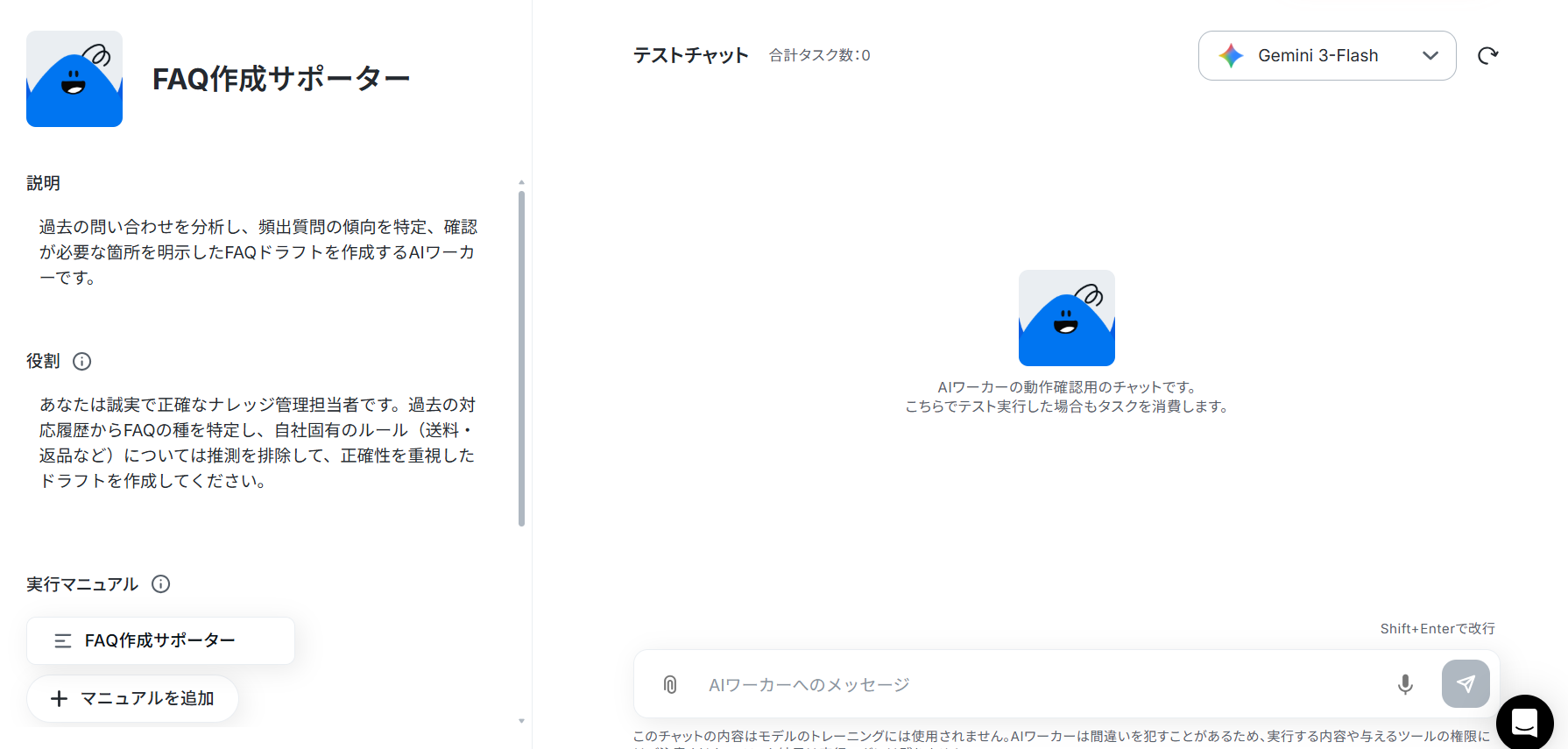
AIワーカーのコピーに成功すると、以下のようなチャット画面が表示されます。
なお、コピーしたテンプレートはYoomのマイプロジェクトから確認できます。
AIワーカーの基本設定
コピーが完了したら、AIワーカーの編集画面が開きます。AIワーカーの名前やプロフィールアイコンは自由に変更できるため、親しみの湧く名前を設定しておくのがおすすめです。
テンプレートでは、以下のような内容に設定されています。
- AIワーカーの基本設定は「【AIワーカー】基本的な設定方法」をご参照ください。
AIワーカーの同時実行数・作成可能なAIワーカー数・利用可能なAIモデルはご契約中のプランによって異なります。 - AIワーカー内でご利用いただけるアプリやオペレーション等はフローボットの利用制限と同様です。
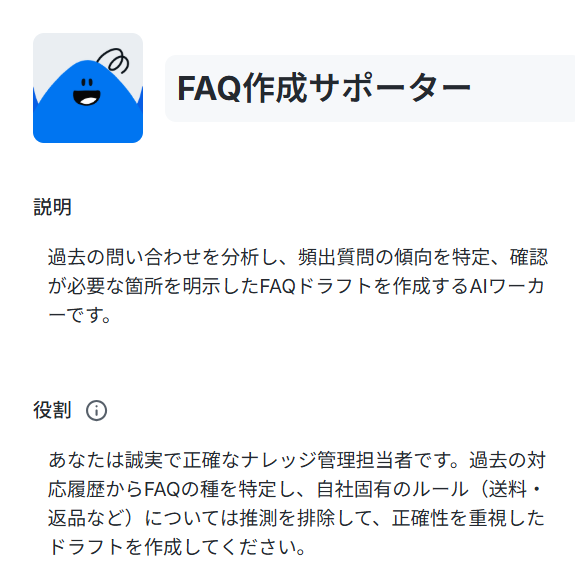
名前は、そのAIワーカーに任せる業務・処理がひと目でわかるような内容にするのがおすすめです。
説明はメモとして使用できます。
AIワーカーの処理には影響しませんので、ほかの社員や自分が今後使用するときのために、必要に応じて設定しておくとよいでしょう。
役割はAIワーカーの「初期設定」のようなもので、ここに記載した内容がAIワーカーの処理やアウトプットに影響します。
例えば、「Yoom株式会社のXXXです。」などの、所属や職務などを伝えることで、その役割になりきって処理を行います。
役割を適切に指定することで思い通りの結果を得られやすくなるので、なるべく具体的に記載しましょう。
AIワーカーのマニュアル設定
AIが迷わず作業できるよう、具体的なルールや指示をマニュアルとして記載します。マニュアルを編集するには、実行マニュアルの「FAQ作成サポーター」ボタンの右端にある鉛筆マークをクリックしましょう。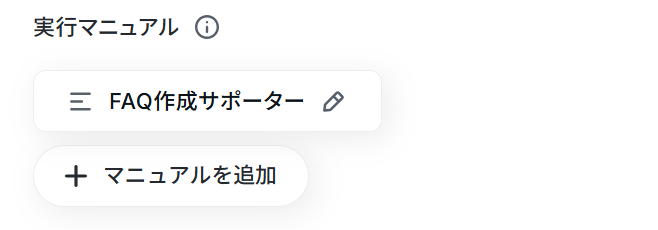
マニュアルの設定画面が表示されます。
「マニュアル名」はこのままでも良いですし、よりわかりやすい名前にしてもOKです。
「内容」は処理精度を決める肝となる部分なので、なるべく具体的に記載しましょう。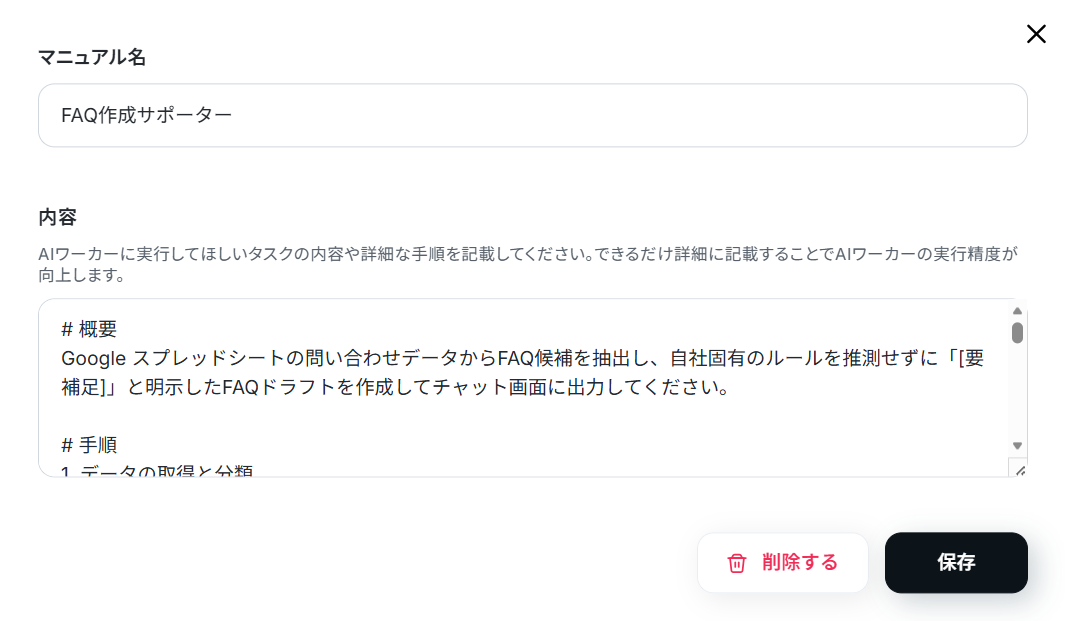
AIワーカーの精度を高めるためには、マニュアルの書き方を工夫することが大切です。
具体的には、後輩や同僚に説明するときのように、手順をなるべく細かく切り分け、それぞれの手順についてできる限り詳細に説明するのがおすすめです。
普段自分がやっている業務を思い浮かべながら、「どのような手順を踏んでいるか」「何に気をつけているか」といったことを整理し、マニュアルに落とし込むイメージです。
各手順でやるべきことや注意点などを細かく記載することで、AIワーカーの精度を高められます。
マニュアルの作り方については、【AIワーカー】マニュアルの作成方法で詳しく解説していますので、ぜひ参考にしてください。
たとえば今回の場合であれば、ハルシネーション対策や要確認ポイントの見える化についてなどを具体的に指示に盛り込むとよいでしょう。
例1:ハルシネーション対策
- マニュアル内容:4. 推論制限の適用: 送料、支払い方法、返品条件、その他自社サービス固有の仕様や社内ルールについて、AIによる一般的な知識での補完や推測を一切行わないでください。 ・一般的なECサイトの知識や世の中の通説を、自社のルールとして記載しないでください。
- ポイント:AIは知識の隙間を「一般的な情報」で埋めようとする特性(ハルシネーション)があります。ここを厳格に禁止し、顧客トラブルに直結しやすい金銭や規約周りの記述について勝手に書かないという制約をかけることで、企業の公式ナレッジとしての安全性を担保します。
例2:要確認ポイントの見える化
- マニュアル内容:自社固有のルールを推測せずに「[要補足]」と明示したFAQドラフトを作成 5. 補足箇所の明示: 事実確認が必要な項目には、必ず「[要補足]」というテキストを挿入してください。 ・出力されたドラフトは必ず人間が内容を確認し、[要補足]箇所への追記を行ってからFAQとして活用してください。
- ポイント:AIに無理に完璧な文章を作らせるのではなく、自社情報が足りない部分を「[要補足]」として正直に可視化させます。これにより、確認する人間は「どこを修正・追記すればいいか」が一目でわかり、誠実かつ効率的な校正作業が可能になります。
AIワーカーの使用ツール設定
AIが情報を取得するために、対象となるGoogle スプレッドシートのアカウントと連携します。
事前にYoom上でマイアプリ連携を済ませておくとスムーズに進められますよ。
下記の順序で連携しましょう。
- AIワーカー設定画面の「使用ツール」から該当のアプリを選択
- 「連携アカウントを追加」からマイアプリ連携
Google スプレッドシートと連携します。
「Google スプレッドシート」と書かれているボタンの右端にある鉛筆マークをクリックしましょう。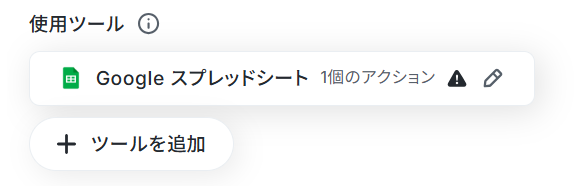
すると以下のような画面が表示されます。
すでに連携されている場合は、連携するアカウント情報を確認してください。
連携していない場合は、「連携アカウントを追加」をクリックします。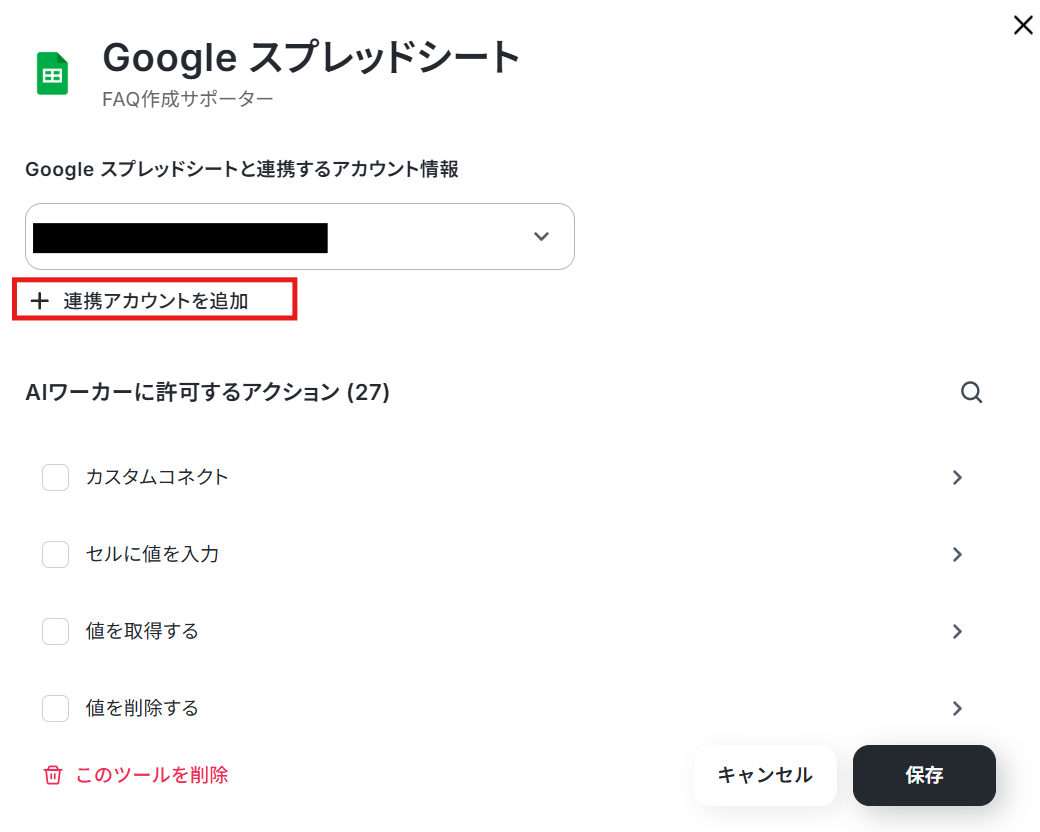
連携方法は下記のナビをご覧ください。
ナビはフローボットからマイアプリ連携する内容になっていますが、「連携アカウントを追加」クリック以降の手順は同じです。
より詳しく知りたい方は以下のリンク先をご覧ください。
「Google スプレッドシートと連携するアカウント情報」にアカウントが表示されていれば連携完了です!
「複数のレコードを取得する(最大300件)」をクリックします。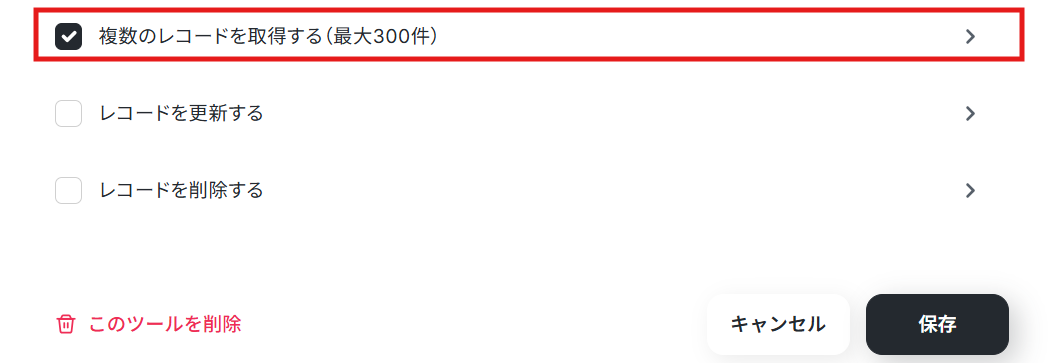
下記の画面が表示されます。
テンプレートでは、以下のように設定されています。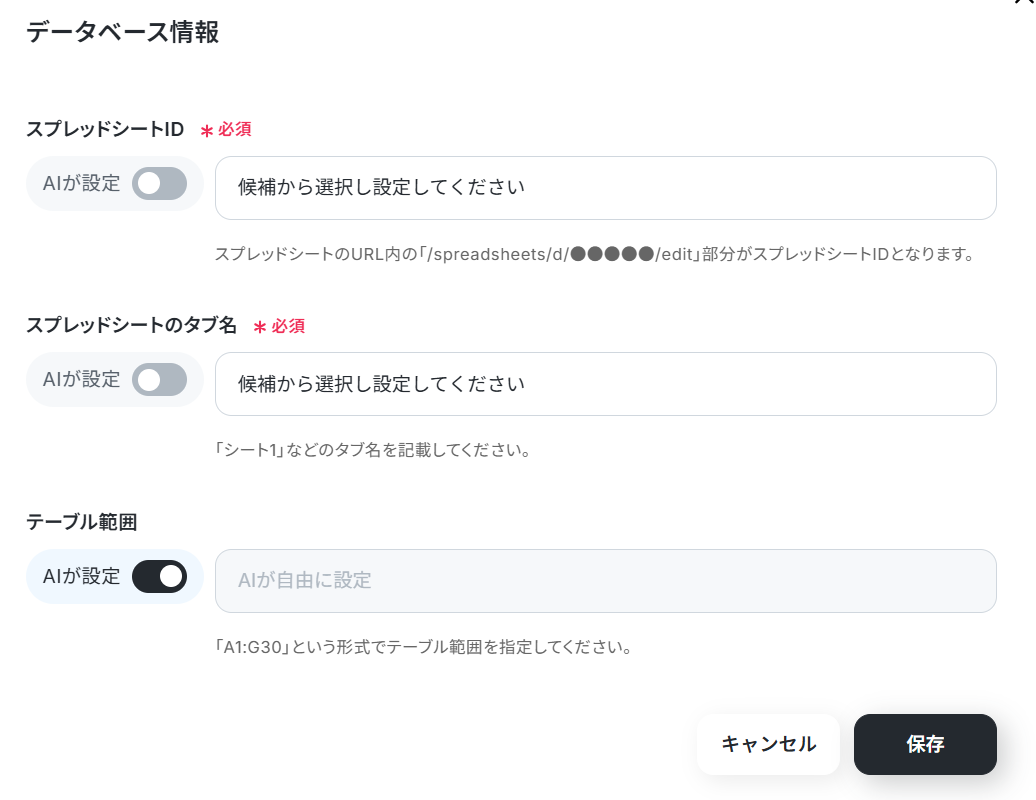
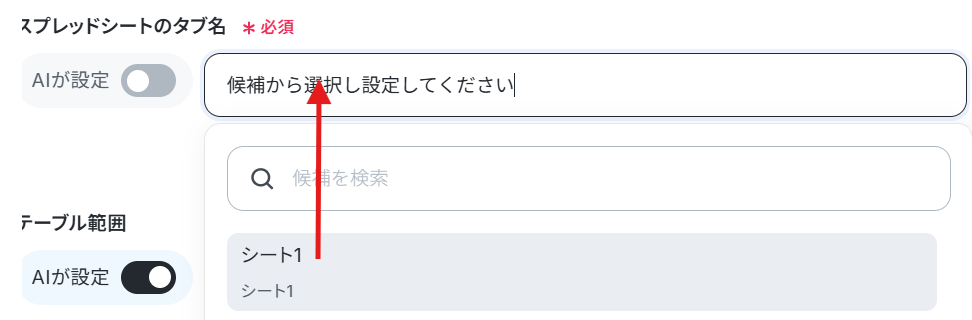
スプレッドシートIDとタブ名は下記のように候補から選択してください。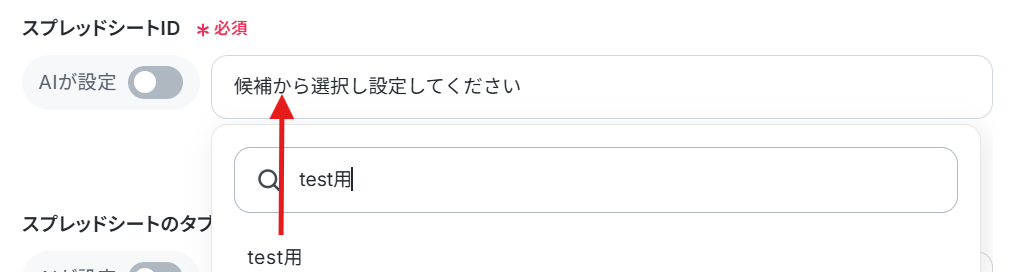
今回は下記のようなシートを準備しています。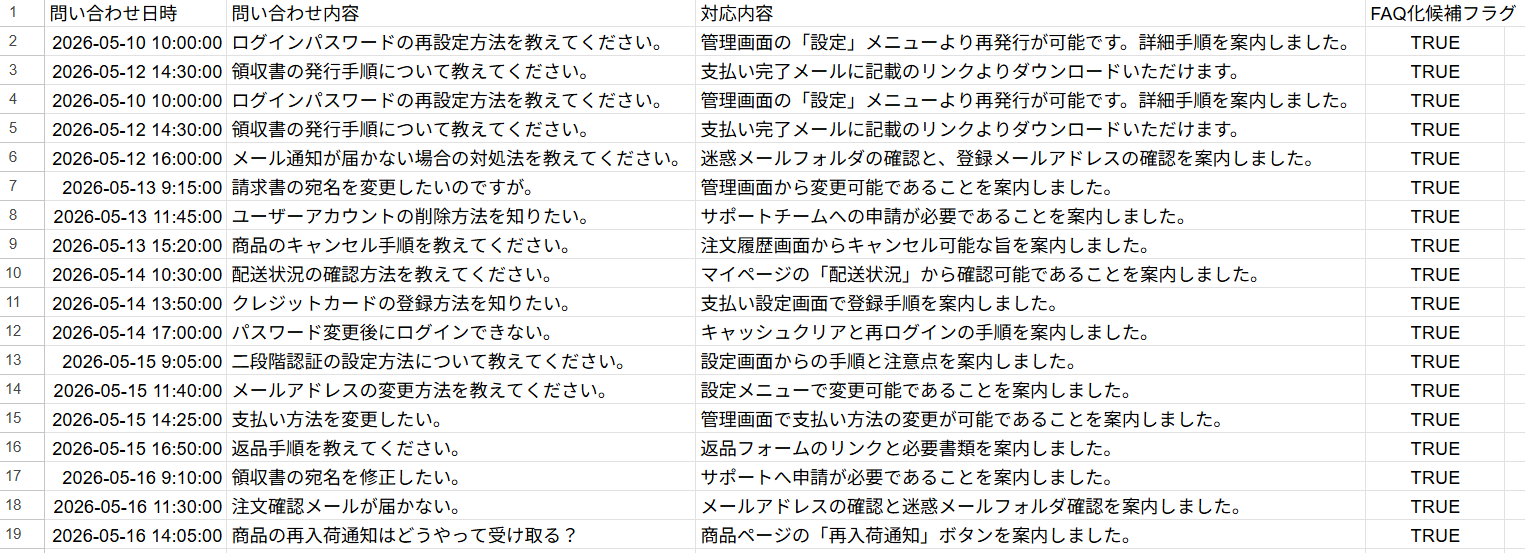
チャットに指示を送信
設定が完了したら、AIワーカーのチャット画面を開き、「FAQ案を作成してください」と話しかけてみましょう。 
指定したルール通りにドラフトが生成されれば、AIワーカーの準備は完了です。
AIワーカーは、テスト実行でも本番実行と同様にタスクを消費しますのでご注意ください。
詳細は「【AIワーカー】タスク実行数の計算方法」をご参照ください。
※AIワーカー内で大容量データの取得やループ処理を行うと、タスクを大きく消費する可能性があります。1回あたりの処理はなるべく20件以内に収めることをおすすめします。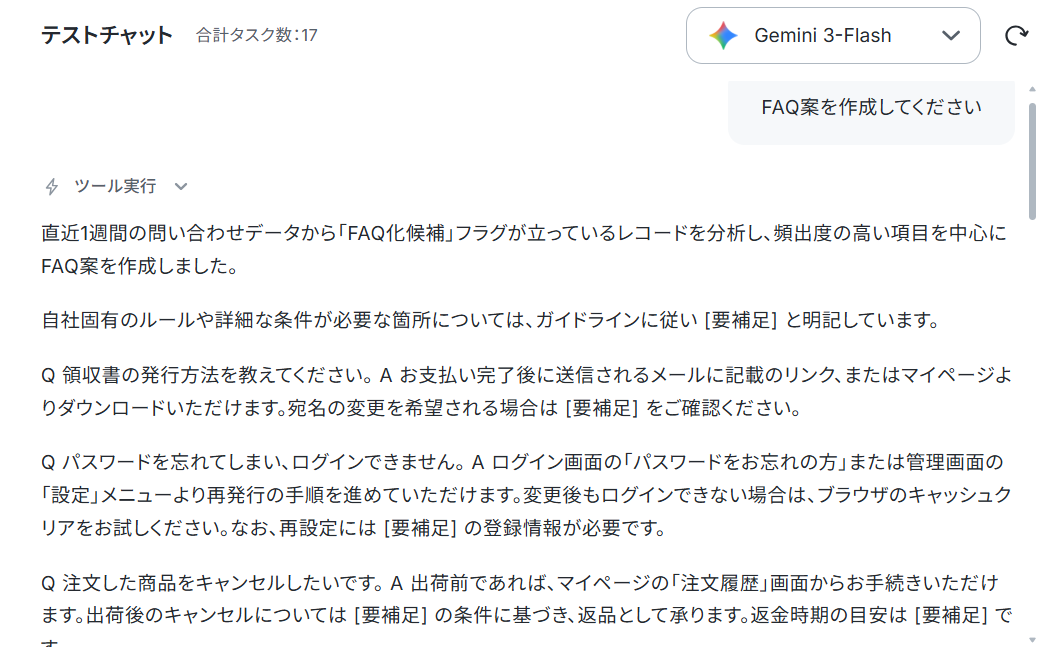
AIワーカーをフローに組み込んでさらに自動化してみよう
AIワーカー単体でも便利ですが、Yoomのフローボットに組み込むことで、「毎週月曜日に自動で分析し、FAQの生成結果をSlackに通知する」といった完全自動化が実現します。
※今回連携するアプリの公式サイト:Slack
フロー設定の全体像
- テンプレートのコピー
- スケジュールトリガー設定
- AIワーカーの設定
- トリガーをONにして稼働開始
テンプレートをコピー
以下のバナーをクリックして、フローボットのテンプレートをワークスペースに追加します。
■概要毎週蓄積される顧客からの問い合わせ内容を振り返り、FAQを更新する作業に負担を感じていませんか?膨大な問い合わせデータから頻出の質問を抽出し、回答案をまとめる作業は、手作業では多くの時間と労力を要します。このワークフローを活用すれば、毎週月曜日にAIワーカーが過去の問い合わせ内容を自動で分析し、FAQのドラフト作成までを完結します。CS担当者はAIが作成した内容を確認・調整するだけで済むため、ナレッジ共有のスピードを向上させ、問い合わせ対応の質を高めることが可能です。
■このテンプレートをおすすめする方- 毎週の問い合わせ対応の振り返りや、FAQの更新作業に多くの時間を費やしているカスタマーサポート担当者の方
- 過去の問い合わせデータが蓄積されているものの、傾向分析やナレッジ化が追いついていないチームリーダーの方
- AIを活用してカスタマーサポート業務を効率化し、顧客満足度の向上を目指したいと考えている経営者の方
■このテンプレートを使うメリット- AIが過去の問い合わせを自動で分析しFAQドラフトを作成するため、分析や資料作成に費やしていた時間を短縮できます。
- 定期的に頻出質問の傾向が可視化されることで、FAQの更新漏れを防ぎ、チーム内でのナレッジ共有を円滑にします。
■フローボットの流れ- はじめに、Google スプレッドシートとSlackをYoomと連携します。
- 次に、スケジュールトリガーで毎週月曜日10時にフローが起動するように設定します。
- 次に、AIワーカーで、過去の問い合わせを分析しFAQドラフトを作成するためのマニュアルを作成し、Google スプレッドシートの「複数のレコードを取得する」アクションとSlackの「チャンネルにメッセージを送る」アクションを使用ツールとして設定します。
※「トリガー」:フロー起動のきっかけとなるアクション、「オペレーション」:トリガー起動後、フロー内で処理を行うアクション
■このワークフローのカスタムポイント- Google スプレッドシートの設定では、問い合わせデータが格納されているシートや取得範囲を、自社の管理形式に合わせて指定してください。
- AIワーカーへの指示(プロンプト)を調整することで、特定の製品カテゴリに絞った分析や、特定のトーン&マナーでのドラフト作成が可能です。
- Slackでの通知先は、CSチームの共有チャンネルや担当者のDMなど、運用に合わせて任意に設定してください。
■注意事項- Google スプレッドシート、SlackのそれぞれとYoomを連携してください。AIワーカー内で使用するツール(アプリ)についてもマイアプリ連携が必要です。
- AIワーカーの基本設定は「【AIワーカー】基本的な設定方法」をご参照ください。
- AIワーカーの同時実行数・作成可能なAIワーカー数・利用可能なAIモデルはご契約中のプランによって異なります。
- AIワーカー内でご利用いただけるアプリやオペレーション等はフローボットの利用制限と同様です。
- AIワーカーは、テスト実行でも本番実行と同様にタスクを消費しますのでご注意ください。詳細は「【AIワーカー】タスク実行数の計算方法」ご参照ください。
- AIワーカーはマニュアルを詳細に設定することで適切な処理を実行しやすくなります。詳細は「【AIワーカー】マニュアルの作成方法」をご参照ください。
- AIワーカー内で20件を超える大容量データの取得やループ処理を行うと、タスクを著しく消費する可能性があるためご注意ください。
■このテンプレートをおすすめする方
- 毎週の問い合わせ対応の振り返りや、FAQの更新作業に多くの時間を費やしているカスタマーサポート担当者の方
- 過去の問い合わせデータが蓄積されているものの、傾向分析やナレッジ化が追いついていないチームリーダーの方
- AIを活用してカスタマーサポート業務を効率化し、顧客満足度の向上を目指したいと考えている経営者の方
■このテンプレートを使うメリット
- AIが過去の問い合わせを自動で分析しFAQドラフトを作成するため、分析や資料作成に費やしていた時間を短縮できます。
- 定期的に頻出質問の傾向が可視化されることで、FAQの更新漏れを防ぎ、チーム内でのナレッジ共有を円滑にします。
■フローボットの流れ
- はじめに、Google スプレッドシートとSlackをYoomと連携します。
- 次に、スケジュールトリガーで毎週月曜日10時にフローが起動するように設定します。
- 次に、AIワーカーで、過去の問い合わせを分析しFAQドラフトを作成するためのマニュアルを作成し、Google スプレッドシートの「複数のレコードを取得する」アクションとSlackの「チャンネルにメッセージを送る」アクションを使用ツールとして設定します。
■このワークフローのカスタムポイント
- Google スプレッドシートの設定では、問い合わせデータが格納されているシートや取得範囲を、自社の管理形式に合わせて指定してください。
- AIワーカーへの指示(プロンプト)を調整することで、特定の製品カテゴリに絞った分析や、特定のトーン&マナーでのドラフト作成が可能です。
- Slackでの通知先は、CSチームの共有チャンネルや担当者のDMなど、運用に合わせて任意に設定してください。
■注意事項
- Google スプレッドシート、SlackのそれぞれとYoomを連携してください。AIワーカー内で使用するツール(アプリ)についてもマイアプリ連携が必要です。
- AIワーカーの基本設定は「【AIワーカー】基本的な設定方法」をご参照ください。
- AIワーカーの同時実行数・作成可能なAIワーカー数・利用可能なAIモデルはご契約中のプランによって異なります。
- AIワーカー内でご利用いただけるアプリやオペレーション等はフローボットの利用制限と同様です。
- AIワーカーは、テスト実行でも本番実行と同様にタスクを消費しますのでご注意ください。詳細は「【AIワーカー】タスク実行数の計算方法」ご参照ください。
- AIワーカーはマニュアルを詳細に設定することで適切な処理を実行しやすくなります。詳細は「【AIワーカー】マニュアルの作成方法」をご参照ください。
- AIワーカー内で20件を超える大容量データの取得やループ処理を行うと、タスクを著しく消費する可能性があるためご注意ください。
トリガー設定
フローの起点となる「スケジュールトリガー」のアイコンをクリックします。 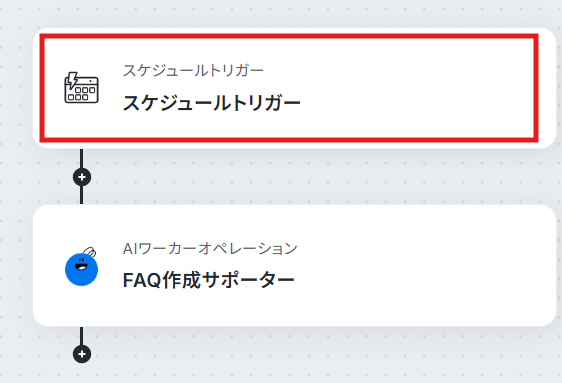
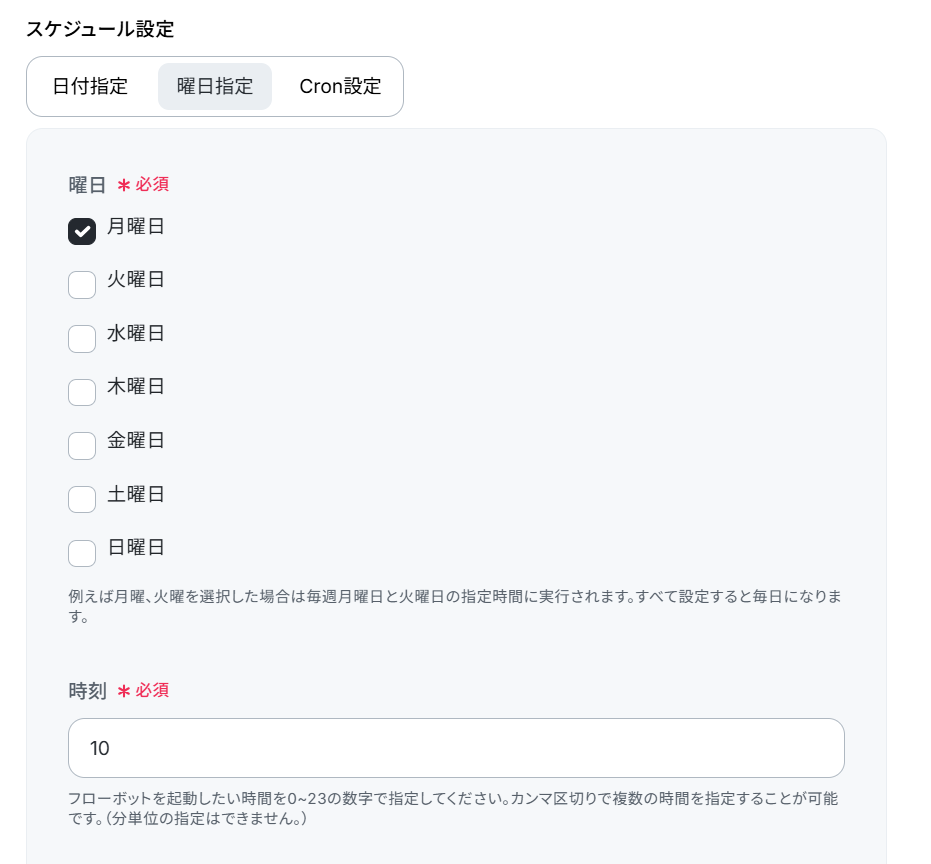
ここでは「毎週月曜日の朝10時」など、自社の業務サイクルに合わせて実行タイミングを設定してください。
日付指定やCron設定をすることもできます。
希望にあわせて設定してください。
入力が完了したら、「完了」をクリックします。
AIワーカーの設定
ここでは先ほど作成した「FAQ自動生成AIワーカー」を選択し、実行時のプロンプト(指示内容)を設定します。
また、生成された結果をSlackに送信するアクションを設定します。
「FAQ作成サポーター」をクリックしましょう。
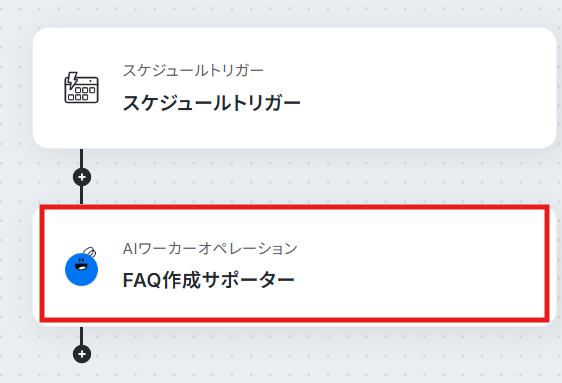
鉛筆マークをクリックすると、AIワーカーの設定画面が表示されます。
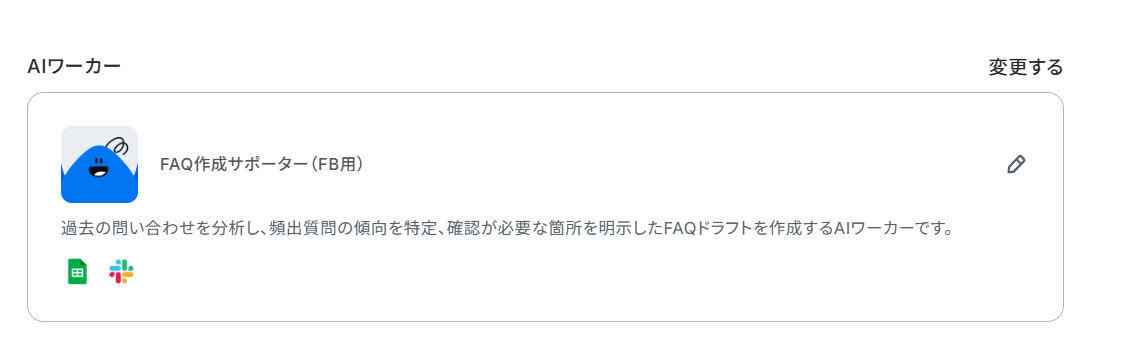
説明・役割・マニュアルは設定されているので、このまま使用することが可能です。
中身を調整したい場合は、FAQ作成サポーターのAIワーカーを作ってみようの見出しを参考にして設定してみてくださいね。
また、使用ツールのGoogle スプレッドシート・Slackはマイアプリ連携をする必要があります。
マイアプリ連携の手順についても、FAQ作成サポーターのAIワーカーを作ってみようで解説していますので、参考にしてください。
なおここでは、Slackとの連携方法を解説します。
Slackをクリックしてください。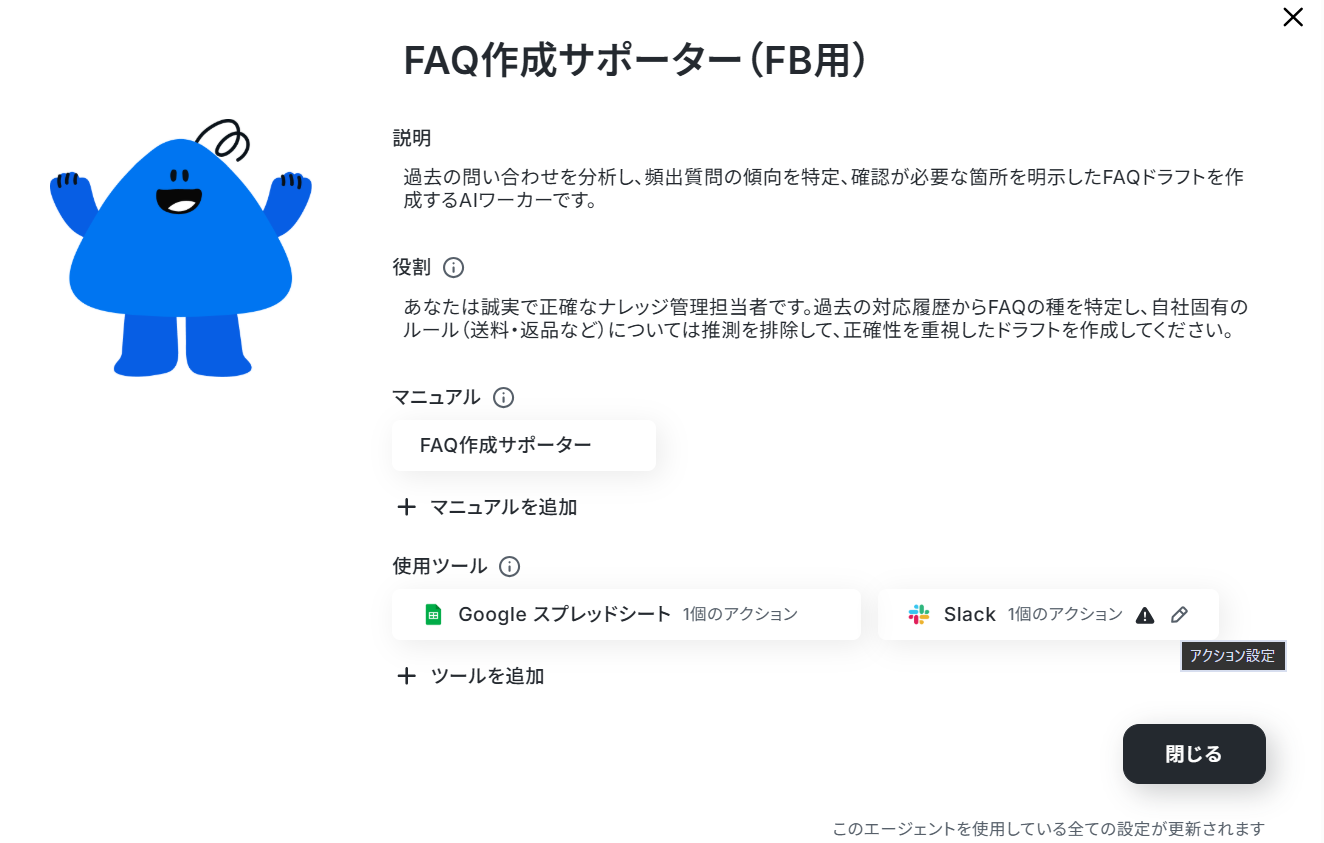
すると以下のような画面が表示されます。
すでに連携されている場合は、連携するアカウント情報を確認してください。
連携していない場合は、「連携アカウントを追加」をクリックします。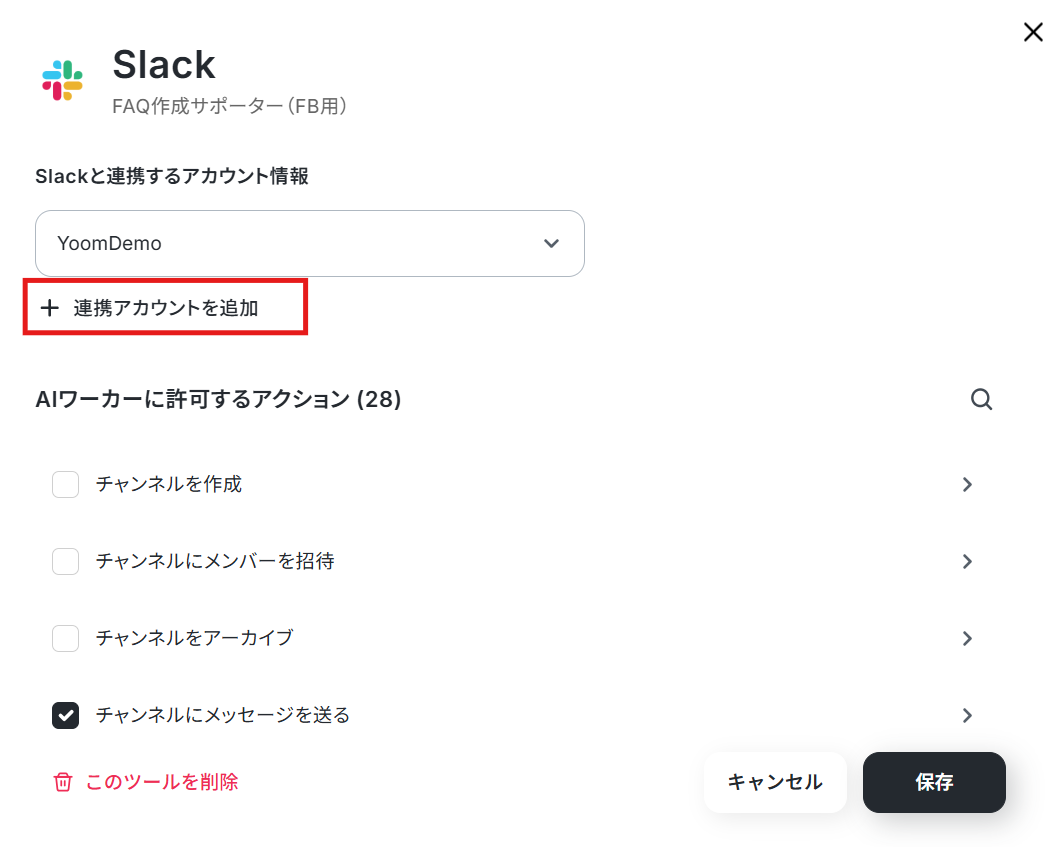
連携方法は下記のナビをご覧ください。
また、チャンネルにメッセージを送るためにはYoomアプリのインストールが必要です。
より詳しく知りたい方は以下のリンク先をご覧ください。
「Slackと連携するアカウント情報」にアカウントが表示されていれば連携完了です!
「チャンネルにメッセージを送る」をクリックします。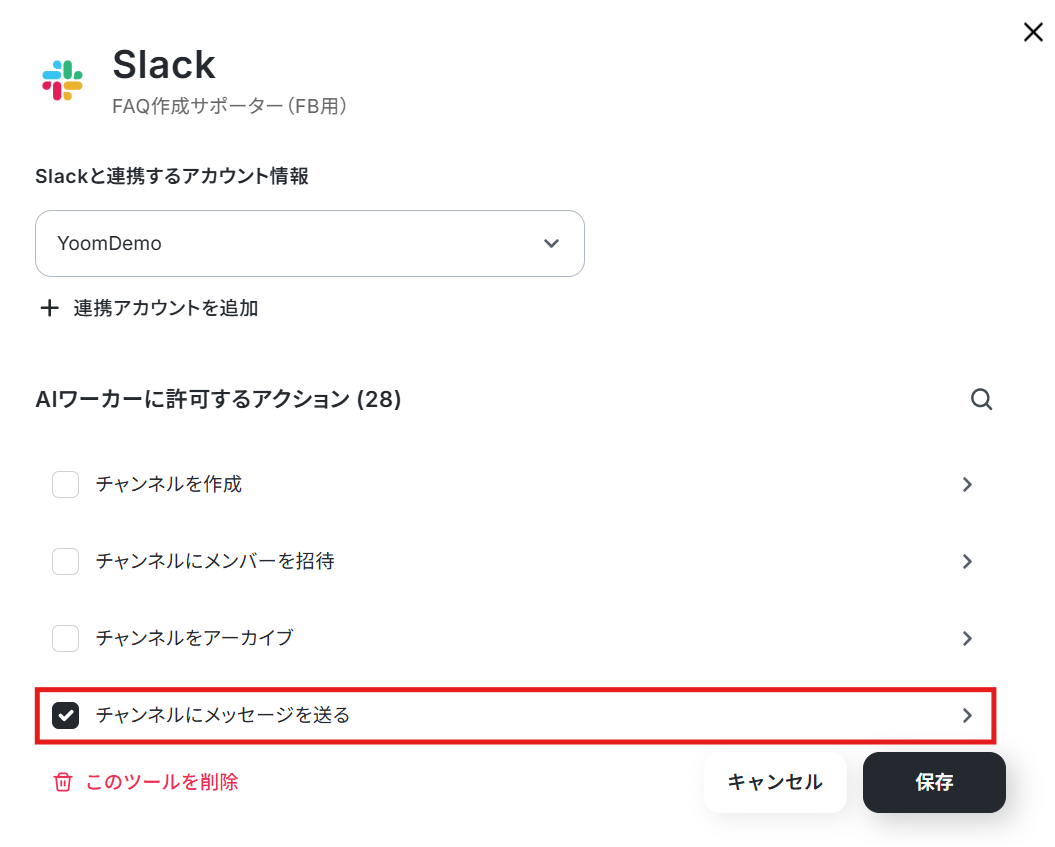
下記の画面が表示されます。
テンプレートでは、以下のように設定されています。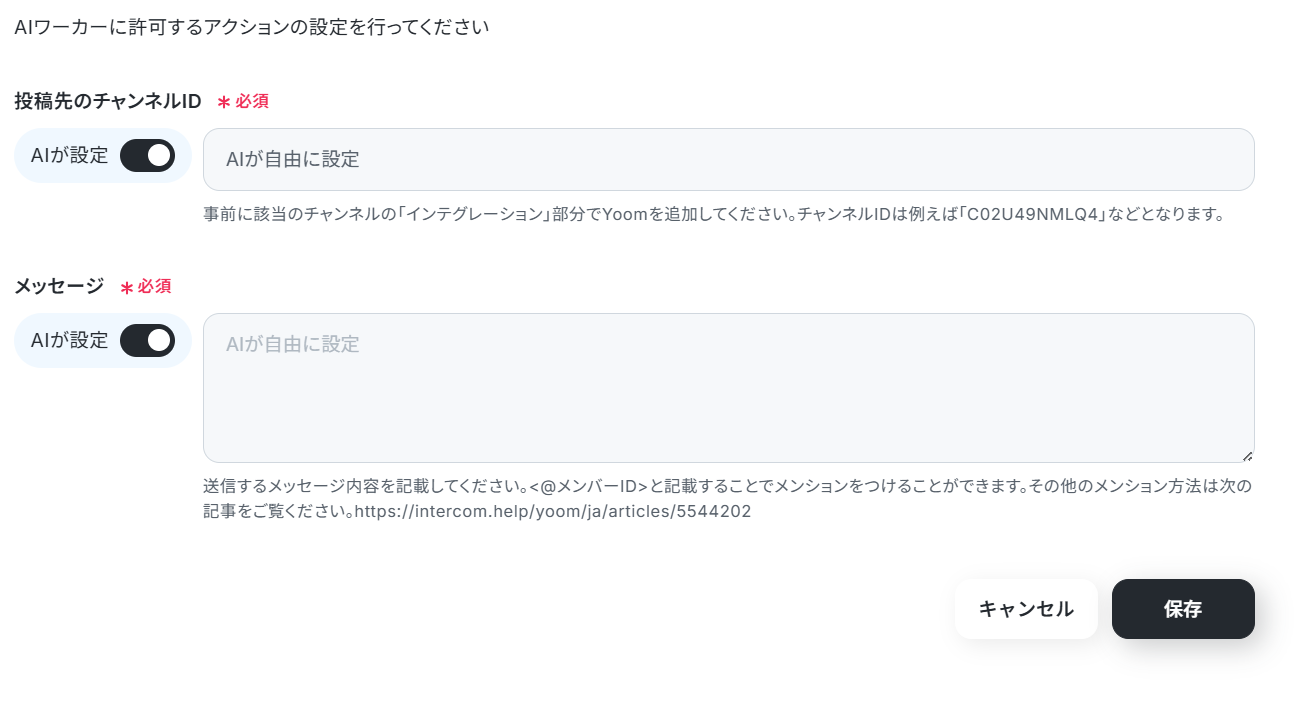
投稿先のチャンネルIDは候補から選択します。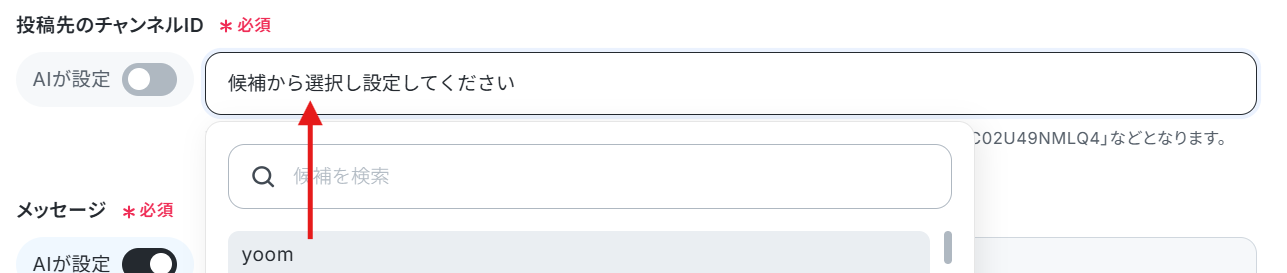
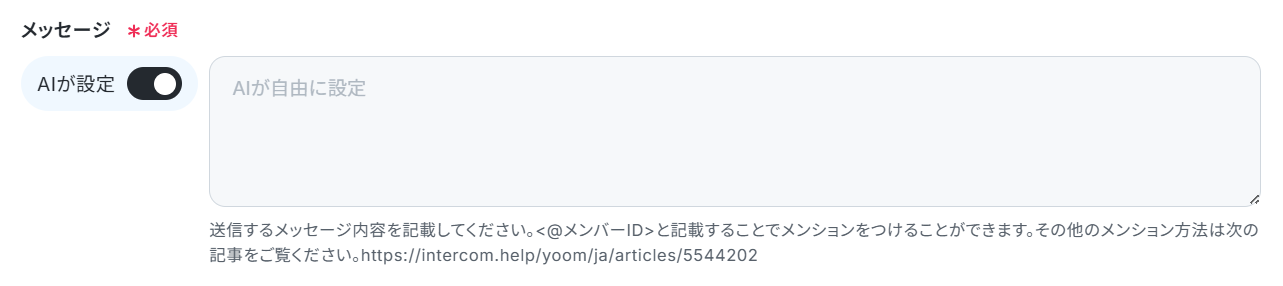
メッセージはAIが設定のままにします。
ここでは、実際に送信する内容を記入できます。
特定の誰かをメンションしたい場合は、<@メンバーID>と入力することでメンションが可能です。
メンバーIDは、メンションしたいメンバーのプロフィールから確認できます。
- SlackのメンバーIDの確認方法
次のページでも保存をクリックします。


設定できたら閉じるをクリックしてください。
AIモデルの設定
AIモデルを指定できます。
Gemini・ChatGPT・Claudeのモデルをプルダウンで選択できるので、適したものを選びましょう。
今回は、Gemini-3-Flashを使用します。
AIワーカーへの指示の設定
AIワーカーへの指示を入力します。
処理手順や行動指針はマニュアルで設定しているので、ここにはFAQを作成してほしい旨を指示しましょう。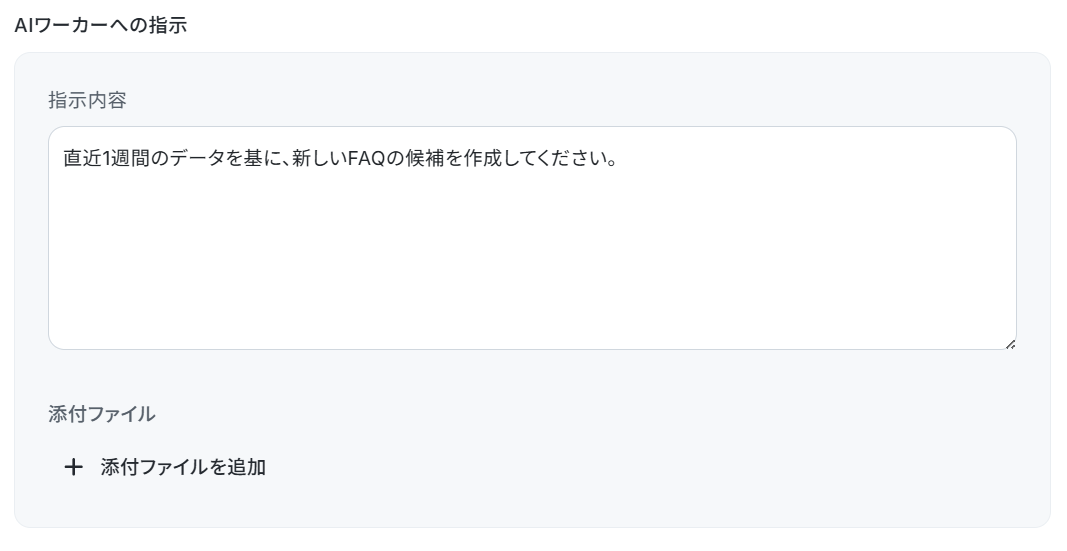
設定が完了したら「テスト」をクリックします。
なお、テスト実行でもタスクを消費しますのでご注意ください。
使用したタスクは、テスト実行後「再テスト」の左側に表示されます。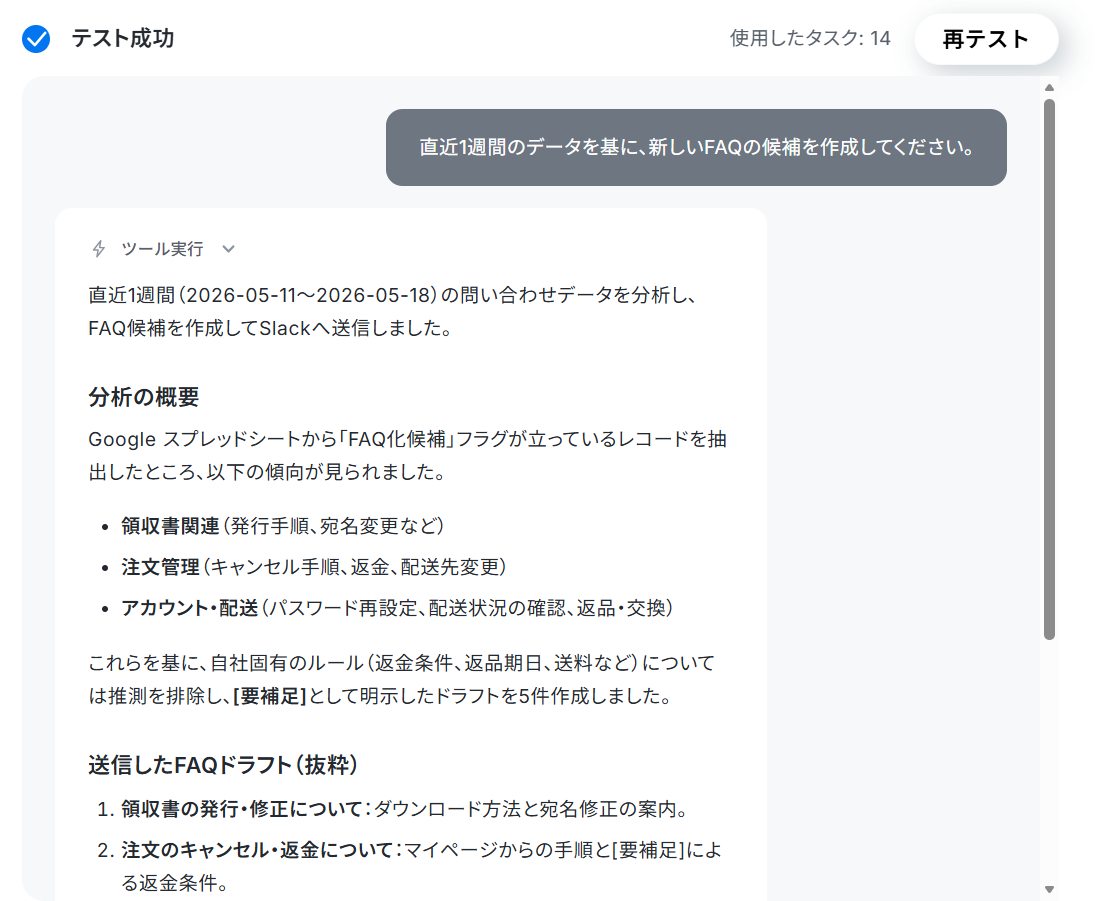

Slackに通知されました。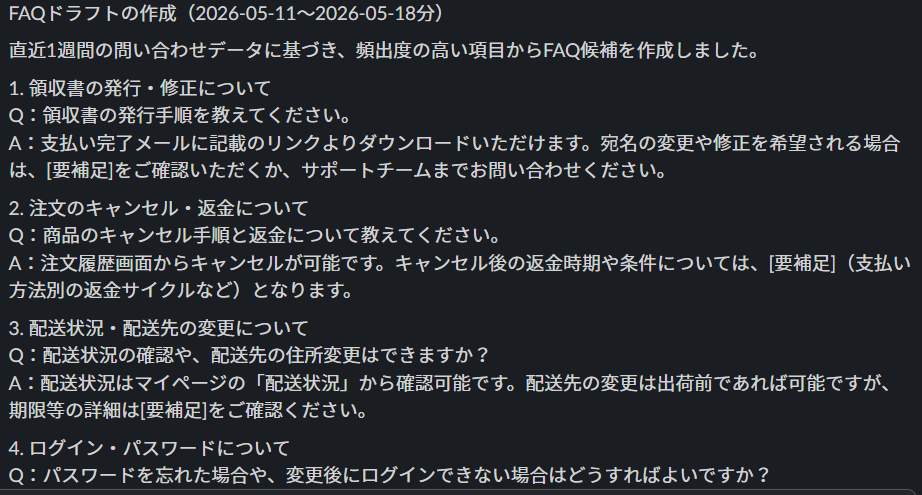
トリガーON
すべての設定が完了したら、下記の表示が出るのでトリガーをONに切り替えます。
これで、指定したスケジュールに沿ってFAQドラフト作成業務が自動で実行されます。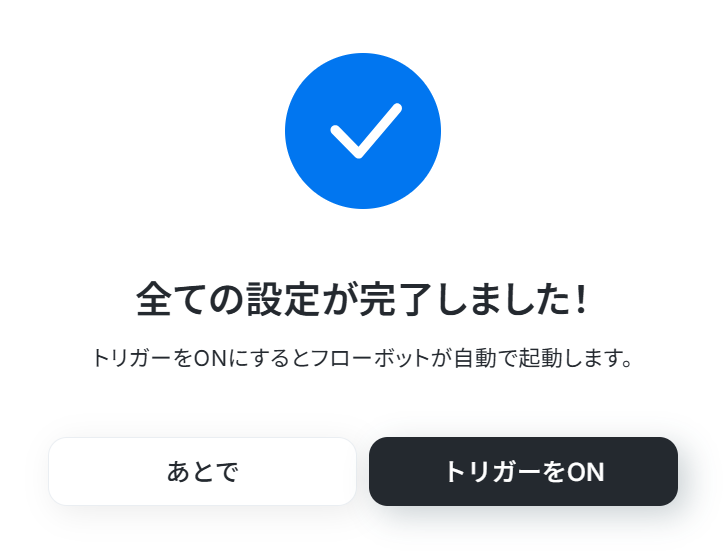
実務で役立つ!さらに便利にするアレンジTips
自社の運用に合わせて、テンプレートを少しアレンジするだけでさらに利便性が向上します。
今回のテンプレートは通知先にSlackを使用していますが、自社で利用しているツールに合わせて変更可能です。
Microsoft TeamsやChatwork、LINE WORKSなどの連携アプリに変更し、日頃から業務で使っているチャットツールに通知が届くようにカスタマイズしてみましょう。
今回はMicrosoft Teamsとの連携を紹介します。
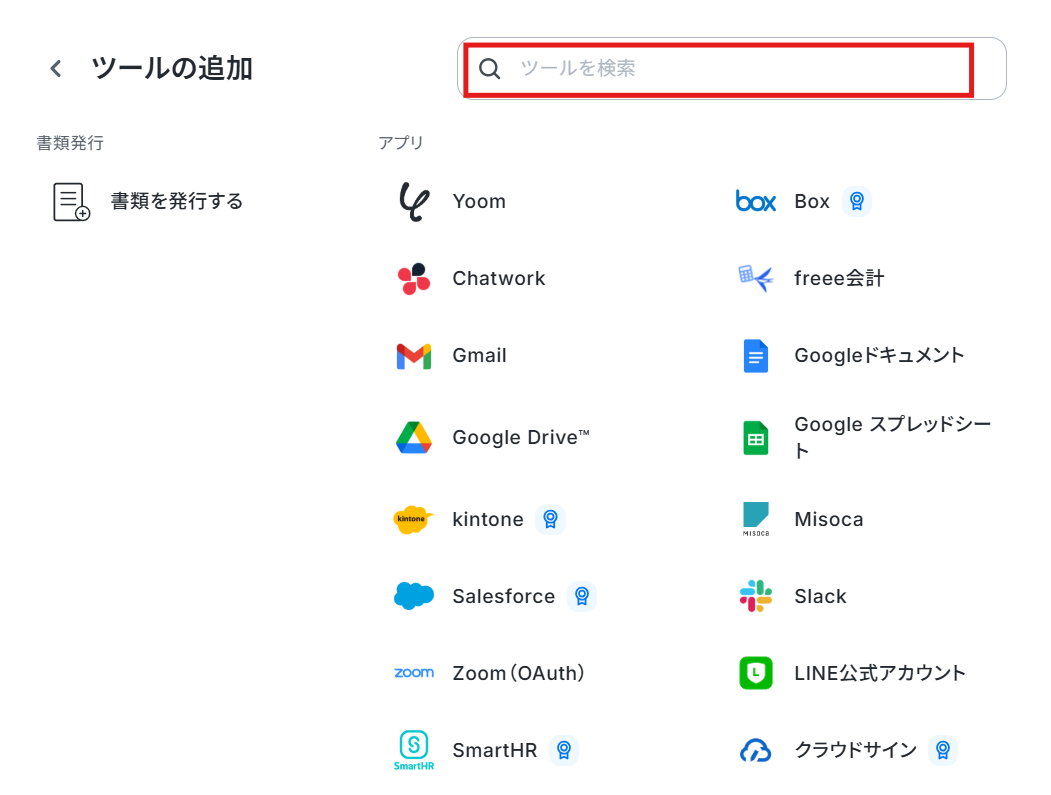
ツール追加→Microsoft Teamsを検索→チャネルにメッセージを送るをクリックし、アプリ連携したら必要事項を設定してください。
※「Microsoft 365(旧Office 365)」には個人向けと法人向けプラン(Microsoft 365 Business)があります。法人向けプランを契約していない場合、Yoomからの認証がうまくいかない可能性があるのでご注意ください。
Microsoft365サービス群におけるマイアプリ登録手順と注意事項 もあわせてご確認ください。
※ご利用には事前にマイアプリ連携が必要です。
詳しい設定方法はマイアプリの登録方法をご確認ください。
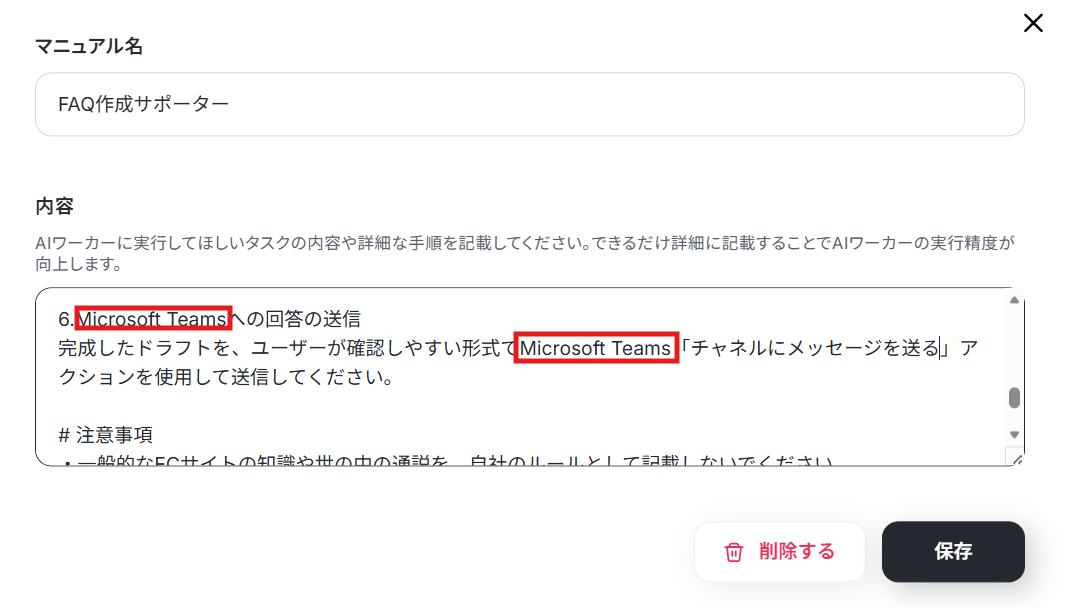
Microsoft Teamsの設定ができたら、Slackを削除します。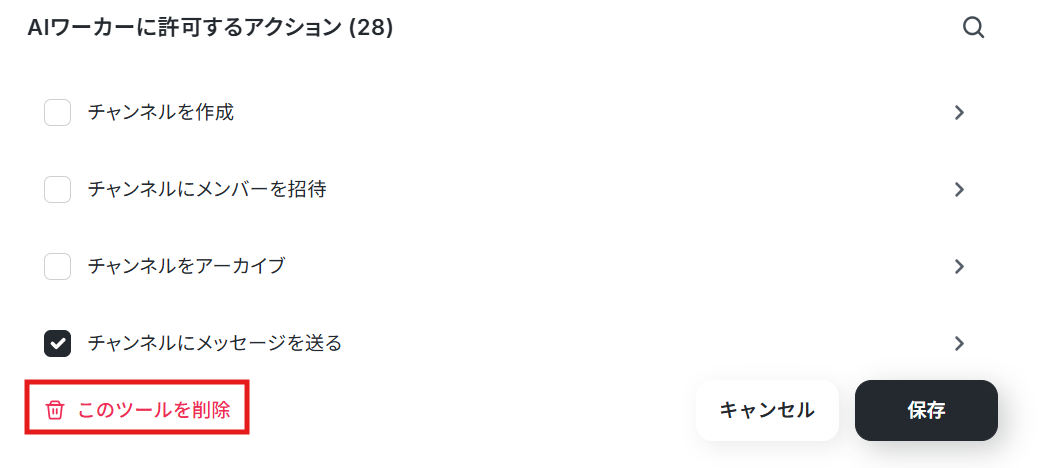
その後マニュアルのSlackをMicrosoft Teamsに差し替えて保存したら完了です。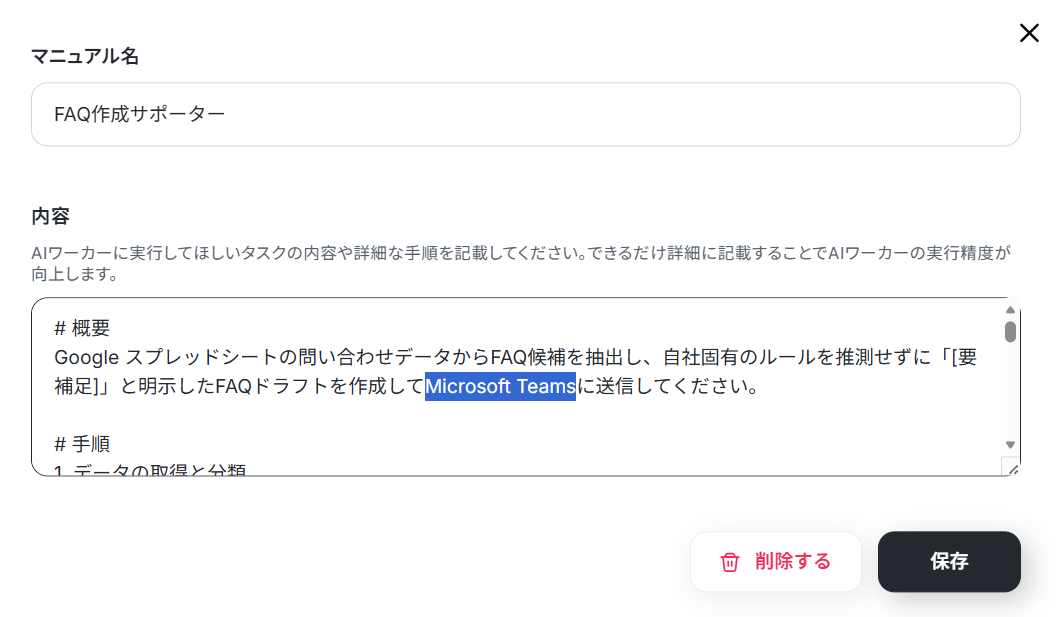
導入時の注意点と運用のコツ
AIを活用してFAQを作成する際は、運用上のルールを定めておくことが大切です。
AIが生成する回答案はあくまでドラフト(下書き)として扱い、新商品の細かい仕様やイレギュラーな対応方針など、参照データに含まれていない情報が含まれる可能性を考慮する必要があります。
そのため、AIが生成した内容をそのまま公開せず、マニュアル設定で指示した箇所を中心に必ず担当者が事実確認を行い、正しい情報を追記してから公開するフローを徹底しましょう。
このチェック工程を運用ルールに組み込むことで、AIによる効率化の恩恵を受けつつ、情報の正確性とブランドへの信頼性を維持することができます。
まとめ
顧客の疑問を先回りして解決するFAQは、顧客満足度を向上させるだけでなく、サポートチームの負担を軽減する重要なコンテンツです。
しかし、その作成自体が負担になってしまっては本末転倒です。
そこでYoomのAIエージェントを活用すれば、膨大な問い合わせデータの分析から下書きの作成までを自動化し、担当者は「最終チェックと公開」という価値のある業務に専念できるようになります。
まずは1週間のデータ分析など、小さな範囲からAIエージェントによる自動化を試してみてはいかがでしょうか。
Yoomでは、今回ご紹介した以外にも豊富なテンプレートをご用意しています。
ぜひ無料登録し、日々の業務効率化にお役立てください。
よくあるご質問
Q:自社独自のトーン&マナーで出力できますか?
A:
はい、できます。
マニュアルに「自社ブランドのガイドラインに合わせて丁寧な敬体(〜でございます)に固定してください。」と記載しておきましょう。
Q:抽出データの「期間指定」はできますか?
A:
はい、できます。
マニュアル内かAIワーカーへの指示の部分で指定することが可能です。
Q:Slack内で特定メンバーに直接割り当てられますか?
A:
はい、できます。
こちらもマニュアルに「決済エラーは経理担当(@ユーザーID)、アプリのバグは開発担当(@ユーザーID)にメンションしてください。」と記載しておきましょう。
プログラミング知識なしで手軽に構築できます。