










・
AIエージェントで請求書の作成を自動化!freee会計へ下書き自動保存する設定手順を解説

月末の請求書ラッシュ、手入力で残業していませんか?
「また桁を間違えたらどうしよう」
「税率の計算ミスはないか…」
と、プレッシャーに神経をすり減らすのは、もう終わりにしましょう。
人間が目視で確認し、手作業で入力している以上、どうしてもミスは起きてしまうものです。
本記事では、そんな手入力のプレッシャーから解放されるための解決策として、AIエージェントを活用した請求書下書き作成の自動化方法をご紹介します。
とにかく早く試したい方へ
「月末の請求書作成が手作業ばかりで辛い」「早く自動化の仕組みを作りたい」という方は、ぜひYoomのテンプレートを活用してみてください。
AIワーカーを既存のアプリ(Gmailやfreee会計など)と連携させ、業務全体を自動化するフローボットも用意されています。
■概要取引先が増えるほど、営業担当者から届く請求書発行の依頼メールも増加し、その都度、経理担当者が内容を確認して手動で入力するのは大きな負担ではないでしょうか。依頼内容が曖昧な場合、確認作業にさらに時間がかかることも少なくありません。このワークフローを活用すれば、Gmailで特定のメールを受信した際、AIワーカーが内容を解析してfreee会計で請求書の下書きを作成し、Slackへの通知までを自動化できます。これにより、煩雑な請求業務をスムーズに解消し、正確な処理を実現します。
■このテンプレートをおすすめする方- Gmailで届く多種多様な請求依頼の情報を、手作業で会計ソフトへ入力している経理担当者の方
- 営業担当者からの依頼内容を解析し、freee会計への登録作業を効率化したいと考えているチームリーダーの方
- 請求書発行のスピードを向上させ、入力漏れやミスを未然に防ぎたい経営者の方
■このテンプレートを使うメリット- AIワーカーがメール内容を解析してfreee会計へ自動で下書きを作成するため、これまで手作業での転記に費やしていた時間を短縮できます。
- 複雑な依頼内容もAIがルールに基づき整理するため、手作業による入力間違いや漏れといったヒューマンエラーのリスク軽減に繋がります。
■フローボットの流れ- 1.はじめに、Gmail、freee会計、SlackをYoomと連携します。
- 2.次に、トリガーでGmailを選択し、「特定のキーワードに一致するメールを受信したら」というアクションを設定します。
- 3.次に、AIワーカーで、営業担当者からの曖昧な依頼内容を解析し、自社の運用ルールに沿ってfreee会計へ請求書の下書きを作成するためのスキル(指示)を作成します。
※「トリガー」:フロー起動のきっかけとなるアクション、「オペレーション」:トリガー起動後、フロー内で処理を行うアクション
■このワークフローのカスタムポイント- Gmailのトリガー設定では、請求依頼を識別するための特定のキーワードや条件を、自社の運用に合わせて任意に設定してください。
- AIワーカーのスキル(指示内容)にて、自社の請求ルールや項目などを詳細に記載することで、より精度の高い解析が可能になります。
- Slackのメッセージ送信先を、経理担当者や営業担当者が常駐するチャンネルに設定することで、スムーズに作成状況を確認できます。
■注意事項- Gmail、freee会計、SlackのそれぞれとYoomを連携してください。AIワーカー内で使用するツール(アプリ)についてもマイアプリ連携が必要です。
- トリガーは5分、10分、15分、30分、60分の間隔で起動間隔を選択できます。
- プランによって最短の起動間隔が異なりますので、ご注意ください。
- AIワーカーの基本設定は「【AIワーカー】基本的な設定方法」をご参照ください。
- AIワーカーの同時実行数・作成可能なAIワーカー数・利用可能なAIモデルはご契約中のプランによって異なります。
- AIワーカー内でご利用いただけるアプリやオペレーション等はフローボットの利用制限と同様です。
- AIワーカーは、テスト実行でも本番実行と同様にタスクを消費しますのでご注意ください。詳細は「【AIワーカー】タスク実行数の計算方法」ご参照ください。
- AIワーカーはスキルを詳細に設定することで適切な処理を実行しやすくなります。詳細は「【AIワーカー】マニュアルの作成方法」をご参照ください。


■このテンプレートをおすすめする方
- Gmailで届く多種多様な請求依頼の情報を、手作業で会計ソフトへ入力している経理担当者の方
- 営業担当者からの依頼内容を解析し、freee会計への登録作業を効率化したいと考えているチームリーダーの方
- 請求書発行のスピードを向上させ、入力漏れやミスを未然に防ぎたい経営者の方
■このテンプレートを使うメリット
- AIワーカーがメール内容を解析してfreee会計へ自動で下書きを作成するため、これまで手作業での転記に費やしていた時間を短縮できます。
- 複雑な依頼内容もAIがルールに基づき整理するため、手作業による入力間違いや漏れといったヒューマンエラーのリスク軽減に繋がります。
■フローボットの流れ
- 1.はじめに、Gmail、freee会計、SlackをYoomと連携します。
- 2.次に、トリガーでGmailを選択し、「特定のキーワードに一致するメールを受信したら」というアクションを設定します。
- 3.次に、AIワーカーで、営業担当者からの曖昧な依頼内容を解析し、自社の運用ルールに沿ってfreee会計へ請求書の下書きを作成するためのスキル(指示)を作成します。
■このワークフローのカスタムポイント
- Gmailのトリガー設定では、請求依頼を識別するための特定のキーワードや条件を、自社の運用に合わせて任意に設定してください。
- AIワーカーのスキル(指示内容)にて、自社の請求ルールや項目などを詳細に記載することで、より精度の高い解析が可能になります。
- Slackのメッセージ送信先を、経理担当者や営業担当者が常駐するチャンネルに設定することで、スムーズに作成状況を確認できます。
■注意事項
- Gmail、freee会計、SlackのそれぞれとYoomを連携してください。AIワーカー内で使用するツール(アプリ)についてもマイアプリ連携が必要です。
- トリガーは5分、10分、15分、30分、60分の間隔で起動間隔を選択できます。
- プランによって最短の起動間隔が異なりますので、ご注意ください。
- AIワーカーの基本設定は「【AIワーカー】基本的な設定方法」をご参照ください。
- AIワーカーの同時実行数・作成可能なAIワーカー数・利用可能なAIモデルはご契約中のプランによって異なります。
- AIワーカー内でご利用いただけるアプリやオペレーション等はフローボットの利用制限と同様です。
- AIワーカーは、テスト実行でも本番実行と同様にタスクを消費しますのでご注意ください。詳細は「【AIワーカー】タスク実行数の計算方法」ご参照ください。
- AIワーカーはスキルを詳細に設定することで適切な処理を実行しやすくなります。詳細は「【AIワーカー】マニュアルの作成方法」をご参照ください。
請求書下書き作成をAIで自動化するメリットと活用シーン
月末の請求書ラッシュ時、「税率間違いや入力ミスをしてはいけない」と神経をすり減らしていませんか?
これまでは人間が手作業で転記を行うのが一般的でしたが、AIエージェントを活用することで、そうしたプレッシャーから解放されるだけでなく、実務の質を大きく向上させることが可能です。
1.入力作業をAIに任せ、人間は「確認作業」のみに集中する
請求金額の桁間違いや、消費税の計算ミスは、企業の信用問題に関わる重大なインシデントです。
しかし、人間が目視で確認し手入力している以上、どれほど注意してもミスを完全に防ぐことは困難です。
そこでAIエージェントにテキストの解析とデータ入力を任せることで、ヒューマンエラーのリスクを削減し、担当者が「入力作業」から解放されて「最終的な確認業務」にのみ集中できる環境を構築できます。
これにより、担当者の精神的な負担も軽減されます。
2.曖昧な依頼文でも意図を汲み取り、請求書の下書きを作成できる
営業担当者からの依頼メールは、「〇〇株式会社様の件、今月分で10万円で請求をお願いします」といったように、フォーマットが定まっていないことがよくあります。
そのため、従来のRPAや単純な自動化ツールでは、このような曖昧なテキストを処理できませんでした。
しかし、AIエージェントであれば、文脈から「誰宛て・品目・金額」などの意図を読み取り、請求書の下書き作成することが可能になります。
これにより、属人化しがちな判断業務の標準化とスピードアップが実現します。
3.入力漏れや税率の間違いなどを未然に防ぐ
取引先ごとに異なる締日など、請求書作成には複雑な確認事項が伴います。
そこでAIエージェントに「品目が〇〇の場合は税率〇%」といったスキルや規定を事前に認識させておくことで、多様な形式の依頼メールに対しても柔軟かつ正確に対応できるだけでなく、情報の不足や矛盾をAIが検知して不備を未然に防げるようになります。
このような仕組みにより、後戻りの手間や差し戻しのストレスを最小限に抑えることが可能です。
請求書の下書き作成業務をAIエージェントで自動化するフローを作ってみよう
AIワーカー単体でも便利ですが、トリガー(きっかけ)を設定して業務フロー全体を自動化することで、より便利になります。
ここでは、Gmailの受信をきっかけにfreee会計へ下書きを登録し、Slackへ通知するフローを作成します。
Yoomの「AIワーカー」という機能を使えば、AIが人間の代わりに請求書の下書き作成に関わる一連の業務を行うことができます。
※今回連携するアプリの公式サイト:Gmail / freee会計 / Slack
[Yoomとは]
フロー設定の全体像
フローボットの設定は以下の手順で進めます。
- テンプレートのコピー
- GmailトリガーとAIワーカーの設定
- トリガーをONにし、フローが起動するかを確認
テンプレートコピー
まずは、以下のバナーをクリックし、テンプレートをコピーしてください。
■概要取引先が増えるほど、営業担当者から届く請求書発行の依頼メールも増加し、その都度、経理担当者が内容を確認して手動で入力するのは大きな負担ではないでしょうか。依頼内容が曖昧な場合、確認作業にさらに時間がかかることも少なくありません。このワークフローを活用すれば、Gmailで特定のメールを受信した際、AIワーカーが内容を解析してfreee会計で請求書の下書きを作成し、Slackへの通知までを自動化できます。これにより、煩雑な請求業務をスムーズに解消し、正確な処理を実現します。
■このテンプレートをおすすめする方- Gmailで届く多種多様な請求依頼の情報を、手作業で会計ソフトへ入力している経理担当者の方
- 営業担当者からの依頼内容を解析し、freee会計への登録作業を効率化したいと考えているチームリーダーの方
- 請求書発行のスピードを向上させ、入力漏れやミスを未然に防ぎたい経営者の方
■このテンプレートを使うメリット- AIワーカーがメール内容を解析してfreee会計へ自動で下書きを作成するため、これまで手作業での転記に費やしていた時間を短縮できます。
- 複雑な依頼内容もAIがルールに基づき整理するため、手作業による入力間違いや漏れといったヒューマンエラーのリスク軽減に繋がります。
■フローボットの流れ- 1.はじめに、Gmail、freee会計、SlackをYoomと連携します。
- 2.次に、トリガーでGmailを選択し、「特定のキーワードに一致するメールを受信したら」というアクションを設定します。
- 3.次に、AIワーカーで、営業担当者からの曖昧な依頼内容を解析し、自社の運用ルールに沿ってfreee会計へ請求書の下書きを作成するためのスキル(指示)を作成します。
※「トリガー」:フロー起動のきっかけとなるアクション、「オペレーション」:トリガー起動後、フロー内で処理を行うアクション
■このワークフローのカスタムポイント- Gmailのトリガー設定では、請求依頼を識別するための特定のキーワードや条件を、自社の運用に合わせて任意に設定してください。
- AIワーカーのスキル(指示内容)にて、自社の請求ルールや項目などを詳細に記載することで、より精度の高い解析が可能になります。
- Slackのメッセージ送信先を、経理担当者や営業担当者が常駐するチャンネルに設定することで、スムーズに作成状況を確認できます。
■注意事項- Gmail、freee会計、SlackのそれぞれとYoomを連携してください。AIワーカー内で使用するツール(アプリ)についてもマイアプリ連携が必要です。
- トリガーは5分、10分、15分、30分、60分の間隔で起動間隔を選択できます。
- プランによって最短の起動間隔が異なりますので、ご注意ください。
- AIワーカーの基本設定は「【AIワーカー】基本的な設定方法」をご参照ください。
- AIワーカーの同時実行数・作成可能なAIワーカー数・利用可能なAIモデルはご契約中のプランによって異なります。
- AIワーカー内でご利用いただけるアプリやオペレーション等はフローボットの利用制限と同様です。
- AIワーカーは、テスト実行でも本番実行と同様にタスクを消費しますのでご注意ください。詳細は「【AIワーカー】タスク実行数の計算方法」ご参照ください。
- AIワーカーはスキルを詳細に設定することで適切な処理を実行しやすくなります。詳細は「【AIワーカー】マニュアルの作成方法」をご参照ください。
■このテンプレートをおすすめする方
- Gmailで届く多種多様な請求依頼の情報を、手作業で会計ソフトへ入力している経理担当者の方
- 営業担当者からの依頼内容を解析し、freee会計への登録作業を効率化したいと考えているチームリーダーの方
- 請求書発行のスピードを向上させ、入力漏れやミスを未然に防ぎたい経営者の方
■このテンプレートを使うメリット
- AIワーカーがメール内容を解析してfreee会計へ自動で下書きを作成するため、これまで手作業での転記に費やしていた時間を短縮できます。
- 複雑な依頼内容もAIがルールに基づき整理するため、手作業による入力間違いや漏れといったヒューマンエラーのリスク軽減に繋がります。
■フローボットの流れ
- 1.はじめに、Gmail、freee会計、SlackをYoomと連携します。
- 2.次に、トリガーでGmailを選択し、「特定のキーワードに一致するメールを受信したら」というアクションを設定します。
- 3.次に、AIワーカーで、営業担当者からの曖昧な依頼内容を解析し、自社の運用ルールに沿ってfreee会計へ請求書の下書きを作成するためのスキル(指示)を作成します。
■このワークフローのカスタムポイント
- Gmailのトリガー設定では、請求依頼を識別するための特定のキーワードや条件を、自社の運用に合わせて任意に設定してください。
- AIワーカーのスキル(指示内容)にて、自社の請求ルールや項目などを詳細に記載することで、より精度の高い解析が可能になります。
- Slackのメッセージ送信先を、経理担当者や営業担当者が常駐するチャンネルに設定することで、スムーズに作成状況を確認できます。
■注意事項
- Gmail、freee会計、SlackのそれぞれとYoomを連携してください。AIワーカー内で使用するツール(アプリ)についてもマイアプリ連携が必要です。
- トリガーは5分、10分、15分、30分、60分の間隔で起動間隔を選択できます。
- プランによって最短の起動間隔が異なりますので、ご注意ください。
- AIワーカーの基本設定は「【AIワーカー】基本的な設定方法」をご参照ください。
- AIワーカーの同時実行数・作成可能なAIワーカー数・利用可能なAIモデルはご契約中のプランによって異なります。
- AIワーカー内でご利用いただけるアプリやオペレーション等はフローボットの利用制限と同様です。
- AIワーカーは、テスト実行でも本番実行と同様にタスクを消費しますのでご注意ください。詳細は「【AIワーカー】タスク実行数の計算方法」ご参照ください。
- AIワーカーはスキルを詳細に設定することで適切な処理を実行しやすくなります。詳細は「【AIワーカー】マニュアルの作成方法」をご参照ください。
テンプレートのコピーに成功すると、以下の画面が表示されますのでOKをクリックしましょう。
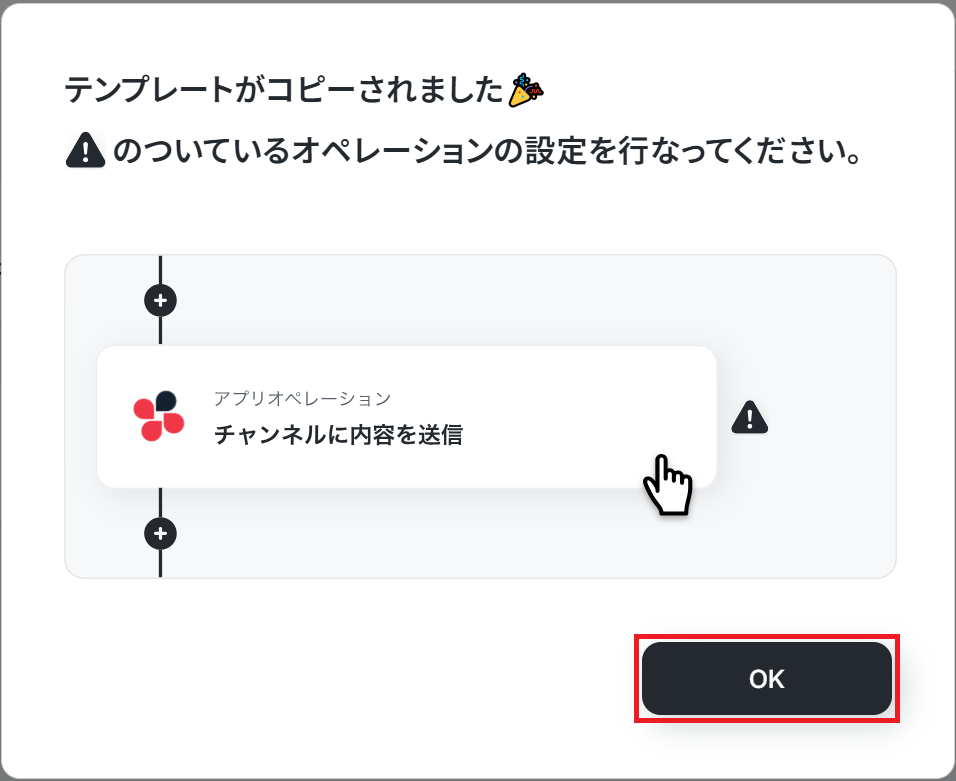
なお、コピーしたテンプレートはYoomのマイプロジェクトから確認できます。
Gmailのトリガー設定
最初のステップとして、Gmailのトリガーを設定します。
「特定のキーワードに一致するメールを受信したら」をクリックしましょう。
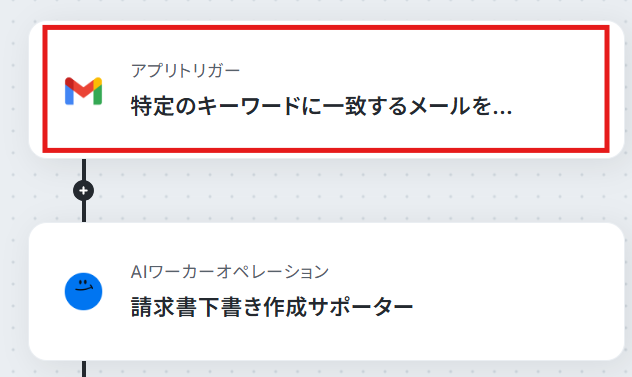
すでに連携されている場合は、連携するアカウント情報を確認してください。
連携していない場合は、「連携アカウントを追加」をクリックします。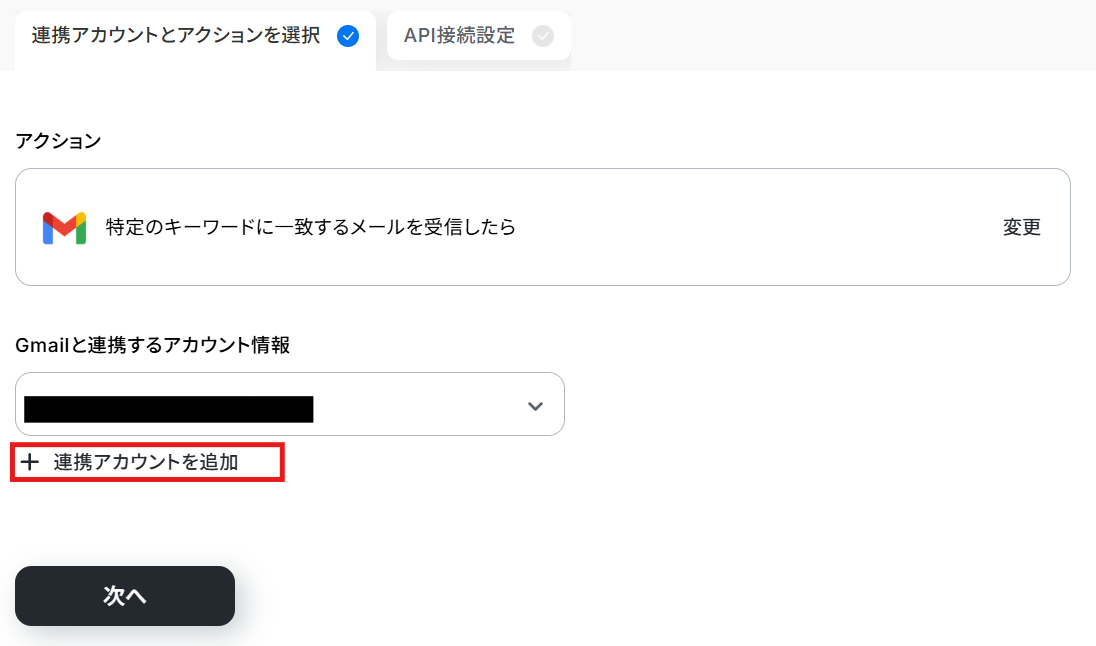
連携方法は下記のナビをご覧ください。
連携できたらアクションはテンプレート通りのまま「次へ」をクリックして進んでください。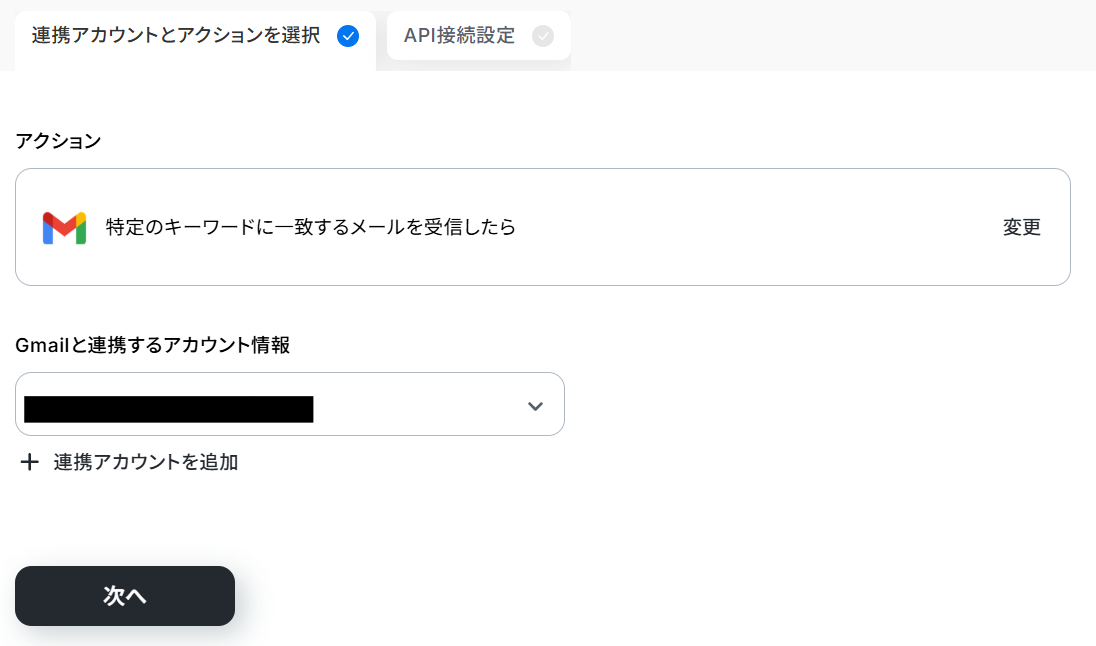
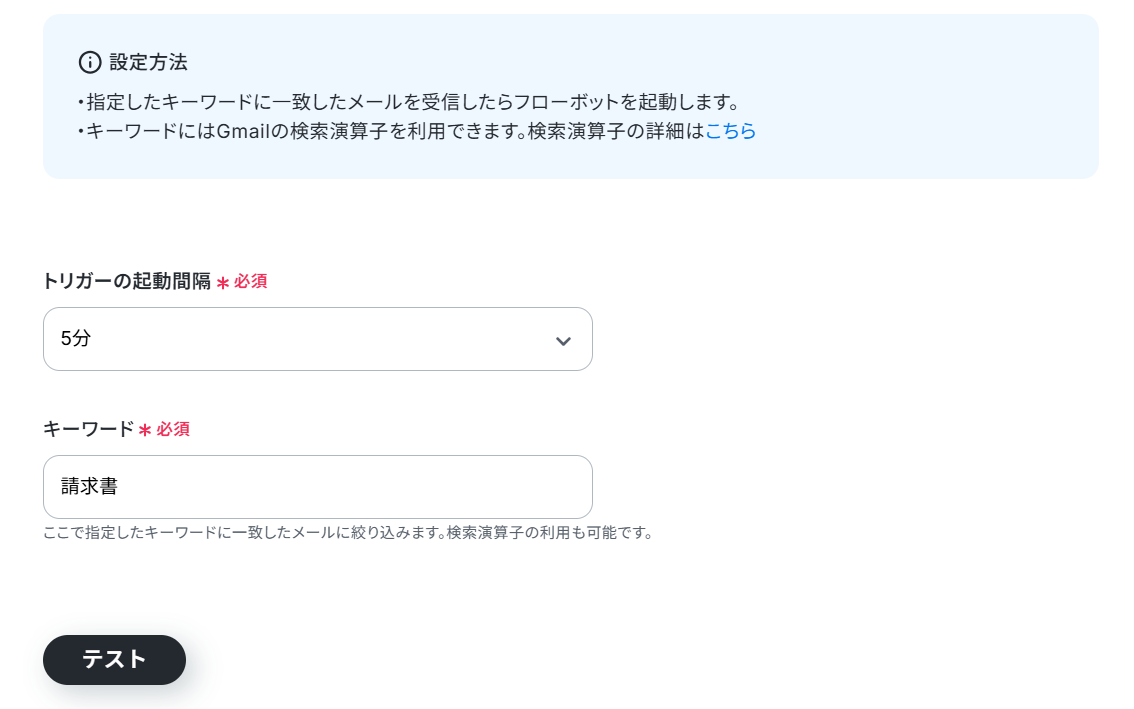
次に進み、必須項目を入力してください。
- トリガーの起動間隔:ご利用プランによって、設定できるトリガーの最短間隔が違うので、その点は要チェックです。
なお、基本的にはそのプランの最短の起動間隔にしてお使いいただくことをおすすめします。 - キーワード:今回は「請求書」と設定しました。
設定できたら実際にメール送信しましょう。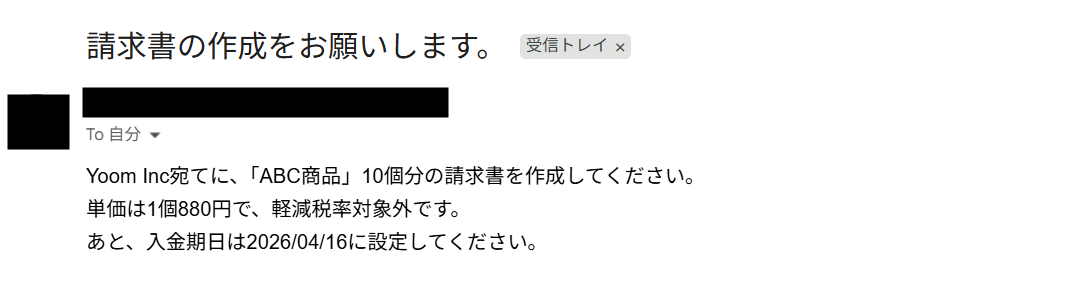
フローに戻りテストします。
メールの内容が反映していればOKです!
保存をクリックしてください。
ここで取得した値を次以降のステップで活用します。
※取得した値とは?
トリガーやオペレーション設定時に、「テスト」を実行して取得した値のことを指します。
後続のオペレーション設定時の値として利用でき、フローボットを起動する度に変動した値となります。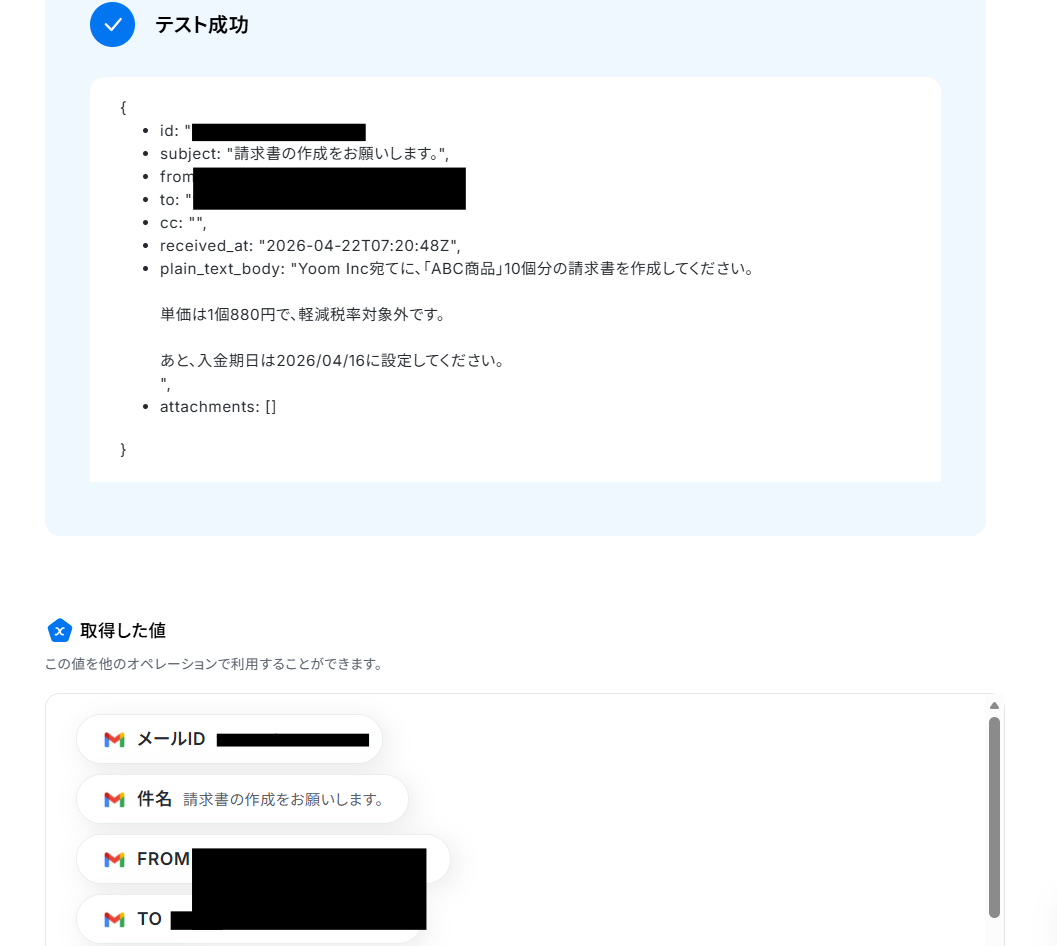
AIワーカーの設定
次に、フローボット上でAIワーカーの設定を行います。
「請求書下書き作成サポーター」をクリックしてください。
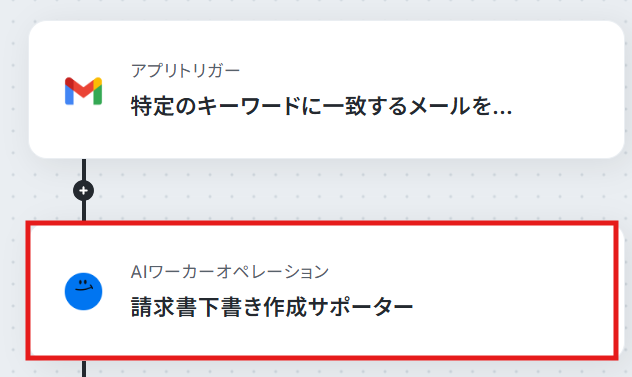
AIワーカーアクションの設定画面が表示されます。
AIワーカー自体の設定を行うため、画面右側にある鉛筆マークをクリックしましょう。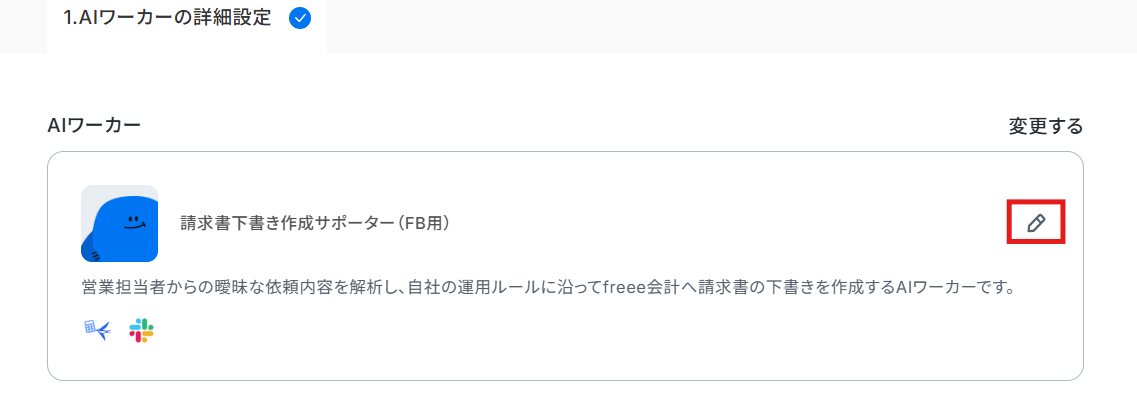
以下のようなAIワーカーの設定画面が表示されるので、AIワーカーに名前と役割を与えましょう。
基本的な内容はすでに記載してありますので、そのまま使ってもOKです。変更することも可能です。
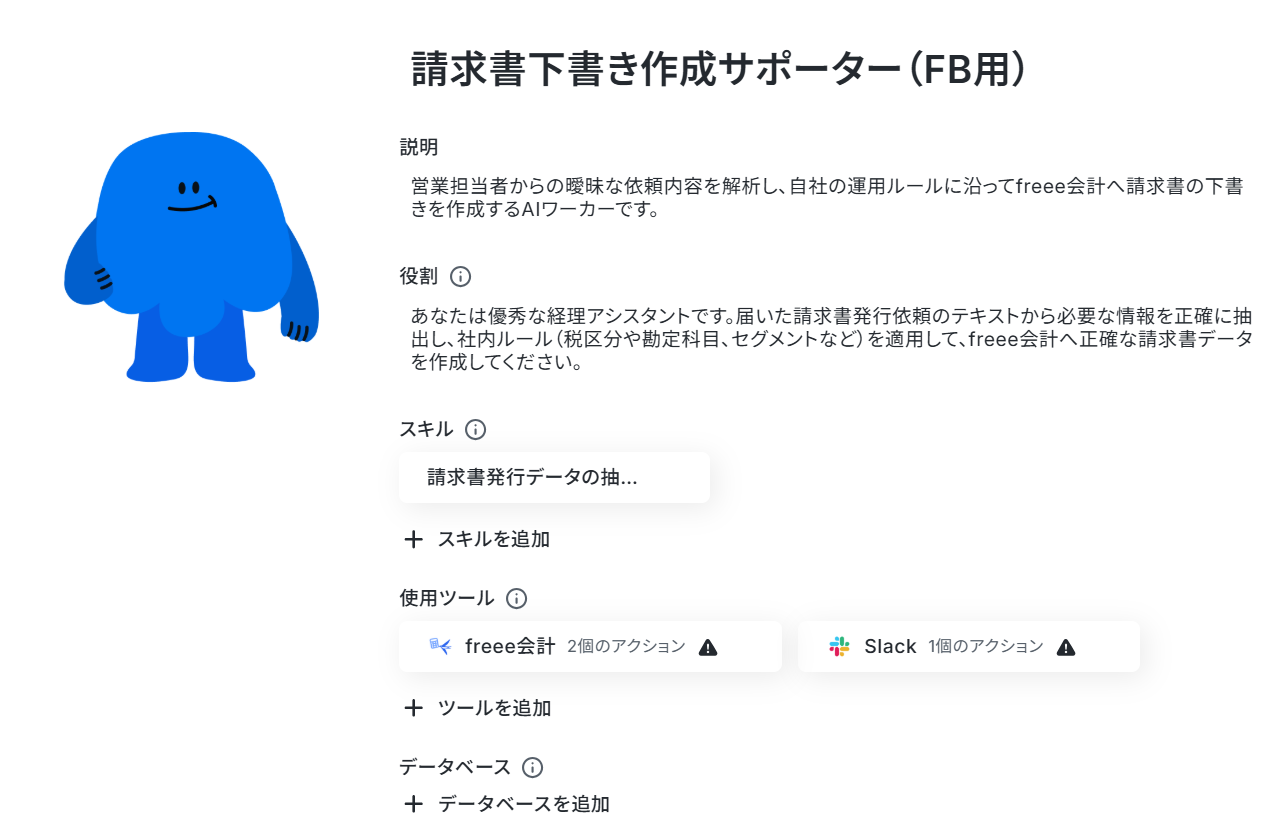
テンプレートでは、以下のような内容に設定されています。
- AIワーカーの基本設定は「【AIワーカー】基本的な設定方法」をご参照ください。
- AIワーカーの同時実行数・作成可能なAIワーカー数・利用可能なAIモデルはご契約中のプランによって異なります。
AIワーカー内でご利用いただけるアプリやオペレーション等はフローボットの利用制限と同様です。
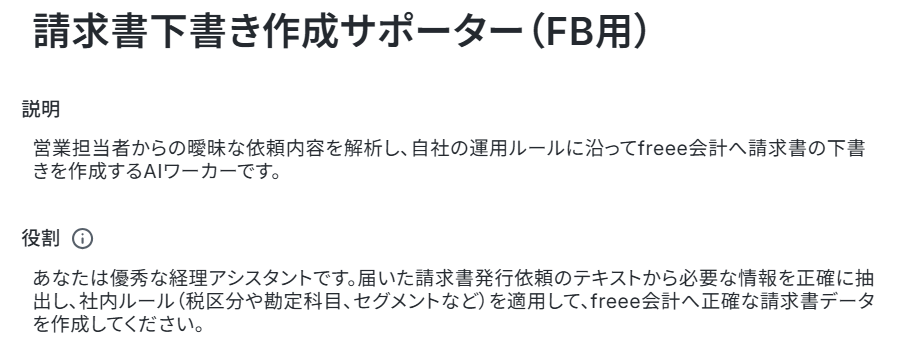
- 名前は、そのAIワーカーに任せる業務・処理がひと目でわかるような内容にするのがおすすめです。
- 説明はメモとして使用できます。
AIワーカーの処理には影響しませんので、ほかの社員や自分が今後使用するときのために、必要に応じて設定しておくとよいでしょう。 - 役割はAIワーカーの「初期設定」のようなもので、ここに記載した内容がAIワーカーの処理やアウトプットに影響します。
例えば、「Yoom株式会社のXXXです。」などの、所属や職務などを伝えることで、その役割になりきって処理を行います。
役割を適切に指定することで思い通りの結果を得られやすくなるので、なるべく具体的に記載しましょう。
AIワーカーのスキル設定
次にAIワーカーのスキルを設定します。
スキルとは、AIワーカーが実際に処理をするための手順書のこと。
AIワーカーの処理精度を大きく左右する部分なので、とても重要なステップです。
スキルを編集するには、実行スキルの「請求書発行データの抽出と整形(下書き作成補助)」の歯車マークをクリックします。

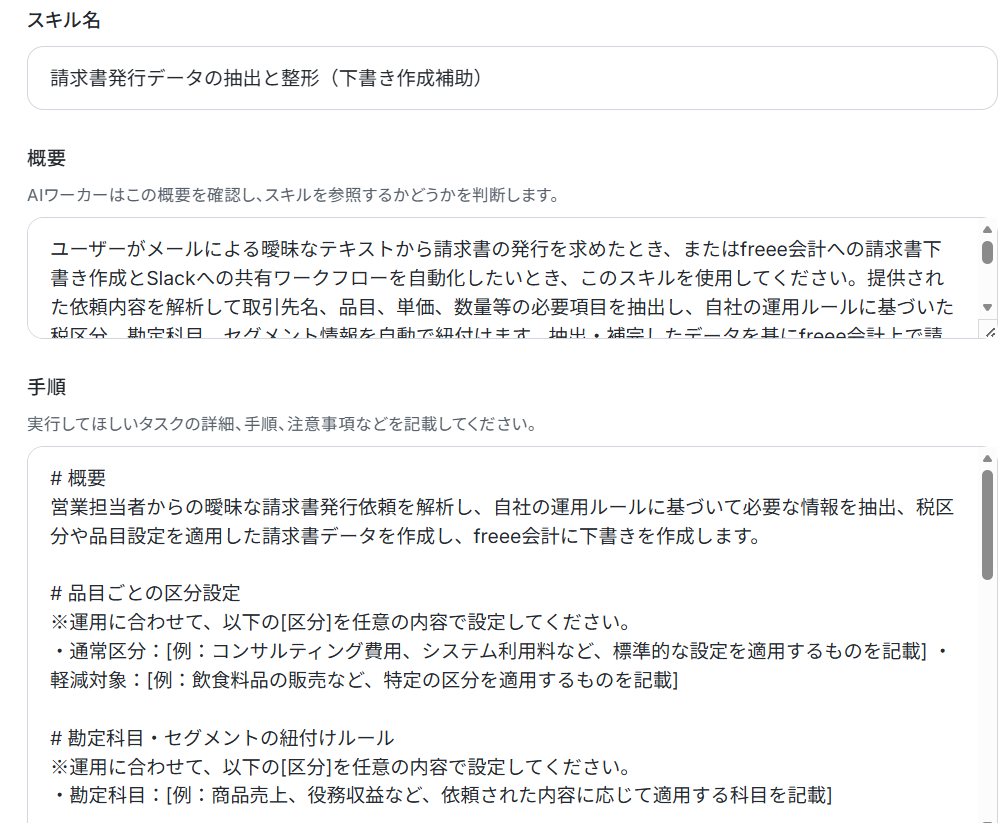
スキルの設定画面が表示されます。
- スキル名:このままでも良いですし、よりわかりやすい名前にしてもOKです。
- 概要:AIワーカーは概要を確認してスキルを参照するか判断します。
「何ができるAIワーカーなのか」を端的にわかりやすく説明しましょう。 - 手順:AIが具体的にどのように動いてほしいか指示する部分です。
処理精度を決める肝となる部分なので、なるべく具体的に記載しましょう。
AIワーカーの精度を高めるためには、スキルの書き方を工夫することが大切です。
具体的には、手順をなるべく細かく切り分け、それぞれの手順についてできる限り詳細に説明するのがおすすめです。
普段自分がやっている業務を思い浮かべながら、「どのような手順を踏んでいるか」「何に気をつけているか」といったことを整理し、スキルに落とし込むイメージです。
各手順でやるべきことや注意点などを細かく記載することで、AIワーカーの精度を高められます。
スキルの作り方については、【AIワーカー】マニュアルの作成方法で詳しく解説していますので、ぜひ参考にしてください。
スキル作成に関するTips
メールは構造化されていないデータが多いです。
AIにただ「抜き出して」と頼むのではなく、何を読み取ればいいか、freeeの入力項目に必要な項目を意識させるのがコツです。
例えば取引先名や品目名などです。
また、内容の正当性は必ず人間が最終確認を行うよう促すことをおすすめします。
AIワーカーの使用ツール設定
AIワーカーが情報を読み取ったり、出力したりするためのツールを設定します。
画面の案内に従って、普段業務で使用しているアカウントを認証してください。
- AIワーカー設定画面の「使用ツール」から該当のアプリを選択
- 「連携アカウントを追加」からアプリ連携
freee会計を使用ツールとして設定します。
「freee会計」と書かれているボタンの右端にある鉛筆マークをクリックしましょう。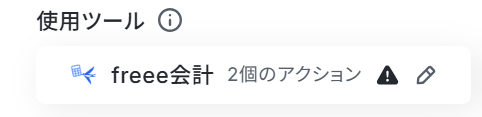
すると以下のような画面が表示されます。
すでに連携されている場合は、連携するアカウント情報を確認してください。
連携していない場合は、「連携アカウントを追加」をクリックします。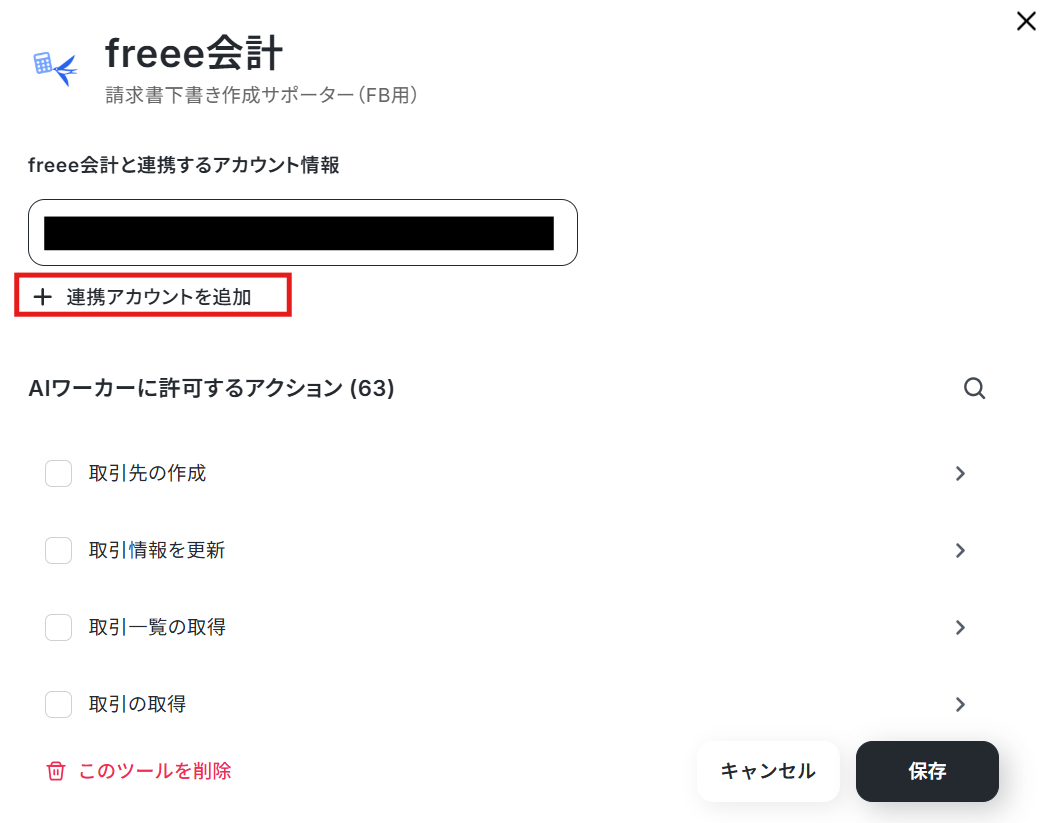
下記のような画面が表示されるので、該当の方法でログインします。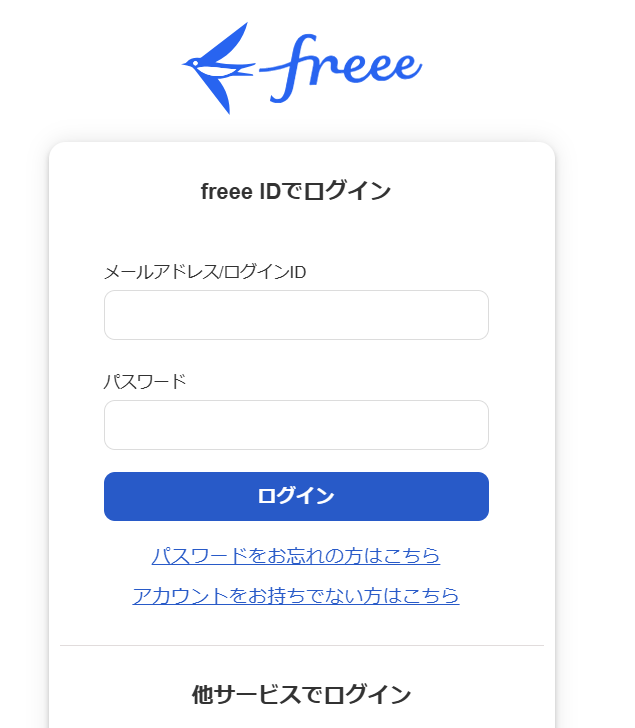
次に進むとアプリ連携の開始画面が表示されるので、下にスクロールします。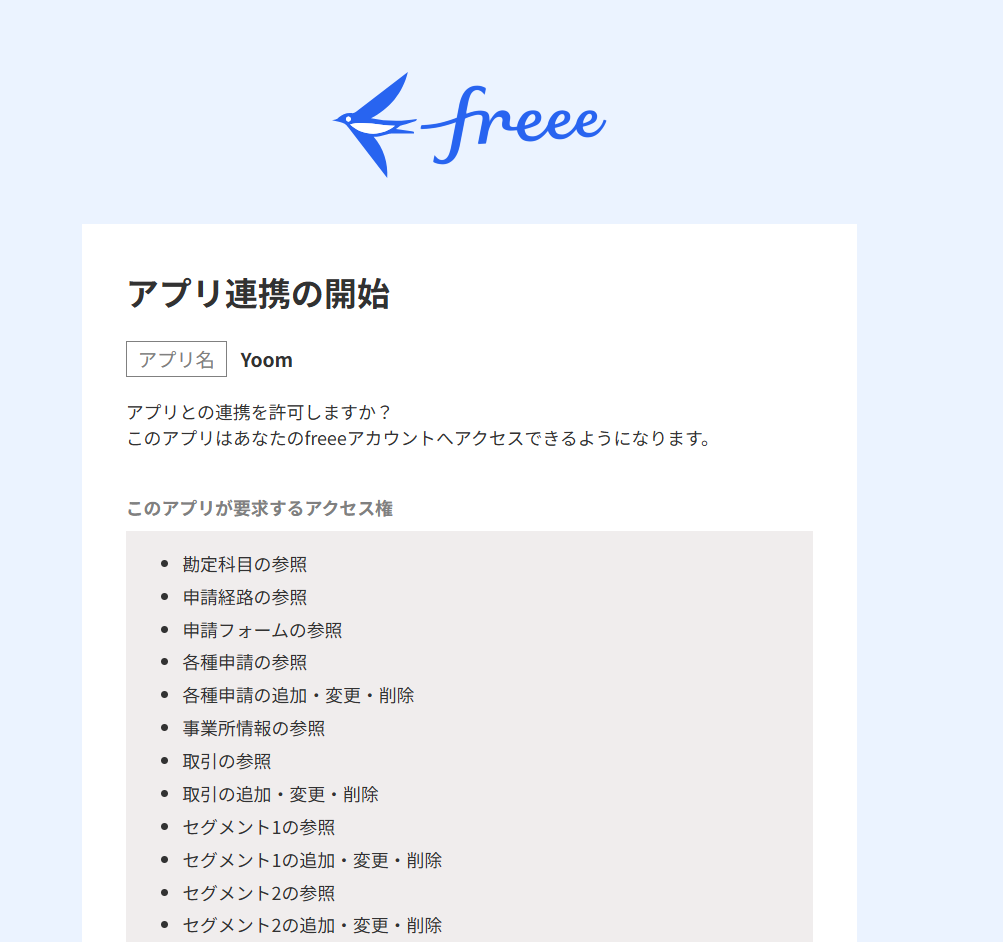
アクセスを許可してください。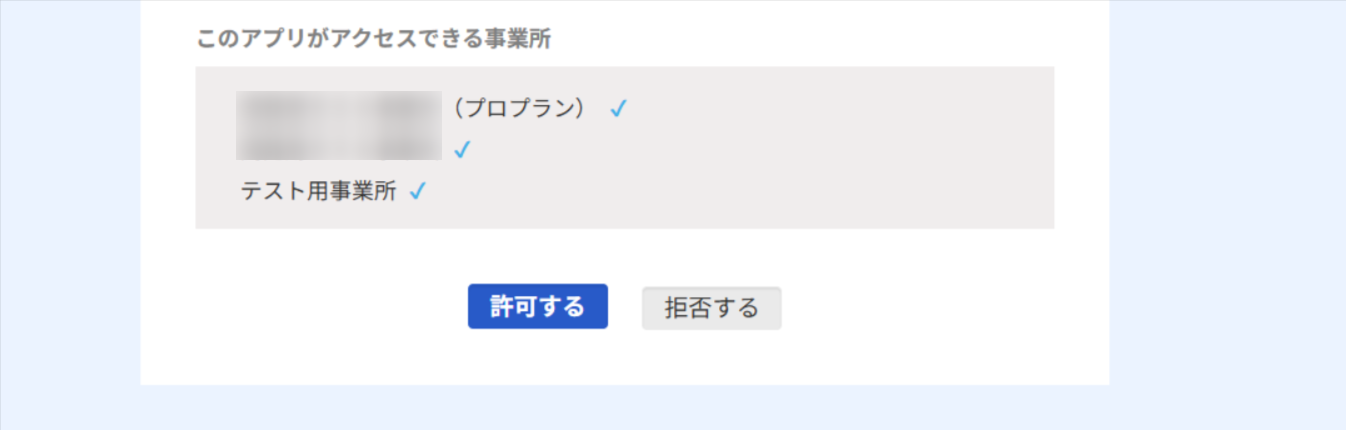
「freee会計と連携するアカウント情報」にアカウントが表示されていれば連携完了です!
「取引先の検索」をクリックします。
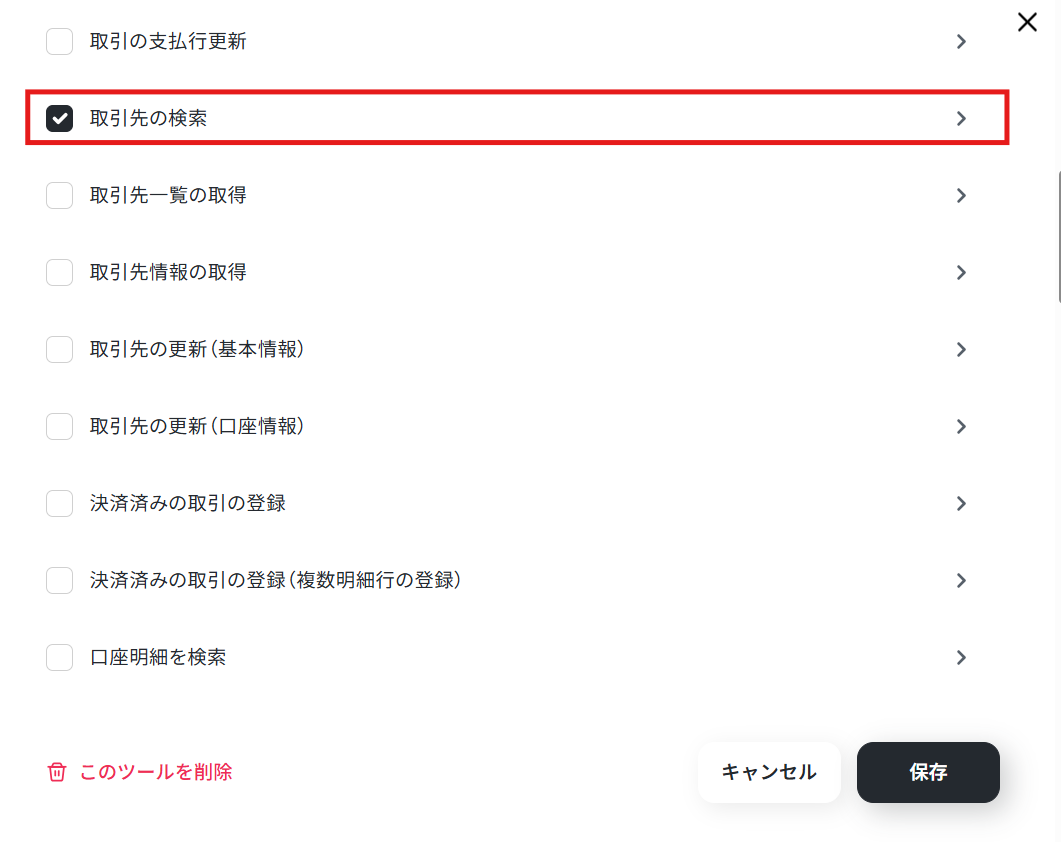
下記の画面が表示されます。
ここでは連携するデータベースの情報を設定することが可能です。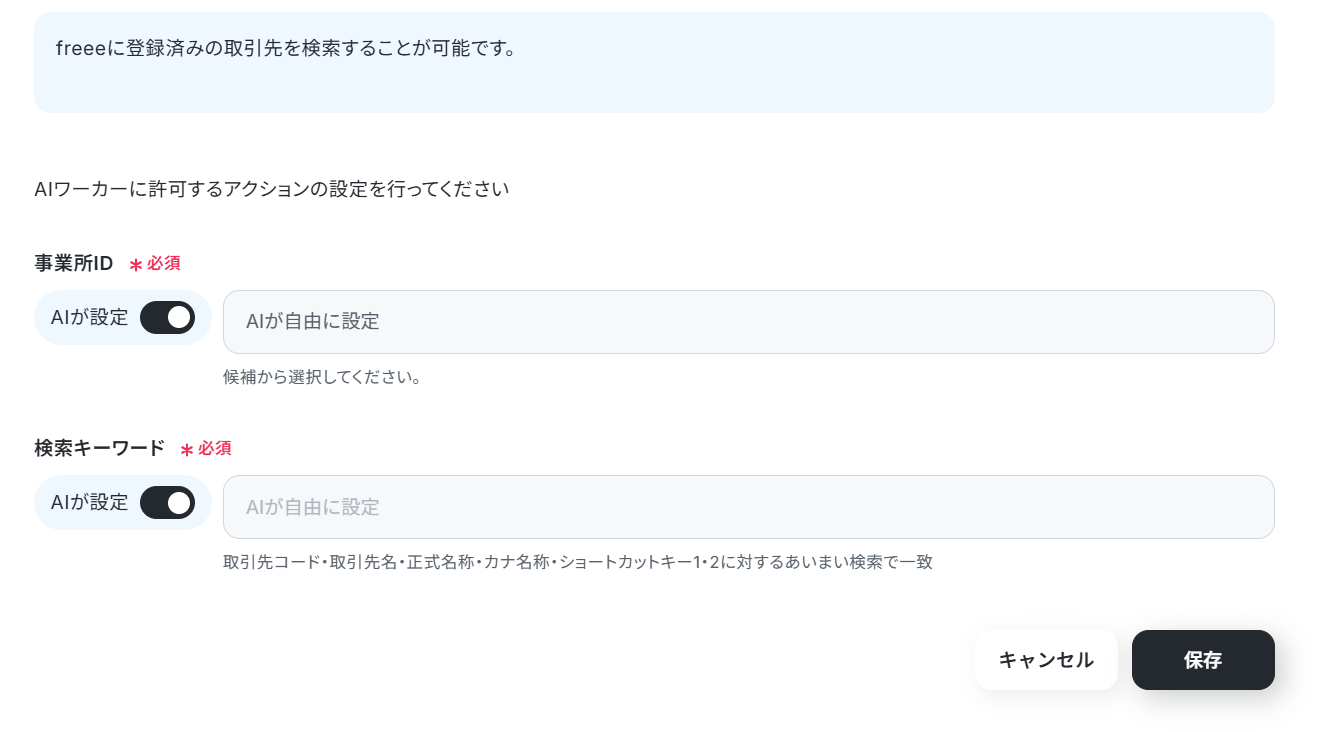
今回、事業所IDは候補から選択しました。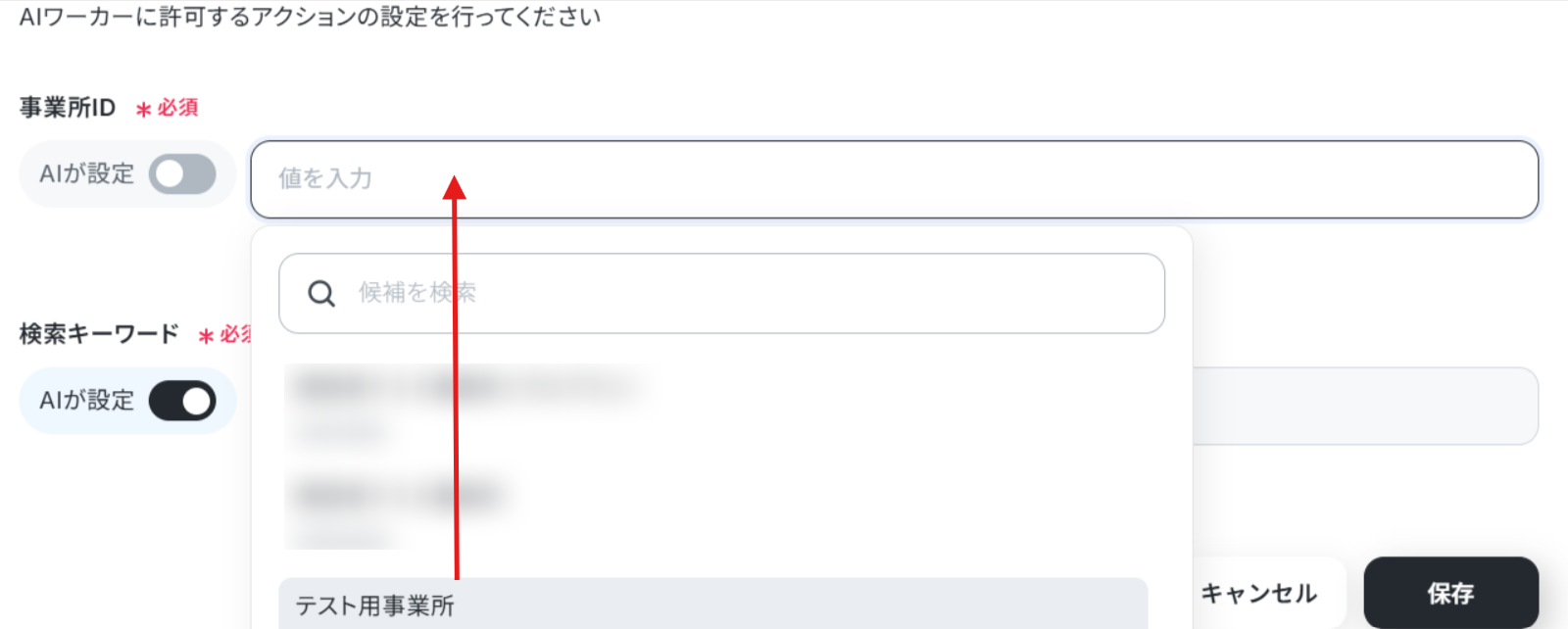
検索キーワードはAIが設定のままにしました。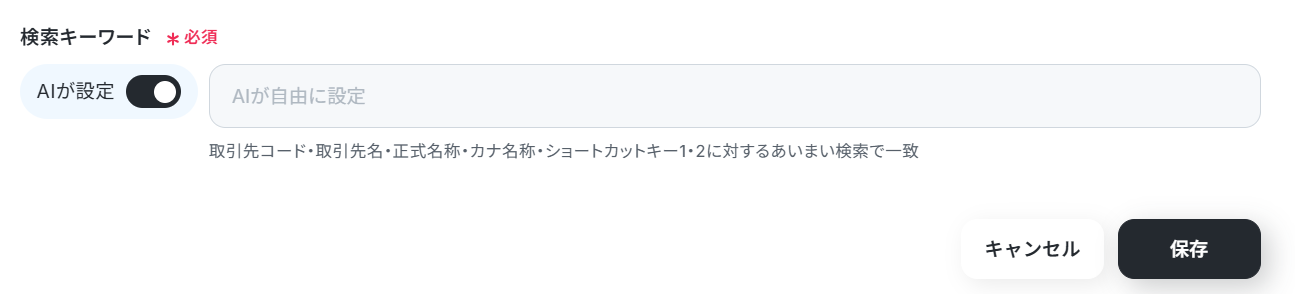
保存をクリックします。
そのままスクロールし、「請求書の作成」をクリックします。
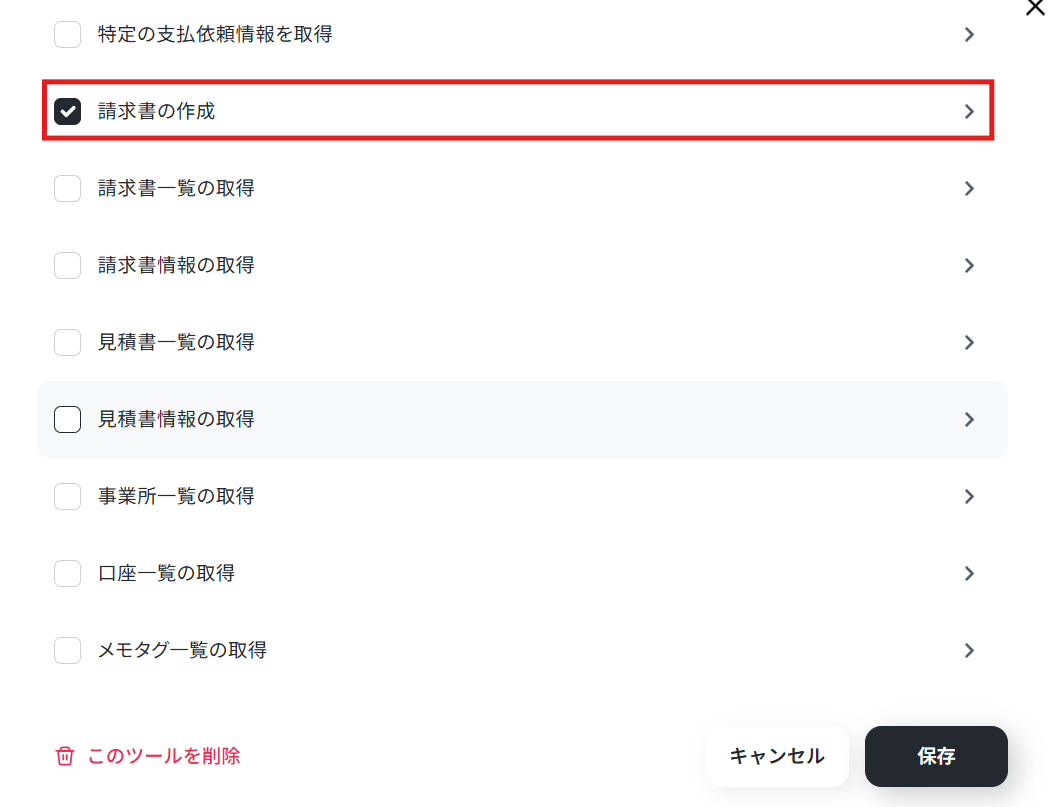
こちらも下記の画面が表示されます。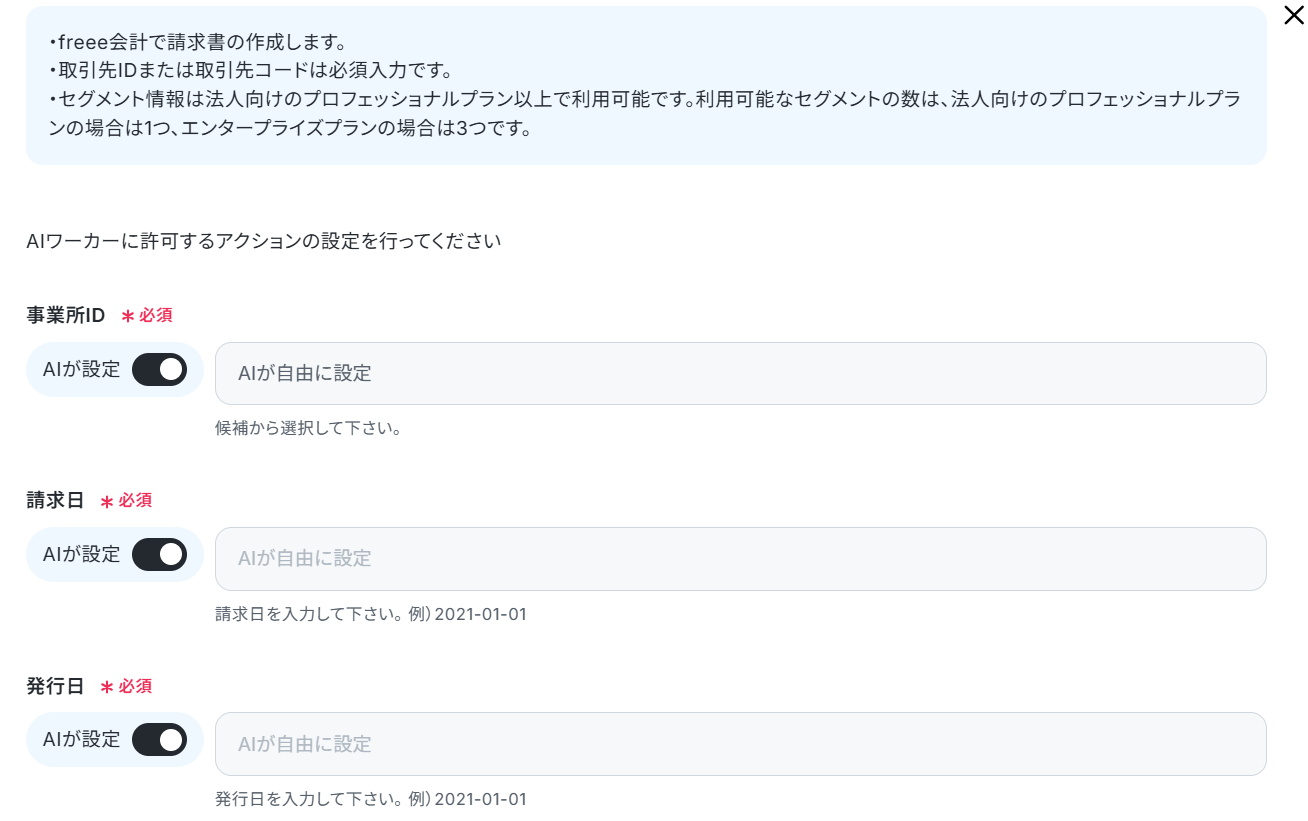
事業所IDは「取引先を検索」で設定したのと同じものを候補から選択しました。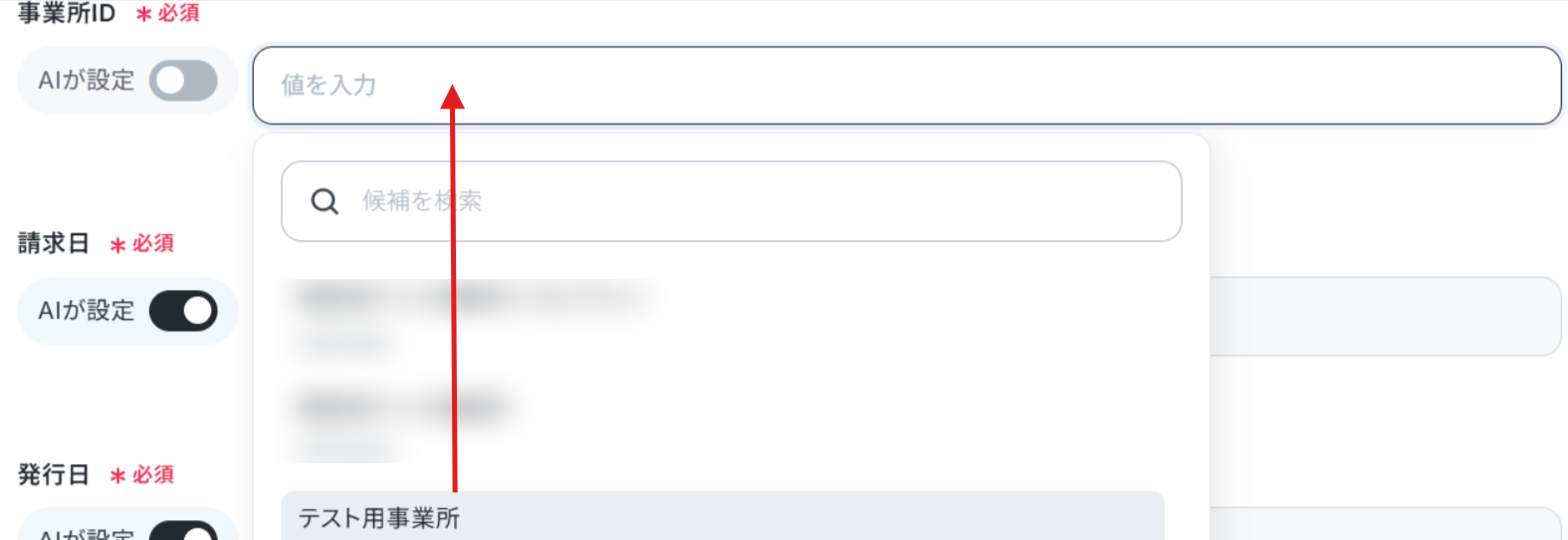
その他の必須項目はAIが設定のままにしました。
社内で決まっている項目がある場合、固定値で設定することも可能です。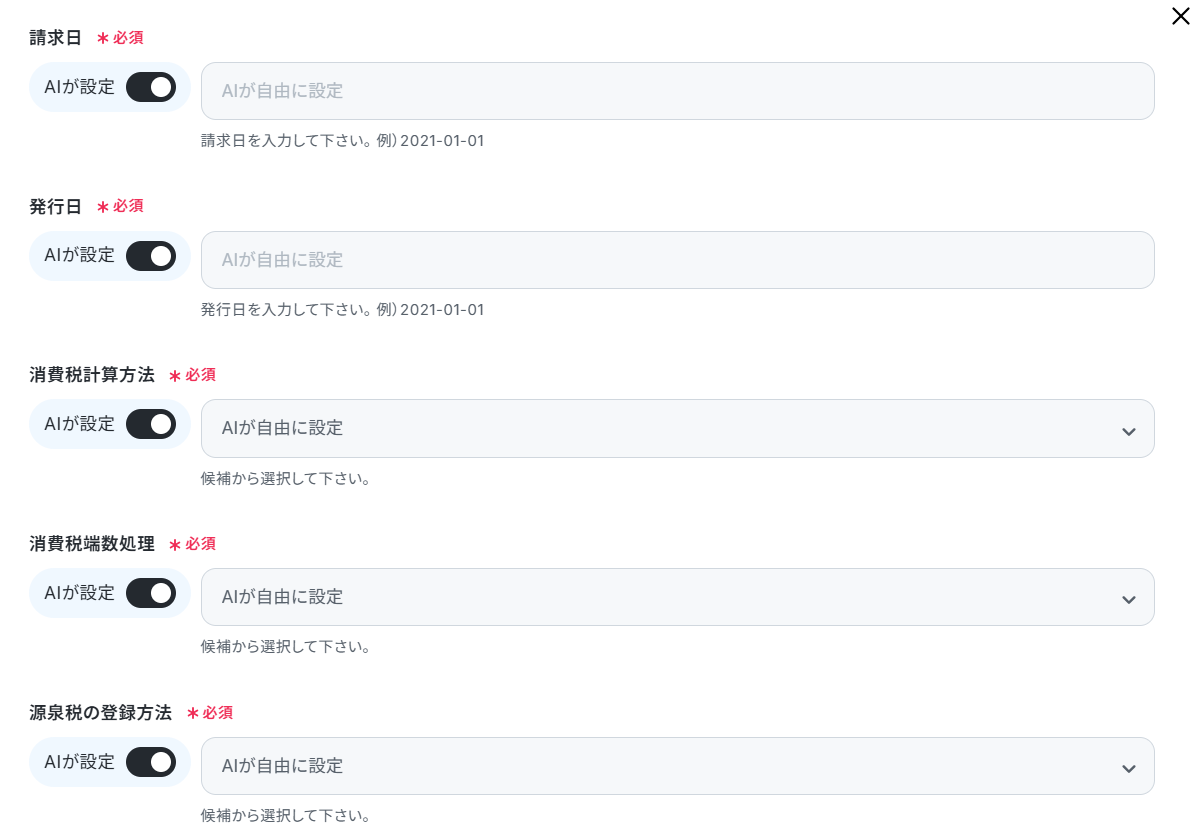
必須項目以外は任意で設定し、保存をクリックします。
次のページでも保存をクリックします。
続いて「Slack」と書かれているボタンの右端にある鉛筆マークをクリックしましょう。
すると以下のような画面が表示されます。
すでに連携されている場合は、連携するアカウント情報を確認してください。
連携していない場合は、「連携アカウントを追加」をクリックします。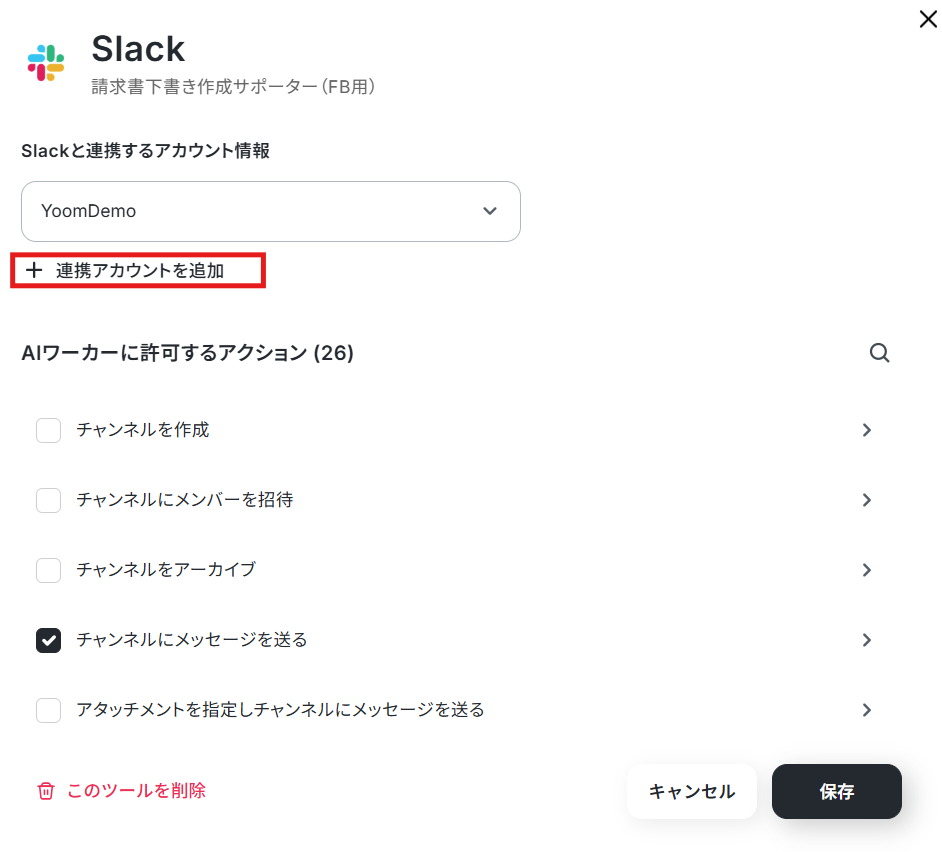
連携方法は下記のナビをご覧ください。
ナビはフローボットからマイアプリ連携する内容になっていますが、「連携アカウントを追加」クリック以降の手順は同じです。
また、チャンネルにメッセージを送るためにはYoomアプリのインストールが必要です。
「Slackと連携するアカウント情報」にアカウントが表示されていれば連携完了です!
「チャンネルにメッセージを送る」をクリックします。
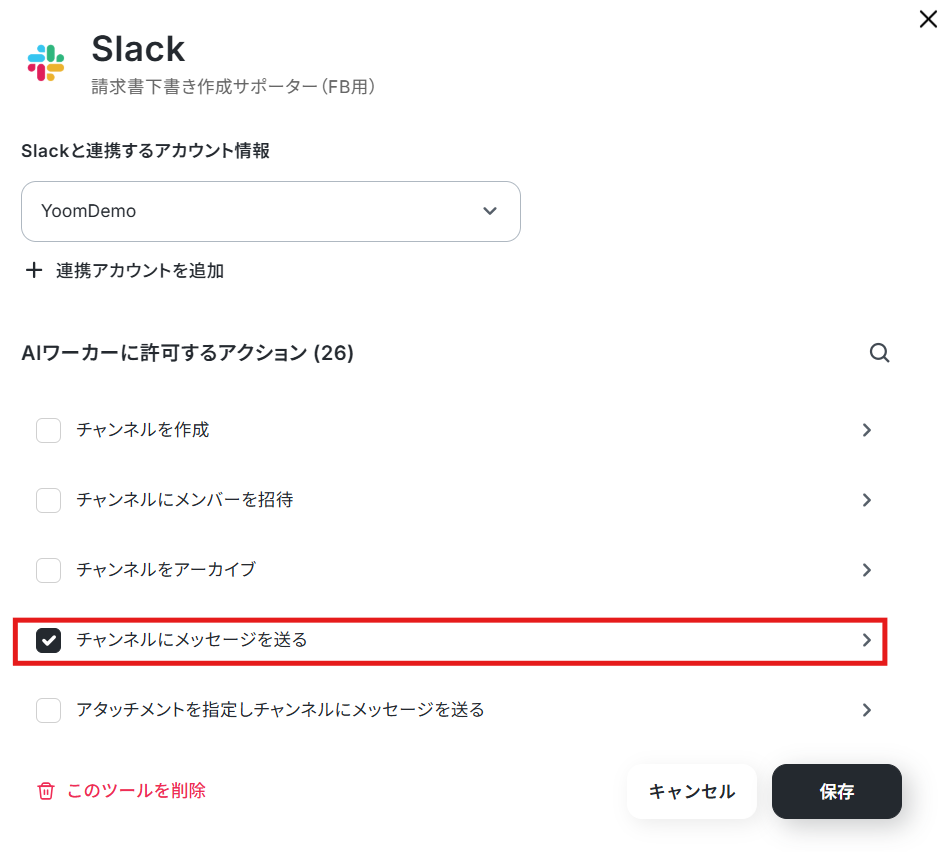
下記の画面が表示されます。
テンプレートでは、以下のように設定されています。 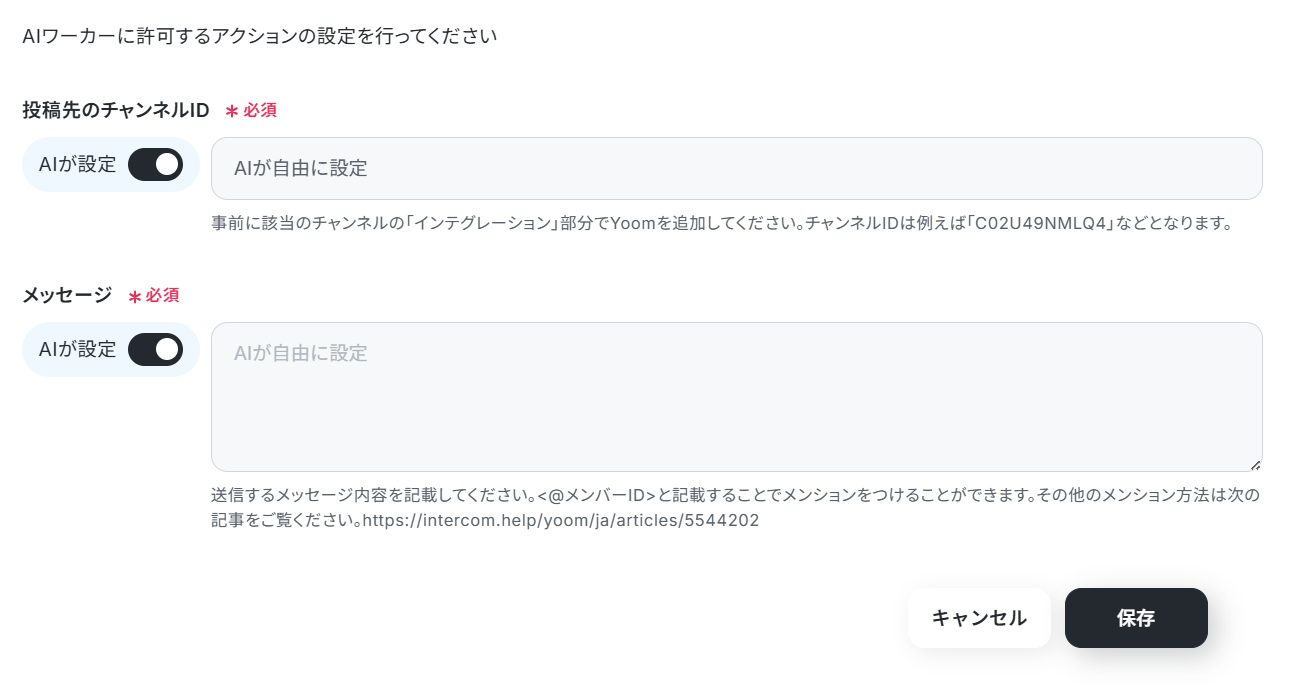
チャンネルIDは、Slackの上部に表示されているチャンネル名をクリックすると確認できます。
毎回同じチャンネルにメッセージを送りたい場合はここで設定しておきましょう。
今回は候補から選択しました。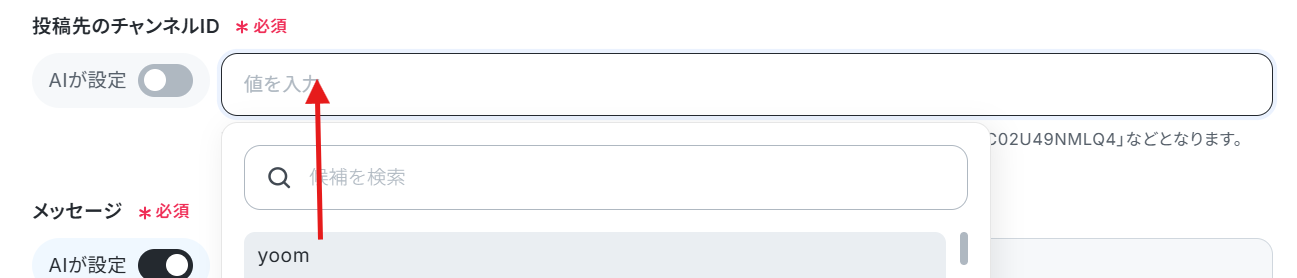
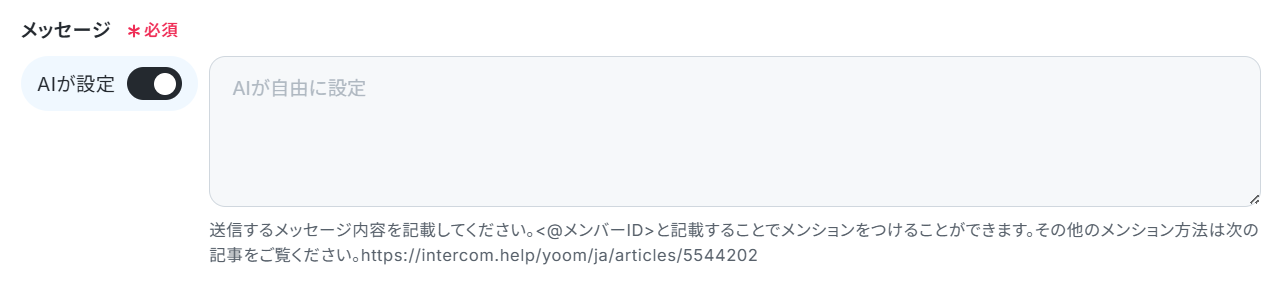
メッセージはAIが設定のままにします。
ここでは、実際に送信する内容を記入できます。
特定の誰かをメンションしたい場合は、<@メンバーID>と入力することでメンションが可能です。
メンバーIDは、メンションしたいメンバーのプロフィールから確認できます。
なお、チャンネルIDやメッセージは、チャット上で毎回指示することも可能です。
担当者やケースに応じてチャンネルやメッセージを変えたいケースもあると思うので、その場合は「投稿先のチャンネルID」や「メッセージ」の「AIが設定」をONにし、そのまま「保存」をクリックしましょう。

次のページでも保存をクリックします。
より詳しく知りたい方は以下のリンク先をご覧ください。
使用ツールやAIワーカーの基本的な設定が完了したら、「閉じる」をクリックします。 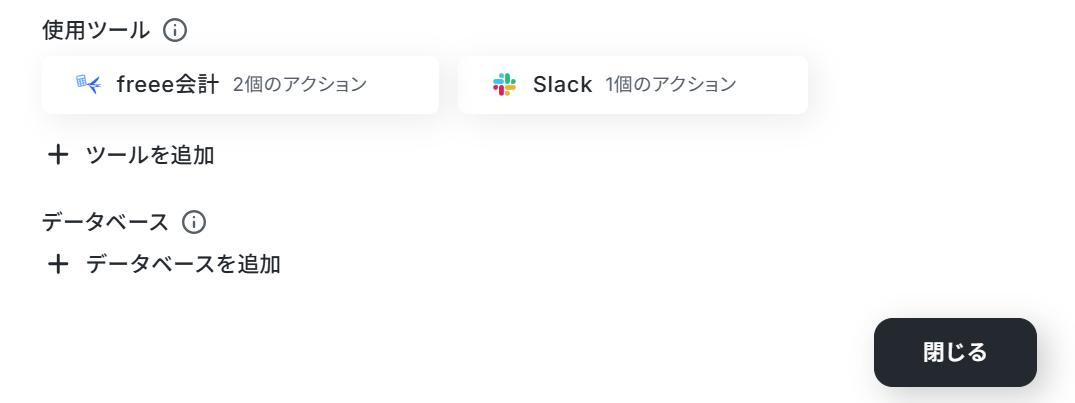
AIモデルの設定
Gemini・ChatGPT・Claudeのモデルをプルダウンから選択しましょう。
なお、おすすめは「Gemini-3-Flash」です。
処理精度が高いうえタスク消費が少ないので、迷ったらGemini-3-Flashを選ぶのがおすすめです。
今回は、Gemini-3-Flashを使用します。

AIワーカーへの指示の設定
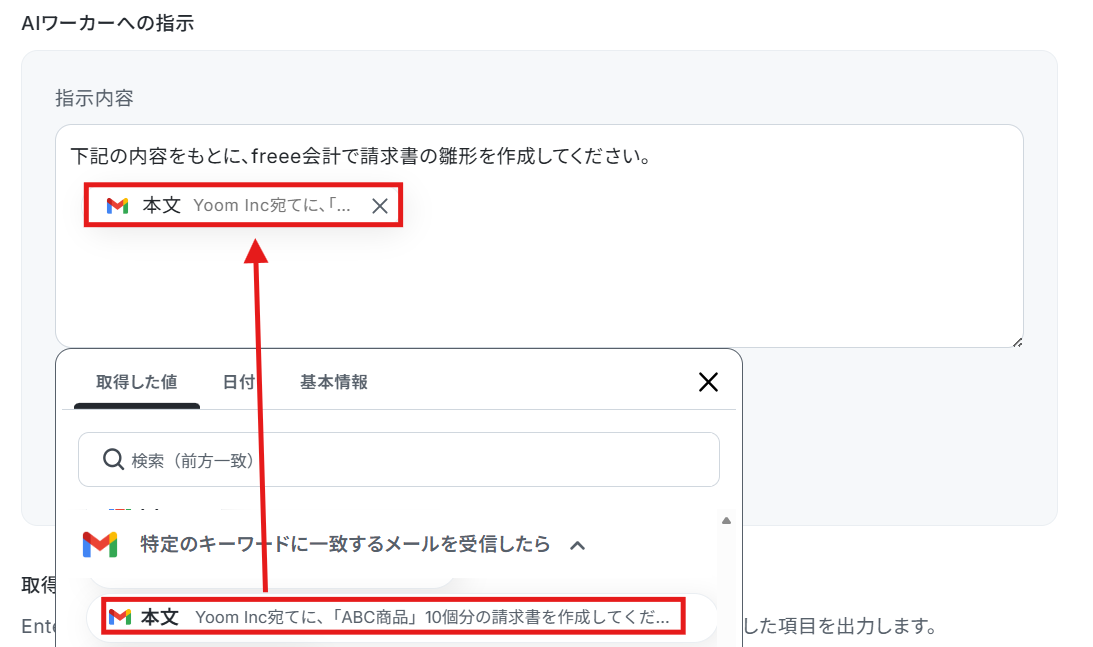
AIワーカーへの指示を入力します。
処理手順や行動指針はスキルで設定しているので、ここにはトリガーなどから受け取った変数(取得した値)などを設定しましょう。
※取得した値とは?
トリガーやオペレーション設定時に、「テスト」を実行して取得した値のことを指します。
後続のオペレーション設定時の値として利用でき、フローボットを起動する度に変動した値となります。
設定が完了したら「テスト」をクリックします。
なお、テスト実行でもタスクを消費しますのでご注意ください。
使用したタスクは、テスト実行後「再テスト」の左側に表示されます。 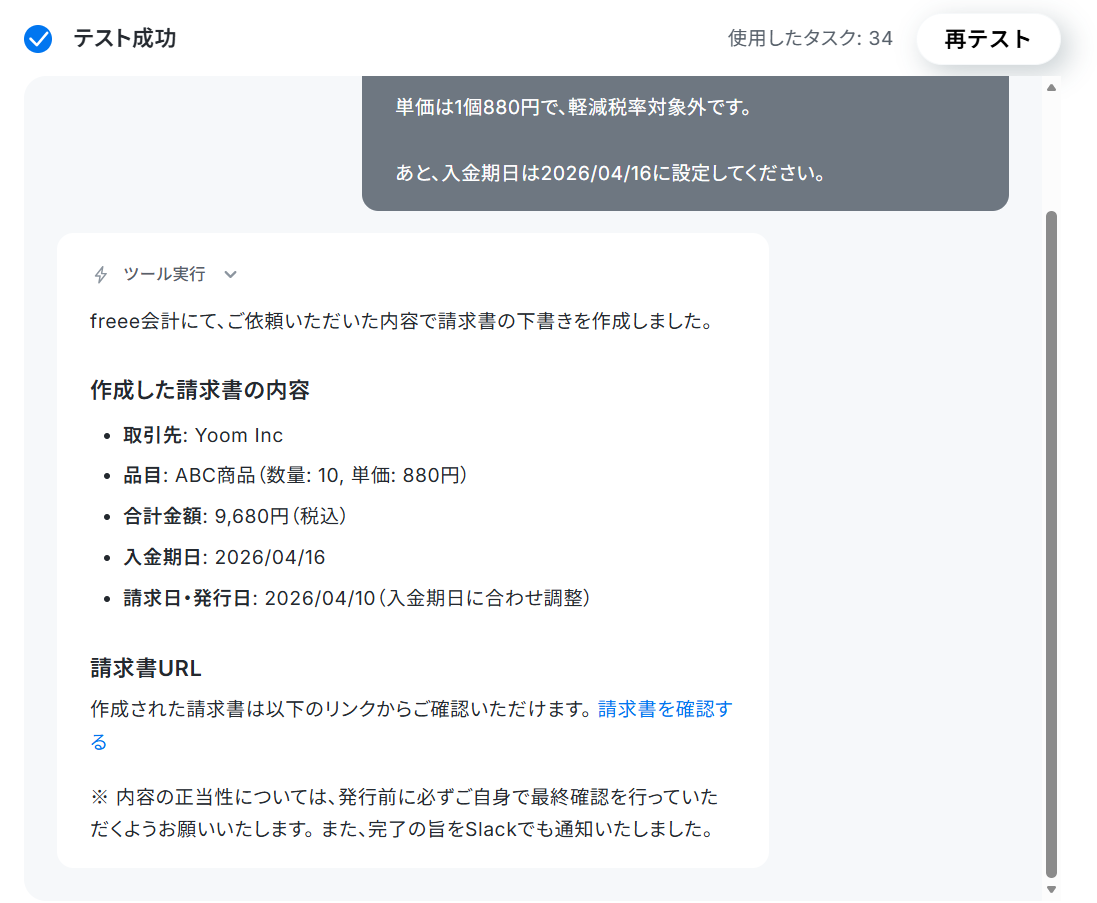

請求書の下書きが作成されています。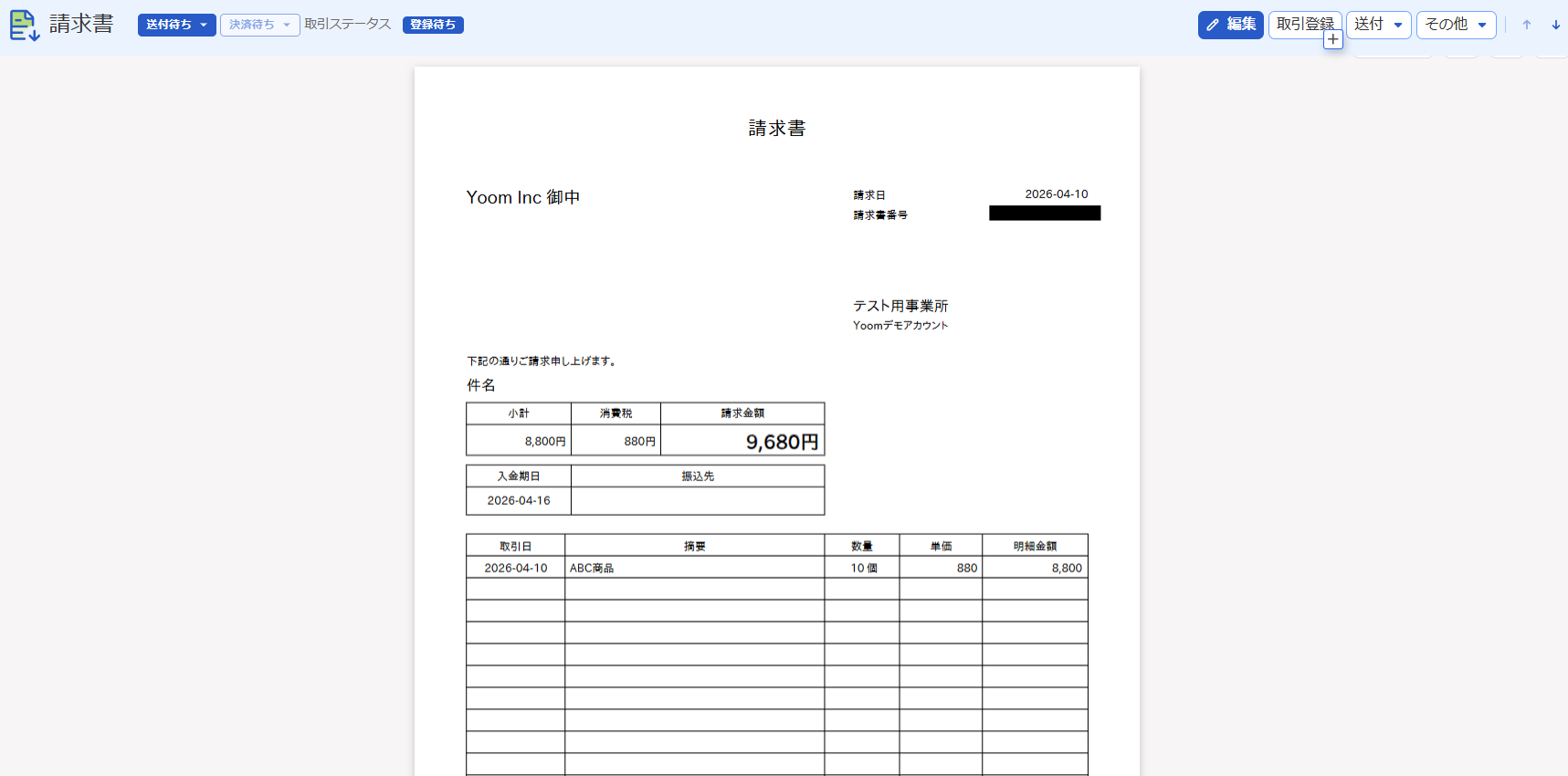
Slackにも通知されました!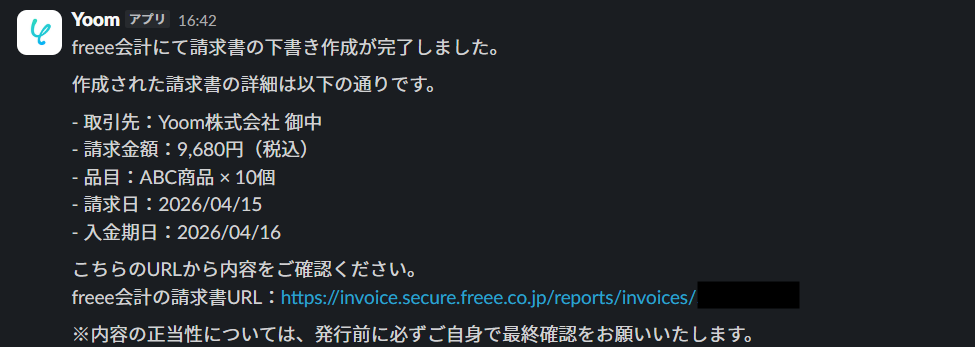
トリガーON
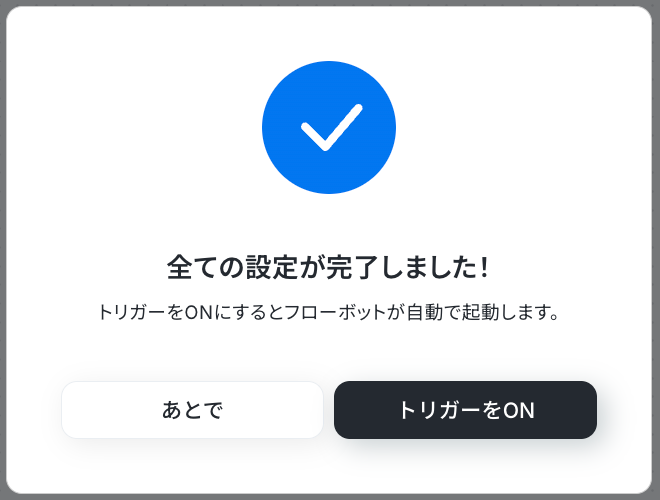
全ての設定が完了したら、フローのトリガーを「ON」に切り替えます。
これで明日から、請求書作成依頼メールを受信したら請求書の下書きとSlackへの作成完了通知が自動で行なわれますね。
実務で役立つ!さらに便利にするTips
Yoomのフローは、自社の運用に合わせて自由にアレンジすることが可能です。ここでは2つの応用例をご紹介します。
1.作成した請求データをGoogle スプレッドシートの売上管理表にも入力する
クラウド会計ソフトだけでなく、社内で独自の売上管理表を運用しているケースも多いはずです。
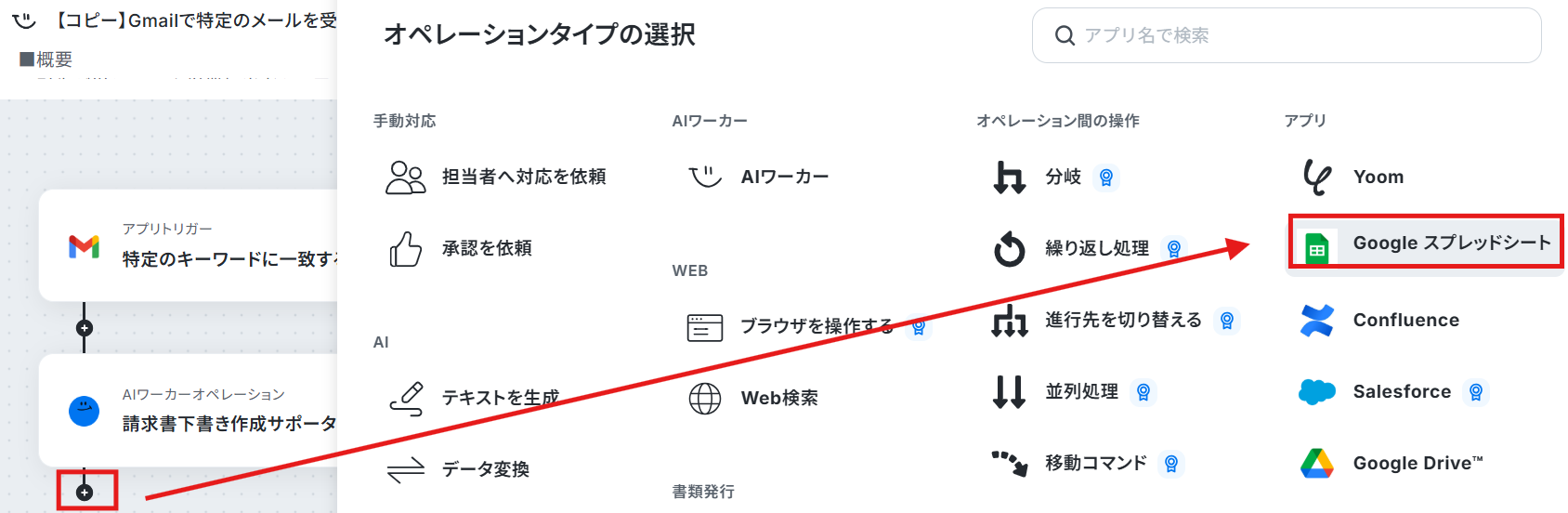
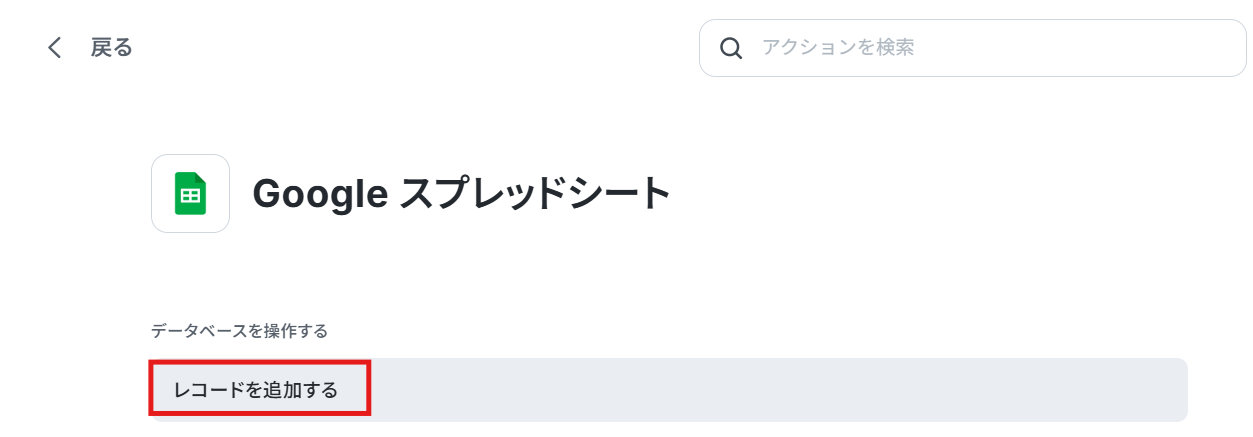
そんな時は、「請求書下書き作成サポーター」の後にGoogle スプレッドシートの「レコードを追加する」というアクションを追加し、必要項目の設定を行えばOKです。
会計ソフトへの登録と同時に管理表への追加も完了するため、二重入力の手間を省くことができます。
※ご利用には事前にGoogle スプレッドシートとのマイアプリ連携が必要です。
詳しい設定方法はマイアプリの登録方法をご確認ください。
2.依頼に納期や必須情報が不足していたら、AIが自動で営業に差し戻しのメンションを送る
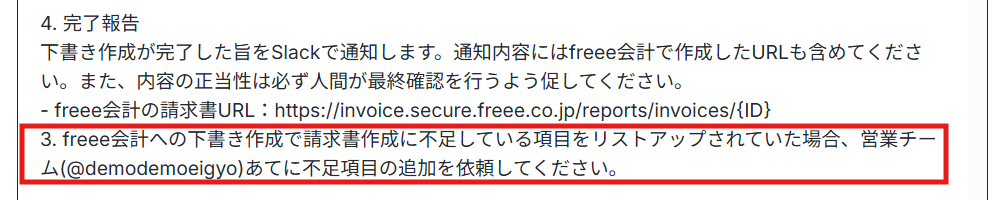
営業からの依頼メールに必要な情報(例えば、請求書の送付期限など)が欠けている場合、経理担当者がわざわざ確認の連絡をするのは大きな負担です。
AIワーカーのスキルに「また、請求書作成に必須情報が不足している場合は下書きは作成せず、不足している項目をリストアップしてください。」と指示しておけば、AIが自動で検知し、リストアップを行ないます。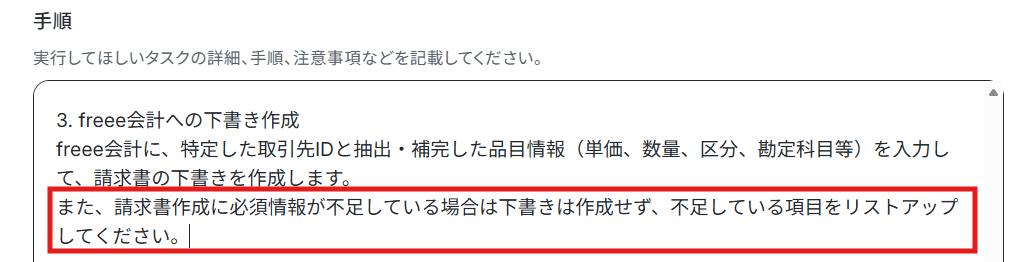
さらに、Slack等で営業担当者へ直接差し戻しのメンションを送る構成を作ることも可能です。
導入時の注意点と運用のコツ
AIエージェントを実務に導入する上で、必ず守っておきたい運用上のルールを3つ解説します。
1. 最終チェックと送付は人間が行う
AIの精度は高いですが、100%完璧ではありません。
そのため、AIには「下書きの作成」までを任せ、最終的な金額の妥当性判断や、取引先への実際の送付は必ず人間が確認してから行なうようにしてください。
AIと人間が役割を分担する体制を敷くことで、業務の効率化と誤送信などの重大なトラブル防止を両立できます。
2. AIへの指示(スキル)は社内ルールの変更に合わせて定期的に更新する
AIエージェントは設定されたスキル(指示書)に従って処理を行います。
そのため、新しい勘定科目の追加など、経理ルールに変更があった際は、必ずAIのスキルもセットで更新する運用ルールを設けましょう。ルールを常に最新状態にアップデートし続けることで、環境の変化に左右されず、AIが常に実務に適した正確な処理を継続できる環境が維持されます。
3. API連携の権限設定を適切に管理する
自動化ツールに会計ソフトやメールシステムの操作を許可することになるため、セキュリティには十分な配慮が必要です。
ツールを連携する際は、必要最低限の権限のみを付与し、誰がどのフローを編集・実行できるのか、社内での権限管理を明確に定めてから運用をスタートしましょう。
これにより、セキュリティを担保しつつ、現場の誰もが迷わず安心して使い続けられる体制を整えられます。
まとめ
AIエージェントを活用すれば、曖昧な依頼メールからでもデータを抽出し、freee会計での請求書の下書き作成を自動化してくれます。
これにより、時間のかかっていた作業の手間を削減し、より付加価値の高い業務に時間を使うことができるはずです。
まずは1件、簡単な業務から自動化を試してみませんか?
Yoomなら無料トライアルで実際の使い勝手を体験できますので、ぜひこの機会に登録して自動化の一歩を踏み出してみてください。
よくあるご質問
Q:Slackに届くリンクをクリックすれば、直接freeeの編集画面に飛べますか?
A:
はい、飛べます。
ログインしていなかった場合はログイン画面が表示されますが、その後請求書のページに遷移するので内容を確認できます。
Q:Slackの通知には「請求金額」などのサマリーも表示されますか?
A:
はい、されます。
毎回確実に「請求金額」などを通知したい場合、スキルに「通知文には請求金額などの内容も含めてください。」と指示しておくとよいでしょう。
Q:freee会計の「下書き」にある項目を、AIが間違えていたらその場で直せますか?
A:
はい、直せます。
freee会計の請求書ページを開いて修正することが可能です。
今回のフローは下書き作成のため、人間が確認して修正できる点がメリットです。
プログラミング知識なしで手軽に構築できます。










