









・
ChatGPTで月次レポート作成を自動化!コピペで動くプロンプトと連携術

月末月初の月次レポート作成に追われていませんか?
ChatGPTを活用すれば、複雑なデータの読み解きから報告書のドラフト作成を効率化し、作業時間を大幅に短縮できます。
本記事では、ChatGPTで数値分析から月次レポート作成までを効率化する具体的なプロンプトや実務検証を解説します。
📈ChatGPTで月次レポートを作成するメリット

月次レポートの作成にChatGPTを取り入れることは、単なる時短以上の価値をもたらします。人間が手作業で行う場合と比較して、情報の整理能力や客観性の面で大きな利点があるためです。
1.業務時間の削減とコア業務への集中
数値の転記や定型文の作成をAIに任せることで、人間は施策の振り返りや翌月の戦略立案といった、より付加価値の高い業務に時間を割けるようになります。
2.客観的な視点によるデータ分析の実現
個人の主観やバイアスを排除し、数値データに基づいた論理的な分析コメントを得られるため、報告内容の信頼性が向上します。
3.報告フォーマットの統一による品質維持
担当者ごとの記述のばらつきがなくなり、組織全体で一貫性のあるレポートを毎月安定して作成できるようになります。
🛠️月次レポート作成に活用できるChatGPTの機能
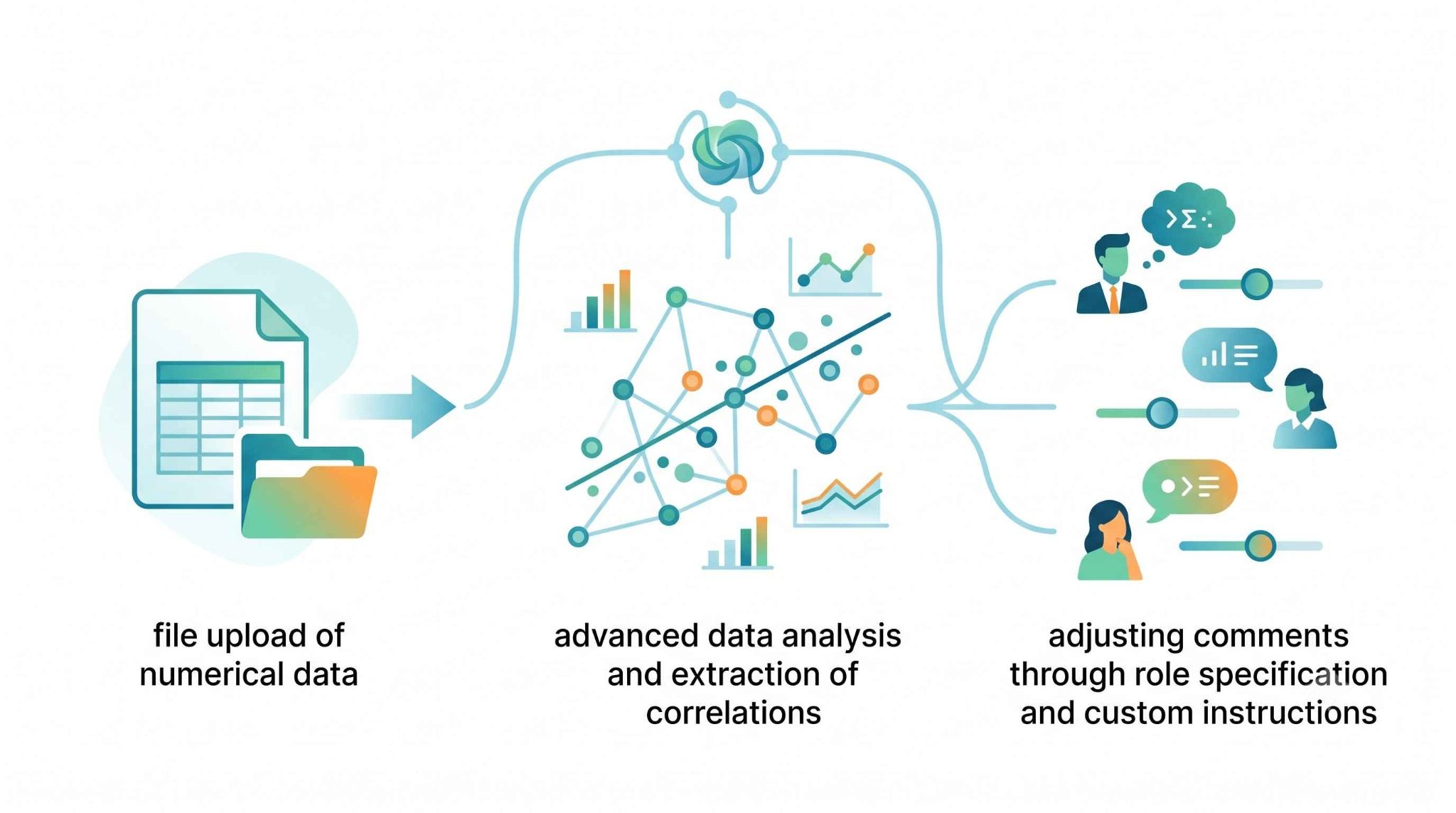
ChatGPTには、月次レポート作成を強力にサポートする機能が備わっています。
✔️ファイルアップロードによる数値データの読み込み
CSVやExcel形式のファイルを直接読み込ませることで、膨大な数値データを瞬時に把握させられます。
手入力によるミスを防ぎながら、複雑な表データに基づいた分析が可能です。
✔️高度なデータ分析による相関関係の抽出
単なる数値の羅列から、前月比の増減要因や特定の指標間の相関関係をAIが導き出します。
自分では気づきにくいデータの変化点を指摘してくれるため、より深い洞察を得る助けとなります。
✔️役割指定やカスタム指示によるコメントの調整
ChatGPTには、プロンプト内で「優秀なマーケティングコンサルタント」などの役割を与え、視点や前提条件を明示したうえでコメントを生成させる使い方があります。
よく使う文体やトーンは、ChatGPTの「パーソナライズ」内にある「カスタム指示」であらかじめ調整しておくことも可能です。
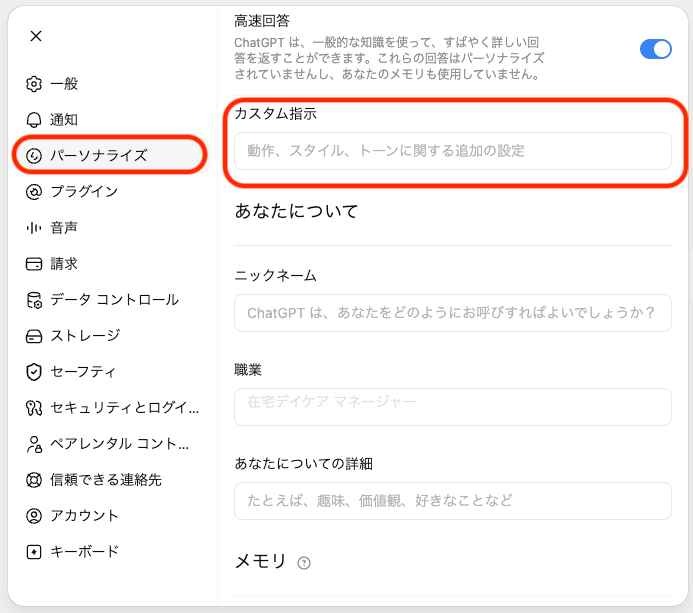
読み手(上司やクライアント)に合わせて表現をそろえたい場合にも有効ですが、レポートごとに条件を切り替えたいときはプロンプト内で指定するほうが扱いやすいです。
📝精度の高い月次レポートを出力するためのプロンプト構成
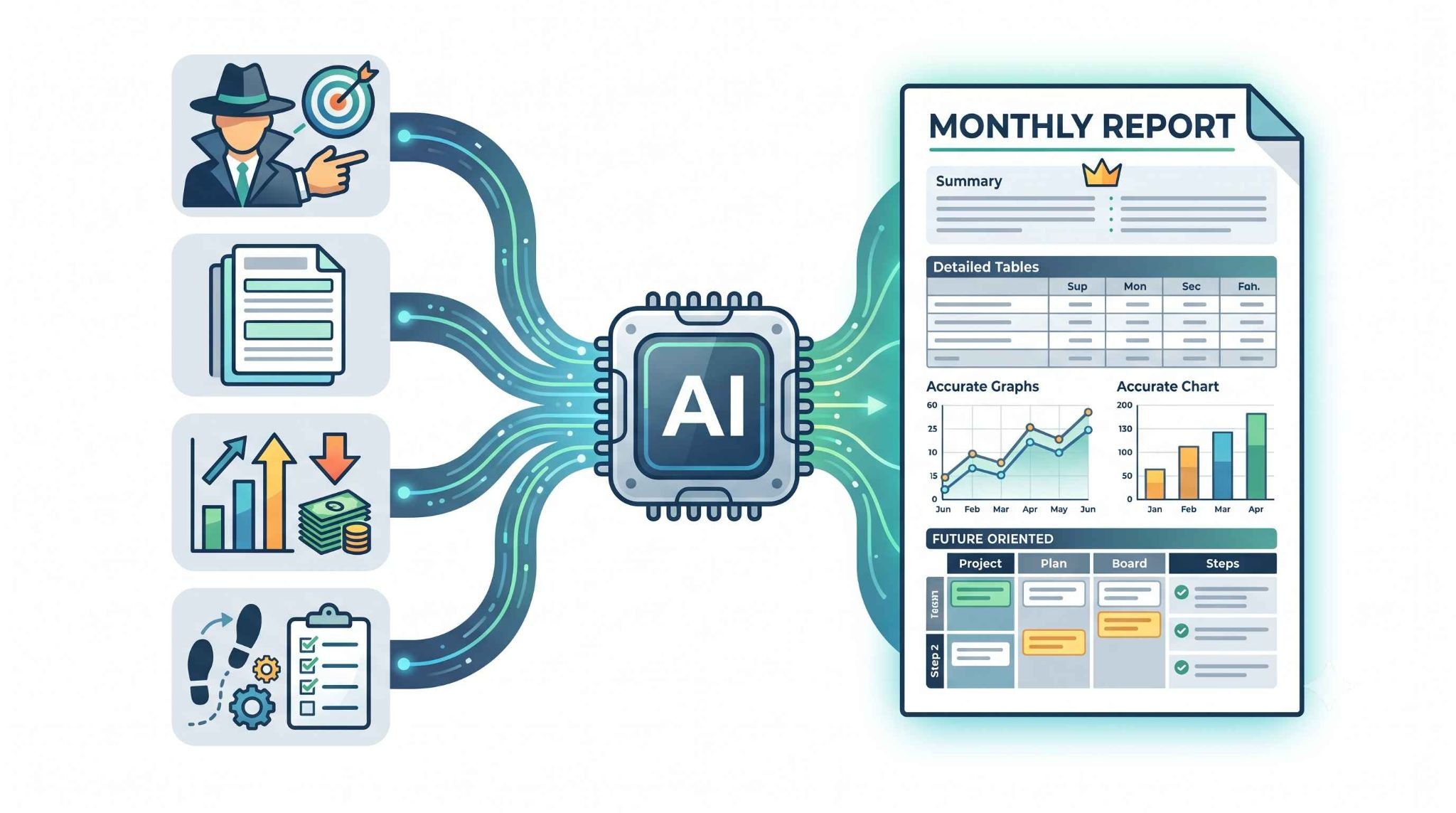
AIから質の高い回答を得るためには、指示文(プロンプト)の組み立て方が重要です。曖昧な指示では一般的な回答に終始してしまうため、構造化されたプロンプトを作成しましょう。
1.役割(ロール)と目的を明確に定義する
まず「あなたは経験豊富な財務アナリストです」といった役割を与え、何のためのレポートなのかを伝えます。
これにより、AIは文脈を理解し、その立場にふさわしい専門用語や視点を用いて回答するようになります。
2.出力フォーマットを見出し単位で指定する
「1. 概況」「2. KPI達成状況」「3. 課題と対策」のように、構成を具体的に指定します。
フォーマットを固定することで、毎月そのままコピペして使えるレポートが出力されます。
3.前月比や予算比など比較対象を明示する
単月の数値だけでなく、比較対象となるデータを与えることで「なぜ変化したのか」を分析させます。
例えば、前月実績や目標数値をプロンプトに含めることで、達成率や成長率に基づいた記述が可能になるイメージです。
4.次月の具体的なアクションプランまで提案させる
現状の分析にとどまらず、分析結果を踏まえた具体的な改善策を5つ程度提案させます。
これにより、レポートが「過去の記録」ではなく「未来の行動指針」として機能するようになります。
🤖Yoomは月次レポートのデータ収集から作成までを自動化できます
月次レポートの作成は、各ツールから数値を拾い集めるだけでも一苦労です。
データ収集のたびに複数の画面を行き来する作業は、本来注力すべき戦略立案の時間を奪いがちですが、そんな悩みもYoomなら解決できます。
[Yoomとは]
Yoomを使えば、Google スプレッドシートや各種広告プラットフォームから数値を自動で取得し、ChatGPTに連携して分析レポートを生成することが可能です。
以下のようなテンプレートを活用して、月次レポート作成の自動化を体験してみてください。
■概要定期的なGoogle Adsのレポート取得や分析に、手間や時間を要していると感じていませんか。 また、分析結果を基にした改善案の立案には専門的な知見が求められるため、担当者によって成果にばらつきが出てしまうケースもあります。 このワークフローを活用すれば、Google Adsのレポート取得から、AIエージェントによる分析と改善案の立案、Slackでの通知までの一連のプロセスを自動化し、広告運用を効率化します。■このテンプレートをおすすめする方- Google Adsのレポート作成や効果分析を定型業務として行っているマーケティング担当者の方
- AIエージェントのように、Google Adsの運用を自動化し、効率を高めたいと考えている方
- 広告運用の分析や改善案の立案を属人化させず、チームで安定した成果を出したい方
■このテンプレートを使うメリット- Google Adsからのレポート取得、分析、通知までが自動処理されるため、手作業で行っていた時間を他のコア業務に充てることが可能になります。
- AIがデータを基に分析と改善案の立案を行うため、担当者のスキルに依存しない安定したアウトプットが期待でき、業務の属人化を防ぎます。
■フローボットの流れ- はじめに、Google AdsとSlackをYoomと連携します。
- 次に、トリガーでスケジュールトリガーを選択し、任意の実行スケジュールを設定します。
- 最後に、AIワーカーのオペレーションで、Google Adsからレポートを取得し、広告運用の分析と改善案を策定してSlackに通知するためのマニュアル(指示)を作成します。
※「トリガー」:フロー起動のきっかけとなるアクション、「オペレーション」:トリガー起動後、フロー内で処理を行うアクション
■このワークフローのカスタムポイント- スケジュールトリガー機能では、レポートの取得や分析を行いたい頻度に合わせて、実行したい日時を任意で設定してください。
- AIワーカーでは、利用したいAIモデルを選択し、どのような観点で分析し、改善案を立案してほしいかといった指示内容を任意で設定してください。
- Slackへの通知は、分析結果を共有したいチャンネルを任意で設定してください。
■注意事項- Google Ads、SlackのそれぞれとYoomを連携してください。AIワーカー内で使用するツール(アプリ)についてもマイアプリ連携が必要です。
- AIワーカーの基本設定は「【AIワーカー】基本的な設定方法」をご参照ください。
- AIワーカーの同時実行数・作成可能なAIワーカー数・利用可能なAIモデルはご契約中のプランによって異なります。
- AIワーカー内でご利用いただけるアプリやオペレーション等はフローボットの利用制限と同様です。
- AIワーカーは、テスト実行でも本番実行と同様にタスクを消費しますのでご注意ください。詳細は「【AIワーカー】タスク実行数の計算方法」ご参照ください。
- AIワーカーはマニュアルを詳細に設定することで適切な処理を実行しやすくなります。詳細は「【AIワーカー】マニュアルの作成方法」をご参照ください。
■概要Google スプレッドシートの情報をもとに、手作業でドキュメントを作成する業務に手間を感じていませんか? このワークフローにより、Google スプレッドシートで特定の列が更新されると、その行の情報をもとにChatGPTがテキストを自動で生成し、Googleドキュメントの新規ファイルに記録するまでの一連の流れを自動化できます。面倒なコピー&ペースト作業から解放され、Googleドキュメントへの自動保存を実現します。
■このテンプレートをおすすめする方- Google スプレッドシートのデータに基づき、定期的にレポートを作成している担当者の方
- ChatGPTを活用したコンテンツ作成を効率化し、Googleドキュメントへの自動保存を行いたい方
- 複数のツールをまたぐ手作業をなくし、ドキュメント管理業務全体の生産性を向上させたい方
■このテンプレートを使うメリット- Google スプレッドシートの更新だけでテキスト生成からドキュメントへの記録までが自動で実行され、これまで手作業に費やしていた時間を削減できます。
- 人の手によるコピー&ペーストのミスやプロンプトの入力間違いといったヒューマンエラーを防ぎ、コンテンツの品質維持に繋がります。
■フローボットの流れ- はじめに、ChatGPT、Google スプレッドシート、GoogleドキュメントをYoomと連携します
- 次に、トリガーでGoogle スプレッドシートを選択し、「行が更新されたら」というアクションを設定します
- 次に、オペレーションでChatGPTの「テキストを生成」アクションを設定し、スプレッドシートの情報を元にテキストを生成させます
- 次に、オペレーションでGoogleドキュメントの「新しいドキュメントを作成する」アクションを設定します
- 最後に、オペレーションでGoogleドキュメントの「文末にテキストを追加」アクションを設定し、生成されたテキストを記録します
※「トリガー」:フロー起動のきっかけとなるアクション、「オペレーション」:トリガー起動後、フロー内で処理を行うアクション
■このワークフローのカスタムポイント- Google スプレッドシートのトリガー設定では、対象のスプレッドシート、シート、更新を検知したい列などを任意に指定できます。
- ChatGPTへのプロンプトは自由にカスタマイズでき、Google スプレッドシートから取得した値を埋め込むことで、動的なテキスト生成が可能です。
- Googleドキュメントを作成する際、ドキュメントのタイトルを固定のテキストやGoogle スプレッドシートの情報を用いて任意に設定できます。
- Googleドキュメントに追加するテキストは、ChatGPTが生成した内容だけでなく、固定の文言やGoogle スプレッドシートから取得した他の情報も自由に組み合わせられます。
■注意事項Google スプレッドシート、ChatGPT、GoogleドキュメントのそれぞれとYoomを連携してください。Google スプレッドシートをアプリトリガーとして使用する際の注意事項は「【アプリトリガー】Google スプレッドシートのトリガーにおける注意事項」を参照してください。トリガーは5分、10分、15分、30分、60分の間隔で起動間隔を選択できます。プランによって最短の起動間隔が異なりますので、ご注意ください。ChatGPT(OpenAI)のアクションを実行するには、OpenAIのAPI有料プランの契約が必要です。(APIが使用されたときに支払いができる状態)ChatGPTのAPI利用はOpenAI社が有料で提供しており、API疎通時のトークンにより従量課金される仕組みとなっています。そのため、API使用時にお支払いが行える状況でない場合エラーが発生しますのでご注意ください。詳しくは、「OpenAIの料金ページ」をご参照ください。


- Google Adsのレポート作成や効果分析を定型業務として行っているマーケティング担当者の方
- AIエージェントのように、Google Adsの運用を自動化し、効率を高めたいと考えている方
- 広告運用の分析や改善案の立案を属人化させず、チームで安定した成果を出したい方
- Google Adsからのレポート取得、分析、通知までが自動処理されるため、手作業で行っていた時間を他のコア業務に充てることが可能になります。
- AIがデータを基に分析と改善案の立案を行うため、担当者のスキルに依存しない安定したアウトプットが期待でき、業務の属人化を防ぎます。
- はじめに、Google AdsとSlackをYoomと連携します。
- 次に、トリガーでスケジュールトリガーを選択し、任意の実行スケジュールを設定します。
- 最後に、AIワーカーのオペレーションで、Google Adsからレポートを取得し、広告運用の分析と改善案を策定してSlackに通知するためのマニュアル(指示)を作成します。
■このワークフローのカスタムポイント
- スケジュールトリガー機能では、レポートの取得や分析を行いたい頻度に合わせて、実行したい日時を任意で設定してください。
- AIワーカーでは、利用したいAIモデルを選択し、どのような観点で分析し、改善案を立案してほしいかといった指示内容を任意で設定してください。
- Slackへの通知は、分析結果を共有したいチャンネルを任意で設定してください。
- Google Ads、SlackのそれぞれとYoomを連携してください。AIワーカー内で使用するツール(アプリ)についてもマイアプリ連携が必要です。
- AIワーカーの基本設定は「【AIワーカー】基本的な設定方法」をご参照ください。
- AIワーカーの同時実行数・作成可能なAIワーカー数・利用可能なAIモデルはご契約中のプランによって異なります。
- AIワーカー内でご利用いただけるアプリやオペレーション等はフローボットの利用制限と同様です。
- AIワーカーは、テスト実行でも本番実行と同様にタスクを消費しますのでご注意ください。詳細は「【AIワーカー】タスク実行数の計算方法」ご参照ください。
- AIワーカーはマニュアルを詳細に設定することで適切な処理を実行しやすくなります。詳細は「【AIワーカー】マニュアルの作成方法」をご参照ください。


■このテンプレートをおすすめする方
- Google スプレッドシートのデータに基づき、定期的にレポートを作成している担当者の方
- ChatGPTを活用したコンテンツ作成を効率化し、Googleドキュメントへの自動保存を行いたい方
- 複数のツールをまたぐ手作業をなくし、ドキュメント管理業務全体の生産性を向上させたい方
■このテンプレートを使うメリット
- Google スプレッドシートの更新だけでテキスト生成からドキュメントへの記録までが自動で実行され、これまで手作業に費やしていた時間を削減できます。
- 人の手によるコピー&ペーストのミスやプロンプトの入力間違いといったヒューマンエラーを防ぎ、コンテンツの品質維持に繋がります。
■フローボットの流れ
- はじめに、ChatGPT、Google スプレッドシート、GoogleドキュメントをYoomと連携します
- 次に、トリガーでGoogle スプレッドシートを選択し、「行が更新されたら」というアクションを設定します
- 次に、オペレーションでChatGPTの「テキストを生成」アクションを設定し、スプレッドシートの情報を元にテキストを生成させます
- 次に、オペレーションでGoogleドキュメントの「新しいドキュメントを作成する」アクションを設定します
- 最後に、オペレーションでGoogleドキュメントの「文末にテキストを追加」アクションを設定し、生成されたテキストを記録します
■このワークフローのカスタムポイント
- Google スプレッドシートのトリガー設定では、対象のスプレッドシート、シート、更新を検知したい列などを任意に指定できます。
- ChatGPTへのプロンプトは自由にカスタマイズでき、Google スプレッドシートから取得した値を埋め込むことで、動的なテキスト生成が可能です。
- Googleドキュメントを作成する際、ドキュメントのタイトルを固定のテキストやGoogle スプレッドシートの情報を用いて任意に設定できます。
- Googleドキュメントに追加するテキストは、ChatGPTが生成した内容だけでなく、固定の文言やGoogle スプレッドシートから取得した他の情報も自由に組み合わせられます。
■注意事項
✅【検証】ChatGPTによる月次レポート作成の精度
実際にChatGPTを使って、ビジネスの現場で想定されるレポート作成を試してみました。
検証1|売上データから増減要因を分析
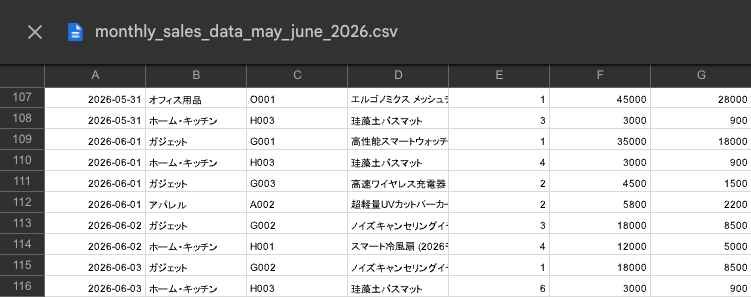
まずは、売上データが含まれるCSVファイルを読み込ませ、特定のカテゴリが好調だった理由や、全体の利益率に影響を与えた要因を分析させます。
【プロンプト】
# 役割
あなたは優秀な営業管理職です。
# 目的
添付された売上CSVデータを分析し、6月度の月次レポートを作成してください。
# 項目
1. 全体売上の概況
2. 前月比での増減要因分析
3. 利益率の高い商品の特定
4. 翌月の売上向上のためのアクション案
# 出力形式
ビジネス向けの丁寧な口調でお願いします。
出力結果
※一部抜粋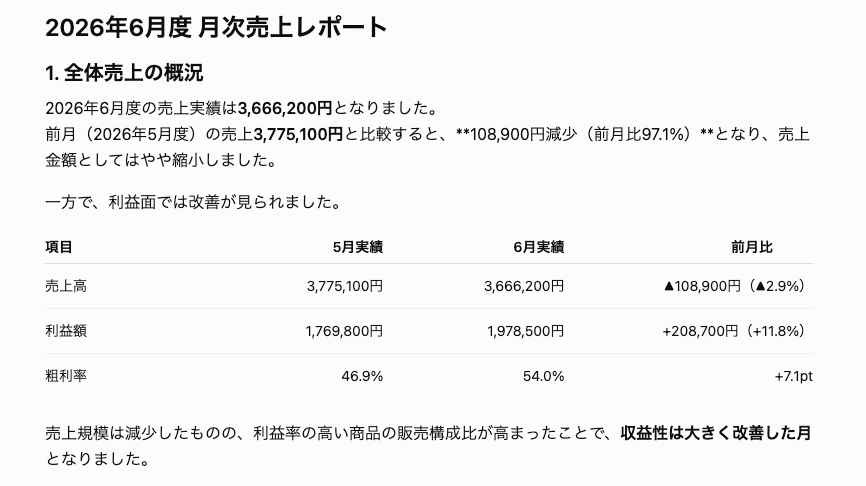
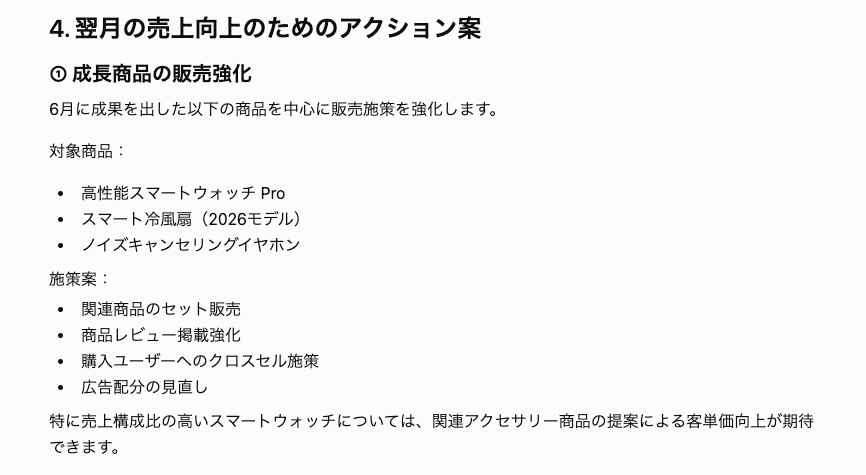
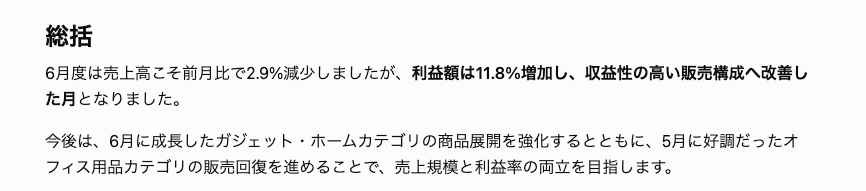
複雑なデータから、売上と利益の変化を踏まえた要因分析のたたき台が作成されました。
一方で、「なぜ珪藻土バスマットが売れたのか」といった数字の背景にある仮説は、追加の指示がないと踏み込みが浅くなりやすく、やや機械的な報告に見える場面もあります。
💡Tips
AIに数字の背景を分析させるコツ
検証1のように動機への言及が弱い場合は、プロンプトに以下の指示を1行追加してみてください。
分析にあたっては、対象月の季節要因や世の中のイベントを考慮し、数値の変化に対する仮説を提示してください。
このような一言を添えることで、背景分析付きのレポートを書いてくれるようになります。
検証2|マーケティングKPIのボトルネック特定と改善提案
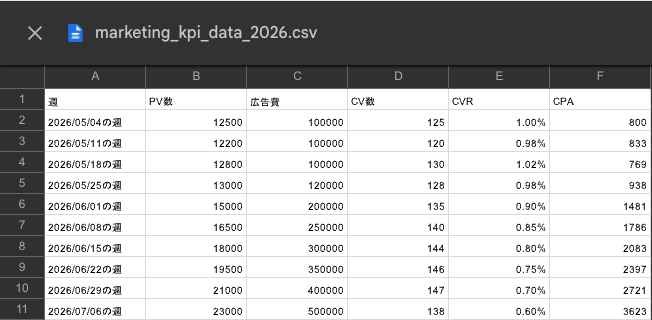
次に、PV数、コンバージョン率、CPAなどのデータを渡し、成果が停滞している箇所を特定させます。
【プロンプト】
# 役割
あなたは優秀なWebマーケティングコンサルタントです。
# 目的
添付されたマーケティングKPIデータを分析し、現在のパフォーマンスにおけるボトルネックを特定し、具体的な改善策を提案してください。
# 項目
1. 直近の全体的なKPI推移の傾向
2. データから読み取れる明確なボトルネック
3. ボトルネックが発生している理由の仮説
4. 最優先で取り組むべき具体的な改善アクション案
# 出力形式
ビジネス向けの丁寧な口調でお願いします。
分析にあたっては、数値の変化の背景にあるユーザー行動や広告運用の状態を考察してください。
出力結果
※一部抜粋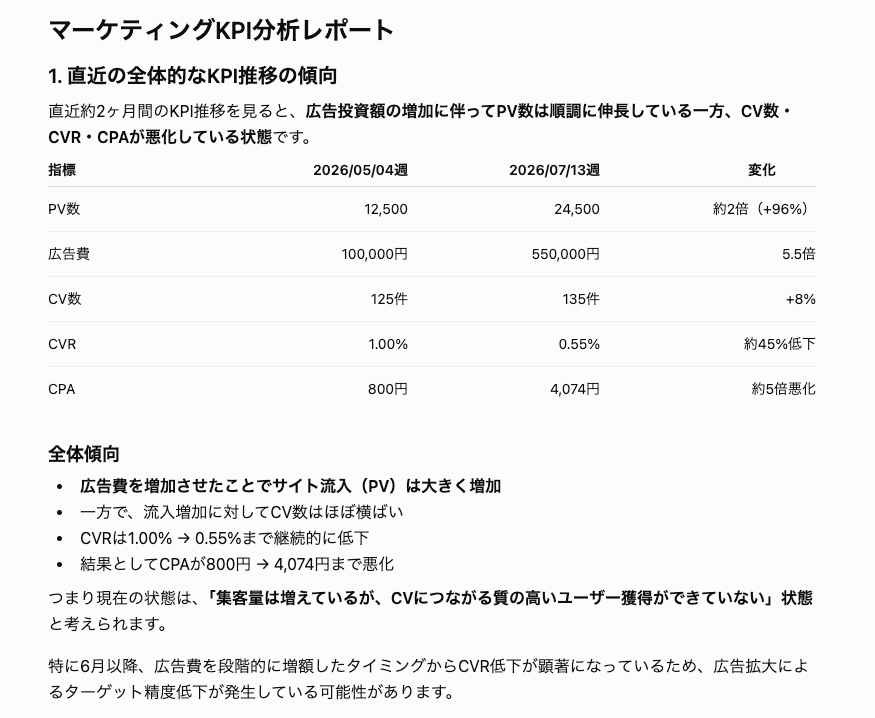
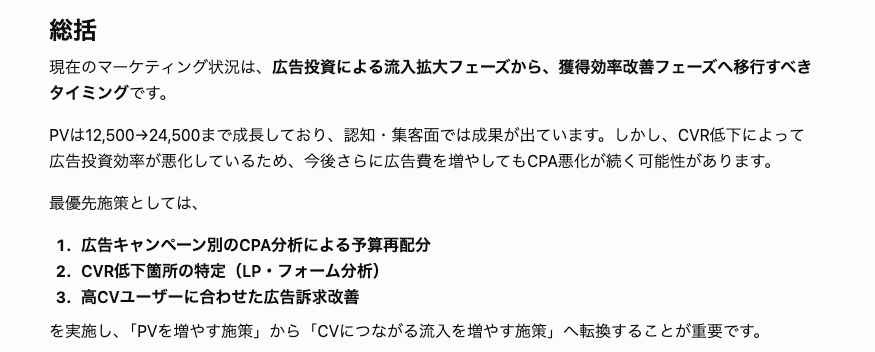
広告費の増加に対して成果が伸びていない点や、改善が必要な指標の洗い出しには活用できそうですが、数値が悪化した背景にある具体的な仮説は、追加の前提条件がないと一般論に寄りやすい傾向が見られました。
💡Tips
AIにリアルな仮説を引き出すコツ
リアルな仮説を引き出すには、プロンプトに「実務的な選択肢」をあらかじめヒントとして与えるのが有効です。
分析にあたっては、広告運用の現場で頻発する「広告クリエイティブの摩耗(同じバナーを見飽きることによるCVR低下)」や「露出急拡大によるターゲットのズレ」の可能性を最優先で検証し、その対策を提案してください。
このような一言を添えることで、教科書的な回答から一歩進んだ実践的なレポートに仕上がりやすくなります。
検証3|現場の気づきを言語化する店舗・拠点別の状況報告
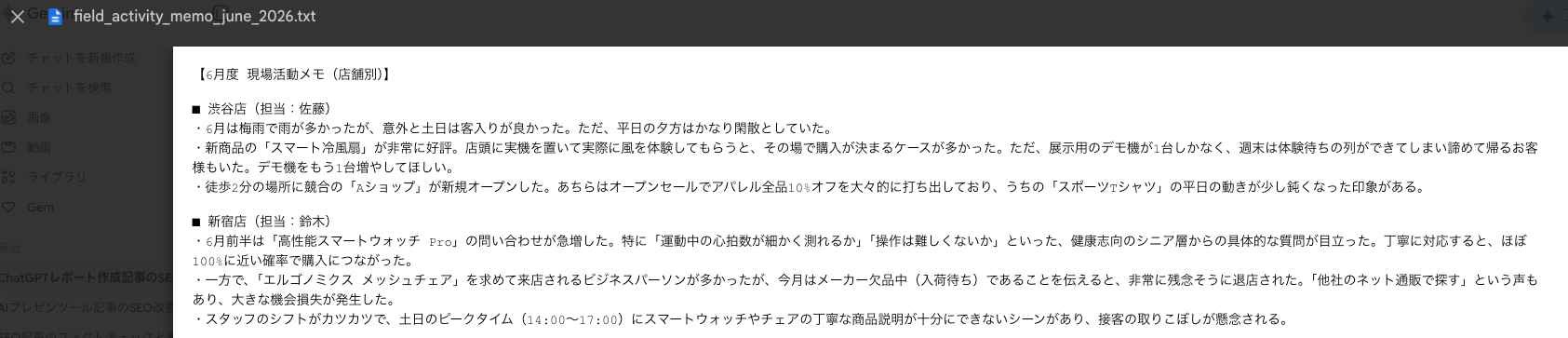
最後に、現場担当者が入力した「接客時の感触」や「競合店の動向」といった箇条書きの活動メモを読み込ませ、翌月の対策を含めた定性的なレポートを作成します。
【プロンプト】
# 役割
あなたは優秀な店舗運営部門のエリアマネージャーです。
# 目的
添付された各店舗の活動メモを分析・統合し、上司へ提出できる、論理的で分かりやすい「6月度 店舗状況および定性課題分析レポート」を作成してください。
# 項目
1. 6月度の全体的な営業概況(共通する好調要因と課題)
2. 店舗別の定性分析サマリー(渋谷店・新宿店・池袋店それぞれの強みと課題)
3. 競合店および外部環境の動向分析
4. 翌月に向けて本部および店舗で即座に実行すべき具体的な対策案
# 出力形式
論理的で洗練されたビジネストーンで出力してください。
単なるメモの要約にとどまらず、現場が求めている支援(デモ機、在庫、SNSなど)を経営陣に伝えるための提案型レポートとして構成してください。
出力結果
※一部抜粋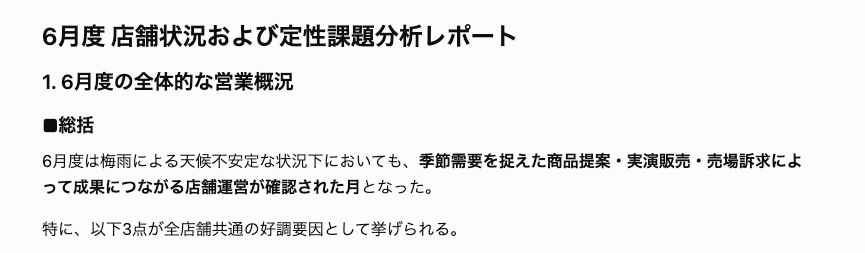
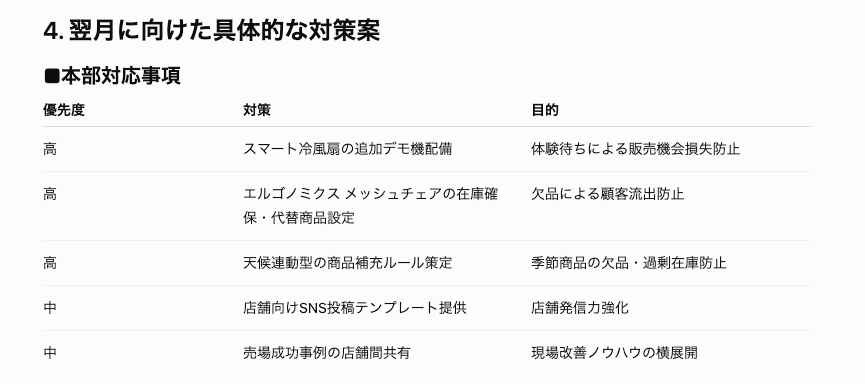
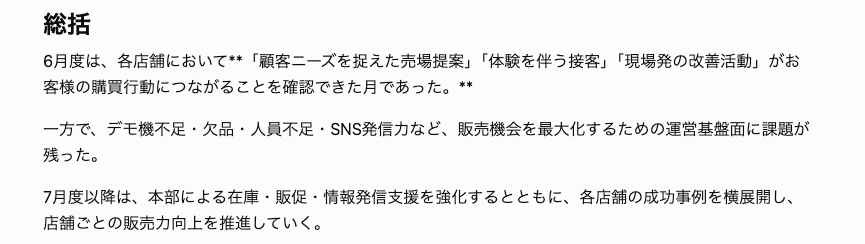
店舗ごとの不満や気づきを整理し、本部向けの提案書に近い形へまとめることができました。
ただし、情報量が多くなるぶん、「結局どの対策を最優先で実行すべきか」がひと目で伝わりにくいです。
💡Tips
AIに最優先のトッププライオリティを絞り込ませるコツ
情報量が多くなりがちな定性レポートで、最も伝えたい課題や対策を埋もれさせないためには、プロンプトに「数量の限定」と「視覚的な強調」の指示を追加するのが有効です。
提案にあたっては、最も業績インパクトが大きい最優先対策を2つに絞り込み、レポートの冒頭に【最優先事項】として視覚的に強調して配置してください。
こうすることで、AIが「今すぐやるべき重要事項」をふるい落とし、意思決定しやすいレポートを出力してくれます。
検証のまとめ
❗️プロンプトに「季節要因」「現場の仮説」「優先順位」の指示を加えるのがコツ
今回の検証で、AIは数値の計算や現場メモの要約を瞬時にこなす一方で、ビジネスの背景や優先順位を自発的に汲み取ることが苦手だと分かりました。
つまり、高精度なレポートを出力させるカギは、プロンプトで季節要因や現場のリアルな仮説をあらかじめ指定することです。
AIの強みを活かしつつ弱点を補う指示を出すことで、実務に直結する即戦力のレポートが仕上がります。
⚠️ChatGPTを月次レポート作成に導入する際の注意点

ビジネス利用においては、情報の取り扱いや内容の正確性に責任を持つ必要があります。
✔️入力データの機密保持とセキュリティ設定
入力データの扱いは、利用しているChatGPTのサービスによって異なります。
個人向けChatGPTでは、設定の「すべての人のためにモデルを改善する」をオフにすると、新しい会話は学習に使われません。
一方で、APIやChatGPT Business / Enterpriseなどのビジネス向けサービスでは、送信したコンテンツはモデル改善に使用しないと案内されています。
機密性の高い個人情報や独自のビジネスノウハウを扱う際は、利用中のプランや設定を確認したうえで、必要に応じてマスキング処理も検討してください。
✔️数値や事実関係の最終確認
AIは時として、もっともらしい嘘(ハルシネーション)をつくことがあります。
計算結果や固有名詞、日付などが正しいかどうか、必ず人間が目を通してダブルチェックを行いましょう。
✔️外部データ参照の制限
ChatGPT単体では、社内システムや特定の最新Web情報をリアルタイムで常に監視し続けることはできません。
常に鮮度の高い情報を反映させるには、手動でのデータ提供か外部連携ツールの活用が必要になります。
🔗外部ツールとの連携による自動化の仕組み
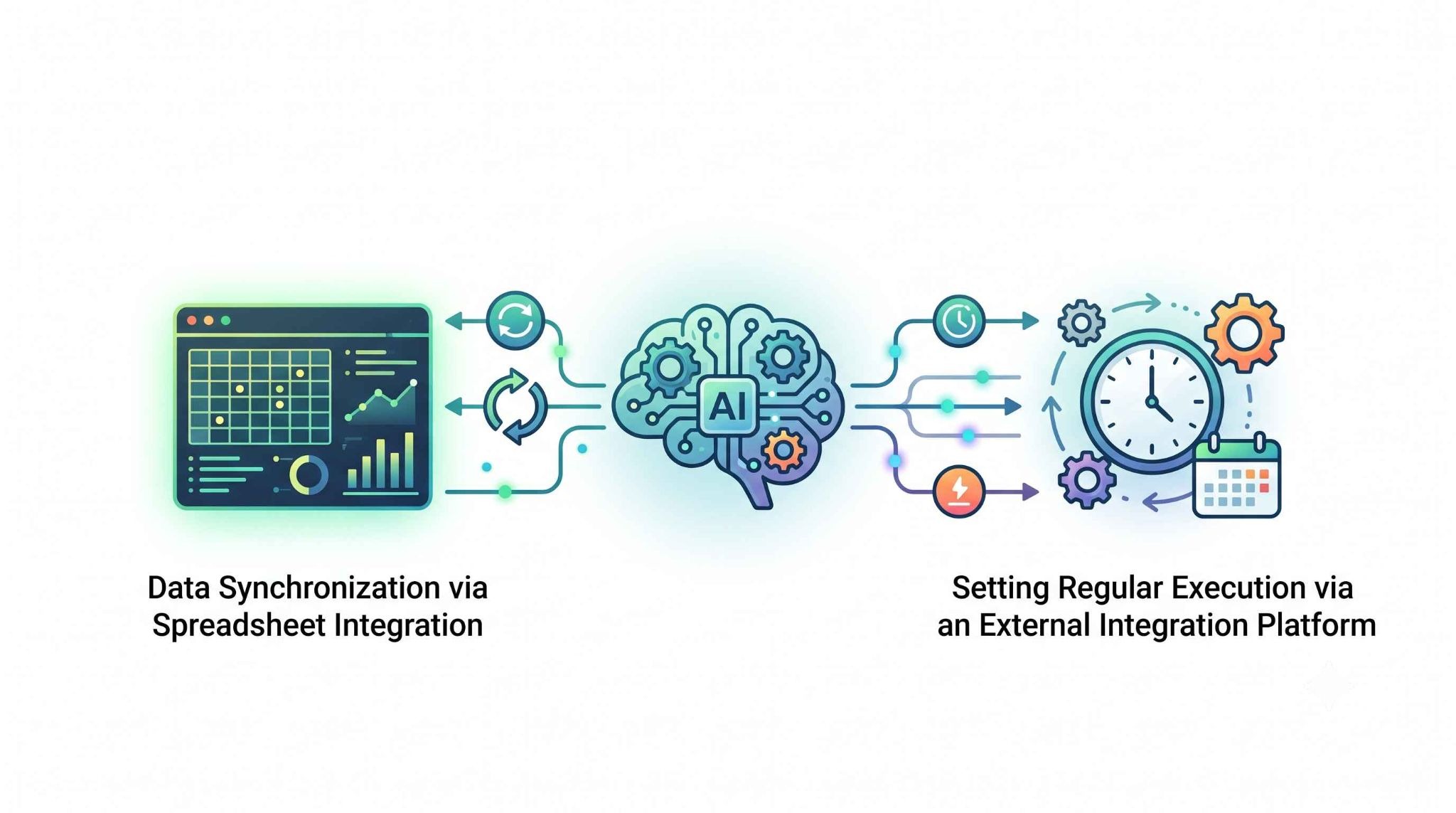
ChatGPTの能力を最大限に引き出すには、他のアプリケーションとの連携が欠かせません。
データの入り口と出口を自動化することで、レポート作成のフローがスムーズになります。
1.スプレッドシートとの連携によるデータ同期
Google スプレッドシートに蓄積された数値を、GASやiPaaS経由でChatGPTへ自動送信します。
これにより、シートを更新するだけでレポートの素案が生成される仕組みを作ることが可能です。
2.外部連携プラットフォームを用いた定期実行の設定
Yoomなどのツールを使い、例えば「毎月1日の午前9時に実行する」といったスケジュール設定を行います。
人間が意識しなくても、月初には分析済みのレポートが手元に届いている状態を実現できます。
■概要Webサイトの成長に欠かせないアクセス解析ですが、定期的なレポート作成やデータの集計、要因の分析には多くの時間と労力がかかります。特にGoogle アナリティクスの複雑なデータを読み解き、具体的な改善アクションにまで落とし込む作業は担当者の大きな負担になりがちです。このワークフローを活用すれば、スケジュールに合わせてGoogle アナリティクスのデータを自動取得し、AIエージェント(AIワーカー)がCVRの算出や好不調の要因分析、さらには次のアクションプランの提案まで一貫して行います。分析結果はGoogle スプレッドシートに自動で記録され、Slackを通じてチームに即座に共有されるため、マーケティング施策のPDCAサイクルを停滞させることなく回し続けることが可能です。
■このテンプレートをおすすめする方- Google アナリティクスを用いた週次や月次のレポート作成工数を削減し、本来の施策立案に集中したいマーケティング担当者の方
- アクセス解析データをAIエージェントによって客観的に分析し、データに基づいた改善アクションを迅速に実行したいWebサイト運営チームの方
- 分析結果をGoogle スプレッドシートに蓄積して数値の推移を可視化し、チーム全体での情報共有をスムーズに行いたいリーダーの方
■このテンプレートを使うメリット- Google アナリティクスのデータ取得から分析、記録、共有までが自動化されるため、これまで手作業での集計や資料作成に費やしていた時間を短縮できます。
- AIワーカーによる多角的な要因分析と具体的なネクストアクションの提案を自動で受け取れるため、経験に頼らない客観的な判断をマーケティング施策に活かせます。
■フローボットの流れ- はじめに、Google アナリティクス、Google スプレッドシート、SlackをYoomと連携します。
- 次に、特定のスケジュールでフローが起動するように「スケジュールトリガー」を設定します。
- 最後に、AIワーカーで、アクセス解析レポートを取得・分析し、結果を記録・通知するためのスキル(指示)を作成して各種ツールを設定します。
※「トリガー」:フロー起動のきっかけとなるアクション、「オペレーション」:トリガー起動後、フロー内で処理を行うアクション
■このワークフローのカスタムポイント- Google アナリティクスの設定では、分析対象とするプロパティIDや取得したいイベント、期間を運営しているサイトに合わせてカスタマイズしてください。
- AIワーカーへの指示内容を調整することで、特定の指標(特定のコンバージョンなど)を重点的に分析させることも可能です。
- Slackでの通知先チャンネルや通知メッセージの形式を、チームの運用ルールに合わせて自由に変更してください。
■注意事項- Google アナリティクス、Google スプレッドシート、SlackのそれぞれとYoomを連携してください。AIワーカー内で使用するツール(アプリ)についてもマイアプリ連携が必要です。
- AIワーカーの基本設定は「【AIワーカー】基本的な設定方法」をご参照ください。
- AIワーカーの同時実行数・作成可能なAIワーカー数・利用可能なAIモデルはご契約中のプランによって異なります。
- AIワーカー内でご利用いただけるアプリやオペレーション等はフローボットの利用制限と同様です。
- AIワーカーは、テスト実行でも本番実行と同様にタスクを消費しますのでご注意ください。詳細は「【AIワーカー】タスク実行数の計算方法」ご参照ください。
- AIワーカーはスキルを詳細に設定することで適切な処理を実行しやすくなります。詳細は「【AIワーカー】マニュアルの作成方法」をご参照ください。
■概要経営会議に向けたレポート作成において、数値の集計だけでなく市場動向を踏まえた考察の作成に多くの時間を費やしていませんか?実績データの集計と最新の市場トレンドを組み合わせた分析は、担当者にとって大きな負担となることがあります。このワークフローを活用すれば、Google スプレッドシートの集計データを元に、AIワーカーが自動で市場分析を行い、レポート作成からGmailでの送信までを一貫して自動化できます。これにより、データの転記やリサーチの手間を省き、スムーズな意思決定を支援する環境を構築できます。
■このテンプレートをおすすめする方- 経営会議レポート作成において、数値の集計や市場動向のリサーチに時間がかかっている経営企画担当者の方
- Google スプレッドシートの実績データと最新の市場動向を紐づけた分析を自動で行いたいと考えているマネージャーの方
- 定期的なレポート作成とGmailによる共有を自動化し、分析業務の効率化を図りたいチームリーダーの方
■このテンプレートを使うメリット- AIワーカーがGoogle スプレッドシートからデータを取得し、最新の市場トレンドと統合して分析するため、レポート作成の工数を削減できます。
- 決まったスケジュールで自動的に分析からGmailでの送信までが完了するため、共有漏れを防ぎ、常に最新の情報に基づいた経営判断が可能になります。
■フローボットの流れ- はじめに、Google スプレッドシート、Googleドキュメント、Gmail、SerpApiをYoomと連携します。
- 次に、スケジュールトリガーで、レポートを作成したい定期的な実行日時を設定します。
- 最後に、集計データと市場トレンドを統合して分析レポートを作成して送信するためのマニュアル(指示)を作成します。
※「トリガー」:フロー起動のきっかけとなるアクション、「オペレーション」:トリガー起動後、フロー内で処理を行うアクション
■このワークフローのカスタムポイント- Google スプレッドシートの設定では、分析対象となるデータが格納されたシートや範囲を正しく指定してください。
- AIワーカーへの指示内容を調整することで、自社の業界に特化した分析視点やレポートのトーン&マナーを指定することが可能です。
- Gmailの設定では、送信先のメールアドレスや件名を組織の運用に合わせてカスタマイズしてください。
■注意事項- Google スプレッドシート、Gmail、Googleドキュメント、SerpApiのそれぞれとYoomを連携してください。AIワーカー内で使用するツール(アプリ)についてもマイアプリ連携が必要です。
- 検索の際は複数のキーワードを組み合わせることで、比較的正確な情報を取得することが可能です。
- AIワーカーの基本設定は「【AIワーカー】基本的な設定方法」をご参照ください。
- AIワーカーの同時実行数・作成可能なAIワーカー数・利用可能なAIモデルはご契約中のプランによって異なります。
- AIワーカー内でご利用いただけるアプリやオペレーション等はフローボットの利用制限と同様です。
- AIワーカーは、テスト実行でも本番実行と同様にタスクを消費しますのでご注意ください。詳細は「【AIワーカー】タスク実行数の計算方法」ご参照ください。
- AIワーカーはマニュアルを詳細に設定することで適切な処理を実行しやすくなります。詳細は「【AIワーカー】マニュアルの作成方法」をご参照ください。

■このテンプレートをおすすめする方
- Google アナリティクスを用いた週次や月次のレポート作成工数を削減し、本来の施策立案に集中したいマーケティング担当者の方
- アクセス解析データをAIエージェントによって客観的に分析し、データに基づいた改善アクションを迅速に実行したいWebサイト運営チームの方
- 分析結果をGoogle スプレッドシートに蓄積して数値の推移を可視化し、チーム全体での情報共有をスムーズに行いたいリーダーの方
■このテンプレートを使うメリット
- Google アナリティクスのデータ取得から分析、記録、共有までが自動化されるため、これまで手作業での集計や資料作成に費やしていた時間を短縮できます。
- AIワーカーによる多角的な要因分析と具体的なネクストアクションの提案を自動で受け取れるため、経験に頼らない客観的な判断をマーケティング施策に活かせます。
■フローボットの流れ
- はじめに、Google アナリティクス、Google スプレッドシート、SlackをYoomと連携します。
- 次に、特定のスケジュールでフローが起動するように「スケジュールトリガー」を設定します。
- 最後に、AIワーカーで、アクセス解析レポートを取得・分析し、結果を記録・通知するためのスキル(指示)を作成して各種ツールを設定します。
■このワークフローのカスタムポイント
- Google アナリティクスの設定では、分析対象とするプロパティIDや取得したいイベント、期間を運営しているサイトに合わせてカスタマイズしてください。
- AIワーカーへの指示内容を調整することで、特定の指標(特定のコンバージョンなど)を重点的に分析させることも可能です。
- Slackでの通知先チャンネルや通知メッセージの形式を、チームの運用ルールに合わせて自由に変更してください。
■注意事項
- Google アナリティクス、Google スプレッドシート、SlackのそれぞれとYoomを連携してください。AIワーカー内で使用するツール(アプリ)についてもマイアプリ連携が必要です。
- AIワーカーの基本設定は「【AIワーカー】基本的な設定方法」をご参照ください。
- AIワーカーの同時実行数・作成可能なAIワーカー数・利用可能なAIモデルはご契約中のプランによって異なります。
- AIワーカー内でご利用いただけるアプリやオペレーション等はフローボットの利用制限と同様です。
- AIワーカーは、テスト実行でも本番実行と同様にタスクを消費しますのでご注意ください。詳細は「【AIワーカー】タスク実行数の計算方法」ご参照ください。
- AIワーカーはスキルを詳細に設定することで適切な処理を実行しやすくなります。詳細は「【AIワーカー】マニュアルの作成方法」をご参照ください。

■このテンプレートをおすすめする方
- 経営会議レポート作成において、数値の集計や市場動向のリサーチに時間がかかっている経営企画担当者の方
- Google スプレッドシートの実績データと最新の市場動向を紐づけた分析を自動で行いたいと考えているマネージャーの方
- 定期的なレポート作成とGmailによる共有を自動化し、分析業務の効率化を図りたいチームリーダーの方
■このテンプレートを使うメリット
- AIワーカーがGoogle スプレッドシートからデータを取得し、最新の市場トレンドと統合して分析するため、レポート作成の工数を削減できます。
- 決まったスケジュールで自動的に分析からGmailでの送信までが完了するため、共有漏れを防ぎ、常に最新の情報に基づいた経営判断が可能になります。
■フローボットの流れ
- はじめに、Google スプレッドシート、Googleドキュメント、Gmail、SerpApiをYoomと連携します。
- 次に、スケジュールトリガーで、レポートを作成したい定期的な実行日時を設定します。
- 最後に、集計データと市場トレンドを統合して分析レポートを作成して送信するためのマニュアル(指示)を作成します。
■このワークフローのカスタムポイント
- Google スプレッドシートの設定では、分析対象となるデータが格納されたシートや範囲を正しく指定してください。
- AIワーカーへの指示内容を調整することで、自社の業界に特化した分析視点やレポートのトーン&マナーを指定することが可能です。
- Gmailの設定では、送信先のメールアドレスや件名を組織の運用に合わせてカスタマイズしてください。
■注意事項
- Google スプレッドシート、Gmail、Googleドキュメント、SerpApiのそれぞれとYoomを連携してください。AIワーカー内で使用するツール(アプリ)についてもマイアプリ連携が必要です。
- 検索の際は複数のキーワードを組み合わせることで、比較的正確な情報を取得することが可能です。
- AIワーカーの基本設定は「【AIワーカー】基本的な設定方法」をご参照ください。
- AIワーカーの同時実行数・作成可能なAIワーカー数・利用可能なAIモデルはご契約中のプランによって異なります。
- AIワーカー内でご利用いただけるアプリやオペレーション等はフローボットの利用制限と同様です。
- AIワーカーは、テスト実行でも本番実行と同様にタスクを消費しますのでご注意ください。詳細は「【AIワーカー】タスク実行数の計算方法」ご参照ください。
- AIワーカーはマニュアルを詳細に設定することで適切な処理を実行しやすくなります。詳細は「【AIワーカー】マニュアルの作成方法」をご参照ください。
💡成果を出すための月次レポート運用とカスタマイズ
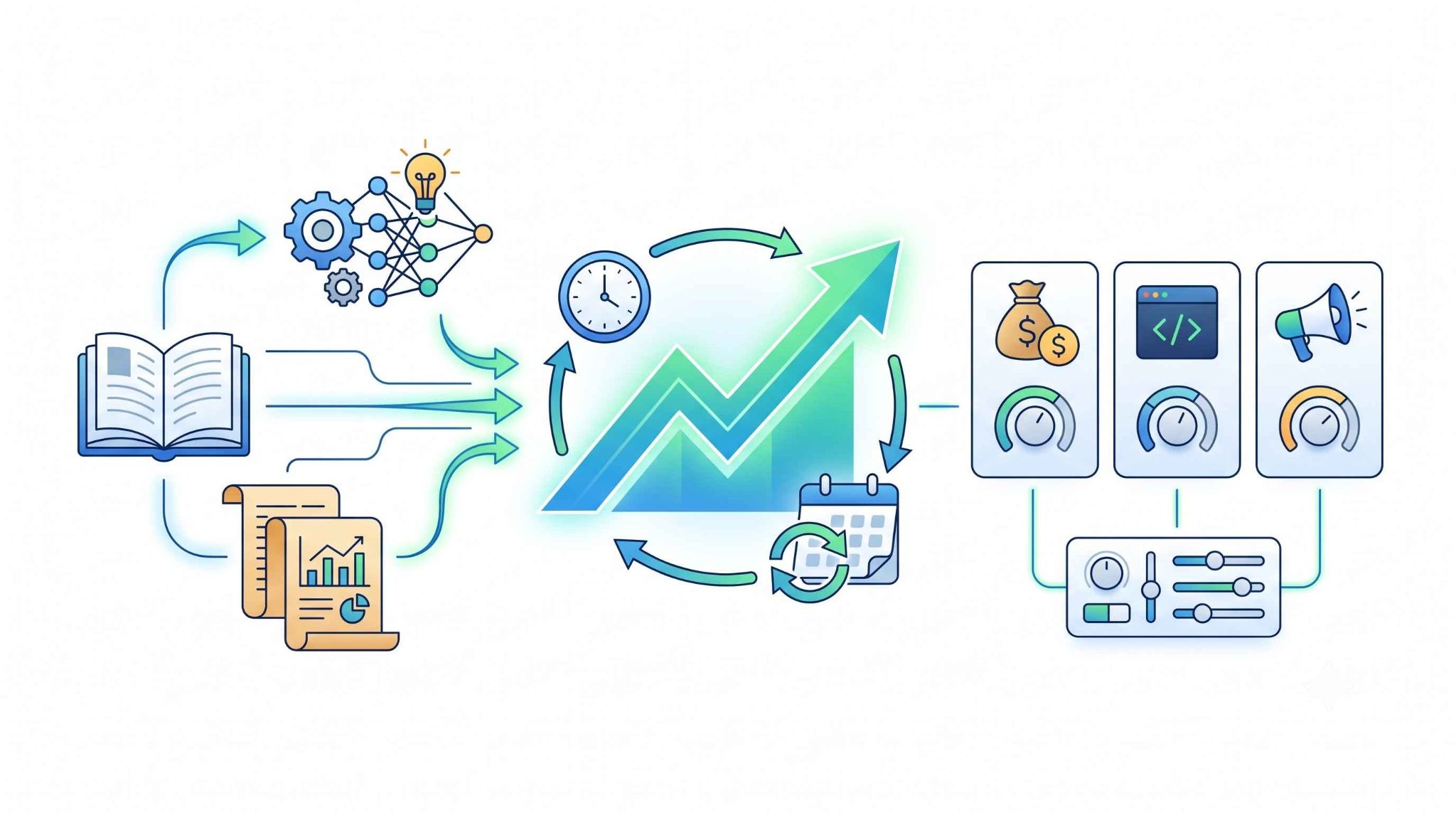
プロンプトを一度作って終わりにするのではなく、運用の過程でブラッシュアップしていくことが重要です。
自社の状況に合わせることで、より「使える」レポートへと進化します。
✔️過去のレポートを参考資料として読み込ませる
過去の「良いレポート」のサンプルを参考資料として読み込ませることで、社内の好みに近い文体や分析視点を再現しやすくなります。
✔️部署や担当者ごとに最適化したプロンプトを管理する
営業用、人事用、広報用など、用途別にプロンプトを整理してテンプレート化しておくことで、組織全体のレポートレベルを底上げできます。
🏁まとめ
ChatGPTを活用した月次レポート作成は、業務効率化の第一歩として有効です。
適切なプロンプト構成と外部ツールとの連携を組み合わせることで、報告業務の負担を減らし、より本質的な改善活動に注力できる環境を整えましょう。
🚀Yoomでできること
AIを使ったレポート作成は便利な半面、データの収集や整形、分析結果の共有といった周辺作業に手間がかかってしまい、思ったほど楽にならないケースが少なくありません。
そんなとき、「面倒な手作業」を自動化するのがYoomです。
Yoomのテンプレートを使えば、手動でのコピペや集計作業が減り、本来注力すべき戦略の実行や改善活動に集中しやすくなります。
これらのテンプレートを起点にして、ぜひ業務の効率化を体験してみてください。
■概要業績データをGoogle スプレッドシートで管理しているものの、都度レポートを作成してチームに共有するのは手間がかかる作業ではないでしょうか。このワークフローは、AIエージェント(AIワーカー)を活用した業績分析を手軽に実現します。Google スプレッドシートに行が追加されるだけで、AIエージェント(AIワーカー)が自動で分析レポートを作成しSlackに通知するため、手作業による分析や共有の手間を省き、迅速な意思決定を支援します。■このテンプレートをおすすめする方- Google スプレッドシートのデータを基にした業績報告に時間を要している担当者の方
- AIエージェントを活用した効率的な業績分析の仕組みを構築したいと考えている方
- チームへの迅速な業績共有で、データに基づいた意思決定を促進したいリーダーの方
■このテンプレートを使うメリット- Google スプレッドシートへの行追加を起点に、AIによる業績分析からSlackへの通知までが自動化され、レポート作成にかかる時間を短縮します
- AIエージェント(AIワーカー)が一貫した基準で分析を行うため、担当者による分析内容のばらつきを防ぎ、レポート作成業務の標準化が実現できます
■フローボットの流れ- はじめに、Google スプレッドシートとSlackをYoomと連携します
- 次に、トリガーでGoogle スプレッドシートを選択し、「行が追加されたら」というアクションを設定します
- 最後に、オペレーションでAIワーカーを選択し、追加された行のデータをもとに業績を分析し、Googleドキュメントへの記録とSlackへの通知を行うためのマニュアル(指示)を作成します
※「トリガー」:フロー起動のきっかけとなるアクション、「オペレーション」:トリガー起動後、フロー内で処理を行うアクション■このワークフローのカスタムポイント- Google スプレッドシートのトリガー設定では、分析の対象としたいスプレッドシートのIDと、具体的なシート名を任意で設定してください
- AIワーカーのオペレーションでは、分析に使用したいAIモデルを任意で選択できます。また、分析の切り口やレポートの形式など、AIへの指示を自由にカスタマイズしてください
■注意事項- Google スプレッドシート、Googleドキュメント、SlackのそれぞれとYoomを連携してください。AIワーカー内で使用するツール(アプリ)についてもマイアプリ連携が必要です。
- トリガーは5分、10分、15分、30分、60分の間隔で起動間隔を選択できます。
- プランによって最短の起動間隔が異なりますので、ご注意ください。
- Google スプレッドシートをアプリトリガーとして使用する際の注意事項は「【アプリトリガー】Google スプレッドシートのトリガーにおける注意事項」を参照してください。
- AIワーカーの基本設定は「【AIワーカー】基本的な設定方法」をご参照ください。
- AIワーカーの同時実行数・作成可能なAIワーカー数・利用可能なAIモデルはご契約中のプランによって異なります。
- AIワーカー内でご利用いただけるアプリやオペレーション等はフローボットの利用制限と同様です。
- AIワーカーは、テスト実行でも本番実行と同様にタスクを消費しますのでご注意ください。詳細は「【AIワーカー】タスク実行数の計算方法」ご参照ください。
- AIワーカーはマニュアルを詳細に設定することで適切な処理を実行しやすくなります。詳細は「【AIワーカー】マニュアルの作成方法」をご参照ください。
■概要毎月発生する月次決算業務は、請求書の確認やデータの集計、報告書の作成など、多くの手作業を伴うのではないでしょうか。これらの定型業務は時間がかかるだけでなく、入力ミスなどのヒューマンエラーが発生しやすい側面もあります。 このワークフローを活用すれば、指定した日時にBox内の請求書データをAIが自動で読み取り、月次決算表の更新から報告書の作成までを自動化し、こうした課題を円滑に削減します。■このテンプレートをおすすめする方- 毎月の月次決算業務に多くの時間を費やしており、効率化したいと考えている経理担当者の方
- AIを業務に活用し、バックオフィス全体の生産性を向上させたいと考えている方
- BoxやGoogle スプレッドシートでのデータ管理で、手作業による転記や更新に課題を感じている方
■このテンプレートを使うメリット- Box内の請求書をもとにAIが月次決算表や報告書を自動で作成するため、データ入力や資料作成にかかっていた時間を短縮できます。
- 請求書データの転記や集計といった手作業が減るため、入力間違いや計算ミスなどのヒューマンエラーの発生を防ぎます。
■フローボットの流れ- はじめに、Box、Google スプレッドシート、SlackをYoomと連携します。
- 次に、トリガーでスケジュールトリガーを選択し、フローを起動したい任意の日時を設定します。
- 最後に、オペレーションでAIワーカーを選択し、Boxから請求書を取得してGoogle スプレッドシートの月次決算表を更新し、その結果をもとに報告書を作成してSlackへ通知を行うためのマニュアル(指示)を作成します。
※「トリガー」:フロー起動のきっかけとなるアクション、「オペレーション」:トリガー起動後、フロー内で処理を行うアクション
■このワークフローのカスタムポイント- スケジュールトリガーでは、毎月特定の曜日や日時など、業務に合わせて任意の起動タイミングを設定してください。
- AIワーカーへの指示内容や、連携するBox、Google スプレッドシート、Slackのアカウントは、実際の運用に合わせて任意で設定可能です。
- 更新対象の決算書や、レポート作成の雛形として使用するGoogle スプレッドシートは、任意のファイルに設定してください。
- Slackで分析レポートを送付するチャンネルは、経理部や経営層など、報告したい相手がいる任意のチャンネルに設定可能です。
■注意事項- Box、Google スプレッドシート、SlackのそれぞれとYoomを連携してください。AIワーカー内で使用するツール(アプリ)についてもマイアプリ連携が必要です。
- ダウンロード可能なファイル容量は最大300MBまでです。アプリの仕様によっては300MB未満になる可能性があるので、ご注意ください。
- トリガー、各オペレーションでの取り扱い可能なファイル容量の詳細は「ファイルの容量制限について」をご参照ください。
- AIワーカーの基本設定は「【AIワーカー】基本的な設定方法」をご参照ください。
- AIワーカーの同時実行数・作成可能なAIワーカー数・利用可能なAIモデルはご契約中のプランによって異なります。
- AIワーカー内でご利用いただけるアプリやオペレーション等はフローボットの利用制限と同様です。
- AIワーカーは、テスト実行でも本番実行と同様にタスクを消費しますのでご注意ください。詳細は「【AIワーカー】タスク実行数の計算方法」ご参照ください。
- AIワーカーはマニュアルを詳細に設定することで適切な処理を実行しやすくなります。詳細は「【AIワーカー】マニュアルの作成方法」をご参照ください。

- Google スプレッドシートのデータを基にした業績報告に時間を要している担当者の方
- AIエージェントを活用した効率的な業績分析の仕組みを構築したいと考えている方
- チームへの迅速な業績共有で、データに基づいた意思決定を促進したいリーダーの方
- Google スプレッドシートへの行追加を起点に、AIによる業績分析からSlackへの通知までが自動化され、レポート作成にかかる時間を短縮します
- AIエージェント(AIワーカー)が一貫した基準で分析を行うため、担当者による分析内容のばらつきを防ぎ、レポート作成業務の標準化が実現できます
- はじめに、Google スプレッドシートとSlackをYoomと連携します
- 次に、トリガーでGoogle スプレッドシートを選択し、「行が追加されたら」というアクションを設定します
- 最後に、オペレーションでAIワーカーを選択し、追加された行のデータをもとに業績を分析し、Googleドキュメントへの記録とSlackへの通知を行うためのマニュアル(指示)を作成します
- Google スプレッドシートのトリガー設定では、分析の対象としたいスプレッドシートのIDと、具体的なシート名を任意で設定してください
- AIワーカーのオペレーションでは、分析に使用したいAIモデルを任意で選択できます。また、分析の切り口やレポートの形式など、AIへの指示を自由にカスタマイズしてください
- Google スプレッドシート、Googleドキュメント、SlackのそれぞれとYoomを連携してください。AIワーカー内で使用するツール(アプリ)についてもマイアプリ連携が必要です。
- トリガーは5分、10分、15分、30分、60分の間隔で起動間隔を選択できます。
- プランによって最短の起動間隔が異なりますので、ご注意ください。
- Google スプレッドシートをアプリトリガーとして使用する際の注意事項は「【アプリトリガー】Google スプレッドシートのトリガーにおける注意事項」を参照してください。
- AIワーカーの基本設定は「【AIワーカー】基本的な設定方法」をご参照ください。
- AIワーカーの同時実行数・作成可能なAIワーカー数・利用可能なAIモデルはご契約中のプランによって異なります。
- AIワーカー内でご利用いただけるアプリやオペレーション等はフローボットの利用制限と同様です。
- AIワーカーは、テスト実行でも本番実行と同様にタスクを消費しますのでご注意ください。詳細は「【AIワーカー】タスク実行数の計算方法」ご参照ください。
- AIワーカーはマニュアルを詳細に設定することで適切な処理を実行しやすくなります。詳細は「【AIワーカー】マニュアルの作成方法」をご参照ください。

- 毎月の月次決算業務に多くの時間を費やしており、効率化したいと考えている経理担当者の方
- AIを業務に活用し、バックオフィス全体の生産性を向上させたいと考えている方
- BoxやGoogle スプレッドシートでのデータ管理で、手作業による転記や更新に課題を感じている方
- Box内の請求書をもとにAIが月次決算表や報告書を自動で作成するため、データ入力や資料作成にかかっていた時間を短縮できます。
- 請求書データの転記や集計といった手作業が減るため、入力間違いや計算ミスなどのヒューマンエラーの発生を防ぎます。
- はじめに、Box、Google スプレッドシート、SlackをYoomと連携します。
- 次に、トリガーでスケジュールトリガーを選択し、フローを起動したい任意の日時を設定します。
- 最後に、オペレーションでAIワーカーを選択し、Boxから請求書を取得してGoogle スプレッドシートの月次決算表を更新し、その結果をもとに報告書を作成してSlackへ通知を行うためのマニュアル(指示)を作成します。
■このワークフローのカスタムポイント
- スケジュールトリガーでは、毎月特定の曜日や日時など、業務に合わせて任意の起動タイミングを設定してください。
- AIワーカーへの指示内容や、連携するBox、Google スプレッドシート、Slackのアカウントは、実際の運用に合わせて任意で設定可能です。
- 更新対象の決算書や、レポート作成の雛形として使用するGoogle スプレッドシートは、任意のファイルに設定してください。
- Slackで分析レポートを送付するチャンネルは、経理部や経営層など、報告したい相手がいる任意のチャンネルに設定可能です。
- Box、Google スプレッドシート、SlackのそれぞれとYoomを連携してください。AIワーカー内で使用するツール(アプリ)についてもマイアプリ連携が必要です。
- ダウンロード可能なファイル容量は最大300MBまでです。アプリの仕様によっては300MB未満になる可能性があるので、ご注意ください。
- トリガー、各オペレーションでの取り扱い可能なファイル容量の詳細は「ファイルの容量制限について」をご参照ください。
- AIワーカーの基本設定は「【AIワーカー】基本的な設定方法」をご参照ください。
- AIワーカーの同時実行数・作成可能なAIワーカー数・利用可能なAIモデルはご契約中のプランによって異なります。
- AIワーカー内でご利用いただけるアプリやオペレーション等はフローボットの利用制限と同様です。
- AIワーカーは、テスト実行でも本番実行と同様にタスクを消費しますのでご注意ください。詳細は「【AIワーカー】タスク実行数の計算方法」ご参照ください。
- AIワーカーはマニュアルを詳細に設定することで適切な処理を実行しやすくなります。詳細は「【AIワーカー】マニュアルの作成方法」をご参照ください。
プログラミング知識なしで手軽に構築できます。









