









・
【ノーコードで実現】AIで商品説明文を作成してShopifyに自動登録する方法

「毎回、商品説明文を一から考えるの、正直きついな…」
そんなふうに感じたことはありませんか?Google スプレッドシートに新しく追加された商品情報やメール・チャットで受け取ったデータをもとに、AIが自動で商品説明文を作成してくれたらどうでしょうか。しかも、そのままShopifyに登録まで完了したら…。こんな自動化ができれば、手作業の負担やミスがぐっと減って、業務スピードが大幅にアップすると思いませんか?
今回は、Google スプレッドシート・メール・チャットツールを起点に、AIが商品説明文を作成して、Shopifyへ自動登録する方法について解説します。あなたの業務にぴったりな自動化がきっと見つかるはずです。さっそくチェックしていきましょう!
とにかく早く試したい方へ
「難しそう…」と感じるかもしれませんが、Yoomには「AIを活用して商品説明文を自動作成する」ためのテンプレートがちゃんと用意されています!いますぐ自動化を体験したい方は、下のバナーをクリックして設定を始めてみましょう!
■概要
Shopifyで新しい商品を登録する際、一つひとつ情報を入力し、さらに魅力的な商品説明文を考える作業に手間を感じていませんか。このワークフローを活用すれば、Google スプレッドシートに商品情報を追加するだけで、AIが自動で商品説明文を生成し、Shopifyへ商品として登録します。反復的で時間のかかる作業を自動化し、商品企画などのコア業務に集中できる環境を構築します。
■このテンプレートをおすすめする方
- ShopifyとGoogle スプレッドシートで商品管理を手作業で行っているEC担当者の方
- 商品の魅力を伝える説明文の作成に時間がかかり、効率化したいと考えている方
- 手作業による商品登録での入力ミスや、登録漏れなどの課題を解消したい方
■このテンプレートを使うメリット
- スプレッドシートへの追加を起点に商品説明文の生成とShopifyへの登録が自動化され、手作業に費やしていた時間を短縮できます。
- 手作業によるデータの転記ミスや登録漏れといったヒューマンエラーのリスクを軽減し、業務品質の向上に繋がります。
■フローボットの流れ
- はじめに、Google スプレッドシートとShopifyをYoomと連携します。
- 次に、トリガーでGoogle スプレッドシートを選択し、「行が追加されたら」というアクションを設定します。
- 次に、オペレーションでAI機能の「テキストを生成する」アクションを選択し、スプレッドシートの情報を基に商品説明文を生成するように設定します。
- 次に、オペレーションでShopifyの「商品を追加」アクションを設定し、スプレッドシートの情報とAIが生成したテキストを商品データとして登録します。
- 最後に、オペレーションでGoogle スプレッドシートの「レコードを更新する」アクションを設定し、処理が完了した行にShopifyの商品IDを追記します。
※「トリガー」:フロー起動のきっかけとなるアクション、「オペレーション」:トリガー起動後、フロー内で処理を行うアクション
■このワークフローのカスタムポイント
- AI機能のアクションでは、生成したい商品説明文のテイストや文字数、含めたいキーワードなどを指示するテキストを任意でカスタムすることが可能です。
- Shopifyに商品を追加するアクションでは、商品名や価格、在庫数などの各項目に、前段のスプレッドシートやAIから取得した値を埋め込む設定が可能です。
- Google スプレッドシートのレコードを更新するアクションでは、更新対象のスプレッドシートやシート、更新内容を書き込みたいセルなどを任意で指定してください。
■注意事項
- Google スプレッドシート、Shopify のそれぞれとYoomを連携してください。
- Shopifyはチームプラン・サクセスプランでのみご利用いただけるアプリとなっております。フリープラン・ミニプランの場合は設定しているフローボットのオペレーションやデータコネクトはエラーとなりますので、ご注意ください。
- チームプランやサクセスプランなどの有料プランは、2週間の無料トライアルを行うことが可能です。無料トライアル中には制限対象のアプリを使用することができます。
- トリガーは5分、10分、15分、30分、60分の間隔で起動間隔を選択できます。
- プランによって最短の起動間隔が異なりますので、ご注意ください。


■概要
Shopifyで新しい商品を登録する際、一つひとつ情報を入力し、さらに魅力的な商品説明文を考える作業に手間を感じていませんか。このワークフローを活用すれば、Google スプレッドシートに商品情報を追加するだけで、AIが自動で商品説明文を生成し、Shopifyへ商品として登録します。反復的で時間のかかる作業を自動化し、商品企画などのコア業務に集中できる環境を構築します。
■このテンプレートをおすすめする方
- ShopifyとGoogle スプレッドシートで商品管理を手作業で行っているEC担当者の方
- 商品の魅力を伝える説明文の作成に時間がかかり、効率化したいと考えている方
- 手作業による商品登録での入力ミスや、登録漏れなどの課題を解消したい方
■このテンプレートを使うメリット
- スプレッドシートへの追加を起点に商品説明文の生成とShopifyへの登録が自動化され、手作業に費やしていた時間を短縮できます。
- 手作業によるデータの転記ミスや登録漏れといったヒューマンエラーのリスクを軽減し、業務品質の向上に繋がります。
■フローボットの流れ
- はじめに、Google スプレッドシートとShopifyをYoomと連携します。
- 次に、トリガーでGoogle スプレッドシートを選択し、「行が追加されたら」というアクションを設定します。
- 次に、オペレーションでAI機能の「テキストを生成する」アクションを選択し、スプレッドシートの情報を基に商品説明文を生成するように設定します。
- 次に、オペレーションでShopifyの「商品を追加」アクションを設定し、スプレッドシートの情報とAIが生成したテキストを商品データとして登録します。
- 最後に、オペレーションでGoogle スプレッドシートの「レコードを更新する」アクションを設定し、処理が完了した行にShopifyの商品IDを追記します。
※「トリガー」:フロー起動のきっかけとなるアクション、「オペレーション」:トリガー起動後、フロー内で処理を行うアクション
■このワークフローのカスタムポイント
- AI機能のアクションでは、生成したい商品説明文のテイストや文字数、含めたいキーワードなどを指示するテキストを任意でカスタムすることが可能です。
- Shopifyに商品を追加するアクションでは、商品名や価格、在庫数などの各項目に、前段のスプレッドシートやAIから取得した値を埋め込む設定が可能です。
- Google スプレッドシートのレコードを更新するアクションでは、更新対象のスプレッドシートやシート、更新内容を書き込みたいセルなどを任意で指定してください。
■注意事項
- Google スプレッドシート、Shopify のそれぞれとYoomを連携してください。
- Shopifyはチームプラン・サクセスプランでのみご利用いただけるアプリとなっております。フリープラン・ミニプランの場合は設定しているフローボットのオペレーションやデータコネクトはエラーとなりますので、ご注意ください。
- チームプランやサクセスプランなどの有料プランは、2週間の無料トライアルを行うことが可能です。無料トライアル中には制限対象のアプリを使用することができます。
- トリガーは5分、10分、15分、30分、60分の間隔で起動間隔を選択できます。
- プランによって最短の起動間隔が異なりますので、ご注意ください。
商品説明文 AI 作成と各種ツールを連携した自動化の方法
商品説明文の元になる情報は、スプレッドシートだったり、メールだったり、チャットだったり…業務によって様々ですよね?
Yoomなら、普段お使いのツールを起点にして、AIによる商品説明文の作成をスムーズに自動化できます。
ここでは、実際の例をいくつか紹介していきますので、あなたの業務に合ったテンプレートを見つけて、自動化を試してみましょう!
データベース/CRMサービスの情報を元にAIで商品説明文を自動作成する
例えば、Google スプレッドシートやNotionのようなデータベースに新しい商品情報が追加されたら、それをきっかけにAIが商品説明文を生成し、Shopifyへ自動で登録する、といった流れが作れます。これなら、面倒なコピー&ペースト作業や、ゼロから文章を考える時間から解放され、商品登録のスピードアップが期待できます!
■概要
Shopifyで新しい商品を登録する際、一つひとつ情報を入力し、さらに魅力的な商品説明文を考える作業に手間を感じていませんか。このワークフローを活用すれば、Google スプレッドシートに商品情報を追加するだけで、AIが自動で商品説明文を生成し、Shopifyへ商品として登録します。反復的で時間のかかる作業を自動化し、商品企画などのコア業務に集中できる環境を構築します。
■このテンプレートをおすすめする方
- ShopifyとGoogle スプレッドシートで商品管理を手作業で行っているEC担当者の方
- 商品の魅力を伝える説明文の作成に時間がかかり、効率化したいと考えている方
- 手作業による商品登録での入力ミスや、登録漏れなどの課題を解消したい方
■このテンプレートを使うメリット
- スプレッドシートへの追加を起点に商品説明文の生成とShopifyへの登録が自動化され、手作業に費やしていた時間を短縮できます。
- 手作業によるデータの転記ミスや登録漏れといったヒューマンエラーのリスクを軽減し、業務品質の向上に繋がります。
■フローボットの流れ
- はじめに、Google スプレッドシートとShopifyをYoomと連携します。
- 次に、トリガーでGoogle スプレッドシートを選択し、「行が追加されたら」というアクションを設定します。
- 次に、オペレーションでAI機能の「テキストを生成する」アクションを選択し、スプレッドシートの情報を基に商品説明文を生成するように設定します。
- 次に、オペレーションでShopifyの「商品を追加」アクションを設定し、スプレッドシートの情報とAIが生成したテキストを商品データとして登録します。
- 最後に、オペレーションでGoogle スプレッドシートの「レコードを更新する」アクションを設定し、処理が完了した行にShopifyの商品IDを追記します。
※「トリガー」:フロー起動のきっかけとなるアクション、「オペレーション」:トリガー起動後、フロー内で処理を行うアクション
■このワークフローのカスタムポイント
- AI機能のアクションでは、生成したい商品説明文のテイストや文字数、含めたいキーワードなどを指示するテキストを任意でカスタムすることが可能です。
- Shopifyに商品を追加するアクションでは、商品名や価格、在庫数などの各項目に、前段のスプレッドシートやAIから取得した値を埋め込む設定が可能です。
- Google スプレッドシートのレコードを更新するアクションでは、更新対象のスプレッドシートやシート、更新内容を書き込みたいセルなどを任意で指定してください。
■注意事項
- Google スプレッドシート、Shopify のそれぞれとYoomを連携してください。
- Shopifyはチームプラン・サクセスプランでのみご利用いただけるアプリとなっております。フリープラン・ミニプランの場合は設定しているフローボットのオペレーションやデータコネクトはエラーとなりますので、ご注意ください。
- チームプランやサクセスプランなどの有料プランは、2週間の無料トライアルを行うことが可能です。無料トライアル中には制限対象のアプリを使用することができます。
- トリガーは5分、10分、15分、30分、60分の間隔で起動間隔を選択できます。
- プランによって最短の起動間隔が異なりますので、ご注意ください。
■概要Notionで商品情報を管理し、Shopifyで販売しているものの、手作業での登録や商品説明文の作成に時間を取られていませんか。このワークフローは、Notionのデータソースに行が追加されると、その情報を基にAIが商品説明文を自動で生成し、Shopifyへ商品として登録する作業を自動化します。手作業による登録の手間や文章作成の負荷を軽減し、より効率的な商品管理を実現します。■このテンプレートをおすすめする方- NotionとShopifyを利用してECサイトを運営しており、商品登録作業を効率化したい方
- AIを活用し、魅力的な商品説明文の作成を自動化してコンテンツの質を高めたいと考えている方
- 手作業でのデータ入力による登録ミスや時間のロスをなくし、コア業務に集中したい担当者の方
■このテンプレートを使うメリット- Notionへの情報追加を起点に、AIによる説明文生成からShopifyへの商品登録までが自動化され、これまで費やしていた時間を短縮できます。
- 手作業での情報転記やコピー・ペーストが不要になるため、入力ミスや登録漏れといったヒューマンエラーの発生を防ぎます。
■フローボットの流れ- はじめに、NotionとShopifyをYoomと連携します。
- 次に、トリガーでNotionを選択し、「特定のデータソースのページが作成・更新されたら」を設定して、自動化の起点となるデータソースを指定します。
- 次に、「繰り返し処理」を設定し、複数ページが一度に更新された場合でも個別に対応できるようします。
- 続いて、Notionの「レコードを取得する」アクションで、トリガーで検知したページの具体的な情報(商品名や特徴など)を取得します。
- 次に、AI機能の「テキストを生成する」アクションを設定し、取得した商品情報をもとに商品説明文を生成するよう指示します。
- 最後に、Shopifyの「商品を追加する」アクションを設定し、Notionの情報とAIが生成した説明文を紐付けて商品を登録します。
※「トリガー」:フロー起動のきっかけとなるアクション、「オペレーション」:トリガー起動後、フロー内で処理を行うアクション■このワークフローのカスタムポイント- 繰り返し処理の設定では、特定の条件下でのみ後続の処理を実行する、といった分岐処理の追加や、繰り返しの条件などを任意で設定できます。
- AIで商品説明文を生成する際に、「10代の女性向けに」「500字以内で」といったプロンプト(指示)を任意で設定し、生成するテキストのトーンや文字数を調整できます。
■注意事項- Google Workspace、SmartsheetのそれぞれとYoomを連携してください。
- Google Workspaceはチームプラン・サクセスプランでのみご利用いただけるアプリとなっております。フリープラン・ミニプランの場合は設定しているフローボットのオペレーションやデータコネクトはエラーとなりますので、ご注意ください。
- チームプランやサクセスプランなどの有料プランは、2週間の無料トライアルを行うことが可能です。無料トライアル中には制限対象のアプリを使用することができます。
■概要
Shopifyで新しい商品を登録する際、一つひとつ情報を入力し、さらに魅力的な商品説明文を考える作業に手間を感じていませんか。このワークフローを活用すれば、Google スプレッドシートに商品情報を追加するだけで、AIが自動で商品説明文を生成し、Shopifyへ商品として登録します。反復的で時間のかかる作業を自動化し、商品企画などのコア業務に集中できる環境を構築します。
■このテンプレートをおすすめする方
- ShopifyとGoogle スプレッドシートで商品管理を手作業で行っているEC担当者の方
- 商品の魅力を伝える説明文の作成に時間がかかり、効率化したいと考えている方
- 手作業による商品登録での入力ミスや、登録漏れなどの課題を解消したい方
■このテンプレートを使うメリット
- スプレッドシートへの追加を起点に商品説明文の生成とShopifyへの登録が自動化され、手作業に費やしていた時間を短縮できます。
- 手作業によるデータの転記ミスや登録漏れといったヒューマンエラーのリスクを軽減し、業務品質の向上に繋がります。
■フローボットの流れ
- はじめに、Google スプレッドシートとShopifyをYoomと連携します。
- 次に、トリガーでGoogle スプレッドシートを選択し、「行が追加されたら」というアクションを設定します。
- 次に、オペレーションでAI機能の「テキストを生成する」アクションを選択し、スプレッドシートの情報を基に商品説明文を生成するように設定します。
- 次に、オペレーションでShopifyの「商品を追加」アクションを設定し、スプレッドシートの情報とAIが生成したテキストを商品データとして登録します。
- 最後に、オペレーションでGoogle スプレッドシートの「レコードを更新する」アクションを設定し、処理が完了した行にShopifyの商品IDを追記します。
※「トリガー」:フロー起動のきっかけとなるアクション、「オペレーション」:トリガー起動後、フロー内で処理を行うアクション
■このワークフローのカスタムポイント
- AI機能のアクションでは、生成したい商品説明文のテイストや文字数、含めたいキーワードなどを指示するテキストを任意でカスタムすることが可能です。
- Shopifyに商品を追加するアクションでは、商品名や価格、在庫数などの各項目に、前段のスプレッドシートやAIから取得した値を埋め込む設定が可能です。
- Google スプレッドシートのレコードを更新するアクションでは、更新対象のスプレッドシートやシート、更新内容を書き込みたいセルなどを任意で指定してください。
■注意事項
- Google スプレッドシート、Shopify のそれぞれとYoomを連携してください。
- Shopifyはチームプラン・サクセスプランでのみご利用いただけるアプリとなっております。フリープラン・ミニプランの場合は設定しているフローボットのオペレーションやデータコネクトはエラーとなりますので、ご注意ください。
- チームプランやサクセスプランなどの有料プランは、2週間の無料トライアルを行うことが可能です。無料トライアル中には制限対象のアプリを使用することができます。
- トリガーは5分、10分、15分、30分、60分の間隔で起動間隔を選択できます。
- プランによって最短の起動間隔が異なりますので、ご注意ください。

- NotionとShopifyを利用してECサイトを運営しており、商品登録作業を効率化したい方
- AIを活用し、魅力的な商品説明文の作成を自動化してコンテンツの質を高めたいと考えている方
- 手作業でのデータ入力による登録ミスや時間のロスをなくし、コア業務に集中したい担当者の方
- Notionへの情報追加を起点に、AIによる説明文生成からShopifyへの商品登録までが自動化され、これまで費やしていた時間を短縮できます。
- 手作業での情報転記やコピー・ペーストが不要になるため、入力ミスや登録漏れといったヒューマンエラーの発生を防ぎます。
- はじめに、NotionとShopifyをYoomと連携します。
- 次に、トリガーでNotionを選択し、「特定のデータソースのページが作成・更新されたら」を設定して、自動化の起点となるデータソースを指定します。
- 次に、「繰り返し処理」を設定し、複数ページが一度に更新された場合でも個別に対応できるようします。
- 続いて、Notionの「レコードを取得する」アクションで、トリガーで検知したページの具体的な情報(商品名や特徴など)を取得します。
- 次に、AI機能の「テキストを生成する」アクションを設定し、取得した商品情報をもとに商品説明文を生成するよう指示します。
- 最後に、Shopifyの「商品を追加する」アクションを設定し、Notionの情報とAIが生成した説明文を紐付けて商品を登録します。
- 繰り返し処理の設定では、特定の条件下でのみ後続の処理を実行する、といった分岐処理の追加や、繰り返しの条件などを任意で設定できます。
- AIで商品説明文を生成する際に、「10代の女性向けに」「500字以内で」といったプロンプト(指示)を任意で設定し、生成するテキストのトーンや文字数を調整できます。
- Google Workspace、SmartsheetのそれぞれとYoomを連携してください。
- Google Workspaceはチームプラン・サクセスプランでのみご利用いただけるアプリとなっております。フリープラン・ミニプランの場合は設定しているフローボットのオペレーションやデータコネクトはエラーとなりますので、ご注意ください。
- チームプランやサクセスプランなどの有料プランは、2週間の無料トライアルを行うことが可能です。無料トライアル中には制限対象のアプリを使用することができます。
メールで受信した情報を元にAIで商品説明文を自動作成する
GmailやOutlookで商品に関する情報を受け取ったら、その内容をAIが読み取って商品説明文を作成し、Shopifyに自動登録することも可能です。メールで送られてきた情報をいちいち転記する手間がなくなるうえ、見落としや登録ミスを防ぐのにも役立ちます。
■概要
ECサイト運営において、Shopifyへの新商品登録、特にユーザーの購買意欲を掻き立てる商品説明文の作成に時間や手間がかかっていませんか。また、手作業での情報入力は、転記ミスなどのヒューマンエラーの原因にもなりかねません。このワークフローを活用すれば、Gmailで商品情報を受信するだけで、AIが商品説明文を自動で生成しShopifyへ商品を登録するため、一連の作業を効率化できます。
■このテンプレートをおすすめする方
- ShopifyでECサイトを運営しており、商品登録の作業を効率化したいと考えている方
- Gmailで仕入れ先などから商品情報を受け取っており、その後の処理を自動化したい方
- AIを活用して、魅力的な商品説明文の作成を効率的に行いたいマーケティング担当者の方
■このテンプレートを使うメリット
- Gmailの受信を起点に商品説明文の生成からShopifyへの登録までを自動化し、手作業に費やしていた時間を削減します。
- 商品情報の転記や登録作業を自動化するため、コピー&ペーストのミスや登録漏れといったヒューマンエラーの防止に繋がります。
■フローボットの流れ
- はじめに、GmailとShopifyをYoomと連携します。
- 次に、トリガーでGmailを選択し、「特定のラベルのメールを受信したら」フローが起動するように設定します。
- 次に、AI機能の「テキストからデータを抽出する」を設定し、受信したメール本文から商品名や価格などの情報を抽出します。
- 続いて、AI機能の「テキストを生成する」を設定し、抽出した情報をもとにShopifyに登録する商品説明文を作成します。
- 最後に、Shopifyの「商品を追加」アクションを設定し、抽出した商品情報とAIが生成した説明文をマッピングして商品を自動で登録します。
※「トリガー」:フロー起動のきっかけとなるアクション、「オペレーション」:トリガー起動後、フロー内で処理を行うアクション
■このワークフローのカスタムポイント
- AIの「テキストを生成する」アクションでは、商品説明文のトーンや含めるべき要素などを指示するプロンプトを、ブランドイメージに合わせて任意で設定できます。
- AIがメール本文から「テキストからデータを抽出する」アクションでは、商品名や価格などの抽出したい情報の項目や条件を任意で設定できます。
■注意事項
- Gmail、Shopify のそれぞれとYoomを連携してください。
- Shopifyはチームプラン・サクセスプランでのみご利用いただけるアプリとなっております。フリープラン・ミニプランの場合は設定しているフローボットのオペレーションやデータコネクトはエラーとなりますので、ご注意ください。
- チームプランやサクセスプランなどの有料プランは、2週間の無料トライアルを行うことが可能です。無料トライアル中には制限対象のアプリを使用することができます。
■概要
ECサイトの商品登録、特に顧客の購買意欲を掻き立てる商品説明文の作成に、手間や時間を取られていませんか。メールで受け取った商品情報を手作業でShopifyに入力する作業は、時間もかかり、担当者の大きな負担になりがちです。このワークフローを活用すれば、Outlookでのメール受信をきっかけに、AIが商品説明文を自動で生成しShopifyへ商品登録までを完結させることができ、こうした課題の解消に繋がります。
■このテンプレートをおすすめする方
- Outlookで仕入先から商品情報を受け取り、Shopifyに手作業で登録しているEC担当者の方
- AIを活用して、魅力的な商品説明文の作成プロセスを効率化したいと考えている方
- 商品登録の繰り返し作業を自動化し、マーケティングなどのコア業務に集中したい方
■このテンプレートを使うメリット
- Outlookでのメール受信からShopifyへの商品登録までが自動化され、これまで手作業にかかっていた時間を短縮し、より重要な業務に注力できます。
- 手作業による情報の転記ミスや登録漏れを防ぎ、AIが商品説明文を作成するため、ヒューマンエラーのリスク軽減と品質の安定化に繋がります。
■フローボットの流れ
- はじめに、OutlookとShopifyをYoomと連携します。
- トリガーでOutlookを選択し、「特定の件名のメールを受信したら」アクションを設定し、フローを起動させたいメールの件名を指定します。
- 次に、オペレーションで、トリガーとなったメールから商品情報の詳細を取得します。
- 続いて、AIの「テキストを生成する」アクションで、取得した情報を基にShopifyに登録する商品説明文を作成します。
- さらに、AIの「テキストからデータを抽出する」アクションを使い、商品名や価格といった登録に必要な情報を抽出します。
- 最後に、Shopifyの「商品を追加」アクションで、AIが生成・抽出したデータを用いて商品を自動で登録します。
※「トリガー」:フロー起動のきっかけとなるアクション、「オペレーション」:トリガー起動後、フロー内で処理を行うアクション
■このワークフローのカスタムポイント
- AIの「テキストを生成する」オペレーションでは、どのような商品説明文を作成したいかに合わせて、プロンプト(指示文)の内容や生成する文字数などを任意で設定できます。
- AIの「テキストからデータを抽出する」オペレーションでは、メール本文やAIが生成した文章から、どの情報を商品名や価格として抽出するか、その条件を柔軟にカスタムできます。
■注意事項
- Outlook、Shopify のそれぞれとYoomを連携してください。
- Shopifyはチームプラン・サクセスプランでのみご利用いただけるアプリとなっております。フリープラン・ミニプランの場合は設定しているフローボットのオペレーションやデータコネクトはエラーとなりますので、ご注意ください。
- チームプランやサクセスプランなどの有料プランは、2週間の無料トライアルを行うことが可能です。無料トライアル中には制限対象のアプリを使用することができます。
- Microsoft365(旧Office365)には、家庭向けプランと一般法人向けプラン(Microsoft365 Business)があり、一般法人向けプランに加入していない場合には認証に失敗する可能性があります。
■概要
ECサイト運営において、Shopifyへの新商品登録、特にユーザーの購買意欲を掻き立てる商品説明文の作成に時間や手間がかかっていませんか。また、手作業での情報入力は、転記ミスなどのヒューマンエラーの原因にもなりかねません。このワークフローを活用すれば、Gmailで商品情報を受信するだけで、AIが商品説明文を自動で生成しShopifyへ商品を登録するため、一連の作業を効率化できます。
■このテンプレートをおすすめする方
- ShopifyでECサイトを運営しており、商品登録の作業を効率化したいと考えている方
- Gmailで仕入れ先などから商品情報を受け取っており、その後の処理を自動化したい方
- AIを活用して、魅力的な商品説明文の作成を効率的に行いたいマーケティング担当者の方
■このテンプレートを使うメリット
- Gmailの受信を起点に商品説明文の生成からShopifyへの登録までを自動化し、手作業に費やしていた時間を削減します。
- 商品情報の転記や登録作業を自動化するため、コピー&ペーストのミスや登録漏れといったヒューマンエラーの防止に繋がります。
■フローボットの流れ
- はじめに、GmailとShopifyをYoomと連携します。
- 次に、トリガーでGmailを選択し、「特定のラベルのメールを受信したら」フローが起動するように設定します。
- 次に、AI機能の「テキストからデータを抽出する」を設定し、受信したメール本文から商品名や価格などの情報を抽出します。
- 続いて、AI機能の「テキストを生成する」を設定し、抽出した情報をもとにShopifyに登録する商品説明文を作成します。
- 最後に、Shopifyの「商品を追加」アクションを設定し、抽出した商品情報とAIが生成した説明文をマッピングして商品を自動で登録します。
※「トリガー」:フロー起動のきっかけとなるアクション、「オペレーション」:トリガー起動後、フロー内で処理を行うアクション
■このワークフローのカスタムポイント
- AIの「テキストを生成する」アクションでは、商品説明文のトーンや含めるべき要素などを指示するプロンプトを、ブランドイメージに合わせて任意で設定できます。
- AIがメール本文から「テキストからデータを抽出する」アクションでは、商品名や価格などの抽出したい情報の項目や条件を任意で設定できます。
■注意事項
- Gmail、Shopify のそれぞれとYoomを連携してください。
- Shopifyはチームプラン・サクセスプランでのみご利用いただけるアプリとなっております。フリープラン・ミニプランの場合は設定しているフローボットのオペレーションやデータコネクトはエラーとなりますので、ご注意ください。
- チームプランやサクセスプランなどの有料プランは、2週間の無料トライアルを行うことが可能です。無料トライアル中には制限対象のアプリを使用することができます。

■概要
ECサイトの商品登録、特に顧客の購買意欲を掻き立てる商品説明文の作成に、手間や時間を取られていませんか。メールで受け取った商品情報を手作業でShopifyに入力する作業は、時間もかかり、担当者の大きな負担になりがちです。このワークフローを活用すれば、Outlookでのメール受信をきっかけに、AIが商品説明文を自動で生成しShopifyへ商品登録までを完結させることができ、こうした課題の解消に繋がります。
■このテンプレートをおすすめする方
- Outlookで仕入先から商品情報を受け取り、Shopifyに手作業で登録しているEC担当者の方
- AIを活用して、魅力的な商品説明文の作成プロセスを効率化したいと考えている方
- 商品登録の繰り返し作業を自動化し、マーケティングなどのコア業務に集中したい方
■このテンプレートを使うメリット
- Outlookでのメール受信からShopifyへの商品登録までが自動化され、これまで手作業にかかっていた時間を短縮し、より重要な業務に注力できます。
- 手作業による情報の転記ミスや登録漏れを防ぎ、AIが商品説明文を作成するため、ヒューマンエラーのリスク軽減と品質の安定化に繋がります。
■フローボットの流れ
- はじめに、OutlookとShopifyをYoomと連携します。
- トリガーでOutlookを選択し、「特定の件名のメールを受信したら」アクションを設定し、フローを起動させたいメールの件名を指定します。
- 次に、オペレーションで、トリガーとなったメールから商品情報の詳細を取得します。
- 続いて、AIの「テキストを生成する」アクションで、取得した情報を基にShopifyに登録する商品説明文を作成します。
- さらに、AIの「テキストからデータを抽出する」アクションを使い、商品名や価格といった登録に必要な情報を抽出します。
- 最後に、Shopifyの「商品を追加」アクションで、AIが生成・抽出したデータを用いて商品を自動で登録します。
※「トリガー」:フロー起動のきっかけとなるアクション、「オペレーション」:トリガー起動後、フロー内で処理を行うアクション
■このワークフローのカスタムポイント
- AIの「テキストを生成する」オペレーションでは、どのような商品説明文を作成したいかに合わせて、プロンプト(指示文)の内容や生成する文字数などを任意で設定できます。
- AIの「テキストからデータを抽出する」オペレーションでは、メール本文やAIが生成した文章から、どの情報を商品名や価格として抽出するか、その条件を柔軟にカスタムできます。
■注意事項
- Outlook、Shopify のそれぞれとYoomを連携してください。
- Shopifyはチームプラン・サクセスプランでのみご利用いただけるアプリとなっております。フリープラン・ミニプランの場合は設定しているフローボットのオペレーションやデータコネクトはエラーとなりますので、ご注意ください。
- チームプランやサクセスプランなどの有料プランは、2週間の無料トライアルを行うことが可能です。無料トライアル中には制限対象のアプリを使用することができます。
- Microsoft365(旧Office365)には、家庭向けプランと一般法人向けプラン(Microsoft365 Business)があり、一般法人向けプランに加入していない場合には認証に失敗する可能性があります。
チャットツールで受信した情報を元にAIで商品説明文を自動作成する
Microsoft TeamsやDiscordといったチャットツールで商品情報に関するメッセージを受け取った場合も大丈夫!その内容をAIが理解して商品説明文を作り、Shopifyに自動で登録できます。チャットでの簡単な指示から商品説明文の作成、そしてShopifyへの登録までをシームレスに連携させれば、よりスピーディーな商品展開が実現しますね!
■概要
ECサイトの商品登録は、チームで共有された情報を基に商品説明文を作成し、Shopifyへ手入力する作業に手間を感じていませんか?この一連のプロセスは、時間もかかり、転記ミスなどのヒューマンエラーが発生しやすい業務の一つです。このワークフローを活用すれば、Microsoft Teamsの特定チャネルへのメッセージ投稿をきっかけに、AIが商品説明文を自動で生成し、Shopifyへ商品として登録することが可能です。
■このテンプレートをおすすめする方
- Microsoft TeamsとShopifyを利用し、ECの商品登録作業を効率化したい方
- AIを活用して、購入意欲を掻き立てる商品説明文を効率的に作成したいEC担当者の方
- 手作業による商品情報の転記ミスや登録漏れなどのヒューマンエラーを防止したい方
■このテンプレートを使うメリット
- Microsoft Teamsへの投稿からShopifyへの商品登録までが自動化され、これまで手作業で行っていた情報収集や入力作業の時間を短縮します。
- 手作業による情報転記が不要になるため、商品説明文の入力ミスや商品情報の登録漏れといったヒューマンエラーを防ぐことに繋がります。
■フローボットの流れ
- はじめに、Microsoft TeamsとShopifyをYoomと連携します。
- 次に、トリガーでMicrosoft Teamsを選択し、「チャネルにメッセージが送信されたら」アクションを設定し、商品情報を投稿するチャネルを指定します。
- 次に、AIの「テキストを生成する」アクションを設定し、Microsoft Teamsで受信した情報を基に商品説明文を生成するよう指示します。
- さらに、AIの「テキストからデータを抽出する」アクションを設定し、生成された文章や元のメッセージから商品名や価格などの情報を抽出します。
- 最後に、Shopifyの「商品を追加」アクションを設定し、抽出した各情報をマッピングして商品を自動で登録します。
※「トリガー」:フロー起動のきっかけとなるアクション、「オペレーション」:トリガー起動後、フロー内で処理を行うアクション
■このワークフローのカスタムポイント
- AIに商品説明文を生成させる際のプロンプト(指示文)は、商品の特徴やターゲット層に合わせて自由にカスタマイズが可能です。文字数や文章のトーンなども指定できます。
- AIでテキストから商品名や価格などを抽出する際の設定も、メッセージの形式に合わせて柔軟に変更できます。どの情報を抽出するかを細かく指定してください。
■注意事項
- Microsoft Teams、Shopify のそれぞれとYoomを連携してください。
- Shopifyはチームプラン・サクセスプランでのみご利用いただけるアプリとなっております。フリープラン・ミニプランの場合は設定しているフローボットのオペレーションやデータコネクトはエラーとなりますので、ご注意ください。
- チームプランやサクセスプランなどの有料プランは、2週間の無料トライアルを行うことが可能です。無料トライアル中には制限対象のアプリを使用することができます。
- Microsoft365(旧Office365)には、家庭向けプランと一般法人向けプラン(Microsoft365 Business)があり、一般法人向けプランに加入していない場合には認証に失敗する可能性があります。
■概要
ECサイト運営において、Discordで共有された新商品情報を基に商品説明文を作成し、Shopifyへ登録する作業に手間を感じていませんか。特に扱う商品数が多い場合、この一連の定型業務は大きな負担になりがちです。このワークフローを活用すれば、Discordへのメッセージ投稿をきっかけに、AIが商品説明文を自動で生成し、Shopifyへ商品として登録するまでの流れを自動化し、こうした課題を解消します。
■このテンプレートをおすすめする方
- Discordで商品情報を受け取り、Shopifyへ手動で登録しているEC担当者の方
- AIを活用して、魅力的な商品説明文の作成を効率化したいと考えている方
- Shopifyでの商品登録業務を自動化し、コア業務に集中したいと考えている方
■このテンプレートを使うメリット
- Discordへの投稿からShopifyへの商品登録までが自動化され、手作業での転記や文章作成にかかっていた時間を削減できます。
- 手作業による情報の転記ミスや登録漏れなどのヒューマンエラーを防ぎ、業務品質の向上に繋がります。
■フローボットの流れ
- はじめに、DiscordとShopifyをYoomと連携します。
- 次に、トリガーでDiscordを選択し、「チャンネルでメッセージが送信されたら」というアクションを設定します。
- 次に、AIの「テキストを生成する」アクションを設定し、受信したメッセージ内容を基に商品の説明文を作成します。
- さらに、AIの「テキストからデータを抽出する」アクションを設定し、商品名や価格などの必要な情報を抽出します。
- 最後に、Shopifyの「商品を追加」アクションを設定し、生成・抽出した情報を基に商品を登録します。
※「トリガー」:フロー起動のきっかけとなるアクション、「オペレーション」:トリガー起動後、フロー内で処理を行うアクション
■このワークフローのカスタムポイント
- AIで商品説明文を生成する際のプロンプトは、ブランドイメージやターゲット層に合わせて任意の内容にカスタムが可能です。
- 生成されたテキストから商品名や価格などを抽出するAIの条件も、登録したい項目に応じて柔軟に設定を変更できます。
■注意事項
- Discord、Shopify のそれぞれとYoomを連携してください。
- Shopifyはチームプラン・サクセスプランでのみご利用いただけるアプリとなっております。フリープラン・ミニプランの場合は設定しているフローボットのオペレーションやデータコネクトはエラーとなりますので、ご注意ください。
- チームプランやサクセスプランなどの有料プランは、2週間の無料トライアルを行うことが可能です。無料トライアル中には制限対象のアプリを使用することができます。

■概要
ECサイトの商品登録は、チームで共有された情報を基に商品説明文を作成し、Shopifyへ手入力する作業に手間を感じていませんか?この一連のプロセスは、時間もかかり、転記ミスなどのヒューマンエラーが発生しやすい業務の一つです。このワークフローを活用すれば、Microsoft Teamsの特定チャネルへのメッセージ投稿をきっかけに、AIが商品説明文を自動で生成し、Shopifyへ商品として登録することが可能です。
■このテンプレートをおすすめする方
- Microsoft TeamsとShopifyを利用し、ECの商品登録作業を効率化したい方
- AIを活用して、購入意欲を掻き立てる商品説明文を効率的に作成したいEC担当者の方
- 手作業による商品情報の転記ミスや登録漏れなどのヒューマンエラーを防止したい方
■このテンプレートを使うメリット
- Microsoft Teamsへの投稿からShopifyへの商品登録までが自動化され、これまで手作業で行っていた情報収集や入力作業の時間を短縮します。
- 手作業による情報転記が不要になるため、商品説明文の入力ミスや商品情報の登録漏れといったヒューマンエラーを防ぐことに繋がります。
■フローボットの流れ
- はじめに、Microsoft TeamsとShopifyをYoomと連携します。
- 次に、トリガーでMicrosoft Teamsを選択し、「チャネルにメッセージが送信されたら」アクションを設定し、商品情報を投稿するチャネルを指定します。
- 次に、AIの「テキストを生成する」アクションを設定し、Microsoft Teamsで受信した情報を基に商品説明文を生成するよう指示します。
- さらに、AIの「テキストからデータを抽出する」アクションを設定し、生成された文章や元のメッセージから商品名や価格などの情報を抽出します。
- 最後に、Shopifyの「商品を追加」アクションを設定し、抽出した各情報をマッピングして商品を自動で登録します。
※「トリガー」:フロー起動のきっかけとなるアクション、「オペレーション」:トリガー起動後、フロー内で処理を行うアクション
■このワークフローのカスタムポイント
- AIに商品説明文を生成させる際のプロンプト(指示文)は、商品の特徴やターゲット層に合わせて自由にカスタマイズが可能です。文字数や文章のトーンなども指定できます。
- AIでテキストから商品名や価格などを抽出する際の設定も、メッセージの形式に合わせて柔軟に変更できます。どの情報を抽出するかを細かく指定してください。
■注意事項
- Microsoft Teams、Shopify のそれぞれとYoomを連携してください。
- Shopifyはチームプラン・サクセスプランでのみご利用いただけるアプリとなっております。フリープラン・ミニプランの場合は設定しているフローボットのオペレーションやデータコネクトはエラーとなりますので、ご注意ください。
- チームプランやサクセスプランなどの有料プランは、2週間の無料トライアルを行うことが可能です。無料トライアル中には制限対象のアプリを使用することができます。
- Microsoft365(旧Office365)には、家庭向けプランと一般法人向けプラン(Microsoft365 Business)があり、一般法人向けプランに加入していない場合には認証に失敗する可能性があります。

■概要
ECサイト運営において、Discordで共有された新商品情報を基に商品説明文を作成し、Shopifyへ登録する作業に手間を感じていませんか。特に扱う商品数が多い場合、この一連の定型業務は大きな負担になりがちです。このワークフローを活用すれば、Discordへのメッセージ投稿をきっかけに、AIが商品説明文を自動で生成し、Shopifyへ商品として登録するまでの流れを自動化し、こうした課題を解消します。
■このテンプレートをおすすめする方
- Discordで商品情報を受け取り、Shopifyへ手動で登録しているEC担当者の方
- AIを活用して、魅力的な商品説明文の作成を効率化したいと考えている方
- Shopifyでの商品登録業務を自動化し、コア業務に集中したいと考えている方
■このテンプレートを使うメリット
- Discordへの投稿からShopifyへの商品登録までが自動化され、手作業での転記や文章作成にかかっていた時間を削減できます。
- 手作業による情報の転記ミスや登録漏れなどのヒューマンエラーを防ぎ、業務品質の向上に繋がります。
■フローボットの流れ
- はじめに、DiscordとShopifyをYoomと連携します。
- 次に、トリガーでDiscordを選択し、「チャンネルでメッセージが送信されたら」というアクションを設定します。
- 次に、AIの「テキストを生成する」アクションを設定し、受信したメッセージ内容を基に商品の説明文を作成します。
- さらに、AIの「テキストからデータを抽出する」アクションを設定し、商品名や価格などの必要な情報を抽出します。
- 最後に、Shopifyの「商品を追加」アクションを設定し、生成・抽出した情報を基に商品を登録します。
※「トリガー」:フロー起動のきっかけとなるアクション、「オペレーション」:トリガー起動後、フロー内で処理を行うアクション
■このワークフローのカスタムポイント
- AIで商品説明文を生成する際のプロンプトは、ブランドイメージやターゲット層に合わせて任意の内容にカスタムが可能です。
- 生成されたテキストから商品名や価格などを抽出するAIの条件も、登録したい項目に応じて柔軟に設定を変更できます。
■注意事項
- Discord、Shopify のそれぞれとYoomを連携してください。
- Shopifyはチームプラン・サクセスプランでのみご利用いただけるアプリとなっております。フリープラン・ミニプランの場合は設定しているフローボットのオペレーションやデータコネクトはエラーとなりますので、ご注意ください。
- チームプランやサクセスプランなどの有料プランは、2週間の無料トライアルを行うことが可能です。無料トライアル中には制限対象のアプリを使用することができます。
Google スプレッドシートの情報を元にAIで商品説明文を作成し、Shopifyに登録するフローを作ってみよう!
ここでは、例として「Google スプレッドシートに新しい商品情報が追加されたら、AI(今回はOpenAIのGPTを使います)がその情報をもとに商品説明文を生成し、Shopifyの商品情報として自動登録する」という自動化フローを、Yoomを使って作成する手順を解説します。
まだYoomのアカウントをお持ちでない場合は、こちらの登録フォームからアカウントを発行しておきましょう。
[Yoomとは]
フローの作成方法
今回は、大きく以下のプロセスで作成していきます。
- Google スプレッドシートとShopifyをマイアプリに連携する
- テンプレートをコピーする
- アプリトリガーの設定
- テキストを生成する
- Shopifyと連携して、商品を追加する
- トリガーをONに設定しフロー稼働の準備完了
■概要
Shopifyで新しい商品を登録する際、一つひとつ情報を入力し、さらに魅力的な商品説明文を考える作業に手間を感じていませんか。このワークフローを活用すれば、Google スプレッドシートに商品情報を追加するだけで、AIが自動で商品説明文を生成し、Shopifyへ商品として登録します。反復的で時間のかかる作業を自動化し、商品企画などのコア業務に集中できる環境を構築します。
■このテンプレートをおすすめする方
- ShopifyとGoogle スプレッドシートで商品管理を手作業で行っているEC担当者の方
- 商品の魅力を伝える説明文の作成に時間がかかり、効率化したいと考えている方
- 手作業による商品登録での入力ミスや、登録漏れなどの課題を解消したい方
■このテンプレートを使うメリット
- スプレッドシートへの追加を起点に商品説明文の生成とShopifyへの登録が自動化され、手作業に費やしていた時間を短縮できます。
- 手作業によるデータの転記ミスや登録漏れといったヒューマンエラーのリスクを軽減し、業務品質の向上に繋がります。
■フローボットの流れ
- はじめに、Google スプレッドシートとShopifyをYoomと連携します。
- 次に、トリガーでGoogle スプレッドシートを選択し、「行が追加されたら」というアクションを設定します。
- 次に、オペレーションでAI機能の「テキストを生成する」アクションを選択し、スプレッドシートの情報を基に商品説明文を生成するように設定します。
- 次に、オペレーションでShopifyの「商品を追加」アクションを設定し、スプレッドシートの情報とAIが生成したテキストを商品データとして登録します。
- 最後に、オペレーションでGoogle スプレッドシートの「レコードを更新する」アクションを設定し、処理が完了した行にShopifyの商品IDを追記します。
※「トリガー」:フロー起動のきっかけとなるアクション、「オペレーション」:トリガー起動後、フロー内で処理を行うアクション
■このワークフローのカスタムポイント
- AI機能のアクションでは、生成したい商品説明文のテイストや文字数、含めたいキーワードなどを指示するテキストを任意でカスタムすることが可能です。
- Shopifyに商品を追加するアクションでは、商品名や価格、在庫数などの各項目に、前段のスプレッドシートやAIから取得した値を埋め込む設定が可能です。
- Google スプレッドシートのレコードを更新するアクションでは、更新対象のスプレッドシートやシート、更新内容を書き込みたいセルなどを任意で指定してください。
■注意事項
- Google スプレッドシート、Shopify のそれぞれとYoomを連携してください。
- Shopifyはチームプラン・サクセスプランでのみご利用いただけるアプリとなっております。フリープラン・ミニプランの場合は設定しているフローボットのオペレーションやデータコネクトはエラーとなりますので、ご注意ください。
- チームプランやサクセスプランなどの有料プランは、2週間の無料トライアルを行うことが可能です。無料トライアル中には制限対象のアプリを使用することができます。
- トリガーは5分、10分、15分、30分、60分の間隔で起動間隔を選択できます。
- プランによって最短の起動間隔が異なりますので、ご注意ください。
■概要
Shopifyで新しい商品を登録する際、一つひとつ情報を入力し、さらに魅力的な商品説明文を考える作業に手間を感じていませんか。このワークフローを活用すれば、Google スプレッドシートに商品情報を追加するだけで、AIが自動で商品説明文を生成し、Shopifyへ商品として登録します。反復的で時間のかかる作業を自動化し、商品企画などのコア業務に集中できる環境を構築します。
■このテンプレートをおすすめする方
- ShopifyとGoogle スプレッドシートで商品管理を手作業で行っているEC担当者の方
- 商品の魅力を伝える説明文の作成に時間がかかり、効率化したいと考えている方
- 手作業による商品登録での入力ミスや、登録漏れなどの課題を解消したい方
■このテンプレートを使うメリット
- スプレッドシートへの追加を起点に商品説明文の生成とShopifyへの登録が自動化され、手作業に費やしていた時間を短縮できます。
- 手作業によるデータの転記ミスや登録漏れといったヒューマンエラーのリスクを軽減し、業務品質の向上に繋がります。
■フローボットの流れ
- はじめに、Google スプレッドシートとShopifyをYoomと連携します。
- 次に、トリガーでGoogle スプレッドシートを選択し、「行が追加されたら」というアクションを設定します。
- 次に、オペレーションでAI機能の「テキストを生成する」アクションを選択し、スプレッドシートの情報を基に商品説明文を生成するように設定します。
- 次に、オペレーションでShopifyの「商品を追加」アクションを設定し、スプレッドシートの情報とAIが生成したテキストを商品データとして登録します。
- 最後に、オペレーションでGoogle スプレッドシートの「レコードを更新する」アクションを設定し、処理が完了した行にShopifyの商品IDを追記します。
※「トリガー」:フロー起動のきっかけとなるアクション、「オペレーション」:トリガー起動後、フロー内で処理を行うアクション
■このワークフローのカスタムポイント
- AI機能のアクションでは、生成したい商品説明文のテイストや文字数、含めたいキーワードなどを指示するテキストを任意でカスタムすることが可能です。
- Shopifyに商品を追加するアクションでは、商品名や価格、在庫数などの各項目に、前段のスプレッドシートやAIから取得した値を埋め込む設定が可能です。
- Google スプレッドシートのレコードを更新するアクションでは、更新対象のスプレッドシートやシート、更新内容を書き込みたいセルなどを任意で指定してください。
■注意事項
- Google スプレッドシート、Shopify のそれぞれとYoomを連携してください。
- Shopifyはチームプラン・サクセスプランでのみご利用いただけるアプリとなっております。フリープラン・ミニプランの場合は設定しているフローボットのオペレーションやデータコネクトはエラーとなりますので、ご注意ください。
- チームプランやサクセスプランなどの有料プランは、2週間の無料トライアルを行うことが可能です。無料トライアル中には制限対象のアプリを使用することができます。
- トリガーは5分、10分、15分、30分、60分の間隔で起動間隔を選択できます。
- プランによって最短の起動間隔が異なりますので、ご注意ください。
ステップ1:Google スプレッドシートとShopifyをマイアプリに連携する
まず、自動化に必要なGoogle スプレッドシートとShopifyをYoomに連携させるため「マイアプリ登録」を行います。
画面の指示に従って各サービスのアカウント情報を入力し、連携を許可するだけで、ツール間の連携が可能になりますよ!
1.Yoomにログイン後、左欄にある「マイアプリ」を選択し「+新規接続」をクリックしてください。
マイアプリの新規接続一覧の中から、Google スプレッドシートをクリックします。
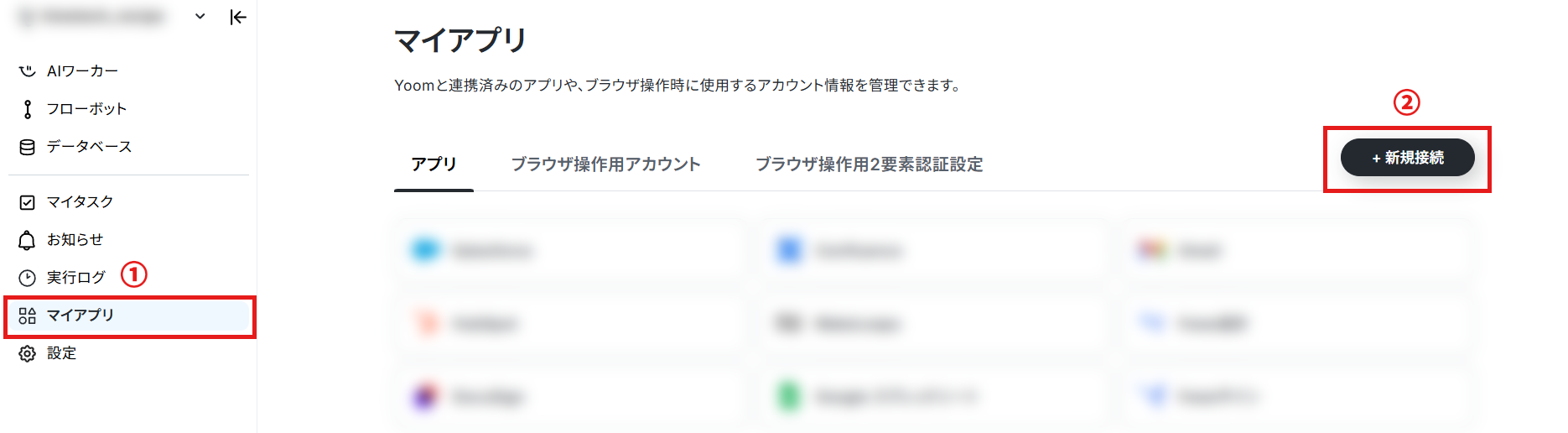
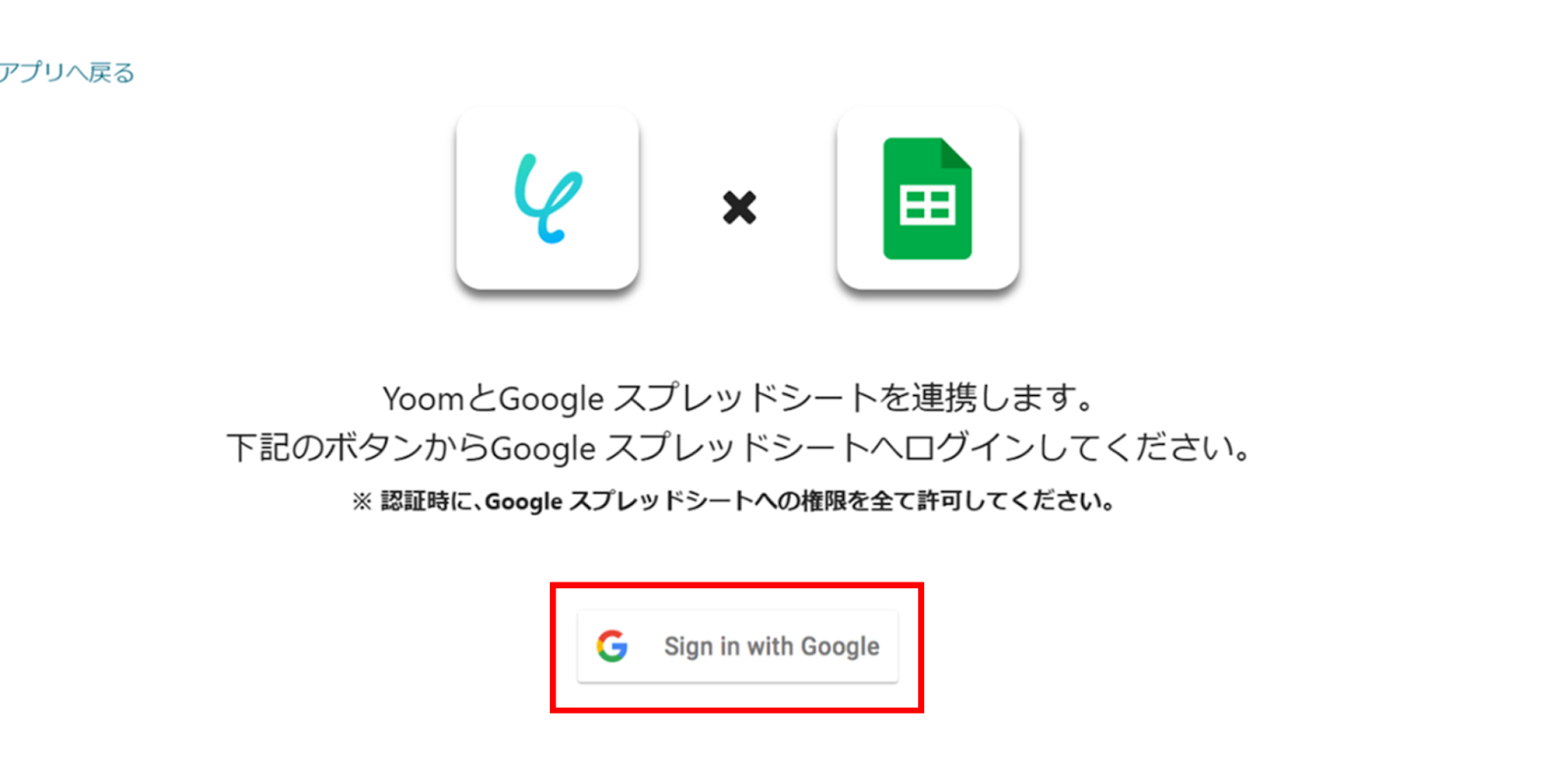
2.Google スプレッドシートのログイン画面から、「Sign in with Google」をクリックします。
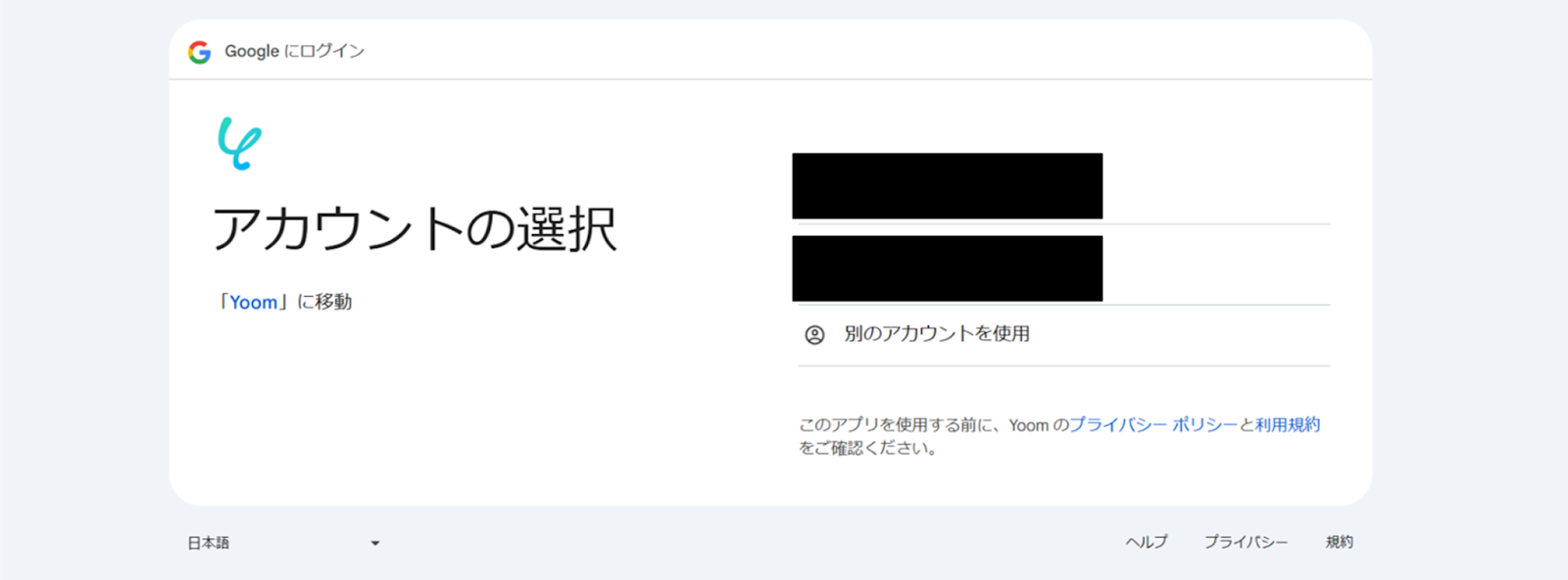
3.アカウントの選択をします。
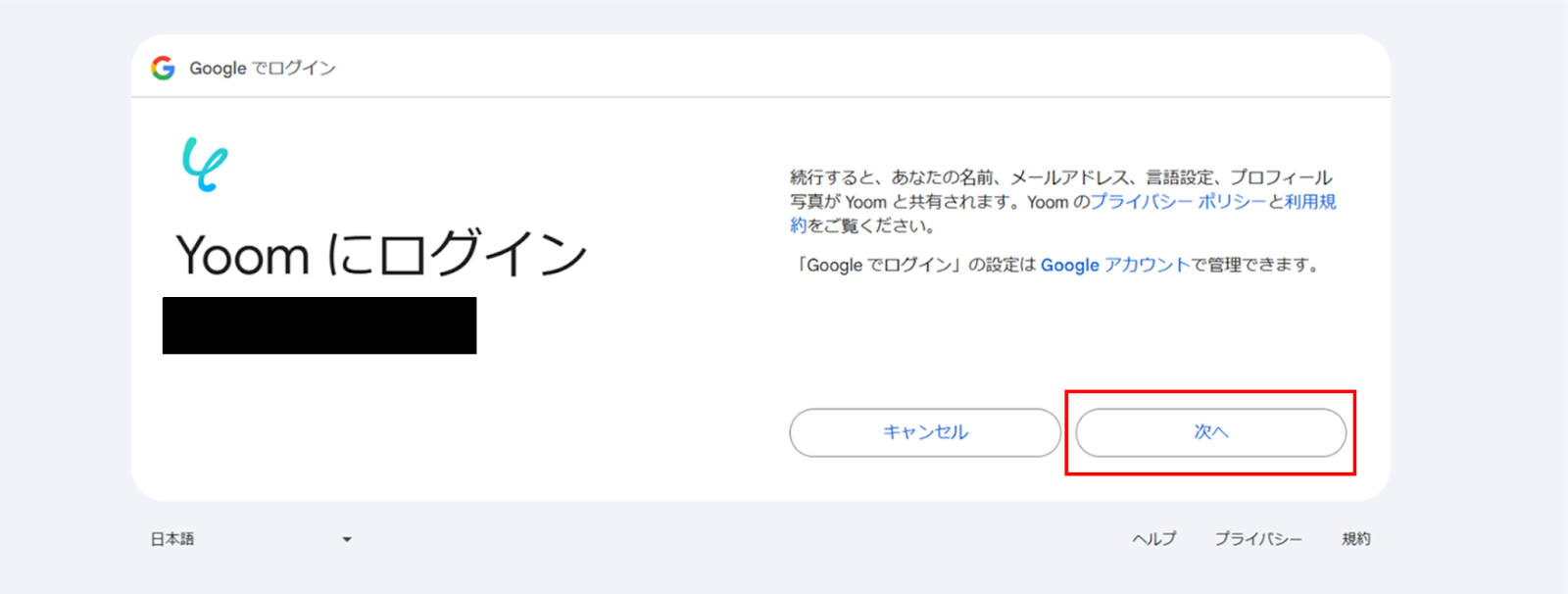
4.「次へ」をクリックします。
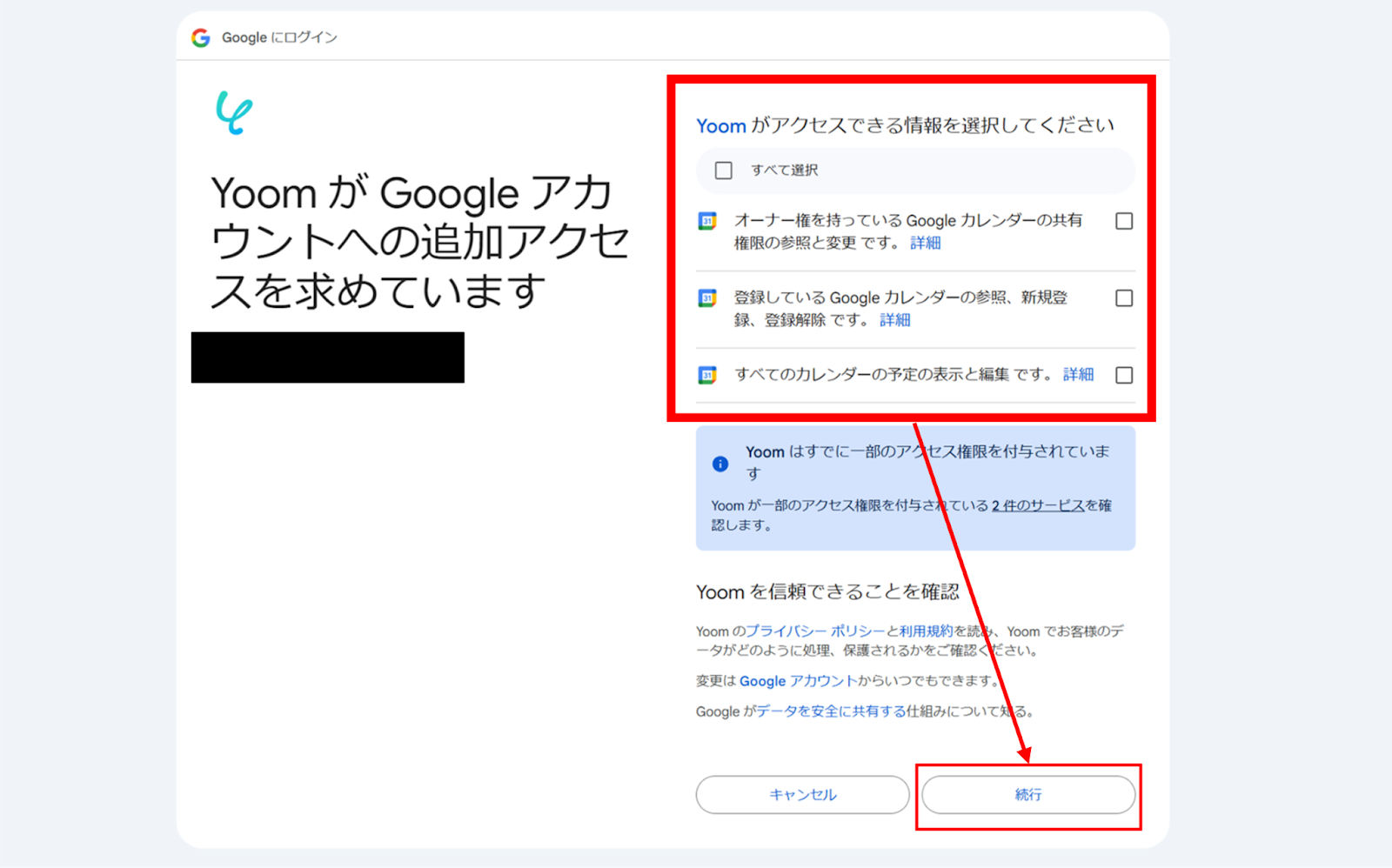
5.Yoomがアクセスできる情報をチェックボックスから選択し、「続行」をクリックします。
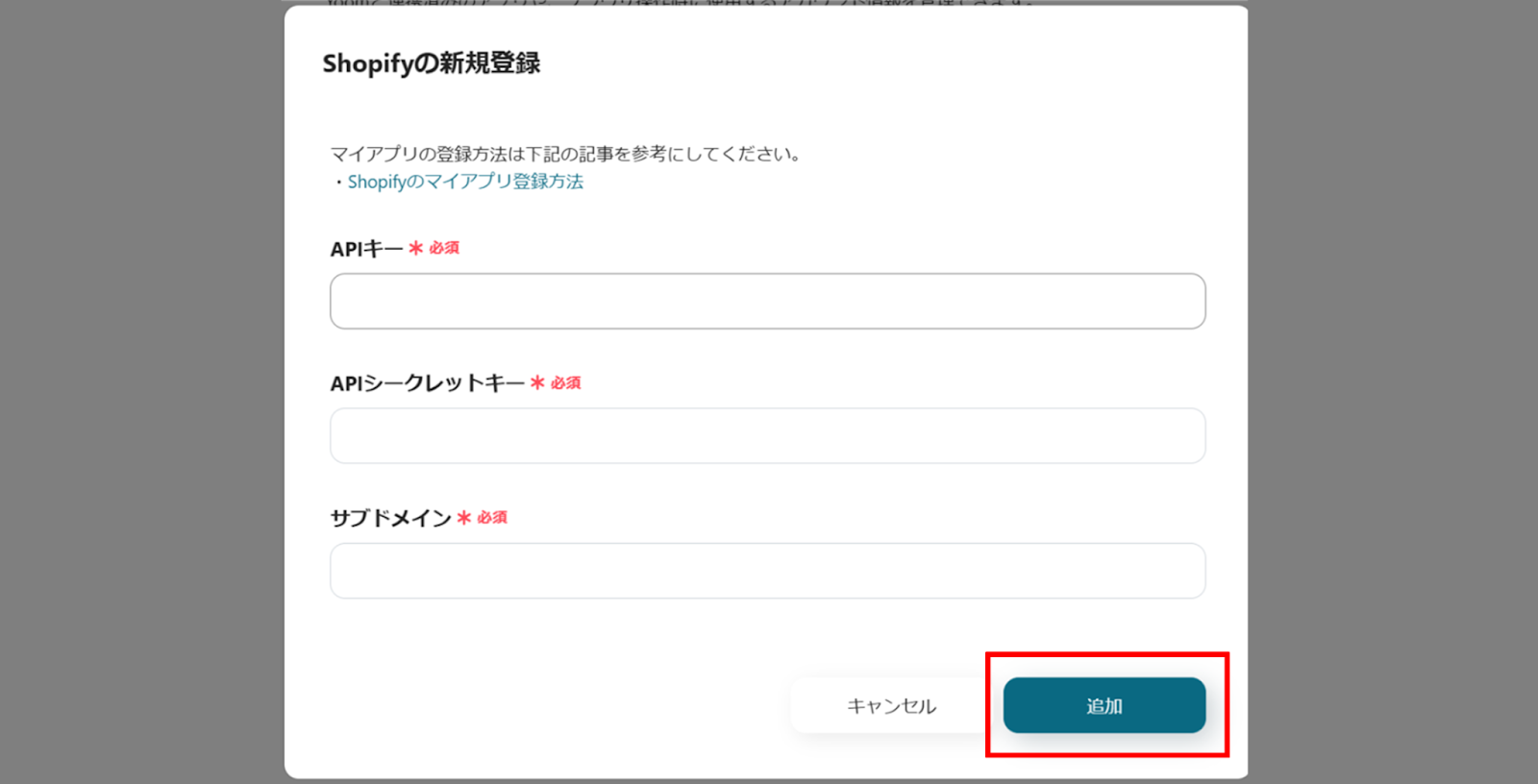
6.次にShopifyの連携を行います。同様にYoomの新規接続一覧からShopifyをクリックします。
「Shopifyの新規登録」画面から、APIキー、APIシークレットキー、サブドメインを入力し、「追加」をクリックします。
Shopifyの詳しいマイアプリ登録方法は下記のサイトをご参照ください。
連携が完了するとYoomのマイアプリにGoogle スプレッドシートとShopifyが登録されます。
これでマイアプリ登録が完了しました。
次は、テンプレートを使用してトリガーの設定をしましょう!
ステップ2:テンプレートをコピーする
ここから、フローの作成に入ります!Yoomのテンプレートを利用することで簡単に業務の自動化を実現できます。まずは、下記テンプレートページを開き、『このテンプレートを試してみる』をクリックしましょう。
■概要
Shopifyで新しい商品を登録する際、一つひとつ情報を入力し、さらに魅力的な商品説明文を考える作業に手間を感じていませんか。このワークフローを活用すれば、Google スプレッドシートに商品情報を追加するだけで、AIが自動で商品説明文を生成し、Shopifyへ商品として登録します。反復的で時間のかかる作業を自動化し、商品企画などのコア業務に集中できる環境を構築します。
■このテンプレートをおすすめする方
- ShopifyとGoogle スプレッドシートで商品管理を手作業で行っているEC担当者の方
- 商品の魅力を伝える説明文の作成に時間がかかり、効率化したいと考えている方
- 手作業による商品登録での入力ミスや、登録漏れなどの課題を解消したい方
■このテンプレートを使うメリット
- スプレッドシートへの追加を起点に商品説明文の生成とShopifyへの登録が自動化され、手作業に費やしていた時間を短縮できます。
- 手作業によるデータの転記ミスや登録漏れといったヒューマンエラーのリスクを軽減し、業務品質の向上に繋がります。
■フローボットの流れ
- はじめに、Google スプレッドシートとShopifyをYoomと連携します。
- 次に、トリガーでGoogle スプレッドシートを選択し、「行が追加されたら」というアクションを設定します。
- 次に、オペレーションでAI機能の「テキストを生成する」アクションを選択し、スプレッドシートの情報を基に商品説明文を生成するように設定します。
- 次に、オペレーションでShopifyの「商品を追加」アクションを設定し、スプレッドシートの情報とAIが生成したテキストを商品データとして登録します。
- 最後に、オペレーションでGoogle スプレッドシートの「レコードを更新する」アクションを設定し、処理が完了した行にShopifyの商品IDを追記します。
※「トリガー」:フロー起動のきっかけとなるアクション、「オペレーション」:トリガー起動後、フロー内で処理を行うアクション
■このワークフローのカスタムポイント
- AI機能のアクションでは、生成したい商品説明文のテイストや文字数、含めたいキーワードなどを指示するテキストを任意でカスタムすることが可能です。
- Shopifyに商品を追加するアクションでは、商品名や価格、在庫数などの各項目に、前段のスプレッドシートやAIから取得した値を埋め込む設定が可能です。
- Google スプレッドシートのレコードを更新するアクションでは、更新対象のスプレッドシートやシート、更新内容を書き込みたいセルなどを任意で指定してください。
■注意事項
- Google スプレッドシート、Shopify のそれぞれとYoomを連携してください。
- Shopifyはチームプラン・サクセスプランでのみご利用いただけるアプリとなっております。フリープラン・ミニプランの場合は設定しているフローボットのオペレーションやデータコネクトはエラーとなりますので、ご注意ください。
- チームプランやサクセスプランなどの有料プランは、2週間の無料トライアルを行うことが可能です。無料トライアル中には制限対象のアプリを使用することができます。
- トリガーは5分、10分、15分、30分、60分の間隔で起動間隔を選択できます。
- プランによって最短の起動間隔が異なりますので、ご注意ください。
■概要
Shopifyで新しい商品を登録する際、一つひとつ情報を入力し、さらに魅力的な商品説明文を考える作業に手間を感じていませんか。このワークフローを活用すれば、Google スプレッドシートに商品情報を追加するだけで、AIが自動で商品説明文を生成し、Shopifyへ商品として登録します。反復的で時間のかかる作業を自動化し、商品企画などのコア業務に集中できる環境を構築します。
■このテンプレートをおすすめする方
- ShopifyとGoogle スプレッドシートで商品管理を手作業で行っているEC担当者の方
- 商品の魅力を伝える説明文の作成に時間がかかり、効率化したいと考えている方
- 手作業による商品登録での入力ミスや、登録漏れなどの課題を解消したい方
■このテンプレートを使うメリット
- スプレッドシートへの追加を起点に商品説明文の生成とShopifyへの登録が自動化され、手作業に費やしていた時間を短縮できます。
- 手作業によるデータの転記ミスや登録漏れといったヒューマンエラーのリスクを軽減し、業務品質の向上に繋がります。
■フローボットの流れ
- はじめに、Google スプレッドシートとShopifyをYoomと連携します。
- 次に、トリガーでGoogle スプレッドシートを選択し、「行が追加されたら」というアクションを設定します。
- 次に、オペレーションでAI機能の「テキストを生成する」アクションを選択し、スプレッドシートの情報を基に商品説明文を生成するように設定します。
- 次に、オペレーションでShopifyの「商品を追加」アクションを設定し、スプレッドシートの情報とAIが生成したテキストを商品データとして登録します。
- 最後に、オペレーションでGoogle スプレッドシートの「レコードを更新する」アクションを設定し、処理が完了した行にShopifyの商品IDを追記します。
※「トリガー」:フロー起動のきっかけとなるアクション、「オペレーション」:トリガー起動後、フロー内で処理を行うアクション
■このワークフローのカスタムポイント
- AI機能のアクションでは、生成したい商品説明文のテイストや文字数、含めたいキーワードなどを指示するテキストを任意でカスタムすることが可能です。
- Shopifyに商品を追加するアクションでは、商品名や価格、在庫数などの各項目に、前段のスプレッドシートやAIから取得した値を埋め込む設定が可能です。
- Google スプレッドシートのレコードを更新するアクションでは、更新対象のスプレッドシートやシート、更新内容を書き込みたいセルなどを任意で指定してください。
■注意事項
- Google スプレッドシート、Shopify のそれぞれとYoomを連携してください。
- Shopifyはチームプラン・サクセスプランでのみご利用いただけるアプリとなっております。フリープラン・ミニプランの場合は設定しているフローボットのオペレーションやデータコネクトはエラーとなりますので、ご注意ください。
- チームプランやサクセスプランなどの有料プランは、2週間の無料トライアルを行うことが可能です。無料トライアル中には制限対象のアプリを使用することができます。
- トリガーは5分、10分、15分、30分、60分の間隔で起動間隔を選択できます。
- プランによって最短の起動間隔が異なりますので、ご注意ください。
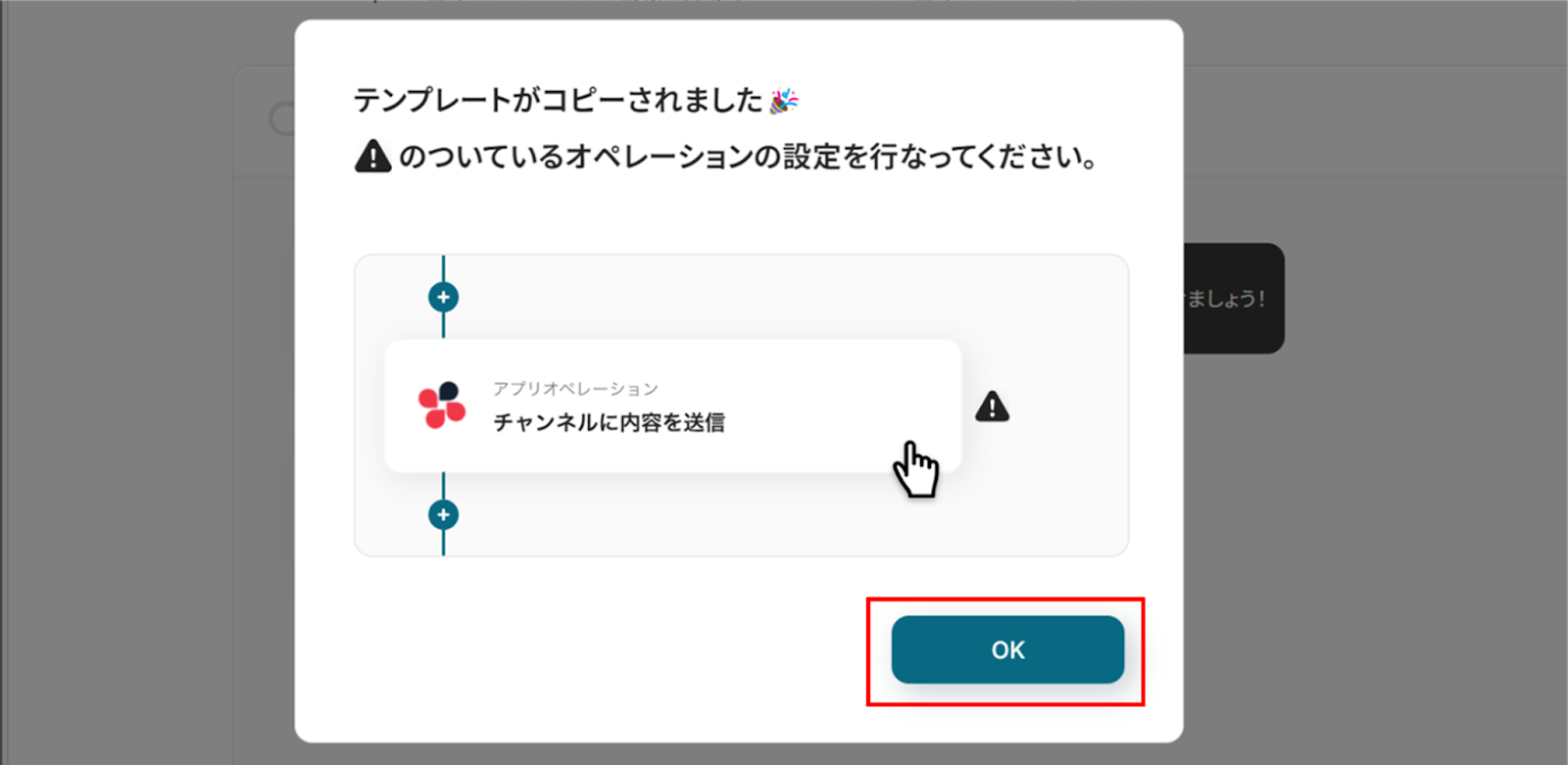
コピーすると下の画像のようにテンプレートがお使いのYoom管理画面にコピーされるので、OKを押して設定を進めていきましょう!
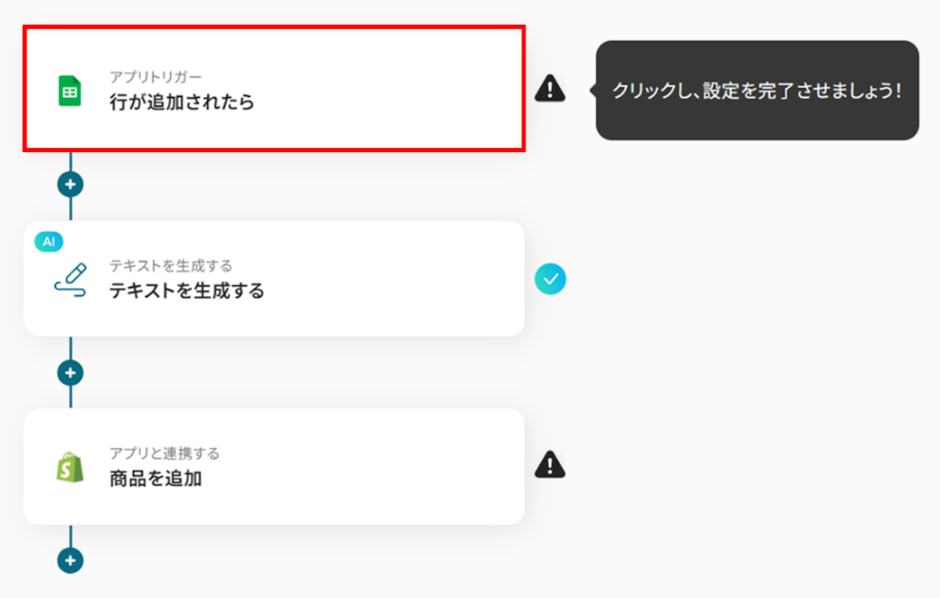
ステップ3:アプリトリガーの設定
1.Googleフォームの行が追加された際の設定をします。
アプリトリガーの「行が追加されたら」をクリックします。
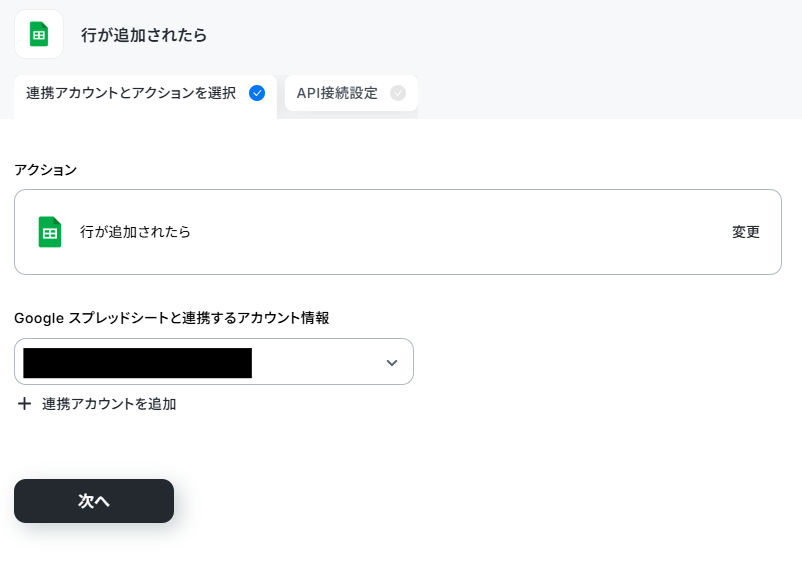
2.Google スプレッドシートの「連携アカウントとアクションを選択」画面から、Google スプレッドシートと連携するアカウント情報に誤りがないかを確認し、トリガーアクションは「行が追加されたら」のままで「次へ」をクリックします。
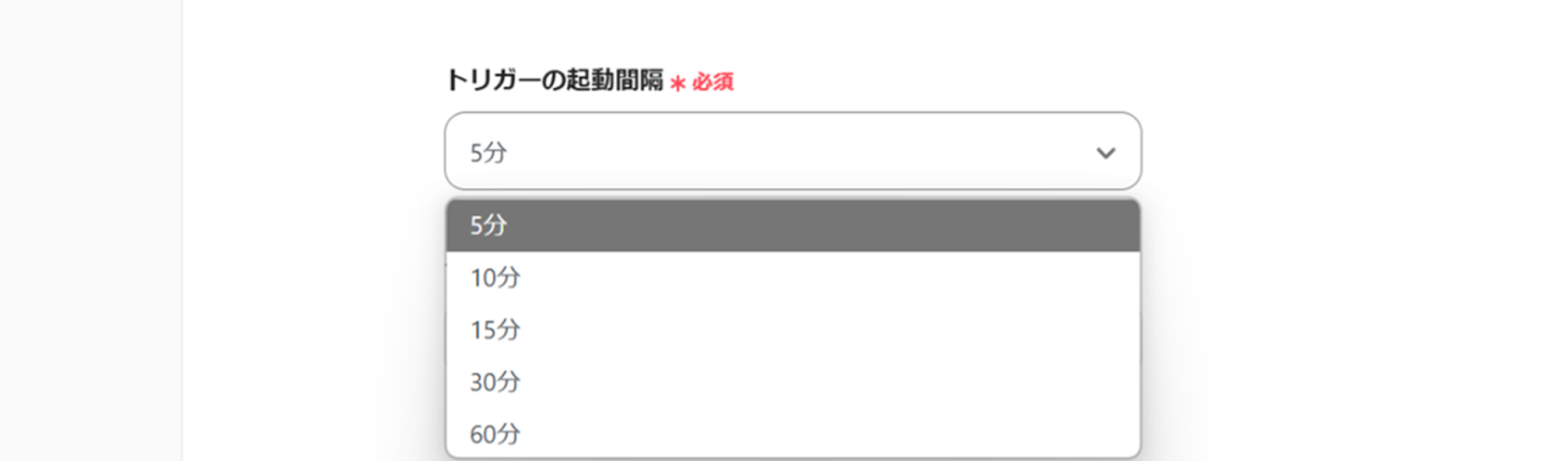
3.「アプリトリガーのAPI接続設定」画面から、トリガーの起動間隔を選択します。
トリガーの起動間隔はプルダウンより5分、10分、15分、30分、60分の間隔から選択してください。
※トリガーの起動間隔はプランによって最短の起動間隔が異なりますので、ご注意ください。
また、基本的には最短の起動間隔にしてお使いいただくことをおすすめします!
下へ進み、スプレッドシートID、シートIDを候補から選択します。
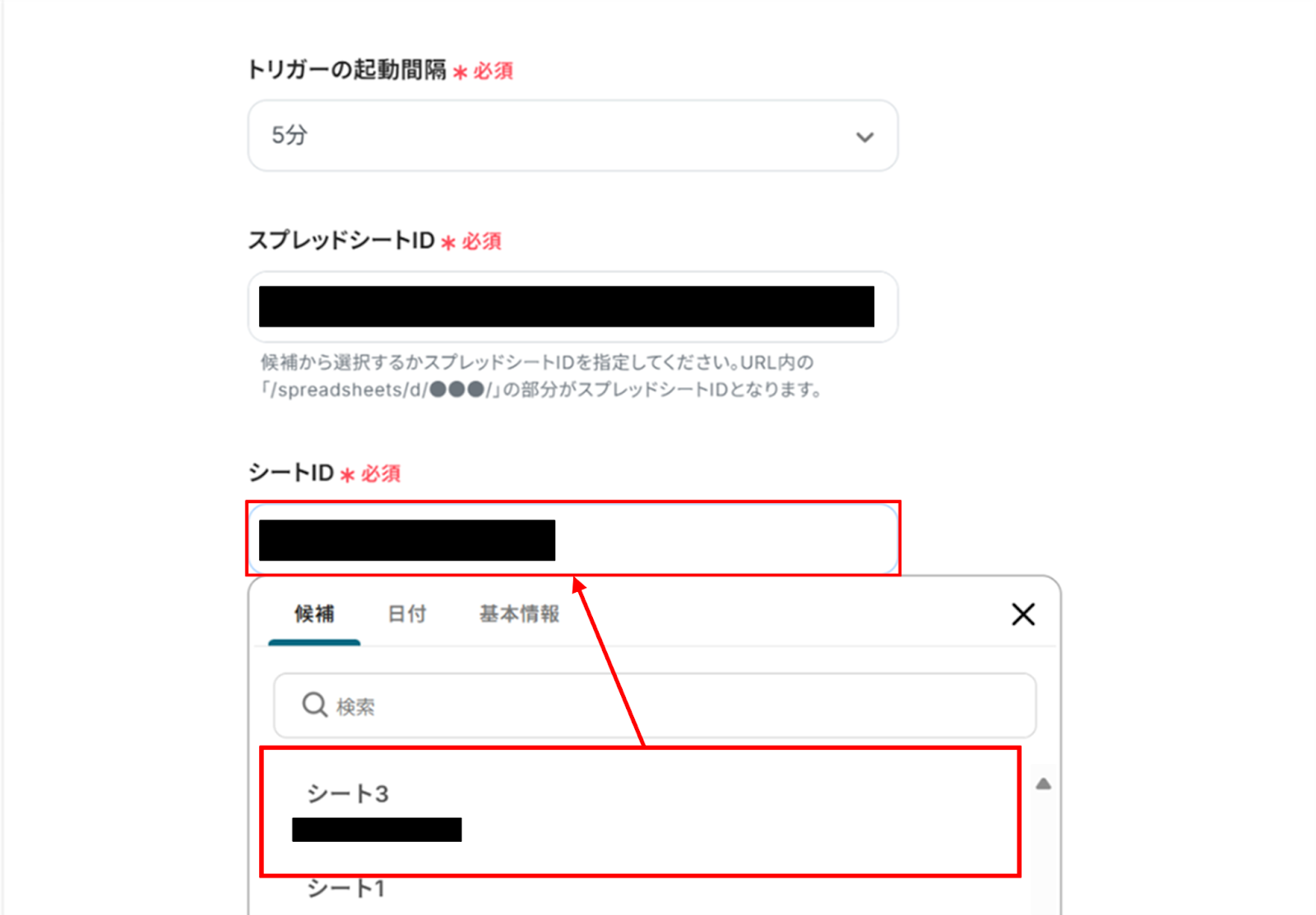
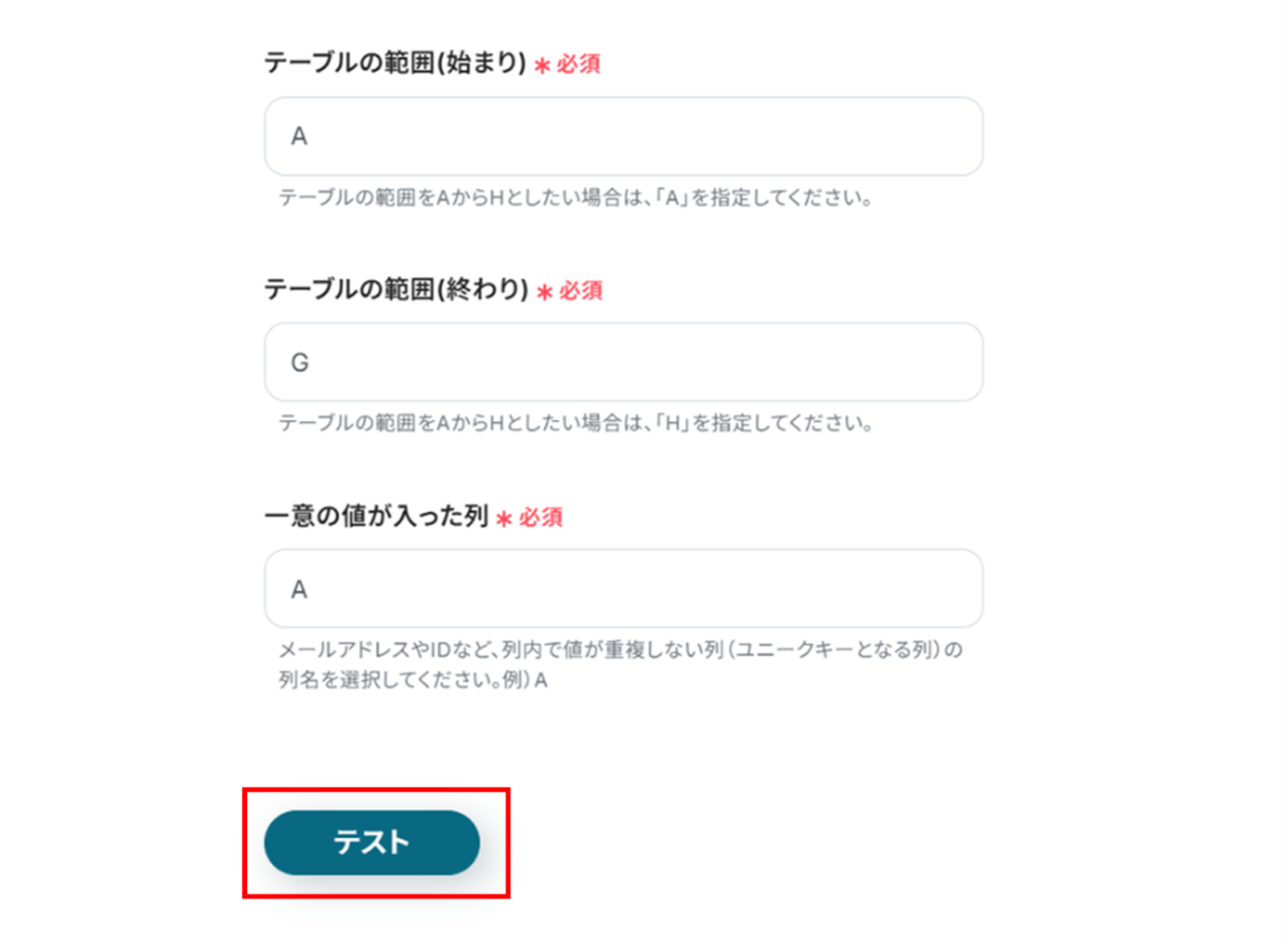
テーブルの範囲(始まり)、テーブルの範囲(終わり)、一意の値が入った列は直接入力します。
入力が完了したら「テスト」をクリックしましょう。
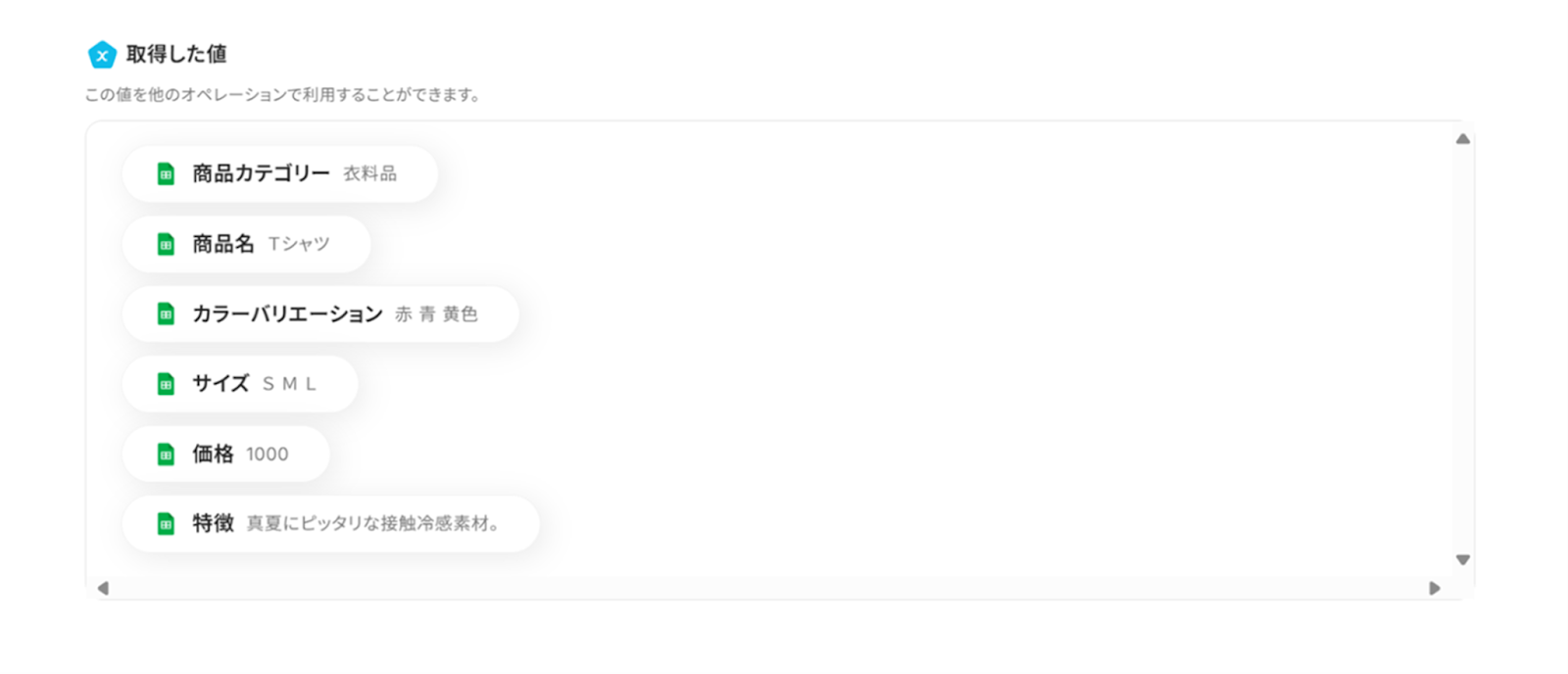
Google スプレッドシートの情報が「取得した値」に反映されればテスト成功です。
「取得した値ってなんだろう?」と思った方は下のサイトをご参照ください!
設定が完了したら「完了」をクリックし、次の工程に進みましょう!
ステップ4:テキストを生成する
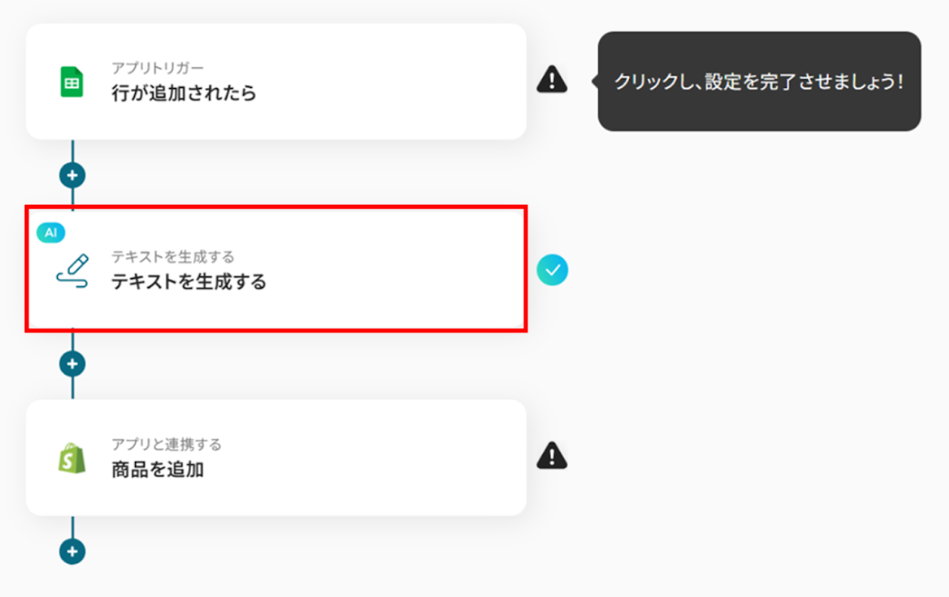
1.次に、AI機能を使ってテキストを生成します。
「テキストを生成する」をクリックします。
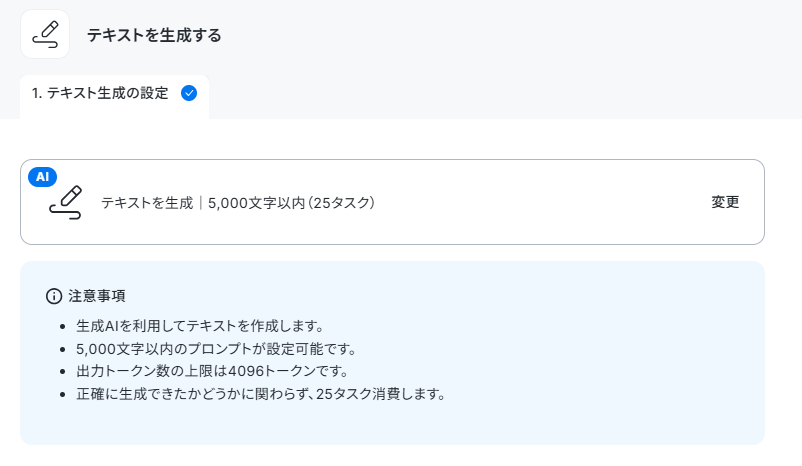
2.「アクションを選択」画面から、生成するテキストの文字数をプルダウンから選択します。
選択が完了したら下にスクロールします。
3.「詳細を設定」画面から、プロンプトを入力します。
文中に先ほど取得した値を使うことで、Google スプレッドシートの情報を引用することができます!
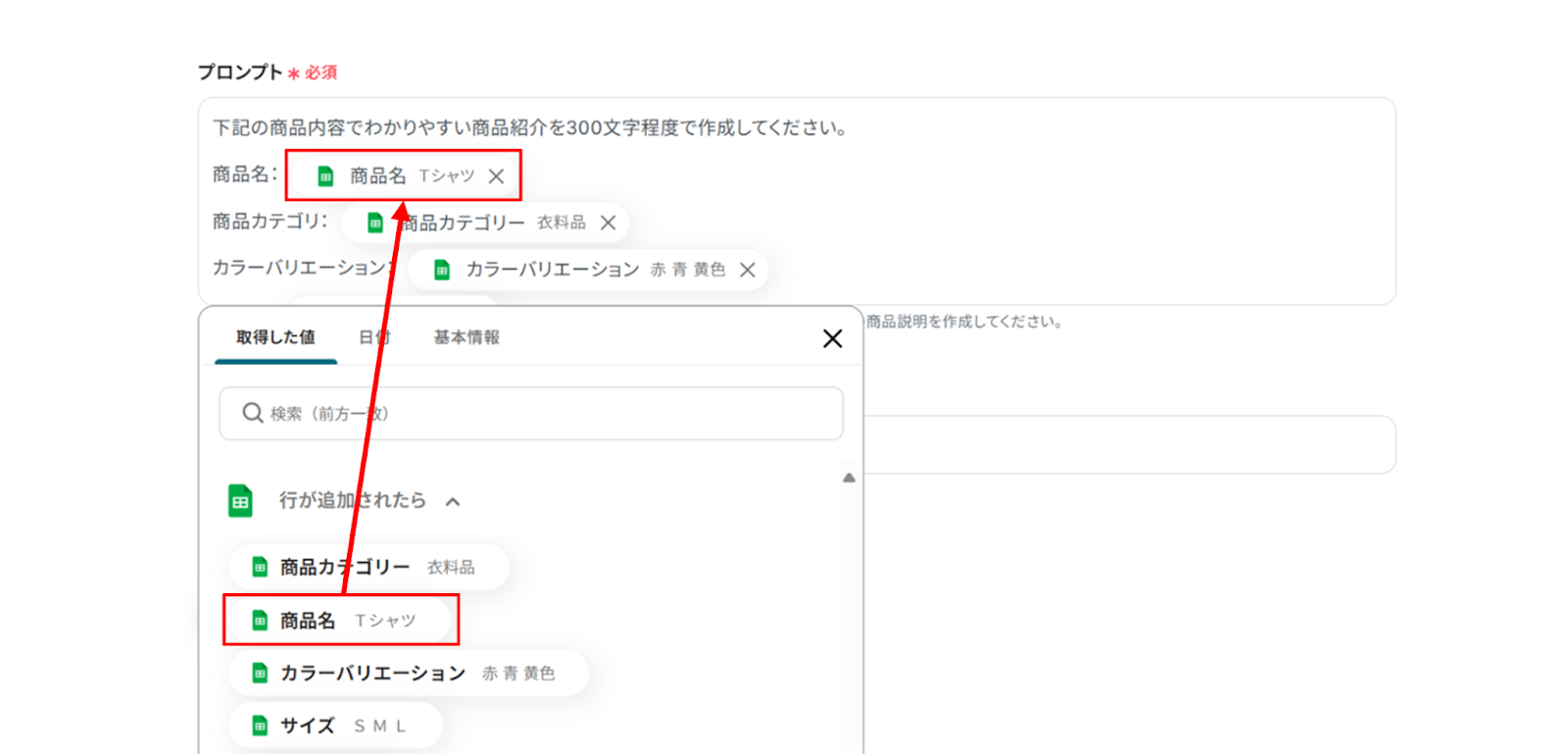
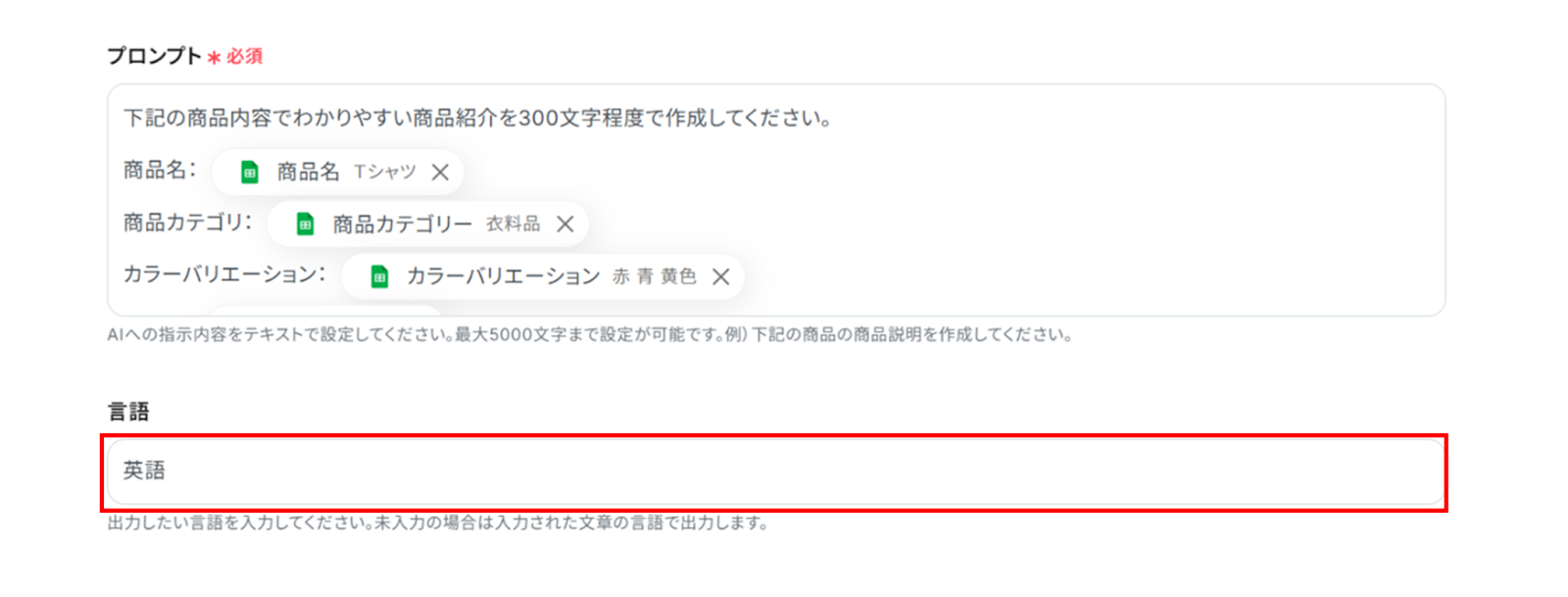
下へ進み、「言語」を直接入力します。試しに「英語」を入れてみました!
入力が終わったら下部にある「テスト」をクリックしましょう。
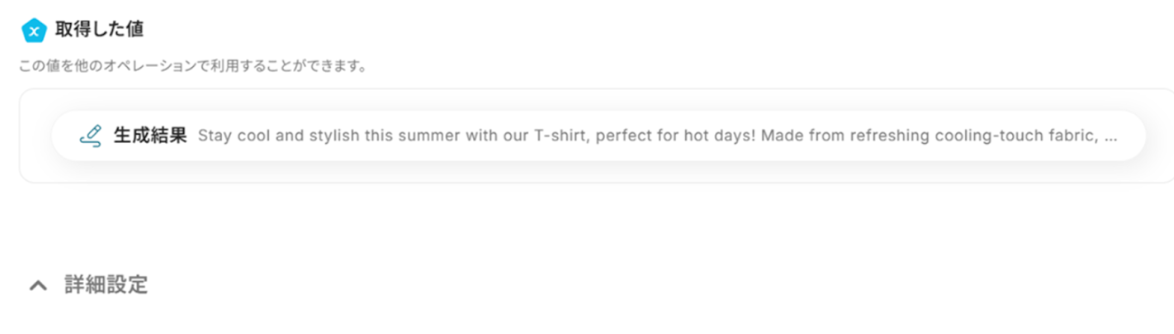
テストが成功すると、生成結果が英語になってました!
「完了」をクリックして次へ進みましょう。
ステップ5:Shopifyと連携して、商品を追加する
1.次に、Shopifyと連携して、商品を追加します。
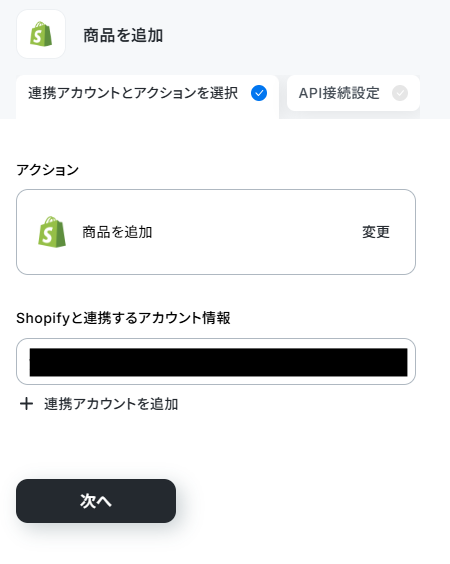
「商品を追加」をクリックします。
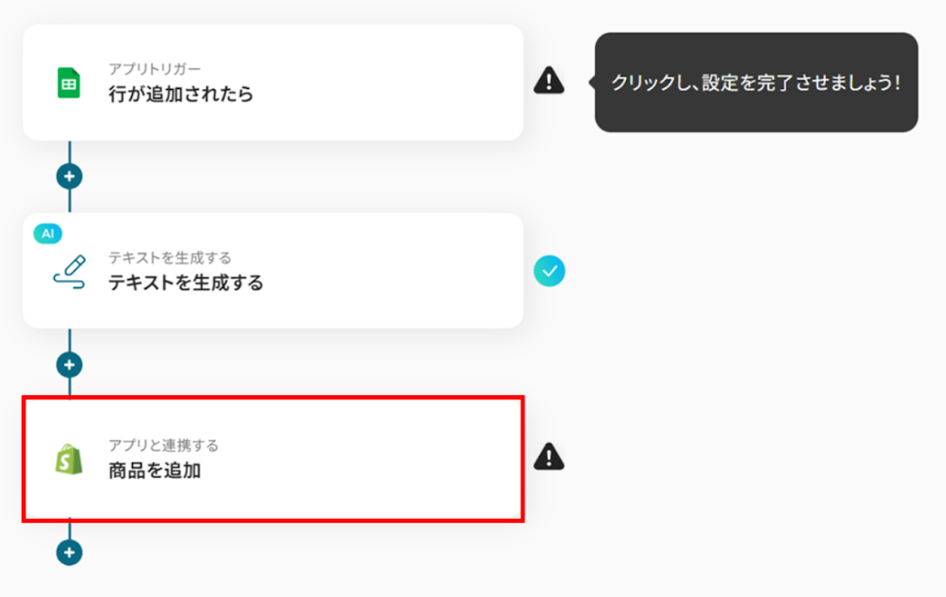
2.Shopifyの「連携アカウントとアクションを選択」画面から、Shopifyと連携するアカウント情報に誤りがないかを確認し、アクションは「商品を追加」のままで「次へ」をクリックします。
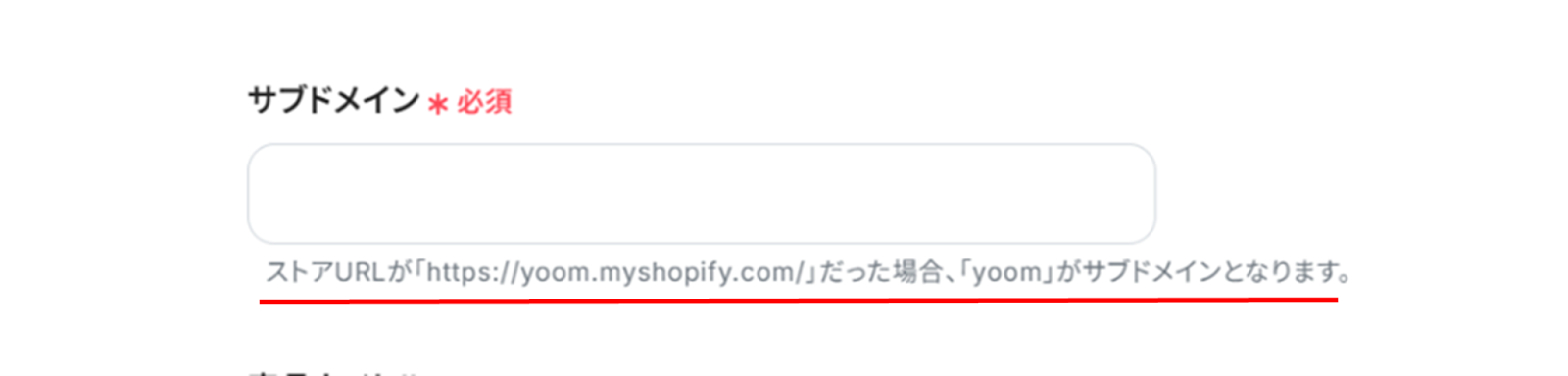
3.「API接続設定」画面から、赤線を確認の上、サブドメインを入力します。
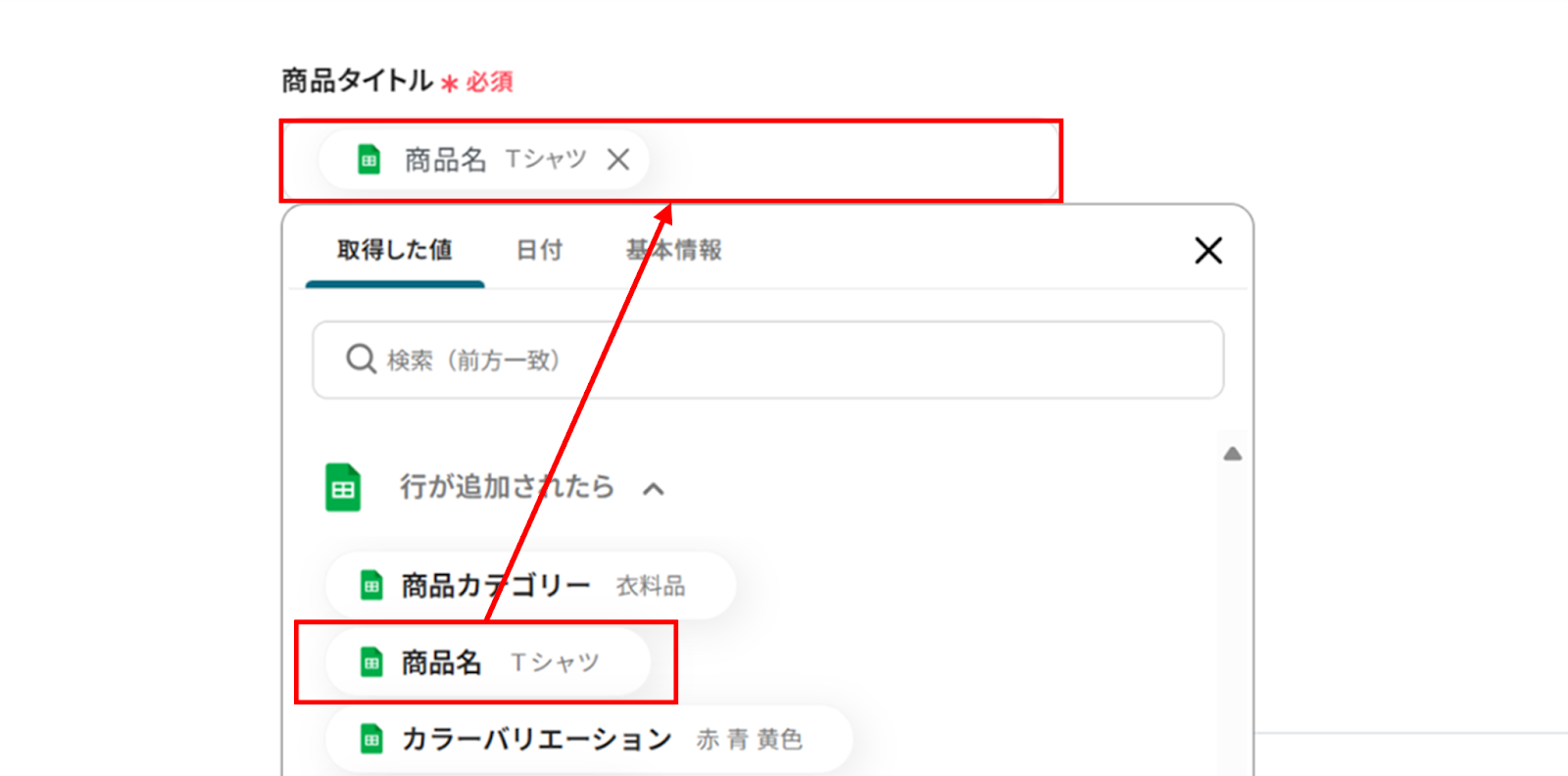
下へ進み、商品タイトルを「取得した値」を使ってGoogle スプレッドシートの情報を選択します。
下へ進み、商品説明には先ほどAIで生成したテキストを使いましょう!
「取得した値」から「生成結果」を選択します。

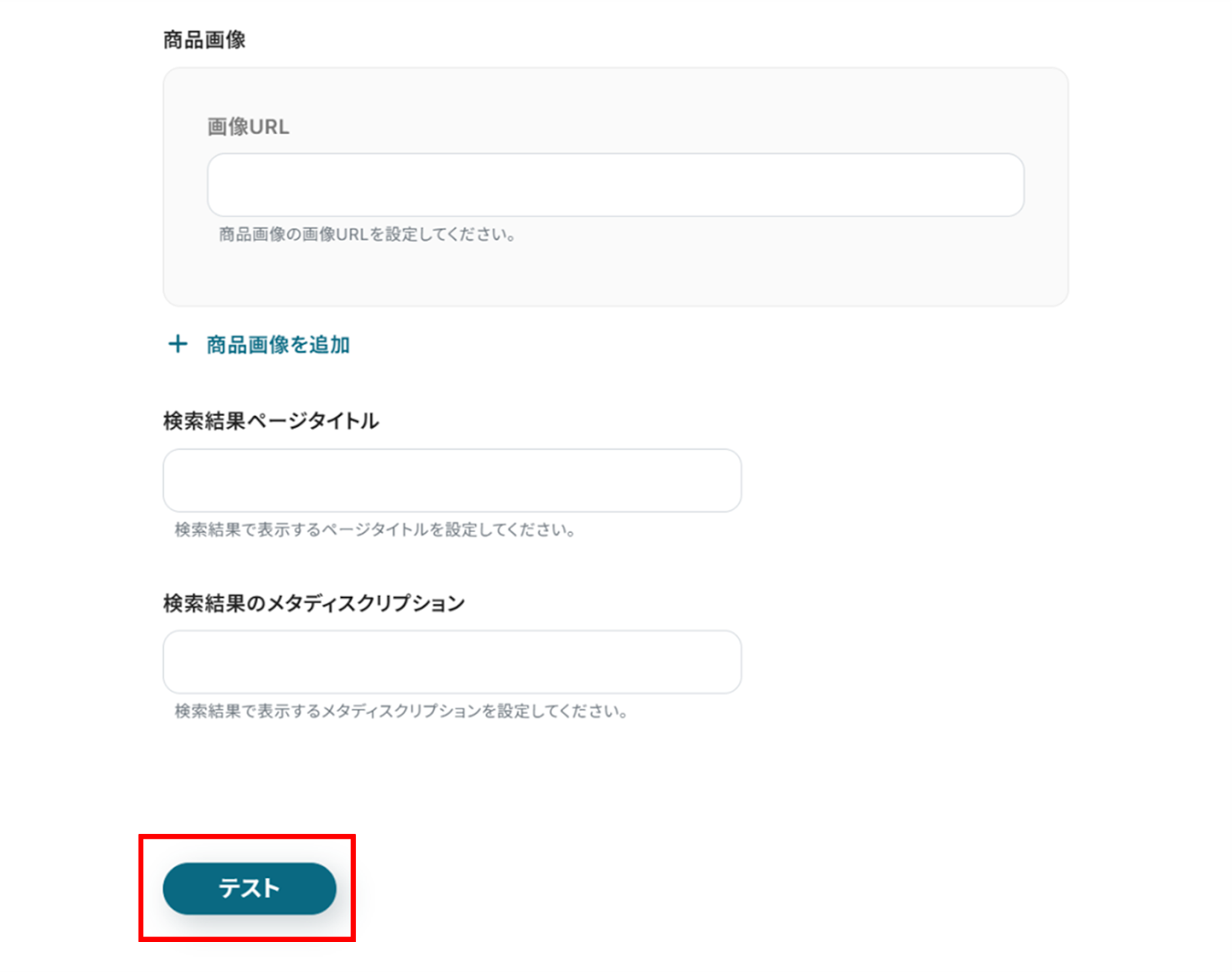
その他の項目は必須項目ではありません。必要な項目に入力を行ってください。
入力が完了したら、「テスト」をクリックし、エラーが発生しなければ「完了」をクリックします。
ステップ6:トリガーをONに設定しフロー稼働の準備完了
お疲れ様でした!これですべての設定が完了です。
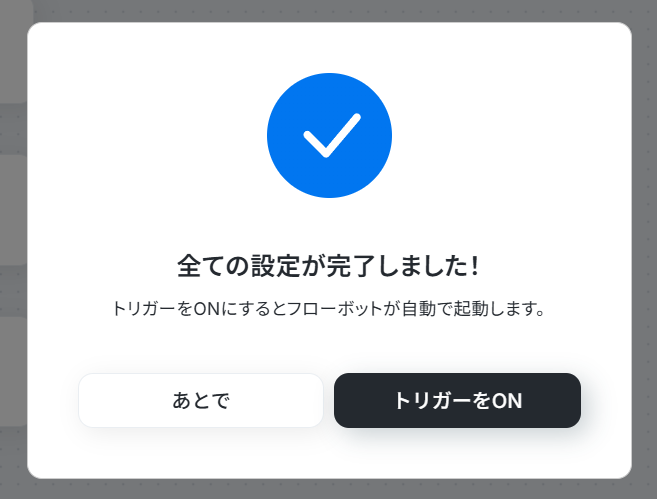
設定が完了すると以下のようなメニューが表示されるので、トリガーをONにします。
実際にフローボットを起動して、Google スプレッドシートに行を追加したら、Shopifyに商品が登録されているかを確認してみてくださいね!
ShopifyのAPIを使ったその他の自動化例
ShopifyのAPIを活用することで、様々な自動化の実現が可能になります。
Shopifyを使った自動化例
Shopifyで注文が発生した際にSlackへ通知を送ったり、顧客データをSalesforceに自動登録することができます。また、スマレジで商品が登録されたタイミングでShopifyにも自動で商品を追加したり、商品情報の作成にあわせてGoogle Driveに専用フォルダを作成することも可能です。
■概要
Shopifyに注文が発生したら、Slackに通知するフローです。
■このテンプレートをおすすめする方
1.Shopifyストアオーナー
・新規注文や注文状況の変更をリアルタイムで把握したい方
・Slackでチームメンバーと連携し、迅速な対応をしたい方
・受注処理や顧客対応の効率化を図りたい方
2.ECサイト運営担当者
・注文情報をSlackで共有し、チーム内での情報連携を強化したい方
・Slackの通知機能を活用して、業務フローを自動化したい方
・ShopifyとSlackを連携させて、業務効率を向上させたい方
■このテンプレートを使うメリット
・Shopifyで注文が発生した瞬間にSlackに通知が届くため、迅速な対応が可能になります。
・注文情報をSlackで共有することで、チームメンバー間での情報連携がスムーズになり、顧客対応の質が向上します。
■注意事項
・Shopify、SlackのそれぞれとYoomを連携させてください。
・Shopifyはチームプラン・サクセスプランでのみご利用いただけるアプリとなっております。フリープラン・ミニプランの場合は設定しているフローボットのオペレーションやデータコネクトはエラーとなりますので、ご注意ください。
・チームプランやサクセスプランなどの有料プランは、2週間の無料トライアルを行うことが可能です。無料トライアル中には制限対象のアプリを使用することができます。
・トリガーは5分、10分、15分、30分、60分の間隔で起動間隔を選択できます。
・プランによって最短の起動間隔が異なりますので、ご注意ください。
■概要スマレジとShopifyを併用して商品を管理している場合、それぞれに同じ商品情報を手作業で登録するのは手間がかかる作業であり、登録ミスや漏れの原因にもなり得ます。このワークフローを活用することで、スマレジへの商品登録をトリガーとして、Shopifyにも自動で商品情報を登録できるため、こうした二重入力の手間を解消し、商品管理業務を効率化します。
■このテンプレートをおすすめする方- スマレジとShopifyを併用し、手作業での商品登録に課題を感じているEC担当者の方
- 複数システムへのデータ登録を自動化し、ヒューマンエラーを防止したい方
- 商品登録にかかる時間を削減し、本来注力すべきコア業務に集中したい方
■このテンプレートを使うメリット- スマレジに商品を登録するだけで、Shopifyにも自動で商品情報が反映されるため、二重入力の手間と時間を削減できます。
- 手作業でのデータ転記が不要になることで、商品名や価格などの入力間違いや登録漏れといったヒューマンエラーの防止に繋がります。
■フローボットの流れ- はじめに、スマレジとShopifyをYoomと連携します
- 次に、トリガーでスマレジを選択し、「商品情報が登録されたら」というアクションを設定します
- 続いて、オペレーションでスマレジの「商品情報を取得する」アクションを設定し、トリガーで検知した商品情報を特定します
- さらに、オペレーションでスマレジの「在庫数を取得する」アクションを設定します
- 最後に、オペレーションでShopifyの「商品を追加する」アクションを設定し、前段のオペレーションで取得した情報を紐付けます
※「トリガー」:フロー起動のきっかけとなるアクション、「オペレーション」:トリガー起動後、フロー内で処理を行うアクション
■このワークフローのカスタムポイント- Shopifyで商品を追加するアクションでは、スマレジから取得した商品名や価格、在庫数などの情報を、Shopifyの各項目に変数として設定することが可能です。
- また、商品のタグや公開ステータスなど、特定の値を固定で入力したい項目も任意に設定できます。
■注意事項- スマレジ、ShopifyのそれぞれとYoomを連携してください。
- スマレジはミニプラン以上でご利用いただけるアプリとなっております。フリープラン・パーソナルプランの場合は設定しているフローボットのオペレーションやデータコネクトはエラーとなりますので、ご注意ください。
- ミニプラン・チームプラン・サクセスプランなどの有料プランは、2週間の無料トライアルを行うことが可能です。無料トライアル中には制限対象のアプリを使用することができます。
■概要
Shopifyで商品情報が作成されたら、Google Driveにフォルダを作成するフローです。
■このテンプレートをおすすめする方
1.Shopifyの商品情報に基づいて業務を行う方
・新商品ごとに必要なファイルを特定のフォルダに自動で保存して業務効率化を図りたい方
・商品画像や説明資料などを商品情報と紐づけてGoogle Driveに保存したい方
2.商品管理担当者
・商品情報に基づいた書類作成やマーケティング資料作成などを効率化したい方
・Google Drive上で商品情報を検索して関連ファイルに簡単にアクセスしたい方
■このテンプレートを使うメリット
ShopifyはECサイト運営に不可欠なプラットフォームですが、商品が増えるにつれて関連ファイルの管理が煩雑になることがあります。
このフローを導入すると、商品ごとに自動的にGoogle Driveにフォルダが作成されて関連ファイルを一元管理することが可能になります。これによって、必要な情報を素早く見つけ出して商品ページの更新やマーケティング施策をスムーズに進めることができます。また、手作業でのフォルダ作成の手間を省いてヒューマンエラーを防ぐことも可能となります。
■注意事項
・Google Drive、ShopifyのそれぞれとYoomを連携してください。
・Shopifyはチームプラン・サクセスプランでのみご利用いただけるアプリとなっております。フリープラン・ミニプランの場合は設定しているフローボットのオペレーションやデータコネクトはエラーとなりますので、ご注意ください。
・チームプランやサクセスプランなどの有料プランは、2週間の無料トライアルを行うことが可能です。無料トライアル中には制限対象のアプリを使用することができます。
■概要
ECサイト運営においてShopifyで獲得した新規顧客情報は重要な資産ですが、その都度Salesforceへ手作業で転記するのは手間がかかる作業ではないでしょうか。このワークフローを活用すれば、Shopifyで新しい顧客情報が作成されると、自動でSalesforceにリード情報として登録されるため、データ入力の手間を省き、迅速な顧客対応を実現できます。
■このテンプレートをおすすめする方
- ShopifyとSalesforce間のデータ連携を手作業で行っている方
- 顧客データの入力ミスや転記漏れを防ぎ、データ精度を高めたいと考えている方
- 新規顧客へのアプローチを迅速化し、営業機会の損失を防ぎたいマーケティング担当者の方
■このテンプレートを使うメリット
- Shopifyで顧客情報が作成された際に、Salesforceへ自動でデータが登録されるため、これまで手作業に費やしていた時間を短縮できます。
- 手作業によるデータ転記がなくなることで、入力間違いや登録漏れといったヒューマンエラーのリスクを軽減し、データの一貫性を保つことに繋がります。
■フローボットの流れ
- はじめに、ShopifyとSalesforceをYoomと連携します。
- 次に、トリガーでShopifyを選択し、「顧客情報が作成されたら(Webhook)」というアクションを設定します。
- 続いて、オペレーションでSalesforceを選択し、「レコードを追加する」アクションを設定して、Shopifyから取得した顧客情報をマッピングします。
- 最後に、オペレーションでShopifyの「顧客情報を更新」アクションを設定し、例えばSalesforceへ連携済みである旨のタグを付与するなど、処理ステータスを管理します。
※「トリガー」:フロー起動のきっかけとなるアクション、「オペレーション」:トリガー起動後、フロー内で処理を行うアクション
■このワークフローのカスタムポイント
- Salesforceの「レコードを追加する」オペレーションでは、トリガーで取得したShopifyの顧客情報(氏名、メールアドレス、住所など)を、Salesforceのリード情報の各項目に変数として設定することが可能です。
- Shopifyの「顧客情報を更新する」オペレーションでは、Salesforceへの連携が完了したことを示すタグを付与するなど、業務に合わせた更新内容を自由に設定できます。
■注意事項
- ShopifyとSalesforceのそれぞれとYoomを連携してください。
- ShopifyとSalesforceはチームプラン・サクセスプランでのみご利用いただけるアプリとなっております。フリープラン・ミニプランの場合は設定しているフローボットのオペレーションやデータコネクトはエラーとなりますので、ご注意ください。
- チームプランやサクセスプランなどの有料プランは、2週間の無料トライアルを行うことが可能です。無料トライアル中には制限対象のアプリを使用することができます。
■概要
Shopifyで新しい注文が入るたびに、手作業でMicrosoft Excelに情報を転記していませんか?この作業は時間がかかるだけでなく、入力ミスなどのヒューマンエラーが発生する原因にもなりかねません。このワークフローを活用すれば、Shopifyで注文が発生した際に、注文情報をMicrosoft Excelへ自動で追加できるため、こうした手作業にまつわる課題を解消し、業務の正確性を高めます。
■このテンプレートをおすすめする方
- Shopifyの注文情報をMicrosoft Excelで管理しているEC担当者の方
- 手作業でのデータ転記による入力ミスや時間のロスをなくしたいと考えている方
- ECサイト運営におけるバックオフィス業務を効率化したいと考えているマネージャーの方
■このテンプレートを使うメリット
- Shopifyで注文が発生すると自動でMicrosoft Excelに情報が追加されるため、これまで手作業に費やしていた時間を短縮することができます
- 手作業でのデータ転記が不要になることで、入力間違いや記載漏れといったヒューマンエラーのリスク軽減に繋がります
■フローボットの流れ
- はじめに、ShopifyとMicrosoft ExcelをYoomと連携します
- 次に、トリガーでShopifyを選択し、「注文が発生したら」というアクションを設定します
- 最後に、オペレーションでMicrosoft Excelを選択し、「レコードを追加する」アクションを設定し、Shopifyから取得した注文情報をどのセルに追加するかを指定します
※「トリガー」:フロー起動のきっかけとなるアクション、「オペレーション」:トリガー起動後、フロー内で処理を行うアクション
■このワークフローのカスタムポイント
- ShopifyとYoomを連携する際に、ご利用中のShopifyストアのサブドメインを設定してください
- Microsoft Excelのレコード追加設定では、Shopifyから取得したどの情報(注文ID、顧客名、金額など)をどの列に追加するかを任意で設定できます。また、固定のテキストや数値を設定することも可能です
■注意事項
- ShopifyとMicrosoft ExcelのそれぞれとYoomを連携してください。
- トリガーは5分、10分、15分、30分、60分の間隔で起動間隔を選択できます。
- プランによって最短の起動間隔が異なりますので、ご注意ください。
- Microsoft365(旧Office365)には、家庭向けプランと一般法人向けプラン(Microsoft365 Business)があり、一般法人向けプランに加入していない場合には認証に失敗する可能性があります。
- Microsoft Excelのデータベースを操作するオペレーションの設定に関しては下記をご参照ください。
https://intercom.help/yoom/ja/articles/9003081 - Shopifyはチームプラン・サクセスプランでのみご利用いただけるアプリとなっております。フリープラン・ミニプランの場合は設定しているフローボットのオペレーションやデータコネクトはエラーとなりますので、ご注意ください。
- チームプランやサクセスプランなどの有料プランは、2週間の無料トライアルを行うことが可能です。無料トライアル中には制限対象のアプリを使用することができます。

■概要
Shopifyに注文が発生したら、Slackに通知するフローです。
■このテンプレートをおすすめする方
1.Shopifyストアオーナー
・新規注文や注文状況の変更をリアルタイムで把握したい方
・Slackでチームメンバーと連携し、迅速な対応をしたい方
・受注処理や顧客対応の効率化を図りたい方
2.ECサイト運営担当者
・注文情報をSlackで共有し、チーム内での情報連携を強化したい方
・Slackの通知機能を活用して、業務フローを自動化したい方
・ShopifyとSlackを連携させて、業務効率を向上させたい方
■このテンプレートを使うメリット
・Shopifyで注文が発生した瞬間にSlackに通知が届くため、迅速な対応が可能になります。
・注文情報をSlackで共有することで、チームメンバー間での情報連携がスムーズになり、顧客対応の質が向上します。
■注意事項
・Shopify、SlackのそれぞれとYoomを連携させてください。
・Shopifyはチームプラン・サクセスプランでのみご利用いただけるアプリとなっております。フリープラン・ミニプランの場合は設定しているフローボットのオペレーションやデータコネクトはエラーとなりますので、ご注意ください。
・チームプランやサクセスプランなどの有料プランは、2週間の無料トライアルを行うことが可能です。無料トライアル中には制限対象のアプリを使用することができます。
・トリガーは5分、10分、15分、30分、60分の間隔で起動間隔を選択できます。
・プランによって最短の起動間隔が異なりますので、ご注意ください。

■このテンプレートをおすすめする方
- スマレジとShopifyを併用し、手作業での商品登録に課題を感じているEC担当者の方
- 複数システムへのデータ登録を自動化し、ヒューマンエラーを防止したい方
- 商品登録にかかる時間を削減し、本来注力すべきコア業務に集中したい方
■このテンプレートを使うメリット
- スマレジに商品を登録するだけで、Shopifyにも自動で商品情報が反映されるため、二重入力の手間と時間を削減できます。
- 手作業でのデータ転記が不要になることで、商品名や価格などの入力間違いや登録漏れといったヒューマンエラーの防止に繋がります。
■フローボットの流れ
- はじめに、スマレジとShopifyをYoomと連携します
- 次に、トリガーでスマレジを選択し、「商品情報が登録されたら」というアクションを設定します
- 続いて、オペレーションでスマレジの「商品情報を取得する」アクションを設定し、トリガーで検知した商品情報を特定します
- さらに、オペレーションでスマレジの「在庫数を取得する」アクションを設定します
- 最後に、オペレーションでShopifyの「商品を追加する」アクションを設定し、前段のオペレーションで取得した情報を紐付けます
■このワークフローのカスタムポイント
- Shopifyで商品を追加するアクションでは、スマレジから取得した商品名や価格、在庫数などの情報を、Shopifyの各項目に変数として設定することが可能です。
- また、商品のタグや公開ステータスなど、特定の値を固定で入力したい項目も任意に設定できます。
■注意事項
- スマレジ、ShopifyのそれぞれとYoomを連携してください。
- スマレジはミニプラン以上でご利用いただけるアプリとなっております。フリープラン・パーソナルプランの場合は設定しているフローボットのオペレーションやデータコネクトはエラーとなりますので、ご注意ください。
- ミニプラン・チームプラン・サクセスプランなどの有料プランは、2週間の無料トライアルを行うことが可能です。無料トライアル中には制限対象のアプリを使用することができます。

■概要
Shopifyで商品情報が作成されたら、Google Driveにフォルダを作成するフローです。
■このテンプレートをおすすめする方
1.Shopifyの商品情報に基づいて業務を行う方
・新商品ごとに必要なファイルを特定のフォルダに自動で保存して業務効率化を図りたい方
・商品画像や説明資料などを商品情報と紐づけてGoogle Driveに保存したい方
2.商品管理担当者
・商品情報に基づいた書類作成やマーケティング資料作成などを効率化したい方
・Google Drive上で商品情報を検索して関連ファイルに簡単にアクセスしたい方
■このテンプレートを使うメリット
ShopifyはECサイト運営に不可欠なプラットフォームですが、商品が増えるにつれて関連ファイルの管理が煩雑になることがあります。
このフローを導入すると、商品ごとに自動的にGoogle Driveにフォルダが作成されて関連ファイルを一元管理することが可能になります。これによって、必要な情報を素早く見つけ出して商品ページの更新やマーケティング施策をスムーズに進めることができます。また、手作業でのフォルダ作成の手間を省いてヒューマンエラーを防ぐことも可能となります。
■注意事項
・Google Drive、ShopifyのそれぞれとYoomを連携してください。
・Shopifyはチームプラン・サクセスプランでのみご利用いただけるアプリとなっております。フリープラン・ミニプランの場合は設定しているフローボットのオペレーションやデータコネクトはエラーとなりますので、ご注意ください。
・チームプランやサクセスプランなどの有料プランは、2週間の無料トライアルを行うことが可能です。無料トライアル中には制限対象のアプリを使用することができます。

■概要
ECサイト運営においてShopifyで獲得した新規顧客情報は重要な資産ですが、その都度Salesforceへ手作業で転記するのは手間がかかる作業ではないでしょうか。このワークフローを活用すれば、Shopifyで新しい顧客情報が作成されると、自動でSalesforceにリード情報として登録されるため、データ入力の手間を省き、迅速な顧客対応を実現できます。
■このテンプレートをおすすめする方
- ShopifyとSalesforce間のデータ連携を手作業で行っている方
- 顧客データの入力ミスや転記漏れを防ぎ、データ精度を高めたいと考えている方
- 新規顧客へのアプローチを迅速化し、営業機会の損失を防ぎたいマーケティング担当者の方
■このテンプレートを使うメリット
- Shopifyで顧客情報が作成された際に、Salesforceへ自動でデータが登録されるため、これまで手作業に費やしていた時間を短縮できます。
- 手作業によるデータ転記がなくなることで、入力間違いや登録漏れといったヒューマンエラーのリスクを軽減し、データの一貫性を保つことに繋がります。
■フローボットの流れ
- はじめに、ShopifyとSalesforceをYoomと連携します。
- 次に、トリガーでShopifyを選択し、「顧客情報が作成されたら(Webhook)」というアクションを設定します。
- 続いて、オペレーションでSalesforceを選択し、「レコードを追加する」アクションを設定して、Shopifyから取得した顧客情報をマッピングします。
- 最後に、オペレーションでShopifyの「顧客情報を更新」アクションを設定し、例えばSalesforceへ連携済みである旨のタグを付与するなど、処理ステータスを管理します。
※「トリガー」:フロー起動のきっかけとなるアクション、「オペレーション」:トリガー起動後、フロー内で処理を行うアクション
■このワークフローのカスタムポイント
- Salesforceの「レコードを追加する」オペレーションでは、トリガーで取得したShopifyの顧客情報(氏名、メールアドレス、住所など)を、Salesforceのリード情報の各項目に変数として設定することが可能です。
- Shopifyの「顧客情報を更新する」オペレーションでは、Salesforceへの連携が完了したことを示すタグを付与するなど、業務に合わせた更新内容を自由に設定できます。
■注意事項
- ShopifyとSalesforceのそれぞれとYoomを連携してください。
- ShopifyとSalesforceはチームプラン・サクセスプランでのみご利用いただけるアプリとなっております。フリープラン・ミニプランの場合は設定しているフローボットのオペレーションやデータコネクトはエラーとなりますので、ご注意ください。
- チームプランやサクセスプランなどの有料プランは、2週間の無料トライアルを行うことが可能です。無料トライアル中には制限対象のアプリを使用することができます。

■概要
Shopifyで新しい注文が入るたびに、手作業でMicrosoft Excelに情報を転記していませんか?この作業は時間がかかるだけでなく、入力ミスなどのヒューマンエラーが発生する原因にもなりかねません。このワークフローを活用すれば、Shopifyで注文が発生した際に、注文情報をMicrosoft Excelへ自動で追加できるため、こうした手作業にまつわる課題を解消し、業務の正確性を高めます。
■このテンプレートをおすすめする方
- Shopifyの注文情報をMicrosoft Excelで管理しているEC担当者の方
- 手作業でのデータ転記による入力ミスや時間のロスをなくしたいと考えている方
- ECサイト運営におけるバックオフィス業務を効率化したいと考えているマネージャーの方
■このテンプレートを使うメリット
- Shopifyで注文が発生すると自動でMicrosoft Excelに情報が追加されるため、これまで手作業に費やしていた時間を短縮することができます
- 手作業でのデータ転記が不要になることで、入力間違いや記載漏れといったヒューマンエラーのリスク軽減に繋がります
■フローボットの流れ
- はじめに、ShopifyとMicrosoft ExcelをYoomと連携します
- 次に、トリガーでShopifyを選択し、「注文が発生したら」というアクションを設定します
- 最後に、オペレーションでMicrosoft Excelを選択し、「レコードを追加する」アクションを設定し、Shopifyから取得した注文情報をどのセルに追加するかを指定します
※「トリガー」:フロー起動のきっかけとなるアクション、「オペレーション」:トリガー起動後、フロー内で処理を行うアクション
■このワークフローのカスタムポイント
- ShopifyとYoomを連携する際に、ご利用中のShopifyストアのサブドメインを設定してください
- Microsoft Excelのレコード追加設定では、Shopifyから取得したどの情報(注文ID、顧客名、金額など)をどの列に追加するかを任意で設定できます。また、固定のテキストや数値を設定することも可能です
■注意事項
- ShopifyとMicrosoft ExcelのそれぞれとYoomを連携してください。
- トリガーは5分、10分、15分、30分、60分の間隔で起動間隔を選択できます。
- プランによって最短の起動間隔が異なりますので、ご注意ください。
- Microsoft365(旧Office365)には、家庭向けプランと一般法人向けプラン(Microsoft365 Business)があり、一般法人向けプランに加入していない場合には認証に失敗する可能性があります。
- Microsoft Excelのデータベースを操作するオペレーションの設定に関しては下記をご参照ください。
https://intercom.help/yoom/ja/articles/9003081 - Shopifyはチームプラン・サクセスプランでのみご利用いただけるアプリとなっております。フリープラン・ミニプランの場合は設定しているフローボットのオペレーションやデータコネクトはエラーとなりますので、ご注意ください。
- チームプランやサクセスプランなどの有料プランは、2週間の無料トライアルを行うことが可能です。無料トライアル中には制限対象のアプリを使用することができます。
まとめ
この記事では、「AIで商品説明文を作成してShopifyに自動登録する方法」について、プログラミング不要で実現できる具体的な手順をご紹介しました。
AIによる説明文作成をはじめ、Google スプレッドシートやメール、チャットなどを起点にした情報取得から、Shopifyへの商品登録までを自動化することで、作業の時短とミスの削減が可能になります。
Yoomには、今回ご紹介したShopify連携の自動化フロー以外にも、様々な業務を効率化できるテンプレートが豊富に用意されています。スプレッドシートやチャットからの情報入力、他の業務システムとの連携など、日々の業務にフィットした自動化がノーコードで簡単に実現できます。
「毎回の商品登録に時間がかかる」「説明文の作成を効率化したい」「更新作業のミスを減らしたい」とお悩みの方は、ぜひYoomのテンプレートを活用してみてください。面倒な設定は不要で、すぐに始められますよ。
まずはテンプレートを試してみて、自動化の快適さを体験してみませんか?
今すぐ無料でアカウントを発行する
プログラミング知識なしで手軽に構築できます。









