









・
【簡単設定】Shopifyの注文情報をZendeskのチケットに自動的に連携する方法

とにかく早く試したい方へ
YoomにはShopifyの注文情報をZendeskのチケットに自動的に連携するためのテンプレートが用意されています。
今すぐ試したい方は以下よりバナーをクリックしてスタートしましょう!
■概要 Shopifyで発生した注文に関する問い合わせを、Zendeskで管理しているものの、注文情報を手作業でコピーしてチケットを作成する業務に手間を感じていないでしょうか。 ■このテンプレートをおすすめする方 ■このテンプレートを使うメリット ■フローボットの流れ ※「トリガー」:フロー起動のきっかけとなるアクション、「オペレーション」:トリガー起動後、フロー内で処理を行うアクション ■このワークフローのカスタムポイント ■注意事項
このワークフローを利用すれば、Shopifyで新規注文が発生したタイミングで、自動的にZendeskへサポートチケットを作成できます。手作業によるデータ入力をなくし、ZendeskとShopifyの連携をスムーズにすることで、迅速な顧客対応と業務の効率化を実現します。


「Shopifyで注文が入るたびに、顧客対応のためにZendeskに手動でチケットを作成している」
「注文情報や顧客情報を一つひとつコピー&ペーストしていて、時間がかかるし入力ミスも怖い…」
このように、ShopifyとZendeskを併用する中で、手作業によるデータ連携に手間や課題を感じていませんか?
もし、Shopifyで新しい注文が発生したら、自動的にZendeskにサポートチケットを作成する仕組みがあれば、これらの悩みから解放され、より迅速で正確な顧客対応を実現可能です。
その結果、本来注力すべきサポート品質の向上や顧客とのコミュニケーションに集中できる時間を生み出すことができます!ShopifyとZendeskの基本的な連携方法
ShopifyとZendeskを連携させることで、顧客対応が効率化できます。注文情報や顧客データがZendeskのチケットシステムで確認できるため、サポート業務がスムーズに進みます。ただし、標準の連携機能には限界があります。データの自動化や他のツールとの連携を進めるには、手動での設定や追加カスタマイズが必要になることがあります。
Yoomを使えばこうした作業を簡単に自動化でき、業務の効率化が進みます!
今回ご紹介する自動化の設定は、プログラミングの知識がなくてもノーコードで簡単に設定できるので、ぜひこの機会に導入して日々の業務をもっと楽にしましょう!
ShopifyとZendeskを連携してできること
ShopifyとZendeskのAPIを連携すれば、Shopifyで発生した注文情報をもとにZendeskにチケットを自動で作成するなど、これまで手作業で行っていた業務を自動化できます。
これにより、顧客対応の初動を早め、対応漏れや入力ミスを防ぐことが可能になります。
ここでは、具体的な自動化の例を複数ご紹介します。気になる内容があれば、ぜひクリックしてみてください!
Shopifyで注文が発生したら、Zendeskにチケットを作成する
Shopifyで新しい注文が入るたびに、その注文情報を基にZendeskに自動でサポートチケットを作成するフローです。この連携により、注文ごとの手動でのチケット作成作業が不要になり、入力ミスや対応漏れを防ぎながら、迅速な顧客サポート体制を構築できます。
注文が入った直後から対応を開始できるため、顧客満足度の向上にも繋がるでしょう。
■概要
Shopifyで発生した注文に関する問い合わせを、Zendeskで管理しているものの、注文情報を手作業でコピーしてチケットを作成する業務に手間を感じていないでしょうか。
このワークフローを利用すれば、Shopifyで新規注文が発生したタイミングで、自動的にZendeskへサポートチケットを作成できます。手作業によるデータ入力をなくし、ZendeskとShopifyの連携をスムーズにすることで、迅速な顧客対応と業務の効率化を実現します。
■このテンプレートをおすすめする方
- ShopifyとZendeskを利用し、注文管理や顧客対応を担当されている方
- ZendeskとShopify間の情報連携を手作業で行っており、入力ミスや対応漏れを防止したい方
- ECサイトの顧客サポート体制を自動化し、より質の高いサービス提供を目指すチームの方
■このテンプレートを使うメリット
- Shopifyでの注文発生をトリガーにZendeskのチケットが自動作成されるため、これまで手作業で行っていた情報入力の時間を短縮できます。
- 手作業による注文情報の転記が不要になるので、入力ミスや顧客情報の取り違えといったヒューマンエラーのリスク軽減に繋がります。
■フローボットの流れ
- はじめに、ShopifyとZendeskをYoomと連携します。
- 次に、トリガーでShopifyを選択し、「注文が発生したら」というアクションを設定します。
- 最後に、オペレーションでZendeskを選択し、「チケットを作成」アクションを設定して、Shopifyから取得した注文情報を紐付けます。
※「トリガー」:フロー起動のきっかけとなるアクション、「オペレーション」:トリガー起動後、フロー内で処理を行うアクション
■このワークフローのカスタムポイント
- Zendeskのオペレーション設定では、ご利用のZendeskアカウントのサブドメインを任意で指定してください。
- Zendeskでチケットを作成する際、Shopifyの注文情報をチケットの件名や本文、任意のカスタムフィールドにマッピングして設定することが可能です。
■注意事項
- Shopify、ZendeskのそれぞれとYoomを連携してください。
- トリガーは5分、10分、15分、30分、60分の間隔で起動間隔を選択できます。
- プランによって最短の起動間隔が異なりますので、ご注意ください。
- 【Shopify・Zendesk】はチームプラン・サクセスプランでのみご利用いただけるアプリとなっております。フリープラン・ミニプランの場合は設定しているフローボットのオペレーションやデータコネクトはエラーとなりますので、ご注意ください。
- チームプランやサクセスプランなどの有料プランは、2週間の無料トライアルを行うことが可能です。無料トライアル中には制限対象のアプリを使用することができます。
Shopifyで特定条件の注文が発生したら、Zendeskにチケットを作成する
Shopifyで発生した注文の中から、「特定のSKUを含む」「合計金額が一定以上」といった特定の条件に合致するものだけを抽出し、Zendeskにサポートチケットを自動で作成するフローです。
VIP顧客からの注文や特別な対応が必要な注文だけを自動で担当者に割り振ることが可能になるため、優先度の高い問い合わせへの対応を効率化できます。
■概要
ECサイトの運営において、Shopifyで発生した注文に関する問い合わせ対応は重要な業務の一つです。しかし、特定の注文に関する情報を都度Zendeskへ手入力していると、手間がかかるだけでなく対応漏れのリスクも伴います。このワークフローは、Shopifyで特定の条件を満たす注文が発生した際に、自動でZendeskにチケットを作成するため、カスタマーサポート業務の初動を迅速化し、手作業による負担を軽減します。
■このテンプレートをおすすめする方
- ShopifyとZendeskを活用し、手作業でのチケット作成に課題を感じているCS担当者の方
- 特定の注文(高額商品やギフト等)へのサポートを、迅速かつ確実に行いたいEC運営者の方
- ShopifyとZendesk間の連携を自動化して、チーム全体の業務効率を向上させたい責任者の方
■このテンプレートを使うメリット
- Shopifyで条件に合致した注文が発生すると、Zendeskのチケットが自動で作成されるため、これまで手作業に費やしていた時間を短縮することができます
- システムが自動で処理を行うため、手作業による情報の転記ミスやチケットの作成漏れといったヒューマンエラーを防ぎ、対応品質の安定化に繋がります
■フローボットの流れ
- はじめに、ShopifyとZendeskをYoomと連携します
- 次に、トリガーでShopifyを選択し、「注文が発生したら」というアクションを設定し、フローボットが起動するきっかけを作成します
- 次に、オペレーションで分岐機能を設定し、チケットを作成したい注文の条件(例:特定の金額以上、特定の商品を含むなど)を指定します
- 最後に、オペレーションでZendeskの「チケットを作成」アクションを設定し、Shopifyの注文情報を紐付けてチケットが自動で作成されるように設定します
※「トリガー」:フロー起動のきっかけとなるアクション、「オペレーション」:トリガー起動後、フロー内で処理を行うアクション
■このワークフローのカスタムポイント
- 分岐機能では、チケット作成のトリガーとしたい注文の条件(注文金額や購入された商品、顧客タグなど)を任意で詳細に設定することが可能です
- Zendeskのアクション設定では、ご利用のサブドメインを正しく指定してください。また、Shopifyの注文情報を連携させたい任意のカスタムフィールドを設定することもできます
■注意事項
- Shopify、ZendeskのそれぞれとYoomを連携してください。
- トリガーは5分、10分、15分、30分、60分の間隔で起動間隔を選択できます。
- プランによって最短の起動間隔が異なりますので、ご注意ください。
- 【Shopify・Zendesk】はチームプラン・サクセスプランでのみご利用いただけるアプリとなっております。フリープラン・ミニプランの場合は設定しているフローボットのオペレーションやデータコネクトはエラーとなりますので、ご注意ください。
- チームプランやサクセスプランなどの有料プランは、2週間の無料トライアルを行うことが可能です。無料トライアル中には制限対象のアプリを使用することができます。
- 分岐はミニプラン以上のプランでご利用いただける機能(オペレーション)となっております。フリープランの場合は設定しているフローボットのオペレーションはエラーとなりますので、ご注意ください。
- ミニプランなどの有料プランは、2週間の無料トライアルを行うことが可能です。無料トライアル中には制限対象のアプリや機能(オペレーション)を使用することができます。
ShopifyとZendeskの連携フローを作ってみよう
それでは、さっそく実際にShopifyとZendeskを連携したフローを作成してみましょう!
今回はYoomを使用して、ノーコードでShopifyとZendeskの連携を進めていきます。もしまだYoomのアカウントをお持ちでない場合は、こちらの登録フォームからアカウントを発行しておきましょう。
[Yoomとは]
フローの作成方法
今回はShopifyで注文が発生したら、Zendeskにチケットを作成するフローを作成していきます!
作成の流れは大きく分けて以下です。
- ShopifyとZendeskをマイアプリ連携
- テンプレートをコピーする
- Shopifyのトリガー設定と各アクション設定
- トリガーをONにして、フローの動作確認をする
■概要
Shopifyで発生した注文に関する問い合わせを、Zendeskで管理しているものの、注文情報を手作業でコピーしてチケットを作成する業務に手間を感じていないでしょうか。
このワークフローを利用すれば、Shopifyで新規注文が発生したタイミングで、自動的にZendeskへサポートチケットを作成できます。手作業によるデータ入力をなくし、ZendeskとShopifyの連携をスムーズにすることで、迅速な顧客対応と業務の効率化を実現します。
■このテンプレートをおすすめする方
- ShopifyとZendeskを利用し、注文管理や顧客対応を担当されている方
- ZendeskとShopify間の情報連携を手作業で行っており、入力ミスや対応漏れを防止したい方
- ECサイトの顧客サポート体制を自動化し、より質の高いサービス提供を目指すチームの方
■このテンプレートを使うメリット
- Shopifyでの注文発生をトリガーにZendeskのチケットが自動作成されるため、これまで手作業で行っていた情報入力の時間を短縮できます。
- 手作業による注文情報の転記が不要になるので、入力ミスや顧客情報の取り違えといったヒューマンエラーのリスク軽減に繋がります。
■フローボットの流れ
- はじめに、ShopifyとZendeskをYoomと連携します。
- 次に、トリガーでShopifyを選択し、「注文が発生したら」というアクションを設定します。
- 最後に、オペレーションでZendeskを選択し、「チケットを作成」アクションを設定して、Shopifyから取得した注文情報を紐付けます。
※「トリガー」:フロー起動のきっかけとなるアクション、「オペレーション」:トリガー起動後、フロー内で処理を行うアクション
■このワークフローのカスタムポイント
- Zendeskのオペレーション設定では、ご利用のZendeskアカウントのサブドメインを任意で指定してください。
- Zendeskでチケットを作成する際、Shopifyの注文情報をチケットの件名や本文、任意のカスタムフィールドにマッピングして設定することが可能です。
■注意事項
- Shopify、ZendeskのそれぞれとYoomを連携してください。
- トリガーは5分、10分、15分、30分、60分の間隔で起動間隔を選択できます。
- プランによって最短の起動間隔が異なりますので、ご注意ください。
- 【Shopify・Zendesk】はチームプラン・サクセスプランでのみご利用いただけるアプリとなっております。フリープラン・ミニプランの場合は設定しているフローボットのオペレーションやデータコネクトはエラーとなりますので、ご注意ください。
- チームプランやサクセスプランなどの有料プランは、2週間の無料トライアルを行うことが可能です。無料トライアル中には制限対象のアプリを使用することができます。
ステップ1:ShopifyとZendeskをマイアプリ連携
ここでは、Yoomとそれぞれのアプリを連携して、操作が行えるようにしていきます。
まずは基本的な設定方法を解説しているナビをご覧ください!
それではここから今回のフローで使用するアプリのマイアプリ登録方法を解説します。
ShopifyとZendeskをYoomに接続するためのマイアプリ登録を行いましょう。
事前にマイアプリ登録を済ませておくと、自動化フローの設定がスムーズに進められますよ!
【注意事項】
※ShopifyとZendeskは、チームプラン・サクセスプランをご利用の方向けのアプリです。フリープランやミニプランで使うと、フローボットのオペレーションやデータコネクトがエラーになってしまうのでご注意ください。
有料プラン(チームプラン・サクセスプラン)には2週間の無料トライアルがあります。トライアル期間中なら、普段は制限されているShopifyとZendeskも問題なくお試しいただけます。ぜひこの機会にいろいろと体験してみてくださいね。
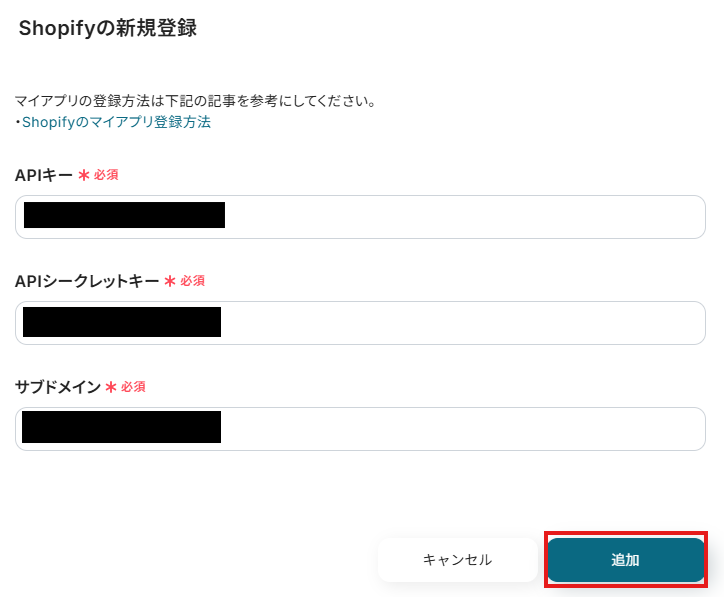
1.Shopifyの連携
表示された画面で、必須項目を入力し、「追加」をクリックしましょう。
Shopifyのマイアプリ登録方法の詳細は、こちらをご確認ください。
2.Zendeskをの連携
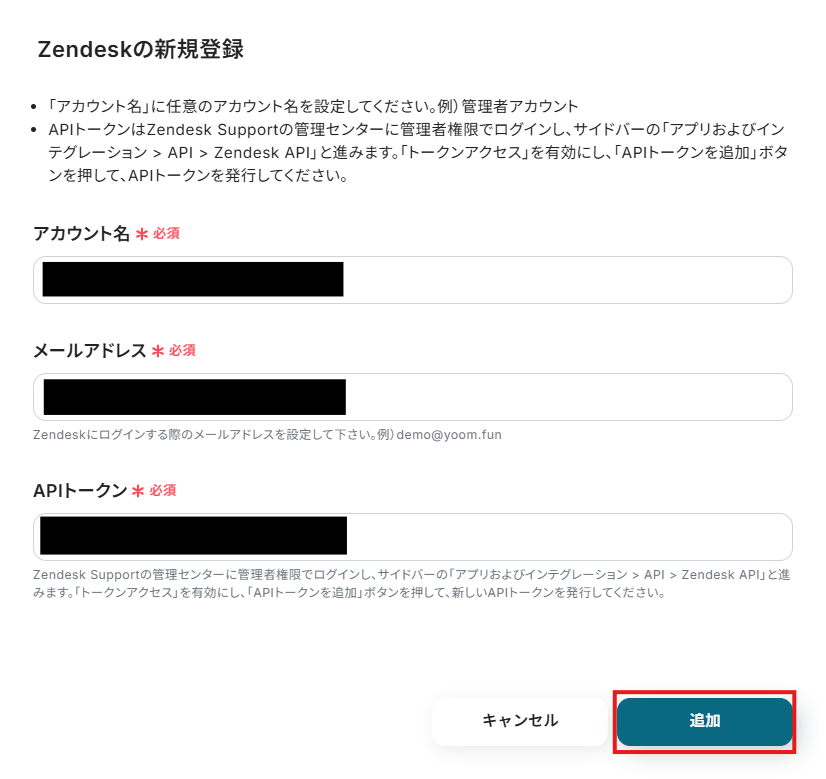
先ほどと同様に、連携可能なアプリ一覧からZendeskを検索します。
次の画面で、注釈を確認しながら必須項目を入力し、「追加」をクリックしましょう。
マイアプリにShopifyとZendeskが表示されていれば、登録完了です。
ステップ2:テンプレートをコピーする
ここから、実際にフローを作っていきましょう!
簡単に設定できるようテンプレートを利用します。以下のバナーの「試してみる」をクリックして、テンプレートをコピーしてください。
■概要
Shopifyで発生した注文に関する問い合わせを、Zendeskで管理しているものの、注文情報を手作業でコピーしてチケットを作成する業務に手間を感じていないでしょうか。
このワークフローを利用すれば、Shopifyで新規注文が発生したタイミングで、自動的にZendeskへサポートチケットを作成できます。手作業によるデータ入力をなくし、ZendeskとShopifyの連携をスムーズにすることで、迅速な顧客対応と業務の効率化を実現します。
■このテンプレートをおすすめする方
- ShopifyとZendeskを利用し、注文管理や顧客対応を担当されている方
- ZendeskとShopify間の情報連携を手作業で行っており、入力ミスや対応漏れを防止したい方
- ECサイトの顧客サポート体制を自動化し、より質の高いサービス提供を目指すチームの方
■このテンプレートを使うメリット
- Shopifyでの注文発生をトリガーにZendeskのチケットが自動作成されるため、これまで手作業で行っていた情報入力の時間を短縮できます。
- 手作業による注文情報の転記が不要になるので、入力ミスや顧客情報の取り違えといったヒューマンエラーのリスク軽減に繋がります。
■フローボットの流れ
- はじめに、ShopifyとZendeskをYoomと連携します。
- 次に、トリガーでShopifyを選択し、「注文が発生したら」というアクションを設定します。
- 最後に、オペレーションでZendeskを選択し、「チケットを作成」アクションを設定して、Shopifyから取得した注文情報を紐付けます。
※「トリガー」:フロー起動のきっかけとなるアクション、「オペレーション」:トリガー起動後、フロー内で処理を行うアクション
■このワークフローのカスタムポイント
- Zendeskのオペレーション設定では、ご利用のZendeskアカウントのサブドメインを任意で指定してください。
- Zendeskでチケットを作成する際、Shopifyの注文情報をチケットの件名や本文、任意のカスタムフィールドにマッピングして設定することが可能です。
■注意事項
- Shopify、ZendeskのそれぞれとYoomを連携してください。
- トリガーは5分、10分、15分、30分、60分の間隔で起動間隔を選択できます。
- プランによって最短の起動間隔が異なりますので、ご注意ください。
- 【Shopify・Zendesk】はチームプラン・サクセスプランでのみご利用いただけるアプリとなっております。フリープラン・ミニプランの場合は設定しているフローボットのオペレーションやデータコネクトはエラーとなりますので、ご注意ください。
- チームプランやサクセスプランなどの有料プランは、2週間の無料トライアルを行うことが可能です。無料トライアル中には制限対象のアプリを使用することができます。
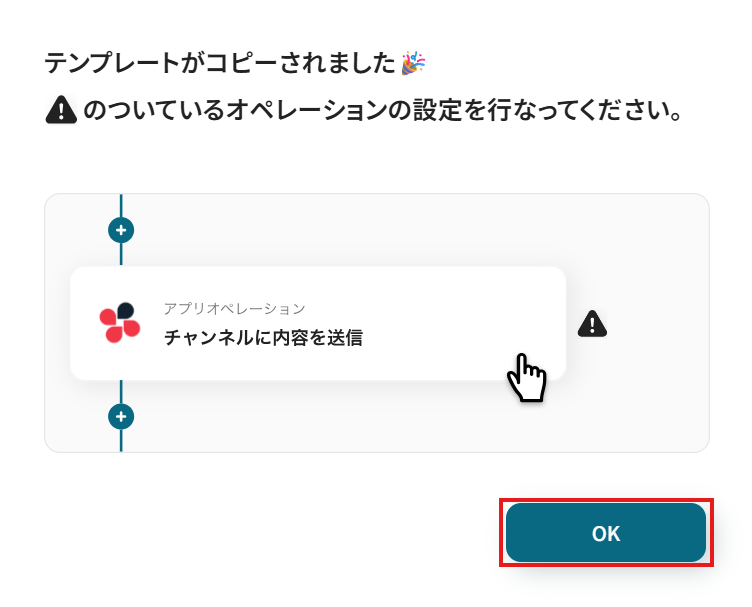
クリックすると、テンプレートがお使いのYoom画面に自動的にコピーされます。
「OK」をクリックして、設定を進めましょう!
※コピーしたテンプレートは、「マイプロジェクト」内の「フローボット」に、「【コピー】Shopifyで注文が発生したら、Zendeskにチケットを作成する」という名前で格納されています。
「あれ?テンプレートどこいった?」となった際には、マイプロジェクトから確認してみてくださいね!
ステップ3:Shopifyのトリガー設定
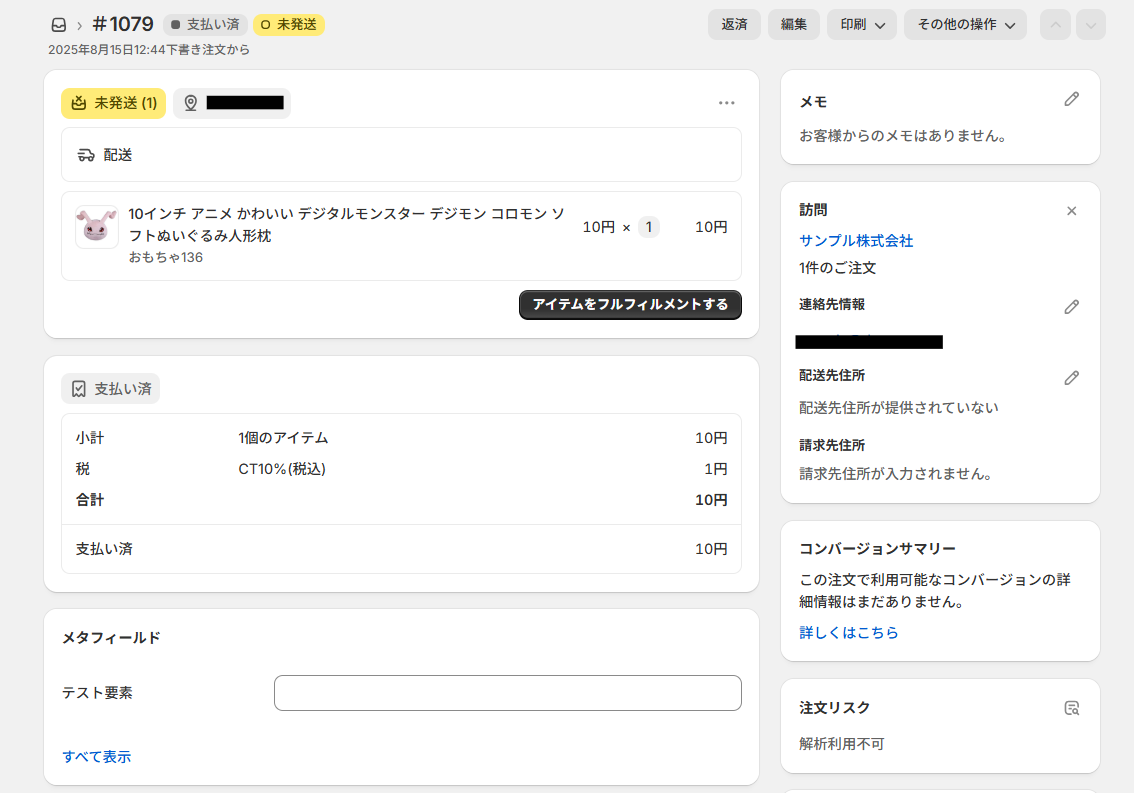
フローの作成を始める前に、あらかじめYoomと連携するShopifyに、注文を作成しておきましょう!
※後続のShopifyのトリガー設定時のテストで必要になります。
今回は、以下画像のような注文を作成しました。テスト用のため、注文内容は架空の情報(「株式会社test」や「テスト太郎」など)でOKです!
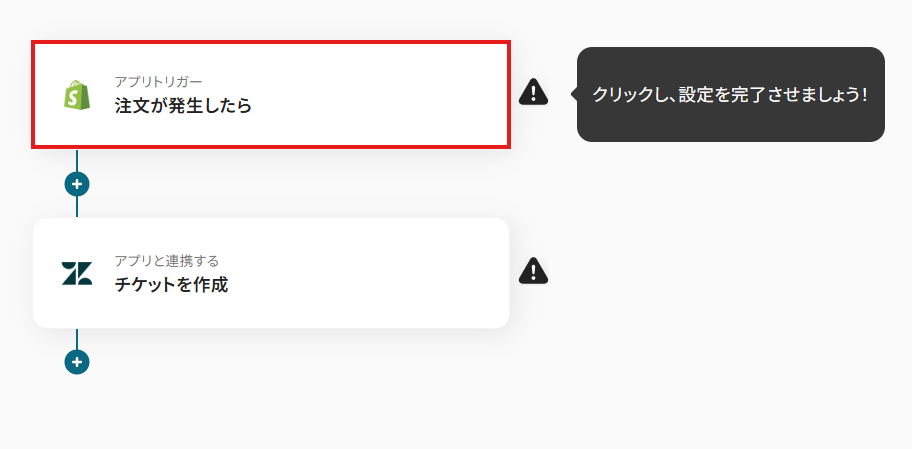
まずは、アプリトリガー設定です。
先ほどの画面で「OK」をクリックして、表示された画面のアプリトリガー「注文が発生したら」をクリックしましょう。
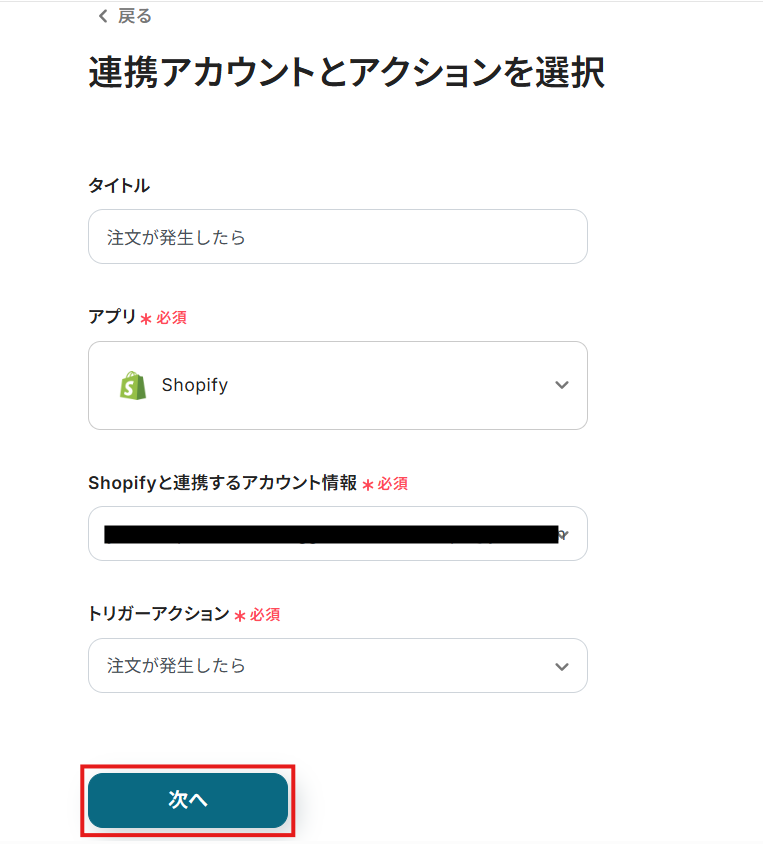
連携アカウントとアカウント選択画面が表示されるので、設定内容を確認しましょう。
連携するアカウント情報には、ステップ1で連携したアカウント情報が反映されています。トリガーアクションはそのままにして、「次へ」をクリックしてください。
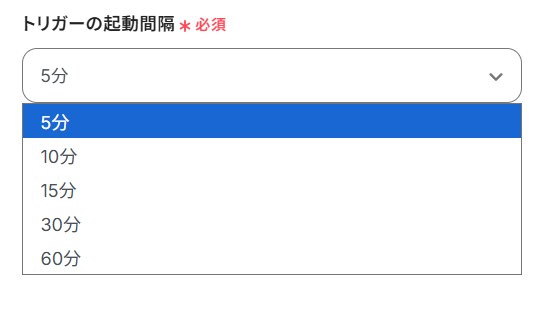
表示された画面で、詳細を設定します。
「トリガーの起動間隔」を選択してください。基本的には、最短の起動時間で設定することをおすすめします。
※トリガーは5分、10分、15分、30分、60分の間隔で起動間隔を選択できます。プランによって最短の起動間隔が異なりますので、ご注意ください。
※Yoomプランの詳しい説明は、こちらを参照してみてください。
「サブドメイン」は、入力欄下の説明に従って、入力してください。
※対象のストアURLから入力しましょう。
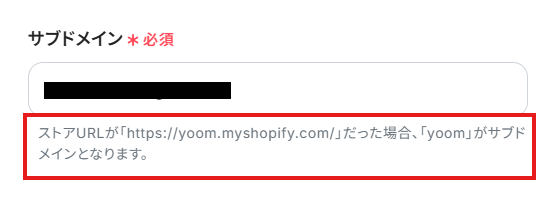
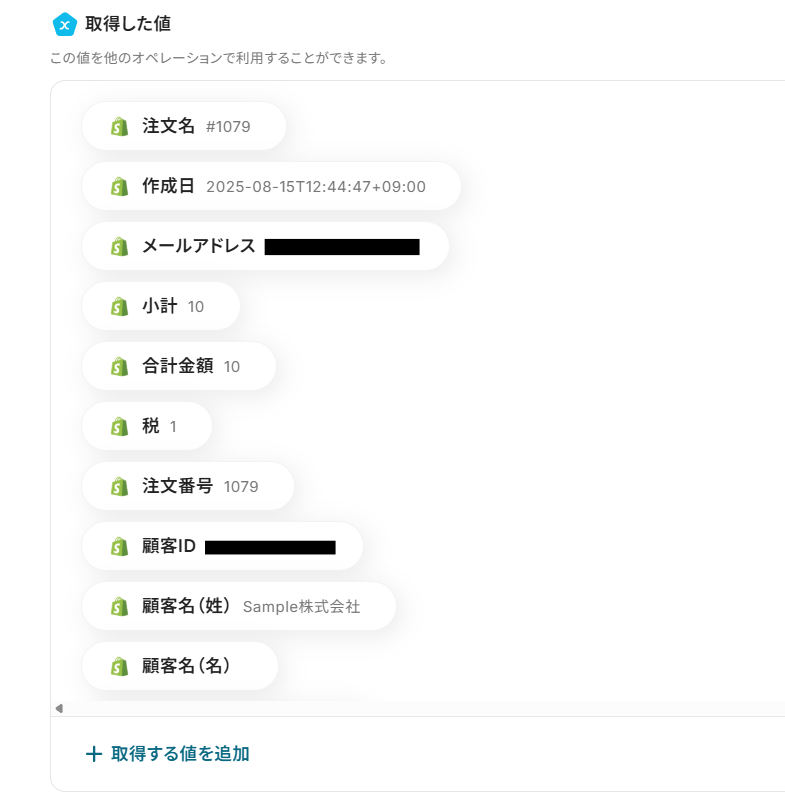
入力を終えたら「テスト」をクリックし、「取得した値」にデータが抽出されていることを確認してください。
確認したら「保存する」をクリックしましょう。取得した値は、後続の設定で活用できます!
※取得した値とは?
トリガーやオペレーション設定時に、「テスト」を実行して取得した値です。
取得した値は、後続のオペレーション設定時の値としてご利用いただくことができ、フローボットを起動する度に、変動した値となります。
※詳しくは、こちらをご参照ください。
ステップ4:Zendeskの設定
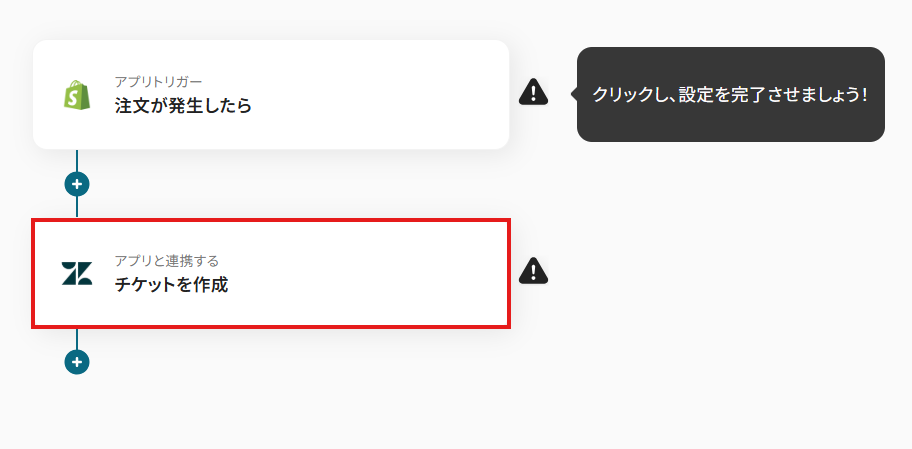
アプリと連携する「チケットを作成」をクリックしましょう。
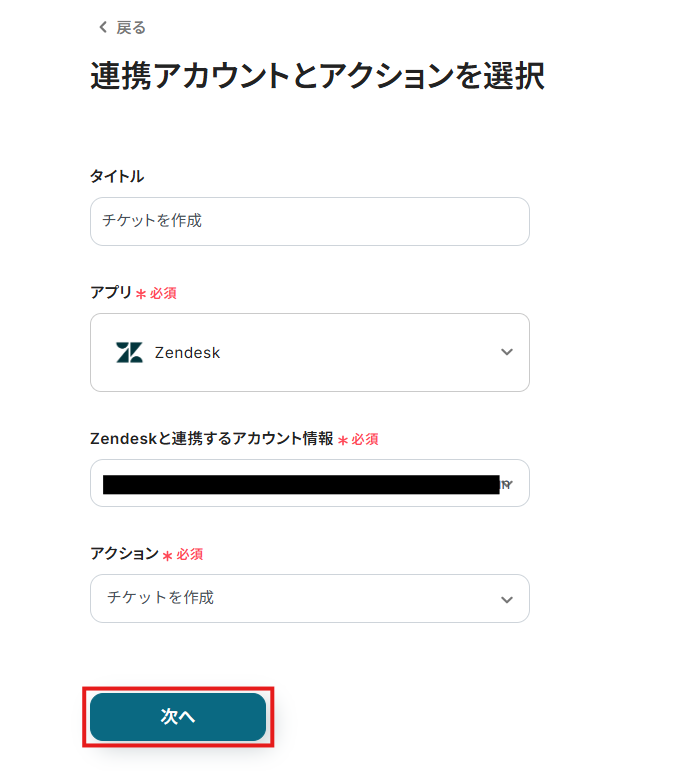
各項目を確認し、「次へ」をクリックします。
API接続設定を行います。
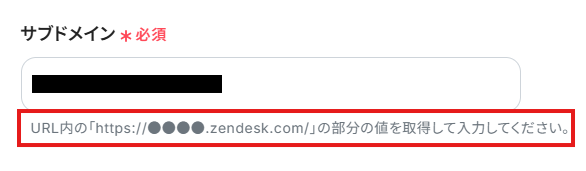
「サブドメイン」は、入力欄下の説明に従って、入力してください。
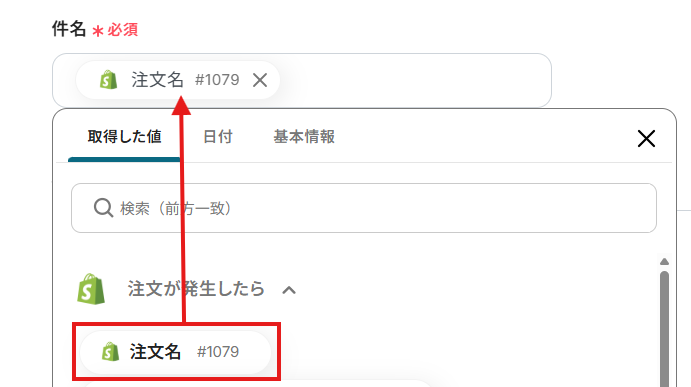
「件名」は、入力欄をクリックして表示される取得した値から選択してください。
このように設定することで、Shopifyの注文から「注文名」を取得し、自動でZendeskの件名に反映できますよ!
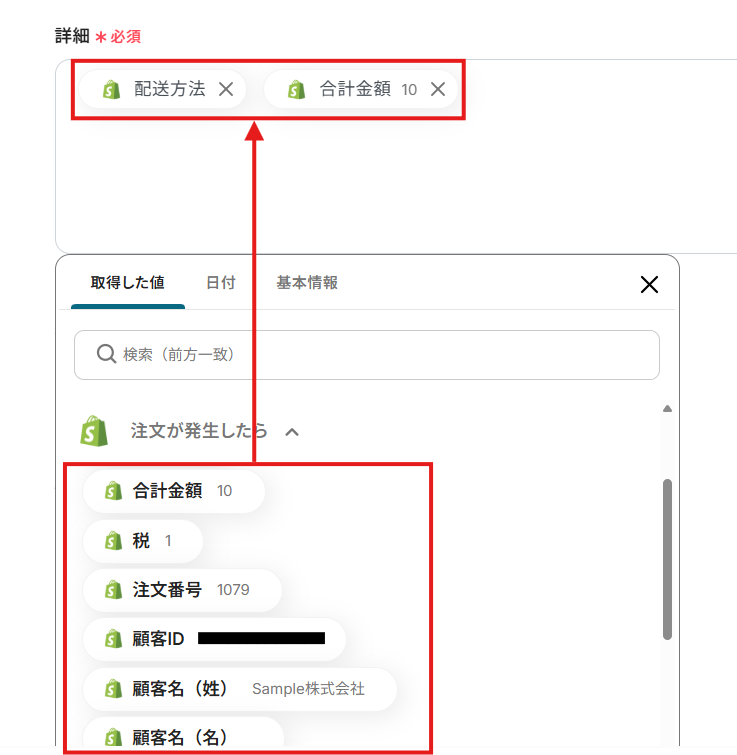
「詳細」は、入力欄をクリックして表示される取得した値から選択してください。
設定完了後は「テスト」を行い、実際にZendeskにデータが追加されることを確認してください。
確認後、保存しましょう。
ステップ5:トリガーボタンをONにして、フローの動作確認をする
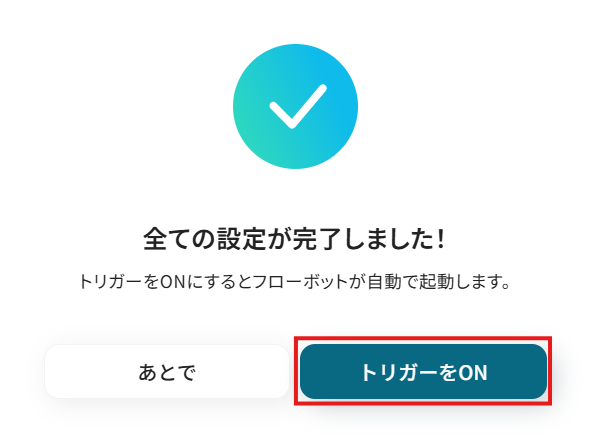
全ての設定が完了すると、下図のようなポップアップが表示されます。
赤枠部分の「トリガーをON」をクリックすると、設定したフローボットが起動するので動作確認をしましょう!
ShopifyやZendeskのAPIを使ったその他の自動化例
今回ご紹介した連携以外でも、ShopifyやZendeskのAPIを活用してさまざまな業務を自動化することが可能です。
もし気になるものがあればぜひこちらもお試しになってみてください!
Shopifyを使った便利な自動化例
Shopifyの注文や商品情報を通知したり、GoogleスプレッドシートやGoogle Driveのフォルダに自動登録できるため、情報共有を迅速化し業務を効率化できます。
また、顧客情報をGoogleコンタクトやFreshdeskに登録することもできるため、アプリ間の情報の齟齬を削減可能です。

■概要
Shopifyに注文が発生したら、Slackに通知するフローです。
■このテンプレートをおすすめする方
1.Shopifyストアオーナー
・新規注文や注文状況の変更をリアルタイムで把握したい方
・Slackでチームメンバーと連携し、迅速な対応をしたい方
・受注処理や顧客対応の効率化を図りたい方
2.ECサイト運営担当者
・注文情報をSlackで共有し、チーム内での情報連携を強化したい方
・Slackの通知機能を活用して、業務フローを自動化したい方
・ShopifyとSlackを連携させて、業務効率を向上させたい方
■このテンプレートを使うメリット
・Shopifyで注文が発生した瞬間にSlackに通知が届くため、迅速な対応が可能になります。
・注文情報をSlackで共有することで、チームメンバー間での情報連携がスムーズになり、顧客対応の質が向上します。
■注意事項
・Shopify、SlackのそれぞれとYoomを連携させてください。
・Shopifyはチームプラン・サクセスプランでのみご利用いただけるアプリとなっております。フリープラン・ミニプランの場合は設定しているフローボットのオペレーションやデータコネクトはエラーとなりますので、ご注意ください。
・チームプランやサクセスプランなどの有料プランは、2週間の無料トライアルを行うことが可能です。無料トライアル中には制限対象のアプリを使用することができます。
・トリガーは5分、10分、15分、30分、60分の間隔で起動間隔を選択できます。
・プランによって最短の起動間隔が異なりますので、ご注意ください。

■このテンプレートをおすすめする方
- ShopifyとGoogle スプレッドシートで受注情報を管理しているEC担当者の方
- 注文データの転記作業に時間がかかり、入力ミスなどの課題を感じている方
- Shopifyでの注文処理を自動化し、バックオフィス業務を効率化したい方
■このテンプレートを使うメリット
- Shopifyの注文情報を自動でGoogle スプレッドシートに記録するため、これまで手作業で行っていた転記作業の時間を短縮できます。
- 手作業でのデータ転記が不要になることで、入力間違いや記載漏れといったヒューマンエラーの発生を防ぎ、データの正確性を保ちます。
■フローボットの流れ
- はじめに、ShopifyとGoogle スプレッドシートをYoomと連携します。
- 次に、トリガーでShopifyを選択し、「注文が発生したら」というアクションを設定します。
- 最後に、オペレーションでGoogle スプレッドシートを選択し、「レコードを追加する」アクションを設定し、Shopifyから取得した注文情報をどのセルにマッピングするかなどを設定します。
■このワークフローのカスタムポイント
- Shopifyを連携する際に、ご自身のストアのサブドメイン(例: yoom-store.myshopify.com の yoom-store 部分)を正しく設定してください。
- Google スプレッドシートでレコードを追加する設定では、出力先となる任意のスプレッドシートIDとシート名を指定してください。
■注意事項
- Shopify、Google スプレッドシートのそれぞれとYoomを連携してください。
- トリガーは5分、10分、15分、30分、60分の間隔で起動間隔を選択できます。
- プランによって最短の起動間隔が異なりますので、ご注意ください。

■概要
Shopifyで商品情報が作成されたら、Google Driveにフォルダを作成するフローです。
■このテンプレートをおすすめする方
1.Shopifyの商品情報に基づいて業務を行う方
・新商品ごとに必要なファイルを特定のフォルダに自動で保存して業務効率化を図りたい方
・商品画像や説明資料などを商品情報と紐づけてGoogle Driveに保存したい方
2.商品管理担当者
・商品情報に基づいた書類作成やマーケティング資料作成などを効率化したい方
・Google Drive上で商品情報を検索して関連ファイルに簡単にアクセスしたい方
■このテンプレートを使うメリット
ShopifyはECサイト運営に不可欠なプラットフォームですが、商品が増えるにつれて関連ファイルの管理が煩雑になることがあります。
このフローを導入すると、商品ごとに自動的にGoogle Driveにフォルダが作成されて関連ファイルを一元管理することが可能になります。これによって、必要な情報を素早く見つけ出して商品ページの更新やマーケティング施策をスムーズに進めることができます。また、手作業でのフォルダ作成の手間を省いてヒューマンエラーを防ぐことも可能となります。
■注意事項
・Google Drive、ShopifyのそれぞれとYoomを連携してください。
・Shopifyはチームプラン・サクセスプランでのみご利用いただけるアプリとなっております。フリープラン・ミニプランの場合は設定しているフローボットのオペレーションやデータコネクトはエラーとなりますので、ご注意ください。
・チームプランやサクセスプランなどの有料プランは、2週間の無料トライアルを行うことが可能です。無料トライアル中には制限対象のアプリを使用することができます。

この作業は単純ですが、件数が増えると手間がかかり、入力ミスや同期漏れも起こりやすくなります。
このワークフローを活用すれば、Shopifyで顧客情報が作成されると、Googleコンタクトへ自動で連絡先が作成されるため、顧客管理に関する課題をスムーズに解消できます。
- ShopifyとGoogleコンタクトを利用し、顧客情報の二重入力に手間を感じている方
- 手作業によるデータ入力での、入力ミスや情報の更新漏れを未然に防ぎたい方
- 顧客管理を効率化し、より重要なマーケティングや営業活動に注力したい方
- Shopifyでの顧客情報作成をトリガーに自動でデータが同期されるため、これまで手作業で行っていた入力の時間を短縮することができます。
- 手作業でのデータ転記がなくなることで、名前や連絡先の入力間違い、コピー&ペーストのミスといったヒューマンエラーの発生防止に繋がります。
- はじめに、ShopifyとGoogleコンタクトをYoomと連携します。
- 次に、トリガーでShopifyを選択し、「顧客情報が作成されたら(Webhook)」というアクションを設定します。
- 最後に、オペレーションでGoogleコンタクトを選択し、「連絡先を作成」のアクションを設定し、Shopifyから取得した顧客情報を紐付けます。
- Googleコンタクトの連絡先作成では、Shopifyから取得した情報を任意の項目に割り当て、自由にカスタマイズできます。
- Googleコンタクト、ShopifyのそれぞれとYoomを連携してください。
- Shopifyはチームプラン・サクセスプランでのみご利用いただけるアプリとなっております。フリープラン・ミニプランの場合は設定しているフローボットのオペレーションやデータコネクトはエラーとなりますので、ご注意ください。
- チームプランやサクセスプランなどの有料プランは、2週間の無料トライアルを行うことが可能です。無料トライアル中には制限対象のアプリを使用することができます。

■概要
Shopifyで新しい顧客情報が登録されるたびに、手作業でFreshdeskにも情報を入力していませんか?このような二重入力は手間がかかり、入力ミスも起こりやすいため、顧客対応の遅れや情報管理の煩雑さを招くことがあります。このワークフローを活用すれば、Shopifyでの顧客作成をトリガーにFreshdeskへ自動でコンタクト情報を同期できるため、こうした課題をスムーズに解消できます。
■このテンプレートをおすすめする方
- ShopifyとFreshdesk間で顧客情報を手作業で同期しているEC担当者の方
- 顧客情報管理の二重入力によるミスや手間を削減したいと考えている方
- 顧客サポートの迅速化と情報の一元管理を目指すカスタマーサポートチームの方
■このテンプレートを使うメリット
- Shopifyでの顧客作成後、Freshdeskへのコンタクト情報が自動で同期されるため、これまで手作業に費やしていた時間を短縮することができます。
- 手作業によるデータ転記が不要になるため、入力間違いや漏れといったヒューマンエラーのリスク軽減に繋がります。
■フローボットの流れ
- はじめに、ShopifyとFreshdeskをYoomと連携します。
- 次に、トリガーでShopifyを選択し、「顧客情報が作成されたら(Webhook)」というアクションを設定します。これによりShopifyで新しい顧客が作成されるとフローが起動します。
- 最後に、オペレーションでFreshdeskの「コンタクトを作成」アクションを設定し、Shopifyから取得した顧客情報をFreshdeskに登録します。
※「トリガー」:フロー起動のきっかけとなるアクション、「オペレーション」:トリガー起動後、フロー内で処理を行うアクション
■このワークフローのカスタムポイント
- Freshdeskの「コンタクトを作成」アクションでは、同期する顧客情報の各項目を細かく設定することが可能です。具体的には、Shopifyのトリガーで取得した顧客名、メールアドレス、電話番号などの動的なデータをFreshdeskの対応するフィールドに自動で埋め込むように設定したり、必要に応じて特定のフィールドに固定値を入力したりするなどのカスタマイズができます。
■注意事項
- Shopify、FreshdeskのそれぞれとYoomを連携してください。
- Shopifyはチームプラン・サクセスプランでのみご利用いただけるアプリとなっております。フリープラン・ミニプランの場合は設定しているフローボットのオペレーションやデータコネクトはエラーとなりますので、ご注意ください。
- チームプランやサクセスプランなどの有料プランは、2週間の無料トライアルを行うことが可能です。無料トライアル中には制限対象のアプリを使用することができます。
Zendeskを使った便利な自動化例
Zendeskのチケット情報をMicrosoft TeamsやDiscordに通知できるため、迅速に正確な情報を共有できます。
また、GoogleスプレッドシートやPipedrive、Zoho CRMに情報を自動登録できるため、手入力の手間を削減可能です。

■概要
Zendeskで新しいチケットが作成されるたびに、手作業でチームに共有するのは手間がかかるうえ、通知の遅れや漏れが発生しがちではないでしょうか。このワークフローは、Zendeskでチケットが作成された際に、その情報をMicrosoft Teamsの指定チャネルへ自動で通知するため、手作業による情報共有の手間や伝達ミスといった課題を解消し、迅速な顧客対応を実現します。
■このテンプレートをおすすめする方
- Zendeskで顧客対応を行い、チームへの情報共有を効率化したいと考えている方
- Microsoft Teamsを主要な連絡手段とし、Zendeskとの連携を模索している方
- 手作業による通知の遅れや漏れを防ぎ、対応速度の向上を目指しているマネージャーの方
■このテンプレートを使うメリット
- Zendeskでチケットが作成されると自動でMicrosoft Teamsに通知されるため、これまで手作業での共有に費やしていた時間を短縮できます。
- 手動での共有作業が不要になることで、通知の漏れや遅延といったヒューマンエラーを防ぎ、確実な情報伝達を実現します。
■フローボットの流れ
- はじめに、ZendeskとMicrosoft TeamsをYoomに連携します。
- 次に、トリガーでZendeskを選択し、「新しいチケットが作成されたら」というアクションを設定します。
- 最後に、オペレーションでMicrosoft Teamsを選択し、「チャネルにメッセージを送る」アクションを設定することで、チケット情報を指定のチャネルに通知します。
※「トリガー」:フロー起動のきっかけとなるアクション、「オペレーション」:トリガー起動後、フロー内で処理を行うアクション
■このワークフローのカスタムポイント
- Zendeskのトリガー設定では、連携するアカウントのサブドメインを任意で設定してください。
- Microsoft Teamsのオペレーション設定では、通知先のチームやチャネルを任意に指定できます。
- 通知するメッセージ本文には、Zendeskから取得したチケットの件名や担当者といった情報を変数として埋め込み、自由にカスタマイズすることが可能です。
■注意事項
- Zendesk、Microsoft TeamsのそれぞれとYoomを連携してください。
- Microsoft365(旧Office365)には、家庭向けプランと一般法人向けプラン(Microsoft365 Business)があり、一般法人向けプランに加入していない場合には認証に失敗する可能性があります。
- トリガーは5分、10分、15分、30分、60分の間隔で起動間隔を選択できます。
- プランによって最短の起動間隔が異なりますので、ご注意ください。
- 【Zendesk】はチームプラン・サクセスプランでのみご利用いただけるアプリとなっております。フリープラン・ミニプランの場合は設定しているフローボットのオペレーションやデータコネクトはエラーとなりますので、ご注意ください。
- チームプランやサクセスプランなどの有料プランは、2週間の無料トライアルを行うことが可能です。無料トライアル中には制限対象のアプリを使用することができます。

■概要
Zendeskでチケットが作成されたらDiscordに通知するフローです。
■このテンプレートをおすすめする方
1.Zendeskを利用するカスタマーサポートチーム
・Zendeskで発生したチケットをリアルタイムで把握して迅速な対応をしたい方
・チケットの優先度や担当者に応じてDiscordの通知先を柔軟に設定したい方
2.Zendeskのチケット状況を把握したいチームメンバー
・重要なチケットの発生をDiscordで通知を受け取り迅速に対応したい方
■このテンプレートを使うメリット
Zendeskで顧客サポートを効率的に行うためには、チケット作成時の迅速な対応が鍵となります。しかし、常にZendeskの画面を確認して新しいチケットを手動でDiscordに通知するのは、時間と労力の無駄遣いとなってしまいます。
このフローを導入すれば、Zendeskで新しいチケットが作成された瞬間に自動でDiscordに通知が届き、サポート担当者はチケットの存在をいち早く察知して迅速な対応が可能になります。また手作業による通知の手間が省けるため、より多くの時間を顧客対応に充てることができます。
■注意事項
・Zendesk、DiscordのそれぞれとYoomを連携させてください。
・Zendeskはチームプラン・サクセスプランでのみご利用いただけるアプリとなっております。フリープラン・ミニプランの場合は設定しているフローボットのオペレーションやデータコネクトはエラーとなりますので、ご注意ください。
・チームプランやサクセスプランなどの有料プランは、2週間の無料トライアルを行うことが可能です。無料トライアル中には制限対象のアプリを使用することができます。
これにより、サポート担当者は手作業での入力作業を行う必要がなくなり、顧客対応などのより重要な業務に集中できます。また、データ入力のミスや情報の漏れを防ぎ効率的なチケット管理も可能になります。

■概要
Zendeskで新しいチケットが作成されるたびに、Pipedriveに顧客情報を手作業で登録していませんか?この作業は時間がかかるだけでなく、入力ミスや登録漏れの原因にもなりがちです。このワークフローを活用すれば、Zendeskでのチケット作成をきっかけに、Pipedriveへの人物情報の登録を自動化できるため、こうした課題を円滑に解消し、顧客対応の質を向上させます。
■このテンプレートをおすすめする方
- ZendeskとPipedrive間のデータ連携を手作業で行っているカスタマーサポート担当者の方
- 両ツールに顧客情報が分散し、手動でのデータ突合や管理に手間を感じている方
- サポート部門と営業部門の情報連携を円滑にし、業務効率を高めたいと考えている方
■このテンプレートを使うメリット
- Zendeskのチケット情報をもとにPipedriveへ自動で人物情報が登録されるため、データ入力の時間を短縮できます。
- 手作業による情報の転記がなくなることで、入力間違いや登録漏れといったヒューマンエラーの発生を防ぎます。
■フローボットの流れ
- はじめに、ZendeskとPipedriveをYoomと連携します。
- 次に、トリガーでZendeskを選択し、「新しいチケットが作成されたら」というアクションを設定します。
- 続いて、オペレーションでZendeskの「ユーザー情報を取得」アクションを設定し、チケット作成者の情報を取得します。
- 取得した情報をもとにPipedriveの「人物情報を検索」アクションで、既に情報が登録済みかを確認します。
- 「分岐機能」を使い、Pipedriveに人物情報が存在しない場合のみ、後続のアクションが実行されるように設定します。
- 最後に、オペレーションでPipedriveの「人物を追加」アクションを設定し、新しい人物情報を登録します。
※「トリガー」:フロー起動のきっかけとなるアクション、「オペレーション」:トリガー起動後、フロー内で処理を行うアクション
■このワークフローのカスタムポイント
- 分岐機能の設定では、前段のPipedriveで人物情報を検索した結果を利用して、後続のオペレーションを分岐させる条件を任意でカスタマイズしてください。例えば「検索結果が0件の場合にのみ、人物を追加する」といった条件分岐が可能です。
■注意事項
・Zendesk、PipedriveのそれぞれとYoomを連携してください。
・「分岐する」オペレーションはミニプラン以上、Zendeskとの連携はチームプラン・サクセスプランでのみご利用いただけます。
その他のプランでは設定しているフローボットのオペレーションやデータコネクトはエラーとなりますので、ご注意ください。
・ミニプランなどの有料プランは、2週間の無料トライアルを行うことが可能です。
無料トライアル中には制限対象のアプリや機能(オペレーション)を使用することができます。
・トリガーは5分、10分、15分、30分、60分の間隔で起動間隔を選択できます。
・プランによって最短の起動間隔が異なりますので、ご注意ください。

■概要
Zendeskで作成された新規チケットの情報を、都度Zoho CRMに見込み客として手作業で登録していませんか?この作業は時間もかかり、重要な顧客情報の入力ミスにつながることもあります。このワークフローを活用すれば、Zendeskでチケットが作成された際に、自動でZoho CRMへ見込み客として登録することが可能になり、手作業による入力の手間やヒューマンエラーを解消できます。
■このテンプレートをおすすめする方
- ZendeskとZoho CRMを併用し、チケット情報を手入力で転記している方
- カスタマーサポートから営業への情報連携を迅速かつ正確に行いたいと考えている方
- 手作業によるデータ入力ミスをなくし、顧客情報管理の精度を高めたい方
■このテンプレートを使うメリット
- Zendeskのチケット作成後に自動でZoho CRMへ見込み客が登録されるため、これまで手作業に費やしていた時間を短縮することができます。
- 手作業によるデータ転記が不要になることで、顧客情報の入力間違いや登録漏れといったヒューマンエラーのリスクを軽減できます。
■フローボットの流れ
- はじめに、ZendeskとZoho CRMをYoomと連携します。
- 次に、トリガーでZendeskを選択し、「新しいチケットが作成されたら」というアクションを設定します。
- 続いて、オペレーションでZendeskの「ユーザー情報を取得」アクションを設定し、チケット作成者の情報を取得します。
- オペレーションでZoho CRMの「見込み客の検索」アクションを設定し、Zoho CRM内に該当の見込み客が存在するかを確認します。
- オペレーションで分岐機能を設定し、前段の検索結果に応じて後続の処理を分岐させます。
- 最後に、オペレーションでZoho CRMの「見込み客を作成」アクションを設定し、Zoho CRMに存在しなかった場合のみ、新しい見込み客として登録します。
※「トリガー」:フロー起動のきっかけとなるアクション、「オペレーション」:トリガー起動後、フロー内で処理を行うアクション
■このワークフローのカスタムポイント
- 分岐機能では、前段のオペレーションで取得した情報をもとに、後続の処理を分岐させるための条件を任意で設定することが可能です。
- Zoho CRMで見込み客を作成するアクションを設定する際に、お使いの環境に合わせてZohoのドメインを任意で設定してください。
■注意事項
・Zendesk、Zoho CRMのそれぞれとYoomを連携してください。
・「分岐する」オペレーションはミニプラン以上、Zendeskとの連携はチームプラン・サクセスプランでのみご利用いただけます。
その他のプランでは設定しているフローボットのオペレーションやデータコネクトはエラーとなりますので、ご注意ください。
・ミニプランなどの有料プランは、2週間の無料トライアルを行うことが可能です。
無料トライアル中には制限対象のアプリや機能(オペレーション)を使用することができます。
・トリガーは5分、10分、15分、30分、60分の間隔で起動間隔を選択できます。
・プランによって最短の起動間隔が異なりますので、ご注意ください。
・Zendeskから取得した名前データは、姓と名に分かれていないため、Zoho CRMの姓の欄に一括して反映する形になります。
ただし、AIオペレーションの抽出機能を利用することで、名前を姓と名に分割できる場合があります。
まとめ
ShopifyとZendeskの連携を自動化することで、これまで手作業で行っていた注文情報の転記やチケット作成の手間を無くし、ヒューマンエラーを防ぐことができます。
これにより、担当者はより迅速かつ正確な情報に基づいて顧客対応を開始できるため、サポート品質の向上に繋がり、本来注力すべき複雑な問い合わせ対応や顧客満足度を高めるための施策に集中できる環境が整うでしょう!
今回ご紹介したような業務自動化を実現できるノーコードツール「Yoom」を使えば、プログラミングの知識がない方でも、直感的な操作で簡単に業務フローを構築可能です。
もし自動化に少しでも興味を持っていただけたなら、こちらから無料登録して、Yoomによる業務効率化を体験してみてください!
よくあるご質問
Q:作成するチケットに担当者や優先度を自動設定できますか?
A:はい、可能です。
Zendeskの「チケットを作成」設定の項目「担当のエージェントID」「優先度」にて、設定できます。「担当のエージェントID」は、入力欄をクリックして表示される候補から選択してください。「優先度」は、プルダウンから選択してください。
Q:連携が失敗した場合、どうなりますか?
A:連携が失敗した場合、Yoomに登録しているメールアドレス宛や通知設定で設定している場合、チャットツールに通知されます。
Q:注文のキャンセルや変更もZendeskに反映されますか?
A:はい、注文のキャンセルや変更をトリガーにしたフローボットも作成可能です。本記事では、注文発生がトリガーとなるフローボットテンプレートをご紹介しましたが、上記のアクションをトリガーにしたフローボットを作成することが可能です。フローボットの作成方法については、こちらをご参照ください。
プログラミング知識なしで手軽に構築できます。










