









・
【簡単設定】JotformとKlaviyoを連携してフォームのデータからプロフィールを作成しリストに自動追加する方法

■概要Jotformでアンケートや問い合わせフォームを運用していると、集まった回答をKlaviyoへ転記する作業に手間を感じませんか?
手作業による入力は情報の反映に時間がかかるだけでなく、コピー&ペーストのミスといったヒューマンエラーのリスクも伴います。
このワークフローを活用すれば、Jotformのフォーム送信を起点に、Klaviyoでのプロフィール作成からリスト追加までを自動化できます。
リード管理に伴う課題を解消して、業務の効率化を実現しましょう。
■このテンプレートをおすすめする方- Jotformで集めたリード情報をKlaviyoに手動で登録しているマーケティング担当者の方
- フォーム回答から顧客リスト作成までの作業を自動化し、リード育成を迅速化したい方
- 手作業によるデータ入力ミスを防ぎ、顧客情報の正確性を高めたいと考えている方
■このテンプレートを使うメリット- Jotformのフォーム送信を起点にKlaviyoへのプロフィール作成とリスト追加が自動化されるため、転記にかかっていた時間を短縮することができます。
- 手動でのデータ入力が不要になるため、名前やメールアドレスの入力間違いや登録漏れといったヒューマンエラーを防げます。
■フローボットの流れ- はじめに、Yoomと連携させるアカウントとしてJotformとKlaviyoをマイアプリに登録します。
- 次に、トリガーでJotformを選択し、「フォームが送信されたら」アクションを設定して、自動化の起点としたいフォームを指定してください。
- オペレーションでJotformの「最新の回答を取得する」アクションを設定し、送信されたフォームの具体的な回答内容を取得します。
- オペレーションでKlaviyoの「プロフィールを作成」アクションを設定し、前のステップで取得したメールアドレスや氏名などの情報を紐付けます。
- 最後に、オペレーションでKlaviyoの「リストにプロフィールを追加」アクションを設定し、作成したプロフィールを任意のリストに追加するように設定します。
※「トリガー」:フロー起動のきっかけとなるアクション、「オペレーション」:トリガー起動後、フロー内で処理を行うアクション
■このワークフローのカスタムポイント- Jotformの回答取得では、回答を取得するフォームを指定してください。
- Klaviyoでのプロフィール作成では、どの項目にどの回答を紐付けるかを設定してください。
- Klaviyoでのリスト追加では、どのリストに追加するかを指定してください。
キャンペーンや問い合わせ種別ごとにリストを分けるなどの運用が可能です。
■注意事項- Jotform、KlaviyoのそれぞれとYoomを連携してください。
- JotformのWebhook設定および回答取得の方法は「JotformのWebhook設定と最新回答取得方法について」をご参照ください。


手作業による入力は情報の反映に時間がかかるだけでなく、コピー&ペーストのミスといったヒューマンエラーのリスクも伴います。
このワークフローを活用すれば、Jotformのフォーム送信を起点に、Klaviyoでのプロフィール作成からリスト追加までを自動化できます。
リード管理に伴う課題を解消して、業務の効率化を実現しましょう。
■このテンプレートをおすすめする方
- Jotformで集めたリード情報をKlaviyoに手動で登録しているマーケティング担当者の方
- フォーム回答から顧客リスト作成までの作業を自動化し、リード育成を迅速化したい方
- 手作業によるデータ入力ミスを防ぎ、顧客情報の正確性を高めたいと考えている方
■このテンプレートを使うメリット
- Jotformのフォーム送信を起点にKlaviyoへのプロフィール作成とリスト追加が自動化されるため、転記にかかっていた時間を短縮することができます。
- 手動でのデータ入力が不要になるため、名前やメールアドレスの入力間違いや登録漏れといったヒューマンエラーを防げます。
■フローボットの流れ
- はじめに、Yoomと連携させるアカウントとしてJotformとKlaviyoをマイアプリに登録します。
- 次に、トリガーでJotformを選択し、「フォームが送信されたら」アクションを設定して、自動化の起点としたいフォームを指定してください。
- オペレーションでJotformの「最新の回答を取得する」アクションを設定し、送信されたフォームの具体的な回答内容を取得します。
- オペレーションでKlaviyoの「プロフィールを作成」アクションを設定し、前のステップで取得したメールアドレスや氏名などの情報を紐付けます。
- 最後に、オペレーションでKlaviyoの「リストにプロフィールを追加」アクションを設定し、作成したプロフィールを任意のリストに追加するように設定します。
■このワークフローのカスタムポイント
- Jotformの回答取得では、回答を取得するフォームを指定してください。
- Klaviyoでのプロフィール作成では、どの項目にどの回答を紐付けるかを設定してください。
- Klaviyoでのリスト追加では、どのリストに追加するかを指定してください。
キャンペーンや問い合わせ種別ごとにリストを分けるなどの運用が可能です。
■注意事項
- Jotform、KlaviyoのそれぞれとYoomを連携してください。
- JotformのWebhook設定および回答取得の方法は「JotformのWebhook設定と最新回答取得方法について」をご参照ください。
「Jotformで集めた見込み客リストを、すぐにKlaviyoのマーケティングキャンペーンに活用したい!」
「フォームの回答があるたびに、Klaviyoへ手動で顧客情報をコピー&ペーストするのが面倒だし、入力ミスも怖い…」
このように、JotformとKlaviyo間での手作業によるデータ連携に、時間と手間を取られていませんか?
もし、Jotformに新しい回答が送信された瞬間に、その情報を自動でKlaviyoのプロフィールとして作成し、特定のリストへ追加する仕組みがあれば、こうした日々の煩わしい作業から解放され、より戦略的なマーケティング活動に割く貴重な時間を生み出せます。
今回ご紹介する自動化の設定は、専門的な知識がなくてもノーコードで簡単に実現でき、業務の正確性とスピードの向上に繋がるので、ぜひこの機会に導入して日々の作業をもっと楽にしましょう!
とにかく早く試したい方へ
YoomにはJotformとKlaviyoを連携するためのテンプレートが用意されています。
今すぐ試したい方は以下よりバナーをクリックしてスタートしましょう!
■概要Jotformでアンケートや問い合わせフォームを運用していると、集まった回答をKlaviyoへ転記する作業に手間を感じませんか?
手作業による入力は情報の反映に時間がかかるだけでなく、コピー&ペーストのミスといったヒューマンエラーのリスクも伴います。
このワークフローを活用すれば、Jotformのフォーム送信を起点に、Klaviyoでのプロフィール作成からリスト追加までを自動化できます。
リード管理に伴う課題を解消して、業務の効率化を実現しましょう。
■このテンプレートをおすすめする方- Jotformで集めたリード情報をKlaviyoに手動で登録しているマーケティング担当者の方
- フォーム回答から顧客リスト作成までの作業を自動化し、リード育成を迅速化したい方
- 手作業によるデータ入力ミスを防ぎ、顧客情報の正確性を高めたいと考えている方
■このテンプレートを使うメリット- Jotformのフォーム送信を起点にKlaviyoへのプロフィール作成とリスト追加が自動化されるため、転記にかかっていた時間を短縮することができます。
- 手動でのデータ入力が不要になるため、名前やメールアドレスの入力間違いや登録漏れといったヒューマンエラーを防げます。
■フローボットの流れ- はじめに、Yoomと連携させるアカウントとしてJotformとKlaviyoをマイアプリに登録します。
- 次に、トリガーでJotformを選択し、「フォームが送信されたら」アクションを設定して、自動化の起点としたいフォームを指定してください。
- オペレーションでJotformの「最新の回答を取得する」アクションを設定し、送信されたフォームの具体的な回答内容を取得します。
- オペレーションでKlaviyoの「プロフィールを作成」アクションを設定し、前のステップで取得したメールアドレスや氏名などの情報を紐付けます。
- 最後に、オペレーションでKlaviyoの「リストにプロフィールを追加」アクションを設定し、作成したプロフィールを任意のリストに追加するように設定します。
※「トリガー」:フロー起動のきっかけとなるアクション、「オペレーション」:トリガー起動後、フロー内で処理を行うアクション
■このワークフローのカスタムポイント- Jotformの回答取得では、回答を取得するフォームを指定してください。
- Klaviyoでのプロフィール作成では、どの項目にどの回答を紐付けるかを設定してください。
- Klaviyoでのリスト追加では、どのリストに追加するかを指定してください。
キャンペーンや問い合わせ種別ごとにリストを分けるなどの運用が可能です。
■注意事項- Jotform、KlaviyoのそれぞれとYoomを連携してください。
- JotformのWebhook設定および回答取得の方法は「JotformのWebhook設定と最新回答取得方法について」をご参照ください。
手作業による入力は情報の反映に時間がかかるだけでなく、コピー&ペーストのミスといったヒューマンエラーのリスクも伴います。
このワークフローを活用すれば、Jotformのフォーム送信を起点に、Klaviyoでのプロフィール作成からリスト追加までを自動化できます。
リード管理に伴う課題を解消して、業務の効率化を実現しましょう。
■このテンプレートをおすすめする方
- Jotformで集めたリード情報をKlaviyoに手動で登録しているマーケティング担当者の方
- フォーム回答から顧客リスト作成までの作業を自動化し、リード育成を迅速化したい方
- 手作業によるデータ入力ミスを防ぎ、顧客情報の正確性を高めたいと考えている方
■このテンプレートを使うメリット
- Jotformのフォーム送信を起点にKlaviyoへのプロフィール作成とリスト追加が自動化されるため、転記にかかっていた時間を短縮することができます。
- 手動でのデータ入力が不要になるため、名前やメールアドレスの入力間違いや登録漏れといったヒューマンエラーを防げます。
■フローボットの流れ
- はじめに、Yoomと連携させるアカウントとしてJotformとKlaviyoをマイアプリに登録します。
- 次に、トリガーでJotformを選択し、「フォームが送信されたら」アクションを設定して、自動化の起点としたいフォームを指定してください。
- オペレーションでJotformの「最新の回答を取得する」アクションを設定し、送信されたフォームの具体的な回答内容を取得します。
- オペレーションでKlaviyoの「プロフィールを作成」アクションを設定し、前のステップで取得したメールアドレスや氏名などの情報を紐付けます。
- 最後に、オペレーションでKlaviyoの「リストにプロフィールを追加」アクションを設定し、作成したプロフィールを任意のリストに追加するように設定します。
■このワークフローのカスタムポイント
- Jotformの回答取得では、回答を取得するフォームを指定してください。
- Klaviyoでのプロフィール作成では、どの項目にどの回答を紐付けるかを設定してください。
- Klaviyoでのリスト追加では、どのリストに追加するかを指定してください。
キャンペーンや問い合わせ種別ごとにリストを分けるなどの運用が可能です。
■注意事項
- Jotform、KlaviyoのそれぞれとYoomを連携してください。
- JotformのWebhook設定および回答取得の方法は「JotformのWebhook設定と最新回答取得方法について」をご参照ください。
JotformとKlaviyoを連携してできること
JotformとKlaviyoのAPIを連携すれば、これまで手作業で行っていたフォーム回答データの転記作業を自動化することが可能になります。
これにより、入力ミスの心配なく、最新の顧客情報をマーケティング施策に活用できます。
ここでは、具体的な自動化の例をいくつかご紹介しますので、ご自身の業務に近いものや、気になる内容があれば、ぜひクリックしてみてください!
Jotformの回答をもとに、Klaviyoでプロフィールを作成しリストに追加する
Jotformに新しいフォーム回答が送信されるたびに、手作業でKlaviyoにプロフィールを作成してリストに追加する作業は、時間がかかるうえに入力ミスも発生しやすいですよね。
この連携を活用することでリード情報を迅速かつ正確にKlaviyoへ反映させ、マーケティング活動をスムーズに開始できます。
■概要Jotformでアンケートや問い合わせフォームを運用していると、集まった回答をKlaviyoへ転記する作業に手間を感じませんか?
手作業による入力は情報の反映に時間がかかるだけでなく、コピー&ペーストのミスといったヒューマンエラーのリスクも伴います。
このワークフローを活用すれば、Jotformのフォーム送信を起点に、Klaviyoでのプロフィール作成からリスト追加までを自動化できます。
リード管理に伴う課題を解消して、業務の効率化を実現しましょう。
■このテンプレートをおすすめする方- Jotformで集めたリード情報をKlaviyoに手動で登録しているマーケティング担当者の方
- フォーム回答から顧客リスト作成までの作業を自動化し、リード育成を迅速化したい方
- 手作業によるデータ入力ミスを防ぎ、顧客情報の正確性を高めたいと考えている方
■このテンプレートを使うメリット- Jotformのフォーム送信を起点にKlaviyoへのプロフィール作成とリスト追加が自動化されるため、転記にかかっていた時間を短縮することができます。
- 手動でのデータ入力が不要になるため、名前やメールアドレスの入力間違いや登録漏れといったヒューマンエラーを防げます。
■フローボットの流れ- はじめに、Yoomと連携させるアカウントとしてJotformとKlaviyoをマイアプリに登録します。
- 次に、トリガーでJotformを選択し、「フォームが送信されたら」アクションを設定して、自動化の起点としたいフォームを指定してください。
- オペレーションでJotformの「最新の回答を取得する」アクションを設定し、送信されたフォームの具体的な回答内容を取得します。
- オペレーションでKlaviyoの「プロフィールを作成」アクションを設定し、前のステップで取得したメールアドレスや氏名などの情報を紐付けます。
- 最後に、オペレーションでKlaviyoの「リストにプロフィールを追加」アクションを設定し、作成したプロフィールを任意のリストに追加するように設定します。
※「トリガー」:フロー起動のきっかけとなるアクション、「オペレーション」:トリガー起動後、フロー内で処理を行うアクション
■このワークフローのカスタムポイント- Jotformの回答取得では、回答を取得するフォームを指定してください。
- Klaviyoでのプロフィール作成では、どの項目にどの回答を紐付けるかを設定してください。
- Klaviyoでのリスト追加では、どのリストに追加するかを指定してください。
キャンペーンや問い合わせ種別ごとにリストを分けるなどの運用が可能です。
■注意事項- Jotform、KlaviyoのそれぞれとYoomを連携してください。
- JotformのWebhook設定および回答取得の方法は「JotformのWebhook設定と最新回答取得方法について」をご参照ください。
手作業による入力は情報の反映に時間がかかるだけでなく、コピー&ペーストのミスといったヒューマンエラーのリスクも伴います。
このワークフローを活用すれば、Jotformのフォーム送信を起点に、Klaviyoでのプロフィール作成からリスト追加までを自動化できます。
リード管理に伴う課題を解消して、業務の効率化を実現しましょう。
■このテンプレートをおすすめする方
- Jotformで集めたリード情報をKlaviyoに手動で登録しているマーケティング担当者の方
- フォーム回答から顧客リスト作成までの作業を自動化し、リード育成を迅速化したい方
- 手作業によるデータ入力ミスを防ぎ、顧客情報の正確性を高めたいと考えている方
■このテンプレートを使うメリット
- Jotformのフォーム送信を起点にKlaviyoへのプロフィール作成とリスト追加が自動化されるため、転記にかかっていた時間を短縮することができます。
- 手動でのデータ入力が不要になるため、名前やメールアドレスの入力間違いや登録漏れといったヒューマンエラーを防げます。
■フローボットの流れ
- はじめに、Yoomと連携させるアカウントとしてJotformとKlaviyoをマイアプリに登録します。
- 次に、トリガーでJotformを選択し、「フォームが送信されたら」アクションを設定して、自動化の起点としたいフォームを指定してください。
- オペレーションでJotformの「最新の回答を取得する」アクションを設定し、送信されたフォームの具体的な回答内容を取得します。
- オペレーションでKlaviyoの「プロフィールを作成」アクションを設定し、前のステップで取得したメールアドレスや氏名などの情報を紐付けます。
- 最後に、オペレーションでKlaviyoの「リストにプロフィールを追加」アクションを設定し、作成したプロフィールを任意のリストに追加するように設定します。
■このワークフローのカスタムポイント
- Jotformの回答取得では、回答を取得するフォームを指定してください。
- Klaviyoでのプロフィール作成では、どの項目にどの回答を紐付けるかを設定してください。
- Klaviyoでのリスト追加では、どのリストに追加するかを指定してください。
キャンペーンや問い合わせ種別ごとにリストを分けるなどの運用が可能です。
■注意事項
- Jotform、KlaviyoのそれぞれとYoomを連携してください。
- JotformのWebhook設定および回答取得の方法は「JotformのWebhook設定と最新回答取得方法について」をご参照ください。
Jotformの回答をもとに、AIで分析してKlaviyoでプロフィールを作成する
Jotformで得られた自由記述の回答内容をマーケティングに活かしたいものの、手動での分析やタグ付けには限界がありませんか。
この連携フローでAIを活用し、回答内容を自動で分析・要約して適切なタグを付与した上でKlaviyoにプロフィール登録することで、より高度な顧客セグメンテーションとパーソナライズされたアプローチを実現します。
■概要Jotformで収集したフォームの回答を、手動でKlaviyoに転記する作業に手間を感じていませんか?また、回答内容をもとにした顧客情報の分析や管理が非効率になっているケースも少なくありません。
このワークフローは、JotformとKlaviyoをAIと連携させることで、フォームが送信された際に回答内容をAIが自動で分析し、その結果をもとにKlaviyoへプロフィールを自動で作成・追加します。手作業によるデータ入力をなくし、顧客管理を効率化することが可能です。
■このテンプレートをおすすめする方- Jotformで集めた情報をKlaviyoに手動で登録しているマーケティング担当者の方
- フォームの回答内容をAIで分析し、顧客アプローチの自動化を実現したい方
- JotformとKlaviyoの連携を通じて、顧客管理業務の効率化を目指しているチームの方
■このテンプレートを使うメリット- Jotformへの回答からKlaviyoへのプロフィール作成・リスト追加までが自動化されるため、これまで手作業に費やしていた時間を短縮できます
- データ転記作業がなくなることで、入力ミスや登録漏れといったヒューマンエラーを防ぎ、顧客データの正確性を保つことに繋がります
■フローボットの流れ- はじめに、JotformとKlaviyoをYoomと連携します
- 次に、トリガーでJotformを選択し、「フォームが送信されたら」というアクションを設定します
- 次に、オペレーションでJotformの「最新の回答を取得する」アクションを設定し、送信されたフォームの回答内容を取得します
- 次に、オペレーションでAI機能の「テキストを生成する」アクションを設定し、取得した回答内容を分析・要約させます
- 次に、オペレーションでKlaviyoの「プロフィールを作成」アクションを設定し、フォームの回答やAIの分析結果をもとにプロフィールを作成します
- 最後に、オペレーションでKlaviyoの「リストにプロフィールを追加」アクションを設定し、作成したプロフィールを指定のリストに追加します
※「トリガー」:フロー起動のきっかけとなるアクション、「オペレーション」:トリガー起動後、フロー内で処理を行うアクション
■このワークフローのカスタムポイント- Jotformのトリガーでは、連携の対象としたいフォームを任意で設定してください
- AI機能のテキスト生成では、フォームの回答をどのように分析・要約するかを指示するプロンプトを自由にカスタマイズできます。なお、プロンプトの文字数によって消費タスク数が異なる点にご注意ください
- Klaviyoへのプロフィール作成では、各項目に固定のテキストを入力したり、JotformやAIから取得した情報を変数として埋め込んだりすることが可能です。また、どのリストにプロフィールを追加するかも任意で選択できます
■注意事項- Jotform、KlaviyoのそれぞれとYoomを連携してください。
- JotformのWebhook設定方法は「JotformのWebhook設定と最新回答取得方法について」をご参照ください。
このワークフローは、JotformとKlaviyoをAIと連携させることで、フォームが送信された際に回答内容をAIが自動で分析し、その結果をもとにKlaviyoへプロフィールを自動で作成・追加します。手作業によるデータ入力をなくし、顧客管理を効率化することが可能です。
■このテンプレートをおすすめする方
- Jotformで集めた情報をKlaviyoに手動で登録しているマーケティング担当者の方
- フォームの回答内容をAIで分析し、顧客アプローチの自動化を実現したい方
- JotformとKlaviyoの連携を通じて、顧客管理業務の効率化を目指しているチームの方
■このテンプレートを使うメリット
- Jotformへの回答からKlaviyoへのプロフィール作成・リスト追加までが自動化されるため、これまで手作業に費やしていた時間を短縮できます
- データ転記作業がなくなることで、入力ミスや登録漏れといったヒューマンエラーを防ぎ、顧客データの正確性を保つことに繋がります
■フローボットの流れ
- はじめに、JotformとKlaviyoをYoomと連携します
- 次に、トリガーでJotformを選択し、「フォームが送信されたら」というアクションを設定します
- 次に、オペレーションでJotformの「最新の回答を取得する」アクションを設定し、送信されたフォームの回答内容を取得します
- 次に、オペレーションでAI機能の「テキストを生成する」アクションを設定し、取得した回答内容を分析・要約させます
- 次に、オペレーションでKlaviyoの「プロフィールを作成」アクションを設定し、フォームの回答やAIの分析結果をもとにプロフィールを作成します
- 最後に、オペレーションでKlaviyoの「リストにプロフィールを追加」アクションを設定し、作成したプロフィールを指定のリストに追加します
■このワークフローのカスタムポイント
- Jotformのトリガーでは、連携の対象としたいフォームを任意で設定してください
- AI機能のテキスト生成では、フォームの回答をどのように分析・要約するかを指示するプロンプトを自由にカスタマイズできます。なお、プロンプトの文字数によって消費タスク数が異なる点にご注意ください
- Klaviyoへのプロフィール作成では、各項目に固定のテキストを入力したり、JotformやAIから取得した情報を変数として埋め込んだりすることが可能です。また、どのリストにプロフィールを追加するかも任意で選択できます
■注意事項
- Jotform、KlaviyoのそれぞれとYoomを連携してください。
- JotformのWebhook設定方法は「JotformのWebhook設定と最新回答取得方法について」をご参照ください。
JotformとKlaviyoの連携フローを作ってみよう
それでは、実際にJotformとKlaviyoを連携したフローを作成してみましょう!
今回はYoomを使用して、ノーコードでJotformとKlaviyoの連携を進めていきます。
もしまだYoomのアカウントをお持ちでない場合は、こちらの登録フォームからアカウントを発行しておきましょう。
※今回連携するアプリの公式サイト:Jotform/Klaviyo
[Yoomとは]
フローの作成方法
今回はJotformの回答をもとに、Klaviyoでプロフィールを作成しリストに追加するフローを作成していきます!
作成の流れは大きく分けて以下です。
- JotformとKlaviyoをマイアプリ連携
- 該当のテンプレートをコピー
- Jotformのトリガーとアクション設定およびKlaviyoの各アクション設定
- トリガーをONにし、フローが起動するかを確認
■概要Jotformでアンケートや問い合わせフォームを運用していると、集まった回答をKlaviyoへ転記する作業に手間を感じませんか?
手作業による入力は情報の反映に時間がかかるだけでなく、コピー&ペーストのミスといったヒューマンエラーのリスクも伴います。
このワークフローを活用すれば、Jotformのフォーム送信を起点に、Klaviyoでのプロフィール作成からリスト追加までを自動化できます。
リード管理に伴う課題を解消して、業務の効率化を実現しましょう。
■このテンプレートをおすすめする方- Jotformで集めたリード情報をKlaviyoに手動で登録しているマーケティング担当者の方
- フォーム回答から顧客リスト作成までの作業を自動化し、リード育成を迅速化したい方
- 手作業によるデータ入力ミスを防ぎ、顧客情報の正確性を高めたいと考えている方
■このテンプレートを使うメリット- Jotformのフォーム送信を起点にKlaviyoへのプロフィール作成とリスト追加が自動化されるため、転記にかかっていた時間を短縮することができます。
- 手動でのデータ入力が不要になるため、名前やメールアドレスの入力間違いや登録漏れといったヒューマンエラーを防げます。
■フローボットの流れ- はじめに、Yoomと連携させるアカウントとしてJotformとKlaviyoをマイアプリに登録します。
- 次に、トリガーでJotformを選択し、「フォームが送信されたら」アクションを設定して、自動化の起点としたいフォームを指定してください。
- オペレーションでJotformの「最新の回答を取得する」アクションを設定し、送信されたフォームの具体的な回答内容を取得します。
- オペレーションでKlaviyoの「プロフィールを作成」アクションを設定し、前のステップで取得したメールアドレスや氏名などの情報を紐付けます。
- 最後に、オペレーションでKlaviyoの「リストにプロフィールを追加」アクションを設定し、作成したプロフィールを任意のリストに追加するように設定します。
※「トリガー」:フロー起動のきっかけとなるアクション、「オペレーション」:トリガー起動後、フロー内で処理を行うアクション
■このワークフローのカスタムポイント- Jotformの回答取得では、回答を取得するフォームを指定してください。
- Klaviyoでのプロフィール作成では、どの項目にどの回答を紐付けるかを設定してください。
- Klaviyoでのリスト追加では、どのリストに追加するかを指定してください。
キャンペーンや問い合わせ種別ごとにリストを分けるなどの運用が可能です。
■注意事項- Jotform、KlaviyoのそれぞれとYoomを連携してください。
- JotformのWebhook設定および回答取得の方法は「JotformのWebhook設定と最新回答取得方法について」をご参照ください。
手作業による入力は情報の反映に時間がかかるだけでなく、コピー&ペーストのミスといったヒューマンエラーのリスクも伴います。
このワークフローを活用すれば、Jotformのフォーム送信を起点に、Klaviyoでのプロフィール作成からリスト追加までを自動化できます。
リード管理に伴う課題を解消して、業務の効率化を実現しましょう。
■このテンプレートをおすすめする方
- Jotformで集めたリード情報をKlaviyoに手動で登録しているマーケティング担当者の方
- フォーム回答から顧客リスト作成までの作業を自動化し、リード育成を迅速化したい方
- 手作業によるデータ入力ミスを防ぎ、顧客情報の正確性を高めたいと考えている方
■このテンプレートを使うメリット
- Jotformのフォーム送信を起点にKlaviyoへのプロフィール作成とリスト追加が自動化されるため、転記にかかっていた時間を短縮することができます。
- 手動でのデータ入力が不要になるため、名前やメールアドレスの入力間違いや登録漏れといったヒューマンエラーを防げます。
■フローボットの流れ
- はじめに、Yoomと連携させるアカウントとしてJotformとKlaviyoをマイアプリに登録します。
- 次に、トリガーでJotformを選択し、「フォームが送信されたら」アクションを設定して、自動化の起点としたいフォームを指定してください。
- オペレーションでJotformの「最新の回答を取得する」アクションを設定し、送信されたフォームの具体的な回答内容を取得します。
- オペレーションでKlaviyoの「プロフィールを作成」アクションを設定し、前のステップで取得したメールアドレスや氏名などの情報を紐付けます。
- 最後に、オペレーションでKlaviyoの「リストにプロフィールを追加」アクションを設定し、作成したプロフィールを任意のリストに追加するように設定します。
■このワークフローのカスタムポイント
- Jotformの回答取得では、回答を取得するフォームを指定してください。
- Klaviyoでのプロフィール作成では、どの項目にどの回答を紐付けるかを設定してください。
- Klaviyoでのリスト追加では、どのリストに追加するかを指定してください。
キャンペーンや問い合わせ種別ごとにリストを分けるなどの運用が可能です。
■注意事項
- Jotform、KlaviyoのそれぞれとYoomを連携してください。
- JotformのWebhook設定および回答取得の方法は「JotformのWebhook設定と最新回答取得方法について」をご参照ください。
ステップ1:JotformとKlaviyoをマイアプリ連携
ここでは、Yoomとそれぞれのアプリを連携して、操作が行えるようにしていきます。
まずは基本的な設定方法を解説しているナビをご覧ください!
それではここから今回のフローで使用するアプリのマイアプリ登録方法を解説します。
※事前にYoomと使用するアプリにログインしてください。
Jotformをマイアプリ連携
「+新規接続」ボタンをクリックすると、入力欄が表示されます。
Jotformと入力し、表示されたアプリをクリックしましょう。

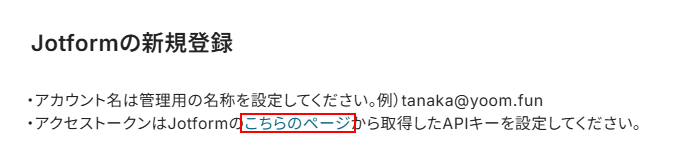
画面が表示されたら、「こちらのページ」の箇所をクリックします。
以下のページに遷移したら、ページ右下にある「Create New Key」をクリックしてください。
クリックすると、一番下にNew API Keyが追加されます。
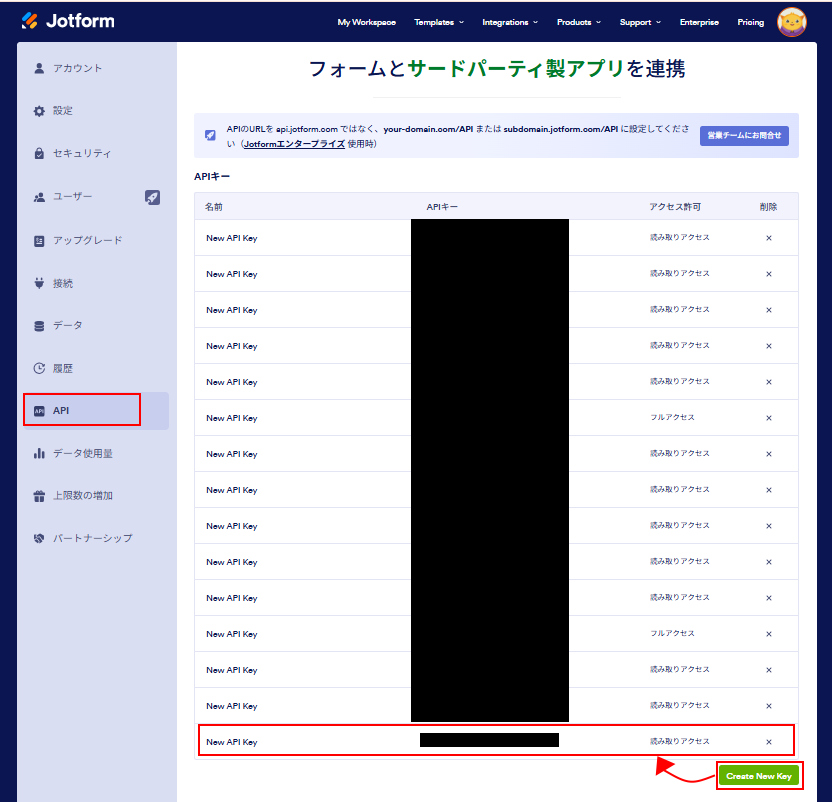
右にある「読み取りアクセス」の箇所をクリックし、プルダウンメニューから「フルアクセス」を選択したら、APIキーの箇所をコピーしましょう。

Yoomの画面に戻ります。
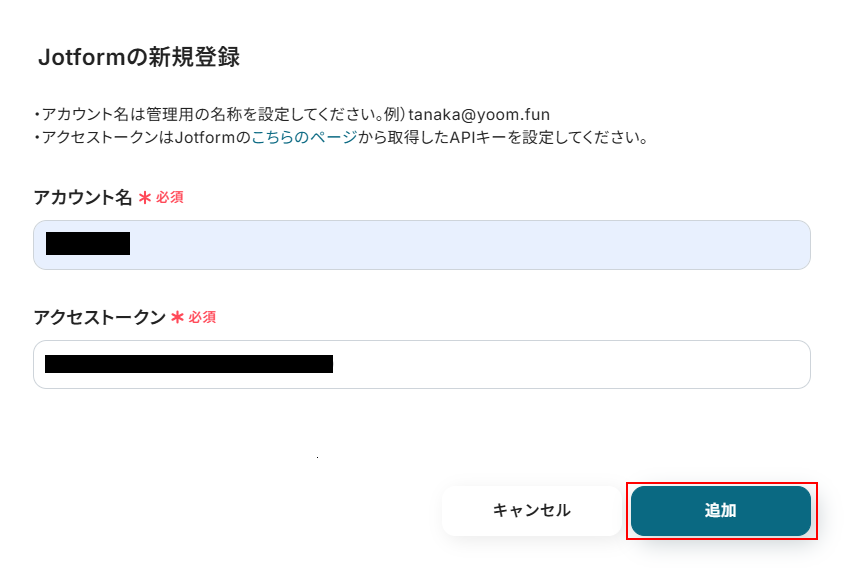
任意のアカウント名を入力し、コピーしたAPIキーを「アクセストークン」の入力欄にペーストしたら「追加」をクリックしてください。
Klaviyoをマイアプリ連携
「+新規接続」ボタンをクリックすると、入力欄が表示されます。
Klaviyoと入力し、表示されたアプリをクリックしましょう。

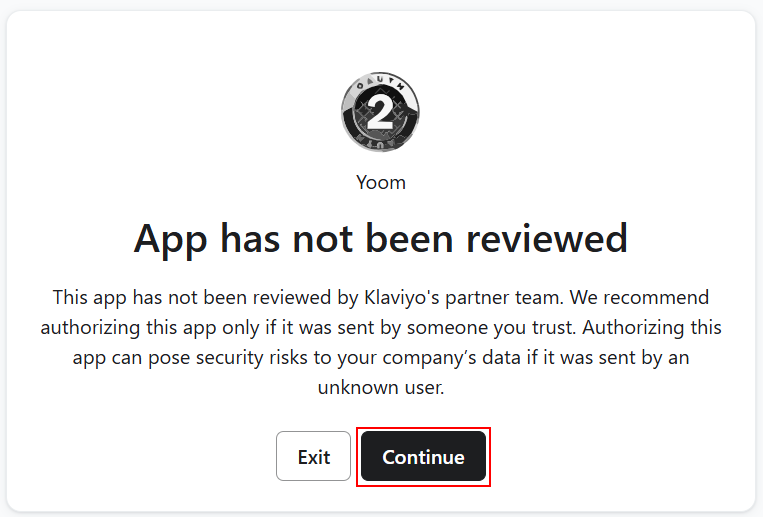
表示内容を確認し、「Continue」をクリックします。
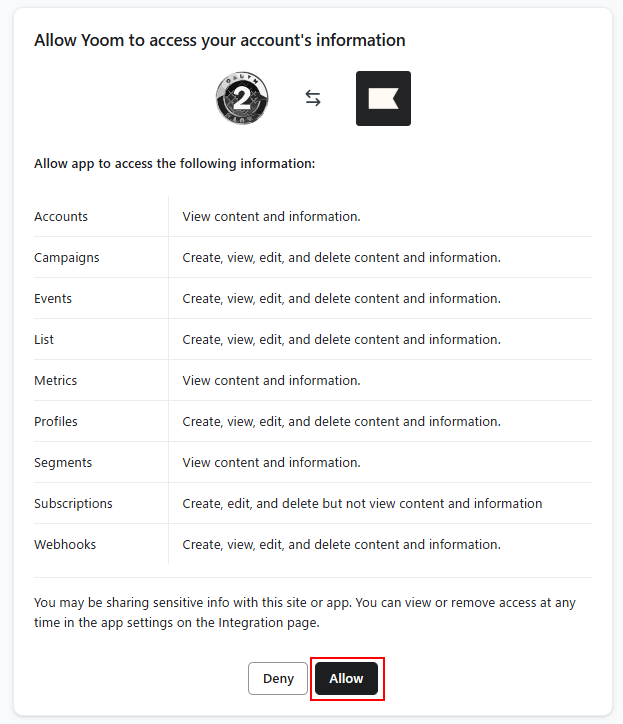
再度表示内容を確認し、問題なければ「Allow」をクリックしてください。
ステップ2:該当のテンプレートをコピー
以下のバナーにある「試してみる」ボタンをクリックしてください。
■概要Jotformでアンケートや問い合わせフォームを運用していると、集まった回答をKlaviyoへ転記する作業に手間を感じませんか?
手作業による入力は情報の反映に時間がかかるだけでなく、コピー&ペーストのミスといったヒューマンエラーのリスクも伴います。
このワークフローを活用すれば、Jotformのフォーム送信を起点に、Klaviyoでのプロフィール作成からリスト追加までを自動化できます。
リード管理に伴う課題を解消して、業務の効率化を実現しましょう。
■このテンプレートをおすすめする方- Jotformで集めたリード情報をKlaviyoに手動で登録しているマーケティング担当者の方
- フォーム回答から顧客リスト作成までの作業を自動化し、リード育成を迅速化したい方
- 手作業によるデータ入力ミスを防ぎ、顧客情報の正確性を高めたいと考えている方
■このテンプレートを使うメリット- Jotformのフォーム送信を起点にKlaviyoへのプロフィール作成とリスト追加が自動化されるため、転記にかかっていた時間を短縮することができます。
- 手動でのデータ入力が不要になるため、名前やメールアドレスの入力間違いや登録漏れといったヒューマンエラーを防げます。
■フローボットの流れ- はじめに、Yoomと連携させるアカウントとしてJotformとKlaviyoをマイアプリに登録します。
- 次に、トリガーでJotformを選択し、「フォームが送信されたら」アクションを設定して、自動化の起点としたいフォームを指定してください。
- オペレーションでJotformの「最新の回答を取得する」アクションを設定し、送信されたフォームの具体的な回答内容を取得します。
- オペレーションでKlaviyoの「プロフィールを作成」アクションを設定し、前のステップで取得したメールアドレスや氏名などの情報を紐付けます。
- 最後に、オペレーションでKlaviyoの「リストにプロフィールを追加」アクションを設定し、作成したプロフィールを任意のリストに追加するように設定します。
※「トリガー」:フロー起動のきっかけとなるアクション、「オペレーション」:トリガー起動後、フロー内で処理を行うアクション
■このワークフローのカスタムポイント- Jotformの回答取得では、回答を取得するフォームを指定してください。
- Klaviyoでのプロフィール作成では、どの項目にどの回答を紐付けるかを設定してください。
- Klaviyoでのリスト追加では、どのリストに追加するかを指定してください。
キャンペーンや問い合わせ種別ごとにリストを分けるなどの運用が可能です。
■注意事項- Jotform、KlaviyoのそれぞれとYoomを連携してください。
- JotformのWebhook設定および回答取得の方法は「JotformのWebhook設定と最新回答取得方法について」をご参照ください。
手作業による入力は情報の反映に時間がかかるだけでなく、コピー&ペーストのミスといったヒューマンエラーのリスクも伴います。
このワークフローを活用すれば、Jotformのフォーム送信を起点に、Klaviyoでのプロフィール作成からリスト追加までを自動化できます。
リード管理に伴う課題を解消して、業務の効率化を実現しましょう。
■このテンプレートをおすすめする方
- Jotformで集めたリード情報をKlaviyoに手動で登録しているマーケティング担当者の方
- フォーム回答から顧客リスト作成までの作業を自動化し、リード育成を迅速化したい方
- 手作業によるデータ入力ミスを防ぎ、顧客情報の正確性を高めたいと考えている方
■このテンプレートを使うメリット
- Jotformのフォーム送信を起点にKlaviyoへのプロフィール作成とリスト追加が自動化されるため、転記にかかっていた時間を短縮することができます。
- 手動でのデータ入力が不要になるため、名前やメールアドレスの入力間違いや登録漏れといったヒューマンエラーを防げます。
■フローボットの流れ
- はじめに、Yoomと連携させるアカウントとしてJotformとKlaviyoをマイアプリに登録します。
- 次に、トリガーでJotformを選択し、「フォームが送信されたら」アクションを設定して、自動化の起点としたいフォームを指定してください。
- オペレーションでJotformの「最新の回答を取得する」アクションを設定し、送信されたフォームの具体的な回答内容を取得します。
- オペレーションでKlaviyoの「プロフィールを作成」アクションを設定し、前のステップで取得したメールアドレスや氏名などの情報を紐付けます。
- 最後に、オペレーションでKlaviyoの「リストにプロフィールを追加」アクションを設定し、作成したプロフィールを任意のリストに追加するように設定します。
■このワークフローのカスタムポイント
- Jotformの回答取得では、回答を取得するフォームを指定してください。
- Klaviyoでのプロフィール作成では、どの項目にどの回答を紐付けるかを設定してください。
- Klaviyoでのリスト追加では、どのリストに追加するかを指定してください。
キャンペーンや問い合わせ種別ごとにリストを分けるなどの運用が可能です。
■注意事項
- Jotform、KlaviyoのそれぞれとYoomを連携してください。
- JotformのWebhook設定および回答取得の方法は「JotformのWebhook設定と最新回答取得方法について」をご参照ください。
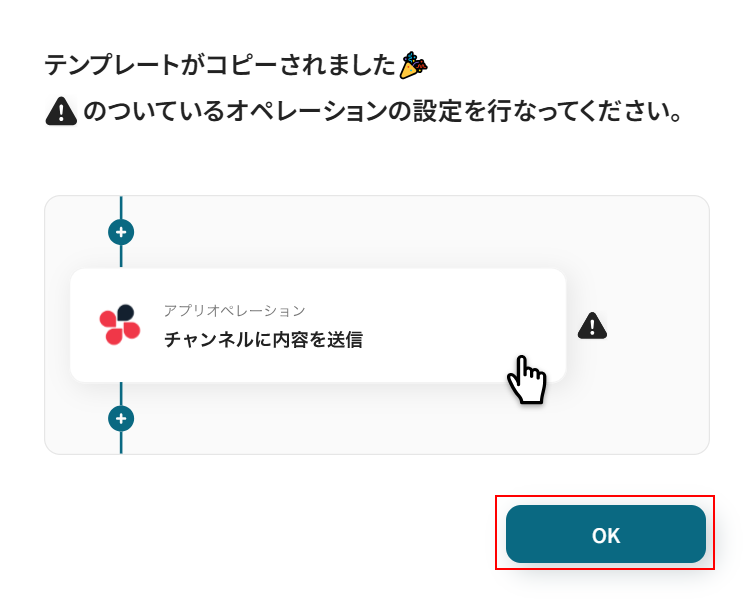
テンプレートのコピーに成功すると、以下の画面が表示されますので「OK」をクリックしましょう。
なお、コピーしたテンプレートはYoomのマイプロジェクトから確認できます。
ステップ3:Jotformのフォームが送信された際の設定
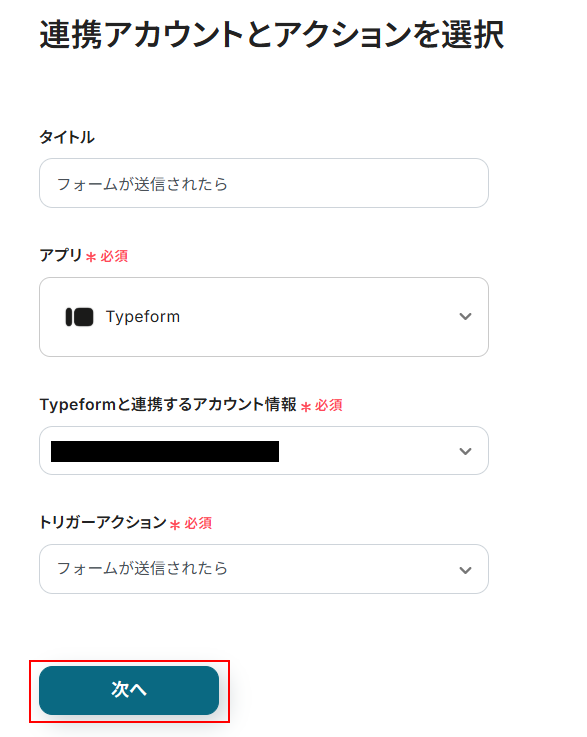
「フォームが送信されたら」をクリックします。
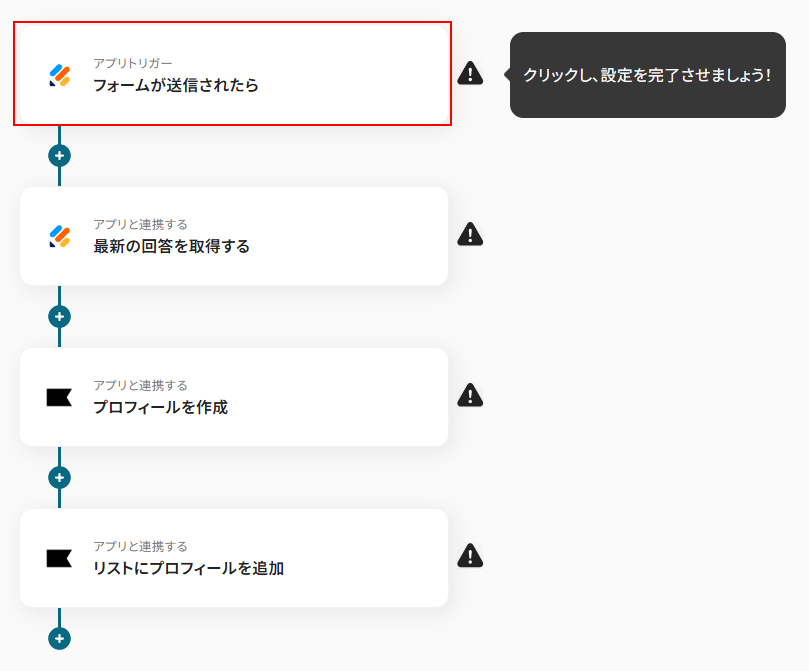
タイトルは任意のものに変更可能ですが、変更がなければそのままでも問題ありません。
連携するアカウント情報にはステップ1で連携したアカウントか、連携時に使用していたYoomのアカウントが表示されます。
アカウントを確認して問題なければ「次へ」をクリックしてください。
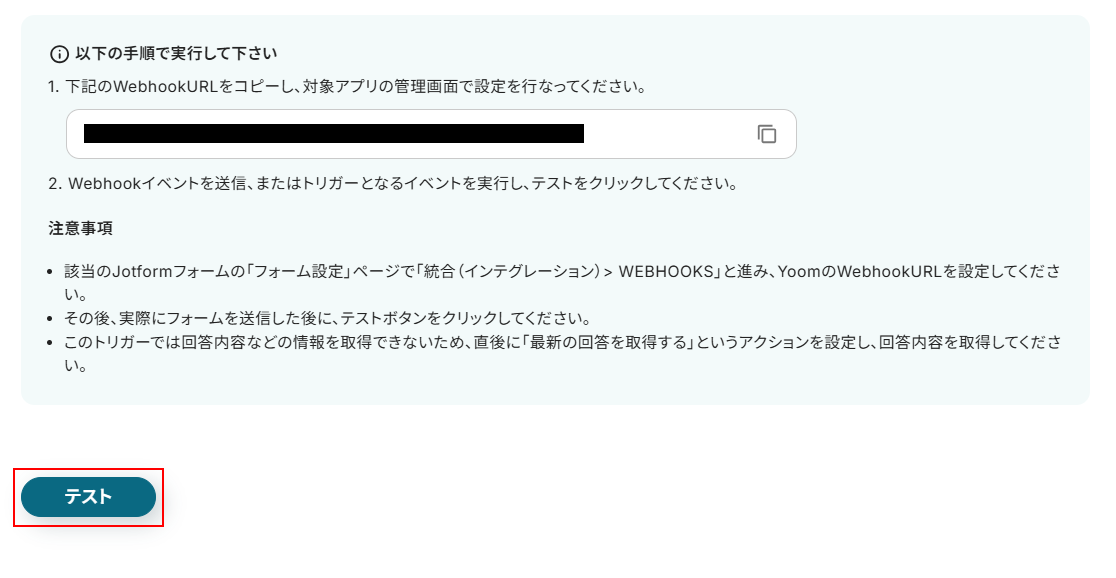
Webhookの設定を行います。
画面からWebhookのURLをコピーして設定を行ってください。
Webhookの設定方法については以下をご覧ください。
Webhookの設定ができたら、Jotformのフォームからテストデータを送信します。
今回ご紹介するテンプレートは、Jotformのフォームが送信されたら起動します。
そのため、実際にテストを行うにはJotformのフォームからテストデータを送信する必要があるのです。
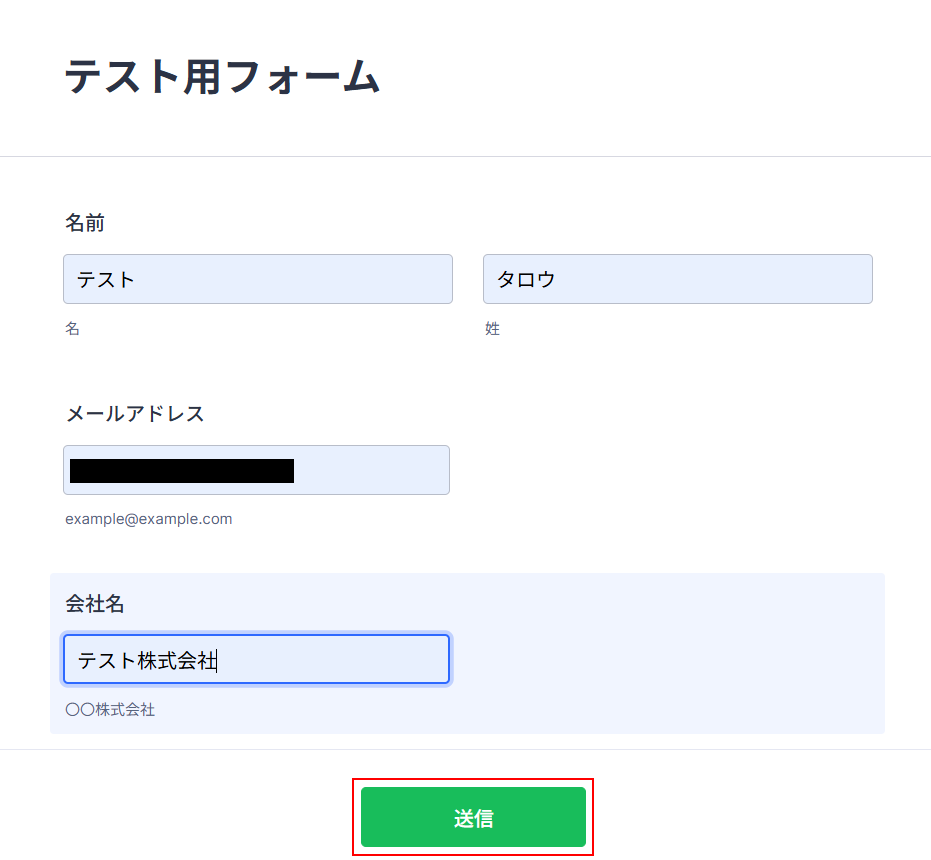
テストデータを送信出来たらYoomの画面に戻り、「テスト」をクリックしましょう。
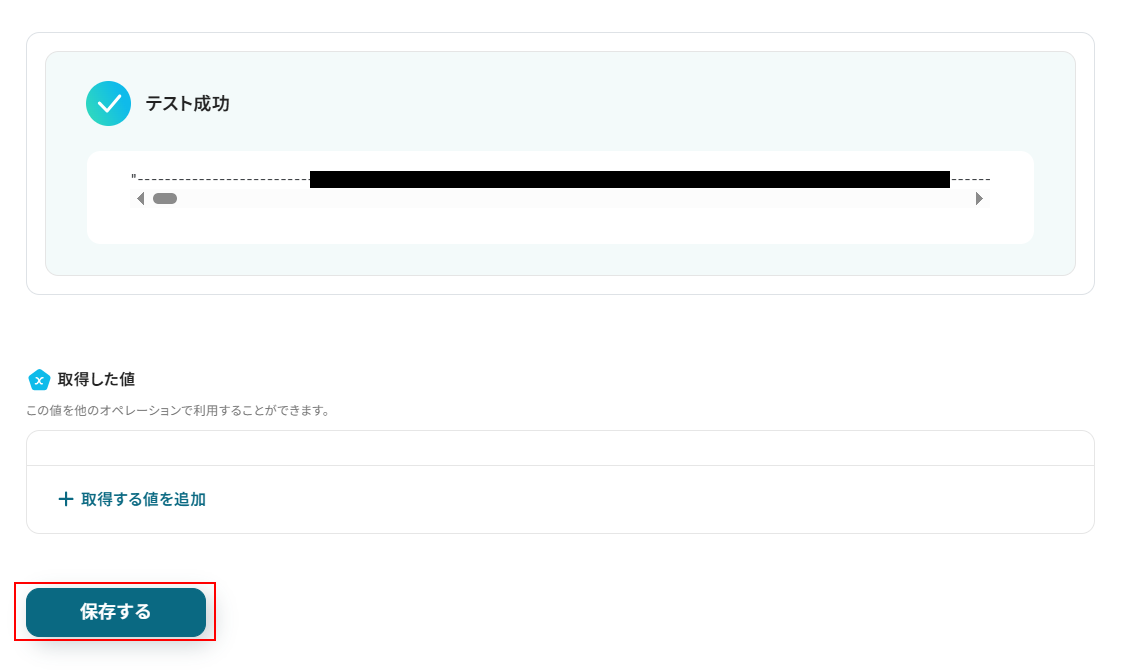
テストに成功するとテスト成功画面が表示されます。
確認できたら「保存する」をクリックしてください。
※取得した値に何も表示されていませんが問題ありません。
ステップ4:Jotformの最新の回答を取得する設定
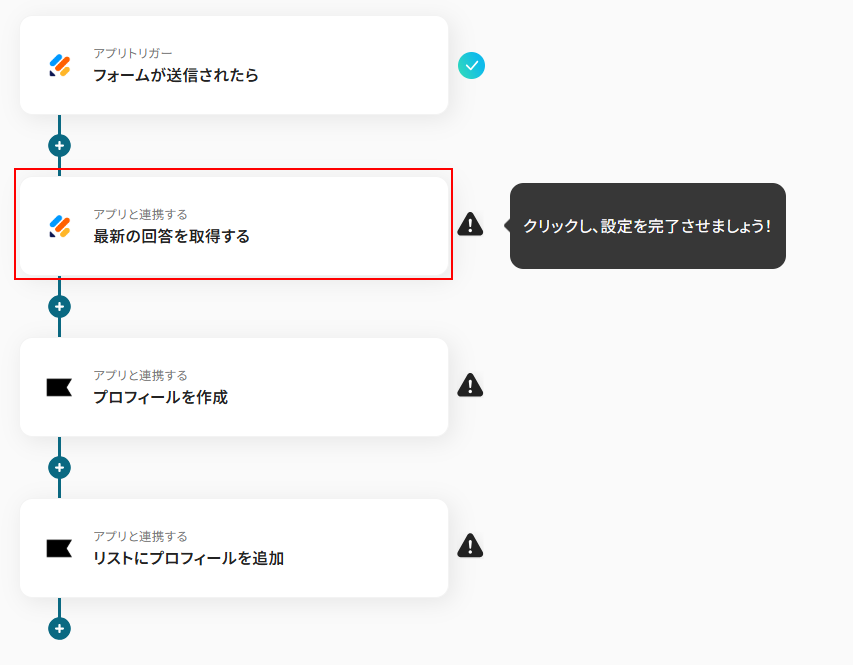
「最新の回答を取得する」をクリックします。
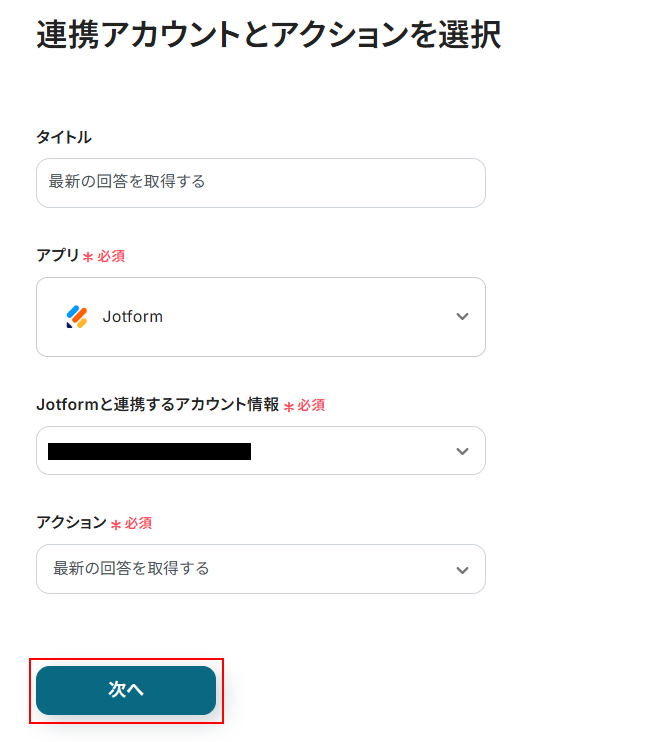
タイトルは任意のものに変更可能ですが、変更がなければそのままでも問題ありません。
連携するアカウント情報にはステップ1で連携したアカウントか、連携時に使用していたYoomのアカウントが表示されます。
ステップ3と同じアカウントになっていることを確認したら、「次へ」をクリックしてください。
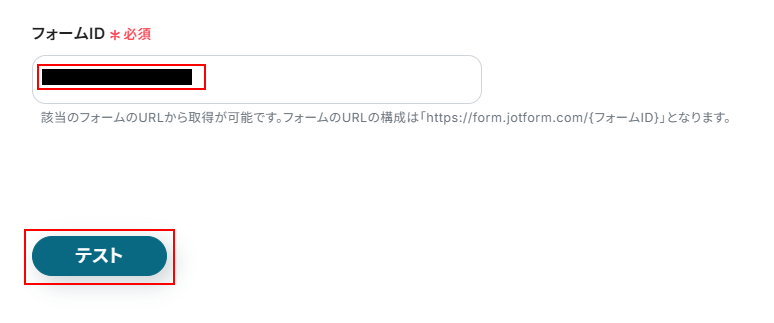
フォームIDを設定します。
フォームIDは先ほどのJotformのフォームのURLから直接コピーして、フォームIDとなる部分を抜き出すか、入力欄をクリックして候補の中から先ほどのフォームを選択してください。
設定できたら「テスト」をクリックしましょう。
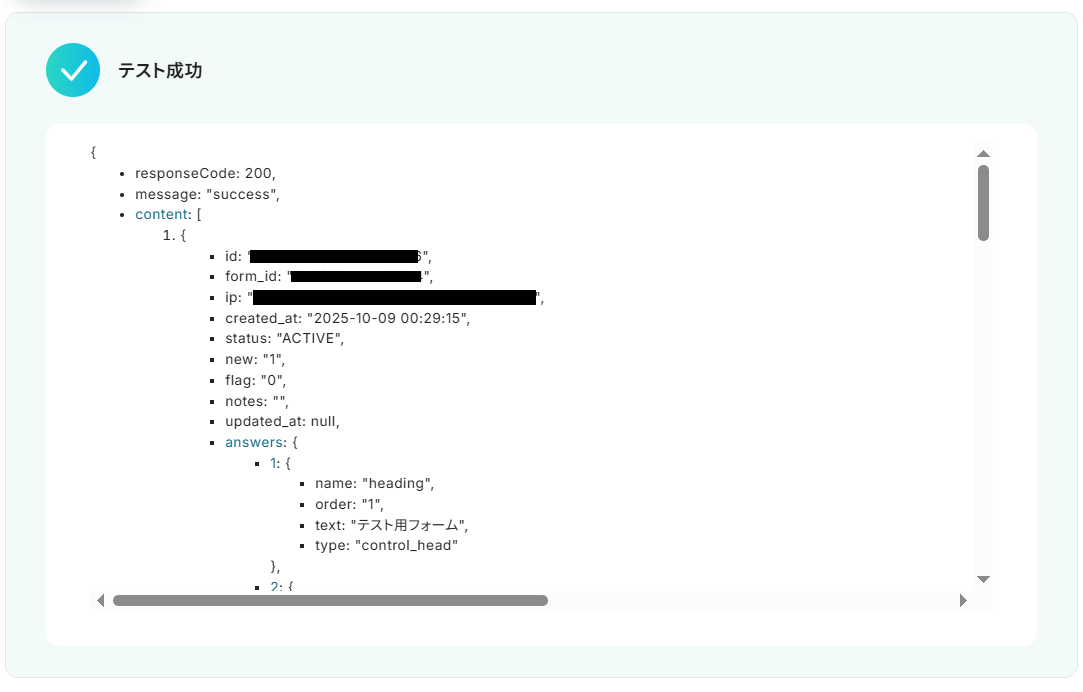
テストに成功するとテスト成功画面と取得した値が表示されますのでご確認ください。
取得した値はこのあとの設定でも使用します。
詳しく知りたい方は以下のリンク先をご覧ください。
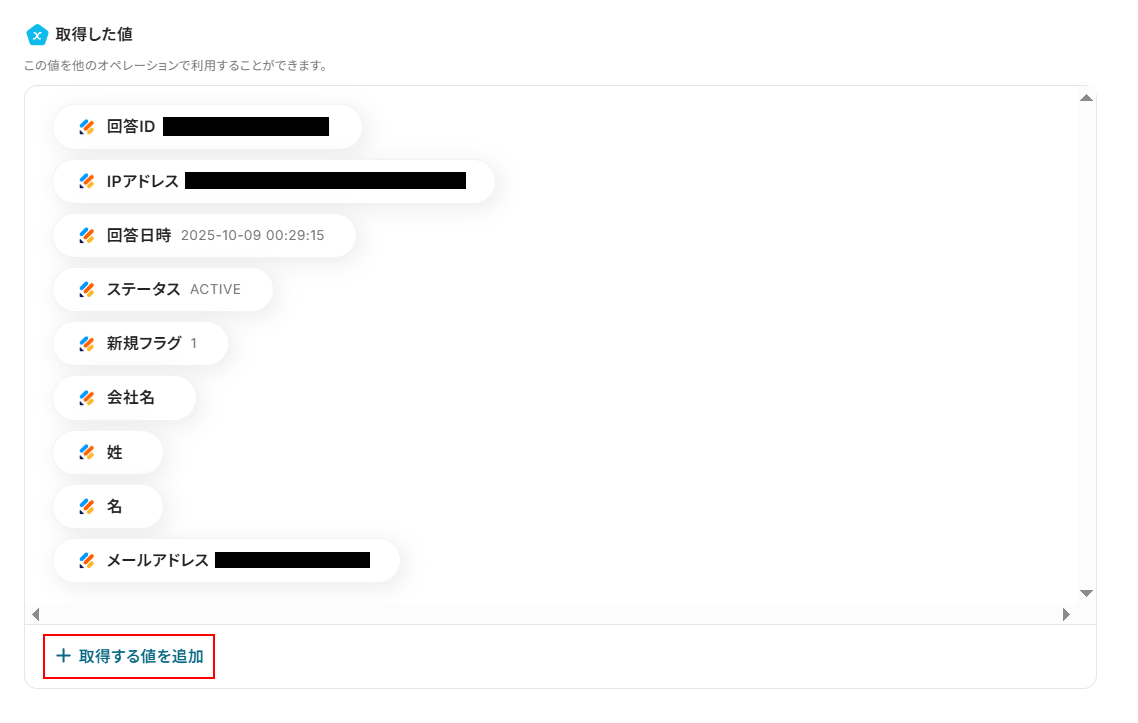
また、フォームの内容は自由に設定できる分、取得した値の中に追加したい値が表示されていない場合や、項目名は表示されていても値が表示されていない場合があります。
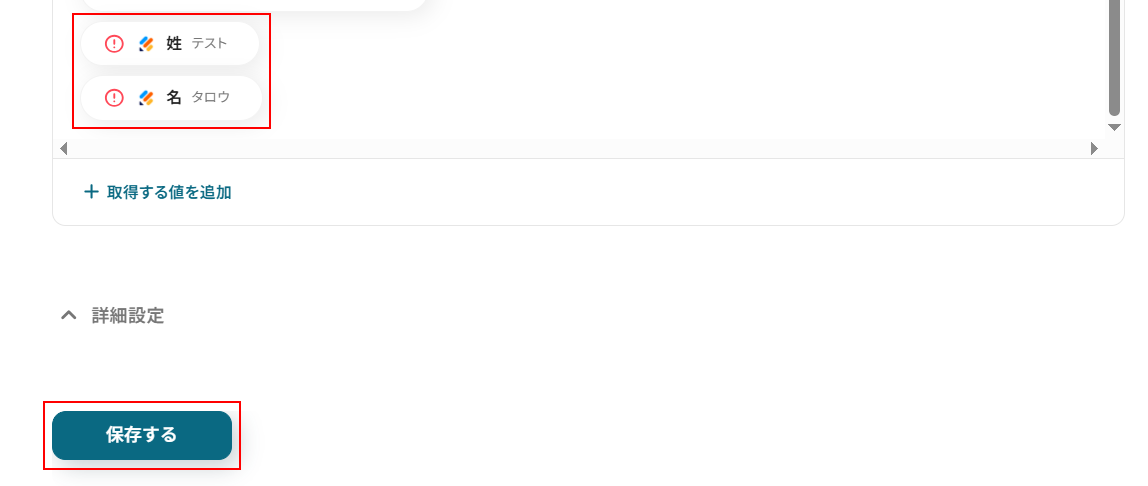
その際は以下のように「+取得する値を追加」をクリックし、値の追加や上書きを行ってください。
詳しい設定方法については先ほどの「JotformのWebhook設定と最新回答取得方法について」の「Webhook起動後の最新回答を取得方法をご確認いただくか、以下のリンク先をご覧ください。
値が追加できているのを確認したら、「保存する」をクリックしましょう。
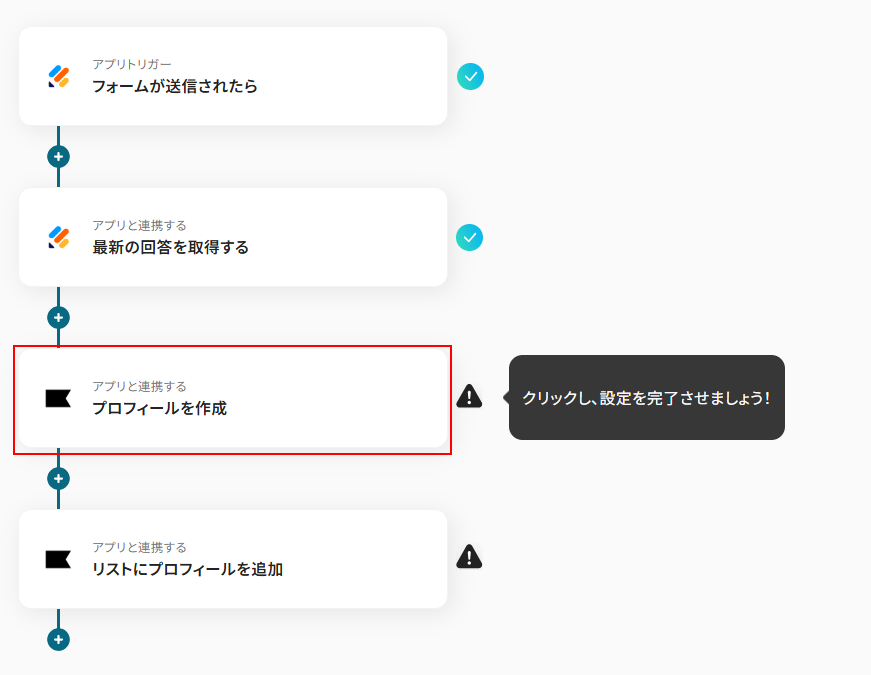
ステップ5:Klaviyoのプロフィールを作成する設定
「プロフィールを作成」をクリックします。
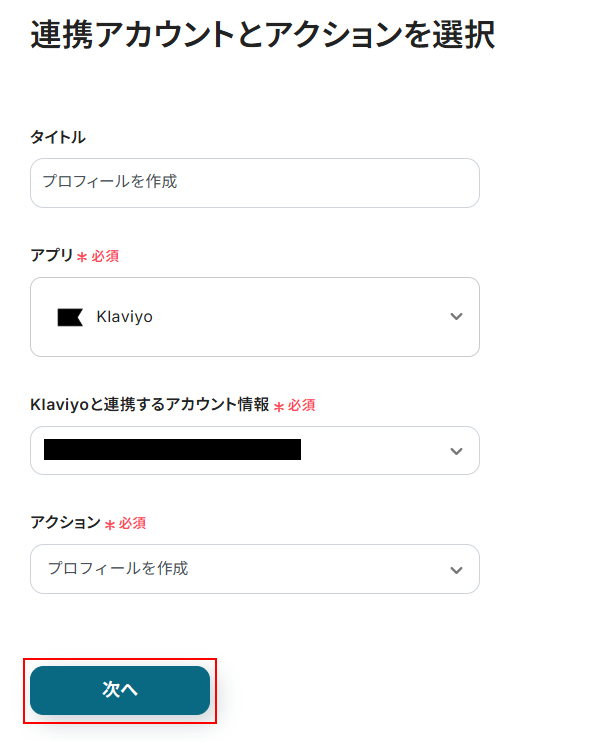
タイトルは任意のものに変更可能ですが、変更がなければそのままでも問題ありません。
連携するアカウント情報にはステップ1で連携したアカウントか、連携時に使用していたYoomのアカウントが表示されます。
アカウントを確認して問題なければ「次へ」をクリックしてください。
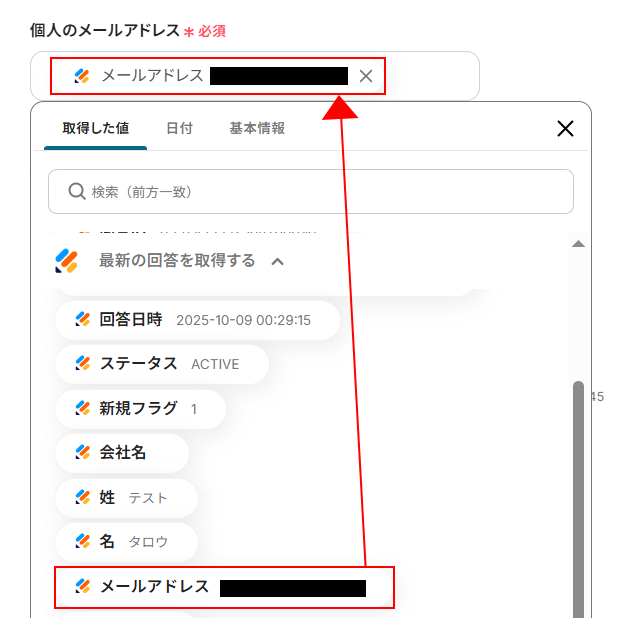
個人のメールアドレスを設定します。
デフォルトでメールアドレスが設定されていますが以下のように入力欄をクリックし、取得した値から設定することも可能です。
取得した値を活用することで、固定値ではなく、トリガーが実行されるたびに最新の情報が反映できます。
※不要な文字が入力されている場合は削除してください。
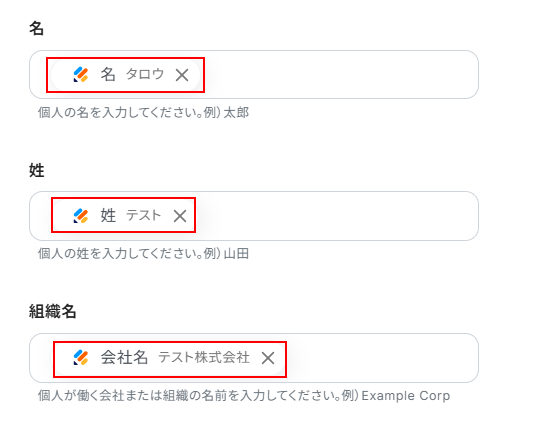
名、姓、組織名を設定します。
こちらもそれぞれデフォルトで設定されています。
今回はそのまま使用しますが、先ほどの個人のメールアドレスの項目と同様に取得した値から設定することも可能です。
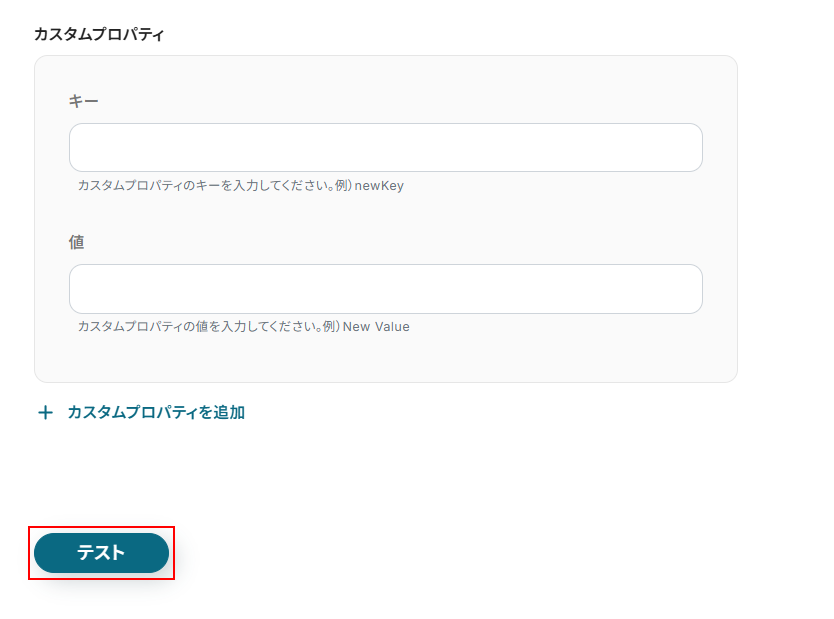
その他の項目について、今回は使用しないため設定しておりませんが、使用したい方は注釈を確認し設定を行ってください。
※取得した値を利用せず入力欄に直接記入すると、入力した値が固定値となり、このテンプレートを通して作成される全てのプロフィールに適用されますのでご注意ください。
ここまで設定できたら「テスト」をクリックしましょう。
※テストをクリックすると実際にプロフィールが作成されます。
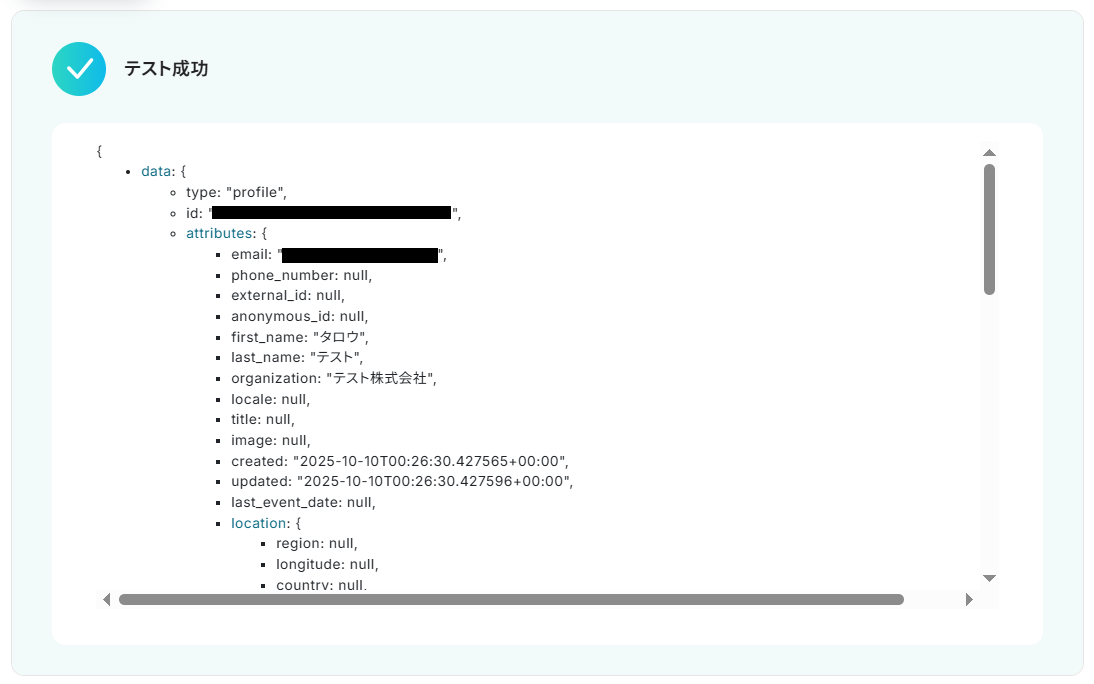
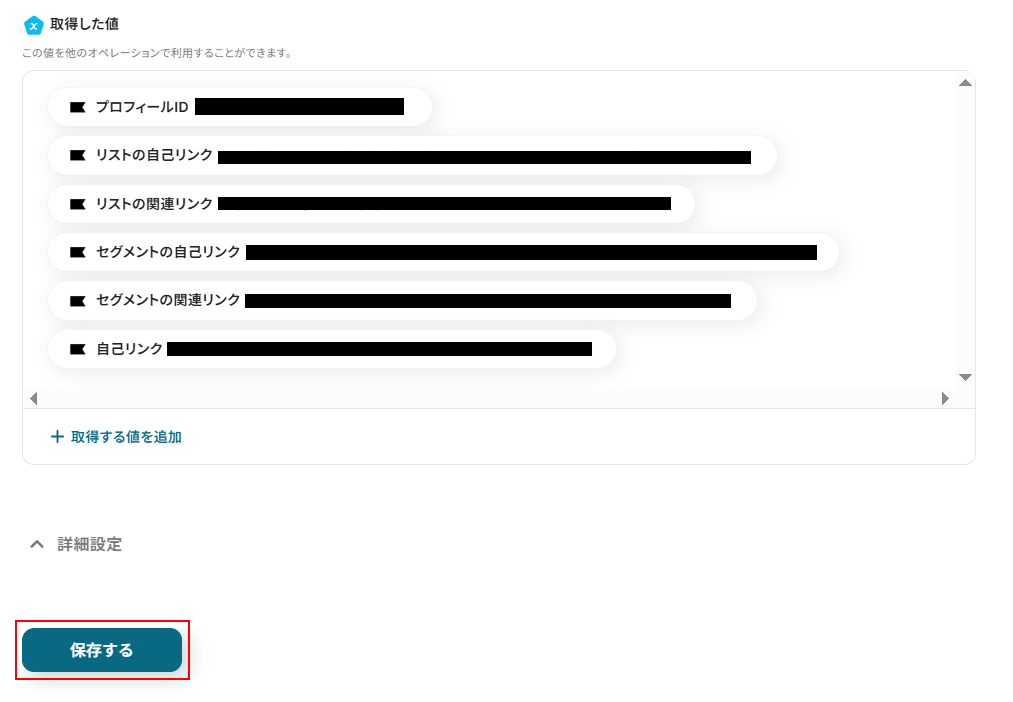
テストに成功するとテスト成功画面と取得した値が表示されますのでご確認ください。
確認できたら「保存する」をクリックしましょう。
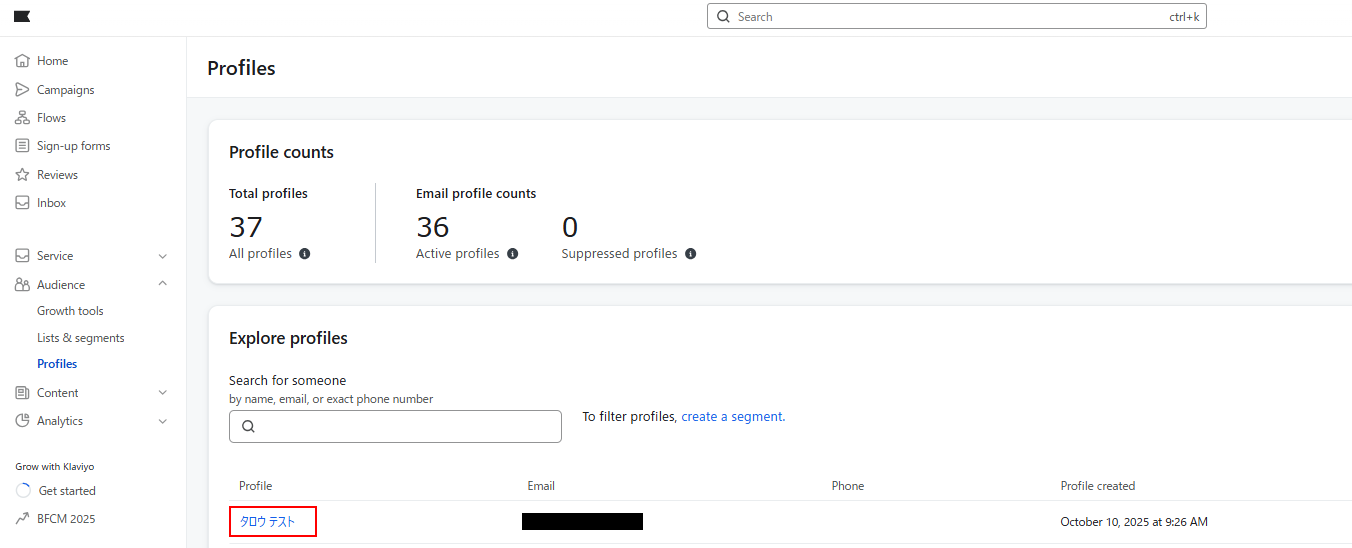
また、実際にKlaviyoにプロフィールが作成されていますのでご確認ください。
ステップ6:Klaviyoのリストにプロフィールを追加する設定
「リストにプロフィールを追加」をクリックします。
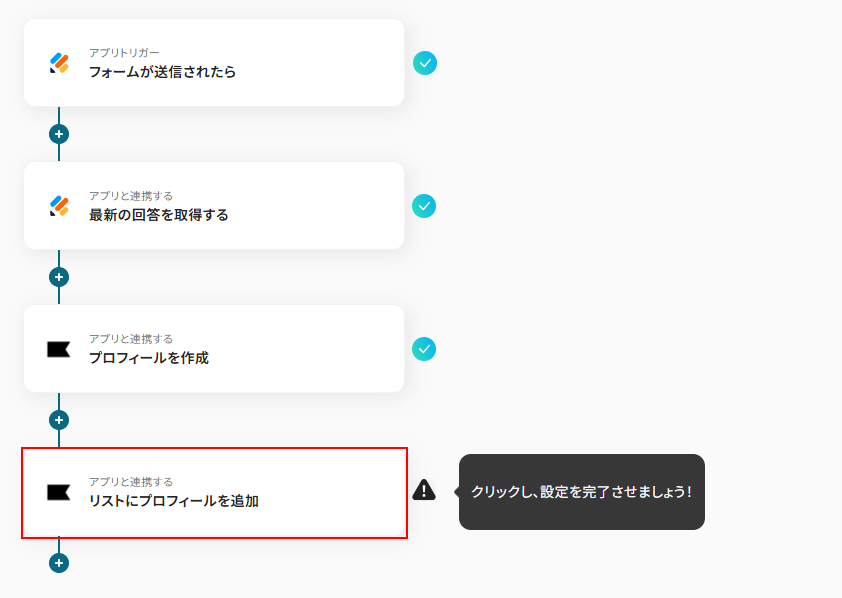
タイトルは任意のものに変更可能ですが、変更がなければそのままでも問題ありません。
連携するアカウント情報にはステップ1で連携したアカウントか、連携時に使用していたYoomのアカウントが表示されます。
ステップ5と同じアカウントになっていることを確認したら、「次へ」をクリックしてください。
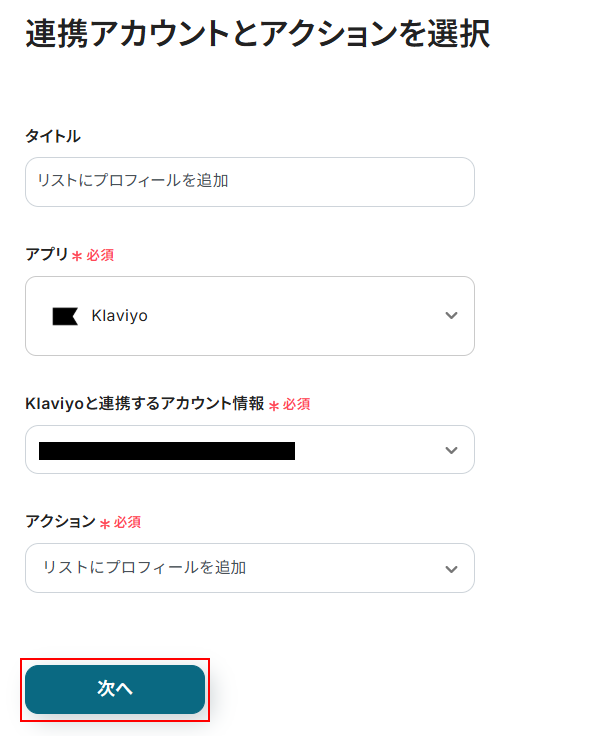
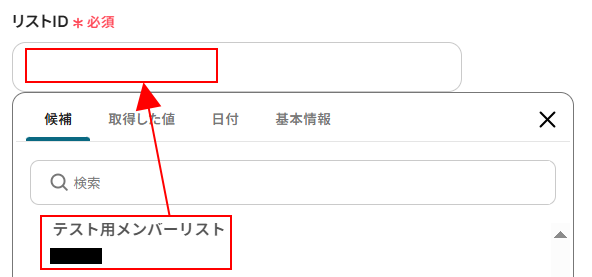
リストIDを設定します。
入力欄をクリックし、候補の中から使用したいリストを選択してください。
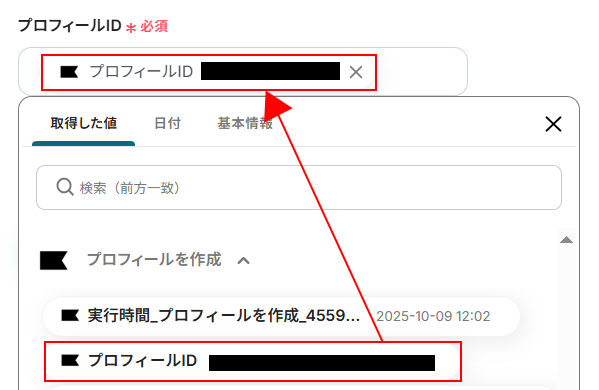
プロフィールIDを設定します。
デフォルトで設定されていますが、以下のように入力欄をクリックし取得した値から設定することも可能です。
※不要な文字が入力されている場合は削除してください。
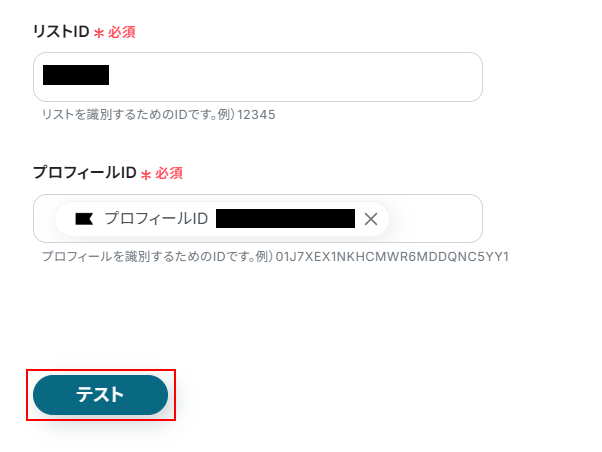
ここまで設定できたら「テスト」をクリックしましょう。
※テストをクリックすると実際にリストにプロフィールが追加されます。
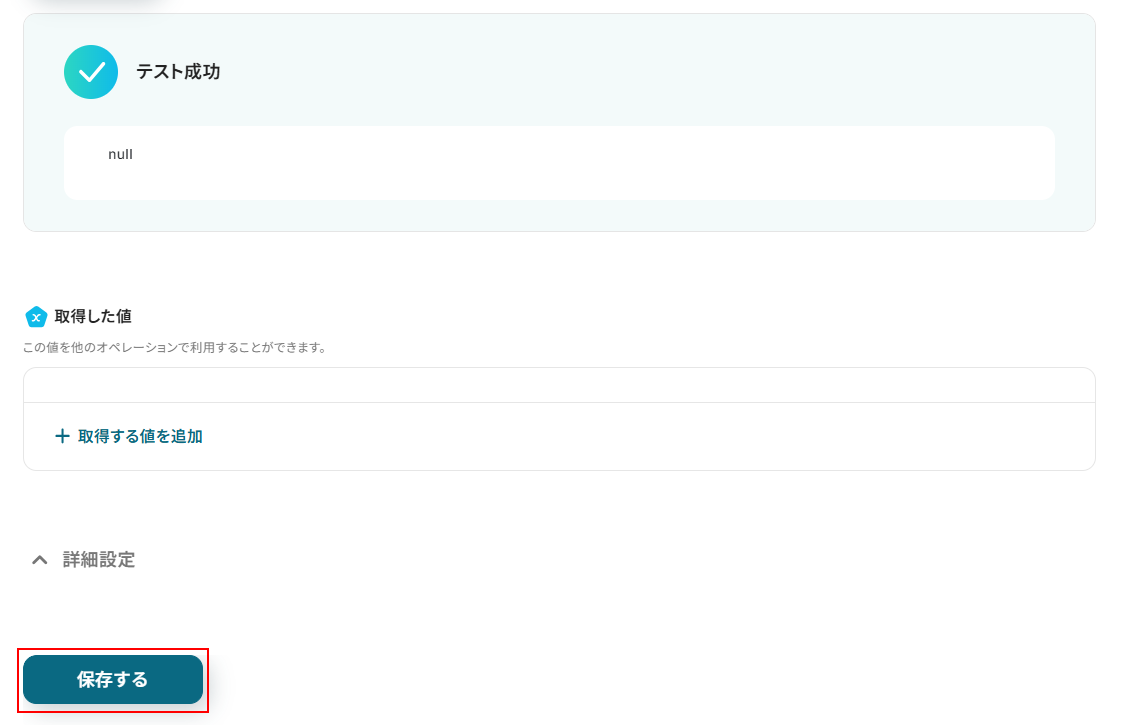
テストに成功するとテスト成功画面が表示されますのでご確認ください。
確認できたら「保存する」をクリックしましょう。
※テスト結果がnullになっており、取得した値に何も表示されていない状態となっておりますが、問題ありません。
実際にKlaviyoのリストにプロフィールが追加されていますのでご確認ください。
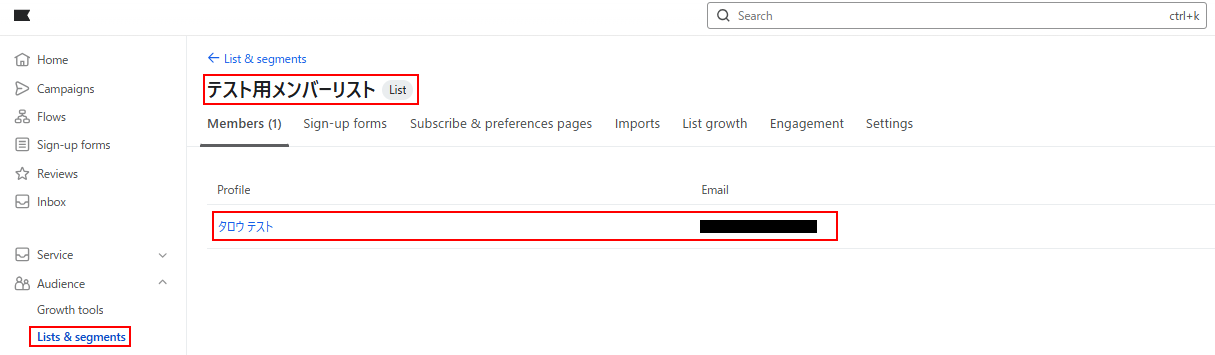
ステップ7:トリガーをONにし、フローが起動するかを確認
先ほどのYoomの画面で「保存する」をクリックすると以下の画面が表示されます。
「トリガーをON」をクリックしてください。
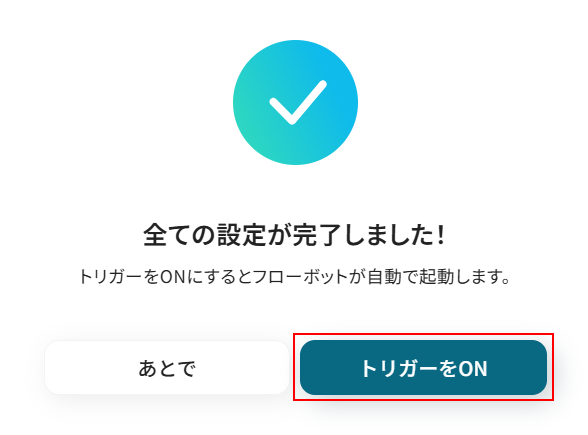
お疲れ様でした!ここまでで設定は完了です!
以上が「Jotformの回答をもとに、Klaviyoでプロフィールを作成しリストに追加する」フローでした!
JotformやKlaviyoを使ったその他の自動化例
JotformやKlaviyoのAPIを使用することで、さまざまな業務を自動化することができます。
ここでは、複数のテンプレートをご紹介するので、気になるものがあればぜひ試してみてくださいね!
Jotformを使った便利な自動化例
チャットツールと連携することで、Jotformに回答が送信されたら、自動で通知を送信できます。
テンプレートを設定するだけで、回答を確認する手間を省略できるため、業務を効率化したいときに利用してみてください。
■概要Jotformで集めたアンケートや問い合わせの回答を、都度確認してチームに共有するのは手間がかかる作業ではないでしょうか。
手作業での共有は、対応の遅れや情報共有の漏れにつながることもあります。
このワークフローを活用すれば、Jotformに新しい回答が送信されると、その内容が自動でMicrosoft Teamsの指定したチャネルに通知されるため、リアルタイムでの情報共有が可能になります。■このテンプレートをおすすめする方- Jotformで集めた問い合わせやアンケートの対応を迅速化したいと考えている方
- Jotformの回答内容をMicrosoft Teamsで手動で共有している方
- フォームからのリード情報をリアルタイムで把握し、営業活動に活かしたい方
■このテンプレートを使うメリット- Jotformへの回答送信をトリガーに自動で通知が飛ぶため、手動で確認・共有する手間が省け、時間を有効活用できます。
- システムが自動で通知を行うことで、手作業による情報共有の漏れや遅延といったヒューマンエラーを防ぎます。
■フローボットの流れ- はじめに、JotformとMicrosoft TeamsをYoomと連携します。
- 次に、トリガーでJotformの「フォームが送信されたら」というアクションを設定して、対象のフォームを指定します。
- 続けて、オペレーションでJotformの「最新の回答を取得する」アクションを設定し、トリガーで起動したフォームの回答内容を取得します。
- 最後に、Microsoft Teamsの「チャネルにメッセージを送る」アクションを設定し、取得した回答内容を盛り込んだメッセージを指定のチャネルに送信します。
※「トリガー」:フロー起動のきっかけとなるアクション、「オペレーション」:トリガー起動後、フロー内で処理を行うアクション■このワークフローのカスタムポイント- 「チャネルにメッセージを送る」では、Jotformから取得した回答内容(氏名、問い合わせ内容など)を変数として埋め込むことで、動的に作成できます。
■注意事項- Jotform、Microsoft TeamsのそれぞれとYoomを連携してください。
- Microsoft365(旧Office365)には、家庭向けプランと一般法人向けプラン(Microsoft365 Business)があり、一般法人向けプランに加入していない場合には認証に失敗する可能性があります。
- JotformのWebhook設定方法は「JotformのWebhook設定と最新回答取得方法について」をご参照ください。
■概要Jotformで収集した問い合わせやアンケートの回答を、手作業でSalesforceに入力していませんか?こうした手入力は時間がかかるだけでなく、転記ミスなどのヒューマンエラーの原因にもなります。このワークフローを活用すれば、Jotformのフォームが送信されるだけで、回答内容がSalesforceに自動で連携されるため、データ入力に関わる業務の手間を解消し、より迅速で正確な顧客情報管理を実現できます。
■このテンプレートをおすすめする方- JotformとSalesforceを活用し、手作業での情報入力に手間を感じているマーケティング担当者の方
- 顧客からの問い合わせ管理を手作業で行っており、入力ミスや対応漏れをなくしたい営業担当者の方
- フォームからのデータ収集とCRMへの登録作業を効率化したいと考えているDX推進担当者の方
■このテンプレートを使うメリット- Jotformへの回答があると自動でSalesforceにレコードが追加されるため、これまで手作業で行っていたデータ入力の時間を短縮できます。
- 手作業によるデータ転記がなくなることで、入力間違いや項目漏れといったヒューマンエラーのリスク軽減に繋がります。
■フローボットの流れ- はじめに、JotformとSalesforceをYoomと連携します。
- 次に、トリガーでJotformを選択し、「フォームが送信されたら」というアクションを設定します。
- 次に、オペレーションでJotformの「最新の回答を取得する」アクションを設定し、トリガーで検知したフォームの回答内容を取得します。
- 最後に、オペレーションでSalesforceの「レコードを追加する」アクションを設定し、取得した回答内容をもとに新しいレコードを作成します。
※「トリガー」:フロー起動のきっかけとなるアクション、「オペレーション」:トリガー起動後、フロー内で処理を行うアクション
■このワークフローのカスタムポイント- Jotformのトリガー設定では、自動化の対象としたいフォームのIDを任意で設定してください。
- Salesforceでレコードを追加するアクションでは、Jotformから取得した回答内容を変数として、Salesforceの任意の項目に設定してください。また、特定の項目に固定の値を入力することも可能です。
■注意事項- Jotform、SalesforceのそれぞれとYoomを連携してください。
- JotformのWebhook設定および回答取得の方法は「JotformのWebhook設定と最新回答取得方法について」をご参照ください。
- Salesforceはチームプラン・サクセスプランでのみご利用いただけるアプリとなっております。フリープラン・ミニプランの場合は設定しているフローボットのオペレーションやデータコネクトはエラーとなりますので、ご注意ください。
- チームプランやサクセスプランなどの有料プランは、2週間の無料トライアルを行うことが可能です。無料トライアル中には制限対象のアプリを使用することができます。
- データベースを操作するオペレーションで、レコード追加や更新を行う際は、Salesforceの入力形式に沿って設定を行ってください。例えば、Salesforceの入力形式が選択式かつ英語入力の場合、選択肢に存在しない値や異なる言語で入力した値はエラーとなりますのでご注意ください。
■概要
Jotformで集まった回答をGoogle スプレッドシートへ整理したいとき、手作業での転記が続くと管理に時間がかかり、データの抜け漏れにもつながりやすくなります。特にGoogle スプレッドシートの自動化を進めたい場合、フォームごとに異なる回答内容を安定した状態で記録する方法を探すこともあります。このワークフローでは、Jotformの回答送信をきっかけにGoogle スプレッドシートへ自動でレコードを登録でき、回答管理の手間を抑えながらスムーズに整理されたデータを蓄積できます。
■このテンプレートをおすすめする方- Jotformの回答データをGoogle スプレッドシートへ転記しており、入力作業が負担になっている方
- フォームごとの回答を自動で整理し、日常業務の自動化を進めたい担当者の方
- 回答管理の精度と効率を高めたいチームリーダーの方
■このテンプレートを使うメリット- Jotformで回答が送信された際に自動でGoogle スプレッドシートへレコード登録されるため、転記作業にかかる時間を抑え、回答管理の効率化につながります。
- 手作業での入力を避けられるので、項目の転記ミスや記録漏れといったヒューマンエラーのリスクを抑え、安定したデータ管理が可能になります。
■フローボットの流れ - はじめに、Google スプレッドシートとJotformをYoomと連携する
- 次に、トリガーでJotformを選択し「フォームが送信されたら」のアクションを設定する
- 続いて、オペレーションでJotformの「最新の回答を取得する」アクションを設定する
- 最後に、Google スプレッドシートの「レコードを追加する」アクションを設定し、取得した回答内容を登録したいシートへ追加する
※「トリガー」:フロー起動のきっかけとなるアクション、「オペレーション」:トリガー起動後、フロー内で処理を行うアクション
■このワークフローのカスタムポイント- Jotformでは、運用したいフォームに合わせて任意のフォームIDを設定してください。
- Google スプレッドシートでは、使用したいスプレッドシートIDとシートIDを任意で設定し、回答データを書き込みたい場所に合わせて調整してください。
■注意事項- Jotform、GoogleスプレッドシートそれぞれとYoomを連携してください。
- JotformのWebhook設定方法は「JotformのWebhook設定と最新回答取得方法について 」をご参照ください。
■概要Jotformで収集した問い合わせやアンケートの回答を、一件ずつ手作業でNotionのデータベースに転記していませんか?この作業は時間がかかる上に、コピー&ペーストによる入力ミスや転記漏れが発生しやすい業務の一つです。このワークフローを活用すれば、Jotformのフォームが送信されると、その内容が自動でNotionのデータベースにレコードとして追加されるため、こうしたデータ入力の課題を解消し、リアルタイムでの情報共有を実現します。
■このテンプレートをおすすめする方- Jotformで集めた回答を手作業でNotionに転記している方
- フォームからの問い合わせや申し込みをNotionで管理しているチームの方
- データ入力の自動化によって、ヒューマンエラーをなくし業務効率を改善したい方
■このテンプレートを使うメリット- Jotformに回答が送信されるたびに自動でNotionにデータが追加されるため、これまで手作業で行っていた転記業務の時間を削減できます
- 手作業でのデータ転記がなくなることで、入力間違いや項目漏れといったヒューマンエラーの発生を防ぎ、データの正確性を保ちます
■フローボットの流れ- はじめに、JotformとNotionをYoomと連携します
- 次に、トリガーでJotformを選択し、「フォームが送信されたら」というアクションを設定することで、特定のフォームに回答があった際にフローが起動するようにします
- 続いて、オペレーションでJotformの「最新の回答を取得する」アクションを設定し、トリガーで検知したフォームの回答内容を取得します
- 最後に、オペレーションでNotionの「レコードを追加する」アクションを設定し、前のステップで取得した回答内容をNotionのデータベースに追加します
※「トリガー」:フロー起動のきっかけとなるアクション、「オペレーション」:トリガー起動後、フロー内で処理を行うアクション
■このワークフローのカスタムポイント- Jotformのトリガー設定では、連携の対象としたい任意のフォームIDを設定してください。
- Notionのオペレーションでは、レコードを追加したいデータベースIDを任意に指定します。また、データベースの各項目に登録する内容は、Jotformから取得した値を埋め込んだり、固定のテキストを入力したりと柔軟に設定が可能です。
■注意事項- Jotform、NotionのそれぞれとYoomを連携してください。
- JotformのWebhook設定および回答取得の方法は「JotformのWebhook設定と最新回答取得方法について」をご参照ください。
■概要
取引先の新規登録や採用活動において、コンプライアンスチェックは欠かせない業務ですが、Jotformで収集した情報を都度手作業で反社チェックツールに入力するのは手間がかかる作業ではないでしょうか。このワークフローは、Jotformにフォームが送信されると、その内容をもとに自動でRISK EYESで反社チェックを実行し、結果をメールで通知するため、手作業による確認業務の負担を軽減し、チェック漏れなどのリスクも防ぎます。
■このテンプレートをおすすめする方
- Jotformで得た情報を元に、手作業で反社チェックを行っている法務・総務担当者の方
- 取引先のコンプライアンスチェック業務を効率化し、属人化を解消したいと考えている方
- 手作業による情報入力のミスや、チェック漏れのリスクをなくしたいと考えている方
■このテンプレートを使うメリット
- Jotformへのフォーム送信を起点に、反社チェックから結果通知までが自動化されるため、手作業の時間を削減できます。
- 手動での情報転記や検索が不要になることで、入力ミスや確認漏れといったヒューマンエラーの発生を防ぎます。
■フローボットの流れ
- はじめに、JotformとRISK EYESをYoomと連携します。
- 次に、トリガーでJotformを選択し、「フォームが送信されたら」アクションを設定します。
- 続けて、オペレーションでJotformの「最新の回答を取得する」アクションを設定し、送信されたフォームの情報を取得します。
- 次に、オペレーションでRISK EYESの「Webの記事数を取得」アクションを設定し、取得した情報(社名など)をもとに反社チェックを実行します。
- 最後に、オペレーションでYoomの「メールを送る」アクションを設定し、RISK EYESのチェック結果を担当者へ自動で通知します。
※「トリガー」:フロー起動のきっかけとなるアクション、「オペレーション」:トリガー起動後、フロー内で処理を行うアクション
■このワークフローのカスタムポイント
- Jotformのトリガー設定では、Webhookイベントを受信する対象のフォームを任意で設定してください。
- Jotformで最新の回答を取得するアクションでは、情報を取得したいフォームのIDを指定してください。
- RISK EYESでWebの記事数を取得するアクションでは、調査したいキーワード(会社名や代表者名など)をフォームの回答内容から動的に指定できます。
- Yoomでメールを送るアクションでは、通知先のメールアドレスや件名、本文を自由に設定できます。本文にはRISK EYESのチェック結果を差し込むことが可能です。
■注意事項
- Jotform、RISK EYES、GmailのそれぞれとYoomを連携してください。
■概要Jotformで受け付けたイベント予約や面談日程などを、都度Googleカレンダーに手入力していませんか?
この作業は手間がかかるだけでなく、入力ミスや登録漏れのリスクも伴いますよね。
このワークフローを活用すれば、Jotformのフォームが送信されると、その回答内容をもとにGoogleカレンダーへ自動で予定が作成されます。
手作業による手間をなくし、スムーズな日程管理を実現します。
■このテンプレートをおすすめする方- Jotformで受け付けた予約情報を手作業でGoogleカレンダーに登録している方
- フォームからの日程調整における入力ミスやダブルブッキングを防止したいと考えている方
- JotformとGoogleカレンダーを連携させて、日程調整業務を効率化したいと考えている方
■このテンプレートを使うメリット- Jotformのフォームが送信されると自動でGoogleカレンダーに予定が登録されるため、これまで手作業で行っていた転記作業の時間を短縮できます。
- 手作業による情報の転記がなくなることで、予定の日時や内容の入力間違いといったヒューマンエラーを防ぎ、正確なスケジュール管理につながります。
■フローボットの流れ- はじめに、JotformとGoogleカレンダーをYoomと連携します。
- 次に、トリガーでJotformの「フォームが送信されたら」というアクションを設定して、対象のフォームを指定します。
- 続いて、オペレーションでJotformの「最新の回答を取得する」アクションを設定して、トリガーで反応したフォームの回答内容を取得します。
- 最後に、オペレーションでGoogleカレンダーの「予定を作成」アクションを設定します。ここで、取得した回答情報(日時や件名など)を予定の各項目に紐付けます。
※「トリガー」:フロー起動のきっかけとなるアクション、「オペレーション」:トリガー起動後、フロー内で処理を行うアクション
■このワークフローのカスタムポイント- Googleカレンダーに予定を作成する際、予定のタイトルや開始日時などの各項目にJotformから取得した情報を変数として引用できます。
■注意事項- Jotform、GoogleカレンダーのそれぞれとYoomを連携してください。
- JotformのWebhook設定および回答取得の方法は「JotformのWebhook設定と最新回答取得方法について」をご参照ください。
■概要Jotformで受け付けたバグ報告やユーザーからのフィードバックを、都度GitHubに手作業で転記していませんか。この作業は時間がかかるだけでなく、情報の転記ミスや対応漏れが発生する原因にもなりかねません。
このワークフローを活用すれば、Jotformのフォームが送信されると、その内容を基にGitHubのIssueが自動で作成されるため、正確性の高いデータをやり取りできるようになるはずです。■このテンプレートをおすすめする方- Jotformで受けた報告を手作業でGitHubに起票している方
- ユーザーからの問い合わせ内容をJotformで管理し、開発チームへ共有している方
- JotformとGitHub間の情報連携を効率化し、タスク管理を改善したい方
■このテンプレートを使うメリット- Jotformへのフォーム送信を起点に、自動でGitHubにIssueが作成されるため、これまで手作業に費やしていた時間を短縮できます。
- 手作業での情報転記が不要になるので、入力間違いや起票漏れといったヒューマンエラーを防ぎ、確実な情報連携を実現します。
■フローボットの流れ- はじめに、JotformとGitHubをYoomと連携します。
- 次に、トリガーでJotformの「フォームが送信されたら」というアクションを設定します。
- 続けて、オペレーションでJotformの「最新の回答を取得する」アクションを設定し、送信されたフォームの情報を取得します。
- 最後に、GitHubの「Issueを作成」アクションを設定し、前のステップで取得した情報を基にIssueを作成します。
※「トリガー」:フロー起動のきっかけとなるアクション、「オペレーション」:トリガー起動後、フロー内で処理を行うアクション■このワークフローのカスタムポイント- GitHubでIssueを作成する際、タイトルや本文にJotformから取得した回答内容を動的に埋め込むことができます。
■注意事項- GitHubとJotformのそれぞれとYoomを連携してください。
- JotformのWebhook設定方法は「JotformのWebhook設定と最新回答取得方法について」をご参照ください。
■概要Jotformで収集したアンケートや申し込みフォームの回答を、手作業でMicrosoft Excelに転記する作業は手間がかかり、入力ミスも発生しやすいのではないでしょうか。こうした定型的なデータ入力作業は、本来の業務時間を圧迫する要因にもなります。このワークフローを活用すれば、Jotformにフォーム回答が送信されるたびに、Microsoft Excelの指定したシートへ自動でレコードを追加できます。手作業による転記作業をなくし、正確なデータ管理を実現します。
■このテンプレートをおすすめする方- Jotformで集めた回答データを、手作業でMicrosoft Excelに転記している方
- フォームからのデータ入力を自動化し、入力ミスや対応漏れをなくしたいと考えている方
- JotformとMicrosoft Excelの連携で、顧客管理やデータ分析を効率化したい方
■このテンプレートを使うメリット- Jotformに回答が送信されると自動でMicrosoft Excelにデータが追加されるため、これまで手作業に費やしていた時間を短縮できます。
- 手作業によるデータの転記が不要になるため、入力間違いや項目漏れといったヒューマンエラーの防止に繋がります。
■フローボットの流れ- はじめに、JotformとMicrosoft ExcelをYoomと連携します。
- 次に、トリガーでJotformを選択し、「フォームが送信されたら」というアクションを設定します。
- 次に、オペレーションでJotformの「最新の回答を取得する」アクションを設定し、トリガーで反応したフォームの回答内容を取得します。
- 最後に、オペレーションでMicrosoft Excelの「レコードを追加する」アクションを設定し、取得した回答データを指定のシートに追加します。
※「トリガー」:フロー起動のきっかけとなるアクション、「オペレーション」:トリガー起動後、フロー内で処理を行うアクション
■このワークフローのカスタムポイント- Jotformのトリガー設定では、連携の対象としたいフォームのIDを任意で設定してください。これにより、特定のフォームの回答のみを自動化の対象にできます。
- Microsoft Excelでレコードを追加するアクションを設定する際に、対象のファイルIDやシート名を任意で指定し、Jotformから取得した回答内容をどの列に追加するかを自由にマッピングしてください。
■注意事項- Jotform、Microsoft ExcelのそれぞれとYoomを連携してください。
- JotformのWebhook設定および回答取得の方法は「JotformのWebhook設定と最新回答取得方法について」をご参照ください。
- Microsoft365(旧Office365)には、家庭向けプランと一般法人向けプラン(Microsoft365 Business)があり、一般法人向けプランに加入していない場合には認証に失敗する可能性があります。
- Microsoft Excelのデータベースを操作するオペレーションの設定に関しては「【Excel】データベースを操作するオペレーションの設定に関して」をご参照ください。
■概要Jotformで獲得した問い合わせやイベント申込者の情報を、手作業でSendGridのリストに登録していませんか?この作業は件数が増えるほど手間がかかり、入力ミスや登録漏れの原因にもなりがちです。このワークフローを活用すれば、Jotformでフォームが送信されると同時に、SendGridのコンタクトリストへ情報を自動で追加できます。面倒なデータ移行作業から解放され、スムーズな顧客管理を実現します。■このテンプレートをおすすめする方- JotformとSendGridを手作業で連携させているマーケティング担当者の方
- フォームから獲得したリード情報を、迅速かつ正確にメルマガリストへ反映したい方
- 手作業によるデータ入力の時間を削減し、コア業務に集中したいと考えている方
■このテンプレートを使うメリット- Jotformのフォームが送信されると自動でSendGridにコンタクトが追加されるため、これまで手作業で行っていたデータ移行の時間を短縮できます。
- 手作業による情報の転記ミスや登録漏れといったヒューマンエラーを防ぎ、データの正確性を保つことに繋がります。
■フローボットの流れ- はじめに、JotformとSendGridをYoomと連携します。
- 次に、トリガーでJotformを選択し、「フォームが送信されたら」というアクションを設定します。
- 次に、オペレーションでJotformの「最新の回答を取得する」アクションを設定し、送信されたフォーム情報を取得します。
- 最後に、オペレーションでSendGridの「コンタクトリストに新規コンタクトを追加」アクションを設定し、取得した情報を任意のコンタクトリストに追加します。
※「トリガー」:フロー起動のきっかけとなるアクション、「オペレーション」:トリガー起動後、フロー内で処理を行うアクション■このワークフローのカスタムポイント- SendGridでコンタクトを追加するアクションでは、Jotformから取得したどの情報をどの項目(メールアドレス、氏名など)に割り当てるかを自由に設定できます。また、特定のタグを付与するなど、固定の情報を追加することも可能です。
■注意事項- Jotform、SendGridのそれぞれとYoomを連携してください。
- JotformのWebhook設定方法は「JotformのWebhook設定と最新回答取得方法について」をご参照ください。
■概要Jotformで集めたアンケートや申し込みフォームの回答をもとに、Canvaで手動でフォルダを作成する作業に手間を感じていませんか。一つ一つの作業は単純でも、件数が増えると大きな負担になり、フォルダの作成漏れや命名ミスにつながることもあります。このワークフローを活用すれば、Jotformでフォームが送信されると、Canvaに自動でフォルダが作成されるため、こうした定型業務の効率化を実現します。■このテンプレートをおすすめする方- Jotformで集めた回答に基づき、Canvaでデザインアセットを管理している方
- 手作業でのフォルダ作成に時間がかかり、本来の業務に集中できていないと感じる方
- フォームの回答者ごとに成果物を整理する業務を、自動化したいと考えている方
■このテンプレートを使うメリット- Jotformへの回答送信をきっかけに、Canvaのフォルダ作成が自動で行われるため、これまで手作業に費やしていた時間を短縮することができます。
- 手作業によるフォルダの作成漏れや、回答者とフォルダ名の不一致といったヒューマンエラーの防止に繋がります。
■フローボットの流れ- はじめに、JotformとCanvaをYoomと連携します。
- 次に、トリガーでJotformを選択し、「フォームが送信されたら」というアクションを設定して、対象のフォームを指定します。
- 続いて、オペレーションでJotformの「最新の回答を取得する」アクションを設定し、送信された回答データを取得します。
- 最後に、オペレーションでCanvaの「フォルダの作成」アクションを設定し、取得した回答データをもとにフォルダを作成します。
※「トリガー」:フロー起動のきっかけとなるアクション、「オペレーション」:トリガー起動後、フロー内で処理を行うアクション■このワークフローのカスタムポイント- Jotformのトリガー設定では、自動化の対象としたいフォームを任意で選択できます。また、取得する回答項目も自由に設定可能です。
- Canvaでフォルダを作成する際、フォルダ名を任意で設定できます。Jotformの回答内容(氏名や会社名など)を組み込んで、動的にフォルダ名を生成することも可能です。
■注意事項- JotformとCanvaのそれぞれとYoomを連携してください。
- JotformのWebhook設定方法は「JotformのWebhook設定と最新回答取得方法について」をご参照ください。

手作業での共有は、対応の遅れや情報共有の漏れにつながることもあります。
このワークフローを活用すれば、Jotformに新しい回答が送信されると、その内容が自動でMicrosoft Teamsの指定したチャネルに通知されるため、リアルタイムでの情報共有が可能になります。
- Jotformで集めた問い合わせやアンケートの対応を迅速化したいと考えている方
- Jotformの回答内容をMicrosoft Teamsで手動で共有している方
- フォームからのリード情報をリアルタイムで把握し、営業活動に活かしたい方
- Jotformへの回答送信をトリガーに自動で通知が飛ぶため、手動で確認・共有する手間が省け、時間を有効活用できます。
- システムが自動で通知を行うことで、手作業による情報共有の漏れや遅延といったヒューマンエラーを防ぎます。
- はじめに、JotformとMicrosoft TeamsをYoomと連携します。
- 次に、トリガーでJotformの「フォームが送信されたら」というアクションを設定して、対象のフォームを指定します。
- 続けて、オペレーションでJotformの「最新の回答を取得する」アクションを設定し、トリガーで起動したフォームの回答内容を取得します。
- 最後に、Microsoft Teamsの「チャネルにメッセージを送る」アクションを設定し、取得した回答内容を盛り込んだメッセージを指定のチャネルに送信します。
- 「チャネルにメッセージを送る」では、Jotformから取得した回答内容(氏名、問い合わせ内容など)を変数として埋め込むことで、動的に作成できます。
- Jotform、Microsoft TeamsのそれぞれとYoomを連携してください。
- Microsoft365(旧Office365)には、家庭向けプランと一般法人向けプラン(Microsoft365 Business)があり、一般法人向けプランに加入していない場合には認証に失敗する可能性があります。
- JotformのWebhook設定方法は「JotformのWebhook設定と最新回答取得方法について」をご参照ください。

■このテンプレートをおすすめする方
- JotformとSalesforceを活用し、手作業での情報入力に手間を感じているマーケティング担当者の方
- 顧客からの問い合わせ管理を手作業で行っており、入力ミスや対応漏れをなくしたい営業担当者の方
- フォームからのデータ収集とCRMへの登録作業を効率化したいと考えているDX推進担当者の方
■このテンプレートを使うメリット
- Jotformへの回答があると自動でSalesforceにレコードが追加されるため、これまで手作業で行っていたデータ入力の時間を短縮できます。
- 手作業によるデータ転記がなくなることで、入力間違いや項目漏れといったヒューマンエラーのリスク軽減に繋がります。
■フローボットの流れ
- はじめに、JotformとSalesforceをYoomと連携します。
- 次に、トリガーでJotformを選択し、「フォームが送信されたら」というアクションを設定します。
- 次に、オペレーションでJotformの「最新の回答を取得する」アクションを設定し、トリガーで検知したフォームの回答内容を取得します。
- 最後に、オペレーションでSalesforceの「レコードを追加する」アクションを設定し、取得した回答内容をもとに新しいレコードを作成します。
■このワークフローのカスタムポイント
- Jotformのトリガー設定では、自動化の対象としたいフォームのIDを任意で設定してください。
- Salesforceでレコードを追加するアクションでは、Jotformから取得した回答内容を変数として、Salesforceの任意の項目に設定してください。また、特定の項目に固定の値を入力することも可能です。
■注意事項
- Jotform、SalesforceのそれぞれとYoomを連携してください。
- JotformのWebhook設定および回答取得の方法は「JotformのWebhook設定と最新回答取得方法について」をご参照ください。
- Salesforceはチームプラン・サクセスプランでのみご利用いただけるアプリとなっております。フリープラン・ミニプランの場合は設定しているフローボットのオペレーションやデータコネクトはエラーとなりますので、ご注意ください。
- チームプランやサクセスプランなどの有料プランは、2週間の無料トライアルを行うことが可能です。無料トライアル中には制限対象のアプリを使用することができます。
- データベースを操作するオペレーションで、レコード追加や更新を行う際は、Salesforceの入力形式に沿って設定を行ってください。例えば、Salesforceの入力形式が選択式かつ英語入力の場合、選択肢に存在しない値や異なる言語で入力した値はエラーとなりますのでご注意ください。

Jotformで集まった回答をGoogle スプレッドシートへ整理したいとき、手作業での転記が続くと管理に時間がかかり、データの抜け漏れにもつながりやすくなります。特にGoogle スプレッドシートの自動化を進めたい場合、フォームごとに異なる回答内容を安定した状態で記録する方法を探すこともあります。このワークフローでは、Jotformの回答送信をきっかけにGoogle スプレッドシートへ自動でレコードを登録でき、回答管理の手間を抑えながらスムーズに整理されたデータを蓄積できます。
■このテンプレートをおすすめする方
- Jotformの回答データをGoogle スプレッドシートへ転記しており、入力作業が負担になっている方
- フォームごとの回答を自動で整理し、日常業務の自動化を進めたい担当者の方
- 回答管理の精度と効率を高めたいチームリーダーの方
■このテンプレートを使うメリット
- Jotformで回答が送信された際に自動でGoogle スプレッドシートへレコード登録されるため、転記作業にかかる時間を抑え、回答管理の効率化につながります。
- 手作業での入力を避けられるので、項目の転記ミスや記録漏れといったヒューマンエラーのリスクを抑え、安定したデータ管理が可能になります。
■フローボットの流れ
- はじめに、Google スプレッドシートとJotformをYoomと連携する
- 次に、トリガーでJotformを選択し「フォームが送信されたら」のアクションを設定する
- 続いて、オペレーションでJotformの「最新の回答を取得する」アクションを設定する
- 最後に、Google スプレッドシートの「レコードを追加する」アクションを設定し、取得した回答内容を登録したいシートへ追加する
■このワークフローのカスタムポイント
- Jotformでは、運用したいフォームに合わせて任意のフォームIDを設定してください。
- Google スプレッドシートでは、使用したいスプレッドシートIDとシートIDを任意で設定し、回答データを書き込みたい場所に合わせて調整してください。
■注意事項
- Jotform、GoogleスプレッドシートそれぞれとYoomを連携してください。
- JotformのWebhook設定方法は「JotformのWebhook設定と最新回答取得方法について 」をご参照ください。

■このテンプレートをおすすめする方
- Jotformで集めた回答を手作業でNotionに転記している方
- フォームからの問い合わせや申し込みをNotionで管理しているチームの方
- データ入力の自動化によって、ヒューマンエラーをなくし業務効率を改善したい方
■このテンプレートを使うメリット
- Jotformに回答が送信されるたびに自動でNotionにデータが追加されるため、これまで手作業で行っていた転記業務の時間を削減できます
- 手作業でのデータ転記がなくなることで、入力間違いや項目漏れといったヒューマンエラーの発生を防ぎ、データの正確性を保ちます
■フローボットの流れ
- はじめに、JotformとNotionをYoomと連携します
- 次に、トリガーでJotformを選択し、「フォームが送信されたら」というアクションを設定することで、特定のフォームに回答があった際にフローが起動するようにします
- 続いて、オペレーションでJotformの「最新の回答を取得する」アクションを設定し、トリガーで検知したフォームの回答内容を取得します
- 最後に、オペレーションでNotionの「レコードを追加する」アクションを設定し、前のステップで取得した回答内容をNotionのデータベースに追加します
■このワークフローのカスタムポイント
- Jotformのトリガー設定では、連携の対象としたい任意のフォームIDを設定してください。
- Notionのオペレーションでは、レコードを追加したいデータベースIDを任意に指定します。また、データベースの各項目に登録する内容は、Jotformから取得した値を埋め込んだり、固定のテキストを入力したりと柔軟に設定が可能です。
■注意事項
- Jotform、NotionのそれぞれとYoomを連携してください。
- JotformのWebhook設定および回答取得の方法は「JotformのWebhook設定と最新回答取得方法について」をご参照ください。

■概要
取引先の新規登録や採用活動において、コンプライアンスチェックは欠かせない業務ですが、Jotformで収集した情報を都度手作業で反社チェックツールに入力するのは手間がかかる作業ではないでしょうか。このワークフローは、Jotformにフォームが送信されると、その内容をもとに自動でRISK EYESで反社チェックを実行し、結果をメールで通知するため、手作業による確認業務の負担を軽減し、チェック漏れなどのリスクも防ぎます。
■このテンプレートをおすすめする方
- Jotformで得た情報を元に、手作業で反社チェックを行っている法務・総務担当者の方
- 取引先のコンプライアンスチェック業務を効率化し、属人化を解消したいと考えている方
- 手作業による情報入力のミスや、チェック漏れのリスクをなくしたいと考えている方
■このテンプレートを使うメリット
- Jotformへのフォーム送信を起点に、反社チェックから結果通知までが自動化されるため、手作業の時間を削減できます。
- 手動での情報転記や検索が不要になることで、入力ミスや確認漏れといったヒューマンエラーの発生を防ぎます。
■フローボットの流れ
- はじめに、JotformとRISK EYESをYoomと連携します。
- 次に、トリガーでJotformを選択し、「フォームが送信されたら」アクションを設定します。
- 続けて、オペレーションでJotformの「最新の回答を取得する」アクションを設定し、送信されたフォームの情報を取得します。
- 次に、オペレーションでRISK EYESの「Webの記事数を取得」アクションを設定し、取得した情報(社名など)をもとに反社チェックを実行します。
- 最後に、オペレーションでYoomの「メールを送る」アクションを設定し、RISK EYESのチェック結果を担当者へ自動で通知します。
※「トリガー」:フロー起動のきっかけとなるアクション、「オペレーション」:トリガー起動後、フロー内で処理を行うアクション
■このワークフローのカスタムポイント
- Jotformのトリガー設定では、Webhookイベントを受信する対象のフォームを任意で設定してください。
- Jotformで最新の回答を取得するアクションでは、情報を取得したいフォームのIDを指定してください。
- RISK EYESでWebの記事数を取得するアクションでは、調査したいキーワード(会社名や代表者名など)をフォームの回答内容から動的に指定できます。
- Yoomでメールを送るアクションでは、通知先のメールアドレスや件名、本文を自由に設定できます。本文にはRISK EYESのチェック結果を差し込むことが可能です。
■注意事項
- Jotform、RISK EYES、GmailのそれぞれとYoomを連携してください。

この作業は手間がかかるだけでなく、入力ミスや登録漏れのリスクも伴いますよね。
このワークフローを活用すれば、Jotformのフォームが送信されると、その回答内容をもとにGoogleカレンダーへ自動で予定が作成されます。
手作業による手間をなくし、スムーズな日程管理を実現します。
■このテンプレートをおすすめする方
- Jotformで受け付けた予約情報を手作業でGoogleカレンダーに登録している方
- フォームからの日程調整における入力ミスやダブルブッキングを防止したいと考えている方
- JotformとGoogleカレンダーを連携させて、日程調整業務を効率化したいと考えている方
■このテンプレートを使うメリット
- Jotformのフォームが送信されると自動でGoogleカレンダーに予定が登録されるため、これまで手作業で行っていた転記作業の時間を短縮できます。
- 手作業による情報の転記がなくなることで、予定の日時や内容の入力間違いといったヒューマンエラーを防ぎ、正確なスケジュール管理につながります。
■フローボットの流れ
- はじめに、JotformとGoogleカレンダーをYoomと連携します。
- 次に、トリガーでJotformの「フォームが送信されたら」というアクションを設定して、対象のフォームを指定します。
- 続いて、オペレーションでJotformの「最新の回答を取得する」アクションを設定して、トリガーで反応したフォームの回答内容を取得します。
- 最後に、オペレーションでGoogleカレンダーの「予定を作成」アクションを設定します。ここで、取得した回答情報(日時や件名など)を予定の各項目に紐付けます。
■このワークフローのカスタムポイント
- Googleカレンダーに予定を作成する際、予定のタイトルや開始日時などの各項目にJotformから取得した情報を変数として引用できます。
■注意事項
- Jotform、GoogleカレンダーのそれぞれとYoomを連携してください。
- JotformのWebhook設定および回答取得の方法は「JotformのWebhook設定と最新回答取得方法について」をご参照ください。

このワークフローを活用すれば、Jotformのフォームが送信されると、その内容を基にGitHubのIssueが自動で作成されるため、正確性の高いデータをやり取りできるようになるはずです。
- Jotformで受けた報告を手作業でGitHubに起票している方
- ユーザーからの問い合わせ内容をJotformで管理し、開発チームへ共有している方
- JotformとGitHub間の情報連携を効率化し、タスク管理を改善したい方
- Jotformへのフォーム送信を起点に、自動でGitHubにIssueが作成されるため、これまで手作業に費やしていた時間を短縮できます。
- 手作業での情報転記が不要になるので、入力間違いや起票漏れといったヒューマンエラーを防ぎ、確実な情報連携を実現します。
- はじめに、JotformとGitHubをYoomと連携します。
- 次に、トリガーでJotformの「フォームが送信されたら」というアクションを設定します。
- 続けて、オペレーションでJotformの「最新の回答を取得する」アクションを設定し、送信されたフォームの情報を取得します。
- 最後に、GitHubの「Issueを作成」アクションを設定し、前のステップで取得した情報を基にIssueを作成します。
- GitHubでIssueを作成する際、タイトルや本文にJotformから取得した回答内容を動的に埋め込むことができます。
- GitHubとJotformのそれぞれとYoomを連携してください。
- JotformのWebhook設定方法は「JotformのWebhook設定と最新回答取得方法について」をご参照ください。

■このテンプレートをおすすめする方
- Jotformで集めた回答データを、手作業でMicrosoft Excelに転記している方
- フォームからのデータ入力を自動化し、入力ミスや対応漏れをなくしたいと考えている方
- JotformとMicrosoft Excelの連携で、顧客管理やデータ分析を効率化したい方
■このテンプレートを使うメリット
- Jotformに回答が送信されると自動でMicrosoft Excelにデータが追加されるため、これまで手作業に費やしていた時間を短縮できます。
- 手作業によるデータの転記が不要になるため、入力間違いや項目漏れといったヒューマンエラーの防止に繋がります。
■フローボットの流れ
- はじめに、JotformとMicrosoft ExcelをYoomと連携します。
- 次に、トリガーでJotformを選択し、「フォームが送信されたら」というアクションを設定します。
- 次に、オペレーションでJotformの「最新の回答を取得する」アクションを設定し、トリガーで反応したフォームの回答内容を取得します。
- 最後に、オペレーションでMicrosoft Excelの「レコードを追加する」アクションを設定し、取得した回答データを指定のシートに追加します。
■このワークフローのカスタムポイント
- Jotformのトリガー設定では、連携の対象としたいフォームのIDを任意で設定してください。これにより、特定のフォームの回答のみを自動化の対象にできます。
- Microsoft Excelでレコードを追加するアクションを設定する際に、対象のファイルIDやシート名を任意で指定し、Jotformから取得した回答内容をどの列に追加するかを自由にマッピングしてください。
■注意事項
- Jotform、Microsoft ExcelのそれぞれとYoomを連携してください。
- JotformのWebhook設定および回答取得の方法は「JotformのWebhook設定と最新回答取得方法について」をご参照ください。
- Microsoft365(旧Office365)には、家庭向けプランと一般法人向けプラン(Microsoft365 Business)があり、一般法人向けプランに加入していない場合には認証に失敗する可能性があります。
- Microsoft Excelのデータベースを操作するオペレーションの設定に関しては「【Excel】データベースを操作するオペレーションの設定に関して」をご参照ください。

- JotformとSendGridを手作業で連携させているマーケティング担当者の方
- フォームから獲得したリード情報を、迅速かつ正確にメルマガリストへ反映したい方
- 手作業によるデータ入力の時間を削減し、コア業務に集中したいと考えている方
- Jotformのフォームが送信されると自動でSendGridにコンタクトが追加されるため、これまで手作業で行っていたデータ移行の時間を短縮できます。
- 手作業による情報の転記ミスや登録漏れといったヒューマンエラーを防ぎ、データの正確性を保つことに繋がります。
- はじめに、JotformとSendGridをYoomと連携します。
- 次に、トリガーでJotformを選択し、「フォームが送信されたら」というアクションを設定します。
- 次に、オペレーションでJotformの「最新の回答を取得する」アクションを設定し、送信されたフォーム情報を取得します。
- 最後に、オペレーションでSendGridの「コンタクトリストに新規コンタクトを追加」アクションを設定し、取得した情報を任意のコンタクトリストに追加します。
- SendGridでコンタクトを追加するアクションでは、Jotformから取得したどの情報をどの項目(メールアドレス、氏名など)に割り当てるかを自由に設定できます。また、特定のタグを付与するなど、固定の情報を追加することも可能です。
- Jotform、SendGridのそれぞれとYoomを連携してください。
- JotformのWebhook設定方法は「JotformのWebhook設定と最新回答取得方法について」をご参照ください。

- Jotformで集めた回答に基づき、Canvaでデザインアセットを管理している方
- 手作業でのフォルダ作成に時間がかかり、本来の業務に集中できていないと感じる方
- フォームの回答者ごとに成果物を整理する業務を、自動化したいと考えている方
- Jotformへの回答送信をきっかけに、Canvaのフォルダ作成が自動で行われるため、これまで手作業に費やしていた時間を短縮することができます。
- 手作業によるフォルダの作成漏れや、回答者とフォルダ名の不一致といったヒューマンエラーの防止に繋がります。
- はじめに、JotformとCanvaをYoomと連携します。
- 次に、トリガーでJotformを選択し、「フォームが送信されたら」というアクションを設定して、対象のフォームを指定します。
- 続いて、オペレーションでJotformの「最新の回答を取得する」アクションを設定し、送信された回答データを取得します。
- 最後に、オペレーションでCanvaの「フォルダの作成」アクションを設定し、取得した回答データをもとにフォルダを作成します。
- Jotformのトリガー設定では、自動化の対象としたいフォームを任意で選択できます。また、取得する回答項目も自由に設定可能です。
- Canvaでフォルダを作成する際、フォルダ名を任意で設定できます。Jotformの回答内容(氏名や会社名など)を組み込んで、動的にフォルダ名を生成することも可能です。
- JotformとCanvaのそれぞれとYoomを連携してください。
- JotformのWebhook設定方法は「JotformのWebhook設定と最新回答取得方法について」をご参照ください。
Klaviyoを使った便利な自動化例
他のCRMアプリと連携することで、登録されたコンタクト情報をKlaviyoに自動登録できます。
簡単な設定だけで、コンタクトの転記漏れを防げるため、人為的ミスを削減したいときに利用してみてください。
■概要
Klaviyoで獲得した見込み顧客の情報を、都度Pipedriveへ手作業で登録していませんか?このような二重入力は手間がかかるだけでなく、入力ミスや連携漏れの原因にもなり得ます。このワークフローを活用すれば、Klaviyoに新しいプロフィールが作成されると、自動でPipedriveにリードが作成される仕組みを構築できます。KlaviyoとPipedriveの連携を自動化し、マーケティングからセールスへのスムーズな情報連携を実現します。
■このテンプレートをおすすめする方
- Klaviyoで獲得したリード情報をPipedriveへ手作業で登録しており、手間を感じている方
- マーケティング部門と営業部門での情報連携の遅れや漏れに課題を感じている方
- KlaviyoとPipedriveを連携させ、リード管理のプロセスを効率化したいと考えている方
■このテンプレートを使うメリット
- Klaviyoにプロフィールが追加されると自動でPipedriveへリードが作成されるため、これまで手作業に費やしていた時間を短縮できます。
- 手作業でのデータ転記が不要になるため、名前や連絡先の入力間違いや登録漏れといったヒューマンエラーの軽減に繋がります。
■フローボットの流れ
- はじめに、KlaviyoとPipedriveをYoomと連携します。
- 次に、トリガーでKlaviyoを選択し、「プロフィールが作成されたら」というアクションを設定します。
- 続いて、オペレーションでPipedriveの「人物を追加する」アクションを設定します。
- 次に、オペレーションでPipedriveの「組織を追加する」アクションを設定します。
- 最後に、オペレーションでPipedriveの「リードを作成する」アクションを設定し、それまでに追加した人物や組織の情報を紐付けます。
※「トリガー」:フロー起動のきっかけとなるアクション、「オペレーション」:トリガー起動後、フロー内で処理を行うアクション
■このワークフローのカスタムポイント
- Pipedriveで人物、組織、リードを作成する際、各項目(名前、メールアドレス、電話番号など)は、固定のテキストだけでなく、トリガーであるKlaviyoで取得した情報を変数として設定し、動的に登録することが可能です。
■注意事項
- Klaviyo、PipedriveのそれぞれとYoomを連携してください。
- トリガーは5分、10分、15分、30分、60分の間隔で起動間隔を選択できます。
- プランによって最短の起動間隔が異なりますので、ご注意ください。
■概要
Klaviyoで獲得したリード情報を、手作業でShopifyに登録する際に手間を感じていませんか。こうした手作業によるデータ入力は、時間がかかるだけでなく入力ミスの原因にもなりかねません。
このワークフローは、KlaviyoとShopifyを連携させることで、プロフィールが作成された際にShopifyへ顧客情報を自動で登録します。面倒なデータ移行作業から解放され、より重要なマーケティング活動に注力できます。
■このテンプレートをおすすめする方
- Klaviyoで獲得したリード情報をShopifyの顧客リストへ手作業で登録している方
- KlaviyoとShopify間の顧客データ登録を自動化し、業務を効率化したいと考えている方
- 顧客情報の登録時の入力ミスや転記漏れをなくし、データ精度を高めたいEC担当者の方
■このテンプレートを使うメリット
- Klaviyoにプロフィールが作成されると自動でShopifyに顧客情報が登録されるため、手作業でのデータ入力に費やしていた時間を短縮できます。
- 手作業でのデータ転記がなくなることで、顧客情報の入力間違いや登録漏れといったヒューマンエラーの発生を防ぎ、データの正確性を保ちます。
■フローボットの流れ
- はじめに、KlaviyoとShopifyをYoomと連携します。
- 次に、トリガーでKlaviyoを選択し、「プロフィールが作成されたら」というアクションを設定します。
- 最後に、オペレーションでShopifyの「顧客情報を登録」アクションを設定し、トリガーで取得したKlaviyoのプロフィール情報を登録したい項目に紐付けます。
※「トリガー」:フロー起動のきっかけとなるアクション、「オペレーション」:トリガー起動後、フロー内で処理を行うアクション
■このワークフローのカスタムポイント
- Shopifyの顧客情報登録アクションでは、氏名やメールアドレスといった各項目に、トリガーで取得したKlaviyoのプロフィール情報を変数として設定してください。
- 顧客の分類などに活用するため、Shopifyの顧客タグなどの項目に「Klaviyo経由」といった任意の固定値を設定することも可能です。
■注意事項
- Klaviyo、ShopifyのそれぞれとYoomを連携してください。
- Shopifyはチームプラン・サクセスプランでのみご利用いただけるアプリとなっております。フリープラン・ミニプランの場合は設定しているフローボットのオペレーションやデータコネクトはエラーとなりますので、ご注意ください。
- チームプランやサクセスプランなどの有料プランは、2週間の無料トライアルを行うことが可能です。無料トライアル中には制限対象のアプリを使用することができます。
- トリガーは5分、10分、15分、30分、60分の間隔で起動間隔を選択できます。
- プランによって最短の起動間隔が異なりますので、ご注意ください。
■概要マーケティングツールKlaviyoで新しいプロフィールが作成されるたびに、その情報を手作業でチームに共有していませんか?
この作業は手間がかかるだけでなく、共有の遅れや漏れといったミスが発生する原因にもなり得ます。
このワークフローを活用すれば、Klaviyoでのプロフィール作成をきっかけに、Microsoft Teamsへ自動で通知を送信できるため、迅速で確実な情報共有が実現できます。
■このテンプレートをおすすめする方- KlaviyoとMicrosoft Teamsを連携させ、情報共有を効率化したいと考えている方
- 手作業での通知によるタイムラグや共有漏れなどのミスをなくしたいチームリーダーの方
- 新しい顧客情報などをチームに素早く共有し、次のアクションを迅速化したい方
■このテンプレートを使うメリット- Klaviyoにプロフィールが作成されると自動で通知が送信されるため、これまで手作業で行っていた情報共有の時間を短縮できます。
- 手動での共有作業が不要になることで、通知のし忘れや内容の間違いといったヒューマンエラーを防ぎ、確実な情報伝達を実現します。
■フローボットの流れ- はじめに、KlaviyoとMicrosoft TeamsをYoomと連携します。
- 次に、トリガーでKlaviyoを選択し、「プロフィールが作成されたら」というアクションを設定します。
- 最後に、オペレーションでMicrosoft Teamsを選択し、「チャネルにメッセージを送る」アクションを設定して、通知内容を組み立てます。
※「トリガー」:フロー起動のきっかけとなるアクション、「オペレーション」:トリガー起動後、フロー内で処理を行うアクション
■このワークフローのカスタムポイント- Microsoft Teamsへの通知は、通知を送信したい任意のチャネルを指定できます。
- 送信するメッセージの本文は自由にカスタマイズ可能であり、Klaviyoで取得したプロフィールの名前やメールアドレスなどの情報を埋め込んで通知できます。
■注意事項- Klaviyo、Microsoft TeamsのそれぞれとYoomを連携してください。
- トリガーは5分、10分、15分、30分、60分の間隔で起動間隔を選択できます。
- プランによって最短の起動間隔が異なりますので、ご注意ください。
- Microsoft365(旧Office365)には、家庭向けプランと一般法人向けプラン(Microsoft365 Business)があり、一般法人向けプランに加入していない場合には認証に失敗する可能性があります。
■概要KlaviyoとMailchimpを併用する中で、顧客リストを手作業で同期する手間や、転記ミスに課題を感じていませんか?手動でのデータ管理は更新漏れの原因となり、マーケティング活動の機会損失に繋がることもあります。
このワークフローを活用すれば、Klaviyoに新しいプロフィールが作成されると同時に、Mailchimpのオーディエンスへコンタクトを自動で追加するため、KlaviyoとMailchimp間のデータ連携に関する課題をスムーズに削減できます。■このテンプレートをおすすめする方- KlaviyoとMailchimpを併用しており、顧客リストの同期を手作業で行っている方
- メールマーケティング施策において、複数ツール間のデータ連携を効率化したい担当者の方
- 手作業によるデータ入力ミスを減らし、顧客情報管理の精度を高めたいと考えている方
■このテンプレートを使うメリット- Klaviyoにプロフィールが追加されると、自動でMailchimpのオーディエンスに同期されるため、これまで手作業で行っていたリスト更新の時間を短縮します。
- 手作業でのデータ転記が減ることで、メールアドレスの入力間違いや追加漏れといったヒューマンエラーの発生を防ぎ、データの一貫性を保ちます。
■フローボットの流れ- はじめに、KlaviyoとMailchimpをYoomと連携します。
- 次に、トリガーでKlaviyoを選択し、「プロフィールが作成されたら」というアクションを設定します。
- 最後に、オペレーションでMailchimpを選択し、「コンタクトをオーディエンスに追加」のアクションを設定することで、Klaviyoで取得した情報をMailchimpに連携できます。
※「トリガー」:フロー起動のきっかけとなるアクション、「オペレーション」:トリガー起動後、フロー内で処理を行うアクション■このワークフローのカスタムポイント- Mailchimpのオペレーション設定では、コンタクトを追加したいオーディエンスを任意で指定できます。
- オーディエンスに追加する各項目(氏名やメールアドレスなど)には、Klaviyoのトリガーで取得した情報を変数として設定したり、固定の値を入力したりすることが可能です。
■注意事項- Klaviyo、MailchimpのそれぞれとYoomを連携してください。
- トリガーは5分、10分、15分、30分、60分の間隔で起動間隔を選択できます。
- プランによって最短の起動間隔が異なりますので、ご注意ください。
■概要
Stripeで新しいサブスクリプションの申し込みがあるたびに、顧客情報をKlaviyoへ手動で登録する作業は手間がかかり、転記ミスが発生する可能性もあります。
このワークフローを活用すれば、Stripeでのサブスクリプション申し込みをトリガーとして、Klaviyoの特定リストへ自動でプロフィールを追加することが可能です。
これにより、顧客データの連携を効率化し、手作業による負担を軽減できるでしょう。
■このテンプレートをおすすめする方
- StripeとKlaviyoを併用し、顧客管理の工数を削減したいマーケティング担当者の方
- サブスクリプション登録後の手動での顧客リスト追加に、手間やミスを感じているご担当者様
- 顧客へのアプローチを迅速化するため、データ連携の自動化を検討しているECサイト運営者の方
■このテンプレートを使うメリット
- Stripeでのサブスクリプション申し込みを起点に、自動でKlaviyoにプロフィールが追加されるため、手作業の時間を短縮できます。
- システムが自動で情報を連携するので、手作業による入力ミスや顧客情報の登録漏れといったヒューマンエラーの防止に繋がります。
■フローボットの流れ
- はじめに、StripeとKlaviyoをYoomと連携します。
- 次に、トリガーでStripeを選択し、「顧客が新しいサブスクリプションプランに申し込んだら」というアクションを設定します。
- 最後に、オペレーションでKlaviyoを選択し、「リストにプロフィールを追加」アクションを設定し、トリガーで取得した顧客情報を紐付けます。
※「トリガー」:フロー起動のきっかけとなるアクション、「オペレーション」:トリガー起動後、フロー内で処理を行うアクション
■このワークフローのカスタムポイント
- Klaviyoの「リストにプロフィールを追加」アクションでは、どのリストに顧客情報を追加するかを指定するため、任意のリストIDを設定してください。
- 同じくKlaviyoのアクション内で、プロフィール情報としてトリガーで取得したStripeの顧客IDなどの値を設定してください。
■注意事項
- Stripe、KlaviyoのそれぞれとYoomを連携してください。
- Stripeはチームプラン・サクセスプランでのみご利用いただけるアプリとなっております。
フリープラン・ミニプランの場合は設定しているフローボットのオペレーションやデータコネクトはエラーとなりますので、ご注意ください。 - チームプランやサクセスプランなどの有料プランは、2週間の無料トライアルを行うことが可能です。
無料トライアル中には制限対象のアプリを使用することができます。
■概要Google スプレッドシートで管理している顧客情報を、マーケティングツールのKlaviyoへ手作業で登録していませんか。この作業は手間がかかるだけでなく、転記ミスなどのヒューマンエラーが発生する可能性もあります。このワークフローを活用すれば、Google スプレッドシートに行が追加されるだけでKlaviyoにプロフィールを自動で作成できるため、こうした課題を解決し、マーケティング活動を円滑に進めることが可能です。
■このテンプレートをおすすめする方- Google スプレッドシートとKlaviyo間のデータ転記に手間を感じているマーケティング担当者の方
- 顧客リストの管理を手作業で行っており、入力ミスや連携漏れなどの課題を抱えている方
- 顧客データの連携を自動化し、より迅速なマーケティング施策の実行を目指す方
■このテンプレートを使うメリット- Google スプレッドシートに行が追加されると自動でKlaviyoにプロフィールが作成されるため、手作業での登録業務にかかっていた時間を短縮できます。
- 手作業によるデータの転記がなくなることで、メールアドレスの入力間違いや登録漏れといったヒューマンエラーを防ぎ、データの正確性を保てます。
■フローボットの流れ- はじめに、Google スプレッドシートとKlaviyoをYoomと連携します。
- 次に、トリガーでGoogle スプレッドシートを選択し、「行が追加されたら」というアクションを設定します。
- 次に、オペレーションでKlaviyoの「プロフィールを作成」アクションを設定し、スプレッドシートから取得した情報を紐付けます。
- 最後に、オペレーションでGoogle スプレッドシートの「レコードを更新する」アクションを設定し、連携が完了したことを示すステータスなどを書き込みます。
※「トリガー」:フロー起動のきっかけとなるアクション、「オペレーション」:トリガー起動後、フロー内で処理を行うアクション
■このワークフローのカスタムポイント- Google スプレッドシートのトリガー設定では、対象としたい任意のスプレッドシートおよびシートを設定してください。
- Klaviyoでプロフィールを作成するアクションでは、Google スプレッドシートから取得したメールアドレスや名前などの値を、Klaviyoの各項目に自由に設定できます。
■注意事項- Google スプレッドシート、KlaviyoのそれぞれとYoomを連携してください。
- トリガーは5分、10分、15分、30分、60分の間隔で起動間隔を選択できます。
- プランによって最短の起動間隔が異なりますので、ご注意ください。
- Google スプレッドシートをアプリトリガーとして使用する際の注意事項は「【アプリトリガー】Google スプレッドシートのトリガーにおける注意事項」を参照してください。
■概要Brevoで管理しているコンタクト情報を、マーケティング施策のためにKlaviyoでも活用したいものの、手作業でのデータ移行は手間がかかり、入力ミスも起こりがちではないでしょうか。このワークフローを活用すれば、Brevoで特定条件のコンタクトが新たに作成された際に、自動でKlaviyoにもプロフィールを作成できるため、こうした手作業による課題を削減し、スムーズなデータ連携を実現します。■このテンプレートをおすすめする方- BrevoとKlaviyoを併用し、顧客リストを手作業で同期しているマーケティング担当者の方
- 両ツール間のデータ転記作業における入力ミスや更新漏れを減らしたいと考えている方
- コンタクト情報に基づいた、より迅速なマーケティングオートメーションを実現したい方
■このテンプレートを使うメリット- Brevoへのコンタクト追加をトリガーとして、自動でKlaviyoへプロフィールが作成されるため、これまで手作業に費やしていた時間を短縮できます。
- 手作業でのデータ転記が減ることで、入力間違いや登録漏れといったヒューマンエラーを防ぎ、データの正確性を保つことに繋がります。
■フローボットの流れ- はじめに、BrevoとKlaviyoをYoomに連携します。
- 次に、トリガーでBrevoを選択し、「コンタクトが新たに作成されたら」というアクションを設定します。
- 次に、オペレーションでBrevoの「コンタクトを取得」アクションを設定し、トリガーで取得したコンタクトの詳細情報を取得します。
- 次に、オペレーションの分岐機能で、特定の条件に合致した場合のみ後続のアクションが実行されるよう設定します。
- 最後に、オペレーションでKlaviyoの「プロフィールを作成」アクションを設定し、Brevoから取得した情報を紐付けてプロフィールを作成します。
※「トリガー」:フロー起動のきっかけとなるアクション、「オペレーション」:トリガー起動後、フロー内で処理を行うアクション■このワークフローのカスタムポイント- 分岐機能では、コンタクトの属性やタグなど、連携対象としたい条件を任意で設定してください。
- Klaviyoでプロフィールを作成する際に、名前やメールアドレスといった基本情報だけでなく、任意のカスタムプロパティにもBrevoから取得した情報を設定することが可能です。
■注意事項- Brevo、KlaviyoのそれぞれとYoomを連携してください。
- トリガーは5分、10分、15分、30分、60分の間隔で起動間隔を選択できます。
- プランによって最短の起動間隔が異なりますので、ご注意ください。
- 分岐はパーソナルプラン以上のプランでご利用いただける機能(オペレーション)となっております。フリープランの場合は設定しているフローボットのオペレーションはエラーとなりますので、ご注意ください。
- パーソナルプランなどの有料プランは、2週間の無料トライアルを行うことが可能です。無料トライアル中には制限対象のアプリや機能(オペレーション)を使用することができます。詳しくは、料金プランのページをご参照ください。
■概要
Klaviyoで管理している顧客情報とWebflowで作成したサイトコンテンツを連携させる際、手作業でのデータ更新に手間や時間がかかっていませんか。また、情報の同期漏れや入力ミスといったヒューマンエラーも懸念点となり得ます。このワークフローは、そうしたKlaviyoとWebflowの連携に関する課題を解決します。Klaviyoでプロフィールが更新されると、その内容が自動でWebflowのアイテムに反映されるため、常に最新の情報を保つことが可能です。
■このテンプレートをおすすめする方
- KlaviyoとWebflowを利用して、顧客管理やサイト運営を行っているマーケティング担当者の方
- Klaviyoのプロフィール情報とWebflowのアイテムを手動で同期しており、作業を効率化したい方
- KlaviyoとWebflow間のデータ連携を自動化し、ヒューマンエラーをなくしたいと考えている方
■このテンプレートを使うメリット
- Klaviyoでのプロフィール更新が自動でWebflowに反映されるため、手作業でのデータ更新にかかる時間を短縮できます
- 手動での転記作業が不要になることで、入力ミスや更新漏れといったヒューマンエラーを防ぎ、データ鮮度を維持します
■フローボットの流れ
- はじめに、KlaviyoとWebflowをYoomと連携します
- 次に、トリガーでKlaviyoを選択し、「プロフィールが更新されたら」というアクションを設定します
- 最後に、オペレーションでWebflowを選択し、「コレクションのアイテムを更新」アクションを設定し、トリガーで取得した情報をもとに更新内容を指定します
※「トリガー」:フロー起動のきっかけとなるアクション、「オペレーション」:トリガー起動後、フロー内で処理を行うアクション
■このワークフローのカスタムポイント
- Webflowの「コレクションのアイテムを更新」アクションでは、どのコレクションのどのアイテムを更新するかを指定する必要があります
- 更新するアイテムの各項目に、トリガーであるKlaviyoの「プロフィールが更新されたら」で取得したどの情報を紐付けるかを任意で設定してください
■注意事項
- Klaviyo、WebflowのそれぞれとYoomを連携してください。
- トリガーは5分、10分、15分、30分、60分の間隔で起動間隔を選択できます。
- プランによって最短の起動間隔が異なりますので、ご注意ください。
■概要
Pipedriveで管理している取引ステータスが更新されるたびに、手動でKlaviyoの顧客情報を更新する作業は手間がかかる上に、更新漏れなどのミスも発生しがちではないでしょうか。
このワークフローは、そうした課題を解決するために設計されており、Pipedriveの取引ステータス更新をトリガーとして、Klaviyoのプロフィール情報を自動で更新します。PipedriveとKlaviyoの連携を自動化することで、顧客管理業務を効率化し、より重要な業務に集中できる環境を構築します。
■このテンプレートをおすすめする方
- PipedriveとKlaviyoを活用し、顧客データの同期作業に時間を費やしている方
- 手作業によるデータ転記で、情報の不整合や更新漏れに課題を感じている方
- MAツールとCRM/SFA間の連携を自動化し、マーケティング施策の精度を高めたい方
■このテンプレートを使うメリット
- Pipedriveで取引情報が更新されると、関連する人物のKlaviyoプロフィールが自動で更新されるため、手作業の時間を削減できます
- システムが自動で処理を行うため、手動によるデータ入力のミスや更新漏れといったヒューマンエラーを防ぎ、データの正確性を保ちます
■フローボットの流れ
- はじめに、PipedriveとKlaviyoをYoomと連携します
- 次に、トリガーでPipedriveを選択し、「取引が更新されたら」というアクションを設定します
- オペレーションの分岐機能で、特定のステータスに更新された場合のみフローが作動するよう条件を設定します
- 次に、オペレーションでPipedriveの「人物情報を取得」アクションを設定し、更新された取引に関連する担当者情報を取得します
- 続いて、オペレーションでKlaviyoの「プロフィールを検索」アクションを設定し、取得した情報をもとに該当プロフィールを検索します
- 最後に、オペレーションでKlaviyoの「プロフィールを更新」アクションを設定し、検索したプロフィール情報を更新します
※「トリガー」:フロー起動のきっかけとなるアクション、「オペレーション」:トリガー起動後、フロー内で処理を行うアクション
■このワークフローのカスタムポイント
- 分岐機能の設定では、フローを作動させる条件として、成約や失注の任意のステータスを自由に設定することが可能です
- Klaviyoのプロフィール更新では、Pipedriveから取得した情報を変数として埋め込んだり、特定のカスタムプロパティに固定値を入れたりするなど、柔軟な設定ができます
■注意事項
- Pipedrive、KlaviyoのそれぞれとYoomを連携してください。
- 分岐はミニプラン以上のプランでご利用いただける機能(オペレーション)となっております。フリープランの場合は設定しているフローボットのオペレーションはエラーとなりますので、ご注意ください。
- ミニプランなどの有料プランは、2週間の無料トライアルを行うことが可能です。無料トライアル中には制限対象のアプリや機能(オペレーション)を使用することができます。
■概要
Klaviyoでのメールマーケティングにおいて、開封状況の確認は重要ですが、都度管理画面をチェックするのは手間がかかる作業です。また、Klaviyo APIを利用した連携には専門的な知識が求められることもあります。このワークフローは、Klaviyoでメールが開封されたことをトリガーに、指定したSlackチャンネルへ自動で通知します。これにより、重要な顧客の反応を迅速に把握し、チーム全体での迅速な情報共有を実現します。
■このテンプレートをおすすめする方
- Klaviyoでのメール開封状況を、チームへ共有したいマーケティング担当の方
- 重要な顧客からのメール開封を即座に検知し、営業活動に活かしたいセールス担当の方
- Klaviyo APIを活用した自動化を、プログラミングなしで手軽に実現したいと考えている方
■このテンプレートを使うメリット
- Klaviyoの管理画面を常に確認する手間をなくし、メール開封という顧客の重要なアクションを自動で検知できるため、時間を有効に活用できます。
- 手動での確認作業によって生じる通知の遅れや見逃しを防ぎ、チーム全体で情報共有を実現し、機会損失のリスクを軽減します。
■フローボットの流れ
- はじめに、KlaviyoとSlackをYoomと連携します。
- 次に、トリガーでKlaviyoを選択し、「メールが開封されたら」というアクションを設定します。
- 最後に、オペレーションでSlackを選択し、「チャンネルにメッセージを送る」アクションを設定して、メールの開封情報を指定のチャンネルに通知します。
※「トリガー」:フロー起動のきっかけとなるアクション、「オペレーション」:トリガー起動後、フロー内で処理を行うアクション
■このワークフローのカスタムポイント
- Slackのオペレーション設定では、通知を送信したいチャンネルを任意で設定してください。これにより、目的に応じてマーケティング部や営業部など、関連するチャンネルへ情報を集約できます。
■注意事項
- Klaviyo、SlackのそれぞれとYoomを連携してください。
- トリガーは5分、10分、15分、30分、60分の間隔で起動間隔を選択できます。
- プランによって最短の起動間隔が異なりますので、ご注意ください。

■概要
Klaviyoで獲得した見込み顧客の情報を、都度Pipedriveへ手作業で登録していませんか?このような二重入力は手間がかかるだけでなく、入力ミスや連携漏れの原因にもなり得ます。このワークフローを活用すれば、Klaviyoに新しいプロフィールが作成されると、自動でPipedriveにリードが作成される仕組みを構築できます。KlaviyoとPipedriveの連携を自動化し、マーケティングからセールスへのスムーズな情報連携を実現します。
■このテンプレートをおすすめする方
- Klaviyoで獲得したリード情報をPipedriveへ手作業で登録しており、手間を感じている方
- マーケティング部門と営業部門での情報連携の遅れや漏れに課題を感じている方
- KlaviyoとPipedriveを連携させ、リード管理のプロセスを効率化したいと考えている方
■このテンプレートを使うメリット
- Klaviyoにプロフィールが追加されると自動でPipedriveへリードが作成されるため、これまで手作業に費やしていた時間を短縮できます。
- 手作業でのデータ転記が不要になるため、名前や連絡先の入力間違いや登録漏れといったヒューマンエラーの軽減に繋がります。
■フローボットの流れ
- はじめに、KlaviyoとPipedriveをYoomと連携します。
- 次に、トリガーでKlaviyoを選択し、「プロフィールが作成されたら」というアクションを設定します。
- 続いて、オペレーションでPipedriveの「人物を追加する」アクションを設定します。
- 次に、オペレーションでPipedriveの「組織を追加する」アクションを設定します。
- 最後に、オペレーションでPipedriveの「リードを作成する」アクションを設定し、それまでに追加した人物や組織の情報を紐付けます。
※「トリガー」:フロー起動のきっかけとなるアクション、「オペレーション」:トリガー起動後、フロー内で処理を行うアクション
■このワークフローのカスタムポイント
- Pipedriveで人物、組織、リードを作成する際、各項目(名前、メールアドレス、電話番号など)は、固定のテキストだけでなく、トリガーであるKlaviyoで取得した情報を変数として設定し、動的に登録することが可能です。
■注意事項
- Klaviyo、PipedriveのそれぞれとYoomを連携してください。
- トリガーは5分、10分、15分、30分、60分の間隔で起動間隔を選択できます。
- プランによって最短の起動間隔が異なりますので、ご注意ください。

■概要
Klaviyoで獲得したリード情報を、手作業でShopifyに登録する際に手間を感じていませんか。こうした手作業によるデータ入力は、時間がかかるだけでなく入力ミスの原因にもなりかねません。
このワークフローは、KlaviyoとShopifyを連携させることで、プロフィールが作成された際にShopifyへ顧客情報を自動で登録します。面倒なデータ移行作業から解放され、より重要なマーケティング活動に注力できます。
■このテンプレートをおすすめする方
- Klaviyoで獲得したリード情報をShopifyの顧客リストへ手作業で登録している方
- KlaviyoとShopify間の顧客データ登録を自動化し、業務を効率化したいと考えている方
- 顧客情報の登録時の入力ミスや転記漏れをなくし、データ精度を高めたいEC担当者の方
■このテンプレートを使うメリット
- Klaviyoにプロフィールが作成されると自動でShopifyに顧客情報が登録されるため、手作業でのデータ入力に費やしていた時間を短縮できます。
- 手作業でのデータ転記がなくなることで、顧客情報の入力間違いや登録漏れといったヒューマンエラーの発生を防ぎ、データの正確性を保ちます。
■フローボットの流れ
- はじめに、KlaviyoとShopifyをYoomと連携します。
- 次に、トリガーでKlaviyoを選択し、「プロフィールが作成されたら」というアクションを設定します。
- 最後に、オペレーションでShopifyの「顧客情報を登録」アクションを設定し、トリガーで取得したKlaviyoのプロフィール情報を登録したい項目に紐付けます。
※「トリガー」:フロー起動のきっかけとなるアクション、「オペレーション」:トリガー起動後、フロー内で処理を行うアクション
■このワークフローのカスタムポイント
- Shopifyの顧客情報登録アクションでは、氏名やメールアドレスといった各項目に、トリガーで取得したKlaviyoのプロフィール情報を変数として設定してください。
- 顧客の分類などに活用するため、Shopifyの顧客タグなどの項目に「Klaviyo経由」といった任意の固定値を設定することも可能です。
■注意事項
- Klaviyo、ShopifyのそれぞれとYoomを連携してください。
- Shopifyはチームプラン・サクセスプランでのみご利用いただけるアプリとなっております。フリープラン・ミニプランの場合は設定しているフローボットのオペレーションやデータコネクトはエラーとなりますので、ご注意ください。
- チームプランやサクセスプランなどの有料プランは、2週間の無料トライアルを行うことが可能です。無料トライアル中には制限対象のアプリを使用することができます。
- トリガーは5分、10分、15分、30分、60分の間隔で起動間隔を選択できます。
- プランによって最短の起動間隔が異なりますので、ご注意ください。
この作業は手間がかかるだけでなく、共有の遅れや漏れといったミスが発生する原因にもなり得ます。
このワークフローを活用すれば、Klaviyoでのプロフィール作成をきっかけに、Microsoft Teamsへ自動で通知を送信できるため、迅速で確実な情報共有が実現できます。
■このテンプレートをおすすめする方
- KlaviyoとMicrosoft Teamsを連携させ、情報共有を効率化したいと考えている方
- 手作業での通知によるタイムラグや共有漏れなどのミスをなくしたいチームリーダーの方
- 新しい顧客情報などをチームに素早く共有し、次のアクションを迅速化したい方
■このテンプレートを使うメリット
- Klaviyoにプロフィールが作成されると自動で通知が送信されるため、これまで手作業で行っていた情報共有の時間を短縮できます。
- 手動での共有作業が不要になることで、通知のし忘れや内容の間違いといったヒューマンエラーを防ぎ、確実な情報伝達を実現します。
■フローボットの流れ
- はじめに、KlaviyoとMicrosoft TeamsをYoomと連携します。
- 次に、トリガーでKlaviyoを選択し、「プロフィールが作成されたら」というアクションを設定します。
- 最後に、オペレーションでMicrosoft Teamsを選択し、「チャネルにメッセージを送る」アクションを設定して、通知内容を組み立てます。
■このワークフローのカスタムポイント
- Microsoft Teamsへの通知は、通知を送信したい任意のチャネルを指定できます。
- 送信するメッセージの本文は自由にカスタマイズ可能であり、Klaviyoで取得したプロフィールの名前やメールアドレスなどの情報を埋め込んで通知できます。
■注意事項
- Klaviyo、Microsoft TeamsのそれぞれとYoomを連携してください。
- トリガーは5分、10分、15分、30分、60分の間隔で起動間隔を選択できます。
- プランによって最短の起動間隔が異なりますので、ご注意ください。
- Microsoft365(旧Office365)には、家庭向けプランと一般法人向けプラン(Microsoft365 Business)があり、一般法人向けプランに加入していない場合には認証に失敗する可能性があります。

このワークフローを活用すれば、Klaviyoに新しいプロフィールが作成されると同時に、Mailchimpのオーディエンスへコンタクトを自動で追加するため、KlaviyoとMailchimp間のデータ連携に関する課題をスムーズに削減できます。
- KlaviyoとMailchimpを併用しており、顧客リストの同期を手作業で行っている方
- メールマーケティング施策において、複数ツール間のデータ連携を効率化したい担当者の方
- 手作業によるデータ入力ミスを減らし、顧客情報管理の精度を高めたいと考えている方
- Klaviyoにプロフィールが追加されると、自動でMailchimpのオーディエンスに同期されるため、これまで手作業で行っていたリスト更新の時間を短縮します。
- 手作業でのデータ転記が減ることで、メールアドレスの入力間違いや追加漏れといったヒューマンエラーの発生を防ぎ、データの一貫性を保ちます。
- はじめに、KlaviyoとMailchimpをYoomと連携します。
- 次に、トリガーでKlaviyoを選択し、「プロフィールが作成されたら」というアクションを設定します。
- 最後に、オペレーションでMailchimpを選択し、「コンタクトをオーディエンスに追加」のアクションを設定することで、Klaviyoで取得した情報をMailchimpに連携できます。
- Mailchimpのオペレーション設定では、コンタクトを追加したいオーディエンスを任意で指定できます。
- オーディエンスに追加する各項目(氏名やメールアドレスなど)には、Klaviyoのトリガーで取得した情報を変数として設定したり、固定の値を入力したりすることが可能です。
- Klaviyo、MailchimpのそれぞれとYoomを連携してください。
- トリガーは5分、10分、15分、30分、60分の間隔で起動間隔を選択できます。
- プランによって最短の起動間隔が異なりますので、ご注意ください。

■概要
Stripeで新しいサブスクリプションの申し込みがあるたびに、顧客情報をKlaviyoへ手動で登録する作業は手間がかかり、転記ミスが発生する可能性もあります。
このワークフローを活用すれば、Stripeでのサブスクリプション申し込みをトリガーとして、Klaviyoの特定リストへ自動でプロフィールを追加することが可能です。
これにより、顧客データの連携を効率化し、手作業による負担を軽減できるでしょう。
■このテンプレートをおすすめする方
- StripeとKlaviyoを併用し、顧客管理の工数を削減したいマーケティング担当者の方
- サブスクリプション登録後の手動での顧客リスト追加に、手間やミスを感じているご担当者様
- 顧客へのアプローチを迅速化するため、データ連携の自動化を検討しているECサイト運営者の方
■このテンプレートを使うメリット
- Stripeでのサブスクリプション申し込みを起点に、自動でKlaviyoにプロフィールが追加されるため、手作業の時間を短縮できます。
- システムが自動で情報を連携するので、手作業による入力ミスや顧客情報の登録漏れといったヒューマンエラーの防止に繋がります。
■フローボットの流れ
- はじめに、StripeとKlaviyoをYoomと連携します。
- 次に、トリガーでStripeを選択し、「顧客が新しいサブスクリプションプランに申し込んだら」というアクションを設定します。
- 最後に、オペレーションでKlaviyoを選択し、「リストにプロフィールを追加」アクションを設定し、トリガーで取得した顧客情報を紐付けます。
※「トリガー」:フロー起動のきっかけとなるアクション、「オペレーション」:トリガー起動後、フロー内で処理を行うアクション
■このワークフローのカスタムポイント
- Klaviyoの「リストにプロフィールを追加」アクションでは、どのリストに顧客情報を追加するかを指定するため、任意のリストIDを設定してください。
- 同じくKlaviyoのアクション内で、プロフィール情報としてトリガーで取得したStripeの顧客IDなどの値を設定してください。
■注意事項
- Stripe、KlaviyoのそれぞれとYoomを連携してください。
- Stripeはチームプラン・サクセスプランでのみご利用いただけるアプリとなっております。
フリープラン・ミニプランの場合は設定しているフローボットのオペレーションやデータコネクトはエラーとなりますので、ご注意ください。 - チームプランやサクセスプランなどの有料プランは、2週間の無料トライアルを行うことが可能です。
無料トライアル中には制限対象のアプリを使用することができます。
■このテンプレートをおすすめする方
- Google スプレッドシートとKlaviyo間のデータ転記に手間を感じているマーケティング担当者の方
- 顧客リストの管理を手作業で行っており、入力ミスや連携漏れなどの課題を抱えている方
- 顧客データの連携を自動化し、より迅速なマーケティング施策の実行を目指す方
■このテンプレートを使うメリット
- Google スプレッドシートに行が追加されると自動でKlaviyoにプロフィールが作成されるため、手作業での登録業務にかかっていた時間を短縮できます。
- 手作業によるデータの転記がなくなることで、メールアドレスの入力間違いや登録漏れといったヒューマンエラーを防ぎ、データの正確性を保てます。
■フローボットの流れ
- はじめに、Google スプレッドシートとKlaviyoをYoomと連携します。
- 次に、トリガーでGoogle スプレッドシートを選択し、「行が追加されたら」というアクションを設定します。
- 次に、オペレーションでKlaviyoの「プロフィールを作成」アクションを設定し、スプレッドシートから取得した情報を紐付けます。
- 最後に、オペレーションでGoogle スプレッドシートの「レコードを更新する」アクションを設定し、連携が完了したことを示すステータスなどを書き込みます。
■このワークフローのカスタムポイント
- Google スプレッドシートのトリガー設定では、対象としたい任意のスプレッドシートおよびシートを設定してください。
- Klaviyoでプロフィールを作成するアクションでは、Google スプレッドシートから取得したメールアドレスや名前などの値を、Klaviyoの各項目に自由に設定できます。
■注意事項
- Google スプレッドシート、KlaviyoのそれぞれとYoomを連携してください。
- トリガーは5分、10分、15分、30分、60分の間隔で起動間隔を選択できます。
- プランによって最短の起動間隔が異なりますので、ご注意ください。
- Google スプレッドシートをアプリトリガーとして使用する際の注意事項は「【アプリトリガー】Google スプレッドシートのトリガーにおける注意事項」を参照してください。

- BrevoとKlaviyoを併用し、顧客リストを手作業で同期しているマーケティング担当者の方
- 両ツール間のデータ転記作業における入力ミスや更新漏れを減らしたいと考えている方
- コンタクト情報に基づいた、より迅速なマーケティングオートメーションを実現したい方
- Brevoへのコンタクト追加をトリガーとして、自動でKlaviyoへプロフィールが作成されるため、これまで手作業に費やしていた時間を短縮できます。
- 手作業でのデータ転記が減ることで、入力間違いや登録漏れといったヒューマンエラーを防ぎ、データの正確性を保つことに繋がります。
- はじめに、BrevoとKlaviyoをYoomに連携します。
- 次に、トリガーでBrevoを選択し、「コンタクトが新たに作成されたら」というアクションを設定します。
- 次に、オペレーションでBrevoの「コンタクトを取得」アクションを設定し、トリガーで取得したコンタクトの詳細情報を取得します。
- 次に、オペレーションの分岐機能で、特定の条件に合致した場合のみ後続のアクションが実行されるよう設定します。
- 最後に、オペレーションでKlaviyoの「プロフィールを作成」アクションを設定し、Brevoから取得した情報を紐付けてプロフィールを作成します。
- 分岐機能では、コンタクトの属性やタグなど、連携対象としたい条件を任意で設定してください。
- Klaviyoでプロフィールを作成する際に、名前やメールアドレスといった基本情報だけでなく、任意のカスタムプロパティにもBrevoから取得した情報を設定することが可能です。
- Brevo、KlaviyoのそれぞれとYoomを連携してください。
- トリガーは5分、10分、15分、30分、60分の間隔で起動間隔を選択できます。
- プランによって最短の起動間隔が異なりますので、ご注意ください。
- 分岐はパーソナルプラン以上のプランでご利用いただける機能(オペレーション)となっております。フリープランの場合は設定しているフローボットのオペレーションはエラーとなりますので、ご注意ください。
- パーソナルプランなどの有料プランは、2週間の無料トライアルを行うことが可能です。無料トライアル中には制限対象のアプリや機能(オペレーション)を使用することができます。詳しくは、料金プランのページをご参照ください。

■概要
Klaviyoで管理している顧客情報とWebflowで作成したサイトコンテンツを連携させる際、手作業でのデータ更新に手間や時間がかかっていませんか。また、情報の同期漏れや入力ミスといったヒューマンエラーも懸念点となり得ます。このワークフローは、そうしたKlaviyoとWebflowの連携に関する課題を解決します。Klaviyoでプロフィールが更新されると、その内容が自動でWebflowのアイテムに反映されるため、常に最新の情報を保つことが可能です。
■このテンプレートをおすすめする方
- KlaviyoとWebflowを利用して、顧客管理やサイト運営を行っているマーケティング担当者の方
- Klaviyoのプロフィール情報とWebflowのアイテムを手動で同期しており、作業を効率化したい方
- KlaviyoとWebflow間のデータ連携を自動化し、ヒューマンエラーをなくしたいと考えている方
■このテンプレートを使うメリット
- Klaviyoでのプロフィール更新が自動でWebflowに反映されるため、手作業でのデータ更新にかかる時間を短縮できます
- 手動での転記作業が不要になることで、入力ミスや更新漏れといったヒューマンエラーを防ぎ、データ鮮度を維持します
■フローボットの流れ
- はじめに、KlaviyoとWebflowをYoomと連携します
- 次に、トリガーでKlaviyoを選択し、「プロフィールが更新されたら」というアクションを設定します
- 最後に、オペレーションでWebflowを選択し、「コレクションのアイテムを更新」アクションを設定し、トリガーで取得した情報をもとに更新内容を指定します
※「トリガー」:フロー起動のきっかけとなるアクション、「オペレーション」:トリガー起動後、フロー内で処理を行うアクション
■このワークフローのカスタムポイント
- Webflowの「コレクションのアイテムを更新」アクションでは、どのコレクションのどのアイテムを更新するかを指定する必要があります
- 更新するアイテムの各項目に、トリガーであるKlaviyoの「プロフィールが更新されたら」で取得したどの情報を紐付けるかを任意で設定してください
■注意事項
- Klaviyo、WebflowのそれぞれとYoomを連携してください。
- トリガーは5分、10分、15分、30分、60分の間隔で起動間隔を選択できます。
- プランによって最短の起動間隔が異なりますので、ご注意ください。
■概要
Pipedriveで管理している取引ステータスが更新されるたびに、手動でKlaviyoの顧客情報を更新する作業は手間がかかる上に、更新漏れなどのミスも発生しがちではないでしょうか。
このワークフローは、そうした課題を解決するために設計されており、Pipedriveの取引ステータス更新をトリガーとして、Klaviyoのプロフィール情報を自動で更新します。PipedriveとKlaviyoの連携を自動化することで、顧客管理業務を効率化し、より重要な業務に集中できる環境を構築します。
■このテンプレートをおすすめする方
- PipedriveとKlaviyoを活用し、顧客データの同期作業に時間を費やしている方
- 手作業によるデータ転記で、情報の不整合や更新漏れに課題を感じている方
- MAツールとCRM/SFA間の連携を自動化し、マーケティング施策の精度を高めたい方
■このテンプレートを使うメリット
- Pipedriveで取引情報が更新されると、関連する人物のKlaviyoプロフィールが自動で更新されるため、手作業の時間を削減できます
- システムが自動で処理を行うため、手動によるデータ入力のミスや更新漏れといったヒューマンエラーを防ぎ、データの正確性を保ちます
■フローボットの流れ
- はじめに、PipedriveとKlaviyoをYoomと連携します
- 次に、トリガーでPipedriveを選択し、「取引が更新されたら」というアクションを設定します
- オペレーションの分岐機能で、特定のステータスに更新された場合のみフローが作動するよう条件を設定します
- 次に、オペレーションでPipedriveの「人物情報を取得」アクションを設定し、更新された取引に関連する担当者情報を取得します
- 続いて、オペレーションでKlaviyoの「プロフィールを検索」アクションを設定し、取得した情報をもとに該当プロフィールを検索します
- 最後に、オペレーションでKlaviyoの「プロフィールを更新」アクションを設定し、検索したプロフィール情報を更新します
※「トリガー」:フロー起動のきっかけとなるアクション、「オペレーション」:トリガー起動後、フロー内で処理を行うアクション
■このワークフローのカスタムポイント
- 分岐機能の設定では、フローを作動させる条件として、成約や失注の任意のステータスを自由に設定することが可能です
- Klaviyoのプロフィール更新では、Pipedriveから取得した情報を変数として埋め込んだり、特定のカスタムプロパティに固定値を入れたりするなど、柔軟な設定ができます
■注意事項
- Pipedrive、KlaviyoのそれぞれとYoomを連携してください。
- 分岐はミニプラン以上のプランでご利用いただける機能(オペレーション)となっております。フリープランの場合は設定しているフローボットのオペレーションはエラーとなりますので、ご注意ください。
- ミニプランなどの有料プランは、2週間の無料トライアルを行うことが可能です。無料トライアル中には制限対象のアプリや機能(オペレーション)を使用することができます。

■概要
Klaviyoでのメールマーケティングにおいて、開封状況の確認は重要ですが、都度管理画面をチェックするのは手間がかかる作業です。また、Klaviyo APIを利用した連携には専門的な知識が求められることもあります。このワークフローは、Klaviyoでメールが開封されたことをトリガーに、指定したSlackチャンネルへ自動で通知します。これにより、重要な顧客の反応を迅速に把握し、チーム全体での迅速な情報共有を実現します。
■このテンプレートをおすすめする方
- Klaviyoでのメール開封状況を、チームへ共有したいマーケティング担当の方
- 重要な顧客からのメール開封を即座に検知し、営業活動に活かしたいセールス担当の方
- Klaviyo APIを活用した自動化を、プログラミングなしで手軽に実現したいと考えている方
■このテンプレートを使うメリット
- Klaviyoの管理画面を常に確認する手間をなくし、メール開封という顧客の重要なアクションを自動で検知できるため、時間を有効に活用できます。
- 手動での確認作業によって生じる通知の遅れや見逃しを防ぎ、チーム全体で情報共有を実現し、機会損失のリスクを軽減します。
■フローボットの流れ
- はじめに、KlaviyoとSlackをYoomと連携します。
- 次に、トリガーでKlaviyoを選択し、「メールが開封されたら」というアクションを設定します。
- 最後に、オペレーションでSlackを選択し、「チャンネルにメッセージを送る」アクションを設定して、メールの開封情報を指定のチャンネルに通知します。
※「トリガー」:フロー起動のきっかけとなるアクション、「オペレーション」:トリガー起動後、フロー内で処理を行うアクション
■このワークフローのカスタムポイント
- Slackのオペレーション設定では、通知を送信したいチャンネルを任意で設定してください。これにより、目的に応じてマーケティング部や営業部など、関連するチャンネルへ情報を集約できます。
■注意事項
- Klaviyo、SlackのそれぞれとYoomを連携してください。
- トリガーは5分、10分、15分、30分、60分の間隔で起動間隔を選択できます。
- プランによって最短の起動間隔が異なりますので、ご注意ください。
まとめ
JotformとKlaviyoの連携を自動化することで、ツール間のデータ転記作業の手間を削減し、ヒューマンエラーを防ぐことができます。
これにより、マーケティング担当者は最新の顧客情報を迅速かつ正確に把握し、より効果的なキャンペーンの企画や実行といった本来注力すべきコア業務に集中できるはずです。
今回ご紹介したノーコードツール「Yoom」を使えば、プログラミングの知識がない方でも、直感的な操作で簡単に業務フローを構築できます!
もし自動化に少しでも興味を持っていただけたなら、ぜひこちらから無料登録して、Yoomによる業務効率化を体験してみてください!
よくあるご質問
Q:既存顧客のプロフィール情報も更新できますか?
A:今回ご紹介したテンプレートはプロフィールの作成がメインとなっているため、更新は行いません。
しかし、テンプレートを編集することでプロフィール情報を更新することは可能です。
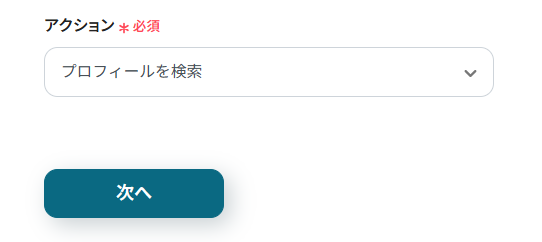
例えば、フォームの情報からプロフィールを更新したい場合、Klaviyoの「プロフィールを作成」アクションを「プロフィールを検索」に変更して設定を行います。
次に、「リストにプロフィールを追加」アクションを「プロフィールを更新」に変更し設定することで、プロフィールの更新を自動化できます。
Q:リスト追加後、特定のメール配信を自動化できますか?
A:はい、可能です。
Klaviyoのメール配信機能の代わりに、Yoomと連携できる多数のメールアプリを設定することで、メール配信を自動化できます。
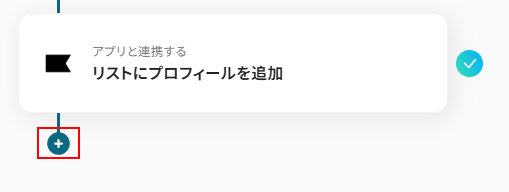
フローボットのフローを追加したい箇所の「+」をクリックし、アプリとアクションを選択、設定を行うことでメール配信を自動化できます。
※新しくアプリを追加する場合は別途マイアプリ連携が必要となります。
Q:連携が失敗した場合の対処法はありますか?
A:運用中に連携が失敗した場合は、Yoomにご登録いただいているメールアドレスに通知が送られます。
通知メール内に、エラーが起きている箇所や詳細のリンクが記載されておりますのでご確認ください。
また、再実行は自動で行われません。
エラー修正後に手動で再実行してください。
プログラミング知識なしで手軽に構築できます。










