
・
会議前の集計作業を削減。AIエージェントで売上予測サマリーを自動作成する方法

毎月末、各メンバーのヨミを集計して予測を立て、経営会議用にレポート作成する作業に数時間かかっていませんか?
営業の「今月はいけます」という報告を信じた結果、期末に未達になってしまうという経験は、多くのマネージャーが抱える悩みです。
こうした背景には、各営業メンバーによる受注確度の判断が属人的になっており、客観的な予測が困難になっているという課題があります。
加えて、CRMからデータを手作業で抽出・集計していると、必要なタイミングで最新の状況を把握できず、フォローの遅れに繋がります。
その解決策として有効なのが、AIエージェントを活用した売上予測の自動化です。
この記事を読むことで、手作業での集計やレポート作成を削減し、AIの客観的なデータ分析にもとづいた高精度な予測サマリーを自動で完成させる仕組みの作り方が分かります。
とにかく早く試したい方へ
売上予測を今すぐ自動化したい!という方は、以下のバナーからテンプレートをコピーしてご活用ください。
定期的にAIがSalesforceの商談を分析し、Google スプレッドシートに記録する仕組みをクリック数回で導入できます。
AIエージェントをまず試したい方はこちら
売上予測を自律的に行うAIワーカーを単体で利用したい方は、以下のテンプレートをご活用ください。



 営業データ分析・売上予測サポーター
商談データを分析して売上着地を予測し、リスク案件の特定まで実行するAIワーカーです。Google スプレッドシートの更新やSlackでの改善提案も自動で行うため、営業状況の可視化と迅速な意思決定を強力にサポートします。戦略立案の時間を確保したい営業責任者や、リスク対策を早急に講じたい方におすすめです。
試してみる
■概要日々の商談データから精度の高い売上予測を立てるのは、時間と労力がかかる作業ではないでしょうか。手作業での集計はミスが起きやすく、リスク案件の早期発見や具体的な対策の立案が遅れてしまうことも少なくありません。このAIワーカーを活用すれば、商談データを自ら分析して売上着地を予測し、リスク案件の特定までを指示に従い実行します。Google スプレッドシートのレポート更新やSlackでの改善提案報告も自動で行うため、営業状況の可視化と迅速な意思決定を強力にサポートします。
■このAIワーカーをおすすめする方- 商談データの集計や売上予測の作成に追われ、戦略立案に時間を割けていない営業責任者の方
- リスク案件の検知を自動化し、早い段階でテコ入れの対策を講じたいと考えているマネージャーの方
- Google スプレッドシートとSlackを連携させ、営業報告のプロセスを効率化したいチームリーダーの方
■AIワーカー設定の流れ- AIワーカーの「名前」や「役割」などの基本設定を行い、AIワーカーが果たすべきミッションを明確にします。
- AIワーカー内で使用するGoogle スプレッドシートやSlackなどのアプリをYoomと連携し、マイアプリ連携を完了させます。
- AIワーカーへの指示書である「スキル」を、自社の商談定義や運用ルールに合わせて作成・編集します。
なお、スキルの内容は業務に合わせて自由に調整でき、使用するツールも普段お使いのアプリに柔軟に変更することが可能です。
■このAIワーカーのカスタムポイント- スキル内の「#案件評価およびリスク判定基準」という項目に、自社の商談フェーズや確度の定義を設定してください。これにより、AIが自社の運用ルールに基づいた精度の高い予測やリスク判定を行えるようになります。
- スキル内の「手順」において、Google スプレッドシートの書き込み先となるシート名やセル範囲を具体的に指定してください。
- Slackで報告する際のメッセージ形式をカスタムすることで、チームが最も確認しやすい形で分析結果を届けることが可能です。
こうした調整により、AIの判断がより実務に即したものとなり、現場で即活用できるアウトプットが得られます。
■注意事項- Google スプレッドシート、Slack、SalesforceとYoomを連携してください。
- Salesforceはミニプラン以上でご利用いただけるアプリとなっております。フリープラン・パーソナルプランの場合は設定しているフローボットのオペレーションやデータコネクトはエラーとなりますので、ご注意ください。
- ミニプラン・チームプラン・サクセスプランなどの有料プランは、2週間の無料トライアルを行うことが可能です。無料トライアル中には制限対象のアプリを使用することができます。
- AIワーカーの基本設定は「【AIワーカー】基本的な設定方法」をご参照ください。
- AIワーカーの同時実行数・作成可能なAIワーカー数・利用可能なAIモデルはご契約中のプランによって異なります。
- AIワーカー内でご利用いただけるアプリやオペレーション等はフローボットの利用制限と同様です。
- AIワーカーは、テスト実行でも本番実行と同様にタスクを消費しますのでご注意ください。詳細は「【AIワーカー】タスク実行数の計算方法」をご参照ください。
- AIワーカーはスキルを詳細に設定することで適切な処理を実行しやすくなります。詳細は「【AIワーカー】マニュアルの作成方法」をご参照ください。
商談データを分析して売上着地を予測し、リスク案件の特定まで実行するAIワーカーです。Google スプレッドシートの更新やSlackでの改善提案も自動で行うため、営業状況の可視化と迅速な意思決定を強力にサポートします。戦略立案の時間を確保したい営業責任者や、リスク対策を早急に講じたい方におすすめです。
- 商談データの集計や売上予測の作成に追われ、戦略立案に時間を割けていない営業責任者の方
- リスク案件の検知を自動化し、早い段階でテコ入れの対策を講じたいと考えているマネージャーの方
- Google スプレッドシートとSlackを連携させ、営業報告のプロセスを効率化したいチームリーダーの方
- AIワーカーの「名前」や「役割」などの基本設定を行い、AIワーカーが果たすべきミッションを明確にします。
- AIワーカー内で使用するGoogle スプレッドシートやSlackなどのアプリをYoomと連携し、マイアプリ連携を完了させます。
- AIワーカーへの指示書である「スキル」を、自社の商談定義や運用ルールに合わせて作成・編集します。
■このAIワーカーのカスタムポイント
- スキル内の「#案件評価およびリスク判定基準」という項目に、自社の商談フェーズや確度の定義を設定してください。これにより、AIが自社の運用ルールに基づいた精度の高い予測やリスク判定を行えるようになります。
- スキル内の「手順」において、Google スプレッドシートの書き込み先となるシート名やセル範囲を具体的に指定してください。
- Slackで報告する際のメッセージ形式をカスタムすることで、チームが最も確認しやすい形で分析結果を届けることが可能です。
■注意事項
- Google スプレッドシート、Slack、SalesforceとYoomを連携してください。
- Salesforceはミニプラン以上でご利用いただけるアプリとなっております。フリープラン・パーソナルプランの場合は設定しているフローボットのオペレーションやデータコネクトはエラーとなりますので、ご注意ください。
- ミニプラン・チームプラン・サクセスプランなどの有料プランは、2週間の無料トライアルを行うことが可能です。無料トライアル中には制限対象のアプリを使用することができます。
- AIワーカーの基本設定は「【AIワーカー】基本的な設定方法」をご参照ください。
- AIワーカーの同時実行数・作成可能なAIワーカー数・利用可能なAIモデルはご契約中のプランによって異なります。
- AIワーカー内でご利用いただけるアプリやオペレーション等はフローボットの利用制限と同様です。
- AIワーカーは、テスト実行でも本番実行と同様にタスクを消費しますのでご注意ください。詳細は「【AIワーカー】タスク実行数の計算方法」をご参照ください。
- AIワーカーはスキルを詳細に設定することで適切な処理を実行しやすくなります。詳細は「【AIワーカー】マニュアルの作成方法」をご参照ください。
業務フローを丸ごと自動化したい方はこちら
定期的な商談の分析から記録、共有までを一気通貫で行うフローボットを利用したい方は、こちらがお勧めです。
■概要営業活動において、最新の商談状況に基づいた精度の高い売上予測やリスク案件の把握は欠かせませんが、会議のたびに手動でデータを集計し、レポートを更新するのは大きな負担ではないでしょうか。このワークフローを活用すれば、Salesforceの商談データを定期的に取得し、AIによる高度な分析からGoogle スプレッドシートのレポート更新、Slackへの通知までを自動化できます。これにより、常に最新の分析結果をチームへ共有し、迅速な意思決定を支援する環境が整います。
■このテンプレートをおすすめする方- Salesforceに蓄積された商談データを活用し、精度の高い売上予測を自動で算出したい営業責任者の方
- 会議の前に手動でグラフやレポートを更新する作業を効率化し、分析業務に集中したい営業事務の方
- リスク案件の検知を自動化することで、早期の対策を講じたいと考えているチームマネージャーの方
■このテンプレートを使うメリット- Salesforceから最新の商談データを自動で取得しAIが分析するため、手作業による集計ミスを防ぎ、精度の高い売上予測を実現します。
- 分析結果をGoogle スプレッドシートへ自動反映し、Slackへ即座に通知するため、報告資料の作成や共有に費やす時間を短縮できます。
■フローボットの流れ- はじめに、Salesforce、Google スプレッドシート、SlackをYoomと連携します。
- 次に、トリガーで、Yoomの「スケジュールトリガー」を選択し、フローを起動させる曜日や時間を設定します。
- 次に、商談データを分析して売上予測やリスク検知、レポート更新を行うためのスキルを作成し、Salesforce、Google スプレッドシート、Slackのアクションを使用ツールとして設定します。
- 最後に、オペレーションで、Slackの「チャンネルにメッセージを送る」アクションを設定し、分析結果の要約とレポートのURLを通知します。
※「トリガー」:フロー起動のきっかけとなるアクション、「オペレーション」:トリガー起動後、フロー内で処理を行うアクション
■このワークフローのカスタムポイント- Salesforceの検索条件を調整することで、特定の部署や特定のフェーズにある商談のみを分析対象にすることが可能です。
- Google スプレッドシートの書き込み先を指定し、既存の管理表やダッシュボードに合わせてデータを反映させるよう設定してください。
- Slackの通知先を営業チャネルやマネージャー個人に設定するなど、目的に応じて柔軟に通知先を変更できます。
■注意事項- Salesforce、Google スプレッドシート、SlackのそれぞれとYoomを連携してください。
- Salesforceはミニプラン以上でご利用いただけるアプリとなっております。フリープラン・パーソナルプランの場合は設定しているフローボットのオペレーションやデータコネクトはエラーとなりますので、ご注意ください。
- ミニプラン・チームプラン・サクセスプランなどの有料プランは、2週間の無料トライアルを行うことが可能です。無料トライアル中には制限対象のアプリを使用することができます。
- AIワーカー内で使用するツール(アプリ)についてもマイアプリ連携が必要です。
- AIワーカーの基本設定は「【AIワーカー】基本的な設定方法」をご参照ください。
- AIワーカーの同時実行数・作成可能なAIワーカー数・利用可能なAIモデルはご契約中のプランによって異なります。
- AIワーカー内でご利用いただけるアプリやオペレーション等はフローボットの利用制限と同様です。
- AIワーカーは、テスト実行でも本番実行と同様にタスクを消費しますのでご注意ください。詳細は「【AIワーカー】タスク実行数の計算方法」ご参照ください。
- AIワーカーはスキルを詳細に設定することで適切な処理を実行しやすくなります。詳細は「【AIワーカー】マニュアルの作成方法」をご参照ください。

- Salesforceに蓄積された商談データを活用し、精度の高い売上予測を自動で算出したい営業責任者の方
- 会議の前に手動でグラフやレポートを更新する作業を効率化し、分析業務に集中したい営業事務の方
- リスク案件の検知を自動化することで、早期の対策を講じたいと考えているチームマネージャーの方
- Salesforceから最新の商談データを自動で取得しAIが分析するため、手作業による集計ミスを防ぎ、精度の高い売上予測を実現します。
- 分析結果をGoogle スプレッドシートへ自動反映し、Slackへ即座に通知するため、報告資料の作成や共有に費やす時間を短縮できます。
- はじめに、Salesforce、Google スプレッドシート、SlackをYoomと連携します。
- 次に、トリガーで、Yoomの「スケジュールトリガー」を選択し、フローを起動させる曜日や時間を設定します。
- 次に、商談データを分析して売上予測やリスク検知、レポート更新を行うためのスキルを作成し、Salesforce、Google スプレッドシート、Slackのアクションを使用ツールとして設定します。
- 最後に、オペレーションで、Slackの「チャンネルにメッセージを送る」アクションを設定し、分析結果の要約とレポートのURLを通知します。
■このワークフローのカスタムポイント
- Salesforceの検索条件を調整することで、特定の部署や特定のフェーズにある商談のみを分析対象にすることが可能です。
- Google スプレッドシートの書き込み先を指定し、既存の管理表やダッシュボードに合わせてデータを反映させるよう設定してください。
- Slackの通知先を営業チャネルやマネージャー個人に設定するなど、目的に応じて柔軟に通知先を変更できます。
- Salesforce、Google スプレッドシート、SlackのそれぞれとYoomを連携してください。
- Salesforceはミニプラン以上でご利用いただけるアプリとなっております。フリープラン・パーソナルプランの場合は設定しているフローボットのオペレーションやデータコネクトはエラーとなりますので、ご注意ください。
- ミニプラン・チームプラン・サクセスプランなどの有料プランは、2週間の無料トライアルを行うことが可能です。無料トライアル中には制限対象のアプリを使用することができます。
- AIワーカー内で使用するツール(アプリ)についてもマイアプリ連携が必要です。
- AIワーカーの基本設定は「【AIワーカー】基本的な設定方法」をご参照ください。
- AIワーカーの同時実行数・作成可能なAIワーカー数・利用可能なAIモデルはご契約中のプランによって異なります。
- AIワーカー内でご利用いただけるアプリやオペレーション等はフローボットの利用制限と同様です。
- AIワーカーは、テスト実行でも本番実行と同様にタスクを消費しますのでご注意ください。詳細は「【AIワーカー】タスク実行数の計算方法」ご参照ください。
- AIワーカーはスキルを詳細に設定することで適切な処理を実行しやすくなります。詳細は「【AIワーカー】マニュアルの作成方法」をご参照ください。
売上予測をAIエージェントで自動化するメリットと活用シーン
一般的なAIを使って売上予測を行うこともできますが、プロンプトの工夫や回答のコピー&ペーストに手間がかかる場面も少なくありません。
業務に特化したAIエージェントを利用することで、マネージャーの集計作業を削減するだけでなく、予測の精度自体を向上させることが期待できます。
1.客観的なデータにもとづき属人的なヨミを排除できる
営業メンバーごとの希望的観測が混じった受注確度ではなく、AIという第三者の視点でデータを分析します。
過去の失注理由や案件の進捗停滞リスクを客観的に評価することで、より精度の高い売上予測が見込めます。
2.会議前の集計・グラフ化作業をなくせる
月末や期末のたびにCRMからデータをエクスポートし、手作業で集計してグラフを作成する手間を省けます。
会議のタイミングに合わせて必要な資料が自動で完成しているため、マネージャーは分析結果をもとにした戦略立案に注力できます。
営業データ分析・売上予測サポーターのAIワーカーを作ってみよう
それでは実際に、Yoomを使って営業データ分析・売上予測サポーターのAIを作ってみましょう。
ここでは、チャットでの指示に従ってSalesforceの商談を分析し、Google スプレッドシートに記録するAIワーカーの設定手順を解説します。
※今回連携するアプリの公式サイト:Salesforce/Google スプレッドシート/Slack
[Yoomとは]
AIワーカー設定の全体像
今回は大きく分けて以下のプロセスで作成します。
- 事前準備
- AIワーカーをコピー
- AIワーカーの基本設定
- AIワーカーのマニュアル設定
- AIワーカーの使用ツール設定
- チャットに指示を送信
事前準備
今回Google スプレッドシートは、サマリーを記録するために用います。
そのため、記録用のシートを予め用意しておきましょう。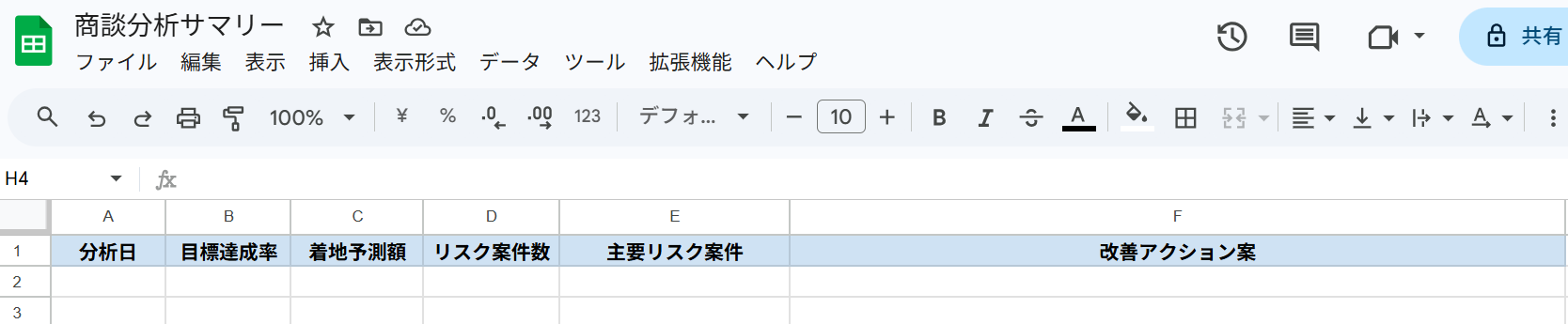
AIワーカーをコピー
まずは、以下のバナーからAIワーカーをコピーしてください。
営業データ分析・売上予測サポーター
商談データを分析して売上着地を予測し、リスク案件の特定まで実行するAIワーカーです。Google スプレッドシートの更新やSlackでの改善提案も自動で行うため、営業状況の可視化と迅速な意思決定を強力にサポートします。戦略立案の時間を確保したい営業責任者や、リスク対策を早急に講じたい方におすすめです。
試してみる
■概要日々の商談データから精度の高い売上予測を立てるのは、時間と労力がかかる作業ではないでしょうか。手作業での集計はミスが起きやすく、リスク案件の早期発見や具体的な対策の立案が遅れてしまうことも少なくありません。このAIワーカーを活用すれば、商談データを自ら分析して売上着地を予測し、リスク案件の特定までを指示に従い実行します。Google スプレッドシートのレポート更新やSlackでの改善提案報告も自動で行うため、営業状況の可視化と迅速な意思決定を強力にサポートします。
■このAIワーカーをおすすめする方- 商談データの集計や売上予測の作成に追われ、戦略立案に時間を割けていない営業責任者の方
- リスク案件の検知を自動化し、早い段階でテコ入れの対策を講じたいと考えているマネージャーの方
- Google スプレッドシートとSlackを連携させ、営業報告のプロセスを効率化したいチームリーダーの方
■AIワーカー設定の流れ- AIワーカーの「名前」や「役割」などの基本設定を行い、AIワーカーが果たすべきミッションを明確にします。
- AIワーカー内で使用するGoogle スプレッドシートやSlackなどのアプリをYoomと連携し、マイアプリ連携を完了させます。
- AIワーカーへの指示書である「スキル」を、自社の商談定義や運用ルールに合わせて作成・編集します。
なお、スキルの内容は業務に合わせて自由に調整でき、使用するツールも普段お使いのアプリに柔軟に変更することが可能です。
■このAIワーカーのカスタムポイント- スキル内の「#案件評価およびリスク判定基準」という項目に、自社の商談フェーズや確度の定義を設定してください。これにより、AIが自社の運用ルールに基づいた精度の高い予測やリスク判定を行えるようになります。
- スキル内の「手順」において、Google スプレッドシートの書き込み先となるシート名やセル範囲を具体的に指定してください。
- Slackで報告する際のメッセージ形式をカスタムすることで、チームが最も確認しやすい形で分析結果を届けることが可能です。
こうした調整により、AIの判断がより実務に即したものとなり、現場で即活用できるアウトプットが得られます。
■注意事項- Google スプレッドシート、Slack、SalesforceとYoomを連携してください。
- Salesforceはミニプラン以上でご利用いただけるアプリとなっております。フリープラン・パーソナルプランの場合は設定しているフローボットのオペレーションやデータコネクトはエラーとなりますので、ご注意ください。
- ミニプラン・チームプラン・サクセスプランなどの有料プランは、2週間の無料トライアルを行うことが可能です。無料トライアル中には制限対象のアプリを使用することができます。
- AIワーカーの基本設定は「【AIワーカー】基本的な設定方法」をご参照ください。
- AIワーカーの同時実行数・作成可能なAIワーカー数・利用可能なAIモデルはご契約中のプランによって異なります。
- AIワーカー内でご利用いただけるアプリやオペレーション等はフローボットの利用制限と同様です。
- AIワーカーは、テスト実行でも本番実行と同様にタスクを消費しますのでご注意ください。詳細は「【AIワーカー】タスク実行数の計算方法」をご参照ください。
- AIワーカーはスキルを詳細に設定することで適切な処理を実行しやすくなります。詳細は「【AIワーカー】マニュアルの作成方法」をご参照ください。
商談データを分析して売上着地を予測し、リスク案件の特定まで実行するAIワーカーです。Google スプレッドシートの更新やSlackでの改善提案も自動で行うため、営業状況の可視化と迅速な意思決定を強力にサポートします。戦略立案の時間を確保したい営業責任者や、リスク対策を早急に講じたい方におすすめです。
- 商談データの集計や売上予測の作成に追われ、戦略立案に時間を割けていない営業責任者の方
- リスク案件の検知を自動化し、早い段階でテコ入れの対策を講じたいと考えているマネージャーの方
- Google スプレッドシートとSlackを連携させ、営業報告のプロセスを効率化したいチームリーダーの方
- AIワーカーの「名前」や「役割」などの基本設定を行い、AIワーカーが果たすべきミッションを明確にします。
- AIワーカー内で使用するGoogle スプレッドシートやSlackなどのアプリをYoomと連携し、マイアプリ連携を完了させます。
- AIワーカーへの指示書である「スキル」を、自社の商談定義や運用ルールに合わせて作成・編集します。
■このAIワーカーのカスタムポイント
- スキル内の「#案件評価およびリスク判定基準」という項目に、自社の商談フェーズや確度の定義を設定してください。これにより、AIが自社の運用ルールに基づいた精度の高い予測やリスク判定を行えるようになります。
- スキル内の「手順」において、Google スプレッドシートの書き込み先となるシート名やセル範囲を具体的に指定してください。
- Slackで報告する際のメッセージ形式をカスタムすることで、チームが最も確認しやすい形で分析結果を届けることが可能です。
■注意事項
- Google スプレッドシート、Slack、SalesforceとYoomを連携してください。
- Salesforceはミニプラン以上でご利用いただけるアプリとなっております。フリープラン・パーソナルプランの場合は設定しているフローボットのオペレーションやデータコネクトはエラーとなりますので、ご注意ください。
- ミニプラン・チームプラン・サクセスプランなどの有料プランは、2週間の無料トライアルを行うことが可能です。無料トライアル中には制限対象のアプリを使用することができます。
- AIワーカーの基本設定は「【AIワーカー】基本的な設定方法」をご参照ください。
- AIワーカーの同時実行数・作成可能なAIワーカー数・利用可能なAIモデルはご契約中のプランによって異なります。
- AIワーカー内でご利用いただけるアプリやオペレーション等はフローボットの利用制限と同様です。
- AIワーカーは、テスト実行でも本番実行と同様にタスクを消費しますのでご注意ください。詳細は「【AIワーカー】タスク実行数の計算方法」をご参照ください。
- AIワーカーはスキルを詳細に設定することで適切な処理を実行しやすくなります。詳細は「【AIワーカー】マニュアルの作成方法」をご参照ください。
AIワーカーのコピーに成功すると、以下のようなチャット画面が表示されます。
なお、コピーしたテンプレートはYoomのマイプロジェクトから確認できます。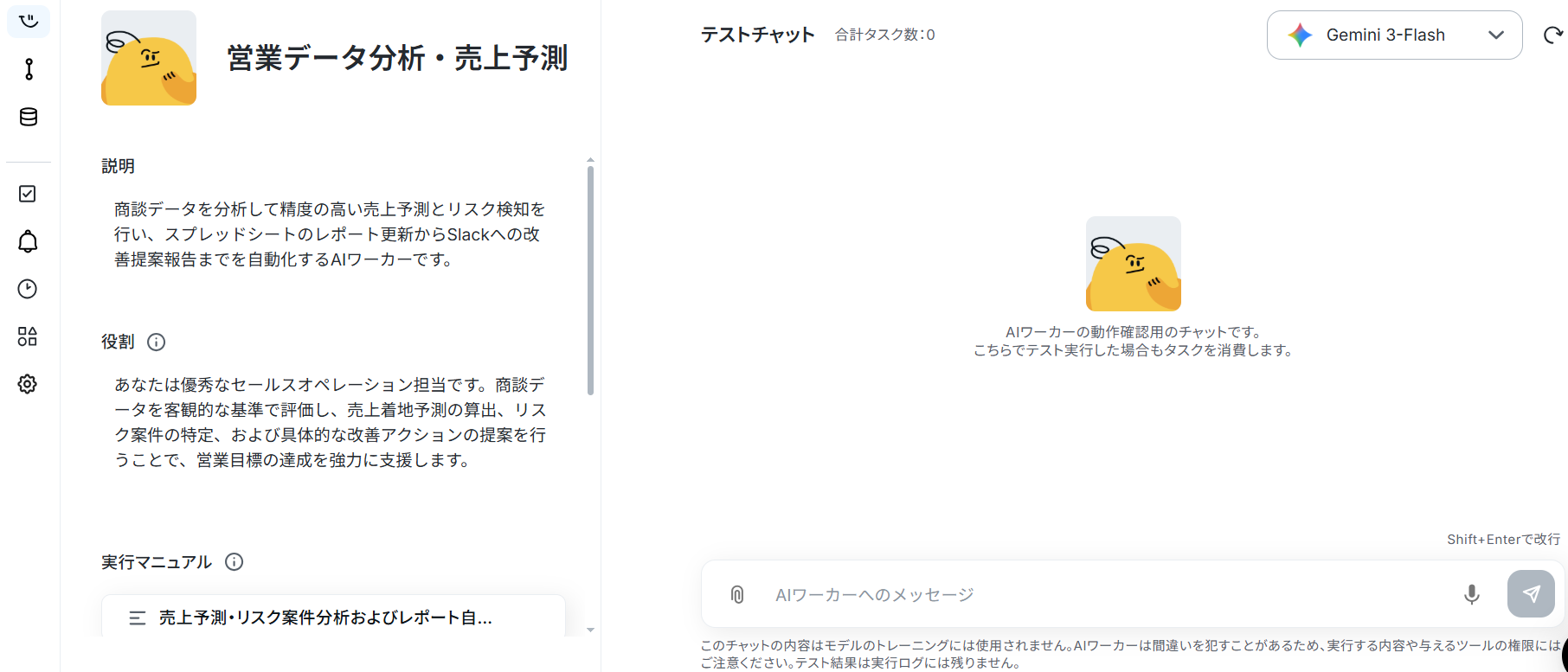
AIワーカーの基本設定
ここからAIワーカーの設定を行っていきます。
※【AIワーカー】基本的な設定方法も併せてご参照ください。
まず作成するAIワーカーに名前と役割を与えましょう。基本的な内容は既に記載してありますので、そのまま使ってもOKです。テンプレートでは、以下のような内容に設定されています。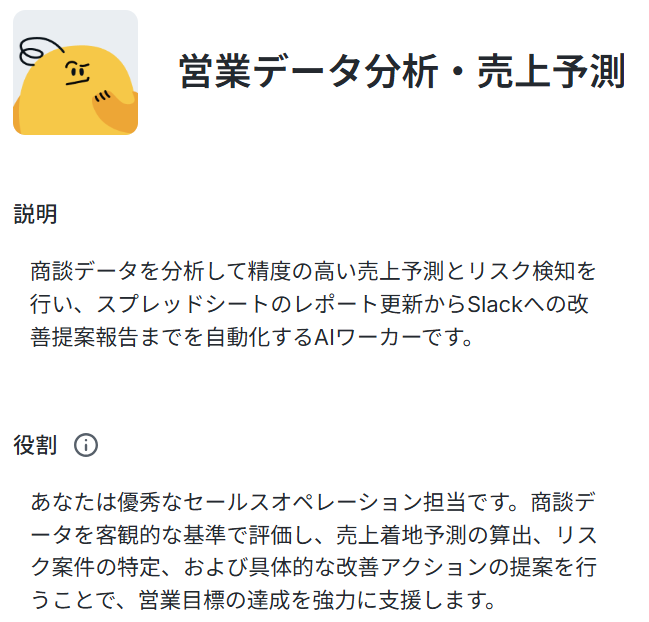
役割は、AIワーカーの初期設定のようなもので、ここに記載した内容がAIワーカーの処理や出力結果に影響します。
役割を適切に指定することで思い通りの結果を得られやすくなるので、なるべく具体的に記載しましょう。
説明はメモとして使用できます。AIワーカーの処理には影響しませんので、他の社員や自分が今後使用するときのために、必要に応じて記載しておくとよいでしょう。
AIワーカーのマニュアル設定
次にAIワーカーのマニュアルを設定します。マニュアルとは、AIワーカーが実際に処理をするための手順書のことです。AIワーカーの処理精度を大きく左右する部分なので、とても重要なステップです。
マニュアルを編集するには、実行マニュアルの「売上予測・リスク案件分析およびレポート自動更新」をクリックします。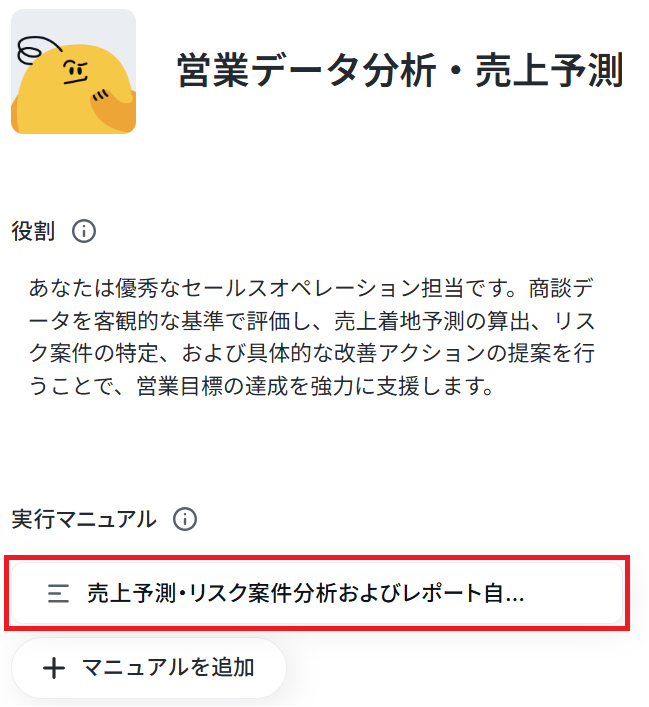
マニュアル名はこのままでも良いですし、より分かりやすい名前にしてもOKです。
内容は処理精度を決める肝となる部分なので、なるべく具体的に記載しましょう。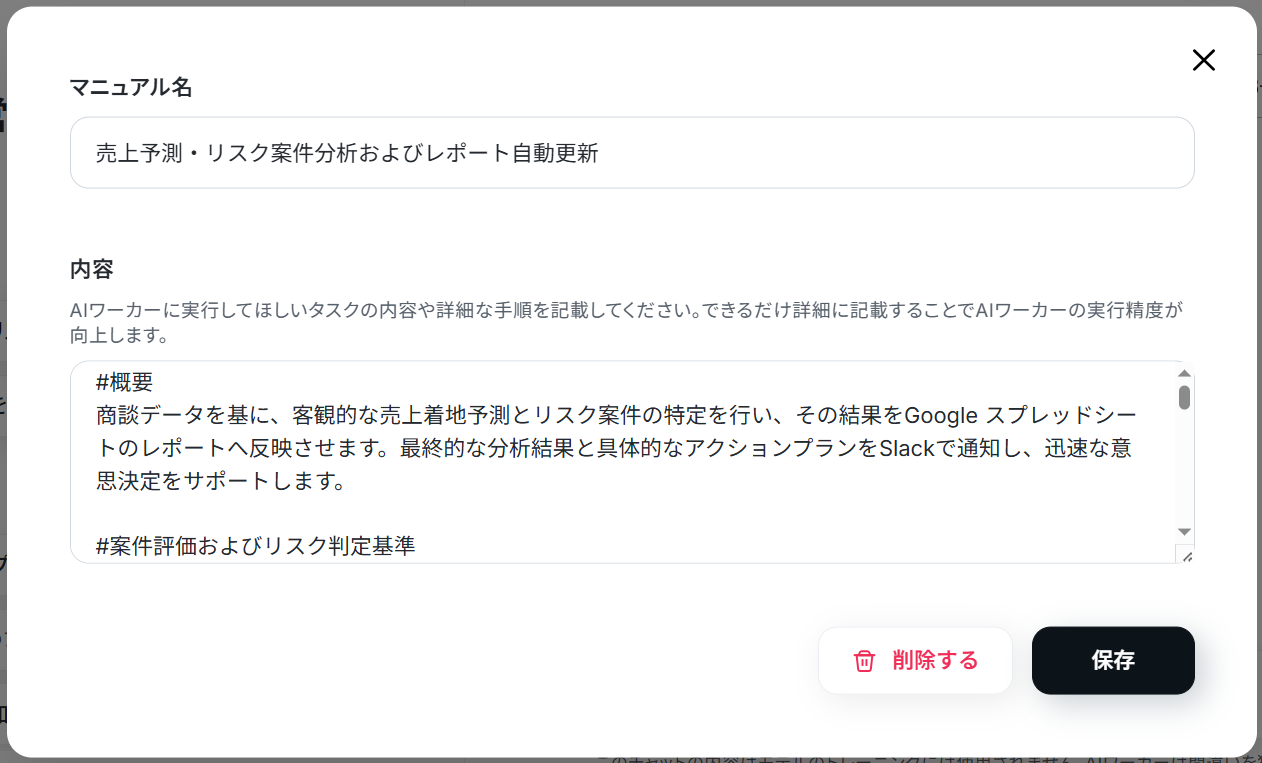
具体的には、手順をなるべく細かく切り分け、それぞれの手順についてできる限り詳細に説明するのがおすすめです。
普段自分がやっている業務を思い浮かべながら、「どのような手順を踏んでいるか」「何に気をつけているか」といったことを整理し、マニュアルに落とし込むイメージです。
各手順でやるべきことや注意点などを細かく記載することで、AIワーカーの精度を高められます。
例えば売上予測であれば、リスク判定の基準や売上予測の算出ルール、レポートの出力形式を具体的に指示に盛り込むとよいでしょう。
- 例1:停滞リスクのある案件を判定する
- マニュアル内容:最終活動日から14日以上更新がない商談は、停滞リスク案件としてフラグを付けてください。ただし、次回打ち合わせ日が登録されている場合は除外してください。
- ポイント:単にリスク案件を抽出するだけでなく、どの状態を停滞とみなすかまで明確に定義しています。これにより、担当者ごとの感覚に左右されず、一貫した基準でリスク分析を行いやすくなります。
- 例2:売上予測の算出ルールを統一する
- マニュアル内容:売上予測は、商談金額に受注確度を掛け合わせた加重平均で算出してください。受注確度が未設定の場合は、商談フェーズごとの平均確度を適用してください。
- ポイント:AIに売上予測の計算ロジックを具体的に指定することで、毎回異なる基準で算出されることを防げます。また、入力漏れがある場合の補完ルールまで定義しておくことで、予測精度の安定化にも繋がります。
- 例3:Slackへの報告内容を整理する
- マニュアル内容:Slackへの通知では、今月の売上着地予測・目標達成率・停滞リスク案件上位3件を箇条書きでまとめてください。また、リスク案件には「次回アクションが未設定」「最終接触から14日経過」など、理由も併せて記載してください。
- ポイント:単なる数値報告ではなく、どの案件に注意すべきかまで一目で分かる形に整理させています。リスク理由も添えることで、マネージャーや営業担当者が次のアクションを判断しやすくなります。
マニュアルの作り方については、【AIワーカー】マニュアルの作成方法で詳しく解説していますので、ぜひ参考にしてください。
AIワーカーの使用ツール設定
次に、AIワーカーで使用するツールの設定をしましょう。ここで設定したツールを使ってAIワーカーが処理を行います。
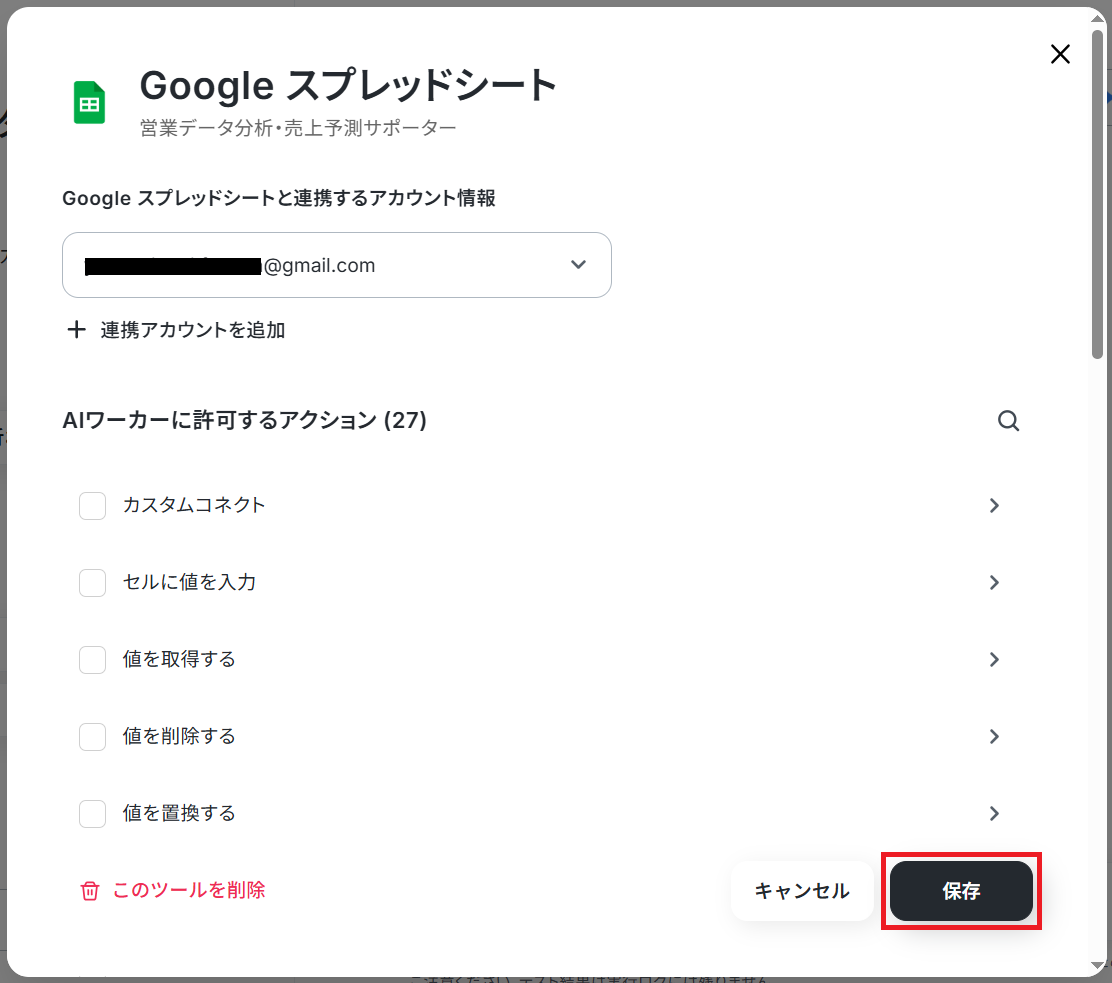
今回は以下の「!」マークがついているアプリを使用ツールとして設定します。
まず「Google スプレッドシート」と記載されているボタンをクリックしましょう。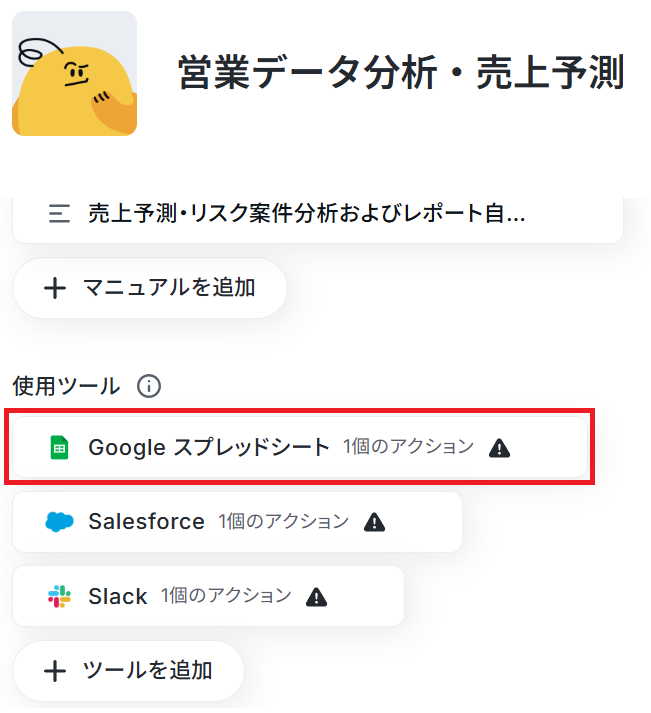
※以下のナビはフローボットからマイアプリ連携する場合ですが「連携アカウントを追加」をクリックして以降の手順は同じなので、ナビの内容に従って進めてください。
AIワーカーの画面に戻ります。Google スプレッドシートと連携するアカウント情報にアカウントが表示されていればマイアプリ連携完了です!
次に「レコードを追加する」をクリックします。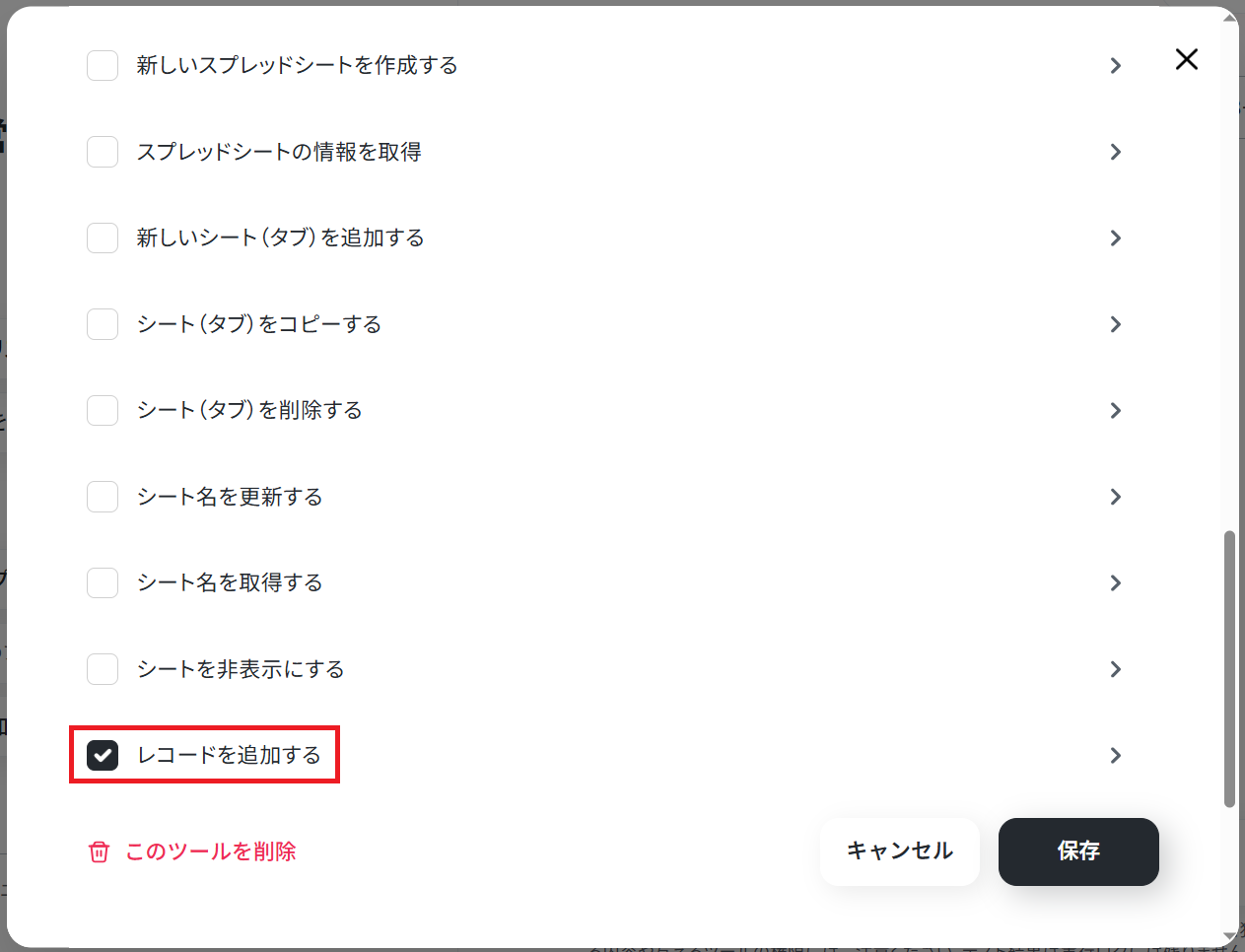
売上予測は随時追加されていくため、テーブル範囲は「AIが設定」をONにするのがおすすめです。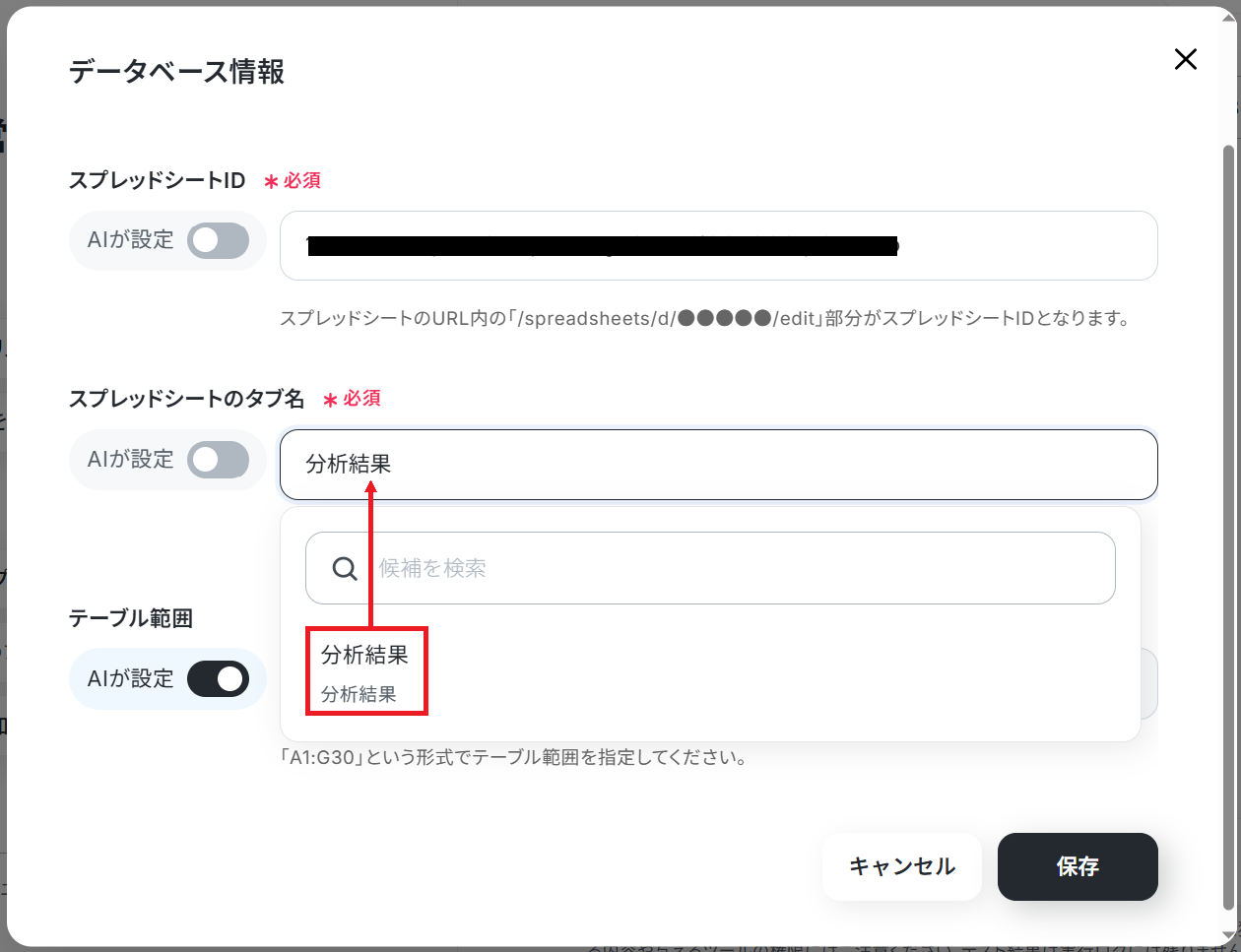
Salesforceの設定
マイアプリ連携方法については以下のナビをご参照ください。Salesforceのマイアプリ登録方法・Salesforceと連携すると出来ることも併せて確認しておきましょう。
- Salesforceは、ミニプラン以上をご利用の方向けのアプリです。フリープランやパーソナルプランで使うと、フローボットのオペレーションやデータコネクトがエラーになってしまうのでご注意ください。
- 有料プラン(ミニプラン・チームプラン・サクセスプラン)には2週間の無料トライアルがあります。トライアル期間中なら、普段は制限されているSalesforceも問題なくお試しいただけます。ぜひこの機会にいろいろと体験してみてくださいね。
今回は「商談オブジェクトのレコードを検索」アクションを使用します。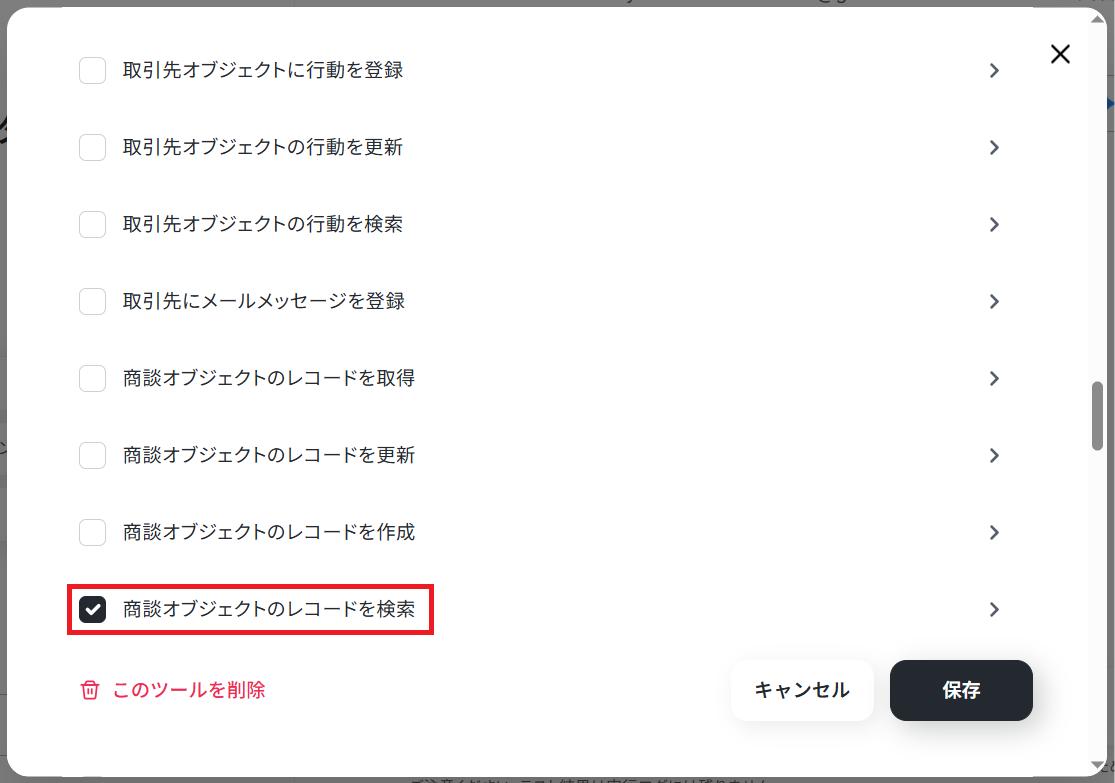
検索フィールド名(フィールド項目名)や値(検索キーワード)は毎回異なるので「AIが設定」をONにしておきましょう。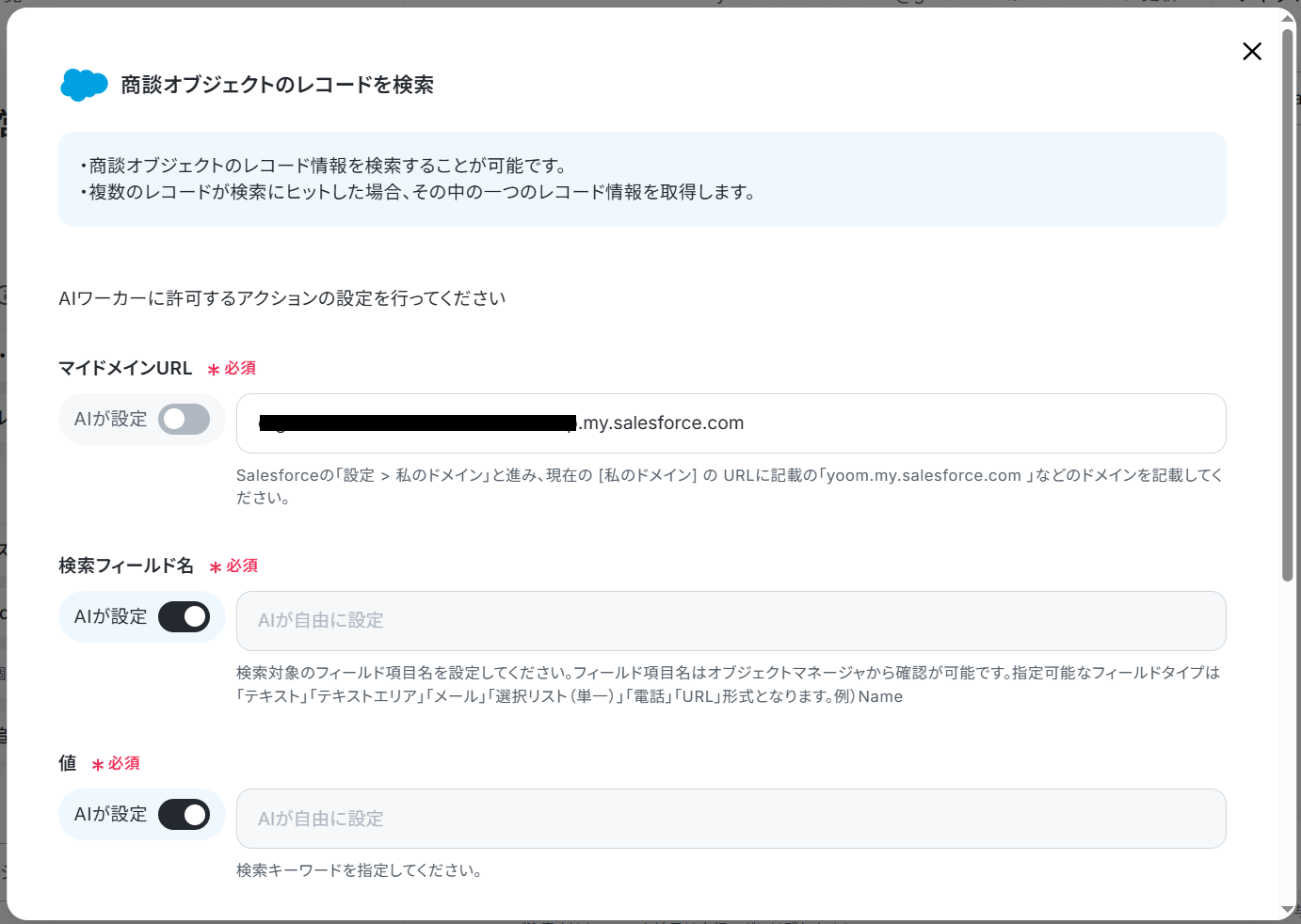
マイアプリ連携についてはGoogle スプレッドシートの解説で紹介したナビをご参照ください。Slackのマイアプリ登録方法・Slackと連携して出来ることも併せて確認しておきましょう。
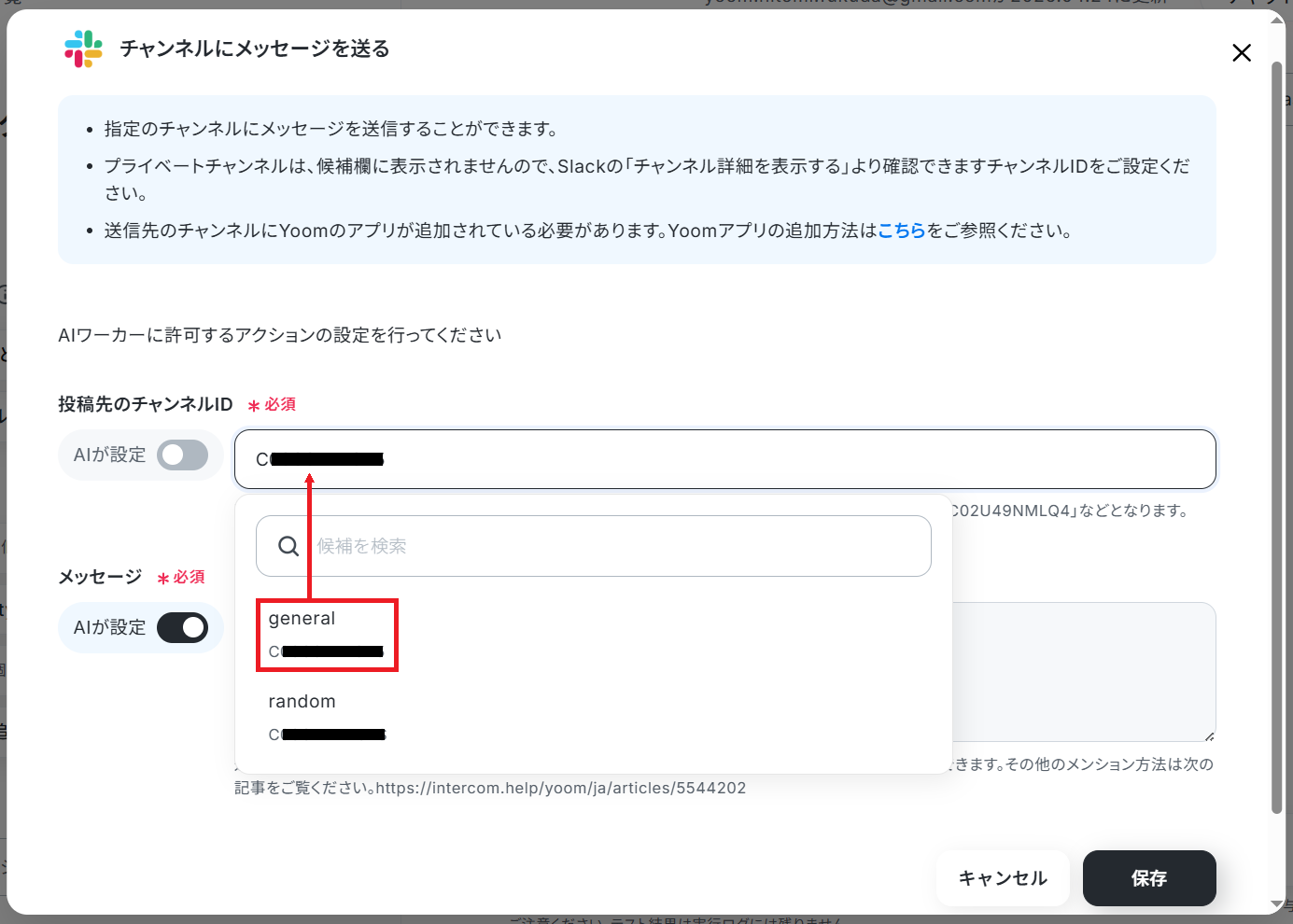
「チャンネルにメッセージを送る」アクションでは、まずSlackチャンネルにYoomアプリをインストールする方法を参考に、該当チャンネルの「インテグレーション」からYoomを追加しておいてください。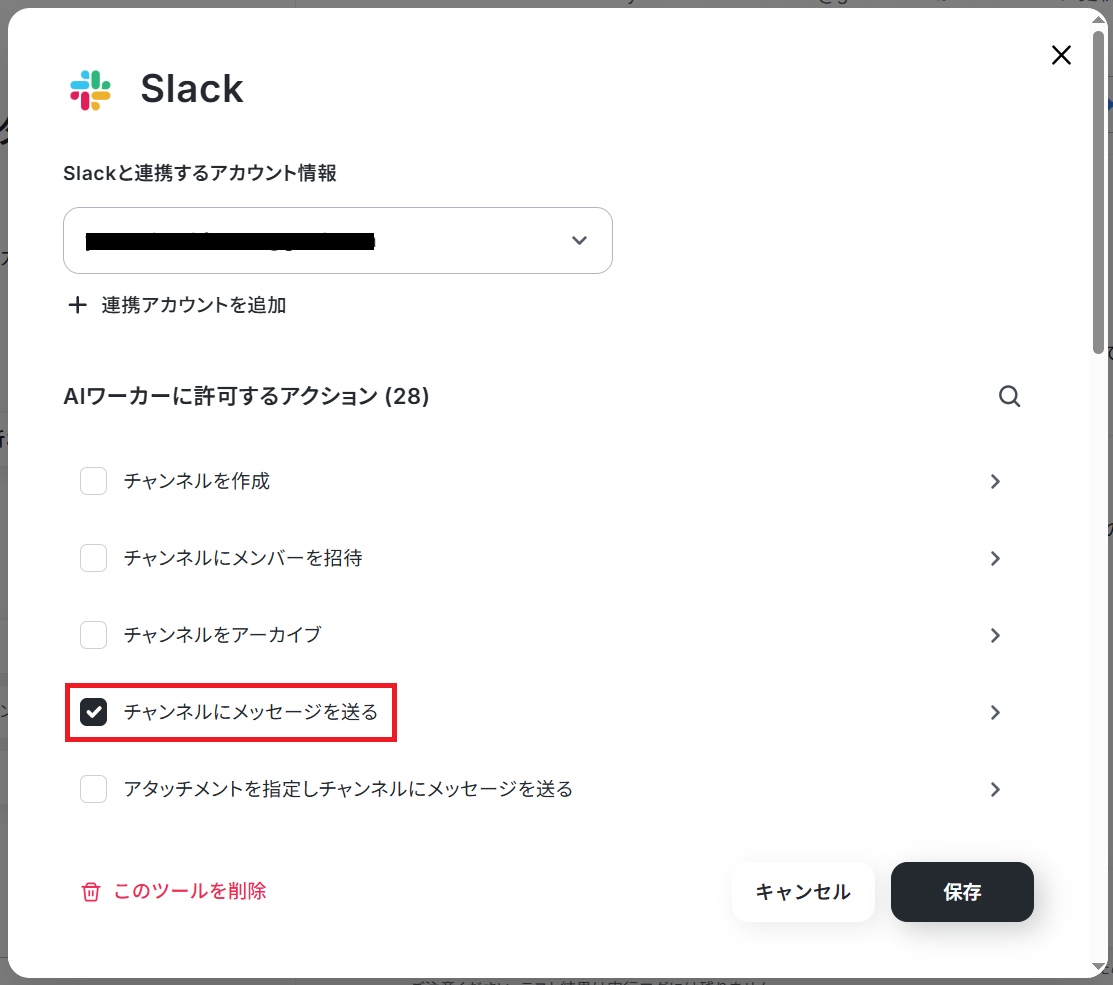
チャットに指示を送信
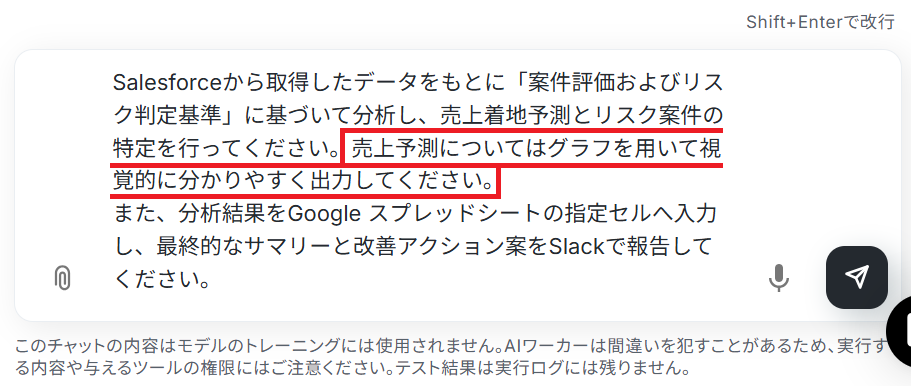
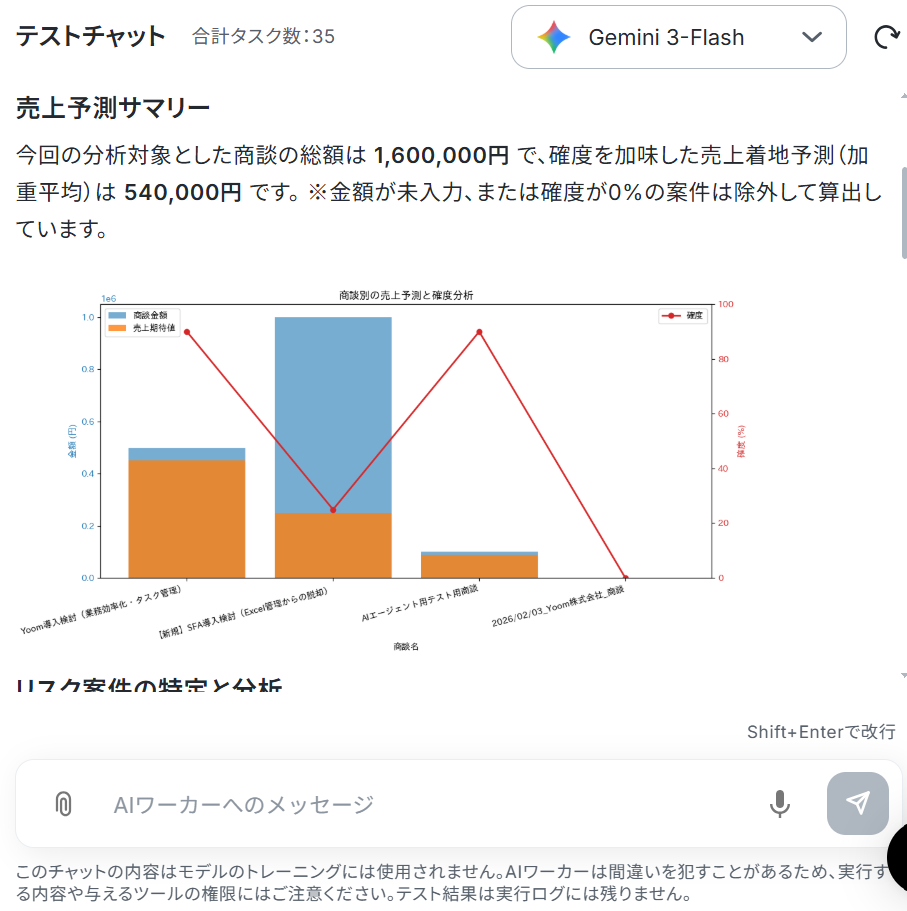
設定できたら、実際にAIに話しかけてみましょう。今回は試しに以下の内容を送信してみました。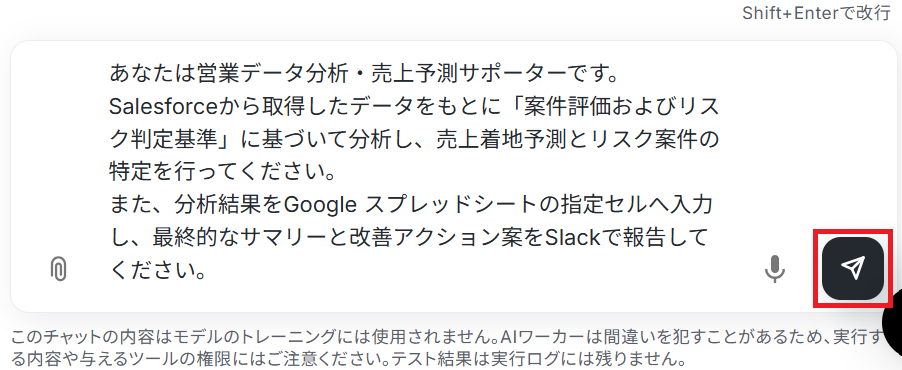
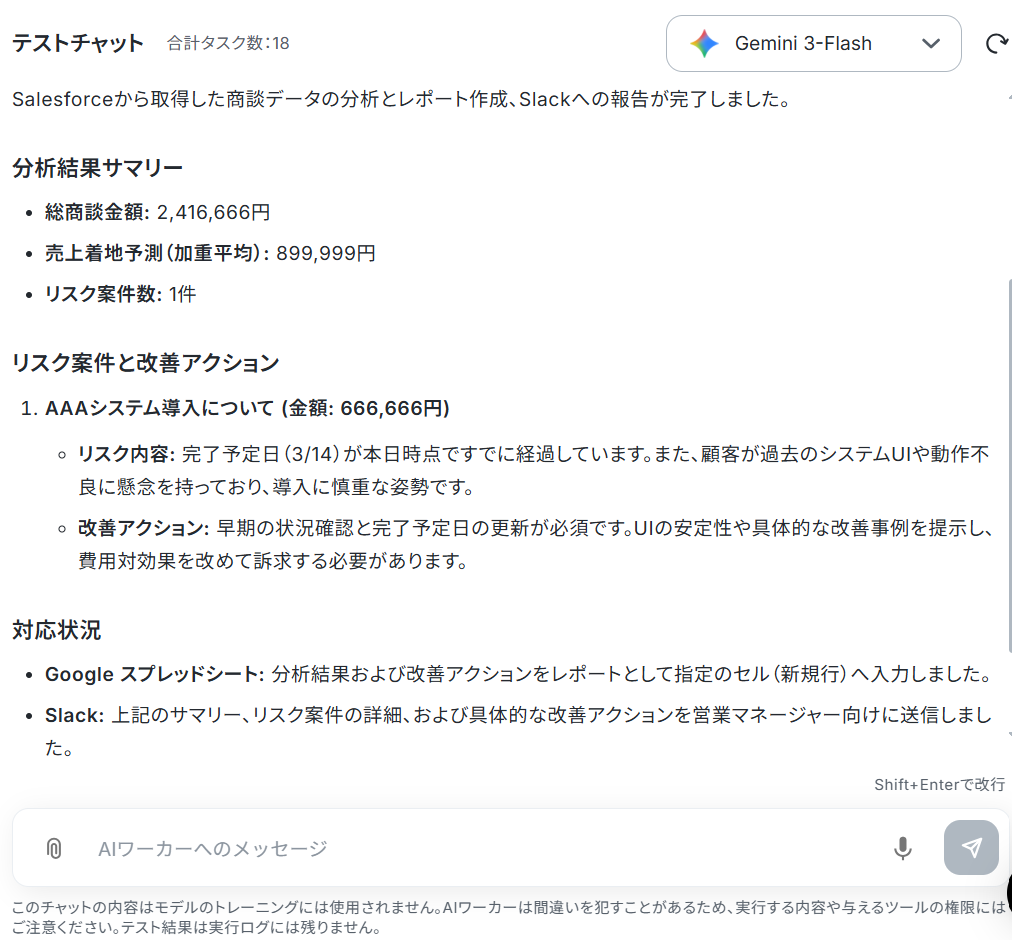

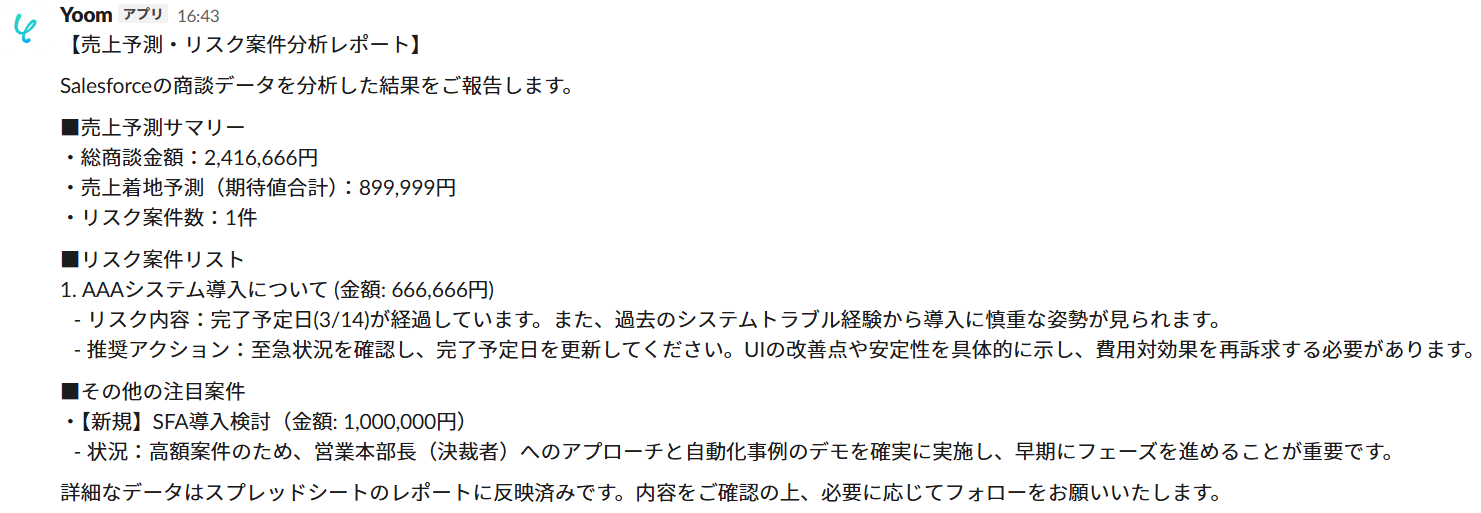
AIワーカーをフローに組み込んでさらに自動化してみよう
作成したAIワーカーをフローボットに組み込むことで、定期的な商談分析から通知までを一連のフローとして自動化できます。
毎週の会議前に最新のレポートがSlackに届く仕組みを作ってみましょう。
フロー設定の全体像
今回は大きく分けて以下のプロセスで作成します。
- テンプレートコピー
- スケジュールトリガーとAIワーカーの設定
- トリガーをONにし、フローが起動するかを確認
テンプレートコピー
まずは以下のバナーをクリックし、テンプレートをコピーしてください。
■概要営業活動において、最新の商談状況に基づいた精度の高い売上予測やリスク案件の把握は欠かせませんが、会議のたびに手動でデータを集計し、レポートを更新するのは大きな負担ではないでしょうか。このワークフローを活用すれば、Salesforceの商談データを定期的に取得し、AIによる高度な分析からGoogle スプレッドシートのレポート更新、Slackへの通知までを自動化できます。これにより、常に最新の分析結果をチームへ共有し、迅速な意思決定を支援する環境が整います。
■このテンプレートをおすすめする方- Salesforceに蓄積された商談データを活用し、精度の高い売上予測を自動で算出したい営業責任者の方
- 会議の前に手動でグラフやレポートを更新する作業を効率化し、分析業務に集中したい営業事務の方
- リスク案件の検知を自動化することで、早期の対策を講じたいと考えているチームマネージャーの方
■このテンプレートを使うメリット- Salesforceから最新の商談データを自動で取得しAIが分析するため、手作業による集計ミスを防ぎ、精度の高い売上予測を実現します。
- 分析結果をGoogle スプレッドシートへ自動反映し、Slackへ即座に通知するため、報告資料の作成や共有に費やす時間を短縮できます。
■フローボットの流れ- はじめに、Salesforce、Google スプレッドシート、SlackをYoomと連携します。
- 次に、トリガーで、Yoomの「スケジュールトリガー」を選択し、フローを起動させる曜日や時間を設定します。
- 次に、商談データを分析して売上予測やリスク検知、レポート更新を行うためのスキルを作成し、Salesforce、Google スプレッドシート、Slackのアクションを使用ツールとして設定します。
- 最後に、オペレーションで、Slackの「チャンネルにメッセージを送る」アクションを設定し、分析結果の要約とレポートのURLを通知します。
※「トリガー」:フロー起動のきっかけとなるアクション、「オペレーション」:トリガー起動後、フロー内で処理を行うアクション
■このワークフローのカスタムポイント- Salesforceの検索条件を調整することで、特定の部署や特定のフェーズにある商談のみを分析対象にすることが可能です。
- Google スプレッドシートの書き込み先を指定し、既存の管理表やダッシュボードに合わせてデータを反映させるよう設定してください。
- Slackの通知先を営業チャネルやマネージャー個人に設定するなど、目的に応じて柔軟に通知先を変更できます。
■注意事項- Salesforce、Google スプレッドシート、SlackのそれぞれとYoomを連携してください。
- Salesforceはミニプラン以上でご利用いただけるアプリとなっております。フリープラン・パーソナルプランの場合は設定しているフローボットのオペレーションやデータコネクトはエラーとなりますので、ご注意ください。
- ミニプラン・チームプラン・サクセスプランなどの有料プランは、2週間の無料トライアルを行うことが可能です。無料トライアル中には制限対象のアプリを使用することができます。
- AIワーカー内で使用するツール(アプリ)についてもマイアプリ連携が必要です。
- AIワーカーの基本設定は「【AIワーカー】基本的な設定方法」をご参照ください。
- AIワーカーの同時実行数・作成可能なAIワーカー数・利用可能なAIモデルはご契約中のプランによって異なります。
- AIワーカー内でご利用いただけるアプリやオペレーション等はフローボットの利用制限と同様です。
- AIワーカーは、テスト実行でも本番実行と同様にタスクを消費しますのでご注意ください。詳細は「【AIワーカー】タスク実行数の計算方法」ご参照ください。
- AIワーカーはスキルを詳細に設定することで適切な処理を実行しやすくなります。詳細は「【AIワーカー】マニュアルの作成方法」をご参照ください。
- Salesforceに蓄積された商談データを活用し、精度の高い売上予測を自動で算出したい営業責任者の方
- 会議の前に手動でグラフやレポートを更新する作業を効率化し、分析業務に集中したい営業事務の方
- リスク案件の検知を自動化することで、早期の対策を講じたいと考えているチームマネージャーの方
- Salesforceから最新の商談データを自動で取得しAIが分析するため、手作業による集計ミスを防ぎ、精度の高い売上予測を実現します。
- 分析結果をGoogle スプレッドシートへ自動反映し、Slackへ即座に通知するため、報告資料の作成や共有に費やす時間を短縮できます。
- はじめに、Salesforce、Google スプレッドシート、SlackをYoomと連携します。
- 次に、トリガーで、Yoomの「スケジュールトリガー」を選択し、フローを起動させる曜日や時間を設定します。
- 次に、商談データを分析して売上予測やリスク検知、レポート更新を行うためのスキルを作成し、Salesforce、Google スプレッドシート、Slackのアクションを使用ツールとして設定します。
- 最後に、オペレーションで、Slackの「チャンネルにメッセージを送る」アクションを設定し、分析結果の要約とレポートのURLを通知します。
■このワークフローのカスタムポイント
- Salesforceの検索条件を調整することで、特定の部署や特定のフェーズにある商談のみを分析対象にすることが可能です。
- Google スプレッドシートの書き込み先を指定し、既存の管理表やダッシュボードに合わせてデータを反映させるよう設定してください。
- Slackの通知先を営業チャネルやマネージャー個人に設定するなど、目的に応じて柔軟に通知先を変更できます。
- Salesforce、Google スプレッドシート、SlackのそれぞれとYoomを連携してください。
- Salesforceはミニプラン以上でご利用いただけるアプリとなっております。フリープラン・パーソナルプランの場合は設定しているフローボットのオペレーションやデータコネクトはエラーとなりますので、ご注意ください。
- ミニプラン・チームプラン・サクセスプランなどの有料プランは、2週間の無料トライアルを行うことが可能です。無料トライアル中には制限対象のアプリを使用することができます。
- AIワーカー内で使用するツール(アプリ)についてもマイアプリ連携が必要です。
- AIワーカーの基本設定は「【AIワーカー】基本的な設定方法」をご参照ください。
- AIワーカーの同時実行数・作成可能なAIワーカー数・利用可能なAIモデルはご契約中のプランによって異なります。
- AIワーカー内でご利用いただけるアプリやオペレーション等はフローボットの利用制限と同様です。
- AIワーカーは、テスト実行でも本番実行と同様にタスクを消費しますのでご注意ください。詳細は「【AIワーカー】タスク実行数の計算方法」ご参照ください。
- AIワーカーはスキルを詳細に設定することで適切な処理を実行しやすくなります。詳細は「【AIワーカー】マニュアルの作成方法」をご参照ください。
テンプレートのコピーに成功すると以下の画面が表示されるので「OK」をクリックしましょう。
なお、コピーしたテンプレートはYoomのマイプロジェクトから確認できます。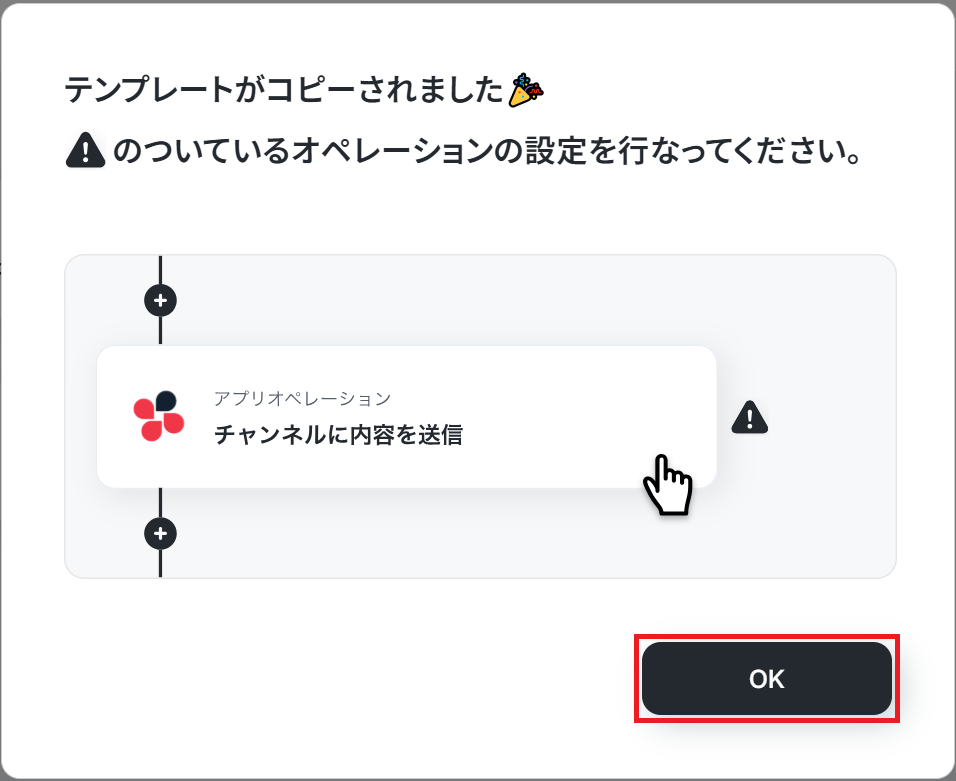
スケジュールトリガーの設定
フローボットを起動する頻度を設定します。
「スケジュールトリガー」をクリックしましょう。
※スケジュールトリガーの設定方法もご参照ください。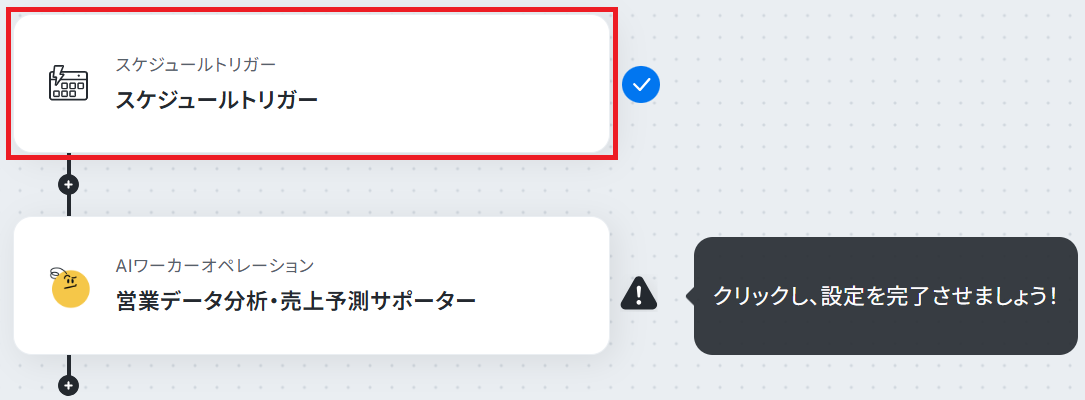
ご自身の業務に合わせていずれかで設定し、保存しましょう。
1.日付指定…フローボットを起動したい日と時刻を入力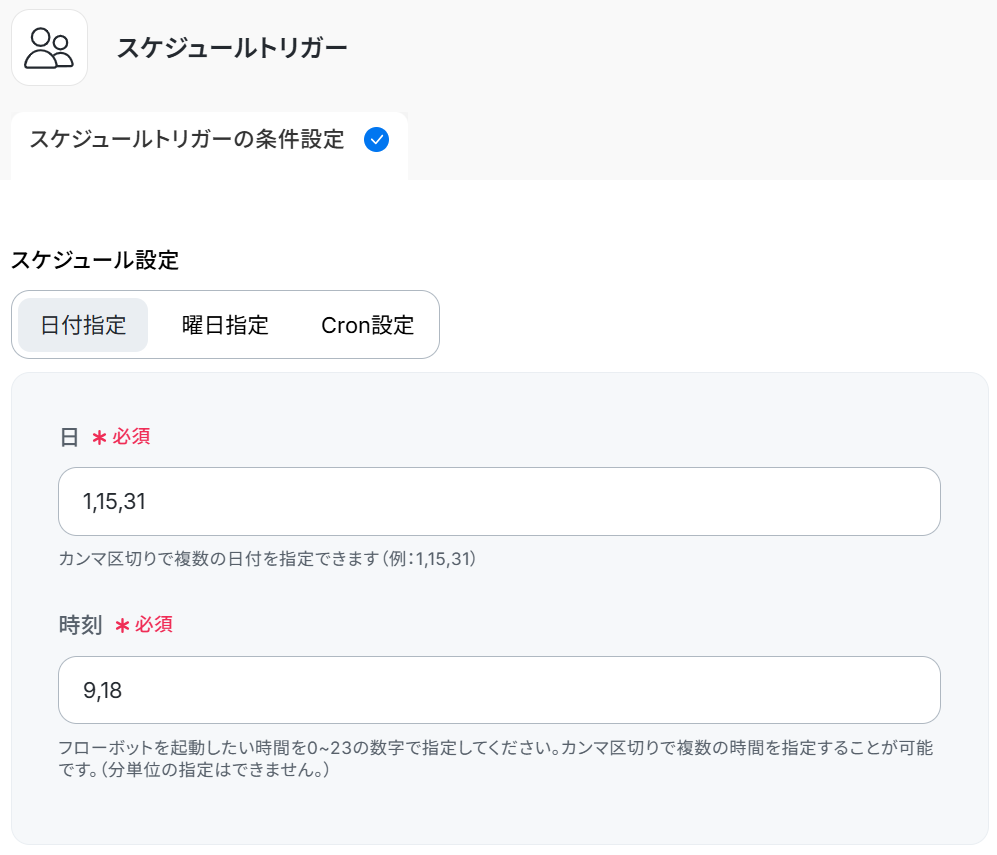
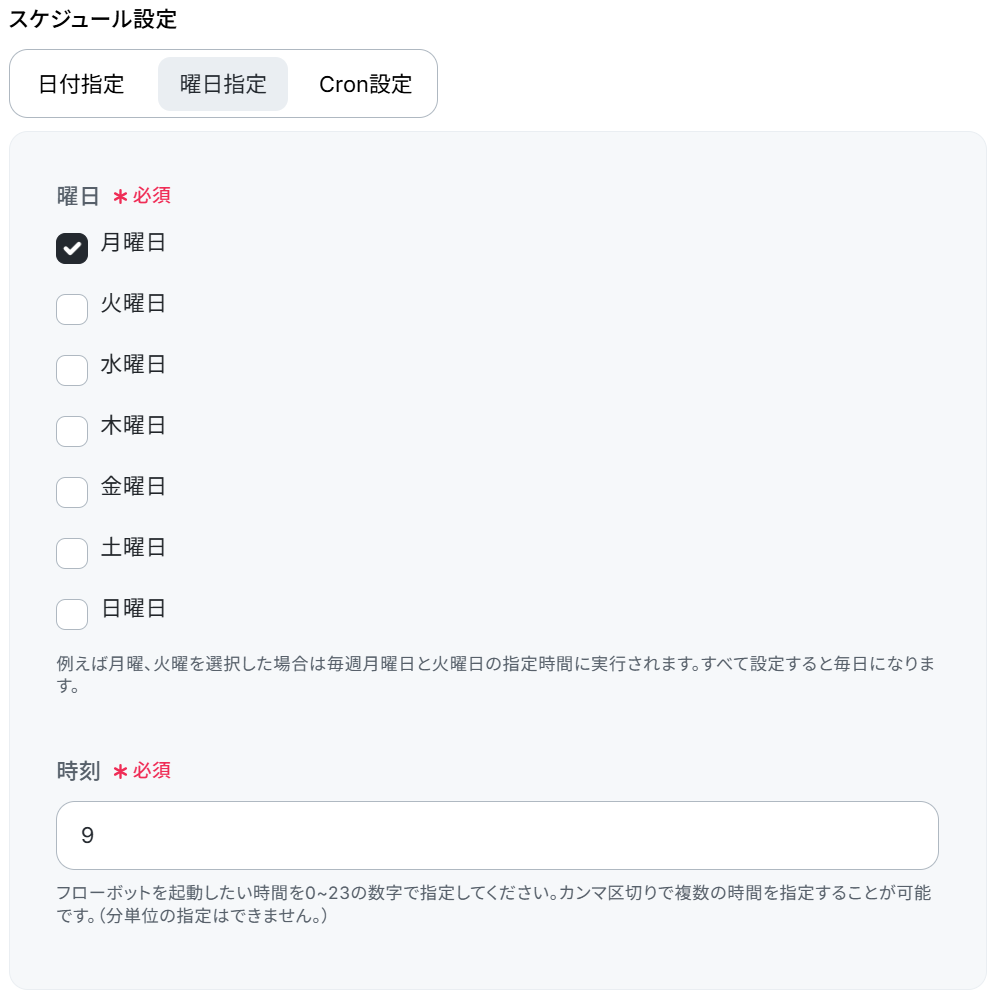
※詳細はCron設定の設定方法をご参照ください。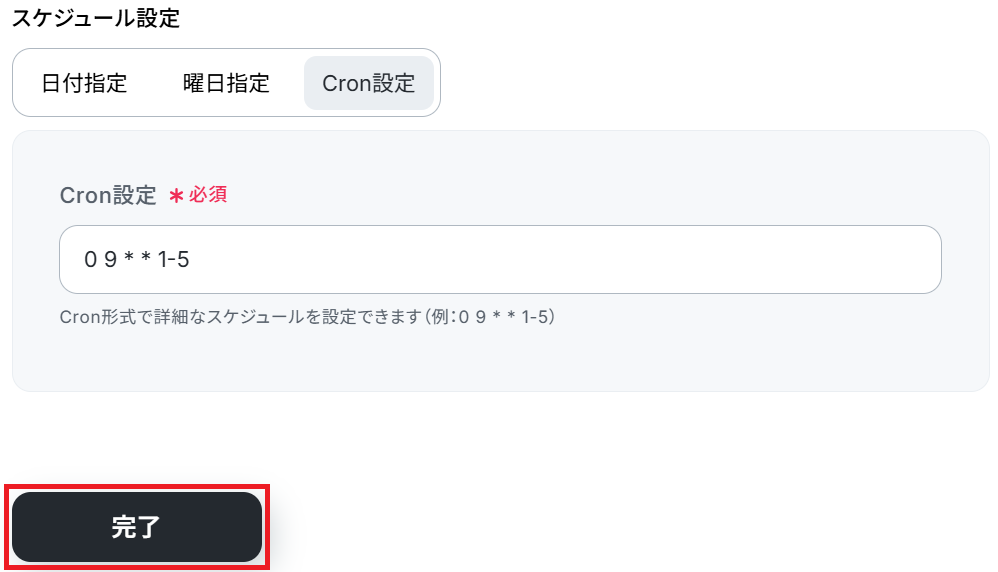
AIワーカーの設定
フローボット上でAIワーカーの設定を行います。「営業データ分析・売上予測サポーター」をクリックしてください。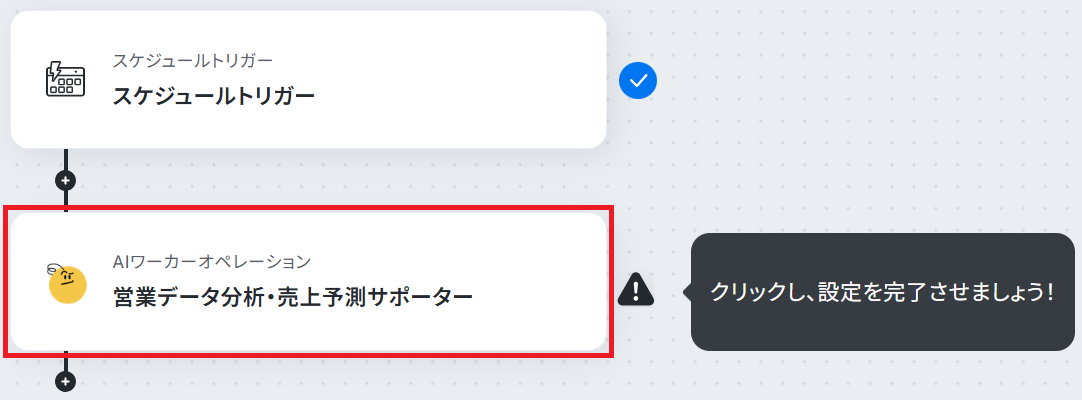
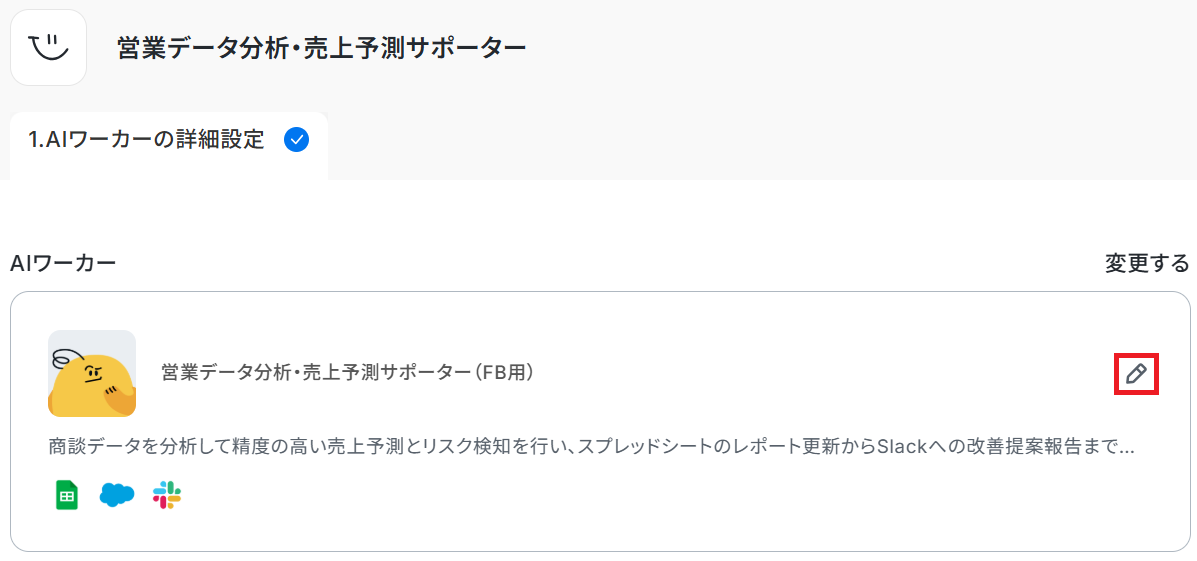
中身を調整したい場合は、営業データ分析・売上予測サポーターのAIワーカーを作ってみようの見出しを参考にして設定してみてくださいね。
マイアプリ連携やAIワーカーの基本的な設定が完了したら「閉じる」をクリックします。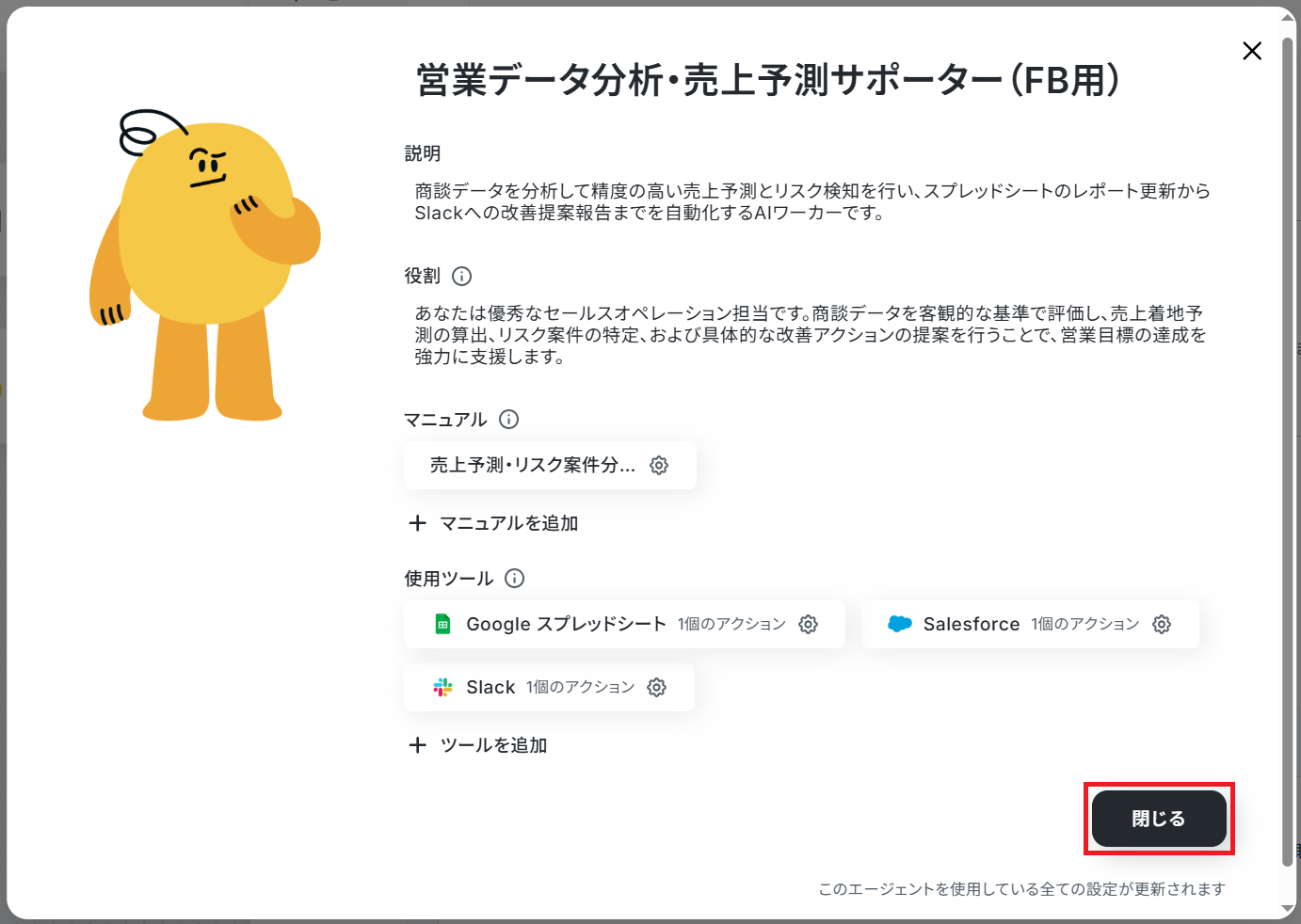
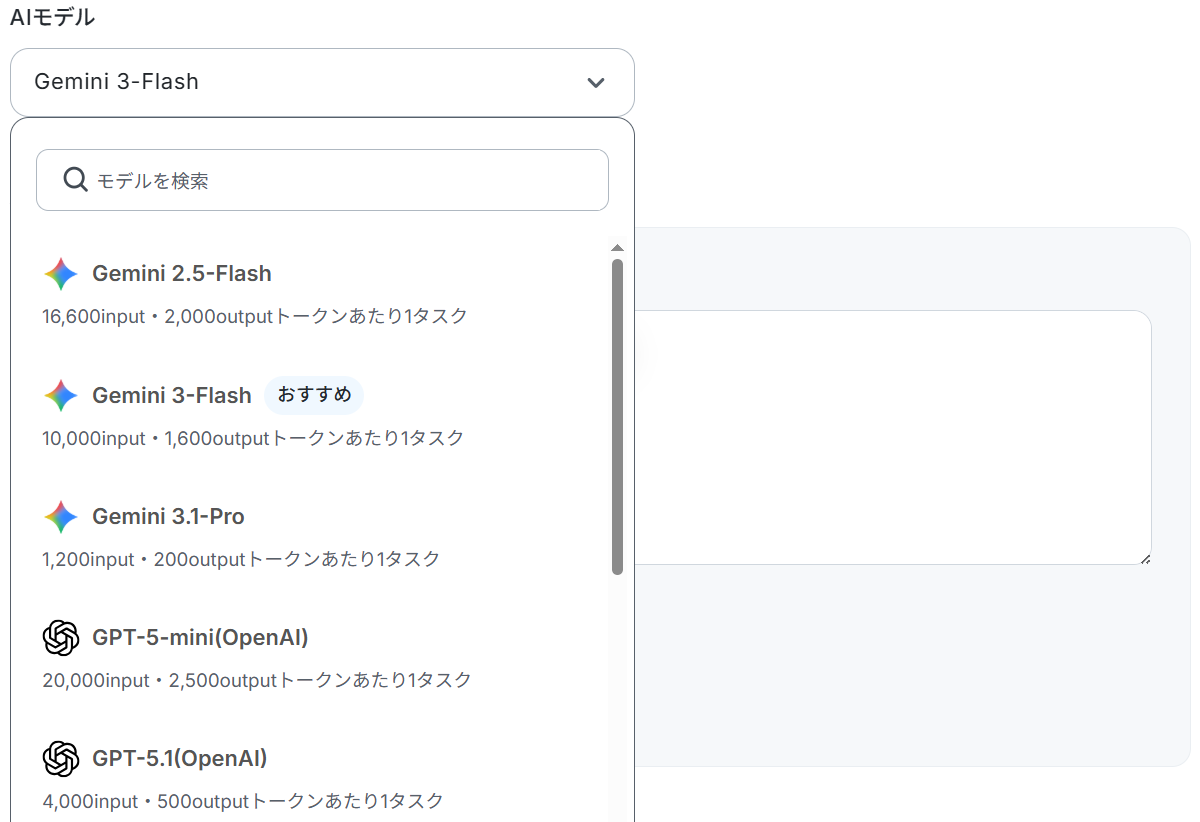
なお、テスト実行でもタスクを消費しますのでご注意ください。使用したタスクは、テスト実行後「再テスト」の左側に表示されます。
「タスク実行数」のカウント方法について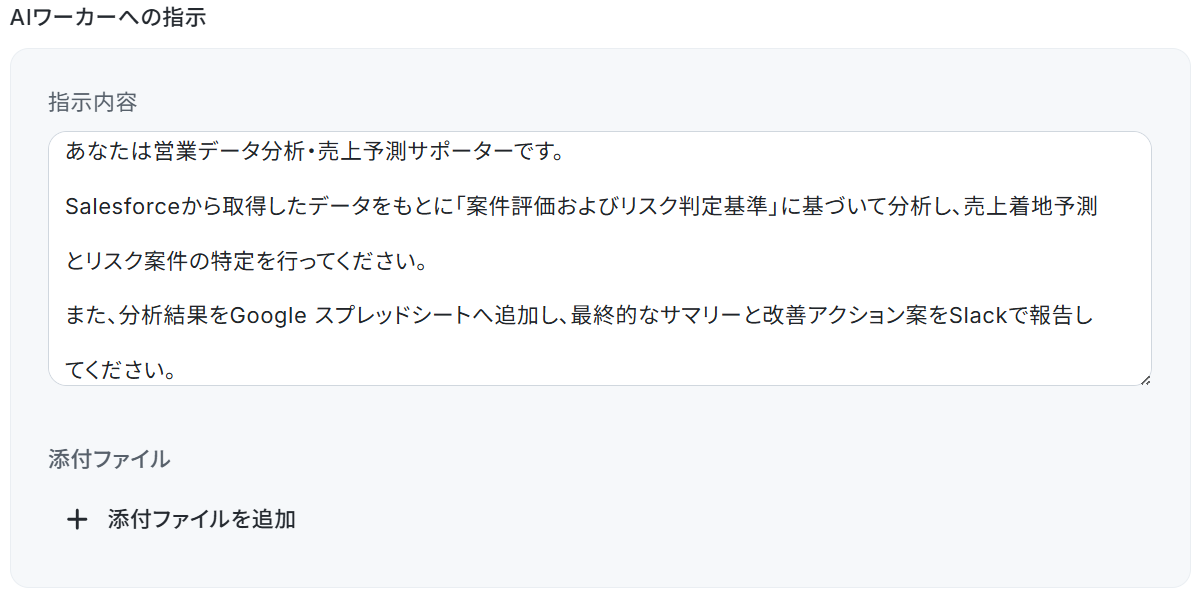
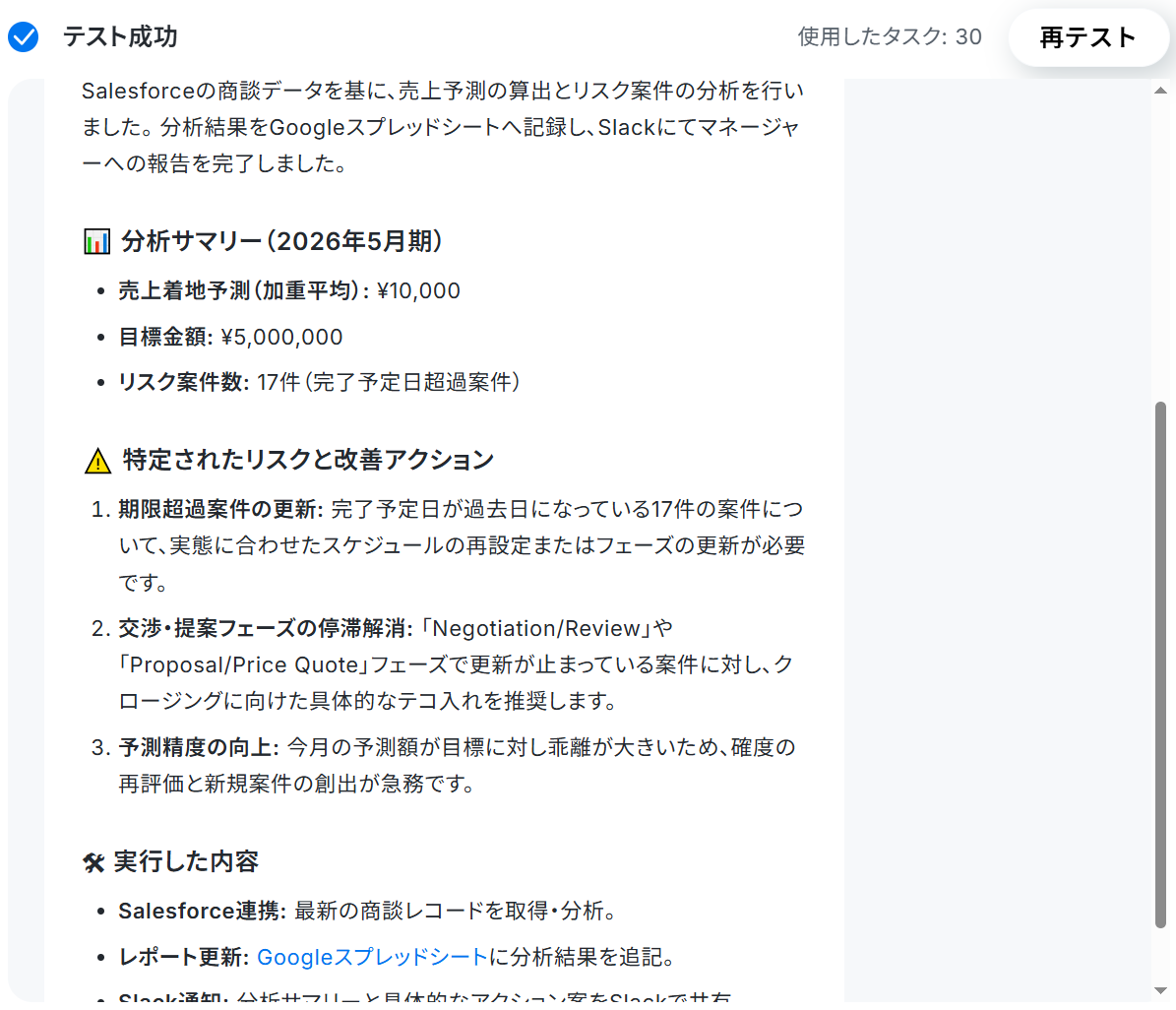
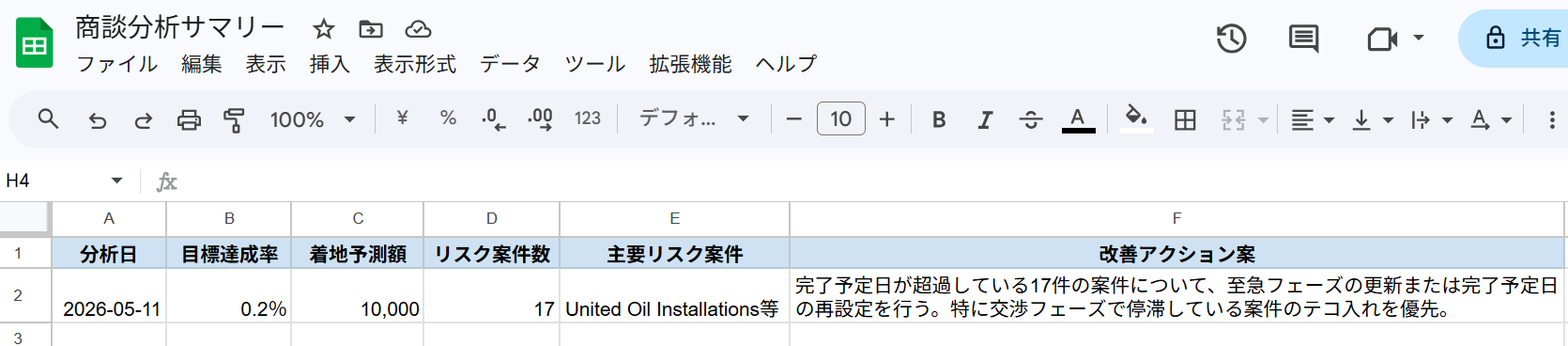
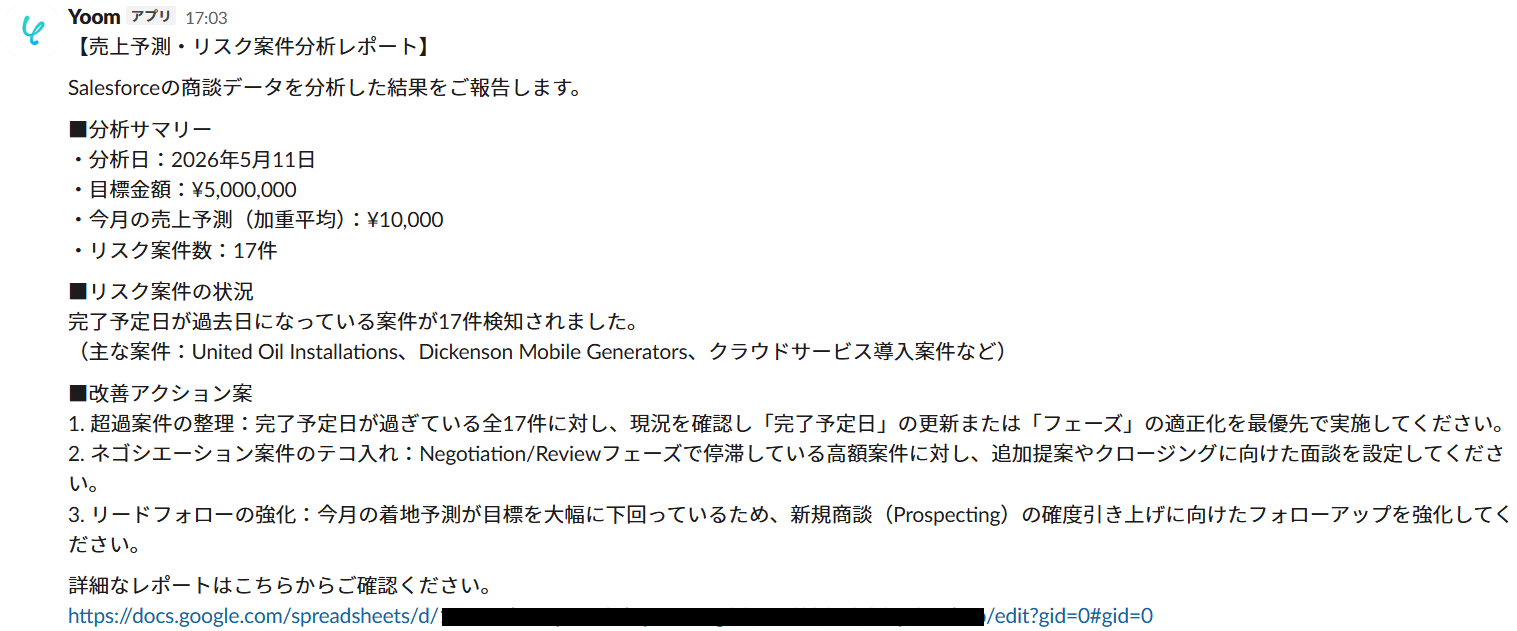
トリガーON
最後に「トリガーをON」をクリックしたら、自動化の設定は完了です。
正しくフローボットが起動するか確認しましょう。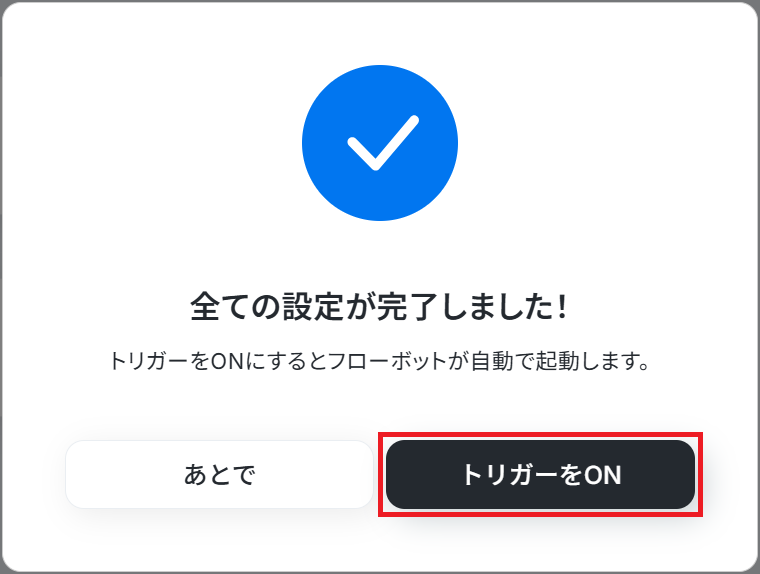
実務で役立つ!さらに便利にするアレンジTips
今回ご紹介したテンプレートは、自社の運用に合わせてカスタマイズすることができます。
ここでは、より実務にフィットさせるための応用例をご紹介します。
1.出力形式を用途に応じて切り替える
AIワーカーへのマニュアルや指示内容を調整し、報告先に応じて出力内容を出し分けるアレンジです。
用途に応じて必要な情報だけを整理して共有できるため、確認作業の効率化や意思決定のスピード向上にも繋がります。
例
- 経営会議用 → 「売上予測の全体サマリーとグラフのみを出力してください。」
- 現場の週次ミーティング用 →「停滞リスクのある案件一覧と具体的なネクストアクションを中心に出力してください。」
2.データ取得元を自社の管理ツールへ変更する
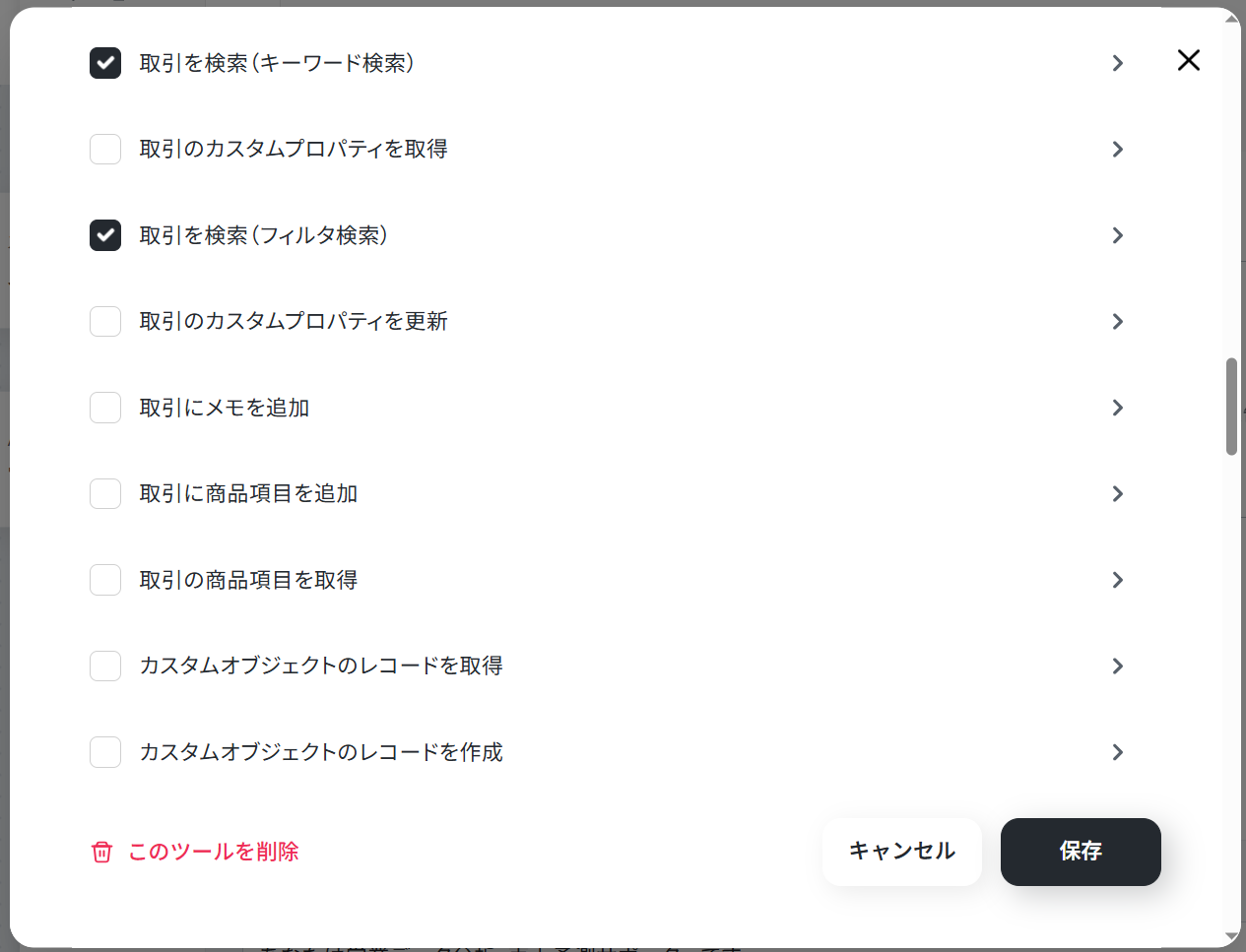
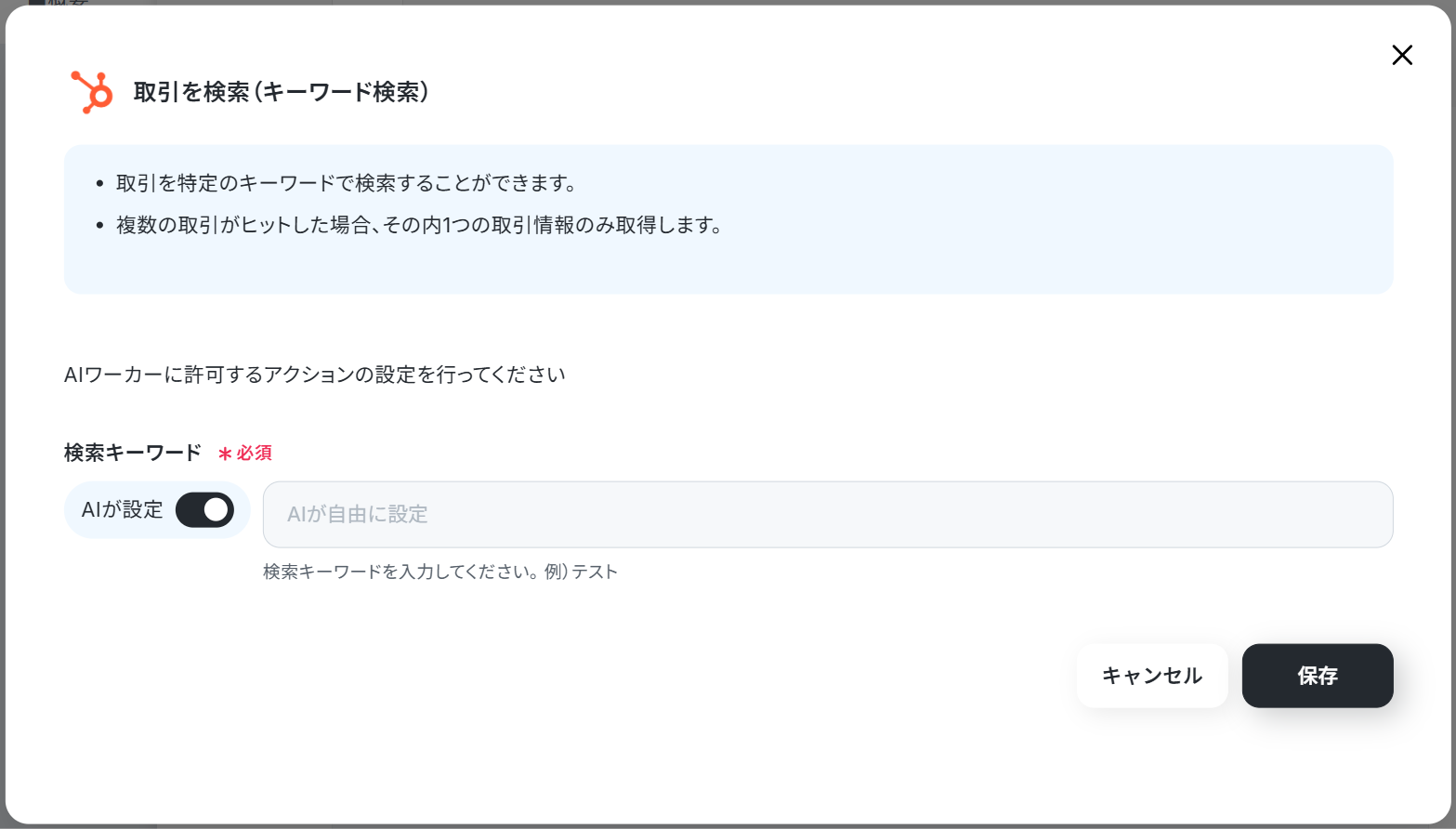
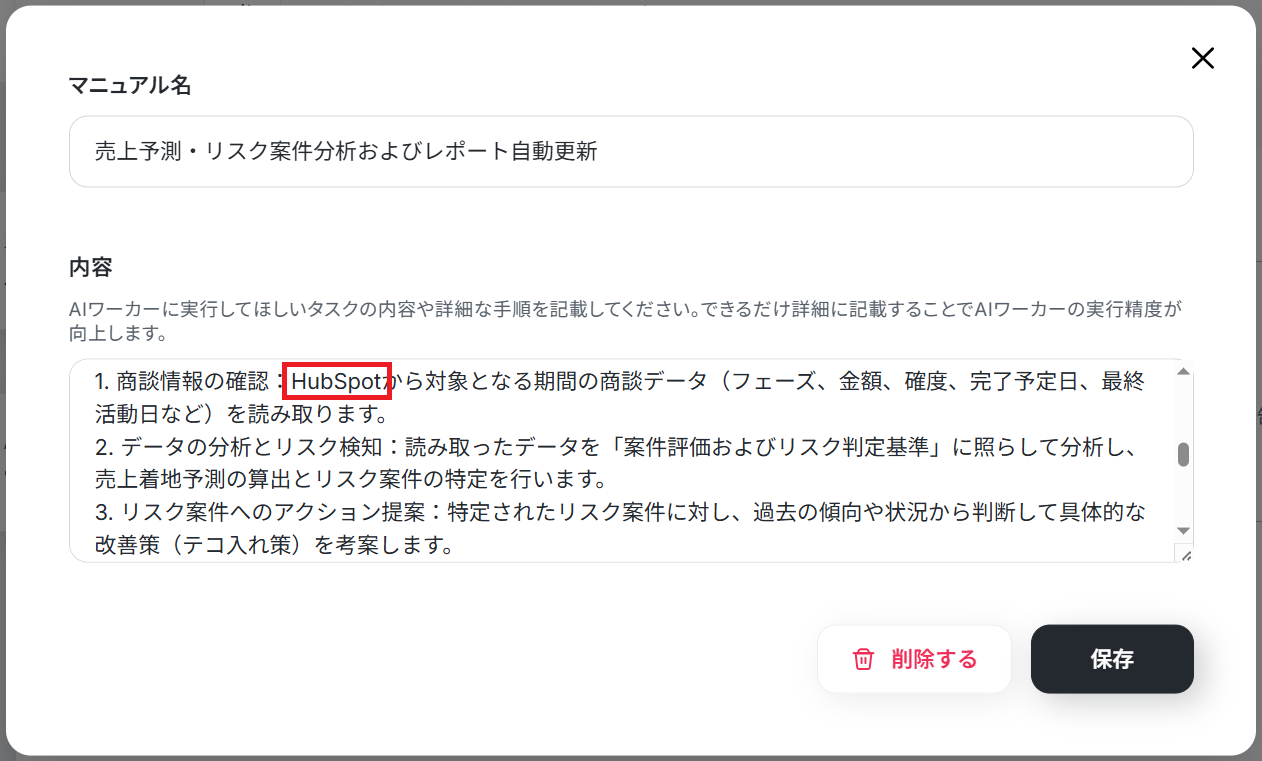
テンプレートではSalesforceの商談データを利用していますが、自社で使用しているCRMや案件管理ツールへ連携先を変更するアレンジも可能です。
例えば、HubSpotの案件データを分析対象にしたり、Google スプレッドシートで管理している案件一覧表をそのまま予測対象として利用したりできます。
手順
まずAIワーカーの使用ツール設定で使ったSalesforceの画面を開き「このツールを削除」をクリックして削除しましょう。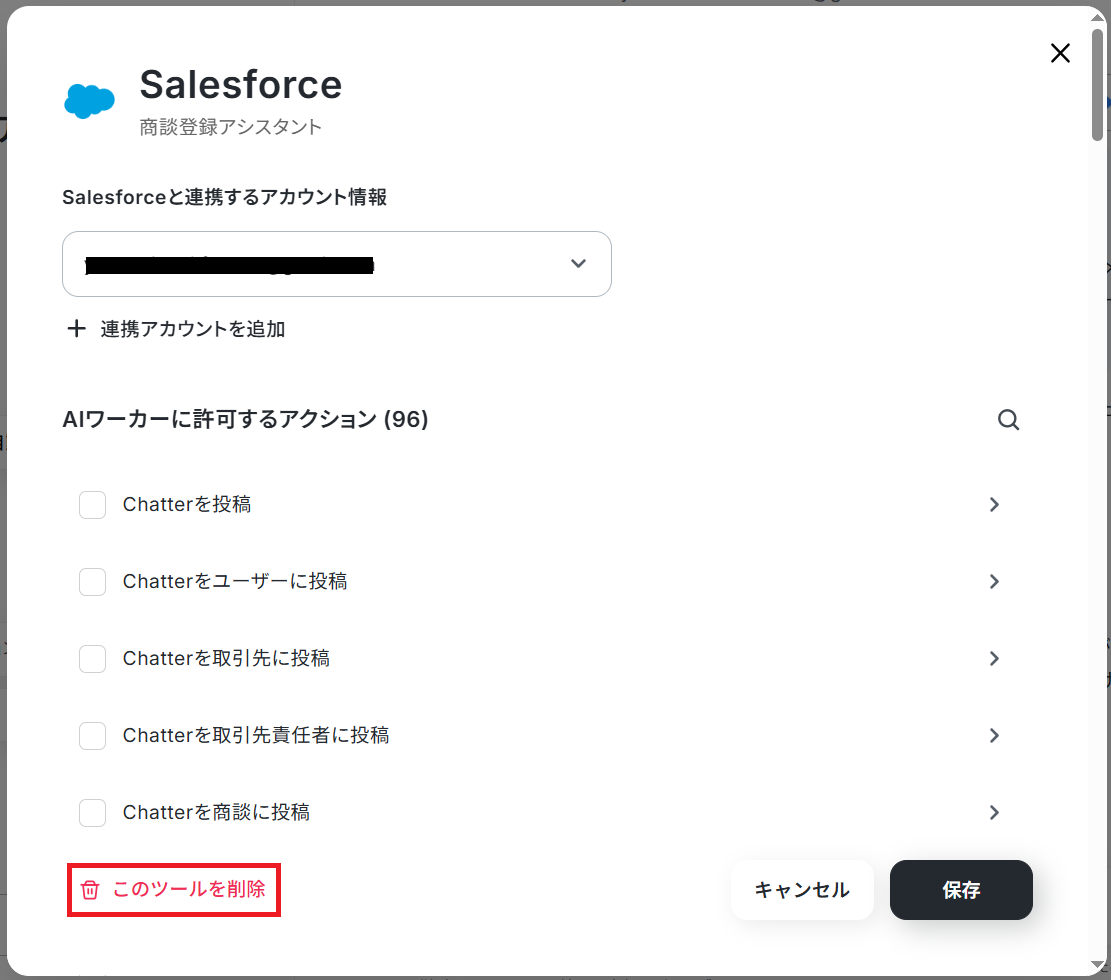
導入時の注意点と運用ルール
AIワーカーを活用することで売上予測業務を効率化できますが、実務で安全かつ安定的に運用するためには、事前にルールを整備しておくことが重要です。
ここでは、導入時に押さえておきたいポイントを整理しました。
1. AIの予測結果を鵜呑みにせず最終判断は人が行う
AIによる売上予測は、過去の商談データや活動履歴をもとに傾向を分析した結果です。
そのため最終的な経営判断や数値コミットについては、必ず営業マネージャーや責任者が確認する運用ルールを設けましょう。
特に大型案件や特殊な商談は、現場しか把握していない事情が影響する場合もあるため、AIの分析結果と現場感覚を組み合わせて活用することが重要です。
2.CRMへの入力ルールを統一する
AIの分析精度は、もとになる営業データの質に大きく左右されます。
商談ステータスの更新漏れや、活動履歴の未入力が多い状態では、正確な売上予測を行うことが難しくなります。
そのため「商談後24時間以内に活動履歴を入力する」「失注理由は必ず選択肢から登録する」といった入力ルールをチーム内で統一し、データ品質を維持することが大切です。
まとめ
本記事では、AIエージェントを活用してCRMの商談データを分析し、売上予測やリスク案件の抽出、Slackへの自動通知までを行う方法を解説しました。
SalesforceやGoogle スプレッドシート・Slackを連携することで手作業の集計や資料作成を削減し、客観的なデータにもとづいた売上予測をスムーズに把握できる仕組みを構築できます。
また、出力形式の調整やデータ取得元の変更などを組み合わせることで、自社の営業スタイルに合わせた柔軟な運用も可能です。
まずはテンプレートを活用しながら、実務に合わせて少しずつカスタマイズしてみてください。
よくあるご質問
Q:AIが予測した売上額の根拠を確認できますか?
A:
マニュアルの指示を追加することで可能です。
「何故その数値を予測したのか」「何故その商談をリスクと判断したのか」といった根拠まで詳細に説明するよう指示してください。
なお根拠まで記録したい場合は、Google スプレッドシートに「判断の根拠」などの列を用意し、そこに転記させましょう。
Q:「今四半期末まで」など予測対象の期間を柔軟に指定できますか?
A:
マニュアルに対象期間を明記することで、週次や月次予測だけでなく四半期・年度といった様々な期間で予測できます。
記録するシートを分けてそれぞれ指定すると、月次と四半期を両方分析・記録させるといった運用も可能です。
Q:Salesforceのカスタムオブジェクトの内容も分析対象に含められますか?
A:
「カスタムオブジェクトのレコードを取得」アクションを使用することで可能です。
「商談オブジェクトのレコードを取得」アクションと同様に設定してください。
プログラミング知識なしで手軽に構築できます。