









・
AIエージェントで営業資料を自動作成!顧客に刺さる提案書をスピーディに準備する方法

新機能がリリースされるたび、仕様を読み解いて営業資料を作成するのは大変ですよね。
ようやく完成した資料を共有しても、営業チームからは「顧客からのこんな質問には、どう答えたらいいですか?」といった声が上がることも。
さらに、社内に最新情報が浸透せず、古い資料のまま顧客へ提案されてしまい対応に困っている方も多いのではないでしょうか。
そのような課題は、AIエージェントを活用することで解決できるかもしれません。
本記事では、AIエージェントを使って営業資料の作成から社内共有までを自動化する具体的な方法を解説します。
とにかく早く試したい方へ
「記事を読む前に、すぐにでもAIを使って業務を自動化したい!」とお考えの方は、ぜひ以下のテンプレートを活用して自動化を体験してみてください。
YoomのAIワーカーやフローボットなら、簡単な設定で営業資料作成の効率化が実現できます。
AIエージェントをまず試したい方はこちら
仕様書とNotionの商談データを統合解析し、顧客ニーズに応じた提案書と想定QAを自動生成するAIワーカーです。



Googleドキュメントの仕様書とNotionの商談ナレッジを解析し、提案構成案やトークスクリプトを作成するAIワーカーです。自社のナレッジを活かした質の高い提案準備を効率化し、成約率の向上を支援するため、提案書の作成工数を削減したい営業担当者やチームリーダーにおすすめです。
- 商談データの蓄積はあるものの、それらを次回の提案準備に十分に活かしきれていない営業担当者の方
- 仕様書に基づいた正確な情報と、顧客の生の声を反映させた説得力のある提案書をスピーディーに作成したい方
- 過去の失注理由や質疑応答を分析し、より成約率の高いトークスクリプトを用意したいチームリーダーの方
- AIワーカーの「名前」や「役割」などの基本設定を行い、自社の商談支援担当としての定義を整えます。
- AIワーカー内で使用するGoogle ドキュメントやNotionをYoomと連携し、必要なアクションを設定します。利用シーンに合わせて他のアプリへの変更も可能です。
- 運用ルールや分析の基準をまとめた「スキル」を作成・編集します。自社の営業スタイルに合わせて、スキルの内容を自由に調整してください。
- スキル内の「【標準スライド構成】」という項目に、自社で推奨している提案の流れを設定してください。これにより、AIが自社の型に沿った最適なアウトラインを提示できるようになります。
- スキル内の「【優先参照キーワード】」に特定の製品名や業界名を記載することで、より精度の高い類似案件の特定と分析が可能になり、実務に即したアウトプットが得られます。
- チャットツールへの報告アクションを追加し、生成された案を即座にチームへ共有する設定にカスタムすることも可能です。
- Googleドキュメント、NotionとYoomを連携してください。
- AIワーカーの基本設定は「【AIワーカー】基本的な設定方法」をご参照ください。
- AIワーカーの同時実行数・作成可能なAIワーカー数・利用可能なAIモデルはご契約中のプランによって異なります。
- AIワーカー内でご利用いただけるアプリやオペレーション等はフローボットの利用制限と同様です。
- AIワーカーは、テスト実行でも本番実行と同様にタスクを消費しますのでご注意ください。詳細は「【AIワーカー】タスク実行数の計算方法」をご参照ください。
- AIワーカーはスキルを詳細に設定することで適切な処理を実行しやすくなります。詳細は「【AIワーカー】マニュアルの作成方法」をご参照ください。
業務フローを丸ごと自動化したい方はこちら
Google Driveへの仕様書保存をトリガーに、AIで営業資料を自動生成し、Notion更新とSlack通知までを一貫して自動化するフローボットです。


- 新機能のリリースに合わせて、営業資料を迅速かつ高品質に準備し、営業活動を加速させたいプロダクトマネージャーの方
- 最新の資料が常にNotionに反映される仕組みを構築し、古い資料の利用による情報の齟齬を防ぎたい営業事務の方
- 仕様書のアップロードから資料生成、チームへの共有までを自動化し、クリエイティブな業務に集中したい商品企画担当者の方
- Google Driveへの仕様書保存を起点にAIが資料を自動生成するため、手作業での資料作成に費やしていた時間を短縮し、営業資料を迅速に準備できます。
- Notionの商談データと仕様書を統合解析することで、顧客ニーズに即した精度の高い提案書と想定QAを自動生成し、提案の質を向上させることが可能です。
- はじめに、Google Drive、Notion、SlackをYoomと連携します。
- 次に、Google Driveで「新しいファイルが特定のフォルダに作成されたら」というトリガーを設定します。
- 次に、AIワーカーで、Google Drive、Notion、Slackのアクションを使用ツールとして設定し、仕様書とNotionの商談データを統合解析して顧客ニーズに即した提案書と想定QAを自動生成するためのスキルを作成します。
- 次に、Notionで「データベースのアイテムを更新する」アクションを設定し、生成された資料を反映します。
- 最後に、Slackで「チャンネルにメッセージを送る」アクションを設定し、資料の完成をチームに通知します。
■このワークフローのカスタムポイント
- Google Driveのトリガー設定では、新機能仕様書をアップロードする特定のフォルダIDを適切に指定してください。
- AIワーカーの指示出し(プロンプト)を調整することで、自社の業界や顧客特性に合わせた提案構成やトーン&マナーにカスタマイズすることが可能です。
- Slackの通知先チャンネルや、通知するメッセージ内容を運用に合わせて自由に設定してください。
- Google Drive、Slack、NotionのそれぞれとYoomを連携してください。AIワーカー内で使用するツール(アプリ)についてもマイアプリ連携が必要です。
- トリガーは5分、10分、15分、30分、60分の間隔で起動間隔を選択できます。
- プランによって最短の起動間隔が異なりますので、ご注意ください。
- ダウンロード可能なファイル容量は最大300MBまでです。アプリの仕様によっては300MB未満になる可能性があるので、ご注意ください。
- トリガー、各オペレーションでの取り扱い可能なファイル容量の詳細は「ファイルの容量制限について」をご参照ください。
- AIワーカーの基本設定は「【AIワーカー】基本的な設定方法」をご参照ください。
- AIワーカーの同時実行数・作成可能なAIワーカー数・利用可能なAIモデルはご契約中のプランによって異なります。
- AIワーカー内でご利用いただけるアプリやオペレーション等はフローボットの利用制限と同様です。
- AIワーカーは、テスト実行でも本番実行と同様にタスクを消費しますのでご注意ください。詳細は「【AIワーカー】タスク実行数の計算方法」ご参照ください。
- AIワーカーはスキルを詳細に設定することで適切な処理を実行しやすくなります。詳細は「【AIワーカー】マニュアルの作成方法」をご参照ください。
営業資料作成をAIエージェントで自動化するメリットと活用シーン
AIエージェントを導入することで、単に作業時間を短縮するだけでなく、競合リサーチからスライド構成、Q&A作成までを自律的に一貫して行うことができる上、提案の質やチーム全体の業務レベルを引き上げることが可能です。
ここでは実務における具体的なメリットを解説します。
1.「仕様書+過去の商談ナレッジ」の掛け合わせで属人化を解消する
一般的な生成AIに資料作成を依頼すると、「当たり障りのない一般的な回答しか返ってこない」という弱点があります。
しかし、自社のAIエージェントに自社の過去の商談ナレッジや失注理由などの独自データを掛け合わせて読み込ませることで、より実務に沿った提案書の作成が見込めます。
担当者のスキルに依存しない、質の高い資料作成が実現します。
2.顧客のリアルな疑問を先回りした「刺さるQ&A」を自動生成できる
営業担当者が現場で直面しがちな「顧客からの鋭い質問にどう答えるべきか」という悩みも、AIがサポートしてくれます。
過去の商談データをベースにAIが先回りして想定問答集(Q&A)を作成するため、営業チーム全体の対応力や提案の説得力を底上げすることが期待できます。
商談ナレッジ活用提案支援担当のAIワーカーを作ってみよう
ここからは、実際にYoomの「AIワーカー」機能を使って、Googleドキュメントの仕様書とNotionのデータを組み合わせ、ターゲット向けの提案書骨子とQ&Aを生成する手順を解説します。
※今回連携するアプリの公式サイト:Googleドキュメント/Notion
[Yoomとは]
AIワーカー設定の全体像
AIワーカーは以下のステップで簡単に設定が行えます。
- テンプレートのコピー
- 基本設定
- マニュアルの設定
- 使用ツールの設定
- チャット画面からの指示送信
AIワーカーをコピー
まずはベースとなるAIワーカーのテンプレートをコピーして、ご自身のワークスペースに追加しましょう。
Googleドキュメントの仕様書とNotionの商談ナレッジを解析し、提案構成案やトークスクリプトを作成するAIワーカーです。自社のナレッジを活かした質の高い提案準備を効率化し、成約率の向上を支援するため、提案書の作成工数を削減したい営業担当者やチームリーダーにおすすめです。
- 商談データの蓄積はあるものの、それらを次回の提案準備に十分に活かしきれていない営業担当者の方
- 仕様書に基づいた正確な情報と、顧客の生の声を反映させた説得力のある提案書をスピーディーに作成したい方
- 過去の失注理由や質疑応答を分析し、より成約率の高いトークスクリプトを用意したいチームリーダーの方
- AIワーカーの「名前」や「役割」などの基本設定を行い、自社の商談支援担当としての定義を整えます。
- AIワーカー内で使用するGoogle ドキュメントやNotionをYoomと連携し、必要なアクションを設定します。利用シーンに合わせて他のアプリへの変更も可能です。
- 運用ルールや分析の基準をまとめた「スキル」を作成・編集します。自社の営業スタイルに合わせて、スキルの内容を自由に調整してください。
- スキル内の「【標準スライド構成】」という項目に、自社で推奨している提案の流れを設定してください。これにより、AIが自社の型に沿った最適なアウトラインを提示できるようになります。
- スキル内の「【優先参照キーワード】」に特定の製品名や業界名を記載することで、より精度の高い類似案件の特定と分析が可能になり、実務に即したアウトプットが得られます。
- チャットツールへの報告アクションを追加し、生成された案を即座にチームへ共有する設定にカスタムすることも可能です。
- Googleドキュメント、NotionとYoomを連携してください。
- AIワーカーの基本設定は「【AIワーカー】基本的な設定方法」をご参照ください。
- AIワーカーの同時実行数・作成可能なAIワーカー数・利用可能なAIモデルはご契約中のプランによって異なります。
- AIワーカー内でご利用いただけるアプリやオペレーション等はフローボットの利用制限と同様です。
- AIワーカーは、テスト実行でも本番実行と同様にタスクを消費しますのでご注意ください。詳細は「【AIワーカー】タスク実行数の計算方法」をご参照ください。
- AIワーカーはスキルを詳細に設定することで適切な処理を実行しやすくなります。詳細は「【AIワーカー】マニュアルの作成方法」をご参照ください。
AIワーカーの基本設定
ここからはAIワーカーの基本設定を行っていきます。
AIワーカーをコピーすると以下のようにデフォルトで設定されていますが、自由に変更可能です。
特に、!マークがついている項目は接続設定や、必須パラメータの設定など、個別で対応が必要な箇所となります。
AIワーカーについてより詳しく知りたい方は以下のリンク先をご覧ください。
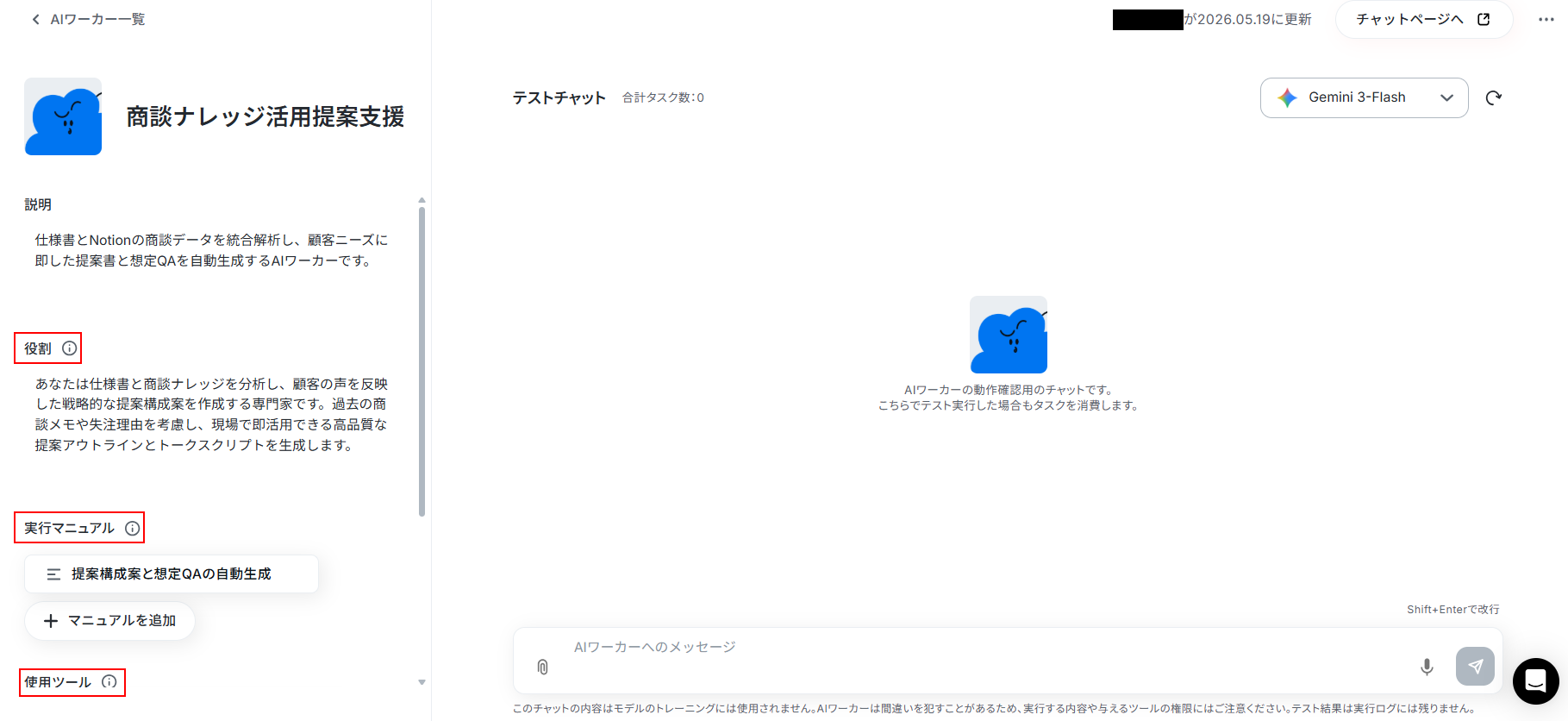
まずはアイコンやAIワーカーの名前を設定しましょう。
左上に表示されているアイコンをクリックすると、以下のように様々なアイコンが表示されます。
利用したいものを選択してください。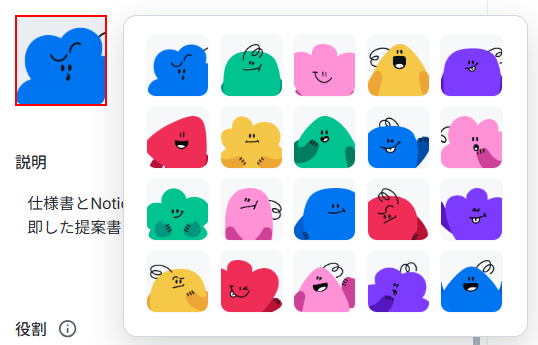
次に、名前を設定します。
「商談ナレッジ活用提案支援担当」など、一目で業務内容が分かる名称にしましょう。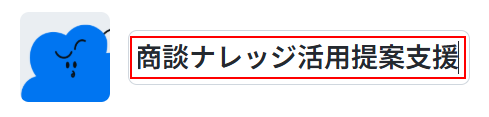
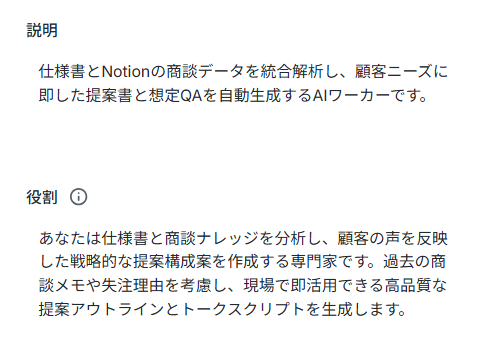
説明、役割も同様にデフォルトで設定されていますが、編集可能です。
それぞれ以下のような意味を持っていますので、ご自身の状況に合わせて編集してください。
- 説明:AIワーカーを実際に使う人へ、どのような処理を行うのか伝わりやすくするためのメモです。
- 役割:AIワーカーに担ってほしい役割を書いておく初期設定のようなものです。
AIワーカーの処理やアウトプットに影響を与える箇所となるため具体的に書いてください。
次に、AIモデルを設定します。
プルダウンメニューから、使用したいものを選択しましょう。
今回はGemini 3-Flashを利用します。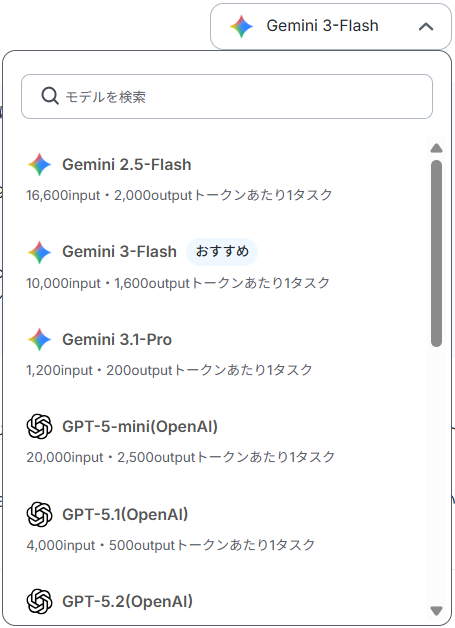
ここまでが基本設定となります。
AIワーカーのマニュアル設定
AIが期待通りのアウトプットを出せるよう、マニュアルを整えます。
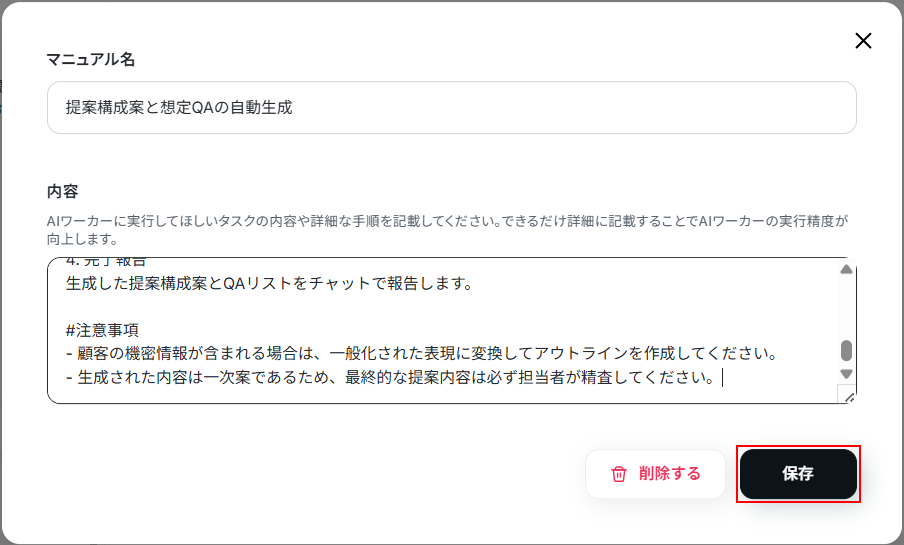
提案構成案と想定QAの自動生成をクリックしてください。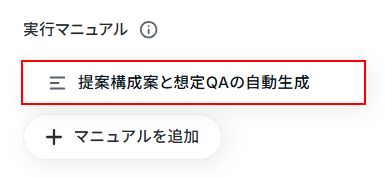
まずはマニュアル名を設定しましょう。
デフォルトで設定されていますが、自由に編集してください。
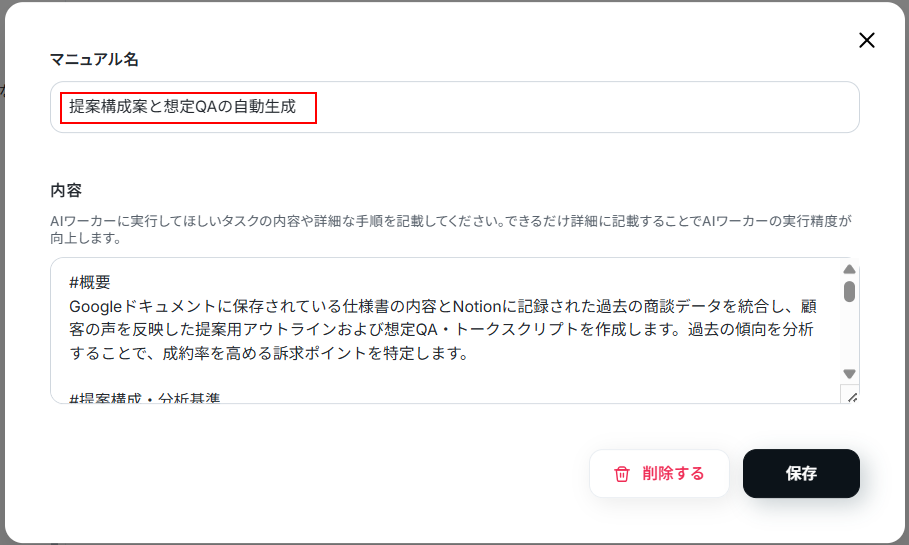
次に内容(プロンプト)を設定します。
ここがAIの出力の質を左右するもっとも重要なポイントです。
AIにどのような基準で判断・生成してほしいかを具体的に記載し、意図に沿ったアウトプットを得られるように設定します。
マニュアルの記載方法について詳しく知りたい方は以下のリンク先をご参照ください。
今回使用するAIワーカーにはデフォルトで設定されていますが、マニュアルの内容は自由に編集できます。
※AIワーカーのチャットからマニュアル、使用ツールの設定を行うことも可能です。
ここからはデフォルトで設定されているマニュアルの内容を詳しく解説します。
初めに、概要の箇所でAIワーカーに行ってほしいことを端的に説明します。
#概要
Googleドキュメントに保存されている仕様書の内容とNotionに記録された過去の商談データを統合し、顧客の声を反映した提案用アウトラインおよび想定QA・トークスクリプトを作成します。過去の傾向を分析することで、成約率を高める訴求ポイントを特定します。
次に、提案構成・分析基準を設定します。
ご自身の状況に合わせて編集してください。
#提案構成・分析基準
- 【優先参照キーワード】:[類似案件を特定するための製品名や業界名などを記載]
- 【標準スライド構成】:[例:表題、課題提示、解決策、期待効果、等]
- 【表現ルール】:[自社独自のトーン&マナーや専門用語の扱いを記載]
ここからは実際にAIに行ってもらう手順を一つ一つ丁寧に記載していきます。
各手順を確認し、自由に編集してください。
ここでのポイントは、「過去のナレッジをどのようにプロンプトへ組み込むか」を具体的に指定することです。例えば、「Notionのナレッジを参照し、過去の失注理由を踏まえた上で提案のメリットを強調する」といった指示を含めると効果的です。
#手順
- 情報の収集
Googleドキュメントから仕様書の内容を取得し、機能の強みや詳細を確認します。続いて、Notionから過去の商談履歴、失注理由、顧客フィードバック、商談メモなどのナレッジを読み込み、具体的な顧客の反応や課題を抽出します。- 分析と構成の立案
取得した機能情報と顧客のリアルな声を突き合わせます。特に過去に反発や懸念があったポイントを特定し、それらを払拭するための最適な訴求軸を検討します。- アウトラインとQAの生成
設定された標準スライド構成に基づき、ターゲット顧客に最適化された提案構成案を作成します。あわせて、過去の質問に基づいた想定QAと現場で利用可能なトークスクリプトを生成します。- 完了報告
生成した提案構成案とQAリストをチャットで報告します。
最後に、AIに守ってほしい注意事項を記載します。
デフォルトで設定されていますが編集可能です。
ご自身の状況に合わせて設定してください。
#注意事項
- 顧客の機密情報が含まれる場合は、一般化された表現に変換してアウトラインを作成してください。
- 生成された内容は一次案であるため、最終的な提案内容は必ず担当者が精査してください。
マニュアルを編集できたら、忘れずに保存をクリックしましょう。
マニュアル記入例
「マニュアルを書き換えたいけど、どのように記入したらいいのか分からない…」という方は、ぜひ以下の例をご参照ください。
例1. 項目名:ターゲットに合わせた「刺さる訴求」の自動抽出
- マニュアル内容:手順2
「提案先企業のホームページから経営理念や最新のプレスリリースを読み込み、彼らが今解決したいであろう課題を3つ予測してください。その課題に対して、自社製品がどう貢献できるか、訴求の切り口を箇条書きで提案すること。」
- ポイント:
営業資料で一番時間がかかる「相手に合わせたカスタマイズ」を自動化するための指示です。AIに事前に課題を予測させることで、担当者はゼロから「何が刺さるか」を悩む必要がなくなり、提案の方向性を決めるだけの状態になるため、負担が軽減されます。
例2. 項目名:構成案(ストーリーライン)の骨子作成
- マニュアル内容:【標準スライド構成】
「『現状課題への共感 → 解決策の提示 → 導入効果(定量・定性) → 他社との差別化 → 料金・導入フロー』の順で作成してください。各スライドに記載すべき結論(キーメッセージ)を1文で明記すること。」
- ポイント:
資料の「論理展開(ストーリー)」がバラバラだと、手戻りが多く発生してしまいます。最初にAIに王道の構成案(骨子)を作らせることで、話の脱線を防ぎます。
担当者はこの骨子に沿って社内データを当てはめるだけでよいため、作成時間を短縮できます。
AIワーカーの使用ツール設定
AIワーカーが情報を取得したり、書き込んだりするために必要なツールを設定します。
Googleドキュメントの設定方法
Googleドキュメントをクリックしてください。
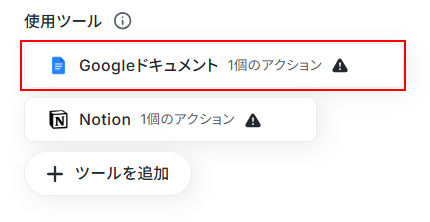
初めてYoomを利用される場合は、GoogleドキュメントとYoomの連携が必要です。
連携アカウントを追加をクリックしましょう。
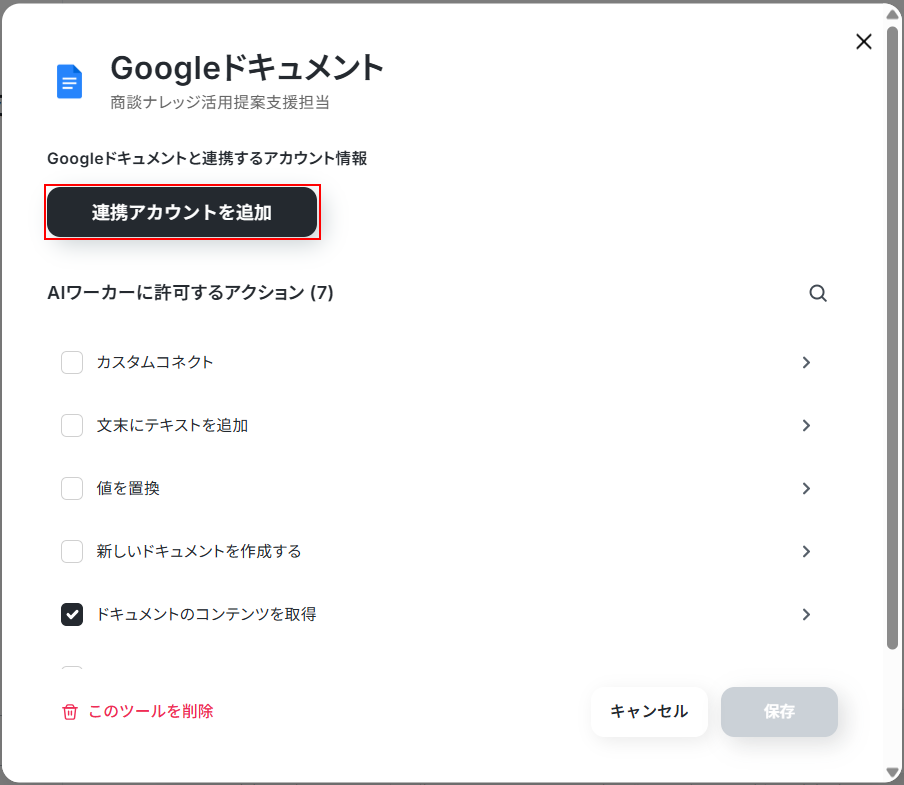
Yoomと連携するアカウントを選び、クリックしてください。
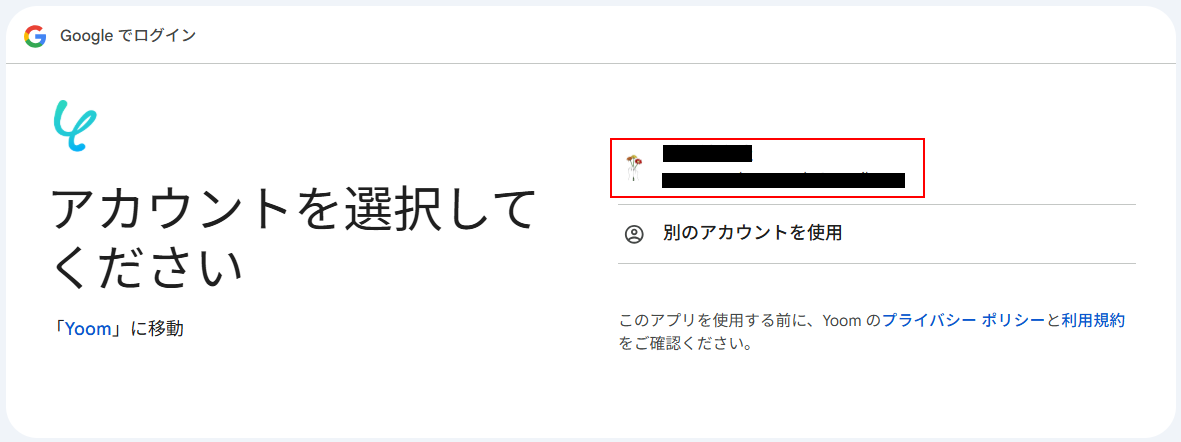
表示内容を確認し、次へをクリックします。
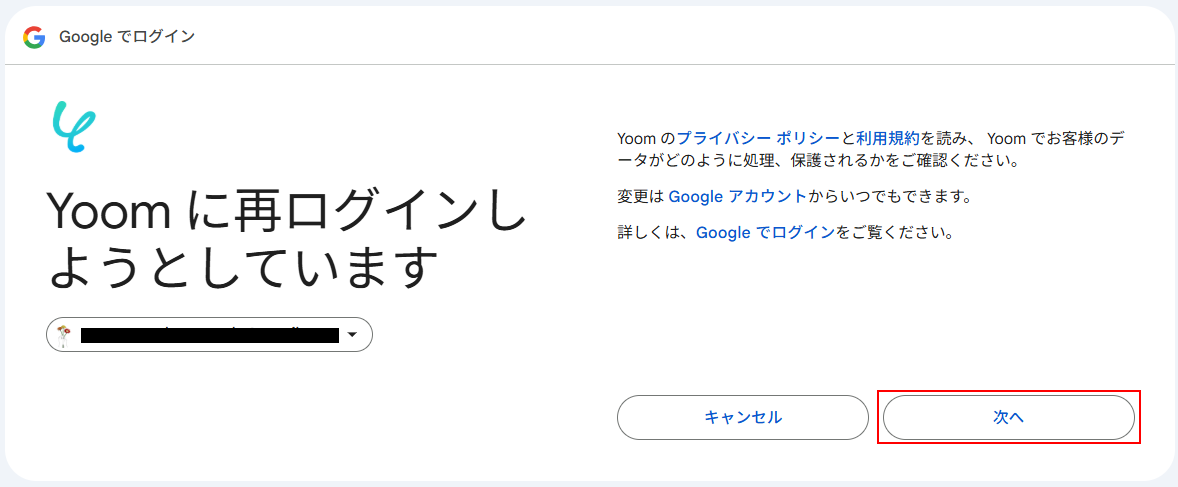
再度表示内容を確認し、問題なければ続行をクリックしましょう。
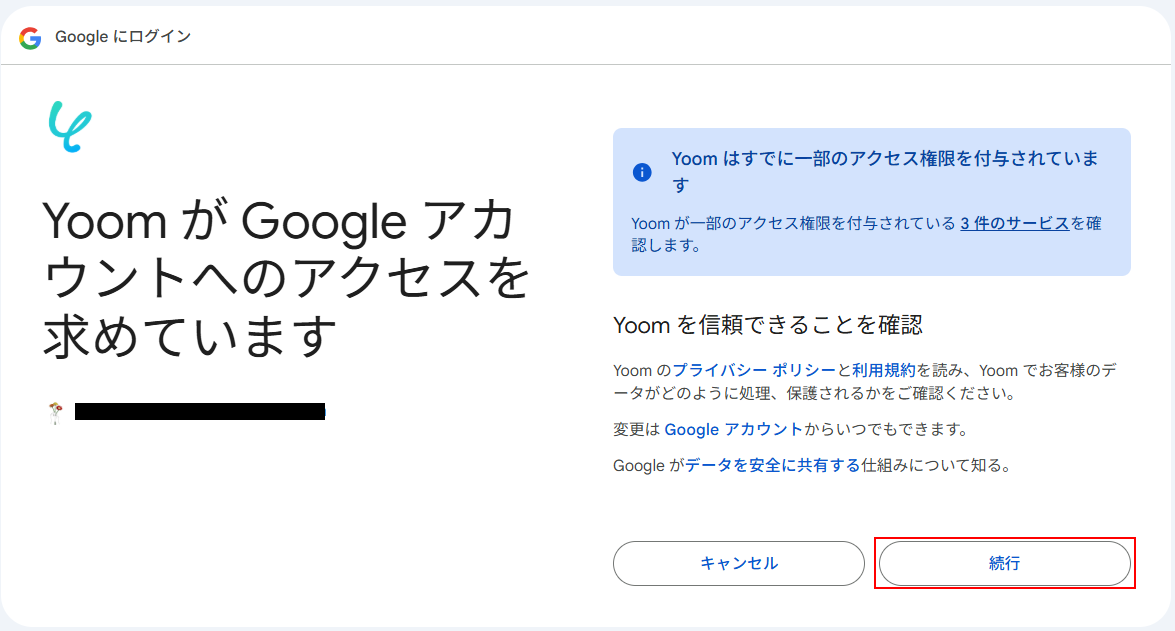
Yoomとの連携が完了すると、以下のように連携するアカウント情報の箇所にアカウントが表示されますのでご確認ください。
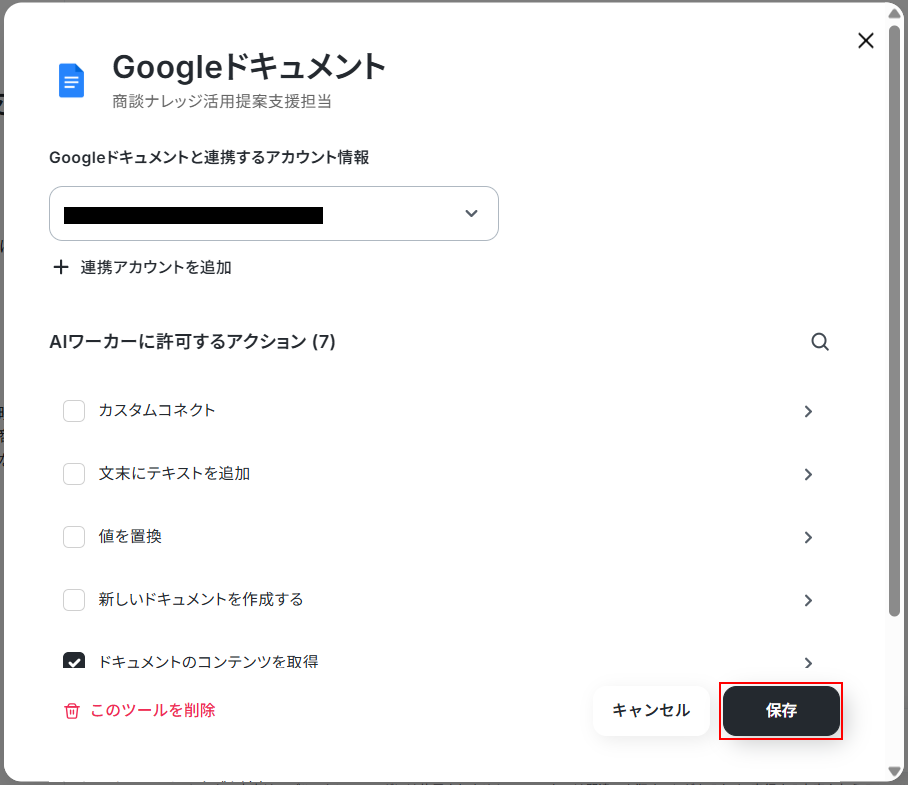
次に、AIワーカーに許可するアクションの設定を行います。
デフォルトで、ドキュメントのコンテンツを取得にチェックが付いていますのでクリックしましょう。
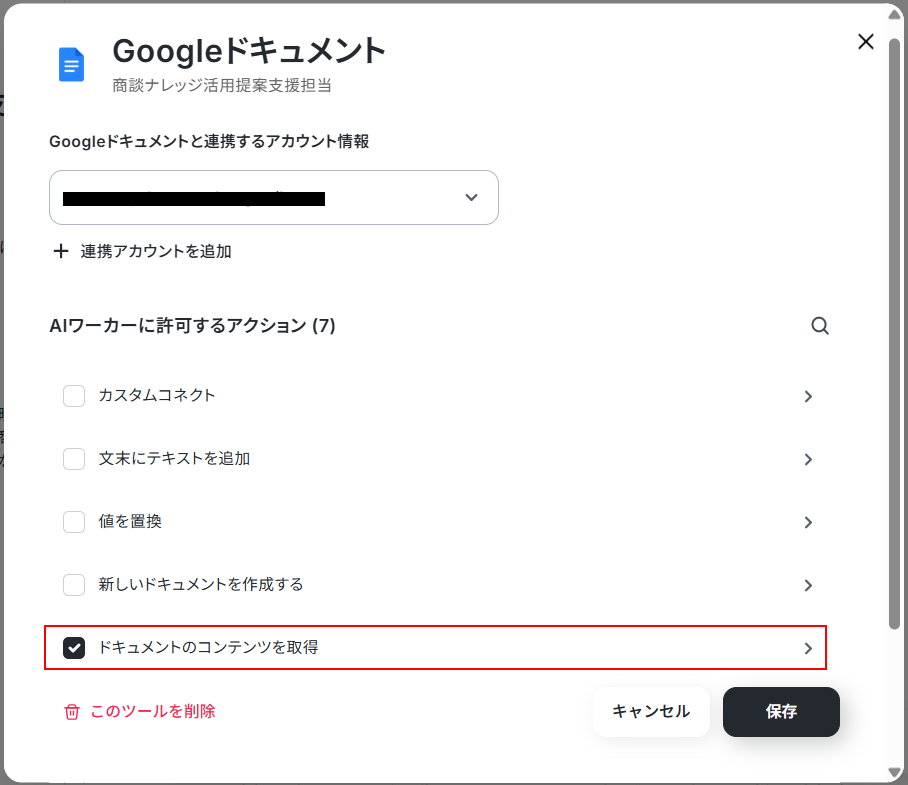
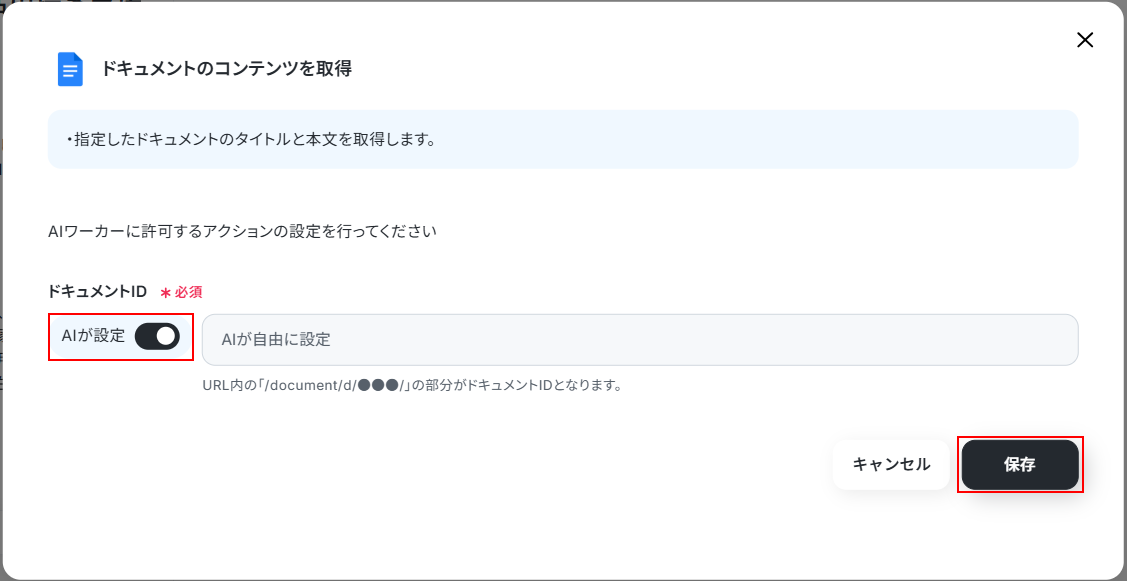
ドキュメントIDを設定します。
今回は特定のドキュメントを設定するのではなく、AIにどのドキュメントを読み込むか決めてもらいます。
「AIが設定」スイッチがONになっていることを確認しましょう。
確認できたら保存をクリックしてください。
※「AIが設定」スイッチをOFFにすることで、特定のドキュメントを設定することも可能です。
ただし、設定したドキュメントは固定となり、このAIワーカーを使用した処理すべてに反映されます。
また、読み込みたいドキュメントが複数ある場合などは、マニュアル内にドキュメント情報を記載することも可能ですが、「AIが設定」スイッチがOFFになっていると、マニュアル内に記載しているドキュメントの情報は読み込まれませんのでご注意ください。
以下の画面でも保存をクリックしてください。
Notionの設定方法
次に、Notionの設定を行います。
Notionをクリックしましょう。
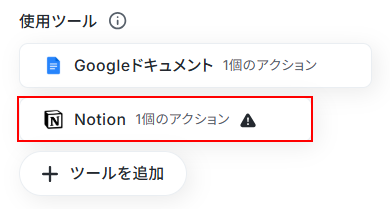
※マイアプリ連携を行う前に連携したいページを作成してください。
Notionの連携方法は以下の手順をご参照ください。
※下記のナビはフローボットからマイアプリ連携を行う内容となっておりますが、連携アカウントを追加をクリック後の手順は同じです。
ナビの内容に従って設定を進めてください。
Notionと連携して出来ることについてより詳しく知りたい方は以下のリンク先をご確認ください。
連携が完了すると、連携するアカウント情報の箇所にアカウントが表示されますのでご確認ください。
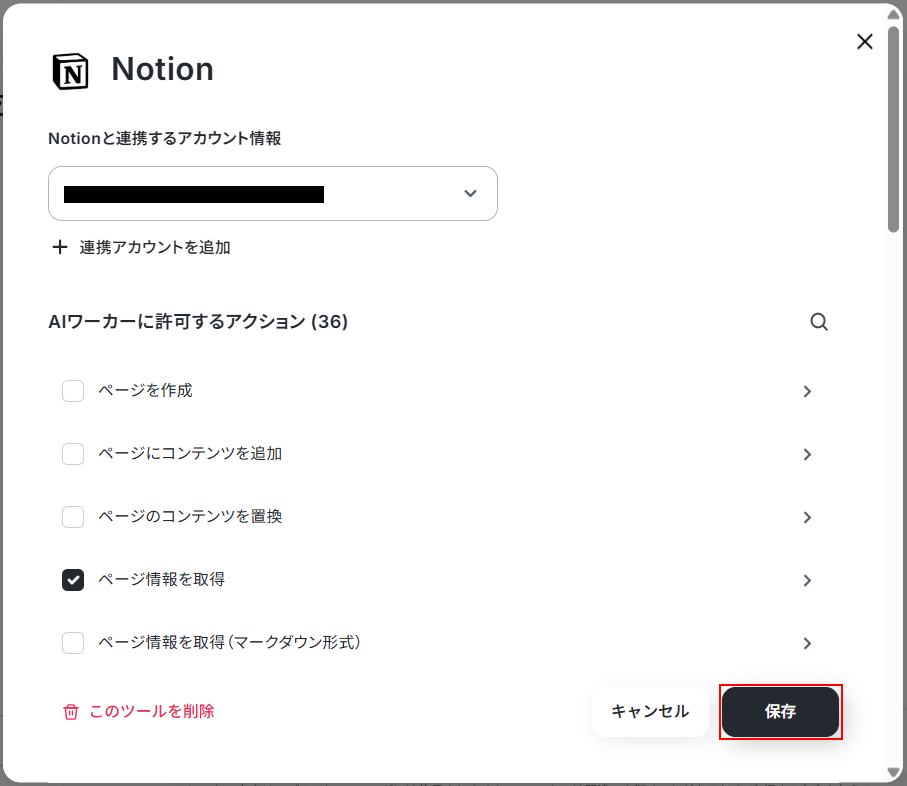
次に、AIワーカーに許可するアクションの設定を行います。
デフォルトで、ページ情報を取得にチェックが付いていますのでクリックしましょう。
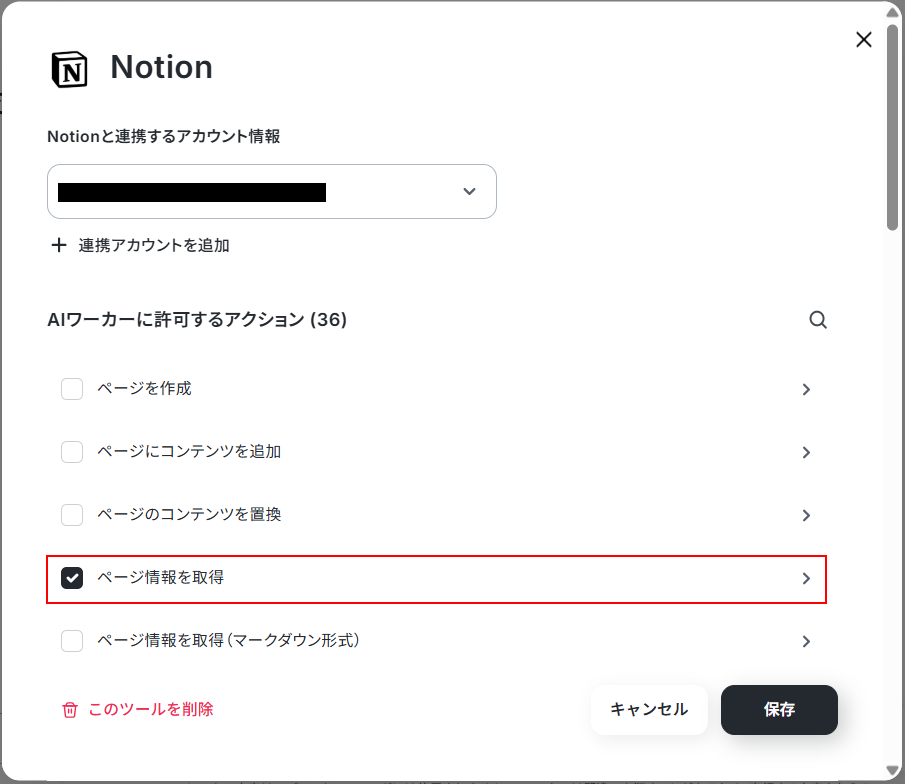
ページIDを設定します。
Notionに関しても、AIにどのページを読み込むか決めてもらいます。
「AIが設定」スイッチがONになっていることを確認しましょう。
確認できたら保存をクリックしてください。
※ドキュメントIDと同様に、直接入力した場合はページが固定となりますのでご注意ください。
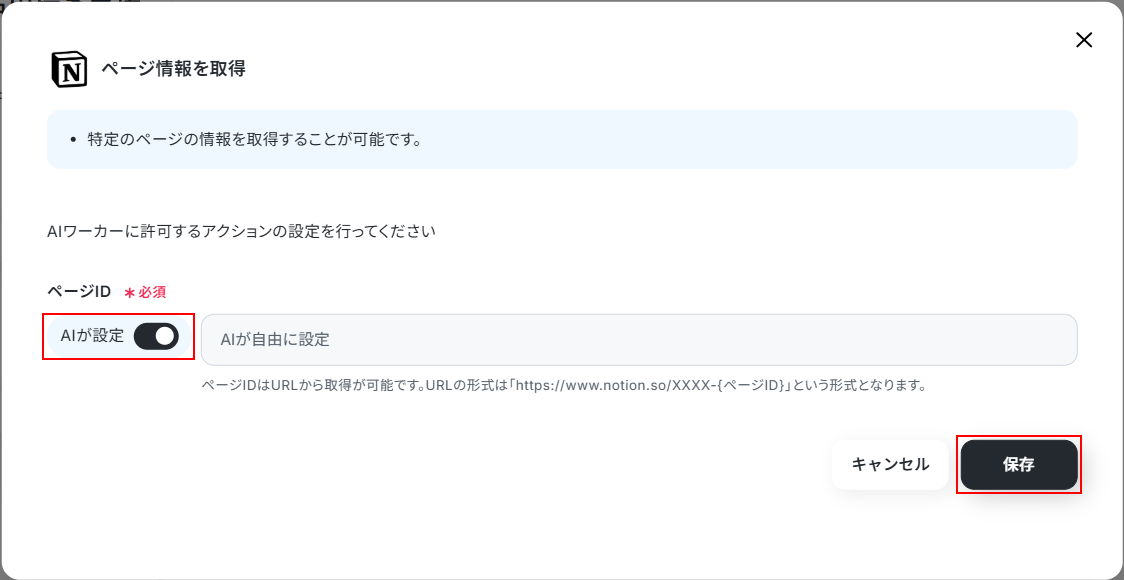
以下の画面でも保存をクリックします。
以上でAIワーカーの設定は完了です!
チャットに指示を送信
設定が完了したら、実際にチャット画面から指示を出してみてください。
今回は、最新の資料をAIワーカーに読み込んでもらうために、以下の指示を送ってみました。
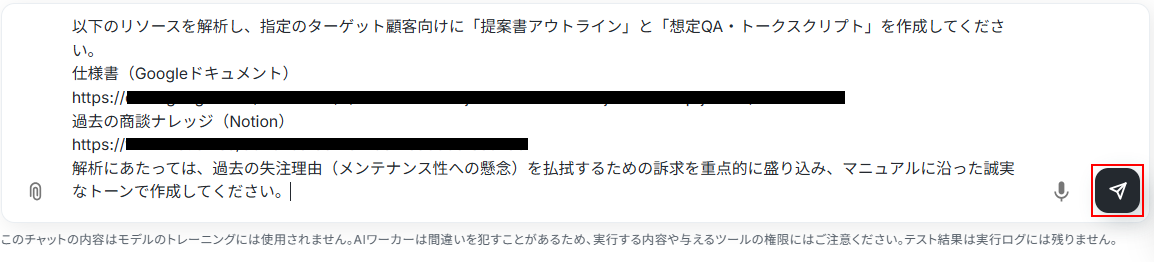
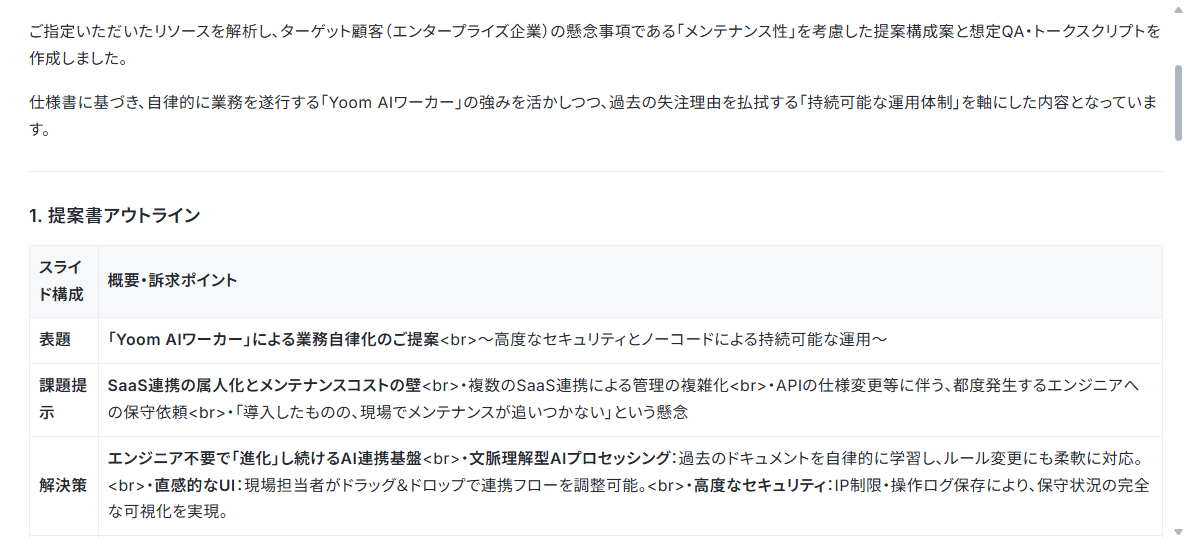
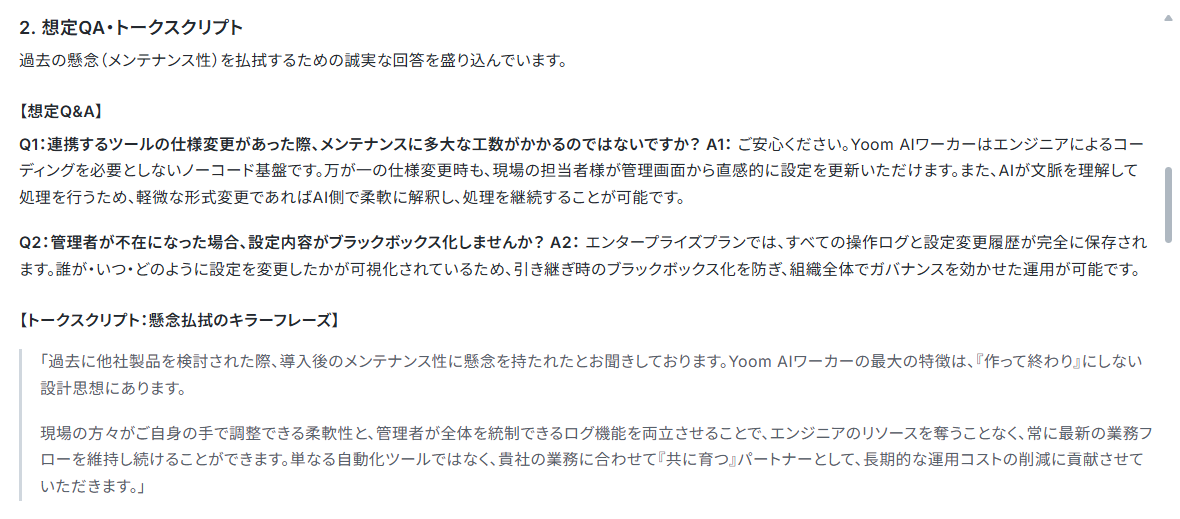
しばらく待つと、先ほど指示で送信したGoogleドキュメントとNotionの内容から、AIが自動で提案用アウトライン・想定QA・トークスクリプトを作成してくれました。
テスト成功です!
AIワーカーをフローに組み込んでさらに自動化してみよう
AIワーカー単体でも便利ですが、実務のフローに組み込むことで、さらに強力な自動化が実現します。ここでは、AIの生成結果をNotionのページに反映し、Slackで営業チームへ通知する仕組みを作ります。
※今回連携するアプリの公式サイト:Google Drive/Slack
フロー設定の全体像
設定は以下のような流れで進行します。
- テンプレートのコピー
- トリガーの設定
- AIワーカーの動作設定
- トリガーON
テンプレートをコピー
以下のバナーにある試してみるボタンをクリックしてください。
- 新機能のリリースに合わせて、営業資料を迅速かつ高品質に準備し、営業活動を加速させたいプロダクトマネージャーの方
- 最新の資料が常にNotionに反映される仕組みを構築し、古い資料の利用による情報の齟齬を防ぎたい営業事務の方
- 仕様書のアップロードから資料生成、チームへの共有までを自動化し、クリエイティブな業務に集中したい商品企画担当者の方
- Google Driveへの仕様書保存を起点にAIが資料を自動生成するため、手作業での資料作成に費やしていた時間を短縮し、営業資料を迅速に準備できます。
- Notionの商談データと仕様書を統合解析することで、顧客ニーズに即した精度の高い提案書と想定QAを自動生成し、提案の質を向上させることが可能です。
- はじめに、Google Drive、Notion、SlackをYoomと連携します。
- 次に、Google Driveで「新しいファイルが特定のフォルダに作成されたら」というトリガーを設定します。
- 次に、AIワーカーで、Google Drive、Notion、Slackのアクションを使用ツールとして設定し、仕様書とNotionの商談データを統合解析して顧客ニーズに即した提案書と想定QAを自動生成するためのスキルを作成します。
- 次に、Notionで「データベースのアイテムを更新する」アクションを設定し、生成された資料を反映します。
- 最後に、Slackで「チャンネルにメッセージを送る」アクションを設定し、資料の完成をチームに通知します。
■このワークフローのカスタムポイント
- Google Driveのトリガー設定では、新機能仕様書をアップロードする特定のフォルダIDを適切に指定してください。
- AIワーカーの指示出し(プロンプト)を調整することで、自社の業界や顧客特性に合わせた提案構成やトーン&マナーにカスタマイズすることが可能です。
- Slackの通知先チャンネルや、通知するメッセージ内容を運用に合わせて自由に設定してください。
- Google Drive、Slack、NotionのそれぞれとYoomを連携してください。AIワーカー内で使用するツール(アプリ)についてもマイアプリ連携が必要です。
- トリガーは5分、10分、15分、30分、60分の間隔で起動間隔を選択できます。
- プランによって最短の起動間隔が異なりますので、ご注意ください。
- ダウンロード可能なファイル容量は最大300MBまでです。アプリの仕様によっては300MB未満になる可能性があるので、ご注意ください。
- トリガー、各オペレーションでの取り扱い可能なファイル容量の詳細は「ファイルの容量制限について」をご参照ください。
- AIワーカーの基本設定は「【AIワーカー】基本的な設定方法」をご参照ください。
- AIワーカーの同時実行数・作成可能なAIワーカー数・利用可能なAIモデルはご契約中のプランによって異なります。
- AIワーカー内でご利用いただけるアプリやオペレーション等はフローボットの利用制限と同様です。
- AIワーカーは、テスト実行でも本番実行と同様にタスクを消費しますのでご注意ください。詳細は「【AIワーカー】タスク実行数の計算方法」ご参照ください。
- AIワーカーはスキルを詳細に設定することで適切な処理を実行しやすくなります。詳細は「【AIワーカー】マニュアルの作成方法」をご参照ください。
テンプレートのコピーに成功すると、以下の画面が表示されますのでOKをクリックしましょう。
なお、コピーしたテンプレートはYoomのフローボットから確認できます。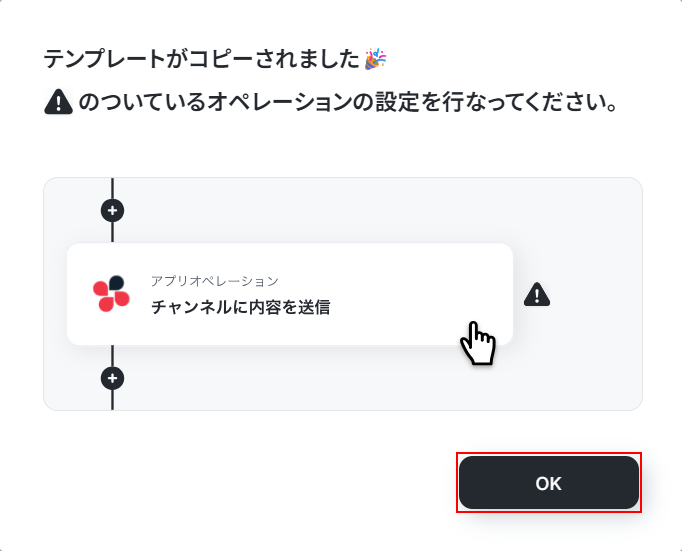
トリガー設定
「Google Driveの特定フォルダに新しい仕様書ファイルが作成されたら」という条件をトリガーとして設定します。これにより、企画担当者がファイルをアップロードするだけで自動的に処理がスタートするようになります。
特定のフォルダ内に新しくファイル・フォルダが作成されたらをクリックしましょう。
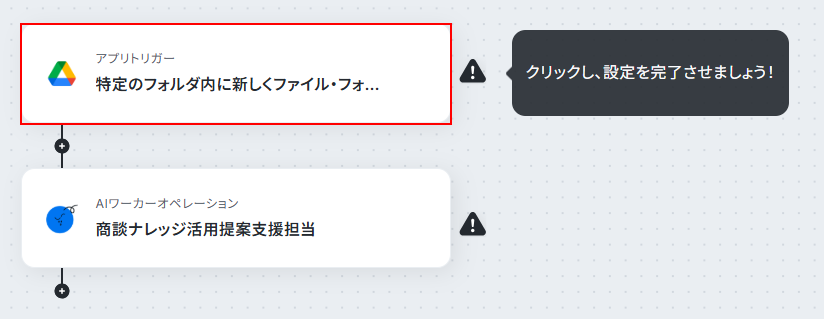
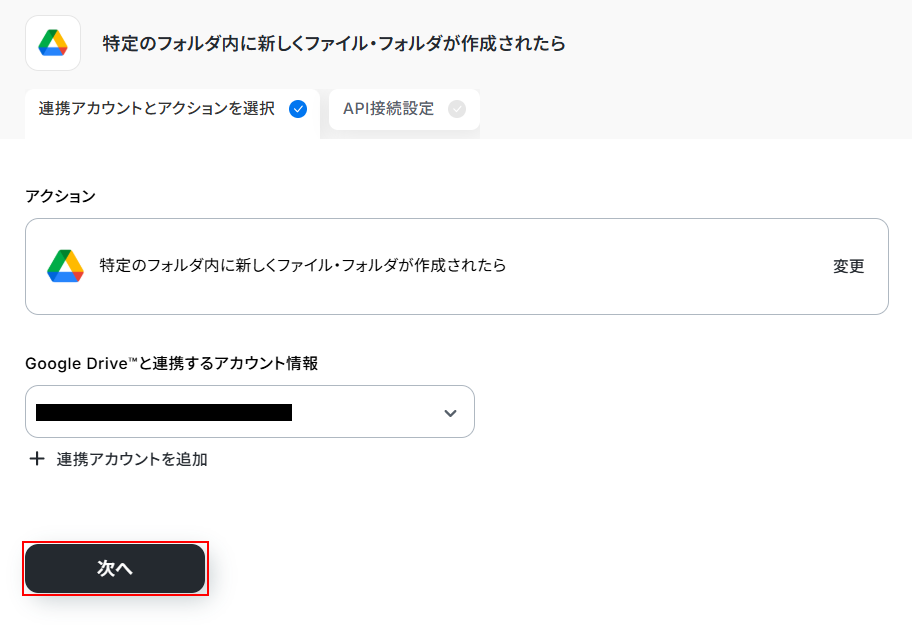
Google DriveとYoomの連携を行います。
連携方法は本記事のGoogleドキュメントの設定方法をご参照ください。
アカウントが連携できたら、次へをクリックしましょう。
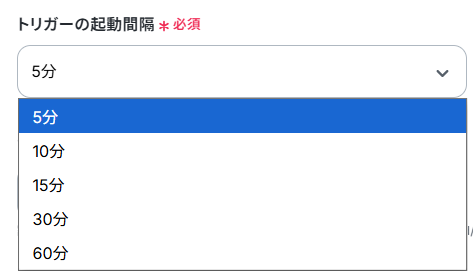
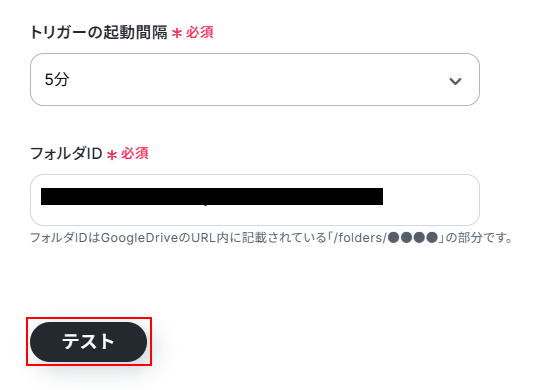
トリガーの起動間隔を設定します。
※トリガーの起動タイミングは、5分、10分、15分、30分、60分のいずれかで設定できます。
ご利用プランによって、設定できるトリガーの最短間隔が違うので、その点は要チェックです。
なお、基本的にはそのプランの最短の起動間隔にしてお使いいただくことをおすすめします。
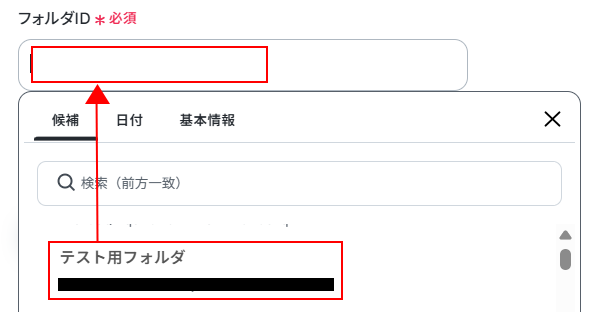
次に、フォルダIDを設定します。
ファイルの保存先として、フローを起動させたいフォルダを選択しましょう。
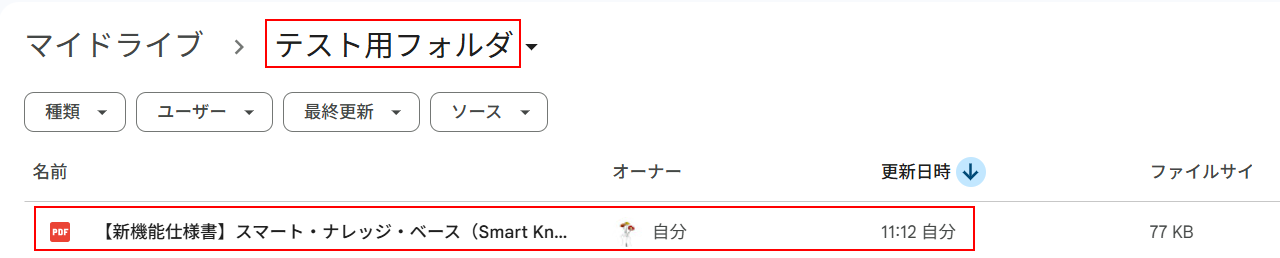
Google Driveの画面に移動し、先ほどフォルダIDに設定したフォルダへテスト用の仕様書ファイルを保存してください。
今回ご紹介するテンプレートは、Google Driveの特定のフォルダ内に新しくファイル・フォルダが作成されたら起動します。
そのため、実際にテストを行うにはファイルを保存する必要があります。
今回は以下のファイルを保存しました。
※ダウンロードできるファイルの容量は最大300MBです。ただし、アプリの仕様によっては300MB未満になることがあるので、ご注意ください。
その他トリガーや各オペレーションで扱えるファイル容量の詳細については、「ファイルの容量制限について」もチェックしてみてください。
ファイルを保存できたらYoomの画面に戻り、テストをクリックしてください。
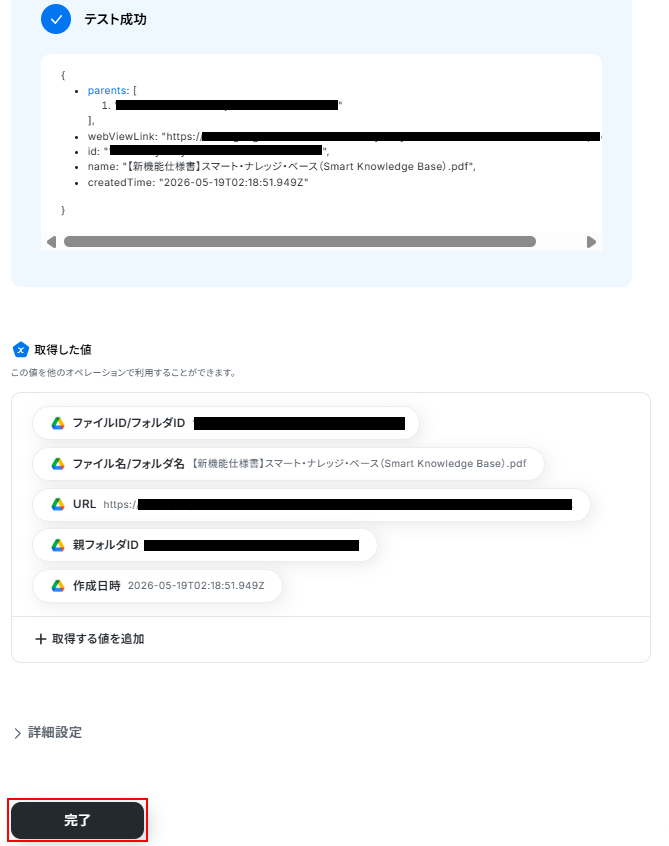
テストに成功するとテスト成功画面が表示され、取得した値が表示されます。
取得した値は、実行結果が反映される動的な値として利用できるため、このあとの設定でも使用します。
詳しく知りたい方は以下のリンク先をご覧ください。
確認できたら忘れずに完了をクリックしましょう。
AIワーカーの設定
トリガーが発動した後に、AIワーカーがどのように動くかを指定します。
商談ナレッジ活用提案支援担当をクリックしましょう。
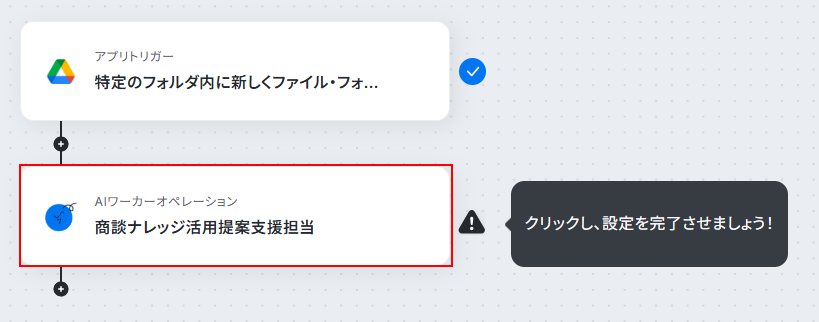
ペンマークをクリックしてください。
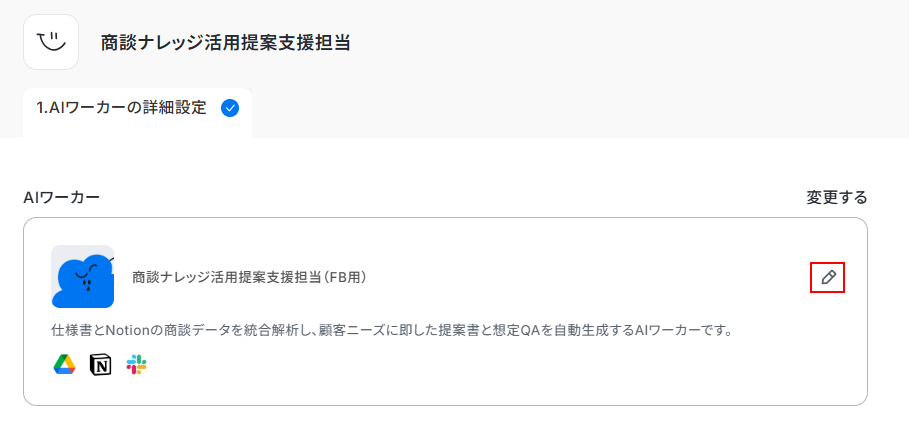
今回使用するテンプレートでは、デフォルトでAIワーカーの内部設定が行われています。
その中でも!マークがついている役割、マニュアル、使用ツールは直接処理に関わる部分となるため、ご自身の状況に合わせて設定を行う必要があります。
状況に合わせてそれぞれ、設定を行ってください。
※各種設定方法は本記事のAIワーカーの基本設定、AIワーカーのマニュアル設定の箇所をご覧ください。
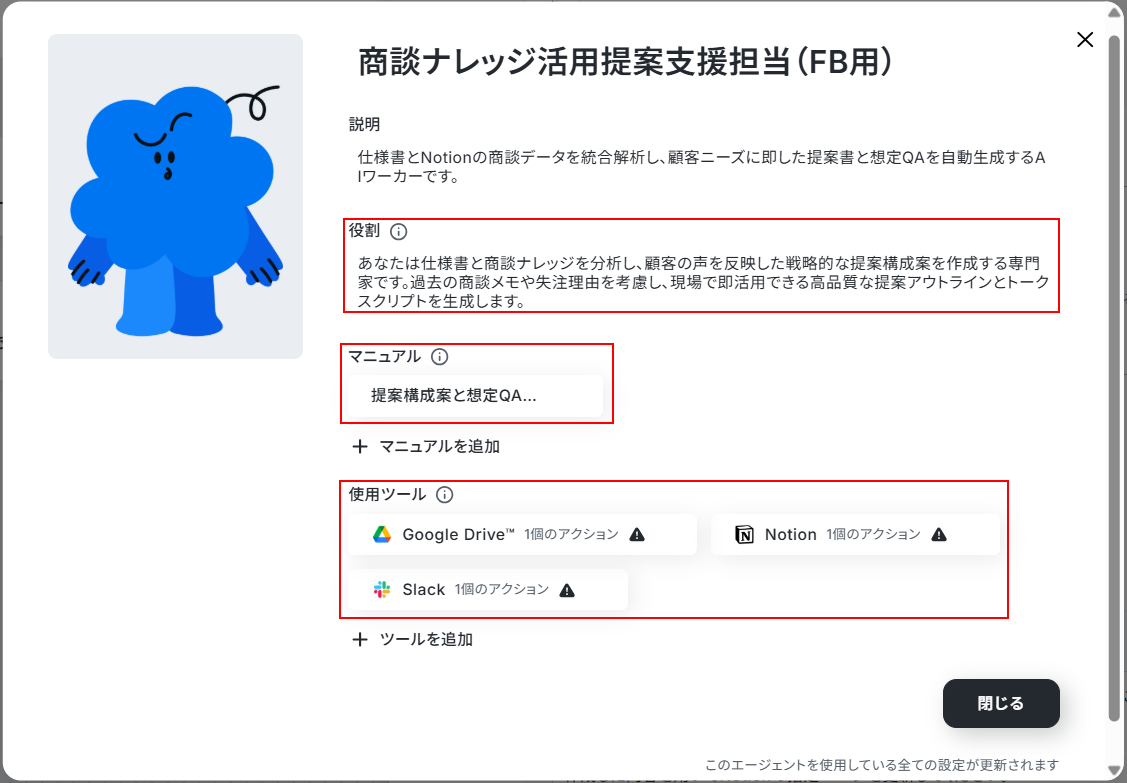
ここからは各使用ツールの設定方法を解説します。
Google Driveの設定方法
Google Driveの項目にマウスカーソルを乗せると、ペンマークが表示されますのでクリックしてください。
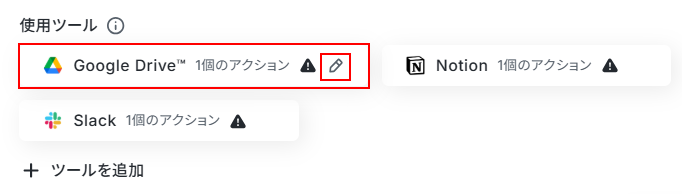
トリガーの設定をした際に、アカウントを登録しているためアカウント情報の箇所には先ほど連携したアカウントが表示されていますのでご確認ください。
次に、AIワーカーに許可するアクションの設定を行います。
デフォルトで、ファイルをダウンロードするにチェックが付いていますのでクリックしましょう。
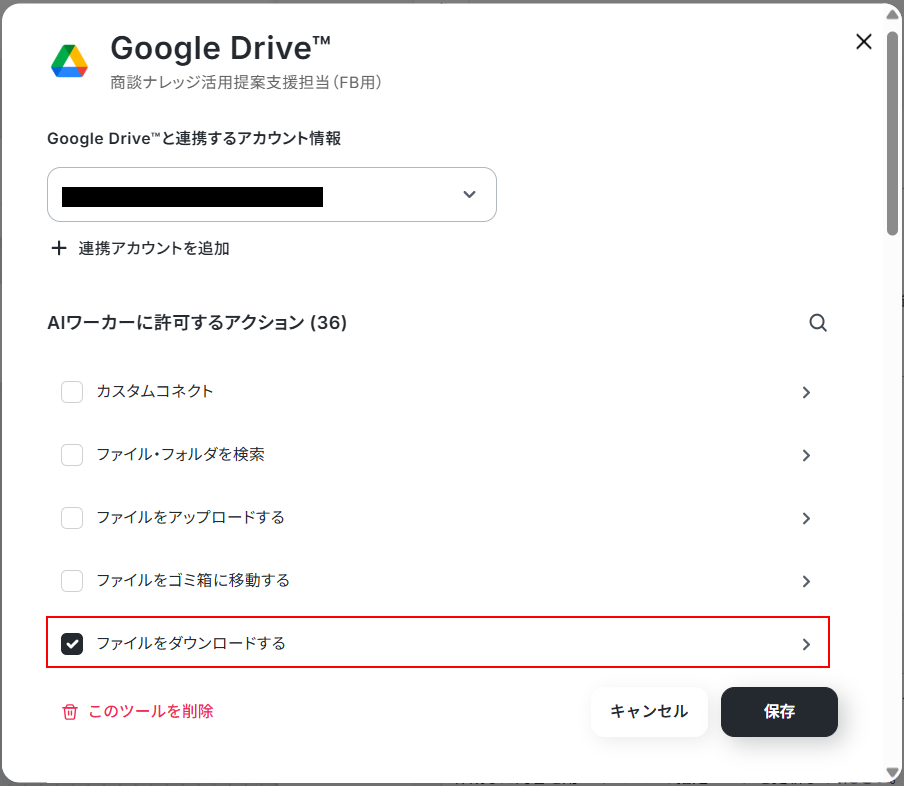
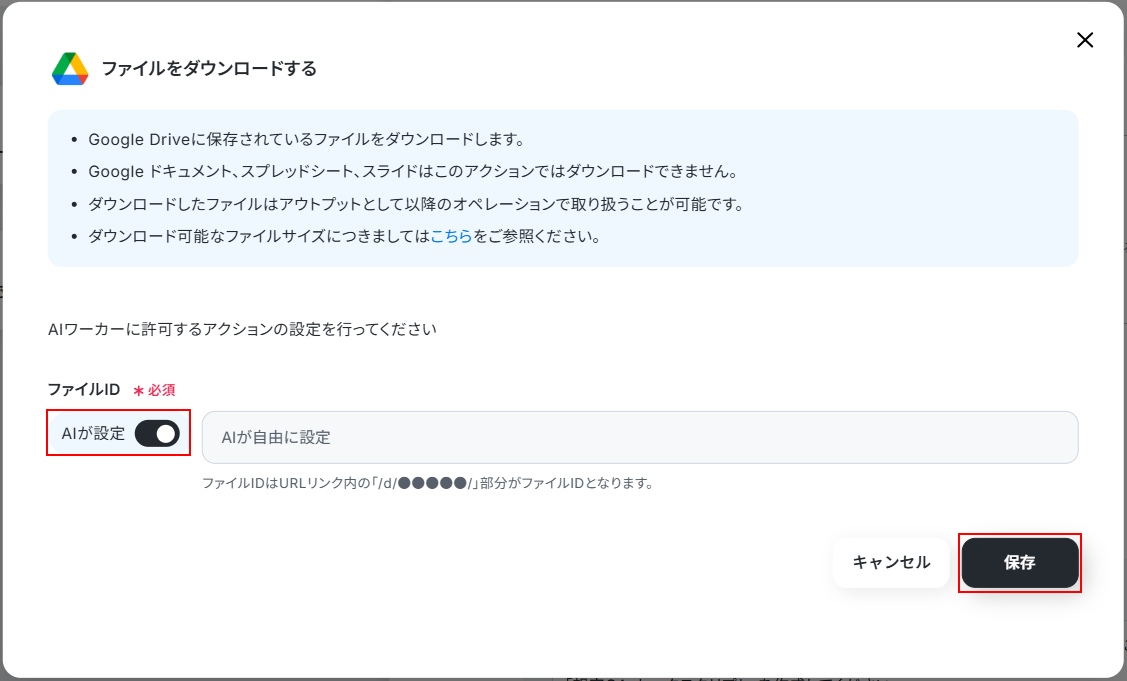
トリガーでフォルダに保存したファイルを読み取るため、ファイルIDはAIに設定してもらいます。
「AIが設定」スイッチがONになっていることを確認しましょう。
確認できたら保存をクリックします。
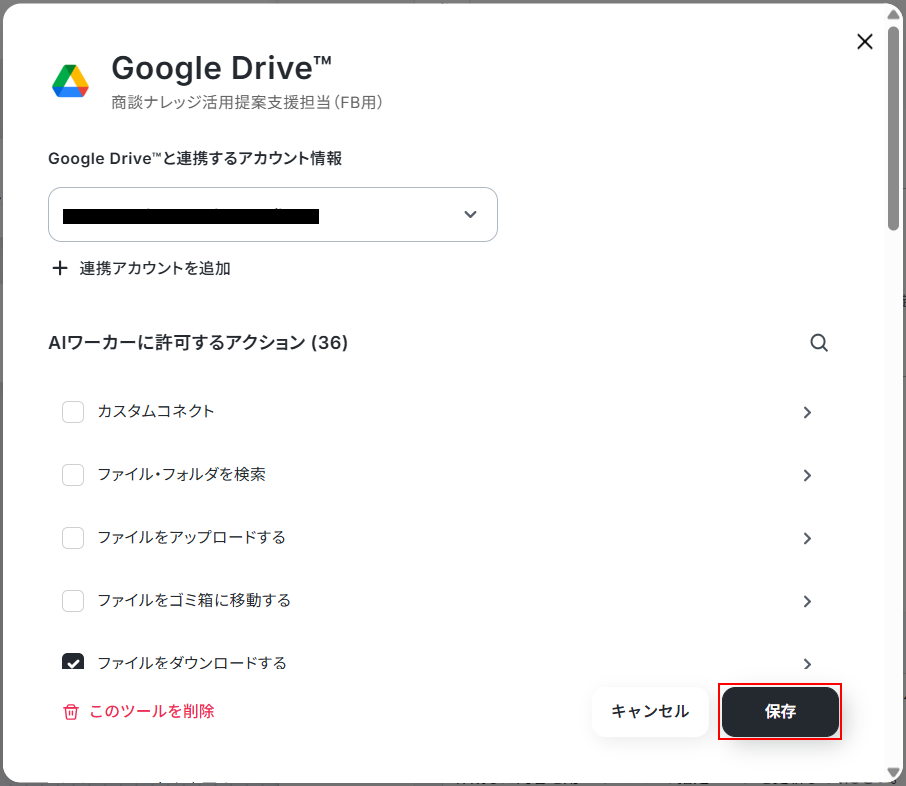
以下の画面でも保存をクリックしてください。
Notionの設定方法(資料更新)
次に、Notionの設定を行います。
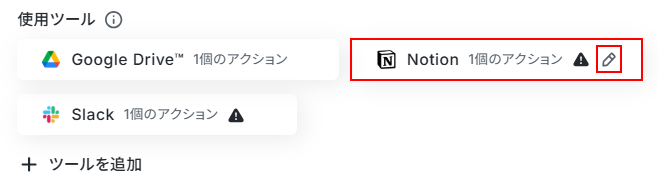
Notionの連携方法は、本記事のNotionの設定方法をご参照ください。
次に、AIワーカーに許可するアクションの設定を行います。
デフォルトで、ページのコンテンツを置換にチェックが付いていますのでクリックしましょう。
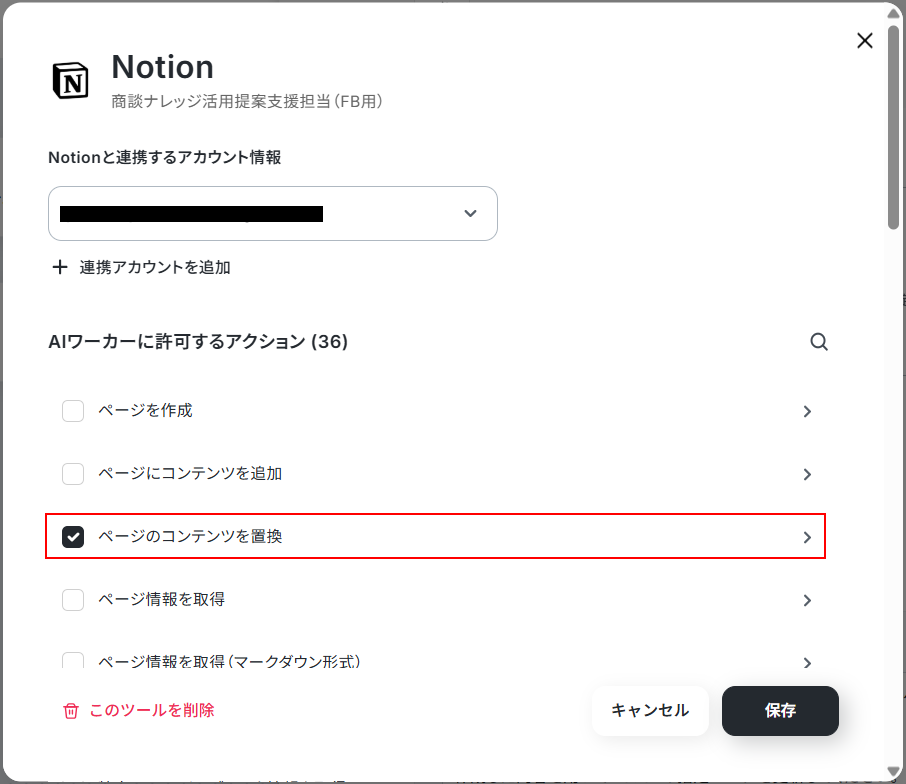
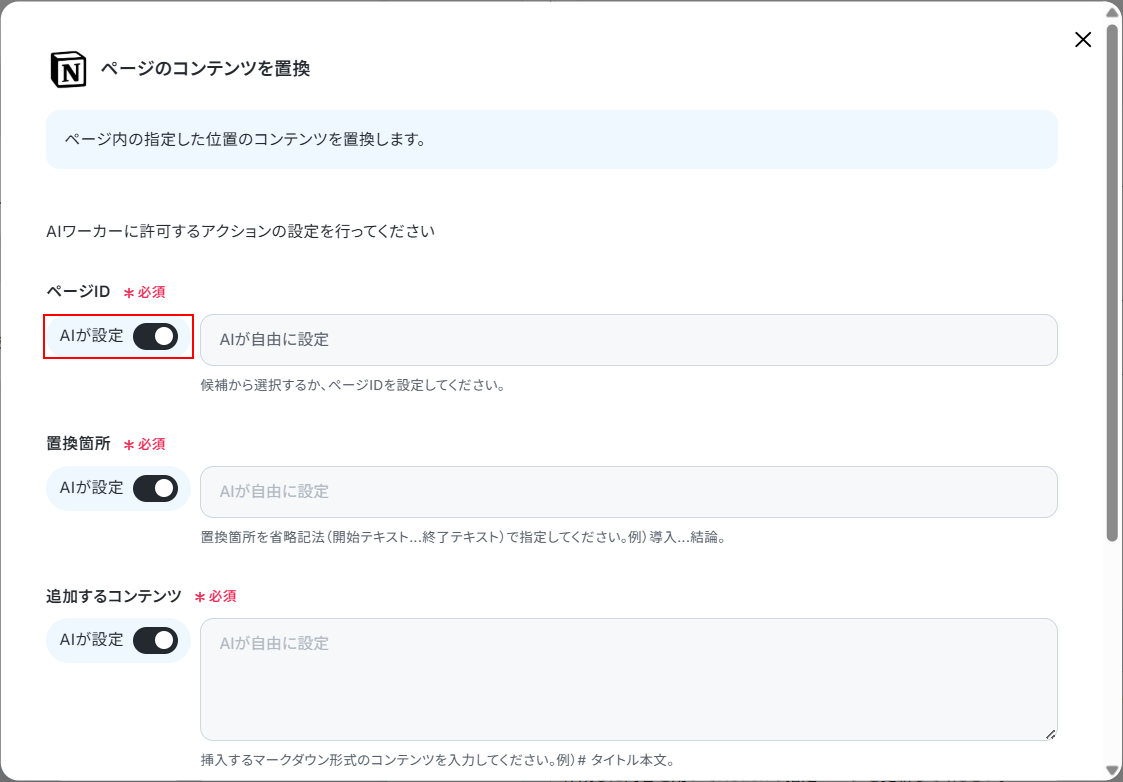
ここでは、更新するページについての設定を行います。
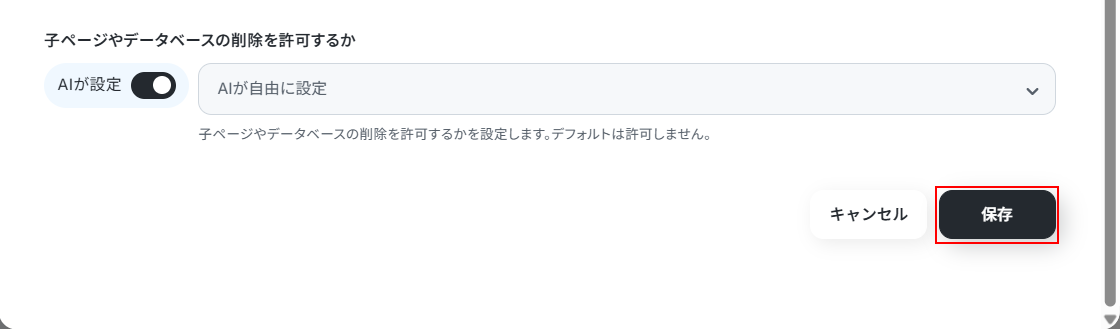
ページID、置換場所、追加するコンテンツ、子ページやデータベースの削除を許可するかの項目はすべてAIに設定してもらいます。
「AIが設定」スイッチがONになっていることを確認しましょう。
確認できたら保存をクリックします。
※各項目の「AIが設定」スイッチをOFFにすることで、それぞれ個別に設定することも可能です。
ただし、設定した値が固定値となり、このテンプレートを通して行う処理すべてに反映されますのでご注意ください。
※ページIDのスイッチをOFFにし特定のページを設定した場合は、マニュアルなどにページIDを記載しても読み取れません。
以下の画面でも保存をクリックしてください。
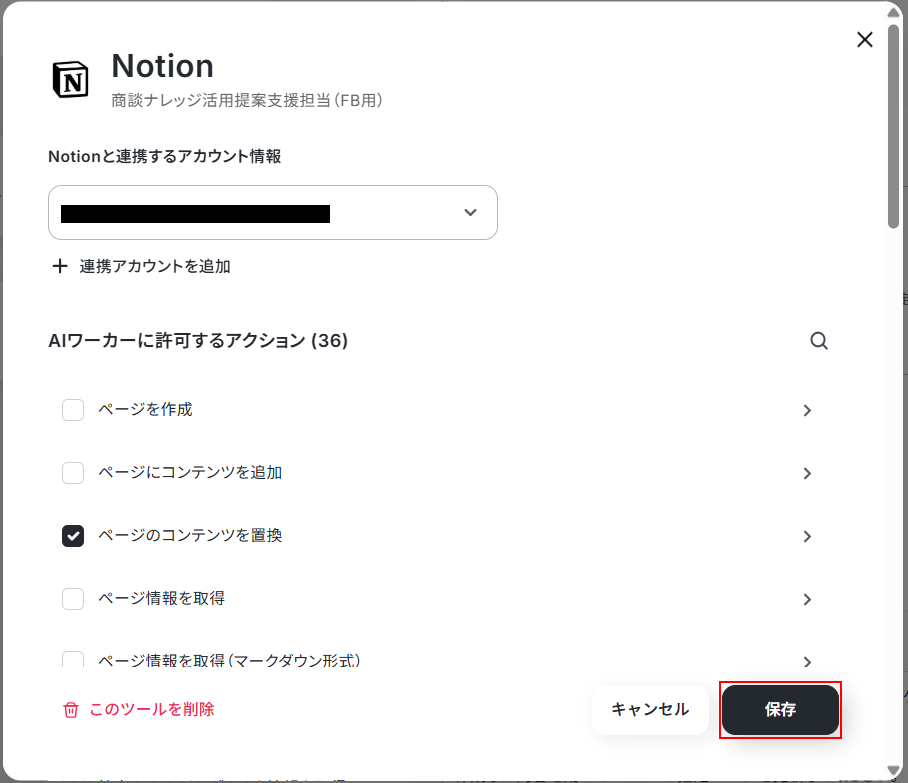
Slackの設定方法
最後にSlackの設定を行います。
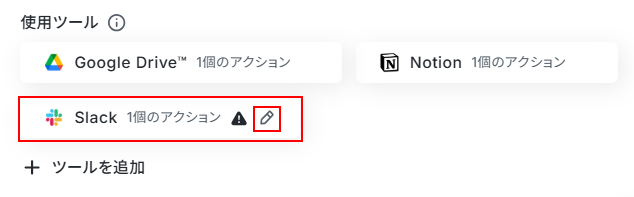
まずはYoomとの連携を行いましょう。
Slackの連携方法は以下の手順をご参照ください。
※下記のナビはフローボットからマイアプリ連携を行う内容となっておりますが、連携アカウントを追加をクリック後の手順は同じです。
ナビの内容に従って設定を進めてください
より詳しく知りたい方は以下のリンク先をご覧ください。
また、Slackのチャンネルに自動でメッセージを送信したい場合は、以下のリンク先を参照し設定を行ってください。
設定が完了すると、連携するアカウント情報の箇所にアカウントが表示されていますのでご確認ください。
次に、AIワーカーに許可するアクションの設定を行います。
デフォルトで、チャンネルにメッセージを送るにチェックが付いていますのでクリックしましょう。
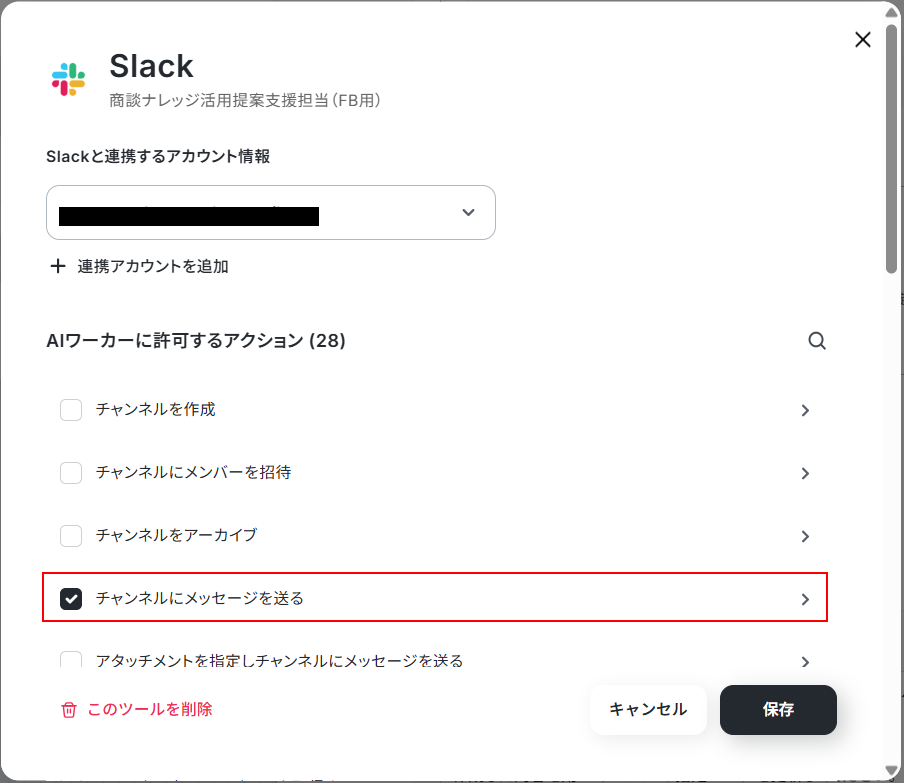
投稿先のチャンネルIDを設定します。
「AIが設定」スイッチがOFFになっていることを確認してください。
右横にある入力欄をクリックし、表示された候補の中から先ほどYoomアプリをインストールしたチャンネルを設定します。
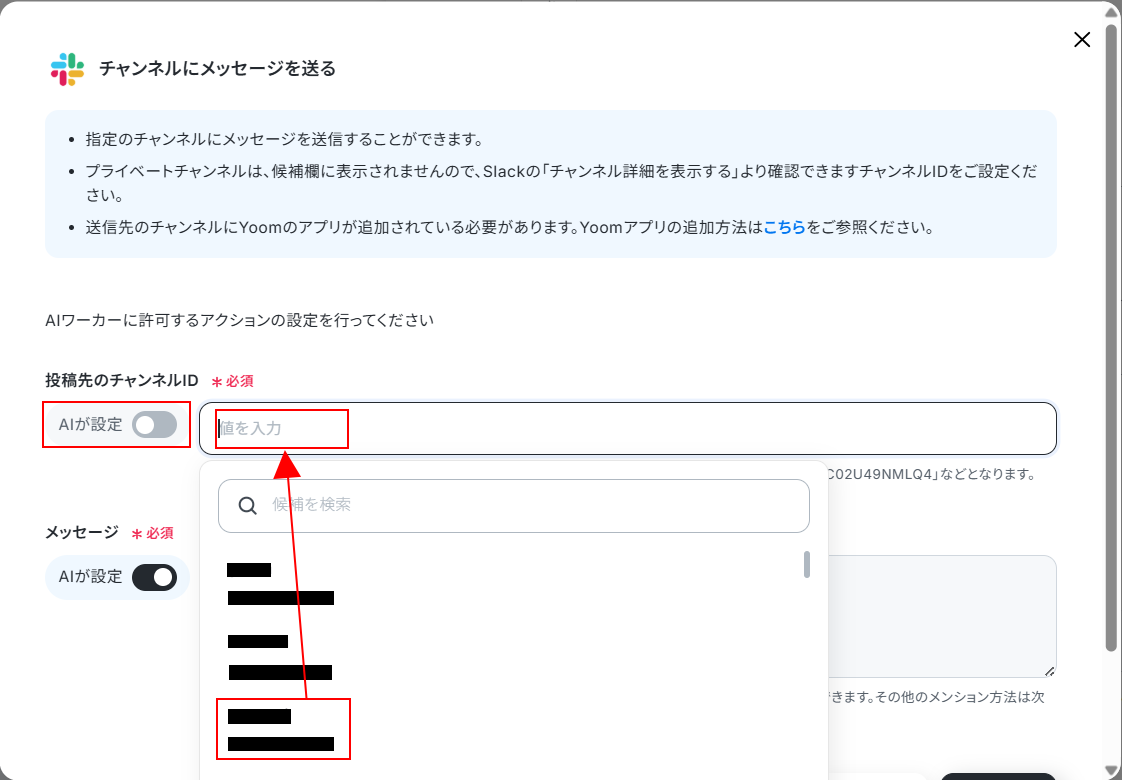
メッセージはAIが設定します。
「AIが設定」スイッチがONになっていることを確認したら、保存をクリックしてください。
個別の担当者へメンションを行いたい場合は、マニュアル内に担当者のメンバーIDを記載しておくことで、メンションを行えます。
メンションについて詳しく知りたい方は以下のリンク先をご覧ください。
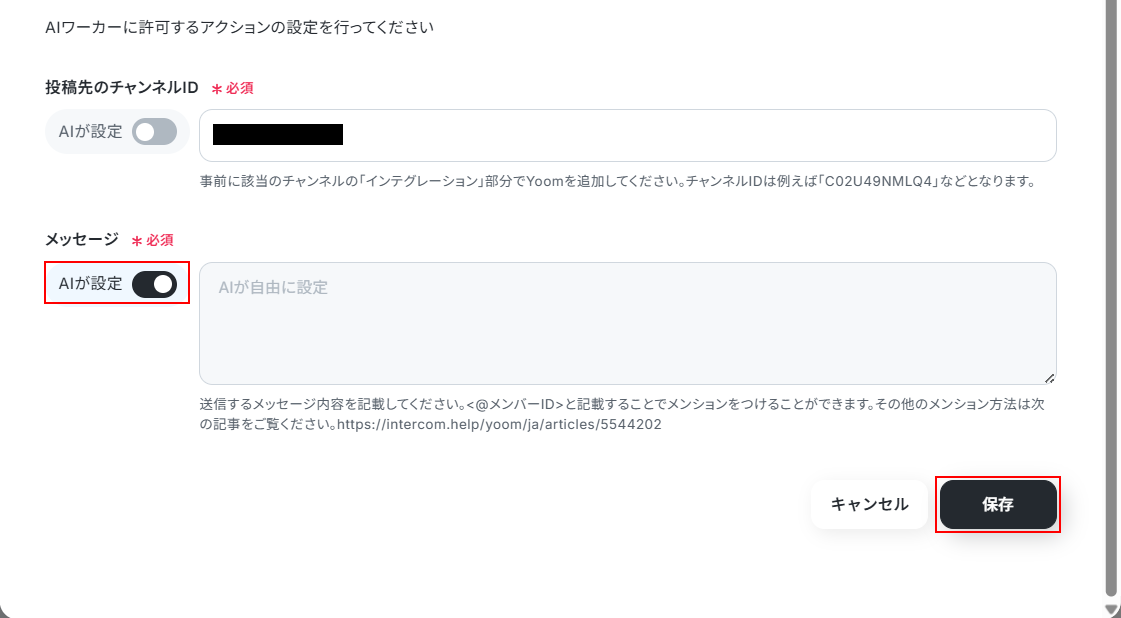
以下の画面でも保存をクリックします。
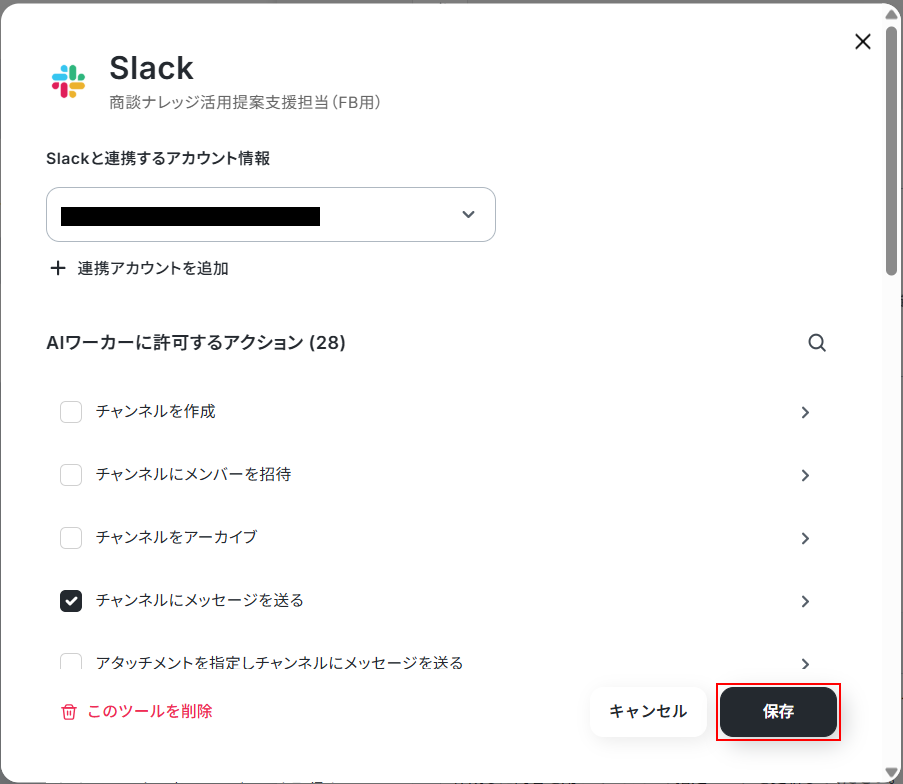
すべて設定できたら閉じるをクリックしましょう。
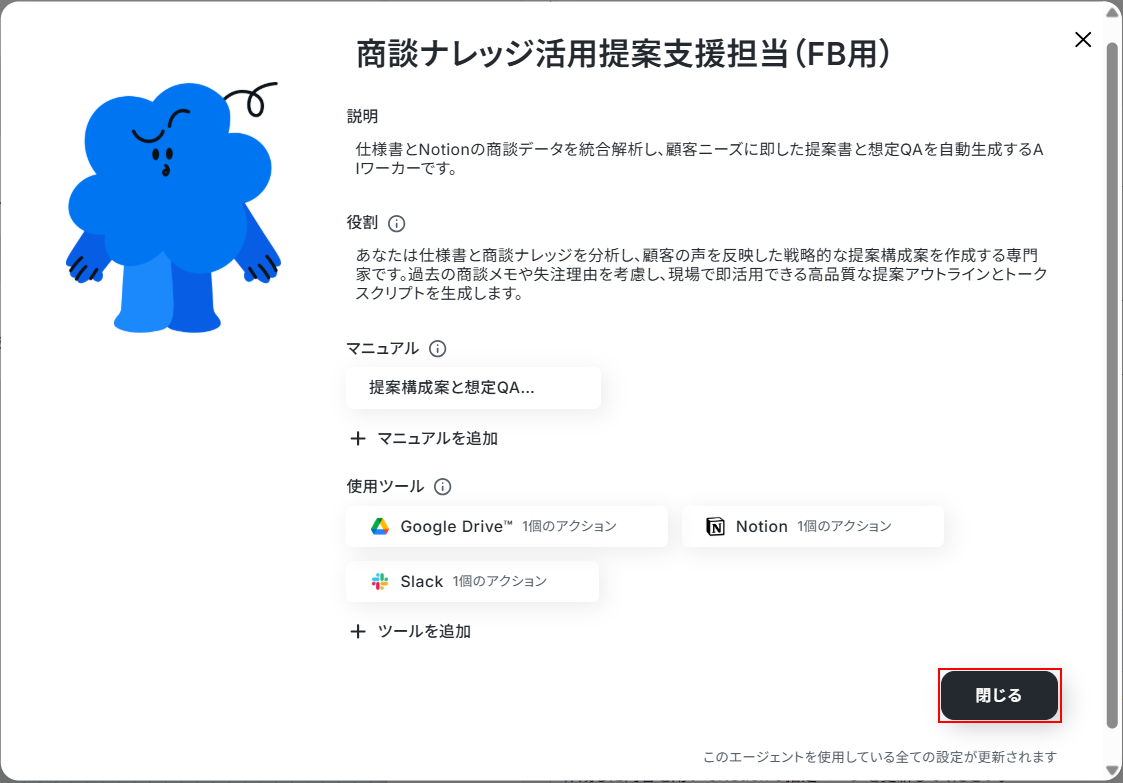
次に、プルダウンメニューから、AIモデルを設定します。
今回はGemini 3-Flashを利用します。
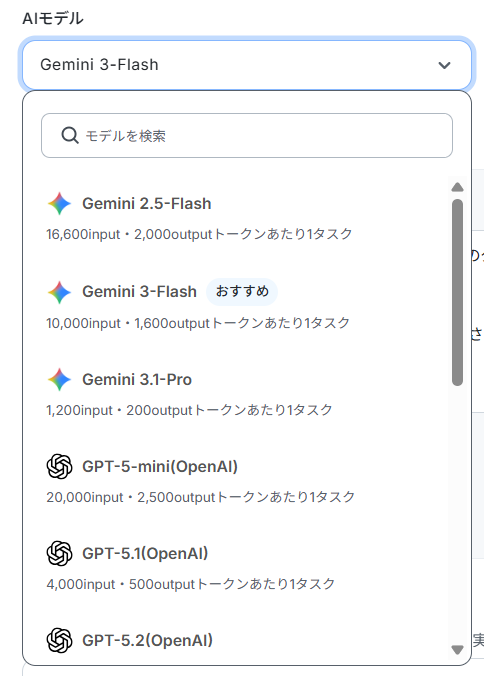
AIワーカーへの指示を設定します。
こちらもデフォルトで設定されていますが、自由に編集可能です。
また、指示内にはデフォルトで取得した値が設定されています。
項目名だけではなく、実際の値が表示されているのを確認してください。
取得した値を活用することで、固定値ではなく、トリガーが実行されるたびに最新の情報が反映できます。
また、取得した値は以下のように入力欄をクリックすることで設定できます。
※直接入力することも可能ですが、入力した値は固定値になりこのテンプレートを利用して行う処理すべてに反映されますのでご注意ください。
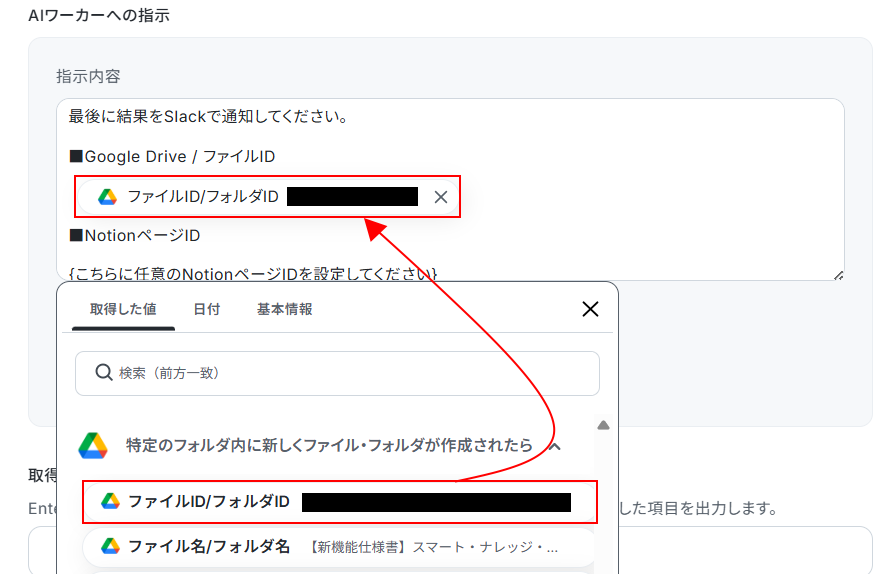
また、AIワーカーへの指示内にはデフォルトで以下のように入力されています。
ご自身の状況に合わせて自由に編集してください。
※ページIDは該当ページのURLから取得できます。
例:https://www.notion.so/ページID
Google Driveにアップロードされた仕様書を解析し、指定のターゲット顧客向けに「提案書アウトライン」と「想定QA・トークスクリプト」を作成してください。
作成した内容を用いてNotionの指定ページを更新してください。
最後に結果をSlackで通知してください。
■Google Drive / ファイルID
ファイルID/フォルダIDの取得した値
■NotionページID
{こちらに任意のNotionページIDを設定してください}
■更新項目(更新したいNotionページにある各見出し)
- 「## 最新の提案書アウトライン」という見出しの下
- 「### スライド構成案」という見出しの下
- 「## 最新の想定Q&A」という見出しの下
- 「最終更新日時」の横
- 「更新者」の横
設定できたらテストをクリックしましょう。
※テストをクリックすると、実際にSlackにメッセージが送信され、Notionのページが更新されます。
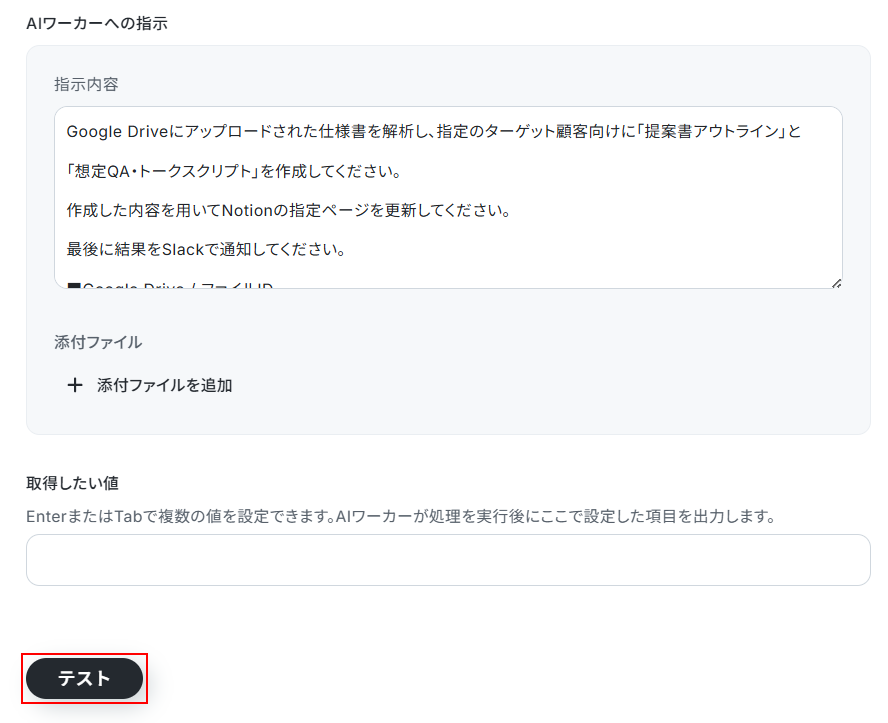
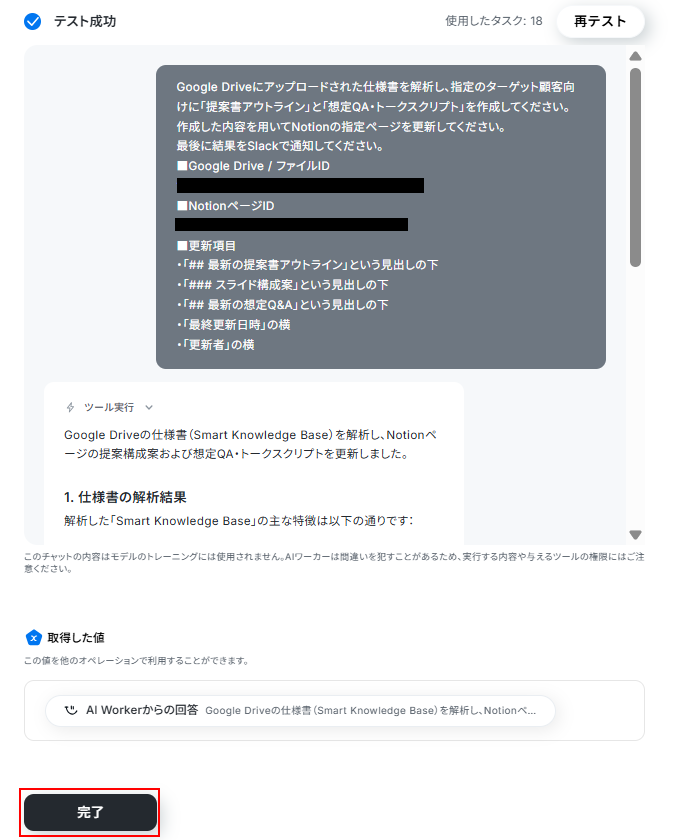
テストに成功すると、テスト成功画面と取得した値が表示されますのでご確認ください。
確認できたら完了をクリックしましょう。
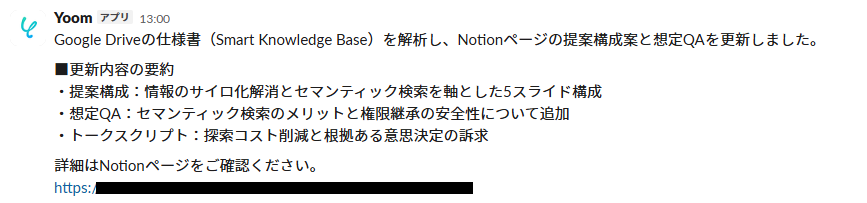
Slackにメッセージが送信されていますのでご確認ください。
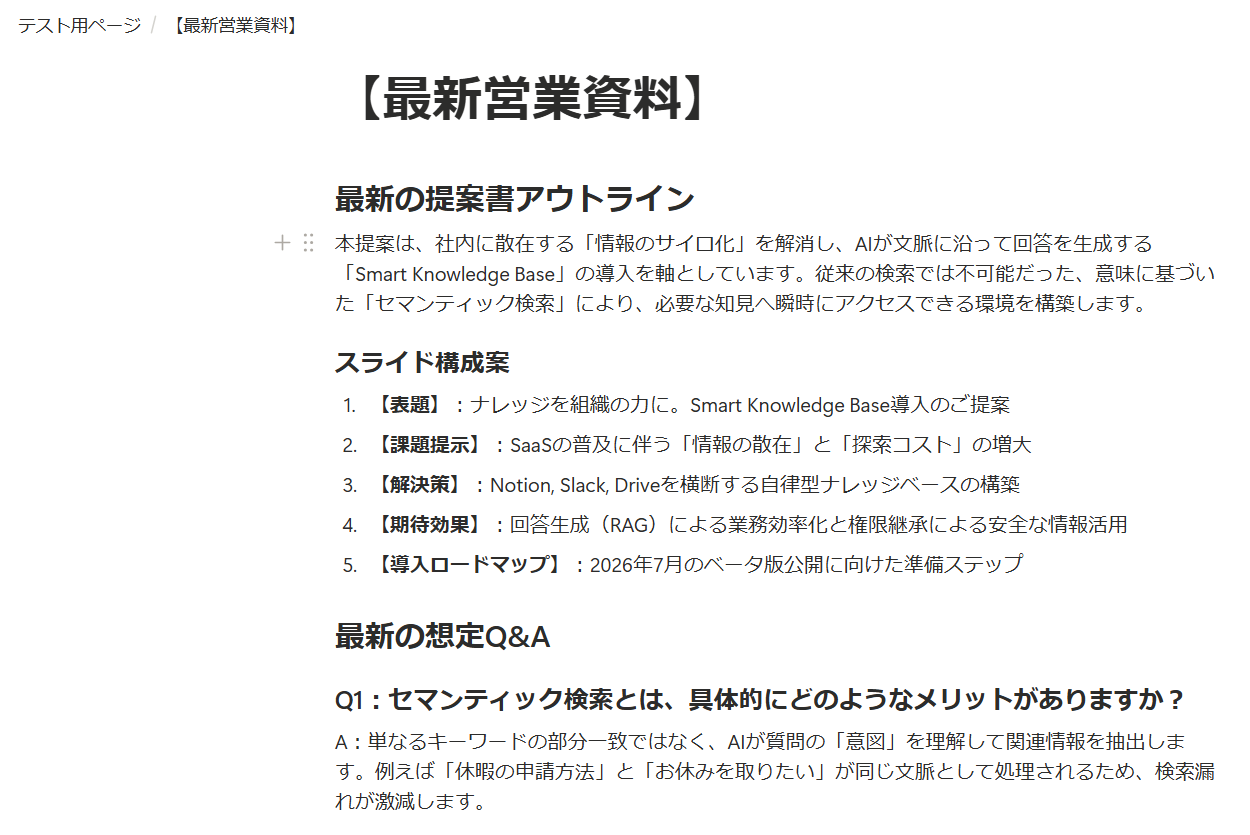
さらに、Notionのページが更新されていますので確認しておきましょう。
更新前
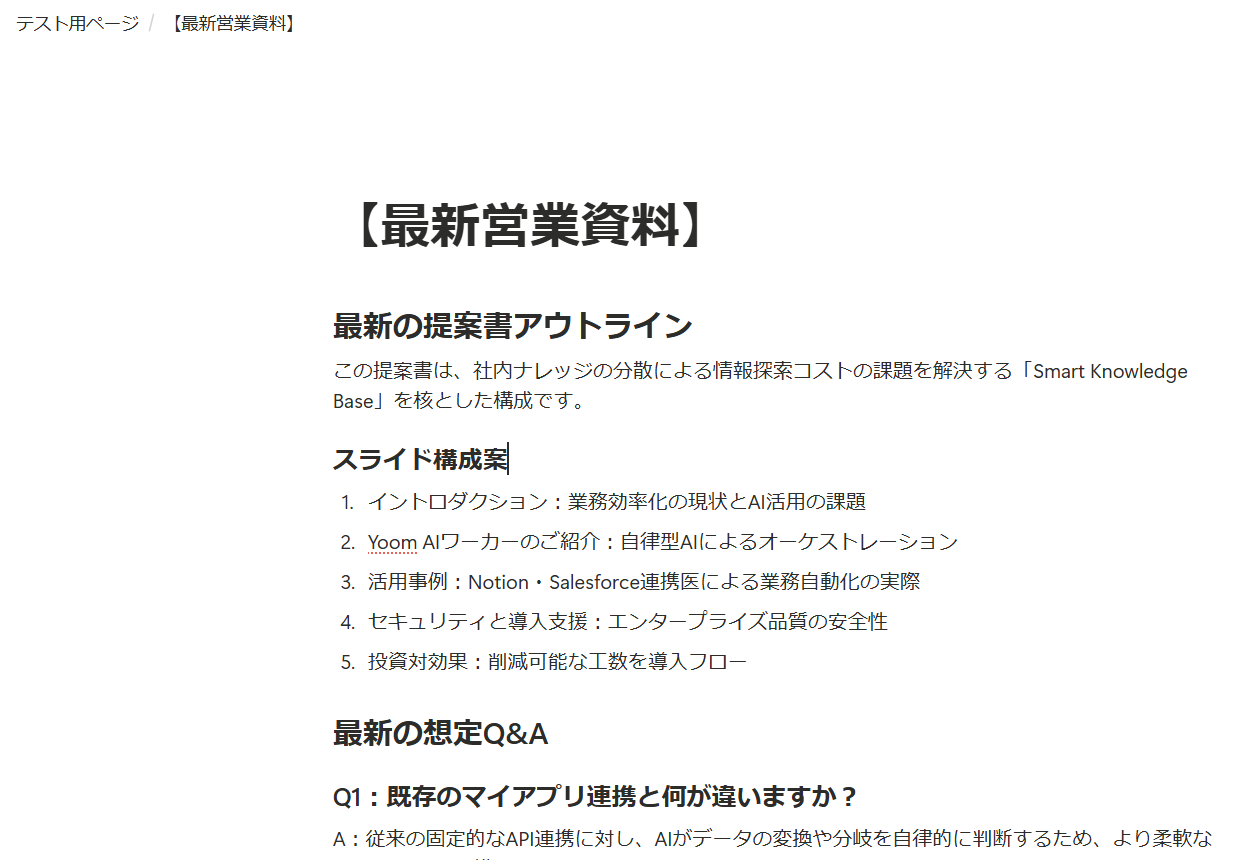
更新後
トリガーON
すべての設定が完了したら、フローボットのトリガーをONにします。
これで、最新の資料がNotionに格納され、Slackで営業へ通知される「古い資料を使わせない仕組み」が完成します。
お疲れ様でした!以上で設定は完了です。
実務で役立つ!さらに便利にするアレンジTips
ここからは、基本のフローをさらに自社の業務に合わせてカスタマイズするためのアイデアをいくつかご紹介します。
1.アウトプット形式を調整する
生成されたアウトラインやテキストを、Notionへ格納するだけでなく、Gammaへ挿入しスライドを自動作成するアレンジです。
これにより、構成案の作成からスライドへの流し込みまでをAIが担うため、デザイン作成に取り掛かるまでの手間を省くことができます。
Gammaなど新しいアプリを追加する場合は、マニュアルと使用ツールの追加が必要です。
※Gammaは有料プラン(Pro)でないとAPIが利用できませんのでご注意ください。
マニュアル設定
以下のように、Gammaで行いたい内容をマニュアルに追記しましょう。
マニュアル例:
3. アウトラインとQAの生成
設定された標準スライド構成に基づき、ターゲット顧客に最適化された提案構成案を作成します。あわせて、過去の質問に基づいた想定QAと現場で利用可能なトークスクリプトを生成します。
生成した提案構成案をもとにGammaでスライドを生成します。
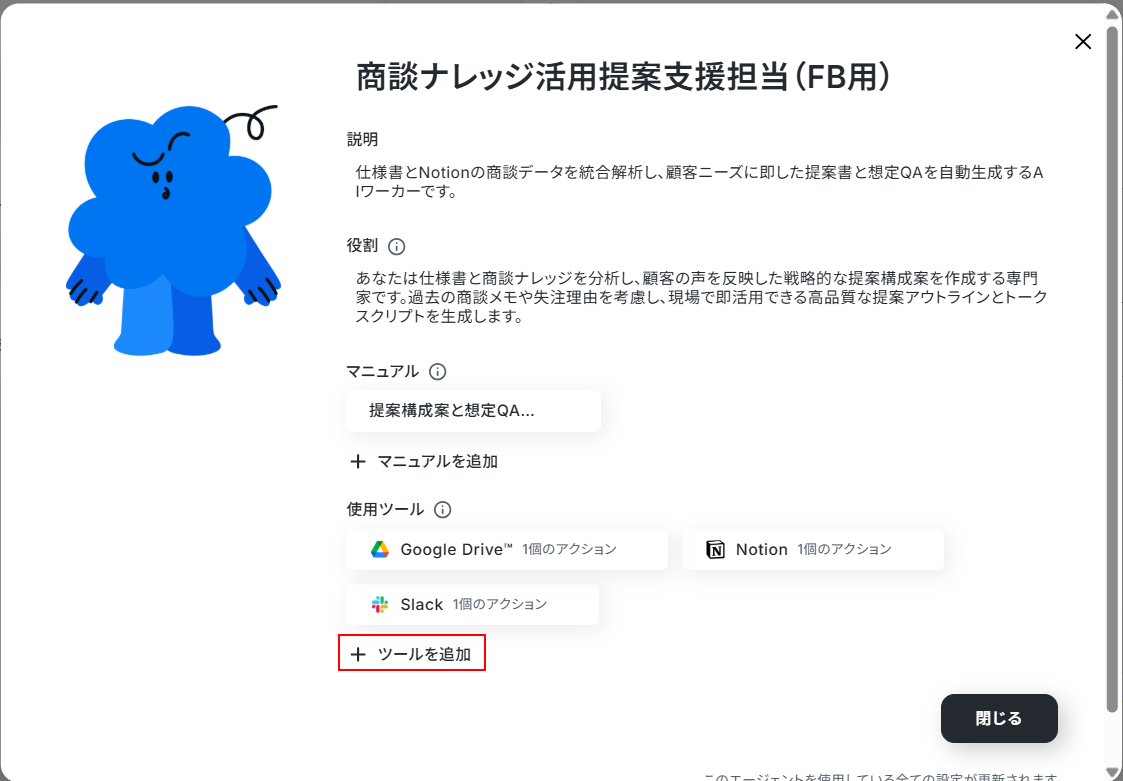
使用ツール設定
新しくアプリを追加する場合は、以下の画面で+ツールを追加をクリックします。
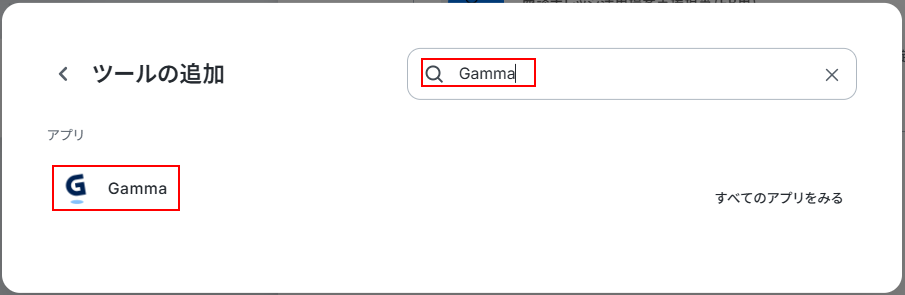
右上の入力欄に使用したいアプリ名を入力し、表示されたアイコンをクリックしましょう。
他の使用ツールと同様に、マイアプリ連携を行ったら、利用したいアクションにチェックを入れてそれぞれ設定します。
また、不要なツールは、左下に表示されているこのツールを削除の箇所から削除できます。
マイアプリ連携の方法について詳しく知りたい方は、以下のリンク先をご参照ください。
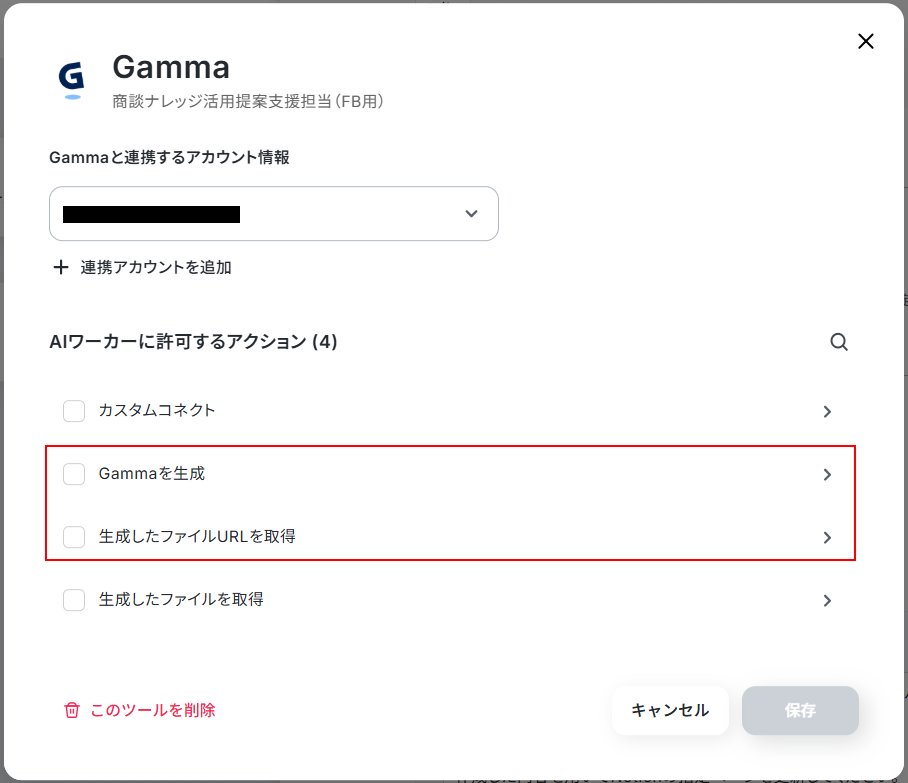
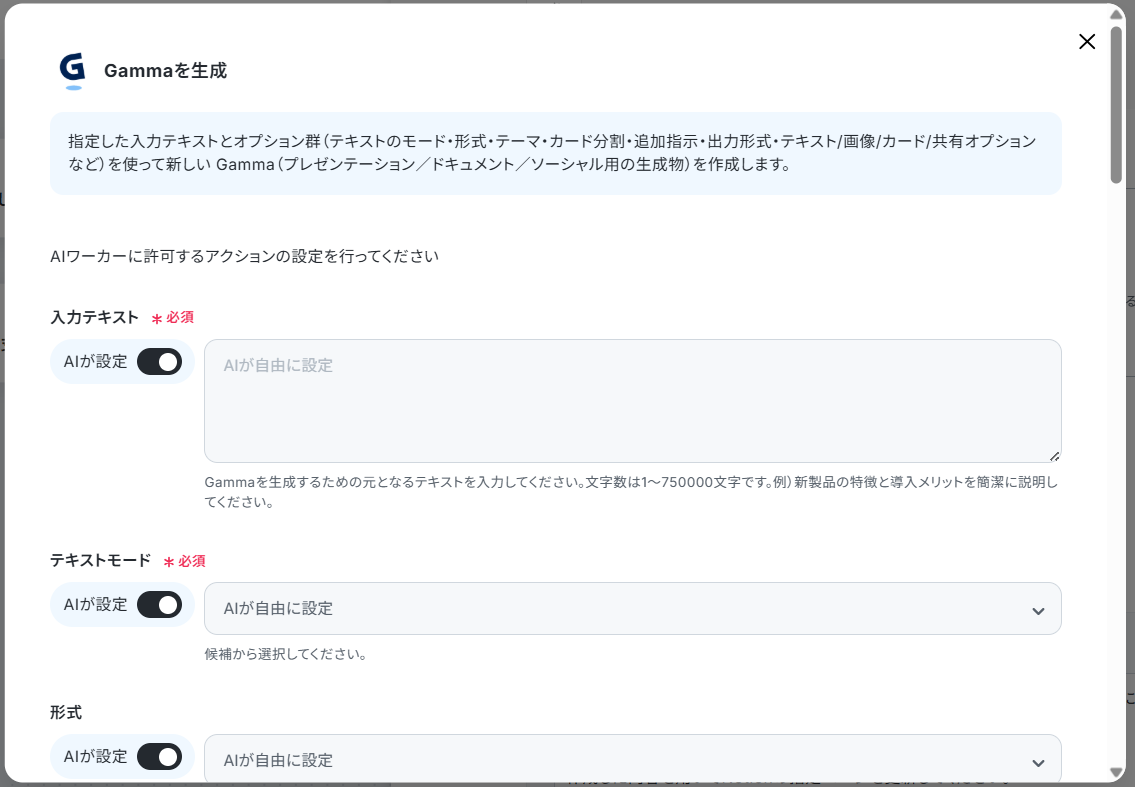
作成したいスライドに合わせて設定してください。
2.データソースを拡張する
SFAなどのテキストデータだけでなく、Zoomなどで行われた日々の商談の音声文字起こしデータをAIワーカーに読み込ませる方法もあります。
よりリアルな顧客の声を拾うことができるため、実態に沿った精度の高いQ&Aや提案書を作成可能です。
フローボットは編集可能ですので、自由にアレンジできます。
トリガーを変更することもできますので、ご自身の状況に合わせて自由に組み合わせてください。
トリガーとして設定しているオペレーションにマウスカーソルを置くと、×ボタンが表示されます。
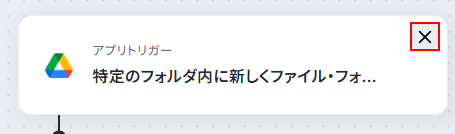
トリガーを削除すると手動起動に切り替わりますので、変更をクリックし、お好きなトリガーに変更してください。
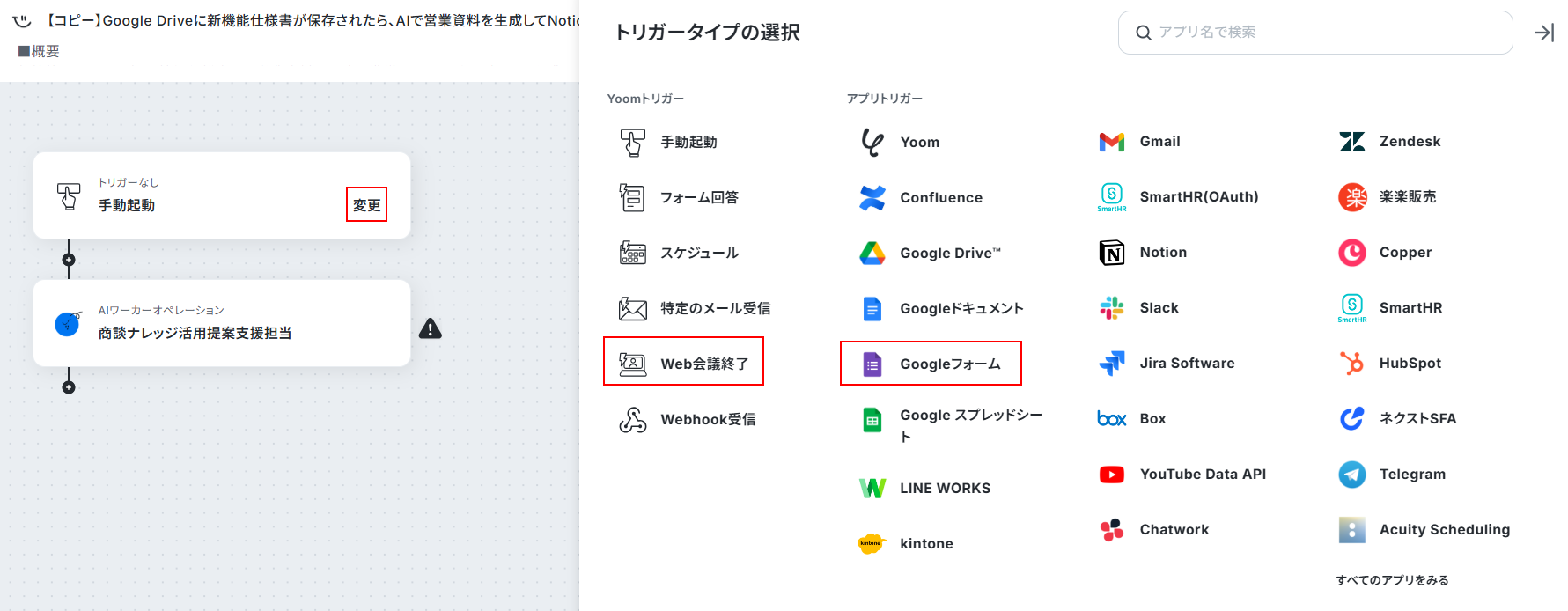
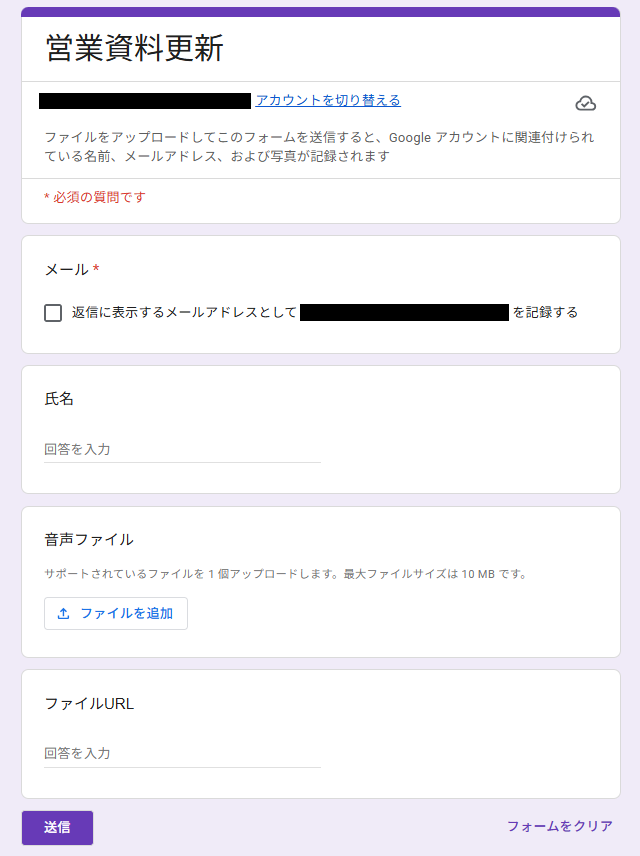
例:Googleフォームを利用して、音声ファイルやGoogleドキュメントなどをAIワーカーに読み込ませる
※ファイルサイズにご注意ください。
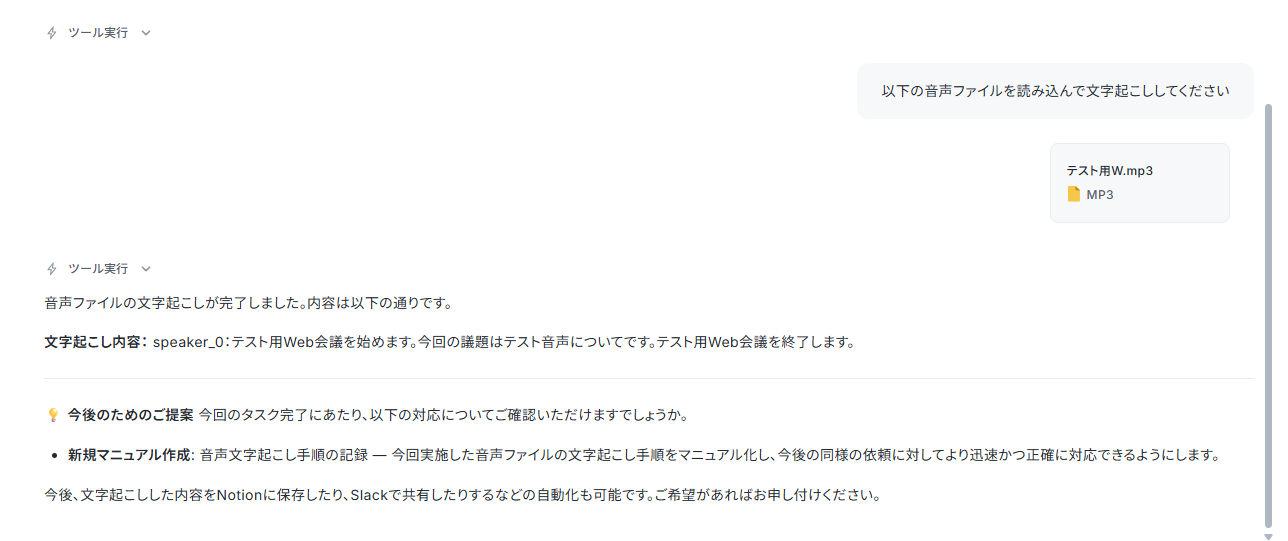
また、AIワーカー単体のテンプレートを利用する場合は、以下のように音声ファイルをそのまま読み込ませることも可能です。
導入時の注意点と運用ルール
AIエージェントを業務に組み込む際は、便利な反面、いくつか気をつけるべき運用上のルールが存在します。
1.人の目による承認フローを構築する
AIの出力結果をそのまま営業現場に展開するのはリスクが伴います。
最終的には商品企画担当者や法務部門が、価格や仕様の正確性を必ずチェックするフローを設けましょう。
チェック後に「公式版」のフラグを立ててから社内展開するという運用ルールを定めることが重要です。
2.古い資料を使わせない仕組みづくりと徹底
自動化によって最新の資料が社内Wiki(Notionなど)に反映される仕組みができても、現場が各自のローカルファイルを使っていては意味がありません。
古い資料の参照や持ち出しを禁止し、「資料はNotionから最新版を取得する」という現場のルール徹底をセットで行いましょう。
また、AIに読み込ませるナレッジ自体が古い場合、AIは古い情報をもとに更新を行ってしまいます。
AIに読み込ませる資料も最新の状態を保つようにしてください。
まとめ
新機能のリリースやサービスのアップデートに伴う資料作成は、AIエージェントを活用することで効率化が可能です。
企画部門と営業部門のナレッジをAIでシームレスに繋ぎ、提案の質とスピードを両立させていきましょう。
Yoomでは、専門的な知識がなくても簡単にAIエージェントや業務フローを作成できる環境が整っています。
まずは無料登録から、自社の業務に合った自動化の第一歩を踏み出してみてはいかがでしょうか。
よくあるご質問
Q:顧客の機密情報や個人情報の扱いは安全ですか?
A:
Yoomでは、お客様が入力された機密情報を目的外利用したり、漏洩したりする恐れはございませんので安心してご利用いただけます。
Yoomについてより詳しく知りたい方は以下のリンク先をご覧ください。
Q:複数の異なるツールから情報を集約できますか?
A:
はい、可能です。
Yoomでは、今回使用したアプリ以外にも、Google スプレッドシートやkintone、Salesforceなど様々なアプリと連携可能です。
連携できるアプリにご興味のある方は以下のリンク先をご覧ください。
Q:フローの途中でエラーが起きたらどうなりますか?
A:
トリガーなどのオペレーションでエラーが発生した場合は、フローボットが停止し、Yoomにご登録いただいているメールアドレスへ通知が届きます。
通知内容を確認し、フローボットを手動で再実行してください。
AIワーカー内でエラーが発生した場合、エラーが発生したまま実行されます。
マニュアル内に、エラーが発生した際の対策を入力しておくことで、エラー内容に合わせた対策を行うこともできます。
例:アプリの接続エラーが発生した場合は、担当者へメールを送信してください。
Notion 担当者メールアドレス:testtantou@mail.com
Google Drive 担当者メールアドレス:test@mail.com
プログラミング知識なしで手軽に構築できます。










