・
【プログラミング不要】不要なBitlyの短縮URLを自動で削除する方法

「キャンペーンで使ったBitlyのリンク、削除し忘れてる…」
「短縮URLが増えすぎて、どれが有効なのか管理できない…」
このように、Bitlyで作成した短縮URLの管理に手間を感じていませんか?手動で一つひとつ確認して削除するのは時間がかかり、本来の業務を圧迫してしまいます。
もし、作成から一定期間が経過したBitlyのリンクを自動で削除できる仕組みがあれば、こうしたリンク管理の悩みから解放され、アカウントを整理された状態に保ち、より重要なマーケティング活動に集中できる時間を生み出すことができます!
今回ご紹介する自動化は、ノーコードで簡単に設定できて、手間や時間もかからないので、ぜひ自動化を導入して作業をもっと楽にしましょう!
とにかく早く試したい方へ
YoomにはBitlyの短縮URLを自動で削除する業務フロー自動化のテンプレートが用意されています。
「まずは試してみたい!」という方は、以下のバナーをクリックして、すぐに自動化を体験してみましょう!
■概要Bitlyで作成した短縮URLが増え続け、管理が煩雑になっていませんか?キャンペーンなどで一時的に利用したリンクが残り続けると、重要なリンクが埋もれてしまう原因にもなります。 このワークフローを活用すれば、作成から一定期間が経過したBitlyのリンクを自動で検索し、削除処理を実行できます。手作業で行っていたBitlyのリンク削除作業を自動化し、URLの管理を効率化することが可能です。■このテンプレートをおすすめする方- Bitlyで作成した短縮URLの管理に手間を感じているマーケティング担当者の方
- 定期的に行っているBitlyリンクの削除作業を自動化し、工数を削減したい方
- 不要なリンクの削除漏れや、誤って削除してしまうといったミスを防ぎたい方
■このテンプレートを使うメリット- 指定した条件に基づきフローが自動で実行されるため、これまで手作業で行っていたBitlyリンクの削除業務にかかる時間を短縮できます。
- 手作業による削除漏れや、誤って必要なリンクを消してしまうといったヒューマンエラーのリスクを軽減し、正確なリンク管理を実現します。
■フローボットの流れ- はじめに、BitlyをYoomと連携します。
- 次に、トリガーでスケジュールトリガー機能を選択し、フローを起動したい日時や頻度を設定します。
- オペレーションで計算機能を使用し、削除対象の基準となる日時(例:現在から30日前)を算出します。
- 続いて、Bitlyの「Bitlinkを検索」アクションで、特定の条件に合致するリンク情報を取得します。
- 繰り返し処理機能を設定し、取得した複数のリンク情報に対して、後続の処理を一つずつ実行するようにします。
- 分岐機能を設定し、リンクの作成日時が手順3で算出した日時より古いかどうかを判定します。
- 最後に、条件に合致したリンクのみ、Bitlyの「Bitlinkを削除」アクションで削除処理を実行します。
※「トリガー」:フロー起動のきっかけとなるアクション、「オペレーション」:トリガー起動後、フロー内で処理を行うアクション
■このワークフローのカスタムポイント- スケジュールトリガー機能では、このワークフローを実行する頻度を「毎月」「毎週」「毎日」など、任意のサイクルに設定可能です。
- 日時・日付の加算減算オペレーションでは、削除対象とする期間(例:-30日、-90日など)を自由にカスタマイズできます。
- Bitlyの検索や削除アクションでは、固定値だけでなく、前のステップで取得した情報を変数として利用し、処理対象を動的に設定することが可能です。
- 分岐機能では、リンクの作成日時などを利用して、削除を実行する条件を任意の内容に設定できます。
■注意事項- BitlyとYoomを連携してください。
- 「同じ処理を繰り返す」オペレーション間の操作は、チームプラン・サクセスプランでのみご利用いただける機能となっております。フリープラン・ミニプランの場合は設定しているフローボットのオペレーションやデータコネクトはエラーとなりますので、ご注意ください。
- 分岐はミニプラン以上のプランでご利用いただける機能(オペレーション)となっております。フリープランの場合は設定しているフローボットのオペレーションはエラーとなりますので、ご注意ください。
- ミニプラン、 チームプラン、サクセスプラン などの有料プランは、2週間の無料トライアルを行うことが可能です。無料トライアル中には制限対象のアプリや機能(オペレーション)を使用することができます。
- オペレーション数が5つを越えるフローボットを作成する際は、ミニプラン以上のプランで設定可能です。フリープランの場合はフローボットが起動しないため、ご注意ください。

- Bitlyで作成した短縮URLの管理に手間を感じているマーケティング担当者の方
- 定期的に行っているBitlyリンクの削除作業を自動化し、工数を削減したい方
- 不要なリンクの削除漏れや、誤って削除してしまうといったミスを防ぎたい方
- 指定した条件に基づきフローが自動で実行されるため、これまで手作業で行っていたBitlyリンクの削除業務にかかる時間を短縮できます。
- 手作業による削除漏れや、誤って必要なリンクを消してしまうといったヒューマンエラーのリスクを軽減し、正確なリンク管理を実現します。
- はじめに、BitlyをYoomと連携します。
- 次に、トリガーでスケジュールトリガー機能を選択し、フローを起動したい日時や頻度を設定します。
- オペレーションで計算機能を使用し、削除対象の基準となる日時(例:現在から30日前)を算出します。
- 続いて、Bitlyの「Bitlinkを検索」アクションで、特定の条件に合致するリンク情報を取得します。
- 繰り返し処理機能を設定し、取得した複数のリンク情報に対して、後続の処理を一つずつ実行するようにします。
- 分岐機能を設定し、リンクの作成日時が手順3で算出した日時より古いかどうかを判定します。
- 最後に、条件に合致したリンクのみ、Bitlyの「Bitlinkを削除」アクションで削除処理を実行します。
■このワークフローのカスタムポイント
- スケジュールトリガー機能では、このワークフローを実行する頻度を「毎月」「毎週」「毎日」など、任意のサイクルに設定可能です。
- 日時・日付の加算減算オペレーションでは、削除対象とする期間(例:-30日、-90日など)を自由にカスタマイズできます。
- Bitlyの検索や削除アクションでは、固定値だけでなく、前のステップで取得した情報を変数として利用し、処理対象を動的に設定することが可能です。
- 分岐機能では、リンクの作成日時などを利用して、削除を実行する条件を任意の内容に設定できます。
- BitlyとYoomを連携してください。
- 「同じ処理を繰り返す」オペレーション間の操作は、チームプラン・サクセスプランでのみご利用いただける機能となっております。フリープラン・ミニプランの場合は設定しているフローボットのオペレーションやデータコネクトはエラーとなりますので、ご注意ください。
- 分岐はミニプラン以上のプランでご利用いただける機能(オペレーション)となっております。フリープランの場合は設定しているフローボットのオペレーションはエラーとなりますので、ご注意ください。
- ミニプラン、 チームプラン、サクセスプラン などの有料プランは、2週間の無料トライアルを行うことが可能です。無料トライアル中には制限対象のアプリや機能(オペレーション)を使用することができます。
- オペレーション数が5つを越えるフローボットを作成する際は、ミニプラン以上のプランで設定可能です。フリープランの場合はフローボットが起動しないため、ご注意ください。
Bitlyのリンクを定期的に自動削除するフローを作ってみよう
それではここから代表的な例として、作成から一定期間が経過したBitlyのリンクを自動で削除するフローを解説していきます!
ここではYoomを使用してノーコードで設定をしていくので、もしまだYoomのアカウントをお持ちでない場合は、こちらの登録フォームからアカウントを発行しておきましょう。
※今回連携するアプリの公式サイト:Bitly
[Yoomとは]
フローの作成方法
今回は大きく分けて以下のプロセスで作成します。
- Bitlyのマイアプリ連携
- テンプレートをコピー
- スケジュールのトリガー設定と各アクション設定
- トリガーをONにし、フローが起動するかを確認
■概要Bitlyで作成した短縮URLが増え続け、管理が煩雑になっていませんか?キャンペーンなどで一時的に利用したリンクが残り続けると、重要なリンクが埋もれてしまう原因にもなります。 このワークフローを活用すれば、作成から一定期間が経過したBitlyのリンクを自動で検索し、削除処理を実行できます。手作業で行っていたBitlyのリンク削除作業を自動化し、URLの管理を効率化することが可能です。■このテンプレートをおすすめする方- Bitlyで作成した短縮URLの管理に手間を感じているマーケティング担当者の方
- 定期的に行っているBitlyリンクの削除作業を自動化し、工数を削減したい方
- 不要なリンクの削除漏れや、誤って削除してしまうといったミスを防ぎたい方
■このテンプレートを使うメリット- 指定した条件に基づきフローが自動で実行されるため、これまで手作業で行っていたBitlyリンクの削除業務にかかる時間を短縮できます。
- 手作業による削除漏れや、誤って必要なリンクを消してしまうといったヒューマンエラーのリスクを軽減し、正確なリンク管理を実現します。
■フローボットの流れ- はじめに、BitlyをYoomと連携します。
- 次に、トリガーでスケジュールトリガー機能を選択し、フローを起動したい日時や頻度を設定します。
- オペレーションで計算機能を使用し、削除対象の基準となる日時(例:現在から30日前)を算出します。
- 続いて、Bitlyの「Bitlinkを検索」アクションで、特定の条件に合致するリンク情報を取得します。
- 繰り返し処理機能を設定し、取得した複数のリンク情報に対して、後続の処理を一つずつ実行するようにします。
- 分岐機能を設定し、リンクの作成日時が手順3で算出した日時より古いかどうかを判定します。
- 最後に、条件に合致したリンクのみ、Bitlyの「Bitlinkを削除」アクションで削除処理を実行します。
※「トリガー」:フロー起動のきっかけとなるアクション、「オペレーション」:トリガー起動後、フロー内で処理を行うアクション
■このワークフローのカスタムポイント- スケジュールトリガー機能では、このワークフローを実行する頻度を「毎月」「毎週」「毎日」など、任意のサイクルに設定可能です。
- 日時・日付の加算減算オペレーションでは、削除対象とする期間(例:-30日、-90日など)を自由にカスタマイズできます。
- Bitlyの検索や削除アクションでは、固定値だけでなく、前のステップで取得した情報を変数として利用し、処理対象を動的に設定することが可能です。
- 分岐機能では、リンクの作成日時などを利用して、削除を実行する条件を任意の内容に設定できます。
■注意事項- BitlyとYoomを連携してください。
- 「同じ処理を繰り返す」オペレーション間の操作は、チームプラン・サクセスプランでのみご利用いただける機能となっております。フリープラン・ミニプランの場合は設定しているフローボットのオペレーションやデータコネクトはエラーとなりますので、ご注意ください。
- 分岐はミニプラン以上のプランでご利用いただける機能(オペレーション)となっております。フリープランの場合は設定しているフローボットのオペレーションはエラーとなりますので、ご注意ください。
- ミニプラン、 チームプラン、サクセスプラン などの有料プランは、2週間の無料トライアルを行うことが可能です。無料トライアル中には制限対象のアプリや機能(オペレーション)を使用することができます。
- オペレーション数が5つを越えるフローボットを作成する際は、ミニプラン以上のプランで設定可能です。フリープランの場合はフローボットが起動しないため、ご注意ください。
- Bitlyで作成した短縮URLの管理に手間を感じているマーケティング担当者の方
- 定期的に行っているBitlyリンクの削除作業を自動化し、工数を削減したい方
- 不要なリンクの削除漏れや、誤って削除してしまうといったミスを防ぎたい方
- 指定した条件に基づきフローが自動で実行されるため、これまで手作業で行っていたBitlyリンクの削除業務にかかる時間を短縮できます。
- 手作業による削除漏れや、誤って必要なリンクを消してしまうといったヒューマンエラーのリスクを軽減し、正確なリンク管理を実現します。
- はじめに、BitlyをYoomと連携します。
- 次に、トリガーでスケジュールトリガー機能を選択し、フローを起動したい日時や頻度を設定します。
- オペレーションで計算機能を使用し、削除対象の基準となる日時(例:現在から30日前)を算出します。
- 続いて、Bitlyの「Bitlinkを検索」アクションで、特定の条件に合致するリンク情報を取得します。
- 繰り返し処理機能を設定し、取得した複数のリンク情報に対して、後続の処理を一つずつ実行するようにします。
- 分岐機能を設定し、リンクの作成日時が手順3で算出した日時より古いかどうかを判定します。
- 最後に、条件に合致したリンクのみ、Bitlyの「Bitlinkを削除」アクションで削除処理を実行します。
■このワークフローのカスタムポイント
- スケジュールトリガー機能では、このワークフローを実行する頻度を「毎月」「毎週」「毎日」など、任意のサイクルに設定可能です。
- 日時・日付の加算減算オペレーションでは、削除対象とする期間(例:-30日、-90日など)を自由にカスタマイズできます。
- Bitlyの検索や削除アクションでは、固定値だけでなく、前のステップで取得した情報を変数として利用し、処理対象を動的に設定することが可能です。
- 分岐機能では、リンクの作成日時などを利用して、削除を実行する条件を任意の内容に設定できます。
- BitlyとYoomを連携してください。
- 「同じ処理を繰り返す」オペレーション間の操作は、チームプラン・サクセスプランでのみご利用いただける機能となっております。フリープラン・ミニプランの場合は設定しているフローボットのオペレーションやデータコネクトはエラーとなりますので、ご注意ください。
- 分岐はミニプラン以上のプランでご利用いただける機能(オペレーション)となっております。フリープランの場合は設定しているフローボットのオペレーションはエラーとなりますので、ご注意ください。
- ミニプラン、 チームプラン、サクセスプラン などの有料プランは、2週間の無料トライアルを行うことが可能です。無料トライアル中には制限対象のアプリや機能(オペレーション)を使用することができます。
- オペレーション数が5つを越えるフローボットを作成する際は、ミニプラン以上のプランで設定可能です。フリープランの場合はフローボットが起動しないため、ご注意ください。
ステップ1:Bitlyをマイアプリ連携
ここでは、Yoomとそれぞれのアプリを連携して、操作が行えるようにしていきます。
まずは基本的な設定方法を解説しているナビをご覧ください!
「新規接続」を選択すると「アプリ一覧」が表示されます。Bitlyを検索して選択しましょう。

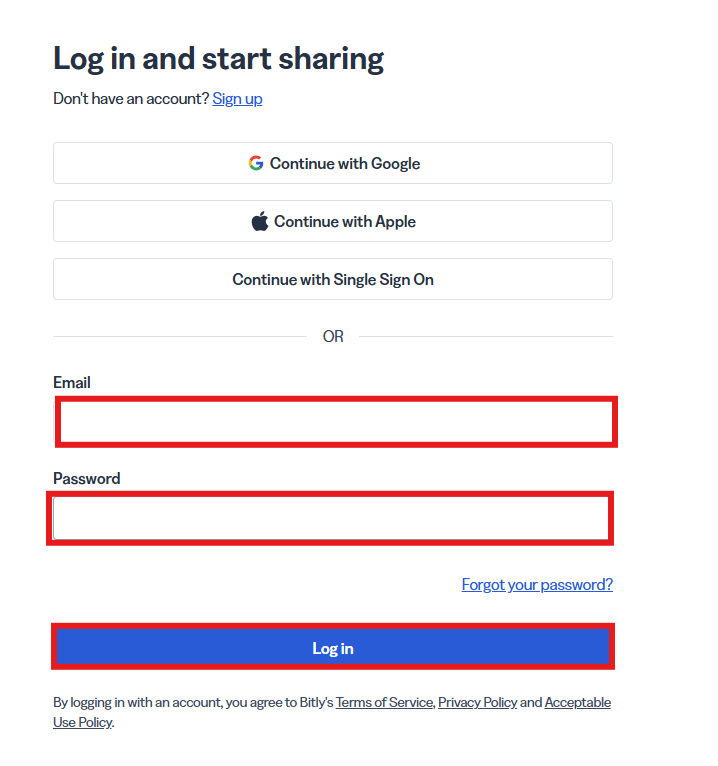
任意の方法でサインインします。
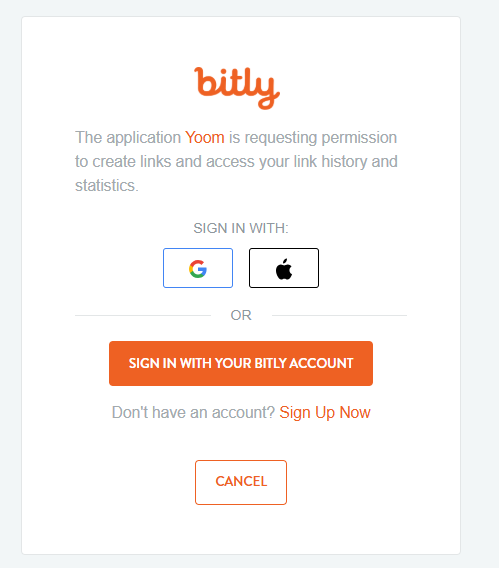
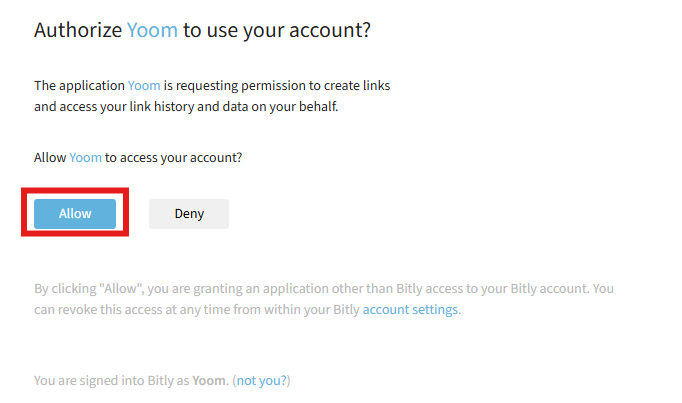
Yoomのアクセスについて確認する画面が表示されます。「Allow」を選択しましょう。
「マイアプリ」にBitlyが表示されていれば連携完了です。
ステップ2:テンプレートをコピーする
続いてYoomのテンプレートをコピーします。
以下バナーの「試してみる」をクリックしましょう。
■概要Bitlyで作成した短縮URLが増え続け、管理が煩雑になっていませんか?キャンペーンなどで一時的に利用したリンクが残り続けると、重要なリンクが埋もれてしまう原因にもなります。 このワークフローを活用すれば、作成から一定期間が経過したBitlyのリンクを自動で検索し、削除処理を実行できます。手作業で行っていたBitlyのリンク削除作業を自動化し、URLの管理を効率化することが可能です。■このテンプレートをおすすめする方- Bitlyで作成した短縮URLの管理に手間を感じているマーケティング担当者の方
- 定期的に行っているBitlyリンクの削除作業を自動化し、工数を削減したい方
- 不要なリンクの削除漏れや、誤って削除してしまうといったミスを防ぎたい方
■このテンプレートを使うメリット- 指定した条件に基づきフローが自動で実行されるため、これまで手作業で行っていたBitlyリンクの削除業務にかかる時間を短縮できます。
- 手作業による削除漏れや、誤って必要なリンクを消してしまうといったヒューマンエラーのリスクを軽減し、正確なリンク管理を実現します。
■フローボットの流れ- はじめに、BitlyをYoomと連携します。
- 次に、トリガーでスケジュールトリガー機能を選択し、フローを起動したい日時や頻度を設定します。
- オペレーションで計算機能を使用し、削除対象の基準となる日時(例:現在から30日前)を算出します。
- 続いて、Bitlyの「Bitlinkを検索」アクションで、特定の条件に合致するリンク情報を取得します。
- 繰り返し処理機能を設定し、取得した複数のリンク情報に対して、後続の処理を一つずつ実行するようにします。
- 分岐機能を設定し、リンクの作成日時が手順3で算出した日時より古いかどうかを判定します。
- 最後に、条件に合致したリンクのみ、Bitlyの「Bitlinkを削除」アクションで削除処理を実行します。
※「トリガー」:フロー起動のきっかけとなるアクション、「オペレーション」:トリガー起動後、フロー内で処理を行うアクション
■このワークフローのカスタムポイント- スケジュールトリガー機能では、このワークフローを実行する頻度を「毎月」「毎週」「毎日」など、任意のサイクルに設定可能です。
- 日時・日付の加算減算オペレーションでは、削除対象とする期間(例:-30日、-90日など)を自由にカスタマイズできます。
- Bitlyの検索や削除アクションでは、固定値だけでなく、前のステップで取得した情報を変数として利用し、処理対象を動的に設定することが可能です。
- 分岐機能では、リンクの作成日時などを利用して、削除を実行する条件を任意の内容に設定できます。
■注意事項- BitlyとYoomを連携してください。
- 「同じ処理を繰り返す」オペレーション間の操作は、チームプラン・サクセスプランでのみご利用いただける機能となっております。フリープラン・ミニプランの場合は設定しているフローボットのオペレーションやデータコネクトはエラーとなりますので、ご注意ください。
- 分岐はミニプラン以上のプランでご利用いただける機能(オペレーション)となっております。フリープランの場合は設定しているフローボットのオペレーションはエラーとなりますので、ご注意ください。
- ミニプラン、 チームプラン、サクセスプラン などの有料プランは、2週間の無料トライアルを行うことが可能です。無料トライアル中には制限対象のアプリや機能(オペレーション)を使用することができます。
- オペレーション数が5つを越えるフローボットを作成する際は、ミニプラン以上のプランで設定可能です。フリープランの場合はフローボットが起動しないため、ご注意ください。
- Bitlyで作成した短縮URLの管理に手間を感じているマーケティング担当者の方
- 定期的に行っているBitlyリンクの削除作業を自動化し、工数を削減したい方
- 不要なリンクの削除漏れや、誤って削除してしまうといったミスを防ぎたい方
- 指定した条件に基づきフローが自動で実行されるため、これまで手作業で行っていたBitlyリンクの削除業務にかかる時間を短縮できます。
- 手作業による削除漏れや、誤って必要なリンクを消してしまうといったヒューマンエラーのリスクを軽減し、正確なリンク管理を実現します。
- はじめに、BitlyをYoomと連携します。
- 次に、トリガーでスケジュールトリガー機能を選択し、フローを起動したい日時や頻度を設定します。
- オペレーションで計算機能を使用し、削除対象の基準となる日時(例:現在から30日前)を算出します。
- 続いて、Bitlyの「Bitlinkを検索」アクションで、特定の条件に合致するリンク情報を取得します。
- 繰り返し処理機能を設定し、取得した複数のリンク情報に対して、後続の処理を一つずつ実行するようにします。
- 分岐機能を設定し、リンクの作成日時が手順3で算出した日時より古いかどうかを判定します。
- 最後に、条件に合致したリンクのみ、Bitlyの「Bitlinkを削除」アクションで削除処理を実行します。
■このワークフローのカスタムポイント
- スケジュールトリガー機能では、このワークフローを実行する頻度を「毎月」「毎週」「毎日」など、任意のサイクルに設定可能です。
- 日時・日付の加算減算オペレーションでは、削除対象とする期間(例:-30日、-90日など)を自由にカスタマイズできます。
- Bitlyの検索や削除アクションでは、固定値だけでなく、前のステップで取得した情報を変数として利用し、処理対象を動的に設定することが可能です。
- 分岐機能では、リンクの作成日時などを利用して、削除を実行する条件を任意の内容に設定できます。
- BitlyとYoomを連携してください。
- 「同じ処理を繰り返す」オペレーション間の操作は、チームプラン・サクセスプランでのみご利用いただける機能となっております。フリープラン・ミニプランの場合は設定しているフローボットのオペレーションやデータコネクトはエラーとなりますので、ご注意ください。
- 分岐はミニプラン以上のプランでご利用いただける機能(オペレーション)となっております。フリープランの場合は設定しているフローボットのオペレーションはエラーとなりますので、ご注意ください。
- ミニプラン、 チームプラン、サクセスプラン などの有料プランは、2週間の無料トライアルを行うことが可能です。無料トライアル中には制限対象のアプリや機能(オペレーション)を使用することができます。
- オペレーション数が5つを越えるフローボットを作成する際は、ミニプラン以上のプランで設定可能です。フリープランの場合はフローボットが起動しないため、ご注意ください。
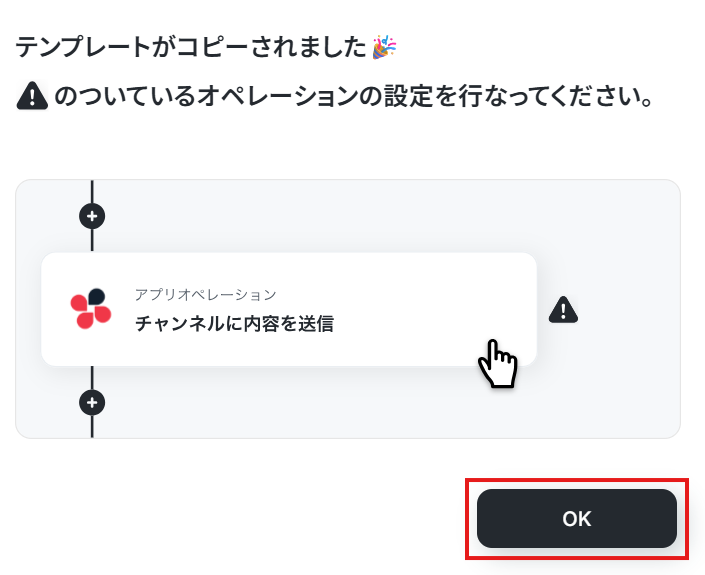
テンプレートがコピーされたら「OK」を選択します。
次のステップから設定していきましょう。
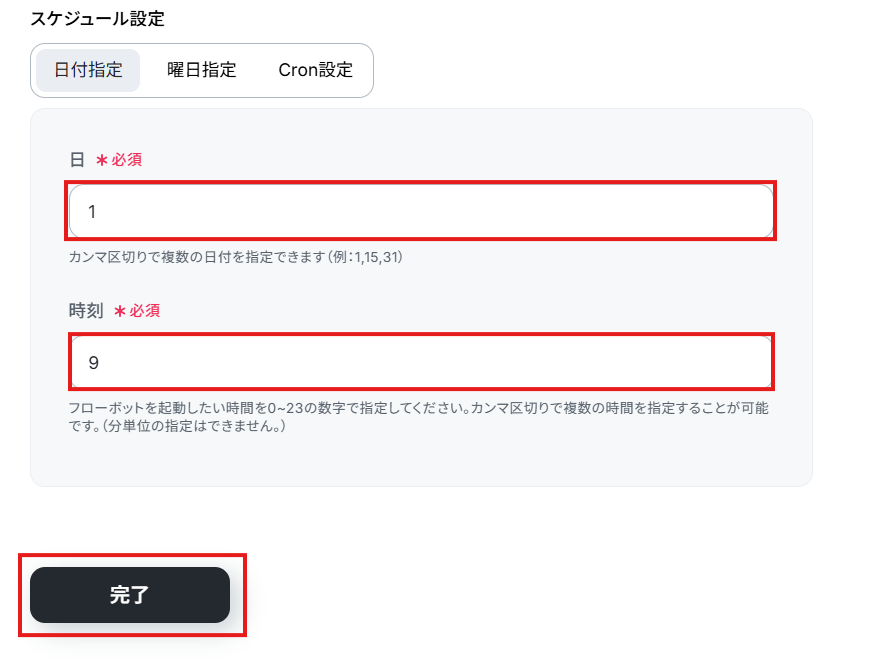
ステップ3:スケジュールトリガー設定
「スケジュールトリガー」を選択します。
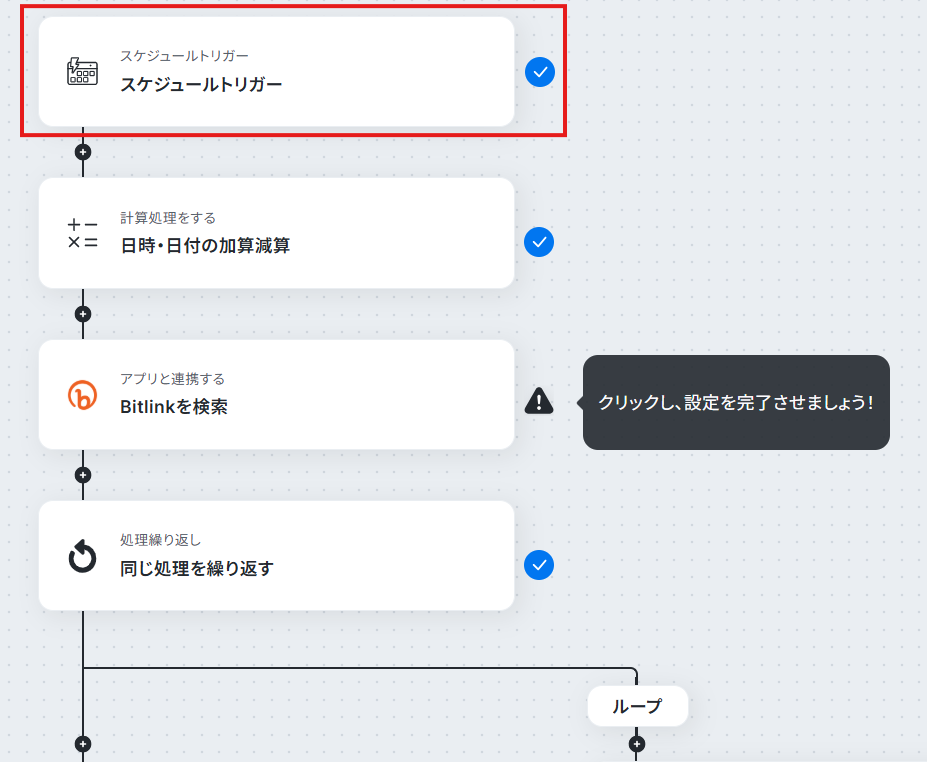
フローボットを起動させるスケジュールを設定しましょう。
「日付指定」「曜日指定」「Cron設定」が可能です。
今回は例として1日の9時に起動するように設定しました!
目的に合わせて設定してくださいね。
設定できたら「完了」を選択しましょう。
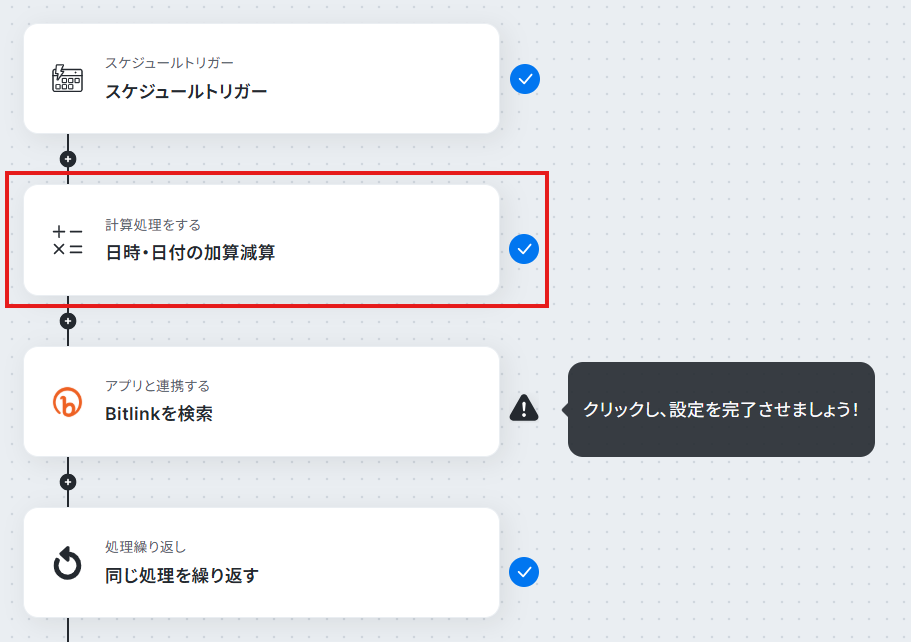
ステップ4:日時・日付の加算減算
「日時・日付の加算減算」を選択します。
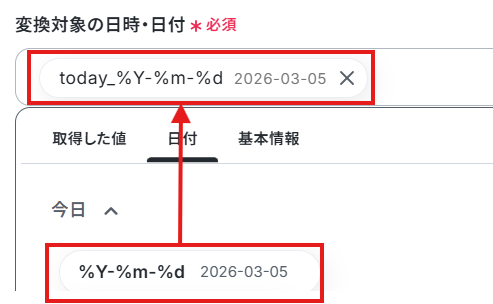
変換対象の日時・日付を日付から設定しましょう。
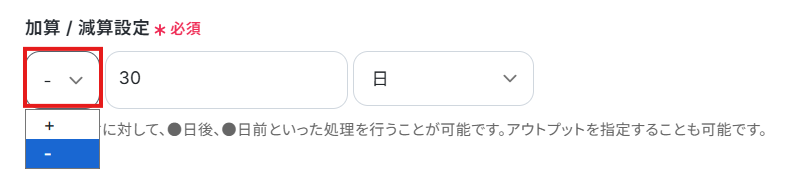
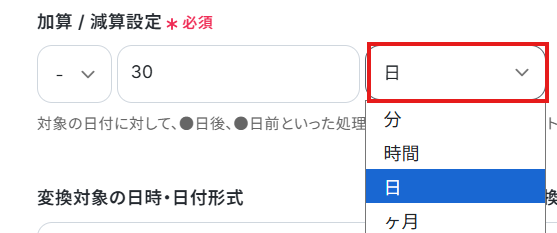
加算 / 減算設定を行います。
今回は変換対象の日時・日付から、30日前の日付を算出するように設定しました!

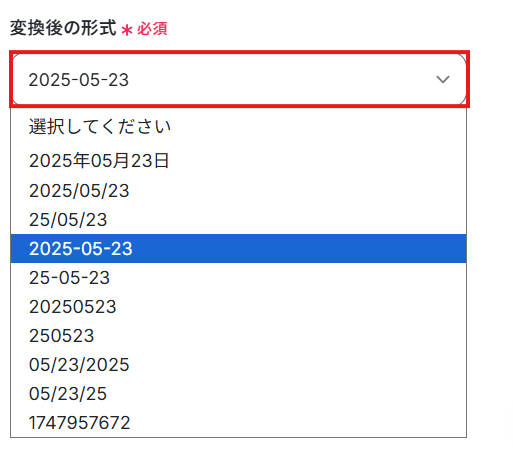
変換後の形式を設定しましょう。
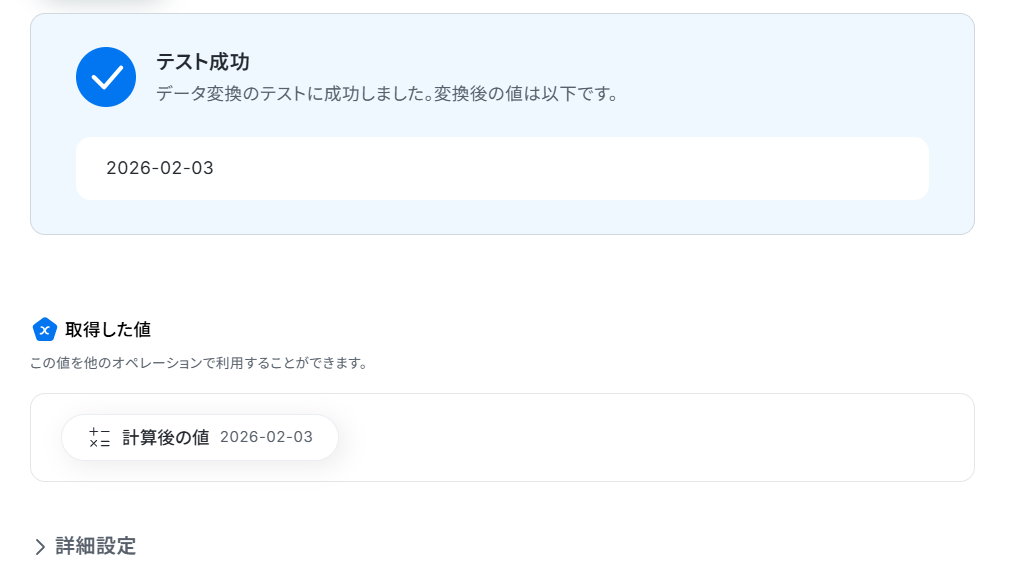
設定できたらテストを行いましょう。
テストに成功すると取得した値にテストで取得した情報が反映されます。
完了を選択しましょう。
※取得した値とは?
トリガーやオペレーション設定時に、「テスト」を実行して取得した値のことを指します。
後続のオペレーション設定時の値として利用でき、フローボットを起動する度に変動した値となります。
ステップ5:BitlyのBitlinkを検索する
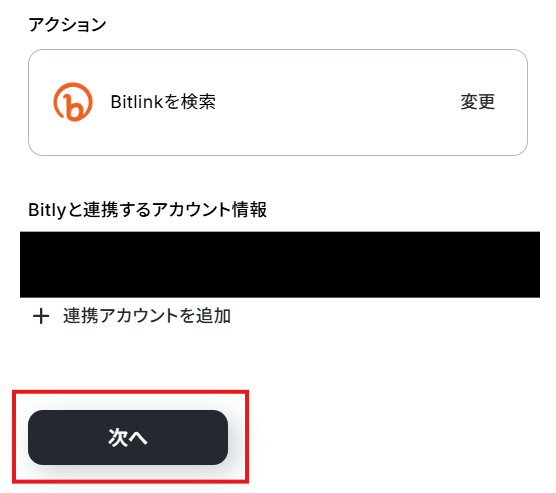
「Bitlinkを検索する」を選択します。
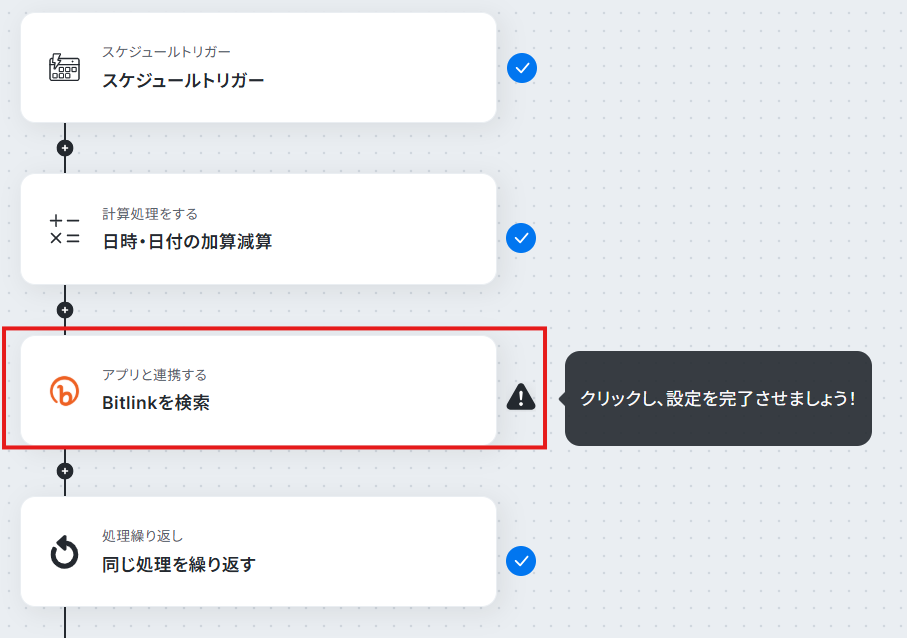
「アクション」はテンプレート通りのままでOKです!
「Bitlinkと連携するアカウント情報」を確認し、「次へ」をクリックして進んでください。
グループGUIDを候補から選択しましょう。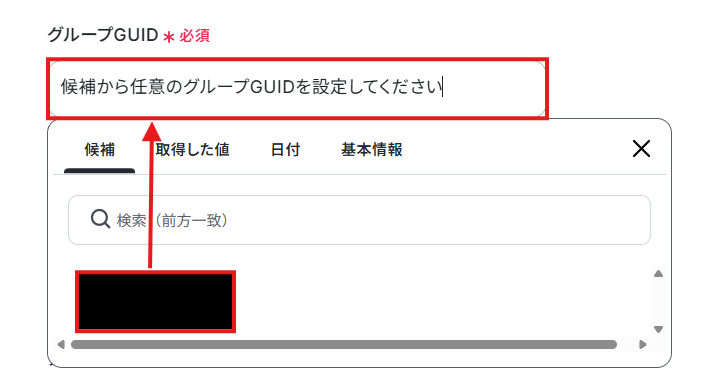
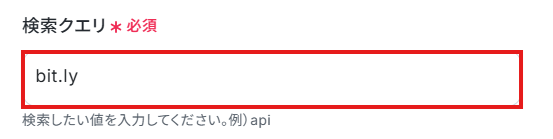
検索クエリに検索したい値を入力します。
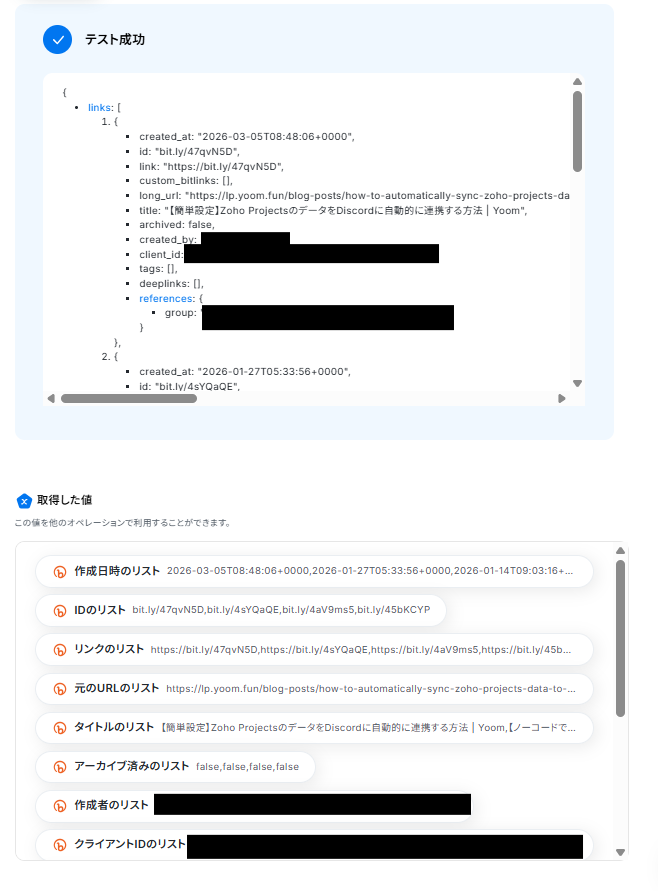
今回は検索クエリにbit.lyと入力して、全件検索するように設定しました!
※執筆者が連携しているBitlyのアカウントには、Bitlyのリンクが4つあります。
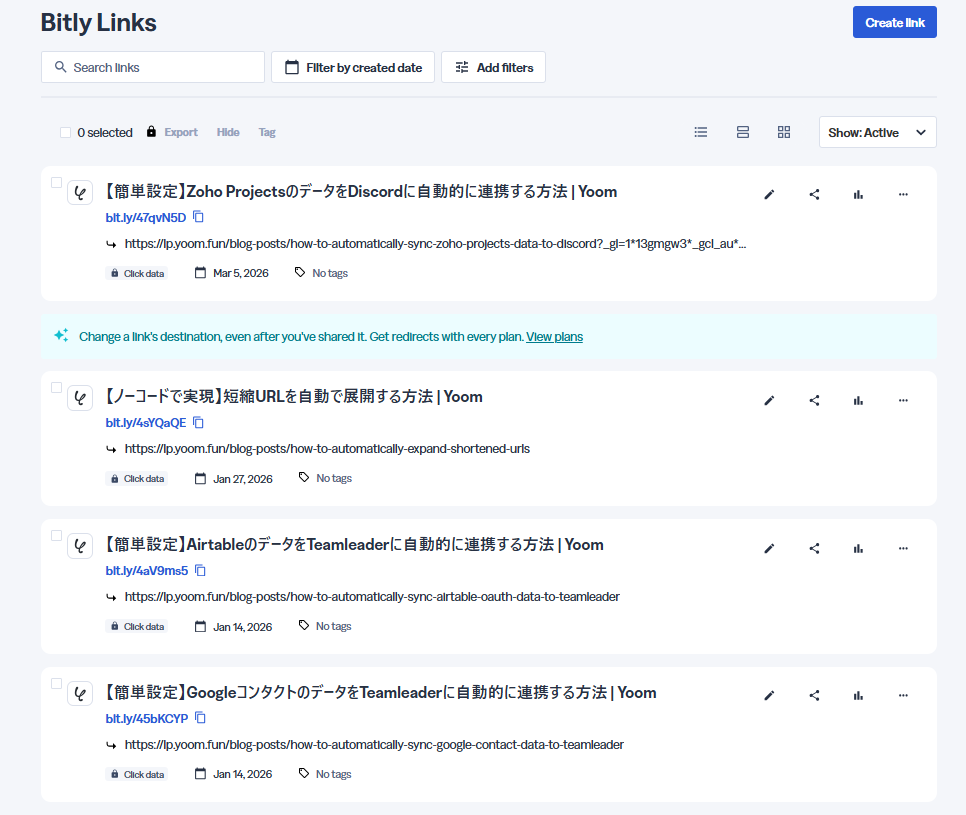
設定できたらテストを行いましょう。
テストに成功すると、取得した値にテストで取得した情報が反映されます。
完了を選択しましょう。
ステップ6:同じ処理を繰り返す
「同じ処理を繰り返す」を選択します。
【注意】
「同じ処理を繰り返す」オペレーションを使う場合は、チームプランまたはサクセスプランが必要です。フリープラン・ミニプランだと、そのオペレーションやデータコネクトを設定してもエラーになってしまうのでご注意ください。
チームプランやサクセスプランなどの有料プランには、2週間の無料トライアルがついています。トライアル期間中は、通常は制限されるアプリや機能(オペレーション)も問題なく使えるので、この機会にぜひお試しくださいね。
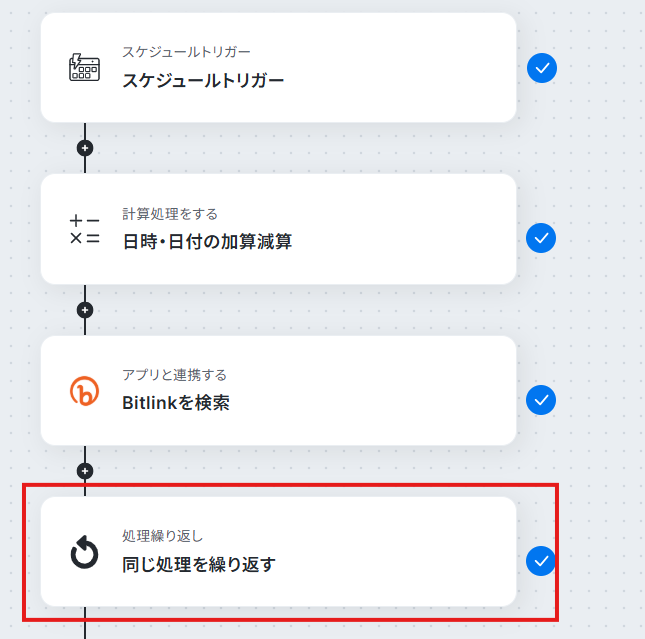
前のステップでは、複数のレコードを取得する場合があります。
取得したレコードを1件ずつ処理するために、「同じ処理を繰り返す」設定を行います。
以下のように設定されているか確認してくださいね。
確認できたら完了を選択しましょう。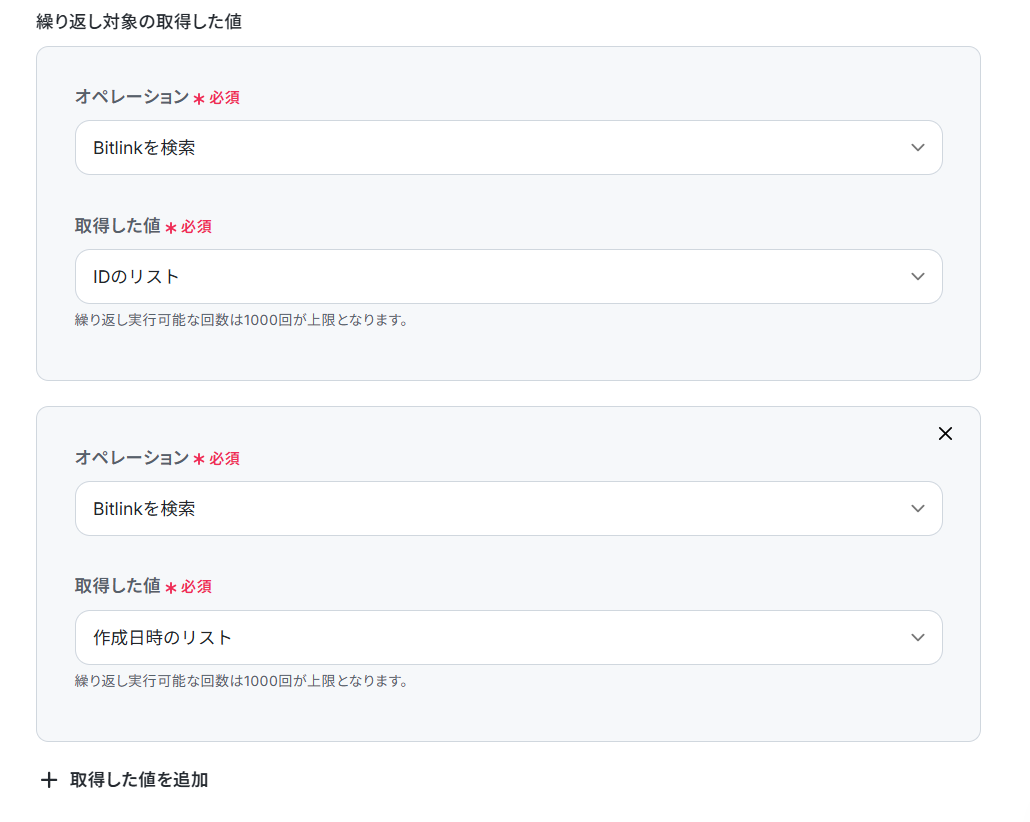
ステップ7:日付・日時形式の変換
「日付・日時形式の変換」を選択します。
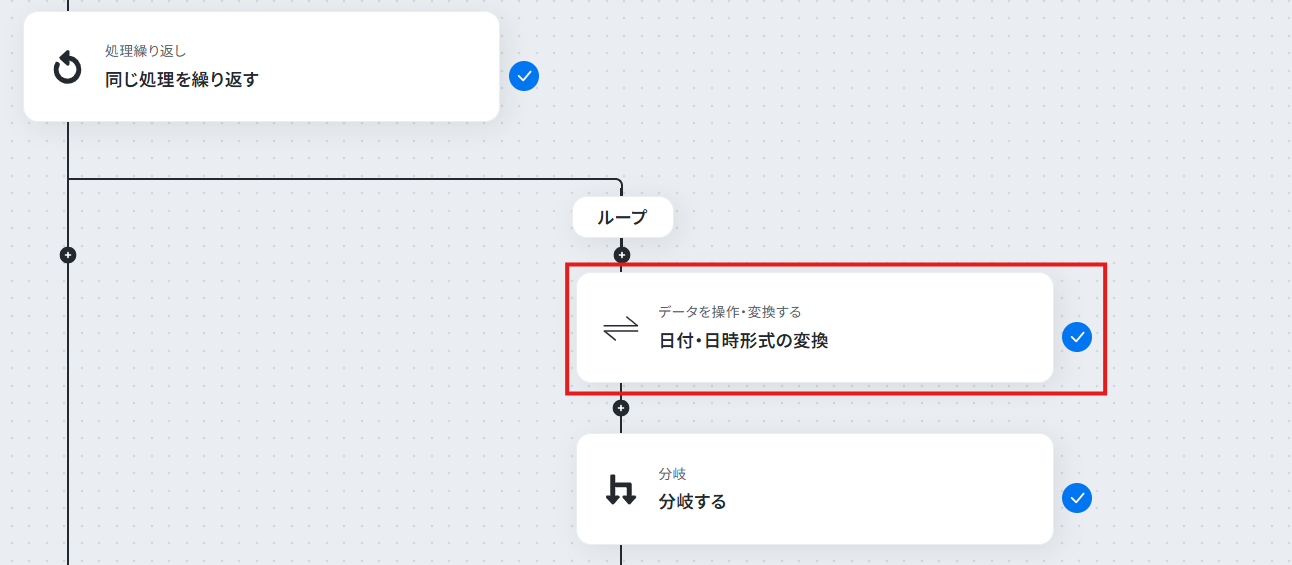
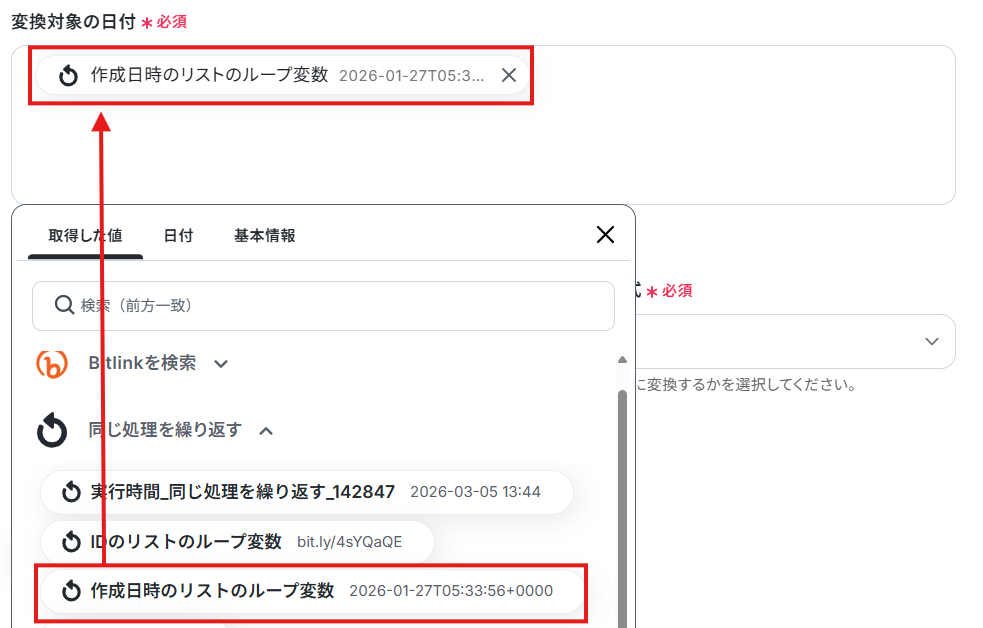
変換対象の日付に取得した値から作成日時のリストのループ変数を設定しましょう。
【Tips】
取得した値は、フローボットを起動する度に変動した値となります。取得した値を活用することで、フローボットが起動するたび、変動した値を反映可能です!
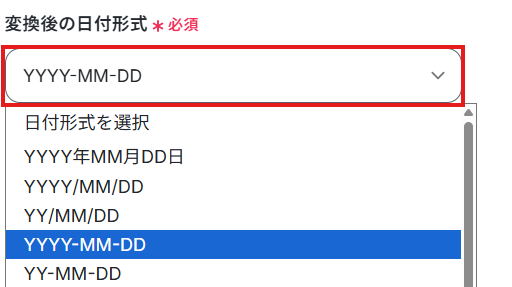
変換後の日付形式を選択しましょう。
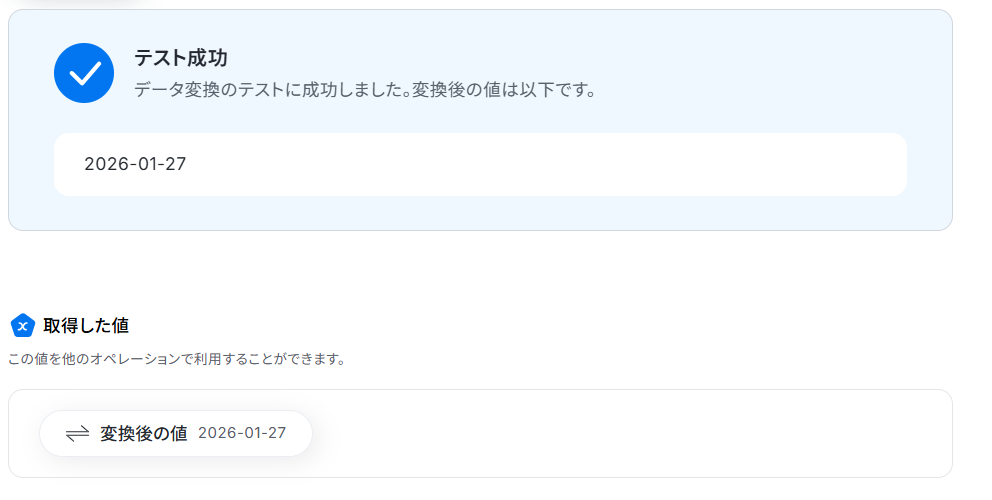
設定できたらテストを行いましょう。
テストに成功すると取得した値にテストで取得した情報が反映されます。
完了を選択しましょう。
ステップ8:分岐設定
「分岐する」を選択します。
【注意事項】
「分岐する」オペレーションは、ミニプラン以上でご利用いただけます。
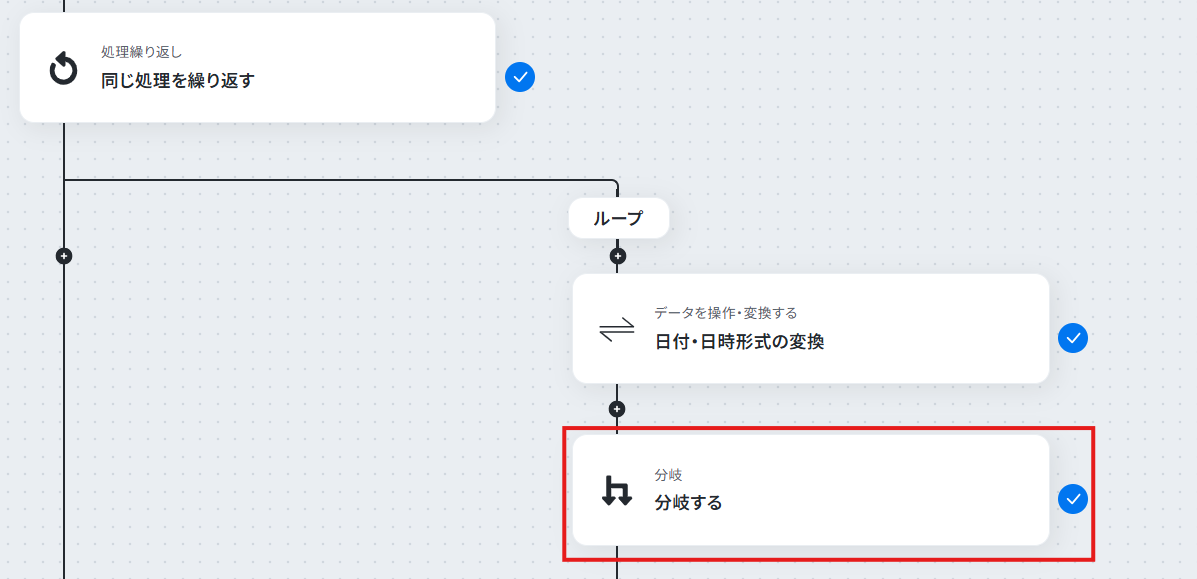
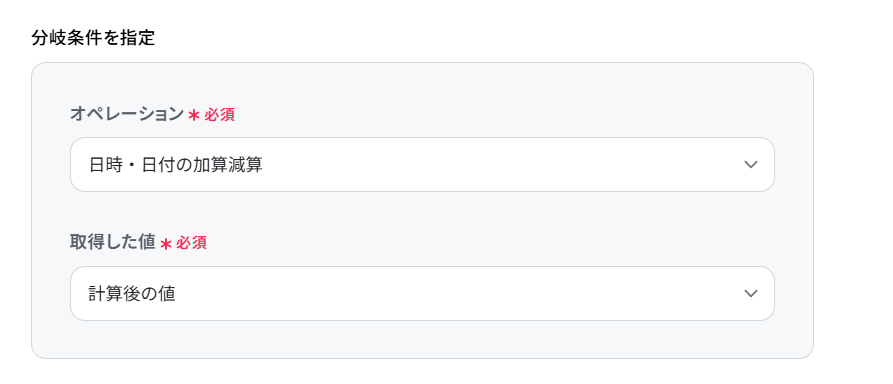
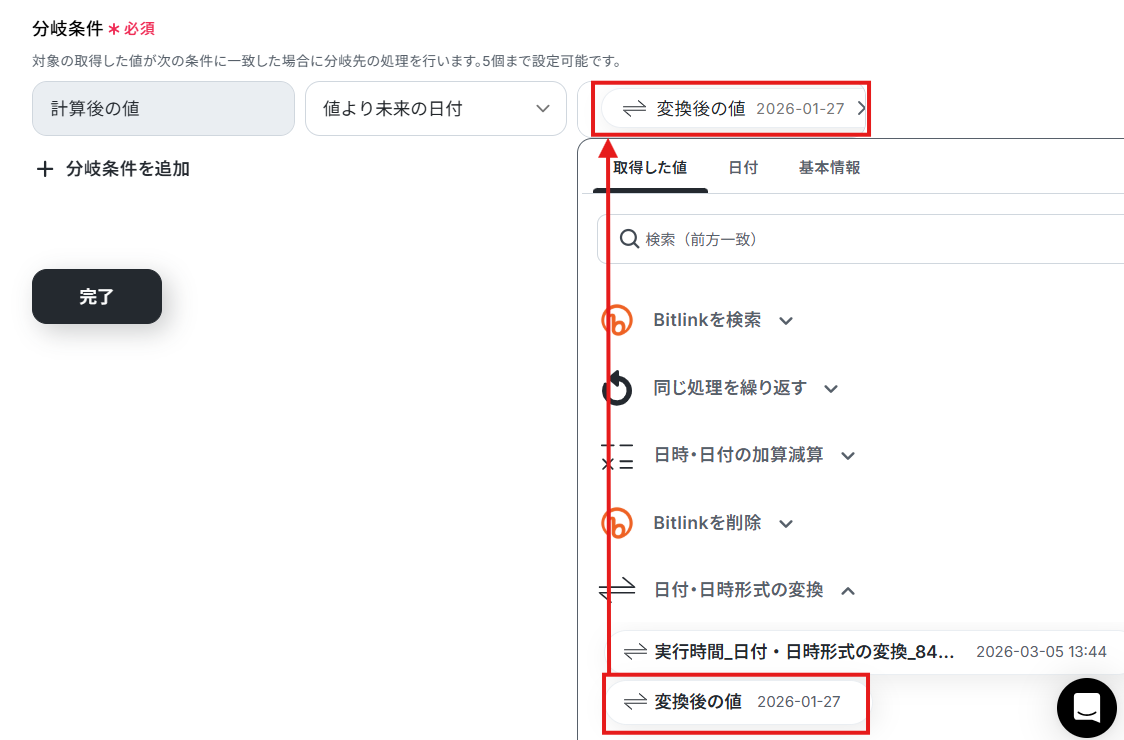
分岐条件の設定を行いましょう。
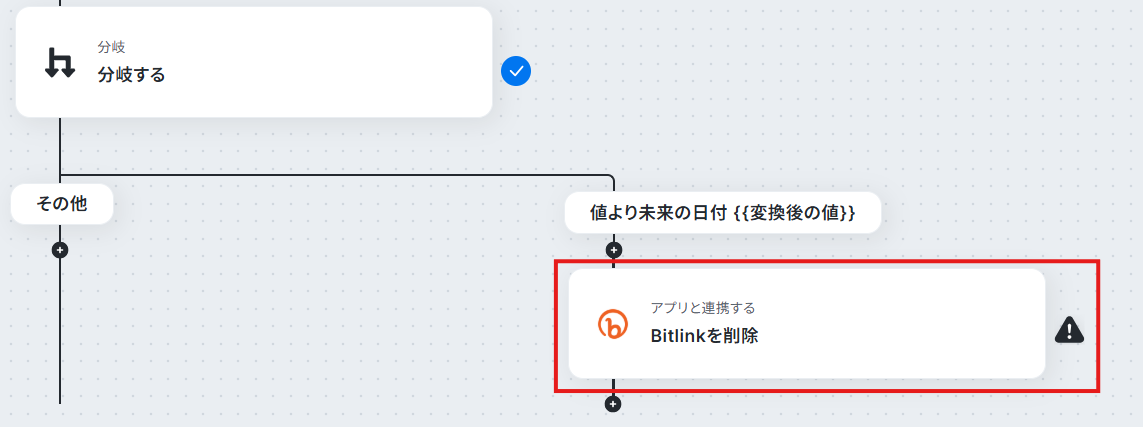
例として今回は、過去30日分のBitklinkが削除されるように設定しました!
目的に合わせて分岐条件を設定してくださいね。
設定できたら完了を選択しましょう。
ステップ9:BitlyのBitlinkを削除する
「Bitlinkを削除」を選択します。
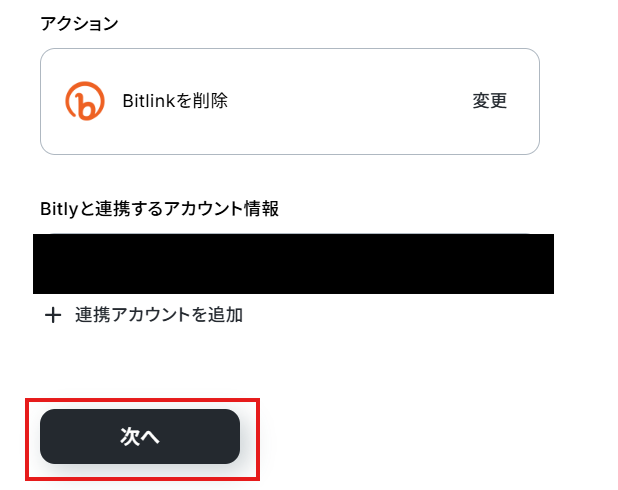
「アクション」はテンプレート通りのままでOKです!
「Bitlinkと連携するアカウント情報」を確認し、「次へ」をクリックして進んでください。
ビットリンクに取得した値のIDリストのループ変数を設定しましょう。
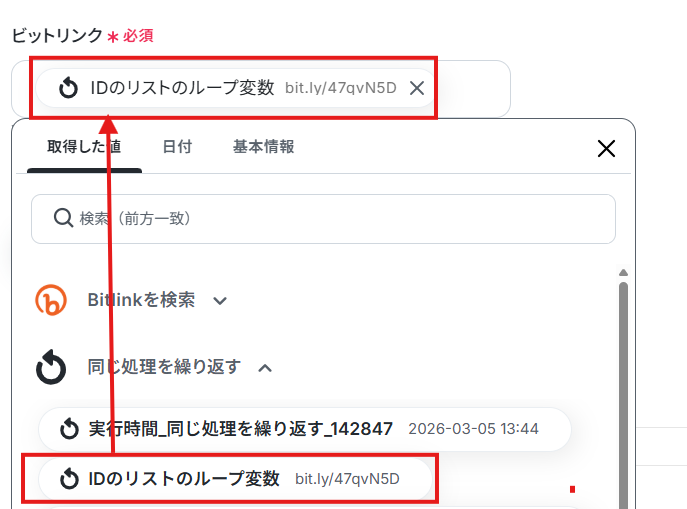
設定できたらテストを行いましょう。
テストに成功すると以下のような画面が表示されます。
完了を選択しましょう。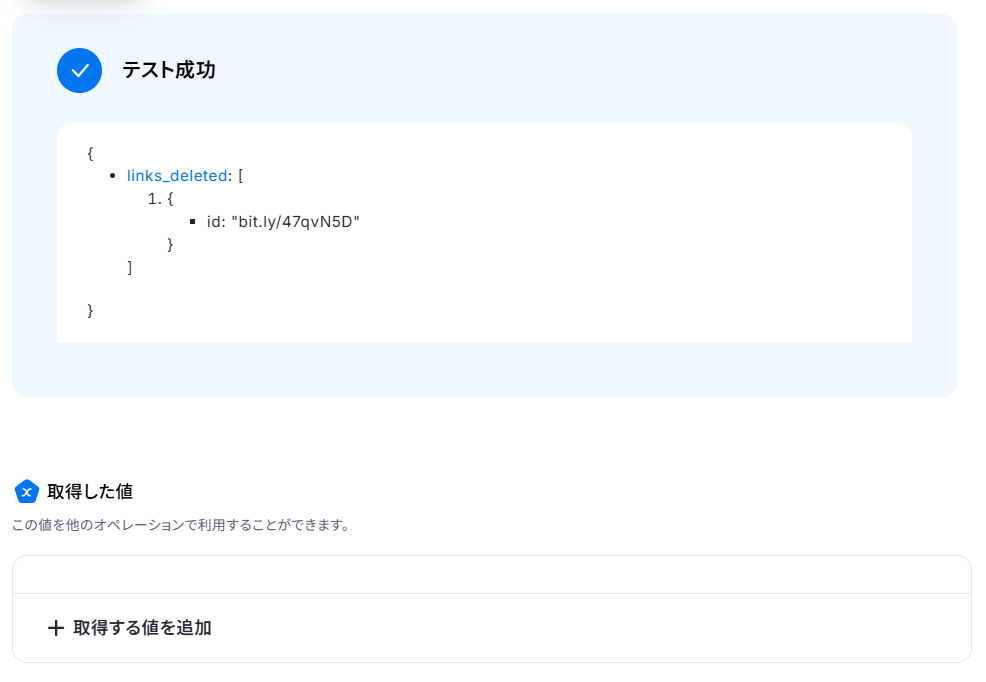
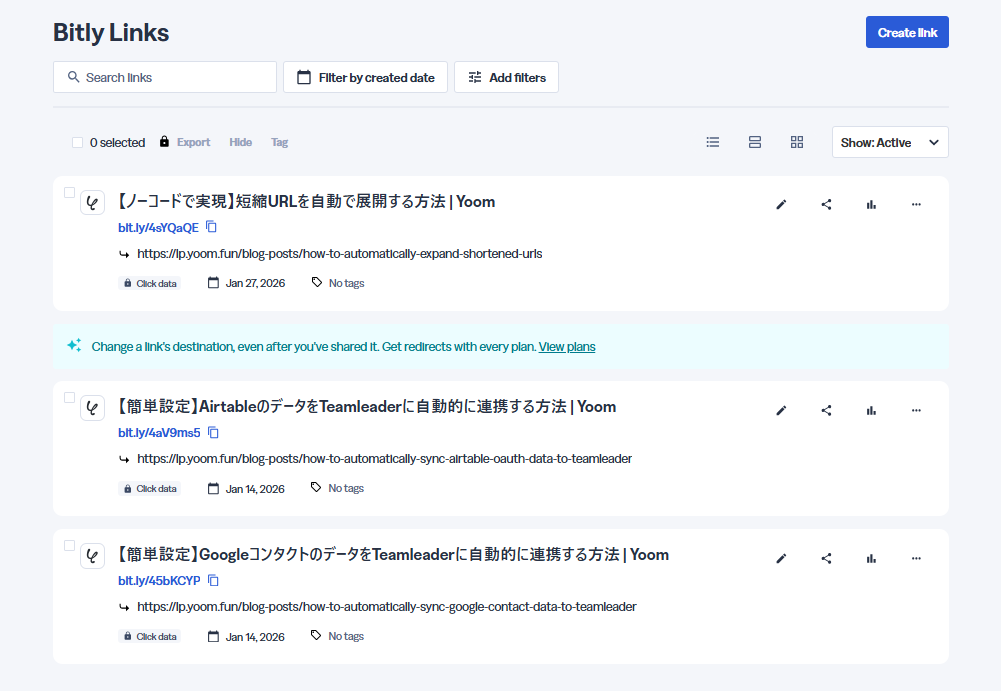
Bitlinkが削除されたか確認しましょう。
※今回はテストのため1件のみ削除ですが、実際のフロー稼働時は該当するリンクの数の処理が行なわれます。
ステップ10:トリガーをONにする
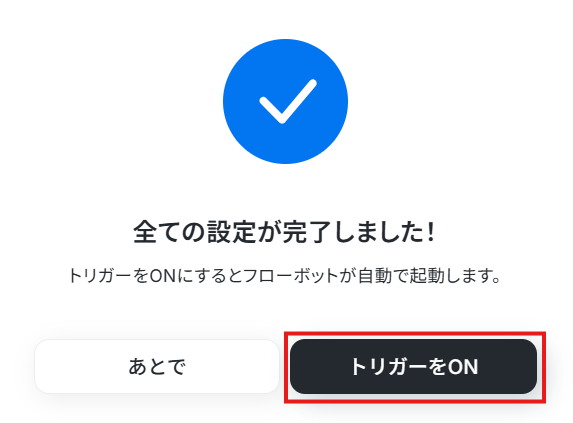
設定完了です!
設定が終わると、以下のような画面が表示されます。
トリガーをONにすると、フローボットを起動できます!
まとめ
Bitlyの短縮URL削除を自動化することで、これまで手作業で行っていたリンクの棚卸しや削除作業の手間を削減し、削除漏れなどのヒューマンエラーを防ぐことができます。
これにより、担当者はリンク管理業務から解放され、本来注力すべきマーケティング施策の立案や実行といったコア業務に集中できる環境が整います!
今回ご紹介したような業務自動化を実現できるノーコードツール「Yoom」を使えば、プログラミングの知識がない方でも、直感的な操作で簡単に業務フローを構築可能です。
もし自動化に少しでも興味を持っていただけたなら、ぜひ登録フォームから無料登録して、Yoomによる業務効率化を体験してみてください!
よくあるご質問
Q:削除したURLを一覧表に残せる?
A:
はい、可能です!
例えば、Google スプレッドシートにレコードを追加することで、削除したURLを記録できます。
「Bitlinkを削除」アクション前の「+」マークをクリックしてGoogle スプレッドシートの「レコードを追加する」アクションを追加しましょう。
Q:土日を除いて、月曜~金曜の朝だけ実行することはできる?
A:
はい、可能です!
スケジュールトリガーの曜日指定を使って、月曜~金曜の朝の時間に起動するように設定できます。

Q:自動連携が失敗した際に、エラーを検知する仕組みはありますか?
A:
Yoomに登録する際に設定したメールアドレスに通知が送られます。
また、通知先はメールの他にSlackやChatworkも設定できます。
通知メールには、エラーが起きている該当のオペレーションや詳細のリンクが記載されているので、まずは通知内容を確認しましょう。
再実行は自動で行われないため、エラー修正後手動で再実行してください。
ヘルプページで解決しない場合は、サポート窓口を利用することもできます。
プログラミング知識なしで手軽に構築できます。