・
【プログラミング不要】様々なアプリとBitlyを自動連携してBitlinkを共有する方法

「キャンペーン用のURLを一つひとつBitlinkに変換して共有するのが面倒…」
「手作業で短縮URLを作成しているため、ミスが発生しないか心配…」
このように、URLをBitlinkに変換して共有する定型業務に、手間や不安を感じていませんか?
もし、特定のメールを受信したり、データベースに情報が追加されたりした際に、自動でBitlinkを生成して関係者に通知できる仕組みがあれば便利ですよね。
そうすれば手作業から解放され、マーケティング施策の分析や企画といった、より重要な業務に集中できる時間を生み出すことができます!
今回ご紹介する自動化は、ノーコードで簡単に設定できて、手間や時間もかからないので、ぜひ自動化を導入して作業をもっと楽にしましょう!
とにかく早く試したい方へ
YoomにはURLからBitlinkを自動で生成する業務フロー自動化のテンプレートが用意されています。「まずは試してみたい!」という方は、以下のバナーをクリックして、すぐに自動化を体験してみましょう!
■概要Gmailで受信したメールに記載されたURLをコピーし、Bitlyで短縮URLを作成して関係者に共有する、といった一連の作業を手動で行っていませんか?
この定型的な作業は、手間がかかるだけでなく、コピー&ペーストのミスといったヒューマンエラーの原因にもなりがちです。
このワークフローを活用すれば、特定のGmailのメール受信をきっかけに、Bitlyでの短縮URL作成から通知までを自動化し、こうした課題をスムーズに解消できます。
■このテンプレートをおすすめする方- Gmailで受け取ったURLをBitlyで短縮し、共有する業務を頻繁に行っている方
- 手作業によるURLの変換や通知メールの作成に、時間的な負担を感じている方
- GmailとBitlyを連携させ、マーケティング活動や情報共有、短縮リンク管理を効率化したいと考えている方
■このテンプレートを使うメリット- Gmailの受信をトリガーに、Bitlyでの短縮URL作成と通知までが自動処理されるため、手作業にかかっていた時間を削減できます
- 手作業によるURLのコピーミスや、関係者への通知漏れといったヒューマンエラーを防ぎ、業務の正確性を高めることに繋がります
■フローボットの流れ- はじめに、GmailとBitlyをYoomと連携します
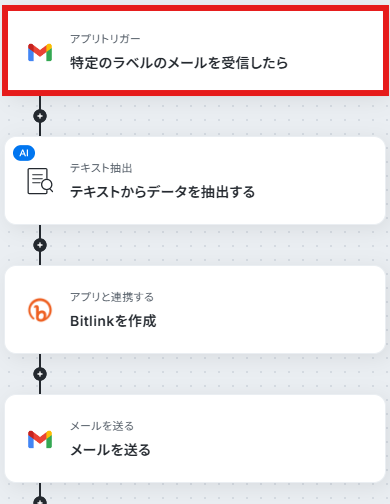
- 次に、トリガーでGmailを選択し、「特定のラベルのメールを受信したら」というアクションを設定します
- 次に、オペレーションでAI機能の「テキストを抽出する」アクションを設定し、メール本文からURLなどの必要な情報を抽出します
- 次に、オペレーションでBitlyの「Bitlinkを作成」アクションを設定し、抽出したURLを元に短縮URLを作成します
- 最後に、オペレーションでGmailの「メールを送る」アクションを設定し、作成した短縮URLを含んだメールを関係者に送信します
※「トリガー」:フロー起動のきっかけとなるアクション、「オペレーション」:トリガー起動後、フロー内で処理を行うアクション
■このワークフローのカスタムポイント- Gmailのトリガー設定では、処理を開始するきっかけとしたいラベルを任意で設定してください
- AIテキスト抽出オペレーションでは、メール本文からURLだけでなく、短縮リンクの設定や通知メールに使用したい特定の語句などを抽出するよう設定が可能です
- BitlyでのBitlink作成オペレーションでは、任意のドメインやグループGUID、タイトル、タグなどを指定できます
- Gmailでの通知オペレーションでは、宛先を自由に設定できるほか、件名や本文に固定のテキストを入れたり、前のステップで作成した短縮URLなどを変数として埋め込んだりすることが可能です
■注意事項- Gmail、BitlyのそれぞれとYoomを連携してください。
- トリガーは5分、10分、15分、30分、60分の間隔で起動間隔を選択できます。
- プランによって最短の起動間隔が異なりますので、ご注意ください。


この定型的な作業は、手間がかかるだけでなく、コピー&ペーストのミスといったヒューマンエラーの原因にもなりがちです。
このワークフローを活用すれば、特定のGmailのメール受信をきっかけに、Bitlyでの短縮URL作成から通知までを自動化し、こうした課題をスムーズに解消できます。
■このテンプレートをおすすめする方
- Gmailで受け取ったURLをBitlyで短縮し、共有する業務を頻繁に行っている方
- 手作業によるURLの変換や通知メールの作成に、時間的な負担を感じている方
- GmailとBitlyを連携させ、マーケティング活動や情報共有、短縮リンク管理を効率化したいと考えている方
■このテンプレートを使うメリット
- Gmailの受信をトリガーに、Bitlyでの短縮URL作成と通知までが自動処理されるため、手作業にかかっていた時間を削減できます
- 手作業によるURLのコピーミスや、関係者への通知漏れといったヒューマンエラーを防ぎ、業務の正確性を高めることに繋がります
■フローボットの流れ
- はじめに、GmailとBitlyをYoomと連携します
- 次に、トリガーでGmailを選択し、「特定のラベルのメールを受信したら」というアクションを設定します
- 次に、オペレーションでAI機能の「テキストを抽出する」アクションを設定し、メール本文からURLなどの必要な情報を抽出します
- 次に、オペレーションでBitlyの「Bitlinkを作成」アクションを設定し、抽出したURLを元に短縮URLを作成します
- 最後に、オペレーションでGmailの「メールを送る」アクションを設定し、作成した短縮URLを含んだメールを関係者に送信します
■このワークフローのカスタムポイント
- Gmailのトリガー設定では、処理を開始するきっかけとしたいラベルを任意で設定してください
- AIテキスト抽出オペレーションでは、メール本文からURLだけでなく、短縮リンクの設定や通知メールに使用したい特定の語句などを抽出するよう設定が可能です
- BitlyでのBitlink作成オペレーションでは、任意のドメインやグループGUID、タイトル、タグなどを指定できます
- Gmailでの通知オペレーションでは、宛先を自由に設定できるほか、件名や本文に固定のテキストを入れたり、前のステップで作成した短縮URLなどを変数として埋め込んだりすることが可能です
■注意事項
- Gmail、BitlyのそれぞれとYoomを連携してください。
- トリガーは5分、10分、15分、30分、60分の間隔で起動間隔を選択できます。
- プランによって最短の起動間隔が異なりますので、ご注意ください。
Gmailの受信メールからBitlinkを自動生成するフローを作ってみよう
それではここから代表的な例として、Gmailで特定のメールを受信した際に、メール本文に含まれるURLからBitlyでBitlinkを自動で作成し、通知するフローを解説していきます!ここではYoomを使用してノーコードで設定をしていくので、もしまだYoomのアカウントをお持ちでない場合は、こちらの登録フォームからアカウントを発行しておきましょう。
[Yoomとは]
フローの作成方法
今回は大きく分けて以下のプロセスで作成します。- BitlyとGmailのマイアプリ連携
- テンプレートをコピー
- Gmailのトリガー設定とBitly、Gmailのアクション設定
- トリガーをONにし、フローが起動するかを確認
■概要Gmailで受信したメールに記載されたURLをコピーし、Bitlyで短縮URLを作成して関係者に共有する、といった一連の作業を手動で行っていませんか?
この定型的な作業は、手間がかかるだけでなく、コピー&ペーストのミスといったヒューマンエラーの原因にもなりがちです。
このワークフローを活用すれば、特定のGmailのメール受信をきっかけに、Bitlyでの短縮URL作成から通知までを自動化し、こうした課題をスムーズに解消できます。
■このテンプレートをおすすめする方- Gmailで受け取ったURLをBitlyで短縮し、共有する業務を頻繁に行っている方
- 手作業によるURLの変換や通知メールの作成に、時間的な負担を感じている方
- GmailとBitlyを連携させ、マーケティング活動や情報共有、短縮リンク管理を効率化したいと考えている方
■このテンプレートを使うメリット- Gmailの受信をトリガーに、Bitlyでの短縮URL作成と通知までが自動処理されるため、手作業にかかっていた時間を削減できます
- 手作業によるURLのコピーミスや、関係者への通知漏れといったヒューマンエラーを防ぎ、業務の正確性を高めることに繋がります
■フローボットの流れ- はじめに、GmailとBitlyをYoomと連携します
- 次に、トリガーでGmailを選択し、「特定のラベルのメールを受信したら」というアクションを設定します
- 次に、オペレーションでAI機能の「テキストを抽出する」アクションを設定し、メール本文からURLなどの必要な情報を抽出します
- 次に、オペレーションでBitlyの「Bitlinkを作成」アクションを設定し、抽出したURLを元に短縮URLを作成します
- 最後に、オペレーションでGmailの「メールを送る」アクションを設定し、作成した短縮URLを含んだメールを関係者に送信します
※「トリガー」:フロー起動のきっかけとなるアクション、「オペレーション」:トリガー起動後、フロー内で処理を行うアクション
■このワークフローのカスタムポイント- Gmailのトリガー設定では、処理を開始するきっかけとしたいラベルを任意で設定してください
- AIテキスト抽出オペレーションでは、メール本文からURLだけでなく、短縮リンクの設定や通知メールに使用したい特定の語句などを抽出するよう設定が可能です
- BitlyでのBitlink作成オペレーションでは、任意のドメインやグループGUID、タイトル、タグなどを指定できます
- Gmailでの通知オペレーションでは、宛先を自由に設定できるほか、件名や本文に固定のテキストを入れたり、前のステップで作成した短縮URLなどを変数として埋め込んだりすることが可能です
■注意事項- Gmail、BitlyのそれぞれとYoomを連携してください。
- トリガーは5分、10分、15分、30分、60分の間隔で起動間隔を選択できます。
- プランによって最短の起動間隔が異なりますので、ご注意ください。
この定型的な作業は、手間がかかるだけでなく、コピー&ペーストのミスといったヒューマンエラーの原因にもなりがちです。
このワークフローを活用すれば、特定のGmailのメール受信をきっかけに、Bitlyでの短縮URL作成から通知までを自動化し、こうした課題をスムーズに解消できます。
■このテンプレートをおすすめする方
- Gmailで受け取ったURLをBitlyで短縮し、共有する業務を頻繁に行っている方
- 手作業によるURLの変換や通知メールの作成に、時間的な負担を感じている方
- GmailとBitlyを連携させ、マーケティング活動や情報共有、短縮リンク管理を効率化したいと考えている方
■このテンプレートを使うメリット
- Gmailの受信をトリガーに、Bitlyでの短縮URL作成と通知までが自動処理されるため、手作業にかかっていた時間を削減できます
- 手作業によるURLのコピーミスや、関係者への通知漏れといったヒューマンエラーを防ぎ、業務の正確性を高めることに繋がります
■フローボットの流れ
- はじめに、GmailとBitlyをYoomと連携します
- 次に、トリガーでGmailを選択し、「特定のラベルのメールを受信したら」というアクションを設定します
- 次に、オペレーションでAI機能の「テキストを抽出する」アクションを設定し、メール本文からURLなどの必要な情報を抽出します
- 次に、オペレーションでBitlyの「Bitlinkを作成」アクションを設定し、抽出したURLを元に短縮URLを作成します
- 最後に、オペレーションでGmailの「メールを送る」アクションを設定し、作成した短縮URLを含んだメールを関係者に送信します
■このワークフローのカスタムポイント
- Gmailのトリガー設定では、処理を開始するきっかけとしたいラベルを任意で設定してください
- AIテキスト抽出オペレーションでは、メール本文からURLだけでなく、短縮リンクの設定や通知メールに使用したい特定の語句などを抽出するよう設定が可能です
- BitlyでのBitlink作成オペレーションでは、任意のドメインやグループGUID、タイトル、タグなどを指定できます
- Gmailでの通知オペレーションでは、宛先を自由に設定できるほか、件名や本文に固定のテキストを入れたり、前のステップで作成した短縮URLなどを変数として埋め込んだりすることが可能です
■注意事項
- Gmail、BitlyのそれぞれとYoomを連携してください。
- トリガーは5分、10分、15分、30分、60分の間隔で起動間隔を選択できます。
- プランによって最短の起動間隔が異なりますので、ご注意ください。
ステップ1:BitlyとGmailをマイアプリ連携
ここでは、Yoomとそれぞれのアプリを連携して、操作が行えるようにしていきます。まずは基本的な設定方法を解説しているナビをご覧ください!
Bitlyのマイアプリ登録
マイアプリ>新規接続よりBitlyを検索し、クリックします。
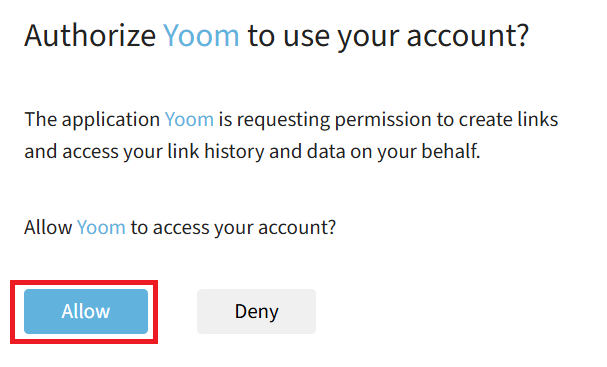
Yoomへの権限許可のページが出るので、許可をして先に進むとマイアプリ登録が完了します。
Gmailのマイアプリ連携
以下をご確認ください。
ステップ2:テンプレートをコピーする
続いてYoomのテンプレートをコピーします。以下バナーの「試してみる」をクリックしましょう。
■概要Gmailで受信したメールに記載されたURLをコピーし、Bitlyで短縮URLを作成して関係者に共有する、といった一連の作業を手動で行っていませんか?
この定型的な作業は、手間がかかるだけでなく、コピー&ペーストのミスといったヒューマンエラーの原因にもなりがちです。
このワークフローを活用すれば、特定のGmailのメール受信をきっかけに、Bitlyでの短縮URL作成から通知までを自動化し、こうした課題をスムーズに解消できます。
■このテンプレートをおすすめする方- Gmailで受け取ったURLをBitlyで短縮し、共有する業務を頻繁に行っている方
- 手作業によるURLの変換や通知メールの作成に、時間的な負担を感じている方
- GmailとBitlyを連携させ、マーケティング活動や情報共有、短縮リンク管理を効率化したいと考えている方
■このテンプレートを使うメリット- Gmailの受信をトリガーに、Bitlyでの短縮URL作成と通知までが自動処理されるため、手作業にかかっていた時間を削減できます
- 手作業によるURLのコピーミスや、関係者への通知漏れといったヒューマンエラーを防ぎ、業務の正確性を高めることに繋がります
■フローボットの流れ- はじめに、GmailとBitlyをYoomと連携します
- 次に、トリガーでGmailを選択し、「特定のラベルのメールを受信したら」というアクションを設定します
- 次に、オペレーションでAI機能の「テキストを抽出する」アクションを設定し、メール本文からURLなどの必要な情報を抽出します
- 次に、オペレーションでBitlyの「Bitlinkを作成」アクションを設定し、抽出したURLを元に短縮URLを作成します
- 最後に、オペレーションでGmailの「メールを送る」アクションを設定し、作成した短縮URLを含んだメールを関係者に送信します
※「トリガー」:フロー起動のきっかけとなるアクション、「オペレーション」:トリガー起動後、フロー内で処理を行うアクション
■このワークフローのカスタムポイント- Gmailのトリガー設定では、処理を開始するきっかけとしたいラベルを任意で設定してください
- AIテキスト抽出オペレーションでは、メール本文からURLだけでなく、短縮リンクの設定や通知メールに使用したい特定の語句などを抽出するよう設定が可能です
- BitlyでのBitlink作成オペレーションでは、任意のドメインやグループGUID、タイトル、タグなどを指定できます
- Gmailでの通知オペレーションでは、宛先を自由に設定できるほか、件名や本文に固定のテキストを入れたり、前のステップで作成した短縮URLなどを変数として埋め込んだりすることが可能です
■注意事項- Gmail、BitlyのそれぞれとYoomを連携してください。
- トリガーは5分、10分、15分、30分、60分の間隔で起動間隔を選択できます。
- プランによって最短の起動間隔が異なりますので、ご注意ください。
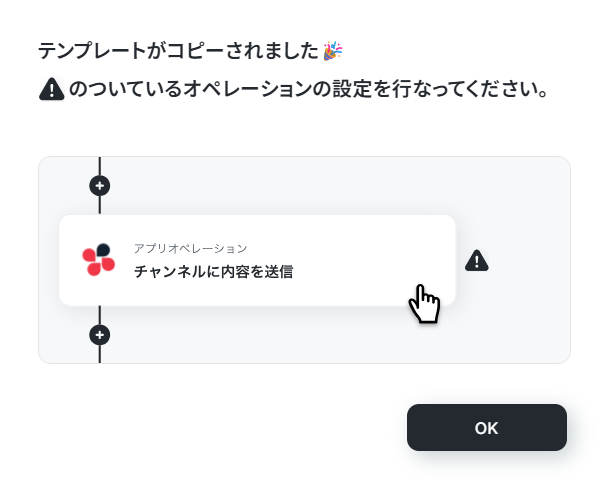
以下のような画面が表示されたらテンプレートのコピーは完了です。OKをクリックして設定を進めましょう。この定型的な作業は、手間がかかるだけでなく、コピー&ペーストのミスといったヒューマンエラーの原因にもなりがちです。
このワークフローを活用すれば、特定のGmailのメール受信をきっかけに、Bitlyでの短縮URL作成から通知までを自動化し、こうした課題をスムーズに解消できます。
■このテンプレートをおすすめする方
- Gmailで受け取ったURLをBitlyで短縮し、共有する業務を頻繁に行っている方
- 手作業によるURLの変換や通知メールの作成に、時間的な負担を感じている方
- GmailとBitlyを連携させ、マーケティング活動や情報共有、短縮リンク管理を効率化したいと考えている方
■このテンプレートを使うメリット
- Gmailの受信をトリガーに、Bitlyでの短縮URL作成と通知までが自動処理されるため、手作業にかかっていた時間を削減できます
- 手作業によるURLのコピーミスや、関係者への通知漏れといったヒューマンエラーを防ぎ、業務の正確性を高めることに繋がります
■フローボットの流れ
- はじめに、GmailとBitlyをYoomと連携します
- 次に、トリガーでGmailを選択し、「特定のラベルのメールを受信したら」というアクションを設定します
- 次に、オペレーションでAI機能の「テキストを抽出する」アクションを設定し、メール本文からURLなどの必要な情報を抽出します
- 次に、オペレーションでBitlyの「Bitlinkを作成」アクションを設定し、抽出したURLを元に短縮URLを作成します
- 最後に、オペレーションでGmailの「メールを送る」アクションを設定し、作成した短縮URLを含んだメールを関係者に送信します
■このワークフローのカスタムポイント
- Gmailのトリガー設定では、処理を開始するきっかけとしたいラベルを任意で設定してください
- AIテキスト抽出オペレーションでは、メール本文からURLだけでなく、短縮リンクの設定や通知メールに使用したい特定の語句などを抽出するよう設定が可能です
- BitlyでのBitlink作成オペレーションでは、任意のドメインやグループGUID、タイトル、タグなどを指定できます
- Gmailでの通知オペレーションでは、宛先を自由に設定できるほか、件名や本文に固定のテキストを入れたり、前のステップで作成した短縮URLなどを変数として埋め込んだりすることが可能です
■注意事項
- Gmail、BitlyのそれぞれとYoomを連携してください。
- トリガーは5分、10分、15分、30分、60分の間隔で起動間隔を選択できます。
- プランによって最短の起動間隔が異なりますので、ご注意ください。
ステップ3:Gmailのトリガー設定を行う
まず、フローの第一段階であるアプリトリガーの設定を行います。フローボットの「特定のラベルのメールを受信したら」をクリックしてください。
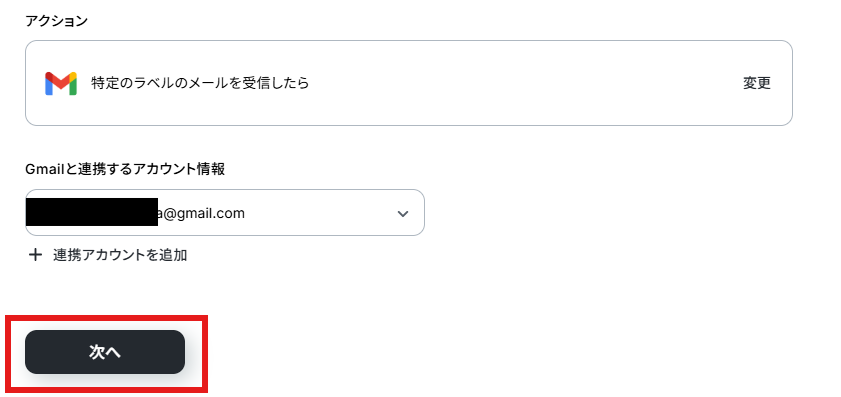
アクションと連携アカウントを確認していきます。
アクションはデフォルト設定のまま、アカウント情報は、連携したいアカウントが選択されているか確認してください。確認出来たら「次へ」をクリックしましょう。
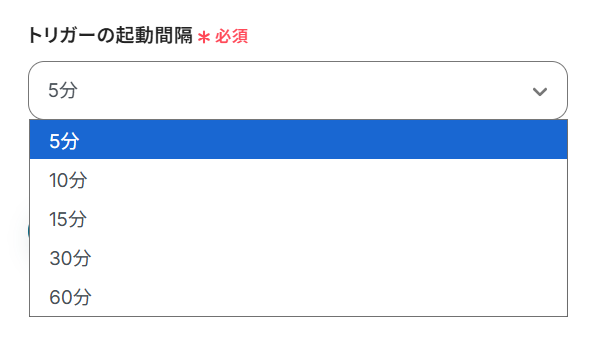
トリガーの起動間隔はプルダウンをクリックして、任意のタイミングを選んでください。
5分、10分、15分、30分、60分のいずれかで設定できます。
※ご利用プランによって、設定できるトリガーの最短間隔が違うので、その点は要チェックです。
なお、基本的にはそのプランの最短の起動間隔にしてお使いいただくことをおすすめします。
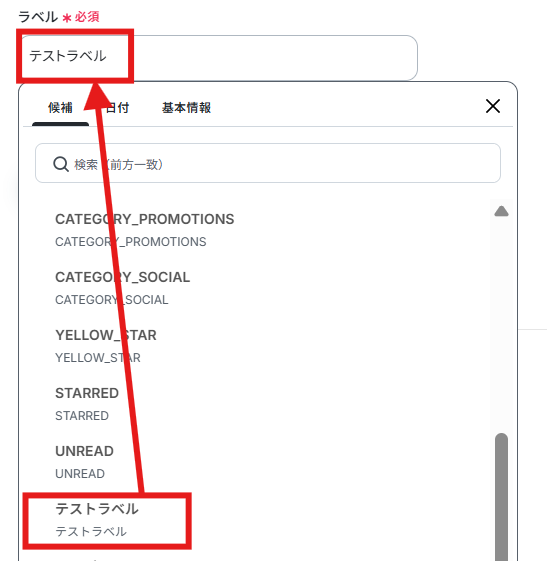
今回は「特定のラベルのメールを受信したら」フローが起動する設定なので、ラベルを候補から選択してください。
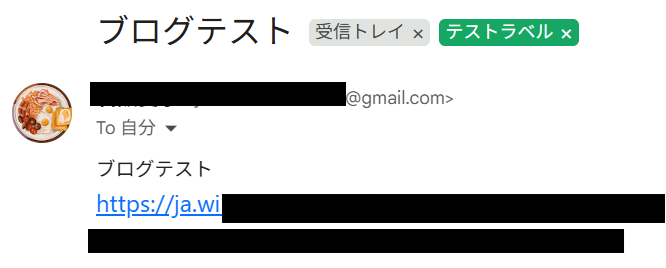
ここでトリガーとして感知させるため、Gmailの該当ラベル宛てにメールを送信しておきます。
今回はフィルタールールを作成し、下記のメールが「テストラベル」というラベルに振り分けられるように設定しました。
- Gmailでフィルタ条件を設定し、「フィルタを作成」をクリック
- 「ラベルを付ける」をクリック
- 既存ラベルを選択するか、新規ラベルを作成する
メール送信が終わったらYoom設定ページに戻り、テストボタンをクリックしましょう。
テストが成功し、メールの情報が取得した値に入ればOKです。
※取得した値とは?
トリガーやオペレーション設定時に、「テスト」を実行して取得した値のことを指します。
後続のオペレーション設定時の値として利用でき、フローボットを起動する度に変動した値となります。
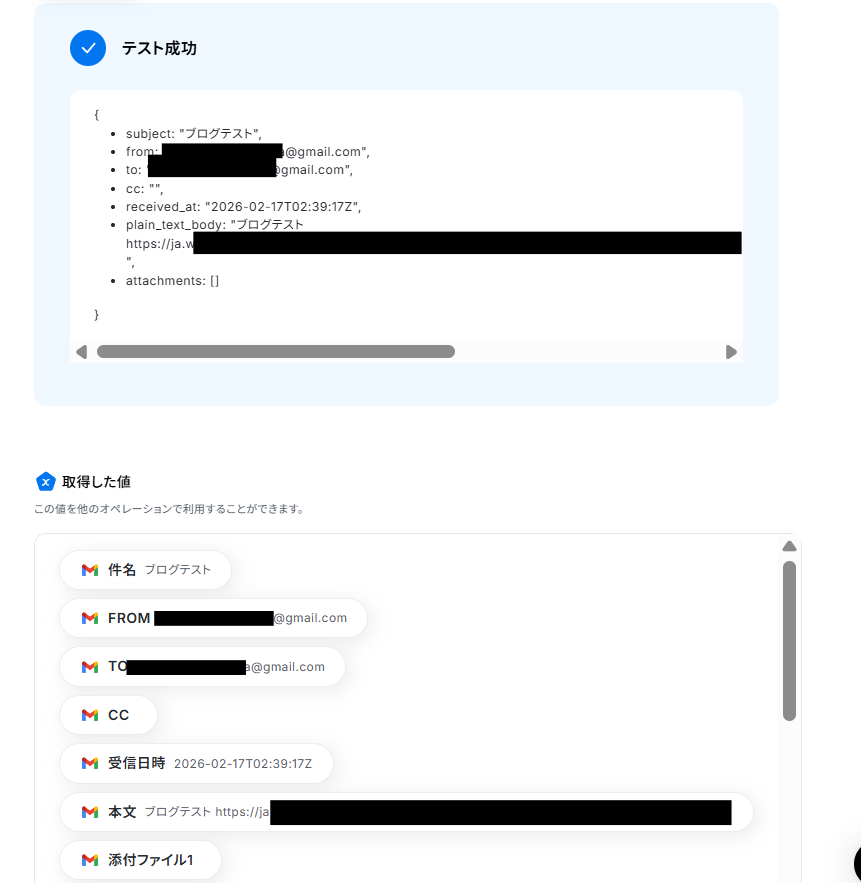
「完了」ボタンをクリックして次に進みます。

ステップ4:AIでテキストからデータ抽出を行う
次にAIでテキストからデータ抽出を行うので、「テキストからデータを抽出する」をクリックしてください。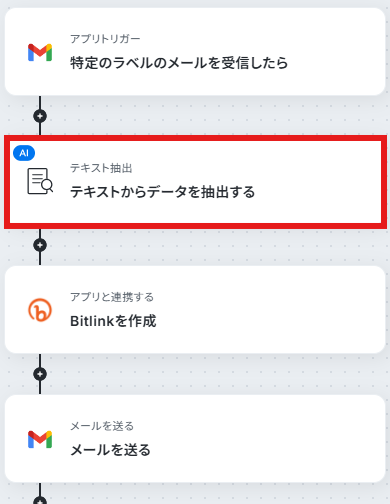
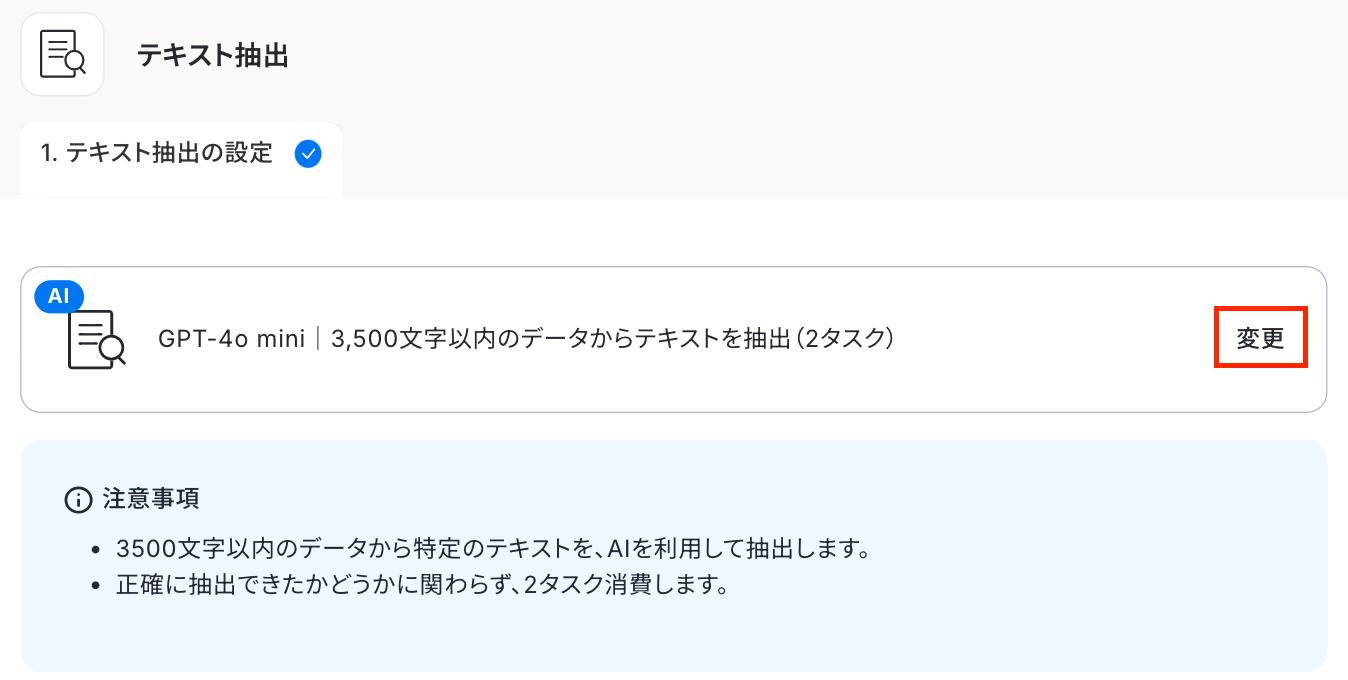
赤枠部分の「変更」をクリックして、設定を変更することが可能です。
消費するタスク数が異なるのでご注意ください。
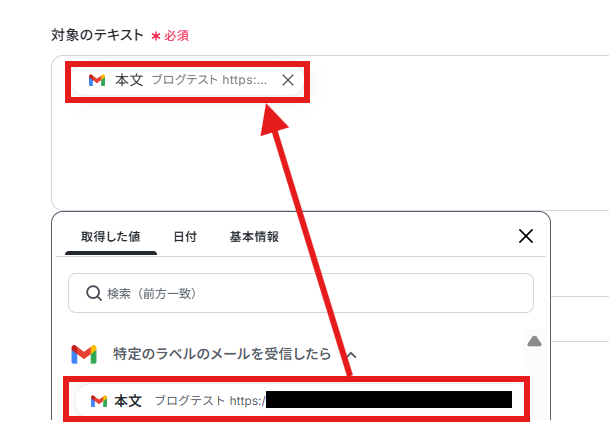
「対象のテキスト」は前ステップで取得した値から、「本文」を選択してください。
抽出したい項目はデフォルトのまま、以下のように入力してあります。
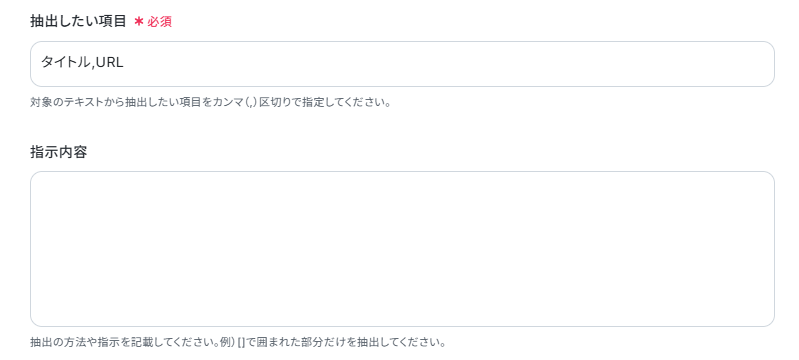
ここまで設定したらテストボタンをクリックしてください。
テストが成功し、取得した値に「抽出したい項目」が入ればOKです。
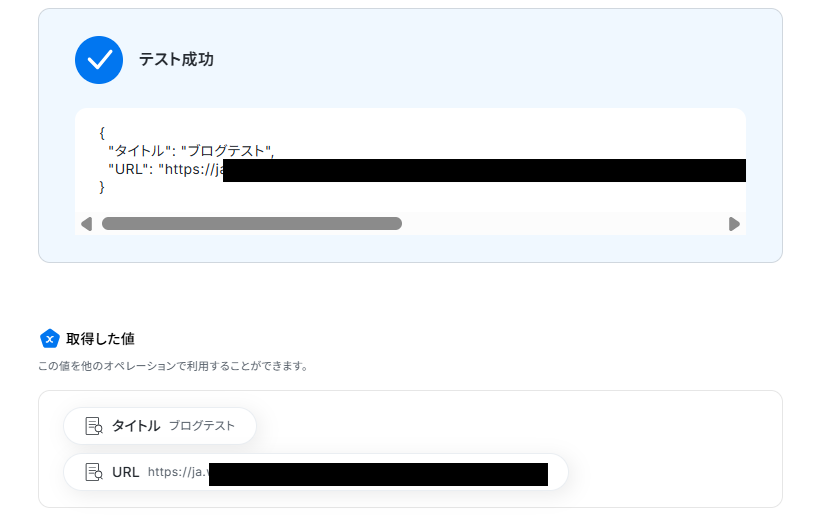
「完了」ボタンをクリックして次に進みます。

ステップ5:BitlyでBitlinkを作成する
次にBitlyでBitlinkを作成していくので「Bitlinkを作成」をクリックしてください。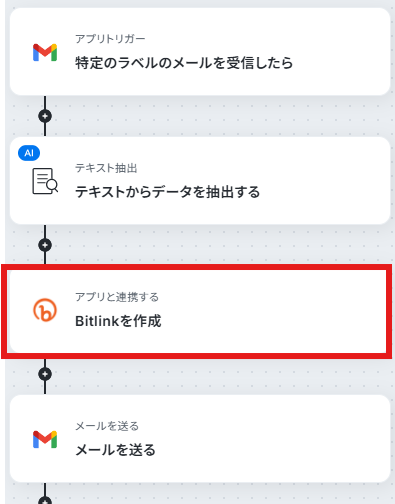
アクションと連携アカウントを確認していきます。
アクションはデフォルト設定のまま、アカウント情報は、連携したいアカウントが選択されているか確認してください。確認出来たら「次へ」をクリックしましょう。
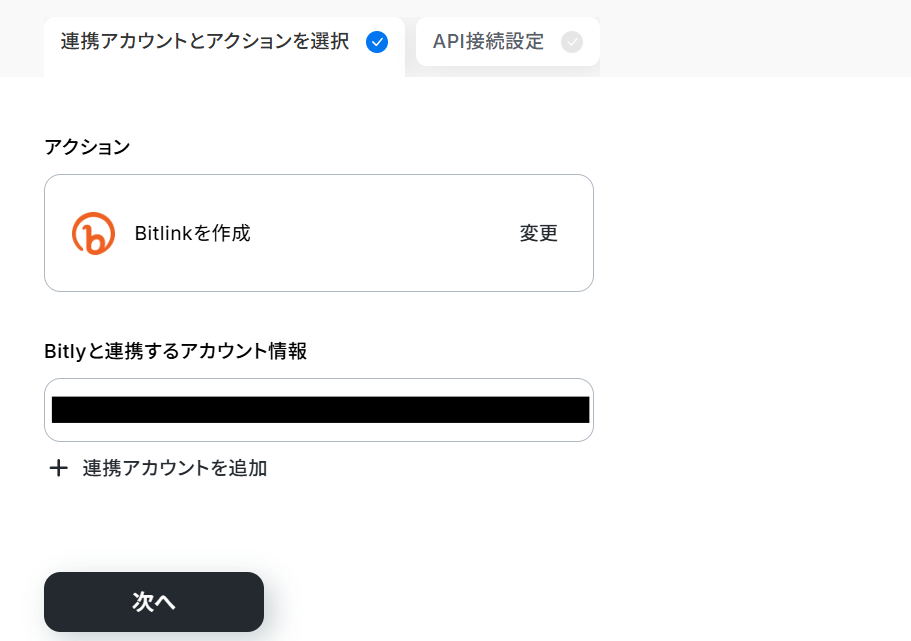
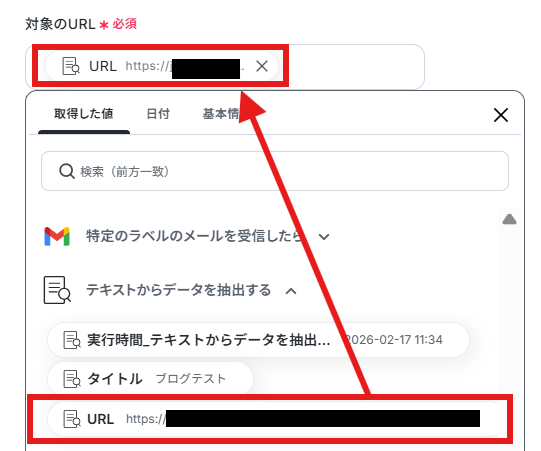
取得した値を活用することで、固定値ではなく、トリガーが実行されるたびに最新の情報が反映できます。
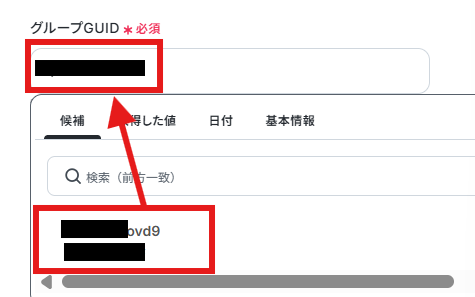
「グループGUID」は候補に表示されますので、そちらから選択してください。
タイトルも取得した値から選択します。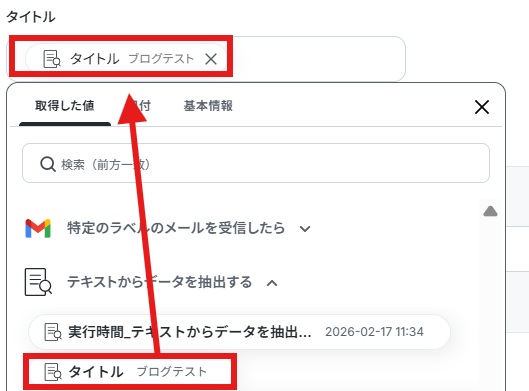
タグリストには「url」と入力しました。
このページ内には他にも設定できる項目があるので、必要に応じて設定してください。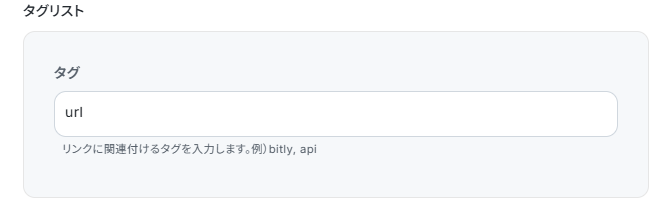
ここまで設定したらテストボタンをクリックしてください。
テストが成功し、取得した値が入ればOKです。
これでBitlinkが作成されました。
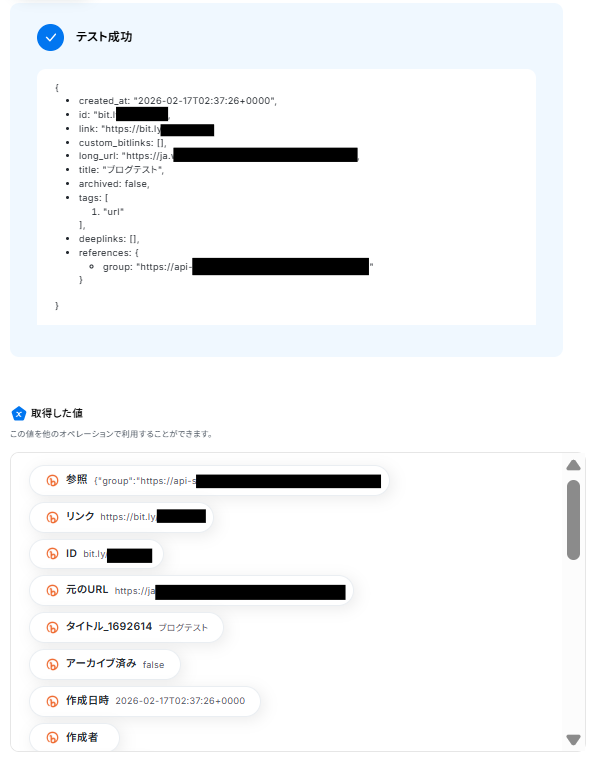
「完了」ボタンをクリックして次に進みます。

ステップ6:Bitlink共有用のメールを送る
最後にBitlink共有用のメールを送信するので「メールを送る」をクリックしてください。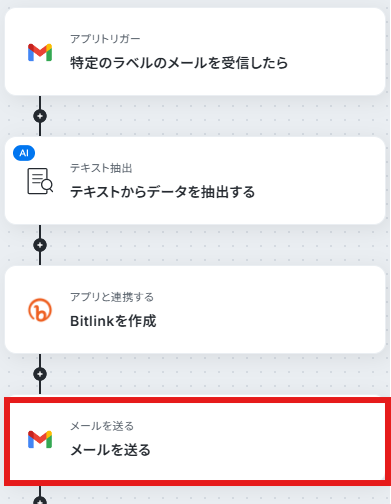
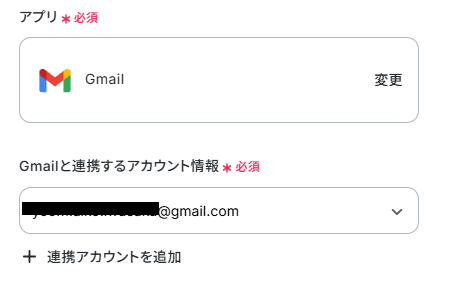
連携アカウントを確認していきます。
アプリはデフォルト設定のまま、アカウント情報は、連携したいアカウントが選択されているか確認してください。
Toには通知を行いたいメールアドレスを入力しましょう。
FromやCc、Bccや差出人の名前などは任意で設定してください。
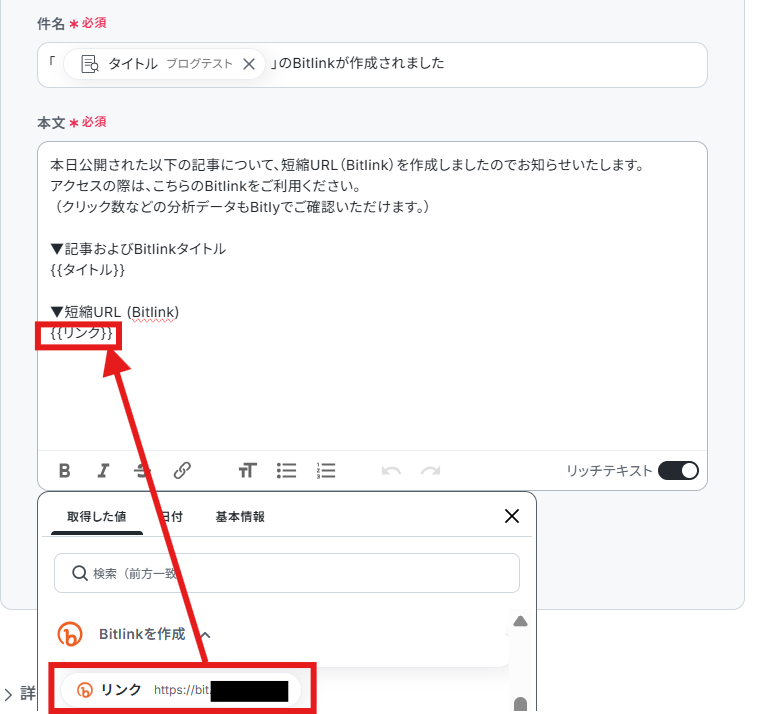
件名、本文はデフォルト設定の値を使用して記載しました。
取得した値も使えますので、わかりやすく入力しましょう。
ここまで終わったら「次へ」をクリックします。
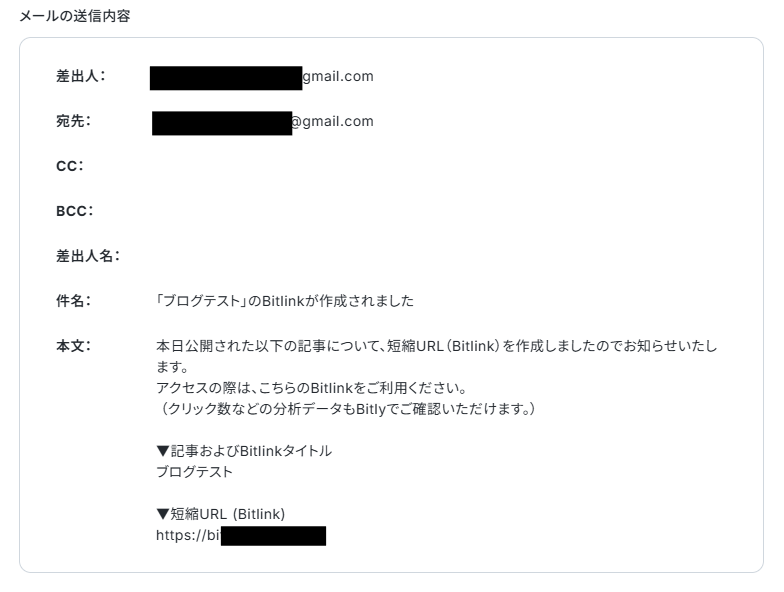
メールのプレビューページに移行するので、内容に問題がなければテストボタンをクリックします。
※テストボタンをクリックすると実際にメールが送信されます。宛先には注意してください。
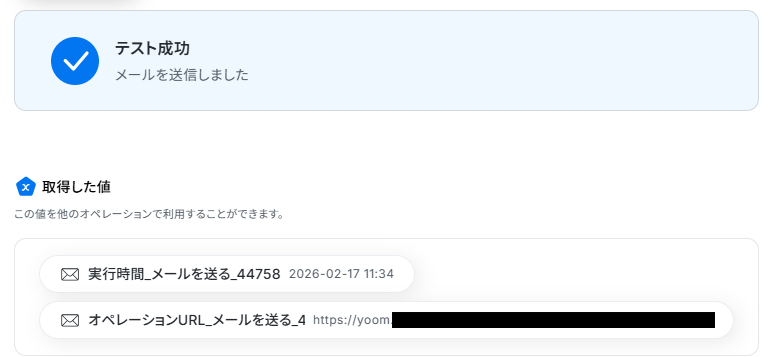
テストが成功すればOKです。
通知先に指定したアドレスも見て、作成したメールが届いていれば大丈夫です。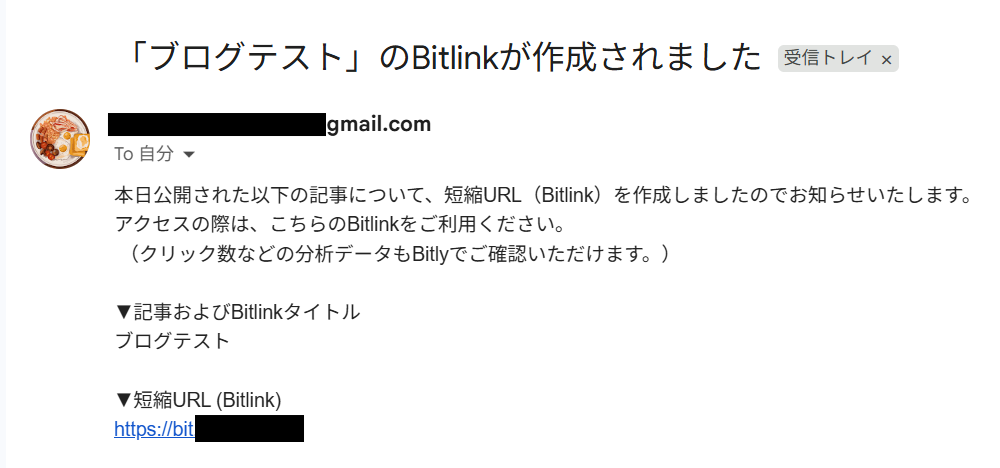
Yoom設定ページから「完了」ボタンをクリックしましょう。

ステップ7:トリガーをONにして動作確認
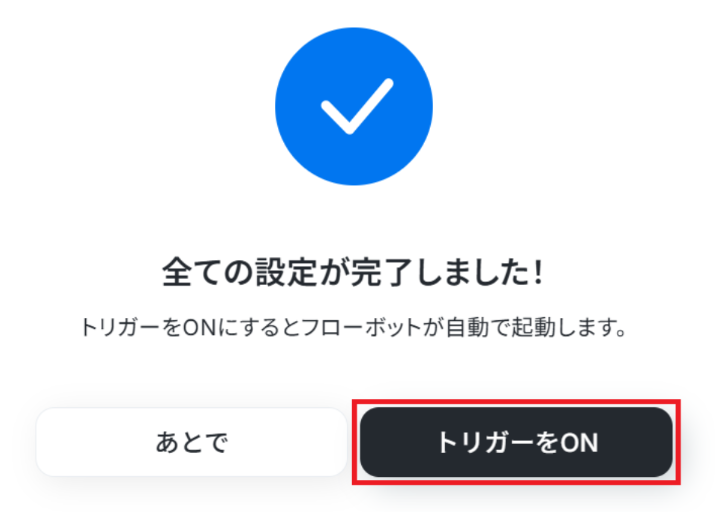
お疲れ様でした!これですべての設定が完了です。
設定が完了すると以下のようなメニューが表示されるので、トリガーをONにします。
動作確認をしてみましょう。
Bitlyを使った自動化例
タスク管理ツールやクラウドストレージ、Web会議システム上の長いURLを自動で短縮し、メールやチャットツールへ自動通知・共有。
また、データベースや各種フォームと連携したデータ管理の効率化も、ノーコードで完結します。
手作業でのコピー&ペーストをなくし、コミュニケーションのスピードを向上させましょう。
■概要Asanaでタスク管理を行う際、参考URLを手動でBitlyを使って短縮し、コメントに貼り付ける作業に手間を感じていませんか?
この一連の作業は単純ですが、積み重なると無視できない時間的コストになります。
このワークフローを活用すれば、Asanaに特定のタスクが追加されると、自動でタスク内のURLを抽出しBitlyで短縮、そのリンクをコメントに投稿するため、URL共有に関する手作業を減らし、よりスムーズな情報共有を実現します。■このテンプレートをおすすめする方- Asanaで頻繁に参考URLを共有しており、手作業でのURL短縮と貼り付けを効率化したい方
- Bitlyで短縮したURLをAsanaのタスク上で管理し、情報共有をスムーズにしたいチームの方
- タスク管理におけるURL共有などの細かい手作業を自動化し、チームの生産性を向上させたい方
■このテンプレートを使うメリット- タスク内のURLを自動で抽出しBitlyで短縮、コメントに追記するため、手作業でのURL共有にかかる時間を短縮します。
- 手作業によるURLの貼り間違いや短縮忘れといったヒューマンエラーを防ぎ、確実な情報共有の実現に繋がります。
■フローボットの流れ- はじめに、AsanaとBitlyをYoomと連携します。
- 次に、トリガーでAsanaを選択し、「特定のプロジェクトに新しいタスクが追加されたら」というアクションを設定します。
- 次に、オペレーションでデータ抽出機能を選択し、タスクの説明文などからURLのテキストデータを抽出するよう設定します。
- 次に、オペレーションでBitlyの「リンクを短縮する」アクションを選択し、抽出したURLを処理するよう設定します。
- 最後に、オペレーションでAsanaの「タスクにコメントを追加」アクションを設定し、生成された短縮URLを元のタスクに投稿します。
※「トリガー」:フロー起動のきっかけとなるアクション、「オペレーション」:トリガー起動後、フロー内で処理を行うアクション■このワークフローのカスタムポイント- Asanaのトリガー設定では、自動化の対象としたいワークスペースIDやプロジェクトIDを任意で設定してください。
- データ抽出機能では、タスクのどの情報からテキストを抽出するか、また文字数に応じた変換タイプなどを任意で設定します。
- Bitlyでリンクを短縮するアクションでは、対象のURLに加え、使用するドメインやグループGUIDなどを任意で設定することが可能です。
- Asanaへコメントを追加するアクションでは、短縮URLの前後に挿入する定型文など、コメント内容を自由に設定できます。
■注意事項- Bitly、AsanaのそれぞれとYoomを連携してください。
- トリガーは5分、10分、15分、30分、60分の間隔で起動間隔を選択できます。
- プランによって最短の起動間隔が異なりますので、ご注意ください。
■概要
Dropboxにアップロードしたファイルのアクセス用パスを、Bitlyで短縮してからメールで通知する、といった一連の作業を手動で行うのは手間がかかるものです。このワークフローを活用すれば、Dropboxへのファイルアップロードをきっかけに、Bitlyでのリンク短縮からメール通知までを自動化できるため、こうしたファイル共有に関する定型業務を効率化できます。
■このテンプレートをおすすめする方
- DropboxとBitlyを連携させたファイル共有プロセスを自動化したいと考えている方
- マーケティング施策などでDropbox上のファイルの短縮URLを頻繁に作成する方
- 手作業によるアクセス用パスの作成ミスや通知漏れなどのヒューマンエラーを防ぎたい方
■このテンプレートを使うメリット
- Dropboxにファイルが作成または更新されると、Bitlyでのリンク短縮とメール通知が自動で行われるため、これまで手作業に費やしていた時間を短縮できます
- 手作業で発生しがちなリンクの貼り間違いや、関係者への通知漏れといったヒューマンエラーのリスクを軽減し、正確な情報共有に繋がります
■フローボットの流れ
- はじめに、DropboxとBitlyをYoomと連携します
- 次に、トリガーでDropboxを選択し、「特定のフォルダ内でファイルが作成または更新されたら」というアクションを設定します
- 次に、オペレーションでBitlyの「リンクを短縮する」アクションを設定し、Dropboxのファイルリンクを短縮します
- 最後に、オペレーションでメール機能の「メールを送る」アクションを設定し、Bitlyで短縮したリンクを指定の宛先に送信します
※「トリガー」:フロー起動のきっかけとなるアクション、「オペレーション」:トリガー起動後、フロー内で処理を行うアクション
■このワークフローのカスタムポイント
- Dropboxのトリガー設定では、自動化の対象としたいフォルダのパスやファイル名を任意に指定することが可能です
- Bitlyのアクションでは、短縮したいリンクとして、Dropboxのファイルパスを変数として設定します
- メール機能では、通知先のメールアドレスや件名、本文などを任意に設定できます。本文には、Bitlyで生成した短縮URLを変数として埋め込むことで、自動で共有が可能です
■注意事項
- Dropbox、BitlyのそれぞれとYoomを連携してください。
- トリガーは5分、10分、15分、30分、60分の間隔で起動間隔を選択できます。
- プランによって最短の起動間隔が異なりますので、ご注意ください。
■概要
Bitlyで生成した短縮URLの管理、特に不要になったリンクの削除を手作業で行うことに手間を感じていませんか。削除依頼のメールを確認し、Bitlyにログインして該当リンクを探す作業は、時間もかかり削除漏れのリスクも伴います。このワークフローは、Gmailでのメール受信をトリガーに、BitlyのAPIと連携して自動でBitlinkを削除するため、こうした手作業による非効率な業務を円滑に解消します。
■このテンプレートをおすすめする方
- Bitlyで生成した短縮URLの管理や削除業務を効率化したいマーケティング担当者の方
- BitlyのAPIを活用した業務自動化に関心があり、具体的な連携方法を探している方
- 手作業によるリンクの削除漏れや間違いを防ぎ、業務の正確性を高めたいと考えている方
■このテンプレートを使うメリット
- 特定のメールを受信するだけで自動で処理が実行されるため、これまでBitlinkの削除に費やしていた手作業の時間を短縮できます。
- BitlyのAPIを利用してシステムが処理を行うため、手作業による削除漏れや、誤ったリンクを削除してしまうといったヒューマンエラーを防ぎます。
■フローボットの流れ
- はじめに、GmailとBitlyをYoomと連携します。
- 次に、トリガーでGmailを選択し、「特定のキーワードに一致するメールを受信したら」というアクションを設定します。
- 続いて、オペレーションでAI機能を設定し、受信したメール本文から削除対象となるBitlinkの情報を抽出します。
- 最後に、オペレーションでBitlyの「Bitlinkを削除」アクションを設定し、AI機能で抽出したBitlinkを削除します。
※「トリガー」:フロー起動のきっかけとなるアクション、「オペレーション」:トリガー起動後、フロー内で処理を行うアクション
■このワークフローのカスタムポイント
- AI機能のオペレーションでは、受信するメールのフォーマットに合わせて、本文のどの部分からBitlinkの情報を抽出するかを任意で設定してください。
■注意事項
- Gmail、BitlyのそれぞれとYoomを連携してください。
- トリガーは5分、10分、15分、30分、60分の間隔で起動間隔を選択できます。
- プランによって最短の起動間隔が異なりますので、ご注意ください。
■概要
キャンペーンURLなどをチームに共有する際、毎回Bitlyでリンクを短縮し、Telegramに手動で投稿する作業に手間を感じていませんか。単純な作業ですが、コピー&ペーストのミスが発生する可能性もあります。このワークフローを活用すれば、Google スプレッドシートにURLを追加するだけで、Bitlyでの短縮からTelegramへの通知までが自動で実行されます。BitlyとTelegramを連携させることで、こうした定型業務の効率化と、迅速で正確な情報共有を実現します。
■このテンプレートをおすすめする方
- Bitlyで生成した短縮URLをTelegramで頻繁に共有するマーケティング担当者の方
- BitlyとTelegram間の手作業による情報共有を自動化し、業務効率を改善したい方
- URLの共有漏れやコピーミスといったヒューマンエラーをなくしたいと考えている方
■このテンプレートを使うメリット
- スプレッドシートへの入力だけでBitlyでの短縮とTelegramへの通知が完了し、これまで手作業に費やしていた時間を短縮できます。
- 手動でのコピー&ペースト作業がなくなるため、URLの貼り間違いや通知漏れといったヒューマンエラーの防止に繋がります。
■フローボットの流れ
- はじめに、Bitly、Google スプレッドシート、TelegramをYoomと連携します。
- 次に、トリガーでGoogle スプレッドシートを選択し、「行が追加されたら」というアクションを設定します。
- 次に、オペレーションでBitlyを選択し、「リンクを短縮する」アクションでスプレッドシートから取得したURLを指定します。
- 次に、オペレーションでGoogle スプレッドシートの「レコードを更新する」アクションを設定し、生成された短縮URLを元の行に書き戻します。
- 最後に、オペレーションでTelegramを選択し、「メッセージを送信」アクションで短縮URLを含んだ通知メッセージを送信します。
※「トリガー」:フロー起動のきっかけとなるアクション、「オペレーション」:トリガー起動後、フロー内で処理を行うアクション
■このワークフローのカスタムポイント
- Telegramでメッセージを送信するアクションでは、通知先のチャットIDやメッセージ本文を任意の内容で設定してください。メッセージ本文には、前のオペレーションで取得したBitlyの短縮URLなどを含めることが可能です。
■注意事項
- Google スプレッドシート、Bitly、TelegramのそれぞれとYoomを連携してください。
- トリガーは5分、10分、15分、30分、60分の間隔で起動間隔を選択できます。
- プランによって最短の起動間隔が異なりますので、ご注意ください。
■概要セミナーや個別相談会などの申し込みをGoogleフォームで受け付けているものの、その後の日程調整やミーティングURLの送付に手間がかかっていませんか。手作業でのURL発行やメール作成は、対応漏れや送信ミスなどのリスクも伴います。このワークフローを活用すれば、Googleフォームへの回答があった際に、自動でZoomのミーティングを作成し、Bitlyで短縮したURLを記載した案内メールを送信できるため、一連の対応の効率化に繋がります。
■このテンプレートをおすすめする方- Googleフォームでセミナーやイベントの申し込みを管理しているご担当者の方
- Zoomでの面談が多く、ミーティングURLの発行と共有を手作業で行っている方
- ツール間の連携を自動化し、顧客対応の速度と質を高めたいと考えている方
■このテンプレートを使うメリット- フォーム回答後のミーティング作成やメール送信といった一連の作業が自動化され、これまで手作業に費やしていた時間を短縮することに繋がります。
- 手作業によるURLのコピーミスやメールの宛先間違い、送信漏れなどのヒューマンエラーを防ぎ、確実な顧客対応を実現します。
■フローボットの流れ- はじめに、Googleフォーム、Zoom、BitlyをYoomと連携します。
- 次に、トリガーでGoogleフォームを選択し、「フォームに回答が送信されたら」というアクションを設定します。
- 次に、オペレーションでZoomの「ミーティングを作成」アクションを設定します。
- 次に、オペレーションでBitlyの「リンクを短縮する」アクションを設定し、前のステップで作成したZoomのミーティングURLを指定します。
- 最後に、オペレーションでYoomの「メールを送る」アクションを設定し、フォーム回答者のメールアドレス宛に短縮URLを記載したメールを送信します。
※「トリガー」:フロー起動のきっかけとなるアクション、「オペレーション」:トリガー起動後、フロー内で処理を行うアクション
■このワークフローのカスタムポイント- Googleフォームのトリガー設定では、起動のきっかけとしたい任意のフォームを指定できます。
- Zoomのミーティング作成では、トピックや開始日時などの項目に、Googleフォームで取得した氏名や会社名といった情報を変数として設定可能です。
- Yoomのメール送信設定では、宛先を任意で設定できるほか、件名や本文にフォームの回答内容やBitlyで短縮したURLなどを変数として埋め込めます。
■注意事項- Googleフォーム、Zoom、BitlyのそれぞれとYoomを連携してください。
- トリガーは5分、10分、15分、30分、60分の間隔で起動間隔を選択できます。
- プランによって最短の起動間隔が異なりますので、ご注意ください。
- Googleフォームをトリガーとして使用した際の回答内容を取得する方法は「Googleフォームトリガーで、回答内容を取得する方法」を参照ください。
- Zoomのプランによって利用できるアクションとそうでないアクションがあるため、ご注意ください。
- 現時点では以下のアクションはZoomの有料プランのみ利用可能です。
- ・ミーティングが終了したら
- ・ミーティングのレコーディング情報を取得する(クラウド上に存在するレコーディングのみ取得可能なため)
- 詳細は「Zoomでミーティングのレコーディング情報を取得する際の注意点」をご参照ください。
■概要特定のRedditコミュニティの最新情報をチームに共有する際、投稿されたリンクを手作業でコピーし、Bitlyで短縮してから共有する作業に手間を感じていませんか? このワークフローは、指定したRedditのサブレディットに新しい投稿があった際に、そのURLをBitlyで自動的に短縮し、Discordへ通知する一連の流れを自動化します。手作業による共有漏れや伝達遅れを防ぎ、効率的な情報収集と共有を実現します。■このテンプレートをおすすめする方- Redditの特定コミュニティの動向を常にチェックし、チームに共有している方
- Bitlyを使ったリンクの短縮や、Redditの投稿をDiscordへ通知する作業を手動で行っている方
- マーケティングや情報収集の一環として、関連情報の共有プロセスを効率化したい方
■このテンプレートを使うメリット- Redditでの投稿検知からBitlyでのリンク短縮、通知までが自動化され、手作業での情報共有にかかっていた時間を削減できます
- 手作業によるURLのコピーミスや共有漏れといったヒューマンエラーを防ぎ、迅速で正確な情報伝達が可能になります
■フローボットの流れ- はじめに、Bitly、Discord、RedditをYoomと連携します
- 次に、トリガーでRedditを選択し、「サブレディットで投稿が作成されたら」というアクションを設定します
- 次に、オペレーションでBitlyの「リンクを短縮する」アクションを設定し、トリガーで取得した投稿のURLを短縮します
- 最後に、オペレーションでDiscordの「メッセージを送信」アクションを設定し、短縮したリンクを含んだメッセージを送信します
※「トリガー」:フロー起動のきっかけとなるアクション、「オペレーション」:トリガー起動後、フロー内で処理を行うアクション
■このワークフローのカスタムポイント- Redditのトリガー設定では、監視対象としたいサブレディットの名前を任意で設定してください
- Discordでメッセージを送信するアクションでは、通知を送信したいチャンネルのIDを任意で設定します。メッセージ内容は、Redditの投稿タイトルやBitlyで短縮したURLなど、前のステップで取得した情報と固定のテキストを組み合わせて自由に設定することが可能です
■注意事項- Reddit、Bitly、DiscordのそれぞれとYoomを連携してください
- トリガーは5分、10分、15分、30分、60分の間隔で起動間隔を選択できます
- プランによって最短の起動間隔が異なりますので、ご注意ください
■概要Googleドキュメントで作成した資料を共有する際、URLが長くて扱いにくかったり、その都度Bitlyで短縮URLを手作業で作成する手間を感じてはいないでしょうか。この作業は単純ですが、積み重なると無視できない時間になります。このワークフローを活用すれば、Googleドキュメントの画面上からワンクリックでBitlyの短縮URLを生成し、ドキュメント内に自動で追記することが可能です。コピー&ペーストの手間を減らし、よりスムーズな情報共有を実現します。■このテンプレートをおすすめする方- Googleドキュメントで作成したコンテンツの共有URLをBitlyで頻繁に短縮している方
- 複数のドキュメントの短縮URLを手作業で管理しており、ヒューマンエラーや手間を減らしたい方
- ドキュメント作成からURL共有までの一連のプロセスを効率化したいと考えているコンテンツ担当者の方
■このテンプレートを使うメリット- Googleドキュメント(Google Docs)から離れることなくBitlyの短縮URLを生成できるため、アプリ間の画面遷移や手作業の時間を短縮できます。
- URLのコピー&ペーストミスや、生成した短縮URLの貼り付け漏れといったヒューマンエラーを防ぎ、確実な情報共有をサポートします。
■フローボットの流れ- はじめに、GoogleドキュメントとBitlyをYoomと連携します。
- 次に、トリガーでChrome拡張機能トリガーを選択し、「Googleドキュメント上から起動」するよう設定します。
- 次に、オペレーションでAI機能を設定し、起動したドキュメントからテキストを抽出します。
- 次に、オペレーションでBitlyの「リンクを短縮する」アクションを設定し、起動したGoogleドキュメントのURLを短縮します。
- 最後に、オペレーションでGoogleドキュメントの「文末にテキストを追加」アクションを設定し、生成されたBitlyの短縮URLをドキュメントに追記します。
※「トリガー」:フロー起動のきっかけとなるアクション、「オペレーション」:トリガー起動後、フロー内で処理を行うアクション■このワークフローのカスタムポイント- Bitlyでリンクを短縮する際に、カスタムバックハーフ(短縮URLの末尾の文字列)やタイトルなどを任意で設定できます。前段のオペレーションで取得した値を埋め込むことも可能です。
- Googleドキュメントにテキストを追加する際に、生成された短縮URLの前後に「短縮URL:」などの固定テキストを追記するよう設定できます。
■注意事項- Googleドキュメント、BitlyのそれぞれとYoomを連携してください。
- Chrome拡張機能によるトリガーを使えば、Googleドキュメントの画面上からワンクリックでトリガーを起動できるようになります。アプリページに戻らなくても簡単に操作できるので、よりスムーズに業務を進めていただけます。
- Chrome拡張機能を使ったトリガーの設定方法は「Chrome拡張機能を使ったトリガーの設定方法」をご参照ください。
■概要LINE公式アカウントでお客様にURLを案内する際、都度Bitlyでリンクを短縮して送付する作業に手間を感じていませんか。手作業ではURLの貼り間違いといったミスも起こりがちです。このワークフローを活用することで、LINE公式アカウントとBitlyを連携させ、特定のメッセージを受信した際に自動で短縮URLを生成し、返信するフローを構築できます。これにより、手作業によるURL共有の手間やミスを削減し、顧客対応を円滑に進めることが可能です。■このテンプレートをおすすめする方- LINE公式アカウントでの顧客対応で、頻繁にURLを送付するマーケティング担当者の方
- BitlyとLINE公式アカウントを利用したURLの共有作業を、自動化によって効率化したい方
- 手作業によるURLのコピー&ペーストミスを防ぎ、正確な情報提供を実現したい方
■このテンプレートを使うメリット- LINE公式アカウントで特定のメッセージを受信すると、自動でBitlyの短縮URLが返信されるため、これまで手作業に費やしていた時間を短縮できます
- 手作業によるURLの入力間違いや、短縮リンクの貼り付けミスといったヒューマンエラーのリスクを軽減し、業務の正確性を高めます
■フローボットの流れ- はじめに、LINE公式アカウントとBitlyをYoomと連携します
- 次に、トリガーでLINE公式アカウントを選択し、「ユーザーからメッセージを受け取ったら」というアクションを設定します
- 続いて、オペレーションでBitlyを選択し、「リンクを短縮する」アクションを設定して、受信したメッセージ内のURLを短縮します
- 最後に、オペレーションでLINE公式アカウントを選択し、「テキストメッセージを送信」アクションで生成された短縮URLをユーザーに返信します
※「トリガー」:フロー起動のきっかけとなるアクション、「オペレーション」:トリガー起動後、フロー内で処理を行うアクション■このワークフローのカスタムポイント- LINE公式アカウントからテキストメッセージを送信するアクションでは、返信するメッセージ内容を自由に設定できます。Bitlyで生成した短縮URL(変数)と組み合わせて、「短縮URLはこちらです。」のような固定テキストを挿入することが可能です
■注意事項- LINE公式アカウント、BitlyのそれぞれとYoomを連携してください。
- LINE公式アカウントはミニプラン以上でご利用いただけるアプリとなっております。フリープラン・パーソナルプランの場合は設定しているフローボットのオペレーションやデータコネクトはエラーとなりますので、ご注意ください。
- ミニプラン・チームプラン・サクセスプランなどの有料プランは、2週間の無料トライアルを行うことが可能です。無料トライアル中には制限対象のアプリを使用することができます。 詳しくは、料金プランのページをご参照ください。
■概要
Microsoft TeamsのチャネルでURLを共有する際、長いURLがそのまま投稿されて見づらかったり、手作業で短縮URLを作成したりしていませんか?このワークフローは、BitlyのAPI連携を活用することで、Microsoft Teamsに投稿されたURLを自動で検知し、短縮URLを生成して返信する作業を自動化します。URLの共有と管理を効率化し、コミュニケーションをより円滑にすることが可能です。
■このテンプレートをおすすめする方
- Microsoft TeamsでのURL共有を手動で行っており、手間を感じている方
- BitlyのAPIを活用して、URLの短縮・管理業務を自動化したいと考えている方
- チーム内の情報共有を円滑にし、コミュニケーションを効率化したいチームリーダーの方
■このテンプレートを使うメリット
- Microsoft Teamsへの投稿からURL短縮、返信までが自動化されるため、手作業での対応にかかっていた時間を短縮できます。
- 誰が対応してもBitlyで短縮されたURLが自動で返信されるため、業務が標準化され、URLの管理が容易になります。
■フローボットの流れ
- はじめに、Microsoft TeamsとBitlyをYoomと連携します。
- 次に、トリガーでMicrosoft Teamsを選択し、「チャネルに新しいメッセージが投稿されたら」のアクションを設定して、特定のチャネルを監視します。
- オペレーションでAI機能の「テキストを抽出する」を選択し、投稿されたメッセージ本文からURLを抽出するよう設定します。
- 続いて、オペレーションでBitlyの「リンクを短縮する」を選択し、前のステップで抽出したURLを短縮します。
- 最後に、オペレーションでMicrosoft Teamsの「チャネルに投稿されたメッセージに返信する」を設定し、元の投稿に対して短縮したURLを返信します。
※「トリガー」:フロー起動のきっかけとなるアクション、「オペレーション」:トリガー起動後、フロー内で処理を行うアクション
■このワークフローのカスタムポイント
- AI機能の「テキストを抽出する」では、どのようなテキストを抽出するかを任意で設定できます。正規表現などを用いることで、特定のパターンのURLのみを対象とすることが可能です。
- Microsoft Teamsでメッセージに返信するアクションでは、返信内容を自由にカスタマイズできます。固定の文章に加え、前のステップで生成したBitlyの短縮URLなど、動的な情報を埋め込んで投稿することが可能です。
■注意事項
- Microsoft Teams、BitlyのそれぞれとYoomを連携してください。
- Microsoft365(旧Office365)には、家庭向けプランと一般法人向けプラン(Microsoft365 Business)があり、一般法人向けプランに加入していない場合には認証に失敗する可能性があります。
- トリガーは5分、10分、15分、30分、60分の間隔で起動間隔を選択できます。
- プランによって最短の起動間隔が異なりますので、ご注意ください。
■概要Zoomでミーティングを作成するたびに、参加者へのURL共有を手作業で行っていませんか?特にURLが長いままだと見栄えが悪く、Bitlyで一つずつ短縮して共有するのは手間がかかる作業です。
このワークフローを活用すれば、Zoomでミーティングが作成されると自動でBitlyの短縮リンクが生成され、メールでの共有までを完結させられるため、こうしたURL共有に関する手間を削減します。■このテンプレートをおすすめする方- Zoomで作成したミーティングURLの共有プロセスを効率化したいと考えている方
- Bitlyを活用してZoomの招待リンクを短縮し、スマートに共有したい方
- 手作業によるURLのコピー&ペーストやメール作成の手間を削減したい方
■このテンプレートを使うメリット- Zoomでのミーティング作成からBitlyでのリンク短縮、メール共有までを自動化できるため、手作業にかかっていた時間を短縮します。
- URLのコピーミスやメールの宛先間違いといった、手作業によるヒューマンエラーのリスクを軽減することに繋がります。
■フローボットの流れ- はじめに、ZoomとBitlyをYoomと連携します。
- 次に、トリガーでZoomを選択し、「ミーティングが作成されたら」というアクションを設定します。
- 次に、オペレーションでBitlyの「リンクを短縮する」アクションを設定し、トリガーで取得したZoomのミーティングURLを短縮します。
- 最後に、オペレーションでメール機能の「メールを送る」アクションを設定し、Bitlyで短縮したリンクを本文に含めて指定の宛先に送付します。
※「トリガー」:フロー起動のきっかけとなるアクション、「オペレーション」:トリガー起動後、フロー内で処理を行うアクション■このワークフローのカスタムポイント- Bitlyのアクション設定では、Zoomから取得したミーティング情報などを変数として利用したり、固定値を入力したりして、任意の項目を設定できます。
- メール機能のアクションでは、送信先のメールアドレスや件名、本文などを自由にカスタマイズでき、Zoomの情報やBitlyで短縮したリンクを変数として本文に含めることも可能です。
■注意事項- Zoom、BitlyのそれぞれとYoomを連携してください。
- Zoomのプランによって利用できるアクションとそうでないアクションがあるため、ご注意ください。
- 現時点では以下のアクションはZoomの有料プランのみ利用可能です。
- ミーティングが終了したら
- ミーティングのレコーディング情報を取得する(クラウド上に存在するレコーディングのみ取得可能なため)
- 詳細は「Zoomでミーティングのレコーディング情報を取得する際の注意点」をご参照ください。
■概要Bloggerで新しい記事を投稿した後、その都度URLを短縮し、Discordのコミュニティに共有する作業は、単純ながらも手間がかかる業務ではないでしょうか。手作業での対応は、共有漏れやURLの貼り間違いといったミスを引き起こす可能性もあります。 このワークフローを活用すれば、Bloggerへの投稿をきっかけに、Bitlyでのリンク短縮からDiscordへの共有までを自動化できるため、こうした情報共有の課題をスムーズに解消できます。
■このテンプレートをおすすめする方- Bloggerでの記事更新情報を、運営するDiscordコミュニティへ効率的に共有したい方
- 手作業によるURLの短縮やコピー&ペーストの作業に手間を感じている方
- BloggerとDiscordを連携させ、迅速かつ正確な情報共有の仕組みを構築したい方
■このテンプレートを使うメリット- Bloggerへ投稿するだけで、Bitlyでのリンク短縮、Discordへの共有が自動で実行されるため、手作業の時間を削減できます。
- 手作業によるURLのコピーミスや共有先のチャンネル間違い、共有漏れといったヒューマンエラーを防ぎ、確実な情報伝達を実現します。
■フローボットの流れ- はじめに、Bitly、Blogger、DiscordをYoomと連携します。
- 次に、トリガーでBloggerを選択し、「投稿が作成されたら」というアクションを設定します。
- 次に、オペレーションでBitlyの「リンクを短縮する」アクションを設定し、Bloggerの投稿URLを短縮します。
- 最後に、オペレーションでDiscordの「メッセージを送信」アクションを設定し、短縮したURLを含んだメッセージを指定のチャンネルに送信します。
※「トリガー」:フロー起動のきっかけとなるアクション、「オペレーション」:トリガー起動後、フロー内で処理を行うアクション
■このワークフローのカスタムポイント- Bloggerの「投稿が作成されたら」の設定では、通知の対象としたいブログのIDを任意で設定してください。
- Discordの「メッセージを送信」では、メッセージを投稿したいチャンネルのIDを任意で設定してください。また、メッセージ内容は、BloggerやBitlyで取得した投稿タイトルや短縮URLなどの値と、任意のテキストを組み合わせて自由に作成できます。
■注意事項- Blogger、Bitly、DiscordのそれぞれとYoomを連携してください。
- トリガーは5分、10分、15分、30分、60分の間隔で起動間隔を選択できます。
- プランによって最短の起動間隔が異なりますので、ご注意ください。

この一連の作業は単純ですが、積み重なると無視できない時間的コストになります。
このワークフローを活用すれば、Asanaに特定のタスクが追加されると、自動でタスク内のURLを抽出しBitlyで短縮、そのリンクをコメントに投稿するため、URL共有に関する手作業を減らし、よりスムーズな情報共有を実現します。
- Asanaで頻繁に参考URLを共有しており、手作業でのURL短縮と貼り付けを効率化したい方
- Bitlyで短縮したURLをAsanaのタスク上で管理し、情報共有をスムーズにしたいチームの方
- タスク管理におけるURL共有などの細かい手作業を自動化し、チームの生産性を向上させたい方
- タスク内のURLを自動で抽出しBitlyで短縮、コメントに追記するため、手作業でのURL共有にかかる時間を短縮します。
- 手作業によるURLの貼り間違いや短縮忘れといったヒューマンエラーを防ぎ、確実な情報共有の実現に繋がります。
- はじめに、AsanaとBitlyをYoomと連携します。
- 次に、トリガーでAsanaを選択し、「特定のプロジェクトに新しいタスクが追加されたら」というアクションを設定します。
- 次に、オペレーションでデータ抽出機能を選択し、タスクの説明文などからURLのテキストデータを抽出するよう設定します。
- 次に、オペレーションでBitlyの「リンクを短縮する」アクションを選択し、抽出したURLを処理するよう設定します。
- 最後に、オペレーションでAsanaの「タスクにコメントを追加」アクションを設定し、生成された短縮URLを元のタスクに投稿します。
- Asanaのトリガー設定では、自動化の対象としたいワークスペースIDやプロジェクトIDを任意で設定してください。
- データ抽出機能では、タスクのどの情報からテキストを抽出するか、また文字数に応じた変換タイプなどを任意で設定します。
- Bitlyでリンクを短縮するアクションでは、対象のURLに加え、使用するドメインやグループGUIDなどを任意で設定することが可能です。
- Asanaへコメントを追加するアクションでは、短縮URLの前後に挿入する定型文など、コメント内容を自由に設定できます。
- Bitly、AsanaのそれぞれとYoomを連携してください。
- トリガーは5分、10分、15分、30分、60分の間隔で起動間隔を選択できます。
- プランによって最短の起動間隔が異なりますので、ご注意ください。

■概要
Dropboxにアップロードしたファイルのアクセス用パスを、Bitlyで短縮してからメールで通知する、といった一連の作業を手動で行うのは手間がかかるものです。このワークフローを活用すれば、Dropboxへのファイルアップロードをきっかけに、Bitlyでのリンク短縮からメール通知までを自動化できるため、こうしたファイル共有に関する定型業務を効率化できます。
■このテンプレートをおすすめする方
- DropboxとBitlyを連携させたファイル共有プロセスを自動化したいと考えている方
- マーケティング施策などでDropbox上のファイルの短縮URLを頻繁に作成する方
- 手作業によるアクセス用パスの作成ミスや通知漏れなどのヒューマンエラーを防ぎたい方
■このテンプレートを使うメリット
- Dropboxにファイルが作成または更新されると、Bitlyでのリンク短縮とメール通知が自動で行われるため、これまで手作業に費やしていた時間を短縮できます
- 手作業で発生しがちなリンクの貼り間違いや、関係者への通知漏れといったヒューマンエラーのリスクを軽減し、正確な情報共有に繋がります
■フローボットの流れ
- はじめに、DropboxとBitlyをYoomと連携します
- 次に、トリガーでDropboxを選択し、「特定のフォルダ内でファイルが作成または更新されたら」というアクションを設定します
- 次に、オペレーションでBitlyの「リンクを短縮する」アクションを設定し、Dropboxのファイルリンクを短縮します
- 最後に、オペレーションでメール機能の「メールを送る」アクションを設定し、Bitlyで短縮したリンクを指定の宛先に送信します
※「トリガー」:フロー起動のきっかけとなるアクション、「オペレーション」:トリガー起動後、フロー内で処理を行うアクション
■このワークフローのカスタムポイント
- Dropboxのトリガー設定では、自動化の対象としたいフォルダのパスやファイル名を任意に指定することが可能です
- Bitlyのアクションでは、短縮したいリンクとして、Dropboxのファイルパスを変数として設定します
- メール機能では、通知先のメールアドレスや件名、本文などを任意に設定できます。本文には、Bitlyで生成した短縮URLを変数として埋め込むことで、自動で共有が可能です
■注意事項
- Dropbox、BitlyのそれぞれとYoomを連携してください。
- トリガーは5分、10分、15分、30分、60分の間隔で起動間隔を選択できます。
- プランによって最短の起動間隔が異なりますので、ご注意ください。
■概要
Bitlyで生成した短縮URLの管理、特に不要になったリンクの削除を手作業で行うことに手間を感じていませんか。削除依頼のメールを確認し、Bitlyにログインして該当リンクを探す作業は、時間もかかり削除漏れのリスクも伴います。このワークフローは、Gmailでのメール受信をトリガーに、BitlyのAPIと連携して自動でBitlinkを削除するため、こうした手作業による非効率な業務を円滑に解消します。
■このテンプレートをおすすめする方
- Bitlyで生成した短縮URLの管理や削除業務を効率化したいマーケティング担当者の方
- BitlyのAPIを活用した業務自動化に関心があり、具体的な連携方法を探している方
- 手作業によるリンクの削除漏れや間違いを防ぎ、業務の正確性を高めたいと考えている方
■このテンプレートを使うメリット
- 特定のメールを受信するだけで自動で処理が実行されるため、これまでBitlinkの削除に費やしていた手作業の時間を短縮できます。
- BitlyのAPIを利用してシステムが処理を行うため、手作業による削除漏れや、誤ったリンクを削除してしまうといったヒューマンエラーを防ぎます。
■フローボットの流れ
- はじめに、GmailとBitlyをYoomと連携します。
- 次に、トリガーでGmailを選択し、「特定のキーワードに一致するメールを受信したら」というアクションを設定します。
- 続いて、オペレーションでAI機能を設定し、受信したメール本文から削除対象となるBitlinkの情報を抽出します。
- 最後に、オペレーションでBitlyの「Bitlinkを削除」アクションを設定し、AI機能で抽出したBitlinkを削除します。
※「トリガー」:フロー起動のきっかけとなるアクション、「オペレーション」:トリガー起動後、フロー内で処理を行うアクション
■このワークフローのカスタムポイント
- AI機能のオペレーションでは、受信するメールのフォーマットに合わせて、本文のどの部分からBitlinkの情報を抽出するかを任意で設定してください。
■注意事項
- Gmail、BitlyのそれぞれとYoomを連携してください。
- トリガーは5分、10分、15分、30分、60分の間隔で起動間隔を選択できます。
- プランによって最短の起動間隔が異なりますので、ご注意ください。

■概要
キャンペーンURLなどをチームに共有する際、毎回Bitlyでリンクを短縮し、Telegramに手動で投稿する作業に手間を感じていませんか。単純な作業ですが、コピー&ペーストのミスが発生する可能性もあります。このワークフローを活用すれば、Google スプレッドシートにURLを追加するだけで、Bitlyでの短縮からTelegramへの通知までが自動で実行されます。BitlyとTelegramを連携させることで、こうした定型業務の効率化と、迅速で正確な情報共有を実現します。
■このテンプレートをおすすめする方
- Bitlyで生成した短縮URLをTelegramで頻繁に共有するマーケティング担当者の方
- BitlyとTelegram間の手作業による情報共有を自動化し、業務効率を改善したい方
- URLの共有漏れやコピーミスといったヒューマンエラーをなくしたいと考えている方
■このテンプレートを使うメリット
- スプレッドシートへの入力だけでBitlyでの短縮とTelegramへの通知が完了し、これまで手作業に費やしていた時間を短縮できます。
- 手動でのコピー&ペースト作業がなくなるため、URLの貼り間違いや通知漏れといったヒューマンエラーの防止に繋がります。
■フローボットの流れ
- はじめに、Bitly、Google スプレッドシート、TelegramをYoomと連携します。
- 次に、トリガーでGoogle スプレッドシートを選択し、「行が追加されたら」というアクションを設定します。
- 次に、オペレーションでBitlyを選択し、「リンクを短縮する」アクションでスプレッドシートから取得したURLを指定します。
- 次に、オペレーションでGoogle スプレッドシートの「レコードを更新する」アクションを設定し、生成された短縮URLを元の行に書き戻します。
- 最後に、オペレーションでTelegramを選択し、「メッセージを送信」アクションで短縮URLを含んだ通知メッセージを送信します。
※「トリガー」:フロー起動のきっかけとなるアクション、「オペレーション」:トリガー起動後、フロー内で処理を行うアクション
■このワークフローのカスタムポイント
- Telegramでメッセージを送信するアクションでは、通知先のチャットIDやメッセージ本文を任意の内容で設定してください。メッセージ本文には、前のオペレーションで取得したBitlyの短縮URLなどを含めることが可能です。
■注意事項
- Google スプレッドシート、Bitly、TelegramのそれぞれとYoomを連携してください。
- トリガーは5分、10分、15分、30分、60分の間隔で起動間隔を選択できます。
- プランによって最短の起動間隔が異なりますので、ご注意ください。
■このテンプレートをおすすめする方
- Googleフォームでセミナーやイベントの申し込みを管理しているご担当者の方
- Zoomでの面談が多く、ミーティングURLの発行と共有を手作業で行っている方
- ツール間の連携を自動化し、顧客対応の速度と質を高めたいと考えている方
■このテンプレートを使うメリット
- フォーム回答後のミーティング作成やメール送信といった一連の作業が自動化され、これまで手作業に費やしていた時間を短縮することに繋がります。
- 手作業によるURLのコピーミスやメールの宛先間違い、送信漏れなどのヒューマンエラーを防ぎ、確実な顧客対応を実現します。
■フローボットの流れ
- はじめに、Googleフォーム、Zoom、BitlyをYoomと連携します。
- 次に、トリガーでGoogleフォームを選択し、「フォームに回答が送信されたら」というアクションを設定します。
- 次に、オペレーションでZoomの「ミーティングを作成」アクションを設定します。
- 次に、オペレーションでBitlyの「リンクを短縮する」アクションを設定し、前のステップで作成したZoomのミーティングURLを指定します。
- 最後に、オペレーションでYoomの「メールを送る」アクションを設定し、フォーム回答者のメールアドレス宛に短縮URLを記載したメールを送信します。
■このワークフローのカスタムポイント
- Googleフォームのトリガー設定では、起動のきっかけとしたい任意のフォームを指定できます。
- Zoomのミーティング作成では、トピックや開始日時などの項目に、Googleフォームで取得した氏名や会社名といった情報を変数として設定可能です。
- Yoomのメール送信設定では、宛先を任意で設定できるほか、件名や本文にフォームの回答内容やBitlyで短縮したURLなどを変数として埋め込めます。
■注意事項
- Googleフォーム、Zoom、BitlyのそれぞれとYoomを連携してください。
- トリガーは5分、10分、15分、30分、60分の間隔で起動間隔を選択できます。
- プランによって最短の起動間隔が異なりますので、ご注意ください。
- Googleフォームをトリガーとして使用した際の回答内容を取得する方法は「Googleフォームトリガーで、回答内容を取得する方法」を参照ください。
- Zoomのプランによって利用できるアクションとそうでないアクションがあるため、ご注意ください。
- 現時点では以下のアクションはZoomの有料プランのみ利用可能です。
- ・ミーティングが終了したら
- ・ミーティングのレコーディング情報を取得する(クラウド上に存在するレコーディングのみ取得可能なため)
- 詳細は「Zoomでミーティングのレコーディング情報を取得する際の注意点」をご参照ください。

- Redditの特定コミュニティの動向を常にチェックし、チームに共有している方
- Bitlyを使ったリンクの短縮や、Redditの投稿をDiscordへ通知する作業を手動で行っている方
- マーケティングや情報収集の一環として、関連情報の共有プロセスを効率化したい方
- Redditでの投稿検知からBitlyでのリンク短縮、通知までが自動化され、手作業での情報共有にかかっていた時間を削減できます
- 手作業によるURLのコピーミスや共有漏れといったヒューマンエラーを防ぎ、迅速で正確な情報伝達が可能になります
- はじめに、Bitly、Discord、RedditをYoomと連携します
- 次に、トリガーでRedditを選択し、「サブレディットで投稿が作成されたら」というアクションを設定します
- 次に、オペレーションでBitlyの「リンクを短縮する」アクションを設定し、トリガーで取得した投稿のURLを短縮します
- 最後に、オペレーションでDiscordの「メッセージを送信」アクションを設定し、短縮したリンクを含んだメッセージを送信します
■このワークフローのカスタムポイント
- Redditのトリガー設定では、監視対象としたいサブレディットの名前を任意で設定してください
- Discordでメッセージを送信するアクションでは、通知を送信したいチャンネルのIDを任意で設定します。メッセージ内容は、Redditの投稿タイトルやBitlyで短縮したURLなど、前のステップで取得した情報と固定のテキストを組み合わせて自由に設定することが可能です
- Reddit、Bitly、DiscordのそれぞれとYoomを連携してください
- トリガーは5分、10分、15分、30分、60分の間隔で起動間隔を選択できます
- プランによって最短の起動間隔が異なりますので、ご注意ください

- Googleドキュメントで作成したコンテンツの共有URLをBitlyで頻繁に短縮している方
- 複数のドキュメントの短縮URLを手作業で管理しており、ヒューマンエラーや手間を減らしたい方
- ドキュメント作成からURL共有までの一連のプロセスを効率化したいと考えているコンテンツ担当者の方
- Googleドキュメント(Google Docs)から離れることなくBitlyの短縮URLを生成できるため、アプリ間の画面遷移や手作業の時間を短縮できます。
- URLのコピー&ペーストミスや、生成した短縮URLの貼り付け漏れといったヒューマンエラーを防ぎ、確実な情報共有をサポートします。
- はじめに、GoogleドキュメントとBitlyをYoomと連携します。
- 次に、トリガーでChrome拡張機能トリガーを選択し、「Googleドキュメント上から起動」するよう設定します。
- 次に、オペレーションでAI機能を設定し、起動したドキュメントからテキストを抽出します。
- 次に、オペレーションでBitlyの「リンクを短縮する」アクションを設定し、起動したGoogleドキュメントのURLを短縮します。
- 最後に、オペレーションでGoogleドキュメントの「文末にテキストを追加」アクションを設定し、生成されたBitlyの短縮URLをドキュメントに追記します。
- Bitlyでリンクを短縮する際に、カスタムバックハーフ(短縮URLの末尾の文字列)やタイトルなどを任意で設定できます。前段のオペレーションで取得した値を埋め込むことも可能です。
- Googleドキュメントにテキストを追加する際に、生成された短縮URLの前後に「短縮URL:」などの固定テキストを追記するよう設定できます。
- Googleドキュメント、BitlyのそれぞれとYoomを連携してください。
- Chrome拡張機能によるトリガーを使えば、Googleドキュメントの画面上からワンクリックでトリガーを起動できるようになります。アプリページに戻らなくても簡単に操作できるので、よりスムーズに業務を進めていただけます。
- Chrome拡張機能を使ったトリガーの設定方法は「Chrome拡張機能を使ったトリガーの設定方法」をご参照ください。

- LINE公式アカウントでの顧客対応で、頻繁にURLを送付するマーケティング担当者の方
- BitlyとLINE公式アカウントを利用したURLの共有作業を、自動化によって効率化したい方
- 手作業によるURLのコピー&ペーストミスを防ぎ、正確な情報提供を実現したい方
- LINE公式アカウントで特定のメッセージを受信すると、自動でBitlyの短縮URLが返信されるため、これまで手作業に費やしていた時間を短縮できます
- 手作業によるURLの入力間違いや、短縮リンクの貼り付けミスといったヒューマンエラーのリスクを軽減し、業務の正確性を高めます
- はじめに、LINE公式アカウントとBitlyをYoomと連携します
- 次に、トリガーでLINE公式アカウントを選択し、「ユーザーからメッセージを受け取ったら」というアクションを設定します
- 続いて、オペレーションでBitlyを選択し、「リンクを短縮する」アクションを設定して、受信したメッセージ内のURLを短縮します
- 最後に、オペレーションでLINE公式アカウントを選択し、「テキストメッセージを送信」アクションで生成された短縮URLをユーザーに返信します
- LINE公式アカウントからテキストメッセージを送信するアクションでは、返信するメッセージ内容を自由に設定できます。Bitlyで生成した短縮URL(変数)と組み合わせて、「短縮URLはこちらです。」のような固定テキストを挿入することが可能です
- LINE公式アカウント、BitlyのそれぞれとYoomを連携してください。
- LINE公式アカウントはミニプラン以上でご利用いただけるアプリとなっております。フリープラン・パーソナルプランの場合は設定しているフローボットのオペレーションやデータコネクトはエラーとなりますので、ご注意ください。
- ミニプラン・チームプラン・サクセスプランなどの有料プランは、2週間の無料トライアルを行うことが可能です。無料トライアル中には制限対象のアプリを使用することができます。 詳しくは、料金プランのページをご参照ください。

■概要
Microsoft TeamsのチャネルでURLを共有する際、長いURLがそのまま投稿されて見づらかったり、手作業で短縮URLを作成したりしていませんか?このワークフローは、BitlyのAPI連携を活用することで、Microsoft Teamsに投稿されたURLを自動で検知し、短縮URLを生成して返信する作業を自動化します。URLの共有と管理を効率化し、コミュニケーションをより円滑にすることが可能です。
■このテンプレートをおすすめする方
- Microsoft TeamsでのURL共有を手動で行っており、手間を感じている方
- BitlyのAPIを活用して、URLの短縮・管理業務を自動化したいと考えている方
- チーム内の情報共有を円滑にし、コミュニケーションを効率化したいチームリーダーの方
■このテンプレートを使うメリット
- Microsoft Teamsへの投稿からURL短縮、返信までが自動化されるため、手作業での対応にかかっていた時間を短縮できます。
- 誰が対応してもBitlyで短縮されたURLが自動で返信されるため、業務が標準化され、URLの管理が容易になります。
■フローボットの流れ
- はじめに、Microsoft TeamsとBitlyをYoomと連携します。
- 次に、トリガーでMicrosoft Teamsを選択し、「チャネルに新しいメッセージが投稿されたら」のアクションを設定して、特定のチャネルを監視します。
- オペレーションでAI機能の「テキストを抽出する」を選択し、投稿されたメッセージ本文からURLを抽出するよう設定します。
- 続いて、オペレーションでBitlyの「リンクを短縮する」を選択し、前のステップで抽出したURLを短縮します。
- 最後に、オペレーションでMicrosoft Teamsの「チャネルに投稿されたメッセージに返信する」を設定し、元の投稿に対して短縮したURLを返信します。
※「トリガー」:フロー起動のきっかけとなるアクション、「オペレーション」:トリガー起動後、フロー内で処理を行うアクション
■このワークフローのカスタムポイント
- AI機能の「テキストを抽出する」では、どのようなテキストを抽出するかを任意で設定できます。正規表現などを用いることで、特定のパターンのURLのみを対象とすることが可能です。
- Microsoft Teamsでメッセージに返信するアクションでは、返信内容を自由にカスタマイズできます。固定の文章に加え、前のステップで生成したBitlyの短縮URLなど、動的な情報を埋め込んで投稿することが可能です。
■注意事項
- Microsoft Teams、BitlyのそれぞれとYoomを連携してください。
- Microsoft365(旧Office365)には、家庭向けプランと一般法人向けプラン(Microsoft365 Business)があり、一般法人向けプランに加入していない場合には認証に失敗する可能性があります。
- トリガーは5分、10分、15分、30分、60分の間隔で起動間隔を選択できます。
- プランによって最短の起動間隔が異なりますので、ご注意ください。

このワークフローを活用すれば、Zoomでミーティングが作成されると自動でBitlyの短縮リンクが生成され、メールでの共有までを完結させられるため、こうしたURL共有に関する手間を削減します。
- Zoomで作成したミーティングURLの共有プロセスを効率化したいと考えている方
- Bitlyを活用してZoomの招待リンクを短縮し、スマートに共有したい方
- 手作業によるURLのコピー&ペーストやメール作成の手間を削減したい方
- Zoomでのミーティング作成からBitlyでのリンク短縮、メール共有までを自動化できるため、手作業にかかっていた時間を短縮します。
- URLのコピーミスやメールの宛先間違いといった、手作業によるヒューマンエラーのリスクを軽減することに繋がります。
- はじめに、ZoomとBitlyをYoomと連携します。
- 次に、トリガーでZoomを選択し、「ミーティングが作成されたら」というアクションを設定します。
- 次に、オペレーションでBitlyの「リンクを短縮する」アクションを設定し、トリガーで取得したZoomのミーティングURLを短縮します。
- 最後に、オペレーションでメール機能の「メールを送る」アクションを設定し、Bitlyで短縮したリンクを本文に含めて指定の宛先に送付します。
- Bitlyのアクション設定では、Zoomから取得したミーティング情報などを変数として利用したり、固定値を入力したりして、任意の項目を設定できます。
- メール機能のアクションでは、送信先のメールアドレスや件名、本文などを自由にカスタマイズでき、Zoomの情報やBitlyで短縮したリンクを変数として本文に含めることも可能です。
- Zoom、BitlyのそれぞれとYoomを連携してください。
- Zoomのプランによって利用できるアクションとそうでないアクションがあるため、ご注意ください。
- 現時点では以下のアクションはZoomの有料プランのみ利用可能です。
- ミーティングが終了したら
- ミーティングのレコーディング情報を取得する(クラウド上に存在するレコーディングのみ取得可能なため)
- 詳細は「Zoomでミーティングのレコーディング情報を取得する際の注意点」をご参照ください。

■このテンプレートをおすすめする方
- Bloggerでの記事更新情報を、運営するDiscordコミュニティへ効率的に共有したい方
- 手作業によるURLの短縮やコピー&ペーストの作業に手間を感じている方
- BloggerとDiscordを連携させ、迅速かつ正確な情報共有の仕組みを構築したい方
■このテンプレートを使うメリット
- Bloggerへ投稿するだけで、Bitlyでのリンク短縮、Discordへの共有が自動で実行されるため、手作業の時間を削減できます。
- 手作業によるURLのコピーミスや共有先のチャンネル間違い、共有漏れといったヒューマンエラーを防ぎ、確実な情報伝達を実現します。
■フローボットの流れ
- はじめに、Bitly、Blogger、DiscordをYoomと連携します。
- 次に、トリガーでBloggerを選択し、「投稿が作成されたら」というアクションを設定します。
- 次に、オペレーションでBitlyの「リンクを短縮する」アクションを設定し、Bloggerの投稿URLを短縮します。
- 最後に、オペレーションでDiscordの「メッセージを送信」アクションを設定し、短縮したURLを含んだメッセージを指定のチャンネルに送信します。
■このワークフローのカスタムポイント
- Bloggerの「投稿が作成されたら」の設定では、通知の対象としたいブログのIDを任意で設定してください。
- Discordの「メッセージを送信」では、メッセージを投稿したいチャンネルのIDを任意で設定してください。また、メッセージ内容は、BloggerやBitlyで取得した投稿タイトルや短縮URLなどの値と、任意のテキストを組み合わせて自由に作成できます。
■注意事項
- Blogger、Bitly、DiscordのそれぞれとYoomを連携してください。
- トリガーは5分、10分、15分、30分、60分の間隔で起動間隔を選択できます。
- プランによって最短の起動間隔が異なりますので、ご注意ください。
まとめ
Bitlinkの生成や連携を自動化することで、これまで手作業で行っていたURLの短縮・共有作業の手間を削減し、ヒューマンエラーを防ぐことができます。これにより、マーケティング担当者は迅速にキャンペーンURLを準備・展開でき、施策の分析や改善といった本来注力すべき業務に集中できる環境整備が可能です!
今回ご紹介したような業務自動化を実現できるノーコードツール「Yoom」を使えば、プログラミングの知識がない方でも、直感的な操作で簡単に業務フローを構築できます。
もし自動化に少しでも興味を持っていただけたなら、ぜひ会員登録フォームから無料登録して、Yoomによる業務効率化を体験してみてください!
よくあるご質問
Q:カスタムドメインの利用は可能ですか?
A:
「Bitlinkを作成」のアクション設定の際に使用するドメインを指定できる「ドメイン」という項目がありますので、そちらから設定をお試しください。
Q:Slackなど他ツールへの同時通知はできますか?
A:
まずSlackでの通知は可能です。
「チャンネルにメッセージを送る」などのアクションを追加してお試しください。
他ツールでもYoomと連携していて、当てはまるアクションがあれば同様の設定が行えます。
Q:連携が失敗した場合の検知方法は?
A:
メールでその旨の通知が行われます。
また、自動での再実行(リトライ)は行われないため、エラー発生時は手動で再実行が必要です。詳しくは、以下のヘルプページをご参照ください。
もし、それでも解決しない場合は以下お問い合わせ窓口よりご連絡ください。
プログラミング知識なしで手軽に構築できます。