・
【簡単設定】RedditのデータをBitlyに自動的に連携する方法

「Redditで気になる投稿を見つけたけど、URLが長くて共有しづらい…」
「毎回Bitlyを開いてURLを短縮してから、他のツールに投稿するのが地味に面倒…」
このように、掲示板サイトであるRedditと、URL短縮サービスBitlyを利用する中で、手作業による連携の手間や非効率さを感じていませんか?
もし、Redditの投稿URLを自動的にBitlyで短縮し、必要な場所に通知する仕組みがあれば、これらの細々とした悩みから解放されますよね。
そうすればよりスピーディーな情報共有が実現し、本来時間をかけるべき業務に集中できる時間を生み出すことができます。
今回ご紹介する自動化は、プログラミングの知識がなくてもノーコードで簡単に設定できるので、ぜひこの機会に導入して日々の作業をもっと楽にしましょう!
とにかく早く試したい方へ
YoomにはRedditとBitlyを連携するためのテンプレートが用意されています。今すぐ試したい方は以下よりバナーをクリックしてスタートしましょう!
■概要特定のRedditコミュニティの最新情報をチームに共有する際、投稿されたリンクを手作業でコピーし、Bitlyで短縮してから共有する作業に手間を感じていませんか? このワークフローは、指定したRedditのサブレディットに新しい投稿があった際に、そのURLをBitlyで自動的に短縮し、Discordへ通知する一連の流れを自動化します。手作業による共有漏れや伝達遅れを防ぎ、効率的な情報収集と共有を実現します。■このテンプレートをおすすめする方- Redditの特定コミュニティの動向を常にチェックし、チームに共有している方
- Bitlyを使ったリンクの短縮や、Redditの投稿をDiscordへ通知する作業を手動で行っている方
- マーケティングや情報収集の一環として、関連情報の共有プロセスを効率化したい方
■このテンプレートを使うメリット- Redditでの投稿検知からBitlyでのリンク短縮、通知までが自動化され、手作業での情報共有にかかっていた時間を削減できます
- 手作業によるURLのコピーミスや共有漏れといったヒューマンエラーを防ぎ、迅速で正確な情報伝達が可能になります
■フローボットの流れ- はじめに、Bitly、Discord、RedditをYoomと連携します
- 次に、トリガーでRedditを選択し、「サブレディットで投稿が作成されたら」というアクションを設定します
- 次に、オペレーションでBitlyの「リンクを短縮する」アクションを設定し、トリガーで取得した投稿のURLを短縮します
- 最後に、オペレーションでDiscordの「メッセージを送信」アクションを設定し、短縮したリンクを含んだメッセージを送信します
※「トリガー」:フロー起動のきっかけとなるアクション、「オペレーション」:トリガー起動後、フロー内で処理を行うアクション
■このワークフローのカスタムポイント- Redditのトリガー設定では、監視対象としたいサブレディットの名前を任意で設定してください
- Discordでメッセージを送信するアクションでは、通知を送信したいチャンネルのIDを任意で設定します。メッセージ内容は、Redditの投稿タイトルやBitlyで短縮したURLなど、前のステップで取得した情報と固定のテキストを組み合わせて自由に設定することが可能です
■注意事項- Reddit、Bitly、DiscordのそれぞれとYoomを連携してください
- トリガーは5分、10分、15分、30分、60分の間隔で起動間隔を選択できます
- プランによって最短の起動間隔が異なりますので、ご注意ください


- Redditの特定コミュニティの動向を常にチェックし、チームに共有している方
- Bitlyを使ったリンクの短縮や、Redditの投稿をDiscordへ通知する作業を手動で行っている方
- マーケティングや情報収集の一環として、関連情報の共有プロセスを効率化したい方
- Redditでの投稿検知からBitlyでのリンク短縮、通知までが自動化され、手作業での情報共有にかかっていた時間を削減できます
- 手作業によるURLのコピーミスや共有漏れといったヒューマンエラーを防ぎ、迅速で正確な情報伝達が可能になります
- はじめに、Bitly、Discord、RedditをYoomと連携します
- 次に、トリガーでRedditを選択し、「サブレディットで投稿が作成されたら」というアクションを設定します
- 次に、オペレーションでBitlyの「リンクを短縮する」アクションを設定し、トリガーで取得した投稿のURLを短縮します
- 最後に、オペレーションでDiscordの「メッセージを送信」アクションを設定し、短縮したリンクを含んだメッセージを送信します
■このワークフローのカスタムポイント
- Redditのトリガー設定では、監視対象としたいサブレディットの名前を任意で設定してください
- Discordでメッセージを送信するアクションでは、通知を送信したいチャンネルのIDを任意で設定します。メッセージ内容は、Redditの投稿タイトルやBitlyで短縮したURLなど、前のステップで取得した情報と固定のテキストを組み合わせて自由に設定することが可能です
- Reddit、Bitly、DiscordのそれぞれとYoomを連携してください
- トリガーは5分、10分、15分、30分、60分の間隔で起動間隔を選択できます
- プランによって最短の起動間隔が異なりますので、ご注意ください
RedditとBitlyの連携フローを作ってみよう
それでは、さっそく実際にRedditとBitlyを連携したフローを作成してみましょう!今回はYoomを使用して、ノーコードでRedditとBitlyの連携を進めていきますので、もしまだYoomのアカウントをお持ちでない場合は、こちらの登録フォームからアカウントを発行しておきましょう。
※今回連携するアプリの公式サイト:Reddit/Bitly/Discord
[Yoomとは]
フローの作成方法
今回は「Redditのサブレディットで投稿が作成されたら、Bitlyでリンクを短縮しDiscordで通知する」フローを作成していきます!作成の流れは大きく分けて以下です。
- RedditとBitlyをマイアプリ連携
- 該当のテンプレートをコピー
- Redditのトリガー設定およびBitly、Discordのアクション設定
- トリガーをONにし、フローが起動するかを確認
■概要特定のRedditコミュニティの最新情報をチームに共有する際、投稿されたリンクを手作業でコピーし、Bitlyで短縮してから共有する作業に手間を感じていませんか? このワークフローは、指定したRedditのサブレディットに新しい投稿があった際に、そのURLをBitlyで自動的に短縮し、Discordへ通知する一連の流れを自動化します。手作業による共有漏れや伝達遅れを防ぎ、効率的な情報収集と共有を実現します。■このテンプレートをおすすめする方- Redditの特定コミュニティの動向を常にチェックし、チームに共有している方
- Bitlyを使ったリンクの短縮や、Redditの投稿をDiscordへ通知する作業を手動で行っている方
- マーケティングや情報収集の一環として、関連情報の共有プロセスを効率化したい方
■このテンプレートを使うメリット- Redditでの投稿検知からBitlyでのリンク短縮、通知までが自動化され、手作業での情報共有にかかっていた時間を削減できます
- 手作業によるURLのコピーミスや共有漏れといったヒューマンエラーを防ぎ、迅速で正確な情報伝達が可能になります
■フローボットの流れ- はじめに、Bitly、Discord、RedditをYoomと連携します
- 次に、トリガーでRedditを選択し、「サブレディットで投稿が作成されたら」というアクションを設定します
- 次に、オペレーションでBitlyの「リンクを短縮する」アクションを設定し、トリガーで取得した投稿のURLを短縮します
- 最後に、オペレーションでDiscordの「メッセージを送信」アクションを設定し、短縮したリンクを含んだメッセージを送信します
※「トリガー」:フロー起動のきっかけとなるアクション、「オペレーション」:トリガー起動後、フロー内で処理を行うアクション
■このワークフローのカスタムポイント- Redditのトリガー設定では、監視対象としたいサブレディットの名前を任意で設定してください
- Discordでメッセージを送信するアクションでは、通知を送信したいチャンネルのIDを任意で設定します。メッセージ内容は、Redditの投稿タイトルやBitlyで短縮したURLなど、前のステップで取得した情報と固定のテキストを組み合わせて自由に設定することが可能です
■注意事項- Reddit、Bitly、DiscordのそれぞれとYoomを連携してください
- トリガーは5分、10分、15分、30分、60分の間隔で起動間隔を選択できます
- プランによって最短の起動間隔が異なりますので、ご注意ください
- Redditの特定コミュニティの動向を常にチェックし、チームに共有している方
- Bitlyを使ったリンクの短縮や、Redditの投稿をDiscordへ通知する作業を手動で行っている方
- マーケティングや情報収集の一環として、関連情報の共有プロセスを効率化したい方
- Redditでの投稿検知からBitlyでのリンク短縮、通知までが自動化され、手作業での情報共有にかかっていた時間を削減できます
- 手作業によるURLのコピーミスや共有漏れといったヒューマンエラーを防ぎ、迅速で正確な情報伝達が可能になります
- はじめに、Bitly、Discord、RedditをYoomと連携します
- 次に、トリガーでRedditを選択し、「サブレディットで投稿が作成されたら」というアクションを設定します
- 次に、オペレーションでBitlyの「リンクを短縮する」アクションを設定し、トリガーで取得した投稿のURLを短縮します
- 最後に、オペレーションでDiscordの「メッセージを送信」アクションを設定し、短縮したリンクを含んだメッセージを送信します
■このワークフローのカスタムポイント
- Redditのトリガー設定では、監視対象としたいサブレディットの名前を任意で設定してください
- Discordでメッセージを送信するアクションでは、通知を送信したいチャンネルのIDを任意で設定します。メッセージ内容は、Redditの投稿タイトルやBitlyで短縮したURLなど、前のステップで取得した情報と固定のテキストを組み合わせて自由に設定することが可能です
- Reddit、Bitly、DiscordのそれぞれとYoomを連携してください
- トリガーは5分、10分、15分、30分、60分の間隔で起動間隔を選択できます
- プランによって最短の起動間隔が異なりますので、ご注意ください
ステップ1:RedditとBitly、Discordをマイアプリ連携
ここでは、Yoomとそれぞれのアプリを連携して、操作が行えるようにしていきます。まずは基本的な設定方法を解説しているナビをご覧ください!
Redditのマイアプリ登録
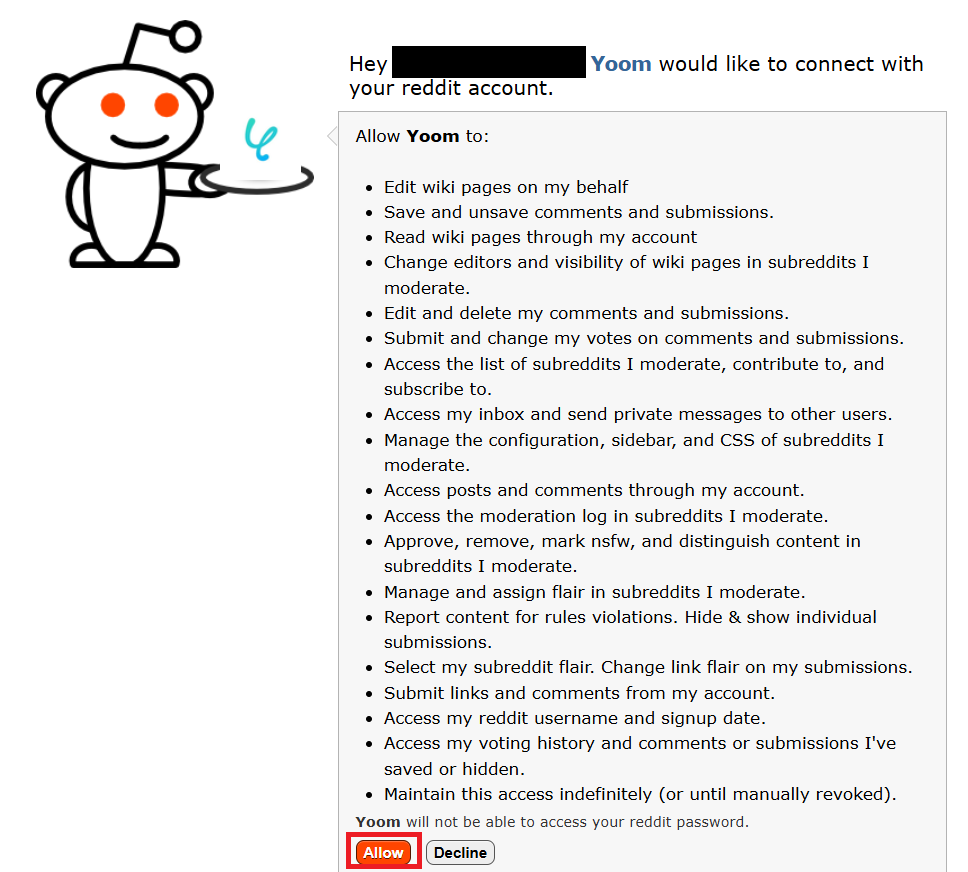
マイアプリ>新規接続よりRedditを探しクリックしてください。
権限確認のページが出るので、「Allow」をクリックします。
するとRedditのマイアプリ連携が完了します。
Bitlyのマイアプリ登録
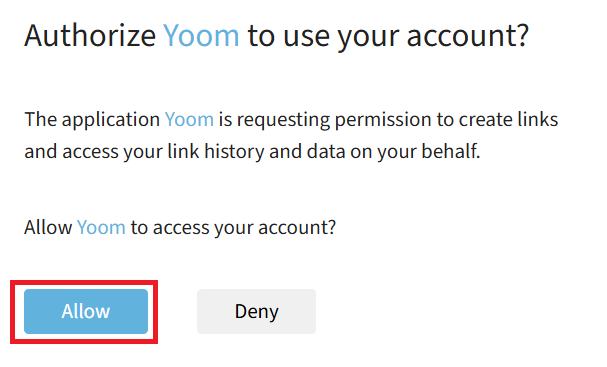
マイアプリ>新規接続よりBitlyを検索し、クリックします。
Yoomへの権限許可のページが出るので、許可をして先に進むとマイアプリ登録が完了します。
Discordのマイアプリ登録
以下をご確認ください。
ステップ2:テンプレートをコピーする
続いてYoomのテンプレートをコピーします。以下バナーの「試してみる」をクリックしましょう。
■概要特定のRedditコミュニティの最新情報をチームに共有する際、投稿されたリンクを手作業でコピーし、Bitlyで短縮してから共有する作業に手間を感じていませんか? このワークフローは、指定したRedditのサブレディットに新しい投稿があった際に、そのURLをBitlyで自動的に短縮し、Discordへ通知する一連の流れを自動化します。手作業による共有漏れや伝達遅れを防ぎ、効率的な情報収集と共有を実現します。■このテンプレートをおすすめする方- Redditの特定コミュニティの動向を常にチェックし、チームに共有している方
- Bitlyを使ったリンクの短縮や、Redditの投稿をDiscordへ通知する作業を手動で行っている方
- マーケティングや情報収集の一環として、関連情報の共有プロセスを効率化したい方
■このテンプレートを使うメリット- Redditでの投稿検知からBitlyでのリンク短縮、通知までが自動化され、手作業での情報共有にかかっていた時間を削減できます
- 手作業によるURLのコピーミスや共有漏れといったヒューマンエラーを防ぎ、迅速で正確な情報伝達が可能になります
■フローボットの流れ- はじめに、Bitly、Discord、RedditをYoomと連携します
- 次に、トリガーでRedditを選択し、「サブレディットで投稿が作成されたら」というアクションを設定します
- 次に、オペレーションでBitlyの「リンクを短縮する」アクションを設定し、トリガーで取得した投稿のURLを短縮します
- 最後に、オペレーションでDiscordの「メッセージを送信」アクションを設定し、短縮したリンクを含んだメッセージを送信します
※「トリガー」:フロー起動のきっかけとなるアクション、「オペレーション」:トリガー起動後、フロー内で処理を行うアクション
■このワークフローのカスタムポイント- Redditのトリガー設定では、監視対象としたいサブレディットの名前を任意で設定してください
- Discordでメッセージを送信するアクションでは、通知を送信したいチャンネルのIDを任意で設定します。メッセージ内容は、Redditの投稿タイトルやBitlyで短縮したURLなど、前のステップで取得した情報と固定のテキストを組み合わせて自由に設定することが可能です
■注意事項- Reddit、Bitly、DiscordのそれぞれとYoomを連携してください
- トリガーは5分、10分、15分、30分、60分の間隔で起動間隔を選択できます
- プランによって最短の起動間隔が異なりますので、ご注意ください
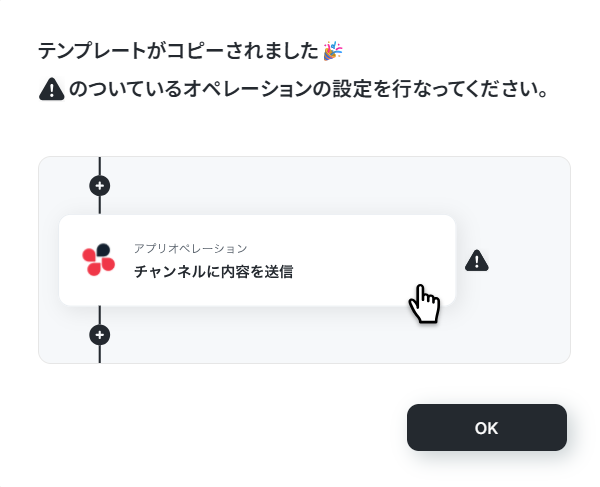
以下のような画面が表示されたらテンプレートのコピーは完了です。OKをクリックして設定を進めましょう。- Redditの特定コミュニティの動向を常にチェックし、チームに共有している方
- Bitlyを使ったリンクの短縮や、Redditの投稿をDiscordへ通知する作業を手動で行っている方
- マーケティングや情報収集の一環として、関連情報の共有プロセスを効率化したい方
- Redditでの投稿検知からBitlyでのリンク短縮、通知までが自動化され、手作業での情報共有にかかっていた時間を削減できます
- 手作業によるURLのコピーミスや共有漏れといったヒューマンエラーを防ぎ、迅速で正確な情報伝達が可能になります
- はじめに、Bitly、Discord、RedditをYoomと連携します
- 次に、トリガーでRedditを選択し、「サブレディットで投稿が作成されたら」というアクションを設定します
- 次に、オペレーションでBitlyの「リンクを短縮する」アクションを設定し、トリガーで取得した投稿のURLを短縮します
- 最後に、オペレーションでDiscordの「メッセージを送信」アクションを設定し、短縮したリンクを含んだメッセージを送信します
■このワークフローのカスタムポイント
- Redditのトリガー設定では、監視対象としたいサブレディットの名前を任意で設定してください
- Discordでメッセージを送信するアクションでは、通知を送信したいチャンネルのIDを任意で設定します。メッセージ内容は、Redditの投稿タイトルやBitlyで短縮したURLなど、前のステップで取得した情報と固定のテキストを組み合わせて自由に設定することが可能です
- Reddit、Bitly、DiscordのそれぞれとYoomを連携してください
- トリガーは5分、10分、15分、30分、60分の間隔で起動間隔を選択できます
- プランによって最短の起動間隔が異なりますので、ご注意ください
ステップ3:Redditのトリガーの設定を行う
まず、フローの第一段階であるトリガーの設定を行います。フローボットの「サブレディットで投稿が作成されたら」をクリックしてください
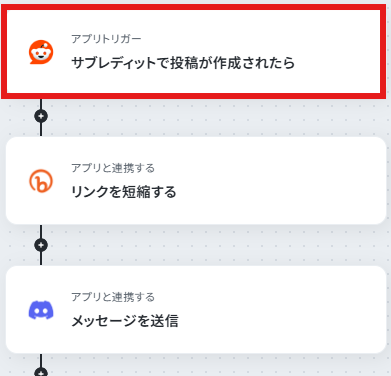
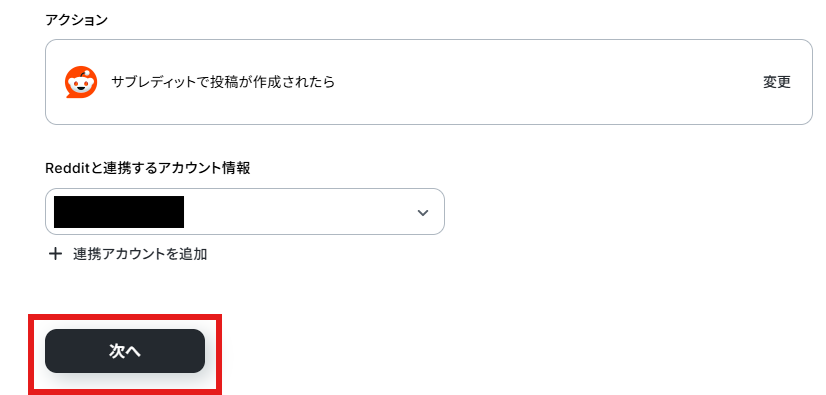
アクションと連携アカウントを確認していきます。
アクションはデフォルト設定のまま、アカウント情報は、連携したいアカウントが選択されているか確認してください。確認出来たら「次へ」をクリックしましょう。
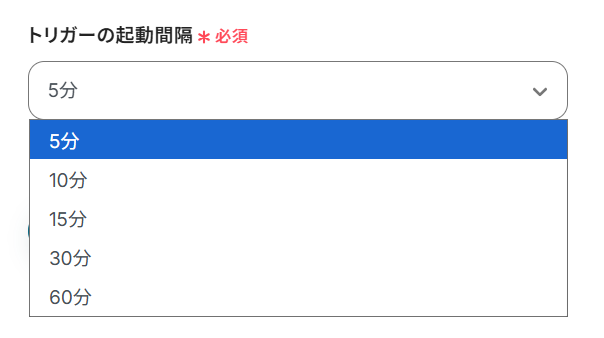
トリガーの起動間隔を設定していきましょう。プルダウンをクリックして、任意のタイミングを選んでください。
トリガーの起動タイミングは、5分、10分、15分、30分、60分のいずれかで設定できます。
ご利用プランによって、設定できるトリガーの最短間隔が違うので、その点は要チェックです。
なお、基本的にはそのプランの最短の起動間隔にしてお使いいただくことをおすすめします。
詳しくは以下もご確認ください。
ポーリングトリガーの(起動間隔を指定するタイプのアプリトリガー)仕組みについて
収集したい内容のサブレディット名を入力します。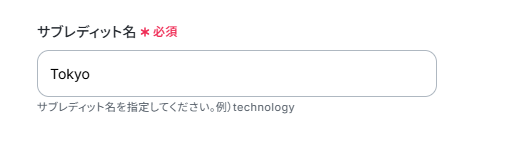
ここまで終わったらテストボタンをクリックしましょう。
テストが成功し取得した値が入ります。
※取得した値とは?
取得した値とは、トリガーやオペレーション設定時に、「テスト」を実行して取得した値のことを指します。
取得した値は、後続のオペレーション設定時の値として利用でき、フローボットを起動する度に、変動した値となります。詳しくは以下をご覧ください。
テストの重要性:「取得した値」のテスト値について
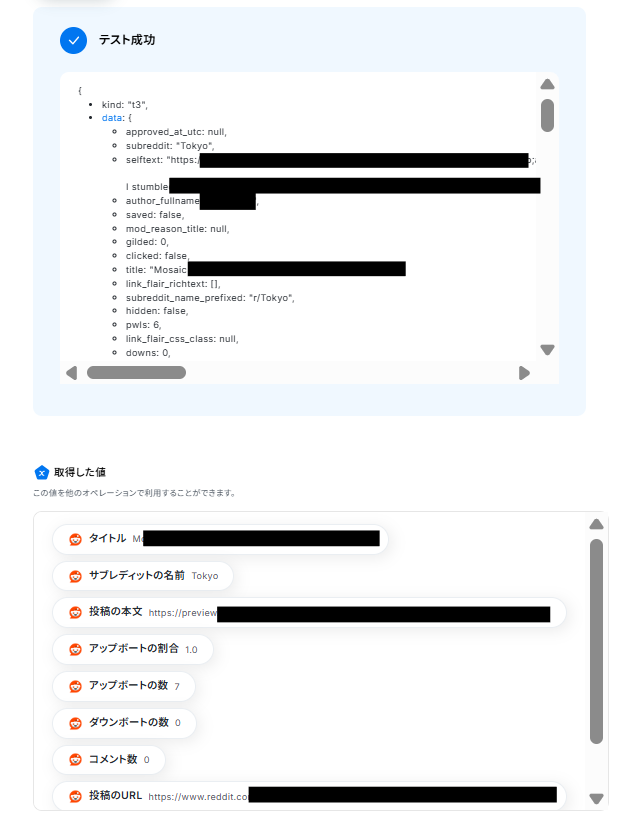
設定ページ下部の「完了」ボタンを押して次に進みましょう。
ステップ4:BitlyでURL短縮を行う
次にBitlyでURL短縮を行います。「リンクを短縮する」をクリックしてください。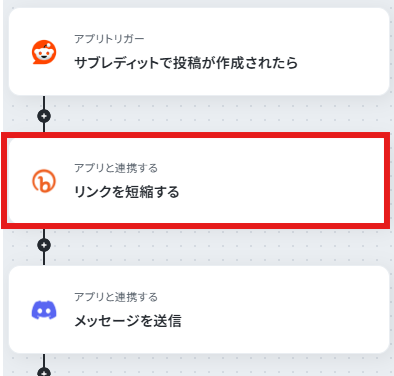
アクションと連携アカウントを確認していきます。
アクションはデフォルト設定のまま、アカウント情報は、連携したいアカウントが選択されているか確認してください。確認出来たら「次へ」をクリックしましょう。
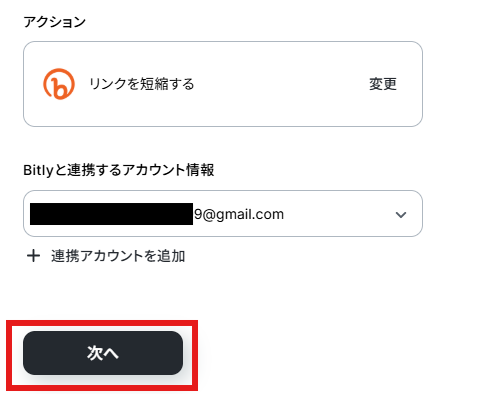
「対象のURL」は前ステップで取得した値から入力しましょう。
取得した値を活用することで、固定値ではなく、トリガーが実行されるたびに最新の情報が反映できます。
このページ内には他にも設定できる項目があるので、必要に応じて設定してください。
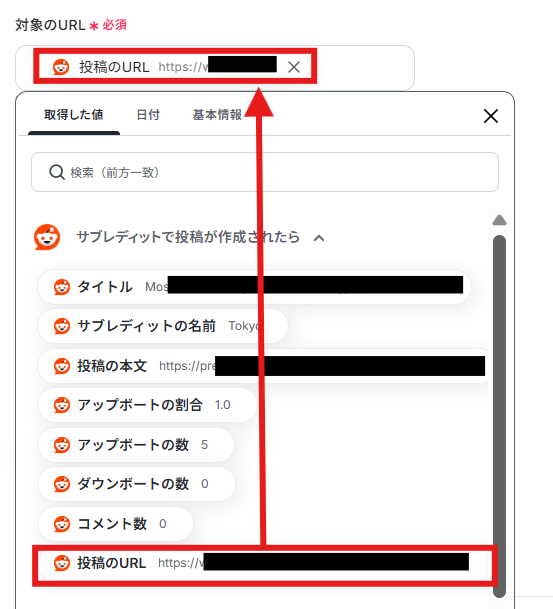
ここまで設定したらテストボタンをクリックしてください。
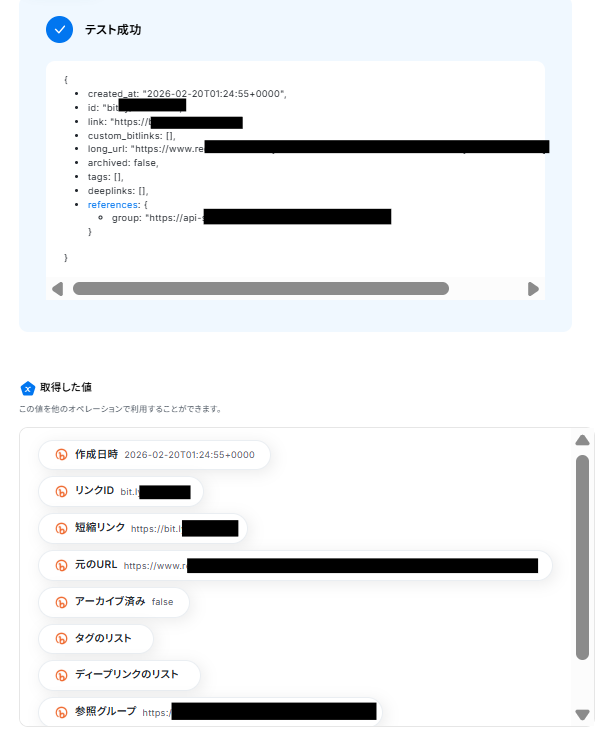
テストが成功し、取得した値に「短縮したURL」が入ればOKです。
「完了」ボタンをクリックして次に進みます。
ステップ6:Discordに短縮したURLを通知する
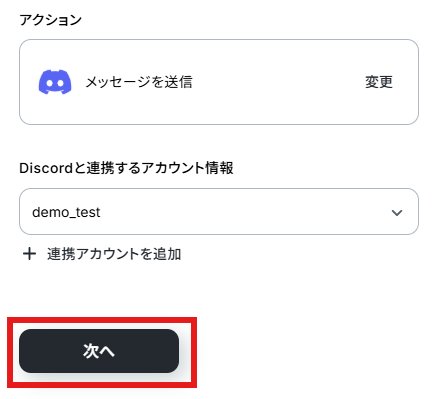
最後にDiscordに短縮したURLを通知します。「メッセージを送信」をクリックしてください。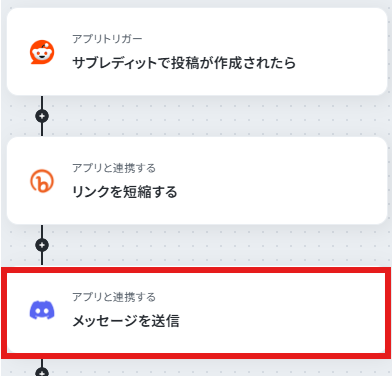
アクションと連携アカウントを確認していきます。
アクションはデフォルト設定のまま、アカウント情報は、連携したいアカウントが選択されているか確認してください。確認出来たら「次へ」をクリックしましょう。
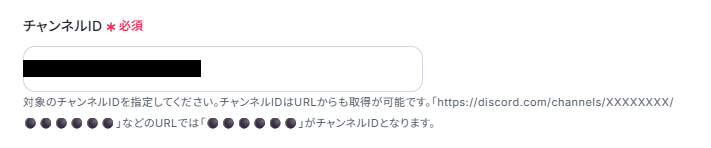
「チャンネルID」を画面注釈通りに入力してください。
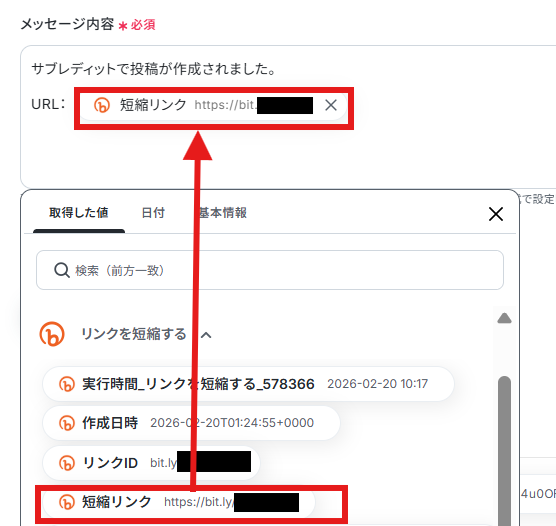
「メッセージ内容」はDiscordに通知したい内容を、デフォルトの値を参考に記載してください。
取得した値から短縮リンクも載せましょう。
入力し終わったらテストボタンをクリックしましょう。テストが成功すればOKです。
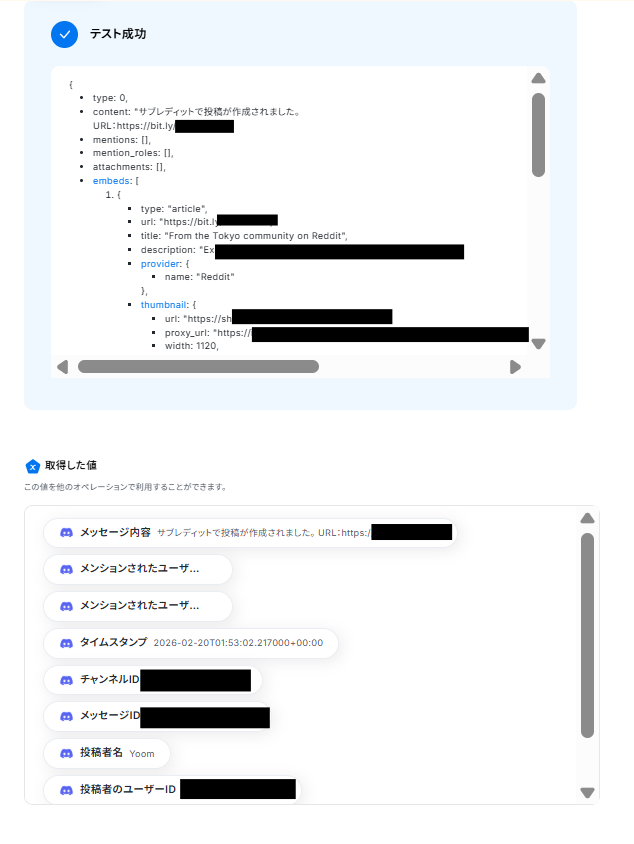
Discordを見に行くと、対象の通知が行なわれています。
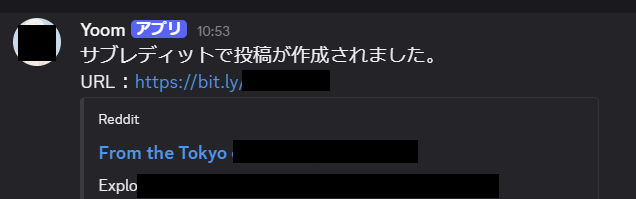
確認ができましたら、「完了」ボタンをクリックしてください。
ステップ7:トリガーをONにして動作確認
お疲れ様でした!これですべての設定が完了です。
設定が完了すると以下のようなメニューが表示されるので、トリガーをONにします。
動作確認をしてみましょう。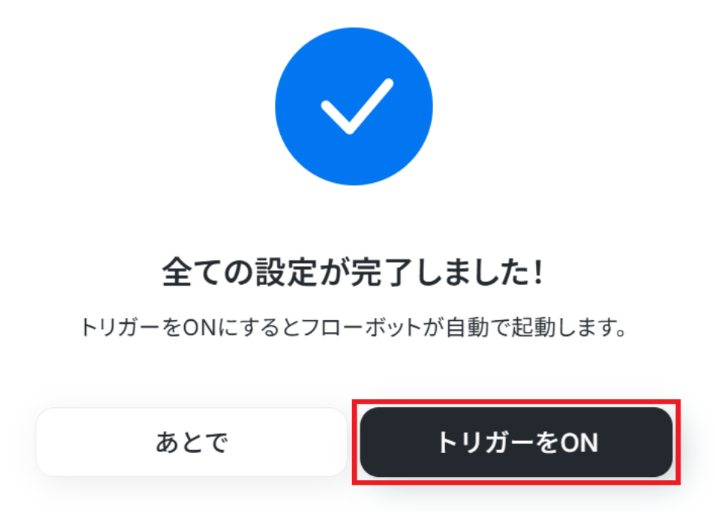
BitlyやRedditのAPIを使ったその他の自動化例
BitlyやRedditのAPIを活用することで、様々な自動化の実現が可能になります。Bitlyを使った自動化例
Google フォームやSlackで共有されたURLをBitlyで自動的に短縮し、スレッドやメールで共有できます。また、Google スプレッドシートに追加されたURLを短縮して同じシートに記録するなど、URL管理の効率化も可能です。
■概要SlackでのURL共有は便利ですが、長いURLは他の媒体への転記がしづらく、毎回手作業で短縮するのは手間ではないでしょうか。また、手作業によるURLの変換ミスや共有漏れが発生することもあります。このワークフローを活用すれば、Slackの特定チャンネルに投稿されたURLを自動で検知し、Bitlyで短縮したリンクを別のスレッドに通知することが可能です。この一連の流れを自動化し、情報共有を円滑にします。
■このテンプレートをおすすめする方- SlackでのURL共有が多く、手作業での短縮URL作成に手間を感じている方
- 社外向けに共有する短縮URLをチーム内で効率的に管理、通知したい方
- SlackとBitlyを連携させ、情報共有のプロセスを自動化したいと考えている方
■このテンプレートを使うメリット- Slackへの投稿を起点にURLが自動で短縮、通知されるため、手作業でのURL変換や再投稿の手間を省き、時間を有効活用できます。
- 手作業によるURLのコピーミスや短縮し忘れを防ぎ、常に正確な短縮URLを共有することで、ヒューマンエラーのリスクを軽減します。
■フローボットの流れ- はじめに、SlackとBitlyをYoomと連携します。
- 次に、トリガーでSlackを選択し、「メッセージがチャンネルに投稿されたら」というアクションを設定します。
- 次に、オペレーションでAI機能を設定し、投稿されたメッセージからURL部分のテキストを抽出します。
- 続いて、オペレーションでBitlyを選択し、「リンクを短縮する」アクションで抽出したURLを短縮します。
- 最後に、オペレーションで再度Slackを選択し、「チャンネルにメッセージを送る」アクションで、生成された短縮URLを指定のチャンネルやスレッドに通知します。
※「トリガー」:フロー起動のきっかけとなるアクション、「オペレーション」:トリガー起動後、フロー内で処理を行うアクション
■このワークフローのカスタムポイント- Slackのトリガー設定では、通知を検知するチャンネルIDや、特定のテキストを含むメッセージなどを任意で指定可能です。
- AI機能のテキスト抽出では、トリガーで取得したメッセージ本文から、URL部分のみを抜き出すように抽出項目を任意で設定してください。
- Bitlyでリンクを短縮するアクションでは、前のステップであるAI機能で抽出したURLの値をアウトプットとして設定します。
■注意事項- Slack、BitlyのそれぞれとYoomを連携してください。
■概要セミナーや個別相談会などの申し込みをGoogleフォームで受け付けているものの、その後の日程調整やミーティングURLの送付に手間がかかっていませんか。手作業でのURL発行やメール作成は、対応漏れや送信ミスなどのリスクも伴います。このワークフローを活用すれば、Googleフォームへの回答があった際に、自動でZoomのミーティングを作成し、Bitlyで短縮したURLを記載した案内メールを送信できるため、一連の対応の効率化に繋がります。
■このテンプレートをおすすめする方- Googleフォームでセミナーやイベントの申し込みを管理しているご担当者の方
- Zoomでの面談が多く、ミーティングURLの発行と共有を手作業で行っている方
- ツール間の連携を自動化し、顧客対応の速度と質を高めたいと考えている方
■このテンプレートを使うメリット- フォーム回答後のミーティング作成やメール送信といった一連の作業が自動化され、これまで手作業に費やしていた時間を短縮することに繋がります。
- 手作業によるURLのコピーミスやメールの宛先間違い、送信漏れなどのヒューマンエラーを防ぎ、確実な顧客対応を実現します。
■フローボットの流れ- はじめに、Googleフォーム、Zoom、BitlyをYoomと連携します。
- 次に、トリガーでGoogleフォームを選択し、「フォームに回答が送信されたら」というアクションを設定します。
- 次に、オペレーションでZoomの「ミーティングを作成」アクションを設定します。
- 次に、オペレーションでBitlyの「リンクを短縮する」アクションを設定し、前のステップで作成したZoomのミーティングURLを指定します。
- 最後に、オペレーションでYoomの「メールを送る」アクションを設定し、フォーム回答者のメールアドレス宛に短縮URLを記載したメールを送信します。
※「トリガー」:フロー起動のきっかけとなるアクション、「オペレーション」:トリガー起動後、フロー内で処理を行うアクション
■このワークフローのカスタムポイント- Googleフォームのトリガー設定では、起動のきっかけとしたい任意のフォームを指定できます。
- Zoomのミーティング作成では、トピックや開始日時などの項目に、Googleフォームで取得した氏名や会社名といった情報を変数として設定可能です。
- Yoomのメール送信設定では、宛先を任意で設定できるほか、件名や本文にフォームの回答内容やBitlyで短縮したURLなどを変数として埋め込めます。
■注意事項- Googleフォーム、Zoom、BitlyのそれぞれとYoomを連携してください。
- トリガーは5分、10分、15分、30分、60分の間隔で起動間隔を選択できます。
- プランによって最短の起動間隔が異なりますので、ご注意ください。
- Googleフォームをトリガーとして使用した際の回答内容を取得する方法は「Googleフォームトリガーで、回答内容を取得する方法」を参照ください。
- Zoomのプランによって利用できるアクションとそうでないアクションがあるため、ご注意ください。
- 現時点では以下のアクションはZoomの有料プランのみ利用可能です。
- ・ミーティングが終了したら
- ・ミーティングのレコーディング情報を取得する(クラウド上に存在するレコーディングのみ取得可能なため)
- 詳細は「Zoomでミーティングのレコーディング情報を取得する際の注意点」をご参照ください。
■概要キャンペーンなどで生成したURLを一つひとつ手作業で短縮し、管理用のシートに転記する作業は、手間がかかるうえに単純なミスも起こりがちではないでしょうか。このワークフローを活用すれば、Google スプレッドシートにURLを追加するだけで、自動でBitlyの短縮URLを生成し、元のシートに記録することが可能です。これにより、URL管理に関わる一連の作業を効率化し、入力ミスなどのリスクを低減できます。
■このテンプレートをおすすめする方- Google スプレッドシートとBitlyでURL管理を行っており、手作業での運用に課題を感じている方
- 広告やSNSキャンペーンで多くのURLを発行・管理する必要があるマーケティング担当者の方
- 定型的なURL発行業務を自動化し、分析などのコア業務に時間を割きたいと考えている方
■このテンプレートを使うメリット- Google スプレッドシートにURLを追加するだけで、Bitlyでの短縮と記録が自動で完了するため、手作業で行っていた時間を短縮できます。
- 手動でのコピー&ペーストや転記作業が不要になるため、URLの貼り間違いや記録漏れといったヒューマンエラーの防止に繋がります。
■フローボットの流れ- はじめに、Google スプレッドシートとBitlyのアカウントをYoomに連携します。
- 次に、トリガーでGoogle スプレッドシートを選択し、「行が追加されたら」というアクションを設定して、監視対象のシートを指定します。
- 続いて、オペレーションでBitlyを選択し、「リンクを短縮する」アクションを設定し、トリガーで取得したURLを指定します。
- 最後に、オペレーションで再度Google スプレッドシートを選択し、「レコードを更新する」アクションを設定して、生成された短縮URLを元の行に記録します。
※「トリガー」:フロー起動のきっかけとなるアクション、「オペレーション」:トリガー起動後、フロー内で処理を行うアクション
■このワークフローのカスタムポイント- Google スプレッドシートのトリガー「行が追加されたら」では、フローを起動する間隔や対象のスプレッドシートID、シートID、テーブルの範囲、一意の値を格納する列などを任意で設定できます。
- Bitlyの「リンクを短縮する」では、短縮したいURLの列を指定するほか、使用するドメインやグループGUIDも任意で指定することが可能です。
- Google スプレッドシートの「レコードを更新する」では、対象のスプレッドシートIDやタブ名、テーブル範囲に加えて、更新したいレコードを特定するための条件や、更新後の値を任意に設定できます。
■注意事項- Google スプレッドシート、BitlyのそれぞれとYoomを連携してください。
- トリガーは5分、10分、15分、30分、60分の間隔で起動間隔を選択できます。
- プランによって最短の起動間隔が異なりますので、ご注意ください。
■概要Gmailで受信する特定のメールに含まれるURLを、手作業で短縮してGoogle Chatに共有する作業に手間を感じていませんか?このワークフローを活用すれば、Gmailで特定のメールを受信した際に、本文中のURLをAIが自動で抽出し、Bitlyで短縮した上でGoogle Chatに通知する一連の流れを自動化できます。これにより、手作業によるURLの共有作業を効率化し、重要な情報の迅速な連携を実現します。
■このテンプレートをおすすめする方- Gmailで受信したURLを手作業で短縮し、Google Chatへ投稿している方
- 特定のメールに含まれる重要な情報を、チームへスピーディに共有したいと考えている方
- メールの確認漏れや共有漏れを防ぎ、Google Chatで情報連携を円滑にしたい方
■このテンプレートを使うメリット- Gmailの受信をトリガーにURLの短縮からGoogle Chatへの通知までが自動化されるため、これまで手作業に費やしていた時間を短縮することができます。
- URLのコピー&ペーストミスや通知漏れといったヒューマンエラーを防ぎ、情報共有を実現します。
■フローボットの流れ- はじめに、Gmail、Bitly、Google ChatをYoomと連携する
- 次に、トリガーでGmailを選択し、「特定のキーワードに一致するメールを受信したら」というアクションを設定する
- 次に、オペレーションでAI機能の「テキストからデータを抽出する」を選択し、メール本文からURLを抽出する
- 次に、オペレーションでBitlyの「リンクを短縮する」を選択し、抽出したURLを短縮する
- 最後に、オペレーションでGoogle Chatの「メッセージを送信」を設定し、短縮したURLを指定のスペースに通知する
※「トリガー」:フロー起動のきっかけとなるアクション、「オペレーション」:トリガー起動後、フロー内で処理を行うアクション
■このワークフローのカスタムポイント- Gmailのトリガー設定では、フローの起動条件となるキーワードを任意で設定してください。例えば、件名や本文に「プレスリリース」や「新着情報」といった特定の文言が含まれるメールのみを対象にできます。
- Google Chatに通知するメッセージの内容は任意で設定可能です。短縮URLだけでなく、メールの件名や送信者などの情報もあわせて通知内容に含めることで、より分かりやすい情報共有ができます。
■注意事項- Gmail、Bitly、Googke ChatのそれぞれとYoomを連携してください。
- トリガーは5分、10分、15分、30分、60分の間隔で起動間隔を選択できます。
- プランによって最短の起動間隔が異なりますので、ご注意ください。
- Google Chatとの連携はGoogle Workspaceの場合のみ可能です。詳細は「Google Chatでスペースにメッセージを送る方法」を参照ください。
■概要Asanaでタスク管理を行う際、参考URLを手動でBitlyを使って短縮し、コメントに貼り付ける作業に手間を感じていませんか?
この一連の作業は単純ですが、積み重なると無視できない時間的コストになります。
このワークフローを活用すれば、Asanaに特定のタスクが追加されると、自動でタスク内のURLを抽出しBitlyで短縮、そのリンクをコメントに投稿するため、URL共有に関する手作業を減らし、よりスムーズな情報共有を実現します。■このテンプレートをおすすめする方- Asanaで頻繁に参考URLを共有しており、手作業でのURL短縮と貼り付けを効率化したい方
- Bitlyで短縮したURLをAsanaのタスク上で管理し、情報共有をスムーズにしたいチームの方
- タスク管理におけるURL共有などの細かい手作業を自動化し、チームの生産性を向上させたい方
■このテンプレートを使うメリット- タスク内のURLを自動で抽出しBitlyで短縮、コメントに追記するため、手作業でのURL共有にかかる時間を短縮します。
- 手作業によるURLの貼り間違いや短縮忘れといったヒューマンエラーを防ぎ、確実な情報共有の実現に繋がります。
■フローボットの流れ- はじめに、AsanaとBitlyをYoomと連携します。
- 次に、トリガーでAsanaを選択し、「特定のプロジェクトに新しいタスクが追加されたら」というアクションを設定します。
- 次に、オペレーションでデータ抽出機能を選択し、タスクの説明文などからURLのテキストデータを抽出するよう設定します。
- 次に、オペレーションでBitlyの「リンクを短縮する」アクションを選択し、抽出したURLを処理するよう設定します。
- 最後に、オペレーションでAsanaの「タスクにコメントを追加」アクションを設定し、生成された短縮URLを元のタスクに投稿します。
※「トリガー」:フロー起動のきっかけとなるアクション、「オペレーション」:トリガー起動後、フロー内で処理を行うアクション■このワークフローのカスタムポイント- Asanaのトリガー設定では、自動化の対象としたいワークスペースIDやプロジェクトIDを任意で設定してください。
- データ抽出機能では、タスクのどの情報からテキストを抽出するか、また文字数に応じた変換タイプなどを任意で設定します。
- Bitlyでリンクを短縮するアクションでは、対象のURLに加え、使用するドメインやグループGUIDなどを任意で設定することが可能です。
- Asanaへコメントを追加するアクションでは、短縮URLの前後に挿入する定型文など、コメント内容を自由に設定できます。
■注意事項- Bitly、AsanaのそれぞれとYoomを連携してください。
- トリガーは5分、10分、15分、30分、60分の間隔で起動間隔を選択できます。
- プランによって最短の起動間隔が異なりますので、ご注意ください。
■概要Typeformでイベント申し込みや問い合わせを受け付けた後、ZoomのミーティングURLを発行し、手作業でメール案内する業務に手間を感じていませんか?URLの発行ミスやメールの送信漏れは、顧客体験を損なう原因にもなりかねません。このワークフローを活用すれば、Typeformへの回答をきっかけに、Zoomミーティングの作成からBitlyでのURL短縮、そして案内メールの送信までを自動化し、これらの課題を円滑に解決します。
■このテンプレートをおすすめする方- Typeformで受け付けた回答をもとに、手動でミーティング設定や案内メールを送付している方
- ZoomミーティングのURL発行や共有を効率化したいと考えているマーケティングや営業担当の方
- フォーム回答者へのスピーディーな一次対応を自動化し、顧客体験の向上を目指している方
■このテンプレートを使うメリット- Typeformへの回答後、ミーティング作成からURLの短縮、メール送信までが自動実行されるため、手作業にかかっていた時間を削減できます。
- 手作業によるミーティングURLの払い出しミスや、メールの送信漏れといったヒューマンエラーを防ぎ、確実な対応を実現します。
■フローボットの流れ- はじめに、Typeform、Zoom、BitlyをYoomと連携します。
- 次に、トリガーでTypeformを選択し、「フォームが送信されたら」というアクションを設定します。
- 次に、オペレーションでZoomの「ミーティングを作成」アクションを設定します。
- 次に、オペレーションでBitlyの「リンクを短縮する」アクションを設定し、前のステップで作成したZoomミーティングのURLを対象にします。
- 最後に、オペレーションでYoomのメール機能を使い「メールを送る」アクションを設定し、短縮したURLを本文に含めて送信します。
※「トリガー」:フロー起動のきっかけとなるアクション、「オペレーション」:トリガー起動後、フロー内で処理を行うアクション
■このワークフローのカスタムポイント- Typeformのトリガーでは、特定のフォームIDやタグを指定し、対象のフォームが送信された時のみワークフローが起動するように設定できます。
- Zoomでミーティングを作成する際、議題や説明文にTypeformで取得した回答者の名前や会社名などの情報を埋め込むことが可能です。
- Bitlyでは、前のステップで作成したZoomミーティングのURL以外に、任意のURLを指定して短縮することもできます。
- メール機能では、通知先を自由に設定できるほか、本文にはTypeformの回答内容やBitlyで短縮したURLを変数として差し込めます。
■注意事項- Typeform、Zoom、BitlyのそれぞれとYoomを連携してください。
- Typeformの回答内容を取得する方法は「『取得する値』を追加する方法」をご参照ください。
- Zoomのプランによって利用できるアクションとそうでないアクションがあるため、ご注意ください。
- 現時点では以下のアクションはZoomの有料プランのみ利用可能です。
- ミーティングが終了したら
- ミーティングのレコーディング情報を取得する(クラウド上に存在するレコーディングのみ取得可能なため)
- 詳細は「Zoomでミーティングのレコーディング情報を取得する際の注意点」をご参照ください。
■概要フォームで受け取ったURLを一つひとつ手作業で短縮し、Googleドキュメントに転記・管理する業務は手間がかかる上に、コピー&ペーストのミスも起こりがちではないでしょうか。このワークフローを活用すれば、フォームが送信されると自動でBitlyがURLを短縮し、その結果をGoogleドキュメントへ記録するため、こうした課題を円滑に削減できます。Googleドキュメントへの記録を連携させ、面倒な手作業を減らします。■このテンプレートをおすすめする方- フォームで収集したURLをBitlyで短縮し、手作業で管理しているマーケティング担当者の方
- Google ドキュメントでのリンク管理において転記ミスを減らしたい方
- 定型的なURL管理業務を自動化し、より創造的な業務に時間を割きたいと考えている方
■このテンプレートを使うメリット- フォーム送信からBitlyでのURL短縮、Google ドキュメントへの記録までが自動化されるため、手作業の時間を削減できます。
- 手作業によるURLのコピー&ペーストミスや記録漏れを防ぎ、リンク管理の正確性を向上させます。
■フローボットの流れ- はじめに、BitlyとGoogleドキュメントをYoomと連携します。
- 次に、トリガーでフォーム機能を選択し、「フォームが送信されたら」というアクションを設定します。
- 次に、オペレーションでBitlyを選択し、「リンクを短縮する」アクションでフォームから受け取ったURLを短縮します。
- 次に、オペレーションでGoogleドキュメントの「新しいドキュメントを作成する」アクションを設定します。
- 最後に、Googleドキュメントの「文末にテキストを追加」アクションで、短縮されたURLなどの情報をドキュメントに追記します。
※「トリガー」:フロー起動のきっかけとなるアクション、「オペレーション」:トリガー起動後、フロー内で処理を行うアクション■このワークフローのカスタムポイント- Googleドキュメントの「文末にテキストを追加」オペレーションでは、ドキュメントに追記する内容を自由にカスタマイズできます。例えば、「短縮URL:」のような固定のテキストと、フォームで受け取った情報やBitlyで短縮したURLといった、前のステップで取得した値を組み合わせて記録することが可能です。
■注意事項- Bitly、GoogleドキュメントのそれぞれとYoomを連携してください。
■概要Zoomでミーティングを設定するたびに、BitlyでURLを短縮して関係者にメールで共有する作業を手間に感じていませんか。
このワークフローを活用すれば、Zoomでミーティングが作成されると、自動でBitlyによるリンクの短縮とメールでの共有が完了するため、こうした定型業務を効率化できます。手作業による共有漏れやURLの貼り付けミスといった課題の削減にも繋がります。■このテンプレートをおすすめする方- ZoomのミーティングURLをBitlyで管理しており、手作業でのURL短縮に手間を感じている方
- 社内外へZoomの招待URLを送る機会が多く、共有プロセスを効率化したいと考えている方
- BitlyとZoomを連携させた業務自動化によって、ヒューマンエラーを減らしたいと考えている方
■このテンプレートを使うメリット- Zoomでミーティングを作成するだけでBitlyでのURL短縮からメール共有までが自動で完結するため、これまで手作業に費やしていた時間を削減できます。
- URLのコピーミスや共有漏れといった手作業に起因するヒューマンエラーを防ぎ、確実な情報共有を実現します。
■フローボットの流れ- はじめに、ZoomとBitlyをYoomと連携します。
- 次に、トリガーでZoomを選択し、「ミーティングが作成されたら」というアクションを設定します。
- 次に、オペレーションで分岐機能を設定し、特定の条件に合致した場合のみ後続の処理に進むように設定します。
- 次に、オペレーションでBitlyの「リンクを短縮する」アクションを設定し、トリガーで取得したZoomのミーティングURLを短縮します。
- 最後に、オペレーションでメール機能の「メールを送る」アクションを設定し、短縮したURLを含めた招待メールを関係者に送信します。
※「トリガー」:フロー起動のきっかけとなるアクション、「オペレーション」:トリガー起動後、フロー内で処理を行うアクション■このワークフローのカスタムポイント- 分岐機能では、特定のトピックのミーティングが作成された場合のみ後続の処理を実行するなど、前段のZoomで取得した情報をもとに処理を分岐させる条件を任意で設定できます。
- Bitlyでリンクを短縮する際に、カスタムドメインやタグなどを任意で設定できます。設定値には固定のテキストだけでなく、前段のトリガーやオペレーションで取得した情報を変数として利用することも可能です。
- メールの送信先や件名、本文は自由にカスタマイズが可能です。前段のオペレーションで取得した短縮URLやミーティング情報などを変数としてメッセージに含めることができます。
■注意事項- Zoom、BitlyのそれぞれとYoomを連携してください。
- Zoomのプランによって利用できるアクションとそうでないアクションがあるため、ご注意ください。
- 現時点では以下のアクションはZoomの有料プランのみ利用可能です。
- ミーティングが終了したら
- ミーティングのレコーディング情報を取得する(クラウド上に存在するレコーディングのみ取得可能なため)
- 詳細は「Zoomでミーティングのレコーディング情報を取得する際の注意点」をご参照ください。
- 分岐はパーソナルプラン以上のプランでご利用いただける機能(オペレーション)となっております。フリープランの場合は設定しているフローボットのオペレーションはエラーとなりますので、ご注意ください。
- パーソナルプランなどの有料プランは、2週間の無料トライアルを行うことが可能です。無料トライアル中には制限対象のアプリや機能(オペレーション)を使用することができます。詳しくは、料金プランのページをご参照ください。
■概要
Microsoft TeamsのチャネルでURLを共有する際、長いURLがそのまま投稿されて見づらかったり、手作業で短縮URLを作成したりしていませんか?このワークフローは、BitlyのAPI連携を活用することで、Microsoft Teamsに投稿されたURLを自動で検知し、短縮URLを生成して返信する作業を自動化します。URLの共有と管理を効率化し、コミュニケーションをより円滑にすることが可能です。
■このテンプレートをおすすめする方
- Microsoft TeamsでのURL共有を手動で行っており、手間を感じている方
- BitlyのAPIを活用して、URLの短縮・管理業務を自動化したいと考えている方
- チーム内の情報共有を円滑にし、コミュニケーションを効率化したいチームリーダーの方
■このテンプレートを使うメリット
- Microsoft Teamsへの投稿からURL短縮、返信までが自動化されるため、手作業での対応にかかっていた時間を短縮できます。
- 誰が対応してもBitlyで短縮されたURLが自動で返信されるため、業務が標準化され、URLの管理が容易になります。
■フローボットの流れ
- はじめに、Microsoft TeamsとBitlyをYoomと連携します。
- 次に、トリガーでMicrosoft Teamsを選択し、「チャネルに新しいメッセージが投稿されたら」のアクションを設定して、特定のチャネルを監視します。
- オペレーションでAI機能の「テキストを抽出する」を選択し、投稿されたメッセージ本文からURLを抽出するよう設定します。
- 続いて、オペレーションでBitlyの「リンクを短縮する」を選択し、前のステップで抽出したURLを短縮します。
- 最後に、オペレーションでMicrosoft Teamsの「チャネルに投稿されたメッセージに返信する」を設定し、元の投稿に対して短縮したURLを返信します。
※「トリガー」:フロー起動のきっかけとなるアクション、「オペレーション」:トリガー起動後、フロー内で処理を行うアクション
■このワークフローのカスタムポイント
- AI機能の「テキストを抽出する」では、どのようなテキストを抽出するかを任意で設定できます。正規表現などを用いることで、特定のパターンのURLのみを対象とすることが可能です。
- Microsoft Teamsでメッセージに返信するアクションでは、返信内容を自由にカスタマイズできます。固定の文章に加え、前のステップで生成したBitlyの短縮URLなど、動的な情報を埋め込んで投稿することが可能です。
■注意事項
- Microsoft Teams、BitlyのそれぞれとYoomを連携してください。
- Microsoft365(旧Office365)には、家庭向けプランと一般法人向けプラン(Microsoft365 Business)があり、一般法人向けプランに加入していない場合には認証に失敗する可能性があります。
- トリガーは5分、10分、15分、30分、60分の間隔で起動間隔を選択できます。
- プランによって最短の起動間隔が異なりますので、ご注意ください。
■概要LINE公式アカウントで顧客対応を行う際に、長いURLを毎回手動で短縮して送付する作業に手間を感じていませんか。この作業は単純ですが、積み重なると大きな負担となり、コピー&ペーストのミスも起こり得ます。
このワークフローを活用すれば、LINE公式アカウントで特定のメッセージを受信した際に、自動でBitlyの短縮リンクを生成し返信できます。BitlyとLINE公式アカウントを連携させたURL共有の自動化によって、こうした課題を円滑に削減します。■このテンプレートをおすすめする方- LINE公式アカウントでの顧客対応で、URL共有の作業を効率化したいと考えている方
- BitlyとLINE公式アカウントを連携させ、手作業による短縮URLの作成と共有の手間を削減したい方
- 定型的なコミュニケーションを自動化し、より重要な業務に集中したいマーケティング担当者の方
■このテンプレートを使うメリット- LINEで特定のメッセージを受信後、Bitlyでのリンク短縮から返信までが自動化されるため、手作業の時間を削減できます。
- URLのコピー&ペーストミスや、短縮し忘れといったヒューマンエラーを防ぎ、正確な情報提供を実現します。
■フローボットの流れ- はじめに、LINE公式アカウントとBitlyをYoomと連携します。
- 次に、トリガーでLINE公式アカウントを選択し、「ユーザーからメッセージを受け取ったら」というアクションを設定します。
- 次に、オペレーションの分岐機能で、メッセージ内容に応じた処理の分岐を設定します。
- 次に、オペレーションのAI機能で、メッセージ本文からURL情報を抽出します。
- 次に、オペレーションでBitlyを選択し、抽出したURLの「リンクを短縮する」アクションを設定します。
- 最後に、オペレーションでLINE公式アカウントを選択し、生成された短縮URLを含む「テキストメッセージを送信」するアクションを設定します。
■このワークフローのカスタムポイント- LINE公式アカウントからテキストメッセージを送信するアクションでは、返信するメッセージの本文を自由に設定できます。
- 固定の文章を設定するだけでなく、前のオペレーションでBitlyが生成した短縮URLなどを、変数として本文に埋め込むといったカスタムが可能です。
※「トリガー」:フロー起動のきっかけとなるアクション、「オペレーション」:トリガー起動後、フロー内で処理を行うアクション■注意事項- LINE公式アカウント、BitlyのそれぞれとYoomを連携してください。
- 分岐はパーソナルプラン以上のプランでご利用いただける機能(オペレーション)となっております。フリープランの場合は設定しているフローボットのオペレーションはエラーとなりますので、ご注意ください。
- パーソナルプランなどの有料プランは、2週間の無料トライアルを行うことが可能です。無料トライアル中には制限対象のアプリや機能(オペレーション)を使用することができます。詳しくは、料金プランのページをご参照ください。
- LINE公式アカウントはミニプラン以上でご利用いただけるアプリとなっております。フリープラン・パーソナルプランの場合は設定しているフローボットのオペレーションやデータコネクトはエラーとなりますので、ご注意ください。
- ミニプラン・チームプラン・サクセスプランなどの有料プランは、2週間の無料トライアルを行うことが可能です。無料トライアル中には制限対象のアプリを使用することができます。 詳しくは、料金プランのページをご参照ください。

- SlackでのURL共有が多く、手作業での短縮URL作成に手間を感じている方
- 社外向けに共有する短縮URLをチーム内で効率的に管理、通知したい方
- SlackとBitlyを連携させ、情報共有のプロセスを自動化したいと考えている方
- Slackへの投稿を起点にURLが自動で短縮、通知されるため、手作業でのURL変換や再投稿の手間を省き、時間を有効活用できます。
- 手作業によるURLのコピーミスや短縮し忘れを防ぎ、常に正確な短縮URLを共有することで、ヒューマンエラーのリスクを軽減します。
- はじめに、SlackとBitlyをYoomと連携します。
- 次に、トリガーでSlackを選択し、「メッセージがチャンネルに投稿されたら」というアクションを設定します。
- 次に、オペレーションでAI機能を設定し、投稿されたメッセージからURL部分のテキストを抽出します。
- 続いて、オペレーションでBitlyを選択し、「リンクを短縮する」アクションで抽出したURLを短縮します。
- 最後に、オペレーションで再度Slackを選択し、「チャンネルにメッセージを送る」アクションで、生成された短縮URLを指定のチャンネルやスレッドに通知します。
■このワークフローのカスタムポイント
- Slackのトリガー設定では、通知を検知するチャンネルIDや、特定のテキストを含むメッセージなどを任意で指定可能です。
- AI機能のテキスト抽出では、トリガーで取得したメッセージ本文から、URL部分のみを抜き出すように抽出項目を任意で設定してください。
- Bitlyでリンクを短縮するアクションでは、前のステップであるAI機能で抽出したURLの値をアウトプットとして設定します。
- Slack、BitlyのそれぞれとYoomを連携してください。
■このテンプレートをおすすめする方
- Googleフォームでセミナーやイベントの申し込みを管理しているご担当者の方
- Zoomでの面談が多く、ミーティングURLの発行と共有を手作業で行っている方
- ツール間の連携を自動化し、顧客対応の速度と質を高めたいと考えている方
■このテンプレートを使うメリット
- フォーム回答後のミーティング作成やメール送信といった一連の作業が自動化され、これまで手作業に費やしていた時間を短縮することに繋がります。
- 手作業によるURLのコピーミスやメールの宛先間違い、送信漏れなどのヒューマンエラーを防ぎ、確実な顧客対応を実現します。
■フローボットの流れ
- はじめに、Googleフォーム、Zoom、BitlyをYoomと連携します。
- 次に、トリガーでGoogleフォームを選択し、「フォームに回答が送信されたら」というアクションを設定します。
- 次に、オペレーションでZoomの「ミーティングを作成」アクションを設定します。
- 次に、オペレーションでBitlyの「リンクを短縮する」アクションを設定し、前のステップで作成したZoomのミーティングURLを指定します。
- 最後に、オペレーションでYoomの「メールを送る」アクションを設定し、フォーム回答者のメールアドレス宛に短縮URLを記載したメールを送信します。
■このワークフローのカスタムポイント
- Googleフォームのトリガー設定では、起動のきっかけとしたい任意のフォームを指定できます。
- Zoomのミーティング作成では、トピックや開始日時などの項目に、Googleフォームで取得した氏名や会社名といった情報を変数として設定可能です。
- Yoomのメール送信設定では、宛先を任意で設定できるほか、件名や本文にフォームの回答内容やBitlyで短縮したURLなどを変数として埋め込めます。
■注意事項
- Googleフォーム、Zoom、BitlyのそれぞれとYoomを連携してください。
- トリガーは5分、10分、15分、30分、60分の間隔で起動間隔を選択できます。
- プランによって最短の起動間隔が異なりますので、ご注意ください。
- Googleフォームをトリガーとして使用した際の回答内容を取得する方法は「Googleフォームトリガーで、回答内容を取得する方法」を参照ください。
- Zoomのプランによって利用できるアクションとそうでないアクションがあるため、ご注意ください。
- 現時点では以下のアクションはZoomの有料プランのみ利用可能です。
- ・ミーティングが終了したら
- ・ミーティングのレコーディング情報を取得する(クラウド上に存在するレコーディングのみ取得可能なため)
- 詳細は「Zoomでミーティングのレコーディング情報を取得する際の注意点」をご参照ください。

■このテンプレートをおすすめする方
- Google スプレッドシートとBitlyでURL管理を行っており、手作業での運用に課題を感じている方
- 広告やSNSキャンペーンで多くのURLを発行・管理する必要があるマーケティング担当者の方
- 定型的なURL発行業務を自動化し、分析などのコア業務に時間を割きたいと考えている方
■このテンプレートを使うメリット
- Google スプレッドシートにURLを追加するだけで、Bitlyでの短縮と記録が自動で完了するため、手作業で行っていた時間を短縮できます。
- 手動でのコピー&ペーストや転記作業が不要になるため、URLの貼り間違いや記録漏れといったヒューマンエラーの防止に繋がります。
■フローボットの流れ
- はじめに、Google スプレッドシートとBitlyのアカウントをYoomに連携します。
- 次に、トリガーでGoogle スプレッドシートを選択し、「行が追加されたら」というアクションを設定して、監視対象のシートを指定します。
- 続いて、オペレーションでBitlyを選択し、「リンクを短縮する」アクションを設定し、トリガーで取得したURLを指定します。
- 最後に、オペレーションで再度Google スプレッドシートを選択し、「レコードを更新する」アクションを設定して、生成された短縮URLを元の行に記録します。
■このワークフローのカスタムポイント
- Google スプレッドシートのトリガー「行が追加されたら」では、フローを起動する間隔や対象のスプレッドシートID、シートID、テーブルの範囲、一意の値を格納する列などを任意で設定できます。
- Bitlyの「リンクを短縮する」では、短縮したいURLの列を指定するほか、使用するドメインやグループGUIDも任意で指定することが可能です。
- Google スプレッドシートの「レコードを更新する」では、対象のスプレッドシートIDやタブ名、テーブル範囲に加えて、更新したいレコードを特定するための条件や、更新後の値を任意に設定できます。
■注意事項
- Google スプレッドシート、BitlyのそれぞれとYoomを連携してください。
- トリガーは5分、10分、15分、30分、60分の間隔で起動間隔を選択できます。
- プランによって最短の起動間隔が異なりますので、ご注意ください。

- Gmailで受信したURLを手作業で短縮し、Google Chatへ投稿している方
- 特定のメールに含まれる重要な情報を、チームへスピーディに共有したいと考えている方
- メールの確認漏れや共有漏れを防ぎ、Google Chatで情報連携を円滑にしたい方
- Gmailの受信をトリガーにURLの短縮からGoogle Chatへの通知までが自動化されるため、これまで手作業に費やしていた時間を短縮することができます。
- URLのコピー&ペーストミスや通知漏れといったヒューマンエラーを防ぎ、情報共有を実現します。
- はじめに、Gmail、Bitly、Google ChatをYoomと連携する
- 次に、トリガーでGmailを選択し、「特定のキーワードに一致するメールを受信したら」というアクションを設定する
- 次に、オペレーションでAI機能の「テキストからデータを抽出する」を選択し、メール本文からURLを抽出する
- 次に、オペレーションでBitlyの「リンクを短縮する」を選択し、抽出したURLを短縮する
- 最後に、オペレーションでGoogle Chatの「メッセージを送信」を設定し、短縮したURLを指定のスペースに通知する
■このワークフローのカスタムポイント
- Gmailのトリガー設定では、フローの起動条件となるキーワードを任意で設定してください。例えば、件名や本文に「プレスリリース」や「新着情報」といった特定の文言が含まれるメールのみを対象にできます。
- Google Chatに通知するメッセージの内容は任意で設定可能です。短縮URLだけでなく、メールの件名や送信者などの情報もあわせて通知内容に含めることで、より分かりやすい情報共有ができます。
- Gmail、Bitly、Googke ChatのそれぞれとYoomを連携してください。
- トリガーは5分、10分、15分、30分、60分の間隔で起動間隔を選択できます。
- プランによって最短の起動間隔が異なりますので、ご注意ください。
- Google Chatとの連携はGoogle Workspaceの場合のみ可能です。詳細は「Google Chatでスペースにメッセージを送る方法」を参照ください。

この一連の作業は単純ですが、積み重なると無視できない時間的コストになります。
このワークフローを活用すれば、Asanaに特定のタスクが追加されると、自動でタスク内のURLを抽出しBitlyで短縮、そのリンクをコメントに投稿するため、URL共有に関する手作業を減らし、よりスムーズな情報共有を実現します。
- Asanaで頻繁に参考URLを共有しており、手作業でのURL短縮と貼り付けを効率化したい方
- Bitlyで短縮したURLをAsanaのタスク上で管理し、情報共有をスムーズにしたいチームの方
- タスク管理におけるURL共有などの細かい手作業を自動化し、チームの生産性を向上させたい方
- タスク内のURLを自動で抽出しBitlyで短縮、コメントに追記するため、手作業でのURL共有にかかる時間を短縮します。
- 手作業によるURLの貼り間違いや短縮忘れといったヒューマンエラーを防ぎ、確実な情報共有の実現に繋がります。
- はじめに、AsanaとBitlyをYoomと連携します。
- 次に、トリガーでAsanaを選択し、「特定のプロジェクトに新しいタスクが追加されたら」というアクションを設定します。
- 次に、オペレーションでデータ抽出機能を選択し、タスクの説明文などからURLのテキストデータを抽出するよう設定します。
- 次に、オペレーションでBitlyの「リンクを短縮する」アクションを選択し、抽出したURLを処理するよう設定します。
- 最後に、オペレーションでAsanaの「タスクにコメントを追加」アクションを設定し、生成された短縮URLを元のタスクに投稿します。
- Asanaのトリガー設定では、自動化の対象としたいワークスペースIDやプロジェクトIDを任意で設定してください。
- データ抽出機能では、タスクのどの情報からテキストを抽出するか、また文字数に応じた変換タイプなどを任意で設定します。
- Bitlyでリンクを短縮するアクションでは、対象のURLに加え、使用するドメインやグループGUIDなどを任意で設定することが可能です。
- Asanaへコメントを追加するアクションでは、短縮URLの前後に挿入する定型文など、コメント内容を自由に設定できます。
- Bitly、AsanaのそれぞれとYoomを連携してください。
- トリガーは5分、10分、15分、30分、60分の間隔で起動間隔を選択できます。
- プランによって最短の起動間隔が異なりますので、ご注意ください。
- Typeformで受け付けた回答をもとに、手動でミーティング設定や案内メールを送付している方
- ZoomミーティングのURL発行や共有を効率化したいと考えているマーケティングや営業担当の方
- フォーム回答者へのスピーディーな一次対応を自動化し、顧客体験の向上を目指している方
- Typeformへの回答後、ミーティング作成からURLの短縮、メール送信までが自動実行されるため、手作業にかかっていた時間を削減できます。
- 手作業によるミーティングURLの払い出しミスや、メールの送信漏れといったヒューマンエラーを防ぎ、確実な対応を実現します。
- はじめに、Typeform、Zoom、BitlyをYoomと連携します。
- 次に、トリガーでTypeformを選択し、「フォームが送信されたら」というアクションを設定します。
- 次に、オペレーションでZoomの「ミーティングを作成」アクションを設定します。
- 次に、オペレーションでBitlyの「リンクを短縮する」アクションを設定し、前のステップで作成したZoomミーティングのURLを対象にします。
- 最後に、オペレーションでYoomのメール機能を使い「メールを送る」アクションを設定し、短縮したURLを本文に含めて送信します。
※「トリガー」:フロー起動のきっかけとなるアクション、「オペレーション」:トリガー起動後、フロー内で処理を行うアクション
■このワークフローのカスタムポイント
- Typeformのトリガーでは、特定のフォームIDやタグを指定し、対象のフォームが送信された時のみワークフローが起動するように設定できます。
- Zoomでミーティングを作成する際、議題や説明文にTypeformで取得した回答者の名前や会社名などの情報を埋め込むことが可能です。
- Bitlyでは、前のステップで作成したZoomミーティングのURL以外に、任意のURLを指定して短縮することもできます。
- メール機能では、通知先を自由に設定できるほか、本文にはTypeformの回答内容やBitlyで短縮したURLを変数として差し込めます。
- Typeform、Zoom、BitlyのそれぞれとYoomを連携してください。
- Typeformの回答内容を取得する方法は「『取得する値』を追加する方法」をご参照ください。
- Zoomのプランによって利用できるアクションとそうでないアクションがあるため、ご注意ください。
- 現時点では以下のアクションはZoomの有料プランのみ利用可能です。
- ミーティングが終了したら
- ミーティングのレコーディング情報を取得する(クラウド上に存在するレコーディングのみ取得可能なため)
- 詳細は「Zoomでミーティングのレコーディング情報を取得する際の注意点」をご参照ください。

- フォームで収集したURLをBitlyで短縮し、手作業で管理しているマーケティング担当者の方
- Google ドキュメントでのリンク管理において転記ミスを減らしたい方
- 定型的なURL管理業務を自動化し、より創造的な業務に時間を割きたいと考えている方
- フォーム送信からBitlyでのURL短縮、Google ドキュメントへの記録までが自動化されるため、手作業の時間を削減できます。
- 手作業によるURLのコピー&ペーストミスや記録漏れを防ぎ、リンク管理の正確性を向上させます。
- はじめに、BitlyとGoogleドキュメントをYoomと連携します。
- 次に、トリガーでフォーム機能を選択し、「フォームが送信されたら」というアクションを設定します。
- 次に、オペレーションでBitlyを選択し、「リンクを短縮する」アクションでフォームから受け取ったURLを短縮します。
- 次に、オペレーションでGoogleドキュメントの「新しいドキュメントを作成する」アクションを設定します。
- 最後に、Googleドキュメントの「文末にテキストを追加」アクションで、短縮されたURLなどの情報をドキュメントに追記します。
- Googleドキュメントの「文末にテキストを追加」オペレーションでは、ドキュメントに追記する内容を自由にカスタマイズできます。例えば、「短縮URL:」のような固定のテキストと、フォームで受け取った情報やBitlyで短縮したURLといった、前のステップで取得した値を組み合わせて記録することが可能です。
- Bitly、GoogleドキュメントのそれぞれとYoomを連携してください。

このワークフローを活用すれば、Zoomでミーティングが作成されると、自動でBitlyによるリンクの短縮とメールでの共有が完了するため、こうした定型業務を効率化できます。手作業による共有漏れやURLの貼り付けミスといった課題の削減にも繋がります。
- ZoomのミーティングURLをBitlyで管理しており、手作業でのURL短縮に手間を感じている方
- 社内外へZoomの招待URLを送る機会が多く、共有プロセスを効率化したいと考えている方
- BitlyとZoomを連携させた業務自動化によって、ヒューマンエラーを減らしたいと考えている方
- Zoomでミーティングを作成するだけでBitlyでのURL短縮からメール共有までが自動で完結するため、これまで手作業に費やしていた時間を削減できます。
- URLのコピーミスや共有漏れといった手作業に起因するヒューマンエラーを防ぎ、確実な情報共有を実現します。
- はじめに、ZoomとBitlyをYoomと連携します。
- 次に、トリガーでZoomを選択し、「ミーティングが作成されたら」というアクションを設定します。
- 次に、オペレーションで分岐機能を設定し、特定の条件に合致した場合のみ後続の処理に進むように設定します。
- 次に、オペレーションでBitlyの「リンクを短縮する」アクションを設定し、トリガーで取得したZoomのミーティングURLを短縮します。
- 最後に、オペレーションでメール機能の「メールを送る」アクションを設定し、短縮したURLを含めた招待メールを関係者に送信します。
- 分岐機能では、特定のトピックのミーティングが作成された場合のみ後続の処理を実行するなど、前段のZoomで取得した情報をもとに処理を分岐させる条件を任意で設定できます。
- Bitlyでリンクを短縮する際に、カスタムドメインやタグなどを任意で設定できます。設定値には固定のテキストだけでなく、前段のトリガーやオペレーションで取得した情報を変数として利用することも可能です。
- メールの送信先や件名、本文は自由にカスタマイズが可能です。前段のオペレーションで取得した短縮URLやミーティング情報などを変数としてメッセージに含めることができます。
- Zoom、BitlyのそれぞれとYoomを連携してください。
- Zoomのプランによって利用できるアクションとそうでないアクションがあるため、ご注意ください。
- 現時点では以下のアクションはZoomの有料プランのみ利用可能です。
- ミーティングが終了したら
- ミーティングのレコーディング情報を取得する(クラウド上に存在するレコーディングのみ取得可能なため)
- 詳細は「Zoomでミーティングのレコーディング情報を取得する際の注意点」をご参照ください。
- 分岐はパーソナルプラン以上のプランでご利用いただける機能(オペレーション)となっております。フリープランの場合は設定しているフローボットのオペレーションはエラーとなりますので、ご注意ください。
- パーソナルプランなどの有料プランは、2週間の無料トライアルを行うことが可能です。無料トライアル中には制限対象のアプリや機能(オペレーション)を使用することができます。詳しくは、料金プランのページをご参照ください。

■概要
Microsoft TeamsのチャネルでURLを共有する際、長いURLがそのまま投稿されて見づらかったり、手作業で短縮URLを作成したりしていませんか?このワークフローは、BitlyのAPI連携を活用することで、Microsoft Teamsに投稿されたURLを自動で検知し、短縮URLを生成して返信する作業を自動化します。URLの共有と管理を効率化し、コミュニケーションをより円滑にすることが可能です。
■このテンプレートをおすすめする方
- Microsoft TeamsでのURL共有を手動で行っており、手間を感じている方
- BitlyのAPIを活用して、URLの短縮・管理業務を自動化したいと考えている方
- チーム内の情報共有を円滑にし、コミュニケーションを効率化したいチームリーダーの方
■このテンプレートを使うメリット
- Microsoft Teamsへの投稿からURL短縮、返信までが自動化されるため、手作業での対応にかかっていた時間を短縮できます。
- 誰が対応してもBitlyで短縮されたURLが自動で返信されるため、業務が標準化され、URLの管理が容易になります。
■フローボットの流れ
- はじめに、Microsoft TeamsとBitlyをYoomと連携します。
- 次に、トリガーでMicrosoft Teamsを選択し、「チャネルに新しいメッセージが投稿されたら」のアクションを設定して、特定のチャネルを監視します。
- オペレーションでAI機能の「テキストを抽出する」を選択し、投稿されたメッセージ本文からURLを抽出するよう設定します。
- 続いて、オペレーションでBitlyの「リンクを短縮する」を選択し、前のステップで抽出したURLを短縮します。
- 最後に、オペレーションでMicrosoft Teamsの「チャネルに投稿されたメッセージに返信する」を設定し、元の投稿に対して短縮したURLを返信します。
※「トリガー」:フロー起動のきっかけとなるアクション、「オペレーション」:トリガー起動後、フロー内で処理を行うアクション
■このワークフローのカスタムポイント
- AI機能の「テキストを抽出する」では、どのようなテキストを抽出するかを任意で設定できます。正規表現などを用いることで、特定のパターンのURLのみを対象とすることが可能です。
- Microsoft Teamsでメッセージに返信するアクションでは、返信内容を自由にカスタマイズできます。固定の文章に加え、前のステップで生成したBitlyの短縮URLなど、動的な情報を埋め込んで投稿することが可能です。
■注意事項
- Microsoft Teams、BitlyのそれぞれとYoomを連携してください。
- Microsoft365(旧Office365)には、家庭向けプランと一般法人向けプラン(Microsoft365 Business)があり、一般法人向けプランに加入していない場合には認証に失敗する可能性があります。
- トリガーは5分、10分、15分、30分、60分の間隔で起動間隔を選択できます。
- プランによって最短の起動間隔が異なりますので、ご注意ください。

このワークフローを活用すれば、LINE公式アカウントで特定のメッセージを受信した際に、自動でBitlyの短縮リンクを生成し返信できます。BitlyとLINE公式アカウントを連携させたURL共有の自動化によって、こうした課題を円滑に削減します。
- LINE公式アカウントでの顧客対応で、URL共有の作業を効率化したいと考えている方
- BitlyとLINE公式アカウントを連携させ、手作業による短縮URLの作成と共有の手間を削減したい方
- 定型的なコミュニケーションを自動化し、より重要な業務に集中したいマーケティング担当者の方
- LINEで特定のメッセージを受信後、Bitlyでのリンク短縮から返信までが自動化されるため、手作業の時間を削減できます。
- URLのコピー&ペーストミスや、短縮し忘れといったヒューマンエラーを防ぎ、正確な情報提供を実現します。
- はじめに、LINE公式アカウントとBitlyをYoomと連携します。
- 次に、トリガーでLINE公式アカウントを選択し、「ユーザーからメッセージを受け取ったら」というアクションを設定します。
- 次に、オペレーションの分岐機能で、メッセージ内容に応じた処理の分岐を設定します。
- 次に、オペレーションのAI機能で、メッセージ本文からURL情報を抽出します。
- 次に、オペレーションでBitlyを選択し、抽出したURLの「リンクを短縮する」アクションを設定します。
- 最後に、オペレーションでLINE公式アカウントを選択し、生成された短縮URLを含む「テキストメッセージを送信」するアクションを設定します。
- LINE公式アカウントからテキストメッセージを送信するアクションでは、返信するメッセージの本文を自由に設定できます。
- 固定の文章を設定するだけでなく、前のオペレーションでBitlyが生成した短縮URLなどを、変数として本文に埋め込むといったカスタムが可能です。
- LINE公式アカウント、BitlyのそれぞれとYoomを連携してください。
- 分岐はパーソナルプラン以上のプランでご利用いただける機能(オペレーション)となっております。フリープランの場合は設定しているフローボットのオペレーションはエラーとなりますので、ご注意ください。
- パーソナルプランなどの有料プランは、2週間の無料トライアルを行うことが可能です。無料トライアル中には制限対象のアプリや機能(オペレーション)を使用することができます。詳しくは、料金プランのページをご参照ください。
- LINE公式アカウントはミニプラン以上でご利用いただけるアプリとなっております。フリープラン・パーソナルプランの場合は設定しているフローボットのオペレーションやデータコネクトはエラーとなりますので、ご注意ください。
- ミニプラン・チームプラン・サクセスプランなどの有料プランは、2週間の無料トライアルを行うことが可能です。無料トライアル中には制限対象のアプリを使用することができます。 詳しくは、料金プランのページをご参照ください。
Redditを使った自動化例
Redditで新しい投稿が作成された際に、NotionやGoogle スプレッドシートへ自動でレコードを追加できます。また、SlackやOutlookへ通知を飛ばして素早く情報をキャッチアップすることも可能です。
■概要
特定のRedditのサブレディットに投稿される最新情報を常にチェックし、手作業でNotionにまとめる作業に手間を感じていませんか。このワークフローを活用すれば、Redditの指定したサブレディットに新しい投稿があった際に、その内容を自動でNotionのデータベースへ追加します。情報収集の効率化と転記ミスの防止を実現し、重要な情報の見逃しを防ぎます。
■このテンプレートをおすすめする方
- Redditで情報収集を行い、Notionでタスクやナレッジ管理をしている方
- チーム内でRedditの情報を共有しており、手作業での共有に非効率を感じている方
- 競合調査や市場トレンドの分析のため、特定の情報を定点観測しているマーケターの方
■このテンプレートを使うメリット
- Redditの投稿を自動でNotionに集約するため、手作業での情報収集や転記にかかる時間を短縮できます。
- 手動でのコピー&ペースト作業が不要になるため、転記漏れや入力間違いといったヒューマンエラーを防ぎます。
■フローボットの流れ
- はじめに、RedditとNotionをYoomと連携します。
- 次に、トリガーでRedditを選択し、「サブレディットで投稿が作成されたら」というアクションを設定します。
- 次に、オペレーションでOCR機能を選択し、「テキストからデータを抽出する」アクションで投稿内容から必要な情報を抽出します。
- 最後に、オペレーションでNotionの「レコードを追加する」アクションを設定し、抽出した情報を指定のデータベースに追加します。
※「トリガー」:フロー起動のきっかけとなるアクション、「オペレーション」:トリガー起動後、フロー内で処理を行うアクション
■このワークフローのカスタムポイント
- Redditのトリガー設定では、監視対象とするサブレディット名と、新規投稿をチェックする頻度(起動間隔)を任意で設定してください。
- OCR機能のアクション設定では、Redditの投稿本文など、どのテキストからどのような項目を抽出するかを任意で指定できます。
- Notionにレコードを追加するアクションでは、対象のデータベースIDを指定し、Redditから取得したどの情報をどのプロパティに格納するかを任意で設定できます。
■注意事項
- RedditとNotionのそれぞれとYoomを連携してください。
- トリガーは5分、10分、15分、30分、60分の間隔で起動間隔を選択できます。
- プランによって最短の起動間隔が異なりますので、ご注意ください。
■概要
特定の情報を得るために、Redditのサブレディットを定期的に手動で確認していませんか。この作業は手間がかかるだけでなく、重要な投稿を見逃してしまう原因にもなりかねません。このワークフローを活用することで、指定したサブレディットに新しい投稿があった際に、その内容を自動でSlackに通知できます。これにより、情報収集の効率を高め、スムーズな情報共有を実現します。
■このテンプレートをおすすめする方
- Redditでの情報収集を効率化し、手作業での確認作業をなくしたいと考えている方
- 競合の動向や市場の反応など、特定のトピックに関する投稿をいち早く把握したい方
- RedditとSlackを連携させて、チーム内でのスムーズな情報共有体制を構築したい方
■このテンプレートを使うメリット
- 指定したサブレディットに投稿があると自動で通知が届くため、これまで手動での確認に費やしていた時間を短縮できます。
- 自動で情報が連携されることで、重要な投稿の見逃しやチームへの共有漏れといったヒューマンエラーを防ぎます。
■フローボットの流れ
- はじめに、RedditとSlackをYoomと連携します。
- 次に、トリガーでRedditを選択し、「サブレディットで投稿が作成されたら」というアクションを設定します。
- 最後に、オペレーションでSlackを選択し、「チャンネルにメッセージを送る」アクションを設定して、Redditの投稿内容を任意のチャンネルに通知します。
※「トリガー」:フロー起動のきっかけとなるアクション、「オペレーション」:トリガー起動後、フロー内で処理を行うアクション
■このワークフローのカスタムポイント
- Redditのトリガー設定では、通知のきっかけとしたい任意のサブレディット名を指定してください。
- Slackへの通知では、通知先のチャンネルを自由に設定できるだけでなく、本文にRedditの投稿タイトルやURLといった情報を変数として埋め込むことも可能です。
■注意事項
- Reddit、SlackのそれぞれとYoomを連携してください。
- トリガーは5分、10分、15分、30分、60分の間隔で起動間隔を選択できます。
- プランによって最短の起動間隔が異なりますので、ご注意ください。
■概要
Redditでの情報収集、特に特定のキーワードに関連する投稿の追跡は、手間がかかる作業ではないでしょうか。
手動でチェックすると重要な情報を見逃してしまったり、他の業務を圧迫したりすることもあります。
このワークフローでは、Redditで指定したキーワードを含む投稿があった際に、自動でOutlookでのメール通知を行います。
重要なインサイトを見逃すことなくキャッチし、効率的な情報収集を実現しましょう。
■このテンプレートをおすすめする方
- Redditでの情報収集を手動で行っており、非効率さに課題を感じている方
- 競合や自社に関する言及をRedditでタイムリーに把握し、事業戦略に活かしたい方
- 特定のコミュニティの最新動向を効率的に収集したいマーケティング・広報担当者の方
■このテンプレートを使うメリット
- キーワードに合致した投稿のみが自動で通知されるため、情報収集にかかる時間を短縮することができます。
- 手動でのチェックによる見落としや確認漏れを防ぎ、ビジネス機会に繋がる重要な情報やユーザーの声を確実に捉えることができます。
■フローボットの流れ
- はじめに、RedditとOutlookをYoomと連携します。
- 次に、トリガーでRedditの「キーワードにマッチする投稿が行われたら」というアクションを設定します。
- 最後に、オペレーションでOutlookの「メールを送る」アクションを設定し、Redditから取得した投稿内容を含む通知メールを送信するように設定します。
※「トリガー」:フロー起動のきっかけとなるアクション、「オペレーション」:トリガー起動後、フロー内で処理を行うアクション
■このワークフローのカスタムポイント
- Redditのトリガー設定では、監視対象となるキーワードを指定してください。
- Outlookでの通知は、宛先や件名、本文などを自由に設定でき、Redditの投稿タイトルやURLといった取得した変数を埋め込むこともできます。
■注意事項
- Reddit、OutlookのそれぞれとYoomを連携してください。
- トリガーは5分、10分、15分、30分、60分の間隔で起動間隔を選択できます。
プランによって最短の起動間隔が異なりますので、ご注意ください。 - Microsoft365(旧Office365)には、家庭向けプランと一般法人向けプラン(Microsoft365 Business)があり、一般法人向けプランに加入していない場合には認証に失敗する可能性があります。
■概要
Redditで自社サービスや競合に関する投稿をチェックする際、手作業での確認は手間がかかり、見逃しも発生しがちではないでしょうか。このワークフローを活用すれば、Reddit上で特定のキーワードを含む投稿があった際に、その内容を自動でGoogle スプレッドシートに記録できます。情報収集の工数を削減し、効率的なマーケティングリサーチや評判管理の体制を構築することが可能です。
■このテンプレートをおすすめする方
- Redditを活用した情報収集や評判管理を手作業で行っているマーケティング担当者の方
- Redditの特定キーワードの投稿をGoogle スプレッドシートで管理し、分析したい方
- 情報収集業務を自動化し、より戦略的な活動に時間を使いたいと考えている方
■このテンプレートを使うメリット
- Redditの投稿監視からGoogle スпреッドシートへの記録までが自動化され、情報収集にかかっていた時間を短縮できます。
- 手作業による検索漏れや転記ミスといったヒューマンエラーを防ぎ、収集した情報の正確性を高めることに繋がります。
■フローボットの流れ
- はじめに、RedditとGoogle スプレッドシートをYoomと連携します。
- 次に、トリガーでRedditを選択し、「キーワードにマッチする投稿が行われたら」というアクションを設定します。
- 次に、オペレーションでOCR機能の「テキストからデータを抽出する」を設定し、Redditの投稿内容から記録したい情報を抜き出します。
- 最後に、オペレーションでGoogle スプレッドシートの「レコードを追加する」アクションを設定し、抽出したデータを指定のシートに追加します。
※「トリガー」:フロー起動のきっかけとなるアクション、「オペレーション」:トリガー起動後、フロー内で処理を行うアクション
■このワークフローのカスタムポイント
- Redditのトリガー設定では、監視したいキーワードやフローを起動する間隔を任意で指定してください。
- OCR機能では、Redditの投稿のどのテキストから、どのような項目を抽出するかを自由に設定できます。前のステップで取得した情報を活用して設定してください。
- Google スプレッドシートにレコードを追加する設定では、記録先のシートやテーブル範囲を指定し、どの列にどのデータを追加するかを自由に設定してください。
■注意事項
- RedditとGoogle スプレッドシートのそれぞれとYoomを連携してください。
- トリガーは5分、10分、15分、30分、60分の間隔で起動間隔を選択できます。
- プランによって最短の起動間隔が異なりますので、ご注意ください。
■概要
Redditでの情報収集において、特定のキーワードを含む投稿を手動で探し、タスク管理ツールへ転記する作業に手間を感じていませんか。このワークフローを活用することで、Redditで指定したキーワードに合致する投稿があった際に、その内容をもとに自動でTrelloにカードを作成できます。情報収集からタスク化までをスムーズに連携し、重要な情報の見逃しを防ぎながら、業務の効率化を実現します。
■このテンプレートをおすすめする方
- Redditで特定のトピックや自社サービスに関する言及を常に追いかけているマーケティング担当者の方
- Redditから収集した情報をTrelloで管理しており、手作業での入力や共有を効率化したい方
- コミュニティの最新動向を素早くキャッチし、迅速なアクションに繋げたいと考えているプロダクトマネージャーの方
■このテンプレートを使うメリット
- Redditの投稿を常時監視する必要がなくなり、キーワードに合致した情報のみが自動で集約されるため、情報収集の時間短縮に繋がります。
- 手作業による確認漏れやTrelloへの転記ミスといったヒューマンエラーを防ぎ、重要な情報を確実かつ正確に蓄積することが可能です。
■フローボットの流れ
- はじめに、RedditとTrelloをYoomと連携します。
- 次に、トリガーでRedditを選択し、「キーワードにマッチする投稿が行われたら」というアクションを設定します。
- 次に、オペレーションでAI機能の「テキストからデータを抽出する」を設定し、Redditの投稿情報から必要なデータを抽出します。
- 最後に、オペレーションでTrelloの「新しいカードを作成」を設定し、抽出した情報を基にカードを作成します。
※「トリガー」:フロー起動のきっかけとなるアクション、「オペレーション」:トリガー起動後、フロー内で処理を行うアクション
■このワークフローのカスタムポイント
- Redditのトリガー設定では、監視対象としたいキーワードを任意で設定してください。
- AI機能のオペレーションでは、Redditの投稿情報(タイトル、本文など)の中から、どのデータを抽出するかを任意で指定できます。
- Trelloにカードを作成する際、前のステップで取得した情報を変数としてカードのタイトルや説明文に設定可能です。また、カードを作成するボードやリストも任意で指定できます。
■注意事項
- RedditとTrelloのそれぞれとYoomを連携してください。
- トリガーは5分、10分、15分、30分、60分の間隔で起動間隔を選択できます。
- プランによって最短の起動間隔が異なりますので、ご注意ください。
■概要
フォームで受け取ったファイルの内容を確認し、手動でRedditに投稿する作業は、手間がかかるうえに転記ミスなども起こりやすい業務です。このような定型的な情報発信に、時間やリソースを割かれているケースも少なくないでしょう。このワークフローを活用すれば、Yoomのフォームでファイルを受け取るだけで、OCR機能が自動でテキストを読み取り、その内容をRedditに投稿するため、一連の作業を自動化し課題を解消できます。
■このテンプレートをおすすめする方
- フォームで収集した情報をRedditで共有・拡散したいマーケティング担当者の方
- 手作業による情報の転記や投稿に非効率を感じているコミュニティマネージャーの方
- OCR技術を活用して情報収集から発信までの一連のプロセスを効率化したい方
■このテンプレートを使うメリット
- フォームが送信されると、OCRによるテキスト抽出からRedditへの投稿までが自動的に実行されるため、これまで手作業に費やしていた時間を短縮できます。
- 手作業によるテキストのコピー&ペーストミスや、投稿内容の間違いといったヒューマンエラーのリスクを軽減し、業務の正確性を高めます。
■フローボットの流れ
- はじめに、RedditをYoomと連携します。
- 次に、トリガーで「フォームトリガー機能」を選択し、「フォームが送信されたら」というアクションを設定し、ファイル添付用の項目を作成します。
- 次に、オペレーションで「OCR機能」を選択し、「画像・PDFから文字を読み取る」アクションで、フォームで受け取ったファイルからテキストを抽出します。
- 最後に、オペレーションでRedditの「サブレディットに新規投稿を作成」アクションを設定し、OCRで抽出したテキストなどを本文に含めて自動で投稿します。
※「トリガー」:フロー起動のきっかけとなるアクション、「オペレーション」:トリガー起動後、フロー内で処理を行うアクション
■このワークフローのカスタムポイント
- フォームトリガーでは、目的に応じて質問項目を自由に追加したり、既存の項目を修正したりすることが可能です。
- OCR機能のアクションでは、ファイルの添付方法や抽出したい項目、利用するAIモデル、言語などを任意で設定できます。
- Redditへの投稿アクションでは、投稿先のサブレディット名、投稿のタイトル、投稿の種類、投稿の本文などを自由に設定してください。
■注意事項
- TrelloとYoomを連携してください。
- OCRまたは音声を文字起こしするAIオペレーションはチームプラン・サクセスプランでのみご利用いただける機能となっております。フリープラン・ミニプランの場合は設定しているフローボットのオペレーションはエラーとなりますので、ご注意ください。
- チームプランやサクセスプランなどの有料プランは、2週間の無料トライアルを行うことが可能です。無料トライアル中には制限対象のアプリやAI機能(オペレーション)を使用することができます
■概要
YouTubeに新しい動画を公開した後、その告知をRedditのコミュニティへ手作業で投稿していませんか?この作業は手間がかかるだけでなく、投稿の遅れやURLの入力ミスといったヒューマンエラーの原因にもなります。このワークフローを活用することで、指定したYouTubeチャンネルでの動画公開をトリガーに、Redditへの新規投稿が自動で実行され、迅速かつ正確な情報共有を実現します。
■このテンプレートをおすすめする方
- YouTubeチャンネルの最新情報を、Redditコミュニティへ迅速に共有したいと考えている方
- 手作業での告知投稿に時間を取られ、本来のコア業務に集中したいマーケティング担当者の方
- 複数のプラットフォームへの情報発信を自動化し、投稿漏れなどのミスをなくしたい方
■このテンプレートを使うメリット
- YouTubeに動画が公開されると自動でRedditに投稿されるため、これまで手作業で行っていた告知業務の時間を短縮できます。
- 手作業によるURLのコピーミスや投稿忘れを防ぎ、コミュニティへ常に正確な情報を迅速に届けることが可能になります。
■フローボットの流れ
- はじめに、YouTubeとRedditをYoomと連携します。
- 次に、トリガーでYouTubeを選択し、「YouTubeチャンネルで最新の動画が公開されたら」というアクションを設定します。
- 最後に、オペレーションでRedditの「サブレディットに新規投稿を作成」アクションを設定し、投稿するタイトルや本文の内容を構成します。
※「トリガー」:フロー起動のきっかけとなるアクション、「オペレーション」:トリガー起動後、フロー内で処理を行うアクション
■このワークフローのカスタムポイント
- YouTubeのトリガー設定では、通知の対象としたいチャンネルのIDを任意で設定してください。
- Redditに投稿するタイトルや本文は、固定のテキストだけでなく、トリガーで取得したYouTubeの動画タイトルやURLなどを組み込んで自動作成できます。
■注意事項
- YouTubeとRedditそれぞれとYoomを連携してください。
- トリガーは5分、10分、15分、30分、60分の間隔で起動間隔を選択できます。
- プランによって最短の起動間隔が異なりますので、ご注意ください。
■概要WordPress.orgで新しい記事を公開した後、宣伝のためにRedditへ手動で投稿する作業に手間を感じていませんか。また、多忙な中で投稿を忘れてしまい、コンテンツを広く届ける機会を失ってしまうこともあるかもしれません。このワークフローを活用すれば、WordPress.orgで投稿が公開されると、自動でRedditに新規投稿が作成されるため、こうした情報発信の課題をスムーズに削減できます。■このテンプレートをおすすめする方- WordPress.orgで公開した記事を、より多くの人に届けるための効率的な方法を探している方
- Redditでのコミュニティエンゲージメントを高めたいが、手動投稿に時間を割かれている方
- コンテンツの多チャネル展開における、手作業による投稿や共有漏れを減らしたい方
■このテンプレートを使うメリット- WordPress.orgでの投稿公開後、自動でRedditへ投稿されるため、これまで手作業での共有に費やしていた時間を短縮できます。
- 手作業による共有漏れや、コピー&ペーストのミスといったヒューマンエラーを防ぎ、情報発信を実現します。
■フローボットの流れ- はじめに、WordPress.orgとRedditをYoomと連携します。
- 次に、トリガーでWordPress.orgを選択し、「投稿が公開されたら」というアクションを設定します。
- 最後に、オペレーションでRedditの「サブレディットに新規投稿を作成」アクションを設定し、公開されたWordPress.orgの投稿情報を連携します。
※「トリガー」:フロー起動のきっかけとなるアクション、「オペレーション」:トリガー起動後、フロー内で処理を行うアクション■このワークフローのカスタムポイント- Redditで新規投稿を作成するアクションでは、投稿先のサブレディットや投稿のタイトル、本文などを自由に設定できます。
- 固定のテキストだけでなく、トリガーで取得したWordPress.orgの投稿タイトルやURLといった情報を組み合わせて、投稿内容を作成することが可能です。
■注意事項- WordPress.orgとRedditのそれぞれとYoomを連携してください。
- トリガーは5分、10分、15分、30分、60分の間隔で起動間隔を選択できます。
- プランによって最短の起動間隔が異なりますので、ご注意ください。
■概要オンラインフォームのTallyで収集した回答を、コミュニティプラットフォームのRedditへ手動で投稿する作業に手間を感じていませんか。
情報の転記には時間がかかる上、投稿のし忘れや内容の間違いといったミスが発生する可能性もあります。
このワークフローを活用すれば、Tallyに新しい回答が送信されると、その内容をもとにRedditの指定したサブレディットへ新規投稿が自動で作成されるため、情報共有の迅速化と効率化を実現します。
■このテンプレートをおすすめする方- Tallyで収集した情報をRedditで活用しているコミュニティマネージャーの方
- 手作業によるフォーム回答の転記と投稿に時間がかかり、課題を感じている方
- フォームからの情報共有プロセスを自動化し、迅速な発信を実現したい方
■このテンプレートを使うメリット- Tallyのフォームに回答が送信されると、自動でRedditに投稿が作成されるため、これまで手作業に費やしていた時間を短縮できます。
- 手動でのコピー&ペースト作業が不要になることで、転記ミスや投稿漏れといったヒューマンエラーの防止に繋がります。
■フローボットの流れ- はじめに、TallyとRedditをYoomと連携します。
- 次に、トリガーでTallyを選択し、「Form Submission」というアクションを設定して、対象のフォームを指定します。
- 最後に、オペレーションでRedditの「サブレディットに新規投稿を作成」アクションを設定し、Tallyから取得した情報をタイトルや本文に紐付けます。
※「トリガー」:フロー起動のきっかけとなるアクション、「オペレーション」:トリガー起動後、フロー内で処理を行うアクション
■このワークフローのカスタムポイント- Tallyのトリガー設定では、連携の起点としたい任意のフォームIDを設定してください。
- Redditの投稿アクションでは、投稿先のサブレディット名や投稿のタイトル、本文などを、Tallyの回答内容と紐づけて任意に設定してください。
■注意事項- Tally、RedditのそれぞれとYoomを連携してください。
■概要Googleフォームで集めたユーザーの声やアンケート結果を、Redditのコミュニティに共有する際、手作業でのコピー&ペーストに手間を感じていませんか。この作業は時間がかかるだけでなく、転記ミスや投稿漏れといったヒューマンエラーの要因にもなります。このワークフローを活用すれば、Googleフォームに新しい回答が送信されると、その内容が自動でRedditの指定したサブレディットに投稿され、迅速かつ正確な情報共有が実現します。
■このテンプレートをおすすめする方- Googleフォームで収集した情報をRedditのコミュニティで迅速に共有したい方
- 手作業によるフォーム内容の転記やRedditへの投稿作業を効率化したい方
- コミュニティとのエンゲージメントを高めるための、効果的な情報発信手法を探している方
■このテンプレートを使うメリット- Googleフォームへの回答を都度確認し手動で投稿する手間を削減できるため、リアルタイムに近い情報共有が可能になり時間を有効活用できます。
- 手作業による内容の転記ミスや重要なフィードバックの投稿漏れを防ぎ、常に正確な情報をコミュニティへ届けることができます。
■フローボットの流れ- はじめに、GoogleフォームとRedditをYoomと連携します。
- 次に、トリガーでGoogleフォームを選択し、「フォームに回答が送信されたら」というアクションを設定します。
- 最後に、オペレーションでRedditを選択し、「サブレディットに新規投稿を作成」アクションを設定し、フォームの回答内容が投稿本文に含まれるように設定します。
※「トリガー」:フロー起動のきっかけとなるアクション、「オペレーション」:トリガー起動後、フロー内で処理を行うアクション
■このワークフローのカスタムポイント- Googleフォームのトリガー設定では、投稿に利用したい回答項目を任意で選択したり、特定の回答があった場合のみ起動させたりといったカスタマイズが可能です。
- Redditへの投稿オペレーションでは、投稿先のサブレディットや投稿のタイトル、本文に含める定型文などを自由に設定できます。
■注意事項- Googleフォーム、RedditのそれぞれとYoomを連携させてください。
- トリガーは5分、10分、15分、30分、60分の間隔で起動間隔を選択できます。
- プランによって最短の起動間隔が異なりますので、ご注意ください。
- Googleフォームをトリガーとして使用した際の回答内容を取得する方法は「Googleフォームトリガーで、回答内容を取得する方法」を参照ください。
■概要
特定のRedditのサブレディットに投稿される最新情報を常にチェックし、手作業でNotionにまとめる作業に手間を感じていませんか。このワークフローを活用すれば、Redditの指定したサブレディットに新しい投稿があった際に、その内容を自動でNotionのデータベースへ追加します。情報収集の効率化と転記ミスの防止を実現し、重要な情報の見逃しを防ぎます。
■このテンプレートをおすすめする方
- Redditで情報収集を行い、Notionでタスクやナレッジ管理をしている方
- チーム内でRedditの情報を共有しており、手作業での共有に非効率を感じている方
- 競合調査や市場トレンドの分析のため、特定の情報を定点観測しているマーケターの方
■このテンプレートを使うメリット
- Redditの投稿を自動でNotionに集約するため、手作業での情報収集や転記にかかる時間を短縮できます。
- 手動でのコピー&ペースト作業が不要になるため、転記漏れや入力間違いといったヒューマンエラーを防ぎます。
■フローボットの流れ
- はじめに、RedditとNotionをYoomと連携します。
- 次に、トリガーでRedditを選択し、「サブレディットで投稿が作成されたら」というアクションを設定します。
- 次に、オペレーションでOCR機能を選択し、「テキストからデータを抽出する」アクションで投稿内容から必要な情報を抽出します。
- 最後に、オペレーションでNotionの「レコードを追加する」アクションを設定し、抽出した情報を指定のデータベースに追加します。
※「トリガー」:フロー起動のきっかけとなるアクション、「オペレーション」:トリガー起動後、フロー内で処理を行うアクション
■このワークフローのカスタムポイント
- Redditのトリガー設定では、監視対象とするサブレディット名と、新規投稿をチェックする頻度(起動間隔)を任意で設定してください。
- OCR機能のアクション設定では、Redditの投稿本文など、どのテキストからどのような項目を抽出するかを任意で指定できます。
- Notionにレコードを追加するアクションでは、対象のデータベースIDを指定し、Redditから取得したどの情報をどのプロパティに格納するかを任意で設定できます。
■注意事項
- RedditとNotionのそれぞれとYoomを連携してください。
- トリガーは5分、10分、15分、30分、60分の間隔で起動間隔を選択できます。
- プランによって最短の起動間隔が異なりますので、ご注意ください。
■概要
特定の情報を得るために、Redditのサブレディットを定期的に手動で確認していませんか。この作業は手間がかかるだけでなく、重要な投稿を見逃してしまう原因にもなりかねません。このワークフローを活用することで、指定したサブレディットに新しい投稿があった際に、その内容を自動でSlackに通知できます。これにより、情報収集の効率を高め、スムーズな情報共有を実現します。
■このテンプレートをおすすめする方
- Redditでの情報収集を効率化し、手作業での確認作業をなくしたいと考えている方
- 競合の動向や市場の反応など、特定のトピックに関する投稿をいち早く把握したい方
- RedditとSlackを連携させて、チーム内でのスムーズな情報共有体制を構築したい方
■このテンプレートを使うメリット
- 指定したサブレディットに投稿があると自動で通知が届くため、これまで手動での確認に費やしていた時間を短縮できます。
- 自動で情報が連携されることで、重要な投稿の見逃しやチームへの共有漏れといったヒューマンエラーを防ぎます。
■フローボットの流れ
- はじめに、RedditとSlackをYoomと連携します。
- 次に、トリガーでRedditを選択し、「サブレディットで投稿が作成されたら」というアクションを設定します。
- 最後に、オペレーションでSlackを選択し、「チャンネルにメッセージを送る」アクションを設定して、Redditの投稿内容を任意のチャンネルに通知します。
※「トリガー」:フロー起動のきっかけとなるアクション、「オペレーション」:トリガー起動後、フロー内で処理を行うアクション
■このワークフローのカスタムポイント
- Redditのトリガー設定では、通知のきっかけとしたい任意のサブレディット名を指定してください。
- Slackへの通知では、通知先のチャンネルを自由に設定できるだけでなく、本文にRedditの投稿タイトルやURLといった情報を変数として埋め込むことも可能です。
■注意事項
- Reddit、SlackのそれぞれとYoomを連携してください。
- トリガーは5分、10分、15分、30分、60分の間隔で起動間隔を選択できます。
- プランによって最短の起動間隔が異なりますので、ご注意ください。

■概要
Redditでの情報収集、特に特定のキーワードに関連する投稿の追跡は、手間がかかる作業ではないでしょうか。
手動でチェックすると重要な情報を見逃してしまったり、他の業務を圧迫したりすることもあります。
このワークフローでは、Redditで指定したキーワードを含む投稿があった際に、自動でOutlookでのメール通知を行います。
重要なインサイトを見逃すことなくキャッチし、効率的な情報収集を実現しましょう。
■このテンプレートをおすすめする方
- Redditでの情報収集を手動で行っており、非効率さに課題を感じている方
- 競合や自社に関する言及をRedditでタイムリーに把握し、事業戦略に活かしたい方
- 特定のコミュニティの最新動向を効率的に収集したいマーケティング・広報担当者の方
■このテンプレートを使うメリット
- キーワードに合致した投稿のみが自動で通知されるため、情報収集にかかる時間を短縮することができます。
- 手動でのチェックによる見落としや確認漏れを防ぎ、ビジネス機会に繋がる重要な情報やユーザーの声を確実に捉えることができます。
■フローボットの流れ
- はじめに、RedditとOutlookをYoomと連携します。
- 次に、トリガーでRedditの「キーワードにマッチする投稿が行われたら」というアクションを設定します。
- 最後に、オペレーションでOutlookの「メールを送る」アクションを設定し、Redditから取得した投稿内容を含む通知メールを送信するように設定します。
※「トリガー」:フロー起動のきっかけとなるアクション、「オペレーション」:トリガー起動後、フロー内で処理を行うアクション
■このワークフローのカスタムポイント
- Redditのトリガー設定では、監視対象となるキーワードを指定してください。
- Outlookでの通知は、宛先や件名、本文などを自由に設定でき、Redditの投稿タイトルやURLといった取得した変数を埋め込むこともできます。
■注意事項
- Reddit、OutlookのそれぞれとYoomを連携してください。
- トリガーは5分、10分、15分、30分、60分の間隔で起動間隔を選択できます。
プランによって最短の起動間隔が異なりますので、ご注意ください。 - Microsoft365(旧Office365)には、家庭向けプランと一般法人向けプラン(Microsoft365 Business)があり、一般法人向けプランに加入していない場合には認証に失敗する可能性があります。
■概要
Redditで自社サービスや競合に関する投稿をチェックする際、手作業での確認は手間がかかり、見逃しも発生しがちではないでしょうか。このワークフローを活用すれば、Reddit上で特定のキーワードを含む投稿があった際に、その内容を自動でGoogle スプレッドシートに記録できます。情報収集の工数を削減し、効率的なマーケティングリサーチや評判管理の体制を構築することが可能です。
■このテンプレートをおすすめする方
- Redditを活用した情報収集や評判管理を手作業で行っているマーケティング担当者の方
- Redditの特定キーワードの投稿をGoogle スプレッドシートで管理し、分析したい方
- 情報収集業務を自動化し、より戦略的な活動に時間を使いたいと考えている方
■このテンプレートを使うメリット
- Redditの投稿監視からGoogle スпреッドシートへの記録までが自動化され、情報収集にかかっていた時間を短縮できます。
- 手作業による検索漏れや転記ミスといったヒューマンエラーを防ぎ、収集した情報の正確性を高めることに繋がります。
■フローボットの流れ
- はじめに、RedditとGoogle スプレッドシートをYoomと連携します。
- 次に、トリガーでRedditを選択し、「キーワードにマッチする投稿が行われたら」というアクションを設定します。
- 次に、オペレーションでOCR機能の「テキストからデータを抽出する」を設定し、Redditの投稿内容から記録したい情報を抜き出します。
- 最後に、オペレーションでGoogle スプレッドシートの「レコードを追加する」アクションを設定し、抽出したデータを指定のシートに追加します。
※「トリガー」:フロー起動のきっかけとなるアクション、「オペレーション」:トリガー起動後、フロー内で処理を行うアクション
■このワークフローのカスタムポイント
- Redditのトリガー設定では、監視したいキーワードやフローを起動する間隔を任意で指定してください。
- OCR機能では、Redditの投稿のどのテキストから、どのような項目を抽出するかを自由に設定できます。前のステップで取得した情報を活用して設定してください。
- Google スプレッドシートにレコードを追加する設定では、記録先のシートやテーブル範囲を指定し、どの列にどのデータを追加するかを自由に設定してください。
■注意事項
- RedditとGoogle スプレッドシートのそれぞれとYoomを連携してください。
- トリガーは5分、10分、15分、30分、60分の間隔で起動間隔を選択できます。
- プランによって最短の起動間隔が異なりますので、ご注意ください。

■概要
Redditでの情報収集において、特定のキーワードを含む投稿を手動で探し、タスク管理ツールへ転記する作業に手間を感じていませんか。このワークフローを活用することで、Redditで指定したキーワードに合致する投稿があった際に、その内容をもとに自動でTrelloにカードを作成できます。情報収集からタスク化までをスムーズに連携し、重要な情報の見逃しを防ぎながら、業務の効率化を実現します。
■このテンプレートをおすすめする方
- Redditで特定のトピックや自社サービスに関する言及を常に追いかけているマーケティング担当者の方
- Redditから収集した情報をTrelloで管理しており、手作業での入力や共有を効率化したい方
- コミュニティの最新動向を素早くキャッチし、迅速なアクションに繋げたいと考えているプロダクトマネージャーの方
■このテンプレートを使うメリット
- Redditの投稿を常時監視する必要がなくなり、キーワードに合致した情報のみが自動で集約されるため、情報収集の時間短縮に繋がります。
- 手作業による確認漏れやTrelloへの転記ミスといったヒューマンエラーを防ぎ、重要な情報を確実かつ正確に蓄積することが可能です。
■フローボットの流れ
- はじめに、RedditとTrelloをYoomと連携します。
- 次に、トリガーでRedditを選択し、「キーワードにマッチする投稿が行われたら」というアクションを設定します。
- 次に、オペレーションでAI機能の「テキストからデータを抽出する」を設定し、Redditの投稿情報から必要なデータを抽出します。
- 最後に、オペレーションでTrelloの「新しいカードを作成」を設定し、抽出した情報を基にカードを作成します。
※「トリガー」:フロー起動のきっかけとなるアクション、「オペレーション」:トリガー起動後、フロー内で処理を行うアクション
■このワークフローのカスタムポイント
- Redditのトリガー設定では、監視対象としたいキーワードを任意で設定してください。
- AI機能のオペレーションでは、Redditの投稿情報(タイトル、本文など)の中から、どのデータを抽出するかを任意で指定できます。
- Trelloにカードを作成する際、前のステップで取得した情報を変数としてカードのタイトルや説明文に設定可能です。また、カードを作成するボードやリストも任意で指定できます。
■注意事項
- RedditとTrelloのそれぞれとYoomを連携してください。
- トリガーは5分、10分、15分、30分、60分の間隔で起動間隔を選択できます。
- プランによって最短の起動間隔が異なりますので、ご注意ください。
■概要
フォームで受け取ったファイルの内容を確認し、手動でRedditに投稿する作業は、手間がかかるうえに転記ミスなども起こりやすい業務です。このような定型的な情報発信に、時間やリソースを割かれているケースも少なくないでしょう。このワークフローを活用すれば、Yoomのフォームでファイルを受け取るだけで、OCR機能が自動でテキストを読み取り、その内容をRedditに投稿するため、一連の作業を自動化し課題を解消できます。
■このテンプレートをおすすめする方
- フォームで収集した情報をRedditで共有・拡散したいマーケティング担当者の方
- 手作業による情報の転記や投稿に非効率を感じているコミュニティマネージャーの方
- OCR技術を活用して情報収集から発信までの一連のプロセスを効率化したい方
■このテンプレートを使うメリット
- フォームが送信されると、OCRによるテキスト抽出からRedditへの投稿までが自動的に実行されるため、これまで手作業に費やしていた時間を短縮できます。
- 手作業によるテキストのコピー&ペーストミスや、投稿内容の間違いといったヒューマンエラーのリスクを軽減し、業務の正確性を高めます。
■フローボットの流れ
- はじめに、RedditをYoomと連携します。
- 次に、トリガーで「フォームトリガー機能」を選択し、「フォームが送信されたら」というアクションを設定し、ファイル添付用の項目を作成します。
- 次に、オペレーションで「OCR機能」を選択し、「画像・PDFから文字を読み取る」アクションで、フォームで受け取ったファイルからテキストを抽出します。
- 最後に、オペレーションでRedditの「サブレディットに新規投稿を作成」アクションを設定し、OCRで抽出したテキストなどを本文に含めて自動で投稿します。
※「トリガー」:フロー起動のきっかけとなるアクション、「オペレーション」:トリガー起動後、フロー内で処理を行うアクション
■このワークフローのカスタムポイント
- フォームトリガーでは、目的に応じて質問項目を自由に追加したり、既存の項目を修正したりすることが可能です。
- OCR機能のアクションでは、ファイルの添付方法や抽出したい項目、利用するAIモデル、言語などを任意で設定できます。
- Redditへの投稿アクションでは、投稿先のサブレディット名、投稿のタイトル、投稿の種類、投稿の本文などを自由に設定してください。
■注意事項
- TrelloとYoomを連携してください。
- OCRまたは音声を文字起こしするAIオペレーションはチームプラン・サクセスプランでのみご利用いただける機能となっております。フリープラン・ミニプランの場合は設定しているフローボットのオペレーションはエラーとなりますので、ご注意ください。
- チームプランやサクセスプランなどの有料プランは、2週間の無料トライアルを行うことが可能です。無料トライアル中には制限対象のアプリやAI機能(オペレーション)を使用することができます

■概要
YouTubeに新しい動画を公開した後、その告知をRedditのコミュニティへ手作業で投稿していませんか?この作業は手間がかかるだけでなく、投稿の遅れやURLの入力ミスといったヒューマンエラーの原因にもなります。このワークフローを活用することで、指定したYouTubeチャンネルでの動画公開をトリガーに、Redditへの新規投稿が自動で実行され、迅速かつ正確な情報共有を実現します。
■このテンプレートをおすすめする方
- YouTubeチャンネルの最新情報を、Redditコミュニティへ迅速に共有したいと考えている方
- 手作業での告知投稿に時間を取られ、本来のコア業務に集中したいマーケティング担当者の方
- 複数のプラットフォームへの情報発信を自動化し、投稿漏れなどのミスをなくしたい方
■このテンプレートを使うメリット
- YouTubeに動画が公開されると自動でRedditに投稿されるため、これまで手作業で行っていた告知業務の時間を短縮できます。
- 手作業によるURLのコピーミスや投稿忘れを防ぎ、コミュニティへ常に正確な情報を迅速に届けることが可能になります。
■フローボットの流れ
- はじめに、YouTubeとRedditをYoomと連携します。
- 次に、トリガーでYouTubeを選択し、「YouTubeチャンネルで最新の動画が公開されたら」というアクションを設定します。
- 最後に、オペレーションでRedditの「サブレディットに新規投稿を作成」アクションを設定し、投稿するタイトルや本文の内容を構成します。
※「トリガー」:フロー起動のきっかけとなるアクション、「オペレーション」:トリガー起動後、フロー内で処理を行うアクション
■このワークフローのカスタムポイント
- YouTubeのトリガー設定では、通知の対象としたいチャンネルのIDを任意で設定してください。
- Redditに投稿するタイトルや本文は、固定のテキストだけでなく、トリガーで取得したYouTubeの動画タイトルやURLなどを組み込んで自動作成できます。
■注意事項
- YouTubeとRedditそれぞれとYoomを連携してください。
- トリガーは5分、10分、15分、30分、60分の間隔で起動間隔を選択できます。
- プランによって最短の起動間隔が異なりますので、ご注意ください。

- WordPress.orgで公開した記事を、より多くの人に届けるための効率的な方法を探している方
- Redditでのコミュニティエンゲージメントを高めたいが、手動投稿に時間を割かれている方
- コンテンツの多チャネル展開における、手作業による投稿や共有漏れを減らしたい方
- WordPress.orgでの投稿公開後、自動でRedditへ投稿されるため、これまで手作業での共有に費やしていた時間を短縮できます。
- 手作業による共有漏れや、コピー&ペーストのミスといったヒューマンエラーを防ぎ、情報発信を実現します。
- はじめに、WordPress.orgとRedditをYoomと連携します。
- 次に、トリガーでWordPress.orgを選択し、「投稿が公開されたら」というアクションを設定します。
- 最後に、オペレーションでRedditの「サブレディットに新規投稿を作成」アクションを設定し、公開されたWordPress.orgの投稿情報を連携します。
- Redditで新規投稿を作成するアクションでは、投稿先のサブレディットや投稿のタイトル、本文などを自由に設定できます。
- 固定のテキストだけでなく、トリガーで取得したWordPress.orgの投稿タイトルやURLといった情報を組み合わせて、投稿内容を作成することが可能です。
- WordPress.orgとRedditのそれぞれとYoomを連携してください。
- トリガーは5分、10分、15分、30分、60分の間隔で起動間隔を選択できます。
- プランによって最短の起動間隔が異なりますので、ご注意ください。
情報の転記には時間がかかる上、投稿のし忘れや内容の間違いといったミスが発生する可能性もあります。
このワークフローを活用すれば、Tallyに新しい回答が送信されると、その内容をもとにRedditの指定したサブレディットへ新規投稿が自動で作成されるため、情報共有の迅速化と効率化を実現します。
■このテンプレートをおすすめする方
- Tallyで収集した情報をRedditで活用しているコミュニティマネージャーの方
- 手作業によるフォーム回答の転記と投稿に時間がかかり、課題を感じている方
- フォームからの情報共有プロセスを自動化し、迅速な発信を実現したい方
■このテンプレートを使うメリット
- Tallyのフォームに回答が送信されると、自動でRedditに投稿が作成されるため、これまで手作業に費やしていた時間を短縮できます。
- 手動でのコピー&ペースト作業が不要になることで、転記ミスや投稿漏れといったヒューマンエラーの防止に繋がります。
■フローボットの流れ
- はじめに、TallyとRedditをYoomと連携します。
- 次に、トリガーでTallyを選択し、「Form Submission」というアクションを設定して、対象のフォームを指定します。
- 最後に、オペレーションでRedditの「サブレディットに新規投稿を作成」アクションを設定し、Tallyから取得した情報をタイトルや本文に紐付けます。
■このワークフローのカスタムポイント
- Tallyのトリガー設定では、連携の起点としたい任意のフォームIDを設定してください。
- Redditの投稿アクションでは、投稿先のサブレディット名や投稿のタイトル、本文などを、Tallyの回答内容と紐づけて任意に設定してください。
■注意事項
- Tally、RedditのそれぞれとYoomを連携してください。
■このテンプレートをおすすめする方
- Googleフォームで収集した情報をRedditのコミュニティで迅速に共有したい方
- 手作業によるフォーム内容の転記やRedditへの投稿作業を効率化したい方
- コミュニティとのエンゲージメントを高めるための、効果的な情報発信手法を探している方
■このテンプレートを使うメリット
- Googleフォームへの回答を都度確認し手動で投稿する手間を削減できるため、リアルタイムに近い情報共有が可能になり時間を有効活用できます。
- 手作業による内容の転記ミスや重要なフィードバックの投稿漏れを防ぎ、常に正確な情報をコミュニティへ届けることができます。
■フローボットの流れ
- はじめに、GoogleフォームとRedditをYoomと連携します。
- 次に、トリガーでGoogleフォームを選択し、「フォームに回答が送信されたら」というアクションを設定します。
- 最後に、オペレーションでRedditを選択し、「サブレディットに新規投稿を作成」アクションを設定し、フォームの回答内容が投稿本文に含まれるように設定します。
■このワークフローのカスタムポイント
- Googleフォームのトリガー設定では、投稿に利用したい回答項目を任意で選択したり、特定の回答があった場合のみ起動させたりといったカスタマイズが可能です。
- Redditへの投稿オペレーションでは、投稿先のサブレディットや投稿のタイトル、本文に含める定型文などを自由に設定できます。
■注意事項
- Googleフォーム、RedditのそれぞれとYoomを連携させてください。
- トリガーは5分、10分、15分、30分、60分の間隔で起動間隔を選択できます。
- プランによって最短の起動間隔が異なりますので、ご注意ください。
- Googleフォームをトリガーとして使用した際の回答内容を取得する方法は「Googleフォームトリガーで、回答内容を取得する方法」を参照ください。
まとめ
RedditとBitlyの連携を自動化することで、これまで手作業で行っていたURLのコピー、短縮、再投稿といった一連の作業をなくし、ヒューマンエラーを防ぐことができます。これにより、マーケティング担当者やコミュニティマネージャーは、より迅速に正確な情報を拡散できるようになり、本来注力すべきコンテンツ企画やエンゲージメント向上といったコア業務に集中できる環境整備が可能です!
今回ご紹介したような業務自動化を実現できるノーコードツール「Yoom」を使えば、プログラミングの知識がない方でも、直感的な操作で簡単に業務フローを構築できます。
もし自動化に少しでも興味を持っていただけたなら、ぜひ会員登録フォームから無料登録して、Yoomによる業務効率化を体験してみてください!
よくあるご質問
Q:Bitlyのカスタムドメインは利用可能ですか?
A:
「リンクを短縮する」のアクション設定の際に使用するドメインを指定できる「ドメイン」という項目がありますので、そちらから設定をお試しください。
Q:Discord以外のSlackやMicrosoft Teamsでも同じ設定が可能ですか?
A:
はい、まずSlackやMicrosoft Teamsへの通知は可能です。「チャンネルにメッセージを送る」などのアクションを追加してお試しください。
他ツールでもYoomと連携していて、当てはまるアクションがあれば同様の設定が行えます。以下のページから確認したのち設定をお試しください。
連携アプリ一覧
Q:連携が失敗した場合の検知方法は?
A:
連携が一時的に失敗した際、メールでその旨の通知が行われます。
また、自動での再実行(リトライ)は行われないため、エラー発生時は手動で再実行が必要です。詳しくは、以下のヘルプページをご参照ください。
エラー時の対応方法について
もし、それでも解決しない場合は以下お問い合わせ窓口よりご連絡ください。
Yoomお問い合わせ窓口
プログラミング知識なしで手軽に構築できます。