










・
【プログラミング不要】様々なアプリと連携し、Difyのワークフローを自動実行する方法

「Difyで便利なAIワークフローを構築したものの、毎回手動で実行するのが手間に感じる…」
「Slackでのやり取りなど、他のアプリでのアクションをきっかけにDifyを自動で動かせたら業務がもっとスムーズになるのに…」
このように、Difyで作成したワークフローの実行タイミングについて、さらなる効率化を求めていませんか?
もし、チャットツールへのメッセージ投稿などをトリガーとして、Difyのワークフローを自動的に実行できる仕組みがあれば、これまで手作業で行っていた実行プロセスから解放されますよね。
そうすればAIによる業務効率化をさらに高いレベルで実現し、より重要なコア業務に集中する時間を創出できます。
今回ご紹介する自動化は、ノーコードで簡単に設定できて、手間や時間もかからないので、ぜひ自動化を導入して作業をもっと楽にしましょう!
とにかく早く試したい方へ
YoomにはDifyのワークフローを自動実行する業務フロー自動化のテンプレートが用意されています。「まずは試してみたい!」という方は、以下のバナーをクリックして、すぐに自動化を体験してみましょう!
■概要Slackでの特定の報告をきっかけに、Difyで定型的なAI処理を実行したいものの、都度手作業で対応するのは手間だと感じていませんか。 このワークフローを活用すれば、Slackの特定チャンネルへの投稿をトリガーにして、Difyのワークフローを自動で実行できます。コミュニケーションを起点とした業務プロセスを効率化し、Difyのワークフロー自動化をスムーズに実現します。■このテンプレートをおすすめする方- Slackでの報告や依頼を起点に、Difyのワークフローを手動で実行している方
- Difyのワークフロー自動化によって、定型的なAI処理を効率化したいと考えている方
- SlackとDifyを連携させ、チームの生産性を向上させたいチームリーダーの方
■このテンプレートを使うメリット- Slackへの投稿をトリガーにDifyのワークフローを自動化できるため、手作業での実行にかかっていた時間を短縮します。
- 誰が投稿しても同じプロセスで処理が実行されるため、業務の標準化が進み、属人化のリスクを軽減することに繋がります。
■フローボットの流れ- はじめに、SlackとDifyをYoomと連携します。
- 次に、トリガーでSlackを選択し、「メッセージがチャンネルに投稿されたら(Webhook)」アクションを設定します。
- 続いて、オペレーションのAI機能で「テキスト抽出」を設定し、Slackの投稿内容から必要な情報を抽出します
- 次に、オペレーションでDifyを選択し、「ワークフローを実行」アクションを設定します。
- 最後に、オペレーションでSlackの「スレッドにメッセージを送る」アクションを設定し、Difyの実行結果を元の投稿に返信します。
※「トリガー」:フロー起動のきっかけとなるアクション、「オペレーション」:トリガー起動後、フロー内で処理を行うアクション
■このワークフローのカスタムポイント- Slackのトリガーおよびオペレーション設定では、メッセージを検知したり、結果を送信したりするチャンネルや本文を任意で設定可能です。
- Difyのオペレーション設定では、実行したいワークフローを任意で選択してください。
■注意事項- SlackとDifyのそれぞれとYoomを連携してください。
- Difyのマイアプリ連携方法は「Difyマイアプリ登録方法と連携するとできること」をご参照ください。
- DifyのアウトプットはJSONPathから取得可能です。取得方法は「『取得する値』を追加する方法」をご参照ください。


- Slackでの報告や依頼を起点に、Difyのワークフローを手動で実行している方
- Difyのワークフロー自動化によって、定型的なAI処理を効率化したいと考えている方
- SlackとDifyを連携させ、チームの生産性を向上させたいチームリーダーの方
- Slackへの投稿をトリガーにDifyのワークフローを自動化できるため、手作業での実行にかかっていた時間を短縮します。
- 誰が投稿しても同じプロセスで処理が実行されるため、業務の標準化が進み、属人化のリスクを軽減することに繋がります。
- はじめに、SlackとDifyをYoomと連携します。
- 次に、トリガーでSlackを選択し、「メッセージがチャンネルに投稿されたら(Webhook)」アクションを設定します。
- 続いて、オペレーションのAI機能で「テキスト抽出」を設定し、Slackの投稿内容から必要な情報を抽出します
- 次に、オペレーションでDifyを選択し、「ワークフローを実行」アクションを設定します。
- 最後に、オペレーションでSlackの「スレッドにメッセージを送る」アクションを設定し、Difyの実行結果を元の投稿に返信します。
■このワークフローのカスタムポイント
- Slackのトリガーおよびオペレーション設定では、メッセージを検知したり、結果を送信したりするチャンネルや本文を任意で設定可能です。
- Difyのオペレーション設定では、実行したいワークフローを任意で選択してください。
- SlackとDifyのそれぞれとYoomを連携してください。
- Difyのマイアプリ連携方法は「Difyマイアプリ登録方法と連携するとできること」をご参照ください。
- DifyのアウトプットはJSONPathから取得可能です。取得方法は「『取得する値』を追加する方法」をご参照ください。
Slackの投稿をトリガーにDifyのワークフローを実行するフローを作ってみよう
それではここから代表的な例として、Slackの特定チャンネルにメッセージが投稿されたら、Difyのワークフローを自動で実行するフローを解説していきます!
ここではYoomを使用してノーコードで設定をしていくので、もしまだYoomのアカウントをお持ちでない場合は、こちらの登録フォームからアカウントを発行しておきましょう。
[Yoomとは]
フローの作成方法
今回は大きく分けて以下のプロセスで作成します。
- SlackとDifyのマイアプリ連携
- テンプレートをコピー
- Slackのトリガー設定とデータ抽出設定、さらにDifyとSlackのアクション設定
- トリガーをONにし、フローが起動するかを確認
■概要Slackでの特定の報告をきっかけに、Difyで定型的なAI処理を実行したいものの、都度手作業で対応するのは手間だと感じていませんか。 このワークフローを活用すれば、Slackの特定チャンネルへの投稿をトリガーにして、Difyのワークフローを自動で実行できます。コミュニケーションを起点とした業務プロセスを効率化し、Difyのワークフロー自動化をスムーズに実現します。■このテンプレートをおすすめする方- Slackでの報告や依頼を起点に、Difyのワークフローを手動で実行している方
- Difyのワークフロー自動化によって、定型的なAI処理を効率化したいと考えている方
- SlackとDifyを連携させ、チームの生産性を向上させたいチームリーダーの方
■このテンプレートを使うメリット- Slackへの投稿をトリガーにDifyのワークフローを自動化できるため、手作業での実行にかかっていた時間を短縮します。
- 誰が投稿しても同じプロセスで処理が実行されるため、業務の標準化が進み、属人化のリスクを軽減することに繋がります。
■フローボットの流れ- はじめに、SlackとDifyをYoomと連携します。
- 次に、トリガーでSlackを選択し、「メッセージがチャンネルに投稿されたら(Webhook)」アクションを設定します。
- 続いて、オペレーションのAI機能で「テキスト抽出」を設定し、Slackの投稿内容から必要な情報を抽出します
- 次に、オペレーションでDifyを選択し、「ワークフローを実行」アクションを設定します。
- 最後に、オペレーションでSlackの「スレッドにメッセージを送る」アクションを設定し、Difyの実行結果を元の投稿に返信します。
※「トリガー」:フロー起動のきっかけとなるアクション、「オペレーション」:トリガー起動後、フロー内で処理を行うアクション
■このワークフローのカスタムポイント- Slackのトリガーおよびオペレーション設定では、メッセージを検知したり、結果を送信したりするチャンネルや本文を任意で設定可能です。
- Difyのオペレーション設定では、実行したいワークフローを任意で選択してください。
■注意事項- SlackとDifyのそれぞれとYoomを連携してください。
- Difyのマイアプリ連携方法は「Difyマイアプリ登録方法と連携するとできること」をご参照ください。
- DifyのアウトプットはJSONPathから取得可能です。取得方法は「『取得する値』を追加する方法」をご参照ください。
- Slackでの報告や依頼を起点に、Difyのワークフローを手動で実行している方
- Difyのワークフロー自動化によって、定型的なAI処理を効率化したいと考えている方
- SlackとDifyを連携させ、チームの生産性を向上させたいチームリーダーの方
- Slackへの投稿をトリガーにDifyのワークフローを自動化できるため、手作業での実行にかかっていた時間を短縮します。
- 誰が投稿しても同じプロセスで処理が実行されるため、業務の標準化が進み、属人化のリスクを軽減することに繋がります。
- はじめに、SlackとDifyをYoomと連携します。
- 次に、トリガーでSlackを選択し、「メッセージがチャンネルに投稿されたら(Webhook)」アクションを設定します。
- 続いて、オペレーションのAI機能で「テキスト抽出」を設定し、Slackの投稿内容から必要な情報を抽出します
- 次に、オペレーションでDifyを選択し、「ワークフローを実行」アクションを設定します。
- 最後に、オペレーションでSlackの「スレッドにメッセージを送る」アクションを設定し、Difyの実行結果を元の投稿に返信します。
■このワークフローのカスタムポイント
- Slackのトリガーおよびオペレーション設定では、メッセージを検知したり、結果を送信したりするチャンネルや本文を任意で設定可能です。
- Difyのオペレーション設定では、実行したいワークフローを任意で選択してください。
- SlackとDifyのそれぞれとYoomを連携してください。
- Difyのマイアプリ連携方法は「Difyマイアプリ登録方法と連携するとできること」をご参照ください。
- DifyのアウトプットはJSONPathから取得可能です。取得方法は「『取得する値』を追加する方法」をご参照ください。
ステップ1:SlackとDifyをマイアプリ連携
ここでは、Yoomとそれぞれのアプリを連携して、操作が行えるようにしていきます。
まずは基本的な設定方法を解説しているナビをご覧ください!
Slackのマイアプリ連携
以下をご確認ください。
Difyのマイアプリ連携
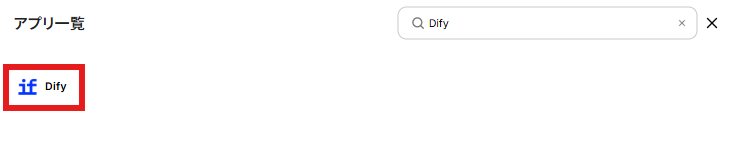
マイアプリ>新規接続よりDifyを検索し、クリックします。
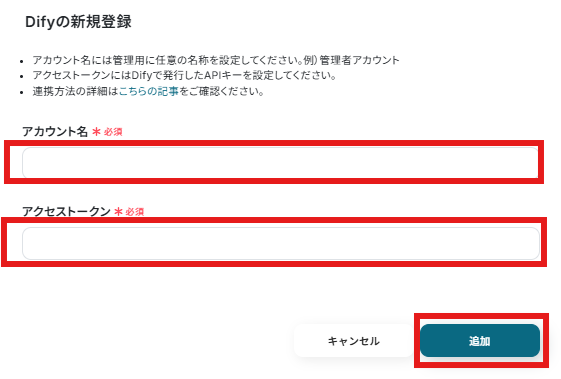
アカウント名は任意のものを登録し、アクセストークンは設定ページの注釈通りにAPIキーを取得して入力してください。
上記を行うとマイアプリ登録が完了します。
Difyのマイアプリ連携方法については以下もご参照ください。
ステップ2:テンプレートをコピーする
続いてYoomのテンプレートをコピーします。以下バナーの「試してみる」をクリックしましょう。
■概要Slackでの特定の報告をきっかけに、Difyで定型的なAI処理を実行したいものの、都度手作業で対応するのは手間だと感じていませんか。 このワークフローを活用すれば、Slackの特定チャンネルへの投稿をトリガーにして、Difyのワークフローを自動で実行できます。コミュニケーションを起点とした業務プロセスを効率化し、Difyのワークフロー自動化をスムーズに実現します。■このテンプレートをおすすめする方- Slackでの報告や依頼を起点に、Difyのワークフローを手動で実行している方
- Difyのワークフロー自動化によって、定型的なAI処理を効率化したいと考えている方
- SlackとDifyを連携させ、チームの生産性を向上させたいチームリーダーの方
■このテンプレートを使うメリット- Slackへの投稿をトリガーにDifyのワークフローを自動化できるため、手作業での実行にかかっていた時間を短縮します。
- 誰が投稿しても同じプロセスで処理が実行されるため、業務の標準化が進み、属人化のリスクを軽減することに繋がります。
■フローボットの流れ- はじめに、SlackとDifyをYoomと連携します。
- 次に、トリガーでSlackを選択し、「メッセージがチャンネルに投稿されたら(Webhook)」アクションを設定します。
- 続いて、オペレーションのAI機能で「テキスト抽出」を設定し、Slackの投稿内容から必要な情報を抽出します
- 次に、オペレーションでDifyを選択し、「ワークフローを実行」アクションを設定します。
- 最後に、オペレーションでSlackの「スレッドにメッセージを送る」アクションを設定し、Difyの実行結果を元の投稿に返信します。
※「トリガー」:フロー起動のきっかけとなるアクション、「オペレーション」:トリガー起動後、フロー内で処理を行うアクション
■このワークフローのカスタムポイント- Slackのトリガーおよびオペレーション設定では、メッセージを検知したり、結果を送信したりするチャンネルや本文を任意で設定可能です。
- Difyのオペレーション設定では、実行したいワークフローを任意で選択してください。
■注意事項- SlackとDifyのそれぞれとYoomを連携してください。
- Difyのマイアプリ連携方法は「Difyマイアプリ登録方法と連携するとできること」をご参照ください。
- DifyのアウトプットはJSONPathから取得可能です。取得方法は「『取得する値』を追加する方法」をご参照ください。
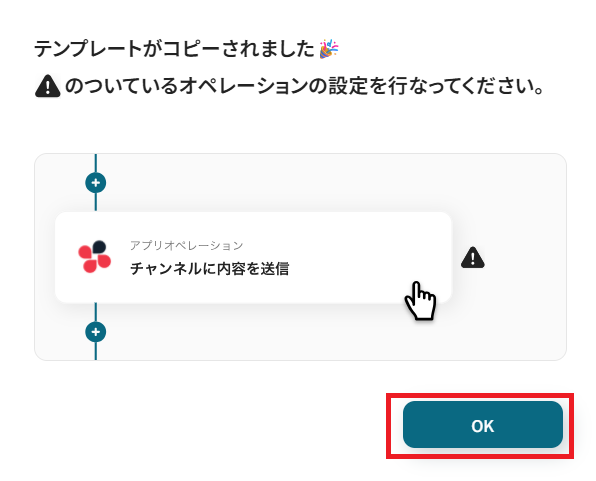
以下の画像のような画面が表示されたらテンプレートのコピーは完了です。 - Slackでの報告や依頼を起点に、Difyのワークフローを手動で実行している方
- Difyのワークフロー自動化によって、定型的なAI処理を効率化したいと考えている方
- SlackとDifyを連携させ、チームの生産性を向上させたいチームリーダーの方
- Slackへの投稿をトリガーにDifyのワークフローを自動化できるため、手作業での実行にかかっていた時間を短縮します。
- 誰が投稿しても同じプロセスで処理が実行されるため、業務の標準化が進み、属人化のリスクを軽減することに繋がります。
- はじめに、SlackとDifyをYoomと連携します。
- 次に、トリガーでSlackを選択し、「メッセージがチャンネルに投稿されたら(Webhook)」アクションを設定します。
- 続いて、オペレーションのAI機能で「テキスト抽出」を設定し、Slackの投稿内容から必要な情報を抽出します
- 次に、オペレーションでDifyを選択し、「ワークフローを実行」アクションを設定します。
- 最後に、オペレーションでSlackの「スレッドにメッセージを送る」アクションを設定し、Difyの実行結果を元の投稿に返信します。
■このワークフローのカスタムポイント
- Slackのトリガーおよびオペレーション設定では、メッセージを検知したり、結果を送信したりするチャンネルや本文を任意で設定可能です。
- Difyのオペレーション設定では、実行したいワークフローを任意で選択してください。
- SlackとDifyのそれぞれとYoomを連携してください。
- Difyのマイアプリ連携方法は「Difyマイアプリ登録方法と連携するとできること」をご参照ください。
- DifyのアウトプットはJSONPathから取得可能です。取得方法は「『取得する値』を追加する方法」をご参照ください。
ステップ3:Slackのトリガー設定を行う
まず、フローの第一段階であるアプリトリガーの設定を行います。
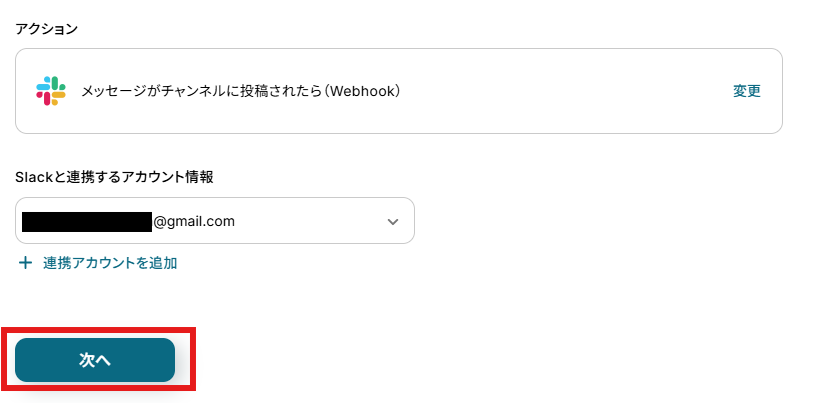
フローボットの「メッセージがチャンネルに投稿されたら(Webhook)」をクリックしてください。
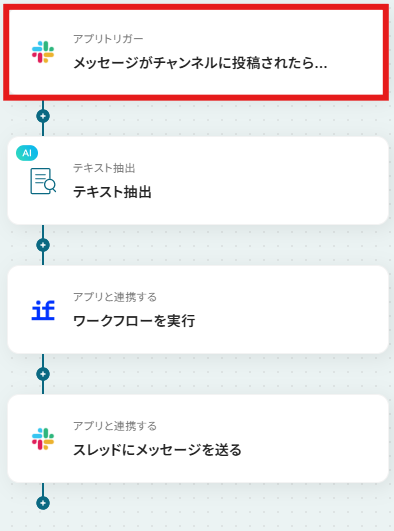
連携アカウントとアクションを確認していきます。
アクションはデフォルト設定のまま、アカウント情報は、連携したいアカウントが選択されているか確認してください。確認が終わったら「次へ」で進みましょう。
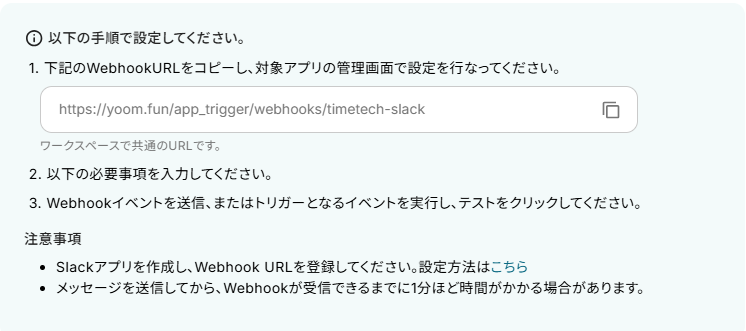
画面注釈「1.」に沿って、Webhookの設定をお試しください。
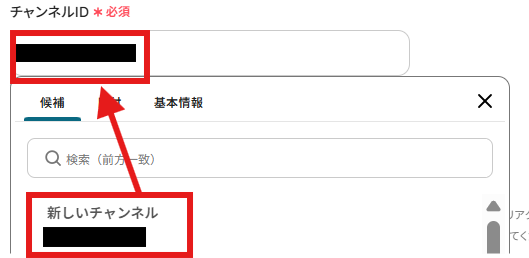
上記「1.」の設定が終わったら、Yoom設定ページに戻り、投稿を行うチャンネルIDを候補から選択します。
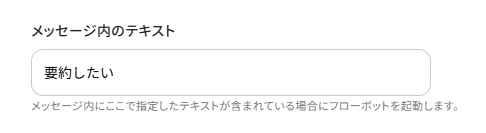
今回は設定したメッセージが投稿されるとフローを起動する設定にしたいので、指定したいテキストを注釈に沿って入力してください。
上記設定が終わったら、Slack上でWebhookイベントである「メッセージをチャンネルに投稿」を行います。

メッセージを投稿したら設定画面に戻り、テストボタンをクリックしてください。
テストが成功すると、取得した値が入ります。これでSlackに特定のメッセージが投稿されたときにトリガーが起動するようになります。
※取得した値とは?
取得した値とは、トリガーやオペレーション設定時に、「テスト」を実行して取得した値のことを指します。
取得した値は、後続のオペレーション設定時の値として利用でき、フローボットを起動する度に、変動した値となります。詳しくは以下をご覧ください。
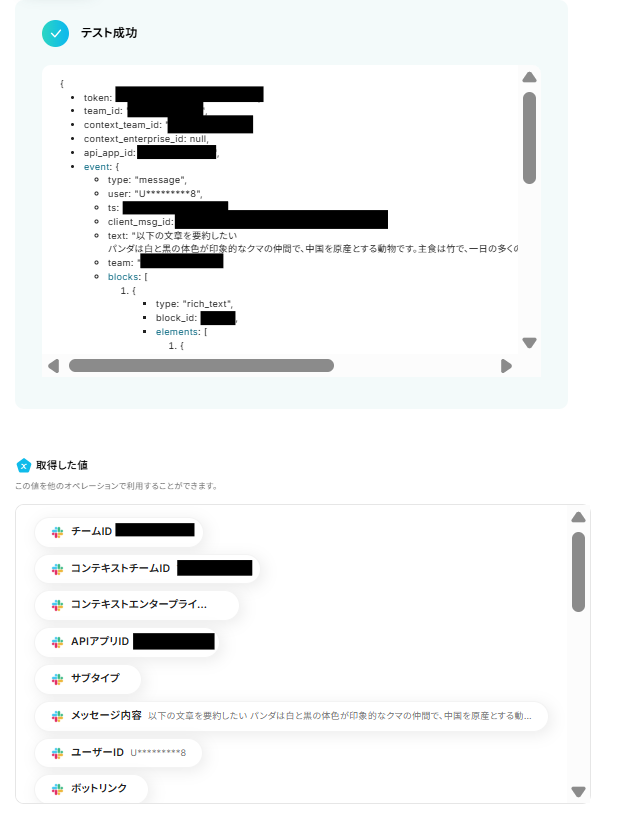
「完了」ボタンをクリックして次に進みます。

ステップ4:AIでテキストを抽出する
次に、YoomAIでテキストを抽出していきます。「テキスト抽出」をクリックしてください。
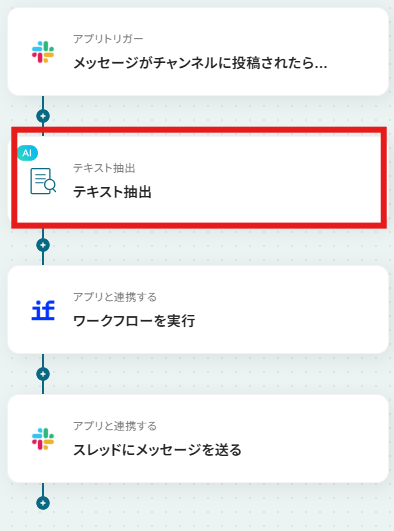
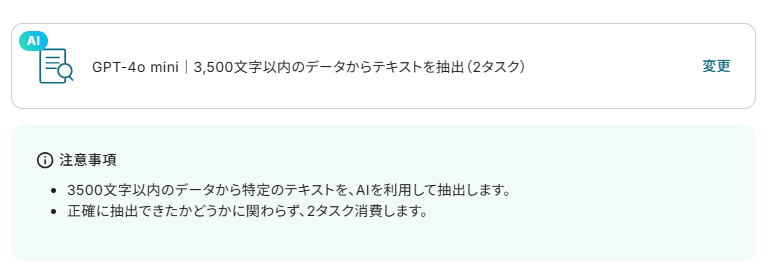
アクションとタスク数を確認します。タスク数については下記をご確認ください。
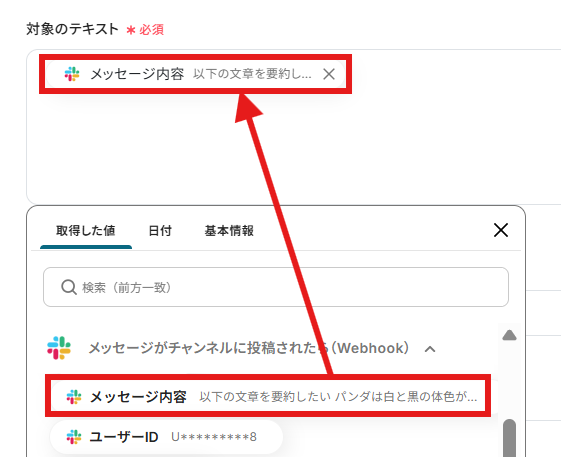
「対象のテキスト」は取得した値から「メッセージ内容」を選択してください。
取得した値を活用することで、固定値ではなく、トリガーが実行されるたびに最新の情報が反映できます
「抽出したい項目」は今回デフォルトのまま「タスク名,タスク内容」としています。
「指示内容」は今回簡単な指示なので入力していませんが、必要に応じて設定を行ってください。
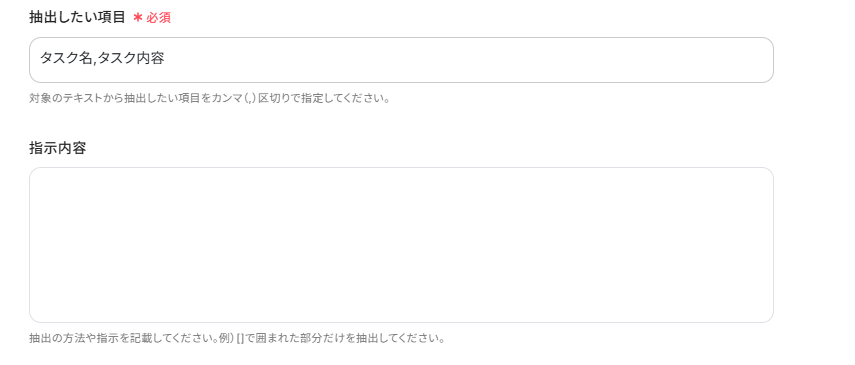
上記入力が完了したらテストボタンを押します。テストが成功し、抽出された内容が取得した値に入ればOKです。
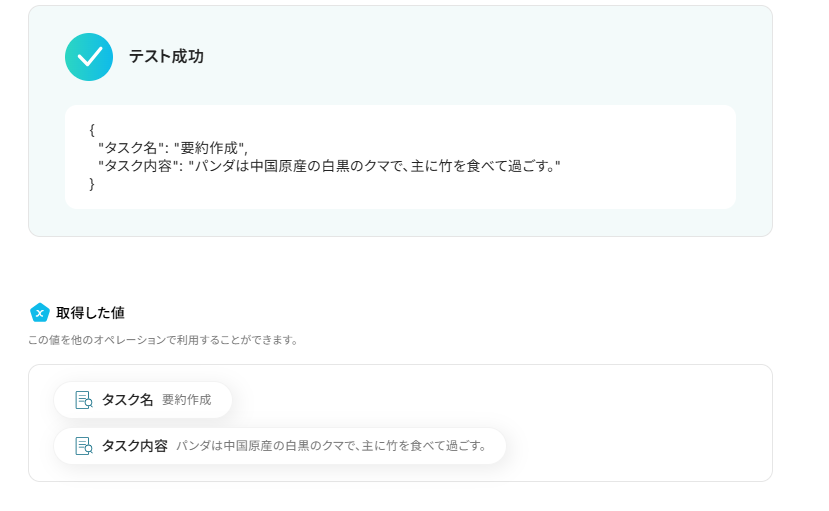
「完了」ボタンをクリックして次に進みます。

ステップ5:Difyでワークフローを実行する
次にDifyでワークフローを実行します。「ワークフローを実行」をクリックしてください。
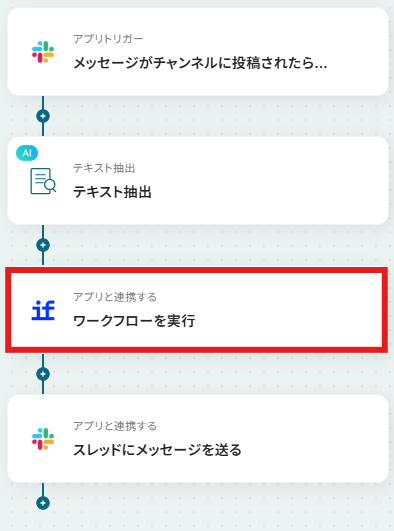
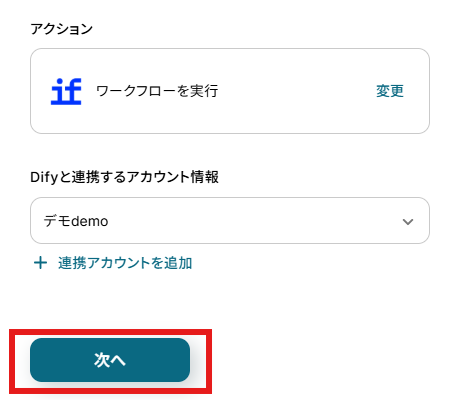
アクションと連携アカウントを確認していきます。
アクションはデフォルト設定のまま、アカウント情報は、連携したいアカウントが選択されているか確認してください。確認出来たら「次へ」をクリックしましょう。
なお、今回使うDifyのワークフローは以下のようなものです。
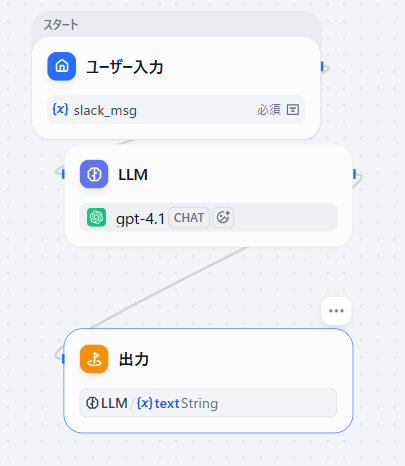
ユーザーIDは任意のもの、入力フィールド名は画面注釈に沿って入力してください。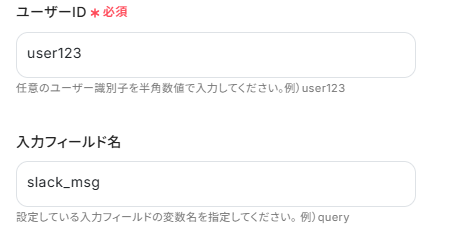
フィールド値は取得した値から「タスク名」「タスク内容」を以下のように入力しました。
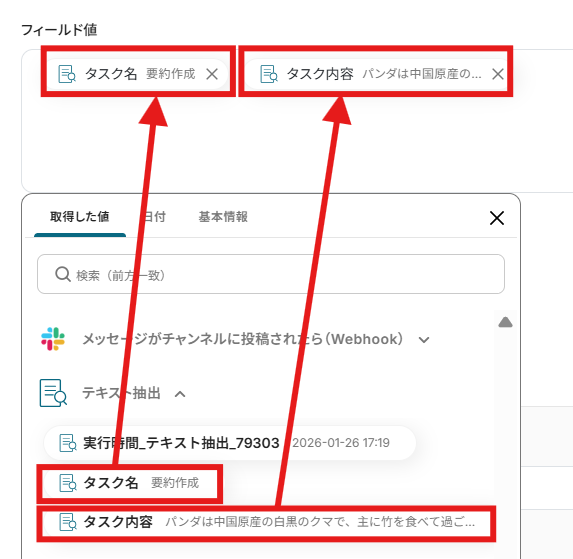
このページ上にはDifyのワークフロー実行に関する設定が他にも用意されています。必要に応じて設定を行ってください。
ここまで終わったらテストボタンをクリックしましょう。
テストが成功し、ワークフローが実行されます。
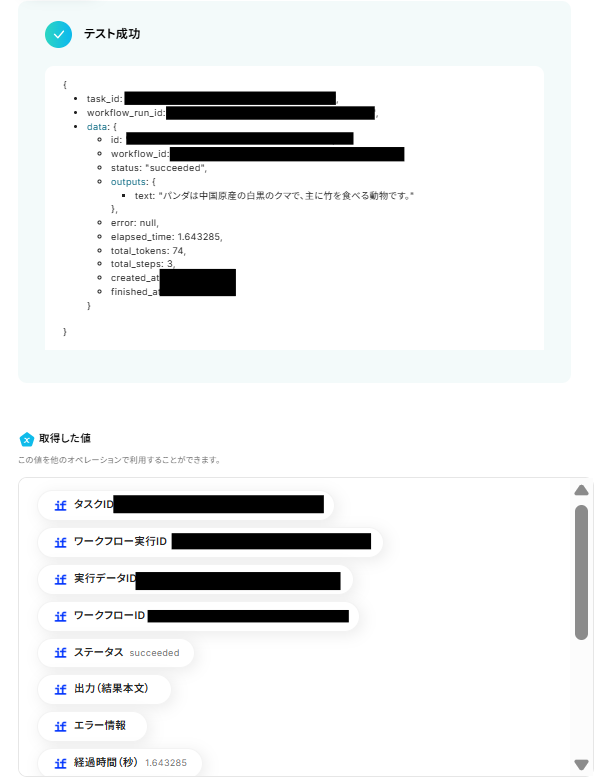
「完了」ボタンをクリックして次に進みます。

ステップ6:Slackでスレッドにメッセージを返す
最後にSlackでスレッドにメッセージを返します。「スレッドにメッセージを送る」をクリックしてください。
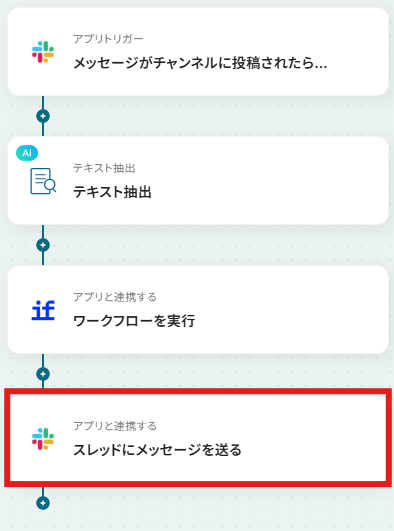
アクションと連携アカウントを確認していきます。
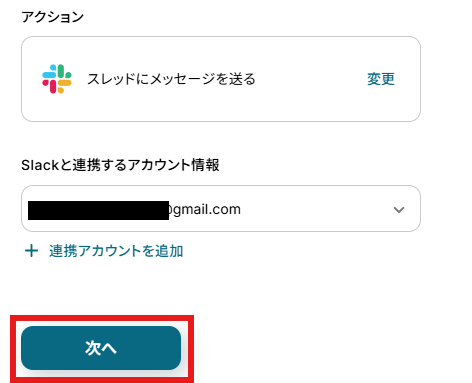
アクションはデフォルト設定のまま、アカウント情報は、連携したいアカウントが選択されているか確認してください。確認出来たら「次へ」をクリックしましょう。
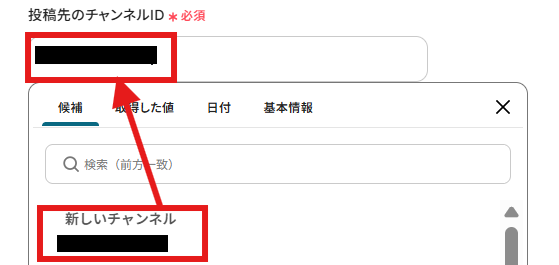
「投稿先のチャンネルID」は、トリガーと同じチャンネルを候補から選択します。※Slackで任意のチャンネルにメッセージを送信する場合、該当のチャンネルにYoomアプリを事前にインストールしておく必要があります。
該当チャンネルの「インテグレーション」からYoomを追加しておいてください。
詳しい設定方法については、下記をご参照ください。
・SlackチャンネルにYoomアプリをインストールする方法
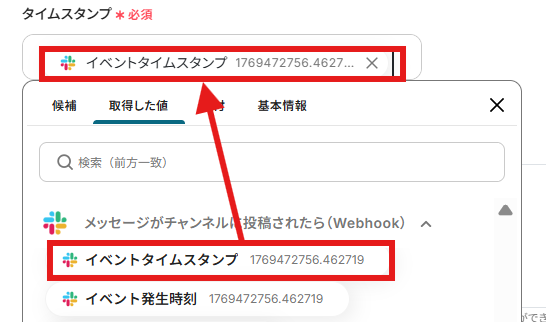
「タイムスタンプ」はトリガーで設定したメッセージのイベントタイムスタンプを選びましょう。
「メッセージ」はDifyのワークフロー実行結果の取得した値から、「テキスト」を選んで入力しました。
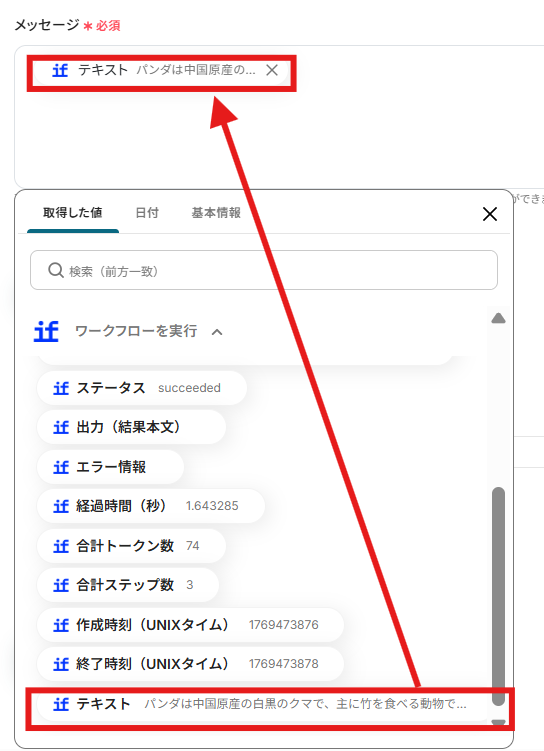
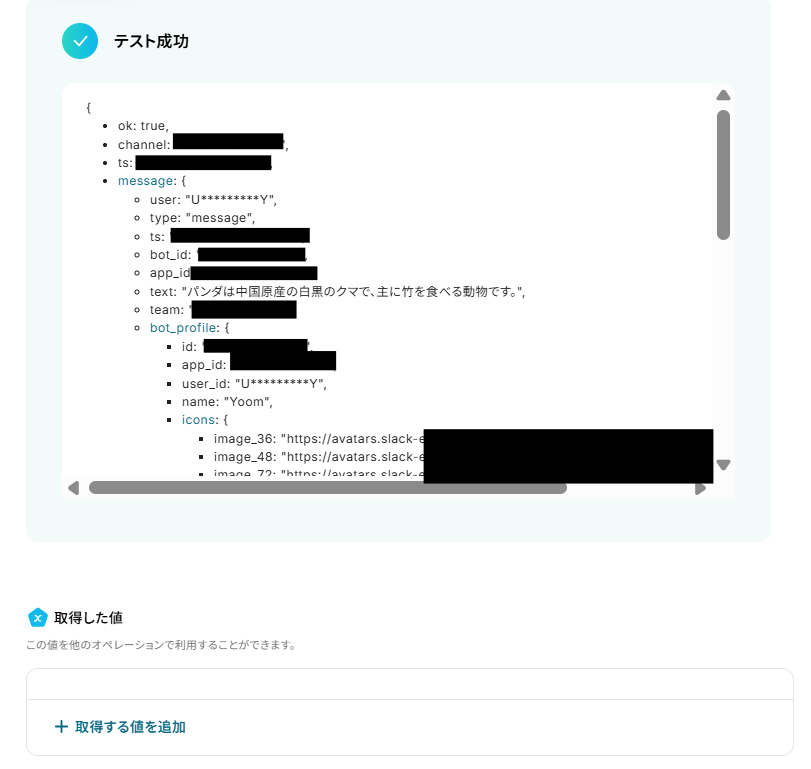
ここまで終わったらテストボタンをクリックしましょう。テストが成功すればOKです。
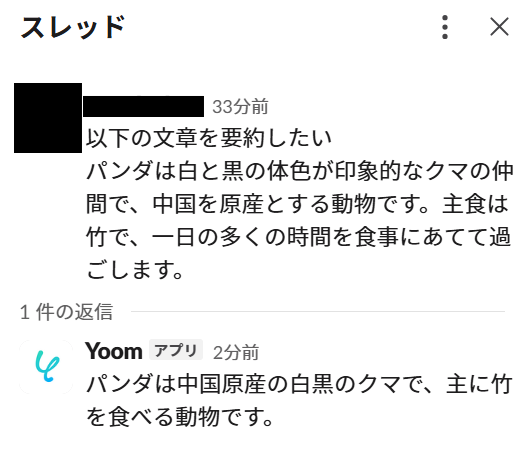
Slackの該当メッセージも確認し、結果が反映されているかどうかも確認してください。
確認したらYoomの設定画面から「完了」ボタンをクリックしてください。

ステップ7:トリガーをONにして動作確認
お疲れ様でした!これですべての設定が完了です。
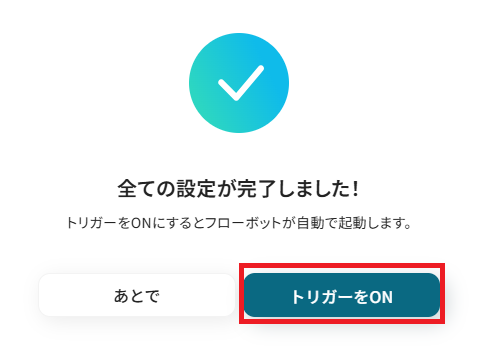
設定が完了すると以下のようなメニューが表示されるので、トリガーをONにします。
動作確認をしてみましょう。
まとめ
Difyのワークフロー実行を自動化することで、これまで手動で行っていたAI処理の起動プロセスを省略し、他の業務イベントとシームレスに連携させることができます。
これにより定型的なAIタスクの自動化が実現し、より創造的な業務に集中できる時間を確保可能です!
今回ご紹介したような業務自動化を実現できるノーコードツール「Yoom」を使えば、プログラミングの知識がない方でも、直感的な操作で簡単に業務フローを構築できます。
もし自動化に少しでも興味を持っていただけたなら、ぜひ会員登録フォームから無料登録して、Yoomによる業務効率化を体験してみてください!
よくあるご質問
Q:Slack以外のアプリをきっかけにできますか?
A:
アプリによってはYoomと連携していないものもありますが、連携できるアプリであれば可能なケースが多いです。以下のページより連携が可能か確認し、自動化をお試しください。
Q:Difyの実行結果をGoogle スプレッドシートに記録できますか?
A:
はい、可能です。その場合は情報を取得した後にGoogle スプレッドシートの「レコードを追加する」などのアクションを追加してお試しください。
Q:自動実行がエラーになった場合はどうなりますか?
A:
自動実行がエラーした場合、メールでその旨の通知が行われます。
また、自動での再実行(リトライ)は行われないため、エラー発生時は手動で再実行が必要です。詳しくは、以下のヘルプページをご参照ください。
もし、それでも解決しない場合は以下お問い合わせ窓口よりご連絡ください。
プログラミング知識なしで手軽に構築できます。









