









・
生成AIでアイコン作成!CanvaとChatGPTを活用した効率的な作り方を紹介

生成AIが普及しデザインの知識がなくても、自分のイメージを言葉にするだけで理想のアイコンが手に入る。
そんな便利な時代になりました。SNSのプロフィール画像や、Webサイトのパーツ、スマートフォンのアプリアイコンなど、生成AIを活用したアイコン作成は今やビジネスから個人利用まで幅広く普及しています。
本記事では、話題の「ChatGPT 5.2(Thinkingモード)」と、デザインツールの定番であるCanvaを組み合わせた、効率的でクオリティの高いアイコン作成方法をご紹介します。
✨Yoomはアイコン作成後の共有・管理を自動化できます
👉Yoomとは?ノーコードで業務自動化につながる!AIでアイコンを生成したあとに発生する「ファイルの保存」や「チームへの共有」といった事務作業は、Yoomを使うことで自動化できます。
例えば、Googleスプレッドシートに「作りたいアイコンの指示」を書き込むだけで、AIが画像を自動生成し、そのままGoogleドライブへ保存することが可能です。
また、Googleドライブに新しいファイルが格納されたことをトリガーに、別のアプリへデータを連携させることも簡単に行えます。
クリエイティブな作業に集中するためにも、それ以外のルーチンワークは賢く自動化しましょう。Yoomには、画像生成やファイル管理をスムーズにするテンプレートが豊富に用意されています。
■概要OpenAIで画像を生成し、手作業でGoogle Driveへアップロードする作業に手間を感じていませんか?特に、Google スプレッドシートで画像情報を管理している場合、手作業での連携は非効率であり、ミスが発生する可能性もあります。このワークフローを活用すれば、Google スプレッドシートにプロンプトを追加するだけで、OpenAIによる画像生成からGoogle Driveへの自動アップロードまでが完了し、一連の作業を効率化できます。
■このテンプレートをおすすめする方- OpenAIで生成した画像をGoogle Driveにアップロードし、効率的に管理したい方
- Google スプレッドシートのリストを基に、複数の画像を自動で生成、整理したい方
- 画像生成からファイル管理までの一連のタスクを自動化し、作業時間を短縮したい方
■このテンプレートを使うメリット- Google スプレッドシートへの入力だけでOpenAIの画像生成からGoogle Driveへのアップロードまでが自動化され、手作業の時間を削減できます。
- 手動でのアップロード作業が不要になるため、ファイルの格納忘れやプロンプトの指定ミスといったヒューマンエラーの防止に繋がります。
■フローボットの流れ- はじめに、Google Drive、Google スプレッドシート、OpenAIをYoomと連携します。
- 次に、トリガーでGoogle スプレッドシートを選択し、「行が追加されたら」というアクションを設定します。
- 次に、オペレーションでOpenAIの「テキストから画像を生成する」アクションを設定します。
- 続けて、オペレーションでRPA機能の「ブラウザを操作する」アクションを設定します。
- 最後に、オペレーションでGoogle Driveの「ファイルをアップロードする」アクションを設定し、前のステップで準備したファイルをアップロードします。
※「トリガー」:フロー起動のきっかけとなるアクション、「オペレーション」:トリガー起動後、フロー内で処理を行うアクション
■このワークフローのカスタムポイント- Google スプレッドシートのトリガー設定では、連携対象としたい任意のスプレッドシートIDとタブ名を設定してください。
- OpenAIで画像を生成するアクションでは、出力したい画像のサイズを任意の値に設定してください。
- Google Driveにファイルをアップロードするアクションでは、格納先としたい任意のフォルダIDを設定してください。
■注意事項- OpenAI、Google スプレッドシート、Google DriveのそれぞれとYoomを連携してください。
- Google スプレッドシートをアプリトリガーとして使用する際の注意事項は「【アプリトリガー】Google スプレッドシートのトリガーにおける注意事項」を参照してください。
- トリガーは5分、10分、15分、30分、60分の間隔で起動間隔を選択できます。
- プランによって最短の起動間隔が異なりますので、ご注意ください。
- ブラウザを操作するオペレーションはサクセスプランでのみご利用いただける機能となっております。フリープラン・ミニプラン・チームプランの場合は設定しているフローボットのオペレーションはエラーとなりますので、ご注意ください。
- サクセスプランなどの有料プランは、2週間の無料トライアルを行うことが可能です。無料トライアル中には制限対象のアプリやブラウザを操作するオペレーションを使用することができます。
- ブラウザを操作するオペレーションの設定方法は「『ブラウザを操作する』の設定方法」をご参照ください。
- ダウンロード可能なファイル容量は最大300MBまでです。アプリの仕様によっては300MB未満になる可能性があるので、ご注意ください。
- トリガー、各オペレーションでの取り扱い可能なファイル容量の詳細は「ファイルの容量制限について」をご参照ください。
■概要Google Driveの特定フォルダにファイルを格納した後、その内容を別途リスト化したり、別の場所に保存し直したりといった手作業は発生していませんか?こうした繰り返し作業は手間がかかるだけでなく、転記ミスや管理漏れの原因にもなり得ます。このワークフローを活用すれば、Google Driveへのファイル格納をきっかけに、ファイル名とファイル自体をYoomのデータベースへ自動で格納できます。ファイル管理に関する一連の作業を自動化し、業務を効率化することが可能です。
■このテンプレートをおすすめする方- Google Driveでのファイル管理を手作業で行っており、非効率を感じている方
- Google Driveに格納される請求書などの書類情報を、自動でデータベースに蓄積したい方
- ファイルの登録漏れや転記ミスを防ぎ、管理業務の品質を向上させたい方
■このテンプレートを使うメリット- Google Driveへのファイル格納後、自動でデータベースに情報が追加されるため、手作業での転記やファイル登録にかかっていた時間を短縮できます
- 手作業によるファイル名の入力ミスや、ファイルの登録漏れといったヒューマンエラーを防ぎ、正確なデータ管理を実現します
■フローボットの流れ- はじめに、Google DriveをYoomと連携します
- 次に、トリガーでGoogle Driveを選択し、「特定のフォルダ内に新しくファイル・フォルダが作成されたら」というアクションを設定します
- 続いて、オペレーションでGoogle Driveの「ファイルをダウンロードする」アクションを設定し、トリガーで検知したファイルをダウンロードします
- 次に、オペレーションで「ファイル名の変換」を設定します
- 最後に、オペレーションでYoomの「レコードを追加する」アクションを設定し、変換後のファイル名とダウンロードしたファイルをデータベースに格納します
※「トリガー」:フロー起動のきっかけとなるアクション、「オペレーション」:トリガー起動後、フロー内で処理を行うアクション
■このワークフローのカスタムポイント- Google Driveのトリガー設定では、監視対象としたいフォルダのIDを任意で設定してください
- 「ファイル名の変換」オペレーションでは、変換後のファイル名を任意の内容に設定してください
- Yoomのデータベースへレコードを追加する際に、格納先となる任意のプロジェクトやデータベースを設定してください
■注意事項- Google DriveとYoomを連携してください
- トリガーは5分、10分、15分、30分、60分の間隔で起動間隔を選択できます
- プランによって最短の起動間隔が異なりますので、ご注意ください
- ダウンロード可能なファイル容量は最大300MBまでです。アプリの仕様によっては300MB未満になる可能性があるので、ご注意ください
- トリガー、各オペレーションでの取り扱い可能なファイル容量の詳細は「ファイルの容量制限について」をご参照ください


■このテンプレートをおすすめする方
- OpenAIで生成した画像をGoogle Driveにアップロードし、効率的に管理したい方
- Google スプレッドシートのリストを基に、複数の画像を自動で生成、整理したい方
- 画像生成からファイル管理までの一連のタスクを自動化し、作業時間を短縮したい方
■このテンプレートを使うメリット
- Google スプレッドシートへの入力だけでOpenAIの画像生成からGoogle Driveへのアップロードまでが自動化され、手作業の時間を削減できます。
- 手動でのアップロード作業が不要になるため、ファイルの格納忘れやプロンプトの指定ミスといったヒューマンエラーの防止に繋がります。
■フローボットの流れ
- はじめに、Google Drive、Google スプレッドシート、OpenAIをYoomと連携します。
- 次に、トリガーでGoogle スプレッドシートを選択し、「行が追加されたら」というアクションを設定します。
- 次に、オペレーションでOpenAIの「テキストから画像を生成する」アクションを設定します。
- 続けて、オペレーションでRPA機能の「ブラウザを操作する」アクションを設定します。
- 最後に、オペレーションでGoogle Driveの「ファイルをアップロードする」アクションを設定し、前のステップで準備したファイルをアップロードします。
■このワークフローのカスタムポイント
- Google スプレッドシートのトリガー設定では、連携対象としたい任意のスプレッドシートIDとタブ名を設定してください。
- OpenAIで画像を生成するアクションでは、出力したい画像のサイズを任意の値に設定してください。
- Google Driveにファイルをアップロードするアクションでは、格納先としたい任意のフォルダIDを設定してください。
■注意事項
- OpenAI、Google スプレッドシート、Google DriveのそれぞれとYoomを連携してください。
- Google スプレッドシートをアプリトリガーとして使用する際の注意事項は「【アプリトリガー】Google スプレッドシートのトリガーにおける注意事項」を参照してください。
- トリガーは5分、10分、15分、30分、60分の間隔で起動間隔を選択できます。
- プランによって最短の起動間隔が異なりますので、ご注意ください。
- ブラウザを操作するオペレーションはサクセスプランでのみご利用いただける機能となっております。フリープラン・ミニプラン・チームプランの場合は設定しているフローボットのオペレーションはエラーとなりますので、ご注意ください。
- サクセスプランなどの有料プランは、2週間の無料トライアルを行うことが可能です。無料トライアル中には制限対象のアプリやブラウザを操作するオペレーションを使用することができます。
- ブラウザを操作するオペレーションの設定方法は「『ブラウザを操作する』の設定方法」をご参照ください。
- ダウンロード可能なファイル容量は最大300MBまでです。アプリの仕様によっては300MB未満になる可能性があるので、ご注意ください。
- トリガー、各オペレーションでの取り扱い可能なファイル容量の詳細は「ファイルの容量制限について」をご参照ください。

■このテンプレートをおすすめする方
- Google Driveでのファイル管理を手作業で行っており、非効率を感じている方
- Google Driveに格納される請求書などの書類情報を、自動でデータベースに蓄積したい方
- ファイルの登録漏れや転記ミスを防ぎ、管理業務の品質を向上させたい方
■このテンプレートを使うメリット
- Google Driveへのファイル格納後、自動でデータベースに情報が追加されるため、手作業での転記やファイル登録にかかっていた時間を短縮できます
- 手作業によるファイル名の入力ミスや、ファイルの登録漏れといったヒューマンエラーを防ぎ、正確なデータ管理を実現します
■フローボットの流れ
- はじめに、Google DriveをYoomと連携します
- 次に、トリガーでGoogle Driveを選択し、「特定のフォルダ内に新しくファイル・フォルダが作成されたら」というアクションを設定します
- 続いて、オペレーションでGoogle Driveの「ファイルをダウンロードする」アクションを設定し、トリガーで検知したファイルをダウンロードします
- 次に、オペレーションで「ファイル名の変換」を設定します
- 最後に、オペレーションでYoomの「レコードを追加する」アクションを設定し、変換後のファイル名とダウンロードしたファイルをデータベースに格納します
■このワークフローのカスタムポイント
- Google Driveのトリガー設定では、監視対象としたいフォルダのIDを任意で設定してください
- 「ファイル名の変換」オペレーションでは、変換後のファイル名を任意の内容に設定してください
- Yoomのデータベースへレコードを追加する際に、格納先となる任意のプロジェクトやデータベースを設定してください
■注意事項
- Google DriveとYoomを連携してください
- トリガーは5分、10分、15分、30分、60分の間隔で起動間隔を選択できます
- プランによって最短の起動間隔が異なりますので、ご注意ください
- ダウンロード可能なファイル容量は最大300MBまでです。アプリの仕様によっては300MB未満になる可能性があるので、ご注意ください
- トリガー、各オペレーションでの取り扱い可能なファイル容量の詳細は「ファイルの容量制限について」をご参照ください
📒アイコン生成AIを活用するメリット
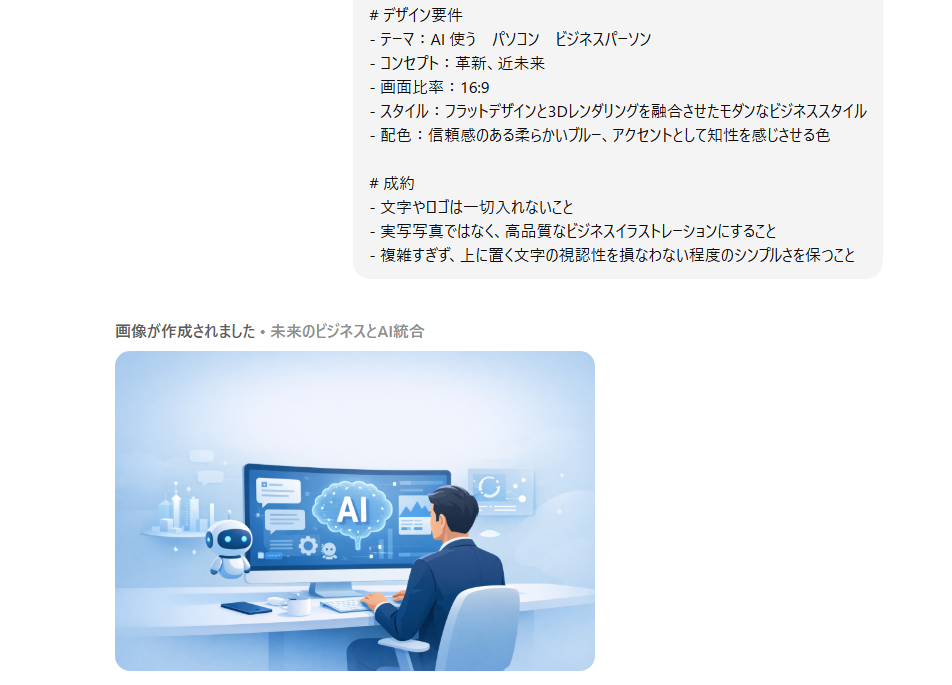
生成AIを使ってアイコンを作成することには、単なる「時短」以上の価値があります。
-
コストの削減:
プロのデザイナーに外注すると数万円かかることもあるアイコン制作。AIツールなら、無料枠や月額数千円程度のサブスクリプション内で納得いくまで作成可能です。 -
試行錯誤が自由自在:
思い通りのデザインでなくても 「もう少し線を太くして」「色を青から緑に変えて」といった修正 が、AIなら何度でも行えます。 -
一貫性の維持:
同じプロンプト(指示文)やスタイル設定を使うことで、 複数のアイコンに統一感を持たせること が容易になります。
💻おすすめのアイコン作成ツール
アイコン作成において効率的である組み合わせと言えるのが以下の2つのツールです。
ChatGPT
チャットボットとして優秀なChatGPTですが、画像生成においても、ユーザーの意図やターゲットに基づいて、深い思考を経てより文脈に沿った高品質なデザインが生まれます。
生成過程において、前提として「考え抜くプロセス」が働くため、ただ単に画像を生成するだけではなく、背後にある意味やデザインの目的を理解したうえで、最適なビジュアルを提供してくれるのが特徴です。
Canva
Canvaは、AIで生成した素材を「実際に使える形」に整えるために欠かせないツールです
生成した画像からアイコン部分だけを切り出す編集作業もできたり、完成度の高いテンプレートも多数存在しています。
🤔【検証】ChatGPT 5.2のThinkingモードでアイコンを作成してみた
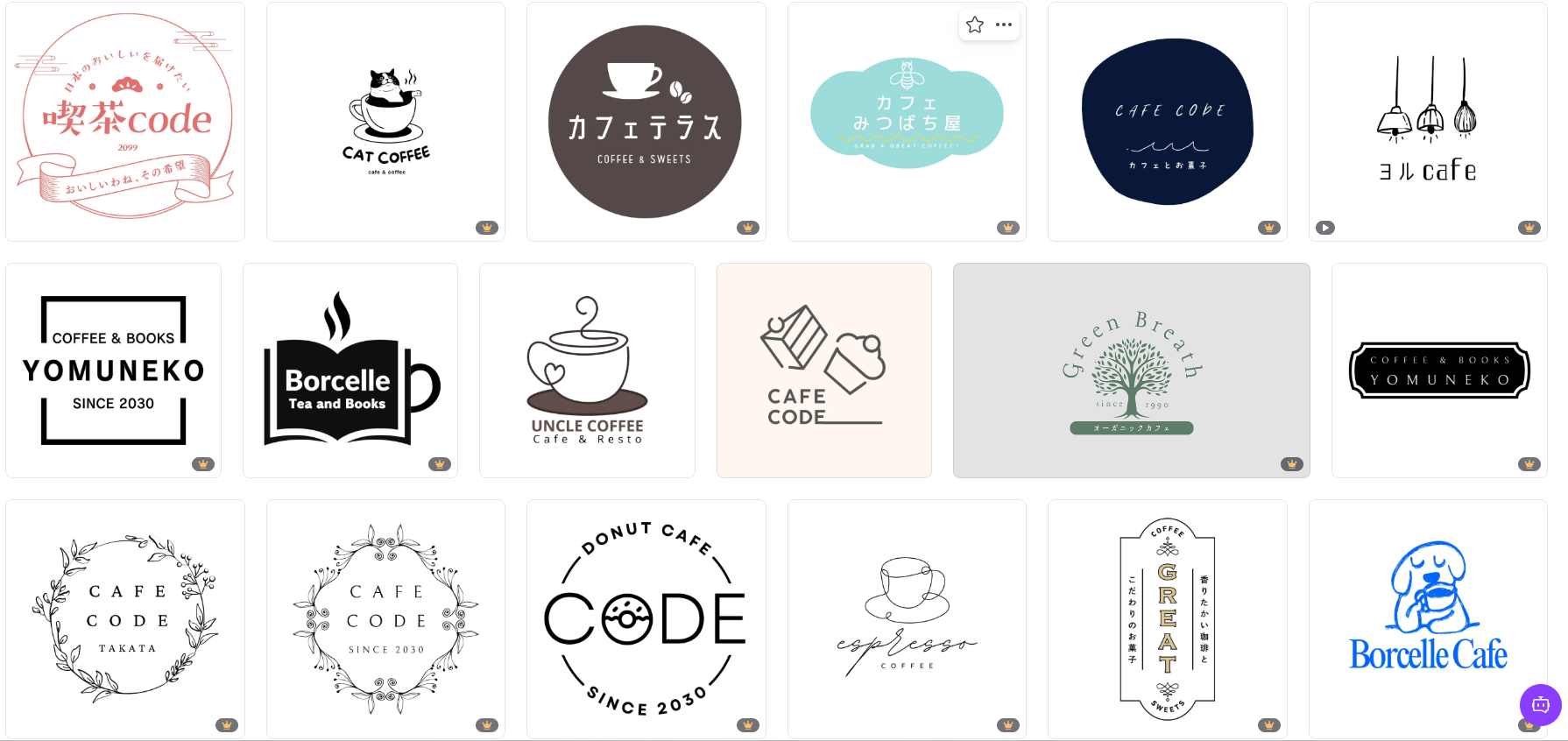
作成手順
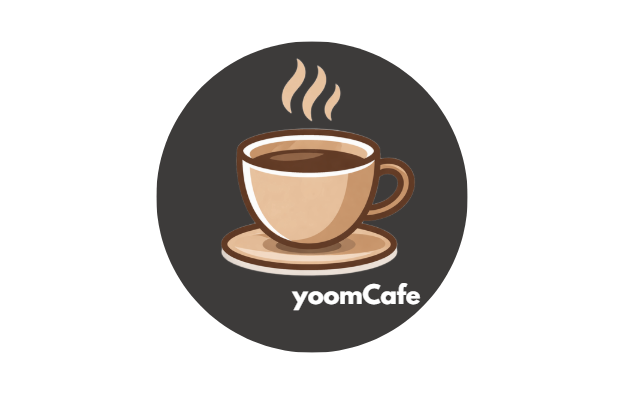
今回は「カフェのモバイルアプリ用アイコン」をテーマに、作成フローを検証しました。
- ステップ1:ChatGPT 5.2で「アイコンの核」を生成する
まずはChatGPT 5.2に対し、Thinkingモードを有効にして指示を出します。
プロンプト:コーヒーをモチーフにした、ミニマルなフラットデザインのアイコンを提案・生成してください。背景は白、配色は落ち着いたブラウン系でお願いします
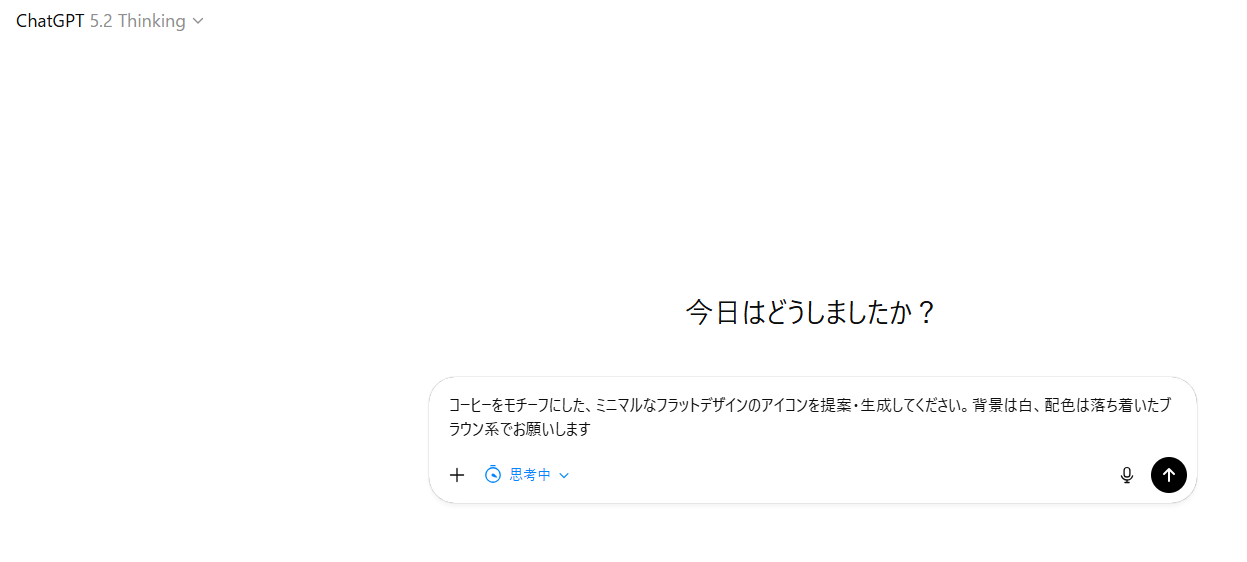
約30秒後に以下のようなアイコンが表示されました。
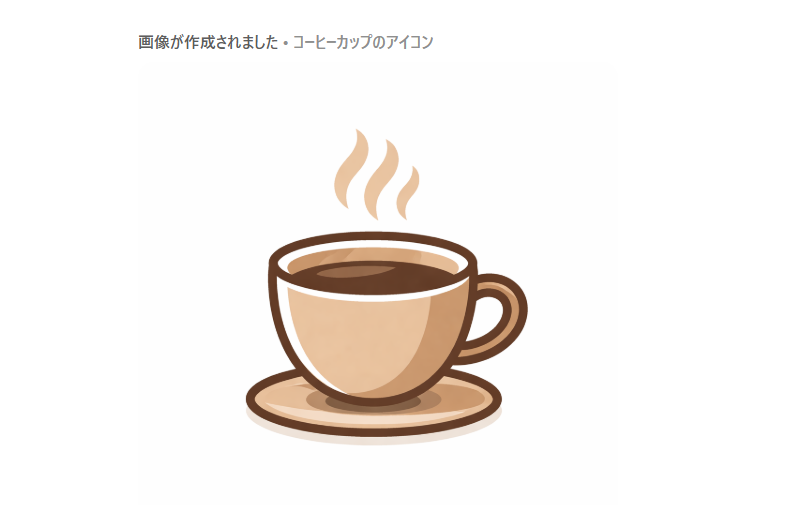
今回はこちらの画像を基にアイコンを作成していきます。
- ステップ2:背景を透過する
ChatGPTにて出力された画像が背景が透過されていない場合、Canvaの背景リムーバー機能や、公開されている無料の画像透過ツールなどを使用し、画像素材の透過を行う必要があります。
Canvaの背景リムーバー機能が有料プランで使用できる(無料トライアルでの使用も可能)ツールでしたので、今回はこちらのサイトを使用して画像の透過を行っています。
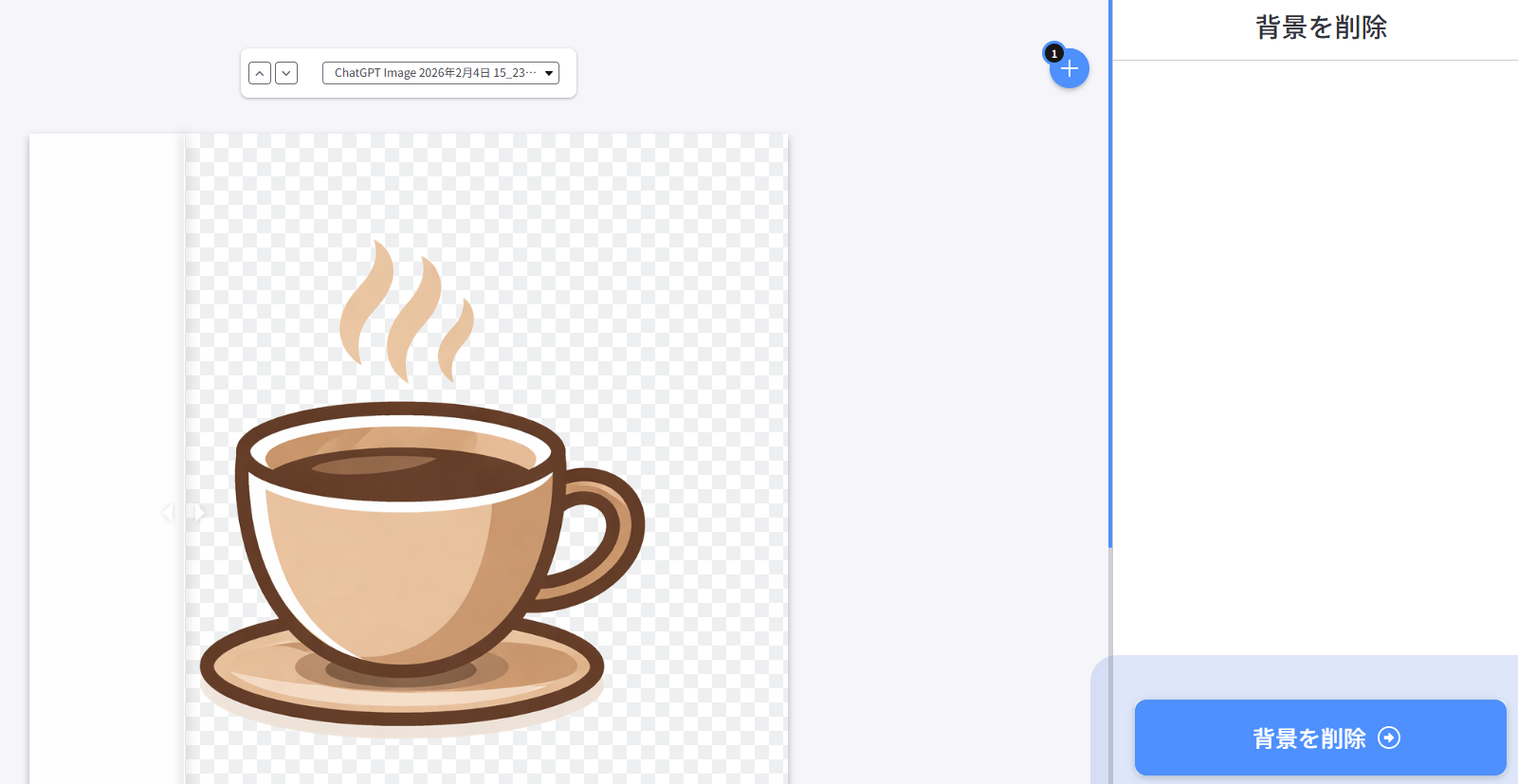
ちなみに今回は背景色を指定して、ChatGPTに画像生成を依頼しましたが、プロンプトに「背景は透過すること」と記載すれば、透過できる場合もあるようです。

- ステップ3:Canvaでデザインを完成させる
背景を消した透過画像をCanvaにアップロードします。
アイコンの周りにブランド名を入れたり、円形の枠を追加したりして、アプリアイコンとしての体裁を整えます。
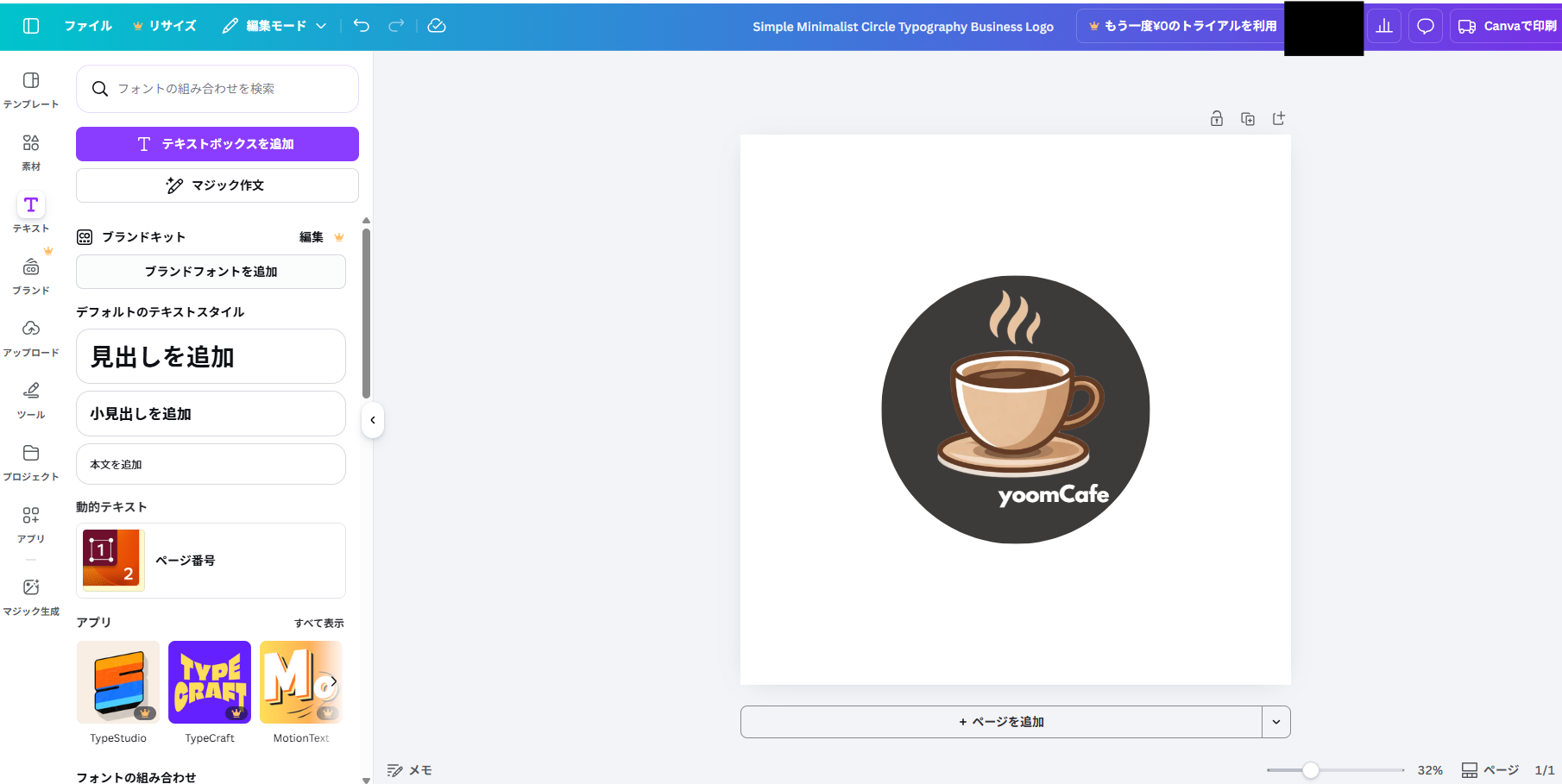
体裁を整え終わったら、画像として出力すればアイコン作成が完了となります。
検証結果とプロンプトのコツ
個人的にはいいアイコンに仕上がったと感じてるため、 ChatGPT 5.2のThinkingモードを活用してデザインの精度を向上させ、Canvaで仕上げる流れは、ロゴデザインの作成において効率的な方法だと思いました。
また、Canvaには無料のテンプレートが豊富に揃っているため、アイコンやロゴで検索して参考にしたり、透過した素材を当てはめるだけでも高品質なデザインが作成できます。
そのため、デザインの知識がなくても、手軽に魅力的な仕上がりを得ることが可能です。
AIに思い通りのアイコンを作成してもらうには、以下のポイントを意識すると効果的です
-
スタイルを指定する:
「フラットデザイン」「3D」「線画」「ミニマリズム」などの具体的なキーワードを加えることで、アイコンらしさが格段に増します。 -
背景をシンプルに保つ:
背景の透過処理を後で使いやすくするために、「白背景」や「単色背景」といった指示を入れておくことが大切です。
透過してくれることもあるため、「背景は透過すること」の指示も試してみる価値はあります。 -
「アイコン」という単語を含める:
単に「コーヒー豆」と言うのではなく、「コーヒー豆のアイコン」と記載することで、AIがアイコンとして適切な構図を優先して生成します。
🔧利用時の注意点

便利な生成AIですが、規約の確認は必須です。
現在、多くの生成AIツールでは商用利用が認められていますが、生成された画像そのものを単体で転売することは禁止されている場合があります。
また、Canvaにおいても「AIで生成した素材そのものの販売」は制限されています。
権利関係のトラブルを避けるためにも、作成したアイコンは自社のサービスやSNSの一部として活用するようにし、各ツールの最新の利用規約を定期的に確認するようにしましょう。
📈まとめ
生成AIを活用したアイコン作成は、デザイン知識がなくても自分のイメージを具現化できる便利なツールとなります。
特に、ChatGPT 5.2のThinkingモードとCanvaの組み合わせは、効率的かつ実用的なアイコン作成を可能にし、さらにYoomを活用すれば、作成後の共有や管理もスムーズに自動化できます。
このように、生成AIはアイコン作成を手軽にし、ビジネスや個人利用の幅広いニーズに応える手助けをしてくれます。
デザインにおけるハードルを下げ、時間やコストを節約できると同時に、作業の効率化も図れるため、今後ますます多くの場面で活用されていくことでしょう。
⭐Yoomでできること
作成したアイコンは、単に保存するだけでなく、業務のワークフローに組み込むことでさらに価値を発揮します。
例えば、Notionで管理しているプロジェクト管理表に、生成したアイコン画像を自動で紐付けることができます。
また、Slackで寄せられる「アイコン作成の依頼」を自動的にスプレッドシートに集約し、作成のトリガーにするなど、コミュニケーションと制作をシームレスにつなぐことが可能です。
クリエイティブな挑戦を支える、強力な自動化ツールをぜひ活用してください。
■概要Notionでコンテンツを管理する際、内容に合わせた画像を都度探したり作成したりする作業に手間を感じていませんか。このワークフローは、Notionにテキスト情報を追加するだけで、OpenAIによる画像作成からURLの自動反映までを実現します。手作業による画像作成のプロセスを自動化し、コンテンツ制作の効率を向上させたい場合に役立ちます。
■このテンプレートをおすすめする方- Notionでコンテンツ管理をしており、画像作成や選定に時間を要している方
- OpenAIを活用した画像作成プロセスを自動化し、業務に組み込みたいと考えている方
- 手作業による画像の検索や作成依頼をなくし、企画などのコア業務に集中したい方
■このテンプレートを使うメリット- Notionへの情報追加を起点にOpenAIでの画像作成が自動で実行されるため、これまで手作業で行っていた画像関連業務の時間を短縮できます。
- 生成された画像URLは自動でNotionに反映されるため、手作業によるURLの転記ミスや更新漏れといったヒューマンエラーの防止に繋がります。
■フローボットの流れ- はじめに、NotionとOpenAIをYoomと連携します。
- 次に、トリガーでNotionを選択し、「ページが作成されたら(Webhook)」を設定します。
- 続いて、Notionの「レコードを取得する(ID検索)」アクションを設定し、トリガーとなったアイテムの詳細情報を取得します。
- 次に、OpenAIの「テキストから画像を生成する」アクションで、Notionから取得したテキスト情報をもとに画像を生成します。
- 最後に、Notionの「レコードを更新する(ID検索)」アクションで、生成された画像のURLを該当のレコードに反映させます。
※「トリガー」:フロー起動のきっかけとなるアクション、「オペレーション」:トリガー起動後、フロー内で処理を行うアクション
■このワークフローのカスタムポイント- Notionでは、自動化の対象としたいデータベースに連携してください。
- OpenAIの画像生成オペレーションでは、Notionの特定のプロパティ情報などを組み合わせて、画像生成の指示(プロンプト)を任意で設定できます。
■注意事項- Notion、OpenAIのそれぞれとYoomを連携してください。
- OpenAIのアクションを実行するには、OpenAIのAPI有料プランの契約が必要です。(APIが使用されたときに支払いができる状態)
■概要Slackでの連絡は便利ですが、問い合わせや日報といった重要な報告が他のメッセージに埋もれてしまい、後から探し出すのに苦労することはありませんか?また、それらの情報を手作業でGoogle スプレッドシートに転記するのは手間がかかり、入力漏れの原因にもなり得ます。このワークフローを活用すれば、Slackに投稿された特定のメッセージから必要な情報だけを自動で抽出し、Google スプレッドシートへリアルタイムで記録できるため、こうした情報管理の課題を解消します。
■このテンプレートをおすすめする方- Slackでの問い合わせや報告内容を手作業でGoogle スプレッドシートに転記している方
- Slackに投稿される日報や議事録などの定型報告を効率的に管理したいと考えているチームリーダーの方
- 情報が流れてしまうのを防ぎ、Slack上のコミュニケーションを資産として蓄積したい方
■このテンプレートを使うメリット- Slackにメッセージが投稿されると、自動で内容を抽出しGoogle スプレッドシートに記録するため、手作業での転記にかかる時間を短縮できます。
- 人の手によるコピー&ペースト作業が不要になるため、転記漏れや入力間違いといったヒューマンエラーの発生を防ぎます。
■フローボットの流れ- はじめに、SlackとGoogle スプレッドシートをYoomと連携します。
- 次に、トリガーでSlackを選択し、「メッセージがチャンネルに投稿されたら(Webhook)」というアクションを設定します。
- 次に、オペレーションのデータ抽出機能を設定し、正規表現を用いて投稿されたメッセージから必要な情報を抽出します。(例:日付、担当者、内容など)
- 最後に、オペレーションでGoogle スプレッドシートの「レコードを追加する」アクションを設定し、抽出したデータを指定のシートに行として追加します。
※「トリガー」:フロー起動のきっかけとなるアクション、「オペレーション」:トリガー起動後、フロー内で処理を行うアクション
■このワークフローのカスタムポイント- Slackのトリガー設定では、どのチャンネルの投稿を対象にするか、また特定のキーワードが含まれるメッセージのみを対象にするかなどを任意で設定してください。
- データ抽出のオペレーションでは、Slackのメッセージからどのような情報を抜き出すかを正規表現で任意に指定してください。
- Google スプレッドシートでレコードを追加するアクションを設定する際に、情報を記録したいスプレッドシートIDやシート名を任意で指定してください。
■注意事項- Slack、Google スプレッドシートのそれぞれとYoomを連携してください。
✨

■このテンプレートをおすすめする方
- Notionでコンテンツ管理をしており、画像作成や選定に時間を要している方
- OpenAIを活用した画像作成プロセスを自動化し、業務に組み込みたいと考えている方
- 手作業による画像の検索や作成依頼をなくし、企画などのコア業務に集中したい方
■このテンプレートを使うメリット
- Notionへの情報追加を起点にOpenAIでの画像作成が自動で実行されるため、これまで手作業で行っていた画像関連業務の時間を短縮できます。
- 生成された画像URLは自動でNotionに反映されるため、手作業によるURLの転記ミスや更新漏れといったヒューマンエラーの防止に繋がります。
■フローボットの流れ
- はじめに、NotionとOpenAIをYoomと連携します。
- 次に、トリガーでNotionを選択し、「ページが作成されたら(Webhook)」を設定します。
- 続いて、Notionの「レコードを取得する(ID検索)」アクションを設定し、トリガーとなったアイテムの詳細情報を取得します。
- 次に、OpenAIの「テキストから画像を生成する」アクションで、Notionから取得したテキスト情報をもとに画像を生成します。
- 最後に、Notionの「レコードを更新する(ID検索)」アクションで、生成された画像のURLを該当のレコードに反映させます。
■このワークフローのカスタムポイント
- Notionでは、自動化の対象としたいデータベースに連携してください。
- OpenAIの画像生成オペレーションでは、Notionの特定のプロパティ情報などを組み合わせて、画像生成の指示(プロンプト)を任意で設定できます。
■注意事項
- Notion、OpenAIのそれぞれとYoomを連携してください。
- OpenAIのアクションを実行するには、OpenAIのAPI有料プランの契約が必要です。(APIが使用されたときに支払いができる状態)

■このテンプレートをおすすめする方
- Slackでの問い合わせや報告内容を手作業でGoogle スプレッドシートに転記している方
- Slackに投稿される日報や議事録などの定型報告を効率的に管理したいと考えているチームリーダーの方
- 情報が流れてしまうのを防ぎ、Slack上のコミュニケーションを資産として蓄積したい方
■このテンプレートを使うメリット
- Slackにメッセージが投稿されると、自動で内容を抽出しGoogle スプレッドシートに記録するため、手作業での転記にかかる時間を短縮できます。
- 人の手によるコピー&ペースト作業が不要になるため、転記漏れや入力間違いといったヒューマンエラーの発生を防ぎます。
■フローボットの流れ
- はじめに、SlackとGoogle スプレッドシートをYoomと連携します。
- 次に、トリガーでSlackを選択し、「メッセージがチャンネルに投稿されたら(Webhook)」というアクションを設定します。
- 次に、オペレーションのデータ抽出機能を設定し、正規表現を用いて投稿されたメッセージから必要な情報を抽出します。(例:日付、担当者、内容など)
- 最後に、オペレーションでGoogle スプレッドシートの「レコードを追加する」アクションを設定し、抽出したデータを指定のシートに行として追加します。
■このワークフローのカスタムポイント
- Slackのトリガー設定では、どのチャンネルの投稿を対象にするか、また特定のキーワードが含まれるメッセージのみを対象にするかなどを任意で設定してください。
- データ抽出のオペレーションでは、Slackのメッセージからどのような情報を抜き出すかを正規表現で任意に指定してください。
- Google スプレッドシートでレコードを追加するアクションを設定する際に、情報を記録したいスプレッドシートIDやシート名を任意で指定してください。
■注意事項
- Slack、Google スプレッドシートのそれぞれとYoomを連携してください。
プログラミング知識なしで手軽に構築できます。












