










・
【ノーコードで実現】ChatGPTとOCR連携でテキスト抽出・要約を自動化する方法

とにかく早く試したい方へ
YoomにはファイルをOCRで読み取り、ChatGPTで要約して、指定したツールへ自動で連携する業務フロー自動化のテンプレートが用意されています。
今すぐ試したい方は、以下のバナーをクリックしてスタートしましょう!
■概要
Boxに保存した契約書や請求書の内容を、都度確認して手作業で転記するのは手間がかかる作業です。また、手作業による転記では、入力ミスや要約内容のばらつきといった課題も発生しがちです。このワークフローを活用すれば、Boxへのファイル格納をきっかけに、OCRによる文字抽出、ChatGPTによる要約、Google スプレッドシートへの記録までを自動化し、こうした定型業務を効率化します。
■このテンプレートをおすすめする方
- Boxに格納した請求書や契約書の内容を手作業で転記、管理している方
- OCRやChatGPTを活用して、書類の要約やデータベース化を効率化したい方
- 複数のツールをまたぐ定型業務を自動化し、ヒューマンエラーを減らしたい方
■このテンプレートを使うメリット
- Boxへのファイルアップロードから転記までが自動化されるため、書類内容の確認や要約作成に費やしていた時間を短縮できます。
- 手作業による情報の転記ミスや要約内容の抜け漏れを防ぎ、データ精度の向上に繋がります。
■フローボットの流れ
- はじめに、Box、ChatGPT、Google スプレッドシートをYoomと連携します。
- 次に、トリガーでBoxを選択し、「ファイルがアップロードされたら」のアクションを設定します。
- オペレーションでBoxのファイルダウンロードアクションを設定し、トリガーで取得したファイルを指定します。
- オペレーションでOCR機能を設定し、ダウンロードしたファイルから文字情報を抽出します。
- オペレーションでChatGPTを設定し、抽出したテキストを要約するように指示します。
- 最後に、オペレーションでGoogle スプレッドシートの行を追加するアクションを設定し、生成された要約内容を記録します。
※「トリガー」:フロー起動のきっかけとなるアクション、「オペレーション」:トリガー起動後、フロー内で処理を行うアクション
■このワークフローのカスタムポイント
- Boxのトリガー設定で、対象としたいフォルダのコンテンツIDを任意で設定してください。
- Boxからファイルをダウンロードするアクションでは、ダウンロード対象のコンテンツIDを指定してください。
- OCR機能では、画像やPDFから抽出したい項目を自由に指定することが可能です。
- ChatGPTのメッセージ内容を編集し、要約の形式や内容を指示することで、目的に応じたテキストを生成します。
- Google スプレッドシートへの追加先として、対象のスプレッドシートIDやテーブル範囲を任意で指定することが可能です。
■注意事項
- Box、ChatGPT、Google スプレッドシートのそれぞれとYoomを連携してください。
- ChatGPT(OpenAI)のアクションを実行するには、OpenAIのAPI有料プランの契約(APIが使用されたときに支払いができる状態)が必要です。
https://openai.com/ja-JP/api/pricing/
- ChatGPTのAPI利用はOpenAI社が有料で提供しており、API疎通時のトークンにより従量課金される仕組みとなっています。そのため、API使用時にお支払いが行える状況でない場合エラーが発生しますのでご注意ください。
- OCRのAIオペレーションはチームプラン・サクセスプランでのみご利用いただける機能となっております。フリープラン・ミニプランの場合は設定しているフローボットのオペレーションはエラーとなりますので、ご注意ください。
- チームプランやサクセスプランなどの有料プランは、2週間の無料トライアルを行うことが可能です。無料トライアル中には制限対象のアプリやAI機能(オペレーション)を使用することができます。
- ダウンロード可能なファイル容量は最大300MBまでです。アプリの仕様によっては300MB未満になる可能性があるので、ご注意ください。
- トリガー、各オペレーションでの取り扱い可能なファイル容量の詳細は下記をご参照ください。
https://intercom.help/yoom/ja/articles/9413924
- OCRデータは6,500文字以上のデータや文字が小さい場合などは読み取れない場合があるので、ご注意ください。


■概要
Boxに保存した契約書や請求書の内容を、都度確認して手作業で転記するのは手間がかかる作業です。また、手作業による転記では、入力ミスや要約内容のばらつきといった課題も発生しがちです。このワークフローを活用すれば、Boxへのファイル格納をきっかけに、OCRによる文字抽出、ChatGPTによる要約、Google スプレッドシートへの記録までを自動化し、こうした定型業務を効率化します。
■このテンプレートをおすすめする方
- Boxに格納した請求書や契約書の内容を手作業で転記、管理している方
- OCRやChatGPTを活用して、書類の要約やデータベース化を効率化したい方
- 複数のツールをまたぐ定型業務を自動化し、ヒューマンエラーを減らしたい方
■このテンプレートを使うメリット
- Boxへのファイルアップロードから転記までが自動化されるため、書類内容の確認や要約作成に費やしていた時間を短縮できます。
- 手作業による情報の転記ミスや要約内容の抜け漏れを防ぎ、データ精度の向上に繋がります。
■フローボットの流れ
- はじめに、Box、ChatGPT、Google スプレッドシートをYoomと連携します。
- 次に、トリガーでBoxを選択し、「ファイルがアップロードされたら」のアクションを設定します。
- オペレーションでBoxのファイルダウンロードアクションを設定し、トリガーで取得したファイルを指定します。
- オペレーションでOCR機能を設定し、ダウンロードしたファイルから文字情報を抽出します。
- オペレーションでChatGPTを設定し、抽出したテキストを要約するように指示します。
- 最後に、オペレーションでGoogle スプレッドシートの行を追加するアクションを設定し、生成された要約内容を記録します。
※「トリガー」:フロー起動のきっかけとなるアクション、「オペレーション」:トリガー起動後、フロー内で処理を行うアクション
■このワークフローのカスタムポイント
- Boxのトリガー設定で、対象としたいフォルダのコンテンツIDを任意で設定してください。
- Boxからファイルをダウンロードするアクションでは、ダウンロード対象のコンテンツIDを指定してください。
- OCR機能では、画像やPDFから抽出したい項目を自由に指定することが可能です。
- ChatGPTのメッセージ内容を編集し、要約の形式や内容を指示することで、目的に応じたテキストを生成します。
- Google スプレッドシートへの追加先として、対象のスプレッドシートIDやテーブル範囲を任意で指定することが可能です。
■注意事項
- Box、ChatGPT、Google スプレッドシートのそれぞれとYoomを連携してください。
- ChatGPT(OpenAI)のアクションを実行するには、OpenAIのAPI有料プランの契約(APIが使用されたときに支払いができる状態)が必要です。
https://openai.com/ja-JP/api/pricing/
- ChatGPTのAPI利用はOpenAI社が有料で提供しており、API疎通時のトークンにより従量課金される仕組みとなっています。そのため、API使用時にお支払いが行える状況でない場合エラーが発生しますのでご注意ください。
- OCRのAIオペレーションはチームプラン・サクセスプランでのみご利用いただける機能となっております。フリープラン・ミニプランの場合は設定しているフローボットのオペレーションはエラーとなりますので、ご注意ください。
- チームプランやサクセスプランなどの有料プランは、2週間の無料トライアルを行うことが可能です。無料トライアル中には制限対象のアプリやAI機能(オペレーション)を使用することができます。
- ダウンロード可能なファイル容量は最大300MBまでです。アプリの仕様によっては300MB未満になる可能性があるので、ご注意ください。
- トリガー、各オペレーションでの取り扱い可能なファイル容量の詳細は下記をご参照ください。
https://intercom.help/yoom/ja/articles/9413924
- OCRデータは6,500文字以上のデータや文字が小さい場合などは読み取れない場合があるので、ご注意ください。
近年、OCR(光学的文字認識)技術とChatGPTのような生成AIは進化しており、これらを組み合わせることで、これまで手作業で行っていた多くの業務を自動化できる可能性が広がっています。
たとえば、紙の書類や画像ファイルに含まれる文字情報をデジタルデータ化し、さらにその内容をAIが要約・分析するといった活用です。しかし、実際にこれらの技術を連携させ、業務フローに組み込むには、プログラミングの知識や複雑な設定が必要だと感じている方もいるかもしれません。
この記事では、プログラミングの知識がなくても使える自動化の流れをご紹介します。自動化すれば、画像やPDFファイルからOCRでテキストを抽出し、ChatGPTで要約したうえで、さまざまなツールへ連携することができます。
この方法を取り入れることで、煩雑なデータ入力や転記の手間を減らし、重要な業務に専念できるようになるでしょう!
ChatGPTとOCRの基本的な活用方法
OCRとChatGPTを活用すれば、手書きや印刷された文字をデジタル化し、業務を効率化することができます。しかし、手動で画像をアップロードし文字を抽出して整理する作業には時間がかかり、精度の低さやミスが生じる可能性があります。また、OCRは完璧じゃないので、特に複雑なレイアウトや手書きの文字だと読み取れないこともあります。
Yoomなら、これらのプロセスを簡単に自動化できるサービスもあるので、ちょっと試してみる価値があるかもしれませんね!
ChatGPTとOCRを組み合わせた様々な自動化の方法
OCRで読み取ったテキストデータをChatGPTで処理し、その結果を様々なツールに自動で連携させることができます。
ここでは、業務効率化に役立つ実際の例をいくつか紹介していきますので、業務に合ったテンプレートを見つけて、すぐに自動化を試してみませんか?
ストレージサービスに追加されたファイルをOCRで読み取り、ChatGPTで要約してデータベース/CRMに登録する方法
Boxなどのストレージサービスにファイルが追加されると自動でOCR処理を実行し、抽出したテキストをChatGPTが要約。
その結果をGoogle スプレッドシートやNotionといったデータベースやCRMツールに自動で登録することで、書類の内容確認からデータ入力までの手間を削減できるため、情報の整理や活用もスムーズに行えます。
■概要
Boxに保存した契約書や請求書の内容を、都度確認して手作業で転記するのは手間がかかる作業です。また、手作業による転記では、入力ミスや要約内容のばらつきといった課題も発生しがちです。このワークフローを活用すれば、Boxへのファイル格納をきっかけに、OCRによる文字抽出、ChatGPTによる要約、Google スプレッドシートへの記録までを自動化し、こうした定型業務を効率化します。
■このテンプレートをおすすめする方
- Boxに格納した請求書や契約書の内容を手作業で転記、管理している方
- OCRやChatGPTを活用して、書類の要約やデータベース化を効率化したい方
- 複数のツールをまたぐ定型業務を自動化し、ヒューマンエラーを減らしたい方
■このテンプレートを使うメリット
- Boxへのファイルアップロードから転記までが自動化されるため、書類内容の確認や要約作成に費やしていた時間を短縮できます。
- 手作業による情報の転記ミスや要約内容の抜け漏れを防ぎ、データ精度の向上に繋がります。
■フローボットの流れ
- はじめに、Box、ChatGPT、Google スプレッドシートをYoomと連携します。
- 次に、トリガーでBoxを選択し、「ファイルがアップロードされたら」のアクションを設定します。
- オペレーションでBoxのファイルダウンロードアクションを設定し、トリガーで取得したファイルを指定します。
- オペレーションでOCR機能を設定し、ダウンロードしたファイルから文字情報を抽出します。
- オペレーションでChatGPTを設定し、抽出したテキストを要約するように指示します。
- 最後に、オペレーションでGoogle スプレッドシートの行を追加するアクションを設定し、生成された要約内容を記録します。
※「トリガー」:フロー起動のきっかけとなるアクション、「オペレーション」:トリガー起動後、フロー内で処理を行うアクション
■このワークフローのカスタムポイント
- Boxのトリガー設定で、対象としたいフォルダのコンテンツIDを任意で設定してください。
- Boxからファイルをダウンロードするアクションでは、ダウンロード対象のコンテンツIDを指定してください。
- OCR機能では、画像やPDFから抽出したい項目を自由に指定することが可能です。
- ChatGPTのメッセージ内容を編集し、要約の形式や内容を指示することで、目的に応じたテキストを生成します。
- Google スプレッドシートへの追加先として、対象のスプレッドシートIDやテーブル範囲を任意で指定することが可能です。
■注意事項
- Box、ChatGPT、Google スプレッドシートのそれぞれとYoomを連携してください。
- ChatGPT(OpenAI)のアクションを実行するには、OpenAIのAPI有料プランの契約(APIが使用されたときに支払いができる状態)が必要です。
https://openai.com/ja-JP/api/pricing/
- ChatGPTのAPI利用はOpenAI社が有料で提供しており、API疎通時のトークンにより従量課金される仕組みとなっています。そのため、API使用時にお支払いが行える状況でない場合エラーが発生しますのでご注意ください。
- OCRのAIオペレーションはチームプラン・サクセスプランでのみご利用いただける機能となっております。フリープラン・ミニプランの場合は設定しているフローボットのオペレーションはエラーとなりますので、ご注意ください。
- チームプランやサクセスプランなどの有料プランは、2週間の無料トライアルを行うことが可能です。無料トライアル中には制限対象のアプリやAI機能(オペレーション)を使用することができます。
- ダウンロード可能なファイル容量は最大300MBまでです。アプリの仕様によっては300MB未満になる可能性があるので、ご注意ください。
- トリガー、各オペレーションでの取り扱い可能なファイル容量の詳細は下記をご参照ください。
https://intercom.help/yoom/ja/articles/9413924
- OCRデータは6,500文字以上のデータや文字が小さい場合などは読み取れない場合があるので、ご注意ください。
■概要
Boxに保管された膨大な契約書や議事録、一つひとつ目を通して内容を把握し、Notionにまとめる作業に手間を感じていませんか。このワークフローを活用すれば、Boxにファイルが格納されるだけで、OCRが自動で文字を読み取り、ChatGPTが要約、そしてNotionのデータベースに自動で情報が追加される一連の流れを構築できます。面倒な手作業による情報集約から解放され、より効率的なナレッジ管理を実現します。
■このテンプレートをおすすめする方
- Boxに保管した契約書や議事録などの書類管理を効率化したいと考えている方
- ChatGPTやOCRを活用し、手作業で行っている情報収集や要約を自動化したい方
- Notionを情報集約のハブとしており、手入力の手間を削減したいと考えている方
■このテンプレートを使うメリット
- BoxへのファイルアップロードからNotionへの情報集約までが自動化され、書類の確認・要約・転記といった作業に費やしていた時間を短縮できます。
- 手作業による文字の読み取りミスや、Notionへの転記漏れ・入力間違いといったヒューマンエラーを防ぎ、情報の正確性を高めることに繋がります。
■フローボットの流れ
- はじめに、Box、ChatGPT、NotionをYoomと連携します。
- 次に、トリガーでBoxを選択し、特定のフォルダにファイルが追加されたらフローが起動するように設定します。
- オペレーションでBoxのアクションを設定し、トリガーで検知したファイルを取得します。
- OCR機能の「画像・PDFから文字を読み取る」アクションで、取得したファイルからテキストデータを抽出します。
- ChatGPTのアクションで、抽出したテキストを指定のプロンプト(指示文)で要約させます。
- 最後に、Notionの「データベースを操作する」アクションで、生成された要約を指定のデータベースページに追加します。
※「トリガー」:フロー起動のきっかけとなるアクション、「オペレーション」:トリガー起動後、フロー内で処理を行うアクション
■このワークフローのカスタムポイント
- Boxのトリガー設定では、対象としたいフォルダをコンテンツIDで任意に設定してください。
- Boxからファイルを取得するアクションでは、対象となるファイルのコンテンツIDを指定する必要があります。
- OCR機能では、読み取ったテキスト全体だけでなく、特定のキーワードに基づいて必要な部分だけを抽出するよう設定も可能です。
- ChatGPTに要約を依頼する際、「箇条書きで要約して」など、プロンプト(指示文)を任意の内容に設定できます。
- Notionへ情報を追加する際に、どのデータベースに情報を格納するかをIDで任意に設定してください。
■注意事項
- Box、ChatGPT、NotionのそれぞれとYoomを連携してください。
- ChatGPT(OpenAI)のアクションを実行するには、OpenAIのAPI有料プランの契約(APIが使用されたときに支払いができる状態)が必要です。
https://openai.com/ja-JP/api/pricing/
- ChatGPTのAPI利用はOpenAI社が有料で提供しており、API疎通時のトークンにより従量課金される仕組みとなっています。そのため、API使用時にお支払いが行える状況でない場合エラーが発生しますのでご注意ください。
- OCRのAIオペレーションはチームプラン・サクセスプランでのみご利用いただける機能となっております。フリープラン・ミニプランの場合は設定しているフローボットのオペレーションはエラーとなりますので、ご注意ください。
- チームプランやサクセスプランなどの有料プランは、2週間の無料トライアルを行うことが可能です。無料トライアル中には制限対象のアプリやAI機能(オペレーション)を使用することができます。
- ダウンロード可能なファイル容量は最大300MBまでです。アプリの仕様によっては300MB未満になる可能性があるので、ご注意ください。
- トリガー、各オペレーションでの取り扱い可能なファイル容量の詳細は下記をご参照ください。
https://intercom.help/yoom/ja/articles/9413924
- OCRデータは6,500文字以上のデータや文字が小さい場合などは読み取れない場合があるので、ご注意ください。
■概要
Boxに保存した契約書や請求書の内容を、都度確認して手作業で転記するのは手間がかかる作業です。また、手作業による転記では、入力ミスや要約内容のばらつきといった課題も発生しがちです。このワークフローを活用すれば、Boxへのファイル格納をきっかけに、OCRによる文字抽出、ChatGPTによる要約、Google スプレッドシートへの記録までを自動化し、こうした定型業務を効率化します。
■このテンプレートをおすすめする方
- Boxに格納した請求書や契約書の内容を手作業で転記、管理している方
- OCRやChatGPTを活用して、書類の要約やデータベース化を効率化したい方
- 複数のツールをまたぐ定型業務を自動化し、ヒューマンエラーを減らしたい方
■このテンプレートを使うメリット
- Boxへのファイルアップロードから転記までが自動化されるため、書類内容の確認や要約作成に費やしていた時間を短縮できます。
- 手作業による情報の転記ミスや要約内容の抜け漏れを防ぎ、データ精度の向上に繋がります。
■フローボットの流れ
- はじめに、Box、ChatGPT、Google スプレッドシートをYoomと連携します。
- 次に、トリガーでBoxを選択し、「ファイルがアップロードされたら」のアクションを設定します。
- オペレーションでBoxのファイルダウンロードアクションを設定し、トリガーで取得したファイルを指定します。
- オペレーションでOCR機能を設定し、ダウンロードしたファイルから文字情報を抽出します。
- オペレーションでChatGPTを設定し、抽出したテキストを要約するように指示します。
- 最後に、オペレーションでGoogle スプレッドシートの行を追加するアクションを設定し、生成された要約内容を記録します。
※「トリガー」:フロー起動のきっかけとなるアクション、「オペレーション」:トリガー起動後、フロー内で処理を行うアクション
■このワークフローのカスタムポイント
- Boxのトリガー設定で、対象としたいフォルダのコンテンツIDを任意で設定してください。
- Boxからファイルをダウンロードするアクションでは、ダウンロード対象のコンテンツIDを指定してください。
- OCR機能では、画像やPDFから抽出したい項目を自由に指定することが可能です。
- ChatGPTのメッセージ内容を編集し、要約の形式や内容を指示することで、目的に応じたテキストを生成します。
- Google スプレッドシートへの追加先として、対象のスプレッドシートIDやテーブル範囲を任意で指定することが可能です。
■注意事項
- Box、ChatGPT、Google スプレッドシートのそれぞれとYoomを連携してください。
- ChatGPT(OpenAI)のアクションを実行するには、OpenAIのAPI有料プランの契約(APIが使用されたときに支払いができる状態)が必要です。
https://openai.com/ja-JP/api/pricing/
- ChatGPTのAPI利用はOpenAI社が有料で提供しており、API疎通時のトークンにより従量課金される仕組みとなっています。そのため、API使用時にお支払いが行える状況でない場合エラーが発生しますのでご注意ください。
- OCRのAIオペレーションはチームプラン・サクセスプランでのみご利用いただける機能となっております。フリープラン・ミニプランの場合は設定しているフローボットのオペレーションはエラーとなりますので、ご注意ください。
- チームプランやサクセスプランなどの有料プランは、2週間の無料トライアルを行うことが可能です。無料トライアル中には制限対象のアプリやAI機能(オペレーション)を使用することができます。
- ダウンロード可能なファイル容量は最大300MBまでです。アプリの仕様によっては300MB未満になる可能性があるので、ご注意ください。
- トリガー、各オペレーションでの取り扱い可能なファイル容量の詳細は下記をご参照ください。
https://intercom.help/yoom/ja/articles/9413924
- OCRデータは6,500文字以上のデータや文字が小さい場合などは読み取れない場合があるので、ご注意ください。

■概要
Boxに保管された膨大な契約書や議事録、一つひとつ目を通して内容を把握し、Notionにまとめる作業に手間を感じていませんか。このワークフローを活用すれば、Boxにファイルが格納されるだけで、OCRが自動で文字を読み取り、ChatGPTが要約、そしてNotionのデータベースに自動で情報が追加される一連の流れを構築できます。面倒な手作業による情報集約から解放され、より効率的なナレッジ管理を実現します。
■このテンプレートをおすすめする方
- Boxに保管した契約書や議事録などの書類管理を効率化したいと考えている方
- ChatGPTやOCRを活用し、手作業で行っている情報収集や要約を自動化したい方
- Notionを情報集約のハブとしており、手入力の手間を削減したいと考えている方
■このテンプレートを使うメリット
- BoxへのファイルアップロードからNotionへの情報集約までが自動化され、書類の確認・要約・転記といった作業に費やしていた時間を短縮できます。
- 手作業による文字の読み取りミスや、Notionへの転記漏れ・入力間違いといったヒューマンエラーを防ぎ、情報の正確性を高めることに繋がります。
■フローボットの流れ
- はじめに、Box、ChatGPT、NotionをYoomと連携します。
- 次に、トリガーでBoxを選択し、特定のフォルダにファイルが追加されたらフローが起動するように設定します。
- オペレーションでBoxのアクションを設定し、トリガーで検知したファイルを取得します。
- OCR機能の「画像・PDFから文字を読み取る」アクションで、取得したファイルからテキストデータを抽出します。
- ChatGPTのアクションで、抽出したテキストを指定のプロンプト(指示文)で要約させます。
- 最後に、Notionの「データベースを操作する」アクションで、生成された要約を指定のデータベースページに追加します。
※「トリガー」:フロー起動のきっかけとなるアクション、「オペレーション」:トリガー起動後、フロー内で処理を行うアクション
■このワークフローのカスタムポイント
- Boxのトリガー設定では、対象としたいフォルダをコンテンツIDで任意に設定してください。
- Boxからファイルを取得するアクションでは、対象となるファイルのコンテンツIDを指定する必要があります。
- OCR機能では、読み取ったテキスト全体だけでなく、特定のキーワードに基づいて必要な部分だけを抽出するよう設定も可能です。
- ChatGPTに要約を依頼する際、「箇条書きで要約して」など、プロンプト(指示文)を任意の内容に設定できます。
- Notionへ情報を追加する際に、どのデータベースに情報を格納するかをIDで任意に設定してください。
■注意事項
- Box、ChatGPT、NotionのそれぞれとYoomを連携してください。
- ChatGPT(OpenAI)のアクションを実行するには、OpenAIのAPI有料プランの契約(APIが使用されたときに支払いができる状態)が必要です。
https://openai.com/ja-JP/api/pricing/
- ChatGPTのAPI利用はOpenAI社が有料で提供しており、API疎通時のトークンにより従量課金される仕組みとなっています。そのため、API使用時にお支払いが行える状況でない場合エラーが発生しますのでご注意ください。
- OCRのAIオペレーションはチームプラン・サクセスプランでのみご利用いただける機能となっております。フリープラン・ミニプランの場合は設定しているフローボットのオペレーションはエラーとなりますので、ご注意ください。
- チームプランやサクセスプランなどの有料プランは、2週間の無料トライアルを行うことが可能です。無料トライアル中には制限対象のアプリやAI機能(オペレーション)を使用することができます。
- ダウンロード可能なファイル容量は最大300MBまでです。アプリの仕様によっては300MB未満になる可能性があるので、ご注意ください。
- トリガー、各オペレーションでの取り扱い可能なファイル容量の詳細は下記をご参照ください。
https://intercom.help/yoom/ja/articles/9413924
- OCRデータは6,500文字以上のデータや文字が小さい場合などは読み取れない場合があるので、ご注意ください。
ストレージサービスに追加されたファイルをOCRで読み取り、ChatGPTで要約してチャットツールに通知する方法
Boxにファイルがアップロードされると、OCRで文字を読み取り、ChatGPTがその内容を要約します。
要約結果はSlackやDiscordなどのチャットツールに自動で通知され、チーム内の情報共有がスピーディに。さらに、問い合わせ対応の一次返信としても活用でき、やり取りの効率化につながります。
■概要
Boxにアップロードされた請求書や契約書の内容を確認し、要約を作成して関係者に共有する作業は、手間がかかる定型業務ではないでしょうか?
このワークフローを活用すれば、Boxにファイルがアップロードされるだけで、OCRが内容を読み取り、ChatGPTが要約を作成、そしてSlackへ自動で通知します。
一連の作業を自動化し、手作業による業務負荷を軽減します。
■このテンプレートをおすすめする方
- Boxに保存される書類の内容確認や共有に、多くの時間を費やしている方
- 複数のSaaSを横断する手作業が多く、本来のコア業務に集中できていない方
- 書類の要約作成や情報共有プロセスを自動化し、チーム全体の生産性を高めたい方
■このテンプレートを使うメリット
- BoxへのファイルアップロードからSlack通知までが自動処理されるため、情報共有にかかる時間を短縮できます。
- 手作業による情報の転記ミスや要約の抜け漏れ、関係者への通知忘れといったヒューマンエラーを防ぎます。
■フローボットの流れ
- はじめに、Box、ChatGPT、SlackをYoomと連携します。
- 次に、トリガーでBoxを選択し、「フォルダにファイルがアップロードされたら」というアクションを設定します。
- 続けて、オペレーションでBoxの「ファイルをダウンロード」アクションを設定し、アップロードされたファイルを取得します。
- その後、OCR機能の「画像・PDFから文字を読み取る」アクションで、ダウンロードしたファイルからテキスト情報を抽出します。
- 次に、オペレーションでChatGPTの「テキストを生成」アクションを設定し、抽出したテキストを要約します。
- 最後に、オペレーションでSlackの「チャンネルにメッセージを送る」アクションを設定し、生成された要約を指定のチャンネルに通知します。
※「トリガー」:フロー起動のきっかけとなるアクション、「オペレーション」:トリガー起動後、フロー内で処理を行うアクション
■このワークフローのカスタムポイント
- Boxのトリガー設定では、監視対象としたいフォルダのコンテンツIDを任意で設定してください。
- OCR機能のアクション設定では、文字数や抽出したい項目、使用するAIモデル、読み取る書類の言語などを任意で設定できます。
- ChatGPTのアクション設定では、要約の指示(メッセージ内容)やロール、temperature(生成されるテキストの多様性)などを任意で設定してください。
- Slackでメッセージを送信するアクション設定では、通知先のチャンネルIDやメッセージの本文を任意で設定できます。
■注意事項
- Box、ChatGPT、SlackのそれぞれとYoomを連携してください。
- ChatGPT(OpenAI)のアクションを実行するには、OpenAIのAPI有料プランの契約(APIが使用されたときに支払いができる状態)が必要です。
https://openai.com/ja-JP/api/pricing/ - ChatGPTのAPI利用はOpenAI社が有料で提供しており、API疎通時のトークンにより従量課金される仕組みとなっています。そのため、API使用時にお支払いが行える状況でない場合エラーが発生しますのでご注意ください。
- OCRのAIオペレーションはチームプラン・サクセスプランでのみご利用いただける機能となっております。フリープラン・ミニプランの場合は設定しているフローボットのオペレーションはエラーとなりますので、ご注意ください。
- チームプランやサクセスプランなどの有料プランは、2週間の無料トライアルを行うことが可能です。無料トライアル中には制限対象のアプリやAI機能(オペレーション)を使用することができます。
- ダウンロード可能なファイル容量は最大300MBまでです。アプリの仕様によっては300MB未満になる可能性があるので、ご注意ください。
- トリガー、各オペレーションでの取り扱い可能なファイル容量の詳細は下記をご参照ください。
https://intercom.help/yoom/ja/articles/9413924 - OCRデータは6,500文字以上のデータや文字が小さい場合などは読み取れない場合があるので、ご注意ください。
■概要
Boxに保存された契約書や報告書の内容を確認し、関係者に共有する作業は手間がかかるものではないでしょうか。特に、ファイルを開いて手作業で情報を抽出し、要約して通知するプロセスは時間がかかる上に、ヒューマンエラーの原因にもなり得ます。このワークフローは、Boxへのファイル格納をきっかけに、OCRで文字情報を読み取り、ChatGPTが内容を要約し、Discordに自動で通知するため、こうした情報共有のプロセスを効率化します。
■このテンプレートをおすすめする方
- Boxに保存された契約書や請求書の内容確認と共有を手作業で行っている方
- OCRやChatGPTを活用して、日々の定型的な文書処理業務を効率化したい方
- Discordを使って、チームへの重要な情報共有を迅速かつ正確に行いたいと考えている方
■このテンプレートを使うメリット
- Boxへのファイル格納から要約、通知までが自動化され、手作業での内容確認や転記にかかる時間を短縮し、より重要な業務に集中できます。
- 手作業による情報の読み取りミスや要約の抜け漏れ、通知忘れといったヒューマンエラーを防ぎ、情報共有の正確性を向上させます。
■フローボットの流れ
- はじめに、Box、ChatGPT、DiscordをYoomと連携します。
- 次に、トリガーでBoxを選択し、「ファイルがアップロードされたら」といったアプリトリガーを設定します。
- オペレーションでBoxの「ファイルをダウンロードする」アクションを設定し、トリガーで検知したファイルを指定します。
- OCR機能の「画像・PDFから文字を読み取る」アクションで、ダウンロードしたファイルからテキスト情報を抽出します。
- ChatGPTの「テキストを生成する」アクションを設定し、抽出したテキストを要約するように指示します。
- 最後に、Discordの「チャンネルにメッセージを送信する」アクションで、生成された要約テキストを指定のチャンネルに通知します。
※「トリガー」:フロー起動のきっかけとなるアクション、「オペレーション」:トリガー起動後、フロー内で処理を行うアクション
■このワークフローのカスタムポイント
- Boxのトリガー設定では、ワークフローを起動させたい対象のフォルダをコンテンツIDで指定してください。
- Boxのファイルダウンロードのアクションでは、ダウンロード対象のファイルのコンテンツIDを任意で指定してください。
- OCR機能では、読み取りたいファイルのページ指定や、抽出したい項目などを自由に設定できます。
- ChatGPTに要約を依頼する際、「箇条書きで要約して」など、メッセージ内容(プロンプト)を編集して出力形式を指示できます。
- Discordへの通知アクションでは、通知先のチャンネルIDを指定したり、メンションを含むメッセージ内容を自由に設定したりできます。
■注意事項
- Box、ChatGPT、DiscordのそれぞれとYoomを連携してください。
- ChatGPT(OpenAI)のアクションを実行するには、OpenAIのAPI有料プランの契約(APIが使用されたときに支払いができる状態)が必要です。
https://openai.com/ja-JP/api/pricing/
- ChatGPTのAPI利用はOpenAI社が有料で提供しており、API疎通時のトークンにより従量課金される仕組みとなっています。そのため、API使用時にお支払いが行える状況でない場合エラーが発生しますのでご注意ください。
- OCRのAIオペレーションはチームプラン・サクセスプランでのみご利用いただける機能となっております。フリープラン・ミニプランの場合は設定しているフローボットのオペレーションはエラーとなりますので、ご注意ください。
- チームプランやサクセスプランなどの有料プランは、2週間の無料トライアルを行うことが可能です。無料トライアル中には制限対象のアプリやAI機能(オペレーション)を使用することができます。
- ダウンロード可能なファイル容量は最大300MBまでです。アプリの仕様によっては300MB未満になる可能性があるので、ご注意ください。
- トリガー、各オペレーションでの取り扱い可能なファイル容量の詳細は下記をご参照ください。
https://intercom.help/yoom/ja/articles/9413924
- OCRデータは6,500文字以上のデータや文字が小さい場合などは読み取れない場合があるので、ご注意ください。

■概要
Boxにアップロードされた請求書や契約書の内容を確認し、要約を作成して関係者に共有する作業は、手間がかかる定型業務ではないでしょうか?
このワークフローを活用すれば、Boxにファイルがアップロードされるだけで、OCRが内容を読み取り、ChatGPTが要約を作成、そしてSlackへ自動で通知します。
一連の作業を自動化し、手作業による業務負荷を軽減します。
■このテンプレートをおすすめする方
- Boxに保存される書類の内容確認や共有に、多くの時間を費やしている方
- 複数のSaaSを横断する手作業が多く、本来のコア業務に集中できていない方
- 書類の要約作成や情報共有プロセスを自動化し、チーム全体の生産性を高めたい方
■このテンプレートを使うメリット
- BoxへのファイルアップロードからSlack通知までが自動処理されるため、情報共有にかかる時間を短縮できます。
- 手作業による情報の転記ミスや要約の抜け漏れ、関係者への通知忘れといったヒューマンエラーを防ぎます。
■フローボットの流れ
- はじめに、Box、ChatGPT、SlackをYoomと連携します。
- 次に、トリガーでBoxを選択し、「フォルダにファイルがアップロードされたら」というアクションを設定します。
- 続けて、オペレーションでBoxの「ファイルをダウンロード」アクションを設定し、アップロードされたファイルを取得します。
- その後、OCR機能の「画像・PDFから文字を読み取る」アクションで、ダウンロードしたファイルからテキスト情報を抽出します。
- 次に、オペレーションでChatGPTの「テキストを生成」アクションを設定し、抽出したテキストを要約します。
- 最後に、オペレーションでSlackの「チャンネルにメッセージを送る」アクションを設定し、生成された要約を指定のチャンネルに通知します。
※「トリガー」:フロー起動のきっかけとなるアクション、「オペレーション」:トリガー起動後、フロー内で処理を行うアクション
■このワークフローのカスタムポイント
- Boxのトリガー設定では、監視対象としたいフォルダのコンテンツIDを任意で設定してください。
- OCR機能のアクション設定では、文字数や抽出したい項目、使用するAIモデル、読み取る書類の言語などを任意で設定できます。
- ChatGPTのアクション設定では、要約の指示(メッセージ内容)やロール、temperature(生成されるテキストの多様性)などを任意で設定してください。
- Slackでメッセージを送信するアクション設定では、通知先のチャンネルIDやメッセージの本文を任意で設定できます。
■注意事項
- Box、ChatGPT、SlackのそれぞれとYoomを連携してください。
- ChatGPT(OpenAI)のアクションを実行するには、OpenAIのAPI有料プランの契約(APIが使用されたときに支払いができる状態)が必要です。
https://openai.com/ja-JP/api/pricing/ - ChatGPTのAPI利用はOpenAI社が有料で提供しており、API疎通時のトークンにより従量課金される仕組みとなっています。そのため、API使用時にお支払いが行える状況でない場合エラーが発生しますのでご注意ください。
- OCRのAIオペレーションはチームプラン・サクセスプランでのみご利用いただける機能となっております。フリープラン・ミニプランの場合は設定しているフローボットのオペレーションはエラーとなりますので、ご注意ください。
- チームプランやサクセスプランなどの有料プランは、2週間の無料トライアルを行うことが可能です。無料トライアル中には制限対象のアプリやAI機能(オペレーション)を使用することができます。
- ダウンロード可能なファイル容量は最大300MBまでです。アプリの仕様によっては300MB未満になる可能性があるので、ご注意ください。
- トリガー、各オペレーションでの取り扱い可能なファイル容量の詳細は下記をご参照ください。
https://intercom.help/yoom/ja/articles/9413924 - OCRデータは6,500文字以上のデータや文字が小さい場合などは読み取れない場合があるので、ご注意ください。

■概要
Boxに保存された契約書や報告書の内容を確認し、関係者に共有する作業は手間がかかるものではないでしょうか。特に、ファイルを開いて手作業で情報を抽出し、要約して通知するプロセスは時間がかかる上に、ヒューマンエラーの原因にもなり得ます。このワークフローは、Boxへのファイル格納をきっかけに、OCRで文字情報を読み取り、ChatGPTが内容を要約し、Discordに自動で通知するため、こうした情報共有のプロセスを効率化します。
■このテンプレートをおすすめする方
- Boxに保存された契約書や請求書の内容確認と共有を手作業で行っている方
- OCRやChatGPTを活用して、日々の定型的な文書処理業務を効率化したい方
- Discordを使って、チームへの重要な情報共有を迅速かつ正確に行いたいと考えている方
■このテンプレートを使うメリット
- Boxへのファイル格納から要約、通知までが自動化され、手作業での内容確認や転記にかかる時間を短縮し、より重要な業務に集中できます。
- 手作業による情報の読み取りミスや要約の抜け漏れ、通知忘れといったヒューマンエラーを防ぎ、情報共有の正確性を向上させます。
■フローボットの流れ
- はじめに、Box、ChatGPT、DiscordをYoomと連携します。
- 次に、トリガーでBoxを選択し、「ファイルがアップロードされたら」といったアプリトリガーを設定します。
- オペレーションでBoxの「ファイルをダウンロードする」アクションを設定し、トリガーで検知したファイルを指定します。
- OCR機能の「画像・PDFから文字を読み取る」アクションで、ダウンロードしたファイルからテキスト情報を抽出します。
- ChatGPTの「テキストを生成する」アクションを設定し、抽出したテキストを要約するように指示します。
- 最後に、Discordの「チャンネルにメッセージを送信する」アクションで、生成された要約テキストを指定のチャンネルに通知します。
※「トリガー」:フロー起動のきっかけとなるアクション、「オペレーション」:トリガー起動後、フロー内で処理を行うアクション
■このワークフローのカスタムポイント
- Boxのトリガー設定では、ワークフローを起動させたい対象のフォルダをコンテンツIDで指定してください。
- Boxのファイルダウンロードのアクションでは、ダウンロード対象のファイルのコンテンツIDを任意で指定してください。
- OCR機能では、読み取りたいファイルのページ指定や、抽出したい項目などを自由に設定できます。
- ChatGPTに要約を依頼する際、「箇条書きで要約して」など、メッセージ内容(プロンプト)を編集して出力形式を指示できます。
- Discordへの通知アクションでは、通知先のチャンネルIDを指定したり、メンションを含むメッセージ内容を自由に設定したりできます。
■注意事項
- Box、ChatGPT、DiscordのそれぞれとYoomを連携してください。
- ChatGPT(OpenAI)のアクションを実行するには、OpenAIのAPI有料プランの契約(APIが使用されたときに支払いができる状態)が必要です。
https://openai.com/ja-JP/api/pricing/
- ChatGPTのAPI利用はOpenAI社が有料で提供しており、API疎通時のトークンにより従量課金される仕組みとなっています。そのため、API使用時にお支払いが行える状況でない場合エラーが発生しますのでご注意ください。
- OCRのAIオペレーションはチームプラン・サクセスプランでのみご利用いただける機能となっております。フリープラン・ミニプランの場合は設定しているフローボットのオペレーションはエラーとなりますので、ご注意ください。
- チームプランやサクセスプランなどの有料プランは、2週間の無料トライアルを行うことが可能です。無料トライアル中には制限対象のアプリやAI機能(オペレーション)を使用することができます。
- ダウンロード可能なファイル容量は最大300MBまでです。アプリの仕様によっては300MB未満になる可能性があるので、ご注意ください。
- トリガー、各オペレーションでの取り扱い可能なファイル容量の詳細は下記をご参照ください。
https://intercom.help/yoom/ja/articles/9413924
- OCRデータは6,500文字以上のデータや文字が小さい場合などは読み取れない場合があるので、ご注意ください。
ストレージサービスに追加されたファイルをOCRで読み取り、ChatGPTで要約してメールで送信する方法
Boxなどのストレージサービスに保存されたファイルに対してOCR処理を行い、ChatGPTが内容を要約。
その結果を指定した宛先にGmailやOutlookで自動送信することで、請求書内容の要約を経理担当者に送るなどの作業を自動化し、関係者への情報伝達を効率化します。
■概要
Boxに保管された契約書や請求書などの内容確認を手作業で行い、手間を感じていることはないでしょうか?
また、その内容を要約して関係者に共有する作業は、時間がかかる上に転記ミスなどのリスクも伴います。
このワークフローを活用すれば、Boxへのファイルアップロードをきっかけに、OCRでの文字読み取りからChatGPTによる要約、Gmailでの送信までを自動化でき、一連の業務を円滑に進めることが可能です。
■このテンプレートをおすすめする方
- Boxに保管された契約書や請求書の内容確認、要約作成に手間を感じている方
- ChatGPTを活用して、大量の書類から効率的に情報を抽出し業務に活かしたい方
- 定型的な報告業務などを自動化し、手作業による連絡漏れや遅延を防ぎたい方
■このテンプレートを使うメリット
- Boxへのファイル保存から内容の読み取り、ChatGPTでの要約、Gmailでの共有までが自動化され、これまで手作業に費やしていた時間を短縮します。
- 人手を介さずに処理が進むため、要約内容の転記ミスやメールの送信漏れといったヒューマンエラーの発生を防ぐことに繋がります。
■フローボットの流れ
- はじめに、Box、ChatGPT、GmailをYoomと連携します。
- 次に、トリガーでBoxを選択し、「フォルダにファイルがアップロードされたら」というアクションを設定します。
- 続いてオペレーションで、Boxの「ファイルをダウンロード」アクションを設定し、トリガーで検知したファイルを指定します。
- 次に、OCR機能の「画像・PDFから文字を読み取る」アクションを設定し、ダウンロードしたファイルから文字情報を抽出します。
- 続いて、ChatGPTの「テキストを生成」アクションを設定し、OCRで抽出したテキストを要約するよう指示します。
- 最後に、Gmailの「メールを送る」アクションを設定し、ChatGPTが生成した要約内容を本文に含めて送信します。
※「トリガー」:フロー起動のきっかけとなるアクション、「オペレーション」:トリガー起動後、フロー内で処理を行うアクション
■このワークフローのカスタムポイント
- Boxのトリガー設定では、自動化の対象としたいフォルダのコンテンツIDを任意で設定してください。
- OCR機能のアクションでは、読み取る書類の言語や抽出したい項目、使用するAIモデルなどを任意で設定できます。
- ChatGPTのアクションでは、要約の指示内容(メッセージ)や回答の形式(ロール)、文章の揺らぎ(temperature)などを任意で設定してください。
- Gmailでメールを送信するアクションでは、送信先のメールアドレス、件名、本文などを業務に合わせて任意で設定してください。
■注意事項
- Box、ChatGPT、GmailのそれぞれとYoomを連携してください。
- ChatGPT(OpenAI)のアクションを実行するには、OpenAIのAPI有料プランの契約(APIが使用されたときに支払いができる状態)が必要です。
https://openai.com/ja-JP/api/pricing/ - ChatGPTのAPI利用はOpenAI社が有料で提供しており、API疎通時のトークンにより従量課金される仕組みとなっています。そのため、API使用時にお支払いが行える状況でない場合エラーが発生しますのでご注意ください。
- OCRのAIオペレーションはチームプラン・サクセスプランでのみご利用いただける機能となっております。フリープラン・ミニプランの場合は設定しているフローボットのオペレーションはエラーとなりますので、ご注意ください。
- チームプランやサクセスプランなどの有料プランは、2週間の無料トライアルを行うことが可能です。無料トライアル中には制限対象のアプリやAI機能(オペレーション)を使用することができます。
- ダウンロード可能なファイル容量は最大300MBまでです。アプリの仕様によっては300MB未満になる可能性があるので、ご注意ください。
- トリガー、各オペレーションでの取り扱い可能なファイル容量の詳細は下記をご参照ください。
https://intercom.help/yoom/ja/articles/9413924 - OCRデータは6,500文字以上のデータや文字が小さい場合などは読み取れない場合があるので、ご注意ください。
■概要
Boxに保存された契約書や報告書の内容を確認し、その要点をまとめて関係者にメールで共有する作業は、手間がかかる定型業務ではないでしょうか。この一連の作業は時間がかかるだけでなく、手作業による見落としや転記ミスが発生する可能性も伴います。
このワークフローを活用すれば、Boxにファイルが追加されるだけで、OCRによる文字起こし、ChatGPTによる要約、そしてOutlookでのメール送信までが自動で実行され、こうした情報共有のプロセスを効率化できます。
■このテンプレートをおすすめする方
- Boxに保存した書類の内容確認と、関係者への情報共有を手作業で行っている方
- ChatGPTを活用して、様々なドキュメントの要約作成を効率化したいと考えている方
- Outlookでの定型的な報告メールの作成や送信に時間を要している業務担当者の方
■このテンプレートを使うメリット
- Boxへのファイル格納を起点とし、内容の読み取りから要約、メール送信までを自動化することで、一連の作業にかかる時間を短縮します。
- 手作業による内容の見落としや要約の作成ミス、メールの宛先間違いといったヒューマンエラーを防ぎ、業務の正確性を高めることに繋がります。
■フローボットの流れ
- はじめに、Box、ChatGPT、OutlookをYoomと連携します。
- トリガーでBoxを選択し、「特定のフォルダにファイルが追加されたら」といったアプリトリガーを設定します。
- オペレーションでBoxと連携し、トリガーをきっかけに追加されたファイルの情報を取得します。
- オペレーションでOCR機能の「画像・PDFから文字を読み取る」アクションを設定し、取得したファイルからテキスト情報を抽出します。
- オペレーションでChatGPTと連携し、抽出したテキストを指定のプロンプト(指示文)で要約します。
- 最後に、オペレーションでOutlookの「メールを送る」アクションを設定し、生成された要約を記載したメールを送信します。
※「トリガー」:フロー起動のきっかけとなるアクション、「オペレーション」:トリガー起動後、フロー内で処理を行うアクション
■このワークフローのカスタムポイント
- Boxのトリガー設定では、自動化の対象としたいフォルダをコンテンツIDで指定してください。
- Boxからファイルをダウンロードするアクションでは、ダウンロード対象のコンテンツIDを任意で指定してください。
- OCR機能では、特定のキーワードを抽出など、自由に設定が可能です。
- ChatGPTに連携する際のメッセージ内容は自由にカスタマイズできるため、「箇条書きで要約して」など、目的に応じたテキストを生成させることが可能です。
- Outlookで送信するメールの件名や本文は自由に編集できます。OCRやChatGPTで取得した情報を本文に差し込むことで、受信者が内容を把握しやすいメールを作成できます。
■注意事項
- Box、ChatGPT、OutlookのそれぞれとYoomを連携してください。
- ChatGPT(OpenAI)のアクションを実行するには、OpenAIのAPI有料プランの契約(APIが使用されたときに支払いができる状態)が必要です。
https://openai.com/ja-JP/api/pricing/
- ChatGPTのAPI利用はOpenAI社が有料で提供しており、API疎通時のトークンにより従量課金される仕組みとなっています。そのため、API使用時にお支払いが行える状況でない場合エラーが発生しますのでご注意ください。
- Microsoft365(旧Office365)には、家庭向けプランと一般法人向けプラン(Microsoft365 Business)があり、一般法人向けプランに加入していない場合には認証に失敗する可能性があります。
- OCRのAIオペレーションはチームプラン・サクセスプランでのみご利用いただける機能となっております。フリープラン・ミニプランの場合は設定しているフローボットのオペレーションはエラーとなりますので、ご注意ください。
- チームプランやサクセスプランなどの有料プランは、2週間の無料トライアルを行うことが可能です。無料トライアル中には制限対象のアプリやAI機能(オペレーション)を使用することができます。
- ダウンロード可能なファイル容量は最大300MBまでです。アプリの仕様によっては300MB未満になる可能性があるので、ご注意ください。
- トリガー、各オペレーションでの取り扱い可能なファイル容量の詳細は下記をご参照ください。
https://intercom.help/yoom/ja/articles/9413924
- OCRデータは6,500文字以上のデータや文字が小さい場合などは読み取れない場合があるので、ご注意ください。

■概要
Boxに保管された契約書や請求書などの内容確認を手作業で行い、手間を感じていることはないでしょうか?
また、その内容を要約して関係者に共有する作業は、時間がかかる上に転記ミスなどのリスクも伴います。
このワークフローを活用すれば、Boxへのファイルアップロードをきっかけに、OCRでの文字読み取りからChatGPTによる要約、Gmailでの送信までを自動化でき、一連の業務を円滑に進めることが可能です。
■このテンプレートをおすすめする方
- Boxに保管された契約書や請求書の内容確認、要約作成に手間を感じている方
- ChatGPTを活用して、大量の書類から効率的に情報を抽出し業務に活かしたい方
- 定型的な報告業務などを自動化し、手作業による連絡漏れや遅延を防ぎたい方
■このテンプレートを使うメリット
- Boxへのファイル保存から内容の読み取り、ChatGPTでの要約、Gmailでの共有までが自動化され、これまで手作業に費やしていた時間を短縮します。
- 人手を介さずに処理が進むため、要約内容の転記ミスやメールの送信漏れといったヒューマンエラーの発生を防ぐことに繋がります。
■フローボットの流れ
- はじめに、Box、ChatGPT、GmailをYoomと連携します。
- 次に、トリガーでBoxを選択し、「フォルダにファイルがアップロードされたら」というアクションを設定します。
- 続いてオペレーションで、Boxの「ファイルをダウンロード」アクションを設定し、トリガーで検知したファイルを指定します。
- 次に、OCR機能の「画像・PDFから文字を読み取る」アクションを設定し、ダウンロードしたファイルから文字情報を抽出します。
- 続いて、ChatGPTの「テキストを生成」アクションを設定し、OCRで抽出したテキストを要約するよう指示します。
- 最後に、Gmailの「メールを送る」アクションを設定し、ChatGPTが生成した要約内容を本文に含めて送信します。
※「トリガー」:フロー起動のきっかけとなるアクション、「オペレーション」:トリガー起動後、フロー内で処理を行うアクション
■このワークフローのカスタムポイント
- Boxのトリガー設定では、自動化の対象としたいフォルダのコンテンツIDを任意で設定してください。
- OCR機能のアクションでは、読み取る書類の言語や抽出したい項目、使用するAIモデルなどを任意で設定できます。
- ChatGPTのアクションでは、要約の指示内容(メッセージ)や回答の形式(ロール)、文章の揺らぎ(temperature)などを任意で設定してください。
- Gmailでメールを送信するアクションでは、送信先のメールアドレス、件名、本文などを業務に合わせて任意で設定してください。
■注意事項
- Box、ChatGPT、GmailのそれぞれとYoomを連携してください。
- ChatGPT(OpenAI)のアクションを実行するには、OpenAIのAPI有料プランの契約(APIが使用されたときに支払いができる状態)が必要です。
https://openai.com/ja-JP/api/pricing/ - ChatGPTのAPI利用はOpenAI社が有料で提供しており、API疎通時のトークンにより従量課金される仕組みとなっています。そのため、API使用時にお支払いが行える状況でない場合エラーが発生しますのでご注意ください。
- OCRのAIオペレーションはチームプラン・サクセスプランでのみご利用いただける機能となっております。フリープラン・ミニプランの場合は設定しているフローボットのオペレーションはエラーとなりますので、ご注意ください。
- チームプランやサクセスプランなどの有料プランは、2週間の無料トライアルを行うことが可能です。無料トライアル中には制限対象のアプリやAI機能(オペレーション)を使用することができます。
- ダウンロード可能なファイル容量は最大300MBまでです。アプリの仕様によっては300MB未満になる可能性があるので、ご注意ください。
- トリガー、各オペレーションでの取り扱い可能なファイル容量の詳細は下記をご参照ください。
https://intercom.help/yoom/ja/articles/9413924 - OCRデータは6,500文字以上のデータや文字が小さい場合などは読み取れない場合があるので、ご注意ください。

■概要
Boxに保存された契約書や報告書の内容を確認し、その要点をまとめて関係者にメールで共有する作業は、手間がかかる定型業務ではないでしょうか。この一連の作業は時間がかかるだけでなく、手作業による見落としや転記ミスが発生する可能性も伴います。
このワークフローを活用すれば、Boxにファイルが追加されるだけで、OCRによる文字起こし、ChatGPTによる要約、そしてOutlookでのメール送信までが自動で実行され、こうした情報共有のプロセスを効率化できます。
■このテンプレートをおすすめする方
- Boxに保存した書類の内容確認と、関係者への情報共有を手作業で行っている方
- ChatGPTを活用して、様々なドキュメントの要約作成を効率化したいと考えている方
- Outlookでの定型的な報告メールの作成や送信に時間を要している業務担当者の方
■このテンプレートを使うメリット
- Boxへのファイル格納を起点とし、内容の読み取りから要約、メール送信までを自動化することで、一連の作業にかかる時間を短縮します。
- 手作業による内容の見落としや要約の作成ミス、メールの宛先間違いといったヒューマンエラーを防ぎ、業務の正確性を高めることに繋がります。
■フローボットの流れ
- はじめに、Box、ChatGPT、OutlookをYoomと連携します。
- トリガーでBoxを選択し、「特定のフォルダにファイルが追加されたら」といったアプリトリガーを設定します。
- オペレーションでBoxと連携し、トリガーをきっかけに追加されたファイルの情報を取得します。
- オペレーションでOCR機能の「画像・PDFから文字を読み取る」アクションを設定し、取得したファイルからテキスト情報を抽出します。
- オペレーションでChatGPTと連携し、抽出したテキストを指定のプロンプト(指示文)で要約します。
- 最後に、オペレーションでOutlookの「メールを送る」アクションを設定し、生成された要約を記載したメールを送信します。
※「トリガー」:フロー起動のきっかけとなるアクション、「オペレーション」:トリガー起動後、フロー内で処理を行うアクション
■このワークフローのカスタムポイント
- Boxのトリガー設定では、自動化の対象としたいフォルダをコンテンツIDで指定してください。
- Boxからファイルをダウンロードするアクションでは、ダウンロード対象のコンテンツIDを任意で指定してください。
- OCR機能では、特定のキーワードを抽出など、自由に設定が可能です。
- ChatGPTに連携する際のメッセージ内容は自由にカスタマイズできるため、「箇条書きで要約して」など、目的に応じたテキストを生成させることが可能です。
- Outlookで送信するメールの件名や本文は自由に編集できます。OCRやChatGPTで取得した情報を本文に差し込むことで、受信者が内容を把握しやすいメールを作成できます。
■注意事項
- Box、ChatGPT、OutlookのそれぞれとYoomを連携してください。
- ChatGPT(OpenAI)のアクションを実行するには、OpenAIのAPI有料プランの契約(APIが使用されたときに支払いができる状態)が必要です。
https://openai.com/ja-JP/api/pricing/
- ChatGPTのAPI利用はOpenAI社が有料で提供しており、API疎通時のトークンにより従量課金される仕組みとなっています。そのため、API使用時にお支払いが行える状況でない場合エラーが発生しますのでご注意ください。
- Microsoft365(旧Office365)には、家庭向けプランと一般法人向けプラン(Microsoft365 Business)があり、一般法人向けプランに加入していない場合には認証に失敗する可能性があります。
- OCRのAIオペレーションはチームプラン・サクセスプランでのみご利用いただける機能となっております。フリープラン・ミニプランの場合は設定しているフローボットのオペレーションはエラーとなりますので、ご注意ください。
- チームプランやサクセスプランなどの有料プランは、2週間の無料トライアルを行うことが可能です。無料トライアル中には制限対象のアプリやAI機能(オペレーション)を使用することができます。
- ダウンロード可能なファイル容量は最大300MBまでです。アプリの仕様によっては300MB未満になる可能性があるので、ご注意ください。
- トリガー、各オペレーションでの取り扱い可能なファイル容量の詳細は下記をご参照ください。
https://intercom.help/yoom/ja/articles/9413924
- OCRデータは6,500文字以上のデータや文字が小さい場合などは読み取れない場合があるので、ご注意ください。
アップロードされたファイルをOCRとChatGPTで処理し、データベースに登録するフローを作ってみよう
ここでは、例としてBoxに格納されたファイルをOCRで読み取り、ChatGPTで要約してGoogle スプレッドシートに自動で追加するフローの作成手順を解説します。この自動化によって、Box内の書類管理とデータ活用の効率向上が期待できます。
今回はYoomを使用して、ノーコードで設定を進めていきますので、まだYoomのアカウントをお持ちでない場合は、こちらの登録フォームからアカウントを発行しておきましょう。
[Yoomとは]
大きく分けて、以下の手順で作成していきます。
- BoxとChatGPTをマイアプリ連携
- テンプレートをコピーする
- Boxのトリガー設定とChatGPTのオペレーション設定
- トリガーをONにして、連携フローの動作確認をする
■概要
Boxに保存した契約書や請求書の内容を、都度確認して手作業で転記するのは手間がかかる作業です。また、手作業による転記では、入力ミスや要約内容のばらつきといった課題も発生しがちです。このワークフローを活用すれば、Boxへのファイル格納をきっかけに、OCRによる文字抽出、ChatGPTによる要約、Google スプレッドシートへの記録までを自動化し、こうした定型業務を効率化します。
■このテンプレートをおすすめする方
- Boxに格納した請求書や契約書の内容を手作業で転記、管理している方
- OCRやChatGPTを活用して、書類の要約やデータベース化を効率化したい方
- 複数のツールをまたぐ定型業務を自動化し、ヒューマンエラーを減らしたい方
■このテンプレートを使うメリット
- Boxへのファイルアップロードから転記までが自動化されるため、書類内容の確認や要約作成に費やしていた時間を短縮できます。
- 手作業による情報の転記ミスや要約内容の抜け漏れを防ぎ、データ精度の向上に繋がります。
■フローボットの流れ
- はじめに、Box、ChatGPT、Google スプレッドシートをYoomと連携します。
- 次に、トリガーでBoxを選択し、「ファイルがアップロードされたら」のアクションを設定します。
- オペレーションでBoxのファイルダウンロードアクションを設定し、トリガーで取得したファイルを指定します。
- オペレーションでOCR機能を設定し、ダウンロードしたファイルから文字情報を抽出します。
- オペレーションでChatGPTを設定し、抽出したテキストを要約するように指示します。
- 最後に、オペレーションでGoogle スプレッドシートの行を追加するアクションを設定し、生成された要約内容を記録します。
※「トリガー」:フロー起動のきっかけとなるアクション、「オペレーション」:トリガー起動後、フロー内で処理を行うアクション
■このワークフローのカスタムポイント
- Boxのトリガー設定で、対象としたいフォルダのコンテンツIDを任意で設定してください。
- Boxからファイルをダウンロードするアクションでは、ダウンロード対象のコンテンツIDを指定してください。
- OCR機能では、画像やPDFから抽出したい項目を自由に指定することが可能です。
- ChatGPTのメッセージ内容を編集し、要約の形式や内容を指示することで、目的に応じたテキストを生成します。
- Google スプレッドシートへの追加先として、対象のスプレッドシートIDやテーブル範囲を任意で指定することが可能です。
■注意事項
- Box、ChatGPT、Google スプレッドシートのそれぞれとYoomを連携してください。
- ChatGPT(OpenAI)のアクションを実行するには、OpenAIのAPI有料プランの契約(APIが使用されたときに支払いができる状態)が必要です。
https://openai.com/ja-JP/api/pricing/
- ChatGPTのAPI利用はOpenAI社が有料で提供しており、API疎通時のトークンにより従量課金される仕組みとなっています。そのため、API使用時にお支払いが行える状況でない場合エラーが発生しますのでご注意ください。
- OCRのAIオペレーションはチームプラン・サクセスプランでのみご利用いただける機能となっております。フリープラン・ミニプランの場合は設定しているフローボットのオペレーションはエラーとなりますので、ご注意ください。
- チームプランやサクセスプランなどの有料プランは、2週間の無料トライアルを行うことが可能です。無料トライアル中には制限対象のアプリやAI機能(オペレーション)を使用することができます。
- ダウンロード可能なファイル容量は最大300MBまでです。アプリの仕様によっては300MB未満になる可能性があるので、ご注意ください。
- トリガー、各オペレーションでの取り扱い可能なファイル容量の詳細は下記をご参照ください。
https://intercom.help/yoom/ja/articles/9413924
- OCRデータは6,500文字以上のデータや文字が小さい場合などは読み取れない場合があるので、ご注意ください。
■概要
Boxに保存した契約書や請求書の内容を、都度確認して手作業で転記するのは手間がかかる作業です。また、手作業による転記では、入力ミスや要約内容のばらつきといった課題も発生しがちです。このワークフローを活用すれば、Boxへのファイル格納をきっかけに、OCRによる文字抽出、ChatGPTによる要約、Google スプレッドシートへの記録までを自動化し、こうした定型業務を効率化します。
■このテンプレートをおすすめする方
- Boxに格納した請求書や契約書の内容を手作業で転記、管理している方
- OCRやChatGPTを活用して、書類の要約やデータベース化を効率化したい方
- 複数のツールをまたぐ定型業務を自動化し、ヒューマンエラーを減らしたい方
■このテンプレートを使うメリット
- Boxへのファイルアップロードから転記までが自動化されるため、書類内容の確認や要約作成に費やしていた時間を短縮できます。
- 手作業による情報の転記ミスや要約内容の抜け漏れを防ぎ、データ精度の向上に繋がります。
■フローボットの流れ
- はじめに、Box、ChatGPT、Google スプレッドシートをYoomと連携します。
- 次に、トリガーでBoxを選択し、「ファイルがアップロードされたら」のアクションを設定します。
- オペレーションでBoxのファイルダウンロードアクションを設定し、トリガーで取得したファイルを指定します。
- オペレーションでOCR機能を設定し、ダウンロードしたファイルから文字情報を抽出します。
- オペレーションでChatGPTを設定し、抽出したテキストを要約するように指示します。
- 最後に、オペレーションでGoogle スプレッドシートの行を追加するアクションを設定し、生成された要約内容を記録します。
※「トリガー」:フロー起動のきっかけとなるアクション、「オペレーション」:トリガー起動後、フロー内で処理を行うアクション
■このワークフローのカスタムポイント
- Boxのトリガー設定で、対象としたいフォルダのコンテンツIDを任意で設定してください。
- Boxからファイルをダウンロードするアクションでは、ダウンロード対象のコンテンツIDを指定してください。
- OCR機能では、画像やPDFから抽出したい項目を自由に指定することが可能です。
- ChatGPTのメッセージ内容を編集し、要約の形式や内容を指示することで、目的に応じたテキストを生成します。
- Google スプレッドシートへの追加先として、対象のスプレッドシートIDやテーブル範囲を任意で指定することが可能です。
■注意事項
- Box、ChatGPT、Google スプレッドシートのそれぞれとYoomを連携してください。
- ChatGPT(OpenAI)のアクションを実行するには、OpenAIのAPI有料プランの契約(APIが使用されたときに支払いができる状態)が必要です。
https://openai.com/ja-JP/api/pricing/
- ChatGPTのAPI利用はOpenAI社が有料で提供しており、API疎通時のトークンにより従量課金される仕組みとなっています。そのため、API使用時にお支払いが行える状況でない場合エラーが発生しますのでご注意ください。
- OCRのAIオペレーションはチームプラン・サクセスプランでのみご利用いただける機能となっております。フリープラン・ミニプランの場合は設定しているフローボットのオペレーションはエラーとなりますので、ご注意ください。
- チームプランやサクセスプランなどの有料プランは、2週間の無料トライアルを行うことが可能です。無料トライアル中には制限対象のアプリやAI機能(オペレーション)を使用することができます。
- ダウンロード可能なファイル容量は最大300MBまでです。アプリの仕様によっては300MB未満になる可能性があるので、ご注意ください。
- トリガー、各オペレーションでの取り扱い可能なファイル容量の詳細は下記をご参照ください。
https://intercom.help/yoom/ja/articles/9413924
- OCRデータは6,500文字以上のデータや文字が小さい場合などは読み取れない場合があるので、ご注意ください。
ステップ1:Box・ChatGPT・Google スプレッドシートのマイアプリ連携
BoxとChatGPTをYoomに接続するためのマイアプリ登録を行いましょう。最初にマイアプリ登録を済ませておくと、自動化設定がスムーズに進められます。
連携前に、Boxにファイルを格納しておきましょう!今回は、以下画像のようなファイルを格納しました。
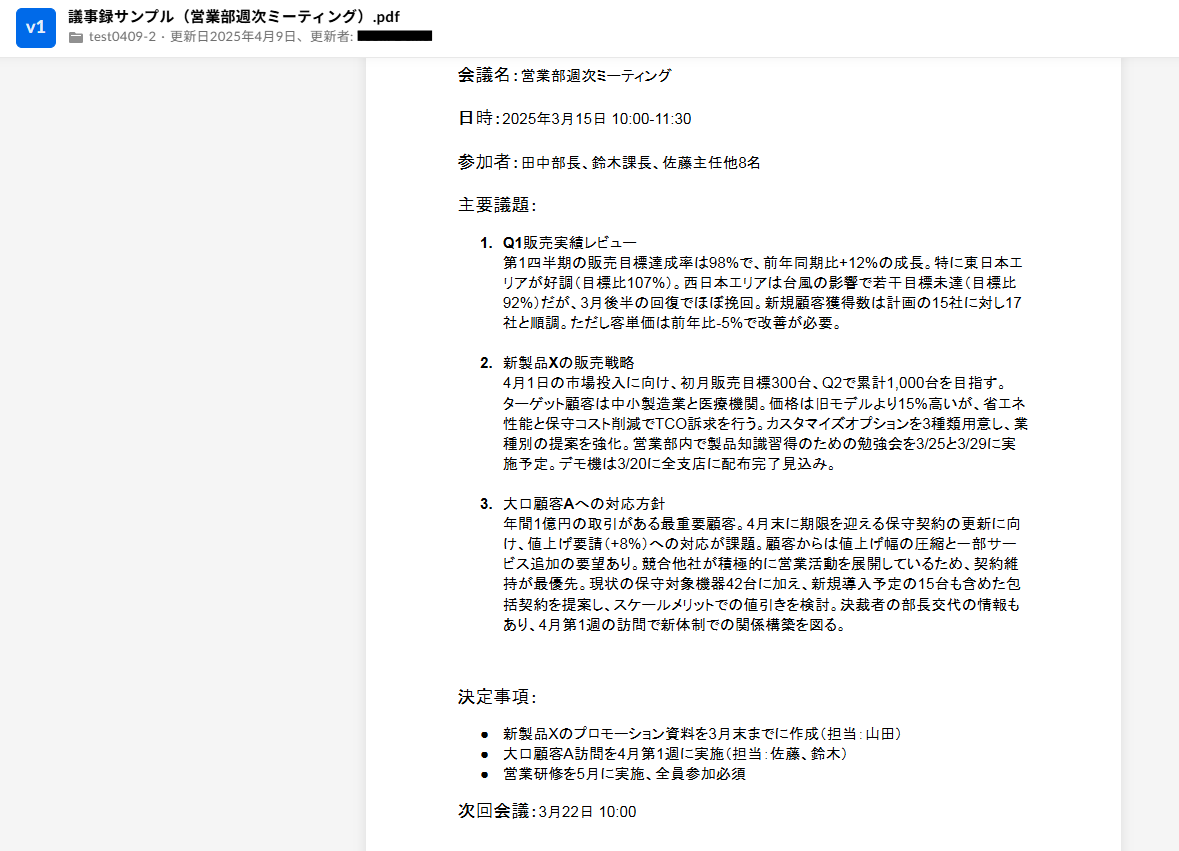
ここでは、Yoomとそれぞれのアプリを連携して、操作が行えるようにしていきます。
BoxとYoomのマイアプリ登録
以下の手順をご参照ください。
ChatGPTとYoomのマイアプリ登録
以下の手順をご参照ください。
※ChatGPT(OpenAI)を使ったアクションを動かすには、OpenAIのAPI有料プランに契約しておく必要があります。APIの利用料金が発生した時にスムーズに支払いができるよう、契約内容を整えておきましょう。詳しくは、こちらを参照してください。
Google スプレッドシートとYoomのマイアプリ登録
以下の手順をご参照ください。
マイアプリにBoxとChatGPT、Google スプレッドシートが表示されていれば、登録完了です。
ステップ2:テンプレートをコピーする
ここから、フローを作っていきましょう!テンプレートを利用しているので、以下のテンプレートページを開き、『このテンプレートを試してみる』をクリックしてください。
■概要
Boxに保存した契約書や請求書の内容を、都度確認して手作業で転記するのは手間がかかる作業です。また、手作業による転記では、入力ミスや要約内容のばらつきといった課題も発生しがちです。このワークフローを活用すれば、Boxへのファイル格納をきっかけに、OCRによる文字抽出、ChatGPTによる要約、Google スプレッドシートへの記録までを自動化し、こうした定型業務を効率化します。
■このテンプレートをおすすめする方
- Boxに格納した請求書や契約書の内容を手作業で転記、管理している方
- OCRやChatGPTを活用して、書類の要約やデータベース化を効率化したい方
- 複数のツールをまたぐ定型業務を自動化し、ヒューマンエラーを減らしたい方
■このテンプレートを使うメリット
- Boxへのファイルアップロードから転記までが自動化されるため、書類内容の確認や要約作成に費やしていた時間を短縮できます。
- 手作業による情報の転記ミスや要約内容の抜け漏れを防ぎ、データ精度の向上に繋がります。
■フローボットの流れ
- はじめに、Box、ChatGPT、Google スプレッドシートをYoomと連携します。
- 次に、トリガーでBoxを選択し、「ファイルがアップロードされたら」のアクションを設定します。
- オペレーションでBoxのファイルダウンロードアクションを設定し、トリガーで取得したファイルを指定します。
- オペレーションでOCR機能を設定し、ダウンロードしたファイルから文字情報を抽出します。
- オペレーションでChatGPTを設定し、抽出したテキストを要約するように指示します。
- 最後に、オペレーションでGoogle スプレッドシートの行を追加するアクションを設定し、生成された要約内容を記録します。
※「トリガー」:フロー起動のきっかけとなるアクション、「オペレーション」:トリガー起動後、フロー内で処理を行うアクション
■このワークフローのカスタムポイント
- Boxのトリガー設定で、対象としたいフォルダのコンテンツIDを任意で設定してください。
- Boxからファイルをダウンロードするアクションでは、ダウンロード対象のコンテンツIDを指定してください。
- OCR機能では、画像やPDFから抽出したい項目を自由に指定することが可能です。
- ChatGPTのメッセージ内容を編集し、要約の形式や内容を指示することで、目的に応じたテキストを生成します。
- Google スプレッドシートへの追加先として、対象のスプレッドシートIDやテーブル範囲を任意で指定することが可能です。
■注意事項
- Box、ChatGPT、Google スプレッドシートのそれぞれとYoomを連携してください。
- ChatGPT(OpenAI)のアクションを実行するには、OpenAIのAPI有料プランの契約(APIが使用されたときに支払いができる状態)が必要です。
https://openai.com/ja-JP/api/pricing/
- ChatGPTのAPI利用はOpenAI社が有料で提供しており、API疎通時のトークンにより従量課金される仕組みとなっています。そのため、API使用時にお支払いが行える状況でない場合エラーが発生しますのでご注意ください。
- OCRのAIオペレーションはチームプラン・サクセスプランでのみご利用いただける機能となっております。フリープラン・ミニプランの場合は設定しているフローボットのオペレーションはエラーとなりますので、ご注意ください。
- チームプランやサクセスプランなどの有料プランは、2週間の無料トライアルを行うことが可能です。無料トライアル中には制限対象のアプリやAI機能(オペレーション)を使用することができます。
- ダウンロード可能なファイル容量は最大300MBまでです。アプリの仕様によっては300MB未満になる可能性があるので、ご注意ください。
- トリガー、各オペレーションでの取り扱い可能なファイル容量の詳細は下記をご参照ください。
https://intercom.help/yoom/ja/articles/9413924
- OCRデータは6,500文字以上のデータや文字が小さい場合などは読み取れない場合があるので、ご注意ください。
■概要
Boxに保存した契約書や請求書の内容を、都度確認して手作業で転記するのは手間がかかる作業です。また、手作業による転記では、入力ミスや要約内容のばらつきといった課題も発生しがちです。このワークフローを活用すれば、Boxへのファイル格納をきっかけに、OCRによる文字抽出、ChatGPTによる要約、Google スプレッドシートへの記録までを自動化し、こうした定型業務を効率化します。
■このテンプレートをおすすめする方
- Boxに格納した請求書や契約書の内容を手作業で転記、管理している方
- OCRやChatGPTを活用して、書類の要約やデータベース化を効率化したい方
- 複数のツールをまたぐ定型業務を自動化し、ヒューマンエラーを減らしたい方
■このテンプレートを使うメリット
- Boxへのファイルアップロードから転記までが自動化されるため、書類内容の確認や要約作成に費やしていた時間を短縮できます。
- 手作業による情報の転記ミスや要約内容の抜け漏れを防ぎ、データ精度の向上に繋がります。
■フローボットの流れ
- はじめに、Box、ChatGPT、Google スプレッドシートをYoomと連携します。
- 次に、トリガーでBoxを選択し、「ファイルがアップロードされたら」のアクションを設定します。
- オペレーションでBoxのファイルダウンロードアクションを設定し、トリガーで取得したファイルを指定します。
- オペレーションでOCR機能を設定し、ダウンロードしたファイルから文字情報を抽出します。
- オペレーションでChatGPTを設定し、抽出したテキストを要約するように指示します。
- 最後に、オペレーションでGoogle スプレッドシートの行を追加するアクションを設定し、生成された要約内容を記録します。
※「トリガー」:フロー起動のきっかけとなるアクション、「オペレーション」:トリガー起動後、フロー内で処理を行うアクション
■このワークフローのカスタムポイント
- Boxのトリガー設定で、対象としたいフォルダのコンテンツIDを任意で設定してください。
- Boxからファイルをダウンロードするアクションでは、ダウンロード対象のコンテンツIDを指定してください。
- OCR機能では、画像やPDFから抽出したい項目を自由に指定することが可能です。
- ChatGPTのメッセージ内容を編集し、要約の形式や内容を指示することで、目的に応じたテキストを生成します。
- Google スプレッドシートへの追加先として、対象のスプレッドシートIDやテーブル範囲を任意で指定することが可能です。
■注意事項
- Box、ChatGPT、Google スプレッドシートのそれぞれとYoomを連携してください。
- ChatGPT(OpenAI)のアクションを実行するには、OpenAIのAPI有料プランの契約(APIが使用されたときに支払いができる状態)が必要です。
https://openai.com/ja-JP/api/pricing/
- ChatGPTのAPI利用はOpenAI社が有料で提供しており、API疎通時のトークンにより従量課金される仕組みとなっています。そのため、API使用時にお支払いが行える状況でない場合エラーが発生しますのでご注意ください。
- OCRのAIオペレーションはチームプラン・サクセスプランでのみご利用いただける機能となっております。フリープラン・ミニプランの場合は設定しているフローボットのオペレーションはエラーとなりますので、ご注意ください。
- チームプランやサクセスプランなどの有料プランは、2週間の無料トライアルを行うことが可能です。無料トライアル中には制限対象のアプリやAI機能(オペレーション)を使用することができます。
- ダウンロード可能なファイル容量は最大300MBまでです。アプリの仕様によっては300MB未満になる可能性があるので、ご注意ください。
- トリガー、各オペレーションでの取り扱い可能なファイル容量の詳細は下記をご参照ください。
https://intercom.help/yoom/ja/articles/9413924
- OCRデータは6,500文字以上のデータや文字が小さい場合などは読み取れない場合があるので、ご注意ください。
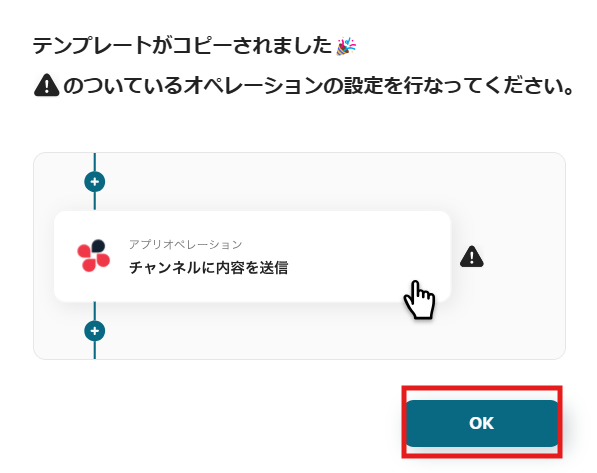
ワークスペースに自動的にテンプレートがコピーされます。次に表示された画面で「OK」をクリックしてください。
ステップ3:Boxのトリガー設定
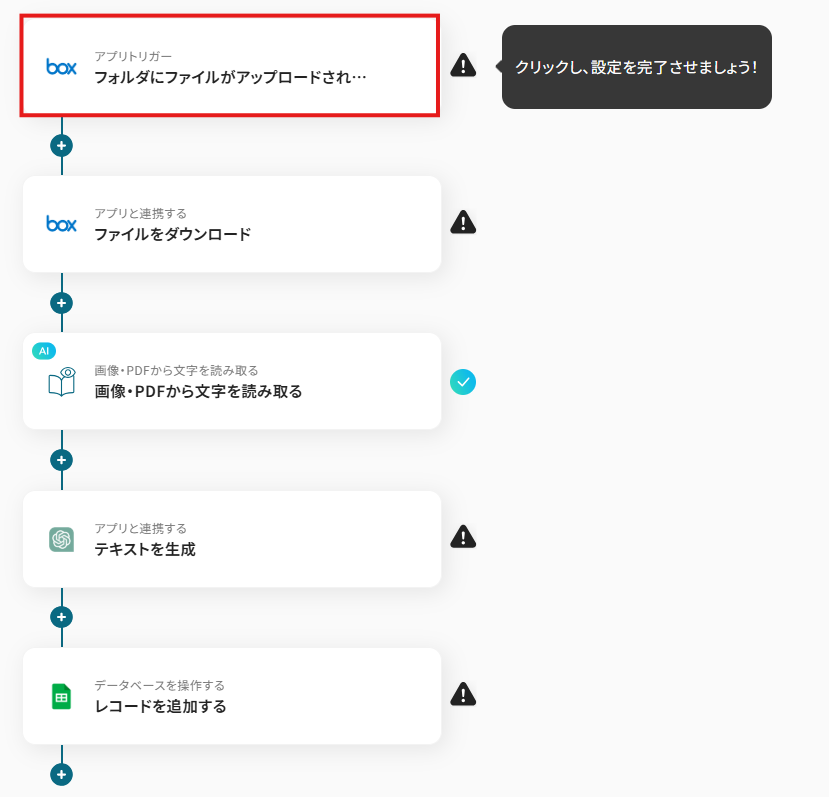
※以下の画面は、Yoomページ画面左側「マイプロジェクト」のフローボットで表示される、「【コピー】Boxに格納されたファイルをOCRで読み取り、ChatGPTで要約してGoogle スプレッドシートに追加する」をクリックすると表示されます。
1.先ほどの画面で「OK」をクリックして、表示された画面のアプリトリガー「フォルダにファイルがアップロードされたら」をクリックしてください。
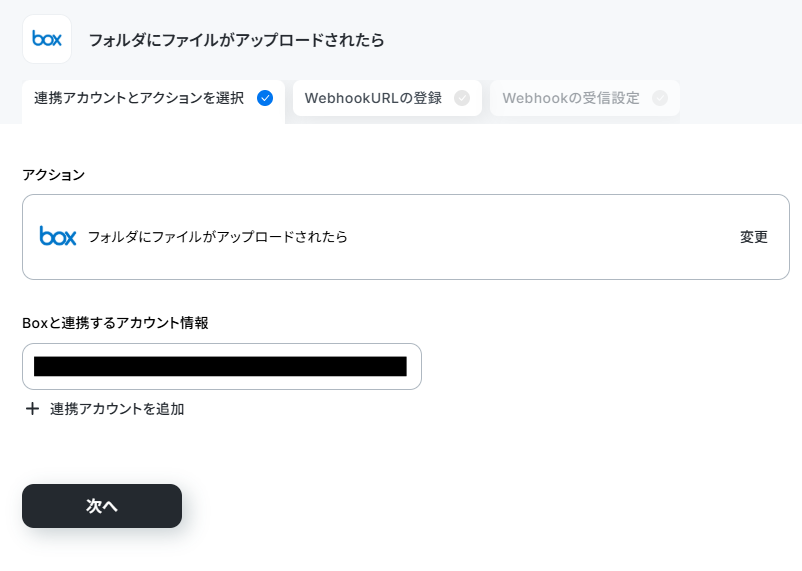
2.表示された画面で各項目を確認します。
アカウント情報を任意で設定し、アクションはそのままにして、「次へ」をクリックしましょう。
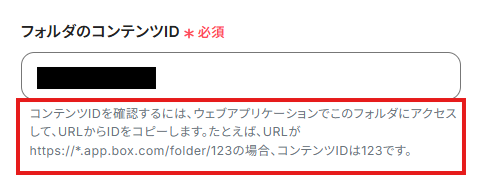
3.「フォルダのコンテンツID」は、入力欄下の説明に従って、入力してください。
入力を終えたら、「テスト」を実行し、成功したら「次へ」をクリックします。
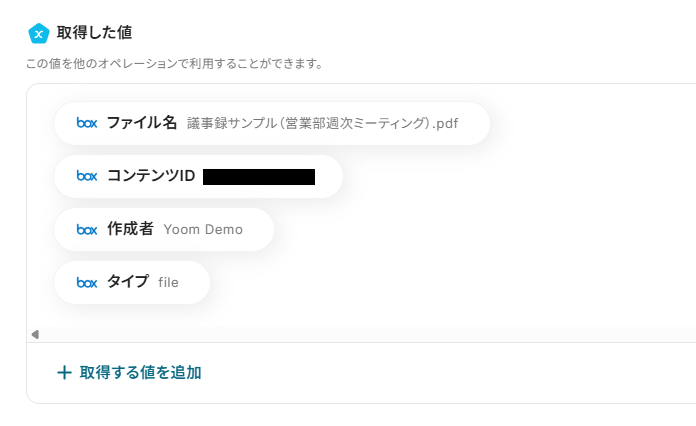
4.次の画面で、「テスト」を実行し、成功したら「完了」をクリックします。
※表示されている取得した値は、次の設定でも活用できます。
ステップ4:Boxのファイルダウンロード設定
1.アプリと連携する「ファイルをダウンロード」をクリックしてください。
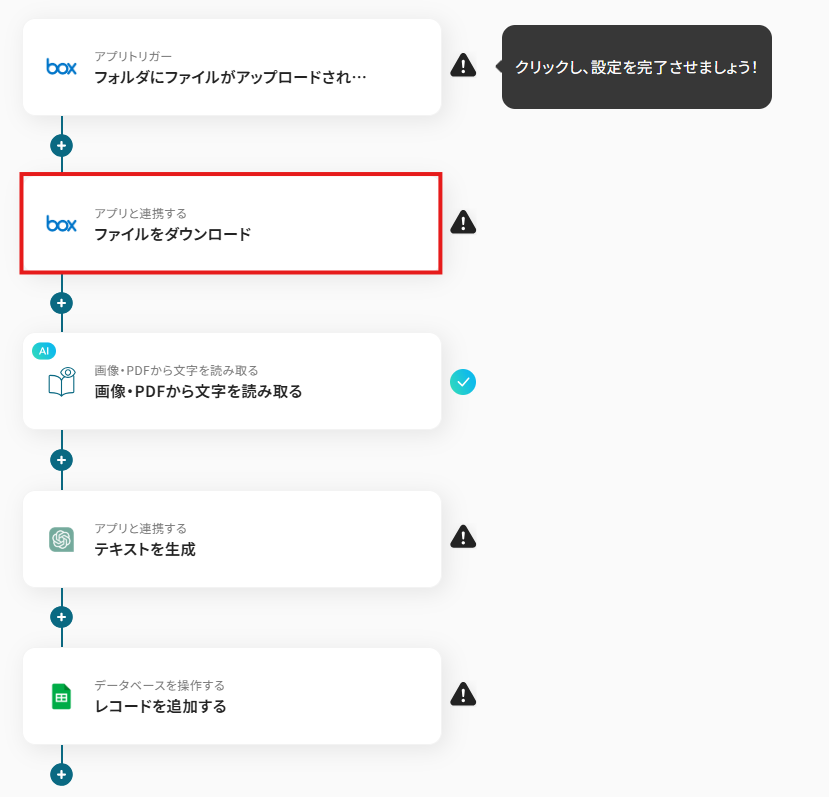
各項目を確認し、「次へ」をクリックします。
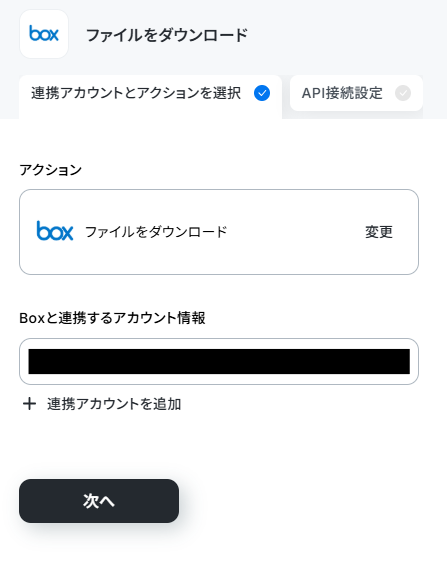
2.API接続設定を行います。
「コンテンツID」は、入力欄をクリックして表示されるアウトプット(取得した値)から選択してください。
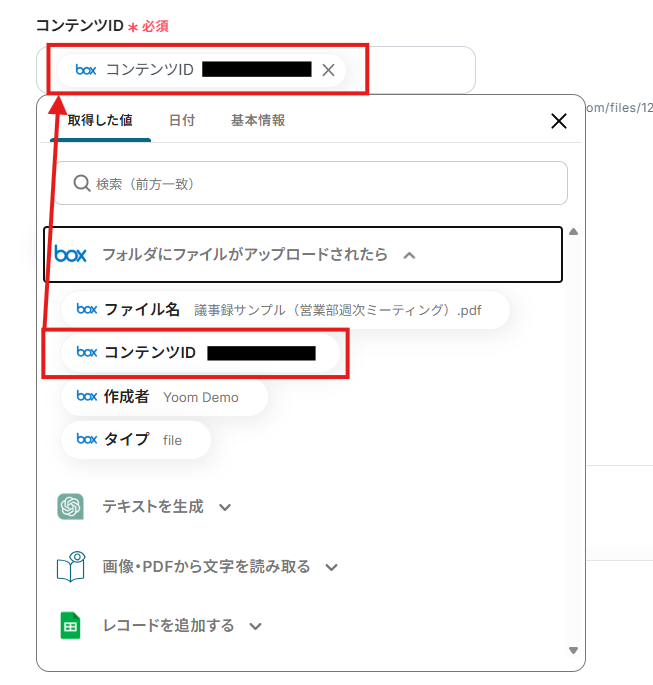
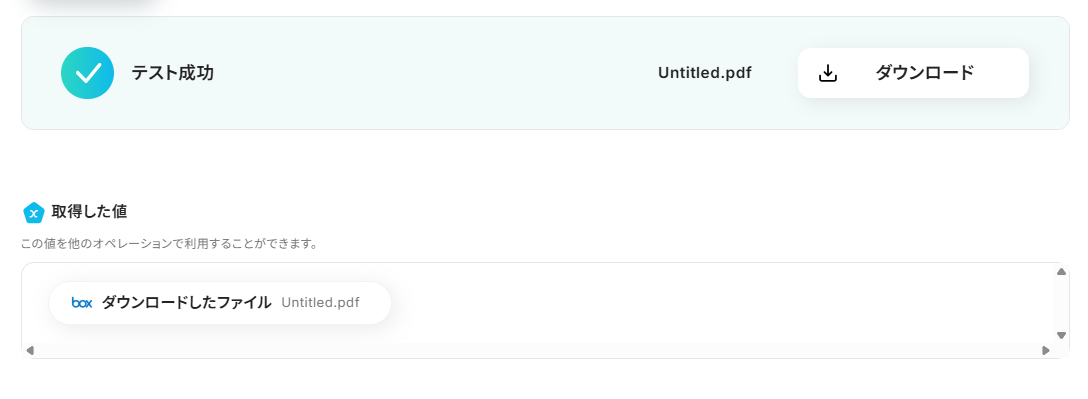
入力を終えたら「テスト」を実行し、ファイルの取得に成功したら「完了」をクリックします。(ファイルをアップロードしていない人は、テスト前にアップロードしてください。)
ステップ5:画像・PDFから文字を読み取るの設定
1.「画像・PDFから文字を読み取る」をクリックしてください。
※・OCRは、チームプラン・サクセスプラン限定の機能です。フリープランやミニプランでセットするとエラーになってしまうので、ご注意ください。・チームプランやサクセスプランなどの有料プランは、2週間の無料トライアルが可能です。トライアル期間中は、通常だと制限があるアプリやAIオペレーションもすべて使えるので、気になる機能をぜひお試しください。
※YoomのOCR機能では、アクション記載の規定の文字数を超えるデータや、文字が小さすぎる場合に正しく読み取れないことがあります。文字数や文字の大きさには、少し余裕をもたせてご利用ください。
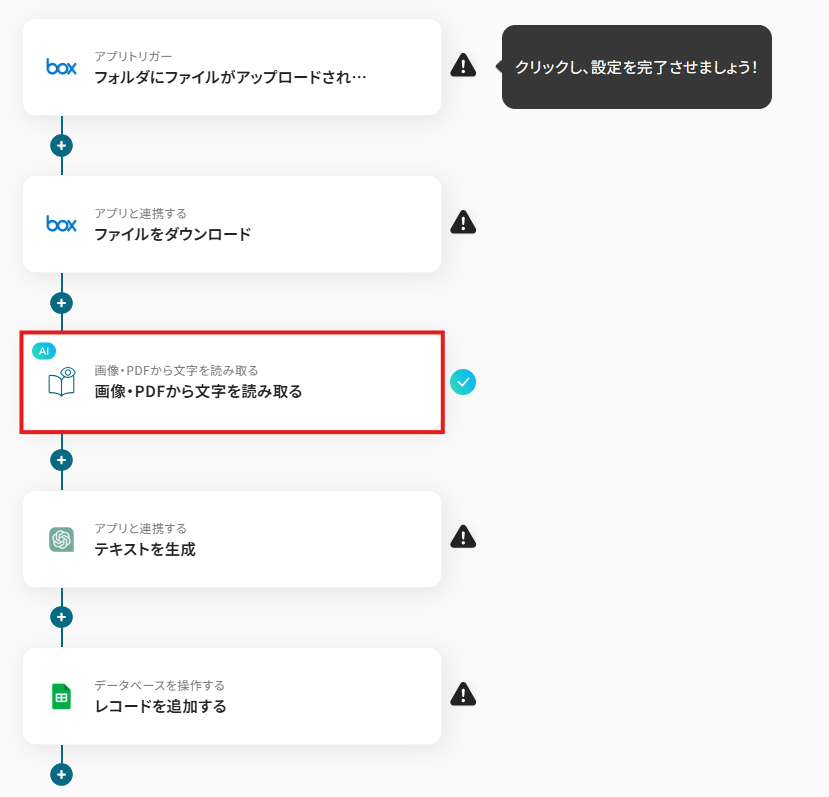
2.各項目を確認し、「次へ」をクリックしてください。必要であればアクションを変更しましょう。
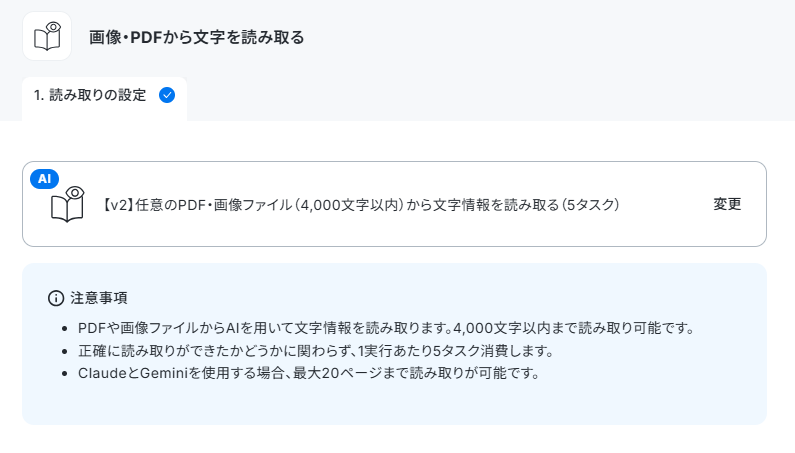
3.詳細設定を行います。
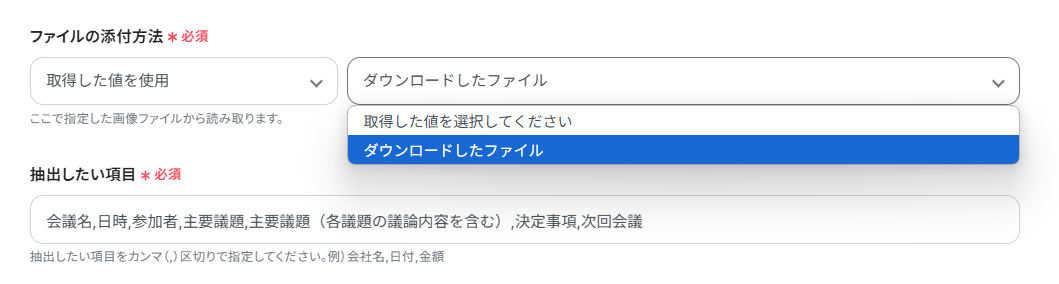
「ファイルの添付方法」は、プルダウンから選択してください。
「抽出したい項目」は、ファイルから抽出したい項目を入力します。今回はテンプレートを活用して、以下画像のように入力しています。
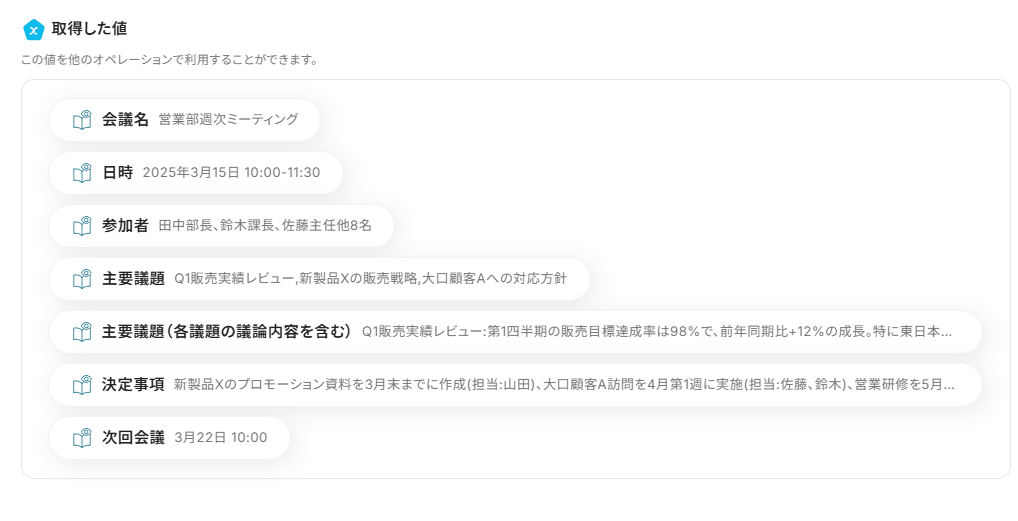
入力を終えたら「テスト」を実行し指定した項目通りに情報が抽出されていることを確認したら「完了」をクリックします。
ステップ6:ChatGPTの設定
1.アプリと連携する「テキストを生成」をクリックしてください。
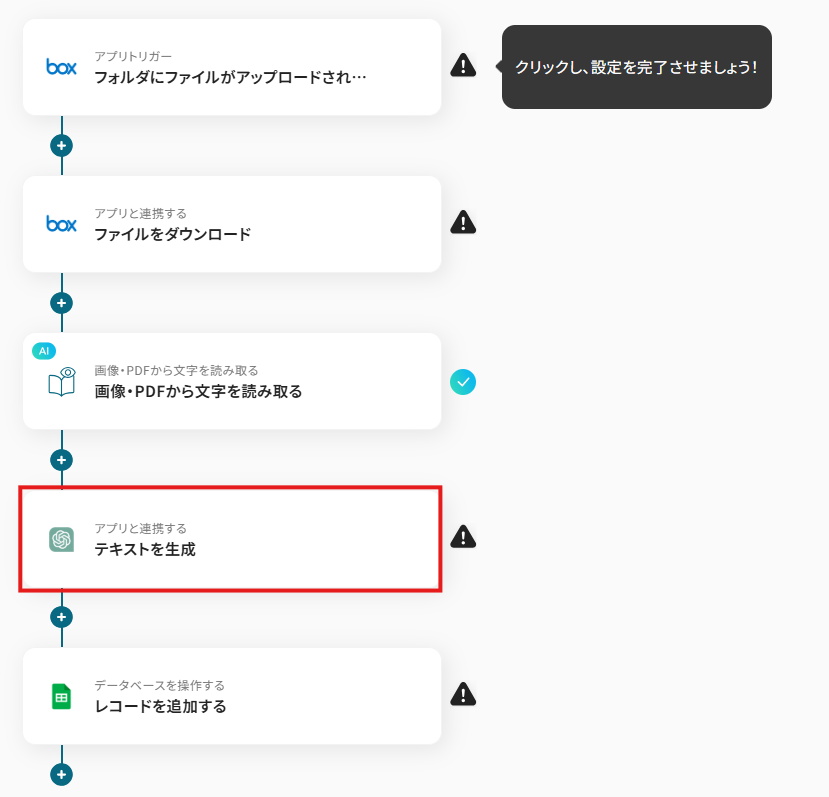
各項目を確認し、「次へ」をクリックします。
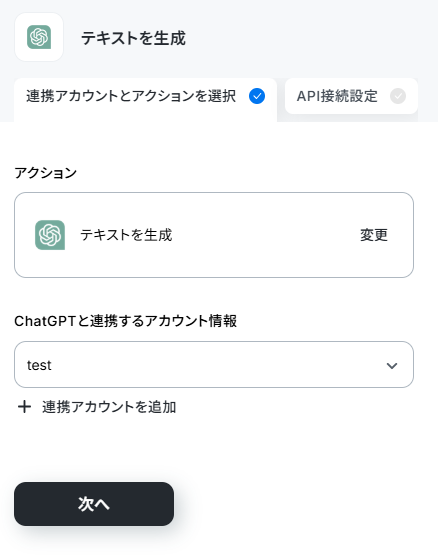
2.API接続設定を行います。
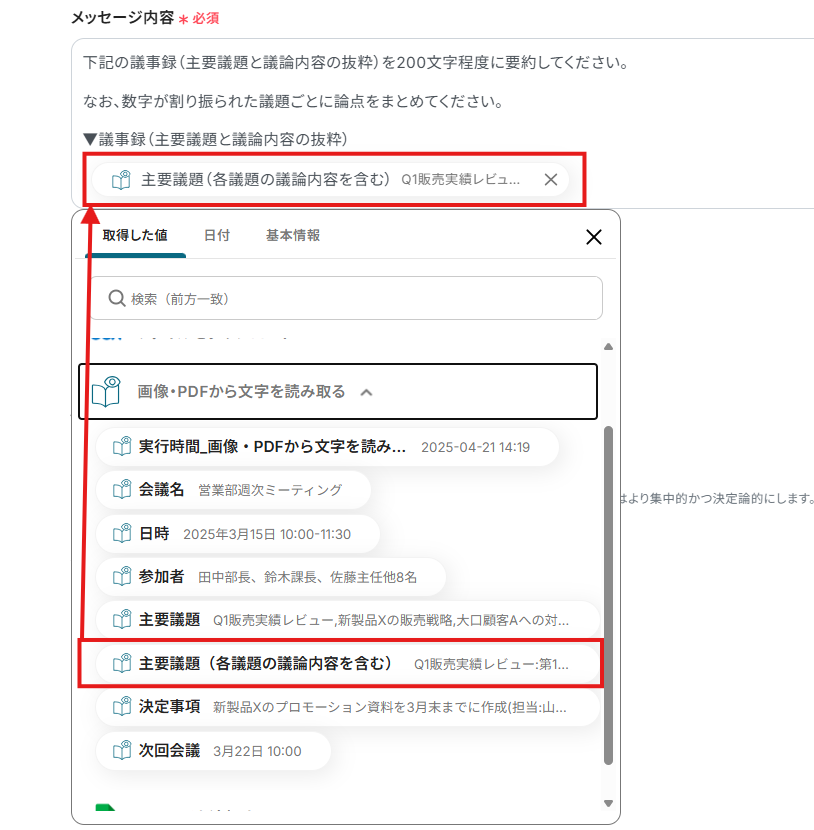
「メッセージ内容」は、入力欄をクリックして表示されるアウトプット(取得した値)から選択してください。
※今回は、以下画像のように入力しました。
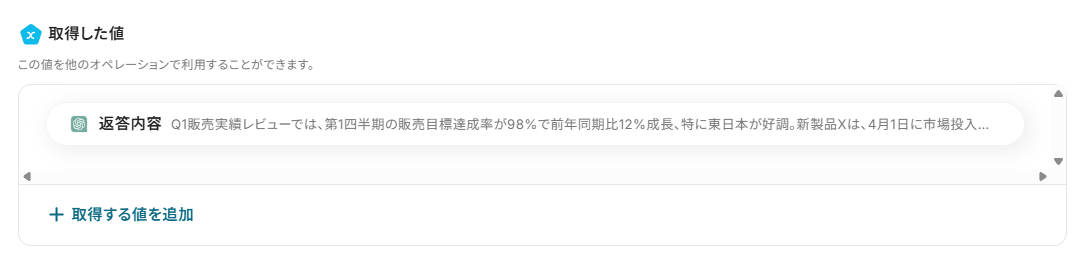
入力を終えたら「テスト」を実行し、成功したら「完了」をクリックします。
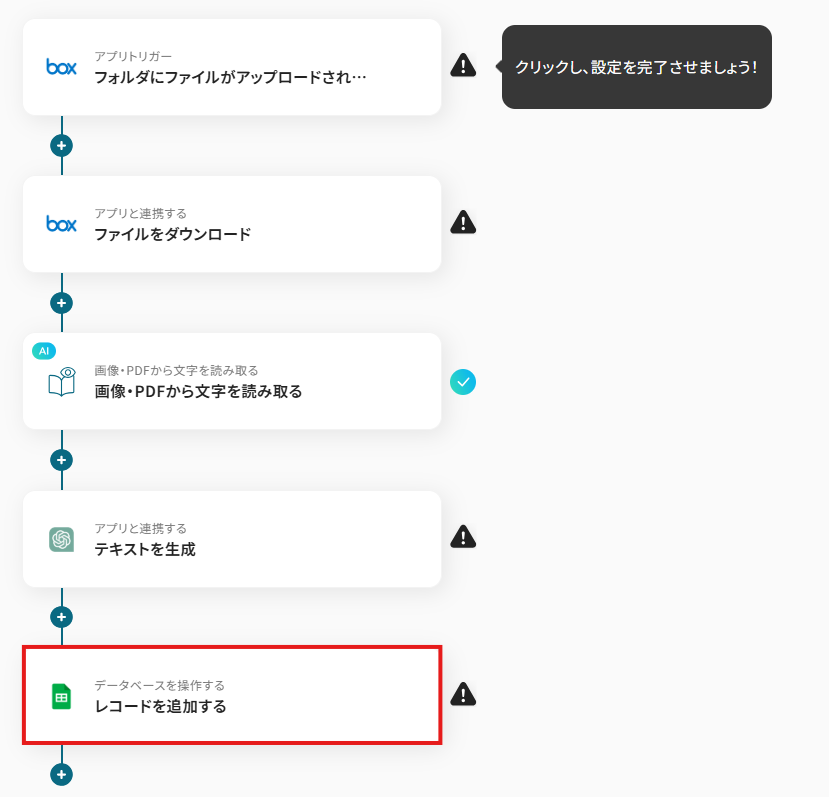
ステップ7:データベースの設定
1.データベースを操作する「レコードを追加する」をクリックしてください。
各項目を確認し、「次へ」をクリックします。
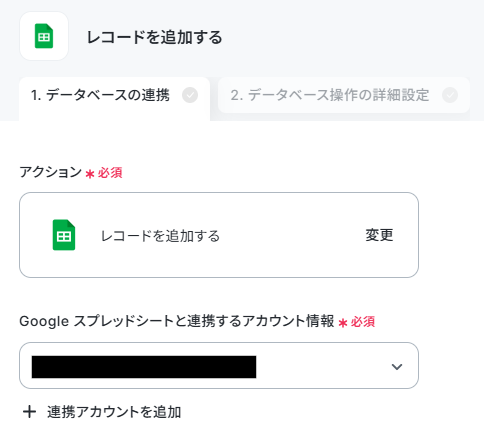
「スプレッドシートID」「スプレッドシートのタブ」は、入力欄をクリックして表示される候補から選択するか、入力欄下の説明に従って、入力してください。
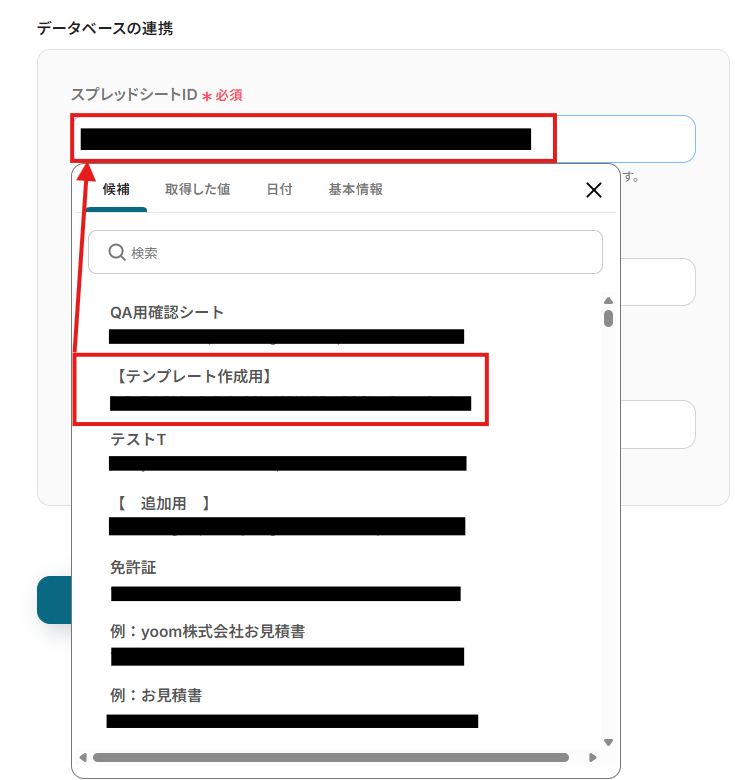
2.詳細設定を行います。
「追加するレコードの値」の各項目は、入力欄をクリックして表示されるアウトプット(取得した値)から選択してください。
※各項目は、事前に作成したGoogle スプレッドシートのシート内の項目が表示されます。
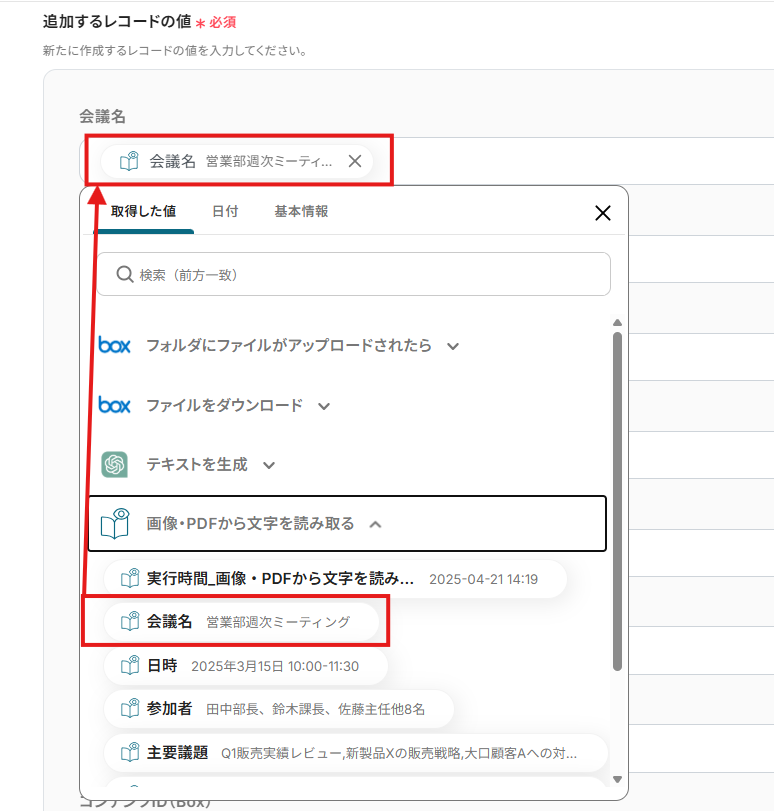
入力を終えたら「テスト」を実行し、成功したら「完了」をクリックします。
※設定が完了すると、以下画像のようにGoogle スプレッドシートに追加されます。

ステップ8:トリガーボタンをONにして、連携フローの動作確認をする
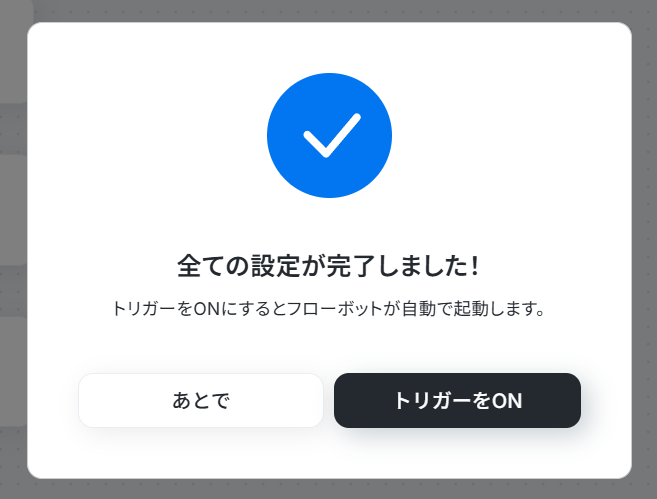
以下の画面の赤枠部分「トリガーをON」ボタンをクリックすると、フローボットが自動的に起動します。
ChatGPTやOCRを活用したその他の自動化テンプレート
Yoomでは、ChatGPTやOCRを活用した様々な自動化テンプレートを提供しています。業務に合わせてカスタマイズ可能なテンプレートをいくつかご紹介します。
ChatGPTを活用したその他の自動化例
ChatGPTと連携した自動化フローを活用すれば、面倒なテキスト処理や報告書作成も短時間で完了します。
議事録やメール下書き、請求書の要約など、日々の業務を効率化できるテンプレートを今すぐ試してみましょう。
■概要Zoomでのオンライン会議後、議事録の作成や参加者への共有に手間がかかっていませんか?重要な業務でありながら、文字起こしや要約、メール作成といった一連の作業は時間がかかり、コア業務を圧迫することもあります。このワークフローを活用すれば、Zoomミーティングの終了をきっかけに、ChatGPTが議事録を自動で作成し、参加者へメール送信までを行うため、こうした定型業務から解放されます。■このテンプレートをおすすめする方- Zoomでの会議が多く、議事録作成の工数を削減したいと考えている方
- 会議内容の迅速な共有と、転記ミスなどのヒューマンエラーを防ぎたい方
- ChatGPTなどのAIを活用し、日々の業務効率化を推進したい担当者の方
■このテンプレートを使うメリット- 会議後の議事録作成からメールでの共有までが自動化され、これまで手作業に費やしていた時間を短縮できます。
- 文字起こしから要約、メール送信までをシステムが担うため、聞き間違いや共有漏れといった人的ミスを防止します。
■フローボットの流れ- はじめに、ZoomとChatGPTをYoomと連携します。
- 次に、トリガーでZoomを選択し、「ミーティングが終了したら」というアクションを設定します。
- 続いて、オペレーションでZoomの「ミーティングの詳細情報を取得する」アクションを設定し、参加者などの情報を取得します。
- 次に、Zoomの「ミーティングのレコーディングファイルをダウンロードする」アクションを設定します。
- 続いて、YoomのAI機能である「音声データを文字起こしする」アクションで、ダウンロードした音声ファイルをテキスト化します。
- 次に、ChatGPTの「テキストを生成する」アクションを設定し、文字起こしされた内容を要約して議事録を作成します。
- 最後に、Yoomの「メールを送る」アクションで、作成された議事録をミーティング参加者へ自動で送信します。
※「トリガー」:フロー起動のきっかけとなるアクション、「オペレーション」:トリガー起動後、フロー内で処理を行うアクション■このワークフローのカスタムポイント- Yoomの音声文字起こし機能では、処理の精度や特性に応じて、利用するAIモデルを任意で設定することが可能です。
- メール送信のアクションでは、件名や本文の内容、送信先を自由にカスタマイズしたり、議事録以外のファイルを添付したりすることもできます。
■注意事項- Zoom、ChatGPTのそれぞれとYoomを連携してください。
- トリガーは5分、10分、15分、30分、60分の間隔で起動間隔を選択できます。
- プランによって最短の起動間隔が異なりますので、ご注意ください。
- Zoomのプランによって利用できるアクションとそうでないアクションがあるため、ご注意ください。
- 現時点では以下のアクションはZoomの有料プランのみ利用可能です。
- ミーティングが終了したら
- ミーティングのレコーディング情報を取得する(クラウド上に存在するレコーディングのみ取得可能なため)
- 詳細は「Zoomでミーティングのレコーディング情報を取得する際の注意点」をご参照ください。
- ダウンロード可能なファイル容量は最大300MBまでです。アプリの仕様によっては300MB未満になる可能性があるので、ご注意ください。
- トリガー、各オペレーションでの取り扱い可能なファイル容量の詳細は「ファイルの容量制限について」をご参照ください。
■概要Webサイトのフォームから寄せられた貴重なご意見や情報を、記事コンテンツとして活用する際に、内容の整理やWordPress.orgへの転記作業に手間を感じていませんか。このワークフローを活用すれば、フォームが送信されると、その内容をChatGPTが自動で記事形式に整理し、WordPress.orgに下書きとして保存します。コンテンツ制作の初動を自動化し、より創造的な業務に時間を割くことが可能になります。■このテンプレートをおすすめする方- フォームで受け付けた情報を基にWordPress.orgで記事を作成しているWeb担当者の方
- ChatGPTを活用して、文章の要約や清書といった定型作業を効率化したい方
- コンテンツ制作フローにおける手作業での転記作業を減らし、ミスを減らしたい方
■このテンプレートを使うメリット- フォームへの入力後、ChatGPTによる内容整理からWordPress.orgへの下書き作成までを自動化できるため、コンテンツ制作にかかる時間を短縮します。
- 手作業による情報のコピー&ペーストが不要になることで、転記ミスや要約時の抜け漏れといったヒューマンエラーの発生を防ぎます。
■フローボットの流れ- はじめに、ChatGPTとWordPress.orgをYoomと連携します。
- 次に、フォームトリガー機能を選択し、「フォームが送信されたら」というアクションを設定し、記事作成に必要な項目を設置します。
- 次に、ChatGPTを選択し、「テキストを生成する」アクションを設定します。ここでフォームの入力内容を基に、記事本文を生成するよう指示します。
- 最後に、WordPress.orgを選択し、「新規投稿を作成する」アクションを設定し、ChatGPTが生成したテキストを本文として下書き投稿を作成します。
※「トリガー」:フロー起動のきっかけとなるアクション、「オペレーション」:トリガー起動後、フロー内で処理を行うアクション■このワークフローのカスタムポイント- フォームトリガーで設定するフォームの項目は、業務内容に合わせて自由に編集が可能です。例えば、記事のタイトルや含めたいキーワードなどを入力する項目を追加できます。
- ChatGPTでテキストを生成する際のプロンプト(指示文)は、任意の内容に設定できます。生成したい文章の構成やトーン、文字数などを具体的に指定し、アウトプットを調整してください。
■注意事項- ChatGPT、WordPress.orgのそれぞれとYoomを連携してください。
- ChatGPT(OpenAI)のアクションを実行するには、OpenAIのAPI有料プランの契約が必要です。(APIが使用されたときに支払いができる状態)
- 詳しくはOpenAIの「API料金」ページをご確認ください。
- ChatGPTのAPI利用はOpenAI社が有料で提供しており、API疎通時のトークンにより従量課金される仕組みとなっています。そのため、API使用時にお支払いが行える状況でない場合エラーが発生しますのでご注意ください。
■概要Googleフォームで受け付けた情報をもとに、都度請求書の草案を作成するのは手間がかかる業務ではないでしょうか。特に、文章の作成や関係者への通知を手作業で行っていると、本来の業務を圧迫することもあります。このワークフローを活用すれば、Googleフォームへの回答をきっかけに、ChatGPTが請求書の草案を自動で作成し、Slackへ通知までの一連の流れを自動化できます。これにより、請求書作成業務の効率化を実現します。
■このテンプレートをおすすめする方- Googleフォームで受け付けた情報をもとに、手作業で請求書を作成している方
- ChatGPTを活用して、請求書の草案作成を効率化したいと考えている経理担当者の方
- 請求書作成から通知までの一連の定型業務を自動化し、業務時間を捻出したい方
■このテンプレートを使うメリット- Googleフォームへの回答を基にChatGPTが請求書の草案を自動生成し、手作業での作成時間を短縮できます。
- 情報の手入力やコピー&ペーストが不要になるため、転記ミスや通知漏れなどのヒューマンエラーを防ぎます。
■フローボットの流れ- はじめに、Googleフォーム、ChatGPT、SlackをYoomと連携します。
- 次に、トリガーでGoogleフォームを選択し、「フォームに回答が送信されたら」というアクションを設定します。
- 次に、オペレーションでChatGPTを選択し、「テキストを生成」アクションを設定して、Googleフォームの回答内容を基に請求書の草案を作成するよう指示します。
- 最後に、オペレーションでSlackを選択し、「チャンネルにメッセージを送る」アクションを設定して、生成された請求書草案を指定のチャンネルに通知します。
※「トリガー」:フロー起動のきっかけとなるアクション、「オペレーション」:トリガー起動後、フロー内で処理を行うアクション
■このワークフローのカスタムポイント- Googleフォームのトリガー設定では、対象となるフォームのIDを指定し、フローを起動する間隔を任意で設定してください。
- ChatGPTのテキスト生成オペレーションでは、Googleフォームの回答内容をどのように請求書草案に反映させるか、プロンプト(指示文)を自由にカスタマイズできます。
- Slackへの通知オペレーションでは、メッセージを投稿するチャンネルIDや、通知メッセージの文面を任意の内容に設定してください。
■注意事項- Googleフォーム、ChatGPT、SlackのそれぞれとYoomを連携してください。
- トリガーは5分、10分、15分、30分、60分の間隔で起動間隔を選択できます。
- プランによって最短の起動間隔が異なりますので、ご注意ください。
- Googleフォームをトリガーとして使用した際の回答内容を取得する方法は「Googleフォームトリガーで、回答内容を取得する方法」を参照ください。
- ChatGPT(OpenAI)のアクションを実行するには、OpenAIのAPI有料プランの契約が必要です。(APIが使用されたときに支払いができる状態)
- ChatGPTのAPI利用はOpenAI社が有料で提供しており、API疎通時のトークンにより従量課金される仕組みとなっています。そのため、API使用時にお支払いが行える状況でない場合エラーが発生しますのでご注意ください。
■概要OneDriveにアップロードされる議事録や報告書など、都度ファイルを開いて内容を確認する作業に手間がかかっているのではないでしょうか。
このワークフローを活用すれば、OneDriveへのファイルアップロードをトリガーにファイル内のテキストをOCR機能で読み取り、ChatGPTが自動で要約を作成して指定のMicrosoft Teamsチャネルへ通知することが可能です。ファイル確認の手間を削減し、迅速な情報共有を実現します。
■このテンプレートをおすすめする方- OneDriveに保存される大量のファイルの内容確認と共有に時間を要している方
- ChatGPTを活用して、文書の要約や情報収集といった業務を自動化したい方
- 手作業による情報共有の遅延や、重要な情報の見落としをなくしたい方
■このテンプレートを使うメリット- OneDriveへのファイルアップロードから要約、通知までが自動化されるため、これまで手作業で行っていた情報確認や共有にかかる時間を削減できます。
- ファイル内容の要点が自動でチームに共有されるため、情報把握の属人化を防ぎ、迅速かつ的確な状況判断や意思決定を後押しします。
■フローボットの流れ- はじめに、OneDrive、ChatGPT、Microsoft TeamsをYoomと連携します。
- 次に、トリガーでOneDriveを選択し、「特定フォルダ内にファイルが作成または更新されたら」というアクションを設定します。
- 続いて、オペレーションでOneDriveの「ファイルをダウンロード」アクションを設定し、トリガーで検知したファイルを指定します。
- 次に、オペレーションでOCR機能の「任意の画像やPDFを読み取る」アクションを設定し、ダウンロードしたファイルからテキストデータを抽出します。
- オペレーションでChatGPTの「テキストを生成」アクションを設定し、抽出したテキストを要約するようプロンプトを記述します。
- 最後に、オペレーションでMicrosoft Teamsの「チャネルにメッセージを送る」アクションを設定し、ChatGPTが生成した要約を特定のチャネルに通知します。
※「トリガー」:フロー起動のきっかけとなるアクション、「オペレーション」:トリガー起動後、フロー内で処理を行うアクション
■このワークフローのカスタムポイント- OneDriveのトリガー設定では、自動化の対象としたいフォルダを任意で指定してください。
- OCR機能では、読み取りに使用するAIモデルや言語を選択できるほか、特定の項目のみを抽出するよう設定することも可能です。
- ChatGPTのアクションでは、要約の文字数や形式を指定するなど、目的に合わせてプロンプトを自由にカスタマイズできます。
- Microsoft Teamsへの通知設定では、メッセージを送るチームやチャネルを任意で指定できるほか、通知本文に要約結果を変数として埋め込むなど、自由に内容を編集可能です。
■注意事項- OneDrive、ChatGPTのそれぞれとYoomを連携してください。
- トリガーは5分、10分、15分、30分、60分の間隔で起動間隔を選択できます。
ご利用プランによって最短の起動間隔が異なりますので、ご注意ください。 - Microsoft 365(旧Office 365)には、家庭向けプランと一般法人向けプラン(Microsoft 365 Business)があり、一般法人向けプランに加入していない場合には認証に失敗する可能性があります。
- ChatGPT(OpenAI)のアクションを実行するには、OpenAIのAPI有料プランの契約が必要です。(APIが使用されたときに支払いができる状態)
- ChatGPTのAPI利用はOpenAI社が有料で提供しており、API疎通時のトークンにより従量課金される仕組みとなっています。そのため、API使用時にお支払いが行える状況でない場合エラーが発生しますのでご注意ください。
- ダウンロード可能なファイル容量は最大300MBまでです。アプリの仕様によっては300MB未満になる可能性があるので、ご注意ください。
- トリガー、各オペレーションでの取り扱い可能なファイル容量の詳細は「ファイルの容量制限について」をご参照ください。
■概要
Typeformで受け付けたお問い合わせやアンケートの回答を手作業で確認し、内容を要約してSalesforceに登録する作業は手間がかかるのではないでしょうか。このワークフローを活用すれば、Typeformに回答が送信されると、その内容をChatGPTが自動で要約し、Salesforceにケースとして登録までを自動化できるため、こうした手作業を効率化し、顧客対応を迅速に開始できます。
■このテンプレートをおすすめする方
- Typeformの回答をSalesforceで管理しており、手作業での転記に課題を感じる方
- ChatGPTを活用して問い合わせ内容の要約を行い、対応の初動を早めたいと考えている方
- 複数のSaaSを連携させ、顧客対応に関する定型業務を自動化したいと考えている方
■このテンプレートを使うメリット
- Typeformの回答取得からChatGPTでの要約、Salesforceへの登録までが自動化され、手作業の時間を削減できます。
- 手作業による情報の転記ミスや要約の抜け漏れを防ぎ、正確な顧客情報をSalesforceに蓄積することができます。
■フローボットの流れ
- はじめに、Typeform、ChatGPT、SalesforceをそれぞれYoomと連携します。
- 次に、トリガーでTypeformを選択し、「フォームが送信されたら」というアクションを設定します。
- 次に、オペレーションでChatGPTを選択し、「テキストを生成」アクションでTypeformの回答内容を要約するよう設定します。
- 続いて、オペレーションでOCR機能の「テキストからデータを抽出する」を設定し、ChatGPTが生成した要約テキストから必要な情報を抽出します。
- 最後に、オペレーションでSalesforceの「レコードを追加する」アクションを設定し、抽出したデータを用いてケースを自動で作成します。
※「トリガー」:フロー起動のきっかけとなるアクション、「オペレーション」:トリガー起動後、フロー内で処理を行うアクション
■このワークフローのカスタムポイント
- Typeformのトリガー設定では、自動化の対象としたいフォームのIDやタグを任意で指定してください。
- ChatGPTの「テキストを生成」では、どのような要約をさせたいかなど、メッセージ(プロンプト)の内容を自由にカスタマイズできます。
- OCR機能の「テキストからデータを抽出する」では、ChatGPTの生成結果を対象テキストとして設定し、ケース登録に必要な項目を抽出できます。
- Salesforceの「レコードを追加する」では、ご自身のマイドメインURLや、ケース以外のオブジェクトに登録したい場合はAPI参照名を変更してください。
■注意事項
- ChatGPT、Typeform、SalesforceのそれぞれとYoomを連携してください。
- ChatGPT(OpenAI)のアクションを実行するには、OpenAIのAPI有料プランの契約が必要です。(APIが使用されたときに支払いができる状態)
https://openai.com/ja-JP/api/pricing/ - ChatGPTのAPI利用はOpenAI社が有料で提供しており、API疎通時のトークンにより従量課金される仕組みとなっています。そのため、API使用時にお支払いが行える状況でない場合エラーが発生しますのでご注意ください。
- Salesforceはチームプラン・サクセスプランでのみご利用いただけるアプリとなっております。フリープラン・ミニプランの場合は設定しているフローボットのオペレーションやデータコネクトはエラーとなりますので、ご注意ください。
- チームプランやサクセスプランなどの有料プランは、2週間の無料トライアルを行うことが可能です。無料トライアル中には制限対象のアプリを使用することができます。

- Zoomでの会議が多く、議事録作成の工数を削減したいと考えている方
- 会議内容の迅速な共有と、転記ミスなどのヒューマンエラーを防ぎたい方
- ChatGPTなどのAIを活用し、日々の業務効率化を推進したい担当者の方
- 会議後の議事録作成からメールでの共有までが自動化され、これまで手作業に費やしていた時間を短縮できます。
- 文字起こしから要約、メール送信までをシステムが担うため、聞き間違いや共有漏れといった人的ミスを防止します。
- はじめに、ZoomとChatGPTをYoomと連携します。
- 次に、トリガーでZoomを選択し、「ミーティングが終了したら」というアクションを設定します。
- 続いて、オペレーションでZoomの「ミーティングの詳細情報を取得する」アクションを設定し、参加者などの情報を取得します。
- 次に、Zoomの「ミーティングのレコーディングファイルをダウンロードする」アクションを設定します。
- 続いて、YoomのAI機能である「音声データを文字起こしする」アクションで、ダウンロードした音声ファイルをテキスト化します。
- 次に、ChatGPTの「テキストを生成する」アクションを設定し、文字起こしされた内容を要約して議事録を作成します。
- 最後に、Yoomの「メールを送る」アクションで、作成された議事録をミーティング参加者へ自動で送信します。
- Yoomの音声文字起こし機能では、処理の精度や特性に応じて、利用するAIモデルを任意で設定することが可能です。
- メール送信のアクションでは、件名や本文の内容、送信先を自由にカスタマイズしたり、議事録以外のファイルを添付したりすることもできます。
- Zoom、ChatGPTのそれぞれとYoomを連携してください。
- トリガーは5分、10分、15分、30分、60分の間隔で起動間隔を選択できます。
- プランによって最短の起動間隔が異なりますので、ご注意ください。
- Zoomのプランによって利用できるアクションとそうでないアクションがあるため、ご注意ください。
- 現時点では以下のアクションはZoomの有料プランのみ利用可能です。
- ミーティングが終了したら
- ミーティングのレコーディング情報を取得する(クラウド上に存在するレコーディングのみ取得可能なため)
- 詳細は「Zoomでミーティングのレコーディング情報を取得する際の注意点」をご参照ください。
- ダウンロード可能なファイル容量は最大300MBまでです。アプリの仕様によっては300MB未満になる可能性があるので、ご注意ください。
- トリガー、各オペレーションでの取り扱い可能なファイル容量の詳細は「ファイルの容量制限について」をご参照ください。

- フォームで受け付けた情報を基にWordPress.orgで記事を作成しているWeb担当者の方
- ChatGPTを活用して、文章の要約や清書といった定型作業を効率化したい方
- コンテンツ制作フローにおける手作業での転記作業を減らし、ミスを減らしたい方
- フォームへの入力後、ChatGPTによる内容整理からWordPress.orgへの下書き作成までを自動化できるため、コンテンツ制作にかかる時間を短縮します。
- 手作業による情報のコピー&ペーストが不要になることで、転記ミスや要約時の抜け漏れといったヒューマンエラーの発生を防ぎます。
- はじめに、ChatGPTとWordPress.orgをYoomと連携します。
- 次に、フォームトリガー機能を選択し、「フォームが送信されたら」というアクションを設定し、記事作成に必要な項目を設置します。
- 次に、ChatGPTを選択し、「テキストを生成する」アクションを設定します。ここでフォームの入力内容を基に、記事本文を生成するよう指示します。
- 最後に、WordPress.orgを選択し、「新規投稿を作成する」アクションを設定し、ChatGPTが生成したテキストを本文として下書き投稿を作成します。
- フォームトリガーで設定するフォームの項目は、業務内容に合わせて自由に編集が可能です。例えば、記事のタイトルや含めたいキーワードなどを入力する項目を追加できます。
- ChatGPTでテキストを生成する際のプロンプト(指示文)は、任意の内容に設定できます。生成したい文章の構成やトーン、文字数などを具体的に指定し、アウトプットを調整してください。
- ChatGPT、WordPress.orgのそれぞれとYoomを連携してください。
- ChatGPT(OpenAI)のアクションを実行するには、OpenAIのAPI有料プランの契約が必要です。(APIが使用されたときに支払いができる状態)
- 詳しくはOpenAIの「API料金」ページをご確認ください。
- ChatGPTのAPI利用はOpenAI社が有料で提供しており、API疎通時のトークンにより従量課金される仕組みとなっています。そのため、API使用時にお支払いが行える状況でない場合エラーが発生しますのでご注意ください。
■このテンプレートをおすすめする方
- Googleフォームで受け付けた情報をもとに、手作業で請求書を作成している方
- ChatGPTを活用して、請求書の草案作成を効率化したいと考えている経理担当者の方
- 請求書作成から通知までの一連の定型業務を自動化し、業務時間を捻出したい方
■このテンプレートを使うメリット
- Googleフォームへの回答を基にChatGPTが請求書の草案を自動生成し、手作業での作成時間を短縮できます。
- 情報の手入力やコピー&ペーストが不要になるため、転記ミスや通知漏れなどのヒューマンエラーを防ぎます。
■フローボットの流れ
- はじめに、Googleフォーム、ChatGPT、SlackをYoomと連携します。
- 次に、トリガーでGoogleフォームを選択し、「フォームに回答が送信されたら」というアクションを設定します。
- 次に、オペレーションでChatGPTを選択し、「テキストを生成」アクションを設定して、Googleフォームの回答内容を基に請求書の草案を作成するよう指示します。
- 最後に、オペレーションでSlackを選択し、「チャンネルにメッセージを送る」アクションを設定して、生成された請求書草案を指定のチャンネルに通知します。
■このワークフローのカスタムポイント
- Googleフォームのトリガー設定では、対象となるフォームのIDを指定し、フローを起動する間隔を任意で設定してください。
- ChatGPTのテキスト生成オペレーションでは、Googleフォームの回答内容をどのように請求書草案に反映させるか、プロンプト(指示文)を自由にカスタマイズできます。
- Slackへの通知オペレーションでは、メッセージを投稿するチャンネルIDや、通知メッセージの文面を任意の内容に設定してください。
■注意事項
- Googleフォーム、ChatGPT、SlackのそれぞれとYoomを連携してください。
- トリガーは5分、10分、15分、30分、60分の間隔で起動間隔を選択できます。
- プランによって最短の起動間隔が異なりますので、ご注意ください。
- Googleフォームをトリガーとして使用した際の回答内容を取得する方法は「Googleフォームトリガーで、回答内容を取得する方法」を参照ください。
- ChatGPT(OpenAI)のアクションを実行するには、OpenAIのAPI有料プランの契約が必要です。(APIが使用されたときに支払いができる状態)
- ChatGPTのAPI利用はOpenAI社が有料で提供しており、API疎通時のトークンにより従量課金される仕組みとなっています。そのため、API使用時にお支払いが行える状況でない場合エラーが発生しますのでご注意ください。

このワークフローを活用すれば、OneDriveへのファイルアップロードをトリガーにファイル内のテキストをOCR機能で読み取り、ChatGPTが自動で要約を作成して指定のMicrosoft Teamsチャネルへ通知することが可能です。ファイル確認の手間を削減し、迅速な情報共有を実現します。
■このテンプレートをおすすめする方
- OneDriveに保存される大量のファイルの内容確認と共有に時間を要している方
- ChatGPTを活用して、文書の要約や情報収集といった業務を自動化したい方
- 手作業による情報共有の遅延や、重要な情報の見落としをなくしたい方
■このテンプレートを使うメリット
- OneDriveへのファイルアップロードから要約、通知までが自動化されるため、これまで手作業で行っていた情報確認や共有にかかる時間を削減できます。
- ファイル内容の要点が自動でチームに共有されるため、情報把握の属人化を防ぎ、迅速かつ的確な状況判断や意思決定を後押しします。
■フローボットの流れ
- はじめに、OneDrive、ChatGPT、Microsoft TeamsをYoomと連携します。
- 次に、トリガーでOneDriveを選択し、「特定フォルダ内にファイルが作成または更新されたら」というアクションを設定します。
- 続いて、オペレーションでOneDriveの「ファイルをダウンロード」アクションを設定し、トリガーで検知したファイルを指定します。
- 次に、オペレーションでOCR機能の「任意の画像やPDFを読み取る」アクションを設定し、ダウンロードしたファイルからテキストデータを抽出します。
- オペレーションでChatGPTの「テキストを生成」アクションを設定し、抽出したテキストを要約するようプロンプトを記述します。
- 最後に、オペレーションでMicrosoft Teamsの「チャネルにメッセージを送る」アクションを設定し、ChatGPTが生成した要約を特定のチャネルに通知します。
■このワークフローのカスタムポイント
- OneDriveのトリガー設定では、自動化の対象としたいフォルダを任意で指定してください。
- OCR機能では、読み取りに使用するAIモデルや言語を選択できるほか、特定の項目のみを抽出するよう設定することも可能です。
- ChatGPTのアクションでは、要約の文字数や形式を指定するなど、目的に合わせてプロンプトを自由にカスタマイズできます。
- Microsoft Teamsへの通知設定では、メッセージを送るチームやチャネルを任意で指定できるほか、通知本文に要約結果を変数として埋め込むなど、自由に内容を編集可能です。
■注意事項
- OneDrive、ChatGPTのそれぞれとYoomを連携してください。
- トリガーは5分、10分、15分、30分、60分の間隔で起動間隔を選択できます。
ご利用プランによって最短の起動間隔が異なりますので、ご注意ください。 - Microsoft 365(旧Office 365)には、家庭向けプランと一般法人向けプラン(Microsoft 365 Business)があり、一般法人向けプランに加入していない場合には認証に失敗する可能性があります。
- ChatGPT(OpenAI)のアクションを実行するには、OpenAIのAPI有料プランの契約が必要です。(APIが使用されたときに支払いができる状態)
- ChatGPTのAPI利用はOpenAI社が有料で提供しており、API疎通時のトークンにより従量課金される仕組みとなっています。そのため、API使用時にお支払いが行える状況でない場合エラーが発生しますのでご注意ください。
- ダウンロード可能なファイル容量は最大300MBまでです。アプリの仕様によっては300MB未満になる可能性があるので、ご注意ください。
- トリガー、各オペレーションでの取り扱い可能なファイル容量の詳細は「ファイルの容量制限について」をご参照ください。
■概要
Typeformで受け付けたお問い合わせやアンケートの回答を手作業で確認し、内容を要約してSalesforceに登録する作業は手間がかかるのではないでしょうか。このワークフローを活用すれば、Typeformに回答が送信されると、その内容をChatGPTが自動で要約し、Salesforceにケースとして登録までを自動化できるため、こうした手作業を効率化し、顧客対応を迅速に開始できます。
■このテンプレートをおすすめする方
- Typeformの回答をSalesforceで管理しており、手作業での転記に課題を感じる方
- ChatGPTを活用して問い合わせ内容の要約を行い、対応の初動を早めたいと考えている方
- 複数のSaaSを連携させ、顧客対応に関する定型業務を自動化したいと考えている方
■このテンプレートを使うメリット
- Typeformの回答取得からChatGPTでの要約、Salesforceへの登録までが自動化され、手作業の時間を削減できます。
- 手作業による情報の転記ミスや要約の抜け漏れを防ぎ、正確な顧客情報をSalesforceに蓄積することができます。
■フローボットの流れ
- はじめに、Typeform、ChatGPT、SalesforceをそれぞれYoomと連携します。
- 次に、トリガーでTypeformを選択し、「フォームが送信されたら」というアクションを設定します。
- 次に、オペレーションでChatGPTを選択し、「テキストを生成」アクションでTypeformの回答内容を要約するよう設定します。
- 続いて、オペレーションでOCR機能の「テキストからデータを抽出する」を設定し、ChatGPTが生成した要約テキストから必要な情報を抽出します。
- 最後に、オペレーションでSalesforceの「レコードを追加する」アクションを設定し、抽出したデータを用いてケースを自動で作成します。
※「トリガー」:フロー起動のきっかけとなるアクション、「オペレーション」:トリガー起動後、フロー内で処理を行うアクション
■このワークフローのカスタムポイント
- Typeformのトリガー設定では、自動化の対象としたいフォームのIDやタグを任意で指定してください。
- ChatGPTの「テキストを生成」では、どのような要約をさせたいかなど、メッセージ(プロンプト)の内容を自由にカスタマイズできます。
- OCR機能の「テキストからデータを抽出する」では、ChatGPTの生成結果を対象テキストとして設定し、ケース登録に必要な項目を抽出できます。
- Salesforceの「レコードを追加する」では、ご自身のマイドメインURLや、ケース以外のオブジェクトに登録したい場合はAPI参照名を変更してください。
■注意事項
- ChatGPT、Typeform、SalesforceのそれぞれとYoomを連携してください。
- ChatGPT(OpenAI)のアクションを実行するには、OpenAIのAPI有料プランの契約が必要です。(APIが使用されたときに支払いができる状態)
https://openai.com/ja-JP/api/pricing/ - ChatGPTのAPI利用はOpenAI社が有料で提供しており、API疎通時のトークンにより従量課金される仕組みとなっています。そのため、API使用時にお支払いが行える状況でない場合エラーが発生しますのでご注意ください。
- Salesforceはチームプラン・サクセスプランでのみご利用いただけるアプリとなっております。フリープラン・ミニプランの場合は設定しているフローボットのオペレーションやデータコネクトはエラーとなりますので、ご注意ください。
- チームプランやサクセスプランなどの有料プランは、2週間の無料トライアルを行うことが可能です。無料トライアル中には制限対象のアプリを使用することができます。
OCRを使った便利な自動化例
OCRを使えば、紙の書類や画像から文字を抽出して、他のツールと自動で連携できます。
入力や転記の手間を減らし、情報のデジタル化・共有をスムーズに。ルーチン業務を効率化する具体的な例を紹介します。
■概要
履歴書をOCRで読み取りfreee人事労務に従業員を登録するフローです。
■このテンプレートをおすすめする方
1.人事業務を担当している方
・freee人事労務を活用して業務を進めている方
・従業員情報の登録を手動で行う方
2.企業の採用担当者
・新入社員の入社手続きを担当している方
・入社手続きにおける従業員登録を効率化したい方
■このテンプレートを使うメリット
採用活動における履歴書のデータは従業員情報の登録で活用できますが、手動による入力作業は時間がかかり非効率的です。
また、入力誤りがあった場合に気付くのが遅れてしまうと、トラブルの原因となる可能性があります。
履歴書のデータを正確にfreee人事労務に反映させたいという方に、このフローは適しています。
このフローは、フォームから履歴書を送信することで内容をOCRで読み取り、必要となる従業員情報をfreee人事労務に登録することができます。
履歴書のデータをそのまま流用できるため、入力誤りの心配もなくなり、従業員情報の登録をスピーディーにすることが可能です。
■注意事項
・freee人事労務とYoomを連携してください。
・AIオペレーションはチームプラン・サクセスプランでのみご利用いただける機能となっております。フリープラン・ミニプランの場合は設定しているフローボットのオペレーションはエラーとなりますので、ご注意ください。
・チームプランやサクセスプランなどの有料プランは、2週間の無料トライアルを行うことが可能です。無料トライアル中には制限対象のアプリやAI機能(オペレーション)を使用することができます。
■概要
Dropboxにアップロードされた請求書や申込書などのファイル内容を確認し、手作業でMicrosoft Teamsに通知していませんか?このワークフローを活用すれば、Dropboxにファイルが追加されるだけでOCR機能が自動で内容を読み取り、その結果をMicrosoft Teamsの指定チャネルに通知できるため、手作業による確認や通知の手間を省くことができます。
■このテンプレートをおすすめする方
- DropboxとMicrosoft Teamsを利用した情報共有を手作業で行い、非効率を感じている方
- 請求書などの書類をOCRで読み取り、内容の確認と共有プロセスを自動化したい方
- 手作業による通知漏れや内容の転記ミスをなくし、業務の正確性を向上させたい方
■このテンプレートを使うメリット
- Dropboxへのファイル追加からMicrosoft Teamsへの通知までが自動化され、これまで手作業で行っていた確認や通知作成の時間を短縮できます。
- システムが自動で処理を行うため、手作業による内容の見落としや転記ミスといったヒューマンエラーの発生を防ぎ、業務の正確性が向上します。
■フローボットの流れ
- DropboxとMicrosoft TeamsをYoomと連携します。
- トリガーでDropboxを選択し「特定のフォルダ内でファイルが作成または更新されたら」というトリガーアクションを設定します。
- オペレーションでDropboxの「ファイルをダウンロード」アクションを設定し、トリガーで検知したファイルをダウンロードします。
- その後オペレーションでOCR機能の「任意の画像やPDFを読み取る」アクションを設定し、ダウンロードしたファイルからテキストを抽出します。
- 最後にオペレーションでMicrosoft Teamsの「チャネルにメッセージを送る」アクションを設定し、OCRで抽出したテキスト情報を指定のチャネルに送信します。
※「トリガー」:フロー起動のきっかけとなるアクション、「オペレーション」:トリガー起動後、フロー内で処理を行うアクション
■このワークフローのカスタムポイント
- Dropboxのトリガー設定では、自動化の対象とするフォルダを任意で指定してください。
- OCR機能では、画像やPDFファイルの中からどの箇所の情報を抽出するかを項目ごとに細かく設定可能です。
- Microsoft Teamsへの通知アクションでは、メッセージを送信するチャネルや、OCRで読み取った情報を含めたメッセージ内容を自由にカスタマイズできます。
■注意事項
- Microsoft Teams、DropboxのそれぞれとYoomを連携してください。
- Microsoft365(旧Office365)には、家庭向けプランと一般法人向けプラン(Microsoft365 Business)があり、一般法人向けプランに加入していない場合には認証に失敗する可能性があります。
- OCRまたは音声を文字起こしするAIオペレーションはチームプラン・サクセスプランでのみご利用いただける機能となっております。フリープラン・ミニプランの場合は設定しているフローボットのオペレーションはエラーとなりますので、ご注意ください。
- チームプランやサクセスプランなどの有料プランは、2週間の無料トライアルを行うことが可能です。無料トライアル中には制限対象のアプリやAI機能(オペレーション)を使用することができます。
■概要
Microsoft SharePointにアップロードされた請求書や契約書などのファイル内容を確認し、都度チームに共有する作業に手間を感じていませんか。
手作業での確認や通知は、時間がかかるだけでなく、共有漏れなどのミスにも繋がりかねません。
このワークフローを活用すれば、Microsoft SharePointへのファイルアップロードをきっかけに、ファイル内のテキストをAI-OCRが自動で読み取り、その内容を即座にDiscordへ通知することが可能です。
■このテンプレートをおすすめする方
- Microsoft SharePointでのファイル管理とDiscordでの情報共有を手作業で行っている方
- アップロードされたファイルの内容確認とチームへの共有作業に手間を感じている担当者の方
- OCR機能を活用して、ファイル内のテキストデータを業務に活かしたいと考えている方
■このテンプレートを使うメリット
- SharePointへのファイルアップロードから内容の文字起こし、Discordへの通知までを自動化し、手作業での確認や転記にかかる時間を短縮できます。
- 手作業による確認漏れや、テキストのコピー&ペーストミスといったヒューマンエラーを防ぎ、情報の正確性を高めることに繋がります。
■フローボットの流れ
- はじめに、Microsoft SharePointとDiscordをYoomと連携します。
- 次に、トリガーでMicrosoft SharePointを選択し、「サイト内の指定フォルダにファイルが作成または更新されたら」というアクションを設定します。
- 続いて、オペレーションでMicrosoft SharePointの「ファイルをダウンロード」アクションを設定し、トリガーで検知したファイルを取得します。
- オペレーションでAI機能の「画像・PDFから文字を読み取る」を設定し、ダウンロードしたファイルからテキスト情報を抽出します。
- 最後に、オペレーションでDiscordの「メッセージを送信」アクションを設定し、抽出したテキストを記載したメッセージを特定のチャンネルに送信します。
※「トリガー」:フロー起動のきっかけとなるアクション、「オペレーション」:トリガー起動後、フロー内で処理を行うアクション
■このワークフローのカスタムポイント
- Microsoft SharePointのトリガー設定で、監視対象としたいサイトID、アイテムID、ドライブIDをそれぞれ任意で指定してください。
- AI機能のOCR設定では、対象ファイルの添付方法や読み取る言語、特定の項目のみを抽出するかどうかなどを任意でカスタマイズしてください。
- Discordへの通知設定では、メッセージを送信するチャンネルIDを指定し、通知するメッセージの文面を任意でカスタマイズしてください。
■注意事項
- Microsoft SharePoint、DiscordのそれぞれとYoomを連携してください。
- Microsoft365(旧Office365)には、家庭向けプランと一般法人向けプラン(Microsoft365 Business)があり、一般法人向けプランに加入していない場合には認証に失敗する可能性があります。
- OCRまたは音声を文字起こしするAIオペレーションはチームプラン・サクセスプランでのみご利用いただける機能となっております。フリープラン・ミニプランの場合は設定しているフローボットのオペレーションはエラーとなりますので、ご注意ください。
- チームプランやサクセスプランなどの有料プランは、2週間の無料トライアルを行うことが可能です。無料トライアル中には制限対象のアプリやAI機能(オペレーション)を使用することができます。
■概要
フォームで受け取った画像やPDFファイルの内容を確認し、手作業でブログに投稿する業務に手間を感じていませんか。一つ一つのファイルをOCRで読み取り、テキストをコピー&ペーストする作業は時間がかかるだけでなく、ミスの原因にもなりかねません。このワークフローを活用すれば、フォーム送信をきっかけにOCRでのテキスト抽出からMediumへの投稿までが自動で完結し、コンテンツ作成のプロセスを効率化します。
■このテンプレートをおすすめする方
- フォーム経由で受け取ったファイルの内容を、手作業でMediumに投稿している方
- OCRを利用したテキスト抽出と、その後の転記作業の効率化を目指している方
- コンテンツ投稿のプロセスを自動化し、本来のコア業務に集中したいと考えている方
■このテンプレートを使うメリット
- フォーム送信からMediumへの投稿までが自動化されるため、これまで手作業に費やしていた時間を短縮し、他の重要な業務に注力できます。
- 手作業によるテキストの転記ミスや投稿内容の漏れといったヒューマンエラーを防ぎ、コンテンツの品質維持に貢献します。
■フローボットの流れ
- はじめに、MediumをYoomと連携します。
- 次に、トリガーでフォームトリガー機能を選択し、「フォームが送信されたら」というアクションを設定し、ファイル添付用の項目を作成します。
- 続いて、オペレーションでOCR機能を選択し、「任意の画像やPDFを読み取る」アクションを設定して、フォームから受け取ったファイルを指定します。
- 最後に、オペレーションでMediumの「Create Post」アクションを設定し、OCRで抽出したテキストなどを本文に含めて投稿するよう設定します。
※「トリガー」:フロー起動のきっかけとなるアクション、「オペレーション」:トリガー起動後、フロー内で処理を行うアクション
■このワークフローのカスタムポイント
- Mediumの「Create Post」オペレーションでは、投稿を作成するユーザーアカウントを、Yoomに連携しているアカウントの中から任意で選択することが可能です。
- 投稿する際のタイトルや本文、タグ、また公開ステータス(公開・下書きなど)も自由に設定できます。
■注意事項
- MediumとYoomを連携してください。
- OCRまたは音声を文字起こしするAIオペレーションはチームプラン・サクセスプランでのみご利用いただける機能となっております。フリープラン・ミニプランの場合は設定しているフローボットのオペレーションはエラーとなりますので、ご注意ください。
- チームプランやサクセスプランなどの有料プランは、2週間の無料トライアルを行うことが可能です。無料トライアル中には制限対象のアプリやAI機能(オペレーション)を使用することができます。
■概要
オンラインでの名刺交換が増える中、画像で受け取った名刺情報を手作業で顧客管理システムに入力するのは手間がかかる作業ではないでしょうか。このワークフローを活用すれば、Gmailで受け取った名刺画像付きのメールをトリガーにOCR機能で情報を自動で読み取り、Sansanへ登録することが可能です。面倒な手入力をなくし、顧客情報の管理を効率化します。
■このテンプレートをおすすめする方
- Gmailで受け取った名刺画像をSansanに手作業で登録している方
- 名刺情報のデータ化に時間がかかり、本来の業務に集中できていない方
- 手入力による登録ミスや漏れをなくし、顧客情報管理を効率化したい方
■このテンプレートを使うメリット
- Gmailにメールが届くと自動で名刺情報がSansanに登録されるため、これまで手作業に費やしていた時間を短縮できます。
- 手作業でのデータ転記が不要になるため、入力間違いや登録漏れといったヒューマンエラーの発生を防ぎます。
■フローボットの流れ
- はじめに、GmailとSansanをYoomと連携します。
- 次に、トリガーでGmailを選択し、「特定のラベルのメールを受信したら」というアクションを設定することで、該当ラベルが付与されたメールの受信をきっかけにフローが起動するようにします。
- 続いて、オペレーションの分岐機能で、添付ファイルの有無などに応じた後続処理の条件を設定します。
- 次に、オペレーションのOCR機能で、メールに添付された名刺画像を読み取り、必要なテキスト情報を抽出します。
- 最後に、オペレーションでSansanの「名刺データを登録」アクションを設定し、OCR機能で抽出した情報を連携して登録します。
※「トリガー」:フロー起動のきっかけとなるアクション、「オペレーション」:トリガー起動後、フロー内で処理を行うアクション
■このワークフローのカスタムポイント
- 分岐機能では、前段のGmailトリガーで取得した情報を利用し、後続のオペレーションを分岐させるための条件を任意で設定できます。
- OCR機能では、読み取る対象ファイルや、会社名・氏名・メールアドレスといった抽出項目を自由にカスタマイズすることが可能です。
- Sansanへの登録アクションでは、固定のテキストを入力したり、前段のOCR機能で取得した情報を変数として埋め込んだりするなどの設定ができます。
■注意事項
- Gmail、SansanのそれぞれとYoomを連携してください。
- 「分岐する」はミニプラン以上、OCRのAIオペレーションおよびSansanとの連携はチームプラン・サクセスプランでのみご利用いただけます。その他のプランの場合は設定しているフローボットのオペレーションやデータコネクトはエラーとなりますので、ご注意ください。
- 有料プランは、2週間の無料トライアルを行うことが可能です。無料トライアル中には制限対象のアプリや機能(オペレーション)を使用することができます
- トリガーは5分、10分、15分、30分、60分の間隔で起動間隔を選択できます。
ご利用プランによって最短の起動間隔が異なりますので、ご注意ください。 - Gmailのラベル設定で添付ファイルの有無を登録している場合、「分岐する」オペレーションは不要となります。
- OCRデータは6,500文字以上のデータや文字が小さい場合などは読み取れない場合があるので、ご注意ください。

■概要
履歴書をOCRで読み取りfreee人事労務に従業員を登録するフローです。
■このテンプレートをおすすめする方
1.人事業務を担当している方
・freee人事労務を活用して業務を進めている方
・従業員情報の登録を手動で行う方
2.企業の採用担当者
・新入社員の入社手続きを担当している方
・入社手続きにおける従業員登録を効率化したい方
■このテンプレートを使うメリット
採用活動における履歴書のデータは従業員情報の登録で活用できますが、手動による入力作業は時間がかかり非効率的です。
また、入力誤りがあった場合に気付くのが遅れてしまうと、トラブルの原因となる可能性があります。
履歴書のデータを正確にfreee人事労務に反映させたいという方に、このフローは適しています。
このフローは、フォームから履歴書を送信することで内容をOCRで読み取り、必要となる従業員情報をfreee人事労務に登録することができます。
履歴書のデータをそのまま流用できるため、入力誤りの心配もなくなり、従業員情報の登録をスピーディーにすることが可能です。
■注意事項
・freee人事労務とYoomを連携してください。
・AIオペレーションはチームプラン・サクセスプランでのみご利用いただける機能となっております。フリープラン・ミニプランの場合は設定しているフローボットのオペレーションはエラーとなりますので、ご注意ください。
・チームプランやサクセスプランなどの有料プランは、2週間の無料トライアルを行うことが可能です。無料トライアル中には制限対象のアプリやAI機能(オペレーション)を使用することができます。


■概要
Dropboxにアップロードされた請求書や申込書などのファイル内容を確認し、手作業でMicrosoft Teamsに通知していませんか?このワークフローを活用すれば、Dropboxにファイルが追加されるだけでOCR機能が自動で内容を読み取り、その結果をMicrosoft Teamsの指定チャネルに通知できるため、手作業による確認や通知の手間を省くことができます。
■このテンプレートをおすすめする方
- DropboxとMicrosoft Teamsを利用した情報共有を手作業で行い、非効率を感じている方
- 請求書などの書類をOCRで読み取り、内容の確認と共有プロセスを自動化したい方
- 手作業による通知漏れや内容の転記ミスをなくし、業務の正確性を向上させたい方
■このテンプレートを使うメリット
- Dropboxへのファイル追加からMicrosoft Teamsへの通知までが自動化され、これまで手作業で行っていた確認や通知作成の時間を短縮できます。
- システムが自動で処理を行うため、手作業による内容の見落としや転記ミスといったヒューマンエラーの発生を防ぎ、業務の正確性が向上します。
■フローボットの流れ
- DropboxとMicrosoft TeamsをYoomと連携します。
- トリガーでDropboxを選択し「特定のフォルダ内でファイルが作成または更新されたら」というトリガーアクションを設定します。
- オペレーションでDropboxの「ファイルをダウンロード」アクションを設定し、トリガーで検知したファイルをダウンロードします。
- その後オペレーションでOCR機能の「任意の画像やPDFを読み取る」アクションを設定し、ダウンロードしたファイルからテキストを抽出します。
- 最後にオペレーションでMicrosoft Teamsの「チャネルにメッセージを送る」アクションを設定し、OCRで抽出したテキスト情報を指定のチャネルに送信します。
※「トリガー」:フロー起動のきっかけとなるアクション、「オペレーション」:トリガー起動後、フロー内で処理を行うアクション
■このワークフローのカスタムポイント
- Dropboxのトリガー設定では、自動化の対象とするフォルダを任意で指定してください。
- OCR機能では、画像やPDFファイルの中からどの箇所の情報を抽出するかを項目ごとに細かく設定可能です。
- Microsoft Teamsへの通知アクションでは、メッセージを送信するチャネルや、OCRで読み取った情報を含めたメッセージ内容を自由にカスタマイズできます。
■注意事項
- Microsoft Teams、DropboxのそれぞれとYoomを連携してください。
- Microsoft365(旧Office365)には、家庭向けプランと一般法人向けプラン(Microsoft365 Business)があり、一般法人向けプランに加入していない場合には認証に失敗する可能性があります。
- OCRまたは音声を文字起こしするAIオペレーションはチームプラン・サクセスプランでのみご利用いただける機能となっております。フリープラン・ミニプランの場合は設定しているフローボットのオペレーションはエラーとなりますので、ご注意ください。
- チームプランやサクセスプランなどの有料プランは、2週間の無料トライアルを行うことが可能です。無料トライアル中には制限対象のアプリやAI機能(オペレーション)を使用することができます。

■概要
Microsoft SharePointにアップロードされた請求書や契約書などのファイル内容を確認し、都度チームに共有する作業に手間を感じていませんか。
手作業での確認や通知は、時間がかかるだけでなく、共有漏れなどのミスにも繋がりかねません。
このワークフローを活用すれば、Microsoft SharePointへのファイルアップロードをきっかけに、ファイル内のテキストをAI-OCRが自動で読み取り、その内容を即座にDiscordへ通知することが可能です。
■このテンプレートをおすすめする方
- Microsoft SharePointでのファイル管理とDiscordでの情報共有を手作業で行っている方
- アップロードされたファイルの内容確認とチームへの共有作業に手間を感じている担当者の方
- OCR機能を活用して、ファイル内のテキストデータを業務に活かしたいと考えている方
■このテンプレートを使うメリット
- SharePointへのファイルアップロードから内容の文字起こし、Discordへの通知までを自動化し、手作業での確認や転記にかかる時間を短縮できます。
- 手作業による確認漏れや、テキストのコピー&ペーストミスといったヒューマンエラーを防ぎ、情報の正確性を高めることに繋がります。
■フローボットの流れ
- はじめに、Microsoft SharePointとDiscordをYoomと連携します。
- 次に、トリガーでMicrosoft SharePointを選択し、「サイト内の指定フォルダにファイルが作成または更新されたら」というアクションを設定します。
- 続いて、オペレーションでMicrosoft SharePointの「ファイルをダウンロード」アクションを設定し、トリガーで検知したファイルを取得します。
- オペレーションでAI機能の「画像・PDFから文字を読み取る」を設定し、ダウンロードしたファイルからテキスト情報を抽出します。
- 最後に、オペレーションでDiscordの「メッセージを送信」アクションを設定し、抽出したテキストを記載したメッセージを特定のチャンネルに送信します。
※「トリガー」:フロー起動のきっかけとなるアクション、「オペレーション」:トリガー起動後、フロー内で処理を行うアクション
■このワークフローのカスタムポイント
- Microsoft SharePointのトリガー設定で、監視対象としたいサイトID、アイテムID、ドライブIDをそれぞれ任意で指定してください。
- AI機能のOCR設定では、対象ファイルの添付方法や読み取る言語、特定の項目のみを抽出するかどうかなどを任意でカスタマイズしてください。
- Discordへの通知設定では、メッセージを送信するチャンネルIDを指定し、通知するメッセージの文面を任意でカスタマイズしてください。
■注意事項
- Microsoft SharePoint、DiscordのそれぞれとYoomを連携してください。
- Microsoft365(旧Office365)には、家庭向けプランと一般法人向けプラン(Microsoft365 Business)があり、一般法人向けプランに加入していない場合には認証に失敗する可能性があります。
- OCRまたは音声を文字起こしするAIオペレーションはチームプラン・サクセスプランでのみご利用いただける機能となっております。フリープラン・ミニプランの場合は設定しているフローボットのオペレーションはエラーとなりますので、ご注意ください。
- チームプランやサクセスプランなどの有料プランは、2週間の無料トライアルを行うことが可能です。無料トライアル中には制限対象のアプリやAI機能(オペレーション)を使用することができます。

■概要
フォームで受け取った画像やPDFファイルの内容を確認し、手作業でブログに投稿する業務に手間を感じていませんか。一つ一つのファイルをOCRで読み取り、テキストをコピー&ペーストする作業は時間がかかるだけでなく、ミスの原因にもなりかねません。このワークフローを活用すれば、フォーム送信をきっかけにOCRでのテキスト抽出からMediumへの投稿までが自動で完結し、コンテンツ作成のプロセスを効率化します。
■このテンプレートをおすすめする方
- フォーム経由で受け取ったファイルの内容を、手作業でMediumに投稿している方
- OCRを利用したテキスト抽出と、その後の転記作業の効率化を目指している方
- コンテンツ投稿のプロセスを自動化し、本来のコア業務に集中したいと考えている方
■このテンプレートを使うメリット
- フォーム送信からMediumへの投稿までが自動化されるため、これまで手作業に費やしていた時間を短縮し、他の重要な業務に注力できます。
- 手作業によるテキストの転記ミスや投稿内容の漏れといったヒューマンエラーを防ぎ、コンテンツの品質維持に貢献します。
■フローボットの流れ
- はじめに、MediumをYoomと連携します。
- 次に、トリガーでフォームトリガー機能を選択し、「フォームが送信されたら」というアクションを設定し、ファイル添付用の項目を作成します。
- 続いて、オペレーションでOCR機能を選択し、「任意の画像やPDFを読み取る」アクションを設定して、フォームから受け取ったファイルを指定します。
- 最後に、オペレーションでMediumの「Create Post」アクションを設定し、OCRで抽出したテキストなどを本文に含めて投稿するよう設定します。
※「トリガー」:フロー起動のきっかけとなるアクション、「オペレーション」:トリガー起動後、フロー内で処理を行うアクション
■このワークフローのカスタムポイント
- Mediumの「Create Post」オペレーションでは、投稿を作成するユーザーアカウントを、Yoomに連携しているアカウントの中から任意で選択することが可能です。
- 投稿する際のタイトルや本文、タグ、また公開ステータス(公開・下書きなど)も自由に設定できます。
■注意事項
- MediumとYoomを連携してください。
- OCRまたは音声を文字起こしするAIオペレーションはチームプラン・サクセスプランでのみご利用いただける機能となっております。フリープラン・ミニプランの場合は設定しているフローボットのオペレーションはエラーとなりますので、ご注意ください。
- チームプランやサクセスプランなどの有料プランは、2週間の無料トライアルを行うことが可能です。無料トライアル中には制限対象のアプリやAI機能(オペレーション)を使用することができます。

■概要
オンラインでの名刺交換が増える中、画像で受け取った名刺情報を手作業で顧客管理システムに入力するのは手間がかかる作業ではないでしょうか。このワークフローを活用すれば、Gmailで受け取った名刺画像付きのメールをトリガーにOCR機能で情報を自動で読み取り、Sansanへ登録することが可能です。面倒な手入力をなくし、顧客情報の管理を効率化します。
■このテンプレートをおすすめする方
- Gmailで受け取った名刺画像をSansanに手作業で登録している方
- 名刺情報のデータ化に時間がかかり、本来の業務に集中できていない方
- 手入力による登録ミスや漏れをなくし、顧客情報管理を効率化したい方
■このテンプレートを使うメリット
- Gmailにメールが届くと自動で名刺情報がSansanに登録されるため、これまで手作業に費やしていた時間を短縮できます。
- 手作業でのデータ転記が不要になるため、入力間違いや登録漏れといったヒューマンエラーの発生を防ぎます。
■フローボットの流れ
- はじめに、GmailとSansanをYoomと連携します。
- 次に、トリガーでGmailを選択し、「特定のラベルのメールを受信したら」というアクションを設定することで、該当ラベルが付与されたメールの受信をきっかけにフローが起動するようにします。
- 続いて、オペレーションの分岐機能で、添付ファイルの有無などに応じた後続処理の条件を設定します。
- 次に、オペレーションのOCR機能で、メールに添付された名刺画像を読み取り、必要なテキスト情報を抽出します。
- 最後に、オペレーションでSansanの「名刺データを登録」アクションを設定し、OCR機能で抽出した情報を連携して登録します。
※「トリガー」:フロー起動のきっかけとなるアクション、「オペレーション」:トリガー起動後、フロー内で処理を行うアクション
■このワークフローのカスタムポイント
- 分岐機能では、前段のGmailトリガーで取得した情報を利用し、後続のオペレーションを分岐させるための条件を任意で設定できます。
- OCR機能では、読み取る対象ファイルや、会社名・氏名・メールアドレスといった抽出項目を自由にカスタマイズすることが可能です。
- Sansanへの登録アクションでは、固定のテキストを入力したり、前段のOCR機能で取得した情報を変数として埋め込んだりするなどの設定ができます。
■注意事項
- Gmail、SansanのそれぞれとYoomを連携してください。
- 「分岐する」はミニプラン以上、OCRのAIオペレーションおよびSansanとの連携はチームプラン・サクセスプランでのみご利用いただけます。その他のプランの場合は設定しているフローボットのオペレーションやデータコネクトはエラーとなりますので、ご注意ください。
- 有料プランは、2週間の無料トライアルを行うことが可能です。無料トライアル中には制限対象のアプリや機能(オペレーション)を使用することができます
- トリガーは5分、10分、15分、30分、60分の間隔で起動間隔を選択できます。
ご利用プランによって最短の起動間隔が異なりますので、ご注意ください。 - Gmailのラベル設定で添付ファイルの有無を登録している場合、「分岐する」オペレーションは不要となります。
- OCRデータは6,500文字以上のデータや文字が小さい場合などは読み取れない場合があるので、ご注意ください。
まとめ
この記事では、プログラミング不要でChatGPTとOCRを連携させ、画像やPDFファイルからテキスト情報を抽出・要約し、様々なツールへ自動連携する方法について解説しました。OCRで読み取ったテキストデータをChatGPTで処理することで、書類の内容把握、データ入力、情報共有といった一連の作業を効率化できます。
Yoomでは、Boxのようなストレージサービスだけでなく、メール受信やフォーム送信など、様々なきっかけ(トリガー)で自動化を開始できます。
また、連携先もGoogle スプレッドシートや各種チャットツール、メールなど多岐にわたるため、既存の業務フローに合わせて柔軟に自動化を構築できます。
手作業によるデータの転記ミスを防ぎ、情報処理の時間を削減することで、より創造的で付加価値の高い業務に集中できるようになるでしょう。
今回ご紹介したテンプレートを使えば、すぐに自動化の効果を体験できますので、ぜひ試してみてください!
関連記事:【業務自動化の事例紹介】AIを活用したOCRで書類を読み取り、内容を分析する方法
よくあるご質問
Q:ChatGPTの要約精度を上げるコツは?
A:はい、ChatGPTの要約精度はプロンプトを調整することで、形式や粒度をある程度制御できます。
たとえば、要約を「箇条書きで」や「3つの要点で」といった形式で指定することが可能です!
これにより、ニーズに応じた精度で要約結果を得ることができます!
Q:Box以外のストレージでも使えますか?
A:はい。可能です。
Yoomでは、ChatGPTと他アプリとの様々な連携のテンプレートを用意しています。
ぜひ活用して、業務を効率化してみましょう!
ChatGPTとGoogle Drive™のAPIを今すぐ連携!
Q:エラーが発生した場合、どのようになりますか?
A:連携エラーが発生すると通知が行われます。
連携エラーが発生した場合は、フローボットが停止しYoomに登録されているメールアドレスへ通知が届きます。
通知内にエラー原因などを記載しておりますので、エラー原因をご確認ください。
対処方法が分からないなどでお困りの際はヘルプページまたは、こちらをご確認ください。
プログラミング知識なしで手軽に構築できます。









