









・
【簡単設定】Google スプレッドシートとChatGPTを連携し、追加されたデータを要約して自動更新する方法

「Google スプレッドシートにまとめたテキストデータを、ChatGPTを使って要約や翻訳したい!」
「でも、いちいちGoogle スプレッドシートからコピペしてChatGPTに貼り付け、その結果をまた戻すのは手間がかかるし、ミスも起きやすい…」
このように、Google スプレッドシートとChatGPTを併用する中での手作業に非効率を感じていませんか?
もし、Google スプレッドシートの情報を基にChatGPTが処理を行い、その結果を自動で書き戻してくれる仕組みがあれば、面倒なコピペ作業から解放されるだけでなく、入力ミスといったヒューマンエラーもなくなり、より付加価値の高い業務に時間を使えるようになるはずです!
今回ご紹介する自動化は、専門的な知識がなくても簡単に設定できます。
ぜひこの機会に導入して日々の作業をもっと効率化しましょう!
とにかく早く試したい方へ
YoomにはGoogle スプレッドシートとChatGPTを連携し、追加されたデータを要約して自動更新するテンプレートが用意されているので、今すぐ試したい方は以下よりバナーをクリックしてスタートしましょう!


■このテンプレートをおすすめする方
- Google スプレッドシートに蓄積されたテキスト情報の要約作業に時間を要している方
- ChatGPTを活用して、定型的なテキスト要約業務を自動化したいと考えている方
- 手作業でのコピー&ペーストによる情報転記のミスをなくし、精度を高めたい方
■このテンプレートを使うメリット
- Google スプレッドシートへの行追加をトリガーに、ChatGPTが自動で要約を作成・追記するため、手作業で行っていた時間を短縮できます。
- テキストのコピー&ペーストや要約結果の転記ミスといった、手作業によるヒューマンエラーのリスクを軽減し、業務の正確性を高めます。
■フローボットの流れ
- はじめに、Google スプレッドシートとChatGPTをYoomと連携します。
- 次に、トリガーでGoogle スプレッドシートを選択し、「行が追加されたら」というアクションを設定します。
- 次に、オペレーションでChatGPTを選択し、「テキストを生成」アクションを設定し、追加された行のテキストを要約するように指示します。
- 最後に、再びオペレーションでGoogle スプレッドシートを選択し、「レコードを更新する」アクションを設定して、生成された要約テキストを指定のセルに追記します。
■このワークフローのカスタムポイント
- Google スプレッドシートのトリガー設定およびオペレーション設定では、対象としたい任意のスプレッドシートIDやシートIDを設定してください。
- ChatGPTのオペレーションでは、要約の精度や形式を調整するため、プロンプトの内容や使用するモデルなどを任意で設定できます。
■注意事項
- Google スプレッドシート、ChatGPTのそれぞれとYoomを連携してください。
- トリガーは5分、10分、15分、30分、60分の間隔で起動間隔を選択できます。
- プランによって最短の起動間隔が異なりますので、ご注意ください。
- ChatGPT(OpenAI)のアクションを実行するには、OpenAIのAPI有料プランの契約が必要です。(APIが使用されたときに支払いができる状態)
- ChatGPTのAPI利用はOpenAI社が有料で提供しており、API疎通時のトークンにより従量課金される仕組みとなっています。そのため、API使用時にお支払いが行える状況でない場合エラーが発生しますのでご注意ください。
- Google スプレッドシートをアプリトリガーとして使用する際の注意事項は「【アプリトリガー】Google スプレッドシートのトリガーにおける注意事項」を参照してください。
Google スプレッドシートとChatGPTを連携してできること
Google スプレッドシートとChatGPTのAPIを連携させることで、スプレッドシート上の情報をトリガーにChatGPTで様々な処理を行い、その結果をスプレッドシートに自動で書き戻すといった一連のフローを自動化できます。
これにより、これまで手作業で行っていた情報収集や要約、データ整理といった業務を効率化し、作業時間を削減します。
気になる内容があれば、ぜひクリックしてみてください!
Google スプレッドシートで行が追加されたらChatGPTで要約しGoogle スプレッドシートに追加する
この連携は、Google スプレッドシートに行が追加されると、その内容をChatGPTが自動で要約し、結果をGoogle スプレッドシートの別の列に書き戻すため、議事録や顧客からのフィードバックなどの長文テキストを要約する作業を完全に自動化できます。情報整理にかかる時間を短縮し、ヒューマンエラーを防ぐことが可能です。
■このテンプレートをおすすめする方
- Google スプレッドシートに蓄積されたテキスト情報の要約作業に時間を要している方
- ChatGPTを活用して、定型的なテキスト要約業務を自動化したいと考えている方
- 手作業でのコピー&ペーストによる情報転記のミスをなくし、精度を高めたい方
■このテンプレートを使うメリット
- Google スプレッドシートへの行追加をトリガーに、ChatGPTが自動で要約を作成・追記するため、手作業で行っていた時間を短縮できます。
- テキストのコピー&ペーストや要約結果の転記ミスといった、手作業によるヒューマンエラーのリスクを軽減し、業務の正確性を高めます。
■フローボットの流れ
- はじめに、Google スプレッドシートとChatGPTをYoomと連携します。
- 次に、トリガーでGoogle スプレッドシートを選択し、「行が追加されたら」というアクションを設定します。
- 次に、オペレーションでChatGPTを選択し、「テキストを生成」アクションを設定し、追加された行のテキストを要約するように指示します。
- 最後に、再びオペレーションでGoogle スプレッドシートを選択し、「レコードを更新する」アクションを設定して、生成された要約テキストを指定のセルに追記します。
■このワークフローのカスタムポイント
- Google スプレッドシートのトリガー設定およびオペレーション設定では、対象としたい任意のスプレッドシートIDやシートIDを設定してください。
- ChatGPTのオペレーションでは、要約の精度や形式を調整するため、プロンプトの内容や使用するモデルなどを任意で設定できます。
■注意事項
- Google スプレッドシート、ChatGPTのそれぞれとYoomを連携してください。
- トリガーは5分、10分、15分、30分、60分の間隔で起動間隔を選択できます。
- プランによって最短の起動間隔が異なりますので、ご注意ください。
- ChatGPT(OpenAI)のアクションを実行するには、OpenAIのAPI有料プランの契約が必要です。(APIが使用されたときに支払いができる状態)
- ChatGPTのAPI利用はOpenAI社が有料で提供しており、API疎通時のトークンにより従量課金される仕組みとなっています。そのため、API使用時にお支払いが行える状況でない場合エラーが発生しますのでご注意ください。
- Google スプレッドシートをアプリトリガーとして使用する際の注意事項は「【アプリトリガー】Google スプレッドシートのトリガーにおける注意事項」を参照してください。
Google スプレッドシートで特定条件の行が追加されたら、ChatGPTで要約し追加する
この連携では、Google スプレッドシートに追加された行の中から特定の条件(例えば、特定のステータスやキーワードを含むなど)を満たすものだけを抽出し、ChatGPTで要約した上でGoogle スプレッドシートに追記します。
大量のデータの中から必要な情報だけを対象に自動処理をかけたい場合に有効です。
■このテンプレートをおすすめする方
- Google スプレッドシートに蓄積した議事録やアンケート結果などを手作業で要約している方
- ChatGPTとGoogle スプレッドシートを連携させ、情報収集や分析業務を効率化したい方
- 定型的なテキスト要約作業から解放され、より付加価値の高い業務に集中したいと考えている方
■このテンプレートを使うメリット
- Google スプレッドシートへの行追加をきっかけに、ChatGPTによる要約から転記までが自動で実行されるため、これまで手作業に費やしていた時間を短縮できます
- 手作業によるコピー&ペーストが不要となり、転記ミスや要約の漏れといったヒューマンエラーのリスクを軽減し、データの正確性を保ちます
■フローボットの流れ
- はじめに、Google スプレッドシートとChatGPTをYoomと連携します
- 次に、トリガーでGoogle スプレッドシートを選択し、「行が追加されたら」というアクションを設定し、対象のシートやテーブル範囲を指定します
- 次に、オペレーションで分岐機能を設定し、特定の条件を満たした場合のみ後続のChatGPTでの処理に進むよう設定します
- 次に、オペレーションでChatGPTの「テキストを生成」アクションを設定し、Google スプレッドシートから取得した情報をもとに要約テキストを生成させます
- 最後に、オペレーションでGoogle スプレッドシートの「レコードを追加する」アクションを設定し、生成された要約テキストを指定のセルに追記します
■このワークフローのカスタムポイント
- Google スプレッドシートのトリガーとオペレーションでは、対象となるスプレッドシート、シート、テーブルの範囲などをそれぞれ任意で設定してください
- 分岐機能では、Google スプレッドシートの特定の列に値が含まれている場合のみ処理を実行するなど、後続のオペレーションを動かす条件を自由に設定できます
- ChatGPTのアクションでは、テキストを生成するためのプロンプトを任意の内容にカスタマイズでき、Google スプレッドシートから取得した情報を変数として利用することも可能です
■注意事項
- Google スプレッドシート、ChatGPTのそれぞれとYoomを連携してください。
- ChatGPT(OpenAI)のアクションを実行するには、OpenAIのAPI有料プランの契約が必要です。(APIが使用されたときに支払いができる状態)詳しくは、「料金プランのページ」をご参照ください。
- ChatGPTのAPI利用はOpenAI社が有料で提供しており、API疎通時のトークンにより従量課金される仕組みとなっています。そのため、API使用時にお支払いが行える状況でない場合エラーが発生しますのでご注意ください。
- トリガーは5分、10分、15分、30分、60分の間隔で起動間隔を選択できます。プランによって最短の起動間隔が異なりますので、ご注意ください。
- 分岐はパーソナルプラン以上のプランでご利用いただける機能(オペレーション)となっております。フリープランの場合は設定しているフローボットのオペレーションはエラーとなりますので、ご注意ください。
- パーソナルプランなどの有料プランは、2週間の無料トライアルを行うことが可能です。無料トライアル中には制限対象のアプリや機能(オペレーション)を使用することができます。詳しくは、「料金プランのページ」をご参照ください。
- Google スプレッドシートをアプリトリガーとして使用する際の注意事項は「【アプリトリガー】Google スプレッドシートのトリガーにおける注意事項」を参照してください。
Google スプレッドシートとChatGPTの連携フローを作ってみよう
それでは、実際にGoogle スプレッドシートとChatGPTを連携させる自動化フローの作成手順を解説します。
今回ご紹介する方法は、専門的な知識がなくてもノーコードで簡単に設定できる業務自動化ツール「Yoom」を利用するため、どなたでもすぐに実践可能です。
もしまだYoomのアカウントをお持ちでない場合は、こちらの登録フォームからアカウントを発行しておきましょう。
※今回連携するアプリの公式サイト:Google スプレッドシート/ChatGPT
[Yoomとは]
フローの作成方法
今回は「Google スプレッドシートで行が追加されたらChatGPTで要約しGoogle スプレッドシートに追加する」フローを作成していきます!
作成の流れは大きく分けて以下の通りです。
- Google スプレッドシートとChatGPTをマイアプリ連携
- テンプレートをコピー
- Google スプレッドシートのトリガー設定および各アクション設定
- トリガーをONにし、フローが起動するかを確認
■このテンプレートをおすすめする方
- Google スプレッドシートに蓄積されたテキスト情報の要約作業に時間を要している方
- ChatGPTを活用して、定型的なテキスト要約業務を自動化したいと考えている方
- 手作業でのコピー&ペーストによる情報転記のミスをなくし、精度を高めたい方
■このテンプレートを使うメリット
- Google スプレッドシートへの行追加をトリガーに、ChatGPTが自動で要約を作成・追記するため、手作業で行っていた時間を短縮できます。
- テキストのコピー&ペーストや要約結果の転記ミスといった、手作業によるヒューマンエラーのリスクを軽減し、業務の正確性を高めます。
■フローボットの流れ
- はじめに、Google スプレッドシートとChatGPTをYoomと連携します。
- 次に、トリガーでGoogle スプレッドシートを選択し、「行が追加されたら」というアクションを設定します。
- 次に、オペレーションでChatGPTを選択し、「テキストを生成」アクションを設定し、追加された行のテキストを要約するように指示します。
- 最後に、再びオペレーションでGoogle スプレッドシートを選択し、「レコードを更新する」アクションを設定して、生成された要約テキストを指定のセルに追記します。
■このワークフローのカスタムポイント
- Google スプレッドシートのトリガー設定およびオペレーション設定では、対象としたい任意のスプレッドシートIDやシートIDを設定してください。
- ChatGPTのオペレーションでは、要約の精度や形式を調整するため、プロンプトの内容や使用するモデルなどを任意で設定できます。
■注意事項
- Google スプレッドシート、ChatGPTのそれぞれとYoomを連携してください。
- トリガーは5分、10分、15分、30分、60分の間隔で起動間隔を選択できます。
- プランによって最短の起動間隔が異なりますので、ご注意ください。
- ChatGPT(OpenAI)のアクションを実行するには、OpenAIのAPI有料プランの契約が必要です。(APIが使用されたときに支払いができる状態)
- ChatGPTのAPI利用はOpenAI社が有料で提供しており、API疎通時のトークンにより従量課金される仕組みとなっています。そのため、API使用時にお支払いが行える状況でない場合エラーが発生しますのでご注意ください。
- Google スプレッドシートをアプリトリガーとして使用する際の注意事項は「【アプリトリガー】Google スプレッドシートのトリガーにおける注意事項」を参照してください。
ステップ1:Google スプレッドシートとChatGPTをマイアプリ登録
ここでは、Yoomとそれぞれのアプリを連携して、操作が行えるようにしていきます。
まずは基本的な設定方法を解説しているナビをご覧ください!
Google スプレッドシートとYoomのマイアプリ登録
以下の手順をご参照ください。
ChatGPTとYoomのマイアプリ登録
以下の手順をご参照ください。
※ChatGPTのアクションを実行するには、OpenAIの有料APIプランが必要です。
APIは従量課金制で、使用時に支払い可能な状態でないとエラーが発生するため注意が必要です。
ステップ2:テンプレートをコピーする
これからいよいよフローを作っていきます!
簡単に設定できるようテンプレートを利用しているので、Yoomにログインし、以下バナーの「試してみる」をクリックしてください。
■このテンプレートをおすすめする方
- Google スプレッドシートに蓄積されたテキスト情報の要約作業に時間を要している方
- ChatGPTを活用して、定型的なテキスト要約業務を自動化したいと考えている方
- 手作業でのコピー&ペーストによる情報転記のミスをなくし、精度を高めたい方
■このテンプレートを使うメリット
- Google スプレッドシートへの行追加をトリガーに、ChatGPTが自動で要約を作成・追記するため、手作業で行っていた時間を短縮できます。
- テキストのコピー&ペーストや要約結果の転記ミスといった、手作業によるヒューマンエラーのリスクを軽減し、業務の正確性を高めます。
■フローボットの流れ
- はじめに、Google スプレッドシートとChatGPTをYoomと連携します。
- 次に、トリガーでGoogle スプレッドシートを選択し、「行が追加されたら」というアクションを設定します。
- 次に、オペレーションでChatGPTを選択し、「テキストを生成」アクションを設定し、追加された行のテキストを要約するように指示します。
- 最後に、再びオペレーションでGoogle スプレッドシートを選択し、「レコードを更新する」アクションを設定して、生成された要約テキストを指定のセルに追記します。
■このワークフローのカスタムポイント
- Google スプレッドシートのトリガー設定およびオペレーション設定では、対象としたい任意のスプレッドシートIDやシートIDを設定してください。
- ChatGPTのオペレーションでは、要約の精度や形式を調整するため、プロンプトの内容や使用するモデルなどを任意で設定できます。
■注意事項
- Google スプレッドシート、ChatGPTのそれぞれとYoomを連携してください。
- トリガーは5分、10分、15分、30分、60分の間隔で起動間隔を選択できます。
- プランによって最短の起動間隔が異なりますので、ご注意ください。
- ChatGPT(OpenAI)のアクションを実行するには、OpenAIのAPI有料プランの契約が必要です。(APIが使用されたときに支払いができる状態)
- ChatGPTのAPI利用はOpenAI社が有料で提供しており、API疎通時のトークンにより従量課金される仕組みとなっています。そのため、API使用時にお支払いが行える状況でない場合エラーが発生しますのでご注意ください。
- Google スプレッドシートをアプリトリガーとして使用する際の注意事項は「【アプリトリガー】Google スプレッドシートのトリガーにおける注意事項」を参照してください。
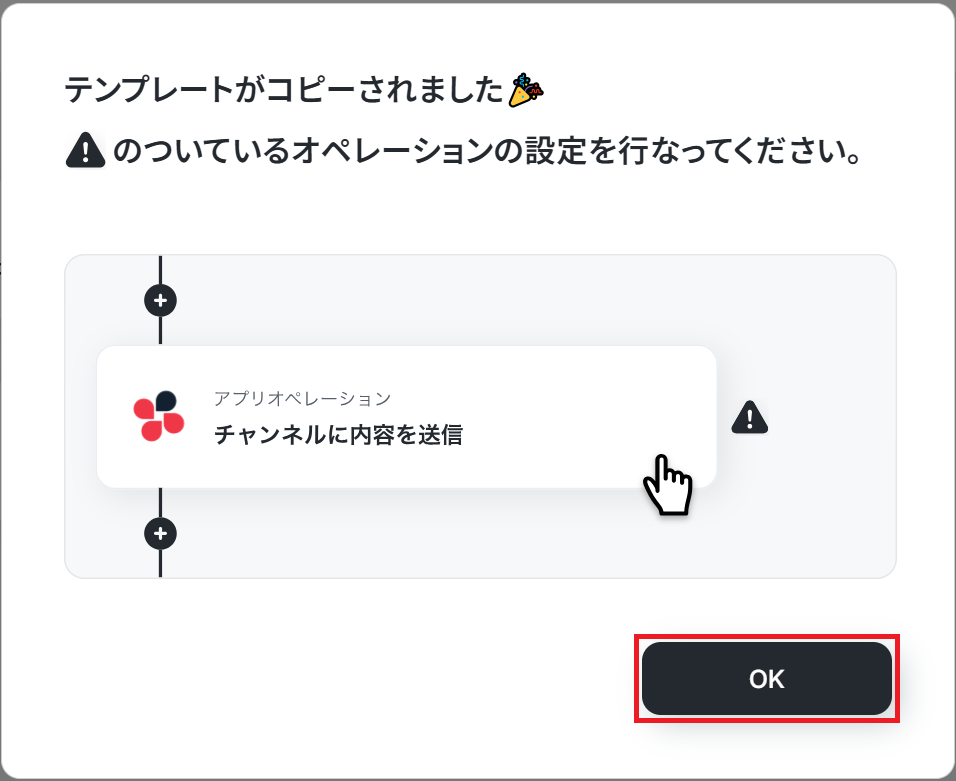
ワークスペースに自動的にテンプレートがコピーされるので、次に表示された画面で「OK」をクリックしてください。
ステップ3:Google スプレッドシートのトリガー設定
最初の設定です!
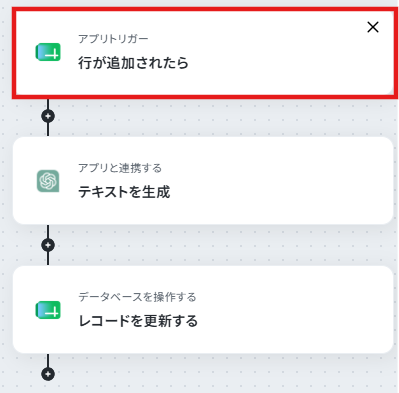
Google スプレッドシートに行が追加されたらフローボットが起動するように、アプリトリガーの設定を行います。
赤枠部分の「行が追加されたら」をクリックしてください。
Googleスプレッドシートをアプリトリガーとして使用する際の注意事項は下記を参照してください。
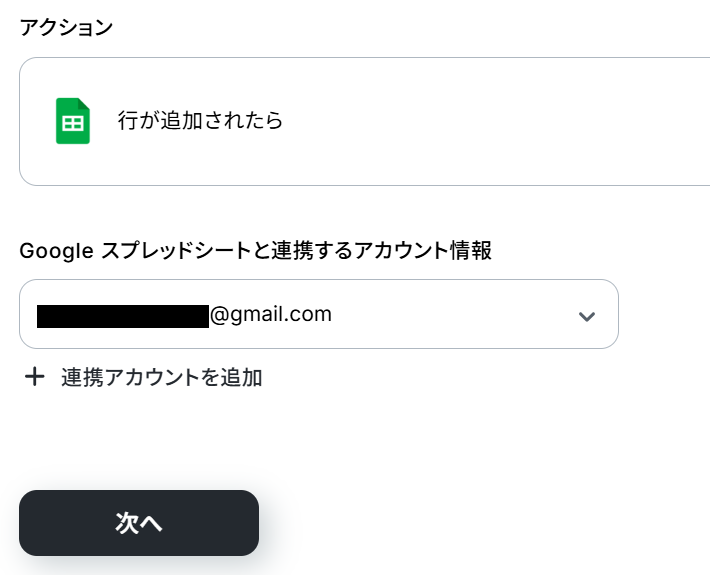
連携するアカウント情報が使用するアカウントで間違いがないか確認しましょう。
トリガーアクションは「行が追加されたら」のままでOKです!
次に、アプリトリガーのAPI接続設定です。
Yoomの画面で詳細を設定する前にGoogle スプレッドシートに行を追加しておきましょう。
※以下は、例として今回作成したものです。
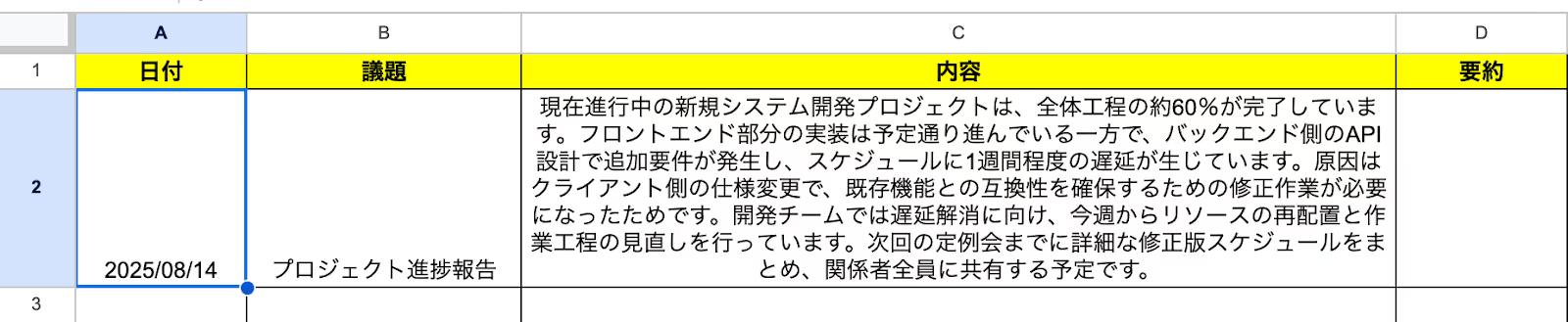
Google スプレッドシートに行を追加したら、Yoomの設定画面に戻って各項目を設定していきます。
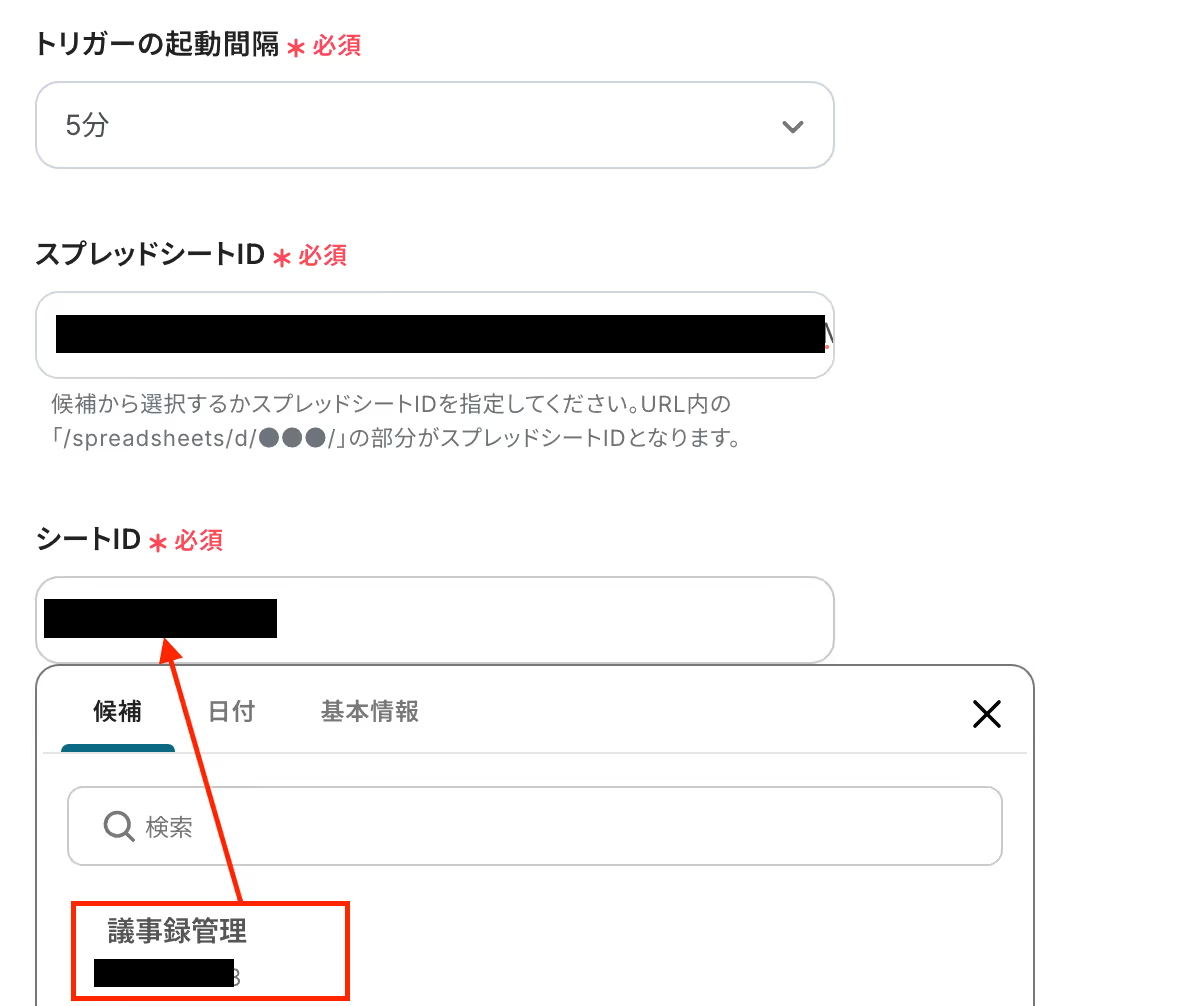
- トリガーの起動時間:5分、10分、15分、30分、60分の間隔で起動間隔を選択できます。
※プランによって選択可能な最短の起動間隔が異なるため、ご注意下さい。なお、基本的にはそのプランの最短の起動間隔にしてお使いいただくことをおすすめします。 - スプレッドシートシートID:入力欄をクリックすると、連携しているアカウントから候補が表示されます。候補から選択しましょう。
- シートID:こちらも入力欄をクリックして表示される候補から選択してください。
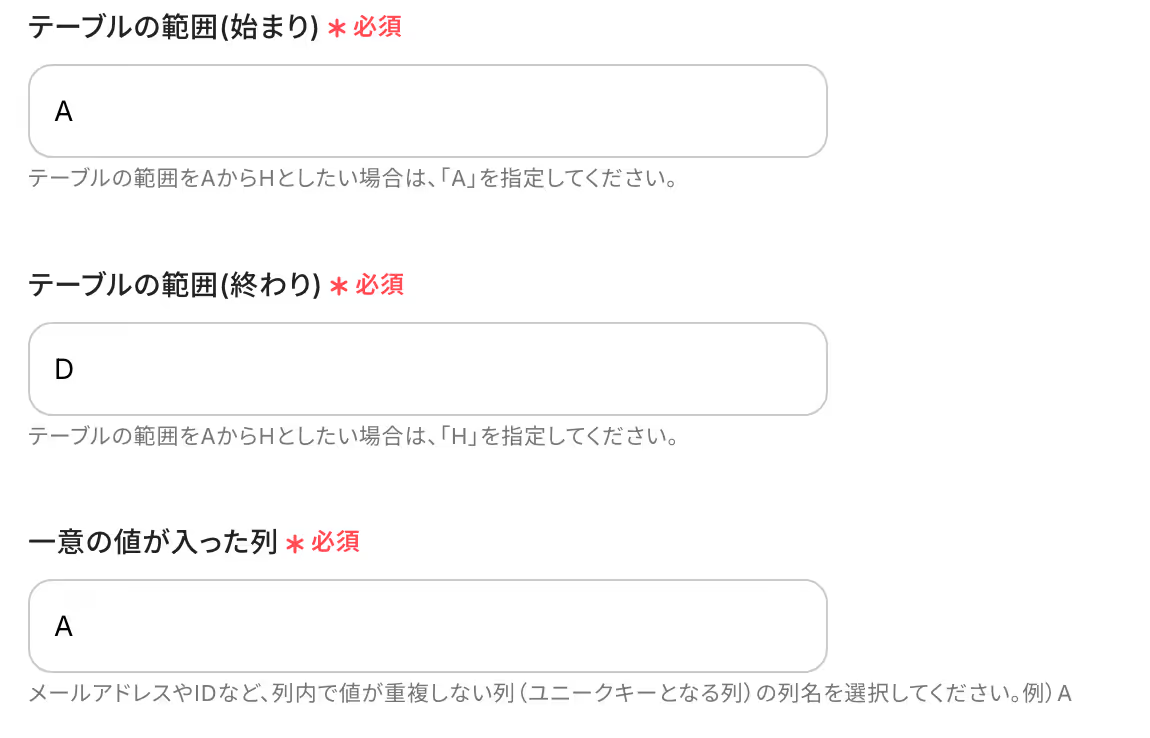
- テーブルの範囲(始まり):たとえば、AからE列のデータを取得したい時は「A」を指定します。
- テーブルの範囲(終わり):こちらもAからE列のデータを取得したい時は、「E」を指定してください。
- 一意の値が入った列:列内で値が重複しない列(ユニークキーとなる列)の列名を選択しましょう。
設定が完了したら「テスト」をクリックしましょう!
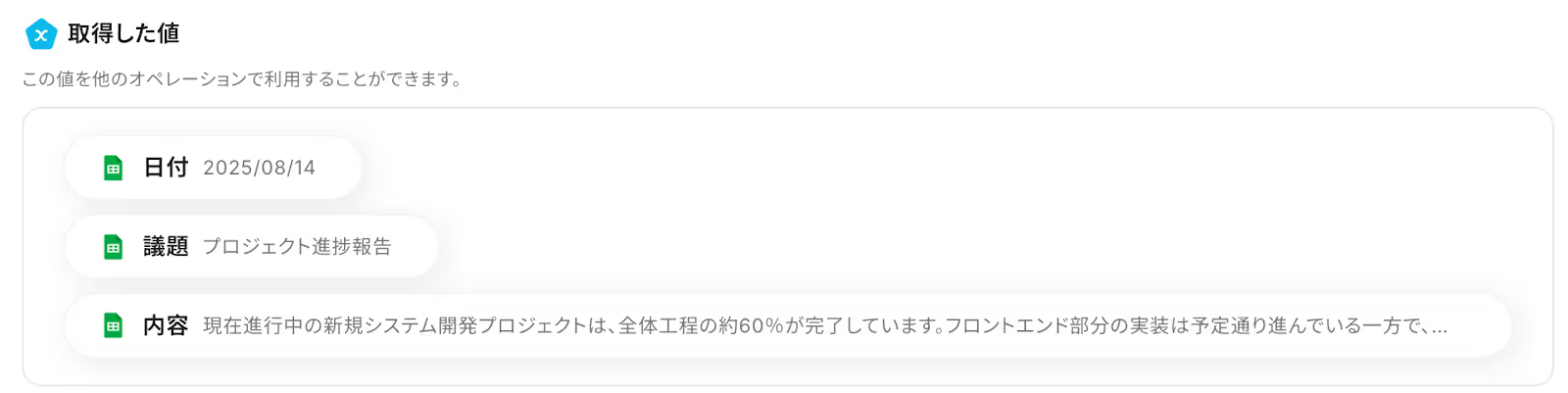
テストが成功すると「取得した値」に、先ほどGoogle スプレッドシートに追加した内容が取得されます。
ここで取得した値は、次のステップで活用することが可能です。
確認できたら「完了」ボタンをクリックしましょう。
※テストの重要性:「取得した値」のテスト値についてもあわせてご確認ください。
これで、Google スプレッドシートのトリガー設定が完了です!
ステップ4:ChatGPTを使ってテキスト生成する設定
以下の赤枠をクリックしてください。
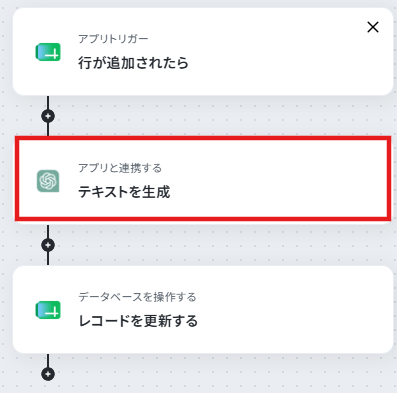
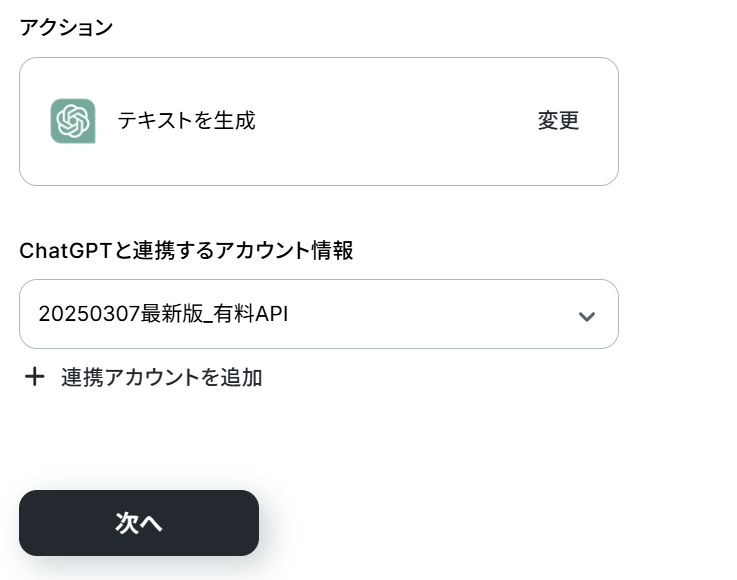
タイトルを任意編集し、連携するアカウント情報を確認しましょう。
アクションは変更せず次に進みましょう!
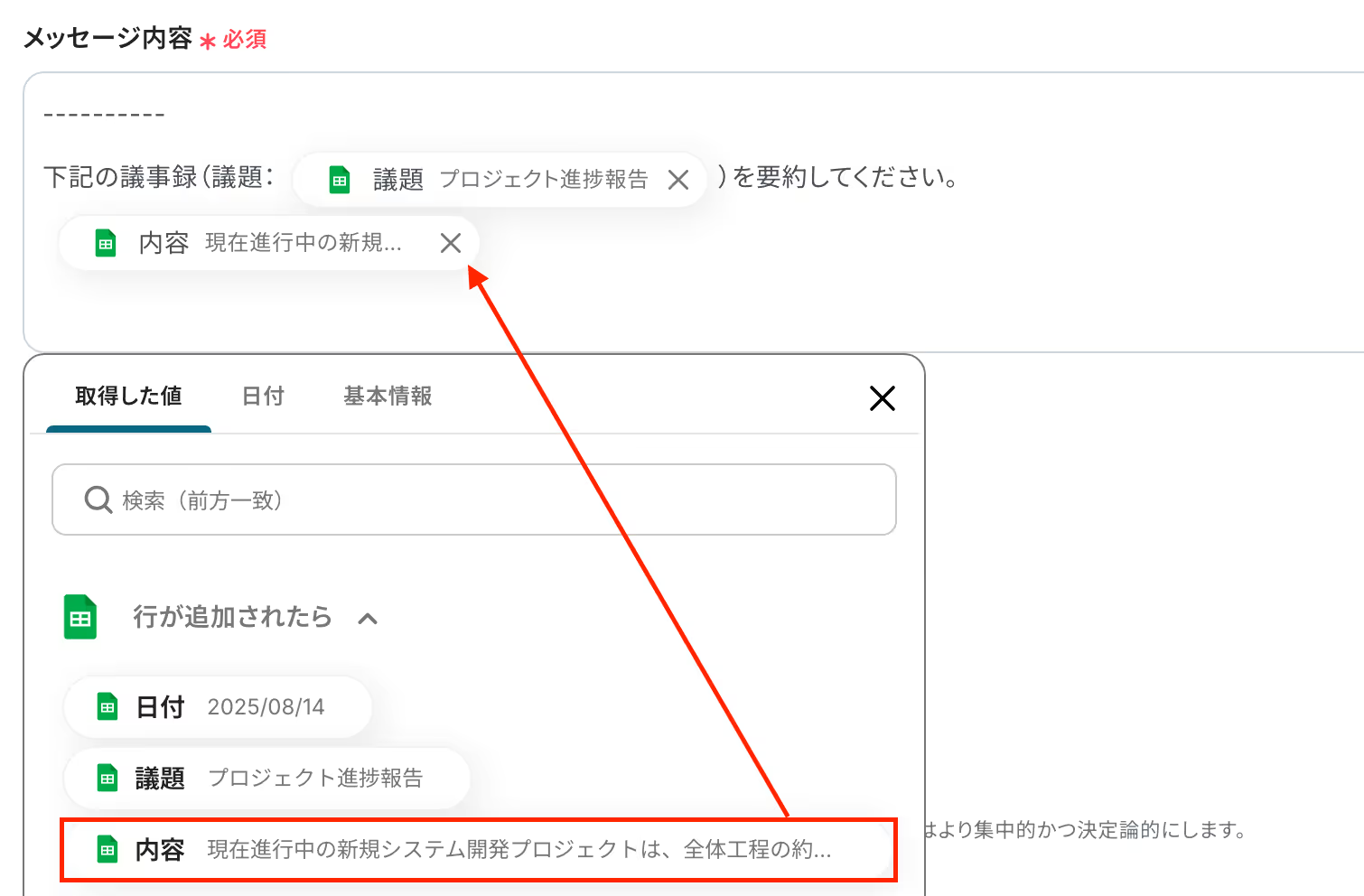
次の画面で、必須項目を入力します。
「メッセージ内容」は、 ChatGPTでテキスト生成したい情報を入力しましょう。 先ほど取得した値を引用することができます。取得した値は入力欄をクリックすると表示されます。
他の項目は任意で入力してください。
- ロール:「ユーザー」「システム」「アシスタント」から選択
※ロールはユーザーと対話する際にGPTがどのような立場から回答を出力するか役割を決めます。 - temperature・最大トークン:赤線を確認の上、直接入力
- モデル:候補から選択
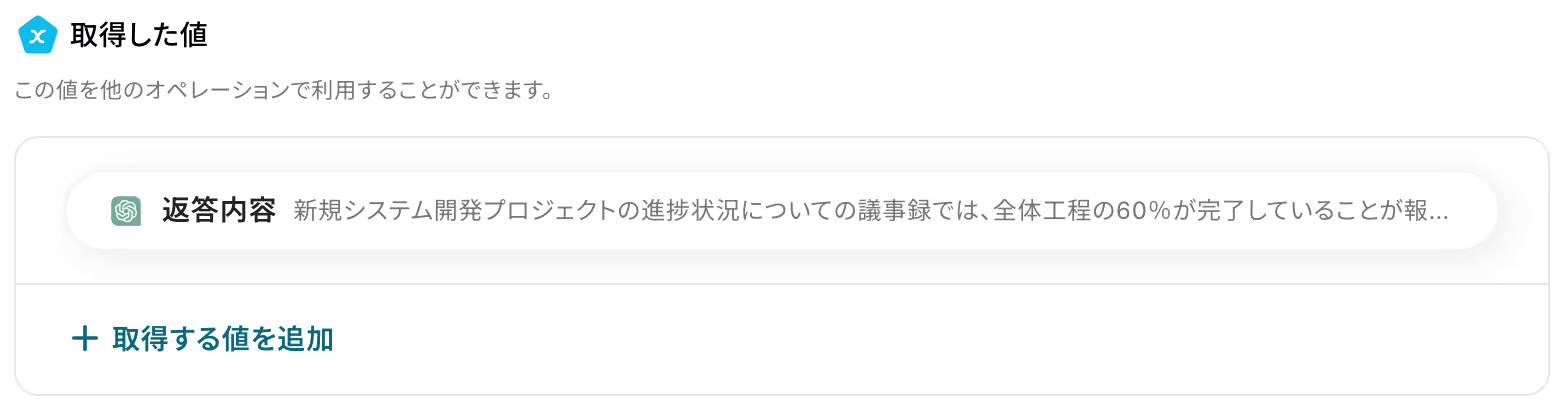
入力が完了したら、「テスト」をクリックし、エラーが発生しなければ「完了」をクリックします。
ここで取得した値を次のステップで使用します!
ステップ5:Googleスプレッドシートにレコードを追加する
いよいよ最後の設定です!
以下の赤枠をクリックしましょう!
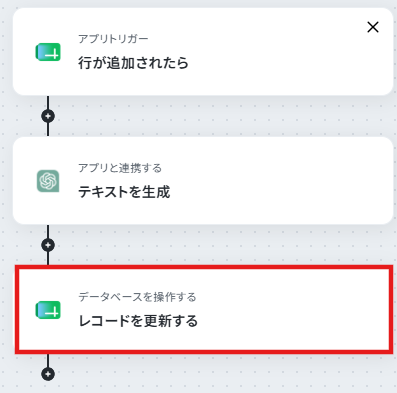
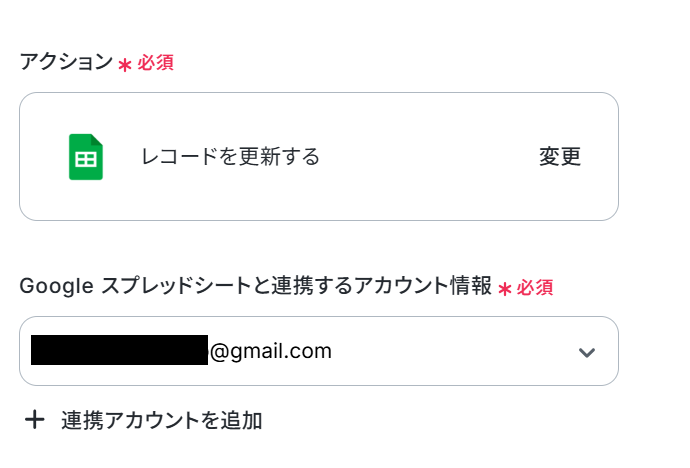
次の画面で、連携するアカウント情報が正しいかを確認しましょう。
アクションは変更せず画面を下にスクロールしましょう!
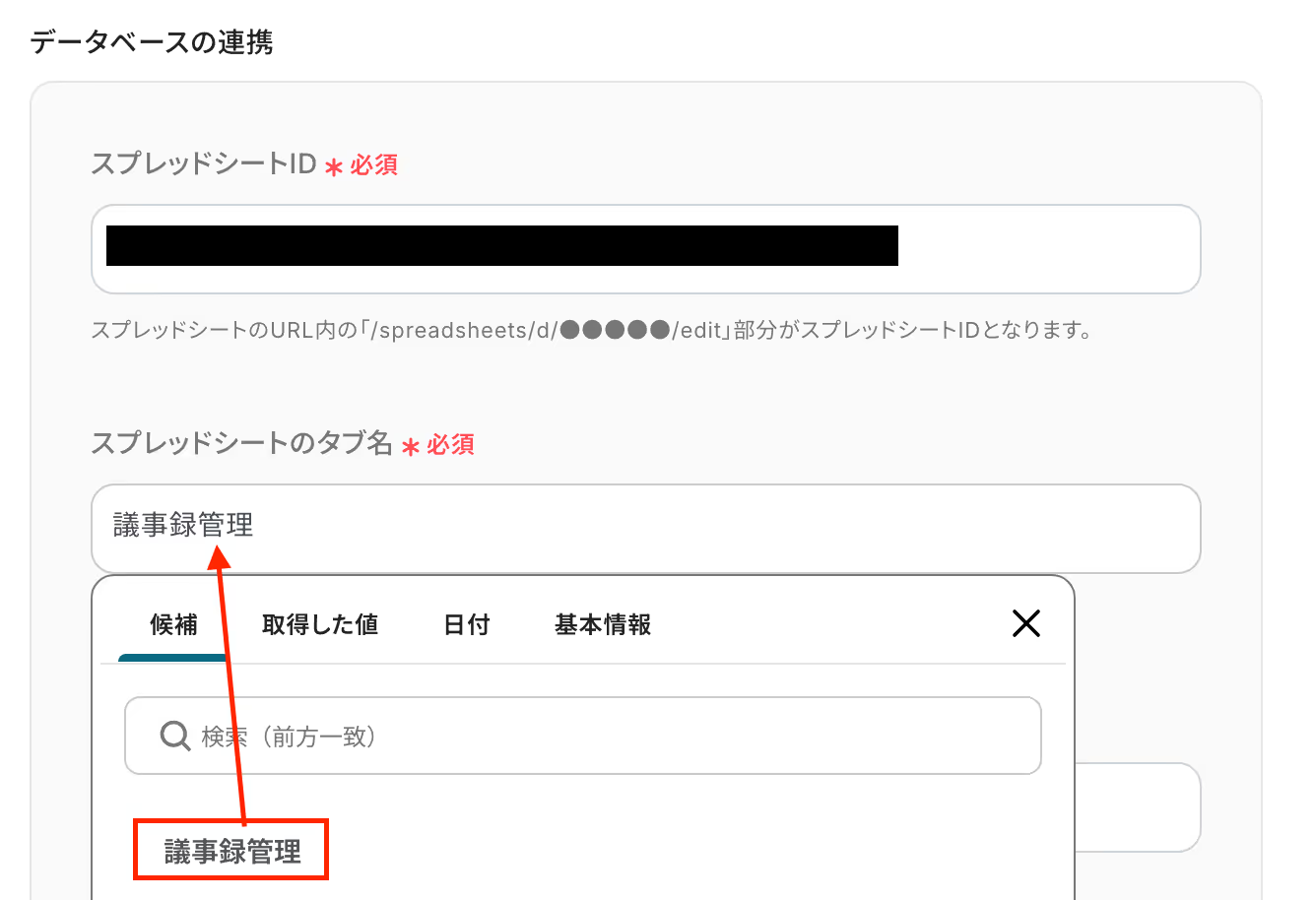
データベース連携の項目は、入力欄下の部分を参照して記入しましょう。
「スプレッドシートID」や「タブ名」はボックスをクリックして表示される「候補」から選択できます。
今回はステップ3で設定したGoogle スプレッドシートに更新したいので、同じものを設定しましょう。
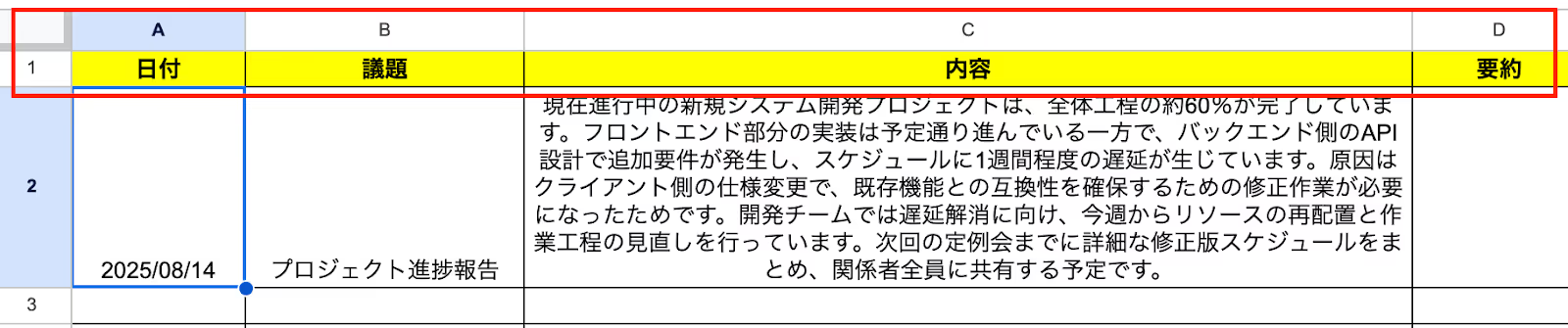
続いて、「テーブル範囲」を設定します。
下記のシートのD列に更新したいため、テーブル範囲は「A1:D」になります。
※注意点として、 Google スプレッドシートでレコードを更新するためにヘッダを登録する必要があります。
ヘッダがテーブル範囲内に含まれているかを確認し、「次へ」のボタンをクリックしましょう!
次の画面で、レコードを更新する設定を行います。
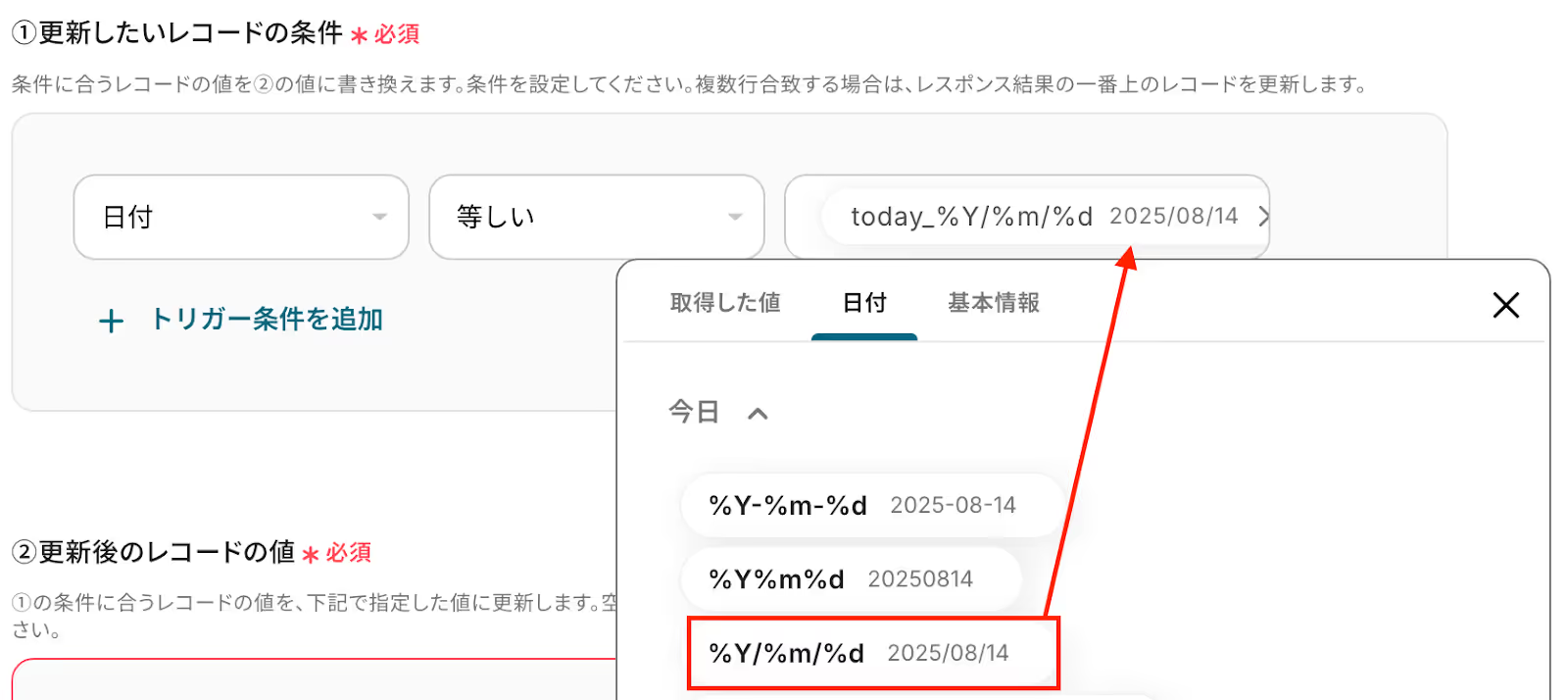
まずは、「更新したいレコードの条件」を設定してください。
ここでは、レコードの更新条件を設定します。
今回は、日付を条件にレコードを検索し、更新するよう設定しました。
日付を入力する場合、入力欄をクリックして表示される「日付」から選択が可能です。
※入力欄をクリックするとアウトプットが表示されるので、お好みでカスタマイズしましょう!
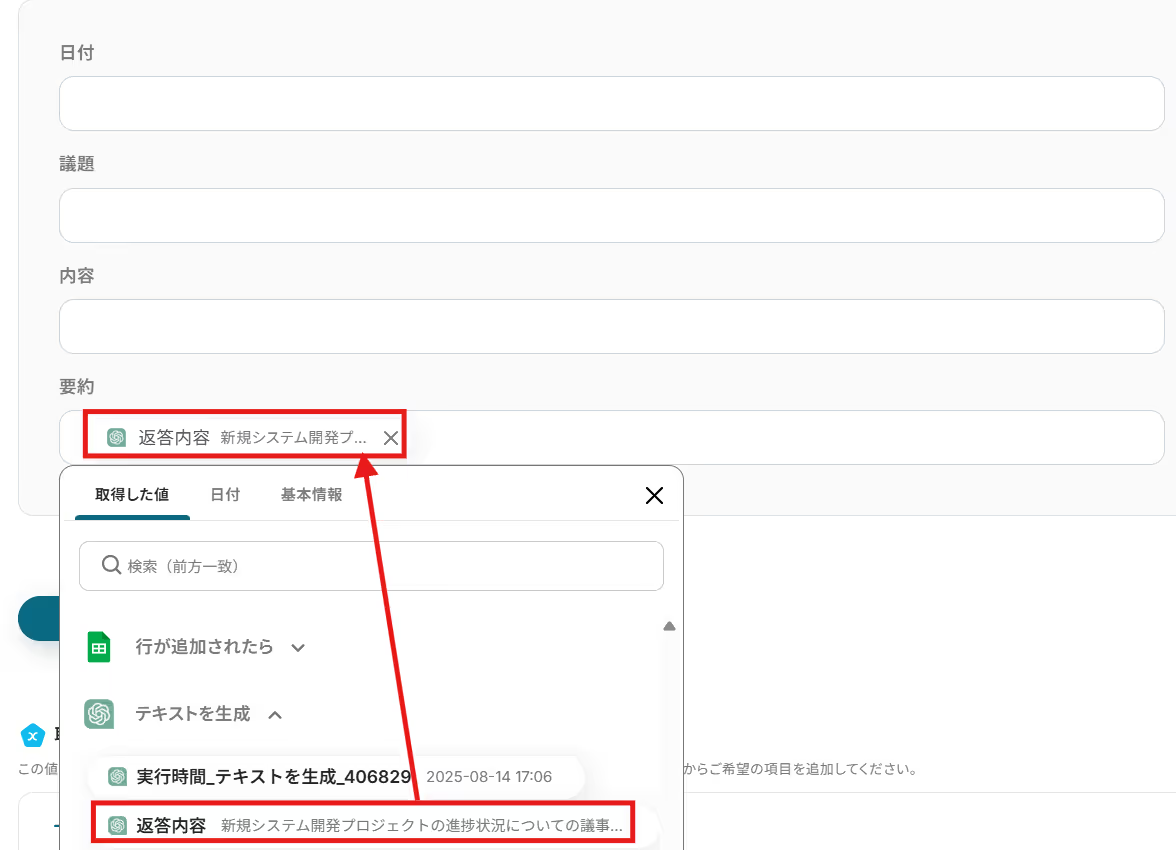
次に、「更新後のレコードの値」を入力します。
入力欄をクリックすると下記のように取得した値が表示されます。
取得した値を活用し、入力しましょう。
今回は要約後のテキストのみ更新します。
入力が完了したら、「テスト」を実行してください。
テストが成功すると、指定したGoogle スプレッドシートのレコードが更新されているはずなので確認してみましょう。
確認できたら最後に、「完了」を押してください。
ステップ6:トリガーをONに設定しフロー稼働の準備完了
フロー画面に戻り、以下のようなメニューが表示されていれば、フローの設定は完了です。
早速フローを起動させる場合は、「トリガーをON」をクリックしましょう。 お疲れ様でした!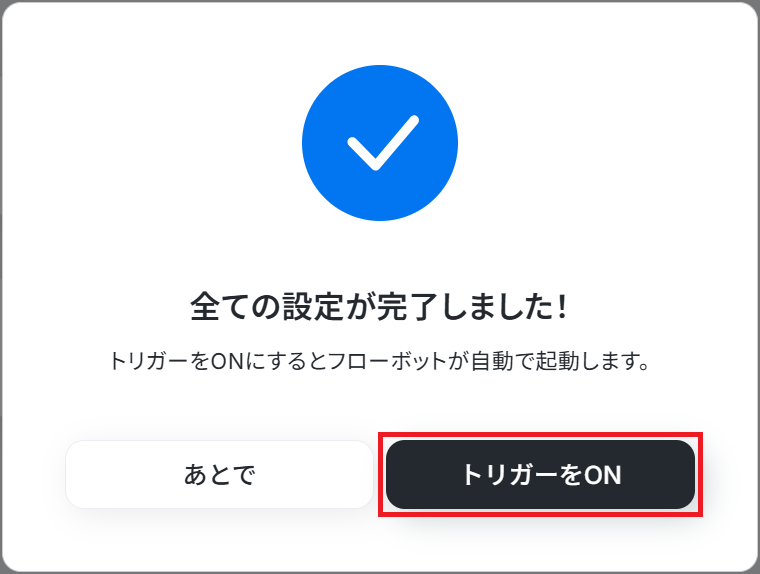
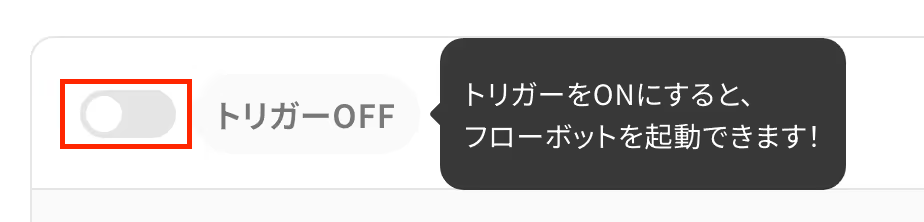
あとで起動させる場合は、フロー画面のトリガースイッチをクリックすることで、トリガーをONにできます。
ChatGPTのデータをGoogle スプレッドシートに連携したい場合
今回はGoogle スプレッドシートからChatGPTへデータを連携する方法をご紹介しましたが、逆に他のアプリを起点としてChatGPTで処理した結果をGoogle スプレッドシートに集約したい場合は、下記のテンプレートも併せてご利用ください。
フォーム回答があったら、ChatGPTを使って回答種別を分け、Googleスプレッドシートに追加する
Yoomのフォームにアンケート回答が行われたら、ChatGPTを使い回答内容の種別を切り分けGoogleスプレッドシートに情報を追加します。
フォームの回答内容に合わせた判別とデータの蓄積を一元化することができます。
■このテンプレートをおすすめする方
- フォームからの問い合わせ内容の一次仕分けを自動化したいと考えているカスタマーサポート担当者の方
- ChatGPTを活用してアンケート回答の分類や集計作業を効率化したいマーケティング担当者の方
- Google スプレッドシートへのデータ転記作業を削減し、手作業によるミスを減らしたい方
■このテンプレートを使うメリット
- フォーム回答後の内容確認からChatGPTによる分類、Google スプレッドシートへの転記までを自動化し、一連の作業に費やしていた時間を削減します
- ChatGPTに明確な指示を出すことで、担当者による判断のブレをなくし、分類作業の属人化を防ぎながら業務品質を均一に保つことにつながります
■フローボットの流れ
- はじめに、ChatGPTとGoogle スプレッドシートをYoomと連携します
- 次に、トリガーで、フォームトリガーを選択し、「フォームが送信されたら」というアクションを設定します
- 次に、オペレーションで、ChatGPTの「会話する」アクションを設定し、フォームの回答内容をもとに種別を判断するように指示します
- 最後に、オペレーションで、Google スプレッドシートの「レコードを追加する」アクションを設定し、フォームの回答内容とChatGPTの判断結果を指定のシートに追加します
■このワークフローのカスタムポイント
- トリガーとなるフォームの質問項目は、収集したい情報に応じて任意の内容で設定してください
- ChatGPTにどのような内容を、どういった基準で判断させたいか、指示内容は任意で設定可能です
- Google スプレッドシートへの追加先となるスプレッドシートやシート、列などは任意で設定してください
■注意事項
- ChatGPT、Google スプレッドシートのそれぞれとYoomを連携してください。
- ChatGPT(OpenAI)のアクションを実行するには、OpenAIのAPI有料プランの契約が必要です。(APIが使用されたときに支払いができる状態)
- 詳しくはOpenAIの「API料金」ページをご確認ください。
- ChatGPTのAPI利用はOpenAI社が有料で提供しており、API疎通時のトークンにより従量課金される仕組みとなっています。そのため、API使用時にお支払いが行える状況でない場合エラーが発生しますのでご注意ください。
- フォーム機能はミニプラン以上でご利用いただけるアプリとなっております。フリープラン・パーソナルプランの場合は設定しているフローボットのオペレーションやデータコネクトはエラーとなりますので、ご注意ください。
- パーソナルプラン・ミニプラン・チームプラン・サクセスプランなどの有料プランは、2週間の無料トライアルを行うことが可能です。無料トライアル中には制限対象のアプリを使用することができます。
まとめ
今回は、Google スプレッドシートとChatGPTの連携を自動化する方法についてご紹介しました。
これまで手作業で行っていたGoogle スプレッドシートとChatGPT間の面倒なデータ転記やコピペ作業をなくし、入力ミスなどのヒューマンエラーを防ぎます。
これにより担当者は情報整理のわずらわしさから解放され、より分析や企画といった本来注力すべきコア業務に集中できる環境が整います!
今回ご紹介したような業務自動化を実現できるノーコードツール「Yoom」を使えば、プログラミングの知識がない方でも、画面に沿って操作するだけで直感的に業務フローを構築できます。
もしGoogle スプレッドシートとChatGPTの連携自動化に少しでも興味を持っていただけたなら、ぜひこちらから無料登録して、その効果を体験してみてください!
よくあるご質問
Q:処理がエラーになったらどうなりますか?
A:
Yoomではフロー実行時にエラーが発生すると、その実行は停止しエラー内容が実行履歴に記録されます。
通知機能を設定しておくことで、エラー発生時にSlackやメールなどへ連絡も可能です。
通知内容にはエラーになったオペレーションも記載されているので、エラーの発生場所がすぐにわかります。
Q:「一意の値の列」がないと使えませんか?
A:
「行の追加」処理のみであれば一意の列は不要で、追記専用として利用可能です。
一方、既存行の更新や特定行への書き込みを行う場合には、行を一意に特定できるキー(例:ID列や日付)が必要になります。
YoomではGoogle スプレッドシートとの連携を通じて、行の追加・更新・削除、特定列の参照や条件付き更新などが柔軟に行えます。
詳細は YoomのGoogle スプレッドシート連携ガイドをご覧ください。
Q:ChatGPTのAPI料金の目安は?
A:
ChatGPT APIの料金は、モデルや処理するトークン数(文字数に相当)によって異なります。
具体的な最新料金はOpenAIの公式価格表をご確認いただくのが確実です。
※詳細はOpenAI APIの料金ページをご覧ください。
プログラミング知識なしで手軽に構築できます。










