・
【ノーコードで実現】Wordファイルからテキストを自動で抽出する方法

Word文書に記載された特定の情報を一つひとつ確認し、手作業でコピー&ペーストする作業に時間を取られていませんか?
定期的に発生する報告書や議事録からの情報転記は、単純作業でありながらも正確性が求められるため、なかなか気の抜けない業務です。
もし、OneDriveなどのストレージにWordファイルが保存されたタイミングで、ファイル内のテキストを自動で抽出し、データベースなどに記録できる仕組みがあれば、これらの面倒な作業から解放され、分析や企画立案といったより創造的な業務に時間を使えるようになります!
今回ご紹介する自動化は、ノーコードで簡単に設定できて、手間や時間もかかりません。
ぜひ自動化を導入して作業をもっと楽にしましょう!
とにかく早く試したい方へ
Yoomにはストレージ上のWordファイルからテキストを抽出する業務フロー自動化のテンプレートが用意されているので、「まずは試してみたい!」という方は、以下のバナーをクリックして、すぐに自動化を体験してみましょう!
■概要OneDriveに保存された請求書や申込書などのファイルから、特定の情報を手作業で抜き出してKnackへ転記する作業に手間を感じていませんか。このワークフローを活用すれば、ファイルが追加されるだけで、自動で内容を読み取り、必要な単語を抽出する処理を実行し、Knackへレコードを自動作成するため、こうした転記作業の課題を解消できます。
■このテンプレートをおすすめする方- OneDriveとKnackの間で発生するデータ転記作業を自動化したいと考えている方
- 書類から特定の単語を抽出する作業を手作業で行い、非効率を感じている方
- 定型的なデータ入力業務における、入力ミスや確認漏れなどのヒューマンエラーを防ぎたい方
■このテンプレートを使うメリット- OneDriveにファイルが追加されると、単語を抽出する処理が自動で実行されKnackにレコードが作成されるため、これまで手作業で行っていた転記業務の時間を短縮できます。
- 手作業でのデータ転記が不要になることで、入力間違いや確認漏れといったヒューマンエラーの発生を防ぎ、業務の正確性を高めることに繋がります。
■フローボットの流れ- はじめに、OneDriveとKnackをYoomと連携します。
- 次に、トリガーでOneDriveを選択し、「特定フォルダ内にファイルが作成または更新されたら」を設定します。
- 次に、オペレーションで分岐機能を設定し、トリガーで取得したファイルの作成日時と更新日時が一致する場合のみ後続の処理を続行します。
- 次に、オペレーションでOneDriveの「ファイルをダウンロードする」アクションを設定します。
- 次に、オペレーションでOCR機能を選択し、「OCRで文字を抽出」アクションでダウンロードしたファイルからテキストを抽出します。
- 最後に、オペレーションでKnackの「Create Record」アクションを設定し、抽出した情報を元にレコードを作成します。
※「トリガー」:フロー起動のきっかけとなるアクション、「オペレーション」:トリガー起動後、フロー内で処理を行うアクション
■このワークフローのカスタムポイント- OneDriveのトリガー設定では、監視対象としたいドライブIDやフォルダIDを任意で設定してください。
- OneDriveでファイルをダウンロードする際、対象のファイルIDは前段のフローで取得した情報を変数として動的に設定することが可能です。
- OCR機能では、ファイルからテキスト情報を読み取る際に、抽出したい特定の項目を任意で指定することが可能です。
- Knackにレコードを作成する際には、OCR機能で抽出したテキスト情報など、前段のフローで取得した値を連携先の項目に自由にマッピングできます。
■注意事項- OneDrive、KnackのそれぞれとYoomを連携してください。
- Microsoft365(旧Office365)には、家庭向けプランと一般法人向けプラン(Microsoft365 Business)があり、一般法人向けプランに加入していない場合には認証に失敗する可能性があります。
- アプリの仕様上、ファイルの作成日時と最終更新日時が同一にならない場合があり、正しく分岐しない可能性があるのでご了承ください。
- トリガーは5分、10分、15分、30分、60分の間隔で起動間隔を選択できます。
- プランによって最短の起動間隔が異なりますので、ご注意ください。
- 分岐はパーソナルプラン以上、Knackはミニプラン以上のプランでご利用いただける機能(オペレーション)・アプリとなっております。フリープランの場合は設定しているワークフローのオペレーションはエラーとなりますので、ご注意ください。
- パーソナルプラン、ミニプランなどの有料プランは、2週間の無料トライアルを行うことが可能です。無料トライアル中には制限対象のアプリや機能(オペレーション)を使用することができます。詳しくは、料金プランのページをご参照ください。
- ダウンロード可能なファイル容量は最大300MBまでです。アプリの仕様によっては300MB未満になる可能性があるので、ご注意ください。
- トリガー、各オペレーションでファイルを使用する際は、ファイルの容量制限についてをご参照ください。
- OCRデータは6,500文字以上のデータや文字が小さい場合などは読み取れない場合があるので、ご注意ください。


- OneDriveとKnackの間で発生するデータ転記作業を自動化したいと考えている方
- 書類から特定の単語を抽出する作業を手作業で行い、非効率を感じている方
- 定型的なデータ入力業務における、入力ミスや確認漏れなどのヒューマンエラーを防ぎたい方
■このテンプレートを使うメリット
- OneDriveにファイルが追加されると、単語を抽出する処理が自動で実行されKnackにレコードが作成されるため、これまで手作業で行っていた転記業務の時間を短縮できます。
- 手作業でのデータ転記が不要になることで、入力間違いや確認漏れといったヒューマンエラーの発生を防ぎ、業務の正確性を高めることに繋がります。
■フローボットの流れ
- はじめに、OneDriveとKnackをYoomと連携します。
- 次に、トリガーでOneDriveを選択し、「特定フォルダ内にファイルが作成または更新されたら」を設定します。
- 次に、オペレーションで分岐機能を設定し、トリガーで取得したファイルの作成日時と更新日時が一致する場合のみ後続の処理を続行します。
- 次に、オペレーションでOneDriveの「ファイルをダウンロードする」アクションを設定します。
- 次に、オペレーションでOCR機能を選択し、「OCRで文字を抽出」アクションでダウンロードしたファイルからテキストを抽出します。
- 最後に、オペレーションでKnackの「Create Record」アクションを設定し、抽出した情報を元にレコードを作成します。
■このワークフローのカスタムポイント
- OneDriveのトリガー設定では、監視対象としたいドライブIDやフォルダIDを任意で設定してください。
- OneDriveでファイルをダウンロードする際、対象のファイルIDは前段のフローで取得した情報を変数として動的に設定することが可能です。
- OCR機能では、ファイルからテキスト情報を読み取る際に、抽出したい特定の項目を任意で指定することが可能です。
- Knackにレコードを作成する際には、OCR機能で抽出したテキスト情報など、前段のフローで取得した値を連携先の項目に自由にマッピングできます。
■注意事項
- OneDrive、KnackのそれぞれとYoomを連携してください。
- Microsoft365(旧Office365)には、家庭向けプランと一般法人向けプラン(Microsoft365 Business)があり、一般法人向けプランに加入していない場合には認証に失敗する可能性があります。
- アプリの仕様上、ファイルの作成日時と最終更新日時が同一にならない場合があり、正しく分岐しない可能性があるのでご了承ください。
- トリガーは5分、10分、15分、30分、60分の間隔で起動間隔を選択できます。
- プランによって最短の起動間隔が異なりますので、ご注意ください。
- 分岐はパーソナルプラン以上、Knackはミニプラン以上のプランでご利用いただける機能(オペレーション)・アプリとなっております。フリープランの場合は設定しているワークフローのオペレーションはエラーとなりますので、ご注意ください。
- パーソナルプラン、ミニプランなどの有料プランは、2週間の無料トライアルを行うことが可能です。無料トライアル中には制限対象のアプリや機能(オペレーション)を使用することができます。詳しくは、料金プランのページをご参照ください。
- ダウンロード可能なファイル容量は最大300MBまでです。アプリの仕様によっては300MB未満になる可能性があるので、ご注意ください。
- トリガー、各オペレーションでファイルを使用する際は、ファイルの容量制限についてをご参照ください。
- OCRデータは6,500文字以上のデータや文字が小さい場合などは読み取れない場合があるので、ご注意ください。
Wordファイルからテキストを抽出するフローを作ってみよう
それではここから代表的な例として、OneDriveにWordファイルが作成されたら、ファイル内のテキストから任意の単語を抽出して、Knackにレコードを自動で作成するフローを解説していきます!
ここではYoomを使用してノーコードで設定をしていくので、もしまだYoomのアカウントをお持ちでない場合は、こちらの登録フォームからアカウントを発行しておきましょう。
※今回連携するアプリの公式サイト:OneDrive / Knack
[Yoomとは]
フローの作成方法
今回は大きく分けて以下のプロセスで作成します。
- OneDriveとKnackのマイアプリ連携
- テンプレートをコピー
- OneDriveのトリガー設定とKnackのアクション設定
- トリガーをONにし、フローが起動するかを確認
■概要OneDriveに保存された請求書や申込書などのファイルから、特定の情報を手作業で抜き出してKnackへ転記する作業に手間を感じていませんか。このワークフローを活用すれば、ファイルが追加されるだけで、自動で内容を読み取り、必要な単語を抽出する処理を実行し、Knackへレコードを自動作成するため、こうした転記作業の課題を解消できます。
■このテンプレートをおすすめする方- OneDriveとKnackの間で発生するデータ転記作業を自動化したいと考えている方
- 書類から特定の単語を抽出する作業を手作業で行い、非効率を感じている方
- 定型的なデータ入力業務における、入力ミスや確認漏れなどのヒューマンエラーを防ぎたい方
■このテンプレートを使うメリット- OneDriveにファイルが追加されると、単語を抽出する処理が自動で実行されKnackにレコードが作成されるため、これまで手作業で行っていた転記業務の時間を短縮できます。
- 手作業でのデータ転記が不要になることで、入力間違いや確認漏れといったヒューマンエラーの発生を防ぎ、業務の正確性を高めることに繋がります。
■フローボットの流れ- はじめに、OneDriveとKnackをYoomと連携します。
- 次に、トリガーでOneDriveを選択し、「特定フォルダ内にファイルが作成または更新されたら」を設定します。
- 次に、オペレーションで分岐機能を設定し、トリガーで取得したファイルの作成日時と更新日時が一致する場合のみ後続の処理を続行します。
- 次に、オペレーションでOneDriveの「ファイルをダウンロードする」アクションを設定します。
- 次に、オペレーションでOCR機能を選択し、「OCRで文字を抽出」アクションでダウンロードしたファイルからテキストを抽出します。
- 最後に、オペレーションでKnackの「Create Record」アクションを設定し、抽出した情報を元にレコードを作成します。
※「トリガー」:フロー起動のきっかけとなるアクション、「オペレーション」:トリガー起動後、フロー内で処理を行うアクション
■このワークフローのカスタムポイント- OneDriveのトリガー設定では、監視対象としたいドライブIDやフォルダIDを任意で設定してください。
- OneDriveでファイルをダウンロードする際、対象のファイルIDは前段のフローで取得した情報を変数として動的に設定することが可能です。
- OCR機能では、ファイルからテキスト情報を読み取る際に、抽出したい特定の項目を任意で指定することが可能です。
- Knackにレコードを作成する際には、OCR機能で抽出したテキスト情報など、前段のフローで取得した値を連携先の項目に自由にマッピングできます。
■注意事項- OneDrive、KnackのそれぞれとYoomを連携してください。
- Microsoft365(旧Office365)には、家庭向けプランと一般法人向けプラン(Microsoft365 Business)があり、一般法人向けプランに加入していない場合には認証に失敗する可能性があります。
- アプリの仕様上、ファイルの作成日時と最終更新日時が同一にならない場合があり、正しく分岐しない可能性があるのでご了承ください。
- トリガーは5分、10分、15分、30分、60分の間隔で起動間隔を選択できます。
- プランによって最短の起動間隔が異なりますので、ご注意ください。
- 分岐はパーソナルプラン以上、Knackはミニプラン以上のプランでご利用いただける機能(オペレーション)・アプリとなっております。フリープランの場合は設定しているワークフローのオペレーションはエラーとなりますので、ご注意ください。
- パーソナルプラン、ミニプランなどの有料プランは、2週間の無料トライアルを行うことが可能です。無料トライアル中には制限対象のアプリや機能(オペレーション)を使用することができます。詳しくは、料金プランのページをご参照ください。
- ダウンロード可能なファイル容量は最大300MBまでです。アプリの仕様によっては300MB未満になる可能性があるので、ご注意ください。
- トリガー、各オペレーションでファイルを使用する際は、ファイルの容量制限についてをご参照ください。
- OCRデータは6,500文字以上のデータや文字が小さい場合などは読み取れない場合があるので、ご注意ください。
- OneDriveとKnackの間で発生するデータ転記作業を自動化したいと考えている方
- 書類から特定の単語を抽出する作業を手作業で行い、非効率を感じている方
- 定型的なデータ入力業務における、入力ミスや確認漏れなどのヒューマンエラーを防ぎたい方
■このテンプレートを使うメリット
- OneDriveにファイルが追加されると、単語を抽出する処理が自動で実行されKnackにレコードが作成されるため、これまで手作業で行っていた転記業務の時間を短縮できます。
- 手作業でのデータ転記が不要になることで、入力間違いや確認漏れといったヒューマンエラーの発生を防ぎ、業務の正確性を高めることに繋がります。
■フローボットの流れ
- はじめに、OneDriveとKnackをYoomと連携します。
- 次に、トリガーでOneDriveを選択し、「特定フォルダ内にファイルが作成または更新されたら」を設定します。
- 次に、オペレーションで分岐機能を設定し、トリガーで取得したファイルの作成日時と更新日時が一致する場合のみ後続の処理を続行します。
- 次に、オペレーションでOneDriveの「ファイルをダウンロードする」アクションを設定します。
- 次に、オペレーションでOCR機能を選択し、「OCRで文字を抽出」アクションでダウンロードしたファイルからテキストを抽出します。
- 最後に、オペレーションでKnackの「Create Record」アクションを設定し、抽出した情報を元にレコードを作成します。
■このワークフローのカスタムポイント
- OneDriveのトリガー設定では、監視対象としたいドライブIDやフォルダIDを任意で設定してください。
- OneDriveでファイルをダウンロードする際、対象のファイルIDは前段のフローで取得した情報を変数として動的に設定することが可能です。
- OCR機能では、ファイルからテキスト情報を読み取る際に、抽出したい特定の項目を任意で指定することが可能です。
- Knackにレコードを作成する際には、OCR機能で抽出したテキスト情報など、前段のフローで取得した値を連携先の項目に自由にマッピングできます。
■注意事項
- OneDrive、KnackのそれぞれとYoomを連携してください。
- Microsoft365(旧Office365)には、家庭向けプランと一般法人向けプラン(Microsoft365 Business)があり、一般法人向けプランに加入していない場合には認証に失敗する可能性があります。
- アプリの仕様上、ファイルの作成日時と最終更新日時が同一にならない場合があり、正しく分岐しない可能性があるのでご了承ください。
- トリガーは5分、10分、15分、30分、60分の間隔で起動間隔を選択できます。
- プランによって最短の起動間隔が異なりますので、ご注意ください。
- 分岐はパーソナルプラン以上、Knackはミニプラン以上のプランでご利用いただける機能(オペレーション)・アプリとなっております。フリープランの場合は設定しているワークフローのオペレーションはエラーとなりますので、ご注意ください。
- パーソナルプラン、ミニプランなどの有料プランは、2週間の無料トライアルを行うことが可能です。無料トライアル中には制限対象のアプリや機能(オペレーション)を使用することができます。詳しくは、料金プランのページをご参照ください。
- ダウンロード可能なファイル容量は最大300MBまでです。アプリの仕様によっては300MB未満になる可能性があるので、ご注意ください。
- トリガー、各オペレーションでファイルを使用する際は、ファイルの容量制限についてをご参照ください。
- OCRデータは6,500文字以上のデータや文字が小さい場合などは読み取れない場合があるので、ご注意ください。
ステップ1:OneDriveとKnackをマイアプリ連携
ここでは、Yoomとそれぞれのアプリを連携して、操作が行えるようにしていきます。
まずは基本的な設定方法を解説しているナビをご覧ください!
OneDriveと連携
以下の手順と注意事項をご参照ください。
※Microsoft365(旧Office365)には、家庭向けプランと一般法人向けプラン(Microsoft365 Business)があり、一般法人向けプランに加入していない場合には認証に失敗する可能性があります。
Knackと連携
アカウント名、API Key、Application IDを設定します。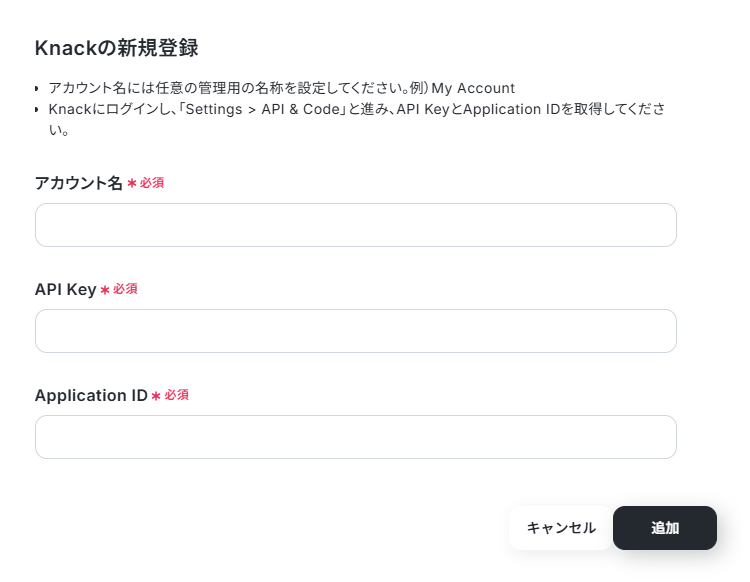
Knackのトップ画面から該当のAppを開き、設定画面から「API&Code」→「API」と進み、Application IDとAPI KeyをコピーしてYoomの画面に戻り、貼り付けて「追加」をクリックしてください。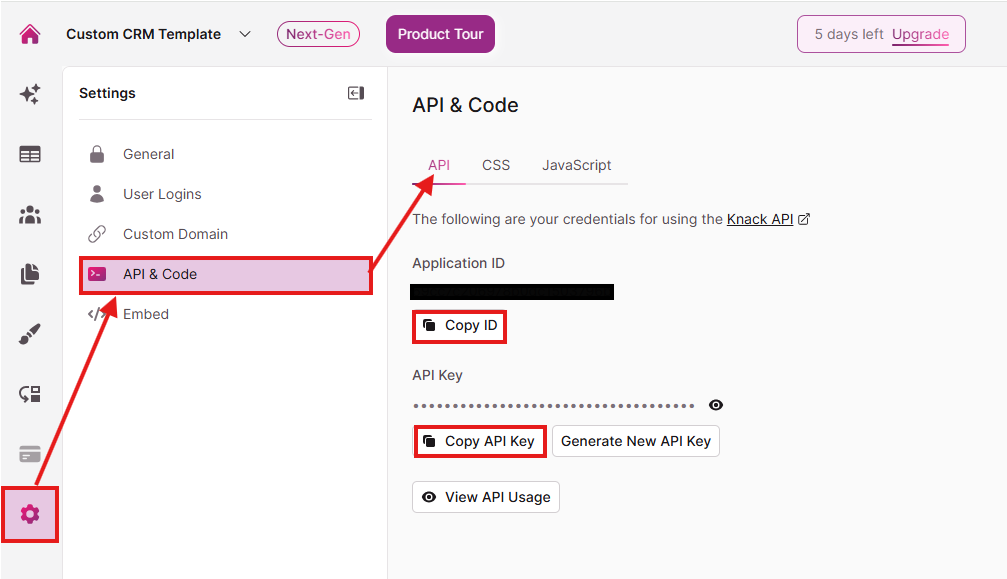
※Knackは、ミニプラン以上をご利用の方向けのアプリです。フリープラン・パーソナルプランの場合は設定しているワークフローのオペレーションやデータコネクトはエラーとなりますので、ご注意ください。
※パーソナルプランなどの有料プランは2週間の無料トライアルが可能です。無料トライアル中なら、普段制限されているアプリや機能も自由にお試しいただけますよ。詳細は料金プランのページで紹介しているので、ぜひ活用してみてください。
ステップ2:テンプレートをコピーする
続いてYoomのテンプレートをコピーします。以下バナーの「試してみる」をクリックしましょう。
■概要OneDriveに保存された請求書や申込書などのファイルから、特定の情報を手作業で抜き出してKnackへ転記する作業に手間を感じていませんか。このワークフローを活用すれば、ファイルが追加されるだけで、自動で内容を読み取り、必要な単語を抽出する処理を実行し、Knackへレコードを自動作成するため、こうした転記作業の課題を解消できます。
■このテンプレートをおすすめする方- OneDriveとKnackの間で発生するデータ転記作業を自動化したいと考えている方
- 書類から特定の単語を抽出する作業を手作業で行い、非効率を感じている方
- 定型的なデータ入力業務における、入力ミスや確認漏れなどのヒューマンエラーを防ぎたい方
■このテンプレートを使うメリット- OneDriveにファイルが追加されると、単語を抽出する処理が自動で実行されKnackにレコードが作成されるため、これまで手作業で行っていた転記業務の時間を短縮できます。
- 手作業でのデータ転記が不要になることで、入力間違いや確認漏れといったヒューマンエラーの発生を防ぎ、業務の正確性を高めることに繋がります。
■フローボットの流れ- はじめに、OneDriveとKnackをYoomと連携します。
- 次に、トリガーでOneDriveを選択し、「特定フォルダ内にファイルが作成または更新されたら」を設定します。
- 次に、オペレーションで分岐機能を設定し、トリガーで取得したファイルの作成日時と更新日時が一致する場合のみ後続の処理を続行します。
- 次に、オペレーションでOneDriveの「ファイルをダウンロードする」アクションを設定します。
- 次に、オペレーションでOCR機能を選択し、「OCRで文字を抽出」アクションでダウンロードしたファイルからテキストを抽出します。
- 最後に、オペレーションでKnackの「Create Record」アクションを設定し、抽出した情報を元にレコードを作成します。
※「トリガー」:フロー起動のきっかけとなるアクション、「オペレーション」:トリガー起動後、フロー内で処理を行うアクション
■このワークフローのカスタムポイント- OneDriveのトリガー設定では、監視対象としたいドライブIDやフォルダIDを任意で設定してください。
- OneDriveでファイルをダウンロードする際、対象のファイルIDは前段のフローで取得した情報を変数として動的に設定することが可能です。
- OCR機能では、ファイルからテキスト情報を読み取る際に、抽出したい特定の項目を任意で指定することが可能です。
- Knackにレコードを作成する際には、OCR機能で抽出したテキスト情報など、前段のフローで取得した値を連携先の項目に自由にマッピングできます。
■注意事項- OneDrive、KnackのそれぞれとYoomを連携してください。
- Microsoft365(旧Office365)には、家庭向けプランと一般法人向けプラン(Microsoft365 Business)があり、一般法人向けプランに加入していない場合には認証に失敗する可能性があります。
- アプリの仕様上、ファイルの作成日時と最終更新日時が同一にならない場合があり、正しく分岐しない可能性があるのでご了承ください。
- トリガーは5分、10分、15分、30分、60分の間隔で起動間隔を選択できます。
- プランによって最短の起動間隔が異なりますので、ご注意ください。
- 分岐はパーソナルプラン以上、Knackはミニプラン以上のプランでご利用いただける機能(オペレーション)・アプリとなっております。フリープランの場合は設定しているワークフローのオペレーションはエラーとなりますので、ご注意ください。
- パーソナルプラン、ミニプランなどの有料プランは、2週間の無料トライアルを行うことが可能です。無料トライアル中には制限対象のアプリや機能(オペレーション)を使用することができます。詳しくは、料金プランのページをご参照ください。
- ダウンロード可能なファイル容量は最大300MBまでです。アプリの仕様によっては300MB未満になる可能性があるので、ご注意ください。
- トリガー、各オペレーションでファイルを使用する際は、ファイルの容量制限についてをご参照ください。
- OCRデータは6,500文字以上のデータや文字が小さい場合などは読み取れない場合があるので、ご注意ください。
- OneDriveとKnackの間で発生するデータ転記作業を自動化したいと考えている方
- 書類から特定の単語を抽出する作業を手作業で行い、非効率を感じている方
- 定型的なデータ入力業務における、入力ミスや確認漏れなどのヒューマンエラーを防ぎたい方
■このテンプレートを使うメリット
- OneDriveにファイルが追加されると、単語を抽出する処理が自動で実行されKnackにレコードが作成されるため、これまで手作業で行っていた転記業務の時間を短縮できます。
- 手作業でのデータ転記が不要になることで、入力間違いや確認漏れといったヒューマンエラーの発生を防ぎ、業務の正確性を高めることに繋がります。
■フローボットの流れ
- はじめに、OneDriveとKnackをYoomと連携します。
- 次に、トリガーでOneDriveを選択し、「特定フォルダ内にファイルが作成または更新されたら」を設定します。
- 次に、オペレーションで分岐機能を設定し、トリガーで取得したファイルの作成日時と更新日時が一致する場合のみ後続の処理を続行します。
- 次に、オペレーションでOneDriveの「ファイルをダウンロードする」アクションを設定します。
- 次に、オペレーションでOCR機能を選択し、「OCRで文字を抽出」アクションでダウンロードしたファイルからテキストを抽出します。
- 最後に、オペレーションでKnackの「Create Record」アクションを設定し、抽出した情報を元にレコードを作成します。
■このワークフローのカスタムポイント
- OneDriveのトリガー設定では、監視対象としたいドライブIDやフォルダIDを任意で設定してください。
- OneDriveでファイルをダウンロードする際、対象のファイルIDは前段のフローで取得した情報を変数として動的に設定することが可能です。
- OCR機能では、ファイルからテキスト情報を読み取る際に、抽出したい特定の項目を任意で指定することが可能です。
- Knackにレコードを作成する際には、OCR機能で抽出したテキスト情報など、前段のフローで取得した値を連携先の項目に自由にマッピングできます。
■注意事項
- OneDrive、KnackのそれぞれとYoomを連携してください。
- Microsoft365(旧Office365)には、家庭向けプランと一般法人向けプラン(Microsoft365 Business)があり、一般法人向けプランに加入していない場合には認証に失敗する可能性があります。
- アプリの仕様上、ファイルの作成日時と最終更新日時が同一にならない場合があり、正しく分岐しない可能性があるのでご了承ください。
- トリガーは5分、10分、15分、30分、60分の間隔で起動間隔を選択できます。
- プランによって最短の起動間隔が異なりますので、ご注意ください。
- 分岐はパーソナルプラン以上、Knackはミニプラン以上のプランでご利用いただける機能(オペレーション)・アプリとなっております。フリープランの場合は設定しているワークフローのオペレーションはエラーとなりますので、ご注意ください。
- パーソナルプラン、ミニプランなどの有料プランは、2週間の無料トライアルを行うことが可能です。無料トライアル中には制限対象のアプリや機能(オペレーション)を使用することができます。詳しくは、料金プランのページをご参照ください。
- ダウンロード可能なファイル容量は最大300MBまでです。アプリの仕様によっては300MB未満になる可能性があるので、ご注意ください。
- トリガー、各オペレーションでファイルを使用する際は、ファイルの容量制限についてをご参照ください。
- OCRデータは6,500文字以上のデータや文字が小さい場合などは読み取れない場合があるので、ご注意ください。
下記の画面が表示されたらテンプレートのコピーは完了です。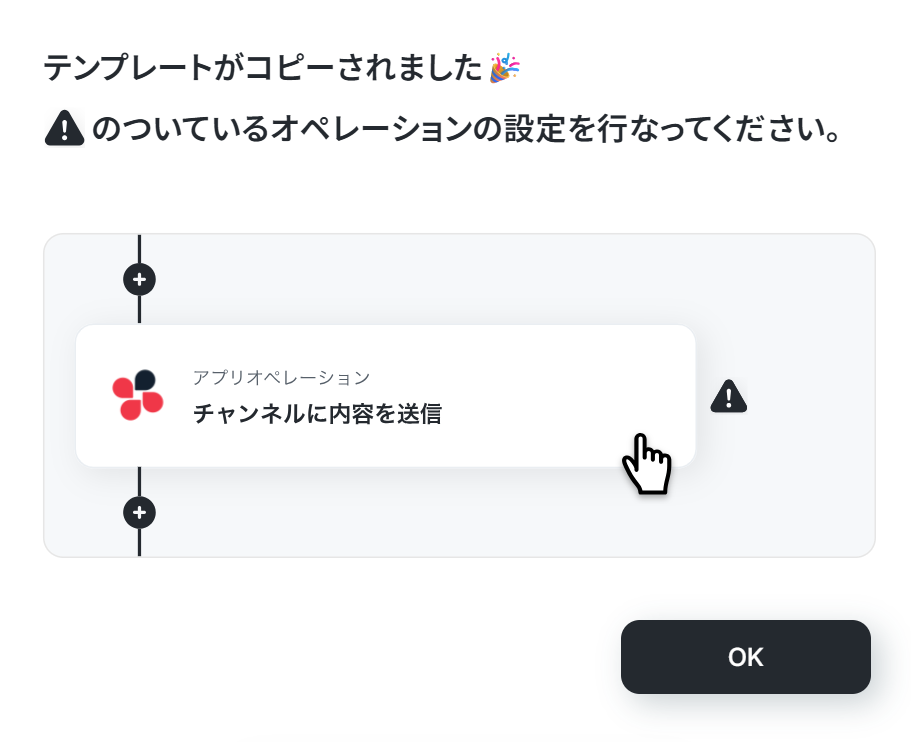
ステップ3:OneDriveのトリガー設定
まずは「特定フォルダ内にファイルが作成または更新されたら」をクリックしてください。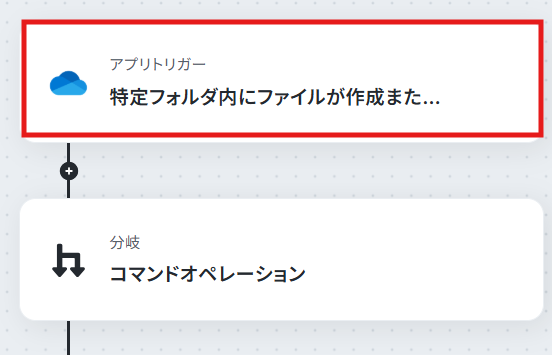
連携するアカウント情報を確認し、アクションはテンプレート通りのまま「次へ」をクリックして進んでください。
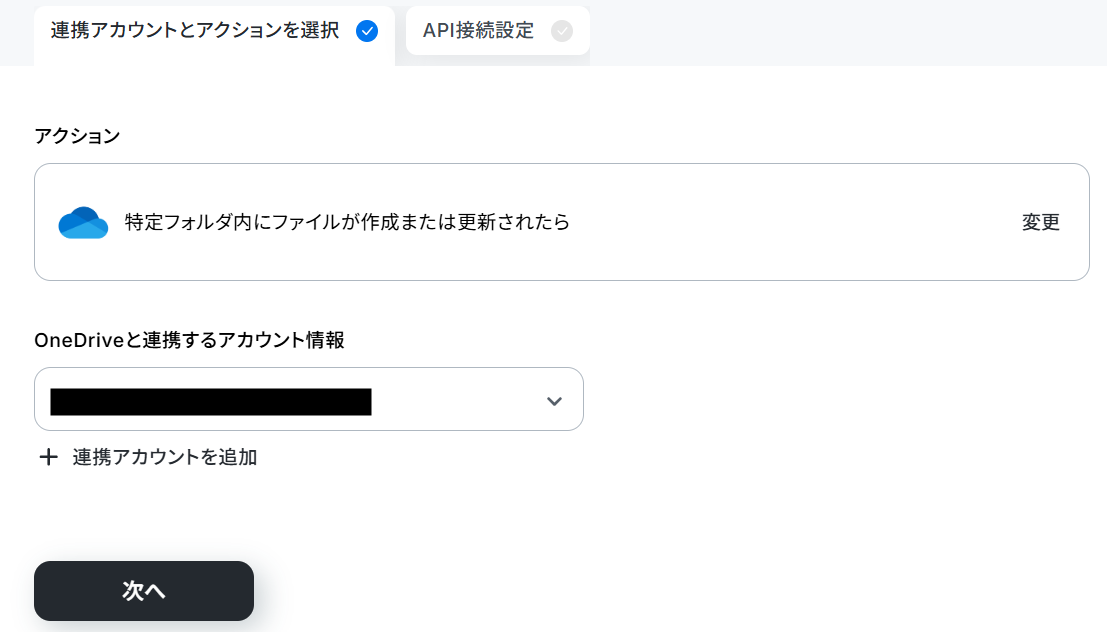
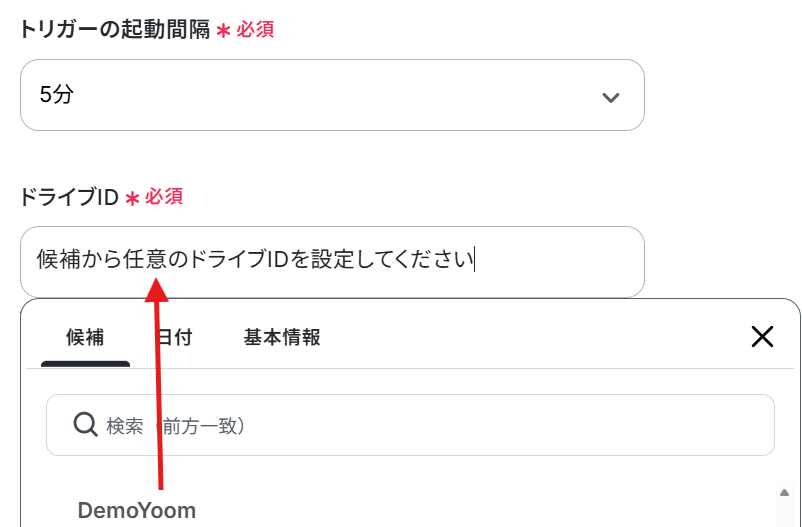
必須項目を入力します。
- トリガーの起動間隔:ご利用プランによって、設定できるトリガーの最短間隔が違うので、その点は要チェックです。
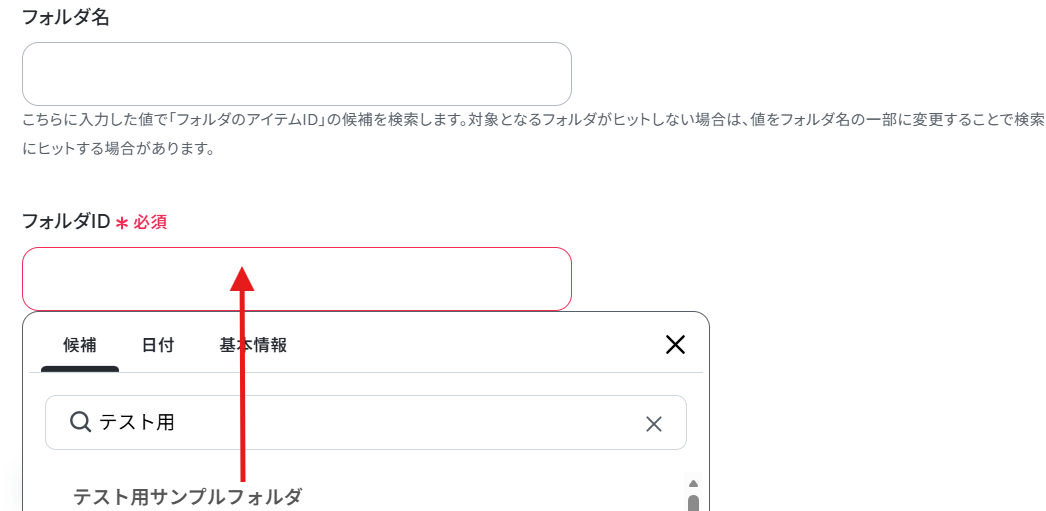
なお、基本的にはそのプランの最短の起動間隔にしてお使いいただくことをおすすめします。 - ドライブID・フォルダID:候補から選択します。
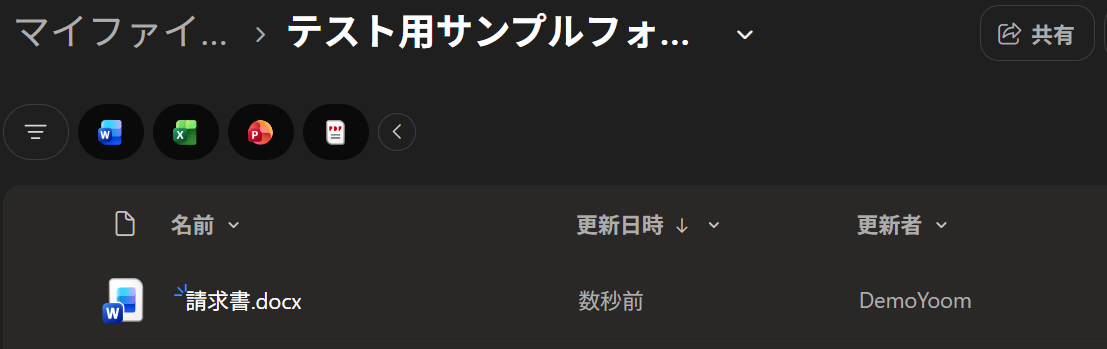
ここでファイルをアップロードしましょう。
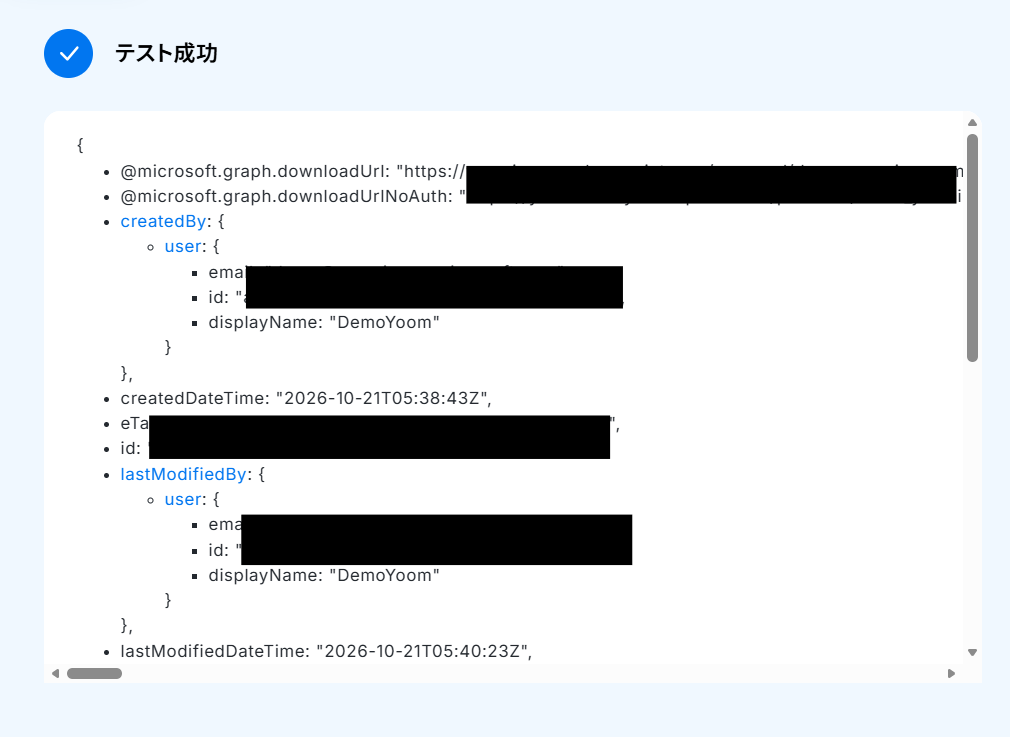
フローに戻りテストし、成功したら完了をクリックしましょう。
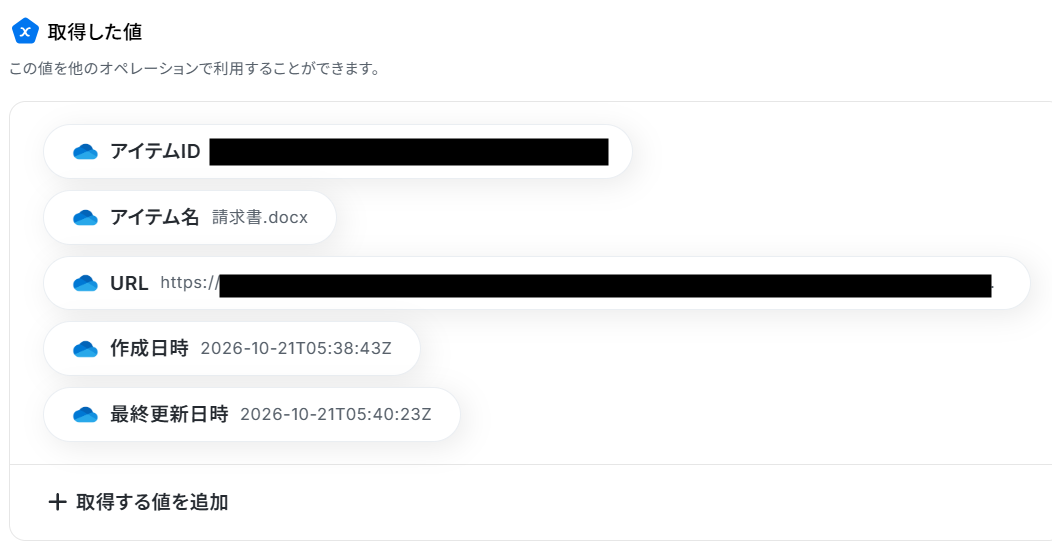
※取得した値とは?
トリガーやオペレーション設定時に、「テスト」を実行して取得した値のことを指します。
後続のオペレーション設定時の値として利用でき、フローボットを起動する度に変動した値となります。
ステップ4:コマンドオペレーションの設定
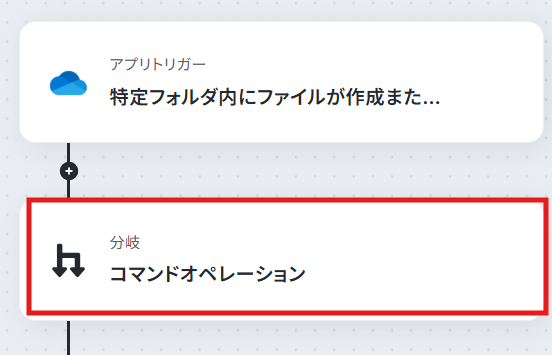
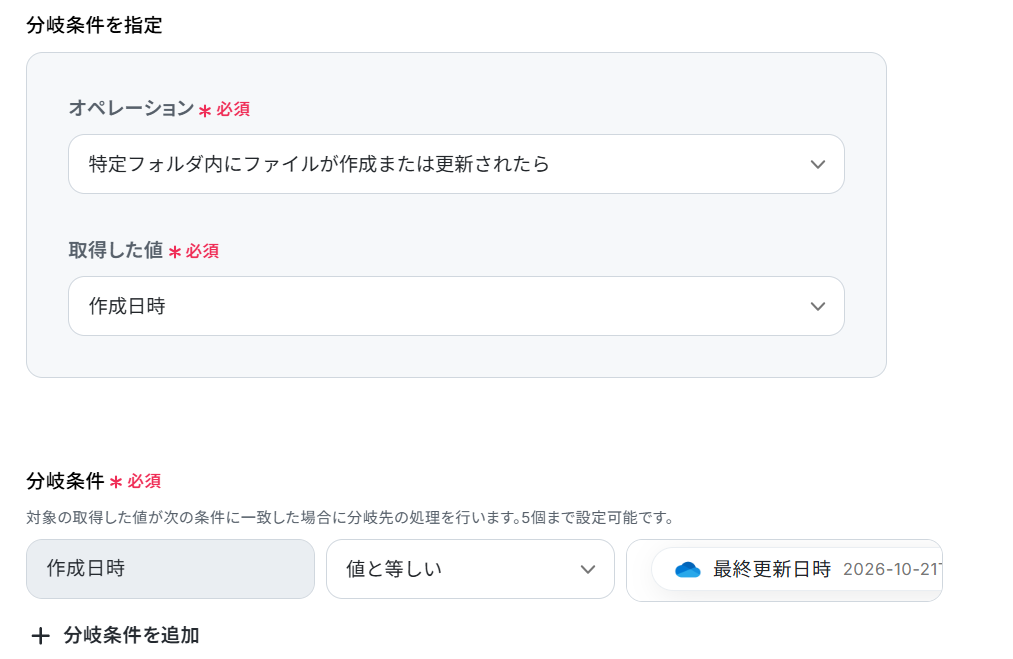
ここでは、トリガーで取得したファイルの作成日時と更新日時が一致する場合のみ後続の処理を続行します。
「コマンドオペレーション」をクリックしてください。
※「分岐する」オペレーションは、パーソナルプラン以上でご利用いただけます。フリープランで利用するとエラーになってしまうのでご注意ください。
パーソナルプランなどの有料プランは2週間の無料トライアルが可能です。無料トライアル中なら、普段制限されているアプリや機能も自由にお試しいただけますよ。詳細は料金プランのページで紹介しているので、ぜひ活用してみてください。
すでにデフォルトで設定されているので、内容を確認して完了をクリックしてください。
※アプリの仕様上、ファイルの作成日時と最終更新日時が同一にならない場合があり、正しく分岐しない可能性があるのでご了承ください。
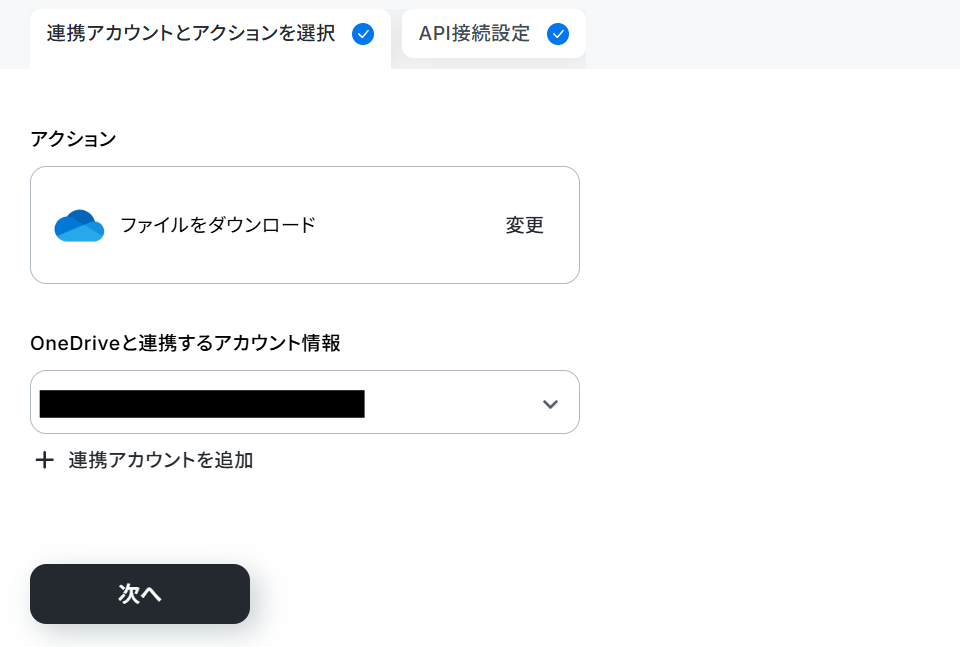
ステップ5:ファイルをダウンロードする設定
ここでは、トリガーで取得したファイルをファイルをダウンロードします。「ファイルをダウンロード」をクリックしてください。
※ダウンロード可能なファイル容量は最大300MBまでです。アプリの仕様によっては300MB未満になる可能性があるので、ご注意ください。
トリガー、各オペレーションでファイルを使用する際は、ファイルの容量制限についてをご参照ください。
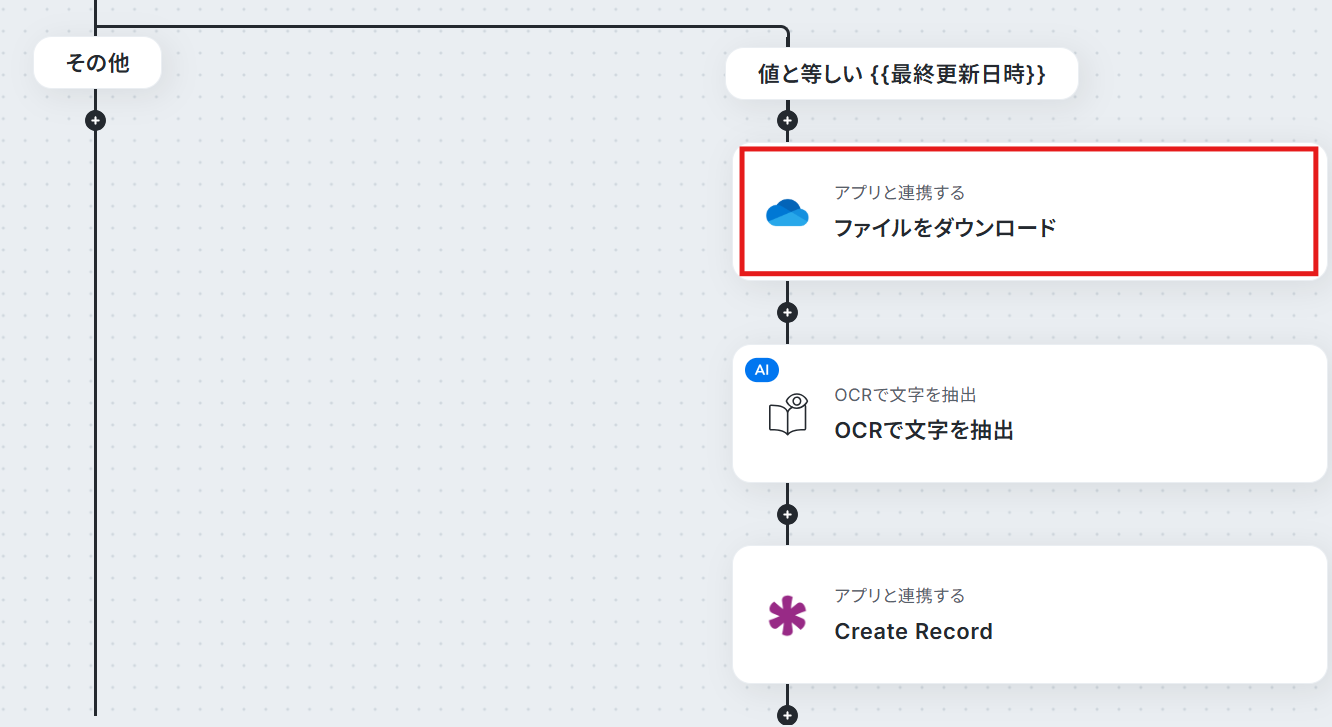
連携するアカウント情報を確認し、アクションはテンプレート通りのまま「次へ」をクリックして進んでください。
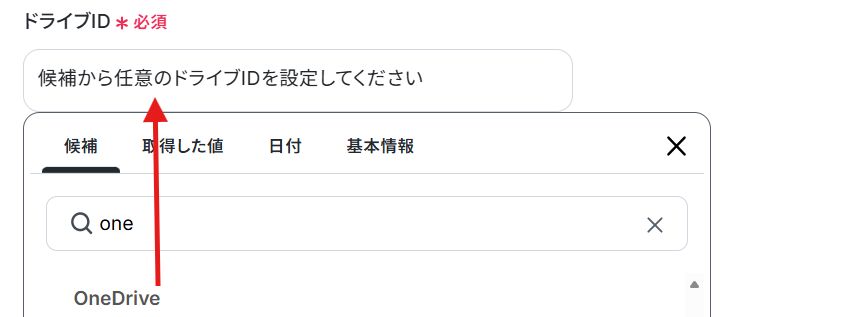
ドライブIDは候補から選択してください。
アイテムIDは取得した値から設定されています。

こちらもテストし、成功したら完了をクリックしてください。
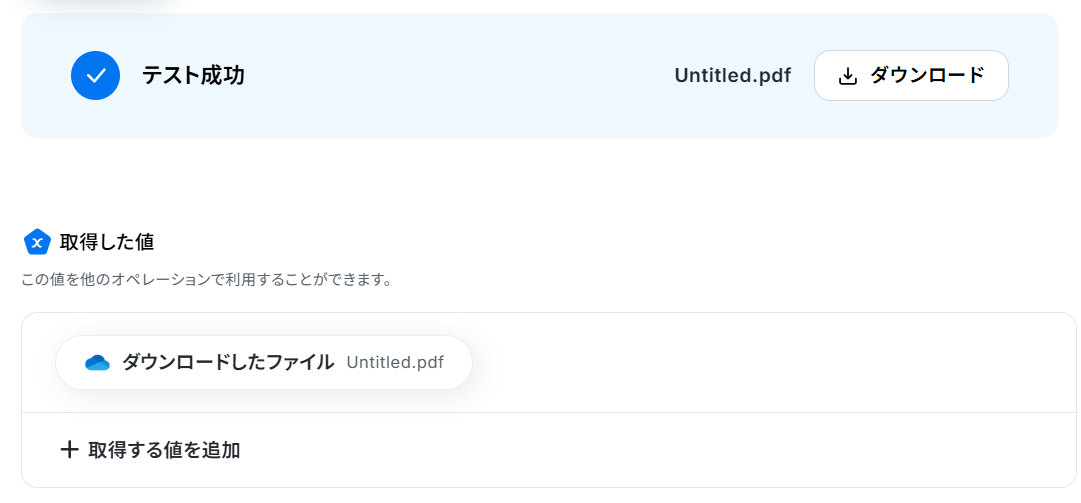
ステップ6:OCRで文字を抽出する設定
ここでは、ダウンロードしたファイルからテキストを抽出します。「OCRで文字を抽出」をクリックしてください。
まずは下記のページをご覧ください。
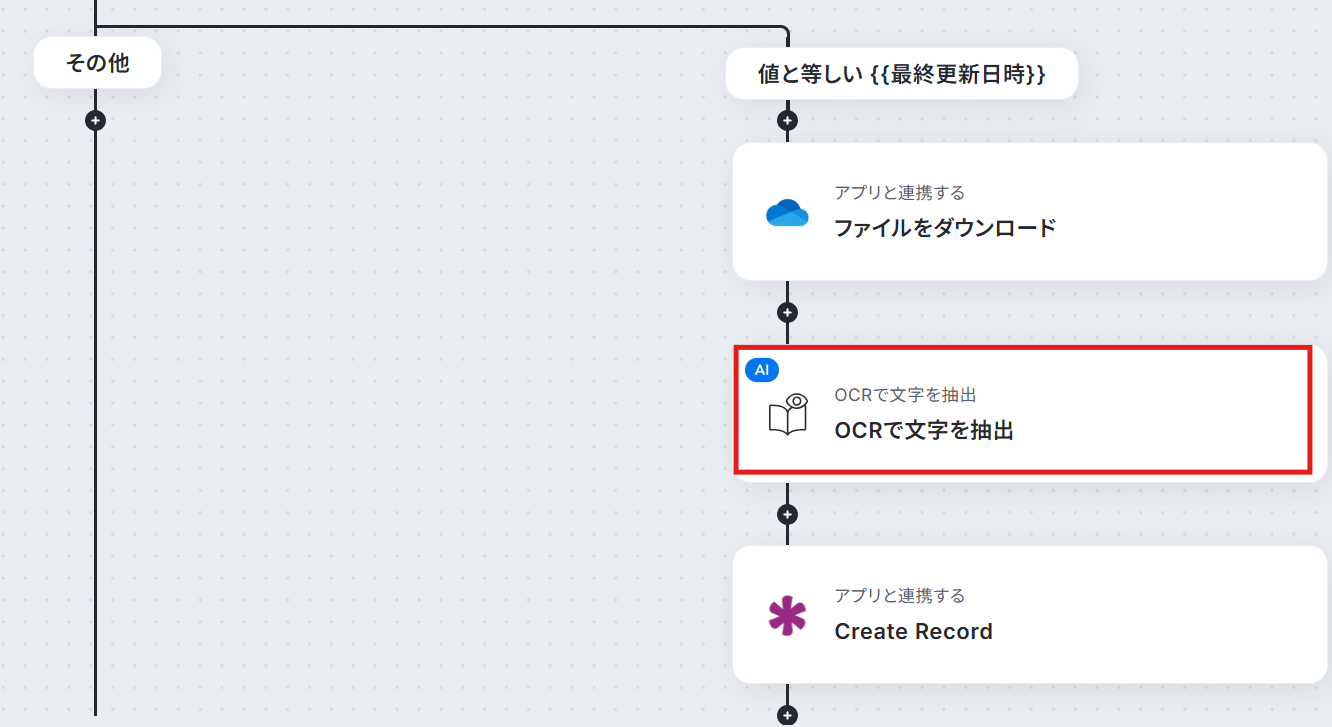
注意事項を確認します。
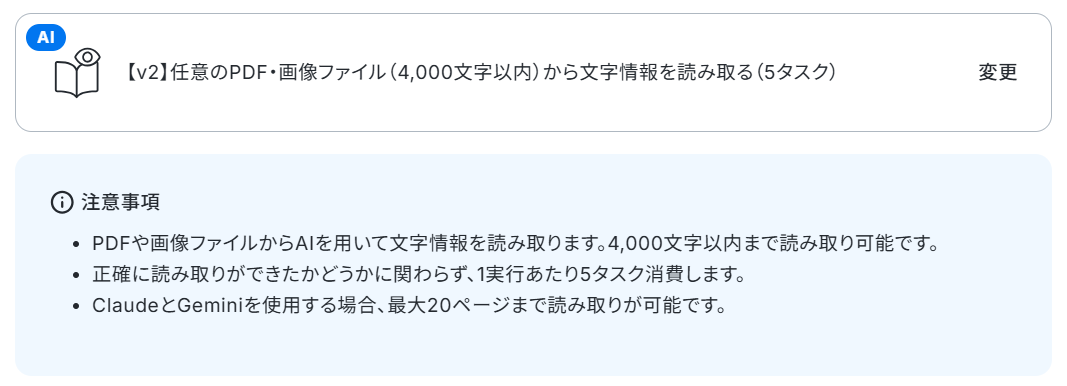
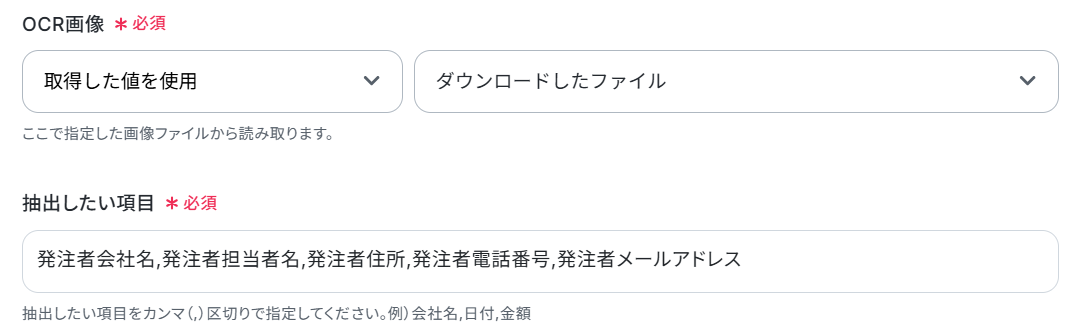
必須項目は下記のように設定しました。
抽出したい項目はファイルの内容に合わせて変更してください。
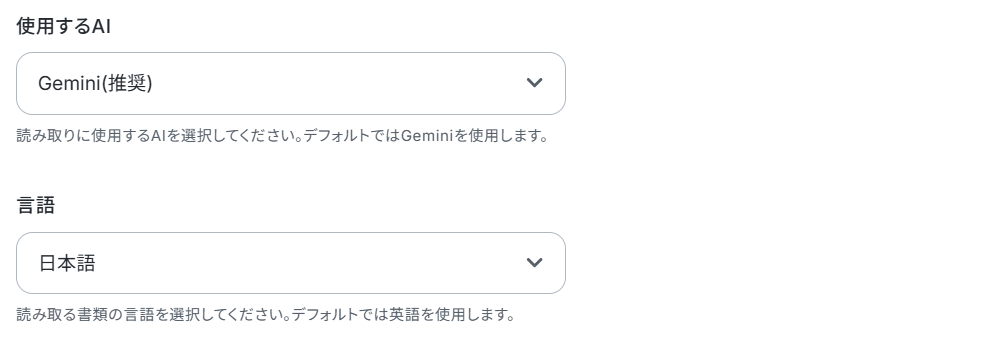
使用するAIと言語は下記のように設定しました。
こちらもテストし、成功したら完了をクリックしてください。
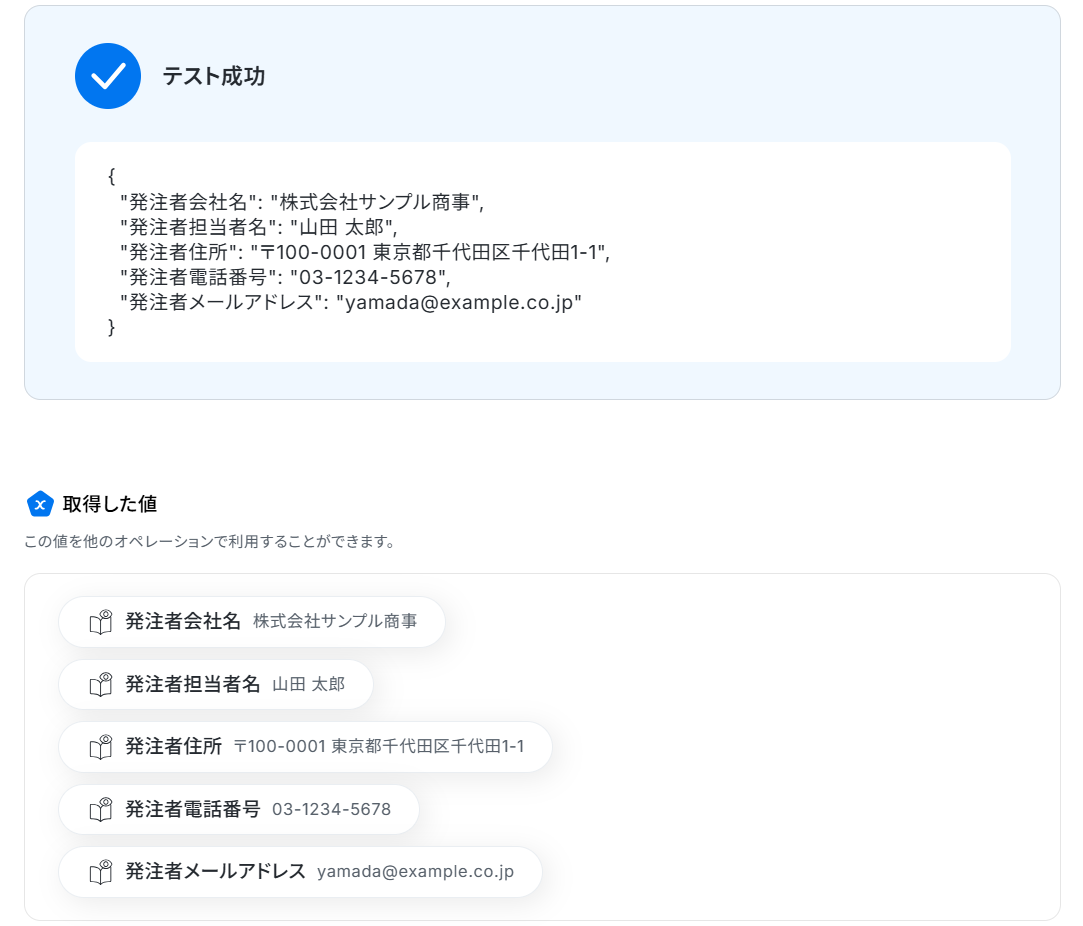
ステップ7:Create Recordの設定
ここでは、抽出した情報を元にレコードを作成します。「Create Record」をクリックしてください。
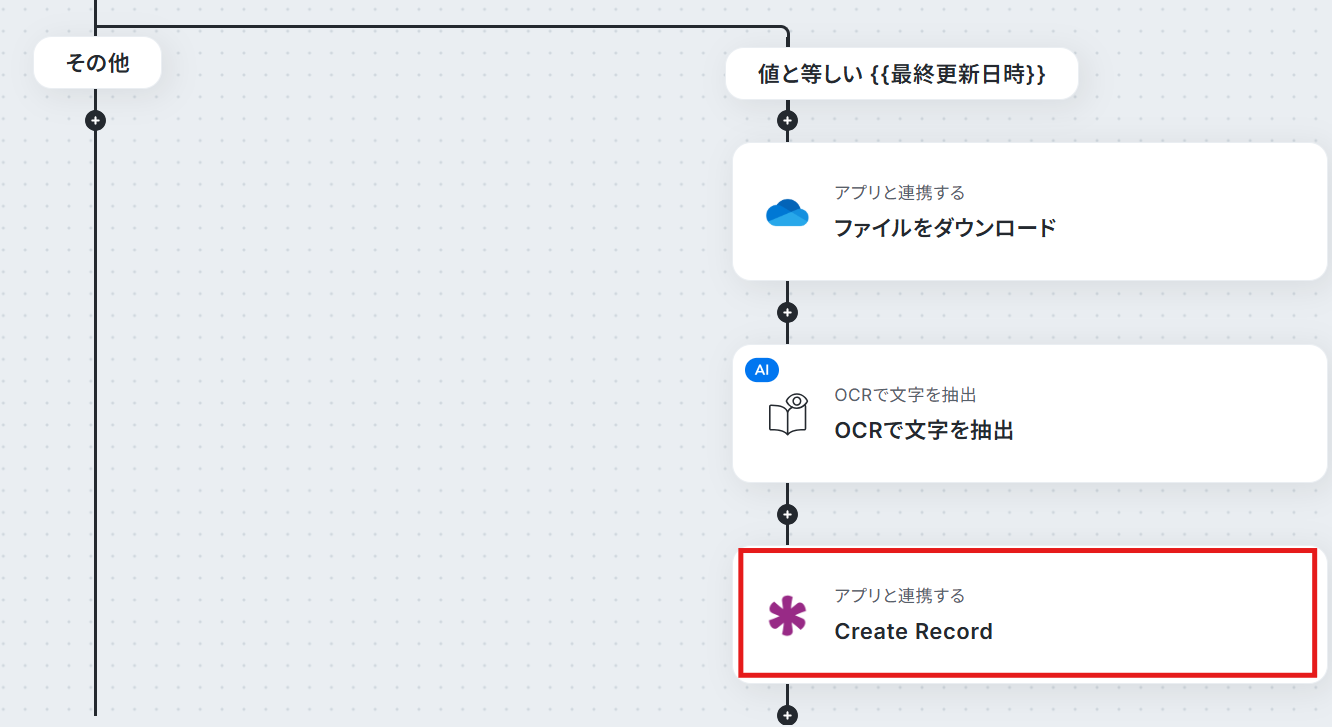
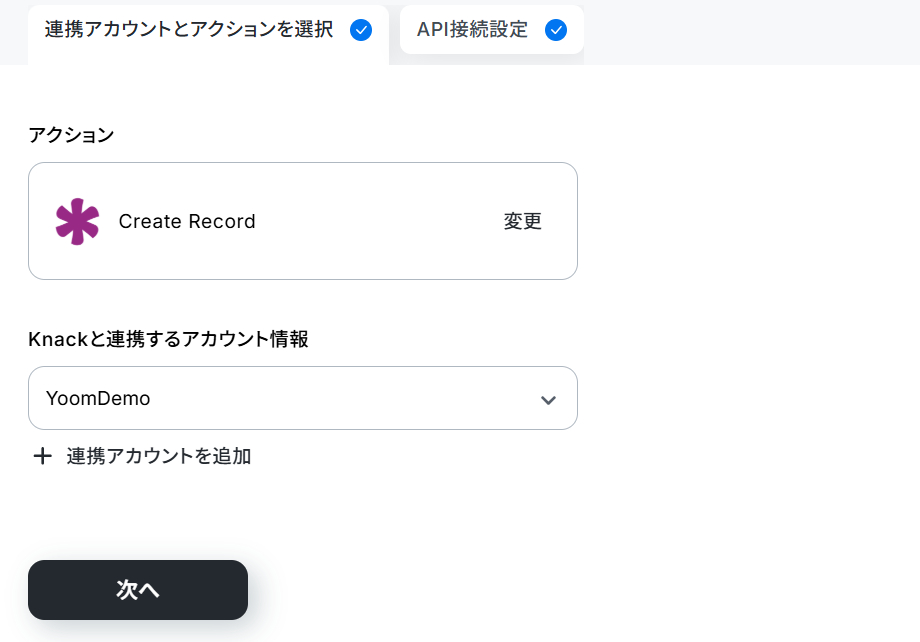
連携するアカウント情報を確認し、アクションはテンプレート通りのまま「次へ」をクリックして進んでください。
Object IDを入力します。

Object IDはフィールドを開いた画面のURL赤枠部分です。

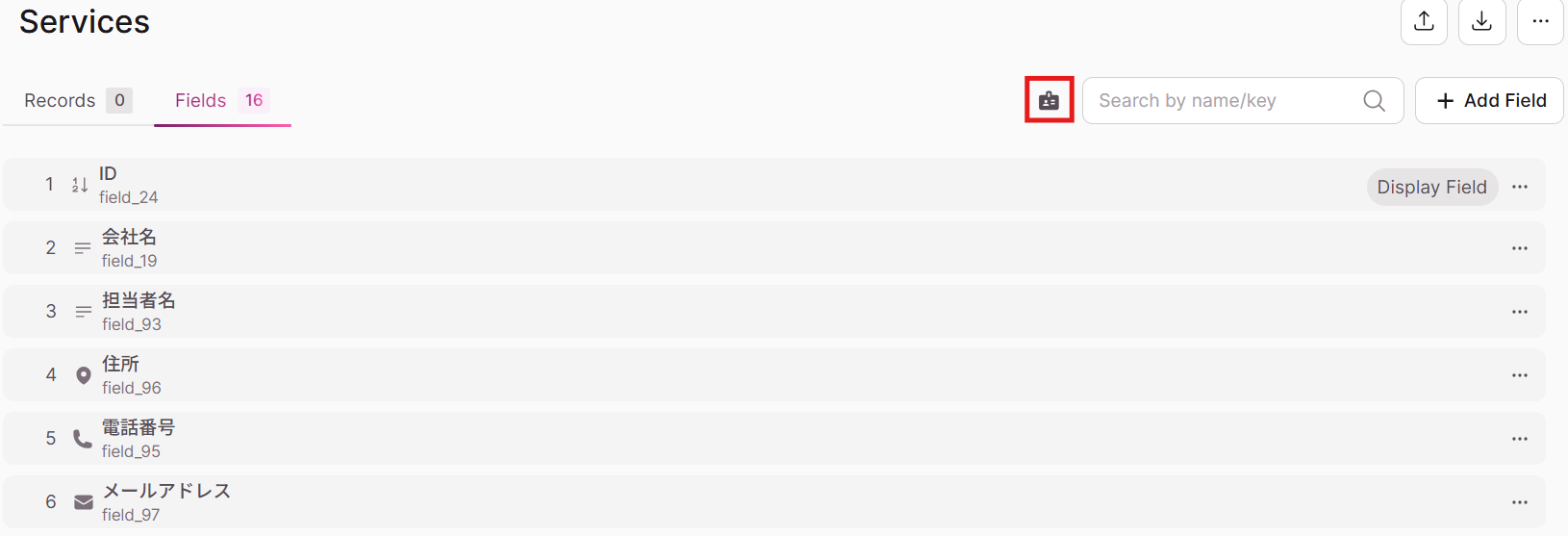
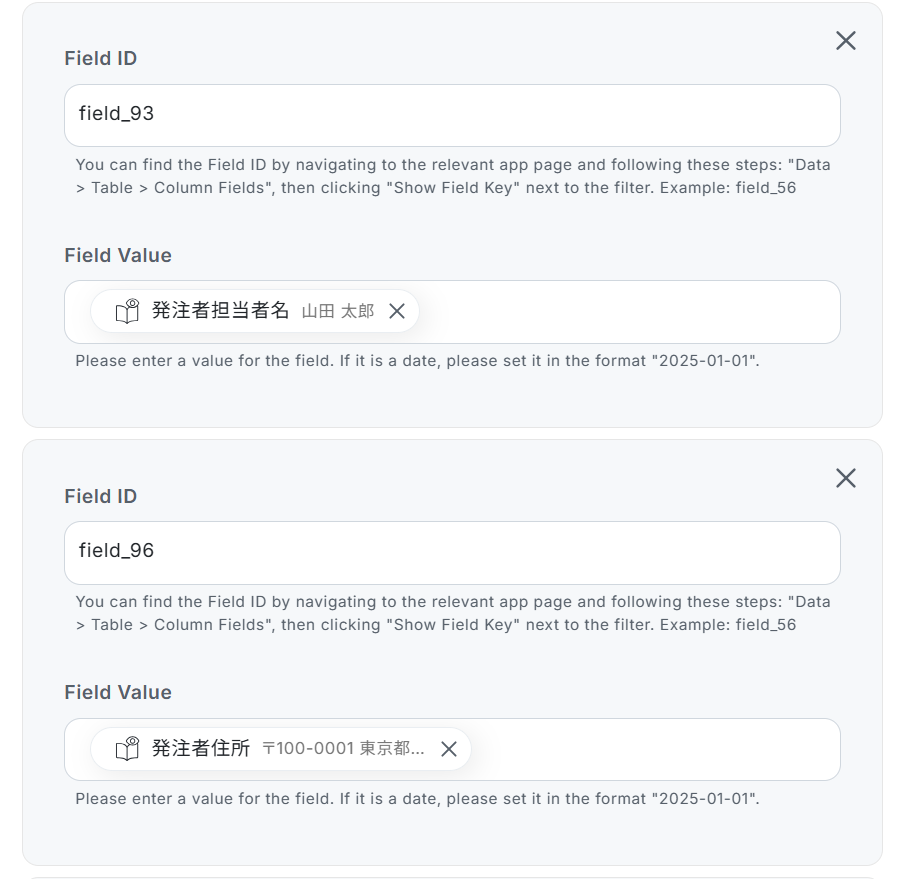
Fieldsを設定していきます。
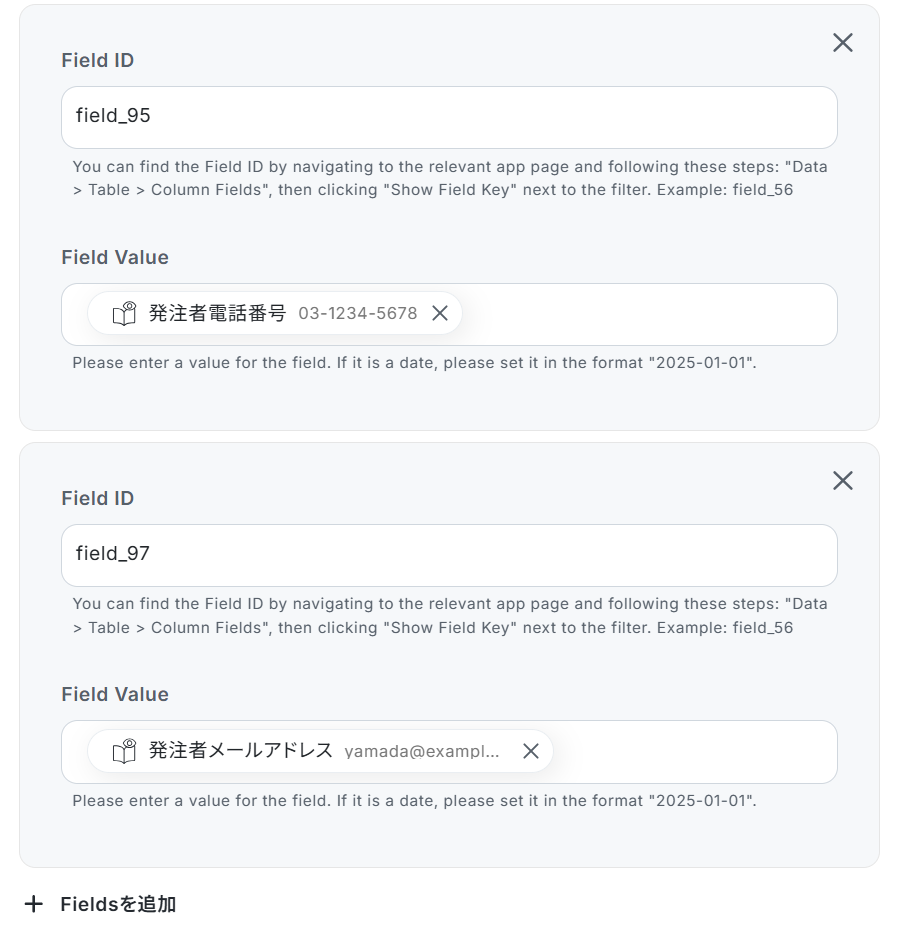
Field IDはFieldタブをクリック後、下記マークを押すとField名の下に表示されます。
Field Valueは下記のように取得した値から設定します。
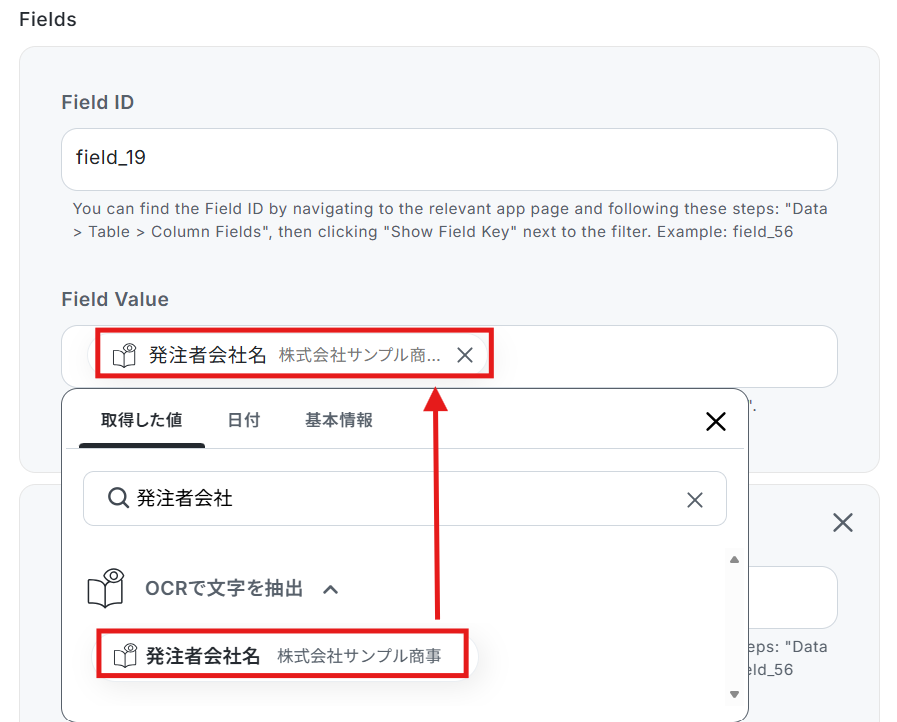
その他の項目も同様に設定しましょう。
こちらもテストし、成功したら完了をクリックしてください。
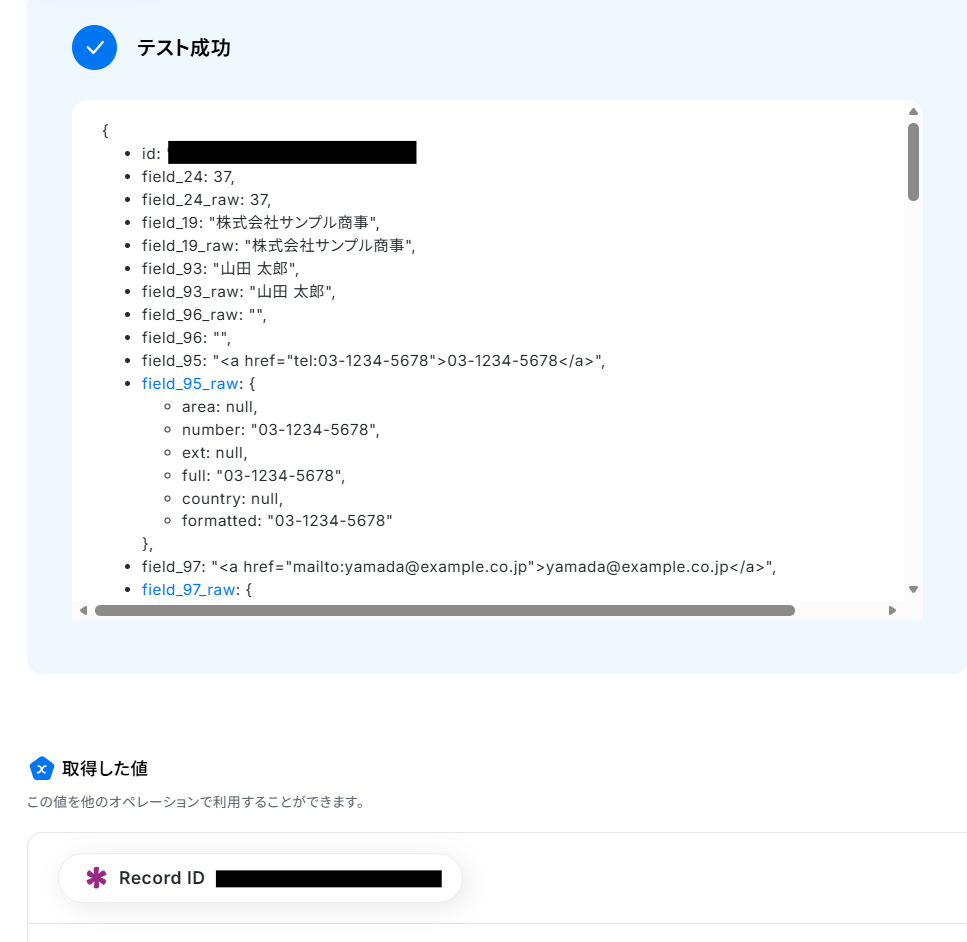
▼追加されたレコード

ステップ8:フロー稼働の準備完了
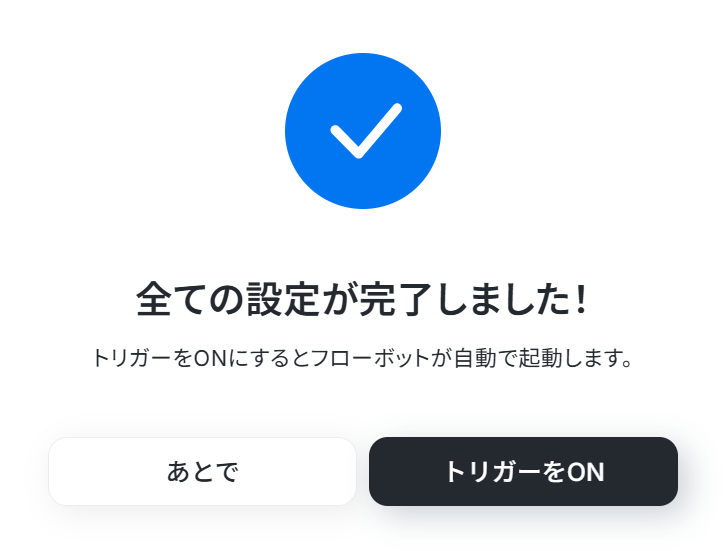
フロー画面に戻り、以下のようなメニューが表示されていればOKです!早速フローを起動させる場合は、「トリガーをON」をクリックしましょう。
まとめ
Wordファイルからのテキスト抽出を自動化することで、これまで手作業で行っていた報告書や議事録からの情報転記作業をなくし、ヒューマンエラーの発生を防ぐことができます。これにより、担当者は面倒なデータ入力から解放され、抽出したデータを活用した分析や企画といった、より付加価値の高い業務に集中できるでしょう!
今回ご紹介したような業務自動化を実現できるノーコードツール「Yoom」を使えば、プログラミングの知識がない方でも、直感的な操作で簡単に業務フローを構築できます。
もし自動化に少しでも興味を持っていただけたなら、ぜひこちらの登録フォームから無料登録して、Yoomによる業務効率化を体験してみてください!
よくあるご質問
Q:PDFやスキャン画像(Word外)も同様に抽出できますか?
A:
はい、できます。
一部抽出が難しい条件があるので、下記をご覧ください。
Q:Knack以外のデータベース(Notion等)へも登録できますか?
A:
はい、できます。
下記のテンプレートなどをご利用ください。

■概要
OneDriveに新しいファイルがアップロードされるたび、その内容を確認し、手作業で文字を抽出し、Notionへ転記する作業に手間を感じていませんか?
この定型的な作業は時間がかかるだけでなく、入力ミスなどのヒューマンエラーも発生しがちです。
このワークフローを活用すれば、OneDriveへのファイルアップロードをトリガーに、OCR機能で文字情報を自動で読み取り、Notionのデータベースへスムーズに追加でき、これらの課題解消に貢献します。
■このテンプレートをおすすめする方
- OneDriveに保存したファイルの内容を、手作業でNotionに転記している方
- 紙の書類や画像ファイルからの文字起こしとデータ入力の効率化を考えている方
- ファイル管理と情報集約の自動化によって、業務全体の生産性を高めたい方
■このテンプレートを使うメリット
- OneDriveへのファイルアップロードからNotionへの情報追加までが自動化され、これまで手作業に費やしていた時間を他の業務に充てることができます。
- 手作業による文字の転記ミスや、対応漏れといったヒューマンエラーを防ぎ、データの正確性向上に繋がります。
■フローボットの流れ
- はじめに、OneDriveとNotionをYoomと連携します。
- 次に、トリガーでOneDriveを選択し、「特定フォルダ内にファイルが作成または更新されたら」というアクションを設定します。この設定で、指定したOneDriveフォルダ内でのファイルの動きを監視します。
- 次に、オペレーションで分岐機能を設定し、特定の条件に応じて後続の処理を分岐させます。例えば、特定のファイル形式のみを処理対象とするなどの設定が可能です。
- 続いて、オペレーションでOneDriveの「ファイルをダウンロードする」アクションを設定し、トリガーで検知したファイルをYoom内に一時的にダウンロードします。
- 次に、オペレーションでOCR機能を設定し、「画像・PDFから文字を読み取る」アクションでダウンロードしたファイルから文字情報を抽出します。
- 最後に、オペレーションでNotionの「レコードを追加する」アクションを設定し、OCR機能で抽出した文字情報を指定のデータベースに追加します。
※「トリガー」:フロー起動のきっかけとなるアクション、「オペレーション」:トリガー起動後、フロー内で処理を行うアクション
■このワークフローのカスタムポイント
- OneDriveのトリガー設定では、監視対象としたいドライブID、フォルダ名、またはフォルダIDを任意で指定してください。
- 分岐機能のオペレーションでは、どのような条件で処理を分岐させるか、例えば作成日時が最終更新日時か否かなどを任意で設定してください。
- OneDriveでファイルをダウンロードするオペレーションでは、対象となるファイルのドライブIDなどを、トリガーで取得した情報をもとに適切に設定してください。
- OCR機能のオペレーションでは、読み取る文字数に応じたアクションの選択、抽出したい特定の項目(例:会社名など)、使用するAIモデル、読み取る書類の言語(日本語、英語など)を任意で設定してください。
- Notionでレコードを追加するオペレーションでは、どのデータベースに追加するか、また抽出した情報をデータベースのどの項目に対応させるかなど、追加するレコードの値を任意で設定してください。
■注意事項
- OneDrive、NotionのそれぞれとYoomを連携してください。
- トリガーは5分、10分、15分、30分、60分の間隔で起動間隔を選択できます。
- プランによって最短の起動間隔が異なりますので、ご注意ください。
- OCRまたは音声を文字起こしするAIオペレーションはチームプラン・サクセスプランでのみご利用いただける機能となっております。フリープラン・ミニプランの場合は設定しているフローボットのオペレーションはエラーとなりますので、ご注意ください。
- チームプランやサクセスプランなどの有料プランは、2週間の無料トライアルを行うことが可能です。無料トライアル中には制限対象のアプリやAI機能(オペレーション)を使用することができます。

■概要
請求書や申込書といった書類をOneDriveで管理しているものの、その内容をkintoneへ一件ずつ手入力する作業に手間を感じていませんか。目視での確認や転記作業は時間がかかるだけでなく、入力ミスなどのヒューマンエラーが発生する原因にもなります。このワークフローを活用すれば、OneDriveの特定フォルダにファイルが保存されるだけで、OCR機能がファイル内容を自動で読み取り、kintoneへレコードとして追加するため、データ入力に関する一連の業務の効率化に貢献します。
■このテンプレートをおすすめする方
- OneDriveに保存した書類の内容を目視で確認し、kintoneに手入力している方
- 書類データの入力作業における、転記ミスや入力漏れなどの課題を解消したい方
- 定型的なデータ入力業務を自動化し、より付加価値の高いコア業務に集中したい方
■このテンプレートを使うメリット
- OneDriveにファイルが格納されるとkintoneへ自動でデータが追加されるため、これまで手作業での転記に費やしていた時間を短縮できます。
- OCRによるテキストの自動抽出とデータ登録により、目視での確認や手入力に起因する間違いや漏れといったヒューマンエラーを防止します。
■フローボットの流れ
- はじめに、OneDriveとkintoneをYoomと連携します。
- 次に、トリガーでOneDriveを選択し、「特定フォルダ内にファイルが作成または更新されたら」アクションを設定します。
- 続いて、オペレーションでOneDriveの「ファイルをダウンロード」アクションを追加し、トリガーで検知したファイルを対象として設定します。
- 次に、オペレーションでOCR機能の「任意の画像やPDFを読み取る」アクションを設定し、ダウンロードしたファイルからテキスト情報を抽出します。
- 最後に、オペレーションでkintoneの「レコードを追加する」アクションを設定し、OCRで抽出した情報を元にレコードを追加します。
※「トリガー」:フロー起動のきっかけとなるアクション、「オペレーション」:トリガー起動後、フロー内で処理を行うアクション
■このワークフローのカスタムポイント
- OneDriveのトリガー設定では、自動化の起点としたい監視対象のフォルダを指定してください。
- OCR機能では、読み取りたい書類のフォーマットに合わせて、抽出したい項目(例:会社名、金額、日付など)を自由にカスタマイズできます。
- kintoneへのレコード追加では、アプリのどのフィールドにOCRで抽出したどの情報を登録するか、細かくマッピング設定を行うことが可能です。
■注意事項
- kintoneとOneDriveのそれぞれとYoomを連携してください。
- トリガーは5分、10分、15分、30分、60分の間隔で起動間隔を選択できます。
- プランによって最短の起動間隔が異なりますので、ご注意ください。
- Microsoft365(旧Office365)には、家庭向けプランと一般法人向けプラン(Microsoft365 Business)があり、一般法人向けプランに加入していない場合には認証に失敗する可能性があります。
- OCRまたは音声を文字起こしするAIオペレーションはチームプラン・サクセスプランでのみご利用いただける機能となっております。フリープラン・ミニプランの場合は設定しているフローボットのオペレーションはエラーとなりますので、ご注意ください。
- チームプランやサクセスプランなどの有料プランは、2週間の無料トライアルを行うことが可能です。無料トライアル中には制限対象のアプリやAI機能(オペレーション)を使用することができます。
- OCRデータは6,500文字以上のデータや文字が小さい場合などは読み取れない場合があるので、ご注意ください。
Q:テキスト抽出やKnack登録が失敗した際にSlack等へ通知できますか?
A:
はい、Yoomに登録する際に設定したメールアドレスに通知が送られます。
また、通知先はメールの他にSlackやChatworkも設定できます。
通知には、エラーが起きている該当のオペレーションや詳細のリンクが記載されているので、まずは通知内容を確認しましょう。
再実行は自動で行われないため、エラー修正後手動で再実行してください。
ヘルプページで解決しない場合は、サポート窓口を利用することもできます。
プログラミング知識なしで手軽に構築できます。