










・
AIエージェントによる日報の自動作成方法|チャット送信だけで手軽に報告

「夕方現場が閉まってから事務所に戻り、今日一日分の作業内容を思い出しながら日報を書くため、毎日残業が減らない…」
建設現場や外出の多い営業現場において、このようなお悩みをお持ちの方は多いのではないでしょうか。
疲れた体で日報を作成する作業は負担が大きく、記載内容の抜け漏れやミスの原因にもなりがちです。
そこで本記事では、使い慣れたチャットツールから簡単な報告を送るだけで、AIが自動で日報を生成し、データベースへの蓄積まで行ってくれる自動化の方法をご紹介します。
とにかく早く試したい方へ
Yoomには、Microsoft Teamsへの報告メッセージをトリガーに、AIワーカーが日報を自動生成し、Google スプレッドシートに内容を蓄積するフローボットテンプレートが用意されています。
「まずは試してみたい!」という方は以下のテンプレートをコピーして、現場で完結する新しい日報作成を体験してみましょう。
■概要現場担当者にとって、外出先や移動中に日報を作成する作業は大きな負担ではないでしょうか。特に、チャットツールでの報告内容を改めてスプレッドシートなどの管理台帳へ転記し、フォーマットを整える作業は、手間がかかるだけでなく入力漏れの原因にもなります。このワークフローを活用すれば、Microsoft Teamsへのメッセージ送信をきっかけに、AIワーカーが内容の解析から日報の自動生成、Google スプレッドシートへの蓄積までを完結させます。チャットツールからの報告だけで一連の管理業務が自動化されるため、現場の報告業務における課題をスムーズに解消できます。
■このテンプレートをおすすめする方- 外出や移動が多く、Microsoft Teamsから手軽に日報の作成や報告を済ませたい営業担当者や現場責任者の方
- チャットでの断片的な報告から、正確な日報をGoogle スプレッドシートへ手作業で転記することに負担を感じている事務担当者の方
- 現場からの報告内容を自動でデータベース化し、リアルタイムで情報共有を行いたいと考えているチームリーダーの方
■このテンプレートを使うメリット- Microsoft Teamsに送ったメッセージから日報が自動生成されるため、報告内容の転記やフォーマット成形に費やしていた時間を短縮できます。
- AIが報告内容を解析してGoogle スプレッドシートへ蓄積するため、手作業による入力漏れや転記ミスの抑制に繋がります。
■フローボットの流れ- はじめに、Microsoft TeamsとGoogle スプレッドシートをYoomと連携します。
- 次に、トリガーで、Microsoft Teamsの「チャネルにメッセージが送信されたら」アクションを設定します。
- 最後に、AIワーカーで、取得した報告内容から自動で日報を生成し、Google スプレッドシートへの蓄積とMicrosoft Teamsへの通知を行うためのスキルを作成し、Google スプレッドシートの「行を追加する」アクションとMicrosoft Teamsの「チャネルにメッセージを送る」アクションを使用ツールとして設定します。
※「トリガー」:フロー起動のきっかけとなるアクション、「オペレーション」:トリガー起動後、フロー内で処理を行うアクション
■このワークフローのカスタムポイント- Microsoft Teamsのトリガー設定では、日報の報告対象とする特定のチャネルを任意で選択してください。
- AIワーカーのスキル設定では、生成したい日報のフォーマットや、解析時に抽出したい項目(日付、担当者、業務内容など)を詳細に指定することで、より精度の高い自動生成が可能になります。
- Google スプレッドシートへの書き込み先として、あらかじめ用意した日報管理用のシートIDと範囲を正しく指定してください。
■注意事項- Google スプレッドシート、Microsoft TeamsのそれぞれとYoomを連携してください。AIワーカー内で使用するツール(アプリ)についてもマイアプリ連携が必要です。
- トリガーは5分、10分、15分、30分、60分の間隔で起動間隔を選択できます。
- プランによって最短の起動間隔が異なりますので、ご注意ください。
- Microsoft365(旧Office365)には、家庭向けプランと一般法人向けプラン(Microsoft365 Business)があり、一般法人向けプランに加入していない場合には認証に失敗する可能性があります。
- AIワーカーの基本設定は「【AIワーカー】基本的な設定方法」をご参照ください。
- AIワーカーの同時実行数・作成可能なAIワーカー数・利用可能なAIモデルはご契約中のプランによって異なります。
- AIワーカー内でご利用いただけるアプリやオペレーション等はフローボットの利用制限と同様です。
- AIワーカーは、テスト実行でも本番実行と同様にタスクを消費しますのでご注意ください。詳細は「【AIワーカー】タスク実行数の計算方法」ご参照ください。
- AIワーカーはスキルを詳細に設定することで適切な処理を実行しやすくなります。詳細は「【AIワーカー】マニュアルの作成方法」をご参照ください。


■このテンプレートをおすすめする方
- 外出や移動が多く、Microsoft Teamsから手軽に日報の作成や報告を済ませたい営業担当者や現場責任者の方
- チャットでの断片的な報告から、正確な日報をGoogle スプレッドシートへ手作業で転記することに負担を感じている事務担当者の方
- 現場からの報告内容を自動でデータベース化し、リアルタイムで情報共有を行いたいと考えているチームリーダーの方
■このテンプレートを使うメリット
- Microsoft Teamsに送ったメッセージから日報が自動生成されるため、報告内容の転記やフォーマット成形に費やしていた時間を短縮できます。
- AIが報告内容を解析してGoogle スプレッドシートへ蓄積するため、手作業による入力漏れや転記ミスの抑制に繋がります。
■フローボットの流れ
- はじめに、Microsoft TeamsとGoogle スプレッドシートをYoomと連携します。
- 次に、トリガーで、Microsoft Teamsの「チャネルにメッセージが送信されたら」アクションを設定します。
- 最後に、AIワーカーで、取得した報告内容から自動で日報を生成し、Google スプレッドシートへの蓄積とMicrosoft Teamsへの通知を行うためのスキルを作成し、Google スプレッドシートの「行を追加する」アクションとMicrosoft Teamsの「チャネルにメッセージを送る」アクションを使用ツールとして設定します。
■このワークフローのカスタムポイント
- Microsoft Teamsのトリガー設定では、日報の報告対象とする特定のチャネルを任意で選択してください。
- AIワーカーのスキル設定では、生成したい日報のフォーマットや、解析時に抽出したい項目(日付、担当者、業務内容など)を詳細に指定することで、より精度の高い自動生成が可能になります。
- Google スプレッドシートへの書き込み先として、あらかじめ用意した日報管理用のシートIDと範囲を正しく指定してください。
■注意事項
- Google スプレッドシート、Microsoft TeamsのそれぞれとYoomを連携してください。AIワーカー内で使用するツール(アプリ)についてもマイアプリ連携が必要です。
- トリガーは5分、10分、15分、30分、60分の間隔で起動間隔を選択できます。
- プランによって最短の起動間隔が異なりますので、ご注意ください。
- Microsoft365(旧Office365)には、家庭向けプランと一般法人向けプラン(Microsoft365 Business)があり、一般法人向けプランに加入していない場合には認証に失敗する可能性があります。
- AIワーカーの基本設定は「【AIワーカー】基本的な設定方法」をご参照ください。
- AIワーカーの同時実行数・作成可能なAIワーカー数・利用可能なAIモデルはご契約中のプランによって異なります。
- AIワーカー内でご利用いただけるアプリやオペレーション等はフローボットの利用制限と同様です。
- AIワーカーは、テスト実行でも本番実行と同様にタスクを消費しますのでご注意ください。詳細は「【AIワーカー】タスク実行数の計算方法」ご参照ください。
- AIワーカーはスキルを詳細に設定することで適切な処理を実行しやすくなります。詳細は「【AIワーカー】マニュアルの作成方法」をご参照ください。
日報作成をAIエージェントで自動化するメリットと活用シーン
1. 日報作成が現場で完結する
従来は、現場作業の終了後に事務所へ戻ってPCを開き、そこから日報を作成するスタイルが一般的で、担当者の大きな負担となっていました。
しかし、AIエージェントを活用すれば、移動中などにスマートフォンからチャットで内容を送るだけで、AIが不足情報を補完しながら整った日報を自動で作成します。
これにより、事務所に戻る手間が省け、現場だけでその日の報告業務を完結させることが可能になります。
2. 報告のフォーマットを統一できる
日報は担当者によって記載の粒度が異なり、ベテランは詳細に書く一方で若手は要点のみになるなど、情報の品質にバラつきが生じやすい業務です。
そこでAIが定型フォーマットに合わせて報告内容を解析・整形することで、誰が入力しても一定のクオリティを保った日報が作成されるようになります。
また、必須項目の抜け漏れも未然に防げるため、後から振り返る際にも正確な情報を組織全体で共有・蓄積することが期待できます。
日報作成業務をAIエージェントで自動化するフローを作ってみよう
ここからは、YoomのAIエージェントを使って、実務で使える日報作成の自動化フローボットを作成する方法をご紹介します。
※今回連携するアプリの公式サイト:Microsoft Teams/Google スプレッドシート
[Yoomとは]
フロー設定の全体像
設定は以下の手順で進めます。
- テンプレートをコピー
- Microsoft Teamsトリガーの設定
- AIワーカーの設定
- トリガーをONにして稼働開始
テンプレートをコピー
まずは、以下のバナーからテンプレートをコピーして、ご自身のワークスペースに追加してください。
■概要現場担当者にとって、外出先や移動中に日報を作成する作業は大きな負担ではないでしょうか。特に、チャットツールでの報告内容を改めてスプレッドシートなどの管理台帳へ転記し、フォーマットを整える作業は、手間がかかるだけでなく入力漏れの原因にもなります。このワークフローを活用すれば、Microsoft Teamsへのメッセージ送信をきっかけに、AIワーカーが内容の解析から日報の自動生成、Google スプレッドシートへの蓄積までを完結させます。チャットツールからの報告だけで一連の管理業務が自動化されるため、現場の報告業務における課題をスムーズに解消できます。
■このテンプレートをおすすめする方- 外出や移動が多く、Microsoft Teamsから手軽に日報の作成や報告を済ませたい営業担当者や現場責任者の方
- チャットでの断片的な報告から、正確な日報をGoogle スプレッドシートへ手作業で転記することに負担を感じている事務担当者の方
- 現場からの報告内容を自動でデータベース化し、リアルタイムで情報共有を行いたいと考えているチームリーダーの方
■このテンプレートを使うメリット- Microsoft Teamsに送ったメッセージから日報が自動生成されるため、報告内容の転記やフォーマット成形に費やしていた時間を短縮できます。
- AIが報告内容を解析してGoogle スプレッドシートへ蓄積するため、手作業による入力漏れや転記ミスの抑制に繋がります。
■フローボットの流れ- はじめに、Microsoft TeamsとGoogle スプレッドシートをYoomと連携します。
- 次に、トリガーで、Microsoft Teamsの「チャネルにメッセージが送信されたら」アクションを設定します。
- 最後に、AIワーカーで、取得した報告内容から自動で日報を生成し、Google スプレッドシートへの蓄積とMicrosoft Teamsへの通知を行うためのスキルを作成し、Google スプレッドシートの「行を追加する」アクションとMicrosoft Teamsの「チャネルにメッセージを送る」アクションを使用ツールとして設定します。
※「トリガー」:フロー起動のきっかけとなるアクション、「オペレーション」:トリガー起動後、フロー内で処理を行うアクション
■このワークフローのカスタムポイント- Microsoft Teamsのトリガー設定では、日報の報告対象とする特定のチャネルを任意で選択してください。
- AIワーカーのスキル設定では、生成したい日報のフォーマットや、解析時に抽出したい項目(日付、担当者、業務内容など)を詳細に指定することで、より精度の高い自動生成が可能になります。
- Google スプレッドシートへの書き込み先として、あらかじめ用意した日報管理用のシートIDと範囲を正しく指定してください。
■注意事項- Google スプレッドシート、Microsoft TeamsのそれぞれとYoomを連携してください。AIワーカー内で使用するツール(アプリ)についてもマイアプリ連携が必要です。
- トリガーは5分、10分、15分、30分、60分の間隔で起動間隔を選択できます。
- プランによって最短の起動間隔が異なりますので、ご注意ください。
- Microsoft365(旧Office365)には、家庭向けプランと一般法人向けプラン(Microsoft365 Business)があり、一般法人向けプランに加入していない場合には認証に失敗する可能性があります。
- AIワーカーの基本設定は「【AIワーカー】基本的な設定方法」をご参照ください。
- AIワーカーの同時実行数・作成可能なAIワーカー数・利用可能なAIモデルはご契約中のプランによって異なります。
- AIワーカー内でご利用いただけるアプリやオペレーション等はフローボットの利用制限と同様です。
- AIワーカーは、テスト実行でも本番実行と同様にタスクを消費しますのでご注意ください。詳細は「【AIワーカー】タスク実行数の計算方法」ご参照ください。
- AIワーカーはスキルを詳細に設定することで適切な処理を実行しやすくなります。詳細は「【AIワーカー】マニュアルの作成方法」をご参照ください。
■このテンプレートをおすすめする方
- 外出や移動が多く、Microsoft Teamsから手軽に日報の作成や報告を済ませたい営業担当者や現場責任者の方
- チャットでの断片的な報告から、正確な日報をGoogle スプレッドシートへ手作業で転記することに負担を感じている事務担当者の方
- 現場からの報告内容を自動でデータベース化し、リアルタイムで情報共有を行いたいと考えているチームリーダーの方
■このテンプレートを使うメリット
- Microsoft Teamsに送ったメッセージから日報が自動生成されるため、報告内容の転記やフォーマット成形に費やしていた時間を短縮できます。
- AIが報告内容を解析してGoogle スプレッドシートへ蓄積するため、手作業による入力漏れや転記ミスの抑制に繋がります。
■フローボットの流れ
- はじめに、Microsoft TeamsとGoogle スプレッドシートをYoomと連携します。
- 次に、トリガーで、Microsoft Teamsの「チャネルにメッセージが送信されたら」アクションを設定します。
- 最後に、AIワーカーで、取得した報告内容から自動で日報を生成し、Google スプレッドシートへの蓄積とMicrosoft Teamsへの通知を行うためのスキルを作成し、Google スプレッドシートの「行を追加する」アクションとMicrosoft Teamsの「チャネルにメッセージを送る」アクションを使用ツールとして設定します。
■このワークフローのカスタムポイント
- Microsoft Teamsのトリガー設定では、日報の報告対象とする特定のチャネルを任意で選択してください。
- AIワーカーのスキル設定では、生成したい日報のフォーマットや、解析時に抽出したい項目(日付、担当者、業務内容など)を詳細に指定することで、より精度の高い自動生成が可能になります。
- Google スプレッドシートへの書き込み先として、あらかじめ用意した日報管理用のシートIDと範囲を正しく指定してください。
■注意事項
- Google スプレッドシート、Microsoft TeamsのそれぞれとYoomを連携してください。AIワーカー内で使用するツール(アプリ)についてもマイアプリ連携が必要です。
- トリガーは5分、10分、15分、30分、60分の間隔で起動間隔を選択できます。
- プランによって最短の起動間隔が異なりますので、ご注意ください。
- Microsoft365(旧Office365)には、家庭向けプランと一般法人向けプラン(Microsoft365 Business)があり、一般法人向けプランに加入していない場合には認証に失敗する可能性があります。
- AIワーカーの基本設定は「【AIワーカー】基本的な設定方法」をご参照ください。
- AIワーカーの同時実行数・作成可能なAIワーカー数・利用可能なAIモデルはご契約中のプランによって異なります。
- AIワーカー内でご利用いただけるアプリやオペレーション等はフローボットの利用制限と同様です。
- AIワーカーは、テスト実行でも本番実行と同様にタスクを消費しますのでご注意ください。詳細は「【AIワーカー】タスク実行数の計算方法」ご参照ください。
- AIワーカーはスキルを詳細に設定することで適切な処理を実行しやすくなります。詳細は「【AIワーカー】マニュアルの作成方法」をご参照ください。
テンプレートのコピーに成功すると、以下の画面が表示されますのでOKをクリックしましょう。
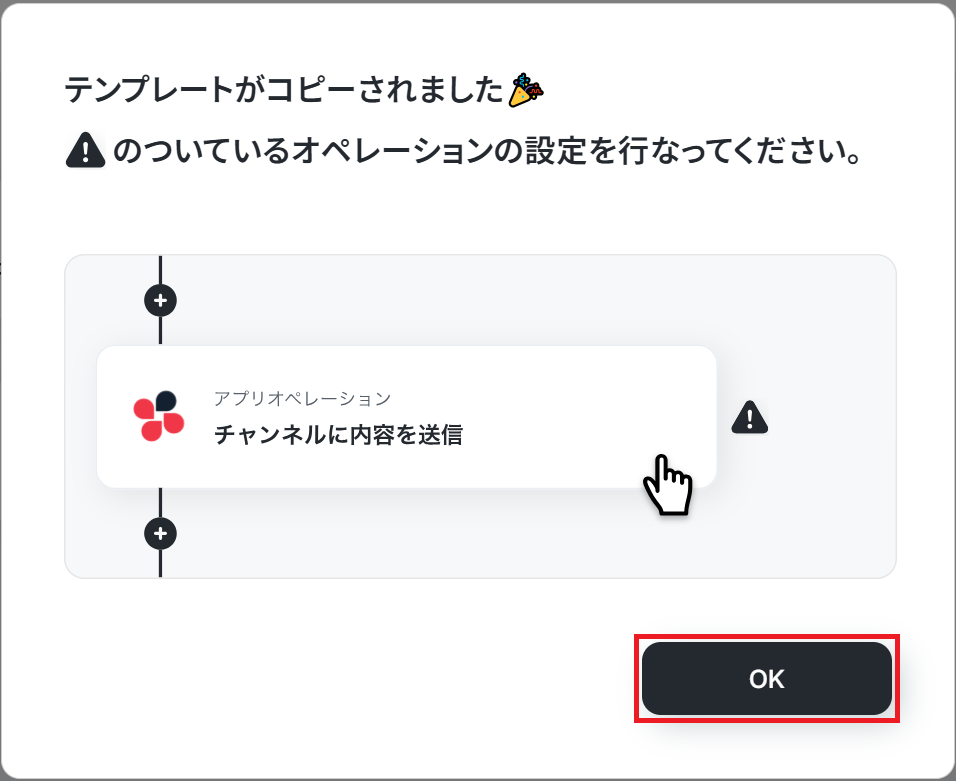
なお、コピーしたテンプレートはYoomのマイプロジェクトから確認できます。
トリガー設定
Microsoft Teamsの特定のチャネルにメッセージが送信されたことを検知する設定を行います。
「チャネルにメッセージが送信されたら」をクリックします。
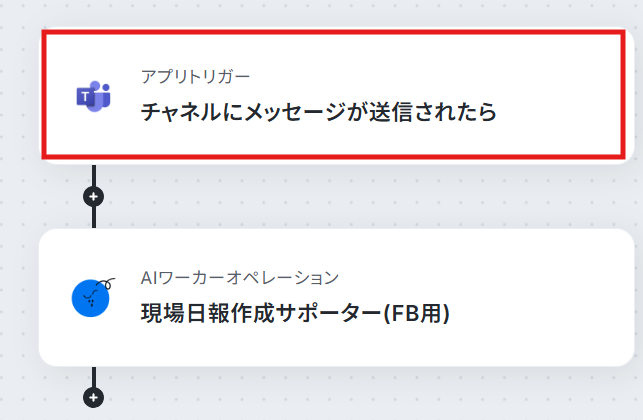
すると以下のような画面が表示されます。
すでに連携されている場合は、連携するアカウント情報を確認してください。
連携していない場合は、「連携アカウントを追加」をクリックします。
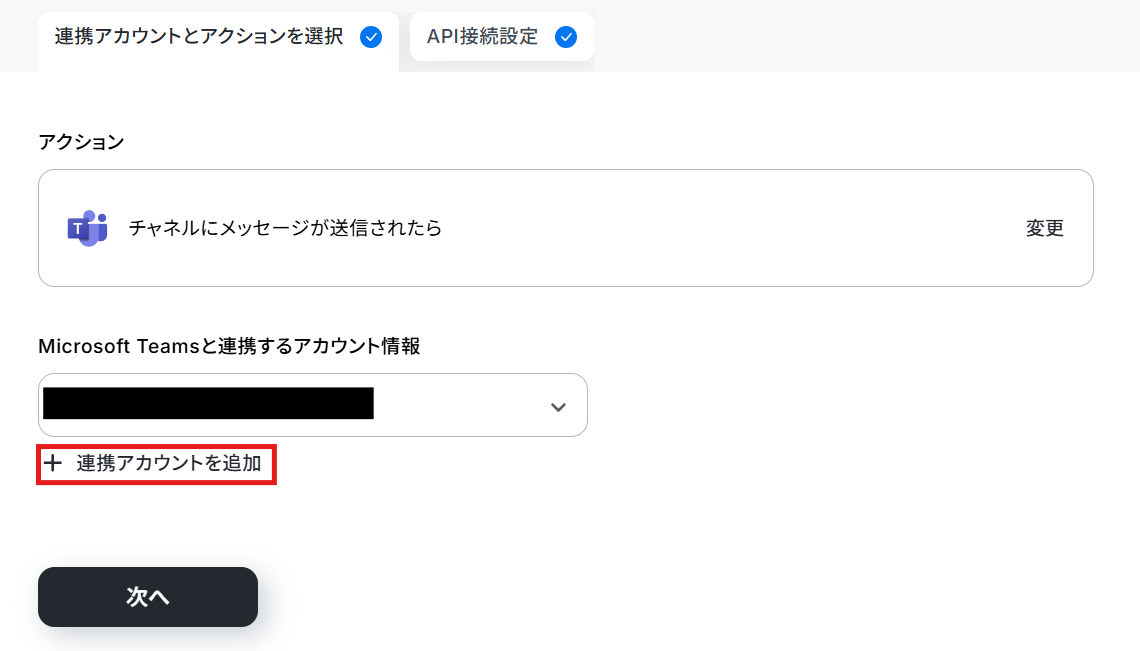
連携方法は下記のナビをご覧ください。
ナビはフローボットからマイアプリ連携する内容になっていますが、「連携アカウントを追加」クリック以降の手順は同じです。
※「Microsoft 365(旧Office 365)」には個人向けと法人向けプラン(Microsoft 365 Business)があります。法人向けプランを契約していない場合、Yoomからの認証がうまくいかない可能性があるのでご注意ください。
連携できたら次へをクリックします。
必須項目を入力してください。
- トリガーの起動間隔:ご利用プランによって、設定できるトリガーの最短間隔が違うので、その点は要チェックです。
なお、基本的にはそのプランの最短の起動間隔にしてお使いいただくことをおすすめします。 - チームID・チャネルID:下記のように候補から選択してください。
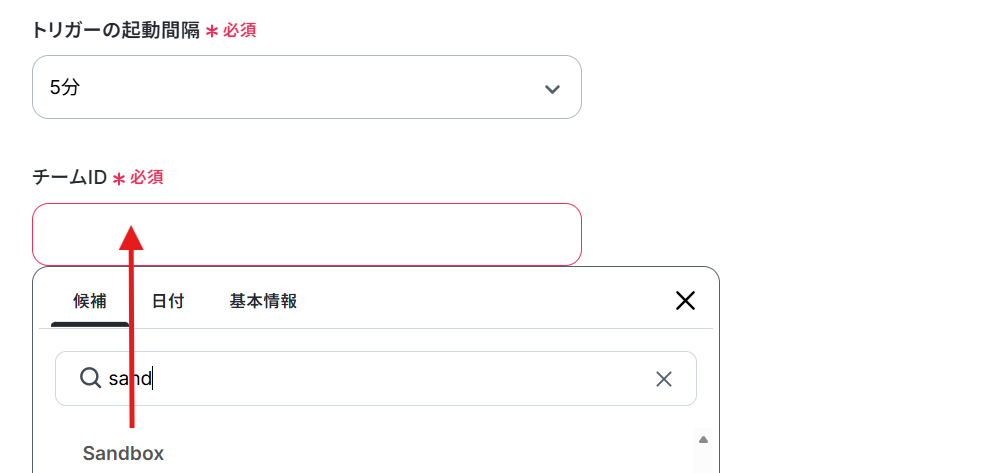

ここでMicrosoft Teamsに進捗報告を送信しましょう。
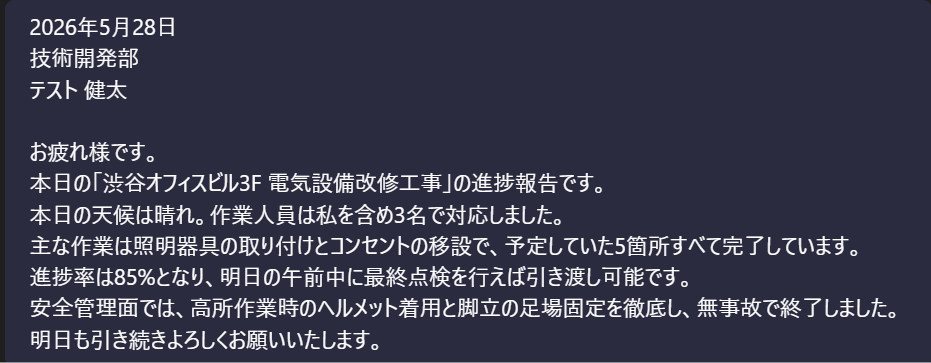
その後フローに戻りテストします。
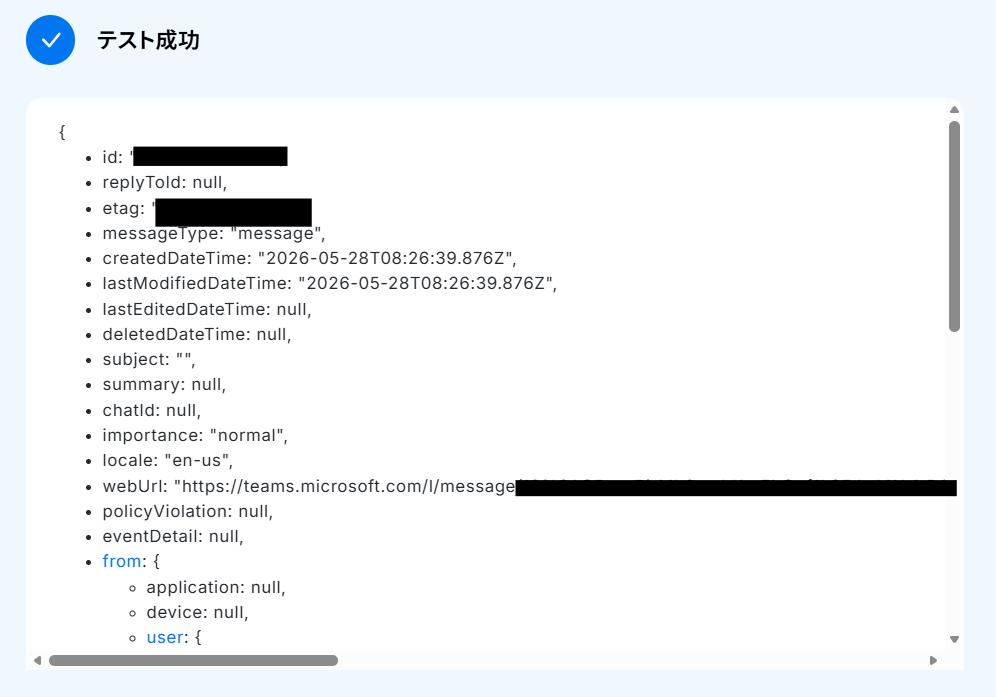
チャットの内容が反映していればOKです!
完了をクリックしてください。
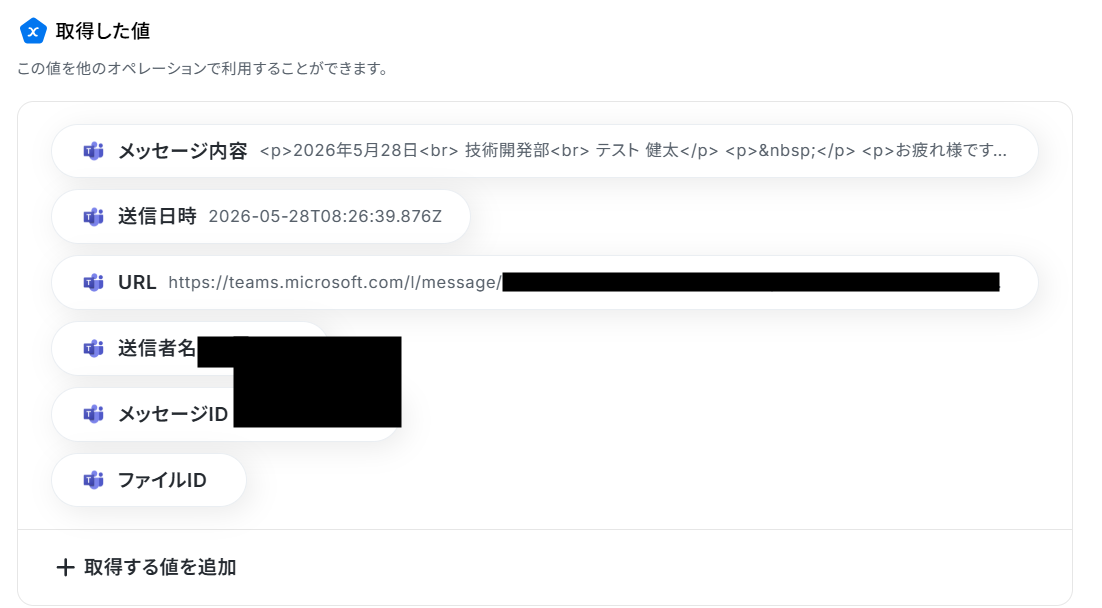
ここで取得した値を次以降のステップで活用します。
※取得した値とは?
トリガーやオペレーション設定時に、「テスト」を実行して取得した値のことを指します。
後続のオペレーション設定時の値として利用でき、フローボットを起動する度に変動した値となります。
AIワーカーの設定
次に、報告内容を受け取って日報を生成するAIワーカーの設定を行います。
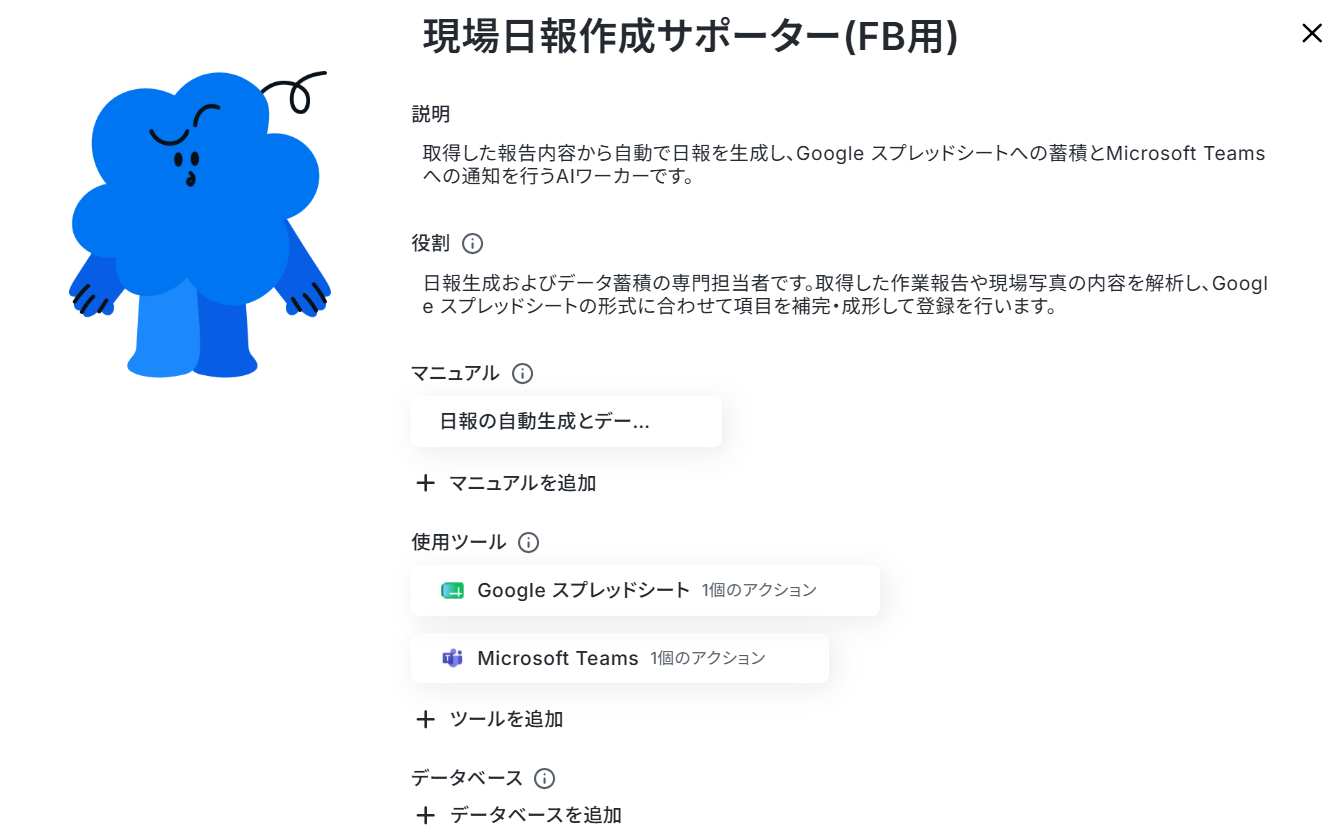
「現場日報作成サポーター(FB用)」をクリックしてください。
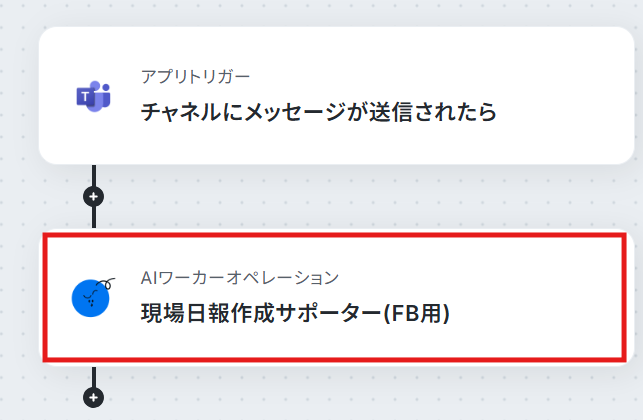
AIワーカーアクションの設定画面が表示されます。
AIワーカー自体の設定を行うため、画面右側にある鉛筆マークをクリックしましょう。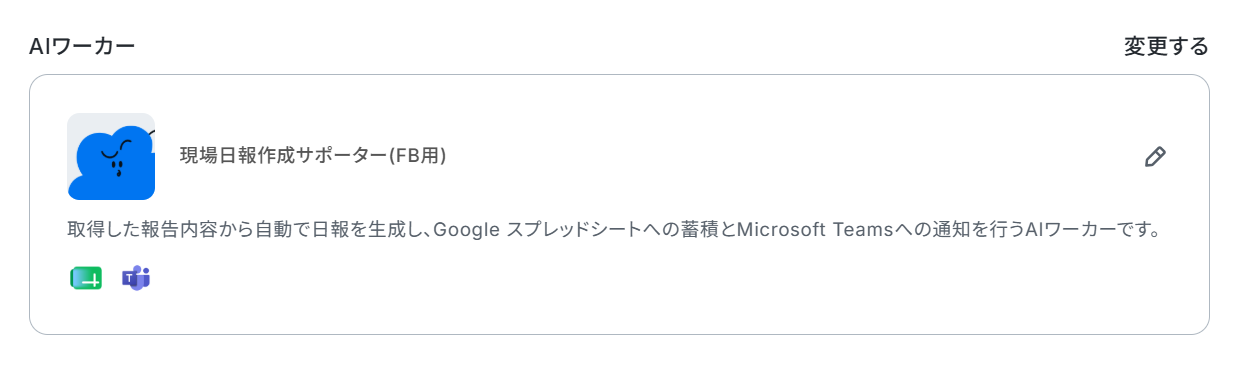
以下のようなAIワーカーの設定画面が表示されるので、AIワーカーに名前と役割を与えましょう。
基本的な内容はすでに記載してありますので、そのまま使ってもOKです。変更することも可能です。
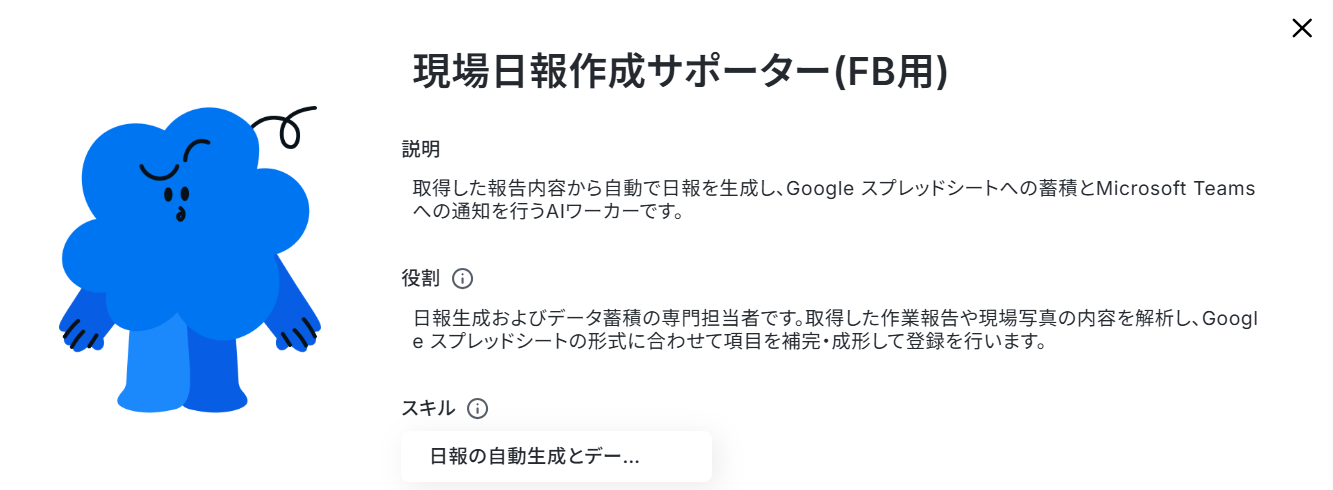
テンプレートでは、以下のような内容に設定されています。
- AIワーカーの基本設定は「【AIワーカー】基本的な設定方法」をご参照ください。
AIワーカーの同時実行数・作成可能なAIワーカー数・利用可能なAIモデルはご契約中のプランによって異なります。 - AIワーカー内でご利用いただけるアプリやオペレーション等はフローボットの利用制限と同様です。
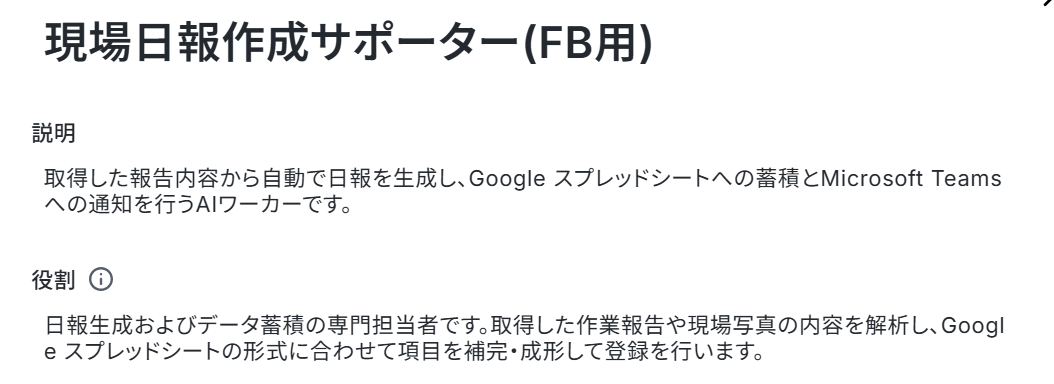
- 名前は、そのAIワーカーに任せる業務・処理がひと目でわかるような内容にするのがおすすめです。
- 説明はメモとして使用できます。
AIワーカーの処理には影響しませんので、ほかの社員や自分が今後使用するときのために、必要に応じて設定しておくとよいでしょう。 - 役割はAIワーカーの「初期設定」のようなもので、ここに記載した内容がAIワーカーの処理やアウトプットに影響します。
例えば、「Yoom株式会社のXXXです。」などの、所属や職務などを伝えることで、その役割になりきって処理を行います。
役割を適切に指定することで思い通りの結果を得られやすくなるので、なるべく具体的に記載しましょう。
AIワーカーのマニュアル設定
AIが日報を正確に作成するためのルールを指示します。
マニュアルを編集するには、実行マニュアルの「日報の自動生成とデータ蓄積」ボタンの右端にある鉛筆マークをクリックしましょう。
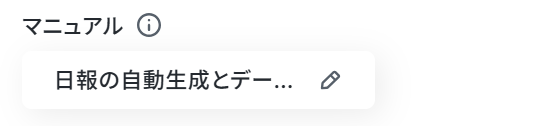
マニュアルの設定画面が表示されます。
「マニュアル名」はこのままでも良いですし、よりわかりやすい名前にしてもOKです。
「内容」は処理精度を決める肝となる部分なので、なるべく具体的に記載しましょう。
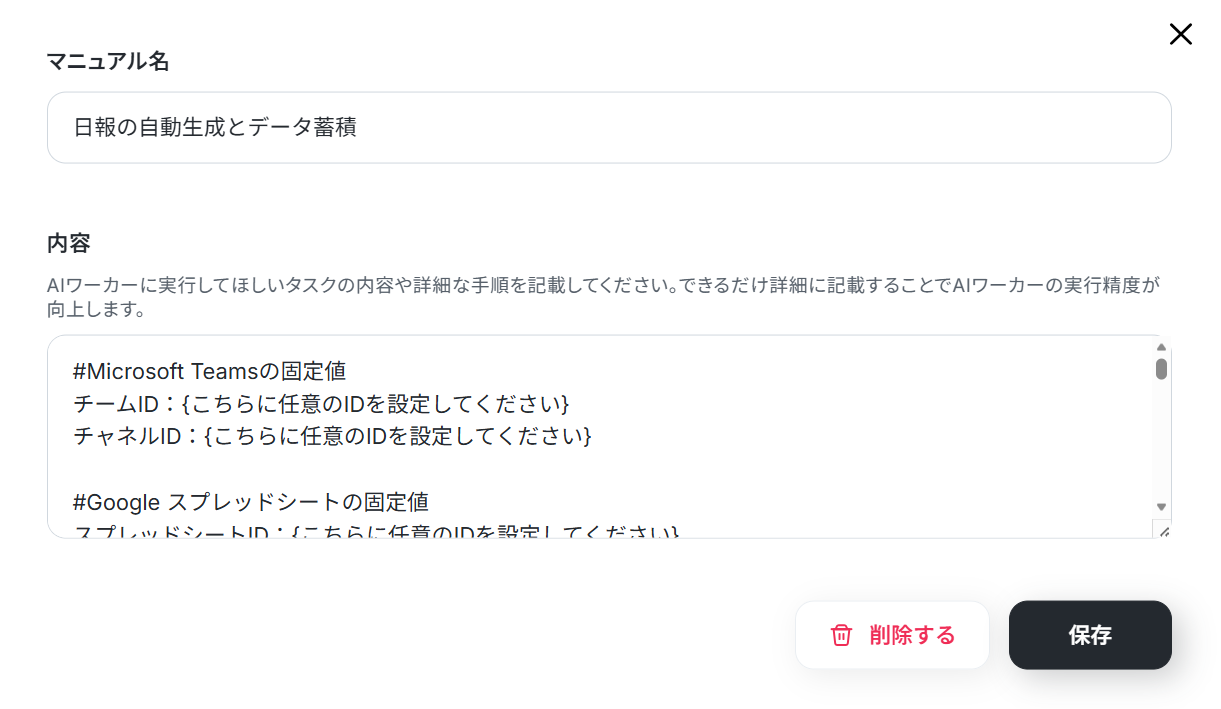
AIワーカーの精度を高めるためには、マニュアルの書き方を工夫することが大切です。
具体的には、後輩や同僚に説明するときのように、手順をなるべく細かく切り分け、それぞれの手順についてできる限り詳細に説明するのがおすすめです。
普段自分がやっている業務を思い浮かべながら、「どのような手順を踏んでいるか」「何に気をつけているか」といったことを整理し、マニュアルに落とし込むイメージです。
各手順でやるべきことや注意点などを細かく記載することで、AIワーカーの精度を高められます。
マニュアルの作り方については、【AIワーカー】マニュアルの作成方法 で詳しく解説していますので、ぜひ参考にしてください。
たとえば今回の場合であれば、下記のように具体的な指示を盛り込むとよいでしょう。
例1:トラブル・安全管理事象の緊急度判定
- マニュアル内容
解析した作業報告の中に、事故、怪我、機材トラブル、大幅な進捗遅延などのキーワードが含まれているか判定してください。緊急性が高いと判断した場合は、通知の冒頭に【緊急】と明記すること。
- ポイント
日々流れてくる大量の日報通知の中で、本当に今すぐ上司や管理者が確認すべき重大なトラブルを最優先で視認できるようにします。他の通常報告に埋もれて対応が遅れるリスクを未然に防ぎ、危機管理のスピードが上がります。
例2:スプレッドシートへの直リンクを自動で埋め込み
- マニュアル内容
Microsoft Teamsへ完了通知を送信する際、メッセージの末尾に、書き込み先スプレッドシートへの直接のURLリンクを必ず掲載してください。プレーンテキストで出力すること。
- ポイント
日報が登録されましたという通知を見た上司や管理者が、内容を詳しく確認・修正したいときに、わざわざブックマークやフォルダからスプレッドシートを探して開く手間を減らします。通知からワンクリックで対象の台帳へジャンプできるため、確認業務のフットワークが軽くなります。
上記の内容をマニュアルに組み込みたい場合は、AIワーカーにチャット上で指示すれば、AIワーカーが自動でマニュアルに追加してくれます。
例えば例1の内容を組み込む場合、以下のように指示するだけでOKです。
以下の内容をマニュアルに追加して
解析した作業報告の中に、事故、怪我、機材トラブル、大幅な進捗遅延などのキーワードが含まれているか判定してください。緊急性が高いと判断した場合は、通知の冒頭に【緊急】と明記すること。
すると以下のようにマニュアルに追加しても良いかを確認されるので、問題なければ「許可」をクリックします。
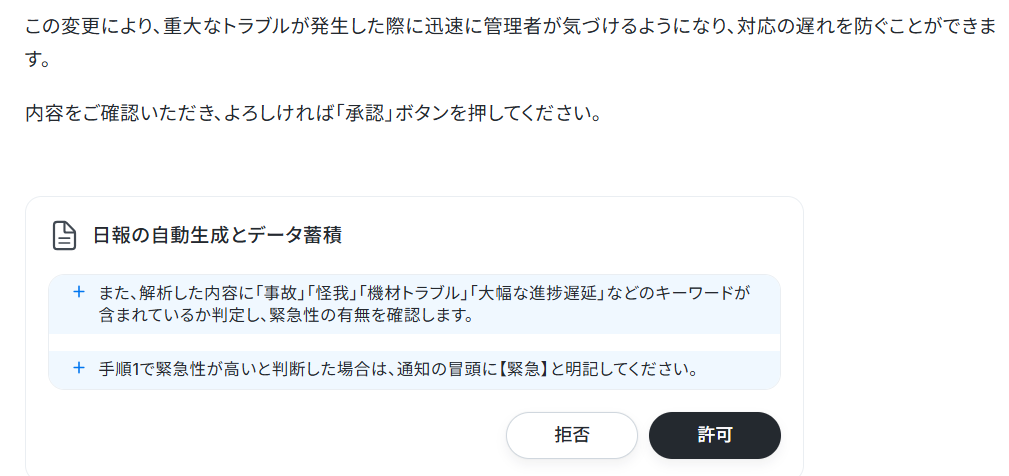
しばらくすると「マニュアルの更新が完了しました」と出力されます。
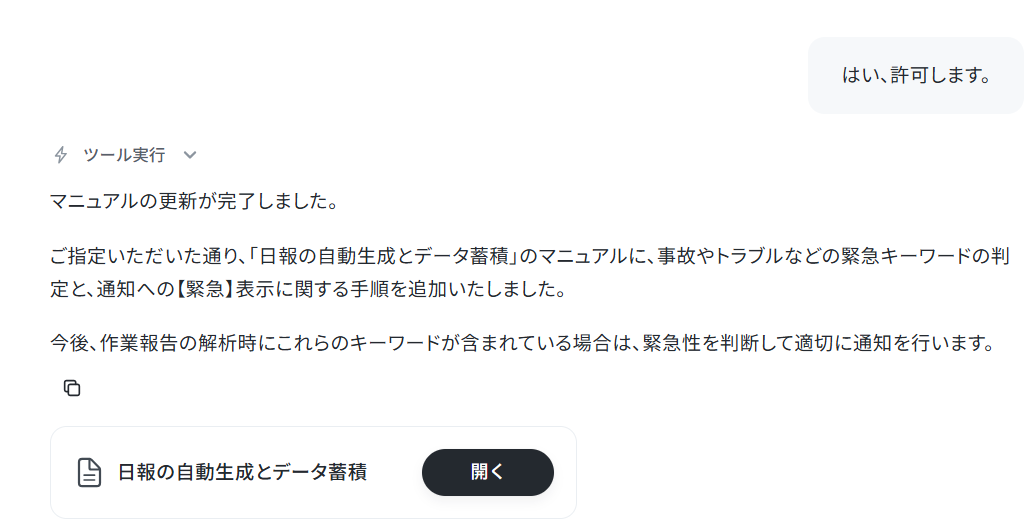
マニュアルを確認すると、無事内容が追加されていました!
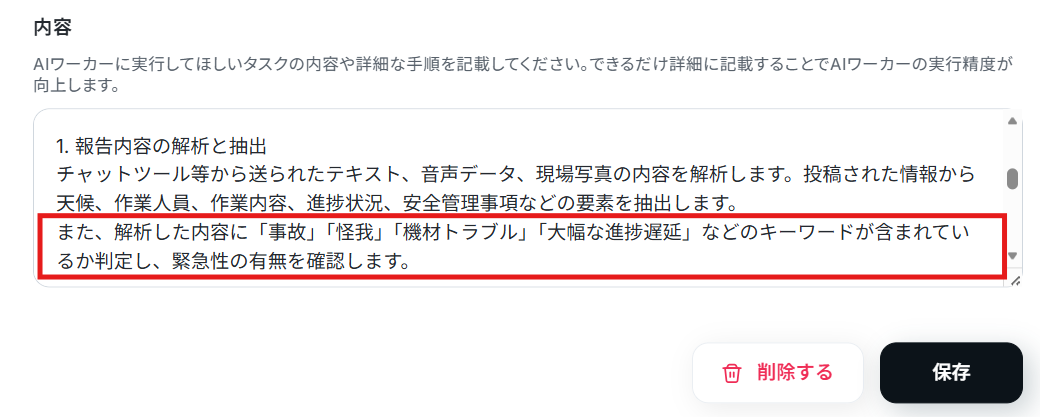
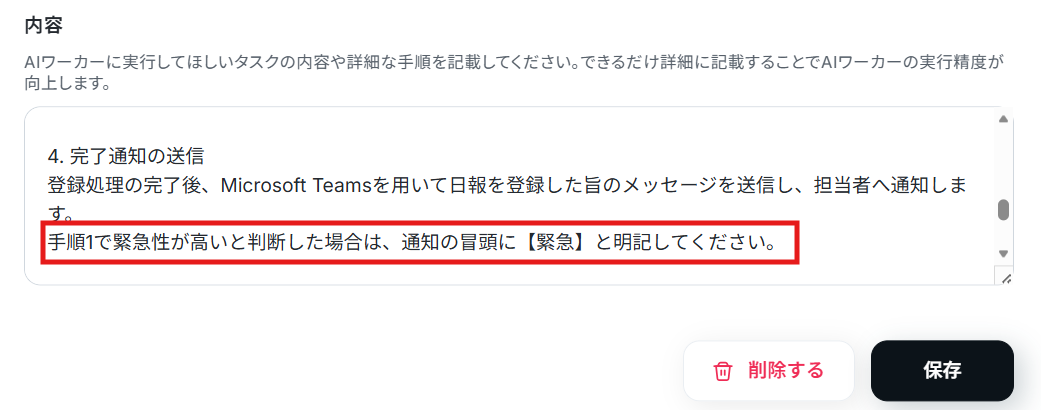
また、使用するMicrosoft Teamsの各ID・スプレッドシートIDやタブ名を入力しておきましょう。
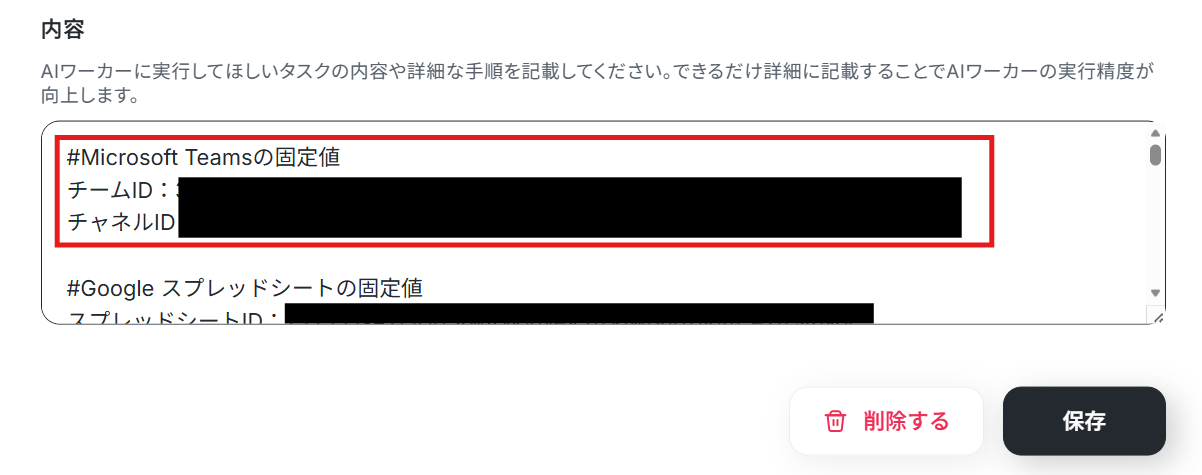
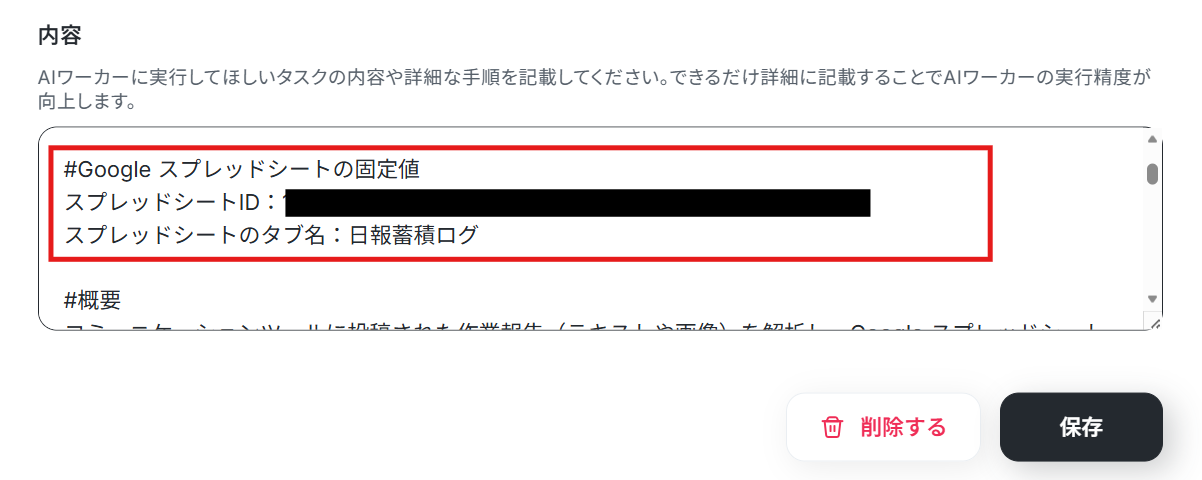
登録できたら保存をクリックし、次の画面で閉じるを選択します。
AIワーカーの使用ツール設定
今回のフローでは、Google スプレッドシートに情報を蓄積し、Microsoft Teamsに完了通知を送るため、これらのツールを使用できるように権限を設定します。
事前にYoom上でマイアプリ連携を済ませておくとスムーズに進められますよ。
下記の順序で連携しましょう。
- AIワーカー設定画面の「使用ツール」から該当のアプリを選択
- 「連携アカウントを追加」からマイアプリ連携
Google スプレッドシートと連携します。
「Google スプレッドシート」と書かれているボタンの右端にある鉛筆マークをクリックしましょう。
すると以下のような画面が表示されます。
すでに連携されている場合は、連携するアカウント情報を確認してください。
連携していない場合は、「連携アカウントを追加」をクリックします。
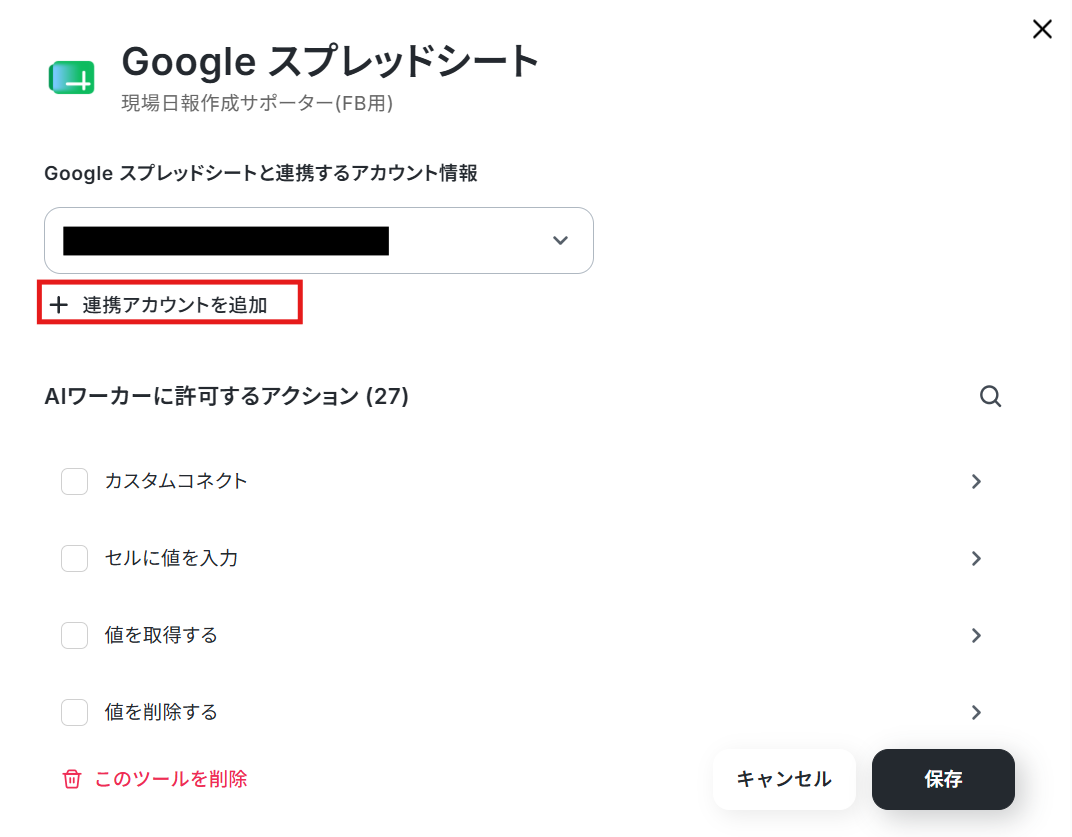
連携方法は下記のナビをご覧ください。
より詳しく知りたい方は以下のリンク先をご覧ください。
「連携するアカウント情報」にアカウントが表示されていれば連携完了です!
「レコードを追加する」をクリックします。
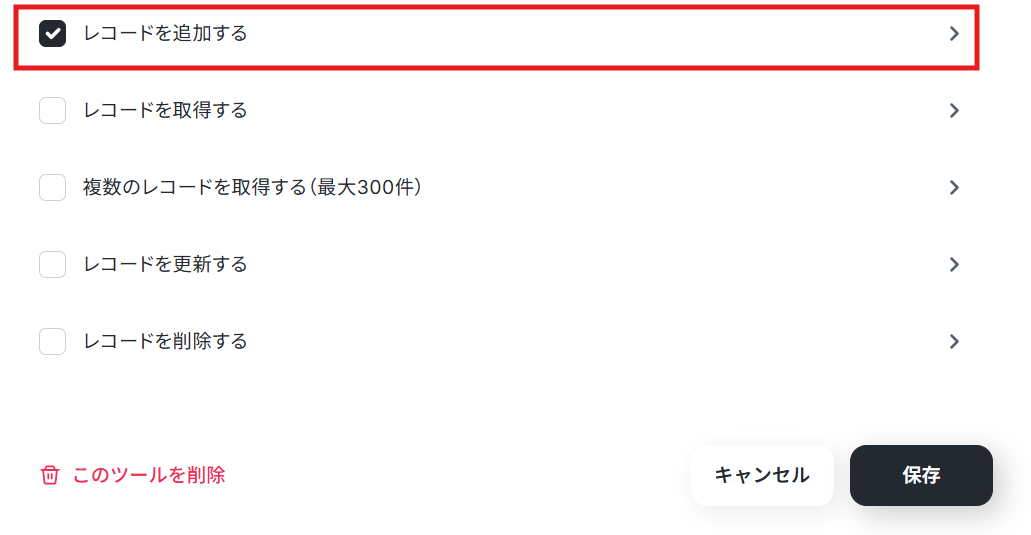
下記の画面が表示されます。
AIが設定のまま、保存をクリックしてください。
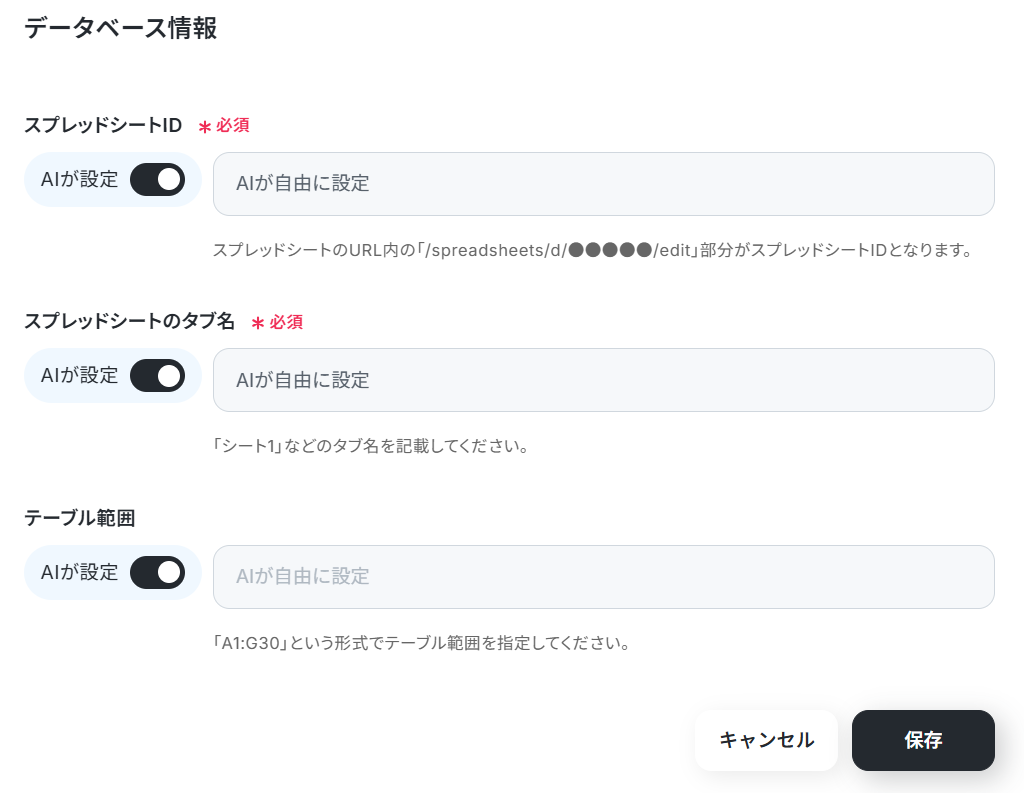
次のページでも保存をクリックします。
今回は下記のようなシートを準備しました。

続いてMicrosoft Teamsをクリックします。

以下のような画面が表示されます。
すでに連携されているので、連携するアカウント情報を確認してください。
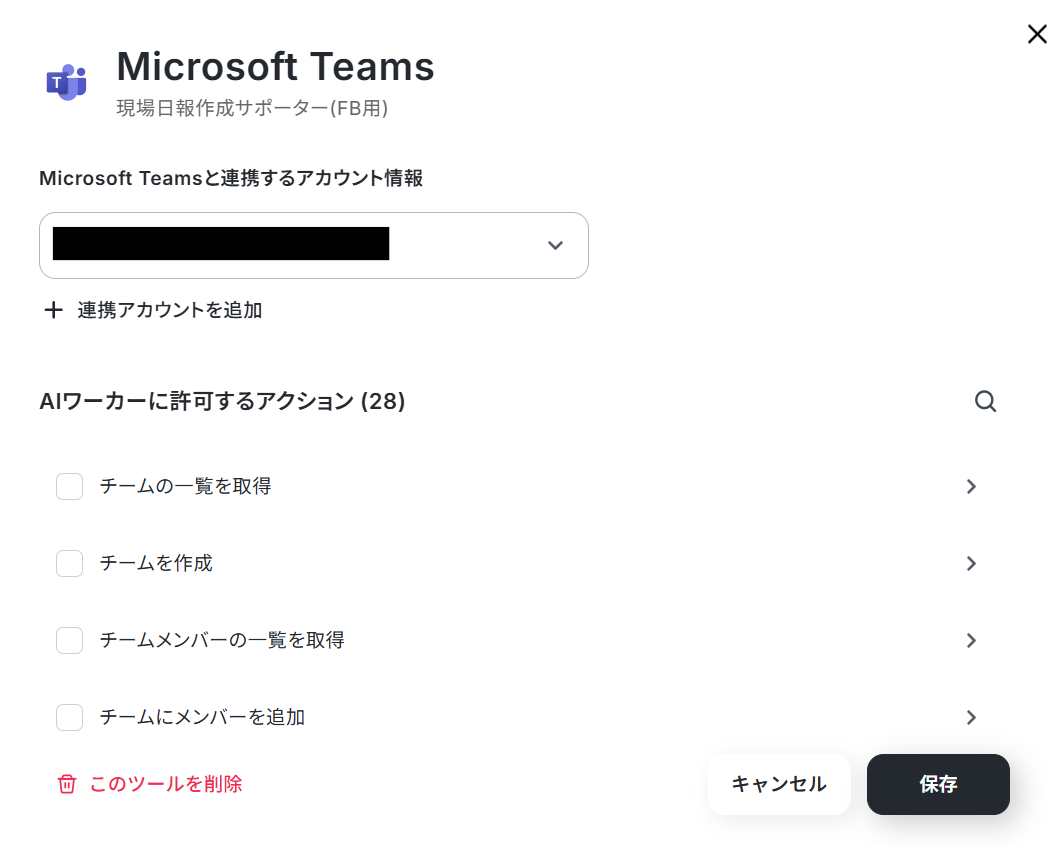
「チャネルに投稿されたメッセージに返信する」をクリックします。
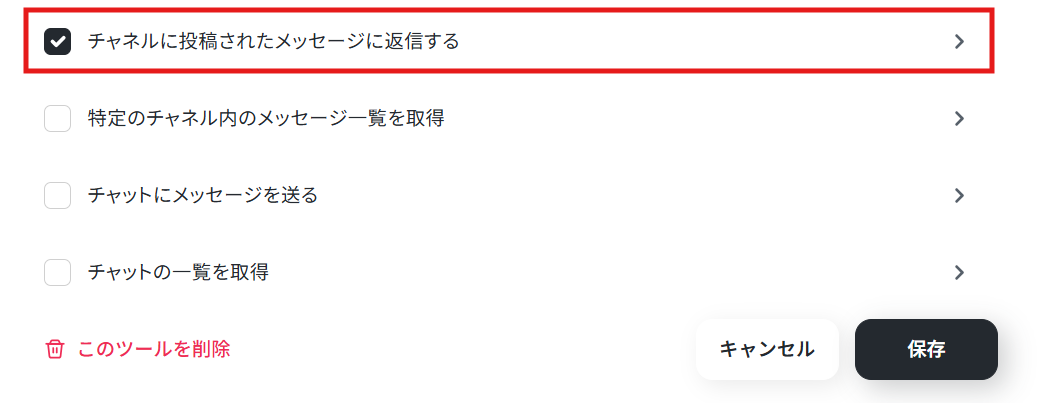
下記の画面が表示されます。
AIが設定のまま、保存をクリックしてください。
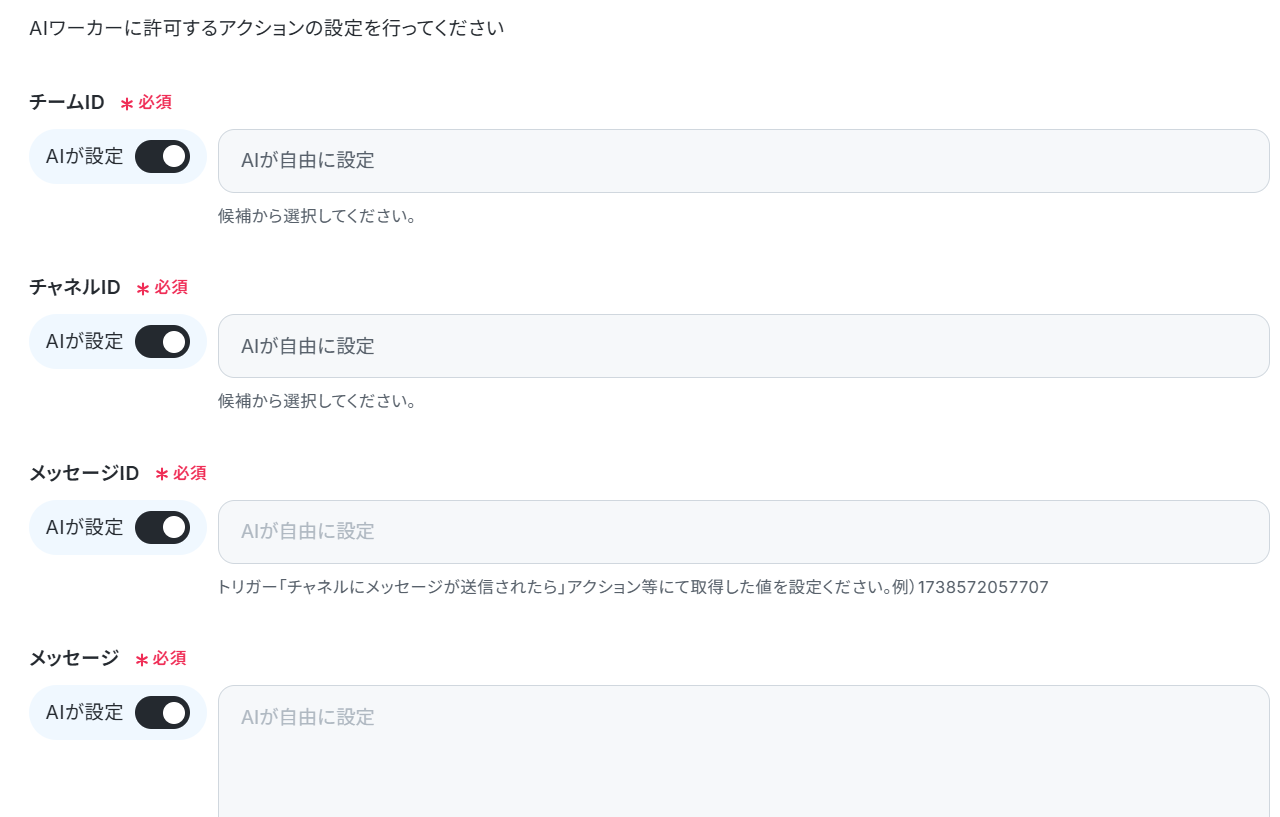
次のページでも保存をクリックします。
なお、普段お使いのアプリに変えたい場合は、AIワーカーに直接「Microsoft TeamsをChatworkに変えて」といった指示を投げれば、必要な手続きを提案してくれます。
AIワーカーの指示に沿って操作すれば、自動的にツールを変更できますよ。
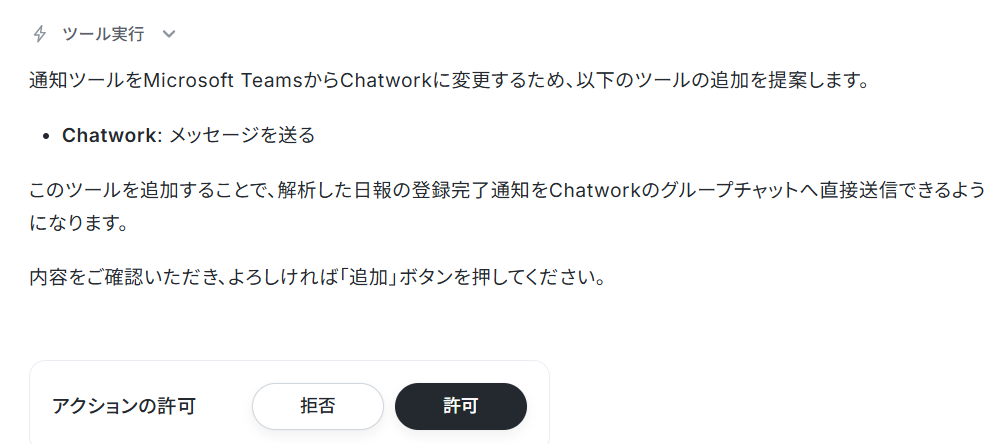
連携アプリに記載されているツールであれば変更可能なので、運用に合わせて自由にアレンジしてみてくださいね。
AIモデルの設定
利用するAIモデルを選択します。
今回は、Gemini-3-Flashを使用します。
AIワーカーへの指示の設定
AIワーカーへの指示を入力します。
処理手順や行動指針はマニュアルで設定しているので、ここにはトリガーなどから受け取った変数(取得した値)などを設定しましょう。
赤枠のように、メッセージ内容などが取得した値から設定されていることを確認してください。
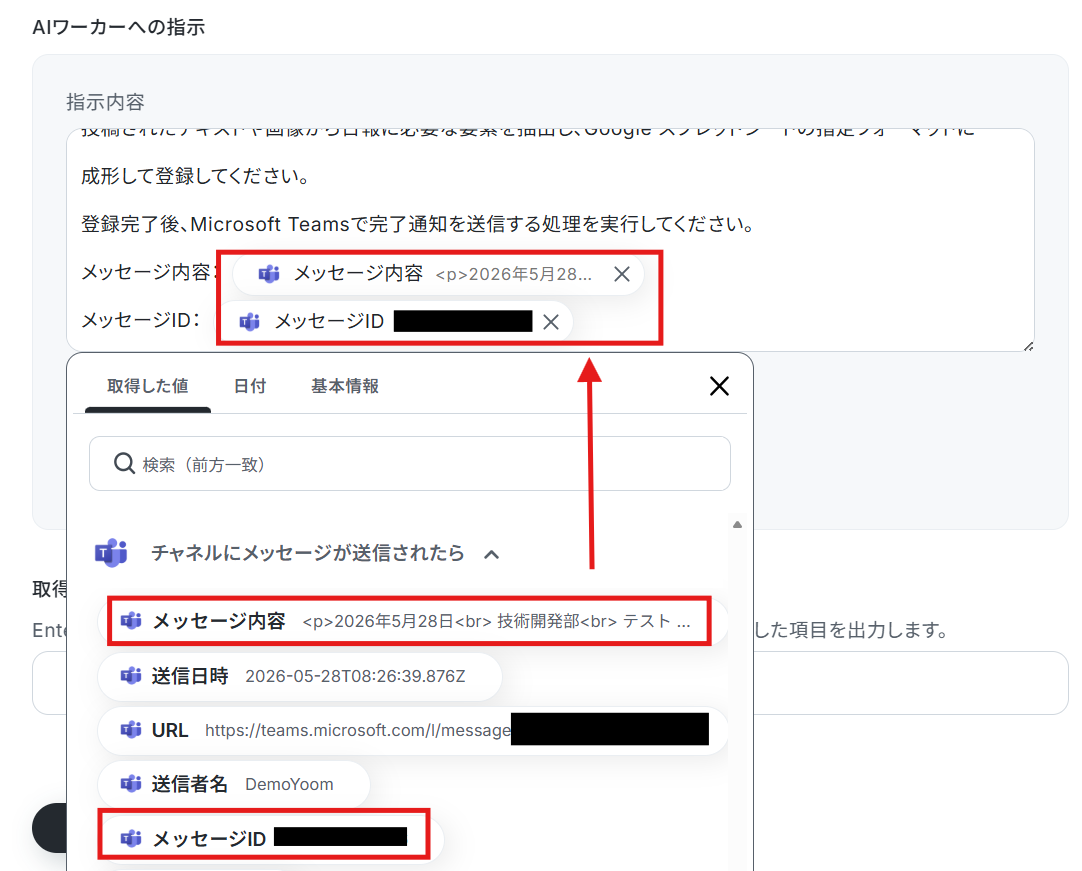
設定が完了したら「テスト」をクリックします。
なお、テスト実行でもタスクを消費しますのでご注意ください。
詳細は「【AIワーカー】タスク実行数の計算方法」ご参照ください。
使用したタスクは、テスト実行後「再テスト」の左側に表示されます。
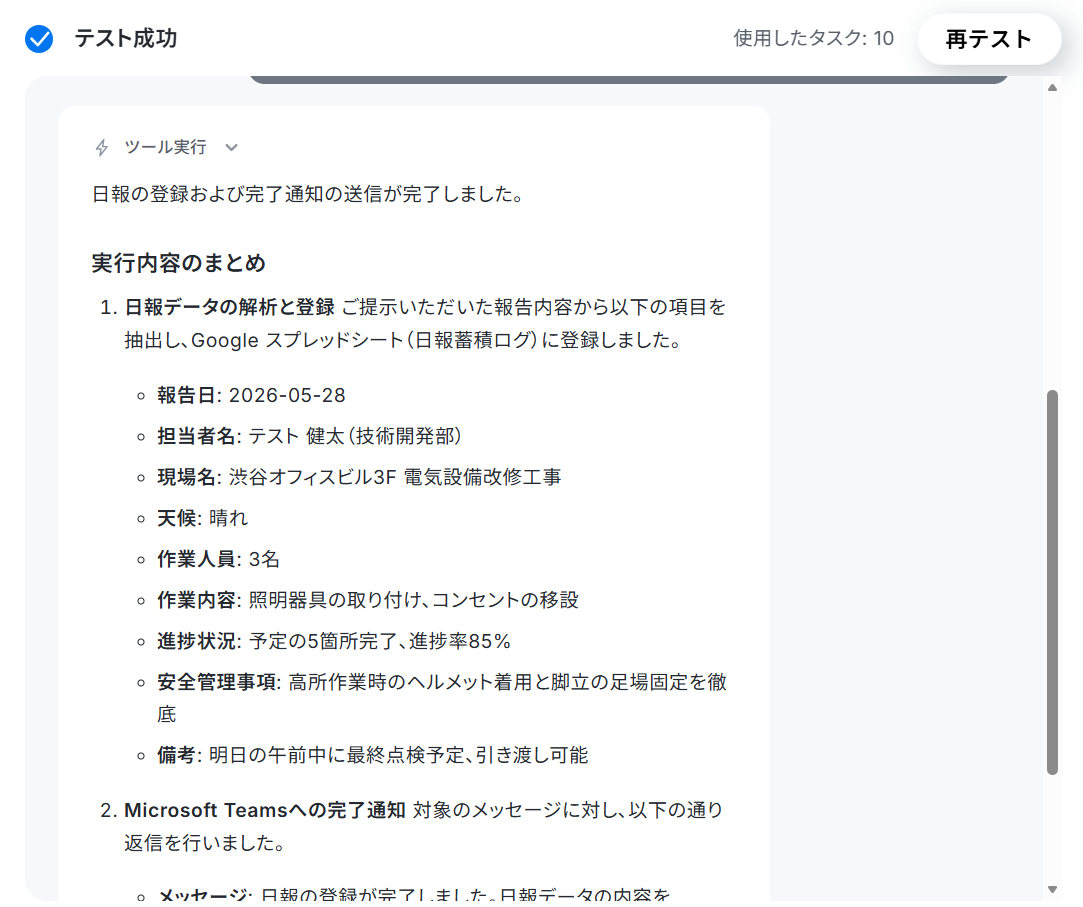
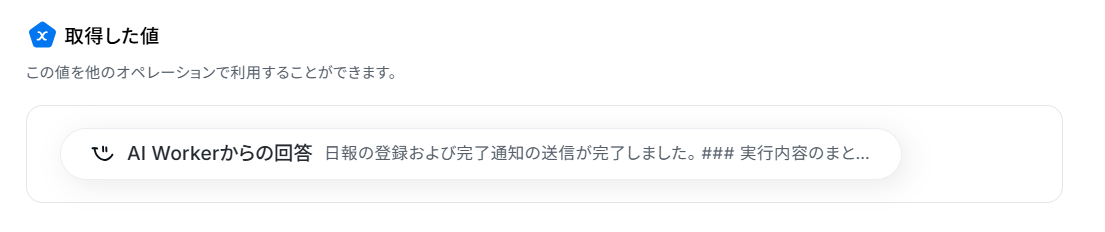
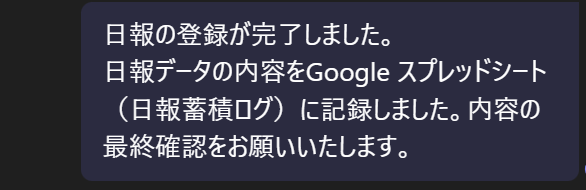
下記のように反映しています。
Google スプレッドシート

Microsoft Teams
トリガーON
すべての設定とテストが完了したら、フローのトリガーをONにします。
これで日報自動生成フローの稼働がスタートします。
導入時の注意点と運用のコツ
AIは非常に優秀ですが、特にヒヤリハット報告や安全管理などの重要な情報において、事実と異なる解釈をしてしまう可能性がゼロではありません。
そのため、AIが作成した日報をそのまま確定させず、必ず本人や現場監督が目視で内容を最終確認し、問題がないか確認する運用ルールとしましょう。
人間による最終チェックをフローに組み込むことで、情報の正確性を担保しつつ、安全に業務の効率化を進めることができます。
まとめ
日報作成をAIエージェントで自動化することで、事務所に戻る移動時間や日報の作成にかけていた残業時間を削減できます。
これにより、空いた時間を本来の品質管理や工程管理に注力できるようになるため、現場全体の生産性の向上が見込めます。
Yoomを使えば、専門的な知識がなくても、こうした便利な自動化フローを簡単に構築できます。
まずはテンプレートを活用して、日々の報告業務の自動化から始めてみてはいかがでしょうか。
よくあるご質問
Q:Microsoft Teamsへの返信文面は変更できますか?
A:
はい、できます。
例えばマニュアルに「完了通知はもっと堅いビジネス口調にしてほしい」と指示しておきましょう。
Q:他部署へのメンションの自動付与はできますか?
A:
はい、できます。
例えば内容に機材破損や顧客クレームが含まれていた場合は、自動で担当者(@メンション対象者ID)にメンションするようマニュアルに追加しておきましょう。
メンション対象者IDは下記の手順で確認できます。
Q:緊急のトラブルが発生した場合など、別アプリへの同時通知は可能ですか?
A:
はい、可能です。
チャット画面で「緊急のトラブルが発生した場合はLINE WORKSに通知する」と送信するとアプリの追加が提案されるので許可します。
その後マニュアルの変更も提案されるので許可したら、手動でマニュアルにボットIDとトークルームIDを記載してください。
プログラミング知識なしで手軽に構築できます。










