









・
見積作成をAIエージェントで効率化する手順|添付ファイルから金額と項目を簡単抽出

月末や期末に集中する、協力会社からの見積書の山。
A社はシステムから出力されたPDF、B社は手書きが混ざったFAXの画像データ……と、各社バラバラのフォーマットから必要な情報を拾い出し、自社の帳票システムへ手作業で転記する作業に、毎月頭を悩ませていませんか?
特に建設・施工現場などでは、届いた見積書を確認し、自社の利益率を計算してクライアント向けの見積案を作成するというプロセスに膨大な時間がかかっています。
本記事では、そんな手間のかかる見積作成業務を効率化し、転記作業を減らすAIエージェントの活用方法をご紹介します。
とにかく早く試したい方へ
メールで届く多様な形式の見積書から情報を抽出し、社内ルールに則った見積ドラフト作成からチャット通知までを完全自動化するフローボットテンプレートをご用意しています。
すぐに試してみたい方は、こちらをご利用ください。
■概要建設業や不動産業において、協力会社から届く物件情報や見積書の処理に追われていませんか?手作業での情報抽出や、自社の利益率を加味した見積案の作成、さらにチャットでの報告といった一連の業務は、担当者にとって大きな事務負担となります。このワークフローを活用すれば、Outlookでのメール受信をきっかけに、AIワーカーが物件情報の特定から見積ドラフトの作成、チャット通知までを自動で実行します。手入力の手間を省き、社内ルールに基づいた迅速な見積作成を支援します。
■このテンプレートをおすすめする方- メールで届く見積PDFや物件画像から、手作業で情報を抽出してシステム入力している事務担当者の方
- 社内ルールや利益率に基づいた見積作成を自動化し、クラウド帳票システムへの入力を効率化したい方
- 現場や協力会社からの連絡に基づき、迅速に見積案を構成して担当者に確認を依頼したい建設・不動産業界の方
■このテンプレートを使うメリット- Outlookで特定のメールを受信するとAIが見積情報を自動抽出するため、これまで手入力に費やしていた時間を短縮し、業務のスピードを向上させます。
- 抽出したデータをもとにfreee請求書へ自動で見積案を作成するため、転記ミスを防ぎ、社内ルールに則った正確な書類作成が可能になります。
■フローボットの流れ- はじめに、Outlook、Google スプレッドシート、freee請求書、SlackをYoomと連携します。
- 次に、トリガーでOutlookを選択し、「メールを受信したら」というアクションを設定します。
- 次に、AIワーカーで受信した見積書から物件情報を特定し、Google スプレッドシートやfreee請求書、Slackなどのツールを使用して見積ドラフトの作成や通知を行うためのスキルを作成します。
※「トリガー」:フロー起動のきっかけとなるアクション、「オペレーション」:トリガー起動後、フロー内で処理を行うアクション
■このワークフローのカスタムポイント- Outlookのトリガー設定では、特定のキーワード(「見積依頼」など)が含まれるメールのみを対象とするように条件をカスタムしてください。
- AIワーカーの指示内容を調整することで、自社独自の利益率の計算ロジックや、特定の物件種別に応じた項目の抽出ルールを詳細に設定可能です。
- Slackでの通知先やメッセージ内容を、確認担当者やプロジェクトごとのチャンネルに合わせて任意に設定してください。
■注意事項- Outlook、Google スプレッドシート、Slack、freee請求書のそれぞれとYoomを連携してください。
- トリガーは5分、10分、15分、30分、60分の間隔で起動間隔を選択できます。
- プランによって最短の起動間隔が異なりますので、ご注意ください。
- Microsoft365(旧Office365)には、家庭向けプランと一般法人向けプラン(Microsoft365 Business)があり、一般法人向けプランに加入していない場合には認証に失敗する可能性があります。
- ダウンロード可能なファイル容量は最大300MBまでです。アプリの仕様によっては300MB未満になる可能性があるので、ご注意ください。
- トリガー、各オペレーションでの取り扱い可能なファイル容量の詳細は「ファイルの容量制限について」をご参照ください。
- AIワーカー内で使用するツール(アプリ)についてもマイアプリ連携が必要です。
- AIワーカーの基本設定は「【AIワーカー】基本的な設定方法」をご参照ください。
- AIワーカーの同時実行数・作成可能なAIワーカー数・利用可能なAIモデルはご契約中のプランによって異なります。
- AIワーカー内でご利用いただけるアプリやオペレーション等はフローボットの利用制限と同様です。
- AIワーカーは、テスト実行でも本番実行と同様にタスクを消費しますのでご注意ください。詳細は「【AIワーカー】タスク実行数の計算方法」ご参照ください。
- AIワーカーはスキルを詳細に設定することで適切な処理を実行しやすくなります。詳細は「【AIワーカー】マニュアルの作成方法」をご参照ください。
- AIワーカー内で20件を超える大容量データの取得やループ処理を行うと、タスクを著しく消費する可能性があるためご注意ください。


■このテンプレートをおすすめする方
- メールで届く見積PDFや物件画像から、手作業で情報を抽出してシステム入力している事務担当者の方
- 社内ルールや利益率に基づいた見積作成を自動化し、クラウド帳票システムへの入力を効率化したい方
- 現場や協力会社からの連絡に基づき、迅速に見積案を構成して担当者に確認を依頼したい建設・不動産業界の方
■このテンプレートを使うメリット
- Outlookで特定のメールを受信するとAIが見積情報を自動抽出するため、これまで手入力に費やしていた時間を短縮し、業務のスピードを向上させます。
- 抽出したデータをもとにfreee請求書へ自動で見積案を作成するため、転記ミスを防ぎ、社内ルールに則った正確な書類作成が可能になります。
■フローボットの流れ
- はじめに、Outlook、Google スプレッドシート、freee請求書、SlackをYoomと連携します。
- 次に、トリガーでOutlookを選択し、「メールを受信したら」というアクションを設定します。
- 次に、AIワーカーで受信した見積書から物件情報を特定し、Google スプレッドシートやfreee請求書、Slackなどのツールを使用して見積ドラフトの作成や通知を行うためのスキルを作成します。
■このワークフローのカスタムポイント
- Outlookのトリガー設定では、特定のキーワード(「見積依頼」など)が含まれるメールのみを対象とするように条件をカスタムしてください。
- AIワーカーの指示内容を調整することで、自社独自の利益率の計算ロジックや、特定の物件種別に応じた項目の抽出ルールを詳細に設定可能です。
- Slackでの通知先やメッセージ内容を、確認担当者やプロジェクトごとのチャンネルに合わせて任意に設定してください。
■注意事項
- Outlook、Google スプレッドシート、Slack、freee請求書のそれぞれとYoomを連携してください。
- トリガーは5分、10分、15分、30分、60分の間隔で起動間隔を選択できます。
- プランによって最短の起動間隔が異なりますので、ご注意ください。
- Microsoft365(旧Office365)には、家庭向けプランと一般法人向けプラン(Microsoft365 Business)があり、一般法人向けプランに加入していない場合には認証に失敗する可能性があります。
- ダウンロード可能なファイル容量は最大300MBまでです。アプリの仕様によっては300MB未満になる可能性があるので、ご注意ください。
- トリガー、各オペレーションでの取り扱い可能なファイル容量の詳細は「ファイルの容量制限について」をご参照ください。
- AIワーカー内で使用するツール(アプリ)についてもマイアプリ連携が必要です。
- AIワーカーの基本設定は「【AIワーカー】基本的な設定方法」をご参照ください。
- AIワーカーの同時実行数・作成可能なAIワーカー数・利用可能なAIモデルはご契約中のプランによって異なります。
- AIワーカー内でご利用いただけるアプリやオペレーション等はフローボットの利用制限と同様です。
- AIワーカーは、テスト実行でも本番実行と同様にタスクを消費しますのでご注意ください。詳細は「【AIワーカー】タスク実行数の計算方法」ご参照ください。
- AIワーカーはスキルを詳細に設定することで適切な処理を実行しやすくなります。詳細は「【AIワーカー】マニュアルの作成方法」をご参照ください。
- AIワーカー内で20件を超える大容量データの取得やループ処理を行うと、タスクを著しく消費する可能性があるためご注意ください。
建設・施工の見積業務をAIエージェントで自動化するメリットと活用シーン
1. 多様なフォーマット(PDF・FAX画像)からの高精度なデータ読み取りができる
協力会社ごとに異なる見積書の形式や、FAX等で届く低解像度な画像データであっても、AIが柔軟に情報を抽出します。
高度なOCR技術とAIエージェントの連携により、多様な形式の帳票から必要な項目を自動で判別し、高精度にデータ化することが可能です。
担当者が目視で内容を確認しながら手入力する負担を軽減し、業務のスピードを底上げします。
2. 二重入力を減らし、作業工数を削減する
抽出した情報をGoogle スプレッドシート等の管理表へ記録するのと同時に、freee請求書などのクラウド帳票システムへ見積ドラフトを作成できます。
複数のシステムへ同じ内容を転記する二重入力を省き、データの一貫性を保ちながら作業工数を削減します。
最終確認のみを人が行うフローを構築することで、入力ミスによる手戻りも防ぐことができます。
3. 属人的な単価設定を標準化する
「自社の利益率を◯%上乗せする」といった社内ルールをAIに組み込むことで、担当者の経験に依存しない見積作成が可能になります。
AIが過去のデータや設定された計算ロジックに基づき見積ドラフトを生成するため、誰が担当しても一定の基準を満たした価格設定の実現が期待できます。
担当変更時でも見積精度を維持でき、組織全体の標準化と利益の安定化に寄与します。
建設・施工の見積業務をAIエージェントで自動化するフローを作ってみよう
それでは、YoomのAIエージェントを利用して、見積業務の自動化フローを構築する手順を解説します。
※今回連携するアプリの公式サイト:Outlook/freee請求書/Google スプレッドシート/Slack
[Yoomとは]
フロー設定の全体像
設定は以下の手順で進めます。
- テンプレートをコピー
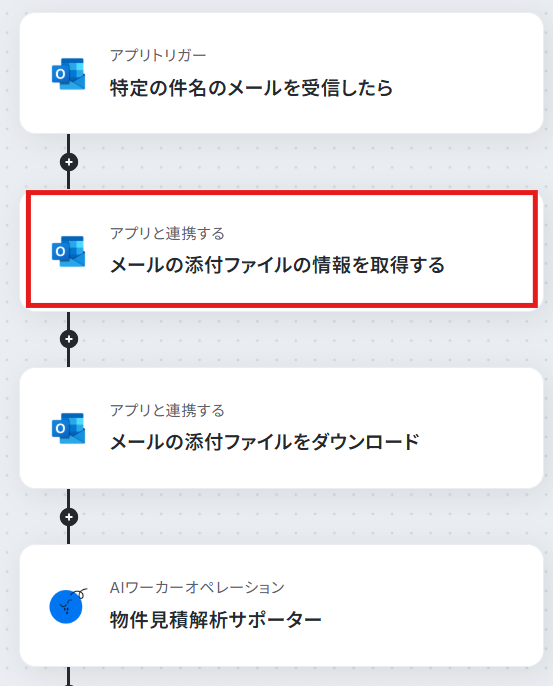
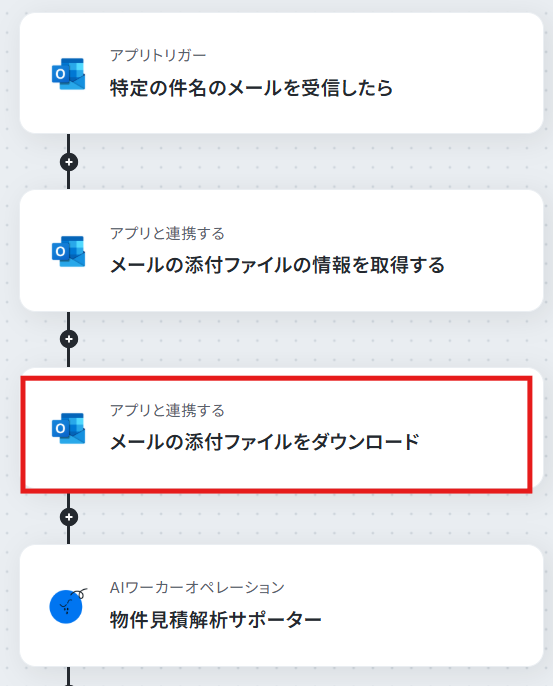
- Outlookトリガーの設定とOutlookの添付ファイル情報取得・ダウンロード設定
- AIワーカーの設定
- トリガーをONにして稼働開始
テンプレートをコピー
まずは、以下のフローボットテンプレートをワークスペースにコピーして設定を開始します。
■概要建設業や不動産業において、協力会社から届く物件情報や見積書の処理に追われていませんか?手作業での情報抽出や、自社の利益率を加味した見積案の作成、さらにチャットでの報告といった一連の業務は、担当者にとって大きな事務負担となります。このワークフローを活用すれば、Outlookでのメール受信をきっかけに、AIワーカーが物件情報の特定から見積ドラフトの作成、チャット通知までを自動で実行します。手入力の手間を省き、社内ルールに基づいた迅速な見積作成を支援します。
■このテンプレートをおすすめする方- メールで届く見積PDFや物件画像から、手作業で情報を抽出してシステム入力している事務担当者の方
- 社内ルールや利益率に基づいた見積作成を自動化し、クラウド帳票システムへの入力を効率化したい方
- 現場や協力会社からの連絡に基づき、迅速に見積案を構成して担当者に確認を依頼したい建設・不動産業界の方
■このテンプレートを使うメリット- Outlookで特定のメールを受信するとAIが見積情報を自動抽出するため、これまで手入力に費やしていた時間を短縮し、業務のスピードを向上させます。
- 抽出したデータをもとにfreee請求書へ自動で見積案を作成するため、転記ミスを防ぎ、社内ルールに則った正確な書類作成が可能になります。
■フローボットの流れ- はじめに、Outlook、Google スプレッドシート、freee請求書、SlackをYoomと連携します。
- 次に、トリガーでOutlookを選択し、「メールを受信したら」というアクションを設定します。
- 次に、AIワーカーで受信した見積書から物件情報を特定し、Google スプレッドシートやfreee請求書、Slackなどのツールを使用して見積ドラフトの作成や通知を行うためのスキルを作成します。
※「トリガー」:フロー起動のきっかけとなるアクション、「オペレーション」:トリガー起動後、フロー内で処理を行うアクション
■このワークフローのカスタムポイント- Outlookのトリガー設定では、特定のキーワード(「見積依頼」など)が含まれるメールのみを対象とするように条件をカスタムしてください。
- AIワーカーの指示内容を調整することで、自社独自の利益率の計算ロジックや、特定の物件種別に応じた項目の抽出ルールを詳細に設定可能です。
- Slackでの通知先やメッセージ内容を、確認担当者やプロジェクトごとのチャンネルに合わせて任意に設定してください。
■注意事項- Outlook、Google スプレッドシート、Slack、freee請求書のそれぞれとYoomを連携してください。
- トリガーは5分、10分、15分、30分、60分の間隔で起動間隔を選択できます。
- プランによって最短の起動間隔が異なりますので、ご注意ください。
- Microsoft365(旧Office365)には、家庭向けプランと一般法人向けプラン(Microsoft365 Business)があり、一般法人向けプランに加入していない場合には認証に失敗する可能性があります。
- ダウンロード可能なファイル容量は最大300MBまでです。アプリの仕様によっては300MB未満になる可能性があるので、ご注意ください。
- トリガー、各オペレーションでの取り扱い可能なファイル容量の詳細は「ファイルの容量制限について」をご参照ください。
- AIワーカー内で使用するツール(アプリ)についてもマイアプリ連携が必要です。
- AIワーカーの基本設定は「【AIワーカー】基本的な設定方法」をご参照ください。
- AIワーカーの同時実行数・作成可能なAIワーカー数・利用可能なAIモデルはご契約中のプランによって異なります。
- AIワーカー内でご利用いただけるアプリやオペレーション等はフローボットの利用制限と同様です。
- AIワーカーは、テスト実行でも本番実行と同様にタスクを消費しますのでご注意ください。詳細は「【AIワーカー】タスク実行数の計算方法」ご参照ください。
- AIワーカーはスキルを詳細に設定することで適切な処理を実行しやすくなります。詳細は「【AIワーカー】マニュアルの作成方法」をご参照ください。
- AIワーカー内で20件を超える大容量データの取得やループ処理を行うと、タスクを著しく消費する可能性があるためご注意ください。
■このテンプレートをおすすめする方
- メールで届く見積PDFや物件画像から、手作業で情報を抽出してシステム入力している事務担当者の方
- 社内ルールや利益率に基づいた見積作成を自動化し、クラウド帳票システムへの入力を効率化したい方
- 現場や協力会社からの連絡に基づき、迅速に見積案を構成して担当者に確認を依頼したい建設・不動産業界の方
■このテンプレートを使うメリット
- Outlookで特定のメールを受信するとAIが見積情報を自動抽出するため、これまで手入力に費やしていた時間を短縮し、業務のスピードを向上させます。
- 抽出したデータをもとにfreee請求書へ自動で見積案を作成するため、転記ミスを防ぎ、社内ルールに則った正確な書類作成が可能になります。
■フローボットの流れ
- はじめに、Outlook、Google スプレッドシート、freee請求書、SlackをYoomと連携します。
- 次に、トリガーでOutlookを選択し、「メールを受信したら」というアクションを設定します。
- 次に、AIワーカーで受信した見積書から物件情報を特定し、Google スプレッドシートやfreee請求書、Slackなどのツールを使用して見積ドラフトの作成や通知を行うためのスキルを作成します。
■このワークフローのカスタムポイント
- Outlookのトリガー設定では、特定のキーワード(「見積依頼」など)が含まれるメールのみを対象とするように条件をカスタムしてください。
- AIワーカーの指示内容を調整することで、自社独自の利益率の計算ロジックや、特定の物件種別に応じた項目の抽出ルールを詳細に設定可能です。
- Slackでの通知先やメッセージ内容を、確認担当者やプロジェクトごとのチャンネルに合わせて任意に設定してください。
■注意事項
- Outlook、Google スプレッドシート、Slack、freee請求書のそれぞれとYoomを連携してください。
- トリガーは5分、10分、15分、30分、60分の間隔で起動間隔を選択できます。
- プランによって最短の起動間隔が異なりますので、ご注意ください。
- Microsoft365(旧Office365)には、家庭向けプランと一般法人向けプラン(Microsoft365 Business)があり、一般法人向けプランに加入していない場合には認証に失敗する可能性があります。
- ダウンロード可能なファイル容量は最大300MBまでです。アプリの仕様によっては300MB未満になる可能性があるので、ご注意ください。
- トリガー、各オペレーションでの取り扱い可能なファイル容量の詳細は「ファイルの容量制限について」をご参照ください。
- AIワーカー内で使用するツール(アプリ)についてもマイアプリ連携が必要です。
- AIワーカーの基本設定は「【AIワーカー】基本的な設定方法」をご参照ください。
- AIワーカーの同時実行数・作成可能なAIワーカー数・利用可能なAIモデルはご契約中のプランによって異なります。
- AIワーカー内でご利用いただけるアプリやオペレーション等はフローボットの利用制限と同様です。
- AIワーカーは、テスト実行でも本番実行と同様にタスクを消費しますのでご注意ください。詳細は「【AIワーカー】タスク実行数の計算方法」ご参照ください。
- AIワーカーはスキルを詳細に設定することで適切な処理を実行しやすくなります。詳細は「【AIワーカー】マニュアルの作成方法」をご参照ください。
- AIワーカー内で20件を超える大容量データの取得やループ処理を行うと、タスクを著しく消費する可能性があるためご注意ください。
成功すると、以下の画面が表示されますのでOKをクリックしましょう。
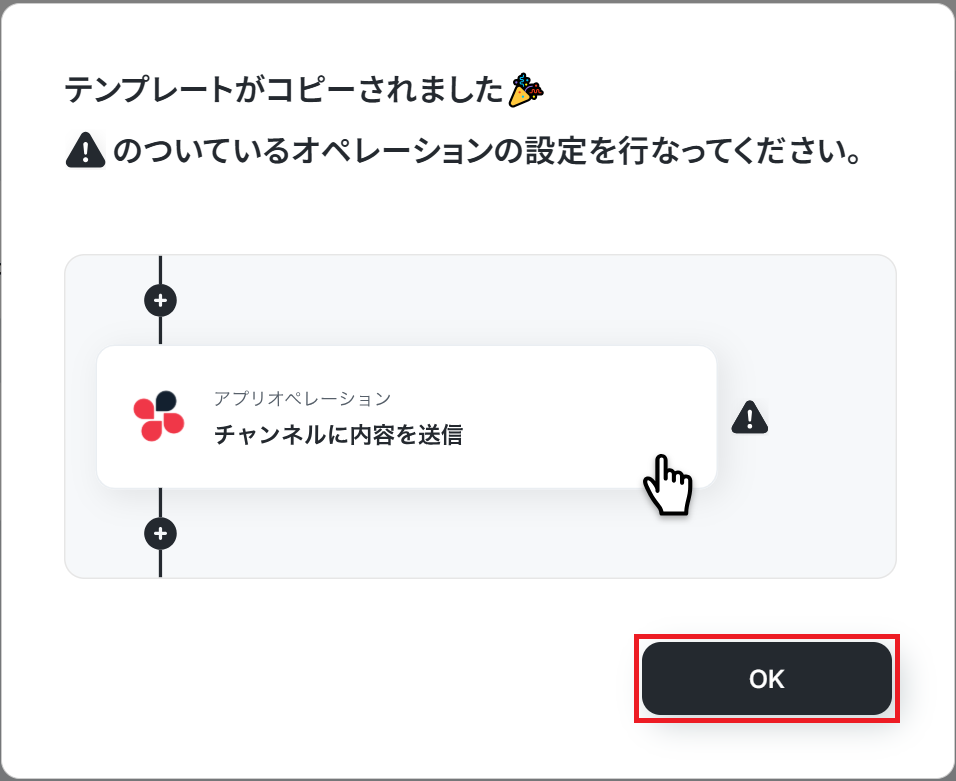
なお、コピーしたテンプレートはYoomのマイプロジェクトから確認できます。
Outlookのトリガー設定
フローの起点となるトリガーを設定します。
特定の件名(例:「見積書送付の件」など)を指定することで、見積依頼のメールのみを対象に処理が走るようにします。
「特定の件名のメールを受信したら」をクリックしましょう。
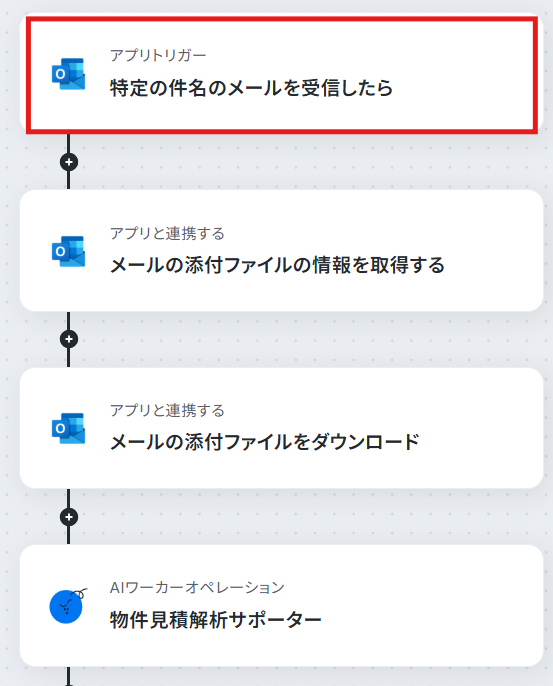
すると以下のような画面が表示されます。
すでに連携されている場合は、連携するアカウント情報を確認してください。
連携していない場合は、「連携アカウントを追加」をクリックします。
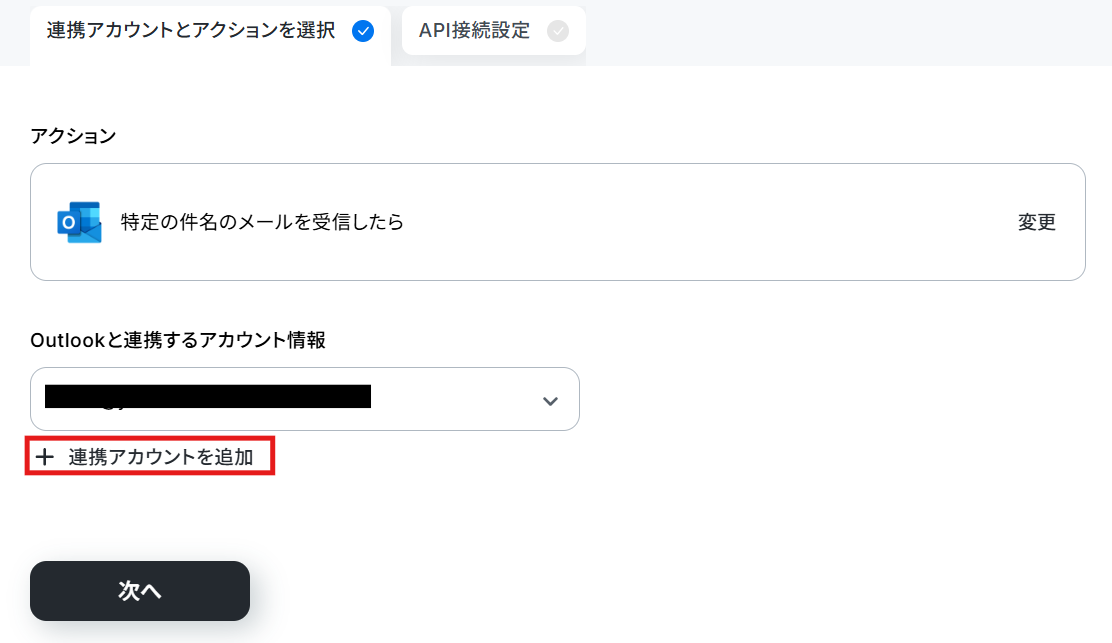
連携方法は下記のナビをご覧ください。
ナビはフローボットからマイアプリ連携する内容になっていますが、「連携アカウントを追加」クリック以降の手順は同じです。
より詳しく知りたい方は以下のページをご覧ください。
※「Microsoft 365(旧Office 365)」には個人向けと法人向けプラン(Microsoft 365 Business)があります。
法人向けプランを契約していない場合、Yoomからの認証がうまくいかない可能性があるのでご注意ください。
連携できたら次へをクリックします。
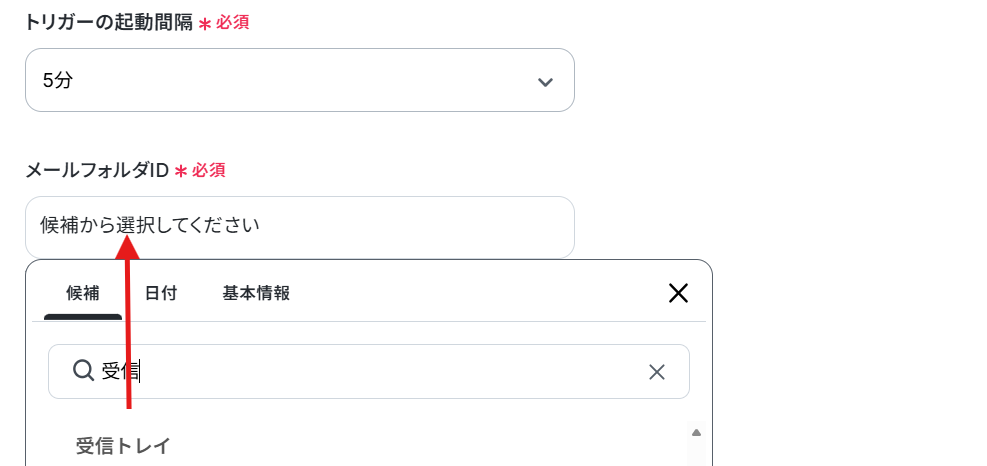
必須項目を入力してください。
- トリガーの起動間隔:ご利用プランによって、設定できるトリガーの最短間隔が違うので、その点は要チェックです。
なお、基本的にはそのプランの最短の起動間隔にしてお使いいただくことをおすすめします。 - メールフォルダID:候補から選択します。
- キーワード:下記のように設定しました。

ここで添付ファイルを付けたテストメールを送信しましょう。
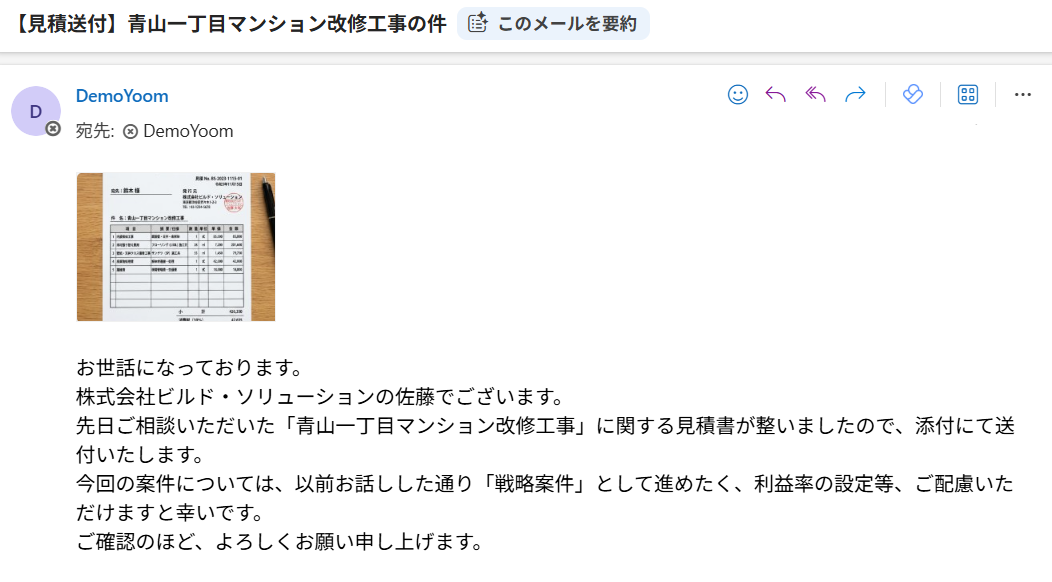
その後フローに戻りテストします。
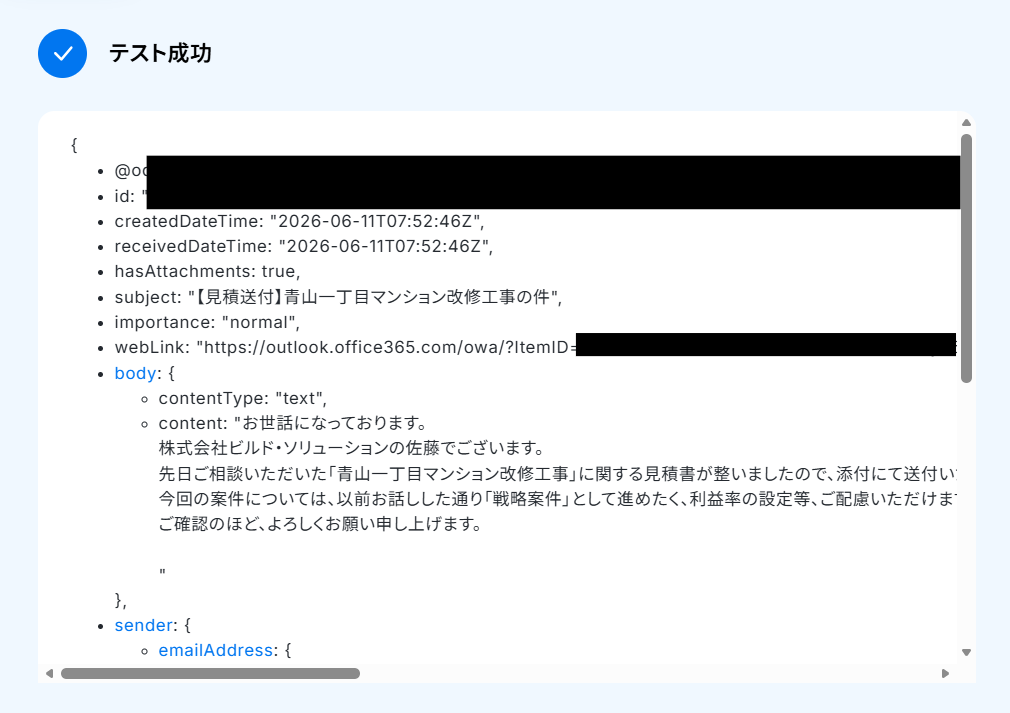
メール内容が反映していればOKです!
完了をクリックしてください。
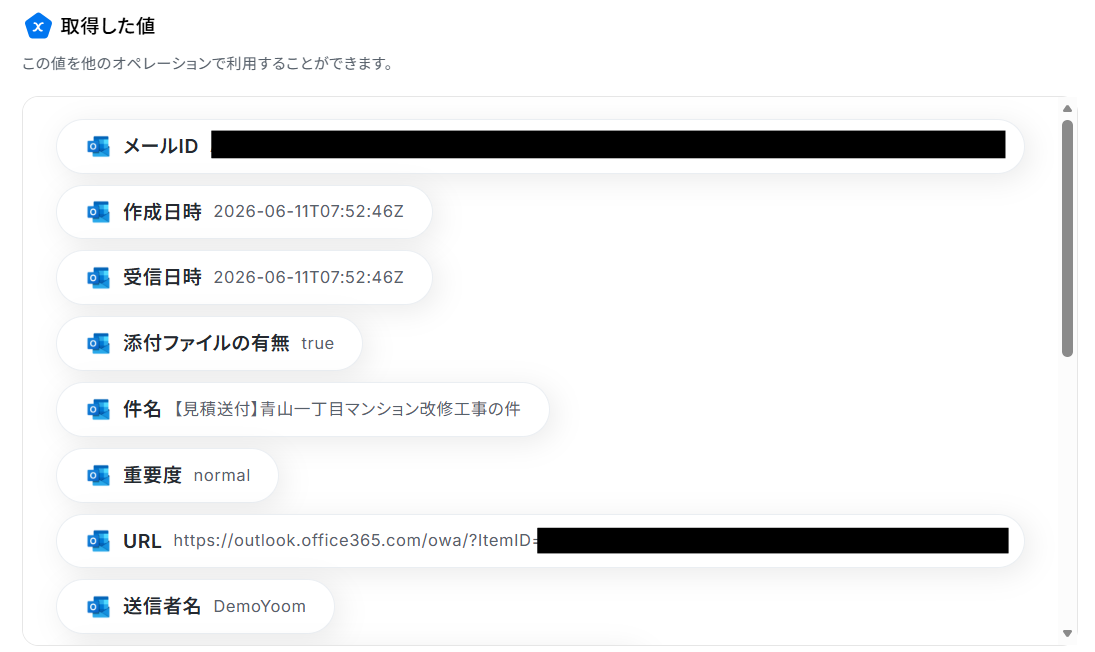
ここで取得した値を次以降のステップで活用します。
※取得した値とは?
トリガーやオペレーション設定時に、「テスト」を実行して取得した値のことを指します。
後続のオペレーション設定時の値として利用でき、フローボットを起動する度に変動した値となります。
添付ファイルの情報を取得する設定
ここでは添付ファイルの詳細を取得します。
「メールの添付ファイルの情報を取得する」をクリックしましょう。
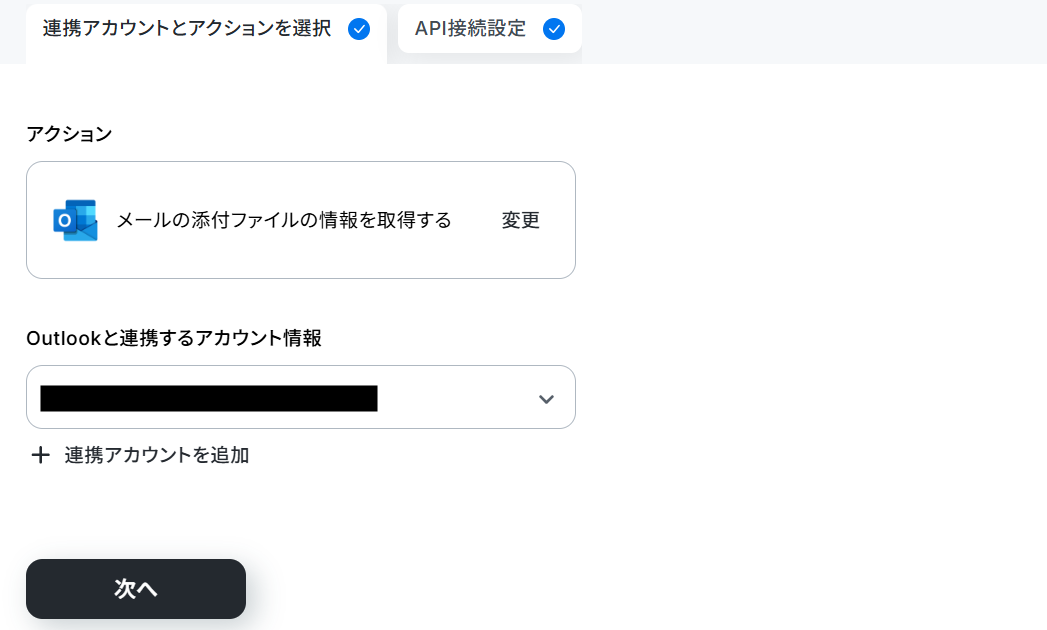
連携するアカウント情報を確認し、アクションはテンプレート通りのまま「次へ」をクリックして進んでください。
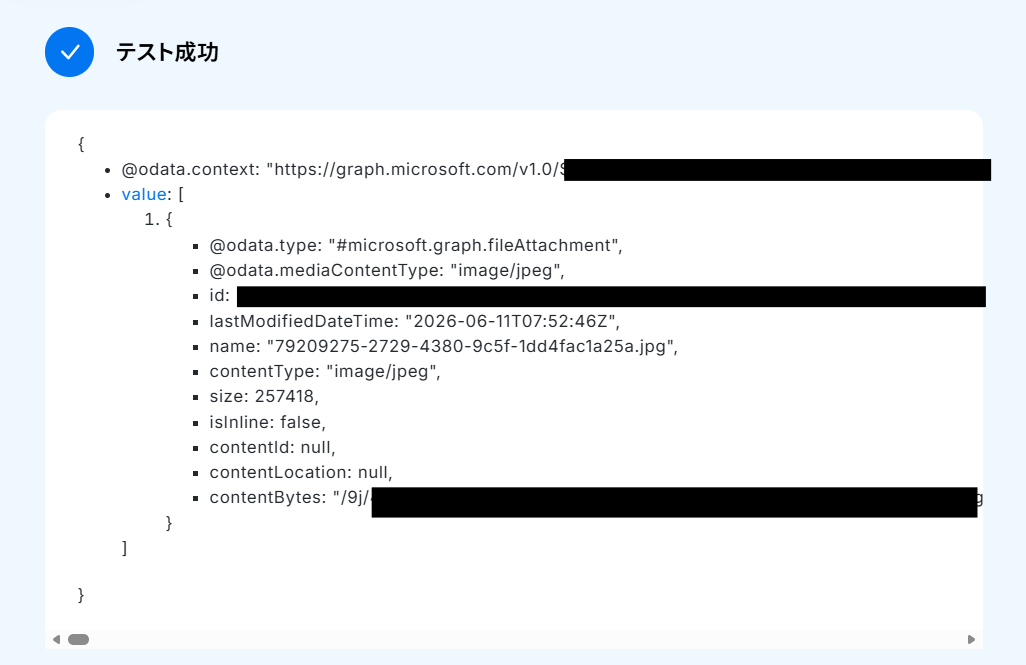
次の画面でメールIDは既に設定されているのでテストします。

下記のように詳細が取得できたら完了をクリックします。
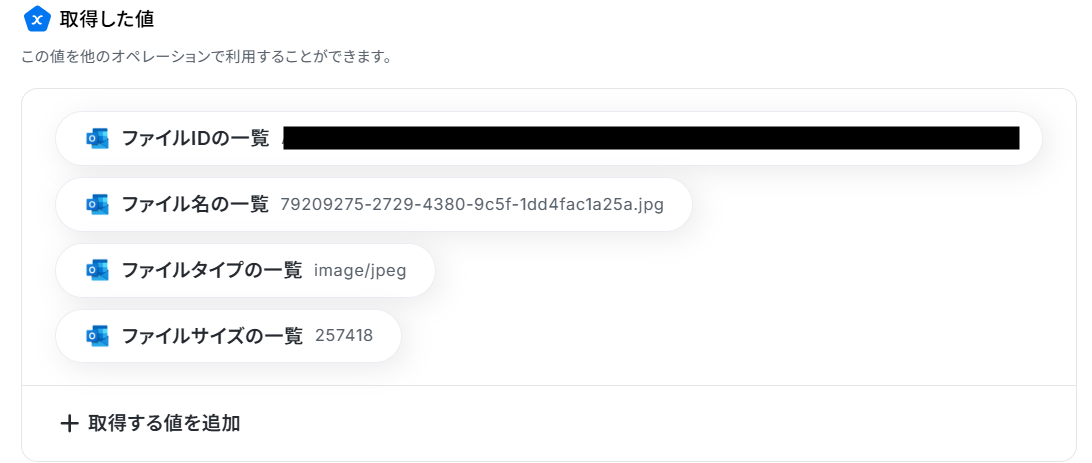
添付ファイルをダウンロードする設定
ここでは添付ファイルをダウンロードします。
「添付ファイルをダウンロード」をクリックしましょう。
※ダウンロード可能なファイル容量は最大300MBまでです。アプリの仕様によっては300MB未満になる可能性があるので、ご注意ください。
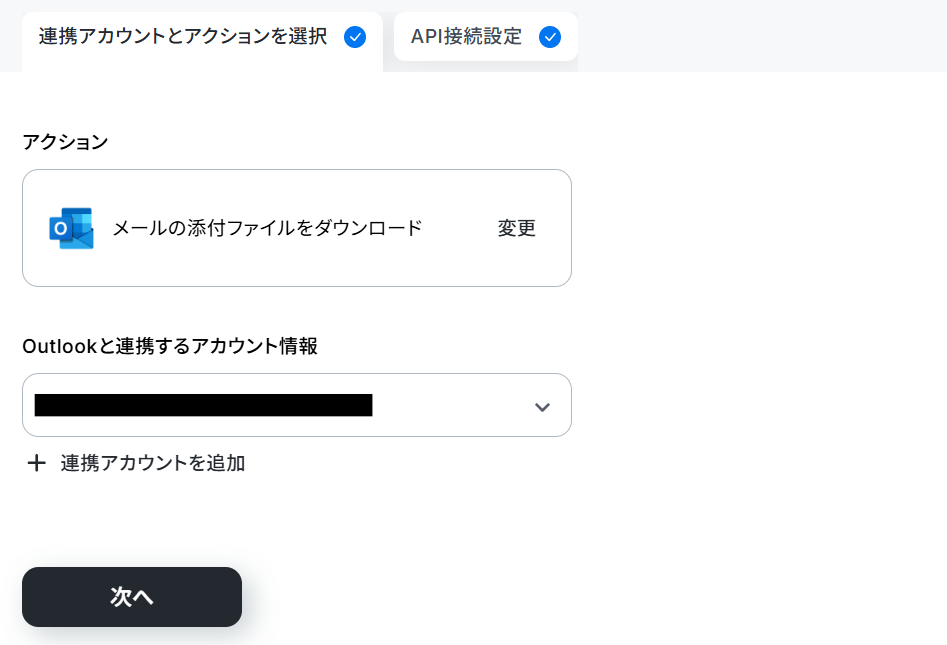
連携するアカウント情報を確認し、アクションはテンプレート通りのまま「次へ」をクリックして進んでください。
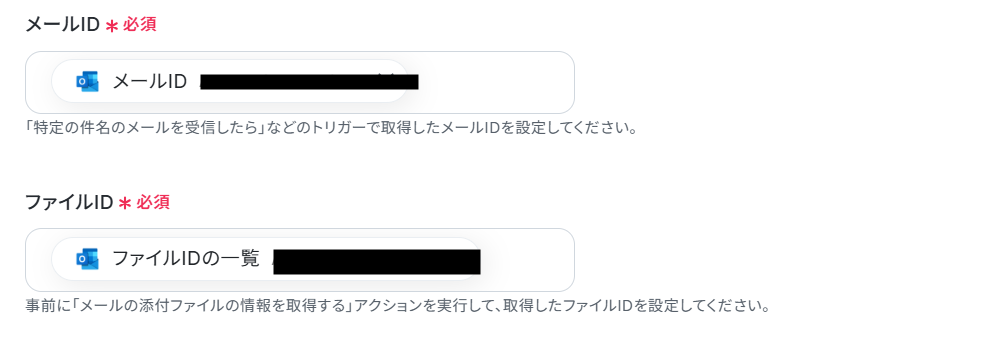
こちらもデフォルトで設定されているので、このままテストします。
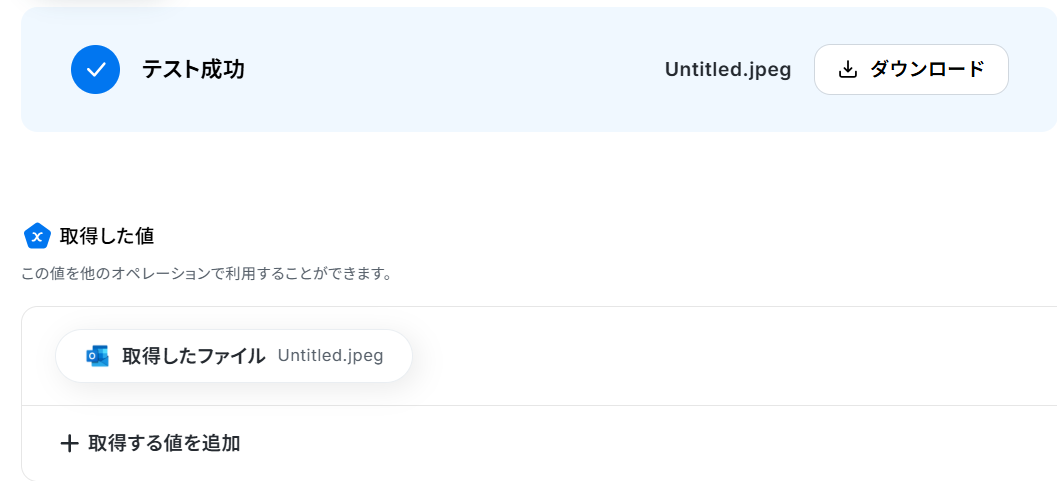
成功したら完了をクリックします。
AIワーカーの設定
ここではAIワーカーの具体的な設定に進みます。
「物件見積解析サポーター」をクリックしてください。
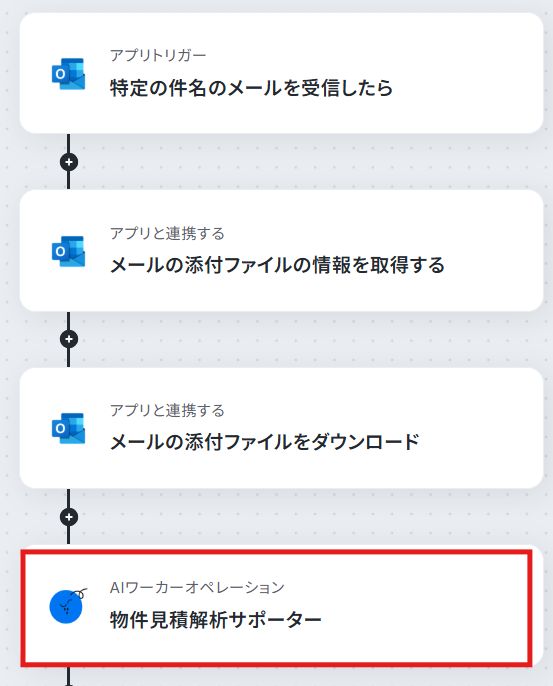
AIワーカーの基本設定
AIワーカーアクションの設定画面が表示されます。
AIワーカー自体の設定を行うため、画面右側にある鉛筆マークをクリックしましょう。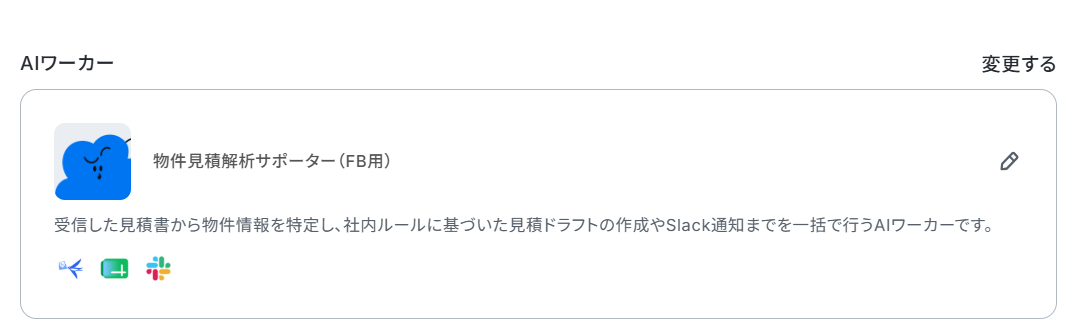
以下のようなAIワーカーの設定画面が表示されるので、AIワーカーに名前と役割を与えましょう。
基本的な内容はすでに記載してありますので、そのまま使ってもOKです。変更することも可能です。
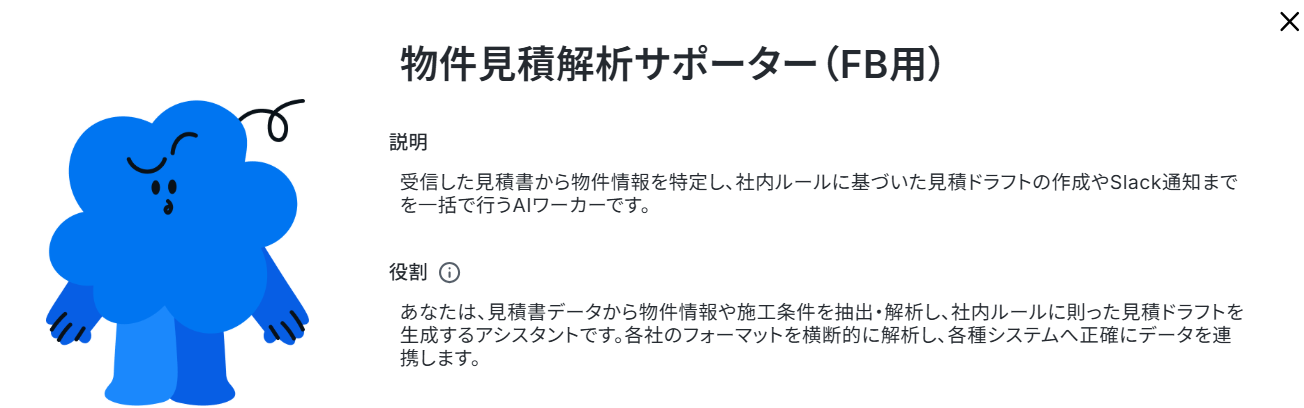
テンプレートでは、以下のような内容に設定されています。
- AIワーカーの基本設定は「【AIワーカー】基本的な設定方法」をご参照ください。
AIワーカーの同時実行数・作成可能なAIワーカー数・利用可能なAIモデルはご契約中のプランによって異なります。 - AIワーカー内でご利用いただけるアプリやオペレーション等はフローボットの利用制限と同様です。
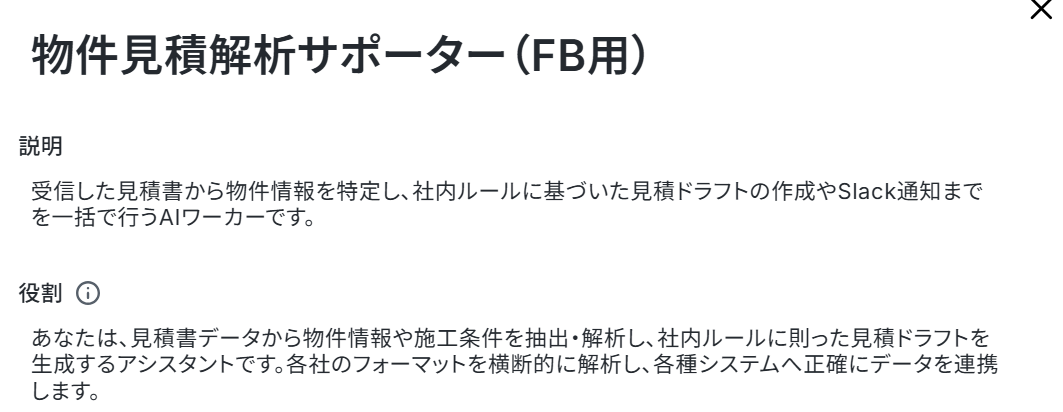
- 名前は、そのAIワーカーに任せる業務・処理がひと目でわかるような内容にするのがおすすめです。
- 説明はメモとして使用できます。
AIワーカーの処理には影響しませんので、ほかの社員や自分が今後使用するときのために、必要に応じて設定しておくとよいでしょう。 - 役割はAIワーカーの初期設定のようなもので、ここに記載した内容がAIワーカーの処理やアウトプットに影響します。
例えば、「Yoom株式会社のXXXです。」などの、所属や職務などを伝えることで、その役割になりきって処理を行います。
役割を適切に指定することで思い通りの結果を得られやすくなるので、なるべく具体的に記載しましょう。
AIワーカーのスキル設定
AIワーカーに、受信した見積書の添付ファイルなどから「何を読み取り、どう処理するか」をスキル(プロンプト)として設定します。
ここがAIに期待通りの働きをしてもらうための重要なポイントです。
編集するには、スキルの「見積書データの自動抽出とドラフト作成」ボタンの右端にある鉛筆マークをクリックしましょう。
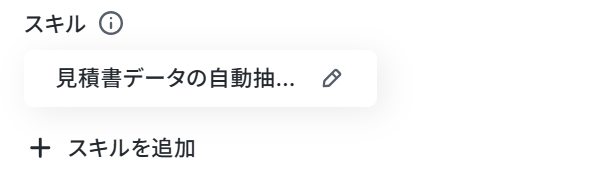
スキルの設定画面が表示されます。
- スキル名:このままでも良いですし、よりわかりやすい名前にしてもOKです。
- 概要:AIワーカーは概要を確認してスキルを参照するか判断します。
「何ができるAIワーカーなのか」を端的にわかりやすく説明しましょう。 - 手順:AIが具体的にどのように動いてほしいか指示する部分です。
処理精度を決める肝となる部分なので、なるべく具体的に記載しましょう。
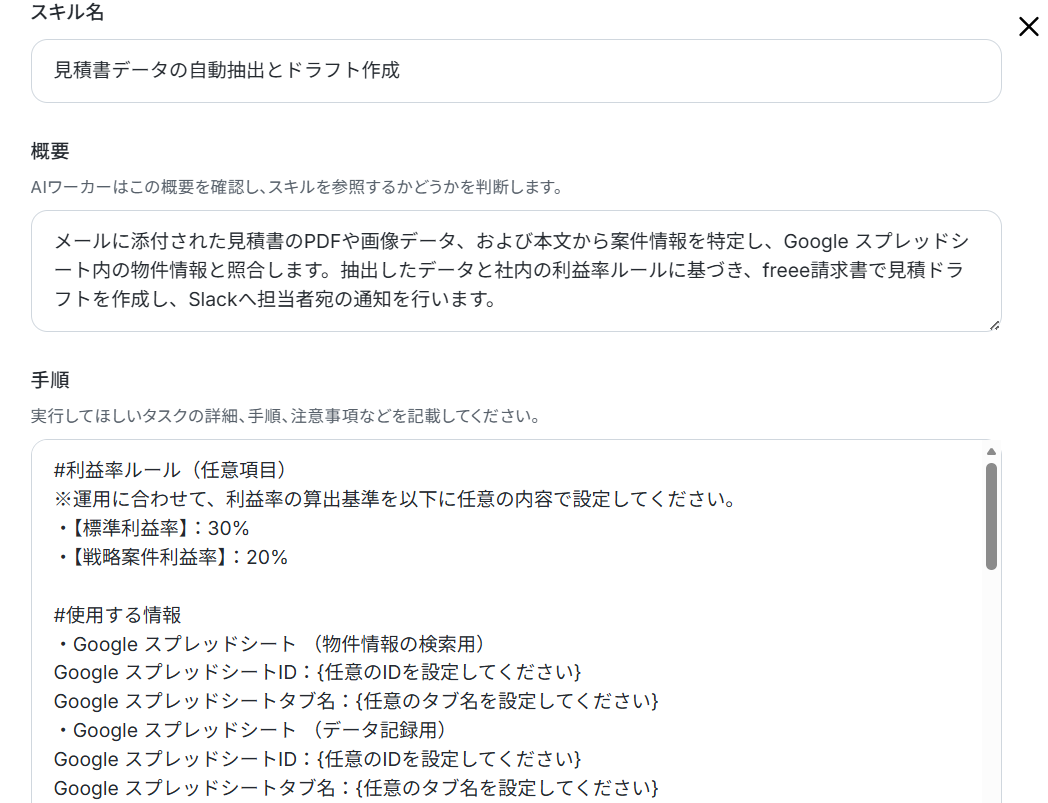
AIワーカーの精度を高めるためには、スキルの書き方を工夫することが大切です。
具体的には、後輩や同僚に説明するときのように、手順をなるべく細かく切り分け、それぞれの手順についてできる限り詳細に説明するのがおすすめです。
普段自分がやっている業務を思い浮かべながら、「どのような手順を踏んでいるか」「何に気をつけているか」といったことを整理し、スキルに落とし込むイメージです。
各手順でやるべきことや注意点などを細かく記載することで、AIワーカーの精度を高められます。
見積であれば、下記のように具体的に指示に盛り込むとよいでしょう。
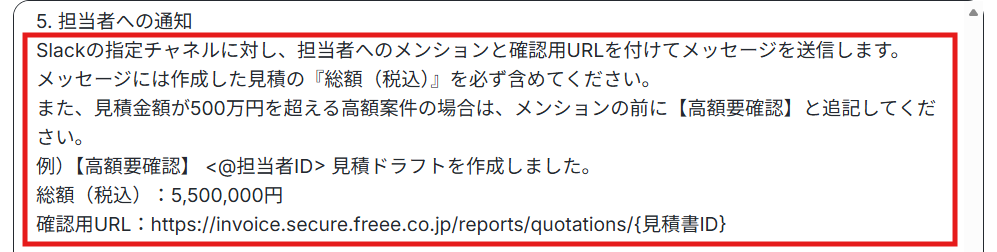
【例1:Slack通知へ見積金額(総額)の明記と高額案件の目立たせ】
- 手順内容
手順5でSlackに完了通知を送る際、確認用URLだけでなく、今回作成した見積の『総額(税込)』をメッセージ本文に必ず明記してください。
また、見積金額が500万円を超える高額案件の場合は、メンションの前に【高額要確認】と追記すること。
- ポイント
担当者はわざわざfreeeのURLをクリックしてログインし、中身を開かなくても、Slackの画面を見ただけで今回の案件はいくらかが分かります。
特に大きな金額のときだけ目立つマークがつくため、重要な案件の後回しや確認漏れを防げます。
【例2:過去の失注データから見た同一取引先へのアプローチ警告】
- 手順内容
手順2で物件情報を検索する際、同じ取引先の過去のレコードに失注や予算合わずの履歴がないか確認してください。
該当する場合は、Slack通知の末尾に【過去に予算理由での失注履歴あり】と参考情報を追記すること。
- ポイント
担当者が過去の経緯を忘れて(あるいは知らずに)また同じような高めの見積を作ってしまうのを防ぎます。
AIが過去の教訓を教えてくれるため、Slackを見た担当者が「今回は少し値引きの相談に乗るか」と、見積チェックの段階で一歩踏み込んだ戦略を立てられるようになります。
上記の内容をスキルに組み込みたい場合は、AIワーカーにチャット上で指示すれば、AIワーカーが自動で追加してくれます。
例えば例1の内容を組み込む場合、以下のように指示するだけでOKです。
以下の内容をスキルに追加して
手順5でSlackに完了通知を送る際、確認用URLだけでなく、今回作成した見積の『総額(税込)』をメッセージ本文に必ず明記してください。
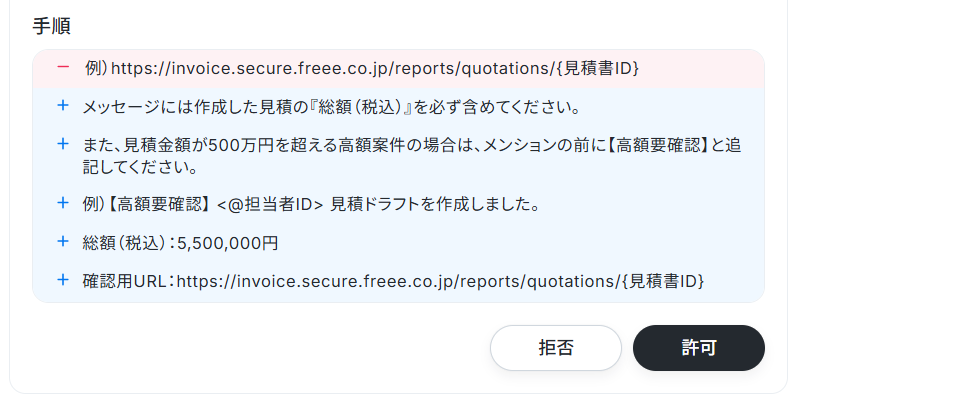
また、見積金額が500万円を超える高額案件の場合は、メンションの前に【高額要確認】と追記すること。
すると以下のようにスキルに追加しても良いかを確認されるので、問題なければ「許可」をクリックします。
しばらくすると「スキルの更新が完了しました」と出力されます。
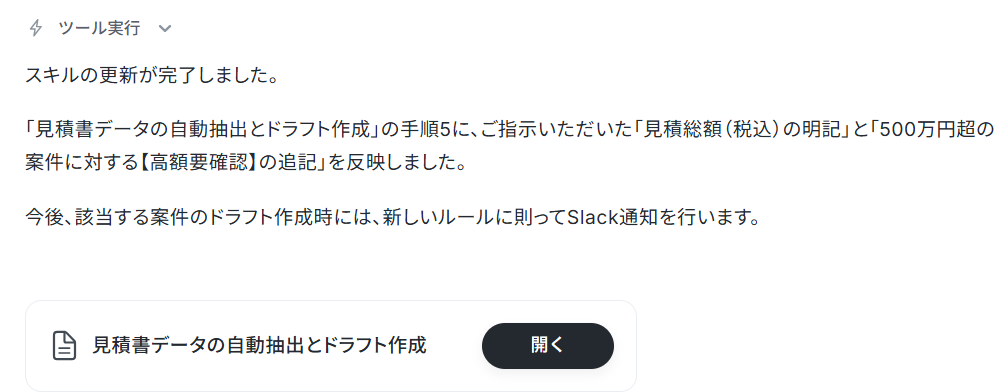
スキルを確認すると、無事内容が追加されていました!
スキルの作り方については、【AIワーカー】マニュアルの作成方法で詳しく解説していますので、ぜひ参考にしてください。
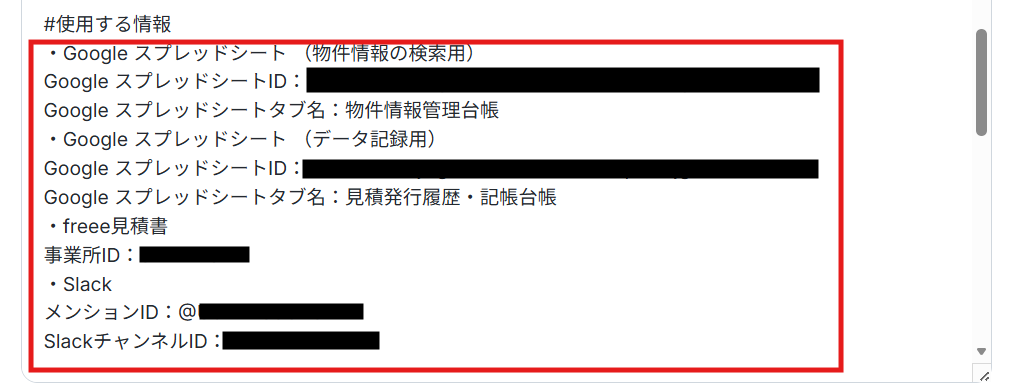
なお、使用するGoogle スプレッドシートやfreee見積書・Slackの各IDを入力しておきましょう。
AIワーカーの使用ツール設定
AIワーカーが情報を登録・通知するために、各アプリのアクセスを許可します。
事前にYoom上でマイアプリ連携を済ませておくとスムーズに進められますよ。
下記の順序で連携しましょう。
- AIワーカー設定画面の「使用ツール」から該当のアプリを選択
- 「連携アカウントを追加」からマイアプリ連携
Google スプレッドシートと連携します。
「Google スプレッドシート」と書かれているボタンの右端にある鉛筆マークをクリックしましょう。

すると以下のような画面が表示されます。
すでに連携されている場合は、連携するアカウント情報を確認してください。
連携していない場合は、「連携アカウントを追加」をクリックします。
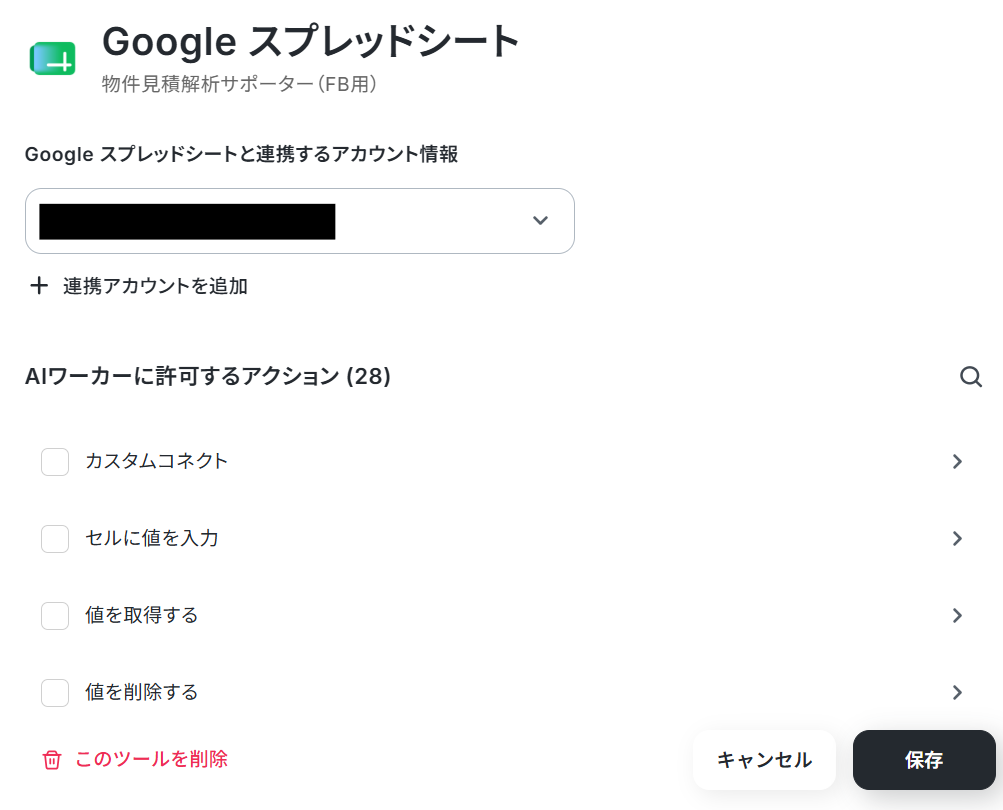
連携方法は下記のナビをご覧ください。
より詳しく知りたい方は以下のリンク先をご覧ください。
「連携するアカウント情報」にアカウントが表示されていれば連携完了です!
「複数のレコードを取得する(最大300件)」をクリックします。
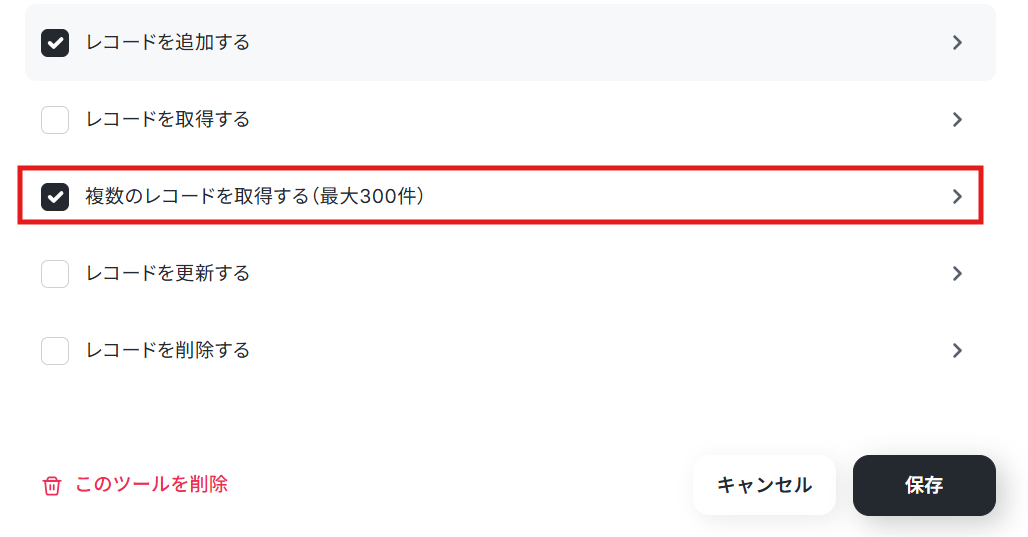
下記の画面が表示されます。
AIが設定のまま、保存をクリックしてください。
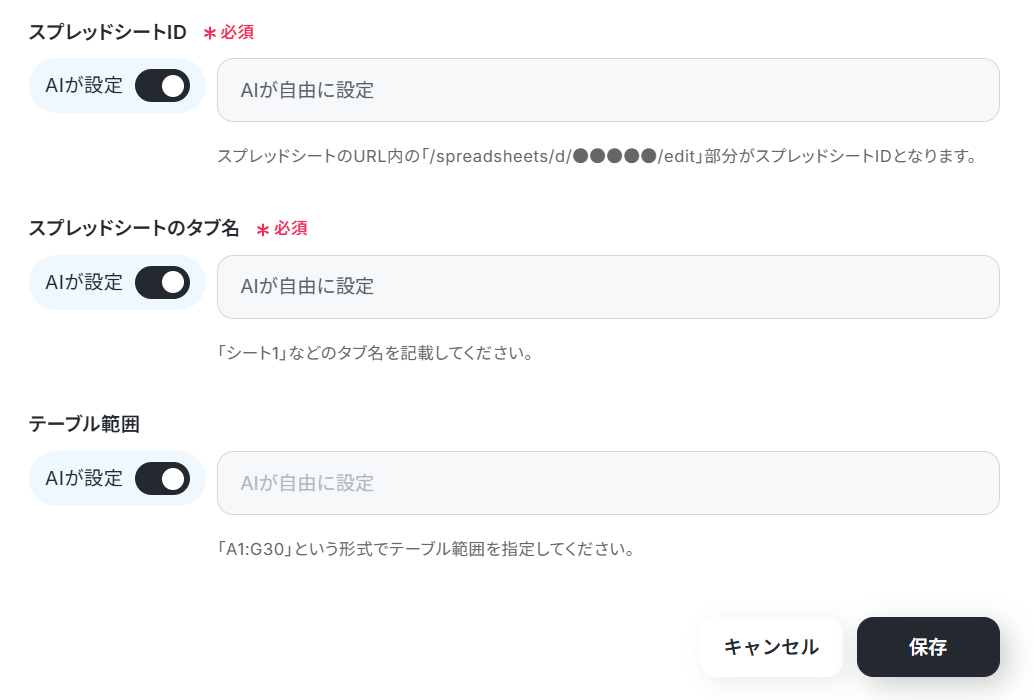
その他のアクションも上記の手順でAIが設定のまま、保存をクリックしてください。
※AIワーカー内で20件を超える大容量データの取得やループ処理を行うと、タスクを著しく消費する可能性があるためご注意ください。
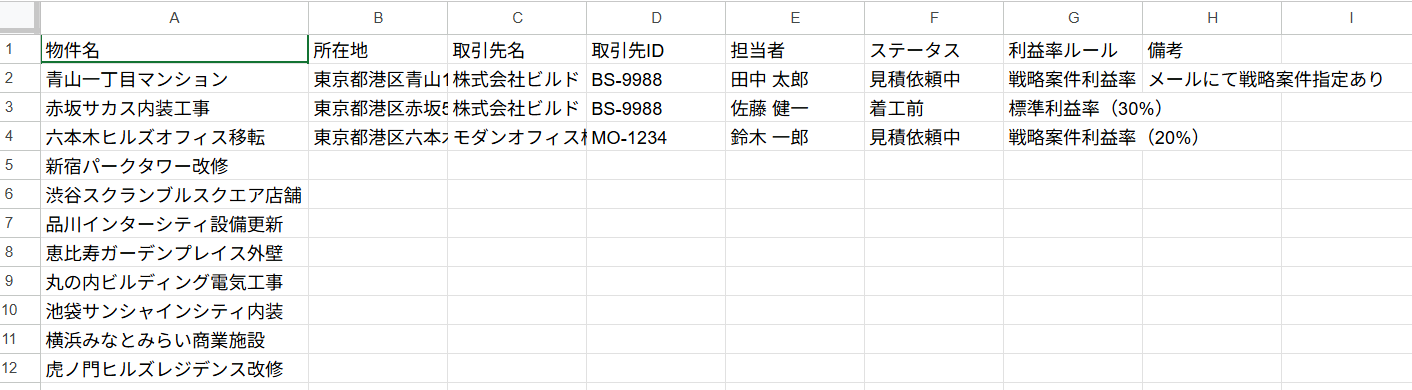
なお今回は下記のようなデータベースを準備しています。
次にfreee請求書をクリックします。
すると以下のような画面が表示されます。
すでに連携されている場合は、連携するアカウント情報を確認してください。
連携していない場合は、「連携アカウントを追加」をクリックします。
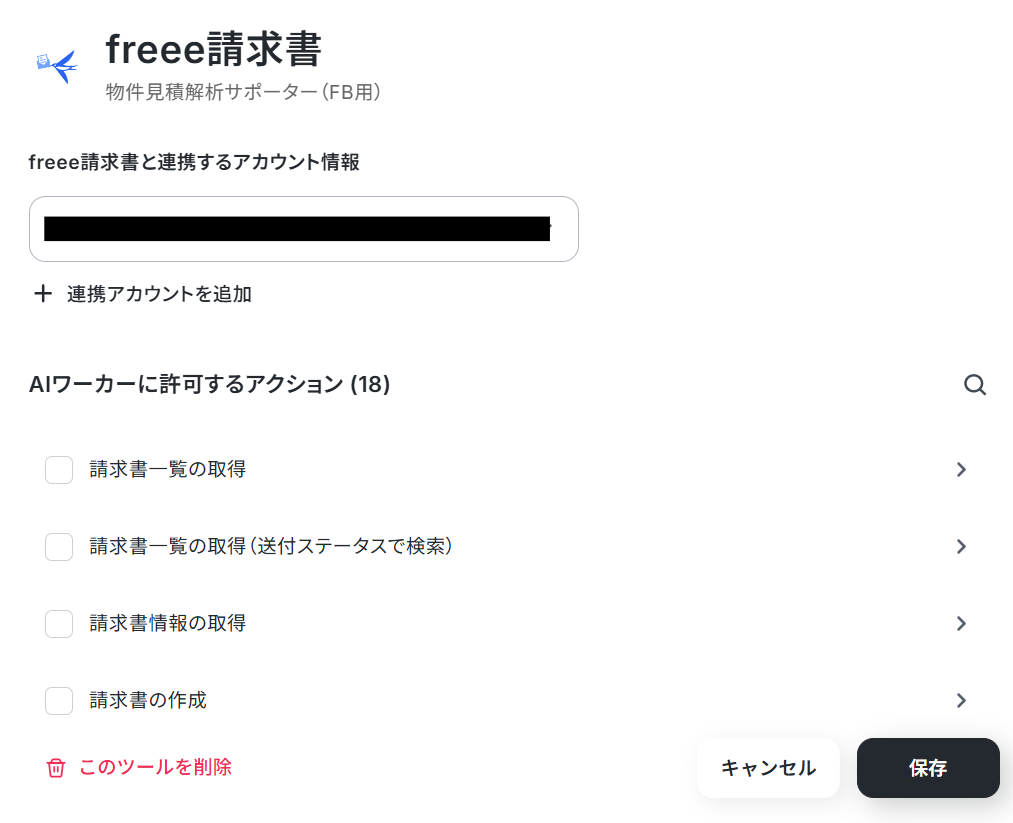
クリックするとfreeeのログイン画面が出るので、必要情報を入力しログインを行います。
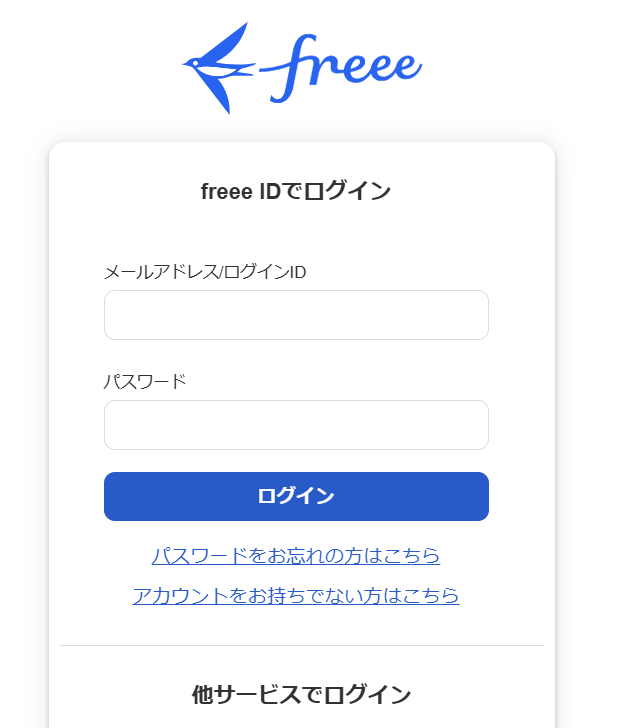
次に進むとアプリ連携の開始画面が表示されるので、下にスクロールします。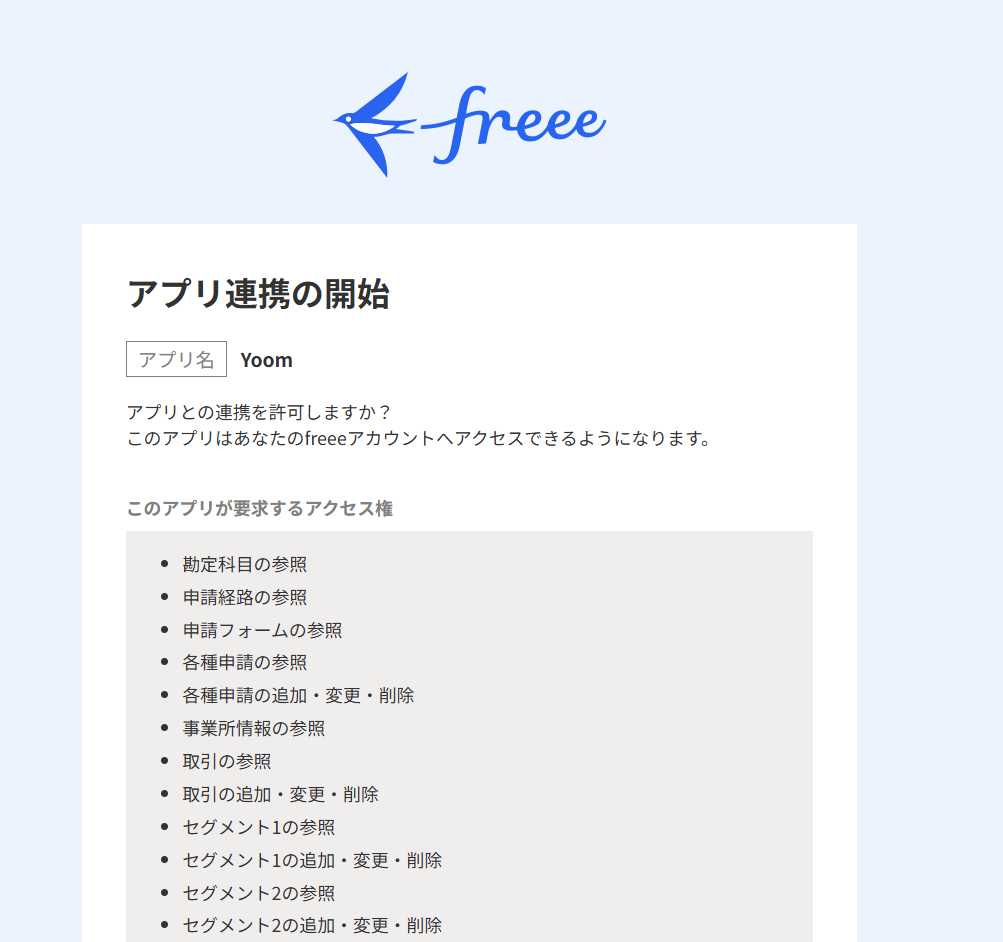
アクセスを許可してください。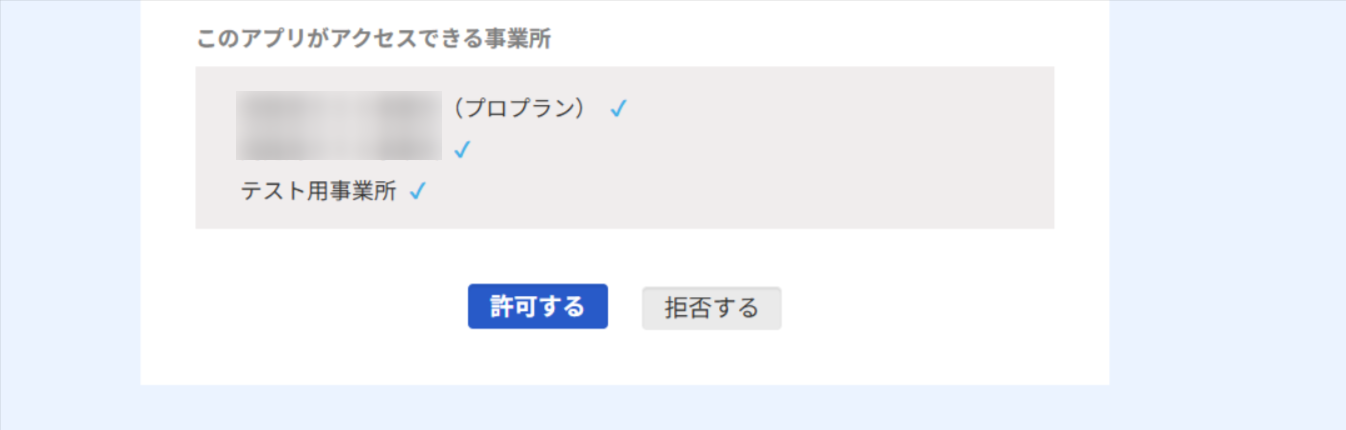
「見積書の作成」をクリックします。
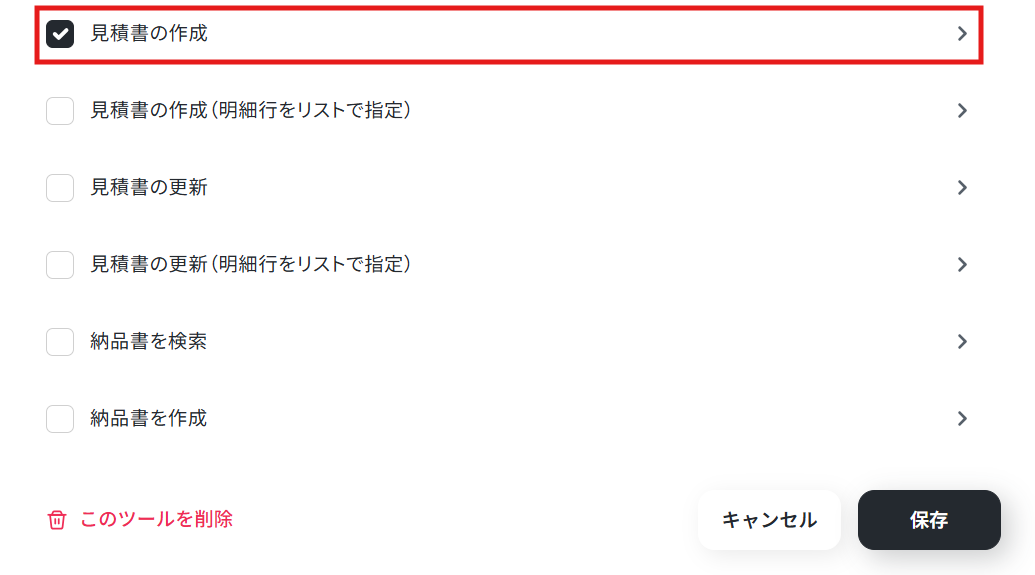
下記の画面が表示されます。
AIが設定のまま、保存をクリックしてください。
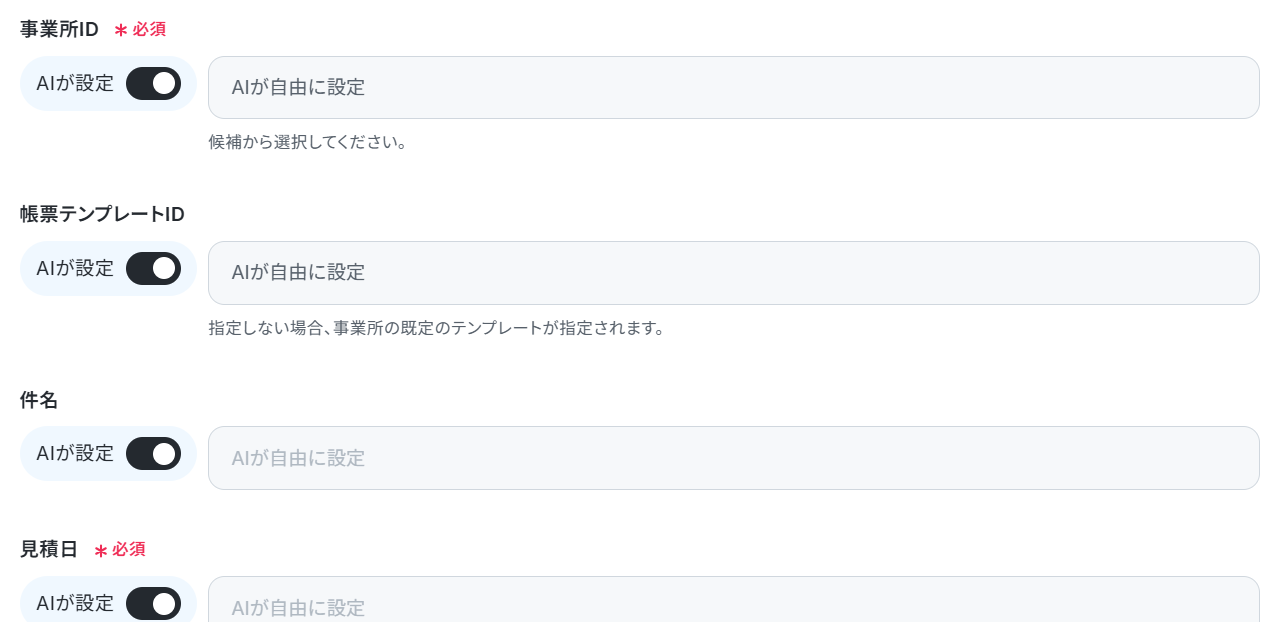
続いて「Slack」と書かれているボタンの右端にある鉛筆マークをクリックしましょう。

すると以下のような画面が表示されます。
すでに連携されている場合は、連携するアカウント情報を確認してください。
連携していない場合は、「連携アカウントを追加」をクリックします。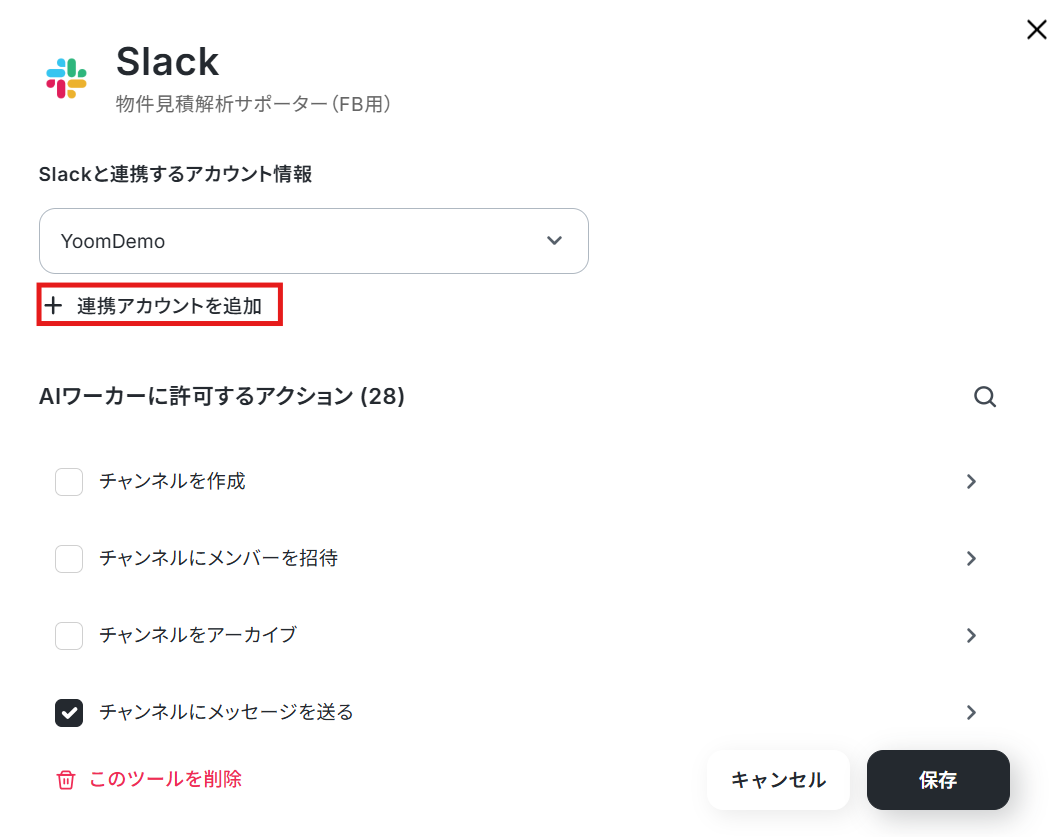
連携方法は下記のナビをご覧ください。
また、チャンネルにメッセージを送るためにはYoomアプリのインストールが必要です。
より詳しく知りたい方は以下のリンク先をご覧ください。
「連携するアカウント情報」にアカウントが表示されていれば連携完了です!
「チャンネルにメッセージを送る」をクリックします。
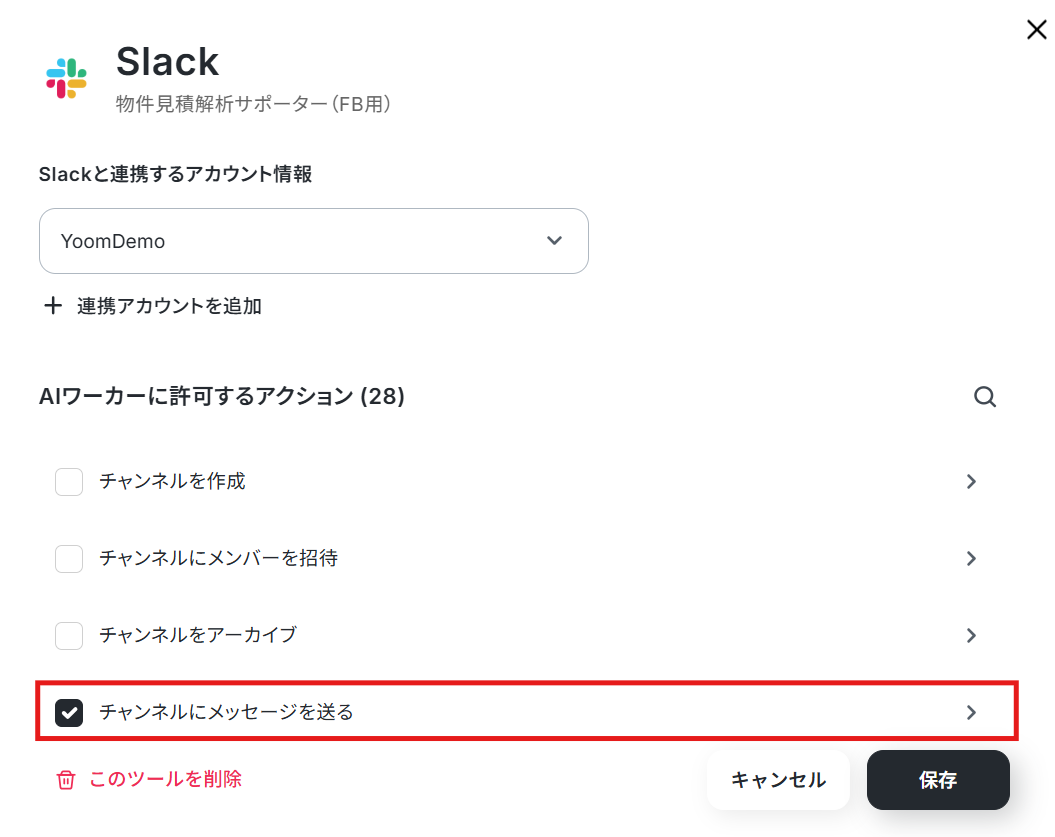
下記の画面が表示されます。
AIが設定のまま、保存をクリックしてください。
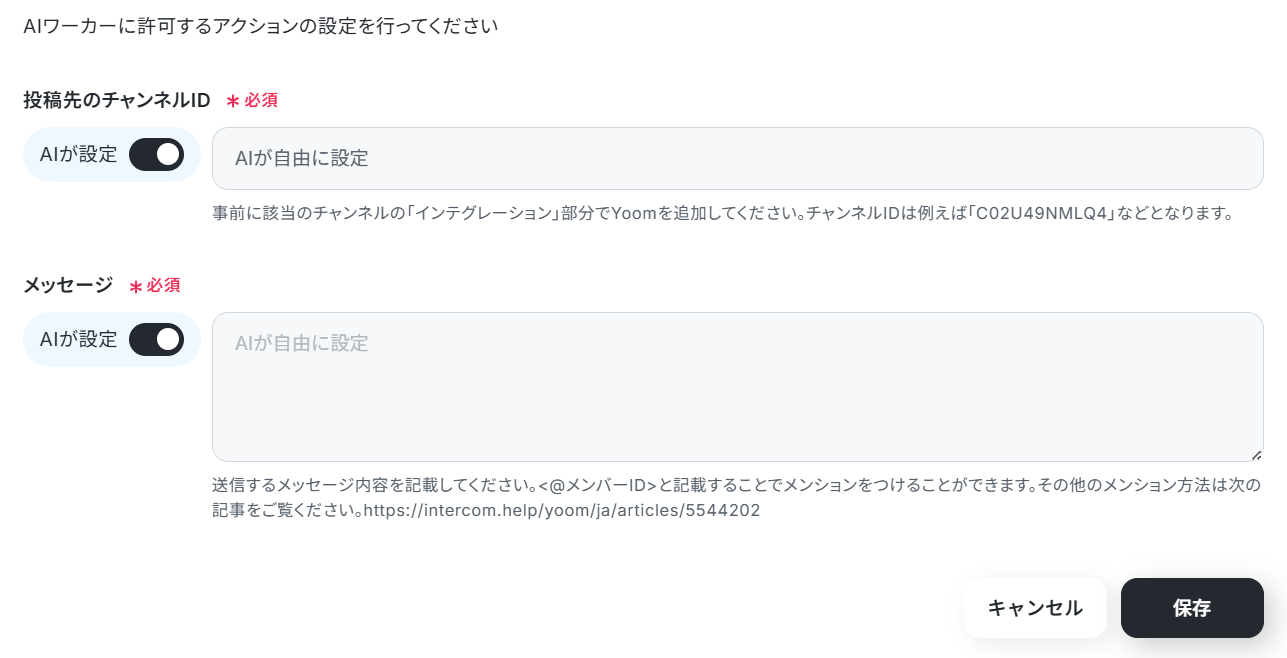
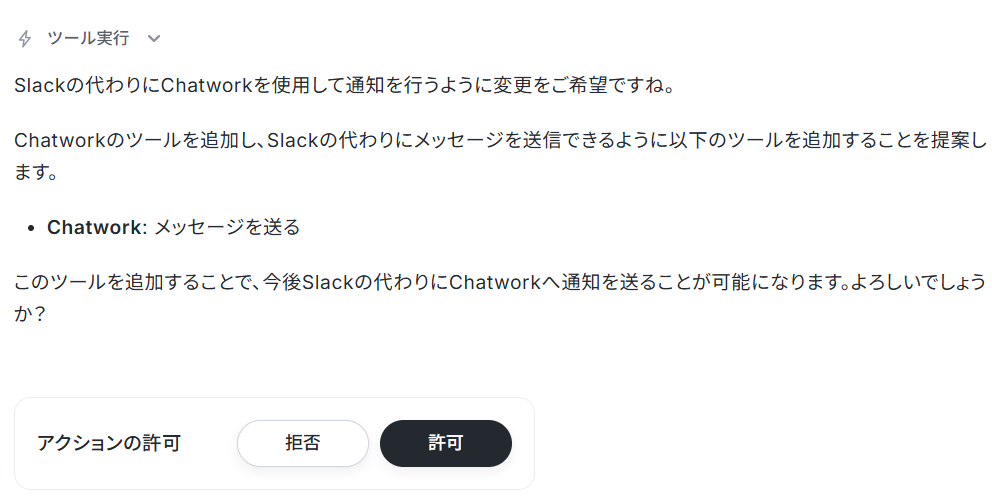
なお、普段お使いのアプリに変えたい場合は、AIワーカーに直接「SlackをChatworkに変えて」といった指示を投げれば、必要な手続きを提案してくれます。
AIワーカーの指示に沿って操作すれば、自動的にツールを変更できますよ。
連携アプリに記載されているツールであれば変更可能なので、運用に合わせて自由にアレンジしてみてくださいね。
AIモデルの設定
利用するAIモデルを選択します。
今回は、Gemini-3-Flashを使用します。
AIワーカーへの指示の設定
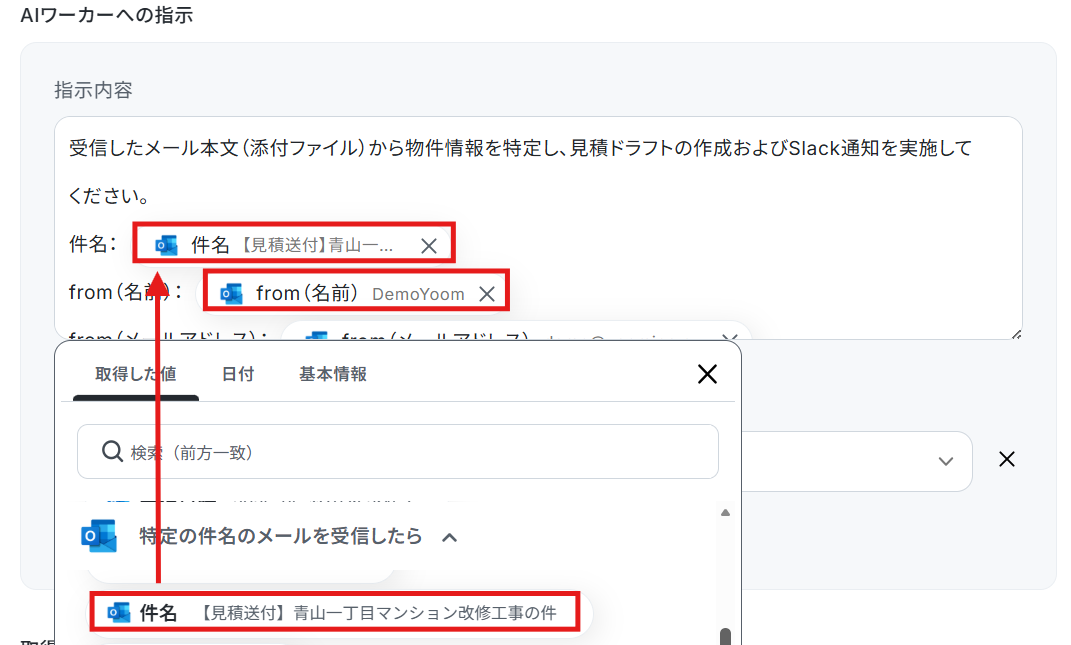
処理手順や行動指針はスキルで設定しているので、ここにはAIワーカーへ渡す具体的な指示を設定します。
今回は下記のように取得した値を使って入力しました。
添付ファイルが反映していることも確認しましょう。

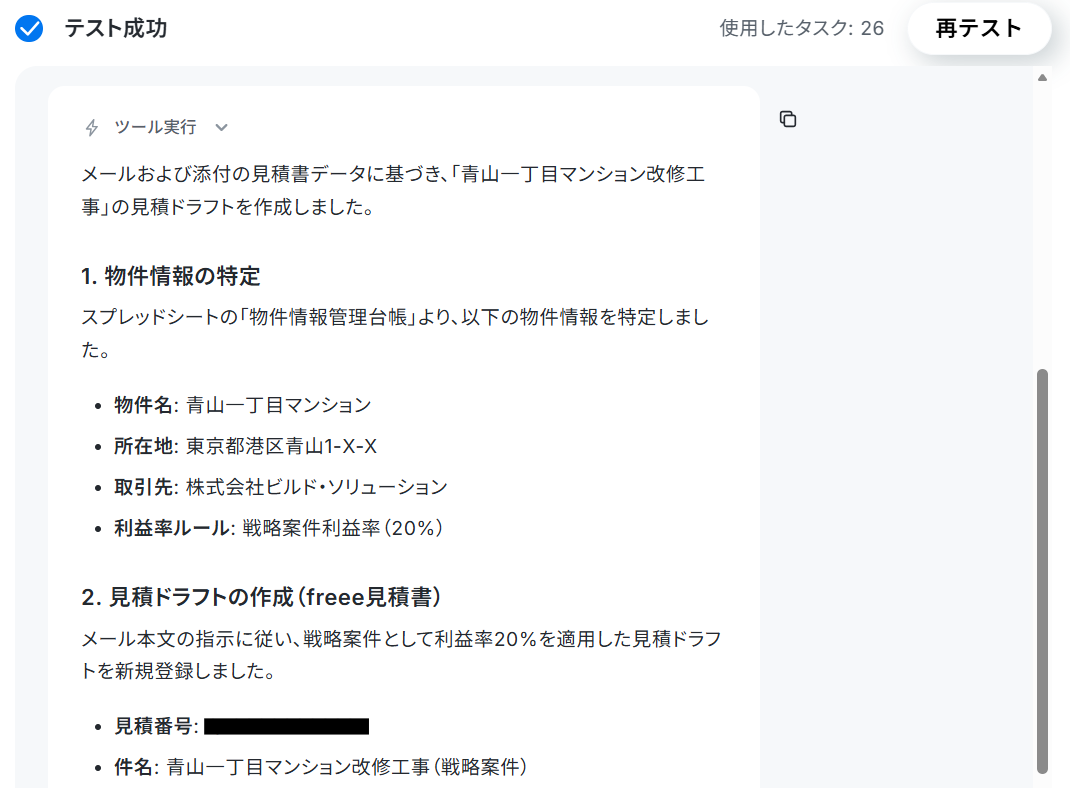
設定が完了したら「テスト」をクリックします。
なお、テスト実行でもタスクを消費しますのでご注意ください。
詳細は「【AIワーカー】タスク実行数の計算方法」ご参照ください。
使用したタスクは、テスト実行後「再テスト」の左側に表示されます。
Google スプレッドシート

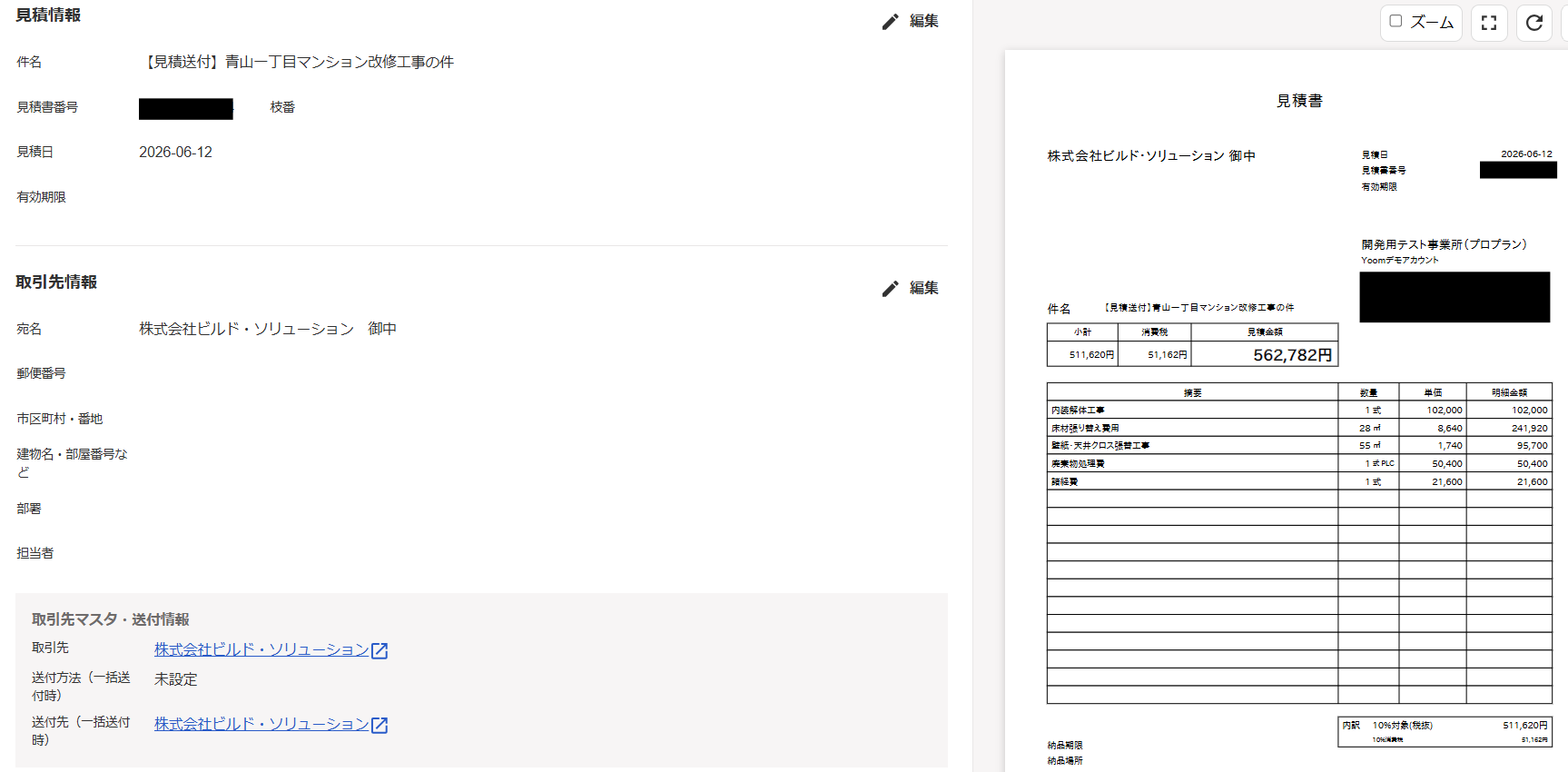
freee請求書
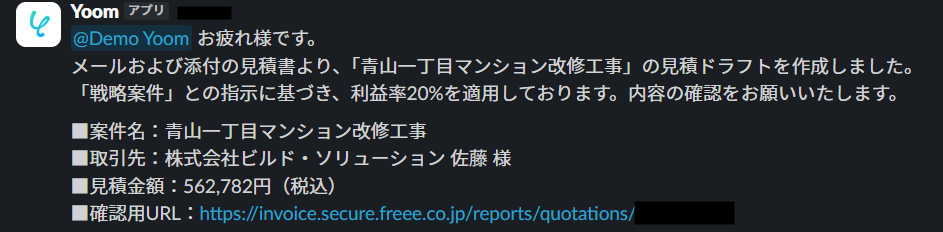
Slack
トリガーON
全ての設定とテストが完了したら、フローのトリガーを「ON」にします。
これで、見積作成の自動化フローが稼働し始めます。
導入時の注意点と運用のコツ
AIエージェントは非常に強力なサポート役ですが、画像の状態や価格変動などの要因により、誤った情報を生成する「ハルシネーション」が発生する可能性は否定できません。
そのため、AIが作成するのはあくまで見積ドラフト(下書き)とし、最終的な数字の確認と送付は必ず人間が行う運用を必須ルールとしてください。
AIによる自動化と人間による最終チェックを組み合わせることで、業務効率化と正確性を高いレベルで両立することが可能になります。
まとめ
建設・施工現場などにおいて月末や期末に集中する見積作成業務も、AIエージェントを活用することで各社バラバラの見積書からのデータ抽出からクラウド帳票でのドラフト作成までを自動化することが可能です。
これにより、転記ミスや属人化を防ぎ、担当者の負担軽減が期待できます。
Yoomを利用すれば、こうした高度なAI自動化フローをノーコードで簡単に構築可能です。
まずは無料ワークスペースを開設し、煩雑な見積業務の自動化に向けた最初の一歩を踏み出してみてはいかがでしょうか。
よくあるご質問
Q:AIの作った金額が間違っていたら、freee請求書で直せますか?
A:
はい、可能です。
あくまで下書き作成なので、確認した際に間違っていれば修正してください。
Q:顧客の購買プロセス(相見積もりの有無など)のパターンをスコアリングして台帳に記録できますか?
A:
はい、できます。
Google スプレッドシートにステータス欄を追加し、そこに追記するようスキルに指示しておきましょう。
Q:freee請求書に下書きができたら、Slackに直リンクを送れますか?
A:
はい、可能です。
スキルに「Slackの指定チャネルに対し、担当者へのメンションと確認用URLを付けてメッセージを送信します。」と指示してあるためです。
プログラミング知識なしで手軽に構築できます。










