









・
採用業務をAIエージェントで自動化!履歴書から面接ガイドを自動で生成する方法

面接の5分前に慌てて履歴書を読み込み、その場で急いで質問を考えていませんか?
現場で面接を担当する方なら、一度は経験がある「あるある」な課題感ではないでしょうか。
日常業務に追われる中で、一人ひとりの応募書類をじっくり読み解き、最適な質問を準備するのは非常に手間がかかるものです。
そこでおすすめしたいのが、応募書類の読み込みから、候補者の経歴に合わせた深掘り質問の作成、面接ガイドの準備、関係者への共有までの一連の面接準備を自動化する方法です。
この記事では、担当者の工数削減と面接の質向上を両立するための解決策として、Yoomのテンプレートを活用した自動化の手順を詳しく解説します。
とにかく早く試したい方へ
Yoomには「採用面接質問設計サポーター」として機能するAIワーカーや、面接ガイドを自動生成する業務フローのテンプレートが用意されています。
「まずは使ってみたい!」という方は、以下のテンプレートからすぐにAIによる自動化を体験してみてください。
AIエージェントをまず試したい方はこちら
履歴書や職務経歴書などのPDFファイルを解析し、候補者の経歴や自社の採用基準に合わせて最適な面接質問案を生成する「採用面接質問設計サポーター」AIワーカーです。
Yoomなら専門知識なしで、今すぐ優秀なAIアシスタントをあなたの業務に導入できます。

 採用面接質問設計サポーター
履歴書と募集要件を分析し、深掘りすべき質問案や懸念事項をまとめた面接用ガイドをGoogleドキュメントに自動作成するAIワーカーです。選考の精度を維持しながら準備時間を短縮できるため、多くの候補者を抱える採用担当者や、面接の標準化を図りたいチームにおすすめです。
試してみる
■概要採用面接の準備において、候補者の履歴書や職務経歴書を読み込み、募集要件と照らし合わせる作業は非常に時間がかかるものです。複数の候補者を抱える中、一人ひとりの経歴を深く分析し適切な質問案を練り上げることは、面接官にとって大きな負担になることもあります。このAIワーカーを活用すれば、提出された書類と募集要件を自ら分析し、深掘りすべきポイントや具体的な質問案、懸念事項をまとめた面接用ガイドを作成します。Googleドキュメントへ解析結果を自動で出力するため、面接官は質の高い準備を短時間で行うことができ、選考の精度を維持しながら採用業務を効率化できます。
■このAIワーカーをおすすめする方- 多くの応募書類の分析に追われ、面接の質問案を考える時間が十分に確保できていない採用担当者の方
- 経験の浅い面接官でも、候補者のスキルやカルチャーマッチを的確に判断できるよう、標準的な面接ガイドを用意したい方
- 募集要件と候補者の経歴のミスマッチを防ぎ、入社後の活躍を見据えた質の高い選考を行いたいチームリーダーの方
■AIワーカー設定の流れ- AIワーカーの「名前」や「役割」など、面接サポートを行うための基本設定を行います。
- GoogleドキュメントをYoomと連携し、解析結果を書き出すためのアクションを設定します。また、必要に応じて他の連携アプリを使用ツールとして追加することも可能です。
- AIワーカーへの指示書である「マニュアル」を、自社の採用基準や募集ポジションの要件に合わせて作成・編集します。
■このAIワーカーのカスタムポイント- マニュアル内の「#必須スキル」という項目に、「特定のプログラミング言語での実務経験が3年以上」や「必須資格の保有」といった具体的な条件を設定してください。
- マニュアル内の「#求人要件」という項目に、募集職種ごとの求人要件を設定してください。AIが自社の求める基準を理解し、精度の高いスコアリング結果が得られるようになります。
- マニュアル内の「#判定基準」を自社の評価軸に合わせて調整することで、自社の行動指針に基づいた質問案や、カルチャーマッチを確かめるための懸念事項をAIが抽出できるようになります。
- 出力先のGoogleドキュメントの構成やタイトル形式を、社内の管理ルールに合わせて自由に変更することで、面接後の情報共有もよりスムーズになります。
■注意事項- GoogleドキュメントとYoomを連携してください。
- AIワーカーの基本設定は「【AIワーカー】基本的な設定方法」をご参照ください。
- AIワーカーの同時実行数・作成可能なAIワーカー数・利用可能なAIモデルはご契約中のプランによって異なります。
- AIワーカー内でご利用いただけるアプリやオペレーション等はフローボットの利用制限と同様です。
- AIワーカーは、テスト実行でも本番実行と同様にタスクを消費しますのでご注意ください。詳細は「【AIワーカー】タスク実行数の計算方法」をご参照ください。
- AIワーカーはマニュアルを詳細に設定することで適切な処理を実行しやすくなります。詳細は「【AIワーカー】マニュアルの作成方法」をご参照ください。
履歴書と募集要件を分析し、深掘りすべき質問案や懸念事項をまとめた面接用ガイドをGoogleドキュメントに自動作成するAIワーカーです。選考の精度を維持しながら準備時間を短縮できるため、多くの候補者を抱える採用担当者や、面接の標準化を図りたいチームにおすすめです。
- 多くの応募書類の分析に追われ、面接の質問案を考える時間が十分に確保できていない採用担当者の方
- 経験の浅い面接官でも、候補者のスキルやカルチャーマッチを的確に判断できるよう、標準的な面接ガイドを用意したい方
- 募集要件と候補者の経歴のミスマッチを防ぎ、入社後の活躍を見据えた質の高い選考を行いたいチームリーダーの方
- AIワーカーの「名前」や「役割」など、面接サポートを行うための基本設定を行います。
- GoogleドキュメントをYoomと連携し、解析結果を書き出すためのアクションを設定します。また、必要に応じて他の連携アプリを使用ツールとして追加することも可能です。
- AIワーカーへの指示書である「マニュアル」を、自社の採用基準や募集ポジションの要件に合わせて作成・編集します。
- マニュアル内の「#必須スキル」という項目に、「特定のプログラミング言語での実務経験が3年以上」や「必須資格の保有」といった具体的な条件を設定してください。
- マニュアル内の「#求人要件」という項目に、募集職種ごとの求人要件を設定してください。AIが自社の求める基準を理解し、精度の高いスコアリング結果が得られるようになります。
- マニュアル内の「#判定基準」を自社の評価軸に合わせて調整することで、自社の行動指針に基づいた質問案や、カルチャーマッチを確かめるための懸念事項をAIが抽出できるようになります。
- 出力先のGoogleドキュメントの構成やタイトル形式を、社内の管理ルールに合わせて自由に変更することで、面接後の情報共有もよりスムーズになります。
- GoogleドキュメントとYoomを連携してください。
- AIワーカーの基本設定は「【AIワーカー】基本的な設定方法」をご参照ください。
- AIワーカーの同時実行数・作成可能なAIワーカー数・利用可能なAIモデルはご契約中のプランによって異なります。
- AIワーカー内でご利用いただけるアプリやオペレーション等はフローボットの利用制限と同様です。
- AIワーカーは、テスト実行でも本番実行と同様にタスクを消費しますのでご注意ください。詳細は「【AIワーカー】タスク実行数の計算方法」をご参照ください。
- AIワーカーはマニュアルを詳細に設定することで適切な処理を実行しやすくなります。詳細は「【AIワーカー】マニュアルの作成方法」をご参照ください。
業務フローを丸ごと自動化したい方はこちら
応募書類の受信から質問の生成、Google ドキュメントでの面接ガイド作成、Slackへの通知までの一連の流れを自動化するフローボットです。Yoomを使えば、複数のアプリを跨いだ面倒な業務フローもノーコードで構築可能です。
■概要採用活動において、候補者一人ひとりの履歴書や職務経歴書を読み込み、募集要件に合わせた質問案を作成するのは多くの時間と労力を要する作業です。特に応募数が多い時期には、書類の読み込みだけでも大きな負担となります。このワークフローを活用すれば、Google Driveに履歴書が格納されるだけで、AIワーカーが自動で分析を行い、最適な質問案を作成します。作成された質問案はGoogleドキュメントに保存され、Slackで通知されるため、面接官は通知されたURLを確認するだけで準備が整い、質の高い面接に集中することが可能です。
■このテンプレートをおすすめする方- 採用候補者の書類選考から面接質問案の作成までの工数を削減したい採用担当者の方
- 複数の面接官がいる中で、募集要件に基づいた質問の質を均一化したいと考えているチームリーダーの方
- Google DriveやSlackを活用して、採用業務の効率を向上させたいと考えている経営者の方
■このテンプレートを使うメリット- 履歴書や職務経歴書のアップロードをきっかけに質問案が自動生成されるため、面接準備に費やしていた手作業の時間を短縮できます。
- 募集要件と履歴書の比較分析をAIが自動で行うことで、客観的かつ精度の高い質問項目を漏れなく抽出することが可能です。
■フローボットの流れ- はじめに、Google Drive、Googleドキュメント、SlackをYoomと連携します。
- 次に、トリガーでGoogle Driveの「特定のフォルダ内に新しくファイル・フォルダが作成されたら」アクションを設定します。
- 次にGoogle Driveの「ファイルをダウンロード」のオペレーションを前段のファイルIDを使用し実行します。
- 次に、AIワーカーで候補者の履歴書・職務経歴書と募集要件を比較分析し、質問案を作成するためのマニュアルを作成し、Google Drive、Googleドキュメントの各アクションを使用ツールとして設定し、Googleドキュメントの「新しいドキュメントを作成する」アクションで、AIが生成した質問案を元にドキュメントを作成します。
- 最後に、オペレーションでSlackの「チャンネルにメッセージを送る」アクションを設定し、面接の質問案のドキュメントが作成されたことを面接官へ通知します。
※「トリガー」:フロー起動のきっかけとなるアクション、「オペレーション」:トリガー起動後、フロー内で処理を行うアクション
■このワークフローのカスタムポイント- Google Driveのトリガー設定では、候補者の書類がアップロードされる特定のフォルダIDを正確に指定してください。
- AIワーカーへの指示出し(プロンプト)では、自社が求める具体的な人物像や重視したい評価ポイントを詳細に記述することで、より精度の高い質問案が作成されます。
- Slackの通知先は、面接官が所属するチャンネルや、採用専用のチャンネルを任意で設定してください。
■注意事項- Google Drive、Googleドキュメント、SlackのそれぞれとYoomを連携してください。AIワーカー内で使用するツール(アプリ)についてもマイアプリ連携が必要です。
- トリガーは5分、10分、15分、30分、60分の間隔で起動間隔を選択できます。
- プランによって最短の起動間隔が異なりますので、ご注意ください。
- ダウンロード可能なファイル容量は最大300MBまでです。アプリの仕様によっては300MB未満になる可能性があるので、ご注意ください。
- トリガー、各オペレーションでの取り扱い可能なファイル容量の詳細は「ファイルの容量制限について」をご参照ください。
- AIワーカーの基本設定は「【AIワーカー】基本的な設定方法」をご参照ください。
- AIワーカーの同時実行数・作成可能なAIワーカー数・利用可能なAIモデルはご契約中のプランによって異なります。
- AIワーカー内でご利用いただけるアプリやオペレーション等はフローボットの利用制限と同様です。
- AIワーカーは、テスト実行でも本番実行と同様にタスクを消費しますのでご注意ください。詳細は「【AIワーカー】タスク実行数の計算方法」ご参照ください。
- AIワーカー内で使用するツール(アプリ)についてもマイアプリ連携が必要です。
- AIワーカーはマニュアルを詳細に設定することで適切な処理を実行しやすくなります。詳細は「【AIワーカー】マニュアルの作成方法」をご参照ください。

- 採用候補者の書類選考から面接質問案の作成までの工数を削減したい採用担当者の方
- 複数の面接官がいる中で、募集要件に基づいた質問の質を均一化したいと考えているチームリーダーの方
- Google DriveやSlackを活用して、採用業務の効率を向上させたいと考えている経営者の方
- 履歴書や職務経歴書のアップロードをきっかけに質問案が自動生成されるため、面接準備に費やしていた手作業の時間を短縮できます。
- 募集要件と履歴書の比較分析をAIが自動で行うことで、客観的かつ精度の高い質問項目を漏れなく抽出することが可能です。
- はじめに、Google Drive、Googleドキュメント、SlackをYoomと連携します。
- 次に、トリガーでGoogle Driveの「特定のフォルダ内に新しくファイル・フォルダが作成されたら」アクションを設定します。
- 次にGoogle Driveの「ファイルをダウンロード」のオペレーションを前段のファイルIDを使用し実行します。
- 次に、AIワーカーで候補者の履歴書・職務経歴書と募集要件を比較分析し、質問案を作成するためのマニュアルを作成し、Google Drive、Googleドキュメントの各アクションを使用ツールとして設定し、Googleドキュメントの「新しいドキュメントを作成する」アクションで、AIが生成した質問案を元にドキュメントを作成します。
- 最後に、オペレーションでSlackの「チャンネルにメッセージを送る」アクションを設定し、面接の質問案のドキュメントが作成されたことを面接官へ通知します。
■このワークフローのカスタムポイント
- Google Driveのトリガー設定では、候補者の書類がアップロードされる特定のフォルダIDを正確に指定してください。
- AIワーカーへの指示出し(プロンプト)では、自社が求める具体的な人物像や重視したい評価ポイントを詳細に記述することで、より精度の高い質問案が作成されます。
- Slackの通知先は、面接官が所属するチャンネルや、採用専用のチャンネルを任意で設定してください。
- Google Drive、Googleドキュメント、SlackのそれぞれとYoomを連携してください。AIワーカー内で使用するツール(アプリ)についてもマイアプリ連携が必要です。
- トリガーは5分、10分、15分、30分、60分の間隔で起動間隔を選択できます。
- プランによって最短の起動間隔が異なりますので、ご注意ください。
- ダウンロード可能なファイル容量は最大300MBまでです。アプリの仕様によっては300MB未満になる可能性があるので、ご注意ください。
- トリガー、各オペレーションでの取り扱い可能なファイル容量の詳細は「ファイルの容量制限について」をご参照ください。
- AIワーカーの基本設定は「【AIワーカー】基本的な設定方法」をご参照ください。
- AIワーカーの同時実行数・作成可能なAIワーカー数・利用可能なAIモデルはご契約中のプランによって異なります。
- AIワーカー内でご利用いただけるアプリやオペレーション等はフローボットの利用制限と同様です。
- AIワーカーは、テスト実行でも本番実行と同様にタスクを消費しますのでご注意ください。詳細は「【AIワーカー】タスク実行数の計算方法」ご参照ください。
- AIワーカー内で使用するツール(アプリ)についてもマイアプリ連携が必要です。
- AIワーカーはマニュアルを詳細に設定することで適切な処理を実行しやすくなります。詳細は「【AIワーカー】マニュアルの作成方法」をご参照ください。
面接準備・質問設計をAIで自動化するメリットと活用シーン
AIを活用して面接の質問設計を自動化することで得られるのは、単なる時短効果だけではありません。
採用の成功に直結する重要なベネフィットがいくつか存在します。
1.面接官による質問の質のばらつきを防ぎ、公平な選考を実現できる
面接官の経験値や準備不足により、どうしても誰にでも聞ける定型質問ばかりになってしまうケースは少なくありません。
ですが、AIワーカーに自社の求める人物像や評価基準を学習させておくことで、AIが候補者一人ひとりの経歴を自律的に分析。
全候補者に対して自社の採用基準に基づいた、本質的かつ客観的な質問案を自動で生成します。
これにより、評価の属人化を防ぎ、誰が面接を担当しても自社の採用基準からブレない公平で精度の高い選考を実現できるようになります。
2.面接の質が向上し、アトラクト効果が高まる
AIワーカーが質問案の作成を代行することで、これまで準備に費やしていた時間を「候補者の強みを自社でどう活かせるか」といった深い思考や対話のシミュレーションに充てられるようになります。
事務的な作業を削減し、面接官が候補者と向き合う時間を物理的に増やせるのが、AI活用の大きなメリットです。
面接官に心の余裕が生まれることで、実際の面接でも深みのある対話が可能になり、「自分の経歴をしっかり読み込んでくれている」と候補者が感じることで、企業に対する信頼感が生まれ、アトラクト効果の向上が期待できます。
「採用面接質問設計サポーター」のAIワーカーを作ってみよう
ここからは、実際にAIワーカーを活用して面接ガイドのベースとなる質問案を自動生成する手順を解説します。
[Yoomとは]


※今回連携するアプリの公式サイト:Googleドキュメント / Google Drive / Slack
AIワーカー設定の全体像
AIワーカーは以下の手順で設定していきます。1. テンプレートをコピーする
2. 基本設定を行う
3. AIへのマニュアルを作成する
4. 使用ツールを連携する
AIワーカーをコピー
まずは、以下のバナーからAIワーカーをコピーしてください。
採用面接質問設計サポーター
履歴書と募集要件を分析し、深掘りすべき質問案や懸念事項をまとめた面接用ガイドをGoogleドキュメントに自動作成するAIワーカーです。選考の精度を維持しながら準備時間を短縮できるため、多くの候補者を抱える採用担当者や、面接の標準化を図りたいチームにおすすめです。
試してみる
■概要採用面接の準備において、候補者の履歴書や職務経歴書を読み込み、募集要件と照らし合わせる作業は非常に時間がかかるものです。複数の候補者を抱える中、一人ひとりの経歴を深く分析し適切な質問案を練り上げることは、面接官にとって大きな負担になることもあります。このAIワーカーを活用すれば、提出された書類と募集要件を自ら分析し、深掘りすべきポイントや具体的な質問案、懸念事項をまとめた面接用ガイドを作成します。Googleドキュメントへ解析結果を自動で出力するため、面接官は質の高い準備を短時間で行うことができ、選考の精度を維持しながら採用業務を効率化できます。
■このAIワーカーをおすすめする方- 多くの応募書類の分析に追われ、面接の質問案を考える時間が十分に確保できていない採用担当者の方
- 経験の浅い面接官でも、候補者のスキルやカルチャーマッチを的確に判断できるよう、標準的な面接ガイドを用意したい方
- 募集要件と候補者の経歴のミスマッチを防ぎ、入社後の活躍を見据えた質の高い選考を行いたいチームリーダーの方
■AIワーカー設定の流れ- AIワーカーの「名前」や「役割」など、面接サポートを行うための基本設定を行います。
- GoogleドキュメントをYoomと連携し、解析結果を書き出すためのアクションを設定します。また、必要に応じて他の連携アプリを使用ツールとして追加することも可能です。
- AIワーカーへの指示書である「マニュアル」を、自社の採用基準や募集ポジションの要件に合わせて作成・編集します。
■このAIワーカーのカスタムポイント- マニュアル内の「#必須スキル」という項目に、「特定のプログラミング言語での実務経験が3年以上」や「必須資格の保有」といった具体的な条件を設定してください。
- マニュアル内の「#求人要件」という項目に、募集職種ごとの求人要件を設定してください。AIが自社の求める基準を理解し、精度の高いスコアリング結果が得られるようになります。
- マニュアル内の「#判定基準」を自社の評価軸に合わせて調整することで、自社の行動指針に基づいた質問案や、カルチャーマッチを確かめるための懸念事項をAIが抽出できるようになります。
- 出力先のGoogleドキュメントの構成やタイトル形式を、社内の管理ルールに合わせて自由に変更することで、面接後の情報共有もよりスムーズになります。
■注意事項- GoogleドキュメントとYoomを連携してください。
- AIワーカーの基本設定は「【AIワーカー】基本的な設定方法」をご参照ください。
- AIワーカーの同時実行数・作成可能なAIワーカー数・利用可能なAIモデルはご契約中のプランによって異なります。
- AIワーカー内でご利用いただけるアプリやオペレーション等はフローボットの利用制限と同様です。
- AIワーカーは、テスト実行でも本番実行と同様にタスクを消費しますのでご注意ください。詳細は「【AIワーカー】タスク実行数の計算方法」をご参照ください。
- AIワーカーはマニュアルを詳細に設定することで適切な処理を実行しやすくなります。詳細は「【AIワーカー】マニュアルの作成方法」をご参照ください。
履歴書と募集要件を分析し、深掘りすべき質問案や懸念事項をまとめた面接用ガイドをGoogleドキュメントに自動作成するAIワーカーです。選考の精度を維持しながら準備時間を短縮できるため、多くの候補者を抱える採用担当者や、面接の標準化を図りたいチームにおすすめです。
- 多くの応募書類の分析に追われ、面接の質問案を考える時間が十分に確保できていない採用担当者の方
- 経験の浅い面接官でも、候補者のスキルやカルチャーマッチを的確に判断できるよう、標準的な面接ガイドを用意したい方
- 募集要件と候補者の経歴のミスマッチを防ぎ、入社後の活躍を見据えた質の高い選考を行いたいチームリーダーの方
- AIワーカーの「名前」や「役割」など、面接サポートを行うための基本設定を行います。
- GoogleドキュメントをYoomと連携し、解析結果を書き出すためのアクションを設定します。また、必要に応じて他の連携アプリを使用ツールとして追加することも可能です。
- AIワーカーへの指示書である「マニュアル」を、自社の採用基準や募集ポジションの要件に合わせて作成・編集します。
- マニュアル内の「#必須スキル」という項目に、「特定のプログラミング言語での実務経験が3年以上」や「必須資格の保有」といった具体的な条件を設定してください。
- マニュアル内の「#求人要件」という項目に、募集職種ごとの求人要件を設定してください。AIが自社の求める基準を理解し、精度の高いスコアリング結果が得られるようになります。
- マニュアル内の「#判定基準」を自社の評価軸に合わせて調整することで、自社の行動指針に基づいた質問案や、カルチャーマッチを確かめるための懸念事項をAIが抽出できるようになります。
- 出力先のGoogleドキュメントの構成やタイトル形式を、社内の管理ルールに合わせて自由に変更することで、面接後の情報共有もよりスムーズになります。
- GoogleドキュメントとYoomを連携してください。
- AIワーカーの基本設定は「【AIワーカー】基本的な設定方法」をご参照ください。
- AIワーカーの同時実行数・作成可能なAIワーカー数・利用可能なAIモデルはご契約中のプランによって異なります。
- AIワーカー内でご利用いただけるアプリやオペレーション等はフローボットの利用制限と同様です。
- AIワーカーは、テスト実行でも本番実行と同様にタスクを消費しますのでご注意ください。詳細は「【AIワーカー】タスク実行数の計算方法」をご参照ください。
- AIワーカーはマニュアルを詳細に設定することで適切な処理を実行しやすくなります。詳細は「【AIワーカー】マニュアルの作成方法」をご参照ください。
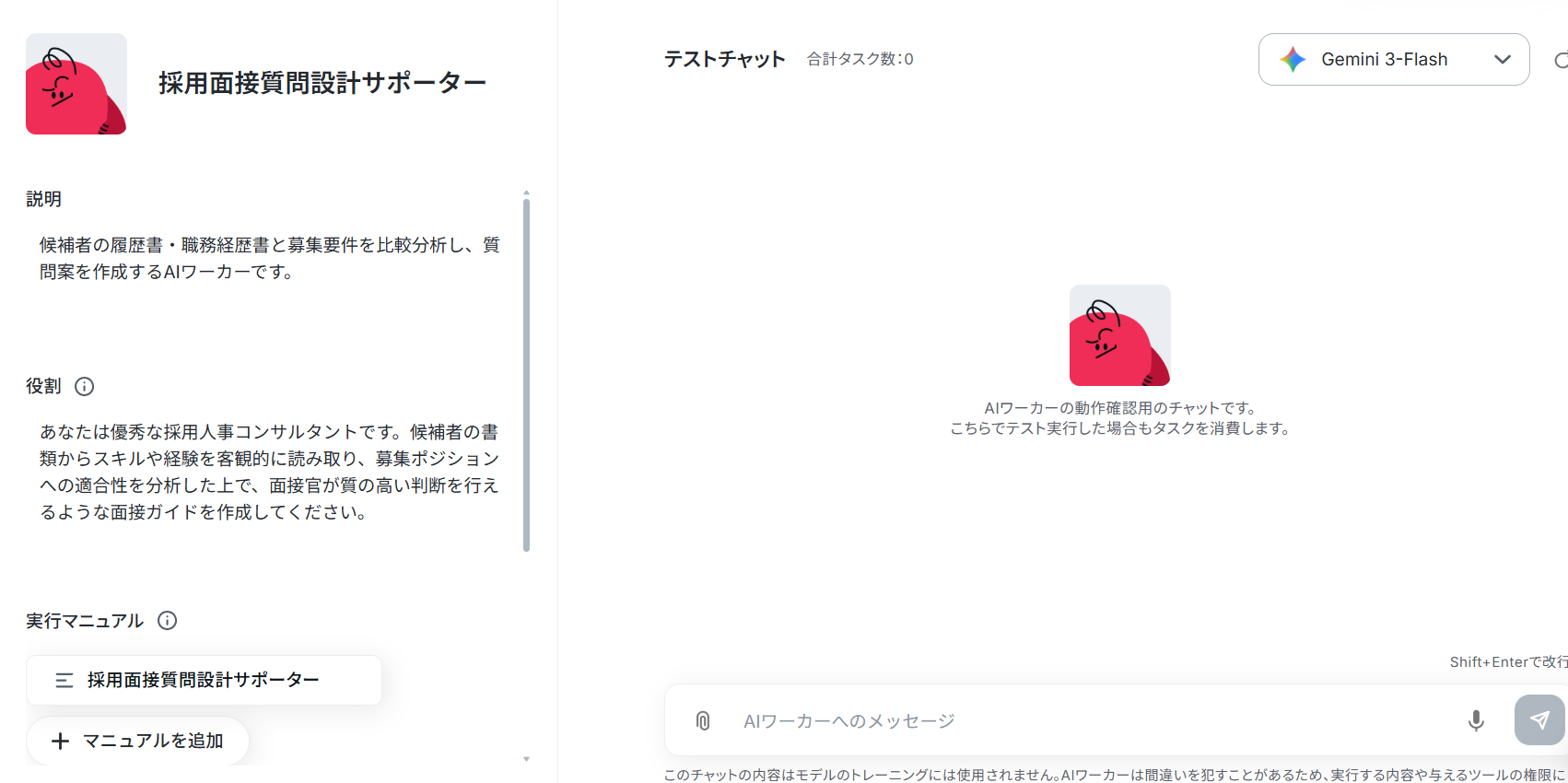
AIワーカーのコピーに成功すると、以下のようなチャット画面が表示されます。
なお、コピーしたテンプレートはYoomのマイプロジェクトから確認できます。
AIワーカーの基本設定
AIワーカーの名前やアイコンなど、基本的な情報を設定します。「採用面接質問設計サポーター」という名前のままでも良いですし、社内で親しみやすい名前に変更するのもおすすめです。
テンプレートでは、以下のような内容に設定されています。
AIワーカーの基本設定は「【AIワーカー】基本的な設定方法」をご参照ください。
※AIワーカーの同時実行数・作成可能なAIワーカー数・利用可能なAIモデルはご契約中のプランによって異なります。
AIワーカー内でご利用いただけるアプリやオペレーション等はフローボットの利用制限と同様です。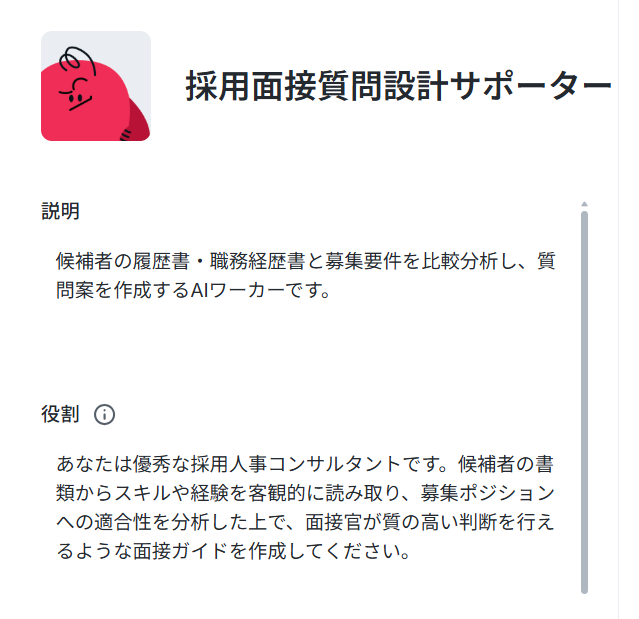
AIワーカーのマニュアル設定
AIが自社の採用基準を正しく理解し、的確な質問を設計できるようにするためのマニュアルを作成します。
Yoomなら、このマニュアル部分もチャット形式やテキストで簡単にカスタマイズできるのが強みです。
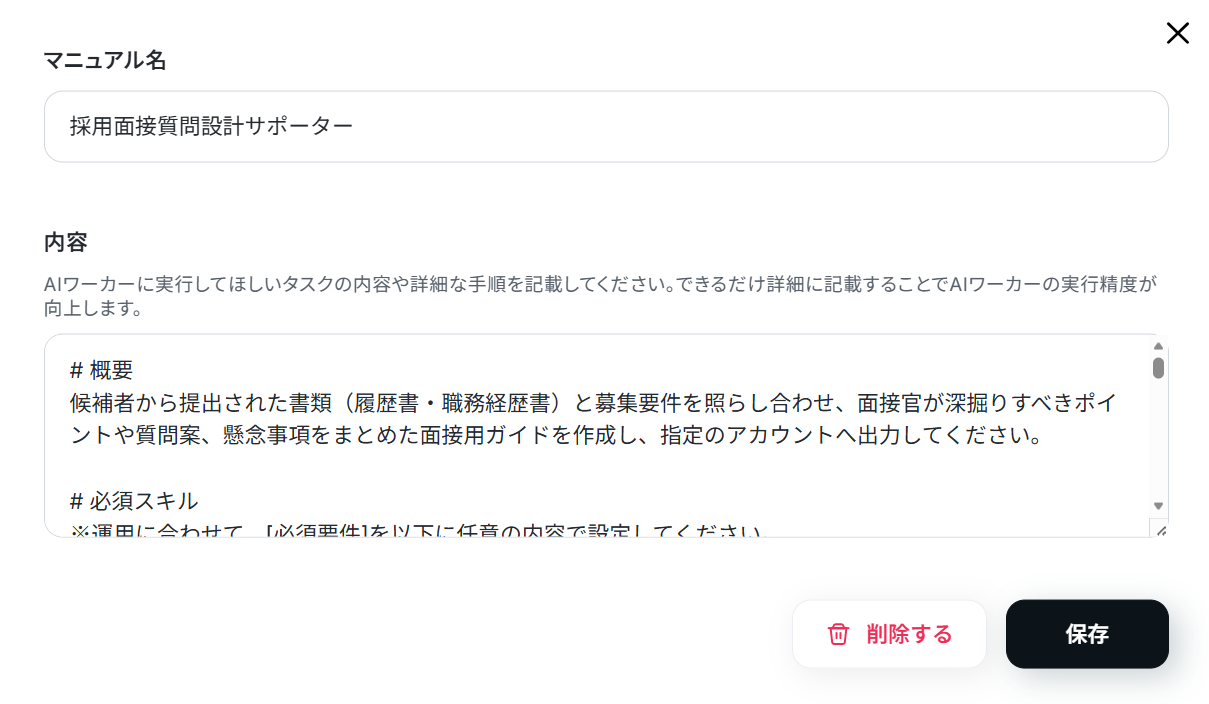
マニュアルを編集するには、実行マニュアルの「採用面接質問設計サポーター」ボタンの右端にある鉛筆マークをクリックしましょう。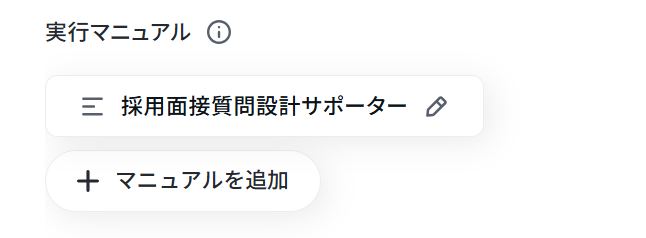
マニュアルの設定画面が表示されます。
ここがAIワーカーを使いこなす上で最も重要なポイントになります。
求めるコンピテンシー(行動特性)の定義や、候補者の過去の行動を引き出すような深掘り質問の指示などを具体的に記載しておくことで、AIの回答精度が向上します。
マニュアルの作り方については、【AIワーカー】マニュアルの作成方法で詳しく解説していますので、ぜひ参考にしてください。
AIワーカーの使用ツール設定
AIワーカーが情報を読み取ったり、出力したりするためのツールを設定します。
今回は履歴書や職務経歴書などのPDFファイルを解析するため、Googleドキュメントの読み取り機能などを有効にしておきましょう。
画面の案内に従って、普段業務で使用しているアカウントを認証してください。
- AIワーカー設定画面の「使用ツール」から該当のアプリを選択
- 「連携アカウントを追加」からマイアプリ連携
Googleドキュメントと連携します。
「Googleドキュメント」と書かれているボタンの右端にある鉛筆マークをクリックしましょう。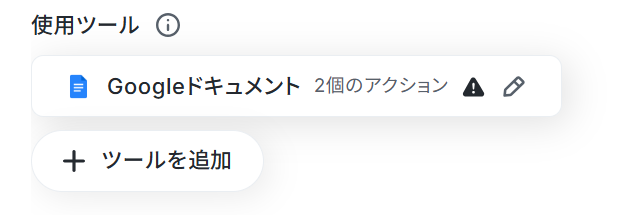
すると以下のような画面が表示されます。
すでに連携されている場合は、連携するアカウント情報を確認してください。
連携していない場合は、「連携アカウントを追加」をクリックします。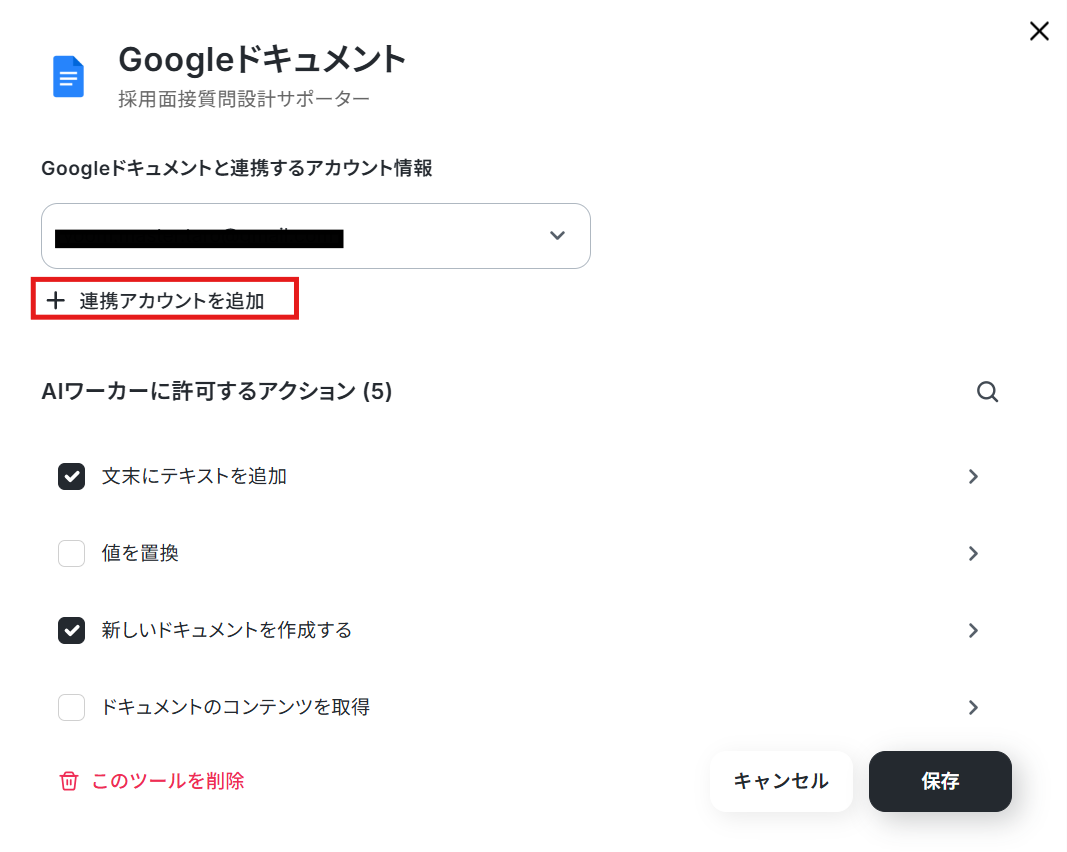
連携方法は下記のナビをご覧ください。
GoogleドキュメントはGoogle スプレッドシートと同様の手順で連携できます。
ナビはフローボットからマイアプリ連携する内容になっていますが、「連携アカウントを追加」クリック以降の手順は同じです。
「Googleドキュメントと連携するアカウント情報」にアカウントが表示されていればマイアプリ連携完了です!
まず「新しいドキュメントを作成する」をクリックします。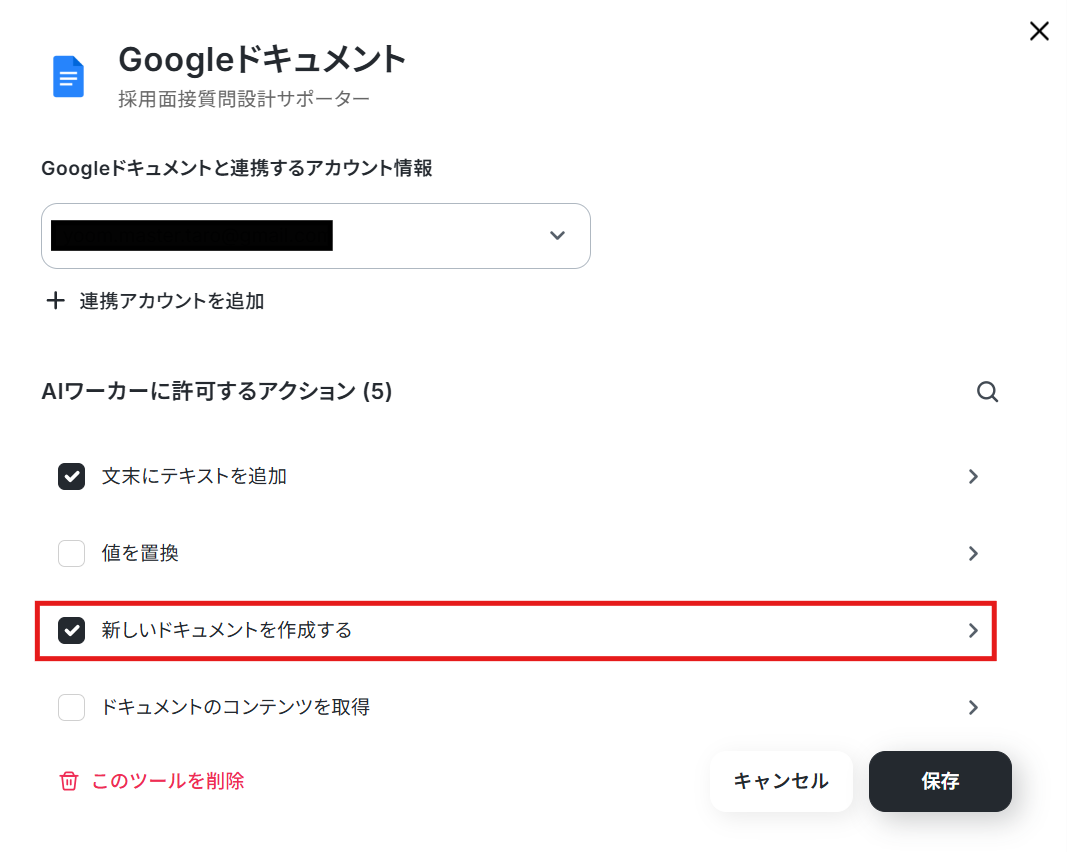
下記の画面が表示されます。
こちらもAIが設定、とします。
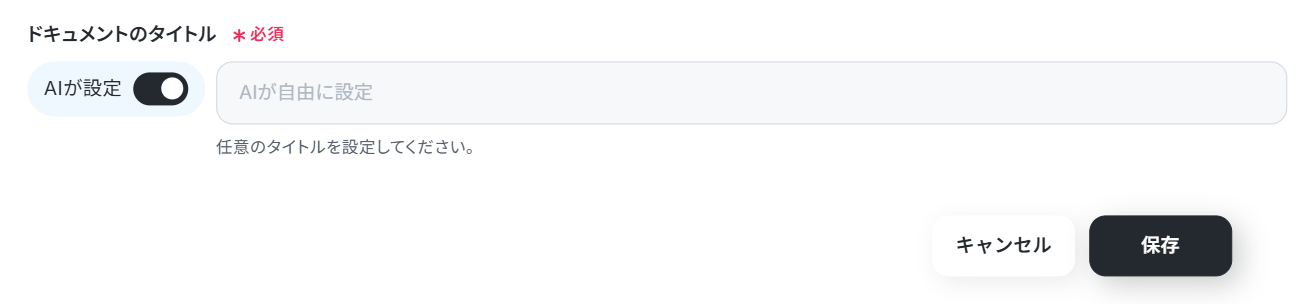
設定できたら「保存」をクリックします。
次に「文末にテキストを追加」をクリックします。
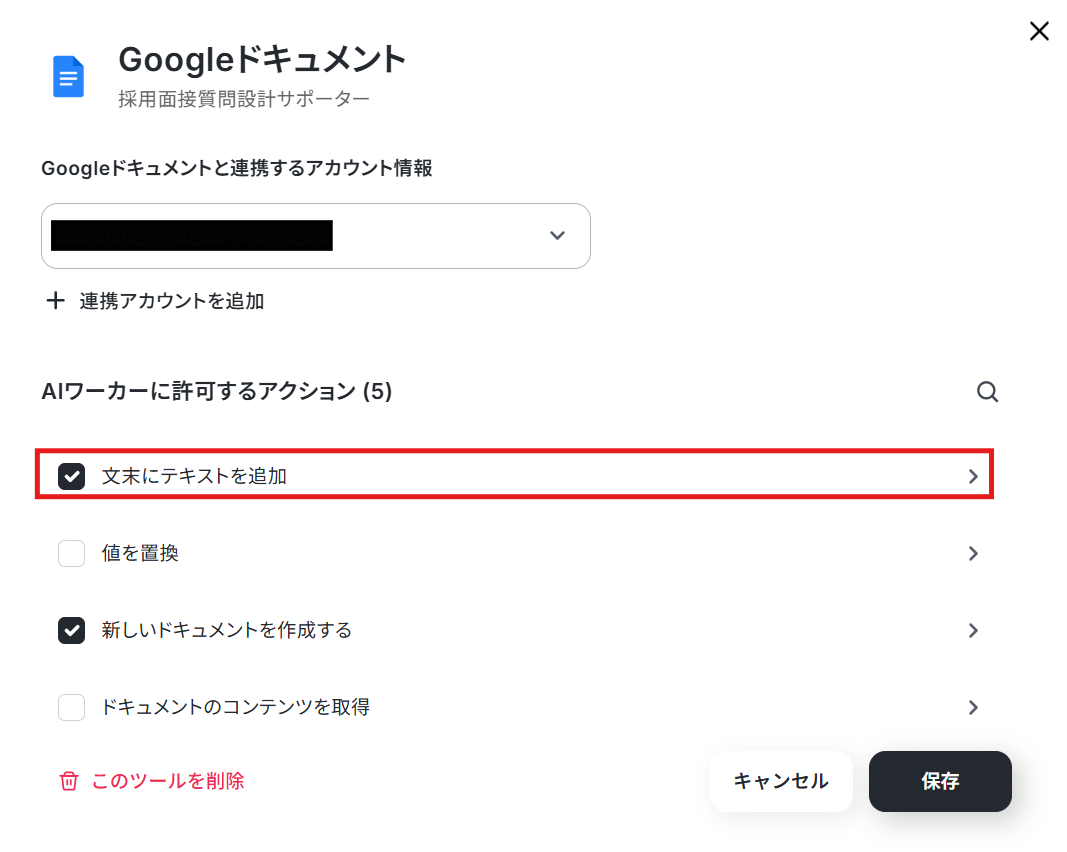
下記の画面が表示されます。
今回はドキュメントIDと追加するテキストの両方ともAIが設定、とします。
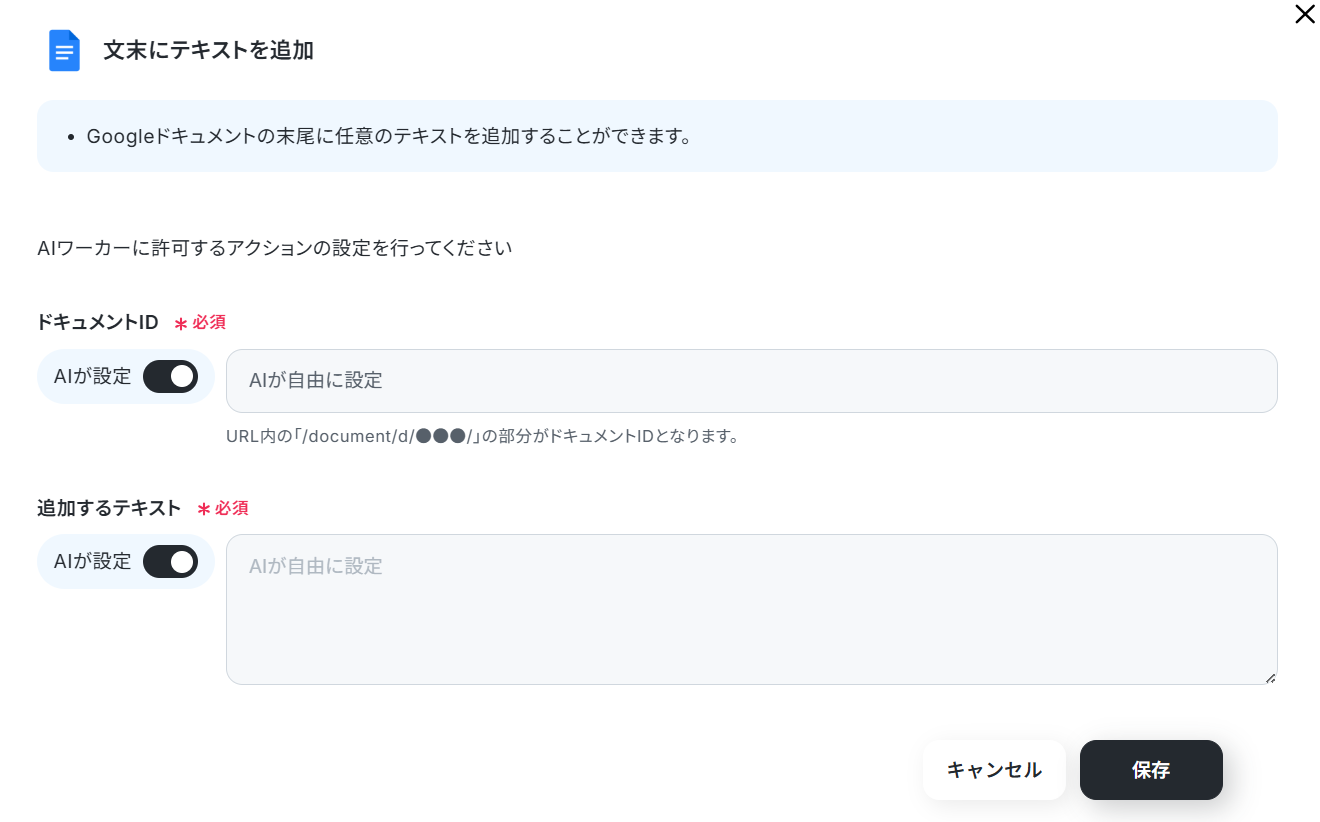
設定できたら「保存」をクリックします。
これで使用ツールの設定は完了です!
より詳しく知りたい方は以下のリンク先をご覧ください。
チャットに指示を送信
設定が完了したら、チャット画面からAIワーカーに対して「この履歴書を読み込んで、面接ガイドを作成して」と指示を出してみましょう。
すぐに候補者に合わせた質問案が提案されます。
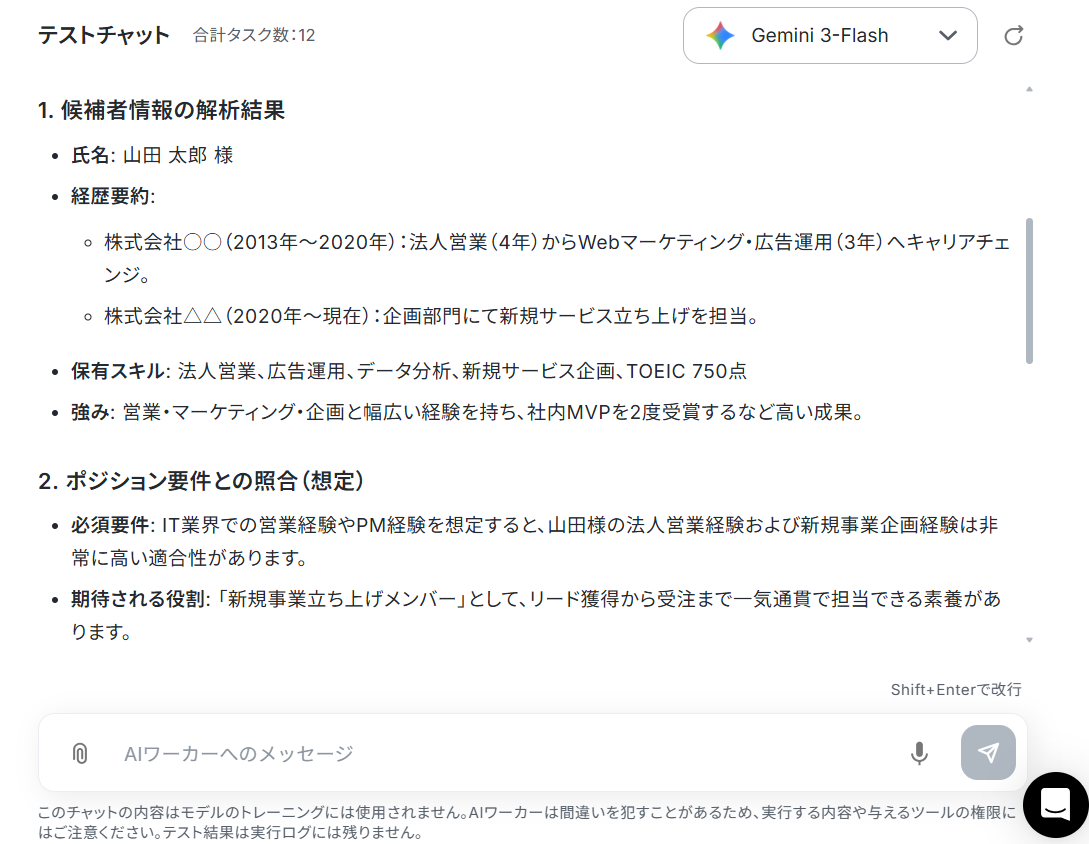
指定した条件通りに候補者情報の解析結果が返ってくれば、AIワーカーの完成です。
AIワーカーは、テスト実行でも本番実行と同様にタスクを消費しますのでご注意ください。
詳細は「【AIワーカー】タスク実行数の計算方法」ご参照ください。
AIワーカーをフローに組み込んで採用業務をさらに自動化してみよう
AIワーカー単体でも便利ですが、Yoomの「フローボット」機能と組み合わせることで、求人サイトや応募フォームからの受付から面接ガイドの準備までを完全に自動化できます。
また、従来のフローボット機能ではアクションを何個も設定したり、通知先に応じて分岐させたりと複雑な設定が必要ですが、AIワーカーを活用することで簡単に採用面接質問設計業務を任せることができます!
フロー設定の全体像
今回は大きく分けて以下のプロセスで作成します。
- フローボットテンプレートのコピー
- Google Driveトリガー・Google Drive・AIワーカー・Slackのアクション設定
- トリガーをONにし、フローが起動するかを確認
- テンプレートをコピー
まずは、以下のバナーをクリックし、テンプレートをコピーしてください。
■概要採用活動において、候補者一人ひとりの履歴書や職務経歴書を読み込み、募集要件に合わせた質問案を作成するのは多くの時間と労力を要する作業です。特に応募数が多い時期には、書類の読み込みだけでも大きな負担となります。このワークフローを活用すれば、Google Driveに履歴書が格納されるだけで、AIワーカーが自動で分析を行い、最適な質問案を作成します。作成された質問案はGoogleドキュメントに保存され、Slackで通知されるため、面接官は通知されたURLを確認するだけで準備が整い、質の高い面接に集中することが可能です。
■このテンプレートをおすすめする方- 採用候補者の書類選考から面接質問案の作成までの工数を削減したい採用担当者の方
- 複数の面接官がいる中で、募集要件に基づいた質問の質を均一化したいと考えているチームリーダーの方
- Google DriveやSlackを活用して、採用業務の効率を向上させたいと考えている経営者の方
■このテンプレートを使うメリット- 履歴書や職務経歴書のアップロードをきっかけに質問案が自動生成されるため、面接準備に費やしていた手作業の時間を短縮できます。
- 募集要件と履歴書の比較分析をAIが自動で行うことで、客観的かつ精度の高い質問項目を漏れなく抽出することが可能です。
■フローボットの流れ- はじめに、Google Drive、Googleドキュメント、SlackをYoomと連携します。
- 次に、トリガーでGoogle Driveの「特定のフォルダ内に新しくファイル・フォルダが作成されたら」アクションを設定します。
- 次にGoogle Driveの「ファイルをダウンロード」のオペレーションを前段のファイルIDを使用し実行します。
- 次に、AIワーカーで候補者の履歴書・職務経歴書と募集要件を比較分析し、質問案を作成するためのマニュアルを作成し、Google Drive、Googleドキュメントの各アクションを使用ツールとして設定し、Googleドキュメントの「新しいドキュメントを作成する」アクションで、AIが生成した質問案を元にドキュメントを作成します。
- 最後に、オペレーションでSlackの「チャンネルにメッセージを送る」アクションを設定し、面接の質問案のドキュメントが作成されたことを面接官へ通知します。
※「トリガー」:フロー起動のきっかけとなるアクション、「オペレーション」:トリガー起動後、フロー内で処理を行うアクション
■このワークフローのカスタムポイント- Google Driveのトリガー設定では、候補者の書類がアップロードされる特定のフォルダIDを正確に指定してください。
- AIワーカーへの指示出し(プロンプト)では、自社が求める具体的な人物像や重視したい評価ポイントを詳細に記述することで、より精度の高い質問案が作成されます。
- Slackの通知先は、面接官が所属するチャンネルや、採用専用のチャンネルを任意で設定してください。
■注意事項- Google Drive、Googleドキュメント、SlackのそれぞれとYoomを連携してください。AIワーカー内で使用するツール(アプリ)についてもマイアプリ連携が必要です。
- トリガーは5分、10分、15分、30分、60分の間隔で起動間隔を選択できます。
- プランによって最短の起動間隔が異なりますので、ご注意ください。
- ダウンロード可能なファイル容量は最大300MBまでです。アプリの仕様によっては300MB未満になる可能性があるので、ご注意ください。
- トリガー、各オペレーションでの取り扱い可能なファイル容量の詳細は「ファイルの容量制限について」をご参照ください。
- AIワーカーの基本設定は「【AIワーカー】基本的な設定方法」をご参照ください。
- AIワーカーの同時実行数・作成可能なAIワーカー数・利用可能なAIモデルはご契約中のプランによって異なります。
- AIワーカー内でご利用いただけるアプリやオペレーション等はフローボットの利用制限と同様です。
- AIワーカーは、テスト実行でも本番実行と同様にタスクを消費しますのでご注意ください。詳細は「【AIワーカー】タスク実行数の計算方法」ご参照ください。
- AIワーカー内で使用するツール(アプリ)についてもマイアプリ連携が必要です。
- AIワーカーはマニュアルを詳細に設定することで適切な処理を実行しやすくなります。詳細は「【AIワーカー】マニュアルの作成方法」をご参照ください。
- 採用候補者の書類選考から面接質問案の作成までの工数を削減したい採用担当者の方
- 複数の面接官がいる中で、募集要件に基づいた質問の質を均一化したいと考えているチームリーダーの方
- Google DriveやSlackを活用して、採用業務の効率を向上させたいと考えている経営者の方
- 履歴書や職務経歴書のアップロードをきっかけに質問案が自動生成されるため、面接準備に費やしていた手作業の時間を短縮できます。
- 募集要件と履歴書の比較分析をAIが自動で行うことで、客観的かつ精度の高い質問項目を漏れなく抽出することが可能です。
- はじめに、Google Drive、Googleドキュメント、SlackをYoomと連携します。
- 次に、トリガーでGoogle Driveの「特定のフォルダ内に新しくファイル・フォルダが作成されたら」アクションを設定します。
- 次にGoogle Driveの「ファイルをダウンロード」のオペレーションを前段のファイルIDを使用し実行します。
- 次に、AIワーカーで候補者の履歴書・職務経歴書と募集要件を比較分析し、質問案を作成するためのマニュアルを作成し、Google Drive、Googleドキュメントの各アクションを使用ツールとして設定し、Googleドキュメントの「新しいドキュメントを作成する」アクションで、AIが生成した質問案を元にドキュメントを作成します。
- 最後に、オペレーションでSlackの「チャンネルにメッセージを送る」アクションを設定し、面接の質問案のドキュメントが作成されたことを面接官へ通知します。
■このワークフローのカスタムポイント
- Google Driveのトリガー設定では、候補者の書類がアップロードされる特定のフォルダIDを正確に指定してください。
- AIワーカーへの指示出し(プロンプト)では、自社が求める具体的な人物像や重視したい評価ポイントを詳細に記述することで、より精度の高い質問案が作成されます。
- Slackの通知先は、面接官が所属するチャンネルや、採用専用のチャンネルを任意で設定してください。
- Google Drive、Googleドキュメント、SlackのそれぞれとYoomを連携してください。AIワーカー内で使用するツール(アプリ)についてもマイアプリ連携が必要です。
- トリガーは5分、10分、15分、30分、60分の間隔で起動間隔を選択できます。
- プランによって最短の起動間隔が異なりますので、ご注意ください。
- ダウンロード可能なファイル容量は最大300MBまでです。アプリの仕様によっては300MB未満になる可能性があるので、ご注意ください。
- トリガー、各オペレーションでの取り扱い可能なファイル容量の詳細は「ファイルの容量制限について」をご参照ください。
- AIワーカーの基本設定は「【AIワーカー】基本的な設定方法」をご参照ください。
- AIワーカーの同時実行数・作成可能なAIワーカー数・利用可能なAIモデルはご契約中のプランによって異なります。
- AIワーカー内でご利用いただけるアプリやオペレーション等はフローボットの利用制限と同様です。
- AIワーカーは、テスト実行でも本番実行と同様にタスクを消費しますのでご注意ください。詳細は「【AIワーカー】タスク実行数の計算方法」ご参照ください。
- AIワーカー内で使用するツール(アプリ)についてもマイアプリ連携が必要です。
- AIワーカーはマニュアルを詳細に設定することで適切な処理を実行しやすくなります。詳細は「【AIワーカー】マニュアルの作成方法」をご参照ください。
テンプレートのコピーに成功すると、以下の画面が表示されますのでOKをクリックしましょう。
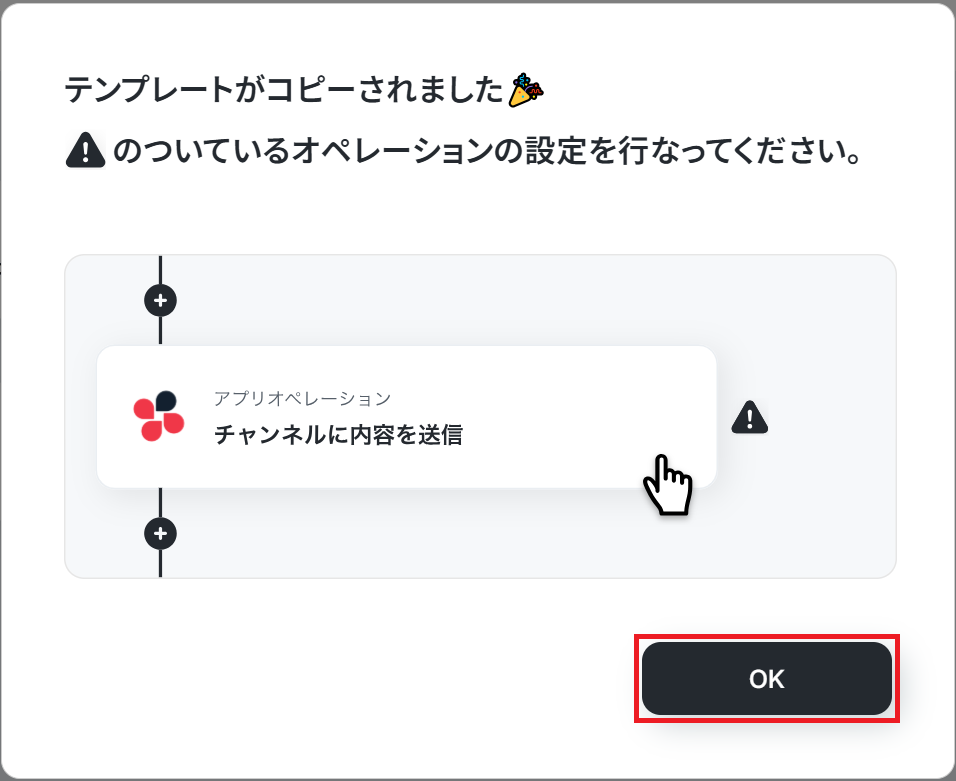
なお、コピーしたテンプレートはYoomのマイプロジェクトから確認できます。
Google Driveのトリガー設定
まずは、フローが起動する条件(トリガー)を設定します。今回は、Google Driveに履歴書や職務経歴書がアップロードされたタイミングを受信する設定を行ないます。
「特定のフォルダ内に新しくファイル・フォルダが作成されたら」をクリックします。
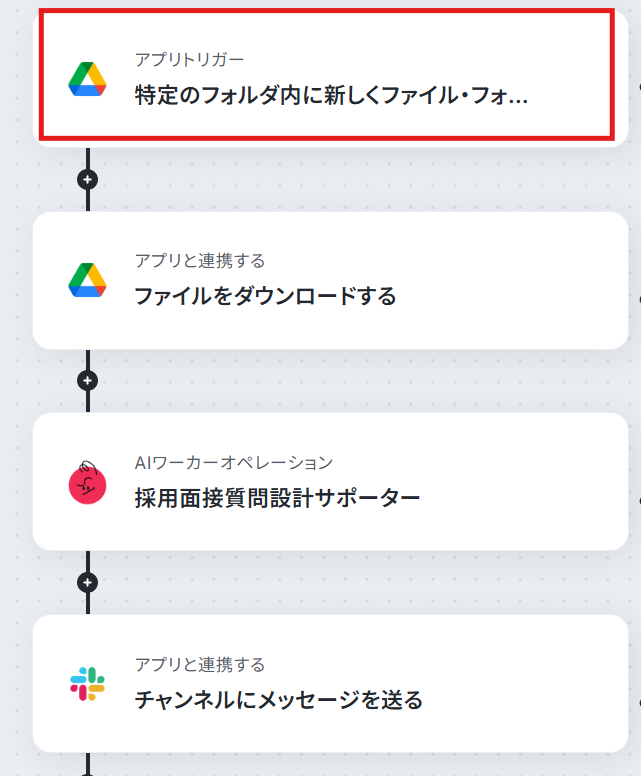
すでに連携されている場合は、連携するアカウント情報を確認してください。
連携していない場合は、「連携アカウントを追加」をクリックします。
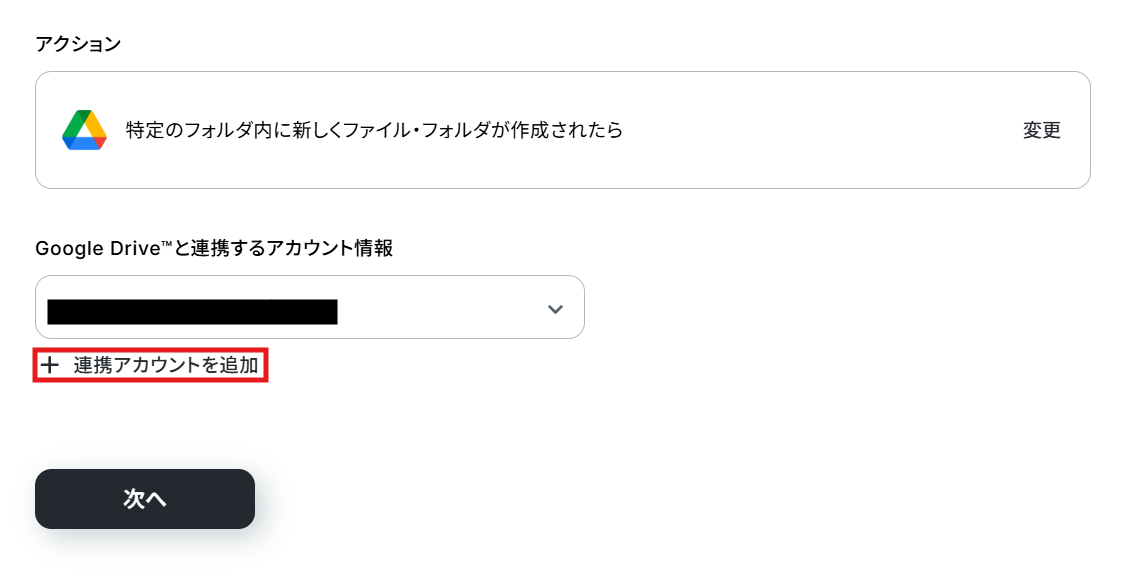
連携方法は下記のナビをご覧ください。
Google スプレッドシートと同様の手順で連携できます。
連携できたらアクションはテンプレート通りのまま「次へ」をクリックして進んでください。
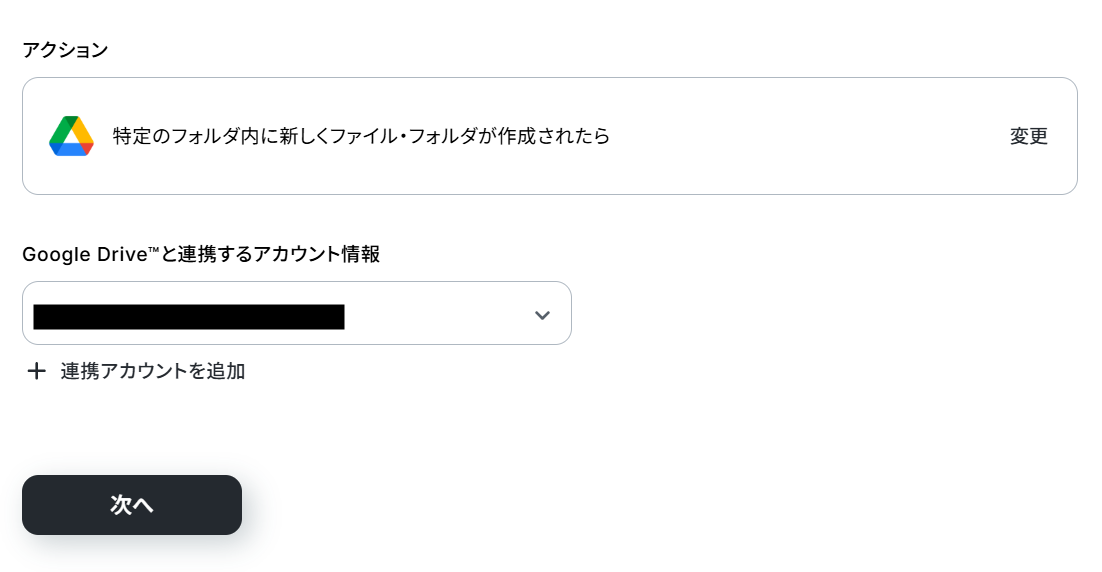
必須項目を入力してください。
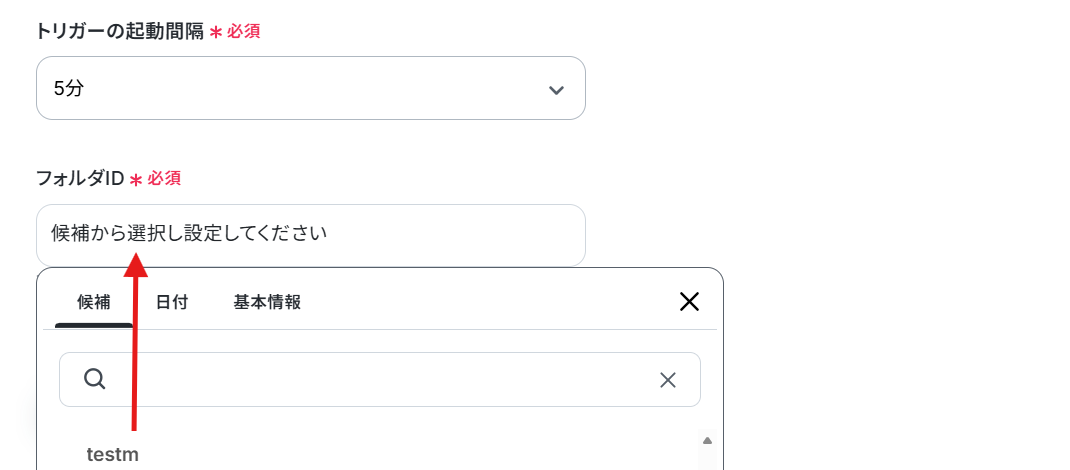
- トリガーの起動間隔:ご利用プランによって、設定できるトリガーの最短間隔が違うので、その点は要チェックです。
なお、基本的にはそのプランの最短の起動間隔にしてお使いいただくことをおすすめします。 - フォルダID:ファイルのアップロードを検知したいフォルダを候補から選択しましょう。
ここでGoogle Driveに履歴書をアップロードしてください。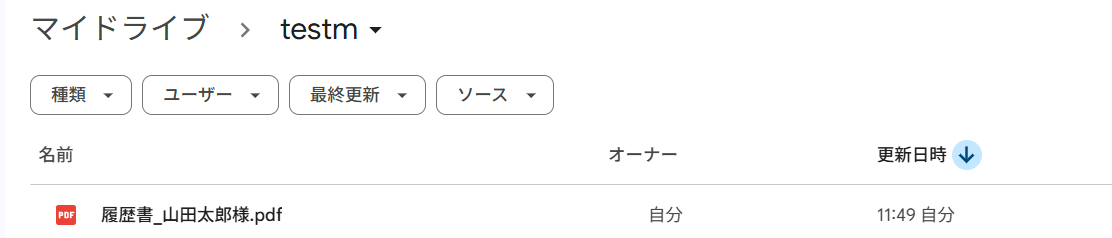
フローに戻りテストします。
ファイルの情報が反映していればOKです!
保存をクリックしてください。
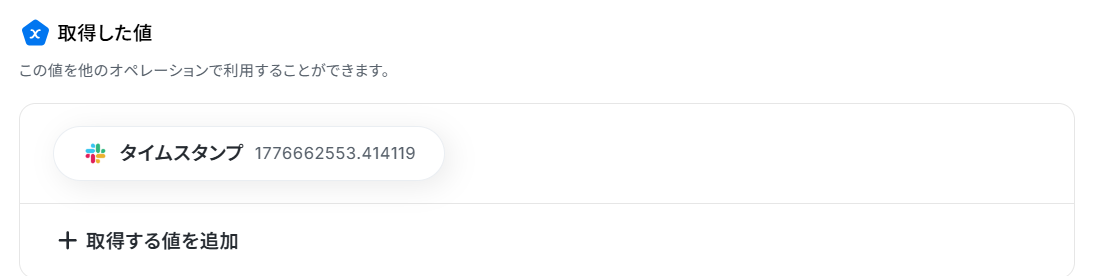
ここで取得した値を次以降のステップで活用します。
※取得した値とは?
トリガーやオペレーション設定時に、「テスト」を実行して取得した値のことを指します。
後続のオペレーション設定時の値として利用でき、フローボットを起動する度に変動した値となります。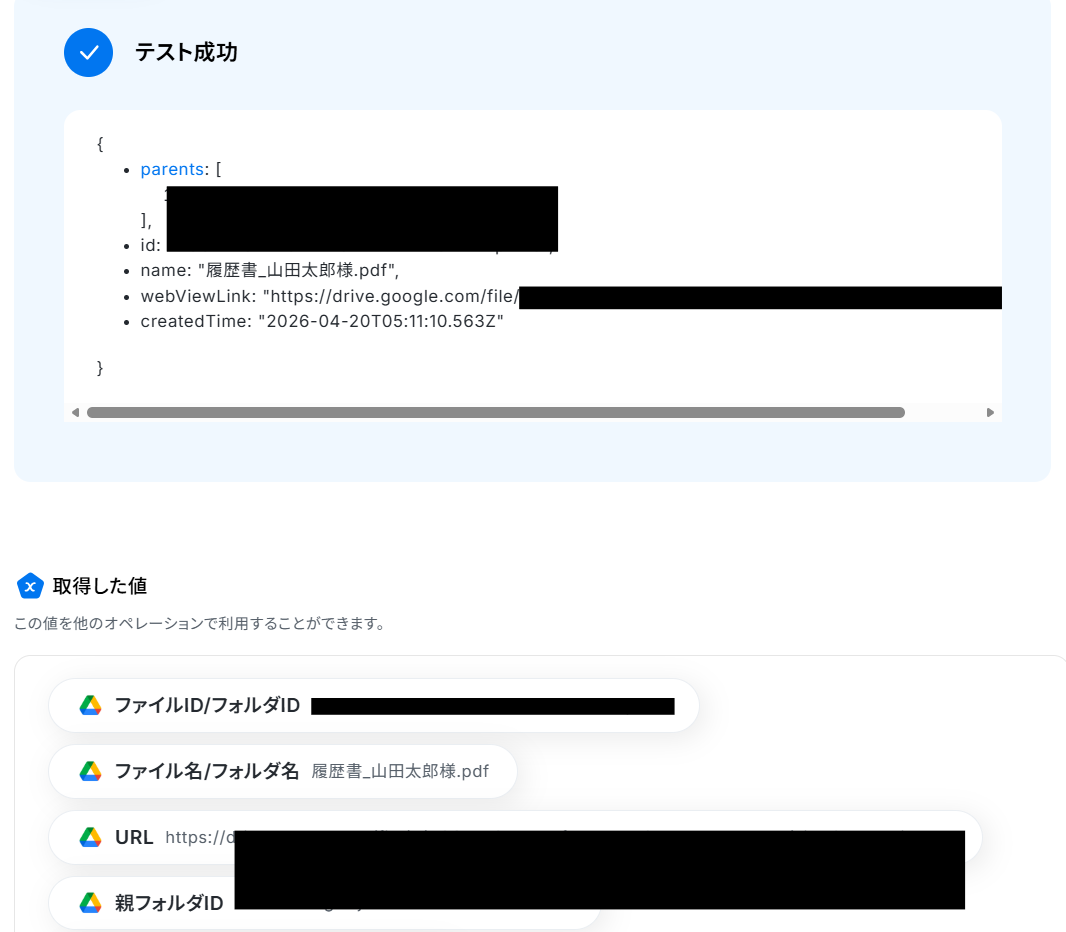
Google Driveでファイルをダウンロードする設定
ここでは先ほどアップロードした履歴書をAIワーカーで使用するためにダウンロードします。
「ファイルをダウンロードする」をクリックしましょう。
※ダウンロード可能なファイル容量は最大300MBまでです。アプリの仕様によっては300MB未満になる可能性があるので、ご注意ください。
トリガー、各オペレーションでの取り扱い可能なファイル容量の詳細は「ファイルの容量制限について」をご参照ください。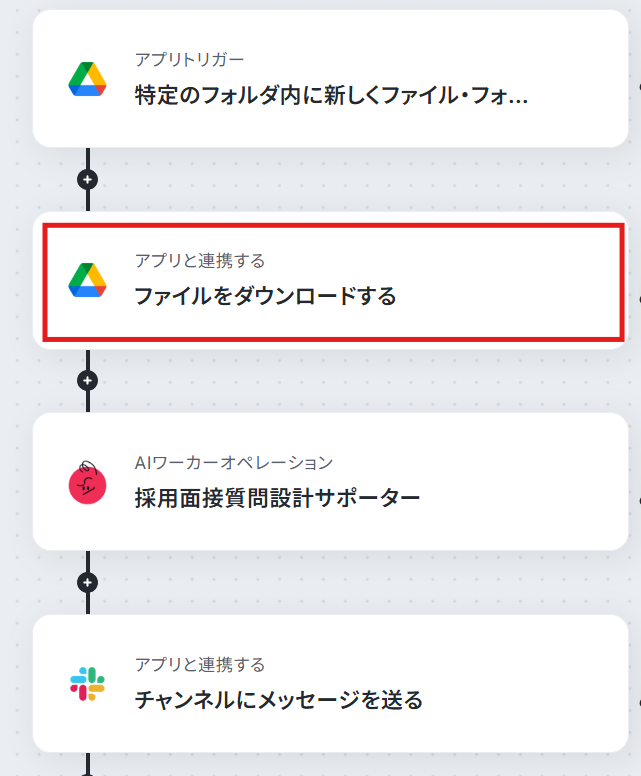
こちらも先ほどと同様に連携するアカウント情報を確認してください。
問題なければ「次へ」をクリックします。
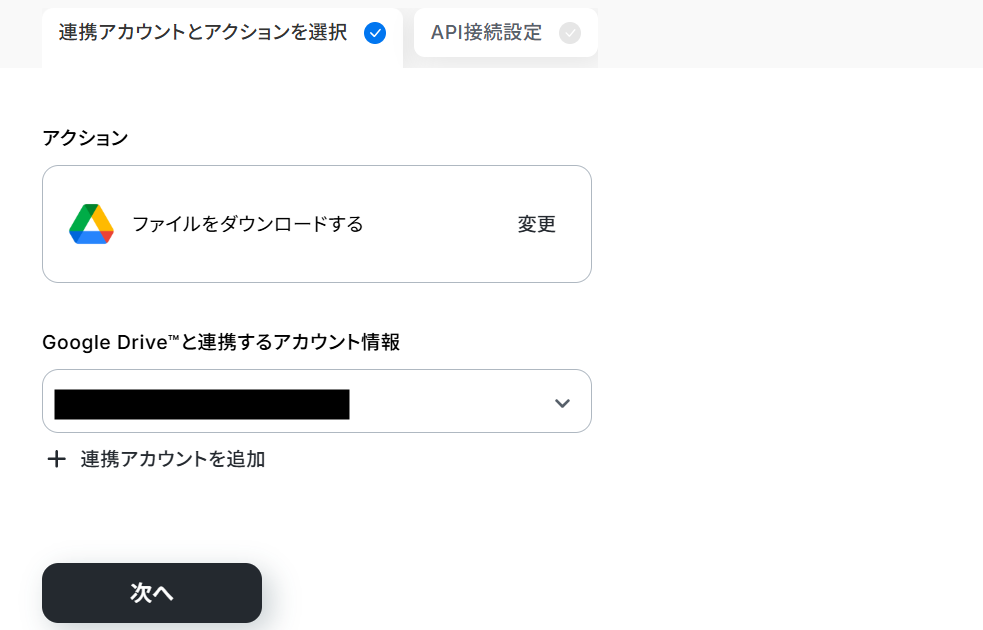
ファイルIDはデフォルトで設定されています。
※「←アウトプットを設定してください」は削除してください。
設定できたらテストしましょう。
テスト成功したら保存します。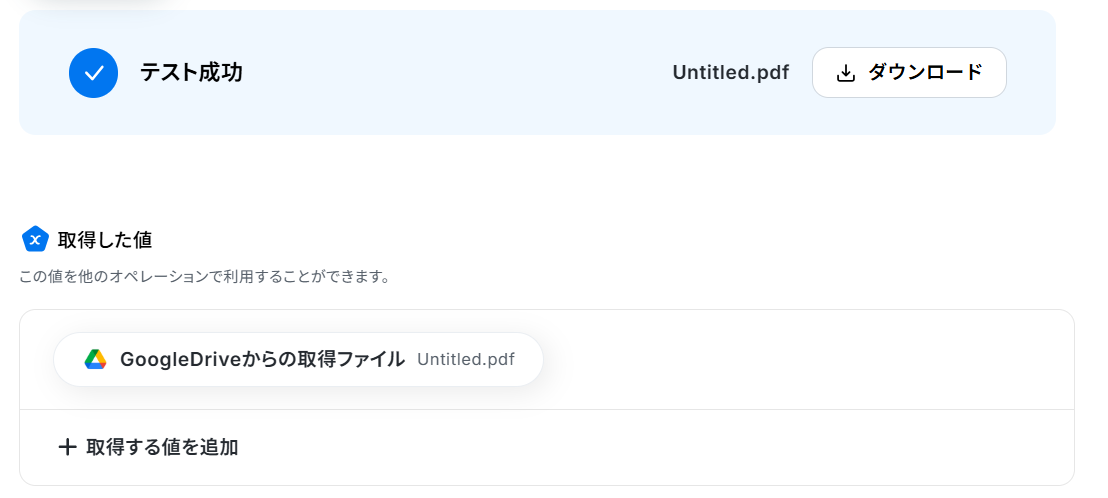
AIワーカーの設定
次に、取得したPDFファイルをAIワーカーに渡し、経歴の解析と面接質問案の生成を行なう設定を行ないます。
「採用面接質問設計サポーター」をクリックしましょう。
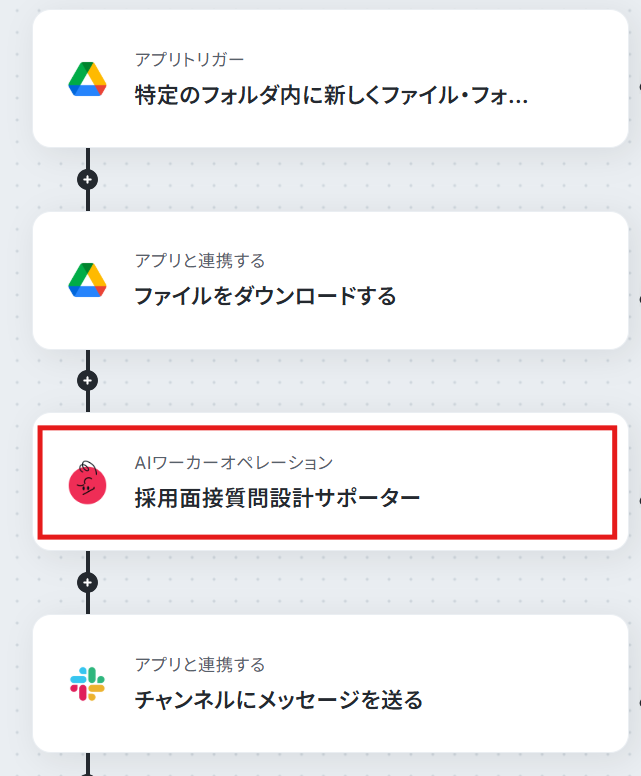
鉛筆マークをクリックすると、AIワーカーの設定画面が表示されます。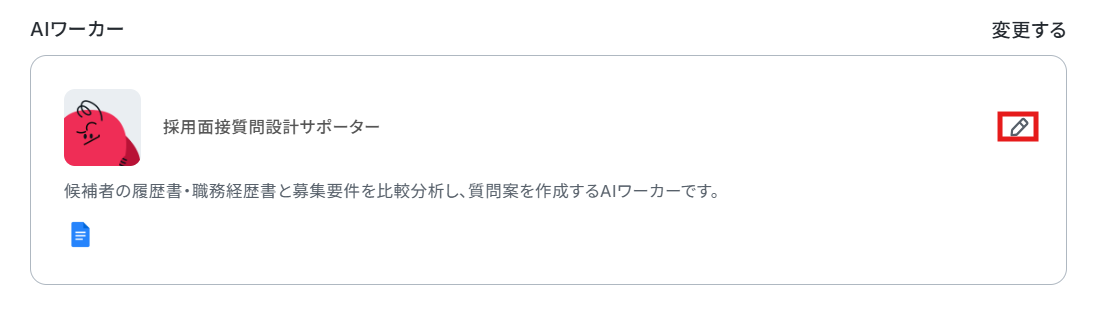
説明・役割・マニュアルは設定されているので、このまま使用することが可能です。
中身を調整したい場合は、採用面接質問設計サポーターのAIワーカーを作ってみようの見出しを参考にして設定してみてくださいね。
また、使用ツールのGoogleドキュメントはマイアプリ連携をする必要があります。
マイアプリ連携の手順についても、採用面接質問設計サポーターのAIワーカーを作ってみようで解説していますので、参考にしてください。
マイアプリ連携やAIワーカーの基本的な設定が完了したら、「閉じる」をクリックします。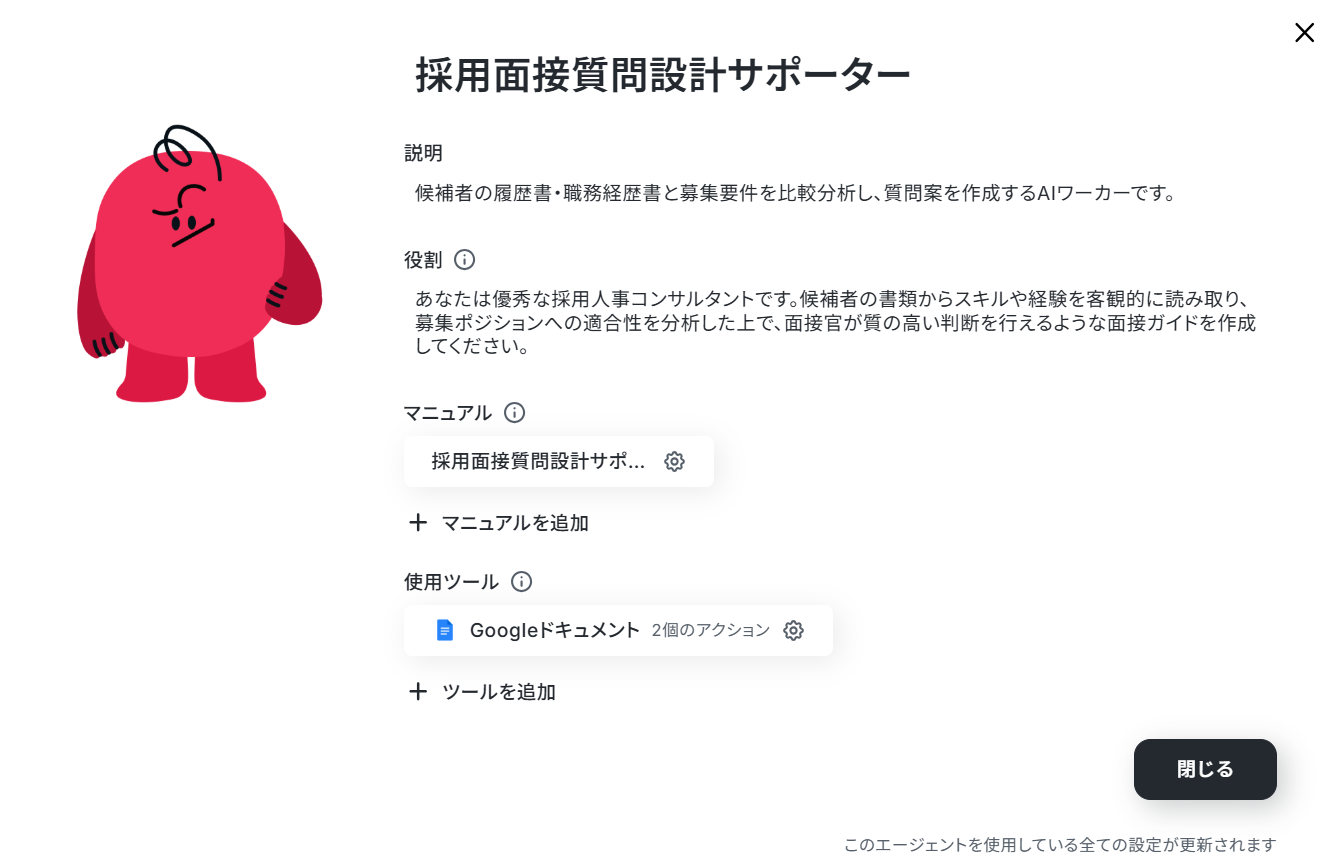
AIモデルを指定します。
Gemini・ChatGPT・Claudeのモデルをプルダウンから選択しましょう。
なお、おすすめは「Gemini-3-Flash」です。
処理精度が高いうえタスク消費が少ないので、迷ったらGemini-3-Flashを選ぶのがおすすめです。
今回は、Gemini-3-Flashを使用します。

AIワーカーへの指示を入力します。
処理手順や行動指針はマニュアルで設定しているので、ここではAIワーカーにやってもらいたいことを入力します。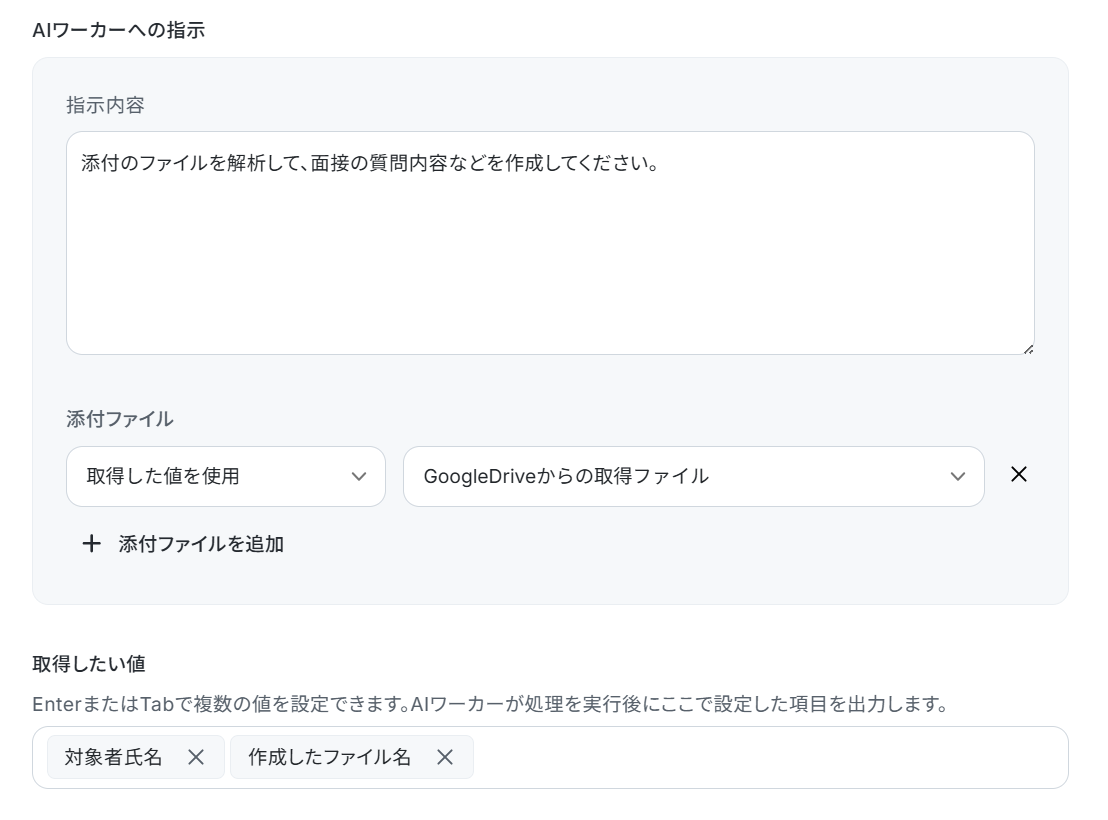
添付ファイルは「GoogleDriveからの取得ファイル」になっていることを確認しましょう。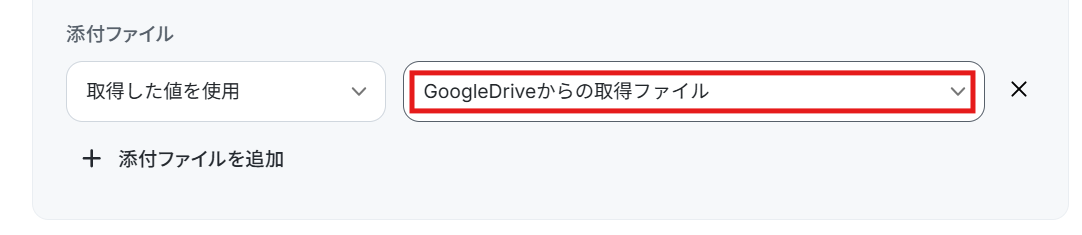
取得したい値は「対象者氏名」と「作成したファイル名」としました。
こちらの値を使ってドキュメントに命名したり、Slackへの通知文を作成します。
設定が完了したら「テスト」をクリックします。
なお、テスト実行でもタスクを消費しますのでご注意ください。
使用したタスクは、テスト実行後「再テスト」の左側に表示されます。
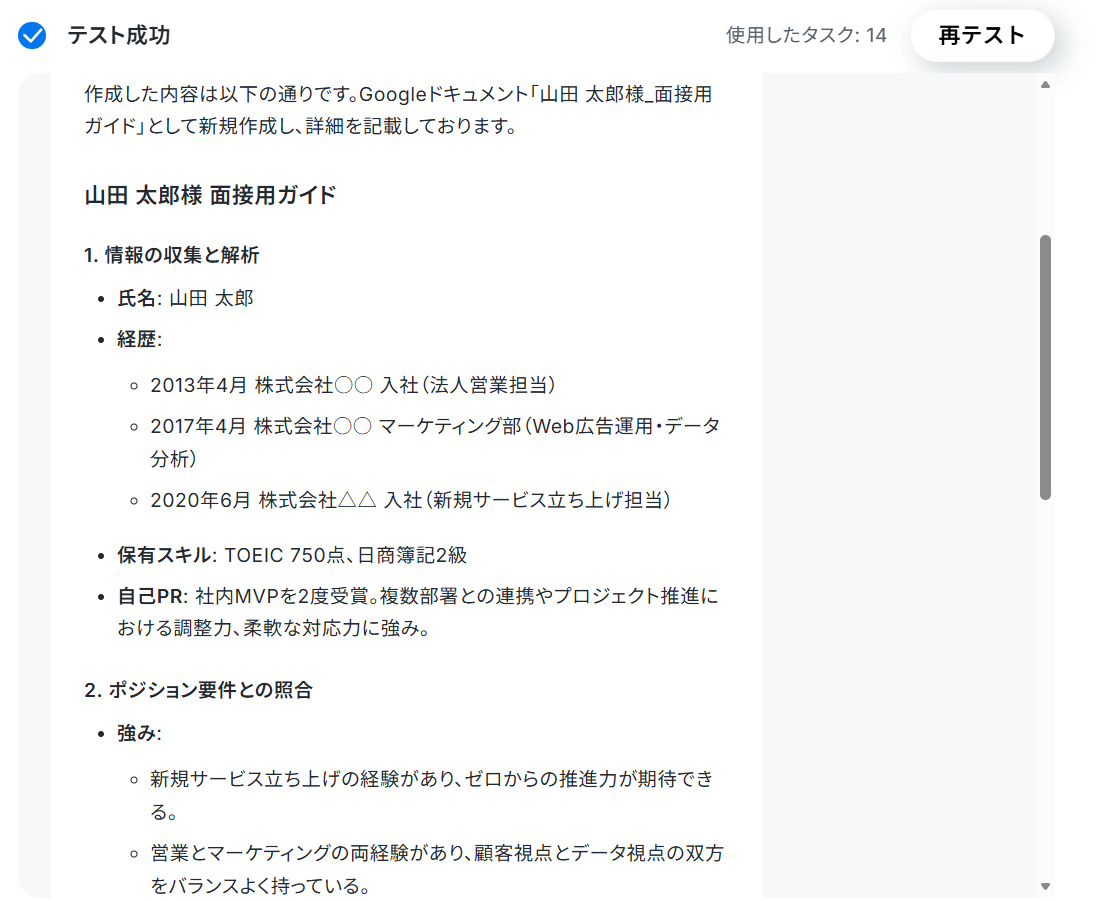
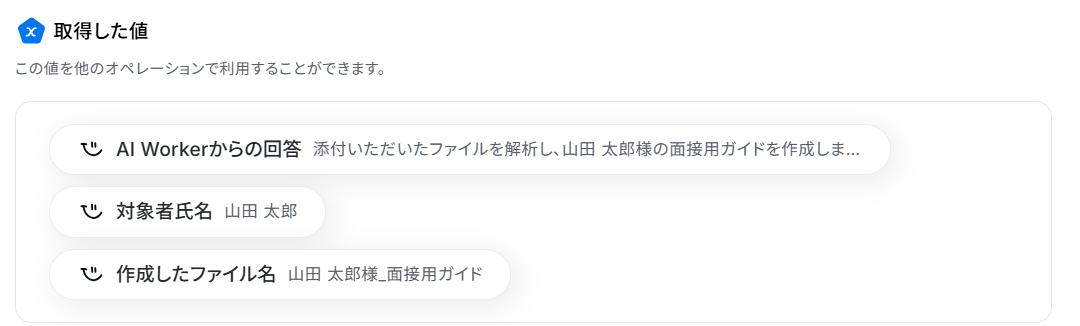
Googleドキュメントを確認してみます。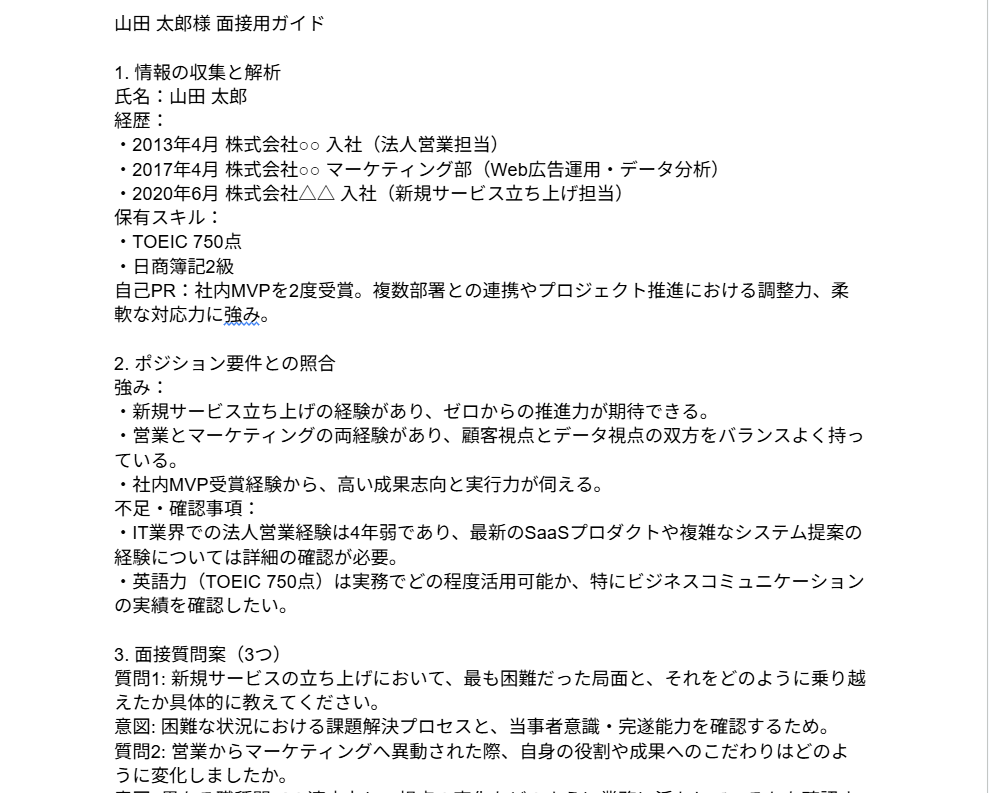
無事に作成されていますね。
Slackのチャンネルにメッセージを送る設定
作成したドキュメントの情報をSlackの採用チャンネルに通知するアクションも追加します。
「チャンネルにメッセージを送る」をクリックしましょう。
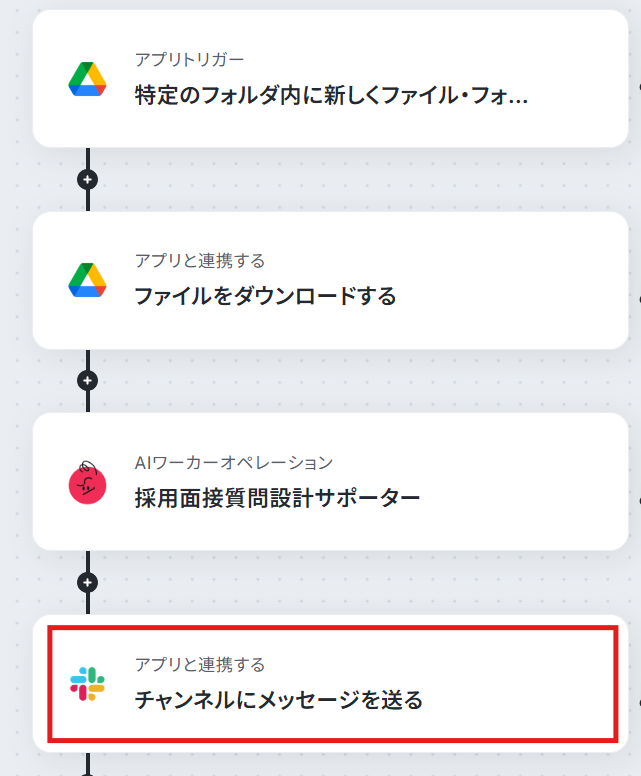
すでに連携されている場合は、連携するアカウント情報を確認してください。
連携していない場合は、「連携アカウントを追加」をクリックします。
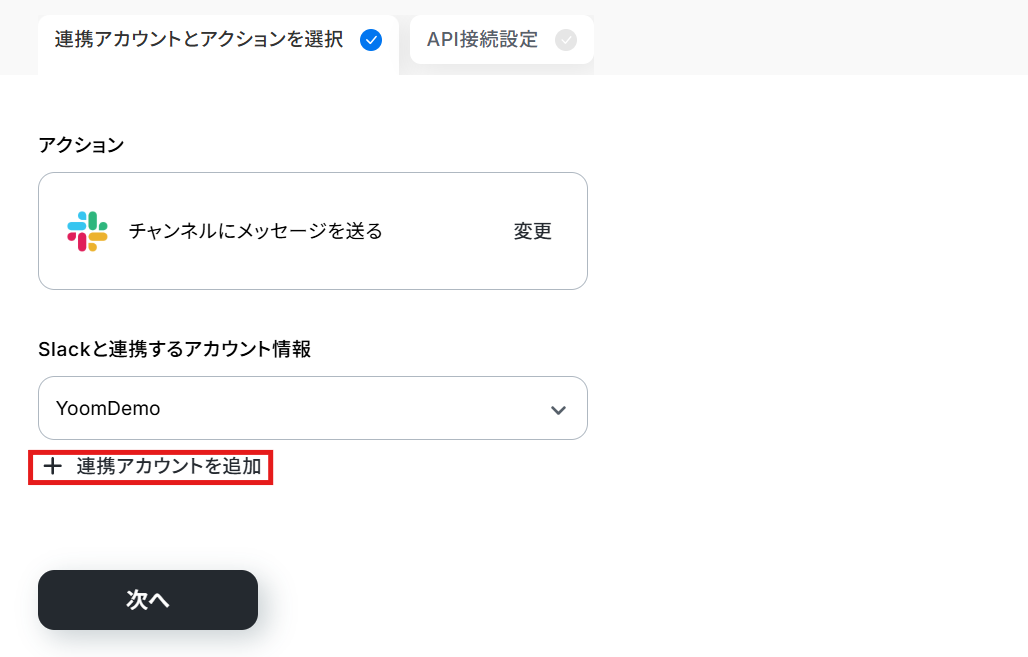
連携方法は下記のナビをご覧ください。
連携できたらアクションはテンプレート通りのまま「次へ」をクリックして進んでください。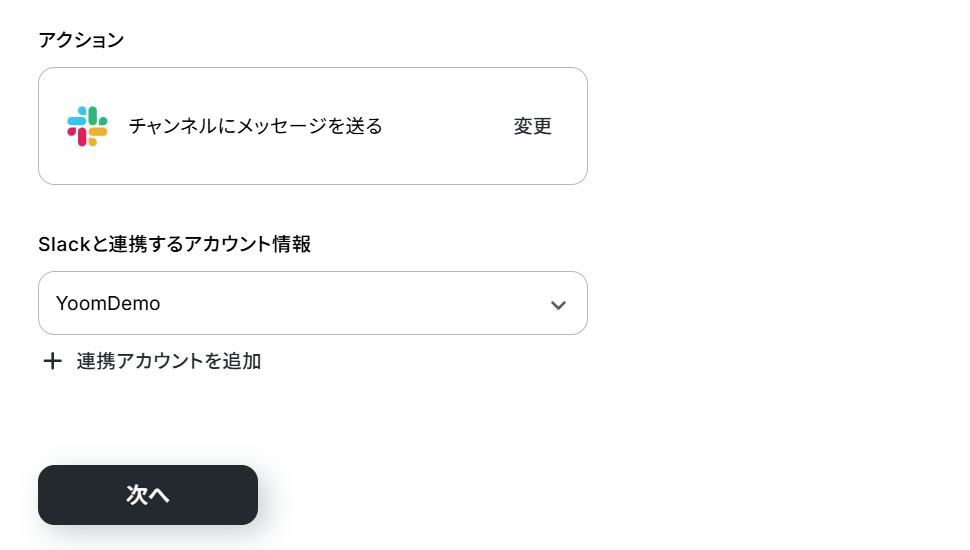
投稿先のチャンネルIDを下記のように候補から選択します。
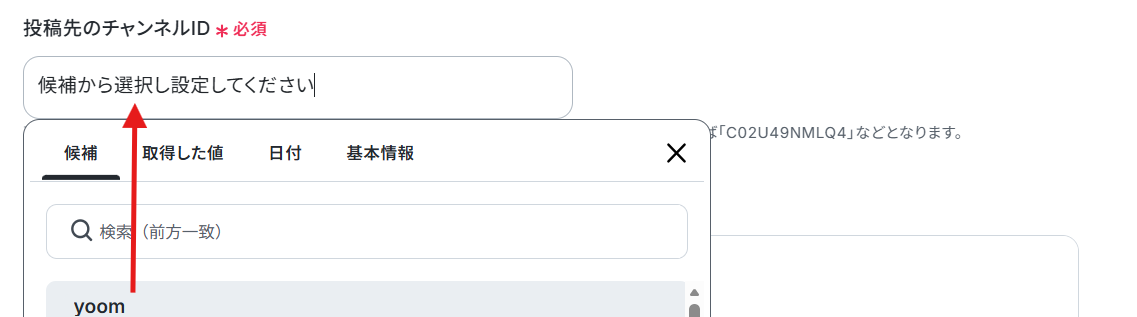
次にメッセージを取得した値を使って設定しましょう。
枠内をクリックすると取得した値が表示されます。
取得した値を利用することで、トリガーが起動するたびに最新の値を自動で引用できます。
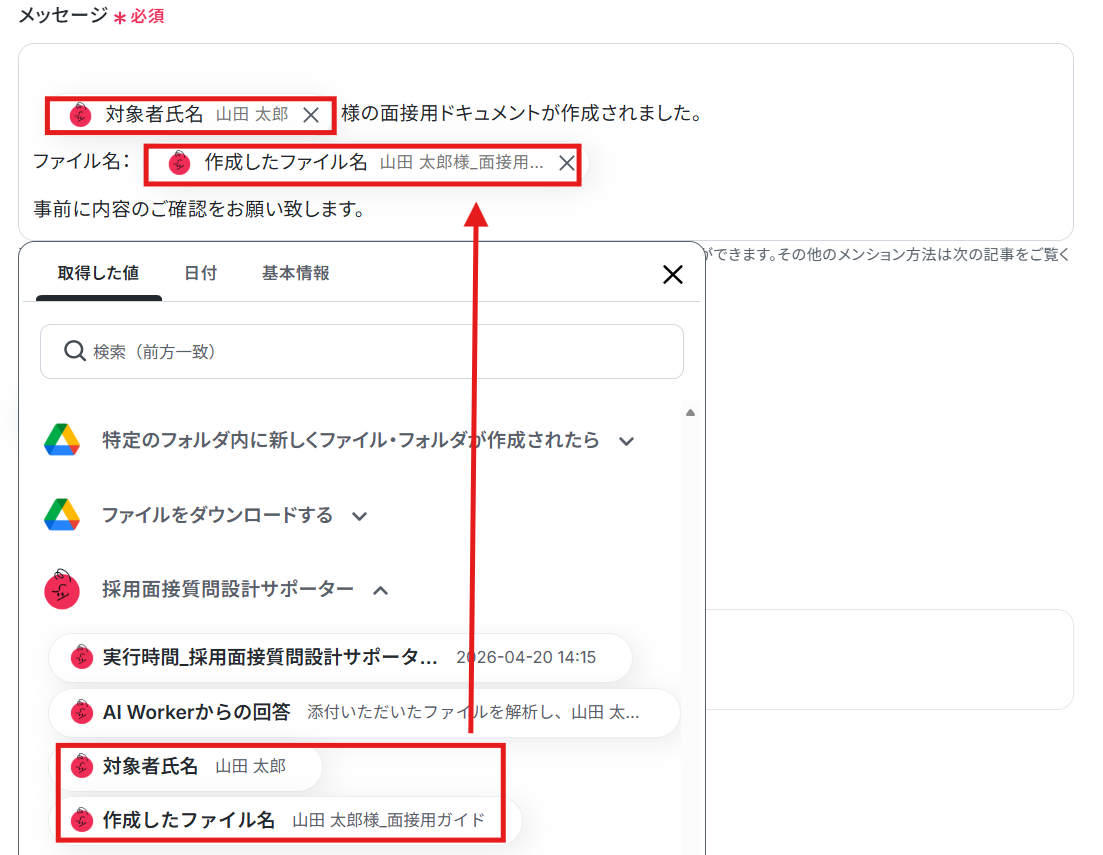
その他の部分は任意で設定してください。
メンションすることも可能です。
設定できたらテストし、成功したら保存しましょう。
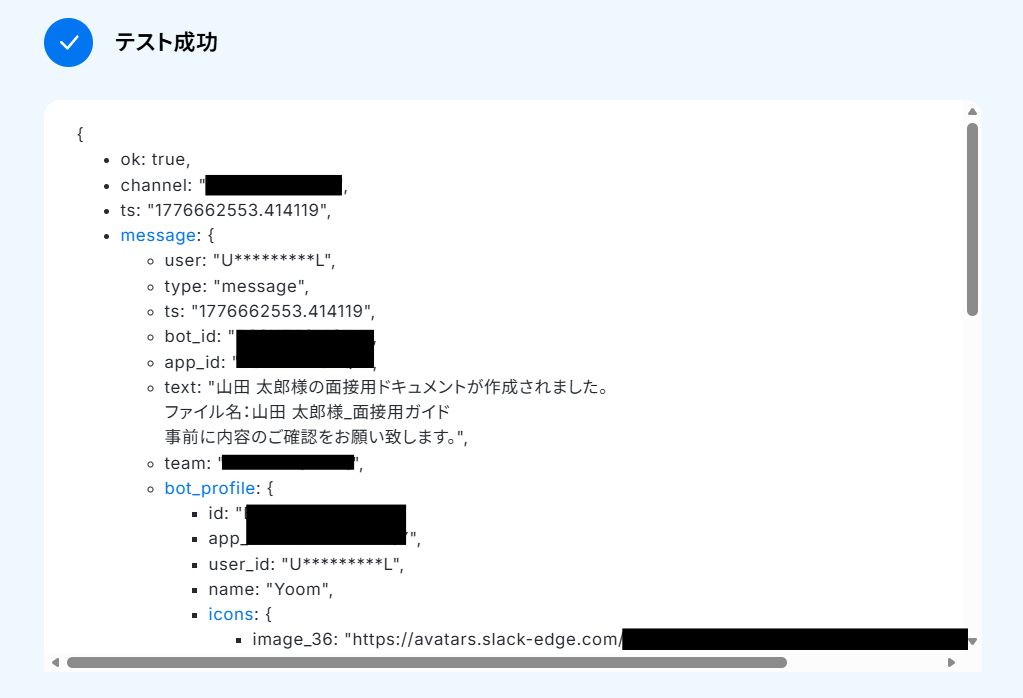
Slackも確認しましょう。
こちらも無事に通知されました。
トリガーON
全ての設定が完了したら、フローのトリガーを「ON」に切り替えます。
これで、応募書類が届くたびに自動で面接ガイドが作成され、担当者に通知される自動化フローの完成です。
実務で役立つ!さらに便利にするカスタマイズ例
基本的なフローが完成したら、自社の運用に合わせてさらにカスタマイズを加えるのもおすすめです。
例えば、面接ガイドの出力先をGoogle ドキュメントから、社内で情報共有に使っているNotionに置き換えることも可能です。
Yoomなら幅広いSaaSアプリに対応しているため、自社の既存のワークフローを崩すことなく導入できます。
「採用面接質問設計サポーター」をクリックしましょう。
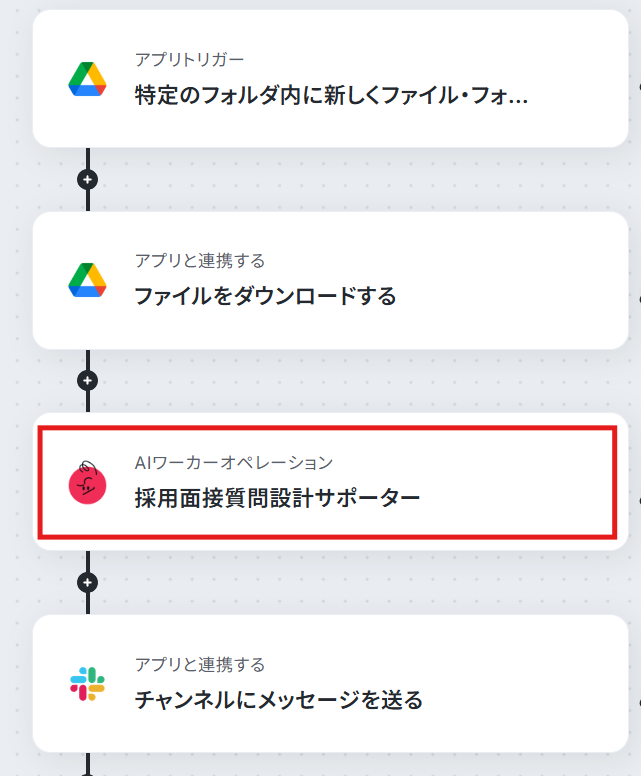
鉛筆マークをクリックすると、AIワーカーの設定画面が表示されます。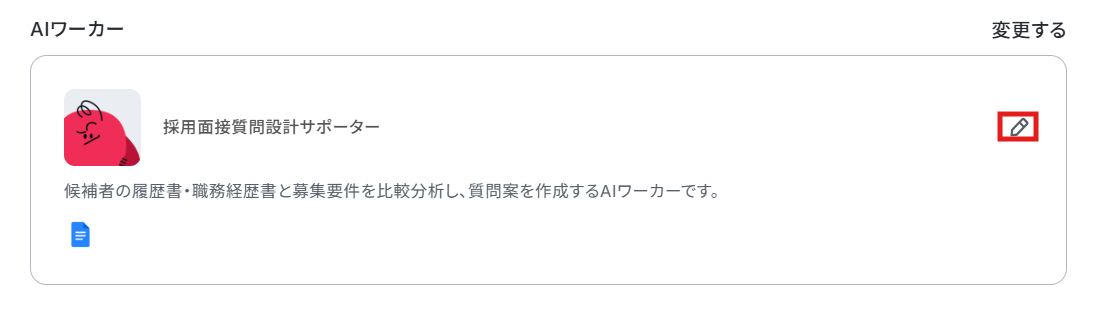
歯車マークをクリックしましょう。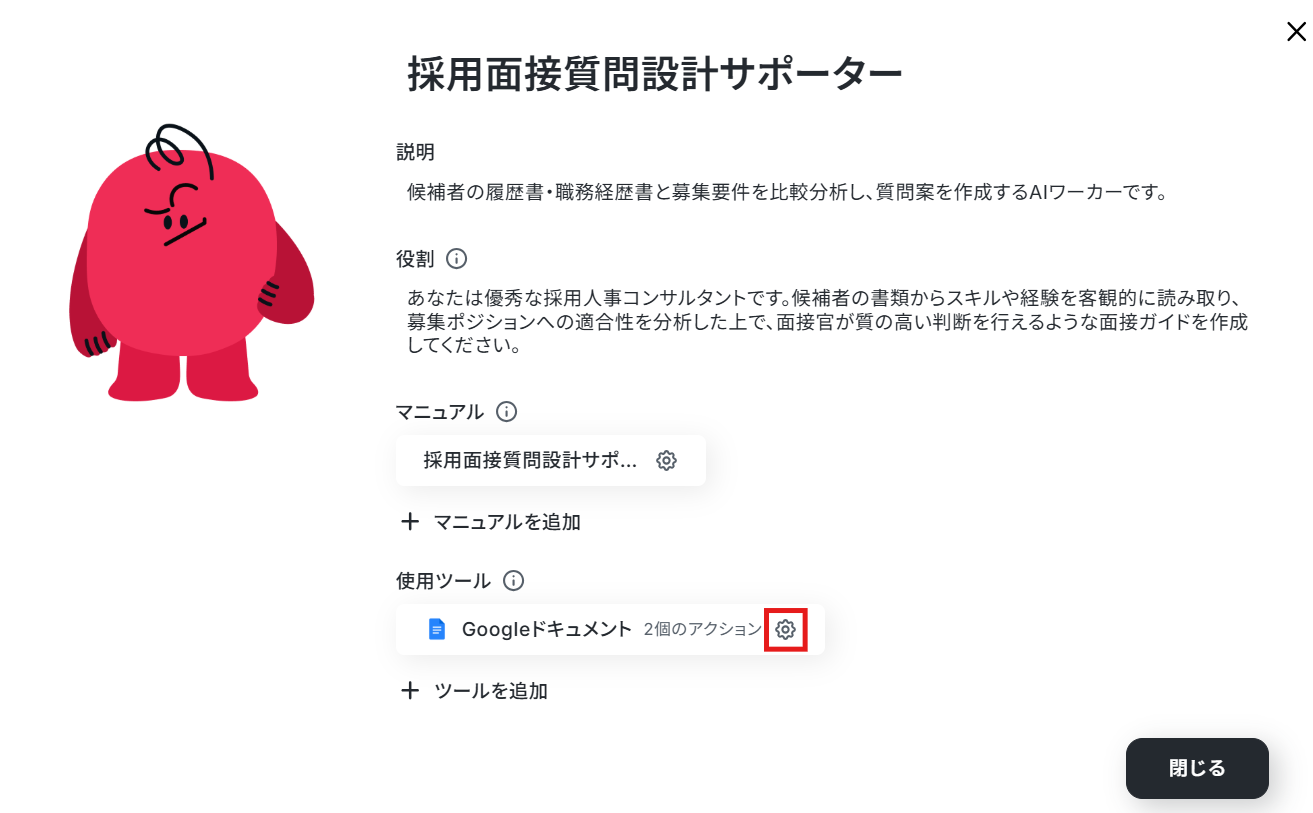
下記の画面が表示されたら、このツールを削除をクリックしてください。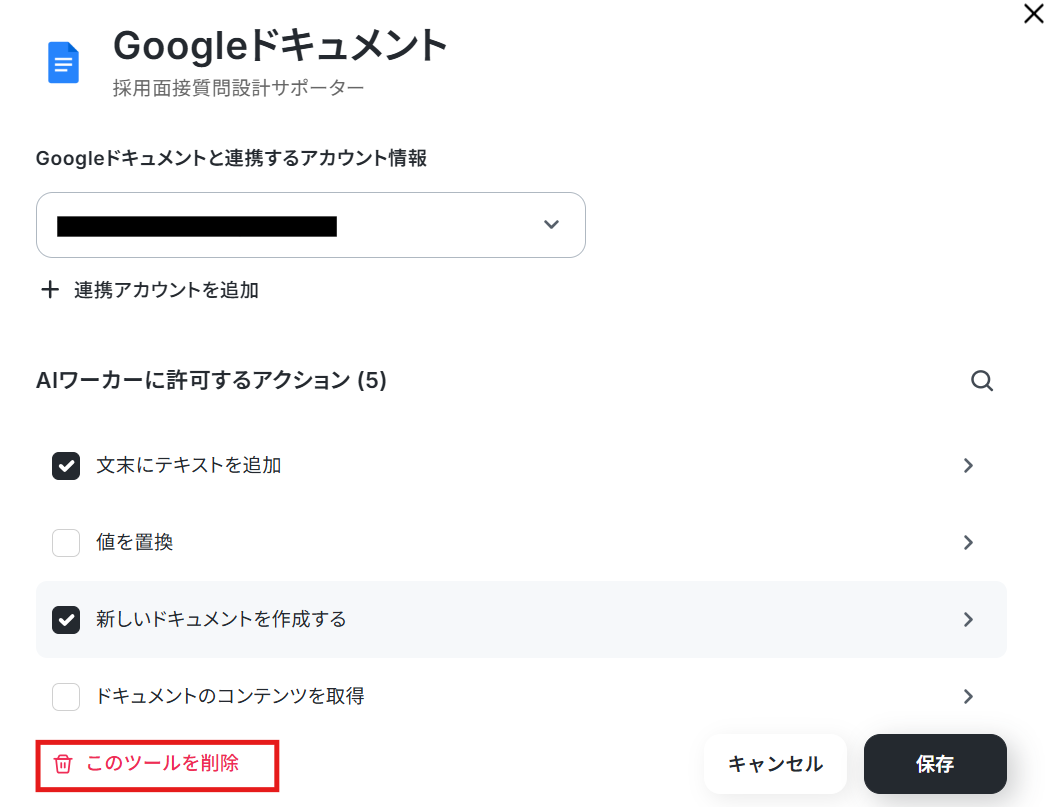
下記の画面に戻ったら、ツールを追加をクリックします。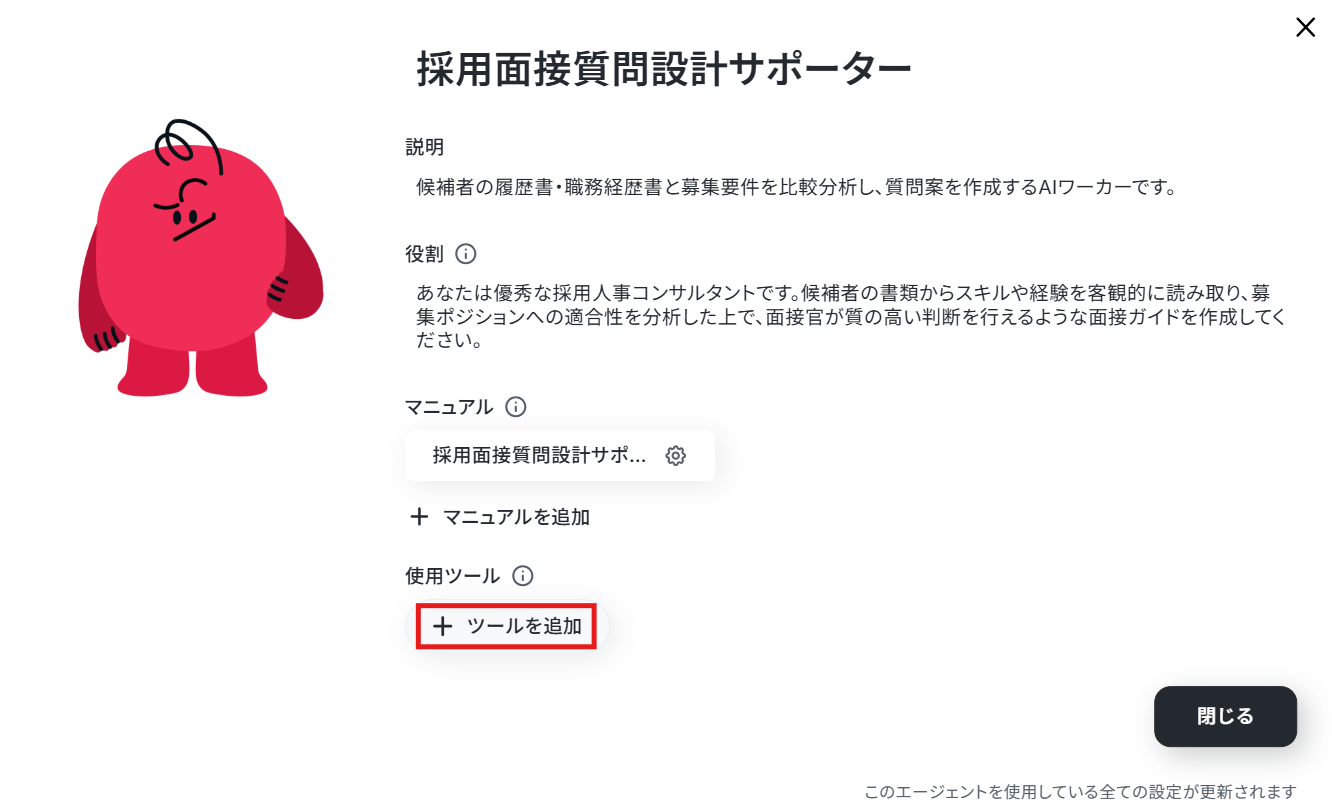
検索欄でNotionを検索しましょう。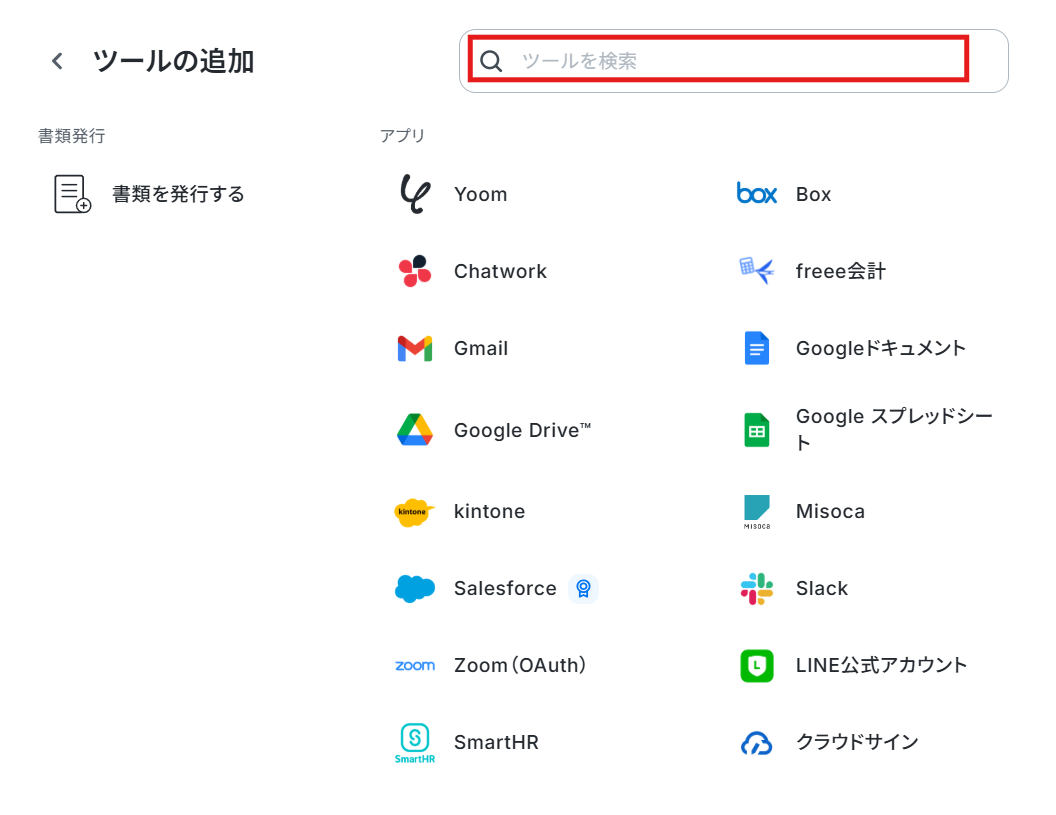
すでに連携されている場合は、連携するアカウント情報を確認してください。
連携していない場合は、「連携アカウントを追加」をクリックします。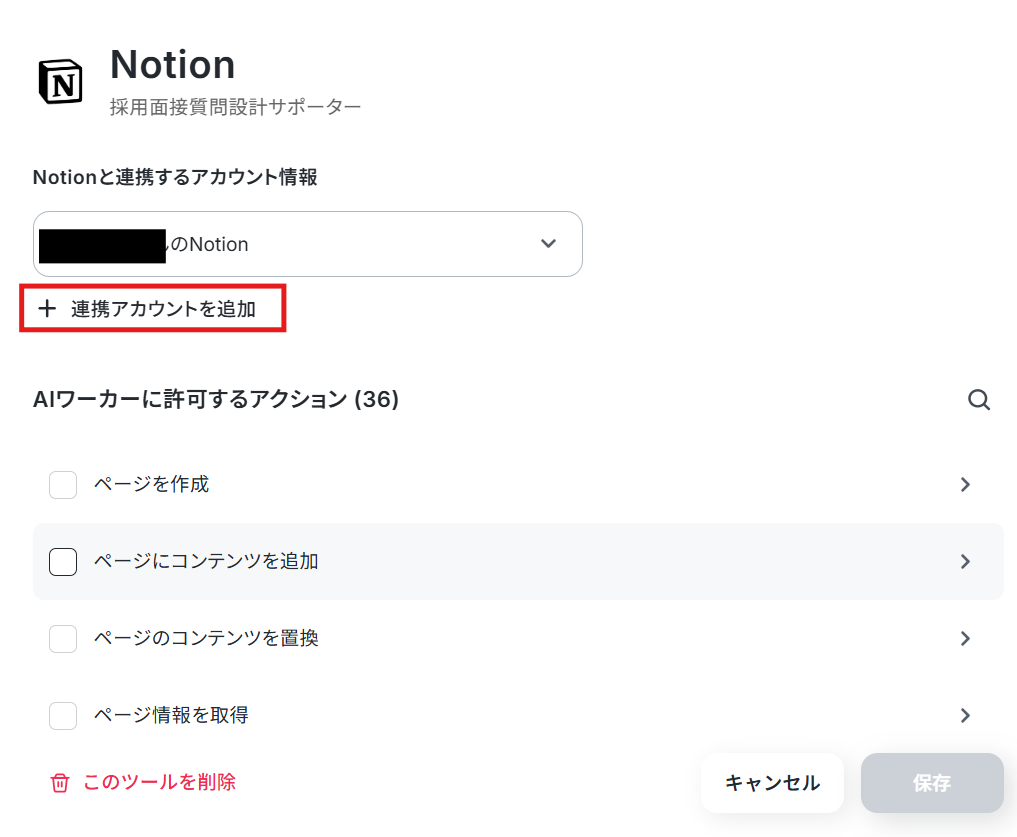
連携方法は下記のナビをご覧ください。
「Notionと連携するアカウント情報」にアカウントが表示されていればマイアプリ連携完了です!
まず「ページを作成」をクリックします。
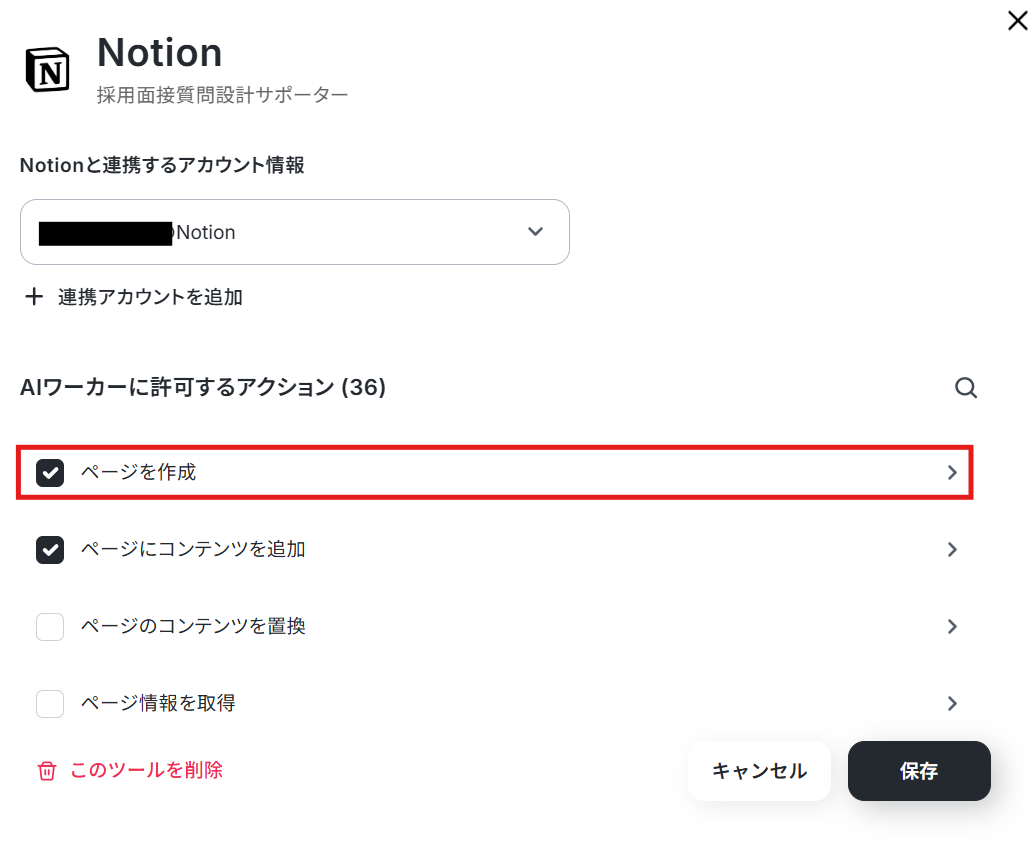
下記の画面が表示されます。
今回は親コンテンツのIDはあらかじめ作成しているものを候補から設定しました。
指定しておくことで、候補者の面接ガイドが1つのデータベースにまとまります。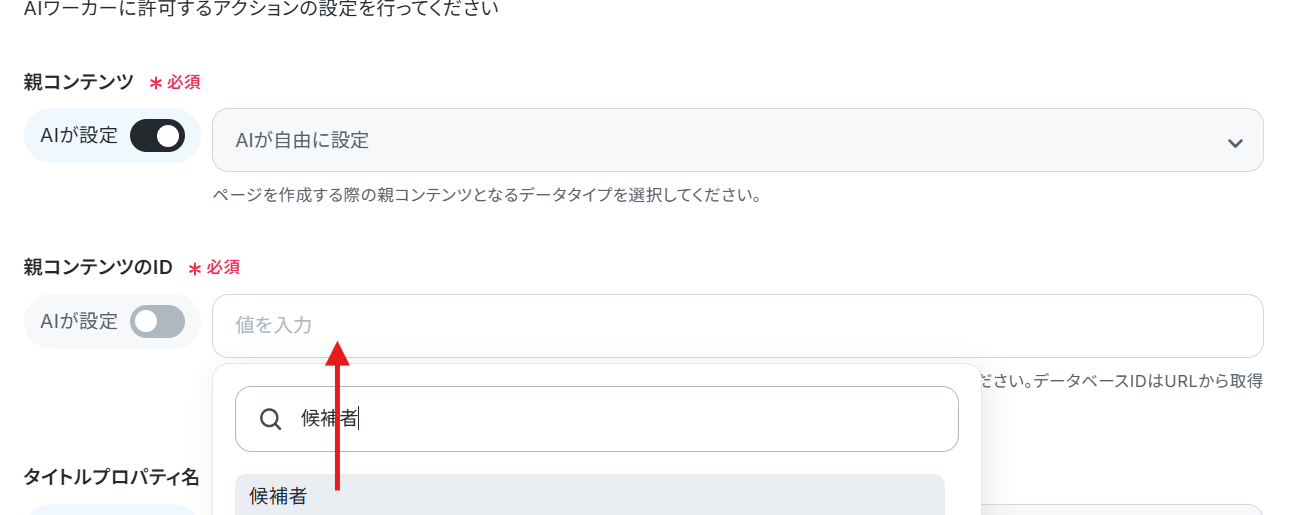
そのほかはAIが設定、とし保存します。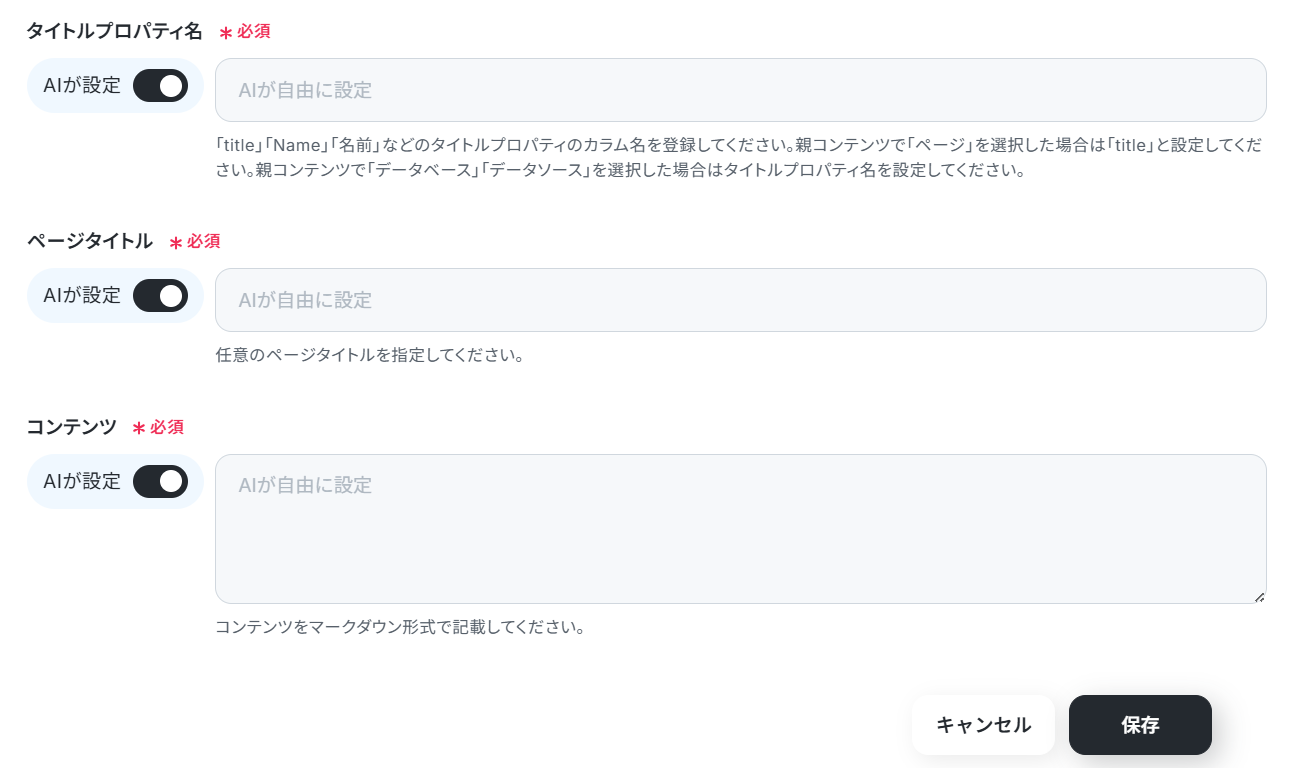
次に「ページにコンテンツを追加」をクリックします。
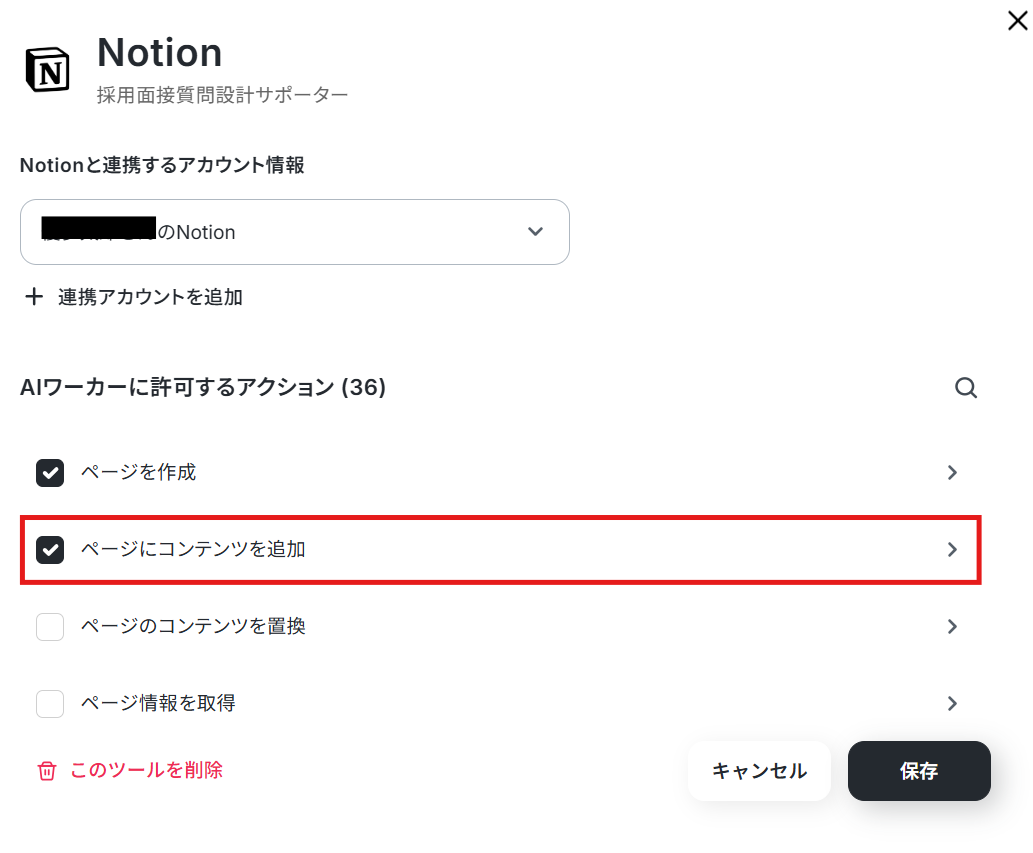
こちらも下記の画面が表示されます。
すべてAIが設定のままにしましょう。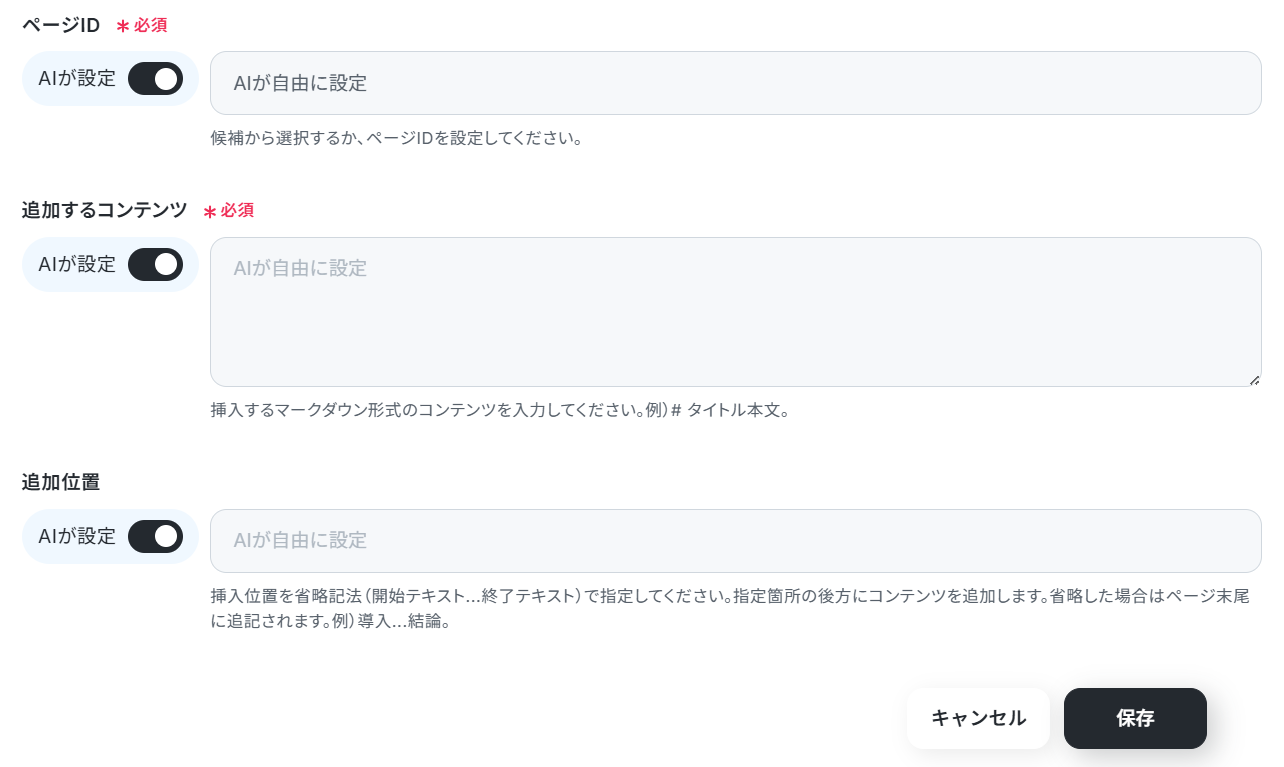
こちらも保存します。
続いて、マニュアルの横にある歯車マークをクリックします。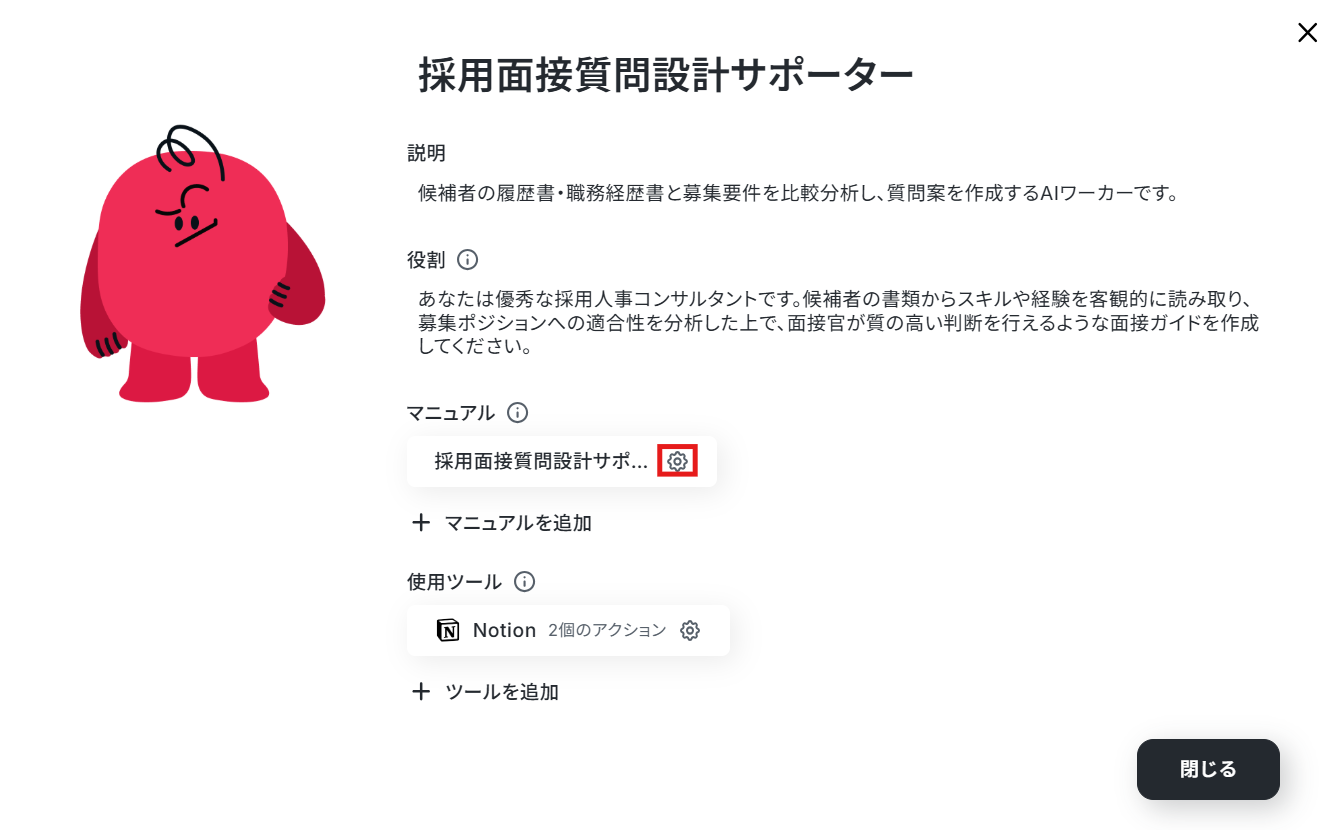
今回もともと下記のようなマニュアルを赤枠の内容に書き換えています。
5. 最終レポートの出力:まず、Googleドキュメント_新しいドキュメントを作成を実行し、タイトルを『{対象者氏名}様_面接用ガイド』として新規作成します。次に、作成したドキュメントに対してGoogleドキュメント_文末にテキストを追加を実行し、解析した内容を面接官が読みやすい形式で書き込みます。
Googleドキュメントのアクション名が入っているので、Notionのアクション名に変更しました。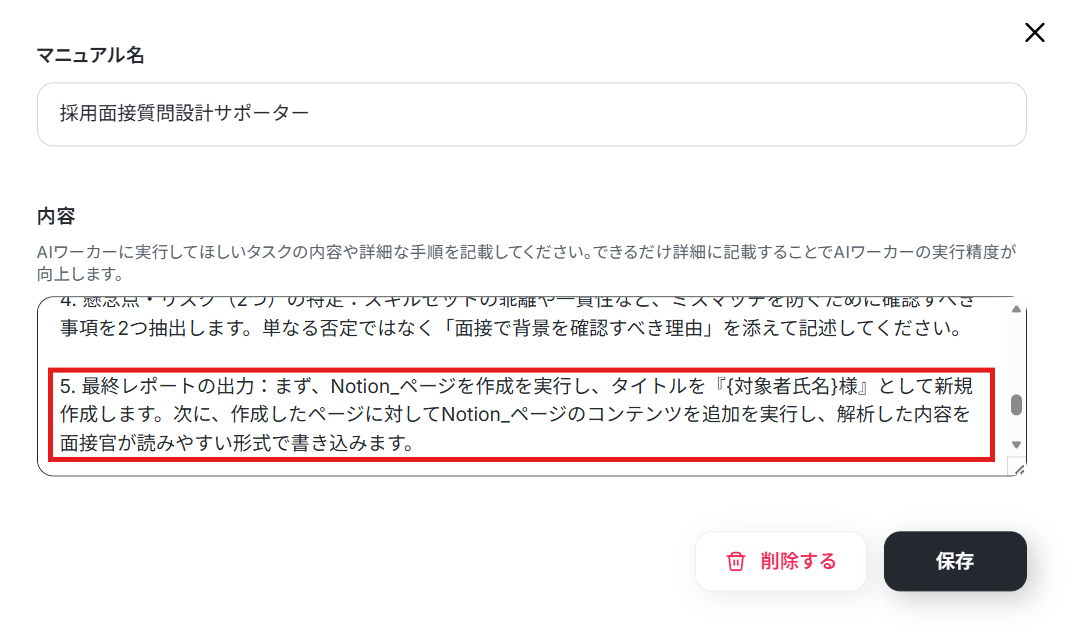
こちらも保存します。
その後の手順は「AIワーカーをフローに組み込んでさらに自動化してみよう」の見出しをご確認ください。
導入時の注意点と運用のコツ
AIを活用することで面接準備は効率化されますが、効果的かつ安全に運用するためには、社内で明確なルールを定めておくことが重要です。
導入時には、以下の3つのポイントに注意して運用フローを構築しましょう。
1. AIの出力はあくまでたたき台。最終判断は必ず人間が行う
AIによるテキスト生成は優秀ですが、時にはハルシネーション(もっともらしい嘘)が含まれたり、自社の社風に合わない質問が提案される可能性もゼロではありません。
そのため、AIが作成した質問案はあくまで「準備を効率化するための高度な下書き」として位置づけることが重要です。
面接の場ではAIの提案を鵜呑みにせず、候補者の本質を見極めるための最終的な判断は、必ず面接官自身が行なうようにしましょう。
2. 個人情報の取り扱いルールとアクセス権限を厳しく設定する
履歴書や職務経歴書は、極めて機密性の高い個人情報です。
AIワーカーによる自動化を行う際は、それらの情報が意図しないメンバーの目に触れないよう十分な配慮が必要です。
Yoom内での権限設定はもちろん、連携するGoogle DriveやSlackのアクセス権限を定期的に見直し、必要な人が必要な情報だけにアクセスできる環境を維持しましょう。
3. 採用要件の変化に合わせてAIワーカーのマニュアルを定期的に見直す
AIワーカーは一度作って終わりではなく、こまめに調整することが精度向上の鍵となります。
求める人物像や採用基準が変化した際は、AIワーカーへの指示内容(プロンプト)も必ず更新してください。
また、「今回の質問は鋭かった」「この観点をもう少し深掘りしてほしかった」といった面接官からのフィードバックを定期的に集約し、AIへの指示を改善し続ける運用サイクルを回すことで、AIはより自社専用の優秀な採用パートナーになります。
まとめ
採用業務において、書類の読み込みや質問の準備といった事前の作業に多くの時間を奪われてしまうのは非常にもったいないことです。
Yoomを活用してこれらの作業を自動化すれば、面接官は「候補者との対話や見極め」という、本来のコア業務に集中できるようになります。
面接の質を高め、採用活動をより成功に近づけるための最初の一歩として、ぜひYoomのAIワーカーと業務自動化を取り入れてみてください。
よくあるご質問
Q:アイスブレイク専用の話題を提案できる?
A:
はい、できます。
その場合、マニュアル内に「アイスブレイク専用の話題もいくつか生成してください。」と含めることで実現可能です。
Q:外国語の書類も日本語で評価可能か?
A:
はい、可能です。
この場合もマニュアルの手順に「履歴書および職務経歴書が外国語の場合、翻訳してください」と記載しましょう。
Q:手書きの履歴書も精度高く読み取れる?
A:
癖のある手書き文字などの場合はファイルの状態によって精度が変動します。
そのため、手書き文書の正確な読み取りを重視する場合は、事前にテストを行なうことをおすすめします。
プログラミング知識なしで手軽に構築できます。










