
・
【プログラミング不要】Bカートの出荷情報を自動で取得する方法

「特定の注文の出荷状況を確認したいけど、毎回Bカートにログインして検索するのが手間…」
「出荷情報を取得して、関係者に共有する作業が面倒…」
ECサイトの運営において、Bカートの出荷情報を確認する業務は頻繁に発生しますが、その都度手作業で対応していると、多くの時間と手間がかかってしまいます。
もし、チャットツールで特定のキーワードが投稿された際に、Bカートから関連する出荷情報を自動で取得し、そのままチャットに通知できる仕組みがあれば、これらの悩みから解放されるでしょう。より迅速な顧客対応や在庫管理といった重要な業務に集中できる時間を生み出すことができます!
今回ご紹介する自動化は、ノーコードで簡単に設定できて、手間や時間もかからないので、ぜひ自動化を導入して作業をもっと楽にしましょう!
とにかく早く試したい方へ
YoomにはBカートの出荷情報を取得する業務フロー自動化のテンプレートが用意されています。「まずは試してみたい!」という方は、以下のバナーをクリックして、すぐに自動化を体験してみましょう!
■概要出荷状況の確認のため、都度Bカートへログインして確認し共有する作業は手間がかかっていませんか?手作業での確認は時間がかかるだけでなく、情報伝達のミスにも繋がりかねません。 このワークフローを活用すれば、Slack上の特定のメッセージをきっかけに、Bカートの出荷情報を自動で取得し、指定のチャンネルへ通知する仕組みを構築できるため、こうした課題をスムーズに解消できます。■このテンプレートをおすすめする方- Bカートの出荷情報を手作業で取得し、問い合わせ対応に時間を要しているEC担当者の方
- Slackを活用して、チーム内への出荷情報に関する共有を効率化したいと考えている方
- BカートとSlack間の情報連携を自動化し、業務効率を改善したいと考えている方
■このテンプレートを使うメリット- Slackからの問い合わせに対しBカートの出荷情報を自動取得するため、手動での確認作業にかかる時間を削減できます
- システムが自動で情報を取得・通知するため、手作業による確認漏れや情報伝達のミスを防ぐことに繋がります
■フローボットの流れ- はじめに、SlackとBカートをYoomに連携します
- 次に、トリガーでSlackを選択し、「メッセージがチャンネルに投稿されたら(Webhook)」というアクションを設定します
- 続いて、オペレーションでBカートの「出荷情報を検索」アクションを設定し、指定条件の情報を検索します
- 次に、繰り返し処理(ループ)機能を設定し、検索でヒットした複数の出荷情報を一つずつ処理できるようにします
- ループ内で、Bカートの「出荷情報を取得」アクションを設定し、個別の出荷詳細を取得します
- 最後に、Slackの「チャンネルにメッセージを送る」アクションを設定し、取得した出荷情報を指定のチャンネルへ通知します
※「トリガー」:フロー起動のきっかけとなるアクション、「オペレーション」:トリガー起動後、フロー内で処理を行うアクション
■このワークフローのカスタムポイント- Slackのトリガー設定では、監視対象とするチャンネルIDや、フローを起動させるためのキーワード(例:「出荷状況確認」など)を任意で設定してください
- Bカートで出荷情報を検索する際には、検索条件となるフィールドを任意で設定できます
- Slackへの通知オペレーションでは、通知先のチャンネルを自由に設定できるほか、本文にBカートから取得した情報(顧客名、配送状況など)を変数として埋め込むことができます
■注意事項- Slack、BカートのそれぞれとYoomを連携してください。
- 「同じ処理を繰り返す」オペレーション間の操作は、チームプラン・サクセスプランでのみご利用いただける機能となっております。フリープラン・ミニプランの場合は設定しているフローボットのオペレーションやデータコネクトはエラーとなりますので、ご注意ください。
- チームプランやサクセスプランなどの有料プランは、2週間の無料トライアルを行うことが可能です。無料トライアル中には制限対象のアプリや機能(オペレーション)を使用することができます。


- Bカートの出荷情報を手作業で取得し、問い合わせ対応に時間を要しているEC担当者の方
- Slackを活用して、チーム内への出荷情報に関する共有を効率化したいと考えている方
- BカートとSlack間の情報連携を自動化し、業務効率を改善したいと考えている方
- Slackからの問い合わせに対しBカートの出荷情報を自動取得するため、手動での確認作業にかかる時間を削減できます
- システムが自動で情報を取得・通知するため、手作業による確認漏れや情報伝達のミスを防ぐことに繋がります
- はじめに、SlackとBカートをYoomに連携します
- 次に、トリガーでSlackを選択し、「メッセージがチャンネルに投稿されたら(Webhook)」というアクションを設定します
- 続いて、オペレーションでBカートの「出荷情報を検索」アクションを設定し、指定条件の情報を検索します
- 次に、繰り返し処理(ループ)機能を設定し、検索でヒットした複数の出荷情報を一つずつ処理できるようにします
- ループ内で、Bカートの「出荷情報を取得」アクションを設定し、個別の出荷詳細を取得します
- 最後に、Slackの「チャンネルにメッセージを送る」アクションを設定し、取得した出荷情報を指定のチャンネルへ通知します
■このワークフローのカスタムポイント
- Slackのトリガー設定では、監視対象とするチャンネルIDや、フローを起動させるためのキーワード(例:「出荷状況確認」など)を任意で設定してください
- Bカートで出荷情報を検索する際には、検索条件となるフィールドを任意で設定できます
- Slackへの通知オペレーションでは、通知先のチャンネルを自由に設定できるほか、本文にBカートから取得した情報(顧客名、配送状況など)を変数として埋め込むことができます
- Slack、BカートのそれぞれとYoomを連携してください。
- 「同じ処理を繰り返す」オペレーション間の操作は、チームプラン・サクセスプランでのみご利用いただける機能となっております。フリープラン・ミニプランの場合は設定しているフローボットのオペレーションやデータコネクトはエラーとなりますので、ご注意ください。
- チームプランやサクセスプランなどの有料プランは、2週間の無料トライアルを行うことが可能です。無料トライアル中には制限対象のアプリや機能(オペレーション)を使用することができます。
SlackとBカートを連携して出荷情報を自動取得するフローを作ってみよう
それではここから代表的な例として、Slackで指定のテキストを含むメッセージが投稿されたら、Bカートから出荷情報を自動で取得して通知するフローを解説していきます!
ここではYoomを使用してノーコードで設定をしていくので、もしまだYoomのアカウントをお持ちでない場合は、 こちらの登録フォームからアカウントを発行しておきましょう。
[Yoomとは]
フローの作成方法
今回は大きく分けて以下のプロセスで作成します。
- SlackとYoomのマイアプリ連携
- テンプレートをコピー
- Slackのトリガー設定と各アクション設定
- トリガーをONにし、フローが起動するかを確認
■概要出荷状況の確認のため、都度Bカートへログインして確認し共有する作業は手間がかかっていませんか?手作業での確認は時間がかかるだけでなく、情報伝達のミスにも繋がりかねません。 このワークフローを活用すれば、Slack上の特定のメッセージをきっかけに、Bカートの出荷情報を自動で取得し、指定のチャンネルへ通知する仕組みを構築できるため、こうした課題をスムーズに解消できます。■このテンプレートをおすすめする方- Bカートの出荷情報を手作業で取得し、問い合わせ対応に時間を要しているEC担当者の方
- Slackを活用して、チーム内への出荷情報に関する共有を効率化したいと考えている方
- BカートとSlack間の情報連携を自動化し、業務効率を改善したいと考えている方
■このテンプレートを使うメリット- Slackからの問い合わせに対しBカートの出荷情報を自動取得するため、手動での確認作業にかかる時間を削減できます
- システムが自動で情報を取得・通知するため、手作業による確認漏れや情報伝達のミスを防ぐことに繋がります
■フローボットの流れ- はじめに、SlackとBカートをYoomに連携します
- 次に、トリガーでSlackを選択し、「メッセージがチャンネルに投稿されたら(Webhook)」というアクションを設定します
- 続いて、オペレーションでBカートの「出荷情報を検索」アクションを設定し、指定条件の情報を検索します
- 次に、繰り返し処理(ループ)機能を設定し、検索でヒットした複数の出荷情報を一つずつ処理できるようにします
- ループ内で、Bカートの「出荷情報を取得」アクションを設定し、個別の出荷詳細を取得します
- 最後に、Slackの「チャンネルにメッセージを送る」アクションを設定し、取得した出荷情報を指定のチャンネルへ通知します
※「トリガー」:フロー起動のきっかけとなるアクション、「オペレーション」:トリガー起動後、フロー内で処理を行うアクション
■このワークフローのカスタムポイント- Slackのトリガー設定では、監視対象とするチャンネルIDや、フローを起動させるためのキーワード(例:「出荷状況確認」など)を任意で設定してください
- Bカートで出荷情報を検索する際には、検索条件となるフィールドを任意で設定できます
- Slackへの通知オペレーションでは、通知先のチャンネルを自由に設定できるほか、本文にBカートから取得した情報(顧客名、配送状況など)を変数として埋め込むことができます
■注意事項- Slack、BカートのそれぞれとYoomを連携してください。
- 「同じ処理を繰り返す」オペレーション間の操作は、チームプラン・サクセスプランでのみご利用いただける機能となっております。フリープラン・ミニプランの場合は設定しているフローボットのオペレーションやデータコネクトはエラーとなりますので、ご注意ください。
- チームプランやサクセスプランなどの有料プランは、2週間の無料トライアルを行うことが可能です。無料トライアル中には制限対象のアプリや機能(オペレーション)を使用することができます。
- Bカートの出荷情報を手作業で取得し、問い合わせ対応に時間を要しているEC担当者の方
- Slackを活用して、チーム内への出荷情報に関する共有を効率化したいと考えている方
- BカートとSlack間の情報連携を自動化し、業務効率を改善したいと考えている方
- Slackからの問い合わせに対しBカートの出荷情報を自動取得するため、手動での確認作業にかかる時間を削減できます
- システムが自動で情報を取得・通知するため、手作業による確認漏れや情報伝達のミスを防ぐことに繋がります
- はじめに、SlackとBカートをYoomに連携します
- 次に、トリガーでSlackを選択し、「メッセージがチャンネルに投稿されたら(Webhook)」というアクションを設定します
- 続いて、オペレーションでBカートの「出荷情報を検索」アクションを設定し、指定条件の情報を検索します
- 次に、繰り返し処理(ループ)機能を設定し、検索でヒットした複数の出荷情報を一つずつ処理できるようにします
- ループ内で、Bカートの「出荷情報を取得」アクションを設定し、個別の出荷詳細を取得します
- 最後に、Slackの「チャンネルにメッセージを送る」アクションを設定し、取得した出荷情報を指定のチャンネルへ通知します
■このワークフローのカスタムポイント
- Slackのトリガー設定では、監視対象とするチャンネルIDや、フローを起動させるためのキーワード(例:「出荷状況確認」など)を任意で設定してください
- Bカートで出荷情報を検索する際には、検索条件となるフィールドを任意で設定できます
- Slackへの通知オペレーションでは、通知先のチャンネルを自由に設定できるほか、本文にBカートから取得した情報(顧客名、配送状況など)を変数として埋め込むことができます
- Slack、BカートのそれぞれとYoomを連携してください。
- 「同じ処理を繰り返す」オペレーション間の操作は、チームプラン・サクセスプランでのみご利用いただける機能となっております。フリープラン・ミニプランの場合は設定しているフローボットのオペレーションやデータコネクトはエラーとなりますので、ご注意ください。
- チームプランやサクセスプランなどの有料プランは、2週間の無料トライアルを行うことが可能です。無料トライアル中には制限対象のアプリや機能(オペレーション)を使用することができます。
ステップ1:SlackとBカートをマイアプリ連携
ここでは、Yoomとそれぞれのアプリを連携して、操作が行えるようにしていきます。
まずは基本的な設定方法を解説しているナビをご覧ください!
1.SalckとYoomのマイアプリ連携
以下の手順をご参照ください。
2.BカートとYoomのマイアプリ連携
「新規接続」を選択すると「アプリ一覧」が表示されます。Bカートを検索して選択しましょう。

「メールアドレス」と「パスワード」を入力してログインしましょう。
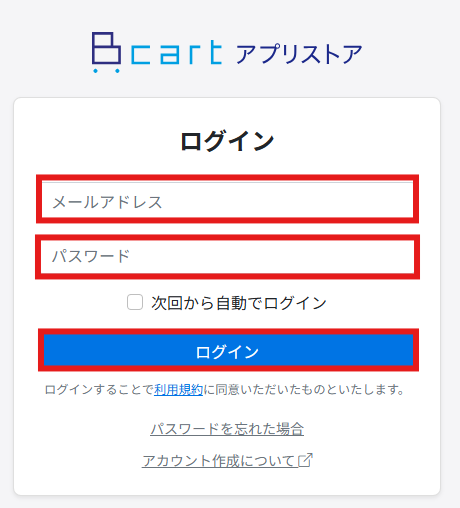
「マイアプリ」にBカートが表示されていれば連携完了です。
ステップ2:テンプレートをコピーする
続いてYoomのテンプレートをコピーします。
以下バナーの「試してみる」をクリックしましょう。
※オペレーション数が5つを越えるフローボットは、ミニプラン以上のプランで作成いただけます。フリープランの場合はフローボットが起動しないため、ご注意ください。
■概要出荷状況の確認のため、都度Bカートへログインして確認し共有する作業は手間がかかっていませんか?手作業での確認は時間がかかるだけでなく、情報伝達のミスにも繋がりかねません。 このワークフローを活用すれば、Slack上の特定のメッセージをきっかけに、Bカートの出荷情報を自動で取得し、指定のチャンネルへ通知する仕組みを構築できるため、こうした課題をスムーズに解消できます。■このテンプレートをおすすめする方- Bカートの出荷情報を手作業で取得し、問い合わせ対応に時間を要しているEC担当者の方
- Slackを活用して、チーム内への出荷情報に関する共有を効率化したいと考えている方
- BカートとSlack間の情報連携を自動化し、業務効率を改善したいと考えている方
■このテンプレートを使うメリット- Slackからの問い合わせに対しBカートの出荷情報を自動取得するため、手動での確認作業にかかる時間を削減できます
- システムが自動で情報を取得・通知するため、手作業による確認漏れや情報伝達のミスを防ぐことに繋がります
■フローボットの流れ- はじめに、SlackとBカートをYoomに連携します
- 次に、トリガーでSlackを選択し、「メッセージがチャンネルに投稿されたら(Webhook)」というアクションを設定します
- 続いて、オペレーションでBカートの「出荷情報を検索」アクションを設定し、指定条件の情報を検索します
- 次に、繰り返し処理(ループ)機能を設定し、検索でヒットした複数の出荷情報を一つずつ処理できるようにします
- ループ内で、Bカートの「出荷情報を取得」アクションを設定し、個別の出荷詳細を取得します
- 最後に、Slackの「チャンネルにメッセージを送る」アクションを設定し、取得した出荷情報を指定のチャンネルへ通知します
※「トリガー」:フロー起動のきっかけとなるアクション、「オペレーション」:トリガー起動後、フロー内で処理を行うアクション
■このワークフローのカスタムポイント- Slackのトリガー設定では、監視対象とするチャンネルIDや、フローを起動させるためのキーワード(例:「出荷状況確認」など)を任意で設定してください
- Bカートで出荷情報を検索する際には、検索条件となるフィールドを任意で設定できます
- Slackへの通知オペレーションでは、通知先のチャンネルを自由に設定できるほか、本文にBカートから取得した情報(顧客名、配送状況など)を変数として埋め込むことができます
■注意事項- Slack、BカートのそれぞれとYoomを連携してください。
- 「同じ処理を繰り返す」オペレーション間の操作は、チームプラン・サクセスプランでのみご利用いただける機能となっております。フリープラン・ミニプランの場合は設定しているフローボットのオペレーションやデータコネクトはエラーとなりますので、ご注意ください。
- チームプランやサクセスプランなどの有料プランは、2週間の無料トライアルを行うことが可能です。無料トライアル中には制限対象のアプリや機能(オペレーション)を使用することができます。
- Bカートの出荷情報を手作業で取得し、問い合わせ対応に時間を要しているEC担当者の方
- Slackを活用して、チーム内への出荷情報に関する共有を効率化したいと考えている方
- BカートとSlack間の情報連携を自動化し、業務効率を改善したいと考えている方
- Slackからの問い合わせに対しBカートの出荷情報を自動取得するため、手動での確認作業にかかる時間を削減できます
- システムが自動で情報を取得・通知するため、手作業による確認漏れや情報伝達のミスを防ぐことに繋がります
- はじめに、SlackとBカートをYoomに連携します
- 次に、トリガーでSlackを選択し、「メッセージがチャンネルに投稿されたら(Webhook)」というアクションを設定します
- 続いて、オペレーションでBカートの「出荷情報を検索」アクションを設定し、指定条件の情報を検索します
- 次に、繰り返し処理(ループ)機能を設定し、検索でヒットした複数の出荷情報を一つずつ処理できるようにします
- ループ内で、Bカートの「出荷情報を取得」アクションを設定し、個別の出荷詳細を取得します
- 最後に、Slackの「チャンネルにメッセージを送る」アクションを設定し、取得した出荷情報を指定のチャンネルへ通知します
■このワークフローのカスタムポイント
- Slackのトリガー設定では、監視対象とするチャンネルIDや、フローを起動させるためのキーワード(例:「出荷状況確認」など)を任意で設定してください
- Bカートで出荷情報を検索する際には、検索条件となるフィールドを任意で設定できます
- Slackへの通知オペレーションでは、通知先のチャンネルを自由に設定できるほか、本文にBカートから取得した情報(顧客名、配送状況など)を変数として埋め込むことができます
- Slack、BカートのそれぞれとYoomを連携してください。
- 「同じ処理を繰り返す」オペレーション間の操作は、チームプラン・サクセスプランでのみご利用いただける機能となっております。フリープラン・ミニプランの場合は設定しているフローボットのオペレーションやデータコネクトはエラーとなりますので、ご注意ください。
- チームプランやサクセスプランなどの有料プランは、2週間の無料トライアルを行うことが可能です。無料トライアル中には制限対象のアプリや機能(オペレーション)を使用することができます。
テンプレートがコピーされたら「OK」を選択します。
次のステップから設定していきましょう。
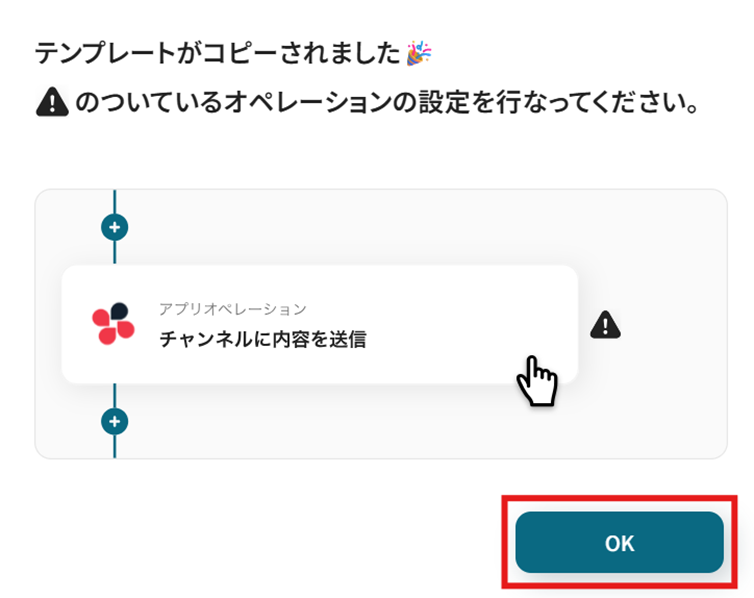
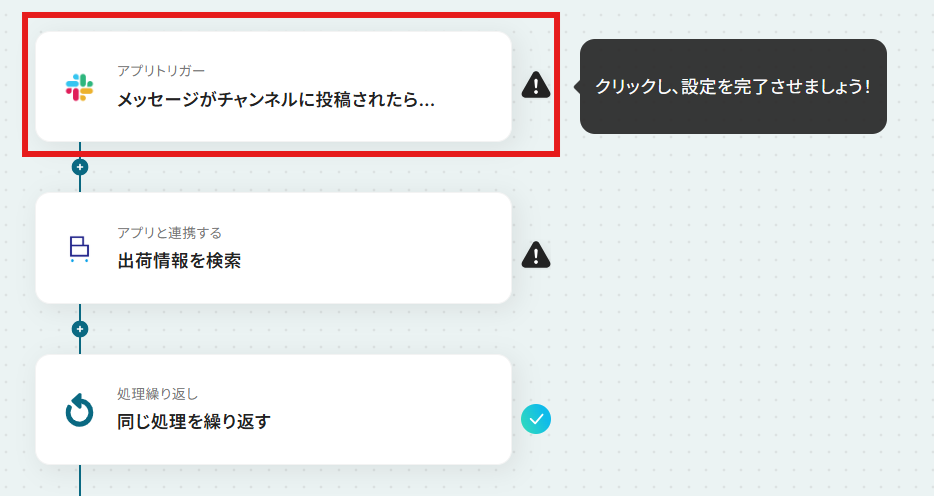
ステップ3:Slackでメッセージがチャンネルに投稿されたら(Webhook)
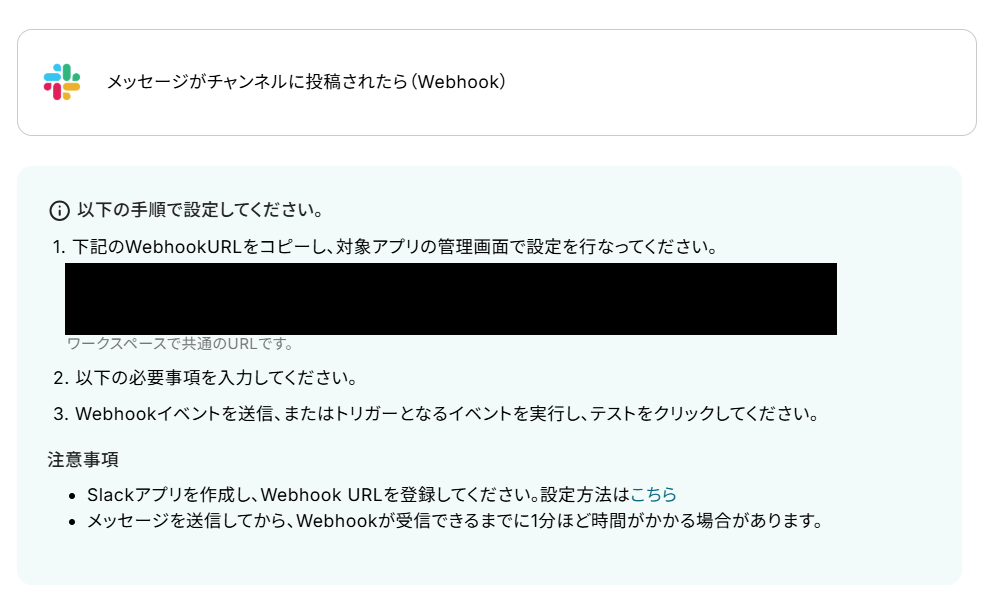
「メッセージがチャンネルに投稿されたら(Webhook)」を選択します。
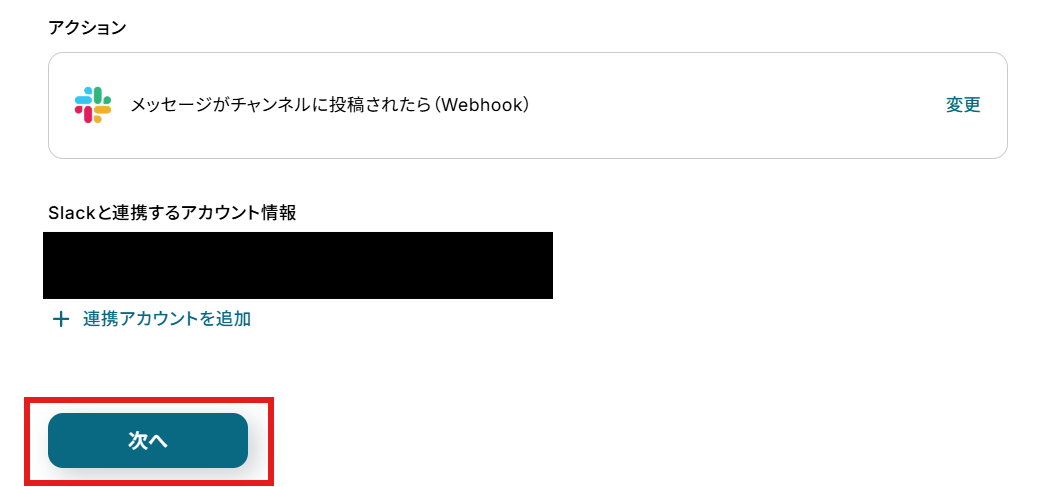
「アクション」はテンプレート通りのままでOKです!
「Slackと連携するアカウント情報」を確認し、「次へ」をクリックして進んでください。
記載されている手順に沿ってWebhookの登録を行いましょう。
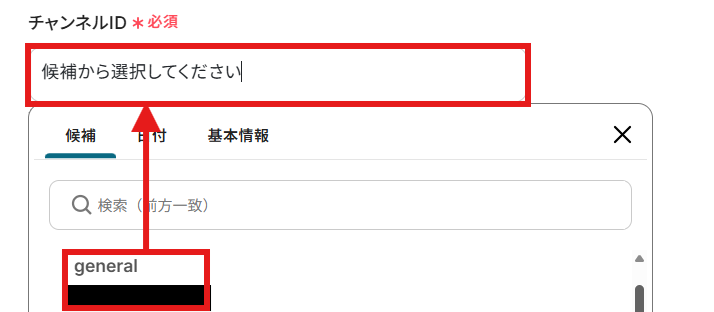
使用したいSlackのチャンネルの「チャンネルID」を候補から選択します。
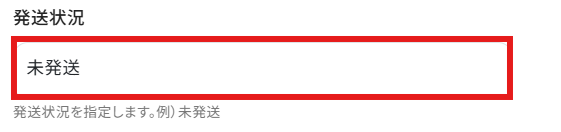
「メッセージ内のテキスト」を手動で入力しましょう。
今回は例として「未発送」と設定しました!メッセージに「未発送」というテキストが含まれている場合にフローボットを起動します。
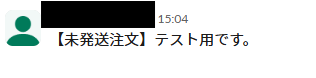
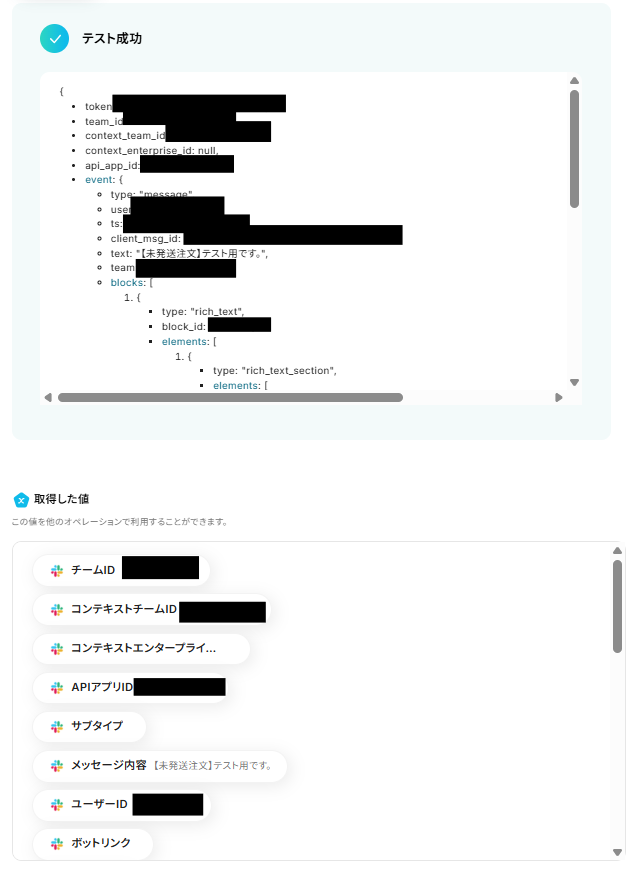
テスト用にSlackで「メッセージ内のテキスト」に設定したテキストを含むメッセージを指定したチャンネルに送信しましょう。
設定できたら「テスト」を行いましょう。
テストに成功すると「取得した値」に反映されます。
※取得した値とは?
トリガーやオペレーション設定時に、「テスト」を実行して取得した値のことを指します。
後続のオペレーション設定時の値として利用でき、フローボットを起動する度に変動した値となります。
「完了」を選択しましょう。
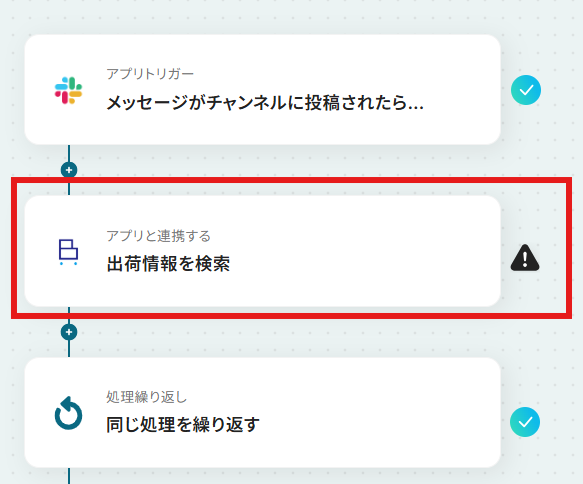
ステップ4:Bカートの出荷情報を検索する
「出荷情報を検索」を選択します。
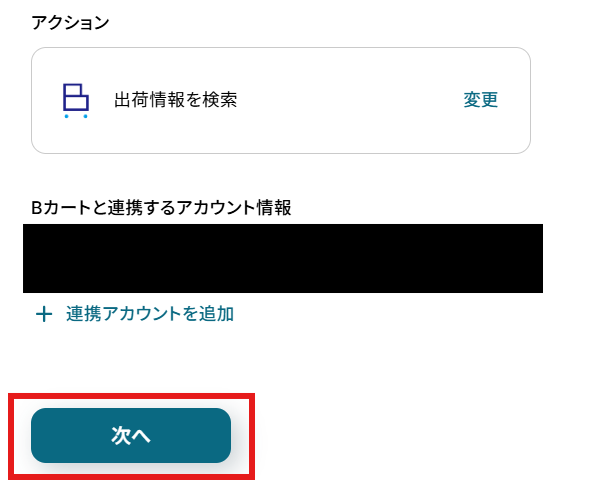
「アクション」はテンプレート通りのままでOKです!
「Bカートと連携するアカウント情報」を確認し、「次へ」をクリックして進んでください。
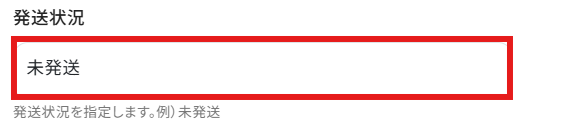
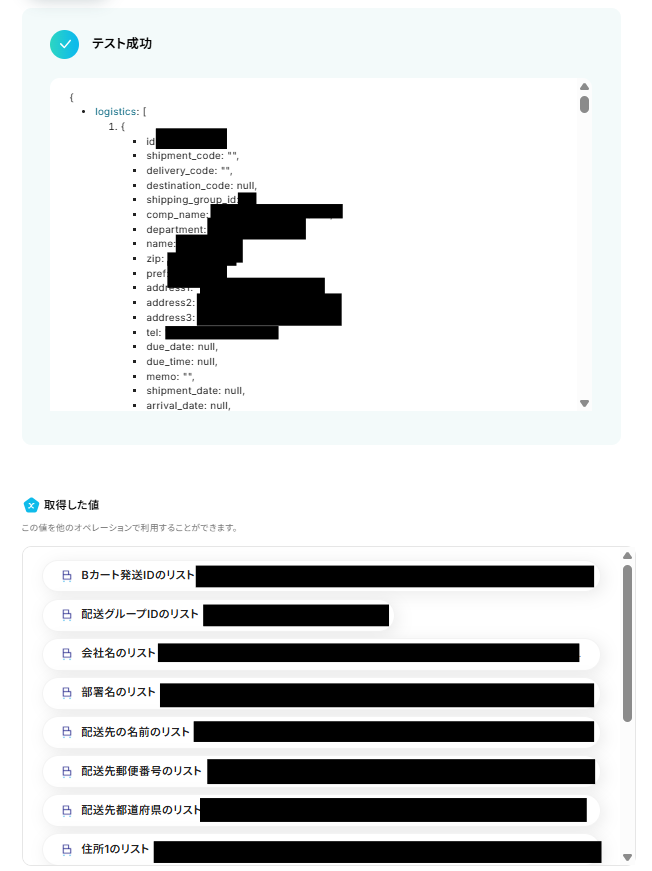
今回は「発送状況」が「未発送」の出荷情報のみを取得するため、以下のように設定しました。
設定できたら「テスト」を行いましょう。
テストに成功すると「取得した値」に反映されます。
「完了」を選択しましょう。
ステップ5:同じ処理を繰り返す
【注意】
- 「同じ処理を繰り返す」オペレーションを使う場合は、チームプランまたはサクセスプランが必要です。フリープラン・ミニプランだと、そのオペレーションやデータコネクトを設定してもエラーになってしまうのでご注意ください。
- チームプランやサクセスプランなどの有料プランには、2週間の無料トライアルがついています。トライアル期間中は、通常は制限されるアプリや機能(オペレーション)も問題なく使えるので、この機会にぜひお試しくださいね。
「同じ処理を繰り返す」を選択します。
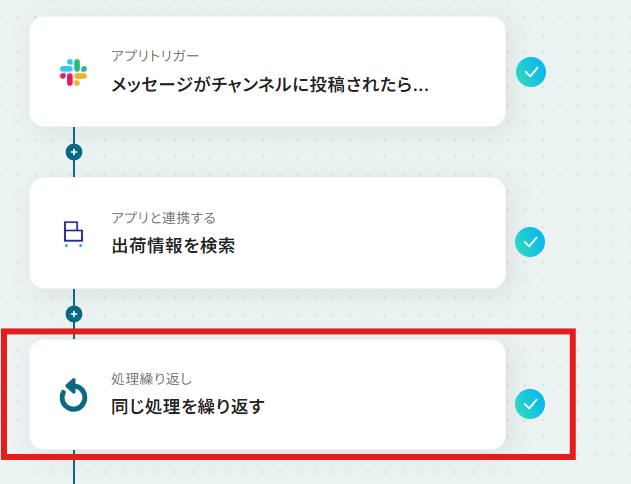
前のステップでは、複数のレコードを取得する場合があります。
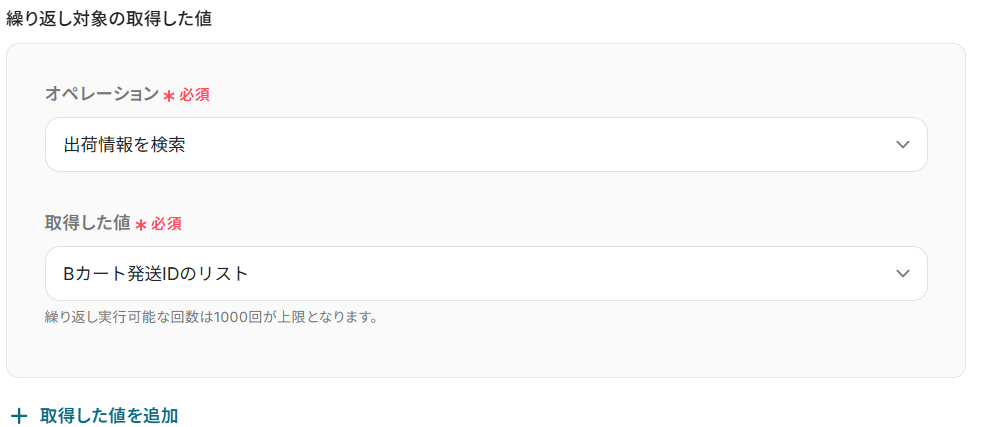
取得したレコードを1件ずつ処理するために、「同じ処理を繰り返す」設定を行います。
「繰り返し対象の取得した値」が以下のように設定されているか確認して、「完了」を選択しましょう。
ステップ6:Bカートの出荷情報を取得する
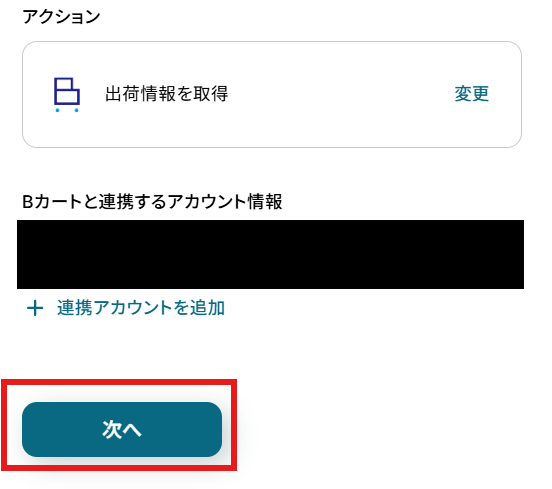
「出荷情報を取得」を選択します。
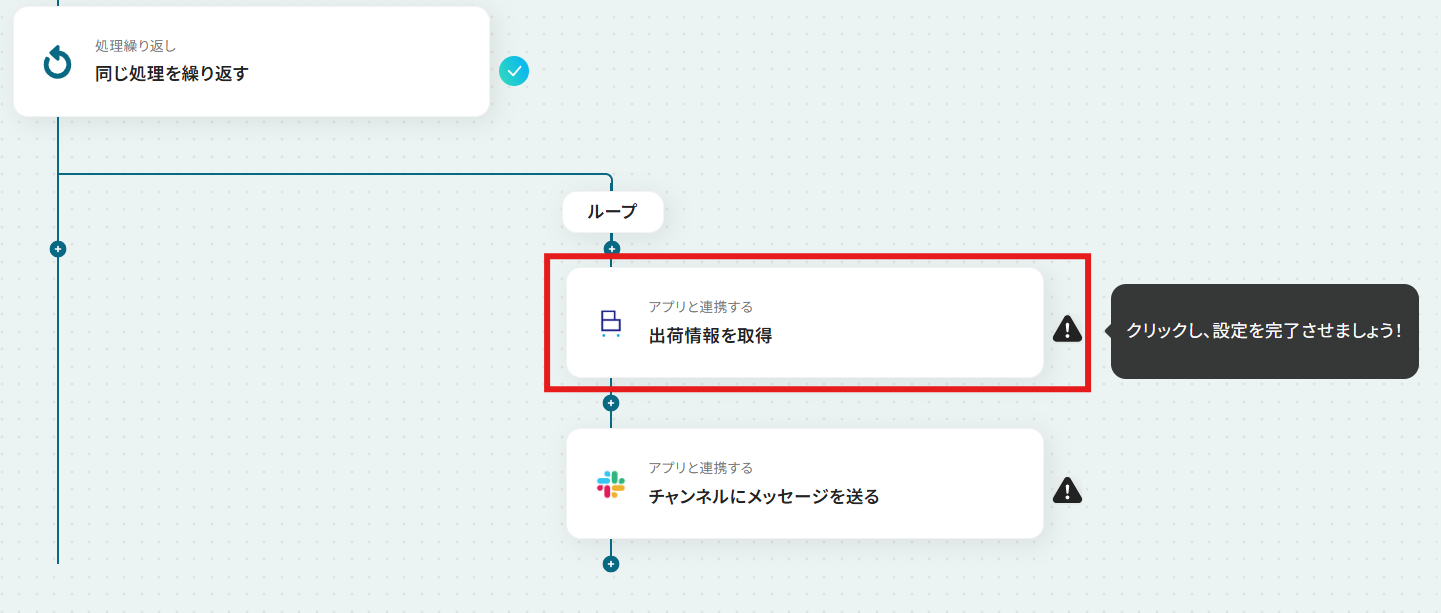
「アクション」はテンプレート通りのままでOKです!
「Bカートと連携するアカウント情報」を確認し、「次へ」をクリックして進んでください。
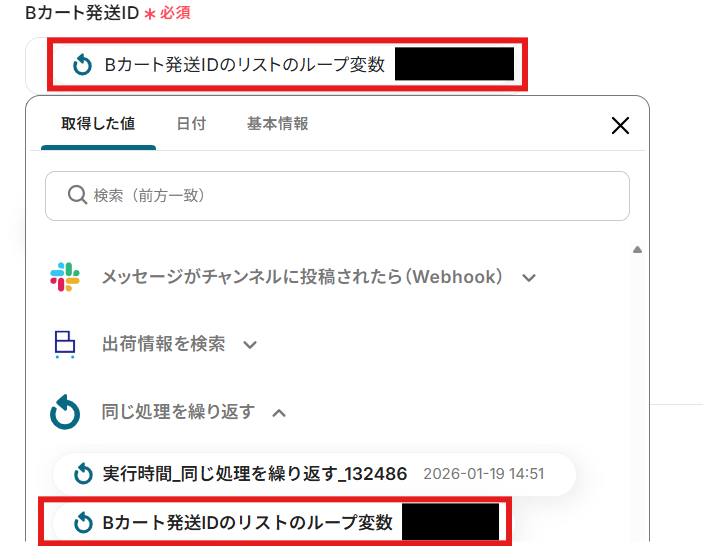
「Bカート発送ID」に「取得した値」の「Bカート発送IDのリストのループ変数」を設定しましょう。
取得した値は変数となります。
固定値ではないため、トリガーが実行されるたびに取得した情報を反映できます。
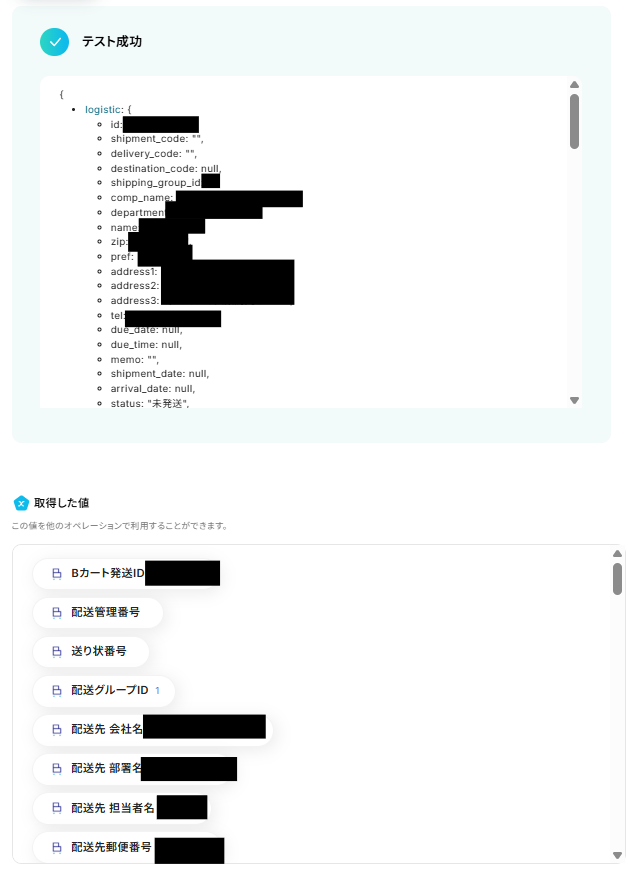
設定できたら「テスト」を行いましょう。
テストに成功すると「取得した値」に反映されます。
「完了」を選択しましょう。
ステップ7:Slackのチャンネルにメッセージを送る
「チャンネルにメッセージを送る」を選択します。
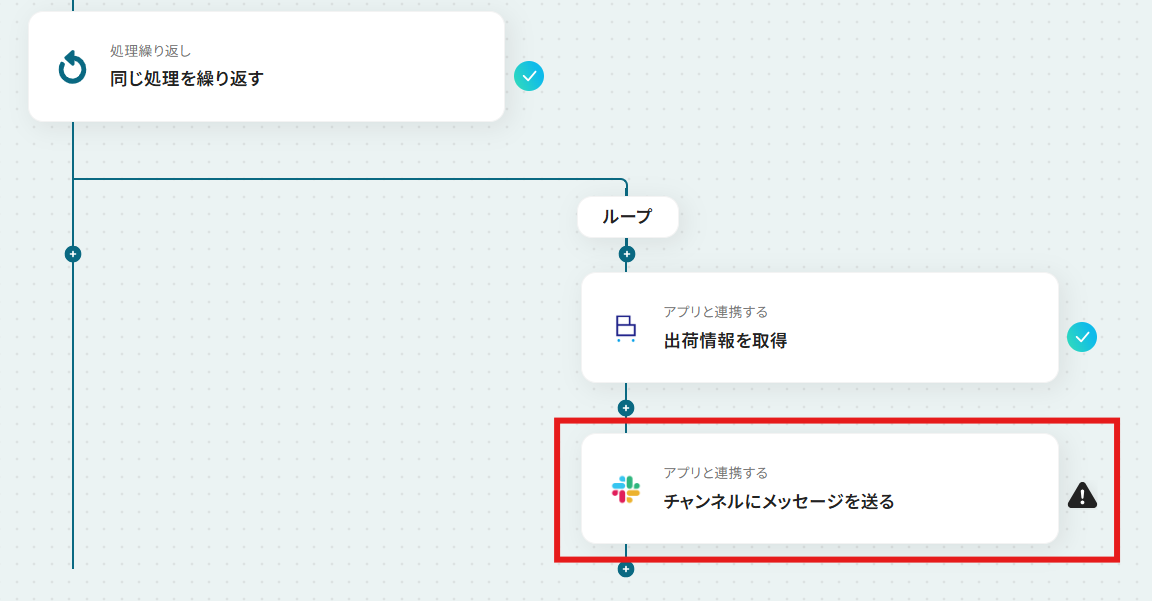
「アクション」はテンプレート通りのままでOKです!
「Slackと連携するアカウント情報」を確認し、「次へ」をクリックして進んでください。
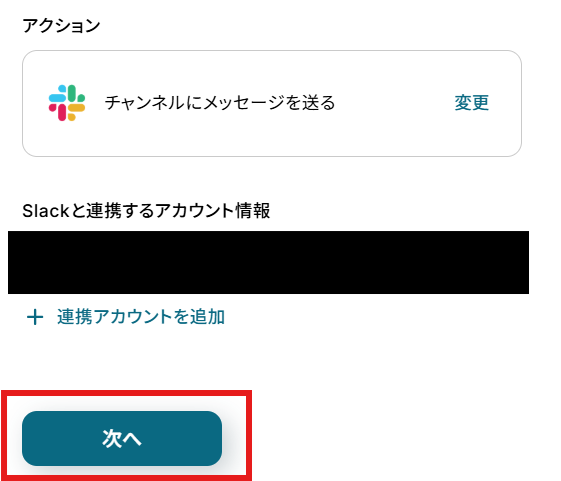
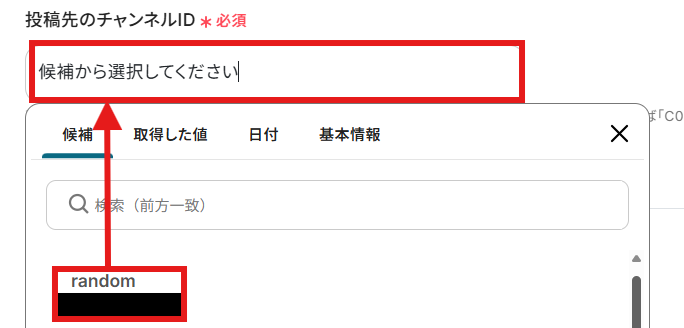
「投稿先のチャンネルID」を候補から選択しましょう。
なお、事前にSlackチャンネルにYoomアプリをインストールする方法 を確認し、該当のチャンネルの「インテグレーション」からYoomを追加しておいてください。
※トリガーと同じチャンネルを通知先に指定すると、「メッセージ内のテキスト」に設定したキーワード(今回の例では「未発送」)が通知内容に含まれていた場合、トリガーが再起動します。 通知先には別のチャンネルを指定するか、メッセージをカスタマイズしてキーワードを避けるようにしてください。
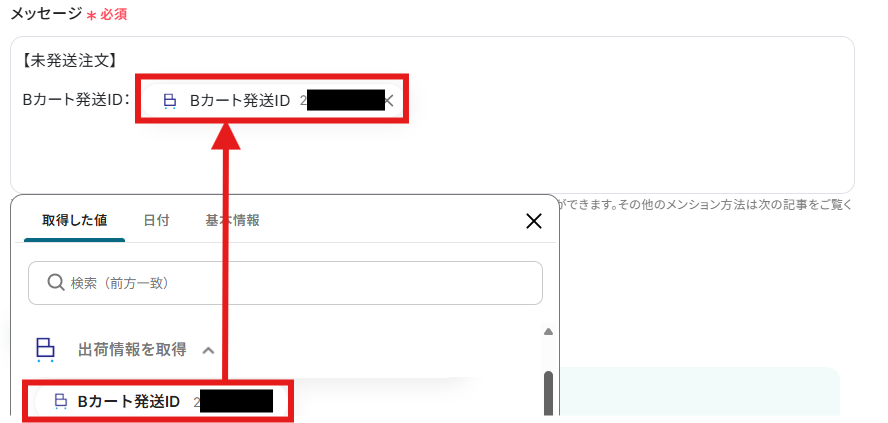
「メッセージ」を設定しましょう。
今回は「取得した値」と固定のテキストを用いて以下のように設定しました!
設定できたら「テスト」を行いましょう。
テストに成功すると「取得した値」に反映されます。
「完了」を選択しましょう。
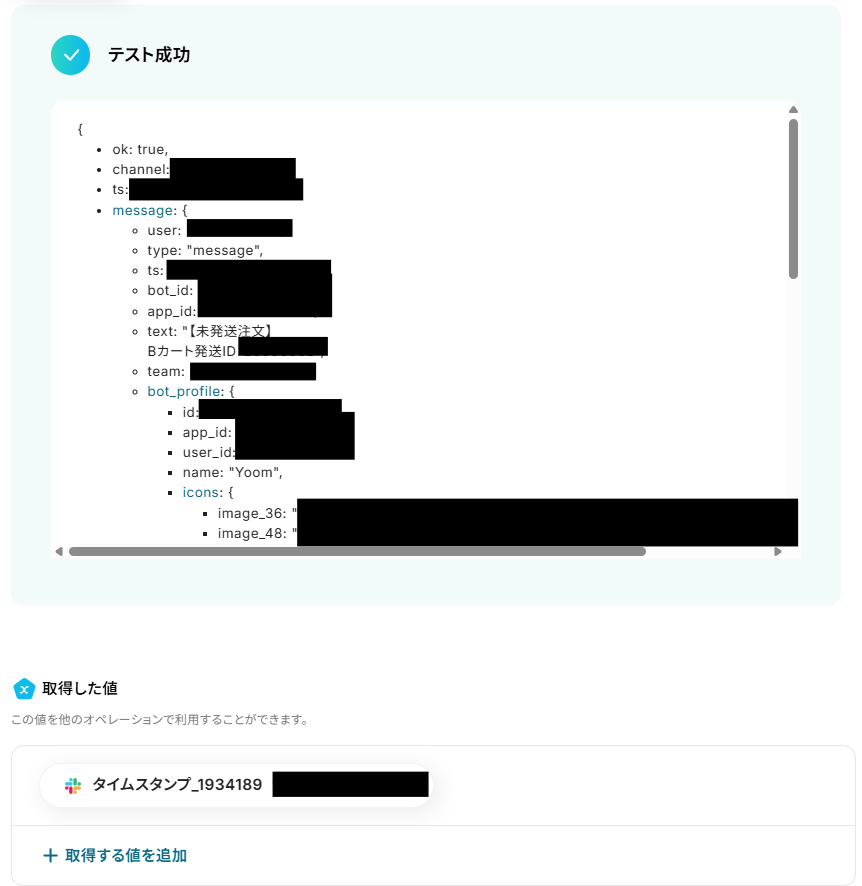
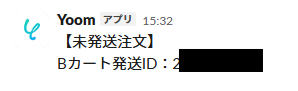
Slackの指定したチャンネルにメッセージが送信されました!
ステップ8:トリガーをONにする
設定完了です!
トリガーをONにすると、フローボットが起動します。
まとめ
Bカートの出荷情報取得を自動化することで、これまで手作業で行っていた情報の確認や共有の手間を削減し、ヒューマンエラーを防ぐことができます。
これにより、担当者は問い合わせ対応や在庫管理をより迅速かつ正確に行えるようになり、ECサイト運営におけるコア業務に集中できる環境が整います!
今回ご紹介したような業務自動化を実現できるノーコードツール「Yoom」を使えば、プログラミングの知識がない方でも、直感的な操作で簡単に業務フローを構築可能です。
もし自動化に少しでも興味を持っていただけたなら、ぜひこちらの登録フォームから無料登録して、Yoomによる業務効率化を体験してみてください!
よくあるご質問
Q:Slack以外をトリガーアクションに設定して自動化できますか?
A:
はい、可能です!例えば、毎朝9時にフローが起動するように設定したい場合は、Slackのトリガーアクションを削除して「スケジュールトリガー」を設置することで実現できます。
Q:Bカートで取得した出荷情報をSlack以外のツールに出力できますか?
A:
はい、可能です!例えば、Google スプレッドシートのレコードに追加することができます。
連携できるアプリの詳細は連携可能なアプリからご確認ください。
Q:エラーが発生した場合はどうなりますか?
A:
フローボットがエラーになると、Yoomに登録する際に設定したメールアドレスに通知が送られます。
また、通知先はメールの他にSlackやChatworkも設定できます。
通知メールには、エラーが起きている該当のオペレーションや詳細のリンクが記載されているので、まずは通知内容を確認しましょう。
再実行は自動で行われないため、エラー修正後手動で再実行してください。
ヘルプページで解決しない場合は、サポート窓口を利用することもできます。
プログラミング知識なしで手軽に構築できます。