
・
【ノーコードで実現】Bカートの出荷情報を自動で一括更新する方法

「毎日大量の出荷情報をBカートに手入力するのが大変…」
「入力ミスがないか何度も確認する作業に疲れてしまった…」
このように、BtoB ECサイトの運営において、Bカートの出荷情報に関する手作業での更新業務に多くの時間と労力を費やしていませんか?
もし、Google スプレッドシートなどにまとめた情報を基に、Bカートの出荷情報を自動で一括更新できる仕組みがあれば、こうした日々の反復作業から解放され、売上向上のための施策立案や顧客対応といった、より付加価値の高い業務に集中する時間を確保できます!
今回ご紹介する自動化は、ノーコードで簡単に設定できて、手間や時間もかからないので、ぜひ自動化を導入して作業をもっと楽にしましょう!
とにかく早く試したい方へ
YoomにはBカートの出荷情報を更新する業務フロー自動化のテンプレートが用意されているので、「まずは試してみたい!」という方は、以下のバナーをクリックして、すぐに自動化を体験してみましょう!
■概要Bカートの出荷情報更新を手作業で行うことに、手間や時間を取られていませんか? 件数が増えるほど確認作業も煩雑になり、入力ミスなどのヒューマンエラーも起こりやすくなります。このワークフローは、Google スプレッドシートに記載された情報をもとに、Bカートの出荷情報を自動で一括更新します。面倒な手作業から解放され、出荷関連業務の効率化を実現します。■このテンプレートをおすすめする方- Bカートの出荷情報を毎日手作業で更新しており、自動化を検討しているEC担当者の方
- Google スプレッドシートで管理している出荷データを、Bカートへ効率的に反映させたい方
- 出荷情報の更新漏れや入力ミスを防ぎ、業務の正確性を高めたいと考えている方
■このテンプレートを使うメリット- Bカートの出荷情報を自動で更新できるため、これまで手作業に費やしていた時間を短縮し、他の重要な業務に充てることが可能になります
- 手作業によるデータ転記が不要になることで、入力間違いや更新漏れといったヒューマンエラーのリスクを軽減し、業務品質の向上に繋がります
■フローボットの流れ- はじめに、Google スプレッドシートとBカートをYoomと連携します
- 次に、トリガーでスケジュール機能を設定し、任意の実行日時を指定します
- 続いて、オペレーションでGoogle スプレッドシートの「複数のレコードを取得する」アクションを設定し、更新対象の出荷情報を取得します
- 次に、繰り返し処理(ループ)機能を設定し、取得したレコード1件ごとに後続の処理を繰り返します
- ループ処理の中で、Bカートの「出荷情報を更新」アクションと、Google スプレッドシートの「レコードを更新する」アクションを設定します
- 最後に、オペレーションでメール機能を設定し、担当者へ処理完了の通知を送ります
※「トリガー」:フロー起動のきっかけとなるアクション、「オペレーション」:トリガー起動後、フロー内で処理を行うアクション
■このワークフローのカスタムポイント- スケジュールトリガーでは、ワークフローを起動したい曜日や時間などを任意で設定してください
- Google スプレッドシートのオペレーションでは、対象となるスプレッドシートのIDやシート名を指定し、情報を取得する範囲を設定します
- Bカートの出荷情報を更新するオペレーションでは、Google スプレッドシートから取得した値をどの項目に反映させるか、自由にマッピング設定が可能です
- メール通知のオペレーションでは、通知先のメールアドレスを任意で設定できるほか、本文に固定の文言や処理したデータの内容などを変数として埋め込めます
■注意事項- Google スプレッドシート、BカートのそれぞれとYoomを連携してください。
- 「同じ処理を繰り返す」オペレーション間の操作は、チームプラン・サクセスプランでのみご利用いただける機能となっております。フリープラン・ミニプランの場合は設定しているフローボットのオペレーションやデータコネクトはエラーとなりますので、ご注意ください。
- チームプランやサクセスプランなどの有料プランは、2週間の無料トライアルを行うことが可能です。無料トライアル中には制限対象のアプリや機能(オペレーション)を使用することができます。


- Bカートの出荷情報を毎日手作業で更新しており、自動化を検討しているEC担当者の方
- Google スプレッドシートで管理している出荷データを、Bカートへ効率的に反映させたい方
- 出荷情報の更新漏れや入力ミスを防ぎ、業務の正確性を高めたいと考えている方
- Bカートの出荷情報を自動で更新できるため、これまで手作業に費やしていた時間を短縮し、他の重要な業務に充てることが可能になります
- 手作業によるデータ転記が不要になることで、入力間違いや更新漏れといったヒューマンエラーのリスクを軽減し、業務品質の向上に繋がります
- はじめに、Google スプレッドシートとBカートをYoomと連携します
- 次に、トリガーでスケジュール機能を設定し、任意の実行日時を指定します
- 続いて、オペレーションでGoogle スプレッドシートの「複数のレコードを取得する」アクションを設定し、更新対象の出荷情報を取得します
- 次に、繰り返し処理(ループ)機能を設定し、取得したレコード1件ごとに後続の処理を繰り返します
- ループ処理の中で、Bカートの「出荷情報を更新」アクションと、Google スプレッドシートの「レコードを更新する」アクションを設定します
- 最後に、オペレーションでメール機能を設定し、担当者へ処理完了の通知を送ります
■このワークフローのカスタムポイント
- スケジュールトリガーでは、ワークフローを起動したい曜日や時間などを任意で設定してください
- Google スプレッドシートのオペレーションでは、対象となるスプレッドシートのIDやシート名を指定し、情報を取得する範囲を設定します
- Bカートの出荷情報を更新するオペレーションでは、Google スプレッドシートから取得した値をどの項目に反映させるか、自由にマッピング設定が可能です
- メール通知のオペレーションでは、通知先のメールアドレスを任意で設定できるほか、本文に固定の文言や処理したデータの内容などを変数として埋め込めます
- Google スプレッドシート、BカートのそれぞれとYoomを連携してください。
- 「同じ処理を繰り返す」オペレーション間の操作は、チームプラン・サクセスプランでのみご利用いただける機能となっております。フリープラン・ミニプランの場合は設定しているフローボットのオペレーションやデータコネクトはエラーとなりますので、ご注意ください。
- チームプランやサクセスプランなどの有料プランは、2週間の無料トライアルを行うことが可能です。無料トライアル中には制限対象のアプリや機能(オペレーション)を使用することができます。
Bカートの出荷情報を自動で一括更新するフローを作ってみよう
それではここから代表的な例として、指定した日時にGoogle スプレッドシートから情報を取得し、Bカートの出荷情報を一括で更新、その結果をメールで通知するフローを解説していきます!
ここではYoomを使用してノーコードで設定をしていくので、もしまだYoomのアカウントをお持ちでない場合は、こちらの登録フォームからアカウントを発行しておきましょう。
※今回連携するアプリの公式サイト:Bカート/Google スプレッドシート
[Yoomとは]
フローの作成方法
今回は大きく分けて以下のプロセスで作成します。
- Google スプレッドシートとBカートのマイアプリ連携
- テンプレートをコピー
- スケジュールのトリガー設定、Google スプレッドシートの設定、繰り返し処理の設定、Bカートの設定、メールの設定
- フロー起動の準備完了
■概要Bカートの出荷情報更新を手作業で行うことに、手間や時間を取られていませんか? 件数が増えるほど確認作業も煩雑になり、入力ミスなどのヒューマンエラーも起こりやすくなります。このワークフローは、Google スプレッドシートに記載された情報をもとに、Bカートの出荷情報を自動で一括更新します。面倒な手作業から解放され、出荷関連業務の効率化を実現します。■このテンプレートをおすすめする方- Bカートの出荷情報を毎日手作業で更新しており、自動化を検討しているEC担当者の方
- Google スプレッドシートで管理している出荷データを、Bカートへ効率的に反映させたい方
- 出荷情報の更新漏れや入力ミスを防ぎ、業務の正確性を高めたいと考えている方
■このテンプレートを使うメリット- Bカートの出荷情報を自動で更新できるため、これまで手作業に費やしていた時間を短縮し、他の重要な業務に充てることが可能になります
- 手作業によるデータ転記が不要になることで、入力間違いや更新漏れといったヒューマンエラーのリスクを軽減し、業務品質の向上に繋がります
■フローボットの流れ- はじめに、Google スプレッドシートとBカートをYoomと連携します
- 次に、トリガーでスケジュール機能を設定し、任意の実行日時を指定します
- 続いて、オペレーションでGoogle スプレッドシートの「複数のレコードを取得する」アクションを設定し、更新対象の出荷情報を取得します
- 次に、繰り返し処理(ループ)機能を設定し、取得したレコード1件ごとに後続の処理を繰り返します
- ループ処理の中で、Bカートの「出荷情報を更新」アクションと、Google スプレッドシートの「レコードを更新する」アクションを設定します
- 最後に、オペレーションでメール機能を設定し、担当者へ処理完了の通知を送ります
※「トリガー」:フロー起動のきっかけとなるアクション、「オペレーション」:トリガー起動後、フロー内で処理を行うアクション
■このワークフローのカスタムポイント- スケジュールトリガーでは、ワークフローを起動したい曜日や時間などを任意で設定してください
- Google スプレッドシートのオペレーションでは、対象となるスプレッドシートのIDやシート名を指定し、情報を取得する範囲を設定します
- Bカートの出荷情報を更新するオペレーションでは、Google スプレッドシートから取得した値をどの項目に反映させるか、自由にマッピング設定が可能です
- メール通知のオペレーションでは、通知先のメールアドレスを任意で設定できるほか、本文に固定の文言や処理したデータの内容などを変数として埋め込めます
■注意事項- Google スプレッドシート、BカートのそれぞれとYoomを連携してください。
- 「同じ処理を繰り返す」オペレーション間の操作は、チームプラン・サクセスプランでのみご利用いただける機能となっております。フリープラン・ミニプランの場合は設定しているフローボットのオペレーションやデータコネクトはエラーとなりますので、ご注意ください。
- チームプランやサクセスプランなどの有料プランは、2週間の無料トライアルを行うことが可能です。無料トライアル中には制限対象のアプリや機能(オペレーション)を使用することができます。
- Bカートの出荷情報を毎日手作業で更新しており、自動化を検討しているEC担当者の方
- Google スプレッドシートで管理している出荷データを、Bカートへ効率的に反映させたい方
- 出荷情報の更新漏れや入力ミスを防ぎ、業務の正確性を高めたいと考えている方
- Bカートの出荷情報を自動で更新できるため、これまで手作業に費やしていた時間を短縮し、他の重要な業務に充てることが可能になります
- 手作業によるデータ転記が不要になることで、入力間違いや更新漏れといったヒューマンエラーのリスクを軽減し、業務品質の向上に繋がります
- はじめに、Google スプレッドシートとBカートをYoomと連携します
- 次に、トリガーでスケジュール機能を設定し、任意の実行日時を指定します
- 続いて、オペレーションでGoogle スプレッドシートの「複数のレコードを取得する」アクションを設定し、更新対象の出荷情報を取得します
- 次に、繰り返し処理(ループ)機能を設定し、取得したレコード1件ごとに後続の処理を繰り返します
- ループ処理の中で、Bカートの「出荷情報を更新」アクションと、Google スプレッドシートの「レコードを更新する」アクションを設定します
- 最後に、オペレーションでメール機能を設定し、担当者へ処理完了の通知を送ります
■このワークフローのカスタムポイント
- スケジュールトリガーでは、ワークフローを起動したい曜日や時間などを任意で設定してください
- Google スプレッドシートのオペレーションでは、対象となるスプレッドシートのIDやシート名を指定し、情報を取得する範囲を設定します
- Bカートの出荷情報を更新するオペレーションでは、Google スプレッドシートから取得した値をどの項目に反映させるか、自由にマッピング設定が可能です
- メール通知のオペレーションでは、通知先のメールアドレスを任意で設定できるほか、本文に固定の文言や処理したデータの内容などを変数として埋め込めます
- Google スプレッドシート、BカートのそれぞれとYoomを連携してください。
- 「同じ処理を繰り返す」オペレーション間の操作は、チームプラン・サクセスプランでのみご利用いただける機能となっております。フリープラン・ミニプランの場合は設定しているフローボットのオペレーションやデータコネクトはエラーとなりますので、ご注意ください。
- チームプランやサクセスプランなどの有料プランは、2週間の無料トライアルを行うことが可能です。無料トライアル中には制限対象のアプリや機能(オペレーション)を使用することができます。
ステップ1:Google スプレッドシートとBカートのマイアプリ連携
ここでは、Yoomとそれぞれのアプリを連携して、操作が行えるようにしていきます。
以下のナビでは、基本的な設定方法を紹介しています。
Google スプレッドシートのマイアプリ連携は、ナビ内で紹介している連携方法を参照してください。
それでは、Bカートのマイアプリ連携方法を解説します!
【Bカートのマイアプリ連携】
検索窓にBカートと入力し、選択してください。

以下の画面が表示されたら、「メールアドレス」と「パスワード」を入力し、ログインをクリックしましょう!
マイアプリにBカートのアイコンが表示されていれば、OKです!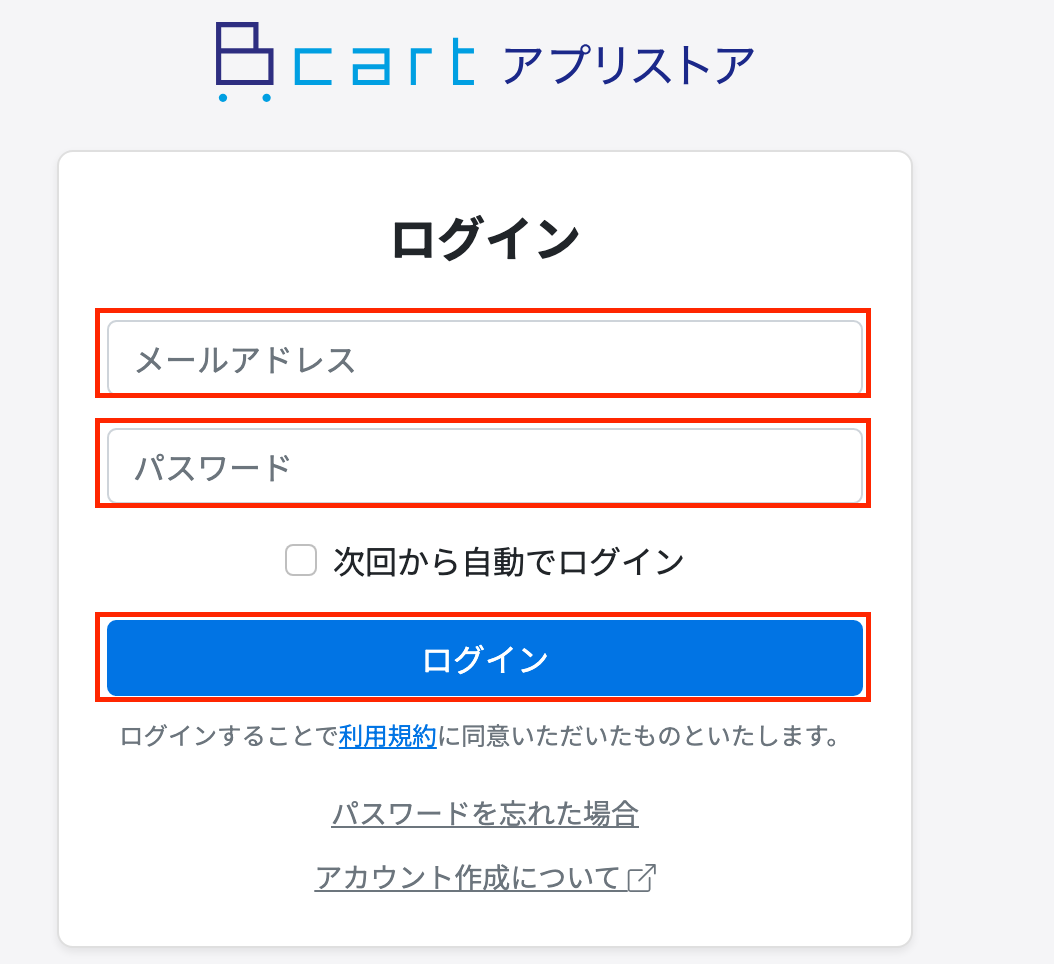
前準備:Google スプレッドシートを用意する
Bカートの出荷情報を管理しているシートを用意します。
シート内の列には「出荷ID」と「ステータス」を必ず設定してください。
そのほかは、任意で設定しましょう。
※「発送日」は、ISO 8601方式で入力してください。

ステップ2:テンプレートをコピーする
続いてYoomのテンプレートをコピーします。
以下バナーの「試してみる」をクリックしましょう。
■概要Bカートの出荷情報更新を手作業で行うことに、手間や時間を取られていませんか? 件数が増えるほど確認作業も煩雑になり、入力ミスなどのヒューマンエラーも起こりやすくなります。このワークフローは、Google スプレッドシートに記載された情報をもとに、Bカートの出荷情報を自動で一括更新します。面倒な手作業から解放され、出荷関連業務の効率化を実現します。■このテンプレートをおすすめする方- Bカートの出荷情報を毎日手作業で更新しており、自動化を検討しているEC担当者の方
- Google スプレッドシートで管理している出荷データを、Bカートへ効率的に反映させたい方
- 出荷情報の更新漏れや入力ミスを防ぎ、業務の正確性を高めたいと考えている方
■このテンプレートを使うメリット- Bカートの出荷情報を自動で更新できるため、これまで手作業に費やしていた時間を短縮し、他の重要な業務に充てることが可能になります
- 手作業によるデータ転記が不要になることで、入力間違いや更新漏れといったヒューマンエラーのリスクを軽減し、業務品質の向上に繋がります
■フローボットの流れ- はじめに、Google スプレッドシートとBカートをYoomと連携します
- 次に、トリガーでスケジュール機能を設定し、任意の実行日時を指定します
- 続いて、オペレーションでGoogle スプレッドシートの「複数のレコードを取得する」アクションを設定し、更新対象の出荷情報を取得します
- 次に、繰り返し処理(ループ)機能を設定し、取得したレコード1件ごとに後続の処理を繰り返します
- ループ処理の中で、Bカートの「出荷情報を更新」アクションと、Google スプレッドシートの「レコードを更新する」アクションを設定します
- 最後に、オペレーションでメール機能を設定し、担当者へ処理完了の通知を送ります
※「トリガー」:フロー起動のきっかけとなるアクション、「オペレーション」:トリガー起動後、フロー内で処理を行うアクション
■このワークフローのカスタムポイント- スケジュールトリガーでは、ワークフローを起動したい曜日や時間などを任意で設定してください
- Google スプレッドシートのオペレーションでは、対象となるスプレッドシートのIDやシート名を指定し、情報を取得する範囲を設定します
- Bカートの出荷情報を更新するオペレーションでは、Google スプレッドシートから取得した値をどの項目に反映させるか、自由にマッピング設定が可能です
- メール通知のオペレーションでは、通知先のメールアドレスを任意で設定できるほか、本文に固定の文言や処理したデータの内容などを変数として埋め込めます
■注意事項- Google スプレッドシート、BカートのそれぞれとYoomを連携してください。
- 「同じ処理を繰り返す」オペレーション間の操作は、チームプラン・サクセスプランでのみご利用いただける機能となっております。フリープラン・ミニプランの場合は設定しているフローボットのオペレーションやデータコネクトはエラーとなりますので、ご注意ください。
- チームプランやサクセスプランなどの有料プランは、2週間の無料トライアルを行うことが可能です。無料トライアル中には制限対象のアプリや機能(オペレーション)を使用することができます。
- Bカートの出荷情報を毎日手作業で更新しており、自動化を検討しているEC担当者の方
- Google スプレッドシートで管理している出荷データを、Bカートへ効率的に反映させたい方
- 出荷情報の更新漏れや入力ミスを防ぎ、業務の正確性を高めたいと考えている方
- Bカートの出荷情報を自動で更新できるため、これまで手作業に費やしていた時間を短縮し、他の重要な業務に充てることが可能になります
- 手作業によるデータ転記が不要になることで、入力間違いや更新漏れといったヒューマンエラーのリスクを軽減し、業務品質の向上に繋がります
- はじめに、Google スプレッドシートとBカートをYoomと連携します
- 次に、トリガーでスケジュール機能を設定し、任意の実行日時を指定します
- 続いて、オペレーションでGoogle スプレッドシートの「複数のレコードを取得する」アクションを設定し、更新対象の出荷情報を取得します
- 次に、繰り返し処理(ループ)機能を設定し、取得したレコード1件ごとに後続の処理を繰り返します
- ループ処理の中で、Bカートの「出荷情報を更新」アクションと、Google スプレッドシートの「レコードを更新する」アクションを設定します
- 最後に、オペレーションでメール機能を設定し、担当者へ処理完了の通知を送ります
■このワークフローのカスタムポイント
- スケジュールトリガーでは、ワークフローを起動したい曜日や時間などを任意で設定してください
- Google スプレッドシートのオペレーションでは、対象となるスプレッドシートのIDやシート名を指定し、情報を取得する範囲を設定します
- Bカートの出荷情報を更新するオペレーションでは、Google スプレッドシートから取得した値をどの項目に反映させるか、自由にマッピング設定が可能です
- メール通知のオペレーションでは、通知先のメールアドレスを任意で設定できるほか、本文に固定の文言や処理したデータの内容などを変数として埋め込めます
- Google スプレッドシート、BカートのそれぞれとYoomを連携してください。
- 「同じ処理を繰り返す」オペレーション間の操作は、チームプラン・サクセスプランでのみご利用いただける機能となっております。フリープラン・ミニプランの場合は設定しているフローボットのオペレーションやデータコネクトはエラーとなりますので、ご注意ください。
- チームプランやサクセスプランなどの有料プランは、2週間の無料トライアルを行うことが可能です。無料トライアル中には制限対象のアプリや機能(オペレーション)を使用することができます。
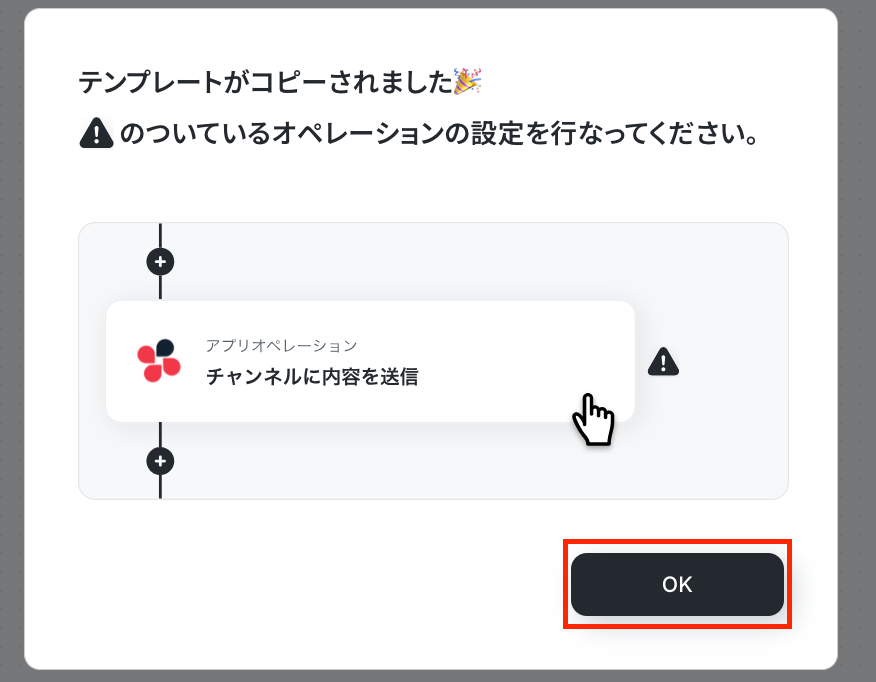
ワークスペースに自動的にテンプレートがコピーされるので、次に表示された画面で「OK」をクリックしてください。
ステップ3:スケジュールトリガーの設定
最初の設定です。
ここから「指定日時にGoogle スプレッドシートからレコードを取得し、Bカートの出荷情報を一括更新してメールで通知する」フローの設定をしていきます!
まずは赤枠部分をクリックしましょう!
詳細については、スケジュールトリガーの設定方法を参考にしてください。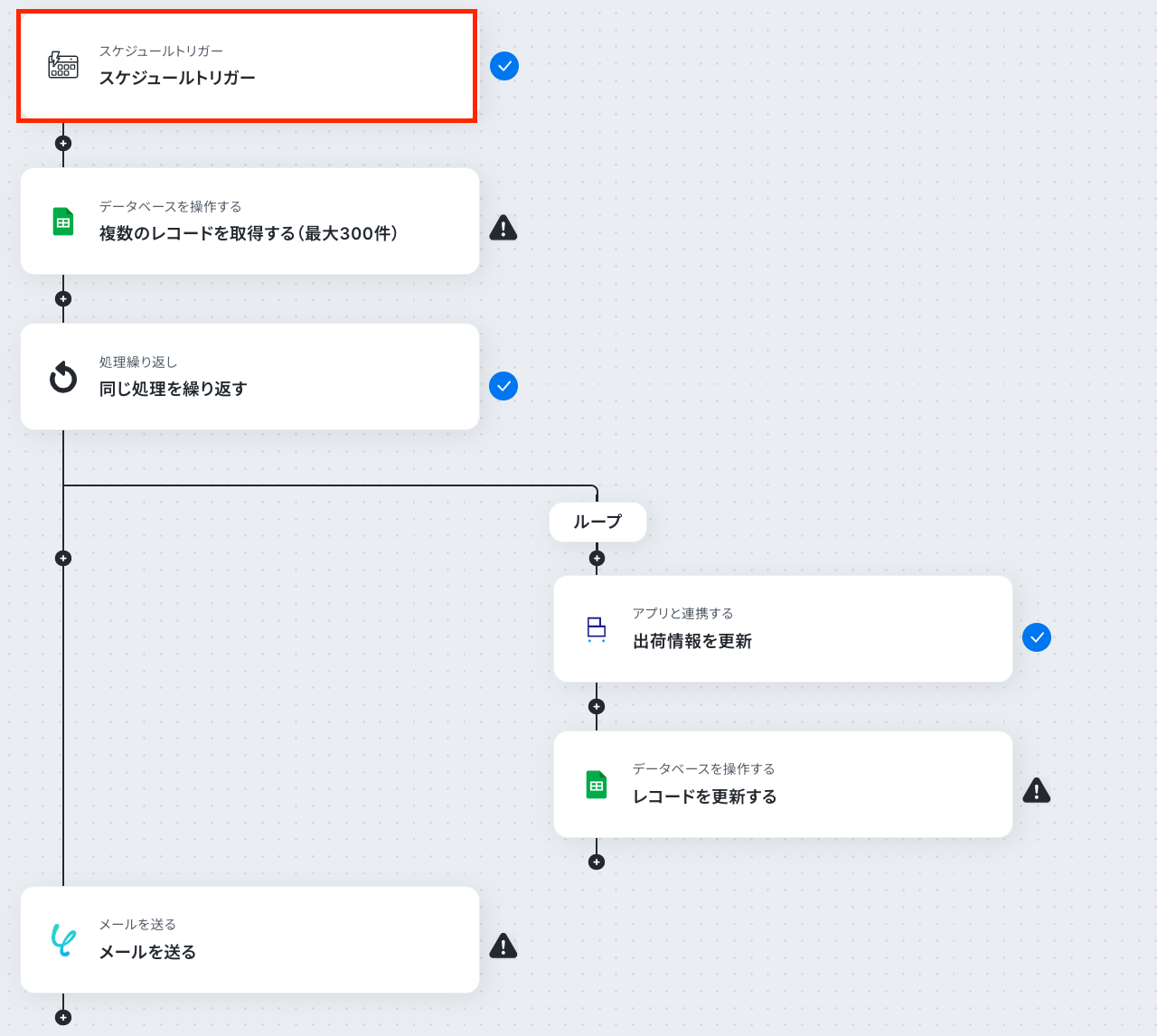
ここでは、「スケジュール設定」を行います。
フローボットを起動したい日付や時刻を自由に設定しましょう。
今回は、コピーしたテンプレートの既存設定のままにします。
最後に「完了」をクリックしましょう!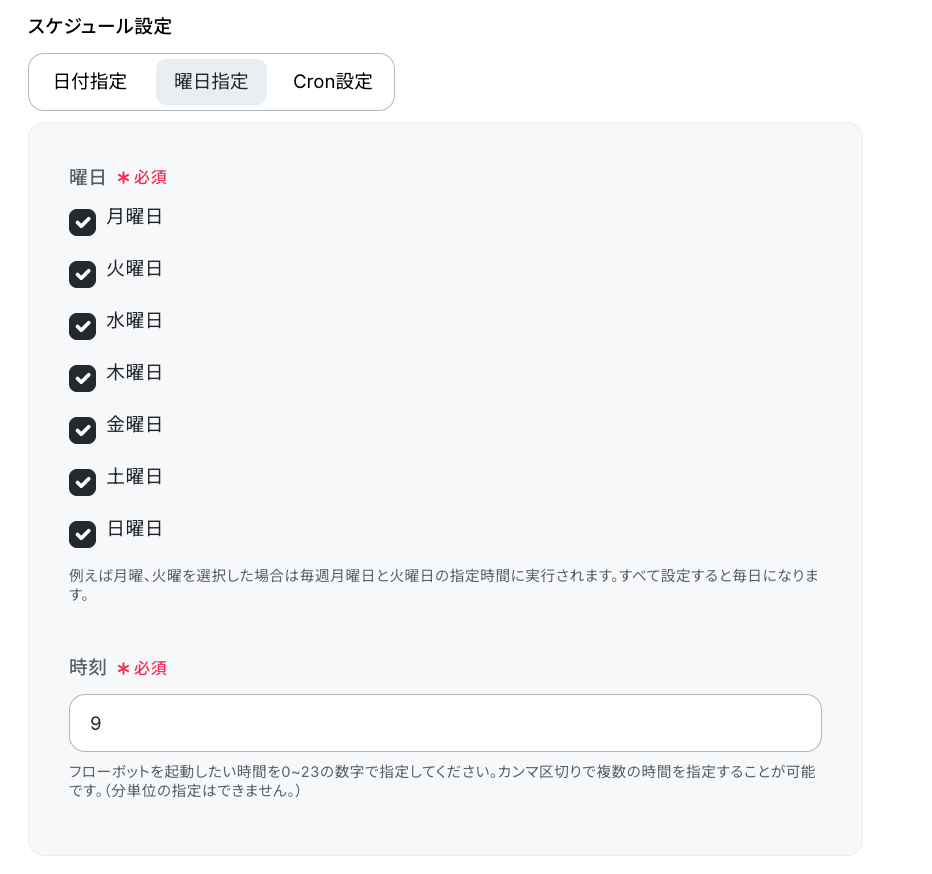
ステップ4:複数のレコードを取得する設定
赤枠をクリックしてください。
ここでは、Google スプレッドシートの複数のレコードを取得する設定を行います。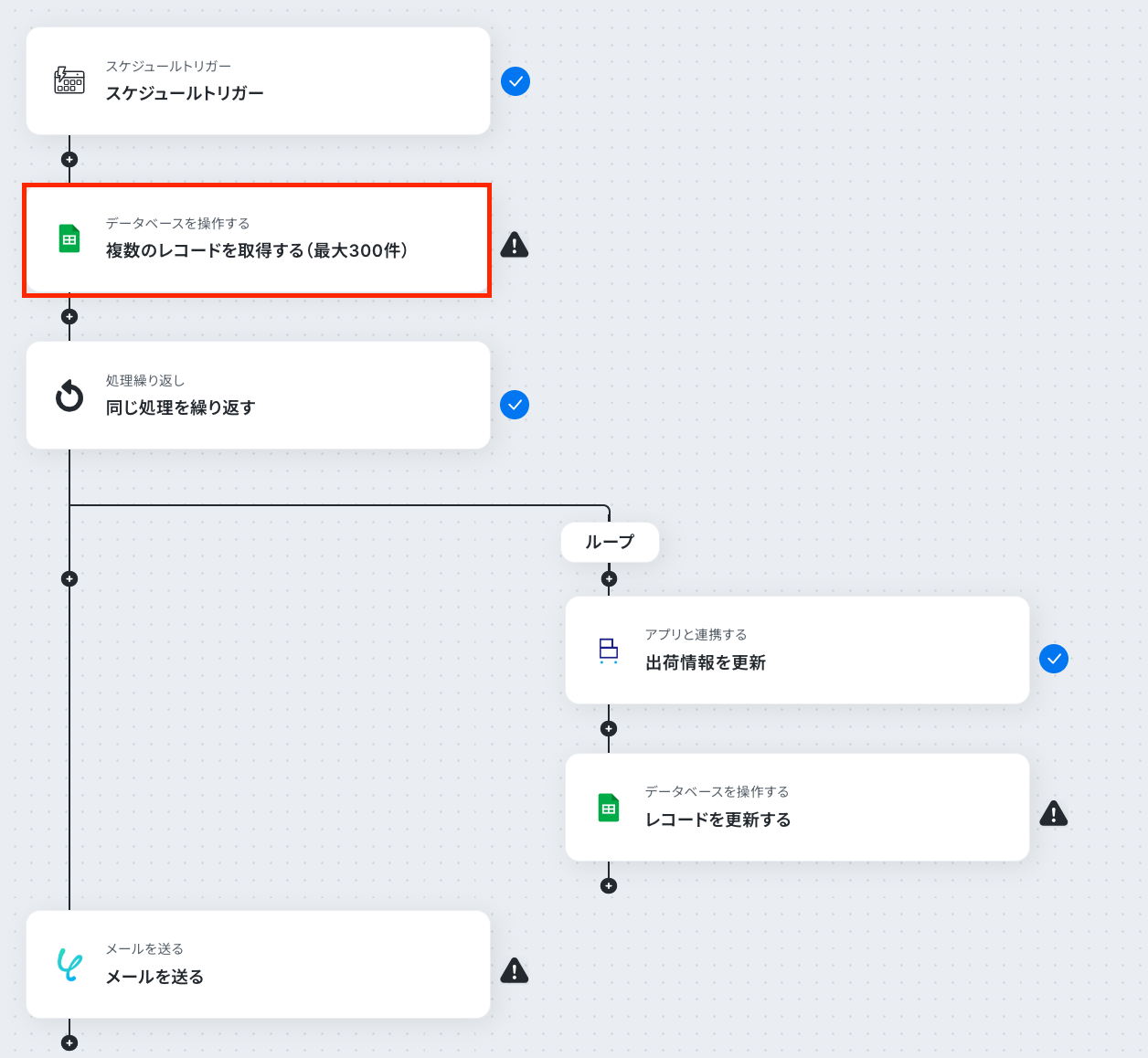
アクションはそのままで、連携するアカウント情報を確認します。
確認後、画面を下にスクロールしましょう!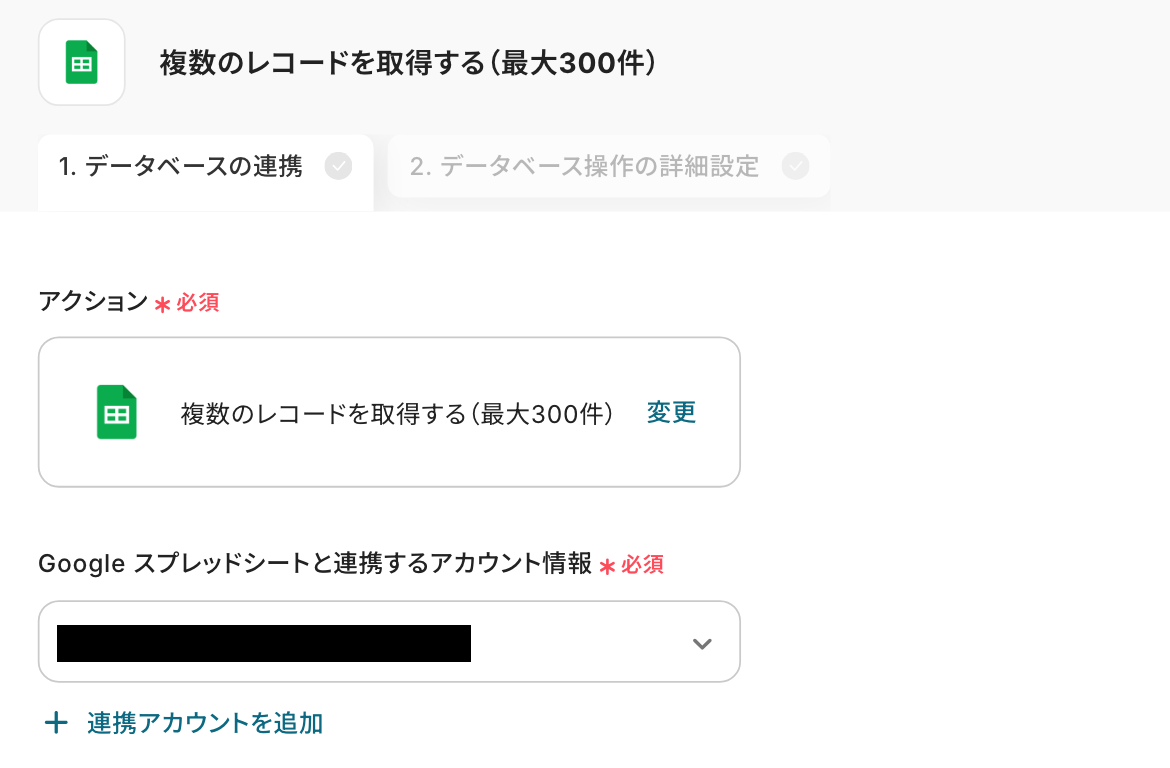
スプレッドシートIDとスプレッドシートのタブ名を設定します。
入力欄をクリックして表示される候補から選択可能です!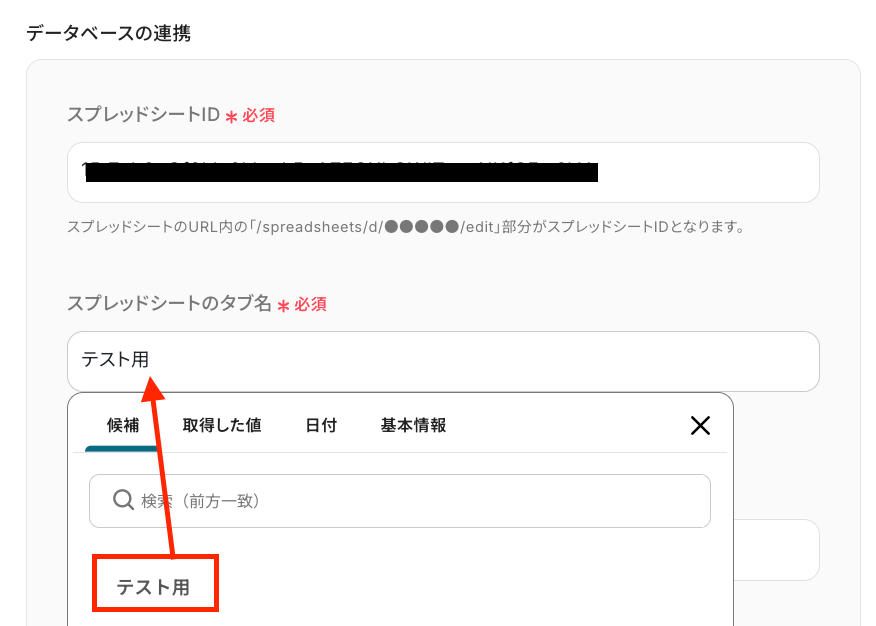
テーブル範囲は、Google スプレッドシートの対象となる範囲を英字で設定してください。
ステップ1で用意したシートを使用するため、「A1:E」です。
次に進むと、「取得したいレコードの条件」を設定する画面に遷移します。
今回は「ステータス」が「未更新」のレコードを取得するように設定しました。
テストボタンをクリックしましょう!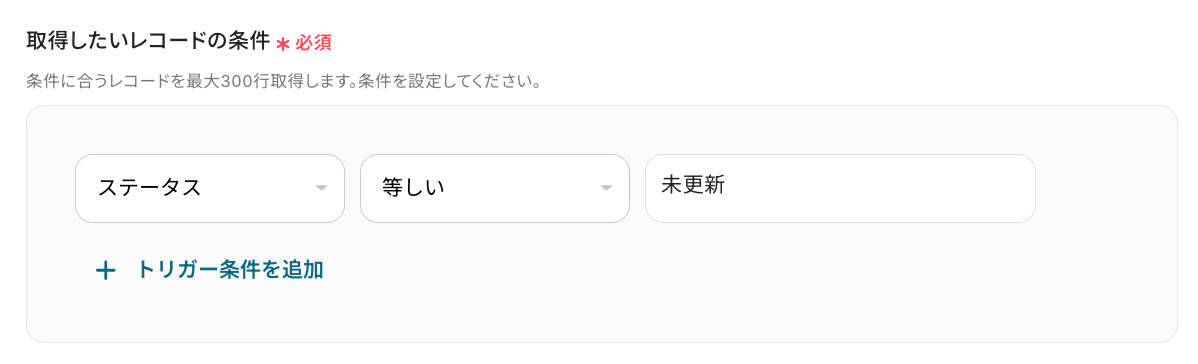
取得した値を確認できたら「完了」をクリックしてください!
※取得した値とは?
トリガーやオペレーション設定時に、「テスト」を実行して取得した値のことを指します。
後続のオペレーション設定時の値として利用でき、フローボットを起動する度に変動した値となります。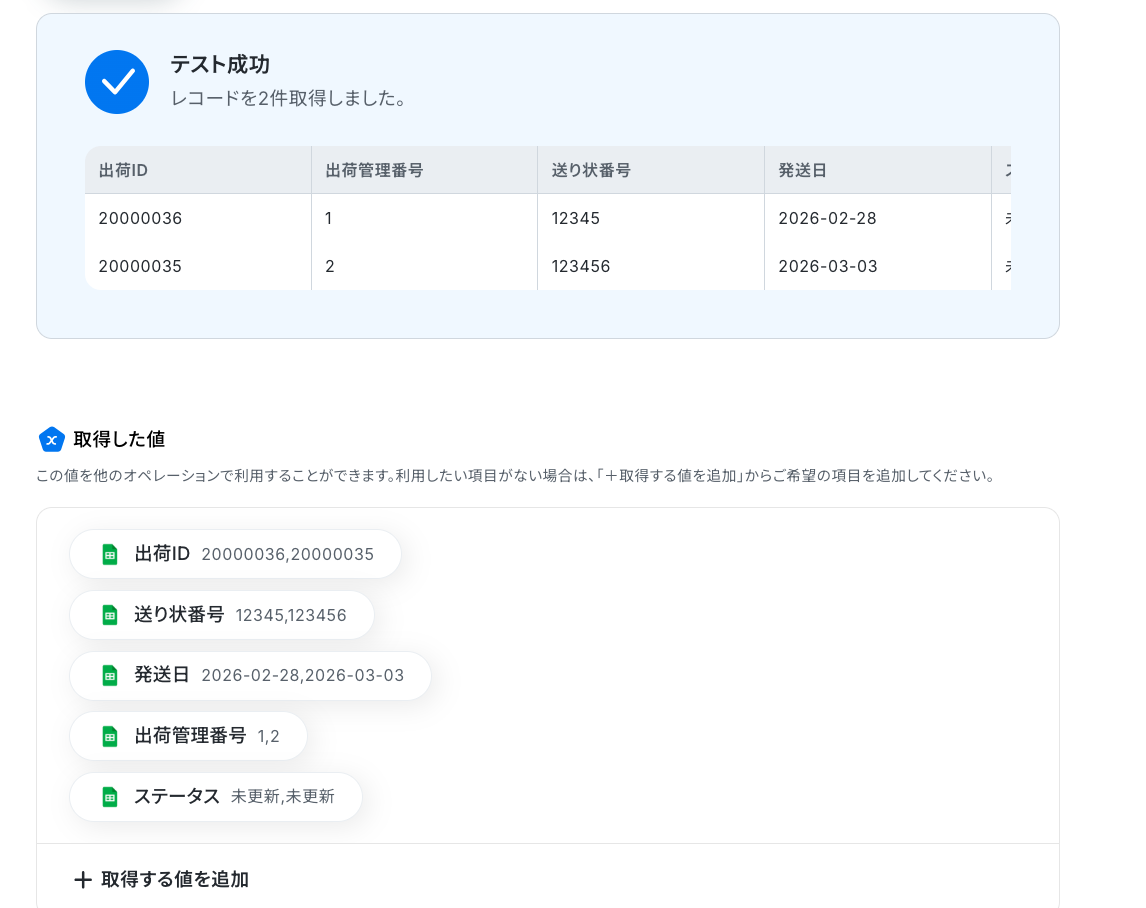
ステップ5:繰り返し処理の設定
ここでは、繰り返し処理の設定を行います。
同じ処理を繰り返すオペレーション(ループ処理)を用いることで、取得した値を繰り返し後続のオペレーションに進めることが出来ます。
以下の注意事項を確認後、赤枠をクリックしてください。
※「同じ処理を繰り返す」オペレーション間の操作は、チームプラン・サクセスプランでのみご利用いただける機能となっております。フリープラン・ミニプランの場合は設定しているフローボットのオペレーションやデータコネクトはエラーとなりますので、ご注意ください。
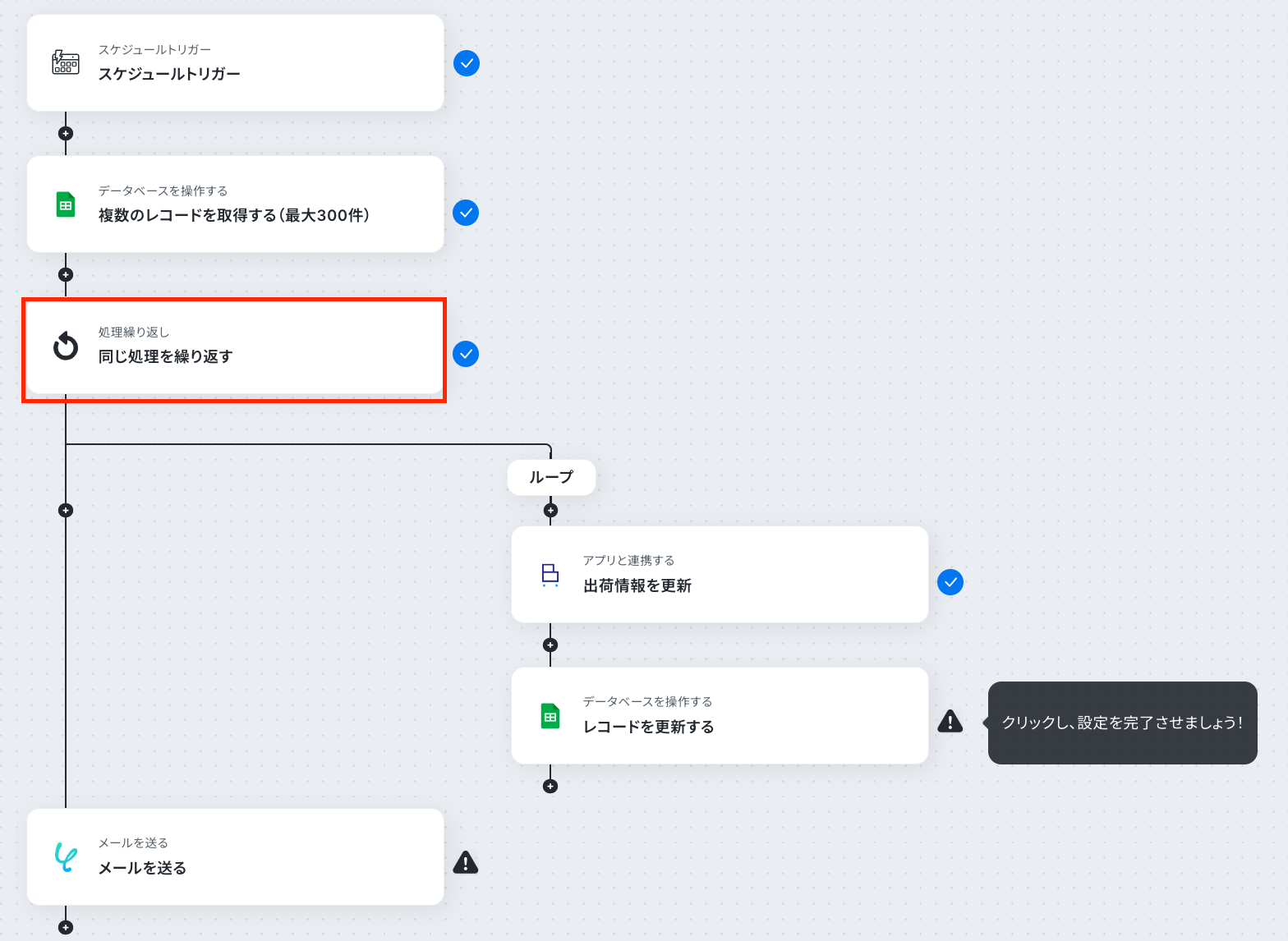
次の画面で、「繰り返し対象の取得した値」を設定します。
「オペレーション」は、「複数のレコードを取得する(300件)」を選択してください。
「取得した値」は、先ほどのステップで取得した値を設定しましょう!
ここでは「出荷ID」・「送り状番号」・「発送日」・「出荷管理番号」を設定しました。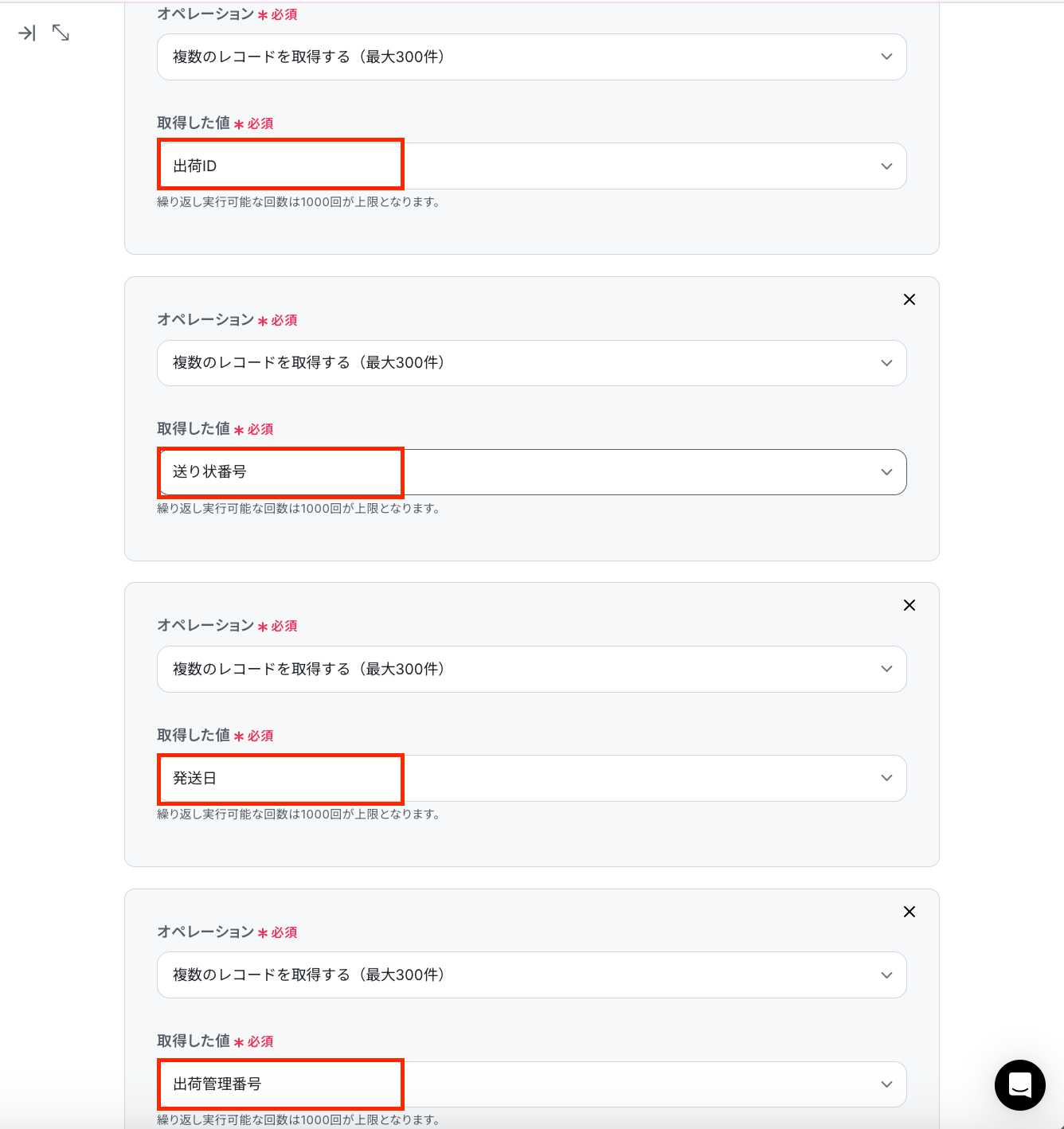
「完了」をクリックし、次のステップに進んでください!
ステップ6:Bカートのアクション設定
赤枠をクリックしましょう!
ここでは、Bカートの出荷情報を更新する設定を行います。
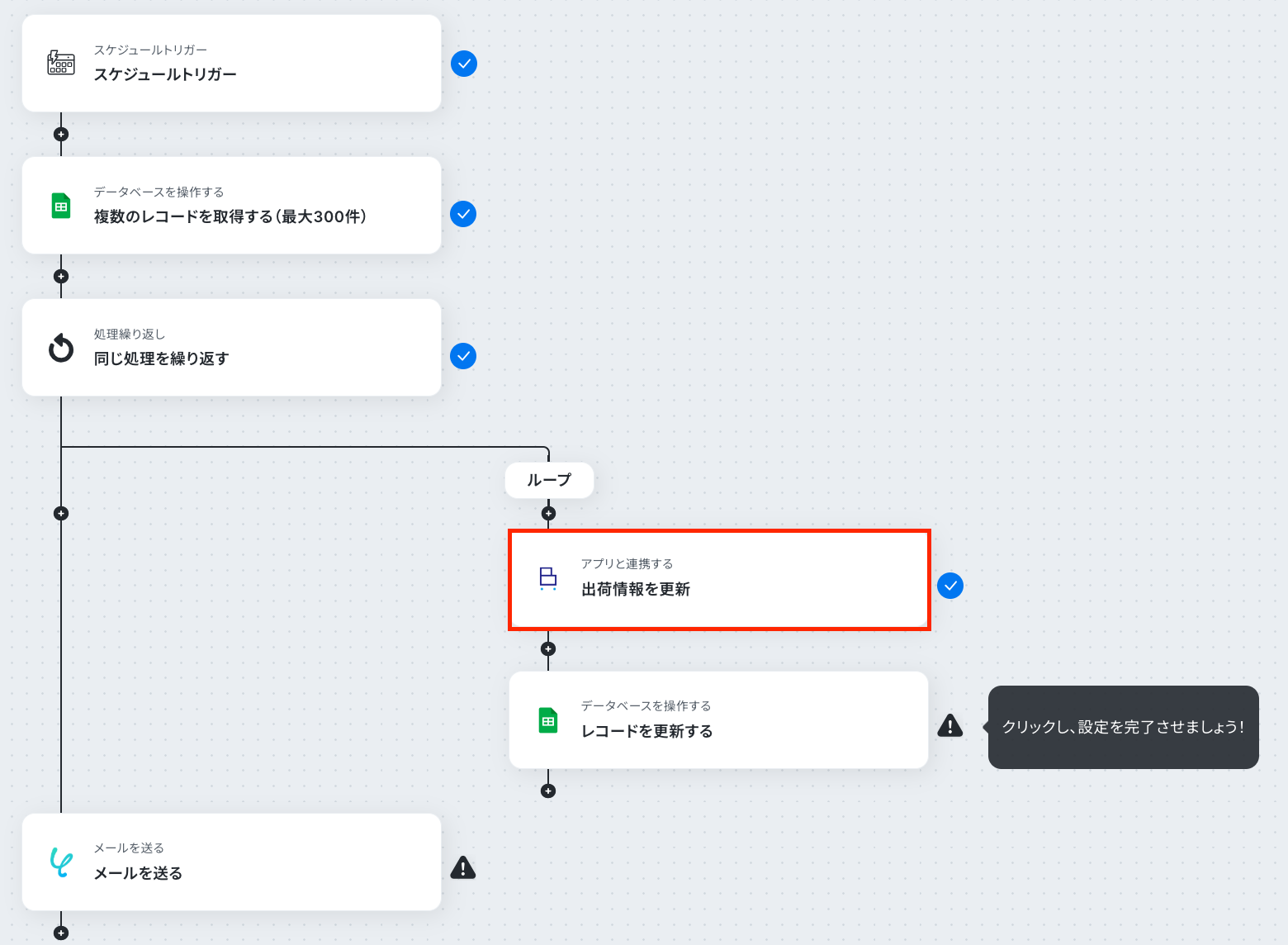
アクションはそのままで、連携するアカウント情報を確認します。
確認したら、「次へ」をクリックしましょう!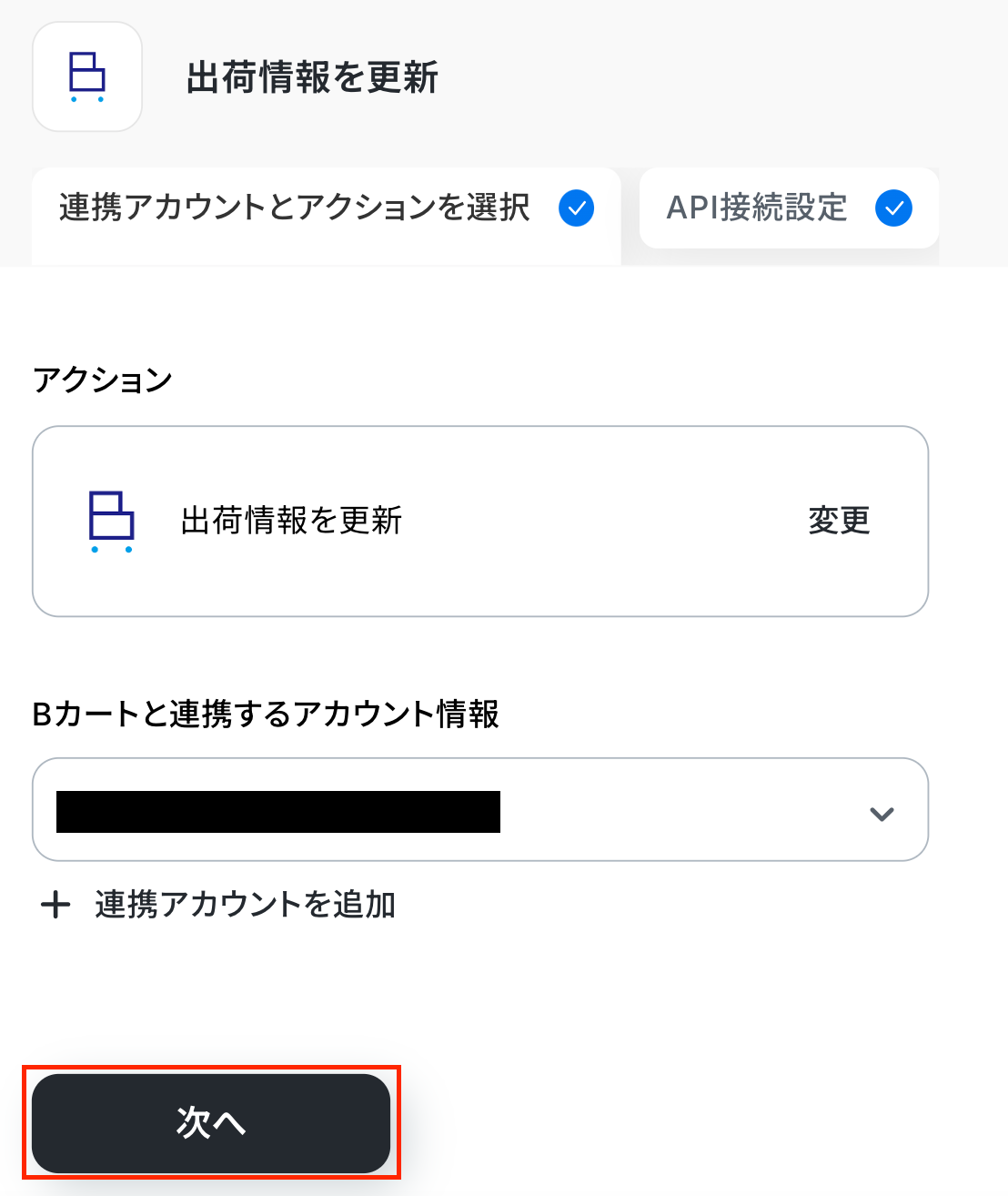
次の画面で、必須項目を設定しましょう。
「出荷ID」・「配送管理番号」・「送り状番号」は、繰り返し処理のオペレーションで取得した値から設定してください。
取得した値は、入力欄をクリックすると表示されます!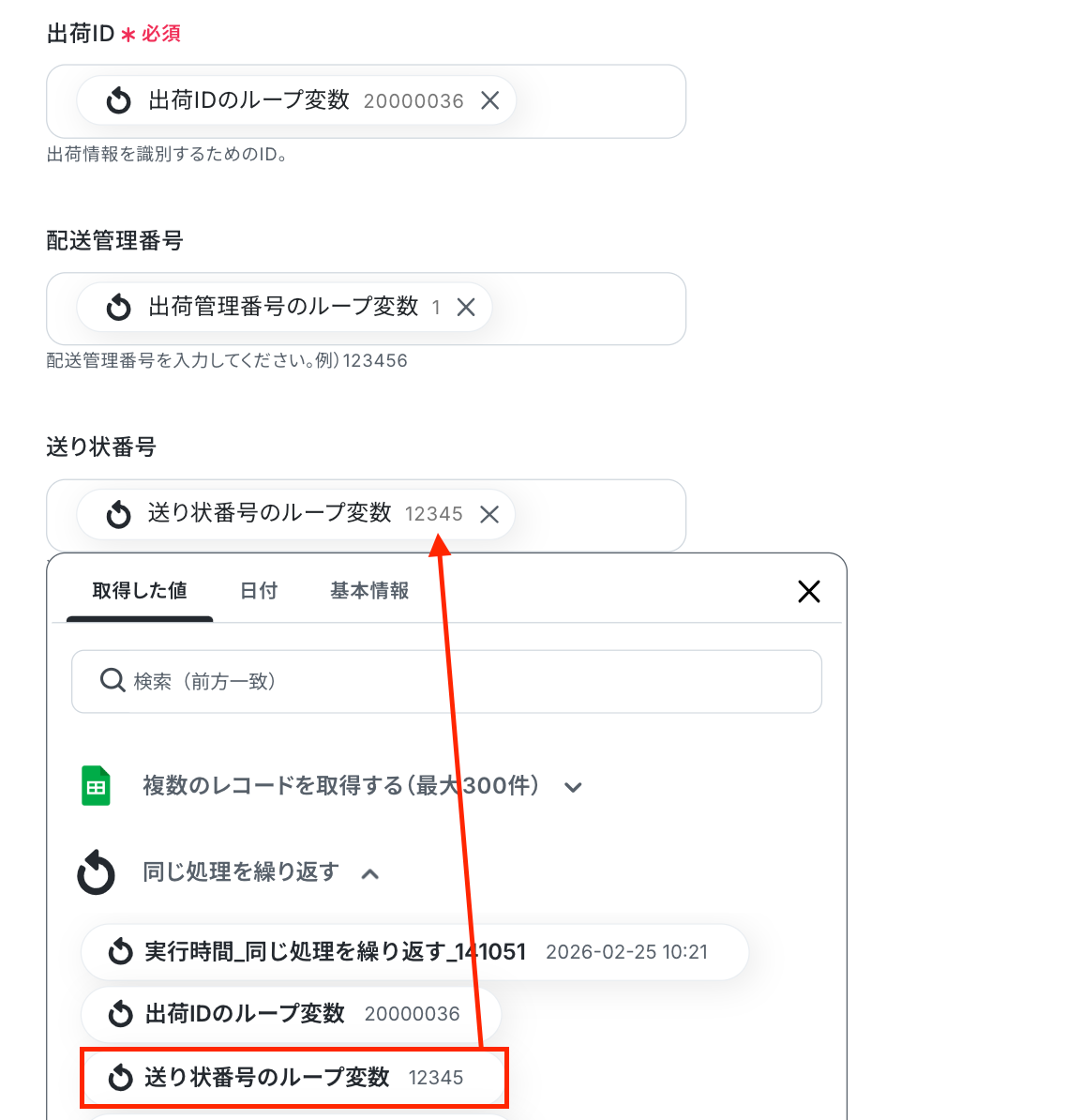
「配送日」も同様に、繰り返し処理のオペレーションで取得した値から設定しましょう。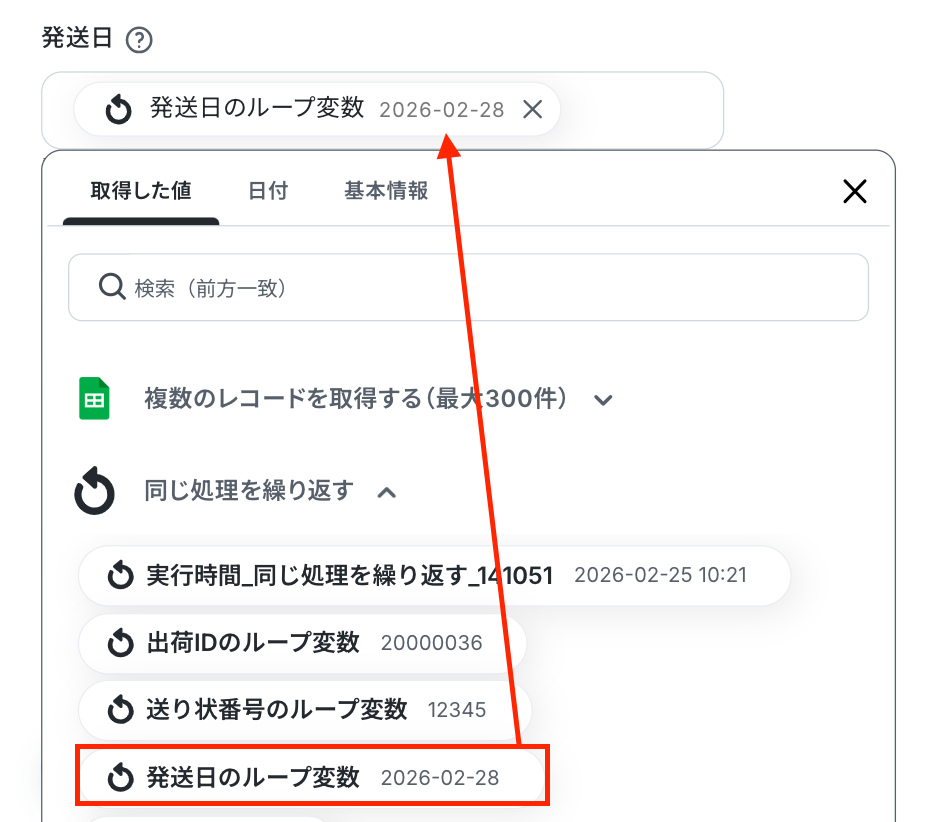
「テスト」→「完了」をクリックします。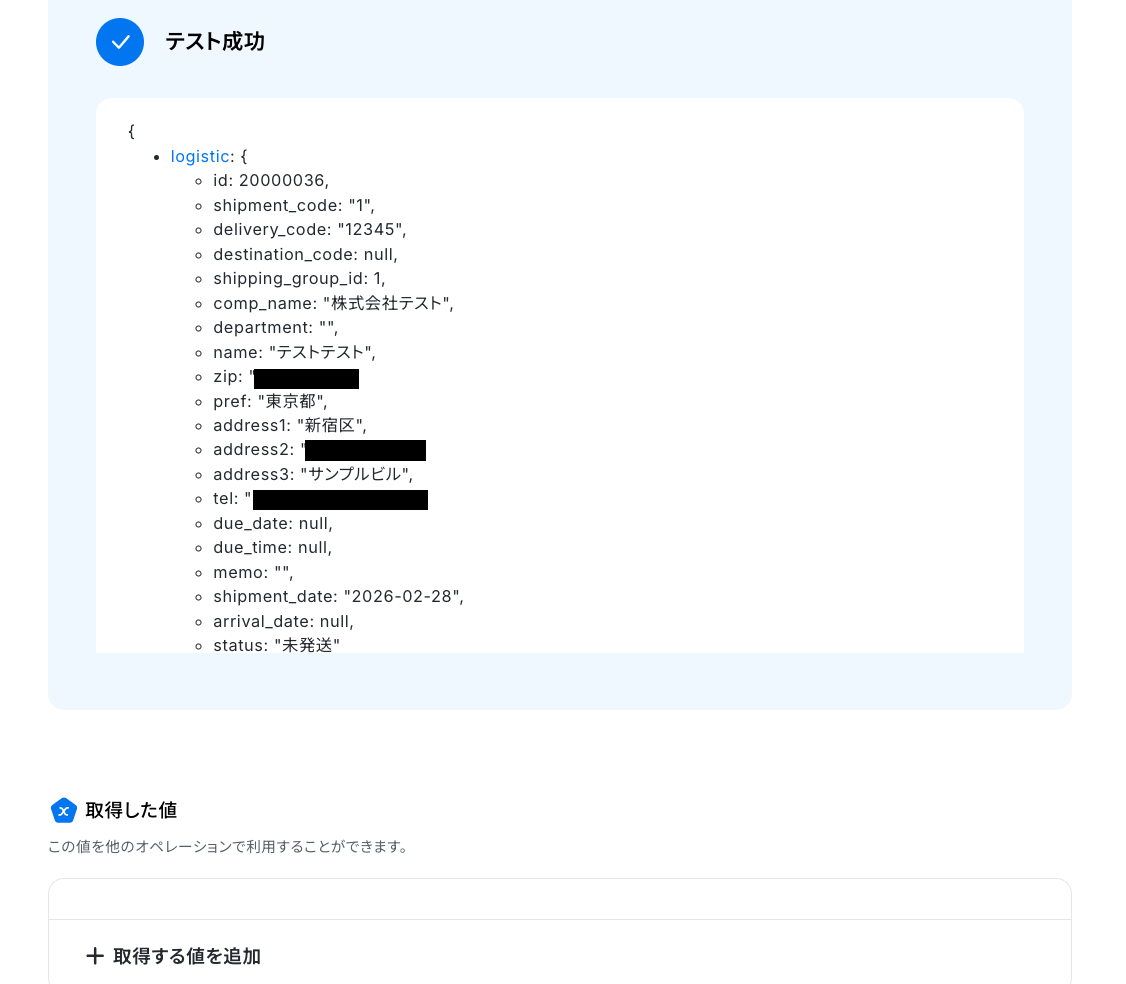
今回は、Goolge スプレッドシートのデータをもとに「発送日」が更新されたことが確認できました。
※なお、今回のフローボットでは、繰り返し処理を使用しているため、「繰り返し処理」オペレーションで取得した1件目の値のみ更新されます。
すべての設定を終え、フローボットを起動させると順番に更新されますのでご安心ください。
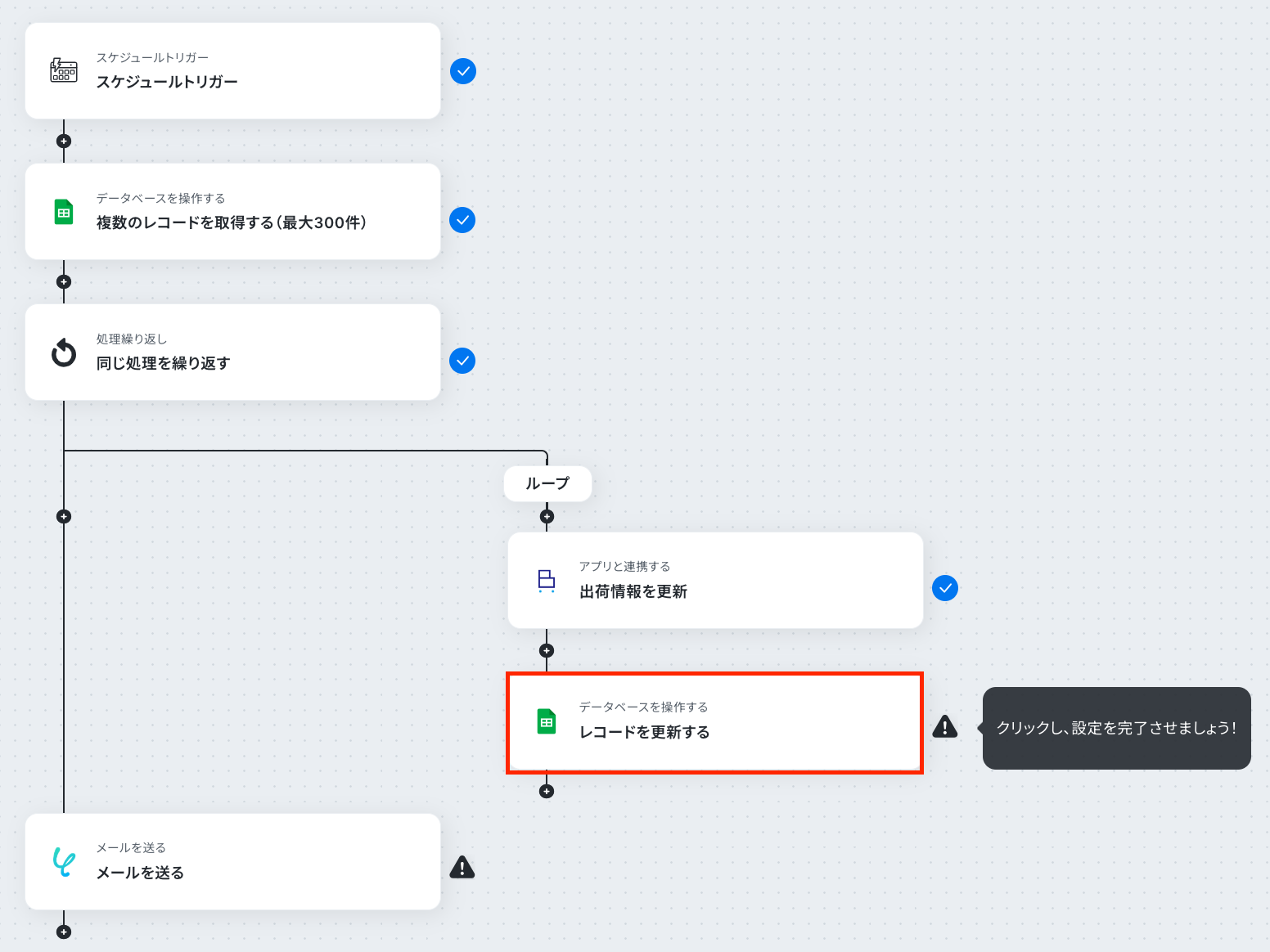
ステップ7:Google スプレッドシートのアクション設定
ここでは、レコードを更新する設定を行います。
赤枠をクリックしましょう!
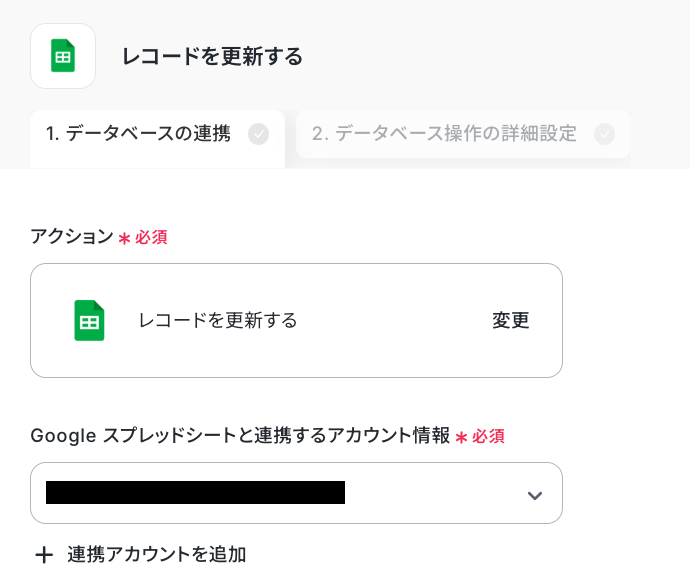
アクションはそのままで、連携するアカウント情報を確認します。
確認後、画面を下にスクロールしましょう!
次の画面で、レコードを追加したいスプレッドシートIDとタブ名を設定していきます!
どちらも入力欄をクリックして表示される候補から選択してください。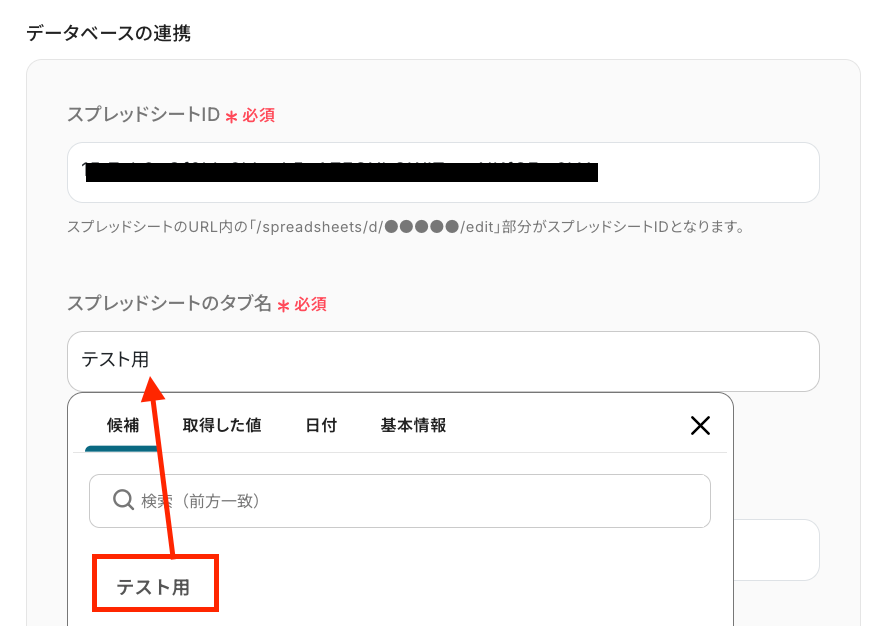
テーブル範囲は、ステップ1で用意したシートを使用するため、テーブル範囲は「A1:E」になります。
※ヘッダーがテーブル範囲内に含まれるように設定しましょう。
設定後、「次へ」のボタンをクリックしてください。

続いて、「更新したいレコードの条件」を設定します。
ここで指定した条件に合致した場合のみ、レコードの更新を行います。
今回は「出荷ID」が繰り返し処理のオペレーションで取得した「出荷IDのループ変数」と一致する場合、更新するよう設定しましょう。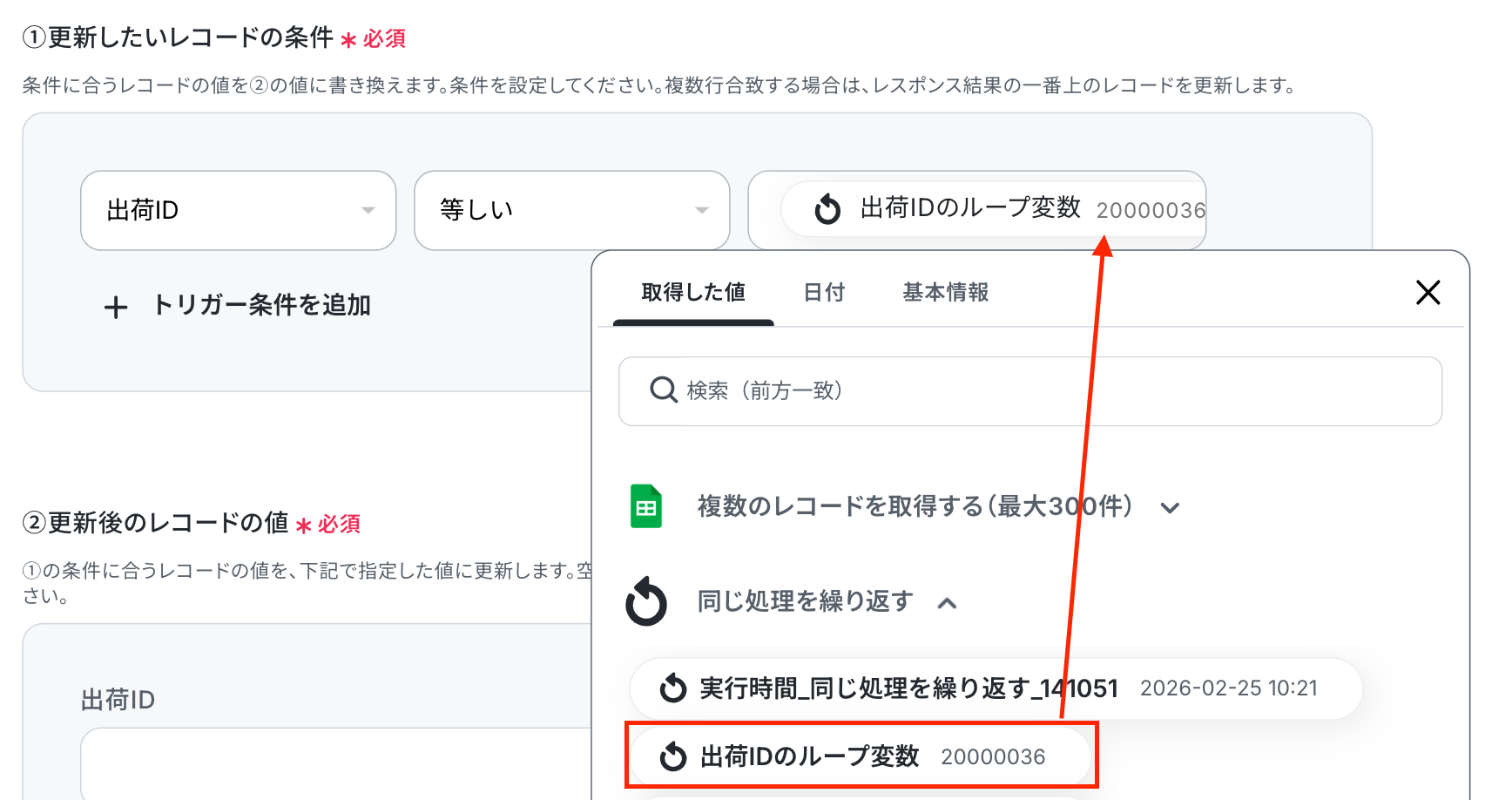
「更新したいレコードの値」では、更新したい箇所のみ設定していきます!
「ステータス」列を更新したいので、以下のように直接入力してください。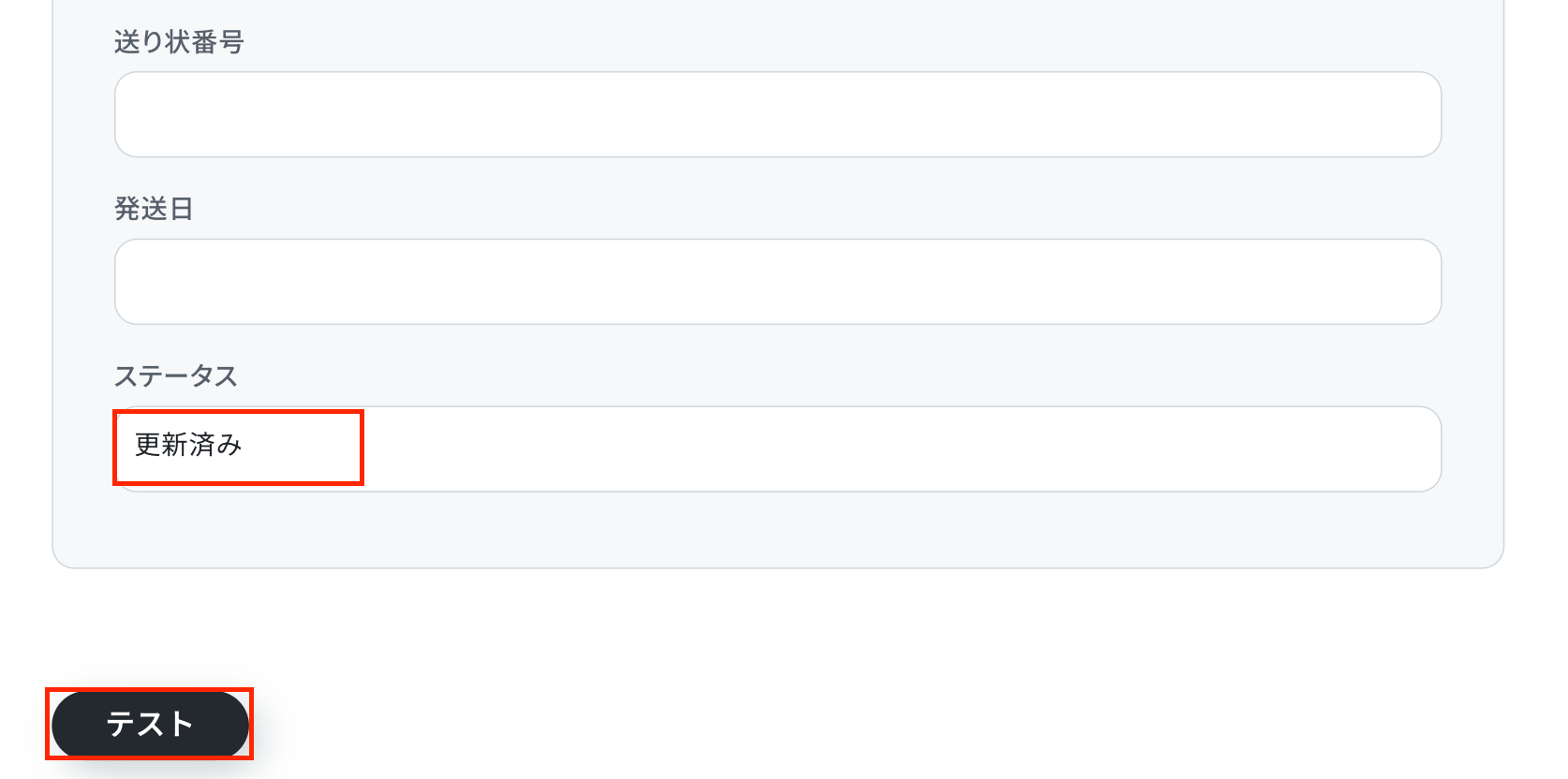
テストをクリックし、テストに成功したら「完了」をクリックします!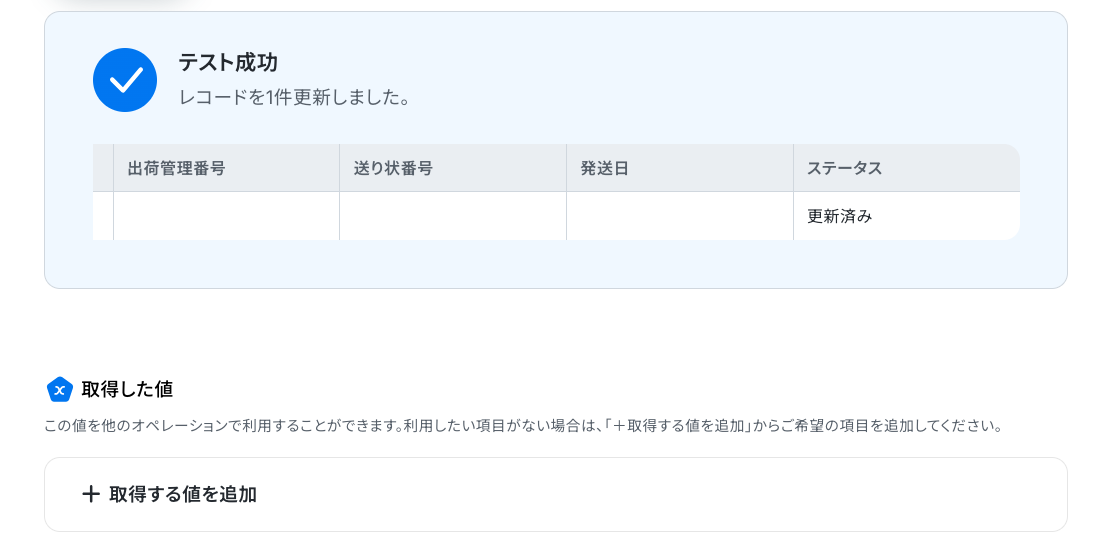
Google スプレッドシートの画面に移り、更新されたか確認してみましょう。
更新されましたね!次のステップに進みましょう!
ステップ8:メールを送る設定
最後の設定です!
ここでは、Bカートの出荷情報が更新されたことを指定したメールアドレスに通知する設定を行います。
赤枠をクリックしましょう!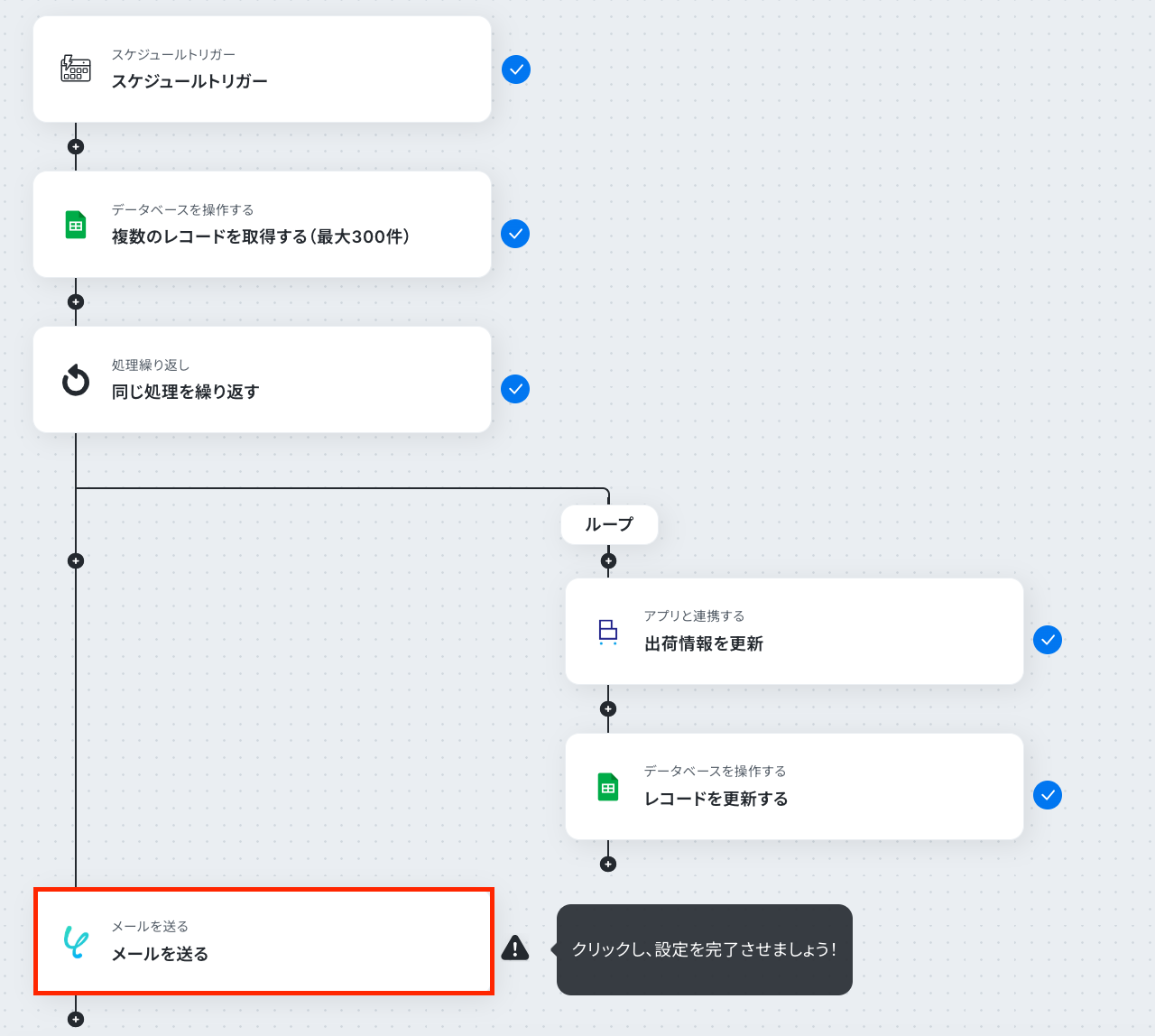
まずは、「メールの設定」をします。
アプリは変更せず、このままで大丈夫です。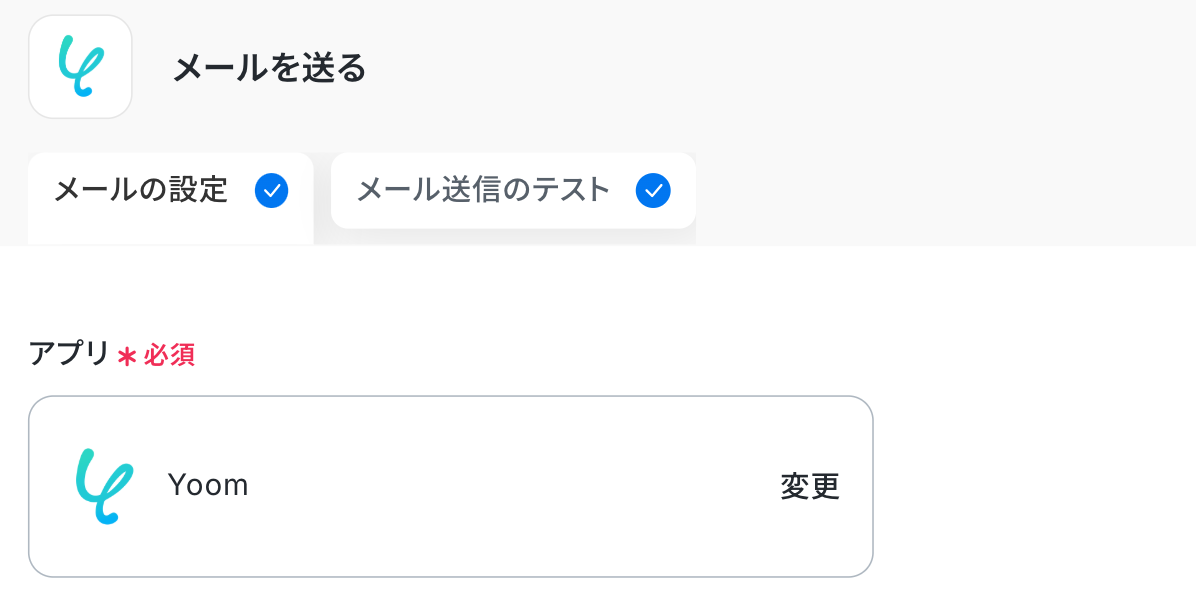
続いて、「メールの内容」を設定します。
-
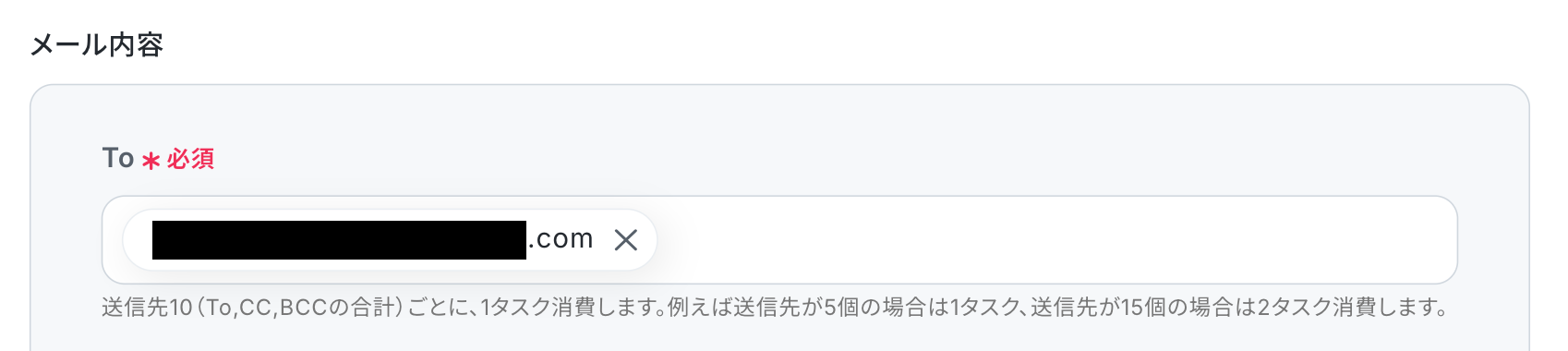
To:送信先のメールアドレスを直接入力してください。
-
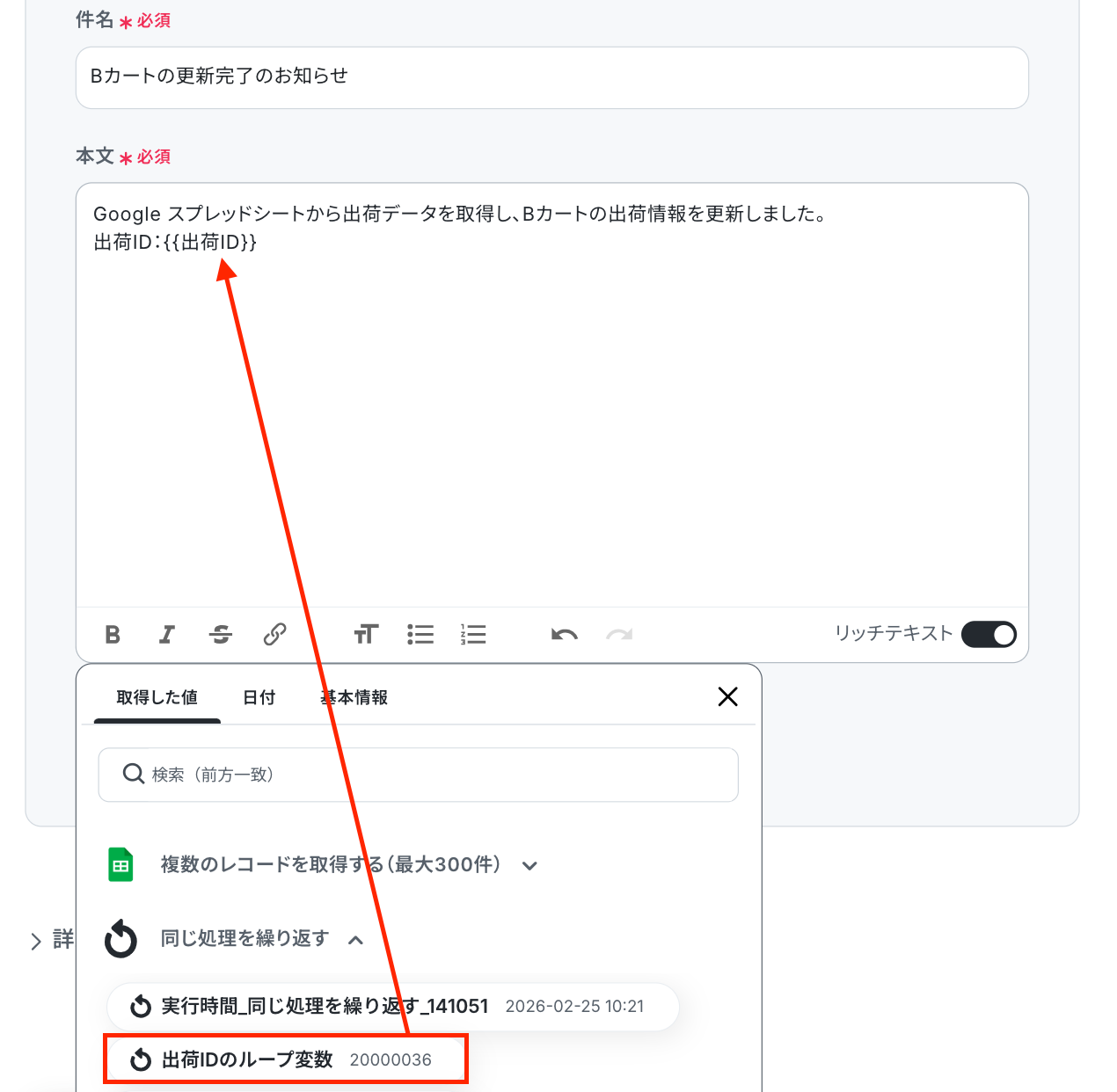
件名・本文:ご自身で自由に設定しましょう。
ここでは、繰り返し処理のオペレーションで取得した値と組み合わせて設定しています。
【Tips】
取得した値を活用することで、フローボットを起動する度に変動する値として反映されます。
これにより、毎回変動する情報を手動で入力する必要がなくなり、効率的に連携できます!
次の画面で、「メールの送信内容」を確認します。
宛先や本文に間違いがないかを確認し、「テスト」をクリックしましょう!
※テストをクリックすると実際にメールが送信されますので、ご注意ください。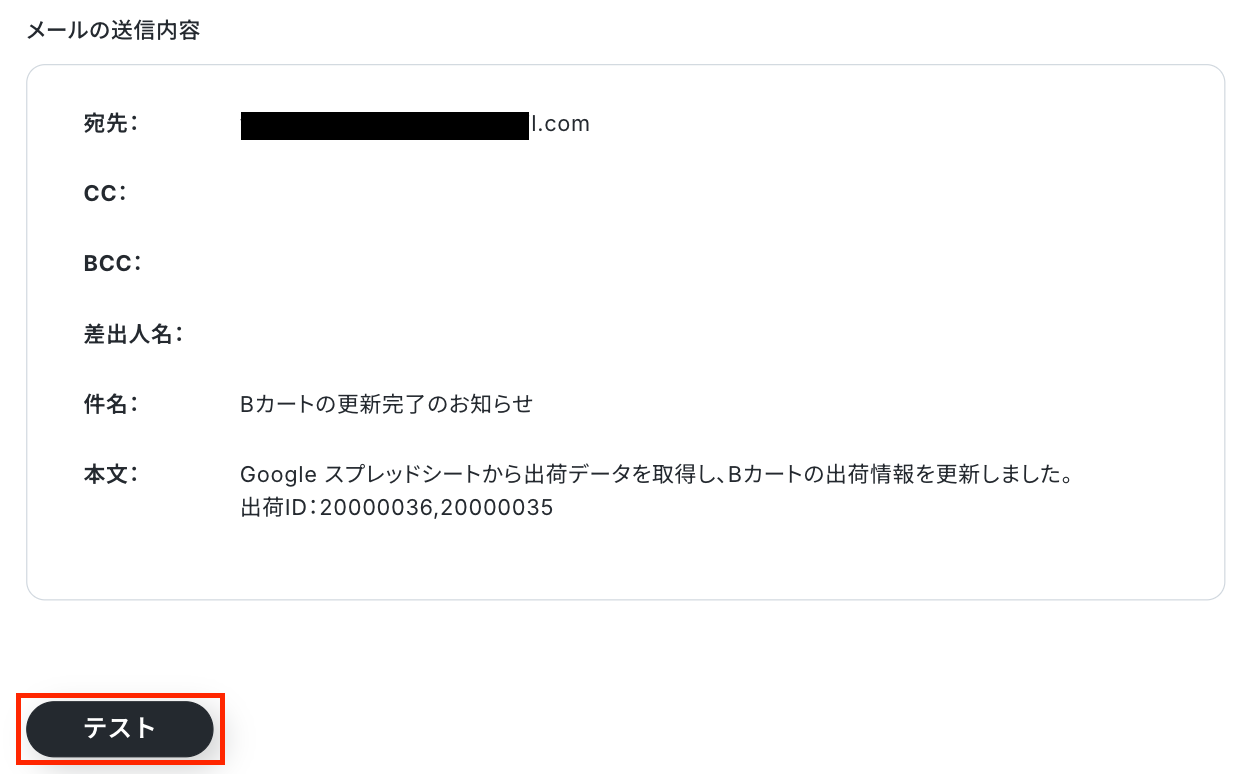
テストに成功したら、「完了」をクリックしてください!
先ほど指定したメールアドレスに送信されたか確認してみましょう。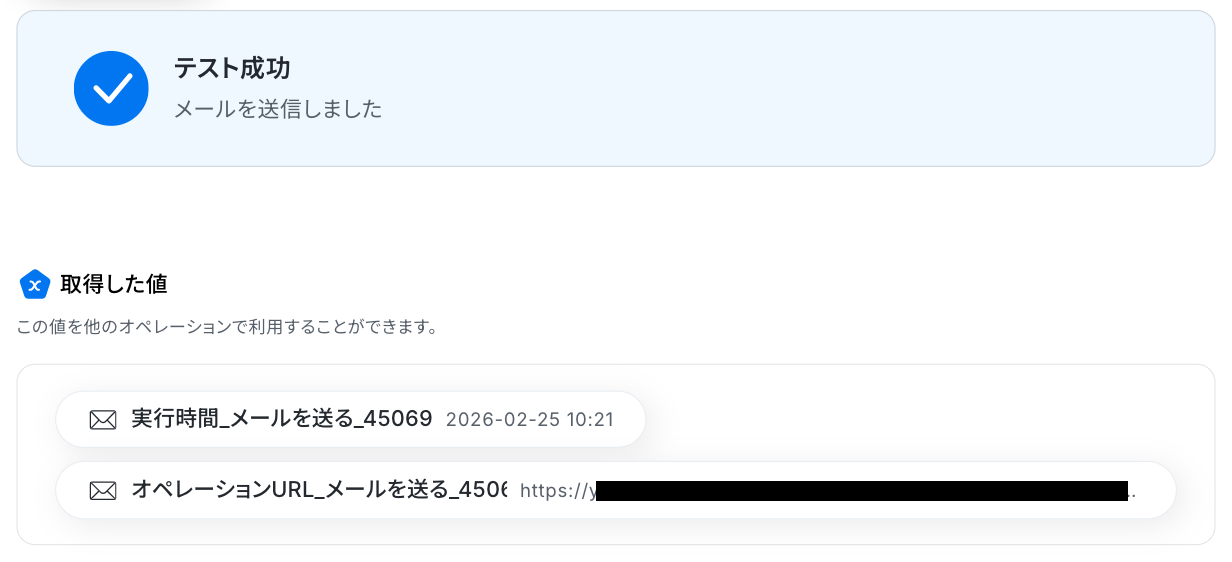
送信されましたね!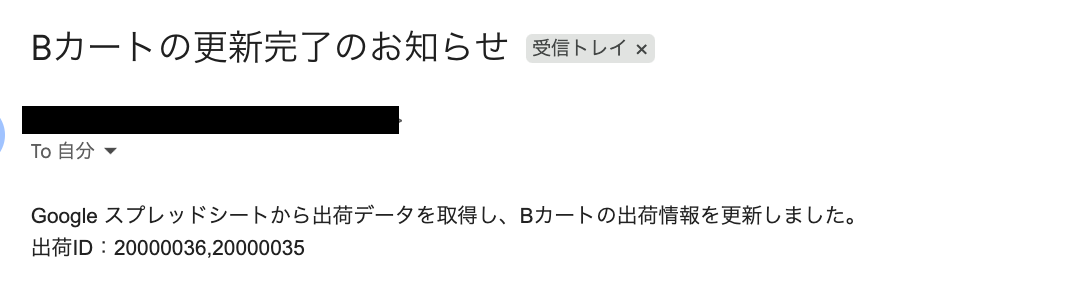
ここで、「起動する」をクリックして、Bカートの出荷情報が一括更新されるか確認しましょう!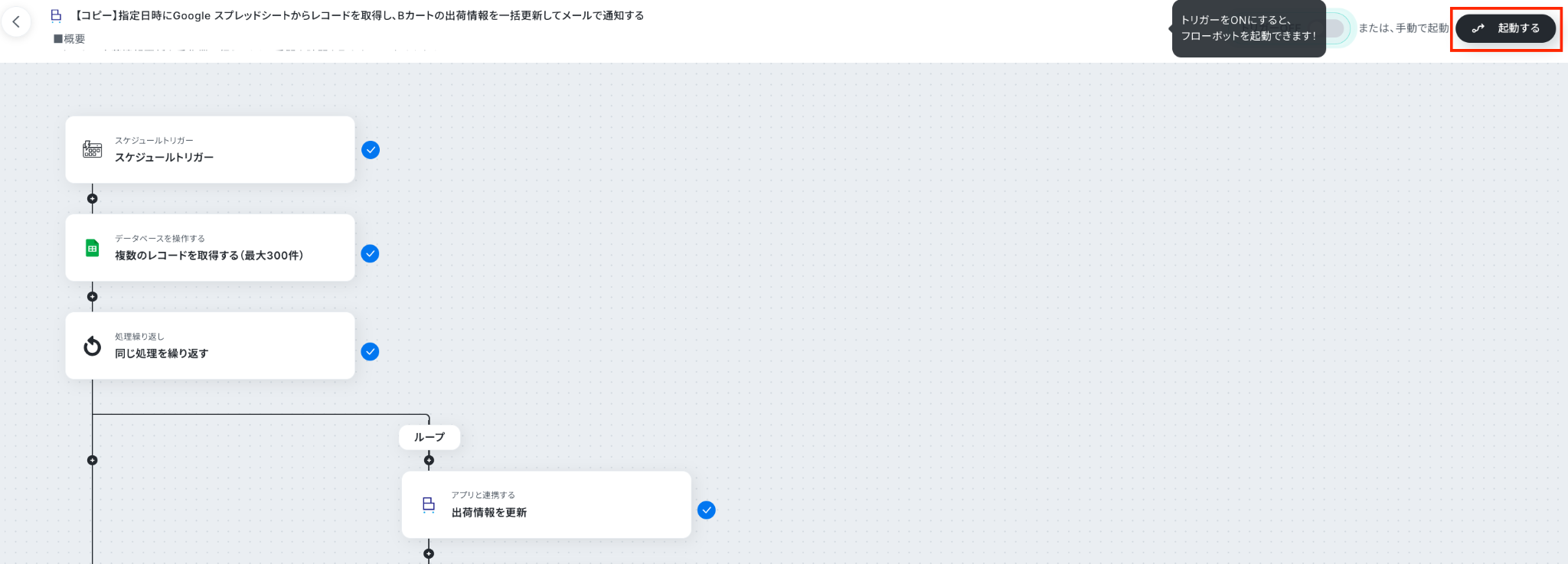
無事に更新されました!
以上で、フローボットの完成です。
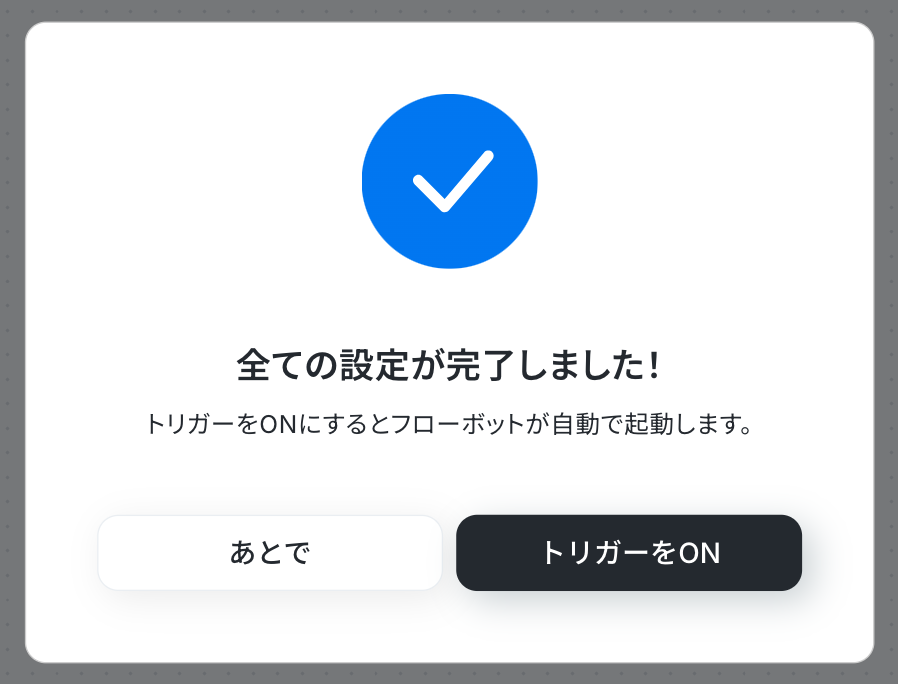
ステップ9:フロー稼働の準備完了
フロー画面に戻り、以下のようなメニューが表示されていればOKです!
早速フローを起動させる場合は、「トリガーをON」をクリックしましょう。
BカートのAPIを使ったその他の自動化例
BカートのAPIを活用することで、様々な自動化の実現が可能になります。Bカートを使った自動化例
注文発生時にkintoneやSalesforceへのデータ追加、SlackやMicrosoft Teamsへの通知を自動化できます。Shopifyやスマレジで登録された商品情報をBカートへ自動同期する仕組みも構築可能です。
■概要
Bカートで受けた注文情報を、顧客管理のためにkintoneへ手作業で転記していませんか?この作業は時間がかかるだけでなく、入力ミスや転記漏れといったヒューマンエラーの原因にもなりがちです。このワークフローを活用すれば、Bカートで注文が発生した際にkintoneへ自動で注文情報が追加されるため、こうした課題を円滑に解消できます。
■このテンプレートをおすすめする方
- Bカートとkintoneを併用しており、注文情報の二重入力に手間を感じている方
- 手作業によるデータ入力ミスをなくし、顧客情報管理の精度を高めたいと考えている方
- ECサイトのバックオフィス業務を効率化して、売上向上のための施策に集中したい方
■このテンプレートを使うメリット
- Bカートで注文が入ると自動でkintoneに情報が追加されるため、これまで手作業での転記に費やしていた時間を短縮できます。
- 人の手によるデータ入力を介さないため、入力間違いや転記漏れなどのヒューマンエラーを防ぎ、データの正確性を保ちます。
■フローボットの流れ
- はじめに、BカートとkintoneをYoomと連携します。
- 次に、トリガーでBカートを選択し「注文が発生したら」というトリガーアクションを設定します。
- 最後に、オペレーションでkintoneの「レコードを追加する」アクションを設定し、トリガーで取得した注文情報を紐付けます。
※「トリガー」:フロー起動のきっかけとなるアクション、「オペレーション」:トリガー起動後、フロー内で処理を行うアクション
■このワークフローのカスタムポイント
- kintoneにレコードを追加する際に、対象となるアプリを任意で設定してください。
- Bカートから取得した注文情報の中から、kintoneのどのフィールドにどの情報を追加するか自由にマッピングできます。
■注意事項
- BカートとkintoneのそれぞれとYoomを連携してください。
■概要
Bカートで注文が発生したらfreee請求書に追加するフローです。
Yoomではプログラミング不要でアプリ間の連携ができるため、簡単にこのフローを実現することができます。
■このテンプレートをおすすめする方
1. Bカートを利用してWeb受発注の処理を行っている企業
・Bカートの注文情報を他のアプリでも活用したい方
2. freee請求書を利用して請求書を管理している企業
・他のアプリの受注データを使った請求書発行を自動化したい方
・請求や入金の情報をfreee請求書に集約したい方
■このテンプレートを使うメリット
Bカートは、BtoBのWeb取引を管理するのに便利なシステムですが、新しい注文が入るたびに手動でfreee請求書にデータを転記して請求書を作成するのは非効率的です。
このフローを導入すれば、Bカートで新たな注文が発生した際、freee請求書にデータを同期し、請求書を自動発行することができます。タイムリーな請求書作成が可能になるため、顧客への送付もスムーズに進められます。また、転記が不要になることで、作業時間の短縮や、入力ミスや作成漏れといったヒューマンエラーを防げます。
■注意事項
・Bカート、freee請求書、freee会計のそれぞれとYoomを連携してください。
・分岐はミニプラン以上のプランでご利用いただける機能(オペレーション)となっております。フリープランの場合は設定しているフローボットのオペレーションはエラーとなりますので、ご注意ください。
・ミニプランなどの有料プランは、2週間の無料トライアルを行うことが可能です。無料トライアル中には制限対象のアプリやAI機能(オペレーション)を使用することができます。
・トリガーは5分、10分、15分、30分、60分の間隔で起動間隔を選択できます。
・プランによって最短の起動間隔が異なりますので、ご注意ください。
■概要
Bカートで注文が発生したらSalesforceに追加するフローです。
Yoomを利用すると、プログラミング不要で簡単にアプリ同士を連携することができます。
■このテンプレートをおすすめする方
1.Web受発注システムとしてBカートを利用している企業
・Bカートを活用して受注管理を行っているが、Salesforceへのデータ転記に手間を感じている方
2.営業支援ツールとしてSalesforceを利用している企業
・営業担当者として注文情報をスピーディに把握し、迅速に対応したい方
■このテンプレートを使うメリット
BカートとSalesforceを連携させることで、注文情報を迅速にSalesforceへ追加することができます。
これにより、注文情報を転記する手間が省け、業務効率が向上するでしょう。
これまで手動でデータ入力を行っていた方は、作業時間が短縮されるため、生産性向上に寄与します。
また、この自動化により、人為的なミスの削減にもつながります。
入力ミスや追加漏れなどのリスクが軽減することで、正確なデータ管理が実現されます。
■注意事項
・BカートとSalesforceのそれぞれとYoomを連携してください。
・トリガーは5分、10分、15分、30分、60分の間隔で起動間隔を選択できます。
・プランによって最短の起動間隔が異なりますので、ご注意ください。
・Salesforceはチームプラン・サクセスプランでのみご利用いただけるアプリとなっております。フリープラン・ミニプランの場合は設定しているフローボットのオペレーションやデータコネクトはエラーとなりますので、ご注意ください。
・チームプランやサクセスプランなどの有料プランは、2週間の無料トライアルを行うことが可能です。無料トライアル中には制限対象のアプリを使用することができます。
■概要
Bカートで受けた注文情報を、都度Notionに手作業で転記していませんか?この作業は時間や手間がかかるだけでなく、入力ミスといったヒューマンエラーの原因にもなりかねません。このワークフローを活用すれば、Bカートでの注文発生をトリガーにNotionのデータベースへ自動で情報を追加できるため、こうした課題を円滑に解決します。
■このテンプレートをおすすめする方
- Bカートで受けた注文情報を手作業でNotionに転記しているEC担当者の方
- Notionを顧客管理や案件管理データベースとして活用しており、入力の手間を省きたい方
- 注文管理業務の効率化や、手作業によるミスの削減を目指しているチームリーダーの方
■このテンプレートを使うメリット
- Bカートで注文が発生すると自動でNotionに情報が追加されるため、これまで手作業で行っていたデータ転記の時間を短縮できます。
- 手作業によるデータの転記が不要になるため、入力ミスや記載漏れといったヒューマンエラーの防止に繋がります。
■フローボットの流れ
- はじめに、BカートとNotionをYoomと連携します。
- 次に、トリガーでBカートを選択し「注文が発生したら」というトリガーアクションを設定します。
- 最後に、オペレーションでNotionの「レコードを追加する」アクションを設定し、Bカートから取得した注文情報を任意の項目に追加します。
※「トリガー」:フロー起動のきっかけとなるアクション、「オペレーション」:トリガー起動後、フロー内で処理を行うアクション
■このワークフローのカスタムポイント
- Notionにレコードを追加するオペレーションでは、連携先のデータベースを任意で選択可能です。
- Notionに追加するレコードの各項目(プロパティ)に、Bカートの注文情報からどの値を紐付けるか自由にカスタマイズできます。
■注意事項
- BカートとNotionのそれぞれとYoomを連携してください。
- トリガーは5分、10分、15分、30分、60分の間隔で起動間隔を選択できます。
- プランによって最短の起動間隔が異なりますので、ご注意ください。
■概要
Bカートで注文が発生したらMicrosoft Teamsに通知するフローです。
Yoomではプログラミング不要でアプリ間の連携ができるため、簡単にこのフローを実現することができます。
■このテンプレートをおすすめする方
1. Bカートを利用してWeb受発注の処理を行っている企業
・受注処理の効率化を目指す方
・データ転記にかかる負担を減らしたい方
2. 業務の情報共有にMicrosoft Teamsを利用している方
・Microsoft Teamsを使ったチームコミュニケーションを行っている方
・受注情報をMicrosoft Teamsで受け取り、後続処理やデータ分析の迅速化につなげたい方
■このテンプレートを使うメリット
Bカートは、BtoBのWeb取引管理に役立つシステムです。
しかし、注文有無の確認のために頻繁に管理画面を開いたり、情報共有の際に登録データを手作業で転記したりするのは非効率的です。
このテンプレートを使えば、Bカートで新しい注文が発生した際、Microsoft Teamsでの自動通知が可能です。情報共有が円滑化されることで、受注処理やデータ分析がスムーズに進められます。受注情報から必要な項目を抜粋して共有することはもちろん、通知先や通知文を自由にカスタマイズできるため、後続業務の指示や依頼への活用が可能です。
■注意事項
・Bカート、Microsoft TeamsのそれぞれとYoomを連携してください。
・Microsoft365(旧Office365)には、家庭向けプランと一般法人向けプラン(Microsoft365 Business)があり、一般法人向けプランに加入していない場合には認証に失敗する可能性があります。
・トリガーは5分、10分、15分、30分、60分の間隔で起動間隔を選択できます。
・プランによって最短の起動間隔が異なりますので、ご注意ください。
■概要
Airtableに新しい商品情報を登録した後、その情報をBカートに手作業で再度入力するのは手間がかかるのではないでしょうか。
また、転記ミスや登録漏れのリスクも伴います。
このワークフローを活用すれば、Airtableへのレコード登録をトリガーとして、Bカートへ商品情報を自動で登録でき、管理データの精度を維持できる可能性があります。
■このテンプレートをおすすめする方
- AirtableとBカート間で商品情報を手作業で登録し、非効率を感じている方
- ECサイトの商品登録作業における入力ミスを減らし、作業の正確性を高めたい方
- Airtableでのマスタ管理からBカートへの商品展開を自動化し、効率を上げたい方
■このテンプレートを使うメリット
- Airtableにレコードが登録されると、Bカートへ商品情報が自動で登録されるため、手作業による登録時間を短縮できます。
- 手作業によるデータ転記がなくなることで、入力間違いや登録漏れといったヒューマンエラーのリスクを軽減します。
■フローボットの流れ
- はじめに、AirtableとBカートをYoomと連携します。
- 次に、トリガーでAirtableの「レコードが登録されたら」というアクションを設定し、対象のテーブルを指定します。
- 最後に、Bカートの「商品を登録」アクションを設定します。この際、Airtableから取得した商品名や価格などの情報を各項目に紐付けます。
※「トリガー」:フロー起動のきっかけとなるアクション、「オペレーション」:トリガー起動後、フロー内で処理を行うアクション
■このワークフローのカスタムポイント
- 「商品を登録」では、Airtableから取得した情報をBカートのどの項目(商品名、価格、在庫数など)に登録するかを、変数を活用して正確にマッピングしてください。
■注意事項
- Airtable、BカートのそれぞれとYoomを連携してください。
- トリガーは5分、10分、15分、30分、60分の間隔で起動間隔を選択できます。
- プランによって最短の起動間隔が異なりますので、ご注意ください。
■概要
ECサイトの運営において、ShopifyとBカートなど複数のプラットフォームで商品情報を管理するのは手間がかかる作業ではないでしょうか。新商品を登録するたびに、それぞれの管理画面で同じ情報を手入力する作業は、時間的な負担になるだけでなく、入力ミスなどのヒューマンエラーの原因にもなりかねません。このワークフローを活用すれば、Shopifyに商品情報を登録するだけで、Bカートにも自動で情報が登録されるため、こうした課題を解消し、より効率的な商品管理を実現します。
■このテンプレートをおすすめする方
- ShopifyとBカートの両方でECサイトを運営し、商品登録の手間を削減したい方
- 手作業による商品情報の入力ミスや登録漏れなどのヒューマンエラーを防ぎたい方
- ECサイト運営における定型業務を自動化し、コア業務に集中したいと考えている方
■このテンプレートを使うメリット
- Shopifyに商品を追加するだけでBカートへも自動で登録されるため、これまで手作業に費やしていた時間を短縮し、商品登録のプロセスを効率化します。
- 手作業でのデータ転記が不要になることで、入力間違いや項目漏れといったヒューマンエラーのリスクを軽減し、データの正確性を保つことに繋がります。
■フローボットの流れ
- はじめに、ShopifyとBカートをYoomと連携します。
- 次に、トリガーでShopifyを選択し、「商品情報が作成されたら(Webhook)」というアクションを設定することで、Shopifyに新しい商品が登録されたことを検知します。
- 最後に、オペレーションでBカートを選択し、「商品を登録」アクションを設定し、トリガーで取得した商品情報を登録します。
※「トリガー」:フロー起動のきっかけとなるアクション、「オペレーション」:トリガー起動後、フロー内で処理を行うアクション
■このワークフローのカスタムポイント
- Shopifyから取得した各種商品データ(例:商品説明、SKU、在庫数など)を、Bカートの対応する各項目に変数として正確にマッピングすることで、詳細な商品情報を自動で同期させることができます。
■注意事項
- Shopify、BカートとYoomを連携してください。
- Shopifyはチームプラン・サクセスプランでのみご利用いただけるアプリとなっております。フリープラン・ミニプランの場合は設定しているフローボットのオペレーションやデータコネクトはエラーとなりますので、ご注意ください。
- チームプランやサクセスプランなどの有料プランは、2週間の無料トライアルを行うことが可能です。無料トライアル中には制限対象のアプリを使用することができます。
■概要
Bカートで注文が発生したらSlackに通知するフローです。
Yoomではプログラミング不要でアプリ間の連携ができるため、簡単にこのフローを実現することができます。
■このテンプレートをおすすめする方
1. Bカートを利用してWeb受発注の処理を行っている企業
・受注処理を効率化したい方
・手作業でのデータ転記の手間を省きたい方
2. 業務の情報共有にSlackを利用している方
・チームのコミュニケーションツールとしてSlackを使っている方
・受注情報をSlackで受け取り、フォローアップの迅速化につなげたい方
■このテンプレートを使うメリット
Bカートは、BtoBのWeb取引管理に役立つシステムです。
しかし、注文有無の確認のために頻繁に管理画面を開いたり、情報共有の際に登録データを手作業で転記したりするのは非効率的です。
このテンプレートを使えば、Bカートで新しい注文が発生した際、Slackでの自動通知が可能です。情報共有が円滑化されることで、受注処理やデータ分析がスムーズに進められます。受注情報から必要な項目を抜粋して共有することはもちろん、通知先や通知文を自由にカスタマイズできるため、後続業務の指示や依頼への活用が可能です。
■注意事項
・Bカート、SlackのそれぞれとYoomを連携してください。
・トリガーは5分、10分、15分、30分、60分の間隔で起動間隔を選択できます。
・プランによって最短の起動間隔が異なりますので、ご注意ください。
■概要
スマレジとBカートで別々に商品情報を登録する作業は、手間がかかる上にミスの原因にもなりがちです。特に、取り扱う商品点数が増えるほど、その管理負担は大きくなるのではないでしょうか。このワークフローを活用すれば、スマレジに商品情報を登録または更新するだけで、Bカートにも自動で商品情報が登録されます。二重入力の手間をなくし、正確で迅速な商品管理を実現します。
■このテンプレートをおすすめする方
- スマレジとBカートの両方で商品情報を管理しており、二重入力に手間を感じている方
- 手作業での商品登録による入力ミスや登録漏れを防ぎ、業務を効率化したいEC担当者の方
- 商品管理業務を自動化し、より戦略的な業務に時間を活用したい店舗運営者の方
■このテンプレートを使うメリット
- スマレジへの商品登録を一度行うだけで、Bカートへも自動で情報が同期されるため、これまで手作業に費やしていた時間を短縮することができます。
- システムが自動でデータ連携を行うため、手作業による転記ミスや登録漏れといったヒューマンエラーの発生を防ぎ、データの正確性を保ちます。
■フローボットの流れ
- はじめに、スマレジとBカートをYoomと連携します。
- トリガーでスマレジを選択し、「商品情報が登録または更新されたら」アクションを設定し、フローボットが起動するきっかけを作成します。
- 次に、オペレーションでBカートの「商品を登録」アクションを設定します。この際、トリガーで取得したスマレジの商品情報を、Bカートの商品登録に必要な項目に設定します。
※「トリガー」:フロー起動のきっかけとなるアクション、「オペレーション」:トリガー起動後、フロー内で処理を行うアクション
■このワークフローのカスタムポイント
- Bカートの「商品を登録」オペレーションでは、スマレジから取得したどの情報をBカートのどの項目に登録するかを任意に設定する必要があります。
- 例えば、スマレジの「商品名」をBカートの「商品名」に、スマレジの「販売価格」をBカートの「販売価格」に紐付ける、といった設定を行ってください。
■注意事項
- スマレジ、BカートレジとYoomを連携してください。
- スマレジのマイアプリ連携方法はこちらをご参照ください。
- トリガーは5分、10分、15分、30分、60分の間隔で起動間隔を選択できます。
- プランによって最短の起動間隔が異なりますので、ご注意ください。
■概要
Bカートで指定の配送グループでの注文があったらOutlookを送信するフローです。
Yoomを利用すると、プログラミング不要で簡単にアプリ同士を連携することができます。
■このテンプレートをおすすめする方
1.受発注システムとしてBカートを導入している企業
・オンラインショップを運営しており、注文が入った際に迅速に後続の処理を完了させたい方
2.コミュニケーションツールとしてOutlookを利用している方
・注文発生後の連絡を迅速に終わらせたい方
■このテンプレートを使うメリット
このテンプレートを利用すれば、Bカートで注文が発生した際に、Outlookで自動でメールを送信できます。
これにより、注文後の処理が迅速化され、たとえばメーカーへの発注依頼を即座に連絡することが可能になります。
業務効率が向上するだけでなく、迅速な対応によって顧客満足度の向上にもつながります。
さらに、自動化によって連絡ミスや忘れを防ぐことができるため、特に注文数が多い場合には、人為的なエラーを大幅に削減する効果が期待できます。
結果として、業務の正確性とスピードが向上し、顧客への信頼性を高めるサポートとなるでしょう。
■注意事項
・BカートとOutlookのそれぞれとYoomを連携してください。
・トリガーは5分、10分、15分、30分、60分の間隔で起動間隔を選択できます。
・プランによって最短の起動間隔が異なりますので、ご注意ください。
・Microsoft365(旧Office365)には、家庭向けプランと一般法人向けプラン(Microsoft365 Business)があり、一般法人向けプランに加入していない場合には認証に失敗する可能性があります。
・分岐をするにはミニプラン以上のプランでご利用いただける機能(オペレーション)となっております。フリープランの場合は設定しているフローボットのオペレーションはエラーとなりますので、ご注意ください。
・ミニプランなどの有料プランは、2週間の無料トライアルを行うことが可能です。無料トライアル中には制限対象のアプリやAI機能(オペレーション)を使用することができます。

■概要
Bカートで受けた注文情報を、顧客管理のためにkintoneへ手作業で転記していませんか?この作業は時間がかかるだけでなく、入力ミスや転記漏れといったヒューマンエラーの原因にもなりがちです。このワークフローを活用すれば、Bカートで注文が発生した際にkintoneへ自動で注文情報が追加されるため、こうした課題を円滑に解消できます。
■このテンプレートをおすすめする方
- Bカートとkintoneを併用しており、注文情報の二重入力に手間を感じている方
- 手作業によるデータ入力ミスをなくし、顧客情報管理の精度を高めたいと考えている方
- ECサイトのバックオフィス業務を効率化して、売上向上のための施策に集中したい方
■このテンプレートを使うメリット
- Bカートで注文が入ると自動でkintoneに情報が追加されるため、これまで手作業での転記に費やしていた時間を短縮できます。
- 人の手によるデータ入力を介さないため、入力間違いや転記漏れなどのヒューマンエラーを防ぎ、データの正確性を保ちます。
■フローボットの流れ
- はじめに、BカートとkintoneをYoomと連携します。
- 次に、トリガーでBカートを選択し「注文が発生したら」というトリガーアクションを設定します。
- 最後に、オペレーションでkintoneの「レコードを追加する」アクションを設定し、トリガーで取得した注文情報を紐付けます。
※「トリガー」:フロー起動のきっかけとなるアクション、「オペレーション」:トリガー起動後、フロー内で処理を行うアクション
■このワークフローのカスタムポイント
- kintoneにレコードを追加する際に、対象となるアプリを任意で設定してください。
- Bカートから取得した注文情報の中から、kintoneのどのフィールドにどの情報を追加するか自由にマッピングできます。
■注意事項
- BカートとkintoneのそれぞれとYoomを連携してください。

■概要
Bカートで注文が発生したらfreee請求書に追加するフローです。
Yoomではプログラミング不要でアプリ間の連携ができるため、簡単にこのフローを実現することができます。
■このテンプレートをおすすめする方
1. Bカートを利用してWeb受発注の処理を行っている企業
・Bカートの注文情報を他のアプリでも活用したい方
2. freee請求書を利用して請求書を管理している企業
・他のアプリの受注データを使った請求書発行を自動化したい方
・請求や入金の情報をfreee請求書に集約したい方
■このテンプレートを使うメリット
Bカートは、BtoBのWeb取引を管理するのに便利なシステムですが、新しい注文が入るたびに手動でfreee請求書にデータを転記して請求書を作成するのは非効率的です。
このフローを導入すれば、Bカートで新たな注文が発生した際、freee請求書にデータを同期し、請求書を自動発行することができます。タイムリーな請求書作成が可能になるため、顧客への送付もスムーズに進められます。また、転記が不要になることで、作業時間の短縮や、入力ミスや作成漏れといったヒューマンエラーを防げます。
■注意事項
・Bカート、freee請求書、freee会計のそれぞれとYoomを連携してください。
・分岐はミニプラン以上のプランでご利用いただける機能(オペレーション)となっております。フリープランの場合は設定しているフローボットのオペレーションはエラーとなりますので、ご注意ください。
・ミニプランなどの有料プランは、2週間の無料トライアルを行うことが可能です。無料トライアル中には制限対象のアプリやAI機能(オペレーション)を使用することができます。
・トリガーは5分、10分、15分、30分、60分の間隔で起動間隔を選択できます。
・プランによって最短の起動間隔が異なりますので、ご注意ください。

■概要
Bカートで注文が発生したらSalesforceに追加するフローです。
Yoomを利用すると、プログラミング不要で簡単にアプリ同士を連携することができます。
■このテンプレートをおすすめする方
1.Web受発注システムとしてBカートを利用している企業
・Bカートを活用して受注管理を行っているが、Salesforceへのデータ転記に手間を感じている方
2.営業支援ツールとしてSalesforceを利用している企業
・営業担当者として注文情報をスピーディに把握し、迅速に対応したい方
■このテンプレートを使うメリット
BカートとSalesforceを連携させることで、注文情報を迅速にSalesforceへ追加することができます。
これにより、注文情報を転記する手間が省け、業務効率が向上するでしょう。
これまで手動でデータ入力を行っていた方は、作業時間が短縮されるため、生産性向上に寄与します。
また、この自動化により、人為的なミスの削減にもつながります。
入力ミスや追加漏れなどのリスクが軽減することで、正確なデータ管理が実現されます。
■注意事項
・BカートとSalesforceのそれぞれとYoomを連携してください。
・トリガーは5分、10分、15分、30分、60分の間隔で起動間隔を選択できます。
・プランによって最短の起動間隔が異なりますので、ご注意ください。
・Salesforceはチームプラン・サクセスプランでのみご利用いただけるアプリとなっております。フリープラン・ミニプランの場合は設定しているフローボットのオペレーションやデータコネクトはエラーとなりますので、ご注意ください。
・チームプランやサクセスプランなどの有料プランは、2週間の無料トライアルを行うことが可能です。無料トライアル中には制限対象のアプリを使用することができます。

■概要
Bカートで受けた注文情報を、都度Notionに手作業で転記していませんか?この作業は時間や手間がかかるだけでなく、入力ミスといったヒューマンエラーの原因にもなりかねません。このワークフローを活用すれば、Bカートでの注文発生をトリガーにNotionのデータベースへ自動で情報を追加できるため、こうした課題を円滑に解決します。
■このテンプレートをおすすめする方
- Bカートで受けた注文情報を手作業でNotionに転記しているEC担当者の方
- Notionを顧客管理や案件管理データベースとして活用しており、入力の手間を省きたい方
- 注文管理業務の効率化や、手作業によるミスの削減を目指しているチームリーダーの方
■このテンプレートを使うメリット
- Bカートで注文が発生すると自動でNotionに情報が追加されるため、これまで手作業で行っていたデータ転記の時間を短縮できます。
- 手作業によるデータの転記が不要になるため、入力ミスや記載漏れといったヒューマンエラーの防止に繋がります。
■フローボットの流れ
- はじめに、BカートとNotionをYoomと連携します。
- 次に、トリガーでBカートを選択し「注文が発生したら」というトリガーアクションを設定します。
- 最後に、オペレーションでNotionの「レコードを追加する」アクションを設定し、Bカートから取得した注文情報を任意の項目に追加します。
※「トリガー」:フロー起動のきっかけとなるアクション、「オペレーション」:トリガー起動後、フロー内で処理を行うアクション
■このワークフローのカスタムポイント
- Notionにレコードを追加するオペレーションでは、連携先のデータベースを任意で選択可能です。
- Notionに追加するレコードの各項目(プロパティ)に、Bカートの注文情報からどの値を紐付けるか自由にカスタマイズできます。
■注意事項
- BカートとNotionのそれぞれとYoomを連携してください。
- トリガーは5分、10分、15分、30分、60分の間隔で起動間隔を選択できます。
- プランによって最短の起動間隔が異なりますので、ご注意ください。

■概要
Bカートで注文が発生したらMicrosoft Teamsに通知するフローです。
Yoomではプログラミング不要でアプリ間の連携ができるため、簡単にこのフローを実現することができます。
■このテンプレートをおすすめする方
1. Bカートを利用してWeb受発注の処理を行っている企業
・受注処理の効率化を目指す方
・データ転記にかかる負担を減らしたい方
2. 業務の情報共有にMicrosoft Teamsを利用している方
・Microsoft Teamsを使ったチームコミュニケーションを行っている方
・受注情報をMicrosoft Teamsで受け取り、後続処理やデータ分析の迅速化につなげたい方
■このテンプレートを使うメリット
Bカートは、BtoBのWeb取引管理に役立つシステムです。
しかし、注文有無の確認のために頻繁に管理画面を開いたり、情報共有の際に登録データを手作業で転記したりするのは非効率的です。
このテンプレートを使えば、Bカートで新しい注文が発生した際、Microsoft Teamsでの自動通知が可能です。情報共有が円滑化されることで、受注処理やデータ分析がスムーズに進められます。受注情報から必要な項目を抜粋して共有することはもちろん、通知先や通知文を自由にカスタマイズできるため、後続業務の指示や依頼への活用が可能です。
■注意事項
・Bカート、Microsoft TeamsのそれぞれとYoomを連携してください。
・Microsoft365(旧Office365)には、家庭向けプランと一般法人向けプラン(Microsoft365 Business)があり、一般法人向けプランに加入していない場合には認証に失敗する可能性があります。
・トリガーは5分、10分、15分、30分、60分の間隔で起動間隔を選択できます。
・プランによって最短の起動間隔が異なりますので、ご注意ください。

■概要
Airtableに新しい商品情報を登録した後、その情報をBカートに手作業で再度入力するのは手間がかかるのではないでしょうか。
また、転記ミスや登録漏れのリスクも伴います。
このワークフローを活用すれば、Airtableへのレコード登録をトリガーとして、Bカートへ商品情報を自動で登録でき、管理データの精度を維持できる可能性があります。
■このテンプレートをおすすめする方
- AirtableとBカート間で商品情報を手作業で登録し、非効率を感じている方
- ECサイトの商品登録作業における入力ミスを減らし、作業の正確性を高めたい方
- Airtableでのマスタ管理からBカートへの商品展開を自動化し、効率を上げたい方
■このテンプレートを使うメリット
- Airtableにレコードが登録されると、Bカートへ商品情報が自動で登録されるため、手作業による登録時間を短縮できます。
- 手作業によるデータ転記がなくなることで、入力間違いや登録漏れといったヒューマンエラーのリスクを軽減します。
■フローボットの流れ
- はじめに、AirtableとBカートをYoomと連携します。
- 次に、トリガーでAirtableの「レコードが登録されたら」というアクションを設定し、対象のテーブルを指定します。
- 最後に、Bカートの「商品を登録」アクションを設定します。この際、Airtableから取得した商品名や価格などの情報を各項目に紐付けます。
※「トリガー」:フロー起動のきっかけとなるアクション、「オペレーション」:トリガー起動後、フロー内で処理を行うアクション
■このワークフローのカスタムポイント
- 「商品を登録」では、Airtableから取得した情報をBカートのどの項目(商品名、価格、在庫数など)に登録するかを、変数を活用して正確にマッピングしてください。
■注意事項
- Airtable、BカートのそれぞれとYoomを連携してください。
- トリガーは5分、10分、15分、30分、60分の間隔で起動間隔を選択できます。
- プランによって最短の起動間隔が異なりますので、ご注意ください。

■概要
ECサイトの運営において、ShopifyとBカートなど複数のプラットフォームで商品情報を管理するのは手間がかかる作業ではないでしょうか。新商品を登録するたびに、それぞれの管理画面で同じ情報を手入力する作業は、時間的な負担になるだけでなく、入力ミスなどのヒューマンエラーの原因にもなりかねません。このワークフローを活用すれば、Shopifyに商品情報を登録するだけで、Bカートにも自動で情報が登録されるため、こうした課題を解消し、より効率的な商品管理を実現します。
■このテンプレートをおすすめする方
- ShopifyとBカートの両方でECサイトを運営し、商品登録の手間を削減したい方
- 手作業による商品情報の入力ミスや登録漏れなどのヒューマンエラーを防ぎたい方
- ECサイト運営における定型業務を自動化し、コア業務に集中したいと考えている方
■このテンプレートを使うメリット
- Shopifyに商品を追加するだけでBカートへも自動で登録されるため、これまで手作業に費やしていた時間を短縮し、商品登録のプロセスを効率化します。
- 手作業でのデータ転記が不要になることで、入力間違いや項目漏れといったヒューマンエラーのリスクを軽減し、データの正確性を保つことに繋がります。
■フローボットの流れ
- はじめに、ShopifyとBカートをYoomと連携します。
- 次に、トリガーでShopifyを選択し、「商品情報が作成されたら(Webhook)」というアクションを設定することで、Shopifyに新しい商品が登録されたことを検知します。
- 最後に、オペレーションでBカートを選択し、「商品を登録」アクションを設定し、トリガーで取得した商品情報を登録します。
※「トリガー」:フロー起動のきっかけとなるアクション、「オペレーション」:トリガー起動後、フロー内で処理を行うアクション
■このワークフローのカスタムポイント
- Shopifyから取得した各種商品データ(例:商品説明、SKU、在庫数など)を、Bカートの対応する各項目に変数として正確にマッピングすることで、詳細な商品情報を自動で同期させることができます。
■注意事項
- Shopify、BカートとYoomを連携してください。
- Shopifyはチームプラン・サクセスプランでのみご利用いただけるアプリとなっております。フリープラン・ミニプランの場合は設定しているフローボットのオペレーションやデータコネクトはエラーとなりますので、ご注意ください。
- チームプランやサクセスプランなどの有料プランは、2週間の無料トライアルを行うことが可能です。無料トライアル中には制限対象のアプリを使用することができます。

■概要
Bカートで注文が発生したらSlackに通知するフローです。
Yoomではプログラミング不要でアプリ間の連携ができるため、簡単にこのフローを実現することができます。
■このテンプレートをおすすめする方
1. Bカートを利用してWeb受発注の処理を行っている企業
・受注処理を効率化したい方
・手作業でのデータ転記の手間を省きたい方
2. 業務の情報共有にSlackを利用している方
・チームのコミュニケーションツールとしてSlackを使っている方
・受注情報をSlackで受け取り、フォローアップの迅速化につなげたい方
■このテンプレートを使うメリット
Bカートは、BtoBのWeb取引管理に役立つシステムです。
しかし、注文有無の確認のために頻繁に管理画面を開いたり、情報共有の際に登録データを手作業で転記したりするのは非効率的です。
このテンプレートを使えば、Bカートで新しい注文が発生した際、Slackでの自動通知が可能です。情報共有が円滑化されることで、受注処理やデータ分析がスムーズに進められます。受注情報から必要な項目を抜粋して共有することはもちろん、通知先や通知文を自由にカスタマイズできるため、後続業務の指示や依頼への活用が可能です。
■注意事項
・Bカート、SlackのそれぞれとYoomを連携してください。
・トリガーは5分、10分、15分、30分、60分の間隔で起動間隔を選択できます。
・プランによって最短の起動間隔が異なりますので、ご注意ください。

■概要
スマレジとBカートで別々に商品情報を登録する作業は、手間がかかる上にミスの原因にもなりがちです。特に、取り扱う商品点数が増えるほど、その管理負担は大きくなるのではないでしょうか。このワークフローを活用すれば、スマレジに商品情報を登録または更新するだけで、Bカートにも自動で商品情報が登録されます。二重入力の手間をなくし、正確で迅速な商品管理を実現します。
■このテンプレートをおすすめする方
- スマレジとBカートの両方で商品情報を管理しており、二重入力に手間を感じている方
- 手作業での商品登録による入力ミスや登録漏れを防ぎ、業務を効率化したいEC担当者の方
- 商品管理業務を自動化し、より戦略的な業務に時間を活用したい店舗運営者の方
■このテンプレートを使うメリット
- スマレジへの商品登録を一度行うだけで、Bカートへも自動で情報が同期されるため、これまで手作業に費やしていた時間を短縮することができます。
- システムが自動でデータ連携を行うため、手作業による転記ミスや登録漏れといったヒューマンエラーの発生を防ぎ、データの正確性を保ちます。
■フローボットの流れ
- はじめに、スマレジとBカートをYoomと連携します。
- トリガーでスマレジを選択し、「商品情報が登録または更新されたら」アクションを設定し、フローボットが起動するきっかけを作成します。
- 次に、オペレーションでBカートの「商品を登録」アクションを設定します。この際、トリガーで取得したスマレジの商品情報を、Bカートの商品登録に必要な項目に設定します。
※「トリガー」:フロー起動のきっかけとなるアクション、「オペレーション」:トリガー起動後、フロー内で処理を行うアクション
■このワークフローのカスタムポイント
- Bカートの「商品を登録」オペレーションでは、スマレジから取得したどの情報をBカートのどの項目に登録するかを任意に設定する必要があります。
- 例えば、スマレジの「商品名」をBカートの「商品名」に、スマレジの「販売価格」をBカートの「販売価格」に紐付ける、といった設定を行ってください。
■注意事項
- スマレジ、BカートレジとYoomを連携してください。
- スマレジのマイアプリ連携方法はこちらをご参照ください。
- トリガーは5分、10分、15分、30分、60分の間隔で起動間隔を選択できます。
- プランによって最短の起動間隔が異なりますので、ご注意ください。

■概要
Bカートで指定の配送グループでの注文があったらOutlookを送信するフローです。
Yoomを利用すると、プログラミング不要で簡単にアプリ同士を連携することができます。
■このテンプレートをおすすめする方
1.受発注システムとしてBカートを導入している企業
・オンラインショップを運営しており、注文が入った際に迅速に後続の処理を完了させたい方
2.コミュニケーションツールとしてOutlookを利用している方
・注文発生後の連絡を迅速に終わらせたい方
■このテンプレートを使うメリット
このテンプレートを利用すれば、Bカートで注文が発生した際に、Outlookで自動でメールを送信できます。
これにより、注文後の処理が迅速化され、たとえばメーカーへの発注依頼を即座に連絡することが可能になります。
業務効率が向上するだけでなく、迅速な対応によって顧客満足度の向上にもつながります。
さらに、自動化によって連絡ミスや忘れを防ぐことができるため、特に注文数が多い場合には、人為的なエラーを大幅に削減する効果が期待できます。
結果として、業務の正確性とスピードが向上し、顧客への信頼性を高めるサポートとなるでしょう。
■注意事項
・BカートとOutlookのそれぞれとYoomを連携してください。
・トリガーは5分、10分、15分、30分、60分の間隔で起動間隔を選択できます。
・プランによって最短の起動間隔が異なりますので、ご注意ください。
・Microsoft365(旧Office365)には、家庭向けプランと一般法人向けプラン(Microsoft365 Business)があり、一般法人向けプランに加入していない場合には認証に失敗する可能性があります。
・分岐をするにはミニプラン以上のプランでご利用いただける機能(オペレーション)となっております。フリープランの場合は設定しているフローボットのオペレーションはエラーとなりますので、ご注意ください。
・ミニプランなどの有料プランは、2週間の無料トライアルを行うことが可能です。無料トライアル中には制限対象のアプリやAI機能(オペレーション)を使用することができます。
まとめ
Bカートの出荷情報更新を自動化することで、これまで手作業で行っていた大量のデータ入力や確認作業の手間を削減し、ヒューマンエラーを防ぐことができます。
これにより、ECサイト運営担当者は単純作業から解放され、より迅速かつ正確な出荷処理が実現できるため、顧客満足度の向上や新たな販売戦略の立案といったコア業務に集中できる環境が整います!
今回ご紹介したような業務自動化を実現できるノーコードツール「Yoom」を使えば、プログラミングの知識がない方でも、直感的な操作で簡単に業務フローの構築が可能です。
もし自動化に少しでも興味を持っていただけたなら、ぜひ登録フォームから無料登録して、Yoomによる業務効率化を体験してみてください!
よくあるご質問
Q:Google スプレッドシート以外のツールでも連携できますか?
A:
Q:発送日以外に、他の項目もまとめて更新できますか?
A:
はい、可能です。Yoomのフロー内にある「Bカートの出荷情報を更新」オペレーションでは、発送日以外の項目もまとめて更新できます。
API接続設定画面で更新対象の項目を指定することで、「配送希望日」・「配送希望日時」・「配送メモ」などの情報を更新することが可能です。
Google スプレッドシートの各列とBカートの項目を紐づけることで、レコードの内容をそのまま反映できます。
Q:スケジュール実行だけでなく、手動での実行も可能ですか?
A:
はい、可能です。
Yoomのフローボット編集画面でトリガーを「手動トリガー」に変更することで、好きなタイミングで実行することができます。
プログラミング知識なしで手軽に構築できます。