
・
【ノーコードで実現】Bカートの見積もり経由の注文情報を自動で連携する方法
Bカートで見積もり依頼がありその後注文に至った際、その情報を社内の担当者に共有したり別のシステムに手入力したりする作業に手間を感じていませんか?
見積もり番号の確認や注文内容の転記、関係者への連絡といった一連の作業は、一つひとつは単純でも積み重なると大きな負担となりますよね。
対応の遅れや入力ミスにつながることもあります。
もし、Bカートで見積もり経由の注文が発生したタイミングをトリガーに、見積番号などの注文情報を自動で抽出し、Slackなどのチャットツールへ即座に通知できる仕組みがあればどうでしょう。
より迅速な顧客対応が可能となったり、本来注力すべき業務に集中できる時間を生み出すこともできるかもしれません。
今回ご紹介する自動化は、ノーコードで簡単に設定できて手間や時間もかからない方法です。
ぜひ自動化を導入して作業をもっとラクにしましょう!
とにかく早く試したい方へ
YoomにはBカートの見積もり経由で発生した注文情報を取得する業務フロー自動化のテンプレートが用意されているので、「まずは試してみたい!」という方は、以下のバナーをクリックして、すぐに自動化を体験してみましょう!
■概要Bカートで新規注文が入るたびに、手動で見積もり情報を確認し、関係者に連絡する作業に手間を感じていないでしょうか。こうした手作業は対応の遅れや連絡ミスの原因にもなりかねません。このワークフローを活用すれば、Bカートで見積経由の注文が発生したら、見積もり情報を自動で取得してSlackへ通知することが可能です。これにより、見積もり関連業務の自動化を実現し、対応の迅速化とミスの削減に貢献します。■このテンプレートをおすすめする方- Bカートでの注文や見積もりに関する作業を手動で行っており、業務を自動化したいと考えている方
- 注文情報をSlackで迅速に共有し、チームの対応スピードを向上させたい方
- 手作業による情報共有での連絡漏れや確認ミスを防ぎたいECサイト運営担当者の方
■このテンプレートを使うメリット- Bカートの注文発生から見積もり情報取得、通知までを自動化できるため、手作業で行っていた確認や連絡の時間を短縮できます
- システムが自動で通知を行うので、手動での連絡による共有漏れや内容の間違いといったヒューマンエラーの防止に繋がります
■フローボットの流れ- はじめに、BカートとSlackをYoomと連携します
- 次に、トリガーでBカートを選択し、「注文が発生したら」というアクションを設定します
- 次に、オペレーションで分岐機能を選択し、見積IDが登録された注文のみ後続処理に進むように設定します
- 続いて、オペレーションでBカートの「見積もり情報を取得」アクションを設定し、トリガーの注文に紐づくデータを取得します
- 最後に、オペレーションでSlackの「チャンネルにメッセージを送る」アクションを設定し、取得した見積もり情報を指定のチャンネルに通知します
※「トリガー」:フロー起動のきっかけとなるアクション、「オペレーション」:トリガー起動後、フロー内で処理を行うアクション
■このワークフローのカスタムポイント- Slackでメッセージを送るアクションでは、通知先のチャンネルを任意で設定できます
- 通知するメッセージの本文は自由に編集が可能です。固定のテキストだけでなく、前段のオペレーションで取得した注文番号や顧客名、見積もり金額といった情報を変数として埋め込み、通知内容をカスタマイズできます
■注意事項- Bカート、SlackのそれぞれとYoomを連携してください。
- 分岐はミニプラン以上のプランでご利用いただける機能(オペレーション)となっております。フリープランの場合は設定しているフローボットのオペレーションはエラーとなりますので、ご注意ください。
- ミニプランなどの有料プランは、2週間の無料トライアルを行うことが可能です。無料トライアル中には制限対象のアプリや機能(オペレーション)を使用することができます。
- トリガーは5分、10分、15分、30分、60分の間隔で起動間隔を選択できます。
- プランによって最短の起動間隔が異なりますので、ご注意ください。


- Bカートでの注文や見積もりに関する作業を手動で行っており、業務を自動化したいと考えている方
- 注文情報をSlackで迅速に共有し、チームの対応スピードを向上させたい方
- 手作業による情報共有での連絡漏れや確認ミスを防ぎたいECサイト運営担当者の方
- Bカートの注文発生から見積もり情報取得、通知までを自動化できるため、手作業で行っていた確認や連絡の時間を短縮できます
- システムが自動で通知を行うので、手動での連絡による共有漏れや内容の間違いといったヒューマンエラーの防止に繋がります
- はじめに、BカートとSlackをYoomと連携します
- 次に、トリガーでBカートを選択し、「注文が発生したら」というアクションを設定します
- 次に、オペレーションで分岐機能を選択し、見積IDが登録された注文のみ後続処理に進むように設定します
- 続いて、オペレーションでBカートの「見積もり情報を取得」アクションを設定し、トリガーの注文に紐づくデータを取得します
- 最後に、オペレーションでSlackの「チャンネルにメッセージを送る」アクションを設定し、取得した見積もり情報を指定のチャンネルに通知します
■このワークフローのカスタムポイント
- Slackでメッセージを送るアクションでは、通知先のチャンネルを任意で設定できます
- 通知するメッセージの本文は自由に編集が可能です。固定のテキストだけでなく、前段のオペレーションで取得した注文番号や顧客名、見積もり金額といった情報を変数として埋め込み、通知内容をカスタマイズできます
- Bカート、SlackのそれぞれとYoomを連携してください。
- 分岐はミニプラン以上のプランでご利用いただける機能(オペレーション)となっております。フリープランの場合は設定しているフローボットのオペレーションはエラーとなりますので、ご注意ください。
- ミニプランなどの有料プランは、2週間の無料トライアルを行うことが可能です。無料トライアル中には制限対象のアプリや機能(オペレーション)を使用することができます。
- トリガーは5分、10分、15分、30分、60分の間隔で起動間隔を選択できます。
- プランによって最短の起動間隔が異なりますので、ご注意ください。
Bカートの注文情報をSlackに通知するフローを作ってみよう
それではここから代表的な例として、Bカートで見積もり経由の注文が発生したら、見積番号などの情報を取得してSlackで通知するフローを解説していきます!
ここではYoomを使用してノーコードで設定をしていくので、もしまだYoomのアカウントをお持ちでない場合は、こちらの登録フォームからアカウントを発行しておきましょう。
[Yoomとは]
フローの作成方法
今回は大きく分けて以下のプロセスで作成します。
- BカートとSlackのマイアプリ連携
- テンプレートをコピー
- Bカートのトリガー設定とSlackのアクション設定
- トリガーをONにし、フローが起動するかを確認
ステップ1:BカートとSlackをマイアプリ連携
ここでは、Yoomとそれぞれのアプリを連携して、操作が行えるようにしていきます。
まずは基本的な設定方法を解説しているナビをご覧ください!
それでは、アプリごとの連携方法について解説してしていきます!
BカートとYoomの連携方法
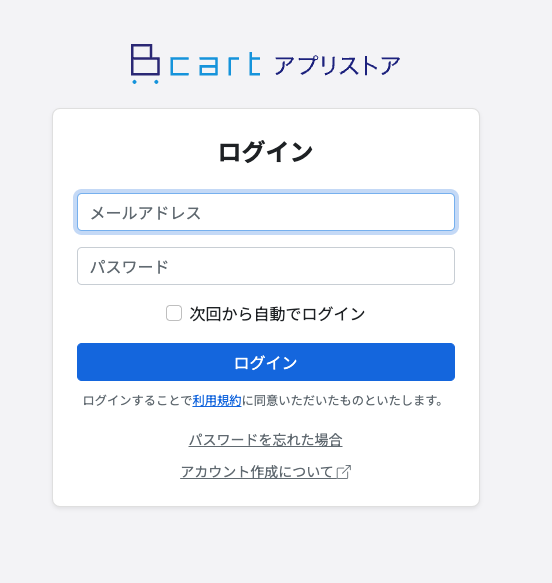
Bカートを検索するとログインページが表示されます。
Bカートに登録しているメールアドレスとパスワードを入力し、ログインをクリックしてください。
アクセス許可の画面が表示されるので、内容を確認の上「許可する」をクリックするとマイアプリ連携が完了です!
SlackとYoomの連携方法
Slackの連携方法は、以下の手順をご参照ください。
ステップ2:テンプレートをコピー
次に、今回使用するテンプレートをコピーします。
- 下のバナーの「試してみる」を押す。
- Yoomの登録がまだの場合は、登録を行う。
※すでに登録が完了している場合は、ログインしてください。
■概要Bカートで新規注文が入るたびに、手動で見積もり情報を確認し、関係者に連絡する作業に手間を感じていないでしょうか。こうした手作業は対応の遅れや連絡ミスの原因にもなりかねません。このワークフローを活用すれば、Bカートで見積経由の注文が発生したら、見積もり情報を自動で取得してSlackへ通知することが可能です。これにより、見積もり関連業務の自動化を実現し、対応の迅速化とミスの削減に貢献します。■このテンプレートをおすすめする方- Bカートでの注文や見積もりに関する作業を手動で行っており、業務を自動化したいと考えている方
- 注文情報をSlackで迅速に共有し、チームの対応スピードを向上させたい方
- 手作業による情報共有での連絡漏れや確認ミスを防ぎたいECサイト運営担当者の方
■このテンプレートを使うメリット- Bカートの注文発生から見積もり情報取得、通知までを自動化できるため、手作業で行っていた確認や連絡の時間を短縮できます
- システムが自動で通知を行うので、手動での連絡による共有漏れや内容の間違いといったヒューマンエラーの防止に繋がります
■フローボットの流れ- はじめに、BカートとSlackをYoomと連携します
- 次に、トリガーでBカートを選択し、「注文が発生したら」というアクションを設定します
- 次に、オペレーションで分岐機能を選択し、見積IDが登録された注文のみ後続処理に進むように設定します
- 続いて、オペレーションでBカートの「見積もり情報を取得」アクションを設定し、トリガーの注文に紐づくデータを取得します
- 最後に、オペレーションでSlackの「チャンネルにメッセージを送る」アクションを設定し、取得した見積もり情報を指定のチャンネルに通知します
※「トリガー」:フロー起動のきっかけとなるアクション、「オペレーション」:トリガー起動後、フロー内で処理を行うアクション
■このワークフローのカスタムポイント- Slackでメッセージを送るアクションでは、通知先のチャンネルを任意で設定できます
- 通知するメッセージの本文は自由に編集が可能です。固定のテキストだけでなく、前段のオペレーションで取得した注文番号や顧客名、見積もり金額といった情報を変数として埋め込み、通知内容をカスタマイズできます
■注意事項- Bカート、SlackのそれぞれとYoomを連携してください。
- 分岐はミニプラン以上のプランでご利用いただける機能(オペレーション)となっております。フリープランの場合は設定しているフローボットのオペレーションはエラーとなりますので、ご注意ください。
- ミニプランなどの有料プランは、2週間の無料トライアルを行うことが可能です。無料トライアル中には制限対象のアプリや機能(オペレーション)を使用することができます。
- トリガーは5分、10分、15分、30分、60分の間隔で起動間隔を選択できます。
- プランによって最短の起動間隔が異なりますので、ご注意ください。
- Bカートでの注文や見積もりに関する作業を手動で行っており、業務を自動化したいと考えている方
- 注文情報をSlackで迅速に共有し、チームの対応スピードを向上させたい方
- 手作業による情報共有での連絡漏れや確認ミスを防ぎたいECサイト運営担当者の方
- Bカートの注文発生から見積もり情報取得、通知までを自動化できるため、手作業で行っていた確認や連絡の時間を短縮できます
- システムが自動で通知を行うので、手動での連絡による共有漏れや内容の間違いといったヒューマンエラーの防止に繋がります
- はじめに、BカートとSlackをYoomと連携します
- 次に、トリガーでBカートを選択し、「注文が発生したら」というアクションを設定します
- 次に、オペレーションで分岐機能を選択し、見積IDが登録された注文のみ後続処理に進むように設定します
- 続いて、オペレーションでBカートの「見積もり情報を取得」アクションを設定し、トリガーの注文に紐づくデータを取得します
- 最後に、オペレーションでSlackの「チャンネルにメッセージを送る」アクションを設定し、取得した見積もり情報を指定のチャンネルに通知します
■このワークフローのカスタムポイント
- Slackでメッセージを送るアクションでは、通知先のチャンネルを任意で設定できます
- 通知するメッセージの本文は自由に編集が可能です。固定のテキストだけでなく、前段のオペレーションで取得した注文番号や顧客名、見積もり金額といった情報を変数として埋め込み、通知内容をカスタマイズできます
- Bカート、SlackのそれぞれとYoomを連携してください。
- 分岐はミニプラン以上のプランでご利用いただける機能(オペレーション)となっております。フリープランの場合は設定しているフローボットのオペレーションはエラーとなりますので、ご注意ください。
- ミニプランなどの有料プランは、2週間の無料トライアルを行うことが可能です。無料トライアル中には制限対象のアプリや機能(オペレーション)を使用することができます。
- トリガーは5分、10分、15分、30分、60分の間隔で起動間隔を選択できます。
- プランによって最短の起動間隔が異なりますので、ご注意ください。
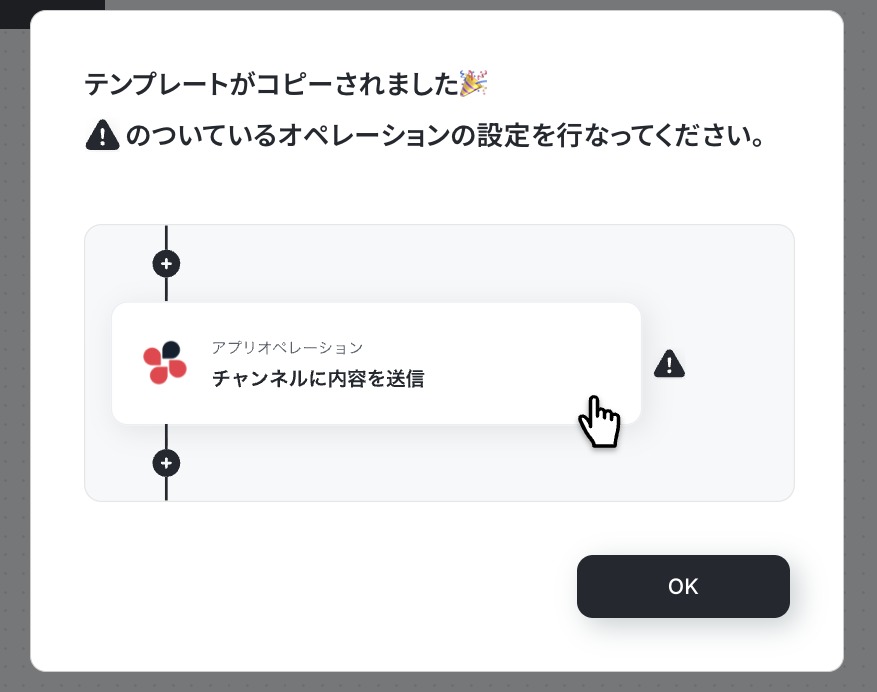
テンプレートがフローボット内の「マイプロジェクト」にコピーされると、このような画面が表示されます。
ステップ3:アプリトリガー設定
- コピーしたテンプレートを開く
左側にあるメニューの「フローボット」から、コピーしたテンプレートを開きます。
(※テンプレートをコピー後、すぐに設定する場合はテンプレートを開く操作は不要です。設定を中断した場合のみ「フローボット」から設定作業を再開してください!)

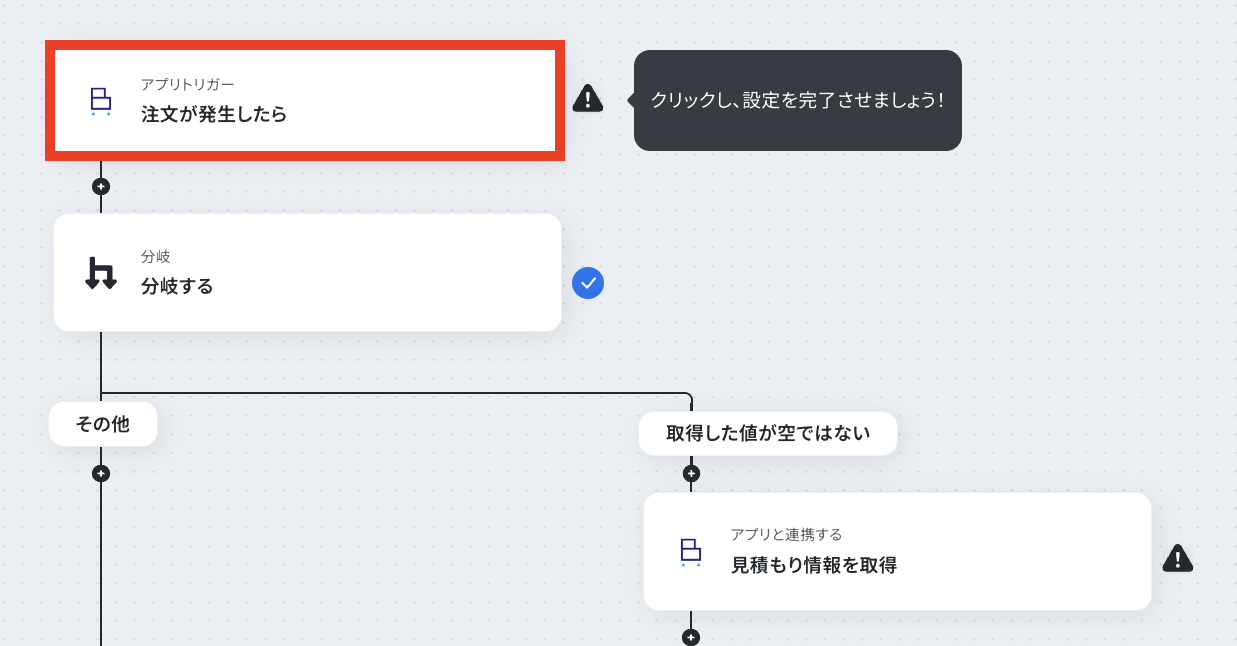
- アプリトリガー(Bカート)を開く
「注文が発生したら」をクリックします。
- 連携アカウントとアクションを選択する
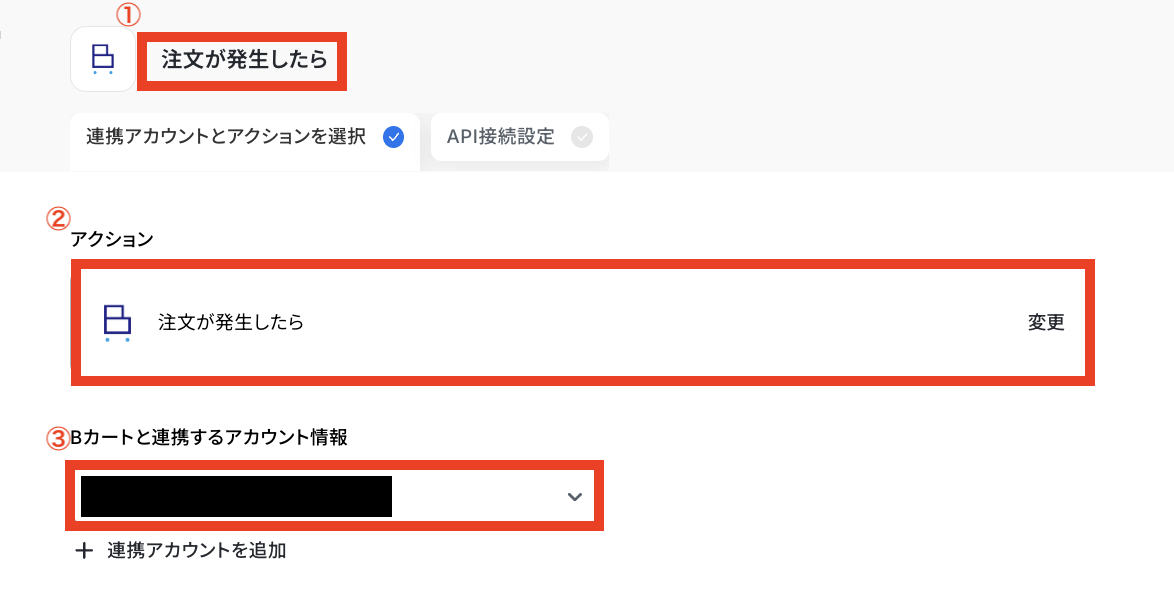
必要箇所を入力していきます。
①タイトル:必要に応じて変更可能です。分かりやすい名前に修正してもOKです!
②アクション:デフォルトで「注文が発生したら」が選択されているのでそのままで問題ありません!
③Bカートと連携するアカウント情報:ステップ1で連携したアカウントが表示されていることを確認しましょう。
- APIの接続設定をする
まずはテスト用にBカートで注文を発注します。
今回は見積経由での注文がトリガーとなるので、Bカートの画面で「見積作成→作成した見積もりで受注」を実施してください。
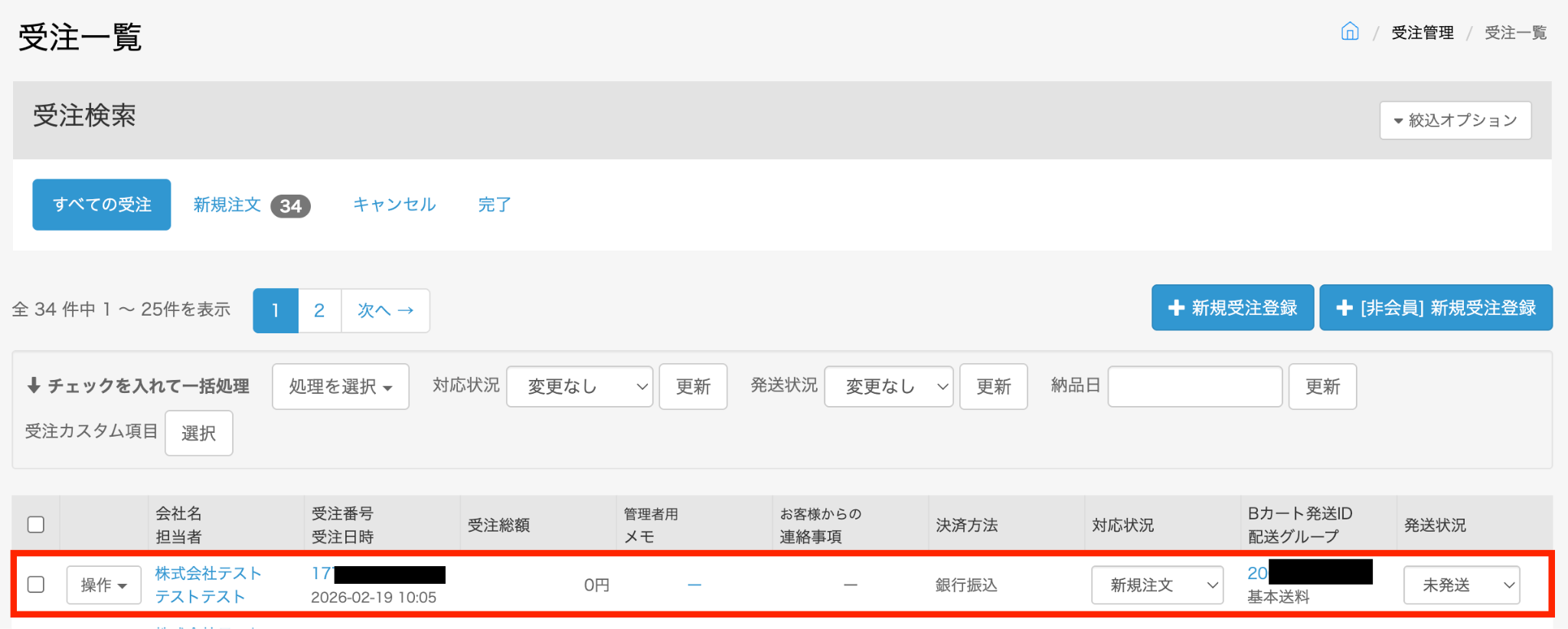
見積経由での注文を実施したら「トリガーの起動間隔」を5分・10分・15分・30分・60分から選択します。
基本的にはご契約プランの最短起動間隔にして使用するのがオススメです!
※料金プランによって起動間隔の選択内容が異なるため、ご注意ください。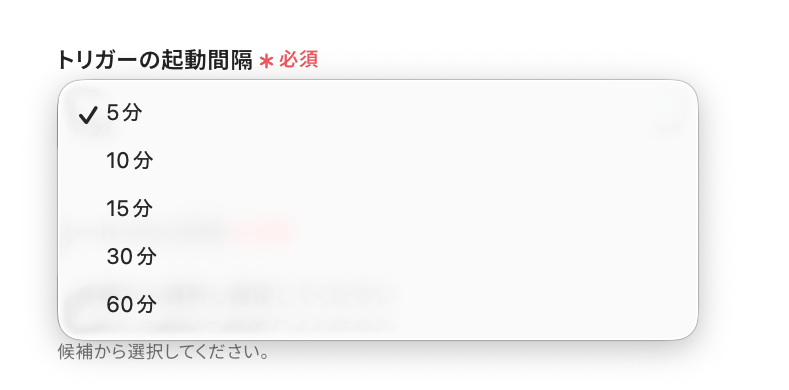
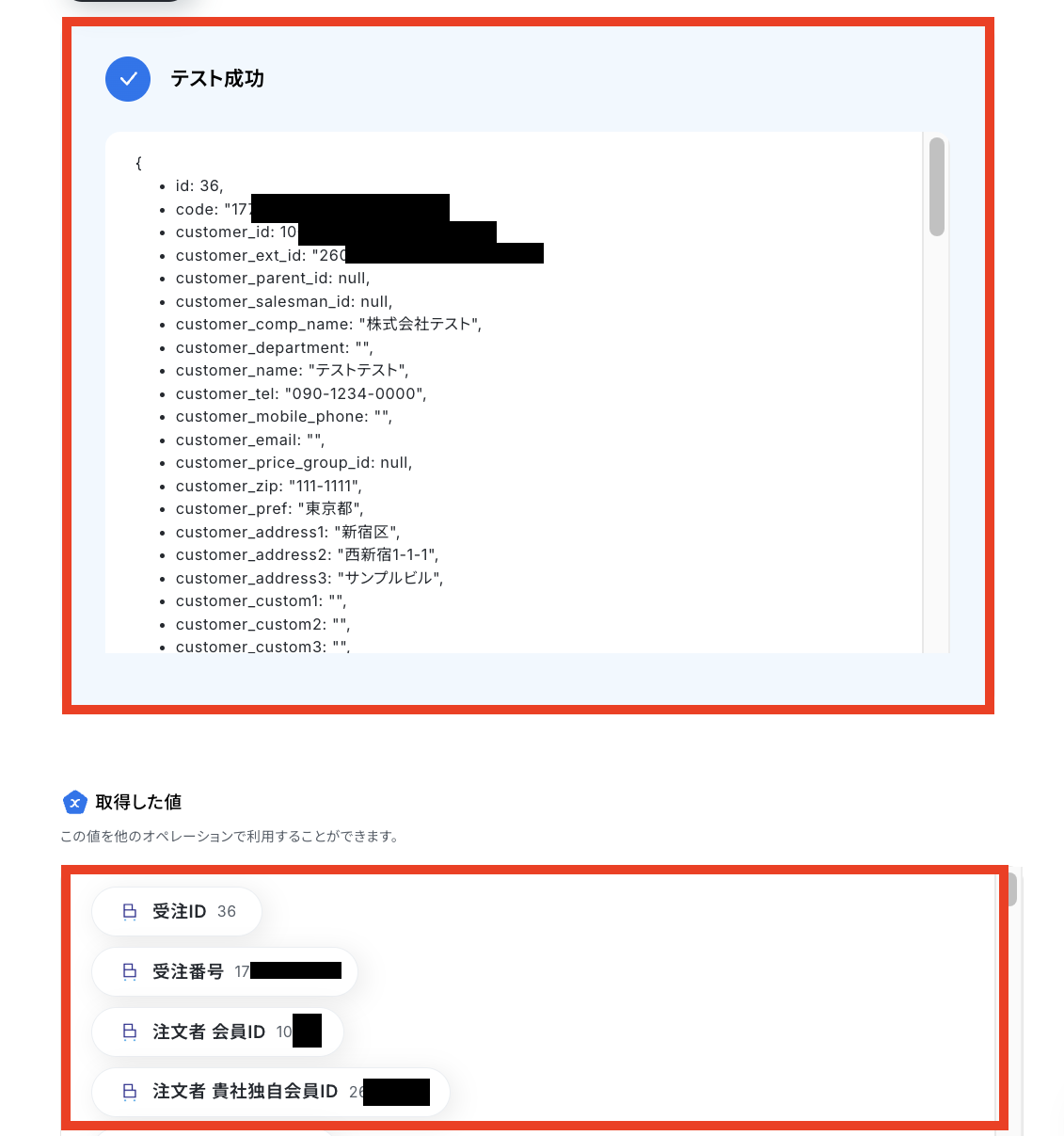
設定が完了したら「テスト」をクリックします。
テストに成功すると、Bカートの注文データが「取得した値(※)」の欄に反映されるので、確認できたら「完了」をクリックしてください。
※取得した値とは?
トリガーやオペレーション設定時に「テスト」を実行して取得した値のことです。
後続のオペレーション設定時の値として利用でき、フローボットを起動する度に変動した値となります。
ステップ4:分岐設定
- 該当するアクションを開く
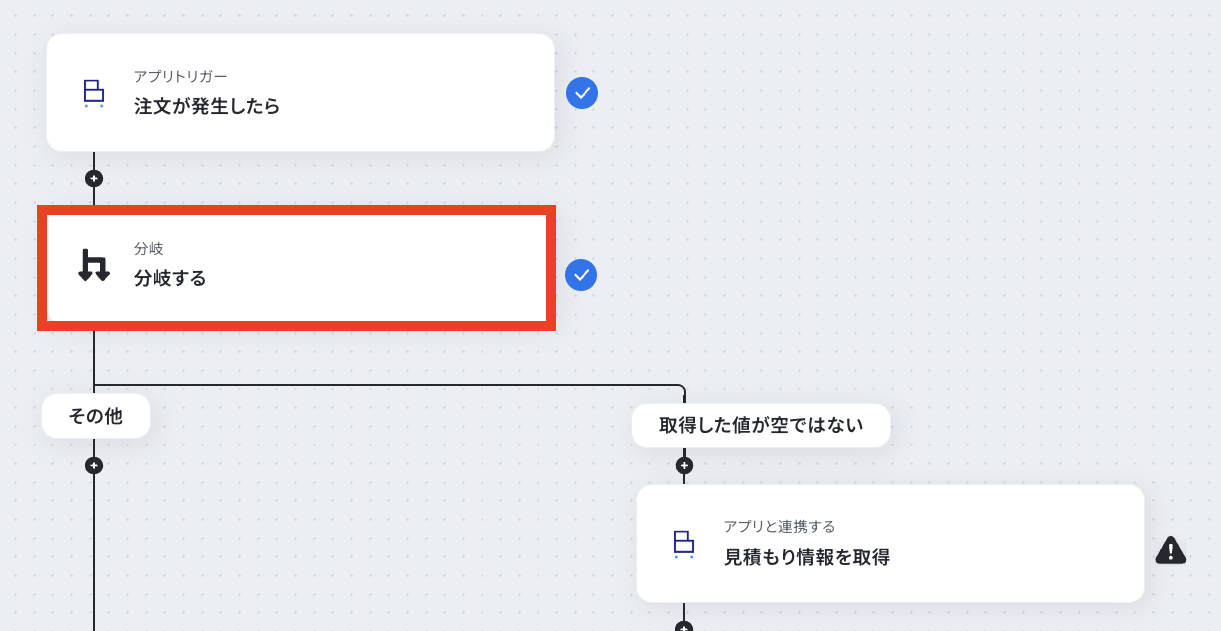
「分岐する」をクリックします。
※「分岐機能」は「ミニプラン以上」のプランで利用できる機能です。フリープランの場合は設定しているフローボットのオペレーションはエラーとなりますので、ご注意ください。
※「ミニプラン」などの有料プランは、2週間の無料トライアルを行うことができます。無料トライアル中には制限対象のアプリやAI機能(オペレーション)を使用することができるのでぜひお試しください!
- 分岐条件を指定する
「分岐条件を指定」します。
下の画像の通り「注文が発生したら」と「見積ID」を選択してください。
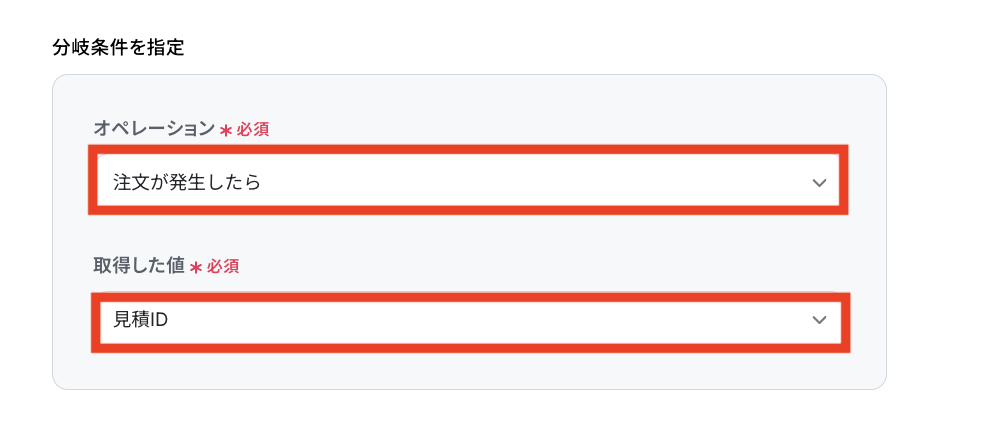
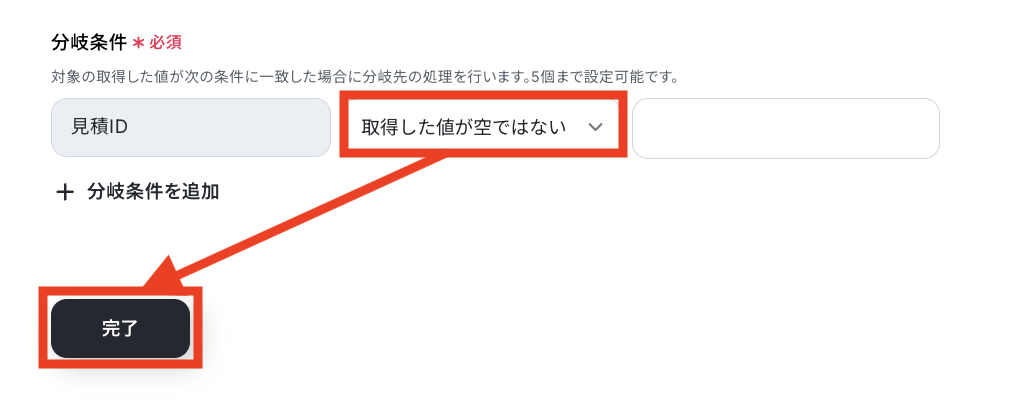
「分岐条件」を指定します。
今回は、見積経由の注文のみを抽出したいので「見積ID」が「空ではない」を選択します。
ここまで設定が完了したら「完了」をクリックしてください。
ステップ5:Bカートのアクション設定
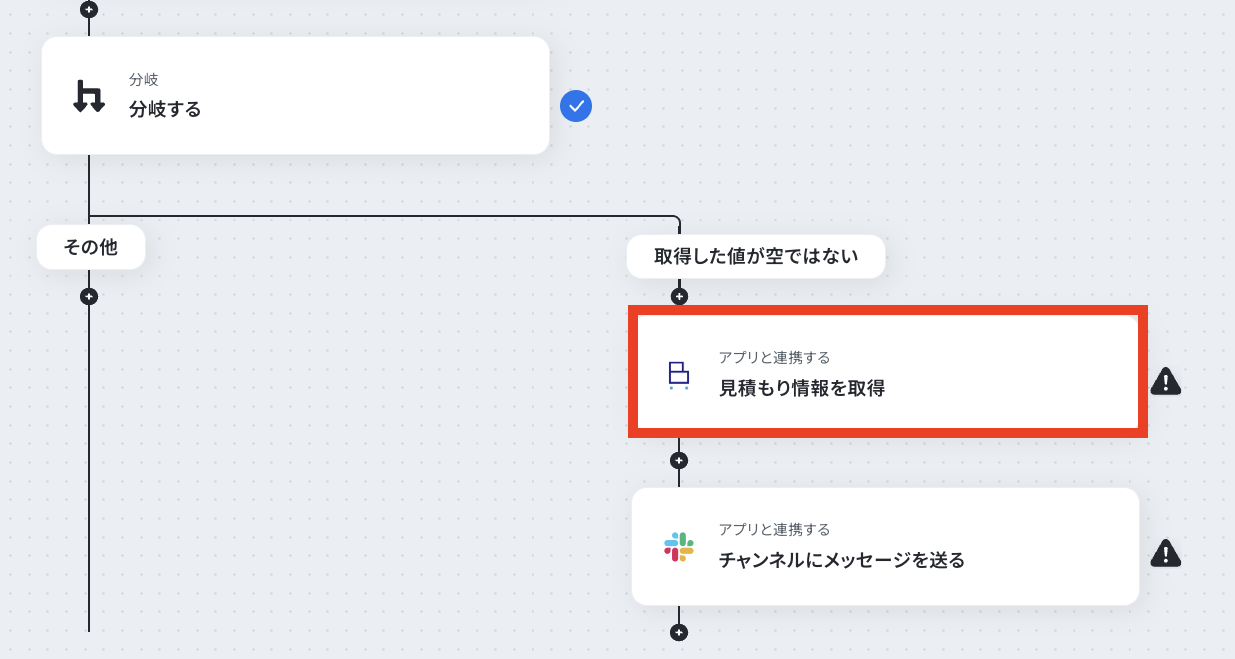
- 該当するアクションを開く
「見積もり情報を取得」をクリックします。
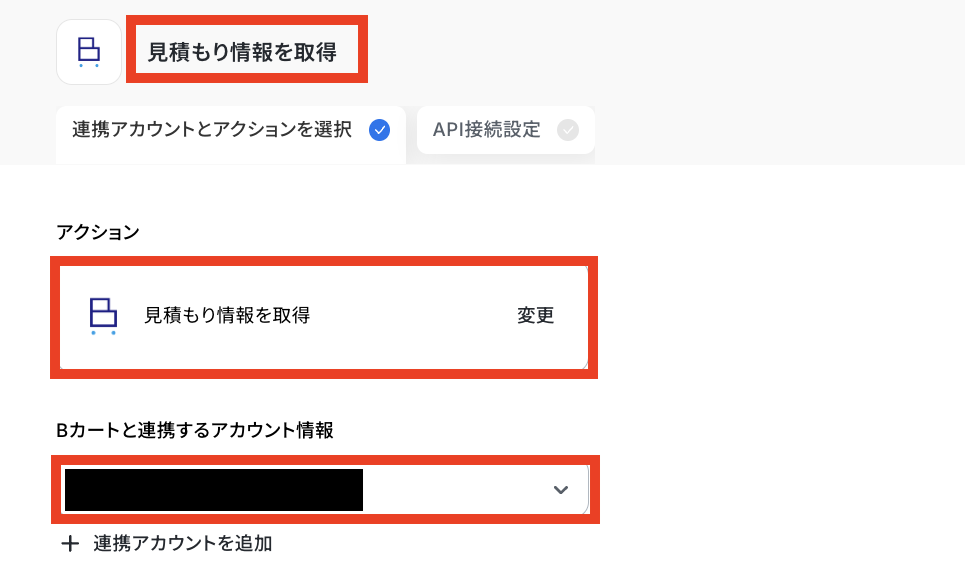
- 連携アカウントとアクションを選択する
ステップ3と同様に、連携するアカウント情報が正しく反映されているかなどを確認します。
- APIの接続設定をする
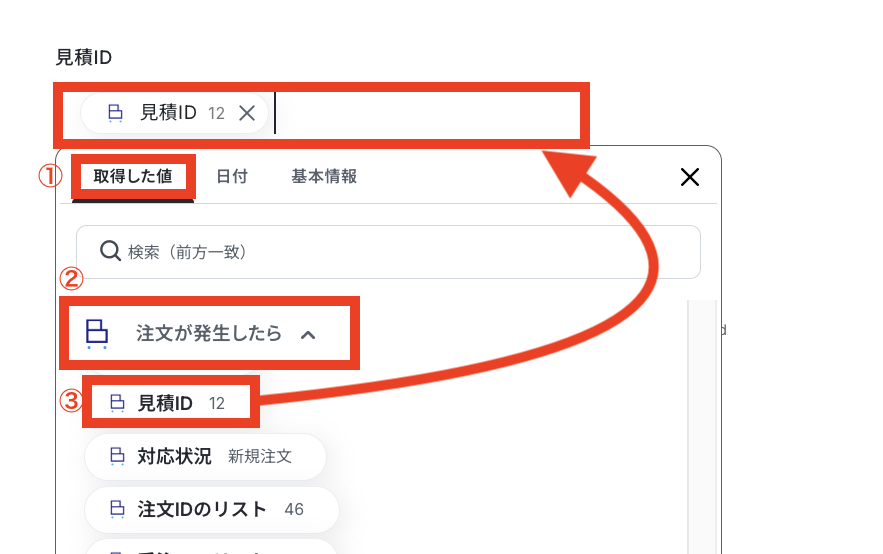
「見積ID」は手入力をせずに、取得した値を埋め込みます。
手入力をしてしまうと、フローボットが起動する度に同じIDばかりが反映されてしまうので注意してください。
【取得した値を埋め込む方法】
①入力欄をクリックして「取得した値」を表示
②「注文が発生したら」をクリック
③「見積ID」選択
※「見積ID」は下の方にあるため、探すのが大変な場合は検索窓を活用してください!
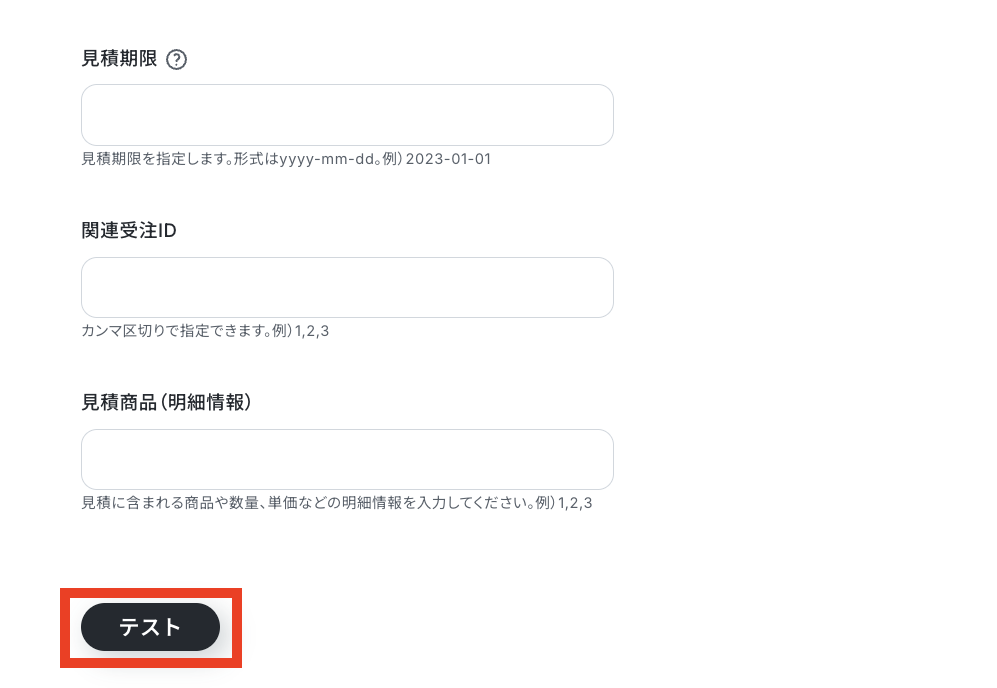
「見積ID」以外の項目は任意項目なので業務に合わせて必要に応じて設定してください。
設定が完了したら「テスト」をクリックします。
(今回は、見積経由での注文を全て抽出する想定で他の項目は設定していません。)
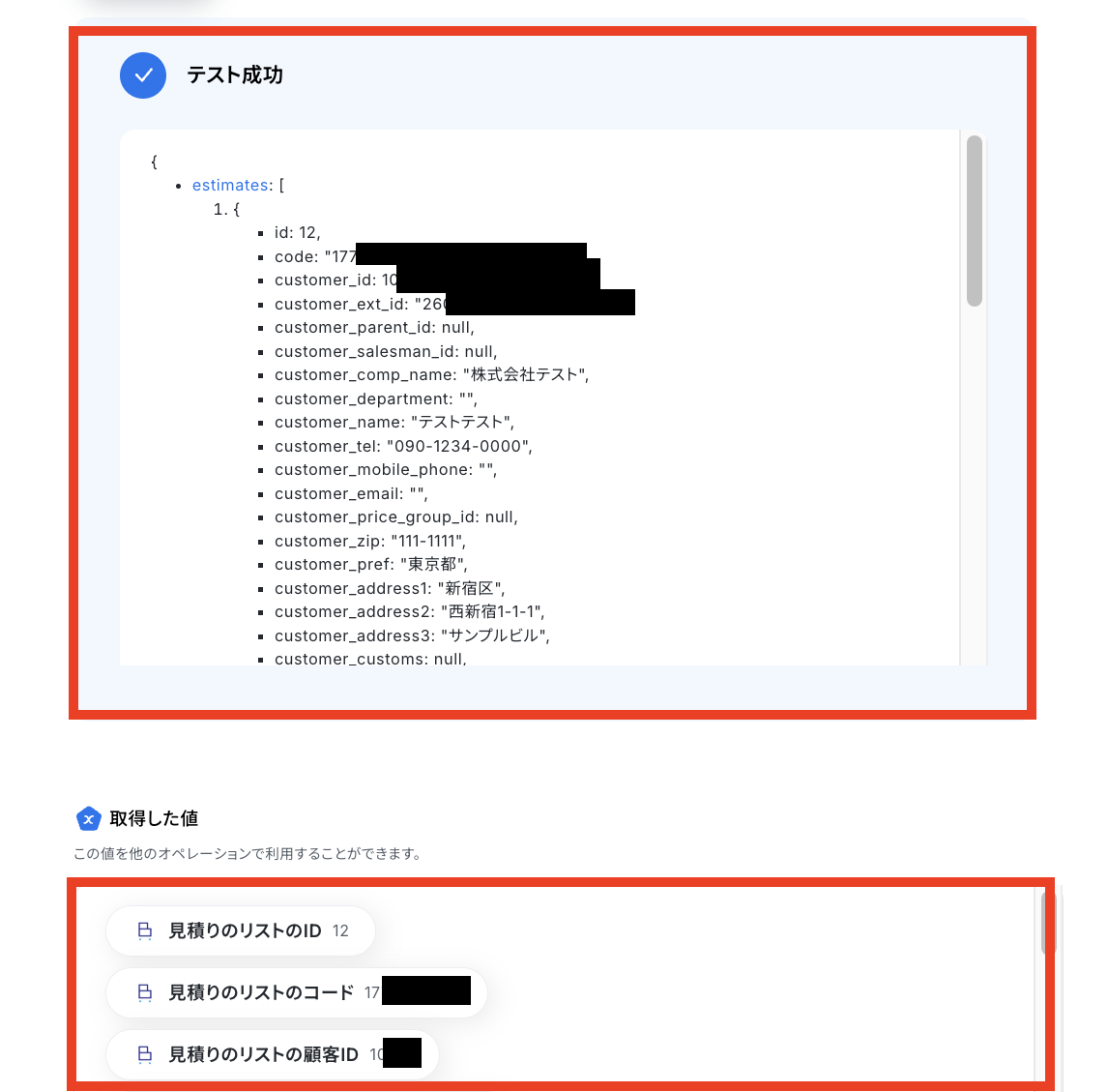
テストに成功すると、見積もりデータが反映されるので「完了」をクリックしましょう。
ステップ6:Slackのアクション設定
- 該当するアクションを開く
「チャンネルにメッセージを送る」をクリックします。
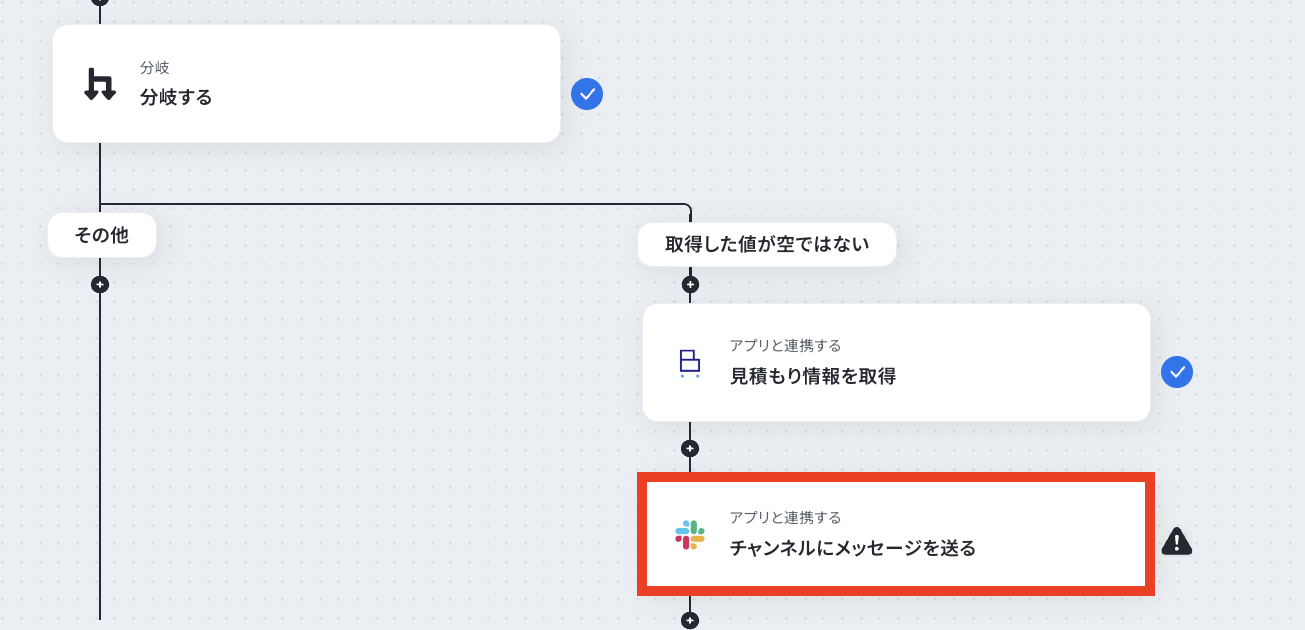
- 連携アカウントとアクションを選択する
まずは、他のステップ同様に連携するアカウント情報が正しいかなどを確認します。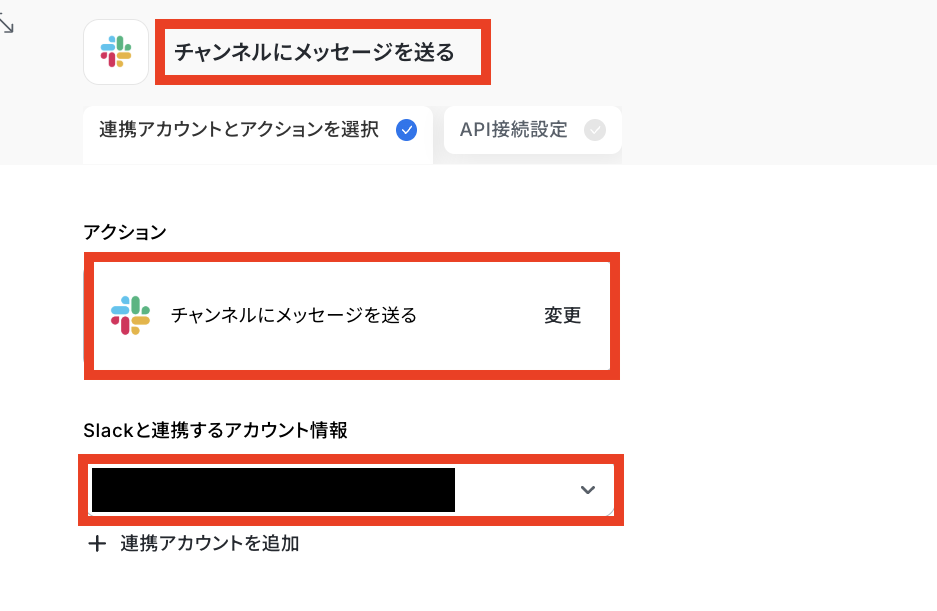
- APIの接続設定をする
※事前に送信先のチャンネルにYoomのアプリが追加されている必要があります。
※詳しい設定方法は、SlackチャンネルにYoomアプリをインストールする方法をご確認ください。
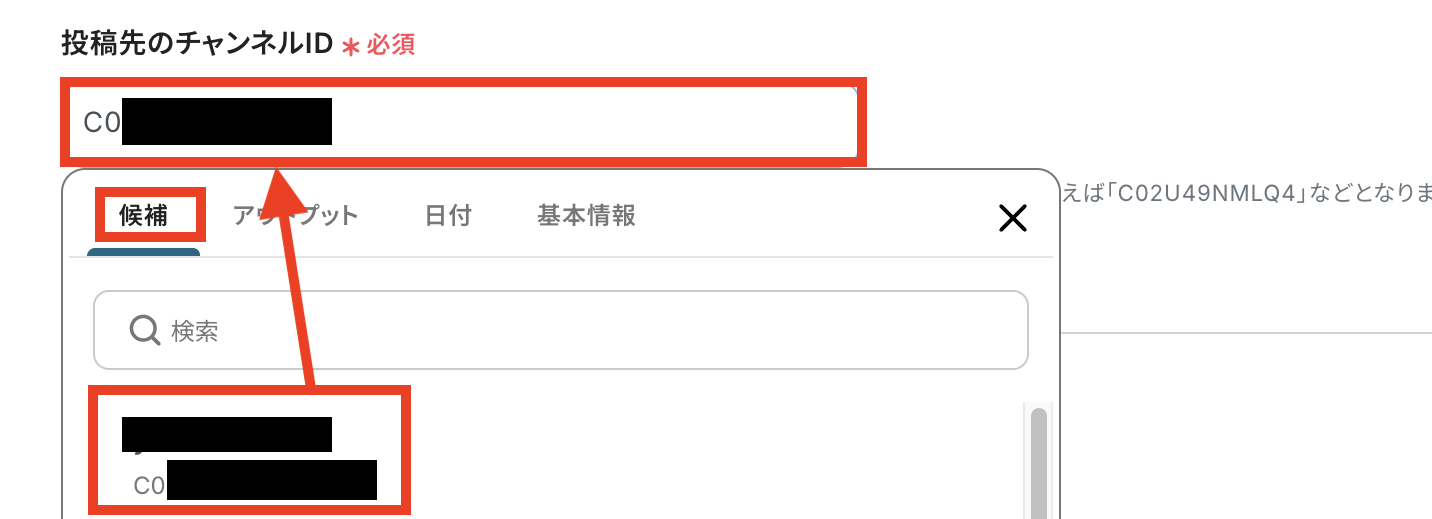
追加作業が完了したら「投稿先のチャンネルID」を候補から選択します。
入力欄をクリックすると、候補一覧が表示されるので送信したいチャンネルを選んでください。
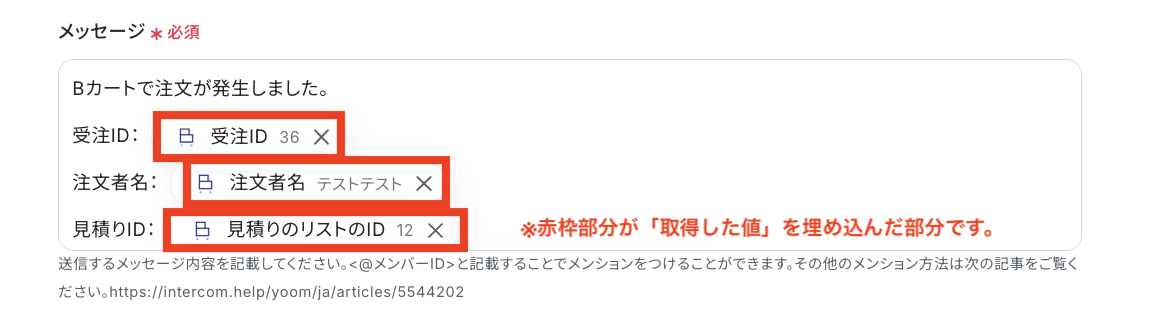
「メッセージ」内容は、取得した値を埋め込むだけでなく、固定値(手入力)を組み合わせることもできます。
デフォルトでメッセージ案が設定されていますが、業務に合わせて通知したい内容を自由に作成してください。
※メンション付きで通知したい場合はSlackでメンション付きのメッセージを送るを参考にしてください。
設定が完了したら「テスト」をクリックしてテストに成功したら、実際にSlackの画面も確認します。
Slackにメッセージが通知されていれば、Yoom画面に戻って「完了」をクリックしてください。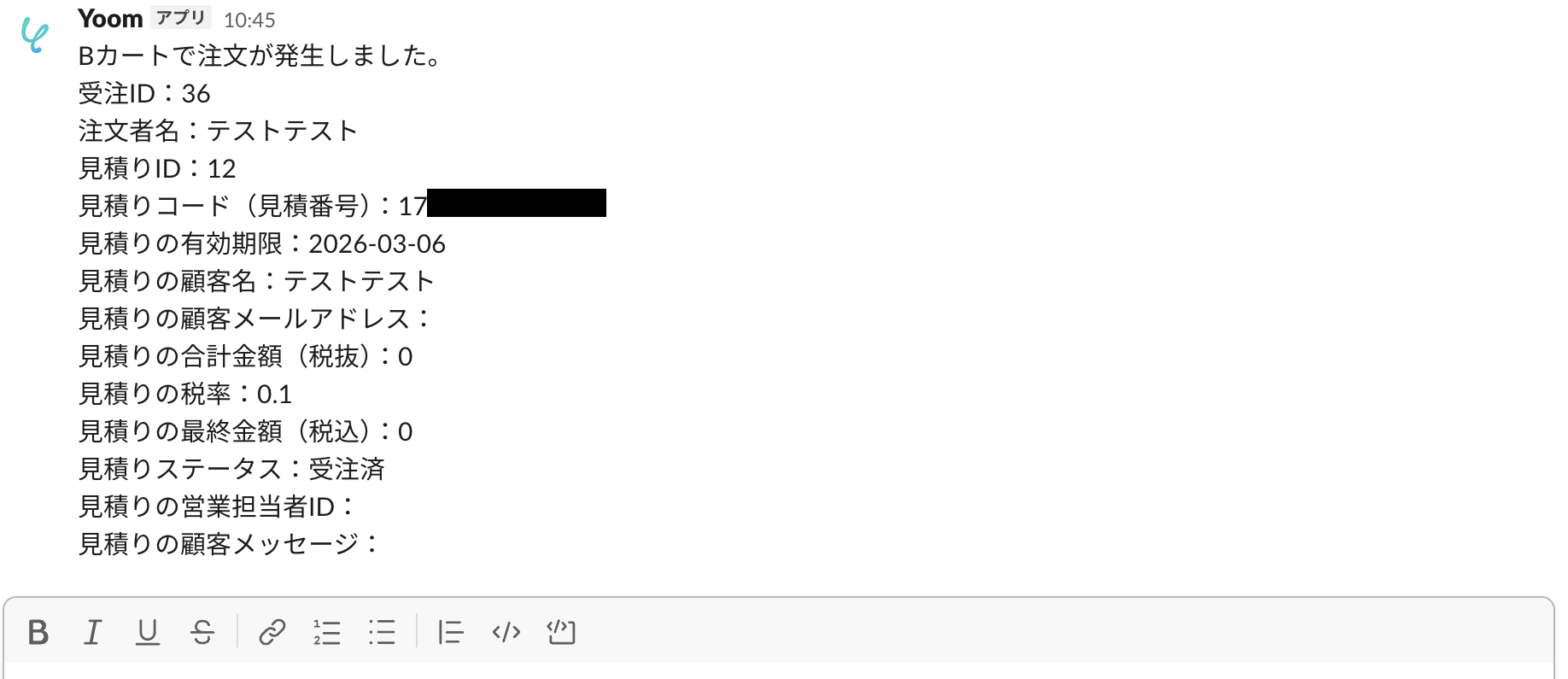
ステップ7:トリガーをONにして動作を確認
最後に「トリガーをON」をクリックして、自動化の設定は終了です。
正しく、フローボットが起動するか動作確認をしましょう。
設定、お疲れ様でした!
以上が、Bカートで見積経由の注文が発生したら、見積番号を取得してSlackで通知する連携手順になります。
BカートのAPIを使ったその他の自動化例
BカートのAPIを活用することで、様々な自動化の実現が可能になります。Bカートを使った自動化例
注文発生時にNotionへの追加やGmail送信を自動化できるほか、Shopifyやスマレジの商品情報をBカートへ自動登録可能です。
■概要
Bカートで受けた注文情報を、都度Notionに手作業で転記していませんか?この作業は時間や手間がかかるだけでなく、入力ミスといったヒューマンエラーの原因にもなりかねません。このワークフローを活用すれば、Bカートでの注文発生をトリガーにNotionのデータベースへ自動で情報を追加できるため、こうした課題を円滑に解決します。
■このテンプレートをおすすめする方
- Bカートで受けた注文情報を手作業でNotionに転記しているEC担当者の方
- Notionを顧客管理や案件管理データベースとして活用しており、入力の手間を省きたい方
- 注文管理業務の効率化や、手作業によるミスの削減を目指しているチームリーダーの方
■このテンプレートを使うメリット
- Bカートで注文が発生すると自動でNotionに情報が追加されるため、これまで手作業で行っていたデータ転記の時間を短縮できます。
- 手作業によるデータの転記が不要になるため、入力ミスや記載漏れといったヒューマンエラーの防止に繋がります。
■フローボットの流れ
- はじめに、BカートとNotionをYoomと連携します。
- 次に、トリガーでBカートを選択し「注文が発生したら」というトリガーアクションを設定します。
- 最後に、オペレーションでNotionの「レコードを追加する」アクションを設定し、Bカートから取得した注文情報を任意の項目に追加します。
※「トリガー」:フロー起動のきっかけとなるアクション、「オペレーション」:トリガー起動後、フロー内で処理を行うアクション
■このワークフローのカスタムポイント
- Notionにレコードを追加するオペレーションでは、連携先のデータベースを任意で選択可能です。
- Notionに追加するレコードの各項目(プロパティ)に、Bカートの注文情報からどの値を紐付けるか自由にカスタマイズできます。
■注意事項
- BカートとNotionのそれぞれとYoomを連携してください。
- トリガーは5分、10分、15分、30分、60分の間隔で起動間隔を選択できます。
- プランによって最短の起動間隔が異なりますので、ご注意ください。
■概要
Bカートで注文が発生したらMicrosoft Teamsに通知するフローです。
Yoomではプログラミング不要でアプリ間の連携ができるため、簡単にこのフローを実現することができます。
■このテンプレートをおすすめする方
1. Bカートを利用してWeb受発注の処理を行っている企業
・受注処理の効率化を目指す方
・データ転記にかかる負担を減らしたい方
2. 業務の情報共有にMicrosoft Teamsを利用している方
・Microsoft Teamsを使ったチームコミュニケーションを行っている方
・受注情報をMicrosoft Teamsで受け取り、後続処理やデータ分析の迅速化につなげたい方
■このテンプレートを使うメリット
Bカートは、BtoBのWeb取引管理に役立つシステムです。
しかし、注文有無の確認のために頻繁に管理画面を開いたり、情報共有の際に登録データを手作業で転記したりするのは非効率的です。
このテンプレートを使えば、Bカートで新しい注文が発生した際、Microsoft Teamsでの自動通知が可能です。情報共有が円滑化されることで、受注処理やデータ分析がスムーズに進められます。受注情報から必要な項目を抜粋して共有することはもちろん、通知先や通知文を自由にカスタマイズできるため、後続業務の指示や依頼への活用が可能です。
■注意事項
・Bカート、Microsoft TeamsのそれぞれとYoomを連携してください。
・Microsoft365(旧Office365)には、家庭向けプランと一般法人向けプラン(Microsoft365 Business)があり、一般法人向けプランに加入していない場合には認証に失敗する可能性があります。
・トリガーは5分、10分、15分、30分、60分の間隔で起動間隔を選択できます。
・プランによって最短の起動間隔が異なりますので、ご注意ください。
■概要
ECサイト運営において、Bカートで注文が発生するたびに手作業でMailchimpへ顧客情報を登録するのは手間がかかるのではないでしょうか。また、手作業による情報登録は、入力ミスや登録漏れといったヒューマンエラーの原因にもなりかねません。このワークフローを活用すれば、Bカートでの注文情報をトリガーにMailchimpへコンタクトを自動で追加し、こうした課題をスムーズに解消できます。
■このテンプレートをおすすめする方
- BカートとMailchimpを利用し、手作業での顧客情報登録に手間を感じているEC担当者の方
- 注文情報を元にした顧客リスト作成を自動化し、メルマガ配信などの施策を迅速化したい方
- ECサイト運営における定型業務を自動化して、商品企画や販促活動に注力したい方
■このテンプレートを使うメリット
- Bカートで注文が発生するたびに、自動でMailchimpにコンタクトが追加されるため、これまで手作業に費やしていた時間を短縮できます。
- 手作業でのデータ転記が不要になるため、顧客情報の入力間違いや登録漏れといったヒューマンエラーの発生を防ぎます。
■フローボットの流れ
- はじめに、BカートとMailchimpをYoomと連携します。
- 次に、トリガーでBカートを選択し、「注文が発生したら」というアクションを設定します。
- 最後に、オペレーションでMailchimpを選択し、「コンタクトをオーディエンスに追加」のアクションを設定して、Bカートから取得した顧客情報を紐付けます。
※「トリガー」:フロー起動のきっかけとなるアクション、「オペレーション」:トリガー起動後、フロー内で処理を行うアクション
■このワークフローのカスタムポイント
- Mailchimpのオペレーション設定で、コンタクトを追加するオーディエンス(リスト)のIDを任意で指定してください。
- Mailchimpの各フィールド(氏名、メールアドレスなど)に、トリガーで取得したBカートの注文情報や固定値を自由に割り当てて設定できます。
■注意事項
- Bカート、MailchimpのそれぞれとYoomを連携してください。
- トリガーは5分、10分、15分、30分、60分の間隔で起動間隔を選択できます。
- プランによって最短の起動間隔が異なりますので、ご注意ください。
■概要
Bカートで指定の配送グループでの注文があったらOutlookを送信するフローです。
Yoomを利用すると、プログラミング不要で簡単にアプリ同士を連携することができます。
■このテンプレートをおすすめする方
1.受発注システムとしてBカートを導入している企業
・オンラインショップを運営しており、注文が入った際に迅速に後続の処理を完了させたい方
2.コミュニケーションツールとしてOutlookを利用している方
・注文発生後の連絡を迅速に終わらせたい方
■このテンプレートを使うメリット
このテンプレートを利用すれば、Bカートで注文が発生した際に、Outlookで自動でメールを送信できます。
これにより、注文後の処理が迅速化され、たとえばメーカーへの発注依頼を即座に連絡することが可能になります。
業務効率が向上するだけでなく、迅速な対応によって顧客満足度の向上にもつながります。
さらに、自動化によって連絡ミスや忘れを防ぐことができるため、特に注文数が多い場合には、人為的なエラーを大幅に削減する効果が期待できます。
結果として、業務の正確性とスピードが向上し、顧客への信頼性を高めるサポートとなるでしょう。
■注意事項
・BカートとOutlookのそれぞれとYoomを連携してください。
・トリガーは5分、10分、15分、30分、60分の間隔で起動間隔を選択できます。
・プランによって最短の起動間隔が異なりますので、ご注意ください。
・Microsoft365(旧Office365)には、家庭向けプランと一般法人向けプラン(Microsoft365 Business)があり、一般法人向けプランに加入していない場合には認証に失敗する可能性があります。
・分岐をするにはミニプラン以上のプランでご利用いただける機能(オペレーション)となっております。フリープランの場合は設定しているフローボットのオペレーションはエラーとなりますので、ご注意ください。
・ミニプランなどの有料プランは、2週間の無料トライアルを行うことが可能です。無料トライアル中には制限対象のアプリやAI機能(オペレーション)を使用することができます。
■概要
Bカートで指定の配送グループでの注文があったらGmailを送信するフローです。
Yoomを利用すると、プログラミング不要で簡単にアプリ同士を連携することができます。
■このテンプレートをおすすめする方
1.ECプラットフォームとしてBカートを利用している企業
・オンラインショップを運営しており、注文が入った際に迅速に後続の処理を対応したい方
・注文管理の手間を省き、効率的に業務を行いたいと考えている方
2.コミュニケーションツールとしてGmailを利用している方
・日常的にGmailを使っており、発注依頼のメールを自動で送信したい方
■このテンプレートを使うメリット
このテンプレートを活用すると、Bカートで注文が発生した際に自動でGmailを送信することができます。
これにより、注文発生後の処理を迅速に完了させることが可能です。
例えば、メーカーへの発注依頼の連絡を迅速に送ることができます。スピーディに業務を遂行できるため、注文した顧客にとっても利益があり、顧客満足度の向上に寄与します。
また、自動化によって連絡し忘れるリスクも軽減されます。
特に注文数が多い場合はその分ミスも増えるため、自動化により、人為的なミスの削減につながるでしょう。
■注意事項
・BカートとGmailのそれぞれとYoomを連携してください。
・トリガーは5分、10分、15分、30分、60分の間隔で起動間隔を選択できます。
・プランによって最短の起動間隔が異なりますので、ご注意ください。
・分岐をするにはミニプラン以上のプランでご利用いただける機能(オペレーション)となっております。フリープランの場合は設定しているフローボットのオペレーションはエラーとなりますので、ご注意ください。
・ミニプランなどの有料プランは、2週間の無料トライアルを行うことが可能です。無料トライアル中には制限対象のアプリやAI機能(オペレーション)を使用することができます。
■概要
ECサイトを複数運営していると、BASEに登録した新商品をBカートにも再度登録する作業が発生し、手間や時間がかかることはありませんか。また、手作業によるコピー&ペーストは、価格や在庫数などの重要な情報でミスを誘発する可能性もあります。このワークフローを活用すれば、BASEに商品情報が登録・更新されると、その内容が自動でBカートにも登録されるため、二重入力の手間やヒューマンエラーを解消できます。
■このテンプレートをおすすめする方
- BASEとBカートの両方を利用し、商品登録を手作業で行っているEC担当者の方
- 商品登録における入力ミスや登録漏れをなくし、業務品質を高めたいと考えている方
- ECサイト運営の定型業務を自動化し、より戦略的な業務に時間を割きたい方
■このテンプレートを使うメリット
- BASEへの商品登録が完了すると、Bカートにも自動で情報が連携されるため、これまで二重入力に費やしていた作業時間を短縮できます。
- 手作業による情報の転記が不要になるので、商品情報や価格の入力間違いといったヒューマンエラーの発生を防ぐことに繋がります。
■フローボットの流れ
- はじめに、BASEとBカートをYoomと連携します。
- 次に、トリガーでBASEを選択し、「商品が作成・更新されたら」というアクションを設定します。
- 最後に、オペレーションでBカートの「商品を登録」アクションを設定し、トリガーで取得した商品情報を紐付けます。
※「トリガー」:フロー起動のきっかけとなるアクション、「オペレーション」:トリガー起動後、フロー内で処理を行うアクション
■このワークフローのカスタムポイント
- Bカートへ商品を登録するオペレーションでは、トリガーで取得したBASEの商品名や価格、商品説明などの情報を、変数として自由にマッピングして設定することが可能です。
■注意事項
- BASE、BカートのそれぞれとYoomを連携してください。
- トリガーは5分、10分、15分、30分、60分の間隔で起動間隔を選択できます。
- プランによって最短の起動間隔が異なりますので、ご注意ください。
■概要
Airtableに新しい商品情報を登録した後、その情報をBカートに手作業で再度入力するのは手間がかかるのではないでしょうか。
また、転記ミスや登録漏れのリスクも伴います。
このワークフローを活用すれば、Airtableへのレコード登録をトリガーとして、Bカートへ商品情報を自動で登録でき、管理データの精度を維持できる可能性があります。
■このテンプレートをおすすめする方
- AirtableとBカート間で商品情報を手作業で登録し、非効率を感じている方
- ECサイトの商品登録作業における入力ミスを減らし、作業の正確性を高めたい方
- Airtableでのマスタ管理からBカートへの商品展開を自動化し、効率を上げたい方
■このテンプレートを使うメリット
- Airtableにレコードが登録されると、Bカートへ商品情報が自動で登録されるため、手作業による登録時間を短縮できます。
- 手作業によるデータ転記がなくなることで、入力間違いや登録漏れといったヒューマンエラーのリスクを軽減します。
■フローボットの流れ
- はじめに、AirtableとBカートをYoomと連携します。
- 次に、トリガーでAirtableの「レコードが登録されたら」というアクションを設定し、対象のテーブルを指定します。
- 最後に、Bカートの「商品を登録」アクションを設定します。この際、Airtableから取得した商品名や価格などの情報を各項目に紐付けます。
※「トリガー」:フロー起動のきっかけとなるアクション、「オペレーション」:トリガー起動後、フロー内で処理を行うアクション
■このワークフローのカスタムポイント
- 「商品を登録」では、Airtableから取得した情報をBカートのどの項目(商品名、価格、在庫数など)に登録するかを、変数を活用して正確にマッピングしてください。
■注意事項
- Airtable、BカートのそれぞれとYoomを連携してください。
- トリガーは5分、10分、15分、30分、60分の間隔で起動間隔を選択できます。
- プランによって最短の起動間隔が異なりますので、ご注意ください。
■概要
kintoneで管理している顧客情報を、BtoB ECカートシステムのBカートへ手作業で登録し直す作業に手間を感じていませんか。二重入力は時間がかかるだけでなく、入力ミスといったヒューマンエラーの原因にもなり得ます。
このワークフローを活用すれば、kintoneとBカートをスムーズに連携でき、kintoneにレコードが登録されるだけでBカートへの会員登録が自動で完了するため、こうした課題を解消し業務を効率化できます。
■このテンプレートをおすすめする方
- kintoneとBカートの両方を利用しており、会員登録を手作業で行っている方
- kintoneとBカートの連携によって、顧客情報登録の工数を削減したいと考えている方
- 手作業によるデータ入力のミスをなくし、業務の正確性を高めたいと考えている方
■このテンプレートを使うメリット
- kintoneにレコードが登録されると自動でBカートに会員情報が登録されるため、これまで手作業に費やしていた時間を短縮できます
- システムが自動で処理を行うことで、手作業によるデータ転記で発生しがちな入力間違いや登録漏れといったヒューマンエラーを防ぎます
■フローボットの流れ
- はじめに、kintoneとBカートをYoomと連携します
- 次に、トリガーでkintoneを選択し、「レコードが登録されたら(Webhook起動)」というアクションを設定します
- 次に、オペレーションでkintoneの「レコードを取得する」アクションを設定し、トリガーで起動したレコードの情報を取得します
- 最後に、オペレーションでBカートの「会員を登録」アクションを設定し、取得したレコード情報を登録します
※「トリガー」:フロー起動のきっかけとなるアクション、「オペレーション」:トリガー起動後、フロー内で処理を行うアクション
■このワークフローのカスタムポイント
- Bカートで会員を登録するアクションでは、担当者名や住所などの各項目に、前のステップでkintoneから取得したレコードの値を設定してください
■注意事項
- kintone、BカートのそれぞれとYoomを連携してください。
■概要
スマレジとBカートで別々に商品情報を登録する作業は、手間がかかる上にミスの原因にもなりがちです。特に、取り扱う商品点数が増えるほど、その管理負担は大きくなるのではないでしょうか。このワークフローを活用すれば、スマレジに商品情報を登録または更新するだけで、Bカートにも自動で商品情報が登録されます。二重入力の手間をなくし、正確で迅速な商品管理を実現します。
■このテンプレートをおすすめする方
- スマレジとBカートの両方で商品情報を管理しており、二重入力に手間を感じている方
- 手作業での商品登録による入力ミスや登録漏れを防ぎ、業務を効率化したいEC担当者の方
- 商品管理業務を自動化し、より戦略的な業務に時間を活用したい店舗運営者の方
■このテンプレートを使うメリット
- スマレジへの商品登録を一度行うだけで、Bカートへも自動で情報が同期されるため、これまで手作業に費やしていた時間を短縮することができます。
- システムが自動でデータ連携を行うため、手作業による転記ミスや登録漏れといったヒューマンエラーの発生を防ぎ、データの正確性を保ちます。
■フローボットの流れ
- はじめに、スマレジとBカートをYoomと連携します。
- トリガーでスマレジを選択し、「商品情報が登録または更新されたら」アクションを設定し、フローボットが起動するきっかけを作成します。
- 次に、オペレーションでBカートの「商品を登録」アクションを設定します。この際、トリガーで取得したスマレジの商品情報を、Bカートの商品登録に必要な項目に設定します。
※「トリガー」:フロー起動のきっかけとなるアクション、「オペレーション」:トリガー起動後、フロー内で処理を行うアクション
■このワークフローのカスタムポイント
- Bカートの「商品を登録」オペレーションでは、スマレジから取得したどの情報をBカートのどの項目に登録するかを任意に設定する必要があります。
- 例えば、スマレジの「商品名」をBカートの「商品名」に、スマレジの「販売価格」をBカートの「販売価格」に紐付ける、といった設定を行ってください。
■注意事項
- スマレジ、BカートレジとYoomを連携してください。
- スマレジのマイアプリ連携方法はこちらをご参照ください。
- トリガーは5分、10分、15分、30分、60分の間隔で起動間隔を選択できます。
- プランによって最短の起動間隔が異なりますので、ご注意ください。
■概要
ECサイトの運営において、ShopifyとBカートなど複数のプラットフォームで商品情報を管理するのは手間がかかる作業ではないでしょうか。新商品を登録するたびに、それぞれの管理画面で同じ情報を手入力する作業は、時間的な負担になるだけでなく、入力ミスなどのヒューマンエラーの原因にもなりかねません。このワークフローを活用すれば、Shopifyに商品情報を登録するだけで、Bカートにも自動で情報が登録されるため、こうした課題を解消し、より効率的な商品管理を実現します。
■このテンプレートをおすすめする方
- ShopifyとBカートの両方でECサイトを運営し、商品登録の手間を削減したい方
- 手作業による商品情報の入力ミスや登録漏れなどのヒューマンエラーを防ぎたい方
- ECサイト運営における定型業務を自動化し、コア業務に集中したいと考えている方
■このテンプレートを使うメリット
- Shopifyに商品を追加するだけでBカートへも自動で登録されるため、これまで手作業に費やしていた時間を短縮し、商品登録のプロセスを効率化します。
- 手作業でのデータ転記が不要になることで、入力間違いや項目漏れといったヒューマンエラーのリスクを軽減し、データの正確性を保つことに繋がります。
■フローボットの流れ
- はじめに、ShopifyとBカートをYoomと連携します。
- 次に、トリガーでShopifyを選択し、「商品情報が作成されたら(Webhook)」というアクションを設定することで、Shopifyに新しい商品が登録されたことを検知します。
- 最後に、オペレーションでBカートを選択し、「商品を登録」アクションを設定し、トリガーで取得した商品情報を登録します。
※「トリガー」:フロー起動のきっかけとなるアクション、「オペレーション」:トリガー起動後、フロー内で処理を行うアクション
■このワークフローのカスタムポイント
- Shopifyから取得した各種商品データ(例:商品説明、SKU、在庫数など)を、Bカートの対応する各項目に変数として正確にマッピングすることで、詳細な商品情報を自動で同期させることができます。
■注意事項
- Shopify、BカートとYoomを連携してください。
- Shopifyはチームプラン・サクセスプランでのみご利用いただけるアプリとなっております。フリープラン・ミニプランの場合は設定しているフローボットのオペレーションやデータコネクトはエラーとなりますので、ご注意ください。
- チームプランやサクセスプランなどの有料プランは、2週間の無料トライアルを行うことが可能です。無料トライアル中には制限対象のアプリを使用することができます。

■概要
Bカートで受けた注文情報を、都度Notionに手作業で転記していませんか?この作業は時間や手間がかかるだけでなく、入力ミスといったヒューマンエラーの原因にもなりかねません。このワークフローを活用すれば、Bカートでの注文発生をトリガーにNotionのデータベースへ自動で情報を追加できるため、こうした課題を円滑に解決します。
■このテンプレートをおすすめする方
- Bカートで受けた注文情報を手作業でNotionに転記しているEC担当者の方
- Notionを顧客管理や案件管理データベースとして活用しており、入力の手間を省きたい方
- 注文管理業務の効率化や、手作業によるミスの削減を目指しているチームリーダーの方
■このテンプレートを使うメリット
- Bカートで注文が発生すると自動でNotionに情報が追加されるため、これまで手作業で行っていたデータ転記の時間を短縮できます。
- 手作業によるデータの転記が不要になるため、入力ミスや記載漏れといったヒューマンエラーの防止に繋がります。
■フローボットの流れ
- はじめに、BカートとNotionをYoomと連携します。
- 次に、トリガーでBカートを選択し「注文が発生したら」というトリガーアクションを設定します。
- 最後に、オペレーションでNotionの「レコードを追加する」アクションを設定し、Bカートから取得した注文情報を任意の項目に追加します。
※「トリガー」:フロー起動のきっかけとなるアクション、「オペレーション」:トリガー起動後、フロー内で処理を行うアクション
■このワークフローのカスタムポイント
- Notionにレコードを追加するオペレーションでは、連携先のデータベースを任意で選択可能です。
- Notionに追加するレコードの各項目(プロパティ)に、Bカートの注文情報からどの値を紐付けるか自由にカスタマイズできます。
■注意事項
- BカートとNotionのそれぞれとYoomを連携してください。
- トリガーは5分、10分、15分、30分、60分の間隔で起動間隔を選択できます。
- プランによって最短の起動間隔が異なりますので、ご注意ください。

■概要
Bカートで注文が発生したらMicrosoft Teamsに通知するフローです。
Yoomではプログラミング不要でアプリ間の連携ができるため、簡単にこのフローを実現することができます。
■このテンプレートをおすすめする方
1. Bカートを利用してWeb受発注の処理を行っている企業
・受注処理の効率化を目指す方
・データ転記にかかる負担を減らしたい方
2. 業務の情報共有にMicrosoft Teamsを利用している方
・Microsoft Teamsを使ったチームコミュニケーションを行っている方
・受注情報をMicrosoft Teamsで受け取り、後続処理やデータ分析の迅速化につなげたい方
■このテンプレートを使うメリット
Bカートは、BtoBのWeb取引管理に役立つシステムです。
しかし、注文有無の確認のために頻繁に管理画面を開いたり、情報共有の際に登録データを手作業で転記したりするのは非効率的です。
このテンプレートを使えば、Bカートで新しい注文が発生した際、Microsoft Teamsでの自動通知が可能です。情報共有が円滑化されることで、受注処理やデータ分析がスムーズに進められます。受注情報から必要な項目を抜粋して共有することはもちろん、通知先や通知文を自由にカスタマイズできるため、後続業務の指示や依頼への活用が可能です。
■注意事項
・Bカート、Microsoft TeamsのそれぞれとYoomを連携してください。
・Microsoft365(旧Office365)には、家庭向けプランと一般法人向けプラン(Microsoft365 Business)があり、一般法人向けプランに加入していない場合には認証に失敗する可能性があります。
・トリガーは5分、10分、15分、30分、60分の間隔で起動間隔を選択できます。
・プランによって最短の起動間隔が異なりますので、ご注意ください。

■概要
ECサイト運営において、Bカートで注文が発生するたびに手作業でMailchimpへ顧客情報を登録するのは手間がかかるのではないでしょうか。また、手作業による情報登録は、入力ミスや登録漏れといったヒューマンエラーの原因にもなりかねません。このワークフローを活用すれば、Bカートでの注文情報をトリガーにMailchimpへコンタクトを自動で追加し、こうした課題をスムーズに解消できます。
■このテンプレートをおすすめする方
- BカートとMailchimpを利用し、手作業での顧客情報登録に手間を感じているEC担当者の方
- 注文情報を元にした顧客リスト作成を自動化し、メルマガ配信などの施策を迅速化したい方
- ECサイト運営における定型業務を自動化して、商品企画や販促活動に注力したい方
■このテンプレートを使うメリット
- Bカートで注文が発生するたびに、自動でMailchimpにコンタクトが追加されるため、これまで手作業に費やしていた時間を短縮できます。
- 手作業でのデータ転記が不要になるため、顧客情報の入力間違いや登録漏れといったヒューマンエラーの発生を防ぎます。
■フローボットの流れ
- はじめに、BカートとMailchimpをYoomと連携します。
- 次に、トリガーでBカートを選択し、「注文が発生したら」というアクションを設定します。
- 最後に、オペレーションでMailchimpを選択し、「コンタクトをオーディエンスに追加」のアクションを設定して、Bカートから取得した顧客情報を紐付けます。
※「トリガー」:フロー起動のきっかけとなるアクション、「オペレーション」:トリガー起動後、フロー内で処理を行うアクション
■このワークフローのカスタムポイント
- Mailchimpのオペレーション設定で、コンタクトを追加するオーディエンス(リスト)のIDを任意で指定してください。
- Mailchimpの各フィールド(氏名、メールアドレスなど)に、トリガーで取得したBカートの注文情報や固定値を自由に割り当てて設定できます。
■注意事項
- Bカート、MailchimpのそれぞれとYoomを連携してください。
- トリガーは5分、10分、15分、30分、60分の間隔で起動間隔を選択できます。
- プランによって最短の起動間隔が異なりますので、ご注意ください。

■概要
Bカートで指定の配送グループでの注文があったらOutlookを送信するフローです。
Yoomを利用すると、プログラミング不要で簡単にアプリ同士を連携することができます。
■このテンプレートをおすすめする方
1.受発注システムとしてBカートを導入している企業
・オンラインショップを運営しており、注文が入った際に迅速に後続の処理を完了させたい方
2.コミュニケーションツールとしてOutlookを利用している方
・注文発生後の連絡を迅速に終わらせたい方
■このテンプレートを使うメリット
このテンプレートを利用すれば、Bカートで注文が発生した際に、Outlookで自動でメールを送信できます。
これにより、注文後の処理が迅速化され、たとえばメーカーへの発注依頼を即座に連絡することが可能になります。
業務効率が向上するだけでなく、迅速な対応によって顧客満足度の向上にもつながります。
さらに、自動化によって連絡ミスや忘れを防ぐことができるため、特に注文数が多い場合には、人為的なエラーを大幅に削減する効果が期待できます。
結果として、業務の正確性とスピードが向上し、顧客への信頼性を高めるサポートとなるでしょう。
■注意事項
・BカートとOutlookのそれぞれとYoomを連携してください。
・トリガーは5分、10分、15分、30分、60分の間隔で起動間隔を選択できます。
・プランによって最短の起動間隔が異なりますので、ご注意ください。
・Microsoft365(旧Office365)には、家庭向けプランと一般法人向けプラン(Microsoft365 Business)があり、一般法人向けプランに加入していない場合には認証に失敗する可能性があります。
・分岐をするにはミニプラン以上のプランでご利用いただける機能(オペレーション)となっております。フリープランの場合は設定しているフローボットのオペレーションはエラーとなりますので、ご注意ください。
・ミニプランなどの有料プランは、2週間の無料トライアルを行うことが可能です。無料トライアル中には制限対象のアプリやAI機能(オペレーション)を使用することができます。

■概要
Bカートで指定の配送グループでの注文があったらGmailを送信するフローです。
Yoomを利用すると、プログラミング不要で簡単にアプリ同士を連携することができます。
■このテンプレートをおすすめする方
1.ECプラットフォームとしてBカートを利用している企業
・オンラインショップを運営しており、注文が入った際に迅速に後続の処理を対応したい方
・注文管理の手間を省き、効率的に業務を行いたいと考えている方
2.コミュニケーションツールとしてGmailを利用している方
・日常的にGmailを使っており、発注依頼のメールを自動で送信したい方
■このテンプレートを使うメリット
このテンプレートを活用すると、Bカートで注文が発生した際に自動でGmailを送信することができます。
これにより、注文発生後の処理を迅速に完了させることが可能です。
例えば、メーカーへの発注依頼の連絡を迅速に送ることができます。スピーディに業務を遂行できるため、注文した顧客にとっても利益があり、顧客満足度の向上に寄与します。
また、自動化によって連絡し忘れるリスクも軽減されます。
特に注文数が多い場合はその分ミスも増えるため、自動化により、人為的なミスの削減につながるでしょう。
■注意事項
・BカートとGmailのそれぞれとYoomを連携してください。
・トリガーは5分、10分、15分、30分、60分の間隔で起動間隔を選択できます。
・プランによって最短の起動間隔が異なりますので、ご注意ください。
・分岐をするにはミニプラン以上のプランでご利用いただける機能(オペレーション)となっております。フリープランの場合は設定しているフローボットのオペレーションはエラーとなりますので、ご注意ください。
・ミニプランなどの有料プランは、2週間の無料トライアルを行うことが可能です。無料トライアル中には制限対象のアプリやAI機能(オペレーション)を使用することができます。

■概要
ECサイトを複数運営していると、BASEに登録した新商品をBカートにも再度登録する作業が発生し、手間や時間がかかることはありませんか。また、手作業によるコピー&ペーストは、価格や在庫数などの重要な情報でミスを誘発する可能性もあります。このワークフローを活用すれば、BASEに商品情報が登録・更新されると、その内容が自動でBカートにも登録されるため、二重入力の手間やヒューマンエラーを解消できます。
■このテンプレートをおすすめする方
- BASEとBカートの両方を利用し、商品登録を手作業で行っているEC担当者の方
- 商品登録における入力ミスや登録漏れをなくし、業務品質を高めたいと考えている方
- ECサイト運営の定型業務を自動化し、より戦略的な業務に時間を割きたい方
■このテンプレートを使うメリット
- BASEへの商品登録が完了すると、Bカートにも自動で情報が連携されるため、これまで二重入力に費やしていた作業時間を短縮できます。
- 手作業による情報の転記が不要になるので、商品情報や価格の入力間違いといったヒューマンエラーの発生を防ぐことに繋がります。
■フローボットの流れ
- はじめに、BASEとBカートをYoomと連携します。
- 次に、トリガーでBASEを選択し、「商品が作成・更新されたら」というアクションを設定します。
- 最後に、オペレーションでBカートの「商品を登録」アクションを設定し、トリガーで取得した商品情報を紐付けます。
※「トリガー」:フロー起動のきっかけとなるアクション、「オペレーション」:トリガー起動後、フロー内で処理を行うアクション
■このワークフローのカスタムポイント
- Bカートへ商品を登録するオペレーションでは、トリガーで取得したBASEの商品名や価格、商品説明などの情報を、変数として自由にマッピングして設定することが可能です。
■注意事項
- BASE、BカートのそれぞれとYoomを連携してください。
- トリガーは5分、10分、15分、30分、60分の間隔で起動間隔を選択できます。
- プランによって最短の起動間隔が異なりますので、ご注意ください。

■概要
Airtableに新しい商品情報を登録した後、その情報をBカートに手作業で再度入力するのは手間がかかるのではないでしょうか。
また、転記ミスや登録漏れのリスクも伴います。
このワークフローを活用すれば、Airtableへのレコード登録をトリガーとして、Bカートへ商品情報を自動で登録でき、管理データの精度を維持できる可能性があります。
■このテンプレートをおすすめする方
- AirtableとBカート間で商品情報を手作業で登録し、非効率を感じている方
- ECサイトの商品登録作業における入力ミスを減らし、作業の正確性を高めたい方
- Airtableでのマスタ管理からBカートへの商品展開を自動化し、効率を上げたい方
■このテンプレートを使うメリット
- Airtableにレコードが登録されると、Bカートへ商品情報が自動で登録されるため、手作業による登録時間を短縮できます。
- 手作業によるデータ転記がなくなることで、入力間違いや登録漏れといったヒューマンエラーのリスクを軽減します。
■フローボットの流れ
- はじめに、AirtableとBカートをYoomと連携します。
- 次に、トリガーでAirtableの「レコードが登録されたら」というアクションを設定し、対象のテーブルを指定します。
- 最後に、Bカートの「商品を登録」アクションを設定します。この際、Airtableから取得した商品名や価格などの情報を各項目に紐付けます。
※「トリガー」:フロー起動のきっかけとなるアクション、「オペレーション」:トリガー起動後、フロー内で処理を行うアクション
■このワークフローのカスタムポイント
- 「商品を登録」では、Airtableから取得した情報をBカートのどの項目(商品名、価格、在庫数など)に登録するかを、変数を活用して正確にマッピングしてください。
■注意事項
- Airtable、BカートのそれぞれとYoomを連携してください。
- トリガーは5分、10分、15分、30分、60分の間隔で起動間隔を選択できます。
- プランによって最短の起動間隔が異なりますので、ご注意ください。

■概要
kintoneで管理している顧客情報を、BtoB ECカートシステムのBカートへ手作業で登録し直す作業に手間を感じていませんか。二重入力は時間がかかるだけでなく、入力ミスといったヒューマンエラーの原因にもなり得ます。
このワークフローを活用すれば、kintoneとBカートをスムーズに連携でき、kintoneにレコードが登録されるだけでBカートへの会員登録が自動で完了するため、こうした課題を解消し業務を効率化できます。
■このテンプレートをおすすめする方
- kintoneとBカートの両方を利用しており、会員登録を手作業で行っている方
- kintoneとBカートの連携によって、顧客情報登録の工数を削減したいと考えている方
- 手作業によるデータ入力のミスをなくし、業務の正確性を高めたいと考えている方
■このテンプレートを使うメリット
- kintoneにレコードが登録されると自動でBカートに会員情報が登録されるため、これまで手作業に費やしていた時間を短縮できます
- システムが自動で処理を行うことで、手作業によるデータ転記で発生しがちな入力間違いや登録漏れといったヒューマンエラーを防ぎます
■フローボットの流れ
- はじめに、kintoneとBカートをYoomと連携します
- 次に、トリガーでkintoneを選択し、「レコードが登録されたら(Webhook起動)」というアクションを設定します
- 次に、オペレーションでkintoneの「レコードを取得する」アクションを設定し、トリガーで起動したレコードの情報を取得します
- 最後に、オペレーションでBカートの「会員を登録」アクションを設定し、取得したレコード情報を登録します
※「トリガー」:フロー起動のきっかけとなるアクション、「オペレーション」:トリガー起動後、フロー内で処理を行うアクション
■このワークフローのカスタムポイント
- Bカートで会員を登録するアクションでは、担当者名や住所などの各項目に、前のステップでkintoneから取得したレコードの値を設定してください
■注意事項
- kintone、BカートのそれぞれとYoomを連携してください。

■概要
スマレジとBカートで別々に商品情報を登録する作業は、手間がかかる上にミスの原因にもなりがちです。特に、取り扱う商品点数が増えるほど、その管理負担は大きくなるのではないでしょうか。このワークフローを活用すれば、スマレジに商品情報を登録または更新するだけで、Bカートにも自動で商品情報が登録されます。二重入力の手間をなくし、正確で迅速な商品管理を実現します。
■このテンプレートをおすすめする方
- スマレジとBカートの両方で商品情報を管理しており、二重入力に手間を感じている方
- 手作業での商品登録による入力ミスや登録漏れを防ぎ、業務を効率化したいEC担当者の方
- 商品管理業務を自動化し、より戦略的な業務に時間を活用したい店舗運営者の方
■このテンプレートを使うメリット
- スマレジへの商品登録を一度行うだけで、Bカートへも自動で情報が同期されるため、これまで手作業に費やしていた時間を短縮することができます。
- システムが自動でデータ連携を行うため、手作業による転記ミスや登録漏れといったヒューマンエラーの発生を防ぎ、データの正確性を保ちます。
■フローボットの流れ
- はじめに、スマレジとBカートをYoomと連携します。
- トリガーでスマレジを選択し、「商品情報が登録または更新されたら」アクションを設定し、フローボットが起動するきっかけを作成します。
- 次に、オペレーションでBカートの「商品を登録」アクションを設定します。この際、トリガーで取得したスマレジの商品情報を、Bカートの商品登録に必要な項目に設定します。
※「トリガー」:フロー起動のきっかけとなるアクション、「オペレーション」:トリガー起動後、フロー内で処理を行うアクション
■このワークフローのカスタムポイント
- Bカートの「商品を登録」オペレーションでは、スマレジから取得したどの情報をBカートのどの項目に登録するかを任意に設定する必要があります。
- 例えば、スマレジの「商品名」をBカートの「商品名」に、スマレジの「販売価格」をBカートの「販売価格」に紐付ける、といった設定を行ってください。
■注意事項
- スマレジ、BカートレジとYoomを連携してください。
- スマレジのマイアプリ連携方法はこちらをご参照ください。
- トリガーは5分、10分、15分、30分、60分の間隔で起動間隔を選択できます。
- プランによって最短の起動間隔が異なりますので、ご注意ください。

■概要
ECサイトの運営において、ShopifyとBカートなど複数のプラットフォームで商品情報を管理するのは手間がかかる作業ではないでしょうか。新商品を登録するたびに、それぞれの管理画面で同じ情報を手入力する作業は、時間的な負担になるだけでなく、入力ミスなどのヒューマンエラーの原因にもなりかねません。このワークフローを活用すれば、Shopifyに商品情報を登録するだけで、Bカートにも自動で情報が登録されるため、こうした課題を解消し、より効率的な商品管理を実現します。
■このテンプレートをおすすめする方
- ShopifyとBカートの両方でECサイトを運営し、商品登録の手間を削減したい方
- 手作業による商品情報の入力ミスや登録漏れなどのヒューマンエラーを防ぎたい方
- ECサイト運営における定型業務を自動化し、コア業務に集中したいと考えている方
■このテンプレートを使うメリット
- Shopifyに商品を追加するだけでBカートへも自動で登録されるため、これまで手作業に費やしていた時間を短縮し、商品登録のプロセスを効率化します。
- 手作業でのデータ転記が不要になることで、入力間違いや項目漏れといったヒューマンエラーのリスクを軽減し、データの正確性を保つことに繋がります。
■フローボットの流れ
- はじめに、ShopifyとBカートをYoomと連携します。
- 次に、トリガーでShopifyを選択し、「商品情報が作成されたら(Webhook)」というアクションを設定することで、Shopifyに新しい商品が登録されたことを検知します。
- 最後に、オペレーションでBカートを選択し、「商品を登録」アクションを設定し、トリガーで取得した商品情報を登録します。
※「トリガー」:フロー起動のきっかけとなるアクション、「オペレーション」:トリガー起動後、フロー内で処理を行うアクション
■このワークフローのカスタムポイント
- Shopifyから取得した各種商品データ(例:商品説明、SKU、在庫数など)を、Bカートの対応する各項目に変数として正確にマッピングすることで、詳細な商品情報を自動で同期させることができます。
■注意事項
- Shopify、BカートとYoomを連携してください。
- Shopifyはチームプラン・サクセスプランでのみご利用いただけるアプリとなっております。フリープラン・ミニプランの場合は設定しているフローボットのオペレーションやデータコネクトはエラーとなりますので、ご注意ください。
- チームプランやサクセスプランなどの有料プランは、2週間の無料トライアルを行うことが可能です。無料トライアル中には制限対象のアプリを使用することができます。
まとめ
いかがでしたか?
BカートとSlackの連携を自動化することで、これまで手作業で行っていた見積もり経由の注文情報の確認や社内連携の手間を削減し、ヒューマンエラーを防ぐことができます。
注文発生を迅速に把握できることで、迅速な顧客対応や在庫確認、発送準備など次のアクションに素早く移ることができ、顧客満足度の向上にも繋がります!
今回ご紹介したような業務自動化を実現できるノーコードツール「Yoom」を使えば、プログラミングの知識がない方でも、直感的な操作で簡単に業務フローを構築できるようになります。
もし自動化に少しでも興味を持っていただけたなら、ぜひ登録フォームから無料登録して業務効率化を体験してみてください!
よくあるご質問
Q:Slack以外のツールにも通知できますか?
A:
はい、通知できます!
Slack以外の通知系アプリであるGmailやDiscordはもちろんのこと、Google スプレッドシートなどと連携することも可能です。
連携可能なアプリについては、連携アプリ一覧からご確認いただけます。
Q:連携がエラーで止まった場合、どうすれば気づけますか?
A:
フローボットでエラーが発生した場合はYoomのアカウント作成時に登録したメールアドレスに通知が届くのでご安心ください。
エラーの原因は、通知内容に掲載されているリンクからご確認ください。
エラーの対処法はエラー時の対応方法についてから確認可能です。
それでも解決しない場合は、サポート窓口を利用することもできます。
Q:見積もり経由ではない、通常の注文も自動化できますか?
A:
はい、自動化できます!
Yoomには「Bカートで注文が発生したらSlackに通知する」というテンプレートも準備されているので、ぜひご活用ください。
■概要
Bカートで注文が発生したらSlackに通知するフローです。
Yoomではプログラミング不要でアプリ間の連携ができるため、簡単にこのフローを実現することができます。
■このテンプレートをおすすめする方
1. Bカートを利用してWeb受発注の処理を行っている企業
・受注処理を効率化したい方
・手作業でのデータ転記の手間を省きたい方
2. 業務の情報共有にSlackを利用している方
・チームのコミュニケーションツールとしてSlackを使っている方
・受注情報をSlackで受け取り、フォローアップの迅速化につなげたい方
■このテンプレートを使うメリット
Bカートは、BtoBのWeb取引管理に役立つシステムです。
しかし、注文有無の確認のために頻繁に管理画面を開いたり、情報共有の際に登録データを手作業で転記したりするのは非効率的です。
このテンプレートを使えば、Bカートで新しい注文が発生した際、Slackでの自動通知が可能です。情報共有が円滑化されることで、受注処理やデータ分析がスムーズに進められます。受注情報から必要な項目を抜粋して共有することはもちろん、通知先や通知文を自由にカスタマイズできるため、後続業務の指示や依頼への活用が可能です。
■注意事項
・Bカート、SlackのそれぞれとYoomを連携してください。
・トリガーは5分、10分、15分、30分、60分の間隔で起動間隔を選択できます。
・プランによって最短の起動間隔が異なりますので、ご注意ください。
プログラミング知識なしで手軽に構築できます。