・
【ノーコードで実現】directの組織参加者の一覧を自動で取得する方法

「directの参加者リストを、毎回手作業で確認・転記するのが大変…」
「最新のメンバー情報をすぐに参照したいのに、手動での更新だとタイムラグや入力ミスが発生してしまう…」
このように、direct内のメンバー情報を手作業で管理することに、手間や限界を感じていませんか?
もし、directから参加者一覧を自動で取得し、常に最新のリストとして管理できる仕組みがあれば、これらの悩みから解放され、正確な情報に基づいた円滑なコミュニケーションや組織管理を実現できます!
今回ご紹介する自動化は、ノーコードで簡単に設定できて、手間や時間もかかりません。
ぜひ自動化を導入して作業をもっと楽にしましょう!
とにかく早く試したい方へ
Yoomにはdirectの参加者一覧を取得する業務フロー自動化のテンプレートが用意されています。
「まずは試してみたい!」という方は、以下のバナーをクリックして、すぐに自動化を体験してみましょう!
■概要ビジネスチャットツールdirectで組織のメンバーを管理しているものの、参加者一覧の取得や更新を手作業で行うのは手間ではありませんか?定期的な棚卸しや他部署への共有のたびに、情報を手動でリスト化するのは面倒であり、抜け漏れなどのミスも発生しがちです。 このワークフローを活用すれば、directから組織の参加者一覧を自動で取得し、指定のGoogle スプレッドシートへ出力することが可能です。手作業による手間やミスをなくし、効率的なメンバー管理を実現します。■このテンプレートをおすすめする方- directの組織や参加者一覧を手動で取得し、管理に手間を感じている管理者の方
- 組織内のメンバーリストを定期的に作成・更新しており、作業を効率化したい方
- directの参加者情報をGoogle スプレッドシートなど別ツールで活用したい方
■このテンプレートを使うメリット- 定期的に行っていたdirectからの組織参加者一覧の取得と転記作業を自動化し、手作業に費やしていた時間を短縮できます。
- 手作業でのデータ転記に伴う、メンバー情報の入力間違いや更新漏れといったヒューマンエラーを防ぎ、データの正確性を保ちます。
■フローボットの流れ- はじめに、directとGoogle スプレッドシートをYoomと連携する。
- 次に、トリガーで「手動起動」を設定する。
- オペレーションで、directの「組織の参加者一覧を取得する」アクションを設定する。
- 次に、オペレーションで「繰り返し処理機能」を設定し、取得した参加者一覧のデータを1件ずつ処理するようにする。
- 最後に、繰り返し処理の中でGoogle スプレッドシートの「レコードを追加する」アクションを設定し、各参加者の情報を指定のシートに行として追加する。
※「トリガー」:フロー起動のきっかけとなるアクション、「オペレーション」:トリガー起動後、フロー内で処理を行うアクション
■このワークフローのカスタムポイント- このワークフローは手動起動で設定されていますが、任意のタイミングでフローを実行することが可能です。
- directで「組織の参加者一覧を取得する」アクションを設定する際に、取得対象としたい組織のIDなどを任意で設定してください。
- Google スプレッドシートの「レコードを追加する」アクションでは、出力先のGoogle スプレッドシートやシートタブ、どの列にどの情報を書き込むかなどを任意で設定してください。
- 繰り返し処理の設定では、前段のdirectで取得した参加者一覧のデータの中から、Google スプレッドシートに出力したい情報を変数として設定できます。
■注意事項- direct、Google スプレッドシートのそれぞれとYoomを連携してください。
- 「同じ処理を繰り返す」オペレーション間の操作は、チームプラン・サクセスプランでのみご利用いただける機能となっております。フリープラン・ミニプランの場合は設定しているフローボットのオペレーションやデータコネクトはエラーとなりますので、ご注意ください。
- チームプランやサクセスプランなどの有料プランは、2週間の無料トライアルを行うことが可能です。無料トライアル中には制限対象のアプリや機能(オペレーション)を使用することができます。


- directの組織や参加者一覧を手動で取得し、管理に手間を感じている管理者の方
- 組織内のメンバーリストを定期的に作成・更新しており、作業を効率化したい方
- directの参加者情報をGoogle スプレッドシートなど別ツールで活用したい方
- 定期的に行っていたdirectからの組織参加者一覧の取得と転記作業を自動化し、手作業に費やしていた時間を短縮できます。
- 手作業でのデータ転記に伴う、メンバー情報の入力間違いや更新漏れといったヒューマンエラーを防ぎ、データの正確性を保ちます。
- はじめに、directとGoogle スプレッドシートをYoomと連携する。
- 次に、トリガーで「手動起動」を設定する。
- オペレーションで、directの「組織の参加者一覧を取得する」アクションを設定する。
- 次に、オペレーションで「繰り返し処理機能」を設定し、取得した参加者一覧のデータを1件ずつ処理するようにする。
- 最後に、繰り返し処理の中でGoogle スプレッドシートの「レコードを追加する」アクションを設定し、各参加者の情報を指定のシートに行として追加する。
■このワークフローのカスタムポイント
- このワークフローは手動起動で設定されていますが、任意のタイミングでフローを実行することが可能です。
- directで「組織の参加者一覧を取得する」アクションを設定する際に、取得対象としたい組織のIDなどを任意で設定してください。
- Google スプレッドシートの「レコードを追加する」アクションでは、出力先のGoogle スプレッドシートやシートタブ、どの列にどの情報を書き込むかなどを任意で設定してください。
- 繰り返し処理の設定では、前段のdirectで取得した参加者一覧のデータの中から、Google スプレッドシートに出力したい情報を変数として設定できます。
- direct、Google スプレッドシートのそれぞれとYoomを連携してください。
- 「同じ処理を繰り返す」オペレーション間の操作は、チームプラン・サクセスプランでのみご利用いただける機能となっております。フリープラン・ミニプランの場合は設定しているフローボットのオペレーションやデータコネクトはエラーとなりますので、ご注意ください。
- チームプランやサクセスプランなどの有料プランは、2週間の無料トライアルを行うことが可能です。無料トライアル中には制限対象のアプリや機能(オペレーション)を使用することができます。
directの参加者一覧をGoogle スプレッドシートに出力するフローを作ってみよう
それではここから代表的な例として、「directの参加者一覧情報を取得し、Google スプレッドシートに自動で出力する」フローを解説していきます!
ここではYoomを使用してノーコードで設定をしていくので、もしまだYoomのアカウントをお持ちでない場合は、こちらの登録フォームからアカウントを発行しておきましょう。
※今回連携するアプリの公式サイト:direct/Google スプレッドシート
[Yoomとは]
フローの作成方法
今回は大きく分けて以下のプロセスで作成します。
- directとGoogle スプレッドシートのマイアプリ連携
- テンプレートをコピー
- 手動トリガー設定とdirect・同じ処理を繰り返す・Google スプレッドシートのアクションの設定
- フローが起動するかを確認
■概要ビジネスチャットツールdirectで組織のメンバーを管理しているものの、参加者一覧の取得や更新を手作業で行うのは手間ではありませんか?定期的な棚卸しや他部署への共有のたびに、情報を手動でリスト化するのは面倒であり、抜け漏れなどのミスも発生しがちです。 このワークフローを活用すれば、directから組織の参加者一覧を自動で取得し、指定のGoogle スプレッドシートへ出力することが可能です。手作業による手間やミスをなくし、効率的なメンバー管理を実現します。■このテンプレートをおすすめする方- directの組織や参加者一覧を手動で取得し、管理に手間を感じている管理者の方
- 組織内のメンバーリストを定期的に作成・更新しており、作業を効率化したい方
- directの参加者情報をGoogle スプレッドシートなど別ツールで活用したい方
■このテンプレートを使うメリット- 定期的に行っていたdirectからの組織参加者一覧の取得と転記作業を自動化し、手作業に費やしていた時間を短縮できます。
- 手作業でのデータ転記に伴う、メンバー情報の入力間違いや更新漏れといったヒューマンエラーを防ぎ、データの正確性を保ちます。
■フローボットの流れ- はじめに、directとGoogle スプレッドシートをYoomと連携する。
- 次に、トリガーで「手動起動」を設定する。
- オペレーションで、directの「組織の参加者一覧を取得する」アクションを設定する。
- 次に、オペレーションで「繰り返し処理機能」を設定し、取得した参加者一覧のデータを1件ずつ処理するようにする。
- 最後に、繰り返し処理の中でGoogle スプレッドシートの「レコードを追加する」アクションを設定し、各参加者の情報を指定のシートに行として追加する。
※「トリガー」:フロー起動のきっかけとなるアクション、「オペレーション」:トリガー起動後、フロー内で処理を行うアクション
■このワークフローのカスタムポイント- このワークフローは手動起動で設定されていますが、任意のタイミングでフローを実行することが可能です。
- directで「組織の参加者一覧を取得する」アクションを設定する際に、取得対象としたい組織のIDなどを任意で設定してください。
- Google スプレッドシートの「レコードを追加する」アクションでは、出力先のGoogle スプレッドシートやシートタブ、どの列にどの情報を書き込むかなどを任意で設定してください。
- 繰り返し処理の設定では、前段のdirectで取得した参加者一覧のデータの中から、Google スプレッドシートに出力したい情報を変数として設定できます。
■注意事項- direct、Google スプレッドシートのそれぞれとYoomを連携してください。
- 「同じ処理を繰り返す」オペレーション間の操作は、チームプラン・サクセスプランでのみご利用いただける機能となっております。フリープラン・ミニプランの場合は設定しているフローボットのオペレーションやデータコネクトはエラーとなりますので、ご注意ください。
- チームプランやサクセスプランなどの有料プランは、2週間の無料トライアルを行うことが可能です。無料トライアル中には制限対象のアプリや機能(オペレーション)を使用することができます。
- directの組織や参加者一覧を手動で取得し、管理に手間を感じている管理者の方
- 組織内のメンバーリストを定期的に作成・更新しており、作業を効率化したい方
- directの参加者情報をGoogle スプレッドシートなど別ツールで活用したい方
- 定期的に行っていたdirectからの組織参加者一覧の取得と転記作業を自動化し、手作業に費やしていた時間を短縮できます。
- 手作業でのデータ転記に伴う、メンバー情報の入力間違いや更新漏れといったヒューマンエラーを防ぎ、データの正確性を保ちます。
- はじめに、directとGoogle スプレッドシートをYoomと連携する。
- 次に、トリガーで「手動起動」を設定する。
- オペレーションで、directの「組織の参加者一覧を取得する」アクションを設定する。
- 次に、オペレーションで「繰り返し処理機能」を設定し、取得した参加者一覧のデータを1件ずつ処理するようにする。
- 最後に、繰り返し処理の中でGoogle スプレッドシートの「レコードを追加する」アクションを設定し、各参加者の情報を指定のシートに行として追加する。
■このワークフローのカスタムポイント
- このワークフローは手動起動で設定されていますが、任意のタイミングでフローを実行することが可能です。
- directで「組織の参加者一覧を取得する」アクションを設定する際に、取得対象としたい組織のIDなどを任意で設定してください。
- Google スプレッドシートの「レコードを追加する」アクションでは、出力先のGoogle スプレッドシートやシートタブ、どの列にどの情報を書き込むかなどを任意で設定してください。
- 繰り返し処理の設定では、前段のdirectで取得した参加者一覧のデータの中から、Google スプレッドシートに出力したい情報を変数として設定できます。
- direct、Google スプレッドシートのそれぞれとYoomを連携してください。
- 「同じ処理を繰り返す」オペレーション間の操作は、チームプラン・サクセスプランでのみご利用いただける機能となっております。フリープラン・ミニプランの場合は設定しているフローボットのオペレーションやデータコネクトはエラーとなりますので、ご注意ください。
- チームプランやサクセスプランなどの有料プランは、2週間の無料トライアルを行うことが可能です。無料トライアル中には制限対象のアプリや機能(オペレーション)を使用することができます。
ステップ1:directとGoogle スプレッドシートのマイアプリ連携
ここでは、Yoomとそれぞれのアプリを連携して、操作が行えるようにしていきます。
まずは基本的な設定方法を解説しているナビをご覧ください!
今回のフローで使用するGoogle スプレッドシートのマイアプリ登録方法についてもナビ内で解説しているので、こちらを参考にYoomとの連携を進めてみてくださいね!
directとYoomのマイアプリ連携
新規接続をクリックしたあと、アプリのメニュー一覧が表示されるのでdirectを検索し、選択してください。

以下の画面が表示されます。
Client IDとClient Secretは、directのアプリケーション登録ページから取得できます。
赤枠内の説明を参考にしてアプリケーションを登録し、取得したClient IDとClient Secretをそれぞれ入力してください。
入力後、「追加」をクリックして、連携完了です!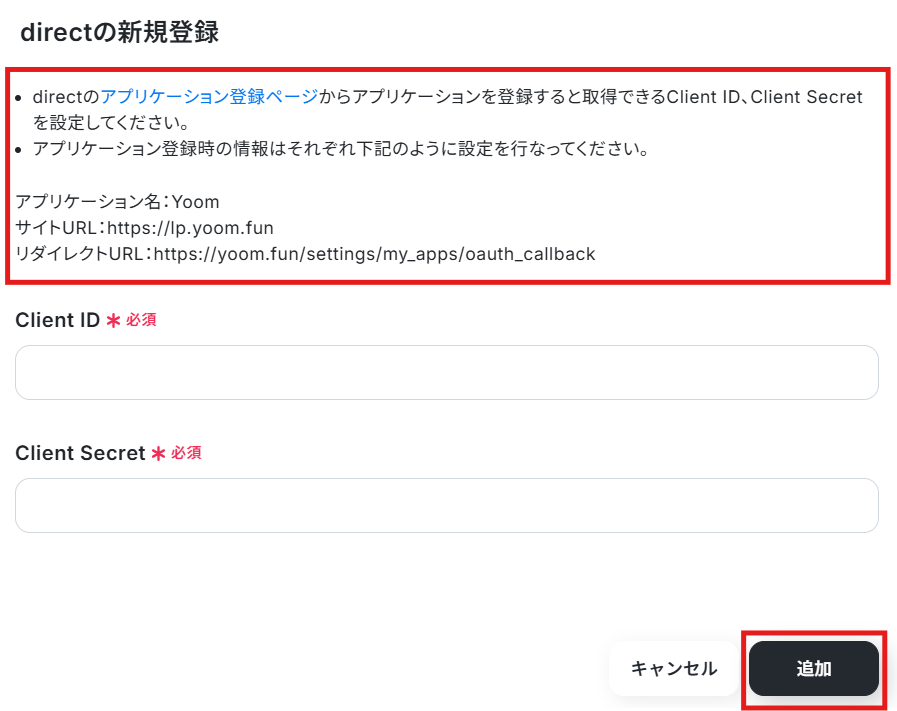
ステップ2:テンプレートをコピーする
続いてYoomのテンプレートをコピーします。
以下バナーの「試してみる」をクリックしましょう。
■概要ビジネスチャットツールdirectで組織のメンバーを管理しているものの、参加者一覧の取得や更新を手作業で行うのは手間ではありませんか?定期的な棚卸しや他部署への共有のたびに、情報を手動でリスト化するのは面倒であり、抜け漏れなどのミスも発生しがちです。 このワークフローを活用すれば、directから組織の参加者一覧を自動で取得し、指定のGoogle スプレッドシートへ出力することが可能です。手作業による手間やミスをなくし、効率的なメンバー管理を実現します。■このテンプレートをおすすめする方- directの組織や参加者一覧を手動で取得し、管理に手間を感じている管理者の方
- 組織内のメンバーリストを定期的に作成・更新しており、作業を効率化したい方
- directの参加者情報をGoogle スプレッドシートなど別ツールで活用したい方
■このテンプレートを使うメリット- 定期的に行っていたdirectからの組織参加者一覧の取得と転記作業を自動化し、手作業に費やしていた時間を短縮できます。
- 手作業でのデータ転記に伴う、メンバー情報の入力間違いや更新漏れといったヒューマンエラーを防ぎ、データの正確性を保ちます。
■フローボットの流れ- はじめに、directとGoogle スプレッドシートをYoomと連携する。
- 次に、トリガーで「手動起動」を設定する。
- オペレーションで、directの「組織の参加者一覧を取得する」アクションを設定する。
- 次に、オペレーションで「繰り返し処理機能」を設定し、取得した参加者一覧のデータを1件ずつ処理するようにする。
- 最後に、繰り返し処理の中でGoogle スプレッドシートの「レコードを追加する」アクションを設定し、各参加者の情報を指定のシートに行として追加する。
※「トリガー」:フロー起動のきっかけとなるアクション、「オペレーション」:トリガー起動後、フロー内で処理を行うアクション
■このワークフローのカスタムポイント- このワークフローは手動起動で設定されていますが、任意のタイミングでフローを実行することが可能です。
- directで「組織の参加者一覧を取得する」アクションを設定する際に、取得対象としたい組織のIDなどを任意で設定してください。
- Google スプレッドシートの「レコードを追加する」アクションでは、出力先のGoogle スプレッドシートやシートタブ、どの列にどの情報を書き込むかなどを任意で設定してください。
- 繰り返し処理の設定では、前段のdirectで取得した参加者一覧のデータの中から、Google スプレッドシートに出力したい情報を変数として設定できます。
■注意事項- direct、Google スプレッドシートのそれぞれとYoomを連携してください。
- 「同じ処理を繰り返す」オペレーション間の操作は、チームプラン・サクセスプランでのみご利用いただける機能となっております。フリープラン・ミニプランの場合は設定しているフローボットのオペレーションやデータコネクトはエラーとなりますので、ご注意ください。
- チームプランやサクセスプランなどの有料プランは、2週間の無料トライアルを行うことが可能です。無料トライアル中には制限対象のアプリや機能(オペレーション)を使用することができます。
- directの組織や参加者一覧を手動で取得し、管理に手間を感じている管理者の方
- 組織内のメンバーリストを定期的に作成・更新しており、作業を効率化したい方
- directの参加者情報をGoogle スプレッドシートなど別ツールで活用したい方
- 定期的に行っていたdirectからの組織参加者一覧の取得と転記作業を自動化し、手作業に費やしていた時間を短縮できます。
- 手作業でのデータ転記に伴う、メンバー情報の入力間違いや更新漏れといったヒューマンエラーを防ぎ、データの正確性を保ちます。
- はじめに、directとGoogle スプレッドシートをYoomと連携する。
- 次に、トリガーで「手動起動」を設定する。
- オペレーションで、directの「組織の参加者一覧を取得する」アクションを設定する。
- 次に、オペレーションで「繰り返し処理機能」を設定し、取得した参加者一覧のデータを1件ずつ処理するようにする。
- 最後に、繰り返し処理の中でGoogle スプレッドシートの「レコードを追加する」アクションを設定し、各参加者の情報を指定のシートに行として追加する。
■このワークフローのカスタムポイント
- このワークフローは手動起動で設定されていますが、任意のタイミングでフローを実行することが可能です。
- directで「組織の参加者一覧を取得する」アクションを設定する際に、取得対象としたい組織のIDなどを任意で設定してください。
- Google スプレッドシートの「レコードを追加する」アクションでは、出力先のGoogle スプレッドシートやシートタブ、どの列にどの情報を書き込むかなどを任意で設定してください。
- 繰り返し処理の設定では、前段のdirectで取得した参加者一覧のデータの中から、Google スプレッドシートに出力したい情報を変数として設定できます。
- direct、Google スプレッドシートのそれぞれとYoomを連携してください。
- 「同じ処理を繰り返す」オペレーション間の操作は、チームプラン・サクセスプランでのみご利用いただける機能となっております。フリープラン・ミニプランの場合は設定しているフローボットのオペレーションやデータコネクトはエラーとなりますので、ご注意ください。
- チームプランやサクセスプランなどの有料プランは、2週間の無料トライアルを行うことが可能です。無料トライアル中には制限対象のアプリや機能(オペレーション)を使用することができます。
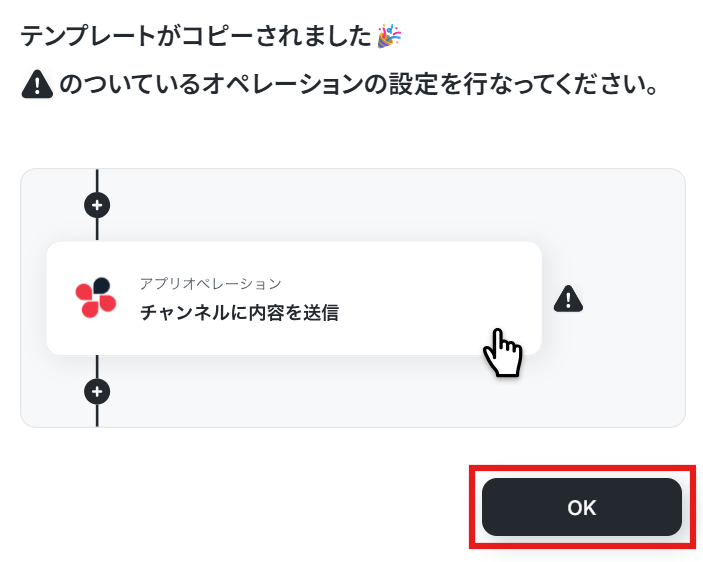
以下の画面が表示されたらテンプレートのコピーは完了です!
「OK」をクリックして、次に進みましょう!
ステップ3:手動で起動する
今回のテンプレートは、「手動起動」を使用しています。
この機能は、フローボットを任意のタイミングで起動できるものです。
そのため、毎回フローボットの詳細画面から起動する必要があります。
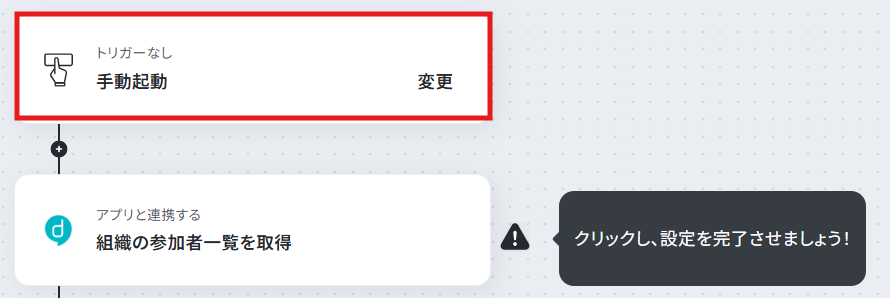
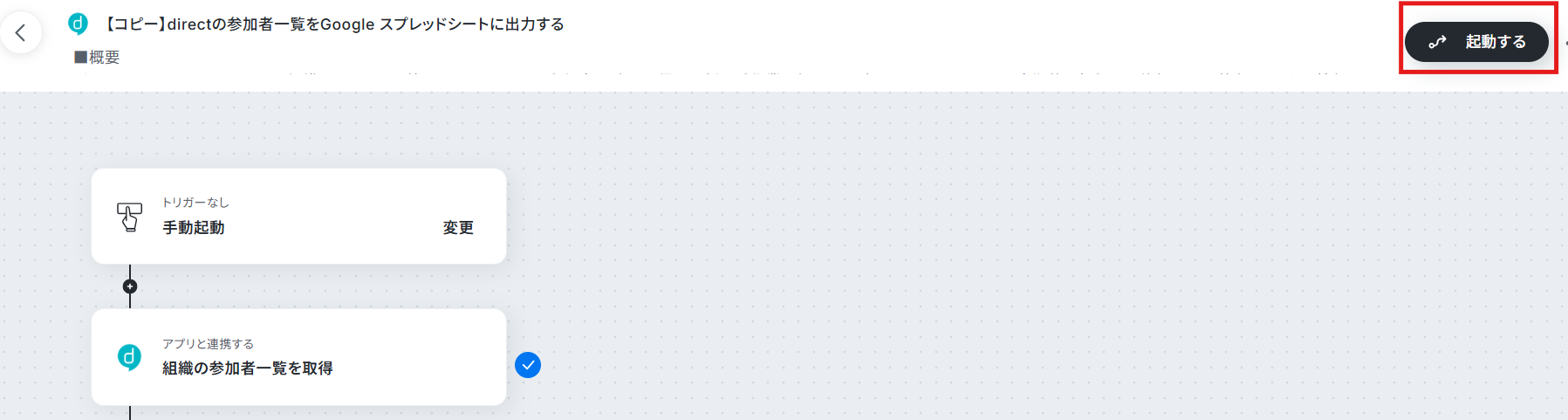
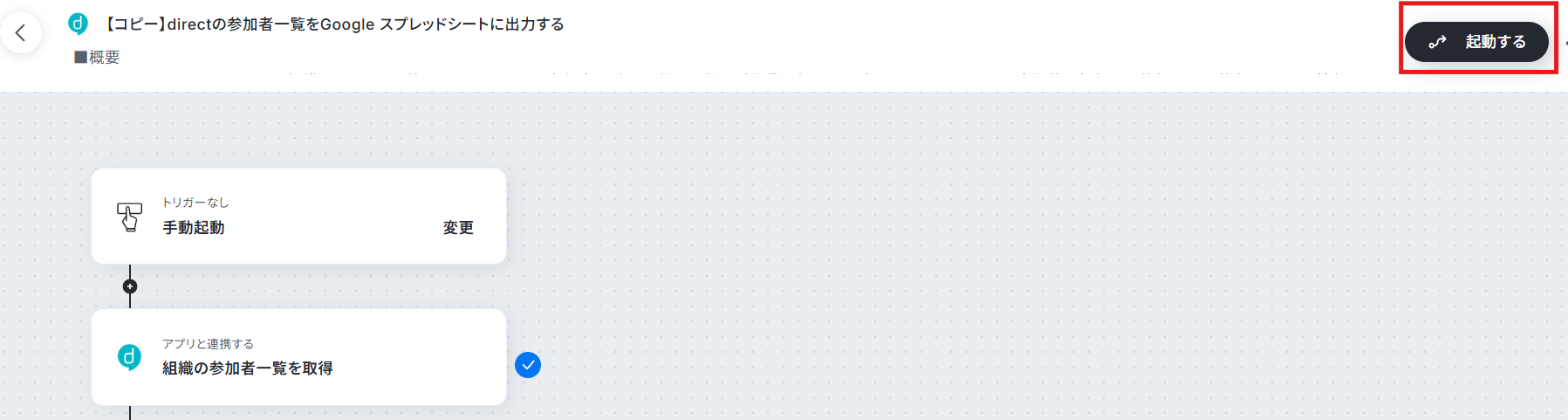
フローボットの設定がすべて完了すると、画面右上に「起動する」ボタンが表示されます。
設定完了後、フローを起動したいタイミングで手動で起動してください。
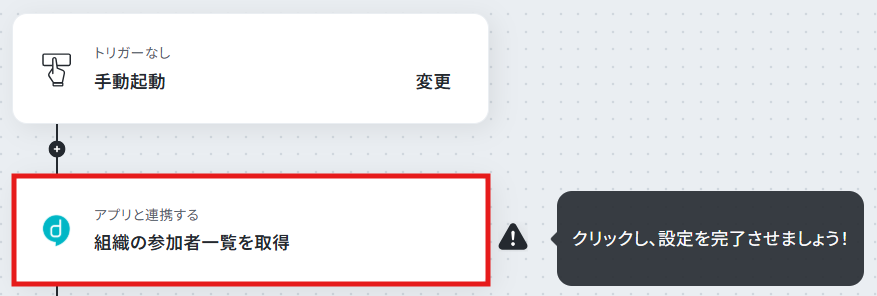
ステップ4:directのアクション設定
「組織の参加者一覧を取得」をクリックしてください。
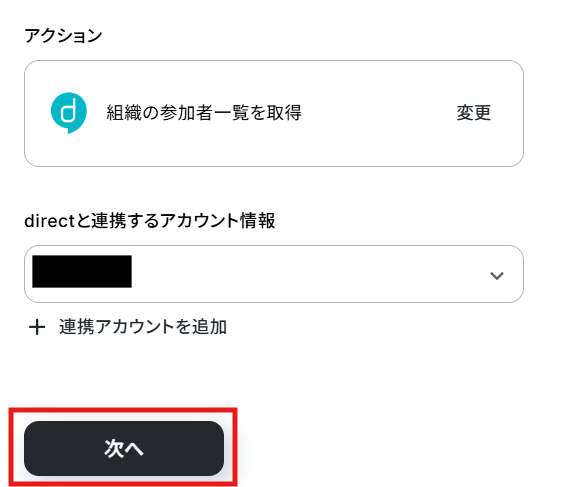
アクションはあらかじめ設定されているのでこのままでOKです。
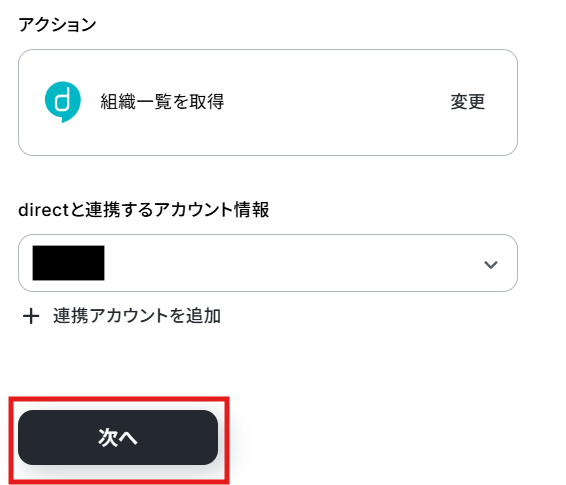
directと連携するアカウント情報を確認して、「次へ」をクリックします。
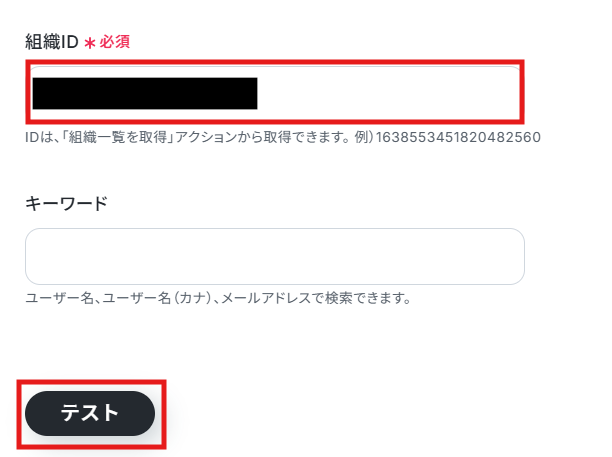
次に、参加者一覧を取得する組織IDを設定します。
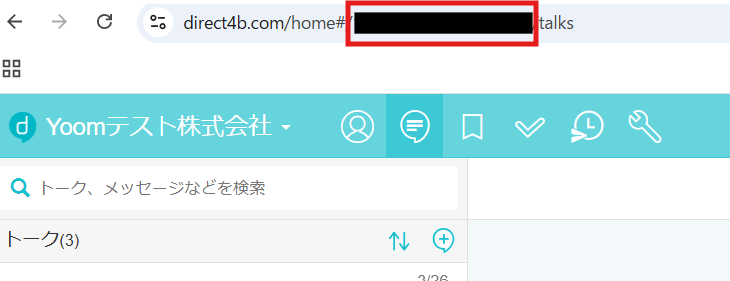
組織IDは以下の方法で確認できます。
1.directにログインして組織のURLから確認
赤枠内が組織IDです。
2.Yoomで新しいフローボットを作成して確認
Yoomで以下のようなフローボットを作成します。
手動起動の後に、directを選択し、「組織一覧を取得」をクリックします。
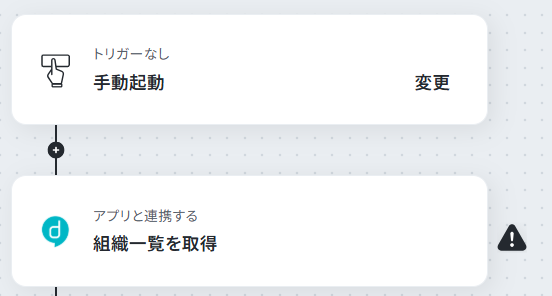
アクションはあらかじめ設定されているので、連携するアカウントを確認し、「次へ」をクリックしてください。
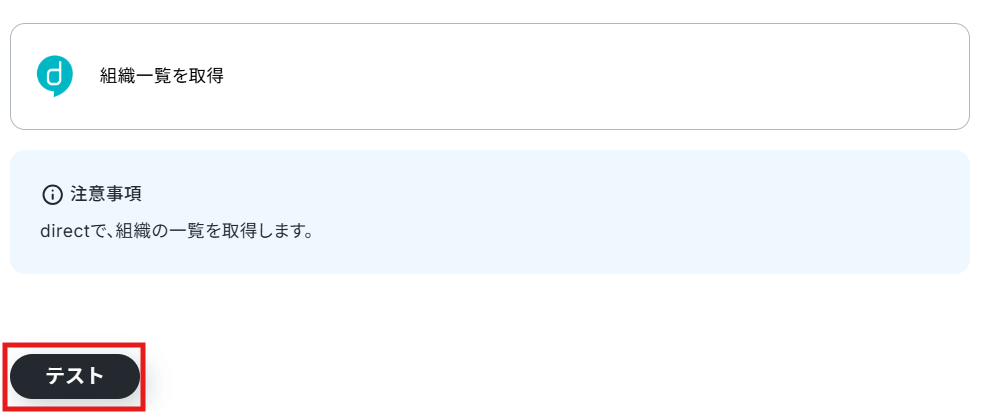
「テスト」をクリックします。
テスト結果から、組織IDが確認できます。
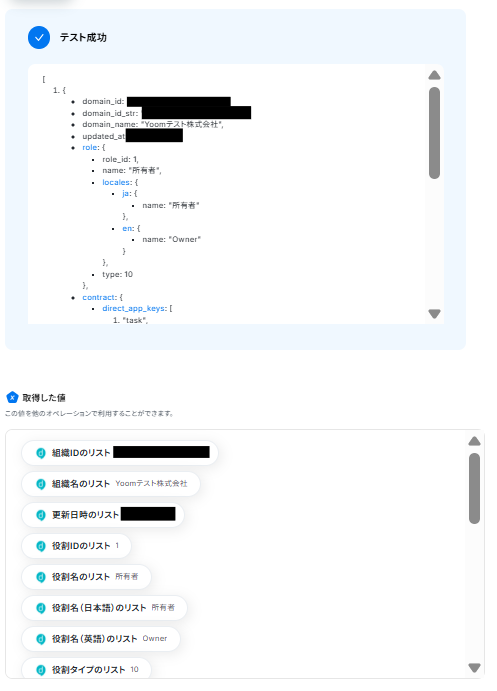
いずれかの方法で組織IDを確認したら、フローボットの設定画面に戻ります。
組織IDを入力して、「テスト」をクリックしてください。
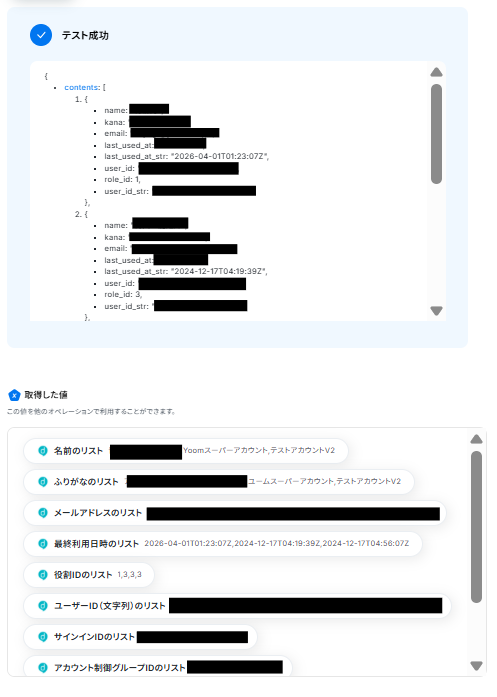
テストが成功すると、取得した値に、参加者の情報がリスト形式で表示されます。
取得した値は、後続のステップで活用できます。
※取得した値とは?
トリガーやオペレーション設定時に、「テスト」を実行して取得した値のことを指します。
後続のオペレーション設定時の値として利用でき、フローボットを起動するたびに変動した値となります。
ステップ5:同じ処理を繰り返す設定
続いて、ステップ4で取得したリスト形式の情報を参加者ごとに切り分ける設定を行います。
これにより、参加者ごとの詳細情報を個別にGoogle スプレッドシートに追加できるようになります!
「同じ処理を繰り返す」をクリックしてください。
※「同じ処理を繰り返す」オペレーションは、チームプラン・サクセスプランでのみご利用いただける機能となっております。
フリープラン・ミニプランの場合は設定しているフローボットのオペレーションやデータコネクトはエラーとなりますので、ご注意ください。
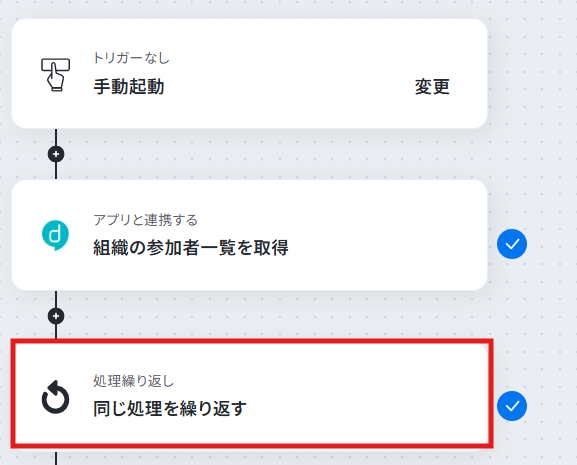
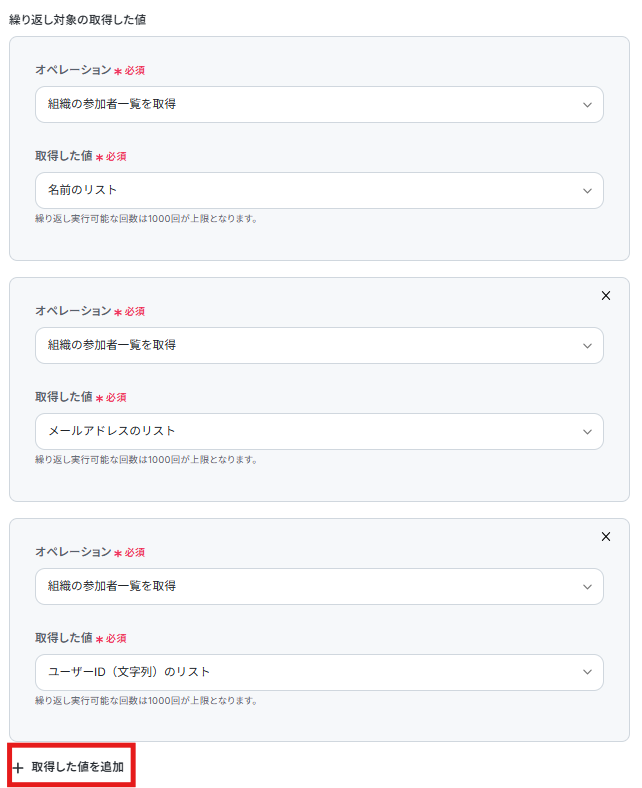
オペレーションと取得された値は、あらかじめテンプレートで設定されています。
「完了」をクリックして設定完了です!
【Tips】
名前のリスト・メールアドレスのリスト・ユーザーID(文字列)のリスト以外にも取得したい値があれば、「+取得した値を追加」をクリックすることで追加できます。
ステップ6:Google スプレッドシートのアクション設定
最後に、directから取得した参加者情報をもとに、Google スプレッドシートにレコードを追加する設定を行います。
「レコードを追加する」をクリックしてください。
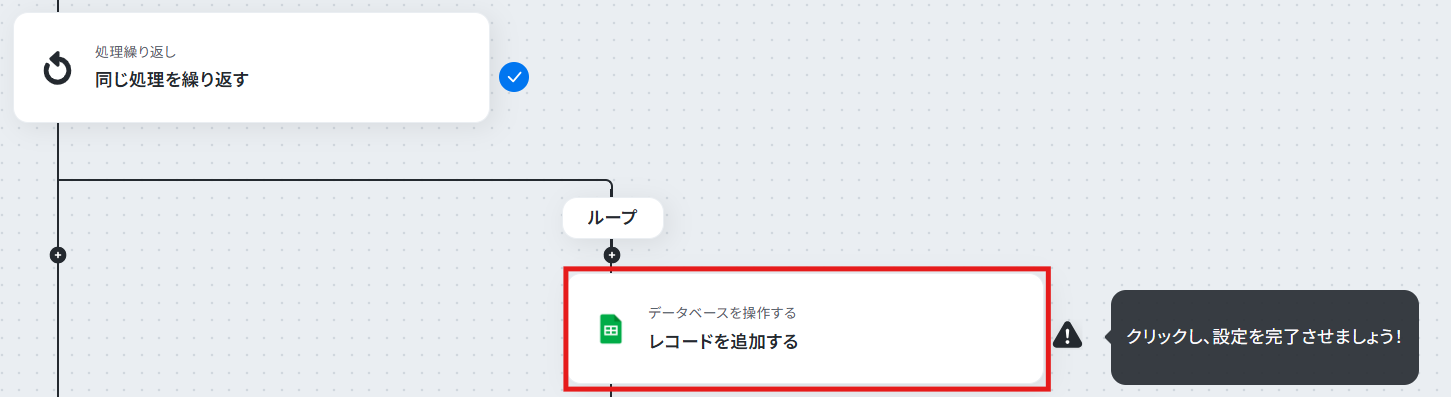
アクションはあらかじめ設定されているので、連携するアカウントを確認し、「次へ」をクリックしてください。
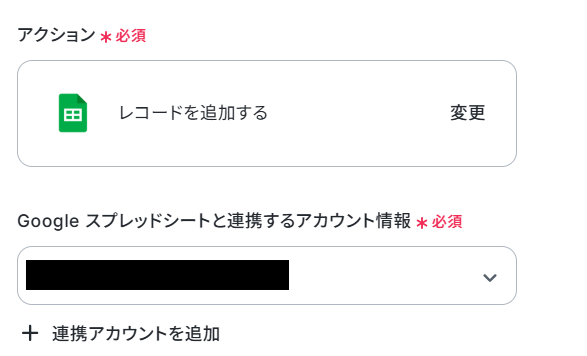
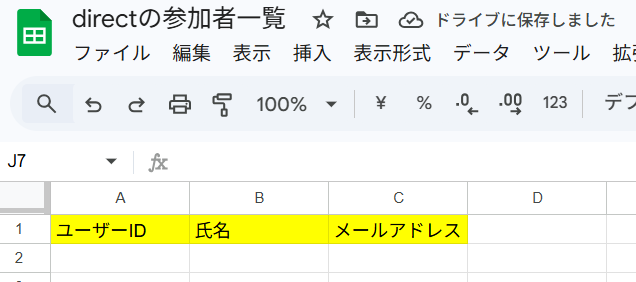
ここでまず、directから取得した参加者情報を追加するGoogle スプレッドシートを作成します。
【Google スプレッドシート作成方法】
Google スプレッドシートに連携したい項目をヘッダーとして設定します。
ヘッダーの下に該当する情報が自動で追加されていくイメージです!
今回は、下記のように作成したので、参考にしてみてくださいね!
【Tips】
1.ヘッダー名は固定ではなく、任意で変更可能です。
2.すでにdirectと連携するGoogle スプレッドシートが作成済みの場合は、新たに作成する必要はありません。
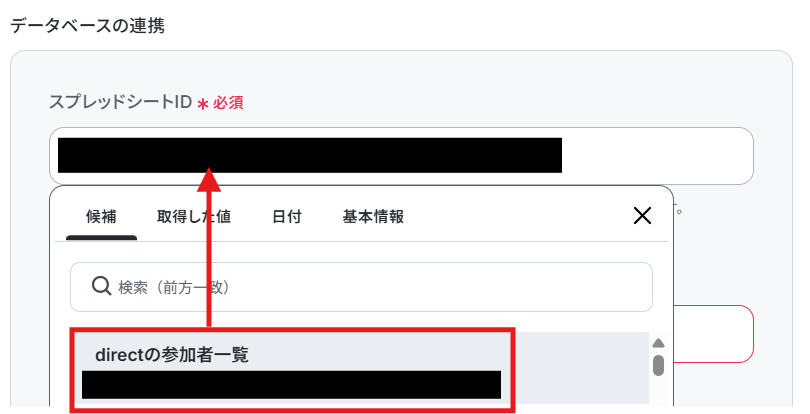
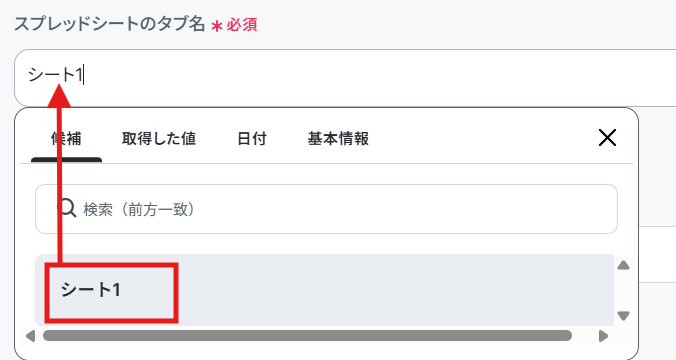
編集欄をクリックすると、Google スプレッドシートの候補が表示されるので、先ほど作成したGoogle スプレッドシートやタブ名を選んでください。
選択するとIDが自動で入力されます。
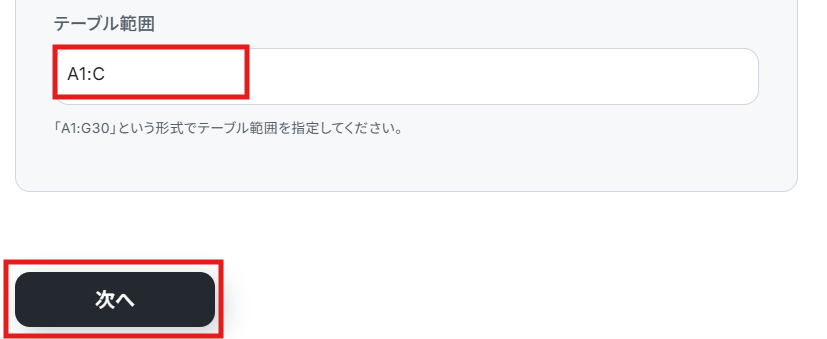
レコードを追加するテーブル範囲を任意で入力し、「次へ」をクリックします。
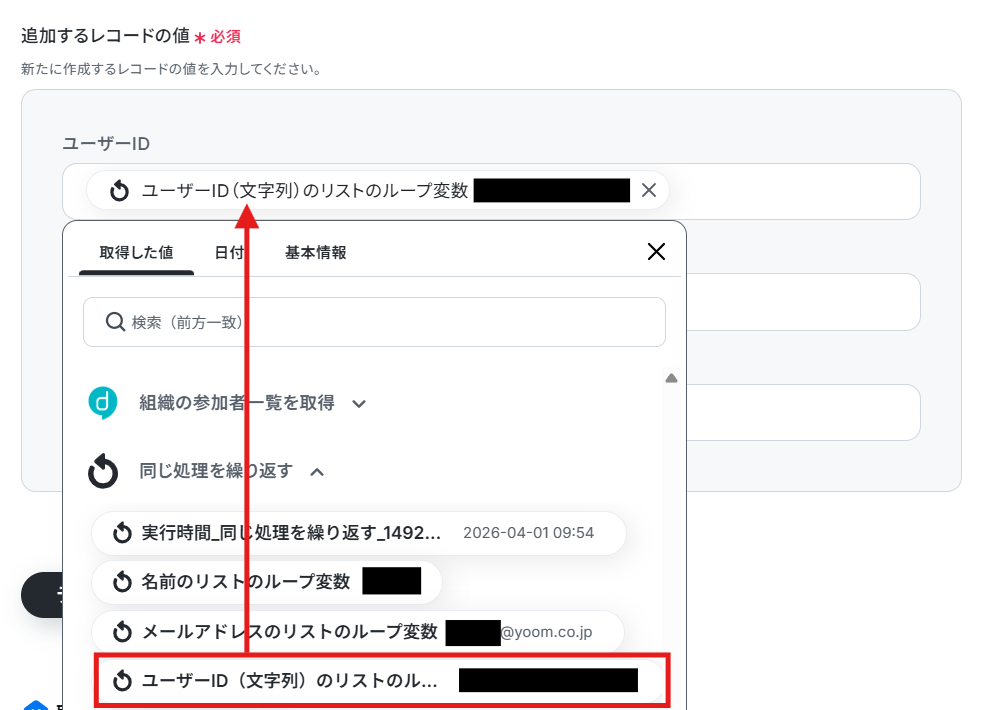
次に、レコード(行)を追加する設定を行います。
編集欄をクリックし、「同じ処理を繰り返す」で取得したループ変数から各項目に対応する項目を選択します。
【Tips】
取得した値を活用することで、フローボットを起動する度に変動した値となります。
これにより、毎回変動する情報を手動で入力する必要がなくなり、効率的に連携できます!
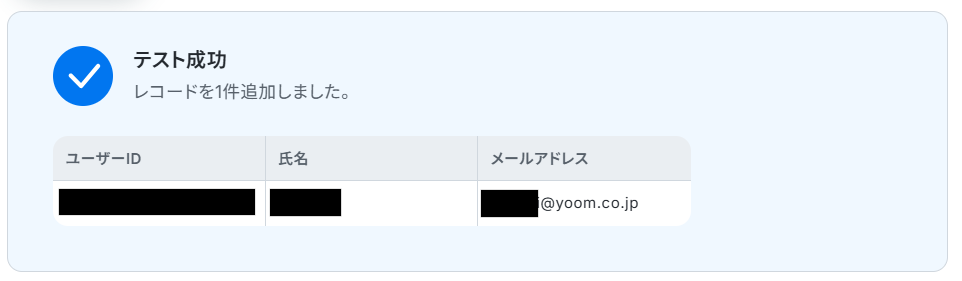
すべての項目の選択が完了したら、「テスト」をクリックしてください。
※既存のGoogle スプレッドシートを連携した場合は、対応する値がない場合もあるかと思います。
その場合は、空欄のままで問題ありません。
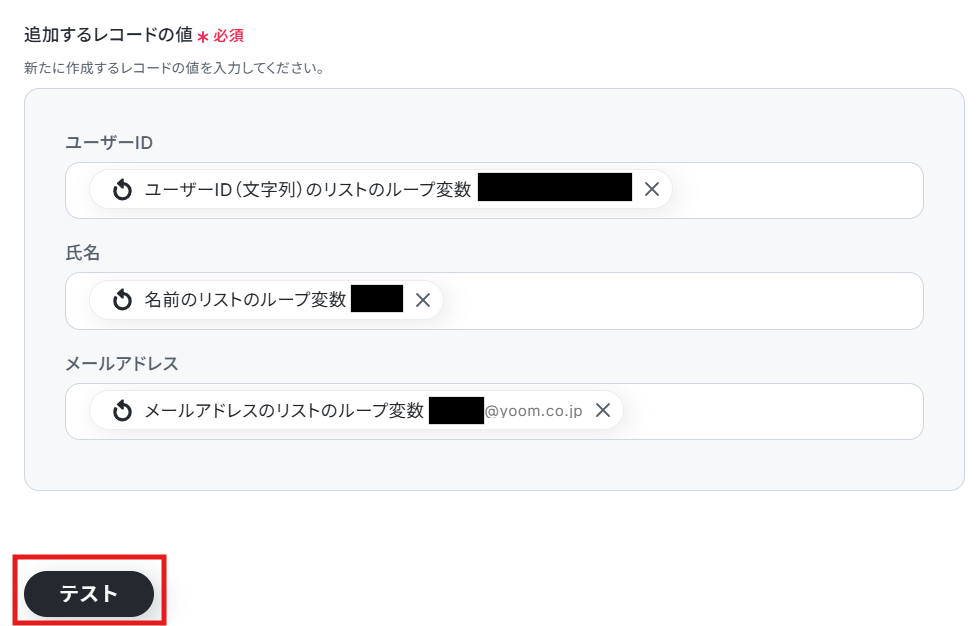
テストが成功したら、「完了」をクリックして設定完了です!
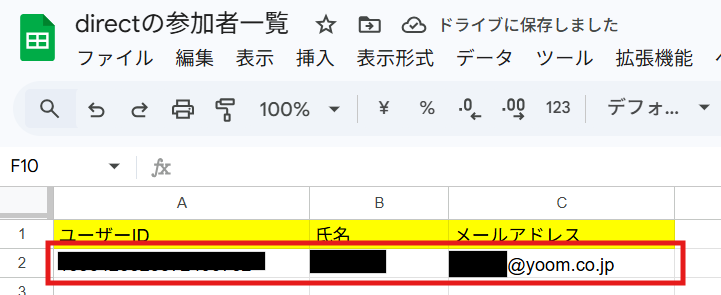
Google スプレッドシートにレコードが追加されました!
【補足】
フローボット設定のテストでは、参加者1名に関するレコードしか追加されていませんが、実際にフローボットを起動した際にはステップ5の「同じ処理を繰り返す」で取得したすべての参加者に関する情報が反映されます!
ステップ7:トリガーをONにして起動準備完了
最後に「トリガーをON」をクリックしたら、フローボットの設定は完了です!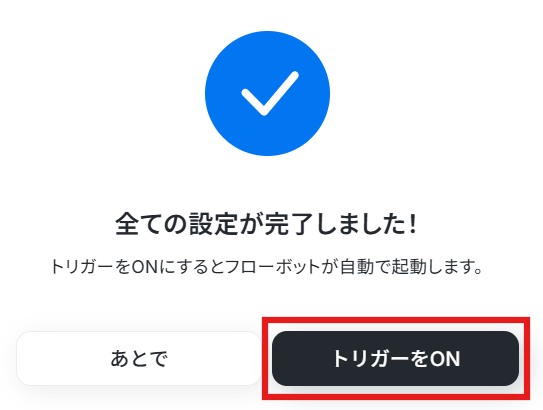
赤枠内の「起動する」をクリックして、設定したGoogle スプレッドシートにdirectの参加者一覧が自動で出力されるか確認してみてくださいね!
確認後、フローボットを起動させたいタイミングで「起動する」をクリックすれば、お好きなタイミングでフローを起動できます!
まとめ
directの参加者の一覧取得を自動化することで、これまで手作業で行っていたリスト作成や更新の手間を削減し、ヒューマンエラーを防ぎながら常に正確なメンバー情報を管理できます。
これにより、情報管理の工数が削減され、より円滑なコミュニケーションや組織運営に繋がります!
今回ご紹介したような業務自動化を実現できるノーコードツール「Yoom」を使えば、プログラミングの知識がない方でも、直感的な操作で簡単に業務フローを構築できます。
もし自動化に少しでも興味を持っていただけたなら、ぜひこちらの登録フォームから無料登録して、Yoomによる業務効率化を体験してみてください!
よくあるご質問
Q:特定の「グループ(トークルーム)」単位の抽出は可能ですか?
A:
はい、「分岐する」オペレーションを追加することで実現できます!
例えば、「グループIDのリスト」「グループ名別のリスト」などで分岐設定を行うことが可能です。
※「分岐する」オペレーションは、ミニプラン以上でご利用いただけます。
Q:週1回などの「定期実行」へ切り替えることはできますか?
A:
はい、可能です。
フローボット設定画面で「手動起動」の「変更」をクリックし、「スケジュールトリガー」に切り替えることで設定できます。
Q:連携エラーが発生した際の通知設定はどうすればいいですか?
A:
Yoomに登録したメールアドレスに通知が送信されます。
通知先は、メールの他にSlackやChatworkに設定することも可能です。
通知メールには、エラーが発生したオペレーションの詳細と修正リンクが含まれているので、まずは通知内容を確認してください。
再実行は自動で行われないため、エラー修正後に手動で再実行してください。
プログラミング知識なしで手軽に構築できます。